
Escolher o que fazer
Desinstalar o app do finerd do telefone não exclui a sua conta nem os seus dados, e não cancela uma assinatura da App Store ou do Google Play.
Antes de excluir
Confira estes pontos antes de começar. Um espaço empresarial ou uma dívida em aberto em uma party impede a exclusão já no primeiro passo; a exportação e a assinatura da App Store dependem de você.- Exporte seus dados. Peça uma exportação e salve o arquivo ZIP do e-mail, como explicado em Exportar seus dados do finerd. As telas de exclusão e de limpeza pedem que você marque uma caixa confirmando que tem o seu backup.
- Espaços empresariais impedem a exclusão da conta. Não é possível excluir sua conta enquanto você fizer parte de algum espaço empresarial, inclusive de um que pertence a outra pessoa. Exclua cada espaço empresarial que é seu, como explicado em Excluir um espaço empresarial. Saia dos outros pela web se você tiver a função Admin neles; com qualquer outra função, peça a um proprietário ou Admin para remover você. Até lá, a web e o iOS mostram Remova seus espaços empresariais ou saia deles. Depois, você pode excluir sua conta, e o Android mostra Não é possível excluir espaço pessoal enquanto tiver espaços empresariais.
- Outros membros impedem a exclusão ou a limpeza de um espaço empresarial. Um espaço empresarial só pode ser excluído ou limpo quando não há outros membros além de você. Remova os outros antes, como explicado em Remover o acesso de alguém.
- Dívidas em aberto em uma party impedem a exclusão da conta. Se você ainda deve dinheiro em uma party, ou alguém dela deve a você, acerte as contas antes. A web mostra Você ainda deve ou tem dinheiro a receber em uma finerd Party. Acerte as contas antes de excluir sua conta (no Android, Você ainda deve ou tem dinheiro a receber em um grupo. Acerte as contas antes de excluir sua conta; no iOS, Você ainda deve ou tem dinheiro a receber em um grupo. Quite as dívidas antes de excluir sua conta).
- Cancele por conta própria uma assinatura da App Store. Quando você exclui um espaço, o finerd cancela a assinatura dele se você pagou na web com cartão ou pelo Google Play. A Apple não deixa os apps cancelarem assinaturas, então uma assinatura comprada na App Store continua sendo renovada até você cancelá-la no iPhone, em Ajustes → seu nome → Assinaturas. Veja Cancelar sua assinatura.
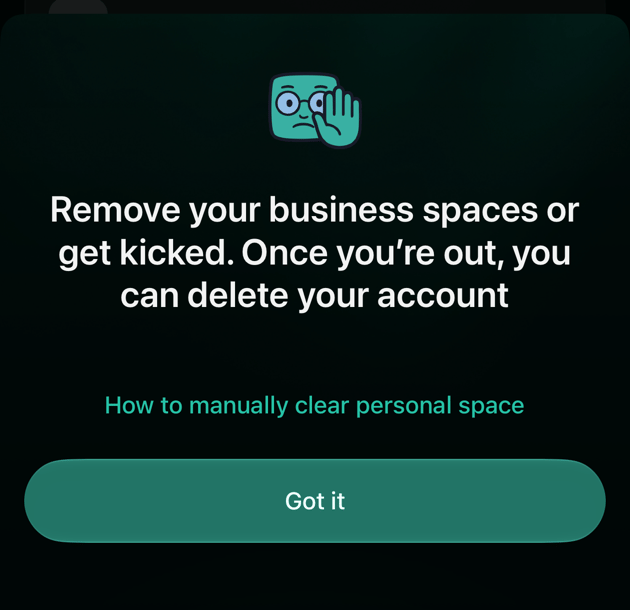
A mensagem no iOS quando você ainda faz parte de um espaço empresarial.
Excluir sua conta do finerd
Sua conta do finerd é excluída junto com o seu espaço pessoal. Mude para o seu espaço pessoal antes: em um espaço empresarial, o mesmo lugar oferece Excluir espaço.- Web
- Android
- iOS
- Selecione o seu perfil na parte de baixo da barra lateral e depois o ícone de configurações ao lado do seu espaço pessoal.
- Role até o final e selecione Excluir conta. Essa opção fica abaixo de Preferências, não em Dados.
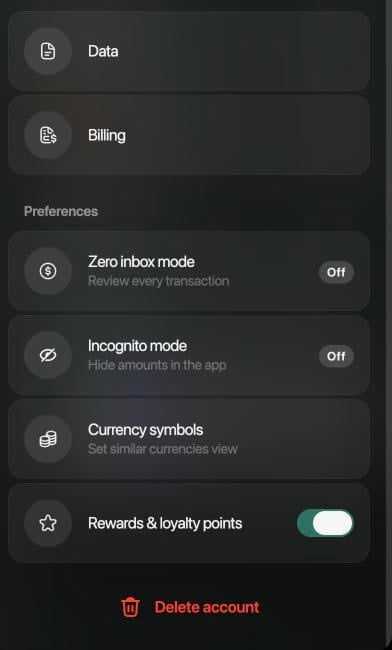
Excluir conta no final das configurações do espaço pessoal na web.
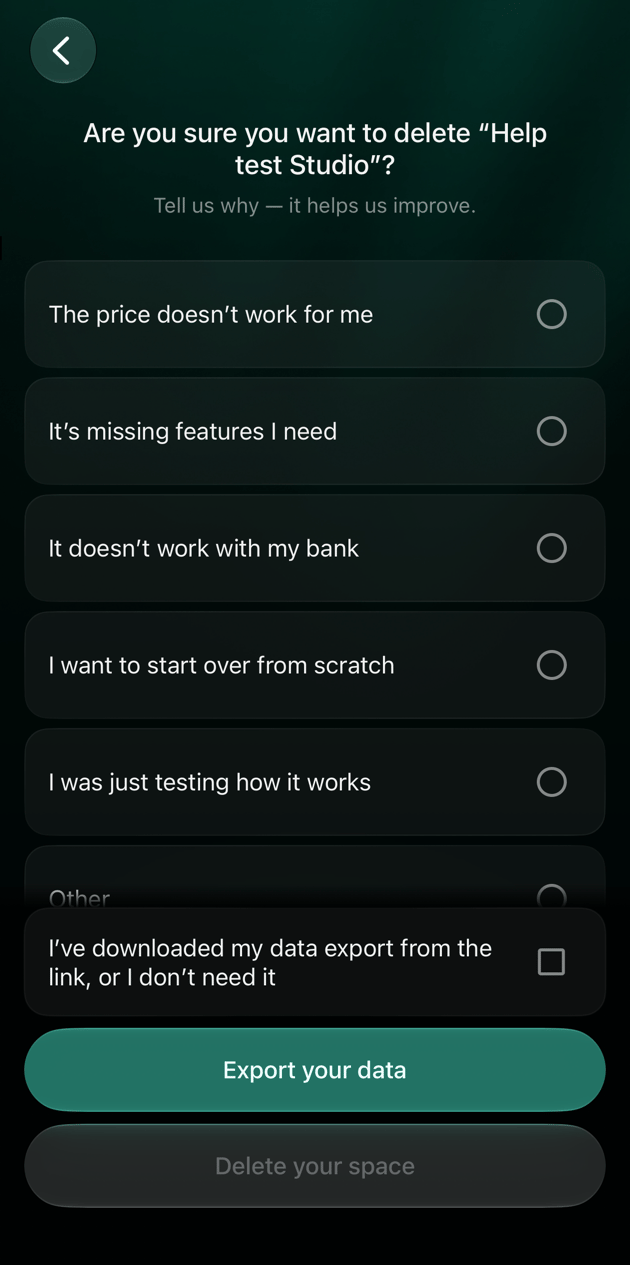
- Escolha por que você está saindo. Para Faltam recursos de que preciso, Não funciona com o meu banco e Outro motivo, escreva também algumas palavras.
- Marque Exportei os meus dados e transferi a cópia de segurança do meu e-mail. Se ainda não exportou, selecione Exportar seus dados no lembrete acima da caixa.
- Selecione Excluir.
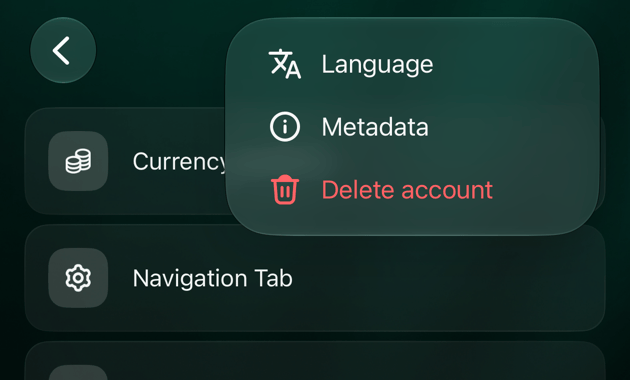
Excluir um espaço empresarial
Você pode excluir um espaço empresarial que é seu, desde que não haja outros membros além de você. Sua conta do finerd e o seu espaço pessoal são mantidos.- Web
- Android
- iOS
- Mude para o espaço empresarial. Selecione o seu perfil na parte de baixo da barra lateral e depois o ícone de configurações ao lado do espaço.
- Role até o final e selecione Excluir espaço.
- Escolha um motivo, marque Exportei os meus dados e transferi a cópia de segurança do meu e-mail e selecione Excluir.
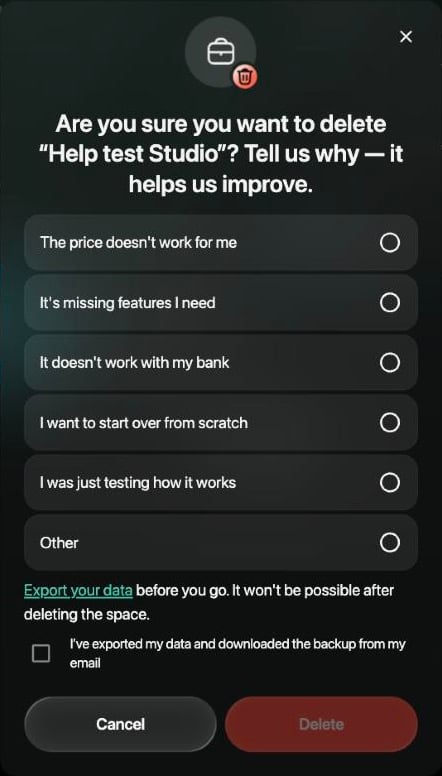
Exclusão de um espaço empresarial na web. Excluir fica inativo até você escolher um motivo e marcar a caixa.
Limpar os dados e começar de novo
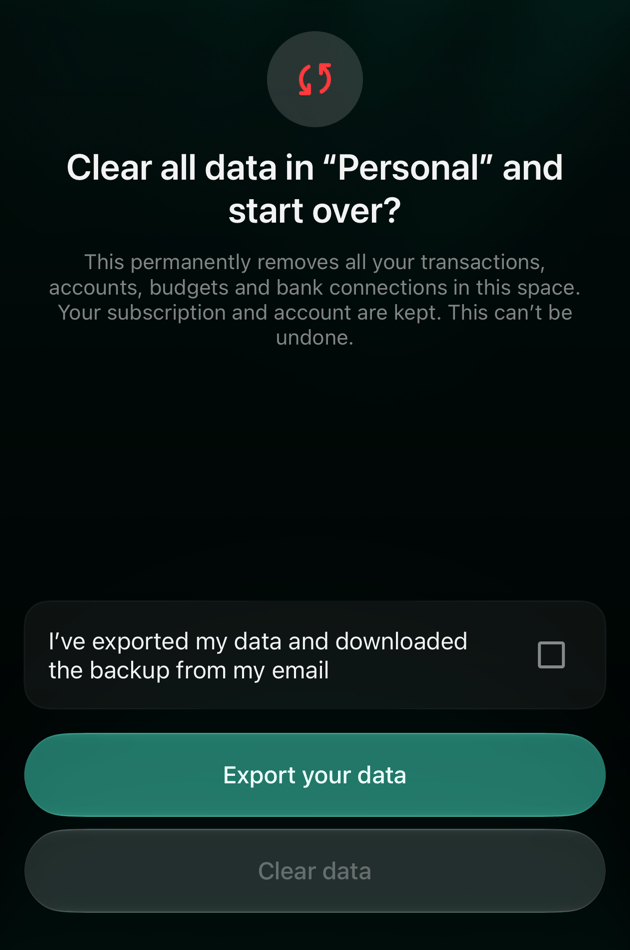
Limpar dados esvazia um espaço sem excluir sua conta. Use essa opção quando quiser configurar um espaço de novo desde o início, por exemplo depois de experimentar o finerd com dados de teste. Para usar outra moeda principal ou outro fuso horário, não é preciso limpar nada: altere-os nas configurações do espaço. A limpeza remove de vez as contas, as transações, as categorias que você adicionou, os estabelecimentos, as etiquetas, os orçamentos, os pagamentos recorrentes, os recibos, as dívidas e as conexões bancárias do espaço. Ela mantém a sua conta do finerd, o nome e a imagem do espaço e a assinatura ou o período de teste dele. Um espaço pessoal pode ser limpo mesmo enquanto você faz parte de espaços empresariais; um espaço empresarial, só quando não há outros membros além de você.- Web
- Android
- iOS
- Selecione o seu perfil na parte de baixo da barra lateral e depois o ícone de configurações ao lado do espaço.
- Selecione Dados e depois Limpar dados.
- Marque Exportei os meus dados e transferi a cópia de segurança do meu e-mail. Se ainda não exportou, use o link Exportar seus dados acima da caixa.
- Selecione Limpar dados.
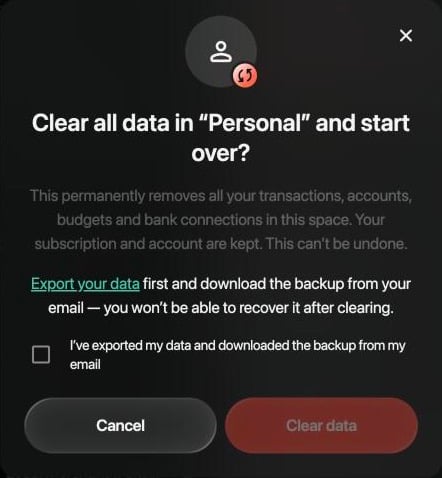
Limpar dados na web. O botão fica inativo até você marcar a caixa.
O que acontece depois da exclusão
Excluir um espaço, ou limpá-lo, não pode ser desfeito. O finerd não guarda nenhuma cópia que possa restaurar, e o suporte não consegue recuperar os dados.- Bancos: o finerd desconecta as conexões bancárias do espaço, incluindo o acesso que tinha no provedor de conexão do seu banco.
- Família: excluir ou limpar o seu espaço pessoal encerra a contabilidade familiar. Para o seu parceiro, é o mesmo que se você tivesse saído: as transações familiares que já estão no espaço do parceiro continuam lá, a conta que representa você nesse espaço é arquivada e as contas conjuntas viram contas comuns. Se o seu Pro cobria a família, o espaço do seu parceiro volta ao Free.
- Dívidas e transações compartilhadas: as pessoas com quem você compartilhou dívidas ou transações mantêm os próprios registros; o vínculo com o seu espaço é removido.
- CheckPies criados por você são excluídos. As outras pessoas que participam deles mantêm os valores já registrados no próprio finerd.
- Assinatura: a exclusão cancela uma assinatura paga na web com cartão ou pelo Google Play; uma assinatura da App Store precisa ser cancelada por você (veja Antes de excluir). A limpeza mantém a assinatura.
- Espaços de demonstração que você abriu são excluídos junto com a sua conta.