Como o CheckPie divide a conta
Um CheckPie é um recibo que várias pessoas compartilham. Todas as pessoas que estão nele são participantes, inclusive você: alguém que usa o finerd e entrou com a própria conta, ou uma pessoa convidada que tem só um nome.- Os itens são as linhas do recibo. Cada item é dividido em partes, uma por padrão. As pessoas pegam partes, e cada uma paga o preço do item dividido pelo número de partes. Uma linha lida como duas unidades de algo, como Beer x2, começa com duas partes.
- Os serviços são as taxas além dos itens: Imposto, Gorjeta, Desconto, Serviço, Entrega e Outro. Ninguém as pega: o finerd reparte cada uma em proporção aos itens que cada pessoa pegou.
- Quem pagou registra quem de fato pagou no restaurante e quanto.
Criar um CheckPie
Um CheckPie começa com uma foto ou um arquivo do recibo; não há formulário para preencher antes. O finerd lê nele o estabelecimento, os itens, as taxas e a moeda.- Web
- Android
- iOS
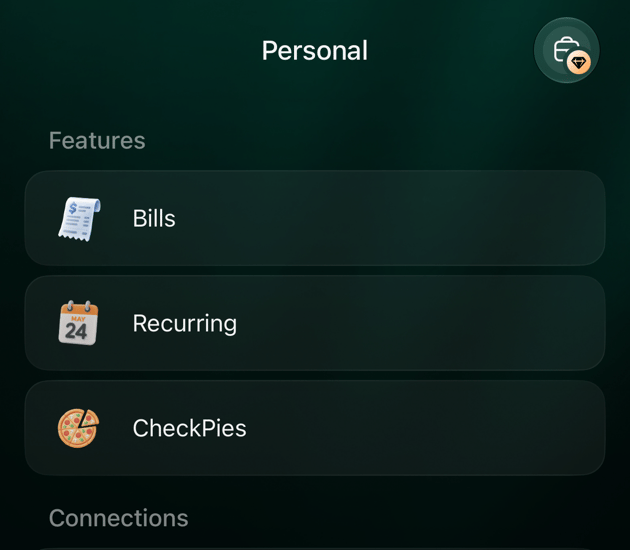
- Selecione CheckPies na barra lateral.
- Selecione Novo CheckPie. Se você ainda não tiver nenhum, selecione Criar o primeiro CheckPie.
- Selecione Tirar uma foto para usar a câmera, ou Escolher um arquivo para selecionar uma foto ou um PDF. No computador, você também pode soltar o arquivo na página. O finerd aceita JPG, PNG, HEIC e PDF.
- Aguarde enquanto o finerd lê o recibo. Costuma levar alguns segundos.
-
Quando aparecer Estamos prontos! com o estabelecimento e o total, convide as pessoas agora (veja Convidar pessoas) ou selecione Começar a dividir.

Convide as pessoas na hora ou comece a dividir.
- Na primeira vez que você cria um CheckPie, o finerd pede o nome que as outras pessoas vão ver: digite-o e selecione Continuar.
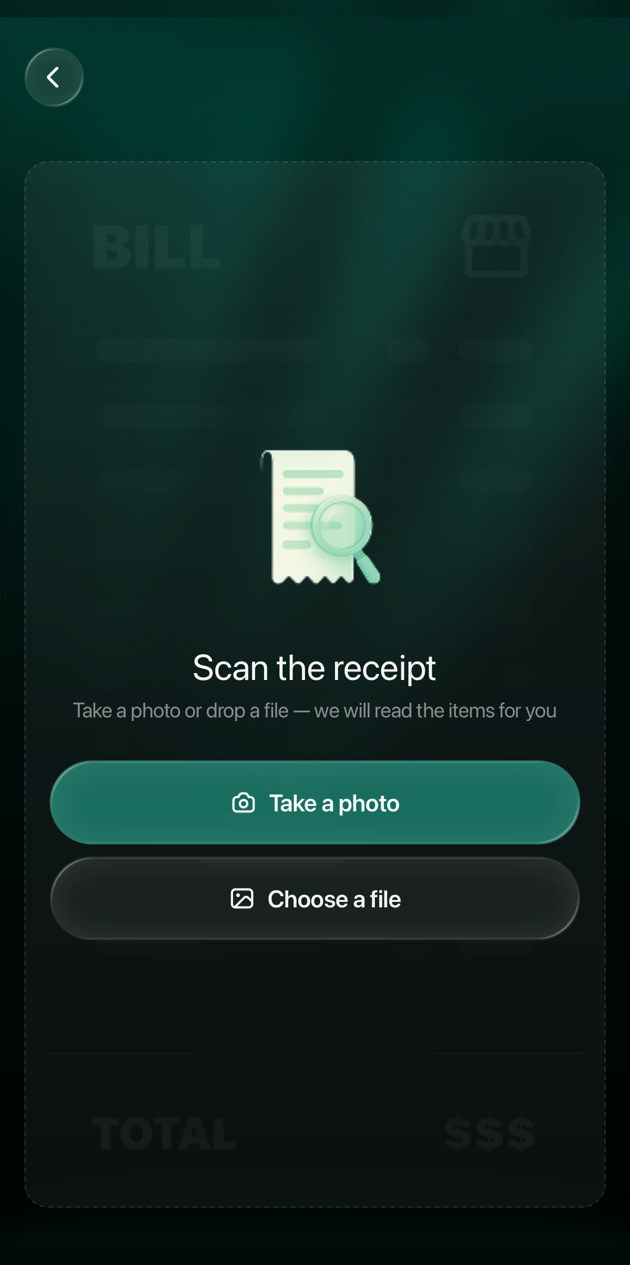
A tela de escaneamento no app para iOS é igual à da web.
Convidar pessoas
Todo mundo entra pelo mesmo link. Selecione o ícone de compartilhar no topo do CheckPie, ou + no fim da fileira de pessoas no quadro de quem pagou, para abrir Convide os seus amigos:- Deixe as pessoas escanearem o código QR com a câmera do telefone, ou selecione Copiar ligação e envie o link no chat do grupo.
- Selecione Adicionar convidado manualmente para alguém que não vai abrir o link, como uma pessoa sem o telefone à mão. Digite o nome dela em Adicione alguém por quem irá escolher itens e selecione Adicionar convidado. Depois, você escolhe os itens em nome dessa pessoa.
Gerenciar participantes
As pessoas do CheckPie aparecem em fileira na parte de baixo do quadro de quem pagou, com Você em primeiro lugar. Selecione uma pessoa para agir em nome dela: o título muda para Escolha os itens de Alex, e cada item que você pegar vai para essa pessoa. Selecione Você para voltar.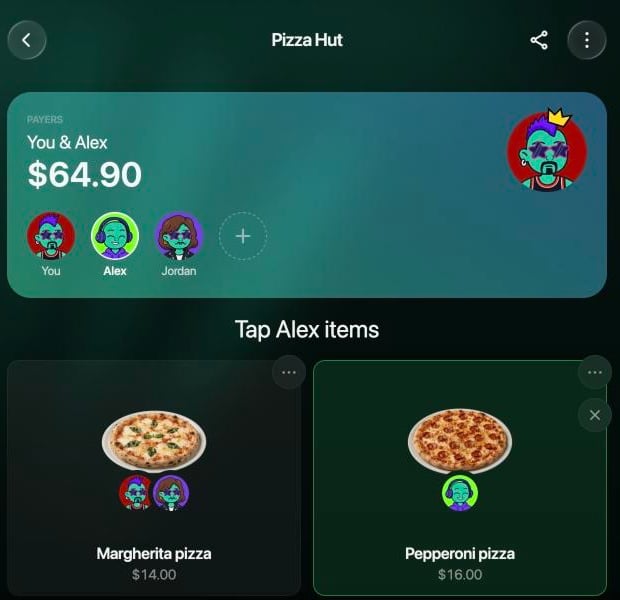
Com a seleção em Alex, cada item que você pega vai para Alex.
- Renomear. Você pode mudar o seu nome e o das pessoas convidadas, e deslizar pelas imagens para escolher outro avatar. O nome de outra pessoa que usa o finerd só ela mesma pode mudar.
- Remover da divisão. Se foi você quem criou o CheckPie, você pode remover qualquer pessoa, exceto você; os outros participantes podem remover pessoas convidadas. Ao remover uma pessoa convidada, os itens que ela pegou e os pagamentos que ela registrou também são removidos.
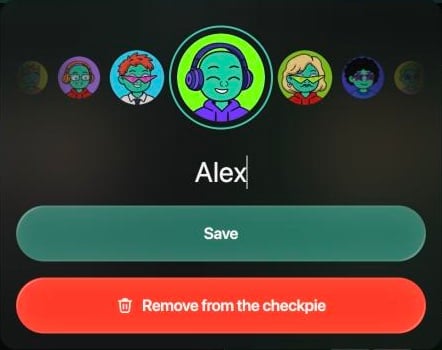
O nome e a imagem de uma pessoa convidada.
Dividir os itens em partes
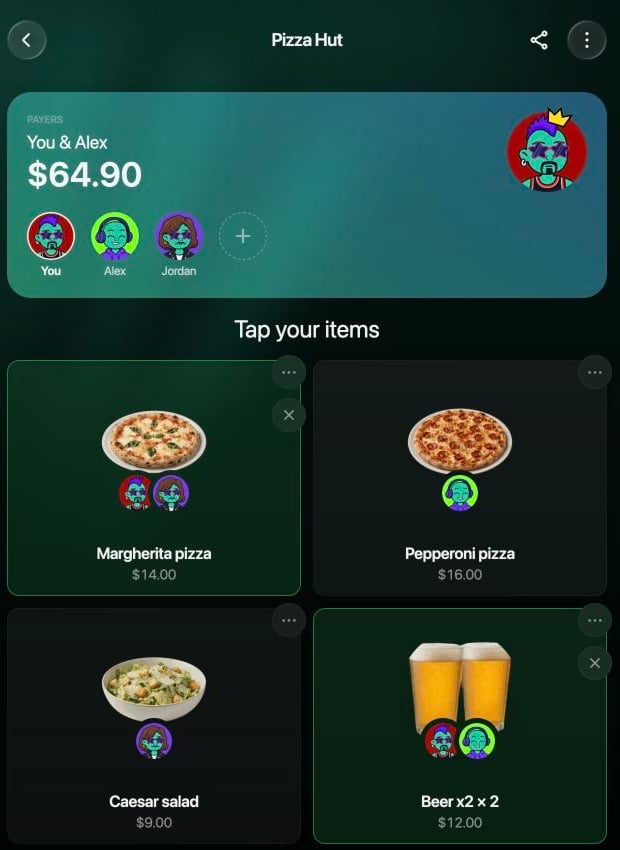
O CheckPie na web: o quadro de quem pagou com as pessoas no topo e os itens abaixo.
- Defina o número de Partes ou selecione 1, 2, 3, 5 ou 10. $7.00 por parte, abaixo do número, mostra o preço de uma parte.
- Selecione Aplicar.
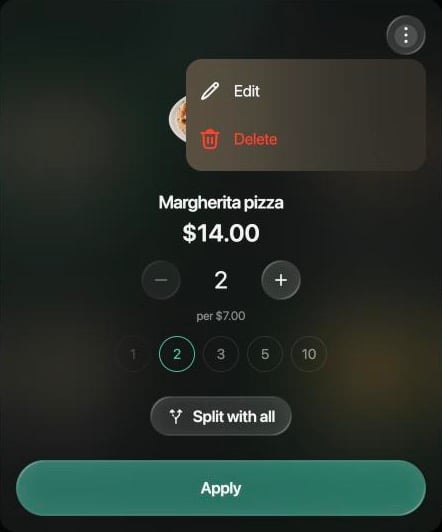
Duas partes da pizza Margherita, de $7.00 cada; o menu no topo edita ou exclui a linha.
Adicionar imposto, gorjeta e outras taxas
Abaixo dos itens (ao lado deles, em uma tela larga) ficam as taxas que o finerd leu no recibo, como Imposto, cada uma com o seu valor e a sua porcentagem: a gorjeta em relação ao total antes da gorjeta, as outras taxas em relação aos itens. Para adicionar uma taxa que o finerd não encontrou:- Selecione Adicionar serviço.
- Escolha Imposto, Gorjeta, Desconto, Serviço, Entrega ou Outro. Cada tipo pode ser adicionado uma só vez, então um tipo que já está na lista não aparece de novo.
- Digite o valor e selecione Aplicar. Digite o desconto como um número positivo; o finerd o subtrai.
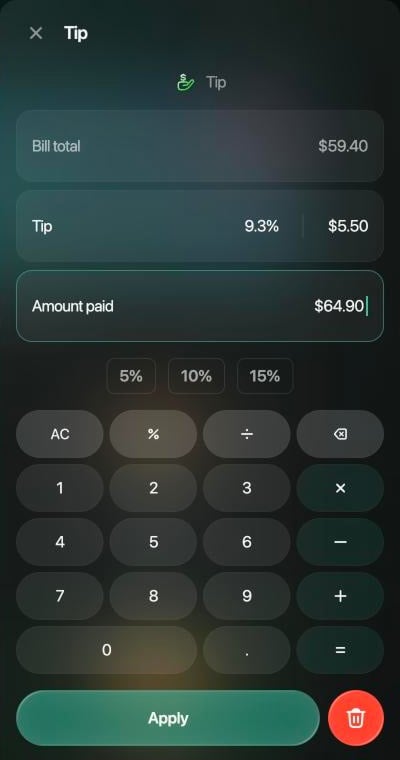
A gorjeta como valor: o finerd mostra a porcentagem e o total pago.
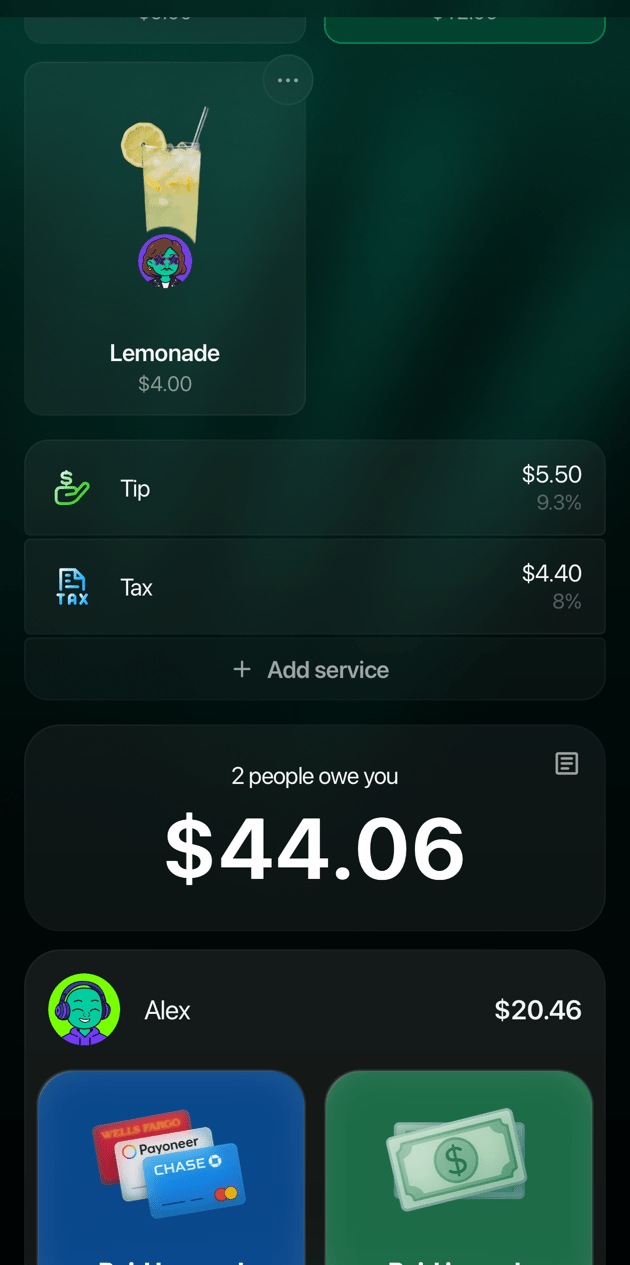
As taxas e o que devem a você no exemplo, no app para iOS.
Registrar quem pagou
No início, o app registra que quem criou o CheckPie pagou o total; quando você adiciona uma gorjeta, o seu pagamento aumenta para incluí-la. O quadro de quem pagou, no topo, mostra quem pagou e quanto no total: Pagador com Você ou Alex, ou Pagadores com Você e Alex. Se outra pessoa pagou tudo ou uma parte:- Selecione o quadro de quem pagou para abrir Quem pagou e depois selecione Adicionar pagador.
- Escolha a pessoa em Selecione um pagador.
- Digite o valor que ela pagou e selecione Aplicar.
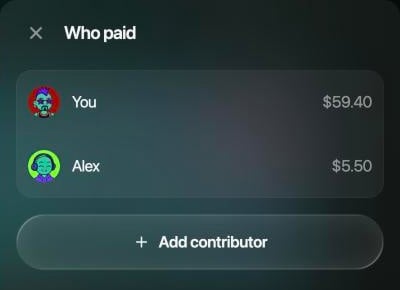
Quem pagou lista cada pagamento. Selecione um para alterá-lo.
Acompanhar a divisão
Todas as pessoas do CheckPie veem o mesmo recibo, e a parte e as dívidas de cada uma mudam conforme os itens são escolhidos. Abaixo do recibo, você vê:- Um quadro com o que você deve ou o que devem a você, como 2 pessoas devem a você $44.06, e abaixo dele um quadro por pessoa, como Alex $20.46, com as formas de acertar: Pago com cartão, Pago em dinheiro, Registar como dívida e, quando está disponível, Eu pago, para quando uma pessoa paga a parte de outra. Elas são explicadas em Acertar as contas.
- Detalhes, pelo ícone no canto desse quadro. Quando devem a você, começa com Você pagou menos Seu total, o que dá Devem a você, e o valor de cada pessoa. Abaixo ficam os itens que você pegou, Subtotal de itens, a sua parte dos Serviços e Seu total.
- A foto ou o arquivo do recibo, em ⋮ → Ver conta, para conferir um preço com o papel. Se foi você quem criou o CheckPie, pode excluir o recibo ali, com a lixeira abaixo da foto; os itens dele e tudo o que foi escolhido neles vão junto, e o CheckPie continua.
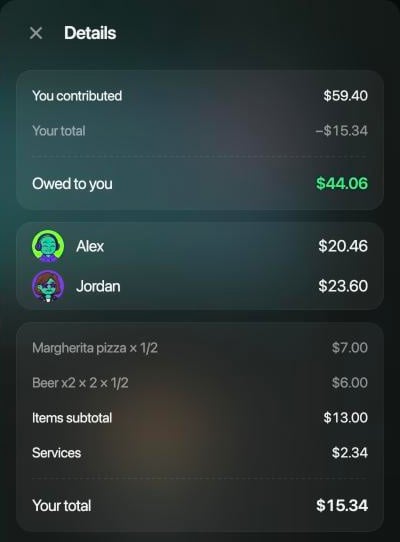
Detalhes de quem criou o CheckPie do exemplo.
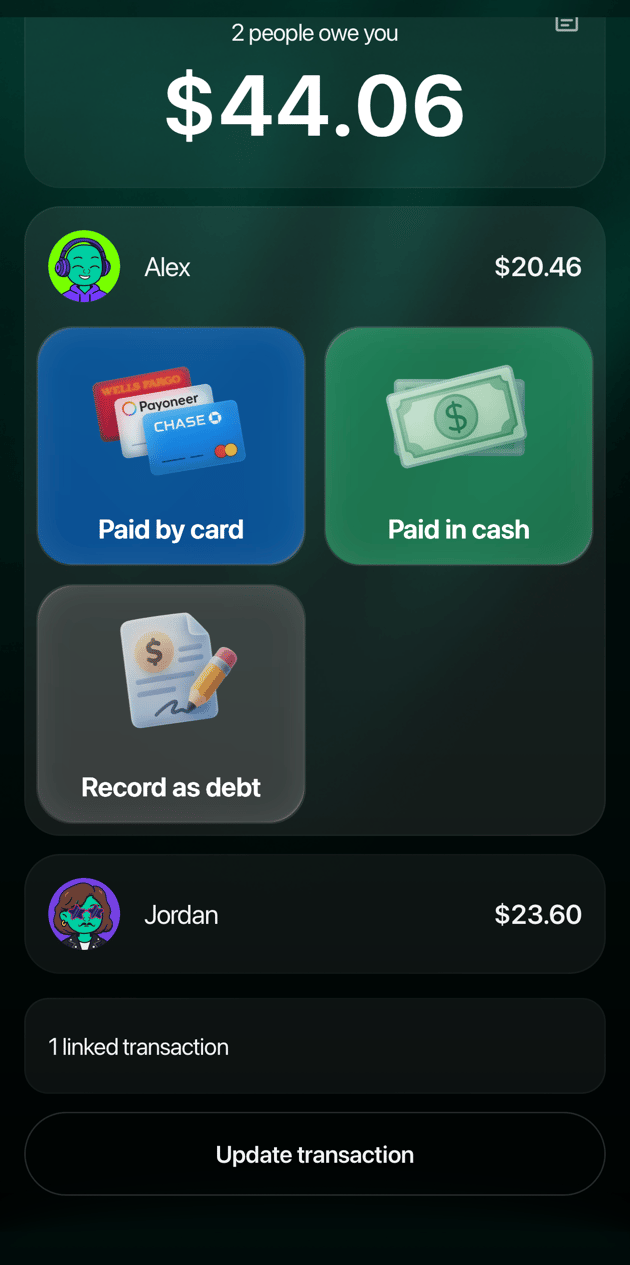
Quem deve a você e as formas de acertar, no app para iOS.
- Web
- Android
- iOS
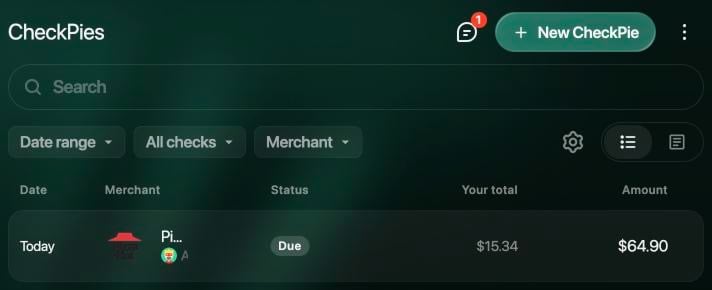
CheckPies na web.
Adicionar a divisão aos seus registros
Um CheckPie fica fora dos seus registros até você adicioná-lo. Sincronizar com transação do finerd aparece no fim do CheckPie quando todos os itens têm dono. Selecione esse botão:-
Se alguém do CheckPie ainda não estiver vinculado a um devedor no seu espaço, aparece Escolha como acompanhar cada pessoa. Para cada pessoa, escolha uma opção:
- Criar devedor temporário, selecionada no início: o finerd cria um devedor para essa pessoa por você.
- Escolher devedor existente: vincula a pessoa a alguém que você já acompanha em Dívidas, para manter tudo o que ela deve a você em um só lugar.
- Criar devedor permanente: abre o formulário de um novo devedor com o nome já preenchido; salve-o. Escolha esta opção ou um devedor existente para alguém com quem você costuma dividir despesas.
- Aguarde enquanto o finerd cria a transação e categoriza cada linha do recibo. Pode levar até um minuto.
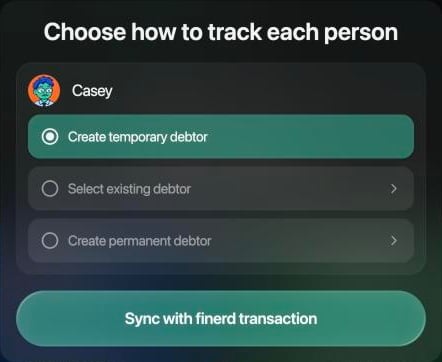
Escolha como acompanhar cada pessoa antes da primeira sincronização.
Excluir um CheckPie ou sair dele
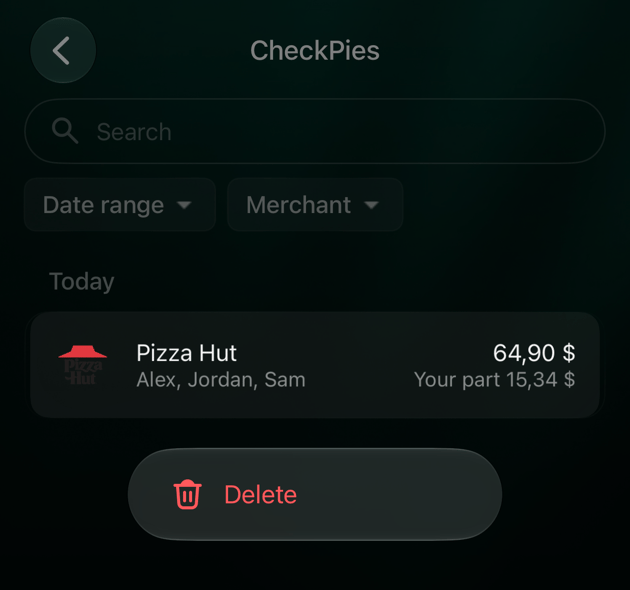
Excluir um CheckPie o remove para todas as pessoas que entraram nele, com os itens, os pagamentos e as fotos dos recibos. Não é possível desfazer. As transações que você já adicionou aos seus registros continuam, com os mesmos valores; elas só perdem o vínculo com o CheckPie. Só quem criou um CheckPie pode excluí-lo: abra-o, selecione ⋮ e depois Excluir a divisão. As outras pessoas veem Sair da divisão no lugar.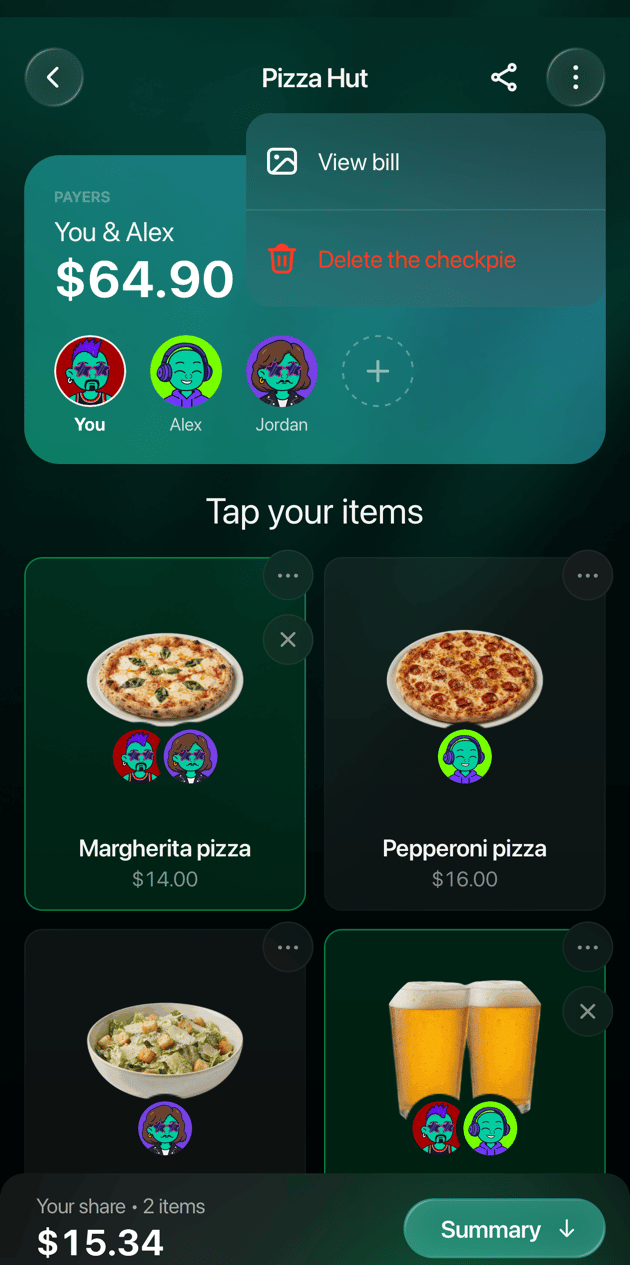
O menu ⋮ de um CheckPie que você criou, aqui no app para iOS.
- Web
- Android
- iOS