
Como os eventos funcionam
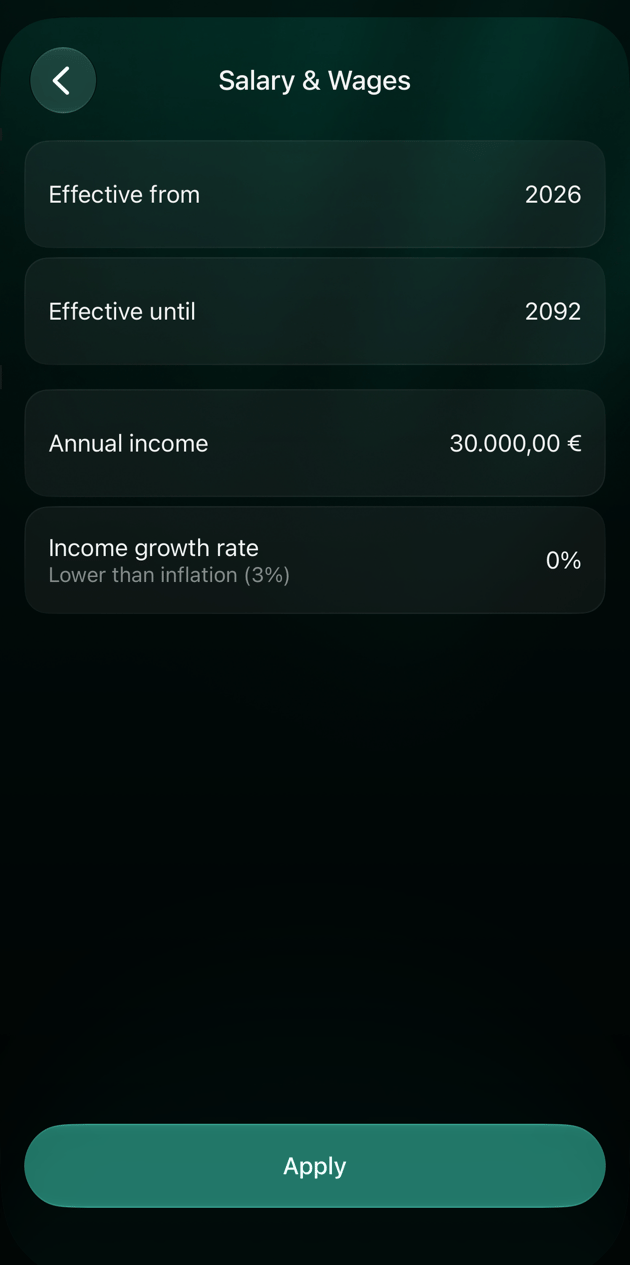
Um evento tem um nome, uma data e um ou mais itens. Cada item é um ativo, um empréstimo, uma categoria de receita ou uma categoria de despesa, com um valor e os anos em que vale, definidos em Vigente a partir de (no iOS, Vigente desde) e Vigente até.- Um item de receita ou de despesa substitui o valor dessa categoria no plano nesses anos. Por exemplo, um item Salário (em um espaço criado em inglês, Salary & Wages) de 60,000 USD a partir de 2028 significa que o seu salário é de 60,000 USD por ano dali em diante.
- Um item de ativo ou de empréstimo soma o valor dele ao saldo que a conta terá alcançado no plano até essa data.
Adicionar um evento
- Web
- iOS
- Abra Relatórios > Plano financeiro e selecione o lápis ao lado de Cenário:.
- Em Eventos futuros, selecione Adicionar evento.
- Digite um nome em Nome do evento, como Carro novo.
- Selecione Tipo de evento e escolha o tipo. O tipo define o ícone e a cor do evento; todos os tipos têm os mesmos campos.
- Selecione Data do evento.
- Em Ativos, Passivos, Receita ou Despesas, selecione Adicionar e escolha uma conta ou categoria. Informe o valor, a taxa e os anos e selecione Salvar. Repita para cada item.
- Selecione Salvar no evento e depois Salvar no cenário.
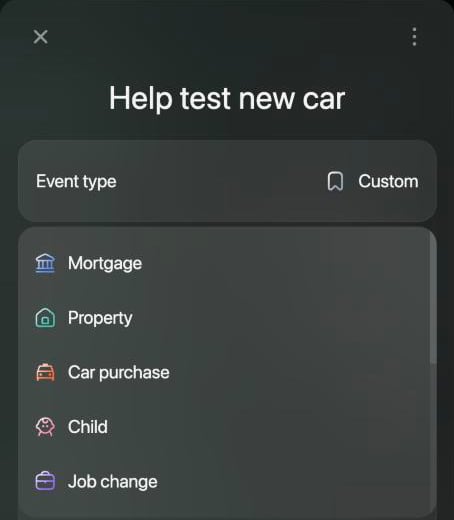
Tipos de evento na web.
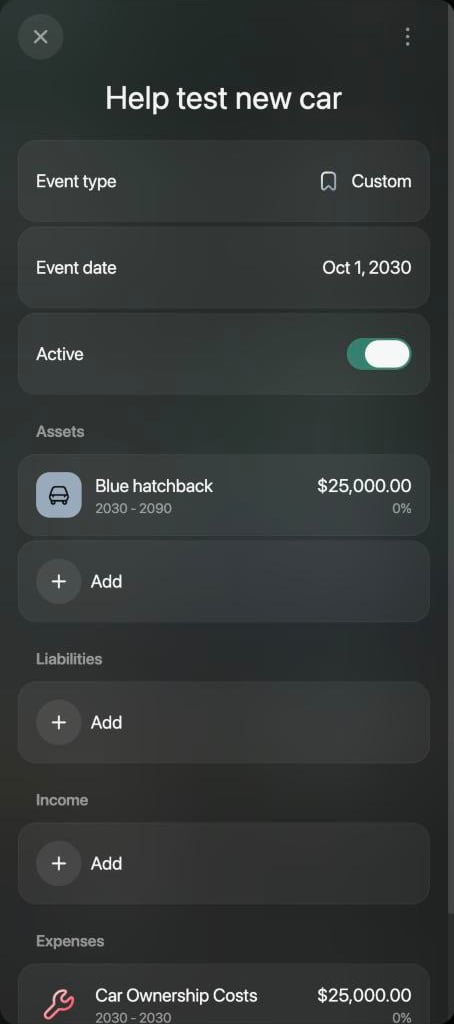
Um carro comprado em outubro de 2030.
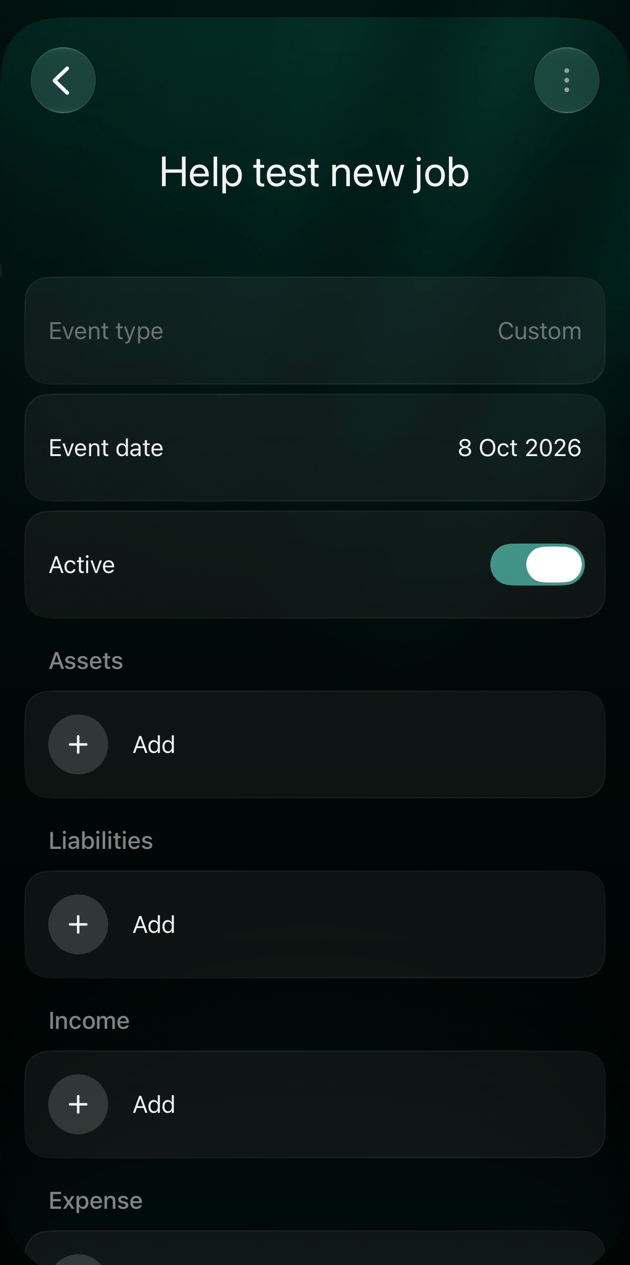
Planejar uma grande compra
Uma compra costuma ter dois lados: o que você vai ter e como vai pagar.- Adicione um evento com a data em que pretende comprar, como Carro novo em outubro de 2030.
- Em Ativos, adicione a conta do que você vai comprar e informe o valor, como 25,000 USD por um carro. Defina quanto ele ganha ou perde de valor por ano; um carro costuma perder valor.
- Pague de uma de duas formas:
- Com as suas economias: em Despesas, adicione uma categoria como Despesas com o carro (em um espaço criado em inglês, Car Ownership Costs), informe o preço e defina Vigente até como o mesmo ano, para que ele conte uma vez só. Em um cenário Mês ou Trimestre, o valor se repete em cada mês ou trimestre daquele ano, então informe um doze avos ou um quarto do preço.
- Com um empréstimo: em Passivos, adicione o empréstimo e informe o valor que vai pegar emprestado, com a Taxa de juros e a Quitação. Veja Contratar um empréstimo.
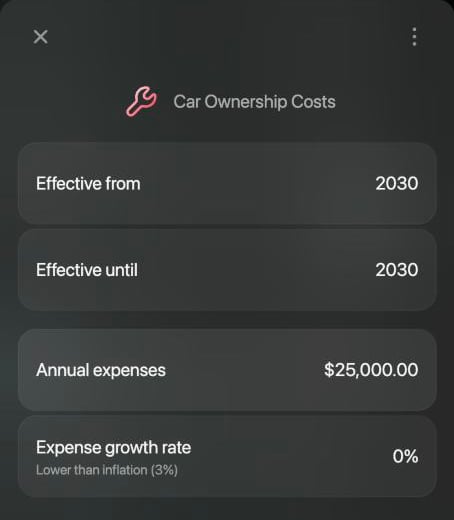
Pago com economias: o preço do carro conta como despesa só em 2030.
Alterar suas receitas ou seus gastos
Use um evento quando um valor muda a partir de determinado ano:- Um novo emprego ou um aumento: em Receita, adicione Salário com o novo valor anual a partir do ano em que ele começa.
- Um filho: em Despesas, adicione uma categoria como Filhos (em um espaço criado em inglês, Kids) com quanto você espera gastar por ano, do ano do nascimento até o ano em que o sustento termina.
- Uma mudança, uma viagem ou um ano sabático: adicione as despesas que mudam, e a renda que você deixará de ter, nos anos em que isso durar.
Contratar um empréstimo
Em Passivos, adicione a conta do empréstimo e informe o valor que vai pegar emprestado. Como no cenário, um item de empréstimo precisa de uma Taxa de juros e de uma Quitação: Valor, com a parcela anual em Pagamento anual, ou Período (anos), com o número de anos em Anos de pagamento. Como acompanhar o próprio empréstimo está descrito em Acompanhar um empréstimo ou financiamento imobiliário.Planejar a renda da aposentadoria
Todo cenário tem um evento Aposentadoria (em um cenário criado na web, ele se chama Retirement: esse nome ainda aparece em inglês). Ele começa no ano em que você atinge a idade de aposentadoria e lista cada uma das suas categorias de receita com valor 0: a partir daí, o seu salário e as outras receitas param. Adicione aquilo de que você vai viver depois de se aposentar:- Abra o evento Aposentadoria (ou Retirement).
- Em Receita, abra a categoria Aposentadoria (com o mesmo nome do evento; em um espaço criado em inglês, Pension) ou outra categoria, como Rendimentos de investimentos (em um espaço criado em inglês, Investment Income), e informe o valor anual a preços de hoje.
- Salve o evento e o cenário.
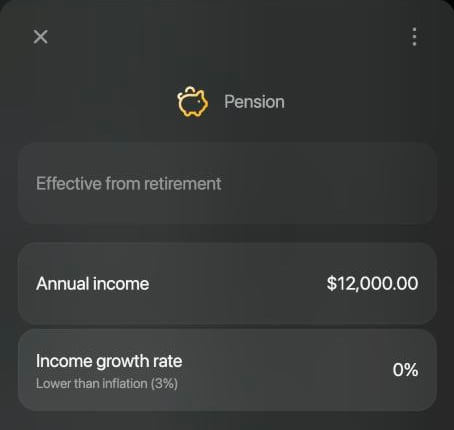
Uma renda de 12,000 USD por ano a partir da aposentadoria.
Ver os eventos no gráfico
Na web, cada evento com data mostra o seu ícone acima do respectivo ano no gráfico. Selecione o ícone para destacar os anos que o evento abrange, contados como Ano 1, Ano 2 e assim por diante. Quando você passa o cursor sobre um ano, os detalhes listam os eventos daquele ano.Desativar, alterar ou excluir um evento
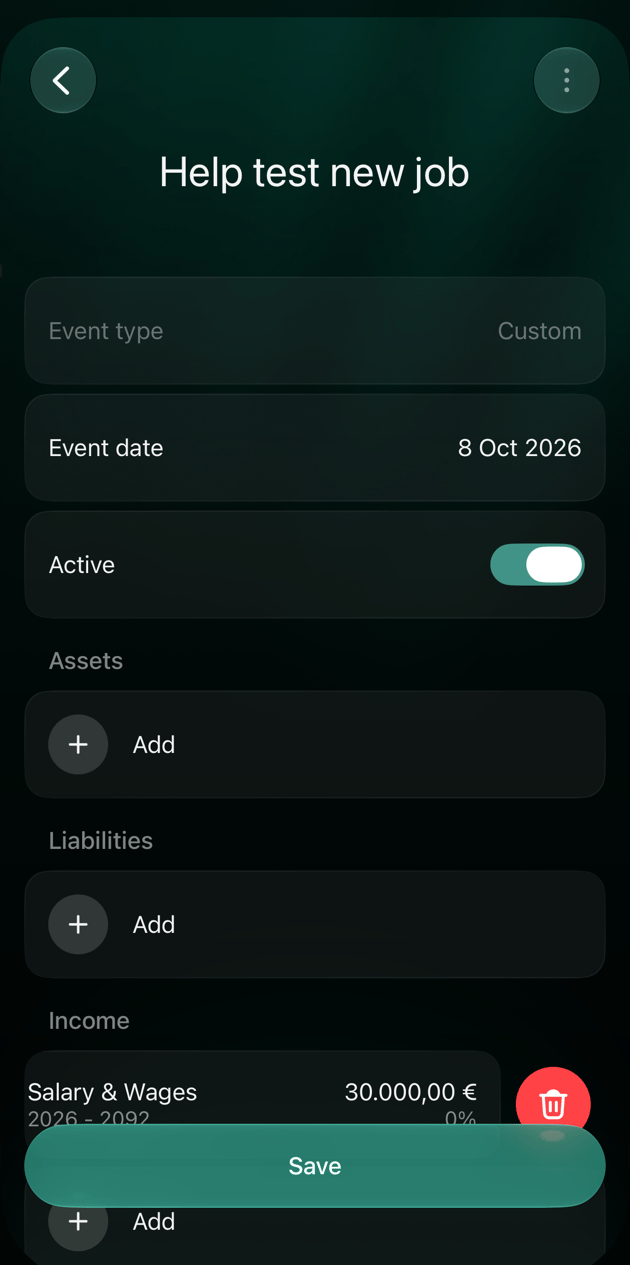
Para ver o plano sem um evento, mas guardá-lo para depois, abra-o e desative Ativo. O evento continua na lista, esmaecido.- Web
- iOS
- Para alterar um evento, selecione-o em Eventos futuros.
- Para excluir um evento, passe o cursor sobre ele em Eventos futuros e selecione o ícone de lixeira que aparece. O finerd o remove na hora, sem perguntar; ele é excluído de vez quando você salva o cenário, então, para mantê-lo, feche o cenário sem salvar.
- Na web, não é possível remover um único item de um evento. Para tirar um item, exclua o evento e adicione-o de novo sem ele.
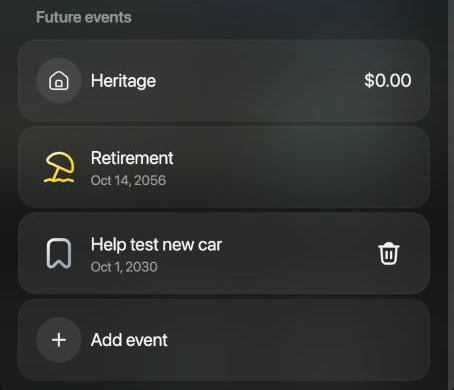
A lixeira aparece quando você passa o cursor sobre um evento.
Artigos relacionados
- Criar um plano financeiro
- Comparar e atualizar cenários: copie um cenário para testar um evento antes de adicioná-lo ao seu plano principal.
- Acompanhar seus bens
- Acompanhar um empréstimo ou financiamento imobiliário