Adicionar uma despesa ou uma receita
O finerd pede primeiro o estabelecimento e o valor e depois abre a nova transação para você conferir. Nada é registrado até você selecionar Salvar. De é de onde o dinheiro sai e Para é para onde ele vai. Cada um pode ser uma das suas contas, uma categoria ou uma pessoa ou empresa em Dívidas e reembolsos. Uma despesa começa com a sua conta em De e uma categoria em Para; uma receita, ao contrário. O finerd preenche a conta por você. Se você já pagou nesse estabelecimento, ele escolhe a conta usada da última vez e sugere uma categoria. Confira as duas antes de salvar. Se você escolher contas suas dos dois lados, a transação vira uma Transferência interna (em um espaço criado em inglês, Internal transfer). Transferências, câmbios de moeda, dívidas e reembolsos têm os seus próprios tipos na lista do passo 2; para transferências e câmbios, veja Registrar uma transferência ou um câmbio de moeda, e para o dinheiro que uma loja devolveu, Registrar um reembolso.- Web
- Android
- iOS
- No Painel ou na página Transações, selecione Adicionar transação.
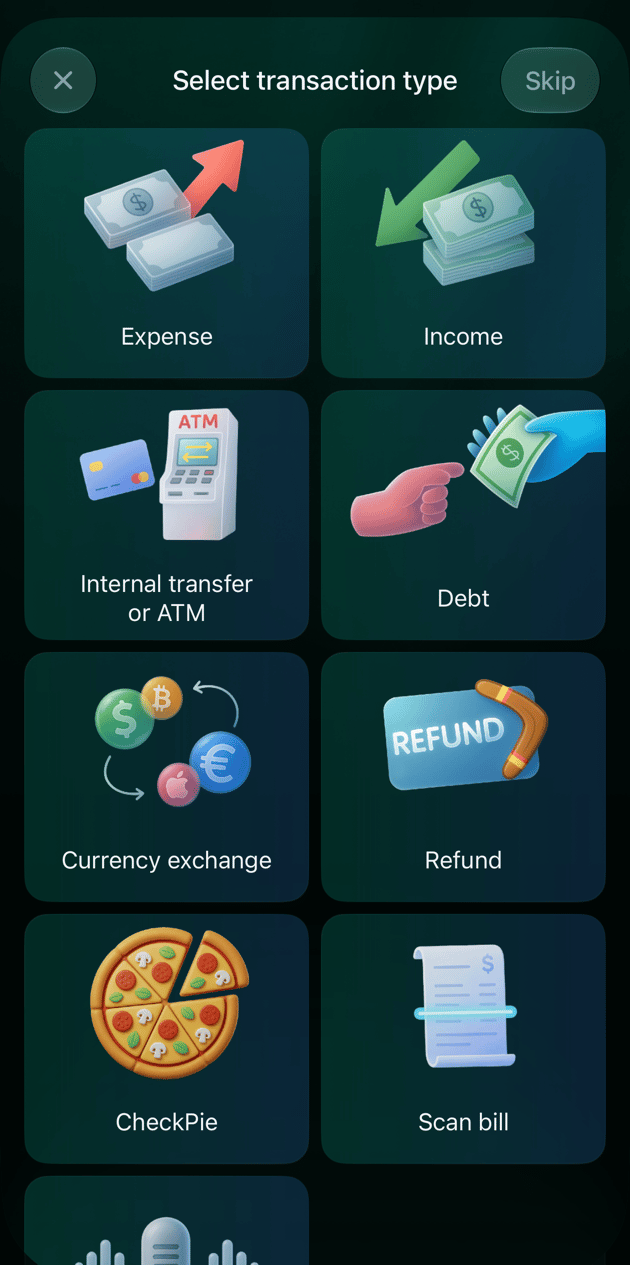
- Selecione Despesa ou Receita.
- Pesquise o estabelecimento pelo nome ou pelo site e selecione-o. Para não informar o estabelecimento, selecione Pular.
- Digite o valor em Quanto você pagou? (Quanto você recebeu? para uma receita). Para usar outra moeda, selecione-a abaixo do valor, ou selecione Ativos e pesquise-a. Selecione Continuar.
- Confira a data, De e Para. A data vem como Hoje; selecione-a para escolher outro dia. Para mudar a conta ou a categoria, selecione-a. Na lista que se abre, as suas contas estão em Transferir para/de.
- Selecione Salvar. O finerd confirma com Transação criada em e a data.
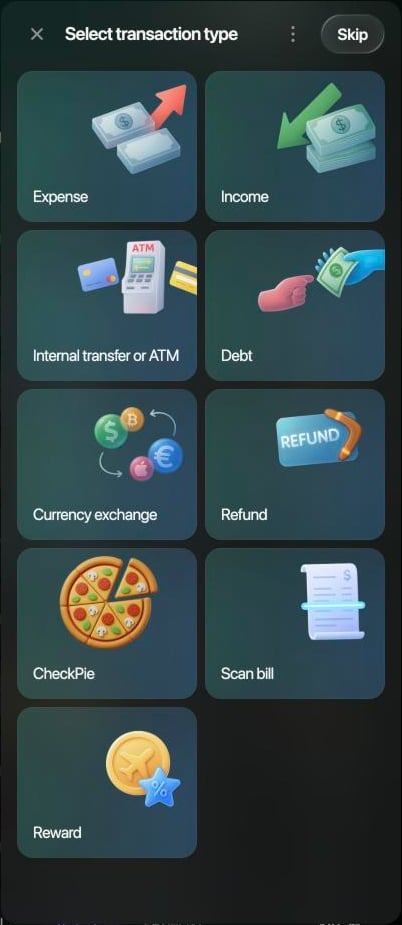
Escolha Despesa ou Receita.
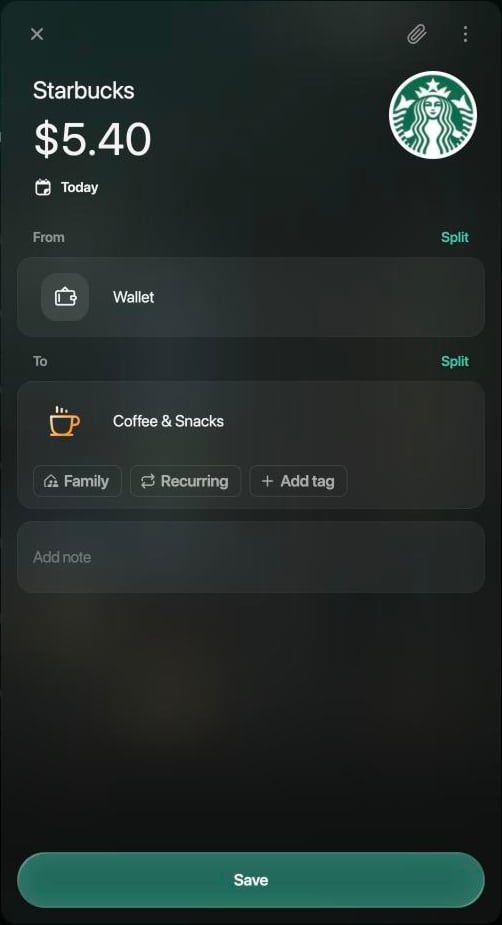
Confira a conta, a categoria e a data antes de salvar.
Adicionar uma nota, etiquetas ou um recibo
Você pode adicionar esses detalhes ao criar uma transação ou depois, ao abri-la em Transações. Eles ficam guardados quando você seleciona Salvar.- Uma nota é um texto seu sobre a transação inteira, como com quem você estava.
- As etiquetas agrupam transações de categorias diferentes, como tudo de uma viagem: assim o hotel, as passagens e o ímã de geladeira ficam no mesmo lugar. A etiqueta fica abaixo da categoria: em uma despesa, em Para; em uma receita, em De.
- Um recibo é uma foto ou um PDF do recibo de compra, ou um recibo que você já tem em Recibos. Para saber como o finerd lê o recibo, veja Adicionar um recibo aos seus registros.
- Web
- Android
- iOS
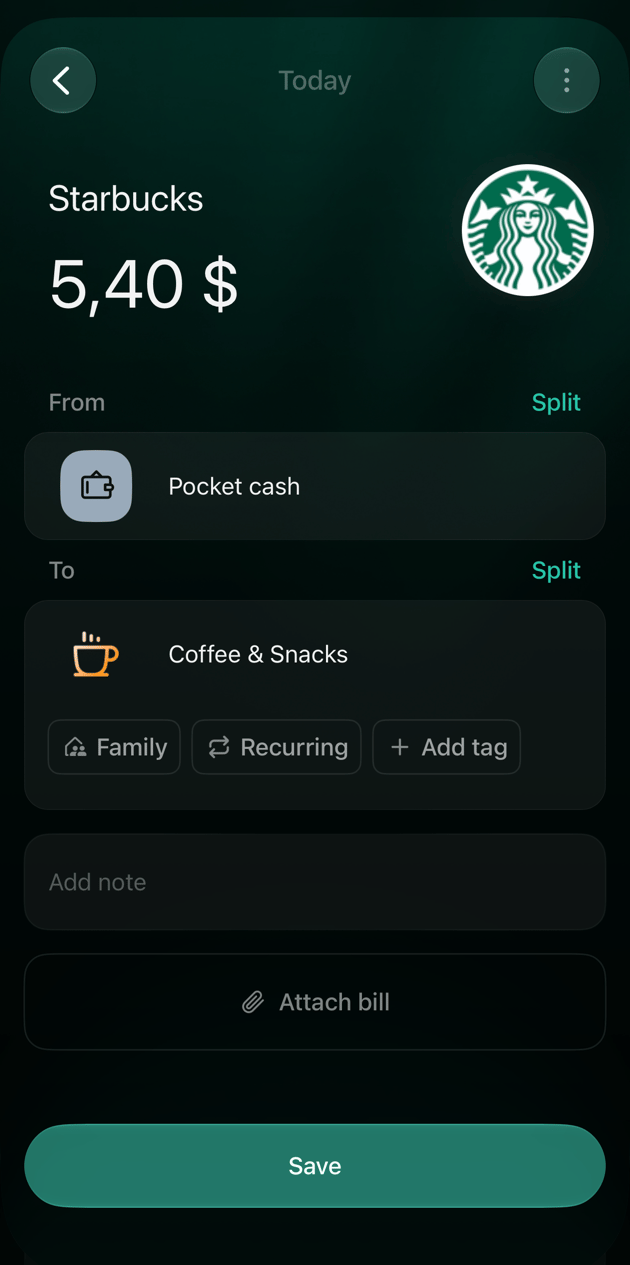
- Para adicionar uma nota, selecione Adicionar nota e digite o texto.
- Para adicionar uma etiqueta, selecione Adicionar etiqueta abaixo da categoria. Encontre a etiqueta ou digite um nome novo, selecione Adicionar tag e depois Salvar. As etiquetas usadas recentemente aparecem ao lado de Adicionar etiqueta: selecione uma para adicioná-la e selecione-a de novo para removê-la.
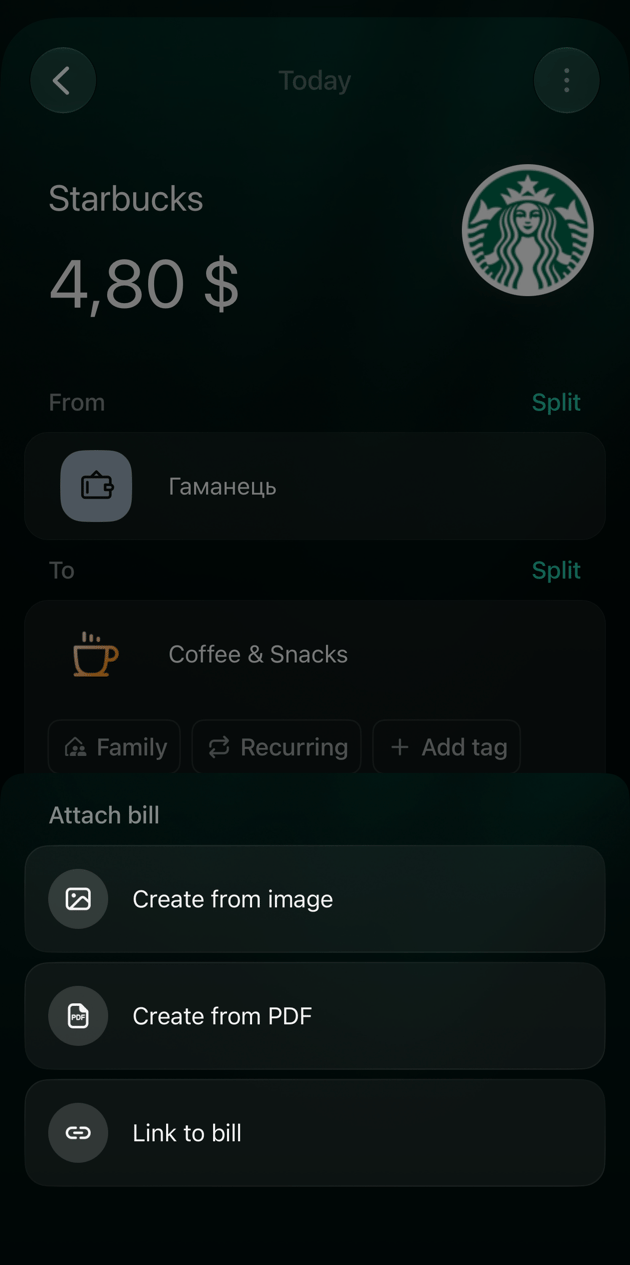
- Para anexar um recibo, selecione o ícone de clipe na parte de cima da transação. No painel que se abre, selecione Fazer upload ou arraste um arquivo PNG, JPEG, JPG, HEIC ou PDF, ou selecione Vincular ao recibo para escolher um em Recibos.
- Selecione Salvar. Em Transações, as etiquetas e a nota aparecem abaixo do estabelecimento.
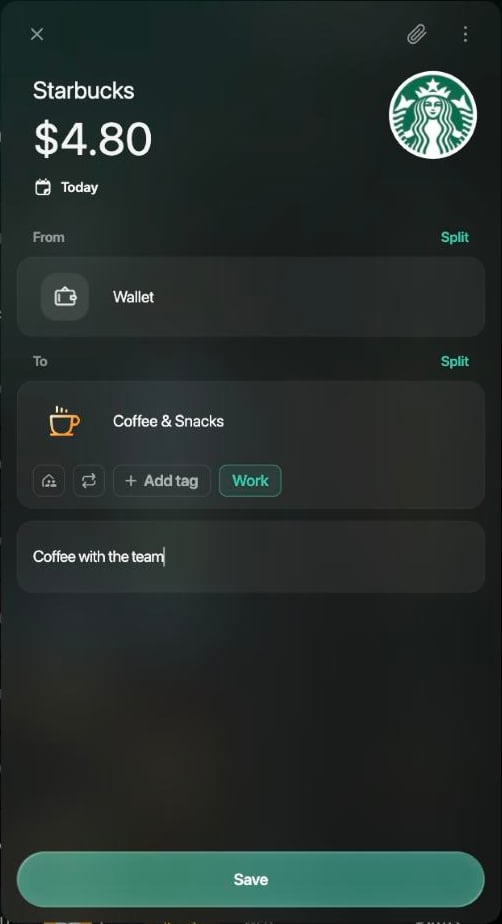
Uma etiqueta abaixo da categoria e uma nota.
Editar uma transação
Abra a transação em Transações, mude o que precisar e selecione Salvar. Salvar aparece assim que algo muda. Para sair sem salvar, feche a transação e escolha Descartar. O que você pode mudar depende da origem da transação:
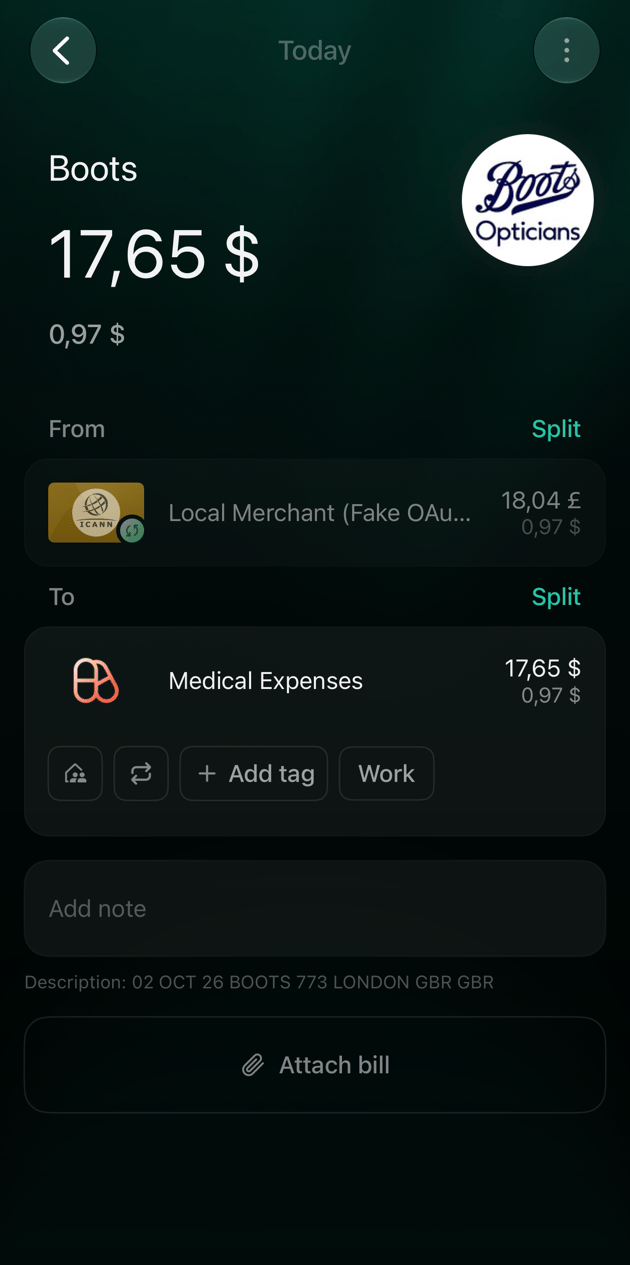
Uma transação do banco também guarda o texto do próprio banco, que aparece como Descrição abaixo da nota.
Para dividir um pagamento entre várias categorias, divida a transação.
A Correção de saldo (em um espaço criado em inglês, Balance correction) é um registro que o finerd cria a partir das suas verificações de saldo. Ao selecioná-la, o finerd abre os saldos verificados da conta, e não a transação. Para mudá-la, mude a verificação: veja Corrigir ou excluir uma verificação.
- Web
- Android
- iOS
- Abra Transações e selecione a transação.
- Selecione o campo que você quer mudar: o estabelecimento ou o valor na parte de cima, a data abaixo do valor, ou a conta ou a categoria em De ou Para. Em uma transação do banco, a linha do banco fica esmaecida e não pode ser selecionada.
- Selecione Salvar.
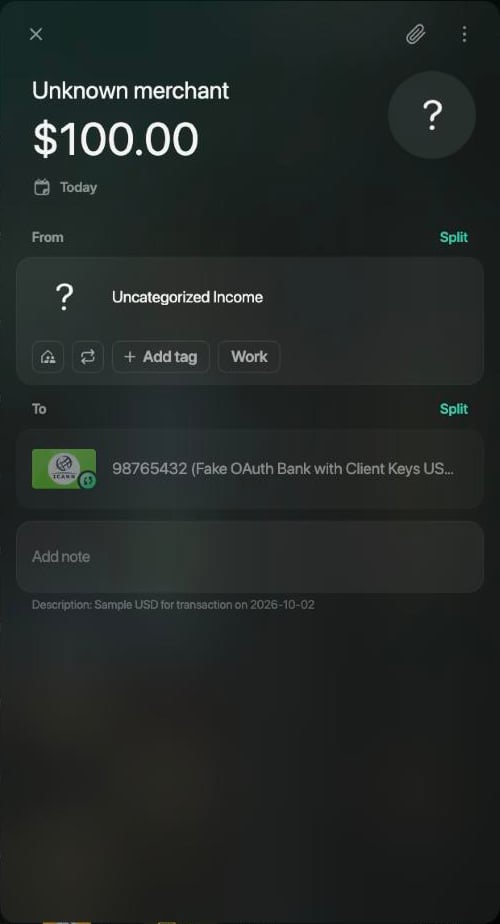
Em uma transação do banco, a linha da conta bancária fica esmaecida.
Duplicar uma transação
Para registrar a mesma compra de novo, duplique uma transação anterior em vez de digitar tudo do zero. O finerd abre uma nova transação com o mesmo estabelecimento, valor, contas, categoria, etiquetas e nota, com a data de hoje. A cópia só é registrada quando você seleciona Salvar. Você pode duplicar as transações que adicionou. As transações que chegaram de um banco conectado não podem ser duplicadas.- Web
- Android
- iOS
- Abra a transação e selecione ⋮ → Duplicar.
- Mude o que for diferente desta vez, como o valor ou a data.
- Selecione Salvar.
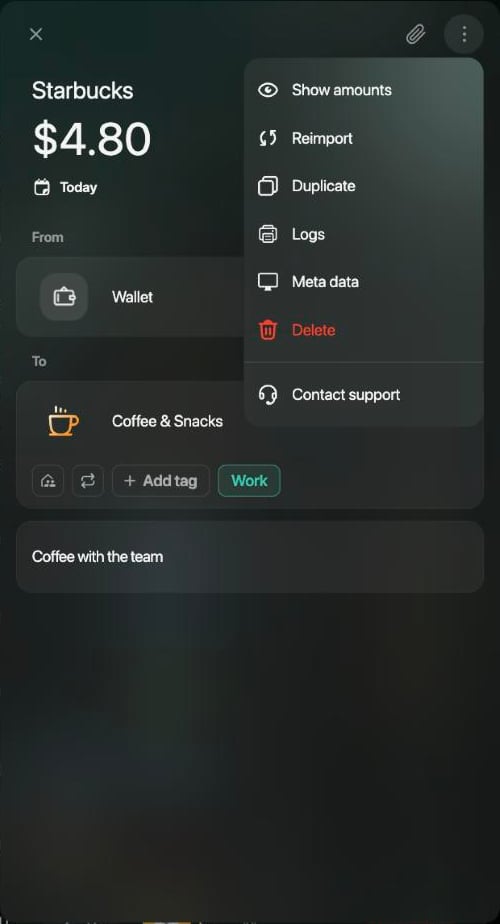
Duplicar no menu da transação.
Excluir uma transação
Você pode excluir as transações que adicionou. Uma transação excluída não pode ser restaurada, então o finerd pede confirmação antes. Uma transação de um banco conectado não pode ser excluída: o finerd mostra Apenas transações manuais podem ser excluídas. Você ainda pode mudar a categoria, o estabelecimento, as etiquetas ou a nota.- Web
- Android
- iOS
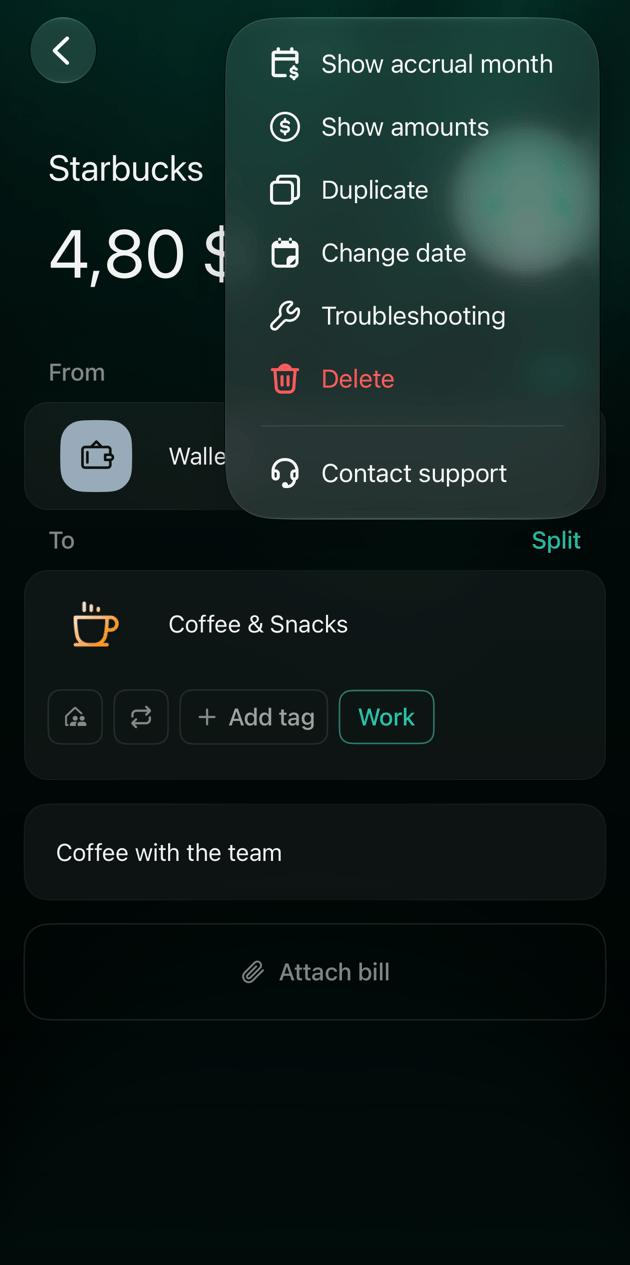
- Abra a transação e selecione ⋮ → Excluir.
- Em Excluir transação de …?, selecione Excluir.
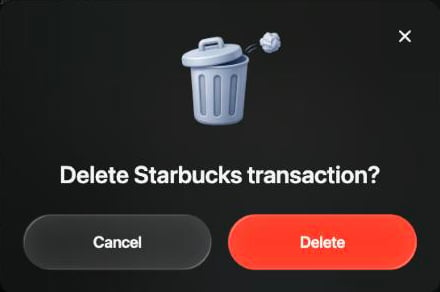
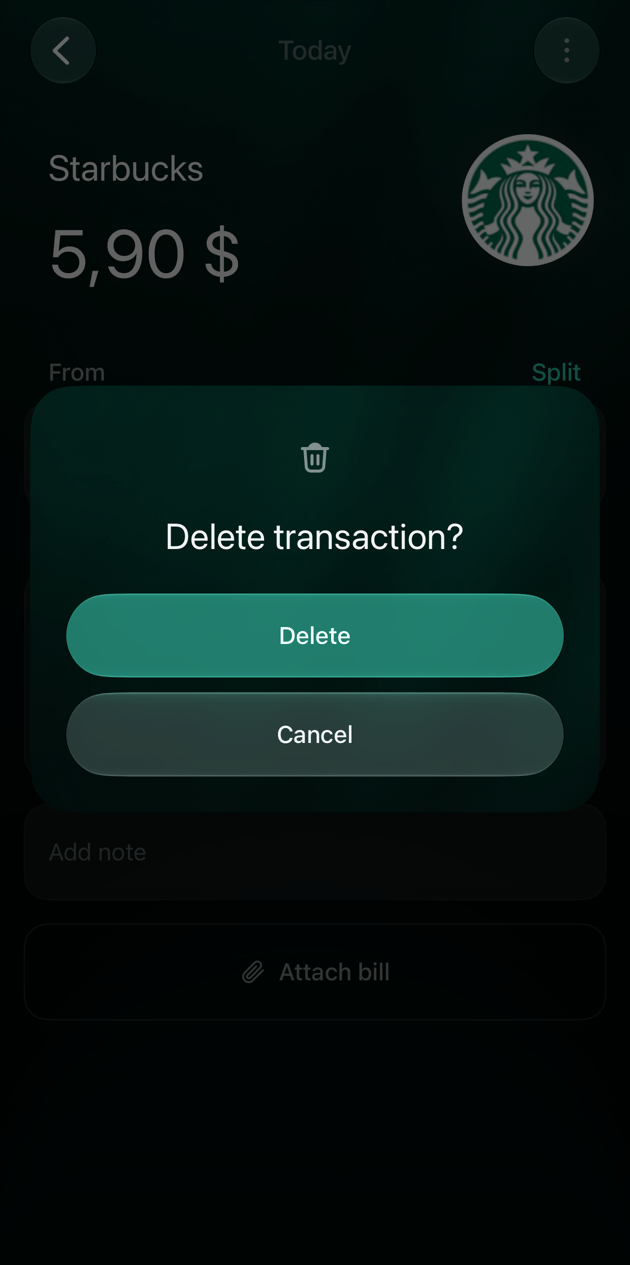
Confirme para excluir uma transação que você adicionou.
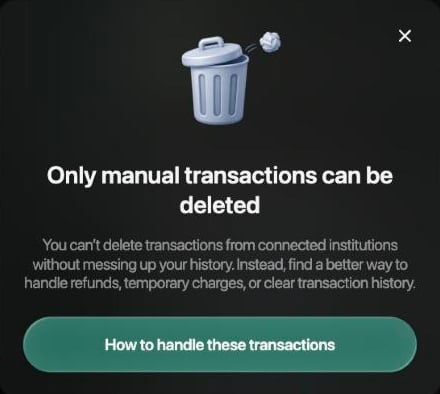
Uma transação do banco não pode ser excluída.