Divida uma transação no finerd entre categorias, contas ou pessoas, por itens do recibo ou em um pagamento do banco e veja como cada parte conta nos relatórios.
Divida uma transação no finerd quando um mesmo pagamento cobre coisas diferentes, como móveis e um café na IKEA: assim cada parte conta na sua própria categoria. O valor, a data e a conta continuam os mesmos.Dividir transações é gratuito e funciona na web, no Android e no iOS.
Dividir uma transação entre categorias
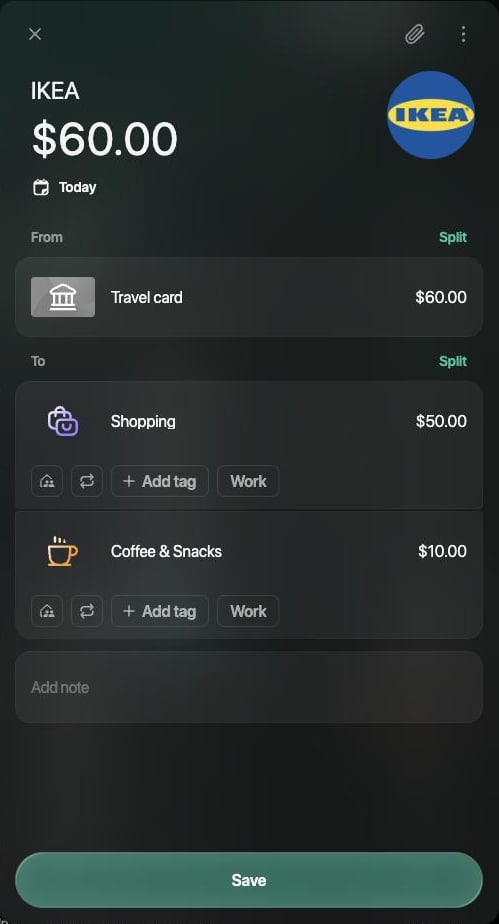
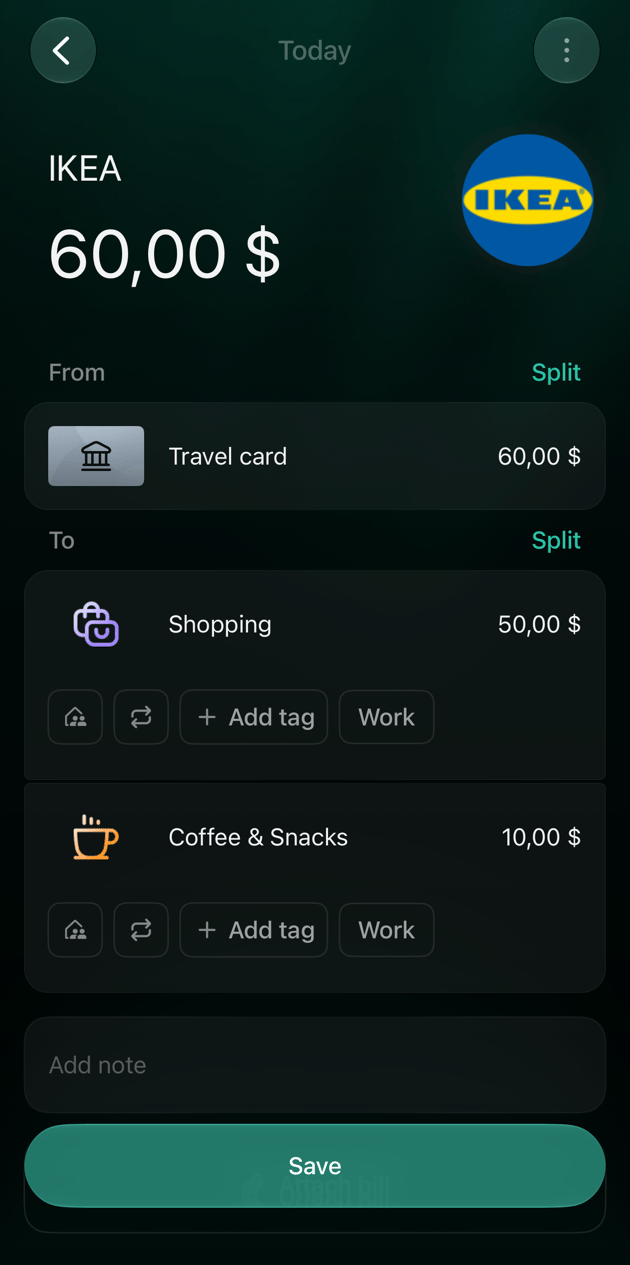
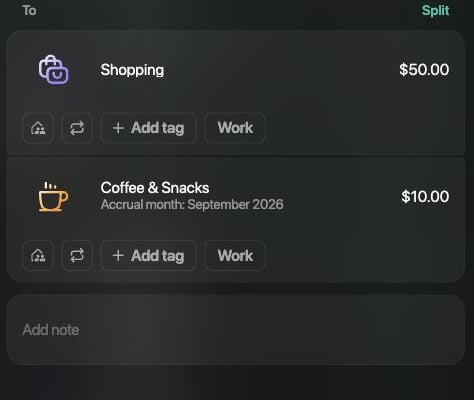
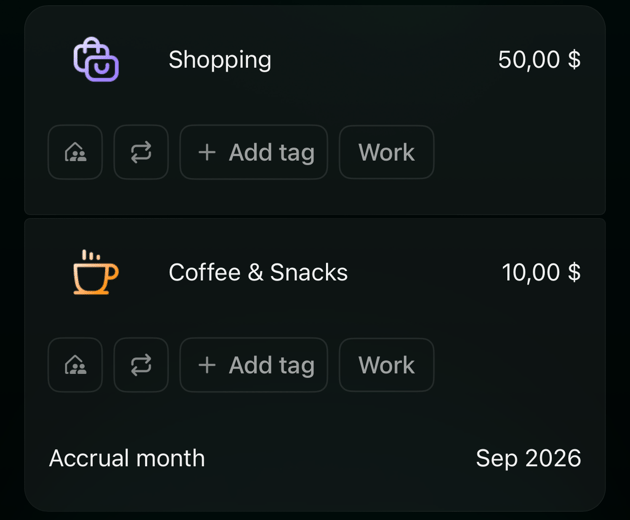
Uma transação tem dois lados: De, de onde o dinheiro saiu, e Para, para onde ele foi. Para dividir uma despesa, adicione partes em Para. A primeira categoria fica com o que sobra, então você só digita os valores das partes que adiciona.Exemplo: um pagamento de $60 na IKEA com o Travel card vira Compras $50 e Café e lanches $10 (em um espaço criado em inglês, Shopping e Coffee & Snacks).Você pode dividir uma transação que já registrou ou uma nova antes de salvá-la.
Web
Android
iOS
Abra a transação em Transações.
Ao lado de Para, selecione Dividir.
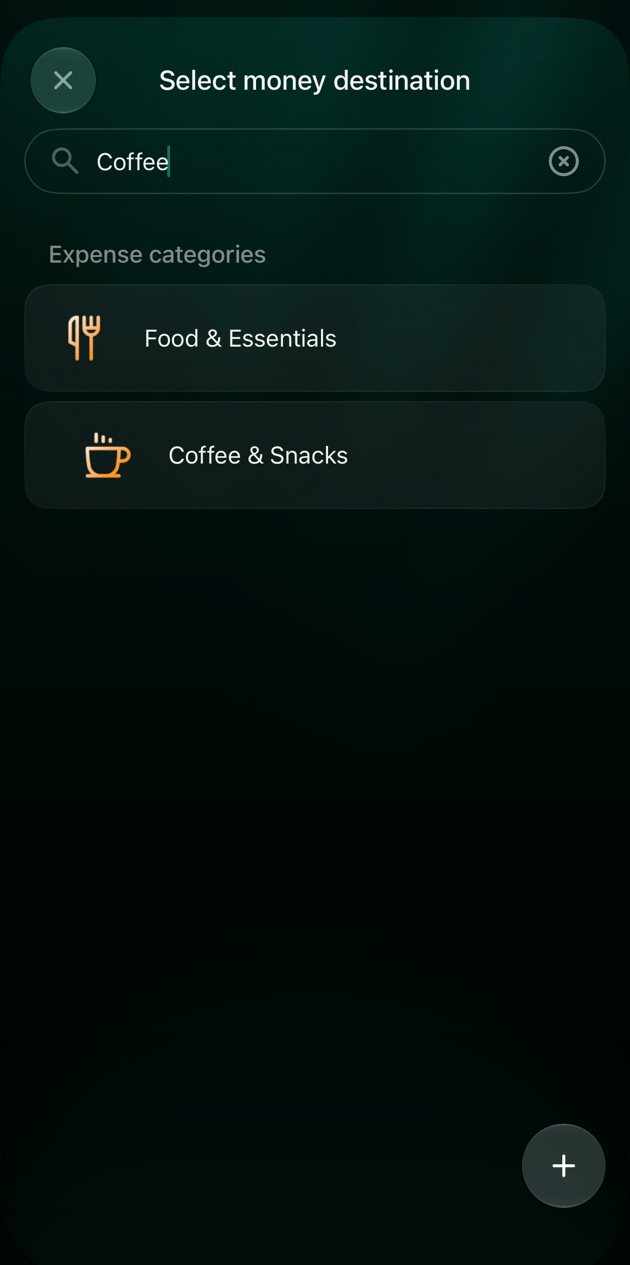
Em Selecionar destino do dinheiro, digite a categoria em Pesquisar e selecione-a.
Digite o valor dessa parte e pressione Enter. A primeira categoria agora mostra o restante: Compras $50.00.
Adicione mais partes da mesma forma e selecione Salvar.
A primeira categoria fica com o restante do valor.
Abra a transação em Transações.
Ao lado de Para, toque em Dividir.
Escolha a categoria.
Digite o valor dessa parte. A primeira categoria agora mostra o restante.
Adicione mais partes da mesma forma e toque em Salvar.
Abra a transação em Transações.
Ao lado de Para, toque em Dividir.
Em Selecionar destino do dinheiro, digite a categoria em Pesquisar e toque nela.
Digite o valor dessa parte e toque em Aplicar. A primeira categoria agora mostra o restante: Compras 50,00 $.
Adicione mais partes da mesma forma e toque em Salvar.
Escolha a categoria da nova parte.
A primeira categoria fica com o restante do valor.
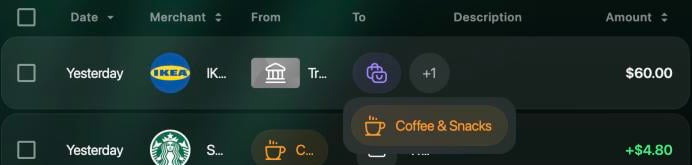
Na web, a coluna Para em Transações mostra o ícone da primeira categoria e o número das outras partes, como +1; passe o cursor sobre ele para ver os nomes delas. Os apps para Android e iOS mostram todas as categorias na linha, por exemplo Compras, Café e lanches.
Na web, passe o cursor sobre +1 para ver as outras partes.
Quando as partes não somam o total
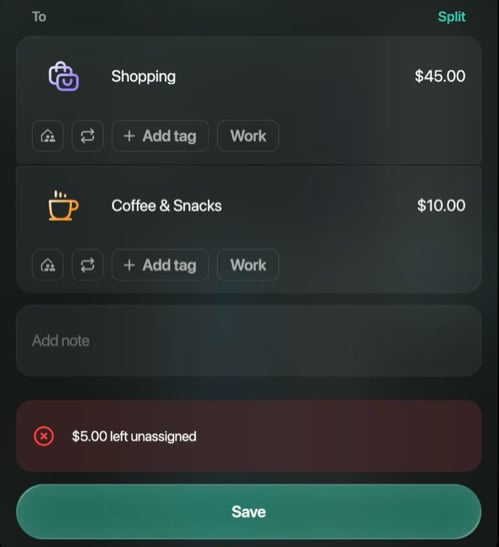
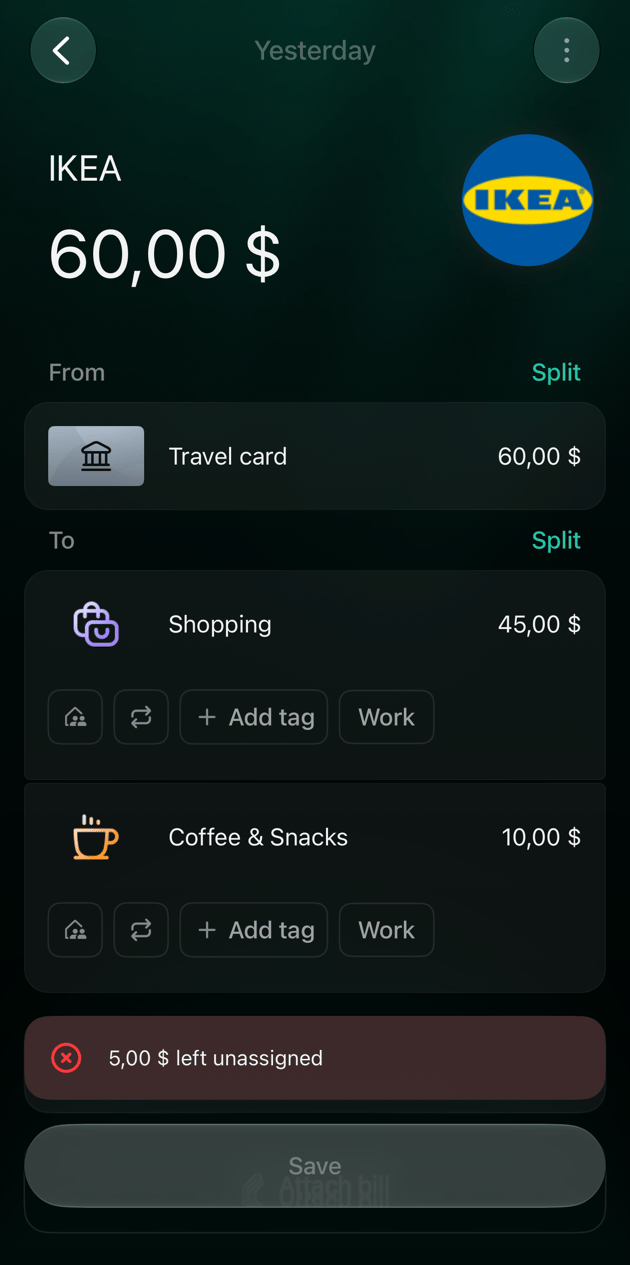
As partes em Para precisam somar o valor da transação. Depois que você altera o valor da primeira categoria manualmente, ela deixa de ficar com o restante, então a soma das partes pode ficar abaixo do total ou passar dele. O finerd mostra a diferença abaixo das partes:
$5.00 não atribuído: as partes ficam $5 abaixo do total.
$5.00 alocado a mais que o possível: as partes ficam $5 acima do total.
Altere os valores das partes até a mensagem desaparecer e salve.
Web
Android
iOS
A mensagem aparece acima de Salvar. Se você selecionar Salvar mesmo assim, o finerd mostra Transação inconsistente e não salva. Selecione Editar valores e corrija as partes.
As partes ficam $5 abaixo do total.
O app para Android não mostra a diferença durante a edição. Quando você toca em Salvar, ele mostra Diferença de taxa de câmbio, mesmo quando todas as partes estão na mesma moeda, e não salva. Toque em Editar valores e corrija as partes.
A mensagem aparece acima de Salvar, e Salvar fica inativo até as partes somarem o total.
As partes ficam $5 abaixo do total.
Alterar ou desfazer uma divisão
Abra a transação em Transações para alterar as partes e depois salve.
Outra categoria para uma parte: selecione a parte e escolha a categoria.
Outro valor: selecione o valor da parte e digite o novo.
Remover uma parte: exclua-a. O valor dela volta para a primeira categoria. Se em vez disso aparecer … não atribuído, veja Quando as partes não somam o total.
Desfazer a divisão: exclua partes até sobrar só uma. A última parte não pode ser excluída.
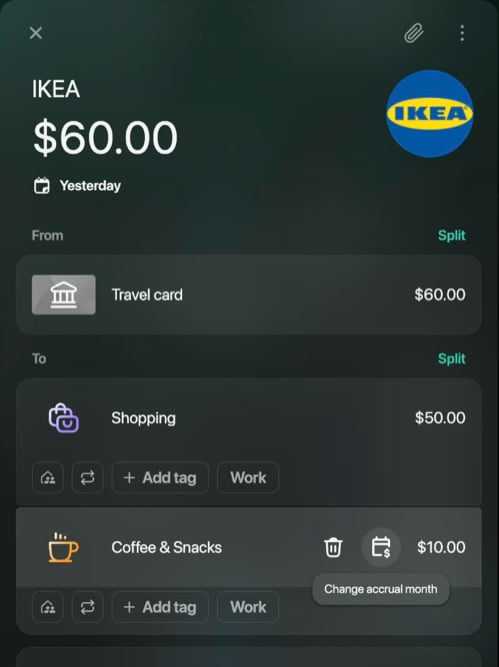
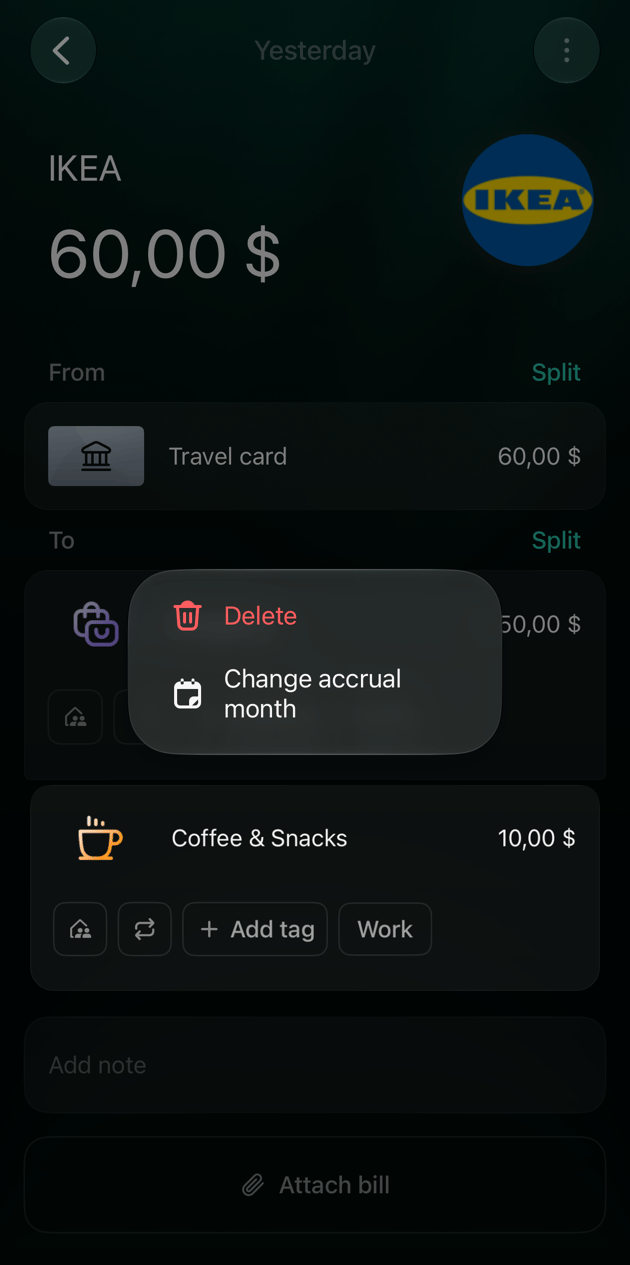
O controle para excluir fica oculto até você passar o cursor sobre uma parte na web ou tocar nela e mantê-la pressionada nos apps. No mesmo lugar está Alterar mês de competência, para uma parte com categoria: ele define o mês em que essa parte conta nos relatórios.
Web
Android
iOS
Passe o cursor sobre uma parte, e dois ícones aparecem à direita dela:
o ícone de lixeira exclui a parte (aparece só quando há duas partes ou mais);
o ícone de calendário, Alterar mês de competência, escolhe o mês da parte.
Depois das alterações, selecione Salvar.
Passe o cursor sobre uma parte para mostrar os ícones dela.
Toque e mantenha pressionada uma parte para abrir o menu dela:
Excluir remove a parte;
Alterar mês de competência escolhe o mês da parte (uma parte com categoria);
Atribuir itens atribui à parte itens do recibo anexado (só quando há um recibo anexado).
Depois das alterações, toque em Salvar.
Toque e mantenha pressionada uma parte para abrir o menu dela:
Excluir remove a parte (não aparece na última);
Alterar mês de competência escolhe o mês da parte (uma parte com categoria).
Depois das alterações, toque em Salvar.
Toque e mantenha pressionada uma parte para abrir o menu dela.
Dividir uma transação bancária
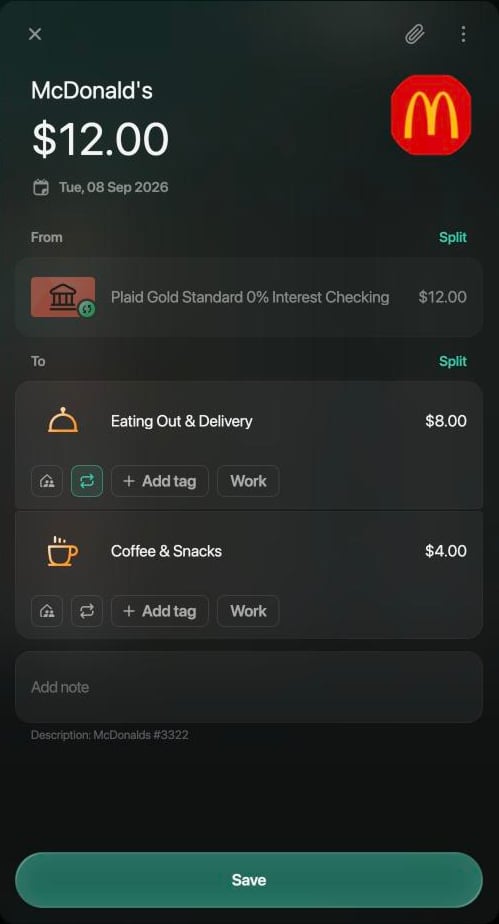
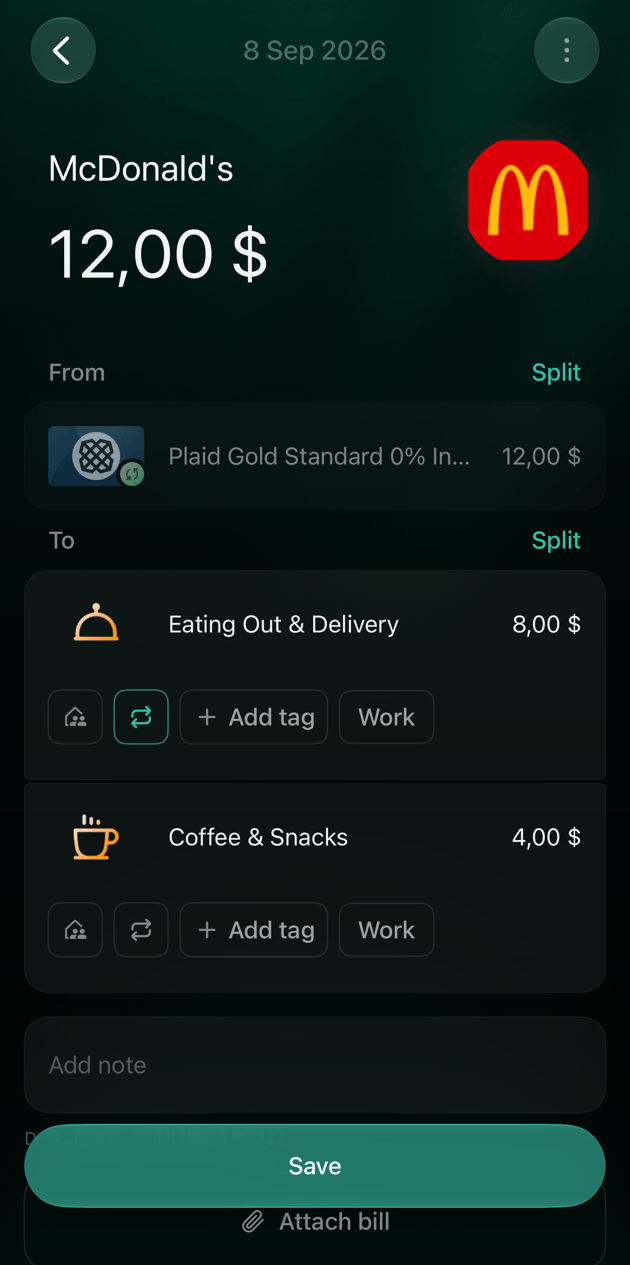
Uma transação de um banco conectado também pode ser dividida. Só o lado das categorias muda: a linha do banco em De mantém a conta e o valor que o banco enviou, então as partes em Para precisam somar o valor do banco.Exemplo: um pagamento de $12 no McDonald’s com uma conta conectada vira Restaurantes e delivery $8 (em um espaço criado em inglês, Eating Out & Delivery) e Café e lanches $4.
A linha do banco aparece acinzentada e não pode ser alterada.
Um lado não pode ter duas contas conectadas. Se você escolher outra conta conectada com Dividir ao lado de De, a web e o app para iOS mostram Não é possível dividir para outra conta sincronizada. Crie uma nova transação.
Web
Android
iOS
A linha do banco aparece acinzentada e não pode ser selecionada.
A linha do banco fica como está; só Para é dividido.
A linha do banco aparece acinzentada e não pode ser selecionada.
Se você tocar na linha do banco, o finerd mostra Mantenha os registros limpos e precisos: a transação vem de uma conta conectada, e a conta dela não pode ser alterada. Toque em Entendi.
A linha do banco fica como está; só Para é dividido.
Ao tocar na linha do banco, o finerd explica por que ela está bloqueada.
Enviar uma parte para uma conta, uma dívida ou a sua família
Uma parte não precisa ser uma categoria. Em Selecionar destino do dinheiro, você também pode escolher:
Transferir para/de: uma das suas contas. Exemplo: ao pagar, você sacou $20 em dinheiro no caixa da loja, então essa parte vai para a sua conta de dinheiro em espécie.
Dívidas e reembolsos: uma pessoa que deve a você a parte dela. Se ela não estiver na lista, adicione-a com +.
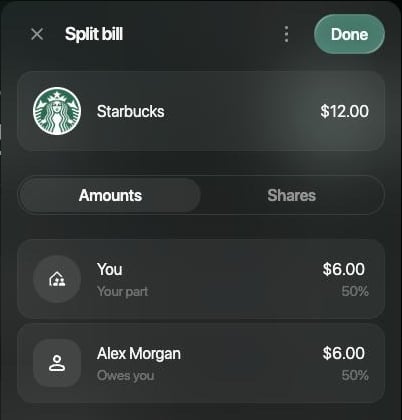
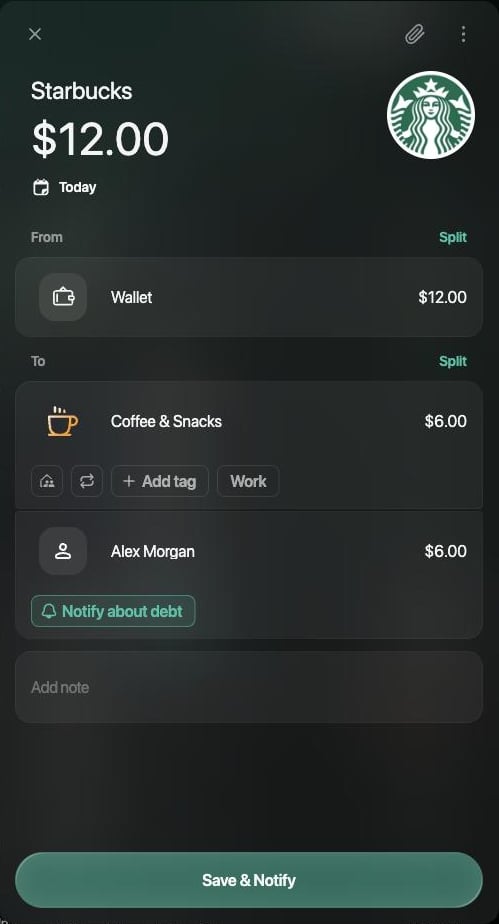
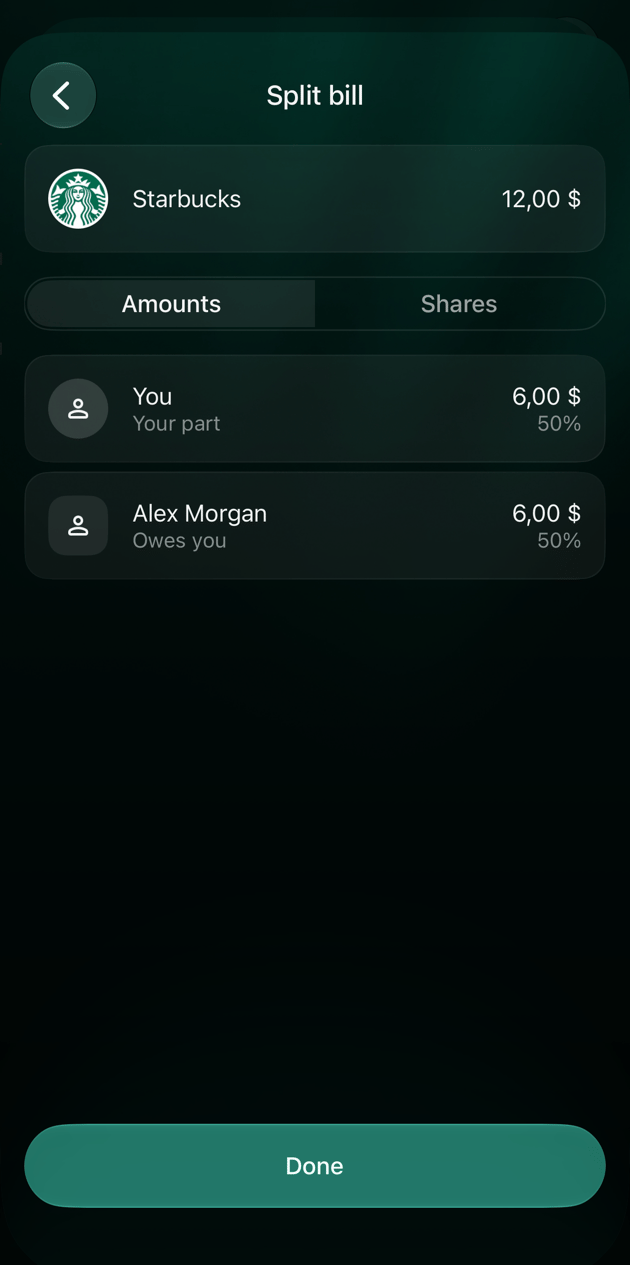
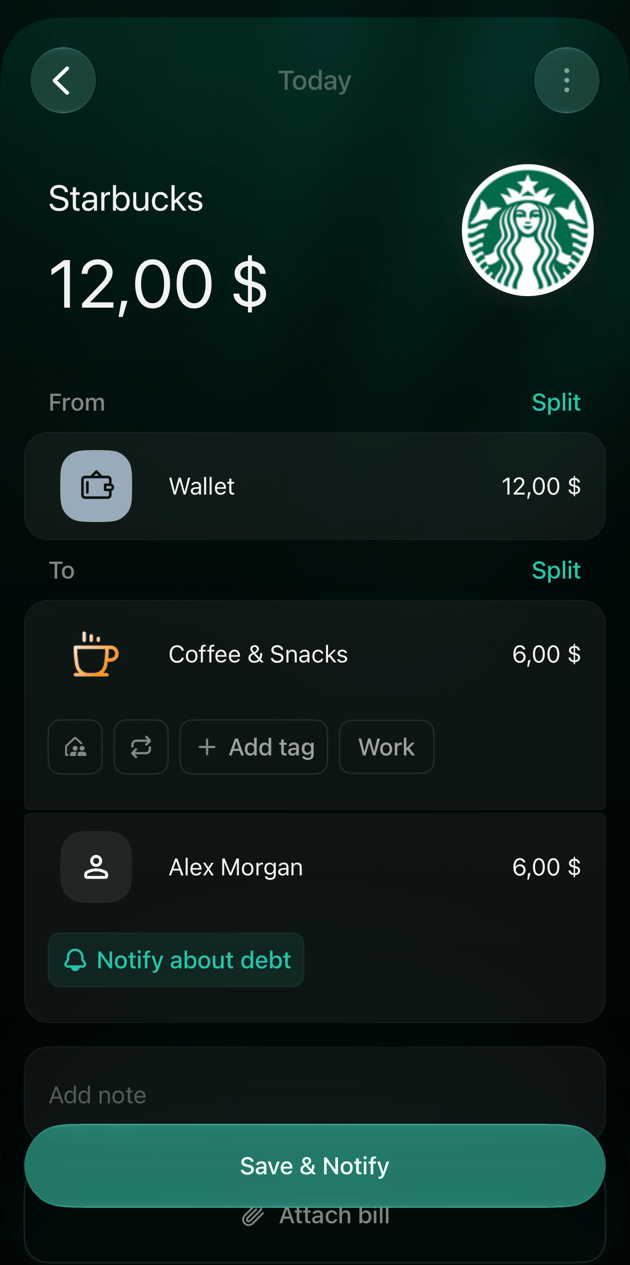
Dividir uma despesa com alguém. Em um espaço pessoal, na web e no app para iOS, quando você adiciona uma pessoa de Dívidas e reembolsos a uma transação com uma só categoria, o finerd abre Dividir conta. Ele divide o valor igualmente entre Você (Sua parte) e a pessoa (Te deve). Altere o valor da pessoa, e a sua parte fica com o restante; ou mude para Partes para dividir em partes proporcionais. Depois selecione Concluído. A sua parte fica na categoria; a parte da pessoa vira uma dívida dela com você, com Notificar sobre dívida abaixo. Enquanto Notificar sobre dívida estiver selecionado, o botão de salvar mostra Salvar e notificar.Configurações de cada parte. Abaixo de uma parte com categoria ficam as configurações próprias dela:
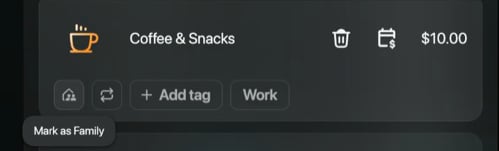
o ícone de família (Marcar como Família na web) compartilha só essa parte com o seu parceiro: veja Compartilhar só parte de uma transação. Ele aparece em um espaço pessoal com contabilidade familiar;
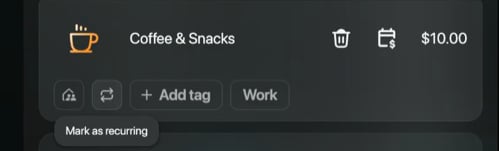
o ícone de recorrente (Marcar como recorrente na web) marca a parte como pagamento recorrente;
Adicionar etiqueta adiciona uma etiqueta só a essa parte;
Uma parte que vai para uma conta ou uma dívida não tem nenhuma dessas configurações.
Web
Android
iOS
Dividir conta abre por cima da transação; Concluído fica no canto superior direito. Passe o cursor sobre os ícones de família e de recorrente para ver os nomes deles.
Dividir conta divide o valor entre você e a pessoa.
A sua parte fica na categoria; o resto vira uma dívida.
O ícone de família de uma parte.
O ícone de recorrente de uma parte.
O app para Android não tem Dividir conta: a pessoa escolhida é adicionada como uma parte qualquer, e o valor dela é você quem digita. Os ícones de família e de recorrente abaixo de uma parte com categoria não têm nome.
Dividir conta abre como uma tela separada; Concluído fica na parte de baixo. Os ícones de família e de recorrente abaixo de uma parte com categoria não têm nome.
Dividir conta divide o valor entre você e a pessoa.
A sua parte fica na categoria; o resto vira uma dívida.
Dividir pelos itens do recibo
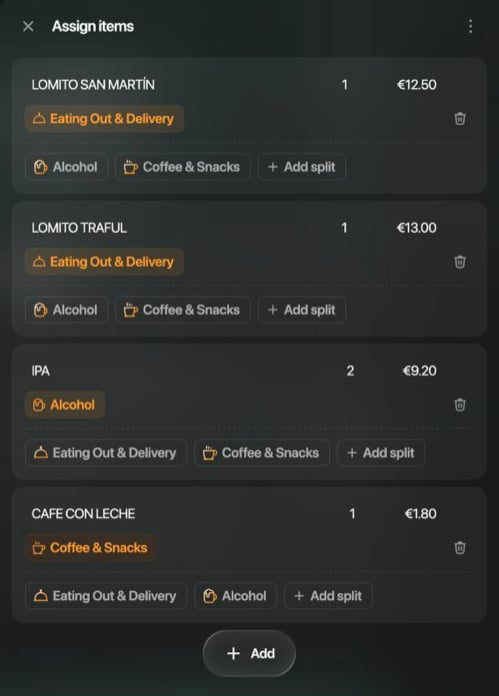
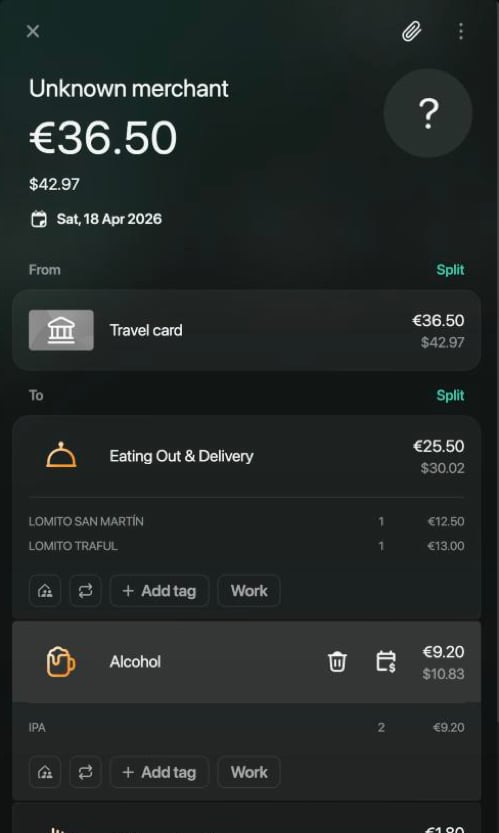
Se um recibo com itens estiver anexado à transação, divida-a pelos itens: cada item vai para a parte da sua categoria, e o finerd monta as partes e os valores delas a partir dos itens. Exemplo: um recibo de restaurante de €36.50 vira Restaurantes e delivery €25.50 por dois pratos principais, Bebidas alcoólicas (em um espaço criado em inglês, Alcohol) €9.20 por duas cervejas e Café e lanches €1.80 por um café.Para trazer um recibo para o finerd e anexá-lo a uma transação, veja Adicionar um recibo aos seus registros. O finerd pode sugerir categorias diferentes para os itens do recibo; confira-as antes de salvar.
Abra Atribuir itens (veja a sua plataforma abaixo).
Cada item mostra a categoria à qual está atribuído. Para mover um item, selecione a categoria dele e escolha outra.
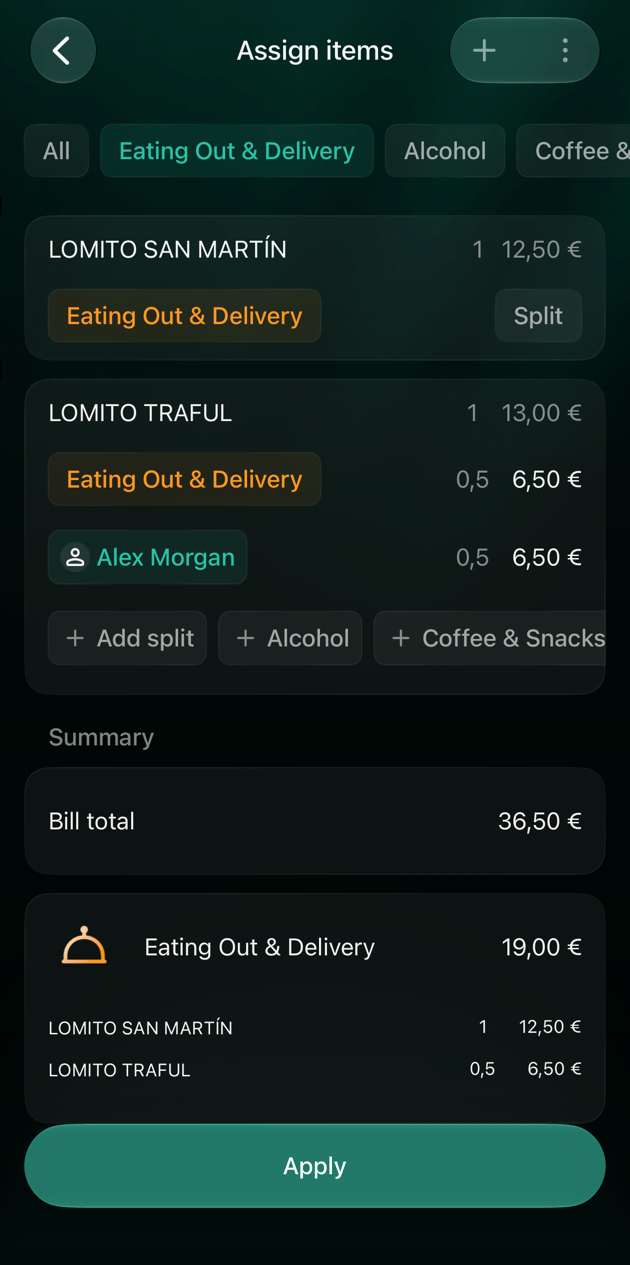
Para dividir um item entre duas partes, por exemplo uma das duas cervejas que um amigo deve a você, selecione Adicionar divisão (iOS: Dividir) abaixo do item e escolha para onde vai a outra metade. O finerd divide a quantidade do item pela metade.
Confira o Resumo na parte de baixo: o total de cada categoria e os itens dela.
Salve a atribuição e depois salve a transação.
Depois, cada parte em Para mostra os seus itens abaixo dela.
Web
Android
iOS
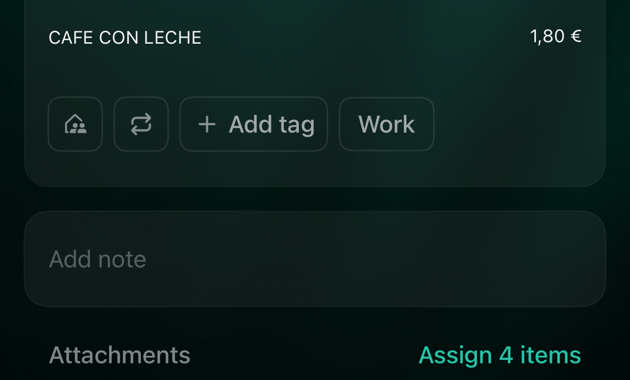
Atribuir 4 itens (com o número de itens) fica abaixo da imagem do recibo, ao lado da transação. O mesmo botão Atribuir itens está na calculadora que abre quando você seleciona o valor de uma parte. Salve a atribuição com Salvar, na parte de baixo de Atribuir itens.
Cada item vai para a categoria que você escolher.
As partes e os itens delas na transação.
Toque e mantenha pressionada uma parte em Para e depois toque em Atribuir itens: o menu só oferece essa opção quando há um recibo anexado. Selecione os itens que pertencem a essa parte e toque em Concluído.
Atribuir 4 itens (com o número de itens) fica ao lado de Anexos, acima da imagem do recibo. Tocar nos itens listados abaixo de uma parte abre Atribuir itens para a categoria dessa parte. Salve a atribuição com Aplicar.
Atribuir itens fica ao lado de Anexos.
Dividir reparte um item entre duas partes.
Como uma divisão é contabilizada
Nos relatórios, cada parte conta separadamente: na sua categoria e no seu mês de competência. A conta continua mostrando um único pagamento do valor total.
Categorias. No relatório Despesas, cada categoria recebe só a sua parte. O recibo do restaurante de Dividir pelos itens do recibo conta separadamente em Restaurantes e delivery, Bebidas alcoólicas e Café e lanches.
Meses. Uma parte conta no mês da transação até você alterar o mês de competência dela (veja Alterar ou desfazer uma divisão). Exemplo: o pagamento da IKEA tem data de 5 de outubro, e a parte Café e lanches desse pagamento passa para setembro. Com a configuração padrão Mês de competência, o relatório Despesas mostra os $10 em Café e lanches em setembro, e os $50 em Compras continuam em outubro. Com Data da transação, o pagamento inteiro conta em outubro. Para mudar a configuração, veja Como um reembolso é contabilizado.
Web
Android
iOS
O mês de competência de uma parte aparece abaixo da categoria dela quando é diferente do mês da transação, por exemplo Mês de competência: setembro 2026.
Esta parte conta em setembro.
O mês de competência de uma parte aparece abaixo dela como Mês de competência quando é diferente do mês da transação.
O mês de competência de uma parte aparece abaixo dela como Mês de competência, com o mês, por exemplo set. 2026.
Esta parte conta em setembro.
Esta página foi útil?
{"docsConfig":{"theme":"mint","$schema":"https://mintlify.com/docs.json","name":"finerd","description":"finerd helps financially savvy people manage complex personal, family, business, and international finances with accounting precision without accounting complexity.","colors":{"primary":"#38f7ff","light":"#38f7ff","dark":"#b98cff"},"logo":{"light":"https://finerd.ai/logo.svg","dark":"https://finerd.ai/logo.svg","href":"/"},"favicon":"https://finerd.ai/logo.svg","appearance":{"default":"dark","strict":true},"background":{"decoration":"grid","color":{"light":"#08090f","dark":"#08090f"}},"navbar":{"links":[{"href":"https://finerd.ai","label":"finerd.ai"}]},"seo":{"metatags":{"google-site-verification":"haq__cDMEelH2BlpExqZZ7DqIbXEtZMZDA_2Rn4amf8"}},"fonts":{"family":"Inter"},"styling":{"eyebrows":"breadcrumbs","latex":true},"contextual":{"options":["copy","view"],"display":"header"},"navigation":{"languages":[{"language":"en","footer":{"links":[{"items":[{"label":"YouTube","href":"https://www.youtube.com/@realFinerd"},{"label":"Reddit","href":"https://www.reddit.com/r/finerds"},{"label":"TikTok","href":"https://www.tiktok.com/@real.finerd"}]}]},"navbar":{"links":[{"href":"https://finerd.ai","label":"finerd.ai"}],"primary":{"type":"button","label":"Contact support","href":"/contact-us"}},"href":""},{"language":"uk","footer":{"links":[{"items":[{"label":"YouTube","href":"https://www.youtube.com/@finerd.ukraine"},{"label":"Telegram","href":"https://t.me/+TESz5VfXr50yNTRi"}]}]},"navbar":{"links":[{"href":"https://finerd.ai","label":"finerd.ai"}],"primary":{"type":"button","label":"Зв'язатися з підтримкою","href":"/uk/contact-us"}},"href":"uk"},{"language":"es","footer":{"links":[{"items":[{"label":"YouTube","href":"https://www.youtube.com/@realFinerd"},{"label":"Reddit","href":"https://www.reddit.com/r/finerds"},{"label":"TikTok","href":"https://www.tiktok.com/@real.finerd"}]}]},"navbar":{"links":[{"href":"https://finerd.ai","label":"finerd.ai"}],"primary":{"type":"button","label":"Contactar soporte","href":"/es/contact-us"}},"href":"es"},{"language":"ja","footer":{"links":[{"items":[{"label":"YouTube","href":"https://www.youtube.com/@realFinerd"},{"label":"Reddit","href":"https://www.reddit.com/r/finerds"},{"label":"TikTok","href":"https://www.tiktok.com/@real.finerd"}]}]},"navbar":{"links":[{"href":"https://finerd.ai","label":"finerd.ai"}],"primary":{"type":"button","label":"サポートに連絡","href":"/ja/contact-us"}},"href":"ja"},{"language":"pl","footer":{"links":[{"items":[{"label":"YouTube","href":"https://www.youtube.com/@realFinerd"},{"label":"Reddit","href":"https://www.reddit.com/r/finerds"},{"label":"TikTok","href":"https://www.tiktok.com/@real.finerd"}]}]},"navbar":{"links":[{"href":"https://finerd.ai","label":"finerd.ai"}],"primary":{"type":"button","label":"Kontakt z pomocą","href":"/pl/contact-us"}},"href":"pl"},{"language":"cs","footer":{"links":[{"items":[{"label":"YouTube","href":"https://www.youtube.com/@realFinerd"},{"label":"Reddit","href":"https://www.reddit.com/r/finerds"},{"label":"TikTok","href":"https://www.tiktok.com/@real.finerd"}]}]},"navbar":{"links":[{"href":"https://finerd.ai","label":"finerd.ai"}],"primary":{"type":"button","label":"Kontaktovat podporu","href":"/cs/contact-us"}},"href":"cs"},{"language":"it","footer":{"links":[{"items":[{"label":"YouTube","href":"https://www.youtube.com/@realFinerd"},{"label":"Reddit","href":"https://www.reddit.com/r/finerds"},{"label":"TikTok","href":"https://www.tiktok.com/@real.finerd"}]}]},"navbar":{"links":[{"href":"https://finerd.ai","label":"finerd.ai"}],"primary":{"type":"button","label":"Contatta assistenza","href":"/it/contact-us"}},"href":"it"},{"language":"fr","footer":{"links":[{"items":[{"label":"YouTube","href":"https://www.youtube.com/@realFinerd"},{"label":"Reddit","href":"https://www.reddit.com/r/finerds"},{"label":"TikTok","href":"https://www.tiktok.com/@real.finerd"}]}]},"navbar":{"links":[{"href":"https://finerd.ai","label":"finerd.ai"}],"primary":{"type":"button","label":"Contacter le support","href":"/fr/contact-us"}},"href":"fr"},{"language":"de","footer":{"links":[{"items":[{"label":"YouTube","href":"https://www.youtube.com/@realFinerd"},{"label":"Reddit","href":"https://www.reddit.com/r/finerds"},{"label":"TikTok","href":"https://www.tiktok.com/@real.finerd"}]}]},"navbar":{"links":[{"href":"https://finerd.ai","label":"finerd.ai"}],"primary":{"type":"button","label":"Support kontaktieren","href":"/de/contact-us"}},"href":"de"},{"language":"pt","footer":{"links":[{"items":[{"label":"YouTube","href":"https://www.youtube.com/@realFinerd"},{"label":"Reddit","href":"https://www.reddit.com/r/finerds"},{"label":"TikTok","href":"https://www.tiktok.com/@real.finerd"}]}]},"navbar":{"links":[{"href":"https://finerd.ai","label":"finerd.ai"}],"primary":{"type":"button","label":"Falar com suporte","href":"/pt/contact-us"}},"href":"pt"},{"language":"zh-Hant","footer":{"links":[{"items":[{"label":"YouTube","href":"https://www.youtube.com/@realFinerd"},{"label":"Reddit","href":"https://www.reddit.com/r/finerds"},{"label":"TikTok","href":"https://www.tiktok.com/@real.finerd"}]}]},"navbar":{"links":[{"href":"https://finerd.ai","label":"finerd.ai"}],"primary":{"type":"button","label":"聯絡客服","href":"/zh-Hant/contact-us"}},"href":"zh-Hant"},{"language":"ko","footer":{"links":[{"items":[{"label":"YouTube","href":"https://www.youtube.com/@realFinerd"},{"label":"Reddit","href":"https://www.reddit.com/r/finerds"},{"label":"TikTok","href":"https://www.tiktok.com/@real.finerd"}]}]},"navbar":{"links":[{"href":"https://finerd.ai","label":"finerd.ai"}],"primary":{"type":"button","label":"고객 지원 문의","href":"/ko/contact-us"}},"href":"ko"},{"language":"zh-Hans","footer":{"links":[{"items":[{"label":"YouTube","href":"https://www.youtube.com/@realFinerd"},{"label":"Reddit","href":"https://www.reddit.com/r/finerds"},{"label":"TikTok","href":"https://www.tiktok.com/@real.finerd"}]}]},"navbar":{"links":[{"href":"https://finerd.ai","label":"finerd.ai"}],"primary":{"type":"button","label":"联系支持","href":"/zh-Hans/contact-us"}},"href":"zh-Hans"},{"language":"nl","footer":{"links":[{"items":[{"label":"YouTube","href":"https://www.youtube.com/@realFinerd"},{"label":"Reddit","href":"https://www.reddit.com/r/finerds"},{"label":"TikTok","href":"https://www.tiktok.com/@real.finerd"}]}]},"navbar":{"links":[{"href":"https://finerd.ai","label":"finerd.ai"}],"primary":{"type":"button","label":"Neem contact op met support","href":"/nl/contact-us"}},"href":"nl"}]}},"deployment":{"deploymentMetadataValue":{"subdomain":"finerdai","hasAudioNarration":false,"actualSubdomain":"finerdai","customDomains":["help.finerd.ai"],"gitSource":{"type":"gitlab","owner":"finerd.ai/web","repo":"help","deployBranch":"main","contentDirectory":"","isPrivate":true,"projectId":85636094,"mountPath":"","label":""},"feedback":{"thumbs":true},"entitlements":{"AI_CHAT":{"status":"DISABLED"}},"buildId":"6b00a7593c4bb12541ace472","clientVersion":"0.0.4263","searchFilterCounts":[{"language":"en","tag":"Accounts \u0026 balances","count":8},{"language":"cs","tag":"Účty a zůstatky","count":8},{"language":"de","tag":"Konten und Salden","count":8},{"language":"es","tag":"Cuentas y saldos","count":8},{"language":"fr","tag":"Comptes et soldes","count":8},{"language":"it","tag":"Conti e saldi","count":8},{"language":"ja","tag":"口座と残高","count":8},{"language":"ko","tag":"계좌와 잔액","count":8},{"language":"nl","tag":"Rekeningen en saldi","count":8},{"language":"pl","tag":"Konta i salda","count":8},{"language":"pt","tag":"Contas e saldos","count":8},{"language":"uk","tag":"Рахунки та баланси","count":8},{"language":"zh-Hans","tag":"账户与余额","count":8},{"language":"zh-Hant","tag":"帳戶與餘額","count":8},{"language":"en","tag":"AI assistants","count":7},{"language":"en","tag":"Family \u0026 shared expenses","count":7},{"language":"en","tag":"Transactions","count":7},{"language":"cs","tag":"AI asistenti","count":7},{"language":"cs","tag":"Rodina a sdílené výdaje","count":7},{"language":"cs","tag":"Transakce","count":7},{"language":"de","tag":"AI-Assistenten","count":7},{"language":"de","tag":"Familie und geteilte Ausgaben","count":7},{"language":"de","tag":"Transaktionen","count":7},{"language":"es","tag":"Asistentes de AI","count":7},{"language":"es","tag":"Familia y gastos compartidos","count":7},{"language":"es","tag":"Transacciones","count":7},{"language":"fr","tag":"Assistants AI","count":7},{"language":"fr","tag":"Famille et dépenses partagées","count":7},{"language":"fr","tag":"Transactions","count":7},{"language":"it","tag":"Assistenti AI","count":7},{"language":"it","tag":"Famiglia e spese condivise","count":7},{"language":"it","tag":"Transazioni","count":7},{"language":"ja","tag":"AIアシスタント","count":7},{"language":"ja","tag":"ファミリーと共通の支出","count":7},{"language":"ja","tag":"取引","count":7},{"language":"ko","tag":"AI 어시스턴트","count":7},{"language":"ko","tag":"가족과 공유 지출","count":7},{"language":"ko","tag":"거래","count":7},{"language":"nl","tag":"AI-assistenten","count":7},{"language":"nl","tag":"Gezin en gedeelde uitgaven","count":7},{"language":"nl","tag":"Transacties","count":7},{"language":"pl","tag":"Asystenci AI","count":7},{"language":"pl","tag":"Rodzina i wspólne wydatki","count":7},{"language":"pl","tag":"Transakcje","count":7},{"language":"pt","tag":"Assistentes de AI","count":7},{"language":"pt","tag":"Família e despesas compartilhadas","count":7},{"language":"pt","tag":"Transações","count":7},{"language":"uk","tag":"ШІ-асистенти","count":7},{"language":"uk","tag":"Сім'я та спільні витрати","count":7},{"language":"uk","tag":"Транзакції","count":7},{"language":"zh-Hans","tag":"AI 助手","count":7},{"language":"zh-Hans","tag":"家庭与共同支出","count":7},{"language":"zh-Hans","tag":"交易","count":7},{"language":"zh-Hant","tag":"AI 助理","count":7},{"language":"zh-Hant","tag":"家庭與共享支出","count":7},{"language":"zh-Hant","tag":"交易","count":7},{"language":"en","tag":"Planning","count":6},{"language":"cs","tag":"Plánování","count":6},{"language":"de","tag":"Planung","count":6},{"language":"es","tag":"Planificación","count":6},{"language":"fr","tag":"Planification","count":6},{"language":"it","tag":"Pianificazione","count":6},{"language":"ja","tag":"プランニング","count":6},{"language":"ko","tag":"재무 설계","count":6},{"language":"nl","tag":"Financiële planning","count":6},{"language":"pl","tag":"Planowanie","count":6},{"language":"pt","tag":"Planejamento","count":6},{"language":"uk","tag":"Планування","count":6},{"language":"zh-Hans","tag":"财务规划","count":6},{"language":"zh-Hant","tag":"財務規劃","count":6},{"language":"en","tag":"Bills \u0026 receipts","count":5},{"language":"en","tag":"Get started","count":5},{"language":"cs","tag":"Účtenky","count":5},{"language":"cs","tag":"Začínáme","count":5},{"language":"de","tag":"Rechnungen und Kassenbons","count":5},{"language":"de","tag":"Erste Schritte","count":5},{"language":"es","tag":"Recibos","count":5},{"language":"es","tag":"Primeros pasos","count":5},{"language":"fr","tag":"Factures et tickets de caisse","count":5},{"language":"fr","tag":"Premiers pas","count":5},{"language":"it","tag":"Ricevute","count":5},{"language":"it","tag":"Primi passi","count":5},{"language":"ja","tag":"レシート","count":5},{"language":"ja","tag":"はじめに","count":5},{"language":"ko","tag":"영수증","count":5},{"language":"ko","tag":"시작하기","count":5},{"language":"nl","tag":"Bonnen","count":5},{"language":"nl","tag":"Aan de slag","count":5},{"language":"pl","tag":"Rachunki i paragony","count":5},{"language":"pl","tag":"Pierwsze kroki","count":5},{"language":"pt","tag":"Recibos de compra","count":5},{"language":"pt","tag":"Primeiros passos","count":5},{"language":"uk","tag":"Чеки","count":5},{"language":"uk","tag":"Початок роботи","count":5},{"language":"zh-Hans","tag":"小票","count":5},{"language":"zh-Hans","tag":"开始使用","count":5},{"language":"zh-Hant","tag":"收據","count":5},{"language":"zh-Hant","tag":"開始使用","count":5},{"language":"en","tag":"Account \u0026 subscription","count":4},{"language":"en","tag":"Business","count":4},{"language":"en","tag":"Investments \u0026 property","count":4},{"language":"cs","tag":"Účet a předplatné","count":4},{"language":"cs","tag":"Podnikání","count":4},{"language":"cs","tag":"Investice a majetek","count":4},{"language":"de","tag":"Konto und Abo","count":4},{"language":"de","tag":"Business","count":4},{"language":"de","tag":"Investments und Vermögenswerte","count":4},{"language":"es","tag":"Cuenta y suscripción","count":4},{"language":"es","tag":"Negocios","count":4},{"language":"es","tag":"Inversiones y patrimonio","count":4},{"language":"fr","tag":"Compte et abonnement","count":4},{"language":"fr","tag":"Entreprise","count":4},{"language":"fr","tag":"Investissements et patrimoine","count":4},{"language":"it","tag":"Account e abbonamento","count":4},{"language":"it","tag":"Business","count":4},{"language":"it","tag":"Investimenti e proprietà","count":4},{"language":"ja","tag":"アカウントとサブスクリプション","count":4},{"language":"ja","tag":"ビジネス","count":4},{"language":"ja","tag":"投資と資産","count":4},{"language":"ko","tag":"계정과 구독","count":4},{"language":"ko","tag":"비즈니스","count":4},{"language":"ko","tag":"투자와 재산","count":4},{"language":"nl","tag":"Account en abonnement","count":4},{"language":"nl","tag":"Zakelijk","count":4},{"language":"nl","tag":"Beleggingen en eigendommen","count":4},{"language":"pl","tag":"Konto i subskrypcja","count":4},{"language":"pl","tag":"Biznes","count":4},{"language":"pl","tag":"Inwestycje i majątek","count":4},{"language":"pt","tag":"Conta e assinatura","count":4},{"language":"pt","tag":"Negócios","count":4},{"language":"pt","tag":"Investimentos e patrimônio","count":4},{"language":"uk","tag":"Акаунт і підписка","count":4},{"language":"uk","tag":"Бізнес","count":4},{"language":"uk","tag":"Інвестиції й майно","count":4},{"language":"zh-Hans","tag":"账号与订阅","count":4},{"language":"zh-Hans","tag":"商业","count":4},{"language":"zh-Hans","tag":"投资与财产","count":4},{"language":"zh-Hant","tag":"會員帳號與訂閱","count":4},{"language":"zh-Hant","tag":"商務","count":4},{"language":"zh-Hant","tag":"投資與財產","count":4}]},"assistantConfig":{"enableAskAiButton":false,"enableStarterQuestions":false,"enableContextualStarterQuestions":false,"enableAskAiSearchBar":true},"basePath":"","hasChatPermissions":false,"hasWebMcpPermissions":false,"toggles":[{"name":"kill-isr","enabled":true,"variant":{"name":"disabled","enabled":false,"feature_enabled":true},"impressionData":false},{"name":"custom-rbac-roles","enabled":true,"variant":{"name":"disabled","enabled":false,"feature_enabled":true},"impressionData":false},{"name":"agent-mintlify-slack","enabled":true,"variant":{"name":"disabled","enabled":false,"feature_enabled":true},"impressionData":false},{"name":"agent-integrations-settings","enabled":true,"variant":{"name":"disabled","enabled":false,"feature_enabled":true},"impressionData":false},{"name":"rbac-expansion","enabled":true,"variant":{"name":"disabled","enabled":false,"feature_enabled":true},"impressionData":false},{"name":"automations-pr-grouping","enabled":true,"variant":{"name":"disabled","enabled":false,"feature_enabled":true},"impressionData":false},{"name":"custom-prefix","enabled":true,"variant":{"name":"disabled","enabled":false,"feature_enabled":true},"impressionData":false},{"name":"analytics-v7","enabled":true,"variant":{"name":"disabled","enabled":false,"feature_enabled":true},"impressionData":false},{"name":"user-flows-analytics","enabled":true,"variant":{"name":"disabled","enabled":false,"feature_enabled":true},"impressionData":false},{"name":"no-publish-flow","enabled":true,"variant":{"name":"disabled","enabled":false,"feature_enabled":true},"impressionData":false},{"name":"workos-onboarding","enabled":true,"variant":{"name":"disabled","enabled":false,"feature_enabled":true},"impressionData":false},{"name":"snapshot-serving-live","enabled":true,"variant":{"name":"disabled","enabled":false,"feature_enabled":true},"impressionData":false},{"name":"stripTemperatureMiddleware","enabled":true,"variant":{"name":"disabled","enabled":false,"feature_enabled":true},"impressionData":false},{"name":"support-platform-pylon-zendesk","enabled":true,"variant":{"name":"disabled","enabled":false,"feature_enabled":true},"impressionData":false},{"name":"snapshot-serving","enabled":true,"variant":{"name":"disabled","enabled":false,"feature_enabled":true},"impressionData":false},{"name":"instant-rollback","enabled":true,"variant":{"name":"disabled","enabled":false,"feature_enabled":true},"impressionData":false},{"name":"granular-notifications-server","enabled":true,"variant":{"name":"disabled","enabled":false,"feature_enabled":true},"impressionData":false},{"name":"granular-notifications","enabled":true,"variant":{"name":"disabled","enabled":false,"feature_enabled":true},"impressionData":false},{"name":"automations-fable","enabled":true,"variant":{"name":"disabled","enabled":false,"feature_enabled":true},"impressionData":false},{"name":"fixed-ai-action-pricing","enabled":true,"variant":{"name":"disabled","enabled":false,"feature_enabled":true},"impressionData":false},{"name":"site-roles","enabled":true,"variant":{"name":"disabled","enabled":false,"feature_enabled":true},"impressionData":false},{"name":"automation-resolve-merge-conflict","enabled":true,"variant":{"name":"disabled","enabled":false,"feature_enabled":true},"impressionData":false},{"name":"scoped-publishing","enabled":true,"variant":{"name":"disabled","enabled":false,"feature_enabled":true},"impressionData":false},{"name":"mintql","enabled":true,"variant":{"name":"disabled","enabled":false,"feature_enabled":true},"impressionData":false},{"name":"page-level-analytics","enabled":true,"variant":{"name":"disabled","enabled":false,"feature_enabled":true},"impressionData":false},{"name":"editor-version-history-v2","enabled":true,"variant":{"name":"disabled","enabled":false,"feature_enabled":true},"impressionData":false},{"name":"billing-page-v2","enabled":true,"variant":{"name":"disabled","enabled":false,"feature_enabled":true},"impressionData":false},{"name":"full-page-search","enabled":true,"variant":{"name":"disabled","enabled":false,"feature_enabled":true},"impressionData":false},{"name":"workspace-projects","enabled":true,"variant":{"name":"disabled","enabled":false,"feature_enabled":true},"impressionData":false},{"name":"assistant-v5","enabled":true,"variant":{"name":"disabled","enabled":false,"feature_enabled":true},"impressionData":false},{"name":"fork-pr-previews","enabled":true,"variant":{"name":"disabled","enabled":false,"feature_enabled":true},"impressionData":false},{"name":"revalidation-jwt","enabled":true,"variant":{"name":"disabled","enabled":false,"feature_enabled":true},"impressionData":false},{"name":"workos-sso-scim","enabled":true,"variant":{"name":"disabled","enabled":false,"feature_enabled":true},"impressionData":false},{"name":"hobby-abuse-scan","enabled":true,"variant":{"name":"disabled","enabled":false,"feature_enabled":true},"impressionData":false},{"name":"dashboard-inbox","enabled":true,"variant":{"name":"disabled","enabled":false,"feature_enabled":true},"impressionData":false},{"name":"workos-signup","enabled":true,"variant":{"name":"disabled","enabled":false,"feature_enabled":true},"impressionData":false},{"name":"turbopuffer-dual-write","enabled":true,"variant":{"name":"disabled","enabled":false,"feature_enabled":true},"impressionData":false},{"name":"workos-enabled","enabled":true,"variant":{"name":"disabled","enabled":false,"feature_enabled":true},"impressionData":false},{"name":"approve-review-flow","enabled":true,"variant":{"name":"disabled","enabled":false,"feature_enabled":true},"impressionData":false},{"name":"editor-metadata","enabled":true,"variant":{"name":"disabled","enabled":false,"feature_enabled":true},"impressionData":false},{"name":"sso-setup-deadline-banner","enabled":true,"variant":{"name":"disabled","enabled":false,"feature_enabled":true},"impressionData":false},{"name":"turbopuffer-serve","enabled":true,"variant":{"name":"disabled","enabled":false,"feature_enabled":true},"impressionData":false},{"name":"live-agents","enabled":true,"variant":{"name":"disabled","enabled":false,"feature_enabled":true},"impressionData":false},{"name":"starter-pricing","enabled":true,"variant":{"name":"treatment","enabled":true,"payload":{"type":"string","value":"treatment"},"feature_enabled":true},"impressionData":false},{"name":"llms-txt-v2","enabled":true,"variant":{"name":"disabled","enabled":false,"feature_enabled":true},"impressionData":false},{"name":"wildcard-email-auth","enabled":true,"variant":{"name":"disabled","enabled":false,"feature_enabled":true},"impressionData":false}],"googleFontsInlined":false},"customCss":[{"filePath":"style.css","content":".tab-container>ul[role=\"tablist\"]>li[role=\"tab\"]>div{font-size:1rem;line-height:1.75rem}.tab-container>ul[role=\"tablist\"]>li[role=\"tab\"]{padding-bottom:0.25rem}.tab-container .tab-container>ul[role=\"tablist\"]>li[role=\"tab\"]>div{font-size:0.875rem;line-height:1.5rem}#topbar-cta-button a>span:first-child{background:transparent;box-shadow:inset 0 0 0 1px rgb(0 0 0 / 0.15)}#topbar-cta-button a .text-white{color:rgb(17 24 39)}#topbar-cta-button a:hover>span:first-child{background:rgb(0 0 0 / 0.04)}.dark #topbar-cta-button a>span:first-child{box-shadow:inset 0 0 0 1px rgb(255 255 255 / 0.2)}.dark #topbar-cta-button a .text-white{color:rgb(243 244 246)}.dark #topbar-cta-button a:hover>span:first-child{background:rgb(255 255 255 / 0.06)}#header nav[aria-label=\"Breadcrumb\"]:not(.fh-crumbs){display:none}.fh-crumbs{display:flex;flex-wrap:wrap;align-items:center;gap:0.375rem;font-size:0.875rem;line-height:1.25rem;color:rgb(107 114 128)}.dark .fh-crumbs{color:rgb(156 163 175)}.fh-crumbs a{color:inherit;text-decoration:none;border:none}.fh-crumbs a:hover{color:rgb(8 145 178)}.dark .fh-crumbs a:hover{color:#38f7ff}.fh-video{width:100%;aspect-ratio:1804 / 1080;overflow:hidden;border-radius:12px;background:#000}.fh-video iframe{display:block;width:100%;height:100%;border:0}.fh-video-intro{display:grid;gap:1.5rem;align-items:center;margin:1.5rem 0 2rem;padding:1.25rem;border-radius:16px;box-shadow:inset 0 0 0 1px rgb(0 0 0 / 0.08)}.dark .fh-video-intro{background:#ffffff08;box-shadow:inset 0 0 0 1px rgb(255 255 255 / 0.08)}@media (min-width: 640px){.fh-video-intro{grid-template-columns:12rem minmax(0, 1fr);gap:2rem}}.fh-video-frame{width:100%;max-width:12rem;margin:0 auto;aspect-ratio:9 / 16;overflow:hidden;border-radius:12px;background:#000}.fh-video-frame iframe{display:block;width:100%;height:100%;border:0}.fh-video-text>:first-child{margin-top:0}.fh-video-text>:last-child{margin-bottom:0}.card{border:none!important;background:url(\"/images/home/card-gradient.png\") 0 0 / 100% 100% no-repeat,\n rgb(0 0 0 / 0.03)!important}.dark .card{background-color:#ffffff0d!important}.card:hover{background-color:rgb(0 0 0 / 0.05)!important}.dark .card:hover{background-color:#ffffff14!important}.card::before{content:\"\";position:absolute;inset:0;padding:1px;border-radius:inherit;background:linear-gradient(\n 147.14deg,\n rgb(0 0 0 / 0.12) 0%,\n rgb(0 0 0 / 0.04) 31.25%,\n rgb(0 0 0 / 0.04) 69.23%,\n rgb(0 0 0 / 0.12) 100%\n );-webkit-mask:linear-gradient(#fff 0 0) content-box,\n linear-gradient(#fff 0 0);-webkit-mask-composite:xor;mask-composite:exclude;pointer-events:none;z-index:1}.dark .card::before{background:linear-gradient(\n 147.14deg,\n rgb(255 255 255 / 0.05) 0%,\n rgb(255 255 255 / 0.015) 31.25%,\n rgb(255 255 255 / 0.015) 69.23%,\n rgb(255 255 255 / 0.05) 100%\n )}.dark .card [data-component-part=\"card-title\"]{color:#fffffff2}.dark .card [data-component-part=\"card-content\"]{color:#ffffff80}#navbar div:has(>#localization-select-trigger){display:flex!important}html:has(.fh-home) #search-bar-entry{visibility:hidden}html:has(.fh-home) #navbar button.h-14{display:none}@media (min-width: 768px){html:has(.fh-home) .fixed:has(>[role=\"dialog\"] [data-component-part=\"search-header\"]){padding-top:var(--fh-search-top, 3rem)!important}html:has(.fh-home) [role=\"dialog\"]:has([data-component-part=\"search-header\"]){margin-top:0!important;max-width:40rem!important;border-radius:1.5rem!important;transition:none!important;transform:none!important;scale:none!important;opacity:1!important}html:has(.fh-home) [data-component-part=\"search-header\"]{height:3.5rem!important;padding:0!important}html:has(.fh-home) [data-component-part=\"search-input-container\"]{padding:0 1rem 0 1.25rem!important;border:none!important;border-radius:9999px!important;background:rgb(0 0 0 / 0.04)!important;box-shadow:inset 0 0 0 1px rgb(56 247 255 / 0.5)!important}html.dark:has(.fh-home) [data-component-part=\"search-input-container\"]{background:rgb(255 255 255 / 0.05)!important}html:has(.fh-home) [data-component-part=\"search-input-container\"]>svg{left:1.25rem!important;width:1.125rem!important;height:1.125rem!important}html:has(.fh-home) [data-component-part=\"search-input\"]{padding-left:2.125rem!important;font-size:1.0625rem!important;font-weight:400!important}html:has(.fh-home) .fixed.inset-0[class*=\"bg-black/40\"]{opacity:0!important}html:has(.fh-home):has([data-component-part=\"search-input\"]) .fh-search{visibility:hidden}}.fh-home{--fh-text: rgb(17 24 39);--fh-muted: rgb(75 85 99);--fh-line: rgb(0 0 0 / 0.1);--fh-hover: rgb(0 0 0 / 0.04);display:flex;flex-direction:column;align-items:center;gap:4rem;max-width:64rem;margin:0 auto;padding:4rem 1rem 5rem;color:var(--fh-text)}.dark .fh-home{--fh-text: rgb(243 244 246);--fh-muted: rgb(156 163 175);--fh-line: rgb(255 255 255 / 0.1);--fh-hover: rgb(255 255 255 / 0.05)}.fh-home h1,.fh-home h2,.fh-home p,.fh-home ul{margin:0}.fh-home ul{padding:0;list-style:none}.fh-home li{margin:0;padding:0}.fh-home a{color:inherit;text-decoration:none;border:none}.fh-hero{position:relative;display:flex;flex-direction:column;align-items:center;gap:0.75rem;width:100%;text-align:center}.fh-hero::before{content:\"\";position:absolute;inset:-4rem 0 auto;height:22rem;background:radial-gradient(40% 60% at 30% 30%, rgb(56 247 255 / 0.14), transparent 70%),\n radial-gradient(40% 60% at 70% 30%, rgb(185 140 255 / 0.16), transparent 70%);pointer-events:none;z-index:-1}.fh-hero h1{font-size:clamp(2.25rem, 5vw, 3.5rem);line-height:1.1;font-weight:600;letter-spacing:-0.03em}.fh-accent{background:linear-gradient(90deg, #38f7ff, #b98cff);-webkit-background-clip:text;background-clip:text;color:transparent}.fh-hero p{font-size:1.125rem;color:var(--fh-muted)}.fh-search{display:flex;align-items:center;gap:0.75rem;width:100%;max-width:40rem;height:3.5rem;margin-top:2rem;padding:0 1.25rem;border-radius:9999px;background:var(--fh-hover);box-shadow:inset 0 0 0 1px var(--fh-line);color:var(--fh-muted);font-size:1.0625rem;cursor:pointer;text-align:left}.fh-search:hover{box-shadow:inset 0 0 0 1px rgb(56 247 255 / 0.5)}.fh-search span{flex:1;min-width:0;overflow:hidden;text-overflow:ellipsis;white-space:nowrap}.fh-search kbd{font-size:0.75rem;font-weight:600;font-family:inherit}.fh-label{margin-bottom:1rem!important;font-size:1rem;font-weight:600;text-align:center}.fh-chips{display:flex;flex-wrap:wrap;justify-content:center;gap:0.75rem;max-width:56rem}.fh-chips a{display:inline-flex;align-items:center;gap:0.625rem;padding:0.625rem 1.125rem;border-radius:9999px;box-shadow:inset 0 0 0 1px var(--fh-line);font-size:1rem;line-height:1.5rem}.fh-chips a:hover{background:var(--fh-hover);box-shadow:inset 0 0 0 1px rgb(56 247 255 / 0.4)}.fh-chips svg{flex:none}.fh-topics{display:grid;grid-template-columns:repeat(2, minmax(0, 1fr));gap:0.75rem;width:100%;max-width:56rem;margin:0 auto!important}.fh-topics li:last-child:nth-child(odd){grid-column:1 / -1}@media (max-width: 767px){.fh-home .fh-topics a{padding:1rem 1.125rem}}@media (min-width: 768px){.fh-topics{grid-template-columns:repeat(3, minmax(0, 1fr))}.fh-topics li:last-child:nth-child(odd){grid-column:auto}}.fh-topics a{position:relative;z-index:0;display:flex;flex-direction:column;gap:0.25rem;height:100%;padding:1.25rem 1.5rem;overflow:hidden;border-radius:16px;background:url(\"/images/home/card-gradient.png\") 0 0 / 100% 100% no-repeat,\n rgb(0 0 0 / 0.03);color:var(--fh-text)}.dark .fh-topics a{background-color:#ffffff0d}.fh-topics a:hover{background-color:rgb(0 0 0 / 0.05)}.dark .fh-topics a:hover{background-color:#ffffff14}.fh-topics a::before{content:\"\";position:absolute;inset:0;padding:1px;border-radius:inherit;background:linear-gradient(\n 147.14deg,\n rgb(0 0 0 / 0.12) 0%,\n rgb(0 0 0 / 0.04) 31.25%,\n rgb(0 0 0 / 0.04) 69.23%,\n rgb(0 0 0 / 0.12) 100%\n );-webkit-mask:linear-gradient(#fff 0 0) content-box,\n linear-gradient(#fff 0 0);-webkit-mask-composite:xor;mask-composite:exclude;pointer-events:none;z-index:1}.dark .fh-topics a::before{background:linear-gradient(\n 147.14deg,\n rgb(255 255 255 / 0.05) 0%,\n rgb(255 255 255 / 0.015) 31.25%,\n rgb(255 255 255 / 0.015) 69.23%,\n rgb(255 255 255 / 0.05) 100%\n )}.fh-topics strong{font-size:1rem;font-weight:600;line-height:1.5rem}.dark .fh-topics strong{color:#fffffff2}.fh-topics span{font-size:0.9375rem;line-height:1.375rem;color:var(--fh-muted)}.dark .fh-topics span{color:#ffffff80}.fh-lang{margin:0!important;font-size:0.9375rem;text-align:center}.fh-lang a{color:var(--fh-muted);text-decoration:underline;text-underline-offset:0.2em}.fh-lang a:hover{color:var(--fh-text)}"}]}
{"page":{"pagePath":"pt/transactions/split-transaction","slug":"/pt/transactions/split-transaction","pageMetadata":{"title":"Dividir uma transação","description":"Divida uma transação no finerd entre categorias, contas ou pessoas, por itens do recibo ou em um pagamento do banco e veja como cada parte conta nos relatórios.","keywords":["dividir","dividir transação","dividir despesa","dividir compra","dividir pagamento","dividir entre categorias","duas categorias","várias categorias","separar uma compra","partes de uma transação","Selecionar destino do dinheiro","+1","não atribuído","alocado a mais","Transação inconsistente","desfazer divisão","remover parte","dividir transação bancária","Não é possível dividir para outra conta sincronizada","Dividir conta","rachar a conta","dividir com um amigo","Te deve","Notificar sobre dívida","saque no caixa","cashback","Atribuir itens","itens do recibo","nota fiscal","cupom fiscal","talão","mês de competência","Marcar como Família","cartão","gastos","app de finanças"],"href":"/pt/transactions/split-transaction"},"description":{"compiledSource":"\"use strict\";\nconst {jsx: _jsx} = arguments[0];\nconst {useMDXComponents: _provideComponents} = arguments[0];\nfunction _createMdxContent(props) {\n const _components = {\n p: \"p\",\n ..._provideComponents(),\n ...props.components\n };\n return _jsx(_components.p, {\n children: \"Divida uma transação no finerd entre categorias, contas ou pessoas, por itens do recibo ou em um pagamento do banco e veja como cada parte conta nos relatórios.\"\n });\n}\nfunction MDXContent(props = {}) {\n const {wrapper: MDXLayout} = {\n ..._provideComponents(),\n ...props.components\n };\n return MDXLayout ? _jsx(MDXLayout, {\n ...props,\n children: _jsx(_createMdxContent, {\n ...props\n })\n }) : _createMdxContent(props);\n}\nreturn {\n default: MDXContent\n};\n","frontmatter":{},"scope":{}},"pageType":"default","mdx":{"mdxSource":{"compiledSource":"\"use strict\";const{Fragment:_Fragment,jsx:_jsx,jsxs:_jsxs}=arguments[0];const{useMDXComponents:_provideComponents}=arguments[0];function _createMdxContent(props){const _components={a:`a`,li:`li`,ol:`ol`,p:`p`,strong:`strong`,ul:`ul`,..._provideComponents(),...props.components},{Frame,Heading,OptimizedImage,Tab,Tabs}=_components;if(!Frame)_missingMdxReference(`Frame`,true);if(!Heading)_missingMdxReference(`Heading`,true);if(!OptimizedImage)_missingMdxReference(`OptimizedImage`,true);if(!Tab)_missingMdxReference(`Tab`,true);if(!Tabs)_missingMdxReference(`Tabs`,true);return _jsxs(_Fragment,{children:[_jsx(_components.p,{children:`Divida uma transação no finerd quando um mesmo pagamento cobre coisas diferentes, como móveis e um café na IKEA: assim cada parte conta na sua própria categoria. O valor, a data e a conta continuam os mesmos.`}),`\n`,_jsx(_components.p,{children:`Dividir transações é gratuito e funciona na web, no Android e no iOS.`}),`\n`,_jsx(Heading,{level:`2`,id:`split`,children:`Dividir uma transação entre categorias`}),`\n`,_jsxs(_components.p,{children:[`Uma transação tem dois lados: `,_jsx(_components.strong,{children:`De`}),`, de onde o dinheiro saiu, e `,_jsx(_components.strong,{children:`Para`}),`, para onde ele foi. Para dividir uma despesa, adicione partes em `,_jsx(_components.strong,{children:`Para`}),`. A primeira categoria fica com o que sobra, então você só digita os valores das partes que adiciona.`]}),`\n`,_jsxs(_components.p,{children:[`Exemplo: um pagamento de $60 na IKEA com o `,_jsx(_components.strong,{children:`Travel card`}),` vira `,_jsx(_components.strong,{children:`Compras`}),` $50 e `,_jsx(_components.strong,{children:`Café e lanches`}),` $10 (em um espaço criado em inglês, `,_jsx(_components.strong,{children:`Shopping`}),` e `,_jsx(_components.strong,{children:`Coffee \u0026 Snacks`}),`).`]}),`\n`,_jsxs(_components.p,{children:[`Você pode dividir uma transação que já registrou ou uma `,_jsx(_components.a,{href:`/pt/transactions/add-transaction#add`,children:`nova`}),` antes de salvá-la.`]}),`\n`,_jsxs(Tabs,{children:[_jsxs(Tab,{title:`Web`,id:`web`,children:[_jsxs(_components.ol,{children:[`\n`,_jsxs(_components.li,{children:[`Abra a transação em `,_jsx(_components.strong,{children:`Transações`}),`.`]}),`\n`,_jsxs(_components.li,{children:[`Ao lado de `,_jsx(_components.strong,{children:`Para`}),`, selecione `,_jsx(_components.strong,{children:`Dividir`}),`.`]}),`\n`,_jsxs(_components.li,{children:[`Em `,_jsx(_components.strong,{children:`Selecionar destino do dinheiro`}),`, digite a categoria em `,_jsx(_components.strong,{children:`Pesquisar`}),` e selecione-a.`]}),`\n`,_jsxs(_components.li,{children:[`Digite o valor dessa parte e pressione Enter. A primeira categoria agora mostra o restante: `,_jsx(_components.strong,{children:`Compras`}),` $50.00.`]}),`\n`,_jsxs(_components.li,{children:[`Adicione mais partes da mesma forma e selecione `,_jsx(_components.strong,{children:`Salvar`}),`.`]}),`\n`]}),_jsx(Frame,{caption:`A primeira categoria fica com o restante do valor.`,children:_jsx(OptimizedImage,{src:`https://mintcdn.com/finerdai/IYnZl030qEA3ct9c/images/transactions/split-transaction/web-split.png?fit=max\u0026auto=format\u0026n=IYnZl030qEA3ct9c\u0026q=85\u0026s=d270c3262504e90d13dfe79508c1c72f`,width:`408`,alt:`Transação da IKEA de $60.00 do Travel card para duas categorias: Shopping $50.00 e Coffee \u0026 Snacks $10.00, cada uma com seus botões de etiqueta, e um botão Save.`,\"data-og-width\":`499`,\"data-og-height\":`924`,\"data-path\":`images/transactions/split-transaction/web-split.png`,\"data-optimize\":`true`,\"data-opv\":`3`,srcset:`https://mintcdn.com/finerdai/IYnZl030qEA3ct9c/images/transactions/split-transaction/web-split.png?w=280\u0026fit=max\u0026auto=format\u0026n=IYnZl030qEA3ct9c\u0026q=85\u0026s=447825cd7836b61a6f3e27ecab2fc729 280w, https://mintcdn.com/finerdai/IYnZl030qEA3ct9c/images/transactions/split-transaction/web-split.png?w=560\u0026fit=max\u0026auto=format\u0026n=IYnZl030qEA3ct9c\u0026q=85\u0026s=2d1d1545463d48e001e6f831cfa64376 560w, https://mintcdn.com/finerdai/IYnZl030qEA3ct9c/images/transactions/split-transaction/web-split.png?w=840\u0026fit=max\u0026auto=format\u0026n=IYnZl030qEA3ct9c\u0026q=85\u0026s=47c945ba541b6d8e2e725b95d44e06d4 840w, https://mintcdn.com/finerdai/IYnZl030qEA3ct9c/images/transactions/split-transaction/web-split.png?w=1100\u0026fit=max\u0026auto=format\u0026n=IYnZl030qEA3ct9c\u0026q=85\u0026s=e5fe93e7266ec1917848062a31af0373 1100w, https://mintcdn.com/finerdai/IYnZl030qEA3ct9c/images/transactions/split-transaction/web-split.png?w=1650\u0026fit=max\u0026auto=format\u0026n=IYnZl030qEA3ct9c\u0026q=85\u0026s=e19cc8aa9a313830b0cff562e4711f63 1650w, https://mintcdn.com/finerdai/IYnZl030qEA3ct9c/images/transactions/split-transaction/web-split.png?w=2500\u0026fit=max\u0026auto=format\u0026n=IYnZl030qEA3ct9c\u0026q=85\u0026s=41641f0898cec2030d482d4cc5c7f38f 2500w`})})]}),_jsx(Tab,{title:`Android`,id:`android`,children:_jsxs(_components.ol,{children:[`\n`,_jsxs(_components.li,{children:[`Abra a transação em `,_jsx(_components.strong,{children:`Transações`}),`.`]}),`\n`,_jsxs(_components.li,{children:[`Ao lado de `,_jsx(_components.strong,{children:`Para`}),`, toque em `,_jsx(_components.strong,{children:`Dividir`}),`.`]}),`\n`,_jsx(_components.li,{children:`Escolha a categoria.`}),`\n`,_jsx(_components.li,{children:`Digite o valor dessa parte. A primeira categoria agora mostra o restante.`}),`\n`,_jsxs(_components.li,{children:[`Adicione mais partes da mesma forma e toque em `,_jsx(_components.strong,{children:`Salvar`}),`.`]}),`\n`]})}),_jsxs(Tab,{title:`iOS`,id:`ios`,children:[_jsxs(_components.ol,{children:[`\n`,_jsxs(_components.li,{children:[`Abra a transação em `,_jsx(_components.strong,{children:`Transações`}),`.`]}),`\n`,_jsxs(_components.li,{children:[`Ao lado de `,_jsx(_components.strong,{children:`Para`}),`, toque em `,_jsx(_components.strong,{children:`Dividir`}),`.`]}),`\n`,_jsxs(_components.li,{children:[`Em `,_jsx(_components.strong,{children:`Selecionar destino do dinheiro`}),`, digite a categoria em `,_jsx(_components.strong,{children:`Pesquisar`}),` e toque nela.`]}),`\n`,_jsxs(_components.li,{children:[`Digite o valor dessa parte e toque em `,_jsx(_components.strong,{children:`Aplicar`}),`. A primeira categoria agora mostra o restante: `,_jsx(_components.strong,{children:`Compras`}),` 50,00 $.`]}),`\n`,_jsxs(_components.li,{children:[`Adicione mais partes da mesma forma e toque em `,_jsx(_components.strong,{children:`Salvar`}),`.`]}),`\n`]}),_jsxs(`div`,{style:{display:`grid`,gridTemplateColumns:`repeat(auto-fit, minmax(min(100%, 240px), 1fr))`,gap:`20px`,alignItems:`start`},children:[_jsx(Frame,{caption:`Escolha a categoria da nova parte.`,children:_jsx(OptimizedImage,{src:`https://mintcdn.com/finerdai/IYnZl030qEA3ct9c/images/transactions/split-transaction/ios-split-pick.png?fit=max\u0026auto=format\u0026n=IYnZl030qEA3ct9c\u0026q=85\u0026s=9789817d28bbb103431fc5570868601e`,alt:`Tela Select money destination no iOS, com Coffee digitado em Search e duas categorias de despesa: Food \u0026 Essentials e Coffee \u0026 Snacks.`,\"data-og-width\":`630`,width:`630`,\"data-og-height\":`1265`,height:`1265`,\"data-path\":`images/transactions/split-transaction/ios-split-pick.png`,\"data-optimize\":`true`,\"data-opv\":`3`,srcset:`https://mintcdn.com/finerdai/IYnZl030qEA3ct9c/images/transactions/split-transaction/ios-split-pick.png?w=280\u0026fit=max\u0026auto=format\u0026n=IYnZl030qEA3ct9c\u0026q=85\u0026s=8191f6bf4592e9babce60ecb27ca5289 280w, https://mintcdn.com/finerdai/IYnZl030qEA3ct9c/images/transactions/split-transaction/ios-split-pick.png?w=560\u0026fit=max\u0026auto=format\u0026n=IYnZl030qEA3ct9c\u0026q=85\u0026s=6e4e54a02f6c5683317a180686a60f02 560w, https://mintcdn.com/finerdai/IYnZl030qEA3ct9c/images/transactions/split-transaction/ios-split-pick.png?w=840\u0026fit=max\u0026auto=format\u0026n=IYnZl030qEA3ct9c\u0026q=85\u0026s=17fc5f75b6573809a39bc6da291f0c45 840w, https://mintcdn.com/finerdai/IYnZl030qEA3ct9c/images/transactions/split-transaction/ios-split-pick.png?w=1100\u0026fit=max\u0026auto=format\u0026n=IYnZl030qEA3ct9c\u0026q=85\u0026s=fdf5d806b584e70dec0c57576645f075 1100w, https://mintcdn.com/finerdai/IYnZl030qEA3ct9c/images/transactions/split-transaction/ios-split-pick.png?w=1650\u0026fit=max\u0026auto=format\u0026n=IYnZl030qEA3ct9c\u0026q=85\u0026s=65d6bcb19d30d61cb3afe66634ab906f 1650w, https://mintcdn.com/finerdai/IYnZl030qEA3ct9c/images/transactions/split-transaction/ios-split-pick.png?w=2500\u0026fit=max\u0026auto=format\u0026n=IYnZl030qEA3ct9c\u0026q=85\u0026s=56f7b28849410956495b3373290517d8 2500w`})}),_jsx(Frame,{caption:`A primeira categoria fica com o restante do valor.`,children:_jsx(OptimizedImage,{src:`https://mintcdn.com/finerdai/IYnZl030qEA3ct9c/images/transactions/split-transaction/ios-split.png?fit=max\u0026auto=format\u0026n=IYnZl030qEA3ct9c\u0026q=85\u0026s=192a76bffef7f674bb947cdce6265c41`,alt:`Transação da IKEA no iOS, de 60 dólares, do Travel card para Shopping 50 dólares e Coffee \u0026 Snacks 10 dólares, com um botão Save.`,\"data-og-width\":`630`,width:`630`,\"data-og-height\":`1265`,height:`1265`,\"data-path\":`images/transactions/split-transaction/ios-split.png`,\"data-optimize\":`true`,\"data-opv\":`3`,srcset:`https://mintcdn.com/finerdai/IYnZl030qEA3ct9c/images/transactions/split-transaction/ios-split.png?w=280\u0026fit=max\u0026auto=format\u0026n=IYnZl030qEA3ct9c\u0026q=85\u0026s=6a786c0e82838894b6a90cabe76b2f83 280w, https://mintcdn.com/finerdai/IYnZl030qEA3ct9c/images/transactions/split-transaction/ios-split.png?w=560\u0026fit=max\u0026auto=format\u0026n=IYnZl030qEA3ct9c\u0026q=85\u0026s=8967e63bf36476d90d01f856c2084eca 560w, https://mintcdn.com/finerdai/IYnZl030qEA3ct9c/images/transactions/split-transaction/ios-split.png?w=840\u0026fit=max\u0026auto=format\u0026n=IYnZl030qEA3ct9c\u0026q=85\u0026s=2635f77006f01014969c16712c51a288 840w, https://mintcdn.com/finerdai/IYnZl030qEA3ct9c/images/transactions/split-transaction/ios-split.png?w=1100\u0026fit=max\u0026auto=format\u0026n=IYnZl030qEA3ct9c\u0026q=85\u0026s=190b3e89c42e4928eebd4a4062dd6cf9 1100w, https://mintcdn.com/finerdai/IYnZl030qEA3ct9c/images/transactions/split-transaction/ios-split.png?w=1650\u0026fit=max\u0026auto=format\u0026n=IYnZl030qEA3ct9c\u0026q=85\u0026s=9e80029f06f0cfa030fc91c7aa6b68d1 1650w, https://mintcdn.com/finerdai/IYnZl030qEA3ct9c/images/transactions/split-transaction/ios-split.png?w=2500\u0026fit=max\u0026auto=format\u0026n=IYnZl030qEA3ct9c\u0026q=85\u0026s=a758b2586c23445dab94f8e13b921bb4 2500w`})})]})]})]}),`\n`,_jsxs(_components.p,{children:[`Na web, a coluna `,_jsx(_components.strong,{children:`Para`}),` em `,_jsx(_components.strong,{children:`Transações`}),` mostra o ícone da primeira categoria e o número das outras partes, como `,_jsx(_components.strong,{children:`+1`}),`; passe o cursor sobre ele para ver os nomes delas. Os apps para Android e iOS mostram todas as categorias na linha, por exemplo `,_jsx(_components.strong,{children:`Compras, Café e lanches`}),`.`]}),`\n`,_jsx(Frame,{caption:`Na web, passe o cursor sobre +1 para ver as outras partes.`,children:_jsx(OptimizedImage,{src:`https://mintcdn.com/finerdai/IYnZl030qEA3ct9c/images/transactions/split-transaction/web-split-list.png?fit=max\u0026auto=format\u0026n=IYnZl030qEA3ct9c\u0026q=85\u0026s=f4a4aa756152b5660926dddb220c4f70`,alt:`Linha da lista de transações: Yesterday, IKEA, do Travel card, para o ícone de Shopping e +1, $60.00; com o cursor sobre +1 aparece Coffee \u0026 Snacks.`,\"data-og-width\":`692`,width:`692`,\"data-og-height\":`165`,height:`165`,\"data-path\":`images/transactions/split-transaction/web-split-list.png`,\"data-optimize\":`true`,\"data-opv\":`3`,srcset:`https://mintcdn.com/finerdai/IYnZl030qEA3ct9c/images/transactions/split-transaction/web-split-list.png?w=280\u0026fit=max\u0026auto=format\u0026n=IYnZl030qEA3ct9c\u0026q=85\u0026s=c4bb145b227dc7b37dab452046c423af 280w, https://mintcdn.com/finerdai/IYnZl030qEA3ct9c/images/transactions/split-transaction/web-split-list.png?w=560\u0026fit=max\u0026auto=format\u0026n=IYnZl030qEA3ct9c\u0026q=85\u0026s=60c03e375ab72fa877ac2f983a14ef0a 560w, https://mintcdn.com/finerdai/IYnZl030qEA3ct9c/images/transactions/split-transaction/web-split-list.png?w=840\u0026fit=max\u0026auto=format\u0026n=IYnZl030qEA3ct9c\u0026q=85\u0026s=312cb3ab33f89b2c4999651e861d7da1 840w, https://mintcdn.com/finerdai/IYnZl030qEA3ct9c/images/transactions/split-transaction/web-split-list.png?w=1100\u0026fit=max\u0026auto=format\u0026n=IYnZl030qEA3ct9c\u0026q=85\u0026s=581bfccc989a85a391004861ce907cb7 1100w, https://mintcdn.com/finerdai/IYnZl030qEA3ct9c/images/transactions/split-transaction/web-split-list.png?w=1650\u0026fit=max\u0026auto=format\u0026n=IYnZl030qEA3ct9c\u0026q=85\u0026s=77d79bc902b1f33ca66660dfe8c14a99 1650w, https://mintcdn.com/finerdai/IYnZl030qEA3ct9c/images/transactions/split-transaction/web-split-list.png?w=2500\u0026fit=max\u0026auto=format\u0026n=IYnZl030qEA3ct9c\u0026q=85\u0026s=6e788ff29aecee38281af0680678ec23 2500w`})}),`\n`,_jsx(Heading,{level:`2`,id:`fix-amounts`,children:`Quando as partes não somam o total`}),`\n`,_jsxs(_components.p,{children:[`As partes em `,_jsx(_components.strong,{children:`Para`}),` precisam somar o valor da transação. Depois que você altera o valor da primeira categoria manualmente, ela deixa de ficar com o restante, então a soma das partes pode ficar abaixo do total ou passar dele. O finerd mostra a diferença abaixo das partes:`]}),`\n`,_jsxs(_components.ul,{children:[`\n`,_jsxs(_components.li,{children:[_jsx(_components.strong,{children:`$5.00 não atribuído`}),`: as partes ficam $5 abaixo do total.`]}),`\n`,_jsxs(_components.li,{children:[_jsx(_components.strong,{children:`$5.00 alocado a mais que o possível`}),`: as partes ficam $5 acima do total.`]}),`\n`]}),`\n`,_jsx(_components.p,{children:`Altere os valores das partes até a mensagem desaparecer e salve.`}),`\n`,_jsxs(Tabs,{children:[_jsxs(Tab,{title:`Web`,id:`web-2`,children:[_jsxs(_components.p,{children:[`A mensagem aparece acima de `,_jsx(_components.strong,{children:`Salvar`}),`. Se você selecionar `,_jsx(_components.strong,{children:`Salvar`}),` mesmo assim, o finerd mostra `,_jsx(_components.strong,{children:`Transação inconsistente`}),` e não salva. Selecione `,_jsx(_components.strong,{children:`Editar valores`}),` e corrija as partes.`]}),_jsx(Frame,{caption:`As partes ficam $5 abaixo do total.`,children:_jsx(OptimizedImage,{src:`https://mintcdn.com/finerdai/IYnZl030qEA3ct9c/images/transactions/split-transaction/web-split-unassigned.png?fit=max\u0026auto=format\u0026n=IYnZl030qEA3ct9c\u0026q=85\u0026s=76c575bef1b06e3b49e57a9f6281f24c`,width:`408`,alt:`Lado To com Shopping $45.00 e Coffee \u0026 Snacks $10.00, a mensagem $5.00 left unassigned e um botão Save abaixo dela.`,\"data-og-width\":`499`,\"data-og-height\":`547`,\"data-path\":`images/transactions/split-transaction/web-split-unassigned.png`,\"data-optimize\":`true`,\"data-opv\":`3`,srcset:`https://mintcdn.com/finerdai/IYnZl030qEA3ct9c/images/transactions/split-transaction/web-split-unassigned.png?w=280\u0026fit=max\u0026auto=format\u0026n=IYnZl030qEA3ct9c\u0026q=85\u0026s=630292843cb36b6e28d8f2441d6faf45 280w, https://mintcdn.com/finerdai/IYnZl030qEA3ct9c/images/transactions/split-transaction/web-split-unassigned.png?w=560\u0026fit=max\u0026auto=format\u0026n=IYnZl030qEA3ct9c\u0026q=85\u0026s=b4b3b93c4a5d7e9dbefeaaa62c33276e 560w, https://mintcdn.com/finerdai/IYnZl030qEA3ct9c/images/transactions/split-transaction/web-split-unassigned.png?w=840\u0026fit=max\u0026auto=format\u0026n=IYnZl030qEA3ct9c\u0026q=85\u0026s=bc5d616e5f4470a5e5ef2a5278516425 840w, https://mintcdn.com/finerdai/IYnZl030qEA3ct9c/images/transactions/split-transaction/web-split-unassigned.png?w=1100\u0026fit=max\u0026auto=format\u0026n=IYnZl030qEA3ct9c\u0026q=85\u0026s=9b106adeb9c0496658a222097961c24d 1100w, https://mintcdn.com/finerdai/IYnZl030qEA3ct9c/images/transactions/split-transaction/web-split-unassigned.png?w=1650\u0026fit=max\u0026auto=format\u0026n=IYnZl030qEA3ct9c\u0026q=85\u0026s=819fd990f84a611eaa8f69d5a9812ba4 1650w, https://mintcdn.com/finerdai/IYnZl030qEA3ct9c/images/transactions/split-transaction/web-split-unassigned.png?w=2500\u0026fit=max\u0026auto=format\u0026n=IYnZl030qEA3ct9c\u0026q=85\u0026s=7eafcca831f4b40b8d3d16574df54049 2500w`})})]}),_jsx(Tab,{title:`Android`,id:`android-2`,children:_jsxs(_components.p,{children:[`O app para Android não mostra a diferença durante a edição. Quando você toca em `,_jsx(_components.strong,{children:`Salvar`}),`, ele mostra `,_jsx(_components.strong,{children:`Diferença de taxa de câmbio`}),`, mesmo quando todas as partes estão na mesma moeda, e não salva. Toque em `,_jsx(_components.strong,{children:`Editar valores`}),` e corrija as partes.`]})}),_jsxs(Tab,{title:`iOS`,id:`ios-2`,children:[_jsxs(_components.p,{children:[`A mensagem aparece acima de `,_jsx(_components.strong,{children:`Salvar`}),`, e `,_jsx(_components.strong,{children:`Salvar`}),` fica inativo até as partes somarem o total.`]}),_jsx(Frame,{caption:`As partes ficam $5 abaixo do total.`,children:_jsx(OptimizedImage,{src:`https://mintcdn.com/finerdai/IYnZl030qEA3ct9c/images/transactions/split-transaction/ios-split-unassigned.png?fit=max\u0026auto=format\u0026n=IYnZl030qEA3ct9c\u0026q=85\u0026s=162230514ae3718a956883e4661dbbad`,width:`345`,alt:`Transação da IKEA no iOS, de 60 dólares, dividida em Shopping 45 dólares e Coffee \u0026 Snacks 10 dólares, com a mensagem 5,00 $ left unassigned acima de um botão Save inativo.`,\"data-og-width\":`630`,\"data-og-height\":`1265`,\"data-path\":`images/transactions/split-transaction/ios-split-unassigned.png`,\"data-optimize\":`true`,\"data-opv\":`3`,srcset:`https://mintcdn.com/finerdai/IYnZl030qEA3ct9c/images/transactions/split-transaction/ios-split-unassigned.png?w=280\u0026fit=max\u0026auto=format\u0026n=IYnZl030qEA3ct9c\u0026q=85\u0026s=d35ad841c2e061deca585efe21632a19 280w, https://mintcdn.com/finerdai/IYnZl030qEA3ct9c/images/transactions/split-transaction/ios-split-unassigned.png?w=560\u0026fit=max\u0026auto=format\u0026n=IYnZl030qEA3ct9c\u0026q=85\u0026s=888fdc85896ce443c1d35f64fe928611 560w, https://mintcdn.com/finerdai/IYnZl030qEA3ct9c/images/transactions/split-transaction/ios-split-unassigned.png?w=840\u0026fit=max\u0026auto=format\u0026n=IYnZl030qEA3ct9c\u0026q=85\u0026s=51a41c023762f3b67af67aea6b889590 840w, https://mintcdn.com/finerdai/IYnZl030qEA3ct9c/images/transactions/split-transaction/ios-split-unassigned.png?w=1100\u0026fit=max\u0026auto=format\u0026n=IYnZl030qEA3ct9c\u0026q=85\u0026s=faf73027d390aa223dcdc3f6ab658018 1100w, https://mintcdn.com/finerdai/IYnZl030qEA3ct9c/images/transactions/split-transaction/ios-split-unassigned.png?w=1650\u0026fit=max\u0026auto=format\u0026n=IYnZl030qEA3ct9c\u0026q=85\u0026s=c6bc394baf40eb2272a537ab3f4a4d64 1650w, https://mintcdn.com/finerdai/IYnZl030qEA3ct9c/images/transactions/split-transaction/ios-split-unassigned.png?w=2500\u0026fit=max\u0026auto=format\u0026n=IYnZl030qEA3ct9c\u0026q=85\u0026s=6005c43dbb51c4638f223d9e05618ef5 2500w`})})]})]}),`\n`,_jsx(Heading,{level:`2`,id:`change`,children:`Alterar ou desfazer uma divisão`}),`\n`,_jsxs(_components.p,{children:[`Abra a transação em `,_jsx(_components.strong,{children:`Transações`}),` para alterar as partes e depois salve.`]}),`\n`,_jsxs(_components.ul,{children:[`\n`,_jsxs(_components.li,{children:[_jsx(_components.strong,{children:`Outra categoria para uma parte:`}),` selecione a parte e escolha a categoria.`]}),`\n`,_jsxs(_components.li,{children:[_jsx(_components.strong,{children:`Outro valor:`}),` selecione o valor da parte e digite o novo.`]}),`\n`,_jsxs(_components.li,{children:[_jsx(_components.strong,{children:`Remover uma parte:`}),` exclua-a. O valor dela volta para a primeira categoria. Se em vez disso aparecer `,_jsx(_components.strong,{children:`… não atribuído`}),`, veja `,_jsx(_components.a,{href:`#fix-amounts`,children:`Quando as partes não somam o total`}),`.`]}),`\n`,_jsxs(_components.li,{children:[_jsx(_components.strong,{children:`Desfazer a divisão:`}),` exclua partes até sobrar só uma. A última parte não pode ser excluída.`]}),`\n`]}),`\n`,_jsxs(_components.p,{children:[`O controle para excluir fica oculto até você passar o cursor sobre uma parte na web ou tocar nela e mantê-la pressionada nos apps. No mesmo lugar está `,_jsx(_components.strong,{children:`Alterar mês de competência`}),`, para uma parte com categoria: ele define o mês em que essa parte conta nos relatórios.`]}),`\n`,_jsxs(Tabs,{children:[_jsxs(Tab,{title:`Web`,id:`web-3`,children:[_jsx(_components.p,{children:`Passe o cursor sobre uma parte, e dois ícones aparecem à direita dela:`}),_jsxs(_components.ul,{children:[`\n`,_jsx(_components.li,{children:`o ícone de lixeira exclui a parte (aparece só quando há duas partes ou mais);`}),`\n`,_jsxs(_components.li,{children:[`o ícone de calendário, `,_jsx(_components.strong,{children:`Alterar mês de competência`}),`, escolhe o mês da parte.`]}),`\n`]}),_jsxs(_components.p,{children:[`Depois das alterações, selecione `,_jsx(_components.strong,{children:`Salvar`}),`.`]}),_jsx(Frame,{caption:`Passe o cursor sobre uma parte para mostrar os ícones dela.`,children:_jsx(OptimizedImage,{src:`https://mintcdn.com/finerdai/IYnZl030qEA3ct9c/images/transactions/split-transaction/web-split-hover.png?fit=max\u0026auto=format\u0026n=IYnZl030qEA3ct9c\u0026q=85\u0026s=c9bb1c118c1cd00a166750a2286739c1`,width:`408`,alt:`Transação da IKEA com o cursor sobre a parte Coffee \u0026 Snacks: um ícone de lixeira e um ícone de calendário com a dica Change accrual month aparecem ao lado de $10.00.`,\"data-og-width\":`499`,\"data-og-height\":`667`,\"data-path\":`images/transactions/split-transaction/web-split-hover.png`,\"data-optimize\":`true`,\"data-opv\":`3`,srcset:`https://mintcdn.com/finerdai/IYnZl030qEA3ct9c/images/transactions/split-transaction/web-split-hover.png?w=280\u0026fit=max\u0026auto=format\u0026n=IYnZl030qEA3ct9c\u0026q=85\u0026s=40956cc8042102877e123ce4ff09a08c 280w, https://mintcdn.com/finerdai/IYnZl030qEA3ct9c/images/transactions/split-transaction/web-split-hover.png?w=560\u0026fit=max\u0026auto=format\u0026n=IYnZl030qEA3ct9c\u0026q=85\u0026s=cb1612ad607cdb447eee7691bee7917d 560w, https://mintcdn.com/finerdai/IYnZl030qEA3ct9c/images/transactions/split-transaction/web-split-hover.png?w=840\u0026fit=max\u0026auto=format\u0026n=IYnZl030qEA3ct9c\u0026q=85\u0026s=f563671b331d5923bfa6cf3ddc3fcba9 840w, https://mintcdn.com/finerdai/IYnZl030qEA3ct9c/images/transactions/split-transaction/web-split-hover.png?w=1100\u0026fit=max\u0026auto=format\u0026n=IYnZl030qEA3ct9c\u0026q=85\u0026s=fbb692abf6481448b197422c7aa1d1ab 1100w, https://mintcdn.com/finerdai/IYnZl030qEA3ct9c/images/transactions/split-transaction/web-split-hover.png?w=1650\u0026fit=max\u0026auto=format\u0026n=IYnZl030qEA3ct9c\u0026q=85\u0026s=186855c1e69b927b7947293669a2322f 1650w, https://mintcdn.com/finerdai/IYnZl030qEA3ct9c/images/transactions/split-transaction/web-split-hover.png?w=2500\u0026fit=max\u0026auto=format\u0026n=IYnZl030qEA3ct9c\u0026q=85\u0026s=89ddf8e070f34cdadfca74e5ab1f522e 2500w`})})]}),_jsxs(Tab,{title:`Android`,id:`android-3`,children:[_jsx(_components.p,{children:`Toque e mantenha pressionada uma parte para abrir o menu dela:`}),_jsxs(_components.ul,{children:[`\n`,_jsxs(_components.li,{children:[_jsx(_components.strong,{children:`Excluir`}),` remove a parte;`]}),`\n`,_jsxs(_components.li,{children:[_jsx(_components.strong,{children:`Alterar mês de competência`}),` escolhe o mês da parte (uma parte com categoria);`]}),`\n`,_jsxs(_components.li,{children:[_jsx(_components.strong,{children:`Atribuir itens`}),` atribui à parte itens do recibo anexado (só quando há um recibo anexado).`]}),`\n`]}),_jsxs(_components.p,{children:[`Depois das alterações, toque em `,_jsx(_components.strong,{children:`Salvar`}),`.`]})]}),_jsxs(Tab,{title:`iOS`,id:`ios-3`,children:[_jsx(_components.p,{children:`Toque e mantenha pressionada uma parte para abrir o menu dela:`}),_jsxs(_components.ul,{children:[`\n`,_jsxs(_components.li,{children:[_jsx(_components.strong,{children:`Excluir`}),` remove a parte (não aparece na última);`]}),`\n`,_jsxs(_components.li,{children:[_jsx(_components.strong,{children:`Alterar mês de competência`}),` escolhe o mês da parte (uma parte com categoria).`]}),`\n`]}),_jsxs(_components.p,{children:[`Depois das alterações, toque em `,_jsx(_components.strong,{children:`Salvar`}),`.`]}),_jsx(Frame,{caption:`Toque e mantenha pressionada uma parte para abrir o menu dela.`,children:_jsx(OptimizedImage,{src:`https://mintcdn.com/finerdai/IYnZl030qEA3ct9c/images/transactions/split-transaction/ios-split-delete.png?fit=max\u0026auto=format\u0026n=IYnZl030qEA3ct9c\u0026q=85\u0026s=763d2d2b3aa3c2fc5a17b140a1455f9c`,width:`345`,alt:`Transação da IKEA no iOS com um menu sobre a parte Coffee \u0026 Snacks: Delete e Change accrual month.`,\"data-og-width\":`630`,\"data-og-height\":`1265`,\"data-path\":`images/transactions/split-transaction/ios-split-delete.png`,\"data-optimize\":`true`,\"data-opv\":`3`,srcset:`https://mintcdn.com/finerdai/IYnZl030qEA3ct9c/images/transactions/split-transaction/ios-split-delete.png?w=280\u0026fit=max\u0026auto=format\u0026n=IYnZl030qEA3ct9c\u0026q=85\u0026s=88be23b267645131bbbfc20073abb77e 280w, https://mintcdn.com/finerdai/IYnZl030qEA3ct9c/images/transactions/split-transaction/ios-split-delete.png?w=560\u0026fit=max\u0026auto=format\u0026n=IYnZl030qEA3ct9c\u0026q=85\u0026s=946d42cd544da7fb2f793081d7656ed2 560w, https://mintcdn.com/finerdai/IYnZl030qEA3ct9c/images/transactions/split-transaction/ios-split-delete.png?w=840\u0026fit=max\u0026auto=format\u0026n=IYnZl030qEA3ct9c\u0026q=85\u0026s=da05657156a82e29bd4c389364ca7aa8 840w, https://mintcdn.com/finerdai/IYnZl030qEA3ct9c/images/transactions/split-transaction/ios-split-delete.png?w=1100\u0026fit=max\u0026auto=format\u0026n=IYnZl030qEA3ct9c\u0026q=85\u0026s=59eac6a3d5f9c8def68afe3e0c05c04a 1100w, https://mintcdn.com/finerdai/IYnZl030qEA3ct9c/images/transactions/split-transaction/ios-split-delete.png?w=1650\u0026fit=max\u0026auto=format\u0026n=IYnZl030qEA3ct9c\u0026q=85\u0026s=0158936f44654f41f82c701fba9dcee7 1650w, https://mintcdn.com/finerdai/IYnZl030qEA3ct9c/images/transactions/split-transaction/ios-split-delete.png?w=2500\u0026fit=max\u0026auto=format\u0026n=IYnZl030qEA3ct9c\u0026q=85\u0026s=9c4b63a4a6454c9e2e0ba150a90f42e7 2500w`})})]})]}),`\n`,_jsx(Heading,{level:`2`,id:`bank`,children:`Dividir uma transação bancária`}),`\n`,_jsxs(_components.p,{children:[`Uma transação de um banco conectado também pode ser dividida. Só o lado das categorias muda: a linha do banco em `,_jsx(_components.strong,{children:`De`}),` mantém a conta e o valor que o banco enviou, então as partes em `,_jsx(_components.strong,{children:`Para`}),` precisam somar o valor do banco.`]}),`\n`,_jsxs(_components.p,{children:[`Exemplo: um pagamento de $12 no McDonald’s com uma conta conectada vira `,_jsx(_components.strong,{children:`Restaurantes e delivery`}),` $8 (em um espaço criado em inglês, `,_jsx(_components.strong,{children:`Eating Out \u0026 Delivery`}),`) e `,_jsx(_components.strong,{children:`Café e lanches`}),` $4.`]}),`\n`,_jsxs(_components.ul,{children:[`\n`,_jsxs(_components.li,{children:[`Divida `,_jsx(_components.strong,{children:`Para`}),` da mesma forma que em qualquer transação: veja `,_jsx(_components.a,{href:`#split`,children:`Dividir uma transação entre categorias`}),`.`]}),`\n`,_jsx(_components.li,{children:`A linha do banco aparece acinzentada e não pode ser alterada.`}),`\n`,_jsxs(_components.li,{children:[`Um lado não pode ter duas contas conectadas. Se você escolher outra conta conectada com `,_jsx(_components.strong,{children:`Dividir`}),` ao lado de `,_jsx(_components.strong,{children:`De`}),`, a web e o app para iOS mostram `,_jsx(_components.strong,{children:`Não é possível dividir para outra conta sincronizada. Crie uma nova transação`}),`.`]}),`\n`]}),`\n`,_jsxs(Tabs,{children:[_jsxs(Tab,{title:`Web`,id:`web-4`,children:[_jsx(_components.p,{children:`A linha do banco aparece acinzentada e não pode ser selecionada.`}),_jsx(Frame,{caption:`A linha do banco fica como está; só Para é dividido.`,children:_jsx(OptimizedImage,{src:`https://mintcdn.com/finerdai/IYnZl030qEA3ct9c/images/transactions/split-transaction/web-split-bank.png?fit=max\u0026auto=format\u0026n=IYnZl030qEA3ct9c\u0026q=85\u0026s=7e9c86e70dfe27ab0749bddff64174ed`,width:`408`,alt:`Transação do McDonald's de $12.00 da conta conectada acinzentada Plaid Gold Standard 0% Interest Checking para Eating Out \u0026 Delivery $8.00 e Coffee \u0026 Snacks $4.00, com um botão Save.`,\"data-og-width\":`499`,\"data-og-height\":`924`,\"data-path\":`images/transactions/split-transaction/web-split-bank.png`,\"data-optimize\":`true`,\"data-opv\":`3`,srcset:`https://mintcdn.com/finerdai/IYnZl030qEA3ct9c/images/transactions/split-transaction/web-split-bank.png?w=280\u0026fit=max\u0026auto=format\u0026n=IYnZl030qEA3ct9c\u0026q=85\u0026s=f3142e2bb5a26df1139367282d917ec3 280w, https://mintcdn.com/finerdai/IYnZl030qEA3ct9c/images/transactions/split-transaction/web-split-bank.png?w=560\u0026fit=max\u0026auto=format\u0026n=IYnZl030qEA3ct9c\u0026q=85\u0026s=a9ce9123a1fe51af16702ef87b05cb6d 560w, https://mintcdn.com/finerdai/IYnZl030qEA3ct9c/images/transactions/split-transaction/web-split-bank.png?w=840\u0026fit=max\u0026auto=format\u0026n=IYnZl030qEA3ct9c\u0026q=85\u0026s=9082588ae72958ea2561c32c96c109ce 840w, https://mintcdn.com/finerdai/IYnZl030qEA3ct9c/images/transactions/split-transaction/web-split-bank.png?w=1100\u0026fit=max\u0026auto=format\u0026n=IYnZl030qEA3ct9c\u0026q=85\u0026s=93bb144da873cd527cbc434e291dfeb9 1100w, https://mintcdn.com/finerdai/IYnZl030qEA3ct9c/images/transactions/split-transaction/web-split-bank.png?w=1650\u0026fit=max\u0026auto=format\u0026n=IYnZl030qEA3ct9c\u0026q=85\u0026s=d0886c797ab3036dafdd3cdd9098465f 1650w, https://mintcdn.com/finerdai/IYnZl030qEA3ct9c/images/transactions/split-transaction/web-split-bank.png?w=2500\u0026fit=max\u0026auto=format\u0026n=IYnZl030qEA3ct9c\u0026q=85\u0026s=ade62a14c34bfa3ce85a8d01c348557a 2500w`})})]}),_jsx(Tab,{title:`Android`,id:`android-4`,children:_jsx(_components.p,{children:`A linha do banco aparece acinzentada e não pode ser selecionada.`})}),_jsxs(Tab,{title:`iOS`,id:`ios-4`,children:[_jsxs(_components.p,{children:[`Se você tocar na linha do banco, o finerd mostra `,_jsx(_components.strong,{children:`Mantenha os registros limpos e precisos`}),`: a transação vem de uma conta conectada, e a conta dela não pode ser alterada. Toque em `,_jsx(_components.strong,{children:`Entendi`}),`.`]}),_jsxs(`div`,{style:{display:`grid`,gridTemplateColumns:`repeat(auto-fit, minmax(min(100%, 240px), 1fr))`,gap:`20px`,alignItems:`start`},children:[_jsx(Frame,{caption:`A linha do banco fica como está; só Para é dividido.`,children:_jsx(OptimizedImage,{src:`https://mintcdn.com/finerdai/IYnZl030qEA3ct9c/images/transactions/split-transaction/ios-bank-split.png?fit=max\u0026auto=format\u0026n=IYnZl030qEA3ct9c\u0026q=85\u0026s=6dc5d44a827004fb32eb8af88bc60298`,alt:`Transação do McDonald's no iOS, de 12 dólares, da conta conectada acinzentada Plaid Gold para Eating Out \u0026 Delivery 8 dólares e Coffee \u0026 Snacks 4 dólares, com um botão Save.`,\"data-og-width\":`630`,width:`630`,\"data-og-height\":`1265`,height:`1265`,\"data-path\":`images/transactions/split-transaction/ios-bank-split.png`,\"data-optimize\":`true`,\"data-opv\":`3`,srcset:`https://mintcdn.com/finerdai/IYnZl030qEA3ct9c/images/transactions/split-transaction/ios-bank-split.png?w=280\u0026fit=max\u0026auto=format\u0026n=IYnZl030qEA3ct9c\u0026q=85\u0026s=87c8611677ac96a82fb2af68b99543db 280w, https://mintcdn.com/finerdai/IYnZl030qEA3ct9c/images/transactions/split-transaction/ios-bank-split.png?w=560\u0026fit=max\u0026auto=format\u0026n=IYnZl030qEA3ct9c\u0026q=85\u0026s=0f820eb1c0219eb9f5b6c811bdd46f1c 560w, https://mintcdn.com/finerdai/IYnZl030qEA3ct9c/images/transactions/split-transaction/ios-bank-split.png?w=840\u0026fit=max\u0026auto=format\u0026n=IYnZl030qEA3ct9c\u0026q=85\u0026s=a5d4858a91884816e5622d2e153ce24d 840w, https://mintcdn.com/finerdai/IYnZl030qEA3ct9c/images/transactions/split-transaction/ios-bank-split.png?w=1100\u0026fit=max\u0026auto=format\u0026n=IYnZl030qEA3ct9c\u0026q=85\u0026s=c8003a2107c992ad02e259ad1719fe97 1100w, https://mintcdn.com/finerdai/IYnZl030qEA3ct9c/images/transactions/split-transaction/ios-bank-split.png?w=1650\u0026fit=max\u0026auto=format\u0026n=IYnZl030qEA3ct9c\u0026q=85\u0026s=cd76bf80b2b7221131d243485132014d 1650w, https://mintcdn.com/finerdai/IYnZl030qEA3ct9c/images/transactions/split-transaction/ios-bank-split.png?w=2500\u0026fit=max\u0026auto=format\u0026n=IYnZl030qEA3ct9c\u0026q=85\u0026s=99cf3e53fa103cb79f33f37e133bfce7 2500w`})}),_jsx(Frame,{caption:`Ao tocar na linha do banco, o finerd explica por que ela está bloqueada.`,children:_jsx(OptimizedImage,{src:`https://mintcdn.com/finerdai/IYnZl030qEA3ct9c/images/transactions/split-transaction/ios-bank-locked.png?fit=max\u0026auto=format\u0026n=IYnZl030qEA3ct9c\u0026q=85\u0026s=b779b2f6adf4ae29e6cce0aa7a1020f6`,alt:`Mensagem no iOS Keep records clean and accurate: This transaction comes from a connected account and can't be reassigned to ensure accuracy in your records, com um botão Got it.`,\"data-og-width\":`630`,width:`630`,\"data-og-height\":`1265`,height:`1265`,\"data-path\":`images/transactions/split-transaction/ios-bank-locked.png`,\"data-optimize\":`true`,\"data-opv\":`3`,srcset:`https://mintcdn.com/finerdai/IYnZl030qEA3ct9c/images/transactions/split-transaction/ios-bank-locked.png?w=280\u0026fit=max\u0026auto=format\u0026n=IYnZl030qEA3ct9c\u0026q=85\u0026s=834a20bfaa3825371b83546172198feb 280w, https://mintcdn.com/finerdai/IYnZl030qEA3ct9c/images/transactions/split-transaction/ios-bank-locked.png?w=560\u0026fit=max\u0026auto=format\u0026n=IYnZl030qEA3ct9c\u0026q=85\u0026s=c48a350b172d8c30b360883f6f30e4af 560w, https://mintcdn.com/finerdai/IYnZl030qEA3ct9c/images/transactions/split-transaction/ios-bank-locked.png?w=840\u0026fit=max\u0026auto=format\u0026n=IYnZl030qEA3ct9c\u0026q=85\u0026s=c3adb874094ab45c01c68ab772b1b969 840w, https://mintcdn.com/finerdai/IYnZl030qEA3ct9c/images/transactions/split-transaction/ios-bank-locked.png?w=1100\u0026fit=max\u0026auto=format\u0026n=IYnZl030qEA3ct9c\u0026q=85\u0026s=ebae1d5ee42584364fa7e9863f055880 1100w, https://mintcdn.com/finerdai/IYnZl030qEA3ct9c/images/transactions/split-transaction/ios-bank-locked.png?w=1650\u0026fit=max\u0026auto=format\u0026n=IYnZl030qEA3ct9c\u0026q=85\u0026s=934051e9871a7e97f327b6a66515bd2b 1650w, https://mintcdn.com/finerdai/IYnZl030qEA3ct9c/images/transactions/split-transaction/ios-bank-locked.png?w=2500\u0026fit=max\u0026auto=format\u0026n=IYnZl030qEA3ct9c\u0026q=85\u0026s=65e8bc26f8b9ed3359b212f0cc60c5f5 2500w`})})]})]})]}),`\n`,_jsx(Heading,{level:`2`,id:`other-parts`,children:`Enviar uma parte para uma conta, uma dívida ou a sua família`}),`\n`,_jsxs(_components.p,{children:[`Uma parte não precisa ser uma categoria. Em `,_jsx(_components.strong,{children:`Selecionar destino do dinheiro`}),`, você também pode escolher:`]}),`\n`,_jsxs(_components.ul,{children:[`\n`,_jsxs(_components.li,{children:[_jsx(_components.strong,{children:`Transferir para/de`}),`: uma das suas contas. Exemplo: ao pagar, você sacou $20 em dinheiro no caixa da loja, então essa parte vai para a sua conta de dinheiro em espécie.`]}),`\n`,_jsxs(_components.li,{children:[_jsx(_components.strong,{children:`Dívidas e reembolsos`}),`: uma pessoa que deve a você a parte dela. Se ela não estiver na lista, adicione-a com `,_jsx(_components.strong,{children:`+`}),`.`]}),`\n`]}),`\n`,_jsxs(_components.p,{children:[_jsx(_components.strong,{children:`Dividir uma despesa com alguém.`}),` Em um espaço pessoal, na web e no app para iOS, quando você adiciona uma pessoa de `,_jsx(_components.strong,{children:`Dívidas e reembolsos`}),` a uma transação com uma só categoria, o finerd abre `,_jsx(_components.strong,{children:`Dividir conta`}),`. Ele divide o valor igualmente entre `,_jsx(_components.strong,{children:`Você`}),` (`,_jsx(_components.strong,{children:`Sua parte`}),`) e a pessoa (`,_jsx(_components.strong,{children:`Te deve`}),`). Altere o valor da pessoa, e a sua parte fica com o restante; ou mude para `,_jsx(_components.strong,{children:`Partes`}),` para dividir em partes proporcionais. Depois selecione `,_jsx(_components.strong,{children:`Concluído`}),`. A sua parte fica na categoria; a parte da pessoa vira `,_jsx(_components.a,{href:`/pt/debts/track-debts`,children:`uma dívida dela com você`}),`, com `,_jsx(_components.strong,{children:`Notificar sobre dívida`}),` abaixo. Enquanto `,_jsx(_components.strong,{children:`Notificar sobre dívida`}),` estiver selecionado, o botão de salvar mostra `,_jsx(_components.strong,{children:`Salvar e notificar`}),`.`]}),`\n`,_jsxs(_components.p,{children:[_jsx(_components.strong,{children:`Configurações de cada parte.`}),` Abaixo de uma parte com categoria ficam as configurações próprias dela:`]}),`\n`,_jsxs(_components.ul,{children:[`\n`,_jsxs(_components.li,{children:[`o ícone de família (`,_jsx(_components.strong,{children:`Marcar como Família`}),` na web) compartilha só essa parte com o seu parceiro: veja `,_jsx(_components.a,{href:`/pt/family-accounting/family-transactions#partly-shared`,children:`Compartilhar só parte de uma transação`}),`. Ele aparece em um espaço pessoal com contabilidade familiar;`]}),`\n`,_jsxs(_components.li,{children:[`o ícone de recorrente (`,_jsx(_components.strong,{children:`Marcar como recorrente`}),` na web) marca a parte como pagamento recorrente;`]}),`\n`,_jsxs(_components.li,{children:[_jsx(_components.strong,{children:`Adicionar etiqueta`}),` adiciona uma etiqueta só a essa parte;`]}),`\n`,_jsxs(_components.li,{children:[`o mês de competência: veja `,_jsx(_components.a,{href:`#change`,children:`Alterar ou desfazer uma divisão`}),`.`]}),`\n`]}),`\n`,_jsx(_components.p,{children:`Uma parte que vai para uma conta ou uma dívida não tem nenhuma dessas configurações.`}),`\n`,_jsxs(Tabs,{children:[_jsxs(Tab,{title:`Web`,id:`web-5`,children:[_jsxs(_components.p,{children:[_jsx(_components.strong,{children:`Dividir conta`}),` abre por cima da transação; `,_jsx(_components.strong,{children:`Concluído`}),` fica no canto superior direito. Passe o cursor sobre os ícones de família e de recorrente para ver os nomes deles.`]}),_jsxs(`div`,{style:{display:`grid`,gridTemplateColumns:`repeat(auto-fit, minmax(min(100%, 240px), 1fr))`,gap:`20px`,alignItems:`start`},children:[_jsx(Frame,{caption:`Dividir conta divide o valor entre você e a pessoa.`,children:_jsx(OptimizedImage,{src:`https://mintcdn.com/finerdai/IYnZl030qEA3ct9c/images/transactions/split-transaction/web-split-bill.png?fit=max\u0026auto=format\u0026n=IYnZl030qEA3ct9c\u0026q=85\u0026s=2361eb6a2c6336523c45ea1947a85bbd`,alt:`Painel Split bill da Starbucks de $12.00 com Amounts selecionado: You, Your part $6.00, 50%; Alex Morgan, Owes you $6.00, 50%; um botão Done.`,\"data-og-width\":`402`,width:`402`,\"data-og-height\":`420`,height:`420`,\"data-path\":`images/transactions/split-transaction/web-split-bill.png`,\"data-optimize\":`true`,\"data-opv\":`3`,srcset:`https://mintcdn.com/finerdai/IYnZl030qEA3ct9c/images/transactions/split-transaction/web-split-bill.png?w=280\u0026fit=max\u0026auto=format\u0026n=IYnZl030qEA3ct9c\u0026q=85\u0026s=6cd2a28ca6736a9b49f1a1e2bcbc647c 280w, https://mintcdn.com/finerdai/IYnZl030qEA3ct9c/images/transactions/split-transaction/web-split-bill.png?w=560\u0026fit=max\u0026auto=format\u0026n=IYnZl030qEA3ct9c\u0026q=85\u0026s=30a31ae46debf06eda5852e7c81a1085 560w, https://mintcdn.com/finerdai/IYnZl030qEA3ct9c/images/transactions/split-transaction/web-split-bill.png?w=840\u0026fit=max\u0026auto=format\u0026n=IYnZl030qEA3ct9c\u0026q=85\u0026s=554494436f3c75cde7f1c24de41e50f0 840w, https://mintcdn.com/finerdai/IYnZl030qEA3ct9c/images/transactions/split-transaction/web-split-bill.png?w=1100\u0026fit=max\u0026auto=format\u0026n=IYnZl030qEA3ct9c\u0026q=85\u0026s=1a6044547a01ac4fd2f128eb9a866f8c 1100w, https://mintcdn.com/finerdai/IYnZl030qEA3ct9c/images/transactions/split-transaction/web-split-bill.png?w=1650\u0026fit=max\u0026auto=format\u0026n=IYnZl030qEA3ct9c\u0026q=85\u0026s=b8bbb215eaf2187ca0b5ad83e53e8fdd 1650w, https://mintcdn.com/finerdai/IYnZl030qEA3ct9c/images/transactions/split-transaction/web-split-bill.png?w=2500\u0026fit=max\u0026auto=format\u0026n=IYnZl030qEA3ct9c\u0026q=85\u0026s=21974d4cedac0150ab9ad893cba258e1 2500w`})}),_jsx(Frame,{caption:`A sua parte fica na categoria; o resto vira uma dívida.`,children:_jsx(OptimizedImage,{src:`https://mintcdn.com/finerdai/IYnZl030qEA3ct9c/images/transactions/split-transaction/web-split-debt.png?fit=max\u0026auto=format\u0026n=IYnZl030qEA3ct9c\u0026q=85\u0026s=322d72e60fda1244633b4da168987cdb`,alt:`Transação da Starbucks de $12.00 da Wallet para Coffee \u0026 Snacks $6.00, com os botões de família, recorrente e etiqueta, e Alex Morgan $6.00 com Notify about debt; o botão mostra Save \u0026 Notify.`,\"data-og-width\":`499`,width:`499`,\"data-og-height\":`924`,height:`924`,\"data-path\":`images/transactions/split-transaction/web-split-debt.png`,\"data-optimize\":`true`,\"data-opv\":`3`,srcset:`https://mintcdn.com/finerdai/IYnZl030qEA3ct9c/images/transactions/split-transaction/web-split-debt.png?w=280\u0026fit=max\u0026auto=format\u0026n=IYnZl030qEA3ct9c\u0026q=85\u0026s=fa5bc8945db8c018acc8c243c3d91a44 280w, https://mintcdn.com/finerdai/IYnZl030qEA3ct9c/images/transactions/split-transaction/web-split-debt.png?w=560\u0026fit=max\u0026auto=format\u0026n=IYnZl030qEA3ct9c\u0026q=85\u0026s=c7d064ef498a90e05a4766b628104d0f 560w, https://mintcdn.com/finerdai/IYnZl030qEA3ct9c/images/transactions/split-transaction/web-split-debt.png?w=840\u0026fit=max\u0026auto=format\u0026n=IYnZl030qEA3ct9c\u0026q=85\u0026s=e2a592f2da1c897366a83ff250f046fb 840w, https://mintcdn.com/finerdai/IYnZl030qEA3ct9c/images/transactions/split-transaction/web-split-debt.png?w=1100\u0026fit=max\u0026auto=format\u0026n=IYnZl030qEA3ct9c\u0026q=85\u0026s=0ab5bd2218396629ce76c8f6c9459b92 1100w, https://mintcdn.com/finerdai/IYnZl030qEA3ct9c/images/transactions/split-transaction/web-split-debt.png?w=1650\u0026fit=max\u0026auto=format\u0026n=IYnZl030qEA3ct9c\u0026q=85\u0026s=a5ba60e0f7deaf24a0143ab8571a82d6 1650w, https://mintcdn.com/finerdai/IYnZl030qEA3ct9c/images/transactions/split-transaction/web-split-debt.png?w=2500\u0026fit=max\u0026auto=format\u0026n=IYnZl030qEA3ct9c\u0026q=85\u0026s=0c099bcc498779e9d0c746e67ebb2e4b 2500w`})})]}),_jsxs(`div`,{style:{display:`grid`,gridTemplateColumns:`repeat(auto-fit, minmax(min(100%, 240px), 1fr))`,gap:`20px`,alignItems:`start`},children:[_jsx(Frame,{caption:`O ícone de família de uma parte.`,children:_jsx(OptimizedImage,{src:`https://mintcdn.com/finerdai/IYnZl030qEA3ct9c/images/transactions/split-transaction/web-split-fam-tip.png?fit=max\u0026auto=format\u0026n=IYnZl030qEA3ct9c\u0026q=85\u0026s=8059857d8d65c8f68d50a41a7dd560fc`,alt:`Parte Coffee \u0026 Snacks com o cursor sobre o primeiro ícone abaixo dela e a dica Mark as Family.`,\"data-og-width\":`499`,width:`499`,\"data-og-height\":`151`,height:`151`,\"data-path\":`images/transactions/split-transaction/web-split-fam-tip.png`,\"data-optimize\":`true`,\"data-opv\":`3`,srcset:`https://mintcdn.com/finerdai/IYnZl030qEA3ct9c/images/transactions/split-transaction/web-split-fam-tip.png?w=280\u0026fit=max\u0026auto=format\u0026n=IYnZl030qEA3ct9c\u0026q=85\u0026s=728bc81747ba118ca31300aa8bf97885 280w, https://mintcdn.com/finerdai/IYnZl030qEA3ct9c/images/transactions/split-transaction/web-split-fam-tip.png?w=560\u0026fit=max\u0026auto=format\u0026n=IYnZl030qEA3ct9c\u0026q=85\u0026s=e40cd226fb5322264d4d7bb1e4706355 560w, https://mintcdn.com/finerdai/IYnZl030qEA3ct9c/images/transactions/split-transaction/web-split-fam-tip.png?w=840\u0026fit=max\u0026auto=format\u0026n=IYnZl030qEA3ct9c\u0026q=85\u0026s=ddfd6c4f7dfea12256e534d17be70471 840w, https://mintcdn.com/finerdai/IYnZl030qEA3ct9c/images/transactions/split-transaction/web-split-fam-tip.png?w=1100\u0026fit=max\u0026auto=format\u0026n=IYnZl030qEA3ct9c\u0026q=85\u0026s=4f7f5db080122497c68862dc32a445a0 1100w, https://mintcdn.com/finerdai/IYnZl030qEA3ct9c/images/transactions/split-transaction/web-split-fam-tip.png?w=1650\u0026fit=max\u0026auto=format\u0026n=IYnZl030qEA3ct9c\u0026q=85\u0026s=3d66d27f5c1af501323d75153fdb9d01 1650w, https://mintcdn.com/finerdai/IYnZl030qEA3ct9c/images/transactions/split-transaction/web-split-fam-tip.png?w=2500\u0026fit=max\u0026auto=format\u0026n=IYnZl030qEA3ct9c\u0026q=85\u0026s=c5b81409fd917f23f4db68d3c8d5d3d7 2500w`})}),_jsx(Frame,{caption:`O ícone de recorrente de uma parte.`,children:_jsx(OptimizedImage,{src:`https://mintcdn.com/finerdai/IYnZl030qEA3ct9c/images/transactions/split-transaction/web-split-rec-tip.png?fit=max\u0026auto=format\u0026n=IYnZl030qEA3ct9c\u0026q=85\u0026s=dc62bf70a318fde169164e7cc7e745c6`,alt:`Parte Coffee \u0026 Snacks com o cursor sobre o segundo ícone abaixo dela e a dica Mark as recurring.`,\"data-og-width\":`499`,width:`499`,\"data-og-height\":`151`,height:`151`,\"data-path\":`images/transactions/split-transaction/web-split-rec-tip.png`,\"data-optimize\":`true`,\"data-opv\":`3`,srcset:`https://mintcdn.com/finerdai/IYnZl030qEA3ct9c/images/transactions/split-transaction/web-split-rec-tip.png?w=280\u0026fit=max\u0026auto=format\u0026n=IYnZl030qEA3ct9c\u0026q=85\u0026s=3ec2f9331e3a5856f5bdde59277e0f55 280w, https://mintcdn.com/finerdai/IYnZl030qEA3ct9c/images/transactions/split-transaction/web-split-rec-tip.png?w=560\u0026fit=max\u0026auto=format\u0026n=IYnZl030qEA3ct9c\u0026q=85\u0026s=7c18c0dbaefa751fe753656394a8e601 560w, https://mintcdn.com/finerdai/IYnZl030qEA3ct9c/images/transactions/split-transaction/web-split-rec-tip.png?w=840\u0026fit=max\u0026auto=format\u0026n=IYnZl030qEA3ct9c\u0026q=85\u0026s=b2032e4e60098a843d3bcc1f71120a99 840w, https://mintcdn.com/finerdai/IYnZl030qEA3ct9c/images/transactions/split-transaction/web-split-rec-tip.png?w=1100\u0026fit=max\u0026auto=format\u0026n=IYnZl030qEA3ct9c\u0026q=85\u0026s=24a02efb6289a66d81c88b38d6287622 1100w, https://mintcdn.com/finerdai/IYnZl030qEA3ct9c/images/transactions/split-transaction/web-split-rec-tip.png?w=1650\u0026fit=max\u0026auto=format\u0026n=IYnZl030qEA3ct9c\u0026q=85\u0026s=850861712c3ff661ce070ffc32815847 1650w, https://mintcdn.com/finerdai/IYnZl030qEA3ct9c/images/transactions/split-transaction/web-split-rec-tip.png?w=2500\u0026fit=max\u0026auto=format\u0026n=IYnZl030qEA3ct9c\u0026q=85\u0026s=426c54cd71e1ec585bfb28710e14fb33 2500w`})})]})]}),_jsx(Tab,{title:`Android`,id:`android-5`,children:_jsxs(_components.p,{children:[`O app para Android não tem `,_jsx(_components.strong,{children:`Dividir conta`}),`: a pessoa escolhida é adicionada como uma parte qualquer, e o valor dela é você quem digita. Os ícones de família e de recorrente abaixo de uma parte com categoria não têm nome.`]})}),_jsxs(Tab,{title:`iOS`,id:`ios-5`,children:[_jsxs(_components.p,{children:[_jsx(_components.strong,{children:`Dividir conta`}),` abre como uma tela separada; `,_jsx(_components.strong,{children:`Concluído`}),` fica na parte de baixo. Os ícones de família e de recorrente abaixo de uma parte com categoria não têm nome.`]}),_jsxs(`div`,{style:{display:`grid`,gridTemplateColumns:`repeat(auto-fit, minmax(min(100%, 240px), 1fr))`,gap:`20px`,alignItems:`start`},children:[_jsx(Frame,{caption:`Dividir conta divide o valor entre você e a pessoa.`,children:_jsx(OptimizedImage,{src:`https://mintcdn.com/finerdai/IYnZl030qEA3ct9c/images/transactions/split-transaction/ios-splitbill.png?fit=max\u0026auto=format\u0026n=IYnZl030qEA3ct9c\u0026q=85\u0026s=17ba0570be971f49991f8b5d36685bf8`,alt:`Tela Split bill no iOS para Starbucks 12 dólares com Amounts selecionado: You, Your part 6 dólares, 50%; Alex Morgan, Owes you 6 dólares, 50%; um botão Done.`,\"data-og-width\":`630`,width:`630`,\"data-og-height\":`1265`,height:`1265`,\"data-path\":`images/transactions/split-transaction/ios-splitbill.png`,\"data-optimize\":`true`,\"data-opv\":`3`,srcset:`https://mintcdn.com/finerdai/IYnZl030qEA3ct9c/images/transactions/split-transaction/ios-splitbill.png?w=280\u0026fit=max\u0026auto=format\u0026n=IYnZl030qEA3ct9c\u0026q=85\u0026s=cc3d4e61545038be1c61ea89bda70300 280w, https://mintcdn.com/finerdai/IYnZl030qEA3ct9c/images/transactions/split-transaction/ios-splitbill.png?w=560\u0026fit=max\u0026auto=format\u0026n=IYnZl030qEA3ct9c\u0026q=85\u0026s=73c24d280cbcc4e21f8cdeee3f85dbc7 560w, https://mintcdn.com/finerdai/IYnZl030qEA3ct9c/images/transactions/split-transaction/ios-splitbill.png?w=840\u0026fit=max\u0026auto=format\u0026n=IYnZl030qEA3ct9c\u0026q=85\u0026s=782c396bcce9deade8a837131331161e 840w, https://mintcdn.com/finerdai/IYnZl030qEA3ct9c/images/transactions/split-transaction/ios-splitbill.png?w=1100\u0026fit=max\u0026auto=format\u0026n=IYnZl030qEA3ct9c\u0026q=85\u0026s=39603e4b70ea5eca9a7b521a20a78eb8 1100w, https://mintcdn.com/finerdai/IYnZl030qEA3ct9c/images/transactions/split-transaction/ios-splitbill.png?w=1650\u0026fit=max\u0026auto=format\u0026n=IYnZl030qEA3ct9c\u0026q=85\u0026s=bda3ca0f3016345bde4176625ec45c20 1650w, https://mintcdn.com/finerdai/IYnZl030qEA3ct9c/images/transactions/split-transaction/ios-splitbill.png?w=2500\u0026fit=max\u0026auto=format\u0026n=IYnZl030qEA3ct9c\u0026q=85\u0026s=39e512fe6afd4c7804d76f739a051c14 2500w`})}),_jsx(Frame,{caption:`A sua parte fica na categoria; o resto vira uma dívida.`,children:_jsx(OptimizedImage,{src:`https://mintcdn.com/finerdai/IYnZl030qEA3ct9c/images/transactions/split-transaction/ios-debtpart.png?fit=max\u0026auto=format\u0026n=IYnZl030qEA3ct9c\u0026q=85\u0026s=e0405eec895d97149c7f2462b0dcb7d9`,alt:`Transação da Starbucks no iOS, de 12 dólares, da Wallet para Coffee \u0026 Snacks 6 dólares e Alex Morgan 6 dólares com Notify about debt; o botão mostra Save \u0026 Notify.`,\"data-og-width\":`630`,width:`630`,\"data-og-height\":`1265`,height:`1265`,\"data-path\":`images/transactions/split-transaction/ios-debtpart.png`,\"data-optimize\":`true`,\"data-opv\":`3`,srcset:`https://mintcdn.com/finerdai/IYnZl030qEA3ct9c/images/transactions/split-transaction/ios-debtpart.png?w=280\u0026fit=max\u0026auto=format\u0026n=IYnZl030qEA3ct9c\u0026q=85\u0026s=b1d167c338878395c5134527fe35b9f8 280w, https://mintcdn.com/finerdai/IYnZl030qEA3ct9c/images/transactions/split-transaction/ios-debtpart.png?w=560\u0026fit=max\u0026auto=format\u0026n=IYnZl030qEA3ct9c\u0026q=85\u0026s=9ca531970147ff08b2b084f00ab378dc 560w, https://mintcdn.com/finerdai/IYnZl030qEA3ct9c/images/transactions/split-transaction/ios-debtpart.png?w=840\u0026fit=max\u0026auto=format\u0026n=IYnZl030qEA3ct9c\u0026q=85\u0026s=694228ad57c0a0a7a1fdc2ea650ceaa6 840w, https://mintcdn.com/finerdai/IYnZl030qEA3ct9c/images/transactions/split-transaction/ios-debtpart.png?w=1100\u0026fit=max\u0026auto=format\u0026n=IYnZl030qEA3ct9c\u0026q=85\u0026s=4e086b5149fa186a4bd726b2bf7c261a 1100w, https://mintcdn.com/finerdai/IYnZl030qEA3ct9c/images/transactions/split-transaction/ios-debtpart.png?w=1650\u0026fit=max\u0026auto=format\u0026n=IYnZl030qEA3ct9c\u0026q=85\u0026s=5f34d004af730e6d12c66b8fab5e80eb 1650w, https://mintcdn.com/finerdai/IYnZl030qEA3ct9c/images/transactions/split-transaction/ios-debtpart.png?w=2500\u0026fit=max\u0026auto=format\u0026n=IYnZl030qEA3ct9c\u0026q=85\u0026s=b64dcfa30b8b1e0a6426f85b771d172f 2500w`})})]})]})]}),`\n`,_jsx(Heading,{level:`2`,id:`receipt-items`,children:`Dividir pelos itens do recibo`}),`\n`,_jsxs(_components.p,{children:[`Se um recibo com itens estiver anexado à transação, divida-a pelos itens: cada item vai para a parte da sua categoria, e o finerd monta as partes e os valores delas a partir dos itens. Exemplo: um recibo de restaurante de €36.50 vira `,_jsx(_components.strong,{children:`Restaurantes e delivery`}),` €25.50 por dois pratos principais, `,_jsx(_components.strong,{children:`Bebidas alcoólicas`}),` (em um espaço criado em inglês, `,_jsx(_components.strong,{children:`Alcohol`}),`) €9.20 por duas cervejas e `,_jsx(_components.strong,{children:`Café e lanches`}),` €1.80 por um café.`]}),`\n`,_jsxs(_components.p,{children:[`Para trazer um recibo para o finerd e anexá-lo a uma transação, veja `,_jsx(_components.a,{href:`/pt/bills`,children:`Adicionar um recibo aos seus registros`}),`. O finerd pode sugerir categorias diferentes para os itens do recibo; confira-as antes de salvar.`]}),`\n`,_jsxs(_components.ol,{children:[`\n`,_jsxs(_components.li,{children:[`Abra `,_jsx(_components.strong,{children:`Atribuir itens`}),` (veja a sua plataforma abaixo).`]}),`\n`,_jsx(_components.li,{children:`Cada item mostra a categoria à qual está atribuído. Para mover um item, selecione a categoria dele e escolha outra.`}),`\n`,_jsxs(_components.li,{children:[`Para dividir um item entre duas partes, por exemplo uma das duas cervejas que um amigo deve a você, selecione `,_jsx(_components.strong,{children:`Adicionar divisão`}),` (iOS: `,_jsx(_components.strong,{children:`Dividir`}),`) abaixo do item e escolha para onde vai a outra metade. O finerd divide a quantidade do item pela metade.`]}),`\n`,_jsxs(_components.li,{children:[`Confira o `,_jsx(_components.strong,{children:`Resumo`}),` na parte de baixo: o total de cada categoria e os itens dela.`]}),`\n`,_jsx(_components.li,{children:`Salve a atribuição e depois salve a transação.`}),`\n`]}),`\n`,_jsxs(_components.p,{children:[`Depois, cada parte em `,_jsx(_components.strong,{children:`Para`}),` mostra os seus itens abaixo dela.`]}),`\n`,_jsxs(Tabs,{children:[_jsxs(Tab,{title:`Web`,id:`web-6`,children:[_jsxs(_components.p,{children:[_jsx(_components.strong,{children:`Atribuir 4 itens`}),` (com o número de itens) fica abaixo da imagem do recibo, ao lado da transação. O mesmo botão `,_jsx(_components.strong,{children:`Atribuir itens`}),` está na calculadora que abre quando você seleciona o valor de uma parte. Salve a atribuição com `,_jsx(_components.strong,{children:`Salvar`}),`, na parte de baixo de `,_jsx(_components.strong,{children:`Atribuir itens`}),`.`]}),_jsxs(`div`,{style:{display:`grid`,gridTemplateColumns:`repeat(auto-fit, minmax(min(100%, 240px), 1fr))`,gap:`20px`,alignItems:`start`},children:[_jsx(Frame,{caption:`Cada item vai para a categoria que você escolher.`,children:_jsx(OptimizedImage,{src:`https://mintcdn.com/finerdai/IYnZl030qEA3ct9c/images/transactions/split-transaction/web-split-items.png?fit=max\u0026auto=format\u0026n=IYnZl030qEA3ct9c\u0026q=85\u0026s=39c229b93f1bdd61e8d2d8ed9e2978b4`,alt:`Painel Assign items: LOMITO SAN MARTÍN e LOMITO TRAFUL em Eating Out \u0026 Delivery, IPA em Alcohol, CAFE CON LECHE em Coffee \u0026 Snacks, cada um com outras categorias e Add split abaixo.`,\"data-og-width\":`499`,width:`499`,\"data-og-height\":`696`,height:`696`,\"data-path\":`images/transactions/split-transaction/web-split-items.png`,\"data-optimize\":`true`,\"data-opv\":`3`,srcset:`https://mintcdn.com/finerdai/IYnZl030qEA3ct9c/images/transactions/split-transaction/web-split-items.png?w=280\u0026fit=max\u0026auto=format\u0026n=IYnZl030qEA3ct9c\u0026q=85\u0026s=85c5618325329c30897cadc8d85338a9 280w, https://mintcdn.com/finerdai/IYnZl030qEA3ct9c/images/transactions/split-transaction/web-split-items.png?w=560\u0026fit=max\u0026auto=format\u0026n=IYnZl030qEA3ct9c\u0026q=85\u0026s=062b0f5486ea6654d371ceb0ea8f01b4 560w, https://mintcdn.com/finerdai/IYnZl030qEA3ct9c/images/transactions/split-transaction/web-split-items.png?w=840\u0026fit=max\u0026auto=format\u0026n=IYnZl030qEA3ct9c\u0026q=85\u0026s=7c2cdf4435c96180e1de6be95bd4f67f 840w, https://mintcdn.com/finerdai/IYnZl030qEA3ct9c/images/transactions/split-transaction/web-split-items.png?w=1100\u0026fit=max\u0026auto=format\u0026n=IYnZl030qEA3ct9c\u0026q=85\u0026s=e2e6e76e2a68e51e2462372d04c8b00d 1100w, https://mintcdn.com/finerdai/IYnZl030qEA3ct9c/images/transactions/split-transaction/web-split-items.png?w=1650\u0026fit=max\u0026auto=format\u0026n=IYnZl030qEA3ct9c\u0026q=85\u0026s=3deffdf5e0e7961af8ac4d53254c96f2 1650w, https://mintcdn.com/finerdai/IYnZl030qEA3ct9c/images/transactions/split-transaction/web-split-items.png?w=2500\u0026fit=max\u0026auto=format\u0026n=IYnZl030qEA3ct9c\u0026q=85\u0026s=4e7c275246a84a24ccf4cb73bc7ae96f 2500w`})}),_jsx(Frame,{caption:`As partes e os itens delas na transação.`,children:_jsx(OptimizedImage,{src:`https://mintcdn.com/finerdai/IYnZl030qEA3ct9c/images/transactions/split-transaction/web-split-items-result.png?fit=max\u0026auto=format\u0026n=IYnZl030qEA3ct9c\u0026q=85\u0026s=594baf76da638048532272950b4615a7`,alt:`Transação de €36.50 do Travel card para Eating Out \u0026 Delivery €25.50, com dois itens LOMITO, e Alcohol €9.20, com o item IPA.`,\"data-og-width\":`499`,width:`499`,\"data-og-height\":`833`,height:`833`,\"data-path\":`images/transactions/split-transaction/web-split-items-result.png`,\"data-optimize\":`true`,\"data-opv\":`3`,srcset:`https://mintcdn.com/finerdai/IYnZl030qEA3ct9c/images/transactions/split-transaction/web-split-items-result.png?w=280\u0026fit=max\u0026auto=format\u0026n=IYnZl030qEA3ct9c\u0026q=85\u0026s=03513638ff7eb1688b3223221f59f521 280w, https://mintcdn.com/finerdai/IYnZl030qEA3ct9c/images/transactions/split-transaction/web-split-items-result.png?w=560\u0026fit=max\u0026auto=format\u0026n=IYnZl030qEA3ct9c\u0026q=85\u0026s=0d5d9b5d31eb0b793653d95b9f647987 560w, https://mintcdn.com/finerdai/IYnZl030qEA3ct9c/images/transactions/split-transaction/web-split-items-result.png?w=840\u0026fit=max\u0026auto=format\u0026n=IYnZl030qEA3ct9c\u0026q=85\u0026s=3f7af625260523c81d973e2384fd511d 840w, https://mintcdn.com/finerdai/IYnZl030qEA3ct9c/images/transactions/split-transaction/web-split-items-result.png?w=1100\u0026fit=max\u0026auto=format\u0026n=IYnZl030qEA3ct9c\u0026q=85\u0026s=c5a73f638c91886ea44adfc07c15309c 1100w, https://mintcdn.com/finerdai/IYnZl030qEA3ct9c/images/transactions/split-transaction/web-split-items-result.png?w=1650\u0026fit=max\u0026auto=format\u0026n=IYnZl030qEA3ct9c\u0026q=85\u0026s=efb2aff2c34035f4da563c6d91b6dd27 1650w, https://mintcdn.com/finerdai/IYnZl030qEA3ct9c/images/transactions/split-transaction/web-split-items-result.png?w=2500\u0026fit=max\u0026auto=format\u0026n=IYnZl030qEA3ct9c\u0026q=85\u0026s=f07016aa15c5c5d262aff39dd654b76f 2500w`})})]})]}),_jsx(Tab,{title:`Android`,id:`android-6`,children:_jsxs(_components.p,{children:[`Toque e mantenha pressionada uma parte em `,_jsx(_components.strong,{children:`Para`}),` e depois toque em `,_jsx(_components.strong,{children:`Atribuir itens`}),`: o menu só oferece essa opção quando há um recibo anexado. Selecione os itens que pertencem a essa parte e toque em `,_jsx(_components.strong,{children:`Concluído`}),`.`]})}),_jsxs(Tab,{title:`iOS`,id:`ios-6`,children:[_jsxs(_components.p,{children:[_jsx(_components.strong,{children:`Atribuir 4 itens`}),` (com o número de itens) fica ao lado de `,_jsx(_components.strong,{children:`Anexos`}),`, acima da imagem do recibo. Tocar nos itens listados abaixo de uma parte abre `,_jsx(_components.strong,{children:`Atribuir itens`}),` para a categoria dessa parte. Salve a atribuição com `,_jsx(_components.strong,{children:`Aplicar`}),`.`]}),_jsxs(`div`,{style:{display:`grid`,gridTemplateColumns:`repeat(auto-fit, minmax(min(100%, 240px), 1fr))`,gap:`20px`,alignItems:`start`},children:[_jsx(Frame,{caption:`Atribuir itens fica ao lado de Anexos.`,children:_jsx(OptimizedImage,{src:`https://mintcdn.com/finerdai/IYnZl030qEA3ct9c/images/transactions/split-transaction/ios-split-items-link.png?fit=max\u0026auto=format\u0026n=IYnZl030qEA3ct9c\u0026q=85\u0026s=e327b4ab72b7c04a01f264a93f43db80`,alt:`Tela de transação no iOS com o item CAFE CON LECHE, Add note e Attachments, com Assign 4 items à direita.`,\"data-og-width\":`630`,width:`630`,\"data-og-height\":`380`,height:`380`,\"data-path\":`images/transactions/split-transaction/ios-split-items-link.png`,\"data-optimize\":`true`,\"data-opv\":`3`,srcset:`https://mintcdn.com/finerdai/IYnZl030qEA3ct9c/images/transactions/split-transaction/ios-split-items-link.png?w=280\u0026fit=max\u0026auto=format\u0026n=IYnZl030qEA3ct9c\u0026q=85\u0026s=5254799ebbc1dadb020891c4d96f5c2e 280w, https://mintcdn.com/finerdai/IYnZl030qEA3ct9c/images/transactions/split-transaction/ios-split-items-link.png?w=560\u0026fit=max\u0026auto=format\u0026n=IYnZl030qEA3ct9c\u0026q=85\u0026s=6aa53ed029f144badaab6356f60adf77 560w, https://mintcdn.com/finerdai/IYnZl030qEA3ct9c/images/transactions/split-transaction/ios-split-items-link.png?w=840\u0026fit=max\u0026auto=format\u0026n=IYnZl030qEA3ct9c\u0026q=85\u0026s=a953dd3030320ca90264334453097514 840w, https://mintcdn.com/finerdai/IYnZl030qEA3ct9c/images/transactions/split-transaction/ios-split-items-link.png?w=1100\u0026fit=max\u0026auto=format\u0026n=IYnZl030qEA3ct9c\u0026q=85\u0026s=7fe65ecf0190b73a37397ef45148e5b2 1100w, https://mintcdn.com/finerdai/IYnZl030qEA3ct9c/images/transactions/split-transaction/ios-split-items-link.png?w=1650\u0026fit=max\u0026auto=format\u0026n=IYnZl030qEA3ct9c\u0026q=85\u0026s=957ea9dbed2aa81ddeb2f16f909de21f 1650w, https://mintcdn.com/finerdai/IYnZl030qEA3ct9c/images/transactions/split-transaction/ios-split-items-link.png?w=2500\u0026fit=max\u0026auto=format\u0026n=IYnZl030qEA3ct9c\u0026q=85\u0026s=90a05eacece6e39753df4dbbae8be4e1 2500w`})}),_jsx(Frame,{caption:`Dividir reparte um item entre duas partes.`,children:_jsx(OptimizedImage,{src:`https://mintcdn.com/finerdai/IYnZl030qEA3ct9c/images/transactions/split-transaction/ios-split-items-split.png?fit=max\u0026auto=format\u0026n=IYnZl030qEA3ct9c\u0026q=85\u0026s=cdce99f0829b624c2ec4d2f4a49ea198`,alt:`Assign items no iOS filtrado por Eating Out \u0026 Delivery: LOMITO TRAFUL dividido em 0,5 para Eating Out \u0026 Delivery e 0,5 para Alex Morgan, 6,50 euros cada, com um botão Apply.`,\"data-og-width\":`630`,width:`630`,\"data-og-height\":`1265`,height:`1265`,\"data-path\":`images/transactions/split-transaction/ios-split-items-split.png`,\"data-optimize\":`true`,\"data-opv\":`3`,srcset:`https://mintcdn.com/finerdai/IYnZl030qEA3ct9c/images/transactions/split-transaction/ios-split-items-split.png?w=280\u0026fit=max\u0026auto=format\u0026n=IYnZl030qEA3ct9c\u0026q=85\u0026s=b2a94288a09576759dfa55a1a807554e 280w, https://mintcdn.com/finerdai/IYnZl030qEA3ct9c/images/transactions/split-transaction/ios-split-items-split.png?w=560\u0026fit=max\u0026auto=format\u0026n=IYnZl030qEA3ct9c\u0026q=85\u0026s=445983fd18ccb5677dd7b788b9b7e925 560w, https://mintcdn.com/finerdai/IYnZl030qEA3ct9c/images/transactions/split-transaction/ios-split-items-split.png?w=840\u0026fit=max\u0026auto=format\u0026n=IYnZl030qEA3ct9c\u0026q=85\u0026s=d9c4615c294eed24d300d3a824edd254 840w, https://mintcdn.com/finerdai/IYnZl030qEA3ct9c/images/transactions/split-transaction/ios-split-items-split.png?w=1100\u0026fit=max\u0026auto=format\u0026n=IYnZl030qEA3ct9c\u0026q=85\u0026s=1e05cd0b278f2239eb13e83827bd5c0a 1100w, https://mintcdn.com/finerdai/IYnZl030qEA3ct9c/images/transactions/split-transaction/ios-split-items-split.png?w=1650\u0026fit=max\u0026auto=format\u0026n=IYnZl030qEA3ct9c\u0026q=85\u0026s=f819bda4c13f8bb0b81504da3f8c0d36 1650w, https://mintcdn.com/finerdai/IYnZl030qEA3ct9c/images/transactions/split-transaction/ios-split-items-split.png?w=2500\u0026fit=max\u0026auto=format\u0026n=IYnZl030qEA3ct9c\u0026q=85\u0026s=b590da13418c0c64ad164b1014041d7c 2500w`})})]})]})]}),`\n`,_jsx(Heading,{level:`2`,id:`check`,children:`Como uma divisão é contabilizada`}),`\n`,_jsx(_components.p,{children:`Nos relatórios, cada parte conta separadamente: na sua categoria e no seu mês de competência. A conta continua mostrando um único pagamento do valor total.`}),`\n`,_jsxs(_components.ul,{children:[`\n`,_jsxs(_components.li,{children:[_jsx(_components.strong,{children:`Categorias.`}),` No `,_jsxs(_components.a,{href:`/pt/reports/income-expenses-cash-flow#categories`,children:[`relatório `,_jsx(_components.strong,{children:`Despesas`})]}),`, cada categoria recebe só a sua parte. O recibo do restaurante de `,_jsx(_components.a,{href:`#receipt-items`,children:`Dividir pelos itens do recibo`}),` conta separadamente em `,_jsx(_components.strong,{children:`Restaurantes e delivery`}),`, `,_jsx(_components.strong,{children:`Bebidas alcoólicas`}),` e `,_jsx(_components.strong,{children:`Café e lanches`}),`.`]}),`\n`,_jsxs(_components.li,{children:[_jsx(_components.strong,{children:`Meses.`}),` Uma parte conta no mês da transação até você alterar o mês de competência dela (veja `,_jsx(_components.a,{href:`#change`,children:`Alterar ou desfazer uma divisão`}),`). Exemplo: o pagamento da IKEA tem data de 5 de outubro, e a parte `,_jsx(_components.strong,{children:`Café e lanches`}),` desse pagamento passa para setembro. Com a configuração padrão `,_jsx(_components.strong,{children:`Mês de competência`}),`, o relatório `,_jsx(_components.strong,{children:`Despesas`}),` mostra os $10 em `,_jsx(_components.strong,{children:`Café e lanches`}),` em setembro, e os $50 em `,_jsx(_components.strong,{children:`Compras`}),` continuam em outubro. Com `,_jsx(_components.strong,{children:`Data da transação`}),`, o pagamento inteiro conta em outubro. Para mudar a configuração, veja `,_jsx(_components.a,{href:`/pt/transactions/record-refund#check`,children:`Como um reembolso é contabilizado`}),`.`]}),`\n`]}),`\n`,_jsxs(Tabs,{children:[_jsxs(Tab,{title:`Web`,id:`web-7`,children:[_jsxs(_components.p,{children:[`O mês de competência de uma parte aparece abaixo da categoria dela quando é diferente do mês da transação, por exemplo `,_jsx(_components.strong,{children:`Mês de competência: setembro 2026`}),`.`]}),_jsx(Frame,{caption:`Esta parte conta em setembro.`,children:_jsx(OptimizedImage,{src:`https://mintcdn.com/finerdai/IYnZl030qEA3ct9c/images/transactions/split-transaction/web-split-accrual.png?fit=max\u0026auto=format\u0026n=IYnZl030qEA3ct9c\u0026q=85\u0026s=0b8bb0b74f2dfa1f1093a1462890ac97`,width:`408`,alt:`Lado To com Shopping $50.00 e Coffee \u0026 Snacks $10.00, com Accrual month: September 2026 abaixo.`,\"data-og-width\":`474`,\"data-og-height\":`400`,\"data-path\":`images/transactions/split-transaction/web-split-accrual.png`,\"data-optimize\":`true`,\"data-opv\":`3`,srcset:`https://mintcdn.com/finerdai/IYnZl030qEA3ct9c/images/transactions/split-transaction/web-split-accrual.png?w=280\u0026fit=max\u0026auto=format\u0026n=IYnZl030qEA3ct9c\u0026q=85\u0026s=a74a96dc9f35223c0c954cbfd51020bf 280w, https://mintcdn.com/finerdai/IYnZl030qEA3ct9c/images/transactions/split-transaction/web-split-accrual.png?w=560\u0026fit=max\u0026auto=format\u0026n=IYnZl030qEA3ct9c\u0026q=85\u0026s=9e46664a7e7c8fe32de6390121ddea83 560w, https://mintcdn.com/finerdai/IYnZl030qEA3ct9c/images/transactions/split-transaction/web-split-accrual.png?w=840\u0026fit=max\u0026auto=format\u0026n=IYnZl030qEA3ct9c\u0026q=85\u0026s=370752e8a4fdb9934e5ba235e73cba62 840w, https://mintcdn.com/finerdai/IYnZl030qEA3ct9c/images/transactions/split-transaction/web-split-accrual.png?w=1100\u0026fit=max\u0026auto=format\u0026n=IYnZl030qEA3ct9c\u0026q=85\u0026s=98c07b2e2c0128ed9bdbc78046870b8a 1100w, https://mintcdn.com/finerdai/IYnZl030qEA3ct9c/images/transactions/split-transaction/web-split-accrual.png?w=1650\u0026fit=max\u0026auto=format\u0026n=IYnZl030qEA3ct9c\u0026q=85\u0026s=454e48320b4c359f69e8d2d5be9b93e1 1650w, https://mintcdn.com/finerdai/IYnZl030qEA3ct9c/images/transactions/split-transaction/web-split-accrual.png?w=2500\u0026fit=max\u0026auto=format\u0026n=IYnZl030qEA3ct9c\u0026q=85\u0026s=c9cf9f43095c68631560595077833fe2 2500w`})})]}),_jsx(Tab,{title:`Android`,id:`android-7`,children:_jsxs(_components.p,{children:[`O mês de competência de uma parte aparece abaixo dela como `,_jsx(_components.strong,{children:`Mês de competência`}),` quando é diferente do mês da transação.`]})}),_jsxs(Tab,{title:`iOS`,id:`ios-7`,children:[_jsxs(_components.p,{children:[`O mês de competência de uma parte aparece abaixo dela como `,_jsx(_components.strong,{children:`Mês de competência`}),`, com o mês, por exemplo `,_jsx(_components.strong,{children:`set. 2026`}),`.`]}),_jsx(Frame,{caption:`Esta parte conta em setembro.`,children:_jsx(OptimizedImage,{src:`https://mintcdn.com/finerdai/IYnZl030qEA3ct9c/images/transactions/split-transaction/ios-split-accrual.png?fit=max\u0026auto=format\u0026n=IYnZl030qEA3ct9c\u0026q=85\u0026s=c0820c25f66dbd6121692facc72b6ab8`,width:`345`,alt:`Partes no iOS Shopping 50 dólares e Coffee \u0026 Snacks 10 dólares, com uma linha Accrual month que mostra Sep 2026.`,\"data-og-width\":`630`,\"data-og-height\":`520`,\"data-path\":`images/transactions/split-transaction/ios-split-accrual.png`,\"data-optimize\":`true`,\"data-opv\":`3`,srcset:`https://mintcdn.com/finerdai/IYnZl030qEA3ct9c/images/transactions/split-transaction/ios-split-accrual.png?w=280\u0026fit=max\u0026auto=format\u0026n=IYnZl030qEA3ct9c\u0026q=85\u0026s=727f56c851e8849e71bf9c90fc513ca0 280w, https://mintcdn.com/finerdai/IYnZl030qEA3ct9c/images/transactions/split-transaction/ios-split-accrual.png?w=560\u0026fit=max\u0026auto=format\u0026n=IYnZl030qEA3ct9c\u0026q=85\u0026s=55cd0050cafeb0faacbd1d7f1c4b6057 560w, https://mintcdn.com/finerdai/IYnZl030qEA3ct9c/images/transactions/split-transaction/ios-split-accrual.png?w=840\u0026fit=max\u0026auto=format\u0026n=IYnZl030qEA3ct9c\u0026q=85\u0026s=fd35e225c7beb89ebe08fea35e3aae2b 840w, https://mintcdn.com/finerdai/IYnZl030qEA3ct9c/images/transactions/split-transaction/ios-split-accrual.png?w=1100\u0026fit=max\u0026auto=format\u0026n=IYnZl030qEA3ct9c\u0026q=85\u0026s=610ffb67062933a1c8206a8e3d28f483 1100w, https://mintcdn.com/finerdai/IYnZl030qEA3ct9c/images/transactions/split-transaction/ios-split-accrual.png?w=1650\u0026fit=max\u0026auto=format\u0026n=IYnZl030qEA3ct9c\u0026q=85\u0026s=715e8e3239827eafb8d8471049a3a586 1650w, https://mintcdn.com/finerdai/IYnZl030qEA3ct9c/images/transactions/split-transaction/ios-split-accrual.png?w=2500\u0026fit=max\u0026auto=format\u0026n=IYnZl030qEA3ct9c\u0026q=85\u0026s=ad2b67b9a9d433903aeeb0eca9b03b94 2500w`})})]})]})]})}function MDXContent(props={}){const{wrapper:MDXLayout}={..._provideComponents(),...props.components};return MDXLayout?_jsx(MDXLayout,{...props,children:_jsx(_createMdxContent,{...props})}):_createMdxContent(props)}return{default:MDXContent};function _missingMdxReference(id,component){throw new Error(`Expected `+(component?`component`:`object`)+\" `\"+id+\"` to be defined: you likely forgot to import, pass, or provide it.\")}","frontmatter":{},"scope":{"config":{},"pageMetadata":{"title":"Dividir uma transação","description":"Divida uma transação no finerd entre categorias, contas ou pessoas, por itens do recibo ou em um pagamento do banco e veja como cada parte conta nos relatórios.","keywords":["dividir","dividir transação","dividir despesa","dividir compra","dividir pagamento","dividir entre categorias","duas categorias","várias categorias","separar uma compra","partes de uma transação","Selecionar destino do dinheiro","+1","não atribuído","alocado a mais","Transação inconsistente","desfazer divisão","remover parte","dividir transação bancária","Não é possível dividir para outra conta sincronizada","Dividir conta","rachar a conta","dividir com um amigo","Te deve","Notificar sobre dívida","saque no caixa","cashback","Atribuir itens","itens do recibo","nota fiscal","cupom fiscal","talão","mês de competência","Marcar como Família","cartão","gastos","app de finanças"],"href":"/pt/transactions/split-transaction"}}},"mdxSourceWithNoJs":null},"mdxExtracts":{"tableOfContents":[{"title":"Dividir uma transação entre categorias","slug":"split","depth":2,"children":[]},{"title":"Quando as partes não somam o total","slug":"fix-amounts","depth":2,"children":[]},{"title":"Alterar ou desfazer uma divisão","slug":"change","depth":2,"children":[]},{"title":"Dividir uma transação bancária","slug":"bank","depth":2,"children":[]},{"title":"Enviar uma parte para uma conta, uma dívida ou a sua família","slug":"other-parts","depth":2,"children":[]},{"title":"Dividir pelos itens do recibo","slug":"receipt-items","depth":2,"children":[]},{"title":"Como uma divisão é contabilizada","slug":"check","depth":2,"children":[]}],"codeExamples":{}},"jsLinks":["/_mintlify/custom/finerdai/2881c869d4bf7355/navigation.js","/_mintlify/custom/finerdai/478ffae39ccf7bd6/search.js"],"subdomain":"finerdai","siteName":"finerd","title":"Dividir uma transação - finerd","navMaps":{"firstHrefInVersion":{},"firstHrefInLanguage":{"en":{"href":"/transactions/split-transaction","matchLevel":1},"uk":{"href":"/uk/transactions/split-transaction","matchLevel":1},"es":{"href":"/es/transactions/split-transaction","matchLevel":1},"ja":{"href":"/ja/transactions/split-transaction","matchLevel":1},"pl":{"href":"/pl/transactions/split-transaction","matchLevel":1},"cs":{"href":"/cs/transactions/split-transaction","matchLevel":1},"it":{"href":"/it/transactions/split-transaction","matchLevel":1},"fr":{"href":"/fr/transactions/split-transaction","matchLevel":1},"de":{"href":"/de/transactions/split-transaction","matchLevel":1},"pt":{"href":"/pt/transactions/split-transaction","matchLevel":0},"zh-Hant":{"href":"/zh-Hant/transactions/split-transaction","matchLevel":1},"ko":{"href":"/ko/transactions/split-transaction","matchLevel":1},"zh-Hans":{"href":"/zh-Hans/transactions/split-transaction","matchLevel":1},"nl":{"href":"/nl/transactions/split-transaction","matchLevel":1}}},"lastModified":"2026-10-27T10:05:39.508Z","originalFileLocation":"pt/transactions/split-transaction.mdx","locale":"pt"},"headHtml":"\u003cscript data-mint-head>(function(){var d=document.documentElement,p=\"dark\";if(!p){try{p=localStorage.getItem(\"isDarkMode\")}catch(e){}if(p==='true')p='dark';else if(p==='false')p='light';if(p!=='light'\u0026\u0026p!=='dark'\u0026\u0026p!=='system')p=\"dark\"}var r=p==='system'?(matchMedia(\"(prefers-color-scheme: dark)\").matches?'dark':'light'):p;d.classList.remove(r==='dark'?'light':'dark');d.classList.add(r);d.setAttribute(\"data-theme-preference\",p)})();\u003c/script>\u003cmeta data-mint-head name=\"description\" content=\"Divida uma transação no finerd entre categorias, contas ou pessoas, por itens do recibo ou em um pagamento do banco e veja como cada parte conta nos relatórios.\">\u003cmeta data-mint-head name=\"application-name\" content=\"finerd\">\u003cmeta data-mint-head name=\"generator\" content=\"Mintlify\">\u003clink data-mint-head rel=\"apple-touch-icon\" type=\"image/svg+xml\" sizes=\"180x180\" href=\"https://finerd.ai/logo.svg\">\u003clink data-mint-head rel=\"icon\" type=\"image/svg+xml\" sizes=\"32x32\" href=\"https://finerd.ai/logo.svg\">\u003clink data-mint-head rel=\"icon\" type=\"image/svg+xml\" sizes=\"16x16\" href=\"https://finerd.ai/logo.svg\">\u003clink data-mint-head rel=\"shortcut icon\" type=\"image/svg+xml\" href=\"https://finerd.ai/logo.svg\">\u003cmeta data-mint-head property=\"og:title\" content=\"Dividir uma transação - finerd\">\u003cmeta data-mint-head property=\"og:description\" content=\"Divida uma transação no finerd entre categorias, contas ou pessoas, por itens do recibo ou em um pagamento do banco e veja como cada parte conta nos relatórios.\">\u003cmeta data-mint-head property=\"og:site_name\" content=\"finerd\">\u003cmeta data-mint-head property=\"og:url\" content=\"https://help.finerd.ai/pt/transactions/split-transaction\">\u003cmeta data-mint-head property=\"og:type\" content=\"website\">\u003cmeta data-mint-head property=\"og:image\" content=\"https://finerdai.mintlify.site/_mintlify/api/og/v2?division=Transa%C3%A7%C3%B5es\u0026amp;title=Dividir+uma+transa%C3%A7%C3%A3o\u0026amp;description=Divida+uma+transa%C3%A7%C3%A3o+no+finerd+entre+categorias%2C+contas+ou+pessoas%2C+por+itens+do+recibo+ou+em+um+pagamento+do+banco+e+veja+como+cada+parte+conta+nos+relat%C3%B3rios.\u0026amp;theme=ab72892c1009f3eed2e27227\u0026amp;signature=541fb16df5d3ef5f3b24eea38090561af643287bac480a7539d6925b3720a083\">\u003cmeta data-mint-head property=\"og:image:width\" content=\"1200\">\u003cmeta data-mint-head property=\"og:image:height\" content=\"630\">\u003cmeta data-mint-head name=\"twitter:card\" content=\"summary_large_image\">\u003cmeta data-mint-head name=\"twitter:title\" content=\"Dividir uma transação - finerd\">\u003cmeta data-mint-head name=\"twitter:description\" content=\"Divida uma transação no finerd entre categorias, contas ou pessoas, por itens do recibo ou em um pagamento do banco e veja como cada parte conta nos relatórios.\">\u003cmeta data-mint-head name=\"twitter:image\" content=\"https://finerdai.mintlify.site/_mintlify/api/og/v2?division=Transa%C3%A7%C3%B5es\u0026amp;title=Dividir+uma+transa%C3%A7%C3%A3o\u0026amp;description=Divida+uma+transa%C3%A7%C3%A3o+no+finerd+entre+categorias%2C+contas+ou+pessoas%2C+por+itens+do+recibo+ou+em+um+pagamento+do+banco+e+veja+como+cada+parte+conta+nos+relat%C3%B3rios.\u0026amp;theme=ab72892c1009f3eed2e27227\u0026amp;signature=541fb16df5d3ef5f3b24eea38090561af643287bac480a7539d6925b3720a083\">\u003cmeta data-mint-head name=\"twitter:image:width\" content=\"1200\">\u003cmeta data-mint-head name=\"twitter:image:height\" content=\"630\">\u003cmeta data-mint-head name=\"msapplication-config\" content=\"https://mintlify.s3.us-west-1.amazonaws.com/finerdai/_generated/favicon/browserconfig.xml?v=3\">\u003cmeta data-mint-head name=\"apple-mobile-web-app-title\" content=\"finerd\">\u003cmeta data-mint-head name=\"msapplication-TileColor\" content=\"#38f7ff\">\u003cmeta data-mint-head name=\"google-site-verification\" content=\"haq__cDMEelH2BlpExqZZ7DqIbXEtZMZDA_2Rn4amf8\">\u003clink data-mint-head rel=\"canonical\" href=\"https://help.finerd.ai/pt/transactions/split-transaction\">\u003clink data-mint-head rel=\"alternate\" type=\"application/xml\" href=\"/sitemap.xml\">\u003clink data-mint-head rel=\"alternate\" type=\"text/markdown\" href=\"/pt/transactions/split-transaction.md\">\u003clink data-mint-head rel=\"alternate\" hreflang=\"pt\" href=\"https://help.finerd.ai/pt/transactions/split-transaction\">\u003clink data-mint-head rel=\"alternate\" hreflang=\"en\" href=\"https://help.finerd.ai/transactions/split-transaction\">\u003clink data-mint-head rel=\"alternate\" hreflang=\"uk\" href=\"https://help.finerd.ai/uk/transactions/split-transaction\">\u003clink data-mint-head rel=\"alternate\" hreflang=\"es\" href=\"https://help.finerd.ai/es/transactions/split-transaction\">\u003clink data-mint-head rel=\"alternate\" hreflang=\"ja\" href=\"https://help.finerd.ai/ja/transactions/split-transaction\">\u003clink data-mint-head rel=\"alternate\" hreflang=\"pl\" href=\"https://help.finerd.ai/pl/transactions/split-transaction\">\u003clink data-mint-head rel=\"alternate\" hreflang=\"cs\" href=\"https://help.finerd.ai/cs/transactions/split-transaction\">\u003clink data-mint-head rel=\"alternate\" hreflang=\"it\" href=\"https://help.finerd.ai/it/transactions/split-transaction\">\u003clink data-mint-head rel=\"alternate\" hreflang=\"fr\" href=\"https://help.finerd.ai/fr/transactions/split-transaction\">\u003clink data-mint-head rel=\"alternate\" hreflang=\"de\" href=\"https://help.finerd.ai/de/transactions/split-transaction\">\u003clink data-mint-head rel=\"alternate\" hreflang=\"zh-Hant\" href=\"https://help.finerd.ai/zh-Hant/transactions/split-transaction\">\u003clink data-mint-head rel=\"alternate\" hreflang=\"ko\" href=\"https://help.finerd.ai/ko/transactions/split-transaction\">\u003clink data-mint-head rel=\"alternate\" hreflang=\"zh-Hans\" href=\"https://help.finerd.ai/zh-Hans/transactions/split-transaction\">\u003clink data-mint-head rel=\"alternate\" hreflang=\"nl\" href=\"https://help.finerd.ai/nl/transactions/split-transaction\">\u003clink data-mint-head rel=\"alternate\" hreflang=\"x-default\" href=\"https://help.finerd.ai/transactions/split-transaction\">\u003cscript data-mint-head type=\"application/ld+json\">{\"@context\":\"https://schema.org\",\"@graph\":[{\"@type\":\"Organization\",\"@id\":\"https://help.finerd.ai/#organization\",\"name\":\"finerd\",\"url\":\"https://help.finerd.ai\",\"logo\":{\"@type\":\"ImageObject\",\"url\":\"https://finerd.ai/logo.svg\"}},{\"@type\":\"WebSite\",\"@id\":\"https://help.finerd.ai#website\",\"name\":\"finerd\",\"url\":\"https://help.finerd.ai\",\"publisher\":{\"@id\":\"https://help.finerd.ai/#organization\"}},{\"@type\":\"WebPage\",\"@id\":\"https://help.finerd.ai/pt/transactions/split-transaction#webpage\",\"url\":\"https://help.finerd.ai/pt/transactions/split-transaction\",\"name\":\"Dividir uma transação\",\"description\":\"Divida uma transação no finerd entre categorias, contas ou pessoas, por itens do recibo ou em um pagamento do banco e veja como cada parte conta nos relatórios.\",\"dateModified\":\"2026-10-27T10:05:39.508Z\",\"isPartOf\":{\"@id\":\"https://help.finerd.ai#website\"},\"breadcrumb\":{\"@id\":\"https://help.finerd.ai/pt/transactions/split-transaction#breadcrumb\"}},{\"@type\":\"BreadcrumbList\",\"@id\":\"https://help.finerd.ai/pt/transactions/split-transaction#breadcrumb\",\"itemListElement\":[{\"@type\":\"ListItem\",\"position\":1,\"name\":\"Transações\",\"item\":\"https://help.finerd.ai/pt/transactions/add-transaction\"},{\"@type\":\"ListItem\",\"position\":2,\"name\":\"Dividir uma transação\",\"item\":\"https://help.finerd.ai/pt/transactions/split-transaction\"}]},{\"@type\":[\"Article\",\"TechArticle\"],\"@id\":\"https://help.finerd.ai/pt/transactions/split-transaction#article\",\"headline\":\"Dividir uma transação\",\"name\":\"Dividir uma transação\",\"description\":\"Divida uma transação no finerd entre categorias, contas ou pessoas, por itens do recibo ou em um pagamento do banco e veja como cada parte conta nos relatórios.\",\"url\":\"https://help.finerd.ai/pt/transactions/split-transaction\",\"mainEntityOfPage\":{\"@id\":\"https://help.finerd.ai/pt/transactions/split-transaction#webpage\"},\"dateModified\":\"2026-10-27T10:05:39.508Z\",\"keywords\":\"dividir, dividir transação, dividir despesa, dividir compra, dividir pagamento, dividir entre categorias, duas categorias, várias categorias, separar uma compra, partes de uma transação, Selecionar destino do dinheiro, +1, não atribuído, alocado a mais, Transação inconsistente, desfazer divisão, remover parte, dividir transação bancária, Não é possível dividir para outra conta sincronizada, Dividir conta, rachar a conta, dividir com um amigo, Te deve, Notificar sobre dívida, saque no caixa, cashback, Atribuir itens, itens do recibo, nota fiscal, cupom fiscal, talão, mês de competência, Marcar como Família, cartão, gastos, app de finanças\",\"publisher\":{\"@id\":\"https://help.finerd.ai/#organization\"},\"isPartOf\":{\"@id\":\"https://help.finerd.ai#website\"}}]}\u003c/script>\u003cscript data-mint-head type=\"application/ld+json\">{\"@context\":\"https://schema.org\",\"@type\":\"WebSite\",\"name\":\"finerd\",\"publisher\":{\"@type\":\"Organization\",\"name\":\"finerd\"},\"provider\":{\"@type\":\"Organization\",\"name\":\"Mintlify\",\"url\":\"https://mintlify.com\"}}\u003c/script>","agentPointerHref":"/pt/transactions/split-transaction.md","siteName":"finerd","nav":{"global":null,"languages":[{"language":"en","footer":{"links":[{"items":[{"label":"YouTube","href":"https://www.youtube.com/@realFinerd"},{"label":"Reddit","href":"https://www.reddit.com/r/finerds"},{"label":"TikTok","href":"https://www.tiktok.com/@real.finerd"}]}]},"navbar":{"links":[{"href":"https://finerd.ai","label":"finerd.ai"}],"primary":{"type":"button","label":"Contact support","href":"/contact-us"}},"pages":[{"title":"en","href":"/transactions/split-transaction"}]},{"language":"uk","footer":{"links":[{"items":[{"label":"YouTube","href":"https://www.youtube.com/@finerd.ukraine"},{"label":"Telegram","href":"https://t.me/+TESz5VfXr50yNTRi"}]}]},"navbar":{"links":[{"href":"https://finerd.ai","label":"finerd.ai"}],"primary":{"type":"button","label":"Зв'язатися з підтримкою","href":"/uk/contact-us"}},"pages":[{"title":"uk","href":"/uk/transactions/split-transaction"}]},{"language":"es","footer":{"links":[{"items":[{"label":"YouTube","href":"https://www.youtube.com/@realFinerd"},{"label":"Reddit","href":"https://www.reddit.com/r/finerds"},{"label":"TikTok","href":"https://www.tiktok.com/@real.finerd"}]}]},"navbar":{"links":[{"href":"https://finerd.ai","label":"finerd.ai"}],"primary":{"type":"button","label":"Contactar soporte","href":"/es/contact-us"}},"pages":[{"title":"es","href":"/es/transactions/split-transaction"}]},{"language":"ja","footer":{"links":[{"items":[{"label":"YouTube","href":"https://www.youtube.com/@realFinerd"},{"label":"Reddit","href":"https://www.reddit.com/r/finerds"},{"label":"TikTok","href":"https://www.tiktok.com/@real.finerd"}]}]},"navbar":{"links":[{"href":"https://finerd.ai","label":"finerd.ai"}],"primary":{"type":"button","label":"サポートに連絡","href":"/ja/contact-us"}},"pages":[{"title":"ja","href":"/ja/transactions/split-transaction"}]},{"language":"pl","footer":{"links":[{"items":[{"label":"YouTube","href":"https://www.youtube.com/@realFinerd"},{"label":"Reddit","href":"https://www.reddit.com/r/finerds"},{"label":"TikTok","href":"https://www.tiktok.com/@real.finerd"}]}]},"navbar":{"links":[{"href":"https://finerd.ai","label":"finerd.ai"}],"primary":{"type":"button","label":"Kontakt z pomocą","href":"/pl/contact-us"}},"pages":[{"title":"pl","href":"/pl/transactions/split-transaction"}]},{"language":"cs","footer":{"links":[{"items":[{"label":"YouTube","href":"https://www.youtube.com/@realFinerd"},{"label":"Reddit","href":"https://www.reddit.com/r/finerds"},{"label":"TikTok","href":"https://www.tiktok.com/@real.finerd"}]}]},"navbar":{"links":[{"href":"https://finerd.ai","label":"finerd.ai"}],"primary":{"type":"button","label":"Kontaktovat podporu","href":"/cs/contact-us"}},"pages":[{"title":"cs","href":"/cs/transactions/split-transaction"}]},{"language":"it","footer":{"links":[{"items":[{"label":"YouTube","href":"https://www.youtube.com/@realFinerd"},{"label":"Reddit","href":"https://www.reddit.com/r/finerds"},{"label":"TikTok","href":"https://www.tiktok.com/@real.finerd"}]}]},"navbar":{"links":[{"href":"https://finerd.ai","label":"finerd.ai"}],"primary":{"type":"button","label":"Contatta assistenza","href":"/it/contact-us"}},"pages":[{"title":"it","href":"/it/transactions/split-transaction"}]},{"language":"fr","footer":{"links":[{"items":[{"label":"YouTube","href":"https://www.youtube.com/@realFinerd"},{"label":"Reddit","href":"https://www.reddit.com/r/finerds"},{"label":"TikTok","href":"https://www.tiktok.com/@real.finerd"}]}]},"navbar":{"links":[{"href":"https://finerd.ai","label":"finerd.ai"}],"primary":{"type":"button","label":"Contacter le support","href":"/fr/contact-us"}},"pages":[{"title":"fr","href":"/fr/transactions/split-transaction"}]},{"language":"de","footer":{"links":[{"items":[{"label":"YouTube","href":"https://www.youtube.com/@realFinerd"},{"label":"Reddit","href":"https://www.reddit.com/r/finerds"},{"label":"TikTok","href":"https://www.tiktok.com/@real.finerd"}]}]},"navbar":{"links":[{"href":"https://finerd.ai","label":"finerd.ai"}],"primary":{"type":"button","label":"Support kontaktieren","href":"/de/contact-us"}},"pages":[{"title":"de","href":"/de/transactions/split-transaction"}]},{"language":"pt","footer":{"links":[{"items":[{"label":"YouTube","href":"https://www.youtube.com/@realFinerd"},{"label":"Reddit","href":"https://www.reddit.com/r/finerds"},{"label":"TikTok","href":"https://www.tiktok.com/@real.finerd"}]}]},"navbar":{"links":[{"href":"https://finerd.ai","label":"finerd.ai"}],"primary":{"type":"button","label":"Falar com suporte","href":"/pt/contact-us"}},"groups":[{"group":"Visão geral","pages":[{"title":"Central de ajuda do finerd","sidebarTitle":"Início","icon":"house","mode":"custom","href":"/pt"},{"title":"O que é o finerd?","icon":"sparkles","href":"/pt/what-is-finerd"}]},{"group":"Primeiros passos","icon":"rocket","pages":[{"title":"Criar conta e entrar no finerd","sidebarTitle":"Criar conta e entrar","icon":"right-to-bracket","href":"/pt/getting-started/sign-up-and-sign-in"},{"title":"Moeda e fuso horário","icon":"globe","href":"/pt/getting-started/initial-setup"},{"title":"Começar do zero ou importar o histórico","icon":"file-import","href":"/pt/getting-started/choose-how-to-start"},{"title":"Conectar um banco, escolher objetivos e conferir as primeiras contas","sidebarTitle":"Bancos, objetivos e primeiras contas","icon":"wallet","href":"/pt/getting-started/first-account"},{"title":"Personalizar o Painel","sidebarTitle":"Painel","icon":"table-cells-large","href":"/pt/getting-started/customize-dashboard"}]},{"group":"Importação automática","icon":"arrows-rotate","pages":[{"title":"Registrar pagamentos do Apple Pay","href":"/pt/apple-pay"},{"title":"Registrar pagamentos do Google Wallet","href":"/pt/google-wallet"}]},{"group":"Contas e saldos","icon":"wallet","pages":[{"title":"Criar e configurar uma conta","href":"/pt/accounts/create-account"},{"title":"Controlar o dinheiro em espécie no finerd","href":"/pt/accounts/track-cash"},{"title":"Conectar um banco","href":"/pt/institutions/connect-institution"},{"title":"Conexões bancárias por país","sidebarTitle":"Países disponíveis","href":"/pt/institutions/supported-countries"},{"title":"Conectar o PrivatBank por e-mail","href":"/pt/institutions/connect-privatbank"},{"title":"Corrigir ou reconectar uma conexão bancária","href":"/pt/institutions/reconnect-institution"},{"title":"Desconectar um banco","href":"/pt/institutions/disconnect-institution"},{"title":"Saldo verificado","href":"/pt/verified-balance"}]},{"group":"Transações","icon":"arrow-right-arrow-left","pages":[{"title":"Adicionar ou editar uma transação","href":"/pt/transactions/add-transaction"},{"title":"Registrar uma transferência ou um câmbio de moeda","href":"/pt/transactions/transfer-or-exchange"},{"title":"Registrar um reembolso","description":"Registre um reembolso no finerd: reembolse uma despesa registrada, lance um sem a compra, corrija um reembolso do banco e veja como ele conta nos relatórios.","href":"/pt/transactions/record-refund"},{"title":"Dividir uma transação","href":"/pt/transactions/split-transaction"},{"title":"Revisar transações importadas","description":"Encontre as transações do banco que precisam de revisão no finerd, confirme ou corrija uma a uma ou em lote e entenda pendentes, Zero Inbox e Reimportar.","href":"/pt/transactions/review-imported-transactions"},{"title":"Configurar categorias, estabelecimentos e etiquetas","sidebarTitle":"Categorias, estabelecimentos e etiquetas","href":"/pt/transactions/categories-merchants-tags"},{"title":"Como o finerd processa as transações automaticamente","sidebarTitle":"Processamento automático","href":"/pt/transactions/auto-processing"}]},{"group":"Recibos de compra","icon":"file-invoice","pages":[{"title":"Adicionar um recibo aos seus registros","sidebarTitle":"Adicionar um recibo","href":"/pt/bills"},{"title":"Conectar o Gmail para importar recibos","sidebarTitle":"Conectar seu e-mail","href":"/pt/bills/connect-email"},{"title":"Encaminhar ao finerd os recibos recebidos por e-mail","sidebarTitle":"Encaminhar recibos","href":"/pt/bills/forward-email"},{"title":"Importar um extrato bancário","sidebarTitle":"Importar um extrato","href":"/pt/bills/import-statement"},{"title":"Trazer seus dados de outro app ou de uma planilha","sidebarTitle":"Migrar de outro app","href":"/pt/bills/move-your-data"}]},{"group":"Família e despesas compartilhadas","icon":"users","pages":[{"title":"Configurar a contabilidade familiar","sidebarTitle":"Configurar a contabilidade familiar","href":"/pt/family-accounting"},{"title":"Gerenciar transações pessoais e familiares","sidebarTitle":"Transações pessoais e familiares","href":"/pt/family-accounting/family-transactions"},{"title":"Controlar dívidas","href":"/pt/debts/track-debts"},{"title":"Acertar as contas com outras pessoas","href":"/pt/debts/settle-up-with-people"},{"title":"Dividir despesas em um chat em grupo do iMessage","sidebarTitle":"Dividir no iMessage","icon":"message","href":"/pt/debts/split-expenses-in-imessage"},{"group":"Dividir conta: CheckPie","icon":"receipt","root":{"title":"Dividir a conta com o CheckPie","sidebarTitle":"Dividir a conta com o CheckPie","href":"/pt/checkpie"},"pages":[{"title":"Entrar em um CheckPie e escolher seus itens","sidebarTitle":"Entrar e escolher itens","href":"/pt/checkpie/select-your-items"},{"title":"Acertar as contas depois de um CheckPie","sidebarTitle":"Acertar as contas","href":"/pt/checkpie/settle-up"}]}]},{"group":"Pagamentos recorrentes e orçamento","icon":"calendar-days","pages":[{"title":"Controlar pagamentos recorrentes","sidebarTitle":"Pagamentos recorrentes","href":"/pt/recurring/track-recurring-payments"},{"title":"Criar e acompanhar um orçamento","href":"/pt/budget/create-budget"},{"title":"Ajustar o orçamento quando os planos mudam","href":"/pt/budget/adjust-budget"}]},{"group":"Relatórios","icon":"chart-pie","pages":[{"title":"Analisar receitas, despesas e fluxo de caixa","sidebarTitle":"Receitas, despesas e fluxo de caixa","href":"/pt/reports/income-expenses-cash-flow"},{"title":"Entender seu patrimônio líquido","sidebarTitle":"Patrimônio líquido","href":"/pt/reports/net-worth"},{"title":"Personalizar um relatório","sidebarTitle":"Personalizar um relatório","href":"/pt/reports/customize-report"}]},{"group":"Investimentos e patrimônio","icon":"arrow-trend-up","pages":[{"title":"Acompanhar seus investimentos","sidebarTitle":"Acompanhar investimentos","href":"/pt/investments/track-investments"},{"title":"Acompanhar seus bens","sidebarTitle":"Acompanhar bens","href":"/pt/investments/track-property"},{"title":"Acompanhar um empréstimo ou financiamento imobiliário","sidebarTitle":"Acompanhar um empréstimo","href":"/pt/investments/track-loan"},{"title":"Acompanhar recompensas e pontos de fidelidade","sidebarTitle":"Recompensas e pontos","href":"/pt/investments/track-rewards"}]},{"group":"Planejamento","icon":"chart-line","pages":[{"title":"Plano financeiro","sidebarTitle":"Visão geral","href":"/pt/financial-plan"},{"title":"Criar um plano financeiro","sidebarTitle":"Criar um plano","href":"/pt/financial-plan/build-financial-plan"},{"title":"Adicionar eventos futuros ao seu plano","sidebarTitle":"Adicionar eventos futuros","href":"/pt/financial-plan/add-future-events"},{"title":"Comparar e atualizar cenários","sidebarTitle":"Comparar cenários","href":"/pt/financial-plan/compare-scenarios"},{"title":"Por que fazer um plano financeiro?","href":"/pt/financial-plan/why-build-a-financial-plan"},{"title":"Em que $1,000 podem se transformar","href":"/pt/financial-plan/what-1000-can-become"}]},{"group":"Assistentes de AI","icon":"robot","pages":[{"title":"Gerenciar suas finanças com AI","sidebarTitle":"Usar a AI","icon":"robot","href":"/pt/ai"},{"title":"Conectar o finerd ao Claude","icon":"comment","href":"/pt/ai/connect-claude"},{"title":"Conectar o finerd ao ChatGPT","icon":"comment-dots","href":"/pt/ai/connect-chatgpt"},{"title":"Conectar o finerd ao Gemini","icon":"gem","href":"/pt/ai/connect-gemini"},{"title":"Gerenciar o acesso da AI","sidebarTitle":"Gerenciar o acesso da AI","icon":"shield-halved","href":"/pt/ai/manage-access"},{"title":"Conectar o bot do Telegram","sidebarTitle":"Conectar o Telegram","icon":"telegram","href":"/pt/ai/connect-telegram"},{"title":"Usar o finerd com a Siri e os Atalhos no iPhone","sidebarTitle":"Siri e Atalhos","href":"/pt/ai/siri"}]},{"group":"Negócios","icon":"briefcase","pages":[{"title":"Criar um espaço empresarial no finerd","sidebarTitle":"Criar um espaço empresarial","href":"/pt/business/create-business-space"},{"title":"Convidar e gerenciar membros do espaço empresarial","sidebarTitle":"Membros e funções","href":"/pt/business/manage-members"},{"title":"Acompanhar o capital da empresa no finerd","sidebarTitle":"Capital da empresa","href":"/pt/business/track-equity"},{"title":"Ver os relatórios da empresa no finerd","sidebarTitle":"Relatórios da empresa","href":"/pt/business/business-reports"}]},{"group":"Conta e assinatura","icon":"credit-card","pages":[{"title":"Gerenciar seu perfil e os métodos de login","sidebarTitle":"Perfil e métodos de login","icon":"id-card","href":"/pt/account/profile-and-sign-in-methods"},{"title":"Gerenciar sua assinatura do finerd","sidebarTitle":"Gerenciar sua assinatura","href":"/pt/account/manage-subscription"},{"title":"Exportar seus dados do finerd","sidebarTitle":"Exportar seus dados","href":"/pt/account/export-data"},{"title":"Excluir um espaço ou sua conta do finerd","sidebarTitle":"Excluir um espaço ou a conta","href":"/pt/account/delete-space-or-account"}]},{"group":"Ajuda e suporte","icon":"headset","pages":[{"title":"Notificações e suporte","icon":"headset","href":"/pt/contact-us"},{"title":"Dar ao suporte do finerd acesso aos seus dados","sidebarTitle":"Acesso para o suporte finerd","href":"/pt/support/support-access"}]}]},{"language":"zh-Hant","footer":{"links":[{"items":[{"label":"YouTube","href":"https://www.youtube.com/@realFinerd"},{"label":"Reddit","href":"https://www.reddit.com/r/finerds"},{"label":"TikTok","href":"https://www.tiktok.com/@real.finerd"}]}]},"navbar":{"links":[{"href":"https://finerd.ai","label":"finerd.ai"}],"primary":{"type":"button","label":"聯絡客服","href":"/zh-Hant/contact-us"}},"pages":[{"title":"zh-Hant","href":"/zh-Hant/transactions/split-transaction"}]},{"language":"ko","footer":{"links":[{"items":[{"label":"YouTube","href":"https://www.youtube.com/@realFinerd"},{"label":"Reddit","href":"https://www.reddit.com/r/finerds"},{"label":"TikTok","href":"https://www.tiktok.com/@real.finerd"}]}]},"navbar":{"links":[{"href":"https://finerd.ai","label":"finerd.ai"}],"primary":{"type":"button","label":"고객 지원 문의","href":"/ko/contact-us"}},"pages":[{"title":"ko","href":"/ko/transactions/split-transaction"}]},{"language":"zh-Hans","footer":{"links":[{"items":[{"label":"YouTube","href":"https://www.youtube.com/@realFinerd"},{"label":"Reddit","href":"https://www.reddit.com/r/finerds"},{"label":"TikTok","href":"https://www.tiktok.com/@real.finerd"}]}]},"navbar":{"links":[{"href":"https://finerd.ai","label":"finerd.ai"}],"primary":{"type":"button","label":"联系支持","href":"/zh-Hans/contact-us"}},"pages":[{"title":"zh-Hans","href":"/zh-Hans/transactions/split-transaction"}]},{"language":"nl","footer":{"links":[{"items":[{"label":"YouTube","href":"https://www.youtube.com/@realFinerd"},{"label":"Reddit","href":"https://www.reddit.com/r/finerds"},{"label":"TikTok","href":"https://www.tiktok.com/@real.finerd"}]}]},"navbar":{"links":[{"href":"https://finerd.ai","label":"finerd.ai"}],"primary":{"type":"button","label":"Neem contact op met support","href":"/nl/contact-us"}},"pages":[{"title":"nl","href":"/nl/transactions/split-transaction"}]}]},"basePath":"","title":"Dividir uma transação - finerd","deploymentId":"dpl_7AgmPo2RyRWZ68ZGceW618SWGEAz","buildId":"dpl_7AgmPo2RyRWZ68ZGceW618SWGEAz","dynamics":["07c022d89b","a74be98ba7","a9bb46feb3"],"chunks":["Frame-CvAlztAG.js","DynamicMarkdown-T8UDalrO.js","zoom-image-lightbox-HqsaJYmF.js","lightbox-handle-r17bVUz3.js","Markdown-DUz08Fig.js","AssistantPageLink-D3sNlIci.js","dist-BbIWfytJ.js","lib-DMeTj1gb.js","lib-B8HbPgcC.js","katex-Dbtb6Wk7.js","html-void-elements-mCSPHezU.js","marked.esm-CZWythHk.js"]}