O que o suporte pode ver
O acesso abrange um espaço: aquele cujas configurações você abre. Se você tem um espaço pessoal e um espaço empresarial, conceder acesso a um não abre o outro. Enquanto o acesso está ligado, o suporte do finerd pode ver os dados desse espaço, como as contas e os saldos, as transações, as tags e as conexões bancárias, para entender o que você está vendo. Conceder o acesso não avisa ninguém por si só. Conte ao suporte o que está errado no chat do suporte ou por e-mail e diga que ligou o acesso.Ligar o acesso
- Web
- Android
- iOS
- Selecione o seu perfil na parte de baixo da barra lateral e depois o ícone de configurações no menu que se abre.
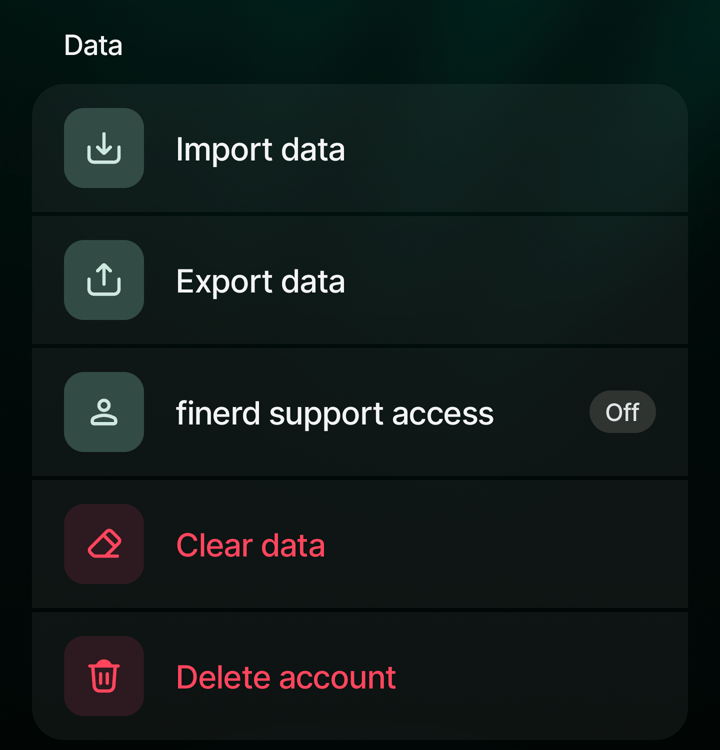
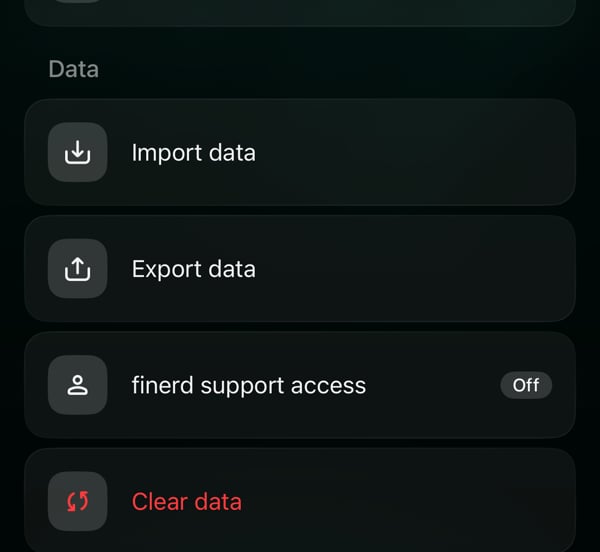
- Selecione Acesso para o suporte finerd. O selo ao lado mostra Desligado.
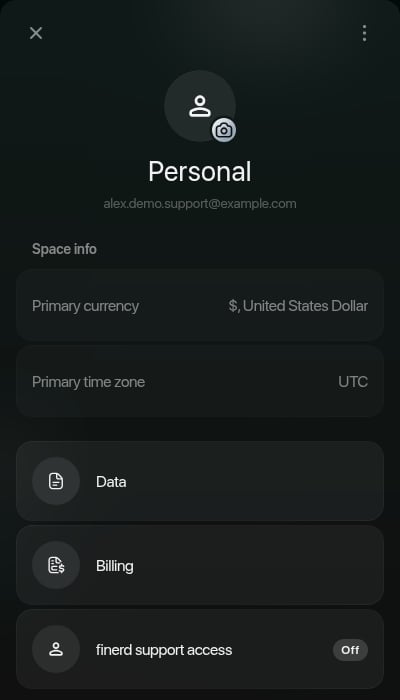
Acesso para o suporte finerd nas configurações do espaço na web.
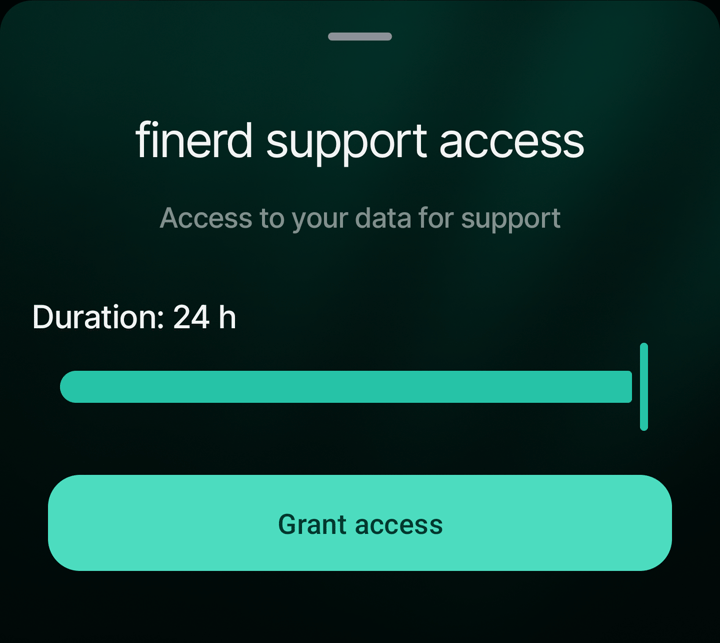
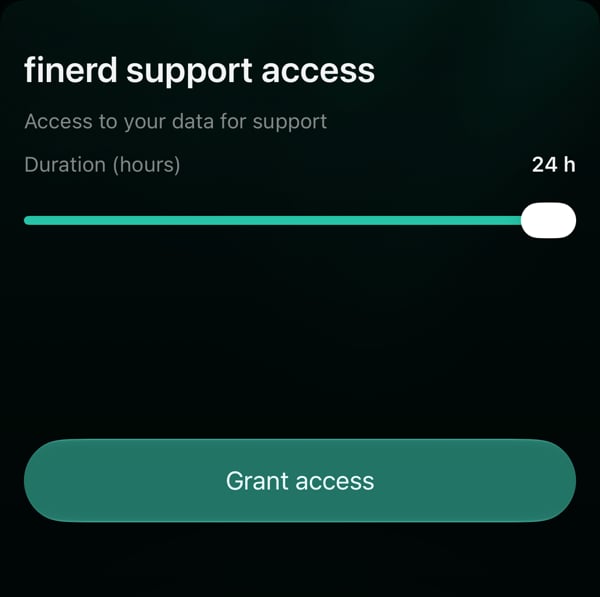
- Mova o controle deslizante para escolher quanto tempo o acesso dura, de 1 a 24 horas. Duração: 24 h, acima dele, mostra a sua escolha; o valor inicial é 24 horas.
- Selecione Conceder acesso.
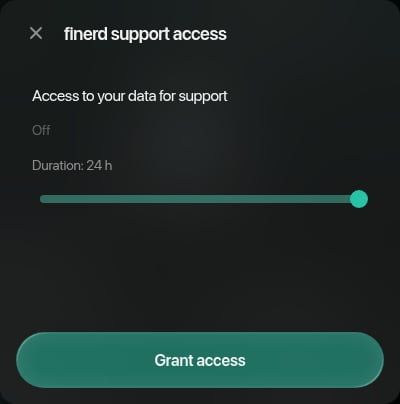
Escolha a duração e conceda o acesso.
Enquanto o acesso está ligado
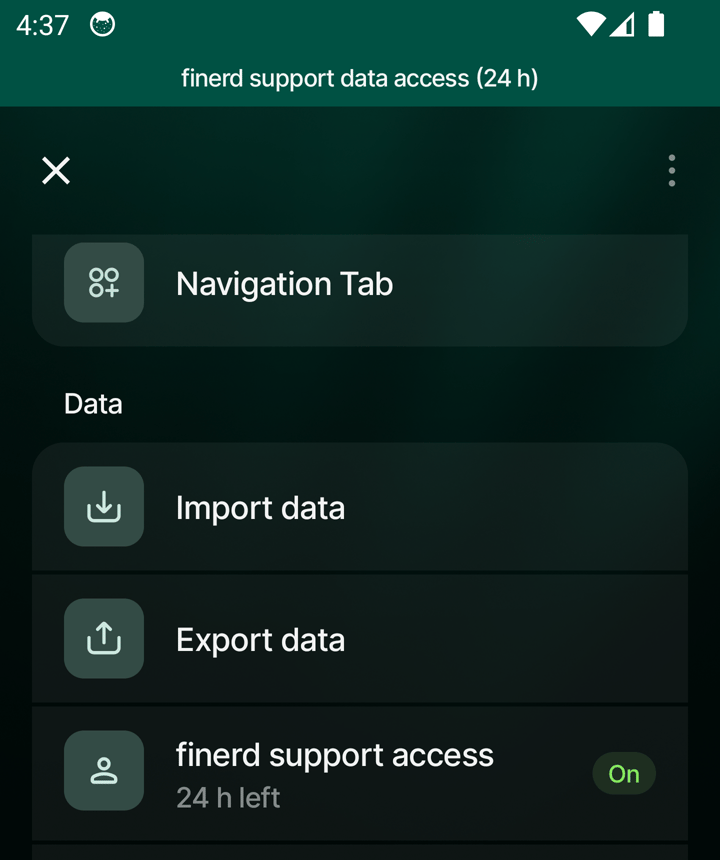
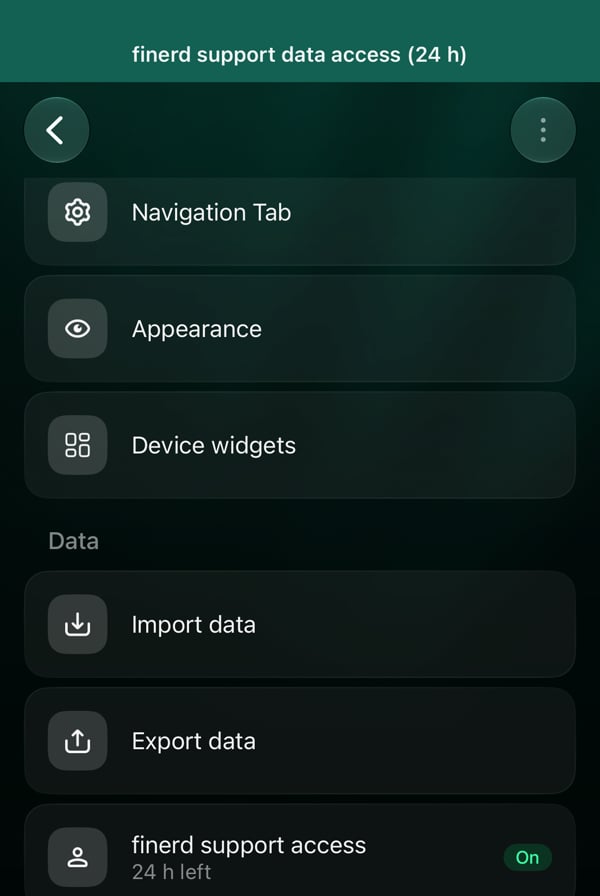
Um banner no topo do finerd, por exemplo Acesso do suporte finerd aos dados (24 h), mostra que o acesso está ligado e quantas horas faltam. Todas as pessoas que usam o espaço veem o banner; assim, em um espaço empresarial, os membros sabem que o suporte também pode ver os dados. Quando o proprietário seleciona o banner, as configurações de Acesso para o suporte finerd se abrem.- Web
- Android
- iOS

O banner no topo da página enquanto o acesso está ligado.
- Prorrogar acesso: escolha uma nova duração no controle deslizante e selecione Prorrogar acesso. O novo tempo conta a partir de agora; ele não é somado ao tempo que falta. Por exemplo, se faltam 3 horas e você escolhe 24 horas, o acesso dura 24 horas a partir de agora. Uma duração menor encurta o acesso da mesma forma.
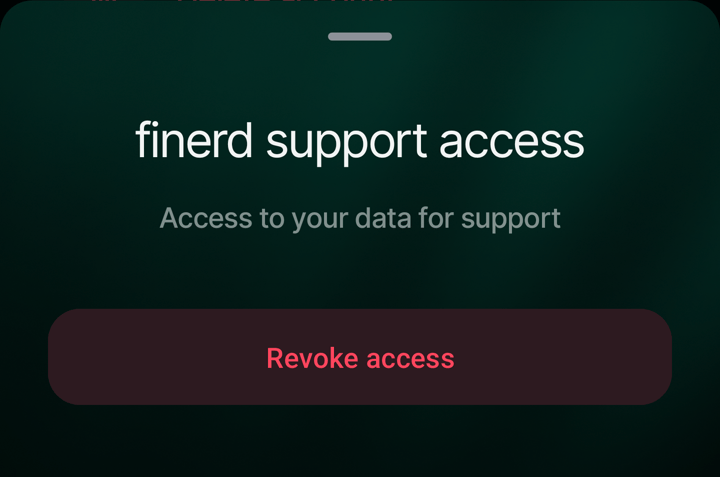
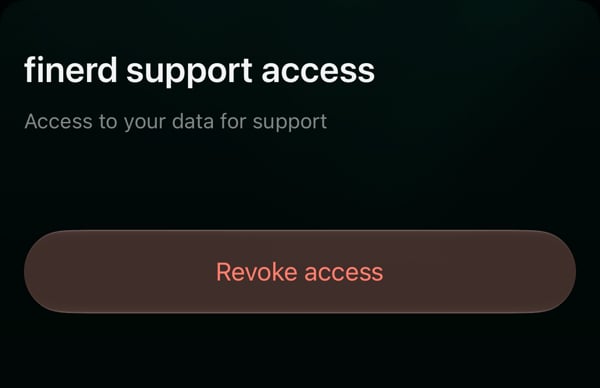
- Revogar acesso: encerra o acesso na hora.
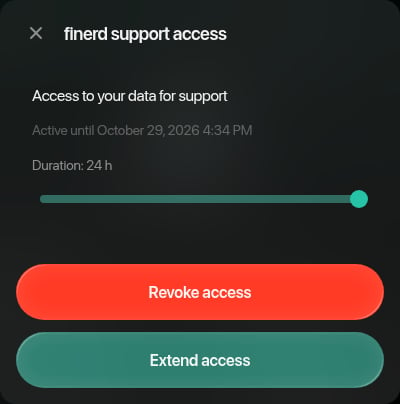
Enquanto o acesso está ligado, o painel mostra quando ele termina.