Saltar para o conteúdo principal
Na contabilidade familiar, cada parte de uma transação é pessoal ou familiar. Uma parte familiar aparece no espaço do seu parceiro como uma despesa compartilhada; uma parte pessoal conta só nas suas despesas. Uma compra pessoal feita com a sua conta privada fica oculta para o seu parceiro, mas uma feita com uma conta conjunta, não: o parceiro continua vendo o pagamento. Você decide isso em cada transação: compartilhar uma despesa da casa que pagou com o seu próprio cartão, guardar só para você uma compra da conta conjunta ou compartilhar só parte de um recibo. A contabilidade familiar é um recurso do Pro em um espaço pessoal (o acesso do seu parceiro é gratuito) e funciona na web, no Android e no iOS. Este artigo parte do princípio de que os espaços de vocês já estão ligados; para convidar o seu parceiro ou tornar uma conta conjunta, veja Configurar a contabilidade familiar.

Como uma transação se torna familiar

A marca de família pertence a uma parte da transação, não ao pagamento inteiro. Só partes de despesa e de receita podem ser familiares: uma transferência entre contas, uma dívida ou uma parte de ativo, não. De onde o dinheiro sai define o ponto de partida: O seu parceiro recebe uma cópia de cada parte familiar. No espaço do parceiro, ela vem da conta que representa você (por padrão, Parceiro) ou da cópia da conta conjunta que o parceiro tem. A sua conta privada, o nome e o saldo dela continuam ocultos. Na cópia, o seu parceiro pode escolher a categoria, adicionar etiquetas e uma nota e dividir o valor compartilhado entre as próprias categorias. Não pode mudar o valor que você pagou, a data nem a conta de origem: esses dados seguem o seu original. O que cada lado vê nos filtros e nos relatórios está em O que o seu parceiro vê.
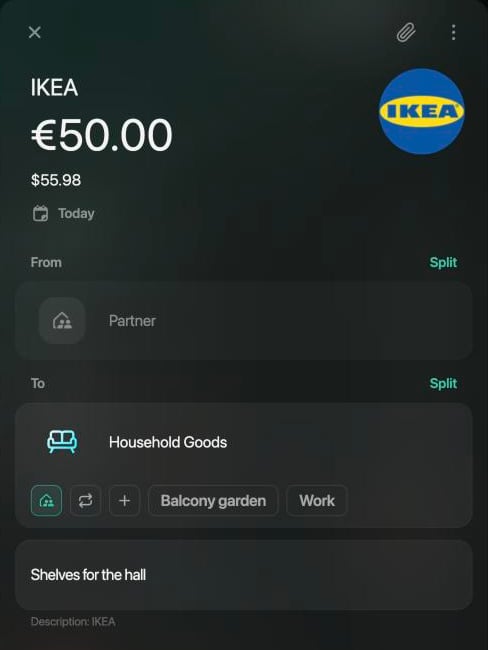
Uma transação recebida da IKEA de €50.00 na web: From Partner, To Household Goods com o ícone de família destacado, a nota Shelves for the hall e a descrição IKEA.

A cópia do seu parceiro na web: ela vem da conta Parceiro.
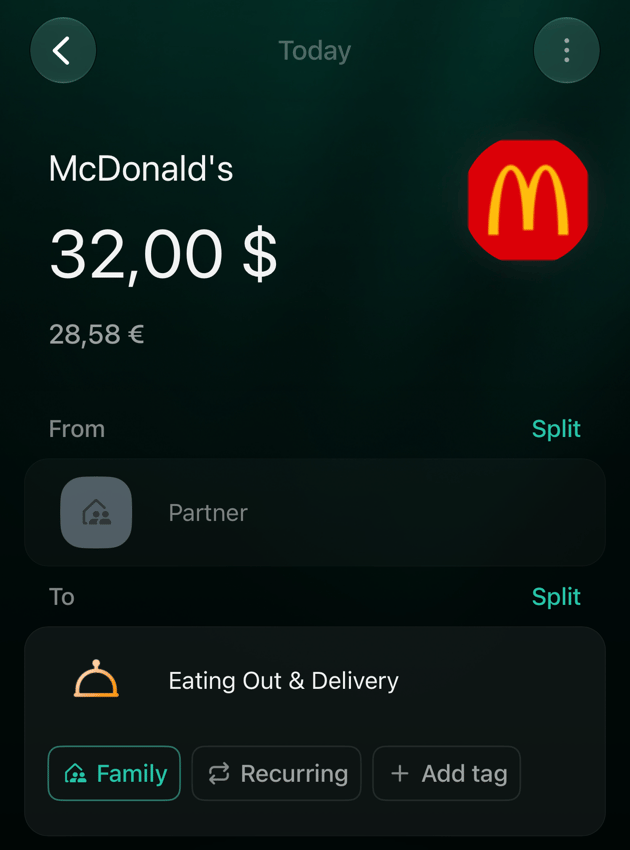
Uma transação recebida do McDonald's de 32 dólares no iOS: From Partner, em cinza, To Eating Out & Delivery com Family selecionado, Recurring e Add tag.

O mesmo tipo de cópia no iOS: o valor e a origem não podem ser alterados.

Compartilhar uma despesa de uma conta privada

Faça isso para uma despesa da casa que você pagou com uma conta que não compartilha, como um jantar a dois pago com o seu próprio cartão. Você compartilha a despesa, não a conta.
  1. Abra a transação em Transações.
  2. Em Para, selecione o ícone de família, o primeiro botão abaixo da categoria. Passe o cursor sobre ele para ver Marcar como Família; quando não há etiquetas abaixo da categoria, o botão também mostra Família.
  3. Selecione Salvar.
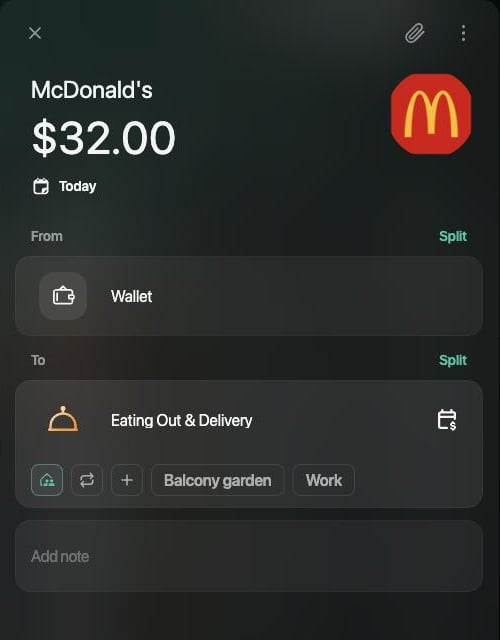
Transação do McDonald's de $32.00 na web: From Wallet, To Eating Out & Delivery com o ícone de família destacado abaixo da categoria.

O ícone de família está destacado: esta parte será compartilhada.
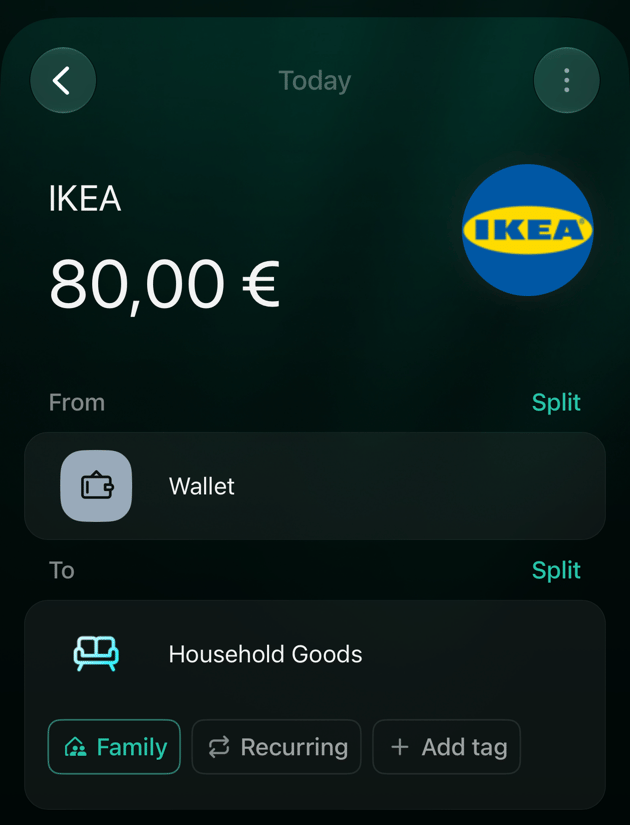
Agora a despesa aparece nas transações do seu parceiro, com o selo de família. Aparece só a parte familiar, e ela vem da conta que representa você, não do seu cartão. Para marcar várias transações de uma vez, selecione-as em Transações e depois Editar → Marcar como família (no Android e no iOS, nas ações em lote da seleção). A edição em lote só adiciona a marca; para removê-la, é preciso fazer isso transação por transação.

Manter privada uma transação da conta conjunta

Toda transação nova de uma conta conjunta é familiar. Se uma compra é só sua, como um presente para o seu parceiro pago com o cartão compartilhado, remova a marca:
  1. Abra a transação.
  2. Selecione o ícone de família destacado abaixo da categoria para que ele deixe de ficar destacado. Faça isso em cada parte que você quer manter pessoal.
  3. Selecione Salvar.
O dinheiro saiu da conta conjunta mesmo assim, então o seu parceiro continua vendo o pagamento, o valor e o nome do estabelecimento, mas não como despesa familiar: no espaço do parceiro, é uma transferência da conta conjunta para a conta que representa você, sem categoria. Ela não conta nas despesas do parceiro. Só quem registra as transações na conta conjunta pode fazer isso: em uma conta conjunta conectada a um banco, quem a compartilhou; em uma manual, qualquer uma das duas pessoas.
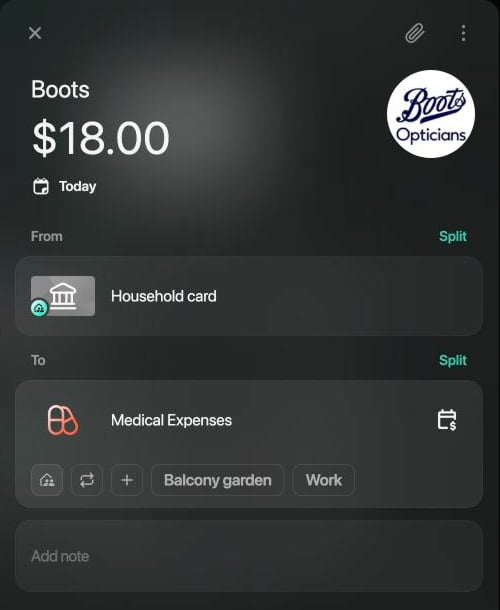
Transação da Boots de $18.00 na web: From Household card com o selo de família, To Medical Expenses com o ícone de família sem destaque.

O seu lado: o ícone de família está desativado em uma compra com o cartão conjunto.
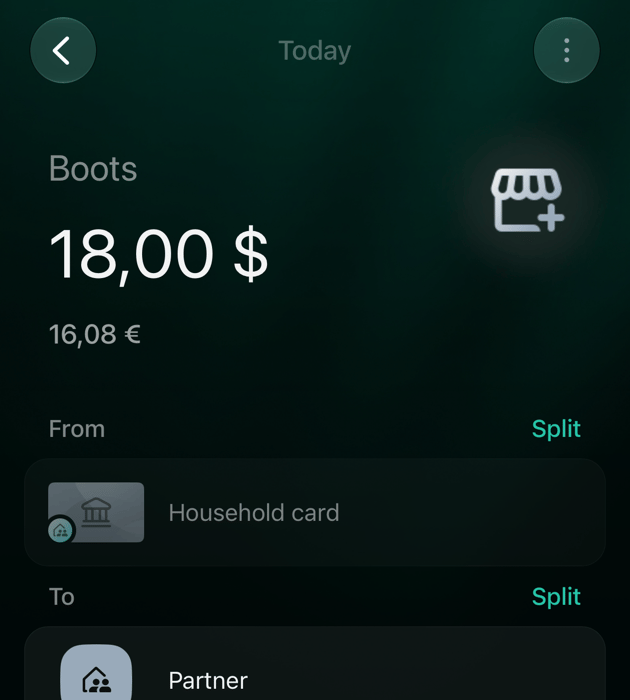
A visão do parceiro no iOS: Boots 18 dólares de Household card para Partner, sem categoria.

O lado do seu parceiro: uma transferência para a sua conta, não uma despesa.

Compartilhar só parte de uma transação

Quando um pagamento mistura coisas da casa e coisas pessoais, divida-o em partes e marque como familiar só a parte da casa. Exemplo: um pagamento de €80 na IKEA dividido em Móveis e utilidades domésticas €60 (familiar) e Compras €20 (pessoal); em um espaço criado em inglês, essas categorias se chamam Household Goods e Shopping. O seu parceiro recebe uma despesa de €60; os €20 continuam sendo seus.
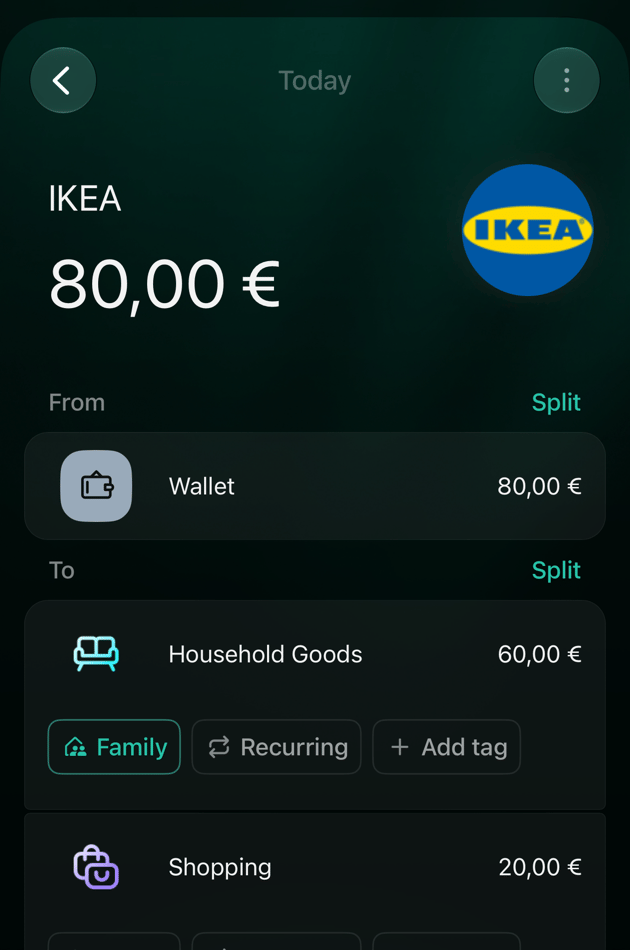
Uma despesa da IKEA de 80 euros no iOS dividida em Household Goods 60 euros com Family selecionado e Shopping 20 euros com Family não selecionado.

Só a parte de Móveis e utilidades domésticas é familiar; a de Compras continua pessoal.

Em uma conta conjunta, funciona ao contrário: as partes começam como familiares, e você remove a marca da parte pessoal. O seu parceiro vê essa parte como uma transferência para a conta que representa você. O seu parceiro pode dividir a cópia entre as próprias categorias, mas não pode adicionar outra origem: o finerd responde Não é possível dividir “De” na transação familiar.

Categorias em uma transação compartilhada

Quais categorias valem, as suas ou as do seu parceiro, depende de Compartilhar categorias e etiquetas em Acesso familiar (como mudar essa opção):
  • Ativada (o padrão para uma família nova): uma transação compartilhada chega com a sua categoria e as suas etiquetas. Se você ou o seu parceiro mudar a categoria, ela muda nos dois espaços, e a transação da outra pessoa fica marcada para revisão.
  • Desativada: cada pessoa categoriza as transações compartilhadas separadamente, e uma categoria que você muda altera só os seus próprios relatórios.
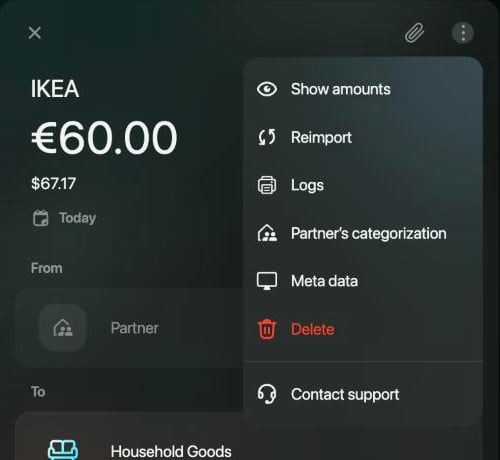
Para ver como o seu parceiro classificou uma transação que pagou, abra a transação e selecione ⋮ → Categorização do parceiro (na web e no iOS).
O menu ⋮ de uma transação recebida da IKEA na web: Show amounts, Reimport, Logs, Partner's categorization, Meta data, Delete e Contact support.

Categorização do parceiro no menu ⋮ de uma transação recebida.

O Android ainda não tem essa opção nem Categorização do parceiro.

Quando o seu parceiro altera uma transação compartilhada

O original pertence a quem pagou, e a sua cópia acompanha o original. Quando o seu parceiro altera o valor ou a divisão, a sua cópia muda também. Se você já tinha editado a sua cópia, por exemplo adicionado uma nota, ela fica marcada para revisão com o motivo Seu parceiro atualizou esta transação; a sua categoria, as suas etiquetas e a sua nota continuam. Abra a transação, confira o que mudou e selecione Marcar como revisada ou salve uma alteração sua. Veja Encontrar transações que precisam de revisão.
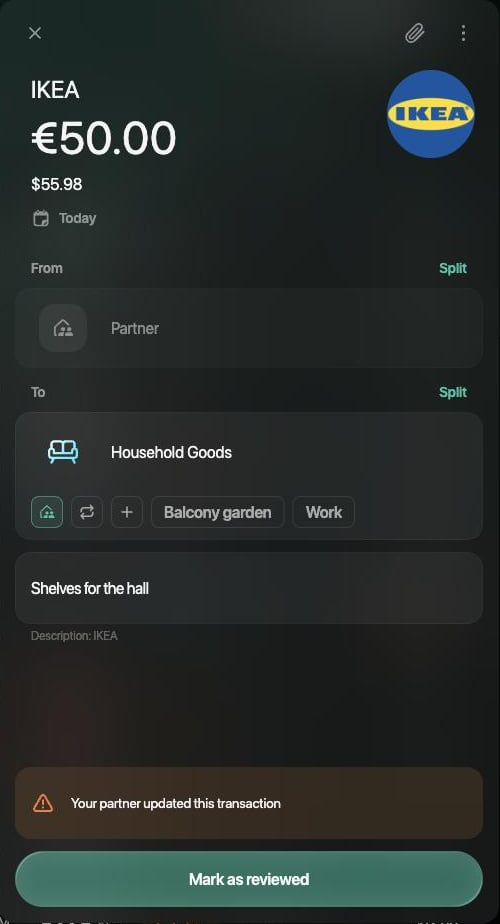
Uma transação recebida da IKEA de €50.00 na web com a nota Shelves for the hall e o aviso Your partner updated this transaction acima de Mark as reviewed.

O valor mudou de €60 para €50; a nota de quem recebeu a cópia continuou.
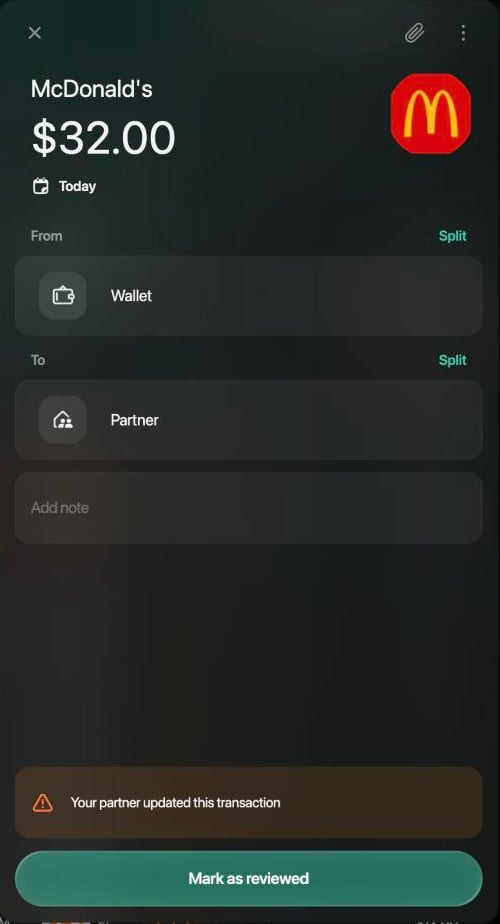
Também funciona no sentido contrário. Quando você altera a sua cópia de um jeito que chega ao original, como a categoria com as categorias compartilhadas ativadas, a transação do seu parceiro fica marcada com o mesmo motivo. Se o seu parceiro remover a marca de família da cópia (na web e no iOS), o finerd trata a compra como sendo do parceiro. O seu original vira uma transferência da sua conta para a do parceiro, e você recebe a marcação de revisão. No Android, quem recebe a cópia não pode remover a marca: o app orienta a pedir isso a quem pagou.
Transação do McDonald's de $32.00 na web: From Wallet, To Partner, com o aviso Your partner updated this transaction e o botão Mark as reviewed.

O seu original depois que o seu parceiro removeu a marca de família da cópia.
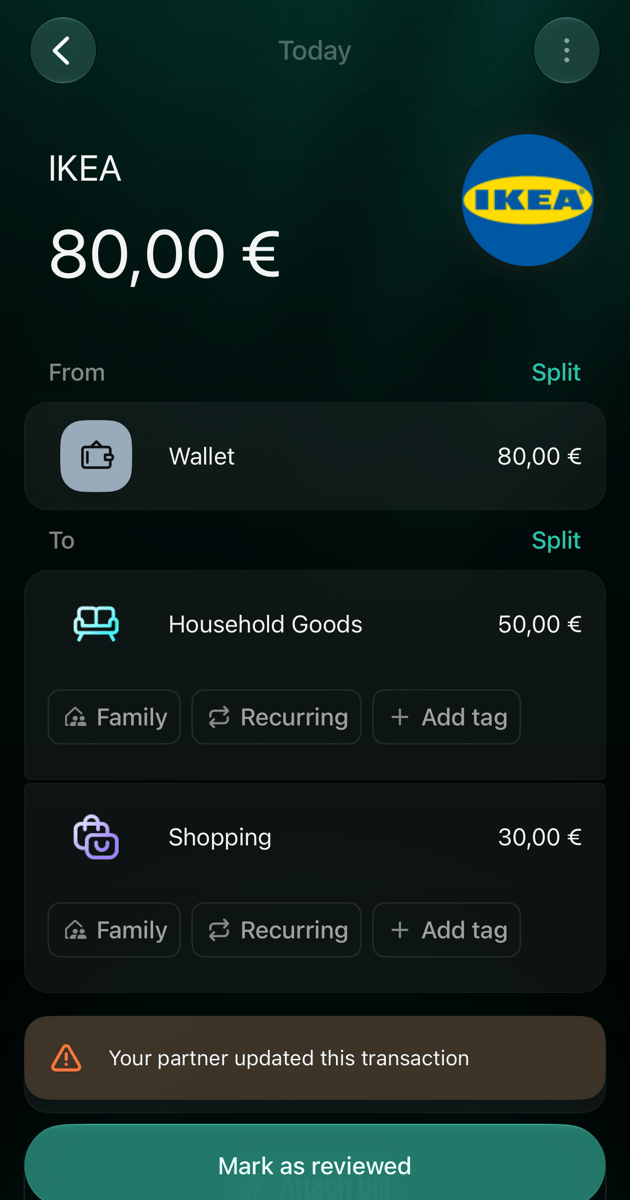
Se você excluir uma cópia de uma despesa que o seu parceiro pagou com uma conta privada, o compartilhamento termina: o original do parceiro volta a ser pessoal e recebe a mesma marcação de revisão.
Despesa da IKEA de 80 euros no iOS dividida em Household Goods 50 euros e Shopping 30 euros, ambas sem Family, com o aviso Your partner updated this transaction e Mark as reviewed.

O original do seu parceiro depois que você excluiu a sua cópia: Móveis e utilidades domésticas não é mais familiar.
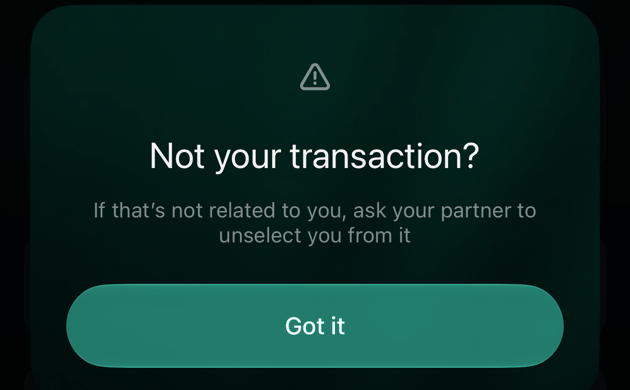
Uma cópia de uma conta conjunta não pode ser excluída por quem a recebe: o finerd pergunta Não é sua transação? e orienta você a pedir ao seu parceiro que retire você dela.
Caixa de diálogo no iOS: Not your transaction? If that's not related to you, ask your partner to unselect you from it, com o botão Got it.

Excluir a cópia de uma transação de conta conjunta no iOS.

No Android, uma transação alterada mostra o ponto de revisão e Marcar como revisada, sem o texto do motivo.

Transferências entre contas privadas e conjuntas

Uma transferência movimenta dinheiro; nunca é uma despesa familiar. O que o seu parceiro vê depende de para onde o dinheiro vai: Para dar dinheiro ao seu parceiro, escolha a conta do parceiro em Transferir para/de (na web, no grupo Família contas) como destino, para que não conte como despesa sua. A conta do parceiro não pode ser a origem de uma transação que você adiciona.
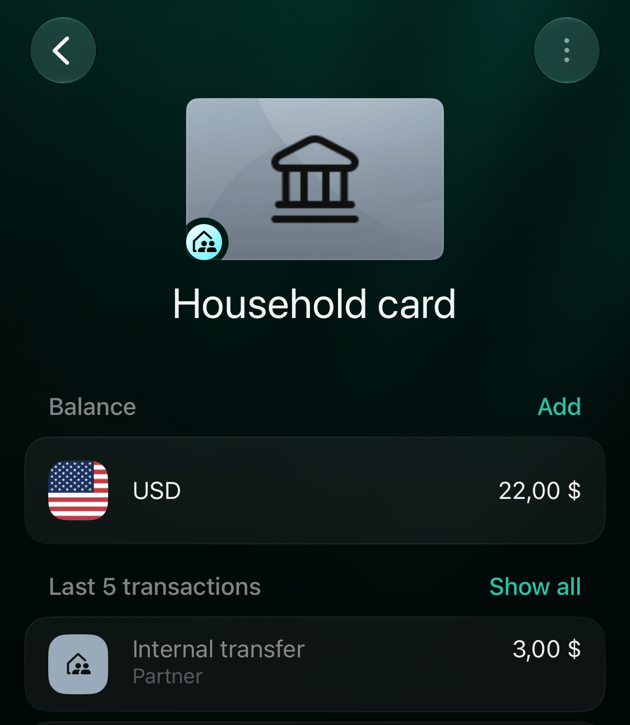
Household card no iOS do parceiro: Internal transfer de 3 dólares para Partner e Boots 18 dólares para Partner.

O cartão conjunto do lado do parceiro: a sua transferência para a sua própria conta e a sua compra privada.
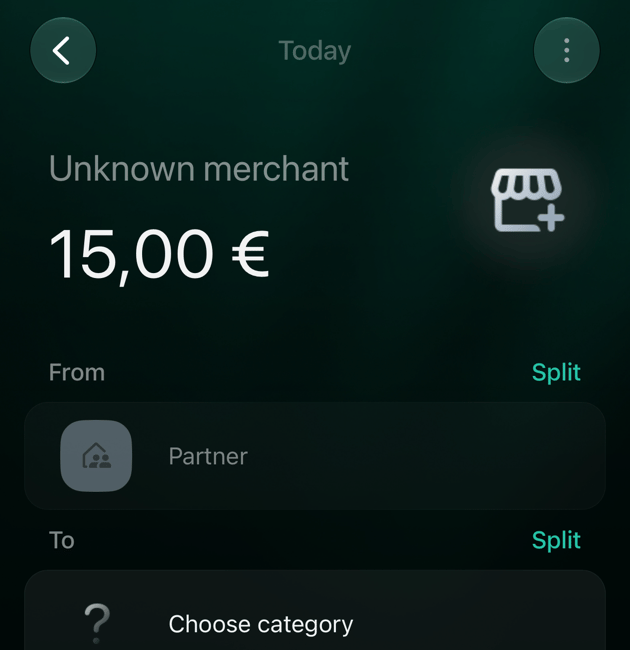
Uma transação recebida de 15 euros no iOS vinda de Partner, com Choose category em To.

O dinheiro que você envia chega sem categoria; o seu parceiro escolhe para onde ele foi.