O que você pode mudar
As configurações ficam em uma linha acima do gráfico. Nem todo relatório tem todas elas:
Um relatório não pode ser agrupado por conta nem por etiqueta, e Despesas e Receita não têm filtro de conta. Para essas perguntas, veja Quando um relatório não responde à sua pergunta.
Escolher o período e o intervalo
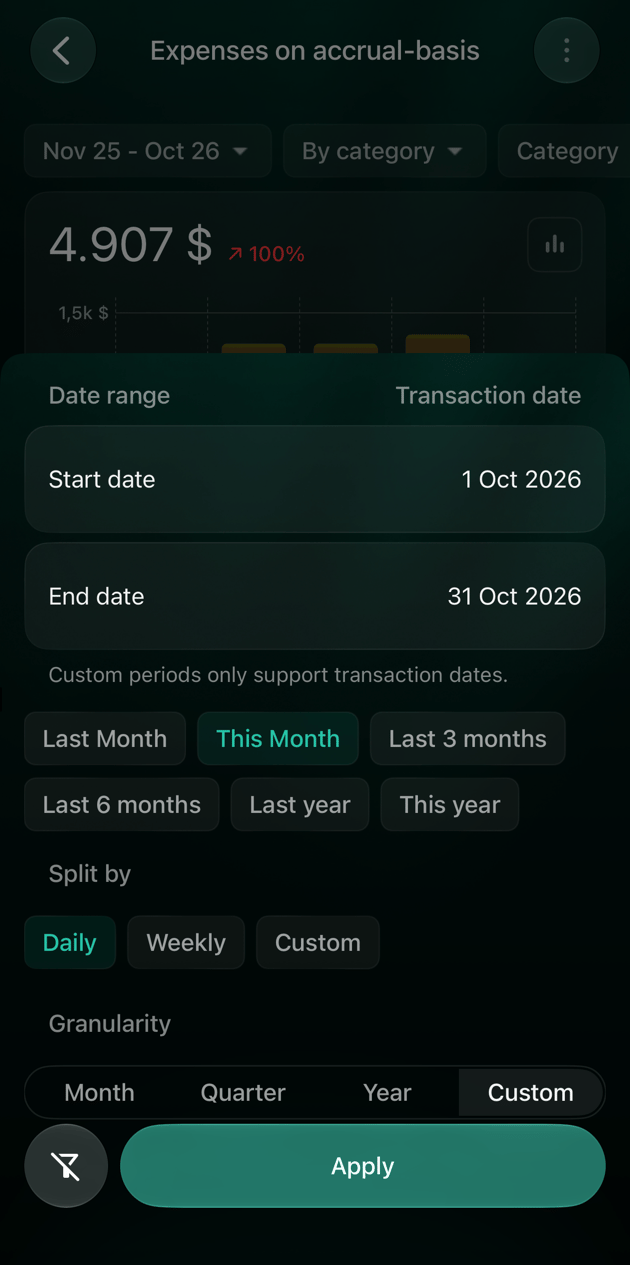
O seletor de período define ao mesmo tempo as datas e o intervalo do relatório: cada coluna do gráfico é um intervalo.- Mês, Trimestre e Ano cobrem meses, trimestres ou anos inteiros do calendário.
- Personalizado (Android e iOS: Próprio) cobre quaisquer datas, divididas por dia (Diário), por semana (Semanal) ou em blocos com o número de dias que você escolher. Os períodos personalizados sempre contam pela data da transação.
- Web
- Android
- iOS
- Selecione o período, por exemplo out 2025 - out 2026 · Mensal.
- Em Granularidade, escolha Mês, Trimestre, Ano ou Personalizado.
- Com Personalizado, em Dividir por, escolha Diário, Semanal ou Personalizado e digite o número de dias de cada intervalo.
- Selecione uma opção rápida à esquerda, que é aplicada na hora, ou selecione o primeiro e o último período no calendário e depois Aplicar.
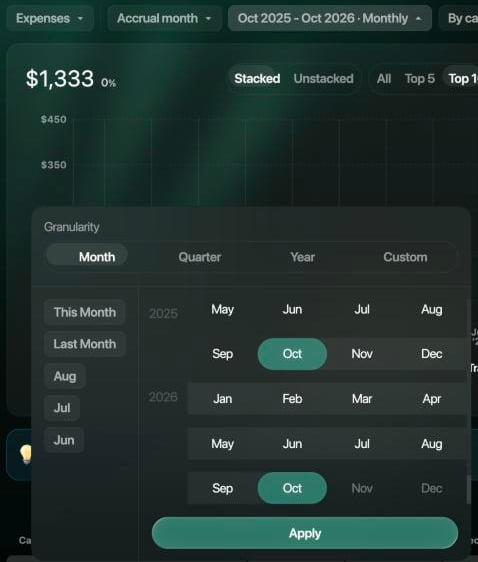
Escolha o intervalo e depois o primeiro e o último mês.
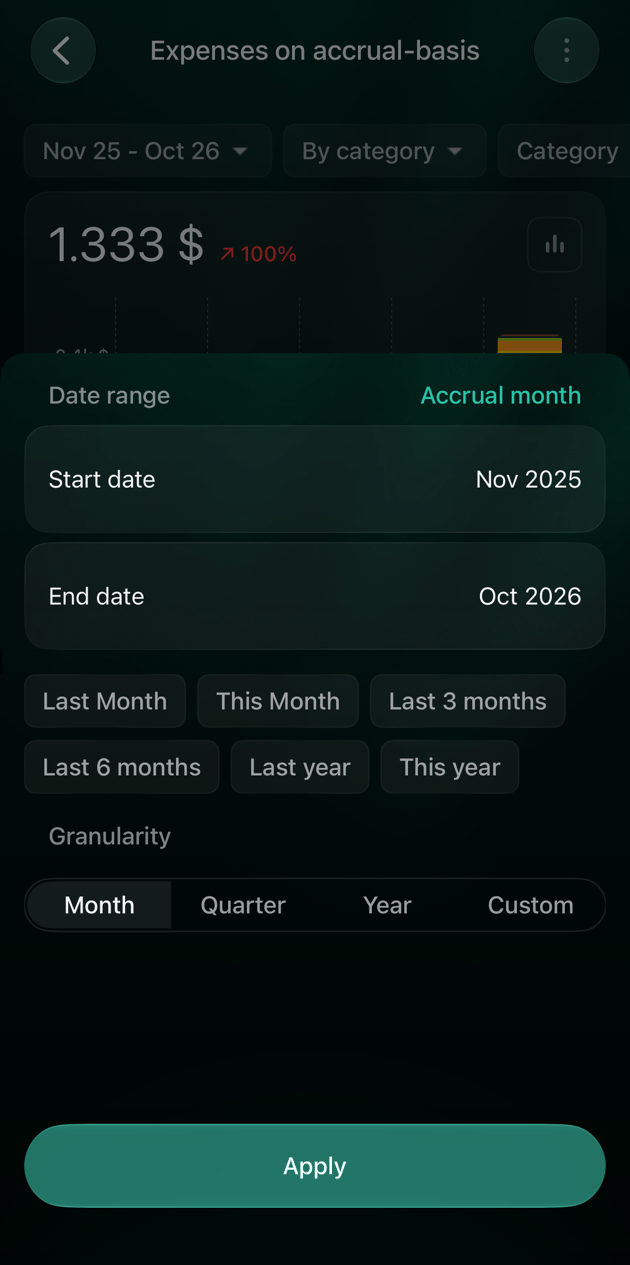
Mês de competência ou data da transação
Em Despesas e Receita, o critério de data decide em que mês uma transação conta:
Por exemplo, uma compra de $60 em 5 de outubro dividida em $50 de Compras e $10 de Café e lanches (em um espaço criado em inglês, Shopping e Coffee & Snacks), com o mês de competência da parte de $10 alterado para setembro, conta $10 em setembro com Mês de competência e os $60 inteiros em outubro com Data da transação. O Fluxo de caixa sempre usa a data da transação, e o Patrimônio líquido mostra os saldos no fim de cada período, então nenhum dos dois tem essa configuração.
- Web
- Android
- iOS
Selecione Mês de competência ao lado de Despesas e escolha Data da transação, ou o contrário.
Agrupar e filtrar
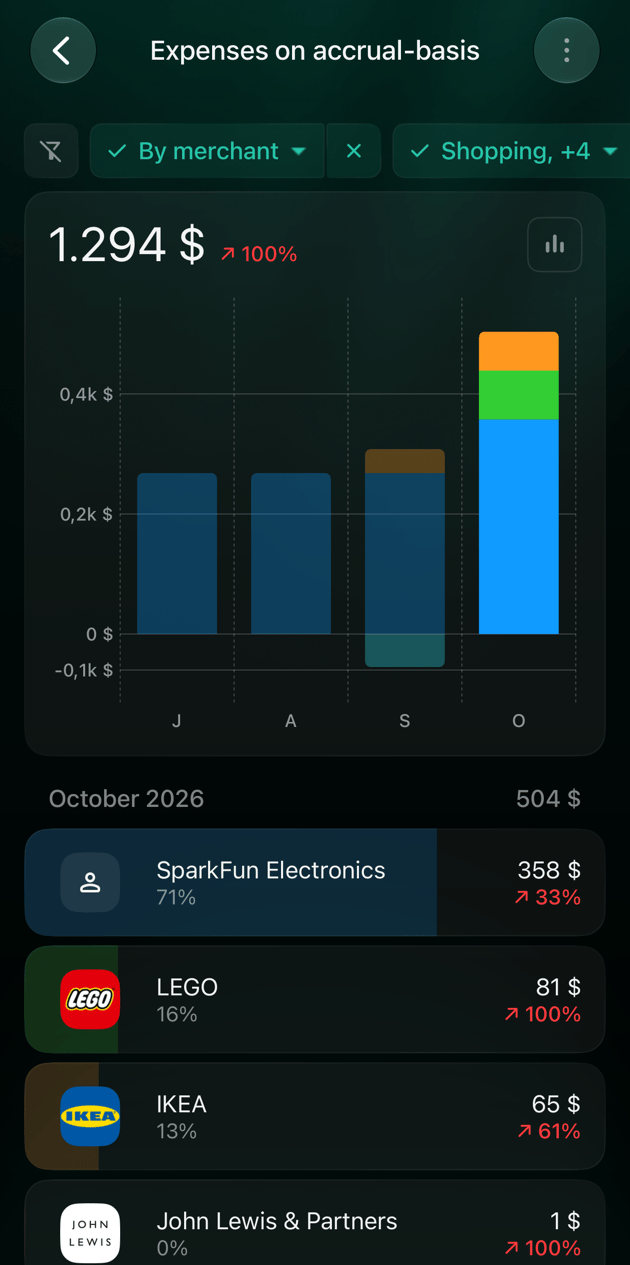
O agrupamento decide o que é cada linha do relatório; os filtros decidem quais transações ele conta. Juntos, eles respondem a uma pergunta específica. Por exemplo, para ver em quais lojas foi parar o seu dinheiro de Compras, escolha Por estabelecimento e defina o filtro Categoria como Compras.- Por categoria mostra as categorias pai com as subcategorias dentro delas; Por estabelecimento mostra lojas e pagadores. Por finalidade (pessoal ou familiar) e Por parceiro (pago por você ou pelo parceiro) só aparecem com um parceiro na Família.
- Categoria, Estabelecimento e Etiqueta têm duas abas cada um: Incluir mantém só o que você escolhe, e Excluir deixa isso de fora. Um filtro que exclui mostra Excl.: (no Android e no iOS, Excl:) antes do primeiro item. Escolher uma categoria pai seleciona também as subcategorias dela.
- Excluir uma etiqueta mantém as transações que não têm etiquetas.
- Em Fluxo de caixa, Conta mantém ou deixa de fora contas, e as Movimentações não monetárias (no Android e no iOS, Movimentos não monetários) podem ser ocultadas. Em Patrimônio líquido, Conta escolhe as contas que entram no total.
- Web
- Android
- iOS
- Selecione Por categoria e escolha Por estabelecimento, ou o contrário.
- Selecione Categoria, Estabelecimento ou Etiqueta. Escolha Incluir ou Excluir, pesquise se a lista for longa e selecione os itens. Selecione Aplicar.
- Para remover um filtro, selecione o × nele. Limpar filtros restaura as configurações padrão de todo o relatório, mesmo em um relatório salvo.
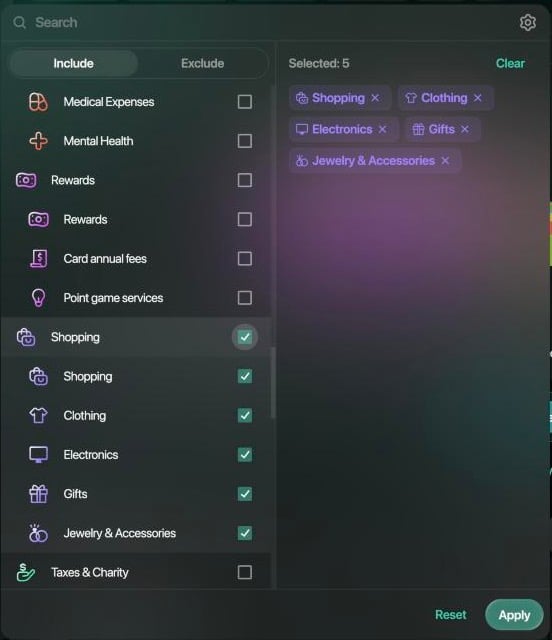
Escolher Compras seleciona também as subcategorias dela.
Salvar um relatório
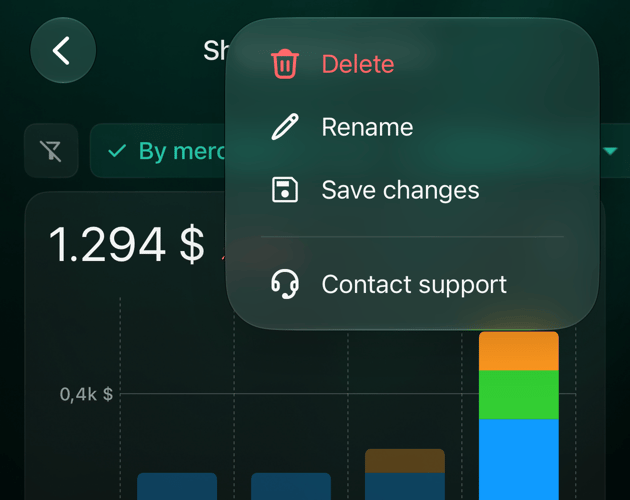
Um relatório salvo guarda o período, o intervalo, o critério de data, o agrupamento e os filtros do relatório com um nome que você escolhe. Ele aparece em Relatórios ao lado dos relatórios padrão, e você pode atualizá-lo, renomeá-lo ou excluí-lo. Você pode salvar Despesas, Receita, Fluxo de caixa e Patrimônio líquido em todas as plataformas. O que um período salvo significa depende da plataforma:- Android e iOS: uma opção rápida como Últimos 6 meses acompanha o tempo, então no mês seguinte o relatório mostra os seis meses mais recentes. As datas que você define, e todo período Próprio, não mudam.
- Web: o período escolhido é salvo como datas fixas. Se você não mudou o período, o relatório continua mostrando o último ano até o mês atual.
- Web
- Android
- iOS
- Configure o relatório e depois selecione ⋮ no canto superior direito e Salvar configurações.
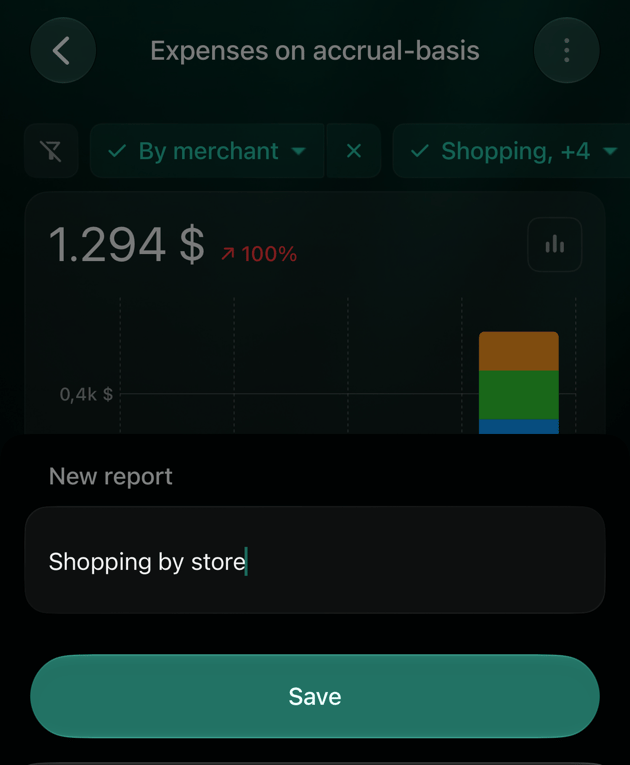
- Em Novo relatório, digite um nome, por exemplo Compras por loja, e selecione Salvar. O relatório abre com o novo nome.
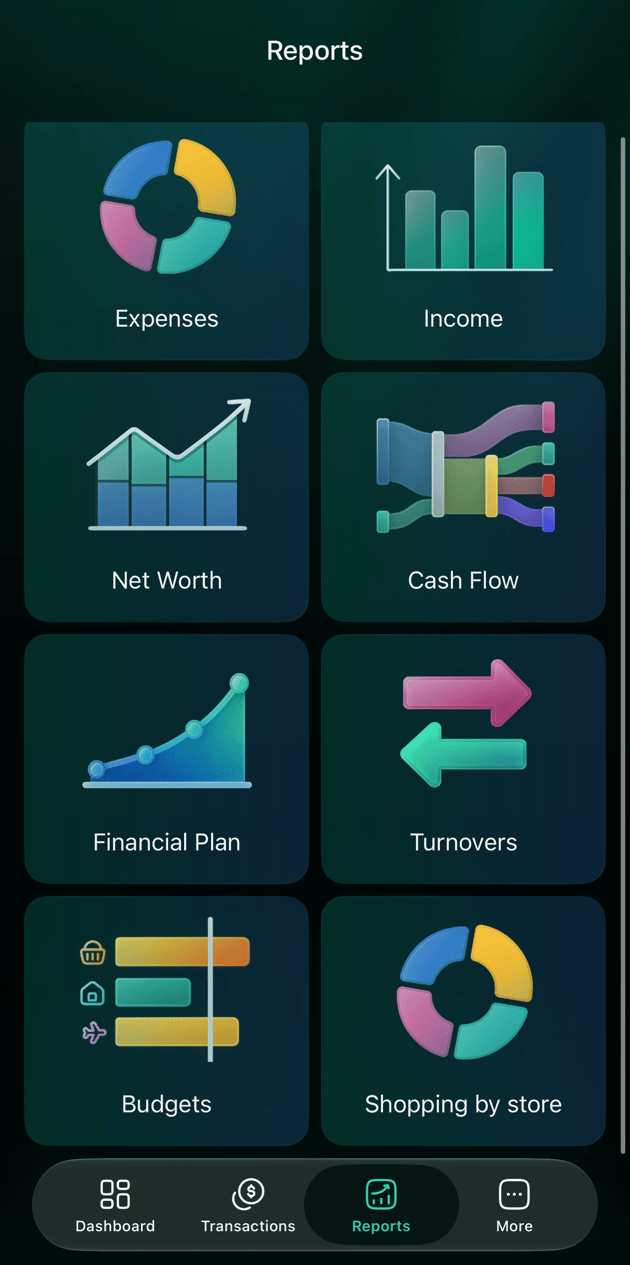
- Da próxima vez, abra Relatórios: os seus relatórios ficam em Relatórios salvos, depois de Relatórios predefinidos.
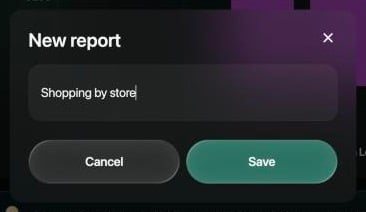
Dê um nome ao relatório.
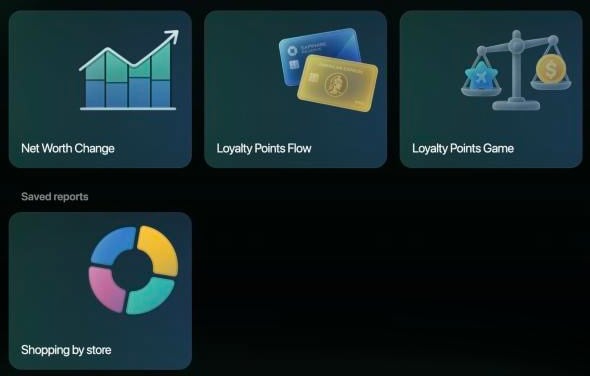
Os relatórios salvos vêm depois dos predefinidos.
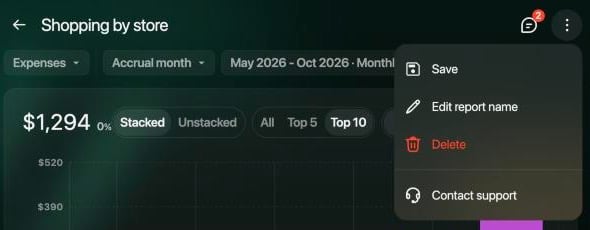
O menu de um relatório salvo.