Saltar para o conteúdo principal
Quando uma transação chega do seu banco, o finerd preenche três dados: a quem você pagou (o estabelecimento), para que foi o dinheiro (a categoria) e se é dinheiro passando entre as suas próprias contas (uma transferência). Primeiro ele olha como você registrou transações parecidas antes, então as alterações que você faz definem o que vem depois. Isso acontece nos servidores do finerd com toda transação de um banco conectado, então o resultado é o mesmo na web, no Android e no iOS. As transações que você adiciona manualmente não são processadas assim. Conectar o monobank é gratuito; conectar outros bancos exige o Pro. O finerd não marca quais dados preencheu, e não há regras para configurar: você corrige uma transação do mesmo jeito que edita qualquer outra.

O que acontece com uma nova transação do banco

Cada transação que o seu banco envia passa pelas mesmas etapas:
  1. Estabelecimento. O finerd lê a descrição do pagamento enviada pelo banco e encontra o estabelecimento.
  2. Categoria. Ele escolhe uma das suas categorias ou deixa a transação sem categoria.
  3. Verificação de transferência. Se o pagamento parece dinheiro indo para outra das suas contas ou vindo dela, o finerd procura a outra metade.
Quando um pagamento pendente é lançado, o finerd atualiza a transação que já tem em vez de adicionar uma segunda. Uma transação que o finerd não conseguiu categorizar é marcada como Precisa revisar; veja Revisar transações importadas.

Como o finerd encontra o estabelecimento

O banco envia uma descrição curta, como Uber 072515 SF**POOL**. O finerd a transforma em um estabelecimento nesta ordem:
  1. Suas transações anteriores. Se você já alterou e salvou, ou confirmou, uma transação com a mesma descrição ou uma muito parecida, o finerd usa o estabelecimento dela. É assim que um estabelecimento escolhido uma vez volta sozinho.
  2. A biblioteca de estabelecimentos do finerd. Caso contrário, o finerd reconhece o estabelecimento pela descrição e pega o nome, o logo e o setor dele na biblioteca, que é compartilhada por todos os usuários do finerd.
  3. Estabelecimento desconhecido. Se nada corresponder, o estabelecimento fica como Estabelecimento desconhecido (em um espaço criado em inglês, Unknown merchant). A descrição do banco continua na transação, então ainda é possível saber do que se tratava.
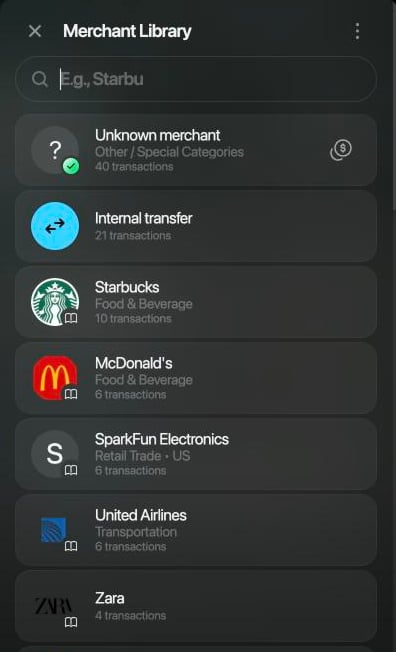
Para mudar o estabelecimento, abra a transação e selecione o ícone do estabelecimento no topo (no Android e no iOS, toque no estabelecimento). Em Biblioteca de estabelecimentos (no Android, Estabelecimentos), escolha um estabelecimento ou digite um nome para adicionar o seu. Se a transação estava com Estabelecimento desconhecido e sem categoria, o finerd preenche uma categoria para o estabelecimento escolhido; enquanto ele procura, aparece Buscando a melhor categoria para este estabelecimento…. Confira a sugestão antes de selecionar Salvar: ela pode estar errada, por exemplo, uma categoria de despesa para dinheiro que entrou.
Merchant Library na web: Unknown merchant com 40 transações, Internal transfer, Starbucks (Food & Beverage), McDonald's, SparkFun Electronics, United Airlines e Zara, cada um com o número de transações.

Escolha o estabelecimento na biblioteca.
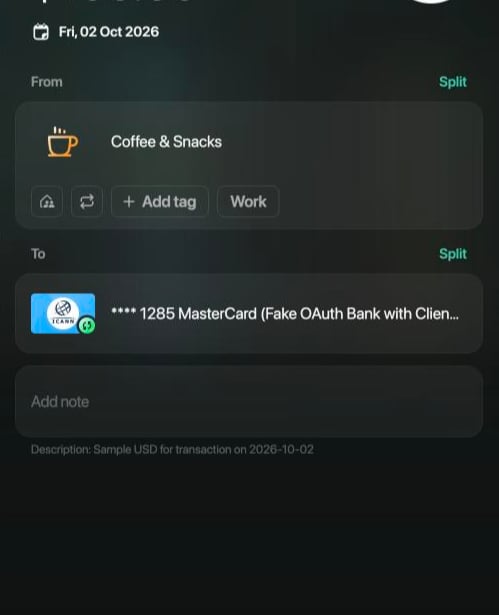
Transação bancária de $100.00 em Fri, 02 Oct 2026 com Starbucks escolhido como estabelecimento: From agora mostra Coffee & Snacks, To mostra o cartão conectado **** 1285 MasterCard, e a descrição do banco diz Sample USD for transaction on 2026-10-02.

O finerd preencheu uma categoria para o Starbucks. Confira antes de salvar.

Como o finerd escolhe a categoria

O finerd usa só as categorias que você já tem; ele não cria categorias novas. A escolha segue esta ordem:
  1. Suas transações anteriores. Se você alterou e salvou, ou confirmou, transações com uma descrição do banco muito parecida, o finerd dá à nova transação a categoria delas.
  2. O que o estabelecimento faz. Se não houver esse histórico, o finerd escolhe a categoria que melhor combina com o estabelecimento, por exemplo, Café e lanches (em um espaço criado em inglês, Coffee & Snacks) para uma cafeteria.
  3. Sem categoria. Se nada corresponder, a transação recebe Despesa sem categoria ou Receita sem categoria (em um espaço criado em inglês, Uncategorized Expense ou Uncategorized Income) e fica marcada como Precisa revisar.
Só contam as transações do mesmo espaço. O seu histórico é comparado pela descrição do banco, não pelo nome do estabelecimento: pagamentos a uma mesma loja que o banco descreve de formas diferentes podem acabar em categorias diferentes até você corrigir cada tipo uma vez. Um reembolso do seu banco chega como dinheiro entrando e não fica vinculado à compra. Se você já teve gastos com esse estabelecimento, o finerd dá ao reembolso a categoria desses gastos; caso contrário, ele recebe uma categoria de receita, como Receita sem categoria. Veja Quando o reembolso vem do banco.

Transferências entre suas contas

Quando você move dinheiro entre duas das suas contas, o banco informa a saída do dinheiro de uma delas. O finerd procura a outra metade entre as suas transações de datas próximas com um valor parecido, mesmo em outra moeda, e registra a movimentação como Transferência interna (em um espaço criado em inglês, Internal transfer), para que ela não conte como gasto nem como receita.
  • Ambas as contas conectadas: cada banco envia a sua metade, e as duas continuam em Transações como duas transações vinculadas de uma mesma transferência, sem serem juntadas em uma só. Até a segunda chegar, o valor fica em Dinheiro a caminho, uma conta que o finerd cria para cada sentido entre duas das suas contas. Veja Transferências entre contas conectadas.
  • Transferência registrada por você: quando a metade do banco chega e o finerd a associa, o finerd mantém a transação do banco e remove a sua cópia.
O finerd não associa uma transação que você já alterou. Se ele deixar passar uma transferência ou associar a transação errada, veja Se uma transferência foi registrada incorretamente.

Quando uma alteração atualiza transações parecidas

Quando você altera uma transação do banco, o finerd pode processar de novo transações parecidas para que elas sigam a sua alteração. Nada avisa que isso aconteceu, e não há como desfazer. Isso acontece quando todas estas condições são atendidas:
  • Você alterou uma transação e a salvou. Alterar várias de uma vez com a edição em lote não tem esse efeito.
  • A transação veio do seu banco e tem um estabelecimento.
  • Você mudou o estabelecimento ou a categoria (quando a transação tem só uma), ou a transformou em transferência ao escolher uma das suas contas. Dividi-la não conta.
Então o finerd procura no mesmo espaço transações do seu banco com uma descrição muito parecida que você não alterou nem marcou como revisadas, e as processa de novo:
  • Normalmente, só as transações que o finerd importou nos últimos 7 dias. Conta a data de importação, não a data da transação: logo depois que você conecta um banco, meses de histórico chegam de uma vez, e todo esse histórico pode mudar.
  • No modo Zero Inbox, só as transações ainda marcadas como Precisa revisar.
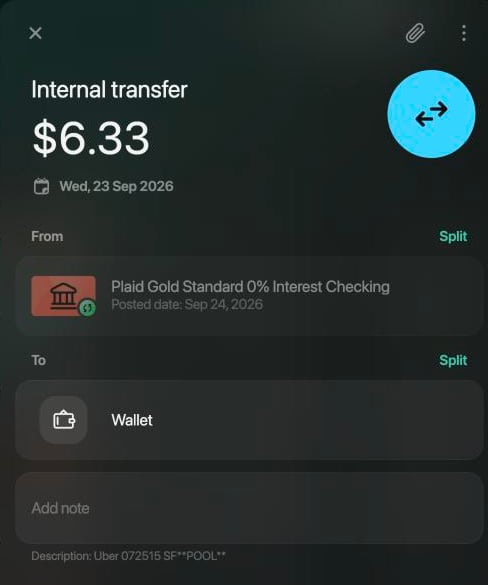
Por exemplo, depois que uma corrida de Uber foi movida da categoria Transporte público e táxi (em um espaço criado em inglês, Transit & Rideshare) para a conta de dinheiro em espécie Carteira (em um espaço criado em inglês, Wallet), outras 12 corridas com descrições parecidas em duas outras contas, de julho a setembro, viraram Transferência interna para Carteira.
Internal transfer de $6.33 em Wed, 23 Sep 2026 da conta conectada Plaid Gold Standard 0% Interest Checking para Wallet, com a descrição do banco Uber 072515 SF**POOL**.

Uma das 12 corridas que o finerd alterou para seguir a edição.
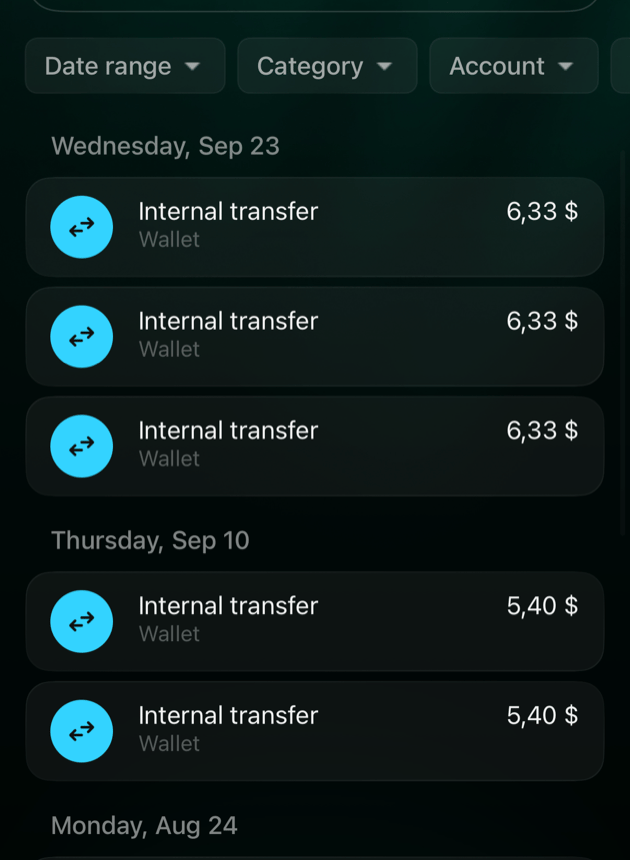
Transactions no iOS com a pesquisa Uber: corridas de Sep 23 e Sep 10 como Internal transfer para Wallet, 6,33 $ e 5,40 $.

Pesquisa por “Uber” no app para iOS: todas as corridas agora são transferências para Carteira.

Para conferir o que mudou, pesquise em Transações palavras da descrição do banco; a pesquisa também abrange a descrição. Para alterar muitas transações sem mexer em nenhuma outra, use a edição em lote: ela nunca atualiza transações parecidas. Para desfazer, altere as transações de volta, por exemplo, com a mesma edição em lote.

Processar uma transação do zero

Reimportar busca de novo uma transação no seu banco e executa para ela todas as etapas acima, como se ela tivesse acabado de chegar. Suas alterações na categoria, no estabelecimento e nas partes são descartadas. Veja Reimportar uma transação.