Veja o lucro, o balanço patrimonial e o fluxo de caixa da sua empresa no finerd e escolha quais relatórios cada membro da equipe pode abrir.
Um espaço empresarial no finerd tem dois relatórios próprios: Lucros e perdas, que mostra se a empresa ganhou mais do que gastou, e Balanço patrimonial, que mostra o que ela tem, o que deve e quanto pertence aos proprietários. Ao lado deles estão os conhecidos relatórios Despesas, Receita e Fluxo de caixa, e você decide quais deles cada membro da equipe pode abrir.Lucros e perdas existe na web e no iOS, e Balanço patrimonial, só na web. O app para Android não tem nenhum dos dois: em um espaço empresarial, ele mostra só Despesas, Receita e Fluxo de caixa. Os relatórios da empresa fazem parte da assinatura própria do espaço empresarial, que começa com um período de teste de 34 dias; o Pro do seu espaço pessoal não os cobre.
O que a empresa tem e deve, e o que sobra para os proprietários?
Balanço patrimonial
Web
Entrou mais dinheiro nas contas da empresa do que saiu?
Fluxo de caixa
Web, Android, iOS
Com o que a empresa gastou, ou de onde veio a receita dela?
Despesas, Receita
Web, Android, iOS
O que aconteceu em uma conta?
Movimentações
Web, iOS; no Android, pelo menu ⋮ da conta
Como as taxas de câmbio mudaram o valor do dinheiro ou dos investimentos em moeda estrangeira?
Ganhos cambiais e de capital
Web
Um espaço empresarial não tem Patrimônio líquido, Orçamento, Plano financeiro nem Gastos familiares: esses relatórios são para as finanças pessoais. O Android ainda lista Patrimônio líquido e Orçamento em um espaço empresarial, mas eles não abrem ali. Para Despesas, Receita e Fluxo de caixa, veja Analisar receitas, despesas e fluxo de caixa.
Web
Android
iOS
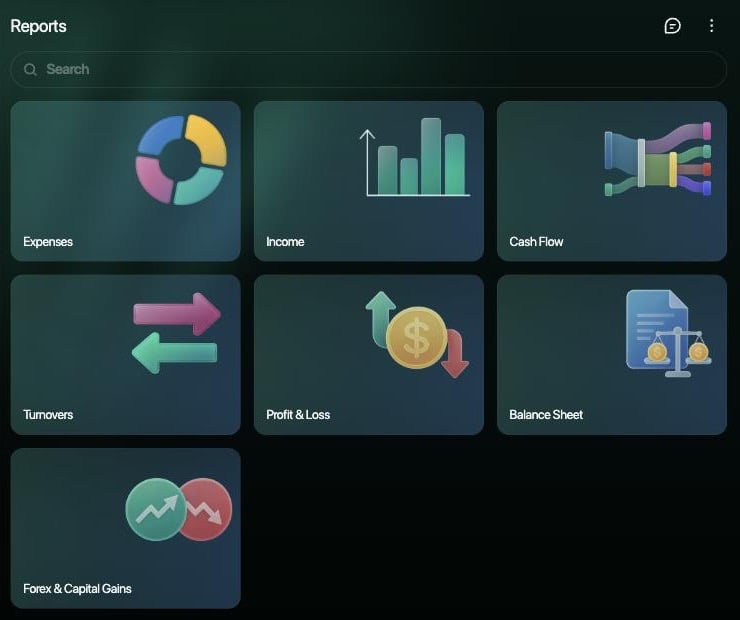
Selecione Relatórios na barra lateral. Em um espaço empresarial, a lista tem Despesas, Receita, Fluxo de caixa, Movimentações, Lucros e perdas, Balanço patrimonial e Ganhos cambiais e de capital.
Os relatórios de um espaço empresarial na web.
Toque em Relatórios na barra de abas (ou em Mais). Em um espaço empresarial, use Despesas, Receita e Fluxo de caixa. Para Lucros e perdas, use a web ou o app para iOS; para Balanço patrimonial, use a web.
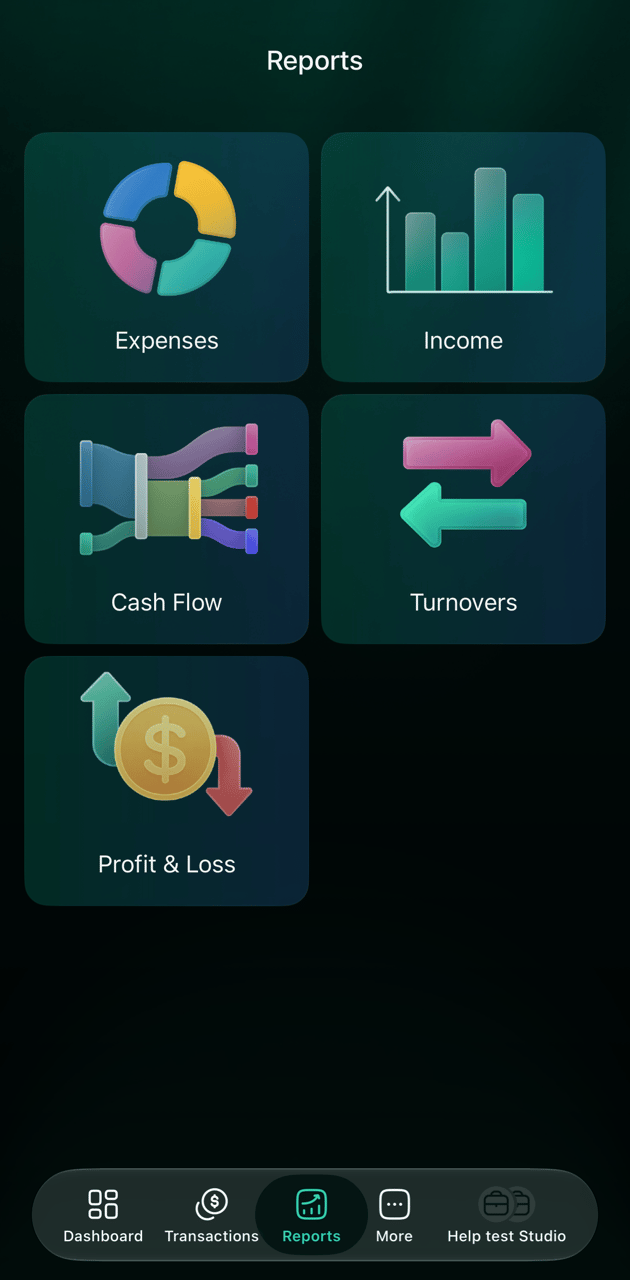
Toque em Relatórios na barra de abas. Em um espaço empresarial, a lista tem Despesas, Receita, Fluxo de caixa, Movimentações e Lucros e perdas.
Os relatórios de um espaço empresarial no iOS.
Ler o relatório Lucros e perdas
Lucros e perdas coloca lado a lado as receitas e as despesas da empresa. Lucro líquido é a receita menos as despesas do período; um valor negativo é um prejuízo.
Cada receita e cada despesa conta no seu mês de competência, o mês a que ela pertence, que normalmente é o mês da transação. Ao contrário de Despesas e Receita, Lucros e perdas não tem a opção Data da transação. Veja Mês de competência ou data da transação.
Só as categorias de receita e de despesa contam. O dinheiro que os proprietários colocam ou tiram, as transferências entre as contas da empresa e as dívidas não são receitas nem despesas, por isso não mudam o lucro; veja O capital nos relatórios.
O período pode ser dividido por Mês, Trimestre ou Ano. Você pode agrupar por categoria ou estabelecimento e filtrar por Categoria, Estabelecimento e Etiqueta, como nos outros relatórios; veja Personalizar um relatório.
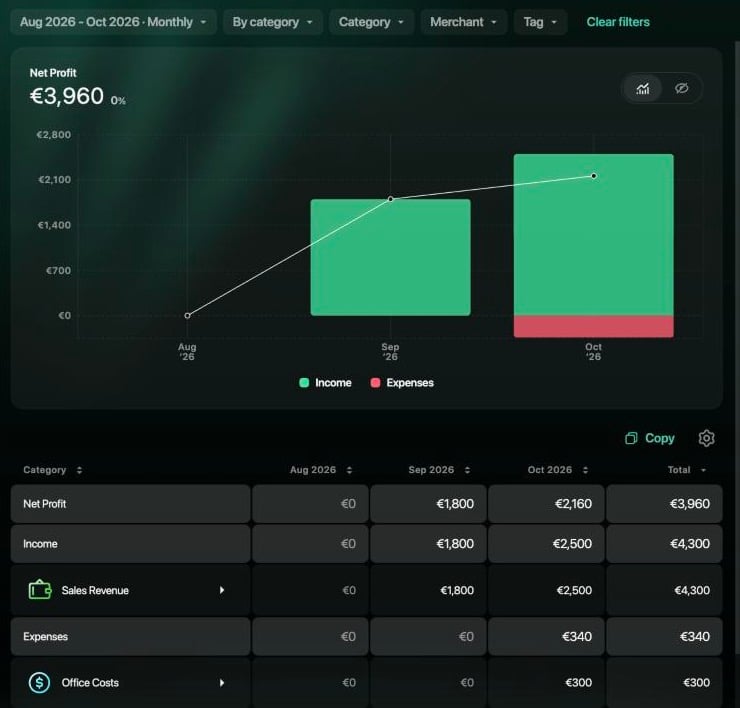
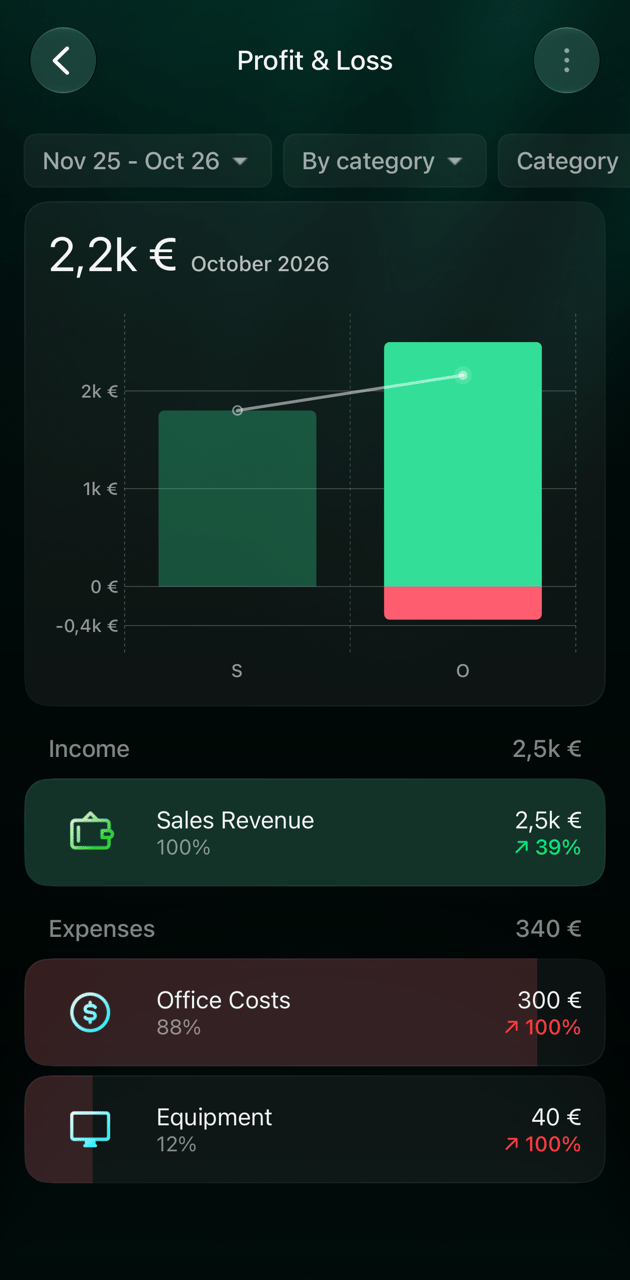
Por exemplo, uma empresa com €1,800 de receita em setembro e €2,500 em outubro, mês em que gastou €340, mostra um Lucro líquido de €1,800 em setembro, €2,160 em outubro e €3,960 nos dois meses juntos.
Web
Android
iOS
Em Relatórios, selecione Lucros e perdas.
Selecione o período no topo para alterar os meses e escolha Mês, Trimestre ou Ano.
O Lucro líquido do período inteiro fica acima do gráfico. O gráfico mostra as receitas acima de zero e as despesas abaixo para cada período, com uma linha para o lucro líquido.
A tabela tem uma linha Lucro líquido, depois Receita e Despesas com as categorias delas, uma coluna para cada período e uma coluna Total. Selecione uma categoria para limitar o relatório a ela, ou um valor para abrir as transações dele.
Para colar a tabela em uma planilha, selecione Copiar acima dela.
Lucros e perdas de agosto a outubro de 2026: um lucro líquido de €3,960.
O app para Android não tem Lucros e perdas. Abra o relatório na web ou no app para iOS.
Em Relatórios, toque em Lucros e perdas.
Toque no período no topo para alterar os meses, escolha Mês, Trimestre ou Ano e toque em Aplicar.
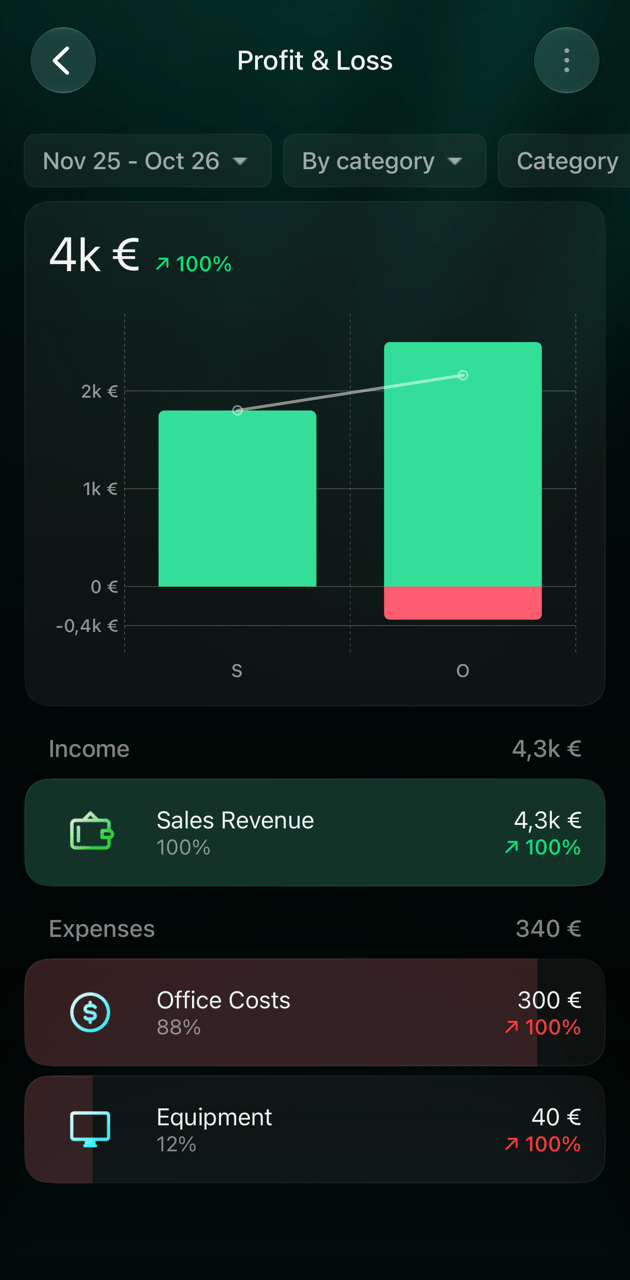
O valor acima do gráfico é o lucro líquido do período inteiro. O gráfico mostra as receitas acima de zero e as despesas abaixo para cada período, com uma linha para o lucro líquido. Toque em uma coluna para ver o lucro líquido e as categorias desse período.
Em Receita e Despesas, toque em uma categoria para limitar o relatório a ela. Uma categoria sem subcategorias passa então a listar os estabelecimentos dela; toque em um estabelecimento para abrir as transações dele.
Lucro líquido de €3,960 em setembro e outubro.
Toque em uma coluna para ver um mês: €2,160 em outubro.
Ler o relatório Balanço patrimonial
Balanço patrimonial mostra a posição da empresa no fim de cada mês, trimestre ou ano: o que ela tem, o que deve e o que pertence aos proprietários. Ele existe só na web.
Linha
O que contém
Total Ativos
O dinheiro e os bens que a empresa tem: contas bancárias e de dinheiro em espécie, investimentos, bens
Total Passivos
O que a empresa deve: empréstimos e dívidas, como as despesas que você pagou por ela a partir do seu espaço pessoal
Patrimônio líquido total
O que pertence aos proprietários: o dinheiro colocado e tirado pelas contas de capital, o Lucro acumulado e, se a empresa tiver moeda estrangeira ou investimentos, a Reserva de reavaliação
Lucro acumulado é o total das receitas menos o total das despesas da empresa, desde a primeira transação até o fim do período. Ele conta cada transação na data dela, então uma transação com outro mês de competência pode cair aqui em um período diferente do de Lucros e perdas.
Reserva de reavaliação é o ganho ou a perda com moeda estrangeira e investimentos que a empresa ainda tem, por causa das taxas de câmbio e dos preços.
Todos os valores estão na moeda principal do espaço, convertidos pela taxa do último dia de cada período.
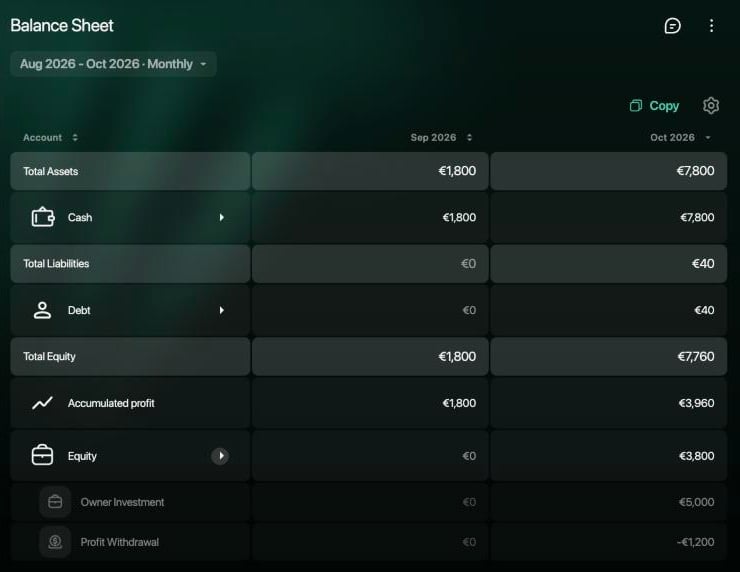
Total Ativos é sempre igual a Total Passivos mais Patrimônio líquido total. Por exemplo, se uma empresa tem €7,800 na conta de dinheiro em espécie e deve €40 ao proprietário, o Patrimônio líquido total dela é de €7,760: €5,000 que o proprietário colocou, menos €1,200 tirados, mais €3,960 de lucro acumulado.
Web
Android
iOS
Em Relatórios, selecione Balanço patrimonial.
Selecione o período no topo e escolha Mês, Trimestre ou Ano. Cada coluna mostra os saldos no fim desse período.
Selecione a seta ao lado de uma linha para ver os tipos de conta e as contas dela.
Selecione Lucro acumulado para abrir Lucros e perdas do mesmo período, ou uma conta para abrir as Movimentações dela.
Para colar a tabela em uma planilha, selecione Copiar acima dela.
Balanço patrimonial no fim de setembro e de outubro de 2026.
O app para Android não tem Balanço patrimonial. Abra o relatório na web.
O app para iOS não tem Balanço patrimonial. Abra o relatório na web.
Lucro ou caixa: Lucros e perdas e Fluxo de caixa
Lucro não é o mesmo que o dinheiro nas contas da empresa. Lucros e perdas conta o que a empresa ganhou e gastou. Fluxo de caixa conta o dinheiro que entrou e saiu das contas bancárias e de dinheiro em espécie dela, qualquer que seja o motivo:
O dinheiro que os proprietários colocam ou tiram está em Fluxo de caixa, em Outro, mas não em Lucros e perdas.
Uma despesa que você pagou do próprio bolso conta na hora como despesa da empresa em Lucros e perdas, mas as contas da empresa só mudam quando ela devolve o dinheiro a você.
Fluxo de caixa sempre usa a data da transação; Lucros e perdas usa o mês de competência.
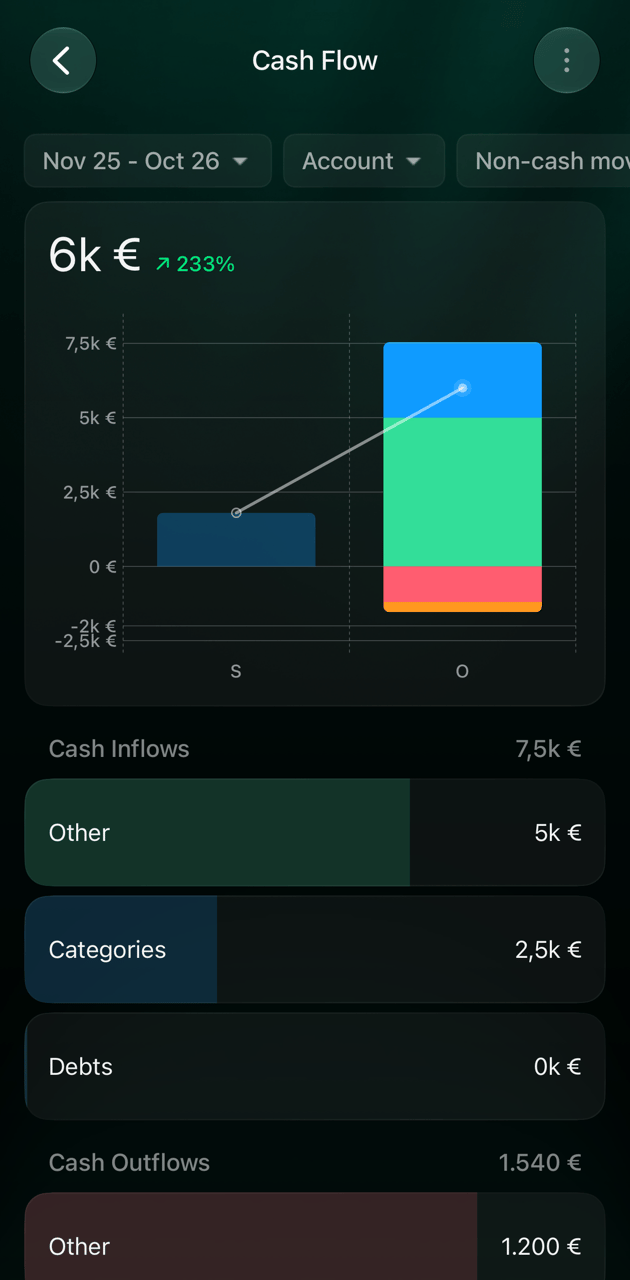
Em outubro, no exemplo acima, a empresa teve €2,160 de lucro, mas o dinheiro nas contas dela cresceu €6,000: o proprietário também colocou €5,000 e tirou €1,200, e pagou do próprio bolso a mesa de €40.
Fluxo de caixa no iOS em outubro: €6,000 a mais nas contas.
Para saber como o Fluxo de caixa agrupa o dinheiro e como abri-lo em cada plataforma, veja Fluxo de caixa.
Quem pode ver os relatórios da empresa
Todo relatório em um espaço empresarial exige a assinatura do espaço empresarial, inclusive Despesas e Receita, que são gratuitos em um espaço pessoal. Um novo espaço empresarial tem um período de teste de 34 dias; quando ele termina, o espaço fica bloqueado até ser pago. Veja Pagar por um espaço empresarial.Dentro do espaço, a função de cada pessoa define quais relatórios ela vê. Quando você escolhe uma função na web, o finerd seleciona estes relatórios para ela:
Função
Relatórios
Proprietário
Todos os relatórios
Admin, Contador
Despesas, Receita, Fluxo de caixa, Lucros e perdas, Balanço patrimonial e Ganhos cambiais e de capital
Visualizador
Despesas e Receita; você pode adicionar Lucros e perdas e Balanço patrimonial, mas não Fluxo de caixa
Membro
Nenhum relatório
As funções Admin e Contador sempre mantêm Lucros e perdas, Balanço patrimonial e Ganhos cambiais e de capital, mesmo que você os desmarque na lista de relatórios. Na função Visualizador, quem recebe Balanço patrimonial também pode abrir Ganhos cambiais e de capital. A função Membro registra transações, mas não abre relatórios; dê a função Visualizador ou Contador a quem precisar deles.Para mudar os relatórios que alguém vê, use a web:
Selecione o seu perfil na parte de baixo da barra lateral, depois o ícone de configurações e Membros do espaço.
Abra a linha da pessoa. Em Permissões, abra Relatórios e marque ou desmarque relatórios.
Selecione Salvar.
Para alterar o acesso de alguém, é preciso ter a função Proprietário ou Admin. Para funções, convites e vagas, veja Convidar e gerenciar membros do espaço empresarial.Uma pessoa sem acesso a um relatório não o vê na lista da web. No iOS, quem não tem acesso a nenhum relatório vê Você não tem acesso. Peça ao admin ou proprietário para liberar. ao abrir Relatórios. O Android mostra a mesma lista para todos e exibe um erro se a pessoa não puder abrir um relatório.
Compartilhar os números com quem cuida da sua contabilidade
Dê acesso. Convide para o espaço empresarial a pessoa que cuida da sua contabilidade, com a função Contador, ou com a função Visualizador e só os relatórios de que ela precisa. Veja Convidar alguém da equipe.
Copie um relatório. Na web, Copiar, acima da tabela de Lucros e perdas, Balanço patrimonial ou Fluxo de caixa, copia o relatório como texto, que você pode colar em uma planilha ou em um e-mail.
Guarde as suas configurações.Salvar configurações, no menu ⋮ de um relatório, salva o período e os filtros como um relatório seu. Ele fica no navegador ou no dispositivo em que você o salvou; veja Salvar um relatório.
Exporte os dados. Quem tem a função Proprietário, Admin ou Contador pode usar Exportar dados nas configurações do espaço. Isso envia um ZIP com as transações da empresa e os relatórios de receitas, despesas e fluxo de caixa em arquivos CSV, de todo o histórico. O ZIP não inclui Lucros e perdas nem Balanço patrimonial. Veja Exportar seus dados do finerd.
{"docsConfig":{"theme":"mint","$schema":"https://mintlify.com/docs.json","name":"finerd","description":"finerd helps financially savvy people manage complex personal, family, business, and international finances with accounting precision without accounting complexity.","colors":{"primary":"#38f7ff","light":"#38f7ff","dark":"#b98cff"},"logo":{"light":"https://finerd.ai/logo.svg","dark":"https://finerd.ai/logo.svg","href":"/"},"favicon":"https://finerd.ai/logo.svg","appearance":{"default":"dark","strict":true},"background":{"decoration":"grid","color":{"light":"#08090f","dark":"#08090f"}},"navbar":{"links":[{"href":"https://finerd.ai","label":"finerd.ai"}]},"seo":{"metatags":{"google-site-verification":"haq__cDMEelH2BlpExqZZ7DqIbXEtZMZDA_2Rn4amf8"}},"fonts":{"family":"Inter"},"styling":{"eyebrows":"breadcrumbs","latex":true},"contextual":{"options":["copy","view"],"display":"header"},"navigation":{"languages":[{"language":"en","footer":{"links":[{"items":[{"label":"YouTube","href":"https://www.youtube.com/@realFinerd"},{"label":"Reddit","href":"https://www.reddit.com/r/finerds"},{"label":"TikTok","href":"https://www.tiktok.com/@real.finerd"}]}]},"navbar":{"links":[{"href":"https://finerd.ai","label":"finerd.ai"}],"primary":{"type":"button","label":"Contact support","href":"/contact-us"}},"href":""},{"language":"uk","footer":{"links":[{"items":[{"label":"YouTube","href":"https://www.youtube.com/@finerd.ukraine"},{"label":"Telegram","href":"https://t.me/+TESz5VfXr50yNTRi"}]}]},"navbar":{"links":[{"href":"https://finerd.ai","label":"finerd.ai"}],"primary":{"type":"button","label":"Зв'язатися з підтримкою","href":"/uk/contact-us"}},"href":"uk"},{"language":"es","footer":{"links":[{"items":[{"label":"YouTube","href":"https://www.youtube.com/@realFinerd"},{"label":"Reddit","href":"https://www.reddit.com/r/finerds"},{"label":"TikTok","href":"https://www.tiktok.com/@real.finerd"}]}]},"navbar":{"links":[{"href":"https://finerd.ai","label":"finerd.ai"}],"primary":{"type":"button","label":"Contactar soporte","href":"/es/contact-us"}},"href":"es"},{"language":"ja","footer":{"links":[{"items":[{"label":"YouTube","href":"https://www.youtube.com/@realFinerd"},{"label":"Reddit","href":"https://www.reddit.com/r/finerds"},{"label":"TikTok","href":"https://www.tiktok.com/@real.finerd"}]}]},"navbar":{"links":[{"href":"https://finerd.ai","label":"finerd.ai"}],"primary":{"type":"button","label":"サポートに連絡","href":"/ja/contact-us"}},"href":"ja"},{"language":"pl","footer":{"links":[{"items":[{"label":"YouTube","href":"https://www.youtube.com/@realFinerd"},{"label":"Reddit","href":"https://www.reddit.com/r/finerds"},{"label":"TikTok","href":"https://www.tiktok.com/@real.finerd"}]}]},"navbar":{"links":[{"href":"https://finerd.ai","label":"finerd.ai"}],"primary":{"type":"button","label":"Kontakt z pomocą","href":"/pl/contact-us"}},"href":"pl"},{"language":"cs","footer":{"links":[{"items":[{"label":"YouTube","href":"https://www.youtube.com/@realFinerd"},{"label":"Reddit","href":"https://www.reddit.com/r/finerds"},{"label":"TikTok","href":"https://www.tiktok.com/@real.finerd"}]}]},"navbar":{"links":[{"href":"https://finerd.ai","label":"finerd.ai"}],"primary":{"type":"button","label":"Kontaktovat podporu","href":"/cs/contact-us"}},"href":"cs"},{"language":"it","footer":{"links":[{"items":[{"label":"YouTube","href":"https://www.youtube.com/@realFinerd"},{"label":"Reddit","href":"https://www.reddit.com/r/finerds"},{"label":"TikTok","href":"https://www.tiktok.com/@real.finerd"}]}]},"navbar":{"links":[{"href":"https://finerd.ai","label":"finerd.ai"}],"primary":{"type":"button","label":"Contatta assistenza","href":"/it/contact-us"}},"href":"it"},{"language":"fr","footer":{"links":[{"items":[{"label":"YouTube","href":"https://www.youtube.com/@realFinerd"},{"label":"Reddit","href":"https://www.reddit.com/r/finerds"},{"label":"TikTok","href":"https://www.tiktok.com/@real.finerd"}]}]},"navbar":{"links":[{"href":"https://finerd.ai","label":"finerd.ai"}],"primary":{"type":"button","label":"Contacter le support","href":"/fr/contact-us"}},"href":"fr"},{"language":"de","footer":{"links":[{"items":[{"label":"YouTube","href":"https://www.youtube.com/@realFinerd"},{"label":"Reddit","href":"https://www.reddit.com/r/finerds"},{"label":"TikTok","href":"https://www.tiktok.com/@real.finerd"}]}]},"navbar":{"links":[{"href":"https://finerd.ai","label":"finerd.ai"}],"primary":{"type":"button","label":"Support kontaktieren","href":"/de/contact-us"}},"href":"de"},{"language":"pt","footer":{"links":[{"items":[{"label":"YouTube","href":"https://www.youtube.com/@realFinerd"},{"label":"Reddit","href":"https://www.reddit.com/r/finerds"},{"label":"TikTok","href":"https://www.tiktok.com/@real.finerd"}]}]},"navbar":{"links":[{"href":"https://finerd.ai","label":"finerd.ai"}],"primary":{"type":"button","label":"Falar com suporte","href":"/pt/contact-us"}},"href":"pt"},{"language":"zh-Hant","footer":{"links":[{"items":[{"label":"YouTube","href":"https://www.youtube.com/@realFinerd"},{"label":"Reddit","href":"https://www.reddit.com/r/finerds"},{"label":"TikTok","href":"https://www.tiktok.com/@real.finerd"}]}]},"navbar":{"links":[{"href":"https://finerd.ai","label":"finerd.ai"}],"primary":{"type":"button","label":"聯絡客服","href":"/zh-Hant/contact-us"}},"href":"zh-Hant"},{"language":"ko","footer":{"links":[{"items":[{"label":"YouTube","href":"https://www.youtube.com/@realFinerd"},{"label":"Reddit","href":"https://www.reddit.com/r/finerds"},{"label":"TikTok","href":"https://www.tiktok.com/@real.finerd"}]}]},"navbar":{"links":[{"href":"https://finerd.ai","label":"finerd.ai"}],"primary":{"type":"button","label":"고객 지원 문의","href":"/ko/contact-us"}},"href":"ko"},{"language":"zh-Hans","footer":{"links":[{"items":[{"label":"YouTube","href":"https://www.youtube.com/@realFinerd"},{"label":"Reddit","href":"https://www.reddit.com/r/finerds"},{"label":"TikTok","href":"https://www.tiktok.com/@real.finerd"}]}]},"navbar":{"links":[{"href":"https://finerd.ai","label":"finerd.ai"}],"primary":{"type":"button","label":"联系支持","href":"/zh-Hans/contact-us"}},"href":"zh-Hans"},{"language":"nl","footer":{"links":[{"items":[{"label":"YouTube","href":"https://www.youtube.com/@realFinerd"},{"label":"Reddit","href":"https://www.reddit.com/r/finerds"},{"label":"TikTok","href":"https://www.tiktok.com/@real.finerd"}]}]},"navbar":{"links":[{"href":"https://finerd.ai","label":"finerd.ai"}],"primary":{"type":"button","label":"Neem contact op met support","href":"/nl/contact-us"}},"href":"nl"}]}},"deployment":{"deploymentMetadataValue":{"subdomain":"finerdai","hasAudioNarration":false,"actualSubdomain":"finerdai","customDomains":["help.finerd.ai"],"gitSource":{"type":"gitlab","owner":"finerd.ai/web","repo":"help","deployBranch":"main","contentDirectory":"","isPrivate":true,"projectId":85636094,"mountPath":"","label":""},"feedback":{"thumbs":true},"entitlements":{"AI_CHAT":{"status":"DISABLED"}},"buildId":"6b00a7593c4bb12541ace472","clientVersion":"0.0.4263","searchFilterCounts":[{"language":"en","tag":"Accounts \u0026 balances","count":8},{"language":"cs","tag":"Účty a zůstatky","count":8},{"language":"de","tag":"Konten und Salden","count":8},{"language":"es","tag":"Cuentas y saldos","count":8},{"language":"fr","tag":"Comptes et soldes","count":8},{"language":"it","tag":"Conti e saldi","count":8},{"language":"ja","tag":"口座と残高","count":8},{"language":"ko","tag":"계좌와 잔액","count":8},{"language":"nl","tag":"Rekeningen en saldi","count":8},{"language":"pl","tag":"Konta i salda","count":8},{"language":"pt","tag":"Contas e saldos","count":8},{"language":"uk","tag":"Рахунки та баланси","count":8},{"language":"zh-Hans","tag":"账户与余额","count":8},{"language":"zh-Hant","tag":"帳戶與餘額","count":8},{"language":"en","tag":"AI assistants","count":7},{"language":"en","tag":"Family \u0026 shared expenses","count":7},{"language":"en","tag":"Transactions","count":7},{"language":"cs","tag":"AI asistenti","count":7},{"language":"cs","tag":"Rodina a sdílené výdaje","count":7},{"language":"cs","tag":"Transakce","count":7},{"language":"de","tag":"AI-Assistenten","count":7},{"language":"de","tag":"Familie und geteilte Ausgaben","count":7},{"language":"de","tag":"Transaktionen","count":7},{"language":"es","tag":"Asistentes de AI","count":7},{"language":"es","tag":"Familia y gastos compartidos","count":7},{"language":"es","tag":"Transacciones","count":7},{"language":"fr","tag":"Assistants AI","count":7},{"language":"fr","tag":"Famille et dépenses partagées","count":7},{"language":"fr","tag":"Transactions","count":7},{"language":"it","tag":"Assistenti AI","count":7},{"language":"it","tag":"Famiglia e spese condivise","count":7},{"language":"it","tag":"Transazioni","count":7},{"language":"ja","tag":"AIアシスタント","count":7},{"language":"ja","tag":"ファミリーと共通の支出","count":7},{"language":"ja","tag":"取引","count":7},{"language":"ko","tag":"AI 어시스턴트","count":7},{"language":"ko","tag":"가족과 공유 지출","count":7},{"language":"ko","tag":"거래","count":7},{"language":"nl","tag":"AI-assistenten","count":7},{"language":"nl","tag":"Gezin en gedeelde uitgaven","count":7},{"language":"nl","tag":"Transacties","count":7},{"language":"pl","tag":"Asystenci AI","count":7},{"language":"pl","tag":"Rodzina i wspólne wydatki","count":7},{"language":"pl","tag":"Transakcje","count":7},{"language":"pt","tag":"Assistentes de AI","count":7},{"language":"pt","tag":"Família e despesas compartilhadas","count":7},{"language":"pt","tag":"Transações","count":7},{"language":"uk","tag":"ШІ-асистенти","count":7},{"language":"uk","tag":"Сім'я та спільні витрати","count":7},{"language":"uk","tag":"Транзакції","count":7},{"language":"zh-Hans","tag":"AI 助手","count":7},{"language":"zh-Hans","tag":"家庭与共同支出","count":7},{"language":"zh-Hans","tag":"交易","count":7},{"language":"zh-Hant","tag":"AI 助理","count":7},{"language":"zh-Hant","tag":"家庭與共享支出","count":7},{"language":"zh-Hant","tag":"交易","count":7},{"language":"en","tag":"Planning","count":6},{"language":"cs","tag":"Plánování","count":6},{"language":"de","tag":"Planung","count":6},{"language":"es","tag":"Planificación","count":6},{"language":"fr","tag":"Planification","count":6},{"language":"it","tag":"Pianificazione","count":6},{"language":"ja","tag":"プランニング","count":6},{"language":"ko","tag":"재무 설계","count":6},{"language":"nl","tag":"Financiële planning","count":6},{"language":"pl","tag":"Planowanie","count":6},{"language":"pt","tag":"Planejamento","count":6},{"language":"uk","tag":"Планування","count":6},{"language":"zh-Hans","tag":"财务规划","count":6},{"language":"zh-Hant","tag":"財務規劃","count":6},{"language":"en","tag":"Bills \u0026 receipts","count":5},{"language":"en","tag":"Get started","count":5},{"language":"cs","tag":"Účtenky","count":5},{"language":"cs","tag":"Začínáme","count":5},{"language":"de","tag":"Rechnungen und Kassenbons","count":5},{"language":"de","tag":"Erste Schritte","count":5},{"language":"es","tag":"Recibos","count":5},{"language":"es","tag":"Primeros pasos","count":5},{"language":"fr","tag":"Factures et tickets de caisse","count":5},{"language":"fr","tag":"Premiers pas","count":5},{"language":"it","tag":"Ricevute","count":5},{"language":"it","tag":"Primi passi","count":5},{"language":"ja","tag":"レシート","count":5},{"language":"ja","tag":"はじめに","count":5},{"language":"ko","tag":"영수증","count":5},{"language":"ko","tag":"시작하기","count":5},{"language":"nl","tag":"Bonnen","count":5},{"language":"nl","tag":"Aan de slag","count":5},{"language":"pl","tag":"Rachunki i paragony","count":5},{"language":"pl","tag":"Pierwsze kroki","count":5},{"language":"pt","tag":"Recibos de compra","count":5},{"language":"pt","tag":"Primeiros passos","count":5},{"language":"uk","tag":"Чеки","count":5},{"language":"uk","tag":"Початок роботи","count":5},{"language":"zh-Hans","tag":"小票","count":5},{"language":"zh-Hans","tag":"开始使用","count":5},{"language":"zh-Hant","tag":"收據","count":5},{"language":"zh-Hant","tag":"開始使用","count":5},{"language":"en","tag":"Account \u0026 subscription","count":4},{"language":"en","tag":"Business","count":4},{"language":"en","tag":"Investments \u0026 property","count":4},{"language":"cs","tag":"Účet a předplatné","count":4},{"language":"cs","tag":"Podnikání","count":4},{"language":"cs","tag":"Investice a majetek","count":4},{"language":"de","tag":"Konto und Abo","count":4},{"language":"de","tag":"Business","count":4},{"language":"de","tag":"Investments und Vermögenswerte","count":4},{"language":"es","tag":"Cuenta y suscripción","count":4},{"language":"es","tag":"Negocios","count":4},{"language":"es","tag":"Inversiones y patrimonio","count":4},{"language":"fr","tag":"Compte et abonnement","count":4},{"language":"fr","tag":"Entreprise","count":4},{"language":"fr","tag":"Investissements et patrimoine","count":4},{"language":"it","tag":"Account e abbonamento","count":4},{"language":"it","tag":"Business","count":4},{"language":"it","tag":"Investimenti e proprietà","count":4},{"language":"ja","tag":"アカウントとサブスクリプション","count":4},{"language":"ja","tag":"ビジネス","count":4},{"language":"ja","tag":"投資と資産","count":4},{"language":"ko","tag":"계정과 구독","count":4},{"language":"ko","tag":"비즈니스","count":4},{"language":"ko","tag":"투자와 재산","count":4},{"language":"nl","tag":"Account en abonnement","count":4},{"language":"nl","tag":"Zakelijk","count":4},{"language":"nl","tag":"Beleggingen en eigendommen","count":4},{"language":"pl","tag":"Konto i subskrypcja","count":4},{"language":"pl","tag":"Biznes","count":4},{"language":"pl","tag":"Inwestycje i majątek","count":4},{"language":"pt","tag":"Conta e assinatura","count":4},{"language":"pt","tag":"Negócios","count":4},{"language":"pt","tag":"Investimentos e patrimônio","count":4},{"language":"uk","tag":"Акаунт і підписка","count":4},{"language":"uk","tag":"Бізнес","count":4},{"language":"uk","tag":"Інвестиції й майно","count":4},{"language":"zh-Hans","tag":"账号与订阅","count":4},{"language":"zh-Hans","tag":"商业","count":4},{"language":"zh-Hans","tag":"投资与财产","count":4},{"language":"zh-Hant","tag":"會員帳號與訂閱","count":4},{"language":"zh-Hant","tag":"商務","count":4},{"language":"zh-Hant","tag":"投資與財產","count":4}]},"assistantConfig":{"enableAskAiButton":false,"enableStarterQuestions":false,"enableContextualStarterQuestions":false,"enableAskAiSearchBar":true},"basePath":"","hasChatPermissions":false,"hasWebMcpPermissions":false,"toggles":[{"name":"kill-isr","enabled":true,"variant":{"name":"disabled","enabled":false,"feature_enabled":true},"impressionData":false},{"name":"custom-rbac-roles","enabled":true,"variant":{"name":"disabled","enabled":false,"feature_enabled":true},"impressionData":false},{"name":"agent-mintlify-slack","enabled":true,"variant":{"name":"disabled","enabled":false,"feature_enabled":true},"impressionData":false},{"name":"agent-integrations-settings","enabled":true,"variant":{"name":"disabled","enabled":false,"feature_enabled":true},"impressionData":false},{"name":"rbac-expansion","enabled":true,"variant":{"name":"disabled","enabled":false,"feature_enabled":true},"impressionData":false},{"name":"automations-pr-grouping","enabled":true,"variant":{"name":"disabled","enabled":false,"feature_enabled":true},"impressionData":false},{"name":"custom-prefix","enabled":true,"variant":{"name":"disabled","enabled":false,"feature_enabled":true},"impressionData":false},{"name":"analytics-v7","enabled":true,"variant":{"name":"disabled","enabled":false,"feature_enabled":true},"impressionData":false},{"name":"user-flows-analytics","enabled":true,"variant":{"name":"disabled","enabled":false,"feature_enabled":true},"impressionData":false},{"name":"no-publish-flow","enabled":true,"variant":{"name":"disabled","enabled":false,"feature_enabled":true},"impressionData":false},{"name":"workos-onboarding","enabled":true,"variant":{"name":"disabled","enabled":false,"feature_enabled":true},"impressionData":false},{"name":"snapshot-serving-live","enabled":true,"variant":{"name":"disabled","enabled":false,"feature_enabled":true},"impressionData":false},{"name":"stripTemperatureMiddleware","enabled":true,"variant":{"name":"disabled","enabled":false,"feature_enabled":true},"impressionData":false},{"name":"support-platform-pylon-zendesk","enabled":true,"variant":{"name":"disabled","enabled":false,"feature_enabled":true},"impressionData":false},{"name":"snapshot-serving","enabled":true,"variant":{"name":"disabled","enabled":false,"feature_enabled":true},"impressionData":false},{"name":"instant-rollback","enabled":true,"variant":{"name":"disabled","enabled":false,"feature_enabled":true},"impressionData":false},{"name":"granular-notifications-server","enabled":true,"variant":{"name":"disabled","enabled":false,"feature_enabled":true},"impressionData":false},{"name":"granular-notifications","enabled":true,"variant":{"name":"disabled","enabled":false,"feature_enabled":true},"impressionData":false},{"name":"automations-fable","enabled":true,"variant":{"name":"disabled","enabled":false,"feature_enabled":true},"impressionData":false},{"name":"fixed-ai-action-pricing","enabled":true,"variant":{"name":"disabled","enabled":false,"feature_enabled":true},"impressionData":false},{"name":"site-roles","enabled":true,"variant":{"name":"disabled","enabled":false,"feature_enabled":true},"impressionData":false},{"name":"automation-resolve-merge-conflict","enabled":true,"variant":{"name":"disabled","enabled":false,"feature_enabled":true},"impressionData":false},{"name":"scoped-publishing","enabled":true,"variant":{"name":"disabled","enabled":false,"feature_enabled":true},"impressionData":false},{"name":"mintql","enabled":true,"variant":{"name":"disabled","enabled":false,"feature_enabled":true},"impressionData":false},{"name":"page-level-analytics","enabled":true,"variant":{"name":"disabled","enabled":false,"feature_enabled":true},"impressionData":false},{"name":"editor-version-history-v2","enabled":true,"variant":{"name":"disabled","enabled":false,"feature_enabled":true},"impressionData":false},{"name":"billing-page-v2","enabled":true,"variant":{"name":"disabled","enabled":false,"feature_enabled":true},"impressionData":false},{"name":"full-page-search","enabled":true,"variant":{"name":"disabled","enabled":false,"feature_enabled":true},"impressionData":false},{"name":"workspace-projects","enabled":true,"variant":{"name":"disabled","enabled":false,"feature_enabled":true},"impressionData":false},{"name":"assistant-v5","enabled":true,"variant":{"name":"disabled","enabled":false,"feature_enabled":true},"impressionData":false},{"name":"fork-pr-previews","enabled":true,"variant":{"name":"disabled","enabled":false,"feature_enabled":true},"impressionData":false},{"name":"revalidation-jwt","enabled":true,"variant":{"name":"disabled","enabled":false,"feature_enabled":true},"impressionData":false},{"name":"workos-sso-scim","enabled":true,"variant":{"name":"disabled","enabled":false,"feature_enabled":true},"impressionData":false},{"name":"hobby-abuse-scan","enabled":true,"variant":{"name":"disabled","enabled":false,"feature_enabled":true},"impressionData":false},{"name":"dashboard-inbox","enabled":true,"variant":{"name":"disabled","enabled":false,"feature_enabled":true},"impressionData":false},{"name":"workos-signup","enabled":true,"variant":{"name":"disabled","enabled":false,"feature_enabled":true},"impressionData":false},{"name":"turbopuffer-dual-write","enabled":true,"variant":{"name":"disabled","enabled":false,"feature_enabled":true},"impressionData":false},{"name":"workos-enabled","enabled":true,"variant":{"name":"disabled","enabled":false,"feature_enabled":true},"impressionData":false},{"name":"approve-review-flow","enabled":true,"variant":{"name":"disabled","enabled":false,"feature_enabled":true},"impressionData":false},{"name":"editor-metadata","enabled":true,"variant":{"name":"disabled","enabled":false,"feature_enabled":true},"impressionData":false},{"name":"sso-setup-deadline-banner","enabled":true,"variant":{"name":"disabled","enabled":false,"feature_enabled":true},"impressionData":false},{"name":"turbopuffer-serve","enabled":true,"variant":{"name":"disabled","enabled":false,"feature_enabled":true},"impressionData":false},{"name":"live-agents","enabled":true,"variant":{"name":"disabled","enabled":false,"feature_enabled":true},"impressionData":false},{"name":"starter-pricing","enabled":true,"variant":{"name":"treatment","enabled":true,"payload":{"type":"string","value":"treatment"},"feature_enabled":true},"impressionData":false},{"name":"llms-txt-v2","enabled":true,"variant":{"name":"disabled","enabled":false,"feature_enabled":true},"impressionData":false},{"name":"wildcard-email-auth","enabled":true,"variant":{"name":"disabled","enabled":false,"feature_enabled":true},"impressionData":false}],"googleFontsInlined":false},"customCss":[{"filePath":"style.css","content":".tab-container>ul[role=\"tablist\"]>li[role=\"tab\"]>div{font-size:1rem;line-height:1.75rem}.tab-container>ul[role=\"tablist\"]>li[role=\"tab\"]{padding-bottom:0.25rem}.tab-container .tab-container>ul[role=\"tablist\"]>li[role=\"tab\"]>div{font-size:0.875rem;line-height:1.5rem}#topbar-cta-button a>span:first-child{background:transparent;box-shadow:inset 0 0 0 1px rgb(0 0 0 / 0.15)}#topbar-cta-button a .text-white{color:rgb(17 24 39)}#topbar-cta-button a:hover>span:first-child{background:rgb(0 0 0 / 0.04)}.dark #topbar-cta-button a>span:first-child{box-shadow:inset 0 0 0 1px rgb(255 255 255 / 0.2)}.dark #topbar-cta-button a .text-white{color:rgb(243 244 246)}.dark #topbar-cta-button a:hover>span:first-child{background:rgb(255 255 255 / 0.06)}#header nav[aria-label=\"Breadcrumb\"]:not(.fh-crumbs){display:none}.fh-crumbs{display:flex;flex-wrap:wrap;align-items:center;gap:0.375rem;font-size:0.875rem;line-height:1.25rem;color:rgb(107 114 128)}.dark .fh-crumbs{color:rgb(156 163 175)}.fh-crumbs a{color:inherit;text-decoration:none;border:none}.fh-crumbs a:hover{color:rgb(8 145 178)}.dark .fh-crumbs a:hover{color:#38f7ff}.fh-video{width:100%;aspect-ratio:1804 / 1080;overflow:hidden;border-radius:12px;background:#000}.fh-video iframe{display:block;width:100%;height:100%;border:0}.fh-video-intro{display:grid;gap:1.5rem;align-items:center;margin:1.5rem 0 2rem;padding:1.25rem;border-radius:16px;box-shadow:inset 0 0 0 1px rgb(0 0 0 / 0.08)}.dark .fh-video-intro{background:#ffffff08;box-shadow:inset 0 0 0 1px rgb(255 255 255 / 0.08)}@media (min-width: 640px){.fh-video-intro{grid-template-columns:12rem minmax(0, 1fr);gap:2rem}}.fh-video-frame{width:100%;max-width:12rem;margin:0 auto;aspect-ratio:9 / 16;overflow:hidden;border-radius:12px;background:#000}.fh-video-frame iframe{display:block;width:100%;height:100%;border:0}.fh-video-text>:first-child{margin-top:0}.fh-video-text>:last-child{margin-bottom:0}.card{border:none!important;background:url(\"/images/home/card-gradient.png\") 0 0 / 100% 100% no-repeat,\n rgb(0 0 0 / 0.03)!important}.dark .card{background-color:#ffffff0d!important}.card:hover{background-color:rgb(0 0 0 / 0.05)!important}.dark .card:hover{background-color:#ffffff14!important}.card::before{content:\"\";position:absolute;inset:0;padding:1px;border-radius:inherit;background:linear-gradient(\n 147.14deg,\n rgb(0 0 0 / 0.12) 0%,\n rgb(0 0 0 / 0.04) 31.25%,\n rgb(0 0 0 / 0.04) 69.23%,\n rgb(0 0 0 / 0.12) 100%\n );-webkit-mask:linear-gradient(#fff 0 0) content-box,\n linear-gradient(#fff 0 0);-webkit-mask-composite:xor;mask-composite:exclude;pointer-events:none;z-index:1}.dark .card::before{background:linear-gradient(\n 147.14deg,\n rgb(255 255 255 / 0.05) 0%,\n rgb(255 255 255 / 0.015) 31.25%,\n rgb(255 255 255 / 0.015) 69.23%,\n rgb(255 255 255 / 0.05) 100%\n )}.dark .card [data-component-part=\"card-title\"]{color:#fffffff2}.dark .card [data-component-part=\"card-content\"]{color:#ffffff80}#navbar div:has(>#localization-select-trigger){display:flex!important}html:has(.fh-home) #search-bar-entry{visibility:hidden}html:has(.fh-home) #navbar button.h-14{display:none}@media (min-width: 768px){html:has(.fh-home) .fixed:has(>[role=\"dialog\"] [data-component-part=\"search-header\"]){padding-top:var(--fh-search-top, 3rem)!important}html:has(.fh-home) [role=\"dialog\"]:has([data-component-part=\"search-header\"]){margin-top:0!important;max-width:40rem!important;border-radius:1.5rem!important;transition:none!important;transform:none!important;scale:none!important;opacity:1!important}html:has(.fh-home) [data-component-part=\"search-header\"]{height:3.5rem!important;padding:0!important}html:has(.fh-home) [data-component-part=\"search-input-container\"]{padding:0 1rem 0 1.25rem!important;border:none!important;border-radius:9999px!important;background:rgb(0 0 0 / 0.04)!important;box-shadow:inset 0 0 0 1px rgb(56 247 255 / 0.5)!important}html.dark:has(.fh-home) [data-component-part=\"search-input-container\"]{background:rgb(255 255 255 / 0.05)!important}html:has(.fh-home) [data-component-part=\"search-input-container\"]>svg{left:1.25rem!important;width:1.125rem!important;height:1.125rem!important}html:has(.fh-home) [data-component-part=\"search-input\"]{padding-left:2.125rem!important;font-size:1.0625rem!important;font-weight:400!important}html:has(.fh-home) .fixed.inset-0[class*=\"bg-black/40\"]{opacity:0!important}html:has(.fh-home):has([data-component-part=\"search-input\"]) .fh-search{visibility:hidden}}.fh-home{--fh-text: rgb(17 24 39);--fh-muted: rgb(75 85 99);--fh-line: rgb(0 0 0 / 0.1);--fh-hover: rgb(0 0 0 / 0.04);display:flex;flex-direction:column;align-items:center;gap:4rem;max-width:64rem;margin:0 auto;padding:4rem 1rem 5rem;color:var(--fh-text)}.dark .fh-home{--fh-text: rgb(243 244 246);--fh-muted: rgb(156 163 175);--fh-line: rgb(255 255 255 / 0.1);--fh-hover: rgb(255 255 255 / 0.05)}.fh-home h1,.fh-home h2,.fh-home p,.fh-home ul{margin:0}.fh-home ul{padding:0;list-style:none}.fh-home li{margin:0;padding:0}.fh-home a{color:inherit;text-decoration:none;border:none}.fh-hero{position:relative;display:flex;flex-direction:column;align-items:center;gap:0.75rem;width:100%;text-align:center}.fh-hero::before{content:\"\";position:absolute;inset:-4rem 0 auto;height:22rem;background:radial-gradient(40% 60% at 30% 30%, rgb(56 247 255 / 0.14), transparent 70%),\n radial-gradient(40% 60% at 70% 30%, rgb(185 140 255 / 0.16), transparent 70%);pointer-events:none;z-index:-1}.fh-hero h1{font-size:clamp(2.25rem, 5vw, 3.5rem);line-height:1.1;font-weight:600;letter-spacing:-0.03em}.fh-accent{background:linear-gradient(90deg, #38f7ff, #b98cff);-webkit-background-clip:text;background-clip:text;color:transparent}.fh-hero p{font-size:1.125rem;color:var(--fh-muted)}.fh-search{display:flex;align-items:center;gap:0.75rem;width:100%;max-width:40rem;height:3.5rem;margin-top:2rem;padding:0 1.25rem;border-radius:9999px;background:var(--fh-hover);box-shadow:inset 0 0 0 1px var(--fh-line);color:var(--fh-muted);font-size:1.0625rem;cursor:pointer;text-align:left}.fh-search:hover{box-shadow:inset 0 0 0 1px rgb(56 247 255 / 0.5)}.fh-search span{flex:1;min-width:0;overflow:hidden;text-overflow:ellipsis;white-space:nowrap}.fh-search kbd{font-size:0.75rem;font-weight:600;font-family:inherit}.fh-label{margin-bottom:1rem!important;font-size:1rem;font-weight:600;text-align:center}.fh-chips{display:flex;flex-wrap:wrap;justify-content:center;gap:0.75rem;max-width:56rem}.fh-chips a{display:inline-flex;align-items:center;gap:0.625rem;padding:0.625rem 1.125rem;border-radius:9999px;box-shadow:inset 0 0 0 1px var(--fh-line);font-size:1rem;line-height:1.5rem}.fh-chips a:hover{background:var(--fh-hover);box-shadow:inset 0 0 0 1px rgb(56 247 255 / 0.4)}.fh-chips svg{flex:none}.fh-topics{display:grid;grid-template-columns:repeat(2, minmax(0, 1fr));gap:0.75rem;width:100%;max-width:56rem;margin:0 auto!important}.fh-topics li:last-child:nth-child(odd){grid-column:1 / -1}@media (max-width: 767px){.fh-home .fh-topics a{padding:1rem 1.125rem}}@media (min-width: 768px){.fh-topics{grid-template-columns:repeat(3, minmax(0, 1fr))}.fh-topics li:last-child:nth-child(odd){grid-column:auto}}.fh-topics a{position:relative;z-index:0;display:flex;flex-direction:column;gap:0.25rem;height:100%;padding:1.25rem 1.5rem;overflow:hidden;border-radius:16px;background:url(\"/images/home/card-gradient.png\") 0 0 / 100% 100% no-repeat,\n rgb(0 0 0 / 0.03);color:var(--fh-text)}.dark .fh-topics a{background-color:#ffffff0d}.fh-topics a:hover{background-color:rgb(0 0 0 / 0.05)}.dark .fh-topics a:hover{background-color:#ffffff14}.fh-topics a::before{content:\"\";position:absolute;inset:0;padding:1px;border-radius:inherit;background:linear-gradient(\n 147.14deg,\n rgb(0 0 0 / 0.12) 0%,\n rgb(0 0 0 / 0.04) 31.25%,\n rgb(0 0 0 / 0.04) 69.23%,\n rgb(0 0 0 / 0.12) 100%\n );-webkit-mask:linear-gradient(#fff 0 0) content-box,\n linear-gradient(#fff 0 0);-webkit-mask-composite:xor;mask-composite:exclude;pointer-events:none;z-index:1}.dark .fh-topics a::before{background:linear-gradient(\n 147.14deg,\n rgb(255 255 255 / 0.05) 0%,\n rgb(255 255 255 / 0.015) 31.25%,\n rgb(255 255 255 / 0.015) 69.23%,\n rgb(255 255 255 / 0.05) 100%\n )}.fh-topics strong{font-size:1rem;font-weight:600;line-height:1.5rem}.dark .fh-topics strong{color:#fffffff2}.fh-topics span{font-size:0.9375rem;line-height:1.375rem;color:var(--fh-muted)}.dark .fh-topics span{color:#ffffff80}.fh-lang{margin:0!important;font-size:0.9375rem;text-align:center}.fh-lang a{color:var(--fh-muted);text-decoration:underline;text-underline-offset:0.2em}.fh-lang a:hover{color:var(--fh-text)}"}]}
{"page":{"pagePath":"pt/business/business-reports","slug":"/pt/business/business-reports","pageMetadata":{"title":"Ver os relatórios da empresa no finerd","sidebarTitle":"Relatórios da empresa","description":"Veja o lucro, o balanço patrimonial e o fluxo de caixa da sua empresa no finerd e escolha quais relatórios cada membro da equipe pode abrir.","keywords":["DRE","demonstração do resultado","demonstração de resultados","lucros e perdas","lucro e prejuízo","lucro líquido","resultado líquido","lucro da empresa","balanço patrimonial","balanço","ativo passivo patrimônio líquido","Total Ativos","Total Passivos","Patrimônio líquido total","lucro acumulado","lucros retidos","reserva de reavaliação","demonstração dos fluxos de caixa","DFC","fluxo de caixa da empresa","relatórios da empresa","demonstrações financeiras","demonstrações contabilísticas","contador","contabilista","acesso do contador","permissões de relatórios","relatórios do visualizador","Ganhos cambiais e de capital"],"href":"/pt/business/business-reports"},"description":{"compiledSource":"\"use strict\";\nconst {jsx: _jsx} = arguments[0];\nconst {useMDXComponents: _provideComponents} = arguments[0];\nfunction _createMdxContent(props) {\n const _components = {\n p: \"p\",\n ..._provideComponents(),\n ...props.components\n };\n return _jsx(_components.p, {\n children: \"Veja o lucro, o balanço patrimonial e o fluxo de caixa da sua empresa no finerd e escolha quais relatórios cada membro da equipe pode abrir.\"\n });\n}\nfunction MDXContent(props = {}) {\n const {wrapper: MDXLayout} = {\n ..._provideComponents(),\n ...props.components\n };\n return MDXLayout ? _jsx(MDXLayout, {\n ...props,\n children: _jsx(_createMdxContent, {\n ...props\n })\n }) : _createMdxContent(props);\n}\nreturn {\n default: MDXContent\n};\n","frontmatter":{},"scope":{}},"pageType":"default","mdx":{"mdxSource":{"compiledSource":"\"use strict\";const{Fragment:_Fragment,jsx:_jsx,jsxs:_jsxs}=arguments[0];const{useMDXComponents:_provideComponents}=arguments[0];function _createMdxContent(props){const _components={a:`a`,li:`li`,ol:`ol`,p:`p`,strong:`strong`,tbody:`tbody`,td:`td`,th:`th`,thead:`thead`,tr:`tr`,ul:`ul`,..._provideComponents(),...props.components},{Frame,Heading,OptimizedImage,Tab,Table,Tabs}=_components;if(!Frame)_missingMdxReference(`Frame`,true);if(!Heading)_missingMdxReference(`Heading`,true);if(!OptimizedImage)_missingMdxReference(`OptimizedImage`,true);if(!Tab)_missingMdxReference(`Tab`,true);if(!Table)_missingMdxReference(`Table`,true);if(!Tabs)_missingMdxReference(`Tabs`,true);return _jsxs(_Fragment,{children:[_jsxs(_components.p,{children:[`Um espaço empresarial no finerd tem dois relatórios próprios: `,_jsx(_components.strong,{children:`Lucros e perdas`}),`, que mostra se a empresa ganhou mais do que gastou, e `,_jsx(_components.strong,{children:`Balanço patrimonial`}),`, que mostra o que ela tem, o que deve e quanto pertence aos proprietários. Ao lado deles estão os conhecidos relatórios `,_jsx(_components.strong,{children:`Despesas`}),`, `,_jsx(_components.strong,{children:`Receita`}),` e `,_jsx(_components.strong,{children:`Fluxo de caixa`}),`, e você decide quais deles cada membro da equipe pode abrir.`]}),`\n`,_jsxs(_components.p,{children:[_jsx(_components.strong,{children:`Lucros e perdas`}),` existe na web e no iOS, e `,_jsx(_components.strong,{children:`Balanço patrimonial`}),`, só na web. O app para Android não tem nenhum dos dois: em um espaço empresarial, ele mostra só `,_jsx(_components.strong,{children:`Despesas`}),`, `,_jsx(_components.strong,{children:`Receita`}),` e `,_jsx(_components.strong,{children:`Fluxo de caixa`}),`. Os relatórios da empresa fazem parte da assinatura própria do espaço empresarial, que começa com um período de teste de 34 dias; o Pro do seu espaço pessoal não os cobre.`]}),`\n`,_jsx(Heading,{level:`2`,id:`choose`,children:`Relatórios em um espaço empresarial`}),`\n`,_jsxs(_components.p,{children:[`Primeiro, `,_jsx(_components.a,{href:`/pt/business/create-business-space#switch`,children:`mude para o seu espaço empresarial`}),`. Depois, abra `,_jsx(_components.strong,{children:`Relatórios`}),` e escolha o relatório que responde à sua pergunta:`]}),`\n`,_jsxs(Table,{children:[_jsx(_components.thead,{children:_jsxs(_components.tr,{children:[_jsx(_components.th,{children:`Sua pergunta`}),_jsx(_components.th,{children:`Relatório`}),_jsx(_components.th,{children:`Onde`})]})}),_jsxs(_components.tbody,{children:[_jsxs(_components.tr,{children:[_jsx(_components.td,{children:`A empresa teve lucro?`}),_jsx(_components.td,{children:_jsx(_components.strong,{children:`Lucros e perdas`})}),_jsx(_components.td,{children:`Web, iOS`})]}),_jsxs(_components.tr,{children:[_jsx(_components.td,{children:`O que a empresa tem e deve, e o que sobra para os proprietários?`}),_jsx(_components.td,{children:_jsx(_components.strong,{children:`Balanço patrimonial`})}),_jsx(_components.td,{children:`Web`})]}),_jsxs(_components.tr,{children:[_jsx(_components.td,{children:`Entrou mais dinheiro nas contas da empresa do que saiu?`}),_jsx(_components.td,{children:_jsx(_components.strong,{children:`Fluxo de caixa`})}),_jsx(_components.td,{children:`Web, Android, iOS`})]}),_jsxs(_components.tr,{children:[_jsx(_components.td,{children:`Com o que a empresa gastou, ou de onde veio a receita dela?`}),_jsxs(_components.td,{children:[_jsx(_components.strong,{children:`Despesas`}),`, `,_jsx(_components.strong,{children:`Receita`})]}),_jsx(_components.td,{children:`Web, Android, iOS`})]}),_jsxs(_components.tr,{children:[_jsx(_components.td,{children:`O que aconteceu em uma conta?`}),_jsx(_components.td,{children:_jsx(_components.strong,{children:`Movimentações`})}),_jsxs(_components.td,{children:[`Web, iOS; no Android, pelo menu `,_jsx(_components.strong,{children:`⋮`}),` da conta`]})]}),_jsxs(_components.tr,{children:[_jsx(_components.td,{children:`Como as taxas de câmbio mudaram o valor do dinheiro ou dos investimentos em moeda estrangeira?`}),_jsx(_components.td,{children:_jsx(_components.strong,{children:`Ganhos cambiais e de capital`})}),_jsx(_components.td,{children:`Web`})]})]})]}),`\n`,_jsxs(_components.p,{children:[`Um espaço empresarial não tem `,_jsx(_components.strong,{children:`Patrimônio líquido`}),`, `,_jsx(_components.strong,{children:`Orçamento`}),`, `,_jsx(_components.strong,{children:`Plano financeiro`}),` nem `,_jsx(_components.strong,{children:`Gastos familiares`}),`: esses relatórios são para as finanças pessoais. O Android ainda lista `,_jsx(_components.strong,{children:`Patrimônio líquido`}),` e `,_jsx(_components.strong,{children:`Orçamento`}),` em um espaço empresarial, mas eles não abrem ali. Para `,_jsx(_components.strong,{children:`Despesas`}),`, `,_jsx(_components.strong,{children:`Receita`}),` e `,_jsx(_components.strong,{children:`Fluxo de caixa`}),`, veja `,_jsx(_components.a,{href:`/pt/reports/income-expenses-cash-flow`,children:`Analisar receitas, despesas e fluxo de caixa`}),`.`]}),`\n`,_jsxs(Tabs,{children:[_jsxs(Tab,{title:`Web`,id:`web`,children:[_jsxs(_components.p,{children:[`Selecione `,_jsx(_components.strong,{children:`Relatórios`}),` na barra lateral. Em um espaço empresarial, a lista tem `,_jsx(_components.strong,{children:`Despesas`}),`, `,_jsx(_components.strong,{children:`Receita`}),`, `,_jsx(_components.strong,{children:`Fluxo de caixa`}),`, `,_jsx(_components.strong,{children:`Movimentações`}),`, `,_jsx(_components.strong,{children:`Lucros e perdas`}),`, `,_jsx(_components.strong,{children:`Balanço patrimonial`}),` e `,_jsx(_components.strong,{children:`Ganhos cambiais e de capital`}),`.`]}),_jsx(Frame,{caption:`Os relatórios de um espaço empresarial na web.`,children:_jsx(OptimizedImage,{src:`https://mintcdn.com/finerdai/9TTlmlUNElME9k4J/images/business/business-reports/web-reports.jpg?fit=max\u0026auto=format\u0026n=9TTlmlUNElME9k4J\u0026q=85\u0026s=bf198cddd30aaf9c810bba9abb6f352e`,alt:`Reports na web em um espaço empresarial: Expenses, Income, Cash Flow, Turnovers, Profit \u0026 Loss, Balance Sheet e Forex \u0026 Capital Gains`,width:`400`,\"data-og-width\":`740`,\"data-og-height\":`620`,\"data-path\":`images/business/business-reports/web-reports.jpg`,\"data-optimize\":`true`,\"data-opv\":`3`,srcset:`https://mintcdn.com/finerdai/9TTlmlUNElME9k4J/images/business/business-reports/web-reports.jpg?w=280\u0026fit=max\u0026auto=format\u0026n=9TTlmlUNElME9k4J\u0026q=85\u0026s=7fcbdcf853cb4a4bb51e448bb23f3357 280w, https://mintcdn.com/finerdai/9TTlmlUNElME9k4J/images/business/business-reports/web-reports.jpg?w=560\u0026fit=max\u0026auto=format\u0026n=9TTlmlUNElME9k4J\u0026q=85\u0026s=c7148f082223233f307850d17e1fbc6e 560w, https://mintcdn.com/finerdai/9TTlmlUNElME9k4J/images/business/business-reports/web-reports.jpg?w=840\u0026fit=max\u0026auto=format\u0026n=9TTlmlUNElME9k4J\u0026q=85\u0026s=7ffda4b02374e3d16958d6b40f3a308a 840w, https://mintcdn.com/finerdai/9TTlmlUNElME9k4J/images/business/business-reports/web-reports.jpg?w=1100\u0026fit=max\u0026auto=format\u0026n=9TTlmlUNElME9k4J\u0026q=85\u0026s=d9fa88ef56e8b6cf35d73b4e7e1594c1 1100w, https://mintcdn.com/finerdai/9TTlmlUNElME9k4J/images/business/business-reports/web-reports.jpg?w=1650\u0026fit=max\u0026auto=format\u0026n=9TTlmlUNElME9k4J\u0026q=85\u0026s=53e776a1b6c6a7f1f1e07b749160f93e 1650w, https://mintcdn.com/finerdai/9TTlmlUNElME9k4J/images/business/business-reports/web-reports.jpg?w=2500\u0026fit=max\u0026auto=format\u0026n=9TTlmlUNElME9k4J\u0026q=85\u0026s=604af47336dcb379dfd82670881dbdfe 2500w`})})]}),_jsx(Tab,{title:`Android`,id:`android`,children:_jsxs(_components.p,{children:[`Toque em `,_jsx(_components.strong,{children:`Relatórios`}),` na barra de abas (ou em `,_jsx(_components.strong,{children:`Mais`}),`). Em um espaço empresarial, use `,_jsx(_components.strong,{children:`Despesas`}),`, `,_jsx(_components.strong,{children:`Receita`}),` e `,_jsx(_components.strong,{children:`Fluxo de caixa`}),`. Para `,_jsx(_components.strong,{children:`Lucros e perdas`}),`, use a web ou o app para iOS; para `,_jsx(_components.strong,{children:`Balanço patrimonial`}),`, use a web.`]})}),_jsxs(Tab,{title:`iOS`,id:`ios`,children:[_jsxs(_components.p,{children:[`Toque em `,_jsx(_components.strong,{children:`Relatórios`}),` na barra de abas. Em um espaço empresarial, a lista tem `,_jsx(_components.strong,{children:`Despesas`}),`, `,_jsx(_components.strong,{children:`Receita`}),`, `,_jsx(_components.strong,{children:`Fluxo de caixa`}),`, `,_jsx(_components.strong,{children:`Movimentações`}),` e `,_jsx(_components.strong,{children:`Lucros e perdas`}),`.`]}),_jsx(Frame,{caption:`Os relatórios de um espaço empresarial no iOS.`,children:_jsx(OptimizedImage,{src:`https://mintcdn.com/finerdai/9TTlmlUNElME9k4J/images/business/business-reports/ios-reports.png?fit=max\u0026auto=format\u0026n=9TTlmlUNElME9k4J\u0026q=85\u0026s=6d5f155f9dfda581a64ba90f6d3802d3`,alt:`Reports no iOS em um espaço empresarial: Expenses, Income, Cash Flow, Turnovers e Profit \u0026 Loss`,width:`300`,\"data-og-width\":`630`,\"data-og-height\":`1280`,\"data-path\":`images/business/business-reports/ios-reports.png`,\"data-optimize\":`true`,\"data-opv\":`3`,srcset:`https://mintcdn.com/finerdai/9TTlmlUNElME9k4J/images/business/business-reports/ios-reports.png?w=280\u0026fit=max\u0026auto=format\u0026n=9TTlmlUNElME9k4J\u0026q=85\u0026s=36d240c5ad2dc68e6e3e09e70a8214f5 280w, https://mintcdn.com/finerdai/9TTlmlUNElME9k4J/images/business/business-reports/ios-reports.png?w=560\u0026fit=max\u0026auto=format\u0026n=9TTlmlUNElME9k4J\u0026q=85\u0026s=bccefc670df5a54bb640d3e3b245ffd8 560w, https://mintcdn.com/finerdai/9TTlmlUNElME9k4J/images/business/business-reports/ios-reports.png?w=840\u0026fit=max\u0026auto=format\u0026n=9TTlmlUNElME9k4J\u0026q=85\u0026s=3fc1796f4b80a69007f2f468f96cbdbb 840w, https://mintcdn.com/finerdai/9TTlmlUNElME9k4J/images/business/business-reports/ios-reports.png?w=1100\u0026fit=max\u0026auto=format\u0026n=9TTlmlUNElME9k4J\u0026q=85\u0026s=72e5771dc2fa570505ce420ad9520997 1100w, https://mintcdn.com/finerdai/9TTlmlUNElME9k4J/images/business/business-reports/ios-reports.png?w=1650\u0026fit=max\u0026auto=format\u0026n=9TTlmlUNElME9k4J\u0026q=85\u0026s=e8be2d77a459cf885cd0d268040618e3 1650w, https://mintcdn.com/finerdai/9TTlmlUNElME9k4J/images/business/business-reports/ios-reports.png?w=2500\u0026fit=max\u0026auto=format\u0026n=9TTlmlUNElME9k4J\u0026q=85\u0026s=7a9d9c979ae429ecc3abd723e0f24da5 2500w`})})]})]}),`\n`,_jsx(Heading,{level:`2`,id:`profit-loss`,children:`Ler o relatório Lucros e perdas`}),`\n`,_jsxs(_components.p,{children:[_jsx(_components.strong,{children:`Lucros e perdas`}),` coloca lado a lado as receitas e as despesas da empresa. `,_jsx(_components.strong,{children:`Lucro líquido`}),` é a receita menos as despesas do período; um valor negativo é um prejuízo.`]}),`\n`,_jsxs(_components.ul,{children:[`\n`,_jsxs(_components.li,{children:[`Cada receita e cada despesa conta no seu `,_jsx(_components.strong,{children:`mês de competência`}),`, o mês a que ela pertence, que normalmente é o mês da transação. Ao contrário de `,_jsx(_components.strong,{children:`Despesas`}),` e `,_jsx(_components.strong,{children:`Receita`}),`, Lucros e perdas não tem a opção `,_jsx(_components.strong,{children:`Data da transação`}),`. Veja `,_jsx(_components.a,{href:`/pt/reports/customize-report#date-basis`,children:`Mês de competência ou data da transação`}),`.`]}),`\n`,_jsxs(_components.li,{children:[`Só as categorias de receita e de despesa contam. O dinheiro que os proprietários colocam ou tiram, as transferências entre as contas da empresa e as dívidas não são receitas nem despesas, por isso não mudam o lucro; veja `,_jsx(_components.a,{href:`/pt/business/track-equity#reports`,children:`O capital nos relatórios`}),`.`]}),`\n`,_jsxs(_components.li,{children:[`O período pode ser dividido por `,_jsx(_components.strong,{children:`Mês`}),`, `,_jsx(_components.strong,{children:`Trimestre`}),` ou `,_jsx(_components.strong,{children:`Ano`}),`. Você pode agrupar por categoria ou estabelecimento e filtrar por `,_jsx(_components.strong,{children:`Categoria`}),`, `,_jsx(_components.strong,{children:`Estabelecimento`}),` e `,_jsx(_components.strong,{children:`Etiqueta`}),`, como nos outros relatórios; veja `,_jsx(_components.a,{href:`/pt/reports/customize-report`,children:`Personalizar um relatório`}),`.`]}),`\n`]}),`\n`,_jsxs(_components.p,{children:[`Por exemplo, uma empresa com €1,800 de receita em setembro e €2,500 em outubro, mês em que gastou €340, mostra um `,_jsx(_components.strong,{children:`Lucro líquido`}),` de €1,800 em setembro, €2,160 em outubro e €3,960 nos dois meses juntos.`]}),`\n`,_jsxs(Tabs,{children:[_jsxs(Tab,{title:`Web`,id:`web-2`,children:[_jsxs(_components.ol,{children:[`\n`,_jsxs(_components.li,{children:[`Em `,_jsx(_components.strong,{children:`Relatórios`}),`, selecione `,_jsx(_components.strong,{children:`Lucros e perdas`}),`.`]}),`\n`,_jsxs(_components.li,{children:[`Selecione o período no topo para alterar os meses e escolha `,_jsx(_components.strong,{children:`Mês`}),`, `,_jsx(_components.strong,{children:`Trimestre`}),` ou `,_jsx(_components.strong,{children:`Ano`}),`.`]}),`\n`,_jsxs(_components.li,{children:[`O `,_jsx(_components.strong,{children:`Lucro líquido`}),` do período inteiro fica acima do gráfico. O gráfico mostra as receitas acima de zero e as despesas abaixo para cada período, com uma linha para o lucro líquido.`]}),`\n`,_jsxs(_components.li,{children:[`A tabela tem uma linha `,_jsx(_components.strong,{children:`Lucro líquido`}),`, depois `,_jsx(_components.strong,{children:`Receita`}),` e `,_jsx(_components.strong,{children:`Despesas`}),` com as categorias delas, uma coluna para cada período e uma coluna `,_jsx(_components.strong,{children:`Total`}),`. Selecione uma categoria para limitar o relatório a ela, ou um valor para abrir as transações dele.`]}),`\n`]}),_jsxs(_components.p,{children:[`Para colar a tabela em uma planilha, selecione `,_jsx(_components.strong,{children:`Copiar`}),` acima dela.`]}),_jsx(Frame,{caption:`Lucros e perdas de agosto a outubro de 2026: um lucro líquido de €3,960.`,children:_jsx(OptimizedImage,{src:`https://mintcdn.com/finerdai/9TTlmlUNElME9k4J/images/business/business-reports/web-profit-loss.jpg?fit=max\u0026auto=format\u0026n=9TTlmlUNElME9k4J\u0026q=85\u0026s=73d456d404bc212a430768014600a297`,alt:`Profit \u0026 Loss na web para Aug 2026 – Oct 2026: Net Profit €3,960; colunas de receita em setembro e outubro, despesas em outubro e uma linha de lucro líquido; tabela: Net Profit €1,800, €2,160, total €3,960; Income Sales Revenue €4,300; Expenses Office Costs €300`,\"data-og-width\":`740`,width:`740`,\"data-og-height\":`708`,height:`708`,\"data-path\":`images/business/business-reports/web-profit-loss.jpg`,\"data-optimize\":`true`,\"data-opv\":`3`,srcset:`https://mintcdn.com/finerdai/9TTlmlUNElME9k4J/images/business/business-reports/web-profit-loss.jpg?w=280\u0026fit=max\u0026auto=format\u0026n=9TTlmlUNElME9k4J\u0026q=85\u0026s=fcedd12e476262c68936b7b6a5e561e3 280w, https://mintcdn.com/finerdai/9TTlmlUNElME9k4J/images/business/business-reports/web-profit-loss.jpg?w=560\u0026fit=max\u0026auto=format\u0026n=9TTlmlUNElME9k4J\u0026q=85\u0026s=3cf82465d998c8d73d741a5ae9c788a2 560w, https://mintcdn.com/finerdai/9TTlmlUNElME9k4J/images/business/business-reports/web-profit-loss.jpg?w=840\u0026fit=max\u0026auto=format\u0026n=9TTlmlUNElME9k4J\u0026q=85\u0026s=a9eeb2e2e81dd5fb2d7c73f3dcc97976 840w, https://mintcdn.com/finerdai/9TTlmlUNElME9k4J/images/business/business-reports/web-profit-loss.jpg?w=1100\u0026fit=max\u0026auto=format\u0026n=9TTlmlUNElME9k4J\u0026q=85\u0026s=e14084b11c0f2d904d16e2ba92c44166 1100w, https://mintcdn.com/finerdai/9TTlmlUNElME9k4J/images/business/business-reports/web-profit-loss.jpg?w=1650\u0026fit=max\u0026auto=format\u0026n=9TTlmlUNElME9k4J\u0026q=85\u0026s=489b39d58941e180323131ddc00d8f31 1650w, https://mintcdn.com/finerdai/9TTlmlUNElME9k4J/images/business/business-reports/web-profit-loss.jpg?w=2500\u0026fit=max\u0026auto=format\u0026n=9TTlmlUNElME9k4J\u0026q=85\u0026s=dc1f9126f7570ec9b5a838a313a699cc 2500w`})})]}),_jsx(Tab,{title:`Android`,id:`android-2`,children:_jsxs(_components.p,{children:[`O app para Android não tem `,_jsx(_components.strong,{children:`Lucros e perdas`}),`. Abra o relatório na web ou no app para iOS.`]})}),_jsxs(Tab,{title:`iOS`,id:`ios-2`,children:[_jsxs(_components.ol,{children:[`\n`,_jsxs(_components.li,{children:[`Em `,_jsx(_components.strong,{children:`Relatórios`}),`, toque em `,_jsx(_components.strong,{children:`Lucros e perdas`}),`.`]}),`\n`,_jsxs(_components.li,{children:[`Toque no período no topo para alterar os meses, escolha `,_jsx(_components.strong,{children:`Mês`}),`, `,_jsx(_components.strong,{children:`Trimestre`}),` ou `,_jsx(_components.strong,{children:`Ano`}),` e toque em `,_jsx(_components.strong,{children:`Aplicar`}),`.`]}),`\n`,_jsx(_components.li,{children:`O valor acima do gráfico é o lucro líquido do período inteiro. O gráfico mostra as receitas acima de zero e as despesas abaixo para cada período, com uma linha para o lucro líquido. Toque em uma coluna para ver o lucro líquido e as categorias desse período.`}),`\n`,_jsxs(_components.li,{children:[`Em `,_jsx(_components.strong,{children:`Receita`}),` e `,_jsx(_components.strong,{children:`Despesas`}),`, toque em uma categoria para limitar o relatório a ela. Uma categoria sem subcategorias passa então a listar os estabelecimentos dela; toque em um estabelecimento para abrir as transações dele.`]}),`\n`]}),_jsxs(`div`,{style:{display:`grid`,gridTemplateColumns:`repeat(auto-fit, minmax(min(100%, 240px), 1fr))`,gap:`20px`,alignItems:`start`},children:[_jsx(Frame,{caption:`Lucro líquido de €3,960 em setembro e outubro.`,children:_jsx(OptimizedImage,{src:`https://mintcdn.com/finerdai/9TTlmlUNElME9k4J/images/business/business-reports/ios-profit-loss.png?fit=max\u0026auto=format\u0026n=9TTlmlUNElME9k4J\u0026q=85\u0026s=39eb5124c1b8738e660704b09c0f93b6`,alt:`Profit \u0026 Loss no iOS para Nov 25 – Oct 26: 4k € com alta de 100%; colunas verdes de receita em setembro e outubro, uma parte vermelha de despesa em outubro e uma linha do resultado líquido; Income 4,3k € com Sales Revenue; Expenses 340 € com Office Costs 300 € e Equipment 40 €`,\"data-og-width\":`630`,width:`630`,\"data-og-height\":`1280`,height:`1280`,\"data-path\":`images/business/business-reports/ios-profit-loss.png`,\"data-optimize\":`true`,\"data-opv\":`3`,srcset:`https://mintcdn.com/finerdai/9TTlmlUNElME9k4J/images/business/business-reports/ios-profit-loss.png?w=280\u0026fit=max\u0026auto=format\u0026n=9TTlmlUNElME9k4J\u0026q=85\u0026s=9afd796760a1d93d8836600be99f7421 280w, https://mintcdn.com/finerdai/9TTlmlUNElME9k4J/images/business/business-reports/ios-profit-loss.png?w=560\u0026fit=max\u0026auto=format\u0026n=9TTlmlUNElME9k4J\u0026q=85\u0026s=5c8f0ecb74811f76f9952722172bcc4b 560w, https://mintcdn.com/finerdai/9TTlmlUNElME9k4J/images/business/business-reports/ios-profit-loss.png?w=840\u0026fit=max\u0026auto=format\u0026n=9TTlmlUNElME9k4J\u0026q=85\u0026s=9d795ce5da6304ca1d5c80b0ea1ef48a 840w, https://mintcdn.com/finerdai/9TTlmlUNElME9k4J/images/business/business-reports/ios-profit-loss.png?w=1100\u0026fit=max\u0026auto=format\u0026n=9TTlmlUNElME9k4J\u0026q=85\u0026s=15cfe088646bf04ef8c02b9b96c1b5de 1100w, https://mintcdn.com/finerdai/9TTlmlUNElME9k4J/images/business/business-reports/ios-profit-loss.png?w=1650\u0026fit=max\u0026auto=format\u0026n=9TTlmlUNElME9k4J\u0026q=85\u0026s=7568ad72fd21f753ff9ff83403142dda 1650w, https://mintcdn.com/finerdai/9TTlmlUNElME9k4J/images/business/business-reports/ios-profit-loss.png?w=2500\u0026fit=max\u0026auto=format\u0026n=9TTlmlUNElME9k4J\u0026q=85\u0026s=2df55f5ae84b5937976515fdcd6b00a8 2500w`})}),_jsx(Frame,{caption:`Toque em uma coluna para ver um mês: €2,160 em outubro.`,children:_jsx(OptimizedImage,{src:`https://mintcdn.com/finerdai/9TTlmlUNElME9k4J/images/business/business-reports/ios-profit-loss-month.png?fit=max\u0026auto=format\u0026n=9TTlmlUNElME9k4J\u0026q=85\u0026s=76b861694488d90dc6b276abf6a0907d`,alt:`Profit \u0026 Loss no iOS com outubro selecionado: 2,2k € October 2026; Income 2,5k € Sales Revenue; Expenses 340 € Office Costs e Equipment`,\"data-og-width\":`630`,width:`630`,\"data-og-height\":`1280`,height:`1280`,\"data-path\":`images/business/business-reports/ios-profit-loss-month.png`,\"data-optimize\":`true`,\"data-opv\":`3`,srcset:`https://mintcdn.com/finerdai/9TTlmlUNElME9k4J/images/business/business-reports/ios-profit-loss-month.png?w=280\u0026fit=max\u0026auto=format\u0026n=9TTlmlUNElME9k4J\u0026q=85\u0026s=077df2efc4a313ad098265ab6fc9b743 280w, https://mintcdn.com/finerdai/9TTlmlUNElME9k4J/images/business/business-reports/ios-profit-loss-month.png?w=560\u0026fit=max\u0026auto=format\u0026n=9TTlmlUNElME9k4J\u0026q=85\u0026s=c99a248fdfc87b7279be3e08676cd122 560w, https://mintcdn.com/finerdai/9TTlmlUNElME9k4J/images/business/business-reports/ios-profit-loss-month.png?w=840\u0026fit=max\u0026auto=format\u0026n=9TTlmlUNElME9k4J\u0026q=85\u0026s=1644534e2030b43947e4549c44be8f4a 840w, https://mintcdn.com/finerdai/9TTlmlUNElME9k4J/images/business/business-reports/ios-profit-loss-month.png?w=1100\u0026fit=max\u0026auto=format\u0026n=9TTlmlUNElME9k4J\u0026q=85\u0026s=7614f12dbda7a64f474812de14b98af6 1100w, https://mintcdn.com/finerdai/9TTlmlUNElME9k4J/images/business/business-reports/ios-profit-loss-month.png?w=1650\u0026fit=max\u0026auto=format\u0026n=9TTlmlUNElME9k4J\u0026q=85\u0026s=7c0c30442082664d7ef84851a097cda5 1650w, https://mintcdn.com/finerdai/9TTlmlUNElME9k4J/images/business/business-reports/ios-profit-loss-month.png?w=2500\u0026fit=max\u0026auto=format\u0026n=9TTlmlUNElME9k4J\u0026q=85\u0026s=5205a2009e263e05adc360544e17f691 2500w`})})]})]})]}),`\n`,_jsx(Heading,{level:`2`,id:`balance-sheet`,children:`Ler o relatório Balanço patrimonial`}),`\n`,_jsxs(_components.p,{children:[_jsx(_components.strong,{children:`Balanço patrimonial`}),` mostra a posição da empresa no fim de cada mês, trimestre ou ano: o que ela tem, o que deve e o que pertence aos proprietários. Ele existe só na web.`]}),`\n`,_jsxs(Table,{children:[_jsx(_components.thead,{children:_jsxs(_components.tr,{children:[_jsx(_components.th,{children:`Linha`}),_jsx(_components.th,{children:`O que contém`})]})}),_jsxs(_components.tbody,{children:[_jsxs(_components.tr,{children:[_jsx(_components.td,{children:_jsx(_components.strong,{children:`Total Ativos`})}),_jsx(_components.td,{children:`O dinheiro e os bens que a empresa tem: contas bancárias e de dinheiro em espécie, investimentos, bens`})]}),_jsxs(_components.tr,{children:[_jsx(_components.td,{children:_jsx(_components.strong,{children:`Total Passivos`})}),_jsx(_components.td,{children:`O que a empresa deve: empréstimos e dívidas, como as despesas que você pagou por ela a partir do seu espaço pessoal`})]}),_jsxs(_components.tr,{children:[_jsx(_components.td,{children:_jsx(_components.strong,{children:`Patrimônio líquido total`})}),_jsxs(_components.td,{children:[`O que pertence aos proprietários: o dinheiro colocado e tirado pelas `,_jsx(_components.a,{href:`/pt/business/track-equity`,children:`contas de capital`}),`, o `,_jsx(_components.strong,{children:`Lucro acumulado`}),` e, se a empresa tiver moeda estrangeira ou investimentos, a `,_jsx(_components.strong,{children:`Reserva de reavaliação`})]})]})]})]}),`\n`,_jsxs(_components.ul,{children:[`\n`,_jsxs(_components.li,{children:[_jsx(_components.strong,{children:`Lucro acumulado`}),` é o total das receitas menos o total das despesas da empresa, desde a primeira transação até o fim do período. Ele conta cada transação na data dela, então uma transação com outro mês de competência pode cair aqui em um período diferente do de Lucros e perdas.`]}),`\n`,_jsxs(_components.li,{children:[_jsx(_components.strong,{children:`Reserva de reavaliação`}),` é o ganho ou a perda com moeda estrangeira e investimentos que a empresa ainda tem, por causa das taxas de câmbio e dos preços.`]}),`\n`,_jsx(_components.li,{children:`Todos os valores estão na moeda principal do espaço, convertidos pela taxa do último dia de cada período.`}),`\n`]}),`\n`,_jsxs(_components.p,{children:[_jsx(_components.strong,{children:`Total Ativos`}),` é sempre igual a `,_jsx(_components.strong,{children:`Total Passivos`}),` mais `,_jsx(_components.strong,{children:`Patrimônio líquido total`}),`. Por exemplo, se uma empresa tem €7,800 na conta de dinheiro em espécie e deve €40 ao proprietário, o `,_jsx(_components.strong,{children:`Patrimônio líquido total`}),` dela é de €7,760: €5,000 que o proprietário colocou, menos €1,200 tirados, mais €3,960 de lucro acumulado.`]}),`\n`,_jsxs(Tabs,{children:[_jsxs(Tab,{title:`Web`,id:`web-3`,children:[_jsxs(_components.ol,{children:[`\n`,_jsxs(_components.li,{children:[`Em `,_jsx(_components.strong,{children:`Relatórios`}),`, selecione `,_jsx(_components.strong,{children:`Balanço patrimonial`}),`.`]}),`\n`,_jsxs(_components.li,{children:[`Selecione o período no topo e escolha `,_jsx(_components.strong,{children:`Mês`}),`, `,_jsx(_components.strong,{children:`Trimestre`}),` ou `,_jsx(_components.strong,{children:`Ano`}),`. Cada coluna mostra os saldos no fim desse período.`]}),`\n`,_jsx(_components.li,{children:`Selecione a seta ao lado de uma linha para ver os tipos de conta e as contas dela.`}),`\n`,_jsxs(_components.li,{children:[`Selecione `,_jsx(_components.strong,{children:`Lucro acumulado`}),` para abrir Lucros e perdas do mesmo período, ou uma conta para abrir as `,_jsx(_components.strong,{children:`Movimentações`}),` dela.`]}),`\n`]}),_jsxs(_components.p,{children:[`Para colar a tabela em uma planilha, selecione `,_jsx(_components.strong,{children:`Copiar`}),` acima dela.`]}),_jsx(Frame,{caption:`Balanço patrimonial no fim de setembro e de outubro de 2026.`,children:_jsx(OptimizedImage,{src:`https://mintcdn.com/finerdai/9TTlmlUNElME9k4J/images/business/business-reports/web-balance-sheet.jpg?fit=max\u0026auto=format\u0026n=9TTlmlUNElME9k4J\u0026q=85\u0026s=4b96a00e0e73634e04e2bd29e05fc3b3`,alt:`Balance Sheet na web para Aug 2026 – Oct 2026, com as colunas Sep 2026 e Oct 2026: Total Assets €1,800 e €7,800 (Cash); Total Liabilities €0 e €40 (Debt); Total Equity €1,800 e €7,760: Accumulated profit €1,800 e €3,960, Equity €0 e €3,800 (Owner Investment €5,000, Profit Withdrawal −€1,200)`,\"data-og-width\":`740`,width:`740`,\"data-og-height\":`572`,height:`572`,\"data-path\":`images/business/business-reports/web-balance-sheet.jpg`,\"data-optimize\":`true`,\"data-opv\":`3`,srcset:`https://mintcdn.com/finerdai/9TTlmlUNElME9k4J/images/business/business-reports/web-balance-sheet.jpg?w=280\u0026fit=max\u0026auto=format\u0026n=9TTlmlUNElME9k4J\u0026q=85\u0026s=c21c7bd5e6cf1bf4e2bf1ed27fc80828 280w, https://mintcdn.com/finerdai/9TTlmlUNElME9k4J/images/business/business-reports/web-balance-sheet.jpg?w=560\u0026fit=max\u0026auto=format\u0026n=9TTlmlUNElME9k4J\u0026q=85\u0026s=176485573f9b04b4a606b9e38241b343 560w, https://mintcdn.com/finerdai/9TTlmlUNElME9k4J/images/business/business-reports/web-balance-sheet.jpg?w=840\u0026fit=max\u0026auto=format\u0026n=9TTlmlUNElME9k4J\u0026q=85\u0026s=ecc9be58f6bd5cc3b111091ab8851874 840w, https://mintcdn.com/finerdai/9TTlmlUNElME9k4J/images/business/business-reports/web-balance-sheet.jpg?w=1100\u0026fit=max\u0026auto=format\u0026n=9TTlmlUNElME9k4J\u0026q=85\u0026s=3bb9431ded9185d42b125e47a9dda30e 1100w, https://mintcdn.com/finerdai/9TTlmlUNElME9k4J/images/business/business-reports/web-balance-sheet.jpg?w=1650\u0026fit=max\u0026auto=format\u0026n=9TTlmlUNElME9k4J\u0026q=85\u0026s=66e5f0eafdbf45ca428aba48804e65ad 1650w, https://mintcdn.com/finerdai/9TTlmlUNElME9k4J/images/business/business-reports/web-balance-sheet.jpg?w=2500\u0026fit=max\u0026auto=format\u0026n=9TTlmlUNElME9k4J\u0026q=85\u0026s=cc024fb271d76b11137253e400858ddc 2500w`})})]}),_jsx(Tab,{title:`Android`,id:`android-3`,children:_jsxs(_components.p,{children:[`O app para Android não tem `,_jsx(_components.strong,{children:`Balanço patrimonial`}),`. Abra o relatório na web.`]})}),_jsx(Tab,{title:`iOS`,id:`ios-3`,children:_jsxs(_components.p,{children:[`O app para iOS não tem `,_jsx(_components.strong,{children:`Balanço patrimonial`}),`. Abra o relatório na web.`]})})]}),`\n`,_jsx(Heading,{level:`2`,id:`cash-flow`,children:`Lucro ou caixa: Lucros e perdas e Fluxo de caixa`}),`\n`,_jsxs(_components.p,{children:[`Lucro não é o mesmo que o dinheiro nas contas da empresa. `,_jsx(_components.strong,{children:`Lucros e perdas`}),` conta o que a empresa ganhou e gastou. `,_jsx(_components.strong,{children:`Fluxo de caixa`}),` conta o dinheiro que entrou e saiu das contas bancárias e de dinheiro em espécie dela, qualquer que seja o motivo:`]}),`\n`,_jsxs(_components.ul,{children:[`\n`,_jsxs(_components.li,{children:[`O dinheiro que os proprietários colocam ou tiram está em `,_jsx(_components.strong,{children:`Fluxo de caixa`}),`, em `,_jsx(_components.strong,{children:`Outro`}),`, mas não em Lucros e perdas.`]}),`\n`,_jsx(_components.li,{children:`Uma despesa que você pagou do próprio bolso conta na hora como despesa da empresa em Lucros e perdas, mas as contas da empresa só mudam quando ela devolve o dinheiro a você.`}),`\n`,_jsx(_components.li,{children:`Fluxo de caixa sempre usa a data da transação; Lucros e perdas usa o mês de competência.`}),`\n`]}),`\n`,_jsx(_components.p,{children:`Em outubro, no exemplo acima, a empresa teve €2,160 de lucro, mas o dinheiro nas contas dela cresceu €6,000: o proprietário também colocou €5,000 e tirou €1,200, e pagou do próprio bolso a mesa de €40.`}),`\n`,_jsx(Frame,{caption:`Fluxo de caixa no iOS em outubro: €6,000 a mais nas contas.`,children:_jsx(OptimizedImage,{src:`https://mintcdn.com/finerdai/9TTlmlUNElME9k4J/images/business/business-reports/ios-cash-flow.png?fit=max\u0026auto=format\u0026n=9TTlmlUNElME9k4J\u0026q=85\u0026s=4ac2249a855b4286f7c0b406ad7cf1ca`,alt:`Cash Flow no iOS com outubro selecionado: 6k € com alta de 233%; Cash Inflows 7,5k €: Other 5k €, Categories 2,5k €, Debts 0k €; Cash Outflows 1.540 €: Other 1.200 €`,width:`300`,\"data-og-width\":`630`,\"data-og-height\":`1280`,\"data-path\":`images/business/business-reports/ios-cash-flow.png`,\"data-optimize\":`true`,\"data-opv\":`3`,srcset:`https://mintcdn.com/finerdai/9TTlmlUNElME9k4J/images/business/business-reports/ios-cash-flow.png?w=280\u0026fit=max\u0026auto=format\u0026n=9TTlmlUNElME9k4J\u0026q=85\u0026s=136212355255ac9a1b8304c150b02059 280w, https://mintcdn.com/finerdai/9TTlmlUNElME9k4J/images/business/business-reports/ios-cash-flow.png?w=560\u0026fit=max\u0026auto=format\u0026n=9TTlmlUNElME9k4J\u0026q=85\u0026s=a8981100e9e2182e6bc51476180e905c 560w, https://mintcdn.com/finerdai/9TTlmlUNElME9k4J/images/business/business-reports/ios-cash-flow.png?w=840\u0026fit=max\u0026auto=format\u0026n=9TTlmlUNElME9k4J\u0026q=85\u0026s=a31f5c3502aeb643d875ec096f6d7c70 840w, https://mintcdn.com/finerdai/9TTlmlUNElME9k4J/images/business/business-reports/ios-cash-flow.png?w=1100\u0026fit=max\u0026auto=format\u0026n=9TTlmlUNElME9k4J\u0026q=85\u0026s=0336fff0a4c11f61e1d4c1b403666a89 1100w, https://mintcdn.com/finerdai/9TTlmlUNElME9k4J/images/business/business-reports/ios-cash-flow.png?w=1650\u0026fit=max\u0026auto=format\u0026n=9TTlmlUNElME9k4J\u0026q=85\u0026s=f475bdfa13973727124a53c26c4afebc 1650w, https://mintcdn.com/finerdai/9TTlmlUNElME9k4J/images/business/business-reports/ios-cash-flow.png?w=2500\u0026fit=max\u0026auto=format\u0026n=9TTlmlUNElME9k4J\u0026q=85\u0026s=0f7ec02114cbf3d9ac0cc0bacb8126cc 2500w`})}),`\n`,_jsxs(_components.p,{children:[`Para saber como o Fluxo de caixa agrupa o dinheiro e como abri-lo em cada plataforma, veja `,_jsx(_components.a,{href:`/pt/reports/income-expenses-cash-flow#cash-flow`,children:`Fluxo de caixa`}),`.`]}),`\n`,_jsx(Heading,{level:`2`,id:`access`,children:`Quem pode ver os relatórios da empresa`}),`\n`,_jsxs(_components.p,{children:[`Todo relatório em um espaço empresarial exige a assinatura do espaço empresarial, inclusive `,_jsx(_components.strong,{children:`Despesas`}),` e `,_jsx(_components.strong,{children:`Receita`}),`, que são gratuitos em um espaço pessoal. Um novo espaço empresarial tem um período de teste de 34 dias; quando ele termina, o espaço fica bloqueado até ser pago. Veja `,_jsx(_components.a,{href:`/pt/business/create-business-space#subscription`,children:`Pagar por um espaço empresarial`}),`.`]}),`\n`,_jsx(_components.p,{children:`Dentro do espaço, a função de cada pessoa define quais relatórios ela vê. Quando você escolhe uma função na web, o finerd seleciona estes relatórios para ela:`}),`\n`,_jsxs(Table,{children:[_jsx(_components.thead,{children:_jsxs(_components.tr,{children:[_jsx(_components.th,{children:`Função`}),_jsx(_components.th,{children:`Relatórios`})]})}),_jsxs(_components.tbody,{children:[_jsxs(_components.tr,{children:[_jsx(_components.td,{children:_jsx(_components.strong,{children:`Proprietário`})}),_jsx(_components.td,{children:`Todos os relatórios`})]}),_jsxs(_components.tr,{children:[_jsxs(_components.td,{children:[_jsx(_components.strong,{children:`Admin`}),`, `,_jsx(_components.strong,{children:`Contador`})]}),_jsxs(_components.td,{children:[_jsx(_components.strong,{children:`Despesas`}),`, `,_jsx(_components.strong,{children:`Receita`}),`, `,_jsx(_components.strong,{children:`Fluxo de caixa`}),`, `,_jsx(_components.strong,{children:`Lucros e perdas`}),`, `,_jsx(_components.strong,{children:`Balanço patrimonial`}),` e `,_jsx(_components.strong,{children:`Ganhos cambiais e de capital`})]})]}),_jsxs(_components.tr,{children:[_jsx(_components.td,{children:_jsx(_components.strong,{children:`Visualizador`})}),_jsxs(_components.td,{children:[_jsx(_components.strong,{children:`Despesas`}),` e `,_jsx(_components.strong,{children:`Receita`}),`; você pode adicionar `,_jsx(_components.strong,{children:`Lucros e perdas`}),` e `,_jsx(_components.strong,{children:`Balanço patrimonial`}),`, mas não `,_jsx(_components.strong,{children:`Fluxo de caixa`})]})]}),_jsxs(_components.tr,{children:[_jsx(_components.td,{children:_jsx(_components.strong,{children:`Membro`})}),_jsx(_components.td,{children:`Nenhum relatório`})]})]})]}),`\n`,_jsxs(_components.p,{children:[`As funções Admin e Contador sempre mantêm `,_jsx(_components.strong,{children:`Lucros e perdas`}),`, `,_jsx(_components.strong,{children:`Balanço patrimonial`}),` e `,_jsx(_components.strong,{children:`Ganhos cambiais e de capital`}),`, mesmo que você os desmarque na lista de relatórios. Na função Visualizador, quem recebe `,_jsx(_components.strong,{children:`Balanço patrimonial`}),` também pode abrir `,_jsx(_components.strong,{children:`Ganhos cambiais e de capital`}),`. A função Membro registra transações, mas não abre relatórios; dê a função `,_jsx(_components.strong,{children:`Visualizador`}),` ou `,_jsx(_components.strong,{children:`Contador`}),` a quem precisar deles.`]}),`\n`,_jsx(_components.p,{children:`Para mudar os relatórios que alguém vê, use a web:`}),`\n`,_jsxs(_components.ol,{children:[`\n`,_jsxs(_components.li,{children:[`Selecione o seu perfil na parte de baixo da barra lateral, depois o ícone de configurações e `,_jsx(_components.strong,{children:`Membros do espaço`}),`.`]}),`\n`,_jsxs(_components.li,{children:[`Abra a linha da pessoa. Em `,_jsx(_components.strong,{children:`Permissões`}),`, abra `,_jsx(_components.strong,{children:`Relatórios`}),` e marque ou desmarque relatórios.`]}),`\n`,_jsxs(_components.li,{children:[`Selecione `,_jsx(_components.strong,{children:`Salvar`}),`.`]}),`\n`]}),`\n`,_jsxs(_components.p,{children:[`Para alterar o acesso de alguém, é preciso ter a função `,_jsx(_components.strong,{children:`Proprietário`}),` ou `,_jsx(_components.strong,{children:`Admin`}),`. Para funções, convites e vagas, veja `,_jsx(_components.a,{href:`/pt/business/manage-members#roles`,children:`Convidar e gerenciar membros do espaço empresarial`}),`.`]}),`\n`,_jsxs(_components.p,{children:[`Uma pessoa sem acesso a um relatório não o vê na lista da web. No iOS, quem não tem acesso a nenhum relatório vê `,_jsx(_components.strong,{children:`Você não tem acesso. Peça ao admin ou proprietário para liberar.`}),` ao abrir `,_jsx(_components.strong,{children:`Relatórios`}),`. O Android mostra a mesma lista para todos e exibe um erro se a pessoa não puder abrir um relatório.`]}),`\n`,_jsx(Heading,{level:`2`,id:`share`,children:`Compartilhar os números com quem cuida da sua contabilidade`}),`\n`,_jsxs(_components.ul,{children:[`\n`,_jsxs(_components.li,{children:[_jsx(_components.strong,{children:`Dê acesso.`}),` Convide para o espaço empresarial a pessoa que cuida da sua contabilidade, com a função `,_jsx(_components.strong,{children:`Contador`}),`, ou com a função `,_jsx(_components.strong,{children:`Visualizador`}),` e só os relatórios de que ela precisa. Veja `,_jsx(_components.a,{href:`/pt/business/manage-members#invite`,children:`Convidar alguém da equipe`}),`.`]}),`\n`,_jsxs(_components.li,{children:[_jsx(_components.strong,{children:`Copie um relatório.`}),` Na web, `,_jsx(_components.strong,{children:`Copiar`}),`, acima da tabela de Lucros e perdas, Balanço patrimonial ou Fluxo de caixa, copia o relatório como texto, que você pode colar em uma planilha ou em um e-mail.`]}),`\n`,_jsxs(_components.li,{children:[_jsx(_components.strong,{children:`Guarde as suas configurações.`}),` `,_jsx(_components.strong,{children:`Salvar configurações`}),`, no menu `,_jsx(_components.strong,{children:`⋮`}),` de um relatório, salva o período e os filtros como um relatório seu. Ele fica no navegador ou no dispositivo em que você o salvou; veja `,_jsx(_components.a,{href:`/pt/reports/customize-report#save`,children:`Salvar um relatório`}),`.`]}),`\n`,_jsxs(_components.li,{children:[_jsx(_components.strong,{children:`Exporte os dados.`}),` Quem tem a função Proprietário, Admin ou Contador pode usar `,_jsx(_components.strong,{children:`Exportar dados`}),` nas configurações do espaço. Isso envia um ZIP com as transações da empresa e os relatórios de receitas, despesas e fluxo de caixa em arquivos CSV, de todo o histórico. O ZIP não inclui Lucros e perdas nem Balanço patrimonial. Veja `,_jsx(_components.a,{href:`/pt/account/export-data`,children:`Exportar seus dados do finerd`}),`.`]}),`\n`]}),`\n`,_jsx(Heading,{level:`2`,id:`related`,children:`Artigos relacionados`}),`\n`,_jsxs(_components.ul,{children:[`\n`,_jsx(_components.li,{children:_jsx(_components.a,{href:`/pt/business/track-equity`,children:`Acompanhar o capital da empresa no finerd`})}),`\n`,_jsx(_components.li,{children:_jsx(_components.a,{href:`/pt/business/manage-members`,children:`Convidar e gerenciar membros do espaço empresarial`})}),`\n`,_jsx(_components.li,{children:_jsx(_components.a,{href:`/pt/business/create-business-space`,children:`Criar um espaço empresarial no finerd`})}),`\n`,_jsx(_components.li,{children:_jsx(_components.a,{href:`/pt/reports/income-expenses-cash-flow`,children:`Analisar receitas, despesas e fluxo de caixa`})}),`\n`,_jsx(_components.li,{children:_jsx(_components.a,{href:`/pt/reports/customize-report`,children:`Personalizar um relatório`})}),`\n`]})]})}function MDXContent(props={}){const{wrapper:MDXLayout}={..._provideComponents(),...props.components};return MDXLayout?_jsx(MDXLayout,{...props,children:_jsx(_createMdxContent,{...props})}):_createMdxContent(props)}return{default:MDXContent};function _missingMdxReference(id,component){throw new Error(`Expected `+(component?`component`:`object`)+\" `\"+id+\"` to be defined: you likely forgot to import, pass, or provide it.\")}","frontmatter":{},"scope":{"config":{},"pageMetadata":{"title":"Ver os relatórios da empresa no finerd","sidebarTitle":"Relatórios da empresa","description":"Veja o lucro, o balanço patrimonial e o fluxo de caixa da sua empresa no finerd e escolha quais relatórios cada membro da equipe pode abrir.","keywords":["DRE","demonstração do resultado","demonstração de resultados","lucros e perdas","lucro e prejuízo","lucro líquido","resultado líquido","lucro da empresa","balanço patrimonial","balanço","ativo passivo patrimônio líquido","Total Ativos","Total Passivos","Patrimônio líquido total","lucro acumulado","lucros retidos","reserva de reavaliação","demonstração dos fluxos de caixa","DFC","fluxo de caixa da empresa","relatórios da empresa","demonstrações financeiras","demonstrações contabilísticas","contador","contabilista","acesso do contador","permissões de relatórios","relatórios do visualizador","Ganhos cambiais e de capital"],"href":"/pt/business/business-reports"}}},"mdxSourceWithNoJs":null},"mdxExtracts":{"tableOfContents":[{"title":"Relatórios em um espaço empresarial","slug":"choose","depth":2,"children":[]},{"title":"Ler o relatório Lucros e perdas","slug":"profit-loss","depth":2,"children":[]},{"title":"Ler o relatório Balanço patrimonial","slug":"balance-sheet","depth":2,"children":[]},{"title":"Lucro ou caixa: Lucros e perdas e Fluxo de caixa","slug":"cash-flow","depth":2,"children":[]},{"title":"Quem pode ver os relatórios da empresa","slug":"access","depth":2,"children":[]},{"title":"Compartilhar os números com quem cuida da sua contabilidade","slug":"share","depth":2,"children":[]},{"title":"Artigos relacionados","slug":"related","depth":2,"children":[]}],"codeExamples":{}},"jsLinks":["/_mintlify/custom/finerdai/2881c869d4bf7355/navigation.js","/_mintlify/custom/finerdai/478ffae39ccf7bd6/search.js"],"subdomain":"finerdai","siteName":"finerd","title":"Ver os relatórios da empresa no finerd - finerd","navMaps":{"firstHrefInVersion":{},"firstHrefInLanguage":{"en":{"href":"/business/business-reports","matchLevel":1},"uk":{"href":"/uk/business/business-reports","matchLevel":1},"es":{"href":"/es/business/business-reports","matchLevel":1},"ja":{"href":"/ja/business/business-reports","matchLevel":1},"pl":{"href":"/pl/business/business-reports","matchLevel":1},"cs":{"href":"/cs/business/business-reports","matchLevel":1},"it":{"href":"/it/business/business-reports","matchLevel":1},"fr":{"href":"/fr/business/business-reports","matchLevel":1},"de":{"href":"/de/business/business-reports","matchLevel":1},"pt":{"href":"/pt/business/business-reports","matchLevel":0},"zh-Hant":{"href":"/zh-Hant/business/business-reports","matchLevel":1},"ko":{"href":"/ko/business/business-reports","matchLevel":1},"zh-Hans":{"href":"/zh-Hans/business/business-reports","matchLevel":1},"nl":{"href":"/nl/business/business-reports","matchLevel":1}}},"lastModified":"2026-10-27T10:05:39.502Z","originalFileLocation":"pt/business/business-reports.mdx","locale":"pt"},"headHtml":"\u003cscript data-mint-head>(function(){var d=document.documentElement,p=\"dark\";if(!p){try{p=localStorage.getItem(\"isDarkMode\")}catch(e){}if(p==='true')p='dark';else if(p==='false')p='light';if(p!=='light'\u0026\u0026p!=='dark'\u0026\u0026p!=='system')p=\"dark\"}var r=p==='system'?(matchMedia(\"(prefers-color-scheme: dark)\").matches?'dark':'light'):p;d.classList.remove(r==='dark'?'light':'dark');d.classList.add(r);d.setAttribute(\"data-theme-preference\",p)})();\u003c/script>\u003cmeta data-mint-head name=\"description\" content=\"Veja o lucro, o balanço patrimonial e o fluxo de caixa da sua empresa no finerd e escolha quais relatórios cada membro da equipe pode abrir.\">\u003cmeta data-mint-head name=\"application-name\" content=\"finerd\">\u003cmeta data-mint-head name=\"generator\" content=\"Mintlify\">\u003clink data-mint-head rel=\"apple-touch-icon\" type=\"image/svg+xml\" sizes=\"180x180\" href=\"https://finerd.ai/logo.svg\">\u003clink data-mint-head rel=\"icon\" type=\"image/svg+xml\" sizes=\"32x32\" href=\"https://finerd.ai/logo.svg\">\u003clink data-mint-head rel=\"icon\" type=\"image/svg+xml\" sizes=\"16x16\" href=\"https://finerd.ai/logo.svg\">\u003clink data-mint-head rel=\"shortcut icon\" type=\"image/svg+xml\" href=\"https://finerd.ai/logo.svg\">\u003cmeta data-mint-head property=\"og:title\" content=\"Ver os relatórios da empresa no finerd - finerd\">\u003cmeta data-mint-head property=\"og:description\" content=\"Veja o lucro, o balanço patrimonial e o fluxo de caixa da sua empresa no finerd e escolha quais relatórios cada membro da equipe pode abrir.\">\u003cmeta data-mint-head property=\"og:site_name\" content=\"finerd\">\u003cmeta data-mint-head property=\"og:url\" content=\"https://help.finerd.ai/pt/business/business-reports\">\u003cmeta data-mint-head property=\"og:type\" content=\"website\">\u003cmeta data-mint-head property=\"og:image\" content=\"https://finerdai.mintlify.site/_mintlify/api/og/v2?division=Neg%C3%B3cios\u0026amp;title=Ver+os+relat%C3%B3rios+da+empresa+no+finerd\u0026amp;description=Veja+o+lucro%2C+o+balan%C3%A7o+patrimonial+e+o+fluxo+de+caixa+da+sua+empresa+no+finerd+e+escolha+quais+relat%C3%B3rios+cada+membro+da+equipe+pode+abrir.\u0026amp;theme=ab72892c1009f3eed2e27227\u0026amp;signature=03da5abb3cc62766a784d82d2b94f0df815f4106e5d232c7b4623533ad9440c6\">\u003cmeta data-mint-head property=\"og:image:width\" content=\"1200\">\u003cmeta data-mint-head property=\"og:image:height\" content=\"630\">\u003cmeta data-mint-head name=\"twitter:card\" content=\"summary_large_image\">\u003cmeta data-mint-head name=\"twitter:title\" content=\"Ver os relatórios da empresa no finerd - finerd\">\u003cmeta data-mint-head name=\"twitter:description\" content=\"Veja o lucro, o balanço patrimonial e o fluxo de caixa da sua empresa no finerd e escolha quais relatórios cada membro da equipe pode abrir.\">\u003cmeta data-mint-head name=\"twitter:image\" content=\"https://finerdai.mintlify.site/_mintlify/api/og/v2?division=Neg%C3%B3cios\u0026amp;title=Ver+os+relat%C3%B3rios+da+empresa+no+finerd\u0026amp;description=Veja+o+lucro%2C+o+balan%C3%A7o+patrimonial+e+o+fluxo+de+caixa+da+sua+empresa+no+finerd+e+escolha+quais+relat%C3%B3rios+cada+membro+da+equipe+pode+abrir.\u0026amp;theme=ab72892c1009f3eed2e27227\u0026amp;signature=03da5abb3cc62766a784d82d2b94f0df815f4106e5d232c7b4623533ad9440c6\">\u003cmeta data-mint-head name=\"twitter:image:width\" content=\"1200\">\u003cmeta data-mint-head name=\"twitter:image:height\" content=\"630\">\u003cmeta data-mint-head name=\"msapplication-config\" content=\"https://mintlify.s3.us-west-1.amazonaws.com/finerdai/_generated/favicon/browserconfig.xml?v=3\">\u003cmeta data-mint-head name=\"apple-mobile-web-app-title\" content=\"finerd\">\u003cmeta data-mint-head name=\"msapplication-TileColor\" content=\"#38f7ff\">\u003cmeta data-mint-head name=\"google-site-verification\" content=\"haq__cDMEelH2BlpExqZZ7DqIbXEtZMZDA_2Rn4amf8\">\u003clink data-mint-head rel=\"canonical\" href=\"https://help.finerd.ai/pt/business/business-reports\">\u003clink data-mint-head rel=\"alternate\" type=\"application/xml\" href=\"/sitemap.xml\">\u003clink data-mint-head rel=\"alternate\" type=\"text/markdown\" href=\"/pt/business/business-reports.md\">\u003clink data-mint-head rel=\"alternate\" hreflang=\"pt\" href=\"https://help.finerd.ai/pt/business/business-reports\">\u003clink data-mint-head rel=\"alternate\" hreflang=\"en\" href=\"https://help.finerd.ai/business/business-reports\">\u003clink data-mint-head rel=\"alternate\" hreflang=\"uk\" href=\"https://help.finerd.ai/uk/business/business-reports\">\u003clink data-mint-head rel=\"alternate\" hreflang=\"es\" href=\"https://help.finerd.ai/es/business/business-reports\">\u003clink data-mint-head rel=\"alternate\" hreflang=\"ja\" href=\"https://help.finerd.ai/ja/business/business-reports\">\u003clink data-mint-head rel=\"alternate\" hreflang=\"pl\" href=\"https://help.finerd.ai/pl/business/business-reports\">\u003clink data-mint-head rel=\"alternate\" hreflang=\"cs\" href=\"https://help.finerd.ai/cs/business/business-reports\">\u003clink data-mint-head rel=\"alternate\" hreflang=\"it\" href=\"https://help.finerd.ai/it/business/business-reports\">\u003clink data-mint-head rel=\"alternate\" hreflang=\"fr\" href=\"https://help.finerd.ai/fr/business/business-reports\">\u003clink data-mint-head rel=\"alternate\" hreflang=\"de\" href=\"https://help.finerd.ai/de/business/business-reports\">\u003clink data-mint-head rel=\"alternate\" hreflang=\"zh-Hant\" href=\"https://help.finerd.ai/zh-Hant/business/business-reports\">\u003clink data-mint-head rel=\"alternate\" hreflang=\"ko\" href=\"https://help.finerd.ai/ko/business/business-reports\">\u003clink data-mint-head rel=\"alternate\" hreflang=\"zh-Hans\" href=\"https://help.finerd.ai/zh-Hans/business/business-reports\">\u003clink data-mint-head rel=\"alternate\" hreflang=\"nl\" href=\"https://help.finerd.ai/nl/business/business-reports\">\u003clink data-mint-head rel=\"alternate\" hreflang=\"x-default\" href=\"https://help.finerd.ai/business/business-reports\">\u003cscript data-mint-head type=\"application/ld+json\">{\"@context\":\"https://schema.org\",\"@graph\":[{\"@type\":\"Organization\",\"@id\":\"https://help.finerd.ai/#organization\",\"name\":\"finerd\",\"url\":\"https://help.finerd.ai\",\"logo\":{\"@type\":\"ImageObject\",\"url\":\"https://finerd.ai/logo.svg\"}},{\"@type\":\"WebSite\",\"@id\":\"https://help.finerd.ai#website\",\"name\":\"finerd\",\"url\":\"https://help.finerd.ai\",\"publisher\":{\"@id\":\"https://help.finerd.ai/#organization\"}},{\"@type\":\"WebPage\",\"@id\":\"https://help.finerd.ai/pt/business/business-reports#webpage\",\"url\":\"https://help.finerd.ai/pt/business/business-reports\",\"name\":\"Ver os relatórios da empresa no finerd\",\"description\":\"Veja o lucro, o balanço patrimonial e o fluxo de caixa da sua empresa no finerd e escolha quais relatórios cada membro da equipe pode abrir.\",\"dateModified\":\"2026-10-27T10:05:39.502Z\",\"isPartOf\":{\"@id\":\"https://help.finerd.ai#website\"},\"breadcrumb\":{\"@id\":\"https://help.finerd.ai/pt/business/business-reports#breadcrumb\"}},{\"@type\":\"BreadcrumbList\",\"@id\":\"https://help.finerd.ai/pt/business/business-reports#breadcrumb\",\"itemListElement\":[{\"@type\":\"ListItem\",\"position\":1,\"name\":\"Negócios\",\"item\":\"https://help.finerd.ai/pt/business/create-business-space\"},{\"@type\":\"ListItem\",\"position\":2,\"name\":\"Ver os relatórios da empresa no finerd\",\"item\":\"https://help.finerd.ai/pt/business/business-reports\"}]},{\"@type\":[\"Article\",\"TechArticle\"],\"@id\":\"https://help.finerd.ai/pt/business/business-reports#article\",\"headline\":\"Ver os relatórios da empresa no finerd\",\"name\":\"Ver os relatórios da empresa no finerd\",\"description\":\"Veja o lucro, o balanço patrimonial e o fluxo de caixa da sua empresa no finerd e escolha quais relatórios cada membro da equipe pode abrir.\",\"url\":\"https://help.finerd.ai/pt/business/business-reports\",\"mainEntityOfPage\":{\"@id\":\"https://help.finerd.ai/pt/business/business-reports#webpage\"},\"dateModified\":\"2026-10-27T10:05:39.502Z\",\"keywords\":\"DRE, demonstração do resultado, demonstração de resultados, lucros e perdas, lucro e prejuízo, lucro líquido, resultado líquido, lucro da empresa, balanço patrimonial, balanço, ativo passivo patrimônio líquido, Total Ativos, Total Passivos, Patrimônio líquido total, lucro acumulado, lucros retidos, reserva de reavaliação, demonstração dos fluxos de caixa, DFC, fluxo de caixa da empresa, relatórios da empresa, demonstrações financeiras, demonstrações contabilísticas, contador, contabilista, acesso do contador, permissões de relatórios, relatórios do visualizador, Ganhos cambiais e de capital\",\"publisher\":{\"@id\":\"https://help.finerd.ai/#organization\"},\"isPartOf\":{\"@id\":\"https://help.finerd.ai#website\"}}]}\u003c/script>\u003cscript data-mint-head type=\"application/ld+json\">{\"@context\":\"https://schema.org\",\"@type\":\"WebSite\",\"name\":\"finerd\",\"publisher\":{\"@type\":\"Organization\",\"name\":\"finerd\"},\"provider\":{\"@type\":\"Organization\",\"name\":\"Mintlify\",\"url\":\"https://mintlify.com\"}}\u003c/script>","agentPointerHref":"/pt/business/business-reports.md","siteName":"finerd","nav":{"global":null,"languages":[{"language":"en","footer":{"links":[{"items":[{"label":"YouTube","href":"https://www.youtube.com/@realFinerd"},{"label":"Reddit","href":"https://www.reddit.com/r/finerds"},{"label":"TikTok","href":"https://www.tiktok.com/@real.finerd"}]}]},"navbar":{"links":[{"href":"https://finerd.ai","label":"finerd.ai"}],"primary":{"type":"button","label":"Contact support","href":"/contact-us"}},"pages":[{"title":"en","href":"/business/business-reports"}]},{"language":"uk","footer":{"links":[{"items":[{"label":"YouTube","href":"https://www.youtube.com/@finerd.ukraine"},{"label":"Telegram","href":"https://t.me/+TESz5VfXr50yNTRi"}]}]},"navbar":{"links":[{"href":"https://finerd.ai","label":"finerd.ai"}],"primary":{"type":"button","label":"Зв'язатися з підтримкою","href":"/uk/contact-us"}},"pages":[{"title":"uk","href":"/uk/business/business-reports"}]},{"language":"es","footer":{"links":[{"items":[{"label":"YouTube","href":"https://www.youtube.com/@realFinerd"},{"label":"Reddit","href":"https://www.reddit.com/r/finerds"},{"label":"TikTok","href":"https://www.tiktok.com/@real.finerd"}]}]},"navbar":{"links":[{"href":"https://finerd.ai","label":"finerd.ai"}],"primary":{"type":"button","label":"Contactar soporte","href":"/es/contact-us"}},"pages":[{"title":"es","href":"/es/business/business-reports"}]},{"language":"ja","footer":{"links":[{"items":[{"label":"YouTube","href":"https://www.youtube.com/@realFinerd"},{"label":"Reddit","href":"https://www.reddit.com/r/finerds"},{"label":"TikTok","href":"https://www.tiktok.com/@real.finerd"}]}]},"navbar":{"links":[{"href":"https://finerd.ai","label":"finerd.ai"}],"primary":{"type":"button","label":"サポートに連絡","href":"/ja/contact-us"}},"pages":[{"title":"ja","href":"/ja/business/business-reports"}]},{"language":"pl","footer":{"links":[{"items":[{"label":"YouTube","href":"https://www.youtube.com/@realFinerd"},{"label":"Reddit","href":"https://www.reddit.com/r/finerds"},{"label":"TikTok","href":"https://www.tiktok.com/@real.finerd"}]}]},"navbar":{"links":[{"href":"https://finerd.ai","label":"finerd.ai"}],"primary":{"type":"button","label":"Kontakt z pomocą","href":"/pl/contact-us"}},"pages":[{"title":"pl","href":"/pl/business/business-reports"}]},{"language":"cs","footer":{"links":[{"items":[{"label":"YouTube","href":"https://www.youtube.com/@realFinerd"},{"label":"Reddit","href":"https://www.reddit.com/r/finerds"},{"label":"TikTok","href":"https://www.tiktok.com/@real.finerd"}]}]},"navbar":{"links":[{"href":"https://finerd.ai","label":"finerd.ai"}],"primary":{"type":"button","label":"Kontaktovat podporu","href":"/cs/contact-us"}},"pages":[{"title":"cs","href":"/cs/business/business-reports"}]},{"language":"it","footer":{"links":[{"items":[{"label":"YouTube","href":"https://www.youtube.com/@realFinerd"},{"label":"Reddit","href":"https://www.reddit.com/r/finerds"},{"label":"TikTok","href":"https://www.tiktok.com/@real.finerd"}]}]},"navbar":{"links":[{"href":"https://finerd.ai","label":"finerd.ai"}],"primary":{"type":"button","label":"Contatta assistenza","href":"/it/contact-us"}},"pages":[{"title":"it","href":"/it/business/business-reports"}]},{"language":"fr","footer":{"links":[{"items":[{"label":"YouTube","href":"https://www.youtube.com/@realFinerd"},{"label":"Reddit","href":"https://www.reddit.com/r/finerds"},{"label":"TikTok","href":"https://www.tiktok.com/@real.finerd"}]}]},"navbar":{"links":[{"href":"https://finerd.ai","label":"finerd.ai"}],"primary":{"type":"button","label":"Contacter le support","href":"/fr/contact-us"}},"pages":[{"title":"fr","href":"/fr/business/business-reports"}]},{"language":"de","footer":{"links":[{"items":[{"label":"YouTube","href":"https://www.youtube.com/@realFinerd"},{"label":"Reddit","href":"https://www.reddit.com/r/finerds"},{"label":"TikTok","href":"https://www.tiktok.com/@real.finerd"}]}]},"navbar":{"links":[{"href":"https://finerd.ai","label":"finerd.ai"}],"primary":{"type":"button","label":"Support kontaktieren","href":"/de/contact-us"}},"pages":[{"title":"de","href":"/de/business/business-reports"}]},{"language":"pt","footer":{"links":[{"items":[{"label":"YouTube","href":"https://www.youtube.com/@realFinerd"},{"label":"Reddit","href":"https://www.reddit.com/r/finerds"},{"label":"TikTok","href":"https://www.tiktok.com/@real.finerd"}]}]},"navbar":{"links":[{"href":"https://finerd.ai","label":"finerd.ai"}],"primary":{"type":"button","label":"Falar com suporte","href":"/pt/contact-us"}},"groups":[{"group":"Visão geral","pages":[{"title":"Central de ajuda do finerd","sidebarTitle":"Início","icon":"house","mode":"custom","href":"/pt"},{"title":"O que é o finerd?","icon":"sparkles","href":"/pt/what-is-finerd"}]},{"group":"Primeiros passos","icon":"rocket","pages":[{"title":"Criar conta e entrar no finerd","sidebarTitle":"Criar conta e entrar","icon":"right-to-bracket","href":"/pt/getting-started/sign-up-and-sign-in"},{"title":"Moeda e fuso horário","icon":"globe","href":"/pt/getting-started/initial-setup"},{"title":"Começar do zero ou importar o histórico","icon":"file-import","href":"/pt/getting-started/choose-how-to-start"},{"title":"Conectar um banco, escolher objetivos e conferir as primeiras contas","sidebarTitle":"Bancos, objetivos e primeiras contas","icon":"wallet","href":"/pt/getting-started/first-account"},{"title":"Personalizar o Painel","sidebarTitle":"Painel","icon":"table-cells-large","href":"/pt/getting-started/customize-dashboard"}]},{"group":"Importação automática","icon":"arrows-rotate","pages":[{"title":"Registrar pagamentos do Apple Pay","href":"/pt/apple-pay"},{"title":"Registrar pagamentos do Google Wallet","href":"/pt/google-wallet"}]},{"group":"Contas e saldos","icon":"wallet","pages":[{"title":"Criar e configurar uma conta","href":"/pt/accounts/create-account"},{"title":"Controlar o dinheiro em espécie no finerd","href":"/pt/accounts/track-cash"},{"title":"Conectar um banco","href":"/pt/institutions/connect-institution"},{"title":"Conexões bancárias por país","sidebarTitle":"Países disponíveis","href":"/pt/institutions/supported-countries"},{"title":"Conectar o PrivatBank por e-mail","href":"/pt/institutions/connect-privatbank"},{"title":"Corrigir ou reconectar uma conexão bancária","href":"/pt/institutions/reconnect-institution"},{"title":"Desconectar um banco","href":"/pt/institutions/disconnect-institution"},{"title":"Saldo verificado","href":"/pt/verified-balance"}]},{"group":"Transações","icon":"arrow-right-arrow-left","pages":[{"title":"Adicionar ou editar uma transação","href":"/pt/transactions/add-transaction"},{"title":"Registrar uma transferência ou um câmbio de moeda","href":"/pt/transactions/transfer-or-exchange"},{"title":"Registrar um reembolso","href":"/pt/transactions/record-refund"},{"title":"Dividir uma transação","href":"/pt/transactions/split-transaction"},{"title":"Revisar transações importadas","href":"/pt/transactions/review-imported-transactions"},{"title":"Configurar categorias, estabelecimentos e etiquetas","sidebarTitle":"Categorias, estabelecimentos e etiquetas","href":"/pt/transactions/categories-merchants-tags"},{"title":"Como o finerd processa as transações automaticamente","sidebarTitle":"Processamento automático","href":"/pt/transactions/auto-processing"}]},{"group":"Recibos de compra","icon":"file-invoice","pages":[{"title":"Adicionar um recibo aos seus registros","sidebarTitle":"Adicionar um recibo","href":"/pt/bills"},{"title":"Conectar o Gmail para importar recibos","sidebarTitle":"Conectar seu e-mail","href":"/pt/bills/connect-email"},{"title":"Encaminhar ao finerd os recibos recebidos por e-mail","sidebarTitle":"Encaminhar recibos","href":"/pt/bills/forward-email"},{"title":"Importar um extrato bancário","sidebarTitle":"Importar um extrato","href":"/pt/bills/import-statement"},{"title":"Trazer seus dados de outro app ou de uma planilha","sidebarTitle":"Migrar de outro app","href":"/pt/bills/move-your-data"}]},{"group":"Família e despesas compartilhadas","icon":"users","pages":[{"title":"Configurar a contabilidade familiar","sidebarTitle":"Configurar a contabilidade familiar","href":"/pt/family-accounting"},{"title":"Gerenciar transações pessoais e familiares","sidebarTitle":"Transações pessoais e familiares","href":"/pt/family-accounting/family-transactions"},{"title":"Controlar dívidas","href":"/pt/debts/track-debts"},{"title":"Acertar as contas com outras pessoas","href":"/pt/debts/settle-up-with-people"},{"title":"Dividir despesas em um chat em grupo do iMessage","sidebarTitle":"Dividir no iMessage","icon":"message","href":"/pt/debts/split-expenses-in-imessage"},{"group":"Dividir conta: CheckPie","icon":"receipt","root":{"title":"Dividir a conta com o CheckPie","sidebarTitle":"Dividir a conta com o CheckPie","href":"/pt/checkpie"},"pages":[{"title":"Entrar em um CheckPie e escolher seus itens","sidebarTitle":"Entrar e escolher itens","href":"/pt/checkpie/select-your-items"},{"title":"Acertar as contas depois de um CheckPie","sidebarTitle":"Acertar as contas","href":"/pt/checkpie/settle-up"}]}]},{"group":"Pagamentos recorrentes e orçamento","icon":"calendar-days","pages":[{"title":"Controlar pagamentos recorrentes","sidebarTitle":"Pagamentos recorrentes","href":"/pt/recurring/track-recurring-payments"},{"title":"Criar e acompanhar um orçamento","href":"/pt/budget/create-budget"},{"title":"Ajustar o orçamento quando os planos mudam","href":"/pt/budget/adjust-budget"}]},{"group":"Relatórios","icon":"chart-pie","pages":[{"title":"Analisar receitas, despesas e fluxo de caixa","sidebarTitle":"Receitas, despesas e fluxo de caixa","href":"/pt/reports/income-expenses-cash-flow"},{"title":"Entender seu patrimônio líquido","sidebarTitle":"Patrimônio líquido","href":"/pt/reports/net-worth"},{"title":"Personalizar um relatório","sidebarTitle":"Personalizar um relatório","href":"/pt/reports/customize-report"}]},{"group":"Investimentos e patrimônio","icon":"arrow-trend-up","pages":[{"title":"Acompanhar seus investimentos","sidebarTitle":"Acompanhar investimentos","href":"/pt/investments/track-investments"},{"title":"Acompanhar seus bens","sidebarTitle":"Acompanhar bens","href":"/pt/investments/track-property"},{"title":"Acompanhar um empréstimo ou financiamento imobiliário","sidebarTitle":"Acompanhar um empréstimo","href":"/pt/investments/track-loan"},{"title":"Acompanhar recompensas e pontos de fidelidade","sidebarTitle":"Recompensas e pontos","href":"/pt/investments/track-rewards"}]},{"group":"Planejamento","icon":"chart-line","pages":[{"title":"Plano financeiro","sidebarTitle":"Visão geral","href":"/pt/financial-plan"},{"title":"Criar um plano financeiro","sidebarTitle":"Criar um plano","href":"/pt/financial-plan/build-financial-plan"},{"title":"Adicionar eventos futuros ao seu plano","sidebarTitle":"Adicionar eventos futuros","href":"/pt/financial-plan/add-future-events"},{"title":"Comparar e atualizar cenários","sidebarTitle":"Comparar cenários","href":"/pt/financial-plan/compare-scenarios"},{"title":"Por que fazer um plano financeiro?","href":"/pt/financial-plan/why-build-a-financial-plan"},{"title":"Em que $1,000 podem se transformar","href":"/pt/financial-plan/what-1000-can-become"}]},{"group":"Assistentes de AI","icon":"robot","pages":[{"title":"Gerenciar suas finanças com AI","sidebarTitle":"Usar a AI","icon":"robot","href":"/pt/ai"},{"title":"Conectar o finerd ao Claude","icon":"comment","href":"/pt/ai/connect-claude"},{"title":"Conectar o finerd ao ChatGPT","icon":"comment-dots","href":"/pt/ai/connect-chatgpt"},{"title":"Conectar o finerd ao Gemini","icon":"gem","href":"/pt/ai/connect-gemini"},{"title":"Gerenciar o acesso da AI","sidebarTitle":"Gerenciar o acesso da AI","icon":"shield-halved","href":"/pt/ai/manage-access"},{"title":"Conectar o bot do Telegram","sidebarTitle":"Conectar o Telegram","icon":"telegram","href":"/pt/ai/connect-telegram"},{"title":"Usar o finerd com a Siri e os Atalhos no iPhone","sidebarTitle":"Siri e Atalhos","href":"/pt/ai/siri"}]},{"group":"Negócios","icon":"briefcase","pages":[{"title":"Criar um espaço empresarial no finerd","sidebarTitle":"Criar um espaço empresarial","href":"/pt/business/create-business-space"},{"title":"Convidar e gerenciar membros do espaço empresarial","sidebarTitle":"Membros e funções","href":"/pt/business/manage-members"},{"title":"Acompanhar o capital da empresa no finerd","sidebarTitle":"Capital da empresa","description":"Registre o dinheiro que os proprietários colocam na empresa e tiram dela, como aportes, retiradas e dividendos, com contas de capital no finerd.","href":"/pt/business/track-equity"},{"title":"Ver os relatórios da empresa no finerd","sidebarTitle":"Relatórios da empresa","href":"/pt/business/business-reports"}]},{"group":"Conta e assinatura","icon":"credit-card","pages":[{"title":"Gerenciar seu perfil e os métodos de login","sidebarTitle":"Perfil e métodos de login","icon":"id-card","description":"Altere o seu nome e o seu e-mail e conecte ou desconecte o login com Telegram e WhatsApp no seu perfil do finerd. No iOS, ainda não dá para alterar o e-mail.","href":"/pt/account/profile-and-sign-in-methods"},{"title":"Gerenciar sua assinatura do finerd","sidebarTitle":"Gerenciar sua assinatura","href":"/pt/account/manage-subscription"},{"title":"Exportar seus dados do finerd","sidebarTitle":"Exportar seus dados","href":"/pt/account/export-data"},{"title":"Excluir um espaço ou sua conta do finerd","sidebarTitle":"Excluir um espaço ou a conta","href":"/pt/account/delete-space-or-account"}]},{"group":"Ajuda e suporte","icon":"headset","pages":[{"title":"Notificações e suporte","icon":"headset","href":"/pt/contact-us"},{"title":"Dar ao suporte do finerd acesso aos seus dados","sidebarTitle":"Acesso para o suporte finerd","href":"/pt/support/support-access"}]}]},{"language":"zh-Hant","footer":{"links":[{"items":[{"label":"YouTube","href":"https://www.youtube.com/@realFinerd"},{"label":"Reddit","href":"https://www.reddit.com/r/finerds"},{"label":"TikTok","href":"https://www.tiktok.com/@real.finerd"}]}]},"navbar":{"links":[{"href":"https://finerd.ai","label":"finerd.ai"}],"primary":{"type":"button","label":"聯絡客服","href":"/zh-Hant/contact-us"}},"pages":[{"title":"zh-Hant","href":"/zh-Hant/business/business-reports"}]},{"language":"ko","footer":{"links":[{"items":[{"label":"YouTube","href":"https://www.youtube.com/@realFinerd"},{"label":"Reddit","href":"https://www.reddit.com/r/finerds"},{"label":"TikTok","href":"https://www.tiktok.com/@real.finerd"}]}]},"navbar":{"links":[{"href":"https://finerd.ai","label":"finerd.ai"}],"primary":{"type":"button","label":"고객 지원 문의","href":"/ko/contact-us"}},"pages":[{"title":"ko","href":"/ko/business/business-reports"}]},{"language":"zh-Hans","footer":{"links":[{"items":[{"label":"YouTube","href":"https://www.youtube.com/@realFinerd"},{"label":"Reddit","href":"https://www.reddit.com/r/finerds"},{"label":"TikTok","href":"https://www.tiktok.com/@real.finerd"}]}]},"navbar":{"links":[{"href":"https://finerd.ai","label":"finerd.ai"}],"primary":{"type":"button","label":"联系支持","href":"/zh-Hans/contact-us"}},"pages":[{"title":"zh-Hans","href":"/zh-Hans/business/business-reports"}]},{"language":"nl","footer":{"links":[{"items":[{"label":"YouTube","href":"https://www.youtube.com/@realFinerd"},{"label":"Reddit","href":"https://www.reddit.com/r/finerds"},{"label":"TikTok","href":"https://www.tiktok.com/@real.finerd"}]}]},"navbar":{"links":[{"href":"https://finerd.ai","label":"finerd.ai"}],"primary":{"type":"button","label":"Neem contact op met support","href":"/nl/contact-us"}},"pages":[{"title":"nl","href":"/nl/business/business-reports"}]}]},"basePath":"","title":"Ver os relatórios da empresa no finerd - finerd","deploymentId":"dpl_7AgmPo2RyRWZ68ZGceW618SWGEAz","buildId":"dpl_7AgmPo2RyRWZ68ZGceW618SWGEAz","dynamics":["07c022d89b","a74be98ba7"],"chunks":["Frame-CvAlztAG.js","DynamicMarkdown-T8UDalrO.js","zoom-image-lightbox-HqsaJYmF.js","lightbox-handle-r17bVUz3.js"]}