Controle assinaturas e pagamentos fixos no finerd: confirme os recorrentes detectados, adicione os seus e veja o que vence, o que venceu e o custo anual.
No finerd, um pagamento recorrente é o registro de uma assinatura ou de outro pagamento que você faz regularmente, como a Netflix ou o aluguel: ele guarda o valor, a frequência e a data do próximo vencimento, e o finerd vincula os seus pagamentos a ele. Um pagamento recorrente não cria transações. Os pagamentos continuam vindo do seu banco ou das transações que você adiciona, e o registro mostra quais deles estão pagos, a vencer ou vencidos.Os pagamentos recorrentes exigem o Pro e funcionam na web, no Android e no iOS. Sem o Pro, Recorrente mostra um selo Pro e abre a oferta de assinatura.Cada pagamento recorrente pertence a um estabelecimento: o finerd acompanha os pagamentos para esse estabelecimento nessa moeda. Onde encontrá-los:
Web:Recorrente na barra lateral. Se você o ocultou, procure em Mais.
Android e iOS:Mais → Recorrente.
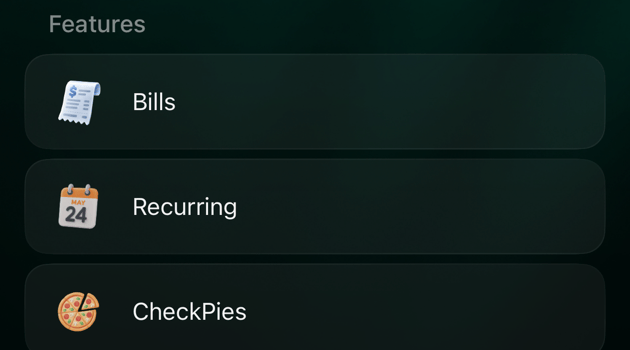
No iOS e no Android, Recorrente fica em Recursos, na tela Mais.
Como o finerd encontra pagamentos recorrentes
Toda noite, o finerd procura pagamentos recorrentes nas suas despesas. Ele busca pagamentos que:
vão para o mesmo estabelecimento, na mesma moeda;
têm mais ou menos o mesmo valor a cada vez (com variação de até cerca de 5%);
se repetem em um intervalo regular, de semanal a anual;
aconteceram pelo menos três vezes (duas, no caso de um pagamento anual), a última delas recentemente.
Na Apple, no Google, no Google Play e no PayPal, um só pagamento pode cobrir várias assinaturas, então o finerd pode sugerir um pagamento recorrente separado para cada item do recibo desse pagamento.Transferências, receitas e transações sem estabelecimento (Estabelecimento desconhecido; em um espaço criado em inglês, Unknown merchant) não são verificadas. Um pagamento encontrado pelo finerd aparece em Recorrente com o status Detectado, já vinculado aos pagamentos encontrados. Confirme-o ou rejeite-o: veja Confirmar ou rejeitar um pagamento detectado.Não é preciso esperar a noite. Para verificar agora:
Web
Android
iOS
Abra Recorrente.
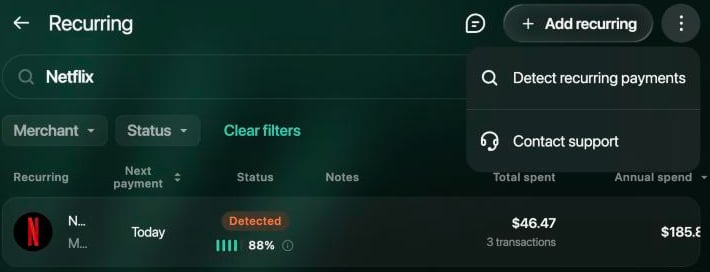
Selecione ⋮ no canto superior direito e depois Detectar pagamentos recorrentes. Se a lista estiver vazia, selecione Detectar pagamentos recorrentes no meio da página.
Aguarde um momento: a lista é atualizada quando a verificação termina.
Detectar pagamentos recorrentes fica no menu da página.
Ao lado do status Detectado, barras e uma porcentagem mostram o quanto o finerd tem certeza de que o pagamento se repete.
Abra Mais → Recorrente.
Se a lista estiver vazia, toque em Detectar pagamentos recorrentes. Quando a verificação termina, o app mostra Deteção de pagamentos recorrentes concluída.
O botão só aparece enquanto você não tem pagamentos recorrentes. Depois disso, o finerd continua verificando toda noite.
Abra Mais → Recorrente.
Se a lista estiver vazia, toque em Detectar pagamentos recorrentes. Quando a verificação termina, o app mostra Deteção de pagamentos recorrentes concluída.
O botão só aparece enquanto você não tem pagamentos recorrentes. Depois disso, o finerd continua verificando toda noite.
Confirmar ou rejeitar um pagamento detectado
Um pagamento Detectado é uma sugestão do finerd. Decida o que fazer com ele:
Confirmar transforma a sugestão em um pagamento recorrente que você acompanha: o status muda para Confirmado e os pagamentos vinculados continuam vinculados.
Rejeitar remove a sugestão: o status muda para Rejeitado e os pagamentos dela são desvinculados. O finerd só volta a sugeri-la se o preço mudar.
Não é possível excluir um pagamento detectado: confirme-o ou rejeite-o primeiro. Por padrão, a lista mostra os pagamentos com status Confirmado e Detectado; para ver os rejeitados, escolha Rejeitado no filtro Status.
Web
Android
iOS
Em Recorrente, selecione o pagamento detectado.
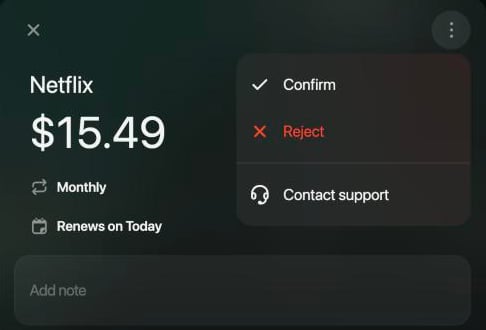
Selecione ⋮ no canto superior direito do painel e depois Confirmar ou Rejeitar.
Confirme ou rejeite um pagamento detectado pelo menu dele.
Em Recorrente, toque no pagamento com o status Detectado.
Toque em ⋮ e depois em Confirmar ou Rejeitar.
Em Recorrente, toque no pagamento com o status Detectado.
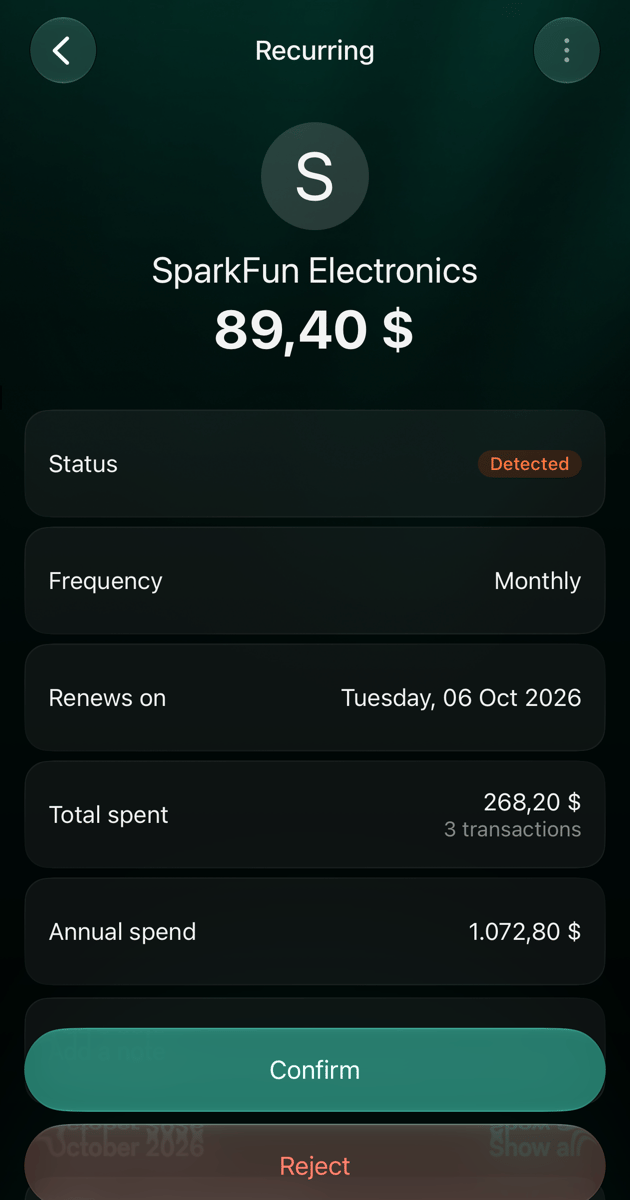
Toque em Confirmar ou Rejeitar na parte de baixo da tela. As mesmas ações estão em ⋮.
Um pagamento detectado tem os botões Confirmar e Rejeitar.
Adicionar um pagamento recorrente manualmente
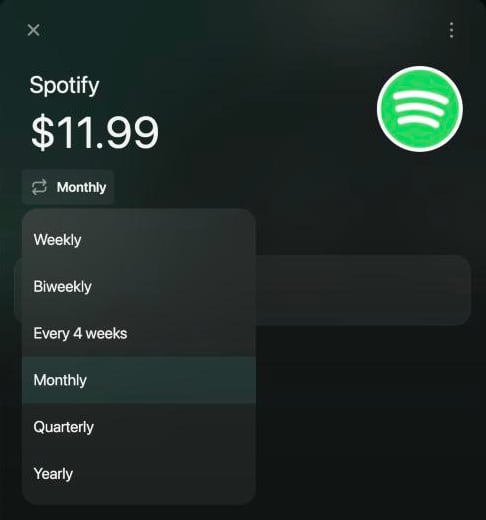
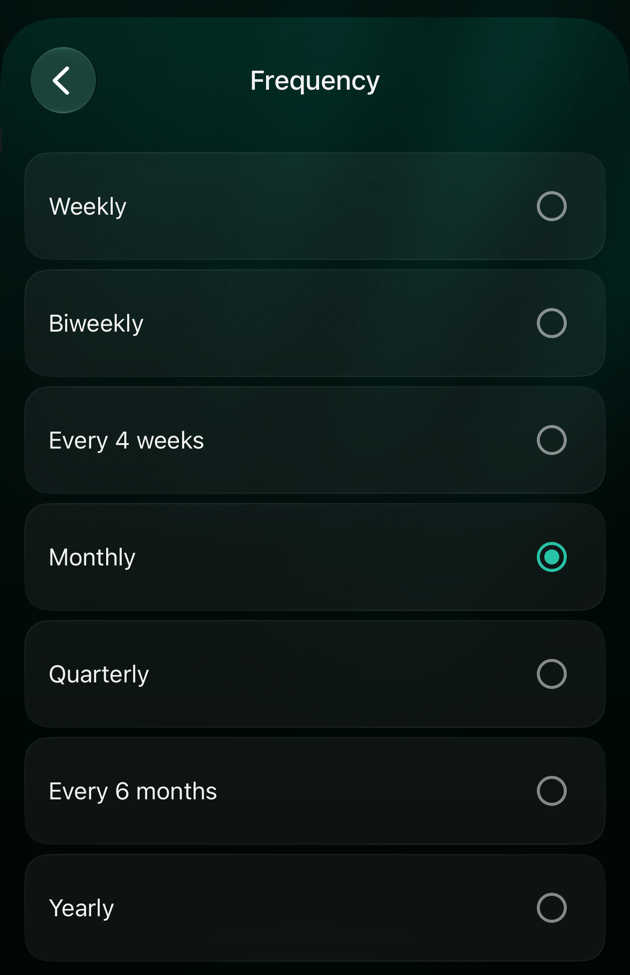
Adicione um pagamento que o finerd não encontrou, por exemplo, uma assinatura nova. Você precisa do estabelecimento, do valor, da frequência com que paga e da data de um pagamento. A partir dessa data, o finerd espera um pagamento a cada período. Um pagamento que você adiciona já fica Confirmado na hora.A frequência pode ser Semanal, Quinzenal, A cada 4 semanas, Mensal, Trimestral ou Anual; o iOS também oferece A cada 6 meses. O valor começa na sua moeda principal, e você pode escolher outra antes de salvar.
Web
Android
iOS
Em Recorrente, selecione Adicionar pagamento recorrente.
Em Quem está cobrando?, escolha o estabelecimento.
Selecione o valor, digite-o e pressione Enter. Para usar outra moeda, escolha-a acima do teclado numérico.
Selecione Mensal para escolher outra frequência.
Selecione Próxima renovação e escolha a data de um pagamento.
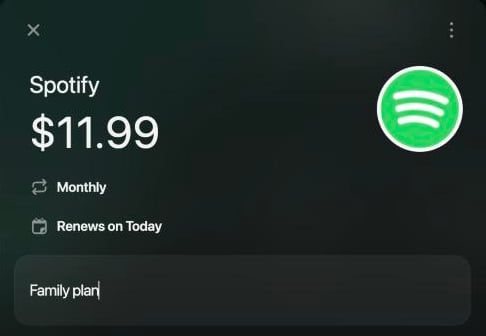
Se quiser, adicione uma nota, como o nome do plano.
Selecione Salvar.
Escolha com que frequência você paga.
Um pagamento recorrente preenchido.
Em Recorrente, toque em +.
Em Estabelecimentos, escolha o estabelecimento.
Digite o valor. Para usar outra moeda, escolha-a agora: não dá para mudá-la depois.
Toque em Mensal para escolher outra frequência.
Toque em Renova em e escolha a data de um pagamento. Por padrão, é a data de hoje.
Se quiser, adicione uma nota.
Toque em Salvar. O botão aparece quando o valor é maior que zero.
Em Recorrente, toque em +.
Em Quem está te cobrando?, escolha o estabelecimento.
Em Adicionar pagamento recorrente, toque no valor, digite-o e toque em Salvar embaixo do teclado. Para usar outra moeda, escolha-a acima do teclado.
Toque em Frequência para escolher com que frequência você paga.
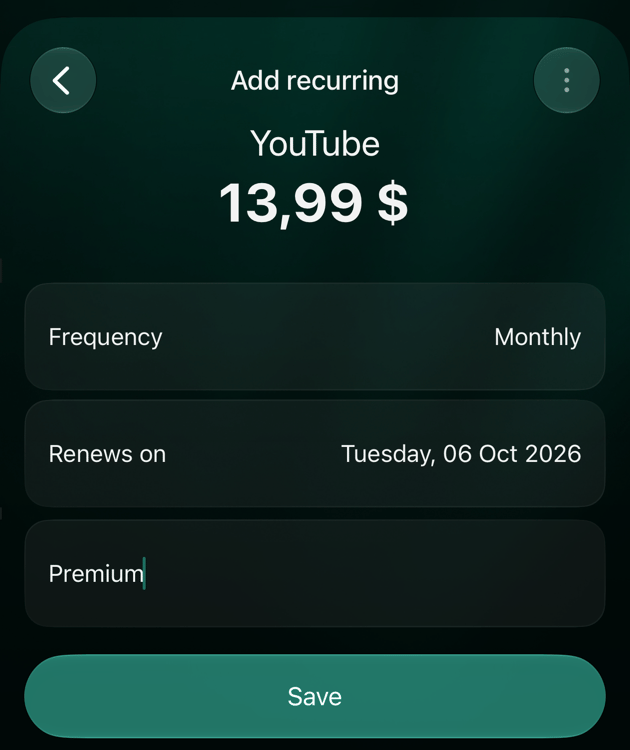
Toque em Renova em e escolha a data de um pagamento. Por padrão, é a data de hoje.
Toque em Salvar.
As opções de frequência no iOS.
Um pagamento recorrente novo antes de salvar.
Depois de salvar, não é possível mudar o estabelecimento, a moeda, a frequência nem a data. Na web e no iOS, só a nota pode mudar; no Android, o valor e a nota. Para mudar qualquer outra coisa, exclua o pagamento recorrente e adicione-o de novo.
Vincular pagamentos a um pagamento recorrente
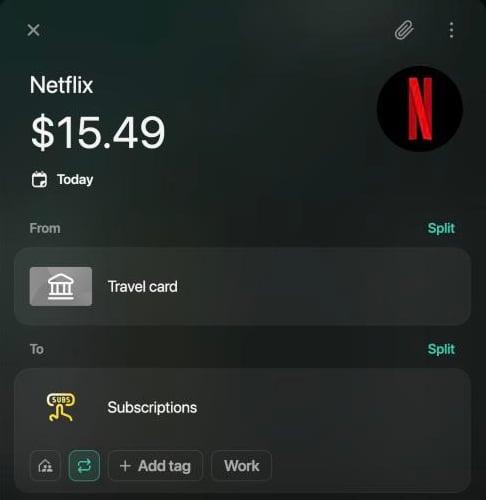
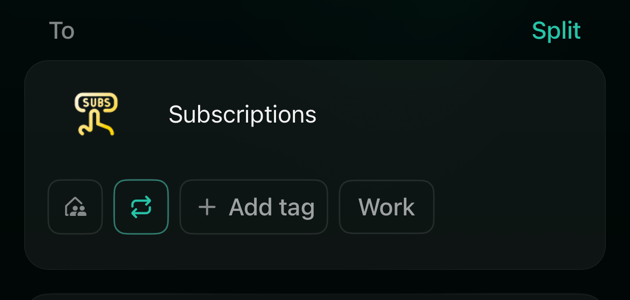
Quando você salva uma transação, o finerd a vincula a um pagamento recorrente se ela for uma despesa para o mesmo estabelecimento, na mesma moeda, no máximo 3 dias antes ou depois da data esperada e com um valor que difere no máximo 5% do esperado (em valores pequenos, no máximo 0,50). Isso vale também para os pagamentos recorrentes que você adicionou manualmente. Um pagamento vinculado marca aquele período como pago. Se um pagamento não foi vinculado, por exemplo, porque o preço subiu mais que isso ou o pagamento chegou depois, vincule-o manualmente.Abaixo de cada categoria de uma transação há um ícone de recorrente (duas setas). Ele fica destacado quando aquela parte da transação está vinculada. Na web, o nome dele é Recorrente ou Marcar como recorrente; o Android mostra o ícone sem nome. No Android e no iOS, o ícone só aparece em um espaço pessoal.
Web
Android
iOS
A partir de uma transação
Abra a transação.
Abaixo da categoria, selecione o ícone de recorrente.
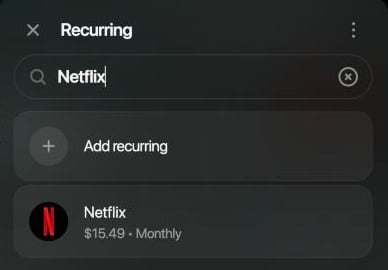
Escolha o pagamento recorrente, ou Adicionar pagamento recorrente para criar um a partir desta transação.
Selecione Salvar.
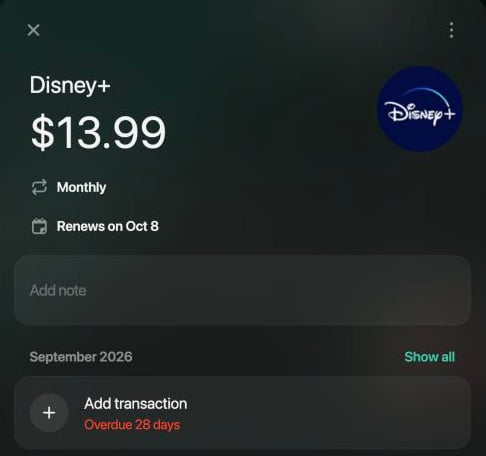
Para desvincular um pagamento, selecione o ícone destacado e salve.A partir de um pagamento recorrenteUm período sem pagamento mostra Adicionar transação com quantos dias o pagamento está atrasado ou quando ele vence. Selecione essa opção: uma transação nova se abre já vinculada, com o estabelecimento, o valor e a data preenchidos. Escolha a categoria e selecione Salvar. Ver tudo abre Transações com todos os pagamentos vinculados.
O ícone destacado indica que o pagamento está vinculado.
Escolha o pagamento recorrente a vincular.
A partir de uma transação
Abra a transação.
Abaixo da categoria, toque no ícone de recorrente.
Escolha o pagamento recorrente, ou Adicionar pagamento recorrente para criar um a partir desta transação.
Toque em Salvar.
Tocar no ícone destacado desvincula o pagamento.A partir de um pagamento recorrenteUm período sem pagamento mostra Adicionar transação. Toque nele: uma transação nova se abre já vinculada. Escolha a categoria e a conta e toque em Salvar. Ver tudo abre Transações com todos os pagamentos vinculados.
A partir de uma transação
Abra a transação.
Abaixo da categoria, toque no ícone de recorrente.
Escolha o pagamento recorrente.
Toque em Salvar.
Tocar no ícone destacado desvincula o pagamento.A partir de um pagamento recorrenteUm período sem pagamento mostra Adicionar transação com … dias em atraso, Pagar hoje ou Pagar em …. Toque nele: uma transação nova se abre já vinculada. Ver tudo abre Transações com todos os pagamentos vinculados.
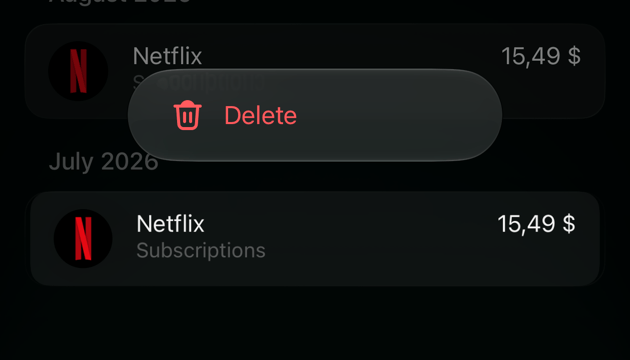
Ao manter pressionado um pagamento na lista de um pagamento recorrente, aparece só Excluir. Essa opção exclui a própria transação, e não só o vínculo.
O ícone destacado indica que o pagamento está vinculado.
Manter pressionado mostra só Excluir.
Em um pagamento recorrente, os pagamentos são agrupados por período, e cada um vai para a data esperada mais próxima dele. O pagamento mensal é a exceção: ele conta para o seu mês de competência, que aparece abaixo da categoria como Mês de competência quando é diferente da data do pagamento. Se um pagamento mensal aparecer no mês errado, confira o mês de competência dele: veja Alterar mês de competência em Alterar ou desfazer uma divisão.
Cada mês pago mostra o seu pagamento.
Ver o que vence: calendário e status
A lista mostra a data do próximo pagamento de cada pagamento recorrente. Para ver o mês inteiro de relance, mude para o calendário com o ícone de calendário no topo. O calendário mostra os pagamentos com status Confirmado e Detectado, não os cancelados.
O que você vê
O que significa
Uma marca de seleção ao lado do estabelecimento
O finerd encontrou o pagamento dessa data: ele está pago
Dia vermelho (Vencido há N dias; no Android e no iOS, N dias em atraso)
A data já passou e nenhum pagamento está vinculado
Dia laranja (Vence hoje, Pagar hoje, Vence em N dias, Pagar em N dias)
O pagamento vence hoje ou nos próximos 3 dias
Sem cor
Um pagamento futuro
Vencido (no Android e no iOS, “em atraso”) significa que o finerd não encontrou o pagamento, não que você deixou de pagar. Se você pagou, vincule o pagamento ou adicione-o.
Web
Android
iOS
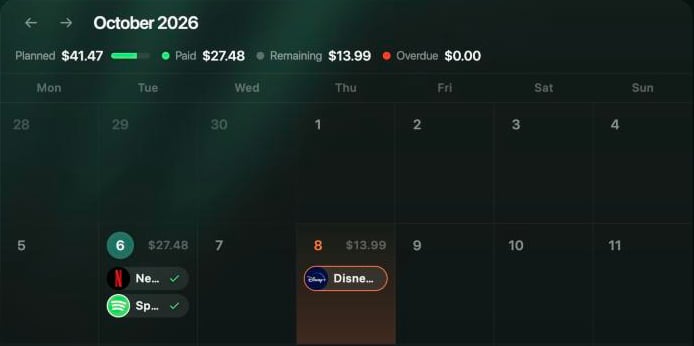
Acima do calendário, Planejado mostra o total do mês, dividido em Pago, Restante e Vencido, na sua moeda principal. Use as setas para mudar de mês e Hoje para voltar. Selecione um pagamento em um dia para abri-lo.
Outubro com dois pagamentos feitos e um que vence em 2 dias.
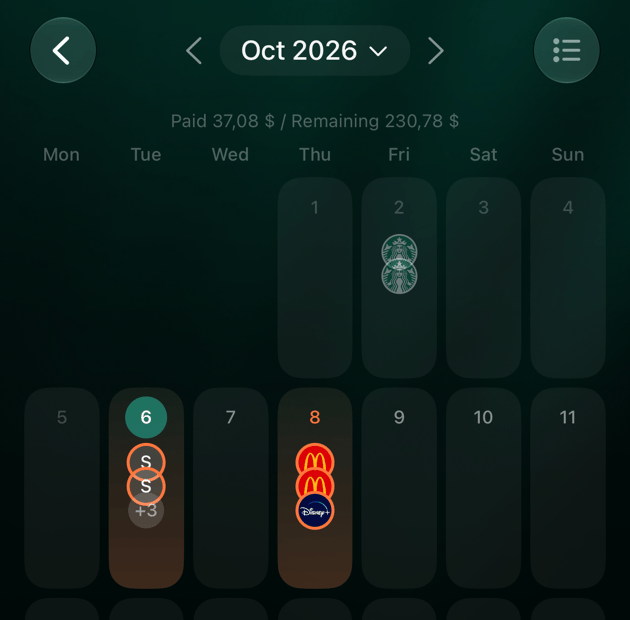
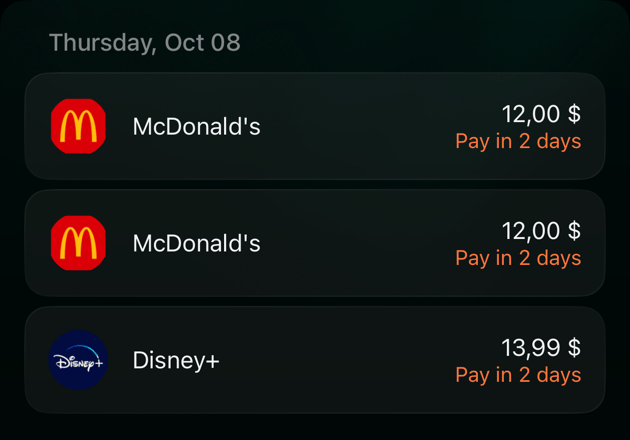
Deslize para a esquerda ou para a direita para mudar de mês. Toque em um dia para ver os pagamentos dele com N dias em atraso, Pagar hoje ou Pagar em N dias; um pagamento feito mostra só o valor. Toque em um pagamento para abri-lo.
No topo, Pago e Restante mostram os totais do mês na sua moeda principal. Deslize para a esquerda ou para a direita para mudar de mês. Toque em um dia para ver os pagamentos dele: um pagamento feito mostra só o valor; os outros mostram N dias em atraso, Pagar hoje ou Pagar em N dias.
O mês de relance.
Toque em um dia para ver o que vence.
Um período sem pagamento continua vencido até que um pagamento seja vinculado.
Ver quanto custa uma assinatura
Dois valores mostram quanto um pagamento recorrente custa para você:
Total gasto soma os pagamentos vinculados a ele e mostra quantos são.
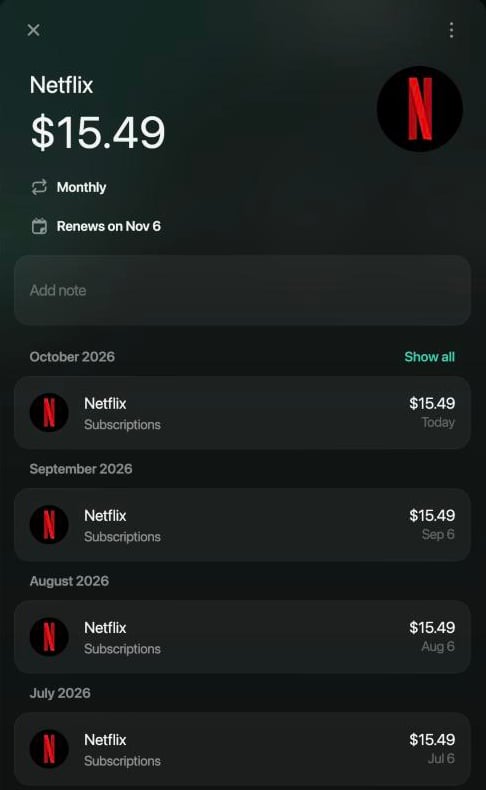
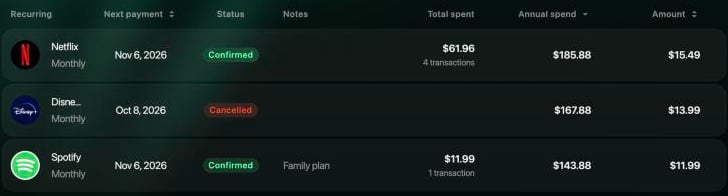
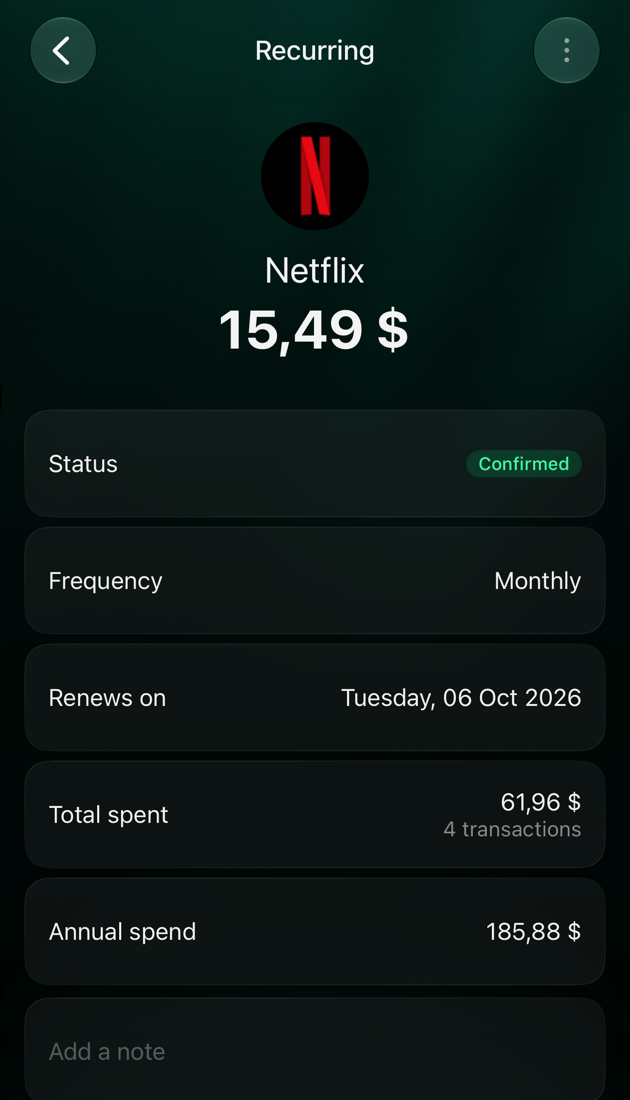
Gasto anual é o valor multiplicado pelo número de pagamentos em um ano, na sua moeda principal. Para a Netflix a $15.49 por mês, isso dá $185.88.
A web mostra os dois na lista de Recorrente e a ordena por Gasto anual, do maior para o menor. No iOS, eles ficam nos detalhes do pagamento recorrente. O app para Android mostra o valor e a frequência, sem esses totais.
Total gasto e Gasto anual na lista.
No iOS, os totais ficam nos detalhes.
Cancelar, reativar ou excluir um pagamento recorrente
Cancelar um pagamento recorrente no finerd não cancela a assinatura em si: faça isso com a empresa que faz a cobrança.
Cancelar encerra o acompanhamento de um pagamento Confirmado: ele recebe o status Cancelado, sai do calendário e nenhum pagamento novo é vinculado a ele. Os pagamentos anteriores continuam vinculados.
Reativar faz um pagamento cancelado voltar a ser Confirmado.
Excluir remove o pagamento recorrente depois que você confirma. As transações continuam, mas deixam de estar vinculadas. Um pagamento excluído não pode ser restaurado.
Cancelar e Reativar funcionam na hora, sem pedir confirmação. Um pagamento Detectado não pode ser cancelado nem excluído: em vez disso, rejeite-o. Para encontrar um pagamento cancelado, escolha Cancelado no filtro Status da lista.
Web
Android
iOS
Em Recorrente, selecione o pagamento recorrente.
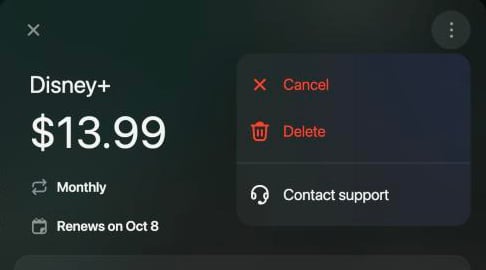
Selecione ⋮ no canto superior direito do painel.
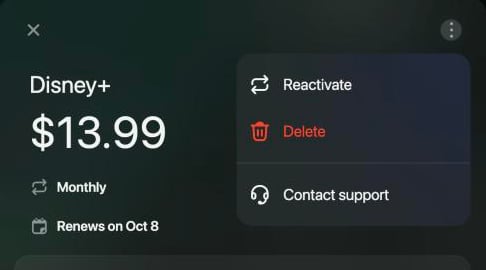
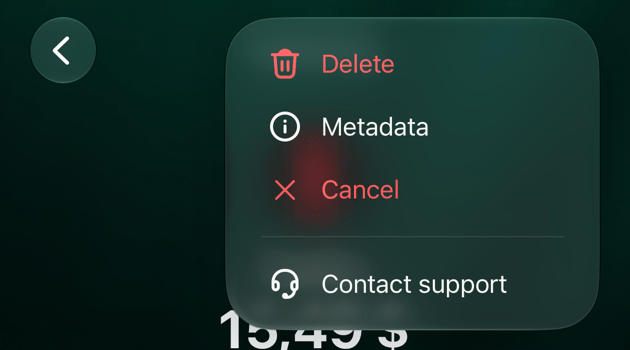
Selecione Cancelar, Reativar ou Excluir. Para Excluir, confirme com Excluir em Excluir pagamento recorrente?.
Um pagamento confirmado: Cancelar ou Excluir.
Um pagamento cancelado: Reativar ou Excluir.
Em Recorrente, toque no pagamento recorrente.
Toque em ⋮ e depois em Cancelar, Reativar ou Excluir. Para Excluir, confirme com Excluir.
Em Recorrente, toque no pagamento recorrente.
Toque em ⋮ e depois em Cancelar, Reativar ou Excluir. Para Excluir, confirme em Excluir pagamento recorrente?.
{"docsConfig":{"theme":"mint","$schema":"https://mintlify.com/docs.json","name":"finerd","description":"finerd helps financially savvy people manage complex personal, family, business, and international finances with accounting precision without accounting complexity.","colors":{"primary":"#38f7ff","light":"#38f7ff","dark":"#b98cff"},"logo":{"light":"https://finerd.ai/logo.svg","dark":"https://finerd.ai/logo.svg","href":"/"},"favicon":"https://finerd.ai/logo.svg","appearance":{"default":"dark","strict":true},"background":{"decoration":"grid","color":{"light":"#08090f","dark":"#08090f"}},"navbar":{"links":[{"href":"https://finerd.ai","label":"finerd.ai"}]},"seo":{"metatags":{"google-site-verification":"haq__cDMEelH2BlpExqZZ7DqIbXEtZMZDA_2Rn4amf8"}},"fonts":{"family":"Inter"},"styling":{"eyebrows":"breadcrumbs","latex":true},"contextual":{"options":["copy","view"],"display":"header"},"navigation":{"languages":[{"language":"en","footer":{"links":[{"items":[{"label":"YouTube","href":"https://www.youtube.com/@realFinerd"},{"label":"Reddit","href":"https://www.reddit.com/r/finerds"},{"label":"TikTok","href":"https://www.tiktok.com/@real.finerd"}]}]},"navbar":{"links":[{"href":"https://finerd.ai","label":"finerd.ai"}],"primary":{"type":"button","label":"Contact support","href":"/contact-us"}},"href":""},{"language":"uk","footer":{"links":[{"items":[{"label":"YouTube","href":"https://www.youtube.com/@finerd.ukraine"},{"label":"Telegram","href":"https://t.me/+TESz5VfXr50yNTRi"}]}]},"navbar":{"links":[{"href":"https://finerd.ai","label":"finerd.ai"}],"primary":{"type":"button","label":"Зв'язатися з підтримкою","href":"/uk/contact-us"}},"href":"uk"},{"language":"es","footer":{"links":[{"items":[{"label":"YouTube","href":"https://www.youtube.com/@realFinerd"},{"label":"Reddit","href":"https://www.reddit.com/r/finerds"},{"label":"TikTok","href":"https://www.tiktok.com/@real.finerd"}]}]},"navbar":{"links":[{"href":"https://finerd.ai","label":"finerd.ai"}],"primary":{"type":"button","label":"Contactar soporte","href":"/es/contact-us"}},"href":"es"},{"language":"ja","footer":{"links":[{"items":[{"label":"YouTube","href":"https://www.youtube.com/@realFinerd"},{"label":"Reddit","href":"https://www.reddit.com/r/finerds"},{"label":"TikTok","href":"https://www.tiktok.com/@real.finerd"}]}]},"navbar":{"links":[{"href":"https://finerd.ai","label":"finerd.ai"}],"primary":{"type":"button","label":"サポートに連絡","href":"/ja/contact-us"}},"href":"ja"},{"language":"pl","footer":{"links":[{"items":[{"label":"YouTube","href":"https://www.youtube.com/@realFinerd"},{"label":"Reddit","href":"https://www.reddit.com/r/finerds"},{"label":"TikTok","href":"https://www.tiktok.com/@real.finerd"}]}]},"navbar":{"links":[{"href":"https://finerd.ai","label":"finerd.ai"}],"primary":{"type":"button","label":"Kontakt z pomocą","href":"/pl/contact-us"}},"href":"pl"},{"language":"cs","footer":{"links":[{"items":[{"label":"YouTube","href":"https://www.youtube.com/@realFinerd"},{"label":"Reddit","href":"https://www.reddit.com/r/finerds"},{"label":"TikTok","href":"https://www.tiktok.com/@real.finerd"}]}]},"navbar":{"links":[{"href":"https://finerd.ai","label":"finerd.ai"}],"primary":{"type":"button","label":"Kontaktovat podporu","href":"/cs/contact-us"}},"href":"cs"},{"language":"it","footer":{"links":[{"items":[{"label":"YouTube","href":"https://www.youtube.com/@realFinerd"},{"label":"Reddit","href":"https://www.reddit.com/r/finerds"},{"label":"TikTok","href":"https://www.tiktok.com/@real.finerd"}]}]},"navbar":{"links":[{"href":"https://finerd.ai","label":"finerd.ai"}],"primary":{"type":"button","label":"Contatta assistenza","href":"/it/contact-us"}},"href":"it"},{"language":"fr","footer":{"links":[{"items":[{"label":"YouTube","href":"https://www.youtube.com/@realFinerd"},{"label":"Reddit","href":"https://www.reddit.com/r/finerds"},{"label":"TikTok","href":"https://www.tiktok.com/@real.finerd"}]}]},"navbar":{"links":[{"href":"https://finerd.ai","label":"finerd.ai"}],"primary":{"type":"button","label":"Contacter le support","href":"/fr/contact-us"}},"href":"fr"},{"language":"de","footer":{"links":[{"items":[{"label":"YouTube","href":"https://www.youtube.com/@realFinerd"},{"label":"Reddit","href":"https://www.reddit.com/r/finerds"},{"label":"TikTok","href":"https://www.tiktok.com/@real.finerd"}]}]},"navbar":{"links":[{"href":"https://finerd.ai","label":"finerd.ai"}],"primary":{"type":"button","label":"Support kontaktieren","href":"/de/contact-us"}},"href":"de"},{"language":"pt","footer":{"links":[{"items":[{"label":"YouTube","href":"https://www.youtube.com/@realFinerd"},{"label":"Reddit","href":"https://www.reddit.com/r/finerds"},{"label":"TikTok","href":"https://www.tiktok.com/@real.finerd"}]}]},"navbar":{"links":[{"href":"https://finerd.ai","label":"finerd.ai"}],"primary":{"type":"button","label":"Falar com suporte","href":"/pt/contact-us"}},"href":"pt"},{"language":"zh-Hant","footer":{"links":[{"items":[{"label":"YouTube","href":"https://www.youtube.com/@realFinerd"},{"label":"Reddit","href":"https://www.reddit.com/r/finerds"},{"label":"TikTok","href":"https://www.tiktok.com/@real.finerd"}]}]},"navbar":{"links":[{"href":"https://finerd.ai","label":"finerd.ai"}],"primary":{"type":"button","label":"聯絡客服","href":"/zh-Hant/contact-us"}},"href":"zh-Hant"},{"language":"ko","footer":{"links":[{"items":[{"label":"YouTube","href":"https://www.youtube.com/@realFinerd"},{"label":"Reddit","href":"https://www.reddit.com/r/finerds"},{"label":"TikTok","href":"https://www.tiktok.com/@real.finerd"}]}]},"navbar":{"links":[{"href":"https://finerd.ai","label":"finerd.ai"}],"primary":{"type":"button","label":"고객 지원 문의","href":"/ko/contact-us"}},"href":"ko"},{"language":"zh-Hans","footer":{"links":[{"items":[{"label":"YouTube","href":"https://www.youtube.com/@realFinerd"},{"label":"Reddit","href":"https://www.reddit.com/r/finerds"},{"label":"TikTok","href":"https://www.tiktok.com/@real.finerd"}]}]},"navbar":{"links":[{"href":"https://finerd.ai","label":"finerd.ai"}],"primary":{"type":"button","label":"联系支持","href":"/zh-Hans/contact-us"}},"href":"zh-Hans"},{"language":"nl","footer":{"links":[{"items":[{"label":"YouTube","href":"https://www.youtube.com/@realFinerd"},{"label":"Reddit","href":"https://www.reddit.com/r/finerds"},{"label":"TikTok","href":"https://www.tiktok.com/@real.finerd"}]}]},"navbar":{"links":[{"href":"https://finerd.ai","label":"finerd.ai"}],"primary":{"type":"button","label":"Neem contact op met support","href":"/nl/contact-us"}},"href":"nl"}]}},"deployment":{"deploymentMetadataValue":{"subdomain":"finerdai","hasAudioNarration":false,"actualSubdomain":"finerdai","customDomains":["help.finerd.ai"],"gitSource":{"type":"gitlab","owner":"finerd.ai/web","repo":"help","deployBranch":"main","contentDirectory":"","isPrivate":true,"projectId":85636094,"mountPath":"","label":""},"feedback":{"thumbs":true},"entitlements":{"AI_CHAT":{"status":"DISABLED"}},"buildId":"6b00a7593c4bb12541ace472","clientVersion":"0.0.4263","searchFilterCounts":[{"language":"en","tag":"Accounts \u0026 balances","count":8},{"language":"cs","tag":"Účty a zůstatky","count":8},{"language":"de","tag":"Konten und Salden","count":8},{"language":"es","tag":"Cuentas y saldos","count":8},{"language":"fr","tag":"Comptes et soldes","count":8},{"language":"it","tag":"Conti e saldi","count":8},{"language":"ja","tag":"口座と残高","count":8},{"language":"ko","tag":"계좌와 잔액","count":8},{"language":"nl","tag":"Rekeningen en saldi","count":8},{"language":"pl","tag":"Konta i salda","count":8},{"language":"pt","tag":"Contas e saldos","count":8},{"language":"uk","tag":"Рахунки та баланси","count":8},{"language":"zh-Hans","tag":"账户与余额","count":8},{"language":"zh-Hant","tag":"帳戶與餘額","count":8},{"language":"en","tag":"AI assistants","count":7},{"language":"en","tag":"Family \u0026 shared expenses","count":7},{"language":"en","tag":"Transactions","count":7},{"language":"cs","tag":"AI asistenti","count":7},{"language":"cs","tag":"Rodina a sdílené výdaje","count":7},{"language":"cs","tag":"Transakce","count":7},{"language":"de","tag":"AI-Assistenten","count":7},{"language":"de","tag":"Familie und geteilte Ausgaben","count":7},{"language":"de","tag":"Transaktionen","count":7},{"language":"es","tag":"Asistentes de AI","count":7},{"language":"es","tag":"Familia y gastos compartidos","count":7},{"language":"es","tag":"Transacciones","count":7},{"language":"fr","tag":"Assistants AI","count":7},{"language":"fr","tag":"Famille et dépenses partagées","count":7},{"language":"fr","tag":"Transactions","count":7},{"language":"it","tag":"Assistenti AI","count":7},{"language":"it","tag":"Famiglia e spese condivise","count":7},{"language":"it","tag":"Transazioni","count":7},{"language":"ja","tag":"AIアシスタント","count":7},{"language":"ja","tag":"ファミリーと共通の支出","count":7},{"language":"ja","tag":"取引","count":7},{"language":"ko","tag":"AI 어시스턴트","count":7},{"language":"ko","tag":"가족과 공유 지출","count":7},{"language":"ko","tag":"거래","count":7},{"language":"nl","tag":"AI-assistenten","count":7},{"language":"nl","tag":"Gezin en gedeelde uitgaven","count":7},{"language":"nl","tag":"Transacties","count":7},{"language":"pl","tag":"Asystenci AI","count":7},{"language":"pl","tag":"Rodzina i wspólne wydatki","count":7},{"language":"pl","tag":"Transakcje","count":7},{"language":"pt","tag":"Assistentes de AI","count":7},{"language":"pt","tag":"Família e despesas compartilhadas","count":7},{"language":"pt","tag":"Transações","count":7},{"language":"uk","tag":"ШІ-асистенти","count":7},{"language":"uk","tag":"Сім'я та спільні витрати","count":7},{"language":"uk","tag":"Транзакції","count":7},{"language":"zh-Hans","tag":"AI 助手","count":7},{"language":"zh-Hans","tag":"家庭与共同支出","count":7},{"language":"zh-Hans","tag":"交易","count":7},{"language":"zh-Hant","tag":"AI 助理","count":7},{"language":"zh-Hant","tag":"家庭與共享支出","count":7},{"language":"zh-Hant","tag":"交易","count":7},{"language":"en","tag":"Planning","count":6},{"language":"cs","tag":"Plánování","count":6},{"language":"de","tag":"Planung","count":6},{"language":"es","tag":"Planificación","count":6},{"language":"fr","tag":"Planification","count":6},{"language":"it","tag":"Pianificazione","count":6},{"language":"ja","tag":"プランニング","count":6},{"language":"ko","tag":"재무 설계","count":6},{"language":"nl","tag":"Financiële planning","count":6},{"language":"pl","tag":"Planowanie","count":6},{"language":"pt","tag":"Planejamento","count":6},{"language":"uk","tag":"Планування","count":6},{"language":"zh-Hans","tag":"财务规划","count":6},{"language":"zh-Hant","tag":"財務規劃","count":6},{"language":"en","tag":"Bills \u0026 receipts","count":5},{"language":"en","tag":"Get started","count":5},{"language":"cs","tag":"Účtenky","count":5},{"language":"cs","tag":"Začínáme","count":5},{"language":"de","tag":"Rechnungen und Kassenbons","count":5},{"language":"de","tag":"Erste Schritte","count":5},{"language":"es","tag":"Recibos","count":5},{"language":"es","tag":"Primeros pasos","count":5},{"language":"fr","tag":"Factures et tickets de caisse","count":5},{"language":"fr","tag":"Premiers pas","count":5},{"language":"it","tag":"Ricevute","count":5},{"language":"it","tag":"Primi passi","count":5},{"language":"ja","tag":"レシート","count":5},{"language":"ja","tag":"はじめに","count":5},{"language":"ko","tag":"영수증","count":5},{"language":"ko","tag":"시작하기","count":5},{"language":"nl","tag":"Bonnen","count":5},{"language":"nl","tag":"Aan de slag","count":5},{"language":"pl","tag":"Rachunki i paragony","count":5},{"language":"pl","tag":"Pierwsze kroki","count":5},{"language":"pt","tag":"Recibos de compra","count":5},{"language":"pt","tag":"Primeiros passos","count":5},{"language":"uk","tag":"Чеки","count":5},{"language":"uk","tag":"Початок роботи","count":5},{"language":"zh-Hans","tag":"小票","count":5},{"language":"zh-Hans","tag":"开始使用","count":5},{"language":"zh-Hant","tag":"收據","count":5},{"language":"zh-Hant","tag":"開始使用","count":5},{"language":"en","tag":"Account \u0026 subscription","count":4},{"language":"en","tag":"Business","count":4},{"language":"en","tag":"Investments \u0026 property","count":4},{"language":"cs","tag":"Účet a předplatné","count":4},{"language":"cs","tag":"Podnikání","count":4},{"language":"cs","tag":"Investice a majetek","count":4},{"language":"de","tag":"Konto und Abo","count":4},{"language":"de","tag":"Business","count":4},{"language":"de","tag":"Investments und Vermögenswerte","count":4},{"language":"es","tag":"Cuenta y suscripción","count":4},{"language":"es","tag":"Negocios","count":4},{"language":"es","tag":"Inversiones y patrimonio","count":4},{"language":"fr","tag":"Compte et abonnement","count":4},{"language":"fr","tag":"Entreprise","count":4},{"language":"fr","tag":"Investissements et patrimoine","count":4},{"language":"it","tag":"Account e abbonamento","count":4},{"language":"it","tag":"Business","count":4},{"language":"it","tag":"Investimenti e proprietà","count":4},{"language":"ja","tag":"アカウントとサブスクリプション","count":4},{"language":"ja","tag":"ビジネス","count":4},{"language":"ja","tag":"投資と資産","count":4},{"language":"ko","tag":"계정과 구독","count":4},{"language":"ko","tag":"비즈니스","count":4},{"language":"ko","tag":"투자와 재산","count":4},{"language":"nl","tag":"Account en abonnement","count":4},{"language":"nl","tag":"Zakelijk","count":4},{"language":"nl","tag":"Beleggingen en eigendommen","count":4},{"language":"pl","tag":"Konto i subskrypcja","count":4},{"language":"pl","tag":"Biznes","count":4},{"language":"pl","tag":"Inwestycje i majątek","count":4},{"language":"pt","tag":"Conta e assinatura","count":4},{"language":"pt","tag":"Negócios","count":4},{"language":"pt","tag":"Investimentos e patrimônio","count":4},{"language":"uk","tag":"Акаунт і підписка","count":4},{"language":"uk","tag":"Бізнес","count":4},{"language":"uk","tag":"Інвестиції й майно","count":4},{"language":"zh-Hans","tag":"账号与订阅","count":4},{"language":"zh-Hans","tag":"商业","count":4},{"language":"zh-Hans","tag":"投资与财产","count":4},{"language":"zh-Hant","tag":"會員帳號與訂閱","count":4},{"language":"zh-Hant","tag":"商務","count":4},{"language":"zh-Hant","tag":"投資與財產","count":4}]},"assistantConfig":{"enableAskAiButton":false,"enableStarterQuestions":false,"enableContextualStarterQuestions":false,"enableAskAiSearchBar":true},"basePath":"","hasChatPermissions":false,"hasWebMcpPermissions":false,"toggles":[{"name":"kill-isr","enabled":true,"variant":{"name":"disabled","enabled":false,"feature_enabled":true},"impressionData":false},{"name":"custom-rbac-roles","enabled":true,"variant":{"name":"disabled","enabled":false,"feature_enabled":true},"impressionData":false},{"name":"agent-mintlify-slack","enabled":true,"variant":{"name":"disabled","enabled":false,"feature_enabled":true},"impressionData":false},{"name":"agent-integrations-settings","enabled":true,"variant":{"name":"disabled","enabled":false,"feature_enabled":true},"impressionData":false},{"name":"rbac-expansion","enabled":true,"variant":{"name":"disabled","enabled":false,"feature_enabled":true},"impressionData":false},{"name":"automations-pr-grouping","enabled":true,"variant":{"name":"disabled","enabled":false,"feature_enabled":true},"impressionData":false},{"name":"custom-prefix","enabled":true,"variant":{"name":"disabled","enabled":false,"feature_enabled":true},"impressionData":false},{"name":"analytics-v7","enabled":true,"variant":{"name":"disabled","enabled":false,"feature_enabled":true},"impressionData":false},{"name":"user-flows-analytics","enabled":true,"variant":{"name":"disabled","enabled":false,"feature_enabled":true},"impressionData":false},{"name":"no-publish-flow","enabled":true,"variant":{"name":"disabled","enabled":false,"feature_enabled":true},"impressionData":false},{"name":"workos-onboarding","enabled":true,"variant":{"name":"disabled","enabled":false,"feature_enabled":true},"impressionData":false},{"name":"snapshot-serving-live","enabled":true,"variant":{"name":"disabled","enabled":false,"feature_enabled":true},"impressionData":false},{"name":"stripTemperatureMiddleware","enabled":true,"variant":{"name":"disabled","enabled":false,"feature_enabled":true},"impressionData":false},{"name":"support-platform-pylon-zendesk","enabled":true,"variant":{"name":"disabled","enabled":false,"feature_enabled":true},"impressionData":false},{"name":"snapshot-serving","enabled":true,"variant":{"name":"disabled","enabled":false,"feature_enabled":true},"impressionData":false},{"name":"instant-rollback","enabled":true,"variant":{"name":"disabled","enabled":false,"feature_enabled":true},"impressionData":false},{"name":"granular-notifications-server","enabled":true,"variant":{"name":"disabled","enabled":false,"feature_enabled":true},"impressionData":false},{"name":"granular-notifications","enabled":true,"variant":{"name":"disabled","enabled":false,"feature_enabled":true},"impressionData":false},{"name":"automations-fable","enabled":true,"variant":{"name":"disabled","enabled":false,"feature_enabled":true},"impressionData":false},{"name":"fixed-ai-action-pricing","enabled":true,"variant":{"name":"disabled","enabled":false,"feature_enabled":true},"impressionData":false},{"name":"site-roles","enabled":true,"variant":{"name":"disabled","enabled":false,"feature_enabled":true},"impressionData":false},{"name":"automation-resolve-merge-conflict","enabled":true,"variant":{"name":"disabled","enabled":false,"feature_enabled":true},"impressionData":false},{"name":"scoped-publishing","enabled":true,"variant":{"name":"disabled","enabled":false,"feature_enabled":true},"impressionData":false},{"name":"mintql","enabled":true,"variant":{"name":"disabled","enabled":false,"feature_enabled":true},"impressionData":false},{"name":"page-level-analytics","enabled":true,"variant":{"name":"disabled","enabled":false,"feature_enabled":true},"impressionData":false},{"name":"editor-version-history-v2","enabled":true,"variant":{"name":"disabled","enabled":false,"feature_enabled":true},"impressionData":false},{"name":"billing-page-v2","enabled":true,"variant":{"name":"disabled","enabled":false,"feature_enabled":true},"impressionData":false},{"name":"full-page-search","enabled":true,"variant":{"name":"disabled","enabled":false,"feature_enabled":true},"impressionData":false},{"name":"workspace-projects","enabled":true,"variant":{"name":"disabled","enabled":false,"feature_enabled":true},"impressionData":false},{"name":"assistant-v5","enabled":true,"variant":{"name":"disabled","enabled":false,"feature_enabled":true},"impressionData":false},{"name":"fork-pr-previews","enabled":true,"variant":{"name":"disabled","enabled":false,"feature_enabled":true},"impressionData":false},{"name":"revalidation-jwt","enabled":true,"variant":{"name":"disabled","enabled":false,"feature_enabled":true},"impressionData":false},{"name":"workos-sso-scim","enabled":true,"variant":{"name":"disabled","enabled":false,"feature_enabled":true},"impressionData":false},{"name":"hobby-abuse-scan","enabled":true,"variant":{"name":"disabled","enabled":false,"feature_enabled":true},"impressionData":false},{"name":"dashboard-inbox","enabled":true,"variant":{"name":"disabled","enabled":false,"feature_enabled":true},"impressionData":false},{"name":"workos-signup","enabled":true,"variant":{"name":"disabled","enabled":false,"feature_enabled":true},"impressionData":false},{"name":"turbopuffer-dual-write","enabled":true,"variant":{"name":"disabled","enabled":false,"feature_enabled":true},"impressionData":false},{"name":"workos-enabled","enabled":true,"variant":{"name":"disabled","enabled":false,"feature_enabled":true},"impressionData":false},{"name":"approve-review-flow","enabled":true,"variant":{"name":"disabled","enabled":false,"feature_enabled":true},"impressionData":false},{"name":"editor-metadata","enabled":true,"variant":{"name":"disabled","enabled":false,"feature_enabled":true},"impressionData":false},{"name":"sso-setup-deadline-banner","enabled":true,"variant":{"name":"disabled","enabled":false,"feature_enabled":true},"impressionData":false},{"name":"turbopuffer-serve","enabled":true,"variant":{"name":"disabled","enabled":false,"feature_enabled":true},"impressionData":false},{"name":"live-agents","enabled":true,"variant":{"name":"disabled","enabled":false,"feature_enabled":true},"impressionData":false},{"name":"starter-pricing","enabled":true,"variant":{"name":"treatment","enabled":true,"payload":{"type":"string","value":"treatment"},"feature_enabled":true},"impressionData":false},{"name":"llms-txt-v2","enabled":true,"variant":{"name":"disabled","enabled":false,"feature_enabled":true},"impressionData":false},{"name":"wildcard-email-auth","enabled":true,"variant":{"name":"disabled","enabled":false,"feature_enabled":true},"impressionData":false}],"googleFontsInlined":false},"customCss":[{"filePath":"style.css","content":".tab-container>ul[role=\"tablist\"]>li[role=\"tab\"]>div{font-size:1rem;line-height:1.75rem}.tab-container>ul[role=\"tablist\"]>li[role=\"tab\"]{padding-bottom:0.25rem}.tab-container .tab-container>ul[role=\"tablist\"]>li[role=\"tab\"]>div{font-size:0.875rem;line-height:1.5rem}#topbar-cta-button a>span:first-child{background:transparent;box-shadow:inset 0 0 0 1px rgb(0 0 0 / 0.15)}#topbar-cta-button a .text-white{color:rgb(17 24 39)}#topbar-cta-button a:hover>span:first-child{background:rgb(0 0 0 / 0.04)}.dark #topbar-cta-button a>span:first-child{box-shadow:inset 0 0 0 1px rgb(255 255 255 / 0.2)}.dark #topbar-cta-button a .text-white{color:rgb(243 244 246)}.dark #topbar-cta-button a:hover>span:first-child{background:rgb(255 255 255 / 0.06)}#header nav[aria-label=\"Breadcrumb\"]:not(.fh-crumbs){display:none}.fh-crumbs{display:flex;flex-wrap:wrap;align-items:center;gap:0.375rem;font-size:0.875rem;line-height:1.25rem;color:rgb(107 114 128)}.dark .fh-crumbs{color:rgb(156 163 175)}.fh-crumbs a{color:inherit;text-decoration:none;border:none}.fh-crumbs a:hover{color:rgb(8 145 178)}.dark .fh-crumbs a:hover{color:#38f7ff}.fh-video{width:100%;aspect-ratio:1804 / 1080;overflow:hidden;border-radius:12px;background:#000}.fh-video iframe{display:block;width:100%;height:100%;border:0}.fh-video-intro{display:grid;gap:1.5rem;align-items:center;margin:1.5rem 0 2rem;padding:1.25rem;border-radius:16px;box-shadow:inset 0 0 0 1px rgb(0 0 0 / 0.08)}.dark .fh-video-intro{background:#ffffff08;box-shadow:inset 0 0 0 1px rgb(255 255 255 / 0.08)}@media (min-width: 640px){.fh-video-intro{grid-template-columns:12rem minmax(0, 1fr);gap:2rem}}.fh-video-frame{width:100%;max-width:12rem;margin:0 auto;aspect-ratio:9 / 16;overflow:hidden;border-radius:12px;background:#000}.fh-video-frame iframe{display:block;width:100%;height:100%;border:0}.fh-video-text>:first-child{margin-top:0}.fh-video-text>:last-child{margin-bottom:0}.card{border:none!important;background:url(\"/images/home/card-gradient.png\") 0 0 / 100% 100% no-repeat,\n rgb(0 0 0 / 0.03)!important}.dark .card{background-color:#ffffff0d!important}.card:hover{background-color:rgb(0 0 0 / 0.05)!important}.dark .card:hover{background-color:#ffffff14!important}.card::before{content:\"\";position:absolute;inset:0;padding:1px;border-radius:inherit;background:linear-gradient(\n 147.14deg,\n rgb(0 0 0 / 0.12) 0%,\n rgb(0 0 0 / 0.04) 31.25%,\n rgb(0 0 0 / 0.04) 69.23%,\n rgb(0 0 0 / 0.12) 100%\n );-webkit-mask:linear-gradient(#fff 0 0) content-box,\n linear-gradient(#fff 0 0);-webkit-mask-composite:xor;mask-composite:exclude;pointer-events:none;z-index:1}.dark .card::before{background:linear-gradient(\n 147.14deg,\n rgb(255 255 255 / 0.05) 0%,\n rgb(255 255 255 / 0.015) 31.25%,\n rgb(255 255 255 / 0.015) 69.23%,\n rgb(255 255 255 / 0.05) 100%\n )}.dark .card [data-component-part=\"card-title\"]{color:#fffffff2}.dark .card [data-component-part=\"card-content\"]{color:#ffffff80}#navbar div:has(>#localization-select-trigger){display:flex!important}html:has(.fh-home) #search-bar-entry{visibility:hidden}html:has(.fh-home) #navbar button.h-14{display:none}@media (min-width: 768px){html:has(.fh-home) .fixed:has(>[role=\"dialog\"] [data-component-part=\"search-header\"]){padding-top:var(--fh-search-top, 3rem)!important}html:has(.fh-home) [role=\"dialog\"]:has([data-component-part=\"search-header\"]){margin-top:0!important;max-width:40rem!important;border-radius:1.5rem!important;transition:none!important;transform:none!important;scale:none!important;opacity:1!important}html:has(.fh-home) [data-component-part=\"search-header\"]{height:3.5rem!important;padding:0!important}html:has(.fh-home) [data-component-part=\"search-input-container\"]{padding:0 1rem 0 1.25rem!important;border:none!important;border-radius:9999px!important;background:rgb(0 0 0 / 0.04)!important;box-shadow:inset 0 0 0 1px rgb(56 247 255 / 0.5)!important}html.dark:has(.fh-home) [data-component-part=\"search-input-container\"]{background:rgb(255 255 255 / 0.05)!important}html:has(.fh-home) [data-component-part=\"search-input-container\"]>svg{left:1.25rem!important;width:1.125rem!important;height:1.125rem!important}html:has(.fh-home) [data-component-part=\"search-input\"]{padding-left:2.125rem!important;font-size:1.0625rem!important;font-weight:400!important}html:has(.fh-home) .fixed.inset-0[class*=\"bg-black/40\"]{opacity:0!important}html:has(.fh-home):has([data-component-part=\"search-input\"]) .fh-search{visibility:hidden}}.fh-home{--fh-text: rgb(17 24 39);--fh-muted: rgb(75 85 99);--fh-line: rgb(0 0 0 / 0.1);--fh-hover: rgb(0 0 0 / 0.04);display:flex;flex-direction:column;align-items:center;gap:4rem;max-width:64rem;margin:0 auto;padding:4rem 1rem 5rem;color:var(--fh-text)}.dark .fh-home{--fh-text: rgb(243 244 246);--fh-muted: rgb(156 163 175);--fh-line: rgb(255 255 255 / 0.1);--fh-hover: rgb(255 255 255 / 0.05)}.fh-home h1,.fh-home h2,.fh-home p,.fh-home ul{margin:0}.fh-home ul{padding:0;list-style:none}.fh-home li{margin:0;padding:0}.fh-home a{color:inherit;text-decoration:none;border:none}.fh-hero{position:relative;display:flex;flex-direction:column;align-items:center;gap:0.75rem;width:100%;text-align:center}.fh-hero::before{content:\"\";position:absolute;inset:-4rem 0 auto;height:22rem;background:radial-gradient(40% 60% at 30% 30%, rgb(56 247 255 / 0.14), transparent 70%),\n radial-gradient(40% 60% at 70% 30%, rgb(185 140 255 / 0.16), transparent 70%);pointer-events:none;z-index:-1}.fh-hero h1{font-size:clamp(2.25rem, 5vw, 3.5rem);line-height:1.1;font-weight:600;letter-spacing:-0.03em}.fh-accent{background:linear-gradient(90deg, #38f7ff, #b98cff);-webkit-background-clip:text;background-clip:text;color:transparent}.fh-hero p{font-size:1.125rem;color:var(--fh-muted)}.fh-search{display:flex;align-items:center;gap:0.75rem;width:100%;max-width:40rem;height:3.5rem;margin-top:2rem;padding:0 1.25rem;border-radius:9999px;background:var(--fh-hover);box-shadow:inset 0 0 0 1px var(--fh-line);color:var(--fh-muted);font-size:1.0625rem;cursor:pointer;text-align:left}.fh-search:hover{box-shadow:inset 0 0 0 1px rgb(56 247 255 / 0.5)}.fh-search span{flex:1;min-width:0;overflow:hidden;text-overflow:ellipsis;white-space:nowrap}.fh-search kbd{font-size:0.75rem;font-weight:600;font-family:inherit}.fh-label{margin-bottom:1rem!important;font-size:1rem;font-weight:600;text-align:center}.fh-chips{display:flex;flex-wrap:wrap;justify-content:center;gap:0.75rem;max-width:56rem}.fh-chips a{display:inline-flex;align-items:center;gap:0.625rem;padding:0.625rem 1.125rem;border-radius:9999px;box-shadow:inset 0 0 0 1px var(--fh-line);font-size:1rem;line-height:1.5rem}.fh-chips a:hover{background:var(--fh-hover);box-shadow:inset 0 0 0 1px rgb(56 247 255 / 0.4)}.fh-chips svg{flex:none}.fh-topics{display:grid;grid-template-columns:repeat(2, minmax(0, 1fr));gap:0.75rem;width:100%;max-width:56rem;margin:0 auto!important}.fh-topics li:last-child:nth-child(odd){grid-column:1 / -1}@media (max-width: 767px){.fh-home .fh-topics a{padding:1rem 1.125rem}}@media (min-width: 768px){.fh-topics{grid-template-columns:repeat(3, minmax(0, 1fr))}.fh-topics li:last-child:nth-child(odd){grid-column:auto}}.fh-topics a{position:relative;z-index:0;display:flex;flex-direction:column;gap:0.25rem;height:100%;padding:1.25rem 1.5rem;overflow:hidden;border-radius:16px;background:url(\"/images/home/card-gradient.png\") 0 0 / 100% 100% no-repeat,\n rgb(0 0 0 / 0.03);color:var(--fh-text)}.dark .fh-topics a{background-color:#ffffff0d}.fh-topics a:hover{background-color:rgb(0 0 0 / 0.05)}.dark .fh-topics a:hover{background-color:#ffffff14}.fh-topics a::before{content:\"\";position:absolute;inset:0;padding:1px;border-radius:inherit;background:linear-gradient(\n 147.14deg,\n rgb(0 0 0 / 0.12) 0%,\n rgb(0 0 0 / 0.04) 31.25%,\n rgb(0 0 0 / 0.04) 69.23%,\n rgb(0 0 0 / 0.12) 100%\n );-webkit-mask:linear-gradient(#fff 0 0) content-box,\n linear-gradient(#fff 0 0);-webkit-mask-composite:xor;mask-composite:exclude;pointer-events:none;z-index:1}.dark .fh-topics a::before{background:linear-gradient(\n 147.14deg,\n rgb(255 255 255 / 0.05) 0%,\n rgb(255 255 255 / 0.015) 31.25%,\n rgb(255 255 255 / 0.015) 69.23%,\n rgb(255 255 255 / 0.05) 100%\n )}.fh-topics strong{font-size:1rem;font-weight:600;line-height:1.5rem}.dark .fh-topics strong{color:#fffffff2}.fh-topics span{font-size:0.9375rem;line-height:1.375rem;color:var(--fh-muted)}.dark .fh-topics span{color:#ffffff80}.fh-lang{margin:0!important;font-size:0.9375rem;text-align:center}.fh-lang a{color:var(--fh-muted);text-decoration:underline;text-underline-offset:0.2em}.fh-lang a:hover{color:var(--fh-text)}"}]}
{"page":{"pagePath":"pt/recurring/track-recurring-payments","slug":"/pt/recurring/track-recurring-payments","pageMetadata":{"title":"Controlar pagamentos recorrentes","sidebarTitle":"Pagamentos recorrentes","description":"Controle assinaturas e pagamentos fixos no finerd: confirme os recorrentes detectados, adicione os seus e veja o que vence, o que venceu e o custo anual.","keywords":["pagamentos recorrentes","recorrente","assinaturas","controle de assinaturas","gerenciar assinaturas","despesas fixas","gastos fixos","pagamentos mensais","mensalidade","débito automático","aluguel","renda da casa","conta de luz","detectar assinaturas","Detectar pagamentos recorrentes","confirmar assinatura","rejeitar","Adicionar pagamento recorrente","frequência","renova em","próximo pagamento","próximos pagamentos","calendário de pagamentos","vencido","em atraso","vence hoje","pago","gasto anual","custo anual","total gasto","cancelar assinatura","reativar","excluir pagamento recorrente","app de finanças","Netflix","Spotify"],"href":"/pt/recurring/track-recurring-payments"},"description":{"compiledSource":"\"use strict\";\nconst {jsx: _jsx} = arguments[0];\nconst {useMDXComponents: _provideComponents} = arguments[0];\nfunction _createMdxContent(props) {\n const _components = {\n p: \"p\",\n ..._provideComponents(),\n ...props.components\n };\n return _jsx(_components.p, {\n children: \"Controle assinaturas e pagamentos fixos no finerd: confirme os recorrentes detectados, adicione os seus e veja o que vence, o que venceu e o custo anual.\"\n });\n}\nfunction MDXContent(props = {}) {\n const {wrapper: MDXLayout} = {\n ..._provideComponents(),\n ...props.components\n };\n return MDXLayout ? _jsx(MDXLayout, {\n ...props,\n children: _jsx(_createMdxContent, {\n ...props\n })\n }) : _createMdxContent(props);\n}\nreturn {\n default: MDXContent\n};\n","frontmatter":{},"scope":{}},"pageType":"default","mdx":{"mdxSource":{"compiledSource":"\"use strict\";const{Fragment:_Fragment,jsx:_jsx,jsxs:_jsxs}=arguments[0];const{useMDXComponents:_provideComponents}=arguments[0];function _createMdxContent(props){const _components={a:`a`,li:`li`,ol:`ol`,p:`p`,strong:`strong`,tbody:`tbody`,td:`td`,th:`th`,thead:`thead`,tr:`tr`,ul:`ul`,..._provideComponents(),...props.components},{Frame,Heading,OptimizedImage,Tab,Table,Tabs,Warning}=_components;if(!Frame)_missingMdxReference(`Frame`,true);if(!Heading)_missingMdxReference(`Heading`,true);if(!OptimizedImage)_missingMdxReference(`OptimizedImage`,true);if(!Tab)_missingMdxReference(`Tab`,true);if(!Table)_missingMdxReference(`Table`,true);if(!Tabs)_missingMdxReference(`Tabs`,true);if(!Warning)_missingMdxReference(`Warning`,true);return _jsxs(_Fragment,{children:[_jsx(_components.p,{children:`No finerd, um pagamento recorrente é o registro de uma assinatura ou de outro pagamento que você faz regularmente, como a Netflix ou o aluguel: ele guarda o valor, a frequência e a data do próximo vencimento, e o finerd vincula os seus pagamentos a ele. Um pagamento recorrente não cria transações. Os pagamentos continuam vindo do seu banco ou das transações que você adiciona, e o registro mostra quais deles estão pagos, a vencer ou vencidos.`}),`\n`,_jsxs(_components.p,{children:[`Os pagamentos recorrentes exigem o `,_jsx(_components.a,{href:`/pt/account/manage-subscription`,children:`Pro`}),` e funcionam na web, no Android e no iOS. Sem o Pro, `,_jsx(_components.strong,{children:`Recorrente`}),` mostra um selo `,_jsx(_components.strong,{children:`Pro`}),` e abre a oferta de assinatura.`]}),`\n`,_jsx(_components.p,{children:`Cada pagamento recorrente pertence a um estabelecimento: o finerd acompanha os pagamentos para esse estabelecimento nessa moeda. Onde encontrá-los:`}),`\n`,_jsxs(_components.ul,{children:[`\n`,_jsxs(_components.li,{children:[_jsx(_components.strong,{children:`Web:`}),` `,_jsx(_components.strong,{children:`Recorrente`}),` na barra lateral. Se você o ocultou, procure em `,_jsx(_components.strong,{children:`Mais`}),`.`]}),`\n`,_jsxs(_components.li,{children:[_jsx(_components.strong,{children:`Android`}),` e `,_jsx(_components.strong,{children:`iOS:`}),` `,_jsx(_components.strong,{children:`Mais`}),` → `,_jsx(_components.strong,{children:`Recorrente`}),`.`]}),`\n`]}),`\n`,_jsx(Frame,{caption:`No iOS e no Android, Recorrente fica em Recursos, na tela Mais.`,children:_jsx(OptimizedImage,{src:`https://mintcdn.com/finerdai/0hX4TGxCCW6T6aa3/images/recurring/track-recurring-payments/ios-more.png?fit=max\u0026auto=format\u0026n=0hX4TGxCCW6T6aa3\u0026q=85\u0026s=0461133e3a5ade02550d874cfa575ae4`,width:`315`,alt:`Tela More do iOS, seção Features: Bills, Recurring e CheckPies.`,\"data-og-width\":`630`,\"data-og-height\":`350`,\"data-path\":`images/recurring/track-recurring-payments/ios-more.png`,\"data-optimize\":`true`,\"data-opv\":`3`,srcset:`https://mintcdn.com/finerdai/0hX4TGxCCW6T6aa3/images/recurring/track-recurring-payments/ios-more.png?w=280\u0026fit=max\u0026auto=format\u0026n=0hX4TGxCCW6T6aa3\u0026q=85\u0026s=c7b1fe32f3c9d3059ea01c55a7bfe5ba 280w, https://mintcdn.com/finerdai/0hX4TGxCCW6T6aa3/images/recurring/track-recurring-payments/ios-more.png?w=560\u0026fit=max\u0026auto=format\u0026n=0hX4TGxCCW6T6aa3\u0026q=85\u0026s=98cada598ee3e0cd1aaf45115ba1bd70 560w, https://mintcdn.com/finerdai/0hX4TGxCCW6T6aa3/images/recurring/track-recurring-payments/ios-more.png?w=840\u0026fit=max\u0026auto=format\u0026n=0hX4TGxCCW6T6aa3\u0026q=85\u0026s=d9e8ce67c5eabfbfe07097f4bcae6c6c 840w, https://mintcdn.com/finerdai/0hX4TGxCCW6T6aa3/images/recurring/track-recurring-payments/ios-more.png?w=1100\u0026fit=max\u0026auto=format\u0026n=0hX4TGxCCW6T6aa3\u0026q=85\u0026s=38daa35fec7f3d87a86a04477e9de54c 1100w, https://mintcdn.com/finerdai/0hX4TGxCCW6T6aa3/images/recurring/track-recurring-payments/ios-more.png?w=1650\u0026fit=max\u0026auto=format\u0026n=0hX4TGxCCW6T6aa3\u0026q=85\u0026s=23a8e8d6f64f639c261de41768502969 1650w, https://mintcdn.com/finerdai/0hX4TGxCCW6T6aa3/images/recurring/track-recurring-payments/ios-more.png?w=2500\u0026fit=max\u0026auto=format\u0026n=0hX4TGxCCW6T6aa3\u0026q=85\u0026s=9b49633502204fe766f91c9a5c1aaf30 2500w`})}),`\n`,_jsx(Heading,{level:`2`,id:`detect`,children:`Como o finerd encontra pagamentos recorrentes`}),`\n`,_jsx(_components.p,{children:`Toda noite, o finerd procura pagamentos recorrentes nas suas despesas. Ele busca pagamentos que:`}),`\n`,_jsxs(_components.ul,{children:[`\n`,_jsx(_components.li,{children:`vão para o mesmo estabelecimento, na mesma moeda;`}),`\n`,_jsx(_components.li,{children:`têm mais ou menos o mesmo valor a cada vez (com variação de até cerca de 5%);`}),`\n`,_jsx(_components.li,{children:`se repetem em um intervalo regular, de semanal a anual;`}),`\n`,_jsx(_components.li,{children:`aconteceram pelo menos três vezes (duas, no caso de um pagamento anual), a última delas recentemente.`}),`\n`]}),`\n`,_jsx(_components.p,{children:`Na Apple, no Google, no Google Play e no PayPal, um só pagamento pode cobrir várias assinaturas, então o finerd pode sugerir um pagamento recorrente separado para cada item do recibo desse pagamento.`}),`\n`,_jsxs(_components.p,{children:[`Transferências, receitas e transações sem estabelecimento (`,_jsx(_components.strong,{children:`Estabelecimento desconhecido`}),`; em um espaço criado em inglês, `,_jsx(_components.strong,{children:`Unknown merchant`}),`) não são verificadas. Um pagamento encontrado pelo finerd aparece em `,_jsx(_components.strong,{children:`Recorrente`}),` com o status `,_jsx(_components.strong,{children:`Detectado`}),`, já vinculado aos pagamentos encontrados. Confirme-o ou rejeite-o: veja `,_jsx(_components.a,{href:`#confirm`,children:`Confirmar ou rejeitar um pagamento detectado`}),`.`]}),`\n`,_jsx(_components.p,{children:`Não é preciso esperar a noite. Para verificar agora:`}),`\n`,_jsxs(Tabs,{children:[_jsxs(Tab,{title:`Web`,id:`web`,children:[_jsxs(_components.ol,{children:[`\n`,_jsxs(_components.li,{children:[`Abra `,_jsx(_components.strong,{children:`Recorrente`}),`.`]}),`\n`,_jsxs(_components.li,{children:[`Selecione `,_jsx(_components.strong,{children:`⋮`}),` no canto superior direito e depois `,_jsx(_components.strong,{children:`Detectar pagamentos recorrentes`}),`. Se a lista estiver vazia, selecione `,_jsx(_components.strong,{children:`Detectar pagamentos recorrentes`}),` no meio da página.`]}),`\n`,_jsx(_components.li,{children:`Aguarde um momento: a lista é atualizada quando a verificação termina.`}),`\n`]}),_jsx(Frame,{caption:`Detectar pagamentos recorrentes fica no menu da página.`,children:_jsx(OptimizedImage,{src:`https://mintcdn.com/finerdai/0hX4TGxCCW6T6aa3/images/recurring/track-recurring-payments/web-detect.png?fit=max\u0026auto=format\u0026n=0hX4TGxCCW6T6aa3\u0026q=85\u0026s=8229424f971df07974986073a1c4bf4c`,width:`500`,alt:`Página Recurring com o menu aberto: Detect recurring payments e Contact support. Abaixo, Netflix com o status Detected e 88%.`,\"data-og-width\":`710`,\"data-og-height\":`272`,\"data-path\":`images/recurring/track-recurring-payments/web-detect.png`,\"data-optimize\":`true`,\"data-opv\":`3`,srcset:`https://mintcdn.com/finerdai/0hX4TGxCCW6T6aa3/images/recurring/track-recurring-payments/web-detect.png?w=280\u0026fit=max\u0026auto=format\u0026n=0hX4TGxCCW6T6aa3\u0026q=85\u0026s=6979ca9e55f879798ec7939599088e76 280w, https://mintcdn.com/finerdai/0hX4TGxCCW6T6aa3/images/recurring/track-recurring-payments/web-detect.png?w=560\u0026fit=max\u0026auto=format\u0026n=0hX4TGxCCW6T6aa3\u0026q=85\u0026s=9a19bec4574039cba10878c1a4bd7000 560w, https://mintcdn.com/finerdai/0hX4TGxCCW6T6aa3/images/recurring/track-recurring-payments/web-detect.png?w=840\u0026fit=max\u0026auto=format\u0026n=0hX4TGxCCW6T6aa3\u0026q=85\u0026s=55ff921370eb5cdf563a6a99f01d40d8 840w, https://mintcdn.com/finerdai/0hX4TGxCCW6T6aa3/images/recurring/track-recurring-payments/web-detect.png?w=1100\u0026fit=max\u0026auto=format\u0026n=0hX4TGxCCW6T6aa3\u0026q=85\u0026s=365c04a5f16ae5375544377f3a1a31f0 1100w, https://mintcdn.com/finerdai/0hX4TGxCCW6T6aa3/images/recurring/track-recurring-payments/web-detect.png?w=1650\u0026fit=max\u0026auto=format\u0026n=0hX4TGxCCW6T6aa3\u0026q=85\u0026s=8f6811e7adfa9cc915eecdbd0fbbcc64 1650w, https://mintcdn.com/finerdai/0hX4TGxCCW6T6aa3/images/recurring/track-recurring-payments/web-detect.png?w=2500\u0026fit=max\u0026auto=format\u0026n=0hX4TGxCCW6T6aa3\u0026q=85\u0026s=8f12587ce623595fa220c9cddd54e1a4 2500w`})}),_jsxs(_components.p,{children:[`Ao lado do status `,_jsx(_components.strong,{children:`Detectado`}),`, barras e uma porcentagem mostram o quanto o finerd tem certeza de que o pagamento se repete.`]})]}),_jsxs(Tab,{title:`Android`,id:`android`,children:[_jsxs(_components.ol,{children:[`\n`,_jsxs(_components.li,{children:[`Abra `,_jsx(_components.strong,{children:`Mais`}),` → `,_jsx(_components.strong,{children:`Recorrente`}),`.`]}),`\n`,_jsxs(_components.li,{children:[`Se a lista estiver vazia, toque em `,_jsx(_components.strong,{children:`Detectar pagamentos recorrentes`}),`. Quando a verificação termina, o app mostra `,_jsx(_components.strong,{children:`Deteção de pagamentos recorrentes concluída`}),`.`]}),`\n`]}),_jsx(_components.p,{children:`O botão só aparece enquanto você não tem pagamentos recorrentes. Depois disso, o finerd continua verificando toda noite.`})]}),_jsxs(Tab,{title:`iOS`,id:`ios`,children:[_jsxs(_components.ol,{children:[`\n`,_jsxs(_components.li,{children:[`Abra `,_jsx(_components.strong,{children:`Mais`}),` → `,_jsx(_components.strong,{children:`Recorrente`}),`.`]}),`\n`,_jsxs(_components.li,{children:[`Se a lista estiver vazia, toque em `,_jsx(_components.strong,{children:`Detectar pagamentos recorrentes`}),`. Quando a verificação termina, o app mostra `,_jsx(_components.strong,{children:`Deteção de pagamentos recorrentes concluída`}),`.`]}),`\n`]}),_jsx(_components.p,{children:`O botão só aparece enquanto você não tem pagamentos recorrentes. Depois disso, o finerd continua verificando toda noite.`})]})]}),`\n`,_jsx(Heading,{level:`2`,id:`confirm`,children:`Confirmar ou rejeitar um pagamento detectado`}),`\n`,_jsxs(_components.p,{children:[`Um pagamento `,_jsx(_components.strong,{children:`Detectado`}),` é uma sugestão do finerd. Decida o que fazer com ele:`]}),`\n`,_jsxs(_components.ul,{children:[`\n`,_jsxs(_components.li,{children:[_jsx(_components.strong,{children:`Confirmar`}),` transforma a sugestão em um pagamento recorrente que você acompanha: o status muda para `,_jsx(_components.strong,{children:`Confirmado`}),` e os pagamentos vinculados continuam vinculados.`]}),`\n`,_jsxs(_components.li,{children:[_jsx(_components.strong,{children:`Rejeitar`}),` remove a sugestão: o status muda para `,_jsx(_components.strong,{children:`Rejeitado`}),` e os pagamentos dela são desvinculados. O finerd só volta a sugeri-la se o preço mudar.`]}),`\n`]}),`\n`,_jsxs(_components.p,{children:[`Não é possível excluir um pagamento detectado: confirme-o ou rejeite-o primeiro. Por padrão, a lista mostra os pagamentos com status `,_jsx(_components.strong,{children:`Confirmado`}),` e `,_jsx(_components.strong,{children:`Detectado`}),`; para ver os rejeitados, escolha `,_jsx(_components.strong,{children:`Rejeitado`}),` no filtro `,_jsx(_components.strong,{children:`Status`}),`.`]}),`\n`,_jsxs(Tabs,{children:[_jsxs(Tab,{title:`Web`,id:`web-2`,children:[_jsxs(_components.ol,{children:[`\n`,_jsxs(_components.li,{children:[`Em `,_jsx(_components.strong,{children:`Recorrente`}),`, selecione o pagamento detectado.`]}),`\n`,_jsxs(_components.li,{children:[`Selecione `,_jsx(_components.strong,{children:`⋮`}),` no canto superior direito do painel e depois `,_jsx(_components.strong,{children:`Confirmar`}),` ou `,_jsx(_components.strong,{children:`Rejeitar`}),`.`]}),`\n`]}),_jsx(Frame,{caption:`Confirme ou rejeite um pagamento detectado pelo menu dele.`,children:_jsx(OptimizedImage,{src:`https://mintcdn.com/finerdai/0hX4TGxCCW6T6aa3/images/recurring/track-recurring-payments/web-confirm.png?fit=max\u0026auto=format\u0026n=0hX4TGxCCW6T6aa3\u0026q=85\u0026s=74fbf9feec9e16112561f58e8fd37352`,width:`400`,alt:`Netflix $15.49, Monthly, Renews on Today, com o menu aberto: Confirm, Reject e Contact support.`,\"data-og-width\":`486`,\"data-og-height\":`330`,\"data-path\":`images/recurring/track-recurring-payments/web-confirm.png`,\"data-optimize\":`true`,\"data-opv\":`3`,srcset:`https://mintcdn.com/finerdai/0hX4TGxCCW6T6aa3/images/recurring/track-recurring-payments/web-confirm.png?w=280\u0026fit=max\u0026auto=format\u0026n=0hX4TGxCCW6T6aa3\u0026q=85\u0026s=acf77403b286601a4ac3bbbd10b9b16f 280w, https://mintcdn.com/finerdai/0hX4TGxCCW6T6aa3/images/recurring/track-recurring-payments/web-confirm.png?w=560\u0026fit=max\u0026auto=format\u0026n=0hX4TGxCCW6T6aa3\u0026q=85\u0026s=d9db8bab8c5f81a636da0be8c70df6a6 560w, https://mintcdn.com/finerdai/0hX4TGxCCW6T6aa3/images/recurring/track-recurring-payments/web-confirm.png?w=840\u0026fit=max\u0026auto=format\u0026n=0hX4TGxCCW6T6aa3\u0026q=85\u0026s=2048acd99de80f4561bd8dd3755d9b4e 840w, https://mintcdn.com/finerdai/0hX4TGxCCW6T6aa3/images/recurring/track-recurring-payments/web-confirm.png?w=1100\u0026fit=max\u0026auto=format\u0026n=0hX4TGxCCW6T6aa3\u0026q=85\u0026s=9301b8336bf90744055691a500d50212 1100w, https://mintcdn.com/finerdai/0hX4TGxCCW6T6aa3/images/recurring/track-recurring-payments/web-confirm.png?w=1650\u0026fit=max\u0026auto=format\u0026n=0hX4TGxCCW6T6aa3\u0026q=85\u0026s=8dd5037b0ba503e53c1c95324a85e36c 1650w, https://mintcdn.com/finerdai/0hX4TGxCCW6T6aa3/images/recurring/track-recurring-payments/web-confirm.png?w=2500\u0026fit=max\u0026auto=format\u0026n=0hX4TGxCCW6T6aa3\u0026q=85\u0026s=8e7cc2a53b6d5769f91d61d5bf2e5c4b 2500w`})})]}),_jsx(Tab,{title:`Android`,id:`android-2`,children:_jsxs(_components.ol,{children:[`\n`,_jsxs(_components.li,{children:[`Em `,_jsx(_components.strong,{children:`Recorrente`}),`, toque no pagamento com o status `,_jsx(_components.strong,{children:`Detectado`}),`.`]}),`\n`,_jsxs(_components.li,{children:[`Toque em `,_jsx(_components.strong,{children:`⋮`}),` e depois em `,_jsx(_components.strong,{children:`Confirmar`}),` ou `,_jsx(_components.strong,{children:`Rejeitar`}),`.`]}),`\n`]})}),_jsxs(Tab,{title:`iOS`,id:`ios-2`,children:[_jsxs(_components.ol,{children:[`\n`,_jsxs(_components.li,{children:[`Em `,_jsx(_components.strong,{children:`Recorrente`}),`, toque no pagamento com o status `,_jsx(_components.strong,{children:`Detectado`}),`.`]}),`\n`,_jsxs(_components.li,{children:[`Toque em `,_jsx(_components.strong,{children:`Confirmar`}),` ou `,_jsx(_components.strong,{children:`Rejeitar`}),` na parte de baixo da tela. As mesmas ações estão em `,_jsx(_components.strong,{children:`⋮`}),`.`]}),`\n`]}),_jsx(Frame,{caption:`Um pagamento detectado tem os botões Confirmar e Rejeitar.`,children:_jsx(OptimizedImage,{src:`https://mintcdn.com/finerdai/0hX4TGxCCW6T6aa3/images/recurring/track-recurring-payments/ios-confirm.png?fit=max\u0026auto=format\u0026n=0hX4TGxCCW6T6aa3\u0026q=85\u0026s=234e86808db703e8715378234d2f8dd4`,width:`315`,alt:`Pagamento recorrente detectado SparkFun Electronics de 89.40 dólares no iOS: Status Detected, Frequency Monthly, Renews on, Total spent 268.20 dólares em 3 transações, Annual spend 1,072.80 dólares, com os botões Confirm e Reject.`,\"data-og-width\":`630`,\"data-og-height\":`1200`,\"data-path\":`images/recurring/track-recurring-payments/ios-confirm.png`,\"data-optimize\":`true`,\"data-opv\":`3`,srcset:`https://mintcdn.com/finerdai/0hX4TGxCCW6T6aa3/images/recurring/track-recurring-payments/ios-confirm.png?w=280\u0026fit=max\u0026auto=format\u0026n=0hX4TGxCCW6T6aa3\u0026q=85\u0026s=48e0ce8980cfa023de7e62e3627a9747 280w, https://mintcdn.com/finerdai/0hX4TGxCCW6T6aa3/images/recurring/track-recurring-payments/ios-confirm.png?w=560\u0026fit=max\u0026auto=format\u0026n=0hX4TGxCCW6T6aa3\u0026q=85\u0026s=6f47fed2c31397161e4f9ca192f84506 560w, https://mintcdn.com/finerdai/0hX4TGxCCW6T6aa3/images/recurring/track-recurring-payments/ios-confirm.png?w=840\u0026fit=max\u0026auto=format\u0026n=0hX4TGxCCW6T6aa3\u0026q=85\u0026s=f57574d5e72d3b3faea673eba89eabeb 840w, https://mintcdn.com/finerdai/0hX4TGxCCW6T6aa3/images/recurring/track-recurring-payments/ios-confirm.png?w=1100\u0026fit=max\u0026auto=format\u0026n=0hX4TGxCCW6T6aa3\u0026q=85\u0026s=2c488604742d277babb23635d25ec88c 1100w, https://mintcdn.com/finerdai/0hX4TGxCCW6T6aa3/images/recurring/track-recurring-payments/ios-confirm.png?w=1650\u0026fit=max\u0026auto=format\u0026n=0hX4TGxCCW6T6aa3\u0026q=85\u0026s=35e5c78b9ac7809536e912e89198516a 1650w, https://mintcdn.com/finerdai/0hX4TGxCCW6T6aa3/images/recurring/track-recurring-payments/ios-confirm.png?w=2500\u0026fit=max\u0026auto=format\u0026n=0hX4TGxCCW6T6aa3\u0026q=85\u0026s=8c0e56292ce42634f83f9913ab585eaf 2500w`})})]})]}),`\n`,_jsx(Heading,{level:`2`,id:`add`,children:`Adicionar um pagamento recorrente manualmente`}),`\n`,_jsxs(_components.p,{children:[`Adicione um pagamento que o finerd não encontrou, por exemplo, uma assinatura nova. Você precisa do estabelecimento, do valor, da frequência com que paga e da data de um pagamento. A partir dessa data, o finerd espera um pagamento a cada período. Um pagamento que você adiciona já fica `,_jsx(_components.strong,{children:`Confirmado`}),` na hora.`]}),`\n`,_jsxs(_components.p,{children:[`A frequência pode ser `,_jsx(_components.strong,{children:`Semanal`}),`, `,_jsx(_components.strong,{children:`Quinzenal`}),`, `,_jsx(_components.strong,{children:`A cada 4 semanas`}),`, `,_jsx(_components.strong,{children:`Mensal`}),`, `,_jsx(_components.strong,{children:`Trimestral`}),` ou `,_jsx(_components.strong,{children:`Anual`}),`; o iOS também oferece `,_jsx(_components.strong,{children:`A cada 6 meses`}),`. O valor começa na sua moeda principal, e você pode escolher outra antes de salvar.`]}),`\n`,_jsxs(Tabs,{children:[_jsxs(Tab,{title:`Web`,id:`web-3`,children:[_jsxs(_components.ol,{children:[`\n`,_jsxs(_components.li,{children:[`Em `,_jsx(_components.strong,{children:`Recorrente`}),`, selecione `,_jsx(_components.strong,{children:`Adicionar pagamento recorrente`}),`.`]}),`\n`,_jsxs(_components.li,{children:[`Em `,_jsx(_components.strong,{children:`Quem está cobrando?`}),`, escolha o estabelecimento.`]}),`\n`,_jsx(_components.li,{children:`Selecione o valor, digite-o e pressione Enter. Para usar outra moeda, escolha-a acima do teclado numérico.`}),`\n`,_jsxs(_components.li,{children:[`Selecione `,_jsx(_components.strong,{children:`Mensal`}),` para escolher outra frequência.`]}),`\n`,_jsxs(_components.li,{children:[`Selecione `,_jsx(_components.strong,{children:`Próxima renovação`}),` e escolha a data de um pagamento.`]}),`\n`,_jsx(_components.li,{children:`Se quiser, adicione uma nota, como o nome do plano.`}),`\n`,_jsxs(_components.li,{children:[`Selecione `,_jsx(_components.strong,{children:`Salvar`}),`.`]}),`\n`]}),_jsxs(`div`,{style:{display:`grid`,gridTemplateColumns:`repeat(auto-fit, minmax(min(100%, 240px), 1fr))`,gap:`20px`,alignItems:`start`},children:[_jsx(Frame,{caption:`Escolha com que frequência você paga.`,children:_jsx(OptimizedImage,{src:`https://mintcdn.com/finerdai/0hX4TGxCCW6T6aa3/images/recurring/track-recurring-payments/web-add-frequency.png?fit=max\u0026auto=format\u0026n=0hX4TGxCCW6T6aa3\u0026q=85\u0026s=2683a1d8e879aea9f5abc4e8bda16254`,alt:`Novo pagamento recorrente Spotify $11.99 com o menu de frequência aberto: Weekly, Biweekly, Every 4 weeks, Monthly, Quarterly e Yearly.`,\"data-og-width\":`486`,width:`486`,\"data-og-height\":`520`,height:`520`,\"data-path\":`images/recurring/track-recurring-payments/web-add-frequency.png`,\"data-optimize\":`true`,\"data-opv\":`3`,srcset:`https://mintcdn.com/finerdai/0hX4TGxCCW6T6aa3/images/recurring/track-recurring-payments/web-add-frequency.png?w=280\u0026fit=max\u0026auto=format\u0026n=0hX4TGxCCW6T6aa3\u0026q=85\u0026s=b43d074d1f8db6388c2f9eba95292010 280w, https://mintcdn.com/finerdai/0hX4TGxCCW6T6aa3/images/recurring/track-recurring-payments/web-add-frequency.png?w=560\u0026fit=max\u0026auto=format\u0026n=0hX4TGxCCW6T6aa3\u0026q=85\u0026s=c1c5fa0c97c35dfb3423decc6260c947 560w, https://mintcdn.com/finerdai/0hX4TGxCCW6T6aa3/images/recurring/track-recurring-payments/web-add-frequency.png?w=840\u0026fit=max\u0026auto=format\u0026n=0hX4TGxCCW6T6aa3\u0026q=85\u0026s=035893df1ad391d5c7550860b68aefbe 840w, https://mintcdn.com/finerdai/0hX4TGxCCW6T6aa3/images/recurring/track-recurring-payments/web-add-frequency.png?w=1100\u0026fit=max\u0026auto=format\u0026n=0hX4TGxCCW6T6aa3\u0026q=85\u0026s=c3e45e9c7c4b218922a5f3bff4cfc996 1100w, https://mintcdn.com/finerdai/0hX4TGxCCW6T6aa3/images/recurring/track-recurring-payments/web-add-frequency.png?w=1650\u0026fit=max\u0026auto=format\u0026n=0hX4TGxCCW6T6aa3\u0026q=85\u0026s=a1164ba027ef3854d8a03e7a55ef701d 1650w, https://mintcdn.com/finerdai/0hX4TGxCCW6T6aa3/images/recurring/track-recurring-payments/web-add-frequency.png?w=2500\u0026fit=max\u0026auto=format\u0026n=0hX4TGxCCW6T6aa3\u0026q=85\u0026s=3b2d718e2194b9c363ec3855f4287cb3 2500w`})}),_jsx(Frame,{caption:`Um pagamento recorrente preenchido.`,children:_jsx(OptimizedImage,{src:`https://mintcdn.com/finerdai/0hX4TGxCCW6T6aa3/images/recurring/track-recurring-payments/web-add-filled.png?fit=max\u0026auto=format\u0026n=0hX4TGxCCW6T6aa3\u0026q=85\u0026s=93e92601f08b144d4f07d5928814cfdc`,alt:`Novo pagamento recorrente Spotify $11.99, Monthly, Renews on Today, com a nota Family plan.`,\"data-og-width\":`486`,width:`486`,\"data-og-height\":`336`,height:`336`,\"data-path\":`images/recurring/track-recurring-payments/web-add-filled.png`,\"data-optimize\":`true`,\"data-opv\":`3`,srcset:`https://mintcdn.com/finerdai/0hX4TGxCCW6T6aa3/images/recurring/track-recurring-payments/web-add-filled.png?w=280\u0026fit=max\u0026auto=format\u0026n=0hX4TGxCCW6T6aa3\u0026q=85\u0026s=a2bfab224eb1ddf8359e894fd133ca7e 280w, https://mintcdn.com/finerdai/0hX4TGxCCW6T6aa3/images/recurring/track-recurring-payments/web-add-filled.png?w=560\u0026fit=max\u0026auto=format\u0026n=0hX4TGxCCW6T6aa3\u0026q=85\u0026s=7a89203d3a90e6d543869abe96565d2c 560w, https://mintcdn.com/finerdai/0hX4TGxCCW6T6aa3/images/recurring/track-recurring-payments/web-add-filled.png?w=840\u0026fit=max\u0026auto=format\u0026n=0hX4TGxCCW6T6aa3\u0026q=85\u0026s=897989f2860d09d13d3ae30ee5e2d6c4 840w, https://mintcdn.com/finerdai/0hX4TGxCCW6T6aa3/images/recurring/track-recurring-payments/web-add-filled.png?w=1100\u0026fit=max\u0026auto=format\u0026n=0hX4TGxCCW6T6aa3\u0026q=85\u0026s=5cefb9d255894eca6db89f79b4992df5 1100w, https://mintcdn.com/finerdai/0hX4TGxCCW6T6aa3/images/recurring/track-recurring-payments/web-add-filled.png?w=1650\u0026fit=max\u0026auto=format\u0026n=0hX4TGxCCW6T6aa3\u0026q=85\u0026s=f29bd019485c5fe941781521d787f787 1650w, https://mintcdn.com/finerdai/0hX4TGxCCW6T6aa3/images/recurring/track-recurring-payments/web-add-filled.png?w=2500\u0026fit=max\u0026auto=format\u0026n=0hX4TGxCCW6T6aa3\u0026q=85\u0026s=a5ac81b29529032339d88a328eb07a6f 2500w`})})]})]}),_jsx(Tab,{title:`Android`,id:`android-3`,children:_jsxs(_components.ol,{children:[`\n`,_jsxs(_components.li,{children:[`Em `,_jsx(_components.strong,{children:`Recorrente`}),`, toque em `,_jsx(_components.strong,{children:`+`}),`.`]}),`\n`,_jsxs(_components.li,{children:[`Em `,_jsx(_components.strong,{children:`Estabelecimentos`}),`, escolha o estabelecimento.`]}),`\n`,_jsx(_components.li,{children:`Digite o valor. Para usar outra moeda, escolha-a agora: não dá para mudá-la depois.`}),`\n`,_jsxs(_components.li,{children:[`Toque em `,_jsx(_components.strong,{children:`Mensal`}),` para escolher outra frequência.`]}),`\n`,_jsxs(_components.li,{children:[`Toque em `,_jsx(_components.strong,{children:`Renova em`}),` e escolha a data de um pagamento. Por padrão, é a data de hoje.`]}),`\n`,_jsx(_components.li,{children:`Se quiser, adicione uma nota.`}),`\n`,_jsxs(_components.li,{children:[`Toque em `,_jsx(_components.strong,{children:`Salvar`}),`. O botão aparece quando o valor é maior que zero.`]}),`\n`]})}),_jsxs(Tab,{title:`iOS`,id:`ios-3`,children:[_jsxs(_components.ol,{children:[`\n`,_jsxs(_components.li,{children:[`Em `,_jsx(_components.strong,{children:`Recorrente`}),`, toque em `,_jsx(_components.strong,{children:`+`}),`.`]}),`\n`,_jsxs(_components.li,{children:[`Em `,_jsx(_components.strong,{children:`Quem está te cobrando?`}),`, escolha o estabelecimento.`]}),`\n`,_jsxs(_components.li,{children:[`Em `,_jsx(_components.strong,{children:`Adicionar pagamento recorrente`}),`, toque no valor, digite-o e toque em `,_jsx(_components.strong,{children:`Salvar`}),` embaixo do teclado. Para usar outra moeda, escolha-a acima do teclado.`]}),`\n`,_jsxs(_components.li,{children:[`Toque em `,_jsx(_components.strong,{children:`Frequência`}),` para escolher com que frequência você paga.`]}),`\n`,_jsxs(_components.li,{children:[`Toque em `,_jsx(_components.strong,{children:`Renova em`}),` e escolha a data de um pagamento. Por padrão, é a data de hoje.`]}),`\n`,_jsxs(_components.li,{children:[`Toque em `,_jsx(_components.strong,{children:`Salvar`}),`.`]}),`\n`]}),_jsxs(`div`,{style:{display:`grid`,gridTemplateColumns:`repeat(auto-fit, minmax(min(100%, 240px), 1fr))`,gap:`20px`,alignItems:`start`},children:[_jsx(Frame,{caption:`As opções de frequência no iOS.`,children:_jsx(OptimizedImage,{src:`https://mintcdn.com/finerdai/0hX4TGxCCW6T6aa3/images/recurring/track-recurring-payments/ios-frequency.png?fit=max\u0026auto=format\u0026n=0hX4TGxCCW6T6aa3\u0026q=85\u0026s=a91a6818c6eb5dd2ba95a627f9e570a2`,alt:`Lista Frequency no iOS: Weekly, Biweekly, Every 4 weeks, Monthly (selecionado), Quarterly, Every 6 months e Yearly.`,\"data-og-width\":`630`,width:`630`,\"data-og-height\":`975`,height:`975`,\"data-path\":`images/recurring/track-recurring-payments/ios-frequency.png`,\"data-optimize\":`true`,\"data-opv\":`3`,srcset:`https://mintcdn.com/finerdai/0hX4TGxCCW6T6aa3/images/recurring/track-recurring-payments/ios-frequency.png?w=280\u0026fit=max\u0026auto=format\u0026n=0hX4TGxCCW6T6aa3\u0026q=85\u0026s=7f4f17ee2dfa5fbb9bad12e825e3834e 280w, https://mintcdn.com/finerdai/0hX4TGxCCW6T6aa3/images/recurring/track-recurring-payments/ios-frequency.png?w=560\u0026fit=max\u0026auto=format\u0026n=0hX4TGxCCW6T6aa3\u0026q=85\u0026s=8066fb306891b8777b5e3bd364334dc7 560w, https://mintcdn.com/finerdai/0hX4TGxCCW6T6aa3/images/recurring/track-recurring-payments/ios-frequency.png?w=840\u0026fit=max\u0026auto=format\u0026n=0hX4TGxCCW6T6aa3\u0026q=85\u0026s=988855b09290e8fd7059d737dcfa83e2 840w, https://mintcdn.com/finerdai/0hX4TGxCCW6T6aa3/images/recurring/track-recurring-payments/ios-frequency.png?w=1100\u0026fit=max\u0026auto=format\u0026n=0hX4TGxCCW6T6aa3\u0026q=85\u0026s=7d5f70f237fad5d87ca204b261c1010c 1100w, https://mintcdn.com/finerdai/0hX4TGxCCW6T6aa3/images/recurring/track-recurring-payments/ios-frequency.png?w=1650\u0026fit=max\u0026auto=format\u0026n=0hX4TGxCCW6T6aa3\u0026q=85\u0026s=c411d1398e1b8e41eec1f0d04d168240 1650w, https://mintcdn.com/finerdai/0hX4TGxCCW6T6aa3/images/recurring/track-recurring-payments/ios-frequency.png?w=2500\u0026fit=max\u0026auto=format\u0026n=0hX4TGxCCW6T6aa3\u0026q=85\u0026s=c9bb2b0a0e12eb0a8caac50d97490c12 2500w`})}),_jsx(Frame,{caption:`Um pagamento recorrente novo antes de salvar.`,children:_jsx(OptimizedImage,{src:`https://mintcdn.com/finerdai/0hX4TGxCCW6T6aa3/images/recurring/track-recurring-payments/ios-add-filled.png?fit=max\u0026auto=format\u0026n=0hX4TGxCCW6T6aa3\u0026q=85\u0026s=dec8e455773d5635365dabc740605dd2`,alt:`Tela Add recurring no iOS: YouTube 13.99 dólares, Frequency Monthly, Renews on Tuesday, 06 Oct 2026, e um botão Save.`,\"data-og-width\":`630`,width:`630`,\"data-og-height\":`750`,height:`750`,\"data-path\":`images/recurring/track-recurring-payments/ios-add-filled.png`,\"data-optimize\":`true`,\"data-opv\":`3`,srcset:`https://mintcdn.com/finerdai/0hX4TGxCCW6T6aa3/images/recurring/track-recurring-payments/ios-add-filled.png?w=280\u0026fit=max\u0026auto=format\u0026n=0hX4TGxCCW6T6aa3\u0026q=85\u0026s=2ba0985556d64b19a8391642a5cc0356 280w, https://mintcdn.com/finerdai/0hX4TGxCCW6T6aa3/images/recurring/track-recurring-payments/ios-add-filled.png?w=560\u0026fit=max\u0026auto=format\u0026n=0hX4TGxCCW6T6aa3\u0026q=85\u0026s=a6fe785410c411c8965b789e94273ea7 560w, https://mintcdn.com/finerdai/0hX4TGxCCW6T6aa3/images/recurring/track-recurring-payments/ios-add-filled.png?w=840\u0026fit=max\u0026auto=format\u0026n=0hX4TGxCCW6T6aa3\u0026q=85\u0026s=5f360524ef2ef9da2fd82b134ad4c50f 840w, https://mintcdn.com/finerdai/0hX4TGxCCW6T6aa3/images/recurring/track-recurring-payments/ios-add-filled.png?w=1100\u0026fit=max\u0026auto=format\u0026n=0hX4TGxCCW6T6aa3\u0026q=85\u0026s=9ef230277822dc7be38cf4c54b71911d 1100w, https://mintcdn.com/finerdai/0hX4TGxCCW6T6aa3/images/recurring/track-recurring-payments/ios-add-filled.png?w=1650\u0026fit=max\u0026auto=format\u0026n=0hX4TGxCCW6T6aa3\u0026q=85\u0026s=827015d02912df99fed6db47ef46a98e 1650w, https://mintcdn.com/finerdai/0hX4TGxCCW6T6aa3/images/recurring/track-recurring-payments/ios-add-filled.png?w=2500\u0026fit=max\u0026auto=format\u0026n=0hX4TGxCCW6T6aa3\u0026q=85\u0026s=7190d678613520656f1b4884e969e419 2500w`})})]})]})]}),`\n`,_jsx(_components.p,{children:`Depois de salvar, não é possível mudar o estabelecimento, a moeda, a frequência nem a data. Na web e no iOS, só a nota pode mudar; no Android, o valor e a nota. Para mudar qualquer outra coisa, exclua o pagamento recorrente e adicione-o de novo.`}),`\n`,_jsx(Heading,{level:`2`,id:`link`,children:`Vincular pagamentos a um pagamento recorrente`}),`\n`,_jsx(_components.p,{children:`Quando você salva uma transação, o finerd a vincula a um pagamento recorrente se ela for uma despesa para o mesmo estabelecimento, na mesma moeda, no máximo 3 dias antes ou depois da data esperada e com um valor que difere no máximo 5% do esperado (em valores pequenos, no máximo 0,50). Isso vale também para os pagamentos recorrentes que você adicionou manualmente. Um pagamento vinculado marca aquele período como pago. Se um pagamento não foi vinculado, por exemplo, porque o preço subiu mais que isso ou o pagamento chegou depois, vincule-o manualmente.`}),`\n`,_jsxs(_components.p,{children:[`Abaixo de cada categoria de uma transação há um ícone de recorrente (duas setas). Ele fica destacado quando aquela parte da transação está vinculada. Na web, o nome dele é `,_jsx(_components.strong,{children:`Recorrente`}),` ou `,_jsx(_components.strong,{children:`Marcar como recorrente`}),`; o Android mostra o ícone sem nome. No Android e no iOS, o ícone só aparece em um espaço pessoal.`]}),`\n`,_jsxs(Tabs,{children:[_jsxs(Tab,{title:`Web`,id:`web-4`,children:[_jsx(_components.p,{children:_jsx(_components.strong,{children:`A partir de uma transação`})}),_jsxs(_components.ol,{children:[`\n`,_jsx(_components.li,{children:`Abra a transação.`}),`\n`,_jsx(_components.li,{children:`Abaixo da categoria, selecione o ícone de recorrente.`}),`\n`,_jsxs(_components.li,{children:[`Escolha o pagamento recorrente, ou `,_jsx(_components.strong,{children:`Adicionar pagamento recorrente`}),` para criar um a partir desta transação.`]}),`\n`,_jsxs(_components.li,{children:[`Selecione `,_jsx(_components.strong,{children:`Salvar`}),`.`]}),`\n`]}),_jsx(_components.p,{children:`Para desvincular um pagamento, selecione o ícone destacado e salve.`}),_jsx(_components.p,{children:_jsx(_components.strong,{children:`A partir de um pagamento recorrente`})}),_jsxs(_components.p,{children:[`Um período sem pagamento mostra `,_jsx(_components.strong,{children:`Adicionar transação`}),` com quantos dias o pagamento está atrasado ou quando ele vence. Selecione essa opção: uma transação nova se abre já vinculada, com o estabelecimento, o valor e a data preenchidos. Escolha a categoria e selecione `,_jsx(_components.strong,{children:`Salvar`}),`. `,_jsx(_components.strong,{children:`Ver tudo`}),` abre `,_jsx(_components.strong,{children:`Transações`}),` com todos os pagamentos vinculados.`]}),_jsxs(`div`,{style:{display:`grid`,gridTemplateColumns:`repeat(auto-fit, minmax(min(100%, 240px), 1fr))`,gap:`20px`,alignItems:`start`},children:[_jsx(Frame,{caption:`O ícone destacado indica que o pagamento está vinculado.`,children:_jsx(OptimizedImage,{src:`https://mintcdn.com/finerdai/0hX4TGxCCW6T6aa3/images/recurring/track-recurring-payments/web-link-chip.png?fit=max\u0026auto=format\u0026n=0hX4TGxCCW6T6aa3\u0026q=85\u0026s=5442d5286bc45364c73f2b4189dc939d`,alt:`Transação da Netflix de $15.49 hoje, de Travel card para Subscriptions; abaixo da categoria, o ícone de família, o ícone de recorrente destacado, Add tag e Work.`,\"data-og-width\":`486`,width:`486`,\"data-og-height\":`500`,height:`500`,\"data-path\":`images/recurring/track-recurring-payments/web-link-chip.png`,\"data-optimize\":`true`,\"data-opv\":`3`,srcset:`https://mintcdn.com/finerdai/0hX4TGxCCW6T6aa3/images/recurring/track-recurring-payments/web-link-chip.png?w=280\u0026fit=max\u0026auto=format\u0026n=0hX4TGxCCW6T6aa3\u0026q=85\u0026s=9e07999c01f4053702edada4ee7e46ac 280w, https://mintcdn.com/finerdai/0hX4TGxCCW6T6aa3/images/recurring/track-recurring-payments/web-link-chip.png?w=560\u0026fit=max\u0026auto=format\u0026n=0hX4TGxCCW6T6aa3\u0026q=85\u0026s=e7858e588a8cc7c34bc533678e4661a9 560w, https://mintcdn.com/finerdai/0hX4TGxCCW6T6aa3/images/recurring/track-recurring-payments/web-link-chip.png?w=840\u0026fit=max\u0026auto=format\u0026n=0hX4TGxCCW6T6aa3\u0026q=85\u0026s=a008bb72e5f64a3e3611d60c8a6dba2f 840w, https://mintcdn.com/finerdai/0hX4TGxCCW6T6aa3/images/recurring/track-recurring-payments/web-link-chip.png?w=1100\u0026fit=max\u0026auto=format\u0026n=0hX4TGxCCW6T6aa3\u0026q=85\u0026s=04030ca9d6b0ebc723dc8445370bb483 1100w, https://mintcdn.com/finerdai/0hX4TGxCCW6T6aa3/images/recurring/track-recurring-payments/web-link-chip.png?w=1650\u0026fit=max\u0026auto=format\u0026n=0hX4TGxCCW6T6aa3\u0026q=85\u0026s=5b123757e9e9d4b56ddd91059a48e625 1650w, https://mintcdn.com/finerdai/0hX4TGxCCW6T6aa3/images/recurring/track-recurring-payments/web-link-chip.png?w=2500\u0026fit=max\u0026auto=format\u0026n=0hX4TGxCCW6T6aa3\u0026q=85\u0026s=7a83793f7f3fd26529097a539a5f93e0 2500w`})}),_jsx(Frame,{caption:`Escolha o pagamento recorrente a vincular.`,children:_jsx(OptimizedImage,{src:`https://mintcdn.com/finerdai/0hX4TGxCCW6T6aa3/images/recurring/track-recurring-payments/web-link-picker.png?fit=max\u0026auto=format\u0026n=0hX4TGxCCW6T6aa3\u0026q=85\u0026s=62f4097d4bd699265ce5a6cf3184dd14`,alt:`Lista Recurring com a pesquisa Netflix: Add recurring e, abaixo, Netflix $15.49 Monthly.`,\"data-og-width\":`388`,width:`388`,\"data-og-height\":`270`,height:`270`,\"data-path\":`images/recurring/track-recurring-payments/web-link-picker.png`,\"data-optimize\":`true`,\"data-opv\":`3`,srcset:`https://mintcdn.com/finerdai/0hX4TGxCCW6T6aa3/images/recurring/track-recurring-payments/web-link-picker.png?w=280\u0026fit=max\u0026auto=format\u0026n=0hX4TGxCCW6T6aa3\u0026q=85\u0026s=ef21467fe9733647002c18d2e4f623b5 280w, https://mintcdn.com/finerdai/0hX4TGxCCW6T6aa3/images/recurring/track-recurring-payments/web-link-picker.png?w=560\u0026fit=max\u0026auto=format\u0026n=0hX4TGxCCW6T6aa3\u0026q=85\u0026s=c3685f26aaf3cf1371f88f63540db03e 560w, https://mintcdn.com/finerdai/0hX4TGxCCW6T6aa3/images/recurring/track-recurring-payments/web-link-picker.png?w=840\u0026fit=max\u0026auto=format\u0026n=0hX4TGxCCW6T6aa3\u0026q=85\u0026s=c49dd660dfc35df63f3c82a53ff669ce 840w, https://mintcdn.com/finerdai/0hX4TGxCCW6T6aa3/images/recurring/track-recurring-payments/web-link-picker.png?w=1100\u0026fit=max\u0026auto=format\u0026n=0hX4TGxCCW6T6aa3\u0026q=85\u0026s=f6d1ce01031a95cbf9720d787ff7234d 1100w, https://mintcdn.com/finerdai/0hX4TGxCCW6T6aa3/images/recurring/track-recurring-payments/web-link-picker.png?w=1650\u0026fit=max\u0026auto=format\u0026n=0hX4TGxCCW6T6aa3\u0026q=85\u0026s=15597e6d06c206f76d2d652e422c862d 1650w, https://mintcdn.com/finerdai/0hX4TGxCCW6T6aa3/images/recurring/track-recurring-payments/web-link-picker.png?w=2500\u0026fit=max\u0026auto=format\u0026n=0hX4TGxCCW6T6aa3\u0026q=85\u0026s=099931458113384570fb3069e14ff175 2500w`})})]})]}),_jsxs(Tab,{title:`Android`,id:`android-4`,children:[_jsx(_components.p,{children:_jsx(_components.strong,{children:`A partir de uma transação`})}),_jsxs(_components.ol,{children:[`\n`,_jsx(_components.li,{children:`Abra a transação.`}),`\n`,_jsx(_components.li,{children:`Abaixo da categoria, toque no ícone de recorrente.`}),`\n`,_jsxs(_components.li,{children:[`Escolha o pagamento recorrente, ou `,_jsx(_components.strong,{children:`Adicionar pagamento recorrente`}),` para criar um a partir desta transação.`]}),`\n`,_jsxs(_components.li,{children:[`Toque em `,_jsx(_components.strong,{children:`Salvar`}),`.`]}),`\n`]}),_jsx(_components.p,{children:`Tocar no ícone destacado desvincula o pagamento.`}),_jsx(_components.p,{children:_jsx(_components.strong,{children:`A partir de um pagamento recorrente`})}),_jsxs(_components.p,{children:[`Um período sem pagamento mostra `,_jsx(_components.strong,{children:`Adicionar transação`}),`. Toque nele: uma transação nova se abre já vinculada. Escolha a categoria e a conta e toque em `,_jsx(_components.strong,{children:`Salvar`}),`. `,_jsx(_components.strong,{children:`Ver tudo`}),` abre `,_jsx(_components.strong,{children:`Transações`}),` com todos os pagamentos vinculados.`]})]}),_jsxs(Tab,{title:`iOS`,id:`ios-4`,children:[_jsx(_components.p,{children:_jsx(_components.strong,{children:`A partir de uma transação`})}),_jsxs(_components.ol,{children:[`\n`,_jsx(_components.li,{children:`Abra a transação.`}),`\n`,_jsx(_components.li,{children:`Abaixo da categoria, toque no ícone de recorrente.`}),`\n`,_jsx(_components.li,{children:`Escolha o pagamento recorrente.`}),`\n`,_jsxs(_components.li,{children:[`Toque em `,_jsx(_components.strong,{children:`Salvar`}),`.`]}),`\n`]}),_jsx(_components.p,{children:`Tocar no ícone destacado desvincula o pagamento.`}),_jsx(_components.p,{children:_jsx(_components.strong,{children:`A partir de um pagamento recorrente`})}),_jsxs(_components.p,{children:[`Um período sem pagamento mostra `,_jsx(_components.strong,{children:`Adicionar transação`}),` com `,_jsx(_components.strong,{children:`… dias em atraso`}),`, `,_jsx(_components.strong,{children:`Pagar hoje`}),` ou `,_jsx(_components.strong,{children:`Pagar em …`}),`. Toque nele: uma transação nova se abre já vinculada. `,_jsx(_components.strong,{children:`Ver tudo`}),` abre `,_jsx(_components.strong,{children:`Transações`}),` com todos os pagamentos vinculados.`]}),_jsx(Warning,{children:_jsxs(_components.p,{children:[`Ao manter pressionado um pagamento na lista de um pagamento recorrente, aparece só `,_jsx(_components.strong,{children:`Excluir`}),`. Essa opção exclui a própria transação, e não só o vínculo.`]})}),_jsxs(`div`,{style:{display:`grid`,gridTemplateColumns:`repeat(auto-fit, minmax(min(100%, 240px), 1fr))`,gap:`20px`,alignItems:`start`},children:[_jsx(Frame,{caption:`O ícone destacado indica que o pagamento está vinculado.`,children:_jsx(OptimizedImage,{src:`https://mintcdn.com/finerdai/0hX4TGxCCW6T6aa3/images/recurring/track-recurring-payments/ios-link-chip.png?fit=max\u0026auto=format\u0026n=0hX4TGxCCW6T6aa3\u0026q=85\u0026s=7206a1fc539f56d6a55a06d8ab3184ed`,alt:`Transação da Netflix no iOS, To Subscriptions, com o ícone de família, o ícone de recorrente destacado, Add tag e Work.`,\"data-og-width\":`630`,width:`630`,\"data-og-height\":`300`,height:`300`,\"data-path\":`images/recurring/track-recurring-payments/ios-link-chip.png`,\"data-optimize\":`true`,\"data-opv\":`3`,srcset:`https://mintcdn.com/finerdai/0hX4TGxCCW6T6aa3/images/recurring/track-recurring-payments/ios-link-chip.png?w=280\u0026fit=max\u0026auto=format\u0026n=0hX4TGxCCW6T6aa3\u0026q=85\u0026s=fc02e3044c649bc88d533c6baf8c1103 280w, https://mintcdn.com/finerdai/0hX4TGxCCW6T6aa3/images/recurring/track-recurring-payments/ios-link-chip.png?w=560\u0026fit=max\u0026auto=format\u0026n=0hX4TGxCCW6T6aa3\u0026q=85\u0026s=da0528e751d9b7d080b4a62d289ea9ff 560w, https://mintcdn.com/finerdai/0hX4TGxCCW6T6aa3/images/recurring/track-recurring-payments/ios-link-chip.png?w=840\u0026fit=max\u0026auto=format\u0026n=0hX4TGxCCW6T6aa3\u0026q=85\u0026s=976a542b513db9b6529bab9eab26c57c 840w, https://mintcdn.com/finerdai/0hX4TGxCCW6T6aa3/images/recurring/track-recurring-payments/ios-link-chip.png?w=1100\u0026fit=max\u0026auto=format\u0026n=0hX4TGxCCW6T6aa3\u0026q=85\u0026s=6e25fc267cfc74ff028f701abb1125a2 1100w, https://mintcdn.com/finerdai/0hX4TGxCCW6T6aa3/images/recurring/track-recurring-payments/ios-link-chip.png?w=1650\u0026fit=max\u0026auto=format\u0026n=0hX4TGxCCW6T6aa3\u0026q=85\u0026s=dca500924874e40d8064e8695ece1620 1650w, https://mintcdn.com/finerdai/0hX4TGxCCW6T6aa3/images/recurring/track-recurring-payments/ios-link-chip.png?w=2500\u0026fit=max\u0026auto=format\u0026n=0hX4TGxCCW6T6aa3\u0026q=85\u0026s=7c564a9298dfd52c301aabb49ca11181 2500w`})}),_jsx(Frame,{caption:`Manter pressionado mostra só Excluir.`,children:_jsx(OptimizedImage,{src:`https://mintcdn.com/finerdai/0hX4TGxCCW6T6aa3/images/recurring/track-recurring-payments/ios-long-press.png?fit=max\u0026auto=format\u0026n=0hX4TGxCCW6T6aa3\u0026q=85\u0026s=06185cc51145c4c36afa1ecc5f3b46c0`,alt:`Lista de pagamentos de um pagamento recorrente no iOS, com um menu de toque longo sobre August que tem um único item, Delete.`,\"data-og-width\":`630`,width:`630`,\"data-og-height\":`360`,height:`360`,\"data-path\":`images/recurring/track-recurring-payments/ios-long-press.png`,\"data-optimize\":`true`,\"data-opv\":`3`,srcset:`https://mintcdn.com/finerdai/0hX4TGxCCW6T6aa3/images/recurring/track-recurring-payments/ios-long-press.png?w=280\u0026fit=max\u0026auto=format\u0026n=0hX4TGxCCW6T6aa3\u0026q=85\u0026s=2b5755177ee79988dcbc8d331ef3a9f1 280w, https://mintcdn.com/finerdai/0hX4TGxCCW6T6aa3/images/recurring/track-recurring-payments/ios-long-press.png?w=560\u0026fit=max\u0026auto=format\u0026n=0hX4TGxCCW6T6aa3\u0026q=85\u0026s=11f7852fcc66e5d74a40db6c58001b08 560w, https://mintcdn.com/finerdai/0hX4TGxCCW6T6aa3/images/recurring/track-recurring-payments/ios-long-press.png?w=840\u0026fit=max\u0026auto=format\u0026n=0hX4TGxCCW6T6aa3\u0026q=85\u0026s=62885d9beac39c0656902e53530cc146 840w, https://mintcdn.com/finerdai/0hX4TGxCCW6T6aa3/images/recurring/track-recurring-payments/ios-long-press.png?w=1100\u0026fit=max\u0026auto=format\u0026n=0hX4TGxCCW6T6aa3\u0026q=85\u0026s=8c218ad6818794e4e4e485b6e9e81719 1100w, https://mintcdn.com/finerdai/0hX4TGxCCW6T6aa3/images/recurring/track-recurring-payments/ios-long-press.png?w=1650\u0026fit=max\u0026auto=format\u0026n=0hX4TGxCCW6T6aa3\u0026q=85\u0026s=69220a2825d4f5747683328f7597bf32 1650w, https://mintcdn.com/finerdai/0hX4TGxCCW6T6aa3/images/recurring/track-recurring-payments/ios-long-press.png?w=2500\u0026fit=max\u0026auto=format\u0026n=0hX4TGxCCW6T6aa3\u0026q=85\u0026s=b3ccf6eca85f948fb3fac578caa0e401 2500w`})})]})]})]}),`\n`,_jsxs(_components.p,{children:[`Em um pagamento recorrente, os pagamentos são agrupados por período, e cada um vai para a data esperada mais próxima dele. O pagamento mensal é a exceção: ele conta para o seu mês de competência, que aparece abaixo da categoria como `,_jsx(_components.strong,{children:`Mês de competência`}),` quando é diferente da data do pagamento. Se um pagamento mensal aparecer no mês errado, confira o mês de competência dele: veja `,_jsx(_components.strong,{children:`Alterar mês de competência`}),` em `,_jsx(_components.a,{href:`/pt/transactions/split-transaction#change`,children:`Alterar ou desfazer uma divisão`}),`.`]}),`\n`,_jsx(Frame,{caption:`Cada mês pago mostra o seu pagamento.`,children:_jsx(OptimizedImage,{src:`https://mintcdn.com/finerdai/0hX4TGxCCW6T6aa3/images/recurring/track-recurring-payments/web-timeline.png?fit=max\u0026auto=format\u0026n=0hX4TGxCCW6T6aa3\u0026q=85\u0026s=d0369764cd1a7a04e79eec17c068ea37`,width:`400`,alt:`Pagamento recorrente da Netflix, $15.49 Monthly, Renews on Nov 6, com um pagamento da Netflix de $15.49 em cada mês, de julho a outubro de 2026.`,\"data-og-width\":`486`,\"data-og-height\":`790`,\"data-path\":`images/recurring/track-recurring-payments/web-timeline.png`,\"data-optimize\":`true`,\"data-opv\":`3`,srcset:`https://mintcdn.com/finerdai/0hX4TGxCCW6T6aa3/images/recurring/track-recurring-payments/web-timeline.png?w=280\u0026fit=max\u0026auto=format\u0026n=0hX4TGxCCW6T6aa3\u0026q=85\u0026s=5a00ed9e0dff53e1504350e188330ffd 280w, https://mintcdn.com/finerdai/0hX4TGxCCW6T6aa3/images/recurring/track-recurring-payments/web-timeline.png?w=560\u0026fit=max\u0026auto=format\u0026n=0hX4TGxCCW6T6aa3\u0026q=85\u0026s=0f6a17c9faeeddf6f49ad0bae521dc08 560w, https://mintcdn.com/finerdai/0hX4TGxCCW6T6aa3/images/recurring/track-recurring-payments/web-timeline.png?w=840\u0026fit=max\u0026auto=format\u0026n=0hX4TGxCCW6T6aa3\u0026q=85\u0026s=7b589a11d37a38a6935244dc24b19a62 840w, https://mintcdn.com/finerdai/0hX4TGxCCW6T6aa3/images/recurring/track-recurring-payments/web-timeline.png?w=1100\u0026fit=max\u0026auto=format\u0026n=0hX4TGxCCW6T6aa3\u0026q=85\u0026s=2c3872abe2951e2bbab44cd9a717ff7f 1100w, https://mintcdn.com/finerdai/0hX4TGxCCW6T6aa3/images/recurring/track-recurring-payments/web-timeline.png?w=1650\u0026fit=max\u0026auto=format\u0026n=0hX4TGxCCW6T6aa3\u0026q=85\u0026s=353882dfa6ef65a135fa8319f69f4442 1650w, https://mintcdn.com/finerdai/0hX4TGxCCW6T6aa3/images/recurring/track-recurring-payments/web-timeline.png?w=2500\u0026fit=max\u0026auto=format\u0026n=0hX4TGxCCW6T6aa3\u0026q=85\u0026s=bad780985f7c4e605ef853d62bdd21e9 2500w`})}),`\n`,_jsx(Heading,{level:`2`,id:`calendar`,children:`Ver o que vence: calendário e status`}),`\n`,_jsxs(_components.p,{children:[`A lista mostra a data do próximo pagamento de cada pagamento recorrente. Para ver o mês inteiro de relance, mude para o calendário com o ícone de calendário no topo. O calendário mostra os pagamentos com status `,_jsx(_components.strong,{children:`Confirmado`}),` e `,_jsx(_components.strong,{children:`Detectado`}),`, não os cancelados.`]}),`\n`,_jsxs(Table,{children:[_jsx(_components.thead,{children:_jsxs(_components.tr,{children:[_jsx(_components.th,{children:`O que você vê`}),_jsx(_components.th,{children:`O que significa`})]})}),_jsxs(_components.tbody,{children:[_jsxs(_components.tr,{children:[_jsx(_components.td,{children:`Uma marca de seleção ao lado do estabelecimento`}),_jsx(_components.td,{children:`O finerd encontrou o pagamento dessa data: ele está pago`})]}),_jsxs(_components.tr,{children:[_jsxs(_components.td,{children:[`Dia vermelho (`,_jsx(_components.strong,{children:`Vencido há N dias`}),`; no Android e no iOS, `,_jsx(_components.strong,{children:`N dias em atraso`}),`)`]}),_jsx(_components.td,{children:`A data já passou e nenhum pagamento está vinculado`})]}),_jsxs(_components.tr,{children:[_jsxs(_components.td,{children:[`Dia laranja (`,_jsx(_components.strong,{children:`Vence hoje`}),`, `,_jsx(_components.strong,{children:`Pagar hoje`}),`, `,_jsx(_components.strong,{children:`Vence em N dias`}),`, `,_jsx(_components.strong,{children:`Pagar em N dias`}),`)`]}),_jsx(_components.td,{children:`O pagamento vence hoje ou nos próximos 3 dias`})]}),_jsxs(_components.tr,{children:[_jsx(_components.td,{children:`Sem cor`}),_jsx(_components.td,{children:`Um pagamento futuro`})]})]})]}),`\n`,_jsxs(_components.p,{children:[_jsx(_components.strong,{children:`Vencido`}),` (no Android e no iOS, “em atraso”) significa que o finerd não encontrou o pagamento, não que você deixou de pagar. Se você pagou, `,_jsx(_components.a,{href:`#link`,children:`vincule o pagamento`}),` ou adicione-o.`]}),`\n`,_jsxs(Tabs,{children:[_jsxs(Tab,{title:`Web`,id:`web-5`,children:[_jsxs(_components.p,{children:[`Acima do calendário, `,_jsx(_components.strong,{children:`Planejado`}),` mostra o total do mês, dividido em `,_jsx(_components.strong,{children:`Pago`}),`, `,_jsx(_components.strong,{children:`Restante`}),` e `,_jsx(_components.strong,{children:`Vencido`}),`, na sua moeda principal. Use as setas para mudar de mês e `,_jsx(_components.strong,{children:`Hoje`}),` para voltar. Selecione um pagamento em um dia para abri-lo.`]}),_jsx(Frame,{caption:`Outubro com dois pagamentos feitos e um que vence em 2 dias.`,children:_jsx(OptimizedImage,{src:`https://mintcdn.com/finerdai/0hX4TGxCCW6T6aa3/images/recurring/track-recurring-payments/web-calendar.png?fit=max\u0026auto=format\u0026n=0hX4TGxCCW6T6aa3\u0026q=85\u0026s=a5d461f560a85c92f25e792736b3997b`,alt:`Calendário de outubro de 2026: Planned $41.47, Paid $27.48, Remaining $13.99, Overdue $0.00. No dia 6, Netflix e Spotify com marcas de seleção; no dia 8, Disney+ com uma moldura laranja.`,\"data-og-width\":`694`,width:`694`,\"data-og-height\":`346`,height:`346`,\"data-path\":`images/recurring/track-recurring-payments/web-calendar.png`,\"data-optimize\":`true`,\"data-opv\":`3`,srcset:`https://mintcdn.com/finerdai/0hX4TGxCCW6T6aa3/images/recurring/track-recurring-payments/web-calendar.png?w=280\u0026fit=max\u0026auto=format\u0026n=0hX4TGxCCW6T6aa3\u0026q=85\u0026s=3748853b2051d38adaf979a919c06fa7 280w, https://mintcdn.com/finerdai/0hX4TGxCCW6T6aa3/images/recurring/track-recurring-payments/web-calendar.png?w=560\u0026fit=max\u0026auto=format\u0026n=0hX4TGxCCW6T6aa3\u0026q=85\u0026s=3335f60ad17957d84252fc3f9a2fd9a4 560w, https://mintcdn.com/finerdai/0hX4TGxCCW6T6aa3/images/recurring/track-recurring-payments/web-calendar.png?w=840\u0026fit=max\u0026auto=format\u0026n=0hX4TGxCCW6T6aa3\u0026q=85\u0026s=84807d86c2523ce88f646629183094e2 840w, https://mintcdn.com/finerdai/0hX4TGxCCW6T6aa3/images/recurring/track-recurring-payments/web-calendar.png?w=1100\u0026fit=max\u0026auto=format\u0026n=0hX4TGxCCW6T6aa3\u0026q=85\u0026s=0ca29ab98b484f7f95d3221e853f6719 1100w, https://mintcdn.com/finerdai/0hX4TGxCCW6T6aa3/images/recurring/track-recurring-payments/web-calendar.png?w=1650\u0026fit=max\u0026auto=format\u0026n=0hX4TGxCCW6T6aa3\u0026q=85\u0026s=a27984ec023def7809143ced8246d8ad 1650w, https://mintcdn.com/finerdai/0hX4TGxCCW6T6aa3/images/recurring/track-recurring-payments/web-calendar.png?w=2500\u0026fit=max\u0026auto=format\u0026n=0hX4TGxCCW6T6aa3\u0026q=85\u0026s=74b9157ff112b73407461ec3eeddf019 2500w`})})]}),_jsx(Tab,{title:`Android`,id:`android-5`,children:_jsxs(_components.p,{children:[`Deslize para a esquerda ou para a direita para mudar de mês. Toque em um dia para ver os pagamentos dele com `,_jsx(_components.strong,{children:`N dias em atraso`}),`, `,_jsx(_components.strong,{children:`Pagar hoje`}),` ou `,_jsx(_components.strong,{children:`Pagar em N dias`}),`; um pagamento feito mostra só o valor. Toque em um pagamento para abri-lo.`]})}),_jsxs(Tab,{title:`iOS`,id:`ios-5`,children:[_jsxs(_components.p,{children:[`No topo, `,_jsx(_components.strong,{children:`Pago`}),` e `,_jsx(_components.strong,{children:`Restante`}),` mostram os totais do mês na sua moeda principal. Deslize para a esquerda ou para a direita para mudar de mês. Toque em um dia para ver os pagamentos dele: um pagamento feito mostra só o valor; os outros mostram `,_jsx(_components.strong,{children:`N dias em atraso`}),`, `,_jsx(_components.strong,{children:`Pagar hoje`}),` ou `,_jsx(_components.strong,{children:`Pagar em N dias`}),`.`]}),_jsxs(`div`,{style:{display:`grid`,gridTemplateColumns:`repeat(auto-fit, minmax(min(100%, 240px), 1fr))`,gap:`20px`,alignItems:`start`},children:[_jsx(Frame,{caption:`O mês de relance.`,children:_jsx(OptimizedImage,{src:`https://mintcdn.com/finerdai/0hX4TGxCCW6T6aa3/images/recurring/track-recurring-payments/ios-calendar.png?fit=max\u0026auto=format\u0026n=0hX4TGxCCW6T6aa3\u0026q=85\u0026s=98701725e915967b8b95b51bf3ce8972`,alt:`Calendário de pagamentos recorrentes de outubro de 2026 no iOS, com Paid 37.08 dólares e Remaining 230.78 dólares; ícones de estabelecimentos nos dias 2, 6 e 8, os dias 6 e 8 em laranja.`,\"data-og-width\":`630`,width:`630`,\"data-og-height\":`620`,height:`620`,\"data-path\":`images/recurring/track-recurring-payments/ios-calendar.png`,\"data-optimize\":`true`,\"data-opv\":`3`,srcset:`https://mintcdn.com/finerdai/0hX4TGxCCW6T6aa3/images/recurring/track-recurring-payments/ios-calendar.png?w=280\u0026fit=max\u0026auto=format\u0026n=0hX4TGxCCW6T6aa3\u0026q=85\u0026s=b04eb7030208e39e19bee46e5de8cb97 280w, https://mintcdn.com/finerdai/0hX4TGxCCW6T6aa3/images/recurring/track-recurring-payments/ios-calendar.png?w=560\u0026fit=max\u0026auto=format\u0026n=0hX4TGxCCW6T6aa3\u0026q=85\u0026s=825ac1d7aba6c0274187c13e82aa7605 560w, https://mintcdn.com/finerdai/0hX4TGxCCW6T6aa3/images/recurring/track-recurring-payments/ios-calendar.png?w=840\u0026fit=max\u0026auto=format\u0026n=0hX4TGxCCW6T6aa3\u0026q=85\u0026s=dafaa35ac121bdca3b6a6caacdd4939b 840w, https://mintcdn.com/finerdai/0hX4TGxCCW6T6aa3/images/recurring/track-recurring-payments/ios-calendar.png?w=1100\u0026fit=max\u0026auto=format\u0026n=0hX4TGxCCW6T6aa3\u0026q=85\u0026s=7216963d1a38e54386f66187310227ad 1100w, https://mintcdn.com/finerdai/0hX4TGxCCW6T6aa3/images/recurring/track-recurring-payments/ios-calendar.png?w=1650\u0026fit=max\u0026auto=format\u0026n=0hX4TGxCCW6T6aa3\u0026q=85\u0026s=89773c4c13b4cbedf3d014d557ccfc6c 1650w, https://mintcdn.com/finerdai/0hX4TGxCCW6T6aa3/images/recurring/track-recurring-payments/ios-calendar.png?w=2500\u0026fit=max\u0026auto=format\u0026n=0hX4TGxCCW6T6aa3\u0026q=85\u0026s=75d46fda4eaa30e9d08b8ace4c4d2ebb 2500w`})}),_jsx(Frame,{caption:`Toque em um dia para ver o que vence.`,children:_jsx(OptimizedImage,{src:`https://mintcdn.com/finerdai/0hX4TGxCCW6T6aa3/images/recurring/track-recurring-payments/ios-calendar-day.png?fit=max\u0026auto=format\u0026n=0hX4TGxCCW6T6aa3\u0026q=85\u0026s=99a668150457c6e578487902496e08ea`,alt:`Lista de Thursday, Oct 08 no iOS: McDonald's 12.00 dólares duas vezes e Disney+ 13.99 dólares, cada um com Pay in 2 days.`,\"data-og-width\":`630`,width:`630`,\"data-og-height\":`440`,height:`440`,\"data-path\":`images/recurring/track-recurring-payments/ios-calendar-day.png`,\"data-optimize\":`true`,\"data-opv\":`3`,srcset:`https://mintcdn.com/finerdai/0hX4TGxCCW6T6aa3/images/recurring/track-recurring-payments/ios-calendar-day.png?w=280\u0026fit=max\u0026auto=format\u0026n=0hX4TGxCCW6T6aa3\u0026q=85\u0026s=8417a1938987e55c6a3a3ad64ba0bbd2 280w, https://mintcdn.com/finerdai/0hX4TGxCCW6T6aa3/images/recurring/track-recurring-payments/ios-calendar-day.png?w=560\u0026fit=max\u0026auto=format\u0026n=0hX4TGxCCW6T6aa3\u0026q=85\u0026s=42e0eaa89edf327bfd86cf668891f64f 560w, https://mintcdn.com/finerdai/0hX4TGxCCW6T6aa3/images/recurring/track-recurring-payments/ios-calendar-day.png?w=840\u0026fit=max\u0026auto=format\u0026n=0hX4TGxCCW6T6aa3\u0026q=85\u0026s=f2454c0da22a588e20ded16c5944caee 840w, https://mintcdn.com/finerdai/0hX4TGxCCW6T6aa3/images/recurring/track-recurring-payments/ios-calendar-day.png?w=1100\u0026fit=max\u0026auto=format\u0026n=0hX4TGxCCW6T6aa3\u0026q=85\u0026s=447adc4cb57450a13dbd2e4a3737cebb 1100w, https://mintcdn.com/finerdai/0hX4TGxCCW6T6aa3/images/recurring/track-recurring-payments/ios-calendar-day.png?w=1650\u0026fit=max\u0026auto=format\u0026n=0hX4TGxCCW6T6aa3\u0026q=85\u0026s=e3c5b83cf5a1299f9b639d39cdc0d4ca 1650w, https://mintcdn.com/finerdai/0hX4TGxCCW6T6aa3/images/recurring/track-recurring-payments/ios-calendar-day.png?w=2500\u0026fit=max\u0026auto=format\u0026n=0hX4TGxCCW6T6aa3\u0026q=85\u0026s=2e85a0ebf64fb1cecf7bc6753bc8361f 2500w`})})]})]})]}),`\n`,_jsx(Frame,{caption:`Um período sem pagamento continua vencido até que um pagamento seja vinculado.`,children:_jsx(OptimizedImage,{src:`https://mintcdn.com/finerdai/0hX4TGxCCW6T6aa3/images/recurring/track-recurring-payments/web-overdue.png?fit=max\u0026auto=format\u0026n=0hX4TGxCCW6T6aa3\u0026q=85\u0026s=9c64c2b4a731f0c448cb2038699527d0`,width:`400`,alt:`Pagamento recorrente Disney+, $13.99 Monthly, Renews on Oct 8; em September 2026, Add transaction com Overdue 28 days em vermelho.`,\"data-og-width\":`486`,\"data-og-height\":`456`,\"data-path\":`images/recurring/track-recurring-payments/web-overdue.png`,\"data-optimize\":`true`,\"data-opv\":`3`,srcset:`https://mintcdn.com/finerdai/0hX4TGxCCW6T6aa3/images/recurring/track-recurring-payments/web-overdue.png?w=280\u0026fit=max\u0026auto=format\u0026n=0hX4TGxCCW6T6aa3\u0026q=85\u0026s=ba4de9131a8b53f4914e05007620bf83 280w, https://mintcdn.com/finerdai/0hX4TGxCCW6T6aa3/images/recurring/track-recurring-payments/web-overdue.png?w=560\u0026fit=max\u0026auto=format\u0026n=0hX4TGxCCW6T6aa3\u0026q=85\u0026s=c3ec740288de7094addd2bae4c076e23 560w, https://mintcdn.com/finerdai/0hX4TGxCCW6T6aa3/images/recurring/track-recurring-payments/web-overdue.png?w=840\u0026fit=max\u0026auto=format\u0026n=0hX4TGxCCW6T6aa3\u0026q=85\u0026s=eaaf723a643eb67e59c18ecfacf8dadd 840w, https://mintcdn.com/finerdai/0hX4TGxCCW6T6aa3/images/recurring/track-recurring-payments/web-overdue.png?w=1100\u0026fit=max\u0026auto=format\u0026n=0hX4TGxCCW6T6aa3\u0026q=85\u0026s=b0681ae3939b90bdd5027438e0cfe4b3 1100w, https://mintcdn.com/finerdai/0hX4TGxCCW6T6aa3/images/recurring/track-recurring-payments/web-overdue.png?w=1650\u0026fit=max\u0026auto=format\u0026n=0hX4TGxCCW6T6aa3\u0026q=85\u0026s=fb97496f8dae59cc3aa7a8cef79cad86 1650w, https://mintcdn.com/finerdai/0hX4TGxCCW6T6aa3/images/recurring/track-recurring-payments/web-overdue.png?w=2500\u0026fit=max\u0026auto=format\u0026n=0hX4TGxCCW6T6aa3\u0026q=85\u0026s=924c8e61b93bb4f662dac679c21964fb 2500w`})}),`\n`,_jsx(Heading,{level:`2`,id:`costs`,children:`Ver quanto custa uma assinatura`}),`\n`,_jsx(_components.p,{children:`Dois valores mostram quanto um pagamento recorrente custa para você:`}),`\n`,_jsxs(_components.ul,{children:[`\n`,_jsxs(_components.li,{children:[_jsx(_components.strong,{children:`Total gasto`}),` soma os pagamentos vinculados a ele e mostra quantos são.`]}),`\n`,_jsxs(_components.li,{children:[_jsx(_components.strong,{children:`Gasto anual`}),` é o valor multiplicado pelo número de pagamentos em um ano, na sua moeda principal. Para a Netflix a $15.49 por mês, isso dá $185.88.`]}),`\n`]}),`\n`,_jsxs(_components.p,{children:[`A web mostra os dois na lista de `,_jsx(_components.strong,{children:`Recorrente`}),` e a ordena por `,_jsx(_components.strong,{children:`Gasto anual`}),`, do maior para o menor. No iOS, eles ficam nos detalhes do pagamento recorrente. O app para Android mostra o valor e a frequência, sem esses totais.`]}),`\n`,_jsx(Frame,{caption:`Total gasto e Gasto anual na lista.`,children:_jsx(OptimizedImage,{src:`https://mintcdn.com/finerdai/0hX4TGxCCW6T6aa3/images/recurring/track-recurring-payments/web-list.png?fit=max\u0026auto=format\u0026n=0hX4TGxCCW6T6aa3\u0026q=85\u0026s=695e46018c3304a5b092539dc1b8cd20`,alt:`Lista Recurring: Netflix, próximo pagamento Nov 6, 2026, Confirmed, Total spent $61.96 em 4 transações, Annual spend $185.88, $15.49; Disney+, Oct 8, 2026, Cancelled, $167.88, $13.99; Spotify, Nov 6, 2026, Confirmed, nota Family plan, $11.99 em 1 transação, $143.88, $11.99.`,\"data-og-width\":`728`,width:`728`,\"data-og-height\":`196`,height:`196`,\"data-path\":`images/recurring/track-recurring-payments/web-list.png`,\"data-optimize\":`true`,\"data-opv\":`3`,srcset:`https://mintcdn.com/finerdai/0hX4TGxCCW6T6aa3/images/recurring/track-recurring-payments/web-list.png?w=280\u0026fit=max\u0026auto=format\u0026n=0hX4TGxCCW6T6aa3\u0026q=85\u0026s=19f274082e423f497f097c31834affc1 280w, https://mintcdn.com/finerdai/0hX4TGxCCW6T6aa3/images/recurring/track-recurring-payments/web-list.png?w=560\u0026fit=max\u0026auto=format\u0026n=0hX4TGxCCW6T6aa3\u0026q=85\u0026s=ad8bf9a222ee351757a6c8887a53f7d2 560w, https://mintcdn.com/finerdai/0hX4TGxCCW6T6aa3/images/recurring/track-recurring-payments/web-list.png?w=840\u0026fit=max\u0026auto=format\u0026n=0hX4TGxCCW6T6aa3\u0026q=85\u0026s=54bd1fee7a4176b5bf3838a86cc833b3 840w, https://mintcdn.com/finerdai/0hX4TGxCCW6T6aa3/images/recurring/track-recurring-payments/web-list.png?w=1100\u0026fit=max\u0026auto=format\u0026n=0hX4TGxCCW6T6aa3\u0026q=85\u0026s=22b9aa96093b1d9723eca682c3d725ee 1100w, https://mintcdn.com/finerdai/0hX4TGxCCW6T6aa3/images/recurring/track-recurring-payments/web-list.png?w=1650\u0026fit=max\u0026auto=format\u0026n=0hX4TGxCCW6T6aa3\u0026q=85\u0026s=a743664c2df1f36e65e12b35fa39a3e3 1650w, https://mintcdn.com/finerdai/0hX4TGxCCW6T6aa3/images/recurring/track-recurring-payments/web-list.png?w=2500\u0026fit=max\u0026auto=format\u0026n=0hX4TGxCCW6T6aa3\u0026q=85\u0026s=2b7e71c63661a235b8acab59e3b4c996 2500w`})}),`\n`,_jsx(Frame,{caption:`No iOS, os totais ficam nos detalhes.`,children:_jsx(OptimizedImage,{src:`https://mintcdn.com/finerdai/0hX4TGxCCW6T6aa3/images/recurring/track-recurring-payments/ios-details.png?fit=max\u0026auto=format\u0026n=0hX4TGxCCW6T6aa3\u0026q=85\u0026s=3effb7422dc0f52939938b7893c309e0`,width:`315`,alt:`Pagamento recorrente da Netflix de 15.49 dólares no iOS: Status Confirmed, Frequency Monthly, Renews on Tuesday, 06 Oct 2026, Total spent 61.96 dólares em 4 transações, Annual spend 185.88 dólares.`,\"data-og-width\":`630`,\"data-og-height\":`1100`,\"data-path\":`images/recurring/track-recurring-payments/ios-details.png`,\"data-optimize\":`true`,\"data-opv\":`3`,srcset:`https://mintcdn.com/finerdai/0hX4TGxCCW6T6aa3/images/recurring/track-recurring-payments/ios-details.png?w=280\u0026fit=max\u0026auto=format\u0026n=0hX4TGxCCW6T6aa3\u0026q=85\u0026s=ad1d9a40280eb493192d27039bfef312 280w, https://mintcdn.com/finerdai/0hX4TGxCCW6T6aa3/images/recurring/track-recurring-payments/ios-details.png?w=560\u0026fit=max\u0026auto=format\u0026n=0hX4TGxCCW6T6aa3\u0026q=85\u0026s=7c755b11b562745db36ce0865c25ca0d 560w, https://mintcdn.com/finerdai/0hX4TGxCCW6T6aa3/images/recurring/track-recurring-payments/ios-details.png?w=840\u0026fit=max\u0026auto=format\u0026n=0hX4TGxCCW6T6aa3\u0026q=85\u0026s=45eab521d3cfbf60067fc19d47dadfa8 840w, https://mintcdn.com/finerdai/0hX4TGxCCW6T6aa3/images/recurring/track-recurring-payments/ios-details.png?w=1100\u0026fit=max\u0026auto=format\u0026n=0hX4TGxCCW6T6aa3\u0026q=85\u0026s=8ed50e2814bf914679eb82a8f6af9a11 1100w, https://mintcdn.com/finerdai/0hX4TGxCCW6T6aa3/images/recurring/track-recurring-payments/ios-details.png?w=1650\u0026fit=max\u0026auto=format\u0026n=0hX4TGxCCW6T6aa3\u0026q=85\u0026s=1243c11295f892eb4bb8d72bc568ea07 1650w, https://mintcdn.com/finerdai/0hX4TGxCCW6T6aa3/images/recurring/track-recurring-payments/ios-details.png?w=2500\u0026fit=max\u0026auto=format\u0026n=0hX4TGxCCW6T6aa3\u0026q=85\u0026s=bcf90f31a7bb4e1e8e30e7495aaf9dc8 2500w`})}),`\n`,_jsx(Heading,{level:`2`,id:`cancel`,children:`Cancelar, reativar ou excluir um pagamento recorrente`}),`\n`,_jsx(_components.p,{children:`Cancelar um pagamento recorrente no finerd não cancela a assinatura em si: faça isso com a empresa que faz a cobrança.`}),`\n`,_jsxs(_components.ul,{children:[`\n`,_jsxs(_components.li,{children:[_jsx(_components.strong,{children:`Cancelar`}),` encerra o acompanhamento de um pagamento `,_jsx(_components.strong,{children:`Confirmado`}),`: ele recebe o status `,_jsx(_components.strong,{children:`Cancelado`}),`, sai do calendário e nenhum pagamento novo é vinculado a ele. Os pagamentos anteriores continuam vinculados.`]}),`\n`,_jsxs(_components.li,{children:[_jsx(_components.strong,{children:`Reativar`}),` faz um pagamento cancelado voltar a ser `,_jsx(_components.strong,{children:`Confirmado`}),`.`]}),`\n`,_jsxs(_components.li,{children:[_jsx(_components.strong,{children:`Excluir`}),` remove o pagamento recorrente depois que você confirma. As transações continuam, mas deixam de estar vinculadas. Um pagamento excluído não pode ser restaurado.`]}),`\n`]}),`\n`,_jsxs(_components.p,{children:[_jsx(_components.strong,{children:`Cancelar`}),` e `,_jsx(_components.strong,{children:`Reativar`}),` funcionam na hora, sem pedir confirmação. Um pagamento `,_jsx(_components.strong,{children:`Detectado`}),` não pode ser cancelado nem excluído: em vez disso, `,_jsx(_components.a,{href:`#confirm`,children:`rejeite-o`}),`. Para encontrar um pagamento cancelado, escolha `,_jsx(_components.strong,{children:`Cancelado`}),` no filtro `,_jsx(_components.strong,{children:`Status`}),` da lista.`]}),`\n`,_jsxs(Tabs,{children:[_jsxs(Tab,{title:`Web`,id:`web-6`,children:[_jsxs(_components.ol,{children:[`\n`,_jsxs(_components.li,{children:[`Em `,_jsx(_components.strong,{children:`Recorrente`}),`, selecione o pagamento recorrente.`]}),`\n`,_jsxs(_components.li,{children:[`Selecione `,_jsx(_components.strong,{children:`⋮`}),` no canto superior direito do painel.`]}),`\n`,_jsxs(_components.li,{children:[`Selecione `,_jsx(_components.strong,{children:`Cancelar`}),`, `,_jsx(_components.strong,{children:`Reativar`}),` ou `,_jsx(_components.strong,{children:`Excluir`}),`. Para `,_jsx(_components.strong,{children:`Excluir`}),`, confirme com `,_jsx(_components.strong,{children:`Excluir`}),` em `,_jsx(_components.strong,{children:`Excluir pagamento recorrente?`}),`.`]}),`\n`]}),_jsxs(`div`,{style:{display:`grid`,gridTemplateColumns:`repeat(auto-fit, minmax(min(100%, 240px), 1fr))`,gap:`20px`,alignItems:`start`},children:[_jsx(Frame,{caption:`Um pagamento confirmado: Cancelar ou Excluir.`,children:_jsx(OptimizedImage,{src:`https://mintcdn.com/finerdai/0hX4TGxCCW6T6aa3/images/recurring/track-recurring-payments/web-cancel.png?fit=max\u0026auto=format\u0026n=0hX4TGxCCW6T6aa3\u0026q=85\u0026s=68f384c6e41c13b07b26de09917a6aad`,alt:`Disney+ $13.99 Monthly, Renews on Oct 8, com o menu aberto: Cancel, Delete e Contact support.`,\"data-og-width\":`486`,width:`486`,\"data-og-height\":`270`,height:`270`,\"data-path\":`images/recurring/track-recurring-payments/web-cancel.png`,\"data-optimize\":`true`,\"data-opv\":`3`,srcset:`https://mintcdn.com/finerdai/0hX4TGxCCW6T6aa3/images/recurring/track-recurring-payments/web-cancel.png?w=280\u0026fit=max\u0026auto=format\u0026n=0hX4TGxCCW6T6aa3\u0026q=85\u0026s=9553c2e76242045a9c14af0b93b0c709 280w, https://mintcdn.com/finerdai/0hX4TGxCCW6T6aa3/images/recurring/track-recurring-payments/web-cancel.png?w=560\u0026fit=max\u0026auto=format\u0026n=0hX4TGxCCW6T6aa3\u0026q=85\u0026s=1ab30db4a552e6fcd0cd459dce9ae423 560w, https://mintcdn.com/finerdai/0hX4TGxCCW6T6aa3/images/recurring/track-recurring-payments/web-cancel.png?w=840\u0026fit=max\u0026auto=format\u0026n=0hX4TGxCCW6T6aa3\u0026q=85\u0026s=40cbf66486693427ca937f451b560daf 840w, https://mintcdn.com/finerdai/0hX4TGxCCW6T6aa3/images/recurring/track-recurring-payments/web-cancel.png?w=1100\u0026fit=max\u0026auto=format\u0026n=0hX4TGxCCW6T6aa3\u0026q=85\u0026s=2dd5bf5ea462934bf08e96d68e775f15 1100w, https://mintcdn.com/finerdai/0hX4TGxCCW6T6aa3/images/recurring/track-recurring-payments/web-cancel.png?w=1650\u0026fit=max\u0026auto=format\u0026n=0hX4TGxCCW6T6aa3\u0026q=85\u0026s=c7e36d3e2e0e82e778a83b63b3ee3378 1650w, https://mintcdn.com/finerdai/0hX4TGxCCW6T6aa3/images/recurring/track-recurring-payments/web-cancel.png?w=2500\u0026fit=max\u0026auto=format\u0026n=0hX4TGxCCW6T6aa3\u0026q=85\u0026s=3842c98f1b72489c89755db9aea257d9 2500w`})}),_jsx(Frame,{caption:`Um pagamento cancelado: Reativar ou Excluir.`,children:_jsx(OptimizedImage,{src:`https://mintcdn.com/finerdai/0hX4TGxCCW6T6aa3/images/recurring/track-recurring-payments/web-reactivate.png?fit=max\u0026auto=format\u0026n=0hX4TGxCCW6T6aa3\u0026q=85\u0026s=6ef89beab0e2777861a07ac67cf4691f`,alt:`Pagamento recorrente Disney+ cancelado, com o menu aberto: Reactivate, Delete e Contact support.`,\"data-og-width\":`486`,width:`486`,\"data-og-height\":`270`,height:`270`,\"data-path\":`images/recurring/track-recurring-payments/web-reactivate.png`,\"data-optimize\":`true`,\"data-opv\":`3`,srcset:`https://mintcdn.com/finerdai/0hX4TGxCCW6T6aa3/images/recurring/track-recurring-payments/web-reactivate.png?w=280\u0026fit=max\u0026auto=format\u0026n=0hX4TGxCCW6T6aa3\u0026q=85\u0026s=6c0dc55f7ac7476563fc2b81eca9dcef 280w, https://mintcdn.com/finerdai/0hX4TGxCCW6T6aa3/images/recurring/track-recurring-payments/web-reactivate.png?w=560\u0026fit=max\u0026auto=format\u0026n=0hX4TGxCCW6T6aa3\u0026q=85\u0026s=d67d401610a0495e01d53e20c41802f1 560w, https://mintcdn.com/finerdai/0hX4TGxCCW6T6aa3/images/recurring/track-recurring-payments/web-reactivate.png?w=840\u0026fit=max\u0026auto=format\u0026n=0hX4TGxCCW6T6aa3\u0026q=85\u0026s=39224eb00bf848a9f8de97510fc94cac 840w, https://mintcdn.com/finerdai/0hX4TGxCCW6T6aa3/images/recurring/track-recurring-payments/web-reactivate.png?w=1100\u0026fit=max\u0026auto=format\u0026n=0hX4TGxCCW6T6aa3\u0026q=85\u0026s=9372aa17b9172a0e8139d2e03ae63867 1100w, https://mintcdn.com/finerdai/0hX4TGxCCW6T6aa3/images/recurring/track-recurring-payments/web-reactivate.png?w=1650\u0026fit=max\u0026auto=format\u0026n=0hX4TGxCCW6T6aa3\u0026q=85\u0026s=36a5c00b3bf329502d5de657ecc1121a 1650w, https://mintcdn.com/finerdai/0hX4TGxCCW6T6aa3/images/recurring/track-recurring-payments/web-reactivate.png?w=2500\u0026fit=max\u0026auto=format\u0026n=0hX4TGxCCW6T6aa3\u0026q=85\u0026s=13277197eeab6f0fc2e45dec5fb6ca0b 2500w`})})]})]}),_jsx(Tab,{title:`Android`,id:`android-6`,children:_jsxs(_components.ol,{children:[`\n`,_jsxs(_components.li,{children:[`Em `,_jsx(_components.strong,{children:`Recorrente`}),`, toque no pagamento recorrente.`]}),`\n`,_jsxs(_components.li,{children:[`Toque em `,_jsx(_components.strong,{children:`⋮`}),` e depois em `,_jsx(_components.strong,{children:`Cancelar`}),`, `,_jsx(_components.strong,{children:`Reativar`}),` ou `,_jsx(_components.strong,{children:`Excluir`}),`. Para `,_jsx(_components.strong,{children:`Excluir`}),`, confirme com `,_jsx(_components.strong,{children:`Excluir`}),`.`]}),`\n`]})}),_jsxs(Tab,{title:`iOS`,id:`ios-6`,children:[_jsxs(_components.ol,{children:[`\n`,_jsxs(_components.li,{children:[`Em `,_jsx(_components.strong,{children:`Recorrente`}),`, toque no pagamento recorrente.`]}),`\n`,_jsxs(_components.li,{children:[`Toque em `,_jsx(_components.strong,{children:`⋮`}),` e depois em `,_jsx(_components.strong,{children:`Cancelar`}),`, `,_jsx(_components.strong,{children:`Reativar`}),` ou `,_jsx(_components.strong,{children:`Excluir`}),`. Para `,_jsx(_components.strong,{children:`Excluir`}),`, confirme em `,_jsx(_components.strong,{children:`Excluir pagamento recorrente?`}),`.`]}),`\n`]}),_jsx(Frame,{caption:`O menu de um pagamento confirmado.`,children:_jsx(OptimizedImage,{src:`https://mintcdn.com/finerdai/0hX4TGxCCW6T6aa3/images/recurring/track-recurring-payments/ios-cancel.png?fit=max\u0026auto=format\u0026n=0hX4TGxCCW6T6aa3\u0026q=85\u0026s=474b4a02c6562fe2a700f56a4e8b9398`,width:`315`,alt:`Menu de um pagamento recorrente no iOS: Delete, Metadata, Cancel e Contact support.`,\"data-og-width\":`630`,\"data-og-height\":`350`,\"data-path\":`images/recurring/track-recurring-payments/ios-cancel.png`,\"data-optimize\":`true`,\"data-opv\":`3`,srcset:`https://mintcdn.com/finerdai/0hX4TGxCCW6T6aa3/images/recurring/track-recurring-payments/ios-cancel.png?w=280\u0026fit=max\u0026auto=format\u0026n=0hX4TGxCCW6T6aa3\u0026q=85\u0026s=7d8acc7593c52b58cbe90cc4053db7b0 280w, https://mintcdn.com/finerdai/0hX4TGxCCW6T6aa3/images/recurring/track-recurring-payments/ios-cancel.png?w=560\u0026fit=max\u0026auto=format\u0026n=0hX4TGxCCW6T6aa3\u0026q=85\u0026s=5229e63bdc6ea9e133bb0a12e26fb860 560w, https://mintcdn.com/finerdai/0hX4TGxCCW6T6aa3/images/recurring/track-recurring-payments/ios-cancel.png?w=840\u0026fit=max\u0026auto=format\u0026n=0hX4TGxCCW6T6aa3\u0026q=85\u0026s=40b2478a885dd97f7cb3b9af55fb923b 840w, https://mintcdn.com/finerdai/0hX4TGxCCW6T6aa3/images/recurring/track-recurring-payments/ios-cancel.png?w=1100\u0026fit=max\u0026auto=format\u0026n=0hX4TGxCCW6T6aa3\u0026q=85\u0026s=e27ab72d1e6e09d490bc71659851720c 1100w, https://mintcdn.com/finerdai/0hX4TGxCCW6T6aa3/images/recurring/track-recurring-payments/ios-cancel.png?w=1650\u0026fit=max\u0026auto=format\u0026n=0hX4TGxCCW6T6aa3\u0026q=85\u0026s=c96d8060d03e12a0530b2ff56e148076 1650w, https://mintcdn.com/finerdai/0hX4TGxCCW6T6aa3/images/recurring/track-recurring-payments/ios-cancel.png?w=2500\u0026fit=max\u0026auto=format\u0026n=0hX4TGxCCW6T6aa3\u0026q=85\u0026s=c0b1955d02dae749ffc9e4e573e9c8e1 2500w`})})]})]}),`\n`,_jsx(Heading,{level:`2`,id:`related`,children:`Artigos relacionados`}),`\n`,_jsxs(_components.ul,{children:[`\n`,_jsx(_components.li,{children:_jsx(_components.a,{href:`/pt/transactions/add-transaction`,children:`Adicionar ou editar uma transação`})}),`\n`,_jsx(_components.li,{children:_jsx(_components.a,{href:`/pt/transactions/review-imported-transactions`,children:`Revisar transações importadas`})}),`\n`,_jsx(_components.li,{children:_jsx(_components.a,{href:`/pt/transactions/split-transaction`,children:`Dividir uma transação`})}),`\n`]})]})}function MDXContent(props={}){const{wrapper:MDXLayout}={..._provideComponents(),...props.components};return MDXLayout?_jsx(MDXLayout,{...props,children:_jsx(_createMdxContent,{...props})}):_createMdxContent(props)}return{default:MDXContent};function _missingMdxReference(id,component){throw new Error(`Expected `+(component?`component`:`object`)+\" `\"+id+\"` to be defined: you likely forgot to import, pass, or provide it.\")}","frontmatter":{},"scope":{"config":{},"pageMetadata":{"title":"Controlar pagamentos recorrentes","sidebarTitle":"Pagamentos recorrentes","description":"Controle assinaturas e pagamentos fixos no finerd: confirme os recorrentes detectados, adicione os seus e veja o que vence, o que venceu e o custo anual.","keywords":["pagamentos recorrentes","recorrente","assinaturas","controle de assinaturas","gerenciar assinaturas","despesas fixas","gastos fixos","pagamentos mensais","mensalidade","débito automático","aluguel","renda da casa","conta de luz","detectar assinaturas","Detectar pagamentos recorrentes","confirmar assinatura","rejeitar","Adicionar pagamento recorrente","frequência","renova em","próximo pagamento","próximos pagamentos","calendário de pagamentos","vencido","em atraso","vence hoje","pago","gasto anual","custo anual","total gasto","cancelar assinatura","reativar","excluir pagamento recorrente","app de finanças","Netflix","Spotify"],"href":"/pt/recurring/track-recurring-payments"}}},"mdxSourceWithNoJs":null},"mdxExtracts":{"tableOfContents":[{"title":"Como o finerd encontra pagamentos recorrentes","slug":"detect","depth":2,"children":[]},{"title":"Confirmar ou rejeitar um pagamento detectado","slug":"confirm","depth":2,"children":[]},{"title":"Adicionar um pagamento recorrente manualmente","slug":"add","depth":2,"children":[]},{"title":"Vincular pagamentos a um pagamento recorrente","slug":"link","depth":2,"children":[]},{"title":"Ver o que vence: calendário e status","slug":"calendar","depth":2,"children":[]},{"title":"Ver quanto custa uma assinatura","slug":"costs","depth":2,"children":[]},{"title":"Cancelar, reativar ou excluir um pagamento recorrente","slug":"cancel","depth":2,"children":[]},{"title":"Artigos relacionados","slug":"related","depth":2,"children":[]}],"codeExamples":{}},"jsLinks":["/_mintlify/custom/finerdai/2881c869d4bf7355/navigation.js","/_mintlify/custom/finerdai/478ffae39ccf7bd6/search.js"],"subdomain":"finerdai","siteName":"finerd","title":"Controlar pagamentos recorrentes - finerd","navMaps":{"firstHrefInVersion":{},"firstHrefInLanguage":{"en":{"href":"/recurring/track-recurring-payments","matchLevel":1},"uk":{"href":"/uk/recurring/track-recurring-payments","matchLevel":1},"es":{"href":"/es/recurring/track-recurring-payments","matchLevel":1},"ja":{"href":"/ja/recurring/track-recurring-payments","matchLevel":1},"pl":{"href":"/pl/recurring/track-recurring-payments","matchLevel":1},"cs":{"href":"/cs/recurring/track-recurring-payments","matchLevel":1},"it":{"href":"/it/recurring/track-recurring-payments","matchLevel":1},"fr":{"href":"/fr/recurring/track-recurring-payments","matchLevel":1},"de":{"href":"/de/recurring/track-recurring-payments","matchLevel":1},"pt":{"href":"/pt/recurring/track-recurring-payments","matchLevel":0},"zh-Hant":{"href":"/zh-Hant/recurring/track-recurring-payments","matchLevel":1},"ko":{"href":"/ko/recurring/track-recurring-payments","matchLevel":1},"zh-Hans":{"href":"/zh-Hans/recurring/track-recurring-payments","matchLevel":1},"nl":{"href":"/nl/recurring/track-recurring-payments","matchLevel":1}}},"lastModified":"2026-11-20T12:41:48.876Z","originalFileLocation":"pt/recurring/track-recurring-payments.mdx","locale":"pt"},"headHtml":"\u003cscript data-mint-head>(function(){var d=document.documentElement,p=\"dark\";if(!p){try{p=localStorage.getItem(\"isDarkMode\")}catch(e){}if(p==='true')p='dark';else if(p==='false')p='light';if(p!=='light'\u0026\u0026p!=='dark'\u0026\u0026p!=='system')p=\"dark\"}var r=p==='system'?(matchMedia(\"(prefers-color-scheme: dark)\").matches?'dark':'light'):p;d.classList.remove(r==='dark'?'light':'dark');d.classList.add(r);d.setAttribute(\"data-theme-preference\",p)})();\u003c/script>\u003cmeta data-mint-head name=\"description\" content=\"Controle assinaturas e pagamentos fixos no finerd: confirme os recorrentes detectados, adicione os seus e veja o que vence, o que venceu e o custo anual.\">\u003cmeta data-mint-head name=\"application-name\" content=\"finerd\">\u003cmeta data-mint-head name=\"generator\" content=\"Mintlify\">\u003clink data-mint-head rel=\"apple-touch-icon\" type=\"image/svg+xml\" sizes=\"180x180\" href=\"https://finerd.ai/logo.svg\">\u003clink data-mint-head rel=\"icon\" type=\"image/svg+xml\" sizes=\"32x32\" href=\"https://finerd.ai/logo.svg\">\u003clink data-mint-head rel=\"icon\" type=\"image/svg+xml\" sizes=\"16x16\" href=\"https://finerd.ai/logo.svg\">\u003clink data-mint-head rel=\"shortcut icon\" type=\"image/svg+xml\" href=\"https://finerd.ai/logo.svg\">\u003cmeta data-mint-head property=\"og:title\" content=\"Controlar pagamentos recorrentes - finerd\">\u003cmeta data-mint-head property=\"og:description\" content=\"Controle assinaturas e pagamentos fixos no finerd: confirme os recorrentes detectados, adicione os seus e veja o que vence, o que venceu e o custo anual.\">\u003cmeta data-mint-head property=\"og:site_name\" content=\"finerd\">\u003cmeta data-mint-head property=\"og:url\" content=\"https://help.finerd.ai/pt/recurring/track-recurring-payments\">\u003cmeta data-mint-head property=\"og:type\" content=\"website\">\u003cmeta data-mint-head property=\"og:image\" content=\"https://finerdai.mintlify.site/_mintlify/api/og/v2?division=Pagamentos+recorrentes+e+or%C3%A7amento\u0026amp;title=Controlar+pagamentos+recorrentes\u0026amp;description=Controle+assinaturas+e+pagamentos+fixos+no+finerd%3A+confirme+os+recorrentes+detectados%2C+adicione+os+seus+e+veja+o+que+vence%2C+o+que+venceu+e+o+custo+anual.\u0026amp;theme=ab72892c1009f3eed2e27227\u0026amp;signature=7ce10ba85d754ac68a6bb7e1a222d4f0764d50e92105cbd038a977e0342159cf\">\u003cmeta data-mint-head property=\"og:image:width\" content=\"1200\">\u003cmeta data-mint-head property=\"og:image:height\" content=\"630\">\u003cmeta data-mint-head name=\"twitter:card\" content=\"summary_large_image\">\u003cmeta data-mint-head name=\"twitter:title\" content=\"Controlar pagamentos recorrentes - finerd\">\u003cmeta data-mint-head name=\"twitter:description\" content=\"Controle assinaturas e pagamentos fixos no finerd: confirme os recorrentes detectados, adicione os seus e veja o que vence, o que venceu e o custo anual.\">\u003cmeta data-mint-head name=\"twitter:image\" content=\"https://finerdai.mintlify.site/_mintlify/api/og/v2?division=Pagamentos+recorrentes+e+or%C3%A7amento\u0026amp;title=Controlar+pagamentos+recorrentes\u0026amp;description=Controle+assinaturas+e+pagamentos+fixos+no+finerd%3A+confirme+os+recorrentes+detectados%2C+adicione+os+seus+e+veja+o+que+vence%2C+o+que+venceu+e+o+custo+anual.\u0026amp;theme=ab72892c1009f3eed2e27227\u0026amp;signature=7ce10ba85d754ac68a6bb7e1a222d4f0764d50e92105cbd038a977e0342159cf\">\u003cmeta data-mint-head name=\"twitter:image:width\" content=\"1200\">\u003cmeta data-mint-head name=\"twitter:image:height\" content=\"630\">\u003cmeta data-mint-head name=\"msapplication-config\" content=\"https://mintlify.s3.us-west-1.amazonaws.com/finerdai/_generated/favicon/browserconfig.xml?v=3\">\u003cmeta data-mint-head name=\"apple-mobile-web-app-title\" content=\"finerd\">\u003cmeta data-mint-head name=\"msapplication-TileColor\" content=\"#38f7ff\">\u003cmeta data-mint-head name=\"google-site-verification\" content=\"haq__cDMEelH2BlpExqZZ7DqIbXEtZMZDA_2Rn4amf8\">\u003clink data-mint-head rel=\"canonical\" href=\"https://help.finerd.ai/pt/recurring/track-recurring-payments\">\u003clink data-mint-head rel=\"alternate\" type=\"application/xml\" href=\"/sitemap.xml\">\u003clink data-mint-head rel=\"alternate\" type=\"text/markdown\" href=\"/pt/recurring/track-recurring-payments.md\">\u003clink data-mint-head rel=\"alternate\" hreflang=\"pt\" href=\"https://help.finerd.ai/pt/recurring/track-recurring-payments\">\u003clink data-mint-head rel=\"alternate\" hreflang=\"en\" href=\"https://help.finerd.ai/recurring/track-recurring-payments\">\u003clink data-mint-head rel=\"alternate\" hreflang=\"uk\" href=\"https://help.finerd.ai/uk/recurring/track-recurring-payments\">\u003clink data-mint-head rel=\"alternate\" hreflang=\"es\" href=\"https://help.finerd.ai/es/recurring/track-recurring-payments\">\u003clink data-mint-head rel=\"alternate\" hreflang=\"ja\" href=\"https://help.finerd.ai/ja/recurring/track-recurring-payments\">\u003clink data-mint-head rel=\"alternate\" hreflang=\"pl\" href=\"https://help.finerd.ai/pl/recurring/track-recurring-payments\">\u003clink data-mint-head rel=\"alternate\" hreflang=\"cs\" href=\"https://help.finerd.ai/cs/recurring/track-recurring-payments\">\u003clink data-mint-head rel=\"alternate\" hreflang=\"it\" href=\"https://help.finerd.ai/it/recurring/track-recurring-payments\">\u003clink data-mint-head rel=\"alternate\" hreflang=\"fr\" href=\"https://help.finerd.ai/fr/recurring/track-recurring-payments\">\u003clink data-mint-head rel=\"alternate\" hreflang=\"de\" href=\"https://help.finerd.ai/de/recurring/track-recurring-payments\">\u003clink data-mint-head rel=\"alternate\" hreflang=\"zh-Hant\" href=\"https://help.finerd.ai/zh-Hant/recurring/track-recurring-payments\">\u003clink data-mint-head rel=\"alternate\" hreflang=\"ko\" href=\"https://help.finerd.ai/ko/recurring/track-recurring-payments\">\u003clink data-mint-head rel=\"alternate\" hreflang=\"zh-Hans\" href=\"https://help.finerd.ai/zh-Hans/recurring/track-recurring-payments\">\u003clink data-mint-head rel=\"alternate\" hreflang=\"nl\" href=\"https://help.finerd.ai/nl/recurring/track-recurring-payments\">\u003clink data-mint-head rel=\"alternate\" hreflang=\"x-default\" href=\"https://help.finerd.ai/recurring/track-recurring-payments\">\u003cscript data-mint-head type=\"application/ld+json\">{\"@context\":\"https://schema.org\",\"@graph\":[{\"@type\":\"Organization\",\"@id\":\"https://help.finerd.ai/#organization\",\"name\":\"finerd\",\"url\":\"https://help.finerd.ai\",\"logo\":{\"@type\":\"ImageObject\",\"url\":\"https://finerd.ai/logo.svg\"}},{\"@type\":\"WebSite\",\"@id\":\"https://help.finerd.ai#website\",\"name\":\"finerd\",\"url\":\"https://help.finerd.ai\",\"publisher\":{\"@id\":\"https://help.finerd.ai/#organization\"}},{\"@type\":\"WebPage\",\"@id\":\"https://help.finerd.ai/pt/recurring/track-recurring-payments#webpage\",\"url\":\"https://help.finerd.ai/pt/recurring/track-recurring-payments\",\"name\":\"Controlar pagamentos recorrentes\",\"description\":\"Controle assinaturas e pagamentos fixos no finerd: confirme os recorrentes detectados, adicione os seus e veja o que vence, o que venceu e o custo anual.\",\"dateModified\":\"2026-11-20T12:41:48.876Z\",\"isPartOf\":{\"@id\":\"https://help.finerd.ai#website\"},\"breadcrumb\":{\"@id\":\"https://help.finerd.ai/pt/recurring/track-recurring-payments#breadcrumb\"}},{\"@type\":\"BreadcrumbList\",\"@id\":\"https://help.finerd.ai/pt/recurring/track-recurring-payments#breadcrumb\",\"itemListElement\":[{\"@type\":\"ListItem\",\"position\":1,\"name\":\"finerd\",\"item\":\"https://help.finerd.ai\"},{\"@type\":\"ListItem\",\"position\":2,\"name\":\"Controlar pagamentos recorrentes\",\"item\":\"https://help.finerd.ai/pt/recurring/track-recurring-payments\"}]},{\"@type\":[\"Article\",\"TechArticle\"],\"@id\":\"https://help.finerd.ai/pt/recurring/track-recurring-payments#article\",\"headline\":\"Controlar pagamentos recorrentes\",\"name\":\"Controlar pagamentos recorrentes\",\"description\":\"Controle assinaturas e pagamentos fixos no finerd: confirme os recorrentes detectados, adicione os seus e veja o que vence, o que venceu e o custo anual.\",\"url\":\"https://help.finerd.ai/pt/recurring/track-recurring-payments\",\"mainEntityOfPage\":{\"@id\":\"https://help.finerd.ai/pt/recurring/track-recurring-payments#webpage\"},\"dateModified\":\"2026-11-20T12:41:48.876Z\",\"keywords\":\"pagamentos recorrentes, recorrente, assinaturas, controle de assinaturas, gerenciar assinaturas, despesas fixas, gastos fixos, pagamentos mensais, mensalidade, débito automático, aluguel, renda da casa, conta de luz, detectar assinaturas, Detectar pagamentos recorrentes, confirmar assinatura, rejeitar, Adicionar pagamento recorrente, frequência, renova em, próximo pagamento, próximos pagamentos, calendário de pagamentos, vencido, em atraso, vence hoje, pago, gasto anual, custo anual, total gasto, cancelar assinatura, reativar, excluir pagamento recorrente, app de finanças, Netflix, Spotify\",\"publisher\":{\"@id\":\"https://help.finerd.ai/#organization\"},\"isPartOf\":{\"@id\":\"https://help.finerd.ai#website\"}}]}\u003c/script>\u003cscript data-mint-head type=\"application/ld+json\">{\"@context\":\"https://schema.org\",\"@type\":\"WebSite\",\"name\":\"finerd\",\"publisher\":{\"@type\":\"Organization\",\"name\":\"finerd\"},\"provider\":{\"@type\":\"Organization\",\"name\":\"Mintlify\",\"url\":\"https://mintlify.com\"}}\u003c/script>","agentPointerHref":"/pt/recurring/track-recurring-payments.md","siteName":"finerd","nav":{"global":null,"languages":[{"language":"en","footer":{"links":[{"items":[{"label":"YouTube","href":"https://www.youtube.com/@realFinerd"},{"label":"Reddit","href":"https://www.reddit.com/r/finerds"},{"label":"TikTok","href":"https://www.tiktok.com/@real.finerd"}]}]},"navbar":{"links":[{"href":"https://finerd.ai","label":"finerd.ai"}],"primary":{"type":"button","label":"Contact support","href":"/contact-us"}},"pages":[{"title":"en","href":"/recurring/track-recurring-payments"}]},{"language":"uk","footer":{"links":[{"items":[{"label":"YouTube","href":"https://www.youtube.com/@finerd.ukraine"},{"label":"Telegram","href":"https://t.me/+TESz5VfXr50yNTRi"}]}]},"navbar":{"links":[{"href":"https://finerd.ai","label":"finerd.ai"}],"primary":{"type":"button","label":"Зв'язатися з підтримкою","href":"/uk/contact-us"}},"pages":[{"title":"uk","href":"/uk/recurring/track-recurring-payments"}]},{"language":"es","footer":{"links":[{"items":[{"label":"YouTube","href":"https://www.youtube.com/@realFinerd"},{"label":"Reddit","href":"https://www.reddit.com/r/finerds"},{"label":"TikTok","href":"https://www.tiktok.com/@real.finerd"}]}]},"navbar":{"links":[{"href":"https://finerd.ai","label":"finerd.ai"}],"primary":{"type":"button","label":"Contactar soporte","href":"/es/contact-us"}},"pages":[{"title":"es","href":"/es/recurring/track-recurring-payments"}]},{"language":"ja","footer":{"links":[{"items":[{"label":"YouTube","href":"https://www.youtube.com/@realFinerd"},{"label":"Reddit","href":"https://www.reddit.com/r/finerds"},{"label":"TikTok","href":"https://www.tiktok.com/@real.finerd"}]}]},"navbar":{"links":[{"href":"https://finerd.ai","label":"finerd.ai"}],"primary":{"type":"button","label":"サポートに連絡","href":"/ja/contact-us"}},"pages":[{"title":"ja","href":"/ja/recurring/track-recurring-payments"}]},{"language":"pl","footer":{"links":[{"items":[{"label":"YouTube","href":"https://www.youtube.com/@realFinerd"},{"label":"Reddit","href":"https://www.reddit.com/r/finerds"},{"label":"TikTok","href":"https://www.tiktok.com/@real.finerd"}]}]},"navbar":{"links":[{"href":"https://finerd.ai","label":"finerd.ai"}],"primary":{"type":"button","label":"Kontakt z pomocą","href":"/pl/contact-us"}},"pages":[{"title":"pl","href":"/pl/recurring/track-recurring-payments"}]},{"language":"cs","footer":{"links":[{"items":[{"label":"YouTube","href":"https://www.youtube.com/@realFinerd"},{"label":"Reddit","href":"https://www.reddit.com/r/finerds"},{"label":"TikTok","href":"https://www.tiktok.com/@real.finerd"}]}]},"navbar":{"links":[{"href":"https://finerd.ai","label":"finerd.ai"}],"primary":{"type":"button","label":"Kontaktovat podporu","href":"/cs/contact-us"}},"pages":[{"title":"cs","href":"/cs/recurring/track-recurring-payments"}]},{"language":"it","footer":{"links":[{"items":[{"label":"YouTube","href":"https://www.youtube.com/@realFinerd"},{"label":"Reddit","href":"https://www.reddit.com/r/finerds"},{"label":"TikTok","href":"https://www.tiktok.com/@real.finerd"}]}]},"navbar":{"links":[{"href":"https://finerd.ai","label":"finerd.ai"}],"primary":{"type":"button","label":"Contatta assistenza","href":"/it/contact-us"}},"pages":[{"title":"it","href":"/it/recurring/track-recurring-payments"}]},{"language":"fr","footer":{"links":[{"items":[{"label":"YouTube","href":"https://www.youtube.com/@realFinerd"},{"label":"Reddit","href":"https://www.reddit.com/r/finerds"},{"label":"TikTok","href":"https://www.tiktok.com/@real.finerd"}]}]},"navbar":{"links":[{"href":"https://finerd.ai","label":"finerd.ai"}],"primary":{"type":"button","label":"Contacter le support","href":"/fr/contact-us"}},"pages":[{"title":"fr","href":"/fr/recurring/track-recurring-payments"}]},{"language":"de","footer":{"links":[{"items":[{"label":"YouTube","href":"https://www.youtube.com/@realFinerd"},{"label":"Reddit","href":"https://www.reddit.com/r/finerds"},{"label":"TikTok","href":"https://www.tiktok.com/@real.finerd"}]}]},"navbar":{"links":[{"href":"https://finerd.ai","label":"finerd.ai"}],"primary":{"type":"button","label":"Support kontaktieren","href":"/de/contact-us"}},"pages":[{"title":"de","href":"/de/recurring/track-recurring-payments"}]},{"language":"pt","footer":{"links":[{"items":[{"label":"YouTube","href":"https://www.youtube.com/@realFinerd"},{"label":"Reddit","href":"https://www.reddit.com/r/finerds"},{"label":"TikTok","href":"https://www.tiktok.com/@real.finerd"}]}]},"navbar":{"links":[{"href":"https://finerd.ai","label":"finerd.ai"}],"primary":{"type":"button","label":"Falar com suporte","href":"/pt/contact-us"}},"groups":[{"group":"Visão geral","pages":[{"title":"Central de ajuda do finerd","sidebarTitle":"Início","icon":"house","mode":"custom","href":"/pt"},{"title":"O que é o finerd?","icon":"sparkles","href":"/pt/what-is-finerd"}]},{"group":"Primeiros passos","icon":"rocket","pages":[{"title":"Criar conta e entrar no finerd","sidebarTitle":"Criar conta e entrar","icon":"right-to-bracket","href":"/pt/getting-started/sign-up-and-sign-in"},{"title":"Moeda e fuso horário","icon":"globe","href":"/pt/getting-started/initial-setup"},{"title":"Começar do zero ou importar o histórico","icon":"file-import","href":"/pt/getting-started/choose-how-to-start"},{"title":"Conectar um banco, escolher objetivos e conferir as primeiras contas","sidebarTitle":"Bancos, objetivos e primeiras contas","icon":"wallet","href":"/pt/getting-started/first-account"},{"title":"Personalizar o Painel","sidebarTitle":"Painel","icon":"table-cells-large","href":"/pt/getting-started/customize-dashboard"}]},{"group":"Importação automática","icon":"arrows-rotate","pages":[{"title":"Registrar pagamentos do Apple Pay","href":"/pt/apple-pay"},{"title":"Registrar pagamentos do Google Wallet","href":"/pt/google-wallet"}]},{"group":"Contas e saldos","icon":"wallet","pages":[{"title":"Criar e configurar uma conta","href":"/pt/accounts/create-account"},{"title":"Controlar o dinheiro em espécie no finerd","href":"/pt/accounts/track-cash"},{"title":"Conectar um banco","href":"/pt/institutions/connect-institution"},{"title":"Conexões bancárias por país","sidebarTitle":"Países disponíveis","href":"/pt/institutions/supported-countries"},{"title":"Conectar o PrivatBank por e-mail","href":"/pt/institutions/connect-privatbank"},{"title":"Corrigir ou reconectar uma conexão bancária","href":"/pt/institutions/reconnect-institution"},{"title":"Desconectar um banco","href":"/pt/institutions/disconnect-institution"},{"title":"Saldo verificado","href":"/pt/verified-balance"}]},{"group":"Transações","icon":"arrow-right-arrow-left","pages":[{"title":"Adicionar ou editar uma transação","href":"/pt/transactions/add-transaction"},{"title":"Registrar uma transferência ou um câmbio de moeda","href":"/pt/transactions/transfer-or-exchange"},{"title":"Registrar um reembolso","href":"/pt/transactions/record-refund"},{"title":"Dividir uma transação","href":"/pt/transactions/split-transaction"},{"title":"Revisar transações importadas","href":"/pt/transactions/review-imported-transactions"},{"title":"Configurar categorias, estabelecimentos e etiquetas","sidebarTitle":"Categorias, estabelecimentos e etiquetas","href":"/pt/transactions/categories-merchants-tags"},{"title":"Como o finerd processa as transações automaticamente","sidebarTitle":"Processamento automático","href":"/pt/transactions/auto-processing"}]},{"group":"Recibos de compra","icon":"file-invoice","pages":[{"title":"Adicionar um recibo aos seus registros","sidebarTitle":"Adicionar um recibo","href":"/pt/bills"},{"title":"Conectar o Gmail para importar recibos","sidebarTitle":"Conectar seu e-mail","href":"/pt/bills/connect-email"},{"title":"Encaminhar ao finerd os recibos recebidos por e-mail","sidebarTitle":"Encaminhar recibos","href":"/pt/bills/forward-email"},{"title":"Importar um extrato bancário","sidebarTitle":"Importar um extrato","href":"/pt/bills/import-statement"},{"title":"Trazer seus dados de outro app ou de uma planilha","sidebarTitle":"Migrar de outro app","href":"/pt/bills/move-your-data"}]},{"group":"Família e despesas compartilhadas","icon":"users","pages":[{"title":"Configurar a contabilidade familiar","sidebarTitle":"Configurar a contabilidade familiar","href":"/pt/family-accounting"},{"title":"Gerenciar transações pessoais e familiares","sidebarTitle":"Transações pessoais e familiares","href":"/pt/family-accounting/family-transactions"},{"title":"Controlar dívidas","href":"/pt/debts/track-debts"},{"title":"Acertar as contas com outras pessoas","href":"/pt/debts/settle-up-with-people"},{"title":"Dividir despesas em um chat em grupo do iMessage","sidebarTitle":"Dividir no iMessage","icon":"message","href":"/pt/debts/split-expenses-in-imessage"},{"group":"Dividir conta: CheckPie","icon":"receipt","root":{"title":"Dividir a conta com o CheckPie","sidebarTitle":"Dividir a conta com o CheckPie","href":"/pt/checkpie"},"pages":[{"title":"Entrar em um CheckPie e escolher seus itens","sidebarTitle":"Entrar e escolher itens","href":"/pt/checkpie/select-your-items"},{"title":"Acertar as contas depois de um CheckPie","sidebarTitle":"Acertar as contas","description":"Depois de um CheckPie, veja quem deve a quem, marque sua parte como paga, registre uma dívida, deixe alguém pagar por você e receba o que devem a você.","href":"/pt/checkpie/settle-up"}]}]},{"group":"Pagamentos recorrentes e orçamento","icon":"calendar-days","pages":[{"title":"Controlar pagamentos recorrentes","sidebarTitle":"Pagamentos recorrentes","href":"/pt/recurring/track-recurring-payments"},{"title":"Criar e acompanhar um orçamento","description":"Planeje receitas e despesas mensais por categoria no finerd e acompanhe os valores planejados, reais e restantes, os gastos fora do plano e os meses anteriores.","href":"/pt/budget/create-budget"},{"title":"Ajustar o orçamento quando os planos mudam","href":"/pt/budget/adjust-budget"}]},{"group":"Relatórios","icon":"chart-pie","pages":[{"title":"Analisar receitas, despesas e fluxo de caixa","sidebarTitle":"Receitas, despesas e fluxo de caixa","href":"/pt/reports/income-expenses-cash-flow"},{"title":"Entender seu patrimônio líquido","sidebarTitle":"Patrimônio líquido","href":"/pt/reports/net-worth"},{"title":"Personalizar um relatório","sidebarTitle":"Personalizar um relatório","href":"/pt/reports/customize-report"}]},{"group":"Investimentos e patrimônio","icon":"arrow-trend-up","pages":[{"title":"Acompanhar seus investimentos","sidebarTitle":"Acompanhar investimentos","href":"/pt/investments/track-investments"},{"title":"Acompanhar seus bens","sidebarTitle":"Acompanhar bens","href":"/pt/investments/track-property"},{"title":"Acompanhar um empréstimo ou financiamento imobiliário","sidebarTitle":"Acompanhar um empréstimo","href":"/pt/investments/track-loan"},{"title":"Acompanhar recompensas e pontos de fidelidade","sidebarTitle":"Recompensas e pontos","href":"/pt/investments/track-rewards"}]},{"group":"Planejamento","icon":"chart-line","pages":[{"title":"Plano financeiro","sidebarTitle":"Visão geral","href":"/pt/financial-plan"},{"title":"Criar um plano financeiro","sidebarTitle":"Criar um plano","href":"/pt/financial-plan/build-financial-plan"},{"title":"Adicionar eventos futuros ao seu plano","sidebarTitle":"Adicionar eventos futuros","href":"/pt/financial-plan/add-future-events"},{"title":"Comparar e atualizar cenários","sidebarTitle":"Comparar cenários","href":"/pt/financial-plan/compare-scenarios"},{"title":"Por que fazer um plano financeiro?","href":"/pt/financial-plan/why-build-a-financial-plan"},{"title":"Em que $1,000 podem se transformar","href":"/pt/financial-plan/what-1000-can-become"}]},{"group":"Assistentes de AI","icon":"robot","pages":[{"title":"Gerenciar suas finanças com AI","sidebarTitle":"Usar a AI","icon":"robot","href":"/pt/ai"},{"title":"Conectar o finerd ao Claude","icon":"comment","href":"/pt/ai/connect-claude"},{"title":"Conectar o finerd ao ChatGPT","icon":"comment-dots","href":"/pt/ai/connect-chatgpt"},{"title":"Conectar o finerd ao Gemini","icon":"gem","href":"/pt/ai/connect-gemini"},{"title":"Gerenciar o acesso da AI","sidebarTitle":"Gerenciar o acesso da AI","icon":"shield-halved","href":"/pt/ai/manage-access"},{"title":"Conectar o bot do Telegram","sidebarTitle":"Conectar o Telegram","icon":"telegram","href":"/pt/ai/connect-telegram"},{"title":"Usar o finerd com a Siri e os Atalhos no iPhone","sidebarTitle":"Siri e Atalhos","href":"/pt/ai/siri"}]},{"group":"Negócios","icon":"briefcase","pages":[{"title":"Criar um espaço empresarial no finerd","sidebarTitle":"Criar um espaço empresarial","href":"/pt/business/create-business-space"},{"title":"Convidar e gerenciar membros do espaço empresarial","sidebarTitle":"Membros e funções","href":"/pt/business/manage-members"},{"title":"Acompanhar o capital da empresa no finerd","sidebarTitle":"Capital da empresa","href":"/pt/business/track-equity"},{"title":"Ver os relatórios da empresa no finerd","sidebarTitle":"Relatórios da empresa","href":"/pt/business/business-reports"}]},{"group":"Conta e assinatura","icon":"credit-card","pages":[{"title":"Gerenciar seu perfil e os métodos de login","sidebarTitle":"Perfil e métodos de login","icon":"id-card","href":"/pt/account/profile-and-sign-in-methods"},{"title":"Gerenciar sua assinatura do finerd","sidebarTitle":"Gerenciar sua assinatura","href":"/pt/account/manage-subscription"},{"title":"Exportar seus dados do finerd","sidebarTitle":"Exportar seus dados","href":"/pt/account/export-data"},{"title":"Excluir um espaço ou sua conta do finerd","sidebarTitle":"Excluir um espaço ou a conta","href":"/pt/account/delete-space-or-account"}]},{"group":"Ajuda e suporte","icon":"headset","pages":[{"title":"Notificações e suporte","icon":"headset","href":"/pt/contact-us"},{"title":"Dar ao suporte do finerd acesso aos seus dados","sidebarTitle":"Acesso para o suporte finerd","href":"/pt/support/support-access"}]}]},{"language":"zh-Hant","footer":{"links":[{"items":[{"label":"YouTube","href":"https://www.youtube.com/@realFinerd"},{"label":"Reddit","href":"https://www.reddit.com/r/finerds"},{"label":"TikTok","href":"https://www.tiktok.com/@real.finerd"}]}]},"navbar":{"links":[{"href":"https://finerd.ai","label":"finerd.ai"}],"primary":{"type":"button","label":"聯絡客服","href":"/zh-Hant/contact-us"}},"pages":[{"title":"zh-Hant","href":"/zh-Hant/recurring/track-recurring-payments"}]},{"language":"ko","footer":{"links":[{"items":[{"label":"YouTube","href":"https://www.youtube.com/@realFinerd"},{"label":"Reddit","href":"https://www.reddit.com/r/finerds"},{"label":"TikTok","href":"https://www.tiktok.com/@real.finerd"}]}]},"navbar":{"links":[{"href":"https://finerd.ai","label":"finerd.ai"}],"primary":{"type":"button","label":"고객 지원 문의","href":"/ko/contact-us"}},"pages":[{"title":"ko","href":"/ko/recurring/track-recurring-payments"}]},{"language":"zh-Hans","footer":{"links":[{"items":[{"label":"YouTube","href":"https://www.youtube.com/@realFinerd"},{"label":"Reddit","href":"https://www.reddit.com/r/finerds"},{"label":"TikTok","href":"https://www.tiktok.com/@real.finerd"}]}]},"navbar":{"links":[{"href":"https://finerd.ai","label":"finerd.ai"}],"primary":{"type":"button","label":"联系支持","href":"/zh-Hans/contact-us"}},"pages":[{"title":"zh-Hans","href":"/zh-Hans/recurring/track-recurring-payments"}]},{"language":"nl","footer":{"links":[{"items":[{"label":"YouTube","href":"https://www.youtube.com/@realFinerd"},{"label":"Reddit","href":"https://www.reddit.com/r/finerds"},{"label":"TikTok","href":"https://www.tiktok.com/@real.finerd"}]}]},"navbar":{"links":[{"href":"https://finerd.ai","label":"finerd.ai"}],"primary":{"type":"button","label":"Neem contact op met support","href":"/nl/contact-us"}},"pages":[{"title":"nl","href":"/nl/recurring/track-recurring-payments"}]}]},"basePath":"","title":"Controlar pagamentos recorrentes - finerd","deploymentId":"dpl_7AgmPo2RyRWZ68ZGceW618SWGEAz","buildId":"dpl_7AgmPo2RyRWZ68ZGceW618SWGEAz","dynamics":["07c022d89b","a74be98ba7"],"chunks":["Frame-CvAlztAG.js","DynamicMarkdown-T8UDalrO.js","zoom-image-lightbox-HqsaJYmF.js","lightbox-handle-r17bVUz3.js"]}