
/logout: os apps do finerd para web, Android e iOS não têm configurações do Telegram. Assistentes de AI como o Claude ou o ChatGPT se conectam de outro jeito, pelo finerd MCP: veja Gerenciar suas finanças com AI.
Conectar o bot
-
Abra o bot no Telegram.
- Web
- Android
- iOS
Abra t.me/finerds_bot no navegador e, de lá, abra o bot no Telegram, ou pesquise finerds_bot no Telegram. O nome do bot é OnlyFinerds Bot. - Inicie o bot. A primeira mensagem dele tem botões de cumprimento em nove idiomas: selecione o seu ou cumprimente o bot com as suas próprias palavras. A partir daí, o bot escreve nesse idioma.
- Quando o bot perguntar qual banco você usa, selecione I have an account. Os botões e as respostas fixas do bot existem só em inglês e ucraniano, por isso aparecem aqui em inglês.
- Selecione Sign in to Finerd. Uma página do finerd abre no navegador; entre se o finerd pedir. O bot fica vinculado à conta do finerd que está conectada nessa página, então, se o navegador estiver com a conta de outra pessoa, saia dela antes.
-
Em Espaço do Finerd, escolha o espaço em que o bot vai trabalhar. Em Escolha o nível de acesso, escolha Somente leitura ou Leitura e escrita (veja Escolher o espaço e o acesso). Depois, selecione Permitir e continuar.
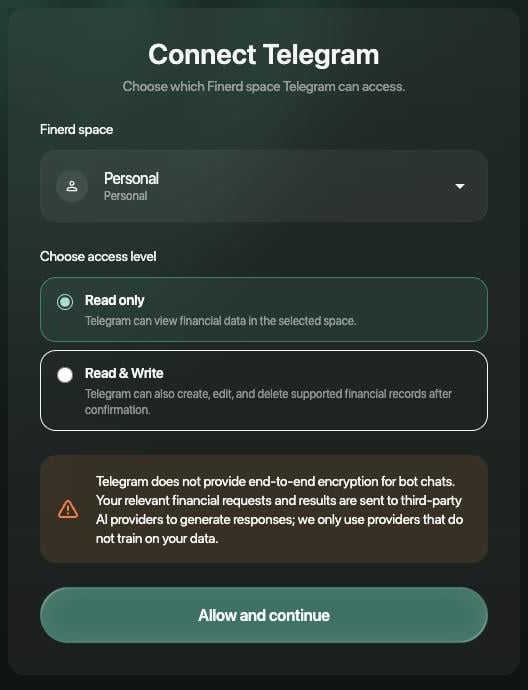
Escolha o espaço e o acesso e selecione Permitir e continuar.
- A página mostra Consentimento registrado. Selecione Voltar ao Telegram. O bot só recebe acesso depois que você volta: ele confirma com “Done ✅” e alguns exemplos do que escrever.
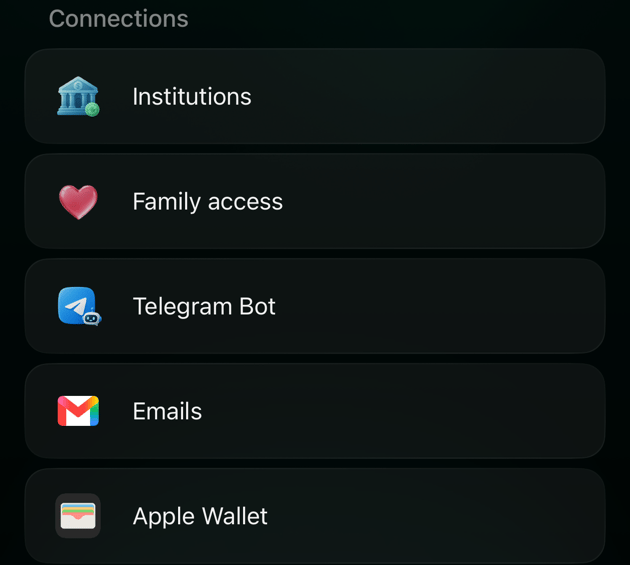
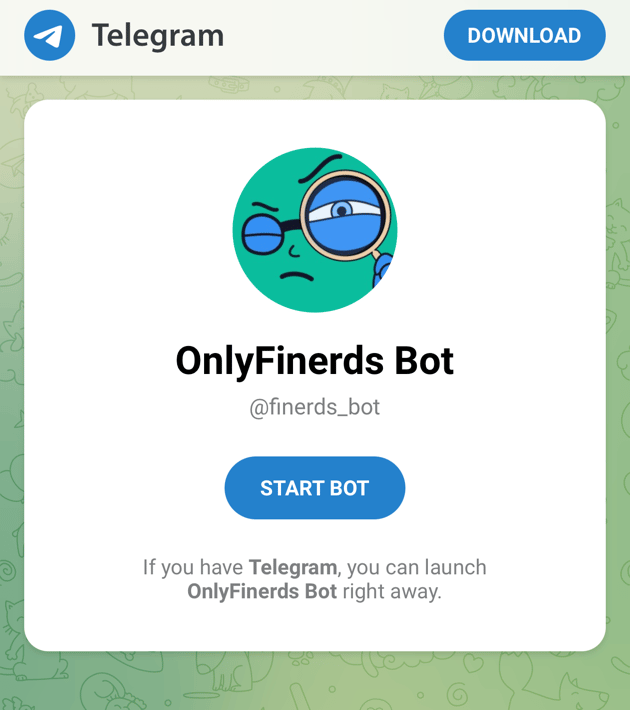
Escolher o espaço e o acesso
O bot trabalha em um único espaço: o que você escolhe na página do finerd. Espaço do Finerd lista o seu espaço Pessoal e os seus espaços empresariais, com o espaço aberto no momento no finerd já selecionado; o espaço demo não aparece. Tudo o que você registra no chat, cada resposta e cada notificação pertencem a esse espaço.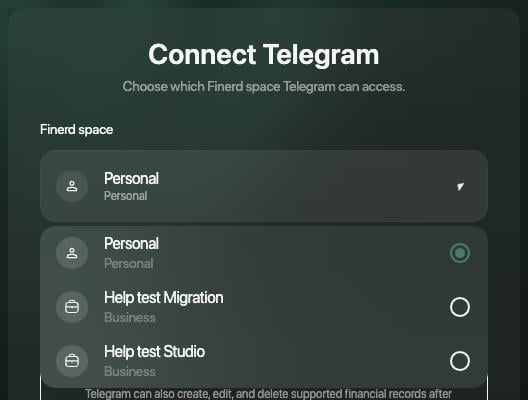
Espaço do Finerd lista o seu espaço Pessoal e os seus espaços empresariais.
Com qualquer um dos dois acessos, o bot não pode excluir uma transação nem alterar o valor pago: faça isso no app do finerd. As alterações feitas pelo bot são salvas no finerd na hora.
Antes de você permitir o acesso, a página avisa que o Telegram não usa criptografia de ponta a ponta nas conversas com bots e que o bot envia os seus pedidos e os resultados deles a fornecedores de AI para preparar as respostas. O finerd usa só fornecedores que não treinam modelos com os seus dados.
Para levar o bot a outro espaço ou mudar o acesso dele, envie
/logout, depois /start, selecione I have an account e entre de novo, escolhendo o espaço e o acesso que quiser.
Assistentes de AI conectados pelo finerd MCP funcionam de outro jeito: uma única conexão vale para todos os espaços de que você participa. Veja Quais espaços o assistente vê.
O que você pode fazer no chat
Escreva para o bot como mandaria mensagem para um amigo. Ele responde no idioma da sua última mensagem.- Registrar uma despesa (Leitura e escrita): escreva, por exemplo, “café 85”, ou mande uma mensagem de voz ou uma foto do recibo.
- Perguntar sobre o seu dinheiro: “quanto gastei com táxi em setembro?”, os seus saldos, um relatório, um orçamento ou uma dívida.
- Adicionar um banco ou uma conta: escreva “connect mono”, “connect privat” ou “add a manual account”. Os outros bancos abrem uma página do finerd no navegador; veja Conectar um banco.
- Revisar transações novas: quando uma transação do espaço precisa de revisão ou de uma categoria, o bot envia uma mensagem sobre ela com Open in Finerd. Com Leitura e escrita, a mensagem também tem ✅ Mark as reviewed.
Nunca envie senhas ou códigos do banco no chat. O bot só precisa do seu e-mail para você entrar.
Desconectar o bot
Envie/logout no chat com o bot. Ele responde “You are logged out of Finerd in this chat” e para de trabalhar com o seu espaço. Não é possível desconectar o bot pelos apps do finerd.
O bot também é desconectado quando alguém desfaz uma alteração de e-mail na sua conta do finerd com Desfazer a alteração: veja Se você não alterou o seu e-mail. Para usá-lo de novo, envie /start e entre.
Entrar no finerd com o Telegram é algo separado do bot: /logout não remove esse login, e o bot não é removido quando você desconecta o login com Telegram. Veja Gerenciar seu perfil e os métodos de login.
As alterações que o bot já fez continuam no finerd, e o histórico do chat continua no Telegram. Uma conta do Telegram fica vinculada a uma conta do finerd por vez: para trocar de conta, envie /logout, depois /start e entre com a outra conta.
Se o Pro terminar no espaço conectado, o bot continua vinculado e continua funcionando e enviando notificações em tudo o que é gratuito. Um pedido que precisa de um recurso do Pro recebe uma resposta de que o recurso exige um plano pago, com um link para assinar o Pro. Veja Gerenciar sua assinatura do finerd.
Resolver problemas de conexão
Se um problema se repetir, fale com o suporte e informe o horário e o que o bot respondeu.