
Encontrar os atalhos do finerd
O finerd adiciona quatro atalhos prontos à Siri e ao app Atalhos:
Para vê-los, abra o app Atalhos, toque em Biblioteca e depois em finerd, em Apps. Toque em um atalho para executá-lo. Para executar um por voz, peça o atalho à Siri e diga o nome do finerd. Se a Siri não executar os atalhos do finerd, toque em ⓘ no canto superior direito da página do finerd nos Atalhos e confira se Siri está ativada.
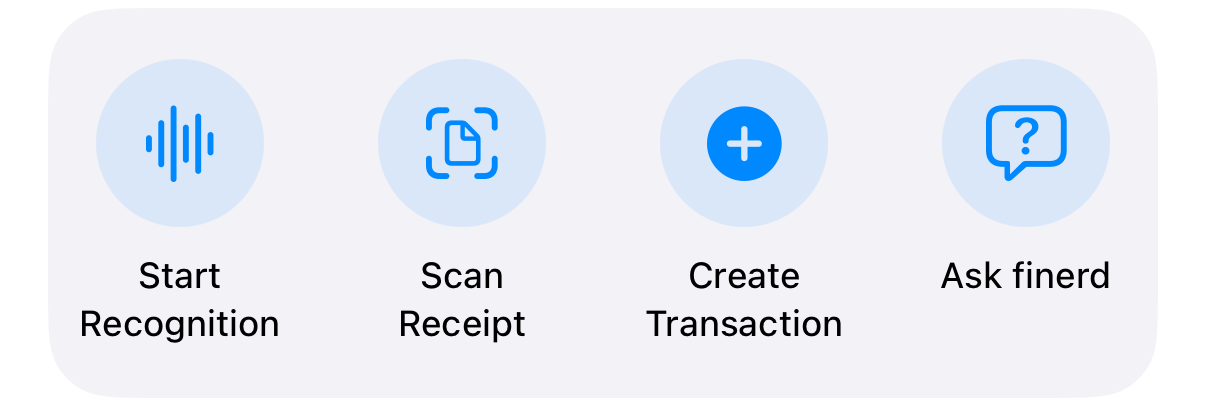
Os atalhos do finerd no app Atalhos.
Perguntar ao finerd sobre o seu dinheiro
Perguntar ao finerd responde a perguntas sobre saldos, gastos e orçamentos, como quanto você gastou com mercado neste mês. A Siri pergunta “O que você quer saber?”. O finerd responde sobre o espaço que está aberto no app do finerd; para perguntar sobre outro espaço, mude para ele no finerd antes.- Se o seu iPhone estiver bloqueado, a Siri pede que você o desbloqueie primeiro, para que as suas finanças não sejam lidas em voz alta para outra pessoa.
- Faça a pergunta em uma ou duas frases. O finerd só responde a perguntas sobre as suas finanças.
- O finerd não guarda um histórico dessas perguntas.
Adicionar uma transação por voz
Create Transaction pergunta “Qual é a transação?”. Diga ou digite o que você pagou e quanto, por exemplo “café 4,50”. O finerd identifica o valor, a moeda, o estabelecimento, a categoria e a conta, salva a transação no espaço que está aberto no app e guarda o que você disse como comentário. A Siri mostra “Transação criada.” com o estabelecimento e o valor. Confira a transação no finerd e corrija-a se precisar; veja Adicionar ou editar uma transação. Para conferir os detalhes antes de salvar, use Start Recognition em vez disso. Ele abre a tela de voz do finerd; descreva a transação e o finerd a mostra para você revisar. Start Recognition não consegue pedir acesso ao microfone por conta própria. Na primeira vez, abra o finerd, toque em +, escolha Ditar em Selecionar tipo de transação e permita o microfone ali. Se você desativou o acesso ao microfone, o finerd pede que você o ative de novo nos Ajustes.Escanear um recibo
Scan Receipt abre a câmera no finerd para escanear um recibo. O finerd o lê e você confere a transação antes de salvar. Veja Adicionar um recibo aos seus registros.Encontrar contas e categorias no Spotlight
Pesquise o nome de uma conta ou categoria na Tela de Início, e os resultados do finerd aparecem no Spotlight. Toque em uma conta para abri-la no finerd; toque em uma categoria para ver as transações dela. O Spotlight mostra nomes e tipos de conta, nunca saldos nem valores. O Spotlight lista as contas ativas e as categorias do espaço que está aberto no finerd. Dívidas e contas de familiares não são listadas. Quando você muda de espaço ou sai da conta, o finerd remove os resultados dele do Spotlight.Controles e widgets
O finerd tem três controles para a Central de Controle e a Tela de Bloqueio:- Criar despesa abre uma nova despesa.
- Escanear recibo abre o escaneador de recibos.
- CheckPie abre um novo CheckPie para dividir uma conta com amigos.
O que exige a Apple Intelligence
A Siri, os atalhos do finerd, o Spotlight, os controles e os widgets funcionam sem a Apple Intelligence. A Inteligência Visual exige um iPhone com a Apple Intelligence. Abra-a em uma captura de tela ou foto de um recibo, e o finerd oferece Adicionar como despesa (escanear como recibo) ou Dividir com o CheckPie; veja o guia da Apple sobre a Inteligência Visual. O finerd reconhece um recibo quando o texto tem pelo menos quatro linhas e dois valores com duas casas decimais, como 4,50. A Apple Intelligence também ajuda a automação do Apple Pay do finerd a ler as notificações do banco no seu iPhone; sem ela, a AI do próprio finerd as lê. Veja Registrar pagamentos do Apple Pay.Se o seu iPhone tem o iOS 26
Se o seu iPhone tem o iOS 26
Os atalhos do finerd, o Spotlight, os controles, os widgets e a Inteligência Visual funcionam da mesma forma no iOS 26, embora as telas do app Atalhos possam ser diferentes. Só a automação do Apple Pay muda: no iOS 26, você a cria por conta própria e ela envia cada pagamento por e-mail. Veja Registrar pagamentos do Apple Pay.