Encontre as notificações do finerd na Caixa de entrada, gerencie as notificações push, pesquise na central de ajuda e fale com o suporte por chat ou e-mail.
O finerd avisa na Caixa de entrada sobre o que acontece no seu espaço, como uma importação concluída, uma conexão bancária que precisa de atenção ou um pagamento pendente que você está acompanhando; no telefone, também por notificações push. Se precisar de ajuda, pesquise nesta central de ajuda ou escreva para a equipe do finerd no chat do app ou para support@finerd.ai.A Caixa de entrada, a central de ajuda e o suporte são gratuitos em todos os planos e funcionam na web, no Android e no iOS. As notificações push chegam só aos apps para Android e iOS; o app web não envia notificações do navegador.
Chat no app
O jeito mais rápido de falar com a equipe do finerd. Entre na sua conta, abra Ajuda e suporte e escreva para nós.
E-mail
Escreva para support@finerd.ai se não conseguir entrar ou se preferir manter a conversa na sua caixa de e-mail.
Ver a Caixa de entrada
A Caixa de entrada reúne as mensagens do finerd sobre o seu espaço: é a porta da geladeira das suas finanças, onde o finerd deixa os bilhetes. A lista de tarefas fica em outro lugar: as transações a conferir estão em Precisa revisar (veja Encontrar transações que precisam de revisão).Cada espaço tem a sua própria Caixa de entrada, e cada pessoa do espaço vê a sua própria cópia, com as suas mensagens lidas e não lidas. Para ver as mensagens de outro espaço, mude para esse espaço.
Web
Android
iOS
Selecione o ícone da Caixa de entrada no canto superior direito da página, ao lado de Adicionar transação. O número no ícone mostra quantas mensagens você ainda não leu. O ícone aparece quando o espaço tem pelo menos uma mensagem.
O ícone da Caixa de entrada com três mensagens não lidas.
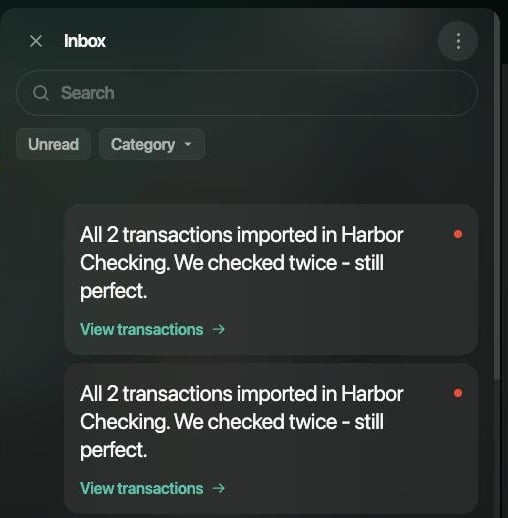
A Caixa de entrada abre como um painel à direita. As mensagens são agrupadas por dia, das mais novas para as mais antigas, e um ponto vermelho marca as não lidas.
A Caixa de entrada na web com três mensagens não lidas.
Toque no sino na parte de cima das telas Painel, Transações, Relatórios, Contas ou Mais. O número no sino mostra quantas mensagens você ainda não leu. O sino aparece quando o espaço tem pelo menos uma mensagem.As mensagens são agrupadas por dia, das mais novas para as mais antigas, e um ponto marca as não lidas.
Toque no sino no canto superior direito do Painel. Um ponto vermelho nele indica que há mensagens não lidas.
O sino no Painel abre a Caixa de entrada.
As mensagens são agrupadas por dia, das mais novas para as mais antigas.
Na Caixa de entrada, você pode:
Pesquisar mensagens pelo texto.
Selecionar Não lidas para ver só as mensagens que você ainda não leu.
Selecionar Categoria e depois Apenas pessoais, para mensagens sobre os seus dados, ou Apenas anúncios, para novidades da equipe do finerd. No Android e no iOS, toque em seguida em Aplicar.
Selecionar uma mensagem, ou um link dela como Ver transações, para abrir o assunto dela.
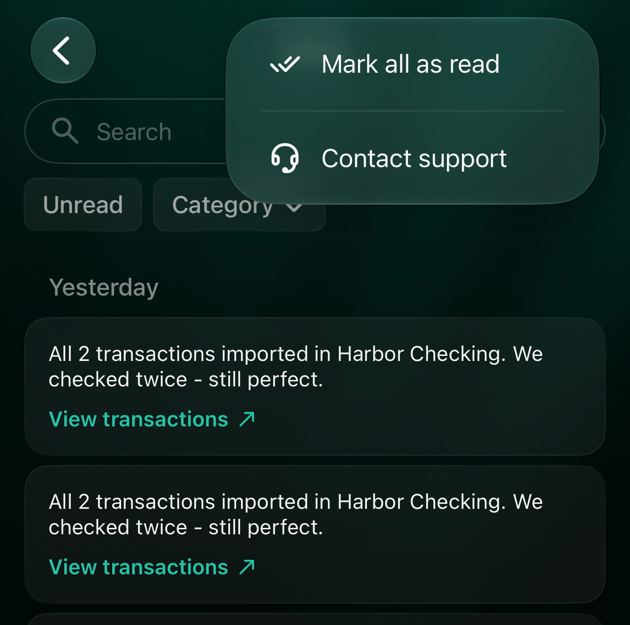
Selecionar ⋮ → Marcar tudo como lido, ou Falar com suporte para escrever para nós.
Uma mensagem fica marcada como lida quando você rola a lista até ela, então o número diminui conforme você lê. Não é possível excluir mensagens.
Web
Android
iOS
Marcar tudo como lido aparece no menu ⋮ só enquanto houver mensagens não lidas; Falar com suporte está sempre lá.
As mensagens lidas são registradas como lidas quando você sai da Caixa de entrada.
O menu ⋮ na Caixa de entrada.
Puxe a lista para baixo para atualizá-la.
Sobre o que o finerd avisa
As mensagens pessoais tratam de algo que aconteceu no seu espaço. Selecione uma para abrir o lugar onde você pode resolver o assunto:
O que aconteceu
Ao selecionar a mensagem, abre
Uma conexão bancária precisa de atenção ou uma nova está pronta (por exemplo, “Harbor Bank será desconectado em 7 dias”)
Um arquivo, um extrato bancário ou uma migração de outro app foi importado ou não pôde ser importado (por exemplo, “Todas as 7 transações foram importadas em Harbor Checking. Conferimos duas vezes — tudo perfeito.”)
Ver transações: as transações da conta. Se o finerd não conseguiu ler o arquivo, Ver exemplo CSV abre um arquivo de exemplo para comparar.
Uma caixa de e-mail conectada parou de sincronizar ou chegaram recibos por e-mail (por exemplo, “A sincronização de e-mail parou”)
Gerenciar e-mails conectados ou Ver recibos.
Um pagamento pendente que você está acompanhando foi lançado ou removido pelo banco (por exemplo, “Cobrança de $12.00 lançada…”)
Seu período de teste ou sua assinatura terminou (por exemplo, “Seu período de teste terminou”)
Fazer upgrade (no Android, Assinar; no iOS, Assinar o Pro) ou as suas conexões. Veja Quando o Pro termina.
O finerd sugere encerrar uma dívida (por exemplo, “O saldo restante de Alex Morgan é $5.00. Você pode encerrar esta dívida.”)
Na web e no Android, selecionar essa mensagem Fechar dívida (no Android, Encerrar dívida) encerra a dívida na hora e dá baixa no que falta. No iOS, ela abre a tela de acerto. Veja Dar baixa em uma dívida.
Seu parceiro entrou na família (por exemplo, “… agora faz parte da sua família.”)
Os Anúncios são novidades da equipe do finerd, como um recurso novo; Abrir link abre a página sobre ele.No Android, Ver exemplo CSV ainda não abre o exemplo; abra a mensagem na web ou no iOS.
Notificações push no telefone
Os apps para Android e iOS também podem mostrar alguns desses eventos como notificações push, para você saber deles sem abrir o finerd: uma importação concluída ou com falha, uma conexão bancária prestes a parar ou pronta, uma nova conexão bancária e um pagamento pendente que você está acompanhando. Toque em uma notificação para abrir o finerd. As mensagens continuam chegando à Caixa de entrada com as notificações ativadas ou desativadas.O finerd não tem configurações de notificação próprias: você permite ou desativa as notificações dele nas configurações do telefone, todas de uma vez. O navegador não recebe notificações do finerd.
Web
Android
iOS
O app web não envia notificações do navegador. Confira a Caixa de entrada para ver mensagens novas, ou instale o app para Android ou iOS.
No Android 13 ou mais recente, o finerd pede permissão para enviar notificações depois que você entra na conta. Se você recusou, ou quer desativá-las:
Abra Configurações → Apps → Finerd → Notificações no telefone. O caminho exato depende do aparelho.
Ative ou desative as notificações. O finerd tem uma única categoria de notificação, Notificações.
O finerd pede permissão para enviar notificações na primeira vez que você abre o app. Se você recusou, ou quer desativá-las:
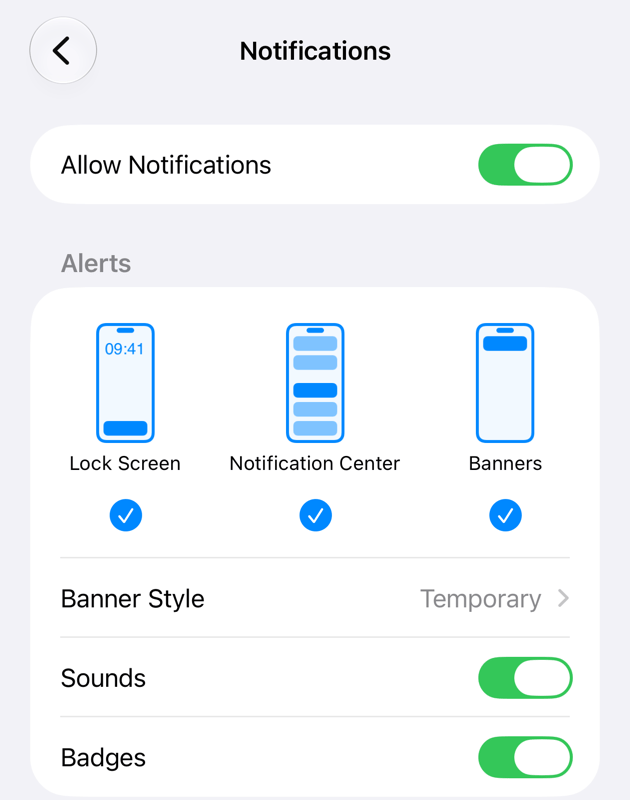
Abra Ajustes → Apps → finerd → Notificações no iPhone.
Ative ou desative Permitir Notificações.
As configurações de notificação do finerd no iPhone.
O número no ícone do app finerd mostra quantas transações precisam de revisão, não as mensagens não lidas da Caixa de entrada. Para ocultá-lo, desative Indicadores na mesma tela.
Encontrar respostas na central de ajuda
Esta central de ajuda tem artigos passo a passo para a web, o Android e o iOS. Use Pesquisar no topo de qualquer página, ou faça uma pergunta no campo da página inicial para receber uma resposta baseada nos artigos.Se o suporte precisar ver os seus dados para responder, o proprietário do espaço pode deixar que ele os veja por algumas horas: veja Dar ao suporte do finerd acesso aos seus dados.
Web
Android
iOS
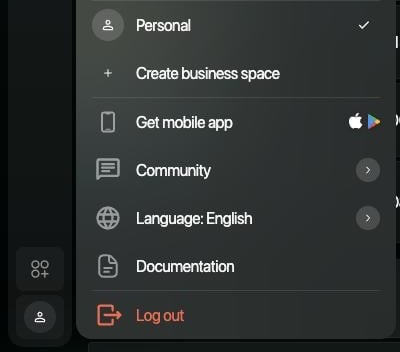
Selecione o seu perfil na parte de baixo da barra lateral e depois Documentação. A central de ajuda abre em uma nova aba: em ucraniano se o finerd estiver em ucraniano e em inglês nos outros casos.
Documentação no menu do perfil.
Comunidade, no mesmo menu, abre a comunidade do finerd no Telegram ou no Discord.
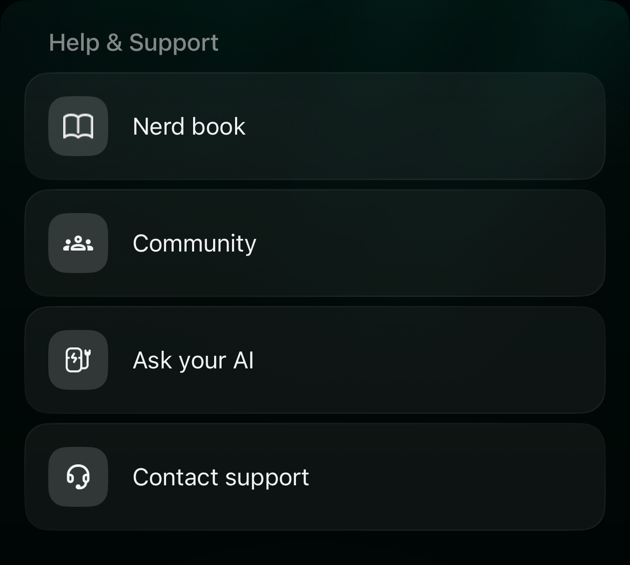
Abra Mais → Ajuda e suporte → Nerd book.A mesma lista tem Comunidade, que abre a comunidade do finerd no Telegram ou no Discord, e Pergunte à sua AI, que explica como conectar o finerd ao seu assistente de AI (veja Gerenciar suas finanças com AI).
Abra Mais → Ajuda e suporte → Nerd book. A central de ajuda abre no Safari.
Ajuda e suporte no iOS.
A mesma lista tem Comunidade, que abre a comunidade do finerd no Telegram ou no Discord, e Pergunte à sua AI, que explica como conectar o finerd ao seu assistente de AI (veja Gerenciar suas finanças com AI).
Falar com o suporte pelo chat
O chat do suporte é o jeito mais rápido de falar com a equipe do finerd. Ele está disponível quando você entra na sua conta, e a equipe vê de qual conta você está escrevendo, então não é preciso explicar quem você é. Descreva o que estava fazendo e o que aconteceu; você pode anexar capturas de tela no chat.
Web
Android
iOS
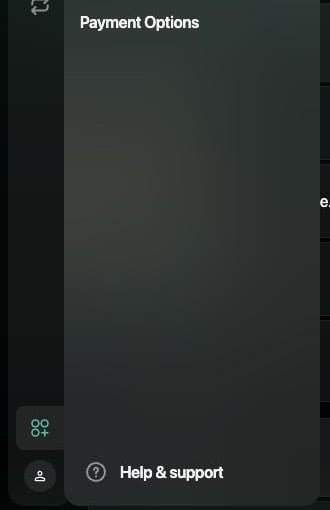
Selecione Mais na barra lateral (o ícone acima do seu perfil).
Selecione Ajuda e suporte na parte de baixo do painel.
No chat Suporte que se abre, escreva a sua mensagem e selecione o ícone de enviar ou pressione Enter. Para adicionar fotos ou vídeos, selecione o ícone do clipe.
Billy, o assistente de AI do finerd, responde na hora, e a equipe finerd entra na conversa quando necessário.
Ajuda e suporte na parte de baixo do painel Mais.
Abra Mais → Ajuda e suporte.
Toque em Falar com suporte e escreva a sua mensagem.
Abra Mais → Ajuda e suporte.
Toque em Falar com suporte e escreva a sua mensagem.
Falar com suporte também está no menu ⋮ de muitas telas, como a Caixa de entrada, as contas, as categorias, os estabelecimentos e os bancos conectados, para você escrever para nós da tela em que está com o problema. As respostas chegam no mesmo chat.
Falar com o suporte por e-mail
Se você não consegue entrar, ou se o problema é com a própria conta, escreva para support@finerd.ai. Para isso, não é preciso entrar no finerd.Para respondermos mais rápido, inclua:
O endereço de e-mail que você usa para entrar no finerd.
O que você estava tentando fazer e o que aconteceu de fato.
A sua plataforma (web, Android ou iOS) e, se o problema aparece na tela, capturas de tela.
{"docsConfig":{"theme":"mint","$schema":"https://mintlify.com/docs.json","name":"finerd","description":"finerd helps financially savvy people manage complex personal, family, business, and international finances with accounting precision without accounting complexity.","colors":{"primary":"#38f7ff","light":"#38f7ff","dark":"#b98cff"},"logo":{"light":"https://finerd.ai/logo.svg","dark":"https://finerd.ai/logo.svg","href":"/"},"favicon":"https://finerd.ai/logo.svg","appearance":{"default":"dark","strict":true},"background":{"decoration":"grid","color":{"light":"#08090f","dark":"#08090f"}},"navbar":{"links":[{"href":"https://finerd.ai","label":"finerd.ai"}]},"seo":{"metatags":{"google-site-verification":"haq__cDMEelH2BlpExqZZ7DqIbXEtZMZDA_2Rn4amf8"}},"fonts":{"family":"Inter"},"styling":{"eyebrows":"breadcrumbs","latex":true},"contextual":{"options":["copy","view"],"display":"header"},"navigation":{"languages":[{"language":"en","footer":{"links":[{"items":[{"label":"YouTube","href":"https://www.youtube.com/@realFinerd"},{"label":"Reddit","href":"https://www.reddit.com/r/finerds"},{"label":"TikTok","href":"https://www.tiktok.com/@real.finerd"}]}]},"navbar":{"links":[{"href":"https://finerd.ai","label":"finerd.ai"}],"primary":{"type":"button","label":"Contact support","href":"/contact-us"}},"href":""},{"language":"uk","footer":{"links":[{"items":[{"label":"YouTube","href":"https://www.youtube.com/@finerd.ukraine"},{"label":"Telegram","href":"https://t.me/+TESz5VfXr50yNTRi"}]}]},"navbar":{"links":[{"href":"https://finerd.ai","label":"finerd.ai"}],"primary":{"type":"button","label":"Зв'язатися з підтримкою","href":"/uk/contact-us"}},"href":"uk"},{"language":"es","footer":{"links":[{"items":[{"label":"YouTube","href":"https://www.youtube.com/@realFinerd"},{"label":"Reddit","href":"https://www.reddit.com/r/finerds"},{"label":"TikTok","href":"https://www.tiktok.com/@real.finerd"}]}]},"navbar":{"links":[{"href":"https://finerd.ai","label":"finerd.ai"}],"primary":{"type":"button","label":"Contactar soporte","href":"/es/contact-us"}},"href":"es"},{"language":"ja","footer":{"links":[{"items":[{"label":"YouTube","href":"https://www.youtube.com/@realFinerd"},{"label":"Reddit","href":"https://www.reddit.com/r/finerds"},{"label":"TikTok","href":"https://www.tiktok.com/@real.finerd"}]}]},"navbar":{"links":[{"href":"https://finerd.ai","label":"finerd.ai"}],"primary":{"type":"button","label":"サポートに連絡","href":"/ja/contact-us"}},"href":"ja"},{"language":"pl","footer":{"links":[{"items":[{"label":"YouTube","href":"https://www.youtube.com/@realFinerd"},{"label":"Reddit","href":"https://www.reddit.com/r/finerds"},{"label":"TikTok","href":"https://www.tiktok.com/@real.finerd"}]}]},"navbar":{"links":[{"href":"https://finerd.ai","label":"finerd.ai"}],"primary":{"type":"button","label":"Kontakt z pomocą","href":"/pl/contact-us"}},"href":"pl"},{"language":"cs","footer":{"links":[{"items":[{"label":"YouTube","href":"https://www.youtube.com/@realFinerd"},{"label":"Reddit","href":"https://www.reddit.com/r/finerds"},{"label":"TikTok","href":"https://www.tiktok.com/@real.finerd"}]}]},"navbar":{"links":[{"href":"https://finerd.ai","label":"finerd.ai"}],"primary":{"type":"button","label":"Kontaktovat podporu","href":"/cs/contact-us"}},"href":"cs"},{"language":"it","footer":{"links":[{"items":[{"label":"YouTube","href":"https://www.youtube.com/@realFinerd"},{"label":"Reddit","href":"https://www.reddit.com/r/finerds"},{"label":"TikTok","href":"https://www.tiktok.com/@real.finerd"}]}]},"navbar":{"links":[{"href":"https://finerd.ai","label":"finerd.ai"}],"primary":{"type":"button","label":"Contatta assistenza","href":"/it/contact-us"}},"href":"it"},{"language":"fr","footer":{"links":[{"items":[{"label":"YouTube","href":"https://www.youtube.com/@realFinerd"},{"label":"Reddit","href":"https://www.reddit.com/r/finerds"},{"label":"TikTok","href":"https://www.tiktok.com/@real.finerd"}]}]},"navbar":{"links":[{"href":"https://finerd.ai","label":"finerd.ai"}],"primary":{"type":"button","label":"Contacter le support","href":"/fr/contact-us"}},"href":"fr"},{"language":"de","footer":{"links":[{"items":[{"label":"YouTube","href":"https://www.youtube.com/@realFinerd"},{"label":"Reddit","href":"https://www.reddit.com/r/finerds"},{"label":"TikTok","href":"https://www.tiktok.com/@real.finerd"}]}]},"navbar":{"links":[{"href":"https://finerd.ai","label":"finerd.ai"}],"primary":{"type":"button","label":"Support kontaktieren","href":"/de/contact-us"}},"href":"de"},{"language":"pt","footer":{"links":[{"items":[{"label":"YouTube","href":"https://www.youtube.com/@realFinerd"},{"label":"Reddit","href":"https://www.reddit.com/r/finerds"},{"label":"TikTok","href":"https://www.tiktok.com/@real.finerd"}]}]},"navbar":{"links":[{"href":"https://finerd.ai","label":"finerd.ai"}],"primary":{"type":"button","label":"Falar com suporte","href":"/pt/contact-us"}},"href":"pt"},{"language":"zh-Hant","footer":{"links":[{"items":[{"label":"YouTube","href":"https://www.youtube.com/@realFinerd"},{"label":"Reddit","href":"https://www.reddit.com/r/finerds"},{"label":"TikTok","href":"https://www.tiktok.com/@real.finerd"}]}]},"navbar":{"links":[{"href":"https://finerd.ai","label":"finerd.ai"}],"primary":{"type":"button","label":"聯絡客服","href":"/zh-Hant/contact-us"}},"href":"zh-Hant"},{"language":"ko","footer":{"links":[{"items":[{"label":"YouTube","href":"https://www.youtube.com/@realFinerd"},{"label":"Reddit","href":"https://www.reddit.com/r/finerds"},{"label":"TikTok","href":"https://www.tiktok.com/@real.finerd"}]}]},"navbar":{"links":[{"href":"https://finerd.ai","label":"finerd.ai"}],"primary":{"type":"button","label":"고객 지원 문의","href":"/ko/contact-us"}},"href":"ko"},{"language":"zh-Hans","footer":{"links":[{"items":[{"label":"YouTube","href":"https://www.youtube.com/@realFinerd"},{"label":"Reddit","href":"https://www.reddit.com/r/finerds"},{"label":"TikTok","href":"https://www.tiktok.com/@real.finerd"}]}]},"navbar":{"links":[{"href":"https://finerd.ai","label":"finerd.ai"}],"primary":{"type":"button","label":"联系支持","href":"/zh-Hans/contact-us"}},"href":"zh-Hans"},{"language":"nl","footer":{"links":[{"items":[{"label":"YouTube","href":"https://www.youtube.com/@realFinerd"},{"label":"Reddit","href":"https://www.reddit.com/r/finerds"},{"label":"TikTok","href":"https://www.tiktok.com/@real.finerd"}]}]},"navbar":{"links":[{"href":"https://finerd.ai","label":"finerd.ai"}],"primary":{"type":"button","label":"Neem contact op met support","href":"/nl/contact-us"}},"href":"nl"}]}},"deployment":{"deploymentMetadataValue":{"subdomain":"finerdai","hasAudioNarration":false,"actualSubdomain":"finerdai","customDomains":["help.finerd.ai"],"gitSource":{"type":"gitlab","owner":"finerd.ai/web","repo":"help","deployBranch":"main","contentDirectory":"","isPrivate":true,"projectId":85636094,"mountPath":"","label":""},"feedback":{"thumbs":true},"entitlements":{"AI_CHAT":{"status":"DISABLED"}},"buildId":"6b00a7593c4bb12541ace472","clientVersion":"0.0.4263","searchFilterCounts":[{"language":"en","tag":"Accounts \u0026 balances","count":8},{"language":"cs","tag":"Účty a zůstatky","count":8},{"language":"de","tag":"Konten und Salden","count":8},{"language":"es","tag":"Cuentas y saldos","count":8},{"language":"fr","tag":"Comptes et soldes","count":8},{"language":"it","tag":"Conti e saldi","count":8},{"language":"ja","tag":"口座と残高","count":8},{"language":"ko","tag":"계좌와 잔액","count":8},{"language":"nl","tag":"Rekeningen en saldi","count":8},{"language":"pl","tag":"Konta i salda","count":8},{"language":"pt","tag":"Contas e saldos","count":8},{"language":"uk","tag":"Рахунки та баланси","count":8},{"language":"zh-Hans","tag":"账户与余额","count":8},{"language":"zh-Hant","tag":"帳戶與餘額","count":8},{"language":"en","tag":"AI assistants","count":7},{"language":"en","tag":"Family \u0026 shared expenses","count":7},{"language":"en","tag":"Transactions","count":7},{"language":"cs","tag":"AI asistenti","count":7},{"language":"cs","tag":"Rodina a sdílené výdaje","count":7},{"language":"cs","tag":"Transakce","count":7},{"language":"de","tag":"AI-Assistenten","count":7},{"language":"de","tag":"Familie und geteilte Ausgaben","count":7},{"language":"de","tag":"Transaktionen","count":7},{"language":"es","tag":"Asistentes de AI","count":7},{"language":"es","tag":"Familia y gastos compartidos","count":7},{"language":"es","tag":"Transacciones","count":7},{"language":"fr","tag":"Assistants AI","count":7},{"language":"fr","tag":"Famille et dépenses partagées","count":7},{"language":"fr","tag":"Transactions","count":7},{"language":"it","tag":"Assistenti AI","count":7},{"language":"it","tag":"Famiglia e spese condivise","count":7},{"language":"it","tag":"Transazioni","count":7},{"language":"ja","tag":"AIアシスタント","count":7},{"language":"ja","tag":"ファミリーと共通の支出","count":7},{"language":"ja","tag":"取引","count":7},{"language":"ko","tag":"AI 어시스턴트","count":7},{"language":"ko","tag":"가족과 공유 지출","count":7},{"language":"ko","tag":"거래","count":7},{"language":"nl","tag":"AI-assistenten","count":7},{"language":"nl","tag":"Gezin en gedeelde uitgaven","count":7},{"language":"nl","tag":"Transacties","count":7},{"language":"pl","tag":"Asystenci AI","count":7},{"language":"pl","tag":"Rodzina i wspólne wydatki","count":7},{"language":"pl","tag":"Transakcje","count":7},{"language":"pt","tag":"Assistentes de AI","count":7},{"language":"pt","tag":"Família e despesas compartilhadas","count":7},{"language":"pt","tag":"Transações","count":7},{"language":"uk","tag":"ШІ-асистенти","count":7},{"language":"uk","tag":"Сім'я та спільні витрати","count":7},{"language":"uk","tag":"Транзакції","count":7},{"language":"zh-Hans","tag":"AI 助手","count":7},{"language":"zh-Hans","tag":"家庭与共同支出","count":7},{"language":"zh-Hans","tag":"交易","count":7},{"language":"zh-Hant","tag":"AI 助理","count":7},{"language":"zh-Hant","tag":"家庭與共享支出","count":7},{"language":"zh-Hant","tag":"交易","count":7},{"language":"en","tag":"Planning","count":6},{"language":"cs","tag":"Plánování","count":6},{"language":"de","tag":"Planung","count":6},{"language":"es","tag":"Planificación","count":6},{"language":"fr","tag":"Planification","count":6},{"language":"it","tag":"Pianificazione","count":6},{"language":"ja","tag":"プランニング","count":6},{"language":"ko","tag":"재무 설계","count":6},{"language":"nl","tag":"Financiële planning","count":6},{"language":"pl","tag":"Planowanie","count":6},{"language":"pt","tag":"Planejamento","count":6},{"language":"uk","tag":"Планування","count":6},{"language":"zh-Hans","tag":"财务规划","count":6},{"language":"zh-Hant","tag":"財務規劃","count":6},{"language":"en","tag":"Bills \u0026 receipts","count":5},{"language":"en","tag":"Get started","count":5},{"language":"cs","tag":"Účtenky","count":5},{"language":"cs","tag":"Začínáme","count":5},{"language":"de","tag":"Rechnungen und Kassenbons","count":5},{"language":"de","tag":"Erste Schritte","count":5},{"language":"es","tag":"Recibos","count":5},{"language":"es","tag":"Primeros pasos","count":5},{"language":"fr","tag":"Factures et tickets de caisse","count":5},{"language":"fr","tag":"Premiers pas","count":5},{"language":"it","tag":"Ricevute","count":5},{"language":"it","tag":"Primi passi","count":5},{"language":"ja","tag":"レシート","count":5},{"language":"ja","tag":"はじめに","count":5},{"language":"ko","tag":"영수증","count":5},{"language":"ko","tag":"시작하기","count":5},{"language":"nl","tag":"Bonnen","count":5},{"language":"nl","tag":"Aan de slag","count":5},{"language":"pl","tag":"Rachunki i paragony","count":5},{"language":"pl","tag":"Pierwsze kroki","count":5},{"language":"pt","tag":"Recibos de compra","count":5},{"language":"pt","tag":"Primeiros passos","count":5},{"language":"uk","tag":"Чеки","count":5},{"language":"uk","tag":"Початок роботи","count":5},{"language":"zh-Hans","tag":"小票","count":5},{"language":"zh-Hans","tag":"开始使用","count":5},{"language":"zh-Hant","tag":"收據","count":5},{"language":"zh-Hant","tag":"開始使用","count":5},{"language":"en","tag":"Account \u0026 subscription","count":4},{"language":"en","tag":"Business","count":4},{"language":"en","tag":"Investments \u0026 property","count":4},{"language":"cs","tag":"Účet a předplatné","count":4},{"language":"cs","tag":"Podnikání","count":4},{"language":"cs","tag":"Investice a majetek","count":4},{"language":"de","tag":"Konto und Abo","count":4},{"language":"de","tag":"Business","count":4},{"language":"de","tag":"Investments und Vermögenswerte","count":4},{"language":"es","tag":"Cuenta y suscripción","count":4},{"language":"es","tag":"Negocios","count":4},{"language":"es","tag":"Inversiones y patrimonio","count":4},{"language":"fr","tag":"Compte et abonnement","count":4},{"language":"fr","tag":"Entreprise","count":4},{"language":"fr","tag":"Investissements et patrimoine","count":4},{"language":"it","tag":"Account e abbonamento","count":4},{"language":"it","tag":"Business","count":4},{"language":"it","tag":"Investimenti e proprietà","count":4},{"language":"ja","tag":"アカウントとサブスクリプション","count":4},{"language":"ja","tag":"ビジネス","count":4},{"language":"ja","tag":"投資と資産","count":4},{"language":"ko","tag":"계정과 구독","count":4},{"language":"ko","tag":"비즈니스","count":4},{"language":"ko","tag":"투자와 재산","count":4},{"language":"nl","tag":"Account en abonnement","count":4},{"language":"nl","tag":"Zakelijk","count":4},{"language":"nl","tag":"Beleggingen en eigendommen","count":4},{"language":"pl","tag":"Konto i subskrypcja","count":4},{"language":"pl","tag":"Biznes","count":4},{"language":"pl","tag":"Inwestycje i majątek","count":4},{"language":"pt","tag":"Conta e assinatura","count":4},{"language":"pt","tag":"Negócios","count":4},{"language":"pt","tag":"Investimentos e patrimônio","count":4},{"language":"uk","tag":"Акаунт і підписка","count":4},{"language":"uk","tag":"Бізнес","count":4},{"language":"uk","tag":"Інвестиції й майно","count":4},{"language":"zh-Hans","tag":"账号与订阅","count":4},{"language":"zh-Hans","tag":"商业","count":4},{"language":"zh-Hans","tag":"投资与财产","count":4},{"language":"zh-Hant","tag":"會員帳號與訂閱","count":4},{"language":"zh-Hant","tag":"商務","count":4},{"language":"zh-Hant","tag":"投資與財產","count":4}]},"assistantConfig":{"enableAskAiButton":false,"enableStarterQuestions":false,"enableContextualStarterQuestions":false,"enableAskAiSearchBar":true},"basePath":"","hasChatPermissions":false,"hasWebMcpPermissions":false,"toggles":[{"name":"kill-isr","enabled":true,"variant":{"name":"disabled","enabled":false,"feature_enabled":true},"impressionData":false},{"name":"custom-rbac-roles","enabled":true,"variant":{"name":"disabled","enabled":false,"feature_enabled":true},"impressionData":false},{"name":"agent-mintlify-slack","enabled":true,"variant":{"name":"disabled","enabled":false,"feature_enabled":true},"impressionData":false},{"name":"agent-integrations-settings","enabled":true,"variant":{"name":"disabled","enabled":false,"feature_enabled":true},"impressionData":false},{"name":"rbac-expansion","enabled":true,"variant":{"name":"disabled","enabled":false,"feature_enabled":true},"impressionData":false},{"name":"automations-pr-grouping","enabled":true,"variant":{"name":"disabled","enabled":false,"feature_enabled":true},"impressionData":false},{"name":"custom-prefix","enabled":true,"variant":{"name":"disabled","enabled":false,"feature_enabled":true},"impressionData":false},{"name":"analytics-v7","enabled":true,"variant":{"name":"disabled","enabled":false,"feature_enabled":true},"impressionData":false},{"name":"user-flows-analytics","enabled":true,"variant":{"name":"disabled","enabled":false,"feature_enabled":true},"impressionData":false},{"name":"no-publish-flow","enabled":true,"variant":{"name":"disabled","enabled":false,"feature_enabled":true},"impressionData":false},{"name":"workos-onboarding","enabled":true,"variant":{"name":"disabled","enabled":false,"feature_enabled":true},"impressionData":false},{"name":"snapshot-serving-live","enabled":true,"variant":{"name":"disabled","enabled":false,"feature_enabled":true},"impressionData":false},{"name":"stripTemperatureMiddleware","enabled":true,"variant":{"name":"disabled","enabled":false,"feature_enabled":true},"impressionData":false},{"name":"support-platform-pylon-zendesk","enabled":true,"variant":{"name":"disabled","enabled":false,"feature_enabled":true},"impressionData":false},{"name":"snapshot-serving","enabled":true,"variant":{"name":"disabled","enabled":false,"feature_enabled":true},"impressionData":false},{"name":"instant-rollback","enabled":true,"variant":{"name":"disabled","enabled":false,"feature_enabled":true},"impressionData":false},{"name":"granular-notifications-server","enabled":true,"variant":{"name":"disabled","enabled":false,"feature_enabled":true},"impressionData":false},{"name":"granular-notifications","enabled":true,"variant":{"name":"disabled","enabled":false,"feature_enabled":true},"impressionData":false},{"name":"automations-fable","enabled":true,"variant":{"name":"disabled","enabled":false,"feature_enabled":true},"impressionData":false},{"name":"fixed-ai-action-pricing","enabled":true,"variant":{"name":"disabled","enabled":false,"feature_enabled":true},"impressionData":false},{"name":"site-roles","enabled":true,"variant":{"name":"disabled","enabled":false,"feature_enabled":true},"impressionData":false},{"name":"automation-resolve-merge-conflict","enabled":true,"variant":{"name":"disabled","enabled":false,"feature_enabled":true},"impressionData":false},{"name":"scoped-publishing","enabled":true,"variant":{"name":"disabled","enabled":false,"feature_enabled":true},"impressionData":false},{"name":"mintql","enabled":true,"variant":{"name":"disabled","enabled":false,"feature_enabled":true},"impressionData":false},{"name":"page-level-analytics","enabled":true,"variant":{"name":"disabled","enabled":false,"feature_enabled":true},"impressionData":false},{"name":"editor-version-history-v2","enabled":true,"variant":{"name":"disabled","enabled":false,"feature_enabled":true},"impressionData":false},{"name":"billing-page-v2","enabled":true,"variant":{"name":"disabled","enabled":false,"feature_enabled":true},"impressionData":false},{"name":"full-page-search","enabled":true,"variant":{"name":"disabled","enabled":false,"feature_enabled":true},"impressionData":false},{"name":"workspace-projects","enabled":true,"variant":{"name":"disabled","enabled":false,"feature_enabled":true},"impressionData":false},{"name":"assistant-v5","enabled":true,"variant":{"name":"disabled","enabled":false,"feature_enabled":true},"impressionData":false},{"name":"fork-pr-previews","enabled":true,"variant":{"name":"disabled","enabled":false,"feature_enabled":true},"impressionData":false},{"name":"revalidation-jwt","enabled":true,"variant":{"name":"disabled","enabled":false,"feature_enabled":true},"impressionData":false},{"name":"workos-sso-scim","enabled":true,"variant":{"name":"disabled","enabled":false,"feature_enabled":true},"impressionData":false},{"name":"hobby-abuse-scan","enabled":true,"variant":{"name":"disabled","enabled":false,"feature_enabled":true},"impressionData":false},{"name":"dashboard-inbox","enabled":true,"variant":{"name":"disabled","enabled":false,"feature_enabled":true},"impressionData":false},{"name":"workos-signup","enabled":true,"variant":{"name":"disabled","enabled":false,"feature_enabled":true},"impressionData":false},{"name":"turbopuffer-dual-write","enabled":true,"variant":{"name":"disabled","enabled":false,"feature_enabled":true},"impressionData":false},{"name":"workos-enabled","enabled":true,"variant":{"name":"disabled","enabled":false,"feature_enabled":true},"impressionData":false},{"name":"approve-review-flow","enabled":true,"variant":{"name":"disabled","enabled":false,"feature_enabled":true},"impressionData":false},{"name":"editor-metadata","enabled":true,"variant":{"name":"disabled","enabled":false,"feature_enabled":true},"impressionData":false},{"name":"sso-setup-deadline-banner","enabled":true,"variant":{"name":"disabled","enabled":false,"feature_enabled":true},"impressionData":false},{"name":"turbopuffer-serve","enabled":true,"variant":{"name":"disabled","enabled":false,"feature_enabled":true},"impressionData":false},{"name":"live-agents","enabled":true,"variant":{"name":"disabled","enabled":false,"feature_enabled":true},"impressionData":false},{"name":"starter-pricing","enabled":true,"variant":{"name":"treatment","enabled":true,"payload":{"type":"string","value":"treatment"},"feature_enabled":true},"impressionData":false},{"name":"llms-txt-v2","enabled":true,"variant":{"name":"disabled","enabled":false,"feature_enabled":true},"impressionData":false},{"name":"wildcard-email-auth","enabled":true,"variant":{"name":"disabled","enabled":false,"feature_enabled":true},"impressionData":false}],"googleFontsInlined":false},"customCss":[{"filePath":"style.css","content":".tab-container>ul[role=\"tablist\"]>li[role=\"tab\"]>div{font-size:1rem;line-height:1.75rem}.tab-container>ul[role=\"tablist\"]>li[role=\"tab\"]{padding-bottom:0.25rem}.tab-container .tab-container>ul[role=\"tablist\"]>li[role=\"tab\"]>div{font-size:0.875rem;line-height:1.5rem}#topbar-cta-button a>span:first-child{background:transparent;box-shadow:inset 0 0 0 1px rgb(0 0 0 / 0.15)}#topbar-cta-button a .text-white{color:rgb(17 24 39)}#topbar-cta-button a:hover>span:first-child{background:rgb(0 0 0 / 0.04)}.dark #topbar-cta-button a>span:first-child{box-shadow:inset 0 0 0 1px rgb(255 255 255 / 0.2)}.dark #topbar-cta-button a .text-white{color:rgb(243 244 246)}.dark #topbar-cta-button a:hover>span:first-child{background:rgb(255 255 255 / 0.06)}#header nav[aria-label=\"Breadcrumb\"]:not(.fh-crumbs){display:none}.fh-crumbs{display:flex;flex-wrap:wrap;align-items:center;gap:0.375rem;font-size:0.875rem;line-height:1.25rem;color:rgb(107 114 128)}.dark .fh-crumbs{color:rgb(156 163 175)}.fh-crumbs a{color:inherit;text-decoration:none;border:none}.fh-crumbs a:hover{color:rgb(8 145 178)}.dark .fh-crumbs a:hover{color:#38f7ff}.fh-video{width:100%;aspect-ratio:1804 / 1080;overflow:hidden;border-radius:12px;background:#000}.fh-video iframe{display:block;width:100%;height:100%;border:0}.fh-video-intro{display:grid;gap:1.5rem;align-items:center;margin:1.5rem 0 2rem;padding:1.25rem;border-radius:16px;box-shadow:inset 0 0 0 1px rgb(0 0 0 / 0.08)}.dark .fh-video-intro{background:#ffffff08;box-shadow:inset 0 0 0 1px rgb(255 255 255 / 0.08)}@media (min-width: 640px){.fh-video-intro{grid-template-columns:12rem minmax(0, 1fr);gap:2rem}}.fh-video-frame{width:100%;max-width:12rem;margin:0 auto;aspect-ratio:9 / 16;overflow:hidden;border-radius:12px;background:#000}.fh-video-frame iframe{display:block;width:100%;height:100%;border:0}.fh-video-text>:first-child{margin-top:0}.fh-video-text>:last-child{margin-bottom:0}.card{border:none!important;background:url(\"/images/home/card-gradient.png\") 0 0 / 100% 100% no-repeat,\n rgb(0 0 0 / 0.03)!important}.dark .card{background-color:#ffffff0d!important}.card:hover{background-color:rgb(0 0 0 / 0.05)!important}.dark .card:hover{background-color:#ffffff14!important}.card::before{content:\"\";position:absolute;inset:0;padding:1px;border-radius:inherit;background:linear-gradient(\n 147.14deg,\n rgb(0 0 0 / 0.12) 0%,\n rgb(0 0 0 / 0.04) 31.25%,\n rgb(0 0 0 / 0.04) 69.23%,\n rgb(0 0 0 / 0.12) 100%\n );-webkit-mask:linear-gradient(#fff 0 0) content-box,\n linear-gradient(#fff 0 0);-webkit-mask-composite:xor;mask-composite:exclude;pointer-events:none;z-index:1}.dark .card::before{background:linear-gradient(\n 147.14deg,\n rgb(255 255 255 / 0.05) 0%,\n rgb(255 255 255 / 0.015) 31.25%,\n rgb(255 255 255 / 0.015) 69.23%,\n rgb(255 255 255 / 0.05) 100%\n )}.dark .card [data-component-part=\"card-title\"]{color:#fffffff2}.dark .card [data-component-part=\"card-content\"]{color:#ffffff80}#navbar div:has(>#localization-select-trigger){display:flex!important}html:has(.fh-home) #search-bar-entry{visibility:hidden}html:has(.fh-home) #navbar button.h-14{display:none}@media (min-width: 768px){html:has(.fh-home) .fixed:has(>[role=\"dialog\"] [data-component-part=\"search-header\"]){padding-top:var(--fh-search-top, 3rem)!important}html:has(.fh-home) [role=\"dialog\"]:has([data-component-part=\"search-header\"]){margin-top:0!important;max-width:40rem!important;border-radius:1.5rem!important;transition:none!important;transform:none!important;scale:none!important;opacity:1!important}html:has(.fh-home) [data-component-part=\"search-header\"]{height:3.5rem!important;padding:0!important}html:has(.fh-home) [data-component-part=\"search-input-container\"]{padding:0 1rem 0 1.25rem!important;border:none!important;border-radius:9999px!important;background:rgb(0 0 0 / 0.04)!important;box-shadow:inset 0 0 0 1px rgb(56 247 255 / 0.5)!important}html.dark:has(.fh-home) [data-component-part=\"search-input-container\"]{background:rgb(255 255 255 / 0.05)!important}html:has(.fh-home) [data-component-part=\"search-input-container\"]>svg{left:1.25rem!important;width:1.125rem!important;height:1.125rem!important}html:has(.fh-home) [data-component-part=\"search-input\"]{padding-left:2.125rem!important;font-size:1.0625rem!important;font-weight:400!important}html:has(.fh-home) .fixed.inset-0[class*=\"bg-black/40\"]{opacity:0!important}html:has(.fh-home):has([data-component-part=\"search-input\"]) .fh-search{visibility:hidden}}.fh-home{--fh-text: rgb(17 24 39);--fh-muted: rgb(75 85 99);--fh-line: rgb(0 0 0 / 0.1);--fh-hover: rgb(0 0 0 / 0.04);display:flex;flex-direction:column;align-items:center;gap:4rem;max-width:64rem;margin:0 auto;padding:4rem 1rem 5rem;color:var(--fh-text)}.dark .fh-home{--fh-text: rgb(243 244 246);--fh-muted: rgb(156 163 175);--fh-line: rgb(255 255 255 / 0.1);--fh-hover: rgb(255 255 255 / 0.05)}.fh-home h1,.fh-home h2,.fh-home p,.fh-home ul{margin:0}.fh-home ul{padding:0;list-style:none}.fh-home li{margin:0;padding:0}.fh-home a{color:inherit;text-decoration:none;border:none}.fh-hero{position:relative;display:flex;flex-direction:column;align-items:center;gap:0.75rem;width:100%;text-align:center}.fh-hero::before{content:\"\";position:absolute;inset:-4rem 0 auto;height:22rem;background:radial-gradient(40% 60% at 30% 30%, rgb(56 247 255 / 0.14), transparent 70%),\n radial-gradient(40% 60% at 70% 30%, rgb(185 140 255 / 0.16), transparent 70%);pointer-events:none;z-index:-1}.fh-hero h1{font-size:clamp(2.25rem, 5vw, 3.5rem);line-height:1.1;font-weight:600;letter-spacing:-0.03em}.fh-accent{background:linear-gradient(90deg, #38f7ff, #b98cff);-webkit-background-clip:text;background-clip:text;color:transparent}.fh-hero p{font-size:1.125rem;color:var(--fh-muted)}.fh-search{display:flex;align-items:center;gap:0.75rem;width:100%;max-width:40rem;height:3.5rem;margin-top:2rem;padding:0 1.25rem;border-radius:9999px;background:var(--fh-hover);box-shadow:inset 0 0 0 1px var(--fh-line);color:var(--fh-muted);font-size:1.0625rem;cursor:pointer;text-align:left}.fh-search:hover{box-shadow:inset 0 0 0 1px rgb(56 247 255 / 0.5)}.fh-search span{flex:1;min-width:0;overflow:hidden;text-overflow:ellipsis;white-space:nowrap}.fh-search kbd{font-size:0.75rem;font-weight:600;font-family:inherit}.fh-label{margin-bottom:1rem!important;font-size:1rem;font-weight:600;text-align:center}.fh-chips{display:flex;flex-wrap:wrap;justify-content:center;gap:0.75rem;max-width:56rem}.fh-chips a{display:inline-flex;align-items:center;gap:0.625rem;padding:0.625rem 1.125rem;border-radius:9999px;box-shadow:inset 0 0 0 1px var(--fh-line);font-size:1rem;line-height:1.5rem}.fh-chips a:hover{background:var(--fh-hover);box-shadow:inset 0 0 0 1px rgb(56 247 255 / 0.4)}.fh-chips svg{flex:none}.fh-topics{display:grid;grid-template-columns:repeat(2, minmax(0, 1fr));gap:0.75rem;width:100%;max-width:56rem;margin:0 auto!important}.fh-topics li:last-child:nth-child(odd){grid-column:1 / -1}@media (max-width: 767px){.fh-home .fh-topics a{padding:1rem 1.125rem}}@media (min-width: 768px){.fh-topics{grid-template-columns:repeat(3, minmax(0, 1fr))}.fh-topics li:last-child:nth-child(odd){grid-column:auto}}.fh-topics a{position:relative;z-index:0;display:flex;flex-direction:column;gap:0.25rem;height:100%;padding:1.25rem 1.5rem;overflow:hidden;border-radius:16px;background:url(\"/images/home/card-gradient.png\") 0 0 / 100% 100% no-repeat,\n rgb(0 0 0 / 0.03);color:var(--fh-text)}.dark .fh-topics a{background-color:#ffffff0d}.fh-topics a:hover{background-color:rgb(0 0 0 / 0.05)}.dark .fh-topics a:hover{background-color:#ffffff14}.fh-topics a::before{content:\"\";position:absolute;inset:0;padding:1px;border-radius:inherit;background:linear-gradient(\n 147.14deg,\n rgb(0 0 0 / 0.12) 0%,\n rgb(0 0 0 / 0.04) 31.25%,\n rgb(0 0 0 / 0.04) 69.23%,\n rgb(0 0 0 / 0.12) 100%\n );-webkit-mask:linear-gradient(#fff 0 0) content-box,\n linear-gradient(#fff 0 0);-webkit-mask-composite:xor;mask-composite:exclude;pointer-events:none;z-index:1}.dark .fh-topics a::before{background:linear-gradient(\n 147.14deg,\n rgb(255 255 255 / 0.05) 0%,\n rgb(255 255 255 / 0.015) 31.25%,\n rgb(255 255 255 / 0.015) 69.23%,\n rgb(255 255 255 / 0.05) 100%\n )}.fh-topics strong{font-size:1rem;font-weight:600;line-height:1.5rem}.dark .fh-topics strong{color:#fffffff2}.fh-topics span{font-size:0.9375rem;line-height:1.375rem;color:var(--fh-muted)}.dark .fh-topics span{color:#ffffff80}.fh-lang{margin:0!important;font-size:0.9375rem;text-align:center}.fh-lang a{color:var(--fh-muted);text-decoration:underline;text-underline-offset:0.2em}.fh-lang a:hover{color:var(--fh-text)}"}]}
{"page":{"pagePath":"pt/contact-us","slug":"/pt/contact-us","pageMetadata":{"title":"Notificações e suporte","description":"Encontre as notificações do finerd na Caixa de entrada, gerencie as notificações push, pesquise na central de ajuda e fale com o suporte por chat ou e-mail.","icon":"headset","keywords":["notificações","caixa de entrada","central de notificações","sino","mensagens","alertas","não lidas","marcar tudo como lido","notificações push","desativar notificações","silenciar notificações","configurações de notificação","número no ícone","suporte","ajuda","atendimento","contato","fale conosco","falar com suporte","suporte ao cliente","chat","chat ao vivo","e-mail do suporte","central de ajuda","documentação","Nerd book","não consigo entrar","erro","bug","reportar problema","sugestão","comunidade","Discord","Telegram"],"boost":1.5,"href":"/pt/contact-us"},"description":{"compiledSource":"\"use strict\";\nconst {jsx: _jsx} = arguments[0];\nconst {useMDXComponents: _provideComponents} = arguments[0];\nfunction _createMdxContent(props) {\n const _components = {\n p: \"p\",\n ..._provideComponents(),\n ...props.components\n };\n return _jsx(_components.p, {\n children: \"Encontre as notificações do finerd na Caixa de entrada, gerencie as notificações push, pesquise na central de ajuda e fale com o suporte por chat ou e-mail.\"\n });\n}\nfunction MDXContent(props = {}) {\n const {wrapper: MDXLayout} = {\n ..._provideComponents(),\n ...props.components\n };\n return MDXLayout ? _jsx(MDXLayout, {\n ...props,\n children: _jsx(_createMdxContent, {\n ...props\n })\n }) : _createMdxContent(props);\n}\nreturn {\n default: MDXContent\n};\n","frontmatter":{},"scope":{}},"pageType":"default","mdx":{"mdxSource":{"compiledSource":"\"use strict\";const{Fragment:_Fragment,jsx:_jsx,jsxs:_jsxs}=arguments[0];const{useMDXComponents:_provideComponents}=arguments[0];function _createMdxContent(props){const _components={a:`a`,li:`li`,ol:`ol`,p:`p`,strong:`strong`,tbody:`tbody`,td:`td`,th:`th`,thead:`thead`,tr:`tr`,ul:`ul`,..._provideComponents(),...props.components},{Card,CardGroup,Frame,Heading,OptimizedImage,Tab,Table,Tabs}=_components;if(!Card)_missingMdxReference(`Card`,true);if(!CardGroup)_missingMdxReference(`CardGroup`,true);if(!Frame)_missingMdxReference(`Frame`,true);if(!Heading)_missingMdxReference(`Heading`,true);if(!OptimizedImage)_missingMdxReference(`OptimizedImage`,true);if(!Tab)_missingMdxReference(`Tab`,true);if(!Table)_missingMdxReference(`Table`,true);if(!Tabs)_missingMdxReference(`Tabs`,true);return _jsxs(_Fragment,{children:[_jsxs(_components.p,{children:[`O finerd avisa na `,_jsx(_components.strong,{children:`Caixa de entrada`}),` sobre o que acontece no seu espaço, como uma importação concluída, uma conexão bancária que precisa de atenção ou um pagamento pendente que você está acompanhando; no telefone, também por notificações push. Se precisar de ajuda, pesquise nesta central de ajuda ou escreva para a equipe do finerd no chat do app ou para `,_jsx(_components.a,{href:`mailto:support@finerd.ai`,children:`support@finerd.ai`}),`.`]}),`\n`,_jsx(_components.p,{children:`A Caixa de entrada, a central de ajuda e o suporte são gratuitos em todos os planos e funcionam na web, no Android e no iOS. As notificações push chegam só aos apps para Android e iOS; o app web não envia notificações do navegador.`}),`\n`,_jsxs(CardGroup,{cols:2,children:[_jsx(Card,{title:`Chat no app`,icon:`comments`,href:`#in-app-chat`,children:_jsxs(_components.p,{children:[`O jeito mais rápido de falar com a equipe do finerd. Entre na sua conta, abra `,_jsx(_components.strong,{children:`Ajuda e suporte`}),` e escreva para nós.`]})}),_jsx(Card,{title:`E-mail`,icon:`envelope`,href:`mailto:support@finerd.ai`,children:_jsxs(_components.p,{children:[`Escreva para `,_jsx(_components.strong,{children:_jsx(_components.a,{href:`mailto:support@finerd.ai`,children:`support@finerd.ai`})}),` se não conseguir entrar ou se preferir manter a conversa na sua caixa de e-mail.`]})})]}),`\n`,_jsx(Heading,{level:`2`,id:`inbox`,children:`Ver a Caixa de entrada`}),`\n`,_jsxs(_components.p,{children:[`A `,_jsx(_components.strong,{children:`Caixa de entrada`}),` reúne as mensagens do finerd sobre o seu espaço: é a porta da geladeira das suas finanças, onde o finerd deixa os bilhetes. A lista de tarefas fica em outro lugar: as transações a conferir estão em `,_jsx(_components.strong,{children:`Precisa revisar`}),` (veja `,_jsx(_components.a,{href:`/pt/transactions/review-imported-transactions#needs-review`,children:`Encontrar transações que precisam de revisão`}),`).`]}),`\n`,_jsx(_components.p,{children:`Cada espaço tem a sua própria Caixa de entrada, e cada pessoa do espaço vê a sua própria cópia, com as suas mensagens lidas e não lidas. Para ver as mensagens de outro espaço, mude para esse espaço.`}),`\n`,_jsxs(Tabs,{children:[_jsxs(Tab,{title:`Web`,id:`web`,children:[_jsxs(_components.p,{children:[`Selecione o ícone da Caixa de entrada no canto superior direito da página, ao lado de `,_jsx(_components.strong,{children:`Adicionar transação`}),`. O número no ícone mostra quantas mensagens você ainda não leu. O ícone aparece quando o espaço tem pelo menos uma mensagem.`]}),_jsx(Frame,{caption:`O ícone da Caixa de entrada com três mensagens não lidas.`,children:_jsx(OptimizedImage,{src:`https://mintcdn.com/finerdai/4VwbJo9Wb2Gbg44S/images/support/notifications-and-support/web-inbox-button.jpg?fit=max\u0026auto=format\u0026n=4VwbJo9Wb2Gbg44S\u0026q=85\u0026s=c77bd7bbcc67718599174714d0d61a90`,alt:`O cabeçalho da página na web: o ícone de balão da Caixa de entrada com um 3 vermelho, o botão Add transaction e o menu ⋮`,width:`300`,\"data-og-width\":`300`,\"data-og-height\":`52`,\"data-path\":`images/support/notifications-and-support/web-inbox-button.jpg`,\"data-optimize\":`true`,\"data-opv\":`3`,srcset:`https://mintcdn.com/finerdai/4VwbJo9Wb2Gbg44S/images/support/notifications-and-support/web-inbox-button.jpg?w=280\u0026fit=max\u0026auto=format\u0026n=4VwbJo9Wb2Gbg44S\u0026q=85\u0026s=a43ed97042cf6b945e4a979906685d2c 280w, https://mintcdn.com/finerdai/4VwbJo9Wb2Gbg44S/images/support/notifications-and-support/web-inbox-button.jpg?w=560\u0026fit=max\u0026auto=format\u0026n=4VwbJo9Wb2Gbg44S\u0026q=85\u0026s=3f89d2a10c88730026d447dd8f6ff595 560w, https://mintcdn.com/finerdai/4VwbJo9Wb2Gbg44S/images/support/notifications-and-support/web-inbox-button.jpg?w=840\u0026fit=max\u0026auto=format\u0026n=4VwbJo9Wb2Gbg44S\u0026q=85\u0026s=28e2e37f77c5166de1c61fccedccde69 840w, https://mintcdn.com/finerdai/4VwbJo9Wb2Gbg44S/images/support/notifications-and-support/web-inbox-button.jpg?w=1100\u0026fit=max\u0026auto=format\u0026n=4VwbJo9Wb2Gbg44S\u0026q=85\u0026s=b0ab2311e0a7e2f0bd289f1ac6beb9c5 1100w, https://mintcdn.com/finerdai/4VwbJo9Wb2Gbg44S/images/support/notifications-and-support/web-inbox-button.jpg?w=1650\u0026fit=max\u0026auto=format\u0026n=4VwbJo9Wb2Gbg44S\u0026q=85\u0026s=a39de247bd5c24240a3f2546f452dd69 1650w, https://mintcdn.com/finerdai/4VwbJo9Wb2Gbg44S/images/support/notifications-and-support/web-inbox-button.jpg?w=2500\u0026fit=max\u0026auto=format\u0026n=4VwbJo9Wb2Gbg44S\u0026q=85\u0026s=946b9be58948690d952784206657d46c 2500w`})}),_jsx(_components.p,{children:`A Caixa de entrada abre como um painel à direita. As mensagens são agrupadas por dia, das mais novas para as mais antigas, e um ponto vermelho marca as não lidas.`}),_jsx(Frame,{caption:`A Caixa de entrada na web com três mensagens não lidas.`,children:_jsx(OptimizedImage,{src:`https://mintcdn.com/finerdai/4VwbJo9Wb2Gbg44S/images/support/notifications-and-support/web-inbox.jpg?fit=max\u0026auto=format\u0026n=4VwbJo9Wb2Gbg44S\u0026q=85\u0026s=98410699bba41258bbac9c4e0a73aace`,alt:`O painel Inbox: Search, os filtros Unread e Category, e mensagens de importação com o link View transactions e um ponto vermelho de não lida`,width:`340`,\"data-og-width\":`508`,\"data-og-height\":`518`,\"data-path\":`images/support/notifications-and-support/web-inbox.jpg`,\"data-optimize\":`true`,\"data-opv\":`3`,srcset:`https://mintcdn.com/finerdai/4VwbJo9Wb2Gbg44S/images/support/notifications-and-support/web-inbox.jpg?w=280\u0026fit=max\u0026auto=format\u0026n=4VwbJo9Wb2Gbg44S\u0026q=85\u0026s=b71e666fe5817619806001c0082c22ce 280w, https://mintcdn.com/finerdai/4VwbJo9Wb2Gbg44S/images/support/notifications-and-support/web-inbox.jpg?w=560\u0026fit=max\u0026auto=format\u0026n=4VwbJo9Wb2Gbg44S\u0026q=85\u0026s=e827b25309e7d569cc24e9c5a2f7fd0d 560w, https://mintcdn.com/finerdai/4VwbJo9Wb2Gbg44S/images/support/notifications-and-support/web-inbox.jpg?w=840\u0026fit=max\u0026auto=format\u0026n=4VwbJo9Wb2Gbg44S\u0026q=85\u0026s=d141060827a100fc1cf4721476269bd3 840w, https://mintcdn.com/finerdai/4VwbJo9Wb2Gbg44S/images/support/notifications-and-support/web-inbox.jpg?w=1100\u0026fit=max\u0026auto=format\u0026n=4VwbJo9Wb2Gbg44S\u0026q=85\u0026s=b2165b89f7b67a7d052bf962676269ab 1100w, https://mintcdn.com/finerdai/4VwbJo9Wb2Gbg44S/images/support/notifications-and-support/web-inbox.jpg?w=1650\u0026fit=max\u0026auto=format\u0026n=4VwbJo9Wb2Gbg44S\u0026q=85\u0026s=8f7cf60bc79f00af6ef871f2d4a2c519 1650w, https://mintcdn.com/finerdai/4VwbJo9Wb2Gbg44S/images/support/notifications-and-support/web-inbox.jpg?w=2500\u0026fit=max\u0026auto=format\u0026n=4VwbJo9Wb2Gbg44S\u0026q=85\u0026s=c45c78af5155cfbbdf0fc53a1d55b1ec 2500w`})})]}),_jsxs(Tab,{title:`Android`,id:`android`,children:[_jsxs(_components.p,{children:[`Toque no sino na parte de cima das telas `,_jsx(_components.strong,{children:`Painel`}),`, `,_jsx(_components.strong,{children:`Transações`}),`, `,_jsx(_components.strong,{children:`Relatórios`}),`, `,_jsx(_components.strong,{children:`Contas`}),` ou `,_jsx(_components.strong,{children:`Mais`}),`. O número no sino mostra quantas mensagens você ainda não leu. O sino aparece quando o espaço tem pelo menos uma mensagem.`]}),_jsx(_components.p,{children:`As mensagens são agrupadas por dia, das mais novas para as mais antigas, e um ponto marca as não lidas.`})]}),_jsxs(Tab,{title:`iOS`,id:`ios`,children:[_jsxs(_components.p,{children:[`Toque no sino no canto superior direito do `,_jsx(_components.strong,{children:`Painel`}),`. Um ponto vermelho nele indica que há mensagens não lidas.`]}),_jsx(Frame,{caption:`O sino no Painel abre a Caixa de entrada.`,children:_jsx(OptimizedImage,{src:`https://mintcdn.com/finerdai/4VwbJo9Wb2Gbg44S/images/support/notifications-and-support/ios-dashboard-bell.png?fit=max\u0026auto=format\u0026n=4VwbJo9Wb2Gbg44S\u0026q=85\u0026s=b17ec1ce210e907ced9bb9ace582abe8`,alt:`A parte de cima do Dashboard no iOS, com o botão do sino no canto superior direito`,width:`300`,\"data-og-width\":`630`,\"data-og-height\":`115`,\"data-path\":`images/support/notifications-and-support/ios-dashboard-bell.png`,\"data-optimize\":`true`,\"data-opv\":`3`,srcset:`https://mintcdn.com/finerdai/4VwbJo9Wb2Gbg44S/images/support/notifications-and-support/ios-dashboard-bell.png?w=280\u0026fit=max\u0026auto=format\u0026n=4VwbJo9Wb2Gbg44S\u0026q=85\u0026s=a91d9992a60c4ea2f355a5c37aca22fe 280w, https://mintcdn.com/finerdai/4VwbJo9Wb2Gbg44S/images/support/notifications-and-support/ios-dashboard-bell.png?w=560\u0026fit=max\u0026auto=format\u0026n=4VwbJo9Wb2Gbg44S\u0026q=85\u0026s=b5b834fbf4c84fd5ce86f75a895bbb6e 560w, https://mintcdn.com/finerdai/4VwbJo9Wb2Gbg44S/images/support/notifications-and-support/ios-dashboard-bell.png?w=840\u0026fit=max\u0026auto=format\u0026n=4VwbJo9Wb2Gbg44S\u0026q=85\u0026s=0898c7d8765194bfdca77ee62fff527d 840w, https://mintcdn.com/finerdai/4VwbJo9Wb2Gbg44S/images/support/notifications-and-support/ios-dashboard-bell.png?w=1100\u0026fit=max\u0026auto=format\u0026n=4VwbJo9Wb2Gbg44S\u0026q=85\u0026s=48c646958ceda7cd55b46439016407e3 1100w, https://mintcdn.com/finerdai/4VwbJo9Wb2Gbg44S/images/support/notifications-and-support/ios-dashboard-bell.png?w=1650\u0026fit=max\u0026auto=format\u0026n=4VwbJo9Wb2Gbg44S\u0026q=85\u0026s=294fe5f750186cb84223913cc6a419f9 1650w, https://mintcdn.com/finerdai/4VwbJo9Wb2Gbg44S/images/support/notifications-and-support/ios-dashboard-bell.png?w=2500\u0026fit=max\u0026auto=format\u0026n=4VwbJo9Wb2Gbg44S\u0026q=85\u0026s=5062cbd39dbed02f9f58b8a303c08b0b 2500w`})}),_jsx(_components.p,{children:`As mensagens são agrupadas por dia, das mais novas para as mais antigas.`})]})]}),`\n`,_jsx(_components.p,{children:`Na Caixa de entrada, você pode:`}),`\n`,_jsxs(_components.ul,{children:[`\n`,_jsxs(_components.li,{children:[_jsx(_components.strong,{children:`Pesquisar`}),` mensagens pelo texto.`]}),`\n`,_jsxs(_components.li,{children:[`Selecionar `,_jsx(_components.strong,{children:`Não lidas`}),` para ver só as mensagens que você ainda não leu.`]}),`\n`,_jsxs(_components.li,{children:[`Selecionar `,_jsx(_components.strong,{children:`Categoria`}),` e depois `,_jsx(_components.strong,{children:`Apenas pessoais`}),`, para mensagens sobre os seus dados, ou `,_jsx(_components.strong,{children:`Apenas anúncios`}),`, para novidades da equipe do finerd. No Android e no iOS, toque em seguida em `,_jsx(_components.strong,{children:`Aplicar`}),`.`]}),`\n`,_jsxs(_components.li,{children:[`Selecionar uma mensagem, ou um link dela como `,_jsx(_components.strong,{children:`Ver transações`}),`, para abrir o assunto dela.`]}),`\n`,_jsxs(_components.li,{children:[`Selecionar `,_jsx(_components.strong,{children:`⋮`}),` → `,_jsx(_components.strong,{children:`Marcar tudo como lido`}),`, ou `,_jsx(_components.strong,{children:`Falar com suporte`}),` para escrever para nós.`]}),`\n`]}),`\n`,_jsx(_components.p,{children:`Uma mensagem fica marcada como lida quando você rola a lista até ela, então o número diminui conforme você lê. Não é possível excluir mensagens.`}),`\n`,_jsxs(Tabs,{children:[_jsx(Tab,{title:`Web`,id:`web-2`,children:_jsxs(_components.p,{children:[_jsx(_components.strong,{children:`Marcar tudo como lido`}),` aparece no menu `,_jsx(_components.strong,{children:`⋮`}),` só enquanto houver mensagens não lidas; `,_jsx(_components.strong,{children:`Falar com suporte`}),` está sempre lá.`]})}),_jsx(Tab,{title:`Android`,id:`android-2`,children:_jsx(_components.p,{children:`As mensagens lidas são registradas como lidas quando você sai da Caixa de entrada.`})}),_jsxs(Tab,{title:`iOS`,id:`ios-2`,children:[_jsx(Frame,{caption:`O menu ⋮ na Caixa de entrada.`,children:_jsx(OptimizedImage,{src:`https://mintcdn.com/finerdai/4VwbJo9Wb2Gbg44S/images/support/notifications-and-support/ios-inbox.png?fit=max\u0026auto=format\u0026n=4VwbJo9Wb2Gbg44S\u0026q=85\u0026s=0e410e73d1be3ed15a80285875d1a5cf`,alt:`A Inbox no iOS com o menu ⋮ aberto: Mark all as read e Contact support, acima de Search, dos filtros Unread e Category e de mensagens de importação`,width:`300`,\"data-og-width\":`630`,\"data-og-height\":`625`,\"data-path\":`images/support/notifications-and-support/ios-inbox.png`,\"data-optimize\":`true`,\"data-opv\":`3`,srcset:`https://mintcdn.com/finerdai/4VwbJo9Wb2Gbg44S/images/support/notifications-and-support/ios-inbox.png?w=280\u0026fit=max\u0026auto=format\u0026n=4VwbJo9Wb2Gbg44S\u0026q=85\u0026s=f7a0dfd6d35619aafefc5245a2594e10 280w, https://mintcdn.com/finerdai/4VwbJo9Wb2Gbg44S/images/support/notifications-and-support/ios-inbox.png?w=560\u0026fit=max\u0026auto=format\u0026n=4VwbJo9Wb2Gbg44S\u0026q=85\u0026s=1e3c27a48b208519cd8fecc1d418e6bd 560w, https://mintcdn.com/finerdai/4VwbJo9Wb2Gbg44S/images/support/notifications-and-support/ios-inbox.png?w=840\u0026fit=max\u0026auto=format\u0026n=4VwbJo9Wb2Gbg44S\u0026q=85\u0026s=47268cd394179a1f92c8bf208ff7b5d7 840w, https://mintcdn.com/finerdai/4VwbJo9Wb2Gbg44S/images/support/notifications-and-support/ios-inbox.png?w=1100\u0026fit=max\u0026auto=format\u0026n=4VwbJo9Wb2Gbg44S\u0026q=85\u0026s=165aa62b011d395ac387f88570825cd1 1100w, https://mintcdn.com/finerdai/4VwbJo9Wb2Gbg44S/images/support/notifications-and-support/ios-inbox.png?w=1650\u0026fit=max\u0026auto=format\u0026n=4VwbJo9Wb2Gbg44S\u0026q=85\u0026s=1852286e3c3dfa9820b49d26ec2dd675 1650w, https://mintcdn.com/finerdai/4VwbJo9Wb2Gbg44S/images/support/notifications-and-support/ios-inbox.png?w=2500\u0026fit=max\u0026auto=format\u0026n=4VwbJo9Wb2Gbg44S\u0026q=85\u0026s=99ec6767eafd05d1e9cb4020f56660ce 2500w`})}),_jsx(_components.p,{children:`Puxe a lista para baixo para atualizá-la.`})]})]}),`\n`,_jsx(Heading,{level:`2`,id:`events`,children:`Sobre o que o finerd avisa`}),`\n`,_jsx(_components.p,{children:`As mensagens pessoais tratam de algo que aconteceu no seu espaço. Selecione uma para abrir o lugar onde você pode resolver o assunto:`}),`\n`,_jsxs(Table,{children:[_jsx(_components.thead,{children:_jsxs(_components.tr,{children:[_jsx(_components.th,{children:`O que aconteceu`}),_jsx(_components.th,{children:`Ao selecionar a mensagem, abre`})]})}),_jsxs(_components.tbody,{children:[_jsxs(_components.tr,{children:[_jsx(_components.td,{children:`Uma conexão bancária precisa de atenção ou uma nova está pronta (por exemplo, “Harbor Bank será desconectado em 7 dias”)`}),_jsxs(_components.td,{children:[`A conexão, para você reconectá-la ou escolher as contas. Veja `,_jsx(_components.a,{href:`/pt/institutions/reconnect-institution`,children:`Corrigir ou reconectar uma conexão bancária`}),`.`]})]}),_jsxs(_components.tr,{children:[_jsx(_components.td,{children:`Um arquivo, um extrato bancário ou uma migração de outro app foi importado ou não pôde ser importado (por exemplo, “Todas as 7 transações foram importadas em Harbor Checking. Conferimos duas vezes — tudo perfeito.”)`}),_jsxs(_components.td,{children:[_jsx(_components.strong,{children:`Ver transações`}),`: as transações da conta. Se o finerd não conseguiu ler o arquivo, `,_jsx(_components.strong,{children:`Ver exemplo CSV`}),` abre um arquivo de exemplo para comparar.`]})]}),_jsxs(_components.tr,{children:[_jsx(_components.td,{children:`Uma caixa de e-mail conectada parou de sincronizar ou chegaram recibos por e-mail (por exemplo, “A sincronização de e-mail parou”)`}),_jsxs(_components.td,{children:[_jsx(_components.strong,{children:`Gerenciar e-mails conectados`}),` ou `,_jsx(_components.strong,{children:`Ver recibos`}),`.`]})]}),_jsxs(_components.tr,{children:[_jsx(_components.td,{children:`Um pagamento pendente que você está acompanhando foi lançado ou removido pelo banco (por exemplo, “Cobrança de $12.00 lançada…”)`}),_jsxs(_components.td,{children:[`A transação. Veja `,_jsx(_components.a,{href:`/pt/transactions/review-imported-transactions#pending`,children:`Transações pendentes e lançadas`}),`.`]})]}),_jsxs(_components.tr,{children:[_jsx(_components.td,{children:`Seu período de teste ou sua assinatura terminou (por exemplo, “Seu período de teste terminou”)`}),_jsxs(_components.td,{children:[_jsx(_components.strong,{children:`Fazer upgrade`}),` (no Android, `,_jsx(_components.strong,{children:`Assinar`}),`; no iOS, `,_jsx(_components.strong,{children:`Assinar o Pro`}),`) ou as suas conexões. Veja `,_jsx(_components.a,{href:`/pt/account/manage-subscription#ends`,children:`Quando o Pro termina`}),`.`]})]}),_jsxs(_components.tr,{children:[_jsx(_components.td,{children:`O finerd sugere encerrar uma dívida (por exemplo, “O saldo restante de Alex Morgan é $5.00. Você pode encerrar esta dívida.”)`}),_jsxs(_components.td,{children:[`Na web e no Android, selecionar essa mensagem `,_jsx(_components.strong,{children:`Fechar dívida`}),` (no Android, `,_jsx(_components.strong,{children:`Encerrar dívida`}),`) encerra a dívida na hora e dá baixa no que falta. No iOS, ela abre a tela de acerto. Veja `,_jsx(_components.a,{href:`/pt/debts/track-debts#write-off`,children:`Dar baixa em uma dívida`}),`.`]})]}),_jsxs(_components.tr,{children:[_jsx(_components.td,{children:`Seu parceiro entrou na família (por exemplo, “… agora faz parte da sua família.”)`}),_jsxs(_components.td,{children:[`Nada para abrir: veja `,_jsx(_components.a,{href:`/pt/family-accounting`,children:`Configurar a contabilidade familiar`}),`.`]})]})]})]}),`\n`,_jsxs(_components.p,{children:[`Os `,_jsx(_components.strong,{children:`Anúncios`}),` são novidades da equipe do finerd, como um recurso novo; `,_jsx(_components.strong,{children:`Abrir link`}),` abre a página sobre ele.`]}),`\n`,_jsxs(_components.p,{children:[`No Android, `,_jsx(_components.strong,{children:`Ver exemplo CSV`}),` ainda não abre o exemplo; abra a mensagem na web ou no iOS.`]}),`\n`,_jsx(Heading,{level:`2`,id:`push`,children:`Notificações push no telefone`}),`\n`,_jsx(_components.p,{children:`Os apps para Android e iOS também podem mostrar alguns desses eventos como notificações push, para você saber deles sem abrir o finerd: uma importação concluída ou com falha, uma conexão bancária prestes a parar ou pronta, uma nova conexão bancária e um pagamento pendente que você está acompanhando. Toque em uma notificação para abrir o finerd. As mensagens continuam chegando à Caixa de entrada com as notificações ativadas ou desativadas.`}),`\n`,_jsx(_components.p,{children:`O finerd não tem configurações de notificação próprias: você permite ou desativa as notificações dele nas configurações do telefone, todas de uma vez. O navegador não recebe notificações do finerd.`}),`\n`,_jsxs(Tabs,{children:[_jsx(Tab,{title:`Web`,id:`web-3`,children:_jsxs(_components.p,{children:[`O app web não envia notificações do navegador. Confira a `,_jsx(_components.strong,{children:`Caixa de entrada`}),` para ver mensagens novas, ou instale o app para Android ou iOS.`]})}),_jsxs(Tab,{title:`Android`,id:`android-3`,children:[_jsx(_components.p,{children:`No Android 13 ou mais recente, o finerd pede permissão para enviar notificações depois que você entra na conta. Se você recusou, ou quer desativá-las:`}),_jsxs(_components.ol,{children:[`\n`,_jsxs(_components.li,{children:[`Abra `,_jsx(_components.strong,{children:`Configurações`}),` → `,_jsx(_components.strong,{children:`Apps`}),` → `,_jsx(_components.strong,{children:`Finerd`}),` → `,_jsx(_components.strong,{children:`Notificações`}),` no telefone. O caminho exato depende do aparelho.`]}),`\n`,_jsxs(_components.li,{children:[`Ative ou desative as notificações. O finerd tem uma única categoria de notificação, `,_jsx(_components.strong,{children:`Notificações`}),`.`]}),`\n`]})]}),_jsxs(Tab,{title:`iOS`,id:`ios-3`,children:[_jsx(_components.p,{children:`O finerd pede permissão para enviar notificações na primeira vez que você abre o app. Se você recusou, ou quer desativá-las:`}),_jsxs(_components.ol,{children:[`\n`,_jsxs(_components.li,{children:[`Abra `,_jsx(_components.strong,{children:`Ajustes`}),` → `,_jsx(_components.strong,{children:`Apps`}),` → `,_jsx(_components.strong,{children:`finerd`}),` → `,_jsx(_components.strong,{children:`Notificações`}),` no iPhone.`]}),`\n`,_jsxs(_components.li,{children:[`Ative ou desative `,_jsx(_components.strong,{children:`Permitir Notificações`}),`.`]}),`\n`]}),_jsx(Frame,{caption:`As configurações de notificação do finerd no iPhone.`,children:_jsx(OptimizedImage,{src:`https://mintcdn.com/finerdai/4VwbJo9Wb2Gbg44S/images/support/notifications-and-support/ios-notification-settings.png?fit=max\u0026auto=format\u0026n=4VwbJo9Wb2Gbg44S\u0026q=85\u0026s=c7060cdaa7ed5423e504e61162dcc195`,alt:`Ajustes do iPhone, Notificações do finerd: Allow Notifications ativado, Lock Screen, Notification Center e Banners, Banner Style, Sounds e Badges`,width:`300`,\"data-og-width\":`630`,\"data-og-height\":`800`,\"data-path\":`images/support/notifications-and-support/ios-notification-settings.png`,\"data-optimize\":`true`,\"data-opv\":`3`,srcset:`https://mintcdn.com/finerdai/4VwbJo9Wb2Gbg44S/images/support/notifications-and-support/ios-notification-settings.png?w=280\u0026fit=max\u0026auto=format\u0026n=4VwbJo9Wb2Gbg44S\u0026q=85\u0026s=2a90ba1a81402b45582d4009bf555d07 280w, https://mintcdn.com/finerdai/4VwbJo9Wb2Gbg44S/images/support/notifications-and-support/ios-notification-settings.png?w=560\u0026fit=max\u0026auto=format\u0026n=4VwbJo9Wb2Gbg44S\u0026q=85\u0026s=eeaca64a96ef3b1e2e2e59fee26a386e 560w, https://mintcdn.com/finerdai/4VwbJo9Wb2Gbg44S/images/support/notifications-and-support/ios-notification-settings.png?w=840\u0026fit=max\u0026auto=format\u0026n=4VwbJo9Wb2Gbg44S\u0026q=85\u0026s=506399fcb20a13b6d4f11f4bf854775c 840w, https://mintcdn.com/finerdai/4VwbJo9Wb2Gbg44S/images/support/notifications-and-support/ios-notification-settings.png?w=1100\u0026fit=max\u0026auto=format\u0026n=4VwbJo9Wb2Gbg44S\u0026q=85\u0026s=06e1cbe20e8a14baabeefd560858c818 1100w, https://mintcdn.com/finerdai/4VwbJo9Wb2Gbg44S/images/support/notifications-and-support/ios-notification-settings.png?w=1650\u0026fit=max\u0026auto=format\u0026n=4VwbJo9Wb2Gbg44S\u0026q=85\u0026s=e44bfdec0751f14535a53c2dca03414e 1650w, https://mintcdn.com/finerdai/4VwbJo9Wb2Gbg44S/images/support/notifications-and-support/ios-notification-settings.png?w=2500\u0026fit=max\u0026auto=format\u0026n=4VwbJo9Wb2Gbg44S\u0026q=85\u0026s=6385bf1fa0f74c77b64fab4021338e5b 2500w`})}),_jsxs(_components.p,{children:[`O número no ícone do app finerd mostra quantas transações precisam de revisão, não as mensagens não lidas da Caixa de entrada. Para ocultá-lo, desative `,_jsx(_components.strong,{children:`Indicadores`}),` na mesma tela.`]})]})]}),`\n`,_jsx(Heading,{level:`2`,id:`help-centre`,children:`Encontrar respostas na central de ajuda`}),`\n`,_jsxs(_components.p,{children:[`Esta central de ajuda tem artigos passo a passo para a web, o Android e o iOS. Use `,_jsx(_components.strong,{children:`Pesquisar`}),` no topo de qualquer página, ou faça uma pergunta no campo da `,_jsx(_components.a,{href:`/pt`,children:`página inicial`}),` para receber uma resposta baseada nos artigos.`]}),`\n`,_jsxs(_components.p,{children:[`Se o suporte precisar ver os seus dados para responder, o proprietário do espaço pode deixar que ele os veja por algumas horas: veja `,_jsx(_components.a,{href:`/pt/support/support-access`,children:`Dar ao suporte do finerd acesso aos seus dados`}),`.`]}),`\n`,_jsxs(Tabs,{children:[_jsxs(Tab,{title:`Web`,id:`web-4`,children:[_jsxs(_components.p,{children:[`Selecione o seu perfil na parte de baixo da barra lateral e depois `,_jsx(_components.strong,{children:`Documentação`}),`. A central de ajuda abre em uma nova aba: em ucraniano se o finerd estiver em ucraniano e em inglês nos outros casos.`]}),_jsx(Frame,{caption:`Documentação no menu do perfil.`,children:_jsx(OptimizedImage,{src:`https://mintcdn.com/finerdai/4VwbJo9Wb2Gbg44S/images/support/notifications-and-support/web-documentation.jpg?fit=max\u0026auto=format\u0026n=4VwbJo9Wb2Gbg44S\u0026q=85\u0026s=8f1fea29986a2e4dec1c4bf5e123f3b1`,alt:`O menu do perfil na web: Personal, Create business space, Get mobile app, Community, Language: English, Documentation e Log out`,width:`300`,\"data-og-width\":`400`,\"data-og-height\":`352`,\"data-path\":`images/support/notifications-and-support/web-documentation.jpg`,\"data-optimize\":`true`,\"data-opv\":`3`,srcset:`https://mintcdn.com/finerdai/4VwbJo9Wb2Gbg44S/images/support/notifications-and-support/web-documentation.jpg?w=280\u0026fit=max\u0026auto=format\u0026n=4VwbJo9Wb2Gbg44S\u0026q=85\u0026s=f5ed07ba9eec36621011a8aae24a6ec4 280w, https://mintcdn.com/finerdai/4VwbJo9Wb2Gbg44S/images/support/notifications-and-support/web-documentation.jpg?w=560\u0026fit=max\u0026auto=format\u0026n=4VwbJo9Wb2Gbg44S\u0026q=85\u0026s=9a854812bcf546e3a7d96c449e7d6818 560w, https://mintcdn.com/finerdai/4VwbJo9Wb2Gbg44S/images/support/notifications-and-support/web-documentation.jpg?w=840\u0026fit=max\u0026auto=format\u0026n=4VwbJo9Wb2Gbg44S\u0026q=85\u0026s=1a499ce48db158c123b6c3dbe6a6b1ba 840w, https://mintcdn.com/finerdai/4VwbJo9Wb2Gbg44S/images/support/notifications-and-support/web-documentation.jpg?w=1100\u0026fit=max\u0026auto=format\u0026n=4VwbJo9Wb2Gbg44S\u0026q=85\u0026s=99ad23561107b79f0fd34990df400c44 1100w, https://mintcdn.com/finerdai/4VwbJo9Wb2Gbg44S/images/support/notifications-and-support/web-documentation.jpg?w=1650\u0026fit=max\u0026auto=format\u0026n=4VwbJo9Wb2Gbg44S\u0026q=85\u0026s=634a3bc4cc3bbc11b81309da0b4446d1 1650w, https://mintcdn.com/finerdai/4VwbJo9Wb2Gbg44S/images/support/notifications-and-support/web-documentation.jpg?w=2500\u0026fit=max\u0026auto=format\u0026n=4VwbJo9Wb2Gbg44S\u0026q=85\u0026s=9d17a560f3a0746857edf59d5fcec1f7 2500w`})}),_jsxs(_components.p,{children:[_jsx(_components.strong,{children:`Comunidade`}),`, no mesmo menu, abre a comunidade do finerd no Telegram ou no Discord.`]})]}),_jsxs(Tab,{title:`Android`,id:`android-4`,children:[_jsxs(_components.p,{children:[`Abra `,_jsx(_components.strong,{children:`Mais`}),` → `,_jsx(_components.strong,{children:`Ajuda e suporte`}),` → `,_jsx(_components.strong,{children:`Nerd book`}),`.`]}),_jsxs(_components.p,{children:[`A mesma lista tem `,_jsx(_components.strong,{children:`Comunidade`}),`, que abre a comunidade do finerd no Telegram ou no Discord, e `,_jsx(_components.strong,{children:`Pergunte à sua AI`}),`, que explica como conectar o finerd ao seu assistente de AI (veja `,_jsx(_components.a,{href:`/pt/ai`,children:`Gerenciar suas finanças com AI`}),`).`]})]}),_jsxs(Tab,{title:`iOS`,id:`ios-4`,children:[_jsxs(_components.p,{children:[`Abra `,_jsx(_components.strong,{children:`Mais`}),` → `,_jsx(_components.strong,{children:`Ajuda e suporte`}),` → `,_jsx(_components.strong,{children:`Nerd book`}),`. A central de ajuda abre no Safari.`]}),_jsx(Frame,{caption:`Ajuda e suporte no iOS.`,children:_jsx(OptimizedImage,{src:`https://mintcdn.com/finerdai/4VwbJo9Wb2Gbg44S/images/support/notifications-and-support/ios-help-support.png?fit=max\u0026auto=format\u0026n=4VwbJo9Wb2Gbg44S\u0026q=85\u0026s=d3b3bd23bdf480e8389247a8676ee3df`,alt:`A lista Help \u0026 Support no iOS: Nerd book, Community, Ask your AI e Contact support`,width:`300`,\"data-og-width\":`630`,\"data-og-height\":`565`,\"data-path\":`images/support/notifications-and-support/ios-help-support.png`,\"data-optimize\":`true`,\"data-opv\":`3`,srcset:`https://mintcdn.com/finerdai/4VwbJo9Wb2Gbg44S/images/support/notifications-and-support/ios-help-support.png?w=280\u0026fit=max\u0026auto=format\u0026n=4VwbJo9Wb2Gbg44S\u0026q=85\u0026s=dff61997a5176886a21644a5cc304459 280w, https://mintcdn.com/finerdai/4VwbJo9Wb2Gbg44S/images/support/notifications-and-support/ios-help-support.png?w=560\u0026fit=max\u0026auto=format\u0026n=4VwbJo9Wb2Gbg44S\u0026q=85\u0026s=5a2d9b77b60aae7e3fa982cb6cd0ae05 560w, https://mintcdn.com/finerdai/4VwbJo9Wb2Gbg44S/images/support/notifications-and-support/ios-help-support.png?w=840\u0026fit=max\u0026auto=format\u0026n=4VwbJo9Wb2Gbg44S\u0026q=85\u0026s=bdb9e22c13f68407d377ad404398e264 840w, https://mintcdn.com/finerdai/4VwbJo9Wb2Gbg44S/images/support/notifications-and-support/ios-help-support.png?w=1100\u0026fit=max\u0026auto=format\u0026n=4VwbJo9Wb2Gbg44S\u0026q=85\u0026s=1ba8dd6c11b5cc672d1a18768a7cc910 1100w, https://mintcdn.com/finerdai/4VwbJo9Wb2Gbg44S/images/support/notifications-and-support/ios-help-support.png?w=1650\u0026fit=max\u0026auto=format\u0026n=4VwbJo9Wb2Gbg44S\u0026q=85\u0026s=2e704040127381ef9dec518505ce9055 1650w, https://mintcdn.com/finerdai/4VwbJo9Wb2Gbg44S/images/support/notifications-and-support/ios-help-support.png?w=2500\u0026fit=max\u0026auto=format\u0026n=4VwbJo9Wb2Gbg44S\u0026q=85\u0026s=dfc0647d5cf0d2f67c17107199b64f07 2500w`})}),_jsxs(_components.p,{children:[`A mesma lista tem `,_jsx(_components.strong,{children:`Comunidade`}),`, que abre a comunidade do finerd no Telegram ou no Discord, e `,_jsx(_components.strong,{children:`Pergunte à sua AI`}),`, que explica como conectar o finerd ao seu assistente de AI (veja `,_jsx(_components.a,{href:`/pt/ai`,children:`Gerenciar suas finanças com AI`}),`).`]})]})]}),`\n`,_jsx(Heading,{level:`2`,id:`in-app-chat`,children:`Falar com o suporte pelo chat`}),`\n`,_jsx(_components.p,{children:`O chat do suporte é o jeito mais rápido de falar com a equipe do finerd. Ele está disponível quando você entra na sua conta, e a equipe vê de qual conta você está escrevendo, então não é preciso explicar quem você é. Descreva o que estava fazendo e o que aconteceu; você pode anexar capturas de tela no chat.`}),`\n`,_jsxs(Tabs,{children:[_jsxs(Tab,{title:`Web`,id:`web-5`,children:[_jsxs(_components.ol,{children:[`\n`,_jsxs(_components.li,{children:[`Selecione `,_jsx(_components.strong,{children:`Mais`}),` na barra lateral (o ícone acima do seu perfil).`]}),`\n`,_jsxs(_components.li,{children:[`Selecione `,_jsx(_components.strong,{children:`Ajuda e suporte`}),` na parte de baixo do painel.`]}),`\n`,_jsxs(_components.li,{children:[`No chat `,_jsx(_components.strong,{children:`Suporte`}),` que se abre, escreva a sua mensagem e selecione o ícone de enviar ou pressione Enter. Para adicionar fotos ou vídeos, selecione o ícone do clipe.`]}),`\n`]}),_jsx(_components.p,{children:`Billy, o assistente de AI do finerd, responde na hora, e a equipe finerd entra na conversa quando necessário.`}),_jsx(Frame,{caption:`Ajuda e suporte na parte de baixo do painel Mais.`,children:_jsx(OptimizedImage,{src:`https://mintcdn.com/finerdai/4VwbJo9Wb2Gbg44S/images/support/notifications-and-support/web-help-support.jpg?fit=max\u0026auto=format\u0026n=4VwbJo9Wb2Gbg44S\u0026q=85\u0026s=2eb705b2effe695be1077a743c5f91d8`,alt:`O painel More na web: Categories, Merchants, Tags, Payment Options e, na parte de baixo, Help \u0026 support`,\"data-og-width\":`330`,width:`330`,\"data-og-height\":`510`,height:`510`,\"data-path\":`images/support/notifications-and-support/web-help-support.jpg`,\"data-optimize\":`true`,\"data-opv\":`3`,srcset:`https://mintcdn.com/finerdai/4VwbJo9Wb2Gbg44S/images/support/notifications-and-support/web-help-support.jpg?w=280\u0026fit=max\u0026auto=format\u0026n=4VwbJo9Wb2Gbg44S\u0026q=85\u0026s=47ced13df85a069ce1bd1645e6431aad 280w, https://mintcdn.com/finerdai/4VwbJo9Wb2Gbg44S/images/support/notifications-and-support/web-help-support.jpg?w=560\u0026fit=max\u0026auto=format\u0026n=4VwbJo9Wb2Gbg44S\u0026q=85\u0026s=9ca4e07597759d9de487e87b9880da73 560w, https://mintcdn.com/finerdai/4VwbJo9Wb2Gbg44S/images/support/notifications-and-support/web-help-support.jpg?w=840\u0026fit=max\u0026auto=format\u0026n=4VwbJo9Wb2Gbg44S\u0026q=85\u0026s=f8d5e301f80ca7883fbf0635a9102adb 840w, https://mintcdn.com/finerdai/4VwbJo9Wb2Gbg44S/images/support/notifications-and-support/web-help-support.jpg?w=1100\u0026fit=max\u0026auto=format\u0026n=4VwbJo9Wb2Gbg44S\u0026q=85\u0026s=059e372aa794bec845d54e36f0bf8e89 1100w, https://mintcdn.com/finerdai/4VwbJo9Wb2Gbg44S/images/support/notifications-and-support/web-help-support.jpg?w=1650\u0026fit=max\u0026auto=format\u0026n=4VwbJo9Wb2Gbg44S\u0026q=85\u0026s=5f2ac145fc99acce5abfb85edbf51634 1650w, https://mintcdn.com/finerdai/4VwbJo9Wb2Gbg44S/images/support/notifications-and-support/web-help-support.jpg?w=2500\u0026fit=max\u0026auto=format\u0026n=4VwbJo9Wb2Gbg44S\u0026q=85\u0026s=1461ff17207e5a20d48c572b03e73e14 2500w`})})]}),_jsx(Tab,{title:`Android`,id:`android-5`,children:_jsxs(_components.ol,{children:[`\n`,_jsxs(_components.li,{children:[`Abra `,_jsx(_components.strong,{children:`Mais`}),` → `,_jsx(_components.strong,{children:`Ajuda e suporte`}),`.`]}),`\n`,_jsxs(_components.li,{children:[`Toque em `,_jsx(_components.strong,{children:`Falar com suporte`}),` e escreva a sua mensagem.`]}),`\n`]})}),_jsx(Tab,{title:`iOS`,id:`ios-5`,children:_jsxs(_components.ol,{children:[`\n`,_jsxs(_components.li,{children:[`Abra `,_jsx(_components.strong,{children:`Mais`}),` → `,_jsx(_components.strong,{children:`Ajuda e suporte`}),`.`]}),`\n`,_jsxs(_components.li,{children:[`Toque em `,_jsx(_components.strong,{children:`Falar com suporte`}),` e escreva a sua mensagem.`]}),`\n`]})})]}),`\n`,_jsxs(_components.p,{children:[_jsx(_components.strong,{children:`Falar com suporte`}),` também está no menu `,_jsx(_components.strong,{children:`⋮`}),` de muitas telas, como a Caixa de entrada, as contas, as categorias, os estabelecimentos e os bancos conectados, para você escrever para nós da tela em que está com o problema. As respostas chegam no mesmo chat.`]}),`\n`,_jsx(Heading,{level:`2`,id:`email`,children:`Falar com o suporte por e-mail`}),`\n`,_jsxs(_components.p,{children:[`Se você não consegue entrar, ou se o problema é com a própria conta, escreva para `,_jsx(_components.a,{href:`mailto:support@finerd.ai`,children:`support@finerd.ai`}),`. Para isso, não é preciso entrar no finerd.`]}),`\n`,_jsx(_components.p,{children:`Para respondermos mais rápido, inclua:`}),`\n`,_jsxs(_components.ul,{children:[`\n`,_jsx(_components.li,{children:`O endereço de e-mail que você usa para entrar no finerd.`}),`\n`,_jsx(_components.li,{children:`O que você estava tentando fazer e o que aconteceu de fato.`}),`\n`,_jsx(_components.li,{children:`A sua plataforma (web, Android ou iOS) e, se o problema aparece na tela, capturas de tela.`}),`\n`]}),`\n`,_jsx(Heading,{level:`2`,id:`related-articles`,children:`Artigos relacionados`}),`\n`,_jsxs(_components.ul,{children:[`\n`,_jsx(_components.li,{children:_jsx(_components.a,{href:`/pt/support/support-access`,children:`Dar ao suporte do finerd acesso aos seus dados`})}),`\n`,_jsx(_components.li,{children:_jsx(_components.a,{href:`/pt/transactions/review-imported-transactions#needs-review`,children:`Encontrar transações que precisam de revisão`})}),`\n`,_jsx(_components.li,{children:_jsx(_components.a,{href:`/pt/institutions/reconnect-institution`,children:`Corrigir ou reconectar uma conexão bancária`})}),`\n`,_jsx(_components.li,{children:_jsx(_components.a,{href:`/pt/getting-started/sign-up-and-sign-in`,children:`Criar conta e entrar no finerd`})}),`\n`,_jsx(_components.li,{children:_jsx(_components.a,{href:`/pt/account/manage-subscription`,children:`Gerenciar sua assinatura do finerd`})}),`\n`]})]})}function MDXContent(props={}){const{wrapper:MDXLayout}={..._provideComponents(),...props.components};return MDXLayout?_jsx(MDXLayout,{...props,children:_jsx(_createMdxContent,{...props})}):_createMdxContent(props)}return{default:MDXContent};function _missingMdxReference(id,component){throw new Error(`Expected `+(component?`component`:`object`)+\" `\"+id+\"` to be defined: you likely forgot to import, pass, or provide it.\")}","frontmatter":{},"scope":{"config":{},"pageMetadata":{"title":"Notificações e suporte","description":"Encontre as notificações do finerd na Caixa de entrada, gerencie as notificações push, pesquise na central de ajuda e fale com o suporte por chat ou e-mail.","icon":"headset","keywords":["notificações","caixa de entrada","central de notificações","sino","mensagens","alertas","não lidas","marcar tudo como lido","notificações push","desativar notificações","silenciar notificações","configurações de notificação","número no ícone","suporte","ajuda","atendimento","contato","fale conosco","falar com suporte","suporte ao cliente","chat","chat ao vivo","e-mail do suporte","central de ajuda","documentação","Nerd book","não consigo entrar","erro","bug","reportar problema","sugestão","comunidade","Discord","Telegram"],"boost":1.5,"href":"/pt/contact-us"}}},"mdxSourceWithNoJs":null},"mdxExtracts":{"tableOfContents":[{"title":"Ver a Caixa de entrada","slug":"inbox","depth":2,"children":[]},{"title":"Sobre o que o finerd avisa","slug":"events","depth":2,"children":[]},{"title":"Notificações push no telefone","slug":"push","depth":2,"children":[]},{"title":"Encontrar respostas na central de ajuda","slug":"help-centre","depth":2,"children":[]},{"title":"Falar com o suporte pelo chat","slug":"in-app-chat","depth":2,"children":[]},{"title":"Falar com o suporte por e-mail","slug":"email","depth":2,"children":[]},{"title":"Artigos relacionados","slug":"related-articles","depth":2,"children":[]}],"codeExamples":{}},"jsLinks":["/_mintlify/custom/finerdai/2881c869d4bf7355/navigation.js","/_mintlify/custom/finerdai/478ffae39ccf7bd6/search.js"],"subdomain":"finerdai","siteName":"finerd","title":"Notificações e suporte - finerd","navMaps":{"firstHrefInVersion":{},"firstHrefInLanguage":{"en":{"href":"/contact-us","matchLevel":1},"uk":{"href":"/uk/contact-us","matchLevel":1},"es":{"href":"/es/contact-us","matchLevel":1},"ja":{"href":"/ja/contact-us","matchLevel":1},"pl":{"href":"/pl/contact-us","matchLevel":1},"cs":{"href":"/cs/contact-us","matchLevel":1},"it":{"href":"/it/contact-us","matchLevel":1},"fr":{"href":"/fr/contact-us","matchLevel":1},"de":{"href":"/de/contact-us","matchLevel":1},"pt":{"href":"/pt/contact-us","matchLevel":0},"zh-Hant":{"href":"/zh-Hant/contact-us","matchLevel":1},"ko":{"href":"/ko/contact-us","matchLevel":1},"zh-Hans":{"href":"/zh-Hans/contact-us","matchLevel":1},"nl":{"href":"/nl/contact-us","matchLevel":1}}},"lastModified":"2026-10-29T12:26:41.953Z","originalFileLocation":"pt/contact-us.mdx","locale":"pt"},"headHtml":"\u003cscript data-mint-head>(function(){var d=document.documentElement,p=\"dark\";if(!p){try{p=localStorage.getItem(\"isDarkMode\")}catch(e){}if(p==='true')p='dark';else if(p==='false')p='light';if(p!=='light'\u0026\u0026p!=='dark'\u0026\u0026p!=='system')p=\"dark\"}var r=p==='system'?(matchMedia(\"(prefers-color-scheme: dark)\").matches?'dark':'light'):p;d.classList.remove(r==='dark'?'light':'dark');d.classList.add(r);d.setAttribute(\"data-theme-preference\",p)})();\u003c/script>\u003cmeta data-mint-head name=\"description\" content=\"Encontre as notificações do finerd na Caixa de entrada, gerencie as notificações push, pesquise na central de ajuda e fale com o suporte por chat ou e-mail.\">\u003cmeta data-mint-head name=\"application-name\" content=\"finerd\">\u003cmeta data-mint-head name=\"generator\" content=\"Mintlify\">\u003clink data-mint-head rel=\"apple-touch-icon\" type=\"image/svg+xml\" sizes=\"180x180\" href=\"https://finerd.ai/logo.svg\">\u003clink data-mint-head rel=\"icon\" type=\"image/svg+xml\" sizes=\"32x32\" href=\"https://finerd.ai/logo.svg\">\u003clink data-mint-head rel=\"icon\" type=\"image/svg+xml\" sizes=\"16x16\" href=\"https://finerd.ai/logo.svg\">\u003clink data-mint-head rel=\"shortcut icon\" type=\"image/svg+xml\" href=\"https://finerd.ai/logo.svg\">\u003cmeta data-mint-head property=\"og:title\" content=\"Notificações e suporte - finerd\">\u003cmeta data-mint-head property=\"og:description\" content=\"Encontre as notificações do finerd na Caixa de entrada, gerencie as notificações push, pesquise na central de ajuda e fale com o suporte por chat ou e-mail.\">\u003cmeta data-mint-head property=\"og:site_name\" content=\"finerd\">\u003cmeta data-mint-head property=\"og:url\" content=\"https://help.finerd.ai/pt/contact-us\">\u003cmeta data-mint-head property=\"og:type\" content=\"website\">\u003cmeta data-mint-head property=\"og:image\" content=\"https://finerdai.mintlify.site/_mintlify/api/og/v2?division=Ajuda+e+suporte\u0026amp;title=Notifica%C3%A7%C3%B5es+e+suporte\u0026amp;description=Encontre+as+notifica%C3%A7%C3%B5es+do+finerd+na+Caixa+de+entrada%2C+gerencie+as+notifica%C3%A7%C3%B5es+push%2C+pesquise+na+central+de+ajuda+e+fale+com+o+suporte+por+chat+ou+e-mail.\u0026amp;theme=ab72892c1009f3eed2e27227\u0026amp;signature=e430693aedeb4a0f90d13e2bb84ab939cb6899f8b168f2f0bd3983715aa95d00\">\u003cmeta data-mint-head property=\"og:image:width\" content=\"1200\">\u003cmeta data-mint-head property=\"og:image:height\" content=\"630\">\u003cmeta data-mint-head name=\"twitter:card\" content=\"summary_large_image\">\u003cmeta data-mint-head name=\"twitter:title\" content=\"Notificações e suporte - finerd\">\u003cmeta data-mint-head name=\"twitter:description\" content=\"Encontre as notificações do finerd na Caixa de entrada, gerencie as notificações push, pesquise na central de ajuda e fale com o suporte por chat ou e-mail.\">\u003cmeta data-mint-head name=\"twitter:image\" content=\"https://finerdai.mintlify.site/_mintlify/api/og/v2?division=Ajuda+e+suporte\u0026amp;title=Notifica%C3%A7%C3%B5es+e+suporte\u0026amp;description=Encontre+as+notifica%C3%A7%C3%B5es+do+finerd+na+Caixa+de+entrada%2C+gerencie+as+notifica%C3%A7%C3%B5es+push%2C+pesquise+na+central+de+ajuda+e+fale+com+o+suporte+por+chat+ou+e-mail.\u0026amp;theme=ab72892c1009f3eed2e27227\u0026amp;signature=e430693aedeb4a0f90d13e2bb84ab939cb6899f8b168f2f0bd3983715aa95d00\">\u003cmeta data-mint-head name=\"twitter:image:width\" content=\"1200\">\u003cmeta data-mint-head name=\"twitter:image:height\" content=\"630\">\u003cmeta data-mint-head name=\"msapplication-config\" content=\"https://mintlify.s3.us-west-1.amazonaws.com/finerdai/_generated/favicon/browserconfig.xml?v=3\">\u003cmeta data-mint-head name=\"apple-mobile-web-app-title\" content=\"finerd\">\u003cmeta data-mint-head name=\"msapplication-TileColor\" content=\"#38f7ff\">\u003cmeta data-mint-head name=\"google-site-verification\" content=\"haq__cDMEelH2BlpExqZZ7DqIbXEtZMZDA_2Rn4amf8\">\u003clink data-mint-head rel=\"canonical\" href=\"https://help.finerd.ai/pt/contact-us\">\u003clink data-mint-head rel=\"alternate\" type=\"application/xml\" href=\"/sitemap.xml\">\u003clink data-mint-head rel=\"alternate\" type=\"text/markdown\" href=\"/pt/contact-us.md\">\u003clink data-mint-head rel=\"alternate\" hreflang=\"pt\" href=\"https://help.finerd.ai/pt/contact-us\">\u003clink data-mint-head rel=\"alternate\" hreflang=\"en\" href=\"https://help.finerd.ai/contact-us\">\u003clink data-mint-head rel=\"alternate\" hreflang=\"uk\" href=\"https://help.finerd.ai/uk/contact-us\">\u003clink data-mint-head rel=\"alternate\" hreflang=\"es\" href=\"https://help.finerd.ai/es/contact-us\">\u003clink data-mint-head rel=\"alternate\" hreflang=\"ja\" href=\"https://help.finerd.ai/ja/contact-us\">\u003clink data-mint-head rel=\"alternate\" hreflang=\"pl\" href=\"https://help.finerd.ai/pl/contact-us\">\u003clink data-mint-head rel=\"alternate\" hreflang=\"cs\" href=\"https://help.finerd.ai/cs/contact-us\">\u003clink data-mint-head rel=\"alternate\" hreflang=\"it\" href=\"https://help.finerd.ai/it/contact-us\">\u003clink data-mint-head rel=\"alternate\" hreflang=\"fr\" href=\"https://help.finerd.ai/fr/contact-us\">\u003clink data-mint-head rel=\"alternate\" hreflang=\"de\" href=\"https://help.finerd.ai/de/contact-us\">\u003clink data-mint-head rel=\"alternate\" hreflang=\"zh-Hant\" href=\"https://help.finerd.ai/zh-Hant/contact-us\">\u003clink data-mint-head rel=\"alternate\" hreflang=\"ko\" href=\"https://help.finerd.ai/ko/contact-us\">\u003clink data-mint-head rel=\"alternate\" hreflang=\"zh-Hans\" href=\"https://help.finerd.ai/zh-Hans/contact-us\">\u003clink data-mint-head rel=\"alternate\" hreflang=\"nl\" href=\"https://help.finerd.ai/nl/contact-us\">\u003clink data-mint-head rel=\"alternate\" hreflang=\"x-default\" href=\"https://help.finerd.ai/contact-us\">\u003cscript data-mint-head type=\"application/ld+json\">{\"@context\":\"https://schema.org\",\"@graph\":[{\"@type\":\"Organization\",\"@id\":\"https://help.finerd.ai/#organization\",\"name\":\"finerd\",\"url\":\"https://help.finerd.ai\",\"logo\":{\"@type\":\"ImageObject\",\"url\":\"https://finerd.ai/logo.svg\"}},{\"@type\":\"WebSite\",\"@id\":\"https://help.finerd.ai#website\",\"name\":\"finerd\",\"url\":\"https://help.finerd.ai\",\"publisher\":{\"@id\":\"https://help.finerd.ai/#organization\"}},{\"@type\":\"WebPage\",\"@id\":\"https://help.finerd.ai/pt/contact-us#webpage\",\"url\":\"https://help.finerd.ai/pt/contact-us\",\"name\":\"Notificações e suporte\",\"description\":\"Encontre as notificações do finerd na Caixa de entrada, gerencie as notificações push, pesquise na central de ajuda e fale com o suporte por chat ou e-mail.\",\"dateModified\":\"2026-10-29T12:26:41.953Z\",\"isPartOf\":{\"@id\":\"https://help.finerd.ai#website\"},\"breadcrumb\":{\"@id\":\"https://help.finerd.ai/pt/contact-us#breadcrumb\"}},{\"@type\":\"BreadcrumbList\",\"@id\":\"https://help.finerd.ai/pt/contact-us#breadcrumb\",\"itemListElement\":[{\"@type\":\"ListItem\",\"position\":1,\"name\":\"finerd\",\"item\":\"https://help.finerd.ai\"},{\"@type\":\"ListItem\",\"position\":2,\"name\":\"Notificações e suporte\",\"item\":\"https://help.finerd.ai/pt/contact-us\"}]},{\"@type\":[\"Article\",\"TechArticle\"],\"@id\":\"https://help.finerd.ai/pt/contact-us#article\",\"headline\":\"Notificações e suporte\",\"name\":\"Notificações e suporte\",\"description\":\"Encontre as notificações do finerd na Caixa de entrada, gerencie as notificações push, pesquise na central de ajuda e fale com o suporte por chat ou e-mail.\",\"url\":\"https://help.finerd.ai/pt/contact-us\",\"mainEntityOfPage\":{\"@id\":\"https://help.finerd.ai/pt/contact-us#webpage\"},\"dateModified\":\"2026-10-29T12:26:41.953Z\",\"keywords\":\"notificações, caixa de entrada, central de notificações, sino, mensagens, alertas, não lidas, marcar tudo como lido, notificações push, desativar notificações, silenciar notificações, configurações de notificação, número no ícone, suporte, ajuda, atendimento, contato, fale conosco, falar com suporte, suporte ao cliente, chat, chat ao vivo, e-mail do suporte, central de ajuda, documentação, Nerd book, não consigo entrar, erro, bug, reportar problema, sugestão, comunidade, Discord, Telegram\",\"publisher\":{\"@id\":\"https://help.finerd.ai/#organization\"},\"isPartOf\":{\"@id\":\"https://help.finerd.ai#website\"}}]}\u003c/script>\u003cscript data-mint-head type=\"application/ld+json\">{\"@context\":\"https://schema.org\",\"@type\":\"WebSite\",\"name\":\"finerd\",\"publisher\":{\"@type\":\"Organization\",\"name\":\"finerd\"},\"provider\":{\"@type\":\"Organization\",\"name\":\"Mintlify\",\"url\":\"https://mintlify.com\"}}\u003c/script>","agentPointerHref":"/pt/contact-us.md","siteName":"finerd","nav":{"global":null,"languages":[{"language":"en","footer":{"links":[{"items":[{"label":"YouTube","href":"https://www.youtube.com/@realFinerd"},{"label":"Reddit","href":"https://www.reddit.com/r/finerds"},{"label":"TikTok","href":"https://www.tiktok.com/@real.finerd"}]}]},"navbar":{"links":[{"href":"https://finerd.ai","label":"finerd.ai"}],"primary":{"type":"button","label":"Contact support","href":"/contact-us"}},"pages":[{"title":"en","href":"/contact-us"}]},{"language":"uk","footer":{"links":[{"items":[{"label":"YouTube","href":"https://www.youtube.com/@finerd.ukraine"},{"label":"Telegram","href":"https://t.me/+TESz5VfXr50yNTRi"}]}]},"navbar":{"links":[{"href":"https://finerd.ai","label":"finerd.ai"}],"primary":{"type":"button","label":"Зв'язатися з підтримкою","href":"/uk/contact-us"}},"pages":[{"title":"uk","href":"/uk/contact-us"}]},{"language":"es","footer":{"links":[{"items":[{"label":"YouTube","href":"https://www.youtube.com/@realFinerd"},{"label":"Reddit","href":"https://www.reddit.com/r/finerds"},{"label":"TikTok","href":"https://www.tiktok.com/@real.finerd"}]}]},"navbar":{"links":[{"href":"https://finerd.ai","label":"finerd.ai"}],"primary":{"type":"button","label":"Contactar soporte","href":"/es/contact-us"}},"pages":[{"title":"es","href":"/es/contact-us"}]},{"language":"ja","footer":{"links":[{"items":[{"label":"YouTube","href":"https://www.youtube.com/@realFinerd"},{"label":"Reddit","href":"https://www.reddit.com/r/finerds"},{"label":"TikTok","href":"https://www.tiktok.com/@real.finerd"}]}]},"navbar":{"links":[{"href":"https://finerd.ai","label":"finerd.ai"}],"primary":{"type":"button","label":"サポートに連絡","href":"/ja/contact-us"}},"pages":[{"title":"ja","href":"/ja/contact-us"}]},{"language":"pl","footer":{"links":[{"items":[{"label":"YouTube","href":"https://www.youtube.com/@realFinerd"},{"label":"Reddit","href":"https://www.reddit.com/r/finerds"},{"label":"TikTok","href":"https://www.tiktok.com/@real.finerd"}]}]},"navbar":{"links":[{"href":"https://finerd.ai","label":"finerd.ai"}],"primary":{"type":"button","label":"Kontakt z pomocą","href":"/pl/contact-us"}},"pages":[{"title":"pl","href":"/pl/contact-us"}]},{"language":"cs","footer":{"links":[{"items":[{"label":"YouTube","href":"https://www.youtube.com/@realFinerd"},{"label":"Reddit","href":"https://www.reddit.com/r/finerds"},{"label":"TikTok","href":"https://www.tiktok.com/@real.finerd"}]}]},"navbar":{"links":[{"href":"https://finerd.ai","label":"finerd.ai"}],"primary":{"type":"button","label":"Kontaktovat podporu","href":"/cs/contact-us"}},"pages":[{"title":"cs","href":"/cs/contact-us"}]},{"language":"it","footer":{"links":[{"items":[{"label":"YouTube","href":"https://www.youtube.com/@realFinerd"},{"label":"Reddit","href":"https://www.reddit.com/r/finerds"},{"label":"TikTok","href":"https://www.tiktok.com/@real.finerd"}]}]},"navbar":{"links":[{"href":"https://finerd.ai","label":"finerd.ai"}],"primary":{"type":"button","label":"Contatta assistenza","href":"/it/contact-us"}},"pages":[{"title":"it","href":"/it/contact-us"}]},{"language":"fr","footer":{"links":[{"items":[{"label":"YouTube","href":"https://www.youtube.com/@realFinerd"},{"label":"Reddit","href":"https://www.reddit.com/r/finerds"},{"label":"TikTok","href":"https://www.tiktok.com/@real.finerd"}]}]},"navbar":{"links":[{"href":"https://finerd.ai","label":"finerd.ai"}],"primary":{"type":"button","label":"Contacter le support","href":"/fr/contact-us"}},"pages":[{"title":"fr","href":"/fr/contact-us"}]},{"language":"de","footer":{"links":[{"items":[{"label":"YouTube","href":"https://www.youtube.com/@realFinerd"},{"label":"Reddit","href":"https://www.reddit.com/r/finerds"},{"label":"TikTok","href":"https://www.tiktok.com/@real.finerd"}]}]},"navbar":{"links":[{"href":"https://finerd.ai","label":"finerd.ai"}],"primary":{"type":"button","label":"Support kontaktieren","href":"/de/contact-us"}},"pages":[{"title":"de","href":"/de/contact-us"}]},{"language":"pt","footer":{"links":[{"items":[{"label":"YouTube","href":"https://www.youtube.com/@realFinerd"},{"label":"Reddit","href":"https://www.reddit.com/r/finerds"},{"label":"TikTok","href":"https://www.tiktok.com/@real.finerd"}]}]},"navbar":{"links":[{"href":"https://finerd.ai","label":"finerd.ai"}],"primary":{"type":"button","label":"Falar com suporte","href":"/pt/contact-us"}},"groups":[{"group":"Visão geral","pages":[{"title":"Central de ajuda do finerd","sidebarTitle":"Início","icon":"house","mode":"custom","href":"/pt"},{"title":"O que é o finerd?","icon":"sparkles","href":"/pt/what-is-finerd"}]},{"group":"Primeiros passos","icon":"rocket","pages":[{"title":"Criar conta e entrar no finerd","sidebarTitle":"Criar conta e entrar","icon":"right-to-bracket","href":"/pt/getting-started/sign-up-and-sign-in"},{"title":"Moeda e fuso horário","icon":"globe","href":"/pt/getting-started/initial-setup"},{"title":"Começar do zero ou importar o histórico","icon":"file-import","href":"/pt/getting-started/choose-how-to-start"},{"title":"Conectar um banco, escolher objetivos e conferir as primeiras contas","sidebarTitle":"Bancos, objetivos e primeiras contas","icon":"wallet","href":"/pt/getting-started/first-account"},{"title":"Personalizar o Painel","sidebarTitle":"Painel","icon":"table-cells-large","href":"/pt/getting-started/customize-dashboard"}]},{"group":"Importação automática","icon":"arrows-rotate","pages":[{"title":"Registrar pagamentos do Apple Pay","href":"/pt/apple-pay"},{"title":"Registrar pagamentos do Google Wallet","href":"/pt/google-wallet"}]},{"group":"Contas e saldos","icon":"wallet","pages":[{"title":"Criar e configurar uma conta","href":"/pt/accounts/create-account"},{"title":"Controlar o dinheiro em espécie no finerd","href":"/pt/accounts/track-cash"},{"title":"Conectar um banco","href":"/pt/institutions/connect-institution"},{"title":"Conexões bancárias por país","sidebarTitle":"Países disponíveis","href":"/pt/institutions/supported-countries"},{"title":"Conectar o PrivatBank por e-mail","href":"/pt/institutions/connect-privatbank"},{"title":"Corrigir ou reconectar uma conexão bancária","href":"/pt/institutions/reconnect-institution"},{"title":"Desconectar um banco","href":"/pt/institutions/disconnect-institution"},{"title":"Saldo verificado","href":"/pt/verified-balance"}]},{"group":"Transações","icon":"arrow-right-arrow-left","pages":[{"title":"Adicionar ou editar uma transação","href":"/pt/transactions/add-transaction"},{"title":"Registrar uma transferência ou um câmbio de moeda","href":"/pt/transactions/transfer-or-exchange"},{"title":"Registrar um reembolso","href":"/pt/transactions/record-refund"},{"title":"Dividir uma transação","href":"/pt/transactions/split-transaction"},{"title":"Revisar transações importadas","href":"/pt/transactions/review-imported-transactions"},{"title":"Configurar categorias, estabelecimentos e etiquetas","sidebarTitle":"Categorias, estabelecimentos e etiquetas","href":"/pt/transactions/categories-merchants-tags"},{"title":"Como o finerd processa as transações automaticamente","sidebarTitle":"Processamento automático","href":"/pt/transactions/auto-processing"}]},{"group":"Recibos de compra","icon":"file-invoice","pages":[{"title":"Adicionar um recibo aos seus registros","sidebarTitle":"Adicionar um recibo","href":"/pt/bills"},{"title":"Conectar o Gmail para importar recibos","sidebarTitle":"Conectar seu e-mail","href":"/pt/bills/connect-email"},{"title":"Encaminhar ao finerd os recibos recebidos por e-mail","sidebarTitle":"Encaminhar recibos","href":"/pt/bills/forward-email"},{"title":"Importar um extrato bancário","sidebarTitle":"Importar um extrato","href":"/pt/bills/import-statement"},{"title":"Trazer seus dados de outro app ou de uma planilha","sidebarTitle":"Migrar de outro app","href":"/pt/bills/move-your-data"}]},{"group":"Família e despesas compartilhadas","icon":"users","pages":[{"title":"Configurar a contabilidade familiar","sidebarTitle":"Configurar a contabilidade familiar","href":"/pt/family-accounting"},{"title":"Gerenciar transações pessoais e familiares","sidebarTitle":"Transações pessoais e familiares","href":"/pt/family-accounting/family-transactions"},{"title":"Controlar dívidas","href":"/pt/debts/track-debts"},{"title":"Acertar as contas com outras pessoas","href":"/pt/debts/settle-up-with-people"},{"title":"Dividir despesas em um chat em grupo do iMessage","sidebarTitle":"Dividir no iMessage","icon":"message","href":"/pt/debts/split-expenses-in-imessage"},{"group":"Dividir conta: CheckPie","icon":"receipt","root":{"title":"Dividir a conta com o CheckPie","sidebarTitle":"Dividir a conta com o CheckPie","href":"/pt/checkpie"},"pages":[{"title":"Entrar em um CheckPie e escolher seus itens","sidebarTitle":"Entrar e escolher itens","href":"/pt/checkpie/select-your-items"},{"title":"Acertar as contas depois de um CheckPie","sidebarTitle":"Acertar as contas","href":"/pt/checkpie/settle-up"}]}]},{"group":"Pagamentos recorrentes e orçamento","icon":"calendar-days","pages":[{"title":"Controlar pagamentos recorrentes","sidebarTitle":"Pagamentos recorrentes","href":"/pt/recurring/track-recurring-payments"},{"title":"Criar e acompanhar um orçamento","href":"/pt/budget/create-budget"},{"title":"Ajustar o orçamento quando os planos mudam","href":"/pt/budget/adjust-budget"}]},{"group":"Relatórios","icon":"chart-pie","pages":[{"title":"Analisar receitas, despesas e fluxo de caixa","sidebarTitle":"Receitas, despesas e fluxo de caixa","href":"/pt/reports/income-expenses-cash-flow"},{"title":"Entender seu patrimônio líquido","sidebarTitle":"Patrimônio líquido","href":"/pt/reports/net-worth"},{"title":"Personalizar um relatório","sidebarTitle":"Personalizar um relatório","href":"/pt/reports/customize-report"}]},{"group":"Investimentos e patrimônio","icon":"arrow-trend-up","pages":[{"title":"Acompanhar seus investimentos","sidebarTitle":"Acompanhar investimentos","href":"/pt/investments/track-investments"},{"title":"Acompanhar seus bens","sidebarTitle":"Acompanhar bens","href":"/pt/investments/track-property"},{"title":"Acompanhar um empréstimo ou financiamento imobiliário","sidebarTitle":"Acompanhar um empréstimo","href":"/pt/investments/track-loan"},{"title":"Acompanhar recompensas e pontos de fidelidade","sidebarTitle":"Recompensas e pontos","href":"/pt/investments/track-rewards"}]},{"group":"Planejamento","icon":"chart-line","pages":[{"title":"Plano financeiro","sidebarTitle":"Visão geral","href":"/pt/financial-plan"},{"title":"Criar um plano financeiro","sidebarTitle":"Criar um plano","href":"/pt/financial-plan/build-financial-plan"},{"title":"Adicionar eventos futuros ao seu plano","sidebarTitle":"Adicionar eventos futuros","href":"/pt/financial-plan/add-future-events"},{"title":"Comparar e atualizar cenários","sidebarTitle":"Comparar cenários","href":"/pt/financial-plan/compare-scenarios"},{"title":"Por que fazer um plano financeiro?","href":"/pt/financial-plan/why-build-a-financial-plan"},{"title":"Em que $1,000 podem se transformar","href":"/pt/financial-plan/what-1000-can-become"}]},{"group":"Assistentes de AI","icon":"robot","pages":[{"title":"Gerenciar suas finanças com AI","sidebarTitle":"Usar a AI","icon":"robot","href":"/pt/ai"},{"title":"Conectar o finerd ao Claude","icon":"comment","href":"/pt/ai/connect-claude"},{"title":"Conectar o finerd ao ChatGPT","icon":"comment-dots","href":"/pt/ai/connect-chatgpt"},{"title":"Conectar o finerd ao Gemini","icon":"gem","href":"/pt/ai/connect-gemini"},{"title":"Gerenciar o acesso da AI","sidebarTitle":"Gerenciar o acesso da AI","icon":"shield-halved","href":"/pt/ai/manage-access"},{"title":"Conectar o bot do Telegram","sidebarTitle":"Conectar o Telegram","icon":"telegram","href":"/pt/ai/connect-telegram"},{"title":"Usar o finerd com a Siri e os Atalhos no iPhone","sidebarTitle":"Siri e Atalhos","href":"/pt/ai/siri"}]},{"group":"Negócios","icon":"briefcase","pages":[{"title":"Criar um espaço empresarial no finerd","sidebarTitle":"Criar um espaço empresarial","href":"/pt/business/create-business-space"},{"title":"Convidar e gerenciar membros do espaço empresarial","sidebarTitle":"Membros e funções","href":"/pt/business/manage-members"},{"title":"Acompanhar o capital da empresa no finerd","sidebarTitle":"Capital da empresa","href":"/pt/business/track-equity"},{"title":"Ver os relatórios da empresa no finerd","sidebarTitle":"Relatórios da empresa","href":"/pt/business/business-reports"}]},{"group":"Conta e assinatura","icon":"credit-card","pages":[{"title":"Gerenciar seu perfil e os métodos de login","sidebarTitle":"Perfil e métodos de login","icon":"id-card","href":"/pt/account/profile-and-sign-in-methods"},{"title":"Gerenciar sua assinatura do finerd","sidebarTitle":"Gerenciar sua assinatura","href":"/pt/account/manage-subscription"},{"title":"Exportar seus dados do finerd","sidebarTitle":"Exportar seus dados","href":"/pt/account/export-data"},{"title":"Excluir um espaço ou sua conta do finerd","sidebarTitle":"Excluir um espaço ou a conta","description":"Exclua sua conta do finerd ou um espaço empresarial, ou limpe um espaço para recomeçar: o que cada opção remove, o que a impede e o que fazer antes.","href":"/pt/account/delete-space-or-account"}]},{"group":"Ajuda e suporte","icon":"headset","pages":[{"title":"Notificações e suporte","icon":"headset","href":"/pt/contact-us"},{"title":"Dar ao suporte do finerd acesso aos seus dados","sidebarTitle":"Acesso para o suporte finerd","description":"Deixe o suporte do finerd ver os dados de um espaço por 1 a 24 horas para analisar a sua dúvida e depois revogue o acesso ou deixe que ele termine sozinho.","href":"/pt/support/support-access"}]}]},{"language":"zh-Hant","footer":{"links":[{"items":[{"label":"YouTube","href":"https://www.youtube.com/@realFinerd"},{"label":"Reddit","href":"https://www.reddit.com/r/finerds"},{"label":"TikTok","href":"https://www.tiktok.com/@real.finerd"}]}]},"navbar":{"links":[{"href":"https://finerd.ai","label":"finerd.ai"}],"primary":{"type":"button","label":"聯絡客服","href":"/zh-Hant/contact-us"}},"pages":[{"title":"zh-Hant","href":"/zh-Hant/contact-us"}]},{"language":"ko","footer":{"links":[{"items":[{"label":"YouTube","href":"https://www.youtube.com/@realFinerd"},{"label":"Reddit","href":"https://www.reddit.com/r/finerds"},{"label":"TikTok","href":"https://www.tiktok.com/@real.finerd"}]}]},"navbar":{"links":[{"href":"https://finerd.ai","label":"finerd.ai"}],"primary":{"type":"button","label":"고객 지원 문의","href":"/ko/contact-us"}},"pages":[{"title":"ko","href":"/ko/contact-us"}]},{"language":"zh-Hans","footer":{"links":[{"items":[{"label":"YouTube","href":"https://www.youtube.com/@realFinerd"},{"label":"Reddit","href":"https://www.reddit.com/r/finerds"},{"label":"TikTok","href":"https://www.tiktok.com/@real.finerd"}]}]},"navbar":{"links":[{"href":"https://finerd.ai","label":"finerd.ai"}],"primary":{"type":"button","label":"联系支持","href":"/zh-Hans/contact-us"}},"pages":[{"title":"zh-Hans","href":"/zh-Hans/contact-us"}]},{"language":"nl","footer":{"links":[{"items":[{"label":"YouTube","href":"https://www.youtube.com/@realFinerd"},{"label":"Reddit","href":"https://www.reddit.com/r/finerds"},{"label":"TikTok","href":"https://www.tiktok.com/@real.finerd"}]}]},"navbar":{"links":[{"href":"https://finerd.ai","label":"finerd.ai"}],"primary":{"type":"button","label":"Neem contact op met support","href":"/nl/contact-us"}},"pages":[{"title":"nl","href":"/nl/contact-us"}]}]},"basePath":"","title":"Notificações e suporte - finerd","deploymentId":"dpl_7AgmPo2RyRWZ68ZGceW618SWGEAz","buildId":"dpl_7AgmPo2RyRWZ68ZGceW618SWGEAz","dynamics":["07c022d89b","a74be98ba7"],"chunks":["Frame-CvAlztAG.js","DynamicMarkdown-T8UDalrO.js","zoom-image-lightbox-HqsaJYmF.js","lightbox-handle-r17bVUz3.js"]}