
Como o finerd registra um empréstimo
Uma conta de empréstimo guarda um único número: o que você ainda deve, com sinal de menos. Um financiamento imobiliário com 180,000 USD a pagar tem saldo de −180,000 USD. Quando você paga 290 USD da dívida, o saldo passa a −179,710 USD. O sinal importa. O finerd não torna o valor de um empréstimo negativo por conta própria: se você digitar 180,000 sem o sinal de menos, o finerd trata esse valor como dinheiro seu, mostra-o entre os seus ativos e o soma ao seu patrimônio líquido. Veja Se o empréstimo aparece como ativo. O finerd não conhece a taxa de juros, o prazo nem o cronograma de pagamentos do seu empréstimo, e não acrescenta juros ao saldo. O saldo muda só com as parcelas e as verificações que você registra. Para mantê-lo igual ao do credor, compare-o de tempos em tempos com o extrato do empréstimo; veja Registrar uma parcela. Não é possível conectar empréstimos ao finerd. Se a conexão com o seu banco inclui um empréstimo, ele chega em Contas bancárias com saldo negativo, e uma conta conectada não pode mudar de tipo.Adicionar um empréstimo ou financiamento imobiliário
No exemplo, um financiamento imobiliário é acompanhado como Maple Street mortgage, com 180,000 USD a pagar.- Web
- Android
- iOS
- Abra Contas, selecione Adicionar conta e depois Empréstimos e financiamentos.
- Digite um nome, como Maple Street mortgage, e selecione Continuar.
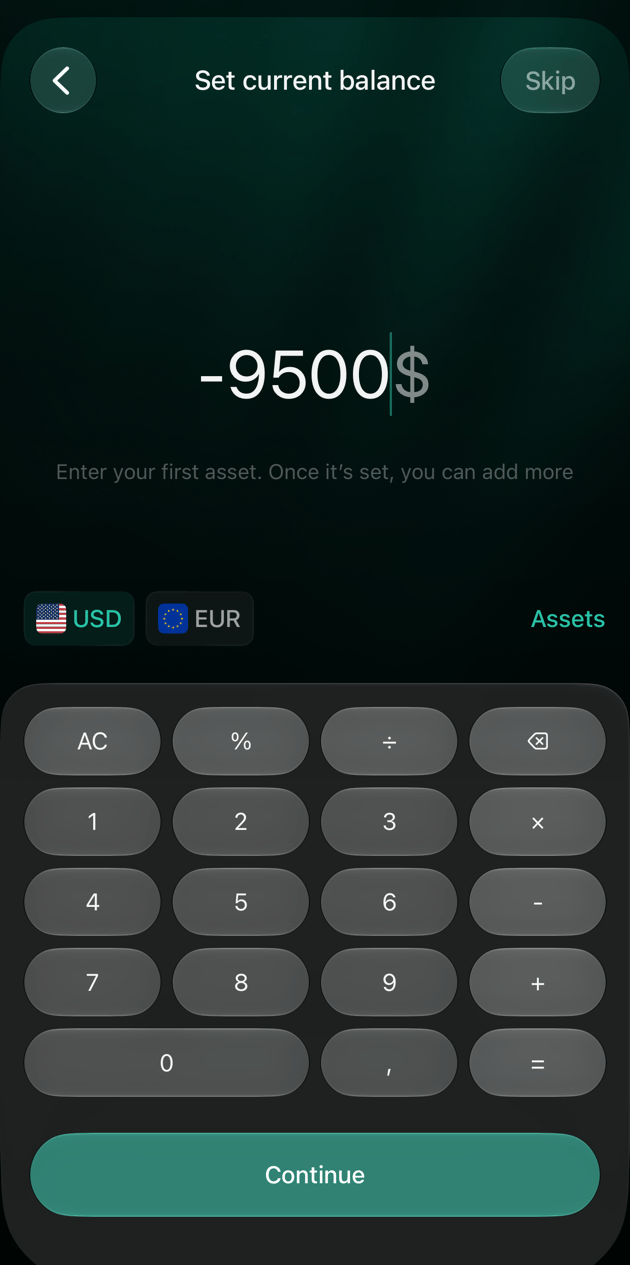
- Em Definir saldo atual, digite primeiro um sinal de menos e depois o valor que você deve: -180000. Você pode usar a tecla − da calculadora ou do teclado.
- Confira a moeda e selecione Continuar.
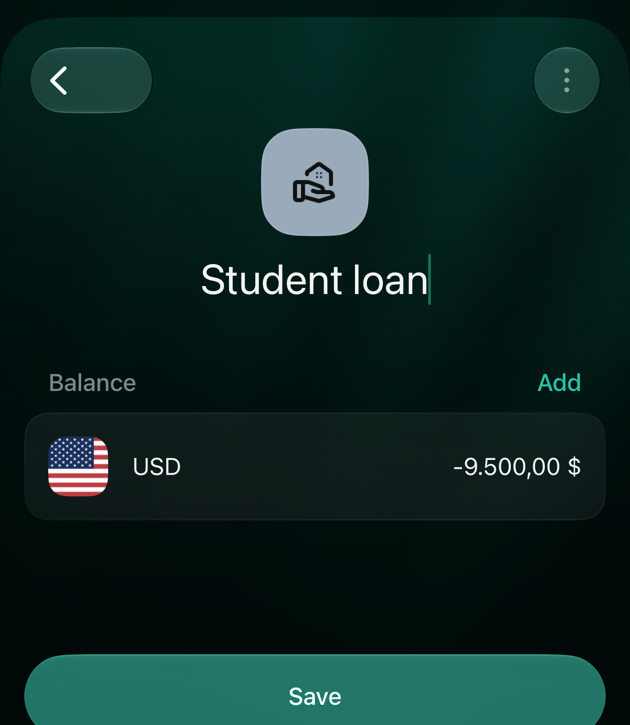
- Selecione Salvar.
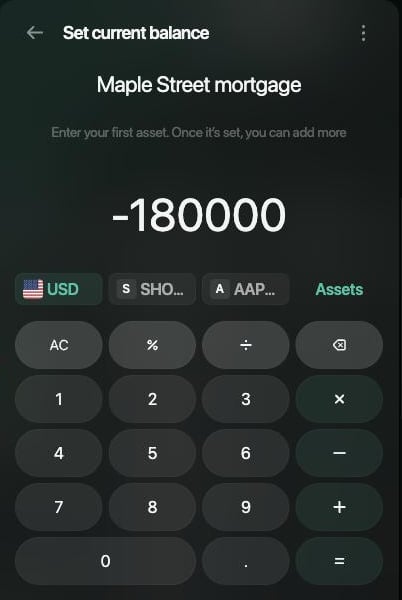
Digite o valor que você deve com sinal de menos.
Se o empréstimo aparece como ativo
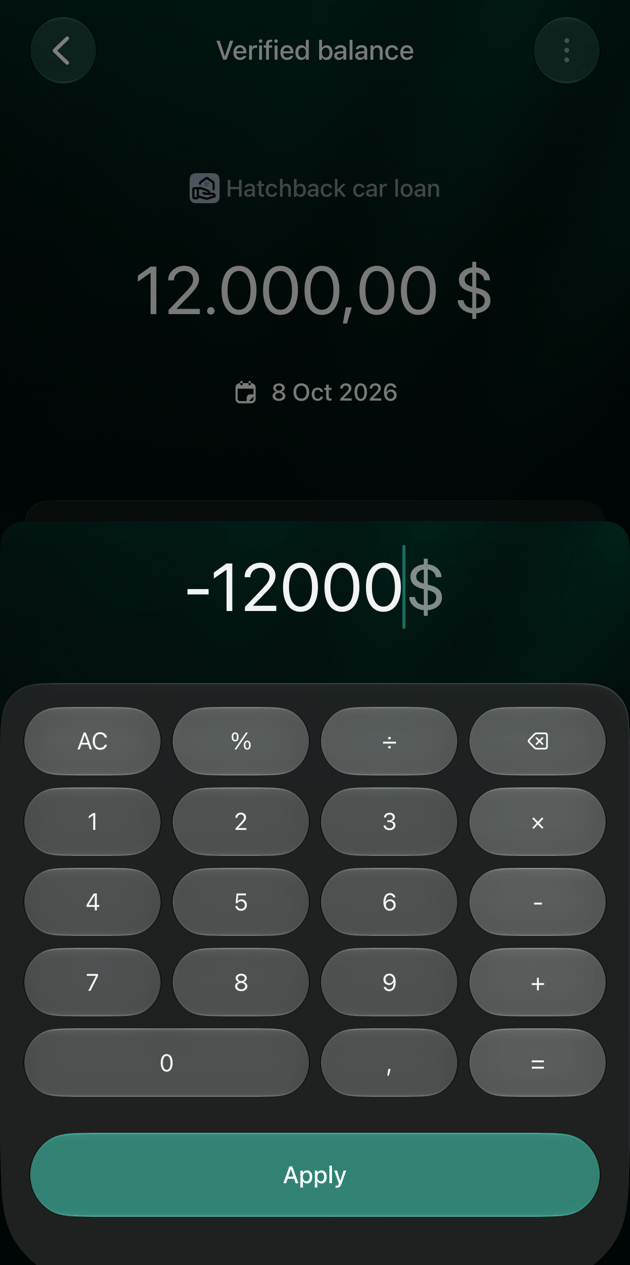
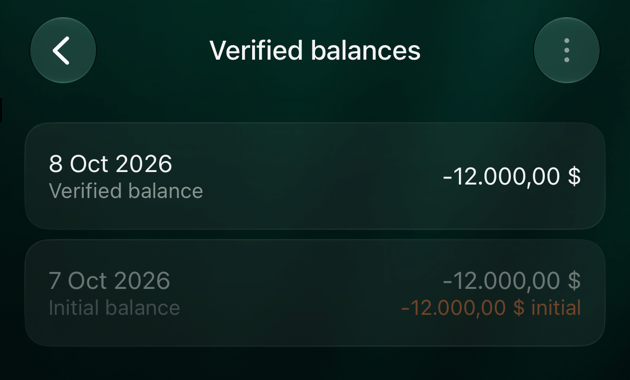
Se você digitou o valor sem o sinal de menos, o empréstimo conta como algo que é seu. Na web, ele aparece na coluna Ativos de Contas, em vez de Passivos; no Android e no iOS, o saldo fica sem o sinal de menos. Corrija o valor que você digitou ao adicionar o empréstimo. No exemplo, Hatchback car loan foi adicionado com 12,000 em vez de −12,000.- Web
- Android
- iOS
- Abra Contas, selecione o empréstimo e depois o saldo dele, como USD.
- Em Saldos verificados, selecione a verificação do dia em que você adicionou o empréstimo.
- Selecione o valor, digite-o com o sinal de menos, como -12000, e clique fora da calculadora para aplicá-lo.
- Selecione Salvar.
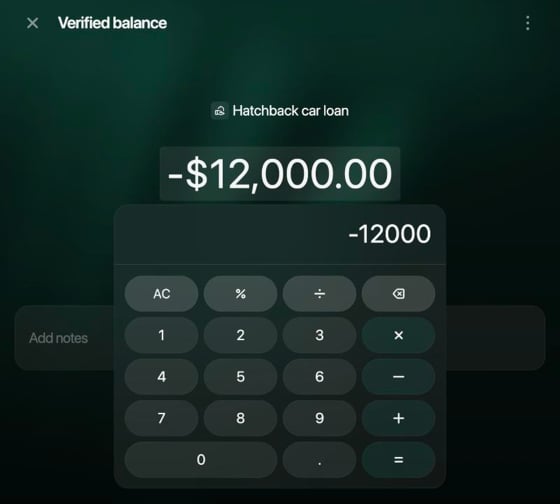
Digite o valor de novo com o sinal de menos.
Registrar uma parcela
Registre a parcela de um empréstimo como uma transferência da conta com que você pagou para a conta do empréstimo. O dinheiro sai da sua conta bancária e a dívida diminui no mesmo valor. O finerd mostra o pagamento como Estabelecimento desconhecido, e não como Transferência interna (em um espaço criado em inglês, Unknown merchant e Internal transfer), e não o conta como gasto. Um pagamento ao credor costuma incluir juros também. Os juros são um custo, então, se você quiser que eles entrem nas suas despesas, separe-os: a parte dos juros vai para uma categoria de despesa, e só o resto reduz o empréstimo. O extrato do credor mostra como cada pagamento se divide. No exemplo, uma parcela de 350 USD de um financiamento de carro, paga com Pine checking, cobre 290 USD do empréstimo e 60 USD de juros.- Adicione uma transferência: Adicionar transação na web, + no Android e no iOS, e depois Transferência interna ou caixa eletrônico.
- Como conta de onde o dinheiro saiu, escolha a conta com que você pagou, como Pine checking, e digite o pagamento inteiro, 350.
- Como conta para onde o dinheiro foi, escolha o empréstimo. As contas de empréstimo aparecem em Empréstimos e financiamentos.
- Confira o valor recebido e continue. O finerd abre a transação.
- Para registrar os juros, selecione Dividir ao lado de Para, escolha uma categoria de despesa, como Taxas bancárias (em um espaço criado em inglês, Bank fees), e digite os juros, 60. A linha do empréstimo fica com o resto, 290 USD.
- Selecione Salvar.
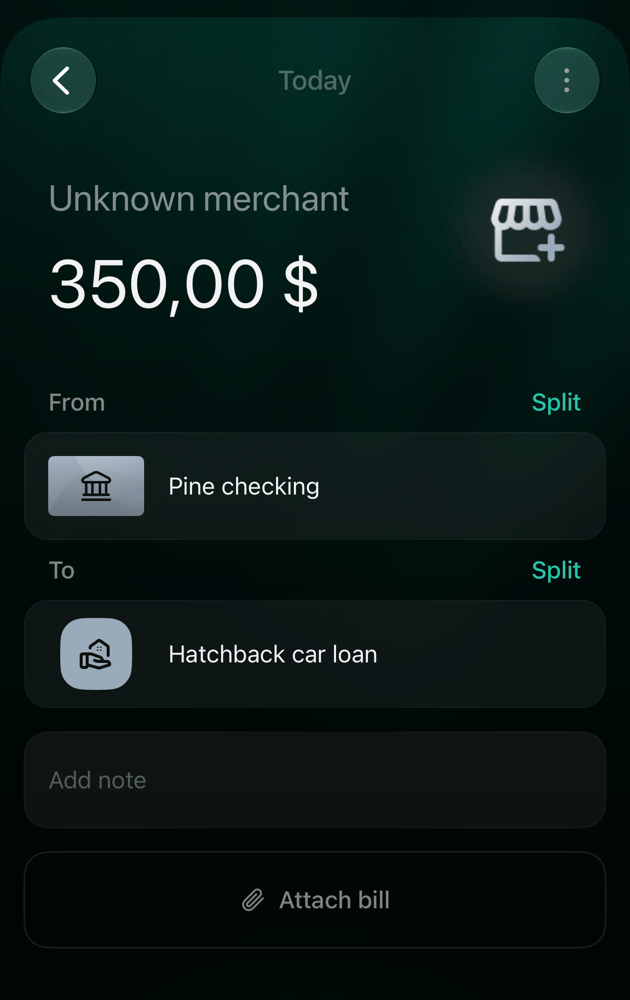
Uma parcela é uma transferência da sua conta para o empréstimo.
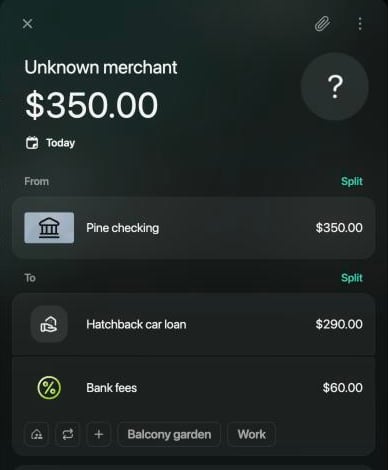
A parte dos juros vai para uma categoria de despesa.
Onde o empréstimo aparece
Contas mostra os seus empréstimos em Empréstimos e financiamentos. Na web, o valor devido fica na coluna Passivos, sem o sinal de menos; a página do próprio empréstimo mostra o saldo com o sinal de menos. No Android e no iOS, a lista mostra o saldo com o sinal de menos.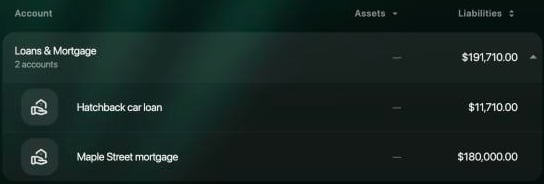
Na web, os empréstimos que você deve ficam na coluna Passivos.
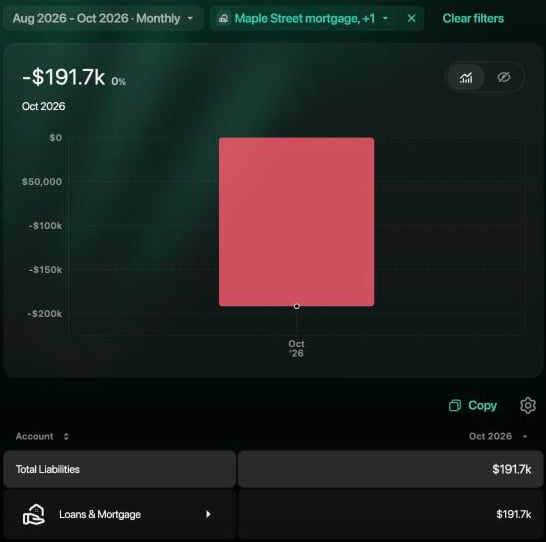
Patrimônio líquido conta o que você deve em Total Passivos.