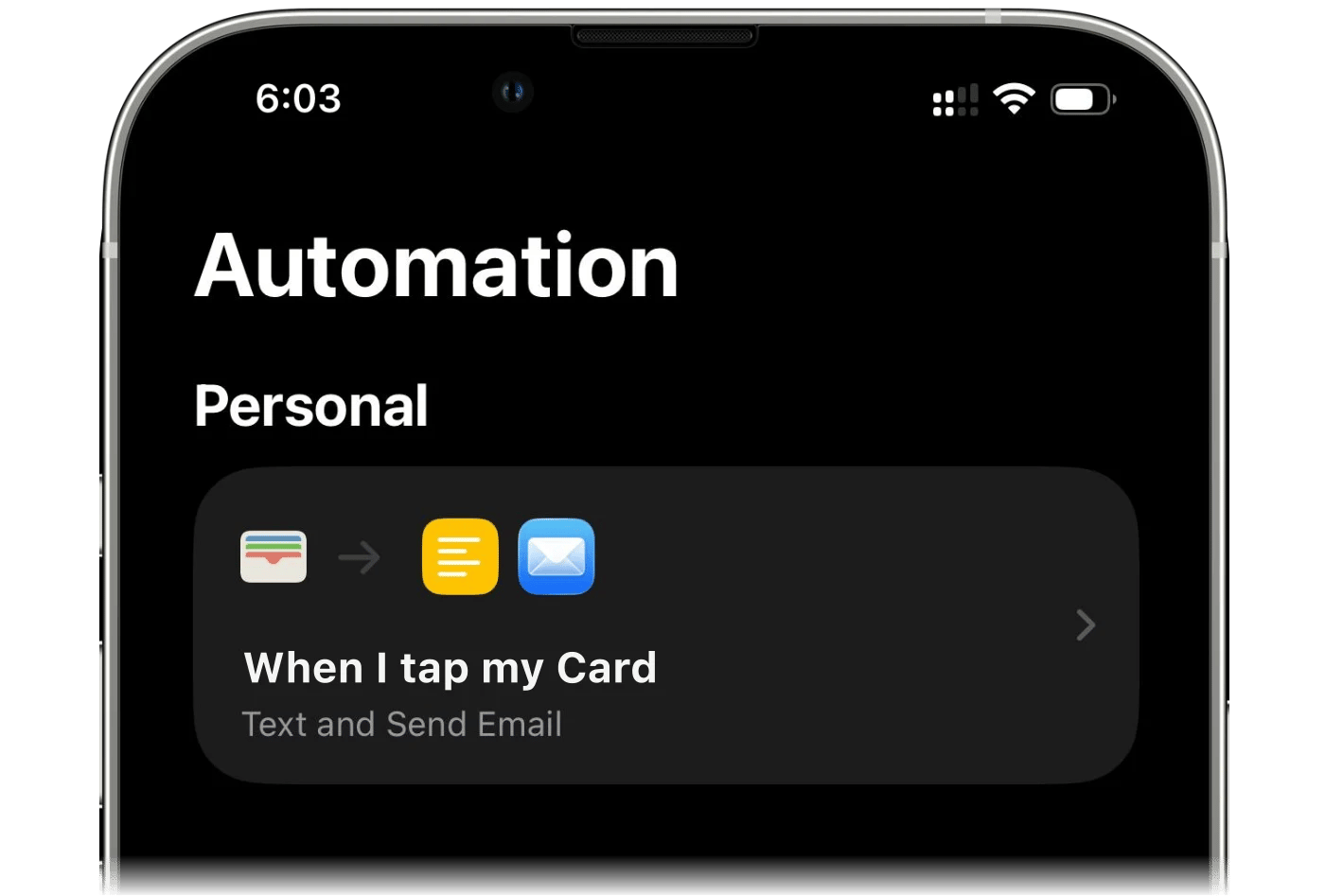
Crie uma automação no Atalhos do iPhone para que cada pagamento do Apple Pay ou notificação do banco vire uma transação no finerd, sem conexão bancária.
O finerd pode registrar seus pagamentos do Apple Pay para você. Uma automação no app Atalhos da Apple envia ao finerd cada pagamento, ou cada notificação de pagamento do app do seu banco, e o finerd o salva como uma transação na conta que você escolheu. Funciona para os cartões que a sua conexão bancária não cobre, e a configuração é feita uma vez por cartão.O registro do Apple Pay exige o finerd Pro e é configurado no app do finerd no iPhone. No Android, veja Registrar pagamentos do Google Wallet; o app web não tem nada equivalente.
Antes de começar
finerd Pro. Sem ele, Apple Wallet em Mais mostra um selo Pro e abre a oferta do plano.
Sua versão do iOS. No iOS 27 ou mais recente, o finerd oferece um atalho pronto que envia os pagamentos diretamente ao finerd. Nas versões anteriores, é você quem cria a automação, e ela envia cada pagamento por e-mail; por isso, o app Mail precisa de uma conta de e-mail que funcione. Confira a versão em Ajustes → Geral → Sobre → Versão do iOS.
Uma conta para cada cartão. Os pagamentos são registrados em uma conta bancária do finerd. Se o seu espaço ainda não tem contas bancárias, a configuração propõe criar uma conta chamada Cartão Apple Pay; você pode renomeá-la depois. Com uma conta por cartão, cada cartão mantém seu próprio saldo e seus próprios gastos.
Configurar a automação
Abra Mais → Apple Wallet, toque em Próximo e depois em Configurar automação. Você também pode começar pela busca de bancos: quando o finerd não oferece suporte ao seu banco, escolha Acompanhar pelo Apple Wallet, e o nome que você buscou vira o nome proposto para a conta.
iOS 27 ou mais recente
iOS 26
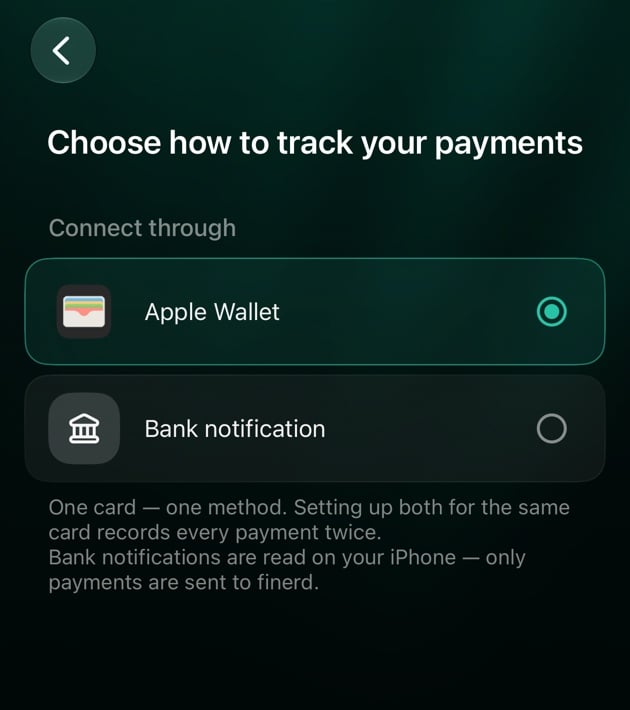
O finerd entrega um atalho pronto. Você o instala e depois indica o que ele deve monitorar e em qual conta do finerd ele deve registrar os pagamentos. Não é preciso copiar nem colar nada.Você pode conectar por:
Apple Wallet: cada pagamento feito com um cartão escolhido no app Carteira (Wallet), neste iPhone ou no seu Apple Watch. O finerd recebe o estabelecimento e o valor como o app Carteira os registrou. Pagamentos feitos em um Mac ou iPad não acionam a automação.
Notificação do banco: cada notificação de pagamento de um app de banco escolhido. Use para os cartões que não estão no Apple Wallet. O iPhone lê o valor na notificação, então o que o finerd registra depende de como o seu banco a escreve.
Use um método por cartão. Se você configurar os dois para o mesmo cartão, cada pagamento será registrado duas vezes.
Escolher o método
Na tela Escolha como acompanhar seus pagamentos, em Conectar por, toque em Apple Wallet ou em Notificação do banco.
Toque em Continuar. O finerd abre Como configurar com os passos abaixo.
Escolha o que aciona o atalho.
A conta do finerd é escolhida dentro do atalho, alguns passos depois. Se o finerd propôs Cartão Apple Pay, ele cria essa conta quando você toca em Instalar atalho. Para escolher outro nome, toque na linha antes de continuar.
Instalar o atalho
Já configurou isso antes? Se o seu atalho antigo finerd · Apple Pay ou finerd · Bank Notification mostra Esta ação está desatualizada, exclua-o primeiro. Se um atalho antigo e um novo ficarem ativos ao mesmo tempo, cada pagamento será registrado duas vezes.
Apple Wallet
Notificação do banco
1
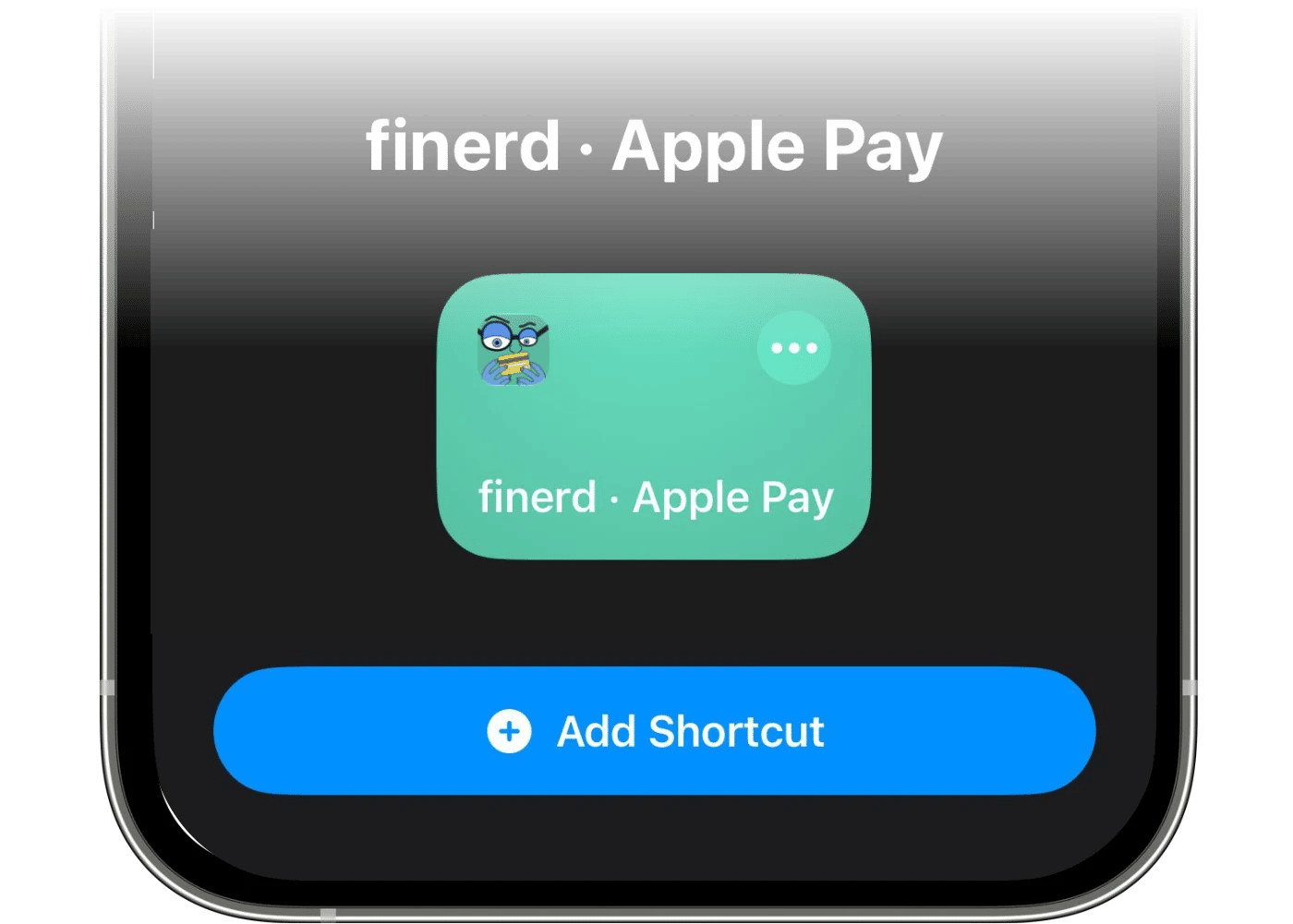
Adicione o atalho
Toque em Instalar atalho na parte de baixo do guia. O app Atalhos abre com o atalho finerd · Apple Pay. Toque em Adicionar Atalho.
2
Ative a Automação
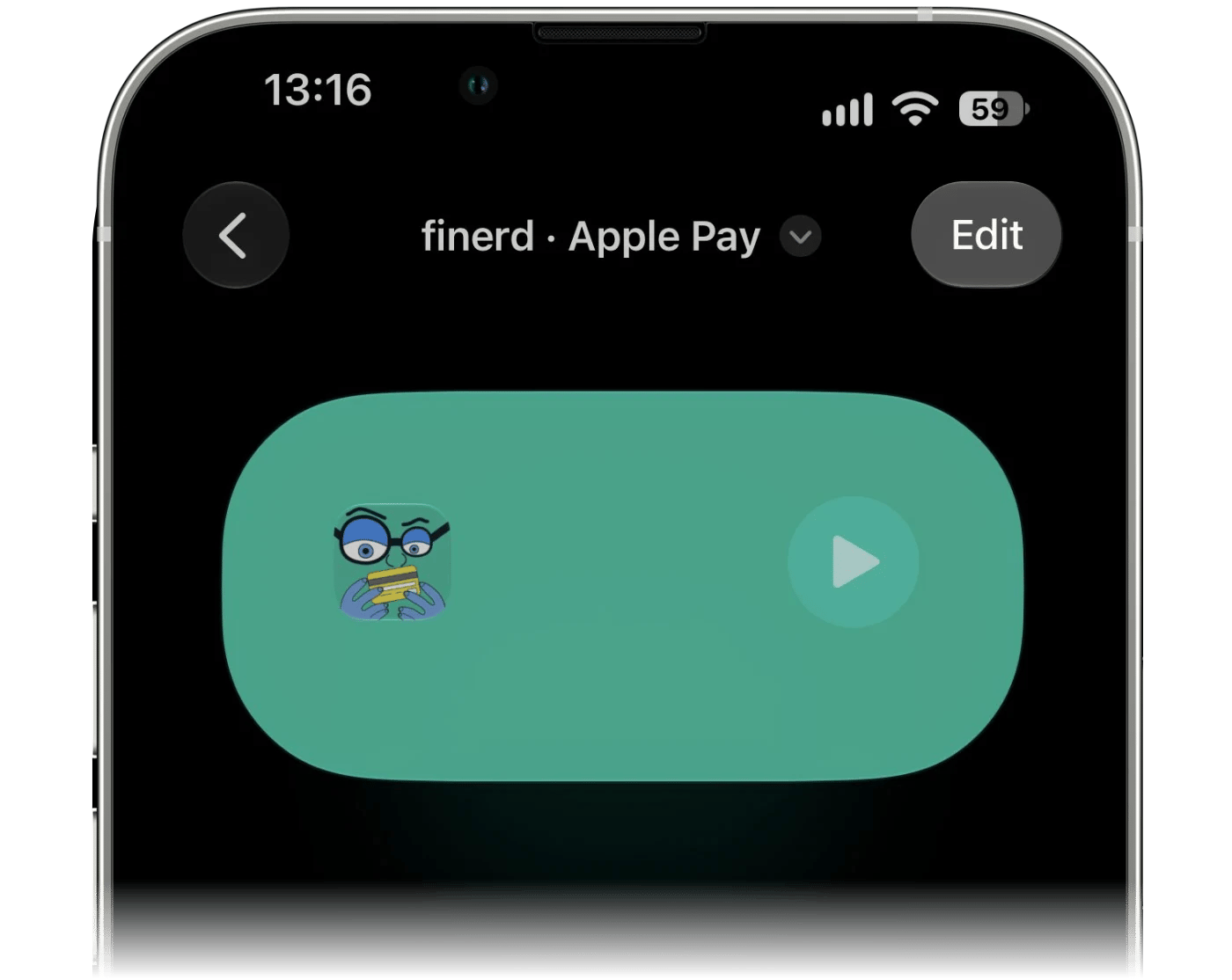
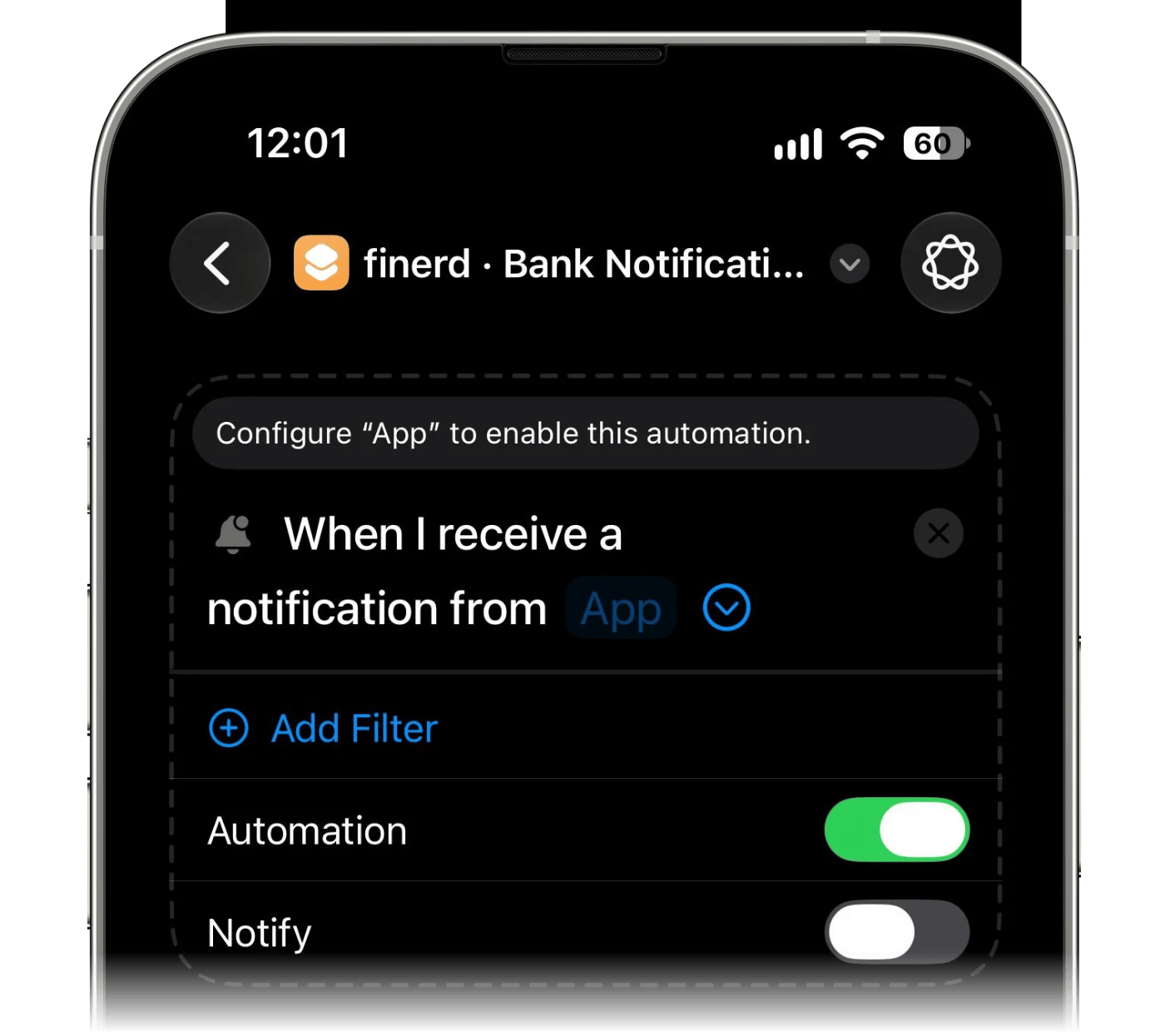
Abra o atalho que você acabou de adicionar. Se ele abrir como um card de resumo, toque primeiro em Editar.
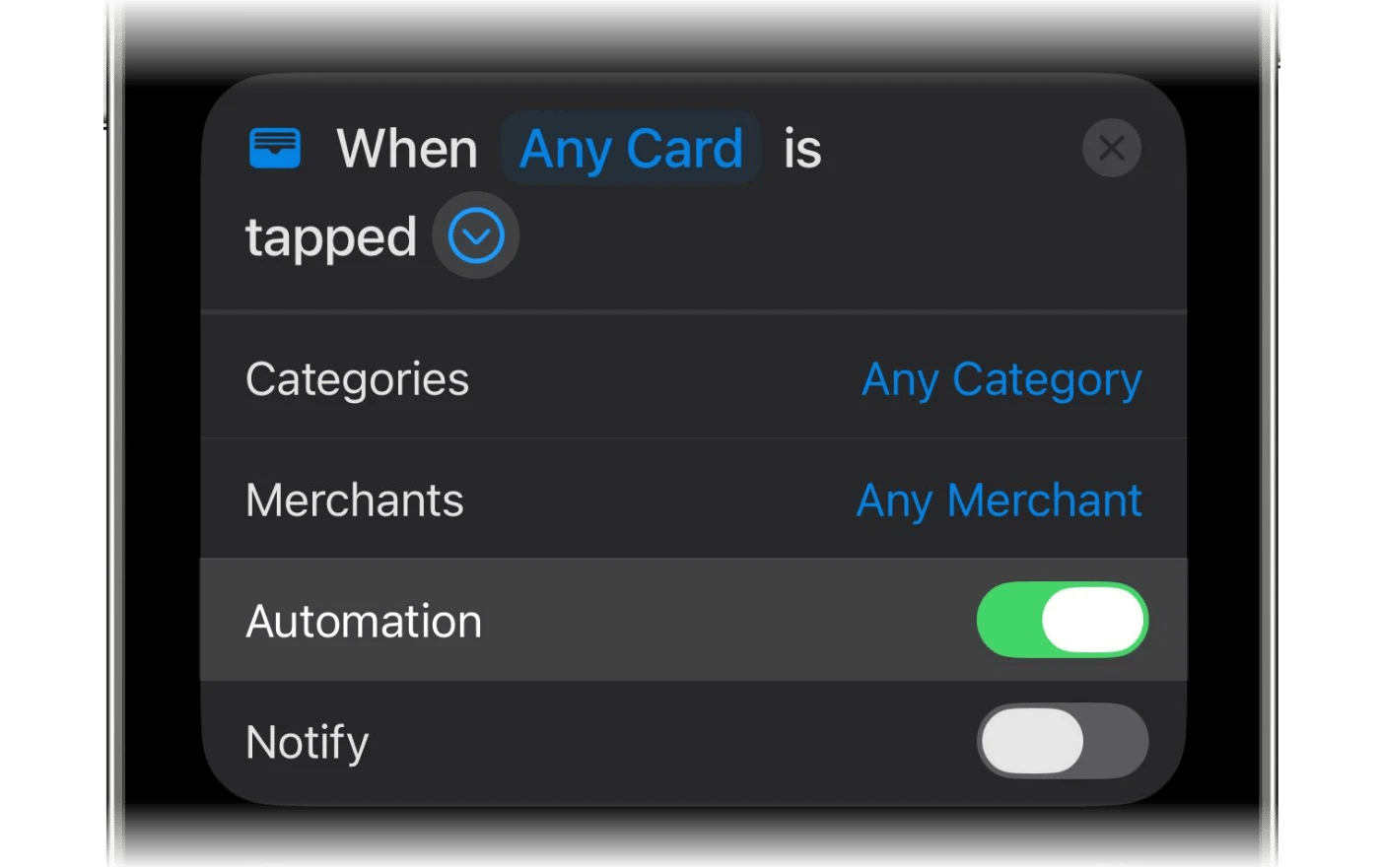
Expanda o card do acionador com › e ative Automação. Deixe desativada a opção de notificação (Notify), para não receber um banner a cada pagamento.
3
Escolha o cartão
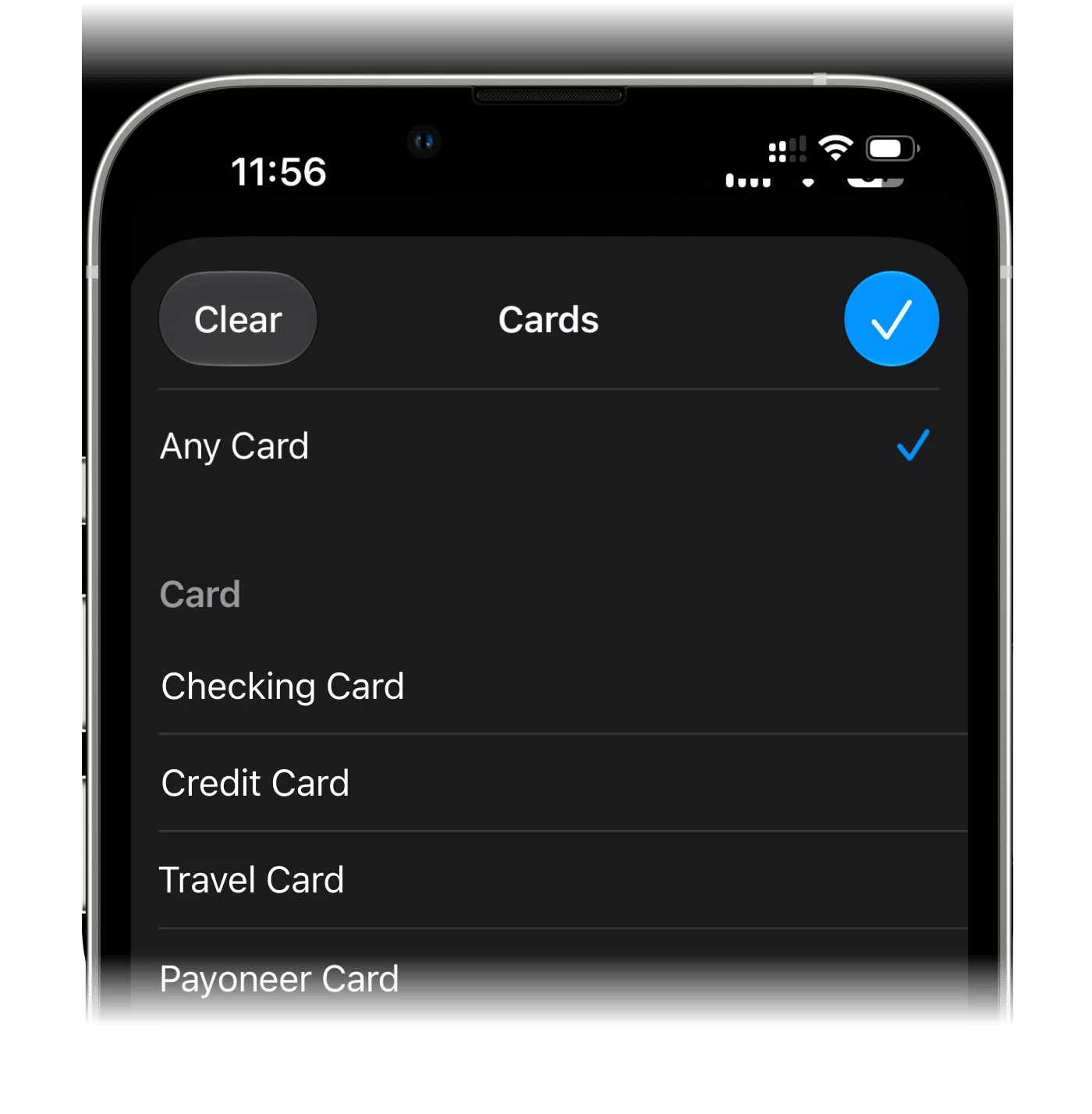
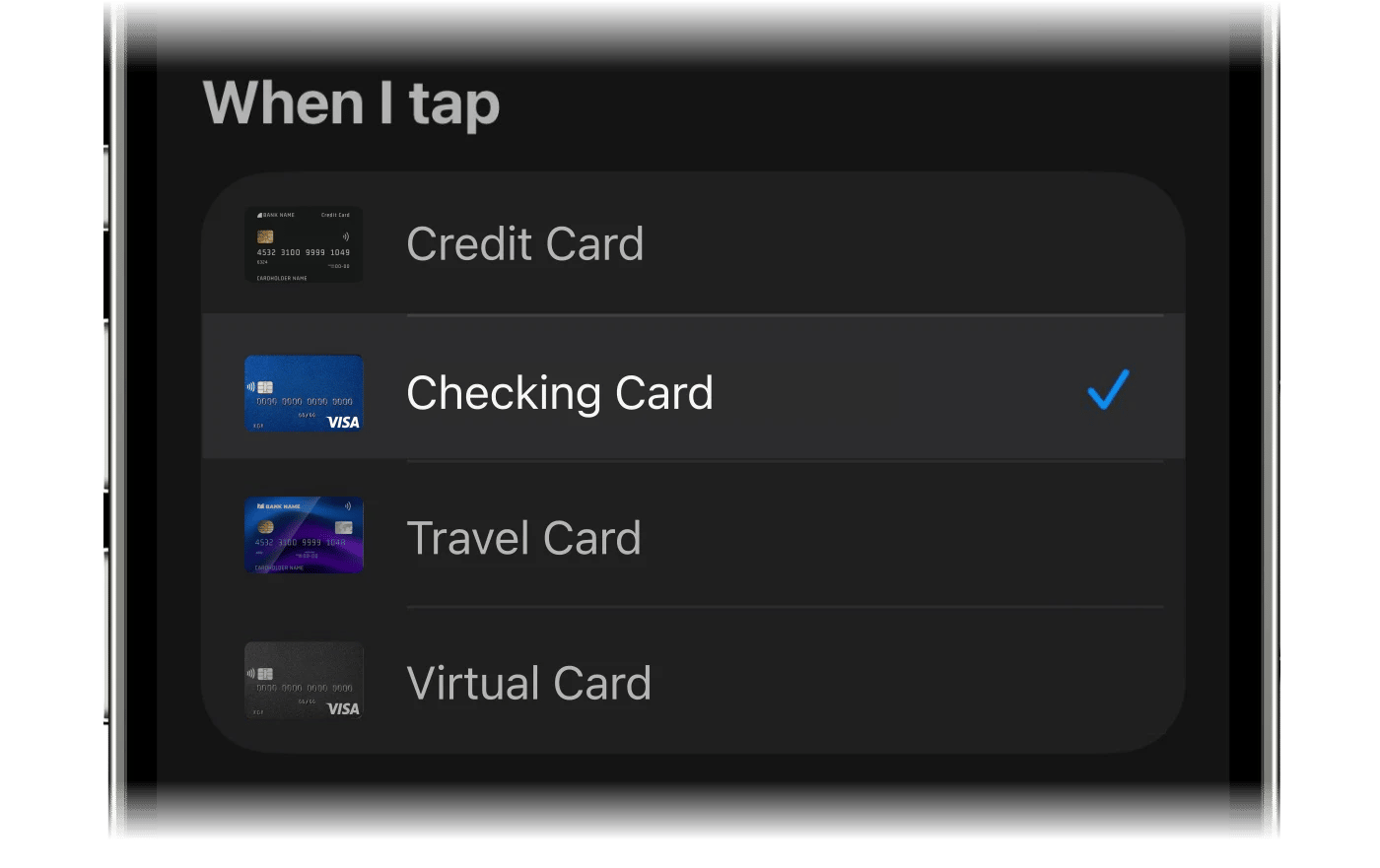
Toque em Qualquer Cartão e escolha o cartão com que você paga.
4
Escolha a conta do finerd
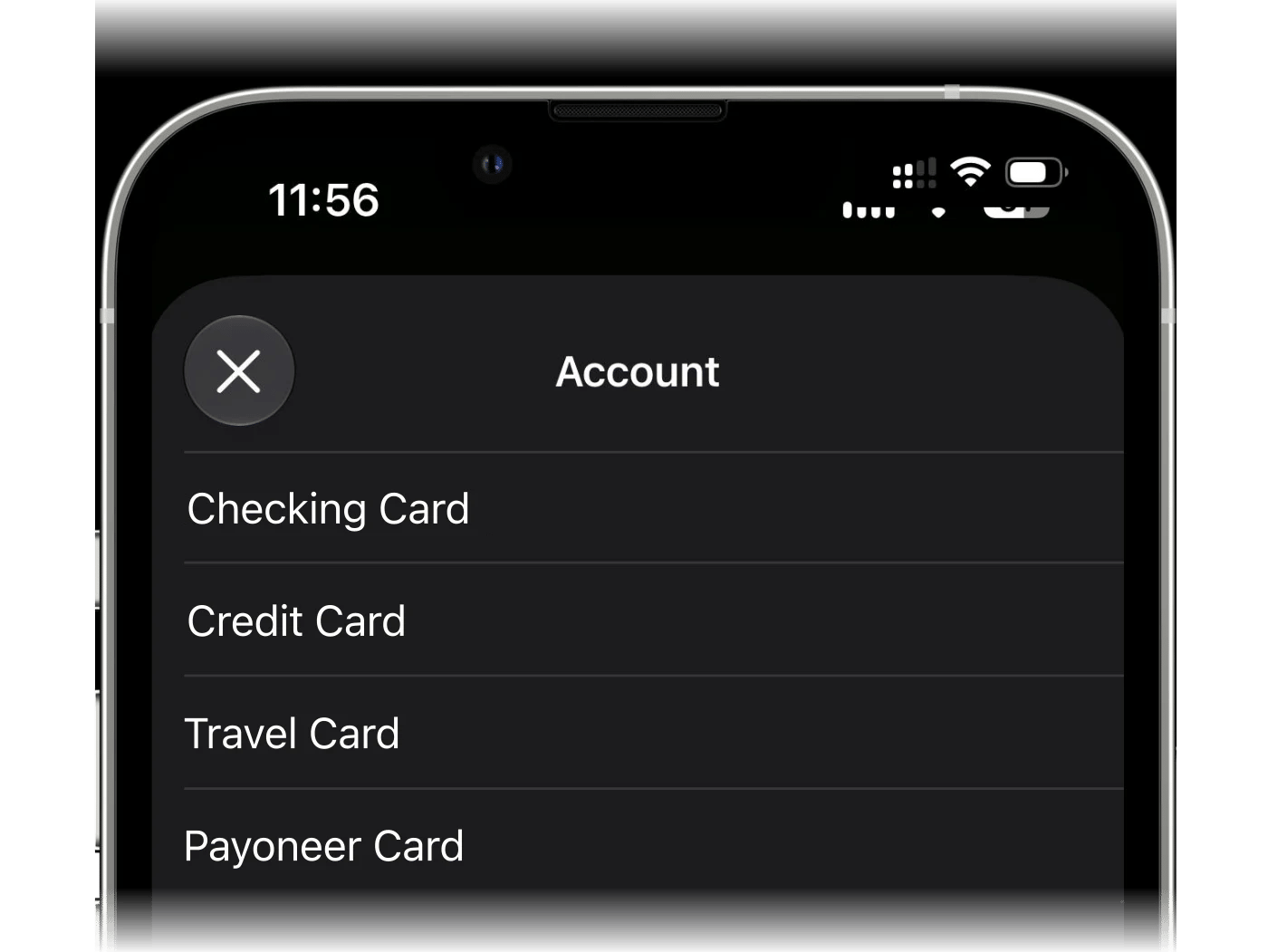
Na ação finerd, abra Conta e escolha a conta para esses pagamentos. A lista mostra as contas bancárias do espaço que está aberto no finerd. Se a conta que você quer não estiver lá, crie-a no finerd, depois volte e escolha-a.
5
Repita para outros cartões
A automação está pronta. Para registrar outro cartão, faça a configuração de novo, para que cada cartão tenha seu próprio atalho e sua própria conta.
1
Adicione o atalho
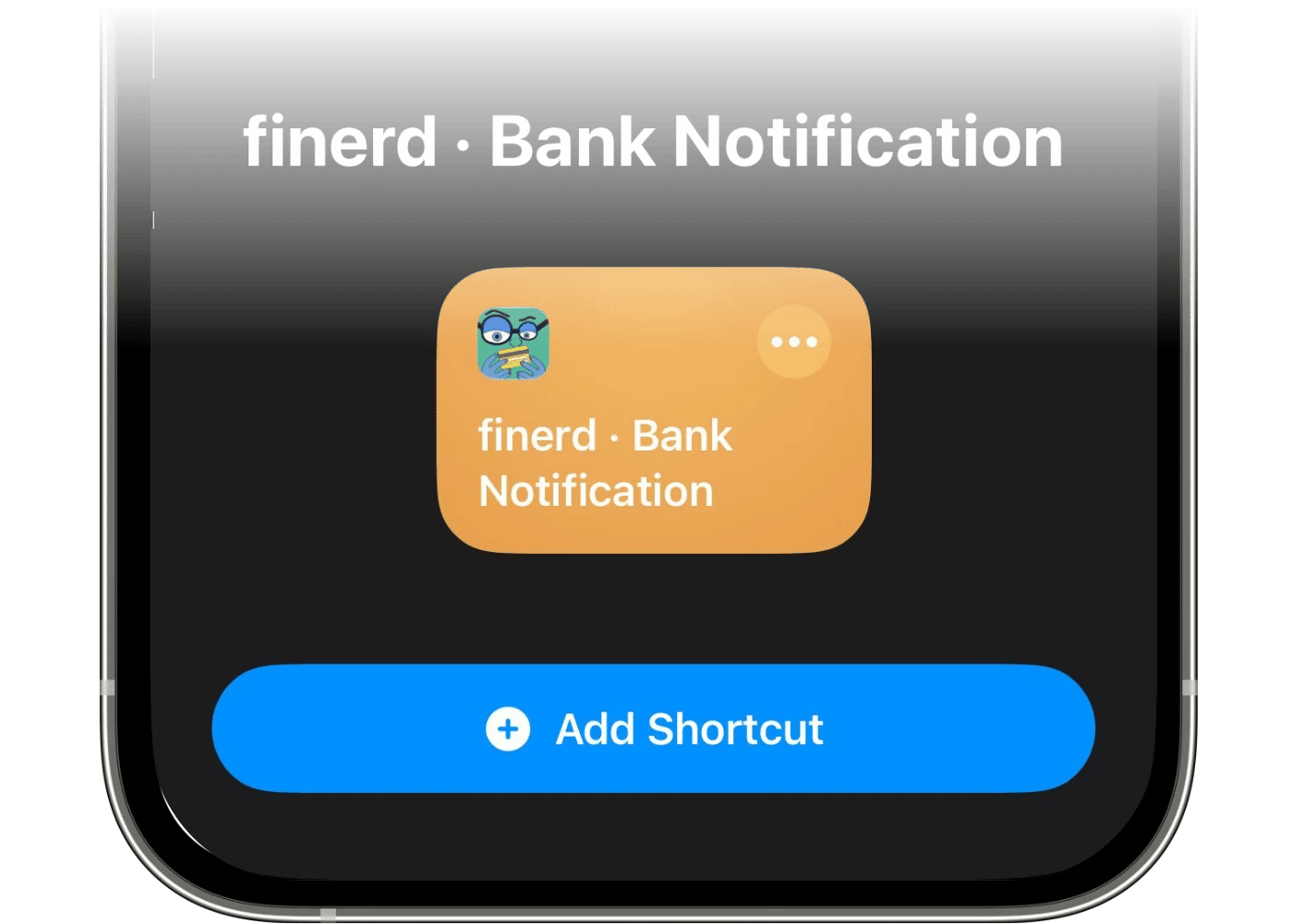
Toque em Instalar atalho na parte de baixo do guia. O app Atalhos abre com o atalho finerd · Bank Notification. Toque em Adicionar Atalho.
2
Ative a Automação
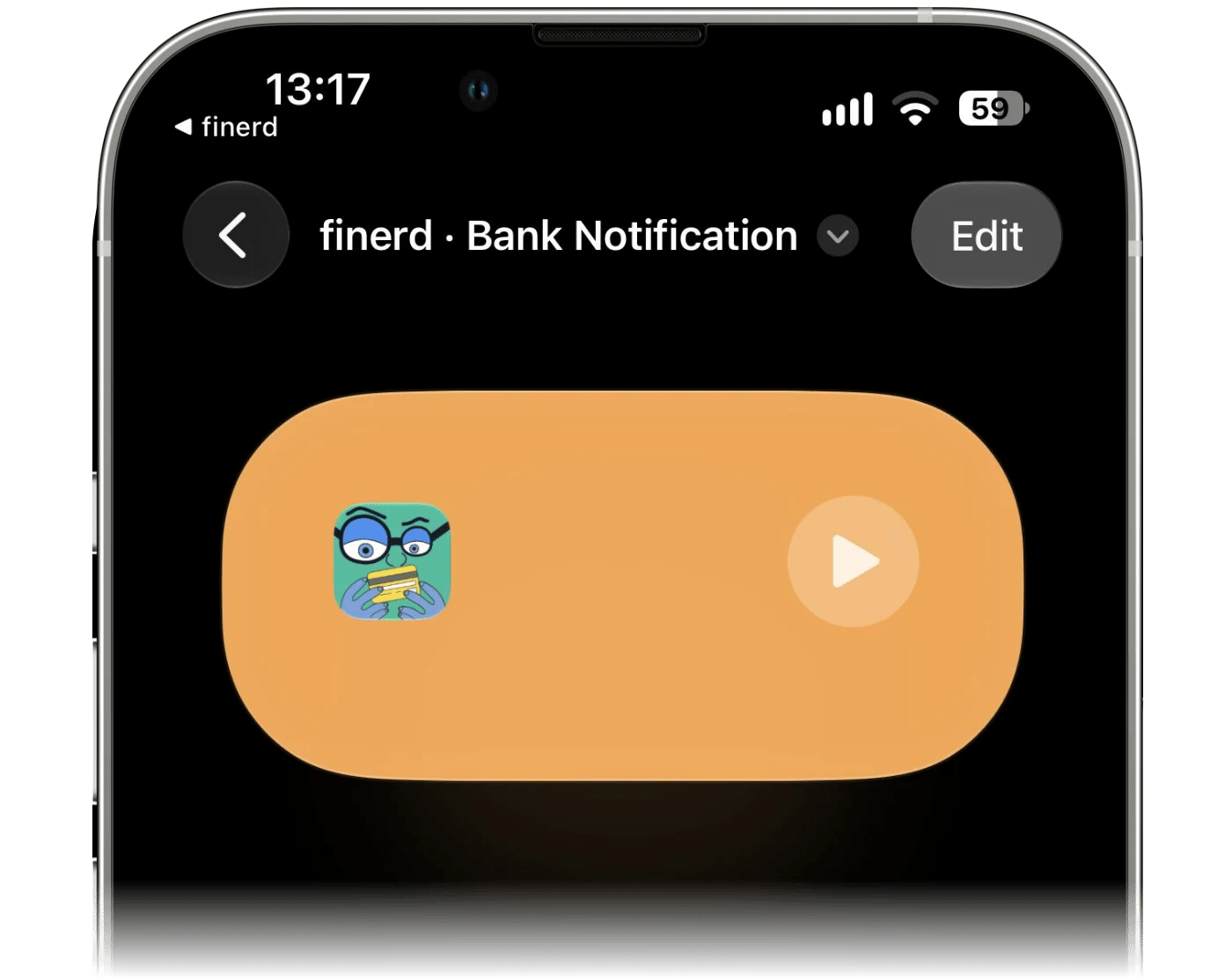
Abra o atalho que você acabou de adicionar. Se ele abrir como um card de resumo, toque primeiro em Editar.
Expanda o card do acionador com › e ative Automação. Deixe desativada a opção de notificação (Notify), para não receber um banner a cada pagamento.
3
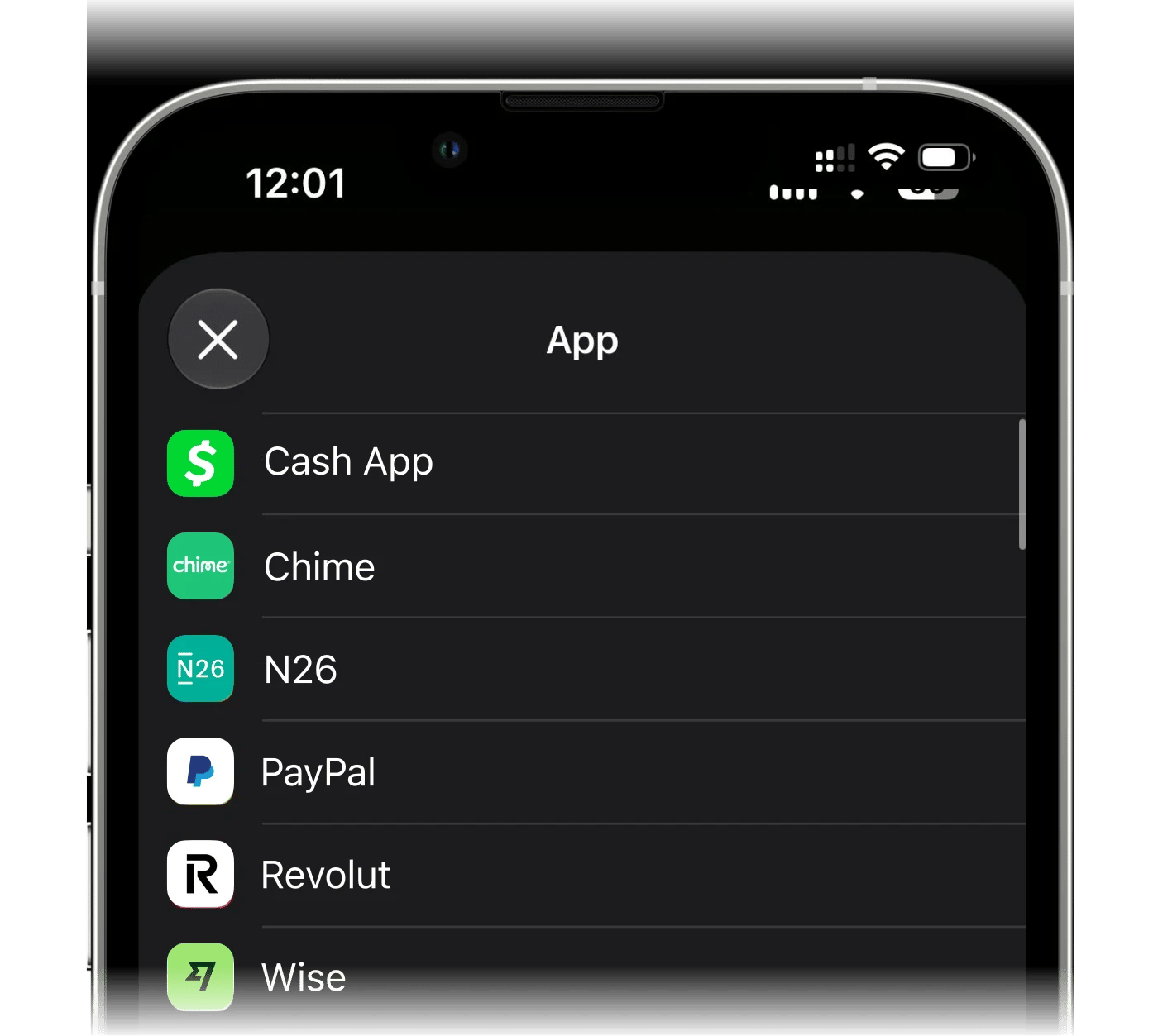
Escolha o app do banco
Toque em App e escolha o app do banco cujas notificações de pagamento você quer registrar.
4
Escolha a conta do finerd
Na ação finerd, abra Conta e escolha a conta para esses pagamentos. A lista mostra as contas bancárias do espaço que está aberto no finerd. Se a conta que você quer não estiver lá, crie-a no finerd, depois volte e escolha-a.
5
Repita para outros apps de banco
A automação está pronta: a próxima notificação de pagamento desse app vira uma transação. Para registrar outro app de banco, faça a configuração de novo.
As notificações são verificadas primeiro no seu iPhone. O atalho procura, em cada notificação do app escolhido, um valor com a moeda. As notificações sem valor, como os códigos de uso único, ficam no telefone. Quando a Apple Intelligence está ativada e oferece suporte ao idioma da notificação, o iPhone também ignora as notificações que não são pagamentos, como avisos de saldo e ofertas, e distingue o dinheiro que entra do dinheiro que sai. Caso contrário, a notificação vai para o finerd, onde a AI do finerd faz o mesmo: ignora avisos de saldo, ofertas e pagamentos recusados, identifica o valor do pagamento e distingue o dinheiro que entra do que sai. A AI pode interpretar mal uma notificação, então confira suas transações de vez em quando. Em qualquer caso, o finerd recebe o texto da notificação e o usa para identificar o estabelecimento.
Aqui, é você quem cria a automação no Atalhos e cola nela três coisas que o finerd fornece: um modelo, um assunto e o seu endereço de encaminhamento. Depois disso, cada pagamento é enviado ao finerd como um e-mail.
Escolher a conta no finerd
Na tela Escolha a conta na qual seus pagamentos serão registrados, toque em Escolher ou criar conta e escolha a conta, ou crie uma nova conta bancária na lista. Se o seu espaço não tem contas bancárias, o finerd propõe Cartão Apple Pay e cria essa conta quando você toca em Continuar.
Abaixo, em Envie os pagamentos para este endereço, o finerd mostra o endereço de encaminhamento do seu espaço. Se o espaço ainda não tem um, o finerd o cria.
Toque em Continuar. O finerd abre Como configurar, com Copiar modelo, Copiar assunto e Copiar e-mail ao lado dos passos que precisam deles. Abrir Atalhos, na parte de baixo, copia o endereço e abre o Atalhos.
Deixe o guia do finerd aberto enquanto trabalha no Atalhos. O modelo contém o ID da conta escolhida, e o endereço pertence ao seu espaço, então copie os dois do app.
Criar a automação no Atalhos
1
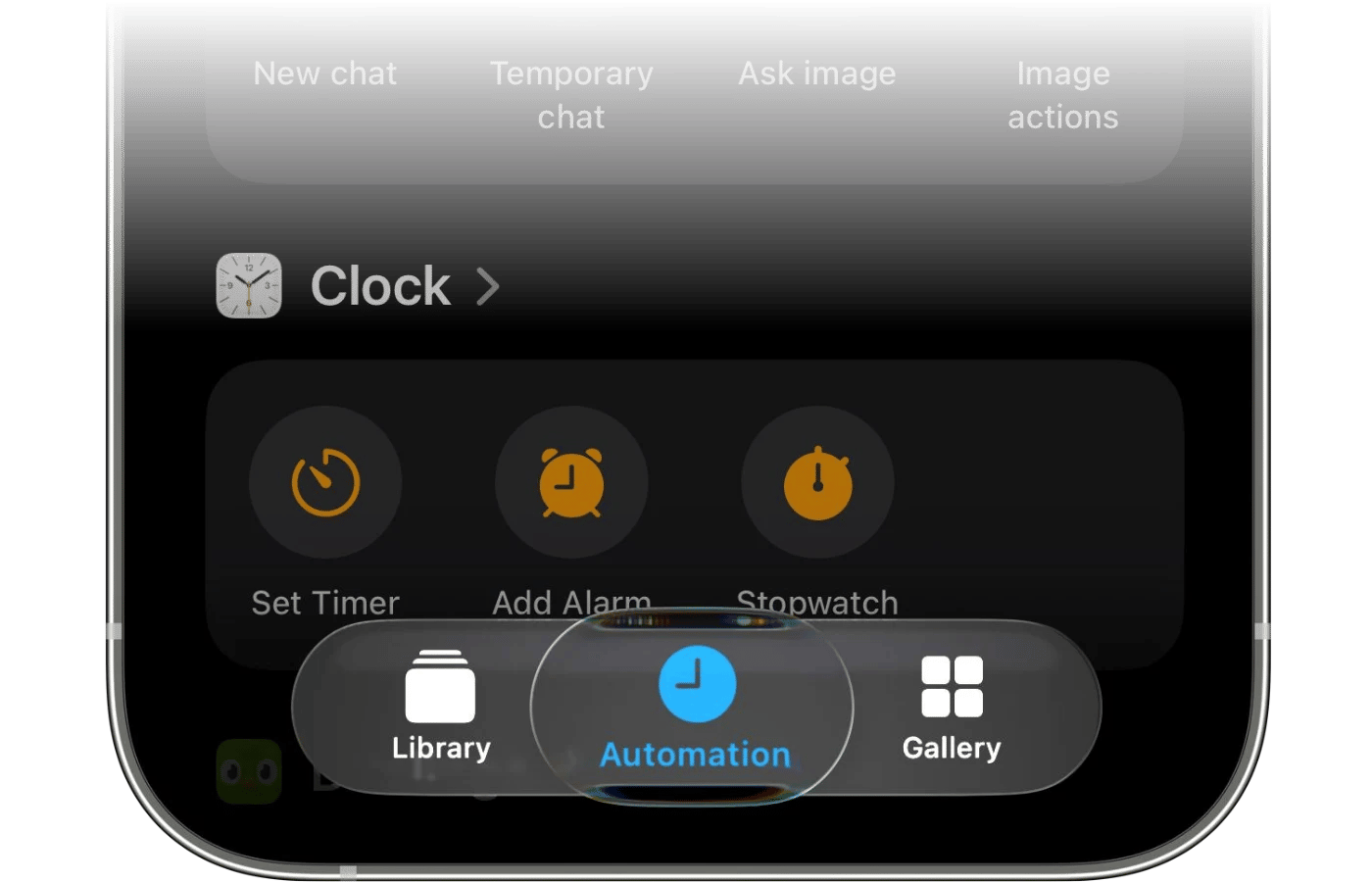
Abra a aba Automação
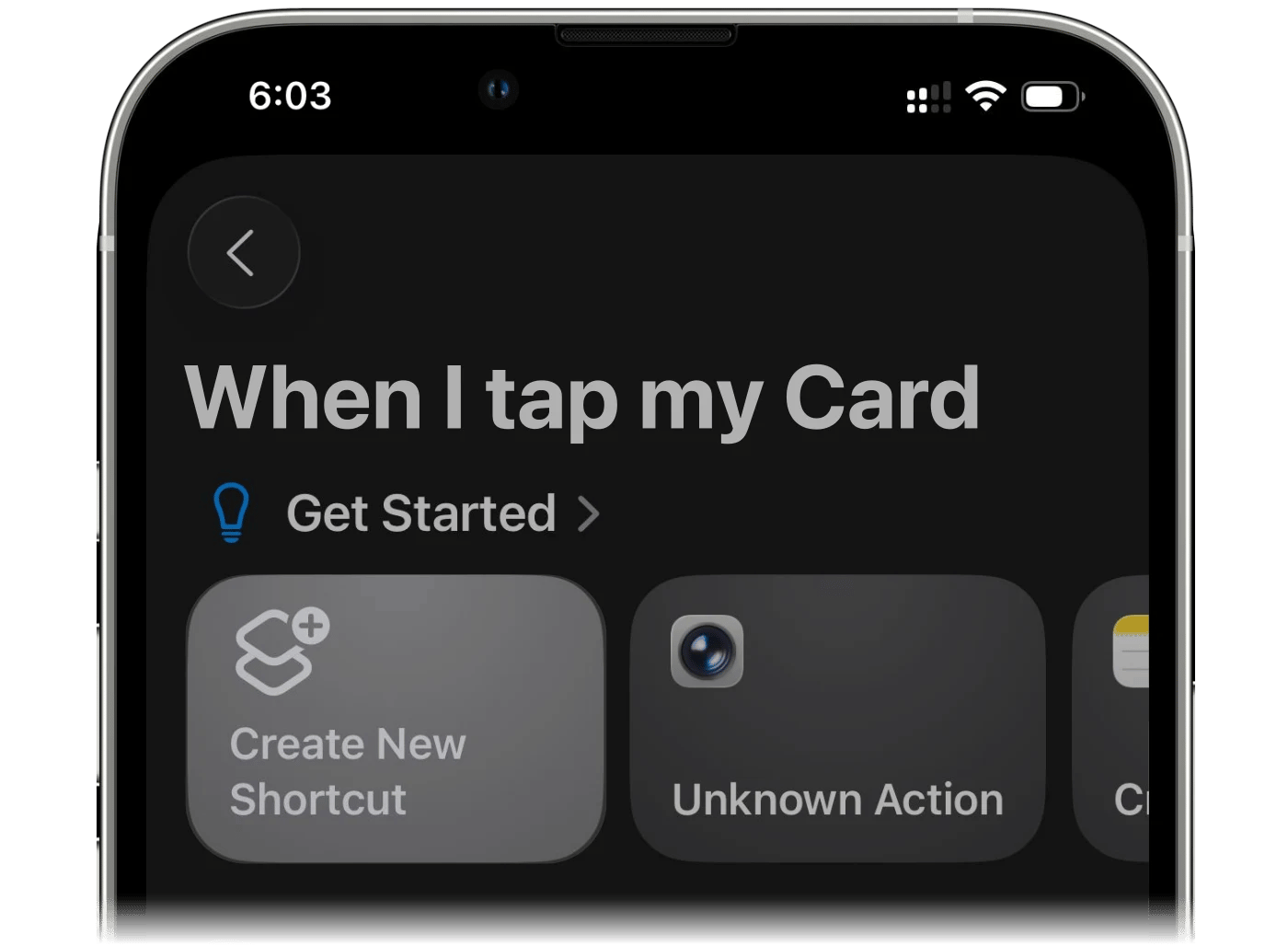
Abra o app Atalhos, vá para a aba Automação e toque em Nova automação.
2
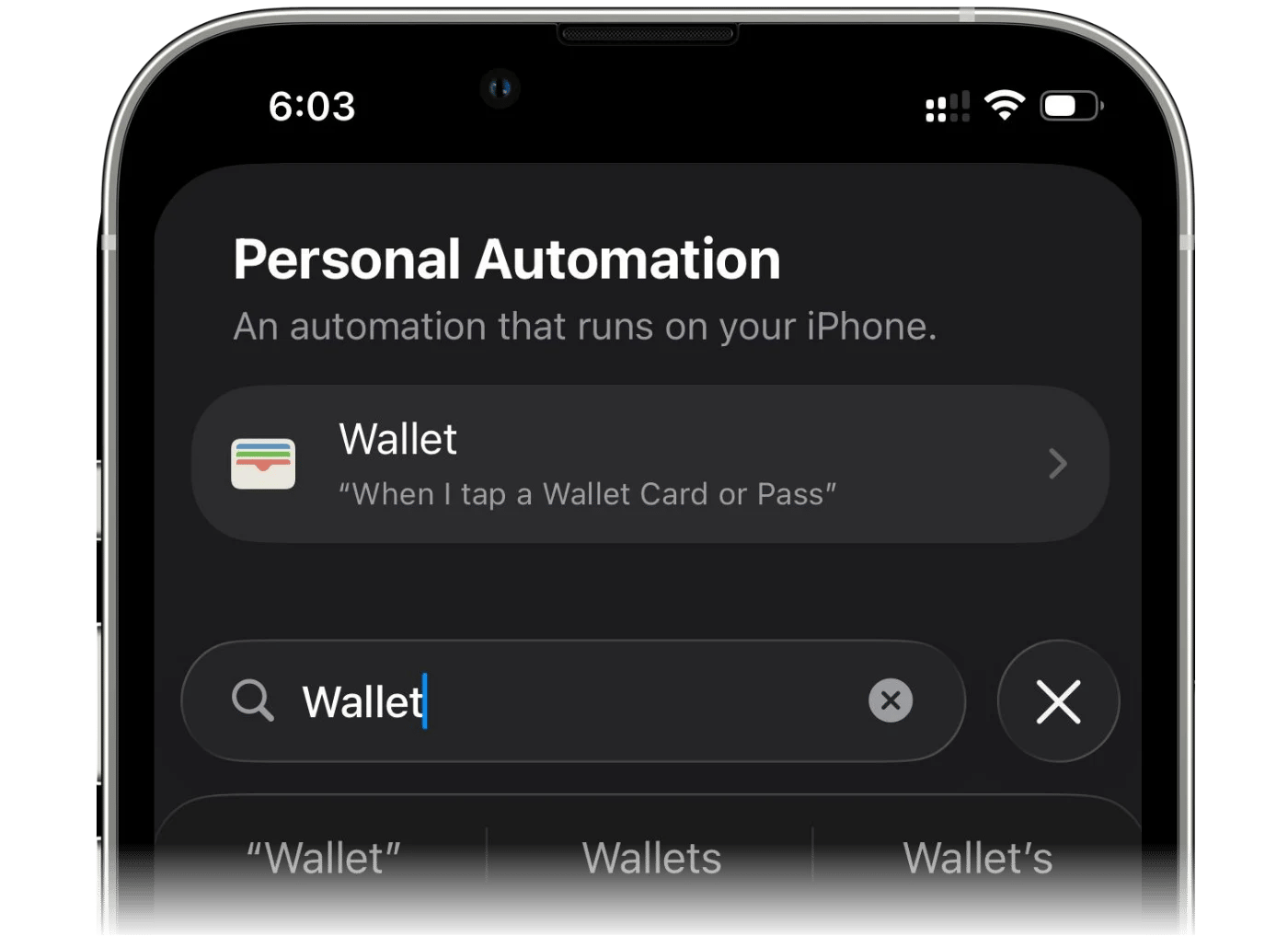
Busque o app Carteira
Busque o app Carteira (Wallet) e escolha-o como acionador.
3
Escolha o seu cartão
Escolha o cartão que corresponde à conta escolhida no finerd. Para mais cartões, refaça toda a configuração para cada um.
4
Executar imediatamente
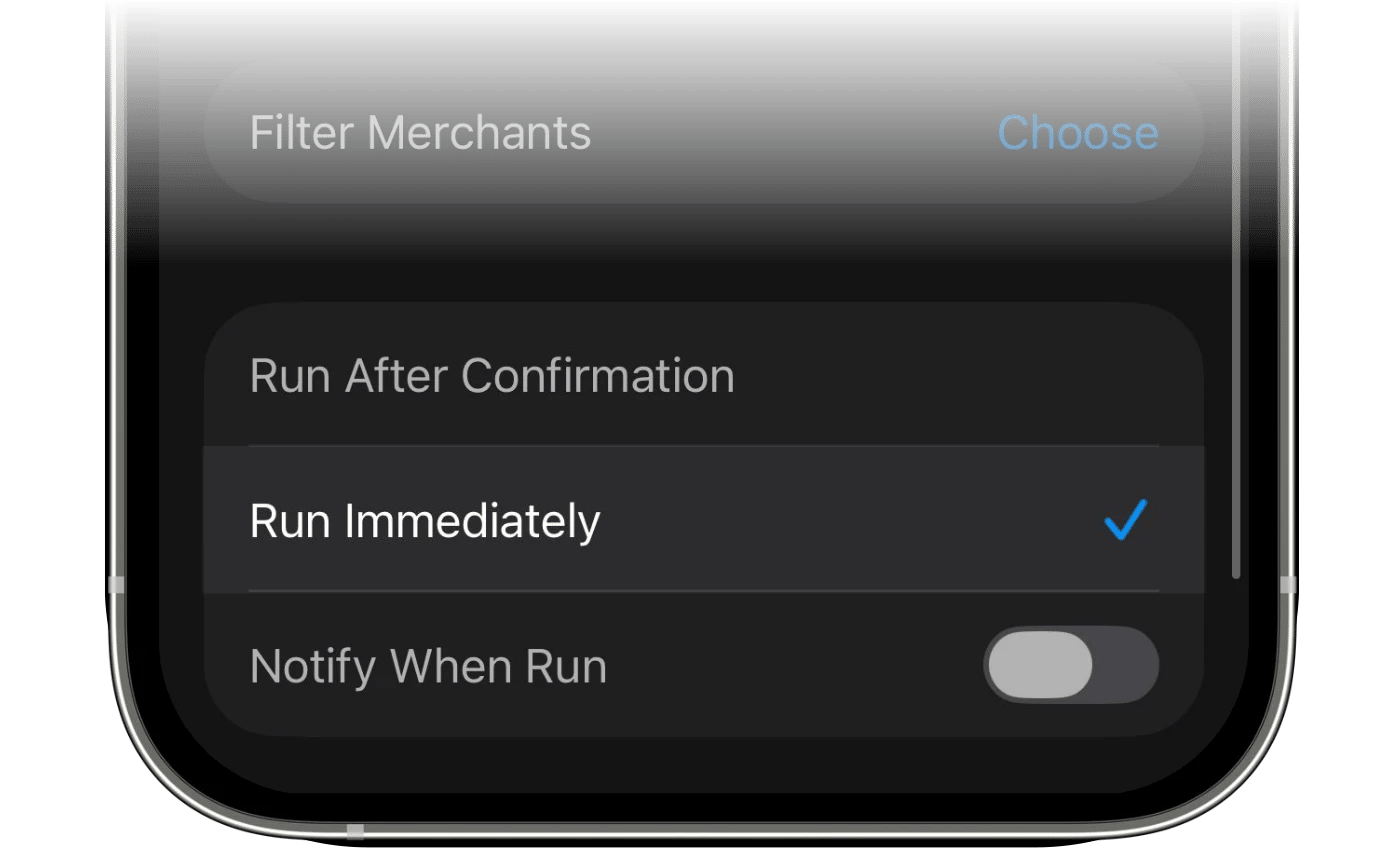
Role para baixo e selecione Executar imediatamente, para que a automação seja executada sem pedir confirmação.
5
Crie um novo atalho
Toque em Criar atalho.
6
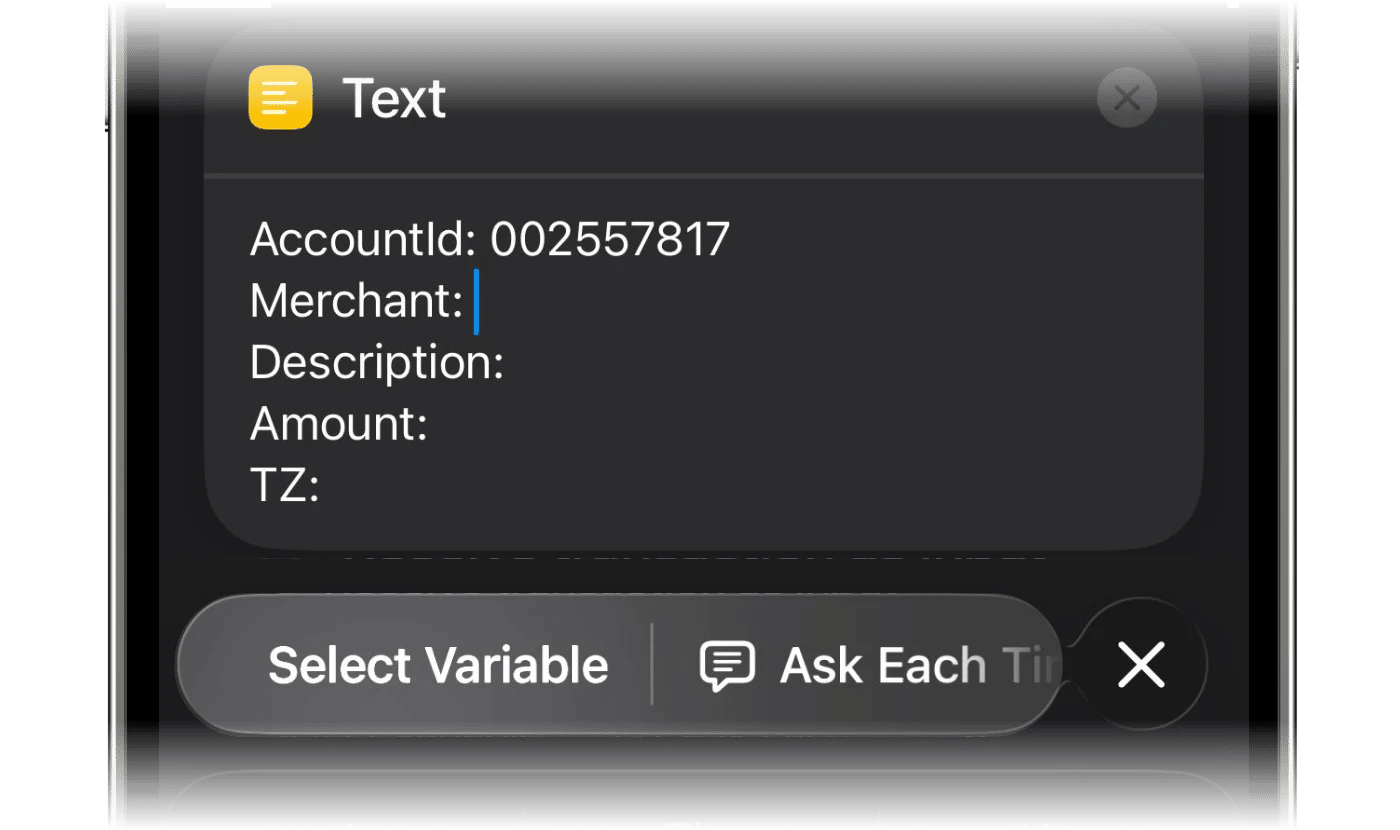
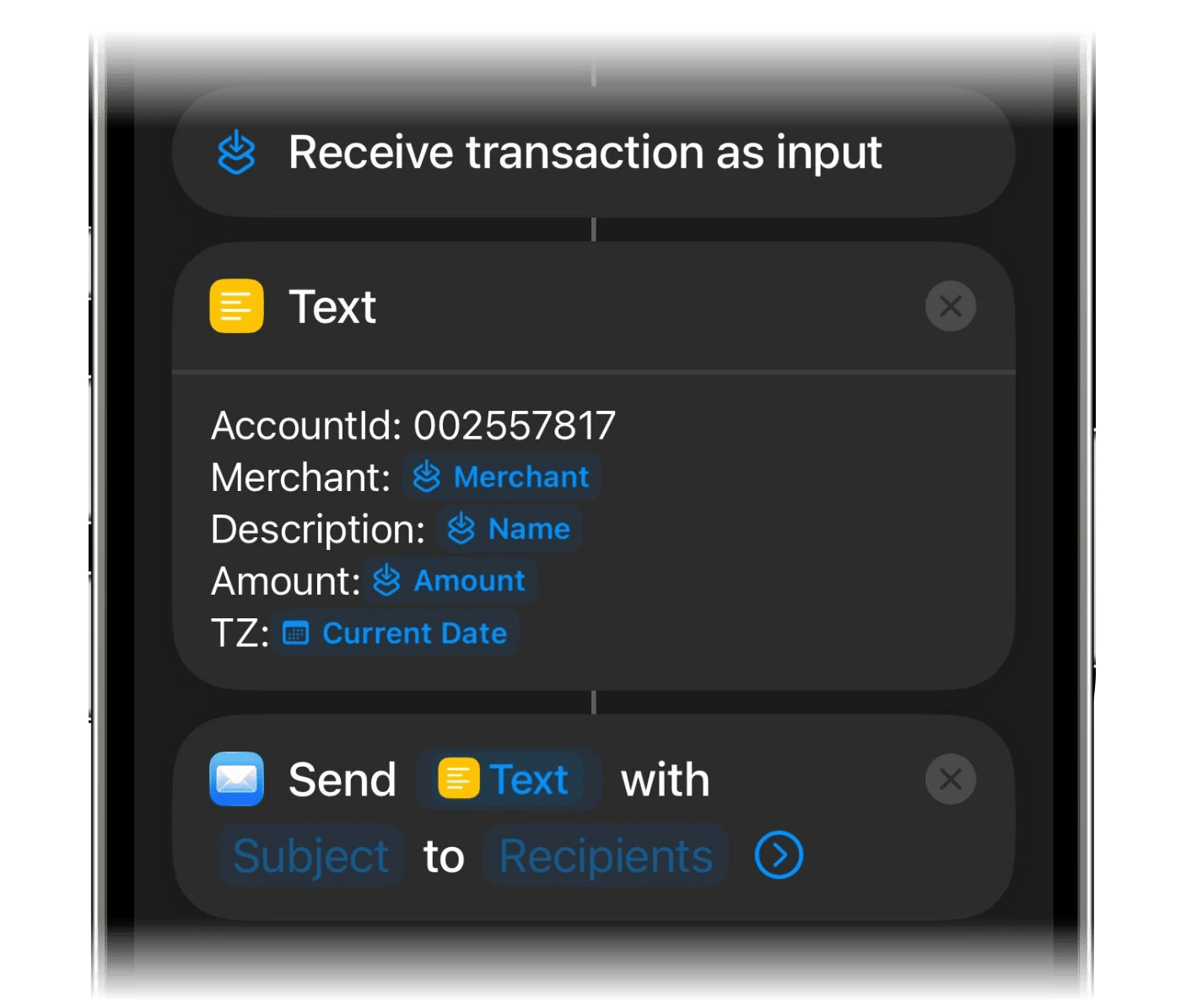
Adicione a ação Texto e cole o modelo
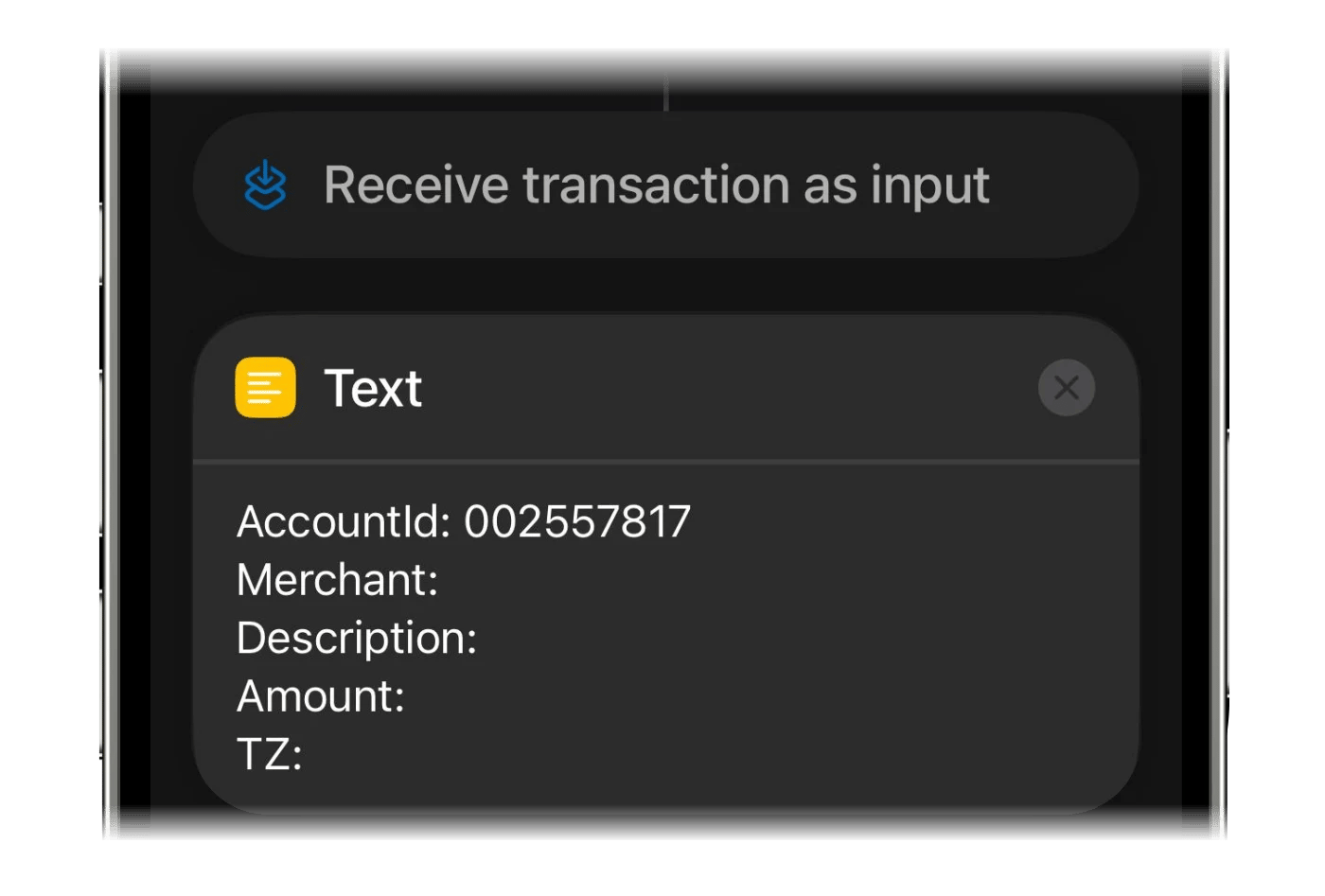
Adicione a ação Texto. Toque em Copiar modelo no finerd e cole o modelo no campo de texto.
7
Insira as variáveis do pagamento
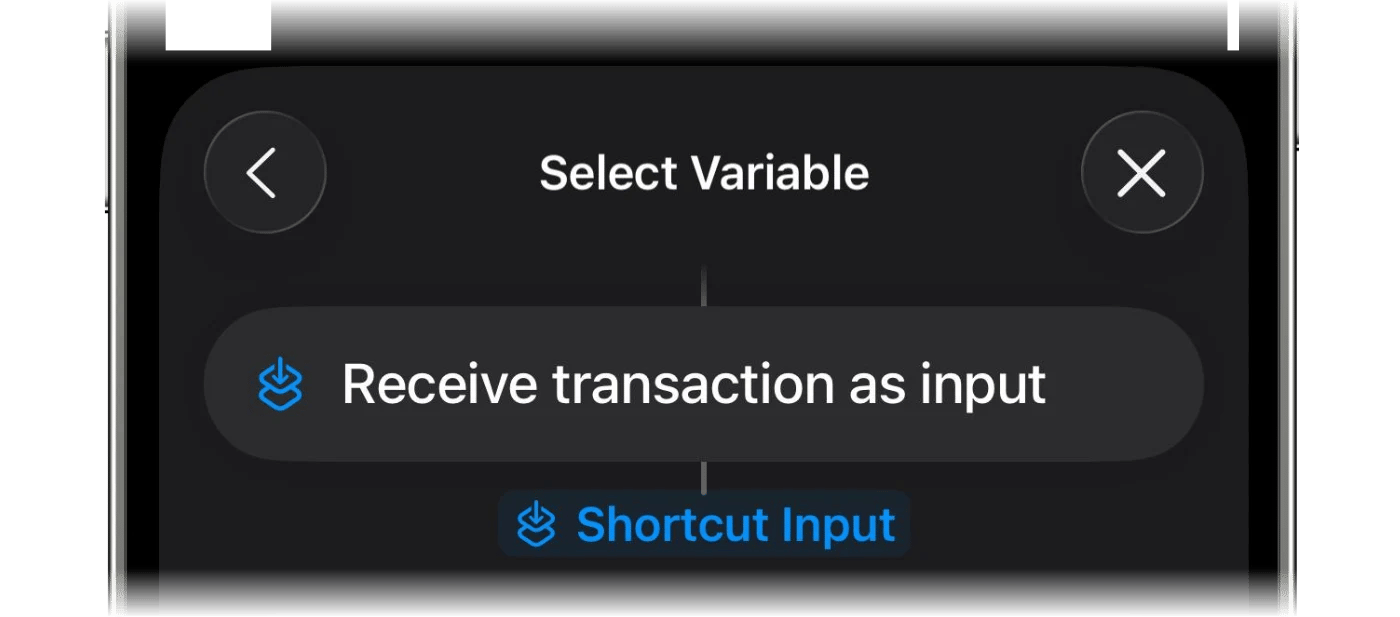
Coloque o cursor depois de Merchant: e toque em Selecionar variável; depois escolha Entrada do atalho. Repita para Description: e Amount:.
8
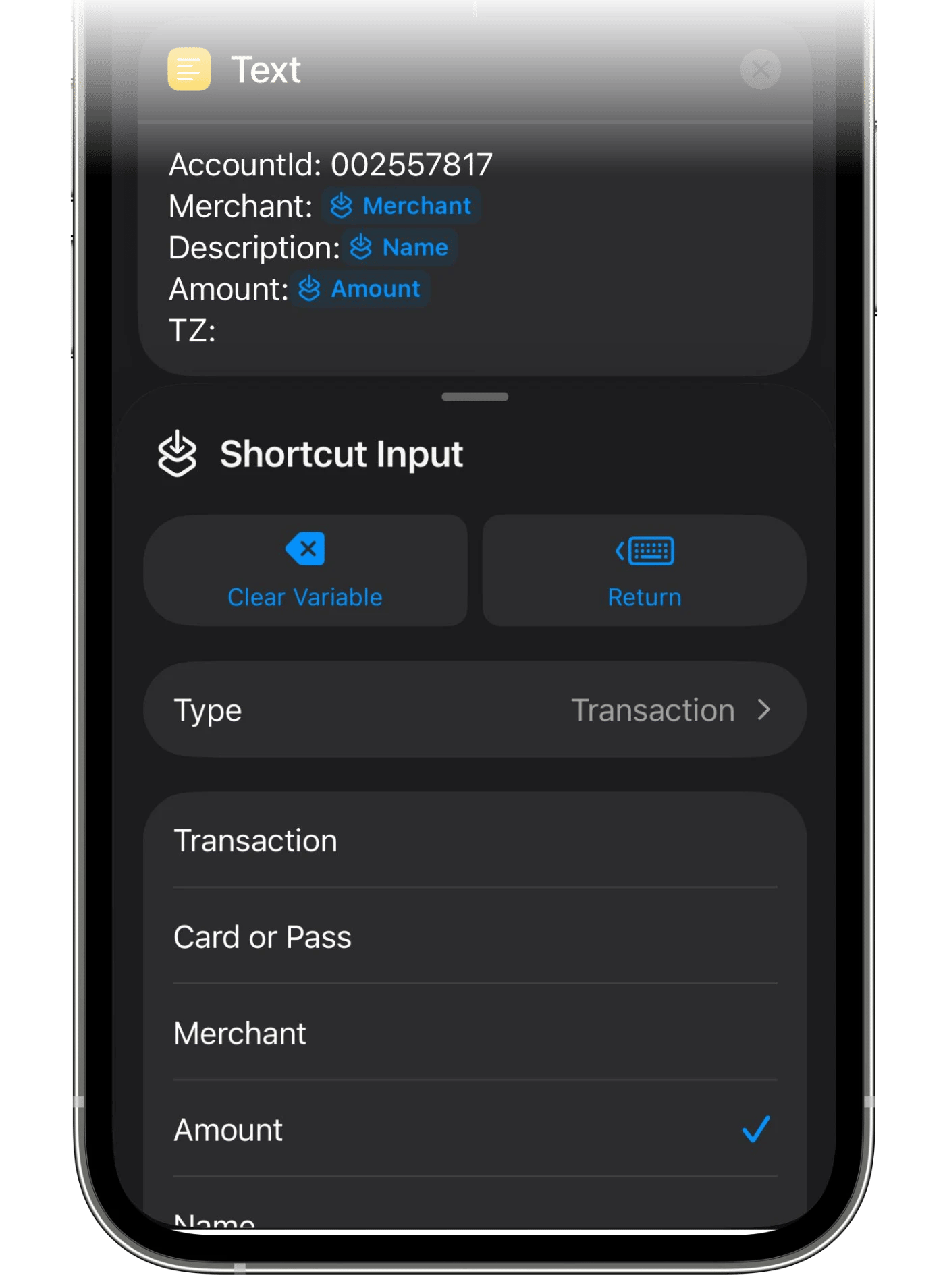
Dê a cada variável o tipo certo
Toque em cada variável inserida e escolha a propriedade que ela deve trazer: Merchant para Merchant, Name para Description e Amount para Amount.
9
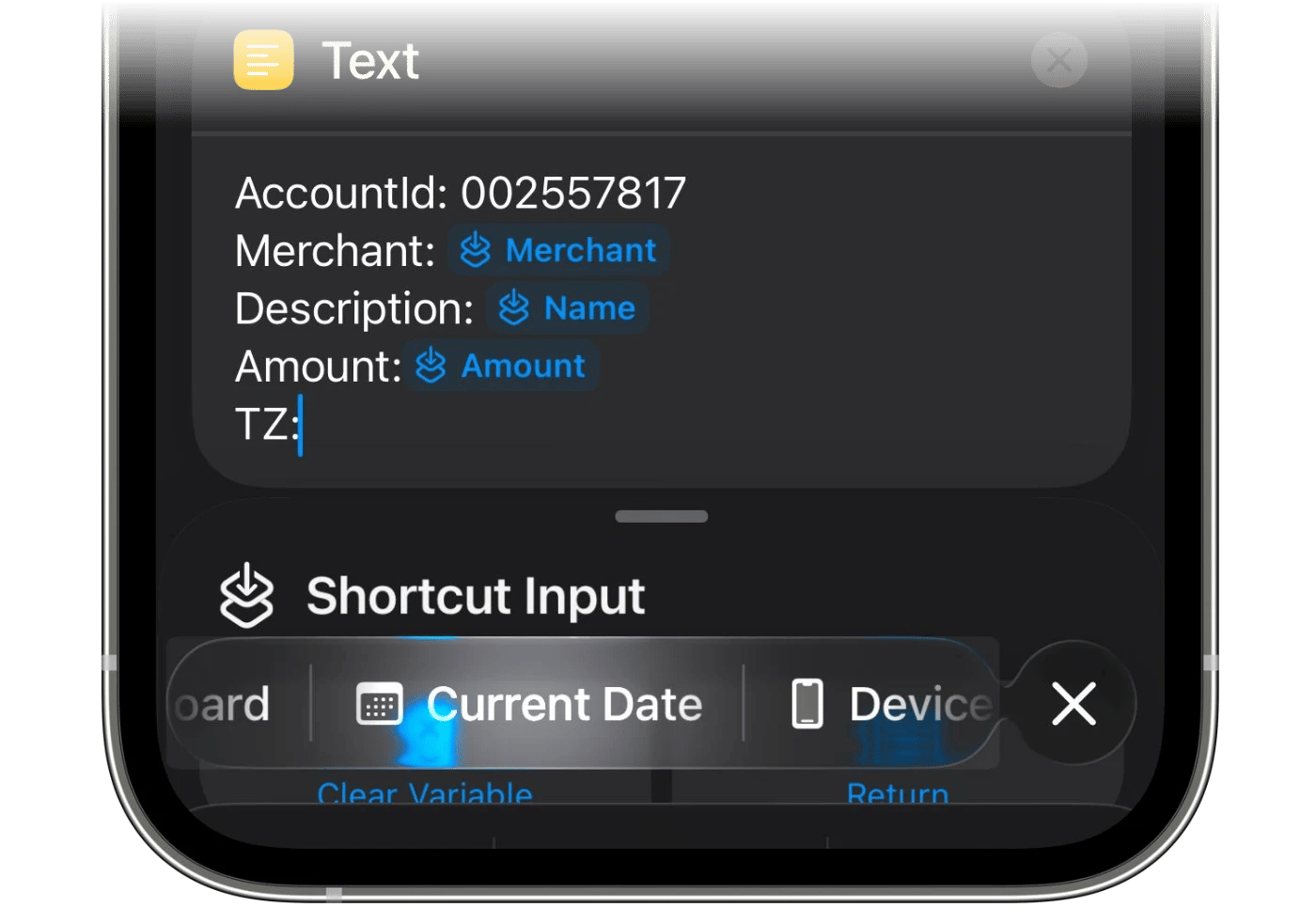
Adicione a data em TZ
No parâmetro TZ, escolha Data Atual.
10
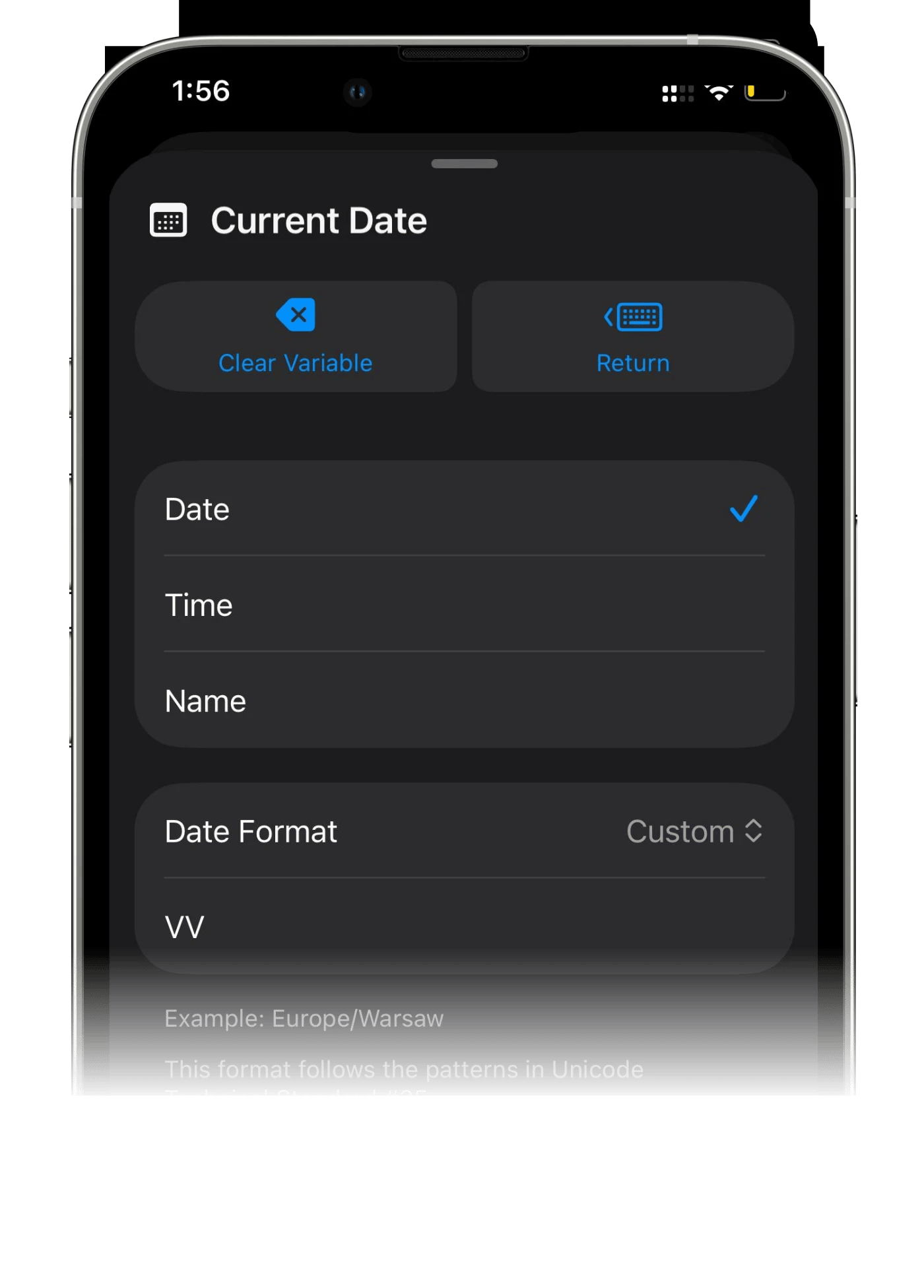
Defina o formato de data como VV
Toque na data que você acabou de adicionar, defina o formato de data como Personalizado e substitua o formato sugerido por VV: duas letras V maiúsculas, nada mais. O exemplo abaixo do campo passa a mostrar um fuso horário, como Europe/Warsaw.
11
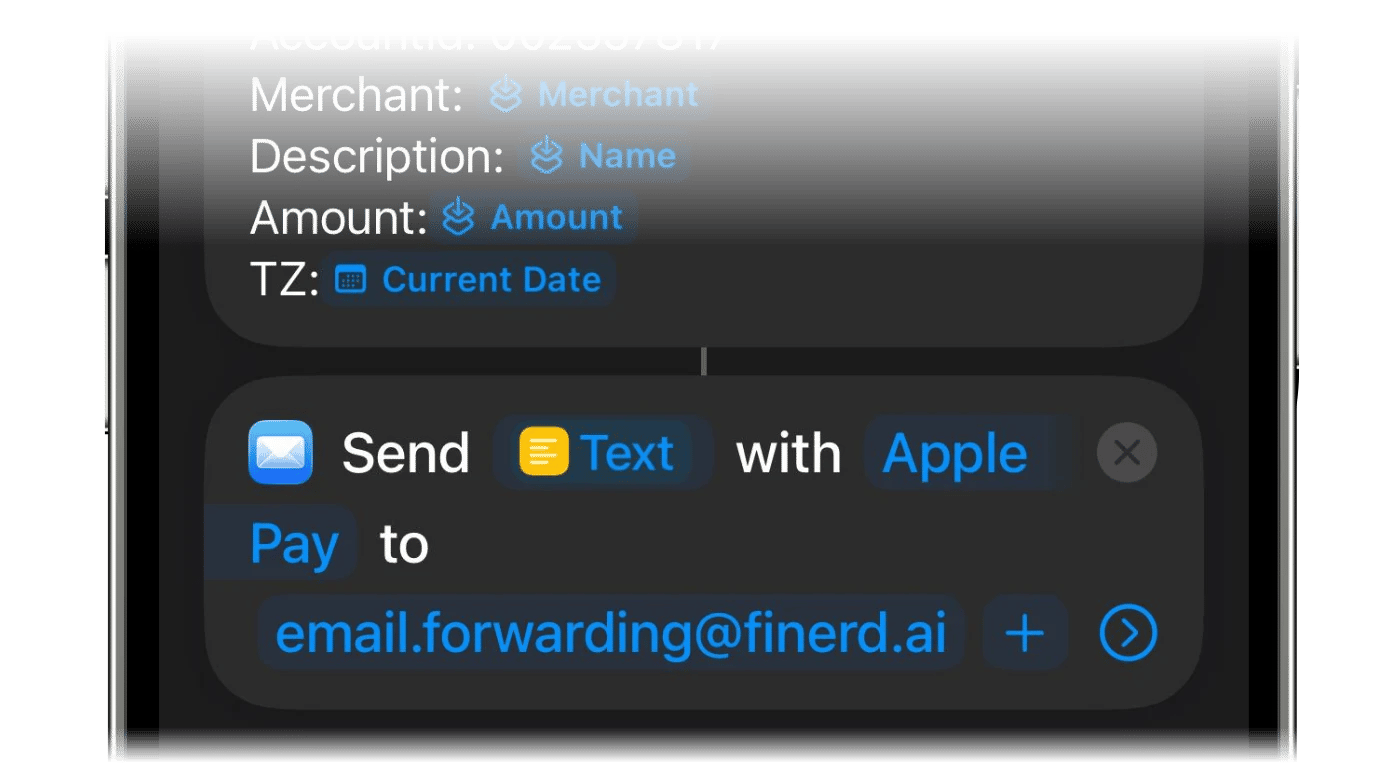
Adicione a ação Enviar E-mail
Use Buscar ações para encontrar e adicionar a ação Enviar E-mail.
12
Preencha o assunto
Cole o assunto no campo Assunto. Ele é o mesmo para todos, e o finerd o usa para reconhecer o e-mail:
finerd-automation / add-transaction
Copiar assunto no finerd copia o assunto para você.
13
Preencha o destinatário
Toque em Copiar e-mail no finerd e cole o seu endereço de encaminhamento no campo Destinatários.
14
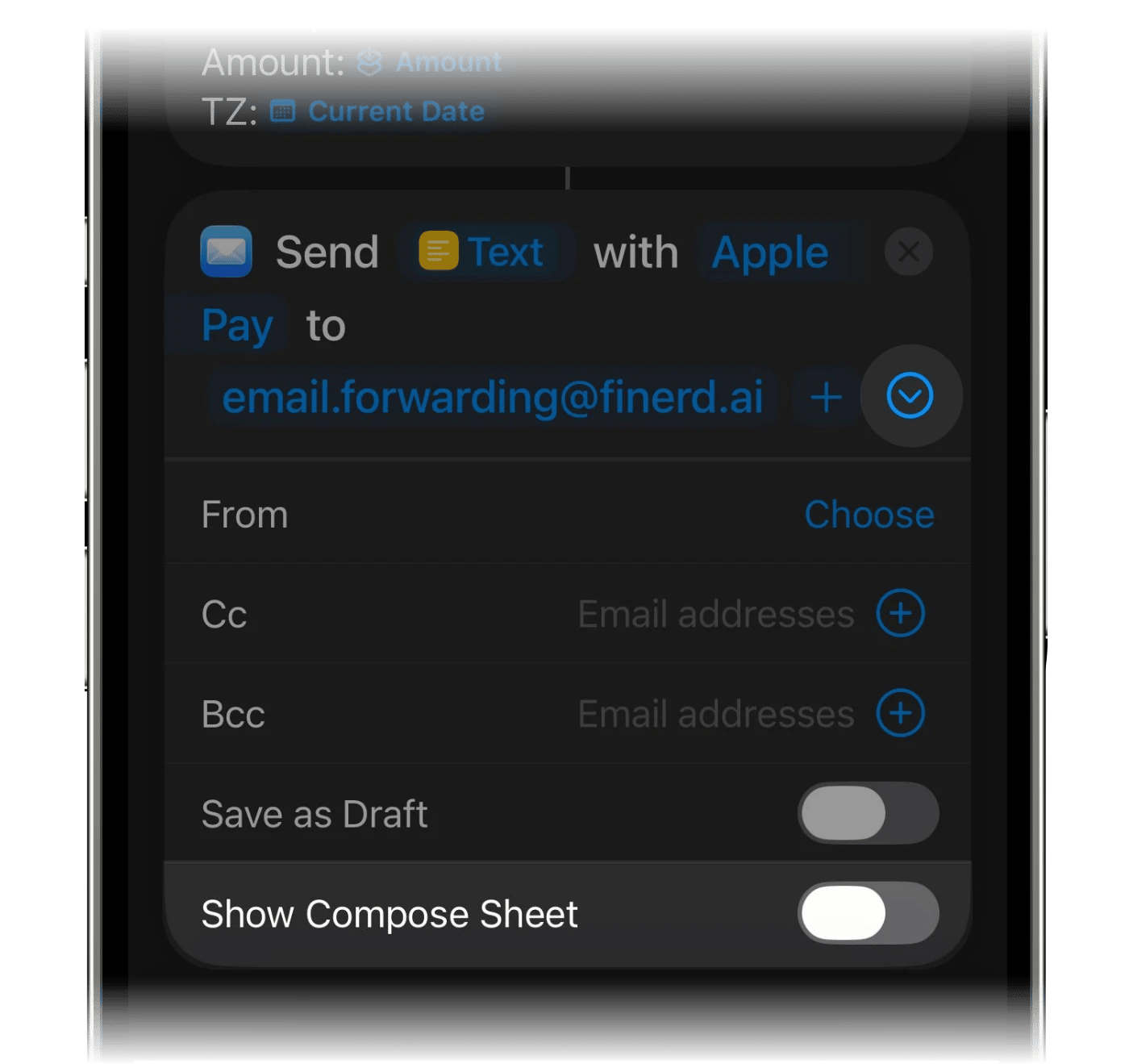
Desative a Folha de Redação
Role para baixo na ação Enviar E-mail e desative Folha de Redação. Com essa opção ativada, o Mail abre um rascunho e espera você tocar em Enviar, e o pagamento nunca chega ao finerd.
15
Salve a automação
Salve a automação. O seu próximo pagamento com o Apple Pay usando esse cartão será enviado ao finerd.
Verificar se funciona
Faça um pagamento real com o cartão escolhido. Tocar no botão de reproduzir do atalho não serve de teste: não há pagamento para enviar, então, no iOS 27, o Atalhos responde Nenhum dado de pagamento chegou. Isso é normal quando você executa o atalho manualmente.Depois do pagamento, a transação aparece em Transações, na conta escolhida. O finerd preenche o estabelecimento e a categoria da mesma forma que faz com as transações do seu banco, então confira esses dados nas primeiras vezes e corrija-os se precisar; veja Revisar transações importadas.
Datas. No iOS 27, a transação fica com a data em que o finerd recebe o pagamento; no iOS 26, com a data do e-mail.
Outras moedas. Um pagamento em outra moeda é registrado nessa moeda, e a conta passa a ter um saldo separado nela.
Cartões que o seu banco já sincroniza. Para eles, isto não é necessário, a menos que você queira ver os pagamentos mais cedo. Em uma conta conectada, a transação do Apple Pay fica Pendente até a transação do próprio banco chegar e o finerd combinar as duas.
Se os pagamentos não aparecerem
No iOS 27, quando o atalho não consegue enviar um pagamento, o Atalhos mostra o motivo. O pagamento não fica guardado para uma nova tentativa, então adicione-o manualmente no finerd.
O que você vê
O que significa e o que fazer
Nenhuma transação e nenhuma mensagem
A automação não foi executada. No Atalhos, verifique se Automação está ativada e se você pagou com o cartão ou recebeu uma notificação do app escolhido. No iOS 26, verifique também se Folha de Redação está desativada e se o e-mail está na pasta Enviados do Mail.
Não foi possível adicionar este pagamento ao finerd. Verifique sua conexão ou adicione-o no app.
O iPhone estava sem conexão, ou o finerd não respondeu a tempo. Adicione este pagamento manualmente; os próximos serão registrados normalmente.
O finerd não pôde aceitar este pagamento. Adicione-o no app.
O finerd recusou este pagamento: por exemplo, a conta foi arquivada ou excluída, ou você não pode mais editar este espaço. Se precisar, escolha outra conta no atalho, e nos avise se isso continuar acontecendo.
Primeiro abra o finerd e conclua a configuração.
Não há sessão do finerd aberta neste iPhone. Abra o app e entre na sua conta.
Não foi possível encontrar o valor e a moeda do pagamento nesta notificação.
Só com Notificação do banco. O finerd reconhece um valor com um código de moeda de três letras maiúsculas, como 120.50 UAH, ou com um destes símbolos: $ € £ ₴ ₽ ¥ zł. Valores escritos com грн ou com um código em minúsculas não são reconhecidos; diga-nos qual banco os envia.
Não foi possível determinar qual valor desta notificação é o pagamento.
Só com Notificação do banco. A notificação tem vários valores. Adicione este pagamento manualmente.
Cada pagamento é registrado duas vezes
O mesmo cartão está configurado tanto por Apple Wallet quanto por Notificação do banco, ou um atalho antigo ainda está ativo. Exclua o atalho que sobra.
No iOS 26, não há mensagens: se um e-mail chega mas o finerd não consegue lê-lo, nenhuma transação aparece. Compare o modelo, as variáveis e o formato de data VV com os passos acima.Ainda não funciona? Fale com o suporte e informe a data e o valor de um pagamento: vamos rastreá-lo.O finerd também funciona com a Siri, o Spotlight e a Central de Controle no iPhone: veja Usar o finerd com a Siri e os Atalhos no iPhone.
Esta página foi útil?
{"docsConfig":{"theme":"mint","$schema":"https://mintlify.com/docs.json","name":"finerd","description":"finerd helps financially savvy people manage complex personal, family, business, and international finances with accounting precision without accounting complexity.","colors":{"primary":"#38f7ff","light":"#38f7ff","dark":"#b98cff"},"logo":{"light":"https://finerd.ai/logo.svg","dark":"https://finerd.ai/logo.svg","href":"/"},"favicon":"https://finerd.ai/logo.svg","appearance":{"default":"dark","strict":true},"background":{"decoration":"grid","color":{"light":"#08090f","dark":"#08090f"}},"navbar":{"links":[{"href":"https://finerd.ai","label":"finerd.ai"}]},"seo":{"metatags":{"google-site-verification":"haq__cDMEelH2BlpExqZZ7DqIbXEtZMZDA_2Rn4amf8"}},"fonts":{"family":"Inter"},"styling":{"eyebrows":"breadcrumbs","latex":true},"contextual":{"options":["copy","view"],"display":"header"},"navigation":{"languages":[{"language":"en","footer":{"links":[{"items":[{"label":"YouTube","href":"https://www.youtube.com/@realFinerd"},{"label":"Reddit","href":"https://www.reddit.com/r/finerds"},{"label":"TikTok","href":"https://www.tiktok.com/@real.finerd"}]}]},"navbar":{"links":[{"href":"https://finerd.ai","label":"finerd.ai"}],"primary":{"type":"button","label":"Contact support","href":"/contact-us"}},"href":""},{"language":"uk","footer":{"links":[{"items":[{"label":"YouTube","href":"https://www.youtube.com/@finerd.ukraine"},{"label":"Telegram","href":"https://t.me/+TESz5VfXr50yNTRi"}]}]},"navbar":{"links":[{"href":"https://finerd.ai","label":"finerd.ai"}],"primary":{"type":"button","label":"Зв'язатися з підтримкою","href":"/uk/contact-us"}},"href":"uk"},{"language":"es","footer":{"links":[{"items":[{"label":"YouTube","href":"https://www.youtube.com/@realFinerd"},{"label":"Reddit","href":"https://www.reddit.com/r/finerds"},{"label":"TikTok","href":"https://www.tiktok.com/@real.finerd"}]}]},"navbar":{"links":[{"href":"https://finerd.ai","label":"finerd.ai"}],"primary":{"type":"button","label":"Contactar soporte","href":"/es/contact-us"}},"href":"es"},{"language":"ja","footer":{"links":[{"items":[{"label":"YouTube","href":"https://www.youtube.com/@realFinerd"},{"label":"Reddit","href":"https://www.reddit.com/r/finerds"},{"label":"TikTok","href":"https://www.tiktok.com/@real.finerd"}]}]},"navbar":{"links":[{"href":"https://finerd.ai","label":"finerd.ai"}],"primary":{"type":"button","label":"サポートに連絡","href":"/ja/contact-us"}},"href":"ja"},{"language":"pl","footer":{"links":[{"items":[{"label":"YouTube","href":"https://www.youtube.com/@realFinerd"},{"label":"Reddit","href":"https://www.reddit.com/r/finerds"},{"label":"TikTok","href":"https://www.tiktok.com/@real.finerd"}]}]},"navbar":{"links":[{"href":"https://finerd.ai","label":"finerd.ai"}],"primary":{"type":"button","label":"Kontakt z pomocą","href":"/pl/contact-us"}},"href":"pl"},{"language":"cs","footer":{"links":[{"items":[{"label":"YouTube","href":"https://www.youtube.com/@realFinerd"},{"label":"Reddit","href":"https://www.reddit.com/r/finerds"},{"label":"TikTok","href":"https://www.tiktok.com/@real.finerd"}]}]},"navbar":{"links":[{"href":"https://finerd.ai","label":"finerd.ai"}],"primary":{"type":"button","label":"Kontaktovat podporu","href":"/cs/contact-us"}},"href":"cs"},{"language":"it","footer":{"links":[{"items":[{"label":"YouTube","href":"https://www.youtube.com/@realFinerd"},{"label":"Reddit","href":"https://www.reddit.com/r/finerds"},{"label":"TikTok","href":"https://www.tiktok.com/@real.finerd"}]}]},"navbar":{"links":[{"href":"https://finerd.ai","label":"finerd.ai"}],"primary":{"type":"button","label":"Contatta assistenza","href":"/it/contact-us"}},"href":"it"},{"language":"fr","footer":{"links":[{"items":[{"label":"YouTube","href":"https://www.youtube.com/@realFinerd"},{"label":"Reddit","href":"https://www.reddit.com/r/finerds"},{"label":"TikTok","href":"https://www.tiktok.com/@real.finerd"}]}]},"navbar":{"links":[{"href":"https://finerd.ai","label":"finerd.ai"}],"primary":{"type":"button","label":"Contacter le support","href":"/fr/contact-us"}},"href":"fr"},{"language":"de","footer":{"links":[{"items":[{"label":"YouTube","href":"https://www.youtube.com/@realFinerd"},{"label":"Reddit","href":"https://www.reddit.com/r/finerds"},{"label":"TikTok","href":"https://www.tiktok.com/@real.finerd"}]}]},"navbar":{"links":[{"href":"https://finerd.ai","label":"finerd.ai"}],"primary":{"type":"button","label":"Support kontaktieren","href":"/de/contact-us"}},"href":"de"},{"language":"pt","footer":{"links":[{"items":[{"label":"YouTube","href":"https://www.youtube.com/@realFinerd"},{"label":"Reddit","href":"https://www.reddit.com/r/finerds"},{"label":"TikTok","href":"https://www.tiktok.com/@real.finerd"}]}]},"navbar":{"links":[{"href":"https://finerd.ai","label":"finerd.ai"}],"primary":{"type":"button","label":"Falar com suporte","href":"/pt/contact-us"}},"href":"pt"},{"language":"zh-Hant","footer":{"links":[{"items":[{"label":"YouTube","href":"https://www.youtube.com/@realFinerd"},{"label":"Reddit","href":"https://www.reddit.com/r/finerds"},{"label":"TikTok","href":"https://www.tiktok.com/@real.finerd"}]}]},"navbar":{"links":[{"href":"https://finerd.ai","label":"finerd.ai"}],"primary":{"type":"button","label":"聯絡客服","href":"/zh-Hant/contact-us"}},"href":"zh-Hant"},{"language":"ko","footer":{"links":[{"items":[{"label":"YouTube","href":"https://www.youtube.com/@realFinerd"},{"label":"Reddit","href":"https://www.reddit.com/r/finerds"},{"label":"TikTok","href":"https://www.tiktok.com/@real.finerd"}]}]},"navbar":{"links":[{"href":"https://finerd.ai","label":"finerd.ai"}],"primary":{"type":"button","label":"고객 지원 문의","href":"/ko/contact-us"}},"href":"ko"},{"language":"zh-Hans","footer":{"links":[{"items":[{"label":"YouTube","href":"https://www.youtube.com/@realFinerd"},{"label":"Reddit","href":"https://www.reddit.com/r/finerds"},{"label":"TikTok","href":"https://www.tiktok.com/@real.finerd"}]}]},"navbar":{"links":[{"href":"https://finerd.ai","label":"finerd.ai"}],"primary":{"type":"button","label":"联系支持","href":"/zh-Hans/contact-us"}},"href":"zh-Hans"},{"language":"nl","footer":{"links":[{"items":[{"label":"YouTube","href":"https://www.youtube.com/@realFinerd"},{"label":"Reddit","href":"https://www.reddit.com/r/finerds"},{"label":"TikTok","href":"https://www.tiktok.com/@real.finerd"}]}]},"navbar":{"links":[{"href":"https://finerd.ai","label":"finerd.ai"}],"primary":{"type":"button","label":"Neem contact op met support","href":"/nl/contact-us"}},"href":"nl"}]}},"deployment":{"deploymentMetadataValue":{"subdomain":"finerdai","hasAudioNarration":false,"actualSubdomain":"finerdai","customDomains":["help.finerd.ai"],"gitSource":{"type":"gitlab","owner":"finerd.ai/web","repo":"help","deployBranch":"main","contentDirectory":"","isPrivate":true,"projectId":85636094,"mountPath":"","label":""},"feedback":{"thumbs":true},"entitlements":{"AI_CHAT":{"status":"DISABLED"}},"buildId":"6b00a7593c4bb12541ace472","clientVersion":"0.0.4263","searchFilterCounts":[{"language":"en","tag":"Accounts \u0026 balances","count":8},{"language":"cs","tag":"Účty a zůstatky","count":8},{"language":"de","tag":"Konten und Salden","count":8},{"language":"es","tag":"Cuentas y saldos","count":8},{"language":"fr","tag":"Comptes et soldes","count":8},{"language":"it","tag":"Conti e saldi","count":8},{"language":"ja","tag":"口座と残高","count":8},{"language":"ko","tag":"계좌와 잔액","count":8},{"language":"nl","tag":"Rekeningen en saldi","count":8},{"language":"pl","tag":"Konta i salda","count":8},{"language":"pt","tag":"Contas e saldos","count":8},{"language":"uk","tag":"Рахунки та баланси","count":8},{"language":"zh-Hans","tag":"账户与余额","count":8},{"language":"zh-Hant","tag":"帳戶與餘額","count":8},{"language":"en","tag":"AI assistants","count":7},{"language":"en","tag":"Family \u0026 shared expenses","count":7},{"language":"en","tag":"Transactions","count":7},{"language":"cs","tag":"AI asistenti","count":7},{"language":"cs","tag":"Rodina a sdílené výdaje","count":7},{"language":"cs","tag":"Transakce","count":7},{"language":"de","tag":"AI-Assistenten","count":7},{"language":"de","tag":"Familie und geteilte Ausgaben","count":7},{"language":"de","tag":"Transaktionen","count":7},{"language":"es","tag":"Asistentes de AI","count":7},{"language":"es","tag":"Familia y gastos compartidos","count":7},{"language":"es","tag":"Transacciones","count":7},{"language":"fr","tag":"Assistants AI","count":7},{"language":"fr","tag":"Famille et dépenses partagées","count":7},{"language":"fr","tag":"Transactions","count":7},{"language":"it","tag":"Assistenti AI","count":7},{"language":"it","tag":"Famiglia e spese condivise","count":7},{"language":"it","tag":"Transazioni","count":7},{"language":"ja","tag":"AIアシスタント","count":7},{"language":"ja","tag":"ファミリーと共通の支出","count":7},{"language":"ja","tag":"取引","count":7},{"language":"ko","tag":"AI 어시스턴트","count":7},{"language":"ko","tag":"가족과 공유 지출","count":7},{"language":"ko","tag":"거래","count":7},{"language":"nl","tag":"AI-assistenten","count":7},{"language":"nl","tag":"Gezin en gedeelde uitgaven","count":7},{"language":"nl","tag":"Transacties","count":7},{"language":"pl","tag":"Asystenci AI","count":7},{"language":"pl","tag":"Rodzina i wspólne wydatki","count":7},{"language":"pl","tag":"Transakcje","count":7},{"language":"pt","tag":"Assistentes de AI","count":7},{"language":"pt","tag":"Família e despesas compartilhadas","count":7},{"language":"pt","tag":"Transações","count":7},{"language":"uk","tag":"ШІ-асистенти","count":7},{"language":"uk","tag":"Сім'я та спільні витрати","count":7},{"language":"uk","tag":"Транзакції","count":7},{"language":"zh-Hans","tag":"AI 助手","count":7},{"language":"zh-Hans","tag":"家庭与共同支出","count":7},{"language":"zh-Hans","tag":"交易","count":7},{"language":"zh-Hant","tag":"AI 助理","count":7},{"language":"zh-Hant","tag":"家庭與共享支出","count":7},{"language":"zh-Hant","tag":"交易","count":7},{"language":"en","tag":"Planning","count":6},{"language":"cs","tag":"Plánování","count":6},{"language":"de","tag":"Planung","count":6},{"language":"es","tag":"Planificación","count":6},{"language":"fr","tag":"Planification","count":6},{"language":"it","tag":"Pianificazione","count":6},{"language":"ja","tag":"プランニング","count":6},{"language":"ko","tag":"재무 설계","count":6},{"language":"nl","tag":"Financiële planning","count":6},{"language":"pl","tag":"Planowanie","count":6},{"language":"pt","tag":"Planejamento","count":6},{"language":"uk","tag":"Планування","count":6},{"language":"zh-Hans","tag":"财务规划","count":6},{"language":"zh-Hant","tag":"財務規劃","count":6},{"language":"en","tag":"Bills \u0026 receipts","count":5},{"language":"en","tag":"Get started","count":5},{"language":"cs","tag":"Účtenky","count":5},{"language":"cs","tag":"Začínáme","count":5},{"language":"de","tag":"Rechnungen und Kassenbons","count":5},{"language":"de","tag":"Erste Schritte","count":5},{"language":"es","tag":"Recibos","count":5},{"language":"es","tag":"Primeros pasos","count":5},{"language":"fr","tag":"Factures et tickets de caisse","count":5},{"language":"fr","tag":"Premiers pas","count":5},{"language":"it","tag":"Ricevute","count":5},{"language":"it","tag":"Primi passi","count":5},{"language":"ja","tag":"レシート","count":5},{"language":"ja","tag":"はじめに","count":5},{"language":"ko","tag":"영수증","count":5},{"language":"ko","tag":"시작하기","count":5},{"language":"nl","tag":"Bonnen","count":5},{"language":"nl","tag":"Aan de slag","count":5},{"language":"pl","tag":"Rachunki i paragony","count":5},{"language":"pl","tag":"Pierwsze kroki","count":5},{"language":"pt","tag":"Recibos de compra","count":5},{"language":"pt","tag":"Primeiros passos","count":5},{"language":"uk","tag":"Чеки","count":5},{"language":"uk","tag":"Початок роботи","count":5},{"language":"zh-Hans","tag":"小票","count":5},{"language":"zh-Hans","tag":"开始使用","count":5},{"language":"zh-Hant","tag":"收據","count":5},{"language":"zh-Hant","tag":"開始使用","count":5},{"language":"en","tag":"Account \u0026 subscription","count":4},{"language":"en","tag":"Business","count":4},{"language":"en","tag":"Investments \u0026 property","count":4},{"language":"cs","tag":"Účet a předplatné","count":4},{"language":"cs","tag":"Podnikání","count":4},{"language":"cs","tag":"Investice a majetek","count":4},{"language":"de","tag":"Konto und Abo","count":4},{"language":"de","tag":"Business","count":4},{"language":"de","tag":"Investments und Vermögenswerte","count":4},{"language":"es","tag":"Cuenta y suscripción","count":4},{"language":"es","tag":"Negocios","count":4},{"language":"es","tag":"Inversiones y patrimonio","count":4},{"language":"fr","tag":"Compte et abonnement","count":4},{"language":"fr","tag":"Entreprise","count":4},{"language":"fr","tag":"Investissements et patrimoine","count":4},{"language":"it","tag":"Account e abbonamento","count":4},{"language":"it","tag":"Business","count":4},{"language":"it","tag":"Investimenti e proprietà","count":4},{"language":"ja","tag":"アカウントとサブスクリプション","count":4},{"language":"ja","tag":"ビジネス","count":4},{"language":"ja","tag":"投資と資産","count":4},{"language":"ko","tag":"계정과 구독","count":4},{"language":"ko","tag":"비즈니스","count":4},{"language":"ko","tag":"투자와 재산","count":4},{"language":"nl","tag":"Account en abonnement","count":4},{"language":"nl","tag":"Zakelijk","count":4},{"language":"nl","tag":"Beleggingen en eigendommen","count":4},{"language":"pl","tag":"Konto i subskrypcja","count":4},{"language":"pl","tag":"Biznes","count":4},{"language":"pl","tag":"Inwestycje i majątek","count":4},{"language":"pt","tag":"Conta e assinatura","count":4},{"language":"pt","tag":"Negócios","count":4},{"language":"pt","tag":"Investimentos e patrimônio","count":4},{"language":"uk","tag":"Акаунт і підписка","count":4},{"language":"uk","tag":"Бізнес","count":4},{"language":"uk","tag":"Інвестиції й майно","count":4},{"language":"zh-Hans","tag":"账号与订阅","count":4},{"language":"zh-Hans","tag":"商业","count":4},{"language":"zh-Hans","tag":"投资与财产","count":4},{"language":"zh-Hant","tag":"會員帳號與訂閱","count":4},{"language":"zh-Hant","tag":"商務","count":4},{"language":"zh-Hant","tag":"投資與財產","count":4}]},"assistantConfig":{"enableAskAiButton":false,"enableStarterQuestions":false,"enableContextualStarterQuestions":false,"enableAskAiSearchBar":true},"basePath":"","hasChatPermissions":false,"hasWebMcpPermissions":false,"toggles":[{"name":"kill-isr","enabled":true,"variant":{"name":"disabled","enabled":false,"feature_enabled":true},"impressionData":false},{"name":"custom-rbac-roles","enabled":true,"variant":{"name":"disabled","enabled":false,"feature_enabled":true},"impressionData":false},{"name":"agent-mintlify-slack","enabled":true,"variant":{"name":"disabled","enabled":false,"feature_enabled":true},"impressionData":false},{"name":"agent-integrations-settings","enabled":true,"variant":{"name":"disabled","enabled":false,"feature_enabled":true},"impressionData":false},{"name":"rbac-expansion","enabled":true,"variant":{"name":"disabled","enabled":false,"feature_enabled":true},"impressionData":false},{"name":"automations-pr-grouping","enabled":true,"variant":{"name":"disabled","enabled":false,"feature_enabled":true},"impressionData":false},{"name":"custom-prefix","enabled":true,"variant":{"name":"disabled","enabled":false,"feature_enabled":true},"impressionData":false},{"name":"analytics-v7","enabled":true,"variant":{"name":"disabled","enabled":false,"feature_enabled":true},"impressionData":false},{"name":"user-flows-analytics","enabled":true,"variant":{"name":"disabled","enabled":false,"feature_enabled":true},"impressionData":false},{"name":"no-publish-flow","enabled":true,"variant":{"name":"disabled","enabled":false,"feature_enabled":true},"impressionData":false},{"name":"workos-onboarding","enabled":true,"variant":{"name":"disabled","enabled":false,"feature_enabled":true},"impressionData":false},{"name":"snapshot-serving-live","enabled":true,"variant":{"name":"disabled","enabled":false,"feature_enabled":true},"impressionData":false},{"name":"stripTemperatureMiddleware","enabled":true,"variant":{"name":"disabled","enabled":false,"feature_enabled":true},"impressionData":false},{"name":"support-platform-pylon-zendesk","enabled":true,"variant":{"name":"disabled","enabled":false,"feature_enabled":true},"impressionData":false},{"name":"snapshot-serving","enabled":true,"variant":{"name":"disabled","enabled":false,"feature_enabled":true},"impressionData":false},{"name":"instant-rollback","enabled":true,"variant":{"name":"disabled","enabled":false,"feature_enabled":true},"impressionData":false},{"name":"granular-notifications-server","enabled":true,"variant":{"name":"disabled","enabled":false,"feature_enabled":true},"impressionData":false},{"name":"granular-notifications","enabled":true,"variant":{"name":"disabled","enabled":false,"feature_enabled":true},"impressionData":false},{"name":"automations-fable","enabled":true,"variant":{"name":"disabled","enabled":false,"feature_enabled":true},"impressionData":false},{"name":"fixed-ai-action-pricing","enabled":true,"variant":{"name":"disabled","enabled":false,"feature_enabled":true},"impressionData":false},{"name":"site-roles","enabled":true,"variant":{"name":"disabled","enabled":false,"feature_enabled":true},"impressionData":false},{"name":"automation-resolve-merge-conflict","enabled":true,"variant":{"name":"disabled","enabled":false,"feature_enabled":true},"impressionData":false},{"name":"scoped-publishing","enabled":true,"variant":{"name":"disabled","enabled":false,"feature_enabled":true},"impressionData":false},{"name":"mintql","enabled":true,"variant":{"name":"disabled","enabled":false,"feature_enabled":true},"impressionData":false},{"name":"page-level-analytics","enabled":true,"variant":{"name":"disabled","enabled":false,"feature_enabled":true},"impressionData":false},{"name":"editor-version-history-v2","enabled":true,"variant":{"name":"disabled","enabled":false,"feature_enabled":true},"impressionData":false},{"name":"billing-page-v2","enabled":true,"variant":{"name":"disabled","enabled":false,"feature_enabled":true},"impressionData":false},{"name":"full-page-search","enabled":true,"variant":{"name":"disabled","enabled":false,"feature_enabled":true},"impressionData":false},{"name":"workspace-projects","enabled":true,"variant":{"name":"disabled","enabled":false,"feature_enabled":true},"impressionData":false},{"name":"assistant-v5","enabled":true,"variant":{"name":"disabled","enabled":false,"feature_enabled":true},"impressionData":false},{"name":"fork-pr-previews","enabled":true,"variant":{"name":"disabled","enabled":false,"feature_enabled":true},"impressionData":false},{"name":"revalidation-jwt","enabled":true,"variant":{"name":"disabled","enabled":false,"feature_enabled":true},"impressionData":false},{"name":"workos-sso-scim","enabled":true,"variant":{"name":"disabled","enabled":false,"feature_enabled":true},"impressionData":false},{"name":"hobby-abuse-scan","enabled":true,"variant":{"name":"disabled","enabled":false,"feature_enabled":true},"impressionData":false},{"name":"dashboard-inbox","enabled":true,"variant":{"name":"disabled","enabled":false,"feature_enabled":true},"impressionData":false},{"name":"workos-signup","enabled":true,"variant":{"name":"disabled","enabled":false,"feature_enabled":true},"impressionData":false},{"name":"turbopuffer-dual-write","enabled":true,"variant":{"name":"disabled","enabled":false,"feature_enabled":true},"impressionData":false},{"name":"workos-enabled","enabled":true,"variant":{"name":"disabled","enabled":false,"feature_enabled":true},"impressionData":false},{"name":"approve-review-flow","enabled":true,"variant":{"name":"disabled","enabled":false,"feature_enabled":true},"impressionData":false},{"name":"editor-metadata","enabled":true,"variant":{"name":"disabled","enabled":false,"feature_enabled":true},"impressionData":false},{"name":"sso-setup-deadline-banner","enabled":true,"variant":{"name":"disabled","enabled":false,"feature_enabled":true},"impressionData":false},{"name":"turbopuffer-serve","enabled":true,"variant":{"name":"disabled","enabled":false,"feature_enabled":true},"impressionData":false},{"name":"live-agents","enabled":true,"variant":{"name":"disabled","enabled":false,"feature_enabled":true},"impressionData":false},{"name":"starter-pricing","enabled":true,"variant":{"name":"control","enabled":true,"payload":{"type":"string","value":"control"},"feature_enabled":true},"impressionData":false},{"name":"llms-txt-v2","enabled":true,"variant":{"name":"disabled","enabled":false,"feature_enabled":true},"impressionData":false},{"name":"wildcard-email-auth","enabled":true,"variant":{"name":"disabled","enabled":false,"feature_enabled":true},"impressionData":false}],"googleFontsInlined":false},"customCss":[{"filePath":"style.css","content":".tab-container>ul[role=\"tablist\"]>li[role=\"tab\"]>div{font-size:1rem;line-height:1.75rem}.tab-container>ul[role=\"tablist\"]>li[role=\"tab\"]{padding-bottom:0.25rem}.tab-container .tab-container>ul[role=\"tablist\"]>li[role=\"tab\"]>div{font-size:0.875rem;line-height:1.5rem}#topbar-cta-button a>span:first-child{background:transparent;box-shadow:inset 0 0 0 1px rgb(0 0 0 / 0.15)}#topbar-cta-button a .text-white{color:rgb(17 24 39)}#topbar-cta-button a:hover>span:first-child{background:rgb(0 0 0 / 0.04)}.dark #topbar-cta-button a>span:first-child{box-shadow:inset 0 0 0 1px rgb(255 255 255 / 0.2)}.dark #topbar-cta-button a .text-white{color:rgb(243 244 246)}.dark #topbar-cta-button a:hover>span:first-child{background:rgb(255 255 255 / 0.06)}#header nav[aria-label=\"Breadcrumb\"]:not(.fh-crumbs){display:none}.fh-crumbs{display:flex;flex-wrap:wrap;align-items:center;gap:0.375rem;font-size:0.875rem;line-height:1.25rem;color:rgb(107 114 128)}.dark .fh-crumbs{color:rgb(156 163 175)}.fh-crumbs a{color:inherit;text-decoration:none;border:none}.fh-crumbs a:hover{color:rgb(8 145 178)}.dark .fh-crumbs a:hover{color:#38f7ff}.fh-video{width:100%;aspect-ratio:1804 / 1080;overflow:hidden;border-radius:12px;background:#000}.fh-video iframe{display:block;width:100%;height:100%;border:0}.fh-video-intro{display:grid;gap:1.5rem;align-items:center;margin:1.5rem 0 2rem;padding:1.25rem;border-radius:16px;box-shadow:inset 0 0 0 1px rgb(0 0 0 / 0.08)}.dark .fh-video-intro{background:#ffffff08;box-shadow:inset 0 0 0 1px rgb(255 255 255 / 0.08)}@media (min-width: 640px){.fh-video-intro{grid-template-columns:12rem minmax(0, 1fr);gap:2rem}}.fh-video-frame{width:100%;max-width:12rem;margin:0 auto;aspect-ratio:9 / 16;overflow:hidden;border-radius:12px;background:#000}.fh-video-frame iframe{display:block;width:100%;height:100%;border:0}.fh-video-text>:first-child{margin-top:0}.fh-video-text>:last-child{margin-bottom:0}.card{border:none!important;background:url(\"/images/home/card-gradient.png\") 0 0 / 100% 100% no-repeat,\n rgb(0 0 0 / 0.03)!important}.dark .card{background-color:#ffffff0d!important}.card:hover{background-color:rgb(0 0 0 / 0.05)!important}.dark .card:hover{background-color:#ffffff14!important}.card::before{content:\"\";position:absolute;inset:0;padding:1px;border-radius:inherit;background:linear-gradient(\n 147.14deg,\n rgb(0 0 0 / 0.12) 0%,\n rgb(0 0 0 / 0.04) 31.25%,\n rgb(0 0 0 / 0.04) 69.23%,\n rgb(0 0 0 / 0.12) 100%\n );-webkit-mask:linear-gradient(#fff 0 0) content-box,\n linear-gradient(#fff 0 0);-webkit-mask-composite:xor;mask-composite:exclude;pointer-events:none;z-index:1}.dark .card::before{background:linear-gradient(\n 147.14deg,\n rgb(255 255 255 / 0.05) 0%,\n rgb(255 255 255 / 0.015) 31.25%,\n rgb(255 255 255 / 0.015) 69.23%,\n rgb(255 255 255 / 0.05) 100%\n )}.dark .card [data-component-part=\"card-title\"]{color:#fffffff2}.dark .card [data-component-part=\"card-content\"]{color:#ffffff80}#navbar div:has(>#localization-select-trigger){display:flex!important}html:has(.fh-home) #search-bar-entry{visibility:hidden}html:has(.fh-home) #navbar button.h-14{display:none}@media (min-width: 768px){html:has(.fh-home) .fixed:has(>[role=\"dialog\"] [data-component-part=\"search-header\"]){padding-top:var(--fh-search-top, 3rem)!important}html:has(.fh-home) [role=\"dialog\"]:has([data-component-part=\"search-header\"]){margin-top:0!important;max-width:40rem!important;border-radius:1.5rem!important;transition:none!important;transform:none!important;scale:none!important;opacity:1!important}html:has(.fh-home) [data-component-part=\"search-header\"]{height:3.5rem!important;padding:0!important}html:has(.fh-home) [data-component-part=\"search-input-container\"]{padding:0 1rem 0 1.25rem!important;border:none!important;border-radius:9999px!important;background:rgb(0 0 0 / 0.04)!important;box-shadow:inset 0 0 0 1px rgb(56 247 255 / 0.5)!important}html.dark:has(.fh-home) [data-component-part=\"search-input-container\"]{background:rgb(255 255 255 / 0.05)!important}html:has(.fh-home) [data-component-part=\"search-input-container\"]>svg{left:1.25rem!important;width:1.125rem!important;height:1.125rem!important}html:has(.fh-home) [data-component-part=\"search-input\"]{padding-left:2.125rem!important;font-size:1.0625rem!important;font-weight:400!important}html:has(.fh-home) .fixed.inset-0[class*=\"bg-black/40\"]{opacity:0!important}html:has(.fh-home):has([data-component-part=\"search-input\"]) .fh-search{visibility:hidden}}.fh-home{--fh-text: rgb(17 24 39);--fh-muted: rgb(75 85 99);--fh-line: rgb(0 0 0 / 0.1);--fh-hover: rgb(0 0 0 / 0.04);display:flex;flex-direction:column;align-items:center;gap:4rem;max-width:64rem;margin:0 auto;padding:4rem 1rem 5rem;color:var(--fh-text)}.dark .fh-home{--fh-text: rgb(243 244 246);--fh-muted: rgb(156 163 175);--fh-line: rgb(255 255 255 / 0.1);--fh-hover: rgb(255 255 255 / 0.05)}.fh-home h1,.fh-home h2,.fh-home p,.fh-home ul{margin:0}.fh-home ul{padding:0;list-style:none}.fh-home li{margin:0;padding:0}.fh-home a{color:inherit;text-decoration:none;border:none}.fh-hero{position:relative;display:flex;flex-direction:column;align-items:center;gap:0.75rem;width:100%;text-align:center}.fh-hero::before{content:\"\";position:absolute;inset:-4rem 0 auto;height:22rem;background:radial-gradient(40% 60% at 30% 30%, rgb(56 247 255 / 0.14), transparent 70%),\n radial-gradient(40% 60% at 70% 30%, rgb(185 140 255 / 0.16), transparent 70%);pointer-events:none;z-index:-1}.fh-hero h1{font-size:clamp(2.25rem, 5vw, 3.5rem);line-height:1.1;font-weight:600;letter-spacing:-0.03em}.fh-accent{background:linear-gradient(90deg, #38f7ff, #b98cff);-webkit-background-clip:text;background-clip:text;color:transparent}.fh-hero p{font-size:1.125rem;color:var(--fh-muted)}.fh-search{display:flex;align-items:center;gap:0.75rem;width:100%;max-width:40rem;height:3.5rem;margin-top:2rem;padding:0 1.25rem;border-radius:9999px;background:var(--fh-hover);box-shadow:inset 0 0 0 1px var(--fh-line);color:var(--fh-muted);font-size:1.0625rem;cursor:pointer;text-align:left}.fh-search:hover{box-shadow:inset 0 0 0 1px rgb(56 247 255 / 0.5)}.fh-search span{flex:1;min-width:0;overflow:hidden;text-overflow:ellipsis;white-space:nowrap}.fh-search kbd{font-size:0.75rem;font-weight:600;font-family:inherit}.fh-label{margin-bottom:1rem!important;font-size:1rem;font-weight:600;text-align:center}.fh-chips{display:flex;flex-wrap:wrap;justify-content:center;gap:0.75rem;max-width:56rem}.fh-chips a{display:inline-flex;align-items:center;gap:0.625rem;padding:0.625rem 1.125rem;border-radius:9999px;box-shadow:inset 0 0 0 1px var(--fh-line);font-size:1rem;line-height:1.5rem}.fh-chips a:hover{background:var(--fh-hover);box-shadow:inset 0 0 0 1px rgb(56 247 255 / 0.4)}.fh-chips svg{flex:none}.fh-topics{display:grid;grid-template-columns:repeat(2, minmax(0, 1fr));gap:0.75rem;width:100%;max-width:56rem;margin:0 auto!important}.fh-topics li:last-child:nth-child(odd){grid-column:1 / -1}@media (max-width: 767px){.fh-home .fh-topics a{padding:1rem 1.125rem}}@media (min-width: 768px){.fh-topics{grid-template-columns:repeat(3, minmax(0, 1fr))}.fh-topics li:last-child:nth-child(odd){grid-column:auto}}.fh-topics a{position:relative;z-index:0;display:flex;flex-direction:column;gap:0.25rem;height:100%;padding:1.25rem 1.5rem;overflow:hidden;border-radius:16px;background:url(\"/images/home/card-gradient.png\") 0 0 / 100% 100% no-repeat,\n rgb(0 0 0 / 0.03);color:var(--fh-text)}.dark .fh-topics a{background-color:#ffffff0d}.fh-topics a:hover{background-color:rgb(0 0 0 / 0.05)}.dark .fh-topics a:hover{background-color:#ffffff14}.fh-topics a::before{content:\"\";position:absolute;inset:0;padding:1px;border-radius:inherit;background:linear-gradient(\n 147.14deg,\n rgb(0 0 0 / 0.12) 0%,\n rgb(0 0 0 / 0.04) 31.25%,\n rgb(0 0 0 / 0.04) 69.23%,\n rgb(0 0 0 / 0.12) 100%\n );-webkit-mask:linear-gradient(#fff 0 0) content-box,\n linear-gradient(#fff 0 0);-webkit-mask-composite:xor;mask-composite:exclude;pointer-events:none;z-index:1}.dark .fh-topics a::before{background:linear-gradient(\n 147.14deg,\n rgb(255 255 255 / 0.05) 0%,\n rgb(255 255 255 / 0.015) 31.25%,\n rgb(255 255 255 / 0.015) 69.23%,\n rgb(255 255 255 / 0.05) 100%\n )}.fh-topics strong{font-size:1rem;font-weight:600;line-height:1.5rem}.dark .fh-topics strong{color:#fffffff2}.fh-topics span{font-size:0.9375rem;line-height:1.375rem;color:var(--fh-muted)}.dark .fh-topics span{color:#ffffff80}.fh-lang{margin:0!important;font-size:0.9375rem;text-align:center}.fh-lang a{color:var(--fh-muted);text-decoration:underline;text-underline-offset:0.2em}.fh-lang a:hover{color:var(--fh-text)}"}]}
{"page":{"pagePath":"pt/apple-pay","slug":"/pt/apple-pay","pageMetadata":{"title":"Registrar pagamentos do Apple Pay","description":"Crie uma automação no Atalhos do iPhone para que cada pagamento do Apple Pay ou notificação do banco vire uma transação no finerd, sem conexão bancária.","keywords":["apple pay","apple wallet","carteira","app carteira","wallet","iphone","atalhos","atalho","atalho do finerd","automação","automação no iphone","notificação do banco","notificação bancária","pagamento com cartão","cartão de crédito","cartão de débito","conta bancária","gastos","despesas","controle financeiro","app de finanças","registrar pagamentos automaticamente","importação automática","sem conectar o banco","ios 27","ios 26","pagamentos não aparecem","pagamento não aparece","pagamento em falta","pagamento duplicado","registrado duas vezes","ação desatualizada","não foi possível adicionar este pagamento"],"boost":1.5,"href":"/pt/apple-pay"},"description":{"compiledSource":"\"use strict\";\nconst {jsx: _jsx} = arguments[0];\nconst {useMDXComponents: _provideComponents} = arguments[0];\nfunction _createMdxContent(props) {\n const _components = {\n p: \"p\",\n ..._provideComponents(),\n ...props.components\n };\n return _jsx(_components.p, {\n children: \"Crie uma automação no Atalhos do iPhone para que cada pagamento do Apple Pay ou notificação do banco vire uma transação no finerd, sem conexão bancária.\"\n });\n}\nfunction MDXContent(props = {}) {\n const {wrapper: MDXLayout} = {\n ..._provideComponents(),\n ...props.components\n };\n return MDXLayout ? _jsx(MDXLayout, {\n ...props,\n children: _jsx(_createMdxContent, {\n ...props\n })\n }) : _createMdxContent(props);\n}\nreturn {\n default: MDXContent\n};\n","frontmatter":{},"scope":{}},"pageType":"default","mdx":{"mdxSource":{"compiledSource":"\"use strict\";const{Fragment:_Fragment,jsx:_jsx,jsxs:_jsxs}=arguments[0];const{useMDXComponents:_provideComponents}=arguments[0];function _createMdxContent(props){const _components={a:`a`,code:`code`,li:`li`,ol:`ol`,p:`p`,pre:`pre`,span:`span`,strong:`strong`,tbody:`tbody`,td:`td`,th:`th`,thead:`thead`,tr:`tr`,ul:`ul`,..._provideComponents(),...props.components},{CodeBlock,Frame,Heading,Note,OptimizedImage,Step,Steps,Tab,Table,Tabs,Tip,Warning}=_components;if(!CodeBlock)_missingMdxReference(`CodeBlock`,true);if(!Frame)_missingMdxReference(`Frame`,true);if(!Heading)_missingMdxReference(`Heading`,true);if(!Note)_missingMdxReference(`Note`,true);if(!OptimizedImage)_missingMdxReference(`OptimizedImage`,true);if(!Step)_missingMdxReference(`Step`,true);if(!Steps)_missingMdxReference(`Steps`,true);if(!Tab)_missingMdxReference(`Tab`,true);if(!Table)_missingMdxReference(`Table`,true);if(!Tabs)_missingMdxReference(`Tabs`,true);if(!Tip)_missingMdxReference(`Tip`,true);if(!Warning)_missingMdxReference(`Warning`,true);return _jsxs(_Fragment,{children:[_jsxs(_components.p,{children:[`O finerd pode registrar seus pagamentos do Apple Pay para você. Uma automação no app `,_jsx(_components.strong,{children:`Atalhos`}),` da Apple envia ao finerd cada pagamento, ou cada notificação de pagamento do app do seu banco, e o finerd o salva como uma transação na conta que você escolheu. Funciona para os cartões que a sua conexão bancária não cobre, e a configuração é feita uma vez por cartão.`]}),`\n`,_jsxs(_components.p,{children:[`O registro do Apple Pay exige o finerd Pro e é configurado no app do finerd no iPhone. No Android, veja `,_jsx(_components.a,{href:`/pt/google-wallet`,children:`Registrar pagamentos do Google Wallet`}),`; o app web não tem nada equivalente.`]}),`\n`,_jsx(Heading,{level:`2`,id:`before-you-start`,children:`Antes de começar`}),`\n`,_jsxs(_components.ul,{children:[`\n`,_jsxs(_components.li,{children:[_jsx(_components.strong,{children:`finerd Pro.`}),` Sem ele, `,_jsx(_components.strong,{children:`Apple Wallet`}),` em `,_jsx(_components.strong,{children:`Mais`}),` mostra um selo Pro e abre a oferta do plano.`]}),`\n`,_jsxs(_components.li,{children:[_jsx(_components.strong,{children:`Sua versão do iOS.`}),` No iOS 27 ou mais recente, o finerd oferece um atalho pronto que envia os pagamentos diretamente ao finerd. Nas versões anteriores, é você quem cria a automação, e ela envia cada pagamento por e-mail; por isso, o app `,_jsx(_components.strong,{children:`Mail`}),` precisa de uma conta de e-mail que funcione. Confira a versão em `,_jsx(_components.strong,{children:`Ajustes`}),` → `,_jsx(_components.strong,{children:`Geral`}),` → `,_jsx(_components.strong,{children:`Sobre`}),` → `,_jsx(_components.strong,{children:`Versão do iOS`}),`.`]}),`\n`,_jsxs(_components.li,{children:[_jsx(_components.strong,{children:`Uma conta para cada cartão.`}),` Os pagamentos são registrados em uma conta bancária do finerd. Se o seu espaço ainda não tem contas bancárias, a configuração propõe criar uma conta chamada `,_jsx(_components.strong,{children:`Cartão Apple Pay`}),`; você pode renomeá-la depois. Com uma conta por cartão, cada cartão mantém seu próprio saldo e seus próprios gastos.`]}),`\n`]}),`\n`,_jsx(Heading,{level:`2`,id:`set-up`,children:`Configurar a automação`}),`\n`,_jsxs(_components.p,{children:[`Abra `,_jsx(_components.strong,{children:`Mais`}),` → `,_jsx(_components.strong,{children:`Apple Wallet`}),`, toque em `,_jsx(_components.strong,{children:`Próximo`}),` e depois em `,_jsx(_components.strong,{children:`Configurar automação`}),`. Você também pode começar pela `,_jsx(_components.a,{href:`/pt/institutions/connect-institution#cant-connect`,children:`busca de bancos`}),`: quando o finerd não oferece suporte ao seu banco, escolha `,_jsx(_components.strong,{children:`Acompanhar pelo Apple Wallet`}),`, e o nome que você buscou vira o nome proposto para a conta.`]}),`\n`,_jsxs(Tabs,{children:[_jsxs(Tab,{title:`iOS 27 ou mais recente`,id:`ios-27-ou-mais-recente`,\"data-child-tab-ids\":`[\"apple-wallet\",\"notifica%C3%A7%C3%A3o-do-banco\"]`,\"data-child-heading-ids\":`[\"escolher-o-m%C3%A9todo\",\"instalar-o-atalho\"]`,children:[_jsx(_components.p,{children:`O finerd entrega um atalho pronto. Você o instala e depois indica o que ele deve monitorar e em qual conta do finerd ele deve registrar os pagamentos. Não é preciso copiar nem colar nada.`}),_jsx(_components.p,{children:`Você pode conectar por:`}),_jsxs(_components.ul,{children:[`\n`,_jsxs(_components.li,{children:[_jsx(_components.strong,{children:`Apple Wallet`}),`: cada pagamento feito com um cartão escolhido no app Carteira (Wallet), neste iPhone ou no seu Apple Watch. O finerd recebe o estabelecimento e o valor como o app Carteira os registrou. Pagamentos feitos em um Mac ou iPad não acionam a automação.`]}),`\n`,_jsxs(_components.li,{children:[_jsx(_components.strong,{children:`Notificação do banco`}),`: cada notificação de pagamento de um app de banco escolhido. Use para os cartões que não estão no Apple Wallet. O iPhone lê o valor na notificação, então o que o finerd registra depende de como o seu banco a escreve.`]}),`\n`]}),_jsx(Warning,{children:_jsx(_components.p,{children:`Use um método por cartão. Se você configurar os dois para o mesmo cartão, cada pagamento será registrado duas vezes.`})}),_jsx(Heading,{level:`3`,id:`escolher-o-método`,children:`Escolher o método`}),_jsxs(_components.ol,{children:[`\n`,_jsxs(_components.li,{children:[`Na tela `,_jsx(_components.strong,{children:`Escolha como acompanhar seus pagamentos`}),`, em `,_jsx(_components.strong,{children:`Conectar por`}),`, toque em `,_jsx(_components.strong,{children:`Apple Wallet`}),` ou em `,_jsx(_components.strong,{children:`Notificação do banco`}),`.`]}),`\n`,_jsxs(_components.li,{children:[`Toque em `,_jsx(_components.strong,{children:`Continuar`}),`. O finerd abre `,_jsx(_components.strong,{children:`Como configurar`}),` com os passos abaixo.`]}),`\n`]}),_jsx(Frame,{caption:`Escolha o que aciona o atalho.`,children:_jsx(OptimizedImage,{src:`https://mintcdn.com/finerdai/Ji7oP4I51QxqX14r/images/apple-pay/en/ios27-method.jpg?fit=max\u0026auto=format\u0026n=Ji7oP4I51QxqX14r\u0026q=85\u0026s=54a6be4eafd5355d7b62ce9b1484a6c9`,alt:`Choose how to track your payments no finerd no iPhone: Connect through Apple Wallet (selecionado) ou Bank notification, com uma nota de que um cartão precisa de um só método.`,width:`360`,\"data-og-width\":`630`,\"data-og-height\":`710`,\"data-path\":`images/apple-pay/en/ios27-method.jpg`,\"data-optimize\":`true`,\"data-opv\":`3`,srcset:`https://mintcdn.com/finerdai/Ji7oP4I51QxqX14r/images/apple-pay/en/ios27-method.jpg?w=280\u0026fit=max\u0026auto=format\u0026n=Ji7oP4I51QxqX14r\u0026q=85\u0026s=f4e0cf0f9e30ca982b472f1567b30de4 280w, https://mintcdn.com/finerdai/Ji7oP4I51QxqX14r/images/apple-pay/en/ios27-method.jpg?w=560\u0026fit=max\u0026auto=format\u0026n=Ji7oP4I51QxqX14r\u0026q=85\u0026s=d9a9da2be4011a81ccf65d0f77940c73 560w, https://mintcdn.com/finerdai/Ji7oP4I51QxqX14r/images/apple-pay/en/ios27-method.jpg?w=840\u0026fit=max\u0026auto=format\u0026n=Ji7oP4I51QxqX14r\u0026q=85\u0026s=850870db43442ae4f9f0f7166ac8a6cb 840w, https://mintcdn.com/finerdai/Ji7oP4I51QxqX14r/images/apple-pay/en/ios27-method.jpg?w=1100\u0026fit=max\u0026auto=format\u0026n=Ji7oP4I51QxqX14r\u0026q=85\u0026s=57e6bd720dd3d98aa41badacc8f84ea6 1100w, https://mintcdn.com/finerdai/Ji7oP4I51QxqX14r/images/apple-pay/en/ios27-method.jpg?w=1650\u0026fit=max\u0026auto=format\u0026n=Ji7oP4I51QxqX14r\u0026q=85\u0026s=eb96e703982bcbffae9cebad787056d2 1650w, https://mintcdn.com/finerdai/Ji7oP4I51QxqX14r/images/apple-pay/en/ios27-method.jpg?w=2500\u0026fit=max\u0026auto=format\u0026n=Ji7oP4I51QxqX14r\u0026q=85\u0026s=898e88fc53b6b45ab563dfb2cad35aba 2500w`})}),_jsxs(_components.p,{children:[`A conta do finerd é escolhida dentro do atalho, alguns passos depois. Se o finerd propôs `,_jsx(_components.strong,{children:`Cartão Apple Pay`}),`, ele cria essa conta quando você toca em `,_jsx(_components.strong,{children:`Instalar atalho`}),`. Para escolher outro nome, toque na linha antes de continuar.`]}),_jsx(Heading,{level:`3`,id:`instalar-o-atalho`,children:`Instalar o atalho`}),_jsx(Note,{children:_jsxs(_components.p,{children:[`Já configurou isso antes? Se o seu atalho antigo `,_jsx(_components.strong,{children:`finerd · Apple Pay`}),` ou `,_jsx(_components.strong,{children:`finerd · Bank Notification`}),` mostra `,_jsx(_components.strong,{children:`Esta ação está desatualizada`}),`, exclua-o primeiro. Se um atalho antigo e um novo ficarem ativos ao mesmo tempo, cada pagamento será registrado duas vezes.`]})}),_jsxs(Tabs,{children:[_jsx(Tab,{title:`Apple Wallet`,id:`apple-wallet`,children:_jsxs(Steps,{children:[_jsxs(Step,{title:`Adicione o atalho`,children:[_jsxs(_components.p,{children:[`Toque em `,_jsx(_components.strong,{children:`Instalar atalho`}),` na parte de baixo do guia. O app Atalhos abre com o atalho `,_jsx(_components.strong,{children:`finerd · Apple Pay`}),`. Toque em `,_jsx(_components.strong,{children:`Adicionar Atalho`}),`.`]}),_jsx(Frame,{children:_jsx(OptimizedImage,{src:`https://mintcdn.com/finerdai/mPmo_ngX7V-4TZuT/images/apple-pay/en/ios27-install-wallet.webp?fit=max\u0026auto=format\u0026n=mPmo_ngX7V-4TZuT\u0026q=85\u0026s=b3f9446b0689a3eb132b959d59537986`,alt:`O atalho finerd Apple Pay pronto para ser adicionado`,\"data-og-width\":`1400`,width:`1400`,\"data-og-height\":`1001`,height:`1001`,\"data-path\":`images/apple-pay/en/ios27-install-wallet.webp`,\"data-optimize\":`true`,\"data-opv\":`3`,srcset:`https://mintcdn.com/finerdai/mPmo_ngX7V-4TZuT/images/apple-pay/en/ios27-install-wallet.webp?w=280\u0026fit=max\u0026auto=format\u0026n=mPmo_ngX7V-4TZuT\u0026q=85\u0026s=a2d9f81e35f108c3c9e605931be5955e 280w, https://mintcdn.com/finerdai/mPmo_ngX7V-4TZuT/images/apple-pay/en/ios27-install-wallet.webp?w=560\u0026fit=max\u0026auto=format\u0026n=mPmo_ngX7V-4TZuT\u0026q=85\u0026s=9e7f485b17a9d004a0d76aacbfd601a9 560w, https://mintcdn.com/finerdai/mPmo_ngX7V-4TZuT/images/apple-pay/en/ios27-install-wallet.webp?w=840\u0026fit=max\u0026auto=format\u0026n=mPmo_ngX7V-4TZuT\u0026q=85\u0026s=3f913ec0a989c5e3fea5b98b650ec73b 840w, https://mintcdn.com/finerdai/mPmo_ngX7V-4TZuT/images/apple-pay/en/ios27-install-wallet.webp?w=1100\u0026fit=max\u0026auto=format\u0026n=mPmo_ngX7V-4TZuT\u0026q=85\u0026s=09138e6f77180272d8425eccbd87c8bb 1100w, https://mintcdn.com/finerdai/mPmo_ngX7V-4TZuT/images/apple-pay/en/ios27-install-wallet.webp?w=1650\u0026fit=max\u0026auto=format\u0026n=mPmo_ngX7V-4TZuT\u0026q=85\u0026s=40d65521303b326a885b63e8d28a4a8f 1650w, https://mintcdn.com/finerdai/mPmo_ngX7V-4TZuT/images/apple-pay/en/ios27-install-wallet.webp?w=2500\u0026fit=max\u0026auto=format\u0026n=mPmo_ngX7V-4TZuT\u0026q=85\u0026s=098a1d8752d27646f9b96dd119bf09f4 2500w`})})]}),_jsxs(Step,{title:`Ative a Automação`,children:[_jsxs(_components.p,{children:[`Abra o atalho que você acabou de adicionar. Se ele abrir como um card de resumo, toque primeiro em `,_jsx(_components.strong,{children:`Editar`}),`.`]}),_jsx(Frame,{children:_jsx(OptimizedImage,{src:`https://mintcdn.com/finerdai/mPmo_ngX7V-4TZuT/images/apple-pay/en/ios27-edit-wallet.webp?fit=max\u0026auto=format\u0026n=mPmo_ngX7V-4TZuT\u0026q=85\u0026s=7021bd06033c7244946b325baf7fe084`,alt:`O card de resumo do atalho com o botão Edit`,\"data-og-width\":`1400`,width:`1400`,\"data-og-height\":`1114`,height:`1114`,\"data-path\":`images/apple-pay/en/ios27-edit-wallet.webp`,\"data-optimize\":`true`,\"data-opv\":`3`,srcset:`https://mintcdn.com/finerdai/mPmo_ngX7V-4TZuT/images/apple-pay/en/ios27-edit-wallet.webp?w=280\u0026fit=max\u0026auto=format\u0026n=mPmo_ngX7V-4TZuT\u0026q=85\u0026s=8d59a4a831291ae0610a9749df09c765 280w, https://mintcdn.com/finerdai/mPmo_ngX7V-4TZuT/images/apple-pay/en/ios27-edit-wallet.webp?w=560\u0026fit=max\u0026auto=format\u0026n=mPmo_ngX7V-4TZuT\u0026q=85\u0026s=a009088238e5e0d6ec1b8d7a6b828a64 560w, https://mintcdn.com/finerdai/mPmo_ngX7V-4TZuT/images/apple-pay/en/ios27-edit-wallet.webp?w=840\u0026fit=max\u0026auto=format\u0026n=mPmo_ngX7V-4TZuT\u0026q=85\u0026s=92e10431435d07dbc80e96f042f17a02 840w, https://mintcdn.com/finerdai/mPmo_ngX7V-4TZuT/images/apple-pay/en/ios27-edit-wallet.webp?w=1100\u0026fit=max\u0026auto=format\u0026n=mPmo_ngX7V-4TZuT\u0026q=85\u0026s=395e89e2827741a29f174eaf7ede63b7 1100w, https://mintcdn.com/finerdai/mPmo_ngX7V-4TZuT/images/apple-pay/en/ios27-edit-wallet.webp?w=1650\u0026fit=max\u0026auto=format\u0026n=mPmo_ngX7V-4TZuT\u0026q=85\u0026s=196e184f3574f95473851cad75c5515d 1650w, https://mintcdn.com/finerdai/mPmo_ngX7V-4TZuT/images/apple-pay/en/ios27-edit-wallet.webp?w=2500\u0026fit=max\u0026auto=format\u0026n=mPmo_ngX7V-4TZuT\u0026q=85\u0026s=8812f69268adbf174cd0654c04c3b1cb 2500w`})}),_jsxs(_components.p,{children:[`Expanda o card do acionador com `,_jsx(_components.strong,{children:`›`}),` e ative `,_jsx(_components.strong,{children:`Automação`}),`. Deixe desativada a opção de notificação (`,_jsx(_components.strong,{children:`Notify`}),`), para não receber um banner a cada pagamento.`]}),_jsx(Frame,{children:_jsx(OptimizedImage,{src:`https://mintcdn.com/finerdai/ZRFXCZV_HEJuIrh-/images/apple-pay/en/ios27-automation-wallet.webp?fit=max\u0026auto=format\u0026n=ZRFXCZV_HEJuIrh-\u0026q=85\u0026s=abb70f123d2b21981847c1f27815fd9a`,alt:`A chave Automation ativada no acionador do Wallet`,\"data-og-width\":`1400`,width:`1400`,\"data-og-height\":`881`,height:`881`,\"data-path\":`images/apple-pay/en/ios27-automation-wallet.webp`,\"data-optimize\":`true`,\"data-opv\":`3`,srcset:`https://mintcdn.com/finerdai/ZRFXCZV_HEJuIrh-/images/apple-pay/en/ios27-automation-wallet.webp?w=280\u0026fit=max\u0026auto=format\u0026n=ZRFXCZV_HEJuIrh-\u0026q=85\u0026s=5a99ae7e1adcd3216701dbdb63c50816 280w, https://mintcdn.com/finerdai/ZRFXCZV_HEJuIrh-/images/apple-pay/en/ios27-automation-wallet.webp?w=560\u0026fit=max\u0026auto=format\u0026n=ZRFXCZV_HEJuIrh-\u0026q=85\u0026s=cbca299a2178ccf4b7bf1af9036355e7 560w, https://mintcdn.com/finerdai/ZRFXCZV_HEJuIrh-/images/apple-pay/en/ios27-automation-wallet.webp?w=840\u0026fit=max\u0026auto=format\u0026n=ZRFXCZV_HEJuIrh-\u0026q=85\u0026s=4324d5fd07ce6ac4aa2b287fcd5481de 840w, https://mintcdn.com/finerdai/ZRFXCZV_HEJuIrh-/images/apple-pay/en/ios27-automation-wallet.webp?w=1100\u0026fit=max\u0026auto=format\u0026n=ZRFXCZV_HEJuIrh-\u0026q=85\u0026s=77b79c7e272dc23f1c6cd59efe49c61e 1100w, https://mintcdn.com/finerdai/ZRFXCZV_HEJuIrh-/images/apple-pay/en/ios27-automation-wallet.webp?w=1650\u0026fit=max\u0026auto=format\u0026n=ZRFXCZV_HEJuIrh-\u0026q=85\u0026s=dd6c1675be4ab01c324eb35761f774af 1650w, https://mintcdn.com/finerdai/ZRFXCZV_HEJuIrh-/images/apple-pay/en/ios27-automation-wallet.webp?w=2500\u0026fit=max\u0026auto=format\u0026n=ZRFXCZV_HEJuIrh-\u0026q=85\u0026s=3cd900776674c9fb4decf8fa237c0443 2500w`})})]}),_jsxs(Step,{title:`Escolha o cartão`,children:[_jsxs(_components.p,{children:[`Toque em `,_jsx(_components.strong,{children:`Qualquer Cartão`}),` e escolha o cartão com que você paga.`]}),_jsx(Frame,{children:_jsx(OptimizedImage,{src:`https://mintcdn.com/finerdai/ZRFXCZV_HEJuIrh-/images/apple-pay/en/ios27-card.webp?fit=max\u0026auto=format\u0026n=ZRFXCZV_HEJuIrh-\u0026q=85\u0026s=e59ec9edd81270c523dc1333c275ab60`,alt:`A escolha do cartão que aciona a automação`,\"data-og-width\":`1400`,width:`1400`,\"data-og-height\":`1428`,height:`1428`,\"data-path\":`images/apple-pay/en/ios27-card.webp`,\"data-optimize\":`true`,\"data-opv\":`3`,srcset:`https://mintcdn.com/finerdai/ZRFXCZV_HEJuIrh-/images/apple-pay/en/ios27-card.webp?w=280\u0026fit=max\u0026auto=format\u0026n=ZRFXCZV_HEJuIrh-\u0026q=85\u0026s=26eaf6e36b967c002f6feae22fbf5b1a 280w, https://mintcdn.com/finerdai/ZRFXCZV_HEJuIrh-/images/apple-pay/en/ios27-card.webp?w=560\u0026fit=max\u0026auto=format\u0026n=ZRFXCZV_HEJuIrh-\u0026q=85\u0026s=2ae7bd8337d76dd9dfeb25045b9f49bc 560w, https://mintcdn.com/finerdai/ZRFXCZV_HEJuIrh-/images/apple-pay/en/ios27-card.webp?w=840\u0026fit=max\u0026auto=format\u0026n=ZRFXCZV_HEJuIrh-\u0026q=85\u0026s=731b8f5a84b3b920ce9d5efb4793149e 840w, https://mintcdn.com/finerdai/ZRFXCZV_HEJuIrh-/images/apple-pay/en/ios27-card.webp?w=1100\u0026fit=max\u0026auto=format\u0026n=ZRFXCZV_HEJuIrh-\u0026q=85\u0026s=d833242a7d4865cb029bd598780d2896 1100w, https://mintcdn.com/finerdai/ZRFXCZV_HEJuIrh-/images/apple-pay/en/ios27-card.webp?w=1650\u0026fit=max\u0026auto=format\u0026n=ZRFXCZV_HEJuIrh-\u0026q=85\u0026s=d7385a0625aeb03edcad9cef459dcc20 1650w, https://mintcdn.com/finerdai/ZRFXCZV_HEJuIrh-/images/apple-pay/en/ios27-card.webp?w=2500\u0026fit=max\u0026auto=format\u0026n=ZRFXCZV_HEJuIrh-\u0026q=85\u0026s=ef154aad598a5312475c826e3f3962be 2500w`})})]}),_jsxs(Step,{title:`Escolha a conta do finerd`,children:[_jsxs(_components.p,{children:[`Na ação `,_jsx(_components.strong,{children:`finerd`}),`, abra `,_jsx(_components.strong,{children:`Conta`}),` e escolha a conta para esses pagamentos. A lista mostra as contas bancárias do espaço que está aberto no finerd. Se a conta que você quer não estiver lá, crie-a no finerd, depois volte e escolha-a.`]}),_jsx(Frame,{children:_jsx(OptimizedImage,{src:`https://mintcdn.com/finerdai/ZRFXCZV_HEJuIrh-/images/apple-pay/en/ios27-account.webp?fit=max\u0026auto=format\u0026n=ZRFXCZV_HEJuIrh-\u0026q=85\u0026s=fb839233b31e9b9267c1a280c12aa39d`,alt:`A escolha da conta do finerd dentro do atalho`,\"data-og-width\":`1400`,width:`1400`,\"data-og-height\":`1051`,height:`1051`,\"data-path\":`images/apple-pay/en/ios27-account.webp`,\"data-optimize\":`true`,\"data-opv\":`3`,srcset:`https://mintcdn.com/finerdai/ZRFXCZV_HEJuIrh-/images/apple-pay/en/ios27-account.webp?w=280\u0026fit=max\u0026auto=format\u0026n=ZRFXCZV_HEJuIrh-\u0026q=85\u0026s=aed0befa13e42d14a56d3449f56a7c80 280w, https://mintcdn.com/finerdai/ZRFXCZV_HEJuIrh-/images/apple-pay/en/ios27-account.webp?w=560\u0026fit=max\u0026auto=format\u0026n=ZRFXCZV_HEJuIrh-\u0026q=85\u0026s=001d6577abddf0c5d1b6ec2244752982 560w, https://mintcdn.com/finerdai/ZRFXCZV_HEJuIrh-/images/apple-pay/en/ios27-account.webp?w=840\u0026fit=max\u0026auto=format\u0026n=ZRFXCZV_HEJuIrh-\u0026q=85\u0026s=33e7e6c6ae34fc821443657de22d04f6 840w, https://mintcdn.com/finerdai/ZRFXCZV_HEJuIrh-/images/apple-pay/en/ios27-account.webp?w=1100\u0026fit=max\u0026auto=format\u0026n=ZRFXCZV_HEJuIrh-\u0026q=85\u0026s=d18d538b34034bd50edcff717f6f2f96 1100w, https://mintcdn.com/finerdai/ZRFXCZV_HEJuIrh-/images/apple-pay/en/ios27-account.webp?w=1650\u0026fit=max\u0026auto=format\u0026n=ZRFXCZV_HEJuIrh-\u0026q=85\u0026s=7a450ae680bac1634353b504500941bc 1650w, https://mintcdn.com/finerdai/ZRFXCZV_HEJuIrh-/images/apple-pay/en/ios27-account.webp?w=2500\u0026fit=max\u0026auto=format\u0026n=ZRFXCZV_HEJuIrh-\u0026q=85\u0026s=f21ec782c43fa24455b589788e7ebf24 2500w`})})]}),_jsx(Step,{title:`Repita para outros cartões`,children:_jsx(_components.p,{children:`A automação está pronta. Para registrar outro cartão, faça a configuração de novo, para que cada cartão tenha seu próprio atalho e sua própria conta.`})})]})}),_jsxs(Tab,{title:`Notificação do banco`,id:`notifica%C3%A7%C3%A3o-do-banco`,children:[_jsxs(Steps,{children:[_jsxs(Step,{title:`Adicione o atalho`,children:[_jsxs(_components.p,{children:[`Toque em `,_jsx(_components.strong,{children:`Instalar atalho`}),` na parte de baixo do guia. O app Atalhos abre com o atalho `,_jsx(_components.strong,{children:`finerd · Bank Notification`}),`. Toque em `,_jsx(_components.strong,{children:`Adicionar Atalho`}),`.`]}),_jsx(Frame,{children:_jsx(OptimizedImage,{src:`https://mintcdn.com/finerdai/mPmo_ngX7V-4TZuT/images/apple-pay/en/ios27-install-notification.webp?fit=max\u0026auto=format\u0026n=mPmo_ngX7V-4TZuT\u0026q=85\u0026s=5a4386c609114ab267fa28efba114561`,alt:`O atalho finerd Bank Notification pronto para ser adicionado`,\"data-og-width\":`1400`,width:`1400`,\"data-og-height\":`1001`,height:`1001`,\"data-path\":`images/apple-pay/en/ios27-install-notification.webp`,\"data-optimize\":`true`,\"data-opv\":`3`,srcset:`https://mintcdn.com/finerdai/mPmo_ngX7V-4TZuT/images/apple-pay/en/ios27-install-notification.webp?w=280\u0026fit=max\u0026auto=format\u0026n=mPmo_ngX7V-4TZuT\u0026q=85\u0026s=23112d5be7127b1091c783452c8d15e3 280w, https://mintcdn.com/finerdai/mPmo_ngX7V-4TZuT/images/apple-pay/en/ios27-install-notification.webp?w=560\u0026fit=max\u0026auto=format\u0026n=mPmo_ngX7V-4TZuT\u0026q=85\u0026s=aa50e294e55a1caecbe3ca14bf568829 560w, https://mintcdn.com/finerdai/mPmo_ngX7V-4TZuT/images/apple-pay/en/ios27-install-notification.webp?w=840\u0026fit=max\u0026auto=format\u0026n=mPmo_ngX7V-4TZuT\u0026q=85\u0026s=57bef0b540b32d2945c8dcd5d174f3d8 840w, https://mintcdn.com/finerdai/mPmo_ngX7V-4TZuT/images/apple-pay/en/ios27-install-notification.webp?w=1100\u0026fit=max\u0026auto=format\u0026n=mPmo_ngX7V-4TZuT\u0026q=85\u0026s=40e0f4a07f547de6035d311a3ffebe5b 1100w, https://mintcdn.com/finerdai/mPmo_ngX7V-4TZuT/images/apple-pay/en/ios27-install-notification.webp?w=1650\u0026fit=max\u0026auto=format\u0026n=mPmo_ngX7V-4TZuT\u0026q=85\u0026s=728efa10141e7b5eb328bd9dbe579e9a 1650w, https://mintcdn.com/finerdai/mPmo_ngX7V-4TZuT/images/apple-pay/en/ios27-install-notification.webp?w=2500\u0026fit=max\u0026auto=format\u0026n=mPmo_ngX7V-4TZuT\u0026q=85\u0026s=691dd0f10af5d966823c696ac1f7e07f 2500w`})})]}),_jsxs(Step,{title:`Ative a Automação`,children:[_jsxs(_components.p,{children:[`Abra o atalho que você acabou de adicionar. Se ele abrir como um card de resumo, toque primeiro em `,_jsx(_components.strong,{children:`Editar`}),`.`]}),_jsx(Frame,{children:_jsx(OptimizedImage,{src:`https://mintcdn.com/finerdai/mPmo_ngX7V-4TZuT/images/apple-pay/en/ios27-edit-notification.webp?fit=max\u0026auto=format\u0026n=mPmo_ngX7V-4TZuT\u0026q=85\u0026s=6b36874a8733b88d7e252ef8d17d658e`,alt:`O card de resumo do atalho com o botão Edit`,\"data-og-width\":`1400`,width:`1400`,\"data-og-height\":`1114`,height:`1114`,\"data-path\":`images/apple-pay/en/ios27-edit-notification.webp`,\"data-optimize\":`true`,\"data-opv\":`3`,srcset:`https://mintcdn.com/finerdai/mPmo_ngX7V-4TZuT/images/apple-pay/en/ios27-edit-notification.webp?w=280\u0026fit=max\u0026auto=format\u0026n=mPmo_ngX7V-4TZuT\u0026q=85\u0026s=6b9044579a04d622b1d9dd59ab59e266 280w, https://mintcdn.com/finerdai/mPmo_ngX7V-4TZuT/images/apple-pay/en/ios27-edit-notification.webp?w=560\u0026fit=max\u0026auto=format\u0026n=mPmo_ngX7V-4TZuT\u0026q=85\u0026s=658d25b3557643c5f6aa4e40b18e371a 560w, https://mintcdn.com/finerdai/mPmo_ngX7V-4TZuT/images/apple-pay/en/ios27-edit-notification.webp?w=840\u0026fit=max\u0026auto=format\u0026n=mPmo_ngX7V-4TZuT\u0026q=85\u0026s=d2080061ec794a54e01e0c658d9cb5f4 840w, https://mintcdn.com/finerdai/mPmo_ngX7V-4TZuT/images/apple-pay/en/ios27-edit-notification.webp?w=1100\u0026fit=max\u0026auto=format\u0026n=mPmo_ngX7V-4TZuT\u0026q=85\u0026s=dbdf3f433f4b76ee0b31a36670518a91 1100w, https://mintcdn.com/finerdai/mPmo_ngX7V-4TZuT/images/apple-pay/en/ios27-edit-notification.webp?w=1650\u0026fit=max\u0026auto=format\u0026n=mPmo_ngX7V-4TZuT\u0026q=85\u0026s=97a49de517db9a85ab131ebe3d511af0 1650w, https://mintcdn.com/finerdai/mPmo_ngX7V-4TZuT/images/apple-pay/en/ios27-edit-notification.webp?w=2500\u0026fit=max\u0026auto=format\u0026n=mPmo_ngX7V-4TZuT\u0026q=85\u0026s=a399b16b7bae160d0b86ceb7b149f7ca 2500w`})}),_jsxs(_components.p,{children:[`Expanda o card do acionador com `,_jsx(_components.strong,{children:`›`}),` e ative `,_jsx(_components.strong,{children:`Automação`}),`. Deixe desativada a opção de notificação (`,_jsx(_components.strong,{children:`Notify`}),`), para não receber um banner a cada pagamento.`]}),_jsx(Frame,{children:_jsx(OptimizedImage,{src:`https://mintcdn.com/finerdai/ZRFXCZV_HEJuIrh-/images/apple-pay/en/ios27-automation-notification.webp?fit=max\u0026auto=format\u0026n=ZRFXCZV_HEJuIrh-\u0026q=85\u0026s=cf92c8cfd359cab751b66d3507e9cf30`,alt:`A chave Automation ativada no acionador de notificação`,\"data-og-width\":`1400`,width:`1400`,\"data-og-height\":`1245`,height:`1245`,\"data-path\":`images/apple-pay/en/ios27-automation-notification.webp`,\"data-optimize\":`true`,\"data-opv\":`3`,srcset:`https://mintcdn.com/finerdai/ZRFXCZV_HEJuIrh-/images/apple-pay/en/ios27-automation-notification.webp?w=280\u0026fit=max\u0026auto=format\u0026n=ZRFXCZV_HEJuIrh-\u0026q=85\u0026s=1189d9cae3376833593d4572664c6f86 280w, https://mintcdn.com/finerdai/ZRFXCZV_HEJuIrh-/images/apple-pay/en/ios27-automation-notification.webp?w=560\u0026fit=max\u0026auto=format\u0026n=ZRFXCZV_HEJuIrh-\u0026q=85\u0026s=1d1c7b33e349c2e783e04311d0623efd 560w, https://mintcdn.com/finerdai/ZRFXCZV_HEJuIrh-/images/apple-pay/en/ios27-automation-notification.webp?w=840\u0026fit=max\u0026auto=format\u0026n=ZRFXCZV_HEJuIrh-\u0026q=85\u0026s=5f3fa156bdc85458bbf6450a18bc8076 840w, https://mintcdn.com/finerdai/ZRFXCZV_HEJuIrh-/images/apple-pay/en/ios27-automation-notification.webp?w=1100\u0026fit=max\u0026auto=format\u0026n=ZRFXCZV_HEJuIrh-\u0026q=85\u0026s=1b60c304a3c84bd49b726e112e0ed916 1100w, https://mintcdn.com/finerdai/ZRFXCZV_HEJuIrh-/images/apple-pay/en/ios27-automation-notification.webp?w=1650\u0026fit=max\u0026auto=format\u0026n=ZRFXCZV_HEJuIrh-\u0026q=85\u0026s=7907d722bb22b274b0f8b828cc4a87eb 1650w, https://mintcdn.com/finerdai/ZRFXCZV_HEJuIrh-/images/apple-pay/en/ios27-automation-notification.webp?w=2500\u0026fit=max\u0026auto=format\u0026n=ZRFXCZV_HEJuIrh-\u0026q=85\u0026s=d7c422d8d7033b25e7e4d2abeb11ee2e 2500w`})})]}),_jsxs(Step,{title:`Escolha o app do banco`,children:[_jsxs(_components.p,{children:[`Toque em `,_jsx(_components.strong,{children:`App`}),` e escolha o app do banco cujas notificações de pagamento você quer registrar.`]}),_jsx(Frame,{children:_jsx(OptimizedImage,{src:`https://mintcdn.com/finerdai/ZRFXCZV_HEJuIrh-/images/apple-pay/en/ios27-app.webp?fit=max\u0026auto=format\u0026n=ZRFXCZV_HEJuIrh-\u0026q=85\u0026s=b314c25222a2ee6e9fa92e4d7b1cba87`,alt:`A escolha do app do banco cujas notificações acionam a automação`,\"data-og-width\":`1400`,width:`1400`,\"data-og-height\":`1253`,height:`1253`,\"data-path\":`images/apple-pay/en/ios27-app.webp`,\"data-optimize\":`true`,\"data-opv\":`3`,srcset:`https://mintcdn.com/finerdai/ZRFXCZV_HEJuIrh-/images/apple-pay/en/ios27-app.webp?w=280\u0026fit=max\u0026auto=format\u0026n=ZRFXCZV_HEJuIrh-\u0026q=85\u0026s=00bd43556aa326c668504b8501ab08ba 280w, https://mintcdn.com/finerdai/ZRFXCZV_HEJuIrh-/images/apple-pay/en/ios27-app.webp?w=560\u0026fit=max\u0026auto=format\u0026n=ZRFXCZV_HEJuIrh-\u0026q=85\u0026s=c6b162a37ec9fed4153f9ae00926a322 560w, https://mintcdn.com/finerdai/ZRFXCZV_HEJuIrh-/images/apple-pay/en/ios27-app.webp?w=840\u0026fit=max\u0026auto=format\u0026n=ZRFXCZV_HEJuIrh-\u0026q=85\u0026s=d3866d6470f3da740127ca8425ae024f 840w, https://mintcdn.com/finerdai/ZRFXCZV_HEJuIrh-/images/apple-pay/en/ios27-app.webp?w=1100\u0026fit=max\u0026auto=format\u0026n=ZRFXCZV_HEJuIrh-\u0026q=85\u0026s=bfabac48fb4bb26af4f5c85970483333 1100w, https://mintcdn.com/finerdai/ZRFXCZV_HEJuIrh-/images/apple-pay/en/ios27-app.webp?w=1650\u0026fit=max\u0026auto=format\u0026n=ZRFXCZV_HEJuIrh-\u0026q=85\u0026s=7c63f59cccb43fe77007ff42b3a8822a 1650w, https://mintcdn.com/finerdai/ZRFXCZV_HEJuIrh-/images/apple-pay/en/ios27-app.webp?w=2500\u0026fit=max\u0026auto=format\u0026n=ZRFXCZV_HEJuIrh-\u0026q=85\u0026s=532af96d830d8bee7d5d34c0e4a29d2d 2500w`})})]}),_jsxs(Step,{title:`Escolha a conta do finerd`,children:[_jsxs(_components.p,{children:[`Na ação `,_jsx(_components.strong,{children:`finerd`}),`, abra `,_jsx(_components.strong,{children:`Conta`}),` e escolha a conta para esses pagamentos. A lista mostra as contas bancárias do espaço que está aberto no finerd. Se a conta que você quer não estiver lá, crie-a no finerd, depois volte e escolha-a.`]}),_jsx(Frame,{children:_jsx(OptimizedImage,{src:`https://mintcdn.com/finerdai/ZRFXCZV_HEJuIrh-/images/apple-pay/en/ios27-account.webp?fit=max\u0026auto=format\u0026n=ZRFXCZV_HEJuIrh-\u0026q=85\u0026s=fb839233b31e9b9267c1a280c12aa39d`,alt:`A escolha da conta do finerd dentro do atalho`,\"data-og-width\":`1400`,width:`1400`,\"data-og-height\":`1051`,height:`1051`,\"data-path\":`images/apple-pay/en/ios27-account.webp`,\"data-optimize\":`true`,\"data-opv\":`3`,srcset:`https://mintcdn.com/finerdai/ZRFXCZV_HEJuIrh-/images/apple-pay/en/ios27-account.webp?w=280\u0026fit=max\u0026auto=format\u0026n=ZRFXCZV_HEJuIrh-\u0026q=85\u0026s=aed0befa13e42d14a56d3449f56a7c80 280w, https://mintcdn.com/finerdai/ZRFXCZV_HEJuIrh-/images/apple-pay/en/ios27-account.webp?w=560\u0026fit=max\u0026auto=format\u0026n=ZRFXCZV_HEJuIrh-\u0026q=85\u0026s=001d6577abddf0c5d1b6ec2244752982 560w, https://mintcdn.com/finerdai/ZRFXCZV_HEJuIrh-/images/apple-pay/en/ios27-account.webp?w=840\u0026fit=max\u0026auto=format\u0026n=ZRFXCZV_HEJuIrh-\u0026q=85\u0026s=33e7e6c6ae34fc821443657de22d04f6 840w, https://mintcdn.com/finerdai/ZRFXCZV_HEJuIrh-/images/apple-pay/en/ios27-account.webp?w=1100\u0026fit=max\u0026auto=format\u0026n=ZRFXCZV_HEJuIrh-\u0026q=85\u0026s=d18d538b34034bd50edcff717f6f2f96 1100w, https://mintcdn.com/finerdai/ZRFXCZV_HEJuIrh-/images/apple-pay/en/ios27-account.webp?w=1650\u0026fit=max\u0026auto=format\u0026n=ZRFXCZV_HEJuIrh-\u0026q=85\u0026s=7a450ae680bac1634353b504500941bc 1650w, https://mintcdn.com/finerdai/ZRFXCZV_HEJuIrh-/images/apple-pay/en/ios27-account.webp?w=2500\u0026fit=max\u0026auto=format\u0026n=ZRFXCZV_HEJuIrh-\u0026q=85\u0026s=f21ec782c43fa24455b589788e7ebf24 2500w`})})]}),_jsx(Step,{title:`Repita para outros apps de banco`,children:_jsx(_components.p,{children:`A automação está pronta: a próxima notificação de pagamento desse app vira uma transação. Para registrar outro app de banco, faça a configuração de novo.`})})]}),_jsx(Note,{children:_jsxs(_components.p,{children:[_jsx(_components.strong,{children:`As notificações são verificadas primeiro no seu iPhone.`}),` O atalho procura, em cada notificação do app escolhido, um valor com a moeda. As notificações sem valor, como os códigos de uso único, ficam no telefone. Quando a Apple Intelligence está ativada e oferece suporte ao idioma da notificação, o iPhone também ignora as notificações que não são pagamentos, como avisos de saldo e ofertas, e distingue o dinheiro que entra do dinheiro que sai. Caso contrário, a notificação vai para o finerd, onde a AI do finerd faz o mesmo: ignora avisos de saldo, ofertas e pagamentos recusados, identifica o valor do pagamento e distingue o dinheiro que entra do que sai. A AI pode interpretar mal uma notificação, então confira suas transações de vez em quando. Em qualquer caso, o finerd recebe o texto da notificação e o usa para identificar o estabelecimento.`]})})]})]})]}),_jsxs(Tab,{title:`iOS 26`,id:`ios-26`,\"data-child-heading-ids\":`[\"escolher-a-conta-no-finerd\",\"criar-a-automa%C3%A7%C3%A3o-no-atalhos\"]`,children:[_jsx(_components.p,{children:`Aqui, é você quem cria a automação no Atalhos e cola nela três coisas que o finerd fornece: um modelo, um assunto e o seu endereço de encaminhamento. Depois disso, cada pagamento é enviado ao finerd como um e-mail.`}),_jsx(Heading,{level:`3`,id:`escolher-a-conta-no-finerd`,children:`Escolher a conta no finerd`}),_jsxs(_components.ol,{children:[`\n`,_jsxs(_components.li,{children:[`Na tela `,_jsx(_components.strong,{children:`Escolha a conta na qual seus pagamentos serão registrados`}),`, toque em `,_jsx(_components.strong,{children:`Escolher ou criar conta`}),` e escolha a conta, ou crie uma nova conta bancária na lista. Se o seu espaço não tem contas bancárias, o finerd propõe `,_jsx(_components.strong,{children:`Cartão Apple Pay`}),` e cria essa conta quando você toca em `,_jsx(_components.strong,{children:`Continuar`}),`.`]}),`\n`,_jsxs(_components.li,{children:[`Abaixo, em `,_jsx(_components.strong,{children:`Envie os pagamentos para este endereço`}),`, o finerd mostra o endereço de encaminhamento do seu espaço. Se o espaço ainda não tem um, o finerd o cria.`]}),`\n`,_jsxs(_components.li,{children:[`Toque em `,_jsx(_components.strong,{children:`Continuar`}),`. O finerd abre `,_jsx(_components.strong,{children:`Como configurar`}),`, com `,_jsx(_components.strong,{children:`Copiar modelo`}),`, `,_jsx(_components.strong,{children:`Copiar assunto`}),` e `,_jsx(_components.strong,{children:`Copiar e-mail`}),` ao lado dos passos que precisam deles. `,_jsx(_components.strong,{children:`Abrir Atalhos`}),`, na parte de baixo, copia o endereço e abre o Atalhos.`]}),`\n`]}),_jsx(Tip,{children:_jsx(_components.p,{children:`Deixe o guia do finerd aberto enquanto trabalha no Atalhos. O modelo contém o ID da conta escolhida, e o endereço pertence ao seu espaço, então copie os dois do app.`})}),_jsx(Heading,{level:`3`,id:`criar-a-automação-no-atalhos`,children:`Criar a automação no Atalhos`}),_jsxs(Steps,{children:[_jsxs(Step,{title:`Abra a aba Automação`,children:[_jsxs(_components.p,{children:[`Abra o app `,_jsx(_components.strong,{children:`Atalhos`}),`, vá para a aba `,_jsx(_components.strong,{children:`Automação`}),` e toque em `,_jsx(_components.strong,{children:`Nova automação`}),`.`]}),_jsx(Frame,{children:_jsx(OptimizedImage,{src:`https://mintcdn.com/finerdai/ZRFXCZV_HEJuIrh-/images/apple-pay/en/step-01.webp?fit=max\u0026auto=format\u0026n=ZRFXCZV_HEJuIrh-\u0026q=85\u0026s=9ddfb443887e3d16423a6a8ae382e5e7`,alt:`A aba Automation no app Shortcuts`,\"data-og-width\":`1400`,width:`1400`,\"data-og-height\":`900`,height:`900`,\"data-path\":`images/apple-pay/en/step-01.webp`,\"data-optimize\":`true`,\"data-opv\":`3`,srcset:`https://mintcdn.com/finerdai/ZRFXCZV_HEJuIrh-/images/apple-pay/en/step-01.webp?w=280\u0026fit=max\u0026auto=format\u0026n=ZRFXCZV_HEJuIrh-\u0026q=85\u0026s=0657ead774d7fb438f314871aeb16e1b 280w, https://mintcdn.com/finerdai/ZRFXCZV_HEJuIrh-/images/apple-pay/en/step-01.webp?w=560\u0026fit=max\u0026auto=format\u0026n=ZRFXCZV_HEJuIrh-\u0026q=85\u0026s=4d18f706f6e0d883cc6b52c8881f0564 560w, https://mintcdn.com/finerdai/ZRFXCZV_HEJuIrh-/images/apple-pay/en/step-01.webp?w=840\u0026fit=max\u0026auto=format\u0026n=ZRFXCZV_HEJuIrh-\u0026q=85\u0026s=6f11d51cfce47a4bb34fe32e1cf3d298 840w, https://mintcdn.com/finerdai/ZRFXCZV_HEJuIrh-/images/apple-pay/en/step-01.webp?w=1100\u0026fit=max\u0026auto=format\u0026n=ZRFXCZV_HEJuIrh-\u0026q=85\u0026s=169356f5255974f0706ba592e6bb170e 1100w, https://mintcdn.com/finerdai/ZRFXCZV_HEJuIrh-/images/apple-pay/en/step-01.webp?w=1650\u0026fit=max\u0026auto=format\u0026n=ZRFXCZV_HEJuIrh-\u0026q=85\u0026s=f648cec20e100a6a0c7e0fcfc630db2e 1650w, https://mintcdn.com/finerdai/ZRFXCZV_HEJuIrh-/images/apple-pay/en/step-01.webp?w=2500\u0026fit=max\u0026auto=format\u0026n=ZRFXCZV_HEJuIrh-\u0026q=85\u0026s=7d06251a53900bbca9069bbd5bb64e18 2500w`})})]}),_jsxs(Step,{title:`Busque o app Carteira`,children:[_jsxs(_components.p,{children:[`Busque o app `,_jsx(_components.strong,{children:`Carteira`}),` (Wallet) e escolha-o como acionador.`]}),_jsx(Frame,{children:_jsx(OptimizedImage,{src:`https://mintcdn.com/finerdai/ZRFXCZV_HEJuIrh-/images/apple-pay/en/step-02.webp?fit=max\u0026auto=format\u0026n=ZRFXCZV_HEJuIrh-\u0026q=85\u0026s=d0323fd24bc46fce1f9f7331cd2f3d5a`,alt:`A busca pelo app Wallet como acionador da automação`,\"data-og-width\":`1400`,width:`1400`,\"data-og-height\":`1017`,height:`1017`,\"data-path\":`images/apple-pay/en/step-02.webp`,\"data-optimize\":`true`,\"data-opv\":`3`,srcset:`https://mintcdn.com/finerdai/ZRFXCZV_HEJuIrh-/images/apple-pay/en/step-02.webp?w=280\u0026fit=max\u0026auto=format\u0026n=ZRFXCZV_HEJuIrh-\u0026q=85\u0026s=5b7caee30377e7eef355d190f8614827 280w, https://mintcdn.com/finerdai/ZRFXCZV_HEJuIrh-/images/apple-pay/en/step-02.webp?w=560\u0026fit=max\u0026auto=format\u0026n=ZRFXCZV_HEJuIrh-\u0026q=85\u0026s=d13fd831d643d578c1188296f833096a 560w, https://mintcdn.com/finerdai/ZRFXCZV_HEJuIrh-/images/apple-pay/en/step-02.webp?w=840\u0026fit=max\u0026auto=format\u0026n=ZRFXCZV_HEJuIrh-\u0026q=85\u0026s=804aa8c0246d6c573200d17117e7d648 840w, https://mintcdn.com/finerdai/ZRFXCZV_HEJuIrh-/images/apple-pay/en/step-02.webp?w=1100\u0026fit=max\u0026auto=format\u0026n=ZRFXCZV_HEJuIrh-\u0026q=85\u0026s=fa03599912c40fc463ea7123d6995ac9 1100w, https://mintcdn.com/finerdai/ZRFXCZV_HEJuIrh-/images/apple-pay/en/step-02.webp?w=1650\u0026fit=max\u0026auto=format\u0026n=ZRFXCZV_HEJuIrh-\u0026q=85\u0026s=caf172c1531f2542c8c93ce69ed082f9 1650w, https://mintcdn.com/finerdai/ZRFXCZV_HEJuIrh-/images/apple-pay/en/step-02.webp?w=2500\u0026fit=max\u0026auto=format\u0026n=ZRFXCZV_HEJuIrh-\u0026q=85\u0026s=0ec73288ce2d7e3ba0aa5bc5b211fd91 2500w`})})]}),_jsxs(Step,{title:`Escolha o seu cartão`,children:[_jsx(_components.p,{children:`Escolha o cartão que corresponde à conta escolhida no finerd. Para mais cartões, refaça toda a configuração para cada um.`}),_jsx(Frame,{children:_jsx(OptimizedImage,{src:`https://mintcdn.com/finerdai/ZRFXCZV_HEJuIrh-/images/apple-pay/en/step-03.webp?fit=max\u0026auto=format\u0026n=ZRFXCZV_HEJuIrh-\u0026q=85\u0026s=e81bf442fd82ba038f2617acceddd6e0`,alt:`A escolha do cartão do Wallet que aciona a automação`,\"data-og-width\":`1400`,width:`1400`,\"data-og-height\":`881`,height:`881`,\"data-path\":`images/apple-pay/en/step-03.webp`,\"data-optimize\":`true`,\"data-opv\":`3`,srcset:`https://mintcdn.com/finerdai/ZRFXCZV_HEJuIrh-/images/apple-pay/en/step-03.webp?w=280\u0026fit=max\u0026auto=format\u0026n=ZRFXCZV_HEJuIrh-\u0026q=85\u0026s=c39f4db2d093ace2af71621888497e3a 280w, https://mintcdn.com/finerdai/ZRFXCZV_HEJuIrh-/images/apple-pay/en/step-03.webp?w=560\u0026fit=max\u0026auto=format\u0026n=ZRFXCZV_HEJuIrh-\u0026q=85\u0026s=c7de4d3232a3fe8cde1fa47f3cf0876c 560w, https://mintcdn.com/finerdai/ZRFXCZV_HEJuIrh-/images/apple-pay/en/step-03.webp?w=840\u0026fit=max\u0026auto=format\u0026n=ZRFXCZV_HEJuIrh-\u0026q=85\u0026s=5a5fdc4a231c7bfc50dbb08b37d53723 840w, https://mintcdn.com/finerdai/ZRFXCZV_HEJuIrh-/images/apple-pay/en/step-03.webp?w=1100\u0026fit=max\u0026auto=format\u0026n=ZRFXCZV_HEJuIrh-\u0026q=85\u0026s=9d2791718d764c4e76d68c521810bbc2 1100w, https://mintcdn.com/finerdai/ZRFXCZV_HEJuIrh-/images/apple-pay/en/step-03.webp?w=1650\u0026fit=max\u0026auto=format\u0026n=ZRFXCZV_HEJuIrh-\u0026q=85\u0026s=49fa57404e233b1be8359dba18bb5c9a 1650w, https://mintcdn.com/finerdai/ZRFXCZV_HEJuIrh-/images/apple-pay/en/step-03.webp?w=2500\u0026fit=max\u0026auto=format\u0026n=ZRFXCZV_HEJuIrh-\u0026q=85\u0026s=d809289d16120056efefd29eb471f319 2500w`})})]}),_jsxs(Step,{title:`Executar imediatamente`,children:[_jsxs(_components.p,{children:[`Role para baixo e selecione `,_jsx(_components.strong,{children:`Executar imediatamente`}),`, para que a automação seja executada sem pedir confirmação.`]}),_jsx(Frame,{children:_jsx(OptimizedImage,{src:`https://mintcdn.com/finerdai/ZRFXCZV_HEJuIrh-/images/apple-pay/en/step-04.webp?fit=max\u0026auto=format\u0026n=ZRFXCZV_HEJuIrh-\u0026q=85\u0026s=d258044d66f545063398583d7027cbbd`,alt:`A opção Run Immediately nas configurações da automação`,\"data-og-width\":`1400`,width:`1400`,\"data-og-height\":`860`,height:`860`,\"data-path\":`images/apple-pay/en/step-04.webp`,\"data-optimize\":`true`,\"data-opv\":`3`,srcset:`https://mintcdn.com/finerdai/ZRFXCZV_HEJuIrh-/images/apple-pay/en/step-04.webp?w=280\u0026fit=max\u0026auto=format\u0026n=ZRFXCZV_HEJuIrh-\u0026q=85\u0026s=fe5a10f846c857bcf8d17121526b14e1 280w, https://mintcdn.com/finerdai/ZRFXCZV_HEJuIrh-/images/apple-pay/en/step-04.webp?w=560\u0026fit=max\u0026auto=format\u0026n=ZRFXCZV_HEJuIrh-\u0026q=85\u0026s=ed90f6c1c31e1ec75f0cac7a7b08364e 560w, https://mintcdn.com/finerdai/ZRFXCZV_HEJuIrh-/images/apple-pay/en/step-04.webp?w=840\u0026fit=max\u0026auto=format\u0026n=ZRFXCZV_HEJuIrh-\u0026q=85\u0026s=fb727687e189737424da6919d94b3406 840w, https://mintcdn.com/finerdai/ZRFXCZV_HEJuIrh-/images/apple-pay/en/step-04.webp?w=1100\u0026fit=max\u0026auto=format\u0026n=ZRFXCZV_HEJuIrh-\u0026q=85\u0026s=fc77a063573557a1e4b8e832808cf429 1100w, https://mintcdn.com/finerdai/ZRFXCZV_HEJuIrh-/images/apple-pay/en/step-04.webp?w=1650\u0026fit=max\u0026auto=format\u0026n=ZRFXCZV_HEJuIrh-\u0026q=85\u0026s=7d65256964d9535c83fef7b874630537 1650w, https://mintcdn.com/finerdai/ZRFXCZV_HEJuIrh-/images/apple-pay/en/step-04.webp?w=2500\u0026fit=max\u0026auto=format\u0026n=ZRFXCZV_HEJuIrh-\u0026q=85\u0026s=297fe72bed637d2bf45d7a2fdc4924be 2500w`})})]}),_jsxs(Step,{title:`Crie um novo atalho`,children:[_jsxs(_components.p,{children:[`Toque em `,_jsx(_components.strong,{children:`Criar atalho`}),`.`]}),_jsx(Frame,{children:_jsx(OptimizedImage,{src:`https://mintcdn.com/finerdai/ZRFXCZV_HEJuIrh-/images/apple-pay/en/step-05.webp?fit=max\u0026auto=format\u0026n=ZRFXCZV_HEJuIrh-\u0026q=85\u0026s=c0b3d23d231fe840f7532c83d4f42dc3`,alt:`O botão Create New Shortcut`,\"data-og-width\":`1400`,width:`1400`,\"data-og-height\":`1028`,height:`1028`,\"data-path\":`images/apple-pay/en/step-05.webp`,\"data-optimize\":`true`,\"data-opv\":`3`,srcset:`https://mintcdn.com/finerdai/ZRFXCZV_HEJuIrh-/images/apple-pay/en/step-05.webp?w=280\u0026fit=max\u0026auto=format\u0026n=ZRFXCZV_HEJuIrh-\u0026q=85\u0026s=85e0cd5c1d12a51744e603cc1b660ef4 280w, https://mintcdn.com/finerdai/ZRFXCZV_HEJuIrh-/images/apple-pay/en/step-05.webp?w=560\u0026fit=max\u0026auto=format\u0026n=ZRFXCZV_HEJuIrh-\u0026q=85\u0026s=ff619f1ea255991b3405a5869a3ad834 560w, https://mintcdn.com/finerdai/ZRFXCZV_HEJuIrh-/images/apple-pay/en/step-05.webp?w=840\u0026fit=max\u0026auto=format\u0026n=ZRFXCZV_HEJuIrh-\u0026q=85\u0026s=eff2631e59086dd45ce5c06e07f5142b 840w, https://mintcdn.com/finerdai/ZRFXCZV_HEJuIrh-/images/apple-pay/en/step-05.webp?w=1100\u0026fit=max\u0026auto=format\u0026n=ZRFXCZV_HEJuIrh-\u0026q=85\u0026s=4dca97baf0b00bd5bc817087e6be5400 1100w, https://mintcdn.com/finerdai/ZRFXCZV_HEJuIrh-/images/apple-pay/en/step-05.webp?w=1650\u0026fit=max\u0026auto=format\u0026n=ZRFXCZV_HEJuIrh-\u0026q=85\u0026s=de8cd4007be5e30cef963122bc574898 1650w, https://mintcdn.com/finerdai/ZRFXCZV_HEJuIrh-/images/apple-pay/en/step-05.webp?w=2500\u0026fit=max\u0026auto=format\u0026n=ZRFXCZV_HEJuIrh-\u0026q=85\u0026s=5a087f3123acea93f6461012bdbfd3de 2500w`})})]}),_jsxs(Step,{title:`Adicione a ação Texto e cole o modelo`,children:[_jsxs(_components.p,{children:[`Adicione a ação `,_jsx(_components.strong,{children:`Texto`}),`. Toque em `,_jsx(_components.strong,{children:`Copiar modelo`}),` no finerd e cole o modelo no campo de texto.`]}),_jsx(Frame,{children:_jsx(OptimizedImage,{src:`https://mintcdn.com/finerdai/ZRFXCZV_HEJuIrh-/images/apple-pay/en/step-06.webp?fit=max\u0026auto=format\u0026n=ZRFXCZV_HEJuIrh-\u0026q=85\u0026s=931d24502be0b401770318943424ef51`,alt:`A ação Text com o modelo do finerd`,\"data-og-width\":`1400`,width:`1400`,\"data-og-height\":`947`,height:`947`,\"data-path\":`images/apple-pay/en/step-06.webp`,\"data-optimize\":`true`,\"data-opv\":`3`,srcset:`https://mintcdn.com/finerdai/ZRFXCZV_HEJuIrh-/images/apple-pay/en/step-06.webp?w=280\u0026fit=max\u0026auto=format\u0026n=ZRFXCZV_HEJuIrh-\u0026q=85\u0026s=8afb5f82766b2366373c826204353c4c 280w, https://mintcdn.com/finerdai/ZRFXCZV_HEJuIrh-/images/apple-pay/en/step-06.webp?w=560\u0026fit=max\u0026auto=format\u0026n=ZRFXCZV_HEJuIrh-\u0026q=85\u0026s=8f129ca090a20a8e716a4bcfc4e17d4d 560w, https://mintcdn.com/finerdai/ZRFXCZV_HEJuIrh-/images/apple-pay/en/step-06.webp?w=840\u0026fit=max\u0026auto=format\u0026n=ZRFXCZV_HEJuIrh-\u0026q=85\u0026s=a16a7119fe6abfc5dce2c1be5a9445bc 840w, https://mintcdn.com/finerdai/ZRFXCZV_HEJuIrh-/images/apple-pay/en/step-06.webp?w=1100\u0026fit=max\u0026auto=format\u0026n=ZRFXCZV_HEJuIrh-\u0026q=85\u0026s=02f9f9d47dc047d923e9745acec6823e 1100w, https://mintcdn.com/finerdai/ZRFXCZV_HEJuIrh-/images/apple-pay/en/step-06.webp?w=1650\u0026fit=max\u0026auto=format\u0026n=ZRFXCZV_HEJuIrh-\u0026q=85\u0026s=d90964360411c40577139ed99e4ec054 1650w, https://mintcdn.com/finerdai/ZRFXCZV_HEJuIrh-/images/apple-pay/en/step-06.webp?w=2500\u0026fit=max\u0026auto=format\u0026n=ZRFXCZV_HEJuIrh-\u0026q=85\u0026s=399f95b5b1504f95e92dcab013dad031 2500w`})})]}),_jsxs(Step,{title:`Insira as variáveis do pagamento`,children:[_jsxs(_components.p,{children:[`Coloque o cursor depois de `,_jsx(_components.code,{children:`Merchant:`}),` e toque em `,_jsx(_components.strong,{children:`Selecionar variável`}),`; depois escolha `,_jsx(_components.strong,{children:`Entrada do atalho`}),`. Repita para `,_jsx(_components.code,{children:`Description:`}),` e `,_jsx(_components.code,{children:`Amount:`}),`.`]}),_jsx(Frame,{children:_jsx(OptimizedImage,{src:`https://mintcdn.com/finerdai/ZRFXCZV_HEJuIrh-/images/apple-pay/en/step-07a.webp?fit=max\u0026auto=format\u0026n=ZRFXCZV_HEJuIrh-\u0026q=85\u0026s=f188dd6b1a7ab258da41e4ea7e6681ba`,alt:`O botão Select Variable abaixo da ação Text`,\"data-og-width\":`1400`,width:`1400`,\"data-og-height\":`830`,height:`830`,\"data-path\":`images/apple-pay/en/step-07a.webp`,\"data-optimize\":`true`,\"data-opv\":`3`,srcset:`https://mintcdn.com/finerdai/ZRFXCZV_HEJuIrh-/images/apple-pay/en/step-07a.webp?w=280\u0026fit=max\u0026auto=format\u0026n=ZRFXCZV_HEJuIrh-\u0026q=85\u0026s=624f13029833f11176a1626da4a36a8f 280w, https://mintcdn.com/finerdai/ZRFXCZV_HEJuIrh-/images/apple-pay/en/step-07a.webp?w=560\u0026fit=max\u0026auto=format\u0026n=ZRFXCZV_HEJuIrh-\u0026q=85\u0026s=3bd7af2f08fbcf42687c5259742156ff 560w, https://mintcdn.com/finerdai/ZRFXCZV_HEJuIrh-/images/apple-pay/en/step-07a.webp?w=840\u0026fit=max\u0026auto=format\u0026n=ZRFXCZV_HEJuIrh-\u0026q=85\u0026s=a375d0729943f5da0dd60f5237dc5dde 840w, https://mintcdn.com/finerdai/ZRFXCZV_HEJuIrh-/images/apple-pay/en/step-07a.webp?w=1100\u0026fit=max\u0026auto=format\u0026n=ZRFXCZV_HEJuIrh-\u0026q=85\u0026s=5244c949958b3b8635fed04ce4bb3cc7 1100w, https://mintcdn.com/finerdai/ZRFXCZV_HEJuIrh-/images/apple-pay/en/step-07a.webp?w=1650\u0026fit=max\u0026auto=format\u0026n=ZRFXCZV_HEJuIrh-\u0026q=85\u0026s=543c4487cb0b0dec081452baf87232e5 1650w, https://mintcdn.com/finerdai/ZRFXCZV_HEJuIrh-/images/apple-pay/en/step-07a.webp?w=2500\u0026fit=max\u0026auto=format\u0026n=ZRFXCZV_HEJuIrh-\u0026q=85\u0026s=ca41b1c22b1e60015b873f70cc0dcf2a 2500w`})}),_jsx(Frame,{children:_jsx(OptimizedImage,{src:`https://mintcdn.com/finerdai/ZRFXCZV_HEJuIrh-/images/apple-pay/en/step-07b.webp?fit=max\u0026auto=format\u0026n=ZRFXCZV_HEJuIrh-\u0026q=85\u0026s=4f10c0cf0e6ba84f9b230f0407590e38`,alt:`A escolha de Shortcut Input como variável`,\"data-og-width\":`1400`,width:`1400`,\"data-og-height\":`617`,height:`617`,\"data-path\":`images/apple-pay/en/step-07b.webp`,\"data-optimize\":`true`,\"data-opv\":`3`,srcset:`https://mintcdn.com/finerdai/ZRFXCZV_HEJuIrh-/images/apple-pay/en/step-07b.webp?w=280\u0026fit=max\u0026auto=format\u0026n=ZRFXCZV_HEJuIrh-\u0026q=85\u0026s=d8b6038d7a9c85d251b9f1723d11590f 280w, https://mintcdn.com/finerdai/ZRFXCZV_HEJuIrh-/images/apple-pay/en/step-07b.webp?w=560\u0026fit=max\u0026auto=format\u0026n=ZRFXCZV_HEJuIrh-\u0026q=85\u0026s=0caba382292d5dabe63f2488cb7fb546 560w, https://mintcdn.com/finerdai/ZRFXCZV_HEJuIrh-/images/apple-pay/en/step-07b.webp?w=840\u0026fit=max\u0026auto=format\u0026n=ZRFXCZV_HEJuIrh-\u0026q=85\u0026s=e5b98e60e248f2bc68a7d2c9941ba0de 840w, https://mintcdn.com/finerdai/ZRFXCZV_HEJuIrh-/images/apple-pay/en/step-07b.webp?w=1100\u0026fit=max\u0026auto=format\u0026n=ZRFXCZV_HEJuIrh-\u0026q=85\u0026s=0d9c008f54867f54187e7bca25b336f1 1100w, https://mintcdn.com/finerdai/ZRFXCZV_HEJuIrh-/images/apple-pay/en/step-07b.webp?w=1650\u0026fit=max\u0026auto=format\u0026n=ZRFXCZV_HEJuIrh-\u0026q=85\u0026s=876fce496275db6eeb5d9bf1268d12b3 1650w, https://mintcdn.com/finerdai/ZRFXCZV_HEJuIrh-/images/apple-pay/en/step-07b.webp?w=2500\u0026fit=max\u0026auto=format\u0026n=ZRFXCZV_HEJuIrh-\u0026q=85\u0026s=07e9ce17b3a95070165e498a64a10075 2500w`})})]}),_jsxs(Step,{title:`Dê a cada variável o tipo certo`,children:[_jsxs(_components.p,{children:[`Toque em cada variável inserida e escolha a propriedade que ela deve trazer: `,_jsx(_components.strong,{children:`Merchant`}),` para `,_jsx(_components.code,{children:`Merchant`}),`, `,_jsx(_components.strong,{children:`Name`}),` para `,_jsx(_components.code,{children:`Description`}),` e `,_jsx(_components.strong,{children:`Amount`}),` para `,_jsx(_components.code,{children:`Amount`}),`.`]}),_jsx(Frame,{children:_jsx(OptimizedImage,{src:`https://mintcdn.com/finerdai/ZRFXCZV_HEJuIrh-/images/apple-pay/en/step-08.webp?fit=max\u0026auto=format\u0026n=ZRFXCZV_HEJuIrh-\u0026q=85\u0026s=68f2132f0b60fddaa4b1b2387fb1c435`,alt:`A escolha da propriedade de uma variável Shortcut Input`,\"data-og-width\":`1400`,width:`1400`,\"data-og-height\":`1909`,height:`1909`,\"data-path\":`images/apple-pay/en/step-08.webp`,\"data-optimize\":`true`,\"data-opv\":`3`,srcset:`https://mintcdn.com/finerdai/ZRFXCZV_HEJuIrh-/images/apple-pay/en/step-08.webp?w=280\u0026fit=max\u0026auto=format\u0026n=ZRFXCZV_HEJuIrh-\u0026q=85\u0026s=ead6c6c69fa1616f398d5e903e19bb7e 280w, https://mintcdn.com/finerdai/ZRFXCZV_HEJuIrh-/images/apple-pay/en/step-08.webp?w=560\u0026fit=max\u0026auto=format\u0026n=ZRFXCZV_HEJuIrh-\u0026q=85\u0026s=9e7d1682e9c9b0833b990c123c81ecca 560w, https://mintcdn.com/finerdai/ZRFXCZV_HEJuIrh-/images/apple-pay/en/step-08.webp?w=840\u0026fit=max\u0026auto=format\u0026n=ZRFXCZV_HEJuIrh-\u0026q=85\u0026s=cc05da4936a24220da089db9ae210e84 840w, https://mintcdn.com/finerdai/ZRFXCZV_HEJuIrh-/images/apple-pay/en/step-08.webp?w=1100\u0026fit=max\u0026auto=format\u0026n=ZRFXCZV_HEJuIrh-\u0026q=85\u0026s=79eb0f39c36858dfad88e0e87c0e83d3 1100w, https://mintcdn.com/finerdai/ZRFXCZV_HEJuIrh-/images/apple-pay/en/step-08.webp?w=1650\u0026fit=max\u0026auto=format\u0026n=ZRFXCZV_HEJuIrh-\u0026q=85\u0026s=4f7e07e1b81a6f3049ec042470e498ca 1650w, https://mintcdn.com/finerdai/ZRFXCZV_HEJuIrh-/images/apple-pay/en/step-08.webp?w=2500\u0026fit=max\u0026auto=format\u0026n=ZRFXCZV_HEJuIrh-\u0026q=85\u0026s=0903a00da7aba9bebaeafc40c07e9dad 2500w`})})]}),_jsxs(Step,{title:`Adicione a data em TZ`,children:[_jsxs(_components.p,{children:[`No parâmetro `,_jsx(_components.strong,{children:`TZ`}),`, escolha `,_jsx(_components.strong,{children:`Data Atual`}),`.`]}),_jsx(Frame,{children:_jsx(OptimizedImage,{src:`https://mintcdn.com/finerdai/ZRFXCZV_HEJuIrh-/images/apple-pay/en/step-09.webp?fit=max\u0026auto=format\u0026n=ZRFXCZV_HEJuIrh-\u0026q=85\u0026s=862cc25ebfa94f4f338571083083660b`,alt:`A variável Current Date adicionada à linha TZ`,\"data-og-width\":`1400`,width:`1400`,\"data-og-height\":`982`,height:`982`,\"data-path\":`images/apple-pay/en/step-09.webp`,\"data-optimize\":`true`,\"data-opv\":`3`,srcset:`https://mintcdn.com/finerdai/ZRFXCZV_HEJuIrh-/images/apple-pay/en/step-09.webp?w=280\u0026fit=max\u0026auto=format\u0026n=ZRFXCZV_HEJuIrh-\u0026q=85\u0026s=963099401cc626945bd66850abcaae36 280w, https://mintcdn.com/finerdai/ZRFXCZV_HEJuIrh-/images/apple-pay/en/step-09.webp?w=560\u0026fit=max\u0026auto=format\u0026n=ZRFXCZV_HEJuIrh-\u0026q=85\u0026s=e642adea32c26271bf03dfc37248af6c 560w, https://mintcdn.com/finerdai/ZRFXCZV_HEJuIrh-/images/apple-pay/en/step-09.webp?w=840\u0026fit=max\u0026auto=format\u0026n=ZRFXCZV_HEJuIrh-\u0026q=85\u0026s=3813f58cde53b729cf7e57f6e92452b9 840w, https://mintcdn.com/finerdai/ZRFXCZV_HEJuIrh-/images/apple-pay/en/step-09.webp?w=1100\u0026fit=max\u0026auto=format\u0026n=ZRFXCZV_HEJuIrh-\u0026q=85\u0026s=01a18cecdd7c4c264c9661e7940d095d 1100w, https://mintcdn.com/finerdai/ZRFXCZV_HEJuIrh-/images/apple-pay/en/step-09.webp?w=1650\u0026fit=max\u0026auto=format\u0026n=ZRFXCZV_HEJuIrh-\u0026q=85\u0026s=a0aa188f670c467e91b6ad2d59ea13d8 1650w, https://mintcdn.com/finerdai/ZRFXCZV_HEJuIrh-/images/apple-pay/en/step-09.webp?w=2500\u0026fit=max\u0026auto=format\u0026n=ZRFXCZV_HEJuIrh-\u0026q=85\u0026s=ebf15581f8694c0026f9f2bf08b708e2 2500w`})})]}),_jsxs(Step,{title:`Defina o formato de data como VV`,children:[_jsxs(_components.p,{children:[`Toque na data que você acabou de adicionar, defina o formato de data como `,_jsx(_components.strong,{children:`Personalizado`}),` e substitua o formato sugerido por `,_jsx(_components.strong,{children:`VV`}),`: duas letras V maiúsculas, nada mais. O exemplo abaixo do campo passa a mostrar um fuso horário, como `,_jsx(_components.code,{children:`Europe/Warsaw`}),`.`]}),_jsx(Frame,{children:_jsx(OptimizedImage,{src:`https://mintcdn.com/finerdai/ZRFXCZV_HEJuIrh-/images/apple-pay/en/step-10.webp?fit=max\u0026auto=format\u0026n=ZRFXCZV_HEJuIrh-\u0026q=85\u0026s=daf035c4f1e5db22fbf6c68de7b3ff6b`,alt:`O formato de data personalizado VV`,\"data-og-width\":`1400`,width:`1400`,\"data-og-height\":`1951`,height:`1951`,\"data-path\":`images/apple-pay/en/step-10.webp`,\"data-optimize\":`true`,\"data-opv\":`3`,srcset:`https://mintcdn.com/finerdai/ZRFXCZV_HEJuIrh-/images/apple-pay/en/step-10.webp?w=280\u0026fit=max\u0026auto=format\u0026n=ZRFXCZV_HEJuIrh-\u0026q=85\u0026s=079b2835a9bcc6be2c2de5965c8b2020 280w, https://mintcdn.com/finerdai/ZRFXCZV_HEJuIrh-/images/apple-pay/en/step-10.webp?w=560\u0026fit=max\u0026auto=format\u0026n=ZRFXCZV_HEJuIrh-\u0026q=85\u0026s=6440cc5bb78936f78fed418432398c63 560w, https://mintcdn.com/finerdai/ZRFXCZV_HEJuIrh-/images/apple-pay/en/step-10.webp?w=840\u0026fit=max\u0026auto=format\u0026n=ZRFXCZV_HEJuIrh-\u0026q=85\u0026s=3ab0c337933d076f2d8bcf4a6e3ae98d 840w, https://mintcdn.com/finerdai/ZRFXCZV_HEJuIrh-/images/apple-pay/en/step-10.webp?w=1100\u0026fit=max\u0026auto=format\u0026n=ZRFXCZV_HEJuIrh-\u0026q=85\u0026s=f93a80dab510b4512e53cc6c8c763292 1100w, https://mintcdn.com/finerdai/ZRFXCZV_HEJuIrh-/images/apple-pay/en/step-10.webp?w=1650\u0026fit=max\u0026auto=format\u0026n=ZRFXCZV_HEJuIrh-\u0026q=85\u0026s=bc0f04ba00ab870365f42742601af7f7 1650w, https://mintcdn.com/finerdai/ZRFXCZV_HEJuIrh-/images/apple-pay/en/step-10.webp?w=2500\u0026fit=max\u0026auto=format\u0026n=ZRFXCZV_HEJuIrh-\u0026q=85\u0026s=d7ecb7bad491948a43fddc80d895fe36 2500w`})})]}),_jsxs(Step,{title:`Adicione a ação Enviar E-mail`,children:[_jsxs(_components.p,{children:[`Use `,_jsx(_components.strong,{children:`Buscar ações`}),` para encontrar e adicionar a ação `,_jsx(_components.strong,{children:`Enviar E-mail`}),`.`]}),_jsx(Frame,{children:_jsx(OptimizedImage,{src:`https://mintcdn.com/finerdai/ZRFXCZV_HEJuIrh-/images/apple-pay/en/step-11.webp?fit=max\u0026auto=format\u0026n=ZRFXCZV_HEJuIrh-\u0026q=85\u0026s=e20363ebc197e79858262424c371c0c1`,alt:`A ação Send Email adicionada abaixo da ação Text`,\"data-og-width\":`1400`,width:`1400`,\"data-og-height\":`1195`,height:`1195`,\"data-path\":`images/apple-pay/en/step-11.webp`,\"data-optimize\":`true`,\"data-opv\":`3`,srcset:`https://mintcdn.com/finerdai/ZRFXCZV_HEJuIrh-/images/apple-pay/en/step-11.webp?w=280\u0026fit=max\u0026auto=format\u0026n=ZRFXCZV_HEJuIrh-\u0026q=85\u0026s=01309935af95d84d23a1c463d3e0f784 280w, https://mintcdn.com/finerdai/ZRFXCZV_HEJuIrh-/images/apple-pay/en/step-11.webp?w=560\u0026fit=max\u0026auto=format\u0026n=ZRFXCZV_HEJuIrh-\u0026q=85\u0026s=4121f0d798ad689ee4b1cf8d36321e22 560w, https://mintcdn.com/finerdai/ZRFXCZV_HEJuIrh-/images/apple-pay/en/step-11.webp?w=840\u0026fit=max\u0026auto=format\u0026n=ZRFXCZV_HEJuIrh-\u0026q=85\u0026s=556b87bac32ea739d0b8f0d0cbfafdc2 840w, https://mintcdn.com/finerdai/ZRFXCZV_HEJuIrh-/images/apple-pay/en/step-11.webp?w=1100\u0026fit=max\u0026auto=format\u0026n=ZRFXCZV_HEJuIrh-\u0026q=85\u0026s=3f213c1f50bf5d08ac97bbd7dba36667 1100w, https://mintcdn.com/finerdai/ZRFXCZV_HEJuIrh-/images/apple-pay/en/step-11.webp?w=1650\u0026fit=max\u0026auto=format\u0026n=ZRFXCZV_HEJuIrh-\u0026q=85\u0026s=ae7b4682fa01653e89cf1166fc3eaa34 1650w, https://mintcdn.com/finerdai/ZRFXCZV_HEJuIrh-/images/apple-pay/en/step-11.webp?w=2500\u0026fit=max\u0026auto=format\u0026n=ZRFXCZV_HEJuIrh-\u0026q=85\u0026s=07c70eebbd1a1e02a02ab089f6feec1b 2500w`})})]}),_jsxs(Step,{title:`Preencha o assunto`,children:[_jsxs(_components.p,{children:[`Cole o assunto no campo `,_jsx(_components.strong,{children:`Assunto`}),`. Ele é o mesmo para todos, e o finerd o usa para reconhecer o e-mail:`]}),_jsx(CodeBlock,{numberOfLines:`2`,language:`text`,children:_jsx(_components.pre,{className:`shiki shiki-themes github-light-default dark-plus`,style:{backgroundColor:`#ffffff`,\"--shiki-dark-bg\":`#0B0C0E`,color:`#1f2328`,\"--shiki-dark\":`#D4D4D4`},language:`text`,children:_jsxs(_components.code,{language:`text`,numberOfLines:`2`,children:[_jsx(_components.span,{className:`line`,children:_jsx(_components.span,{children:`finerd-automation / add-transaction`})}),`\n`,_jsx(_components.span,{className:`line`,children:_jsx(_components.span,{})})]})})}),_jsxs(_components.p,{children:[_jsx(_components.strong,{children:`Copiar assunto`}),` no finerd copia o assunto para você.`]})]}),_jsxs(Step,{title:`Preencha o destinatário`,children:[_jsxs(_components.p,{children:[`Toque em `,_jsx(_components.strong,{children:`Copiar e-mail`}),` no finerd e cole o seu endereço de encaminhamento no campo `,_jsx(_components.strong,{children:`Destinatários`}),`.`]}),_jsx(Frame,{children:_jsx(OptimizedImage,{src:`https://mintcdn.com/finerdai/ZRFXCZV_HEJuIrh-/images/apple-pay/en/step-13.webp?fit=max\u0026auto=format\u0026n=ZRFXCZV_HEJuIrh-\u0026q=85\u0026s=4553adb2aaf786dabe06daf4e9afc4fe`,alt:`O endereço de encaminhamento do finerd no campo To`,\"data-og-width\":`1400`,width:`1400`,\"data-og-height\":`772`,height:`772`,\"data-path\":`images/apple-pay/en/step-13.webp`,\"data-optimize\":`true`,\"data-opv\":`3`,srcset:`https://mintcdn.com/finerdai/ZRFXCZV_HEJuIrh-/images/apple-pay/en/step-13.webp?w=280\u0026fit=max\u0026auto=format\u0026n=ZRFXCZV_HEJuIrh-\u0026q=85\u0026s=b3a4a43635e5e7f1e33473e81844b74f 280w, https://mintcdn.com/finerdai/ZRFXCZV_HEJuIrh-/images/apple-pay/en/step-13.webp?w=560\u0026fit=max\u0026auto=format\u0026n=ZRFXCZV_HEJuIrh-\u0026q=85\u0026s=abd0b5e959872cfcf87731e51b5eedb7 560w, https://mintcdn.com/finerdai/ZRFXCZV_HEJuIrh-/images/apple-pay/en/step-13.webp?w=840\u0026fit=max\u0026auto=format\u0026n=ZRFXCZV_HEJuIrh-\u0026q=85\u0026s=65ed40829ae91d7504b4862c69cb31c4 840w, https://mintcdn.com/finerdai/ZRFXCZV_HEJuIrh-/images/apple-pay/en/step-13.webp?w=1100\u0026fit=max\u0026auto=format\u0026n=ZRFXCZV_HEJuIrh-\u0026q=85\u0026s=86ec07435d98509f239ea6a5f127afee 1100w, https://mintcdn.com/finerdai/ZRFXCZV_HEJuIrh-/images/apple-pay/en/step-13.webp?w=1650\u0026fit=max\u0026auto=format\u0026n=ZRFXCZV_HEJuIrh-\u0026q=85\u0026s=9a8ea7b8b7857d1b563442bb1695ea3a 1650w, https://mintcdn.com/finerdai/ZRFXCZV_HEJuIrh-/images/apple-pay/en/step-13.webp?w=2500\u0026fit=max\u0026auto=format\u0026n=ZRFXCZV_HEJuIrh-\u0026q=85\u0026s=7b333620e075f1faa2bb0d47bdff684a 2500w`})})]}),_jsxs(Step,{title:`Desative a Folha de Redação`,children:[_jsxs(_components.p,{children:[`Role para baixo na ação Enviar E-mail e desative `,_jsx(_components.strong,{children:`Folha de Redação`}),`. Com essa opção ativada, o Mail abre um rascunho e espera você tocar em Enviar, e o pagamento nunca chega ao finerd.`]}),_jsx(Frame,{children:_jsx(OptimizedImage,{src:`https://mintcdn.com/finerdai/ZRFXCZV_HEJuIrh-/images/apple-pay/en/step-14.webp?fit=max\u0026auto=format\u0026n=ZRFXCZV_HEJuIrh-\u0026q=85\u0026s=b867142ad2e8071ddba69ea1c0405718`,alt:`A chave Show Compose Sheet desativada`,\"data-og-width\":`1400`,width:`1400`,\"data-og-height\":`1319`,height:`1319`,\"data-path\":`images/apple-pay/en/step-14.webp`,\"data-optimize\":`true`,\"data-opv\":`3`,srcset:`https://mintcdn.com/finerdai/ZRFXCZV_HEJuIrh-/images/apple-pay/en/step-14.webp?w=280\u0026fit=max\u0026auto=format\u0026n=ZRFXCZV_HEJuIrh-\u0026q=85\u0026s=74bc5b54f12725068c1f450d632b3c62 280w, https://mintcdn.com/finerdai/ZRFXCZV_HEJuIrh-/images/apple-pay/en/step-14.webp?w=560\u0026fit=max\u0026auto=format\u0026n=ZRFXCZV_HEJuIrh-\u0026q=85\u0026s=5f220f07d9ba6a266d2d8b799df6acf2 560w, https://mintcdn.com/finerdai/ZRFXCZV_HEJuIrh-/images/apple-pay/en/step-14.webp?w=840\u0026fit=max\u0026auto=format\u0026n=ZRFXCZV_HEJuIrh-\u0026q=85\u0026s=c0f59e75364607c629989045e792cd9f 840w, https://mintcdn.com/finerdai/ZRFXCZV_HEJuIrh-/images/apple-pay/en/step-14.webp?w=1100\u0026fit=max\u0026auto=format\u0026n=ZRFXCZV_HEJuIrh-\u0026q=85\u0026s=954037542fbc9c37ae85c0112900c9ea 1100w, https://mintcdn.com/finerdai/ZRFXCZV_HEJuIrh-/images/apple-pay/en/step-14.webp?w=1650\u0026fit=max\u0026auto=format\u0026n=ZRFXCZV_HEJuIrh-\u0026q=85\u0026s=02f58aa5ab0c0322a1b07b718b2a85cd 1650w, https://mintcdn.com/finerdai/ZRFXCZV_HEJuIrh-/images/apple-pay/en/step-14.webp?w=2500\u0026fit=max\u0026auto=format\u0026n=ZRFXCZV_HEJuIrh-\u0026q=85\u0026s=dcbe589869d7975f411126b73976acb6 2500w`})})]}),_jsxs(Step,{title:`Salve a automação`,children:[_jsx(_components.p,{children:`Salve a automação. O seu próximo pagamento com o Apple Pay usando esse cartão será enviado ao finerd.`}),_jsx(Frame,{children:_jsx(OptimizedImage,{src:`https://mintcdn.com/finerdai/ZRFXCZV_HEJuIrh-/images/apple-pay/en/step-15.webp?fit=max\u0026auto=format\u0026n=ZRFXCZV_HEJuIrh-\u0026q=85\u0026s=c896a784949086633be5ef45c965baa4`,alt:`A automação concluída na aba Automation`,\"data-og-width\":`1400`,width:`1400`,\"data-og-height\":`947`,height:`947`,\"data-path\":`images/apple-pay/en/step-15.webp`,\"data-optimize\":`true`,\"data-opv\":`3`,srcset:`https://mintcdn.com/finerdai/ZRFXCZV_HEJuIrh-/images/apple-pay/en/step-15.webp?w=280\u0026fit=max\u0026auto=format\u0026n=ZRFXCZV_HEJuIrh-\u0026q=85\u0026s=5d4601268f8147d9d3465d319f35be22 280w, https://mintcdn.com/finerdai/ZRFXCZV_HEJuIrh-/images/apple-pay/en/step-15.webp?w=560\u0026fit=max\u0026auto=format\u0026n=ZRFXCZV_HEJuIrh-\u0026q=85\u0026s=4bf32579129f3d37605639ce20452872 560w, https://mintcdn.com/finerdai/ZRFXCZV_HEJuIrh-/images/apple-pay/en/step-15.webp?w=840\u0026fit=max\u0026auto=format\u0026n=ZRFXCZV_HEJuIrh-\u0026q=85\u0026s=d82034b25bc16a11eceedd4dba29d322 840w, https://mintcdn.com/finerdai/ZRFXCZV_HEJuIrh-/images/apple-pay/en/step-15.webp?w=1100\u0026fit=max\u0026auto=format\u0026n=ZRFXCZV_HEJuIrh-\u0026q=85\u0026s=47a5a19473fb09d0f69f7c1ac230a2fb 1100w, https://mintcdn.com/finerdai/ZRFXCZV_HEJuIrh-/images/apple-pay/en/step-15.webp?w=1650\u0026fit=max\u0026auto=format\u0026n=ZRFXCZV_HEJuIrh-\u0026q=85\u0026s=15a826ab286e625834e780c2b85cb979 1650w, https://mintcdn.com/finerdai/ZRFXCZV_HEJuIrh-/images/apple-pay/en/step-15.webp?w=2500\u0026fit=max\u0026auto=format\u0026n=ZRFXCZV_HEJuIrh-\u0026q=85\u0026s=14e6b5828c04fee248a825dff35a48ed 2500w`})})]})]})]})]}),`\n`,_jsx(Heading,{level:`2`,id:`check`,children:`Verificar se funciona`}),`\n`,_jsxs(_components.p,{children:[`Faça um pagamento real com o cartão escolhido. Tocar no botão de reproduzir do atalho não serve de teste: não há pagamento para enviar, então, no iOS 27, o Atalhos responde `,_jsx(_components.strong,{children:`Nenhum dado de pagamento chegou. Isso é normal quando você executa o atalho manualmente.`})]}),`\n`,_jsxs(_components.p,{children:[`Depois do pagamento, a transação aparece em `,_jsx(_components.strong,{children:`Transações`}),`, na conta escolhida. O finerd preenche o estabelecimento e a categoria da mesma forma que faz com as `,_jsx(_components.a,{href:`/pt/transactions/auto-processing`,children:`transações do seu banco`}),`, então confira esses dados nas primeiras vezes e corrija-os se precisar; veja `,_jsx(_components.a,{href:`/pt/transactions/review-imported-transactions`,children:`Revisar transações importadas`}),`.`]}),`\n`,_jsxs(_components.ul,{children:[`\n`,_jsxs(_components.li,{children:[_jsx(_components.strong,{children:`Datas.`}),` No iOS 27, a transação fica com a data em que o finerd recebe o pagamento; no iOS 26, com a data do e-mail.`]}),`\n`,_jsxs(_components.li,{children:[_jsx(_components.strong,{children:`Outras moedas.`}),` Um pagamento em outra moeda é registrado nessa moeda, e a conta passa a ter um saldo separado nela.`]}),`\n`,_jsxs(_components.li,{children:[_jsx(_components.strong,{children:`Cartões que o seu banco já sincroniza.`}),` Para eles, isto não é necessário, a menos que você queira ver os pagamentos mais cedo. Em uma `,_jsx(_components.a,{href:`/pt/institutions/connect-institution`,children:`conta conectada`}),`, a transação do Apple Pay fica `,_jsx(_components.strong,{children:`Pendente`}),` até a transação do próprio banco chegar e o finerd `,_jsx(_components.a,{href:`/pt/transactions/review-imported-transactions#pending`,children:`combinar as duas`}),`.`]}),`\n`]}),`\n`,_jsx(`span`,{id:`if-payments-don’t-show-up`}),`\n`,_jsx(Heading,{level:`2`,id:`troubleshooting`,children:`Se os pagamentos não aparecerem`}),`\n`,_jsx(_components.p,{children:`No iOS 27, quando o atalho não consegue enviar um pagamento, o Atalhos mostra o motivo. O pagamento não fica guardado para uma nova tentativa, então adicione-o manualmente no finerd.`}),`\n`,_jsxs(Table,{children:[_jsx(_components.thead,{children:_jsxs(_components.tr,{children:[_jsx(_components.th,{children:`O que você vê`}),_jsx(_components.th,{children:`O que significa e o que fazer`})]})}),_jsxs(_components.tbody,{children:[_jsxs(_components.tr,{children:[_jsx(_components.td,{children:`Nenhuma transação e nenhuma mensagem`}),_jsxs(_components.td,{children:[`A automação não foi executada. No Atalhos, verifique se `,_jsx(_components.strong,{children:`Automação`}),` está ativada e se você pagou com o cartão ou recebeu uma notificação do app escolhido. No iOS 26, verifique também se `,_jsx(_components.strong,{children:`Folha de Redação`}),` está desativada e se o e-mail está na pasta `,_jsx(_components.strong,{children:`Enviados`}),` do Mail.`]})]}),_jsxs(_components.tr,{children:[_jsx(_components.td,{children:_jsx(_components.strong,{children:`Não foi possível adicionar este pagamento ao finerd. Verifique sua conexão ou adicione-o no app.`})}),_jsx(_components.td,{children:`O iPhone estava sem conexão, ou o finerd não respondeu a tempo. Adicione este pagamento manualmente; os próximos serão registrados normalmente.`})]}),_jsxs(_components.tr,{children:[_jsx(_components.td,{children:_jsx(_components.strong,{children:`O finerd não pôde aceitar este pagamento. Adicione-o no app.`})}),_jsx(_components.td,{children:`O finerd recusou este pagamento: por exemplo, a conta foi arquivada ou excluída, ou você não pode mais editar este espaço. Se precisar, escolha outra conta no atalho, e nos avise se isso continuar acontecendo.`})]}),_jsxs(_components.tr,{children:[_jsx(_components.td,{children:_jsx(_components.strong,{children:`Primeiro abra o finerd e conclua a configuração.`})}),_jsx(_components.td,{children:`Não há sessão do finerd aberta neste iPhone. Abra o app e entre na sua conta.`})]}),_jsxs(_components.tr,{children:[_jsx(_components.td,{children:_jsx(_components.strong,{children:`Não foi possível encontrar o valor e a moeda do pagamento nesta notificação.`})}),_jsxs(_components.td,{children:[`Só com `,_jsx(_components.strong,{children:`Notificação do banco`}),`. O finerd reconhece um valor com um código de moeda de três letras maiúsculas, como `,_jsx(_components.code,{children:`120.50 UAH`}),`, ou com um destes símbolos: $ € £ ₴ ₽ ¥ zł. Valores escritos com `,_jsx(_components.code,{children:`грн`}),` ou com um código em minúsculas não são reconhecidos; diga-nos qual banco os envia.`]})]}),_jsxs(_components.tr,{children:[_jsx(_components.td,{children:_jsx(_components.strong,{children:`Não foi possível determinar qual valor desta notificação é o pagamento.`})}),_jsxs(_components.td,{children:[`Só com `,_jsx(_components.strong,{children:`Notificação do banco`}),`. A notificação tem vários valores. Adicione este pagamento manualmente.`]})]}),_jsxs(_components.tr,{children:[_jsx(_components.td,{children:`Cada pagamento é registrado duas vezes`}),_jsxs(_components.td,{children:[`O mesmo cartão está configurado tanto por `,_jsx(_components.strong,{children:`Apple Wallet`}),` quanto por `,_jsx(_components.strong,{children:`Notificação do banco`}),`, ou um atalho antigo ainda está ativo. Exclua o atalho que sobra.`]})]})]})]}),`\n`,_jsxs(_components.p,{children:[`No iOS 26, não há mensagens: se um e-mail chega mas o finerd não consegue lê-lo, nenhuma transação aparece. Compare o modelo, as variáveis e o formato de data `,_jsx(_components.strong,{children:`VV`}),` com os passos acima.`]}),`\n`,_jsxs(_components.p,{children:[`Ainda não funciona? `,_jsx(_components.a,{href:`/pt/contact-us`,children:`Fale com o suporte`}),` e informe a data e o valor de um pagamento: vamos rastreá-lo.`]}),`\n`,_jsxs(_components.p,{children:[`O finerd também funciona com a Siri, o Spotlight e a Central de Controle no iPhone: veja `,_jsx(_components.a,{href:`/pt/ai/siri`,children:`Usar o finerd com a Siri e os Atalhos no iPhone`}),`.`]})]})}function MDXContent(props={}){const{wrapper:MDXLayout}={..._provideComponents(),...props.components};return MDXLayout?_jsx(MDXLayout,{...props,children:_jsx(_createMdxContent,{...props})}):_createMdxContent(props)}return{default:MDXContent};function _missingMdxReference(id,component){throw new Error(`Expected `+(component?`component`:`object`)+\" `\"+id+\"` to be defined: you likely forgot to import, pass, or provide it.\")}","frontmatter":{},"scope":{"config":{},"pageMetadata":{"title":"Registrar pagamentos do Apple Pay","description":"Crie uma automação no Atalhos do iPhone para que cada pagamento do Apple Pay ou notificação do banco vire uma transação no finerd, sem conexão bancária.","keywords":["apple pay","apple wallet","carteira","app carteira","wallet","iphone","atalhos","atalho","atalho do finerd","automação","automação no iphone","notificação do banco","notificação bancária","pagamento com cartão","cartão de crédito","cartão de débito","conta bancária","gastos","despesas","controle financeiro","app de finanças","registrar pagamentos automaticamente","importação automática","sem conectar o banco","ios 27","ios 26","pagamentos não aparecem","pagamento não aparece","pagamento em falta","pagamento duplicado","registrado duas vezes","ação desatualizada","não foi possível adicionar este pagamento"],"boost":1.5,"href":"/pt/apple-pay"}}},"mdxSourceWithNoJs":null},"mdxExtracts":{"tableOfContents":[{"title":"Antes de começar","slug":"before-you-start","depth":2,"children":[]},{"title":"Configurar a automação","slug":"set-up","depth":2,"children":[{"title":"Escolher o método","slug":"escolher-o-método","depth":3,"children":[],"tabId":"ios-27-ou-mais-recente"},{"title":"Instalar o atalho","slug":"instalar-o-atalho","depth":3,"children":[],"tabId":"ios-27-ou-mais-recente"},{"title":"Escolher a conta no finerd","slug":"escolher-a-conta-no-finerd","depth":3,"children":[],"tabId":"ios-26"},{"title":"Criar a automação no Atalhos","slug":"criar-a-automação-no-atalhos","depth":3,"children":[],"tabId":"ios-26"}]},{"title":"Verificar se funciona","slug":"check","depth":2,"children":[]},{"title":"Se os pagamentos não aparecerem","slug":"troubleshooting","depth":2,"children":[]}],"codeExamples":{}},"jsLinks":["/_mintlify/custom/finerdai/2881c869d4bf7355/navigation.js","/_mintlify/custom/finerdai/478ffae39ccf7bd6/search.js"],"subdomain":"finerdai","siteName":"finerd","title":"Registrar pagamentos do Apple Pay - finerd","navMaps":{"firstHrefInVersion":{},"firstHrefInLanguage":{"en":{"href":"/apple-pay","matchLevel":1},"uk":{"href":"/uk/apple-pay","matchLevel":1},"es":{"href":"/es/apple-pay","matchLevel":1},"ja":{"href":"/ja/apple-pay","matchLevel":1},"pl":{"href":"/pl/apple-pay","matchLevel":1},"cs":{"href":"/cs/apple-pay","matchLevel":1},"it":{"href":"/it/apple-pay","matchLevel":1},"fr":{"href":"/fr/apple-pay","matchLevel":1},"de":{"href":"/de/apple-pay","matchLevel":1},"pt":{"href":"/pt/apple-pay","matchLevel":0},"zh-Hant":{"href":"/zh-Hant/apple-pay","matchLevel":1},"ko":{"href":"/ko/apple-pay","matchLevel":1},"zh-Hans":{"href":"/zh-Hans/apple-pay","matchLevel":1},"nl":{"href":"/nl/apple-pay","matchLevel":1}}},"lastModified":"2026-11-11T08:36:19.322Z","originalFileLocation":"pt/apple-pay.mdx","locale":"pt"},"headHtml":"\u003cscript data-mint-head>(function(){var d=document.documentElement,p=\"dark\";if(!p){try{p=localStorage.getItem(\"isDarkMode\")}catch(e){}if(p==='true')p='dark';else if(p==='false')p='light';if(p!=='light'\u0026\u0026p!=='dark'\u0026\u0026p!=='system')p=\"dark\"}var r=p==='system'?(matchMedia(\"(prefers-color-scheme: dark)\").matches?'dark':'light'):p;d.classList.remove(r==='dark'?'light':'dark');d.classList.add(r);d.setAttribute(\"data-theme-preference\",p)})();\u003c/script>\u003cmeta data-mint-head name=\"description\" content=\"Crie uma automação no Atalhos do iPhone para que cada pagamento do Apple Pay ou notificação do banco vire uma transação no finerd, sem conexão bancária.\">\u003cmeta data-mint-head name=\"application-name\" content=\"finerd\">\u003cmeta data-mint-head name=\"generator\" content=\"Mintlify\">\u003clink data-mint-head rel=\"apple-touch-icon\" type=\"image/svg+xml\" sizes=\"180x180\" href=\"https://finerd.ai/logo.svg\">\u003clink data-mint-head rel=\"icon\" type=\"image/svg+xml\" sizes=\"32x32\" href=\"https://finerd.ai/logo.svg\">\u003clink data-mint-head rel=\"icon\" type=\"image/svg+xml\" sizes=\"16x16\" href=\"https://finerd.ai/logo.svg\">\u003clink data-mint-head rel=\"shortcut icon\" type=\"image/svg+xml\" href=\"https://finerd.ai/logo.svg\">\u003cmeta data-mint-head property=\"og:title\" content=\"Registrar pagamentos do Apple Pay - finerd\">\u003cmeta data-mint-head property=\"og:description\" content=\"Crie uma automação no Atalhos do iPhone para que cada pagamento do Apple Pay ou notificação do banco vire uma transação no finerd, sem conexão bancária.\">\u003cmeta data-mint-head property=\"og:site_name\" content=\"finerd\">\u003cmeta data-mint-head property=\"og:url\" content=\"https://help.finerd.ai/pt/apple-pay\">\u003cmeta data-mint-head property=\"og:type\" content=\"website\">\u003cmeta data-mint-head property=\"og:image\" content=\"https://finerdai.mintlify.site/_mintlify/api/og/v2?division=Importa%C3%A7%C3%A3o+autom%C3%A1tica\u0026amp;title=Registrar+pagamentos+do+Apple+Pay\u0026amp;description=Crie+uma+automa%C3%A7%C3%A3o+no+Atalhos+do+iPhone+para+que+cada+pagamento+do+Apple+Pay+ou+notifica%C3%A7%C3%A3o+do+banco+vire+uma+transa%C3%A7%C3%A3o+no+finerd%2C+sem+conex%C3%A3o+banc%C3%A1ria.\u0026amp;theme=ab72892c1009f3eed2e27227\u0026amp;signature=95ec97eb246e638b743f6d5a80b9667dfde5563c39946517f154ad8555fcd445\">\u003cmeta data-mint-head property=\"og:image:width\" content=\"1200\">\u003cmeta data-mint-head property=\"og:image:height\" content=\"630\">\u003cmeta data-mint-head name=\"twitter:card\" content=\"summary_large_image\">\u003cmeta data-mint-head name=\"twitter:title\" content=\"Registrar pagamentos do Apple Pay - finerd\">\u003cmeta data-mint-head name=\"twitter:description\" content=\"Crie uma automação no Atalhos do iPhone para que cada pagamento do Apple Pay ou notificação do banco vire uma transação no finerd, sem conexão bancária.\">\u003cmeta data-mint-head name=\"twitter:image\" content=\"https://finerdai.mintlify.site/_mintlify/api/og/v2?division=Importa%C3%A7%C3%A3o+autom%C3%A1tica\u0026amp;title=Registrar+pagamentos+do+Apple+Pay\u0026amp;description=Crie+uma+automa%C3%A7%C3%A3o+no+Atalhos+do+iPhone+para+que+cada+pagamento+do+Apple+Pay+ou+notifica%C3%A7%C3%A3o+do+banco+vire+uma+transa%C3%A7%C3%A3o+no+finerd%2C+sem+conex%C3%A3o+banc%C3%A1ria.\u0026amp;theme=ab72892c1009f3eed2e27227\u0026amp;signature=95ec97eb246e638b743f6d5a80b9667dfde5563c39946517f154ad8555fcd445\">\u003cmeta data-mint-head name=\"twitter:image:width\" content=\"1200\">\u003cmeta data-mint-head name=\"twitter:image:height\" content=\"630\">\u003cmeta data-mint-head name=\"msapplication-config\" content=\"https://mintlify.s3.us-west-1.amazonaws.com/finerdai/_generated/favicon/browserconfig.xml?v=3\">\u003cmeta data-mint-head name=\"apple-mobile-web-app-title\" content=\"finerd\">\u003cmeta data-mint-head name=\"msapplication-TileColor\" content=\"#38f7ff\">\u003cmeta data-mint-head name=\"google-site-verification\" content=\"haq__cDMEelH2BlpExqZZ7DqIbXEtZMZDA_2Rn4amf8\">\u003clink data-mint-head rel=\"canonical\" href=\"https://help.finerd.ai/pt/apple-pay\">\u003clink data-mint-head rel=\"alternate\" type=\"application/xml\" href=\"/sitemap.xml\">\u003clink data-mint-head rel=\"alternate\" type=\"text/markdown\" href=\"/pt/apple-pay.md\">\u003clink data-mint-head rel=\"alternate\" hreflang=\"pt\" href=\"https://help.finerd.ai/pt/apple-pay\">\u003clink data-mint-head rel=\"alternate\" hreflang=\"en\" href=\"https://help.finerd.ai/apple-pay\">\u003clink data-mint-head rel=\"alternate\" hreflang=\"uk\" href=\"https://help.finerd.ai/uk/apple-pay\">\u003clink data-mint-head rel=\"alternate\" hreflang=\"es\" href=\"https://help.finerd.ai/es/apple-pay\">\u003clink data-mint-head rel=\"alternate\" hreflang=\"ja\" href=\"https://help.finerd.ai/ja/apple-pay\">\u003clink data-mint-head rel=\"alternate\" hreflang=\"pl\" href=\"https://help.finerd.ai/pl/apple-pay\">\u003clink data-mint-head rel=\"alternate\" hreflang=\"cs\" href=\"https://help.finerd.ai/cs/apple-pay\">\u003clink data-mint-head rel=\"alternate\" hreflang=\"it\" href=\"https://help.finerd.ai/it/apple-pay\">\u003clink data-mint-head rel=\"alternate\" hreflang=\"fr\" href=\"https://help.finerd.ai/fr/apple-pay\">\u003clink data-mint-head rel=\"alternate\" hreflang=\"de\" href=\"https://help.finerd.ai/de/apple-pay\">\u003clink data-mint-head rel=\"alternate\" hreflang=\"zh-Hant\" href=\"https://help.finerd.ai/zh-Hant/apple-pay\">\u003clink data-mint-head rel=\"alternate\" hreflang=\"ko\" href=\"https://help.finerd.ai/ko/apple-pay\">\u003clink data-mint-head rel=\"alternate\" hreflang=\"zh-Hans\" href=\"https://help.finerd.ai/zh-Hans/apple-pay\">\u003clink data-mint-head rel=\"alternate\" hreflang=\"nl\" href=\"https://help.finerd.ai/nl/apple-pay\">\u003clink data-mint-head rel=\"alternate\" hreflang=\"x-default\" href=\"https://help.finerd.ai/apple-pay\">\u003cscript data-mint-head type=\"application/ld+json\">{\"@context\":\"https://schema.org\",\"@graph\":[{\"@type\":\"Organization\",\"@id\":\"https://help.finerd.ai/#organization\",\"name\":\"finerd\",\"url\":\"https://help.finerd.ai\",\"logo\":{\"@type\":\"ImageObject\",\"url\":\"https://finerd.ai/logo.svg\"}},{\"@type\":\"WebSite\",\"@id\":\"https://help.finerd.ai#website\",\"name\":\"finerd\",\"url\":\"https://help.finerd.ai\",\"publisher\":{\"@id\":\"https://help.finerd.ai/#organization\"}},{\"@type\":\"WebPage\",\"@id\":\"https://help.finerd.ai/pt/apple-pay#webpage\",\"url\":\"https://help.finerd.ai/pt/apple-pay\",\"name\":\"Registrar pagamentos do Apple Pay\",\"description\":\"Crie uma automação no Atalhos do iPhone para que cada pagamento do Apple Pay ou notificação do banco vire uma transação no finerd, sem conexão bancária.\",\"dateModified\":\"2026-11-11T08:36:19.322Z\",\"isPartOf\":{\"@id\":\"https://help.finerd.ai#website\"},\"breadcrumb\":{\"@id\":\"https://help.finerd.ai/pt/apple-pay#breadcrumb\"}},{\"@type\":\"BreadcrumbList\",\"@id\":\"https://help.finerd.ai/pt/apple-pay#breadcrumb\",\"itemListElement\":[{\"@type\":\"ListItem\",\"position\":1,\"name\":\"finerd\",\"item\":\"https://help.finerd.ai\"},{\"@type\":\"ListItem\",\"position\":2,\"name\":\"Registrar pagamentos do Apple Pay\",\"item\":\"https://help.finerd.ai/pt/apple-pay\"}]},{\"@type\":[\"Article\",\"TechArticle\"],\"@id\":\"https://help.finerd.ai/pt/apple-pay#article\",\"headline\":\"Registrar pagamentos do Apple Pay\",\"name\":\"Registrar pagamentos do Apple Pay\",\"description\":\"Crie uma automação no Atalhos do iPhone para que cada pagamento do Apple Pay ou notificação do banco vire uma transação no finerd, sem conexão bancária.\",\"url\":\"https://help.finerd.ai/pt/apple-pay\",\"mainEntityOfPage\":{\"@id\":\"https://help.finerd.ai/pt/apple-pay#webpage\"},\"dateModified\":\"2026-11-11T08:36:19.322Z\",\"keywords\":\"apple pay, apple wallet, carteira, app carteira, wallet, iphone, atalhos, atalho, atalho do finerd, automação, automação no iphone, notificação do banco, notificação bancária, pagamento com cartão, cartão de crédito, cartão de débito, conta bancária, gastos, despesas, controle financeiro, app de finanças, registrar pagamentos automaticamente, importação automática, sem conectar o banco, ios 27, ios 26, pagamentos não aparecem, pagamento não aparece, pagamento em falta, pagamento duplicado, registrado duas vezes, ação desatualizada, não foi possível adicionar este pagamento\",\"publisher\":{\"@id\":\"https://help.finerd.ai/#organization\"},\"isPartOf\":{\"@id\":\"https://help.finerd.ai#website\"}}]}\u003c/script>\u003cscript data-mint-head type=\"application/ld+json\">{\"@context\":\"https://schema.org\",\"@type\":\"WebSite\",\"name\":\"finerd\",\"publisher\":{\"@type\":\"Organization\",\"name\":\"finerd\"},\"provider\":{\"@type\":\"Organization\",\"name\":\"Mintlify\",\"url\":\"https://mintlify.com\"}}\u003c/script>","agentPointerHref":"/pt/apple-pay.md","siteName":"finerd","nav":{"global":null,"languages":[{"language":"en","footer":{"links":[{"items":[{"label":"YouTube","href":"https://www.youtube.com/@realFinerd"},{"label":"Reddit","href":"https://www.reddit.com/r/finerds"},{"label":"TikTok","href":"https://www.tiktok.com/@real.finerd"}]}]},"navbar":{"links":[{"href":"https://finerd.ai","label":"finerd.ai"}],"primary":{"type":"button","label":"Contact support","href":"/contact-us"}},"pages":[{"title":"en","href":"/apple-pay"}]},{"language":"uk","footer":{"links":[{"items":[{"label":"YouTube","href":"https://www.youtube.com/@finerd.ukraine"},{"label":"Telegram","href":"https://t.me/+TESz5VfXr50yNTRi"}]}]},"navbar":{"links":[{"href":"https://finerd.ai","label":"finerd.ai"}],"primary":{"type":"button","label":"Зв'язатися з підтримкою","href":"/uk/contact-us"}},"pages":[{"title":"uk","href":"/uk/apple-pay"}]},{"language":"es","footer":{"links":[{"items":[{"label":"YouTube","href":"https://www.youtube.com/@realFinerd"},{"label":"Reddit","href":"https://www.reddit.com/r/finerds"},{"label":"TikTok","href":"https://www.tiktok.com/@real.finerd"}]}]},"navbar":{"links":[{"href":"https://finerd.ai","label":"finerd.ai"}],"primary":{"type":"button","label":"Contactar soporte","href":"/es/contact-us"}},"pages":[{"title":"es","href":"/es/apple-pay"}]},{"language":"ja","footer":{"links":[{"items":[{"label":"YouTube","href":"https://www.youtube.com/@realFinerd"},{"label":"Reddit","href":"https://www.reddit.com/r/finerds"},{"label":"TikTok","href":"https://www.tiktok.com/@real.finerd"}]}]},"navbar":{"links":[{"href":"https://finerd.ai","label":"finerd.ai"}],"primary":{"type":"button","label":"サポートに連絡","href":"/ja/contact-us"}},"pages":[{"title":"ja","href":"/ja/apple-pay"}]},{"language":"pl","footer":{"links":[{"items":[{"label":"YouTube","href":"https://www.youtube.com/@realFinerd"},{"label":"Reddit","href":"https://www.reddit.com/r/finerds"},{"label":"TikTok","href":"https://www.tiktok.com/@real.finerd"}]}]},"navbar":{"links":[{"href":"https://finerd.ai","label":"finerd.ai"}],"primary":{"type":"button","label":"Kontakt z pomocą","href":"/pl/contact-us"}},"pages":[{"title":"pl","href":"/pl/apple-pay"}]},{"language":"cs","footer":{"links":[{"items":[{"label":"YouTube","href":"https://www.youtube.com/@realFinerd"},{"label":"Reddit","href":"https://www.reddit.com/r/finerds"},{"label":"TikTok","href":"https://www.tiktok.com/@real.finerd"}]}]},"navbar":{"links":[{"href":"https://finerd.ai","label":"finerd.ai"}],"primary":{"type":"button","label":"Kontaktovat podporu","href":"/cs/contact-us"}},"pages":[{"title":"cs","href":"/cs/apple-pay"}]},{"language":"it","footer":{"links":[{"items":[{"label":"YouTube","href":"https://www.youtube.com/@realFinerd"},{"label":"Reddit","href":"https://www.reddit.com/r/finerds"},{"label":"TikTok","href":"https://www.tiktok.com/@real.finerd"}]}]},"navbar":{"links":[{"href":"https://finerd.ai","label":"finerd.ai"}],"primary":{"type":"button","label":"Contatta assistenza","href":"/it/contact-us"}},"pages":[{"title":"it","href":"/it/apple-pay"}]},{"language":"fr","footer":{"links":[{"items":[{"label":"YouTube","href":"https://www.youtube.com/@realFinerd"},{"label":"Reddit","href":"https://www.reddit.com/r/finerds"},{"label":"TikTok","href":"https://www.tiktok.com/@real.finerd"}]}]},"navbar":{"links":[{"href":"https://finerd.ai","label":"finerd.ai"}],"primary":{"type":"button","label":"Contacter le support","href":"/fr/contact-us"}},"pages":[{"title":"fr","href":"/fr/apple-pay"}]},{"language":"de","footer":{"links":[{"items":[{"label":"YouTube","href":"https://www.youtube.com/@realFinerd"},{"label":"Reddit","href":"https://www.reddit.com/r/finerds"},{"label":"TikTok","href":"https://www.tiktok.com/@real.finerd"}]}]},"navbar":{"links":[{"href":"https://finerd.ai","label":"finerd.ai"}],"primary":{"type":"button","label":"Support kontaktieren","href":"/de/contact-us"}},"pages":[{"title":"de","href":"/de/apple-pay"}]},{"language":"pt","footer":{"links":[{"items":[{"label":"YouTube","href":"https://www.youtube.com/@realFinerd"},{"label":"Reddit","href":"https://www.reddit.com/r/finerds"},{"label":"TikTok","href":"https://www.tiktok.com/@real.finerd"}]}]},"navbar":{"links":[{"href":"https://finerd.ai","label":"finerd.ai"}],"primary":{"type":"button","label":"Falar com suporte","href":"/pt/contact-us"}},"groups":[{"group":"Visão geral","pages":[{"title":"Central de ajuda do finerd","sidebarTitle":"Início","icon":"house","mode":"custom","href":"/pt"},{"title":"O que é o finerd?","icon":"sparkles","href":"/pt/what-is-finerd"}]},{"group":"Primeiros passos","icon":"rocket","pages":[{"title":"Criar conta e entrar no finerd","sidebarTitle":"Criar conta e entrar","icon":"right-to-bracket","href":"/pt/getting-started/sign-up-and-sign-in"},{"title":"Moeda e fuso horário","icon":"globe","href":"/pt/getting-started/initial-setup"},{"title":"Começar do zero ou importar o histórico","icon":"file-import","href":"/pt/getting-started/choose-how-to-start"},{"title":"Conectar um banco, escolher objetivos e conferir as primeiras contas","sidebarTitle":"Bancos, objetivos e primeiras contas","icon":"wallet","href":"/pt/getting-started/first-account"},{"title":"Personalizar o Painel","sidebarTitle":"Painel","icon":"table-cells-large","description":"Escolha os widgets do Painel do finerd, entenda cada total e tendência, filtre os dados dos widgets e mude a ordem na web, no Android e no iOS.","href":"/pt/getting-started/customize-dashboard"}]},{"group":"Importação automática","icon":"arrows-rotate","pages":[{"title":"Registrar pagamentos do Apple Pay","href":"/pt/apple-pay"},{"title":"Registrar pagamentos do Google Wallet","description":"Ative o registro de pagamentos no Android e o finerd salva suas compras com o Google Wallet como transações, sem precisar conectar o banco.","href":"/pt/google-wallet"}]},{"group":"Contas e saldos","icon":"wallet","pages":[{"title":"Criar e configurar uma conta","href":"/pt/accounts/create-account"},{"title":"Controlar o dinheiro em espécie no finerd","href":"/pt/accounts/track-cash"},{"title":"Conectar um banco","href":"/pt/institutions/connect-institution"},{"title":"Conexões bancárias por país","sidebarTitle":"Países disponíveis","href":"/pt/institutions/supported-countries"},{"title":"Conectar o PrivatBank por e-mail","href":"/pt/institutions/connect-privatbank"},{"title":"Corrigir ou reconectar uma conexão bancária","href":"/pt/institutions/reconnect-institution"},{"title":"Desconectar um banco","href":"/pt/institutions/disconnect-institution"},{"title":"Saldo verificado","href":"/pt/verified-balance"}]},{"group":"Transações","icon":"arrow-right-arrow-left","pages":[{"title":"Adicionar ou editar uma transação","href":"/pt/transactions/add-transaction"},{"title":"Registrar uma transferência ou um câmbio de moeda","href":"/pt/transactions/transfer-or-exchange"},{"title":"Registrar um reembolso","href":"/pt/transactions/record-refund"},{"title":"Dividir uma transação","href":"/pt/transactions/split-transaction"},{"title":"Revisar transações importadas","href":"/pt/transactions/review-imported-transactions"},{"title":"Configurar categorias, estabelecimentos e etiquetas","sidebarTitle":"Categorias, estabelecimentos e etiquetas","href":"/pt/transactions/categories-merchants-tags"},{"title":"Como o finerd processa as transações automaticamente","sidebarTitle":"Processamento automático","href":"/pt/transactions/auto-processing"}]},{"group":"Recibos de compra","icon":"file-invoice","pages":[{"title":"Adicionar um recibo aos seus registros","sidebarTitle":"Adicionar um recibo","href":"/pt/bills"},{"title":"Conectar o Gmail para importar recibos","sidebarTitle":"Conectar seu e-mail","href":"/pt/bills/connect-email"},{"title":"Encaminhar ao finerd os recibos recebidos por e-mail","sidebarTitle":"Encaminhar recibos","href":"/pt/bills/forward-email"},{"title":"Importar um extrato bancário","sidebarTitle":"Importar um extrato","href":"/pt/bills/import-statement"},{"title":"Trazer seus dados de outro app ou de uma planilha","sidebarTitle":"Migrar de outro app","href":"/pt/bills/move-your-data"}]},{"group":"Família e despesas compartilhadas","icon":"users","pages":[{"title":"Configurar a contabilidade familiar","sidebarTitle":"Configurar a contabilidade familiar","href":"/pt/family-accounting"},{"title":"Gerenciar transações pessoais e familiares","sidebarTitle":"Transações pessoais e familiares","href":"/pt/family-accounting/family-transactions"},{"title":"Controlar dívidas","href":"/pt/debts/track-debts"},{"title":"Acertar as contas com outras pessoas","href":"/pt/debts/settle-up-with-people"},{"title":"Dividir despesas em um chat em grupo do iMessage","sidebarTitle":"Dividir no iMessage","icon":"message","href":"/pt/debts/split-expenses-in-imessage"},{"group":"Dividir conta: CheckPie","icon":"receipt","root":{"title":"Dividir a conta com o CheckPie","sidebarTitle":"Dividir a conta com o CheckPie","href":"/pt/checkpie"},"pages":[{"title":"Entrar em um CheckPie e escolher seus itens","sidebarTitle":"Entrar e escolher itens","href":"/pt/checkpie/select-your-items"},{"title":"Acertar as contas depois de um CheckPie","sidebarTitle":"Acertar as contas","href":"/pt/checkpie/settle-up"}]}]},{"group":"Pagamentos recorrentes e orçamento","icon":"calendar-days","pages":[{"title":"Controlar pagamentos recorrentes","sidebarTitle":"Pagamentos recorrentes","href":"/pt/recurring/track-recurring-payments"},{"title":"Criar e acompanhar um orçamento","href":"/pt/budget/create-budget"},{"title":"Ajustar o orçamento quando os planos mudam","href":"/pt/budget/adjust-budget"}]},{"group":"Relatórios","icon":"chart-pie","pages":[{"title":"Analisar receitas, despesas e fluxo de caixa","sidebarTitle":"Receitas, despesas e fluxo de caixa","href":"/pt/reports/income-expenses-cash-flow"},{"title":"Entender seu patrimônio líquido","sidebarTitle":"Patrimônio líquido","href":"/pt/reports/net-worth"},{"title":"Personalizar um relatório","sidebarTitle":"Personalizar um relatório","href":"/pt/reports/customize-report"}]},{"group":"Investimentos e patrimônio","icon":"arrow-trend-up","pages":[{"title":"Acompanhar seus investimentos","sidebarTitle":"Acompanhar investimentos","href":"/pt/investments/track-investments"},{"title":"Acompanhar seus bens","sidebarTitle":"Acompanhar bens","href":"/pt/investments/track-property"},{"title":"Acompanhar um empréstimo ou financiamento imobiliário","sidebarTitle":"Acompanhar um empréstimo","href":"/pt/investments/track-loan"},{"title":"Acompanhar recompensas e pontos de fidelidade","sidebarTitle":"Recompensas e pontos","href":"/pt/investments/track-rewards"}]},{"group":"Planejamento","icon":"chart-line","pages":[{"title":"Plano financeiro","sidebarTitle":"Visão geral","href":"/pt/financial-plan"},{"title":"Criar um plano financeiro","sidebarTitle":"Criar um plano","href":"/pt/financial-plan/build-financial-plan"},{"title":"Adicionar eventos futuros ao seu plano","sidebarTitle":"Adicionar eventos futuros","href":"/pt/financial-plan/add-future-events"},{"title":"Comparar e atualizar cenários","sidebarTitle":"Comparar cenários","href":"/pt/financial-plan/compare-scenarios"},{"title":"Por que fazer um plano financeiro?","href":"/pt/financial-plan/why-build-a-financial-plan"},{"title":"Em que $1,000 podem se transformar","href":"/pt/financial-plan/what-1000-can-become"}]},{"group":"Assistentes de AI","icon":"robot","pages":[{"title":"Gerenciar suas finanças com AI","sidebarTitle":"Usar a AI","icon":"robot","href":"/pt/ai"},{"title":"Conectar o finerd ao Claude","icon":"comment","href":"/pt/ai/connect-claude"},{"title":"Conectar o finerd ao ChatGPT","icon":"comment-dots","href":"/pt/ai/connect-chatgpt"},{"title":"Conectar o finerd ao Gemini","icon":"gem","href":"/pt/ai/connect-gemini"},{"title":"Gerenciar o acesso da AI","sidebarTitle":"Gerenciar o acesso da AI","icon":"shield-halved","href":"/pt/ai/manage-access"},{"title":"Conectar o bot do Telegram","sidebarTitle":"Conectar o Telegram","icon":"telegram","href":"/pt/ai/connect-telegram"},{"title":"Usar o finerd com a Siri e os Atalhos no iPhone","sidebarTitle":"Siri e Atalhos","href":"/pt/ai/siri"}]},{"group":"Negócios","icon":"briefcase","pages":[{"title":"Criar um espaço empresarial no finerd","sidebarTitle":"Criar um espaço empresarial","href":"/pt/business/create-business-space"},{"title":"Convidar e gerenciar membros do espaço empresarial","sidebarTitle":"Membros e funções","href":"/pt/business/manage-members"},{"title":"Acompanhar o capital da empresa no finerd","sidebarTitle":"Capital da empresa","href":"/pt/business/track-equity"},{"title":"Ver os relatórios da empresa no finerd","sidebarTitle":"Relatórios da empresa","href":"/pt/business/business-reports"}]},{"group":"Conta e assinatura","icon":"credit-card","pages":[{"title":"Gerenciar seu perfil e os métodos de login","sidebarTitle":"Perfil e métodos de login","icon":"id-card","href":"/pt/account/profile-and-sign-in-methods"},{"title":"Gerenciar sua assinatura do finerd","sidebarTitle":"Gerenciar sua assinatura","href":"/pt/account/manage-subscription"},{"title":"Exportar seus dados do finerd","sidebarTitle":"Exportar seus dados","href":"/pt/account/export-data"},{"title":"Excluir um espaço ou sua conta do finerd","sidebarTitle":"Excluir um espaço ou a conta","href":"/pt/account/delete-space-or-account"}]},{"group":"Ajuda e suporte","icon":"headset","pages":[{"title":"Notificações e suporte","icon":"headset","href":"/pt/contact-us"},{"title":"Dar ao suporte do finerd acesso aos seus dados","sidebarTitle":"Acesso para o suporte finerd","href":"/pt/support/support-access"}]}]},{"language":"zh-Hant","footer":{"links":[{"items":[{"label":"YouTube","href":"https://www.youtube.com/@realFinerd"},{"label":"Reddit","href":"https://www.reddit.com/r/finerds"},{"label":"TikTok","href":"https://www.tiktok.com/@real.finerd"}]}]},"navbar":{"links":[{"href":"https://finerd.ai","label":"finerd.ai"}],"primary":{"type":"button","label":"聯絡客服","href":"/zh-Hant/contact-us"}},"pages":[{"title":"zh-Hant","href":"/zh-Hant/apple-pay"}]},{"language":"ko","footer":{"links":[{"items":[{"label":"YouTube","href":"https://www.youtube.com/@realFinerd"},{"label":"Reddit","href":"https://www.reddit.com/r/finerds"},{"label":"TikTok","href":"https://www.tiktok.com/@real.finerd"}]}]},"navbar":{"links":[{"href":"https://finerd.ai","label":"finerd.ai"}],"primary":{"type":"button","label":"고객 지원 문의","href":"/ko/contact-us"}},"pages":[{"title":"ko","href":"/ko/apple-pay"}]},{"language":"zh-Hans","footer":{"links":[{"items":[{"label":"YouTube","href":"https://www.youtube.com/@realFinerd"},{"label":"Reddit","href":"https://www.reddit.com/r/finerds"},{"label":"TikTok","href":"https://www.tiktok.com/@real.finerd"}]}]},"navbar":{"links":[{"href":"https://finerd.ai","label":"finerd.ai"}],"primary":{"type":"button","label":"联系支持","href":"/zh-Hans/contact-us"}},"pages":[{"title":"zh-Hans","href":"/zh-Hans/apple-pay"}]},{"language":"nl","footer":{"links":[{"items":[{"label":"YouTube","href":"https://www.youtube.com/@realFinerd"},{"label":"Reddit","href":"https://www.reddit.com/r/finerds"},{"label":"TikTok","href":"https://www.tiktok.com/@real.finerd"}]}]},"navbar":{"links":[{"href":"https://finerd.ai","label":"finerd.ai"}],"primary":{"type":"button","label":"Neem contact op met support","href":"/nl/contact-us"}},"pages":[{"title":"nl","href":"/nl/apple-pay"}]}]},"basePath":"","title":"Registrar pagamentos do Apple Pay - finerd","deploymentId":"dpl_7AgmPo2RyRWZ68ZGceW618SWGEAz","buildId":"dpl_7AgmPo2RyRWZ68ZGceW618SWGEAz","dynamics":["07c022d89b","a74be98ba7"],"chunks":["Frame-CvAlztAG.js","DynamicMarkdown-T8UDalrO.js","zoom-image-lightbox-HqsaJYmF.js","lightbox-handle-r17bVUz3.js"]}