
Antes de trazer seus dados
Use um espaço novo. O finerd só migra os dados para um espaço sem transações de um banco conectado ou de um extrato importado. As transações que você adicionou manualmente não atrapalham. O momento mais fácil é logo depois de criar a conta, antes de conectar um banco: a configuração inicial na web oferece a migração dos dados (veja Começar do zero ou importar o histórico). Se você já conectou um banco, adicione o histórico mais antigo a cada conta com Importar um extrato bancário. Para uma empresa, você pode migrar os dados para um novo espaço empresarial. Saiba o que o finerd cria. A partir dos seus arquivos, o finerd cria:- Contas, com os nomes que estão nos seus arquivos. Se o espaço já tiver uma conta com o mesmo nome e o mesmo tipo, o finerd adiciona as transações a ela em vez de criar outra.
- Categorias e subcategorias, com os nomes que estão nos seus arquivos. As categorias do espaço que não têm transações e não estão nos seus arquivos são removidas, para que a sua lista de categorias fique igual à antiga.
- Etiquetas e estabelecimentos dos seus arquivos. Os estabelecimentos que o finerd conhece, como Starbucks ou IKEA, ganham o logo.
- Transações, com a data, o valor, a moeda, as notas e, quando os seus arquivos tiverem essa informação, o mês de competência.
Preparar seus arquivos
O finerd aceita arquivos CSV. Se os seus dados estiverem no Excel, no Numbers ou no Google Sheets (Planilhas Google), salve ou baixe cada planilha como CSV primeiro. Pastas de trabalho do Excel (.xls, .xlsx) e arquivos PDF não podem ser usados.
Uma planilha ou a exportação de outro app não precisa de colunas renomeadas nem reorganizadas: o finerd identifica o que cada coluna contém. Cada linha deve ser uma transação com pelo menos uma data e um valor. O finerd também usa estas colunas quando as encontra:
- A conta de onde o dinheiro saiu ou para onde foi. Uma transação sem conta vai para uma conta chamada Imported account.
- A categoria, e uma categoria pai se você usa subcategorias. Uma transação sem categoria é registrada como Despesa sem categoria ou Receita sem categoria (em um espaço criado em inglês, Uncategorized Expense ou Uncategorized Income).
- O estabelecimento ou beneficiário, a descrição, a moeda, as notas e as etiquetas.
- As entradas e saídas de dinheiro em uma única coluna, com sinal de menos para os gastos, ou como um valor mais uma coluna que diga se é receita ou despesa.
Migrar seus dados
- Web
- Android
- iOS
- Selecione o seu perfil na parte de baixo da barra lateral e depois o ícone de configurações ao lado do seu espaço.
- Selecione Dados e depois Importar dados.
- Em De onde você está migrando?, selecione Saldo, Finerd, Minhas planilhas ou Outro. Para Outro, digite o nome do app em De onde você está importando? Selecione Continuar.
- Em Envie seus dados de …, selecione Fazer upload e escolha os seus arquivos, ou arraste-os para a página. Eles aparecem em Arquivos para importar.
- Selecione Continuar. O finerd mostra Lendo seus arquivos… e depois Migração em andamento… Vai levar algum tempo. Selecione Ir para o Painel.
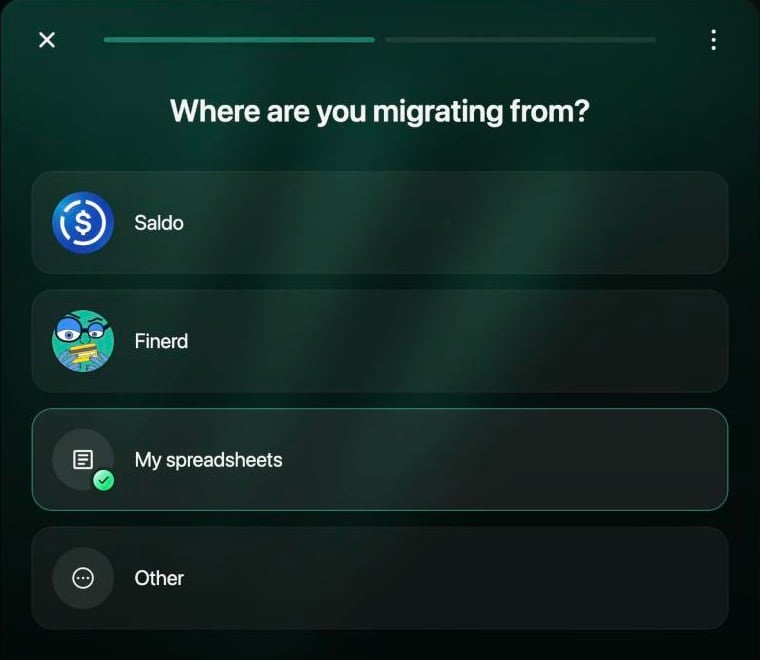
Escolha de onde vêm os seus dados.
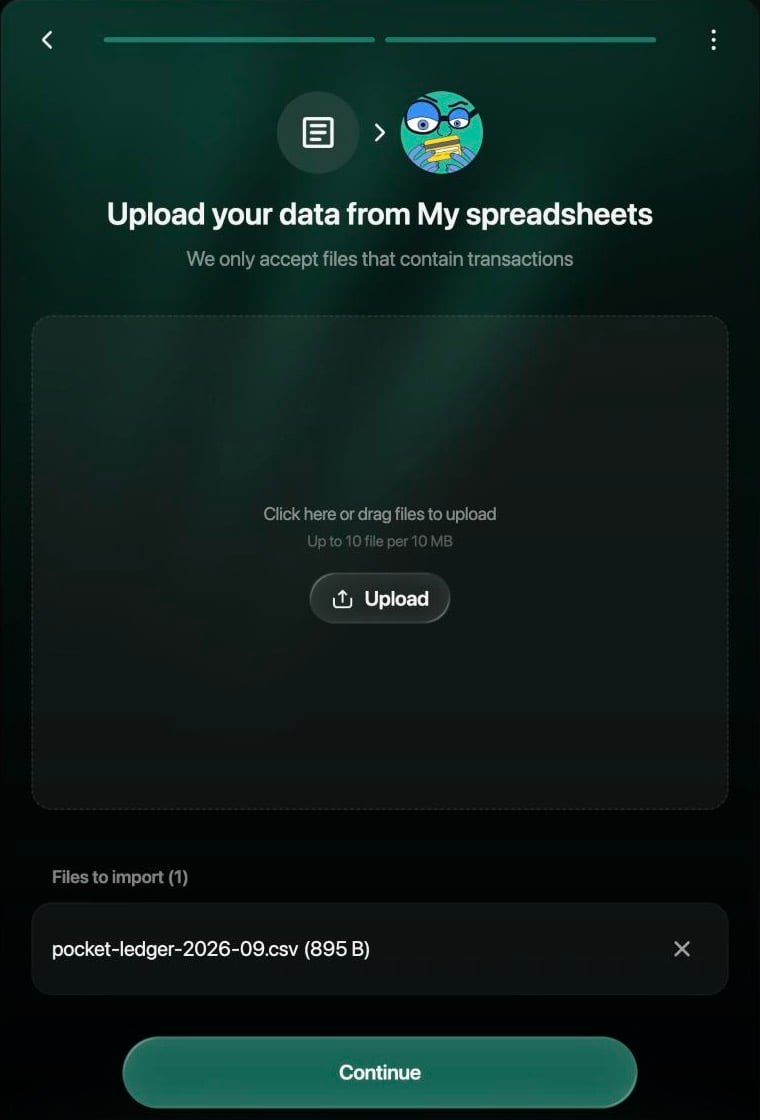
Adicione até 10 arquivos CSV e depois selecione Continuar.
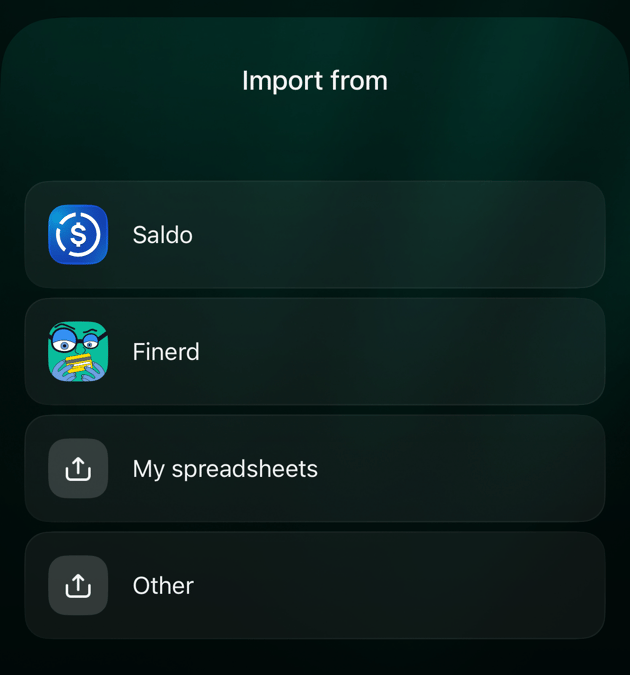
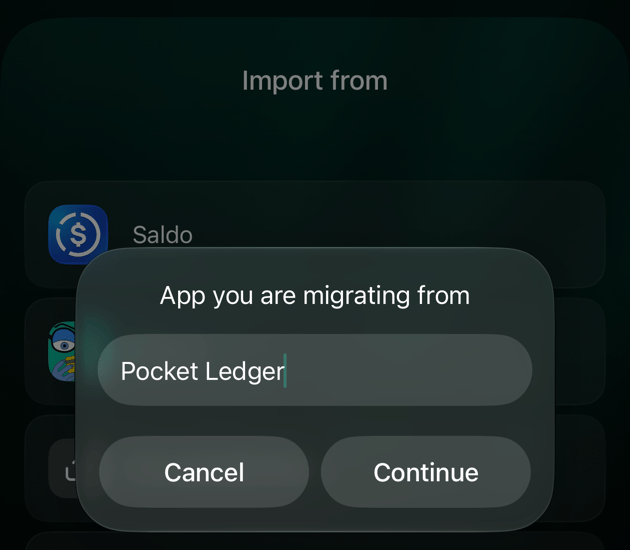
Acompanhar a migração
Você pode continuar usando o finerd enquanto os seus dados são migrados. Um arquivo pequeno leva cerca de um minuto; um histórico longo leva mais tempo. Depois de iniciada, a migração não pode ser interrompida e, enquanto ela está em andamento, não é possível iniciar outra importação nem conectar um banco nesse espaço.- Web
- Android
- iOS
Processos ativos, na parte de cima da página, mostra Migrando dados… com uma barra de progresso e o número de transações importadas, com falha e no total.
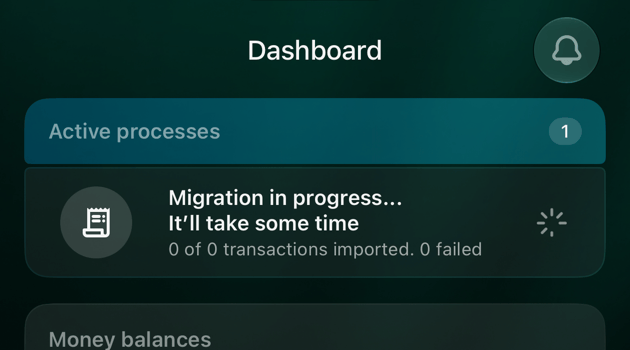
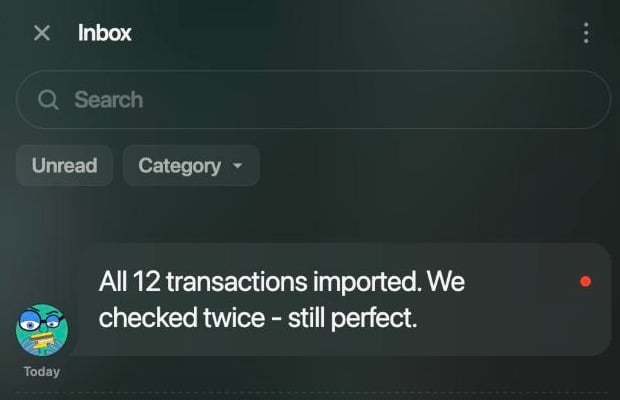
O resultado chega à Caixa de entrada.
Conferir o resultado
Abra Contas ou o Painel para ver o que foi criado e compare com o seu app antigo:- Saldos. O saldo de cada conta é a soma das transações migradas para ela. Compare-o com o saldo no seu app antigo; se forem diferentes, procure transações que faltam ou que aparecem em dobro, ou defina o saldo que o seu banco mostra com um saldo verificado.
- Categorias. As suas categorias têm os nomes que estão nos seus arquivos. Renomeie, mescle ou arquive as categorias como descrito em Categorias, estabelecimentos e etiquetas.
- Transferências. Confira se o dinheiro movimentado entre as suas contas aparece como transferência, principalmente se os seus dados vieram de uma planilha.
- Sem categoria e Imported account. As transações sem categoria ou sem conta nos seus arquivos ficam em Despesa sem categoria ou Receita sem categoria, ou em Imported account. Abra-as e escolha a categoria ou a conta certa.
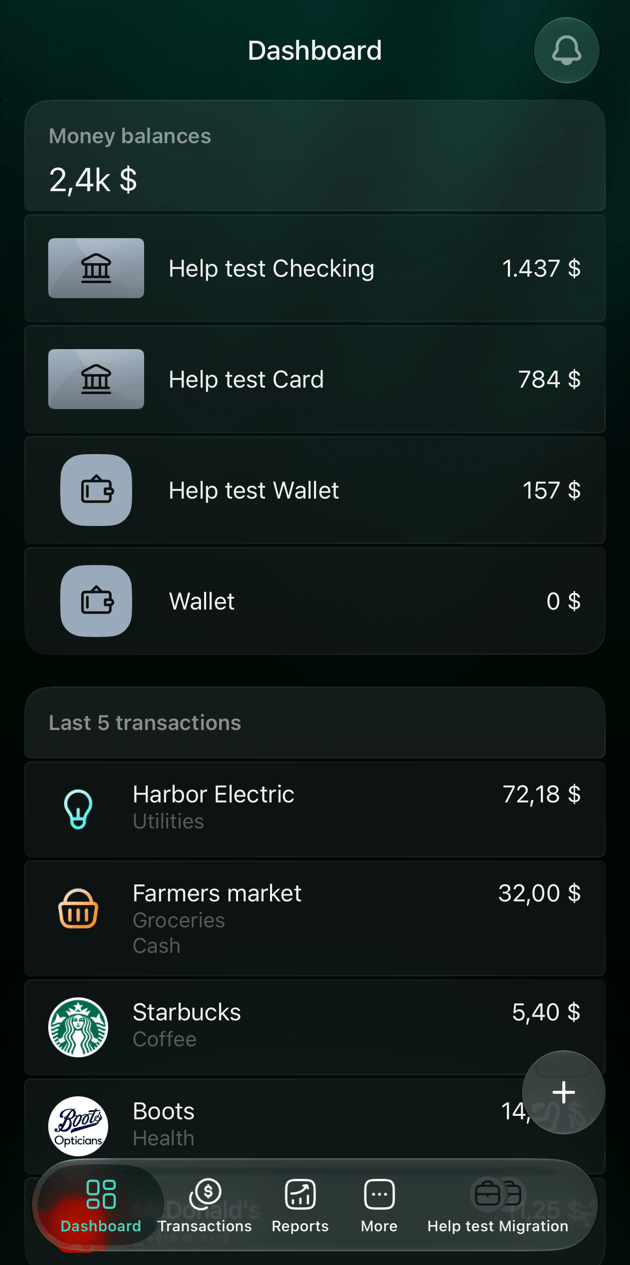
Contas e transações criadas a partir de uma planilha.
Se a migração falhar
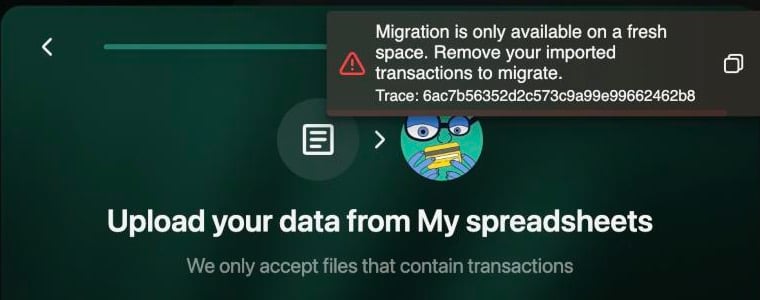
Na web, um espaço com transações de um banco ou importadas não aceita migração.
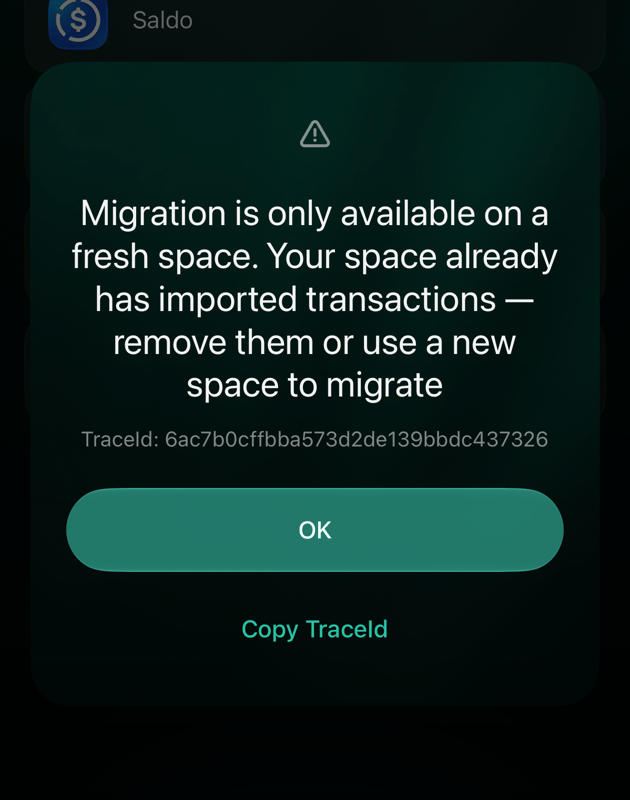
O app para iOS mostra a mesma verificação em uma caixa de diálogo.
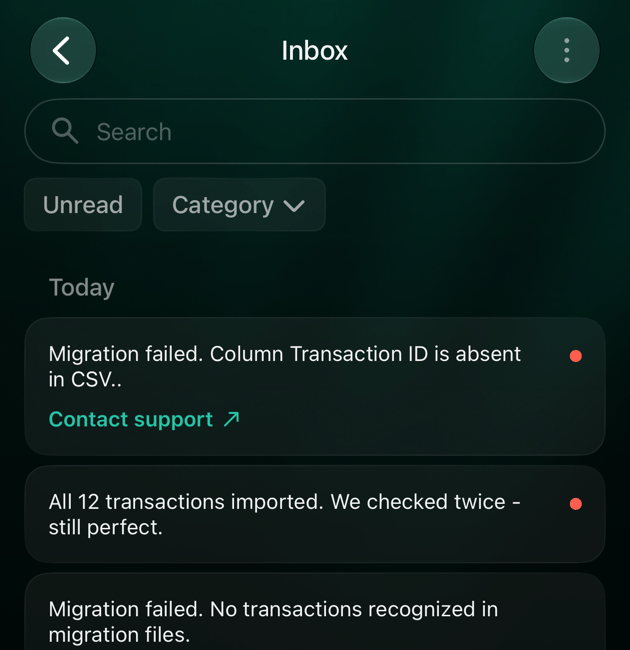
Migrações com falha na Caixa de entrada, cada uma com o link Falar com suporte.
Artigos relacionados
- Começar do zero ou importar o histórico ao configurar o finerd.
- Importar um extrato bancário para uma única conta.
- Exportar seus dados do finerd para migrar um espaço do finerd.
- Categorias, estabelecimentos e etiquetas para organizar tudo depois da migração.