
finerds Kurzbefehle finden
finerd fügt Siri und der App Kurzbefehle vier fertige Kurzbefehle hinzu:
Öffne dazu die App Kurzbefehle, tippe auf Mediathek und dann unter Apps auf finerd. Tippe auf einen Kurzbefehl, um ihn auszuführen. Um einen per Sprache auszuführen, bitte Siri um den Kurzbefehl und nenne finerd. Wenn Siri die Kurzbefehle von finerd nicht ausführt, tippe in Kurzbefehle oben rechts auf der Seite von finerd auf ⓘ und prüfe, ob Siri eingeschaltet ist.
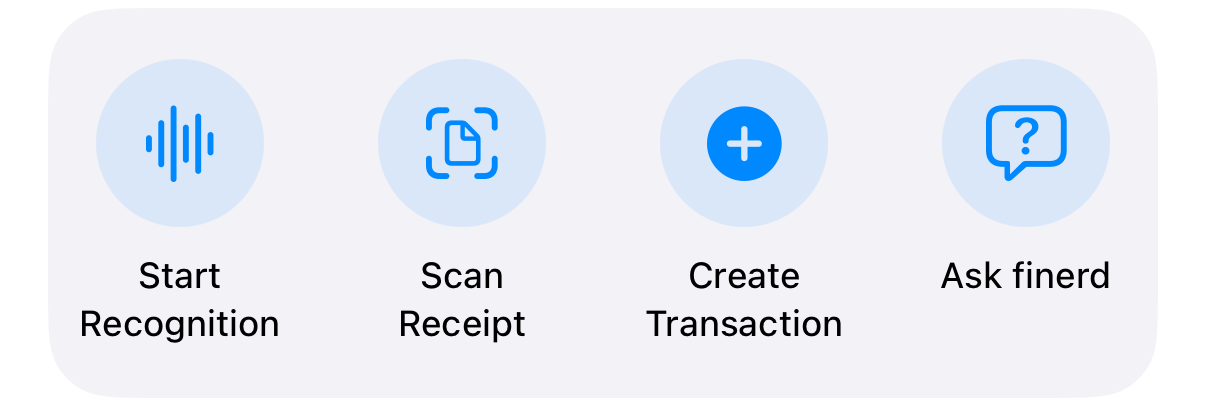
Die Kurzbefehle von finerd in der App Kurzbefehle.
finerd nach deinem Geld fragen
finerd fragen beantwortet Fragen zu Salden, Ausgaben und Budgets, etwa wie viel du diesen Monat für Lebensmittel ausgegeben hast. Siri fragt „Was möchtest du wissen?“. finerd antwortet für den Space, der in der finerd-App geöffnet ist; um nach einem anderen Space zu fragen, wechsle zuerst in finerd zu ihm.- Ist dein iPhone gesperrt, bittet Siri dich zuerst, es zu entsperren, damit deine Finanzen nicht jemand anderem vorgelesen werden.
- Halte die Frage auf einen oder zwei Sätze. finerd beantwortet nur Fragen zu deinen Finanzen.
- finerd speichert keinen Verlauf dieser Fragen.
Transaktion per Sprache hinzufügen
Create Transaction fragt „Was ist die Transaktion?“. Sage oder tippe, wofür du bezahlt hast und wie viel, zum Beispiel „Kaffee 4,50“. finerd ermittelt Betrag, Währung, Händler, Kategorie und Konto, speichert die Transaktion in dem Space, der in der App geöffnet ist, und behält, was du gesagt hast, als Kommentar. Siri zeigt „Transaktion erstellt.“ mit Händler und Betrag. Prüfe die Transaktion in finerd und korrigiere sie bei Bedarf; siehe Transaktion hinzufügen oder bearbeiten. Um die Details vor dem Speichern zu prüfen, nutze stattdessen Start Recognition. Der Kurzbefehl öffnet den Sprachbildschirm von finerd; beschreibe die Transaktion, und finerd zeigt sie dir zur Kontrolle. Start Recognition kann den Zugriff auf das Mikrofon nicht selbst anfragen. Öffne beim ersten Mal finerd, tippe auf +, wähle unter Transaktionstyp auswählen die Option Diktieren und erlaube dort das Mikrofon. Wenn du den Mikrofonzugriff ausgeschaltet hast, bittet finerd dich, ihn in den Einstellungen wieder einzuschalten.Kassenbon scannen
Scan Receipt öffnet in finerd die Kamera, um einen Kassenbon zu scannen. finerd liest ihn aus, und du prüfst die Transaktion vor dem Speichern. Siehe Rechnung (Kassenbon) erfassen.Konten und Kategorien in Spotlight finden
Suche auf dem Home-Bildschirm nach dem Namen eines Kontos oder einer Kategorie, und die Ergebnisse von finerd erscheinen in Spotlight. Tippe auf ein Konto, um es in finerd zu öffnen; tippe auf eine Kategorie, um ihre Transaktionen zu sehen. Spotlight zeigt Namen und Kontotypen, nie Salden oder Beträge. Spotlight listet die aktiven Konten und die Kategorien des Space, der in finerd geöffnet ist. Schulden und Konten von Familienmitgliedern werden nicht aufgeführt. Wenn du den Space wechselst oder dich abmeldest, entfernt finerd seine Ergebnisse aus Spotlight.Steuerelemente und Widgets
finerd hat drei Steuerelemente für das Kontrollzentrum und den Sperrbildschirm:- Ausgabe erstellen öffnet eine neue Ausgabe.
- Rechnung scannen öffnet den Kassenbon-Scanner.
- CheckPie öffnet einen neuen CheckPie, um eine Rechnung mit Freunden zu teilen.
Was Apple Intelligence braucht
Siri, die Kurzbefehle von finerd, Spotlight, Steuerelemente und Widgets funktionieren ohne Apple Intelligence. Die Visuelle Intelligenz braucht ein iPhone mit Apple Intelligence. Öffne sie auf einem Screenshot oder Foto eines Kassenbons, und finerd bietet Als Ausgabe hinzufügen (als Rechnung scannen) oder Mit CheckPie teilen an; siehe Apples Anleitung zur Visuellen Intelligenz. finerd erkennt einen Kassenbon, wenn sein Text mindestens vier Zeilen und zwei Beträge mit zwei Nachkommastellen enthält, etwa 4,50. Apple Intelligence hilft außerdem der Apple Pay-Automation von finerd, Bank-Benachrichtigungen auf deinem iPhone zu lesen; ohne Apple Intelligence liest finerds eigene AI sie. Siehe Apple Pay-Zahlungen erfassen.Wenn dein iPhone iOS 26 hat
Wenn dein iPhone iOS 26 hat
Die Kurzbefehle von finerd, Spotlight, Steuerelemente, Widgets und die Visuelle Intelligenz funktionieren unter iOS 26 genauso, auch wenn die Bildschirme der App Kurzbefehle anders aussehen können. Nur die Apple Pay-Automation unterscheidet sich: Unter iOS 26 erstellst du sie selbst, und sie sendet jede Zahlung per E-Mail. Siehe Apple Pay-Zahlungen erfassen.