Ändere Namen und E-Mail und verbinde oder trenne die Anmeldung mit Telegram und WhatsApp im finerd-Profil. Unter iOS lässt sich die E-Mail noch nicht ändern.
Dein finerd-Profil zeigt deinen Namen, deine E-Mail-Adresse und alle Wege, auf denen du dich anmelden kannst: Code per E-Mail, Google, Apple, Telegram und WhatsApp. Im Profil kannst du deinen Namen und deine E-Mail-Adresse ändern, eine E-Mail-Adresse hinzufügen, wenn du dich über einen Messenger registriert hast, und Telegram und WhatsApp verbinden oder trennen.Das Profil ist im Web, unter Android und unter iOS kostenlos. Die E-Mail-Adresse kannst du im Web und in der Android-App ändern; die iOS-App kann das nicht. Wenn du dich über einen Messenger registriert hast, kannst du eine E-Mail-Adresse auch im finerd-Bot hinzufügen. Das Profil gehört zu deinem finerd-Konto, nicht zu einem Space, und ist deshalb in jedem Space gleich, den du öffnest.
Profil öffnen
Web
Android
iOS
Wähle unten in der Seitenleiste dein Profil und dann deine E-Mail-Adresse unter deinem Namen. Du kannst in diesem Menü auch das Einstellungssymbol wählen und dort Profil wählen, den ersten Eintrag.
Wähle deine E-Mail-Adresse, um dein Profil zu öffnen.
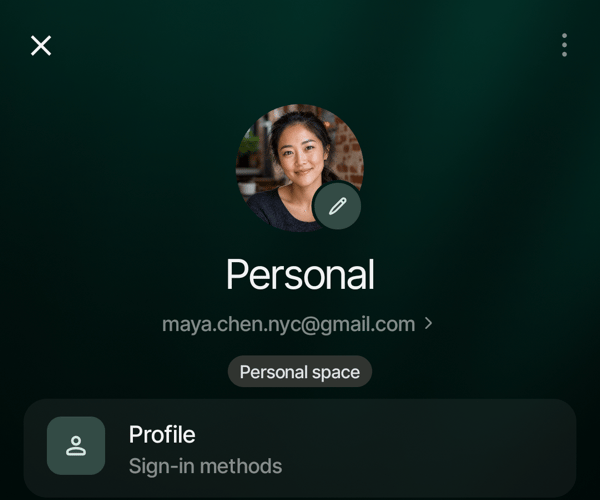
Öffne Mehr, tippe oben auf das Bild des Space und öffne Bereichseinstellungen. Tippe auf Profil, die erste Zeile, oder auf deine E-Mail-Adresse unter dem Namen des Space.
Profil ist die erste Zeile in den Bereichseinstellungen.
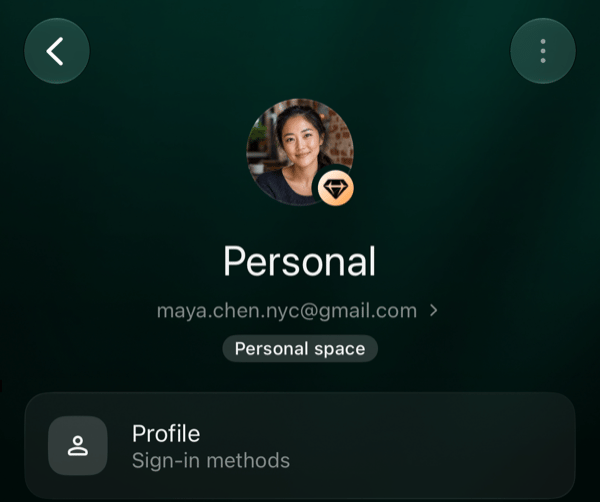
Öffne Mehr und tippe oben rechts auf das Symbol des Space. Tippe auf Profil, die erste Zeile, oder auf deine E-Mail-Adresse unter dem Namen des Space.
Profil ist die erste Zeile der Space-Einstellungen.
Wenn dein Konto keine E-Mail-Adresse hat, steht in der Zeile unter dem Namen E-Mail hinzufügen, und sie öffnet stattdessen E-Mail-Adresse hinzufügen; dein Profil öffnest du dann über Profil.Das Profil hat zwei Abschnitte:
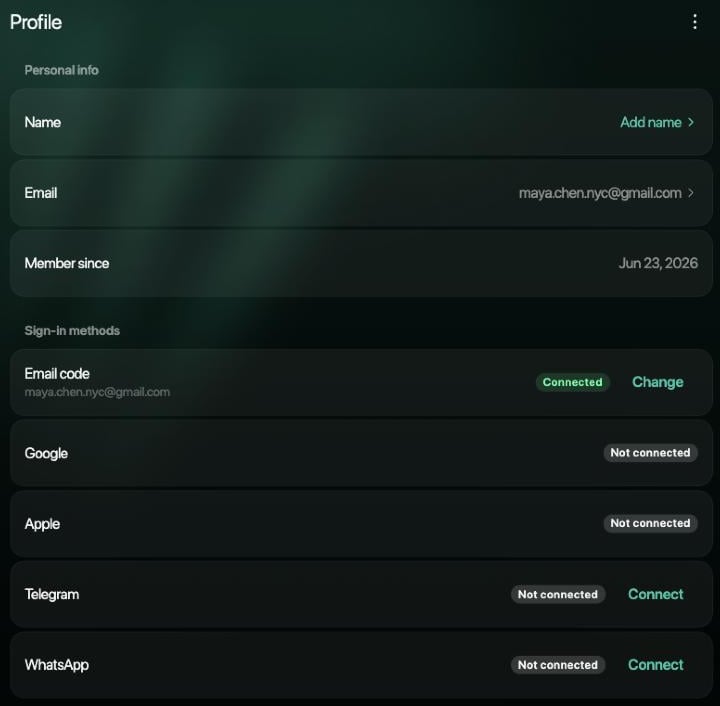
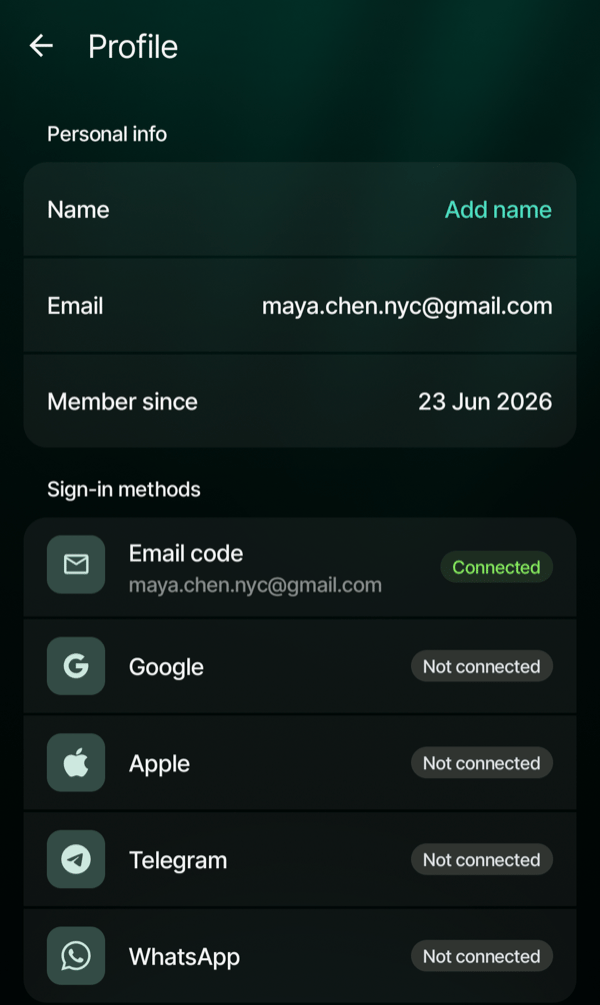
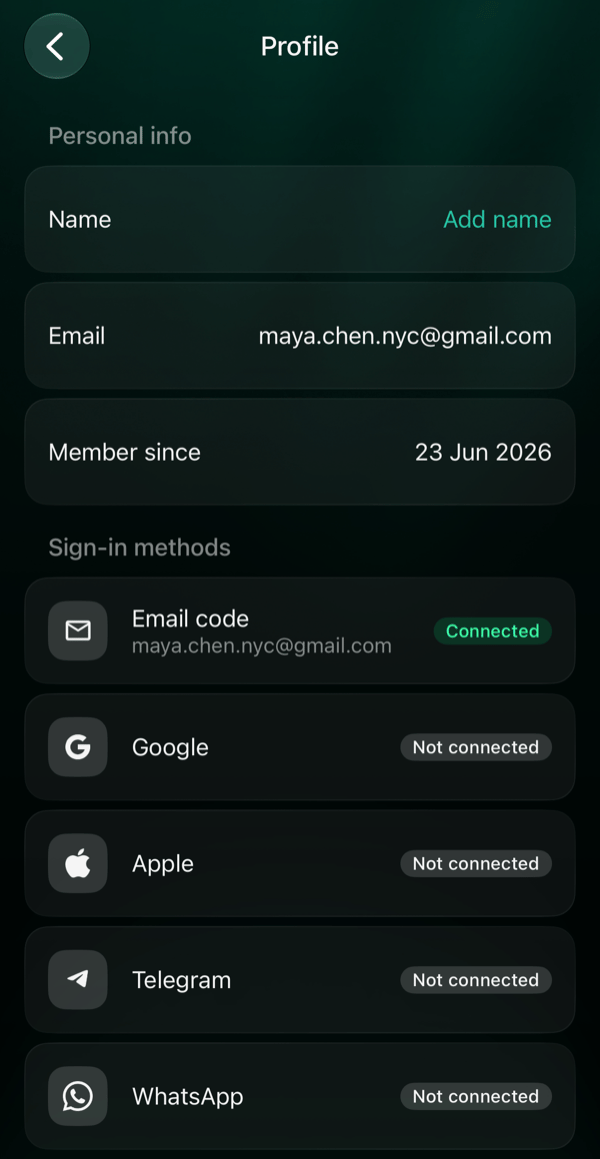
Persönliche Daten: Name, E-Mail und Telefon, sofern dein Konto sie hat, und Mitglied seit, das Datum deiner Registrierung.
Anmeldemethoden: Code per E-Mail, Google, Apple, Telegram und WhatsApp, jeweils mit Verbunden oder Nicht verbunden. Ein verbundener Code per E-Mail zeigt seine Adresse, ein verbundenes WhatsApp seine Nummer.
Web
Android
iOS
Ein Profil noch ohne Namen, mit Code per E-Mail als einziger Anmeldemethode.
Ein Profil noch ohne Namen, mit Code per E-Mail als einziger Anmeldemethode.
Ein Profil noch ohne Namen, mit Code per E-Mail als einziger Anmeldemethode.
Namen hinzufügen oder ändern
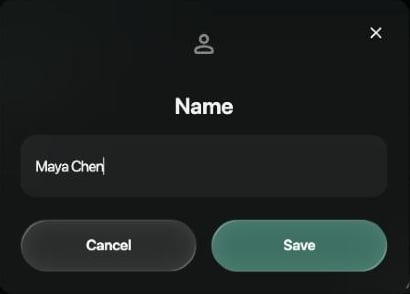
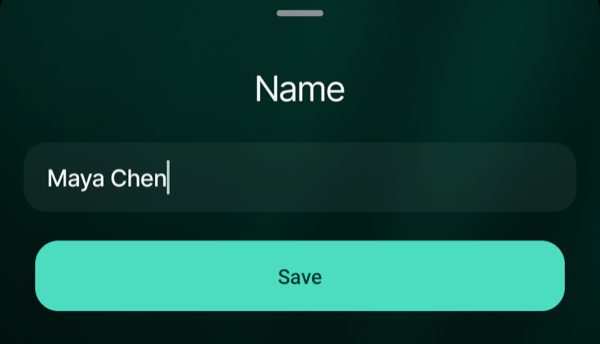
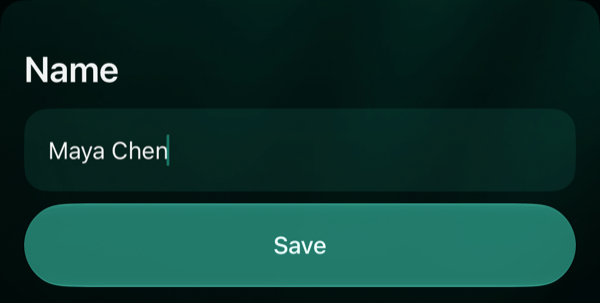
Wähle im Abschnitt Persönliche Daten die Zeile Name. Wenn dein Konto noch keinen Namen hat, steht in der Zeile Namen hinzufügen.
Gib deinen Namen ein, bis zu 100 Zeichen, und wähle Speichern.
Web
Android
iOS
Nichts ändert sich, bis du Speichern wählst.
Nichts ändert sich, bis du auf Speichern tippst.
Nichts ändert sich, bis du auf Speichern tippst.
finerd zeigt Name gespeichert. Du kannst deinen Namen jederzeit ändern, aber nicht leer lassen. Wenn finerd Speichern fehlgeschlagen. Versuche es erneut. zeigt, wurde dein Name nicht gespeichert: Wähle noch einmal Speichern.
E-Mail-Adresse ändern
An deine E-Mail-Adresse schickt finerd deine Anmeldecodes. Um sie zu ändern, brauchst du die neue Adresse und eine Möglichkeit zu beweisen, dass das Konto dir gehört: einen Code an deine aktuelle E-Mail-Adresse oder Google, wenn Google in deinen Anmeldemethoden Verbunden ist.
Web
Android
iOS
Wähle im Abschnitt Persönliche Daten die Zeile E-Mail. Du kannst auch Ändern neben Code per E-Mail wählen.
Tippe im Abschnitt Persönliche Daten auf E-Mail. Du kannst auch unter Anmeldemethoden auf Code per E-Mail tippen.
In der iOS-App kannst du deine E-Mail-Adresse nicht ändern. Ändere sie im Web oder in der Android-App; mit der neuen Adresse meldest du dich danach auch auf deinem iPhone an.
Gib in E-Mail ändern die neue Adresse ein und wähle Code senden.
Wähle in Bestätige, dass du es bist die Schaltfläche Code senden, um einen Code an deine aktuelle E-Mail-Adresse zu bekommen, die auf dem Bildschirm steht, und gib ihn ein. Wenn Google verbunden ist, kannst du stattdessen Mit Google fortfahren wählen.
Gib den sechsstelligen Code ein, den finerd an die neue Adresse geschickt hat.
Im Web wählst du nach jedem Code Bestätigen; die Android-App prüft einen Code, sobald du die sechste Ziffer eingibst. finerd zeigt E-Mail geändert, und die neue Adresse erscheint unter Persönliche Daten und neben Code per E-Mail. Melde dich ab jetzt mit der neuen Adresse an.Nachdem du bestätigt hast, dass du es bist, kannst du die E-Mail-Adresse auf demselben Gerät innerhalb von 15 Minuten noch einmal ändern, ohne erneut zu bestätigen. Wenn du deine aktuelle Adresse eingibst, zeigt finerd Das ist bereits deine E-Mail. Wenn die neue Adresse zu einem anderen finerd-Konto gehört, zeigt finerd Diese E-Mail wird bereits von einem anderen finerd-Konto verwendet.
Wenn du deine E-Mail-Adresse nicht geändert hast
Wenn sich die E-Mail-Adresse ändert, schickt finerd Die E-Mail-Adresse deines finerd-Kontos wurde geändert an die bisherige Adresse. Wenn du die Änderung nicht vorgenommen hast, öffne diese E-Mail und wähle Mach die Änderung rückgängig. Der Link funktioniert einmal und 7 Tage lang.Der Link öffnet im Browser E-Mail-Änderung rückgängig machen?. Wähle Änderung rückgängig machen: finerd zeigt Änderung rückgängig gemacht, dein Konto bekommt die bisherige E-Mail-Adresse zurück, und alle Geräte werden abgemeldet. Melde dich mit deiner bisherigen E-Mail-Adresse erneut an.Wenn du die Änderung rückgängig machst, endet außerdem alles, was ohne dein Zutun mit deinem Konto verbunden worden sein könnte:
AI-Assistenten wie Claude, ChatGPT und Gemini verlieren den Zugriff auf dein finerd-Konto und bitten dich, finerd neu zu verbinden. Ein Assistent, den du nach dem Rückgängigmachen verbindest, funktioniert weiter.
Der finerd-Bot arbeitet in keinem Chat mehr mit deinem Konto. Um ihn wieder zu nutzen, sende /start im Chat und melde dich an.
Eine Verbindung mit Telegram oder WhatsApp, die du im Bot noch nicht bestätigt hast, wird abgebrochen.
Telegram oder WhatsApp, das unter Anmeldemethoden bereits Verbunden ist, bleibt verbunden. Wenn dir eines davon unbekannt ist, trenne es.Wenn auf der Seite Dieser Link ist abgelaufen oder wurde bereits verwendet. steht, schreib dem Support sofort eine E-Mail, und zwar von deiner bisherigen Adresse.
Was die einzelnen Anmeldemethoden bedeuten
Methode
Verbunden bedeutet
So verbindest du sie
Code per E-Mail
Du kannst dich mit einem sechsstelligen Code anmelden, der an die angezeigte Adresse geht.
Die Anmeldung mit Google, Apple und Code per E-Mail ist unter Bei finerd registrieren und anmelden beschrieben. Im Profil kannst du sie nicht trennen.
Telegram oder WhatsApp verbinden
Du brauchst das Telegram- oder WhatsApp-Konto, das du verbinden willst.
Web
Android
iOS
Wähle unter Anmeldemethoden die Schaltfläche Verbinden neben Telegram oder WhatsApp. Der finerd-Bot öffnet sich in einem neuen Tab oder in der Messenger-App.
Drücke in Telegram im Bot auf Start; in WhatsApp sendest du die Nachricht, die schon für dich vorbereitet ist. Wähle dann in der Nachricht des Bots seine Schaltfläche Connect.
Kehre zu finerd zurück. Die Seite aktualisiert sich von selbst.
Während finerd wartet, steht in der Zeile In Telegram bestätigen oder Nachricht in WhatsApp senden, mit Telegram öffnen (oder WhatsApp öffnen), um den Bot erneut zu öffnen, und Abbrechen, um das Warten zu beenden.
Tippe unter Anmeldemethoden auf Telegram oder WhatsApp.
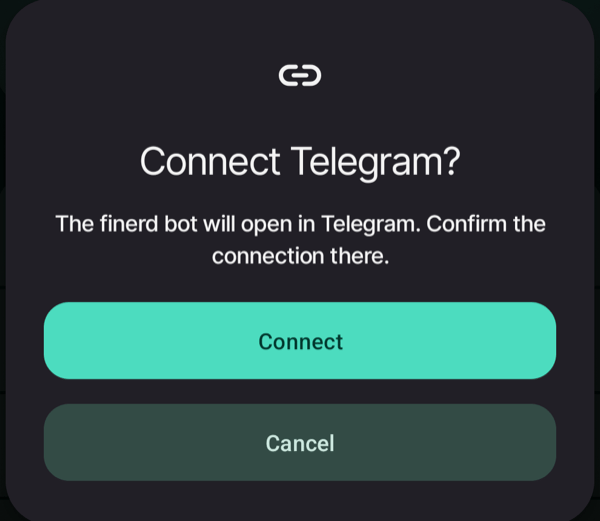
Tippe in Telegram verbinden? (oder WhatsApp verbinden?) auf Verbinden. Der finerd-Bot öffnet sich im Messenger.
Drücke in Telegram im Bot auf Start; in WhatsApp sendest du die Nachricht, die schon für dich vorbereitet ist. Tippe dann in der Nachricht des Bots auf seine Schaltfläche Connect.
Kehre zu finerd zurück. Das Profil aktualisiert sich von selbst.
Tippe auf Verbinden, um den finerd-Bot in Telegram zu öffnen.
Während finerd wartet, ist die Zeile mit Ausstehend markiert und zeigt In Telegram bestätigen oder Nachricht in WhatsApp senden. Tippe auf die Zeile, um den Bot mit Telegram öffnen (oder WhatsApp öffnen) erneut zu öffnen oder um das Warten mit Verbinden abbrechen zu beenden.
Tippe unter Anmeldemethoden auf Telegram oder WhatsApp.
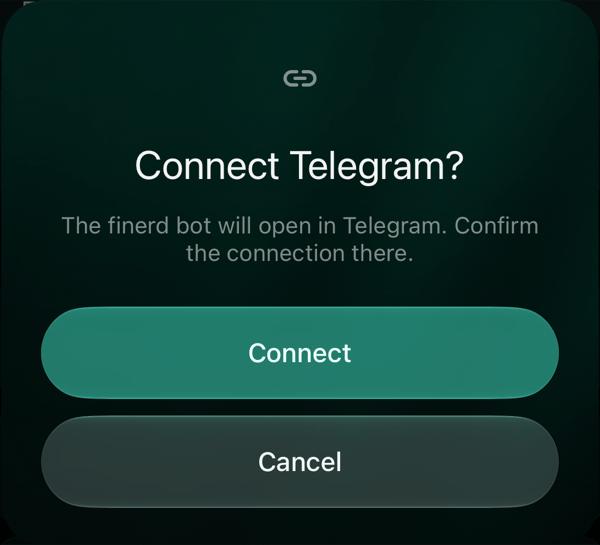
Tippe in Telegram verbinden? (oder WhatsApp verbinden?) auf Verbinden. Der finerd-Bot öffnet sich im Messenger.
Drücke in Telegram im Bot auf Start; in WhatsApp sendest du die Nachricht, die schon für dich vorbereitet ist. Tippe dann in der Nachricht des Bots auf seine Schaltfläche Connect.
Kehre zu finerd zurück. Das Profil prüft die Verbindung, wenn du zu ihm zurückkehrst.
Tippe auf Verbinden, um den finerd-Bot in Telegram zu öffnen.
Während finerd wartet, ist die Zeile mit Ausstehend markiert und zeigt In Telegram bestätigen oder Nachricht in WhatsApp senden. Tippe auf die Zeile, um den Bot mit Telegram öffnen (oder WhatsApp öffnen) erneut zu öffnen oder um das Warten mit Verbinden abbrechen zu beenden.
Sobald die Verbindung bestätigt ist, zeigt finerd Telegram verbunden oder WhatsApp verbunden, und die Zeile wechselt zu Verbunden.Der Link zum Bot funktioniert 10 Minuten lang. Wenn finerd Der Link ist abgelaufen. Versuche es erneut. zeigt, verbinde noch einmal, um einen neuen Link zu bekommen.Wenn du Telegram hier verbindest, kannst du dich damit anmelden. Um in Telegram mit dem finerd-Assistenten zu chatten, siehe Telegram-Bot verbinden.
Telegram oder WhatsApp trennen
Du kannst Telegram oder WhatsApp trennen, wenn dein Konto noch eine andere Anmeldemethode hat.
Web
Android
iOS
Wähle Trennen neben Telegram oder WhatsApp und bestätige dann mit Trennen.
Tippe auf Telegram oder WhatsApp und bestätige dann mit Trennen.
Tippe auf Telegram oder WhatsApp und bestätige dann mit Trennen.
finerd zeigt Telegram getrennt oder WhatsApp getrennt. Du kannst dich nicht mehr mit diesem Messenger anmelden; deine Daten in finerd ändern sich nicht. Du kannst ihn später wieder verbinden.Damit wird nur die Anmeldung entfernt. Wenn du in Telegram auch mit dem finerd-Assistenten chattest, bleibt dieser Chat verbunden; um ihn zu beenden, sende /logout im Chat, wie unter Telegram-Bot verbinden beschrieben.Wenn der Messenger der einzige Zugang zu deinem Konto ist, steht in der Zeile zum Beispiel Telegram ist deine einzige Anmeldemethode und kann deshalb nicht getrennt werden.Füge zuerst eine E-Mail-Adresse hinzu und trenne ihn dann.
E-Mail-Adresse hinzufügen
Wenn du dich über Telegram oder WhatsApp registriert hast, hat dein Konto noch keine E-Mail-Adresse, und Code per E-Mail ist Nicht verbunden. Füge eine E-Mail-Adresse hinzu, um dich auch mit einem Code per E-Mail anzumelden, zum Beispiel auf einem Gerät ohne den Messenger.
Web
Android
iOS
Wähle Verbinden neben Code per E-Mail. Du kannst auch im Profilmenü unter deinem Namen E-Mail hinzufügen wählen.
Tippe unter Anmeldemethoden auf Code per E-Mail oder in Bereichseinstellungen unter dem Namen des Space auf E-Mail hinzufügen.
Tippe unter Anmeldemethoden auf Code per E-Mail oder in den Space-Einstellungen unter dem Namen des Space auf E-Mail hinzufügen.
Gib in E-Mail hinzufügen deine E-Mail-Adresse ein und wähle Code senden.
Gib den sechsstelligen Code aus der E-Mail ein. Im Web wählst du Bestätigen; die Apps prüfen den Code, sobald du die sechste Ziffer eingibst.
finerd zeigt E-Mail verbunden: Die Adresse erscheint unter Persönliche Daten, und Code per E-Mail wechselt zu Verbunden. Der Code funktioniert genauso wie bei der Anmeldung: Wenn er nicht ankommt oder nicht akzeptiert wird, siehe Probleme bei der Anmeldung.Eine Adresse kann nur zu einem finerd-Konto gehören. Wenn finerd Diese E-Mail wird bereits von einem anderen finerd-Konto verwendet. zeigt, verwende eine andere Adresse oder melde dich stattdessen mit dem Code per E-Mail bei diesem anderen Konto an.
Im finerd-Bot
Wenn du dich im finerd-Bot in Telegram oder WhatsApp registriert hast, kannst du die E-Mail-Adresse direkt im Chat hinzufügen (die Schaltflächen des Bots sind auf Englisch):
Sende dem Bot /email. Wenn der Bot die Schaltfläche Add email zeigt, kannst du stattdessen darauf tippen.
Schreibe die E-Mail-Adresse, die du hinzufügen möchtest. Der Bot schickt einen sechsstelligen Code an diese Adresse.
Schreibe die sechs Ziffern aus der E-Mail in den Chat.
Der Bot antwortet mit ✅ Email added und der Adresse, und ab dann kannst du dich damit bei finerd anmelden. Wenn die E-Mail nicht ankommt, sieh im Spam nach oder tippe auf Resend code. Mit Another address schreibst du eine andere Adresse, und Cancel bricht ab, ohne eine E-Mail-Adresse hinzuzufügen.Wenn du dich in Telegram registriert hast, kann der Bot dich außerdem einmal daran erinnern, meist am nächsten Morgen, mit der Schaltfläche Add email. Die Erinnerung kommt nicht noch einmal, also sende /email, wann immer du so weit bist.
Wenn etwas nicht funktioniert
Dieses Telegram-Konto ist bereits mit einem anderen finerd-Konto verbunden. (Oder dasselbe für WhatsApp.) Ein Telegram- oder WhatsApp-Konto kann nur zu einem finerd-Konto gehören, und die Nachricht des Bots sagt, wie es dort genutzt wird:
Wenn du dich damit beim anderen Konto anmeldest, melde dich bei diesem Konto an, trenne den Messenger in dessen Profil und verbinde ihn dann hier.
Wenn es beim anderen Konto mit dem finerd-Assistenten verbunden ist, sende /logout im Chat mit dem Bot und verbinde es dann hier erneut.
Das Verbinden von Telegram wurde abgebrochen. Die Verbindung wurde im Bot abgebrochen. Verbinde noch einmal und bestätige die Verbindung im Bot.Kein Code an deiner aktuellen E-Mail-Adresse, wenn du sie ändern willst? Prüfe die Adresse, die unter Bestätige, dass du es bist angezeigt wird, und ihren Spam-Ordner, oder nutze Mit Google fortfahren, wenn Google verbunden ist. Wenn du dein aktuelles Postfach nicht öffnen kannst und keine Anmeldung mit Google hast, schreib dem Support eine E-Mail.
{"docsConfig":{"theme":"mint","$schema":"https://mintlify.com/docs.json","name":"finerd","description":"finerd helps financially savvy people manage complex personal, family, business, and international finances with accounting precision without accounting complexity.","colors":{"primary":"#38f7ff","light":"#38f7ff","dark":"#b98cff"},"logo":{"light":"https://finerd.ai/logo.svg","dark":"https://finerd.ai/logo.svg","href":"/"},"favicon":"https://finerd.ai/logo.svg","appearance":{"default":"dark","strict":true},"background":{"decoration":"grid","color":{"light":"#08090f","dark":"#08090f"}},"navbar":{"links":[{"href":"https://finerd.ai","label":"finerd.ai"}]},"seo":{"metatags":{"google-site-verification":"haq__cDMEelH2BlpExqZZ7DqIbXEtZMZDA_2Rn4amf8"}},"fonts":{"family":"Inter"},"styling":{"eyebrows":"breadcrumbs","latex":true},"contextual":{"options":["copy","view"],"display":"header"},"navigation":{"languages":[{"language":"en","footer":{"links":[{"items":[{"label":"YouTube","href":"https://www.youtube.com/@realFinerd"},{"label":"Reddit","href":"https://www.reddit.com/r/finerds"},{"label":"TikTok","href":"https://www.tiktok.com/@real.finerd"}]}]},"navbar":{"links":[{"href":"https://finerd.ai","label":"finerd.ai"}],"primary":{"type":"button","label":"Contact support","href":"/contact-us"}},"href":""},{"language":"uk","footer":{"links":[{"items":[{"label":"YouTube","href":"https://www.youtube.com/@finerd.ukraine"},{"label":"Telegram","href":"https://t.me/+TESz5VfXr50yNTRi"}]}]},"navbar":{"links":[{"href":"https://finerd.ai","label":"finerd.ai"}],"primary":{"type":"button","label":"Зв'язатися з підтримкою","href":"/uk/contact-us"}},"href":"uk"},{"language":"es","footer":{"links":[{"items":[{"label":"YouTube","href":"https://www.youtube.com/@realFinerd"},{"label":"Reddit","href":"https://www.reddit.com/r/finerds"},{"label":"TikTok","href":"https://www.tiktok.com/@real.finerd"}]}]},"navbar":{"links":[{"href":"https://finerd.ai","label":"finerd.ai"}],"primary":{"type":"button","label":"Contactar soporte","href":"/es/contact-us"}},"href":"es"},{"language":"ja","footer":{"links":[{"items":[{"label":"YouTube","href":"https://www.youtube.com/@realFinerd"},{"label":"Reddit","href":"https://www.reddit.com/r/finerds"},{"label":"TikTok","href":"https://www.tiktok.com/@real.finerd"}]}]},"navbar":{"links":[{"href":"https://finerd.ai","label":"finerd.ai"}],"primary":{"type":"button","label":"サポートに連絡","href":"/ja/contact-us"}},"href":"ja"},{"language":"pl","footer":{"links":[{"items":[{"label":"YouTube","href":"https://www.youtube.com/@realFinerd"},{"label":"Reddit","href":"https://www.reddit.com/r/finerds"},{"label":"TikTok","href":"https://www.tiktok.com/@real.finerd"}]}]},"navbar":{"links":[{"href":"https://finerd.ai","label":"finerd.ai"}],"primary":{"type":"button","label":"Kontakt z pomocą","href":"/pl/contact-us"}},"href":"pl"},{"language":"cs","footer":{"links":[{"items":[{"label":"YouTube","href":"https://www.youtube.com/@realFinerd"},{"label":"Reddit","href":"https://www.reddit.com/r/finerds"},{"label":"TikTok","href":"https://www.tiktok.com/@real.finerd"}]}]},"navbar":{"links":[{"href":"https://finerd.ai","label":"finerd.ai"}],"primary":{"type":"button","label":"Kontaktovat podporu","href":"/cs/contact-us"}},"href":"cs"},{"language":"it","footer":{"links":[{"items":[{"label":"YouTube","href":"https://www.youtube.com/@realFinerd"},{"label":"Reddit","href":"https://www.reddit.com/r/finerds"},{"label":"TikTok","href":"https://www.tiktok.com/@real.finerd"}]}]},"navbar":{"links":[{"href":"https://finerd.ai","label":"finerd.ai"}],"primary":{"type":"button","label":"Contatta assistenza","href":"/it/contact-us"}},"href":"it"},{"language":"fr","footer":{"links":[{"items":[{"label":"YouTube","href":"https://www.youtube.com/@realFinerd"},{"label":"Reddit","href":"https://www.reddit.com/r/finerds"},{"label":"TikTok","href":"https://www.tiktok.com/@real.finerd"}]}]},"navbar":{"links":[{"href":"https://finerd.ai","label":"finerd.ai"}],"primary":{"type":"button","label":"Contacter le support","href":"/fr/contact-us"}},"href":"fr"},{"language":"de","footer":{"links":[{"items":[{"label":"YouTube","href":"https://www.youtube.com/@realFinerd"},{"label":"Reddit","href":"https://www.reddit.com/r/finerds"},{"label":"TikTok","href":"https://www.tiktok.com/@real.finerd"}]}]},"navbar":{"links":[{"href":"https://finerd.ai","label":"finerd.ai"}],"primary":{"type":"button","label":"Support kontaktieren","href":"/de/contact-us"}},"href":"de"},{"language":"pt","footer":{"links":[{"items":[{"label":"YouTube","href":"https://www.youtube.com/@realFinerd"},{"label":"Reddit","href":"https://www.reddit.com/r/finerds"},{"label":"TikTok","href":"https://www.tiktok.com/@real.finerd"}]}]},"navbar":{"links":[{"href":"https://finerd.ai","label":"finerd.ai"}],"primary":{"type":"button","label":"Falar com suporte","href":"/pt/contact-us"}},"href":"pt"},{"language":"zh-Hant","footer":{"links":[{"items":[{"label":"YouTube","href":"https://www.youtube.com/@realFinerd"},{"label":"Reddit","href":"https://www.reddit.com/r/finerds"},{"label":"TikTok","href":"https://www.tiktok.com/@real.finerd"}]}]},"navbar":{"links":[{"href":"https://finerd.ai","label":"finerd.ai"}],"primary":{"type":"button","label":"聯絡客服","href":"/zh-Hant/contact-us"}},"href":"zh-Hant"},{"language":"ko","footer":{"links":[{"items":[{"label":"YouTube","href":"https://www.youtube.com/@realFinerd"},{"label":"Reddit","href":"https://www.reddit.com/r/finerds"},{"label":"TikTok","href":"https://www.tiktok.com/@real.finerd"}]}]},"navbar":{"links":[{"href":"https://finerd.ai","label":"finerd.ai"}],"primary":{"type":"button","label":"고객 지원 문의","href":"/ko/contact-us"}},"href":"ko"},{"language":"zh-Hans","footer":{"links":[{"items":[{"label":"YouTube","href":"https://www.youtube.com/@realFinerd"},{"label":"Reddit","href":"https://www.reddit.com/r/finerds"},{"label":"TikTok","href":"https://www.tiktok.com/@real.finerd"}]}]},"navbar":{"links":[{"href":"https://finerd.ai","label":"finerd.ai"}],"primary":{"type":"button","label":"联系支持","href":"/zh-Hans/contact-us"}},"href":"zh-Hans"},{"language":"nl","footer":{"links":[{"items":[{"label":"YouTube","href":"https://www.youtube.com/@realFinerd"},{"label":"Reddit","href":"https://www.reddit.com/r/finerds"},{"label":"TikTok","href":"https://www.tiktok.com/@real.finerd"}]}]},"navbar":{"links":[{"href":"https://finerd.ai","label":"finerd.ai"}],"primary":{"type":"button","label":"Neem contact op met support","href":"/nl/contact-us"}},"href":"nl"}]}},"deployment":{"deploymentMetadataValue":{"subdomain":"finerdai","hasAudioNarration":false,"actualSubdomain":"finerdai","customDomains":["help.finerd.ai"],"gitSource":{"type":"gitlab","owner":"finerd.ai/web","repo":"help","deployBranch":"main","contentDirectory":"","isPrivate":true,"projectId":85636094,"mountPath":"","label":""},"feedback":{"thumbs":true},"entitlements":{"AI_CHAT":{"status":"DISABLED"}},"buildId":"6b00a7593c4bb12541ace472","clientVersion":"0.0.4263","searchFilterCounts":[{"language":"en","tag":"Accounts \u0026 balances","count":8},{"language":"cs","tag":"Účty a zůstatky","count":8},{"language":"de","tag":"Konten und Salden","count":8},{"language":"es","tag":"Cuentas y saldos","count":8},{"language":"fr","tag":"Comptes et soldes","count":8},{"language":"it","tag":"Conti e saldi","count":8},{"language":"ja","tag":"口座と残高","count":8},{"language":"ko","tag":"계좌와 잔액","count":8},{"language":"nl","tag":"Rekeningen en saldi","count":8},{"language":"pl","tag":"Konta i salda","count":8},{"language":"pt","tag":"Contas e saldos","count":8},{"language":"uk","tag":"Рахунки та баланси","count":8},{"language":"zh-Hans","tag":"账户与余额","count":8},{"language":"zh-Hant","tag":"帳戶與餘額","count":8},{"language":"en","tag":"AI assistants","count":7},{"language":"en","tag":"Family \u0026 shared expenses","count":7},{"language":"en","tag":"Transactions","count":7},{"language":"cs","tag":"AI asistenti","count":7},{"language":"cs","tag":"Rodina a sdílené výdaje","count":7},{"language":"cs","tag":"Transakce","count":7},{"language":"de","tag":"AI-Assistenten","count":7},{"language":"de","tag":"Familie und geteilte Ausgaben","count":7},{"language":"de","tag":"Transaktionen","count":7},{"language":"es","tag":"Asistentes de AI","count":7},{"language":"es","tag":"Familia y gastos compartidos","count":7},{"language":"es","tag":"Transacciones","count":7},{"language":"fr","tag":"Assistants AI","count":7},{"language":"fr","tag":"Famille et dépenses partagées","count":7},{"language":"fr","tag":"Transactions","count":7},{"language":"it","tag":"Assistenti AI","count":7},{"language":"it","tag":"Famiglia e spese condivise","count":7},{"language":"it","tag":"Transazioni","count":7},{"language":"ja","tag":"AIアシスタント","count":7},{"language":"ja","tag":"ファミリーと共通の支出","count":7},{"language":"ja","tag":"取引","count":7},{"language":"ko","tag":"AI 어시스턴트","count":7},{"language":"ko","tag":"가족과 공유 지출","count":7},{"language":"ko","tag":"거래","count":7},{"language":"nl","tag":"AI-assistenten","count":7},{"language":"nl","tag":"Gezin en gedeelde uitgaven","count":7},{"language":"nl","tag":"Transacties","count":7},{"language":"pl","tag":"Asystenci AI","count":7},{"language":"pl","tag":"Rodzina i wspólne wydatki","count":7},{"language":"pl","tag":"Transakcje","count":7},{"language":"pt","tag":"Assistentes de AI","count":7},{"language":"pt","tag":"Família e despesas compartilhadas","count":7},{"language":"pt","tag":"Transações","count":7},{"language":"uk","tag":"ШІ-асистенти","count":7},{"language":"uk","tag":"Сім'я та спільні витрати","count":7},{"language":"uk","tag":"Транзакції","count":7},{"language":"zh-Hans","tag":"AI 助手","count":7},{"language":"zh-Hans","tag":"家庭与共同支出","count":7},{"language":"zh-Hans","tag":"交易","count":7},{"language":"zh-Hant","tag":"AI 助理","count":7},{"language":"zh-Hant","tag":"家庭與共享支出","count":7},{"language":"zh-Hant","tag":"交易","count":7},{"language":"en","tag":"Planning","count":6},{"language":"cs","tag":"Plánování","count":6},{"language":"de","tag":"Planung","count":6},{"language":"es","tag":"Planificación","count":6},{"language":"fr","tag":"Planification","count":6},{"language":"it","tag":"Pianificazione","count":6},{"language":"ja","tag":"プランニング","count":6},{"language":"ko","tag":"재무 설계","count":6},{"language":"nl","tag":"Financiële planning","count":6},{"language":"pl","tag":"Planowanie","count":6},{"language":"pt","tag":"Planejamento","count":6},{"language":"uk","tag":"Планування","count":6},{"language":"zh-Hans","tag":"财务规划","count":6},{"language":"zh-Hant","tag":"財務規劃","count":6},{"language":"en","tag":"Bills \u0026 receipts","count":5},{"language":"en","tag":"Get started","count":5},{"language":"cs","tag":"Účtenky","count":5},{"language":"cs","tag":"Začínáme","count":5},{"language":"de","tag":"Rechnungen und Kassenbons","count":5},{"language":"de","tag":"Erste Schritte","count":5},{"language":"es","tag":"Recibos","count":5},{"language":"es","tag":"Primeros pasos","count":5},{"language":"fr","tag":"Factures et tickets de caisse","count":5},{"language":"fr","tag":"Premiers pas","count":5},{"language":"it","tag":"Ricevute","count":5},{"language":"it","tag":"Primi passi","count":5},{"language":"ja","tag":"レシート","count":5},{"language":"ja","tag":"はじめに","count":5},{"language":"ko","tag":"영수증","count":5},{"language":"ko","tag":"시작하기","count":5},{"language":"nl","tag":"Bonnen","count":5},{"language":"nl","tag":"Aan de slag","count":5},{"language":"pl","tag":"Rachunki i paragony","count":5},{"language":"pl","tag":"Pierwsze kroki","count":5},{"language":"pt","tag":"Recibos de compra","count":5},{"language":"pt","tag":"Primeiros passos","count":5},{"language":"uk","tag":"Чеки","count":5},{"language":"uk","tag":"Початок роботи","count":5},{"language":"zh-Hans","tag":"小票","count":5},{"language":"zh-Hans","tag":"开始使用","count":5},{"language":"zh-Hant","tag":"收據","count":5},{"language":"zh-Hant","tag":"開始使用","count":5},{"language":"en","tag":"Account \u0026 subscription","count":4},{"language":"en","tag":"Business","count":4},{"language":"en","tag":"Investments \u0026 property","count":4},{"language":"cs","tag":"Účet a předplatné","count":4},{"language":"cs","tag":"Podnikání","count":4},{"language":"cs","tag":"Investice a majetek","count":4},{"language":"de","tag":"Konto und Abo","count":4},{"language":"de","tag":"Business","count":4},{"language":"de","tag":"Investments und Vermögenswerte","count":4},{"language":"es","tag":"Cuenta y suscripción","count":4},{"language":"es","tag":"Negocios","count":4},{"language":"es","tag":"Inversiones y patrimonio","count":4},{"language":"fr","tag":"Compte et abonnement","count":4},{"language":"fr","tag":"Entreprise","count":4},{"language":"fr","tag":"Investissements et patrimoine","count":4},{"language":"it","tag":"Account e abbonamento","count":4},{"language":"it","tag":"Business","count":4},{"language":"it","tag":"Investimenti e proprietà","count":4},{"language":"ja","tag":"アカウントとサブスクリプション","count":4},{"language":"ja","tag":"ビジネス","count":4},{"language":"ja","tag":"投資と資産","count":4},{"language":"ko","tag":"계정과 구독","count":4},{"language":"ko","tag":"비즈니스","count":4},{"language":"ko","tag":"투자와 재산","count":4},{"language":"nl","tag":"Account en abonnement","count":4},{"language":"nl","tag":"Zakelijk","count":4},{"language":"nl","tag":"Beleggingen en eigendommen","count":4},{"language":"pl","tag":"Konto i subskrypcja","count":4},{"language":"pl","tag":"Biznes","count":4},{"language":"pl","tag":"Inwestycje i majątek","count":4},{"language":"pt","tag":"Conta e assinatura","count":4},{"language":"pt","tag":"Negócios","count":4},{"language":"pt","tag":"Investimentos e patrimônio","count":4},{"language":"uk","tag":"Акаунт і підписка","count":4},{"language":"uk","tag":"Бізнес","count":4},{"language":"uk","tag":"Інвестиції й майно","count":4},{"language":"zh-Hans","tag":"账号与订阅","count":4},{"language":"zh-Hans","tag":"商业","count":4},{"language":"zh-Hans","tag":"投资与财产","count":4},{"language":"zh-Hant","tag":"會員帳號與訂閱","count":4},{"language":"zh-Hant","tag":"商務","count":4},{"language":"zh-Hant","tag":"投資與財產","count":4}]},"assistantConfig":{"enableAskAiButton":false,"enableStarterQuestions":false,"enableContextualStarterQuestions":false,"enableAskAiSearchBar":true},"basePath":"","hasChatPermissions":false,"hasWebMcpPermissions":false,"toggles":[{"name":"kill-isr","enabled":true,"variant":{"name":"disabled","enabled":false,"feature_enabled":true},"impressionData":false},{"name":"custom-rbac-roles","enabled":true,"variant":{"name":"disabled","enabled":false,"feature_enabled":true},"impressionData":false},{"name":"agent-mintlify-slack","enabled":true,"variant":{"name":"disabled","enabled":false,"feature_enabled":true},"impressionData":false},{"name":"agent-integrations-settings","enabled":true,"variant":{"name":"disabled","enabled":false,"feature_enabled":true},"impressionData":false},{"name":"rbac-expansion","enabled":true,"variant":{"name":"disabled","enabled":false,"feature_enabled":true},"impressionData":false},{"name":"automations-pr-grouping","enabled":true,"variant":{"name":"disabled","enabled":false,"feature_enabled":true},"impressionData":false},{"name":"custom-prefix","enabled":true,"variant":{"name":"disabled","enabled":false,"feature_enabled":true},"impressionData":false},{"name":"analytics-v7","enabled":true,"variant":{"name":"disabled","enabled":false,"feature_enabled":true},"impressionData":false},{"name":"user-flows-analytics","enabled":true,"variant":{"name":"disabled","enabled":false,"feature_enabled":true},"impressionData":false},{"name":"no-publish-flow","enabled":true,"variant":{"name":"disabled","enabled":false,"feature_enabled":true},"impressionData":false},{"name":"workos-onboarding","enabled":true,"variant":{"name":"disabled","enabled":false,"feature_enabled":true},"impressionData":false},{"name":"snapshot-serving-live","enabled":true,"variant":{"name":"disabled","enabled":false,"feature_enabled":true},"impressionData":false},{"name":"stripTemperatureMiddleware","enabled":true,"variant":{"name":"disabled","enabled":false,"feature_enabled":true},"impressionData":false},{"name":"support-platform-pylon-zendesk","enabled":true,"variant":{"name":"disabled","enabled":false,"feature_enabled":true},"impressionData":false},{"name":"snapshot-serving","enabled":true,"variant":{"name":"disabled","enabled":false,"feature_enabled":true},"impressionData":false},{"name":"instant-rollback","enabled":true,"variant":{"name":"disabled","enabled":false,"feature_enabled":true},"impressionData":false},{"name":"granular-notifications-server","enabled":true,"variant":{"name":"disabled","enabled":false,"feature_enabled":true},"impressionData":false},{"name":"granular-notifications","enabled":true,"variant":{"name":"disabled","enabled":false,"feature_enabled":true},"impressionData":false},{"name":"automations-fable","enabled":true,"variant":{"name":"disabled","enabled":false,"feature_enabled":true},"impressionData":false},{"name":"fixed-ai-action-pricing","enabled":true,"variant":{"name":"disabled","enabled":false,"feature_enabled":true},"impressionData":false},{"name":"site-roles","enabled":true,"variant":{"name":"disabled","enabled":false,"feature_enabled":true},"impressionData":false},{"name":"automation-resolve-merge-conflict","enabled":true,"variant":{"name":"disabled","enabled":false,"feature_enabled":true},"impressionData":false},{"name":"scoped-publishing","enabled":true,"variant":{"name":"disabled","enabled":false,"feature_enabled":true},"impressionData":false},{"name":"mintql","enabled":true,"variant":{"name":"disabled","enabled":false,"feature_enabled":true},"impressionData":false},{"name":"page-level-analytics","enabled":true,"variant":{"name":"disabled","enabled":false,"feature_enabled":true},"impressionData":false},{"name":"editor-version-history-v2","enabled":true,"variant":{"name":"disabled","enabled":false,"feature_enabled":true},"impressionData":false},{"name":"billing-page-v2","enabled":true,"variant":{"name":"disabled","enabled":false,"feature_enabled":true},"impressionData":false},{"name":"full-page-search","enabled":true,"variant":{"name":"disabled","enabled":false,"feature_enabled":true},"impressionData":false},{"name":"workspace-projects","enabled":true,"variant":{"name":"disabled","enabled":false,"feature_enabled":true},"impressionData":false},{"name":"assistant-v5","enabled":true,"variant":{"name":"disabled","enabled":false,"feature_enabled":true},"impressionData":false},{"name":"fork-pr-previews","enabled":true,"variant":{"name":"disabled","enabled":false,"feature_enabled":true},"impressionData":false},{"name":"revalidation-jwt","enabled":true,"variant":{"name":"disabled","enabled":false,"feature_enabled":true},"impressionData":false},{"name":"workos-sso-scim","enabled":true,"variant":{"name":"disabled","enabled":false,"feature_enabled":true},"impressionData":false},{"name":"hobby-abuse-scan","enabled":true,"variant":{"name":"disabled","enabled":false,"feature_enabled":true},"impressionData":false},{"name":"dashboard-inbox","enabled":true,"variant":{"name":"disabled","enabled":false,"feature_enabled":true},"impressionData":false},{"name":"workos-signup","enabled":true,"variant":{"name":"disabled","enabled":false,"feature_enabled":true},"impressionData":false},{"name":"turbopuffer-dual-write","enabled":true,"variant":{"name":"disabled","enabled":false,"feature_enabled":true},"impressionData":false},{"name":"workos-enabled","enabled":true,"variant":{"name":"disabled","enabled":false,"feature_enabled":true},"impressionData":false},{"name":"approve-review-flow","enabled":true,"variant":{"name":"disabled","enabled":false,"feature_enabled":true},"impressionData":false},{"name":"editor-metadata","enabled":true,"variant":{"name":"disabled","enabled":false,"feature_enabled":true},"impressionData":false},{"name":"sso-setup-deadline-banner","enabled":true,"variant":{"name":"disabled","enabled":false,"feature_enabled":true},"impressionData":false},{"name":"turbopuffer-serve","enabled":true,"variant":{"name":"disabled","enabled":false,"feature_enabled":true},"impressionData":false},{"name":"live-agents","enabled":true,"variant":{"name":"disabled","enabled":false,"feature_enabled":true},"impressionData":false},{"name":"starter-pricing","enabled":true,"variant":{"name":"control","enabled":true,"payload":{"type":"string","value":"control"},"feature_enabled":true},"impressionData":false},{"name":"llms-txt-v2","enabled":true,"variant":{"name":"disabled","enabled":false,"feature_enabled":true},"impressionData":false},{"name":"wildcard-email-auth","enabled":true,"variant":{"name":"disabled","enabled":false,"feature_enabled":true},"impressionData":false}],"googleFontsInlined":false},"customCss":[{"filePath":"style.css","content":".tab-container>ul[role=\"tablist\"]>li[role=\"tab\"]>div{font-size:1rem;line-height:1.75rem}.tab-container>ul[role=\"tablist\"]>li[role=\"tab\"]{padding-bottom:0.25rem}.tab-container .tab-container>ul[role=\"tablist\"]>li[role=\"tab\"]>div{font-size:0.875rem;line-height:1.5rem}#topbar-cta-button a>span:first-child{background:transparent;box-shadow:inset 0 0 0 1px rgb(0 0 0 / 0.15)}#topbar-cta-button a .text-white{color:rgb(17 24 39)}#topbar-cta-button a:hover>span:first-child{background:rgb(0 0 0 / 0.04)}.dark #topbar-cta-button a>span:first-child{box-shadow:inset 0 0 0 1px rgb(255 255 255 / 0.2)}.dark #topbar-cta-button a .text-white{color:rgb(243 244 246)}.dark #topbar-cta-button a:hover>span:first-child{background:rgb(255 255 255 / 0.06)}#header nav[aria-label=\"Breadcrumb\"]:not(.fh-crumbs){display:none}.fh-crumbs{display:flex;flex-wrap:wrap;align-items:center;gap:0.375rem;font-size:0.875rem;line-height:1.25rem;color:rgb(107 114 128)}.dark .fh-crumbs{color:rgb(156 163 175)}.fh-crumbs a{color:inherit;text-decoration:none;border:none}.fh-crumbs a:hover{color:rgb(8 145 178)}.dark .fh-crumbs a:hover{color:#38f7ff}.fh-video{width:100%;aspect-ratio:1804 / 1080;overflow:hidden;border-radius:12px;background:#000}.fh-video iframe{display:block;width:100%;height:100%;border:0}.fh-video-intro{display:grid;gap:1.5rem;align-items:center;margin:1.5rem 0 2rem;padding:1.25rem;border-radius:16px;box-shadow:inset 0 0 0 1px rgb(0 0 0 / 0.08)}.dark .fh-video-intro{background:#ffffff08;box-shadow:inset 0 0 0 1px rgb(255 255 255 / 0.08)}@media (min-width: 640px){.fh-video-intro{grid-template-columns:12rem minmax(0, 1fr);gap:2rem}}.fh-video-frame{width:100%;max-width:12rem;margin:0 auto;aspect-ratio:9 / 16;overflow:hidden;border-radius:12px;background:#000}.fh-video-frame iframe{display:block;width:100%;height:100%;border:0}.fh-video-text>:first-child{margin-top:0}.fh-video-text>:last-child{margin-bottom:0}.card{border:none!important;background:url(\"/images/home/card-gradient.png\") 0 0 / 100% 100% no-repeat,\n rgb(0 0 0 / 0.03)!important}.dark .card{background-color:#ffffff0d!important}.card:hover{background-color:rgb(0 0 0 / 0.05)!important}.dark .card:hover{background-color:#ffffff14!important}.card::before{content:\"\";position:absolute;inset:0;padding:1px;border-radius:inherit;background:linear-gradient(\n 147.14deg,\n rgb(0 0 0 / 0.12) 0%,\n rgb(0 0 0 / 0.04) 31.25%,\n rgb(0 0 0 / 0.04) 69.23%,\n rgb(0 0 0 / 0.12) 100%\n );-webkit-mask:linear-gradient(#fff 0 0) content-box,\n linear-gradient(#fff 0 0);-webkit-mask-composite:xor;mask-composite:exclude;pointer-events:none;z-index:1}.dark .card::before{background:linear-gradient(\n 147.14deg,\n rgb(255 255 255 / 0.05) 0%,\n rgb(255 255 255 / 0.015) 31.25%,\n rgb(255 255 255 / 0.015) 69.23%,\n rgb(255 255 255 / 0.05) 100%\n )}.dark .card [data-component-part=\"card-title\"]{color:#fffffff2}.dark .card [data-component-part=\"card-content\"]{color:#ffffff80}#navbar div:has(>#localization-select-trigger){display:flex!important}html:has(.fh-home) #search-bar-entry{visibility:hidden}html:has(.fh-home) #navbar button.h-14{display:none}@media (min-width: 768px){html:has(.fh-home) .fixed:has(>[role=\"dialog\"] [data-component-part=\"search-header\"]){padding-top:var(--fh-search-top, 3rem)!important}html:has(.fh-home) [role=\"dialog\"]:has([data-component-part=\"search-header\"]){margin-top:0!important;max-width:40rem!important;border-radius:1.5rem!important;transition:none!important;transform:none!important;scale:none!important;opacity:1!important}html:has(.fh-home) [data-component-part=\"search-header\"]{height:3.5rem!important;padding:0!important}html:has(.fh-home) [data-component-part=\"search-input-container\"]{padding:0 1rem 0 1.25rem!important;border:none!important;border-radius:9999px!important;background:rgb(0 0 0 / 0.04)!important;box-shadow:inset 0 0 0 1px rgb(56 247 255 / 0.5)!important}html.dark:has(.fh-home) [data-component-part=\"search-input-container\"]{background:rgb(255 255 255 / 0.05)!important}html:has(.fh-home) [data-component-part=\"search-input-container\"]>svg{left:1.25rem!important;width:1.125rem!important;height:1.125rem!important}html:has(.fh-home) [data-component-part=\"search-input\"]{padding-left:2.125rem!important;font-size:1.0625rem!important;font-weight:400!important}html:has(.fh-home) .fixed.inset-0[class*=\"bg-black/40\"]{opacity:0!important}html:has(.fh-home):has([data-component-part=\"search-input\"]) .fh-search{visibility:hidden}}.fh-home{--fh-text: rgb(17 24 39);--fh-muted: rgb(75 85 99);--fh-line: rgb(0 0 0 / 0.1);--fh-hover: rgb(0 0 0 / 0.04);display:flex;flex-direction:column;align-items:center;gap:4rem;max-width:64rem;margin:0 auto;padding:4rem 1rem 5rem;color:var(--fh-text)}.dark .fh-home{--fh-text: rgb(243 244 246);--fh-muted: rgb(156 163 175);--fh-line: rgb(255 255 255 / 0.1);--fh-hover: rgb(255 255 255 / 0.05)}.fh-home h1,.fh-home h2,.fh-home p,.fh-home ul{margin:0}.fh-home ul{padding:0;list-style:none}.fh-home li{margin:0;padding:0}.fh-home a{color:inherit;text-decoration:none;border:none}.fh-hero{position:relative;display:flex;flex-direction:column;align-items:center;gap:0.75rem;width:100%;text-align:center}.fh-hero::before{content:\"\";position:absolute;inset:-4rem 0 auto;height:22rem;background:radial-gradient(40% 60% at 30% 30%, rgb(56 247 255 / 0.14), transparent 70%),\n radial-gradient(40% 60% at 70% 30%, rgb(185 140 255 / 0.16), transparent 70%);pointer-events:none;z-index:-1}.fh-hero h1{font-size:clamp(2.25rem, 5vw, 3.5rem);line-height:1.1;font-weight:600;letter-spacing:-0.03em}.fh-accent{background:linear-gradient(90deg, #38f7ff, #b98cff);-webkit-background-clip:text;background-clip:text;color:transparent}.fh-hero p{font-size:1.125rem;color:var(--fh-muted)}.fh-search{display:flex;align-items:center;gap:0.75rem;width:100%;max-width:40rem;height:3.5rem;margin-top:2rem;padding:0 1.25rem;border-radius:9999px;background:var(--fh-hover);box-shadow:inset 0 0 0 1px var(--fh-line);color:var(--fh-muted);font-size:1.0625rem;cursor:pointer;text-align:left}.fh-search:hover{box-shadow:inset 0 0 0 1px rgb(56 247 255 / 0.5)}.fh-search span{flex:1;min-width:0;overflow:hidden;text-overflow:ellipsis;white-space:nowrap}.fh-search kbd{font-size:0.75rem;font-weight:600;font-family:inherit}.fh-label{margin-bottom:1rem!important;font-size:1rem;font-weight:600;text-align:center}.fh-chips{display:flex;flex-wrap:wrap;justify-content:center;gap:0.75rem;max-width:56rem}.fh-chips a{display:inline-flex;align-items:center;gap:0.625rem;padding:0.625rem 1.125rem;border-radius:9999px;box-shadow:inset 0 0 0 1px var(--fh-line);font-size:1rem;line-height:1.5rem}.fh-chips a:hover{background:var(--fh-hover);box-shadow:inset 0 0 0 1px rgb(56 247 255 / 0.4)}.fh-chips svg{flex:none}.fh-topics{display:grid;grid-template-columns:repeat(2, minmax(0, 1fr));gap:0.75rem;width:100%;max-width:56rem;margin:0 auto!important}.fh-topics li:last-child:nth-child(odd){grid-column:1 / -1}@media (max-width: 767px){.fh-home .fh-topics a{padding:1rem 1.125rem}}@media (min-width: 768px){.fh-topics{grid-template-columns:repeat(3, minmax(0, 1fr))}.fh-topics li:last-child:nth-child(odd){grid-column:auto}}.fh-topics a{position:relative;z-index:0;display:flex;flex-direction:column;gap:0.25rem;height:100%;padding:1.25rem 1.5rem;overflow:hidden;border-radius:16px;background:url(\"/images/home/card-gradient.png\") 0 0 / 100% 100% no-repeat,\n rgb(0 0 0 / 0.03);color:var(--fh-text)}.dark .fh-topics a{background-color:#ffffff0d}.fh-topics a:hover{background-color:rgb(0 0 0 / 0.05)}.dark .fh-topics a:hover{background-color:#ffffff14}.fh-topics a::before{content:\"\";position:absolute;inset:0;padding:1px;border-radius:inherit;background:linear-gradient(\n 147.14deg,\n rgb(0 0 0 / 0.12) 0%,\n rgb(0 0 0 / 0.04) 31.25%,\n rgb(0 0 0 / 0.04) 69.23%,\n rgb(0 0 0 / 0.12) 100%\n );-webkit-mask:linear-gradient(#fff 0 0) content-box,\n linear-gradient(#fff 0 0);-webkit-mask-composite:xor;mask-composite:exclude;pointer-events:none;z-index:1}.dark .fh-topics a::before{background:linear-gradient(\n 147.14deg,\n rgb(255 255 255 / 0.05) 0%,\n rgb(255 255 255 / 0.015) 31.25%,\n rgb(255 255 255 / 0.015) 69.23%,\n rgb(255 255 255 / 0.05) 100%\n )}.fh-topics strong{font-size:1rem;font-weight:600;line-height:1.5rem}.dark .fh-topics strong{color:#fffffff2}.fh-topics span{font-size:0.9375rem;line-height:1.375rem;color:var(--fh-muted)}.dark .fh-topics span{color:#ffffff80}.fh-lang{margin:0!important;font-size:0.9375rem;text-align:center}.fh-lang a{color:var(--fh-muted);text-decoration:underline;text-underline-offset:0.2em}.fh-lang a:hover{color:var(--fh-text)}"}]}
{"page":{"pagePath":"de/account/profile-and-sign-in-methods","slug":"/de/account/profile-and-sign-in-methods","pageMetadata":{"title":"Profil und Anmeldemethoden verwalten","sidebarTitle":"Profil und Anmeldemethoden","icon":"id-card","description":"Ändere Namen und E-Mail und verbinde oder trenne die Anmeldung mit Telegram und WhatsApp im finerd-Profil. Unter iOS lässt sich die E-Mail noch nicht ändern.","keywords":["Profil","mein Profil","Kontoeinstellungen","persönliche Daten","Name","Namen ändern","Namen hinzufügen","Name bearbeiten","E-Mail","E-Mail-Adresse","E-Mail ändern","E-Mail-Adresse ändern","neue E-Mail-Adresse","E-Mail hinzufügen","Bestätige, dass du es bist","E-Mail geändert","E-Mail-Änderung rückgängig machen","jemand hat meine E-Mail geändert","Anmeldemethoden","Login-Methoden","verbundene Konten","Telegram verknüpfen","Telegram trennen","WhatsApp verbinden","WhatsApp trennen","Telegram-Login","WhatsApp-Login","Google","Apple","Code per E-Mail","Mitglied seit","einzige Anmeldemethode","/email","E-Mail in Telegram hinzufügen","E-Mail im Bot hinzufügen","Erinnerung vom Bot"],"href":"/de/account/profile-and-sign-in-methods"},"description":{"compiledSource":"\"use strict\";\nconst {jsx: _jsx} = arguments[0];\nconst {useMDXComponents: _provideComponents} = arguments[0];\nfunction _createMdxContent(props) {\n const _components = {\n p: \"p\",\n ..._provideComponents(),\n ...props.components\n };\n return _jsx(_components.p, {\n children: \"Ändere Namen und E-Mail und verbinde oder trenne die Anmeldung mit Telegram und WhatsApp im finerd-Profil. Unter iOS lässt sich die E-Mail noch nicht ändern.\"\n });\n}\nfunction MDXContent(props = {}) {\n const {wrapper: MDXLayout} = {\n ..._provideComponents(),\n ...props.components\n };\n return MDXLayout ? _jsx(MDXLayout, {\n ...props,\n children: _jsx(_createMdxContent, {\n ...props\n })\n }) : _createMdxContent(props);\n}\nreturn {\n default: MDXContent\n};\n","frontmatter":{},"scope":{}},"pageType":"default","mdx":{"mdxSource":{"compiledSource":"\"use strict\";const{Fragment:_Fragment,jsx:_jsx,jsxs:_jsxs}=arguments[0];const{useMDXComponents:_provideComponents}=arguments[0];function _createMdxContent(props){const _components={a:`a`,code:`code`,li:`li`,ol:`ol`,p:`p`,strong:`strong`,tbody:`tbody`,td:`td`,th:`th`,thead:`thead`,tr:`tr`,ul:`ul`,..._provideComponents(),...props.components},{Frame,Heading,OptimizedImage,Tab,Table,Tabs}=_components;if(!Frame)_missingMdxReference(`Frame`,true);if(!Heading)_missingMdxReference(`Heading`,true);if(!OptimizedImage)_missingMdxReference(`OptimizedImage`,true);if(!Tab)_missingMdxReference(`Tab`,true);if(!Table)_missingMdxReference(`Table`,true);if(!Tabs)_missingMdxReference(`Tabs`,true);return _jsxs(_Fragment,{children:[_jsx(_components.p,{children:`Dein finerd-Profil zeigt deinen Namen, deine E-Mail-Adresse und alle Wege, auf denen du dich anmelden kannst: Code per E-Mail, Google, Apple, Telegram und WhatsApp. Im Profil kannst du deinen Namen und deine E-Mail-Adresse ändern, eine E-Mail-Adresse hinzufügen, wenn du dich über einen Messenger registriert hast, und Telegram und WhatsApp verbinden oder trennen.`}),`\n`,_jsx(_components.p,{children:`Das Profil ist im Web, unter Android und unter iOS kostenlos. Die E-Mail-Adresse kannst du im Web und in der Android-App ändern; die iOS-App kann das nicht. Wenn du dich über einen Messenger registriert hast, kannst du eine E-Mail-Adresse auch im finerd-Bot hinzufügen. Das Profil gehört zu deinem finerd-Konto, nicht zu einem Space, und ist deshalb in jedem Space gleich, den du öffnest.`}),`\n`,_jsx(Heading,{level:`2`,id:`open`,children:`Profil öffnen`}),`\n`,_jsxs(Tabs,{children:[_jsxs(Tab,{title:`Web`,id:`web`,children:[_jsxs(_components.p,{children:[`Wähle unten in der Seitenleiste dein Profil und dann deine E-Mail-Adresse unter deinem Namen. Du kannst in diesem Menü auch das Einstellungssymbol wählen und dort `,_jsx(_components.strong,{children:`Profil`}),` wählen, den ersten Eintrag.`]}),_jsx(Frame,{caption:`Wähle deine E-Mail-Adresse, um dein Profil zu öffnen.`,children:_jsx(OptimizedImage,{src:`https://mintcdn.com/finerdai/VuD2cPrpBYvGpE0M/images/account/profile-and-sign-in-methods/web-profile-menu.png?fit=max\u0026auto=format\u0026n=VuD2cPrpBYvGpE0M\u0026q=85\u0026s=ee65124637fe19d5712de3b5cc37dabd`,alt:`Der obere Teil des Profilmenüs: das Bild des Space, der Name des Space Personal, die E-Mail-Adresse mit einem Pfeil und oben rechts das Einstellungssymbol.`,width:`260`,\"data-og-width\":`299`,\"data-og-height\":`190`,\"data-path\":`images/account/profile-and-sign-in-methods/web-profile-menu.png`,\"data-optimize\":`true`,\"data-opv\":`3`,srcset:`https://mintcdn.com/finerdai/VuD2cPrpBYvGpE0M/images/account/profile-and-sign-in-methods/web-profile-menu.png?w=280\u0026fit=max\u0026auto=format\u0026n=VuD2cPrpBYvGpE0M\u0026q=85\u0026s=1d2f1686aeb546db4569c3cfd1a4f78a 280w, https://mintcdn.com/finerdai/VuD2cPrpBYvGpE0M/images/account/profile-and-sign-in-methods/web-profile-menu.png?w=560\u0026fit=max\u0026auto=format\u0026n=VuD2cPrpBYvGpE0M\u0026q=85\u0026s=8bffd8b253f9ac7354199b0b053d35e1 560w, https://mintcdn.com/finerdai/VuD2cPrpBYvGpE0M/images/account/profile-and-sign-in-methods/web-profile-menu.png?w=840\u0026fit=max\u0026auto=format\u0026n=VuD2cPrpBYvGpE0M\u0026q=85\u0026s=2e34512736969ed91af3f71e61300326 840w, https://mintcdn.com/finerdai/VuD2cPrpBYvGpE0M/images/account/profile-and-sign-in-methods/web-profile-menu.png?w=1100\u0026fit=max\u0026auto=format\u0026n=VuD2cPrpBYvGpE0M\u0026q=85\u0026s=d6789dd02fb25a76a65b527d33090517 1100w, https://mintcdn.com/finerdai/VuD2cPrpBYvGpE0M/images/account/profile-and-sign-in-methods/web-profile-menu.png?w=1650\u0026fit=max\u0026auto=format\u0026n=VuD2cPrpBYvGpE0M\u0026q=85\u0026s=a3b01db218737591992e415dec37b9bf 1650w, https://mintcdn.com/finerdai/VuD2cPrpBYvGpE0M/images/account/profile-and-sign-in-methods/web-profile-menu.png?w=2500\u0026fit=max\u0026auto=format\u0026n=VuD2cPrpBYvGpE0M\u0026q=85\u0026s=8606549c157ed3ffa4ce2470c78116a7 2500w`})})]}),_jsxs(Tab,{title:`Android`,id:`android`,children:[_jsxs(_components.p,{children:[`Öffne `,_jsx(_components.strong,{children:`Mehr`}),`, tippe oben auf das Bild des Space und öffne `,_jsx(_components.strong,{children:`Bereichseinstellungen`}),`. Tippe auf `,_jsx(_components.strong,{children:`Profil`}),`, die erste Zeile, oder auf deine E-Mail-Adresse unter dem Namen des Space.`]}),_jsx(Frame,{caption:`Profil ist die erste Zeile in den Bereichseinstellungen.`,children:_jsx(OptimizedImage,{src:`https://mintcdn.com/finerdai/VuD2cPrpBYvGpE0M/images/account/profile-and-sign-in-methods/android-space-settings.png?fit=max\u0026auto=format\u0026n=VuD2cPrpBYvGpE0M\u0026q=85\u0026s=cbfab98669658e01cac1c27d8cc9844d`,alt:`Der obere Teil von Space settings unter Android: das Bild des Space, der Name des Space Personal, die E-Mail-Adresse mit einem Pfeil, das Badge Personal space und die Zeile Profile mit Sign-in methods darunter.`,width:`300`,\"data-og-width\":`600`,\"data-og-height\":`500`,\"data-path\":`images/account/profile-and-sign-in-methods/android-space-settings.png`,\"data-optimize\":`true`,\"data-opv\":`3`,srcset:`https://mintcdn.com/finerdai/VuD2cPrpBYvGpE0M/images/account/profile-and-sign-in-methods/android-space-settings.png?w=280\u0026fit=max\u0026auto=format\u0026n=VuD2cPrpBYvGpE0M\u0026q=85\u0026s=ab725f717c1b500cc0c86aaaae304510 280w, https://mintcdn.com/finerdai/VuD2cPrpBYvGpE0M/images/account/profile-and-sign-in-methods/android-space-settings.png?w=560\u0026fit=max\u0026auto=format\u0026n=VuD2cPrpBYvGpE0M\u0026q=85\u0026s=d27dbec23a5e5c739a1e65bee7e9cc33 560w, https://mintcdn.com/finerdai/VuD2cPrpBYvGpE0M/images/account/profile-and-sign-in-methods/android-space-settings.png?w=840\u0026fit=max\u0026auto=format\u0026n=VuD2cPrpBYvGpE0M\u0026q=85\u0026s=d38e6dd8044aa3263221fee3649304bf 840w, https://mintcdn.com/finerdai/VuD2cPrpBYvGpE0M/images/account/profile-and-sign-in-methods/android-space-settings.png?w=1100\u0026fit=max\u0026auto=format\u0026n=VuD2cPrpBYvGpE0M\u0026q=85\u0026s=0ed375b5d9f1da4c0cc1f0c5047e2bcf 1100w, https://mintcdn.com/finerdai/VuD2cPrpBYvGpE0M/images/account/profile-and-sign-in-methods/android-space-settings.png?w=1650\u0026fit=max\u0026auto=format\u0026n=VuD2cPrpBYvGpE0M\u0026q=85\u0026s=2e239396720e5ab5a8fb72cdf5a44fd0 1650w, https://mintcdn.com/finerdai/VuD2cPrpBYvGpE0M/images/account/profile-and-sign-in-methods/android-space-settings.png?w=2500\u0026fit=max\u0026auto=format\u0026n=VuD2cPrpBYvGpE0M\u0026q=85\u0026s=fe90da30472c285fc2c98ddb3617c437 2500w`})})]}),_jsxs(Tab,{title:`iOS`,id:`ios`,children:[_jsxs(_components.p,{children:[`Öffne `,_jsx(_components.strong,{children:`Mehr`}),` und tippe oben rechts auf das Symbol des Space. Tippe auf `,_jsx(_components.strong,{children:`Profil`}),`, die erste Zeile, oder auf deine E-Mail-Adresse unter dem Namen des Space.`]}),_jsx(Frame,{caption:`Profil ist die erste Zeile der Space-Einstellungen.`,children:_jsx(OptimizedImage,{src:`https://mintcdn.com/finerdai/VuD2cPrpBYvGpE0M/images/account/profile-and-sign-in-methods/ios-space-settings.png?fit=max\u0026auto=format\u0026n=VuD2cPrpBYvGpE0M\u0026q=85\u0026s=f09554cdbfba892537a305a5f4556942`,alt:`Der obere Teil der Space-Einstellungen unter iOS: das Bild des Space, der Name des Space Personal, die E-Mail-Adresse mit einem Pfeil, das Badge Personal space und die Zeile Profile mit Sign-in methods darunter.`,width:`300`,\"data-og-width\":`600`,\"data-og-height\":`502`,\"data-path\":`images/account/profile-and-sign-in-methods/ios-space-settings.png`,\"data-optimize\":`true`,\"data-opv\":`3`,srcset:`https://mintcdn.com/finerdai/VuD2cPrpBYvGpE0M/images/account/profile-and-sign-in-methods/ios-space-settings.png?w=280\u0026fit=max\u0026auto=format\u0026n=VuD2cPrpBYvGpE0M\u0026q=85\u0026s=8e157716ba5e75ea9bb4cd6390b27064 280w, https://mintcdn.com/finerdai/VuD2cPrpBYvGpE0M/images/account/profile-and-sign-in-methods/ios-space-settings.png?w=560\u0026fit=max\u0026auto=format\u0026n=VuD2cPrpBYvGpE0M\u0026q=85\u0026s=f5992800b526b376004efd20656356f1 560w, https://mintcdn.com/finerdai/VuD2cPrpBYvGpE0M/images/account/profile-and-sign-in-methods/ios-space-settings.png?w=840\u0026fit=max\u0026auto=format\u0026n=VuD2cPrpBYvGpE0M\u0026q=85\u0026s=9a516048f8f7536443fe1620d49ecc50 840w, https://mintcdn.com/finerdai/VuD2cPrpBYvGpE0M/images/account/profile-and-sign-in-methods/ios-space-settings.png?w=1100\u0026fit=max\u0026auto=format\u0026n=VuD2cPrpBYvGpE0M\u0026q=85\u0026s=0676ea865527f9a291a3cddc11aae5ff 1100w, https://mintcdn.com/finerdai/VuD2cPrpBYvGpE0M/images/account/profile-and-sign-in-methods/ios-space-settings.png?w=1650\u0026fit=max\u0026auto=format\u0026n=VuD2cPrpBYvGpE0M\u0026q=85\u0026s=7a6a991f0641e0b8304dca2452bd29f9 1650w, https://mintcdn.com/finerdai/VuD2cPrpBYvGpE0M/images/account/profile-and-sign-in-methods/ios-space-settings.png?w=2500\u0026fit=max\u0026auto=format\u0026n=VuD2cPrpBYvGpE0M\u0026q=85\u0026s=82d847ab5e50b65f0e8e276ba0821372 2500w`})})]})]}),`\n`,_jsxs(_components.p,{children:[`Wenn dein Konto keine E-Mail-Adresse hat, steht in der Zeile unter dem Namen `,_jsx(_components.strong,{children:`E-Mail hinzufügen`}),`, und sie öffnet stattdessen `,_jsx(_components.a,{href:`#add-email`,children:`E-Mail-Adresse hinzufügen`}),`; dein Profil öffnest du dann über `,_jsx(_components.strong,{children:`Profil`}),`.`]}),`\n`,_jsx(_components.p,{children:`Das Profil hat zwei Abschnitte:`}),`\n`,_jsxs(_components.ul,{children:[`\n`,_jsxs(_components.li,{children:[_jsx(_components.strong,{children:`Persönliche Daten`}),`: `,_jsx(_components.strong,{children:`Name`}),`, `,_jsx(_components.strong,{children:`E-Mail`}),` und `,_jsx(_components.strong,{children:`Telefon`}),`, sofern dein Konto sie hat, und `,_jsx(_components.strong,{children:`Mitglied seit`}),`, das Datum deiner Registrierung.`]}),`\n`,_jsxs(_components.li,{children:[_jsx(_components.strong,{children:`Anmeldemethoden`}),`: `,_jsx(_components.strong,{children:`Code per E-Mail`}),`, `,_jsx(_components.strong,{children:`Google`}),`, `,_jsx(_components.strong,{children:`Apple`}),`, `,_jsx(_components.strong,{children:`Telegram`}),` und `,_jsx(_components.strong,{children:`WhatsApp`}),`, jeweils mit `,_jsx(_components.strong,{children:`Verbunden`}),` oder `,_jsx(_components.strong,{children:`Nicht verbunden`}),`. Ein verbundener Code per E-Mail zeigt seine Adresse, ein verbundenes WhatsApp seine Nummer.`]}),`\n`]}),`\n`,_jsxs(Tabs,{children:[_jsx(Tab,{title:`Web`,id:`web-2`,children:_jsx(Frame,{caption:`Ein Profil noch ohne Namen, mit Code per E-Mail als einziger Anmeldemethode.`,children:_jsx(OptimizedImage,{src:`https://mintcdn.com/finerdai/VuD2cPrpBYvGpE0M/images/account/profile-and-sign-in-methods/web-profile.png?fit=max\u0026auto=format\u0026n=VuD2cPrpBYvGpE0M\u0026q=85\u0026s=8e80ce9c28781441909789c902d65351`,alt:`Die Seite Profile im Web. Personal info: Name mit Add name, Email, Member since. Sign-in methods: Email code Connected mit Change, Google und Apple Not connected, Telegram und WhatsApp Not connected mit Connect.`,width:`480`,\"data-og-width\":`720`,\"data-og-height\":`706`,\"data-path\":`images/account/profile-and-sign-in-methods/web-profile.png`,\"data-optimize\":`true`,\"data-opv\":`3`,srcset:`https://mintcdn.com/finerdai/VuD2cPrpBYvGpE0M/images/account/profile-and-sign-in-methods/web-profile.png?w=280\u0026fit=max\u0026auto=format\u0026n=VuD2cPrpBYvGpE0M\u0026q=85\u0026s=6463821f890ed8580de21e5ef7cbc065 280w, https://mintcdn.com/finerdai/VuD2cPrpBYvGpE0M/images/account/profile-and-sign-in-methods/web-profile.png?w=560\u0026fit=max\u0026auto=format\u0026n=VuD2cPrpBYvGpE0M\u0026q=85\u0026s=273bbc488db3c58e0fc40b08427de92a 560w, https://mintcdn.com/finerdai/VuD2cPrpBYvGpE0M/images/account/profile-and-sign-in-methods/web-profile.png?w=840\u0026fit=max\u0026auto=format\u0026n=VuD2cPrpBYvGpE0M\u0026q=85\u0026s=fa3cecf7b4fc7b3d0da3cc3b1aa0c5e7 840w, https://mintcdn.com/finerdai/VuD2cPrpBYvGpE0M/images/account/profile-and-sign-in-methods/web-profile.png?w=1100\u0026fit=max\u0026auto=format\u0026n=VuD2cPrpBYvGpE0M\u0026q=85\u0026s=9f3675e5715fa0efc00d883cd66b03f7 1100w, https://mintcdn.com/finerdai/VuD2cPrpBYvGpE0M/images/account/profile-and-sign-in-methods/web-profile.png?w=1650\u0026fit=max\u0026auto=format\u0026n=VuD2cPrpBYvGpE0M\u0026q=85\u0026s=2c968d30d0f4493df66f69c871d6d6d6 1650w, https://mintcdn.com/finerdai/VuD2cPrpBYvGpE0M/images/account/profile-and-sign-in-methods/web-profile.png?w=2500\u0026fit=max\u0026auto=format\u0026n=VuD2cPrpBYvGpE0M\u0026q=85\u0026s=917ea761fe85a48f645de3a65cea508c 2500w`})})}),_jsx(Tab,{title:`Android`,id:`android-2`,children:_jsx(Frame,{caption:`Ein Profil noch ohne Namen, mit Code per E-Mail als einziger Anmeldemethode.`,children:_jsx(OptimizedImage,{src:`https://mintcdn.com/finerdai/VuD2cPrpBYvGpE0M/images/account/profile-and-sign-in-methods/android-profile.png?fit=max\u0026auto=format\u0026n=VuD2cPrpBYvGpE0M\u0026q=85\u0026s=a71b147c2905ab240b05bb31e28fba0c`,alt:`Der Bildschirm Profile unter Android. Personal info: Name mit Add name, Email, Member since. Sign-in methods: Email code Connected, Google, Apple, Telegram und WhatsApp Not connected.`,width:`300`,\"data-og-width\":`600`,\"data-og-height\":`1005`,\"data-path\":`images/account/profile-and-sign-in-methods/android-profile.png`,\"data-optimize\":`true`,\"data-opv\":`3`,srcset:`https://mintcdn.com/finerdai/VuD2cPrpBYvGpE0M/images/account/profile-and-sign-in-methods/android-profile.png?w=280\u0026fit=max\u0026auto=format\u0026n=VuD2cPrpBYvGpE0M\u0026q=85\u0026s=4a557d634541799bbafde676681f1d72 280w, https://mintcdn.com/finerdai/VuD2cPrpBYvGpE0M/images/account/profile-and-sign-in-methods/android-profile.png?w=560\u0026fit=max\u0026auto=format\u0026n=VuD2cPrpBYvGpE0M\u0026q=85\u0026s=440474225bb82fdab6efb2916d7fa5b4 560w, https://mintcdn.com/finerdai/VuD2cPrpBYvGpE0M/images/account/profile-and-sign-in-methods/android-profile.png?w=840\u0026fit=max\u0026auto=format\u0026n=VuD2cPrpBYvGpE0M\u0026q=85\u0026s=dc533e3a27575a6eb0745d88f3e18ac7 840w, https://mintcdn.com/finerdai/VuD2cPrpBYvGpE0M/images/account/profile-and-sign-in-methods/android-profile.png?w=1100\u0026fit=max\u0026auto=format\u0026n=VuD2cPrpBYvGpE0M\u0026q=85\u0026s=edb9473a4dbb3daec6e49c226326f224 1100w, https://mintcdn.com/finerdai/VuD2cPrpBYvGpE0M/images/account/profile-and-sign-in-methods/android-profile.png?w=1650\u0026fit=max\u0026auto=format\u0026n=VuD2cPrpBYvGpE0M\u0026q=85\u0026s=6cb0d67dab535be850e27b20aebcbc9d 1650w, https://mintcdn.com/finerdai/VuD2cPrpBYvGpE0M/images/account/profile-and-sign-in-methods/android-profile.png?w=2500\u0026fit=max\u0026auto=format\u0026n=VuD2cPrpBYvGpE0M\u0026q=85\u0026s=9d3f6d074ff3064de8b6d6902b03ec3d 2500w`})})}),_jsx(Tab,{title:`iOS`,id:`ios-2`,children:_jsx(Frame,{caption:`Ein Profil noch ohne Namen, mit Code per E-Mail als einziger Anmeldemethode.`,children:_jsx(OptimizedImage,{src:`https://mintcdn.com/finerdai/VuD2cPrpBYvGpE0M/images/account/profile-and-sign-in-methods/ios-profile.png?fit=max\u0026auto=format\u0026n=VuD2cPrpBYvGpE0M\u0026q=85\u0026s=db411c5e0564bae920db6ab36badfa56`,alt:`Der Bildschirm Profile unter iOS. Personal info: Name mit Add name, Email, Member since. Sign-in methods: Email code Connected, Google, Apple, Telegram und WhatsApp Not connected.`,width:`300`,\"data-og-width\":`600`,\"data-og-height\":`1159`,\"data-path\":`images/account/profile-and-sign-in-methods/ios-profile.png`,\"data-optimize\":`true`,\"data-opv\":`3`,srcset:`https://mintcdn.com/finerdai/VuD2cPrpBYvGpE0M/images/account/profile-and-sign-in-methods/ios-profile.png?w=280\u0026fit=max\u0026auto=format\u0026n=VuD2cPrpBYvGpE0M\u0026q=85\u0026s=330177f64853c019aedfc65743b8b5b4 280w, https://mintcdn.com/finerdai/VuD2cPrpBYvGpE0M/images/account/profile-and-sign-in-methods/ios-profile.png?w=560\u0026fit=max\u0026auto=format\u0026n=VuD2cPrpBYvGpE0M\u0026q=85\u0026s=fa85f795d903d587762990bc5a06193a 560w, https://mintcdn.com/finerdai/VuD2cPrpBYvGpE0M/images/account/profile-and-sign-in-methods/ios-profile.png?w=840\u0026fit=max\u0026auto=format\u0026n=VuD2cPrpBYvGpE0M\u0026q=85\u0026s=6484f425c25e80833fbac3a12f5fc4a6 840w, https://mintcdn.com/finerdai/VuD2cPrpBYvGpE0M/images/account/profile-and-sign-in-methods/ios-profile.png?w=1100\u0026fit=max\u0026auto=format\u0026n=VuD2cPrpBYvGpE0M\u0026q=85\u0026s=ab3b312075256b147db235aceb4a0548 1100w, https://mintcdn.com/finerdai/VuD2cPrpBYvGpE0M/images/account/profile-and-sign-in-methods/ios-profile.png?w=1650\u0026fit=max\u0026auto=format\u0026n=VuD2cPrpBYvGpE0M\u0026q=85\u0026s=24d9433983840eee78c0738c4ffc5857 1650w, https://mintcdn.com/finerdai/VuD2cPrpBYvGpE0M/images/account/profile-and-sign-in-methods/ios-profile.png?w=2500\u0026fit=max\u0026auto=format\u0026n=VuD2cPrpBYvGpE0M\u0026q=85\u0026s=930e42959f59796d7645d37d8e8f0b99 2500w`})})})]}),`\n`,_jsx(Heading,{level:`2`,id:`name`,children:`Namen hinzufügen oder ändern`}),`\n`,_jsxs(_components.ol,{children:[`\n`,_jsxs(_components.li,{children:[`Wähle im Abschnitt `,_jsx(_components.strong,{children:`Persönliche Daten`}),` die Zeile `,_jsx(_components.strong,{children:`Name`}),`. Wenn dein Konto noch keinen Namen hat, steht in der Zeile `,_jsx(_components.strong,{children:`Namen hinzufügen`}),`.`]}),`\n`,_jsxs(_components.li,{children:[`Gib deinen Namen ein, bis zu 100 Zeichen, und wähle `,_jsx(_components.strong,{children:`Speichern`}),`.`]}),`\n`]}),`\n`,_jsxs(Tabs,{children:[_jsx(Tab,{title:`Web`,id:`web-3`,children:_jsx(Frame,{caption:`Nichts ändert sich, bis du Speichern wählst.`,children:_jsx(OptimizedImage,{src:`https://mintcdn.com/finerdai/VuD2cPrpBYvGpE0M/images/account/profile-and-sign-in-methods/web-edit-name.png?fit=max\u0026auto=format\u0026n=VuD2cPrpBYvGpE0M\u0026q=85\u0026s=c54c1dd9abbd1f8253f60726baa265fe`,alt:`Das Fenster Name mit einem eingegebenen Namen im Feld und den Schaltflächen Cancel und Save.`,width:`340`,\"data-og-width\":`410`,\"data-og-height\":`294`,\"data-path\":`images/account/profile-and-sign-in-methods/web-edit-name.png`,\"data-optimize\":`true`,\"data-opv\":`3`,srcset:`https://mintcdn.com/finerdai/VuD2cPrpBYvGpE0M/images/account/profile-and-sign-in-methods/web-edit-name.png?w=280\u0026fit=max\u0026auto=format\u0026n=VuD2cPrpBYvGpE0M\u0026q=85\u0026s=e3f40cb3c58d25d80f0a9aa14a9eb72d 280w, https://mintcdn.com/finerdai/VuD2cPrpBYvGpE0M/images/account/profile-and-sign-in-methods/web-edit-name.png?w=560\u0026fit=max\u0026auto=format\u0026n=VuD2cPrpBYvGpE0M\u0026q=85\u0026s=38717b805ffc489567252f5c7a807153 560w, https://mintcdn.com/finerdai/VuD2cPrpBYvGpE0M/images/account/profile-and-sign-in-methods/web-edit-name.png?w=840\u0026fit=max\u0026auto=format\u0026n=VuD2cPrpBYvGpE0M\u0026q=85\u0026s=20dc7e3a31ad43610885954bed964faa 840w, https://mintcdn.com/finerdai/VuD2cPrpBYvGpE0M/images/account/profile-and-sign-in-methods/web-edit-name.png?w=1100\u0026fit=max\u0026auto=format\u0026n=VuD2cPrpBYvGpE0M\u0026q=85\u0026s=0af67fe7199fcc9b49fbd7ca00b17839 1100w, https://mintcdn.com/finerdai/VuD2cPrpBYvGpE0M/images/account/profile-and-sign-in-methods/web-edit-name.png?w=1650\u0026fit=max\u0026auto=format\u0026n=VuD2cPrpBYvGpE0M\u0026q=85\u0026s=14e8e4fe7340e399ead84a62e6992837 1650w, https://mintcdn.com/finerdai/VuD2cPrpBYvGpE0M/images/account/profile-and-sign-in-methods/web-edit-name.png?w=2500\u0026fit=max\u0026auto=format\u0026n=VuD2cPrpBYvGpE0M\u0026q=85\u0026s=0834bec17fd57704441cc2e4361c6aef 2500w`})})}),_jsx(Tab,{title:`Android`,id:`android-3`,children:_jsx(Frame,{caption:`Nichts ändert sich, bis du auf Speichern tippst.`,children:_jsx(OptimizedImage,{src:`https://mintcdn.com/finerdai/VuD2cPrpBYvGpE0M/images/account/profile-and-sign-in-methods/android-edit-name.png?fit=max\u0026auto=format\u0026n=VuD2cPrpBYvGpE0M\u0026q=85\u0026s=bba8264aa7d64c07768c76bfe0d5c694`,alt:`Das Blatt Name unter Android mit einem eingegebenen Namen im Feld und der Schaltfläche Save.`,width:`300`,\"data-og-width\":`600`,\"data-og-height\":`344`,\"data-path\":`images/account/profile-and-sign-in-methods/android-edit-name.png`,\"data-optimize\":`true`,\"data-opv\":`3`,srcset:`https://mintcdn.com/finerdai/VuD2cPrpBYvGpE0M/images/account/profile-and-sign-in-methods/android-edit-name.png?w=280\u0026fit=max\u0026auto=format\u0026n=VuD2cPrpBYvGpE0M\u0026q=85\u0026s=0e25434255916917709f7e6fd899ffa4 280w, https://mintcdn.com/finerdai/VuD2cPrpBYvGpE0M/images/account/profile-and-sign-in-methods/android-edit-name.png?w=560\u0026fit=max\u0026auto=format\u0026n=VuD2cPrpBYvGpE0M\u0026q=85\u0026s=8b2ab5fbe0fd393f2ee488dcc9717032 560w, https://mintcdn.com/finerdai/VuD2cPrpBYvGpE0M/images/account/profile-and-sign-in-methods/android-edit-name.png?w=840\u0026fit=max\u0026auto=format\u0026n=VuD2cPrpBYvGpE0M\u0026q=85\u0026s=c59b3d268e03e18fbfdcdfdf296623a6 840w, https://mintcdn.com/finerdai/VuD2cPrpBYvGpE0M/images/account/profile-and-sign-in-methods/android-edit-name.png?w=1100\u0026fit=max\u0026auto=format\u0026n=VuD2cPrpBYvGpE0M\u0026q=85\u0026s=50862fedad07cf097179a11bac359285 1100w, https://mintcdn.com/finerdai/VuD2cPrpBYvGpE0M/images/account/profile-and-sign-in-methods/android-edit-name.png?w=1650\u0026fit=max\u0026auto=format\u0026n=VuD2cPrpBYvGpE0M\u0026q=85\u0026s=bf2c35a25c4d7bf187952622fe679ad9 1650w, https://mintcdn.com/finerdai/VuD2cPrpBYvGpE0M/images/account/profile-and-sign-in-methods/android-edit-name.png?w=2500\u0026fit=max\u0026auto=format\u0026n=VuD2cPrpBYvGpE0M\u0026q=85\u0026s=6e8c9f4274b77d9ca087e14a4b63dac9 2500w`})})}),_jsx(Tab,{title:`iOS`,id:`ios-3`,children:_jsx(Frame,{caption:`Nichts ändert sich, bis du auf Speichern tippst.`,children:_jsx(OptimizedImage,{src:`https://mintcdn.com/finerdai/VuD2cPrpBYvGpE0M/images/account/profile-and-sign-in-methods/ios-edit-name.png?fit=max\u0026auto=format\u0026n=VuD2cPrpBYvGpE0M\u0026q=85\u0026s=955affcfa79994c857a0ed469f155bb0`,alt:`Das Blatt Name unter iOS mit einem eingegebenen Namen im Feld und der Schaltfläche Save.`,width:`300`,\"data-og-width\":`600`,\"data-og-height\":`303`,\"data-path\":`images/account/profile-and-sign-in-methods/ios-edit-name.png`,\"data-optimize\":`true`,\"data-opv\":`3`,srcset:`https://mintcdn.com/finerdai/VuD2cPrpBYvGpE0M/images/account/profile-and-sign-in-methods/ios-edit-name.png?w=280\u0026fit=max\u0026auto=format\u0026n=VuD2cPrpBYvGpE0M\u0026q=85\u0026s=14119f95635c5dbdf0c2e5af8b9cc4be 280w, https://mintcdn.com/finerdai/VuD2cPrpBYvGpE0M/images/account/profile-and-sign-in-methods/ios-edit-name.png?w=560\u0026fit=max\u0026auto=format\u0026n=VuD2cPrpBYvGpE0M\u0026q=85\u0026s=736a25e42d448d8b32be84ba5e742aa0 560w, https://mintcdn.com/finerdai/VuD2cPrpBYvGpE0M/images/account/profile-and-sign-in-methods/ios-edit-name.png?w=840\u0026fit=max\u0026auto=format\u0026n=VuD2cPrpBYvGpE0M\u0026q=85\u0026s=7f12e0b2997c3bed69faa96a181ea91d 840w, https://mintcdn.com/finerdai/VuD2cPrpBYvGpE0M/images/account/profile-and-sign-in-methods/ios-edit-name.png?w=1100\u0026fit=max\u0026auto=format\u0026n=VuD2cPrpBYvGpE0M\u0026q=85\u0026s=449a3d29d4049c6d81d0434c23188c02 1100w, https://mintcdn.com/finerdai/VuD2cPrpBYvGpE0M/images/account/profile-and-sign-in-methods/ios-edit-name.png?w=1650\u0026fit=max\u0026auto=format\u0026n=VuD2cPrpBYvGpE0M\u0026q=85\u0026s=f337def89287c7fe4bd9ecb21d8fe684 1650w, https://mintcdn.com/finerdai/VuD2cPrpBYvGpE0M/images/account/profile-and-sign-in-methods/ios-edit-name.png?w=2500\u0026fit=max\u0026auto=format\u0026n=VuD2cPrpBYvGpE0M\u0026q=85\u0026s=d84a3100c5e284065241401148cd3ac2 2500w`})})})]}),`\n`,_jsxs(_components.p,{children:[`finerd zeigt `,_jsx(_components.strong,{children:`Name gespeichert`}),`. Du kannst deinen Namen jederzeit ändern, aber nicht leer lassen. Wenn finerd `,_jsx(_components.strong,{children:`Speichern fehlgeschlagen. Versuche es erneut.`}),` zeigt, wurde dein Name nicht gespeichert: Wähle noch einmal `,_jsx(_components.strong,{children:`Speichern`}),`.`]}),`\n`,_jsx(Heading,{level:`2`,id:`change-email`,children:`E-Mail-Adresse ändern`}),`\n`,_jsxs(_components.p,{children:[`An deine E-Mail-Adresse schickt finerd deine Anmeldecodes. Um sie zu ändern, brauchst du die neue Adresse und eine Möglichkeit zu beweisen, dass das Konto dir gehört: einen Code an deine aktuelle E-Mail-Adresse oder Google, wenn Google in deinen Anmeldemethoden `,_jsx(_components.strong,{children:`Verbunden`}),` ist.`]}),`\n`,_jsxs(Tabs,{children:[_jsx(Tab,{title:`Web`,id:`web-4`,children:_jsxs(_components.p,{children:[`Wähle im Abschnitt `,_jsx(_components.strong,{children:`Persönliche Daten`}),` die Zeile `,_jsx(_components.strong,{children:`E-Mail`}),`. Du kannst auch `,_jsx(_components.strong,{children:`Ändern`}),` neben `,_jsx(_components.strong,{children:`Code per E-Mail`}),` wählen.`]})}),_jsx(Tab,{title:`Android`,id:`android-4`,children:_jsxs(_components.p,{children:[`Tippe im Abschnitt `,_jsx(_components.strong,{children:`Persönliche Daten`}),` auf `,_jsx(_components.strong,{children:`E-Mail`}),`. Du kannst auch unter `,_jsx(_components.strong,{children:`Anmeldemethoden`}),` auf `,_jsx(_components.strong,{children:`Code per E-Mail`}),` tippen.`]})}),_jsx(Tab,{title:`iOS`,id:`ios-4`,children:_jsx(_components.p,{children:`In der iOS-App kannst du deine E-Mail-Adresse nicht ändern. Ändere sie im Web oder in der Android-App; mit der neuen Adresse meldest du dich danach auch auf deinem iPhone an.`})})]}),`\n`,_jsxs(_components.ol,{children:[`\n`,_jsxs(_components.li,{children:[`Gib in `,_jsx(_components.strong,{children:`E-Mail ändern`}),` die neue Adresse ein und wähle `,_jsx(_components.strong,{children:`Code senden`}),`.`]}),`\n`,_jsxs(_components.li,{children:[`Wähle in `,_jsx(_components.strong,{children:`Bestätige, dass du es bist`}),` die Schaltfläche `,_jsx(_components.strong,{children:`Code senden`}),`, um einen Code an deine aktuelle E-Mail-Adresse zu bekommen, die auf dem Bildschirm steht, und gib ihn ein. Wenn Google verbunden ist, kannst du stattdessen `,_jsx(_components.strong,{children:`Mit Google fortfahren`}),` wählen.`]}),`\n`,_jsx(_components.li,{children:`Gib den sechsstelligen Code ein, den finerd an die neue Adresse geschickt hat.`}),`\n`]}),`\n`,_jsxs(_components.p,{children:[`Im Web wählst du nach jedem Code `,_jsx(_components.strong,{children:`Bestätigen`}),`; die Android-App prüft einen Code, sobald du die sechste Ziffer eingibst. finerd zeigt `,_jsx(_components.strong,{children:`E-Mail geändert`}),`, und die neue Adresse erscheint unter `,_jsx(_components.strong,{children:`Persönliche Daten`}),` und neben `,_jsx(_components.strong,{children:`Code per E-Mail`}),`. Melde dich ab jetzt mit der neuen Adresse an.`]}),`\n`,_jsxs(_components.p,{children:[`Nachdem du bestätigt hast, dass du es bist, kannst du die E-Mail-Adresse auf demselben Gerät innerhalb von 15 Minuten noch einmal ändern, ohne erneut zu bestätigen. Wenn du deine aktuelle Adresse eingibst, zeigt finerd `,_jsx(_components.strong,{children:`Das ist bereits deine E-Mail.`}),` Wenn die neue Adresse zu einem anderen finerd-Konto gehört, zeigt finerd `,_jsx(_components.strong,{children:`Diese E-Mail wird bereits von einem anderen finerd-Konto verwendet.`})]}),`\n`,_jsx(Heading,{level:`2`,id:`undo`,children:`Wenn du deine E-Mail-Adresse nicht geändert hast`}),`\n`,_jsxs(_components.p,{children:[`Wenn sich die E-Mail-Adresse ändert, schickt finerd `,_jsx(_components.strong,{children:`Die E-Mail-Adresse deines finerd-Kontos wurde geändert`}),` an die bisherige Adresse. Wenn du die Änderung nicht vorgenommen hast, öffne diese E-Mail und wähle `,_jsx(_components.strong,{children:`Mach die Änderung rückgängig`}),`. Der Link funktioniert einmal und 7 Tage lang.`]}),`\n`,_jsxs(_components.p,{children:[`Der Link öffnet im Browser `,_jsx(_components.strong,{children:`E-Mail-Änderung rückgängig machen?`}),`. Wähle `,_jsx(_components.strong,{children:`Änderung rückgängig machen`}),`: finerd zeigt `,_jsx(_components.strong,{children:`Änderung rückgängig gemacht`}),`, dein Konto bekommt die bisherige E-Mail-Adresse zurück, und alle Geräte werden abgemeldet. Melde dich mit deiner bisherigen E-Mail-Adresse erneut an.`]}),`\n`,_jsx(_components.p,{children:`Wenn du die Änderung rückgängig machst, endet außerdem alles, was ohne dein Zutun mit deinem Konto verbunden worden sein könnte:`}),`\n`,_jsxs(_components.ul,{children:[`\n`,_jsxs(_components.li,{children:[_jsx(_components.strong,{children:`AI-Assistenten`}),` wie Claude, ChatGPT und Gemini verlieren den Zugriff auf dein finerd-Konto und bitten dich, finerd neu zu verbinden. Ein Assistent, den du nach dem Rückgängigmachen verbindest, funktioniert weiter.`]}),`\n`,_jsxs(_components.li,{children:[_jsx(_components.strong,{children:`Der finerd-Bot`}),` arbeitet in keinem Chat mehr mit deinem Konto. Um ihn wieder zu nutzen, sende `,_jsx(_components.code,{children:`/start`}),` im Chat und melde dich an.`]}),`\n`,_jsxs(_components.li,{children:[_jsx(_components.strong,{children:`Eine Verbindung mit Telegram oder WhatsApp, die du im Bot noch nicht bestätigt hast`}),`, wird abgebrochen.`]}),`\n`]}),`\n`,_jsxs(_components.p,{children:[`Telegram oder WhatsApp, das unter `,_jsx(_components.strong,{children:`Anmeldemethoden`}),` bereits `,_jsx(_components.strong,{children:`Verbunden`}),` ist, bleibt verbunden. Wenn dir eines davon unbekannt ist, `,_jsx(_components.a,{href:`#disconnect`,children:`trenne es`}),`.`]}),`\n`,_jsxs(_components.p,{children:[`Wenn auf der Seite `,_jsx(_components.strong,{children:`Dieser Link ist abgelaufen oder wurde bereits verwendet.`}),` steht, `,_jsx(_components.a,{href:`/de/contact-us#email`,children:`schreib dem Support sofort eine E-Mail`}),`, und zwar von deiner bisherigen Adresse.`]}),`\n`,_jsx(Heading,{level:`2`,id:`methods`,children:`Was die einzelnen Anmeldemethoden bedeuten`}),`\n`,_jsxs(Table,{children:[_jsx(_components.thead,{children:_jsxs(_components.tr,{children:[_jsx(_components.th,{children:`Methode`}),_jsxs(_components.th,{children:[_jsx(_components.strong,{children:`Verbunden`}),` bedeutet`]}),_jsx(_components.th,{children:`So verbindest du sie`})]})}),_jsxs(_components.tbody,{children:[_jsxs(_components.tr,{children:[_jsx(_components.td,{children:_jsx(_components.strong,{children:`Code per E-Mail`})}),_jsx(_components.td,{children:`Du kannst dich mit einem sechsstelligen Code anmelden, der an die angezeigte Adresse geht.`}),_jsxs(_components.td,{children:[`Wenn du dich über Telegram oder WhatsApp registriert hast, `,_jsx(_components.a,{href:`#add-email`,children:`füge eine E-Mail-Adresse hinzu`}),`.`]})]}),_jsxs(_components.tr,{children:[_jsx(_components.td,{children:_jsx(_components.strong,{children:`Google`})}),_jsx(_components.td,{children:`Du hast dich mindestens einmal mit Google angemeldet.`}),_jsx(_components.td,{children:`Melde dich mit Google an, und zwar mit derselben E-Mail-Adresse wie bei deinem finerd-Konto.`})]}),_jsxs(_components.tr,{children:[_jsx(_components.td,{children:_jsx(_components.strong,{children:`Apple`})}),_jsx(_components.td,{children:`Du hast dich mindestens einmal mit Apple angemeldet.`}),_jsx(_components.td,{children:`Melde dich im Web oder unter iOS mit Apple an, und zwar mit derselben E-Mail-Adresse wie bei deinem finerd-Konto.`})]}),_jsxs(_components.tr,{children:[_jsx(_components.td,{children:_jsx(_components.strong,{children:`Telegram`})}),_jsx(_components.td,{children:`Du kannst dich mit dem finerd-Bot in Telegram anmelden.`}),_jsxs(_components.td,{children:[_jsx(_components.a,{href:`#connect`,children:`Verbinde es in deinem Profil`}),`.`]})]}),_jsxs(_components.tr,{children:[_jsx(_components.td,{children:_jsx(_components.strong,{children:`WhatsApp`})}),_jsx(_components.td,{children:`Du kannst dich mit dem finerd-Bot in WhatsApp anmelden.`}),_jsxs(_components.td,{children:[_jsx(_components.a,{href:`#connect`,children:`Verbinde es in deinem Profil`}),`.`]})]})]})]}),`\n`,_jsxs(_components.p,{children:[`Die Anmeldung mit Google, Apple und Code per E-Mail ist unter `,_jsx(_components.a,{href:`/de/getting-started/sign-up-and-sign-in`,children:`Bei finerd registrieren und anmelden`}),` beschrieben. Im Profil kannst du sie nicht trennen.`]}),`\n`,_jsx(Heading,{level:`2`,id:`connect`,children:`Telegram oder WhatsApp verbinden`}),`\n`,_jsx(_components.p,{children:`Du brauchst das Telegram- oder WhatsApp-Konto, das du verbinden willst.`}),`\n`,_jsxs(Tabs,{children:[_jsxs(Tab,{title:`Web`,id:`web-5`,children:[_jsxs(_components.ol,{children:[`\n`,_jsxs(_components.li,{children:[`Wähle unter `,_jsx(_components.strong,{children:`Anmeldemethoden`}),` die Schaltfläche `,_jsx(_components.strong,{children:`Verbinden`}),` neben `,_jsx(_components.strong,{children:`Telegram`}),` oder `,_jsx(_components.strong,{children:`WhatsApp`}),`. Der finerd-Bot öffnet sich in einem neuen Tab oder in der Messenger-App.`]}),`\n`,_jsxs(_components.li,{children:[`Drücke in Telegram im Bot auf `,_jsx(_components.strong,{children:`Start`}),`; in WhatsApp sendest du die Nachricht, die schon für dich vorbereitet ist. Wähle dann in der Nachricht des Bots seine Schaltfläche `,_jsx(_components.strong,{children:`Connect`}),`.`]}),`\n`,_jsx(_components.li,{children:`Kehre zu finerd zurück. Die Seite aktualisiert sich von selbst.`}),`\n`]}),_jsxs(_components.p,{children:[`Während finerd wartet, steht in der Zeile `,_jsx(_components.strong,{children:`In Telegram bestätigen`}),` oder `,_jsx(_components.strong,{children:`Nachricht in WhatsApp senden`}),`, mit `,_jsx(_components.strong,{children:`Telegram öffnen`}),` (oder `,_jsx(_components.strong,{children:`WhatsApp öffnen`}),`), um den Bot erneut zu öffnen, und `,_jsx(_components.strong,{children:`Abbrechen`}),`, um das Warten zu beenden.`]})]}),_jsxs(Tab,{title:`Android`,id:`android-5`,children:[_jsxs(_components.ol,{children:[`\n`,_jsxs(_components.li,{children:[`Tippe unter `,_jsx(_components.strong,{children:`Anmeldemethoden`}),` auf `,_jsx(_components.strong,{children:`Telegram`}),` oder `,_jsx(_components.strong,{children:`WhatsApp`}),`.`]}),`\n`,_jsxs(_components.li,{children:[`Tippe in `,_jsx(_components.strong,{children:`Telegram verbinden?`}),` (oder `,_jsx(_components.strong,{children:`WhatsApp verbinden?`}),`) auf `,_jsx(_components.strong,{children:`Verbinden`}),`. Der finerd-Bot öffnet sich im Messenger.`]}),`\n`,_jsxs(_components.li,{children:[`Drücke in Telegram im Bot auf `,_jsx(_components.strong,{children:`Start`}),`; in WhatsApp sendest du die Nachricht, die schon für dich vorbereitet ist. Tippe dann in der Nachricht des Bots auf seine Schaltfläche `,_jsx(_components.strong,{children:`Connect`}),`.`]}),`\n`,_jsx(_components.li,{children:`Kehre zu finerd zurück. Das Profil aktualisiert sich von selbst.`}),`\n`]}),_jsx(Frame,{caption:`Tippe auf Verbinden, um den finerd-Bot in Telegram zu öffnen.`,children:_jsx(OptimizedImage,{src:`https://mintcdn.com/finerdai/VuD2cPrpBYvGpE0M/images/account/profile-and-sign-in-methods/android-connect-telegram.png?fit=max\u0026auto=format\u0026n=VuD2cPrpBYvGpE0M\u0026q=85\u0026s=52176d2b0284f0c520cee2d65e286af1`,alt:`Der Dialog Connect Telegram? unter Android: The finerd bot will open in Telegram. Confirm the connection there. Die Schaltflächen Connect und Cancel.`,width:`300`,\"data-og-width\":`600`,\"data-og-height\":`521`,\"data-path\":`images/account/profile-and-sign-in-methods/android-connect-telegram.png`,\"data-optimize\":`true`,\"data-opv\":`3`,srcset:`https://mintcdn.com/finerdai/VuD2cPrpBYvGpE0M/images/account/profile-and-sign-in-methods/android-connect-telegram.png?w=280\u0026fit=max\u0026auto=format\u0026n=VuD2cPrpBYvGpE0M\u0026q=85\u0026s=d17e5ae8bb4727f78c3436834df2e38d 280w, https://mintcdn.com/finerdai/VuD2cPrpBYvGpE0M/images/account/profile-and-sign-in-methods/android-connect-telegram.png?w=560\u0026fit=max\u0026auto=format\u0026n=VuD2cPrpBYvGpE0M\u0026q=85\u0026s=6a656b543054938cc7e3a730d9abf331 560w, https://mintcdn.com/finerdai/VuD2cPrpBYvGpE0M/images/account/profile-and-sign-in-methods/android-connect-telegram.png?w=840\u0026fit=max\u0026auto=format\u0026n=VuD2cPrpBYvGpE0M\u0026q=85\u0026s=80ed9fad4a9a5e4f0b52aba42bfc587c 840w, https://mintcdn.com/finerdai/VuD2cPrpBYvGpE0M/images/account/profile-and-sign-in-methods/android-connect-telegram.png?w=1100\u0026fit=max\u0026auto=format\u0026n=VuD2cPrpBYvGpE0M\u0026q=85\u0026s=d31a09162696607bd911bea56ef276ce 1100w, https://mintcdn.com/finerdai/VuD2cPrpBYvGpE0M/images/account/profile-and-sign-in-methods/android-connect-telegram.png?w=1650\u0026fit=max\u0026auto=format\u0026n=VuD2cPrpBYvGpE0M\u0026q=85\u0026s=18ef8ea64b1af4402420cfab71171d11 1650w, https://mintcdn.com/finerdai/VuD2cPrpBYvGpE0M/images/account/profile-and-sign-in-methods/android-connect-telegram.png?w=2500\u0026fit=max\u0026auto=format\u0026n=VuD2cPrpBYvGpE0M\u0026q=85\u0026s=6fa62f1adc3947417a7a85e27ffa3d17 2500w`})}),_jsxs(_components.p,{children:[`Während finerd wartet, ist die Zeile mit `,_jsx(_components.strong,{children:`Ausstehend`}),` markiert und zeigt `,_jsx(_components.strong,{children:`In Telegram bestätigen`}),` oder `,_jsx(_components.strong,{children:`Nachricht in WhatsApp senden`}),`. Tippe auf die Zeile, um den Bot mit `,_jsx(_components.strong,{children:`Telegram öffnen`}),` (oder `,_jsx(_components.strong,{children:`WhatsApp öffnen`}),`) erneut zu öffnen oder um das Warten mit `,_jsx(_components.strong,{children:`Verbinden abbrechen`}),` zu beenden.`]})]}),_jsxs(Tab,{title:`iOS`,id:`ios-5`,children:[_jsxs(_components.ol,{children:[`\n`,_jsxs(_components.li,{children:[`Tippe unter `,_jsx(_components.strong,{children:`Anmeldemethoden`}),` auf `,_jsx(_components.strong,{children:`Telegram`}),` oder `,_jsx(_components.strong,{children:`WhatsApp`}),`.`]}),`\n`,_jsxs(_components.li,{children:[`Tippe in `,_jsx(_components.strong,{children:`Telegram verbinden?`}),` (oder `,_jsx(_components.strong,{children:`WhatsApp verbinden?`}),`) auf `,_jsx(_components.strong,{children:`Verbinden`}),`. Der finerd-Bot öffnet sich im Messenger.`]}),`\n`,_jsxs(_components.li,{children:[`Drücke in Telegram im Bot auf `,_jsx(_components.strong,{children:`Start`}),`; in WhatsApp sendest du die Nachricht, die schon für dich vorbereitet ist. Tippe dann in der Nachricht des Bots auf seine Schaltfläche `,_jsx(_components.strong,{children:`Connect`}),`.`]}),`\n`,_jsx(_components.li,{children:`Kehre zu finerd zurück. Das Profil prüft die Verbindung, wenn du zu ihm zurückkehrst.`}),`\n`]}),_jsx(Frame,{caption:`Tippe auf Verbinden, um den finerd-Bot in Telegram zu öffnen.`,children:_jsx(OptimizedImage,{src:`https://mintcdn.com/finerdai/VuD2cPrpBYvGpE0M/images/account/profile-and-sign-in-methods/ios-connect-telegram.png?fit=max\u0026auto=format\u0026n=VuD2cPrpBYvGpE0M\u0026q=85\u0026s=d9e404af38ecb6032d90c86b25d8d55e`,alt:`Der Dialog Connect Telegram? unter iOS: The finerd bot will open in Telegram. Confirm the connection there. Die Schaltflächen Connect und Cancel.`,width:`300`,\"data-og-width\":`600`,\"data-og-height\":`545`,\"data-path\":`images/account/profile-and-sign-in-methods/ios-connect-telegram.png`,\"data-optimize\":`true`,\"data-opv\":`3`,srcset:`https://mintcdn.com/finerdai/VuD2cPrpBYvGpE0M/images/account/profile-and-sign-in-methods/ios-connect-telegram.png?w=280\u0026fit=max\u0026auto=format\u0026n=VuD2cPrpBYvGpE0M\u0026q=85\u0026s=53522f7535250d10c1baa6750b9390f0 280w, https://mintcdn.com/finerdai/VuD2cPrpBYvGpE0M/images/account/profile-and-sign-in-methods/ios-connect-telegram.png?w=560\u0026fit=max\u0026auto=format\u0026n=VuD2cPrpBYvGpE0M\u0026q=85\u0026s=feb4822e61d470a893c8957be9c7693a 560w, https://mintcdn.com/finerdai/VuD2cPrpBYvGpE0M/images/account/profile-and-sign-in-methods/ios-connect-telegram.png?w=840\u0026fit=max\u0026auto=format\u0026n=VuD2cPrpBYvGpE0M\u0026q=85\u0026s=0f46c0245d8284a59935941efaf0ce59 840w, https://mintcdn.com/finerdai/VuD2cPrpBYvGpE0M/images/account/profile-and-sign-in-methods/ios-connect-telegram.png?w=1100\u0026fit=max\u0026auto=format\u0026n=VuD2cPrpBYvGpE0M\u0026q=85\u0026s=85870ae6b3b2d53720e9d5bf92e5c0ef 1100w, https://mintcdn.com/finerdai/VuD2cPrpBYvGpE0M/images/account/profile-and-sign-in-methods/ios-connect-telegram.png?w=1650\u0026fit=max\u0026auto=format\u0026n=VuD2cPrpBYvGpE0M\u0026q=85\u0026s=31c6e954285aec9a578d895c77b2888c 1650w, https://mintcdn.com/finerdai/VuD2cPrpBYvGpE0M/images/account/profile-and-sign-in-methods/ios-connect-telegram.png?w=2500\u0026fit=max\u0026auto=format\u0026n=VuD2cPrpBYvGpE0M\u0026q=85\u0026s=570432ecf07cdbfcd8849d02c98614a4 2500w`})}),_jsxs(_components.p,{children:[`Während finerd wartet, ist die Zeile mit `,_jsx(_components.strong,{children:`Ausstehend`}),` markiert und zeigt `,_jsx(_components.strong,{children:`In Telegram bestätigen`}),` oder `,_jsx(_components.strong,{children:`Nachricht in WhatsApp senden`}),`. Tippe auf die Zeile, um den Bot mit `,_jsx(_components.strong,{children:`Telegram öffnen`}),` (oder `,_jsx(_components.strong,{children:`WhatsApp öffnen`}),`) erneut zu öffnen oder um das Warten mit `,_jsx(_components.strong,{children:`Verbinden abbrechen`}),` zu beenden.`]})]})]}),`\n`,_jsxs(_components.p,{children:[`Sobald die Verbindung bestätigt ist, zeigt finerd `,_jsx(_components.strong,{children:`Telegram verbunden`}),` oder `,_jsx(_components.strong,{children:`WhatsApp verbunden`}),`, und die Zeile wechselt zu `,_jsx(_components.strong,{children:`Verbunden`}),`.`]}),`\n`,_jsxs(_components.p,{children:[`Der Link zum Bot funktioniert 10 Minuten lang. Wenn finerd `,_jsx(_components.strong,{children:`Der Link ist abgelaufen. Versuche es erneut.`}),` zeigt, verbinde noch einmal, um einen neuen Link zu bekommen.`]}),`\n`,_jsxs(_components.p,{children:[`Wenn du Telegram hier verbindest, kannst du dich damit anmelden. Um in Telegram mit dem finerd-Assistenten zu chatten, siehe `,_jsx(_components.a,{href:`/de/ai/connect-telegram`,children:`Telegram-Bot verbinden`}),`.`]}),`\n`,_jsx(Heading,{level:`2`,id:`disconnect`,children:`Telegram oder WhatsApp trennen`}),`\n`,_jsx(_components.p,{children:`Du kannst Telegram oder WhatsApp trennen, wenn dein Konto noch eine andere Anmeldemethode hat.`}),`\n`,_jsxs(Tabs,{children:[_jsx(Tab,{title:`Web`,id:`web-6`,children:_jsxs(_components.p,{children:[`Wähle `,_jsx(_components.strong,{children:`Trennen`}),` neben `,_jsx(_components.strong,{children:`Telegram`}),` oder `,_jsx(_components.strong,{children:`WhatsApp`}),` und bestätige dann mit `,_jsx(_components.strong,{children:`Trennen`}),`.`]})}),_jsx(Tab,{title:`Android`,id:`android-6`,children:_jsxs(_components.p,{children:[`Tippe auf `,_jsx(_components.strong,{children:`Telegram`}),` oder `,_jsx(_components.strong,{children:`WhatsApp`}),` und bestätige dann mit `,_jsx(_components.strong,{children:`Trennen`}),`.`]})}),_jsx(Tab,{title:`iOS`,id:`ios-6`,children:_jsxs(_components.p,{children:[`Tippe auf `,_jsx(_components.strong,{children:`Telegram`}),` oder `,_jsx(_components.strong,{children:`WhatsApp`}),` und bestätige dann mit `,_jsx(_components.strong,{children:`Trennen`}),`.`]})})]}),`\n`,_jsxs(_components.p,{children:[`finerd zeigt `,_jsx(_components.strong,{children:`Telegram getrennt`}),` oder `,_jsx(_components.strong,{children:`WhatsApp getrennt`}),`. Du kannst dich nicht mehr mit diesem Messenger anmelden; deine Daten in finerd ändern sich nicht. Du kannst ihn später wieder verbinden.`]}),`\n`,_jsxs(_components.p,{children:[`Damit wird nur die Anmeldung entfernt. Wenn du in Telegram auch mit dem finerd-Assistenten chattest, bleibt dieser Chat verbunden; um ihn zu beenden, sende `,_jsx(_components.code,{children:`/logout`}),` im Chat, wie unter `,_jsx(_components.a,{href:`/de/ai/connect-telegram`,children:`Telegram-Bot verbinden`}),` beschrieben.`]}),`\n`,_jsxs(_components.p,{children:[`Wenn der Messenger der einzige Zugang zu deinem Konto ist, steht in der Zeile zum Beispiel `,_jsx(_components.strong,{children:`Telegram ist deine einzige Anmeldemethode und kann deshalb nicht getrennt werden.`}),` `,_jsx(_components.a,{href:`#add-email`,children:`Füge zuerst eine E-Mail-Adresse hinzu`}),` und trenne ihn dann.`]}),`\n`,_jsx(Heading,{level:`2`,id:`add-email`,children:`E-Mail-Adresse hinzufügen`}),`\n`,_jsxs(_components.p,{children:[`Wenn du dich über Telegram oder WhatsApp registriert hast, hat dein Konto noch keine E-Mail-Adresse, und `,_jsx(_components.strong,{children:`Code per E-Mail`}),` ist `,_jsx(_components.strong,{children:`Nicht verbunden`}),`. Füge eine E-Mail-Adresse hinzu, um dich auch mit einem Code per E-Mail anzumelden, zum Beispiel auf einem Gerät ohne den Messenger.`]}),`\n`,_jsxs(Tabs,{children:[_jsx(Tab,{title:`Web`,id:`web-7`,children:_jsxs(_components.p,{children:[`Wähle `,_jsx(_components.strong,{children:`Verbinden`}),` neben `,_jsx(_components.strong,{children:`Code per E-Mail`}),`. Du kannst auch im Profilmenü unter deinem Namen `,_jsx(_components.strong,{children:`E-Mail hinzufügen`}),` wählen.`]})}),_jsx(Tab,{title:`Android`,id:`android-7`,children:_jsxs(_components.p,{children:[`Tippe unter `,_jsx(_components.strong,{children:`Anmeldemethoden`}),` auf `,_jsx(_components.strong,{children:`Code per E-Mail`}),` oder in `,_jsx(_components.strong,{children:`Bereichseinstellungen`}),` unter dem Namen des Space auf `,_jsx(_components.strong,{children:`E-Mail hinzufügen`}),`.`]})}),_jsx(Tab,{title:`iOS`,id:`ios-7`,children:_jsxs(_components.p,{children:[`Tippe unter `,_jsx(_components.strong,{children:`Anmeldemethoden`}),` auf `,_jsx(_components.strong,{children:`Code per E-Mail`}),` oder in den Space-Einstellungen unter dem Namen des Space auf `,_jsx(_components.strong,{children:`E-Mail hinzufügen`}),`.`]})})]}),`\n`,_jsxs(_components.ol,{children:[`\n`,_jsxs(_components.li,{children:[`Gib in `,_jsx(_components.strong,{children:`E-Mail hinzufügen`}),` deine E-Mail-Adresse ein und wähle `,_jsx(_components.strong,{children:`Code senden`}),`.`]}),`\n`,_jsxs(_components.li,{children:[`Gib den sechsstelligen Code aus der E-Mail ein. Im Web wählst du `,_jsx(_components.strong,{children:`Bestätigen`}),`; die Apps prüfen den Code, sobald du die sechste Ziffer eingibst.`]}),`\n`]}),`\n`,_jsxs(_components.p,{children:[`finerd zeigt `,_jsx(_components.strong,{children:`E-Mail verbunden`}),`: Die Adresse erscheint unter `,_jsx(_components.strong,{children:`Persönliche Daten`}),`, und `,_jsx(_components.strong,{children:`Code per E-Mail`}),` wechselt zu `,_jsx(_components.strong,{children:`Verbunden`}),`. Der Code funktioniert genauso wie bei der Anmeldung: Wenn er nicht ankommt oder nicht akzeptiert wird, siehe `,_jsx(_components.a,{href:`/de/getting-started/sign-up-and-sign-in#cant-sign-in`,children:`Probleme bei der Anmeldung`}),`.`]}),`\n`,_jsxs(_components.p,{children:[`Eine Adresse kann nur zu einem finerd-Konto gehören. Wenn finerd `,_jsx(_components.strong,{children:`Diese E-Mail wird bereits von einem anderen finerd-Konto verwendet.`}),` zeigt, verwende eine andere Adresse oder melde dich stattdessen mit dem Code per E-Mail bei diesem anderen Konto an.`]}),`\n`,_jsx(Heading,{level:`3`,id:`add-email-in-the-bot`,children:`Im finerd-Bot`}),`\n`,_jsx(_components.p,{children:`Wenn du dich im finerd-Bot in Telegram oder WhatsApp registriert hast, kannst du die E-Mail-Adresse direkt im Chat hinzufügen (die Schaltflächen des Bots sind auf Englisch):`}),`\n`,_jsxs(_components.ol,{children:[`\n`,_jsxs(_components.li,{children:[`Sende dem Bot `,_jsx(_components.code,{children:`/email`}),`. Wenn der Bot die Schaltfläche `,_jsx(_components.strong,{children:`Add email`}),` zeigt, kannst du stattdessen darauf tippen.`]}),`\n`,_jsx(_components.li,{children:`Schreibe die E-Mail-Adresse, die du hinzufügen möchtest. Der Bot schickt einen sechsstelligen Code an diese Adresse.`}),`\n`,_jsx(_components.li,{children:`Schreibe die sechs Ziffern aus der E-Mail in den Chat.`}),`\n`]}),`\n`,_jsxs(_components.p,{children:[`Der Bot antwortet mit `,_jsx(_components.strong,{children:`✅ Email added`}),` und der Adresse, und ab dann kannst du dich damit bei finerd anmelden. Wenn die E-Mail nicht ankommt, sieh im Spam nach oder tippe auf `,_jsx(_components.strong,{children:`Resend code`}),`. Mit `,_jsx(_components.strong,{children:`Another address`}),` schreibst du eine andere Adresse, und `,_jsx(_components.strong,{children:`Cancel`}),` bricht ab, ohne eine E-Mail-Adresse hinzuzufügen.`]}),`\n`,_jsxs(_components.p,{children:[`Wenn du dich in Telegram registriert hast, kann der Bot dich außerdem einmal daran erinnern, meist am nächsten Morgen, mit der Schaltfläche `,_jsx(_components.strong,{children:`Add email`}),`. Die Erinnerung kommt nicht noch einmal, also sende `,_jsx(_components.code,{children:`/email`}),`, wann immer du so weit bist.`]}),`\n`,_jsx(Heading,{level:`2`,id:`troubleshooting`,children:`Wenn etwas nicht funktioniert`}),`\n`,_jsxs(_components.p,{children:[_jsx(_components.strong,{children:`Dieses Telegram-Konto ist bereits mit einem anderen finerd-Konto verbunden.`}),` (Oder dasselbe für WhatsApp.) Ein Telegram- oder WhatsApp-Konto kann nur zu einem finerd-Konto gehören, und die Nachricht des Bots sagt, wie es dort genutzt wird:`]}),`\n`,_jsxs(_components.ul,{children:[`\n`,_jsxs(_components.li,{children:[`Wenn du dich damit beim anderen Konto anmeldest, melde dich bei diesem Konto an, `,_jsx(_components.a,{href:`#disconnect`,children:`trenne`}),` den Messenger in dessen Profil und verbinde ihn dann hier.`]}),`\n`,_jsxs(_components.li,{children:[`Wenn es beim anderen Konto mit dem finerd-Assistenten verbunden ist, sende `,_jsx(_components.code,{children:`/logout`}),` im Chat mit dem Bot und verbinde es dann hier erneut.`]}),`\n`]}),`\n`,_jsxs(_components.p,{children:[_jsx(_components.strong,{children:`Das Verbinden von Telegram wurde abgebrochen.`}),` Die Verbindung wurde im Bot abgebrochen. Verbinde noch einmal und bestätige die Verbindung im Bot.`]}),`\n`,_jsxs(_components.p,{children:[_jsx(_components.strong,{children:`Kein Code an deiner aktuellen E-Mail-Adresse, wenn du sie ändern willst?`}),` Prüfe die Adresse, die unter `,_jsx(_components.strong,{children:`Bestätige, dass du es bist`}),` angezeigt wird, und ihren Spam-Ordner, oder nutze `,_jsx(_components.strong,{children:`Mit Google fortfahren`}),`, wenn Google verbunden ist. Wenn du dein aktuelles Postfach nicht öffnen kannst und keine Anmeldung mit Google hast, `,_jsx(_components.a,{href:`/de/contact-us#email`,children:`schreib dem Support eine E-Mail`}),`.`]}),`\n`,_jsx(Heading,{level:`2`,id:`related-articles`,children:`Verwandte Artikel`}),`\n`,_jsxs(_components.ul,{children:[`\n`,_jsx(_components.li,{children:_jsx(_components.a,{href:`/de/getting-started/sign-up-and-sign-in`,children:`Bei finerd registrieren und anmelden`})}),`\n`,_jsx(_components.li,{children:_jsx(_components.a,{href:`/de/ai/connect-telegram`,children:`Telegram-Bot verbinden`})}),`\n`,_jsx(_components.li,{children:_jsx(_components.a,{href:`/de/account/delete-space-or-account#delete-account`,children:`finerd-Konto löschen`})}),`\n`]})]})}function MDXContent(props={}){const{wrapper:MDXLayout}={..._provideComponents(),...props.components};return MDXLayout?_jsx(MDXLayout,{...props,children:_jsx(_createMdxContent,{...props})}):_createMdxContent(props)}return{default:MDXContent};function _missingMdxReference(id,component){throw new Error(`Expected `+(component?`component`:`object`)+\" `\"+id+\"` to be defined: you likely forgot to import, pass, or provide it.\")}","frontmatter":{},"scope":{"config":{},"pageMetadata":{"title":"Profil und Anmeldemethoden verwalten","sidebarTitle":"Profil und Anmeldemethoden","icon":"id-card","description":"Ändere Namen und E-Mail und verbinde oder trenne die Anmeldung mit Telegram und WhatsApp im finerd-Profil. Unter iOS lässt sich die E-Mail noch nicht ändern.","keywords":["Profil","mein Profil","Kontoeinstellungen","persönliche Daten","Name","Namen ändern","Namen hinzufügen","Name bearbeiten","E-Mail","E-Mail-Adresse","E-Mail ändern","E-Mail-Adresse ändern","neue E-Mail-Adresse","E-Mail hinzufügen","Bestätige, dass du es bist","E-Mail geändert","E-Mail-Änderung rückgängig machen","jemand hat meine E-Mail geändert","Anmeldemethoden","Login-Methoden","verbundene Konten","Telegram verknüpfen","Telegram trennen","WhatsApp verbinden","WhatsApp trennen","Telegram-Login","WhatsApp-Login","Google","Apple","Code per E-Mail","Mitglied seit","einzige Anmeldemethode","/email","E-Mail in Telegram hinzufügen","E-Mail im Bot hinzufügen","Erinnerung vom Bot"],"href":"/de/account/profile-and-sign-in-methods"}}},"mdxSourceWithNoJs":null},"mdxExtracts":{"tableOfContents":[{"title":"Profil öffnen","slug":"open","depth":2,"children":[]},{"title":"Namen hinzufügen oder ändern","slug":"name","depth":2,"children":[]},{"title":"E-Mail-Adresse ändern","slug":"change-email","depth":2,"children":[]},{"title":"Wenn du deine E-Mail-Adresse nicht geändert hast","slug":"undo","depth":2,"children":[]},{"title":"Was die einzelnen Anmeldemethoden bedeuten","slug":"methods","depth":2,"children":[]},{"title":"Telegram oder WhatsApp verbinden","slug":"connect","depth":2,"children":[]},{"title":"Telegram oder WhatsApp trennen","slug":"disconnect","depth":2,"children":[]},{"title":"E-Mail-Adresse hinzufügen","slug":"add-email","depth":2,"children":[{"title":"Im finerd-Bot","slug":"add-email-in-the-bot","depth":3,"children":[]}]},{"title":"Wenn etwas nicht funktioniert","slug":"troubleshooting","depth":2,"children":[]},{"title":"Verwandte Artikel","slug":"related-articles","depth":2,"children":[]}],"codeExamples":{}},"jsLinks":["/_mintlify/custom/finerdai/2881c869d4bf7355/navigation.js","/_mintlify/custom/finerdai/478ffae39ccf7bd6/search.js"],"subdomain":"finerdai","siteName":"finerd","title":"Profil und Anmeldemethoden verwalten - finerd","navMaps":{"firstHrefInVersion":{},"firstHrefInLanguage":{"en":{"href":"/account/profile-and-sign-in-methods","matchLevel":1},"uk":{"href":"/uk/account/profile-and-sign-in-methods","matchLevel":1},"es":{"href":"/es/account/profile-and-sign-in-methods","matchLevel":1},"ja":{"href":"/ja/account/profile-and-sign-in-methods","matchLevel":1},"pl":{"href":"/pl/account/profile-and-sign-in-methods","matchLevel":1},"cs":{"href":"/cs/account/profile-and-sign-in-methods","matchLevel":1},"it":{"href":"/it/account/profile-and-sign-in-methods","matchLevel":1},"fr":{"href":"/fr/account/profile-and-sign-in-methods","matchLevel":1},"de":{"href":"/de/account/profile-and-sign-in-methods","matchLevel":0},"pt":{"href":"/pt/account/profile-and-sign-in-methods","matchLevel":1},"zh-Hant":{"href":"/zh-Hant/account/profile-and-sign-in-methods","matchLevel":1},"ko":{"href":"/ko/account/profile-and-sign-in-methods","matchLevel":1},"zh-Hans":{"href":"/zh-Hans/account/profile-and-sign-in-methods","matchLevel":1},"nl":{"href":"/nl/account/profile-and-sign-in-methods","matchLevel":1}}},"lastModified":"2026-11-20T20:02:44.624Z","originalFileLocation":"de/account/profile-and-sign-in-methods.mdx","locale":"de"},"headHtml":"\u003cscript data-mint-head>(function(){var d=document.documentElement,p=\"dark\";if(!p){try{p=localStorage.getItem(\"isDarkMode\")}catch(e){}if(p==='true')p='dark';else if(p==='false')p='light';if(p!=='light'\u0026\u0026p!=='dark'\u0026\u0026p!=='system')p=\"dark\"}var r=p==='system'?(matchMedia(\"(prefers-color-scheme: dark)\").matches?'dark':'light'):p;d.classList.remove(r==='dark'?'light':'dark');d.classList.add(r);d.setAttribute(\"data-theme-preference\",p)})();\u003c/script>\u003cmeta data-mint-head name=\"description\" content=\"Ändere Namen und E-Mail und verbinde oder trenne die Anmeldung mit Telegram und WhatsApp im finerd-Profil. Unter iOS lässt sich die E-Mail noch nicht ändern.\">\u003cmeta data-mint-head name=\"application-name\" content=\"finerd\">\u003cmeta data-mint-head name=\"generator\" content=\"Mintlify\">\u003clink data-mint-head rel=\"apple-touch-icon\" type=\"image/svg+xml\" sizes=\"180x180\" href=\"https://finerd.ai/logo.svg\">\u003clink data-mint-head rel=\"icon\" type=\"image/svg+xml\" sizes=\"32x32\" href=\"https://finerd.ai/logo.svg\">\u003clink data-mint-head rel=\"icon\" type=\"image/svg+xml\" sizes=\"16x16\" href=\"https://finerd.ai/logo.svg\">\u003clink data-mint-head rel=\"shortcut icon\" type=\"image/svg+xml\" href=\"https://finerd.ai/logo.svg\">\u003cmeta data-mint-head property=\"og:title\" content=\"Profil und Anmeldemethoden verwalten - finerd\">\u003cmeta data-mint-head property=\"og:description\" content=\"Ändere Namen und E-Mail und verbinde oder trenne die Anmeldung mit Telegram und WhatsApp im finerd-Profil. Unter iOS lässt sich die E-Mail noch nicht ändern.\">\u003cmeta data-mint-head property=\"og:site_name\" content=\"finerd\">\u003cmeta data-mint-head property=\"og:url\" content=\"https://help.finerd.ai/de/account/profile-and-sign-in-methods\">\u003cmeta data-mint-head property=\"og:type\" content=\"website\">\u003cmeta data-mint-head property=\"og:image\" content=\"https://finerdai.mintlify.site/_mintlify/api/og/v2?division=Konto+und+Abo\u0026amp;title=Profil+und+Anmeldemethoden+verwalten\u0026amp;description=%C3%84ndere+Namen+und+E-Mail+und+verbinde+oder+trenne+die+Anmeldung+mit+Telegram+und+WhatsApp+im+finerd-Profil.+Unter+iOS+l%C3%A4sst+sich+die+E-Mail+noch+nicht+%C3%A4ndern.\u0026amp;theme=ab72892c1009f3eed2e27227\u0026amp;signature=928de32ea599459d2418130f16c75bab6275ceaabb1cc829ba79d144d0747f95\">\u003cmeta data-mint-head property=\"og:image:width\" content=\"1200\">\u003cmeta data-mint-head property=\"og:image:height\" content=\"630\">\u003cmeta data-mint-head name=\"twitter:card\" content=\"summary_large_image\">\u003cmeta data-mint-head name=\"twitter:title\" content=\"Profil und Anmeldemethoden verwalten - finerd\">\u003cmeta data-mint-head name=\"twitter:description\" content=\"Ändere Namen und E-Mail und verbinde oder trenne die Anmeldung mit Telegram und WhatsApp im finerd-Profil. Unter iOS lässt sich die E-Mail noch nicht ändern.\">\u003cmeta data-mint-head name=\"twitter:image\" content=\"https://finerdai.mintlify.site/_mintlify/api/og/v2?division=Konto+und+Abo\u0026amp;title=Profil+und+Anmeldemethoden+verwalten\u0026amp;description=%C3%84ndere+Namen+und+E-Mail+und+verbinde+oder+trenne+die+Anmeldung+mit+Telegram+und+WhatsApp+im+finerd-Profil.+Unter+iOS+l%C3%A4sst+sich+die+E-Mail+noch+nicht+%C3%A4ndern.\u0026amp;theme=ab72892c1009f3eed2e27227\u0026amp;signature=928de32ea599459d2418130f16c75bab6275ceaabb1cc829ba79d144d0747f95\">\u003cmeta data-mint-head name=\"twitter:image:width\" content=\"1200\">\u003cmeta data-mint-head name=\"twitter:image:height\" content=\"630\">\u003cmeta data-mint-head name=\"msapplication-config\" content=\"https://mintlify.s3.us-west-1.amazonaws.com/finerdai/_generated/favicon/browserconfig.xml?v=3\">\u003cmeta data-mint-head name=\"apple-mobile-web-app-title\" content=\"finerd\">\u003cmeta data-mint-head name=\"msapplication-TileColor\" content=\"#38f7ff\">\u003cmeta data-mint-head name=\"google-site-verification\" content=\"haq__cDMEelH2BlpExqZZ7DqIbXEtZMZDA_2Rn4amf8\">\u003clink data-mint-head rel=\"canonical\" href=\"https://help.finerd.ai/de/account/profile-and-sign-in-methods\">\u003clink data-mint-head rel=\"alternate\" type=\"application/xml\" href=\"/sitemap.xml\">\u003clink data-mint-head rel=\"alternate\" type=\"text/markdown\" href=\"/de/account/profile-and-sign-in-methods.md\">\u003clink data-mint-head rel=\"alternate\" hreflang=\"de\" href=\"https://help.finerd.ai/de/account/profile-and-sign-in-methods\">\u003clink data-mint-head rel=\"alternate\" hreflang=\"en\" href=\"https://help.finerd.ai/account/profile-and-sign-in-methods\">\u003clink data-mint-head rel=\"alternate\" hreflang=\"uk\" href=\"https://help.finerd.ai/uk/account/profile-and-sign-in-methods\">\u003clink data-mint-head rel=\"alternate\" hreflang=\"es\" href=\"https://help.finerd.ai/es/account/profile-and-sign-in-methods\">\u003clink data-mint-head rel=\"alternate\" hreflang=\"ja\" href=\"https://help.finerd.ai/ja/account/profile-and-sign-in-methods\">\u003clink data-mint-head rel=\"alternate\" hreflang=\"pl\" href=\"https://help.finerd.ai/pl/account/profile-and-sign-in-methods\">\u003clink data-mint-head rel=\"alternate\" hreflang=\"cs\" href=\"https://help.finerd.ai/cs/account/profile-and-sign-in-methods\">\u003clink data-mint-head rel=\"alternate\" hreflang=\"it\" href=\"https://help.finerd.ai/it/account/profile-and-sign-in-methods\">\u003clink data-mint-head rel=\"alternate\" hreflang=\"fr\" href=\"https://help.finerd.ai/fr/account/profile-and-sign-in-methods\">\u003clink data-mint-head rel=\"alternate\" hreflang=\"pt\" href=\"https://help.finerd.ai/pt/account/profile-and-sign-in-methods\">\u003clink data-mint-head rel=\"alternate\" hreflang=\"zh-Hant\" href=\"https://help.finerd.ai/zh-Hant/account/profile-and-sign-in-methods\">\u003clink data-mint-head rel=\"alternate\" hreflang=\"ko\" href=\"https://help.finerd.ai/ko/account/profile-and-sign-in-methods\">\u003clink data-mint-head rel=\"alternate\" hreflang=\"zh-Hans\" href=\"https://help.finerd.ai/zh-Hans/account/profile-and-sign-in-methods\">\u003clink data-mint-head rel=\"alternate\" hreflang=\"nl\" href=\"https://help.finerd.ai/nl/account/profile-and-sign-in-methods\">\u003clink data-mint-head rel=\"alternate\" hreflang=\"x-default\" href=\"https://help.finerd.ai/account/profile-and-sign-in-methods\">\u003cscript data-mint-head type=\"application/ld+json\">{\"@context\":\"https://schema.org\",\"@graph\":[{\"@type\":\"Organization\",\"@id\":\"https://help.finerd.ai/#organization\",\"name\":\"finerd\",\"url\":\"https://help.finerd.ai\",\"logo\":{\"@type\":\"ImageObject\",\"url\":\"https://finerd.ai/logo.svg\"}},{\"@type\":\"WebSite\",\"@id\":\"https://help.finerd.ai#website\",\"name\":\"finerd\",\"url\":\"https://help.finerd.ai\",\"publisher\":{\"@id\":\"https://help.finerd.ai/#organization\"}},{\"@type\":\"WebPage\",\"@id\":\"https://help.finerd.ai/de/account/profile-and-sign-in-methods#webpage\",\"url\":\"https://help.finerd.ai/de/account/profile-and-sign-in-methods\",\"name\":\"Profil und Anmeldemethoden verwalten\",\"description\":\"Ändere Namen und E-Mail und verbinde oder trenne die Anmeldung mit Telegram und WhatsApp im finerd-Profil. Unter iOS lässt sich die E-Mail noch nicht ändern.\",\"dateModified\":\"2026-11-20T20:02:44.624Z\",\"isPartOf\":{\"@id\":\"https://help.finerd.ai#website\"},\"breadcrumb\":{\"@id\":\"https://help.finerd.ai/de/account/profile-and-sign-in-methods#breadcrumb\"}},{\"@type\":\"BreadcrumbList\",\"@id\":\"https://help.finerd.ai/de/account/profile-and-sign-in-methods#breadcrumb\",\"itemListElement\":[{\"@type\":\"ListItem\",\"position\":1,\"name\":\"finerd\",\"item\":\"https://help.finerd.ai\"},{\"@type\":\"ListItem\",\"position\":2,\"name\":\"Profil und Anmeldemethoden verwalten\",\"item\":\"https://help.finerd.ai/de/account/profile-and-sign-in-methods\"}]},{\"@type\":[\"Article\",\"TechArticle\"],\"@id\":\"https://help.finerd.ai/de/account/profile-and-sign-in-methods#article\",\"headline\":\"Profil und Anmeldemethoden verwalten\",\"name\":\"Profil und Anmeldemethoden verwalten\",\"description\":\"Ändere Namen und E-Mail und verbinde oder trenne die Anmeldung mit Telegram und WhatsApp im finerd-Profil. Unter iOS lässt sich die E-Mail noch nicht ändern.\",\"url\":\"https://help.finerd.ai/de/account/profile-and-sign-in-methods\",\"mainEntityOfPage\":{\"@id\":\"https://help.finerd.ai/de/account/profile-and-sign-in-methods#webpage\"},\"dateModified\":\"2026-11-20T20:02:44.624Z\",\"keywords\":\"Profil, mein Profil, Kontoeinstellungen, persönliche Daten, Name, Namen ändern, Namen hinzufügen, Name bearbeiten, E-Mail, E-Mail-Adresse, E-Mail ändern, E-Mail-Adresse ändern, neue E-Mail-Adresse, E-Mail hinzufügen, Bestätige, dass du es bist, E-Mail geändert, E-Mail-Änderung rückgängig machen, jemand hat meine E-Mail geändert, Anmeldemethoden, Login-Methoden, verbundene Konten, Telegram verknüpfen, Telegram trennen, WhatsApp verbinden, WhatsApp trennen, Telegram-Login, WhatsApp-Login, Google, Apple, Code per E-Mail, Mitglied seit, einzige Anmeldemethode, /email, E-Mail in Telegram hinzufügen, E-Mail im Bot hinzufügen, Erinnerung vom Bot\",\"publisher\":{\"@id\":\"https://help.finerd.ai/#organization\"},\"isPartOf\":{\"@id\":\"https://help.finerd.ai#website\"}}]}\u003c/script>\u003cscript data-mint-head type=\"application/ld+json\">{\"@context\":\"https://schema.org\",\"@type\":\"WebSite\",\"name\":\"finerd\",\"publisher\":{\"@type\":\"Organization\",\"name\":\"finerd\"},\"provider\":{\"@type\":\"Organization\",\"name\":\"Mintlify\",\"url\":\"https://mintlify.com\"}}\u003c/script>","agentPointerHref":"/de/account/profile-and-sign-in-methods.md","siteName":"finerd","nav":{"global":null,"languages":[{"language":"en","footer":{"links":[{"items":[{"label":"YouTube","href":"https://www.youtube.com/@realFinerd"},{"label":"Reddit","href":"https://www.reddit.com/r/finerds"},{"label":"TikTok","href":"https://www.tiktok.com/@real.finerd"}]}]},"navbar":{"links":[{"href":"https://finerd.ai","label":"finerd.ai"}],"primary":{"type":"button","label":"Contact support","href":"/contact-us"}},"pages":[{"title":"en","href":"/account/profile-and-sign-in-methods"}]},{"language":"uk","footer":{"links":[{"items":[{"label":"YouTube","href":"https://www.youtube.com/@finerd.ukraine"},{"label":"Telegram","href":"https://t.me/+TESz5VfXr50yNTRi"}]}]},"navbar":{"links":[{"href":"https://finerd.ai","label":"finerd.ai"}],"primary":{"type":"button","label":"Зв'язатися з підтримкою","href":"/uk/contact-us"}},"pages":[{"title":"uk","href":"/uk/account/profile-and-sign-in-methods"}]},{"language":"es","footer":{"links":[{"items":[{"label":"YouTube","href":"https://www.youtube.com/@realFinerd"},{"label":"Reddit","href":"https://www.reddit.com/r/finerds"},{"label":"TikTok","href":"https://www.tiktok.com/@real.finerd"}]}]},"navbar":{"links":[{"href":"https://finerd.ai","label":"finerd.ai"}],"primary":{"type":"button","label":"Contactar soporte","href":"/es/contact-us"}},"pages":[{"title":"es","href":"/es/account/profile-and-sign-in-methods"}]},{"language":"ja","footer":{"links":[{"items":[{"label":"YouTube","href":"https://www.youtube.com/@realFinerd"},{"label":"Reddit","href":"https://www.reddit.com/r/finerds"},{"label":"TikTok","href":"https://www.tiktok.com/@real.finerd"}]}]},"navbar":{"links":[{"href":"https://finerd.ai","label":"finerd.ai"}],"primary":{"type":"button","label":"サポートに連絡","href":"/ja/contact-us"}},"pages":[{"title":"ja","href":"/ja/account/profile-and-sign-in-methods"}]},{"language":"pl","footer":{"links":[{"items":[{"label":"YouTube","href":"https://www.youtube.com/@realFinerd"},{"label":"Reddit","href":"https://www.reddit.com/r/finerds"},{"label":"TikTok","href":"https://www.tiktok.com/@real.finerd"}]}]},"navbar":{"links":[{"href":"https://finerd.ai","label":"finerd.ai"}],"primary":{"type":"button","label":"Kontakt z pomocą","href":"/pl/contact-us"}},"pages":[{"title":"pl","href":"/pl/account/profile-and-sign-in-methods"}]},{"language":"cs","footer":{"links":[{"items":[{"label":"YouTube","href":"https://www.youtube.com/@realFinerd"},{"label":"Reddit","href":"https://www.reddit.com/r/finerds"},{"label":"TikTok","href":"https://www.tiktok.com/@real.finerd"}]}]},"navbar":{"links":[{"href":"https://finerd.ai","label":"finerd.ai"}],"primary":{"type":"button","label":"Kontaktovat podporu","href":"/cs/contact-us"}},"pages":[{"title":"cs","href":"/cs/account/profile-and-sign-in-methods"}]},{"language":"it","footer":{"links":[{"items":[{"label":"YouTube","href":"https://www.youtube.com/@realFinerd"},{"label":"Reddit","href":"https://www.reddit.com/r/finerds"},{"label":"TikTok","href":"https://www.tiktok.com/@real.finerd"}]}]},"navbar":{"links":[{"href":"https://finerd.ai","label":"finerd.ai"}],"primary":{"type":"button","label":"Contatta assistenza","href":"/it/contact-us"}},"pages":[{"title":"it","href":"/it/account/profile-and-sign-in-methods"}]},{"language":"fr","footer":{"links":[{"items":[{"label":"YouTube","href":"https://www.youtube.com/@realFinerd"},{"label":"Reddit","href":"https://www.reddit.com/r/finerds"},{"label":"TikTok","href":"https://www.tiktok.com/@real.finerd"}]}]},"navbar":{"links":[{"href":"https://finerd.ai","label":"finerd.ai"}],"primary":{"type":"button","label":"Contacter le support","href":"/fr/contact-us"}},"pages":[{"title":"fr","href":"/fr/account/profile-and-sign-in-methods"}]},{"language":"de","footer":{"links":[{"items":[{"label":"YouTube","href":"https://www.youtube.com/@realFinerd"},{"label":"Reddit","href":"https://www.reddit.com/r/finerds"},{"label":"TikTok","href":"https://www.tiktok.com/@real.finerd"}]}]},"navbar":{"links":[{"href":"https://finerd.ai","label":"finerd.ai"}],"primary":{"type":"button","label":"Support kontaktieren","href":"/de/contact-us"}},"groups":[{"group":"Überblick","pages":[{"title":"finerd Hilfe-Center","sidebarTitle":"Startseite","icon":"house","mode":"custom","href":"/de"},{"title":"Was ist finerd?","icon":"sparkles","href":"/de/what-is-finerd"}]},{"group":"Erste Schritte","icon":"rocket","pages":[{"title":"Bei finerd registrieren und anmelden","sidebarTitle":"Registrieren und anmelden","icon":"right-to-bracket","href":"/de/getting-started/sign-up-and-sign-in"},{"title":"Währung und Zeitzone","icon":"globe","href":"/de/getting-started/initial-setup"},{"title":"Neu beginnen oder Verlauf importieren","icon":"file-import","href":"/de/getting-started/choose-how-to-start"},{"title":"Bank verbinden, Ziele wählen und erste Konten prüfen","sidebarTitle":"Banken, Ziele und erste Konten","icon":"wallet","href":"/de/getting-started/first-account"},{"title":"Dashboard anpassen","sidebarTitle":"Dashboard","icon":"table-cells-large","href":"/de/getting-started/customize-dashboard"}]},{"group":"Automatischer Import","icon":"arrows-rotate","pages":[{"title":"Apple Pay-Zahlungen erfassen","href":"/de/apple-pay"},{"title":"Google Wallet-Zahlungen erfassen","href":"/de/google-wallet"}]},{"group":"Konten und Salden","icon":"wallet","pages":[{"title":"Konto erstellen und einrichten","href":"/de/accounts/create-account"},{"title":"Bargeld in finerd erfassen","href":"/de/accounts/track-cash"},{"title":"Bank verbinden","href":"/de/institutions/connect-institution"},{"title":"Bankverbindungen nach Land","sidebarTitle":"Unterstützte Länder","href":"/de/institutions/supported-countries"},{"title":"PrivatBank per E-Mail verbinden","href":"/de/institutions/connect-privatbank"},{"title":"Bankverbindung reparieren oder neu verbinden","href":"/de/institutions/reconnect-institution"},{"title":"Bank trennen","href":"/de/institutions/disconnect-institution"},{"title":"Verifizierter Saldo","href":"/de/verified-balance"}]},{"group":"Transaktionen","icon":"arrow-right-arrow-left","pages":[{"title":"Transaktion hinzufügen oder bearbeiten","href":"/de/transactions/add-transaction"},{"title":"Überweisung oder Währungstausch erfassen","href":"/de/transactions/transfer-or-exchange"},{"title":"Erstattung erfassen","href":"/de/transactions/record-refund"},{"title":"Transaktion aufteilen","href":"/de/transactions/split-transaction"},{"title":"Importierte Transaktionen prüfen","href":"/de/transactions/review-imported-transactions"},{"title":"Kategorien, Händler und Tags einrichten","sidebarTitle":"Kategorien, Händler und Tags","href":"/de/transactions/categories-merchants-tags"},{"title":"Wie finerd Transaktionen automatisch verarbeitet","sidebarTitle":"Automatische Verarbeitung","href":"/de/transactions/auto-processing"}]},{"group":"Rechnungen und Kassenbons","icon":"file-invoice","pages":[{"title":"Rechnung (Kassenbon) erfassen","sidebarTitle":"Rechnung hinzufügen","href":"/de/bills"},{"title":"Gmail verbinden, um Rechnungen zu importieren","sidebarTitle":"E-Mail verbinden","href":"/de/bills/connect-email"},{"title":"Rechnungen per E-Mail an finerd weiterleiten","sidebarTitle":"Rechnungen weiterleiten","href":"/de/bills/forward-email"},{"title":"Kontoauszug importieren","sidebarTitle":"Kontoauszug importieren","href":"/de/bills/import-statement"},{"title":"Daten aus einer anderen App oder Tabelle übernehmen","sidebarTitle":"Aus einer anderen App umziehen","href":"/de/bills/move-your-data"}]},{"group":"Familie und geteilte Ausgaben","icon":"users","pages":[{"title":"Familienbuchhaltung einrichten","sidebarTitle":"Familienbuchhaltung einrichten","href":"/de/family-accounting"},{"title":"Persönliche und Familientransaktionen verwalten","sidebarTitle":"Persönliche und Familientransaktionen","href":"/de/family-accounting/family-transactions"},{"title":"Schulden im Blick behalten","href":"/de/debts/track-debts"},{"title":"Mit anderen abrechnen","href":"/de/debts/settle-up-with-people"},{"title":"Ausgaben in einem iMessage-Gruppenchat aufteilen","sidebarTitle":"In iMessage aufteilen","icon":"message","href":"/de/debts/split-expenses-in-imessage"},{"group":"Rechnung teilen: CheckPie","icon":"receipt","root":{"title":"Rechnung mit CheckPie teilen","sidebarTitle":"Rechnung mit CheckPie teilen","href":"/de/checkpie"},"pages":[{"title":"Einem CheckPie beitreten und eigene Positionen wählen","sidebarTitle":"Beitreten und Positionen wählen","href":"/de/checkpie/select-your-items"},{"title":"Nach einem CheckPie abrechnen","sidebarTitle":"Abrechnen","href":"/de/checkpie/settle-up"}]}]},{"group":"Wiederkehrende Zahlungen und Budget","icon":"calendar-days","pages":[{"title":"Wiederkehrende Zahlungen im Blick behalten","sidebarTitle":"Wiederkehrende Zahlungen","href":"/de/recurring/track-recurring-payments"},{"title":"Budget erstellen und verfolgen","href":"/de/budget/create-budget"},{"title":"Budget anpassen, wenn sich Pläne ändern","href":"/de/budget/adjust-budget"}]},{"group":"Berichte","icon":"chart-pie","pages":[{"title":"Einnahmen, Ausgaben und Cashflow analysieren","sidebarTitle":"Einnahmen, Ausgaben und Cashflow","href":"/de/reports/income-expenses-cash-flow"},{"title":"Nettovermögen verstehen","sidebarTitle":"Nettovermögen","href":"/de/reports/net-worth"},{"title":"Bericht anpassen","sidebarTitle":"Bericht anpassen","href":"/de/reports/customize-report"}]},{"group":"Investments und Vermögenswerte","icon":"arrow-trend-up","pages":[{"title":"Investments verfolgen","sidebarTitle":"Investments verfolgen","href":"/de/investments/track-investments"},{"title":"Vermögenswerte verfolgen","sidebarTitle":"Vermögenswerte verfolgen","href":"/de/investments/track-property"},{"title":"Kredit oder Hypothek verfolgen","sidebarTitle":"Kredit verfolgen","href":"/de/investments/track-loan"},{"title":"Prämien und Treuepunkte verfolgen","sidebarTitle":"Prämien und Punkte","href":"/de/investments/track-rewards"}]},{"group":"Planung","icon":"chart-line","pages":[{"title":"Finanzplan","sidebarTitle":"Überblick","href":"/de/financial-plan"},{"title":"Finanzplan erstellen","sidebarTitle":"Plan erstellen","href":"/de/financial-plan/build-financial-plan"},{"title":"Zukünftige Ereignisse zum Plan hinzufügen","sidebarTitle":"Zukünftige Ereignisse hinzufügen","href":"/de/financial-plan/add-future-events"},{"title":"Szenarien vergleichen und aktualisieren","sidebarTitle":"Szenarien vergleichen","href":"/de/financial-plan/compare-scenarios"},{"title":"Warum einen Finanzplan erstellen?","href":"/de/financial-plan/why-build-a-financial-plan"},{"title":"Was aus $1,000 werden kann","href":"/de/financial-plan/what-1000-can-become"}]},{"group":"AI-Assistenten","icon":"robot","pages":[{"title":"Finanzen mit AI verwalten","sidebarTitle":"Mit AI arbeiten","icon":"robot","href":"/de/ai"},{"title":"finerd mit Claude verbinden","icon":"comment","href":"/de/ai/connect-claude"},{"title":"finerd mit ChatGPT verbinden","icon":"comment-dots","href":"/de/ai/connect-chatgpt"},{"title":"finerd mit Gemini verbinden","icon":"gem","href":"/de/ai/connect-gemini"},{"title":"AI-Zugriff verwalten","sidebarTitle":"AI-Zugriff verwalten","icon":"shield-halved","href":"/de/ai/manage-access"},{"title":"Telegram-Bot verbinden","sidebarTitle":"Telegram verbinden","icon":"telegram","href":"/de/ai/connect-telegram"},{"title":"finerd mit Siri und Kurzbefehlen auf dem iPhone nutzen","sidebarTitle":"Siri und Kurzbefehle","href":"/de/ai/siri"}]},{"group":"Business","icon":"briefcase","pages":[{"title":"Business-Space in finerd erstellen","sidebarTitle":"Business-Space erstellen","href":"/de/business/create-business-space"},{"title":"Mitglieder eines Business-Space einladen und verwalten","sidebarTitle":"Mitglieder und Rollen","href":"/de/business/manage-members"},{"title":"Eigenkapital des Unternehmens in finerd verfolgen","sidebarTitle":"Eigenkapital verfolgen","href":"/de/business/track-equity"},{"title":"Business-Berichte in finerd ansehen","sidebarTitle":"Business-Berichte","description":"Sieh in finerd Gewinn, Bilanz und Cashflow deines Unternehmens und lege fest, welche Berichte jedes Teammitglied öffnen kann.","href":"/de/business/business-reports"}]},{"group":"Konto und Abo","icon":"credit-card","pages":[{"title":"Profil und Anmeldemethoden verwalten","sidebarTitle":"Profil und Anmeldemethoden","icon":"id-card","href":"/de/account/profile-and-sign-in-methods"},{"title":"finerd-Abo verwalten","sidebarTitle":"Abo verwalten","description":"Was Free und Pro enthalten, wie die Testphase funktioniert und wie du Pro im Web, unter Android und iOS abschließt, prüfst, kündigst oder wiederherstellst.","href":"/de/account/manage-subscription"},{"title":"Daten aus finerd exportieren","sidebarTitle":"Daten exportieren","href":"/de/account/export-data"},{"title":"Space oder finerd-Konto löschen","sidebarTitle":"Space oder Konto löschen","href":"/de/account/delete-space-or-account"}]},{"group":"Hilfe und Support","icon":"headset","pages":[{"title":"Benachrichtigungen und Support","icon":"headset","href":"/de/contact-us"},{"title":"Dem finerd-Support Zugriff auf deine Daten geben","sidebarTitle":"Zugriff für den finerd-Support","href":"/de/support/support-access"}]}]},{"language":"pt","footer":{"links":[{"items":[{"label":"YouTube","href":"https://www.youtube.com/@realFinerd"},{"label":"Reddit","href":"https://www.reddit.com/r/finerds"},{"label":"TikTok","href":"https://www.tiktok.com/@real.finerd"}]}]},"navbar":{"links":[{"href":"https://finerd.ai","label":"finerd.ai"}],"primary":{"type":"button","label":"Falar com suporte","href":"/pt/contact-us"}},"pages":[{"title":"pt","href":"/pt/account/profile-and-sign-in-methods"}]},{"language":"zh-Hant","footer":{"links":[{"items":[{"label":"YouTube","href":"https://www.youtube.com/@realFinerd"},{"label":"Reddit","href":"https://www.reddit.com/r/finerds"},{"label":"TikTok","href":"https://www.tiktok.com/@real.finerd"}]}]},"navbar":{"links":[{"href":"https://finerd.ai","label":"finerd.ai"}],"primary":{"type":"button","label":"聯絡客服","href":"/zh-Hant/contact-us"}},"pages":[{"title":"zh-Hant","href":"/zh-Hant/account/profile-and-sign-in-methods"}]},{"language":"ko","footer":{"links":[{"items":[{"label":"YouTube","href":"https://www.youtube.com/@realFinerd"},{"label":"Reddit","href":"https://www.reddit.com/r/finerds"},{"label":"TikTok","href":"https://www.tiktok.com/@real.finerd"}]}]},"navbar":{"links":[{"href":"https://finerd.ai","label":"finerd.ai"}],"primary":{"type":"button","label":"고객 지원 문의","href":"/ko/contact-us"}},"pages":[{"title":"ko","href":"/ko/account/profile-and-sign-in-methods"}]},{"language":"zh-Hans","footer":{"links":[{"items":[{"label":"YouTube","href":"https://www.youtube.com/@realFinerd"},{"label":"Reddit","href":"https://www.reddit.com/r/finerds"},{"label":"TikTok","href":"https://www.tiktok.com/@real.finerd"}]}]},"navbar":{"links":[{"href":"https://finerd.ai","label":"finerd.ai"}],"primary":{"type":"button","label":"联系支持","href":"/zh-Hans/contact-us"}},"pages":[{"title":"zh-Hans","href":"/zh-Hans/account/profile-and-sign-in-methods"}]},{"language":"nl","footer":{"links":[{"items":[{"label":"YouTube","href":"https://www.youtube.com/@realFinerd"},{"label":"Reddit","href":"https://www.reddit.com/r/finerds"},{"label":"TikTok","href":"https://www.tiktok.com/@real.finerd"}]}]},"navbar":{"links":[{"href":"https://finerd.ai","label":"finerd.ai"}],"primary":{"type":"button","label":"Neem contact op met support","href":"/nl/contact-us"}},"pages":[{"title":"nl","href":"/nl/account/profile-and-sign-in-methods"}]}]},"basePath":"","title":"Profil und Anmeldemethoden verwalten - finerd","deploymentId":"dpl_7AgmPo2RyRWZ68ZGceW618SWGEAz","buildId":"dpl_7AgmPo2RyRWZ68ZGceW618SWGEAz","dynamics":["07c022d89b","a74be98ba7"],"chunks":["Frame-CvAlztAG.js","DynamicMarkdown-T8UDalrO.js","zoom-image-lightbox-HqsaJYmF.js","lightbox-handle-r17bVUz3.js"]}