Trenne Geschäftsgeld von deinen privaten Finanzen: Erstelle im Web einen Business-Space, wähle Währung und Zeitzone und wechsle zwischen Spaces.
Ein Business-Space hält das Geld eines Unternehmens oder Nebengewerbes in finerd von deinem eigenen getrennt: Er hat eigene Konten, Transaktionen, Kategorien und Berichte, eine eigene Hauptwährung und Zeitzone sowie ein eigenes Abo. Du erstellst einen Business-Space im Web, im Space-Menü unten in der Seitenleiste, und wechselst dann im Web, unter Android und unter iOS zwischen ihm und deinem persönlichen Space.Einen Business-Space zu erstellen ist kostenlos, und jeder neue Business-Space startet mit einer eigenen 34-tägigen Pro-Testphase. Danach braucht er ein eigenes kostenpflichtiges Abo, das du im Web abschließt. Unter Android und iOS lässt sich kein Business-Space erstellen; sobald du ihn im Web erstellt hast, erscheint er in den Apps.
Warum ein eigener Business-Space
Wer finerd nutzt, hat einen Space Persönlich, der bei der Registrierung erstellt wird. Du kannst so viele Business-Spaces hinzufügen, wie du brauchst, zum Beispiel einen für jedes Unternehmen.Jeder Space ist ein eigener Finanzbereich. Konten, Transaktionen, Kategorien, Berichte, Hauptwährung, Zeitzone und Abo gehören jeweils zu einem Space. So landet eine Geschäftsausgabe nie in deinen privaten Berichten, und die Berichte des Unternehmens zeigen nur das Unternehmen. Ein neuer Business-Space beginnt mit:
Geschäftskategorien statt privater Kategorien, etwa Marketing, Wareneinsatz, Personal und Geschäftsreisen für Ausgaben und Umsatzerlöse für Einnahmen (in einem auf Englisch erstellten Space: Marketing, Cost of Goods Sold, Employees, Business Travel und Sales Revenue).
Einem Bargeldkonto Geldbeutel (in einem auf Englisch erstellten Space: Wallet) und zwei Konten vom Typ Eigenkapital, Privateinlage und Gewinnentnahme (in einem auf Englisch erstellten Space: Owner Investment und Profit Withdrawal), für das Geld, das du in das Unternehmen einbringst und ihm entnimmst.
finerd benennt diese Konten und Kategorien in der Sprache, die deine App beim Erstellen des Space nutzt.Der Familienzugang verknüpft zwei persönliche Spaces und ist deshalb in einem Business-Space nicht verfügbar. Einen Business-Space teilst du stattdessen über Mitglieder und Rollen.
Business-Space erstellen
Web
Android
iOS
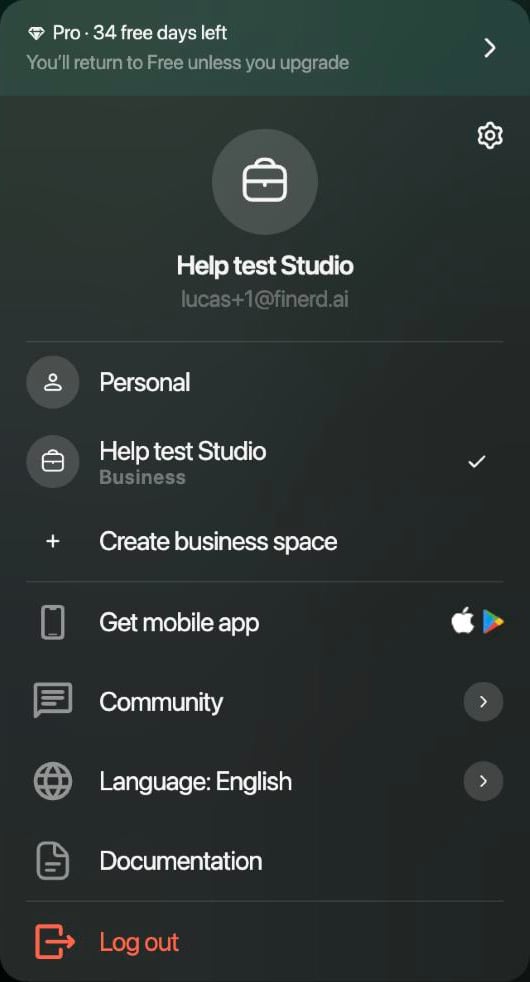
Wähle unten in der Seitenleiste dein Profil. Das Menü listet deine Spaces auf.
Wähle Erstellen business space.
Das Space-Menü listet deine Spaces auf, darunter Erstellen business space.
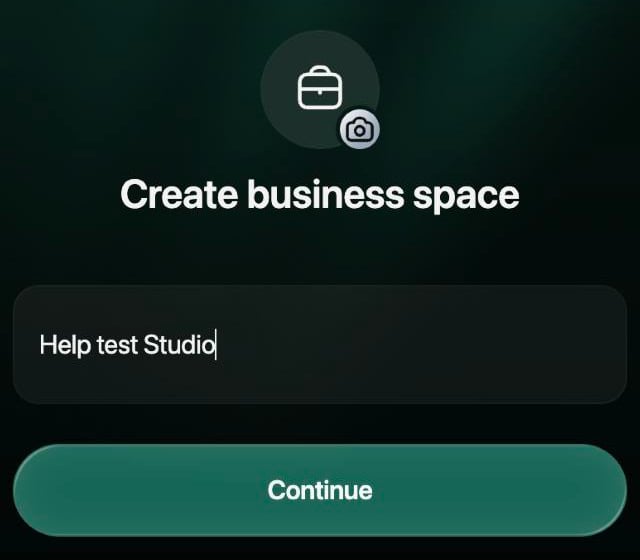
Gib den Namen des Unternehmens ein, zum Beispiel Acme Inc. Um das Bild zu ändern, wähle das Aktentaschen-Symbol und dann ein anderes Icon, oder lade ein Bild hoch. Wähle Weiter.
Schritt 1: Name und Bild des Space.
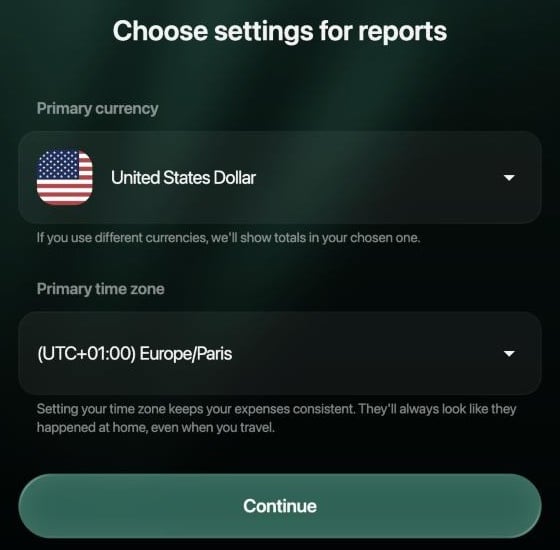
Wähle Hauptwährung und Hauptzeitzone; siehe Währung und Zeitzone wählen. Der Inhaber kann beides später ändern.
Wähle Weiter.
Schritt 2: Währung und Zeitzone des neuen Space.
finerd erstellt den Space und öffnet ihn sofort, auf der Seite, auf der du gerade warst. Das Space-Menü zeigt jetzt den neuen Space mit dem Label Business und oben die Testphase: Pro · noch 34 Tage kostenlos.
Unter Android lässt sich kein Business-Space erstellen. Wenn du oben auf dem Bildschirm auf den Space-Avatar und dann auf Business-Space hinzufügen tippst, weist die App darauf hin, dass sich ein Business-Space in der Webversion unter app.finerd.ai hinzufügen lässt. Erstelle ihn im Web; dann erscheint er in der Liste der Spaces in der App.
Unter iOS lässt sich kein Business-Space erstellen. Erstelle ihn im Web; dann erscheint er in der App, und es kommt ein Tab zum Wechseln zwischen Spaces hinzu; siehe Zwischen Spaces wechseln.
Währung und Zeitzone wählen
Beides wählst du beim Erstellen des Space. Der Inhaber des Space kann beides später in den Space-Einstellungen ändern; finerd berechnet dann den gesamten Space neu, was einige Minuten dauert. Siehe Hauptwährung oder Zeitzone ändern.
Hauptwährung. finerd zeigt Summen und Berichte in dieser Währung. Konten und Transaktionen behalten ihre eigenen Währungen: Ein Business-Space in Euro kann trotzdem ein Bankkonto in US-Dollar haben. Das Web schlägt die Hauptwährung des Space vor, in dem du gerade bist.
Hauptzeitzone. finerd zeigt das Datum von Transaktionen in dieser Zeitzone, sodass eine Zahlung so aussieht, als wäre sie zu Hause passiert, auch wenn du auf Reisen bist. Das Web schlägt die Zeitzone deines Computers vor.
So prüfst oder änderst du beides später:
Web
Android
iOS
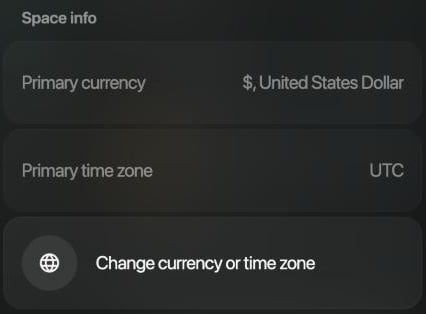
Wähle unten in der Seitenleiste dein Profil und dann das Einstellungssymbol. Space-Info oben in den Space-Einstellungen zeigt Hauptwährung und Hauptzeitzone. Um sie zu ändern, wähle darunter Währung oder Zeitzone ändern.
Space-Info zeigt Währung und Zeitzone, darunter Währung oder Zeitzone ändern.
Tippe oben auf dem Bildschirm auf den Space-Avatar und dann auf Bereichseinstellungen. Unter Voreinstellungen zeigt Währung und Zeitzone beides; tippe darauf, um es zu ändern. Auch ⋯ oben rechts und dann Metadaten zeigen beides, als Hauptanlage (die Währung) und Zeitzone.
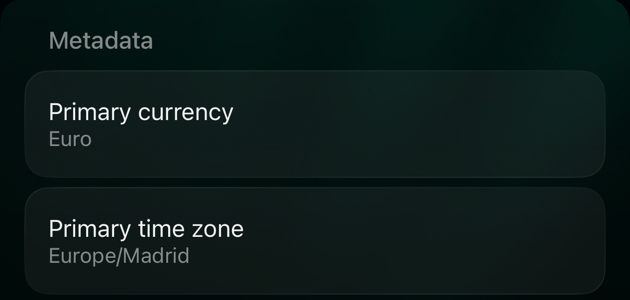
Öffne Mehr, tippe oben rechts auf das Space-Symbol, dann auf ⋯ und Metadaten. Dort stehen Hauptwährung und Hauptzeitzone. Um sie zu ändern, tippe in den Space-Einstellungen auf Währung oder Zeitzone ändern.
Metadaten unter iOS zeigen Währung und Zeitzone des geöffneten Space.
Zwischen Spaces wechseln
Alles, was du siehst, vom Dashboard bis zu den Berichten, gehört zu dem Space, der gerade geöffnet ist. Jedes Gerät merkt sich seine eigene Auswahl: Wenn du im Web den Space wechselst, wechselt die App auf deinem Smartphone nicht mit.
Web
Android
iOS
Wähle unten in der Seitenleiste dein Profil.
Wähle den gewünschten Space. Ein Häkchen markiert den geöffneten Space, und Business-Spaces tragen das Label Business.
finerd zeigt Wechsle zu … mit dem Namen des Space und öffnet dann sein Dashboard. Der Browser öffnet beim nächsten Besuch denselben Space.
Tippe oben auf dem Bildschirm auf den Space-Avatar, etwa auf dem Bildschirm Dashboard oder Mehr.
Tippe auf den gewünschten Space. Unter jedem Namen steht Persönlich oder Unternehmen, und ein Häkchen markiert den geöffneten Space.
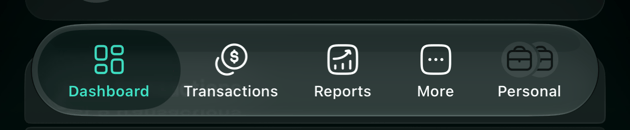
Sobald du mehr als einen Space hast, erscheint rechts in der Tab-Leiste ein fünfter Tab, der nach dem geöffneten Space benannt ist.
Bei zwei Spaces tippst du auf diesen Tab, um zum anderen Space zu wechseln.
Bei drei oder mehr tippst du darauf und wählst unter Wechseln zu einen Space. Ein Häkchen markiert den geöffneten.
Während der Space lädt, zeigt die App Wechsle zu … mit dem Namen des Space.
Der letzte Tab zeigt den geöffneten Space; tippe darauf, um zu wechseln.
Was in einem Business-Space anders ist
Business-Space
Konto hinzufügen
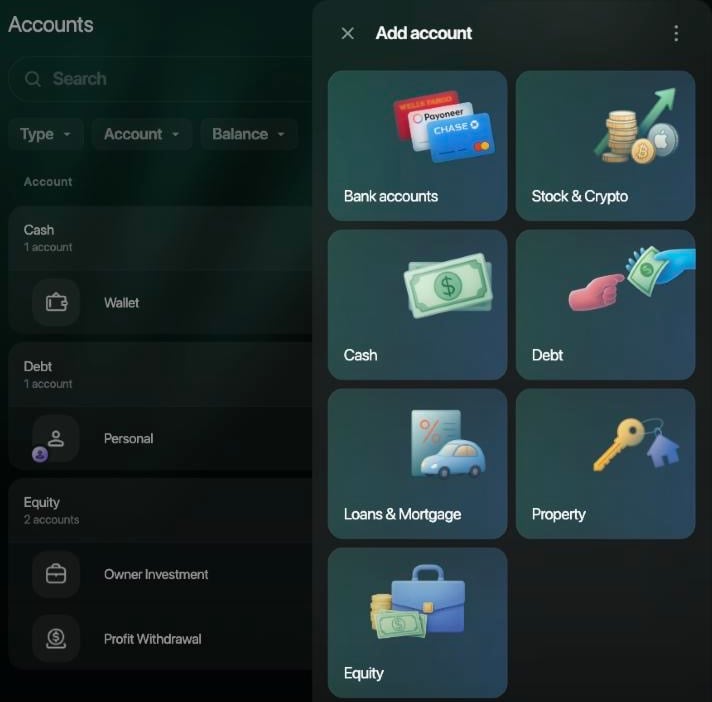
Bietet im Web und unter iOS zusätzlich Eigenkapital für das Geld der Inhaber, etwa Einlagen und Dividenden. Prämien gibt es nicht.
Berichte
Gewinn und Verlust (unter iOS Gewinn & Verlust) im Web und unter iOS sowie Bilanz im Web, neben Ausgaben, Einnahme und Cashflow. Im Web und unter iOS gibt es in einem Business-Space weder Nettovermögen noch den Finanzplan. Siehe Business-Berichte in finerd ansehen.
Nicht verfügbar
Familienzugang, Budgets sowie Prämien und Treuepunkte.
Zero Inbox
Der Zero Inbox-Modus steht unter Android und iOS in den Space-Einstellungen; das Web zeigt ihn in einem Business-Space nicht.
Die Seite Konten eines neuen Business-Space, mit Eigenkapital am Ende der Liste Konto hinzufügen.
Geschäftskosten aus deinem persönlichen Space bezahlen
Wenn du einen Business-Space erstellst, verknüpft finerd ihn über ein Paar von Konten vom Typ Schulden mit deinem persönlichen Space: eines in deinem persönlichen Space, das nach dem Unternehmen benannt ist, und eines im Business-Space, das so heißt wie dein persönlicher Space in diesem Moment. Bei der Registrierung bekommt dein persönlicher Space den Namen, den Google, Apple oder Telegram an finerd übergibt, oder Personal, wenn es keinen gibt, wie bei einem E-Mail-Code.Nutze sie, wenn du etwas für das Unternehmen mit deinem eigenen Geld bezahlst:
Erfasse in deinem persönlichen Space die Ausgabe von der Karte oder dem Konto, mit dem du bezahlt hast, und wähle bei An das Konto des Unternehmens unter Schulden & Rückerstattungen.
finerd kopiert die Zahlung in den Business-Space, wo sie von dem Konto kommt, das nach deinem persönlichen Space benannt ist. Wähle dort die Geschäftskategorie, falls finerd das nicht schon getan hat.
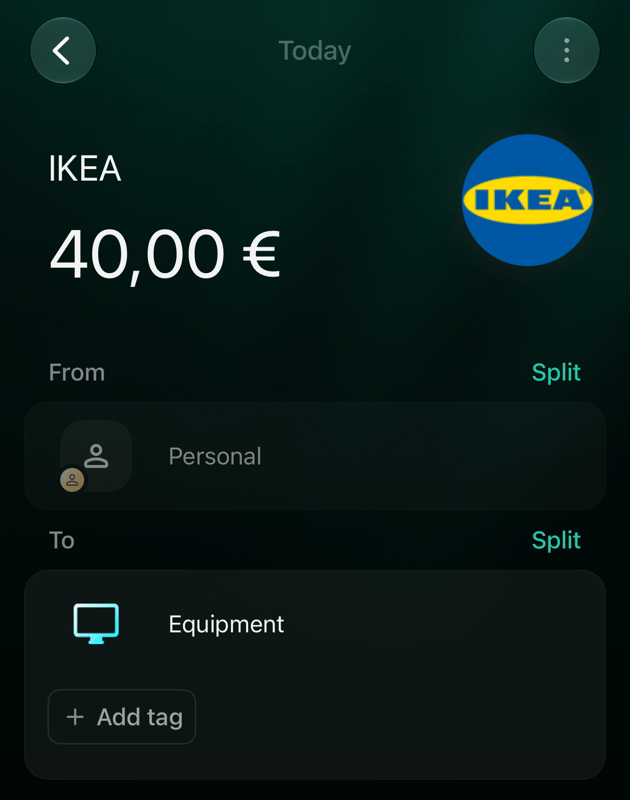
Hieß dein persönlicher Space Personal, als du den Business-Space erstellt hast, erscheint ein Schreibtisch für €40, den du mit deiner eigenen Karte bezahlt hast, im Business-Space zum Beispiel als €40 von Personal an Ausstattung (in einem auf Englisch erstellten Space: Equipment), und das Konto des Unternehmens in deinem persönlichen Space zeigt, dass dir das Unternehmen €40 schuldet.
Die Kopie im Business-Space: von Personal an eine Geschäftskategorie.
Die Kopie lässt sich im Business-Space nicht löschen; ändere oder lösche das Original in deinem persönlichen Space, dann folgt die Kopie.
Business-Space bezahlen
Ein Business-Space hat ein eigenes Abo, getrennt von deinem persönlichen Space: Pro in deinem persönlichen Space gilt nicht für das Unternehmen, und umgekehrt genauso.
Testphase. Ein neuer Business-Space bekommt eine 34-tägige Pro-Testphase für seinen Inhaber, ohne dass eine Karte nötig ist. Die verbleibenden Tage stehen im Web oben im Space-Menü.
Nach der Testphase ist der Business-Space gesperrt, bis er bezahlt ist. Gelöscht wird nichts. Das Web zeigt Dein Abo ist abgelaufen, iOS Konto ist inaktiv und Android Space ist inaktiv.
Bezahlen. Einen Business-Space bezahlst du im Web, in den Space-Einstellungen unter Abrechnung. Die Apps für Android und iOS können keine Zahlung dafür annehmen. Jedes weitere Mitglied braucht einen bezahlten Platz.
Name und Bild eines Space kannst du jederzeit ändern:
Web
Android
iOS
Wähle unten in der Seitenleiste dein Profil und dann das Einstellungssymbol. Wähle oben den Namen, um ihn zu bearbeiten, oder das Bild, um ein anderes Icon oder Bild zu wählen, und dann Speichern. Speichern erscheint, sobald du etwas geändert hast.
Tippe oben auf dem Bildschirm auf den Space-Avatar und dann auf Bereichseinstellungen. Bearbeite den Namen oder tippe auf das Bild, um ein anderes Icon zu wählen oder ein Foto aufzunehmen, und tippe dann auf Speichern.
Öffne Mehr und tippe oben rechts auf das Space-Symbol. Tippe auf den Namen, um ihn zu bearbeiten, oder auf das Bild für Bild hochladen, Foto aufnehmen oder Icon auswählen, und tippe dann auf Speichern.
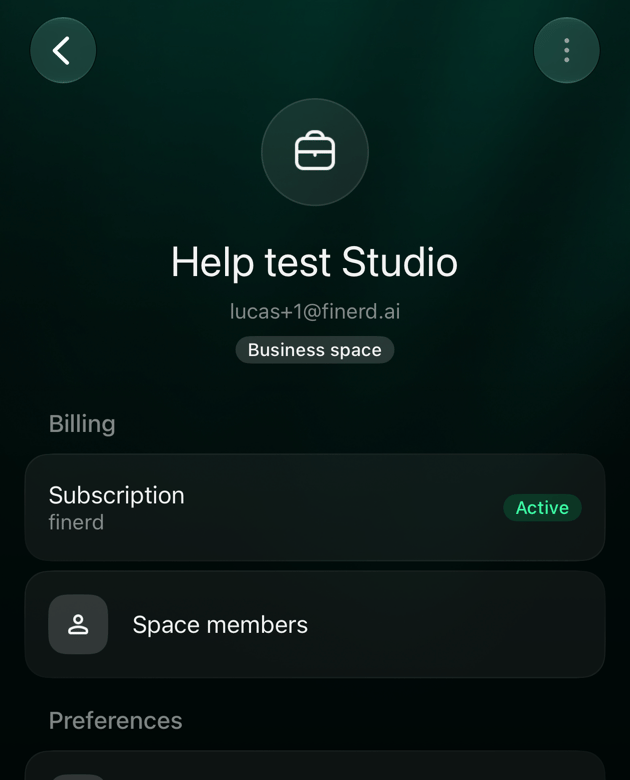
Die Einstellungen eines Business-Space unter iOS, mit dem Label Business-Space unter dem Namen.
Space löschen steht im Web und unter Android unten in den Space-Einstellungen, unter iOS im Menü ⋯. Nur der Inhaber kann einen Business-Space löschen, und nur, wenn keine anderen Mitglieder mehr darin sind. Beim Löschen werden der Space und alles darin entfernt, und das lässt sich nicht rückgängig machen; deshalb solltest du vorher deine Daten exportieren. Deinen persönlichen Space kannst du nicht löschen, solange du Business-Spaces hast.
{"docsConfig":{"theme":"mint","$schema":"https://mintlify.com/docs.json","name":"finerd","description":"finerd helps financially savvy people manage complex personal, family, business, and international finances with accounting precision without accounting complexity.","colors":{"primary":"#38f7ff","light":"#38f7ff","dark":"#b98cff"},"logo":{"light":"https://finerd.ai/logo.svg","dark":"https://finerd.ai/logo.svg","href":"/"},"favicon":"https://finerd.ai/logo.svg","appearance":{"default":"dark","strict":true},"background":{"decoration":"grid","color":{"light":"#08090f","dark":"#08090f"}},"navbar":{"links":[{"href":"https://finerd.ai","label":"finerd.ai"}]},"seo":{"metatags":{"google-site-verification":"haq__cDMEelH2BlpExqZZ7DqIbXEtZMZDA_2Rn4amf8"}},"fonts":{"family":"Inter"},"styling":{"eyebrows":"breadcrumbs","latex":true},"contextual":{"options":["copy","view"],"display":"header"},"navigation":{"languages":[{"language":"en","footer":{"links":[{"items":[{"label":"YouTube","href":"https://www.youtube.com/@realFinerd"},{"label":"Reddit","href":"https://www.reddit.com/r/finerds"},{"label":"TikTok","href":"https://www.tiktok.com/@real.finerd"}]}]},"navbar":{"links":[{"href":"https://finerd.ai","label":"finerd.ai"}],"primary":{"type":"button","label":"Contact support","href":"/contact-us"}},"href":""},{"language":"uk","footer":{"links":[{"items":[{"label":"YouTube","href":"https://www.youtube.com/@finerd.ukraine"},{"label":"Telegram","href":"https://t.me/+TESz5VfXr50yNTRi"}]}]},"navbar":{"links":[{"href":"https://finerd.ai","label":"finerd.ai"}],"primary":{"type":"button","label":"Зв'язатися з підтримкою","href":"/uk/contact-us"}},"href":"uk"},{"language":"es","footer":{"links":[{"items":[{"label":"YouTube","href":"https://www.youtube.com/@realFinerd"},{"label":"Reddit","href":"https://www.reddit.com/r/finerds"},{"label":"TikTok","href":"https://www.tiktok.com/@real.finerd"}]}]},"navbar":{"links":[{"href":"https://finerd.ai","label":"finerd.ai"}],"primary":{"type":"button","label":"Contactar soporte","href":"/es/contact-us"}},"href":"es"},{"language":"ja","footer":{"links":[{"items":[{"label":"YouTube","href":"https://www.youtube.com/@realFinerd"},{"label":"Reddit","href":"https://www.reddit.com/r/finerds"},{"label":"TikTok","href":"https://www.tiktok.com/@real.finerd"}]}]},"navbar":{"links":[{"href":"https://finerd.ai","label":"finerd.ai"}],"primary":{"type":"button","label":"サポートに連絡","href":"/ja/contact-us"}},"href":"ja"},{"language":"pl","footer":{"links":[{"items":[{"label":"YouTube","href":"https://www.youtube.com/@realFinerd"},{"label":"Reddit","href":"https://www.reddit.com/r/finerds"},{"label":"TikTok","href":"https://www.tiktok.com/@real.finerd"}]}]},"navbar":{"links":[{"href":"https://finerd.ai","label":"finerd.ai"}],"primary":{"type":"button","label":"Kontakt z pomocą","href":"/pl/contact-us"}},"href":"pl"},{"language":"cs","footer":{"links":[{"items":[{"label":"YouTube","href":"https://www.youtube.com/@realFinerd"},{"label":"Reddit","href":"https://www.reddit.com/r/finerds"},{"label":"TikTok","href":"https://www.tiktok.com/@real.finerd"}]}]},"navbar":{"links":[{"href":"https://finerd.ai","label":"finerd.ai"}],"primary":{"type":"button","label":"Kontaktovat podporu","href":"/cs/contact-us"}},"href":"cs"},{"language":"it","footer":{"links":[{"items":[{"label":"YouTube","href":"https://www.youtube.com/@realFinerd"},{"label":"Reddit","href":"https://www.reddit.com/r/finerds"},{"label":"TikTok","href":"https://www.tiktok.com/@real.finerd"}]}]},"navbar":{"links":[{"href":"https://finerd.ai","label":"finerd.ai"}],"primary":{"type":"button","label":"Contatta assistenza","href":"/it/contact-us"}},"href":"it"},{"language":"fr","footer":{"links":[{"items":[{"label":"YouTube","href":"https://www.youtube.com/@realFinerd"},{"label":"Reddit","href":"https://www.reddit.com/r/finerds"},{"label":"TikTok","href":"https://www.tiktok.com/@real.finerd"}]}]},"navbar":{"links":[{"href":"https://finerd.ai","label":"finerd.ai"}],"primary":{"type":"button","label":"Contacter le support","href":"/fr/contact-us"}},"href":"fr"},{"language":"de","footer":{"links":[{"items":[{"label":"YouTube","href":"https://www.youtube.com/@realFinerd"},{"label":"Reddit","href":"https://www.reddit.com/r/finerds"},{"label":"TikTok","href":"https://www.tiktok.com/@real.finerd"}]}]},"navbar":{"links":[{"href":"https://finerd.ai","label":"finerd.ai"}],"primary":{"type":"button","label":"Support kontaktieren","href":"/de/contact-us"}},"href":"de"},{"language":"pt","footer":{"links":[{"items":[{"label":"YouTube","href":"https://www.youtube.com/@realFinerd"},{"label":"Reddit","href":"https://www.reddit.com/r/finerds"},{"label":"TikTok","href":"https://www.tiktok.com/@real.finerd"}]}]},"navbar":{"links":[{"href":"https://finerd.ai","label":"finerd.ai"}],"primary":{"type":"button","label":"Falar com suporte","href":"/pt/contact-us"}},"href":"pt"},{"language":"zh-Hant","footer":{"links":[{"items":[{"label":"YouTube","href":"https://www.youtube.com/@realFinerd"},{"label":"Reddit","href":"https://www.reddit.com/r/finerds"},{"label":"TikTok","href":"https://www.tiktok.com/@real.finerd"}]}]},"navbar":{"links":[{"href":"https://finerd.ai","label":"finerd.ai"}],"primary":{"type":"button","label":"聯絡客服","href":"/zh-Hant/contact-us"}},"href":"zh-Hant"},{"language":"ko","footer":{"links":[{"items":[{"label":"YouTube","href":"https://www.youtube.com/@realFinerd"},{"label":"Reddit","href":"https://www.reddit.com/r/finerds"},{"label":"TikTok","href":"https://www.tiktok.com/@real.finerd"}]}]},"navbar":{"links":[{"href":"https://finerd.ai","label":"finerd.ai"}],"primary":{"type":"button","label":"고객 지원 문의","href":"/ko/contact-us"}},"href":"ko"},{"language":"zh-Hans","footer":{"links":[{"items":[{"label":"YouTube","href":"https://www.youtube.com/@realFinerd"},{"label":"Reddit","href":"https://www.reddit.com/r/finerds"},{"label":"TikTok","href":"https://www.tiktok.com/@real.finerd"}]}]},"navbar":{"links":[{"href":"https://finerd.ai","label":"finerd.ai"}],"primary":{"type":"button","label":"联系支持","href":"/zh-Hans/contact-us"}},"href":"zh-Hans"},{"language":"nl","footer":{"links":[{"items":[{"label":"YouTube","href":"https://www.youtube.com/@realFinerd"},{"label":"Reddit","href":"https://www.reddit.com/r/finerds"},{"label":"TikTok","href":"https://www.tiktok.com/@real.finerd"}]}]},"navbar":{"links":[{"href":"https://finerd.ai","label":"finerd.ai"}],"primary":{"type":"button","label":"Neem contact op met support","href":"/nl/contact-us"}},"href":"nl"}]}},"deployment":{"deploymentMetadataValue":{"subdomain":"finerdai","hasAudioNarration":false,"actualSubdomain":"finerdai","customDomains":["help.finerd.ai"],"gitSource":{"type":"gitlab","owner":"finerd.ai/web","repo":"help","deployBranch":"main","contentDirectory":"","isPrivate":true,"projectId":85636094,"mountPath":"","label":""},"feedback":{"thumbs":true},"entitlements":{"AI_CHAT":{"status":"DISABLED"}},"buildId":"6b00a7593c4bb12541ace472","clientVersion":"0.0.4263","searchFilterCounts":[{"language":"en","tag":"Accounts \u0026 balances","count":8},{"language":"cs","tag":"Účty a zůstatky","count":8},{"language":"de","tag":"Konten und Salden","count":8},{"language":"es","tag":"Cuentas y saldos","count":8},{"language":"fr","tag":"Comptes et soldes","count":8},{"language":"it","tag":"Conti e saldi","count":8},{"language":"ja","tag":"口座と残高","count":8},{"language":"ko","tag":"계좌와 잔액","count":8},{"language":"nl","tag":"Rekeningen en saldi","count":8},{"language":"pl","tag":"Konta i salda","count":8},{"language":"pt","tag":"Contas e saldos","count":8},{"language":"uk","tag":"Рахунки та баланси","count":8},{"language":"zh-Hans","tag":"账户与余额","count":8},{"language":"zh-Hant","tag":"帳戶與餘額","count":8},{"language":"en","tag":"AI assistants","count":7},{"language":"en","tag":"Family \u0026 shared expenses","count":7},{"language":"en","tag":"Transactions","count":7},{"language":"cs","tag":"AI asistenti","count":7},{"language":"cs","tag":"Rodina a sdílené výdaje","count":7},{"language":"cs","tag":"Transakce","count":7},{"language":"de","tag":"AI-Assistenten","count":7},{"language":"de","tag":"Familie und geteilte Ausgaben","count":7},{"language":"de","tag":"Transaktionen","count":7},{"language":"es","tag":"Asistentes de AI","count":7},{"language":"es","tag":"Familia y gastos compartidos","count":7},{"language":"es","tag":"Transacciones","count":7},{"language":"fr","tag":"Assistants AI","count":7},{"language":"fr","tag":"Famille et dépenses partagées","count":7},{"language":"fr","tag":"Transactions","count":7},{"language":"it","tag":"Assistenti AI","count":7},{"language":"it","tag":"Famiglia e spese condivise","count":7},{"language":"it","tag":"Transazioni","count":7},{"language":"ja","tag":"AIアシスタント","count":7},{"language":"ja","tag":"ファミリーと共通の支出","count":7},{"language":"ja","tag":"取引","count":7},{"language":"ko","tag":"AI 어시스턴트","count":7},{"language":"ko","tag":"가족과 공유 지출","count":7},{"language":"ko","tag":"거래","count":7},{"language":"nl","tag":"AI-assistenten","count":7},{"language":"nl","tag":"Gezin en gedeelde uitgaven","count":7},{"language":"nl","tag":"Transacties","count":7},{"language":"pl","tag":"Asystenci AI","count":7},{"language":"pl","tag":"Rodzina i wspólne wydatki","count":7},{"language":"pl","tag":"Transakcje","count":7},{"language":"pt","tag":"Assistentes de AI","count":7},{"language":"pt","tag":"Família e despesas compartilhadas","count":7},{"language":"pt","tag":"Transações","count":7},{"language":"uk","tag":"ШІ-асистенти","count":7},{"language":"uk","tag":"Сім'я та спільні витрати","count":7},{"language":"uk","tag":"Транзакції","count":7},{"language":"zh-Hans","tag":"AI 助手","count":7},{"language":"zh-Hans","tag":"家庭与共同支出","count":7},{"language":"zh-Hans","tag":"交易","count":7},{"language":"zh-Hant","tag":"AI 助理","count":7},{"language":"zh-Hant","tag":"家庭與共享支出","count":7},{"language":"zh-Hant","tag":"交易","count":7},{"language":"en","tag":"Planning","count":6},{"language":"cs","tag":"Plánování","count":6},{"language":"de","tag":"Planung","count":6},{"language":"es","tag":"Planificación","count":6},{"language":"fr","tag":"Planification","count":6},{"language":"it","tag":"Pianificazione","count":6},{"language":"ja","tag":"プランニング","count":6},{"language":"ko","tag":"재무 설계","count":6},{"language":"nl","tag":"Financiële planning","count":6},{"language":"pl","tag":"Planowanie","count":6},{"language":"pt","tag":"Planejamento","count":6},{"language":"uk","tag":"Планування","count":6},{"language":"zh-Hans","tag":"财务规划","count":6},{"language":"zh-Hant","tag":"財務規劃","count":6},{"language":"en","tag":"Bills \u0026 receipts","count":5},{"language":"en","tag":"Get started","count":5},{"language":"cs","tag":"Účtenky","count":5},{"language":"cs","tag":"Začínáme","count":5},{"language":"de","tag":"Rechnungen und Kassenbons","count":5},{"language":"de","tag":"Erste Schritte","count":5},{"language":"es","tag":"Recibos","count":5},{"language":"es","tag":"Primeros pasos","count":5},{"language":"fr","tag":"Factures et tickets de caisse","count":5},{"language":"fr","tag":"Premiers pas","count":5},{"language":"it","tag":"Ricevute","count":5},{"language":"it","tag":"Primi passi","count":5},{"language":"ja","tag":"レシート","count":5},{"language":"ja","tag":"はじめに","count":5},{"language":"ko","tag":"영수증","count":5},{"language":"ko","tag":"시작하기","count":5},{"language":"nl","tag":"Bonnen","count":5},{"language":"nl","tag":"Aan de slag","count":5},{"language":"pl","tag":"Rachunki i paragony","count":5},{"language":"pl","tag":"Pierwsze kroki","count":5},{"language":"pt","tag":"Recibos de compra","count":5},{"language":"pt","tag":"Primeiros passos","count":5},{"language":"uk","tag":"Чеки","count":5},{"language":"uk","tag":"Початок роботи","count":5},{"language":"zh-Hans","tag":"小票","count":5},{"language":"zh-Hans","tag":"开始使用","count":5},{"language":"zh-Hant","tag":"收據","count":5},{"language":"zh-Hant","tag":"開始使用","count":5},{"language":"en","tag":"Account \u0026 subscription","count":4},{"language":"en","tag":"Business","count":4},{"language":"en","tag":"Investments \u0026 property","count":4},{"language":"cs","tag":"Účet a předplatné","count":4},{"language":"cs","tag":"Podnikání","count":4},{"language":"cs","tag":"Investice a majetek","count":4},{"language":"de","tag":"Konto und Abo","count":4},{"language":"de","tag":"Business","count":4},{"language":"de","tag":"Investments und Vermögenswerte","count":4},{"language":"es","tag":"Cuenta y suscripción","count":4},{"language":"es","tag":"Negocios","count":4},{"language":"es","tag":"Inversiones y patrimonio","count":4},{"language":"fr","tag":"Compte et abonnement","count":4},{"language":"fr","tag":"Entreprise","count":4},{"language":"fr","tag":"Investissements et patrimoine","count":4},{"language":"it","tag":"Account e abbonamento","count":4},{"language":"it","tag":"Business","count":4},{"language":"it","tag":"Investimenti e proprietà","count":4},{"language":"ja","tag":"アカウントとサブスクリプション","count":4},{"language":"ja","tag":"ビジネス","count":4},{"language":"ja","tag":"投資と資産","count":4},{"language":"ko","tag":"계정과 구독","count":4},{"language":"ko","tag":"비즈니스","count":4},{"language":"ko","tag":"투자와 재산","count":4},{"language":"nl","tag":"Account en abonnement","count":4},{"language":"nl","tag":"Zakelijk","count":4},{"language":"nl","tag":"Beleggingen en eigendommen","count":4},{"language":"pl","tag":"Konto i subskrypcja","count":4},{"language":"pl","tag":"Biznes","count":4},{"language":"pl","tag":"Inwestycje i majątek","count":4},{"language":"pt","tag":"Conta e assinatura","count":4},{"language":"pt","tag":"Negócios","count":4},{"language":"pt","tag":"Investimentos e patrimônio","count":4},{"language":"uk","tag":"Акаунт і підписка","count":4},{"language":"uk","tag":"Бізнес","count":4},{"language":"uk","tag":"Інвестиції й майно","count":4},{"language":"zh-Hans","tag":"账号与订阅","count":4},{"language":"zh-Hans","tag":"商业","count":4},{"language":"zh-Hans","tag":"投资与财产","count":4},{"language":"zh-Hant","tag":"會員帳號與訂閱","count":4},{"language":"zh-Hant","tag":"商務","count":4},{"language":"zh-Hant","tag":"投資與財產","count":4}]},"assistantConfig":{"enableAskAiButton":false,"enableStarterQuestions":false,"enableContextualStarterQuestions":false,"enableAskAiSearchBar":true},"basePath":"","hasChatPermissions":false,"hasWebMcpPermissions":false,"toggles":[{"name":"kill-isr","enabled":true,"variant":{"name":"disabled","enabled":false,"feature_enabled":true},"impressionData":false},{"name":"custom-rbac-roles","enabled":true,"variant":{"name":"disabled","enabled":false,"feature_enabled":true},"impressionData":false},{"name":"agent-mintlify-slack","enabled":true,"variant":{"name":"disabled","enabled":false,"feature_enabled":true},"impressionData":false},{"name":"agent-integrations-settings","enabled":true,"variant":{"name":"disabled","enabled":false,"feature_enabled":true},"impressionData":false},{"name":"rbac-expansion","enabled":true,"variant":{"name":"disabled","enabled":false,"feature_enabled":true},"impressionData":false},{"name":"automations-pr-grouping","enabled":true,"variant":{"name":"disabled","enabled":false,"feature_enabled":true},"impressionData":false},{"name":"custom-prefix","enabled":true,"variant":{"name":"disabled","enabled":false,"feature_enabled":true},"impressionData":false},{"name":"analytics-v7","enabled":true,"variant":{"name":"disabled","enabled":false,"feature_enabled":true},"impressionData":false},{"name":"user-flows-analytics","enabled":true,"variant":{"name":"disabled","enabled":false,"feature_enabled":true},"impressionData":false},{"name":"no-publish-flow","enabled":true,"variant":{"name":"disabled","enabled":false,"feature_enabled":true},"impressionData":false},{"name":"workos-onboarding","enabled":true,"variant":{"name":"disabled","enabled":false,"feature_enabled":true},"impressionData":false},{"name":"snapshot-serving-live","enabled":true,"variant":{"name":"disabled","enabled":false,"feature_enabled":true},"impressionData":false},{"name":"stripTemperatureMiddleware","enabled":true,"variant":{"name":"disabled","enabled":false,"feature_enabled":true},"impressionData":false},{"name":"support-platform-pylon-zendesk","enabled":true,"variant":{"name":"disabled","enabled":false,"feature_enabled":true},"impressionData":false},{"name":"snapshot-serving","enabled":true,"variant":{"name":"disabled","enabled":false,"feature_enabled":true},"impressionData":false},{"name":"instant-rollback","enabled":true,"variant":{"name":"disabled","enabled":false,"feature_enabled":true},"impressionData":false},{"name":"granular-notifications-server","enabled":true,"variant":{"name":"disabled","enabled":false,"feature_enabled":true},"impressionData":false},{"name":"granular-notifications","enabled":true,"variant":{"name":"disabled","enabled":false,"feature_enabled":true},"impressionData":false},{"name":"automations-fable","enabled":true,"variant":{"name":"disabled","enabled":false,"feature_enabled":true},"impressionData":false},{"name":"fixed-ai-action-pricing","enabled":true,"variant":{"name":"disabled","enabled":false,"feature_enabled":true},"impressionData":false},{"name":"site-roles","enabled":true,"variant":{"name":"disabled","enabled":false,"feature_enabled":true},"impressionData":false},{"name":"automation-resolve-merge-conflict","enabled":true,"variant":{"name":"disabled","enabled":false,"feature_enabled":true},"impressionData":false},{"name":"scoped-publishing","enabled":true,"variant":{"name":"disabled","enabled":false,"feature_enabled":true},"impressionData":false},{"name":"mintql","enabled":true,"variant":{"name":"disabled","enabled":false,"feature_enabled":true},"impressionData":false},{"name":"page-level-analytics","enabled":true,"variant":{"name":"disabled","enabled":false,"feature_enabled":true},"impressionData":false},{"name":"editor-version-history-v2","enabled":true,"variant":{"name":"disabled","enabled":false,"feature_enabled":true},"impressionData":false},{"name":"billing-page-v2","enabled":true,"variant":{"name":"disabled","enabled":false,"feature_enabled":true},"impressionData":false},{"name":"full-page-search","enabled":true,"variant":{"name":"disabled","enabled":false,"feature_enabled":true},"impressionData":false},{"name":"workspace-projects","enabled":true,"variant":{"name":"disabled","enabled":false,"feature_enabled":true},"impressionData":false},{"name":"assistant-v5","enabled":true,"variant":{"name":"disabled","enabled":false,"feature_enabled":true},"impressionData":false},{"name":"fork-pr-previews","enabled":true,"variant":{"name":"disabled","enabled":false,"feature_enabled":true},"impressionData":false},{"name":"revalidation-jwt","enabled":true,"variant":{"name":"disabled","enabled":false,"feature_enabled":true},"impressionData":false},{"name":"workos-sso-scim","enabled":true,"variant":{"name":"disabled","enabled":false,"feature_enabled":true},"impressionData":false},{"name":"hobby-abuse-scan","enabled":true,"variant":{"name":"disabled","enabled":false,"feature_enabled":true},"impressionData":false},{"name":"dashboard-inbox","enabled":true,"variant":{"name":"disabled","enabled":false,"feature_enabled":true},"impressionData":false},{"name":"workos-signup","enabled":true,"variant":{"name":"disabled","enabled":false,"feature_enabled":true},"impressionData":false},{"name":"turbopuffer-dual-write","enabled":true,"variant":{"name":"disabled","enabled":false,"feature_enabled":true},"impressionData":false},{"name":"workos-enabled","enabled":true,"variant":{"name":"disabled","enabled":false,"feature_enabled":true},"impressionData":false},{"name":"approve-review-flow","enabled":true,"variant":{"name":"disabled","enabled":false,"feature_enabled":true},"impressionData":false},{"name":"editor-metadata","enabled":true,"variant":{"name":"disabled","enabled":false,"feature_enabled":true},"impressionData":false},{"name":"sso-setup-deadline-banner","enabled":true,"variant":{"name":"disabled","enabled":false,"feature_enabled":true},"impressionData":false},{"name":"turbopuffer-serve","enabled":true,"variant":{"name":"disabled","enabled":false,"feature_enabled":true},"impressionData":false},{"name":"live-agents","enabled":true,"variant":{"name":"disabled","enabled":false,"feature_enabled":true},"impressionData":false},{"name":"starter-pricing","enabled":true,"variant":{"name":"control","enabled":true,"payload":{"type":"string","value":"control"},"feature_enabled":true},"impressionData":false},{"name":"llms-txt-v2","enabled":true,"variant":{"name":"disabled","enabled":false,"feature_enabled":true},"impressionData":false},{"name":"wildcard-email-auth","enabled":true,"variant":{"name":"disabled","enabled":false,"feature_enabled":true},"impressionData":false}],"googleFontsInlined":false},"customCss":[{"filePath":"style.css","content":".tab-container>ul[role=\"tablist\"]>li[role=\"tab\"]>div{font-size:1rem;line-height:1.75rem}.tab-container>ul[role=\"tablist\"]>li[role=\"tab\"]{padding-bottom:0.25rem}.tab-container .tab-container>ul[role=\"tablist\"]>li[role=\"tab\"]>div{font-size:0.875rem;line-height:1.5rem}#topbar-cta-button a>span:first-child{background:transparent;box-shadow:inset 0 0 0 1px rgb(0 0 0 / 0.15)}#topbar-cta-button a .text-white{color:rgb(17 24 39)}#topbar-cta-button a:hover>span:first-child{background:rgb(0 0 0 / 0.04)}.dark #topbar-cta-button a>span:first-child{box-shadow:inset 0 0 0 1px rgb(255 255 255 / 0.2)}.dark #topbar-cta-button a .text-white{color:rgb(243 244 246)}.dark #topbar-cta-button a:hover>span:first-child{background:rgb(255 255 255 / 0.06)}#header nav[aria-label=\"Breadcrumb\"]:not(.fh-crumbs){display:none}.fh-crumbs{display:flex;flex-wrap:wrap;align-items:center;gap:0.375rem;font-size:0.875rem;line-height:1.25rem;color:rgb(107 114 128)}.dark .fh-crumbs{color:rgb(156 163 175)}.fh-crumbs a{color:inherit;text-decoration:none;border:none}.fh-crumbs a:hover{color:rgb(8 145 178)}.dark .fh-crumbs a:hover{color:#38f7ff}.fh-video{width:100%;aspect-ratio:1804 / 1080;overflow:hidden;border-radius:12px;background:#000}.fh-video iframe{display:block;width:100%;height:100%;border:0}.fh-video-intro{display:grid;gap:1.5rem;align-items:center;margin:1.5rem 0 2rem;padding:1.25rem;border-radius:16px;box-shadow:inset 0 0 0 1px rgb(0 0 0 / 0.08)}.dark .fh-video-intro{background:#ffffff08;box-shadow:inset 0 0 0 1px rgb(255 255 255 / 0.08)}@media (min-width: 640px){.fh-video-intro{grid-template-columns:12rem minmax(0, 1fr);gap:2rem}}.fh-video-frame{width:100%;max-width:12rem;margin:0 auto;aspect-ratio:9 / 16;overflow:hidden;border-radius:12px;background:#000}.fh-video-frame iframe{display:block;width:100%;height:100%;border:0}.fh-video-text>:first-child{margin-top:0}.fh-video-text>:last-child{margin-bottom:0}.card{border:none!important;background:url(\"/images/home/card-gradient.png\") 0 0 / 100% 100% no-repeat,\n rgb(0 0 0 / 0.03)!important}.dark .card{background-color:#ffffff0d!important}.card:hover{background-color:rgb(0 0 0 / 0.05)!important}.dark .card:hover{background-color:#ffffff14!important}.card::before{content:\"\";position:absolute;inset:0;padding:1px;border-radius:inherit;background:linear-gradient(\n 147.14deg,\n rgb(0 0 0 / 0.12) 0%,\n rgb(0 0 0 / 0.04) 31.25%,\n rgb(0 0 0 / 0.04) 69.23%,\n rgb(0 0 0 / 0.12) 100%\n );-webkit-mask:linear-gradient(#fff 0 0) content-box,\n linear-gradient(#fff 0 0);-webkit-mask-composite:xor;mask-composite:exclude;pointer-events:none;z-index:1}.dark .card::before{background:linear-gradient(\n 147.14deg,\n rgb(255 255 255 / 0.05) 0%,\n rgb(255 255 255 / 0.015) 31.25%,\n rgb(255 255 255 / 0.015) 69.23%,\n rgb(255 255 255 / 0.05) 100%\n )}.dark .card [data-component-part=\"card-title\"]{color:#fffffff2}.dark .card [data-component-part=\"card-content\"]{color:#ffffff80}#navbar div:has(>#localization-select-trigger){display:flex!important}html:has(.fh-home) #search-bar-entry{visibility:hidden}html:has(.fh-home) #navbar button.h-14{display:none}@media (min-width: 768px){html:has(.fh-home) .fixed:has(>[role=\"dialog\"] [data-component-part=\"search-header\"]){padding-top:var(--fh-search-top, 3rem)!important}html:has(.fh-home) [role=\"dialog\"]:has([data-component-part=\"search-header\"]){margin-top:0!important;max-width:40rem!important;border-radius:1.5rem!important;transition:none!important;transform:none!important;scale:none!important;opacity:1!important}html:has(.fh-home) [data-component-part=\"search-header\"]{height:3.5rem!important;padding:0!important}html:has(.fh-home) [data-component-part=\"search-input-container\"]{padding:0 1rem 0 1.25rem!important;border:none!important;border-radius:9999px!important;background:rgb(0 0 0 / 0.04)!important;box-shadow:inset 0 0 0 1px rgb(56 247 255 / 0.5)!important}html.dark:has(.fh-home) [data-component-part=\"search-input-container\"]{background:rgb(255 255 255 / 0.05)!important}html:has(.fh-home) [data-component-part=\"search-input-container\"]>svg{left:1.25rem!important;width:1.125rem!important;height:1.125rem!important}html:has(.fh-home) [data-component-part=\"search-input\"]{padding-left:2.125rem!important;font-size:1.0625rem!important;font-weight:400!important}html:has(.fh-home) .fixed.inset-0[class*=\"bg-black/40\"]{opacity:0!important}html:has(.fh-home):has([data-component-part=\"search-input\"]) .fh-search{visibility:hidden}}.fh-home{--fh-text: rgb(17 24 39);--fh-muted: rgb(75 85 99);--fh-line: rgb(0 0 0 / 0.1);--fh-hover: rgb(0 0 0 / 0.04);display:flex;flex-direction:column;align-items:center;gap:4rem;max-width:64rem;margin:0 auto;padding:4rem 1rem 5rem;color:var(--fh-text)}.dark .fh-home{--fh-text: rgb(243 244 246);--fh-muted: rgb(156 163 175);--fh-line: rgb(255 255 255 / 0.1);--fh-hover: rgb(255 255 255 / 0.05)}.fh-home h1,.fh-home h2,.fh-home p,.fh-home ul{margin:0}.fh-home ul{padding:0;list-style:none}.fh-home li{margin:0;padding:0}.fh-home a{color:inherit;text-decoration:none;border:none}.fh-hero{position:relative;display:flex;flex-direction:column;align-items:center;gap:0.75rem;width:100%;text-align:center}.fh-hero::before{content:\"\";position:absolute;inset:-4rem 0 auto;height:22rem;background:radial-gradient(40% 60% at 30% 30%, rgb(56 247 255 / 0.14), transparent 70%),\n radial-gradient(40% 60% at 70% 30%, rgb(185 140 255 / 0.16), transparent 70%);pointer-events:none;z-index:-1}.fh-hero h1{font-size:clamp(2.25rem, 5vw, 3.5rem);line-height:1.1;font-weight:600;letter-spacing:-0.03em}.fh-accent{background:linear-gradient(90deg, #38f7ff, #b98cff);-webkit-background-clip:text;background-clip:text;color:transparent}.fh-hero p{font-size:1.125rem;color:var(--fh-muted)}.fh-search{display:flex;align-items:center;gap:0.75rem;width:100%;max-width:40rem;height:3.5rem;margin-top:2rem;padding:0 1.25rem;border-radius:9999px;background:var(--fh-hover);box-shadow:inset 0 0 0 1px var(--fh-line);color:var(--fh-muted);font-size:1.0625rem;cursor:pointer;text-align:left}.fh-search:hover{box-shadow:inset 0 0 0 1px rgb(56 247 255 / 0.5)}.fh-search span{flex:1;min-width:0;overflow:hidden;text-overflow:ellipsis;white-space:nowrap}.fh-search kbd{font-size:0.75rem;font-weight:600;font-family:inherit}.fh-label{margin-bottom:1rem!important;font-size:1rem;font-weight:600;text-align:center}.fh-chips{display:flex;flex-wrap:wrap;justify-content:center;gap:0.75rem;max-width:56rem}.fh-chips a{display:inline-flex;align-items:center;gap:0.625rem;padding:0.625rem 1.125rem;border-radius:9999px;box-shadow:inset 0 0 0 1px var(--fh-line);font-size:1rem;line-height:1.5rem}.fh-chips a:hover{background:var(--fh-hover);box-shadow:inset 0 0 0 1px rgb(56 247 255 / 0.4)}.fh-chips svg{flex:none}.fh-topics{display:grid;grid-template-columns:repeat(2, minmax(0, 1fr));gap:0.75rem;width:100%;max-width:56rem;margin:0 auto!important}.fh-topics li:last-child:nth-child(odd){grid-column:1 / -1}@media (max-width: 767px){.fh-home .fh-topics a{padding:1rem 1.125rem}}@media (min-width: 768px){.fh-topics{grid-template-columns:repeat(3, minmax(0, 1fr))}.fh-topics li:last-child:nth-child(odd){grid-column:auto}}.fh-topics a{position:relative;z-index:0;display:flex;flex-direction:column;gap:0.25rem;height:100%;padding:1.25rem 1.5rem;overflow:hidden;border-radius:16px;background:url(\"/images/home/card-gradient.png\") 0 0 / 100% 100% no-repeat,\n rgb(0 0 0 / 0.03);color:var(--fh-text)}.dark .fh-topics a{background-color:#ffffff0d}.fh-topics a:hover{background-color:rgb(0 0 0 / 0.05)}.dark .fh-topics a:hover{background-color:#ffffff14}.fh-topics a::before{content:\"\";position:absolute;inset:0;padding:1px;border-radius:inherit;background:linear-gradient(\n 147.14deg,\n rgb(0 0 0 / 0.12) 0%,\n rgb(0 0 0 / 0.04) 31.25%,\n rgb(0 0 0 / 0.04) 69.23%,\n rgb(0 0 0 / 0.12) 100%\n );-webkit-mask:linear-gradient(#fff 0 0) content-box,\n linear-gradient(#fff 0 0);-webkit-mask-composite:xor;mask-composite:exclude;pointer-events:none;z-index:1}.dark .fh-topics a::before{background:linear-gradient(\n 147.14deg,\n rgb(255 255 255 / 0.05) 0%,\n rgb(255 255 255 / 0.015) 31.25%,\n rgb(255 255 255 / 0.015) 69.23%,\n rgb(255 255 255 / 0.05) 100%\n )}.fh-topics strong{font-size:1rem;font-weight:600;line-height:1.5rem}.dark .fh-topics strong{color:#fffffff2}.fh-topics span{font-size:0.9375rem;line-height:1.375rem;color:var(--fh-muted)}.dark .fh-topics span{color:#ffffff80}.fh-lang{margin:0!important;font-size:0.9375rem;text-align:center}.fh-lang a{color:var(--fh-muted);text-decoration:underline;text-underline-offset:0.2em}.fh-lang a:hover{color:var(--fh-text)}"}]}
{"page":{"pagePath":"de/business/create-business-space","slug":"/de/business/create-business-space","pageMetadata":{"title":"Business-Space in finerd erstellen","sidebarTitle":"Business-Space erstellen","description":"Trenne Geschäftsgeld von deinen privaten Finanzen: Erstelle im Web einen Business-Space, wähle Währung und Zeitzone und wechsle zwischen Spaces.","keywords":["Business","Business-Space","Firma","Unternehmen","Firmenkonto","Geschäftskonto","Nebengewerbe","Nebenjob","Freiberufler","freiberuflich","selbstständig","Selbstständige","Einzelunternehmen","Kleinunternehmen","Kleinunternehmer","Arbeitsbereich","neuer Space","Space hinzufügen","Business-Space hinzufügen","Business-Space erstellen","Space wechseln","Konto wechseln","mehrere Firmen","privat und geschäftlich trennen","Hauptwährung","Basiswährung","Zeitzone","Eigenkapital","Privateinlage","Gewinnentnahme","Finanz-App","Buchhaltung"],"href":"/de/business/create-business-space"},"description":{"compiledSource":"\"use strict\";\nconst {jsx: _jsx} = arguments[0];\nconst {useMDXComponents: _provideComponents} = arguments[0];\nfunction _createMdxContent(props) {\n const _components = {\n p: \"p\",\n ..._provideComponents(),\n ...props.components\n };\n return _jsx(_components.p, {\n children: \"Trenne Geschäftsgeld von deinen privaten Finanzen: Erstelle im Web einen Business-Space, wähle Währung und Zeitzone und wechsle zwischen Spaces.\"\n });\n}\nfunction MDXContent(props = {}) {\n const {wrapper: MDXLayout} = {\n ..._provideComponents(),\n ...props.components\n };\n return MDXLayout ? _jsx(MDXLayout, {\n ...props,\n children: _jsx(_createMdxContent, {\n ...props\n })\n }) : _createMdxContent(props);\n}\nreturn {\n default: MDXContent\n};\n","frontmatter":{},"scope":{}},"pageType":"default","mdx":{"mdxSource":{"compiledSource":"\"use strict\";const{Fragment:_Fragment,jsx:_jsx,jsxs:_jsxs}=arguments[0];const{useMDXComponents:_provideComponents}=arguments[0];function _createMdxContent(props){const _components={a:`a`,li:`li`,ol:`ol`,p:`p`,strong:`strong`,tbody:`tbody`,td:`td`,th:`th`,thead:`thead`,tr:`tr`,ul:`ul`,..._provideComponents(),...props.components},{Frame,Heading,OptimizedImage,Tab,Table,Tabs}=_components;if(!Frame)_missingMdxReference(`Frame`,true);if(!Heading)_missingMdxReference(`Heading`,true);if(!OptimizedImage)_missingMdxReference(`OptimizedImage`,true);if(!Tab)_missingMdxReference(`Tab`,true);if(!Table)_missingMdxReference(`Table`,true);if(!Tabs)_missingMdxReference(`Tabs`,true);return _jsxs(_Fragment,{children:[_jsx(_components.p,{children:`Ein Business-Space hält das Geld eines Unternehmens oder Nebengewerbes in finerd von deinem eigenen getrennt: Er hat eigene Konten, Transaktionen, Kategorien und Berichte, eine eigene Hauptwährung und Zeitzone sowie ein eigenes Abo. Du erstellst einen Business-Space im Web, im Space-Menü unten in der Seitenleiste, und wechselst dann im Web, unter Android und unter iOS zwischen ihm und deinem persönlichen Space.`}),`\n`,_jsx(_components.p,{children:`Einen Business-Space zu erstellen ist kostenlos, und jeder neue Business-Space startet mit einer eigenen 34-tägigen Pro-Testphase. Danach braucht er ein eigenes kostenpflichtiges Abo, das du im Web abschließt. Unter Android und iOS lässt sich kein Business-Space erstellen; sobald du ihn im Web erstellt hast, erscheint er in den Apps.`}),`\n`,_jsx(Heading,{level:`2`,id:`why`,children:`Warum ein eigener Business-Space`}),`\n`,_jsxs(_components.p,{children:[`Wer finerd nutzt, hat einen Space `,_jsx(_components.strong,{children:`Persönlich`}),`, der bei der Registrierung erstellt wird. Du kannst so viele Business-Spaces hinzufügen, wie du brauchst, zum Beispiel einen für jedes Unternehmen.`]}),`\n`,_jsx(_components.p,{children:`Jeder Space ist ein eigener Finanzbereich. Konten, Transaktionen, Kategorien, Berichte, Hauptwährung, Zeitzone und Abo gehören jeweils zu einem Space. So landet eine Geschäftsausgabe nie in deinen privaten Berichten, und die Berichte des Unternehmens zeigen nur das Unternehmen. Ein neuer Business-Space beginnt mit:`}),`\n`,_jsxs(_components.ul,{children:[`\n`,_jsxs(_components.li,{children:[_jsx(_components.strong,{children:`Geschäftskategorien`}),` statt privater Kategorien, etwa `,_jsx(_components.strong,{children:`Marketing`}),`, `,_jsx(_components.strong,{children:`Wareneinsatz`}),`, `,_jsx(_components.strong,{children:`Personal`}),` und `,_jsx(_components.strong,{children:`Geschäftsreisen`}),` für Ausgaben und `,_jsx(_components.strong,{children:`Umsatzerlöse`}),` für Einnahmen (in einem auf Englisch erstellten Space: `,_jsx(_components.strong,{children:`Marketing`}),`, `,_jsx(_components.strong,{children:`Cost of Goods Sold`}),`, `,_jsx(_components.strong,{children:`Employees`}),`, `,_jsx(_components.strong,{children:`Business Travel`}),` und `,_jsx(_components.strong,{children:`Sales Revenue`}),`).`]}),`\n`,_jsxs(_components.li,{children:[`Einem Bargeldkonto `,_jsx(_components.strong,{children:`Geldbeutel`}),` (in einem auf Englisch erstellten Space: `,_jsx(_components.strong,{children:`Wallet`}),`) und zwei Konten vom Typ `,_jsx(_components.strong,{children:`Eigenkapital`}),`, `,_jsx(_components.strong,{children:`Privateinlage`}),` und `,_jsx(_components.strong,{children:`Gewinnentnahme`}),` (in einem auf Englisch erstellten Space: `,_jsx(_components.strong,{children:`Owner Investment`}),` und `,_jsx(_components.strong,{children:`Profit Withdrawal`}),`), für das `,_jsx(_components.a,{href:`/de/business/track-equity`,children:`Geld, das du in das Unternehmen einbringst und ihm entnimmst`}),`.`]}),`\n`,_jsxs(_components.li,{children:[`Einer Verknüpfung mit deinem persönlichen Space für Geschäftskosten, die du mit deinem eigenen Geld bezahlst. Siehe `,_jsx(_components.a,{href:`#personal-link`,children:`Geschäftskosten aus deinem persönlichen Space bezahlen`}),`.`]}),`\n`]}),`\n`,_jsx(_components.p,{children:`finerd benennt diese Konten und Kategorien in der Sprache, die deine App beim Erstellen des Space nutzt.`}),`\n`,_jsx(_components.p,{children:`Der Familienzugang verknüpft zwei persönliche Spaces und ist deshalb in einem Business-Space nicht verfügbar. Einen Business-Space teilst du stattdessen über Mitglieder und Rollen.`}),`\n`,_jsx(Heading,{level:`2`,id:`create`,children:`Business-Space erstellen`}),`\n`,_jsxs(Tabs,{children:[_jsxs(Tab,{title:`Web`,id:`web`,children:[_jsxs(_components.ol,{children:[`\n`,_jsx(_components.li,{children:`Wähle unten in der Seitenleiste dein Profil. Das Menü listet deine Spaces auf.`}),`\n`,_jsxs(_components.li,{children:[`Wähle `,_jsx(_components.strong,{children:`Erstellen business space`}),`.`]}),`\n`]}),_jsx(Frame,{caption:`Das Space-Menü listet deine Spaces auf, darunter Erstellen business space.`,children:_jsx(OptimizedImage,{src:`https://mintcdn.com/finerdai/j-24yqzt8eVzn4nH/images/business/create-business-space/web-space-menu.jpg?fit=max\u0026auto=format\u0026n=j-24yqzt8eVzn4nH\u0026q=85\u0026s=ba1dfd907805a1360d6369ad7633b9e9`,alt:`Das Space-Menü im Web: das Testphasen-Banner Pro · 34 free days left, der geöffnete Space Help test Studio, die Liste Personal und Help test Studio mit dem Label Business und einem Häkchen, darunter Create business space`,width:`300`,\"data-og-width\":`530`,\"data-og-height\":`982`,\"data-path\":`images/business/create-business-space/web-space-menu.jpg`,\"data-optimize\":`true`,\"data-opv\":`3`,srcset:`https://mintcdn.com/finerdai/j-24yqzt8eVzn4nH/images/business/create-business-space/web-space-menu.jpg?w=280\u0026fit=max\u0026auto=format\u0026n=j-24yqzt8eVzn4nH\u0026q=85\u0026s=5f43dfb91c433b8b0a91055dad17e692 280w, https://mintcdn.com/finerdai/j-24yqzt8eVzn4nH/images/business/create-business-space/web-space-menu.jpg?w=560\u0026fit=max\u0026auto=format\u0026n=j-24yqzt8eVzn4nH\u0026q=85\u0026s=c613e54f05832234761b0e7b23480c8f 560w, https://mintcdn.com/finerdai/j-24yqzt8eVzn4nH/images/business/create-business-space/web-space-menu.jpg?w=840\u0026fit=max\u0026auto=format\u0026n=j-24yqzt8eVzn4nH\u0026q=85\u0026s=e1c5af7abd1805a98e0bf62fcc188040 840w, https://mintcdn.com/finerdai/j-24yqzt8eVzn4nH/images/business/create-business-space/web-space-menu.jpg?w=1100\u0026fit=max\u0026auto=format\u0026n=j-24yqzt8eVzn4nH\u0026q=85\u0026s=9ea05f0aad6630bfdf3c4e4744a62000 1100w, https://mintcdn.com/finerdai/j-24yqzt8eVzn4nH/images/business/create-business-space/web-space-menu.jpg?w=1650\u0026fit=max\u0026auto=format\u0026n=j-24yqzt8eVzn4nH\u0026q=85\u0026s=18dff554c57705a9a6fe91e0c638b229 1650w, https://mintcdn.com/finerdai/j-24yqzt8eVzn4nH/images/business/create-business-space/web-space-menu.jpg?w=2500\u0026fit=max\u0026auto=format\u0026n=j-24yqzt8eVzn4nH\u0026q=85\u0026s=20ab9e2b23d64ac8ba2dac798e658cd0 2500w`})}),_jsxs(_components.ol,{start:`3`,children:[`\n`,_jsxs(_components.li,{children:[`Gib den Namen des Unternehmens ein, zum Beispiel `,_jsx(_components.strong,{children:`Acme Inc.`}),` Um das Bild zu ändern, wähle das Aktentaschen-Symbol und dann ein anderes Icon, oder lade ein Bild hoch. Wähle `,_jsx(_components.strong,{children:`Weiter`}),`.`]}),`\n`]}),_jsx(Frame,{caption:`Schritt 1: Name und Bild des Space.`,children:_jsx(OptimizedImage,{src:`https://mintcdn.com/finerdai/j-24yqzt8eVzn4nH/images/business/create-business-space/web-create-name.jpg?fit=max\u0026auto=format\u0026n=j-24yqzt8eVzn4nH\u0026q=85\u0026s=8a01d8548f1dc34a182639cfda2f0611`,alt:`Create business space: ein Aktentaschen-Bild mit Kamerasymbol, der Name Help test Studio und die Schaltfläche Continue`,width:`300`,\"data-og-width\":`640`,\"data-og-height\":`560`,\"data-path\":`images/business/create-business-space/web-create-name.jpg`,\"data-optimize\":`true`,\"data-opv\":`3`,srcset:`https://mintcdn.com/finerdai/j-24yqzt8eVzn4nH/images/business/create-business-space/web-create-name.jpg?w=280\u0026fit=max\u0026auto=format\u0026n=j-24yqzt8eVzn4nH\u0026q=85\u0026s=79a4e9586aed94f9fb78f9a4f1063765 280w, https://mintcdn.com/finerdai/j-24yqzt8eVzn4nH/images/business/create-business-space/web-create-name.jpg?w=560\u0026fit=max\u0026auto=format\u0026n=j-24yqzt8eVzn4nH\u0026q=85\u0026s=00eb4944ea1304286ed2c517c11f4018 560w, https://mintcdn.com/finerdai/j-24yqzt8eVzn4nH/images/business/create-business-space/web-create-name.jpg?w=840\u0026fit=max\u0026auto=format\u0026n=j-24yqzt8eVzn4nH\u0026q=85\u0026s=8c373322b0df2942fb8e1a8e2f9fa6ab 840w, https://mintcdn.com/finerdai/j-24yqzt8eVzn4nH/images/business/create-business-space/web-create-name.jpg?w=1100\u0026fit=max\u0026auto=format\u0026n=j-24yqzt8eVzn4nH\u0026q=85\u0026s=19002e80264613635da2de0e07776d1a 1100w, https://mintcdn.com/finerdai/j-24yqzt8eVzn4nH/images/business/create-business-space/web-create-name.jpg?w=1650\u0026fit=max\u0026auto=format\u0026n=j-24yqzt8eVzn4nH\u0026q=85\u0026s=e04b2db681fadee1d99706b761e008d1 1650w, https://mintcdn.com/finerdai/j-24yqzt8eVzn4nH/images/business/create-business-space/web-create-name.jpg?w=2500\u0026fit=max\u0026auto=format\u0026n=j-24yqzt8eVzn4nH\u0026q=85\u0026s=5ed4b5ce222fe50b4e2846f03fc0b231 2500w`})}),_jsxs(_components.ol,{start:`4`,children:[`\n`,_jsxs(_components.li,{children:[`Wähle `,_jsx(_components.strong,{children:`Hauptwährung`}),` und `,_jsx(_components.strong,{children:`Hauptzeitzone`}),`; siehe `,_jsx(_components.a,{href:`#currency-and-time-zone`,children:`Währung und Zeitzone wählen`}),`. Der Inhaber kann beides später ändern.`]}),`\n`,_jsxs(_components.li,{children:[`Wähle `,_jsx(_components.strong,{children:`Weiter`}),`.`]}),`\n`]}),_jsx(Frame,{caption:`Schritt 2: Währung und Zeitzone des neuen Space.`,children:_jsx(OptimizedImage,{src:`https://mintcdn.com/finerdai/AbzHz1HrgmkXzv5k/images/business/create-business-space/web-create-settings.jpg?fit=max\u0026auto=format\u0026n=AbzHz1HrgmkXzv5k\u0026q=85\u0026s=70f2f1d2850f1303b7ba20fb579b1014`,alt:`Choose settings for reports: Primary currency United States Dollar, Primary time zone (UTC+01:00) Europe/Paris, ein Hinweis unter jedem Feld und die Schaltfläche Continue`,width:`300`,\"data-og-width\":`560`,\"data-og-height\":`550`,\"data-path\":`images/business/create-business-space/web-create-settings.jpg`,\"data-optimize\":`true`,\"data-opv\":`3`,srcset:`https://mintcdn.com/finerdai/AbzHz1HrgmkXzv5k/images/business/create-business-space/web-create-settings.jpg?w=280\u0026fit=max\u0026auto=format\u0026n=AbzHz1HrgmkXzv5k\u0026q=85\u0026s=3dbe0327b020f8d343a0d53ed555711d 280w, https://mintcdn.com/finerdai/AbzHz1HrgmkXzv5k/images/business/create-business-space/web-create-settings.jpg?w=560\u0026fit=max\u0026auto=format\u0026n=AbzHz1HrgmkXzv5k\u0026q=85\u0026s=137f0c95340af53ce47c18f54b1254db 560w, https://mintcdn.com/finerdai/AbzHz1HrgmkXzv5k/images/business/create-business-space/web-create-settings.jpg?w=840\u0026fit=max\u0026auto=format\u0026n=AbzHz1HrgmkXzv5k\u0026q=85\u0026s=e2e17be9c7f97f3c2447390ec46d43ac 840w, https://mintcdn.com/finerdai/AbzHz1HrgmkXzv5k/images/business/create-business-space/web-create-settings.jpg?w=1100\u0026fit=max\u0026auto=format\u0026n=AbzHz1HrgmkXzv5k\u0026q=85\u0026s=c2e14e5db4209682bdec5224e183eb7f 1100w, https://mintcdn.com/finerdai/AbzHz1HrgmkXzv5k/images/business/create-business-space/web-create-settings.jpg?w=1650\u0026fit=max\u0026auto=format\u0026n=AbzHz1HrgmkXzv5k\u0026q=85\u0026s=90aa3f8b0569cf564a58a9dab262f750 1650w, https://mintcdn.com/finerdai/AbzHz1HrgmkXzv5k/images/business/create-business-space/web-create-settings.jpg?w=2500\u0026fit=max\u0026auto=format\u0026n=AbzHz1HrgmkXzv5k\u0026q=85\u0026s=f915c95d70c507f30ff84b5327834a29 2500w`})}),_jsxs(_components.p,{children:[`finerd erstellt den Space und öffnet ihn sofort, auf der Seite, auf der du gerade warst. Das Space-Menü zeigt jetzt den neuen Space mit dem Label `,_jsx(_components.strong,{children:`Business`}),` und oben die Testphase: `,_jsx(_components.strong,{children:`Pro · noch 34 Tage kostenlos`}),`.`]})]}),_jsx(Tab,{title:`Android`,id:`android`,children:_jsxs(_components.p,{children:[`Unter Android lässt sich kein Business-Space erstellen. Wenn du oben auf dem Bildschirm auf den Space-Avatar und dann auf `,_jsx(_components.strong,{children:`Business-Space hinzufügen`}),` tippst, weist die App darauf hin, dass sich ein Business-Space in der Webversion unter app.finerd.ai hinzufügen lässt. Erstelle ihn im Web; dann erscheint er in der Liste der Spaces in der App.`]})}),_jsx(Tab,{title:`iOS`,id:`ios`,children:_jsxs(_components.p,{children:[`Unter iOS lässt sich kein Business-Space erstellen. Erstelle ihn im Web; dann erscheint er in der App, und es kommt ein Tab zum Wechseln zwischen Spaces hinzu; siehe `,_jsx(_components.a,{href:`#switch`,children:`Zwischen Spaces wechseln`}),`.`]})})]}),`\n`,_jsx(Heading,{level:`2`,id:`currency-and-time-zone`,children:`Währung und Zeitzone wählen`}),`\n`,_jsxs(_components.p,{children:[`Beides wählst du beim Erstellen des Space. Der Inhaber des Space kann beides später in den Space-Einstellungen ändern; finerd berechnet dann den gesamten Space neu, was einige Minuten dauert. Siehe `,_jsx(_components.a,{href:`/de/getting-started/initial-setup#change`,children:`Hauptwährung oder Zeitzone ändern`}),`.`]}),`\n`,_jsxs(_components.ul,{children:[`\n`,_jsxs(_components.li,{children:[_jsx(_components.strong,{children:`Hauptwährung.`}),` finerd zeigt Summen und Berichte in dieser Währung. Konten und Transaktionen behalten ihre eigenen Währungen: Ein Business-Space in Euro kann trotzdem ein Bankkonto in US-Dollar haben. Das Web schlägt die Hauptwährung des Space vor, in dem du gerade bist.`]}),`\n`,_jsxs(_components.li,{children:[_jsx(_components.strong,{children:`Hauptzeitzone.`}),` finerd zeigt das Datum von Transaktionen in dieser Zeitzone, sodass eine Zahlung so aussieht, als wäre sie zu Hause passiert, auch wenn du auf Reisen bist. Das Web schlägt die Zeitzone deines Computers vor.`]}),`\n`]}),`\n`,_jsx(_components.p,{children:`So prüfst oder änderst du beides später:`}),`\n`,_jsxs(Tabs,{children:[_jsxs(Tab,{title:`Web`,id:`web-2`,children:[_jsxs(_components.p,{children:[`Wähle unten in der Seitenleiste dein Profil und dann das Einstellungssymbol. `,_jsx(_components.strong,{children:`Space-Info`}),` oben in den Space-Einstellungen zeigt `,_jsx(_components.strong,{children:`Hauptwährung`}),` und `,_jsx(_components.strong,{children:`Hauptzeitzone`}),`. Um sie zu ändern, wähle darunter `,_jsx(_components.strong,{children:`Währung oder Zeitzone ändern`}),`.`]}),_jsx(Frame,{caption:`Space-Info zeigt Währung und Zeitzone, darunter Währung oder Zeitzone ändern.`,children:_jsx(OptimizedImage,{src:`https://mintcdn.com/finerdai/AbzHz1HrgmkXzv5k/images/business/create-business-space/web-space-settings.jpg?fit=max\u0026auto=format\u0026n=AbzHz1HrgmkXzv5k\u0026q=85\u0026s=69b4c91ba7935abec194be0bd778c340`,alt:`Space info in den Space-Einstellungen: Primary currency $, United States Dollar, Primary time zone UTC und die Zeile Change currency or time zone`,width:`300`,\"data-og-width\":`426`,\"data-og-height\":`314`,\"data-path\":`images/business/create-business-space/web-space-settings.jpg`,\"data-optimize\":`true`,\"data-opv\":`3`,srcset:`https://mintcdn.com/finerdai/AbzHz1HrgmkXzv5k/images/business/create-business-space/web-space-settings.jpg?w=280\u0026fit=max\u0026auto=format\u0026n=AbzHz1HrgmkXzv5k\u0026q=85\u0026s=dfe05346be97322536e2bc449d3811c3 280w, https://mintcdn.com/finerdai/AbzHz1HrgmkXzv5k/images/business/create-business-space/web-space-settings.jpg?w=560\u0026fit=max\u0026auto=format\u0026n=AbzHz1HrgmkXzv5k\u0026q=85\u0026s=a3bf11343106bd1d5f8c35b2299c6a9f 560w, https://mintcdn.com/finerdai/AbzHz1HrgmkXzv5k/images/business/create-business-space/web-space-settings.jpg?w=840\u0026fit=max\u0026auto=format\u0026n=AbzHz1HrgmkXzv5k\u0026q=85\u0026s=50c45eb26c5d71d8424b259887e6f6a3 840w, https://mintcdn.com/finerdai/AbzHz1HrgmkXzv5k/images/business/create-business-space/web-space-settings.jpg?w=1100\u0026fit=max\u0026auto=format\u0026n=AbzHz1HrgmkXzv5k\u0026q=85\u0026s=9dc33986826c76914448e0ae2ef5ac78 1100w, https://mintcdn.com/finerdai/AbzHz1HrgmkXzv5k/images/business/create-business-space/web-space-settings.jpg?w=1650\u0026fit=max\u0026auto=format\u0026n=AbzHz1HrgmkXzv5k\u0026q=85\u0026s=6f0c45a9593ea31bcd7391a27e5e0bc4 1650w, https://mintcdn.com/finerdai/AbzHz1HrgmkXzv5k/images/business/create-business-space/web-space-settings.jpg?w=2500\u0026fit=max\u0026auto=format\u0026n=AbzHz1HrgmkXzv5k\u0026q=85\u0026s=89920a63e0f27fab4f351ce94b43a11a 2500w`})})]}),_jsx(Tab,{title:`Android`,id:`android-2`,children:_jsxs(_components.p,{children:[`Tippe oben auf dem Bildschirm auf den Space-Avatar und dann auf `,_jsx(_components.strong,{children:`Bereichseinstellungen`}),`. Unter `,_jsx(_components.strong,{children:`Voreinstellungen`}),` zeigt `,_jsx(_components.strong,{children:`Währung und Zeitzone`}),` beides; tippe darauf, um es zu ändern. Auch `,_jsx(_components.strong,{children:`⋯`}),` oben rechts und dann `,_jsx(_components.strong,{children:`Metadaten`}),` zeigen beides, als `,_jsx(_components.strong,{children:`Hauptanlage`}),` (die Währung) und `,_jsx(_components.strong,{children:`Zeitzone`}),`.`]})}),_jsxs(Tab,{title:`iOS`,id:`ios-2`,children:[_jsxs(_components.p,{children:[`Öffne `,_jsx(_components.strong,{children:`Mehr`}),`, tippe oben rechts auf das Space-Symbol, dann auf `,_jsx(_components.strong,{children:`⋯`}),` und `,_jsx(_components.strong,{children:`Metadaten`}),`. Dort stehen `,_jsx(_components.strong,{children:`Hauptwährung`}),` und `,_jsx(_components.strong,{children:`Hauptzeitzone`}),`. Um sie zu ändern, tippe in den Space-Einstellungen auf `,_jsx(_components.strong,{children:`Währung oder Zeitzone ändern`}),`.`]}),_jsx(Frame,{caption:`Metadaten unter iOS zeigen Währung und Zeitzone des geöffneten Space.`,children:_jsx(OptimizedImage,{src:`https://mintcdn.com/finerdai/j-24yqzt8eVzn4nH/images/business/create-business-space/ios-metadata.png?fit=max\u0026auto=format\u0026n=j-24yqzt8eVzn4nH\u0026q=85\u0026s=c2150b1026b2712530a54a0ced074001`,alt:`Metadata unter iOS: Primary currency Euro und Primary time zone Europe/Madrid`,width:`300`,\"data-og-width\":`630`,\"data-og-height\":`300`,\"data-path\":`images/business/create-business-space/ios-metadata.png`,\"data-optimize\":`true`,\"data-opv\":`3`,srcset:`https://mintcdn.com/finerdai/j-24yqzt8eVzn4nH/images/business/create-business-space/ios-metadata.png?w=280\u0026fit=max\u0026auto=format\u0026n=j-24yqzt8eVzn4nH\u0026q=85\u0026s=b307369e6759c676c0077606c07f3d3c 280w, https://mintcdn.com/finerdai/j-24yqzt8eVzn4nH/images/business/create-business-space/ios-metadata.png?w=560\u0026fit=max\u0026auto=format\u0026n=j-24yqzt8eVzn4nH\u0026q=85\u0026s=001de3a0d91217b7b1f3e548ca2ecb22 560w, https://mintcdn.com/finerdai/j-24yqzt8eVzn4nH/images/business/create-business-space/ios-metadata.png?w=840\u0026fit=max\u0026auto=format\u0026n=j-24yqzt8eVzn4nH\u0026q=85\u0026s=0386da1358ee21070635f80c0d03e6fc 840w, https://mintcdn.com/finerdai/j-24yqzt8eVzn4nH/images/business/create-business-space/ios-metadata.png?w=1100\u0026fit=max\u0026auto=format\u0026n=j-24yqzt8eVzn4nH\u0026q=85\u0026s=831717a0c12e61ca415b63203f1b05c1 1100w, https://mintcdn.com/finerdai/j-24yqzt8eVzn4nH/images/business/create-business-space/ios-metadata.png?w=1650\u0026fit=max\u0026auto=format\u0026n=j-24yqzt8eVzn4nH\u0026q=85\u0026s=9a04567108fd1e096d7908a4ded91f20 1650w, https://mintcdn.com/finerdai/j-24yqzt8eVzn4nH/images/business/create-business-space/ios-metadata.png?w=2500\u0026fit=max\u0026auto=format\u0026n=j-24yqzt8eVzn4nH\u0026q=85\u0026s=c82161ae68a9f29730ead5f78541b2fe 2500w`})})]})]}),`\n`,_jsx(Heading,{level:`2`,id:`switch`,children:`Zwischen Spaces wechseln`}),`\n`,_jsx(_components.p,{children:`Alles, was du siehst, vom Dashboard bis zu den Berichten, gehört zu dem Space, der gerade geöffnet ist. Jedes Gerät merkt sich seine eigene Auswahl: Wenn du im Web den Space wechselst, wechselt die App auf deinem Smartphone nicht mit.`}),`\n`,_jsxs(Tabs,{children:[_jsxs(Tab,{title:`Web`,id:`web-3`,children:[_jsxs(_components.ol,{children:[`\n`,_jsx(_components.li,{children:`Wähle unten in der Seitenleiste dein Profil.`}),`\n`,_jsxs(_components.li,{children:[`Wähle den gewünschten Space. Ein Häkchen markiert den geöffneten Space, und Business-Spaces tragen das Label `,_jsx(_components.strong,{children:`Business`}),`.`]}),`\n`]}),_jsxs(_components.p,{children:[`finerd zeigt `,_jsx(_components.strong,{children:`Wechsle zu …`}),` mit dem Namen des Space und öffnet dann sein Dashboard. Der Browser öffnet beim nächsten Besuch denselben Space.`]})]}),_jsx(Tab,{title:`Android`,id:`android-3`,children:_jsxs(_components.ol,{children:[`\n`,_jsxs(_components.li,{children:[`Tippe oben auf dem Bildschirm auf den Space-Avatar, etwa auf dem Bildschirm `,_jsx(_components.strong,{children:`Dashboard`}),` oder `,_jsx(_components.strong,{children:`Mehr`}),`.`]}),`\n`,_jsxs(_components.li,{children:[`Tippe auf den gewünschten Space. Unter jedem Namen steht `,_jsx(_components.strong,{children:`Persönlich`}),` oder `,_jsx(_components.strong,{children:`Unternehmen`}),`, und ein Häkchen markiert den geöffneten Space.`]}),`\n`]})}),_jsxs(Tab,{title:`iOS`,id:`ios-3`,children:[_jsx(_components.p,{children:`Sobald du mehr als einen Space hast, erscheint rechts in der Tab-Leiste ein fünfter Tab, der nach dem geöffneten Space benannt ist.`}),_jsxs(_components.ul,{children:[`\n`,_jsx(_components.li,{children:`Bei zwei Spaces tippst du auf diesen Tab, um zum anderen Space zu wechseln.`}),`\n`,_jsxs(_components.li,{children:[`Bei drei oder mehr tippst du darauf und wählst unter `,_jsx(_components.strong,{children:`Wechseln zu`}),` einen Space. Ein Häkchen markiert den geöffneten.`]}),`\n`]}),_jsxs(_components.p,{children:[`Während der Space lädt, zeigt die App `,_jsx(_components.strong,{children:`Wechsle zu …`}),` mit dem Namen des Space.`]}),_jsx(Frame,{caption:`Der letzte Tab zeigt den geöffneten Space; tippe darauf, um zu wechseln.`,children:_jsx(OptimizedImage,{src:`https://mintcdn.com/finerdai/j-24yqzt8eVzn4nH/images/business/create-business-space/ios-switch-tab.png?fit=max\u0026auto=format\u0026n=j-24yqzt8eVzn4nH\u0026q=85\u0026s=df0d7d28a0bda39ac1f859f780fa5179`,alt:`Die Tab-Leiste unter iOS: Dashboard, Transactions, Reports, More und ein fünfter Tab namens Personal mit zwei Space-Symbolen`,width:`300`,\"data-og-width\":`630`,\"data-og-height\":`130`,\"data-path\":`images/business/create-business-space/ios-switch-tab.png`,\"data-optimize\":`true`,\"data-opv\":`3`,srcset:`https://mintcdn.com/finerdai/j-24yqzt8eVzn4nH/images/business/create-business-space/ios-switch-tab.png?w=280\u0026fit=max\u0026auto=format\u0026n=j-24yqzt8eVzn4nH\u0026q=85\u0026s=592411bffc4b83a9554d927c669be81f 280w, https://mintcdn.com/finerdai/j-24yqzt8eVzn4nH/images/business/create-business-space/ios-switch-tab.png?w=560\u0026fit=max\u0026auto=format\u0026n=j-24yqzt8eVzn4nH\u0026q=85\u0026s=f2683613223ceccf1a8eedfbc837e337 560w, https://mintcdn.com/finerdai/j-24yqzt8eVzn4nH/images/business/create-business-space/ios-switch-tab.png?w=840\u0026fit=max\u0026auto=format\u0026n=j-24yqzt8eVzn4nH\u0026q=85\u0026s=0c0d2c93a14ba95786f8ab1f5163c6f8 840w, https://mintcdn.com/finerdai/j-24yqzt8eVzn4nH/images/business/create-business-space/ios-switch-tab.png?w=1100\u0026fit=max\u0026auto=format\u0026n=j-24yqzt8eVzn4nH\u0026q=85\u0026s=372bd8c9fece8fa8b43cee8dc987f940 1100w, https://mintcdn.com/finerdai/j-24yqzt8eVzn4nH/images/business/create-business-space/ios-switch-tab.png?w=1650\u0026fit=max\u0026auto=format\u0026n=j-24yqzt8eVzn4nH\u0026q=85\u0026s=4ec9c33091bda69e3d60db57bd6e6e89 1650w, https://mintcdn.com/finerdai/j-24yqzt8eVzn4nH/images/business/create-business-space/ios-switch-tab.png?w=2500\u0026fit=max\u0026auto=format\u0026n=j-24yqzt8eVzn4nH\u0026q=85\u0026s=88fb797715f7ecd78aa020062abee621 2500w`})})]})]}),`\n`,_jsx(Heading,{level:`2`,id:`differences`,children:`Was in einem Business-Space anders ist`}),`\n`,_jsxs(Table,{children:[_jsx(_components.thead,{children:_jsxs(_components.tr,{children:[_jsx(_components.th,{}),_jsx(_components.th,{children:`Business-Space`})]})}),_jsxs(_components.tbody,{children:[_jsxs(_components.tr,{children:[_jsx(_components.td,{children:_jsx(_components.strong,{children:`Konto hinzufügen`})}),_jsxs(_components.td,{children:[`Bietet im Web und unter iOS zusätzlich `,_jsx(_components.strong,{children:`Eigenkapital`}),` für das Geld der Inhaber, etwa Einlagen und Dividenden. `,_jsx(_components.strong,{children:`Prämien`}),` gibt es nicht.`]})]}),_jsxs(_components.tr,{children:[_jsx(_components.td,{children:`Berichte`}),_jsxs(_components.td,{children:[_jsx(_components.strong,{children:`Gewinn und Verlust`}),` (unter iOS `,_jsx(_components.strong,{children:`Gewinn \u0026 Verlust`}),`) im Web und unter iOS sowie `,_jsx(_components.strong,{children:`Bilanz`}),` im Web, neben `,_jsx(_components.strong,{children:`Ausgaben`}),`, `,_jsx(_components.strong,{children:`Einnahme`}),` und `,_jsx(_components.strong,{children:`Cashflow`}),`. Im Web und unter iOS gibt es in einem Business-Space weder `,_jsx(_components.strong,{children:`Nettovermögen`}),` noch den `,_jsx(_components.strong,{children:`Finanzplan`}),`. Siehe `,_jsx(_components.a,{href:`/de/business/business-reports`,children:`Business-Berichte in finerd ansehen`}),`.`]})]}),_jsxs(_components.tr,{children:[_jsx(_components.td,{children:`Nicht verfügbar`}),_jsx(_components.td,{children:`Familienzugang, Budgets sowie Prämien und Treuepunkte.`})]}),_jsxs(_components.tr,{children:[_jsx(_components.td,{children:`Zero Inbox`}),_jsx(_components.td,{children:`Der Zero Inbox-Modus steht unter Android und iOS in den Space-Einstellungen; das Web zeigt ihn in einem Business-Space nicht.`})]}),_jsxs(_components.tr,{children:[_jsx(_components.td,{children:`Mitglieder`}),_jsxs(_components.td,{children:[`Du kannst im Web `,_jsx(_components.a,{href:`/de/business/manage-members`,children:`Personen einladen und ihnen Rollen geben`}),`, etwa Admin, Buchhalter oder Betrachter; iOS zeigt die Mitgliederliste. Jedes weitere Mitglied braucht einen bezahlten Platz; siehe `,_jsx(_components.a,{href:`/de/account/manage-subscription#business`,children:`Business-Spaces und zusätzliche Mitglieder`}),`.`]})]})]})]}),`\n`,_jsx(Frame,{caption:`Die Seite Konten eines neuen Business-Space, mit Eigenkapital am Ende der Liste Konto hinzufügen.`,children:_jsx(OptimizedImage,{src:`https://mintcdn.com/finerdai/j-24yqzt8eVzn4nH/images/business/create-business-space/web-add-account.jpg?fit=max\u0026auto=format\u0026n=j-24yqzt8eVzn4nH\u0026q=85\u0026s=31be11aab2481cb58a40e89954361fc3`,alt:`Accounts eines neuen Business-Space: Cash mit Wallet, Debt mit Personal, Equity mit Owner Investment und Profit Withdrawal; das Panel Add account bietet Bank accounts, Stock \u0026 Crypto, Cash, Debt, Loans \u0026 Mortgage, Property und Equity`,width:`400`,\"data-og-width\":`712`,\"data-og-height\":`702`,\"data-path\":`images/business/create-business-space/web-add-account.jpg`,\"data-optimize\":`true`,\"data-opv\":`3`,srcset:`https://mintcdn.com/finerdai/j-24yqzt8eVzn4nH/images/business/create-business-space/web-add-account.jpg?w=280\u0026fit=max\u0026auto=format\u0026n=j-24yqzt8eVzn4nH\u0026q=85\u0026s=ed6c3d2df49f0ac839bfa633d8280a25 280w, https://mintcdn.com/finerdai/j-24yqzt8eVzn4nH/images/business/create-business-space/web-add-account.jpg?w=560\u0026fit=max\u0026auto=format\u0026n=j-24yqzt8eVzn4nH\u0026q=85\u0026s=18bd7b0db0e650c86f1d2b0968d45336 560w, https://mintcdn.com/finerdai/j-24yqzt8eVzn4nH/images/business/create-business-space/web-add-account.jpg?w=840\u0026fit=max\u0026auto=format\u0026n=j-24yqzt8eVzn4nH\u0026q=85\u0026s=d9774ccec9ba1f63c563925c9b327b7a 840w, https://mintcdn.com/finerdai/j-24yqzt8eVzn4nH/images/business/create-business-space/web-add-account.jpg?w=1100\u0026fit=max\u0026auto=format\u0026n=j-24yqzt8eVzn4nH\u0026q=85\u0026s=acb5f728c0a87c4b33e5e3f0677b451b 1100w, https://mintcdn.com/finerdai/j-24yqzt8eVzn4nH/images/business/create-business-space/web-add-account.jpg?w=1650\u0026fit=max\u0026auto=format\u0026n=j-24yqzt8eVzn4nH\u0026q=85\u0026s=c7d52740ea01788142cca79ed78be66b 1650w, https://mintcdn.com/finerdai/j-24yqzt8eVzn4nH/images/business/create-business-space/web-add-account.jpg?w=2500\u0026fit=max\u0026auto=format\u0026n=j-24yqzt8eVzn4nH\u0026q=85\u0026s=f19c88cd3958b01a37c54b677641fb8d 2500w`})}),`\n`,_jsx(Heading,{level:`2`,id:`personal-link`,children:`Geschäftskosten aus deinem persönlichen Space bezahlen`}),`\n`,_jsxs(_components.p,{children:[`Wenn du einen Business-Space erstellst, verknüpft finerd ihn über ein Paar von Konten vom Typ `,_jsx(_components.strong,{children:`Schulden`}),` mit deinem persönlichen Space: eines in deinem persönlichen Space, das nach dem Unternehmen benannt ist, und eines im Business-Space, das so heißt wie dein persönlicher Space in diesem Moment. Bei der Registrierung bekommt dein persönlicher Space den Namen, den Google, Apple oder Telegram an finerd übergibt, oder `,_jsx(_components.strong,{children:`Personal`}),`, wenn es keinen gibt, wie bei einem E-Mail-Code.`]}),`\n`,_jsx(_components.p,{children:`Nutze sie, wenn du etwas für das Unternehmen mit deinem eigenen Geld bezahlst:`}),`\n`,_jsxs(_components.ol,{children:[`\n`,_jsxs(_components.li,{children:[`Erfasse in deinem persönlichen Space die Ausgabe von der Karte oder dem Konto, mit dem du bezahlt hast, und wähle bei `,_jsx(_components.strong,{children:`An`}),` das Konto des Unternehmens unter `,_jsx(_components.strong,{children:`Schulden \u0026 Rückerstattungen`}),`.`]}),`\n`,_jsx(_components.li,{children:`finerd kopiert die Zahlung in den Business-Space, wo sie von dem Konto kommt, das nach deinem persönlichen Space benannt ist. Wähle dort die Geschäftskategorie, falls finerd das nicht schon getan hat.`}),`\n`]}),`\n`,_jsxs(_components.p,{children:[`Hieß dein persönlicher Space `,_jsx(_components.strong,{children:`Personal`}),`, als du den Business-Space erstellt hast, erscheint ein Schreibtisch für €40, den du mit deiner eigenen Karte bezahlt hast, im Business-Space zum Beispiel als €40 von `,_jsx(_components.strong,{children:`Personal`}),` an `,_jsx(_components.strong,{children:`Ausstattung`}),` (in einem auf Englisch erstellten Space: `,_jsx(_components.strong,{children:`Equipment`}),`), und das Konto des Unternehmens in deinem persönlichen Space zeigt, dass dir das Unternehmen €40 schuldet.`]}),`\n`,_jsx(Frame,{caption:`Die Kopie im Business-Space: von Personal an eine Geschäftskategorie.`,children:_jsx(OptimizedImage,{src:`https://mintcdn.com/finerdai/j-24yqzt8eVzn4nH/images/business/create-business-space/ios-cross-space-copy.png?fit=max\u0026auto=format\u0026n=j-24yqzt8eVzn4nH\u0026q=85\u0026s=1cd2a87f4468ad68a600cb736d0fec75`,alt:`Eine IKEA-Transaktion über 40,00 € im Business-Space unter iOS: From Personal, To Equipment`,width:`300`,\"data-og-width\":`630`,\"data-og-height\":`800`,\"data-path\":`images/business/create-business-space/ios-cross-space-copy.png`,\"data-optimize\":`true`,\"data-opv\":`3`,srcset:`https://mintcdn.com/finerdai/j-24yqzt8eVzn4nH/images/business/create-business-space/ios-cross-space-copy.png?w=280\u0026fit=max\u0026auto=format\u0026n=j-24yqzt8eVzn4nH\u0026q=85\u0026s=6a15daedb9db5a83c932150a114d421b 280w, https://mintcdn.com/finerdai/j-24yqzt8eVzn4nH/images/business/create-business-space/ios-cross-space-copy.png?w=560\u0026fit=max\u0026auto=format\u0026n=j-24yqzt8eVzn4nH\u0026q=85\u0026s=8ed675f7b35a4cfe829455d50e96756c 560w, https://mintcdn.com/finerdai/j-24yqzt8eVzn4nH/images/business/create-business-space/ios-cross-space-copy.png?w=840\u0026fit=max\u0026auto=format\u0026n=j-24yqzt8eVzn4nH\u0026q=85\u0026s=e17222ef7dc6a866bbd3eadfc4c1734e 840w, https://mintcdn.com/finerdai/j-24yqzt8eVzn4nH/images/business/create-business-space/ios-cross-space-copy.png?w=1100\u0026fit=max\u0026auto=format\u0026n=j-24yqzt8eVzn4nH\u0026q=85\u0026s=94b66fec1cd162b5eea36e78e6cd0b71 1100w, https://mintcdn.com/finerdai/j-24yqzt8eVzn4nH/images/business/create-business-space/ios-cross-space-copy.png?w=1650\u0026fit=max\u0026auto=format\u0026n=j-24yqzt8eVzn4nH\u0026q=85\u0026s=1bb375458934d05a7db88f6557b4c68f 1650w, https://mintcdn.com/finerdai/j-24yqzt8eVzn4nH/images/business/create-business-space/ios-cross-space-copy.png?w=2500\u0026fit=max\u0026auto=format\u0026n=j-24yqzt8eVzn4nH\u0026q=85\u0026s=501b8fccd8baf21b5d4b822ae4ad2e80 2500w`})}),`\n`,_jsx(_components.p,{children:`Die Kopie lässt sich im Business-Space nicht löschen; ändere oder lösche das Original in deinem persönlichen Space, dann folgt die Kopie.`}),`\n`,_jsx(Heading,{level:`2`,id:`subscription`,children:`Business-Space bezahlen`}),`\n`,_jsx(_components.p,{children:`Ein Business-Space hat ein eigenes Abo, getrennt von deinem persönlichen Space: Pro in deinem persönlichen Space gilt nicht für das Unternehmen, und umgekehrt genauso.`}),`\n`,_jsxs(_components.ul,{children:[`\n`,_jsxs(_components.li,{children:[_jsx(_components.strong,{children:`Testphase.`}),` Ein neuer Business-Space bekommt eine 34-tägige Pro-Testphase für seinen Inhaber, ohne dass eine Karte nötig ist. Die verbleibenden Tage stehen im Web oben im Space-Menü.`]}),`\n`,_jsxs(_components.li,{children:[_jsx(_components.strong,{children:`Nach der Testphase`}),` ist der Business-Space gesperrt, bis er bezahlt ist. Gelöscht wird nichts. Das Web zeigt `,_jsx(_components.strong,{children:`Dein Abo ist abgelaufen`}),`, iOS `,_jsx(_components.strong,{children:`Konto ist inaktiv`}),` und Android `,_jsx(_components.strong,{children:`Space ist inaktiv`}),`.`]}),`\n`,_jsxs(_components.li,{children:[_jsx(_components.strong,{children:`Bezahlen.`}),` Einen Business-Space bezahlst du im Web, in den Space-Einstellungen unter `,_jsx(_components.strong,{children:`Abrechnung`}),`. Die Apps für Android und iOS können keine Zahlung dafür annehmen. Jedes weitere Mitglied braucht einen bezahlten Platz.`]}),`\n`]}),`\n`,_jsxs(_components.p,{children:[`Preise, Plätze und Kündigung findest du unter `,_jsx(_components.a,{href:`/de/account/manage-subscription#business`,children:`finerd-Abo verwalten`}),`.`]}),`\n`,_jsx(Heading,{level:`2`,id:`manage`,children:`Business-Space umbenennen oder löschen`}),`\n`,_jsx(_components.p,{children:`Name und Bild eines Space kannst du jederzeit ändern:`}),`\n`,_jsxs(Tabs,{children:[_jsx(Tab,{title:`Web`,id:`web-4`,children:_jsxs(_components.p,{children:[`Wähle unten in der Seitenleiste dein Profil und dann das Einstellungssymbol. Wähle oben den Namen, um ihn zu bearbeiten, oder das Bild, um ein anderes Icon oder Bild zu wählen, und dann `,_jsx(_components.strong,{children:`Speichern`}),`. `,_jsx(_components.strong,{children:`Speichern`}),` erscheint, sobald du etwas geändert hast.`]})}),_jsx(Tab,{title:`Android`,id:`android-4`,children:_jsxs(_components.p,{children:[`Tippe oben auf dem Bildschirm auf den Space-Avatar und dann auf `,_jsx(_components.strong,{children:`Bereichseinstellungen`}),`. Bearbeite den Namen oder tippe auf das Bild, um ein anderes Icon zu wählen oder ein Foto aufzunehmen, und tippe dann auf `,_jsx(_components.strong,{children:`Speichern`}),`.`]})}),_jsxs(Tab,{title:`iOS`,id:`ios-4`,children:[_jsxs(_components.p,{children:[`Öffne `,_jsx(_components.strong,{children:`Mehr`}),` und tippe oben rechts auf das Space-Symbol. Tippe auf den Namen, um ihn zu bearbeiten, oder auf das Bild für `,_jsx(_components.strong,{children:`Bild hochladen`}),`, `,_jsx(_components.strong,{children:`Foto aufnehmen`}),` oder `,_jsx(_components.strong,{children:`Icon auswählen`}),`, und tippe dann auf `,_jsx(_components.strong,{children:`Speichern`}),`.`]}),_jsx(Frame,{caption:`Die Einstellungen eines Business-Space unter iOS, mit dem Label Business-Space unter dem Namen.`,children:_jsx(OptimizedImage,{src:`https://mintcdn.com/finerdai/j-24yqzt8eVzn4nH/images/business/create-business-space/ios-space-settings.png?fit=max\u0026auto=format\u0026n=j-24yqzt8eVzn4nH\u0026q=85\u0026s=bd21de7d34400db51f8478a46a26c120`,alt:`Space-Einstellungen von Help test Studio unter iOS: das Aktentaschen-Bild, der Name, das Label Business space, Billing mit Subscription Active und Space members sowie Preferences mit Zero inbox mode`,width:`300`,\"data-og-width\":`630`,\"data-og-height\":`780`,\"data-path\":`images/business/create-business-space/ios-space-settings.png`,\"data-optimize\":`true`,\"data-opv\":`3`,srcset:`https://mintcdn.com/finerdai/j-24yqzt8eVzn4nH/images/business/create-business-space/ios-space-settings.png?w=280\u0026fit=max\u0026auto=format\u0026n=j-24yqzt8eVzn4nH\u0026q=85\u0026s=97a7fdc61dc3854f7b5d123c24d7f605 280w, https://mintcdn.com/finerdai/j-24yqzt8eVzn4nH/images/business/create-business-space/ios-space-settings.png?w=560\u0026fit=max\u0026auto=format\u0026n=j-24yqzt8eVzn4nH\u0026q=85\u0026s=a24717da5cd87616d8c0e3630495374c 560w, https://mintcdn.com/finerdai/j-24yqzt8eVzn4nH/images/business/create-business-space/ios-space-settings.png?w=840\u0026fit=max\u0026auto=format\u0026n=j-24yqzt8eVzn4nH\u0026q=85\u0026s=8fb1f6a6b86faf2bbbd7a439bf6f0143 840w, https://mintcdn.com/finerdai/j-24yqzt8eVzn4nH/images/business/create-business-space/ios-space-settings.png?w=1100\u0026fit=max\u0026auto=format\u0026n=j-24yqzt8eVzn4nH\u0026q=85\u0026s=c1c6daa9fbf74dad910929cfa1ee5a15 1100w, https://mintcdn.com/finerdai/j-24yqzt8eVzn4nH/images/business/create-business-space/ios-space-settings.png?w=1650\u0026fit=max\u0026auto=format\u0026n=j-24yqzt8eVzn4nH\u0026q=85\u0026s=a1f0b402ca8ac7d4666e7d0ee3c91613 1650w, https://mintcdn.com/finerdai/j-24yqzt8eVzn4nH/images/business/create-business-space/ios-space-settings.png?w=2500\u0026fit=max\u0026auto=format\u0026n=j-24yqzt8eVzn4nH\u0026q=85\u0026s=4452a90c698b45ad6675b4c9ed10133f 2500w`})})]})]}),`\n`,_jsxs(_components.p,{children:[_jsx(_components.strong,{children:`Space löschen`}),` steht im Web und unter Android unten in den Space-Einstellungen, unter iOS im Menü `,_jsx(_components.strong,{children:`⋯`}),`. Nur der Inhaber kann einen Business-Space löschen, und nur, wenn keine anderen Mitglieder mehr darin sind. `,_jsx(_components.a,{href:`/de/account/delete-space-or-account#delete-space`,children:`Beim Löschen`}),` werden der Space und alles darin entfernt, und das lässt sich nicht rückgängig machen; deshalb solltest du vorher deine `,_jsx(_components.a,{href:`/de/account/export-data`,children:`Daten exportieren`}),`. Deinen persönlichen Space kannst du nicht löschen, solange du Business-Spaces hast.`]}),`\n`,_jsx(Heading,{level:`2`,id:`related-articles`,children:`Verwandte Artikel`}),`\n`,_jsxs(_components.ul,{children:[`\n`,_jsx(_components.li,{children:_jsx(_components.a,{href:`/de/account/manage-subscription`,children:`finerd-Abo verwalten`})}),`\n`,_jsx(_components.li,{children:_jsx(_components.a,{href:`/de/accounts/create-account`,children:`Konto erstellen und einrichten`})}),`\n`,_jsx(_components.li,{children:_jsx(_components.a,{href:`/de/transactions/add-transaction`,children:`Transaktion hinzufügen oder bearbeiten`})}),`\n`,_jsx(_components.li,{children:_jsx(_components.a,{href:`/de/account/export-data`,children:`Daten aus finerd exportieren`})}),`\n`,_jsx(_components.li,{children:_jsx(_components.a,{href:`/de/family-accounting`,children:`Familienbuchhaltung einrichten`})}),`\n`]})]})}function MDXContent(props={}){const{wrapper:MDXLayout}={..._provideComponents(),...props.components};return MDXLayout?_jsx(MDXLayout,{...props,children:_jsx(_createMdxContent,{...props})}):_createMdxContent(props)}return{default:MDXContent};function _missingMdxReference(id,component){throw new Error(`Expected `+(component?`component`:`object`)+\" `\"+id+\"` to be defined: you likely forgot to import, pass, or provide it.\")}","frontmatter":{},"scope":{"config":{},"pageMetadata":{"title":"Business-Space in finerd erstellen","sidebarTitle":"Business-Space erstellen","description":"Trenne Geschäftsgeld von deinen privaten Finanzen: Erstelle im Web einen Business-Space, wähle Währung und Zeitzone und wechsle zwischen Spaces.","keywords":["Business","Business-Space","Firma","Unternehmen","Firmenkonto","Geschäftskonto","Nebengewerbe","Nebenjob","Freiberufler","freiberuflich","selbstständig","Selbstständige","Einzelunternehmen","Kleinunternehmen","Kleinunternehmer","Arbeitsbereich","neuer Space","Space hinzufügen","Business-Space hinzufügen","Business-Space erstellen","Space wechseln","Konto wechseln","mehrere Firmen","privat und geschäftlich trennen","Hauptwährung","Basiswährung","Zeitzone","Eigenkapital","Privateinlage","Gewinnentnahme","Finanz-App","Buchhaltung"],"href":"/de/business/create-business-space"}}},"mdxSourceWithNoJs":null},"mdxExtracts":{"tableOfContents":[{"title":"Warum ein eigener Business-Space","slug":"why","depth":2,"children":[]},{"title":"Business-Space erstellen","slug":"create","depth":2,"children":[]},{"title":"Währung und Zeitzone wählen","slug":"currency-and-time-zone","depth":2,"children":[]},{"title":"Zwischen Spaces wechseln","slug":"switch","depth":2,"children":[]},{"title":"Was in einem Business-Space anders ist","slug":"differences","depth":2,"children":[]},{"title":"Geschäftskosten aus deinem persönlichen Space bezahlen","slug":"personal-link","depth":2,"children":[]},{"title":"Business-Space bezahlen","slug":"subscription","depth":2,"children":[]},{"title":"Business-Space umbenennen oder löschen","slug":"manage","depth":2,"children":[]},{"title":"Verwandte Artikel","slug":"related-articles","depth":2,"children":[]}],"codeExamples":{}},"jsLinks":["/_mintlify/custom/finerdai/2881c869d4bf7355/navigation.js","/_mintlify/custom/finerdai/478ffae39ccf7bd6/search.js"],"subdomain":"finerdai","siteName":"finerd","title":"Business-Space in finerd erstellen - finerd","navMaps":{"firstHrefInVersion":{},"firstHrefInLanguage":{"en":{"href":"/business/create-business-space","matchLevel":1},"uk":{"href":"/uk/business/create-business-space","matchLevel":1},"es":{"href":"/es/business/create-business-space","matchLevel":1},"ja":{"href":"/ja/business/create-business-space","matchLevel":1},"pl":{"href":"/pl/business/create-business-space","matchLevel":1},"cs":{"href":"/cs/business/create-business-space","matchLevel":1},"it":{"href":"/it/business/create-business-space","matchLevel":1},"fr":{"href":"/fr/business/create-business-space","matchLevel":1},"de":{"href":"/de/business/create-business-space","matchLevel":0},"pt":{"href":"/pt/business/create-business-space","matchLevel":1},"zh-Hant":{"href":"/zh-Hant/business/create-business-space","matchLevel":1},"ko":{"href":"/ko/business/create-business-space","matchLevel":1},"zh-Hans":{"href":"/zh-Hans/business/create-business-space","matchLevel":1},"nl":{"href":"/nl/business/create-business-space","matchLevel":1}}},"lastModified":"2026-11-20T09:04:32.181Z","originalFileLocation":"de/business/create-business-space.mdx","locale":"de"},"headHtml":"\u003cscript data-mint-head>(function(){var d=document.documentElement,p=\"dark\";if(!p){try{p=localStorage.getItem(\"isDarkMode\")}catch(e){}if(p==='true')p='dark';else if(p==='false')p='light';if(p!=='light'\u0026\u0026p!=='dark'\u0026\u0026p!=='system')p=\"dark\"}var r=p==='system'?(matchMedia(\"(prefers-color-scheme: dark)\").matches?'dark':'light'):p;d.classList.remove(r==='dark'?'light':'dark');d.classList.add(r);d.setAttribute(\"data-theme-preference\",p)})();\u003c/script>\u003cmeta data-mint-head name=\"description\" content=\"Trenne Geschäftsgeld von deinen privaten Finanzen: Erstelle im Web einen Business-Space, wähle Währung und Zeitzone und wechsle zwischen Spaces.\">\u003cmeta data-mint-head name=\"application-name\" content=\"finerd\">\u003cmeta data-mint-head name=\"generator\" content=\"Mintlify\">\u003clink data-mint-head rel=\"apple-touch-icon\" type=\"image/svg+xml\" sizes=\"180x180\" href=\"https://finerd.ai/logo.svg\">\u003clink data-mint-head rel=\"icon\" type=\"image/svg+xml\" sizes=\"32x32\" href=\"https://finerd.ai/logo.svg\">\u003clink data-mint-head rel=\"icon\" type=\"image/svg+xml\" sizes=\"16x16\" href=\"https://finerd.ai/logo.svg\">\u003clink data-mint-head rel=\"shortcut icon\" type=\"image/svg+xml\" href=\"https://finerd.ai/logo.svg\">\u003cmeta data-mint-head property=\"og:title\" content=\"Business-Space in finerd erstellen - finerd\">\u003cmeta data-mint-head property=\"og:description\" content=\"Trenne Geschäftsgeld von deinen privaten Finanzen: Erstelle im Web einen Business-Space, wähle Währung und Zeitzone und wechsle zwischen Spaces.\">\u003cmeta data-mint-head property=\"og:site_name\" content=\"finerd\">\u003cmeta data-mint-head property=\"og:url\" content=\"https://help.finerd.ai/de/business/create-business-space\">\u003cmeta data-mint-head property=\"og:type\" content=\"website\">\u003cmeta data-mint-head property=\"og:image\" content=\"https://finerdai.mintlify.site/_mintlify/api/og/v2?division=Business\u0026amp;title=Business-Space+in+finerd+erstellen\u0026amp;description=Trenne+Gesch%C3%A4ftsgeld+von+deinen+privaten+Finanzen%3A+Erstelle+im+Web+einen+Business-Space%2C+w%C3%A4hle+W%C3%A4hrung+und+Zeitzone+und+wechsle+zwischen+Spaces.\u0026amp;theme=ab72892c1009f3eed2e27227\u0026amp;signature=37caa5ace8df0f85dcfba7170c2b7df1140e9315ed372127ca0b8ceb64a15893\">\u003cmeta data-mint-head property=\"og:image:width\" content=\"1200\">\u003cmeta data-mint-head property=\"og:image:height\" content=\"630\">\u003cmeta data-mint-head name=\"twitter:card\" content=\"summary_large_image\">\u003cmeta data-mint-head name=\"twitter:title\" content=\"Business-Space in finerd erstellen - finerd\">\u003cmeta data-mint-head name=\"twitter:description\" content=\"Trenne Geschäftsgeld von deinen privaten Finanzen: Erstelle im Web einen Business-Space, wähle Währung und Zeitzone und wechsle zwischen Spaces.\">\u003cmeta data-mint-head name=\"twitter:image\" content=\"https://finerdai.mintlify.site/_mintlify/api/og/v2?division=Business\u0026amp;title=Business-Space+in+finerd+erstellen\u0026amp;description=Trenne+Gesch%C3%A4ftsgeld+von+deinen+privaten+Finanzen%3A+Erstelle+im+Web+einen+Business-Space%2C+w%C3%A4hle+W%C3%A4hrung+und+Zeitzone+und+wechsle+zwischen+Spaces.\u0026amp;theme=ab72892c1009f3eed2e27227\u0026amp;signature=37caa5ace8df0f85dcfba7170c2b7df1140e9315ed372127ca0b8ceb64a15893\">\u003cmeta data-mint-head name=\"twitter:image:width\" content=\"1200\">\u003cmeta data-mint-head name=\"twitter:image:height\" content=\"630\">\u003cmeta data-mint-head name=\"msapplication-config\" content=\"https://mintlify.s3.us-west-1.amazonaws.com/finerdai/_generated/favicon/browserconfig.xml?v=3\">\u003cmeta data-mint-head name=\"apple-mobile-web-app-title\" content=\"finerd\">\u003cmeta data-mint-head name=\"msapplication-TileColor\" content=\"#38f7ff\">\u003cmeta data-mint-head name=\"google-site-verification\" content=\"haq__cDMEelH2BlpExqZZ7DqIbXEtZMZDA_2Rn4amf8\">\u003clink data-mint-head rel=\"canonical\" href=\"https://help.finerd.ai/de/business/create-business-space\">\u003clink data-mint-head rel=\"alternate\" type=\"application/xml\" href=\"/sitemap.xml\">\u003clink data-mint-head rel=\"alternate\" type=\"text/markdown\" href=\"/de/business/create-business-space.md\">\u003clink data-mint-head rel=\"alternate\" hreflang=\"de\" href=\"https://help.finerd.ai/de/business/create-business-space\">\u003clink data-mint-head rel=\"alternate\" hreflang=\"en\" href=\"https://help.finerd.ai/business/create-business-space\">\u003clink data-mint-head rel=\"alternate\" hreflang=\"uk\" href=\"https://help.finerd.ai/uk/business/create-business-space\">\u003clink data-mint-head rel=\"alternate\" hreflang=\"es\" href=\"https://help.finerd.ai/es/business/create-business-space\">\u003clink data-mint-head rel=\"alternate\" hreflang=\"ja\" href=\"https://help.finerd.ai/ja/business/create-business-space\">\u003clink data-mint-head rel=\"alternate\" hreflang=\"pl\" href=\"https://help.finerd.ai/pl/business/create-business-space\">\u003clink data-mint-head rel=\"alternate\" hreflang=\"cs\" href=\"https://help.finerd.ai/cs/business/create-business-space\">\u003clink data-mint-head rel=\"alternate\" hreflang=\"it\" href=\"https://help.finerd.ai/it/business/create-business-space\">\u003clink data-mint-head rel=\"alternate\" hreflang=\"fr\" href=\"https://help.finerd.ai/fr/business/create-business-space\">\u003clink data-mint-head rel=\"alternate\" hreflang=\"pt\" href=\"https://help.finerd.ai/pt/business/create-business-space\">\u003clink data-mint-head rel=\"alternate\" hreflang=\"zh-Hant\" href=\"https://help.finerd.ai/zh-Hant/business/create-business-space\">\u003clink data-mint-head rel=\"alternate\" hreflang=\"ko\" href=\"https://help.finerd.ai/ko/business/create-business-space\">\u003clink data-mint-head rel=\"alternate\" hreflang=\"zh-Hans\" href=\"https://help.finerd.ai/zh-Hans/business/create-business-space\">\u003clink data-mint-head rel=\"alternate\" hreflang=\"nl\" href=\"https://help.finerd.ai/nl/business/create-business-space\">\u003clink data-mint-head rel=\"alternate\" hreflang=\"x-default\" href=\"https://help.finerd.ai/business/create-business-space\">\u003cscript data-mint-head type=\"application/ld+json\">{\"@context\":\"https://schema.org\",\"@graph\":[{\"@type\":\"Organization\",\"@id\":\"https://help.finerd.ai/#organization\",\"name\":\"finerd\",\"url\":\"https://help.finerd.ai\",\"logo\":{\"@type\":\"ImageObject\",\"url\":\"https://finerd.ai/logo.svg\"}},{\"@type\":\"WebSite\",\"@id\":\"https://help.finerd.ai#website\",\"name\":\"finerd\",\"url\":\"https://help.finerd.ai\",\"publisher\":{\"@id\":\"https://help.finerd.ai/#organization\"}},{\"@type\":\"WebPage\",\"@id\":\"https://help.finerd.ai/de/business/create-business-space#webpage\",\"url\":\"https://help.finerd.ai/de/business/create-business-space\",\"name\":\"Business-Space in finerd erstellen\",\"description\":\"Trenne Geschäftsgeld von deinen privaten Finanzen: Erstelle im Web einen Business-Space, wähle Währung und Zeitzone und wechsle zwischen Spaces.\",\"dateModified\":\"2026-11-20T09:04:32.181Z\",\"isPartOf\":{\"@id\":\"https://help.finerd.ai#website\"},\"breadcrumb\":{\"@id\":\"https://help.finerd.ai/de/business/create-business-space#breadcrumb\"}},{\"@type\":\"BreadcrumbList\",\"@id\":\"https://help.finerd.ai/de/business/create-business-space#breadcrumb\",\"itemListElement\":[{\"@type\":\"ListItem\",\"position\":1,\"name\":\"finerd\",\"item\":\"https://help.finerd.ai\"},{\"@type\":\"ListItem\",\"position\":2,\"name\":\"Business-Space in finerd erstellen\",\"item\":\"https://help.finerd.ai/de/business/create-business-space\"}]},{\"@type\":[\"Article\",\"TechArticle\"],\"@id\":\"https://help.finerd.ai/de/business/create-business-space#article\",\"headline\":\"Business-Space in finerd erstellen\",\"name\":\"Business-Space in finerd erstellen\",\"description\":\"Trenne Geschäftsgeld von deinen privaten Finanzen: Erstelle im Web einen Business-Space, wähle Währung und Zeitzone und wechsle zwischen Spaces.\",\"url\":\"https://help.finerd.ai/de/business/create-business-space\",\"mainEntityOfPage\":{\"@id\":\"https://help.finerd.ai/de/business/create-business-space#webpage\"},\"dateModified\":\"2026-11-20T09:04:32.181Z\",\"keywords\":\"Business, Business-Space, Firma, Unternehmen, Firmenkonto, Geschäftskonto, Nebengewerbe, Nebenjob, Freiberufler, freiberuflich, selbstständig, Selbstständige, Einzelunternehmen, Kleinunternehmen, Kleinunternehmer, Arbeitsbereich, neuer Space, Space hinzufügen, Business-Space hinzufügen, Business-Space erstellen, Space wechseln, Konto wechseln, mehrere Firmen, privat und geschäftlich trennen, Hauptwährung, Basiswährung, Zeitzone, Eigenkapital, Privateinlage, Gewinnentnahme, Finanz-App, Buchhaltung\",\"publisher\":{\"@id\":\"https://help.finerd.ai/#organization\"},\"isPartOf\":{\"@id\":\"https://help.finerd.ai#website\"}}]}\u003c/script>\u003cscript data-mint-head type=\"application/ld+json\">{\"@context\":\"https://schema.org\",\"@type\":\"WebSite\",\"name\":\"finerd\",\"publisher\":{\"@type\":\"Organization\",\"name\":\"finerd\"},\"provider\":{\"@type\":\"Organization\",\"name\":\"Mintlify\",\"url\":\"https://mintlify.com\"}}\u003c/script>","agentPointerHref":"/de/business/create-business-space.md","siteName":"finerd","nav":{"global":null,"languages":[{"language":"en","footer":{"links":[{"items":[{"label":"YouTube","href":"https://www.youtube.com/@realFinerd"},{"label":"Reddit","href":"https://www.reddit.com/r/finerds"},{"label":"TikTok","href":"https://www.tiktok.com/@real.finerd"}]}]},"navbar":{"links":[{"href":"https://finerd.ai","label":"finerd.ai"}],"primary":{"type":"button","label":"Contact support","href":"/contact-us"}},"pages":[{"title":"en","href":"/business/create-business-space"}]},{"language":"uk","footer":{"links":[{"items":[{"label":"YouTube","href":"https://www.youtube.com/@finerd.ukraine"},{"label":"Telegram","href":"https://t.me/+TESz5VfXr50yNTRi"}]}]},"navbar":{"links":[{"href":"https://finerd.ai","label":"finerd.ai"}],"primary":{"type":"button","label":"Зв'язатися з підтримкою","href":"/uk/contact-us"}},"pages":[{"title":"uk","href":"/uk/business/create-business-space"}]},{"language":"es","footer":{"links":[{"items":[{"label":"YouTube","href":"https://www.youtube.com/@realFinerd"},{"label":"Reddit","href":"https://www.reddit.com/r/finerds"},{"label":"TikTok","href":"https://www.tiktok.com/@real.finerd"}]}]},"navbar":{"links":[{"href":"https://finerd.ai","label":"finerd.ai"}],"primary":{"type":"button","label":"Contactar soporte","href":"/es/contact-us"}},"pages":[{"title":"es","href":"/es/business/create-business-space"}]},{"language":"ja","footer":{"links":[{"items":[{"label":"YouTube","href":"https://www.youtube.com/@realFinerd"},{"label":"Reddit","href":"https://www.reddit.com/r/finerds"},{"label":"TikTok","href":"https://www.tiktok.com/@real.finerd"}]}]},"navbar":{"links":[{"href":"https://finerd.ai","label":"finerd.ai"}],"primary":{"type":"button","label":"サポートに連絡","href":"/ja/contact-us"}},"pages":[{"title":"ja","href":"/ja/business/create-business-space"}]},{"language":"pl","footer":{"links":[{"items":[{"label":"YouTube","href":"https://www.youtube.com/@realFinerd"},{"label":"Reddit","href":"https://www.reddit.com/r/finerds"},{"label":"TikTok","href":"https://www.tiktok.com/@real.finerd"}]}]},"navbar":{"links":[{"href":"https://finerd.ai","label":"finerd.ai"}],"primary":{"type":"button","label":"Kontakt z pomocą","href":"/pl/contact-us"}},"pages":[{"title":"pl","href":"/pl/business/create-business-space"}]},{"language":"cs","footer":{"links":[{"items":[{"label":"YouTube","href":"https://www.youtube.com/@realFinerd"},{"label":"Reddit","href":"https://www.reddit.com/r/finerds"},{"label":"TikTok","href":"https://www.tiktok.com/@real.finerd"}]}]},"navbar":{"links":[{"href":"https://finerd.ai","label":"finerd.ai"}],"primary":{"type":"button","label":"Kontaktovat podporu","href":"/cs/contact-us"}},"pages":[{"title":"cs","href":"/cs/business/create-business-space"}]},{"language":"it","footer":{"links":[{"items":[{"label":"YouTube","href":"https://www.youtube.com/@realFinerd"},{"label":"Reddit","href":"https://www.reddit.com/r/finerds"},{"label":"TikTok","href":"https://www.tiktok.com/@real.finerd"}]}]},"navbar":{"links":[{"href":"https://finerd.ai","label":"finerd.ai"}],"primary":{"type":"button","label":"Contatta assistenza","href":"/it/contact-us"}},"pages":[{"title":"it","href":"/it/business/create-business-space"}]},{"language":"fr","footer":{"links":[{"items":[{"label":"YouTube","href":"https://www.youtube.com/@realFinerd"},{"label":"Reddit","href":"https://www.reddit.com/r/finerds"},{"label":"TikTok","href":"https://www.tiktok.com/@real.finerd"}]}]},"navbar":{"links":[{"href":"https://finerd.ai","label":"finerd.ai"}],"primary":{"type":"button","label":"Contacter le support","href":"/fr/contact-us"}},"pages":[{"title":"fr","href":"/fr/business/create-business-space"}]},{"language":"de","footer":{"links":[{"items":[{"label":"YouTube","href":"https://www.youtube.com/@realFinerd"},{"label":"Reddit","href":"https://www.reddit.com/r/finerds"},{"label":"TikTok","href":"https://www.tiktok.com/@real.finerd"}]}]},"navbar":{"links":[{"href":"https://finerd.ai","label":"finerd.ai"}],"primary":{"type":"button","label":"Support kontaktieren","href":"/de/contact-us"}},"groups":[{"group":"Überblick","pages":[{"title":"finerd Hilfe-Center","sidebarTitle":"Startseite","icon":"house","mode":"custom","href":"/de"},{"title":"Was ist finerd?","icon":"sparkles","href":"/de/what-is-finerd"}]},{"group":"Erste Schritte","icon":"rocket","pages":[{"title":"Bei finerd registrieren und anmelden","sidebarTitle":"Registrieren und anmelden","icon":"right-to-bracket","href":"/de/getting-started/sign-up-and-sign-in"},{"title":"Währung und Zeitzone","icon":"globe","href":"/de/getting-started/initial-setup"},{"title":"Neu beginnen oder Verlauf importieren","icon":"file-import","href":"/de/getting-started/choose-how-to-start"},{"title":"Bank verbinden, Ziele wählen und erste Konten prüfen","sidebarTitle":"Banken, Ziele und erste Konten","icon":"wallet","href":"/de/getting-started/first-account"},{"title":"Dashboard anpassen","sidebarTitle":"Dashboard","icon":"table-cells-large","href":"/de/getting-started/customize-dashboard"}]},{"group":"Automatischer Import","icon":"arrows-rotate","pages":[{"title":"Apple Pay-Zahlungen erfassen","href":"/de/apple-pay"},{"title":"Google Wallet-Zahlungen erfassen","href":"/de/google-wallet"}]},{"group":"Konten und Salden","icon":"wallet","pages":[{"title":"Konto erstellen und einrichten","href":"/de/accounts/create-account"},{"title":"Bargeld in finerd erfassen","href":"/de/accounts/track-cash"},{"title":"Bank verbinden","href":"/de/institutions/connect-institution"},{"title":"Bankverbindungen nach Land","sidebarTitle":"Unterstützte Länder","href":"/de/institutions/supported-countries"},{"title":"PrivatBank per E-Mail verbinden","href":"/de/institutions/connect-privatbank"},{"title":"Bankverbindung reparieren oder neu verbinden","href":"/de/institutions/reconnect-institution"},{"title":"Bank trennen","href":"/de/institutions/disconnect-institution"},{"title":"Verifizierter Saldo","href":"/de/verified-balance"}]},{"group":"Transaktionen","icon":"arrow-right-arrow-left","pages":[{"title":"Transaktion hinzufügen oder bearbeiten","href":"/de/transactions/add-transaction"},{"title":"Überweisung oder Währungstausch erfassen","href":"/de/transactions/transfer-or-exchange"},{"title":"Erstattung erfassen","href":"/de/transactions/record-refund"},{"title":"Transaktion aufteilen","href":"/de/transactions/split-transaction"},{"title":"Importierte Transaktionen prüfen","href":"/de/transactions/review-imported-transactions"},{"title":"Kategorien, Händler und Tags einrichten","sidebarTitle":"Kategorien, Händler und Tags","href":"/de/transactions/categories-merchants-tags"},{"title":"Wie finerd Transaktionen automatisch verarbeitet","sidebarTitle":"Automatische Verarbeitung","href":"/de/transactions/auto-processing"}]},{"group":"Rechnungen und Kassenbons","icon":"file-invoice","pages":[{"title":"Rechnung (Kassenbon) erfassen","sidebarTitle":"Rechnung hinzufügen","href":"/de/bills"},{"title":"Gmail verbinden, um Rechnungen zu importieren","sidebarTitle":"E-Mail verbinden","href":"/de/bills/connect-email"},{"title":"Rechnungen per E-Mail an finerd weiterleiten","sidebarTitle":"Rechnungen weiterleiten","href":"/de/bills/forward-email"},{"title":"Kontoauszug importieren","sidebarTitle":"Kontoauszug importieren","href":"/de/bills/import-statement"},{"title":"Daten aus einer anderen App oder Tabelle übernehmen","sidebarTitle":"Aus einer anderen App umziehen","href":"/de/bills/move-your-data"}]},{"group":"Familie und geteilte Ausgaben","icon":"users","pages":[{"title":"Familienbuchhaltung einrichten","sidebarTitle":"Familienbuchhaltung einrichten","href":"/de/family-accounting"},{"title":"Persönliche und Familientransaktionen verwalten","sidebarTitle":"Persönliche und Familientransaktionen","href":"/de/family-accounting/family-transactions"},{"title":"Schulden im Blick behalten","href":"/de/debts/track-debts"},{"title":"Mit anderen abrechnen","href":"/de/debts/settle-up-with-people"},{"title":"Ausgaben in einem iMessage-Gruppenchat aufteilen","sidebarTitle":"In iMessage aufteilen","icon":"message","href":"/de/debts/split-expenses-in-imessage"},{"group":"Rechnung teilen: CheckPie","icon":"receipt","root":{"title":"Rechnung mit CheckPie teilen","sidebarTitle":"Rechnung mit CheckPie teilen","href":"/de/checkpie"},"pages":[{"title":"Einem CheckPie beitreten und eigene Positionen wählen","sidebarTitle":"Beitreten und Positionen wählen","href":"/de/checkpie/select-your-items"},{"title":"Nach einem CheckPie abrechnen","sidebarTitle":"Abrechnen","href":"/de/checkpie/settle-up"}]}]},{"group":"Wiederkehrende Zahlungen und Budget","icon":"calendar-days","pages":[{"title":"Wiederkehrende Zahlungen im Blick behalten","sidebarTitle":"Wiederkehrende Zahlungen","href":"/de/recurring/track-recurring-payments"},{"title":"Budget erstellen und verfolgen","href":"/de/budget/create-budget"},{"title":"Budget anpassen, wenn sich Pläne ändern","href":"/de/budget/adjust-budget"}]},{"group":"Berichte","icon":"chart-pie","pages":[{"title":"Einnahmen, Ausgaben und Cashflow analysieren","sidebarTitle":"Einnahmen, Ausgaben und Cashflow","href":"/de/reports/income-expenses-cash-flow"},{"title":"Nettovermögen verstehen","sidebarTitle":"Nettovermögen","href":"/de/reports/net-worth"},{"title":"Bericht anpassen","sidebarTitle":"Bericht anpassen","href":"/de/reports/customize-report"}]},{"group":"Investments und Vermögenswerte","icon":"arrow-trend-up","pages":[{"title":"Investments verfolgen","sidebarTitle":"Investments verfolgen","href":"/de/investments/track-investments"},{"title":"Vermögenswerte verfolgen","sidebarTitle":"Vermögenswerte verfolgen","href":"/de/investments/track-property"},{"title":"Kredit oder Hypothek verfolgen","sidebarTitle":"Kredit verfolgen","href":"/de/investments/track-loan"},{"title":"Prämien und Treuepunkte verfolgen","sidebarTitle":"Prämien und Punkte","href":"/de/investments/track-rewards"}]},{"group":"Planung","icon":"chart-line","pages":[{"title":"Finanzplan","sidebarTitle":"Überblick","href":"/de/financial-plan"},{"title":"Finanzplan erstellen","sidebarTitle":"Plan erstellen","href":"/de/financial-plan/build-financial-plan"},{"title":"Zukünftige Ereignisse zum Plan hinzufügen","sidebarTitle":"Zukünftige Ereignisse hinzufügen","href":"/de/financial-plan/add-future-events"},{"title":"Szenarien vergleichen und aktualisieren","sidebarTitle":"Szenarien vergleichen","href":"/de/financial-plan/compare-scenarios"},{"title":"Warum einen Finanzplan erstellen?","href":"/de/financial-plan/why-build-a-financial-plan"},{"title":"Was aus $1,000 werden kann","href":"/de/financial-plan/what-1000-can-become"}]},{"group":"AI-Assistenten","icon":"robot","pages":[{"title":"Finanzen mit AI verwalten","sidebarTitle":"Mit AI arbeiten","icon":"robot","href":"/de/ai"},{"title":"finerd mit Claude verbinden","icon":"comment","href":"/de/ai/connect-claude"},{"title":"finerd mit ChatGPT verbinden","icon":"comment-dots","href":"/de/ai/connect-chatgpt"},{"title":"finerd mit Gemini verbinden","icon":"gem","href":"/de/ai/connect-gemini"},{"title":"AI-Zugriff verwalten","sidebarTitle":"AI-Zugriff verwalten","icon":"shield-halved","href":"/de/ai/manage-access"},{"title":"Telegram-Bot verbinden","sidebarTitle":"Telegram verbinden","icon":"telegram","href":"/de/ai/connect-telegram"},{"title":"finerd mit Siri und Kurzbefehlen auf dem iPhone nutzen","sidebarTitle":"Siri und Kurzbefehle","description":"Frag Siri nach deinem Geld, erfasse Transaktionen per Sprache, scanne Belege und nutze finerd in Kurzbefehlen, Spotlight, Kontrollzentrum und Widgets.","href":"/de/ai/siri"}]},{"group":"Business","icon":"briefcase","pages":[{"title":"Business-Space in finerd erstellen","sidebarTitle":"Business-Space erstellen","href":"/de/business/create-business-space"},{"title":"Mitglieder eines Business-Space einladen und verwalten","sidebarTitle":"Mitglieder und Rollen","description":"Lade Teammitglieder in einen Business-Space in finerd ein, wähle ihre Rollen, verwalte Einladungslinks, entziehe Zugriff oder passe bezahlte Plätze an.","href":"/de/business/manage-members"},{"title":"Eigenkapital des Unternehmens in finerd verfolgen","sidebarTitle":"Eigenkapital verfolgen","href":"/de/business/track-equity"},{"title":"Business-Berichte in finerd ansehen","sidebarTitle":"Business-Berichte","href":"/de/business/business-reports"}]},{"group":"Konto und Abo","icon":"credit-card","pages":[{"title":"Profil und Anmeldemethoden verwalten","sidebarTitle":"Profil und Anmeldemethoden","icon":"id-card","href":"/de/account/profile-and-sign-in-methods"},{"title":"finerd-Abo verwalten","sidebarTitle":"Abo verwalten","href":"/de/account/manage-subscription"},{"title":"Daten aus finerd exportieren","sidebarTitle":"Daten exportieren","href":"/de/account/export-data"},{"title":"Space oder finerd-Konto löschen","sidebarTitle":"Space oder Konto löschen","href":"/de/account/delete-space-or-account"}]},{"group":"Hilfe und Support","icon":"headset","pages":[{"title":"Benachrichtigungen und Support","icon":"headset","href":"/de/contact-us"},{"title":"Dem finerd-Support Zugriff auf deine Daten geben","sidebarTitle":"Zugriff für den finerd-Support","href":"/de/support/support-access"}]}]},{"language":"pt","footer":{"links":[{"items":[{"label":"YouTube","href":"https://www.youtube.com/@realFinerd"},{"label":"Reddit","href":"https://www.reddit.com/r/finerds"},{"label":"TikTok","href":"https://www.tiktok.com/@real.finerd"}]}]},"navbar":{"links":[{"href":"https://finerd.ai","label":"finerd.ai"}],"primary":{"type":"button","label":"Falar com suporte","href":"/pt/contact-us"}},"pages":[{"title":"pt","href":"/pt/business/create-business-space"}]},{"language":"zh-Hant","footer":{"links":[{"items":[{"label":"YouTube","href":"https://www.youtube.com/@realFinerd"},{"label":"Reddit","href":"https://www.reddit.com/r/finerds"},{"label":"TikTok","href":"https://www.tiktok.com/@real.finerd"}]}]},"navbar":{"links":[{"href":"https://finerd.ai","label":"finerd.ai"}],"primary":{"type":"button","label":"聯絡客服","href":"/zh-Hant/contact-us"}},"pages":[{"title":"zh-Hant","href":"/zh-Hant/business/create-business-space"}]},{"language":"ko","footer":{"links":[{"items":[{"label":"YouTube","href":"https://www.youtube.com/@realFinerd"},{"label":"Reddit","href":"https://www.reddit.com/r/finerds"},{"label":"TikTok","href":"https://www.tiktok.com/@real.finerd"}]}]},"navbar":{"links":[{"href":"https://finerd.ai","label":"finerd.ai"}],"primary":{"type":"button","label":"고객 지원 문의","href":"/ko/contact-us"}},"pages":[{"title":"ko","href":"/ko/business/create-business-space"}]},{"language":"zh-Hans","footer":{"links":[{"items":[{"label":"YouTube","href":"https://www.youtube.com/@realFinerd"},{"label":"Reddit","href":"https://www.reddit.com/r/finerds"},{"label":"TikTok","href":"https://www.tiktok.com/@real.finerd"}]}]},"navbar":{"links":[{"href":"https://finerd.ai","label":"finerd.ai"}],"primary":{"type":"button","label":"联系支持","href":"/zh-Hans/contact-us"}},"pages":[{"title":"zh-Hans","href":"/zh-Hans/business/create-business-space"}]},{"language":"nl","footer":{"links":[{"items":[{"label":"YouTube","href":"https://www.youtube.com/@realFinerd"},{"label":"Reddit","href":"https://www.reddit.com/r/finerds"},{"label":"TikTok","href":"https://www.tiktok.com/@real.finerd"}]}]},"navbar":{"links":[{"href":"https://finerd.ai","label":"finerd.ai"}],"primary":{"type":"button","label":"Neem contact op met support","href":"/nl/contact-us"}},"pages":[{"title":"nl","href":"/nl/business/create-business-space"}]}]},"basePath":"","title":"Business-Space in finerd erstellen - finerd","deploymentId":"dpl_7AgmPo2RyRWZ68ZGceW618SWGEAz","buildId":"dpl_7AgmPo2RyRWZ68ZGceW618SWGEAz","dynamics":["07c022d89b","a74be98ba7"],"chunks":["Frame-CvAlztAG.js","DynamicMarkdown-T8UDalrO.js","zoom-image-lightbox-HqsaJYmF.js","lightbox-handle-r17bVUz3.js"]}