Ausgabe oder Einnahme hinzufügen
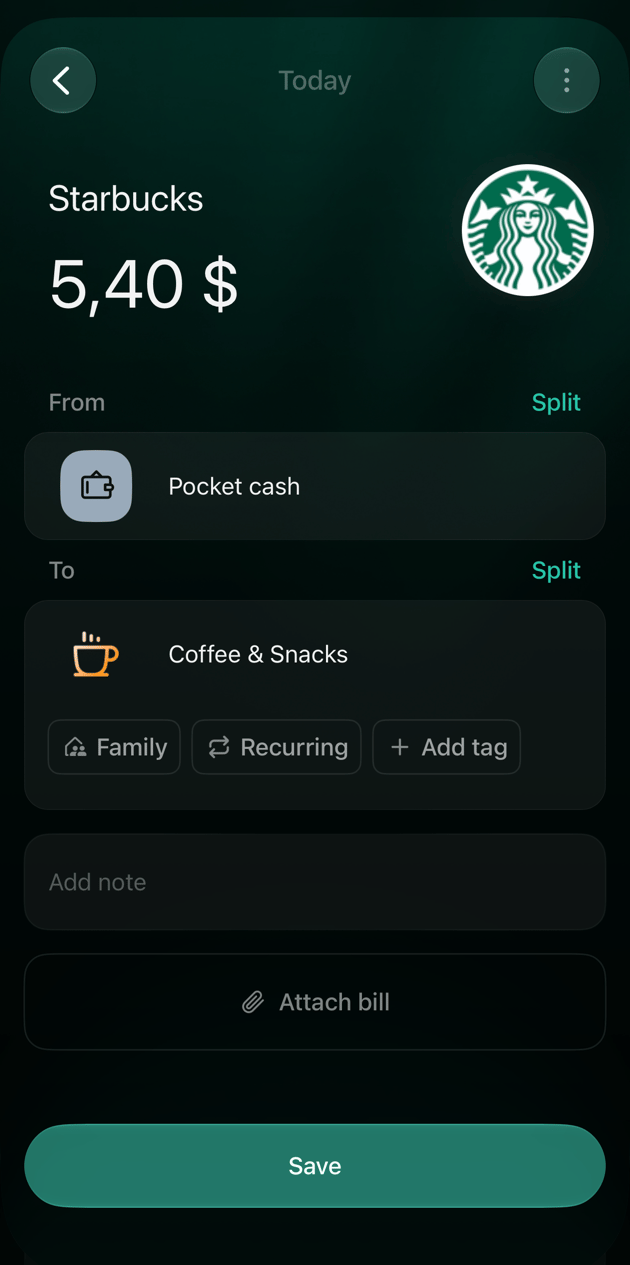
finerd fragt zuerst nach dem Händler und dem Betrag und öffnet dann die neue Transaktion, damit du sie prüfen kannst. Erfasst wird erst, wenn du Speichern wählst. Von ist, woher das Geld kommt, und An, wohin es geht. Beides kann eines deiner Konten sein, eine Kategorie oder eine Person bzw. ein Unternehmen unter Schulden & Rückerstattungen. Eine Ausgabe beginnt mit deinem Konto in Von und einer Kategorie in An, eine Einnahme umgekehrt. finerd füllt das Konto für dich aus. Bei einem Händler, bei dem du schon bezahlt hast, nimmt finerd das Konto vom letzten Mal und schlägt eine Kategorie vor. Prüfe beides, bevor du speicherst. Wählst du auf beiden Seiten eigene Konten, wird daraus eine Interne Überweisung (in einem auf Englisch erstellten Space: Internal transfer). Überweisungen, Währungstausch, Schulden und Erstattungen haben eigene Typen in der Liste aus Schritt 2; zu Überweisungen und Währungstausch siehe Überweisung oder Währungstausch erfassen, zu Geld, das dir ein Geschäft zurückgezahlt hat, Erstattung erfassen.- Web
- Android
- iOS
- Wähle auf dem Dashboard oder auf der Seite Transaktionen die Schaltfläche Transaktion hinzufügen.
- Wähle Ausgabe oder Einnahme.
- Suche den Händler nach Namen oder Website und wähle ihn aus. Um keinen Händler anzugeben, wähle Überspringen.
- Gib bei Wie viel hast du gezahlt? (bei einer Einnahme Wie viel hast du bekommen?) den Betrag ein. Für eine andere Währung wähle sie unter dem Betrag aus, oder wähle Vermögen und suche sie. Wähle Weiter.
- Prüfe das Datum, Von und An. Als Datum ist Heute eingestellt; wähle es, um einen anderen Tag auszusuchen. Um das Konto oder die Kategorie zu ändern, wähle das jeweilige Feld. In der Liste, die sich öffnet, stehen deine Konten unter Überweisung Von/An.
- Wähle Speichern. finerd bestätigt mit Transaktion erstellt am und dem Datum.
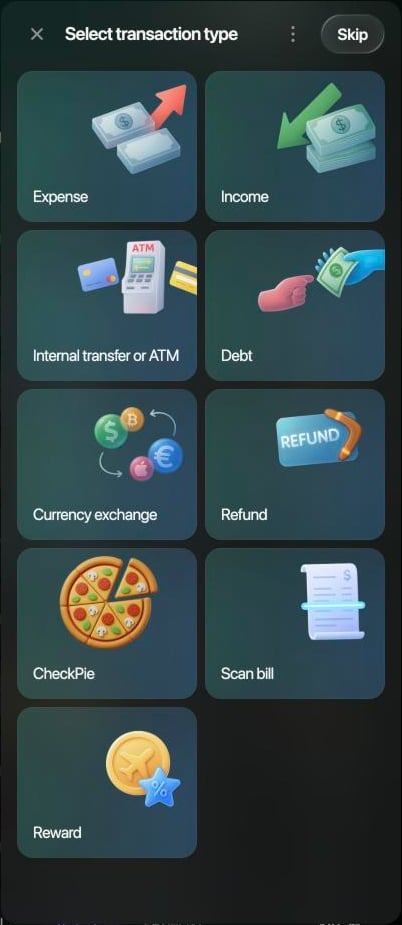
Wähle Ausgabe oder Einnahme.
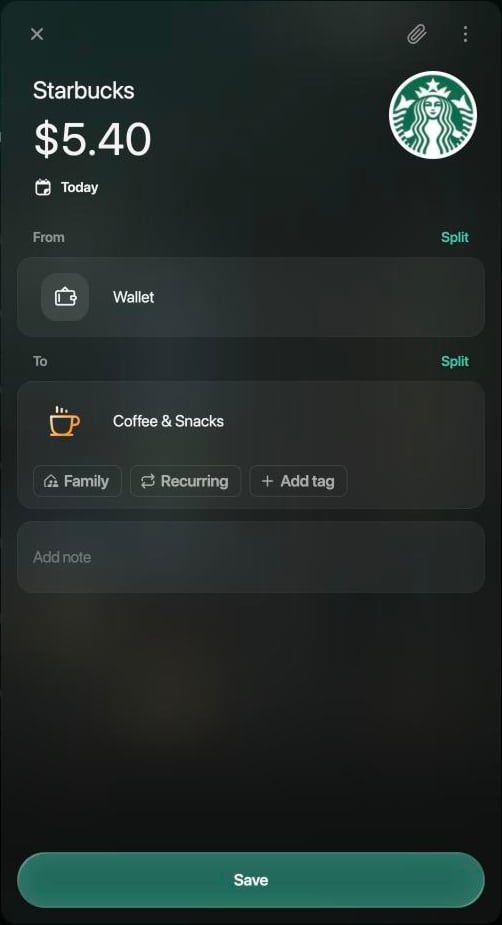
Prüfe Konto, Kategorie und Datum, bevor du speicherst.
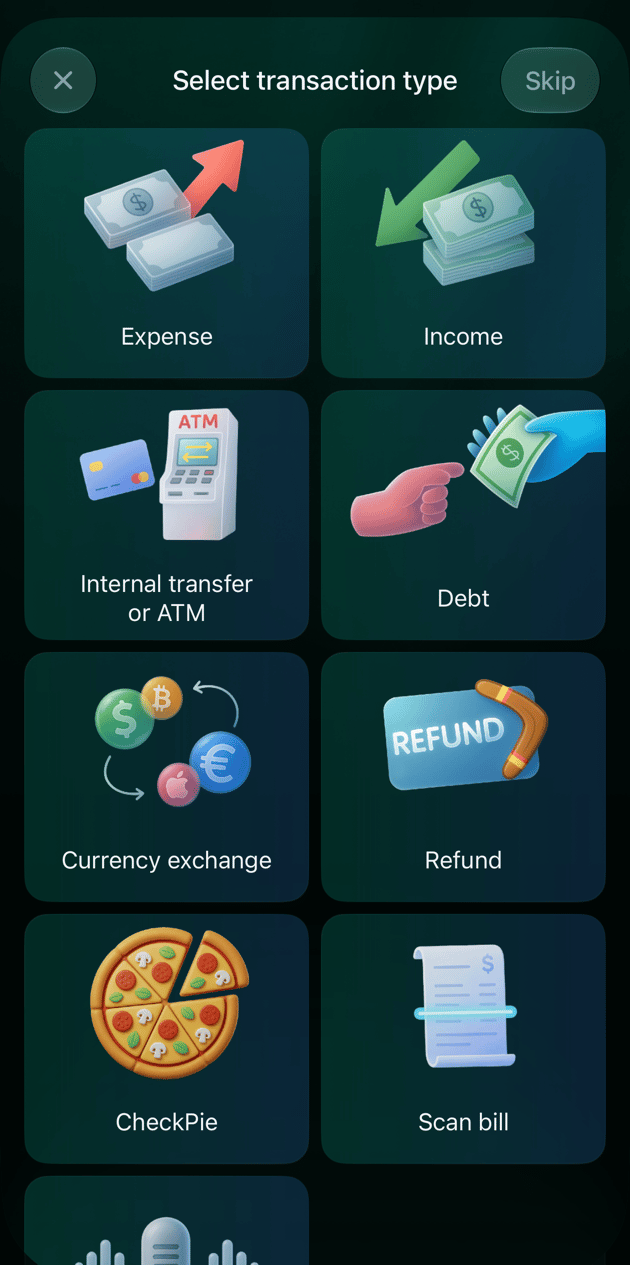
Notiz, Tags oder Rechnung hinzufügen
Du kannst sie beim Erstellen einer Transaktion hinzufügen oder später, wenn du die Transaktion unter Transaktionen öffnest. Sie bleiben erhalten, wenn du Speichern wählst.- Eine Notiz ist dein eigener Text zur ganzen Transaktion, etwa mit wem du unterwegs warst.
- Tags fassen Transaktionen über Kategorien hinweg zusammen, etwa alles für eine Reise: So landen Hotel, Flüge und der Kühlschrankmagnet an einem Ort. Ein Tag steht unter der Kategorie, bei einer Ausgabe also in An, bei einer Einnahme in Von.
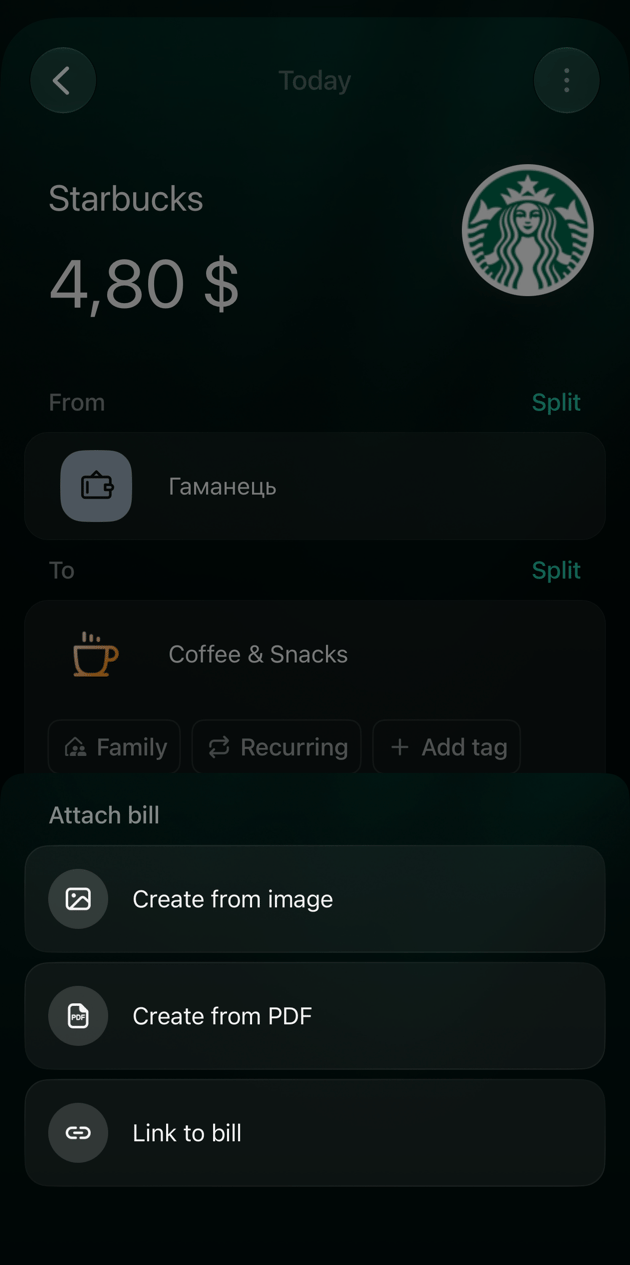
- Eine Rechnung (Kassenbon) ist ein Foto oder eine PDF-Datei des Kassenbons oder eine Rechnung, die du schon unter Rechnungen hast. Wie finerd sie ausliest, erfährst du unter Rechnung (Kassenbon) erfassen.
- Web
- Android
- iOS
- Um eine Notiz hinzuzufügen, wähle Notiz hinzufügen und gib sie ein.
- Um einen Tag hinzuzufügen, wähle unter der Kategorie Tag hinzufügen. Suche den Tag oder gib einen neuen Namen ein, wähle Tag hinzufügen und dann Speichern. Kürzlich verwendete Tags erscheinen neben Tag hinzufügen: Wähle einen aus, um ihn hinzuzufügen, und wähle ihn noch einmal, um ihn zu entfernen.
- Um eine Rechnung anzuhängen, wähle oben in der Transaktion das Büroklammer-Symbol. Wähle im Panel, das sich öffnet, Hochladen oder zieh eine PNG-, JPEG-, JPG-, HEIC- oder PDF-Datei hinein, oder wähle Mit Rechnung verknüpfen, um eine aus Rechnungen auszuwählen.
- Wähle Speichern. Unter Transaktionen stehen die Tags und die Notiz unter dem Händler.
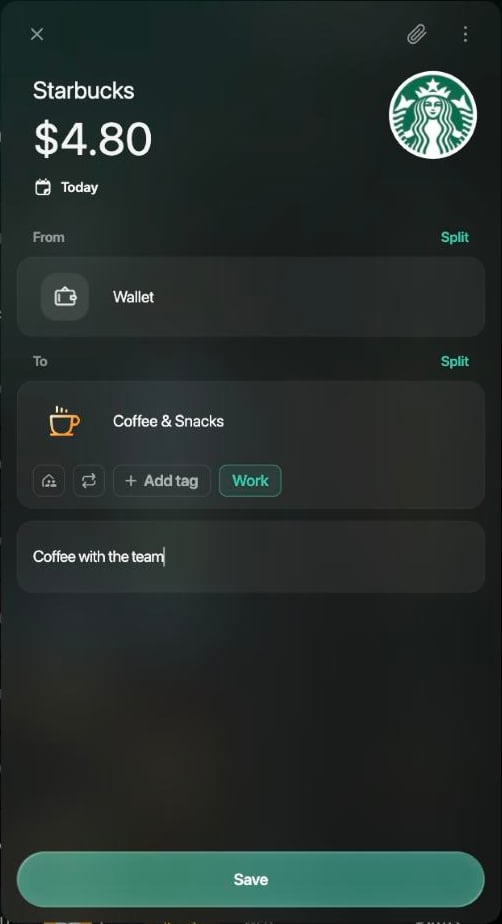
Ein Tag unter der Kategorie und eine Notiz.
Transaktion bearbeiten
Öffne die Transaktion unter Transaktionen, ändere, was nötig ist, und wähle Speichern. Speichern erscheint, sobald sich etwas geändert hat. Um die Transaktion ohne Speichern zu verlassen, schließe sie und wähle Verwerfen. Was du ändern kannst, hängt davon ab, woher die Transaktion stammt:
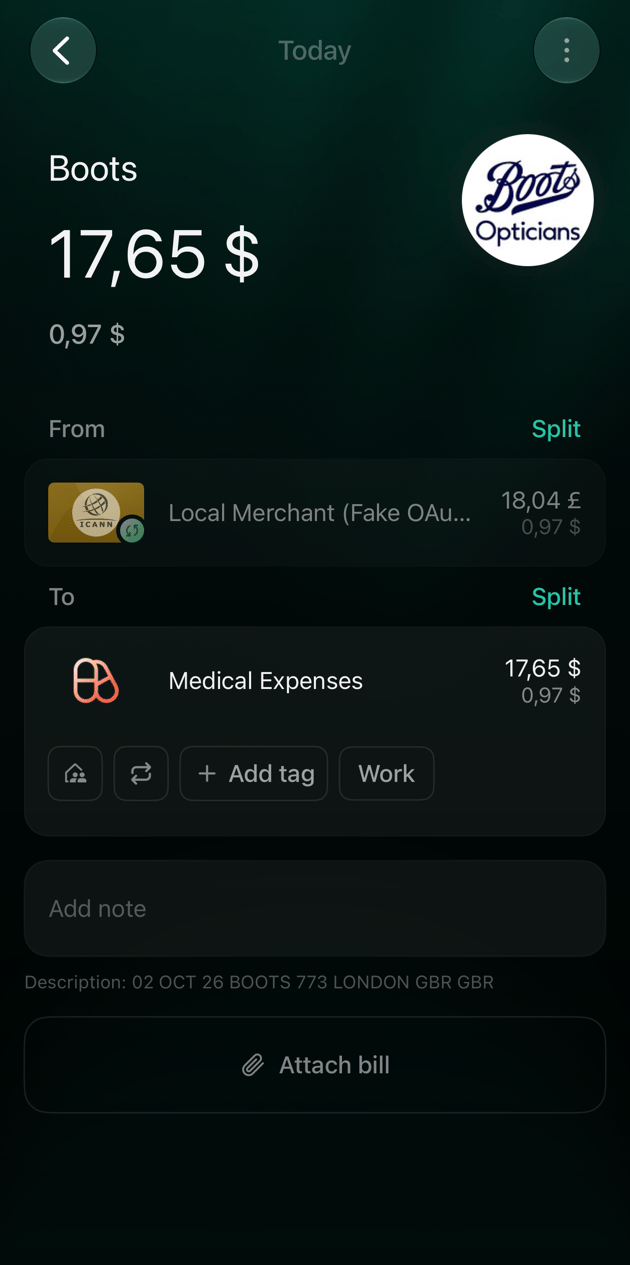
Eine Banktransaktion behält außerdem den eigenen Text der Bank, der als Beschreibung unter der Notiz steht.
Um eine Zahlung auf mehrere Kategorien zu verteilen, teile die Transaktion auf.
Eine Saldokorrektur (in einem auf Englisch erstellten Space: Balance correction) ist ein Eintrag, den finerd aus deinen Saldokontrollen erstellt. Wenn du sie auswählst, öffnen sich statt der Transaktion die verifizierten Salden des Kontos. Um sie zu ändern, ändere die Kontrolle (siehe Kontrolle korrigieren oder löschen).
- Web
- Android
- iOS
- Öffne Transaktionen und wähle die Transaktion aus.
- Wähle das Feld, das du ändern willst: Händler oder Betrag oben, das Datum unter dem Betrag oder Konto bzw. Kategorie in Von oder An. In einer Banktransaktion ist die Zeile der Bank abgeblendet und lässt sich nicht auswählen.
- Wähle Speichern.
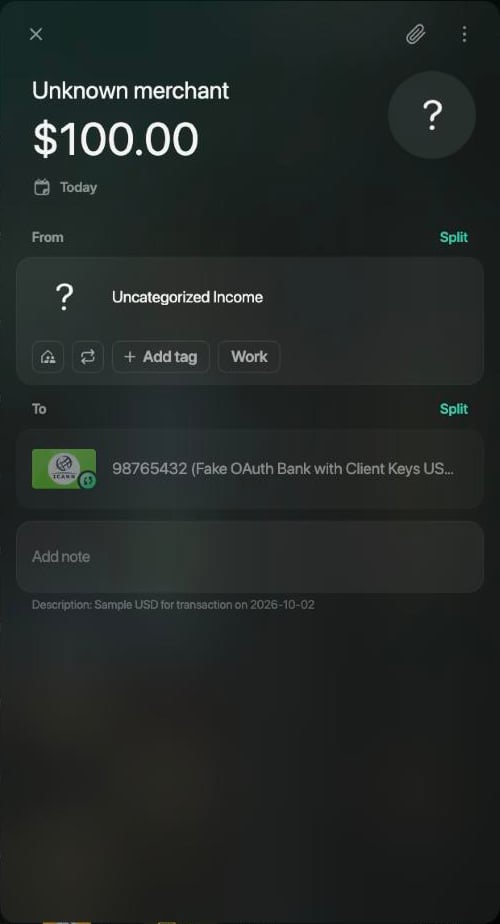
In einer Banktransaktion ist die Zeile des Bankkontos abgeblendet.
Transaktion duplizieren
Um denselben Einkauf noch einmal zu erfassen, dupliziere eine frühere Transaktion, statt alles neu einzugeben. finerd öffnet eine neue Transaktion mit Händler, Betrag, Konten, Kategorie, Tags und Notiz des Originals, datiert auf heute. Die Kopie wird erst erfasst, wenn du Speichern wählst. Duplizieren kannst du Transaktionen, die du selbst hinzugefügt hast. Transaktionen von einer verbundenen Bank lassen sich nicht duplizieren.- Web
- Android
- iOS
- Öffne die Transaktion und wähle ⋮ → Duplizieren.
- Ändere, was diesmal anders ist, etwa den Betrag oder das Datum.
- Wähle Speichern.
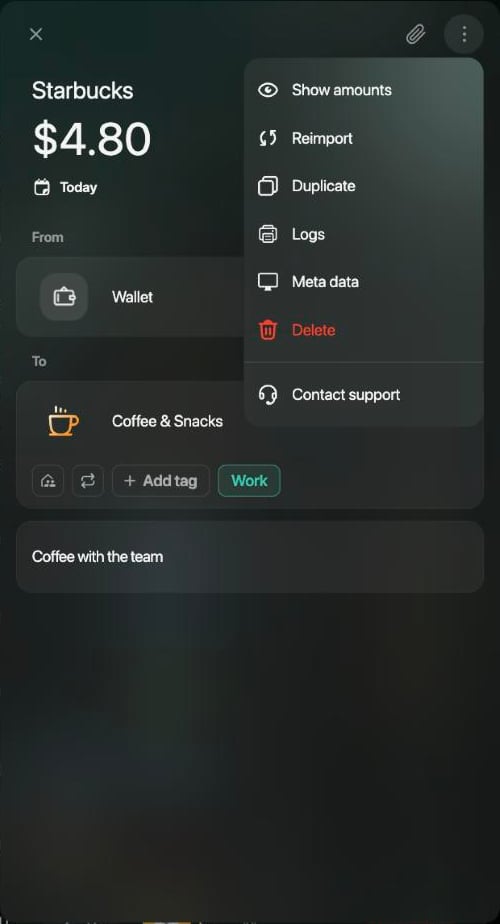
Duplizieren im Menü der Transaktion.
Transaktion löschen
Löschen kannst du Transaktionen, die du selbst hinzugefügt hast. Eine gelöschte Transaktion lässt sich nicht wiederherstellen, deshalb bittet finerd dich vorher um eine Bestätigung. Eine Transaktion von einer verbundenen Bank lässt sich nicht löschen: finerd zeigt Nur manuelle Transaktionen können gelöscht werden. Du kannst aber weiterhin Kategorie, Händler, Tags oder Notiz ändern.- Web
- Android
- iOS
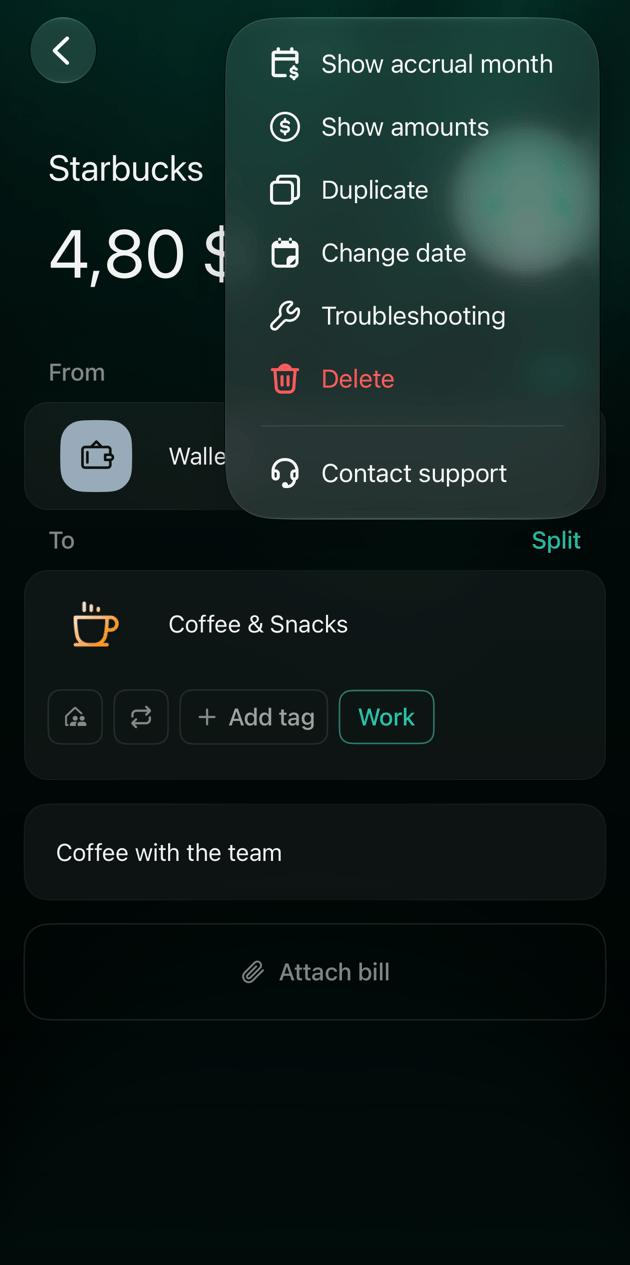
- Öffne die Transaktion und wähle ⋮ → Löschen.
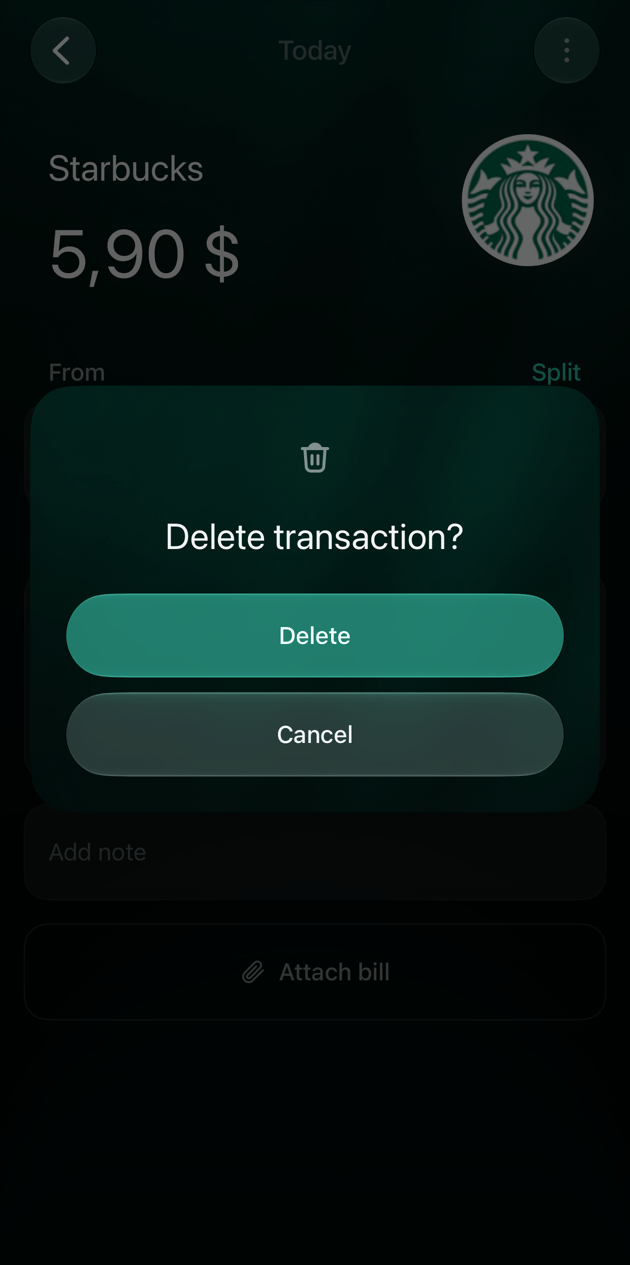
- Wähle im Dialog Transaktion von … löschen? die Schaltfläche Löschen.
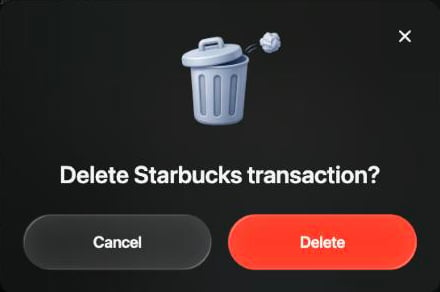
Bestätige, um eine selbst hinzugefügte Transaktion zu löschen.
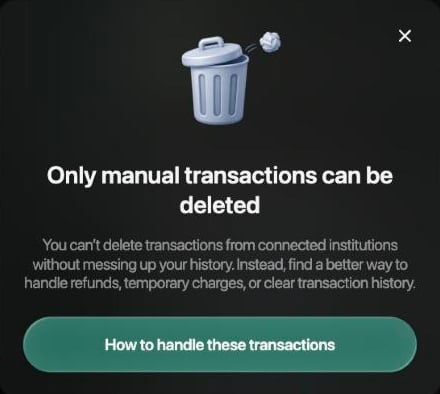
Eine Banktransaktion lässt sich nicht löschen.