Aktiviere E-Mail-Benachrichtigungen in Privat24, verbinde Gmail und ordne jeder PrivatBank-Karte ein Konto in finerd zu. Im Web, unter Android und iOS.
PrivatBank und finerd sprechen nicht direkt miteinander – sie sind Brieffreunde. Privat24 schickt dir zu jedem Kartenumsatz eine E-Mail, und finerd macht aus diesen E-Mails Transaktionen.
So funktioniert es
In Privat24 aktivierst du E-Mail-Benachrichtigungen. PrivatBank schickt dir dann zu jedem Umsatz deiner Karten eine E-Mail.
In finerd verbindest du das Gmail-Postfach, in dem diese E-Mails ankommen.
Für jede Karte wählst du ein Konto in finerd und gibst die erste und die letzten vier Ziffern der Karte ein. Die E-Mails von PrivatBank nennen die Karte nicht, deshalb ordnet finerd jeden Umsatz anhand dieser Ziffern dem richtigen Konto zu. Die E-Mails zeigen die Karte unterschiedlich an: mal mit der ersten und den letzten beiden Ziffern, etwa 5*96, mal nur mit den letzten vier Ziffern. Die erste und die letzten vier Ziffern passen zu jeder dieser Formen, deshalb ordnet finerd jede davon deiner Karte zu.
Ab dann erscheint jeder Umsatz in finerd, sobald die zugehörige E-Mail in deinem Postfach ankommt.Dieselben Schritte mit Screenshots findest du im PrivatBank-Tutorial (auf Ukrainisch).Bevor du anfängst, stell sicher, dass du Folgendes hast:
finerd Pro. Die Verbindung mit PrivatBank ist Teil von Pro.
Eine Gmail-Adresse. finerd verbindet sich mit PrivatBank nur über Gmail.
Zugang zu Privat24, um die Benachrichtigungen zu aktivieren.
Ein manuelles Bankkonto in finerd für jede Karte. Du kannst es auch beim Verbinden erstellen.
finerd erfasst nur Umsätze, über die PrivatBank dich per E-Mail informiert hat, und erst ab dem Startdatum der jeweiligen Karte. Siehe Ab wann finerd Umsätze erfasst.
Web
Android
iOS
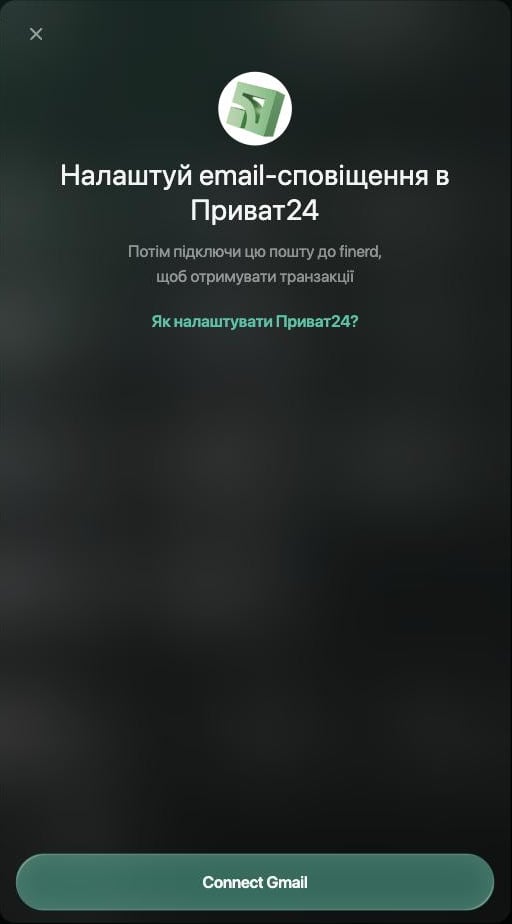
Verbinde PrivatBank im Web unter app.finerd.ai. Das PrivatBank-Panel ist auf Ukrainisch, auch wenn finerd auf Deutsch eingestellt ist.
PrivatBank in finerd im Web.
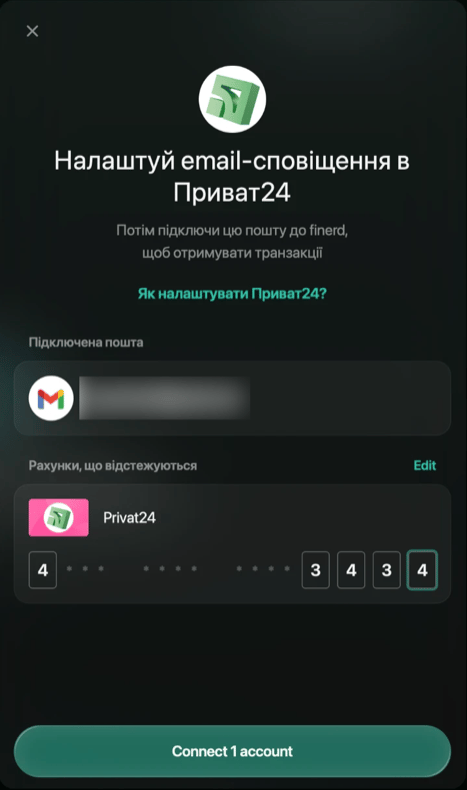
Die erste und die letzten vier Ziffern der Karte.
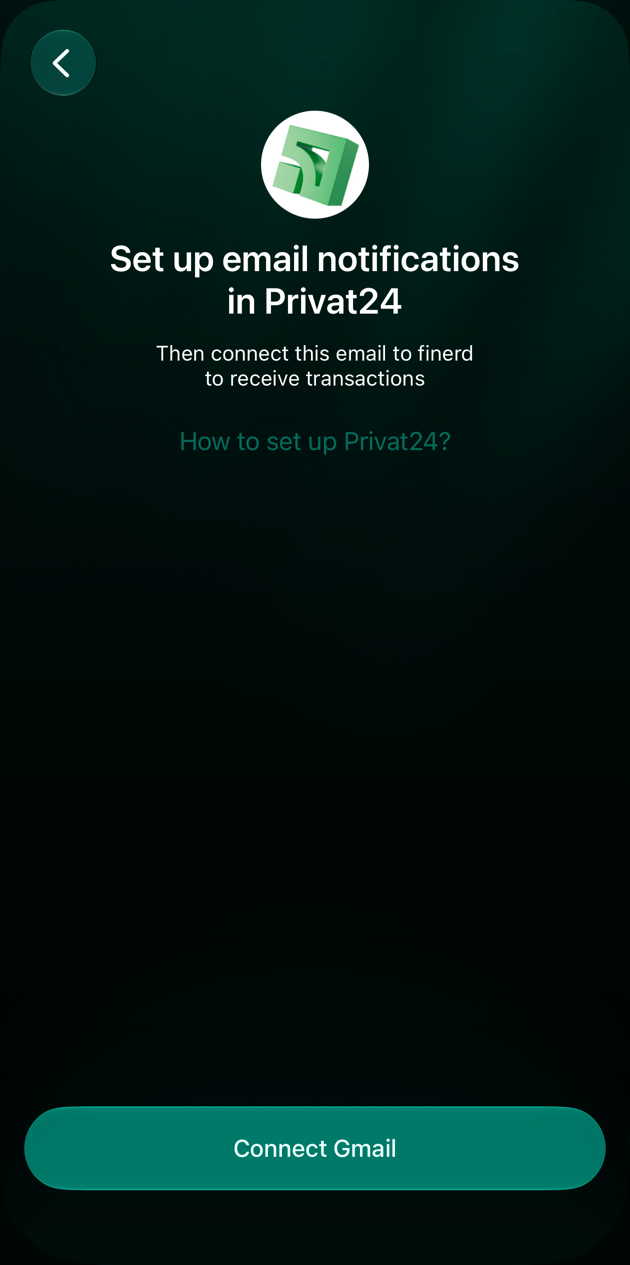
Verbinde PrivatBank in der Android-App. Der erste Bildschirm fasst die Einrichtung zusammen: E-Mail-Benachrichtigungen in Privat24 einrichten, dann Gmail verbinden.
PrivatBank in der Android-App.
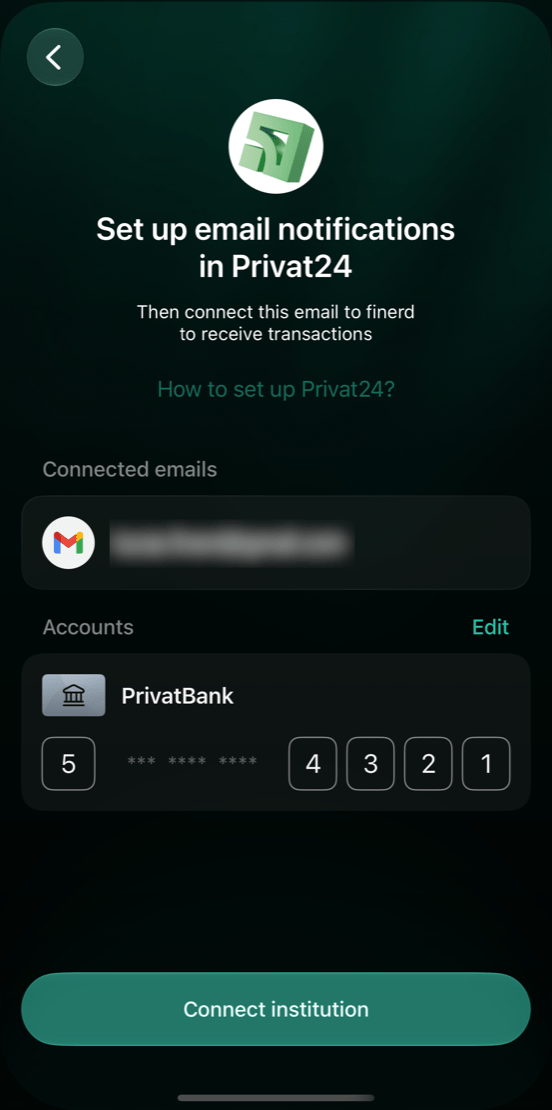
Die erste und die letzten vier Ziffern der Karte.
PrivatBank in der iOS-App.
Die erste und die letzten vier Ziffern der Karte.
E-Mail-Benachrichtigungen in Privat24 aktivieren
PrivatBank sendet Umsatzbenachrichtigungen über einen einzigen Kanal, standardmäßig über die Privat24-App. Stell diesen Kanal in Privat24 im Browser auf E-Mail um, mit der Gmail-Adresse, die du mit finerd verbinden wirst.
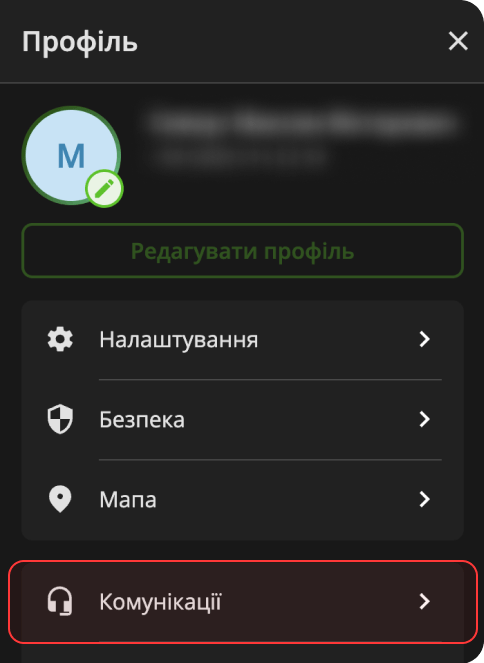
Wähle oben rechts dein Profilsymbol und dann Комунікації (Kommunikation).
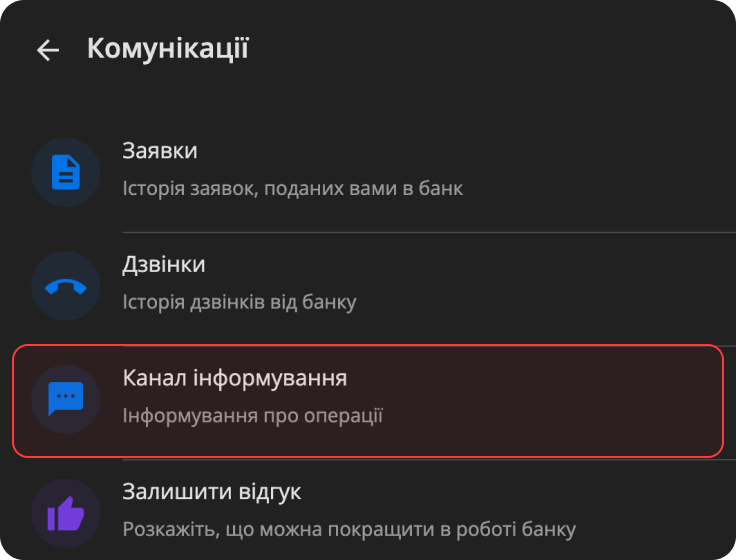
Öffne Канал інформування (Benachrichtigungskanal).
Комунікації (Kommunikation) im Profilmenü von Privat24.
Канал інформування (Benachrichtigungskanal) unter Комунікації.
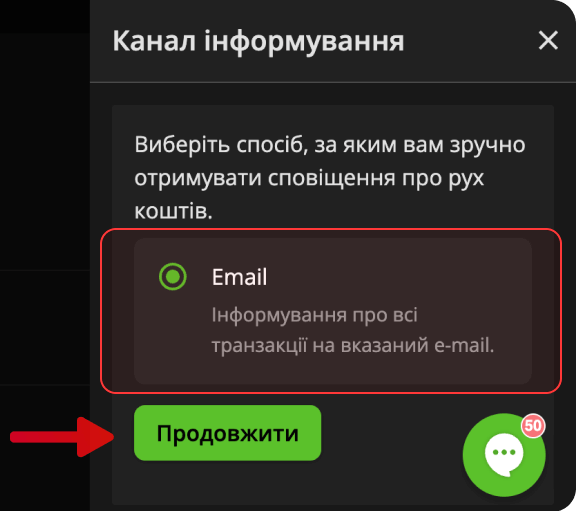
Wähle Email und dann Продовжити (Weiter).
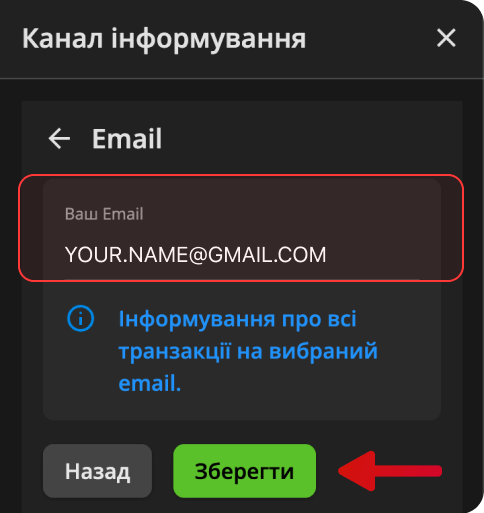
Gib deine Gmail-Adresse ein und wähle Зберегти (Speichern).
Öffne die E-Mail, die PrivatBank an diese Adresse schickt, und wähle darin die Schaltfläche, um die Adresse zu bestätigen.
Email wählen.
Gmail-Adresse eingeben und speichern.
Sobald du bestätigt hast, kommen die Umsatzbenachrichtigungen an diese E-Mail-Adresse statt in die Privat24-App. Bis dahin kommen sie weiter in Privat24 an.In der mobilen Privat24-App findest du dieselbe Einstellung unter Налаштування (Einstellungen) → Комунікації → Канал інформування.
Gmail mit finerd verbinden
Verbinde das Gmail-Postfach, in dem die Benachrichtigungen von PrivatBank ankommen. finerd bittet Google um reinen Lesezugriff auf deine E-Mails.
Web
Android
iOS
Öffne Mehr → Institute und gib Privat in das Suchfeld ein. Wähle ПриватБанк.
Wähle Gmail verbinden. Wähle im Google-Fenster dein Google-Konto und erlaube finerd, deine E-Mails zu lesen.
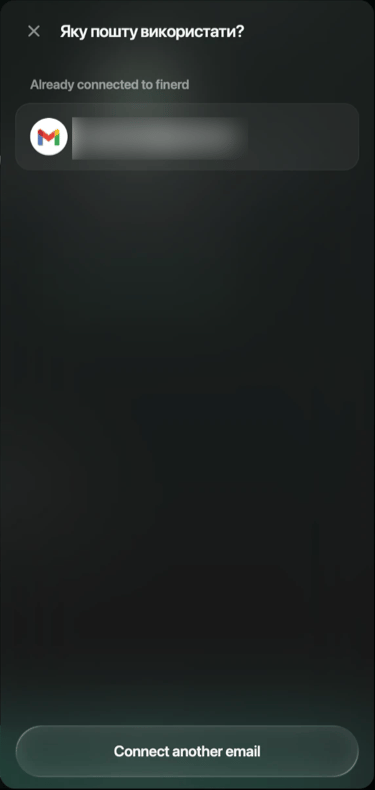
Wenn bereits eine Gmail-Adresse mit finerd verbunden ist, öffnet sich stattdessen Яку пошту використати? (Welche E-Mail verwenden?). Wähle die Adresse und dann Anwenden. Um ein anderes Postfach zu verwenden, wähle Weitere E-Mail verbinden.
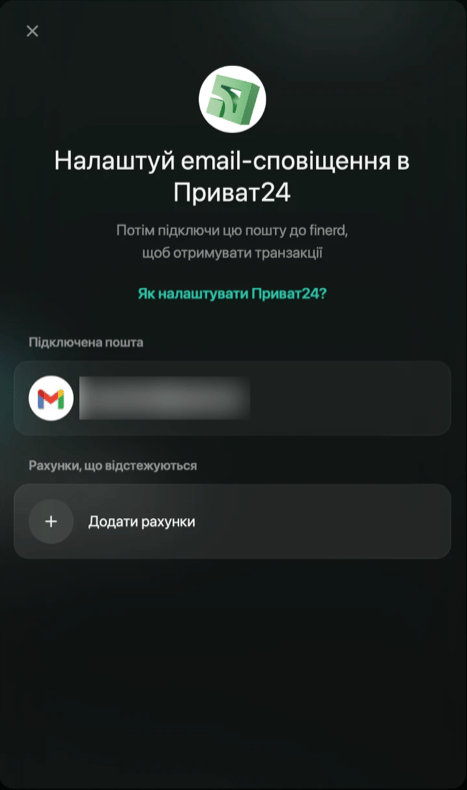
Die Adresse erscheint unter Підключена пошта (Verbundene E-Mail), darunter Рахунки, що відстежуються (Verfolgte Konten).
Eine bereits verbundene Gmail-Adresse.
Die verbundene Adresse.
Öffne Mehr → Institute und tippe auf +. Tippe auf dem Bildschirm Institut auswählen auf ПриватБанк. Schneller geht es, wenn du auf das Suchsymbol tippst und Privat eingibst.
Tippe auf Gmail verbinden. Wenn noch keine Gmail-Adresse verbunden ist, wähle dein Google-Konto und erlaube finerd, deine E-Mails zu lesen. Ist bereits eine Adresse verbunden, wählt die App sie automatisch aus. Sind es mehrere, wähle eine unter Verbundene E-Mails.
Um eine andere Adresse zu verwenden, tippe unter Verbundene E-Mails auf die ausgewählte Adresse. Wähle eine andere Adresse oder tippe auf Gmail verbinden, um eine neue zu verbinden.
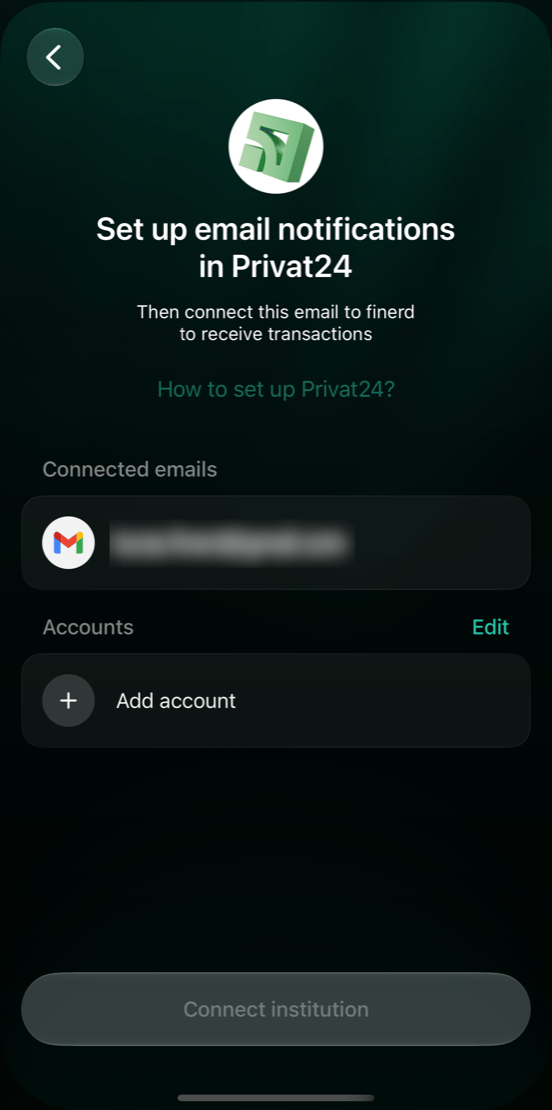
Die Adresse erscheint unter Verbundene E-Mails, darunter Karten. Wenn du vor dem Verbinden zurückgehst, bietet die App Zurück zur Verbindung und Vorgang abbrechen an.
Die verbundene Adresse.
Öffne Mehr → Institute, tippe auf + und dann auf Bankkonten. Gib Privat in das Suchfeld ein und tippe auf ПриватБанк.
Tippe auf Gmail verbinden. Wähle dein Google-Konto und erlaube finerd, deine E-Mails zu lesen.
Wenn bereits eine Gmail-Adresse mit finerd verbunden ist, verwendet die App sie. Sind es mehrere, tippe unter Verbundene E-Mails auf die gewünschte. Um eine weitere hinzuzufügen, tippe auf +.
Die Adresse erscheint unter Verbundene E-Mails, darunter Konten. Wenn du zurückgehst, bevor du die Konten verbunden hast, bietet die App Zurück zur Verbindung und Vorgang abbrechen an.
Die verbundene Adresse.
Konto für jede Karte wählen
finerd erfasst die Umsätze jeder Karte auf einem manuellen Bankkonto, deshalb braucht jede Karte ein eigenes Konto. Wenn du noch keins hast, erstelle es hier.
Web
Android
iOS
Wähle unter Рахунки, що відстежуються (Verfolgte Konten) Додати рахунки (Konten hinzufügen).
Wähle in Які рахунки відстежувати? (Welche Konten verfolgen?) für jede Karte ein Konto und dann Anwenden. Die Liste zeigt nur manuelle Bankkonten.
Wenn eine Karte noch kein Konto hat, wähle Konto erstellen, gib einen Namen ein, zum Beispiel Privat24, und wähle Speichern. Das neue Konto wird automatisch ausgewählt. Wähle dann Anwenden.
Gib für jedes Konto die erste und die letzten vier Ziffern der Karte ein.
Wähle 1 Konto verbinden (oder 2 Konten verbinden und so weiter).
finerd zeigt ПриватБанк verbunden! an. Wähle Super!
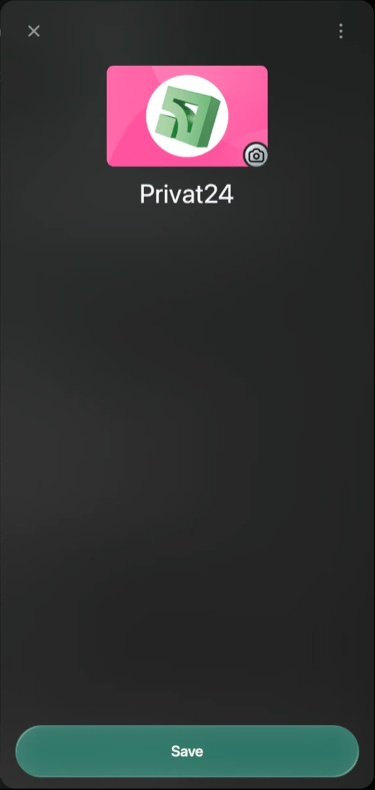
Ein neues Konto für die Karte.
In der Android-App gibst du für jede Karte die Ziffern und einen Namen ein. Wenn du kein vorhandenes Konto wählst, erstellt finerd für die Karte ein neues Bankkonto, sobald du auf Institut verbinden tippst.
Tippe unter Karten auf Karte hinzufügen.
Gib die erste und die letzten vier Ziffern der Karte ein. Warum finerd sie braucht, erfährst du, wenn du auf ? tippst.
Gib unter Name in finerd einen Namen für die Karte ein oder tippe auf einen Vorschlag wie Universal. Das neue Konto bekommt diesen Namen und wird ohne Anfangssaldo erstellt.
Wenn du diese Karte in finerd schon in einem Bankkonto führst, tippe auf Diese Karte ist bereits in finerd und wähle stattdessen dieses Konto. Die Liste zeigt manuelle Bankkonten; gemeinsame Konten, archivierte Konten und Konten, die schon für eine andere Karte gewählt sind, fehlen darin. Die Karte übernimmt dann den Namen des Kontos; um zu einem neuen Konto zurückzukehren, tippe im Namensfeld auf ×.
Tippe auf Karte hinzufügen. Wiederhole das für jede Karte. Um eine Karte zu bearbeiten, tippe sie an, nimm deine Änderungen vor und tippe auf Speichern. Um sie zu entfernen, tippe sie an und dann auf ⋮ → Löschen.
Tippe auf Institut verbinden. Die Schaltfläche ist verfügbar, sobald du eine Karte hinzugefügt hast.
Die App zeigt Konto verbunden an. Tippe auf Super!
Warum finerd die Ziffern braucht.
Eine Karte, bereit zum Verbinden.
Tippe unter Konten auf Konto hinzufügen.
Tippe auf dem Bildschirm Bestehendes Konto zum Verknüpfen auswählen für jede Karte auf ein Konto und dann auf Anwenden. Die Liste zeigt nur manuelle Bankkonten.
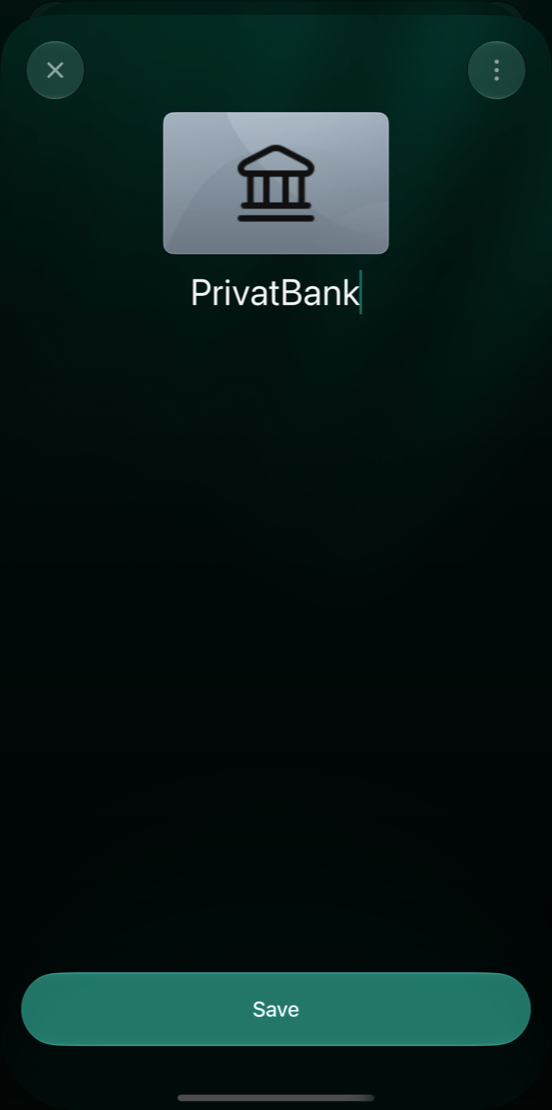
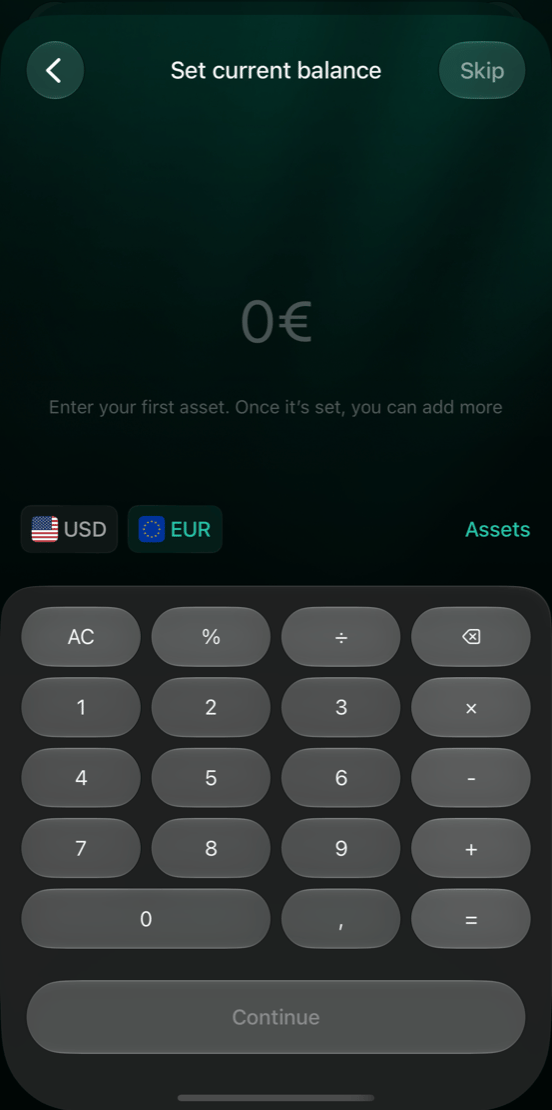
Wenn eine Karte noch kein Konto hat, tippe auf +, gib einen Namen ein, zum Beispiel PrivatBank, und tippe auf Speichern. Gib auf dem Bildschirm Aktuellen Saldo setzen den Saldo der Karte ein und tippe auf Weiter, oder tippe auf Überspringen. Tippe dann auf Speichern. Das neue Konto wird automatisch ausgewählt; tippe auf Anwenden.
Gib für jedes Konto die erste und die letzten vier Ziffern der Karte ein.
Tippe auf Institut verbinden. Die Schaltfläche ist verfügbar, sobald jede Karte alle fünf Ziffern hat.
Die App zeigt Konto verbunden an. Tippe auf Super!
Das neue Konto benennen.
Den Saldo eingeben oder überspringen.
Nach dem Verbinden
PrivatBank erscheint jetzt unter Institute, und die Umsätze jeder Karte landen auf ihrem Konto, sobald die E-Mails eintreffen. Bis finerd die erste E-Mail verarbeitet hat, zeigen PrivatBank und ihre Konten Warten auf erste Transaktion…, und im Web steht statt des Kontosaldos ein Strich. Öffne PrivatBank dort, um eine Karte hinzuzufügen, ihre Ziffern zu korrigieren oder die Verbindung zu trennen.
Web
Android
iOS
Öffne Mehr → Institute und wähle ПриватБанк.
Um eine Karte hinzuzufügen oder zu entfernen, wähle Bearbeiten neben Рахунки, що відстежуються, ändere die ausgewählten Konten und wähle Anwenden.
Prüfe die Ziffern für jedes Konto und gib sie für eine neue Karte ein.
Wähle Speichern.
Wenn du keine PrivatBank-Umsätze mehr erhalten willst, wähle ⋮ → Institut trennen und dann Trennen. Die verbundenen Konten erhalten danach keine automatischen Transaktionsupdates mehr.
Öffne Mehr → Institute und tippe auf ПриватБанк. Der Bildschirm zeigt unter dem Namen die verbundene Gmail-Adresse und unter Karten deine Karten.
Um eine Karte hinzuzufügen, tippe auf Karte hinzufügen, gib ihre Daten ein und tippe im Karteneditor auf Karte hinzufügen. Um die Ziffern einer Karte zu ändern, tippe sie an, bearbeite die Ziffern und tippe im Karteneditor auf Speichern. Um eine Karte zu entfernen, tippe sie an und dann auf ⋮ → Löschen. Der Name einer verbundenen Karte ist der Name ihres Kontos, deshalb kannst du ihn hier nicht ändern.
Zurück auf dem Bildschirm ПриватБанк tippst du auf Speichern, um deine Änderungen zu übernehmen. Die Schaltfläche erscheint, sobald du etwas änderst.
Wenn du keine PrivatBank-Umsätze mehr erhalten willst, tippe auf ⋮ → Institut trennen und dann auf Trennen. Die verbundenen Konten erhalten danach keine automatischen Transaktionsupdates mehr.
PrivatBank nach dem Verbinden.
Das Menü ⋮.
Öffne Mehr → Institute und tippe auf ПриватБанк.
Um eine Karte hinzuzufügen oder zu entfernen, tippe neben Konten auf Bearbeiten, ändere die ausgewählten Konten und tippe auf Anwenden.
Prüfe die Ziffern für jedes Konto und gib sie für eine neue Karte ein.
Tippe auf Speichern. Die Schaltfläche erscheint, sobald du etwas änderst.
Wenn du keine PrivatBank-Umsätze mehr erhalten willst, tippe auf ⋮ → Institut trennen und dann auf Trennen. Die verbundenen Konten erhalten danach keine automatischen Transaktionsupdates mehr.
Ab wann finerd Umsätze erfasst
Jede Karte hat ihr eigenes Startdatum. Wenn du PrivatBank verbindest, liest finerd die E-Mails von PrivatBank, die bereits in deinem Gmail-Postfach liegen, und erfasst die Umsätze jeder Karte ab dem Tag nach ihrem frühesten Umsatz in diesen E-Mails. Gibt es zu der Karte noch keine E-Mails, zum Beispiel weil du die Benachrichtigungen gerade erst aktiviert hast, erfasst finerd ihre Umsätze ab morgen.Diesen ersten Tag überspringt finerd absichtlich. PrivatBank gibt den Verlauf deiner Umsätze nicht weiter, deshalb könnte der Tag, an dem du die Benachrichtigungen aktiviert hast, nur teilweise bei finerd ankommen.Wenn du eine Karte mit einem Konto verbindest, das bereits Transaktionen hat, auch einen Anfangssaldo, berücksichtigt finerd nur die E-Mails ab dem Tag nach der letzten Transaktion des Kontos. Die Karte beginnt dann am Tag nach ihrem ersten Umsatz in diesen E-Mails oder morgen, wenn es keinen gibt.E-Mails über Umsätze vor dem Startdatum können im E-Mail-Verlauf trotzdem Verarbeitet zeigen, erzeugen aber keine Transaktionen.Um die Tage vor dem Startdatum zu ergänzen, auch den übersprungenen ersten Tag, füge die Umsätze manuell hinzu oder importiere einen CSV-Kontoauszug aus Privat24 in dasselbe Konto. Bei einem verbundenen Konto übernimmt der Import nur die Zeilen, die vor dem Startdatum datiert sind, damit die Tage, die bereits aus den E-Mails kommen, nicht doppelt erscheinen. Der Import gleicht die Zeilen der Datei nicht mit Umsätzen ab, die du manuell eingegeben hast, deshalb lass diese in der Datei weg.
Wenn keine Transaktionen erscheinen
Was du siehst
Was du tun kannst
finerd meldet, dass es keine Berechtigung hat, deine E-Mails zu lesen, im Web zum Beispiel mit Sieht so aus, als hätten wir keine Berechtigung, deinen Posteingang zu scannen
Wähle Erneut versuchen (unter iOS tippst du noch einmal auf Gmail verbinden). Erlaube finerd im Google-Fenster, deine E-Mails zu lesen.
Die E-Mails von PrivatBank landen in Gmail in Spam, Papierkorb oder Werbung
finerd überspringt E-Mails in diesen Ordnern. Markiere die E-Mails von PrivatBank als „Kein Spam“ oder verschiebe sie nach Allgemein, damit neue in deinem Postfach ankommen.
Umsätze einer Karte erscheinen nicht
Prüfe auf dem PrivatBank-Bildschirm die erste und die letzten vier Ziffern dieser Karte. finerd überspringt Umsätze, deren Kartenziffern zu keinem Konto passen. Siehe Nach dem Verbinden.
Eine E-Mail zeigt im E-Mail-VerlaufVerarbeitet, aber ihr Umsatz fehlt in finerd
Prüfe das Datum des Umsatzes. Liegt es vor dem Startdatum der Karte, siehe Ab wann finerd Umsätze erfasst. Liegt es danach, warte ein paar Minuten: Der Umsatz erscheint auf dem Konto kurz nachdem die E-Mail verarbeitet wurde. Erscheint er dann immer noch nicht, wende dich an den Support.
Eine abgelehnte Zahlung fehlt in finerd
finerd erfasst keine abgelehnten Zahlungen.
Um die Synchronisierung fortzusetzen, verbinde PrivatBank neu…
Trenne PrivatBank und verbinde sie dann erneut mit derselben Gmail-Adresse, denselben Konten und denselben Kartenziffern. Siehe Nach dem Verbinden und Gmail mit finerd verbinden.
In den Apps für Android und iOS enthält das Menü ⋮ auf dem PrivatBank-Bildschirm außerdem E-Mail-Verlauf. Dort stehen die E-Mails, die finerd gelesen hat, jeweils mit ihrem Status, etwa Verarbeitet oder Skipped.Wenn nichts davon hilft, wende dich an den Support: Öffne im Web Mehr → Hilfe & Support; tippe in der Android-App auf dem PrivatBank-Bildschirm auf ⋮ → Support kontaktieren; öffne in der iOS-App Mehr → Hilfe & Support → Support kontaktieren.
War diese Seite hilfreich?
{"docsConfig":{"theme":"mint","$schema":"https://mintlify.com/docs.json","name":"finerd","description":"finerd helps financially savvy people manage complex personal, family, business, and international finances with accounting precision without accounting complexity.","colors":{"primary":"#38f7ff","light":"#38f7ff","dark":"#b98cff"},"logo":{"light":"https://finerd.ai/logo.svg","dark":"https://finerd.ai/logo.svg","href":"/"},"favicon":"https://finerd.ai/logo.svg","appearance":{"default":"dark","strict":true},"background":{"decoration":"grid","color":{"light":"#08090f","dark":"#08090f"}},"navbar":{"links":[{"href":"https://finerd.ai","label":"finerd.ai"}]},"seo":{"metatags":{"google-site-verification":"haq__cDMEelH2BlpExqZZ7DqIbXEtZMZDA_2Rn4amf8"}},"fonts":{"family":"Inter"},"styling":{"eyebrows":"breadcrumbs","latex":true},"contextual":{"options":["copy","view"],"display":"header"},"navigation":{"languages":[{"language":"en","footer":{"links":[{"items":[{"label":"YouTube","href":"https://www.youtube.com/@realFinerd"},{"label":"Reddit","href":"https://www.reddit.com/r/finerds"},{"label":"TikTok","href":"https://www.tiktok.com/@real.finerd"}]}]},"navbar":{"links":[{"href":"https://finerd.ai","label":"finerd.ai"}],"primary":{"type":"button","label":"Contact support","href":"/contact-us"}},"href":""},{"language":"uk","footer":{"links":[{"items":[{"label":"YouTube","href":"https://www.youtube.com/@finerd.ukraine"},{"label":"Telegram","href":"https://t.me/+TESz5VfXr50yNTRi"}]}]},"navbar":{"links":[{"href":"https://finerd.ai","label":"finerd.ai"}],"primary":{"type":"button","label":"Зв'язатися з підтримкою","href":"/uk/contact-us"}},"href":"uk"},{"language":"es","footer":{"links":[{"items":[{"label":"YouTube","href":"https://www.youtube.com/@realFinerd"},{"label":"Reddit","href":"https://www.reddit.com/r/finerds"},{"label":"TikTok","href":"https://www.tiktok.com/@real.finerd"}]}]},"navbar":{"links":[{"href":"https://finerd.ai","label":"finerd.ai"}],"primary":{"type":"button","label":"Contactar soporte","href":"/es/contact-us"}},"href":"es"},{"language":"ja","footer":{"links":[{"items":[{"label":"YouTube","href":"https://www.youtube.com/@realFinerd"},{"label":"Reddit","href":"https://www.reddit.com/r/finerds"},{"label":"TikTok","href":"https://www.tiktok.com/@real.finerd"}]}]},"navbar":{"links":[{"href":"https://finerd.ai","label":"finerd.ai"}],"primary":{"type":"button","label":"サポートに連絡","href":"/ja/contact-us"}},"href":"ja"},{"language":"pl","footer":{"links":[{"items":[{"label":"YouTube","href":"https://www.youtube.com/@realFinerd"},{"label":"Reddit","href":"https://www.reddit.com/r/finerds"},{"label":"TikTok","href":"https://www.tiktok.com/@real.finerd"}]}]},"navbar":{"links":[{"href":"https://finerd.ai","label":"finerd.ai"}],"primary":{"type":"button","label":"Kontakt z pomocą","href":"/pl/contact-us"}},"href":"pl"},{"language":"cs","footer":{"links":[{"items":[{"label":"YouTube","href":"https://www.youtube.com/@realFinerd"},{"label":"Reddit","href":"https://www.reddit.com/r/finerds"},{"label":"TikTok","href":"https://www.tiktok.com/@real.finerd"}]}]},"navbar":{"links":[{"href":"https://finerd.ai","label":"finerd.ai"}],"primary":{"type":"button","label":"Kontaktovat podporu","href":"/cs/contact-us"}},"href":"cs"},{"language":"it","footer":{"links":[{"items":[{"label":"YouTube","href":"https://www.youtube.com/@realFinerd"},{"label":"Reddit","href":"https://www.reddit.com/r/finerds"},{"label":"TikTok","href":"https://www.tiktok.com/@real.finerd"}]}]},"navbar":{"links":[{"href":"https://finerd.ai","label":"finerd.ai"}],"primary":{"type":"button","label":"Contatta assistenza","href":"/it/contact-us"}},"href":"it"},{"language":"fr","footer":{"links":[{"items":[{"label":"YouTube","href":"https://www.youtube.com/@realFinerd"},{"label":"Reddit","href":"https://www.reddit.com/r/finerds"},{"label":"TikTok","href":"https://www.tiktok.com/@real.finerd"}]}]},"navbar":{"links":[{"href":"https://finerd.ai","label":"finerd.ai"}],"primary":{"type":"button","label":"Contacter le support","href":"/fr/contact-us"}},"href":"fr"},{"language":"de","footer":{"links":[{"items":[{"label":"YouTube","href":"https://www.youtube.com/@realFinerd"},{"label":"Reddit","href":"https://www.reddit.com/r/finerds"},{"label":"TikTok","href":"https://www.tiktok.com/@real.finerd"}]}]},"navbar":{"links":[{"href":"https://finerd.ai","label":"finerd.ai"}],"primary":{"type":"button","label":"Support kontaktieren","href":"/de/contact-us"}},"href":"de"},{"language":"pt","footer":{"links":[{"items":[{"label":"YouTube","href":"https://www.youtube.com/@realFinerd"},{"label":"Reddit","href":"https://www.reddit.com/r/finerds"},{"label":"TikTok","href":"https://www.tiktok.com/@real.finerd"}]}]},"navbar":{"links":[{"href":"https://finerd.ai","label":"finerd.ai"}],"primary":{"type":"button","label":"Falar com suporte","href":"/pt/contact-us"}},"href":"pt"},{"language":"zh-Hant","footer":{"links":[{"items":[{"label":"YouTube","href":"https://www.youtube.com/@realFinerd"},{"label":"Reddit","href":"https://www.reddit.com/r/finerds"},{"label":"TikTok","href":"https://www.tiktok.com/@real.finerd"}]}]},"navbar":{"links":[{"href":"https://finerd.ai","label":"finerd.ai"}],"primary":{"type":"button","label":"聯絡客服","href":"/zh-Hant/contact-us"}},"href":"zh-Hant"},{"language":"ko","footer":{"links":[{"items":[{"label":"YouTube","href":"https://www.youtube.com/@realFinerd"},{"label":"Reddit","href":"https://www.reddit.com/r/finerds"},{"label":"TikTok","href":"https://www.tiktok.com/@real.finerd"}]}]},"navbar":{"links":[{"href":"https://finerd.ai","label":"finerd.ai"}],"primary":{"type":"button","label":"고객 지원 문의","href":"/ko/contact-us"}},"href":"ko"},{"language":"zh-Hans","footer":{"links":[{"items":[{"label":"YouTube","href":"https://www.youtube.com/@realFinerd"},{"label":"Reddit","href":"https://www.reddit.com/r/finerds"},{"label":"TikTok","href":"https://www.tiktok.com/@real.finerd"}]}]},"navbar":{"links":[{"href":"https://finerd.ai","label":"finerd.ai"}],"primary":{"type":"button","label":"联系支持","href":"/zh-Hans/contact-us"}},"href":"zh-Hans"},{"language":"nl","footer":{"links":[{"items":[{"label":"YouTube","href":"https://www.youtube.com/@realFinerd"},{"label":"Reddit","href":"https://www.reddit.com/r/finerds"},{"label":"TikTok","href":"https://www.tiktok.com/@real.finerd"}]}]},"navbar":{"links":[{"href":"https://finerd.ai","label":"finerd.ai"}],"primary":{"type":"button","label":"Neem contact op met support","href":"/nl/contact-us"}},"href":"nl"}]}},"deployment":{"deploymentMetadataValue":{"subdomain":"finerdai","hasAudioNarration":false,"actualSubdomain":"finerdai","customDomains":["help.finerd.ai"],"gitSource":{"type":"gitlab","owner":"finerd.ai/web","repo":"help","deployBranch":"main","contentDirectory":"","isPrivate":true,"projectId":85636094,"mountPath":"","label":""},"feedback":{"thumbs":true},"entitlements":{"AI_CHAT":{"status":"DISABLED"}},"buildId":"6b00a7593c4bb12541ace472","clientVersion":"0.0.4263","searchFilterCounts":[{"language":"en","tag":"Accounts \u0026 balances","count":8},{"language":"cs","tag":"Účty a zůstatky","count":8},{"language":"de","tag":"Konten und Salden","count":8},{"language":"es","tag":"Cuentas y saldos","count":8},{"language":"fr","tag":"Comptes et soldes","count":8},{"language":"it","tag":"Conti e saldi","count":8},{"language":"ja","tag":"口座と残高","count":8},{"language":"ko","tag":"계좌와 잔액","count":8},{"language":"nl","tag":"Rekeningen en saldi","count":8},{"language":"pl","tag":"Konta i salda","count":8},{"language":"pt","tag":"Contas e saldos","count":8},{"language":"uk","tag":"Рахунки та баланси","count":8},{"language":"zh-Hans","tag":"账户与余额","count":8},{"language":"zh-Hant","tag":"帳戶與餘額","count":8},{"language":"en","tag":"AI assistants","count":7},{"language":"en","tag":"Family \u0026 shared expenses","count":7},{"language":"en","tag":"Transactions","count":7},{"language":"cs","tag":"AI asistenti","count":7},{"language":"cs","tag":"Rodina a sdílené výdaje","count":7},{"language":"cs","tag":"Transakce","count":7},{"language":"de","tag":"AI-Assistenten","count":7},{"language":"de","tag":"Familie und geteilte Ausgaben","count":7},{"language":"de","tag":"Transaktionen","count":7},{"language":"es","tag":"Asistentes de AI","count":7},{"language":"es","tag":"Familia y gastos compartidos","count":7},{"language":"es","tag":"Transacciones","count":7},{"language":"fr","tag":"Assistants AI","count":7},{"language":"fr","tag":"Famille et dépenses partagées","count":7},{"language":"fr","tag":"Transactions","count":7},{"language":"it","tag":"Assistenti AI","count":7},{"language":"it","tag":"Famiglia e spese condivise","count":7},{"language":"it","tag":"Transazioni","count":7},{"language":"ja","tag":"AIアシスタント","count":7},{"language":"ja","tag":"ファミリーと共通の支出","count":7},{"language":"ja","tag":"取引","count":7},{"language":"ko","tag":"AI 어시스턴트","count":7},{"language":"ko","tag":"가족과 공유 지출","count":7},{"language":"ko","tag":"거래","count":7},{"language":"nl","tag":"AI-assistenten","count":7},{"language":"nl","tag":"Gezin en gedeelde uitgaven","count":7},{"language":"nl","tag":"Transacties","count":7},{"language":"pl","tag":"Asystenci AI","count":7},{"language":"pl","tag":"Rodzina i wspólne wydatki","count":7},{"language":"pl","tag":"Transakcje","count":7},{"language":"pt","tag":"Assistentes de AI","count":7},{"language":"pt","tag":"Família e despesas compartilhadas","count":7},{"language":"pt","tag":"Transações","count":7},{"language":"uk","tag":"ШІ-асистенти","count":7},{"language":"uk","tag":"Сім'я та спільні витрати","count":7},{"language":"uk","tag":"Транзакції","count":7},{"language":"zh-Hans","tag":"AI 助手","count":7},{"language":"zh-Hans","tag":"家庭与共同支出","count":7},{"language":"zh-Hans","tag":"交易","count":7},{"language":"zh-Hant","tag":"AI 助理","count":7},{"language":"zh-Hant","tag":"家庭與共享支出","count":7},{"language":"zh-Hant","tag":"交易","count":7},{"language":"en","tag":"Planning","count":6},{"language":"cs","tag":"Plánování","count":6},{"language":"de","tag":"Planung","count":6},{"language":"es","tag":"Planificación","count":6},{"language":"fr","tag":"Planification","count":6},{"language":"it","tag":"Pianificazione","count":6},{"language":"ja","tag":"プランニング","count":6},{"language":"ko","tag":"재무 설계","count":6},{"language":"nl","tag":"Financiële planning","count":6},{"language":"pl","tag":"Planowanie","count":6},{"language":"pt","tag":"Planejamento","count":6},{"language":"uk","tag":"Планування","count":6},{"language":"zh-Hans","tag":"财务规划","count":6},{"language":"zh-Hant","tag":"財務規劃","count":6},{"language":"en","tag":"Bills \u0026 receipts","count":5},{"language":"en","tag":"Get started","count":5},{"language":"cs","tag":"Účtenky","count":5},{"language":"cs","tag":"Začínáme","count":5},{"language":"de","tag":"Rechnungen und Kassenbons","count":5},{"language":"de","tag":"Erste Schritte","count":5},{"language":"es","tag":"Recibos","count":5},{"language":"es","tag":"Primeros pasos","count":5},{"language":"fr","tag":"Factures et tickets de caisse","count":5},{"language":"fr","tag":"Premiers pas","count":5},{"language":"it","tag":"Ricevute","count":5},{"language":"it","tag":"Primi passi","count":5},{"language":"ja","tag":"レシート","count":5},{"language":"ja","tag":"はじめに","count":5},{"language":"ko","tag":"영수증","count":5},{"language":"ko","tag":"시작하기","count":5},{"language":"nl","tag":"Bonnen","count":5},{"language":"nl","tag":"Aan de slag","count":5},{"language":"pl","tag":"Rachunki i paragony","count":5},{"language":"pl","tag":"Pierwsze kroki","count":5},{"language":"pt","tag":"Recibos de compra","count":5},{"language":"pt","tag":"Primeiros passos","count":5},{"language":"uk","tag":"Чеки","count":5},{"language":"uk","tag":"Початок роботи","count":5},{"language":"zh-Hans","tag":"小票","count":5},{"language":"zh-Hans","tag":"开始使用","count":5},{"language":"zh-Hant","tag":"收據","count":5},{"language":"zh-Hant","tag":"開始使用","count":5},{"language":"en","tag":"Account \u0026 subscription","count":4},{"language":"en","tag":"Business","count":4},{"language":"en","tag":"Investments \u0026 property","count":4},{"language":"cs","tag":"Účet a předplatné","count":4},{"language":"cs","tag":"Podnikání","count":4},{"language":"cs","tag":"Investice a majetek","count":4},{"language":"de","tag":"Konto und Abo","count":4},{"language":"de","tag":"Business","count":4},{"language":"de","tag":"Investments und Vermögenswerte","count":4},{"language":"es","tag":"Cuenta y suscripción","count":4},{"language":"es","tag":"Negocios","count":4},{"language":"es","tag":"Inversiones y patrimonio","count":4},{"language":"fr","tag":"Compte et abonnement","count":4},{"language":"fr","tag":"Entreprise","count":4},{"language":"fr","tag":"Investissements et patrimoine","count":4},{"language":"it","tag":"Account e abbonamento","count":4},{"language":"it","tag":"Business","count":4},{"language":"it","tag":"Investimenti e proprietà","count":4},{"language":"ja","tag":"アカウントとサブスクリプション","count":4},{"language":"ja","tag":"ビジネス","count":4},{"language":"ja","tag":"投資と資産","count":4},{"language":"ko","tag":"계정과 구독","count":4},{"language":"ko","tag":"비즈니스","count":4},{"language":"ko","tag":"투자와 재산","count":4},{"language":"nl","tag":"Account en abonnement","count":4},{"language":"nl","tag":"Zakelijk","count":4},{"language":"nl","tag":"Beleggingen en eigendommen","count":4},{"language":"pl","tag":"Konto i subskrypcja","count":4},{"language":"pl","tag":"Biznes","count":4},{"language":"pl","tag":"Inwestycje i majątek","count":4},{"language":"pt","tag":"Conta e assinatura","count":4},{"language":"pt","tag":"Negócios","count":4},{"language":"pt","tag":"Investimentos e patrimônio","count":4},{"language":"uk","tag":"Акаунт і підписка","count":4},{"language":"uk","tag":"Бізнес","count":4},{"language":"uk","tag":"Інвестиції й майно","count":4},{"language":"zh-Hans","tag":"账号与订阅","count":4},{"language":"zh-Hans","tag":"商业","count":4},{"language":"zh-Hans","tag":"投资与财产","count":4},{"language":"zh-Hant","tag":"會員帳號與訂閱","count":4},{"language":"zh-Hant","tag":"商務","count":4},{"language":"zh-Hant","tag":"投資與財產","count":4}]},"assistantConfig":{"enableAskAiButton":false,"enableStarterQuestions":false,"enableContextualStarterQuestions":false,"enableAskAiSearchBar":true},"basePath":"","hasChatPermissions":false,"hasWebMcpPermissions":false,"toggles":[{"name":"kill-isr","enabled":true,"variant":{"name":"disabled","enabled":false,"feature_enabled":true},"impressionData":false},{"name":"custom-rbac-roles","enabled":true,"variant":{"name":"disabled","enabled":false,"feature_enabled":true},"impressionData":false},{"name":"agent-mintlify-slack","enabled":true,"variant":{"name":"disabled","enabled":false,"feature_enabled":true},"impressionData":false},{"name":"agent-integrations-settings","enabled":true,"variant":{"name":"disabled","enabled":false,"feature_enabled":true},"impressionData":false},{"name":"rbac-expansion","enabled":true,"variant":{"name":"disabled","enabled":false,"feature_enabled":true},"impressionData":false},{"name":"automations-pr-grouping","enabled":true,"variant":{"name":"disabled","enabled":false,"feature_enabled":true},"impressionData":false},{"name":"custom-prefix","enabled":true,"variant":{"name":"disabled","enabled":false,"feature_enabled":true},"impressionData":false},{"name":"analytics-v7","enabled":true,"variant":{"name":"disabled","enabled":false,"feature_enabled":true},"impressionData":false},{"name":"user-flows-analytics","enabled":true,"variant":{"name":"disabled","enabled":false,"feature_enabled":true},"impressionData":false},{"name":"no-publish-flow","enabled":true,"variant":{"name":"disabled","enabled":false,"feature_enabled":true},"impressionData":false},{"name":"workos-onboarding","enabled":true,"variant":{"name":"disabled","enabled":false,"feature_enabled":true},"impressionData":false},{"name":"snapshot-serving-live","enabled":true,"variant":{"name":"disabled","enabled":false,"feature_enabled":true},"impressionData":false},{"name":"stripTemperatureMiddleware","enabled":true,"variant":{"name":"disabled","enabled":false,"feature_enabled":true},"impressionData":false},{"name":"support-platform-pylon-zendesk","enabled":true,"variant":{"name":"disabled","enabled":false,"feature_enabled":true},"impressionData":false},{"name":"snapshot-serving","enabled":true,"variant":{"name":"disabled","enabled":false,"feature_enabled":true},"impressionData":false},{"name":"instant-rollback","enabled":true,"variant":{"name":"disabled","enabled":false,"feature_enabled":true},"impressionData":false},{"name":"granular-notifications-server","enabled":true,"variant":{"name":"disabled","enabled":false,"feature_enabled":true},"impressionData":false},{"name":"granular-notifications","enabled":true,"variant":{"name":"disabled","enabled":false,"feature_enabled":true},"impressionData":false},{"name":"automations-fable","enabled":true,"variant":{"name":"disabled","enabled":false,"feature_enabled":true},"impressionData":false},{"name":"fixed-ai-action-pricing","enabled":true,"variant":{"name":"disabled","enabled":false,"feature_enabled":true},"impressionData":false},{"name":"site-roles","enabled":true,"variant":{"name":"disabled","enabled":false,"feature_enabled":true},"impressionData":false},{"name":"automation-resolve-merge-conflict","enabled":true,"variant":{"name":"disabled","enabled":false,"feature_enabled":true},"impressionData":false},{"name":"scoped-publishing","enabled":true,"variant":{"name":"disabled","enabled":false,"feature_enabled":true},"impressionData":false},{"name":"mintql","enabled":true,"variant":{"name":"disabled","enabled":false,"feature_enabled":true},"impressionData":false},{"name":"page-level-analytics","enabled":true,"variant":{"name":"disabled","enabled":false,"feature_enabled":true},"impressionData":false},{"name":"editor-version-history-v2","enabled":true,"variant":{"name":"disabled","enabled":false,"feature_enabled":true},"impressionData":false},{"name":"billing-page-v2","enabled":true,"variant":{"name":"disabled","enabled":false,"feature_enabled":true},"impressionData":false},{"name":"full-page-search","enabled":true,"variant":{"name":"disabled","enabled":false,"feature_enabled":true},"impressionData":false},{"name":"workspace-projects","enabled":true,"variant":{"name":"disabled","enabled":false,"feature_enabled":true},"impressionData":false},{"name":"assistant-v5","enabled":true,"variant":{"name":"disabled","enabled":false,"feature_enabled":true},"impressionData":false},{"name":"fork-pr-previews","enabled":true,"variant":{"name":"disabled","enabled":false,"feature_enabled":true},"impressionData":false},{"name":"revalidation-jwt","enabled":true,"variant":{"name":"disabled","enabled":false,"feature_enabled":true},"impressionData":false},{"name":"workos-sso-scim","enabled":true,"variant":{"name":"disabled","enabled":false,"feature_enabled":true},"impressionData":false},{"name":"hobby-abuse-scan","enabled":true,"variant":{"name":"disabled","enabled":false,"feature_enabled":true},"impressionData":false},{"name":"dashboard-inbox","enabled":true,"variant":{"name":"disabled","enabled":false,"feature_enabled":true},"impressionData":false},{"name":"workos-signup","enabled":true,"variant":{"name":"disabled","enabled":false,"feature_enabled":true},"impressionData":false},{"name":"turbopuffer-dual-write","enabled":true,"variant":{"name":"disabled","enabled":false,"feature_enabled":true},"impressionData":false},{"name":"workos-enabled","enabled":true,"variant":{"name":"disabled","enabled":false,"feature_enabled":true},"impressionData":false},{"name":"approve-review-flow","enabled":true,"variant":{"name":"disabled","enabled":false,"feature_enabled":true},"impressionData":false},{"name":"editor-metadata","enabled":true,"variant":{"name":"disabled","enabled":false,"feature_enabled":true},"impressionData":false},{"name":"sso-setup-deadline-banner","enabled":true,"variant":{"name":"disabled","enabled":false,"feature_enabled":true},"impressionData":false},{"name":"turbopuffer-serve","enabled":true,"variant":{"name":"disabled","enabled":false,"feature_enabled":true},"impressionData":false},{"name":"live-agents","enabled":true,"variant":{"name":"disabled","enabled":false,"feature_enabled":true},"impressionData":false},{"name":"starter-pricing","enabled":true,"variant":{"name":"control","enabled":true,"payload":{"type":"string","value":"control"},"feature_enabled":true},"impressionData":false},{"name":"llms-txt-v2","enabled":true,"variant":{"name":"disabled","enabled":false,"feature_enabled":true},"impressionData":false},{"name":"wildcard-email-auth","enabled":true,"variant":{"name":"disabled","enabled":false,"feature_enabled":true},"impressionData":false}],"googleFontsInlined":false},"customCss":[{"filePath":"style.css","content":".tab-container>ul[role=\"tablist\"]>li[role=\"tab\"]>div{font-size:1rem;line-height:1.75rem}.tab-container>ul[role=\"tablist\"]>li[role=\"tab\"]{padding-bottom:0.25rem}.tab-container .tab-container>ul[role=\"tablist\"]>li[role=\"tab\"]>div{font-size:0.875rem;line-height:1.5rem}#topbar-cta-button a>span:first-child{background:transparent;box-shadow:inset 0 0 0 1px rgb(0 0 0 / 0.15)}#topbar-cta-button a .text-white{color:rgb(17 24 39)}#topbar-cta-button a:hover>span:first-child{background:rgb(0 0 0 / 0.04)}.dark #topbar-cta-button a>span:first-child{box-shadow:inset 0 0 0 1px rgb(255 255 255 / 0.2)}.dark #topbar-cta-button a .text-white{color:rgb(243 244 246)}.dark #topbar-cta-button a:hover>span:first-child{background:rgb(255 255 255 / 0.06)}#header nav[aria-label=\"Breadcrumb\"]:not(.fh-crumbs){display:none}.fh-crumbs{display:flex;flex-wrap:wrap;align-items:center;gap:0.375rem;font-size:0.875rem;line-height:1.25rem;color:rgb(107 114 128)}.dark .fh-crumbs{color:rgb(156 163 175)}.fh-crumbs a{color:inherit;text-decoration:none;border:none}.fh-crumbs a:hover{color:rgb(8 145 178)}.dark .fh-crumbs a:hover{color:#38f7ff}.fh-video{width:100%;aspect-ratio:1804 / 1080;overflow:hidden;border-radius:12px;background:#000}.fh-video iframe{display:block;width:100%;height:100%;border:0}.fh-video-intro{display:grid;gap:1.5rem;align-items:center;margin:1.5rem 0 2rem;padding:1.25rem;border-radius:16px;box-shadow:inset 0 0 0 1px rgb(0 0 0 / 0.08)}.dark .fh-video-intro{background:#ffffff08;box-shadow:inset 0 0 0 1px rgb(255 255 255 / 0.08)}@media (min-width: 640px){.fh-video-intro{grid-template-columns:12rem minmax(0, 1fr);gap:2rem}}.fh-video-frame{width:100%;max-width:12rem;margin:0 auto;aspect-ratio:9 / 16;overflow:hidden;border-radius:12px;background:#000}.fh-video-frame iframe{display:block;width:100%;height:100%;border:0}.fh-video-text>:first-child{margin-top:0}.fh-video-text>:last-child{margin-bottom:0}.card{border:none!important;background:url(\"/images/home/card-gradient.png\") 0 0 / 100% 100% no-repeat,\n rgb(0 0 0 / 0.03)!important}.dark .card{background-color:#ffffff0d!important}.card:hover{background-color:rgb(0 0 0 / 0.05)!important}.dark .card:hover{background-color:#ffffff14!important}.card::before{content:\"\";position:absolute;inset:0;padding:1px;border-radius:inherit;background:linear-gradient(\n 147.14deg,\n rgb(0 0 0 / 0.12) 0%,\n rgb(0 0 0 / 0.04) 31.25%,\n rgb(0 0 0 / 0.04) 69.23%,\n rgb(0 0 0 / 0.12) 100%\n );-webkit-mask:linear-gradient(#fff 0 0) content-box,\n linear-gradient(#fff 0 0);-webkit-mask-composite:xor;mask-composite:exclude;pointer-events:none;z-index:1}.dark .card::before{background:linear-gradient(\n 147.14deg,\n rgb(255 255 255 / 0.05) 0%,\n rgb(255 255 255 / 0.015) 31.25%,\n rgb(255 255 255 / 0.015) 69.23%,\n rgb(255 255 255 / 0.05) 100%\n )}.dark .card [data-component-part=\"card-title\"]{color:#fffffff2}.dark .card [data-component-part=\"card-content\"]{color:#ffffff80}#navbar div:has(>#localization-select-trigger){display:flex!important}html:has(.fh-home) #search-bar-entry{visibility:hidden}html:has(.fh-home) #navbar button.h-14{display:none}@media (min-width: 768px){html:has(.fh-home) .fixed:has(>[role=\"dialog\"] [data-component-part=\"search-header\"]){padding-top:var(--fh-search-top, 3rem)!important}html:has(.fh-home) [role=\"dialog\"]:has([data-component-part=\"search-header\"]){margin-top:0!important;max-width:40rem!important;border-radius:1.5rem!important;transition:none!important;transform:none!important;scale:none!important;opacity:1!important}html:has(.fh-home) [data-component-part=\"search-header\"]{height:3.5rem!important;padding:0!important}html:has(.fh-home) [data-component-part=\"search-input-container\"]{padding:0 1rem 0 1.25rem!important;border:none!important;border-radius:9999px!important;background:rgb(0 0 0 / 0.04)!important;box-shadow:inset 0 0 0 1px rgb(56 247 255 / 0.5)!important}html.dark:has(.fh-home) [data-component-part=\"search-input-container\"]{background:rgb(255 255 255 / 0.05)!important}html:has(.fh-home) [data-component-part=\"search-input-container\"]>svg{left:1.25rem!important;width:1.125rem!important;height:1.125rem!important}html:has(.fh-home) [data-component-part=\"search-input\"]{padding-left:2.125rem!important;font-size:1.0625rem!important;font-weight:400!important}html:has(.fh-home) .fixed.inset-0[class*=\"bg-black/40\"]{opacity:0!important}html:has(.fh-home):has([data-component-part=\"search-input\"]) .fh-search{visibility:hidden}}.fh-home{--fh-text: rgb(17 24 39);--fh-muted: rgb(75 85 99);--fh-line: rgb(0 0 0 / 0.1);--fh-hover: rgb(0 0 0 / 0.04);display:flex;flex-direction:column;align-items:center;gap:4rem;max-width:64rem;margin:0 auto;padding:4rem 1rem 5rem;color:var(--fh-text)}.dark .fh-home{--fh-text: rgb(243 244 246);--fh-muted: rgb(156 163 175);--fh-line: rgb(255 255 255 / 0.1);--fh-hover: rgb(255 255 255 / 0.05)}.fh-home h1,.fh-home h2,.fh-home p,.fh-home ul{margin:0}.fh-home ul{padding:0;list-style:none}.fh-home li{margin:0;padding:0}.fh-home a{color:inherit;text-decoration:none;border:none}.fh-hero{position:relative;display:flex;flex-direction:column;align-items:center;gap:0.75rem;width:100%;text-align:center}.fh-hero::before{content:\"\";position:absolute;inset:-4rem 0 auto;height:22rem;background:radial-gradient(40% 60% at 30% 30%, rgb(56 247 255 / 0.14), transparent 70%),\n radial-gradient(40% 60% at 70% 30%, rgb(185 140 255 / 0.16), transparent 70%);pointer-events:none;z-index:-1}.fh-hero h1{font-size:clamp(2.25rem, 5vw, 3.5rem);line-height:1.1;font-weight:600;letter-spacing:-0.03em}.fh-accent{background:linear-gradient(90deg, #38f7ff, #b98cff);-webkit-background-clip:text;background-clip:text;color:transparent}.fh-hero p{font-size:1.125rem;color:var(--fh-muted)}.fh-search{display:flex;align-items:center;gap:0.75rem;width:100%;max-width:40rem;height:3.5rem;margin-top:2rem;padding:0 1.25rem;border-radius:9999px;background:var(--fh-hover);box-shadow:inset 0 0 0 1px var(--fh-line);color:var(--fh-muted);font-size:1.0625rem;cursor:pointer;text-align:left}.fh-search:hover{box-shadow:inset 0 0 0 1px rgb(56 247 255 / 0.5)}.fh-search span{flex:1;min-width:0;overflow:hidden;text-overflow:ellipsis;white-space:nowrap}.fh-search kbd{font-size:0.75rem;font-weight:600;font-family:inherit}.fh-label{margin-bottom:1rem!important;font-size:1rem;font-weight:600;text-align:center}.fh-chips{display:flex;flex-wrap:wrap;justify-content:center;gap:0.75rem;max-width:56rem}.fh-chips a{display:inline-flex;align-items:center;gap:0.625rem;padding:0.625rem 1.125rem;border-radius:9999px;box-shadow:inset 0 0 0 1px var(--fh-line);font-size:1rem;line-height:1.5rem}.fh-chips a:hover{background:var(--fh-hover);box-shadow:inset 0 0 0 1px rgb(56 247 255 / 0.4)}.fh-chips svg{flex:none}.fh-topics{display:grid;grid-template-columns:repeat(2, minmax(0, 1fr));gap:0.75rem;width:100%;max-width:56rem;margin:0 auto!important}.fh-topics li:last-child:nth-child(odd){grid-column:1 / -1}@media (max-width: 767px){.fh-home .fh-topics a{padding:1rem 1.125rem}}@media (min-width: 768px){.fh-topics{grid-template-columns:repeat(3, minmax(0, 1fr))}.fh-topics li:last-child:nth-child(odd){grid-column:auto}}.fh-topics a{position:relative;z-index:0;display:flex;flex-direction:column;gap:0.25rem;height:100%;padding:1.25rem 1.5rem;overflow:hidden;border-radius:16px;background:url(\"/images/home/card-gradient.png\") 0 0 / 100% 100% no-repeat,\n rgb(0 0 0 / 0.03);color:var(--fh-text)}.dark .fh-topics a{background-color:#ffffff0d}.fh-topics a:hover{background-color:rgb(0 0 0 / 0.05)}.dark .fh-topics a:hover{background-color:#ffffff14}.fh-topics a::before{content:\"\";position:absolute;inset:0;padding:1px;border-radius:inherit;background:linear-gradient(\n 147.14deg,\n rgb(0 0 0 / 0.12) 0%,\n rgb(0 0 0 / 0.04) 31.25%,\n rgb(0 0 0 / 0.04) 69.23%,\n rgb(0 0 0 / 0.12) 100%\n );-webkit-mask:linear-gradient(#fff 0 0) content-box,\n linear-gradient(#fff 0 0);-webkit-mask-composite:xor;mask-composite:exclude;pointer-events:none;z-index:1}.dark .fh-topics a::before{background:linear-gradient(\n 147.14deg,\n rgb(255 255 255 / 0.05) 0%,\n rgb(255 255 255 / 0.015) 31.25%,\n rgb(255 255 255 / 0.015) 69.23%,\n rgb(255 255 255 / 0.05) 100%\n )}.fh-topics strong{font-size:1rem;font-weight:600;line-height:1.5rem}.dark .fh-topics strong{color:#fffffff2}.fh-topics span{font-size:0.9375rem;line-height:1.375rem;color:var(--fh-muted)}.dark .fh-topics span{color:#ffffff80}.fh-lang{margin:0!important;font-size:0.9375rem;text-align:center}.fh-lang a{color:var(--fh-muted);text-decoration:underline;text-underline-offset:0.2em}.fh-lang a:hover{color:var(--fh-text)}"}]}
{"page":{"pagePath":"de/institutions/connect-privatbank","slug":"/de/institutions/connect-privatbank","pageMetadata":{"title":"PrivatBank per E-Mail verbinden","description":"Aktiviere E-Mail-Benachrichtigungen in Privat24, verbinde Gmail und ordne jeder PrivatBank-Karte ein Konto in finerd zu. Im Web, unter Android und iOS.","keywords":["PrivatBank","Privat24","Privat","Privatbank","ПриватБанк","Приват24","Приват","ukrainische Bank","Bank aus der Ukraine","ukrainisches Konto verbinden","Kartenbenachrichtigungen","E-Mail-Benachrichtigungen","Umsatzbenachrichtigung","Gmail","PrivatBank synchronisieren","Privat verbinden","Kartenumsätze","Karte","Debitkarte","Bankkonto","Haushaltsbuch","Startdatum","fehlende Transaktionen","fehlende Umsätze","Kartenmaske","5*96"],"href":"/de/institutions/connect-privatbank"},"description":{"compiledSource":"\"use strict\";\nconst {jsx: _jsx} = arguments[0];\nconst {useMDXComponents: _provideComponents} = arguments[0];\nfunction _createMdxContent(props) {\n const _components = {\n p: \"p\",\n ..._provideComponents(),\n ...props.components\n };\n return _jsx(_components.p, {\n children: \"Aktiviere E-Mail-Benachrichtigungen in Privat24, verbinde Gmail und ordne jeder PrivatBank-Karte ein Konto in finerd zu. Im Web, unter Android und iOS.\"\n });\n}\nfunction MDXContent(props = {}) {\n const {wrapper: MDXLayout} = {\n ..._provideComponents(),\n ...props.components\n };\n return MDXLayout ? _jsx(MDXLayout, {\n ...props,\n children: _jsx(_createMdxContent, {\n ...props\n })\n }) : _createMdxContent(props);\n}\nreturn {\n default: MDXContent\n};\n","frontmatter":{},"scope":{}},"pageType":"default","mdx":{"mdxSource":{"compiledSource":"\"use strict\";const{Fragment:_Fragment,jsx:_jsx,jsxs:_jsxs}=arguments[0];const{useMDXComponents:_provideComponents}=arguments[0];const VideoIntro=({id,title,aspect,children})=>_jsxs(`div`,{className:`fh-video-intro not-prose`,children:[_jsx(`div`,{className:`fh-video-frame`,style:aspect?{aspectRatio:aspect}:undefined,children:_jsx(`iframe`,{src:`https://www.youtube.com/embed/${id}`,title,loading:`lazy`,allow:`accelerometer; autoplay; clipboard-write; encrypted-media; gyroscope; picture-in-picture; web-share`,allowFullScreen:true})}),_jsx(`div`,{className:`fh-video-text prose dark:prose-invert`,children})]});function _createMdxContent(props){const _components={a:`a`,code:`code`,li:`li`,ol:`ol`,p:`p`,strong:`strong`,tbody:`tbody`,td:`td`,th:`th`,thead:`thead`,tr:`tr`,ul:`ul`,..._provideComponents(),...props.components},{Frame,Heading,OptimizedImage,Tab,Table,Tabs,_MdxComponentBoundary}=_components;if(!Frame)_missingMdxReference(`Frame`,true);if(!Heading)_missingMdxReference(`Heading`,true);if(!OptimizedImage)_missingMdxReference(`OptimizedImage`,true);if(!Tab)_missingMdxReference(`Tab`,true);if(!Table)_missingMdxReference(`Table`,true);if(!Tabs)_missingMdxReference(`Tabs`,true);if(!_MdxComponentBoundary)_missingMdxReference(`_MdxComponentBoundary`,true);return _jsxs(_Fragment,{children:[_jsx(_components.p,{children:`PrivatBank und finerd sprechen nicht direkt miteinander – sie sind Brieffreunde. Privat24 schickt dir zu jedem Kartenumsatz eine E-Mail, und finerd macht aus diesen E-Mails Transaktionen.`}),`\n`,_jsx(Heading,{level:`2`,id:`how-it-works`,children:`So funktioniert es`}),`\n`,_jsxs(_components.ol,{children:[`\n`,_jsx(_components.li,{children:`In Privat24 aktivierst du E-Mail-Benachrichtigungen. PrivatBank schickt dir dann zu jedem Umsatz deiner Karten eine E-Mail.`}),`\n`,_jsx(_components.li,{children:`In finerd verbindest du das Gmail-Postfach, in dem diese E-Mails ankommen.`}),`\n`,_jsxs(_components.li,{children:[`Für jede Karte wählst du ein Konto in finerd und gibst die erste und die letzten vier Ziffern der Karte ein. Die E-Mails von PrivatBank nennen die Karte nicht, deshalb ordnet finerd jeden Umsatz anhand dieser Ziffern dem richtigen Konto zu. Die E-Mails zeigen die Karte unterschiedlich an: mal mit der ersten und den letzten beiden Ziffern, etwa `,_jsx(_components.code,{children:`5*96`}),`, mal nur mit den letzten vier Ziffern. Die erste und die letzten vier Ziffern passen zu jeder dieser Formen, deshalb ordnet finerd jede davon deiner Karte zu.`]}),`\n`]}),`\n`,_jsx(_components.p,{children:`Ab dann erscheint jeder Umsatz in finerd, sobald die zugehörige E-Mail in deinem Postfach ankommt.`}),`\n`,_jsxs(_components.p,{children:[`Dieselben Schritte mit Screenshots findest du im `,_jsx(_components.a,{href:`https://app.finerd.ai/landing/privatbank`,children:`PrivatBank-Tutorial`}),` (auf Ukrainisch).`]}),`\n`,_jsx(_components.p,{children:`Bevor du anfängst, stell sicher, dass du Folgendes hast:`}),`\n`,_jsxs(_components.ul,{children:[`\n`,_jsxs(_components.li,{children:[_jsx(_components.strong,{children:`finerd Pro.`}),` Die Verbindung mit PrivatBank ist Teil von Pro.`]}),`\n`,_jsxs(_components.li,{children:[_jsx(_components.strong,{children:`Eine Gmail-Adresse.`}),` finerd verbindet sich mit PrivatBank nur über Gmail.`]}),`\n`,_jsxs(_components.li,{children:[_jsx(_components.strong,{children:`Zugang zu Privat24`}),`, um die Benachrichtigungen zu aktivieren.`]}),`\n`,_jsxs(_components.li,{children:[_jsxs(_components.strong,{children:[`Ein `,_jsx(_components.a,{href:`/de/accounts/create-account#add-a-manual-account`,children:`manuelles Bankkonto`})]}),` in finerd für jede Karte. Du kannst es auch beim Verbinden erstellen.`]}),`\n`]}),`\n`,_jsxs(_components.p,{children:[`finerd erfasst nur Umsätze, über die PrivatBank dich per E-Mail informiert hat, und erst ab dem Startdatum der jeweiligen Karte. Siehe `,_jsx(_components.a,{href:`#start-date`,children:`Ab wann finerd Umsätze erfasst`}),`.`]}),`\n`,_jsxs(Tabs,{children:[_jsxs(Tab,{title:`Web`,id:`web`,children:[_jsxs(_components.p,{children:[`Verbinde PrivatBank im Web unter `,_jsx(_components.a,{href:`https://app.finerd.ai`,children:`app.finerd.ai`}),`. Das PrivatBank-Panel ist auf Ukrainisch, auch wenn finerd auf Deutsch eingestellt ist.`]}),_jsxs(`div`,{style:{display:`grid`,gridTemplateColumns:`repeat(auto-fit, minmax(min(100%, 240px), 1fr))`,gap:`20px`,alignItems:`start`},children:[_jsx(Frame,{caption:`PrivatBank in finerd im Web.`,children:_jsx(OptimizedImage,{src:`https://mintcdn.com/finerdai/OIprfxtJ6cc-sLYD/images/institutions/connect-privatbank/web-privatbank-start.png?fit=max\u0026auto=format\u0026n=OIprfxtJ6cc-sLYD\u0026q=85\u0026s=e933c8fc3544c893d5f4da1670c1d7ef`,alt:`PrivatBank-Panel mit der ukrainischen Überschrift „Налаштуй email-сповіщення в Приват24“ (E-Mail-Benachrichtigungen in Privat24 einrichten), einem Link zur Anleitung für Privat24 und Connect Gmail.`,\"data-og-width\":`512`,width:`512`,\"data-og-height\":`924`,height:`924`,\"data-path\":`images/institutions/connect-privatbank/web-privatbank-start.png`,\"data-optimize\":`true`,\"data-opv\":`3`,srcset:`https://mintcdn.com/finerdai/OIprfxtJ6cc-sLYD/images/institutions/connect-privatbank/web-privatbank-start.png?w=280\u0026fit=max\u0026auto=format\u0026n=OIprfxtJ6cc-sLYD\u0026q=85\u0026s=0e999469082015bcdd3e0a712d0ce767 280w, https://mintcdn.com/finerdai/OIprfxtJ6cc-sLYD/images/institutions/connect-privatbank/web-privatbank-start.png?w=560\u0026fit=max\u0026auto=format\u0026n=OIprfxtJ6cc-sLYD\u0026q=85\u0026s=1f1cdc869dfcf7b73f0613db6c381f41 560w, https://mintcdn.com/finerdai/OIprfxtJ6cc-sLYD/images/institutions/connect-privatbank/web-privatbank-start.png?w=840\u0026fit=max\u0026auto=format\u0026n=OIprfxtJ6cc-sLYD\u0026q=85\u0026s=cc62bead0b9e9da86063e3e2d17054fd 840w, https://mintcdn.com/finerdai/OIprfxtJ6cc-sLYD/images/institutions/connect-privatbank/web-privatbank-start.png?w=1100\u0026fit=max\u0026auto=format\u0026n=OIprfxtJ6cc-sLYD\u0026q=85\u0026s=9540fd5e43f489273d5f11adfb02232f 1100w, https://mintcdn.com/finerdai/OIprfxtJ6cc-sLYD/images/institutions/connect-privatbank/web-privatbank-start.png?w=1650\u0026fit=max\u0026auto=format\u0026n=OIprfxtJ6cc-sLYD\u0026q=85\u0026s=b2f043c8cfb2a76e3c007c780abc4f60 1650w, https://mintcdn.com/finerdai/OIprfxtJ6cc-sLYD/images/institutions/connect-privatbank/web-privatbank-start.png?w=2500\u0026fit=max\u0026auto=format\u0026n=OIprfxtJ6cc-sLYD\u0026q=85\u0026s=4bcab5972c4cdaa2ba657df76ed3808f 2500w`})}),_jsx(Frame,{caption:`Die erste und die letzten vier Ziffern der Karte.`,children:_jsx(OptimizedImage,{src:`https://mintcdn.com/finerdai/OIprfxtJ6cc-sLYD/images/institutions/connect-privatbank/web-card-digits.png?fit=max\u0026auto=format\u0026n=OIprfxtJ6cc-sLYD\u0026q=85\u0026s=2afe109a9cbae8782e836c591064c937`,alt:`PrivatBank-Panel mit einer verbundenen Gmail-Adresse (unkenntlich gemacht), dem Konto Privat24 unter „Рахунки, що відстежуються“ mit den Kartenziffern 4 und 3434 und Connect 1 account.`,\"data-og-width\":`467`,width:`467`,\"data-og-height\":`790`,height:`790`,\"data-path\":`images/institutions/connect-privatbank/web-card-digits.png`,\"data-optimize\":`true`,\"data-opv\":`3`,srcset:`https://mintcdn.com/finerdai/OIprfxtJ6cc-sLYD/images/institutions/connect-privatbank/web-card-digits.png?w=280\u0026fit=max\u0026auto=format\u0026n=OIprfxtJ6cc-sLYD\u0026q=85\u0026s=0d4382269297a18fe7d49cac8fa7373b 280w, https://mintcdn.com/finerdai/OIprfxtJ6cc-sLYD/images/institutions/connect-privatbank/web-card-digits.png?w=560\u0026fit=max\u0026auto=format\u0026n=OIprfxtJ6cc-sLYD\u0026q=85\u0026s=97c24053da86c6e0601f8d52051b618a 560w, https://mintcdn.com/finerdai/OIprfxtJ6cc-sLYD/images/institutions/connect-privatbank/web-card-digits.png?w=840\u0026fit=max\u0026auto=format\u0026n=OIprfxtJ6cc-sLYD\u0026q=85\u0026s=035d99fa5aa0079f86daedfcd26a6f2f 840w, https://mintcdn.com/finerdai/OIprfxtJ6cc-sLYD/images/institutions/connect-privatbank/web-card-digits.png?w=1100\u0026fit=max\u0026auto=format\u0026n=OIprfxtJ6cc-sLYD\u0026q=85\u0026s=4eb15f56b2330f11470ee8325b78def9 1100w, https://mintcdn.com/finerdai/OIprfxtJ6cc-sLYD/images/institutions/connect-privatbank/web-card-digits.png?w=1650\u0026fit=max\u0026auto=format\u0026n=OIprfxtJ6cc-sLYD\u0026q=85\u0026s=0889543717cfe980f8232ae132319d7e 1650w, https://mintcdn.com/finerdai/OIprfxtJ6cc-sLYD/images/institutions/connect-privatbank/web-card-digits.png?w=2500\u0026fit=max\u0026auto=format\u0026n=OIprfxtJ6cc-sLYD\u0026q=85\u0026s=a02b369c4825f083199936dd4cd587c6 2500w`})})]})]}),_jsxs(Tab,{title:`Android`,id:`android`,children:[_jsxs(_components.p,{children:[`Verbinde PrivatBank in der Android-App. Der erste Bildschirm fasst die Einrichtung zusammen: `,_jsx(_components.strong,{children:`E-Mail-Benachrichtigungen in Privat24 einrichten`}),`, dann `,_jsx(_components.strong,{children:`Gmail verbinden`}),`.`]}),_jsxs(`div`,{style:{display:`grid`,gridTemplateColumns:`repeat(auto-fit, minmax(min(100%, 240px), 1fr))`,gap:`20px`,alignItems:`start`},children:[_jsx(Frame,{caption:`PrivatBank in der Android-App.`,children:_jsx(OptimizedImage,{src:`https://mintlify.s3.us-west-1.amazonaws.com/finerdai/images/institutions/connect-privatbank/android-privatbank-start.png`,alt:`Android-Bildschirm PrivatBank mit Set up email notifications in Privat24, How to set up Privat24? und Connect Gmail.`})}),_jsx(Frame,{caption:`Die erste und die letzten vier Ziffern der Karte.`,children:_jsx(OptimizedImage,{src:`https://mintlify.s3.us-west-1.amazonaws.com/finerdai/images/institutions/connect-privatbank/android-card-digits.png`,alt:`Android-Bildschirm Add card: eine Karte mit First digit 5, Last 4 digits 4321 und Name in finerd Universal, die Vorschläge Universal, Salary und Payouts, This card is already in finerd und Add card.`})})]})]}),_jsxs(Tab,{title:`iOS`,id:`ios`,children:[_jsx(_MdxComponentBoundary,{name:`VideoIntro`,children:_jsxs(VideoIntro,{id:`8iNZQ747TFk`,title:`PrivatBank in der iOS-App verbinden`,aspect:`1126 / 2436`,children:[_jsxs(_components.p,{children:[`Verbinde PrivatBank in der iOS-App. Der erste Bildschirm fasst die Einrichtung zusammen: `,_jsx(_components.strong,{children:`E-Mail-Benachrichtigungen in Privat24 einrichten`}),`, dann `,_jsx(_components.strong,{children:`Gmail verbinden`}),`.`]}),_jsx(_components.p,{children:`Das Video zeigt die gesamte Verbindung in der iOS-App auf Ukrainisch.`})]})}),_jsxs(`div`,{style:{display:`grid`,gridTemplateColumns:`repeat(auto-fit, minmax(min(100%, 240px), 1fr))`,gap:`20px`,alignItems:`start`},children:[_jsx(Frame,{caption:`PrivatBank in der iOS-App.`,children:_jsx(OptimizedImage,{src:`https://mintcdn.com/finerdai/OIprfxtJ6cc-sLYD/images/institutions/connect-privatbank/ios-privatbank-start.png?fit=max\u0026auto=format\u0026n=OIprfxtJ6cc-sLYD\u0026q=85\u0026s=4de0a36db412c279bf7657c07c6f7666`,alt:`iOS-Bildschirm PrivatBank mit Set up email notifications in Privat24, How to set up Privat24? und Connect Gmail.`,\"data-og-width\":`630`,width:`630`,\"data-og-height\":`1265`,height:`1265`,\"data-path\":`images/institutions/connect-privatbank/ios-privatbank-start.png`,\"data-optimize\":`true`,\"data-opv\":`3`,srcset:`https://mintcdn.com/finerdai/OIprfxtJ6cc-sLYD/images/institutions/connect-privatbank/ios-privatbank-start.png?w=280\u0026fit=max\u0026auto=format\u0026n=OIprfxtJ6cc-sLYD\u0026q=85\u0026s=4c2de81b142d541e7351233080de96c8 280w, https://mintcdn.com/finerdai/OIprfxtJ6cc-sLYD/images/institutions/connect-privatbank/ios-privatbank-start.png?w=560\u0026fit=max\u0026auto=format\u0026n=OIprfxtJ6cc-sLYD\u0026q=85\u0026s=3e7c4bc302a9753e26a299058d1d1236 560w, https://mintcdn.com/finerdai/OIprfxtJ6cc-sLYD/images/institutions/connect-privatbank/ios-privatbank-start.png?w=840\u0026fit=max\u0026auto=format\u0026n=OIprfxtJ6cc-sLYD\u0026q=85\u0026s=5c4823c4149907161c0c19f98977d375 840w, https://mintcdn.com/finerdai/OIprfxtJ6cc-sLYD/images/institutions/connect-privatbank/ios-privatbank-start.png?w=1100\u0026fit=max\u0026auto=format\u0026n=OIprfxtJ6cc-sLYD\u0026q=85\u0026s=3ba8a9b7403cb51c07c1583930f2cfa4 1100w, https://mintcdn.com/finerdai/OIprfxtJ6cc-sLYD/images/institutions/connect-privatbank/ios-privatbank-start.png?w=1650\u0026fit=max\u0026auto=format\u0026n=OIprfxtJ6cc-sLYD\u0026q=85\u0026s=79032ee860485e2bbc783cf70d351925 1650w, https://mintcdn.com/finerdai/OIprfxtJ6cc-sLYD/images/institutions/connect-privatbank/ios-privatbank-start.png?w=2500\u0026fit=max\u0026auto=format\u0026n=OIprfxtJ6cc-sLYD\u0026q=85\u0026s=55e2ee02698abac5c8c57b8aa33c9124 2500w`})}),_jsx(Frame,{caption:`Die erste und die letzten vier Ziffern der Karte.`,children:_jsx(OptimizedImage,{src:`https://mintcdn.com/finerdai/OIprfxtJ6cc-sLYD/images/institutions/connect-privatbank/ios-card-digits.png?fit=max\u0026auto=format\u0026n=OIprfxtJ6cc-sLYD\u0026q=85\u0026s=21a13d8d3d667810f23d26cc81526567`,alt:`iOS-Bildschirm PrivatBank mit einer verbundenen Gmail-Adresse (unkenntlich gemacht), dem Konto PrivatBank unter Accounts mit den Kartenziffern 5 und 4321 und Connect institution.`,\"data-og-width\":`552`,width:`552`,\"data-og-height\":`1110`,height:`1110`,\"data-path\":`images/institutions/connect-privatbank/ios-card-digits.png`,\"data-optimize\":`true`,\"data-opv\":`3`,srcset:`https://mintcdn.com/finerdai/OIprfxtJ6cc-sLYD/images/institutions/connect-privatbank/ios-card-digits.png?w=280\u0026fit=max\u0026auto=format\u0026n=OIprfxtJ6cc-sLYD\u0026q=85\u0026s=c2d4ff15ca55a74fcb2593f868a30589 280w, https://mintcdn.com/finerdai/OIprfxtJ6cc-sLYD/images/institutions/connect-privatbank/ios-card-digits.png?w=560\u0026fit=max\u0026auto=format\u0026n=OIprfxtJ6cc-sLYD\u0026q=85\u0026s=d0a6114b4def6052c2e39adad02133b5 560w, https://mintcdn.com/finerdai/OIprfxtJ6cc-sLYD/images/institutions/connect-privatbank/ios-card-digits.png?w=840\u0026fit=max\u0026auto=format\u0026n=OIprfxtJ6cc-sLYD\u0026q=85\u0026s=6764a21940734395f1b633444505e5e5 840w, https://mintcdn.com/finerdai/OIprfxtJ6cc-sLYD/images/institutions/connect-privatbank/ios-card-digits.png?w=1100\u0026fit=max\u0026auto=format\u0026n=OIprfxtJ6cc-sLYD\u0026q=85\u0026s=90f1ea88a81a60813e351063a8b3e877 1100w, https://mintcdn.com/finerdai/OIprfxtJ6cc-sLYD/images/institutions/connect-privatbank/ios-card-digits.png?w=1650\u0026fit=max\u0026auto=format\u0026n=OIprfxtJ6cc-sLYD\u0026q=85\u0026s=87117d2527a1046c77a0b557d10df44e 1650w, https://mintcdn.com/finerdai/OIprfxtJ6cc-sLYD/images/institutions/connect-privatbank/ios-card-digits.png?w=2500\u0026fit=max\u0026auto=format\u0026n=OIprfxtJ6cc-sLYD\u0026q=85\u0026s=26c8649ce4ce10fd76620b6e786b496b 2500w`})})]})]})]}),`\n`,_jsx(Heading,{level:`2`,id:`turn-on-email-notifications`,children:`E-Mail-Benachrichtigungen in Privat24 aktivieren`}),`\n`,_jsx(_components.p,{children:`PrivatBank sendet Umsatzbenachrichtigungen über einen einzigen Kanal, standardmäßig über die Privat24-App. Stell diesen Kanal in Privat24 im Browser auf E-Mail um, mit der Gmail-Adresse, die du mit finerd verbinden wirst.`}),`\n`,_jsxs(_components.ol,{children:[`\n`,_jsxs(_components.li,{children:[`Öffne `,_jsx(_components.a,{href:`https://www.privat24.ua/`,children:`Privat24`}),` im Browser und melde dich an.`]}),`\n`,_jsxs(_components.li,{children:[`Wähle oben rechts dein Profilsymbol und dann `,_jsx(_components.strong,{children:`Комунікації`}),` (Kommunikation).`]}),`\n`,_jsxs(_components.li,{children:[`Öffne `,_jsx(_components.strong,{children:`Канал інформування`}),` (Benachrichtigungskanal).`]}),`\n`]}),`\n`,_jsxs(`div`,{style:{display:`grid`,gridTemplateColumns:`repeat(auto-fit, minmax(min(100%, 240px), 1fr))`,gap:`20px`,alignItems:`start`},children:[_jsx(Frame,{caption:`Комунікації (Kommunikation) im Profilmenü von Privat24.`,children:_jsx(OptimizedImage,{src:`https://mintcdn.com/finerdai/OIprfxtJ6cc-sLYD/images/institutions/connect-privatbank/privat24-communications.png?fit=max\u0026auto=format\u0026n=OIprfxtJ6cc-sLYD\u0026q=85\u0026s=6dc85ab4c2194e6851c1d3f65c147ca5`,alt:`Privat24-Menü Профіль mit Налаштування, Безпека, Мапа und dem hervorgehobenen Комунікації.`,\"data-og-width\":`484`,width:`484`,\"data-og-height\":`663`,height:`663`,\"data-path\":`images/institutions/connect-privatbank/privat24-communications.png`,\"data-optimize\":`true`,\"data-opv\":`3`,srcset:`https://mintcdn.com/finerdai/OIprfxtJ6cc-sLYD/images/institutions/connect-privatbank/privat24-communications.png?w=280\u0026fit=max\u0026auto=format\u0026n=OIprfxtJ6cc-sLYD\u0026q=85\u0026s=891d65e5c02c6634fc858bda34990d9c 280w, https://mintcdn.com/finerdai/OIprfxtJ6cc-sLYD/images/institutions/connect-privatbank/privat24-communications.png?w=560\u0026fit=max\u0026auto=format\u0026n=OIprfxtJ6cc-sLYD\u0026q=85\u0026s=e60fc2e0ed29d0b6cde4a1f15c56e3ab 560w, https://mintcdn.com/finerdai/OIprfxtJ6cc-sLYD/images/institutions/connect-privatbank/privat24-communications.png?w=840\u0026fit=max\u0026auto=format\u0026n=OIprfxtJ6cc-sLYD\u0026q=85\u0026s=faaac28324a540dd04a7a2466e9eae8f 840w, https://mintcdn.com/finerdai/OIprfxtJ6cc-sLYD/images/institutions/connect-privatbank/privat24-communications.png?w=1100\u0026fit=max\u0026auto=format\u0026n=OIprfxtJ6cc-sLYD\u0026q=85\u0026s=522f2230fe1ad70bc6fdd3cdcdd18a4f 1100w, https://mintcdn.com/finerdai/OIprfxtJ6cc-sLYD/images/institutions/connect-privatbank/privat24-communications.png?w=1650\u0026fit=max\u0026auto=format\u0026n=OIprfxtJ6cc-sLYD\u0026q=85\u0026s=b2d108eaeab0ffb07d15fc37e772fbd4 1650w, https://mintcdn.com/finerdai/OIprfxtJ6cc-sLYD/images/institutions/connect-privatbank/privat24-communications.png?w=2500\u0026fit=max\u0026auto=format\u0026n=OIprfxtJ6cc-sLYD\u0026q=85\u0026s=9a4c15f3336af05b8af6004dd64aed8b 2500w`})}),_jsx(Frame,{caption:`Канал інформування (Benachrichtigungskanal) unter Комунікації.`,children:_jsx(OptimizedImage,{src:`https://mintcdn.com/finerdai/OIprfxtJ6cc-sLYD/images/institutions/connect-privatbank/privat24-notification-channel.png?fit=max\u0026auto=format\u0026n=OIprfxtJ6cc-sLYD\u0026q=85\u0026s=95092e4631605226c1b56f24dc24d61c`,alt:`Privat24-Seite Комунікації mit Заявки, Дзвінки, dem hervorgehobenen Канал інформування und Залишити відгук.`,\"data-og-width\":`736`,width:`736`,\"data-og-height\":`560`,height:`560`,\"data-path\":`images/institutions/connect-privatbank/privat24-notification-channel.png`,\"data-optimize\":`true`,\"data-opv\":`3`,srcset:`https://mintcdn.com/finerdai/OIprfxtJ6cc-sLYD/images/institutions/connect-privatbank/privat24-notification-channel.png?w=280\u0026fit=max\u0026auto=format\u0026n=OIprfxtJ6cc-sLYD\u0026q=85\u0026s=5997d5a33df5af8558543c89ba086bc1 280w, https://mintcdn.com/finerdai/OIprfxtJ6cc-sLYD/images/institutions/connect-privatbank/privat24-notification-channel.png?w=560\u0026fit=max\u0026auto=format\u0026n=OIprfxtJ6cc-sLYD\u0026q=85\u0026s=05da0757b568a5e1588edaf1cfc99cbc 560w, https://mintcdn.com/finerdai/OIprfxtJ6cc-sLYD/images/institutions/connect-privatbank/privat24-notification-channel.png?w=840\u0026fit=max\u0026auto=format\u0026n=OIprfxtJ6cc-sLYD\u0026q=85\u0026s=9b67e307eee40cd078df58165f875c9a 840w, https://mintcdn.com/finerdai/OIprfxtJ6cc-sLYD/images/institutions/connect-privatbank/privat24-notification-channel.png?w=1100\u0026fit=max\u0026auto=format\u0026n=OIprfxtJ6cc-sLYD\u0026q=85\u0026s=ace618cb303063acc35c4995d9ca81e0 1100w, https://mintcdn.com/finerdai/OIprfxtJ6cc-sLYD/images/institutions/connect-privatbank/privat24-notification-channel.png?w=1650\u0026fit=max\u0026auto=format\u0026n=OIprfxtJ6cc-sLYD\u0026q=85\u0026s=7b569b60e23a346be0dea31c0c6a7b8c 1650w, https://mintcdn.com/finerdai/OIprfxtJ6cc-sLYD/images/institutions/connect-privatbank/privat24-notification-channel.png?w=2500\u0026fit=max\u0026auto=format\u0026n=OIprfxtJ6cc-sLYD\u0026q=85\u0026s=f68f5d762b28ddc3624e6909450e1c2f 2500w`})})]}),`\n`,_jsxs(_components.ol,{start:`4`,children:[`\n`,_jsxs(_components.li,{children:[`Wähle `,_jsx(_components.strong,{children:`Email`}),` und dann `,_jsx(_components.strong,{children:`Продовжити`}),` (Weiter).`]}),`\n`,_jsxs(_components.li,{children:[`Gib deine Gmail-Adresse ein und wähle `,_jsx(_components.strong,{children:`Зберегти`}),` (Speichern).`]}),`\n`,_jsx(_components.li,{children:`Öffne die E-Mail, die PrivatBank an diese Adresse schickt, und wähle darin die Schaltfläche, um die Adresse zu bestätigen.`}),`\n`]}),`\n`,_jsxs(`div`,{style:{display:`grid`,gridTemplateColumns:`repeat(auto-fit, minmax(min(100%, 240px), 1fr))`,gap:`20px`,alignItems:`start`},children:[_jsx(Frame,{caption:`Email wählen.`,children:_jsx(OptimizedImage,{src:`https://mintcdn.com/finerdai/OIprfxtJ6cc-sLYD/images/institutions/connect-privatbank/privat24-choose-email.png?fit=max\u0026auto=format\u0026n=OIprfxtJ6cc-sLYD\u0026q=85\u0026s=f85dcc931ed8c56f811ab1879fa94ee1`,alt:`Privat24-Panel Канал інформування mit ausgewähltem Email und Продовжити.`,\"data-og-width\":`576`,width:`576`,\"data-og-height\":`511`,height:`511`,\"data-path\":`images/institutions/connect-privatbank/privat24-choose-email.png`,\"data-optimize\":`true`,\"data-opv\":`3`,srcset:`https://mintcdn.com/finerdai/OIprfxtJ6cc-sLYD/images/institutions/connect-privatbank/privat24-choose-email.png?w=280\u0026fit=max\u0026auto=format\u0026n=OIprfxtJ6cc-sLYD\u0026q=85\u0026s=dcf2bfe162936edc334ba08ee6830267 280w, https://mintcdn.com/finerdai/OIprfxtJ6cc-sLYD/images/institutions/connect-privatbank/privat24-choose-email.png?w=560\u0026fit=max\u0026auto=format\u0026n=OIprfxtJ6cc-sLYD\u0026q=85\u0026s=7e67aaf88991a89d22301b2def6b5601 560w, https://mintcdn.com/finerdai/OIprfxtJ6cc-sLYD/images/institutions/connect-privatbank/privat24-choose-email.png?w=840\u0026fit=max\u0026auto=format\u0026n=OIprfxtJ6cc-sLYD\u0026q=85\u0026s=1b93f3c71c7acdc9094830c7eec952e5 840w, https://mintcdn.com/finerdai/OIprfxtJ6cc-sLYD/images/institutions/connect-privatbank/privat24-choose-email.png?w=1100\u0026fit=max\u0026auto=format\u0026n=OIprfxtJ6cc-sLYD\u0026q=85\u0026s=0e9ef8d21293d33682a33acd70e3329b 1100w, https://mintcdn.com/finerdai/OIprfxtJ6cc-sLYD/images/institutions/connect-privatbank/privat24-choose-email.png?w=1650\u0026fit=max\u0026auto=format\u0026n=OIprfxtJ6cc-sLYD\u0026q=85\u0026s=24bc2649f9504e35b8e51b2fff56ad31 1650w, https://mintcdn.com/finerdai/OIprfxtJ6cc-sLYD/images/institutions/connect-privatbank/privat24-choose-email.png?w=2500\u0026fit=max\u0026auto=format\u0026n=OIprfxtJ6cc-sLYD\u0026q=85\u0026s=4e00211152a7d019f469c339a194f0ed 2500w`})}),_jsx(Frame,{caption:`Gmail-Adresse eingeben und speichern.`,children:_jsx(OptimizedImage,{src:`https://mintcdn.com/finerdai/OIprfxtJ6cc-sLYD/images/institutions/connect-privatbank/privat24-enter-email.png?fit=max\u0026auto=format\u0026n=OIprfxtJ6cc-sLYD\u0026q=85\u0026s=54213650845e52333a05598186058c83`,alt:`Privat24-Formular Email mit YOUR.NAME@GMAIL.COM im Feld Ваш Email, Назад und Зберегти.`,\"data-og-width\":`484`,width:`484`,\"data-og-height\":`513`,height:`513`,\"data-path\":`images/institutions/connect-privatbank/privat24-enter-email.png`,\"data-optimize\":`true`,\"data-opv\":`3`,srcset:`https://mintcdn.com/finerdai/OIprfxtJ6cc-sLYD/images/institutions/connect-privatbank/privat24-enter-email.png?w=280\u0026fit=max\u0026auto=format\u0026n=OIprfxtJ6cc-sLYD\u0026q=85\u0026s=8794f5d88331049bc86195107f1c153c 280w, https://mintcdn.com/finerdai/OIprfxtJ6cc-sLYD/images/institutions/connect-privatbank/privat24-enter-email.png?w=560\u0026fit=max\u0026auto=format\u0026n=OIprfxtJ6cc-sLYD\u0026q=85\u0026s=454db243115373b4a3050dd718398b50 560w, https://mintcdn.com/finerdai/OIprfxtJ6cc-sLYD/images/institutions/connect-privatbank/privat24-enter-email.png?w=840\u0026fit=max\u0026auto=format\u0026n=OIprfxtJ6cc-sLYD\u0026q=85\u0026s=46e358dad8457b0f4bcfd5ce5e92b1b4 840w, https://mintcdn.com/finerdai/OIprfxtJ6cc-sLYD/images/institutions/connect-privatbank/privat24-enter-email.png?w=1100\u0026fit=max\u0026auto=format\u0026n=OIprfxtJ6cc-sLYD\u0026q=85\u0026s=067862f1b09f52335465f5b1f7a307dd 1100w, https://mintcdn.com/finerdai/OIprfxtJ6cc-sLYD/images/institutions/connect-privatbank/privat24-enter-email.png?w=1650\u0026fit=max\u0026auto=format\u0026n=OIprfxtJ6cc-sLYD\u0026q=85\u0026s=21d57cd08f319da56b9538d636a8f1d1 1650w, https://mintcdn.com/finerdai/OIprfxtJ6cc-sLYD/images/institutions/connect-privatbank/privat24-enter-email.png?w=2500\u0026fit=max\u0026auto=format\u0026n=OIprfxtJ6cc-sLYD\u0026q=85\u0026s=ba7626ab64936579e2ab68997e1d1a79 2500w`})})]}),`\n`,_jsx(_components.p,{children:`Sobald du bestätigt hast, kommen die Umsatzbenachrichtigungen an diese E-Mail-Adresse statt in die Privat24-App. Bis dahin kommen sie weiter in Privat24 an.`}),`\n`,_jsxs(_components.p,{children:[`In der mobilen Privat24-App findest du dieselbe Einstellung unter `,_jsx(_components.strong,{children:`Налаштування`}),` (Einstellungen) → `,_jsx(_components.strong,{children:`Комунікації`}),` → `,_jsx(_components.strong,{children:`Канал інформування`}),`.`]}),`\n`,_jsx(Heading,{level:`2`,id:`connect-email`,children:`Gmail mit finerd verbinden`}),`\n`,_jsx(_components.p,{children:`Verbinde das Gmail-Postfach, in dem die Benachrichtigungen von PrivatBank ankommen. finerd bittet Google um reinen Lesezugriff auf deine E-Mails.`}),`\n`,_jsxs(Tabs,{children:[_jsxs(Tab,{title:`Web`,id:`web-2`,children:[_jsxs(_components.ol,{children:[`\n`,_jsxs(_components.li,{children:[`Öffne `,_jsx(_components.strong,{children:`Mehr`}),` → `,_jsx(_components.strong,{children:`Institute`}),` und gib `,_jsx(_components.strong,{children:`Privat`}),` in das Suchfeld ein. Wähle `,_jsx(_components.strong,{children:`ПриватБанк`}),`.`]}),`\n`,_jsxs(_components.li,{children:[`Wähle `,_jsx(_components.strong,{children:`Gmail verbinden`}),`. Wähle im Google-Fenster dein Google-Konto und erlaube finerd, deine E-Mails zu lesen.`]}),`\n`,_jsxs(_components.li,{children:[`Wenn bereits eine Gmail-Adresse mit finerd verbunden ist, öffnet sich stattdessen `,_jsx(_components.strong,{children:`Яку пошту використати?`}),` (Welche E-Mail verwenden?). Wähle die Adresse und dann `,_jsx(_components.strong,{children:`Anwenden`}),`. Um ein anderes Postfach zu verwenden, wähle `,_jsx(_components.strong,{children:`Weitere E-Mail verbinden`}),`.`]}),`\n`]}),_jsxs(_components.p,{children:[`Die Adresse erscheint unter `,_jsx(_components.strong,{children:`Підключена пошта`}),` (Verbundene E-Mail), darunter `,_jsx(_components.strong,{children:`Рахунки, що відстежуються`}),` (Verfolgte Konten).`]}),_jsxs(`div`,{style:{display:`grid`,gridTemplateColumns:`repeat(auto-fit, minmax(min(100%, 240px), 1fr))`,gap:`20px`,alignItems:`start`},children:[_jsx(Frame,{caption:`Eine bereits verbundene Gmail-Adresse.`,children:_jsx(OptimizedImage,{src:`https://mintcdn.com/finerdai/OIprfxtJ6cc-sLYD/images/institutions/connect-privatbank/web-choose-email.png?fit=max\u0026auto=format\u0026n=OIprfxtJ6cc-sLYD\u0026q=85\u0026s=04813ab7cbfe40dad971f353e4c449aa`,alt:`Panel Яку пошту використати? mit einer Gmail-Adresse (unkenntlich gemacht) unter Already connected to finerd und Connect another email.`,\"data-og-width\":`375`,width:`375`,\"data-og-height\":`790`,height:`790`,\"data-path\":`images/institutions/connect-privatbank/web-choose-email.png`,\"data-optimize\":`true`,\"data-opv\":`3`,srcset:`https://mintcdn.com/finerdai/OIprfxtJ6cc-sLYD/images/institutions/connect-privatbank/web-choose-email.png?w=280\u0026fit=max\u0026auto=format\u0026n=OIprfxtJ6cc-sLYD\u0026q=85\u0026s=31d4e579a9d8d3fafe54f82c749e6dcf 280w, https://mintcdn.com/finerdai/OIprfxtJ6cc-sLYD/images/institutions/connect-privatbank/web-choose-email.png?w=560\u0026fit=max\u0026auto=format\u0026n=OIprfxtJ6cc-sLYD\u0026q=85\u0026s=bdc1efbf00053a80206bdad421c79ee9 560w, https://mintcdn.com/finerdai/OIprfxtJ6cc-sLYD/images/institutions/connect-privatbank/web-choose-email.png?w=840\u0026fit=max\u0026auto=format\u0026n=OIprfxtJ6cc-sLYD\u0026q=85\u0026s=979953f3f87cd6f7d7aba9fccbf875ac 840w, https://mintcdn.com/finerdai/OIprfxtJ6cc-sLYD/images/institutions/connect-privatbank/web-choose-email.png?w=1100\u0026fit=max\u0026auto=format\u0026n=OIprfxtJ6cc-sLYD\u0026q=85\u0026s=0ef3c57e59117eff6a7da1826bb75a2e 1100w, https://mintcdn.com/finerdai/OIprfxtJ6cc-sLYD/images/institutions/connect-privatbank/web-choose-email.png?w=1650\u0026fit=max\u0026auto=format\u0026n=OIprfxtJ6cc-sLYD\u0026q=85\u0026s=644db8f7c3c537bf306292d1226eab79 1650w, https://mintcdn.com/finerdai/OIprfxtJ6cc-sLYD/images/institutions/connect-privatbank/web-choose-email.png?w=2500\u0026fit=max\u0026auto=format\u0026n=OIprfxtJ6cc-sLYD\u0026q=85\u0026s=cf63a3eeec7c134aabef7636cd5df2a7 2500w`})}),_jsx(Frame,{caption:`Die verbundene Adresse.`,children:_jsx(OptimizedImage,{src:`https://mintcdn.com/finerdai/OIprfxtJ6cc-sLYD/images/institutions/connect-privatbank/web-email-connected.png?fit=max\u0026auto=format\u0026n=OIprfxtJ6cc-sLYD\u0026q=85\u0026s=bfe0b5a6030142fd0fd1d6f6b775793e`,alt:`PrivatBank-Panel mit der Gmail-Adresse (unkenntlich gemacht) unter „Підключена пошта“ und „Додати рахунки“ unter „Рахунки, що відстежуються“.`,\"data-og-width\":`467`,width:`467`,\"data-og-height\":`790`,height:`790`,\"data-path\":`images/institutions/connect-privatbank/web-email-connected.png`,\"data-optimize\":`true`,\"data-opv\":`3`,srcset:`https://mintcdn.com/finerdai/OIprfxtJ6cc-sLYD/images/institutions/connect-privatbank/web-email-connected.png?w=280\u0026fit=max\u0026auto=format\u0026n=OIprfxtJ6cc-sLYD\u0026q=85\u0026s=7c5345cc91a6a032bafcef7ea874102c 280w, https://mintcdn.com/finerdai/OIprfxtJ6cc-sLYD/images/institutions/connect-privatbank/web-email-connected.png?w=560\u0026fit=max\u0026auto=format\u0026n=OIprfxtJ6cc-sLYD\u0026q=85\u0026s=9562ee7b76cc3b2e809de974afaf5a42 560w, https://mintcdn.com/finerdai/OIprfxtJ6cc-sLYD/images/institutions/connect-privatbank/web-email-connected.png?w=840\u0026fit=max\u0026auto=format\u0026n=OIprfxtJ6cc-sLYD\u0026q=85\u0026s=08f444469ecd42b716af9c1ad3f6af5f 840w, https://mintcdn.com/finerdai/OIprfxtJ6cc-sLYD/images/institutions/connect-privatbank/web-email-connected.png?w=1100\u0026fit=max\u0026auto=format\u0026n=OIprfxtJ6cc-sLYD\u0026q=85\u0026s=82c0775e5ba60feb9b3f2dec5e2dd23a 1100w, https://mintcdn.com/finerdai/OIprfxtJ6cc-sLYD/images/institutions/connect-privatbank/web-email-connected.png?w=1650\u0026fit=max\u0026auto=format\u0026n=OIprfxtJ6cc-sLYD\u0026q=85\u0026s=2eb0f87e69fb882ea1960efeee4fc759 1650w, https://mintcdn.com/finerdai/OIprfxtJ6cc-sLYD/images/institutions/connect-privatbank/web-email-connected.png?w=2500\u0026fit=max\u0026auto=format\u0026n=OIprfxtJ6cc-sLYD\u0026q=85\u0026s=c79698ab639eac1735665da04761c210 2500w`})})]})]}),_jsxs(Tab,{title:`Android`,id:`android-2`,children:[_jsxs(_components.ol,{children:[`\n`,_jsxs(_components.li,{children:[`Öffne `,_jsx(_components.strong,{children:`Mehr`}),` → `,_jsx(_components.strong,{children:`Institute`}),` und tippe auf `,_jsx(_components.strong,{children:`+`}),`. Tippe auf dem Bildschirm `,_jsx(_components.strong,{children:`Institut auswählen`}),` auf `,_jsx(_components.strong,{children:`ПриватБанк`}),`. Schneller geht es, wenn du auf das Suchsymbol tippst und `,_jsx(_components.strong,{children:`Privat`}),` eingibst.`]}),`\n`,_jsxs(_components.li,{children:[`Tippe auf `,_jsx(_components.strong,{children:`Gmail verbinden`}),`. Wenn noch keine Gmail-Adresse verbunden ist, wähle dein Google-Konto und erlaube finerd, deine E-Mails zu lesen. Ist bereits eine Adresse verbunden, wählt die App sie automatisch aus. Sind es mehrere, wähle eine unter `,_jsx(_components.strong,{children:`Verbundene E-Mails`}),`.`]}),`\n`,_jsxs(_components.li,{children:[`Um eine andere Adresse zu verwenden, tippe unter `,_jsx(_components.strong,{children:`Verbundene E-Mails`}),` auf die ausgewählte Adresse. Wähle eine andere Adresse oder tippe auf `,_jsx(_components.strong,{children:`Gmail verbinden`}),`, um eine neue zu verbinden.`]}),`\n`]}),_jsxs(_components.p,{children:[`Die Adresse erscheint unter `,_jsx(_components.strong,{children:`Verbundene E-Mails`}),`, darunter `,_jsx(_components.strong,{children:`Karten`}),`. Wenn du vor dem Verbinden zurückgehst, bietet die App `,_jsx(_components.strong,{children:`Zurück zur Verbindung`}),` und `,_jsx(_components.strong,{children:`Vorgang abbrechen`}),` an.`]}),_jsx(Frame,{caption:`Die verbundene Adresse.`,children:_jsx(OptimizedImage,{src:`https://mintlify.s3.us-west-1.amazonaws.com/finerdai/images/institutions/connect-privatbank/android-email-connected.png`,alt:`Android-Bildschirm PrivatBank mit der Gmail-Adresse (unkenntlich gemacht) unter Connected emails, Add card unter Cards und Connect institution.`,width:`345`})})]}),_jsxs(Tab,{title:`iOS`,id:`ios-2`,children:[_jsxs(_components.ol,{children:[`\n`,_jsxs(_components.li,{children:[`Öffne `,_jsx(_components.strong,{children:`Mehr`}),` → `,_jsx(_components.strong,{children:`Institute`}),`, tippe auf `,_jsx(_components.strong,{children:`+`}),` und dann auf `,_jsx(_components.strong,{children:`Bankkonten`}),`. Gib `,_jsx(_components.strong,{children:`Privat`}),` in das Suchfeld ein und tippe auf `,_jsx(_components.strong,{children:`ПриватБанк`}),`.`]}),`\n`,_jsxs(_components.li,{children:[`Tippe auf `,_jsx(_components.strong,{children:`Gmail verbinden`}),`. Wähle dein Google-Konto und erlaube finerd, deine E-Mails zu lesen.`]}),`\n`,_jsxs(_components.li,{children:[`Wenn bereits eine Gmail-Adresse mit finerd verbunden ist, verwendet die App sie. Sind es mehrere, tippe unter `,_jsx(_components.strong,{children:`Verbundene E-Mails`}),` auf die gewünschte. Um eine weitere hinzuzufügen, tippe auf `,_jsx(_components.strong,{children:`+`}),`.`]}),`\n`]}),_jsxs(_components.p,{children:[`Die Adresse erscheint unter `,_jsx(_components.strong,{children:`Verbundene E-Mails`}),`, darunter `,_jsx(_components.strong,{children:`Konten`}),`. Wenn du zurückgehst, bevor du die Konten verbunden hast, bietet die App `,_jsx(_components.strong,{children:`Zurück zur Verbindung`}),` und `,_jsx(_components.strong,{children:`Vorgang abbrechen`}),` an.`]}),_jsx(Frame,{caption:`Die verbundene Adresse.`,children:_jsx(OptimizedImage,{src:`https://mintcdn.com/finerdai/OIprfxtJ6cc-sLYD/images/institutions/connect-privatbank/ios-email-connected.png?fit=max\u0026auto=format\u0026n=OIprfxtJ6cc-sLYD\u0026q=85\u0026s=5e980355574330936e586c8c2464aad0`,alt:`iOS-Bildschirm PrivatBank mit der Gmail-Adresse (unkenntlich gemacht) unter Connected emails, Add account unter Accounts und Connect institution.`,width:`345`,\"data-og-width\":`552`,\"data-og-height\":`1110`,\"data-path\":`images/institutions/connect-privatbank/ios-email-connected.png`,\"data-optimize\":`true`,\"data-opv\":`3`,srcset:`https://mintcdn.com/finerdai/OIprfxtJ6cc-sLYD/images/institutions/connect-privatbank/ios-email-connected.png?w=280\u0026fit=max\u0026auto=format\u0026n=OIprfxtJ6cc-sLYD\u0026q=85\u0026s=8f312d6eeabe7729cbae66937dfd5751 280w, https://mintcdn.com/finerdai/OIprfxtJ6cc-sLYD/images/institutions/connect-privatbank/ios-email-connected.png?w=560\u0026fit=max\u0026auto=format\u0026n=OIprfxtJ6cc-sLYD\u0026q=85\u0026s=53403bf5e0a137fdcb5d9c8920052805 560w, https://mintcdn.com/finerdai/OIprfxtJ6cc-sLYD/images/institutions/connect-privatbank/ios-email-connected.png?w=840\u0026fit=max\u0026auto=format\u0026n=OIprfxtJ6cc-sLYD\u0026q=85\u0026s=e925e708066e141750532e8058a8cbe1 840w, https://mintcdn.com/finerdai/OIprfxtJ6cc-sLYD/images/institutions/connect-privatbank/ios-email-connected.png?w=1100\u0026fit=max\u0026auto=format\u0026n=OIprfxtJ6cc-sLYD\u0026q=85\u0026s=f37e43a2c91894c02a94fd3c0635694e 1100w, https://mintcdn.com/finerdai/OIprfxtJ6cc-sLYD/images/institutions/connect-privatbank/ios-email-connected.png?w=1650\u0026fit=max\u0026auto=format\u0026n=OIprfxtJ6cc-sLYD\u0026q=85\u0026s=4786faee9f34cb5f9454862d3f7a6e91 1650w, https://mintcdn.com/finerdai/OIprfxtJ6cc-sLYD/images/institutions/connect-privatbank/ios-email-connected.png?w=2500\u0026fit=max\u0026auto=format\u0026n=OIprfxtJ6cc-sLYD\u0026q=85\u0026s=a4b99a5ade44a5c77aa49ce9f011cc55 2500w`})})]})]}),`\n`,_jsx(Heading,{level:`2`,id:`choose-account`,children:`Konto für jede Karte wählen`}),`\n`,_jsx(_components.p,{children:`finerd erfasst die Umsätze jeder Karte auf einem manuellen Bankkonto, deshalb braucht jede Karte ein eigenes Konto. Wenn du noch keins hast, erstelle es hier.`}),`\n`,_jsxs(Tabs,{children:[_jsxs(Tab,{title:`Web`,id:`web-3`,children:[_jsxs(_components.ol,{children:[`\n`,_jsxs(_components.li,{children:[`Wähle unter `,_jsx(_components.strong,{children:`Рахунки, що відстежуються`}),` (Verfolgte Konten) `,_jsx(_components.strong,{children:`Додати рахунки`}),` (Konten hinzufügen).`]}),`\n`,_jsxs(_components.li,{children:[`Wähle in `,_jsx(_components.strong,{children:`Які рахунки відстежувати?`}),` (Welche Konten verfolgen?) für jede Karte ein Konto und dann `,_jsx(_components.strong,{children:`Anwenden`}),`. Die Liste zeigt nur manuelle Bankkonten.`]}),`\n`,_jsxs(_components.li,{children:[`Wenn eine Karte noch kein Konto hat, wähle `,_jsx(_components.strong,{children:`Konto erstellen`}),`, gib einen Namen ein, zum Beispiel `,_jsx(_components.strong,{children:`Privat24`}),`, und wähle `,_jsx(_components.strong,{children:`Speichern`}),`. Das neue Konto wird automatisch ausgewählt. Wähle dann `,_jsx(_components.strong,{children:`Anwenden`}),`.`]}),`\n`,_jsx(_components.li,{children:`Gib für jedes Konto die erste und die letzten vier Ziffern der Karte ein.`}),`\n`,_jsxs(_components.li,{children:[`Wähle `,_jsx(_components.strong,{children:`1 Konto verbinden`}),` (oder `,_jsx(_components.strong,{children:`2 Konten verbinden`}),` und so weiter).`]}),`\n`]}),_jsxs(_components.p,{children:[`finerd zeigt `,_jsx(_components.strong,{children:`ПриватБанк verbunden!`}),` an. Wähle `,_jsx(_components.strong,{children:`Super!`})]}),_jsx(Frame,{caption:`Ein neues Konto für die Karte.`,children:_jsx(OptimizedImage,{src:`https://mintcdn.com/finerdai/OIprfxtJ6cc-sLYD/images/institutions/connect-privatbank/web-create-account.png?fit=max\u0026auto=format\u0026n=OIprfxtJ6cc-sLYD\u0026q=85\u0026s=ad3ba1ee7bf2f7a0c8ed41cdafadd4b4`,alt:`Neues Bankkonto mit dem Namen Privat24, dem PrivatBank-Symbol und Save.`,width:`300`,\"data-og-width\":`375`,\"data-og-height\":`790`,\"data-path\":`images/institutions/connect-privatbank/web-create-account.png`,\"data-optimize\":`true`,\"data-opv\":`3`,srcset:`https://mintcdn.com/finerdai/OIprfxtJ6cc-sLYD/images/institutions/connect-privatbank/web-create-account.png?w=280\u0026fit=max\u0026auto=format\u0026n=OIprfxtJ6cc-sLYD\u0026q=85\u0026s=829784ac47100a2428114cf5f4c694d7 280w, https://mintcdn.com/finerdai/OIprfxtJ6cc-sLYD/images/institutions/connect-privatbank/web-create-account.png?w=560\u0026fit=max\u0026auto=format\u0026n=OIprfxtJ6cc-sLYD\u0026q=85\u0026s=ef0eadde1a85b92a2e905bd81cfa081b 560w, https://mintcdn.com/finerdai/OIprfxtJ6cc-sLYD/images/institutions/connect-privatbank/web-create-account.png?w=840\u0026fit=max\u0026auto=format\u0026n=OIprfxtJ6cc-sLYD\u0026q=85\u0026s=fd3280494bc4473590a58bfe3c9fed7e 840w, https://mintcdn.com/finerdai/OIprfxtJ6cc-sLYD/images/institutions/connect-privatbank/web-create-account.png?w=1100\u0026fit=max\u0026auto=format\u0026n=OIprfxtJ6cc-sLYD\u0026q=85\u0026s=f19ceb0dc21dc3ec45850554fe9b479c 1100w, https://mintcdn.com/finerdai/OIprfxtJ6cc-sLYD/images/institutions/connect-privatbank/web-create-account.png?w=1650\u0026fit=max\u0026auto=format\u0026n=OIprfxtJ6cc-sLYD\u0026q=85\u0026s=b30c140787612e3c6647f85a550d3755 1650w, https://mintcdn.com/finerdai/OIprfxtJ6cc-sLYD/images/institutions/connect-privatbank/web-create-account.png?w=2500\u0026fit=max\u0026auto=format\u0026n=OIprfxtJ6cc-sLYD\u0026q=85\u0026s=3642d6902a8016891b3f2e853e438b7b 2500w`})})]}),_jsxs(Tab,{title:`Android`,id:`android-3`,children:[_jsxs(_components.p,{children:[`In der Android-App gibst du für jede Karte die Ziffern und einen Namen ein. Wenn du kein vorhandenes Konto wählst, erstellt finerd für die Karte ein neues Bankkonto, sobald du auf `,_jsx(_components.strong,{children:`Institut verbinden`}),` tippst.`]}),_jsxs(_components.ol,{children:[`\n`,_jsxs(_components.li,{children:[`Tippe unter `,_jsx(_components.strong,{children:`Karten`}),` auf `,_jsx(_components.strong,{children:`Karte hinzufügen`}),`.`]}),`\n`,_jsxs(_components.li,{children:[`Gib die erste und die letzten vier Ziffern der Karte ein. Warum finerd sie braucht, erfährst du, wenn du auf `,_jsx(_components.strong,{children:`?`}),` tippst.`]}),`\n`,_jsxs(_components.li,{children:[`Gib unter `,_jsx(_components.strong,{children:`Name in finerd`}),` einen Namen für die Karte ein oder tippe auf einen Vorschlag wie `,_jsx(_components.strong,{children:`Universal`}),`. Das neue Konto bekommt diesen Namen und wird ohne Anfangssaldo erstellt.`]}),`\n`,_jsxs(_components.li,{children:[`Wenn du diese Karte in finerd schon in einem Bankkonto führst, tippe auf `,_jsx(_components.strong,{children:`Diese Karte ist bereits in finerd`}),` und wähle stattdessen dieses Konto. Die Liste zeigt manuelle Bankkonten; gemeinsame Konten, archivierte Konten und Konten, die schon für eine andere Karte gewählt sind, fehlen darin. Die Karte übernimmt dann den Namen des Kontos; um zu einem neuen Konto zurückzukehren, tippe im Namensfeld auf `,_jsx(_components.strong,{children:`×`}),`.`]}),`\n`,_jsxs(_components.li,{children:[`Tippe auf `,_jsx(_components.strong,{children:`Karte hinzufügen`}),`. Wiederhole das für jede Karte. Um eine Karte zu bearbeiten, tippe sie an, nimm deine Änderungen vor und tippe auf `,_jsx(_components.strong,{children:`Speichern`}),`. Um sie zu entfernen, tippe sie an und dann auf `,_jsx(_components.strong,{children:`⋮`}),` → `,_jsx(_components.strong,{children:`Löschen`}),`.`]}),`\n`,_jsxs(_components.li,{children:[`Tippe auf `,_jsx(_components.strong,{children:`Institut verbinden`}),`. Die Schaltfläche ist verfügbar, sobald du eine Karte hinzugefügt hast.`]}),`\n`]}),_jsxs(_components.p,{children:[`Die App zeigt `,_jsx(_components.strong,{children:`Konto verbunden`}),` an. Tippe auf `,_jsx(_components.strong,{children:`Super!`})]}),_jsxs(`div`,{style:{display:`grid`,gridTemplateColumns:`repeat(auto-fit, minmax(min(100%, 240px), 1fr))`,gap:`20px`,alignItems:`start`},children:[_jsx(Frame,{caption:`Warum finerd die Ziffern braucht.`,children:_jsx(OptimizedImage,{src:`https://mintlify.s3.us-west-1.amazonaws.com/finerdai/images/institutions/connect-privatbank/android-card-help.png`,alt:`Android-Dialog über der Karte: To find transactions in Privat24 emails, enter the first and the last 4 digits of the card, mit Got it.`})}),_jsx(Frame,{caption:`Eine Karte, bereit zum Verbinden.`,children:_jsx(OptimizedImage,{src:`https://mintlify.s3.us-west-1.amazonaws.com/finerdai/images/institutions/connect-privatbank/android-cards.png`,alt:`Android-Bildschirm PrivatBank mit der Gmail-Adresse (unkenntlich gemacht), der Karte Universal mit 5 ••• •••• •••• 4321 unter Cards, Add card und Connect institution.`})})]})]}),_jsxs(Tab,{title:`iOS`,id:`ios-3`,children:[_jsxs(_components.ol,{children:[`\n`,_jsxs(_components.li,{children:[`Tippe unter `,_jsx(_components.strong,{children:`Konten`}),` auf `,_jsx(_components.strong,{children:`Konto hinzufügen`}),`.`]}),`\n`,_jsxs(_components.li,{children:[`Tippe auf dem Bildschirm `,_jsx(_components.strong,{children:`Bestehendes Konto zum Verknüpfen auswählen`}),` für jede Karte auf ein Konto und dann auf `,_jsx(_components.strong,{children:`Anwenden`}),`. Die Liste zeigt nur manuelle Bankkonten.`]}),`\n`,_jsxs(_components.li,{children:[`Wenn eine Karte noch kein Konto hat, tippe auf `,_jsx(_components.strong,{children:`+`}),`, gib einen Namen ein, zum Beispiel `,_jsx(_components.strong,{children:`PrivatBank`}),`, und tippe auf `,_jsx(_components.strong,{children:`Speichern`}),`. Gib auf dem Bildschirm `,_jsx(_components.strong,{children:`Aktuellen Saldo setzen`}),` den Saldo der Karte ein und tippe auf `,_jsx(_components.strong,{children:`Weiter`}),`, oder tippe auf `,_jsx(_components.strong,{children:`Überspringen`}),`. Tippe dann auf `,_jsx(_components.strong,{children:`Speichern`}),`. Das neue Konto wird automatisch ausgewählt; tippe auf `,_jsx(_components.strong,{children:`Anwenden`}),`.`]}),`\n`,_jsx(_components.li,{children:`Gib für jedes Konto die erste und die letzten vier Ziffern der Karte ein.`}),`\n`,_jsxs(_components.li,{children:[`Tippe auf `,_jsx(_components.strong,{children:`Institut verbinden`}),`. Die Schaltfläche ist verfügbar, sobald jede Karte alle fünf Ziffern hat.`]}),`\n`]}),_jsxs(_components.p,{children:[`Die App zeigt `,_jsx(_components.strong,{children:`Konto verbunden`}),` an. Tippe auf `,_jsx(_components.strong,{children:`Super!`})]}),_jsxs(`div`,{style:{display:`grid`,gridTemplateColumns:`repeat(auto-fit, minmax(min(100%, 240px), 1fr))`,gap:`20px`,alignItems:`start`},children:[_jsx(Frame,{caption:`Das neue Konto benennen.`,children:_jsx(OptimizedImage,{src:`https://mintcdn.com/finerdai/OIprfxtJ6cc-sLYD/images/institutions/connect-privatbank/ios-create-account.png?fit=max\u0026auto=format\u0026n=OIprfxtJ6cc-sLYD\u0026q=85\u0026s=77ae341861056ea89b915e531cec76a0`,alt:`Neues Bankkonto unter iOS mit dem Namen PrivatBank und Save.`,\"data-og-width\":`552`,width:`552`,\"data-og-height\":`1110`,height:`1110`,\"data-path\":`images/institutions/connect-privatbank/ios-create-account.png`,\"data-optimize\":`true`,\"data-opv\":`3`,srcset:`https://mintcdn.com/finerdai/OIprfxtJ6cc-sLYD/images/institutions/connect-privatbank/ios-create-account.png?w=280\u0026fit=max\u0026auto=format\u0026n=OIprfxtJ6cc-sLYD\u0026q=85\u0026s=a550741c2310eedca1c01d81a596f900 280w, https://mintcdn.com/finerdai/OIprfxtJ6cc-sLYD/images/institutions/connect-privatbank/ios-create-account.png?w=560\u0026fit=max\u0026auto=format\u0026n=OIprfxtJ6cc-sLYD\u0026q=85\u0026s=2c89e89f963edb02935250e0afd3bf4a 560w, https://mintcdn.com/finerdai/OIprfxtJ6cc-sLYD/images/institutions/connect-privatbank/ios-create-account.png?w=840\u0026fit=max\u0026auto=format\u0026n=OIprfxtJ6cc-sLYD\u0026q=85\u0026s=cb1ac16975264a7738b289c500f941a3 840w, https://mintcdn.com/finerdai/OIprfxtJ6cc-sLYD/images/institutions/connect-privatbank/ios-create-account.png?w=1100\u0026fit=max\u0026auto=format\u0026n=OIprfxtJ6cc-sLYD\u0026q=85\u0026s=dedff5328de2350f4b6ddc66437cf9b0 1100w, https://mintcdn.com/finerdai/OIprfxtJ6cc-sLYD/images/institutions/connect-privatbank/ios-create-account.png?w=1650\u0026fit=max\u0026auto=format\u0026n=OIprfxtJ6cc-sLYD\u0026q=85\u0026s=e637cdccb8d8efb34efc1c2303ae6dfe 1650w, https://mintcdn.com/finerdai/OIprfxtJ6cc-sLYD/images/institutions/connect-privatbank/ios-create-account.png?w=2500\u0026fit=max\u0026auto=format\u0026n=OIprfxtJ6cc-sLYD\u0026q=85\u0026s=e02eb1014259f80a04b2d30232715580 2500w`})}),_jsx(Frame,{caption:`Den Saldo eingeben oder überspringen.`,children:_jsx(OptimizedImage,{src:`https://mintcdn.com/finerdai/OIprfxtJ6cc-sLYD/images/institutions/connect-privatbank/ios-set-balance.png?fit=max\u0026auto=format\u0026n=OIprfxtJ6cc-sLYD\u0026q=85\u0026s=53962feeeaceed1991c75db13bd6a6ed`,alt:`iOS-Bildschirm Set current balance mit 0 €, USD und EUR, Assets, Skip und Continue.`,\"data-og-width\":`552`,width:`552`,\"data-og-height\":`1110`,height:`1110`,\"data-path\":`images/institutions/connect-privatbank/ios-set-balance.png`,\"data-optimize\":`true`,\"data-opv\":`3`,srcset:`https://mintcdn.com/finerdai/OIprfxtJ6cc-sLYD/images/institutions/connect-privatbank/ios-set-balance.png?w=280\u0026fit=max\u0026auto=format\u0026n=OIprfxtJ6cc-sLYD\u0026q=85\u0026s=ce4c4600784ec0bd9fa87068967193f0 280w, https://mintcdn.com/finerdai/OIprfxtJ6cc-sLYD/images/institutions/connect-privatbank/ios-set-balance.png?w=560\u0026fit=max\u0026auto=format\u0026n=OIprfxtJ6cc-sLYD\u0026q=85\u0026s=2f4987844aee14848a3dc86bc342291b 560w, https://mintcdn.com/finerdai/OIprfxtJ6cc-sLYD/images/institutions/connect-privatbank/ios-set-balance.png?w=840\u0026fit=max\u0026auto=format\u0026n=OIprfxtJ6cc-sLYD\u0026q=85\u0026s=8badbc1acd71fb97ee5eda565de13f89 840w, https://mintcdn.com/finerdai/OIprfxtJ6cc-sLYD/images/institutions/connect-privatbank/ios-set-balance.png?w=1100\u0026fit=max\u0026auto=format\u0026n=OIprfxtJ6cc-sLYD\u0026q=85\u0026s=0f66e7677a65ace24503521ea1f6f0f3 1100w, https://mintcdn.com/finerdai/OIprfxtJ6cc-sLYD/images/institutions/connect-privatbank/ios-set-balance.png?w=1650\u0026fit=max\u0026auto=format\u0026n=OIprfxtJ6cc-sLYD\u0026q=85\u0026s=7ce2f214addafedceba62ffce96d2ae5 1650w, https://mintcdn.com/finerdai/OIprfxtJ6cc-sLYD/images/institutions/connect-privatbank/ios-set-balance.png?w=2500\u0026fit=max\u0026auto=format\u0026n=OIprfxtJ6cc-sLYD\u0026q=85\u0026s=496ffab75e4b580d2b7c1d5e777e9a32 2500w`})})]})]})]}),`\n`,_jsx(Heading,{level:`2`,id:`after-connecting`,children:`Nach dem Verbinden`}),`\n`,_jsxs(_components.p,{children:[`PrivatBank erscheint jetzt unter `,_jsx(_components.strong,{children:`Institute`}),`, und die Umsätze jeder Karte landen auf ihrem Konto, sobald die E-Mails eintreffen. Bis finerd die erste E-Mail verarbeitet hat, zeigen PrivatBank und ihre Konten `,_jsx(_components.strong,{children:`Warten auf erste Transaktion…`}),`, und im Web steht statt des Kontosaldos ein Strich. Öffne PrivatBank dort, um eine Karte hinzuzufügen, ihre Ziffern zu korrigieren oder die Verbindung zu trennen.`]}),`\n`,_jsxs(Tabs,{children:[_jsxs(Tab,{title:`Web`,id:`web-4`,children:[_jsxs(_components.ol,{children:[`\n`,_jsxs(_components.li,{children:[`Öffne `,_jsx(_components.strong,{children:`Mehr`}),` → `,_jsx(_components.strong,{children:`Institute`}),` und wähle `,_jsx(_components.strong,{children:`ПриватБанк`}),`.`]}),`\n`,_jsxs(_components.li,{children:[`Um eine Karte hinzuzufügen oder zu entfernen, wähle `,_jsx(_components.strong,{children:`Bearbeiten`}),` neben `,_jsx(_components.strong,{children:`Рахунки, що відстежуються`}),`, ändere die ausgewählten Konten und wähle `,_jsx(_components.strong,{children:`Anwenden`}),`.`]}),`\n`,_jsx(_components.li,{children:`Prüfe die Ziffern für jedes Konto und gib sie für eine neue Karte ein.`}),`\n`,_jsxs(_components.li,{children:[`Wähle `,_jsx(_components.strong,{children:`Speichern`}),`.`]}),`\n`]}),_jsxs(_components.p,{children:[`Wenn du keine PrivatBank-Umsätze mehr erhalten willst, wähle `,_jsx(_components.strong,{children:`⋮`}),` → `,_jsx(_components.strong,{children:`Institut trennen`}),` und dann `,_jsx(_components.strong,{children:`Trennen`}),`. Die verbundenen Konten erhalten danach keine automatischen Transaktionsupdates mehr.`]})]}),_jsxs(Tab,{title:`Android`,id:`android-4`,children:[_jsxs(_components.ol,{children:[`\n`,_jsxs(_components.li,{children:[`Öffne `,_jsx(_components.strong,{children:`Mehr`}),` → `,_jsx(_components.strong,{children:`Institute`}),` und tippe auf `,_jsx(_components.strong,{children:`ПриватБанк`}),`. Der Bildschirm zeigt unter dem Namen die verbundene Gmail-Adresse und unter `,_jsx(_components.strong,{children:`Karten`}),` deine Karten.`]}),`\n`,_jsxs(_components.li,{children:[`Um eine Karte hinzuzufügen, tippe auf `,_jsx(_components.strong,{children:`Karte hinzufügen`}),`, gib ihre Daten ein und tippe im Karteneditor auf `,_jsx(_components.strong,{children:`Karte hinzufügen`}),`. Um die Ziffern einer Karte zu ändern, tippe sie an, bearbeite die Ziffern und tippe im Karteneditor auf `,_jsx(_components.strong,{children:`Speichern`}),`. Um eine Karte zu entfernen, tippe sie an und dann auf `,_jsx(_components.strong,{children:`⋮`}),` → `,_jsx(_components.strong,{children:`Löschen`}),`. Der Name einer verbundenen Karte ist der Name ihres Kontos, deshalb kannst du ihn hier nicht ändern.`]}),`\n`,_jsxs(_components.li,{children:[`Zurück auf dem Bildschirm `,_jsx(_components.strong,{children:`ПриватБанк`}),` tippst du auf `,_jsx(_components.strong,{children:`Speichern`}),`, um deine Änderungen zu übernehmen. Die Schaltfläche erscheint, sobald du etwas änderst.`]}),`\n`]}),_jsxs(_components.p,{children:[`Wenn du keine PrivatBank-Umsätze mehr erhalten willst, tippe auf `,_jsx(_components.strong,{children:`⋮`}),` → `,_jsx(_components.strong,{children:`Institut trennen`}),` und dann auf `,_jsx(_components.strong,{children:`Trennen`}),`. Die verbundenen Konten erhalten danach keine automatischen Transaktionsupdates mehr.`]}),_jsxs(`div`,{style:{display:`grid`,gridTemplateColumns:`repeat(auto-fit, minmax(min(100%, 240px), 1fr))`,gap:`20px`,alignItems:`start`},children:[_jsx(Frame,{caption:`PrivatBank nach dem Verbinden.`,children:_jsx(OptimizedImage,{src:`https://mintlify.s3.us-west-1.amazonaws.com/finerdai/images/institutions/connect-privatbank/android-privatbank-details.png`,alt:`Android-Bildschirm ПриватБанк mit der Gmail-Adresse (unkenntlich gemacht), Waiting for first transaction…, der Karte Universal unter Cards und Add card.`})}),_jsx(Frame,{caption:`Das Menü ⋮.`,children:_jsx(OptimizedImage,{src:`https://mintlify.s3.us-west-1.amazonaws.com/finerdai/images/institutions/connect-privatbank/android-details-menu.png`,alt:`Android-Menü ⋮ auf dem Bildschirm ПриватБанк mit Metadata, Email history, Disconnect institution und Contact support.`})})]})]}),_jsxs(Tab,{title:`iOS`,id:`ios-4`,children:[_jsxs(_components.ol,{children:[`\n`,_jsxs(_components.li,{children:[`Öffne `,_jsx(_components.strong,{children:`Mehr`}),` → `,_jsx(_components.strong,{children:`Institute`}),` und tippe auf `,_jsx(_components.strong,{children:`ПриватБанк`}),`.`]}),`\n`,_jsxs(_components.li,{children:[`Um eine Karte hinzuzufügen oder zu entfernen, tippe neben `,_jsx(_components.strong,{children:`Konten`}),` auf `,_jsx(_components.strong,{children:`Bearbeiten`}),`, ändere die ausgewählten Konten und tippe auf `,_jsx(_components.strong,{children:`Anwenden`}),`.`]}),`\n`,_jsx(_components.li,{children:`Prüfe die Ziffern für jedes Konto und gib sie für eine neue Karte ein.`}),`\n`,_jsxs(_components.li,{children:[`Tippe auf `,_jsx(_components.strong,{children:`Speichern`}),`. Die Schaltfläche erscheint, sobald du etwas änderst.`]}),`\n`]}),_jsxs(_components.p,{children:[`Wenn du keine PrivatBank-Umsätze mehr erhalten willst, tippe auf `,_jsx(_components.strong,{children:`⋮`}),` → `,_jsx(_components.strong,{children:`Institut trennen`}),` und dann auf `,_jsx(_components.strong,{children:`Trennen`}),`. Die verbundenen Konten erhalten danach keine automatischen Transaktionsupdates mehr.`]})]})]}),`\n`,_jsx(Heading,{level:`2`,id:`start-date`,children:`Ab wann finerd Umsätze erfasst`}),`\n`,_jsx(_components.p,{children:`Jede Karte hat ihr eigenes Startdatum. Wenn du PrivatBank verbindest, liest finerd die E-Mails von PrivatBank, die bereits in deinem Gmail-Postfach liegen, und erfasst die Umsätze jeder Karte ab dem Tag nach ihrem frühesten Umsatz in diesen E-Mails. Gibt es zu der Karte noch keine E-Mails, zum Beispiel weil du die Benachrichtigungen gerade erst aktiviert hast, erfasst finerd ihre Umsätze ab morgen.`}),`\n`,_jsx(_components.p,{children:`Diesen ersten Tag überspringt finerd absichtlich. PrivatBank gibt den Verlauf deiner Umsätze nicht weiter, deshalb könnte der Tag, an dem du die Benachrichtigungen aktiviert hast, nur teilweise bei finerd ankommen.`}),`\n`,_jsx(_components.p,{children:`Wenn du eine Karte mit einem Konto verbindest, das bereits Transaktionen hat, auch einen Anfangssaldo, berücksichtigt finerd nur die E-Mails ab dem Tag nach der letzten Transaktion des Kontos. Die Karte beginnt dann am Tag nach ihrem ersten Umsatz in diesen E-Mails oder morgen, wenn es keinen gibt.`}),`\n`,_jsxs(_components.p,{children:[`E-Mails über Umsätze vor dem Startdatum können im `,_jsx(_components.strong,{children:`E-Mail-Verlauf`}),` trotzdem `,_jsx(_components.strong,{children:`Verarbeitet`}),` zeigen, erzeugen aber keine Transaktionen.`]}),`\n`,_jsxs(_components.p,{children:[`Um die Tage vor dem Startdatum zu ergänzen, auch den übersprungenen ersten Tag, füge die Umsätze manuell hinzu oder `,_jsx(_components.a,{href:`/de/bills/import-statement#import`,children:`importiere einen CSV-Kontoauszug`}),` aus Privat24 in dasselbe Konto. Bei einem verbundenen Konto übernimmt der Import nur die Zeilen, die vor dem Startdatum datiert sind, damit die Tage, die bereits aus den E-Mails kommen, nicht doppelt erscheinen. Der Import gleicht die Zeilen der Datei nicht mit Umsätzen ab, die du manuell eingegeben hast, deshalb lass diese in der Datei weg.`]}),`\n`,_jsx(Heading,{level:`2`,id:`troubleshooting`,children:`Wenn keine Transaktionen erscheinen`}),`\n`,_jsxs(Table,{children:[_jsx(_components.thead,{children:_jsxs(_components.tr,{children:[_jsx(_components.th,{children:`Was du siehst`}),_jsx(_components.th,{children:`Was du tun kannst`})]})}),_jsxs(_components.tbody,{children:[_jsxs(_components.tr,{children:[_jsxs(_components.td,{children:[`finerd meldet, dass es keine Berechtigung hat, deine E-Mails zu lesen, im Web zum Beispiel mit `,_jsx(_components.strong,{children:`Sieht so aus, als hätten wir keine Berechtigung, deinen Posteingang zu scannen`})]}),_jsxs(_components.td,{children:[`Wähle `,_jsx(_components.strong,{children:`Erneut versuchen`}),` (unter iOS tippst du noch einmal auf `,_jsx(_components.strong,{children:`Gmail verbinden`}),`). Erlaube finerd im Google-Fenster, deine E-Mails zu lesen.`]})]}),_jsxs(_components.tr,{children:[_jsx(_components.td,{children:_jsx(_components.strong,{children:`Dieses Google-Konto hat kein Gmail-Postfach`})}),_jsx(_components.td,{children:`Verbinde ein Google-Konto, das Gmail verwendet.`})]}),_jsxs(_components.tr,{children:[_jsx(_components.td,{children:`Es kommen keine neuen Umsätze an`}),_jsxs(_components.td,{children:[`Prüfe in Privat24, ob `,_jsx(_components.strong,{children:`Канал інформування`}),` auf `,_jsx(_components.strong,{children:`Email`}),` mit dieser Gmail-Adresse eingestellt ist und ob du die Adresse bestätigt hast. Siehe `,_jsx(_components.a,{href:`#turn-on-email-notifications`,children:`E-Mail-Benachrichtigungen in Privat24 aktivieren`}),`.`]})]}),_jsxs(_components.tr,{children:[_jsx(_components.td,{children:`Die E-Mails von PrivatBank landen in Gmail in Spam, Papierkorb oder Werbung`}),_jsx(_components.td,{children:`finerd überspringt E-Mails in diesen Ordnern. Markiere die E-Mails von PrivatBank als „Kein Spam“ oder verschiebe sie nach Allgemein, damit neue in deinem Postfach ankommen.`})]}),_jsxs(_components.tr,{children:[_jsx(_components.td,{children:`Umsätze einer Karte erscheinen nicht`}),_jsxs(_components.td,{children:[`Prüfe auf dem PrivatBank-Bildschirm die erste und die letzten vier Ziffern dieser Karte. finerd überspringt Umsätze, deren Kartenziffern zu keinem Konto passen. Siehe `,_jsx(_components.a,{href:`#after-connecting`,children:`Nach dem Verbinden`}),`.`]})]}),_jsxs(_components.tr,{children:[_jsxs(_components.td,{children:[`Eine E-Mail zeigt im `,_jsx(_components.strong,{children:`E-Mail-Verlauf`}),` `,_jsx(_components.strong,{children:`Verarbeitet`}),`, aber ihr Umsatz fehlt in finerd`]}),_jsxs(_components.td,{children:[`Prüfe das Datum des Umsatzes. Liegt es vor dem Startdatum der Karte, siehe `,_jsx(_components.a,{href:`#start-date`,children:`Ab wann finerd Umsätze erfasst`}),`. Liegt es danach, warte ein paar Minuten: Der Umsatz erscheint auf dem Konto kurz nachdem die E-Mail verarbeitet wurde. Erscheint er dann immer noch nicht, wende dich an den Support.`]})]}),_jsxs(_components.tr,{children:[_jsx(_components.td,{children:`Eine abgelehnte Zahlung fehlt in finerd`}),_jsx(_components.td,{children:`finerd erfasst keine abgelehnten Zahlungen.`})]}),_jsxs(_components.tr,{children:[_jsx(_components.td,{children:_jsx(_components.strong,{children:`Um die Synchronisierung fortzusetzen, verbinde PrivatBank neu…`})}),_jsxs(_components.td,{children:[`Trenne PrivatBank und verbinde sie dann erneut mit derselben Gmail-Adresse, denselben Konten und denselben Kartenziffern. Siehe `,_jsx(_components.a,{href:`#after-connecting`,children:`Nach dem Verbinden`}),` und `,_jsx(_components.a,{href:`#connect-email`,children:`Gmail mit finerd verbinden`}),`.`]})]})]})]}),`\n`,_jsxs(_components.p,{children:[`In den Apps für Android und iOS enthält das Menü `,_jsx(_components.strong,{children:`⋮`}),` auf dem PrivatBank-Bildschirm außerdem `,_jsx(_components.strong,{children:`E-Mail-Verlauf`}),`. Dort stehen die E-Mails, die finerd gelesen hat, jeweils mit ihrem Status, etwa `,_jsx(_components.strong,{children:`Verarbeitet`}),` oder `,_jsx(_components.strong,{children:`Skipped`}),`.`]}),`\n`,_jsxs(_components.p,{children:[`Wenn nichts davon hilft, wende dich an den Support: Öffne im Web `,_jsx(_components.strong,{children:`Mehr`}),` → `,_jsx(_components.strong,{children:`Hilfe \u0026 Support`}),`; tippe in der Android-App auf dem PrivatBank-Bildschirm auf `,_jsx(_components.strong,{children:`⋮`}),` → `,_jsx(_components.strong,{children:`Support kontaktieren`}),`; öffne in der iOS-App `,_jsx(_components.strong,{children:`Mehr`}),` → `,_jsx(_components.strong,{children:`Hilfe \u0026 Support`}),` → `,_jsx(_components.strong,{children:`Support kontaktieren`}),`.`]})]})}function MDXContent(props={}){const{wrapper:MDXLayout}={..._provideComponents(),...props.components};return MDXLayout?_jsx(MDXLayout,{...props,children:_jsx(_createMdxContent,{...props})}):_createMdxContent(props)}return{VideoIntro,default:MDXContent};function _missingMdxReference(id,component){throw new Error(`Expected `+(component?`component`:`object`)+\" `\"+id+\"` to be defined: you likely forgot to import, pass, or provide it.\")}","frontmatter":{},"scope":{"config":{},"pageMetadata":{"title":"PrivatBank per E-Mail verbinden","description":"Aktiviere E-Mail-Benachrichtigungen in Privat24, verbinde Gmail und ordne jeder PrivatBank-Karte ein Konto in finerd zu. Im Web, unter Android und iOS.","keywords":["PrivatBank","Privat24","Privat","Privatbank","ПриватБанк","Приват24","Приват","ukrainische Bank","Bank aus der Ukraine","ukrainisches Konto verbinden","Kartenbenachrichtigungen","E-Mail-Benachrichtigungen","Umsatzbenachrichtigung","Gmail","PrivatBank synchronisieren","Privat verbinden","Kartenumsätze","Karte","Debitkarte","Bankkonto","Haushaltsbuch","Startdatum","fehlende Transaktionen","fehlende Umsätze","Kartenmaske","5*96"],"href":"/de/institutions/connect-privatbank"}}},"mdxSourceWithNoJs":null,"noJsSplices":[[146,626,")=>null;function _cr"]]},"mdxExtracts":{"tableOfContents":[{"title":"So funktioniert es","slug":"how-it-works","depth":2,"children":[]},{"title":"E-Mail-Benachrichtigungen in Privat24 aktivieren","slug":"turn-on-email-notifications","depth":2,"children":[]},{"title":"Gmail mit finerd verbinden","slug":"connect-email","depth":2,"children":[]},{"title":"Konto für jede Karte wählen","slug":"choose-account","depth":2,"children":[]},{"title":"Nach dem Verbinden","slug":"after-connecting","depth":2,"children":[]},{"title":"Ab wann finerd Umsätze erfasst","slug":"start-date","depth":2,"children":[]},{"title":"Wenn keine Transaktionen erscheinen","slug":"troubleshooting","depth":2,"children":[]}],"codeExamples":{}},"jsLinks":["/_mintlify/custom/finerdai/2881c869d4bf7355/navigation.js","/_mintlify/custom/finerdai/478ffae39ccf7bd6/search.js"],"subdomain":"finerdai","siteName":"finerd","title":"PrivatBank per E-Mail verbinden - finerd","navMaps":{"firstHrefInVersion":{},"firstHrefInLanguage":{"en":{"href":"/institutions/connect-privatbank","matchLevel":1},"uk":{"href":"/uk/institutions/connect-privatbank","matchLevel":1},"es":{"href":"/es/institutions/connect-privatbank","matchLevel":1},"ja":{"href":"/ja/institutions/connect-privatbank","matchLevel":1},"pl":{"href":"/pl/institutions/connect-privatbank","matchLevel":1},"cs":{"href":"/cs/institutions/connect-privatbank","matchLevel":1},"it":{"href":"/it/institutions/connect-privatbank","matchLevel":1},"fr":{"href":"/fr/institutions/connect-privatbank","matchLevel":1},"de":{"href":"/de/institutions/connect-privatbank","matchLevel":0},"pt":{"href":"/pt/institutions/connect-privatbank","matchLevel":1},"zh-Hant":{"href":"/zh-Hant/institutions/connect-privatbank","matchLevel":1},"ko":{"href":"/ko/institutions/connect-privatbank","matchLevel":1},"zh-Hans":{"href":"/zh-Hans/institutions/connect-privatbank","matchLevel":1},"nl":{"href":"/nl/institutions/connect-privatbank","matchLevel":1}}},"lastModified":"2026-11-17T18:21:42.600Z","originalFileLocation":"de/institutions/connect-privatbank.mdx","locale":"de"},"headHtml":"\u003cscript data-mint-head>(function(){var d=document.documentElement,p=\"dark\";if(!p){try{p=localStorage.getItem(\"isDarkMode\")}catch(e){}if(p==='true')p='dark';else if(p==='false')p='light';if(p!=='light'\u0026\u0026p!=='dark'\u0026\u0026p!=='system')p=\"dark\"}var r=p==='system'?(matchMedia(\"(prefers-color-scheme: dark)\").matches?'dark':'light'):p;d.classList.remove(r==='dark'?'light':'dark');d.classList.add(r);d.setAttribute(\"data-theme-preference\",p)})();\u003c/script>\u003cmeta data-mint-head name=\"description\" content=\"Aktiviere E-Mail-Benachrichtigungen in Privat24, verbinde Gmail und ordne jeder PrivatBank-Karte ein Konto in finerd zu. Im Web, unter Android und iOS.\">\u003cmeta data-mint-head name=\"application-name\" content=\"finerd\">\u003cmeta data-mint-head name=\"generator\" content=\"Mintlify\">\u003clink data-mint-head rel=\"apple-touch-icon\" type=\"image/svg+xml\" sizes=\"180x180\" href=\"https://finerd.ai/logo.svg\">\u003clink data-mint-head rel=\"icon\" type=\"image/svg+xml\" sizes=\"32x32\" href=\"https://finerd.ai/logo.svg\">\u003clink data-mint-head rel=\"icon\" type=\"image/svg+xml\" sizes=\"16x16\" href=\"https://finerd.ai/logo.svg\">\u003clink data-mint-head rel=\"shortcut icon\" type=\"image/svg+xml\" href=\"https://finerd.ai/logo.svg\">\u003cmeta data-mint-head property=\"og:title\" content=\"PrivatBank per E-Mail verbinden - finerd\">\u003cmeta data-mint-head property=\"og:description\" content=\"Aktiviere E-Mail-Benachrichtigungen in Privat24, verbinde Gmail und ordne jeder PrivatBank-Karte ein Konto in finerd zu. Im Web, unter Android und iOS.\">\u003cmeta data-mint-head property=\"og:site_name\" content=\"finerd\">\u003cmeta data-mint-head property=\"og:url\" content=\"https://help.finerd.ai/de/institutions/connect-privatbank\">\u003cmeta data-mint-head property=\"og:type\" content=\"website\">\u003cmeta data-mint-head property=\"og:image\" content=\"https://finerdai.mintlify.site/_mintlify/api/og/v2?division=Konten+und+Salden\u0026amp;title=PrivatBank+per+E-Mail+verbinden\u0026amp;description=Aktiviere+E-Mail-Benachrichtigungen+in+Privat24%2C+verbinde+Gmail+und+ordne+jeder+PrivatBank-Karte+ein+Konto+in+finerd+zu.+Im+Web%2C+unter+Android+und+iOS.\u0026amp;theme=ab72892c1009f3eed2e27227\u0026amp;signature=090316ae7eed9dc4343c2e96960c24122a68d917c2c4755f72f45152dbe753f5\">\u003cmeta data-mint-head property=\"og:image:width\" content=\"1200\">\u003cmeta data-mint-head property=\"og:image:height\" content=\"630\">\u003cmeta data-mint-head name=\"twitter:card\" content=\"summary_large_image\">\u003cmeta data-mint-head name=\"twitter:title\" content=\"PrivatBank per E-Mail verbinden - finerd\">\u003cmeta data-mint-head name=\"twitter:description\" content=\"Aktiviere E-Mail-Benachrichtigungen in Privat24, verbinde Gmail und ordne jeder PrivatBank-Karte ein Konto in finerd zu. Im Web, unter Android und iOS.\">\u003cmeta data-mint-head name=\"twitter:image\" content=\"https://finerdai.mintlify.site/_mintlify/api/og/v2?division=Konten+und+Salden\u0026amp;title=PrivatBank+per+E-Mail+verbinden\u0026amp;description=Aktiviere+E-Mail-Benachrichtigungen+in+Privat24%2C+verbinde+Gmail+und+ordne+jeder+PrivatBank-Karte+ein+Konto+in+finerd+zu.+Im+Web%2C+unter+Android+und+iOS.\u0026amp;theme=ab72892c1009f3eed2e27227\u0026amp;signature=090316ae7eed9dc4343c2e96960c24122a68d917c2c4755f72f45152dbe753f5\">\u003cmeta data-mint-head name=\"twitter:image:width\" content=\"1200\">\u003cmeta data-mint-head name=\"twitter:image:height\" content=\"630\">\u003cmeta data-mint-head name=\"msapplication-config\" content=\"https://mintlify.s3.us-west-1.amazonaws.com/finerdai/_generated/favicon/browserconfig.xml?v=3\">\u003cmeta data-mint-head name=\"apple-mobile-web-app-title\" content=\"finerd\">\u003cmeta data-mint-head name=\"msapplication-TileColor\" content=\"#38f7ff\">\u003cmeta data-mint-head name=\"google-site-verification\" content=\"haq__cDMEelH2BlpExqZZ7DqIbXEtZMZDA_2Rn4amf8\">\u003clink data-mint-head rel=\"canonical\" href=\"https://help.finerd.ai/de/institutions/connect-privatbank\">\u003clink data-mint-head rel=\"alternate\" type=\"application/xml\" href=\"/sitemap.xml\">\u003clink data-mint-head rel=\"alternate\" type=\"text/markdown\" href=\"/de/institutions/connect-privatbank.md\">\u003clink data-mint-head rel=\"alternate\" hreflang=\"de\" href=\"https://help.finerd.ai/de/institutions/connect-privatbank\">\u003clink data-mint-head rel=\"alternate\" hreflang=\"en\" href=\"https://help.finerd.ai/institutions/connect-privatbank\">\u003clink data-mint-head rel=\"alternate\" hreflang=\"uk\" href=\"https://help.finerd.ai/uk/institutions/connect-privatbank\">\u003clink data-mint-head rel=\"alternate\" hreflang=\"es\" href=\"https://help.finerd.ai/es/institutions/connect-privatbank\">\u003clink data-mint-head rel=\"alternate\" hreflang=\"ja\" href=\"https://help.finerd.ai/ja/institutions/connect-privatbank\">\u003clink data-mint-head rel=\"alternate\" hreflang=\"pl\" href=\"https://help.finerd.ai/pl/institutions/connect-privatbank\">\u003clink data-mint-head rel=\"alternate\" hreflang=\"cs\" href=\"https://help.finerd.ai/cs/institutions/connect-privatbank\">\u003clink data-mint-head rel=\"alternate\" hreflang=\"it\" href=\"https://help.finerd.ai/it/institutions/connect-privatbank\">\u003clink data-mint-head rel=\"alternate\" hreflang=\"fr\" href=\"https://help.finerd.ai/fr/institutions/connect-privatbank\">\u003clink data-mint-head rel=\"alternate\" hreflang=\"pt\" href=\"https://help.finerd.ai/pt/institutions/connect-privatbank\">\u003clink data-mint-head rel=\"alternate\" hreflang=\"zh-Hant\" href=\"https://help.finerd.ai/zh-Hant/institutions/connect-privatbank\">\u003clink data-mint-head rel=\"alternate\" hreflang=\"ko\" href=\"https://help.finerd.ai/ko/institutions/connect-privatbank\">\u003clink data-mint-head rel=\"alternate\" hreflang=\"zh-Hans\" href=\"https://help.finerd.ai/zh-Hans/institutions/connect-privatbank\">\u003clink data-mint-head rel=\"alternate\" hreflang=\"nl\" href=\"https://help.finerd.ai/nl/institutions/connect-privatbank\">\u003clink data-mint-head rel=\"alternate\" hreflang=\"x-default\" href=\"https://help.finerd.ai/institutions/connect-privatbank\">\u003cscript data-mint-head type=\"application/ld+json\">{\"@context\":\"https://schema.org\",\"@graph\":[{\"@type\":\"Organization\",\"@id\":\"https://help.finerd.ai/#organization\",\"name\":\"finerd\",\"url\":\"https://help.finerd.ai\",\"logo\":{\"@type\":\"ImageObject\",\"url\":\"https://finerd.ai/logo.svg\"}},{\"@type\":\"WebSite\",\"@id\":\"https://help.finerd.ai#website\",\"name\":\"finerd\",\"url\":\"https://help.finerd.ai\",\"publisher\":{\"@id\":\"https://help.finerd.ai/#organization\"}},{\"@type\":\"WebPage\",\"@id\":\"https://help.finerd.ai/de/institutions/connect-privatbank#webpage\",\"url\":\"https://help.finerd.ai/de/institutions/connect-privatbank\",\"name\":\"PrivatBank per E-Mail verbinden\",\"description\":\"Aktiviere E-Mail-Benachrichtigungen in Privat24, verbinde Gmail und ordne jeder PrivatBank-Karte ein Konto in finerd zu. Im Web, unter Android und iOS.\",\"dateModified\":\"2026-11-17T18:21:42.600Z\",\"isPartOf\":{\"@id\":\"https://help.finerd.ai#website\"},\"breadcrumb\":{\"@id\":\"https://help.finerd.ai/de/institutions/connect-privatbank#breadcrumb\"}},{\"@type\":\"BreadcrumbList\",\"@id\":\"https://help.finerd.ai/de/institutions/connect-privatbank#breadcrumb\",\"itemListElement\":[{\"@type\":\"ListItem\",\"position\":1,\"name\":\"Konten und Salden\",\"item\":\"https://help.finerd.ai/de/accounts/create-account\"},{\"@type\":\"ListItem\",\"position\":2,\"name\":\"PrivatBank per E-Mail verbinden\",\"item\":\"https://help.finerd.ai/de/institutions/connect-privatbank\"}]},{\"@type\":[\"Article\",\"TechArticle\"],\"@id\":\"https://help.finerd.ai/de/institutions/connect-privatbank#article\",\"headline\":\"PrivatBank per E-Mail verbinden\",\"name\":\"PrivatBank per E-Mail verbinden\",\"description\":\"Aktiviere E-Mail-Benachrichtigungen in Privat24, verbinde Gmail und ordne jeder PrivatBank-Karte ein Konto in finerd zu. Im Web, unter Android und iOS.\",\"url\":\"https://help.finerd.ai/de/institutions/connect-privatbank\",\"mainEntityOfPage\":{\"@id\":\"https://help.finerd.ai/de/institutions/connect-privatbank#webpage\"},\"dateModified\":\"2026-11-17T18:21:42.600Z\",\"keywords\":\"PrivatBank, Privat24, Privat, Privatbank, ПриватБанк, Приват24, Приват, ukrainische Bank, Bank aus der Ukraine, ukrainisches Konto verbinden, Kartenbenachrichtigungen, E-Mail-Benachrichtigungen, Umsatzbenachrichtigung, Gmail, PrivatBank synchronisieren, Privat verbinden, Kartenumsätze, Karte, Debitkarte, Bankkonto, Haushaltsbuch, Startdatum, fehlende Transaktionen, fehlende Umsätze, Kartenmaske, 5*96\",\"publisher\":{\"@id\":\"https://help.finerd.ai/#organization\"},\"isPartOf\":{\"@id\":\"https://help.finerd.ai#website\"}}]}\u003c/script>\u003cscript data-mint-head type=\"application/ld+json\">{\"@context\":\"https://schema.org\",\"@type\":\"WebSite\",\"name\":\"finerd\",\"publisher\":{\"@type\":\"Organization\",\"name\":\"finerd\"},\"provider\":{\"@type\":\"Organization\",\"name\":\"Mintlify\",\"url\":\"https://mintlify.com\"}}\u003c/script>","agentPointerHref":"/de/institutions/connect-privatbank.md","siteName":"finerd","nav":{"global":null,"languages":[{"language":"en","footer":{"links":[{"items":[{"label":"YouTube","href":"https://www.youtube.com/@realFinerd"},{"label":"Reddit","href":"https://www.reddit.com/r/finerds"},{"label":"TikTok","href":"https://www.tiktok.com/@real.finerd"}]}]},"navbar":{"links":[{"href":"https://finerd.ai","label":"finerd.ai"}],"primary":{"type":"button","label":"Contact support","href":"/contact-us"}},"pages":[{"title":"en","href":"/institutions/connect-privatbank"}]},{"language":"uk","footer":{"links":[{"items":[{"label":"YouTube","href":"https://www.youtube.com/@finerd.ukraine"},{"label":"Telegram","href":"https://t.me/+TESz5VfXr50yNTRi"}]}]},"navbar":{"links":[{"href":"https://finerd.ai","label":"finerd.ai"}],"primary":{"type":"button","label":"Зв'язатися з підтримкою","href":"/uk/contact-us"}},"pages":[{"title":"uk","href":"/uk/institutions/connect-privatbank"}]},{"language":"es","footer":{"links":[{"items":[{"label":"YouTube","href":"https://www.youtube.com/@realFinerd"},{"label":"Reddit","href":"https://www.reddit.com/r/finerds"},{"label":"TikTok","href":"https://www.tiktok.com/@real.finerd"}]}]},"navbar":{"links":[{"href":"https://finerd.ai","label":"finerd.ai"}],"primary":{"type":"button","label":"Contactar soporte","href":"/es/contact-us"}},"pages":[{"title":"es","href":"/es/institutions/connect-privatbank"}]},{"language":"ja","footer":{"links":[{"items":[{"label":"YouTube","href":"https://www.youtube.com/@realFinerd"},{"label":"Reddit","href":"https://www.reddit.com/r/finerds"},{"label":"TikTok","href":"https://www.tiktok.com/@real.finerd"}]}]},"navbar":{"links":[{"href":"https://finerd.ai","label":"finerd.ai"}],"primary":{"type":"button","label":"サポートに連絡","href":"/ja/contact-us"}},"pages":[{"title":"ja","href":"/ja/institutions/connect-privatbank"}]},{"language":"pl","footer":{"links":[{"items":[{"label":"YouTube","href":"https://www.youtube.com/@realFinerd"},{"label":"Reddit","href":"https://www.reddit.com/r/finerds"},{"label":"TikTok","href":"https://www.tiktok.com/@real.finerd"}]}]},"navbar":{"links":[{"href":"https://finerd.ai","label":"finerd.ai"}],"primary":{"type":"button","label":"Kontakt z pomocą","href":"/pl/contact-us"}},"pages":[{"title":"pl","href":"/pl/institutions/connect-privatbank"}]},{"language":"cs","footer":{"links":[{"items":[{"label":"YouTube","href":"https://www.youtube.com/@realFinerd"},{"label":"Reddit","href":"https://www.reddit.com/r/finerds"},{"label":"TikTok","href":"https://www.tiktok.com/@real.finerd"}]}]},"navbar":{"links":[{"href":"https://finerd.ai","label":"finerd.ai"}],"primary":{"type":"button","label":"Kontaktovat podporu","href":"/cs/contact-us"}},"pages":[{"title":"cs","href":"/cs/institutions/connect-privatbank"}]},{"language":"it","footer":{"links":[{"items":[{"label":"YouTube","href":"https://www.youtube.com/@realFinerd"},{"label":"Reddit","href":"https://www.reddit.com/r/finerds"},{"label":"TikTok","href":"https://www.tiktok.com/@real.finerd"}]}]},"navbar":{"links":[{"href":"https://finerd.ai","label":"finerd.ai"}],"primary":{"type":"button","label":"Contatta assistenza","href":"/it/contact-us"}},"pages":[{"title":"it","href":"/it/institutions/connect-privatbank"}]},{"language":"fr","footer":{"links":[{"items":[{"label":"YouTube","href":"https://www.youtube.com/@realFinerd"},{"label":"Reddit","href":"https://www.reddit.com/r/finerds"},{"label":"TikTok","href":"https://www.tiktok.com/@real.finerd"}]}]},"navbar":{"links":[{"href":"https://finerd.ai","label":"finerd.ai"}],"primary":{"type":"button","label":"Contacter le support","href":"/fr/contact-us"}},"pages":[{"title":"fr","href":"/fr/institutions/connect-privatbank"}]},{"language":"de","footer":{"links":[{"items":[{"label":"YouTube","href":"https://www.youtube.com/@realFinerd"},{"label":"Reddit","href":"https://www.reddit.com/r/finerds"},{"label":"TikTok","href":"https://www.tiktok.com/@real.finerd"}]}]},"navbar":{"links":[{"href":"https://finerd.ai","label":"finerd.ai"}],"primary":{"type":"button","label":"Support kontaktieren","href":"/de/contact-us"}},"groups":[{"group":"Überblick","pages":[{"title":"finerd Hilfe-Center","sidebarTitle":"Startseite","icon":"house","mode":"custom","href":"/de"},{"title":"Was ist finerd?","icon":"sparkles","href":"/de/what-is-finerd"}]},{"group":"Erste Schritte","icon":"rocket","pages":[{"title":"Bei finerd registrieren und anmelden","sidebarTitle":"Registrieren und anmelden","icon":"right-to-bracket","href":"/de/getting-started/sign-up-and-sign-in"},{"title":"Währung und Zeitzone","icon":"globe","href":"/de/getting-started/initial-setup"},{"title":"Neu beginnen oder Verlauf importieren","icon":"file-import","href":"/de/getting-started/choose-how-to-start"},{"title":"Bank verbinden, Ziele wählen und erste Konten prüfen","sidebarTitle":"Banken, Ziele und erste Konten","icon":"wallet","href":"/de/getting-started/first-account"},{"title":"Dashboard anpassen","sidebarTitle":"Dashboard","icon":"table-cells-large","href":"/de/getting-started/customize-dashboard"}]},{"group":"Automatischer Import","icon":"arrows-rotate","pages":[{"title":"Apple Pay-Zahlungen erfassen","href":"/de/apple-pay"},{"title":"Google Wallet-Zahlungen erfassen","href":"/de/google-wallet"}]},{"group":"Konten und Salden","icon":"wallet","pages":[{"title":"Konto erstellen und einrichten","href":"/de/accounts/create-account"},{"title":"Bargeld in finerd erfassen","href":"/de/accounts/track-cash"},{"title":"Bank verbinden","href":"/de/institutions/connect-institution"},{"title":"Bankverbindungen nach Land","sidebarTitle":"Unterstützte Länder","description":"Prüfe, in welchen Ländern finerd Bankverbindungen bestätigt hat, welche Länder als Nächstes erwartet werden und was du tun kannst, wenn deins fehlt.","href":"/de/institutions/supported-countries"},{"title":"PrivatBank per E-Mail verbinden","href":"/de/institutions/connect-privatbank"},{"title":"Bankverbindung reparieren oder neu verbinden","description":"Prüfe, ob deine Bank noch synchronisiert, und erfahre, was zu tun ist, wenn finerd „Neuverbindung erforderlich“ oder eine bald ablaufende Verbindung meldet.","href":"/de/institutions/reconnect-institution"},{"title":"Bank trennen","href":"/de/institutions/disconnect-institution"},{"title":"Verifizierter Saldo","href":"/de/verified-balance"}]},{"group":"Transaktionen","icon":"arrow-right-arrow-left","pages":[{"title":"Transaktion hinzufügen oder bearbeiten","href":"/de/transactions/add-transaction"},{"title":"Überweisung oder Währungstausch erfassen","href":"/de/transactions/transfer-or-exchange"},{"title":"Erstattung erfassen","href":"/de/transactions/record-refund"},{"title":"Transaktion aufteilen","href":"/de/transactions/split-transaction"},{"title":"Importierte Transaktionen prüfen","href":"/de/transactions/review-imported-transactions"},{"title":"Kategorien, Händler und Tags einrichten","sidebarTitle":"Kategorien, Händler und Tags","href":"/de/transactions/categories-merchants-tags"},{"title":"Wie finerd Transaktionen automatisch verarbeitet","sidebarTitle":"Automatische Verarbeitung","href":"/de/transactions/auto-processing"}]},{"group":"Rechnungen und Kassenbons","icon":"file-invoice","pages":[{"title":"Rechnung (Kassenbon) erfassen","sidebarTitle":"Rechnung hinzufügen","href":"/de/bills"},{"title":"Gmail verbinden, um Rechnungen zu importieren","sidebarTitle":"E-Mail verbinden","href":"/de/bills/connect-email"},{"title":"Rechnungen per E-Mail an finerd weiterleiten","sidebarTitle":"Rechnungen weiterleiten","href":"/de/bills/forward-email"},{"title":"Kontoauszug importieren","sidebarTitle":"Kontoauszug importieren","href":"/de/bills/import-statement"},{"title":"Daten aus einer anderen App oder Tabelle übernehmen","sidebarTitle":"Aus einer anderen App umziehen","href":"/de/bills/move-your-data"}]},{"group":"Familie und geteilte Ausgaben","icon":"users","pages":[{"title":"Familienbuchhaltung einrichten","sidebarTitle":"Familienbuchhaltung einrichten","href":"/de/family-accounting"},{"title":"Persönliche und Familientransaktionen verwalten","sidebarTitle":"Persönliche und Familientransaktionen","href":"/de/family-accounting/family-transactions"},{"title":"Schulden im Blick behalten","href":"/de/debts/track-debts"},{"title":"Mit anderen abrechnen","href":"/de/debts/settle-up-with-people"},{"title":"Ausgaben in einem iMessage-Gruppenchat aufteilen","sidebarTitle":"In iMessage aufteilen","icon":"message","href":"/de/debts/split-expenses-in-imessage"},{"group":"Rechnung teilen: CheckPie","icon":"receipt","root":{"title":"Rechnung mit CheckPie teilen","sidebarTitle":"Rechnung mit CheckPie teilen","href":"/de/checkpie"},"pages":[{"title":"Einem CheckPie beitreten und eigene Positionen wählen","sidebarTitle":"Beitreten und Positionen wählen","href":"/de/checkpie/select-your-items"},{"title":"Nach einem CheckPie abrechnen","sidebarTitle":"Abrechnen","href":"/de/checkpie/settle-up"}]}]},{"group":"Wiederkehrende Zahlungen und Budget","icon":"calendar-days","pages":[{"title":"Wiederkehrende Zahlungen im Blick behalten","sidebarTitle":"Wiederkehrende Zahlungen","href":"/de/recurring/track-recurring-payments"},{"title":"Budget erstellen und verfolgen","href":"/de/budget/create-budget"},{"title":"Budget anpassen, wenn sich Pläne ändern","href":"/de/budget/adjust-budget"}]},{"group":"Berichte","icon":"chart-pie","pages":[{"title":"Einnahmen, Ausgaben und Cashflow analysieren","sidebarTitle":"Einnahmen, Ausgaben und Cashflow","href":"/de/reports/income-expenses-cash-flow"},{"title":"Nettovermögen verstehen","sidebarTitle":"Nettovermögen","href":"/de/reports/net-worth"},{"title":"Bericht anpassen","sidebarTitle":"Bericht anpassen","href":"/de/reports/customize-report"}]},{"group":"Investments und Vermögenswerte","icon":"arrow-trend-up","pages":[{"title":"Investments verfolgen","sidebarTitle":"Investments verfolgen","href":"/de/investments/track-investments"},{"title":"Vermögenswerte verfolgen","sidebarTitle":"Vermögenswerte verfolgen","href":"/de/investments/track-property"},{"title":"Kredit oder Hypothek verfolgen","sidebarTitle":"Kredit verfolgen","href":"/de/investments/track-loan"},{"title":"Prämien und Treuepunkte verfolgen","sidebarTitle":"Prämien und Punkte","href":"/de/investments/track-rewards"}]},{"group":"Planung","icon":"chart-line","pages":[{"title":"Finanzplan","sidebarTitle":"Überblick","href":"/de/financial-plan"},{"title":"Finanzplan erstellen","sidebarTitle":"Plan erstellen","href":"/de/financial-plan/build-financial-plan"},{"title":"Zukünftige Ereignisse zum Plan hinzufügen","sidebarTitle":"Zukünftige Ereignisse hinzufügen","href":"/de/financial-plan/add-future-events"},{"title":"Szenarien vergleichen und aktualisieren","sidebarTitle":"Szenarien vergleichen","href":"/de/financial-plan/compare-scenarios"},{"title":"Warum einen Finanzplan erstellen?","href":"/de/financial-plan/why-build-a-financial-plan"},{"title":"Was aus $1,000 werden kann","href":"/de/financial-plan/what-1000-can-become"}]},{"group":"AI-Assistenten","icon":"robot","pages":[{"title":"Finanzen mit AI verwalten","sidebarTitle":"Mit AI arbeiten","icon":"robot","href":"/de/ai"},{"title":"finerd mit Claude verbinden","icon":"comment","href":"/de/ai/connect-claude"},{"title":"finerd mit ChatGPT verbinden","icon":"comment-dots","href":"/de/ai/connect-chatgpt"},{"title":"finerd mit Gemini verbinden","icon":"gem","href":"/de/ai/connect-gemini"},{"title":"AI-Zugriff verwalten","sidebarTitle":"AI-Zugriff verwalten","icon":"shield-halved","href":"/de/ai/manage-access"},{"title":"Telegram-Bot verbinden","sidebarTitle":"Telegram verbinden","icon":"telegram","href":"/de/ai/connect-telegram"},{"title":"finerd mit Siri und Kurzbefehlen auf dem iPhone nutzen","sidebarTitle":"Siri und Kurzbefehle","href":"/de/ai/siri"}]},{"group":"Business","icon":"briefcase","pages":[{"title":"Business-Space in finerd erstellen","sidebarTitle":"Business-Space erstellen","href":"/de/business/create-business-space"},{"title":"Mitglieder eines Business-Space einladen und verwalten","sidebarTitle":"Mitglieder und Rollen","href":"/de/business/manage-members"},{"title":"Eigenkapital des Unternehmens in finerd verfolgen","sidebarTitle":"Eigenkapital verfolgen","href":"/de/business/track-equity"},{"title":"Business-Berichte in finerd ansehen","sidebarTitle":"Business-Berichte","href":"/de/business/business-reports"}]},{"group":"Konto und Abo","icon":"credit-card","pages":[{"title":"Profil und Anmeldemethoden verwalten","sidebarTitle":"Profil und Anmeldemethoden","icon":"id-card","href":"/de/account/profile-and-sign-in-methods"},{"title":"finerd-Abo verwalten","sidebarTitle":"Abo verwalten","href":"/de/account/manage-subscription"},{"title":"Daten aus finerd exportieren","sidebarTitle":"Daten exportieren","href":"/de/account/export-data"},{"title":"Space oder finerd-Konto löschen","sidebarTitle":"Space oder Konto löschen","href":"/de/account/delete-space-or-account"}]},{"group":"Hilfe und Support","icon":"headset","pages":[{"title":"Benachrichtigungen und Support","icon":"headset","href":"/de/contact-us"},{"title":"Dem finerd-Support Zugriff auf deine Daten geben","sidebarTitle":"Zugriff für den finerd-Support","href":"/de/support/support-access"}]}]},{"language":"pt","footer":{"links":[{"items":[{"label":"YouTube","href":"https://www.youtube.com/@realFinerd"},{"label":"Reddit","href":"https://www.reddit.com/r/finerds"},{"label":"TikTok","href":"https://www.tiktok.com/@real.finerd"}]}]},"navbar":{"links":[{"href":"https://finerd.ai","label":"finerd.ai"}],"primary":{"type":"button","label":"Falar com suporte","href":"/pt/contact-us"}},"pages":[{"title":"pt","href":"/pt/institutions/connect-privatbank"}]},{"language":"zh-Hant","footer":{"links":[{"items":[{"label":"YouTube","href":"https://www.youtube.com/@realFinerd"},{"label":"Reddit","href":"https://www.reddit.com/r/finerds"},{"label":"TikTok","href":"https://www.tiktok.com/@real.finerd"}]}]},"navbar":{"links":[{"href":"https://finerd.ai","label":"finerd.ai"}],"primary":{"type":"button","label":"聯絡客服","href":"/zh-Hant/contact-us"}},"pages":[{"title":"zh-Hant","href":"/zh-Hant/institutions/connect-privatbank"}]},{"language":"ko","footer":{"links":[{"items":[{"label":"YouTube","href":"https://www.youtube.com/@realFinerd"},{"label":"Reddit","href":"https://www.reddit.com/r/finerds"},{"label":"TikTok","href":"https://www.tiktok.com/@real.finerd"}]}]},"navbar":{"links":[{"href":"https://finerd.ai","label":"finerd.ai"}],"primary":{"type":"button","label":"고객 지원 문의","href":"/ko/contact-us"}},"pages":[{"title":"ko","href":"/ko/institutions/connect-privatbank"}]},{"language":"zh-Hans","footer":{"links":[{"items":[{"label":"YouTube","href":"https://www.youtube.com/@realFinerd"},{"label":"Reddit","href":"https://www.reddit.com/r/finerds"},{"label":"TikTok","href":"https://www.tiktok.com/@real.finerd"}]}]},"navbar":{"links":[{"href":"https://finerd.ai","label":"finerd.ai"}],"primary":{"type":"button","label":"联系支持","href":"/zh-Hans/contact-us"}},"pages":[{"title":"zh-Hans","href":"/zh-Hans/institutions/connect-privatbank"}]},{"language":"nl","footer":{"links":[{"items":[{"label":"YouTube","href":"https://www.youtube.com/@realFinerd"},{"label":"Reddit","href":"https://www.reddit.com/r/finerds"},{"label":"TikTok","href":"https://www.tiktok.com/@real.finerd"}]}]},"navbar":{"links":[{"href":"https://finerd.ai","label":"finerd.ai"}],"primary":{"type":"button","label":"Neem contact op met support","href":"/nl/contact-us"}},"pages":[{"title":"nl","href":"/nl/institutions/connect-privatbank"}]}]},"basePath":"","title":"PrivatBank per E-Mail verbinden - finerd","deploymentId":"dpl_7AgmPo2RyRWZ68ZGceW618SWGEAz","buildId":"dpl_7AgmPo2RyRWZ68ZGceW618SWGEAz","dynamics":["07c022d89b","a74be98ba7"],"chunks":["Frame-CvAlztAG.js","DynamicMarkdown-T8UDalrO.js","zoom-image-lightbox-HqsaJYmF.js","lightbox-handle-r17bVUz3.js"]}