Lies finerd-Benachrichtigungen im Posteingang, verwalte Push-Benachrichtigungen, durchsuche das Hilfe-Center und schreib dem Support per Chat oder E-Mail.
finerd informiert dich im Posteingang über Ereignisse in deinem Space, etwa einen abgeschlossenen Import, eine Bankverbindung, die Aufmerksamkeit braucht, oder eine ausstehende Zahlung, die du beobachtest – auf dem Smartphone auch per Push-Benachrichtigung. Wenn du Hilfe brauchst, durchsuche dieses Hilfe-Center oder schreib dem finerd-Team im Chat in der App oder an support@finerd.ai.Posteingang, Hilfe-Center und Support sind in jedem Tarif kostenlos und funktionieren im Web, unter Android und unter iOS. Push-Benachrichtigungen kommen nur in den Apps für Android und iOS an; die Web-App sendet keine Browser-Benachrichtigungen.
Chat in der App
Der schnellste Weg zum finerd-Team. Melde dich an, öffne Hilfe & Support und schreib uns.
E-Mail
Schreib an support@finerd.ai, wenn du dich nicht anmelden kannst oder das Gespräch lieber in deinem Postfach führst.
Posteingang prüfen
Der Posteingang ist eine Liste mit Nachrichten von finerd über deinen Space: die Kühlschranktür deiner Finanzen, an die finerd seine Zettel klebt. Die To-do-Liste liegt woanders: Transaktionen, die du prüfen solltest, findest du unter Prüfung nötig (siehe Transaktionen finden, die geprüft werden müssen).Jeder Space hat einen eigenen Posteingang, und jede Person im Space sieht ihre eigene Kopie mit ihren eigenen gelesenen und ungelesenen Nachrichten. Um die Nachrichten eines anderen Space zu sehen, wechsle zu diesem Space.
Web
Android
iOS
Wähle oben rechts auf der Seite das Posteingang-Symbol neben Transaktion hinzufügen. Die Zahl darauf zeigt, wie viele Nachrichten du noch nicht gelesen hast. Das Symbol erscheint, sobald der Space mindestens eine Nachricht hat.
Das Posteingang-Symbol mit drei ungelesenen Nachrichten.
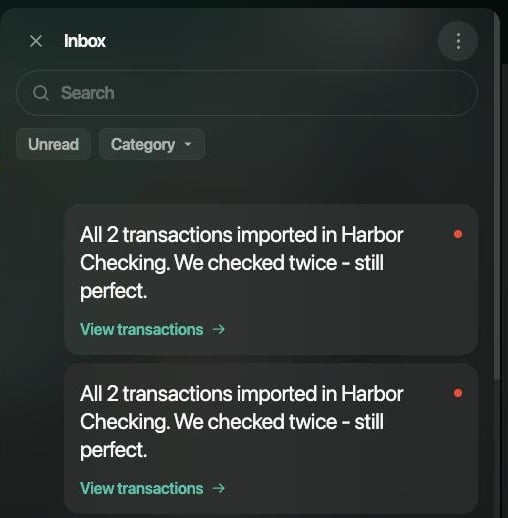
Der Posteingang öffnet sich als Panel rechts. Die Nachrichten sind nach Tag gruppiert, die neuesten zuerst, und ein roter Punkt kennzeichnet ungelesene.
Der Posteingang im Web mit drei ungelesenen Nachrichten.
Tippe auf die Glocke oben auf einem der Bildschirme Dashboard, Transaktionen, Berichte, Konten oder Mehr. Die Zahl darauf zeigt, wie viele Nachrichten du noch nicht gelesen hast. Die Glocke erscheint, sobald der Space mindestens eine Nachricht hat.Die Nachrichten sind nach Tag gruppiert, die neuesten zuerst, und ein Punkt kennzeichnet ungelesene.
Tippe auf die Glocke oben rechts auf dem Bildschirm Dashboard. Ein roter Punkt darauf bedeutet, dass du ungelesene Nachrichten hast.
Die Glocke auf dem Dashboard öffnet den Posteingang.
Die Nachrichten sind nach Tag gruppiert, die neuesten zuerst.
Im Posteingang kannst du:
Nachrichten mit Suchen nach ihrem Text durchsuchen.
Ungelesen wählen, um nur Nachrichten zu sehen, die du noch nicht gelesen hast.
Kategorie wählen, dann Nur persönliche für Nachrichten zu deinen eigenen Daten oder Nur Ankündigungen für Neuigkeiten vom finerd-Team. Unter Android und iOS tippst du danach auf Anwenden.
Eine Nachricht oder ihren Link, etwa Transaktionen anzeigen, wählen, um zu öffnen, worum es geht.
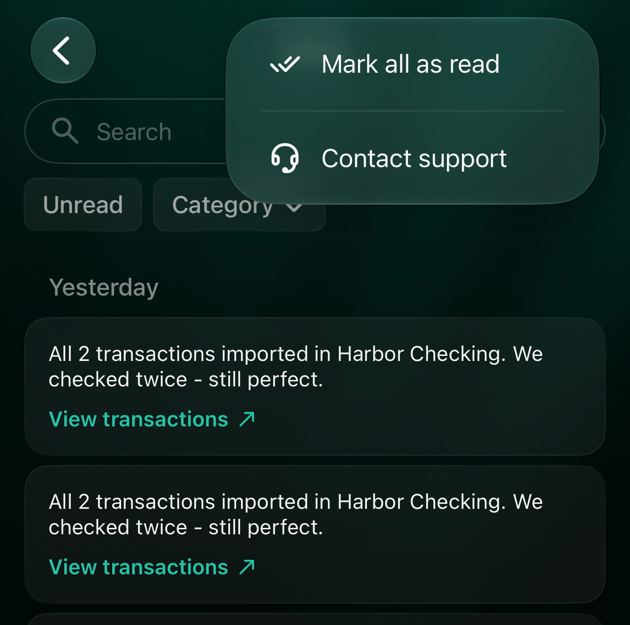
⋮ → Alle als gelesen markieren wählen oder Support kontaktieren, um uns zu schreiben.
Eine Nachricht gilt als gelesen, sobald du bis zu ihr gescrollt hast; die Zahl sinkt also beim Lesen. Nachrichten lassen sich nicht löschen.
Web
Android
iOS
Alle als gelesen markieren steht nur so lange im Menü ⋮, wie du ungelesene Nachrichten hast; Support kontaktieren ist immer da.
Welche Nachrichten du gelesen hast, wird gespeichert, wenn du den Posteingang verlässt.
Das Menü ⋮ im Posteingang.
Zieh die Liste nach unten, um sie zu aktualisieren.
Worüber dich finerd benachrichtigt
Persönliche Nachrichten betreffen etwas, das in deinem Space passiert ist. Wähle eine aus, um die Stelle zu öffnen, an der du handeln kannst:
Was passiert ist
Die Nachricht öffnet
Eine Bankverbindung braucht Aufmerksamkeit oder eine neue ist bereit (zum Beispiel „Harbor Bank wird in 7 Tagen getrennt“)
Eine Datei, ein Kontoauszug oder eine Migration aus einer anderen App wurde importiert oder konnte nicht importiert werden (zum Beispiel „Alle 7 Transaktionen in Harbor Checking importiert. Doppelt geprüft — alles perfekt.“)
Transaktionen anzeigen: die Transaktionen des Kontos. Wenn finerd die Datei nicht lesen konnte, öffnet CSV-Beispiel anzeigen eine Beispieldatei zum Vergleichen.
Ein verbundenes Postfach synchronisiert nicht mehr oder per E-Mail sind Rechnungen (Kassenbons) eingegangen (zum Beispiel „E-Mail-Synchronisierung gestoppt“)
Verbundene E-Mails verwalten oder Rechnungen anzeigen.
Eine ausstehende Zahlung, die du beobachtest, wurde von der Bank gebucht oder entfernt (zum Beispiel „Abbuchung $12.00 gebucht…“)
Deine Testphase oder dein Abo ist abgelaufen (zum Beispiel „Deine Testphase ist abgelaufen“)
Upgraden (unter Android und iOS Upgrade) oder deine Verbindungen. Siehe Wenn Pro endet.
finerd schlägt vor, eine Schuld zu schließen (zum Beispiel „Der Restsaldo von Alex Morgan beträgt $5.00. Du kannst diese Schuld schließen.“)
Wenn du im Web oder unter Android diese Nachricht Schuld begleichen (unter Android Schuld abschließen) wählst, wird die Schuld sofort geschlossen und der Rest abgeschrieben. Unter iOS öffnet sie die Abrechnung. Siehe Schuld abschreiben.
Die Einladung in deine Familie wurde angenommen (zum Beispiel „… ist jetzt in deiner Familie.“)
Ankündigungen sind Neuigkeiten vom finerd-Team, etwa eine neue Funktion; Link öffnen öffnet die Seite dazu.Unter Android öffnet CSV-Beispiel anzeigen die Beispieldatei noch nicht; öffne die Nachricht im Web oder unter iOS.
Push-Benachrichtigungen auf dem Smartphone
Die Apps für Android und iOS können einige dieser Ereignisse auch als Push-Benachrichtigungen anzeigen, damit du davon erfährst, ohne finerd zu öffnen: ein abgeschlossener oder fehlgeschlagener Import, eine Bankverbindung, die bald endet oder bereit ist, eine neue Bankverbindung und eine ausstehende Zahlung, die du beobachtest. Tippe auf eine Benachrichtigung, um finerd zu öffnen. Die Nachrichten kommen in jedem Fall im Posteingang an, egal ob Benachrichtigungen an- oder ausgeschaltet sind.finerd hat keine eigenen Benachrichtigungseinstellungen: Du erlaubst oder deaktivierst seine Benachrichtigungen in den Einstellungen deines Smartphones, alle auf einmal. Der Browser bekommt keine Benachrichtigungen von finerd.
Web
Android
iOS
Die Web-App sendet keine Browser-Benachrichtigungen. Schau im Posteingang nach neuen Nachrichten oder installiere die App für Android oder iOS.
Ab Android 13 fragt finerd nach der Anmeldung, ob es Benachrichtigungen senden darf. Wenn du abgelehnt hast oder sie ausschalten willst:
Öffne auf dem Smartphone Einstellungen → Apps → Finerd → Benachrichtigungen. Der genaue Weg hängt vom Smartphone ab.
Schalte die Benachrichtigungen ein oder aus. finerd hat nur eine Benachrichtigungskategorie: Benachrichtigungen.
finerd fragt beim ersten Öffnen der App, ob es Mitteilungen senden darf. Wenn du abgelehnt hast oder sie ausschalten willst:
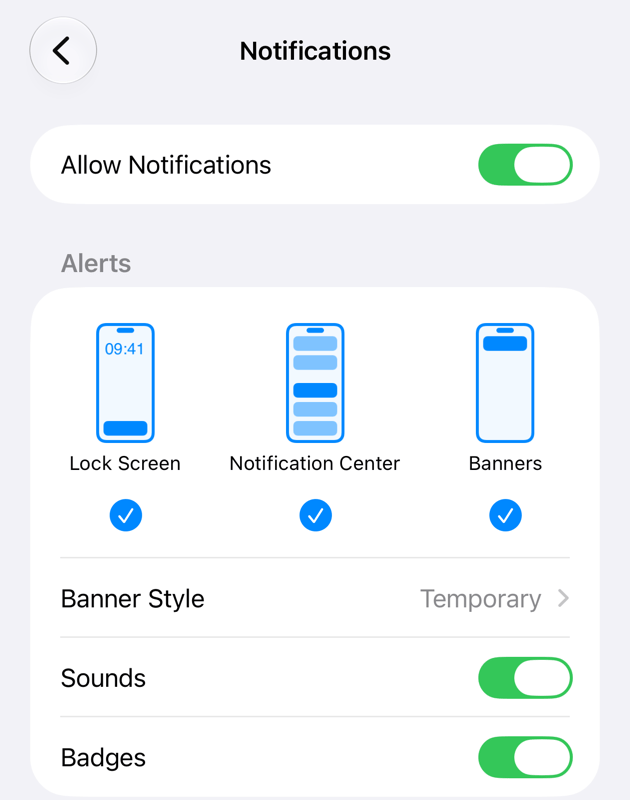
Öffne auf dem iPhone Einstellungen → Apps → finerd → Mitteilungen.
Schalte Mitteilungen erlauben ein oder aus.
Die Mitteilungseinstellungen von finerd auf dem iPhone.
Die Zahl am finerd-App-Symbol zeigt, wie viele Transaktionen geprüft werden müssen, nicht die ungelesenen Nachrichten im Posteingang. Um sie auszublenden, schalte auf demselben Bildschirm Kennzeichen aus.
Antworten im Hilfe-Center finden
Dieses Hilfe-Center enthält Schritt-für-Schritt-Artikel für Web, Android und iOS. Nutze das Suchfeld Suchen oben auf jeder Seite oder stell im Eingabefeld auf der Startseite eine Frage, um eine Antwort aus den Artikeln zu bekommen.Wenn der Support deine Daten sehen muss, um zu antworten, kann der Inhaber des Space ihm für ein paar Stunden Einblick geben: siehe Dem finerd-Support Zugriff auf deine Daten geben.
Web
Android
iOS
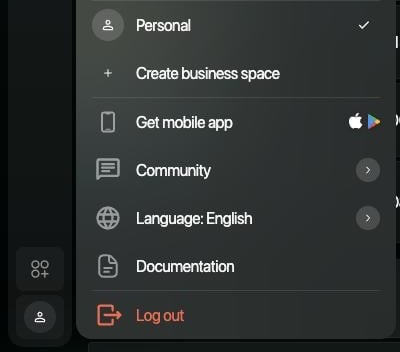
Wähle unten in der Seitenleiste dein Profil, dann Dokumentation. Das Hilfe-Center öffnet sich in einem neuen Tab: auf Ukrainisch, wenn finerd auf Ukrainisch eingestellt ist, sonst auf Englisch.
Dokumentation im Profilmenü.
Community im selben Menü öffnet die finerd-Community auf Telegram oder Discord.
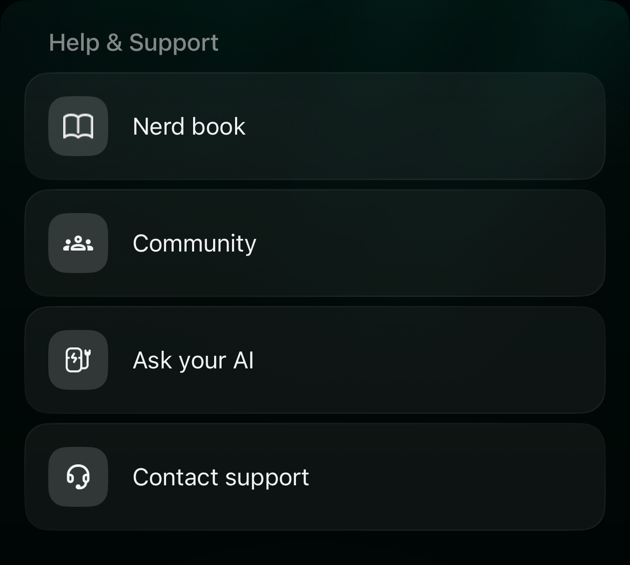
Öffne Mehr → Hilfe & Support → Nerd book.In derselben Liste findest du Community, das die finerd-Community auf Telegram oder Discord öffnet, und Frag deine AI zum Verbinden von finerd mit deinem AI-Assistenten (siehe Finanzen mit AI verwalten).
Öffne Mehr → Hilfe & Support → Nerd book. Das Hilfe-Center öffnet sich in Safari.
Hilfe & Support unter iOS.
In derselben Liste findest du Community, das die finerd-Community auf Telegram oder Discord öffnet, und Frag deine AI zum Verbinden von finerd mit deinem AI-Assistenten (siehe Finanzen mit AI verwalten).
Mit dem Support chatten
Der Support-Chat ist der schnellste Weg zum finerd-Team. Er steht dir nach der Anmeldung zur Verfügung, und das Team sieht, von welchem finerd-Konto du schreibst, sodass du nicht erklären musst, wer du bist. Beschreibe, was du gerade getan hast und was passiert ist; im Chat kannst du Screenshots anhängen.
Web
Android
iOS
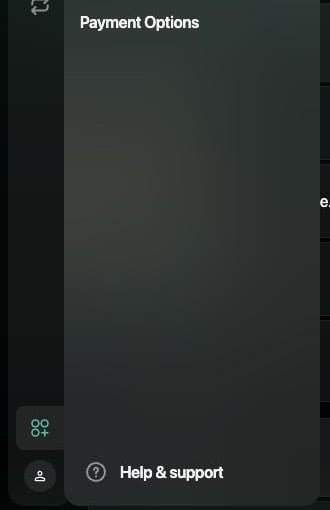
Wähle in der Seitenleiste Mehr (das Symbol über deinem Profil).
Wähle unten im Panel Hilfe & Support.
Schreib im Chat Support, der sich öffnet, deine Nachricht und wähle das Senden-Symbol oder drück Enter. Um Fotos oder Videos hinzuzufügen, wähle das Büroklammer-Symbol.
Billy, der AI-Assistent von finerd, antwortet sofort, und das finerd-Team hilft weiter, wenn es nötig ist.
Hilfe & Support unten im Panel Mehr.
Öffne Mehr → Hilfe & Support.
Tippe auf Support kontaktieren und schreib deine Nachricht.
Öffne Mehr → Hilfe & Support.
Tippe auf Support kontaktieren und schreib deine Nachricht.
Support kontaktieren steht auch im Menü ⋮ vieler Bildschirme, etwa im Posteingang, bei Konten, Kategorien, Händlern und verbundenen Banken, sodass du uns direkt von dort schreiben kannst, wo du nicht weiterkommst. Antworten kommen im selben Chat an.
Dem Support eine E-Mail schreiben
Wenn du dich nicht anmelden kannst oder es um dein finerd-Konto selbst geht, schreib an support@finerd.ai. Dafür musst du nicht angemeldet sein.Damit wir schneller antworten können, gib Folgendes an:
Die E-Mail-Adresse, mit der du dich bei finerd anmeldest.
Was du tun wolltest und was stattdessen passiert ist.
Deine Plattform (Web, Android oder iOS) und, wenn das Problem auf dem Bildschirm zu sehen ist, Screenshots.
{"docsConfig":{"theme":"mint","$schema":"https://mintlify.com/docs.json","name":"finerd","description":"finerd helps financially savvy people manage complex personal, family, business, and international finances with accounting precision without accounting complexity.","colors":{"primary":"#38f7ff","light":"#38f7ff","dark":"#b98cff"},"logo":{"light":"https://finerd.ai/logo.svg","dark":"https://finerd.ai/logo.svg","href":"/"},"favicon":"https://finerd.ai/logo.svg","appearance":{"default":"dark","strict":true},"background":{"decoration":"grid","color":{"light":"#08090f","dark":"#08090f"}},"navbar":{"links":[{"href":"https://finerd.ai","label":"finerd.ai"}]},"seo":{"metatags":{"google-site-verification":"haq__cDMEelH2BlpExqZZ7DqIbXEtZMZDA_2Rn4amf8"}},"fonts":{"family":"Inter"},"styling":{"eyebrows":"breadcrumbs","latex":true},"contextual":{"options":["copy","view"],"display":"header"},"navigation":{"languages":[{"language":"en","footer":{"links":[{"items":[{"label":"YouTube","href":"https://www.youtube.com/@realFinerd"},{"label":"Reddit","href":"https://www.reddit.com/r/finerds"},{"label":"TikTok","href":"https://www.tiktok.com/@real.finerd"}]}]},"navbar":{"links":[{"href":"https://finerd.ai","label":"finerd.ai"}],"primary":{"type":"button","label":"Contact support","href":"/contact-us"}},"href":""},{"language":"uk","footer":{"links":[{"items":[{"label":"YouTube","href":"https://www.youtube.com/@finerd.ukraine"},{"label":"Telegram","href":"https://t.me/+TESz5VfXr50yNTRi"}]}]},"navbar":{"links":[{"href":"https://finerd.ai","label":"finerd.ai"}],"primary":{"type":"button","label":"Зв'язатися з підтримкою","href":"/uk/contact-us"}},"href":"uk"},{"language":"es","footer":{"links":[{"items":[{"label":"YouTube","href":"https://www.youtube.com/@realFinerd"},{"label":"Reddit","href":"https://www.reddit.com/r/finerds"},{"label":"TikTok","href":"https://www.tiktok.com/@real.finerd"}]}]},"navbar":{"links":[{"href":"https://finerd.ai","label":"finerd.ai"}],"primary":{"type":"button","label":"Contactar soporte","href":"/es/contact-us"}},"href":"es"},{"language":"ja","footer":{"links":[{"items":[{"label":"YouTube","href":"https://www.youtube.com/@realFinerd"},{"label":"Reddit","href":"https://www.reddit.com/r/finerds"},{"label":"TikTok","href":"https://www.tiktok.com/@real.finerd"}]}]},"navbar":{"links":[{"href":"https://finerd.ai","label":"finerd.ai"}],"primary":{"type":"button","label":"サポートに連絡","href":"/ja/contact-us"}},"href":"ja"},{"language":"pl","footer":{"links":[{"items":[{"label":"YouTube","href":"https://www.youtube.com/@realFinerd"},{"label":"Reddit","href":"https://www.reddit.com/r/finerds"},{"label":"TikTok","href":"https://www.tiktok.com/@real.finerd"}]}]},"navbar":{"links":[{"href":"https://finerd.ai","label":"finerd.ai"}],"primary":{"type":"button","label":"Kontakt z pomocą","href":"/pl/contact-us"}},"href":"pl"},{"language":"cs","footer":{"links":[{"items":[{"label":"YouTube","href":"https://www.youtube.com/@realFinerd"},{"label":"Reddit","href":"https://www.reddit.com/r/finerds"},{"label":"TikTok","href":"https://www.tiktok.com/@real.finerd"}]}]},"navbar":{"links":[{"href":"https://finerd.ai","label":"finerd.ai"}],"primary":{"type":"button","label":"Kontaktovat podporu","href":"/cs/contact-us"}},"href":"cs"},{"language":"it","footer":{"links":[{"items":[{"label":"YouTube","href":"https://www.youtube.com/@realFinerd"},{"label":"Reddit","href":"https://www.reddit.com/r/finerds"},{"label":"TikTok","href":"https://www.tiktok.com/@real.finerd"}]}]},"navbar":{"links":[{"href":"https://finerd.ai","label":"finerd.ai"}],"primary":{"type":"button","label":"Contatta assistenza","href":"/it/contact-us"}},"href":"it"},{"language":"fr","footer":{"links":[{"items":[{"label":"YouTube","href":"https://www.youtube.com/@realFinerd"},{"label":"Reddit","href":"https://www.reddit.com/r/finerds"},{"label":"TikTok","href":"https://www.tiktok.com/@real.finerd"}]}]},"navbar":{"links":[{"href":"https://finerd.ai","label":"finerd.ai"}],"primary":{"type":"button","label":"Contacter le support","href":"/fr/contact-us"}},"href":"fr"},{"language":"de","footer":{"links":[{"items":[{"label":"YouTube","href":"https://www.youtube.com/@realFinerd"},{"label":"Reddit","href":"https://www.reddit.com/r/finerds"},{"label":"TikTok","href":"https://www.tiktok.com/@real.finerd"}]}]},"navbar":{"links":[{"href":"https://finerd.ai","label":"finerd.ai"}],"primary":{"type":"button","label":"Support kontaktieren","href":"/de/contact-us"}},"href":"de"},{"language":"pt","footer":{"links":[{"items":[{"label":"YouTube","href":"https://www.youtube.com/@realFinerd"},{"label":"Reddit","href":"https://www.reddit.com/r/finerds"},{"label":"TikTok","href":"https://www.tiktok.com/@real.finerd"}]}]},"navbar":{"links":[{"href":"https://finerd.ai","label":"finerd.ai"}],"primary":{"type":"button","label":"Falar com suporte","href":"/pt/contact-us"}},"href":"pt"},{"language":"zh-Hant","footer":{"links":[{"items":[{"label":"YouTube","href":"https://www.youtube.com/@realFinerd"},{"label":"Reddit","href":"https://www.reddit.com/r/finerds"},{"label":"TikTok","href":"https://www.tiktok.com/@real.finerd"}]}]},"navbar":{"links":[{"href":"https://finerd.ai","label":"finerd.ai"}],"primary":{"type":"button","label":"聯絡客服","href":"/zh-Hant/contact-us"}},"href":"zh-Hant"},{"language":"ko","footer":{"links":[{"items":[{"label":"YouTube","href":"https://www.youtube.com/@realFinerd"},{"label":"Reddit","href":"https://www.reddit.com/r/finerds"},{"label":"TikTok","href":"https://www.tiktok.com/@real.finerd"}]}]},"navbar":{"links":[{"href":"https://finerd.ai","label":"finerd.ai"}],"primary":{"type":"button","label":"고객 지원 문의","href":"/ko/contact-us"}},"href":"ko"},{"language":"zh-Hans","footer":{"links":[{"items":[{"label":"YouTube","href":"https://www.youtube.com/@realFinerd"},{"label":"Reddit","href":"https://www.reddit.com/r/finerds"},{"label":"TikTok","href":"https://www.tiktok.com/@real.finerd"}]}]},"navbar":{"links":[{"href":"https://finerd.ai","label":"finerd.ai"}],"primary":{"type":"button","label":"联系支持","href":"/zh-Hans/contact-us"}},"href":"zh-Hans"},{"language":"nl","footer":{"links":[{"items":[{"label":"YouTube","href":"https://www.youtube.com/@realFinerd"},{"label":"Reddit","href":"https://www.reddit.com/r/finerds"},{"label":"TikTok","href":"https://www.tiktok.com/@real.finerd"}]}]},"navbar":{"links":[{"href":"https://finerd.ai","label":"finerd.ai"}],"primary":{"type":"button","label":"Neem contact op met support","href":"/nl/contact-us"}},"href":"nl"}]}},"deployment":{"deploymentMetadataValue":{"subdomain":"finerdai","hasAudioNarration":false,"actualSubdomain":"finerdai","customDomains":["help.finerd.ai"],"gitSource":{"type":"gitlab","owner":"finerd.ai/web","repo":"help","deployBranch":"main","contentDirectory":"","isPrivate":true,"projectId":85636094,"mountPath":"","label":""},"feedback":{"thumbs":true},"entitlements":{"AI_CHAT":{"status":"DISABLED"}},"buildId":"6b00a7593c4bb12541ace472","clientVersion":"0.0.4263","searchFilterCounts":[{"language":"en","tag":"Accounts \u0026 balances","count":8},{"language":"cs","tag":"Účty a zůstatky","count":8},{"language":"de","tag":"Konten und Salden","count":8},{"language":"es","tag":"Cuentas y saldos","count":8},{"language":"fr","tag":"Comptes et soldes","count":8},{"language":"it","tag":"Conti e saldi","count":8},{"language":"ja","tag":"口座と残高","count":8},{"language":"ko","tag":"계좌와 잔액","count":8},{"language":"nl","tag":"Rekeningen en saldi","count":8},{"language":"pl","tag":"Konta i salda","count":8},{"language":"pt","tag":"Contas e saldos","count":8},{"language":"uk","tag":"Рахунки та баланси","count":8},{"language":"zh-Hans","tag":"账户与余额","count":8},{"language":"zh-Hant","tag":"帳戶與餘額","count":8},{"language":"en","tag":"AI assistants","count":7},{"language":"en","tag":"Family \u0026 shared expenses","count":7},{"language":"en","tag":"Transactions","count":7},{"language":"cs","tag":"AI asistenti","count":7},{"language":"cs","tag":"Rodina a sdílené výdaje","count":7},{"language":"cs","tag":"Transakce","count":7},{"language":"de","tag":"AI-Assistenten","count":7},{"language":"de","tag":"Familie und geteilte Ausgaben","count":7},{"language":"de","tag":"Transaktionen","count":7},{"language":"es","tag":"Asistentes de AI","count":7},{"language":"es","tag":"Familia y gastos compartidos","count":7},{"language":"es","tag":"Transacciones","count":7},{"language":"fr","tag":"Assistants AI","count":7},{"language":"fr","tag":"Famille et dépenses partagées","count":7},{"language":"fr","tag":"Transactions","count":7},{"language":"it","tag":"Assistenti AI","count":7},{"language":"it","tag":"Famiglia e spese condivise","count":7},{"language":"it","tag":"Transazioni","count":7},{"language":"ja","tag":"AIアシスタント","count":7},{"language":"ja","tag":"ファミリーと共通の支出","count":7},{"language":"ja","tag":"取引","count":7},{"language":"ko","tag":"AI 어시스턴트","count":7},{"language":"ko","tag":"가족과 공유 지출","count":7},{"language":"ko","tag":"거래","count":7},{"language":"nl","tag":"AI-assistenten","count":7},{"language":"nl","tag":"Gezin en gedeelde uitgaven","count":7},{"language":"nl","tag":"Transacties","count":7},{"language":"pl","tag":"Asystenci AI","count":7},{"language":"pl","tag":"Rodzina i wspólne wydatki","count":7},{"language":"pl","tag":"Transakcje","count":7},{"language":"pt","tag":"Assistentes de AI","count":7},{"language":"pt","tag":"Família e despesas compartilhadas","count":7},{"language":"pt","tag":"Transações","count":7},{"language":"uk","tag":"ШІ-асистенти","count":7},{"language":"uk","tag":"Сім'я та спільні витрати","count":7},{"language":"uk","tag":"Транзакції","count":7},{"language":"zh-Hans","tag":"AI 助手","count":7},{"language":"zh-Hans","tag":"家庭与共同支出","count":7},{"language":"zh-Hans","tag":"交易","count":7},{"language":"zh-Hant","tag":"AI 助理","count":7},{"language":"zh-Hant","tag":"家庭與共享支出","count":7},{"language":"zh-Hant","tag":"交易","count":7},{"language":"en","tag":"Planning","count":6},{"language":"cs","tag":"Plánování","count":6},{"language":"de","tag":"Planung","count":6},{"language":"es","tag":"Planificación","count":6},{"language":"fr","tag":"Planification","count":6},{"language":"it","tag":"Pianificazione","count":6},{"language":"ja","tag":"プランニング","count":6},{"language":"ko","tag":"재무 설계","count":6},{"language":"nl","tag":"Financiële planning","count":6},{"language":"pl","tag":"Planowanie","count":6},{"language":"pt","tag":"Planejamento","count":6},{"language":"uk","tag":"Планування","count":6},{"language":"zh-Hans","tag":"财务规划","count":6},{"language":"zh-Hant","tag":"財務規劃","count":6},{"language":"en","tag":"Bills \u0026 receipts","count":5},{"language":"en","tag":"Get started","count":5},{"language":"cs","tag":"Účtenky","count":5},{"language":"cs","tag":"Začínáme","count":5},{"language":"de","tag":"Rechnungen und Kassenbons","count":5},{"language":"de","tag":"Erste Schritte","count":5},{"language":"es","tag":"Recibos","count":5},{"language":"es","tag":"Primeros pasos","count":5},{"language":"fr","tag":"Factures et tickets de caisse","count":5},{"language":"fr","tag":"Premiers pas","count":5},{"language":"it","tag":"Ricevute","count":5},{"language":"it","tag":"Primi passi","count":5},{"language":"ja","tag":"レシート","count":5},{"language":"ja","tag":"はじめに","count":5},{"language":"ko","tag":"영수증","count":5},{"language":"ko","tag":"시작하기","count":5},{"language":"nl","tag":"Bonnen","count":5},{"language":"nl","tag":"Aan de slag","count":5},{"language":"pl","tag":"Rachunki i paragony","count":5},{"language":"pl","tag":"Pierwsze kroki","count":5},{"language":"pt","tag":"Recibos de compra","count":5},{"language":"pt","tag":"Primeiros passos","count":5},{"language":"uk","tag":"Чеки","count":5},{"language":"uk","tag":"Початок роботи","count":5},{"language":"zh-Hans","tag":"小票","count":5},{"language":"zh-Hans","tag":"开始使用","count":5},{"language":"zh-Hant","tag":"收據","count":5},{"language":"zh-Hant","tag":"開始使用","count":5},{"language":"en","tag":"Account \u0026 subscription","count":4},{"language":"en","tag":"Business","count":4},{"language":"en","tag":"Investments \u0026 property","count":4},{"language":"cs","tag":"Účet a předplatné","count":4},{"language":"cs","tag":"Podnikání","count":4},{"language":"cs","tag":"Investice a majetek","count":4},{"language":"de","tag":"Konto und Abo","count":4},{"language":"de","tag":"Business","count":4},{"language":"de","tag":"Investments und Vermögenswerte","count":4},{"language":"es","tag":"Cuenta y suscripción","count":4},{"language":"es","tag":"Negocios","count":4},{"language":"es","tag":"Inversiones y patrimonio","count":4},{"language":"fr","tag":"Compte et abonnement","count":4},{"language":"fr","tag":"Entreprise","count":4},{"language":"fr","tag":"Investissements et patrimoine","count":4},{"language":"it","tag":"Account e abbonamento","count":4},{"language":"it","tag":"Business","count":4},{"language":"it","tag":"Investimenti e proprietà","count":4},{"language":"ja","tag":"アカウントとサブスクリプション","count":4},{"language":"ja","tag":"ビジネス","count":4},{"language":"ja","tag":"投資と資産","count":4},{"language":"ko","tag":"계정과 구독","count":4},{"language":"ko","tag":"비즈니스","count":4},{"language":"ko","tag":"투자와 재산","count":4},{"language":"nl","tag":"Account en abonnement","count":4},{"language":"nl","tag":"Zakelijk","count":4},{"language":"nl","tag":"Beleggingen en eigendommen","count":4},{"language":"pl","tag":"Konto i subskrypcja","count":4},{"language":"pl","tag":"Biznes","count":4},{"language":"pl","tag":"Inwestycje i majątek","count":4},{"language":"pt","tag":"Conta e assinatura","count":4},{"language":"pt","tag":"Negócios","count":4},{"language":"pt","tag":"Investimentos e patrimônio","count":4},{"language":"uk","tag":"Акаунт і підписка","count":4},{"language":"uk","tag":"Бізнес","count":4},{"language":"uk","tag":"Інвестиції й майно","count":4},{"language":"zh-Hans","tag":"账号与订阅","count":4},{"language":"zh-Hans","tag":"商业","count":4},{"language":"zh-Hans","tag":"投资与财产","count":4},{"language":"zh-Hant","tag":"會員帳號與訂閱","count":4},{"language":"zh-Hant","tag":"商務","count":4},{"language":"zh-Hant","tag":"投資與財產","count":4}]},"assistantConfig":{"enableAskAiButton":false,"enableStarterQuestions":false,"enableContextualStarterQuestions":false,"enableAskAiSearchBar":true},"basePath":"","hasChatPermissions":false,"hasWebMcpPermissions":false,"toggles":[{"name":"kill-isr","enabled":true,"variant":{"name":"disabled","enabled":false,"feature_enabled":true},"impressionData":false},{"name":"custom-rbac-roles","enabled":true,"variant":{"name":"disabled","enabled":false,"feature_enabled":true},"impressionData":false},{"name":"agent-mintlify-slack","enabled":true,"variant":{"name":"disabled","enabled":false,"feature_enabled":true},"impressionData":false},{"name":"agent-integrations-settings","enabled":true,"variant":{"name":"disabled","enabled":false,"feature_enabled":true},"impressionData":false},{"name":"rbac-expansion","enabled":true,"variant":{"name":"disabled","enabled":false,"feature_enabled":true},"impressionData":false},{"name":"automations-pr-grouping","enabled":true,"variant":{"name":"disabled","enabled":false,"feature_enabled":true},"impressionData":false},{"name":"custom-prefix","enabled":true,"variant":{"name":"disabled","enabled":false,"feature_enabled":true},"impressionData":false},{"name":"analytics-v7","enabled":true,"variant":{"name":"disabled","enabled":false,"feature_enabled":true},"impressionData":false},{"name":"user-flows-analytics","enabled":true,"variant":{"name":"disabled","enabled":false,"feature_enabled":true},"impressionData":false},{"name":"no-publish-flow","enabled":true,"variant":{"name":"disabled","enabled":false,"feature_enabled":true},"impressionData":false},{"name":"workos-onboarding","enabled":true,"variant":{"name":"disabled","enabled":false,"feature_enabled":true},"impressionData":false},{"name":"snapshot-serving-live","enabled":true,"variant":{"name":"disabled","enabled":false,"feature_enabled":true},"impressionData":false},{"name":"stripTemperatureMiddleware","enabled":true,"variant":{"name":"disabled","enabled":false,"feature_enabled":true},"impressionData":false},{"name":"support-platform-pylon-zendesk","enabled":true,"variant":{"name":"disabled","enabled":false,"feature_enabled":true},"impressionData":false},{"name":"snapshot-serving","enabled":true,"variant":{"name":"disabled","enabled":false,"feature_enabled":true},"impressionData":false},{"name":"instant-rollback","enabled":true,"variant":{"name":"disabled","enabled":false,"feature_enabled":true},"impressionData":false},{"name":"granular-notifications-server","enabled":true,"variant":{"name":"disabled","enabled":false,"feature_enabled":true},"impressionData":false},{"name":"granular-notifications","enabled":true,"variant":{"name":"disabled","enabled":false,"feature_enabled":true},"impressionData":false},{"name":"automations-fable","enabled":true,"variant":{"name":"disabled","enabled":false,"feature_enabled":true},"impressionData":false},{"name":"fixed-ai-action-pricing","enabled":true,"variant":{"name":"disabled","enabled":false,"feature_enabled":true},"impressionData":false},{"name":"site-roles","enabled":true,"variant":{"name":"disabled","enabled":false,"feature_enabled":true},"impressionData":false},{"name":"automation-resolve-merge-conflict","enabled":true,"variant":{"name":"disabled","enabled":false,"feature_enabled":true},"impressionData":false},{"name":"scoped-publishing","enabled":true,"variant":{"name":"disabled","enabled":false,"feature_enabled":true},"impressionData":false},{"name":"mintql","enabled":true,"variant":{"name":"disabled","enabled":false,"feature_enabled":true},"impressionData":false},{"name":"page-level-analytics","enabled":true,"variant":{"name":"disabled","enabled":false,"feature_enabled":true},"impressionData":false},{"name":"editor-version-history-v2","enabled":true,"variant":{"name":"disabled","enabled":false,"feature_enabled":true},"impressionData":false},{"name":"billing-page-v2","enabled":true,"variant":{"name":"disabled","enabled":false,"feature_enabled":true},"impressionData":false},{"name":"full-page-search","enabled":true,"variant":{"name":"disabled","enabled":false,"feature_enabled":true},"impressionData":false},{"name":"workspace-projects","enabled":true,"variant":{"name":"disabled","enabled":false,"feature_enabled":true},"impressionData":false},{"name":"assistant-v5","enabled":true,"variant":{"name":"disabled","enabled":false,"feature_enabled":true},"impressionData":false},{"name":"fork-pr-previews","enabled":true,"variant":{"name":"disabled","enabled":false,"feature_enabled":true},"impressionData":false},{"name":"revalidation-jwt","enabled":true,"variant":{"name":"disabled","enabled":false,"feature_enabled":true},"impressionData":false},{"name":"workos-sso-scim","enabled":true,"variant":{"name":"disabled","enabled":false,"feature_enabled":true},"impressionData":false},{"name":"hobby-abuse-scan","enabled":true,"variant":{"name":"disabled","enabled":false,"feature_enabled":true},"impressionData":false},{"name":"dashboard-inbox","enabled":true,"variant":{"name":"disabled","enabled":false,"feature_enabled":true},"impressionData":false},{"name":"workos-signup","enabled":true,"variant":{"name":"disabled","enabled":false,"feature_enabled":true},"impressionData":false},{"name":"turbopuffer-dual-write","enabled":true,"variant":{"name":"disabled","enabled":false,"feature_enabled":true},"impressionData":false},{"name":"workos-enabled","enabled":true,"variant":{"name":"disabled","enabled":false,"feature_enabled":true},"impressionData":false},{"name":"approve-review-flow","enabled":true,"variant":{"name":"disabled","enabled":false,"feature_enabled":true},"impressionData":false},{"name":"editor-metadata","enabled":true,"variant":{"name":"disabled","enabled":false,"feature_enabled":true},"impressionData":false},{"name":"sso-setup-deadline-banner","enabled":true,"variant":{"name":"disabled","enabled":false,"feature_enabled":true},"impressionData":false},{"name":"turbopuffer-serve","enabled":true,"variant":{"name":"disabled","enabled":false,"feature_enabled":true},"impressionData":false},{"name":"live-agents","enabled":true,"variant":{"name":"disabled","enabled":false,"feature_enabled":true},"impressionData":false},{"name":"starter-pricing","enabled":true,"variant":{"name":"control","enabled":true,"payload":{"type":"string","value":"control"},"feature_enabled":true},"impressionData":false},{"name":"llms-txt-v2","enabled":true,"variant":{"name":"disabled","enabled":false,"feature_enabled":true},"impressionData":false},{"name":"wildcard-email-auth","enabled":true,"variant":{"name":"disabled","enabled":false,"feature_enabled":true},"impressionData":false}],"googleFontsInlined":false},"customCss":[{"filePath":"style.css","content":".tab-container>ul[role=\"tablist\"]>li[role=\"tab\"]>div{font-size:1rem;line-height:1.75rem}.tab-container>ul[role=\"tablist\"]>li[role=\"tab\"]{padding-bottom:0.25rem}.tab-container .tab-container>ul[role=\"tablist\"]>li[role=\"tab\"]>div{font-size:0.875rem;line-height:1.5rem}#topbar-cta-button a>span:first-child{background:transparent;box-shadow:inset 0 0 0 1px rgb(0 0 0 / 0.15)}#topbar-cta-button a .text-white{color:rgb(17 24 39)}#topbar-cta-button a:hover>span:first-child{background:rgb(0 0 0 / 0.04)}.dark #topbar-cta-button a>span:first-child{box-shadow:inset 0 0 0 1px rgb(255 255 255 / 0.2)}.dark #topbar-cta-button a .text-white{color:rgb(243 244 246)}.dark #topbar-cta-button a:hover>span:first-child{background:rgb(255 255 255 / 0.06)}#header nav[aria-label=\"Breadcrumb\"]:not(.fh-crumbs){display:none}.fh-crumbs{display:flex;flex-wrap:wrap;align-items:center;gap:0.375rem;font-size:0.875rem;line-height:1.25rem;color:rgb(107 114 128)}.dark .fh-crumbs{color:rgb(156 163 175)}.fh-crumbs a{color:inherit;text-decoration:none;border:none}.fh-crumbs a:hover{color:rgb(8 145 178)}.dark .fh-crumbs a:hover{color:#38f7ff}.fh-video{width:100%;aspect-ratio:1804 / 1080;overflow:hidden;border-radius:12px;background:#000}.fh-video iframe{display:block;width:100%;height:100%;border:0}.fh-video-intro{display:grid;gap:1.5rem;align-items:center;margin:1.5rem 0 2rem;padding:1.25rem;border-radius:16px;box-shadow:inset 0 0 0 1px rgb(0 0 0 / 0.08)}.dark .fh-video-intro{background:#ffffff08;box-shadow:inset 0 0 0 1px rgb(255 255 255 / 0.08)}@media (min-width: 640px){.fh-video-intro{grid-template-columns:12rem minmax(0, 1fr);gap:2rem}}.fh-video-frame{width:100%;max-width:12rem;margin:0 auto;aspect-ratio:9 / 16;overflow:hidden;border-radius:12px;background:#000}.fh-video-frame iframe{display:block;width:100%;height:100%;border:0}.fh-video-text>:first-child{margin-top:0}.fh-video-text>:last-child{margin-bottom:0}.card{border:none!important;background:url(\"/images/home/card-gradient.png\") 0 0 / 100% 100% no-repeat,\n rgb(0 0 0 / 0.03)!important}.dark .card{background-color:#ffffff0d!important}.card:hover{background-color:rgb(0 0 0 / 0.05)!important}.dark .card:hover{background-color:#ffffff14!important}.card::before{content:\"\";position:absolute;inset:0;padding:1px;border-radius:inherit;background:linear-gradient(\n 147.14deg,\n rgb(0 0 0 / 0.12) 0%,\n rgb(0 0 0 / 0.04) 31.25%,\n rgb(0 0 0 / 0.04) 69.23%,\n rgb(0 0 0 / 0.12) 100%\n );-webkit-mask:linear-gradient(#fff 0 0) content-box,\n linear-gradient(#fff 0 0);-webkit-mask-composite:xor;mask-composite:exclude;pointer-events:none;z-index:1}.dark .card::before{background:linear-gradient(\n 147.14deg,\n rgb(255 255 255 / 0.05) 0%,\n rgb(255 255 255 / 0.015) 31.25%,\n rgb(255 255 255 / 0.015) 69.23%,\n rgb(255 255 255 / 0.05) 100%\n )}.dark .card [data-component-part=\"card-title\"]{color:#fffffff2}.dark .card [data-component-part=\"card-content\"]{color:#ffffff80}#navbar div:has(>#localization-select-trigger){display:flex!important}html:has(.fh-home) #search-bar-entry{visibility:hidden}html:has(.fh-home) #navbar button.h-14{display:none}@media (min-width: 768px){html:has(.fh-home) .fixed:has(>[role=\"dialog\"] [data-component-part=\"search-header\"]){padding-top:var(--fh-search-top, 3rem)!important}html:has(.fh-home) [role=\"dialog\"]:has([data-component-part=\"search-header\"]){margin-top:0!important;max-width:40rem!important;border-radius:1.5rem!important;transition:none!important;transform:none!important;scale:none!important;opacity:1!important}html:has(.fh-home) [data-component-part=\"search-header\"]{height:3.5rem!important;padding:0!important}html:has(.fh-home) [data-component-part=\"search-input-container\"]{padding:0 1rem 0 1.25rem!important;border:none!important;border-radius:9999px!important;background:rgb(0 0 0 / 0.04)!important;box-shadow:inset 0 0 0 1px rgb(56 247 255 / 0.5)!important}html.dark:has(.fh-home) [data-component-part=\"search-input-container\"]{background:rgb(255 255 255 / 0.05)!important}html:has(.fh-home) [data-component-part=\"search-input-container\"]>svg{left:1.25rem!important;width:1.125rem!important;height:1.125rem!important}html:has(.fh-home) [data-component-part=\"search-input\"]{padding-left:2.125rem!important;font-size:1.0625rem!important;font-weight:400!important}html:has(.fh-home) .fixed.inset-0[class*=\"bg-black/40\"]{opacity:0!important}html:has(.fh-home):has([data-component-part=\"search-input\"]) .fh-search{visibility:hidden}}.fh-home{--fh-text: rgb(17 24 39);--fh-muted: rgb(75 85 99);--fh-line: rgb(0 0 0 / 0.1);--fh-hover: rgb(0 0 0 / 0.04);display:flex;flex-direction:column;align-items:center;gap:4rem;max-width:64rem;margin:0 auto;padding:4rem 1rem 5rem;color:var(--fh-text)}.dark .fh-home{--fh-text: rgb(243 244 246);--fh-muted: rgb(156 163 175);--fh-line: rgb(255 255 255 / 0.1);--fh-hover: rgb(255 255 255 / 0.05)}.fh-home h1,.fh-home h2,.fh-home p,.fh-home ul{margin:0}.fh-home ul{padding:0;list-style:none}.fh-home li{margin:0;padding:0}.fh-home a{color:inherit;text-decoration:none;border:none}.fh-hero{position:relative;display:flex;flex-direction:column;align-items:center;gap:0.75rem;width:100%;text-align:center}.fh-hero::before{content:\"\";position:absolute;inset:-4rem 0 auto;height:22rem;background:radial-gradient(40% 60% at 30% 30%, rgb(56 247 255 / 0.14), transparent 70%),\n radial-gradient(40% 60% at 70% 30%, rgb(185 140 255 / 0.16), transparent 70%);pointer-events:none;z-index:-1}.fh-hero h1{font-size:clamp(2.25rem, 5vw, 3.5rem);line-height:1.1;font-weight:600;letter-spacing:-0.03em}.fh-accent{background:linear-gradient(90deg, #38f7ff, #b98cff);-webkit-background-clip:text;background-clip:text;color:transparent}.fh-hero p{font-size:1.125rem;color:var(--fh-muted)}.fh-search{display:flex;align-items:center;gap:0.75rem;width:100%;max-width:40rem;height:3.5rem;margin-top:2rem;padding:0 1.25rem;border-radius:9999px;background:var(--fh-hover);box-shadow:inset 0 0 0 1px var(--fh-line);color:var(--fh-muted);font-size:1.0625rem;cursor:pointer;text-align:left}.fh-search:hover{box-shadow:inset 0 0 0 1px rgb(56 247 255 / 0.5)}.fh-search span{flex:1;min-width:0;overflow:hidden;text-overflow:ellipsis;white-space:nowrap}.fh-search kbd{font-size:0.75rem;font-weight:600;font-family:inherit}.fh-label{margin-bottom:1rem!important;font-size:1rem;font-weight:600;text-align:center}.fh-chips{display:flex;flex-wrap:wrap;justify-content:center;gap:0.75rem;max-width:56rem}.fh-chips a{display:inline-flex;align-items:center;gap:0.625rem;padding:0.625rem 1.125rem;border-radius:9999px;box-shadow:inset 0 0 0 1px var(--fh-line);font-size:1rem;line-height:1.5rem}.fh-chips a:hover{background:var(--fh-hover);box-shadow:inset 0 0 0 1px rgb(56 247 255 / 0.4)}.fh-chips svg{flex:none}.fh-topics{display:grid;grid-template-columns:repeat(2, minmax(0, 1fr));gap:0.75rem;width:100%;max-width:56rem;margin:0 auto!important}.fh-topics li:last-child:nth-child(odd){grid-column:1 / -1}@media (max-width: 767px){.fh-home .fh-topics a{padding:1rem 1.125rem}}@media (min-width: 768px){.fh-topics{grid-template-columns:repeat(3, minmax(0, 1fr))}.fh-topics li:last-child:nth-child(odd){grid-column:auto}}.fh-topics a{position:relative;z-index:0;display:flex;flex-direction:column;gap:0.25rem;height:100%;padding:1.25rem 1.5rem;overflow:hidden;border-radius:16px;background:url(\"/images/home/card-gradient.png\") 0 0 / 100% 100% no-repeat,\n rgb(0 0 0 / 0.03);color:var(--fh-text)}.dark .fh-topics a{background-color:#ffffff0d}.fh-topics a:hover{background-color:rgb(0 0 0 / 0.05)}.dark .fh-topics a:hover{background-color:#ffffff14}.fh-topics a::before{content:\"\";position:absolute;inset:0;padding:1px;border-radius:inherit;background:linear-gradient(\n 147.14deg,\n rgb(0 0 0 / 0.12) 0%,\n rgb(0 0 0 / 0.04) 31.25%,\n rgb(0 0 0 / 0.04) 69.23%,\n rgb(0 0 0 / 0.12) 100%\n );-webkit-mask:linear-gradient(#fff 0 0) content-box,\n linear-gradient(#fff 0 0);-webkit-mask-composite:xor;mask-composite:exclude;pointer-events:none;z-index:1}.dark .fh-topics a::before{background:linear-gradient(\n 147.14deg,\n rgb(255 255 255 / 0.05) 0%,\n rgb(255 255 255 / 0.015) 31.25%,\n rgb(255 255 255 / 0.015) 69.23%,\n rgb(255 255 255 / 0.05) 100%\n )}.fh-topics strong{font-size:1rem;font-weight:600;line-height:1.5rem}.dark .fh-topics strong{color:#fffffff2}.fh-topics span{font-size:0.9375rem;line-height:1.375rem;color:var(--fh-muted)}.dark .fh-topics span{color:#ffffff80}.fh-lang{margin:0!important;font-size:0.9375rem;text-align:center}.fh-lang a{color:var(--fh-muted);text-decoration:underline;text-underline-offset:0.2em}.fh-lang a:hover{color:var(--fh-text)}"}]}
{"page":{"pagePath":"de/contact-us","slug":"/de/contact-us","pageMetadata":{"title":"Benachrichtigungen und Support","description":"Lies finerd-Benachrichtigungen im Posteingang, verwalte Push-Benachrichtigungen, durchsuche das Hilfe-Center und schreib dem Support per Chat oder E-Mail.","icon":"headset","keywords":["Benachrichtigungen","Posteingang","Mitteilungen","Mitteilungszentrale","Glocke","Nachrichten","Hinweise","ungelesen","alle als gelesen markieren","Push-Benachrichtigungen","Benachrichtigungen ausschalten","Benachrichtigungen deaktivieren","Benachrichtigungseinstellungen","Kennzeichen","Zahl am App-Symbol","Support","Hilfe","Kontakt","Support kontaktieren","Kundenservice","Kundensupport","Chat","Live-Chat","Support-E-Mail","E-Mail an den Support","Hilfe-Center","Hilfecenter","Anleitung","Dokumentation","Nerd book","Anmeldung klappt nicht","kann mich nicht anmelden","Fehler melden","Bug","Feedback","Community","Discord","Telegram"],"boost":1.5,"href":"/de/contact-us"},"description":{"compiledSource":"\"use strict\";\nconst {jsx: _jsx} = arguments[0];\nconst {useMDXComponents: _provideComponents} = arguments[0];\nfunction _createMdxContent(props) {\n const _components = {\n p: \"p\",\n ..._provideComponents(),\n ...props.components\n };\n return _jsx(_components.p, {\n children: \"Lies finerd-Benachrichtigungen im Posteingang, verwalte Push-Benachrichtigungen, durchsuche das Hilfe-Center und schreib dem Support per Chat oder E-Mail.\"\n });\n}\nfunction MDXContent(props = {}) {\n const {wrapper: MDXLayout} = {\n ..._provideComponents(),\n ...props.components\n };\n return MDXLayout ? _jsx(MDXLayout, {\n ...props,\n children: _jsx(_createMdxContent, {\n ...props\n })\n }) : _createMdxContent(props);\n}\nreturn {\n default: MDXContent\n};\n","frontmatter":{},"scope":{}},"pageType":"default","mdx":{"mdxSource":{"compiledSource":"\"use strict\";const{Fragment:_Fragment,jsx:_jsx,jsxs:_jsxs}=arguments[0];const{useMDXComponents:_provideComponents}=arguments[0];function _createMdxContent(props){const _components={a:`a`,li:`li`,ol:`ol`,p:`p`,strong:`strong`,tbody:`tbody`,td:`td`,th:`th`,thead:`thead`,tr:`tr`,ul:`ul`,..._provideComponents(),...props.components},{Card,CardGroup,Frame,Heading,OptimizedImage,Tab,Table,Tabs}=_components;if(!Card)_missingMdxReference(`Card`,true);if(!CardGroup)_missingMdxReference(`CardGroup`,true);if(!Frame)_missingMdxReference(`Frame`,true);if(!Heading)_missingMdxReference(`Heading`,true);if(!OptimizedImage)_missingMdxReference(`OptimizedImage`,true);if(!Tab)_missingMdxReference(`Tab`,true);if(!Table)_missingMdxReference(`Table`,true);if(!Tabs)_missingMdxReference(`Tabs`,true);return _jsxs(_Fragment,{children:[_jsxs(_components.p,{children:[`finerd informiert dich im `,_jsx(_components.strong,{children:`Posteingang`}),` über Ereignisse in deinem Space, etwa einen abgeschlossenen Import, eine Bankverbindung, die Aufmerksamkeit braucht, oder eine ausstehende Zahlung, die du beobachtest – auf dem Smartphone auch per Push-Benachrichtigung. Wenn du Hilfe brauchst, durchsuche dieses Hilfe-Center oder schreib dem finerd-Team im Chat in der App oder an `,_jsx(_components.a,{href:`mailto:support@finerd.ai`,children:`support@finerd.ai`}),`.`]}),`\n`,_jsx(_components.p,{children:`Posteingang, Hilfe-Center und Support sind in jedem Tarif kostenlos und funktionieren im Web, unter Android und unter iOS. Push-Benachrichtigungen kommen nur in den Apps für Android und iOS an; die Web-App sendet keine Browser-Benachrichtigungen.`}),`\n`,_jsxs(CardGroup,{cols:2,children:[_jsx(Card,{title:`Chat in der App`,icon:`comments`,href:`#in-app-chat`,children:_jsxs(_components.p,{children:[`Der schnellste Weg zum finerd-Team. Melde dich an, öffne `,_jsx(_components.strong,{children:`Hilfe \u0026 Support`}),` und schreib uns.`]})}),_jsx(Card,{title:`E-Mail`,icon:`envelope`,href:`mailto:support@finerd.ai`,children:_jsxs(_components.p,{children:[`Schreib an `,_jsx(_components.strong,{children:_jsx(_components.a,{href:`mailto:support@finerd.ai`,children:`support@finerd.ai`})}),`, wenn du dich nicht anmelden kannst oder das Gespräch lieber in deinem Postfach führst.`]})})]}),`\n`,_jsx(Heading,{level:`2`,id:`inbox`,children:`Posteingang prüfen`}),`\n`,_jsxs(_components.p,{children:[`Der `,_jsx(_components.strong,{children:`Posteingang`}),` ist eine Liste mit Nachrichten von finerd über deinen Space: die Kühlschranktür deiner Finanzen, an die finerd seine Zettel klebt. Die To-do-Liste liegt woanders: Transaktionen, die du prüfen solltest, findest du unter `,_jsx(_components.strong,{children:`Prüfung nötig`}),` (siehe `,_jsx(_components.a,{href:`/de/transactions/review-imported-transactions#needs-review`,children:`Transaktionen finden, die geprüft werden müssen`}),`).`]}),`\n`,_jsx(_components.p,{children:`Jeder Space hat einen eigenen Posteingang, und jede Person im Space sieht ihre eigene Kopie mit ihren eigenen gelesenen und ungelesenen Nachrichten. Um die Nachrichten eines anderen Space zu sehen, wechsle zu diesem Space.`}),`\n`,_jsxs(Tabs,{children:[_jsxs(Tab,{title:`Web`,id:`web`,children:[_jsxs(_components.p,{children:[`Wähle oben rechts auf der Seite das Posteingang-Symbol neben `,_jsx(_components.strong,{children:`Transaktion hinzufügen`}),`. Die Zahl darauf zeigt, wie viele Nachrichten du noch nicht gelesen hast. Das Symbol erscheint, sobald der Space mindestens eine Nachricht hat.`]}),_jsx(Frame,{caption:`Das Posteingang-Symbol mit drei ungelesenen Nachrichten.`,children:_jsx(OptimizedImage,{src:`https://mintcdn.com/finerdai/4VwbJo9Wb2Gbg44S/images/support/notifications-and-support/web-inbox-button.jpg?fit=max\u0026auto=format\u0026n=4VwbJo9Wb2Gbg44S\u0026q=85\u0026s=c77bd7bbcc67718599174714d0d61a90`,alt:`Die Kopfzeile der Seite im Web: ein Sprechblasen-Symbol für Inbox mit einer roten 3, die Schaltfläche Add transaction und das Menü ⋮`,width:`300`,\"data-og-width\":`300`,\"data-og-height\":`52`,\"data-path\":`images/support/notifications-and-support/web-inbox-button.jpg`,\"data-optimize\":`true`,\"data-opv\":`3`,srcset:`https://mintcdn.com/finerdai/4VwbJo9Wb2Gbg44S/images/support/notifications-and-support/web-inbox-button.jpg?w=280\u0026fit=max\u0026auto=format\u0026n=4VwbJo9Wb2Gbg44S\u0026q=85\u0026s=a43ed97042cf6b945e4a979906685d2c 280w, https://mintcdn.com/finerdai/4VwbJo9Wb2Gbg44S/images/support/notifications-and-support/web-inbox-button.jpg?w=560\u0026fit=max\u0026auto=format\u0026n=4VwbJo9Wb2Gbg44S\u0026q=85\u0026s=3f89d2a10c88730026d447dd8f6ff595 560w, https://mintcdn.com/finerdai/4VwbJo9Wb2Gbg44S/images/support/notifications-and-support/web-inbox-button.jpg?w=840\u0026fit=max\u0026auto=format\u0026n=4VwbJo9Wb2Gbg44S\u0026q=85\u0026s=28e2e37f77c5166de1c61fccedccde69 840w, https://mintcdn.com/finerdai/4VwbJo9Wb2Gbg44S/images/support/notifications-and-support/web-inbox-button.jpg?w=1100\u0026fit=max\u0026auto=format\u0026n=4VwbJo9Wb2Gbg44S\u0026q=85\u0026s=b0ab2311e0a7e2f0bd289f1ac6beb9c5 1100w, https://mintcdn.com/finerdai/4VwbJo9Wb2Gbg44S/images/support/notifications-and-support/web-inbox-button.jpg?w=1650\u0026fit=max\u0026auto=format\u0026n=4VwbJo9Wb2Gbg44S\u0026q=85\u0026s=a39de247bd5c24240a3f2546f452dd69 1650w, https://mintcdn.com/finerdai/4VwbJo9Wb2Gbg44S/images/support/notifications-and-support/web-inbox-button.jpg?w=2500\u0026fit=max\u0026auto=format\u0026n=4VwbJo9Wb2Gbg44S\u0026q=85\u0026s=946b9be58948690d952784206657d46c 2500w`})}),_jsx(_components.p,{children:`Der Posteingang öffnet sich als Panel rechts. Die Nachrichten sind nach Tag gruppiert, die neuesten zuerst, und ein roter Punkt kennzeichnet ungelesene.`}),_jsx(Frame,{caption:`Der Posteingang im Web mit drei ungelesenen Nachrichten.`,children:_jsx(OptimizedImage,{src:`https://mintcdn.com/finerdai/4VwbJo9Wb2Gbg44S/images/support/notifications-and-support/web-inbox.jpg?fit=max\u0026auto=format\u0026n=4VwbJo9Wb2Gbg44S\u0026q=85\u0026s=98410699bba41258bbac9c4e0a73aace`,alt:`Das Panel Inbox: Search, die Filter Unread und Category sowie Import-Nachrichten mit dem Link View transactions und einem roten Punkt für ungelesen`,width:`340`,\"data-og-width\":`508`,\"data-og-height\":`518`,\"data-path\":`images/support/notifications-and-support/web-inbox.jpg`,\"data-optimize\":`true`,\"data-opv\":`3`,srcset:`https://mintcdn.com/finerdai/4VwbJo9Wb2Gbg44S/images/support/notifications-and-support/web-inbox.jpg?w=280\u0026fit=max\u0026auto=format\u0026n=4VwbJo9Wb2Gbg44S\u0026q=85\u0026s=b71e666fe5817619806001c0082c22ce 280w, https://mintcdn.com/finerdai/4VwbJo9Wb2Gbg44S/images/support/notifications-and-support/web-inbox.jpg?w=560\u0026fit=max\u0026auto=format\u0026n=4VwbJo9Wb2Gbg44S\u0026q=85\u0026s=e827b25309e7d569cc24e9c5a2f7fd0d 560w, https://mintcdn.com/finerdai/4VwbJo9Wb2Gbg44S/images/support/notifications-and-support/web-inbox.jpg?w=840\u0026fit=max\u0026auto=format\u0026n=4VwbJo9Wb2Gbg44S\u0026q=85\u0026s=d141060827a100fc1cf4721476269bd3 840w, https://mintcdn.com/finerdai/4VwbJo9Wb2Gbg44S/images/support/notifications-and-support/web-inbox.jpg?w=1100\u0026fit=max\u0026auto=format\u0026n=4VwbJo9Wb2Gbg44S\u0026q=85\u0026s=b2165b89f7b67a7d052bf962676269ab 1100w, https://mintcdn.com/finerdai/4VwbJo9Wb2Gbg44S/images/support/notifications-and-support/web-inbox.jpg?w=1650\u0026fit=max\u0026auto=format\u0026n=4VwbJo9Wb2Gbg44S\u0026q=85\u0026s=8f7cf60bc79f00af6ef871f2d4a2c519 1650w, https://mintcdn.com/finerdai/4VwbJo9Wb2Gbg44S/images/support/notifications-and-support/web-inbox.jpg?w=2500\u0026fit=max\u0026auto=format\u0026n=4VwbJo9Wb2Gbg44S\u0026q=85\u0026s=c45c78af5155cfbbdf0fc53a1d55b1ec 2500w`})})]}),_jsxs(Tab,{title:`Android`,id:`android`,children:[_jsxs(_components.p,{children:[`Tippe auf die Glocke oben auf einem der Bildschirme `,_jsx(_components.strong,{children:`Dashboard`}),`, `,_jsx(_components.strong,{children:`Transaktionen`}),`, `,_jsx(_components.strong,{children:`Berichte`}),`, `,_jsx(_components.strong,{children:`Konten`}),` oder `,_jsx(_components.strong,{children:`Mehr`}),`. Die Zahl darauf zeigt, wie viele Nachrichten du noch nicht gelesen hast. Die Glocke erscheint, sobald der Space mindestens eine Nachricht hat.`]}),_jsx(_components.p,{children:`Die Nachrichten sind nach Tag gruppiert, die neuesten zuerst, und ein Punkt kennzeichnet ungelesene.`})]}),_jsxs(Tab,{title:`iOS`,id:`ios`,children:[_jsxs(_components.p,{children:[`Tippe auf die Glocke oben rechts auf dem Bildschirm `,_jsx(_components.strong,{children:`Dashboard`}),`. Ein roter Punkt darauf bedeutet, dass du ungelesene Nachrichten hast.`]}),_jsx(Frame,{caption:`Die Glocke auf dem Dashboard öffnet den Posteingang.`,children:_jsx(OptimizedImage,{src:`https://mintcdn.com/finerdai/4VwbJo9Wb2Gbg44S/images/support/notifications-and-support/ios-dashboard-bell.png?fit=max\u0026auto=format\u0026n=4VwbJo9Wb2Gbg44S\u0026q=85\u0026s=b17ec1ce210e907ced9bb9ace582abe8`,alt:`Der obere Teil des Dashboards unter iOS mit der Glocke oben rechts`,width:`300`,\"data-og-width\":`630`,\"data-og-height\":`115`,\"data-path\":`images/support/notifications-and-support/ios-dashboard-bell.png`,\"data-optimize\":`true`,\"data-opv\":`3`,srcset:`https://mintcdn.com/finerdai/4VwbJo9Wb2Gbg44S/images/support/notifications-and-support/ios-dashboard-bell.png?w=280\u0026fit=max\u0026auto=format\u0026n=4VwbJo9Wb2Gbg44S\u0026q=85\u0026s=a91d9992a60c4ea2f355a5c37aca22fe 280w, https://mintcdn.com/finerdai/4VwbJo9Wb2Gbg44S/images/support/notifications-and-support/ios-dashboard-bell.png?w=560\u0026fit=max\u0026auto=format\u0026n=4VwbJo9Wb2Gbg44S\u0026q=85\u0026s=b5b834fbf4c84fd5ce86f75a895bbb6e 560w, https://mintcdn.com/finerdai/4VwbJo9Wb2Gbg44S/images/support/notifications-and-support/ios-dashboard-bell.png?w=840\u0026fit=max\u0026auto=format\u0026n=4VwbJo9Wb2Gbg44S\u0026q=85\u0026s=0898c7d8765194bfdca77ee62fff527d 840w, https://mintcdn.com/finerdai/4VwbJo9Wb2Gbg44S/images/support/notifications-and-support/ios-dashboard-bell.png?w=1100\u0026fit=max\u0026auto=format\u0026n=4VwbJo9Wb2Gbg44S\u0026q=85\u0026s=48c646958ceda7cd55b46439016407e3 1100w, https://mintcdn.com/finerdai/4VwbJo9Wb2Gbg44S/images/support/notifications-and-support/ios-dashboard-bell.png?w=1650\u0026fit=max\u0026auto=format\u0026n=4VwbJo9Wb2Gbg44S\u0026q=85\u0026s=294fe5f750186cb84223913cc6a419f9 1650w, https://mintcdn.com/finerdai/4VwbJo9Wb2Gbg44S/images/support/notifications-and-support/ios-dashboard-bell.png?w=2500\u0026fit=max\u0026auto=format\u0026n=4VwbJo9Wb2Gbg44S\u0026q=85\u0026s=5062cbd39dbed02f9f58b8a303c08b0b 2500w`})}),_jsx(_components.p,{children:`Die Nachrichten sind nach Tag gruppiert, die neuesten zuerst.`})]})]}),`\n`,_jsx(_components.p,{children:`Im Posteingang kannst du:`}),`\n`,_jsxs(_components.ul,{children:[`\n`,_jsxs(_components.li,{children:[`Nachrichten mit `,_jsx(_components.strong,{children:`Suchen`}),` nach ihrem Text durchsuchen.`]}),`\n`,_jsxs(_components.li,{children:[_jsx(_components.strong,{children:`Ungelesen`}),` wählen, um nur Nachrichten zu sehen, die du noch nicht gelesen hast.`]}),`\n`,_jsxs(_components.li,{children:[_jsx(_components.strong,{children:`Kategorie`}),` wählen, dann `,_jsx(_components.strong,{children:`Nur persönliche`}),` für Nachrichten zu deinen eigenen Daten oder `,_jsx(_components.strong,{children:`Nur Ankündigungen`}),` für Neuigkeiten vom finerd-Team. Unter Android und iOS tippst du danach auf `,_jsx(_components.strong,{children:`Anwenden`}),`.`]}),`\n`,_jsxs(_components.li,{children:[`Eine Nachricht oder ihren Link, etwa `,_jsx(_components.strong,{children:`Transaktionen anzeigen`}),`, wählen, um zu öffnen, worum es geht.`]}),`\n`,_jsxs(_components.li,{children:[_jsx(_components.strong,{children:`⋮`}),` → `,_jsx(_components.strong,{children:`Alle als gelesen markieren`}),` wählen oder `,_jsx(_components.strong,{children:`Support kontaktieren`}),`, um uns zu schreiben.`]}),`\n`]}),`\n`,_jsx(_components.p,{children:`Eine Nachricht gilt als gelesen, sobald du bis zu ihr gescrollt hast; die Zahl sinkt also beim Lesen. Nachrichten lassen sich nicht löschen.`}),`\n`,_jsxs(Tabs,{children:[_jsx(Tab,{title:`Web`,id:`web-2`,children:_jsxs(_components.p,{children:[_jsx(_components.strong,{children:`Alle als gelesen markieren`}),` steht nur so lange im Menü `,_jsx(_components.strong,{children:`⋮`}),`, wie du ungelesene Nachrichten hast; `,_jsx(_components.strong,{children:`Support kontaktieren`}),` ist immer da.`]})}),_jsx(Tab,{title:`Android`,id:`android-2`,children:_jsx(_components.p,{children:`Welche Nachrichten du gelesen hast, wird gespeichert, wenn du den Posteingang verlässt.`})}),_jsxs(Tab,{title:`iOS`,id:`ios-2`,children:[_jsx(Frame,{caption:`Das Menü ⋮ im Posteingang.`,children:_jsx(OptimizedImage,{src:`https://mintcdn.com/finerdai/4VwbJo9Wb2Gbg44S/images/support/notifications-and-support/ios-inbox.png?fit=max\u0026auto=format\u0026n=4VwbJo9Wb2Gbg44S\u0026q=85\u0026s=0e410e73d1be3ed15a80285875d1a5cf`,alt:`Der Posteingang unter iOS mit geöffnetem Menü ⋮: Mark all as read und Contact support, darunter Search, die Filter Unread und Category sowie Import-Nachrichten`,width:`300`,\"data-og-width\":`630`,\"data-og-height\":`625`,\"data-path\":`images/support/notifications-and-support/ios-inbox.png`,\"data-optimize\":`true`,\"data-opv\":`3`,srcset:`https://mintcdn.com/finerdai/4VwbJo9Wb2Gbg44S/images/support/notifications-and-support/ios-inbox.png?w=280\u0026fit=max\u0026auto=format\u0026n=4VwbJo9Wb2Gbg44S\u0026q=85\u0026s=f7a0dfd6d35619aafefc5245a2594e10 280w, https://mintcdn.com/finerdai/4VwbJo9Wb2Gbg44S/images/support/notifications-and-support/ios-inbox.png?w=560\u0026fit=max\u0026auto=format\u0026n=4VwbJo9Wb2Gbg44S\u0026q=85\u0026s=1e3c27a48b208519cd8fecc1d418e6bd 560w, https://mintcdn.com/finerdai/4VwbJo9Wb2Gbg44S/images/support/notifications-and-support/ios-inbox.png?w=840\u0026fit=max\u0026auto=format\u0026n=4VwbJo9Wb2Gbg44S\u0026q=85\u0026s=47268cd394179a1f92c8bf208ff7b5d7 840w, https://mintcdn.com/finerdai/4VwbJo9Wb2Gbg44S/images/support/notifications-and-support/ios-inbox.png?w=1100\u0026fit=max\u0026auto=format\u0026n=4VwbJo9Wb2Gbg44S\u0026q=85\u0026s=165aa62b011d395ac387f88570825cd1 1100w, https://mintcdn.com/finerdai/4VwbJo9Wb2Gbg44S/images/support/notifications-and-support/ios-inbox.png?w=1650\u0026fit=max\u0026auto=format\u0026n=4VwbJo9Wb2Gbg44S\u0026q=85\u0026s=1852286e3c3dfa9820b49d26ec2dd675 1650w, https://mintcdn.com/finerdai/4VwbJo9Wb2Gbg44S/images/support/notifications-and-support/ios-inbox.png?w=2500\u0026fit=max\u0026auto=format\u0026n=4VwbJo9Wb2Gbg44S\u0026q=85\u0026s=99ec6767eafd05d1e9cb4020f56660ce 2500w`})}),_jsx(_components.p,{children:`Zieh die Liste nach unten, um sie zu aktualisieren.`})]})]}),`\n`,_jsx(Heading,{level:`2`,id:`events`,children:`Worüber dich finerd benachrichtigt`}),`\n`,_jsx(_components.p,{children:`Persönliche Nachrichten betreffen etwas, das in deinem Space passiert ist. Wähle eine aus, um die Stelle zu öffnen, an der du handeln kannst:`}),`\n`,_jsxs(Table,{children:[_jsx(_components.thead,{children:_jsxs(_components.tr,{children:[_jsx(_components.th,{children:`Was passiert ist`}),_jsx(_components.th,{children:`Die Nachricht öffnet`})]})}),_jsxs(_components.tbody,{children:[_jsxs(_components.tr,{children:[_jsx(_components.td,{children:`Eine Bankverbindung braucht Aufmerksamkeit oder eine neue ist bereit (zum Beispiel „Harbor Bank wird in 7 Tagen getrennt“)`}),_jsxs(_components.td,{children:[`Die Verbindung, damit du sie neu verbinden oder Konten auswählen kannst. Siehe `,_jsx(_components.a,{href:`/de/institutions/reconnect-institution`,children:`Bankverbindung reparieren oder neu verbinden`}),`.`]})]}),_jsxs(_components.tr,{children:[_jsx(_components.td,{children:`Eine Datei, ein Kontoauszug oder eine Migration aus einer anderen App wurde importiert oder konnte nicht importiert werden (zum Beispiel „Alle 7 Transaktionen in Harbor Checking importiert. Doppelt geprüft — alles perfekt.“)`}),_jsxs(_components.td,{children:[_jsx(_components.strong,{children:`Transaktionen anzeigen`}),`: die Transaktionen des Kontos. Wenn finerd die Datei nicht lesen konnte, öffnet `,_jsx(_components.strong,{children:`CSV-Beispiel anzeigen`}),` eine Beispieldatei zum Vergleichen.`]})]}),_jsxs(_components.tr,{children:[_jsx(_components.td,{children:`Ein verbundenes Postfach synchronisiert nicht mehr oder per E-Mail sind Rechnungen (Kassenbons) eingegangen (zum Beispiel „E-Mail-Synchronisierung gestoppt“)`}),_jsxs(_components.td,{children:[_jsx(_components.strong,{children:`Verbundene E-Mails verwalten`}),` oder `,_jsx(_components.strong,{children:`Rechnungen anzeigen`}),`.`]})]}),_jsxs(_components.tr,{children:[_jsx(_components.td,{children:`Eine ausstehende Zahlung, die du beobachtest, wurde von der Bank gebucht oder entfernt (zum Beispiel „Abbuchung $12.00 gebucht…“)`}),_jsxs(_components.td,{children:[`Die Transaktion. Siehe `,_jsx(_components.a,{href:`/de/transactions/review-imported-transactions#pending`,children:`Ausstehende und gebuchte Transaktionen`}),`.`]})]}),_jsxs(_components.tr,{children:[_jsx(_components.td,{children:`Deine Testphase oder dein Abo ist abgelaufen (zum Beispiel „Deine Testphase ist abgelaufen“)`}),_jsxs(_components.td,{children:[_jsx(_components.strong,{children:`Upgraden`}),` (unter Android und iOS `,_jsx(_components.strong,{children:`Upgrade`}),`) oder deine Verbindungen. Siehe `,_jsx(_components.a,{href:`/de/account/manage-subscription#ends`,children:`Wenn Pro endet`}),`.`]})]}),_jsxs(_components.tr,{children:[_jsx(_components.td,{children:`finerd schlägt vor, eine Schuld zu schließen (zum Beispiel „Der Restsaldo von Alex Morgan beträgt $5.00. Du kannst diese Schuld schließen.“)`}),_jsxs(_components.td,{children:[`Wenn du im Web oder unter Android diese Nachricht `,_jsx(_components.strong,{children:`Schuld begleichen`}),` (unter Android `,_jsx(_components.strong,{children:`Schuld abschließen`}),`) wählst, wird die Schuld sofort geschlossen und der Rest abgeschrieben. Unter iOS öffnet sie die Abrechnung. Siehe `,_jsx(_components.a,{href:`/de/debts/track-debts#write-off`,children:`Schuld abschreiben`}),`.`]})]}),_jsxs(_components.tr,{children:[_jsx(_components.td,{children:`Die Einladung in deine Familie wurde angenommen (zum Beispiel „… ist jetzt in deiner Familie.“)`}),_jsxs(_components.td,{children:[`Nichts zu öffnen: siehe `,_jsx(_components.a,{href:`/de/family-accounting`,children:`Familienbuchhaltung einrichten`}),`.`]})]})]})]}),`\n`,_jsxs(_components.p,{children:[_jsx(_components.strong,{children:`Ankündigungen`}),` sind Neuigkeiten vom finerd-Team, etwa eine neue Funktion; `,_jsx(_components.strong,{children:`Link öffnen`}),` öffnet die Seite dazu.`]}),`\n`,_jsxs(_components.p,{children:[`Unter Android öffnet `,_jsx(_components.strong,{children:`CSV-Beispiel anzeigen`}),` die Beispieldatei noch nicht; öffne die Nachricht im Web oder unter iOS.`]}),`\n`,_jsx(Heading,{level:`2`,id:`push`,children:`Push-Benachrichtigungen auf dem Smartphone`}),`\n`,_jsx(_components.p,{children:`Die Apps für Android und iOS können einige dieser Ereignisse auch als Push-Benachrichtigungen anzeigen, damit du davon erfährst, ohne finerd zu öffnen: ein abgeschlossener oder fehlgeschlagener Import, eine Bankverbindung, die bald endet oder bereit ist, eine neue Bankverbindung und eine ausstehende Zahlung, die du beobachtest. Tippe auf eine Benachrichtigung, um finerd zu öffnen. Die Nachrichten kommen in jedem Fall im Posteingang an, egal ob Benachrichtigungen an- oder ausgeschaltet sind.`}),`\n`,_jsx(_components.p,{children:`finerd hat keine eigenen Benachrichtigungseinstellungen: Du erlaubst oder deaktivierst seine Benachrichtigungen in den Einstellungen deines Smartphones, alle auf einmal. Der Browser bekommt keine Benachrichtigungen von finerd.`}),`\n`,_jsxs(Tabs,{children:[_jsx(Tab,{title:`Web`,id:`web-3`,children:_jsxs(_components.p,{children:[`Die Web-App sendet keine Browser-Benachrichtigungen. Schau im `,_jsx(_components.strong,{children:`Posteingang`}),` nach neuen Nachrichten oder installiere die App für Android oder iOS.`]})}),_jsxs(Tab,{title:`Android`,id:`android-3`,children:[_jsx(_components.p,{children:`Ab Android 13 fragt finerd nach der Anmeldung, ob es Benachrichtigungen senden darf. Wenn du abgelehnt hast oder sie ausschalten willst:`}),_jsxs(_components.ol,{children:[`\n`,_jsxs(_components.li,{children:[`Öffne auf dem Smartphone `,_jsx(_components.strong,{children:`Einstellungen`}),` → `,_jsx(_components.strong,{children:`Apps`}),` → `,_jsx(_components.strong,{children:`Finerd`}),` → `,_jsx(_components.strong,{children:`Benachrichtigungen`}),`. Der genaue Weg hängt vom Smartphone ab.`]}),`\n`,_jsxs(_components.li,{children:[`Schalte die Benachrichtigungen ein oder aus. finerd hat nur eine Benachrichtigungskategorie: `,_jsx(_components.strong,{children:`Benachrichtigungen`}),`.`]}),`\n`]})]}),_jsxs(Tab,{title:`iOS`,id:`ios-3`,children:[_jsx(_components.p,{children:`finerd fragt beim ersten Öffnen der App, ob es Mitteilungen senden darf. Wenn du abgelehnt hast oder sie ausschalten willst:`}),_jsxs(_components.ol,{children:[`\n`,_jsxs(_components.li,{children:[`Öffne auf dem iPhone `,_jsx(_components.strong,{children:`Einstellungen`}),` → `,_jsx(_components.strong,{children:`Apps`}),` → `,_jsx(_components.strong,{children:`finerd`}),` → `,_jsx(_components.strong,{children:`Mitteilungen`}),`.`]}),`\n`,_jsxs(_components.li,{children:[`Schalte `,_jsx(_components.strong,{children:`Mitteilungen erlauben`}),` ein oder aus.`]}),`\n`]}),_jsx(Frame,{caption:`Die Mitteilungseinstellungen von finerd auf dem iPhone.`,children:_jsx(OptimizedImage,{src:`https://mintcdn.com/finerdai/4VwbJo9Wb2Gbg44S/images/support/notifications-and-support/ios-notification-settings.png?fit=max\u0026auto=format\u0026n=4VwbJo9Wb2Gbg44S\u0026q=85\u0026s=c7060cdaa7ed5423e504e61162dcc195`,alt:`iPhone-Einstellungen, Notifications für finerd: Allow Notifications eingeschaltet, Lock Screen, Notification Center und Banners, Banner Style, Sounds und Badges`,width:`300`,\"data-og-width\":`630`,\"data-og-height\":`800`,\"data-path\":`images/support/notifications-and-support/ios-notification-settings.png`,\"data-optimize\":`true`,\"data-opv\":`3`,srcset:`https://mintcdn.com/finerdai/4VwbJo9Wb2Gbg44S/images/support/notifications-and-support/ios-notification-settings.png?w=280\u0026fit=max\u0026auto=format\u0026n=4VwbJo9Wb2Gbg44S\u0026q=85\u0026s=2a90ba1a81402b45582d4009bf555d07 280w, https://mintcdn.com/finerdai/4VwbJo9Wb2Gbg44S/images/support/notifications-and-support/ios-notification-settings.png?w=560\u0026fit=max\u0026auto=format\u0026n=4VwbJo9Wb2Gbg44S\u0026q=85\u0026s=eeaca64a96ef3b1e2e2e59fee26a386e 560w, https://mintcdn.com/finerdai/4VwbJo9Wb2Gbg44S/images/support/notifications-and-support/ios-notification-settings.png?w=840\u0026fit=max\u0026auto=format\u0026n=4VwbJo9Wb2Gbg44S\u0026q=85\u0026s=506399fcb20a13b6d4f11f4bf854775c 840w, https://mintcdn.com/finerdai/4VwbJo9Wb2Gbg44S/images/support/notifications-and-support/ios-notification-settings.png?w=1100\u0026fit=max\u0026auto=format\u0026n=4VwbJo9Wb2Gbg44S\u0026q=85\u0026s=06e1cbe20e8a14baabeefd560858c818 1100w, https://mintcdn.com/finerdai/4VwbJo9Wb2Gbg44S/images/support/notifications-and-support/ios-notification-settings.png?w=1650\u0026fit=max\u0026auto=format\u0026n=4VwbJo9Wb2Gbg44S\u0026q=85\u0026s=e44bfdec0751f14535a53c2dca03414e 1650w, https://mintcdn.com/finerdai/4VwbJo9Wb2Gbg44S/images/support/notifications-and-support/ios-notification-settings.png?w=2500\u0026fit=max\u0026auto=format\u0026n=4VwbJo9Wb2Gbg44S\u0026q=85\u0026s=6385bf1fa0f74c77b64fab4021338e5b 2500w`})}),_jsxs(_components.p,{children:[`Die Zahl am finerd-App-Symbol zeigt, wie viele Transaktionen geprüft werden müssen, nicht die ungelesenen Nachrichten im Posteingang. Um sie auszublenden, schalte auf demselben Bildschirm `,_jsx(_components.strong,{children:`Kennzeichen`}),` aus.`]})]})]}),`\n`,_jsx(Heading,{level:`2`,id:`help-centre`,children:`Antworten im Hilfe-Center finden`}),`\n`,_jsxs(_components.p,{children:[`Dieses Hilfe-Center enthält Schritt-für-Schritt-Artikel für Web, Android und iOS. Nutze das Suchfeld `,_jsx(_components.strong,{children:`Suchen`}),` oben auf jeder Seite oder stell im Eingabefeld auf der `,_jsx(_components.a,{href:`/de`,children:`Startseite`}),` eine Frage, um eine Antwort aus den Artikeln zu bekommen.`]}),`\n`,_jsxs(_components.p,{children:[`Wenn der Support deine Daten sehen muss, um zu antworten, kann der Inhaber des Space ihm für ein paar Stunden Einblick geben: siehe `,_jsx(_components.a,{href:`/de/support/support-access`,children:`Dem finerd-Support Zugriff auf deine Daten geben`}),`.`]}),`\n`,_jsxs(Tabs,{children:[_jsxs(Tab,{title:`Web`,id:`web-4`,children:[_jsxs(_components.p,{children:[`Wähle unten in der Seitenleiste dein Profil, dann `,_jsx(_components.strong,{children:`Dokumentation`}),`. Das Hilfe-Center öffnet sich in einem neuen Tab: auf Ukrainisch, wenn finerd auf Ukrainisch eingestellt ist, sonst auf Englisch.`]}),_jsx(Frame,{caption:`Dokumentation im Profilmenü.`,children:_jsx(OptimizedImage,{src:`https://mintcdn.com/finerdai/4VwbJo9Wb2Gbg44S/images/support/notifications-and-support/web-documentation.jpg?fit=max\u0026auto=format\u0026n=4VwbJo9Wb2Gbg44S\u0026q=85\u0026s=8f1fea29986a2e4dec1c4bf5e123f3b1`,alt:`Das Profilmenü im Web: Personal, Create business space, Get mobile app, Community, Language: English, Documentation und Log out`,width:`300`,\"data-og-width\":`400`,\"data-og-height\":`352`,\"data-path\":`images/support/notifications-and-support/web-documentation.jpg`,\"data-optimize\":`true`,\"data-opv\":`3`,srcset:`https://mintcdn.com/finerdai/4VwbJo9Wb2Gbg44S/images/support/notifications-and-support/web-documentation.jpg?w=280\u0026fit=max\u0026auto=format\u0026n=4VwbJo9Wb2Gbg44S\u0026q=85\u0026s=f5ed07ba9eec36621011a8aae24a6ec4 280w, https://mintcdn.com/finerdai/4VwbJo9Wb2Gbg44S/images/support/notifications-and-support/web-documentation.jpg?w=560\u0026fit=max\u0026auto=format\u0026n=4VwbJo9Wb2Gbg44S\u0026q=85\u0026s=9a854812bcf546e3a7d96c449e7d6818 560w, https://mintcdn.com/finerdai/4VwbJo9Wb2Gbg44S/images/support/notifications-and-support/web-documentation.jpg?w=840\u0026fit=max\u0026auto=format\u0026n=4VwbJo9Wb2Gbg44S\u0026q=85\u0026s=1a499ce48db158c123b6c3dbe6a6b1ba 840w, https://mintcdn.com/finerdai/4VwbJo9Wb2Gbg44S/images/support/notifications-and-support/web-documentation.jpg?w=1100\u0026fit=max\u0026auto=format\u0026n=4VwbJo9Wb2Gbg44S\u0026q=85\u0026s=99ad23561107b79f0fd34990df400c44 1100w, https://mintcdn.com/finerdai/4VwbJo9Wb2Gbg44S/images/support/notifications-and-support/web-documentation.jpg?w=1650\u0026fit=max\u0026auto=format\u0026n=4VwbJo9Wb2Gbg44S\u0026q=85\u0026s=634a3bc4cc3bbc11b81309da0b4446d1 1650w, https://mintcdn.com/finerdai/4VwbJo9Wb2Gbg44S/images/support/notifications-and-support/web-documentation.jpg?w=2500\u0026fit=max\u0026auto=format\u0026n=4VwbJo9Wb2Gbg44S\u0026q=85\u0026s=9d17a560f3a0746857edf59d5fcec1f7 2500w`})}),_jsxs(_components.p,{children:[_jsx(_components.strong,{children:`Community`}),` im selben Menü öffnet die finerd-Community auf Telegram oder Discord.`]})]}),_jsxs(Tab,{title:`Android`,id:`android-4`,children:[_jsxs(_components.p,{children:[`Öffne `,_jsx(_components.strong,{children:`Mehr`}),` → `,_jsx(_components.strong,{children:`Hilfe \u0026 Support`}),` → `,_jsx(_components.strong,{children:`Nerd book`}),`.`]}),_jsxs(_components.p,{children:[`In derselben Liste findest du `,_jsx(_components.strong,{children:`Community`}),`, das die finerd-Community auf Telegram oder Discord öffnet, und `,_jsx(_components.strong,{children:`Frag deine AI`}),` zum Verbinden von finerd mit deinem AI-Assistenten (siehe `,_jsx(_components.a,{href:`/de/ai`,children:`Finanzen mit AI verwalten`}),`).`]})]}),_jsxs(Tab,{title:`iOS`,id:`ios-4`,children:[_jsxs(_components.p,{children:[`Öffne `,_jsx(_components.strong,{children:`Mehr`}),` → `,_jsx(_components.strong,{children:`Hilfe \u0026 Support`}),` → `,_jsx(_components.strong,{children:`Nerd book`}),`. Das Hilfe-Center öffnet sich in Safari.`]}),_jsx(Frame,{caption:`Hilfe \u0026 Support unter iOS.`,children:_jsx(OptimizedImage,{src:`https://mintcdn.com/finerdai/4VwbJo9Wb2Gbg44S/images/support/notifications-and-support/ios-help-support.png?fit=max\u0026auto=format\u0026n=4VwbJo9Wb2Gbg44S\u0026q=85\u0026s=d3b3bd23bdf480e8389247a8676ee3df`,alt:`Die Liste Help \u0026 Support unter iOS: Nerd book, Community, Ask your AI und Contact support`,width:`300`,\"data-og-width\":`630`,\"data-og-height\":`565`,\"data-path\":`images/support/notifications-and-support/ios-help-support.png`,\"data-optimize\":`true`,\"data-opv\":`3`,srcset:`https://mintcdn.com/finerdai/4VwbJo9Wb2Gbg44S/images/support/notifications-and-support/ios-help-support.png?w=280\u0026fit=max\u0026auto=format\u0026n=4VwbJo9Wb2Gbg44S\u0026q=85\u0026s=dff61997a5176886a21644a5cc304459 280w, https://mintcdn.com/finerdai/4VwbJo9Wb2Gbg44S/images/support/notifications-and-support/ios-help-support.png?w=560\u0026fit=max\u0026auto=format\u0026n=4VwbJo9Wb2Gbg44S\u0026q=85\u0026s=5a2d9b77b60aae7e3fa982cb6cd0ae05 560w, https://mintcdn.com/finerdai/4VwbJo9Wb2Gbg44S/images/support/notifications-and-support/ios-help-support.png?w=840\u0026fit=max\u0026auto=format\u0026n=4VwbJo9Wb2Gbg44S\u0026q=85\u0026s=bdb9e22c13f68407d377ad404398e264 840w, https://mintcdn.com/finerdai/4VwbJo9Wb2Gbg44S/images/support/notifications-and-support/ios-help-support.png?w=1100\u0026fit=max\u0026auto=format\u0026n=4VwbJo9Wb2Gbg44S\u0026q=85\u0026s=1ba8dd6c11b5cc672d1a18768a7cc910 1100w, https://mintcdn.com/finerdai/4VwbJo9Wb2Gbg44S/images/support/notifications-and-support/ios-help-support.png?w=1650\u0026fit=max\u0026auto=format\u0026n=4VwbJo9Wb2Gbg44S\u0026q=85\u0026s=2e704040127381ef9dec518505ce9055 1650w, https://mintcdn.com/finerdai/4VwbJo9Wb2Gbg44S/images/support/notifications-and-support/ios-help-support.png?w=2500\u0026fit=max\u0026auto=format\u0026n=4VwbJo9Wb2Gbg44S\u0026q=85\u0026s=dfc0647d5cf0d2f67c17107199b64f07 2500w`})}),_jsxs(_components.p,{children:[`In derselben Liste findest du `,_jsx(_components.strong,{children:`Community`}),`, das die finerd-Community auf Telegram oder Discord öffnet, und `,_jsx(_components.strong,{children:`Frag deine AI`}),` zum Verbinden von finerd mit deinem AI-Assistenten (siehe `,_jsx(_components.a,{href:`/de/ai`,children:`Finanzen mit AI verwalten`}),`).`]})]})]}),`\n`,_jsx(Heading,{level:`2`,id:`in-app-chat`,children:`Mit dem Support chatten`}),`\n`,_jsx(_components.p,{children:`Der Support-Chat ist der schnellste Weg zum finerd-Team. Er steht dir nach der Anmeldung zur Verfügung, und das Team sieht, von welchem finerd-Konto du schreibst, sodass du nicht erklären musst, wer du bist. Beschreibe, was du gerade getan hast und was passiert ist; im Chat kannst du Screenshots anhängen.`}),`\n`,_jsxs(Tabs,{children:[_jsxs(Tab,{title:`Web`,id:`web-5`,children:[_jsxs(_components.ol,{children:[`\n`,_jsxs(_components.li,{children:[`Wähle in der Seitenleiste `,_jsx(_components.strong,{children:`Mehr`}),` (das Symbol über deinem Profil).`]}),`\n`,_jsxs(_components.li,{children:[`Wähle unten im Panel `,_jsx(_components.strong,{children:`Hilfe \u0026 Support`}),`.`]}),`\n`,_jsxs(_components.li,{children:[`Schreib im Chat `,_jsx(_components.strong,{children:`Support`}),`, der sich öffnet, deine Nachricht und wähle das Senden-Symbol oder drück Enter. Um Fotos oder Videos hinzuzufügen, wähle das Büroklammer-Symbol.`]}),`\n`]}),_jsx(_components.p,{children:`Billy, der AI-Assistent von finerd, antwortet sofort, und das finerd-Team hilft weiter, wenn es nötig ist.`}),_jsx(Frame,{caption:`Hilfe \u0026 Support unten im Panel Mehr.`,children:_jsx(OptimizedImage,{src:`https://mintcdn.com/finerdai/4VwbJo9Wb2Gbg44S/images/support/notifications-and-support/web-help-support.jpg?fit=max\u0026auto=format\u0026n=4VwbJo9Wb2Gbg44S\u0026q=85\u0026s=2eb705b2effe695be1077a743c5f91d8`,alt:`Das Panel More im Web: Categories, Merchants, Tags, Payment Options und ganz unten Help \u0026 support`,\"data-og-width\":`330`,width:`330`,\"data-og-height\":`510`,height:`510`,\"data-path\":`images/support/notifications-and-support/web-help-support.jpg`,\"data-optimize\":`true`,\"data-opv\":`3`,srcset:`https://mintcdn.com/finerdai/4VwbJo9Wb2Gbg44S/images/support/notifications-and-support/web-help-support.jpg?w=280\u0026fit=max\u0026auto=format\u0026n=4VwbJo9Wb2Gbg44S\u0026q=85\u0026s=47ced13df85a069ce1bd1645e6431aad 280w, https://mintcdn.com/finerdai/4VwbJo9Wb2Gbg44S/images/support/notifications-and-support/web-help-support.jpg?w=560\u0026fit=max\u0026auto=format\u0026n=4VwbJo9Wb2Gbg44S\u0026q=85\u0026s=9ca4e07597759d9de487e87b9880da73 560w, https://mintcdn.com/finerdai/4VwbJo9Wb2Gbg44S/images/support/notifications-and-support/web-help-support.jpg?w=840\u0026fit=max\u0026auto=format\u0026n=4VwbJo9Wb2Gbg44S\u0026q=85\u0026s=f8d5e301f80ca7883fbf0635a9102adb 840w, https://mintcdn.com/finerdai/4VwbJo9Wb2Gbg44S/images/support/notifications-and-support/web-help-support.jpg?w=1100\u0026fit=max\u0026auto=format\u0026n=4VwbJo9Wb2Gbg44S\u0026q=85\u0026s=059e372aa794bec845d54e36f0bf8e89 1100w, https://mintcdn.com/finerdai/4VwbJo9Wb2Gbg44S/images/support/notifications-and-support/web-help-support.jpg?w=1650\u0026fit=max\u0026auto=format\u0026n=4VwbJo9Wb2Gbg44S\u0026q=85\u0026s=5f2ac145fc99acce5abfb85edbf51634 1650w, https://mintcdn.com/finerdai/4VwbJo9Wb2Gbg44S/images/support/notifications-and-support/web-help-support.jpg?w=2500\u0026fit=max\u0026auto=format\u0026n=4VwbJo9Wb2Gbg44S\u0026q=85\u0026s=1461ff17207e5a20d48c572b03e73e14 2500w`})})]}),_jsx(Tab,{title:`Android`,id:`android-5`,children:_jsxs(_components.ol,{children:[`\n`,_jsxs(_components.li,{children:[`Öffne `,_jsx(_components.strong,{children:`Mehr`}),` → `,_jsx(_components.strong,{children:`Hilfe \u0026 Support`}),`.`]}),`\n`,_jsxs(_components.li,{children:[`Tippe auf `,_jsx(_components.strong,{children:`Support kontaktieren`}),` und schreib deine Nachricht.`]}),`\n`]})}),_jsx(Tab,{title:`iOS`,id:`ios-5`,children:_jsxs(_components.ol,{children:[`\n`,_jsxs(_components.li,{children:[`Öffne `,_jsx(_components.strong,{children:`Mehr`}),` → `,_jsx(_components.strong,{children:`Hilfe \u0026 Support`}),`.`]}),`\n`,_jsxs(_components.li,{children:[`Tippe auf `,_jsx(_components.strong,{children:`Support kontaktieren`}),` und schreib deine Nachricht.`]}),`\n`]})})]}),`\n`,_jsxs(_components.p,{children:[_jsx(_components.strong,{children:`Support kontaktieren`}),` steht auch im Menü `,_jsx(_components.strong,{children:`⋮`}),` vieler Bildschirme, etwa im Posteingang, bei Konten, Kategorien, Händlern und verbundenen Banken, sodass du uns direkt von dort schreiben kannst, wo du nicht weiterkommst. Antworten kommen im selben Chat an.`]}),`\n`,_jsx(Heading,{level:`2`,id:`email`,children:`Dem Support eine E-Mail schreiben`}),`\n`,_jsxs(_components.p,{children:[`Wenn du dich nicht anmelden kannst oder es um dein finerd-Konto selbst geht, schreib an `,_jsx(_components.a,{href:`mailto:support@finerd.ai`,children:`support@finerd.ai`}),`. Dafür musst du nicht angemeldet sein.`]}),`\n`,_jsx(_components.p,{children:`Damit wir schneller antworten können, gib Folgendes an:`}),`\n`,_jsxs(_components.ul,{children:[`\n`,_jsx(_components.li,{children:`Die E-Mail-Adresse, mit der du dich bei finerd anmeldest.`}),`\n`,_jsx(_components.li,{children:`Was du tun wolltest und was stattdessen passiert ist.`}),`\n`,_jsx(_components.li,{children:`Deine Plattform (Web, Android oder iOS) und, wenn das Problem auf dem Bildschirm zu sehen ist, Screenshots.`}),`\n`]}),`\n`,_jsx(Heading,{level:`2`,id:`related-articles`,children:`Verwandte Artikel`}),`\n`,_jsxs(_components.ul,{children:[`\n`,_jsx(_components.li,{children:_jsx(_components.a,{href:`/de/support/support-access`,children:`Dem finerd-Support Zugriff auf deine Daten geben`})}),`\n`,_jsx(_components.li,{children:_jsx(_components.a,{href:`/de/transactions/review-imported-transactions#needs-review`,children:`Transaktionen finden, die geprüft werden müssen`})}),`\n`,_jsx(_components.li,{children:_jsx(_components.a,{href:`/de/institutions/reconnect-institution`,children:`Bankverbindung reparieren oder neu verbinden`})}),`\n`,_jsx(_components.li,{children:_jsx(_components.a,{href:`/de/getting-started/sign-up-and-sign-in`,children:`Bei finerd registrieren und anmelden`})}),`\n`,_jsx(_components.li,{children:_jsx(_components.a,{href:`/de/account/manage-subscription`,children:`finerd-Abo verwalten`})}),`\n`]})]})}function MDXContent(props={}){const{wrapper:MDXLayout}={..._provideComponents(),...props.components};return MDXLayout?_jsx(MDXLayout,{...props,children:_jsx(_createMdxContent,{...props})}):_createMdxContent(props)}return{default:MDXContent};function _missingMdxReference(id,component){throw new Error(`Expected `+(component?`component`:`object`)+\" `\"+id+\"` to be defined: you likely forgot to import, pass, or provide it.\")}","frontmatter":{},"scope":{"config":{},"pageMetadata":{"title":"Benachrichtigungen und Support","description":"Lies finerd-Benachrichtigungen im Posteingang, verwalte Push-Benachrichtigungen, durchsuche das Hilfe-Center und schreib dem Support per Chat oder E-Mail.","icon":"headset","keywords":["Benachrichtigungen","Posteingang","Mitteilungen","Mitteilungszentrale","Glocke","Nachrichten","Hinweise","ungelesen","alle als gelesen markieren","Push-Benachrichtigungen","Benachrichtigungen ausschalten","Benachrichtigungen deaktivieren","Benachrichtigungseinstellungen","Kennzeichen","Zahl am App-Symbol","Support","Hilfe","Kontakt","Support kontaktieren","Kundenservice","Kundensupport","Chat","Live-Chat","Support-E-Mail","E-Mail an den Support","Hilfe-Center","Hilfecenter","Anleitung","Dokumentation","Nerd book","Anmeldung klappt nicht","kann mich nicht anmelden","Fehler melden","Bug","Feedback","Community","Discord","Telegram"],"boost":1.5,"href":"/de/contact-us"}}},"mdxSourceWithNoJs":null},"mdxExtracts":{"tableOfContents":[{"title":"Posteingang prüfen","slug":"inbox","depth":2,"children":[]},{"title":"Worüber dich finerd benachrichtigt","slug":"events","depth":2,"children":[]},{"title":"Push-Benachrichtigungen auf dem Smartphone","slug":"push","depth":2,"children":[]},{"title":"Antworten im Hilfe-Center finden","slug":"help-centre","depth":2,"children":[]},{"title":"Mit dem Support chatten","slug":"in-app-chat","depth":2,"children":[]},{"title":"Dem Support eine E-Mail schreiben","slug":"email","depth":2,"children":[]},{"title":"Verwandte Artikel","slug":"related-articles","depth":2,"children":[]}],"codeExamples":{}},"jsLinks":["/_mintlify/custom/finerdai/2881c869d4bf7355/navigation.js","/_mintlify/custom/finerdai/478ffae39ccf7bd6/search.js"],"subdomain":"finerdai","siteName":"finerd","title":"Benachrichtigungen und Support - finerd","navMaps":{"firstHrefInVersion":{},"firstHrefInLanguage":{"en":{"href":"/contact-us","matchLevel":1},"uk":{"href":"/uk/contact-us","matchLevel":1},"es":{"href":"/es/contact-us","matchLevel":1},"ja":{"href":"/ja/contact-us","matchLevel":1},"pl":{"href":"/pl/contact-us","matchLevel":1},"cs":{"href":"/cs/contact-us","matchLevel":1},"it":{"href":"/it/contact-us","matchLevel":1},"fr":{"href":"/fr/contact-us","matchLevel":1},"de":{"href":"/de/contact-us","matchLevel":0},"pt":{"href":"/pt/contact-us","matchLevel":1},"zh-Hant":{"href":"/zh-Hant/contact-us","matchLevel":1},"ko":{"href":"/ko/contact-us","matchLevel":1},"zh-Hans":{"href":"/zh-Hans/contact-us","matchLevel":1},"nl":{"href":"/nl/contact-us","matchLevel":1}}},"lastModified":"2026-10-29T12:26:41.951Z","originalFileLocation":"de/contact-us.mdx","locale":"de"},"headHtml":"\u003cscript data-mint-head>(function(){var d=document.documentElement,p=\"dark\";if(!p){try{p=localStorage.getItem(\"isDarkMode\")}catch(e){}if(p==='true')p='dark';else if(p==='false')p='light';if(p!=='light'\u0026\u0026p!=='dark'\u0026\u0026p!=='system')p=\"dark\"}var r=p==='system'?(matchMedia(\"(prefers-color-scheme: dark)\").matches?'dark':'light'):p;d.classList.remove(r==='dark'?'light':'dark');d.classList.add(r);d.setAttribute(\"data-theme-preference\",p)})();\u003c/script>\u003cmeta data-mint-head name=\"description\" content=\"Lies finerd-Benachrichtigungen im Posteingang, verwalte Push-Benachrichtigungen, durchsuche das Hilfe-Center und schreib dem Support per Chat oder E-Mail.\">\u003cmeta data-mint-head name=\"application-name\" content=\"finerd\">\u003cmeta data-mint-head name=\"generator\" content=\"Mintlify\">\u003clink data-mint-head rel=\"apple-touch-icon\" type=\"image/svg+xml\" sizes=\"180x180\" href=\"https://finerd.ai/logo.svg\">\u003clink data-mint-head rel=\"icon\" type=\"image/svg+xml\" sizes=\"32x32\" href=\"https://finerd.ai/logo.svg\">\u003clink data-mint-head rel=\"icon\" type=\"image/svg+xml\" sizes=\"16x16\" href=\"https://finerd.ai/logo.svg\">\u003clink data-mint-head rel=\"shortcut icon\" type=\"image/svg+xml\" href=\"https://finerd.ai/logo.svg\">\u003cmeta data-mint-head property=\"og:title\" content=\"Benachrichtigungen und Support - finerd\">\u003cmeta data-mint-head property=\"og:description\" content=\"Lies finerd-Benachrichtigungen im Posteingang, verwalte Push-Benachrichtigungen, durchsuche das Hilfe-Center und schreib dem Support per Chat oder E-Mail.\">\u003cmeta data-mint-head property=\"og:site_name\" content=\"finerd\">\u003cmeta data-mint-head property=\"og:url\" content=\"https://help.finerd.ai/de/contact-us\">\u003cmeta data-mint-head property=\"og:type\" content=\"website\">\u003cmeta data-mint-head property=\"og:image\" content=\"https://finerdai.mintlify.site/_mintlify/api/og/v2?division=Hilfe+und+Support\u0026amp;title=Benachrichtigungen+und+Support\u0026amp;description=Lies+finerd-Benachrichtigungen+im+Posteingang%2C+verwalte+Push-Benachrichtigungen%2C+durchsuche+das+Hilfe-Center+und+schreib+dem+Support+per+Chat+oder+E-Mail.\u0026amp;theme=ab72892c1009f3eed2e27227\u0026amp;signature=40d750aa9ecc3869a281d966d42c1f891e1cc8c02baa1559bec145828e959988\">\u003cmeta data-mint-head property=\"og:image:width\" content=\"1200\">\u003cmeta data-mint-head property=\"og:image:height\" content=\"630\">\u003cmeta data-mint-head name=\"twitter:card\" content=\"summary_large_image\">\u003cmeta data-mint-head name=\"twitter:title\" content=\"Benachrichtigungen und Support - finerd\">\u003cmeta data-mint-head name=\"twitter:description\" content=\"Lies finerd-Benachrichtigungen im Posteingang, verwalte Push-Benachrichtigungen, durchsuche das Hilfe-Center und schreib dem Support per Chat oder E-Mail.\">\u003cmeta data-mint-head name=\"twitter:image\" content=\"https://finerdai.mintlify.site/_mintlify/api/og/v2?division=Hilfe+und+Support\u0026amp;title=Benachrichtigungen+und+Support\u0026amp;description=Lies+finerd-Benachrichtigungen+im+Posteingang%2C+verwalte+Push-Benachrichtigungen%2C+durchsuche+das+Hilfe-Center+und+schreib+dem+Support+per+Chat+oder+E-Mail.\u0026amp;theme=ab72892c1009f3eed2e27227\u0026amp;signature=40d750aa9ecc3869a281d966d42c1f891e1cc8c02baa1559bec145828e959988\">\u003cmeta data-mint-head name=\"twitter:image:width\" content=\"1200\">\u003cmeta data-mint-head name=\"twitter:image:height\" content=\"630\">\u003cmeta data-mint-head name=\"msapplication-config\" content=\"https://mintlify.s3.us-west-1.amazonaws.com/finerdai/_generated/favicon/browserconfig.xml?v=3\">\u003cmeta data-mint-head name=\"apple-mobile-web-app-title\" content=\"finerd\">\u003cmeta data-mint-head name=\"msapplication-TileColor\" content=\"#38f7ff\">\u003cmeta data-mint-head name=\"google-site-verification\" content=\"haq__cDMEelH2BlpExqZZ7DqIbXEtZMZDA_2Rn4amf8\">\u003clink data-mint-head rel=\"canonical\" href=\"https://help.finerd.ai/de/contact-us\">\u003clink data-mint-head rel=\"alternate\" type=\"application/xml\" href=\"/sitemap.xml\">\u003clink data-mint-head rel=\"alternate\" type=\"text/markdown\" href=\"/de/contact-us.md\">\u003clink data-mint-head rel=\"alternate\" hreflang=\"de\" href=\"https://help.finerd.ai/de/contact-us\">\u003clink data-mint-head rel=\"alternate\" hreflang=\"en\" href=\"https://help.finerd.ai/contact-us\">\u003clink data-mint-head rel=\"alternate\" hreflang=\"uk\" href=\"https://help.finerd.ai/uk/contact-us\">\u003clink data-mint-head rel=\"alternate\" hreflang=\"es\" href=\"https://help.finerd.ai/es/contact-us\">\u003clink data-mint-head rel=\"alternate\" hreflang=\"ja\" href=\"https://help.finerd.ai/ja/contact-us\">\u003clink data-mint-head rel=\"alternate\" hreflang=\"pl\" href=\"https://help.finerd.ai/pl/contact-us\">\u003clink data-mint-head rel=\"alternate\" hreflang=\"cs\" href=\"https://help.finerd.ai/cs/contact-us\">\u003clink data-mint-head rel=\"alternate\" hreflang=\"it\" href=\"https://help.finerd.ai/it/contact-us\">\u003clink data-mint-head rel=\"alternate\" hreflang=\"fr\" href=\"https://help.finerd.ai/fr/contact-us\">\u003clink data-mint-head rel=\"alternate\" hreflang=\"pt\" href=\"https://help.finerd.ai/pt/contact-us\">\u003clink data-mint-head rel=\"alternate\" hreflang=\"zh-Hant\" href=\"https://help.finerd.ai/zh-Hant/contact-us\">\u003clink data-mint-head rel=\"alternate\" hreflang=\"ko\" href=\"https://help.finerd.ai/ko/contact-us\">\u003clink data-mint-head rel=\"alternate\" hreflang=\"zh-Hans\" href=\"https://help.finerd.ai/zh-Hans/contact-us\">\u003clink data-mint-head rel=\"alternate\" hreflang=\"nl\" href=\"https://help.finerd.ai/nl/contact-us\">\u003clink data-mint-head rel=\"alternate\" hreflang=\"x-default\" href=\"https://help.finerd.ai/contact-us\">\u003cscript data-mint-head type=\"application/ld+json\">{\"@context\":\"https://schema.org\",\"@graph\":[{\"@type\":\"Organization\",\"@id\":\"https://help.finerd.ai/#organization\",\"name\":\"finerd\",\"url\":\"https://help.finerd.ai\",\"logo\":{\"@type\":\"ImageObject\",\"url\":\"https://finerd.ai/logo.svg\"}},{\"@type\":\"WebSite\",\"@id\":\"https://help.finerd.ai#website\",\"name\":\"finerd\",\"url\":\"https://help.finerd.ai\",\"publisher\":{\"@id\":\"https://help.finerd.ai/#organization\"}},{\"@type\":\"WebPage\",\"@id\":\"https://help.finerd.ai/de/contact-us#webpage\",\"url\":\"https://help.finerd.ai/de/contact-us\",\"name\":\"Benachrichtigungen und Support\",\"description\":\"Lies finerd-Benachrichtigungen im Posteingang, verwalte Push-Benachrichtigungen, durchsuche das Hilfe-Center und schreib dem Support per Chat oder E-Mail.\",\"dateModified\":\"2026-10-29T12:26:41.951Z\",\"isPartOf\":{\"@id\":\"https://help.finerd.ai#website\"},\"breadcrumb\":{\"@id\":\"https://help.finerd.ai/de/contact-us#breadcrumb\"}},{\"@type\":\"BreadcrumbList\",\"@id\":\"https://help.finerd.ai/de/contact-us#breadcrumb\",\"itemListElement\":[{\"@type\":\"ListItem\",\"position\":1,\"name\":\"finerd\",\"item\":\"https://help.finerd.ai\"},{\"@type\":\"ListItem\",\"position\":2,\"name\":\"Benachrichtigungen und Support\",\"item\":\"https://help.finerd.ai/de/contact-us\"}]},{\"@type\":[\"Article\",\"TechArticle\"],\"@id\":\"https://help.finerd.ai/de/contact-us#article\",\"headline\":\"Benachrichtigungen und Support\",\"name\":\"Benachrichtigungen und Support\",\"description\":\"Lies finerd-Benachrichtigungen im Posteingang, verwalte Push-Benachrichtigungen, durchsuche das Hilfe-Center und schreib dem Support per Chat oder E-Mail.\",\"url\":\"https://help.finerd.ai/de/contact-us\",\"mainEntityOfPage\":{\"@id\":\"https://help.finerd.ai/de/contact-us#webpage\"},\"dateModified\":\"2026-10-29T12:26:41.951Z\",\"keywords\":\"Benachrichtigungen, Posteingang, Mitteilungen, Mitteilungszentrale, Glocke, Nachrichten, Hinweise, ungelesen, alle als gelesen markieren, Push-Benachrichtigungen, Benachrichtigungen ausschalten, Benachrichtigungen deaktivieren, Benachrichtigungseinstellungen, Kennzeichen, Zahl am App-Symbol, Support, Hilfe, Kontakt, Support kontaktieren, Kundenservice, Kundensupport, Chat, Live-Chat, Support-E-Mail, E-Mail an den Support, Hilfe-Center, Hilfecenter, Anleitung, Dokumentation, Nerd book, Anmeldung klappt nicht, kann mich nicht anmelden, Fehler melden, Bug, Feedback, Community, Discord, Telegram\",\"publisher\":{\"@id\":\"https://help.finerd.ai/#organization\"},\"isPartOf\":{\"@id\":\"https://help.finerd.ai#website\"}}]}\u003c/script>\u003cscript data-mint-head type=\"application/ld+json\">{\"@context\":\"https://schema.org\",\"@type\":\"WebSite\",\"name\":\"finerd\",\"publisher\":{\"@type\":\"Organization\",\"name\":\"finerd\"},\"provider\":{\"@type\":\"Organization\",\"name\":\"Mintlify\",\"url\":\"https://mintlify.com\"}}\u003c/script>","agentPointerHref":"/de/contact-us.md","siteName":"finerd","nav":{"global":null,"languages":[{"language":"en","footer":{"links":[{"items":[{"label":"YouTube","href":"https://www.youtube.com/@realFinerd"},{"label":"Reddit","href":"https://www.reddit.com/r/finerds"},{"label":"TikTok","href":"https://www.tiktok.com/@real.finerd"}]}]},"navbar":{"links":[{"href":"https://finerd.ai","label":"finerd.ai"}],"primary":{"type":"button","label":"Contact support","href":"/contact-us"}},"pages":[{"title":"en","href":"/contact-us"}]},{"language":"uk","footer":{"links":[{"items":[{"label":"YouTube","href":"https://www.youtube.com/@finerd.ukraine"},{"label":"Telegram","href":"https://t.me/+TESz5VfXr50yNTRi"}]}]},"navbar":{"links":[{"href":"https://finerd.ai","label":"finerd.ai"}],"primary":{"type":"button","label":"Зв'язатися з підтримкою","href":"/uk/contact-us"}},"pages":[{"title":"uk","href":"/uk/contact-us"}]},{"language":"es","footer":{"links":[{"items":[{"label":"YouTube","href":"https://www.youtube.com/@realFinerd"},{"label":"Reddit","href":"https://www.reddit.com/r/finerds"},{"label":"TikTok","href":"https://www.tiktok.com/@real.finerd"}]}]},"navbar":{"links":[{"href":"https://finerd.ai","label":"finerd.ai"}],"primary":{"type":"button","label":"Contactar soporte","href":"/es/contact-us"}},"pages":[{"title":"es","href":"/es/contact-us"}]},{"language":"ja","footer":{"links":[{"items":[{"label":"YouTube","href":"https://www.youtube.com/@realFinerd"},{"label":"Reddit","href":"https://www.reddit.com/r/finerds"},{"label":"TikTok","href":"https://www.tiktok.com/@real.finerd"}]}]},"navbar":{"links":[{"href":"https://finerd.ai","label":"finerd.ai"}],"primary":{"type":"button","label":"サポートに連絡","href":"/ja/contact-us"}},"pages":[{"title":"ja","href":"/ja/contact-us"}]},{"language":"pl","footer":{"links":[{"items":[{"label":"YouTube","href":"https://www.youtube.com/@realFinerd"},{"label":"Reddit","href":"https://www.reddit.com/r/finerds"},{"label":"TikTok","href":"https://www.tiktok.com/@real.finerd"}]}]},"navbar":{"links":[{"href":"https://finerd.ai","label":"finerd.ai"}],"primary":{"type":"button","label":"Kontakt z pomocą","href":"/pl/contact-us"}},"pages":[{"title":"pl","href":"/pl/contact-us"}]},{"language":"cs","footer":{"links":[{"items":[{"label":"YouTube","href":"https://www.youtube.com/@realFinerd"},{"label":"Reddit","href":"https://www.reddit.com/r/finerds"},{"label":"TikTok","href":"https://www.tiktok.com/@real.finerd"}]}]},"navbar":{"links":[{"href":"https://finerd.ai","label":"finerd.ai"}],"primary":{"type":"button","label":"Kontaktovat podporu","href":"/cs/contact-us"}},"pages":[{"title":"cs","href":"/cs/contact-us"}]},{"language":"it","footer":{"links":[{"items":[{"label":"YouTube","href":"https://www.youtube.com/@realFinerd"},{"label":"Reddit","href":"https://www.reddit.com/r/finerds"},{"label":"TikTok","href":"https://www.tiktok.com/@real.finerd"}]}]},"navbar":{"links":[{"href":"https://finerd.ai","label":"finerd.ai"}],"primary":{"type":"button","label":"Contatta assistenza","href":"/it/contact-us"}},"pages":[{"title":"it","href":"/it/contact-us"}]},{"language":"fr","footer":{"links":[{"items":[{"label":"YouTube","href":"https://www.youtube.com/@realFinerd"},{"label":"Reddit","href":"https://www.reddit.com/r/finerds"},{"label":"TikTok","href":"https://www.tiktok.com/@real.finerd"}]}]},"navbar":{"links":[{"href":"https://finerd.ai","label":"finerd.ai"}],"primary":{"type":"button","label":"Contacter le support","href":"/fr/contact-us"}},"pages":[{"title":"fr","href":"/fr/contact-us"}]},{"language":"de","footer":{"links":[{"items":[{"label":"YouTube","href":"https://www.youtube.com/@realFinerd"},{"label":"Reddit","href":"https://www.reddit.com/r/finerds"},{"label":"TikTok","href":"https://www.tiktok.com/@real.finerd"}]}]},"navbar":{"links":[{"href":"https://finerd.ai","label":"finerd.ai"}],"primary":{"type":"button","label":"Support kontaktieren","href":"/de/contact-us"}},"groups":[{"group":"Überblick","pages":[{"title":"finerd Hilfe-Center","sidebarTitle":"Startseite","icon":"house","mode":"custom","href":"/de"},{"title":"Was ist finerd?","icon":"sparkles","href":"/de/what-is-finerd"}]},{"group":"Erste Schritte","icon":"rocket","pages":[{"title":"Bei finerd registrieren und anmelden","sidebarTitle":"Registrieren und anmelden","icon":"right-to-bracket","href":"/de/getting-started/sign-up-and-sign-in"},{"title":"Währung und Zeitzone","icon":"globe","href":"/de/getting-started/initial-setup"},{"title":"Neu beginnen oder Verlauf importieren","icon":"file-import","href":"/de/getting-started/choose-how-to-start"},{"title":"Bank verbinden, Ziele wählen und erste Konten prüfen","sidebarTitle":"Banken, Ziele und erste Konten","icon":"wallet","href":"/de/getting-started/first-account"},{"title":"Dashboard anpassen","sidebarTitle":"Dashboard","icon":"table-cells-large","href":"/de/getting-started/customize-dashboard"}]},{"group":"Automatischer Import","icon":"arrows-rotate","pages":[{"title":"Apple Pay-Zahlungen erfassen","href":"/de/apple-pay"},{"title":"Google Wallet-Zahlungen erfassen","href":"/de/google-wallet"}]},{"group":"Konten und Salden","icon":"wallet","pages":[{"title":"Konto erstellen und einrichten","href":"/de/accounts/create-account"},{"title":"Bargeld in finerd erfassen","href":"/de/accounts/track-cash"},{"title":"Bank verbinden","href":"/de/institutions/connect-institution"},{"title":"Bankverbindungen nach Land","sidebarTitle":"Unterstützte Länder","href":"/de/institutions/supported-countries"},{"title":"PrivatBank per E-Mail verbinden","href":"/de/institutions/connect-privatbank"},{"title":"Bankverbindung reparieren oder neu verbinden","href":"/de/institutions/reconnect-institution"},{"title":"Bank trennen","href":"/de/institutions/disconnect-institution"},{"title":"Verifizierter Saldo","href":"/de/verified-balance"}]},{"group":"Transaktionen","icon":"arrow-right-arrow-left","pages":[{"title":"Transaktion hinzufügen oder bearbeiten","href":"/de/transactions/add-transaction"},{"title":"Überweisung oder Währungstausch erfassen","href":"/de/transactions/transfer-or-exchange"},{"title":"Erstattung erfassen","href":"/de/transactions/record-refund"},{"title":"Transaktion aufteilen","href":"/de/transactions/split-transaction"},{"title":"Importierte Transaktionen prüfen","href":"/de/transactions/review-imported-transactions"},{"title":"Kategorien, Händler und Tags einrichten","sidebarTitle":"Kategorien, Händler und Tags","href":"/de/transactions/categories-merchants-tags"},{"title":"Wie finerd Transaktionen automatisch verarbeitet","sidebarTitle":"Automatische Verarbeitung","href":"/de/transactions/auto-processing"}]},{"group":"Rechnungen und Kassenbons","icon":"file-invoice","pages":[{"title":"Rechnung (Kassenbon) erfassen","sidebarTitle":"Rechnung hinzufügen","href":"/de/bills"},{"title":"Gmail verbinden, um Rechnungen zu importieren","sidebarTitle":"E-Mail verbinden","href":"/de/bills/connect-email"},{"title":"Rechnungen per E-Mail an finerd weiterleiten","sidebarTitle":"Rechnungen weiterleiten","href":"/de/bills/forward-email"},{"title":"Kontoauszug importieren","sidebarTitle":"Kontoauszug importieren","href":"/de/bills/import-statement"},{"title":"Daten aus einer anderen App oder Tabelle übernehmen","sidebarTitle":"Aus einer anderen App umziehen","href":"/de/bills/move-your-data"}]},{"group":"Familie und geteilte Ausgaben","icon":"users","pages":[{"title":"Familienbuchhaltung einrichten","sidebarTitle":"Familienbuchhaltung einrichten","href":"/de/family-accounting"},{"title":"Persönliche und Familientransaktionen verwalten","sidebarTitle":"Persönliche und Familientransaktionen","href":"/de/family-accounting/family-transactions"},{"title":"Schulden im Blick behalten","href":"/de/debts/track-debts"},{"title":"Mit anderen abrechnen","href":"/de/debts/settle-up-with-people"},{"title":"Ausgaben in einem iMessage-Gruppenchat aufteilen","sidebarTitle":"In iMessage aufteilen","icon":"message","href":"/de/debts/split-expenses-in-imessage"},{"group":"Rechnung teilen: CheckPie","icon":"receipt","root":{"title":"Rechnung mit CheckPie teilen","sidebarTitle":"Rechnung mit CheckPie teilen","href":"/de/checkpie"},"pages":[{"title":"Einem CheckPie beitreten und eigene Positionen wählen","sidebarTitle":"Beitreten und Positionen wählen","href":"/de/checkpie/select-your-items"},{"title":"Nach einem CheckPie abrechnen","sidebarTitle":"Abrechnen","href":"/de/checkpie/settle-up"}]}]},{"group":"Wiederkehrende Zahlungen und Budget","icon":"calendar-days","pages":[{"title":"Wiederkehrende Zahlungen im Blick behalten","sidebarTitle":"Wiederkehrende Zahlungen","href":"/de/recurring/track-recurring-payments"},{"title":"Budget erstellen und verfolgen","href":"/de/budget/create-budget"},{"title":"Budget anpassen, wenn sich Pläne ändern","href":"/de/budget/adjust-budget"}]},{"group":"Berichte","icon":"chart-pie","pages":[{"title":"Einnahmen, Ausgaben und Cashflow analysieren","sidebarTitle":"Einnahmen, Ausgaben und Cashflow","href":"/de/reports/income-expenses-cash-flow"},{"title":"Nettovermögen verstehen","sidebarTitle":"Nettovermögen","href":"/de/reports/net-worth"},{"title":"Bericht anpassen","sidebarTitle":"Bericht anpassen","href":"/de/reports/customize-report"}]},{"group":"Investments und Vermögenswerte","icon":"arrow-trend-up","pages":[{"title":"Investments verfolgen","sidebarTitle":"Investments verfolgen","href":"/de/investments/track-investments"},{"title":"Vermögenswerte verfolgen","sidebarTitle":"Vermögenswerte verfolgen","href":"/de/investments/track-property"},{"title":"Kredit oder Hypothek verfolgen","sidebarTitle":"Kredit verfolgen","href":"/de/investments/track-loan"},{"title":"Prämien und Treuepunkte verfolgen","sidebarTitle":"Prämien und Punkte","href":"/de/investments/track-rewards"}]},{"group":"Planung","icon":"chart-line","pages":[{"title":"Finanzplan","sidebarTitle":"Überblick","href":"/de/financial-plan"},{"title":"Finanzplan erstellen","sidebarTitle":"Plan erstellen","href":"/de/financial-plan/build-financial-plan"},{"title":"Zukünftige Ereignisse zum Plan hinzufügen","sidebarTitle":"Zukünftige Ereignisse hinzufügen","href":"/de/financial-plan/add-future-events"},{"title":"Szenarien vergleichen und aktualisieren","sidebarTitle":"Szenarien vergleichen","href":"/de/financial-plan/compare-scenarios"},{"title":"Warum einen Finanzplan erstellen?","href":"/de/financial-plan/why-build-a-financial-plan"},{"title":"Was aus $1,000 werden kann","href":"/de/financial-plan/what-1000-can-become"}]},{"group":"AI-Assistenten","icon":"robot","pages":[{"title":"Finanzen mit AI verwalten","sidebarTitle":"Mit AI arbeiten","icon":"robot","href":"/de/ai"},{"title":"finerd mit Claude verbinden","icon":"comment","href":"/de/ai/connect-claude"},{"title":"finerd mit ChatGPT verbinden","icon":"comment-dots","href":"/de/ai/connect-chatgpt"},{"title":"finerd mit Gemini verbinden","icon":"gem","href":"/de/ai/connect-gemini"},{"title":"AI-Zugriff verwalten","sidebarTitle":"AI-Zugriff verwalten","icon":"shield-halved","href":"/de/ai/manage-access"},{"title":"Telegram-Bot verbinden","sidebarTitle":"Telegram verbinden","icon":"telegram","href":"/de/ai/connect-telegram"},{"title":"finerd mit Siri und Kurzbefehlen auf dem iPhone nutzen","sidebarTitle":"Siri und Kurzbefehle","href":"/de/ai/siri"}]},{"group":"Business","icon":"briefcase","pages":[{"title":"Business-Space in finerd erstellen","sidebarTitle":"Business-Space erstellen","href":"/de/business/create-business-space"},{"title":"Mitglieder eines Business-Space einladen und verwalten","sidebarTitle":"Mitglieder und Rollen","href":"/de/business/manage-members"},{"title":"Eigenkapital des Unternehmens in finerd verfolgen","sidebarTitle":"Eigenkapital verfolgen","href":"/de/business/track-equity"},{"title":"Business-Berichte in finerd ansehen","sidebarTitle":"Business-Berichte","href":"/de/business/business-reports"}]},{"group":"Konto und Abo","icon":"credit-card","pages":[{"title":"Profil und Anmeldemethoden verwalten","sidebarTitle":"Profil und Anmeldemethoden","icon":"id-card","href":"/de/account/profile-and-sign-in-methods"},{"title":"finerd-Abo verwalten","sidebarTitle":"Abo verwalten","href":"/de/account/manage-subscription"},{"title":"Daten aus finerd exportieren","sidebarTitle":"Daten exportieren","href":"/de/account/export-data"},{"title":"Space oder finerd-Konto löschen","sidebarTitle":"Space oder Konto löschen","description":"finerd-Konto oder Business-Space löschen oder einen Space leeren und neu beginnen: was entfernt wird, was das Löschen blockiert und was du vorher tun solltest.","href":"/de/account/delete-space-or-account"}]},{"group":"Hilfe und Support","icon":"headset","pages":[{"title":"Benachrichtigungen und Support","icon":"headset","href":"/de/contact-us"},{"title":"Dem finerd-Support Zugriff auf deine Daten geben","sidebarTitle":"Zugriff für den finerd-Support","description":"Lass den finerd-Support die Daten eines Space 1 bis 24 Stunden lang ansehen, um deine Frage zu klären – widerrufe den Zugriff oder lass ihn ablaufen.","href":"/de/support/support-access"}]}]},{"language":"pt","footer":{"links":[{"items":[{"label":"YouTube","href":"https://www.youtube.com/@realFinerd"},{"label":"Reddit","href":"https://www.reddit.com/r/finerds"},{"label":"TikTok","href":"https://www.tiktok.com/@real.finerd"}]}]},"navbar":{"links":[{"href":"https://finerd.ai","label":"finerd.ai"}],"primary":{"type":"button","label":"Falar com suporte","href":"/pt/contact-us"}},"pages":[{"title":"pt","href":"/pt/contact-us"}]},{"language":"zh-Hant","footer":{"links":[{"items":[{"label":"YouTube","href":"https://www.youtube.com/@realFinerd"},{"label":"Reddit","href":"https://www.reddit.com/r/finerds"},{"label":"TikTok","href":"https://www.tiktok.com/@real.finerd"}]}]},"navbar":{"links":[{"href":"https://finerd.ai","label":"finerd.ai"}],"primary":{"type":"button","label":"聯絡客服","href":"/zh-Hant/contact-us"}},"pages":[{"title":"zh-Hant","href":"/zh-Hant/contact-us"}]},{"language":"ko","footer":{"links":[{"items":[{"label":"YouTube","href":"https://www.youtube.com/@realFinerd"},{"label":"Reddit","href":"https://www.reddit.com/r/finerds"},{"label":"TikTok","href":"https://www.tiktok.com/@real.finerd"}]}]},"navbar":{"links":[{"href":"https://finerd.ai","label":"finerd.ai"}],"primary":{"type":"button","label":"고객 지원 문의","href":"/ko/contact-us"}},"pages":[{"title":"ko","href":"/ko/contact-us"}]},{"language":"zh-Hans","footer":{"links":[{"items":[{"label":"YouTube","href":"https://www.youtube.com/@realFinerd"},{"label":"Reddit","href":"https://www.reddit.com/r/finerds"},{"label":"TikTok","href":"https://www.tiktok.com/@real.finerd"}]}]},"navbar":{"links":[{"href":"https://finerd.ai","label":"finerd.ai"}],"primary":{"type":"button","label":"联系支持","href":"/zh-Hans/contact-us"}},"pages":[{"title":"zh-Hans","href":"/zh-Hans/contact-us"}]},{"language":"nl","footer":{"links":[{"items":[{"label":"YouTube","href":"https://www.youtube.com/@realFinerd"},{"label":"Reddit","href":"https://www.reddit.com/r/finerds"},{"label":"TikTok","href":"https://www.tiktok.com/@real.finerd"}]}]},"navbar":{"links":[{"href":"https://finerd.ai","label":"finerd.ai"}],"primary":{"type":"button","label":"Neem contact op met support","href":"/nl/contact-us"}},"pages":[{"title":"nl","href":"/nl/contact-us"}]}]},"basePath":"","title":"Benachrichtigungen und Support - finerd","deploymentId":"dpl_7AgmPo2RyRWZ68ZGceW618SWGEAz","buildId":"dpl_7AgmPo2RyRWZ68ZGceW618SWGEAz","dynamics":["07c022d89b","a74be98ba7","a9bb46feb3"],"chunks":["Frame-CvAlztAG.js","DynamicMarkdown-T8UDalrO.js","zoom-image-lightbox-HqsaJYmF.js","lightbox-handle-r17bVUz3.js","Markdown-DUz08Fig.js","AssistantPageLink-D3sNlIci.js","dist-BbIWfytJ.js","lib-DMeTj1gb.js","lib-B8HbPgcC.js","katex-Dbtb6Wk7.js","html-void-elements-mCSPHezU.js","marked.esm-CZWythHk.js"]}