
So funktionieren Ereignisse
Ein Ereignis hat einen Namen, ein Datum und einen oder mehrere Posten. Jeder Posten ist ein Vermögenswert, ein Kredit, eine Einnahmekategorie oder eine Ausgabenkategorie, mit einem Betrag und den Jahren, für die er gilt, von Gültig ab bis Gültig bis.- Ein Posten für eine Einnahme oder eine Ausgabe ersetzt in diesen Jahren den Betrag dieser Kategorie im Plan. Ein Posten Gehalt & Lohn (in einem auf Englisch erstellten Space: Salary & Wages) über 60,000 USD ab 2028 bedeutet zum Beispiel, dass dein Gehalt ab dann 60,000 USD pro Jahr beträgt.
- Ein Posten für eine Anlage oder einen Kredit addiert seinen Betrag zu dem Saldo, den das Konto im Plan bis dahin erreicht hat.
Ereignis hinzufügen
- Web
- iOS
- Öffne Berichte > Finanzplan und wähle den Stift neben Szenario:.
- Wähle unter Zukünftige Ereignisse die Option Ereignis hinzufügen.
- Gib bei Ereignisname einen Namen ein, etwa Neues Auto.
- Wähle Ereignistyp und dann die Art des Ereignisses. Der Typ bestimmt Symbol und Farbe des Ereignisses; jeder Typ hat dieselben Felder.
- Wähle Ereignisdatum.
- Wähle unter Vermögen, Verbindlichkeiten, Einnahme oder Ausgaben die Option Hinzufügen und dann ein Konto oder eine Kategorie. Gib Betrag, Prozentsatz und Jahre ein und wähle Speichern. Wiederhole das für jeden Posten.
- Wähle im Ereignis Speichern und dann im Szenario Speichern.
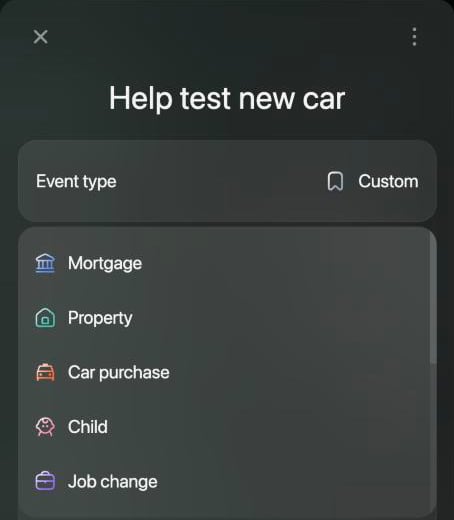
Ereignistypen im Web.
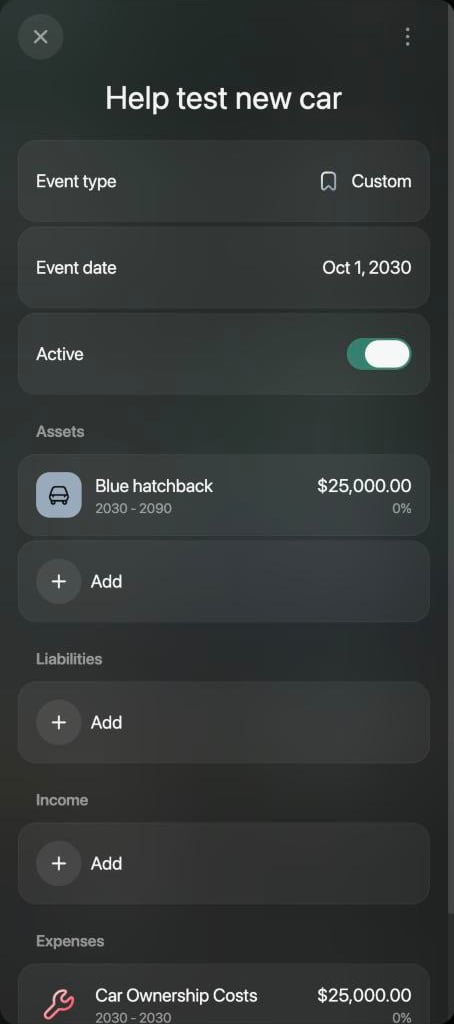
Ein Auto, gekauft im Oktober 2030.
Größere Anschaffung planen
Ein Kauf hat meist zwei Seiten: was du besitzen wirst und wie du es bezahlst.- Füge ein Ereignis mit dem Datum hinzu, an dem du kaufen willst, etwa Neues Auto im Oktober 2030.
- Füge unter Vermögen das Konto für deine Anschaffung hinzu und gib ihren Wert ein, etwa 25,000 USD für ein Auto. Lege fest, wie viel sie jedes Jahr an Wert gewinnt oder verliert; ein Auto verliert meist an Wert.
- Bezahle auf eine von zwei Arten:
- Mit Ersparnissen: Füge unter Ausgaben eine Kategorie wie Autokosten (auf Englisch: Car Ownership Costs) hinzu, gib den Preis ein und setze Gültig bis auf dasselbe Jahr, damit er nur einmal zählt. In einem Szenario mit Monat oder Quartal wiederholt sich der Betrag in jedem Monat oder Quartal dieses Jahres; gib dann ein Zwölftel bzw. ein Viertel des Preises ein.
- Mit einem Kredit: Füge unter Verbindlichkeiten den Kredit hinzu und gib den Betrag ein, den du aufnimmst, mit Zinssatz und Tilgung. Siehe Kredit aufnehmen.
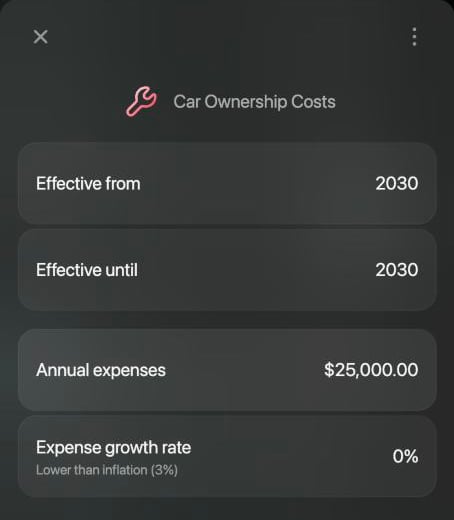
Mit Ersparnissen bezahlt: Der Preis des Autos zählt nur 2030 als Ausgabe.
Einnahmen oder Ausgaben ändern
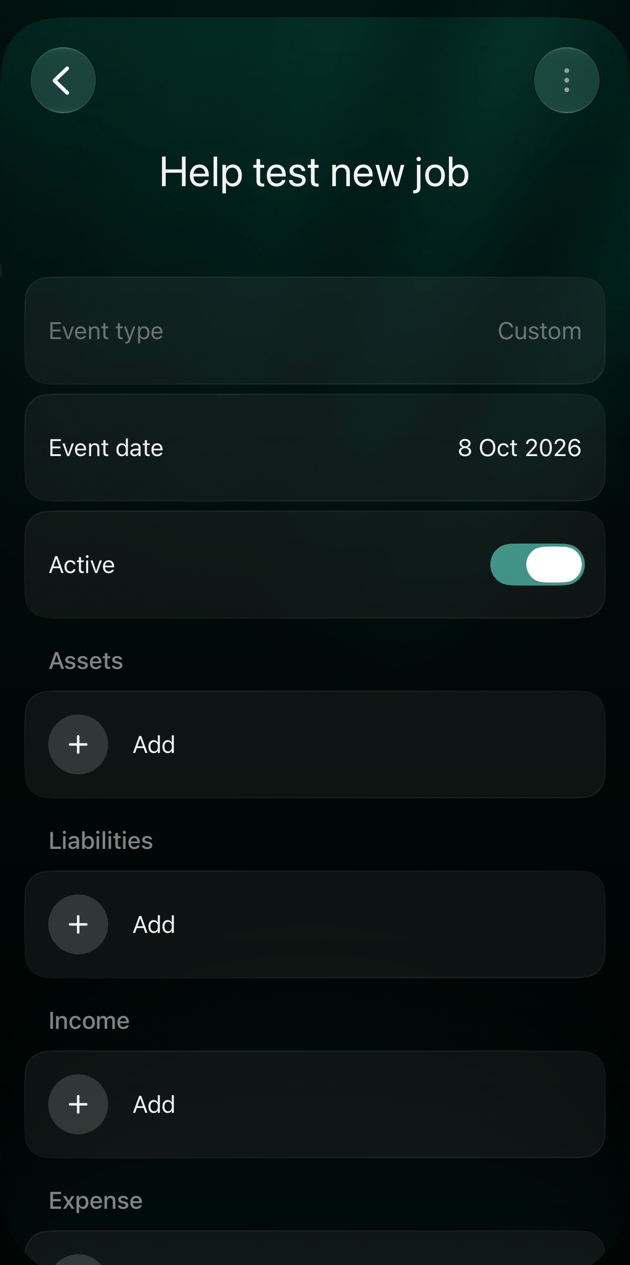
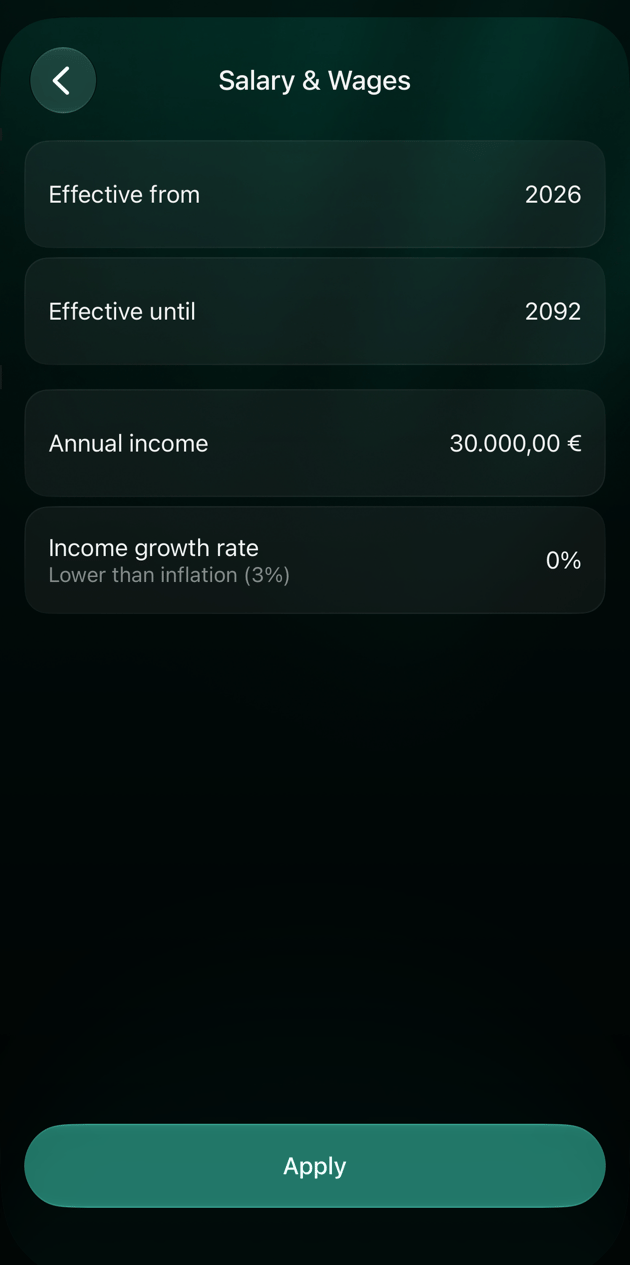
Verwende ein Ereignis, wenn sich ein Betrag ab einem bestimmten Jahr ändert:- Ein neuer Job oder eine Gehaltserhöhung: Füge unter Einnahme die Kategorie Gehalt & Lohn mit dem neuen Jahresbetrag hinzu, ab dem Jahr, in dem er beginnt.
- Ein Kind: Füge unter Ausgaben eine Kategorie wie Kinder (auf Englisch: Kids) mit dem Betrag hinzu, den du pro Jahr ausgeben wirst, vom Geburtsjahr bis zu dem Jahr, in dem die Unterstützung endet.
- Ein Umzug, eine Reise oder ein Sabbatical: Füge für die Dauer die Ausgaben hinzu, die sich ändern, und die Einnahmen, die wegfallen.
Kredit aufnehmen
Füge unter Verbindlichkeiten das Kreditkonto hinzu und gib den Betrag ein, den du aufnimmst. Wie im Szenario braucht ein Kreditposten einen Zinssatz und eine Tilgung: Betrag mit der jährlichen Zahlung bei Jährliche Zahlung (unter iOS Jahresrate) oder Zeitraum (Jahre) mit der Zahl der Jahre bei Zahlungsjahre (unter iOS Tilgungsjahre). Wie du den Kredit selbst erfasst, beschreibt Kredit oder Hypothek verfolgen.Einkommen im Ruhestand planen
Jedes Szenario hat ein Ereignis Ruhestand. Es beginnt in dem Jahr, in dem du dein Rentenalter erreichst, und führt jede deiner Einnahmekategorien mit 0 auf: Ab dann fallen dein Gehalt und deine übrigen Einnahmen weg. Füge hinzu, wovon du im Ruhestand leben wirst:- Öffne das Ereignis Ruhestand.
- Öffne unter Einnahme die Kategorie Rente (auf Englisch: Pension) oder eine andere wie Investment-Erträge (auf Englisch: Investment Income) und gib den Jahresbetrag in heutiger Kaufkraft ein.
- Speichere das Ereignis und das Szenario.
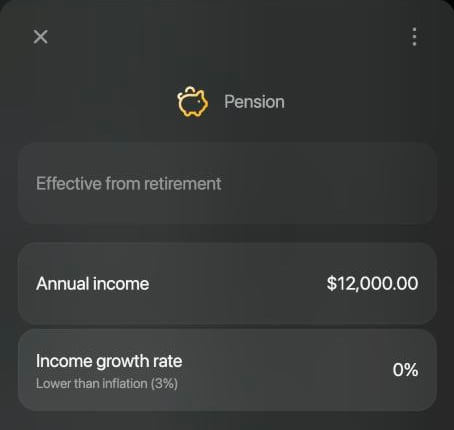
Eine Rente von 12,000 USD pro Jahr ab dem Ruhestand.
Ereignisse im Diagramm sehen
Im Web zeigt jedes Ereignis mit Datum sein Symbol über dem jeweiligen Jahr im Diagramm. Wähle das Symbol, um die Jahre hervorzuheben, die das Ereignis abdeckt, gezählt als Jahr 1, Jahr 2 und so weiter. Zeigst du mit dem Mauszeiger auf ein Jahr, listen die Details die Ereignisse dieses Jahres auf.Ereignis deaktivieren, ändern oder löschen
Um den Plan ohne ein Ereignis zu sehen, es aber für später zu behalten, öffne es und schalte Aktiv aus. Das Ereignis bleibt abgeblendet in der Liste.- Web
- iOS
- Um ein Ereignis zu ändern, wähle es unter Zukünftige Ereignisse.
- Um ein Ereignis zu löschen, zeige unter Zukünftige Ereignisse mit dem Mauszeiger darauf und wähle das Papierkorbsymbol, das dann erscheint. finerd entfernt es sofort und ohne Rückfrage; endgültig weg ist es, sobald du das Szenario speicherst. Um es zu behalten, schließe das Szenario, ohne zu speichern.
- Einen einzelnen Posten kannst du im Web nicht aus einem Ereignis entfernen. Um einen zu streichen, lösche das Ereignis und füge es ohne diesen Posten neu hinzu.
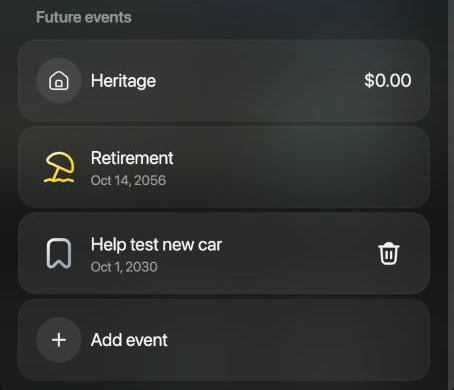
Der Papierkorb erscheint, wenn du auf ein Ereignis zeigst.
Verwandte Artikel
- Finanzplan erstellen
- Szenarien vergleichen und aktualisieren: Kopiere ein Szenario, um ein Ereignis zu testen, bevor du es in deinen Hauptplan aufnimmst.
- Vermögenswerte verfolgen
- Kredit oder Hypothek verfolgen