Plane in finerd monatliche Einnahmen und Ausgaben nach Kategorie und verfolge geplante, tatsächliche und verbleibende Beträge, Ungeplantes und Vormonate.
Ein Budget in finerd ist ein Monatsplan: Du legst fest, wie viel du voraussichtlich ausgibst und einnimmst, teilst das auf Kategorien auf, und finerd vergleicht den Plan im Lauf des Monats mit deinen tatsächlichen Transaktionen. Ein Budget gilt für einen Kalendermonat und wird in die folgenden Monate übernommen, bis du es änderst.Budgets sind kostenlos und funktionieren im Web, unter Android und unter iOS, in persönlichen Spaces. Alle Beträge sind in der Hauptwährung deines Space.
Budget erstellen
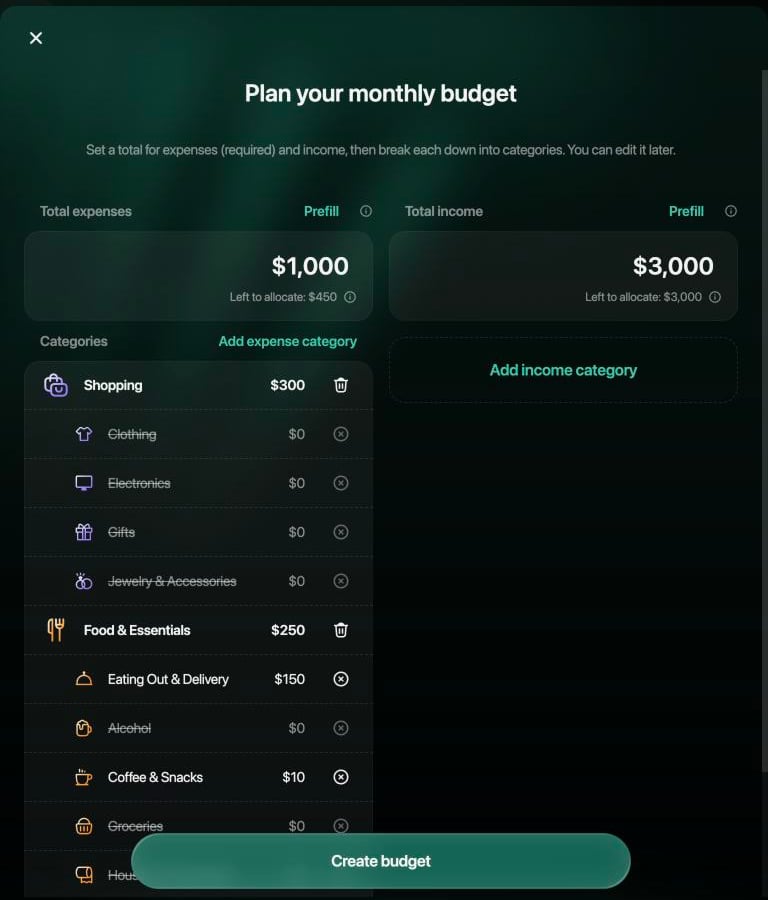
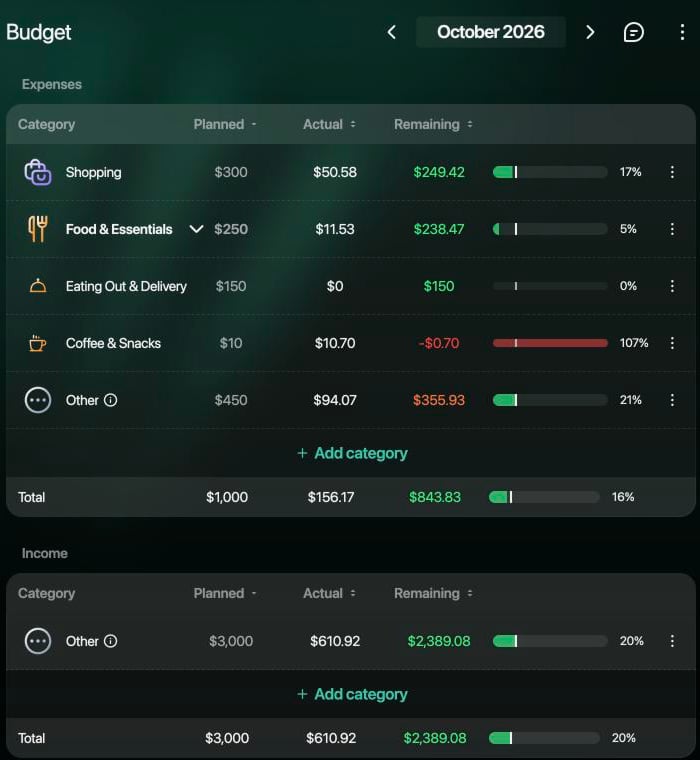
Ein Budget hat zwei Seiten: Ausgaben musst du ausfüllen, Einnahmen kannst du leer lassen. Jede Seite hat eine Gesamtsumme, die du auf Kategorien aufteilen kannst. Der Teil der Summe, den du keiner Kategorie zuweist, geht an Sonstiges (siehe unten).Beispiel: Ausgaben von $1,000 im Monat, davon Shopping mit $300 und Essen & Grundbedarf mit $250 (in einem auf Englisch erstellten Space: Food & Essentials), und Einnahmen von $3,000.
Web
Android
iOS
Wähle in der Seitenleiste Budget und dann Erstes Budget erstellen.
Wähle unter Gesamtausgaben den Betrag und gib die Summe für den Monat ein, zum Beispiel $1,000. Das Diagramm über dem Rechner zeigt deine Ausgaben in jedem der letzten 6 Monate.
Wähle Ausgabenkategorie hinzufügen, wähle eine Kategorie, gib ihren Betrag ein und wähle Weiter. Wiederhole das für jede Kategorie, die du planen willst. Übrig zur Verteilung zeigt, wie viel von der Summe noch frei ist.
Um Einnahmen zu planen, mach dasselbe unter Gesamteinnahmen.
Wähle Budget erstellen.
Um stattdessen von deinem bisherigen Verlauf auszugehen, wähle über einer Summe Ausfüllen. finerd füllt die Summe und die Kategorien mit vorgeschlagenen Beträgen auf Basis deiner Ausgaben oder Einnahmen der letzten Monate aus und ersetzt dabei, was du auf dieser Seite des Budgets eingegeben hast. Du kannst jeden Betrag noch ändern, bevor du das Budget erstellst.
Ausgaben von $1,000 mit zwei Kategorien und Einnahmen von $3,000.
Um das Budget dieses Monats auf dem Dashboard zu sehen, füge über das Menü ⋮ des Dashboards das Widget Budget hinzu. Es heißt Ausgabenbudget oder, wenn du seinen Typ auf Einnahmen stellst, Einnahmenbudget.
Öffne Berichte, tippe auf Budget und dann auf Budget erstellen.
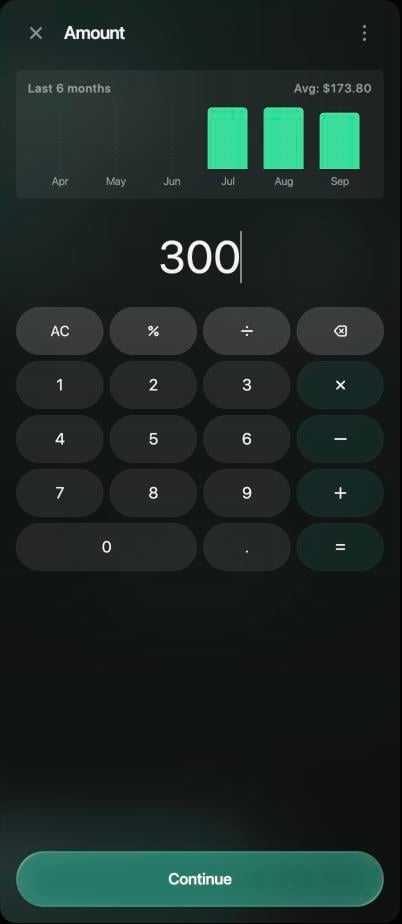
Tippe unter Ausgaben auf Gesamt und gib die Summe für den Monat ein. Das Diagramm zeigt deine Ausgaben der letzten Monate. Tippe auf Speichern.
Tippe auf Ausgabenkategorie hinzufügen, wähle eine Kategorie, gib ihren Betrag ein und tippe auf Speichern. Wiederhole das für jede Kategorie, die du planen willst.
Um Einnahmen zu planen, tippe auf Einnahme hinzufügen und gib die Summe ein. Füge Einnahmenkategorien mit Einnahmenkategorie hinzufügen hinzu.
Tippe auf Speichern.
Du kannst das Budget auch über das Widget Budget auf dem Dashboard öffnen, wenn du es hinzugefügt hast.
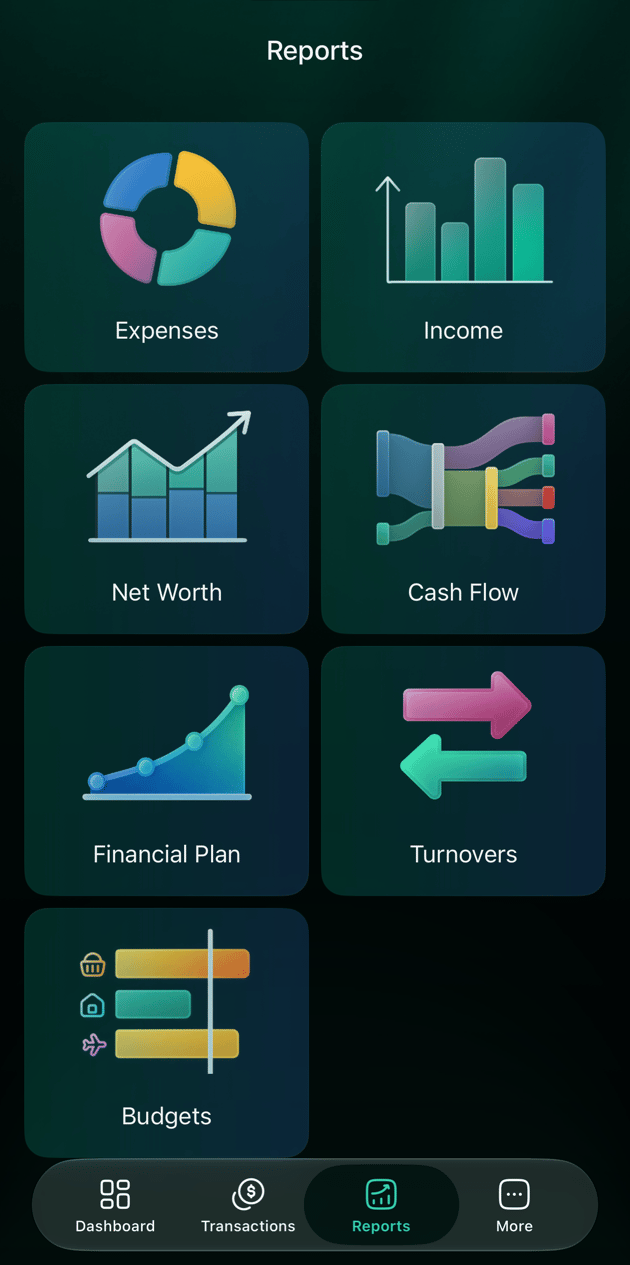
Öffne Berichte, tippe auf Budgets und dann auf Budget erstellen.
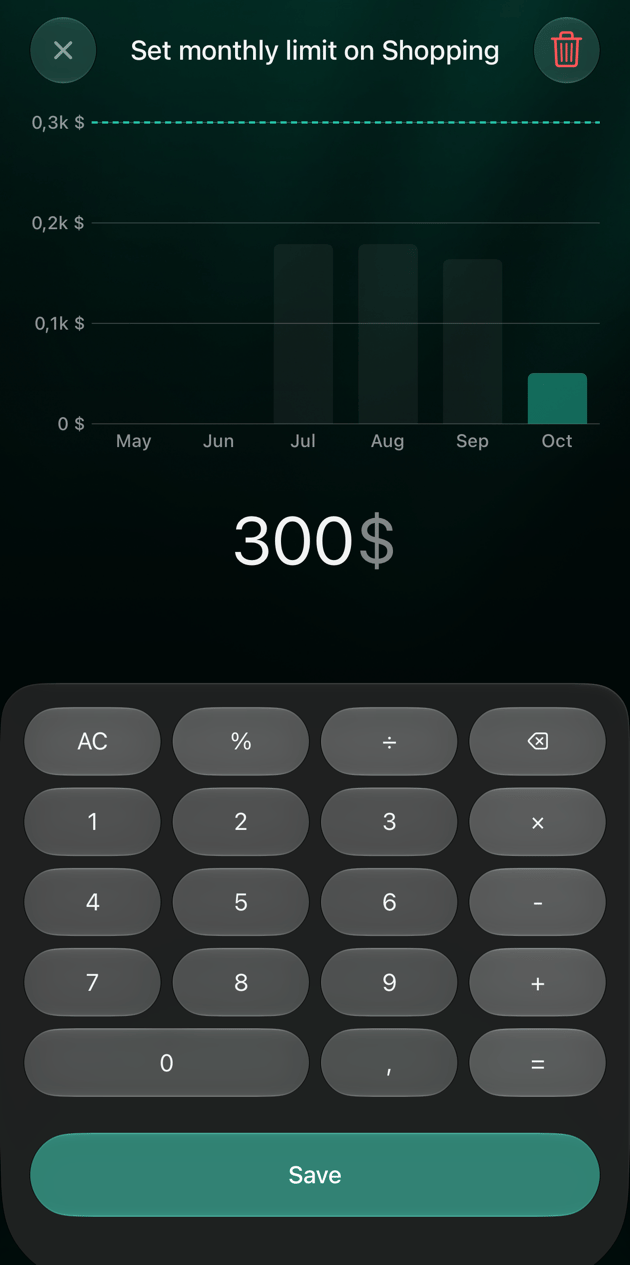
finerd öffnet Gesamtausgaben festlegen. Gib die Summe für den Monat ein und tippe auf Speichern. Das Diagramm zeigt deine Ausgaben der letzten Monate.
Tippe auf Ausgabenkategorie hinzufügen, wähle eine Kategorie, gib auf dem Bildschirm Monatliches Limit für … festlegen ihren Betrag ein und tippe auf Speichern. Wiederhole das für jede Kategorie, die du planen willst.
Um Einnahmen zu planen, tippe auf Einnahme hinzufügen und gib die Summe ein. Füge Einnahmenkategorien mit Einnahmenkategorie hinzufügen hinzu.
Tippe auf Budget erstellen.
Das Widget Budget auf dem Dashboard zeigt, wie viel du in diesem Monat vom Plan ausgegeben hast; tippe darauf, um das Budget zu öffnen.
Das Widget Budget auf dem Dashboard.
Budgets ist eine der Kacheln unter Berichte.
Lege den Betrag für eine Kategorie fest; das Diagramm zeigt die letzten Monate.
Du erstellst ein Budget für den aktuellen Monat oder einen späteren. Vergangene Monate lassen sich weder planen noch ändern.
Nach Kategorie planen
Kategorien in finerd haben zwei Ebenen, etwa Essen & Grundbedarf mit Lebensmittel (in einem auf Englisch erstellten Space: Groceries) und Kaffee & Snacks (Coffee & Snacks) darunter, und du kannst beide Ebenen planen:
Wähle eine übergeordnete Kategorie, um die ganze Gruppe mit einem Betrag zu planen.
Wähle eine Unterkategorie, um sie getrennt zu planen. finerd fügt auch ihre übergeordnete Kategorie hinzu, und deren Betrag darf nicht niedriger sein als die Summe der geplanten Unterkategorien.
Im Beispiel sind Restaurants & Lieferdienste (in einem auf Englisch erstellten Space: Eating Out & Delivery) mit $150 und Kaffee & Snacks mit $10 innerhalb von Essen & Grundbedarf mit $250 geplant. Die restlichen $90 der Gruppe decken ihre anderen Unterkategorien ab, etwa Lebensmittel.
Web
Android
iOS
Wenn du eine Kategorie wählst, erscheinen darunter ihre Unterkategorien mit $0. Lass sie auf $0, wenn du sie nicht getrennt planst: Sie werden nicht gespeichert, und ihre Ausgaben zählen zur übergeordneten Kategorie. Um eine Kategorie zu entfernen, wähle den Papierkorb daneben; bei einer Unterkategorie löscht das Kreuz ihren Betrag.
Das Betrags-Panel einer Kategorie mit ihren letzten 6 Monaten.
Wenn du eine übergeordnete Kategorie wählst, werden ihre Unterkategorien mit 0 hinzugefügt; Kategorien, die du auf 0 lässt, werden nicht gespeichert. Um eine Kategorie zu entfernen, tippe auf den Papierkorb daneben. Wenn du eine übergeordnete Kategorie entfernst, werden auch ihre Unterkategorien entfernt.
Wenn du eine übergeordnete Kategorie wählst, werden ihre Unterkategorien mit 0 hinzugefügt; Kategorien, die du auf 0 lässt, werden nicht gespeichert. Um eine Kategorie zu entfernen, tippe darauf und dann oben auf dem Betragsbildschirm auf den Papierkorb. Wenn du eine übergeordnete Kategorie entfernst, werden auch ihre Unterkategorien entfernt.
Geplant, tatsächlich und verbleibend
Die Budgetseite zeigt jede geplante Kategorie mit drei Beträgen:
Geplant: der Betrag, den du für den Monat festgelegt hast.
Tatsächlich: was du in diesem Monat in dieser Kategorie ausgegeben oder eingenommen hast.
Verbleibend: geplant minus tatsächlich. Ein negativer Betrag bedeutet, dass du den Plan überschritten hast.
Tatsächlich folgt deinen Transaktionen:
Eine Transaktion zählt in ihrem Abrechnungsmonat oder, wenn sie keinen hat, im Monat ihres Datums. Eine Ausgabe, die du in einen anderen Monat verschoben hast, zählt also dort.
Überweisungen zwischen deinen Konten zählen nicht.
Eine Erstattung in derselben Kategorie verringert deren tatsächlichen Betrag.
Beträge in anderen Währungen werden in deine Hauptwährung umgerechnet.
Der Fortschrittsbalken zeigt, wie viel vom Plan du verbraucht hast. Im aktuellen Monat markiert eine dünne Linie, wie weit der Monat schon fortgeschritten ist:
Grün: Du liegst im Plan und gibst nicht schneller aus, als der Monat vergeht.
Orange: Du gibst schneller aus, als der Monat vergeht.
Rot: Du hast den geplanten Betrag erreicht oder überschritten.
Bei Einnahmen ist es umgekehrt: Orange bedeutet, dass du bisher weniger erhalten hast als erwartet, und Grün bei 100 % bedeutet, dass du den Plan erreicht hast.Wähle eine Zeile oder tippe darauf, um Transaktionen mit dieser Kategorie und diesem Monat als Filter zu öffnen; eine übergeordnete Kategorie schließt ihre Unterkategorien ein.
Web
Android
iOS
Ausgaben und Einnahmen sind Tabellen mit den Spalten Geplant, Tatsächlich und Verbleibend; wähle eine Spaltenüberschrift, um danach zu sortieren. Wähle den Pfeil neben einer übergeordneten Kategorie, um ihre geplanten Unterkategorien einzublenden. Zusammenfassung zeigt die Summe der Ausgaben: den verbrauchten Anteil in Prozent, Geplant, Tatsächlich und Verbleibend.
Kaffee & Snacks liegt $0.70 über dem Plan.
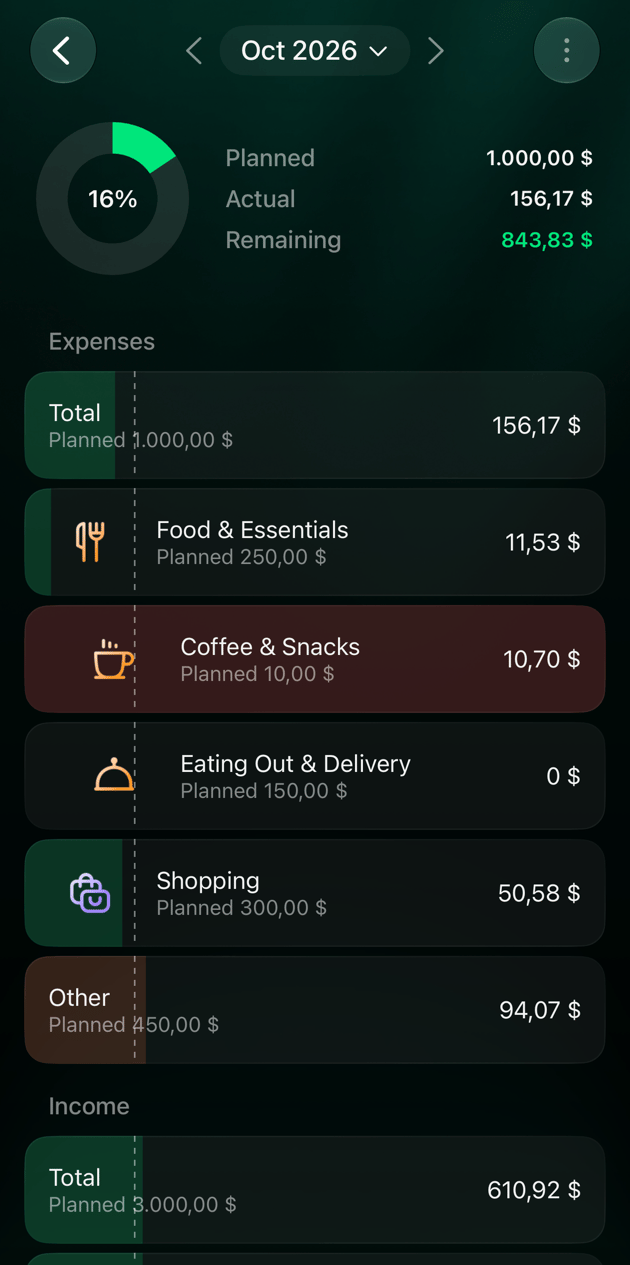
Oben im Budget steht die Summe der Ausgaben: der verbrauchte Anteil in Prozent, Geplant, Tatsächlich und Verbleibend. Jede Zeile zeigt rechts den tatsächlichen Betrag und unter dem Namen den Plan, etwa von $300; der verbleibende Betrag erscheint nur in der Zusammenfassung.
Oben im Budget steht die Summe der Ausgaben: der verbrauchte Anteil in Prozent, Geplant, Tatsächlich und Verbleibend. Jede Zeile zeigt rechts den tatsächlichen Betrag und unter dem Namen Geplant; der verbleibende Betrag erscheint nur in der Zusammenfassung.
Die Zeile wird rot, wenn die Kategorie über ihrem Plan liegt.
Ausgaben außerhalb deiner geplanten Kategorien
Sonstiges sammelt alles, was du nicht nach Kategorie geplant hast, damit das Budget trotzdem die Gesamtsumme ergibt:
Geplant für Sonstiges ist der Teil der Summe, den du keiner Kategorie zugewiesen hast: im Beispiel $1,000 − $300 − $250 = $450.
Tatsächlich für Sonstiges ist, was du in allen Kategorien ausgegeben hast, die nicht im Budget stehen und keine Unterkategorie einer geplanten sind, zum Beispiel Freizeit & Reisen (in einem auf Englisch erstellten Space: Leisure & Travel) oder Garten.
Wähle Sonstiges oder tippe darauf, um diese Transaktionen zu sehen. Wenn eine Kategorie in Sonstiges immer weiter wächst, nimm sie mit einem eigenen Betrag ins Budget auf: Ihr Betrag geht dann von Sonstiges ab, und die Gesamtsumme bleibt gleich, solange die Kategorien zusammen nicht mehr brauchen, als die Gesamtsumme hergibt.Sonstiges erscheint nur, wenn es einen geplanten oder tatsächlichen Betrag hat. Einnahmen haben ein eigenes Sonstiges für Einnahmenkategorien, die du nicht geplant hast.
Nächste Monate und vergangene Budgets
Wechsle mit den Pfeilen neben dem Monat zwischen den Monaten oder wähle den Monat selbst.
Nächste Monate: Dein Budget wird mit demselben Plan in die folgenden Monate übernommen, du musst es also nicht jeden Monat neu erstellen. Wenn du einen zukünftigen Monat änderst, gilt die Änderung ab diesem Monat; frühere Monate behalten ihren Plan.
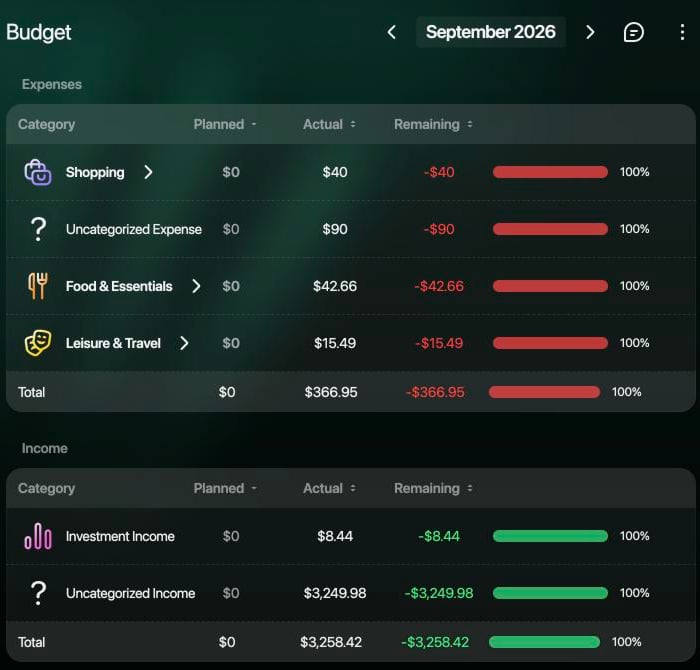
Vergangene Monate: Du kannst sie öffnen, um den Plan mit dem tatsächlichen Verlauf zu vergleichen, aber nicht bearbeiten. Ein vergangener Monat ohne Budget zeigt nur, was du ausgegeben und eingenommen hast, ohne geplante Beträge.
Wenn du einen Betrag festlegen willst, sieh dir das Diagramm im Betragseditor an: Es zeigt die Ausgaben der Kategorie in jedem der letzten 6 Monate.
Ein vergangener Monat ohne Budget zeigt nur die tatsächlichen Beträge.
Budget ändern oder löschen
Du kannst das Budget des aktuellen Monats oder eines späteren ändern. Vergangene Monate lassen sich nicht ändern.
Web
Android
iOS
Ganzen Plan ändern: Wähle oben auf der Seite ⋮ und dann Budget bearbeiten. Ändere die Beträge und wähle Speichern.
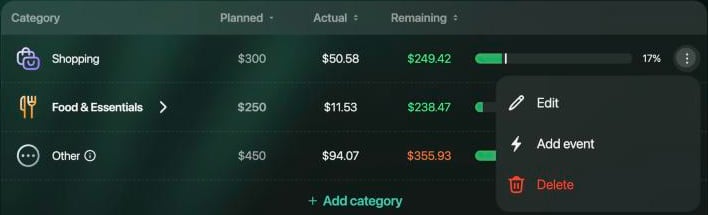
Eine Kategorie ändern: Wähle in ihrer Zeile ⋮ und dann Bearbeiten, gib den neuen Betrag ein und wähle Weiter.
Kategorie hinzufügen: Wähle unter der Tabelle Kategorie hinzufügen.
Kategorie entfernen: Wähle in ihrer Zeile ⋮ und dann Löschen. Ihr Betrag geht an Sonstiges zurück.
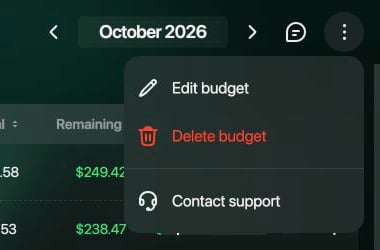
Budget löschen: Wähle oben auf der Seite ⋮ und dann Budget löschen.
Jede Kategoriezeile hat ein eigenes Menü.
Bearbeite oder lösche das Budget über das Menü oben.
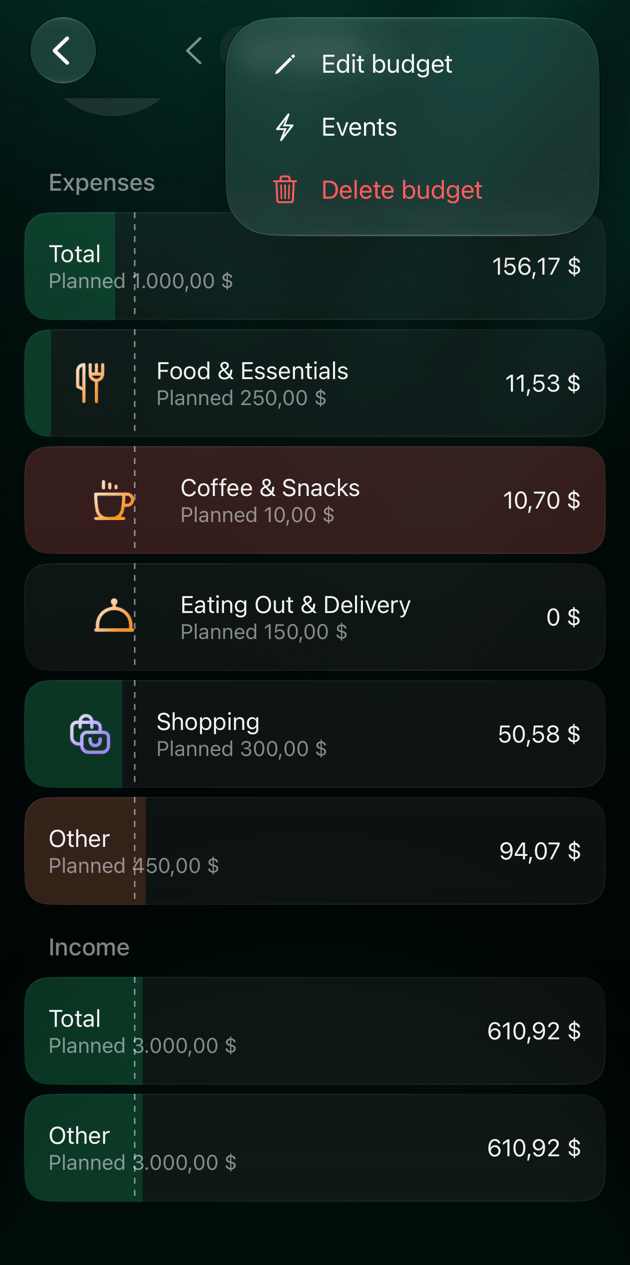
Tippe oben im Budget auf ⋮:
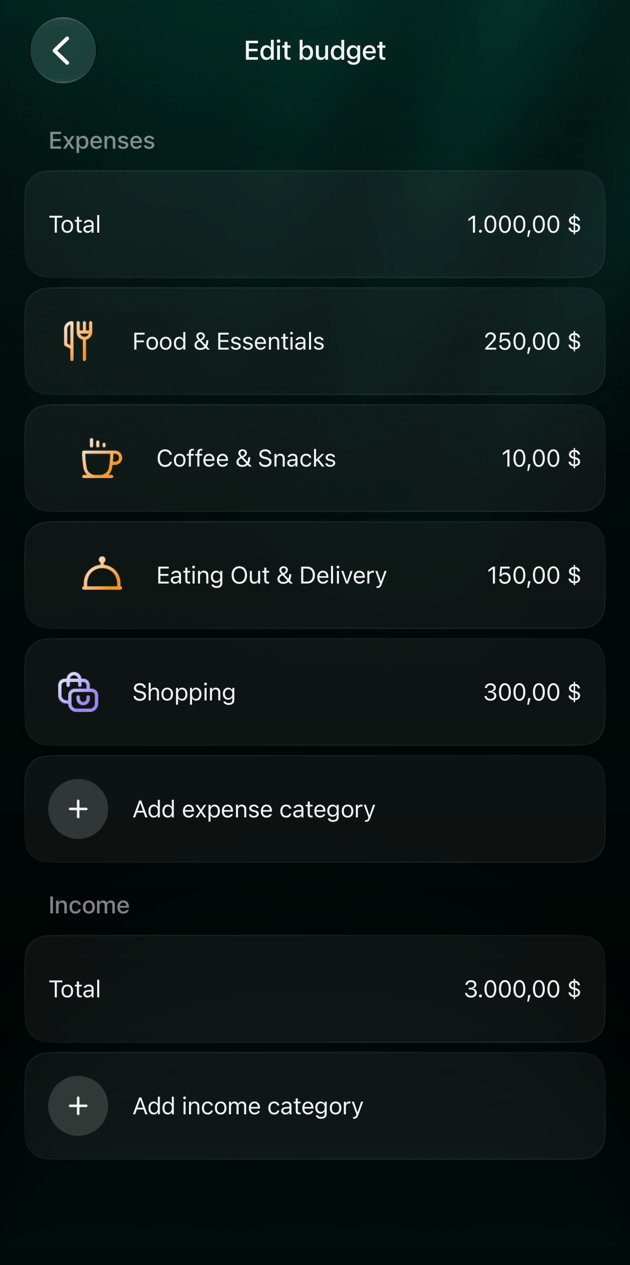
Budget bearbeiten öffnet den Plan: Tippe auf einen Betrag, um ihn zu ändern, auf Ausgabenkategorie hinzufügen, um eine Kategorie hinzuzufügen, oder auf den Papierkorb, um eine zu entfernen. Tippe auf Speichern.
Budget löschen fragt Dieses Budget und alle zukünftigen Monate löschen?
Tippe oben im Budget auf ⋮:
Budget bearbeiten öffnet den Plan: Tippe auf eine Zeile, um ihren Betrag zu ändern, auf Ausgabenkategorie hinzufügen, um eine Kategorie hinzuzufügen, oder auf eine Zeile und dann auf den Papierkorb, um sie zu entfernen. Tippe auf Speichern.
Budget löschen fragt Dieses Budget und alle zukünftigen Monate löschen?
Das Budgetmenü.
Budget bearbeiten: Tippe auf eine Zeile, um ihren Betrag zu ändern.
Wenn du ein Budget löschst, wird es aus dem angezeigten Monat und aus allen späteren Monaten entfernt. Frühere Monate behalten ihre Budgets.Wie du eine einmalige Ausgabe auffängst, für einen Monat Budget zwischen Kategorien verschiebst oder eine Budgetwarnung erledigst, steht unter Budget anpassen, wenn sich Pläne ändern.
{"docsConfig":{"theme":"mint","$schema":"https://mintlify.com/docs.json","name":"finerd","description":"finerd helps financially savvy people manage complex personal, family, business, and international finances with accounting precision without accounting complexity.","colors":{"primary":"#38f7ff","light":"#38f7ff","dark":"#b98cff"},"logo":{"light":"https://finerd.ai/logo.svg","dark":"https://finerd.ai/logo.svg","href":"/"},"favicon":"https://finerd.ai/logo.svg","appearance":{"default":"dark","strict":true},"background":{"decoration":"grid","color":{"light":"#08090f","dark":"#08090f"}},"navbar":{"links":[{"href":"https://finerd.ai","label":"finerd.ai"}]},"seo":{"metatags":{"google-site-verification":"haq__cDMEelH2BlpExqZZ7DqIbXEtZMZDA_2Rn4amf8"}},"fonts":{"family":"Inter"},"styling":{"eyebrows":"breadcrumbs","latex":true},"contextual":{"options":["copy","view"],"display":"header"},"navigation":{"languages":[{"language":"en","footer":{"links":[{"items":[{"label":"YouTube","href":"https://www.youtube.com/@realFinerd"},{"label":"Reddit","href":"https://www.reddit.com/r/finerds"},{"label":"TikTok","href":"https://www.tiktok.com/@real.finerd"}]}]},"navbar":{"links":[{"href":"https://finerd.ai","label":"finerd.ai"}],"primary":{"type":"button","label":"Contact support","href":"/contact-us"}},"href":""},{"language":"uk","footer":{"links":[{"items":[{"label":"YouTube","href":"https://www.youtube.com/@finerd.ukraine"},{"label":"Telegram","href":"https://t.me/+TESz5VfXr50yNTRi"}]}]},"navbar":{"links":[{"href":"https://finerd.ai","label":"finerd.ai"}],"primary":{"type":"button","label":"Зв'язатися з підтримкою","href":"/uk/contact-us"}},"href":"uk"},{"language":"es","footer":{"links":[{"items":[{"label":"YouTube","href":"https://www.youtube.com/@realFinerd"},{"label":"Reddit","href":"https://www.reddit.com/r/finerds"},{"label":"TikTok","href":"https://www.tiktok.com/@real.finerd"}]}]},"navbar":{"links":[{"href":"https://finerd.ai","label":"finerd.ai"}],"primary":{"type":"button","label":"Contactar soporte","href":"/es/contact-us"}},"href":"es"},{"language":"ja","footer":{"links":[{"items":[{"label":"YouTube","href":"https://www.youtube.com/@realFinerd"},{"label":"Reddit","href":"https://www.reddit.com/r/finerds"},{"label":"TikTok","href":"https://www.tiktok.com/@real.finerd"}]}]},"navbar":{"links":[{"href":"https://finerd.ai","label":"finerd.ai"}],"primary":{"type":"button","label":"サポートに連絡","href":"/ja/contact-us"}},"href":"ja"},{"language":"pl","footer":{"links":[{"items":[{"label":"YouTube","href":"https://www.youtube.com/@realFinerd"},{"label":"Reddit","href":"https://www.reddit.com/r/finerds"},{"label":"TikTok","href":"https://www.tiktok.com/@real.finerd"}]}]},"navbar":{"links":[{"href":"https://finerd.ai","label":"finerd.ai"}],"primary":{"type":"button","label":"Kontakt z pomocą","href":"/pl/contact-us"}},"href":"pl"},{"language":"cs","footer":{"links":[{"items":[{"label":"YouTube","href":"https://www.youtube.com/@realFinerd"},{"label":"Reddit","href":"https://www.reddit.com/r/finerds"},{"label":"TikTok","href":"https://www.tiktok.com/@real.finerd"}]}]},"navbar":{"links":[{"href":"https://finerd.ai","label":"finerd.ai"}],"primary":{"type":"button","label":"Kontaktovat podporu","href":"/cs/contact-us"}},"href":"cs"},{"language":"it","footer":{"links":[{"items":[{"label":"YouTube","href":"https://www.youtube.com/@realFinerd"},{"label":"Reddit","href":"https://www.reddit.com/r/finerds"},{"label":"TikTok","href":"https://www.tiktok.com/@real.finerd"}]}]},"navbar":{"links":[{"href":"https://finerd.ai","label":"finerd.ai"}],"primary":{"type":"button","label":"Contatta assistenza","href":"/it/contact-us"}},"href":"it"},{"language":"fr","footer":{"links":[{"items":[{"label":"YouTube","href":"https://www.youtube.com/@realFinerd"},{"label":"Reddit","href":"https://www.reddit.com/r/finerds"},{"label":"TikTok","href":"https://www.tiktok.com/@real.finerd"}]}]},"navbar":{"links":[{"href":"https://finerd.ai","label":"finerd.ai"}],"primary":{"type":"button","label":"Contacter le support","href":"/fr/contact-us"}},"href":"fr"},{"language":"de","footer":{"links":[{"items":[{"label":"YouTube","href":"https://www.youtube.com/@realFinerd"},{"label":"Reddit","href":"https://www.reddit.com/r/finerds"},{"label":"TikTok","href":"https://www.tiktok.com/@real.finerd"}]}]},"navbar":{"links":[{"href":"https://finerd.ai","label":"finerd.ai"}],"primary":{"type":"button","label":"Support kontaktieren","href":"/de/contact-us"}},"href":"de"},{"language":"pt","footer":{"links":[{"items":[{"label":"YouTube","href":"https://www.youtube.com/@realFinerd"},{"label":"Reddit","href":"https://www.reddit.com/r/finerds"},{"label":"TikTok","href":"https://www.tiktok.com/@real.finerd"}]}]},"navbar":{"links":[{"href":"https://finerd.ai","label":"finerd.ai"}],"primary":{"type":"button","label":"Falar com suporte","href":"/pt/contact-us"}},"href":"pt"},{"language":"zh-Hant","footer":{"links":[{"items":[{"label":"YouTube","href":"https://www.youtube.com/@realFinerd"},{"label":"Reddit","href":"https://www.reddit.com/r/finerds"},{"label":"TikTok","href":"https://www.tiktok.com/@real.finerd"}]}]},"navbar":{"links":[{"href":"https://finerd.ai","label":"finerd.ai"}],"primary":{"type":"button","label":"聯絡客服","href":"/zh-Hant/contact-us"}},"href":"zh-Hant"},{"language":"ko","footer":{"links":[{"items":[{"label":"YouTube","href":"https://www.youtube.com/@realFinerd"},{"label":"Reddit","href":"https://www.reddit.com/r/finerds"},{"label":"TikTok","href":"https://www.tiktok.com/@real.finerd"}]}]},"navbar":{"links":[{"href":"https://finerd.ai","label":"finerd.ai"}],"primary":{"type":"button","label":"고객 지원 문의","href":"/ko/contact-us"}},"href":"ko"},{"language":"zh-Hans","footer":{"links":[{"items":[{"label":"YouTube","href":"https://www.youtube.com/@realFinerd"},{"label":"Reddit","href":"https://www.reddit.com/r/finerds"},{"label":"TikTok","href":"https://www.tiktok.com/@real.finerd"}]}]},"navbar":{"links":[{"href":"https://finerd.ai","label":"finerd.ai"}],"primary":{"type":"button","label":"联系支持","href":"/zh-Hans/contact-us"}},"href":"zh-Hans"},{"language":"nl","footer":{"links":[{"items":[{"label":"YouTube","href":"https://www.youtube.com/@realFinerd"},{"label":"Reddit","href":"https://www.reddit.com/r/finerds"},{"label":"TikTok","href":"https://www.tiktok.com/@real.finerd"}]}]},"navbar":{"links":[{"href":"https://finerd.ai","label":"finerd.ai"}],"primary":{"type":"button","label":"Neem contact op met support","href":"/nl/contact-us"}},"href":"nl"}]}},"deployment":{"deploymentMetadataValue":{"subdomain":"finerdai","hasAudioNarration":false,"actualSubdomain":"finerdai","customDomains":["help.finerd.ai"],"gitSource":{"type":"gitlab","owner":"finerd.ai/web","repo":"help","deployBranch":"main","contentDirectory":"","isPrivate":true,"projectId":85636094,"mountPath":"","label":""},"feedback":{"thumbs":true},"entitlements":{"AI_CHAT":{"status":"DISABLED"}},"buildId":"6b00a7593c4bb12541ace472","clientVersion":"0.0.4263","searchFilterCounts":[{"language":"en","tag":"Accounts \u0026 balances","count":8},{"language":"cs","tag":"Účty a zůstatky","count":8},{"language":"de","tag":"Konten und Salden","count":8},{"language":"es","tag":"Cuentas y saldos","count":8},{"language":"fr","tag":"Comptes et soldes","count":8},{"language":"it","tag":"Conti e saldi","count":8},{"language":"ja","tag":"口座と残高","count":8},{"language":"ko","tag":"계좌와 잔액","count":8},{"language":"nl","tag":"Rekeningen en saldi","count":8},{"language":"pl","tag":"Konta i salda","count":8},{"language":"pt","tag":"Contas e saldos","count":8},{"language":"uk","tag":"Рахунки та баланси","count":8},{"language":"zh-Hans","tag":"账户与余额","count":8},{"language":"zh-Hant","tag":"帳戶與餘額","count":8},{"language":"en","tag":"AI assistants","count":7},{"language":"en","tag":"Family \u0026 shared expenses","count":7},{"language":"en","tag":"Transactions","count":7},{"language":"cs","tag":"AI asistenti","count":7},{"language":"cs","tag":"Rodina a sdílené výdaje","count":7},{"language":"cs","tag":"Transakce","count":7},{"language":"de","tag":"AI-Assistenten","count":7},{"language":"de","tag":"Familie und geteilte Ausgaben","count":7},{"language":"de","tag":"Transaktionen","count":7},{"language":"es","tag":"Asistentes de AI","count":7},{"language":"es","tag":"Familia y gastos compartidos","count":7},{"language":"es","tag":"Transacciones","count":7},{"language":"fr","tag":"Assistants AI","count":7},{"language":"fr","tag":"Famille et dépenses partagées","count":7},{"language":"fr","tag":"Transactions","count":7},{"language":"it","tag":"Assistenti AI","count":7},{"language":"it","tag":"Famiglia e spese condivise","count":7},{"language":"it","tag":"Transazioni","count":7},{"language":"ja","tag":"AIアシスタント","count":7},{"language":"ja","tag":"ファミリーと共通の支出","count":7},{"language":"ja","tag":"取引","count":7},{"language":"ko","tag":"AI 어시스턴트","count":7},{"language":"ko","tag":"가족과 공유 지출","count":7},{"language":"ko","tag":"거래","count":7},{"language":"nl","tag":"AI-assistenten","count":7},{"language":"nl","tag":"Gezin en gedeelde uitgaven","count":7},{"language":"nl","tag":"Transacties","count":7},{"language":"pl","tag":"Asystenci AI","count":7},{"language":"pl","tag":"Rodzina i wspólne wydatki","count":7},{"language":"pl","tag":"Transakcje","count":7},{"language":"pt","tag":"Assistentes de AI","count":7},{"language":"pt","tag":"Família e despesas compartilhadas","count":7},{"language":"pt","tag":"Transações","count":7},{"language":"uk","tag":"ШІ-асистенти","count":7},{"language":"uk","tag":"Сім'я та спільні витрати","count":7},{"language":"uk","tag":"Транзакції","count":7},{"language":"zh-Hans","tag":"AI 助手","count":7},{"language":"zh-Hans","tag":"家庭与共同支出","count":7},{"language":"zh-Hans","tag":"交易","count":7},{"language":"zh-Hant","tag":"AI 助理","count":7},{"language":"zh-Hant","tag":"家庭與共享支出","count":7},{"language":"zh-Hant","tag":"交易","count":7},{"language":"en","tag":"Planning","count":6},{"language":"cs","tag":"Plánování","count":6},{"language":"de","tag":"Planung","count":6},{"language":"es","tag":"Planificación","count":6},{"language":"fr","tag":"Planification","count":6},{"language":"it","tag":"Pianificazione","count":6},{"language":"ja","tag":"プランニング","count":6},{"language":"ko","tag":"재무 설계","count":6},{"language":"nl","tag":"Financiële planning","count":6},{"language":"pl","tag":"Planowanie","count":6},{"language":"pt","tag":"Planejamento","count":6},{"language":"uk","tag":"Планування","count":6},{"language":"zh-Hans","tag":"财务规划","count":6},{"language":"zh-Hant","tag":"財務規劃","count":6},{"language":"en","tag":"Bills \u0026 receipts","count":5},{"language":"en","tag":"Get started","count":5},{"language":"cs","tag":"Účtenky","count":5},{"language":"cs","tag":"Začínáme","count":5},{"language":"de","tag":"Rechnungen und Kassenbons","count":5},{"language":"de","tag":"Erste Schritte","count":5},{"language":"es","tag":"Recibos","count":5},{"language":"es","tag":"Primeros pasos","count":5},{"language":"fr","tag":"Factures et tickets de caisse","count":5},{"language":"fr","tag":"Premiers pas","count":5},{"language":"it","tag":"Ricevute","count":5},{"language":"it","tag":"Primi passi","count":5},{"language":"ja","tag":"レシート","count":5},{"language":"ja","tag":"はじめに","count":5},{"language":"ko","tag":"영수증","count":5},{"language":"ko","tag":"시작하기","count":5},{"language":"nl","tag":"Bonnen","count":5},{"language":"nl","tag":"Aan de slag","count":5},{"language":"pl","tag":"Rachunki i paragony","count":5},{"language":"pl","tag":"Pierwsze kroki","count":5},{"language":"pt","tag":"Recibos de compra","count":5},{"language":"pt","tag":"Primeiros passos","count":5},{"language":"uk","tag":"Чеки","count":5},{"language":"uk","tag":"Початок роботи","count":5},{"language":"zh-Hans","tag":"小票","count":5},{"language":"zh-Hans","tag":"开始使用","count":5},{"language":"zh-Hant","tag":"收據","count":5},{"language":"zh-Hant","tag":"開始使用","count":5},{"language":"en","tag":"Account \u0026 subscription","count":4},{"language":"en","tag":"Business","count":4},{"language":"en","tag":"Investments \u0026 property","count":4},{"language":"cs","tag":"Účet a předplatné","count":4},{"language":"cs","tag":"Podnikání","count":4},{"language":"cs","tag":"Investice a majetek","count":4},{"language":"de","tag":"Konto und Abo","count":4},{"language":"de","tag":"Business","count":4},{"language":"de","tag":"Investments und Vermögenswerte","count":4},{"language":"es","tag":"Cuenta y suscripción","count":4},{"language":"es","tag":"Negocios","count":4},{"language":"es","tag":"Inversiones y patrimonio","count":4},{"language":"fr","tag":"Compte et abonnement","count":4},{"language":"fr","tag":"Entreprise","count":4},{"language":"fr","tag":"Investissements et patrimoine","count":4},{"language":"it","tag":"Account e abbonamento","count":4},{"language":"it","tag":"Business","count":4},{"language":"it","tag":"Investimenti e proprietà","count":4},{"language":"ja","tag":"アカウントとサブスクリプション","count":4},{"language":"ja","tag":"ビジネス","count":4},{"language":"ja","tag":"投資と資産","count":4},{"language":"ko","tag":"계정과 구독","count":4},{"language":"ko","tag":"비즈니스","count":4},{"language":"ko","tag":"투자와 재산","count":4},{"language":"nl","tag":"Account en abonnement","count":4},{"language":"nl","tag":"Zakelijk","count":4},{"language":"nl","tag":"Beleggingen en eigendommen","count":4},{"language":"pl","tag":"Konto i subskrypcja","count":4},{"language":"pl","tag":"Biznes","count":4},{"language":"pl","tag":"Inwestycje i majątek","count":4},{"language":"pt","tag":"Conta e assinatura","count":4},{"language":"pt","tag":"Negócios","count":4},{"language":"pt","tag":"Investimentos e patrimônio","count":4},{"language":"uk","tag":"Акаунт і підписка","count":4},{"language":"uk","tag":"Бізнес","count":4},{"language":"uk","tag":"Інвестиції й майно","count":4},{"language":"zh-Hans","tag":"账号与订阅","count":4},{"language":"zh-Hans","tag":"商业","count":4},{"language":"zh-Hans","tag":"投资与财产","count":4},{"language":"zh-Hant","tag":"會員帳號與訂閱","count":4},{"language":"zh-Hant","tag":"商務","count":4},{"language":"zh-Hant","tag":"投資與財產","count":4}]},"assistantConfig":{"enableAskAiButton":false,"enableStarterQuestions":false,"enableContextualStarterQuestions":false,"enableAskAiSearchBar":true},"basePath":"","hasChatPermissions":false,"hasWebMcpPermissions":false,"toggles":[{"name":"kill-isr","enabled":true,"variant":{"name":"disabled","enabled":false,"feature_enabled":true},"impressionData":false},{"name":"custom-rbac-roles","enabled":true,"variant":{"name":"disabled","enabled":false,"feature_enabled":true},"impressionData":false},{"name":"agent-mintlify-slack","enabled":true,"variant":{"name":"disabled","enabled":false,"feature_enabled":true},"impressionData":false},{"name":"agent-integrations-settings","enabled":true,"variant":{"name":"disabled","enabled":false,"feature_enabled":true},"impressionData":false},{"name":"rbac-expansion","enabled":true,"variant":{"name":"disabled","enabled":false,"feature_enabled":true},"impressionData":false},{"name":"automations-pr-grouping","enabled":true,"variant":{"name":"disabled","enabled":false,"feature_enabled":true},"impressionData":false},{"name":"custom-prefix","enabled":true,"variant":{"name":"disabled","enabled":false,"feature_enabled":true},"impressionData":false},{"name":"analytics-v7","enabled":true,"variant":{"name":"disabled","enabled":false,"feature_enabled":true},"impressionData":false},{"name":"user-flows-analytics","enabled":true,"variant":{"name":"disabled","enabled":false,"feature_enabled":true},"impressionData":false},{"name":"no-publish-flow","enabled":true,"variant":{"name":"disabled","enabled":false,"feature_enabled":true},"impressionData":false},{"name":"workos-onboarding","enabled":true,"variant":{"name":"disabled","enabled":false,"feature_enabled":true},"impressionData":false},{"name":"snapshot-serving-live","enabled":true,"variant":{"name":"disabled","enabled":false,"feature_enabled":true},"impressionData":false},{"name":"stripTemperatureMiddleware","enabled":true,"variant":{"name":"disabled","enabled":false,"feature_enabled":true},"impressionData":false},{"name":"support-platform-pylon-zendesk","enabled":true,"variant":{"name":"disabled","enabled":false,"feature_enabled":true},"impressionData":false},{"name":"snapshot-serving","enabled":true,"variant":{"name":"disabled","enabled":false,"feature_enabled":true},"impressionData":false},{"name":"instant-rollback","enabled":true,"variant":{"name":"disabled","enabled":false,"feature_enabled":true},"impressionData":false},{"name":"granular-notifications-server","enabled":true,"variant":{"name":"disabled","enabled":false,"feature_enabled":true},"impressionData":false},{"name":"granular-notifications","enabled":true,"variant":{"name":"disabled","enabled":false,"feature_enabled":true},"impressionData":false},{"name":"automations-fable","enabled":true,"variant":{"name":"disabled","enabled":false,"feature_enabled":true},"impressionData":false},{"name":"fixed-ai-action-pricing","enabled":true,"variant":{"name":"disabled","enabled":false,"feature_enabled":true},"impressionData":false},{"name":"site-roles","enabled":true,"variant":{"name":"disabled","enabled":false,"feature_enabled":true},"impressionData":false},{"name":"automation-resolve-merge-conflict","enabled":true,"variant":{"name":"disabled","enabled":false,"feature_enabled":true},"impressionData":false},{"name":"scoped-publishing","enabled":true,"variant":{"name":"disabled","enabled":false,"feature_enabled":true},"impressionData":false},{"name":"mintql","enabled":true,"variant":{"name":"disabled","enabled":false,"feature_enabled":true},"impressionData":false},{"name":"page-level-analytics","enabled":true,"variant":{"name":"disabled","enabled":false,"feature_enabled":true},"impressionData":false},{"name":"editor-version-history-v2","enabled":true,"variant":{"name":"disabled","enabled":false,"feature_enabled":true},"impressionData":false},{"name":"billing-page-v2","enabled":true,"variant":{"name":"disabled","enabled":false,"feature_enabled":true},"impressionData":false},{"name":"full-page-search","enabled":true,"variant":{"name":"disabled","enabled":false,"feature_enabled":true},"impressionData":false},{"name":"workspace-projects","enabled":true,"variant":{"name":"disabled","enabled":false,"feature_enabled":true},"impressionData":false},{"name":"assistant-v5","enabled":true,"variant":{"name":"disabled","enabled":false,"feature_enabled":true},"impressionData":false},{"name":"fork-pr-previews","enabled":true,"variant":{"name":"disabled","enabled":false,"feature_enabled":true},"impressionData":false},{"name":"revalidation-jwt","enabled":true,"variant":{"name":"disabled","enabled":false,"feature_enabled":true},"impressionData":false},{"name":"workos-sso-scim","enabled":true,"variant":{"name":"disabled","enabled":false,"feature_enabled":true},"impressionData":false},{"name":"hobby-abuse-scan","enabled":true,"variant":{"name":"disabled","enabled":false,"feature_enabled":true},"impressionData":false},{"name":"dashboard-inbox","enabled":true,"variant":{"name":"disabled","enabled":false,"feature_enabled":true},"impressionData":false},{"name":"workos-signup","enabled":true,"variant":{"name":"disabled","enabled":false,"feature_enabled":true},"impressionData":false},{"name":"turbopuffer-dual-write","enabled":true,"variant":{"name":"disabled","enabled":false,"feature_enabled":true},"impressionData":false},{"name":"workos-enabled","enabled":true,"variant":{"name":"disabled","enabled":false,"feature_enabled":true},"impressionData":false},{"name":"approve-review-flow","enabled":true,"variant":{"name":"disabled","enabled":false,"feature_enabled":true},"impressionData":false},{"name":"editor-metadata","enabled":true,"variant":{"name":"disabled","enabled":false,"feature_enabled":true},"impressionData":false},{"name":"sso-setup-deadline-banner","enabled":true,"variant":{"name":"disabled","enabled":false,"feature_enabled":true},"impressionData":false},{"name":"turbopuffer-serve","enabled":true,"variant":{"name":"disabled","enabled":false,"feature_enabled":true},"impressionData":false},{"name":"live-agents","enabled":true,"variant":{"name":"disabled","enabled":false,"feature_enabled":true},"impressionData":false},{"name":"starter-pricing","enabled":true,"variant":{"name":"control","enabled":true,"payload":{"type":"string","value":"control"},"feature_enabled":true},"impressionData":false},{"name":"llms-txt-v2","enabled":true,"variant":{"name":"disabled","enabled":false,"feature_enabled":true},"impressionData":false},{"name":"wildcard-email-auth","enabled":true,"variant":{"name":"disabled","enabled":false,"feature_enabled":true},"impressionData":false}],"googleFontsInlined":false},"customCss":[{"filePath":"style.css","content":".tab-container>ul[role=\"tablist\"]>li[role=\"tab\"]>div{font-size:1rem;line-height:1.75rem}.tab-container>ul[role=\"tablist\"]>li[role=\"tab\"]{padding-bottom:0.25rem}.tab-container .tab-container>ul[role=\"tablist\"]>li[role=\"tab\"]>div{font-size:0.875rem;line-height:1.5rem}#topbar-cta-button a>span:first-child{background:transparent;box-shadow:inset 0 0 0 1px rgb(0 0 0 / 0.15)}#topbar-cta-button a .text-white{color:rgb(17 24 39)}#topbar-cta-button a:hover>span:first-child{background:rgb(0 0 0 / 0.04)}.dark #topbar-cta-button a>span:first-child{box-shadow:inset 0 0 0 1px rgb(255 255 255 / 0.2)}.dark #topbar-cta-button a .text-white{color:rgb(243 244 246)}.dark #topbar-cta-button a:hover>span:first-child{background:rgb(255 255 255 / 0.06)}#header nav[aria-label=\"Breadcrumb\"]:not(.fh-crumbs){display:none}.fh-crumbs{display:flex;flex-wrap:wrap;align-items:center;gap:0.375rem;font-size:0.875rem;line-height:1.25rem;color:rgb(107 114 128)}.dark .fh-crumbs{color:rgb(156 163 175)}.fh-crumbs a{color:inherit;text-decoration:none;border:none}.fh-crumbs a:hover{color:rgb(8 145 178)}.dark .fh-crumbs a:hover{color:#38f7ff}.fh-video{width:100%;aspect-ratio:1804 / 1080;overflow:hidden;border-radius:12px;background:#000}.fh-video iframe{display:block;width:100%;height:100%;border:0}.fh-video-intro{display:grid;gap:1.5rem;align-items:center;margin:1.5rem 0 2rem;padding:1.25rem;border-radius:16px;box-shadow:inset 0 0 0 1px rgb(0 0 0 / 0.08)}.dark .fh-video-intro{background:#ffffff08;box-shadow:inset 0 0 0 1px rgb(255 255 255 / 0.08)}@media (min-width: 640px){.fh-video-intro{grid-template-columns:12rem minmax(0, 1fr);gap:2rem}}.fh-video-frame{width:100%;max-width:12rem;margin:0 auto;aspect-ratio:9 / 16;overflow:hidden;border-radius:12px;background:#000}.fh-video-frame iframe{display:block;width:100%;height:100%;border:0}.fh-video-text>:first-child{margin-top:0}.fh-video-text>:last-child{margin-bottom:0}.card{border:none!important;background:url(\"/images/home/card-gradient.png\") 0 0 / 100% 100% no-repeat,\n rgb(0 0 0 / 0.03)!important}.dark .card{background-color:#ffffff0d!important}.card:hover{background-color:rgb(0 0 0 / 0.05)!important}.dark .card:hover{background-color:#ffffff14!important}.card::before{content:\"\";position:absolute;inset:0;padding:1px;border-radius:inherit;background:linear-gradient(\n 147.14deg,\n rgb(0 0 0 / 0.12) 0%,\n rgb(0 0 0 / 0.04) 31.25%,\n rgb(0 0 0 / 0.04) 69.23%,\n rgb(0 0 0 / 0.12) 100%\n );-webkit-mask:linear-gradient(#fff 0 0) content-box,\n linear-gradient(#fff 0 0);-webkit-mask-composite:xor;mask-composite:exclude;pointer-events:none;z-index:1}.dark .card::before{background:linear-gradient(\n 147.14deg,\n rgb(255 255 255 / 0.05) 0%,\n rgb(255 255 255 / 0.015) 31.25%,\n rgb(255 255 255 / 0.015) 69.23%,\n rgb(255 255 255 / 0.05) 100%\n )}.dark .card [data-component-part=\"card-title\"]{color:#fffffff2}.dark .card [data-component-part=\"card-content\"]{color:#ffffff80}#navbar div:has(>#localization-select-trigger){display:flex!important}html:has(.fh-home) #search-bar-entry{visibility:hidden}html:has(.fh-home) #navbar button.h-14{display:none}@media (min-width: 768px){html:has(.fh-home) .fixed:has(>[role=\"dialog\"] [data-component-part=\"search-header\"]){padding-top:var(--fh-search-top, 3rem)!important}html:has(.fh-home) [role=\"dialog\"]:has([data-component-part=\"search-header\"]){margin-top:0!important;max-width:40rem!important;border-radius:1.5rem!important;transition:none!important;transform:none!important;scale:none!important;opacity:1!important}html:has(.fh-home) [data-component-part=\"search-header\"]{height:3.5rem!important;padding:0!important}html:has(.fh-home) [data-component-part=\"search-input-container\"]{padding:0 1rem 0 1.25rem!important;border:none!important;border-radius:9999px!important;background:rgb(0 0 0 / 0.04)!important;box-shadow:inset 0 0 0 1px rgb(56 247 255 / 0.5)!important}html.dark:has(.fh-home) [data-component-part=\"search-input-container\"]{background:rgb(255 255 255 / 0.05)!important}html:has(.fh-home) [data-component-part=\"search-input-container\"]>svg{left:1.25rem!important;width:1.125rem!important;height:1.125rem!important}html:has(.fh-home) [data-component-part=\"search-input\"]{padding-left:2.125rem!important;font-size:1.0625rem!important;font-weight:400!important}html:has(.fh-home) .fixed.inset-0[class*=\"bg-black/40\"]{opacity:0!important}html:has(.fh-home):has([data-component-part=\"search-input\"]) .fh-search{visibility:hidden}}.fh-home{--fh-text: rgb(17 24 39);--fh-muted: rgb(75 85 99);--fh-line: rgb(0 0 0 / 0.1);--fh-hover: rgb(0 0 0 / 0.04);display:flex;flex-direction:column;align-items:center;gap:4rem;max-width:64rem;margin:0 auto;padding:4rem 1rem 5rem;color:var(--fh-text)}.dark .fh-home{--fh-text: rgb(243 244 246);--fh-muted: rgb(156 163 175);--fh-line: rgb(255 255 255 / 0.1);--fh-hover: rgb(255 255 255 / 0.05)}.fh-home h1,.fh-home h2,.fh-home p,.fh-home ul{margin:0}.fh-home ul{padding:0;list-style:none}.fh-home li{margin:0;padding:0}.fh-home a{color:inherit;text-decoration:none;border:none}.fh-hero{position:relative;display:flex;flex-direction:column;align-items:center;gap:0.75rem;width:100%;text-align:center}.fh-hero::before{content:\"\";position:absolute;inset:-4rem 0 auto;height:22rem;background:radial-gradient(40% 60% at 30% 30%, rgb(56 247 255 / 0.14), transparent 70%),\n radial-gradient(40% 60% at 70% 30%, rgb(185 140 255 / 0.16), transparent 70%);pointer-events:none;z-index:-1}.fh-hero h1{font-size:clamp(2.25rem, 5vw, 3.5rem);line-height:1.1;font-weight:600;letter-spacing:-0.03em}.fh-accent{background:linear-gradient(90deg, #38f7ff, #b98cff);-webkit-background-clip:text;background-clip:text;color:transparent}.fh-hero p{font-size:1.125rem;color:var(--fh-muted)}.fh-search{display:flex;align-items:center;gap:0.75rem;width:100%;max-width:40rem;height:3.5rem;margin-top:2rem;padding:0 1.25rem;border-radius:9999px;background:var(--fh-hover);box-shadow:inset 0 0 0 1px var(--fh-line);color:var(--fh-muted);font-size:1.0625rem;cursor:pointer;text-align:left}.fh-search:hover{box-shadow:inset 0 0 0 1px rgb(56 247 255 / 0.5)}.fh-search span{flex:1;min-width:0;overflow:hidden;text-overflow:ellipsis;white-space:nowrap}.fh-search kbd{font-size:0.75rem;font-weight:600;font-family:inherit}.fh-label{margin-bottom:1rem!important;font-size:1rem;font-weight:600;text-align:center}.fh-chips{display:flex;flex-wrap:wrap;justify-content:center;gap:0.75rem;max-width:56rem}.fh-chips a{display:inline-flex;align-items:center;gap:0.625rem;padding:0.625rem 1.125rem;border-radius:9999px;box-shadow:inset 0 0 0 1px var(--fh-line);font-size:1rem;line-height:1.5rem}.fh-chips a:hover{background:var(--fh-hover);box-shadow:inset 0 0 0 1px rgb(56 247 255 / 0.4)}.fh-chips svg{flex:none}.fh-topics{display:grid;grid-template-columns:repeat(2, minmax(0, 1fr));gap:0.75rem;width:100%;max-width:56rem;margin:0 auto!important}.fh-topics li:last-child:nth-child(odd){grid-column:1 / -1}@media (max-width: 767px){.fh-home .fh-topics a{padding:1rem 1.125rem}}@media (min-width: 768px){.fh-topics{grid-template-columns:repeat(3, minmax(0, 1fr))}.fh-topics li:last-child:nth-child(odd){grid-column:auto}}.fh-topics a{position:relative;z-index:0;display:flex;flex-direction:column;gap:0.25rem;height:100%;padding:1.25rem 1.5rem;overflow:hidden;border-radius:16px;background:url(\"/images/home/card-gradient.png\") 0 0 / 100% 100% no-repeat,\n rgb(0 0 0 / 0.03);color:var(--fh-text)}.dark .fh-topics a{background-color:#ffffff0d}.fh-topics a:hover{background-color:rgb(0 0 0 / 0.05)}.dark .fh-topics a:hover{background-color:#ffffff14}.fh-topics a::before{content:\"\";position:absolute;inset:0;padding:1px;border-radius:inherit;background:linear-gradient(\n 147.14deg,\n rgb(0 0 0 / 0.12) 0%,\n rgb(0 0 0 / 0.04) 31.25%,\n rgb(0 0 0 / 0.04) 69.23%,\n rgb(0 0 0 / 0.12) 100%\n );-webkit-mask:linear-gradient(#fff 0 0) content-box,\n linear-gradient(#fff 0 0);-webkit-mask-composite:xor;mask-composite:exclude;pointer-events:none;z-index:1}.dark .fh-topics a::before{background:linear-gradient(\n 147.14deg,\n rgb(255 255 255 / 0.05) 0%,\n rgb(255 255 255 / 0.015) 31.25%,\n rgb(255 255 255 / 0.015) 69.23%,\n rgb(255 255 255 / 0.05) 100%\n )}.fh-topics strong{font-size:1rem;font-weight:600;line-height:1.5rem}.dark .fh-topics strong{color:#fffffff2}.fh-topics span{font-size:0.9375rem;line-height:1.375rem;color:var(--fh-muted)}.dark .fh-topics span{color:#ffffff80}.fh-lang{margin:0!important;font-size:0.9375rem;text-align:center}.fh-lang a{color:var(--fh-muted);text-decoration:underline;text-underline-offset:0.2em}.fh-lang a:hover{color:var(--fh-text)}"}]}
{"page":{"pagePath":"de/budget/create-budget","slug":"/de/budget/create-budget","pageMetadata":{"title":"Budget erstellen und verfolgen","description":"Plane in finerd monatliche Einnahmen und Ausgaben nach Kategorie und verfolge geplante, tatsächliche und verbleibende Beträge, Ungeplantes und Vormonate.","keywords":["Budget","Budgets","Budget erstellen","Monatsbudget","Haushaltsbudget","Haushaltsplan","Haushaltsbuch","Ausgabenplan","Ausgabenlimit","Ausgaben planen","Einnahmen planen","Budget nach Kategorie","Kategoriebudget","Ausgabenbudget","Einnahmenbudget","geplant","tatsächlich","verbleibend","noch übrig","Budget überschritten","zu viel ausgegeben","Sonstiges","ungeplante Ausgaben","Ausfüllen","vorgeschlagene Beträge","Übrig zur Verteilung","Budgetverlauf","vergangene Budgets","Vormonat","nächster Monat","Budget übernehmen","Budget-Widget","Budget löschen","Umschlagmethode","Finanz-App"],"href":"/de/budget/create-budget"},"description":{"compiledSource":"\"use strict\";\nconst {jsx: _jsx} = arguments[0];\nconst {useMDXComponents: _provideComponents} = arguments[0];\nfunction _createMdxContent(props) {\n const _components = {\n p: \"p\",\n ..._provideComponents(),\n ...props.components\n };\n return _jsx(_components.p, {\n children: \"Plane in finerd monatliche Einnahmen und Ausgaben nach Kategorie und verfolge geplante, tatsächliche und verbleibende Beträge, Ungeplantes und Vormonate.\"\n });\n}\nfunction MDXContent(props = {}) {\n const {wrapper: MDXLayout} = {\n ..._provideComponents(),\n ...props.components\n };\n return MDXLayout ? _jsx(MDXLayout, {\n ...props,\n children: _jsx(_createMdxContent, {\n ...props\n })\n }) : _createMdxContent(props);\n}\nreturn {\n default: MDXContent\n};\n","frontmatter":{},"scope":{}},"pageType":"default","mdx":{"mdxSource":{"compiledSource":"\"use strict\";const{Fragment:_Fragment,jsx:_jsx,jsxs:_jsxs}=arguments[0];const{useMDXComponents:_provideComponents}=arguments[0];function _createMdxContent(props){const _components={a:`a`,li:`li`,ol:`ol`,p:`p`,strong:`strong`,ul:`ul`,..._provideComponents(),...props.components},{Frame,Heading,OptimizedImage,Tab,Tabs}=_components;if(!Frame)_missingMdxReference(`Frame`,true);if(!Heading)_missingMdxReference(`Heading`,true);if(!OptimizedImage)_missingMdxReference(`OptimizedImage`,true);if(!Tab)_missingMdxReference(`Tab`,true);if(!Tabs)_missingMdxReference(`Tabs`,true);return _jsxs(_Fragment,{children:[_jsx(_components.p,{children:`Ein Budget in finerd ist ein Monatsplan: Du legst fest, wie viel du voraussichtlich ausgibst und einnimmst, teilst das auf Kategorien auf, und finerd vergleicht den Plan im Lauf des Monats mit deinen tatsächlichen Transaktionen. Ein Budget gilt für einen Kalendermonat und wird in die folgenden Monate übernommen, bis du es änderst.`}),`\n`,_jsxs(_components.p,{children:[`Budgets sind kostenlos und funktionieren im Web, unter Android und unter iOS, in persönlichen Spaces. Alle Beträge sind in der `,_jsx(_components.a,{href:`/de/getting-started/initial-setup#primary-currency`,children:`Hauptwährung`}),` deines Space.`]}),`\n`,_jsx(Heading,{level:`2`,id:`create`,children:`Budget erstellen`}),`\n`,_jsxs(_components.p,{children:[`Ein Budget hat zwei Seiten: `,_jsx(_components.strong,{children:`Ausgaben`}),` musst du ausfüllen, `,_jsx(_components.strong,{children:`Einnahmen`}),` kannst du leer lassen. Jede Seite hat eine Gesamtsumme, die du auf Kategorien aufteilen kannst. Der Teil der Summe, den du keiner Kategorie zuweist, geht an `,_jsx(_components.strong,{children:`Sonstiges`}),` (`,_jsx(_components.a,{href:`#other`,children:`siehe unten`}),`).`]}),`\n`,_jsxs(_components.p,{children:[`Beispiel: Ausgaben von $1,000 im Monat, davon `,_jsx(_components.strong,{children:`Shopping`}),` mit $300 und `,_jsx(_components.strong,{children:`Essen \u0026 Grundbedarf`}),` mit $250 (in einem auf Englisch erstellten Space: `,_jsx(_components.strong,{children:`Food \u0026 Essentials`}),`), und Einnahmen von $3,000.`]}),`\n`,_jsxs(Tabs,{children:[_jsxs(Tab,{title:`Web`,id:`web`,children:[_jsxs(_components.ol,{children:[`\n`,_jsxs(_components.li,{children:[`Wähle in der Seitenleiste `,_jsx(_components.strong,{children:`Budget`}),` und dann `,_jsx(_components.strong,{children:`Erstes Budget erstellen`}),`.`]}),`\n`,_jsxs(_components.li,{children:[`Wähle unter `,_jsx(_components.strong,{children:`Gesamtausgaben`}),` den Betrag und gib die Summe für den Monat ein, zum Beispiel $1,000. Das Diagramm über dem Rechner zeigt deine Ausgaben in jedem der letzten 6 Monate.`]}),`\n`,_jsxs(_components.li,{children:[`Wähle `,_jsx(_components.strong,{children:`Ausgabenkategorie hinzufügen`}),`, wähle eine Kategorie, gib ihren Betrag ein und wähle `,_jsx(_components.strong,{children:`Weiter`}),`. Wiederhole das für jede Kategorie, die du planen willst. `,_jsx(_components.strong,{children:`Übrig zur Verteilung`}),` zeigt, wie viel von der Summe noch frei ist.`]}),`\n`,_jsxs(_components.li,{children:[`Um Einnahmen zu planen, mach dasselbe unter `,_jsx(_components.strong,{children:`Gesamteinnahmen`}),`.`]}),`\n`,_jsxs(_components.li,{children:[`Wähle `,_jsx(_components.strong,{children:`Budget erstellen`}),`.`]}),`\n`]}),_jsxs(_components.p,{children:[`Um stattdessen von deinem bisherigen Verlauf auszugehen, wähle über einer Summe `,_jsx(_components.strong,{children:`Ausfüllen`}),`. finerd füllt die Summe und die Kategorien mit vorgeschlagenen Beträgen auf Basis deiner Ausgaben oder Einnahmen der letzten Monate aus und ersetzt dabei, was du auf dieser Seite des Budgets eingegeben hast. Du kannst jeden Betrag noch ändern, bevor du das Budget erstellst.`]}),_jsx(Frame,{caption:`Ausgaben von $1,000 mit zwei Kategorien und Einnahmen von $3,000.`,children:_jsx(OptimizedImage,{src:`https://mintcdn.com/finerdai/0hX4TGxCCW6T6aa3/images/budget/create-budget/web-create-budget.png?fit=max\u0026auto=format\u0026n=0hX4TGxCCW6T6aa3\u0026q=85\u0026s=02f4128c707345a111f5abe86e287bef`,alt:`Fenster Plan your monthly budget: Total expenses $1,000 mit Left to allocate $450, die Kategorien Shopping $300 und Food \u0026 Essentials $250 mit Eating Out \u0026 Delivery $150 und Coffee \u0026 Snacks $10, Total income $3,000 und die Schaltfläche Create budget.`,\"data-og-width\":`768`,width:`768`,\"data-og-height\":`900`,height:`900`,\"data-path\":`images/budget/create-budget/web-create-budget.png`,\"data-optimize\":`true`,\"data-opv\":`3`,srcset:`https://mintcdn.com/finerdai/0hX4TGxCCW6T6aa3/images/budget/create-budget/web-create-budget.png?w=280\u0026fit=max\u0026auto=format\u0026n=0hX4TGxCCW6T6aa3\u0026q=85\u0026s=2b9162f66261083f1d34c05a1948832c 280w, https://mintcdn.com/finerdai/0hX4TGxCCW6T6aa3/images/budget/create-budget/web-create-budget.png?w=560\u0026fit=max\u0026auto=format\u0026n=0hX4TGxCCW6T6aa3\u0026q=85\u0026s=3a6f973028a196cbb010345f49fd81ec 560w, https://mintcdn.com/finerdai/0hX4TGxCCW6T6aa3/images/budget/create-budget/web-create-budget.png?w=840\u0026fit=max\u0026auto=format\u0026n=0hX4TGxCCW6T6aa3\u0026q=85\u0026s=3f084da9942d1cc9fa9f9d7d34feef6b 840w, https://mintcdn.com/finerdai/0hX4TGxCCW6T6aa3/images/budget/create-budget/web-create-budget.png?w=1100\u0026fit=max\u0026auto=format\u0026n=0hX4TGxCCW6T6aa3\u0026q=85\u0026s=f7b264818cc774e1e3a95e3e9b038541 1100w, https://mintcdn.com/finerdai/0hX4TGxCCW6T6aa3/images/budget/create-budget/web-create-budget.png?w=1650\u0026fit=max\u0026auto=format\u0026n=0hX4TGxCCW6T6aa3\u0026q=85\u0026s=6ed4b7602499795df37e2343cac66de9 1650w, https://mintcdn.com/finerdai/0hX4TGxCCW6T6aa3/images/budget/create-budget/web-create-budget.png?w=2500\u0026fit=max\u0026auto=format\u0026n=0hX4TGxCCW6T6aa3\u0026q=85\u0026s=4a0eee9a187d78976667494a0ffcb7b5 2500w`})}),_jsxs(_components.p,{children:[`Um das Budget dieses Monats auf dem `,_jsx(_components.strong,{children:`Dashboard`}),` zu sehen, füge über das Menü `,_jsx(_components.strong,{children:`⋮`}),` des Dashboards das Widget `,_jsx(_components.strong,{children:`Budget`}),` hinzu. Es heißt `,_jsx(_components.strong,{children:`Ausgabenbudget`}),` oder, wenn du seinen `,_jsx(_components.strong,{children:`Typ`}),` auf `,_jsx(_components.strong,{children:`Einnahmen`}),` stellst, `,_jsx(_components.strong,{children:`Einnahmenbudget`}),`.`]})]}),_jsxs(Tab,{title:`Android`,id:`android`,children:[_jsxs(_components.ol,{children:[`\n`,_jsxs(_components.li,{children:[`Öffne `,_jsx(_components.strong,{children:`Berichte`}),`, tippe auf `,_jsx(_components.strong,{children:`Budget`}),` und dann auf `,_jsx(_components.strong,{children:`Budget erstellen`}),`.`]}),`\n`,_jsxs(_components.li,{children:[`Tippe unter `,_jsx(_components.strong,{children:`Ausgaben`}),` auf `,_jsx(_components.strong,{children:`Gesamt`}),` und gib die Summe für den Monat ein. Das Diagramm zeigt deine Ausgaben der letzten Monate. Tippe auf `,_jsx(_components.strong,{children:`Speichern`}),`.`]}),`\n`,_jsxs(_components.li,{children:[`Tippe auf `,_jsx(_components.strong,{children:`Ausgabenkategorie hinzufügen`}),`, wähle eine Kategorie, gib ihren Betrag ein und tippe auf `,_jsx(_components.strong,{children:`Speichern`}),`. Wiederhole das für jede Kategorie, die du planen willst.`]}),`\n`,_jsxs(_components.li,{children:[`Um Einnahmen zu planen, tippe auf `,_jsx(_components.strong,{children:`Einnahme hinzufügen`}),` und gib die Summe ein. Füge Einnahmenkategorien mit `,_jsx(_components.strong,{children:`Einnahmenkategorie hinzufügen`}),` hinzu.`]}),`\n`,_jsxs(_components.li,{children:[`Tippe auf `,_jsx(_components.strong,{children:`Speichern`}),`.`]}),`\n`]}),_jsxs(_components.p,{children:[`Du kannst das Budget auch über das Widget `,_jsx(_components.strong,{children:`Budget`}),` auf dem `,_jsx(_components.strong,{children:`Dashboard`}),` öffnen, wenn du es hinzugefügt hast.`]})]}),_jsxs(Tab,{title:`iOS`,id:`ios`,children:[_jsxs(_components.ol,{children:[`\n`,_jsxs(_components.li,{children:[`Öffne `,_jsx(_components.strong,{children:`Berichte`}),`, tippe auf `,_jsx(_components.strong,{children:`Budgets`}),` und dann auf `,_jsx(_components.strong,{children:`Budget erstellen`}),`.`]}),`\n`,_jsxs(_components.li,{children:[`finerd öffnet `,_jsx(_components.strong,{children:`Gesamtausgaben festlegen`}),`. Gib die Summe für den Monat ein und tippe auf `,_jsx(_components.strong,{children:`Speichern`}),`. Das Diagramm zeigt deine Ausgaben der letzten Monate.`]}),`\n`,_jsxs(_components.li,{children:[`Tippe auf `,_jsx(_components.strong,{children:`Ausgabenkategorie hinzufügen`}),`, wähle eine Kategorie, gib auf dem Bildschirm `,_jsx(_components.strong,{children:`Monatliches Limit für … festlegen`}),` ihren Betrag ein und tippe auf `,_jsx(_components.strong,{children:`Speichern`}),`. Wiederhole das für jede Kategorie, die du planen willst.`]}),`\n`,_jsxs(_components.li,{children:[`Um Einnahmen zu planen, tippe auf `,_jsx(_components.strong,{children:`Einnahme hinzufügen`}),` und gib die Summe ein. Füge Einnahmenkategorien mit `,_jsx(_components.strong,{children:`Einnahmenkategorie hinzufügen`}),` hinzu.`]}),`\n`,_jsxs(_components.li,{children:[`Tippe auf `,_jsx(_components.strong,{children:`Budget erstellen`}),`.`]}),`\n`]}),_jsxs(_components.p,{children:[`Das Widget `,_jsx(_components.strong,{children:`Budget`}),` auf dem `,_jsx(_components.strong,{children:`Dashboard`}),` zeigt, wie viel du in diesem Monat vom Plan ausgegeben hast; tippe darauf, um das Budget zu öffnen.`]}),_jsx(Frame,{caption:`Das Widget Budget auf dem Dashboard.`,children:_jsx(OptimizedImage,{src:`https://mintcdn.com/finerdai/0hX4TGxCCW6T6aa3/images/budget/create-budget/ios-widget.png?fit=max\u0026auto=format\u0026n=0hX4TGxCCW6T6aa3\u0026q=85\u0026s=968d7236971aa5a3f06772b865d3cca9`,width:`315`,alt:`Widget Budget unter iOS: 156,17 Dollar von 1.000,00 Dollar.`,\"data-og-width\":`630`,\"data-og-height\":`125`,\"data-path\":`images/budget/create-budget/ios-widget.png`,\"data-optimize\":`true`,\"data-opv\":`3`,srcset:`https://mintcdn.com/finerdai/0hX4TGxCCW6T6aa3/images/budget/create-budget/ios-widget.png?w=280\u0026fit=max\u0026auto=format\u0026n=0hX4TGxCCW6T6aa3\u0026q=85\u0026s=2a621207e8ec0b3d6b8619b1c665bf2d 280w, https://mintcdn.com/finerdai/0hX4TGxCCW6T6aa3/images/budget/create-budget/ios-widget.png?w=560\u0026fit=max\u0026auto=format\u0026n=0hX4TGxCCW6T6aa3\u0026q=85\u0026s=cacf450d1852ebf4cc0ce1643d516906 560w, https://mintcdn.com/finerdai/0hX4TGxCCW6T6aa3/images/budget/create-budget/ios-widget.png?w=840\u0026fit=max\u0026auto=format\u0026n=0hX4TGxCCW6T6aa3\u0026q=85\u0026s=33574227cece6c68a495d1cd532182dc 840w, https://mintcdn.com/finerdai/0hX4TGxCCW6T6aa3/images/budget/create-budget/ios-widget.png?w=1100\u0026fit=max\u0026auto=format\u0026n=0hX4TGxCCW6T6aa3\u0026q=85\u0026s=c550a8e8d6d8482e711b8a971352f711 1100w, https://mintcdn.com/finerdai/0hX4TGxCCW6T6aa3/images/budget/create-budget/ios-widget.png?w=1650\u0026fit=max\u0026auto=format\u0026n=0hX4TGxCCW6T6aa3\u0026q=85\u0026s=23eab83cb811b7c613eb1edfecf8da75 1650w, https://mintcdn.com/finerdai/0hX4TGxCCW6T6aa3/images/budget/create-budget/ios-widget.png?w=2500\u0026fit=max\u0026auto=format\u0026n=0hX4TGxCCW6T6aa3\u0026q=85\u0026s=792a9bb5aada777e80da01e03237a00a 2500w`})}),_jsxs(`div`,{style:{display:`grid`,gridTemplateColumns:`repeat(auto-fit, minmax(min(100%, 240px), 1fr))`,gap:`20px`,alignItems:`start`},children:[_jsx(Frame,{caption:`Budgets ist eine der Kacheln unter Berichte.`,children:_jsx(OptimizedImage,{src:`https://mintcdn.com/finerdai/0hX4TGxCCW6T6aa3/images/budget/create-budget/ios-reports.png?fit=max\u0026auto=format\u0026n=0hX4TGxCCW6T6aa3\u0026q=85\u0026s=bf2a4ad19a90e6c45681a19a981dabe0`,alt:`Bildschirm Reports unter iOS mit den Kacheln Expenses, Income, Net Worth, Cash Flow, Financial Plan, Turnovers und Budgets.`,\"data-og-width\":`630`,width:`630`,\"data-og-height\":`1265`,height:`1265`,\"data-path\":`images/budget/create-budget/ios-reports.png`,\"data-optimize\":`true`,\"data-opv\":`3`,srcset:`https://mintcdn.com/finerdai/0hX4TGxCCW6T6aa3/images/budget/create-budget/ios-reports.png?w=280\u0026fit=max\u0026auto=format\u0026n=0hX4TGxCCW6T6aa3\u0026q=85\u0026s=03a39f95b1dc1ba904ac97bb4c5a2c81 280w, https://mintcdn.com/finerdai/0hX4TGxCCW6T6aa3/images/budget/create-budget/ios-reports.png?w=560\u0026fit=max\u0026auto=format\u0026n=0hX4TGxCCW6T6aa3\u0026q=85\u0026s=b6b1776833330e41a4d8c3580054e28d 560w, https://mintcdn.com/finerdai/0hX4TGxCCW6T6aa3/images/budget/create-budget/ios-reports.png?w=840\u0026fit=max\u0026auto=format\u0026n=0hX4TGxCCW6T6aa3\u0026q=85\u0026s=3cf4f97fee21a49cda1c8bfcdda0e911 840w, https://mintcdn.com/finerdai/0hX4TGxCCW6T6aa3/images/budget/create-budget/ios-reports.png?w=1100\u0026fit=max\u0026auto=format\u0026n=0hX4TGxCCW6T6aa3\u0026q=85\u0026s=3739cc6c300162bd2a918f7248682bfd 1100w, https://mintcdn.com/finerdai/0hX4TGxCCW6T6aa3/images/budget/create-budget/ios-reports.png?w=1650\u0026fit=max\u0026auto=format\u0026n=0hX4TGxCCW6T6aa3\u0026q=85\u0026s=853e035a3e6bf2bce420b4ea1f937895 1650w, https://mintcdn.com/finerdai/0hX4TGxCCW6T6aa3/images/budget/create-budget/ios-reports.png?w=2500\u0026fit=max\u0026auto=format\u0026n=0hX4TGxCCW6T6aa3\u0026q=85\u0026s=aae224553376791052f11296229bd07e 2500w`})}),_jsx(Frame,{caption:`Lege den Betrag für eine Kategorie fest; das Diagramm zeigt die letzten Monate.`,children:_jsx(OptimizedImage,{src:`https://mintcdn.com/finerdai/0hX4TGxCCW6T6aa3/images/budget/create-budget/ios-category-amount.png?fit=max\u0026auto=format\u0026n=0hX4TGxCCW6T6aa3\u0026q=85\u0026s=40610b187c47bda128fea6ba1aa1e729`,alt:`Bildschirm Set monthly limit on Shopping unter iOS: ein Balkendiagramm der Shopping-Ausgaben von Mai bis Oktober mit einer gestrichelten Linie bei 300 Dollar, der Betrag 300 Dollar und die Schaltfläche Save.`,\"data-og-width\":`630`,width:`630`,\"data-og-height\":`1265`,height:`1265`,\"data-path\":`images/budget/create-budget/ios-category-amount.png`,\"data-optimize\":`true`,\"data-opv\":`3`,srcset:`https://mintcdn.com/finerdai/0hX4TGxCCW6T6aa3/images/budget/create-budget/ios-category-amount.png?w=280\u0026fit=max\u0026auto=format\u0026n=0hX4TGxCCW6T6aa3\u0026q=85\u0026s=59231e887a1ed955f5339aae968f257f 280w, https://mintcdn.com/finerdai/0hX4TGxCCW6T6aa3/images/budget/create-budget/ios-category-amount.png?w=560\u0026fit=max\u0026auto=format\u0026n=0hX4TGxCCW6T6aa3\u0026q=85\u0026s=cff7fae03370b4aa006e0442b398700d 560w, https://mintcdn.com/finerdai/0hX4TGxCCW6T6aa3/images/budget/create-budget/ios-category-amount.png?w=840\u0026fit=max\u0026auto=format\u0026n=0hX4TGxCCW6T6aa3\u0026q=85\u0026s=e941b32b81b08e1078c788332d393238 840w, https://mintcdn.com/finerdai/0hX4TGxCCW6T6aa3/images/budget/create-budget/ios-category-amount.png?w=1100\u0026fit=max\u0026auto=format\u0026n=0hX4TGxCCW6T6aa3\u0026q=85\u0026s=1c831cef52931765ab0981eec80ae7e8 1100w, https://mintcdn.com/finerdai/0hX4TGxCCW6T6aa3/images/budget/create-budget/ios-category-amount.png?w=1650\u0026fit=max\u0026auto=format\u0026n=0hX4TGxCCW6T6aa3\u0026q=85\u0026s=f6b5db99494431c76fd6148a4646c60b 1650w, https://mintcdn.com/finerdai/0hX4TGxCCW6T6aa3/images/budget/create-budget/ios-category-amount.png?w=2500\u0026fit=max\u0026auto=format\u0026n=0hX4TGxCCW6T6aa3\u0026q=85\u0026s=6d72e34084b520af10b2d95606baa1d4 2500w`})})]})]})]}),`\n`,_jsx(_components.p,{children:`Du erstellst ein Budget für den aktuellen Monat oder einen späteren. Vergangene Monate lassen sich weder planen noch ändern.`}),`\n`,_jsx(Heading,{level:`2`,id:`categories`,children:`Nach Kategorie planen`}),`\n`,_jsxs(_components.p,{children:[`Kategorien in finerd haben zwei Ebenen, etwa `,_jsx(_components.strong,{children:`Essen \u0026 Grundbedarf`}),` mit `,_jsx(_components.strong,{children:`Lebensmittel`}),` (in einem auf Englisch erstellten Space: `,_jsx(_components.strong,{children:`Groceries`}),`) und `,_jsx(_components.strong,{children:`Kaffee \u0026 Snacks`}),` (`,_jsx(_components.strong,{children:`Coffee \u0026 Snacks`}),`) darunter, und du kannst beide Ebenen planen:`]}),`\n`,_jsxs(_components.ul,{children:[`\n`,_jsxs(_components.li,{children:[_jsx(_components.strong,{children:`Wähle eine übergeordnete Kategorie`}),`, um die ganze Gruppe mit einem Betrag zu planen.`]}),`\n`,_jsxs(_components.li,{children:[_jsx(_components.strong,{children:`Wähle eine Unterkategorie`}),`, um sie getrennt zu planen. finerd fügt auch ihre übergeordnete Kategorie hinzu, und deren Betrag darf nicht niedriger sein als die Summe der geplanten Unterkategorien.`]}),`\n`]}),`\n`,_jsxs(_components.p,{children:[`Im Beispiel sind `,_jsx(_components.strong,{children:`Restaurants \u0026 Lieferdienste`}),` (in einem auf Englisch erstellten Space: `,_jsx(_components.strong,{children:`Eating Out \u0026 Delivery`}),`) mit $150 und `,_jsx(_components.strong,{children:`Kaffee \u0026 Snacks`}),` mit $10 innerhalb von `,_jsx(_components.strong,{children:`Essen \u0026 Grundbedarf`}),` mit $250 geplant. Die restlichen $90 der Gruppe decken ihre anderen Unterkategorien ab, etwa `,_jsx(_components.strong,{children:`Lebensmittel`}),`.`]}),`\n`,_jsxs(Tabs,{children:[_jsxs(Tab,{title:`Web`,id:`web-2`,children:[_jsx(_components.p,{children:`Wenn du eine Kategorie wählst, erscheinen darunter ihre Unterkategorien mit $0. Lass sie auf $0, wenn du sie nicht getrennt planst: Sie werden nicht gespeichert, und ihre Ausgaben zählen zur übergeordneten Kategorie. Um eine Kategorie zu entfernen, wähle den Papierkorb daneben; bei einer Unterkategorie löscht das Kreuz ihren Betrag.`}),_jsx(Frame,{caption:`Das Betrags-Panel einer Kategorie mit ihren letzten 6 Monaten.`,children:_jsx(OptimizedImage,{src:`https://mintcdn.com/finerdai/0hX4TGxCCW6T6aa3/images/budget/create-budget/web-category-amount.png?fit=max\u0026auto=format\u0026n=0hX4TGxCCW6T6aa3\u0026q=85\u0026s=0fdd84acca8b1fbacb8faf9014e99819`,width:`300`,alt:`Betrags-Panel mit einem Diagramm Last 6 months, Durchschnitt $173.80, dem Betrag 300 und der Schaltfläche Continue.`,\"data-og-width\":`402`,\"data-og-height\":`924`,\"data-path\":`images/budget/create-budget/web-category-amount.png`,\"data-optimize\":`true`,\"data-opv\":`3`,srcset:`https://mintcdn.com/finerdai/0hX4TGxCCW6T6aa3/images/budget/create-budget/web-category-amount.png?w=280\u0026fit=max\u0026auto=format\u0026n=0hX4TGxCCW6T6aa3\u0026q=85\u0026s=a942e5c4c5d327dfc7c2d374c1b2262d 280w, https://mintcdn.com/finerdai/0hX4TGxCCW6T6aa3/images/budget/create-budget/web-category-amount.png?w=560\u0026fit=max\u0026auto=format\u0026n=0hX4TGxCCW6T6aa3\u0026q=85\u0026s=bb5ca33c17afa7a305272fc9883dcec1 560w, https://mintcdn.com/finerdai/0hX4TGxCCW6T6aa3/images/budget/create-budget/web-category-amount.png?w=840\u0026fit=max\u0026auto=format\u0026n=0hX4TGxCCW6T6aa3\u0026q=85\u0026s=b7ffc02741396a0cbc09e6e342ed7091 840w, https://mintcdn.com/finerdai/0hX4TGxCCW6T6aa3/images/budget/create-budget/web-category-amount.png?w=1100\u0026fit=max\u0026auto=format\u0026n=0hX4TGxCCW6T6aa3\u0026q=85\u0026s=67d10b4d7618fe5e7f5c8c6a78ecd0c9 1100w, https://mintcdn.com/finerdai/0hX4TGxCCW6T6aa3/images/budget/create-budget/web-category-amount.png?w=1650\u0026fit=max\u0026auto=format\u0026n=0hX4TGxCCW6T6aa3\u0026q=85\u0026s=8cdd8c555644af506a6cd18c30b825c6 1650w, https://mintcdn.com/finerdai/0hX4TGxCCW6T6aa3/images/budget/create-budget/web-category-amount.png?w=2500\u0026fit=max\u0026auto=format\u0026n=0hX4TGxCCW6T6aa3\u0026q=85\u0026s=720497415ad77e6b14745163149c65ae 2500w`})})]}),_jsx(Tab,{title:`Android`,id:`android-2`,children:_jsx(_components.p,{children:`Wenn du eine übergeordnete Kategorie wählst, werden ihre Unterkategorien mit 0 hinzugefügt; Kategorien, die du auf 0 lässt, werden nicht gespeichert. Um eine Kategorie zu entfernen, tippe auf den Papierkorb daneben. Wenn du eine übergeordnete Kategorie entfernst, werden auch ihre Unterkategorien entfernt.`})}),_jsx(Tab,{title:`iOS`,id:`ios-2`,children:_jsx(_components.p,{children:`Wenn du eine übergeordnete Kategorie wählst, werden ihre Unterkategorien mit 0 hinzugefügt; Kategorien, die du auf 0 lässt, werden nicht gespeichert. Um eine Kategorie zu entfernen, tippe darauf und dann oben auf dem Betragsbildschirm auf den Papierkorb. Wenn du eine übergeordnete Kategorie entfernst, werden auch ihre Unterkategorien entfernt.`})})]}),`\n`,_jsx(Heading,{level:`2`,id:`track`,children:`Geplant, tatsächlich und verbleibend`}),`\n`,_jsx(_components.p,{children:`Die Budgetseite zeigt jede geplante Kategorie mit drei Beträgen:`}),`\n`,_jsxs(_components.ul,{children:[`\n`,_jsxs(_components.li,{children:[_jsx(_components.strong,{children:`Geplant`}),`: der Betrag, den du für den Monat festgelegt hast.`]}),`\n`,_jsxs(_components.li,{children:[_jsx(_components.strong,{children:`Tatsächlich`}),`: was du in diesem Monat in dieser Kategorie ausgegeben oder eingenommen hast.`]}),`\n`,_jsxs(_components.li,{children:[_jsx(_components.strong,{children:`Verbleibend`}),`: geplant minus tatsächlich. Ein negativer Betrag bedeutet, dass du den Plan überschritten hast.`]}),`\n`]}),`\n`,_jsxs(_components.p,{children:[_jsx(_components.strong,{children:`Tatsächlich`}),` folgt deinen Transaktionen:`]}),`\n`,_jsxs(_components.ul,{children:[`\n`,_jsxs(_components.li,{children:[`Eine Transaktion zählt in ihrem `,_jsx(_components.strong,{children:`Abrechnungsmonat`}),` oder, wenn sie keinen hat, im Monat ihres Datums. Eine Ausgabe, die du in einen anderen Monat verschoben hast, zählt also dort.`]}),`\n`,_jsx(_components.li,{children:`Überweisungen zwischen deinen Konten zählen nicht.`}),`\n`,_jsx(_components.li,{children:`Eine Erstattung in derselben Kategorie verringert deren tatsächlichen Betrag.`}),`\n`,_jsxs(_components.li,{children:[`Jeder Teil einer `,_jsx(_components.a,{href:`/de/transactions/split-transaction`,children:`aufgeteilten Transaktion`}),` zählt in seiner eigenen Kategorie.`]}),`\n`,_jsx(_components.li,{children:`Ausstehende Banktransaktionen zählen bereits.`}),`\n`,_jsx(_components.li,{children:`Beträge in anderen Währungen werden in deine Hauptwährung umgerechnet.`}),`\n`]}),`\n`,_jsx(_components.p,{children:`Der Fortschrittsbalken zeigt, wie viel vom Plan du verbraucht hast. Im aktuellen Monat markiert eine dünne Linie, wie weit der Monat schon fortgeschritten ist:`}),`\n`,_jsxs(_components.ul,{children:[`\n`,_jsxs(_components.li,{children:[_jsx(_components.strong,{children:`Grün`}),`: Du liegst im Plan und gibst nicht schneller aus, als der Monat vergeht.`]}),`\n`,_jsxs(_components.li,{children:[_jsx(_components.strong,{children:`Orange`}),`: Du gibst schneller aus, als der Monat vergeht.`]}),`\n`,_jsxs(_components.li,{children:[_jsx(_components.strong,{children:`Rot`}),`: Du hast den geplanten Betrag erreicht oder überschritten.`]}),`\n`]}),`\n`,_jsx(_components.p,{children:`Bei Einnahmen ist es umgekehrt: Orange bedeutet, dass du bisher weniger erhalten hast als erwartet, und Grün bei 100 % bedeutet, dass du den Plan erreicht hast.`}),`\n`,_jsxs(_components.p,{children:[`Wähle eine Zeile oder tippe darauf, um `,_jsx(_components.strong,{children:`Transaktionen`}),` mit dieser Kategorie und diesem Monat als Filter zu öffnen; eine übergeordnete Kategorie schließt ihre Unterkategorien ein.`]}),`\n`,_jsxs(Tabs,{children:[_jsxs(Tab,{title:`Web`,id:`web-3`,children:[_jsxs(_components.p,{children:[_jsx(_components.strong,{children:`Ausgaben`}),` und `,_jsx(_components.strong,{children:`Einnahmen`}),` sind Tabellen mit den Spalten `,_jsx(_components.strong,{children:`Geplant`}),`, `,_jsx(_components.strong,{children:`Tatsächlich`}),` und `,_jsx(_components.strong,{children:`Verbleibend`}),`; wähle eine Spaltenüberschrift, um danach zu sortieren. Wähle den Pfeil neben einer übergeordneten Kategorie, um ihre geplanten Unterkategorien einzublenden. `,_jsx(_components.strong,{children:`Zusammenfassung`}),` zeigt die Summe der Ausgaben: den verbrauchten Anteil in Prozent, `,_jsx(_components.strong,{children:`Geplant`}),`, `,_jsx(_components.strong,{children:`Tatsächlich`}),` und `,_jsx(_components.strong,{children:`Verbleibend`}),`.`]}),_jsx(Frame,{caption:`Kaffee \u0026 Snacks liegt $0.70 über dem Plan.`,children:_jsx(OptimizedImage,{src:`https://mintcdn.com/finerdai/0hX4TGxCCW6T6aa3/images/budget/create-budget/web-budget.png?fit=max\u0026auto=format\u0026n=0hX4TGxCCW6T6aa3\u0026q=85\u0026s=dd1dd218ccab11caa2534b3eb344299c`,alt:`Budgetseite für Oktober 2026. Expenses: Shopping geplant $300, tatsächlich $50.58, verbleibend $249.42; Food \u0026 Essentials $250, $11.53, $238.47, mit Eating Out \u0026 Delivery $150, $0, $150 und Coffee \u0026 Snacks $10, $10.70, -$0.70 mit einem roten Balken bei 107%; Other $450, $94.07, $355.93; Total $1,000, $156.17, $843.83. Income: Other und Total $3,000, $610.92, $2,389.08.`,\"data-og-width\":`700`,width:`700`,\"data-og-height\":`760`,height:`760`,\"data-path\":`images/budget/create-budget/web-budget.png`,\"data-optimize\":`true`,\"data-opv\":`3`,srcset:`https://mintcdn.com/finerdai/0hX4TGxCCW6T6aa3/images/budget/create-budget/web-budget.png?w=280\u0026fit=max\u0026auto=format\u0026n=0hX4TGxCCW6T6aa3\u0026q=85\u0026s=32ccc90b6e6c466264d187389513caf1 280w, https://mintcdn.com/finerdai/0hX4TGxCCW6T6aa3/images/budget/create-budget/web-budget.png?w=560\u0026fit=max\u0026auto=format\u0026n=0hX4TGxCCW6T6aa3\u0026q=85\u0026s=d3bf0d2373cf9d3ecc613ff687952775 560w, https://mintcdn.com/finerdai/0hX4TGxCCW6T6aa3/images/budget/create-budget/web-budget.png?w=840\u0026fit=max\u0026auto=format\u0026n=0hX4TGxCCW6T6aa3\u0026q=85\u0026s=780221f9d38b4681f6f6bc397140797e 840w, https://mintcdn.com/finerdai/0hX4TGxCCW6T6aa3/images/budget/create-budget/web-budget.png?w=1100\u0026fit=max\u0026auto=format\u0026n=0hX4TGxCCW6T6aa3\u0026q=85\u0026s=1e49e89ffa460a7cc9426cca043fa42e 1100w, https://mintcdn.com/finerdai/0hX4TGxCCW6T6aa3/images/budget/create-budget/web-budget.png?w=1650\u0026fit=max\u0026auto=format\u0026n=0hX4TGxCCW6T6aa3\u0026q=85\u0026s=9bb612bae362db08d5a088942df2f935 1650w, https://mintcdn.com/finerdai/0hX4TGxCCW6T6aa3/images/budget/create-budget/web-budget.png?w=2500\u0026fit=max\u0026auto=format\u0026n=0hX4TGxCCW6T6aa3\u0026q=85\u0026s=b607e43944395870b7c9500d9d0221eb 2500w`})})]}),_jsx(Tab,{title:`Android`,id:`android-3`,children:_jsxs(_components.p,{children:[`Oben im Budget steht die Summe der Ausgaben: der verbrauchte Anteil in Prozent, `,_jsx(_components.strong,{children:`Geplant`}),`, `,_jsx(_components.strong,{children:`Tatsächlich`}),` und `,_jsx(_components.strong,{children:`Verbleibend`}),`. Jede Zeile zeigt rechts den tatsächlichen Betrag und unter dem Namen den Plan, etwa `,_jsx(_components.strong,{children:`von $300`}),`; der verbleibende Betrag erscheint nur in der Zusammenfassung.`]})}),_jsxs(Tab,{title:`iOS`,id:`ios-3`,children:[_jsxs(_components.p,{children:[`Oben im Budget steht die Summe der Ausgaben: der verbrauchte Anteil in Prozent, `,_jsx(_components.strong,{children:`Geplant`}),`, `,_jsx(_components.strong,{children:`Tatsächlich`}),` und `,_jsx(_components.strong,{children:`Verbleibend`}),`. Jede Zeile zeigt rechts den tatsächlichen Betrag und unter dem Namen `,_jsx(_components.strong,{children:`Geplant`}),`; der verbleibende Betrag erscheint nur in der Zusammenfassung.`]}),_jsx(Frame,{caption:`Die Zeile wird rot, wenn die Kategorie über ihrem Plan liegt.`,children:_jsx(OptimizedImage,{src:`https://mintcdn.com/finerdai/0hX4TGxCCW6T6aa3/images/budget/create-budget/ios-budget.png?fit=max\u0026auto=format\u0026n=0hX4TGxCCW6T6aa3\u0026q=85\u0026s=7d5f70f9bc51f48d82023b93dbc14a41`,width:`300`,alt:`Budget unter iOS für Oct 2026: 16% used, Planned 1.000,00 Dollar, Actual 156,17, Remaining 843,83; Zeilen Total, Food \u0026 Essentials, Coffee \u0026 Snacks in Rot mit 10,70 von 10,00, Eating Out \u0026 Delivery, Shopping und Other.`,\"data-og-width\":`630`,\"data-og-height\":`1265`,\"data-path\":`images/budget/create-budget/ios-budget.png`,\"data-optimize\":`true`,\"data-opv\":`3`,srcset:`https://mintcdn.com/finerdai/0hX4TGxCCW6T6aa3/images/budget/create-budget/ios-budget.png?w=280\u0026fit=max\u0026auto=format\u0026n=0hX4TGxCCW6T6aa3\u0026q=85\u0026s=663ed79646a519ac74f92d495ce5b51e 280w, https://mintcdn.com/finerdai/0hX4TGxCCW6T6aa3/images/budget/create-budget/ios-budget.png?w=560\u0026fit=max\u0026auto=format\u0026n=0hX4TGxCCW6T6aa3\u0026q=85\u0026s=cd38dbeb3f227b84f920afa6192b8898 560w, https://mintcdn.com/finerdai/0hX4TGxCCW6T6aa3/images/budget/create-budget/ios-budget.png?w=840\u0026fit=max\u0026auto=format\u0026n=0hX4TGxCCW6T6aa3\u0026q=85\u0026s=b87c2dca158b1befa9207b173f8173db 840w, https://mintcdn.com/finerdai/0hX4TGxCCW6T6aa3/images/budget/create-budget/ios-budget.png?w=1100\u0026fit=max\u0026auto=format\u0026n=0hX4TGxCCW6T6aa3\u0026q=85\u0026s=3588a20775f7caaba87ff4f6fbf84d32 1100w, https://mintcdn.com/finerdai/0hX4TGxCCW6T6aa3/images/budget/create-budget/ios-budget.png?w=1650\u0026fit=max\u0026auto=format\u0026n=0hX4TGxCCW6T6aa3\u0026q=85\u0026s=06aff3d7dcb428faf89b3ae34417f375 1650w, https://mintcdn.com/finerdai/0hX4TGxCCW6T6aa3/images/budget/create-budget/ios-budget.png?w=2500\u0026fit=max\u0026auto=format\u0026n=0hX4TGxCCW6T6aa3\u0026q=85\u0026s=8b25afa1221d0bc8444a1758dd47a5ab 2500w`})})]})]}),`\n`,_jsx(Heading,{level:`2`,id:`other`,children:`Ausgaben außerhalb deiner geplanten Kategorien`}),`\n`,_jsxs(_components.p,{children:[_jsx(_components.strong,{children:`Sonstiges`}),` sammelt alles, was du nicht nach Kategorie geplant hast, damit das Budget trotzdem die Gesamtsumme ergibt:`]}),`\n`,_jsxs(_components.ul,{children:[`\n`,_jsxs(_components.li,{children:[_jsx(_components.strong,{children:`Geplant`}),` für `,_jsx(_components.strong,{children:`Sonstiges`}),` ist der Teil der Summe, den du keiner Kategorie zugewiesen hast: im Beispiel $1,000 − $300 − $250 = $450.`]}),`\n`,_jsxs(_components.li,{children:[_jsx(_components.strong,{children:`Tatsächlich`}),` für `,_jsx(_components.strong,{children:`Sonstiges`}),` ist, was du in allen Kategorien ausgegeben hast, die nicht im Budget stehen und keine Unterkategorie einer geplanten sind, zum Beispiel `,_jsx(_components.strong,{children:`Freizeit \u0026 Reisen`}),` (in einem auf Englisch erstellten Space: `,_jsx(_components.strong,{children:`Leisure \u0026 Travel`}),`) oder `,_jsx(_components.strong,{children:`Garten`}),`.`]}),`\n`]}),`\n`,_jsxs(_components.p,{children:[`Wähle `,_jsx(_components.strong,{children:`Sonstiges`}),` oder tippe darauf, um diese Transaktionen zu sehen. Wenn eine Kategorie in `,_jsx(_components.strong,{children:`Sonstiges`}),` immer weiter wächst, nimm sie mit einem eigenen Betrag ins Budget auf: Ihr Betrag geht dann von `,_jsx(_components.strong,{children:`Sonstiges`}),` ab, und die Gesamtsumme bleibt gleich, solange die Kategorien zusammen nicht mehr brauchen, als die Gesamtsumme hergibt.`]}),`\n`,_jsxs(_components.p,{children:[_jsx(_components.strong,{children:`Sonstiges`}),` erscheint nur, wenn es einen geplanten oder tatsächlichen Betrag hat. Einnahmen haben ein eigenes `,_jsx(_components.strong,{children:`Sonstiges`}),` für Einnahmenkategorien, die du nicht geplant hast.`]}),`\n`,_jsx(Heading,{level:`2`,id:`months`,children:`Nächste Monate und vergangene Budgets`}),`\n`,_jsx(_components.p,{children:`Wechsle mit den Pfeilen neben dem Monat zwischen den Monaten oder wähle den Monat selbst.`}),`\n`,_jsxs(_components.ul,{children:[`\n`,_jsxs(_components.li,{children:[_jsx(_components.strong,{children:`Nächste Monate`}),`: Dein Budget wird mit demselben Plan in die folgenden Monate übernommen, du musst es also nicht jeden Monat neu erstellen. Wenn du einen zukünftigen Monat änderst, gilt die Änderung ab diesem Monat; frühere Monate behalten ihren Plan.`]}),`\n`,_jsxs(_components.li,{children:[_jsx(_components.strong,{children:`Vergangene Monate`}),`: Du kannst sie öffnen, um den Plan mit dem tatsächlichen Verlauf zu vergleichen, aber nicht bearbeiten. Ein vergangener Monat ohne Budget zeigt nur, was du ausgegeben und eingenommen hast, ohne geplante Beträge.`]}),`\n`]}),`\n`,_jsx(_components.p,{children:`Wenn du einen Betrag festlegen willst, sieh dir das Diagramm im Betragseditor an: Es zeigt die Ausgaben der Kategorie in jedem der letzten 6 Monate.`}),`\n`,_jsx(Frame,{caption:`Ein vergangener Monat ohne Budget zeigt nur die tatsächlichen Beträge.`,children:_jsx(OptimizedImage,{src:`https://mintcdn.com/finerdai/0hX4TGxCCW6T6aa3/images/budget/create-budget/web-past-month.png?fit=max\u0026auto=format\u0026n=0hX4TGxCCW6T6aa3\u0026q=85\u0026s=1a28a198ebec8eca3f3d9f93a8d9c4c7`,alt:`Budgetseite für September 2026 mit allen geplanten Beträgen bei $0: Shopping tatsächlich $40, Uncategorized Expense $90, Food \u0026 Essentials $42.66, Leisure \u0026 Travel $15.49, Total $366.95; Einnahmen Investment Income $8.44 und Uncategorized Income $3,249.98.`,\"data-og-width\":`700`,width:`700`,\"data-og-height\":`670`,height:`670`,\"data-path\":`images/budget/create-budget/web-past-month.png`,\"data-optimize\":`true`,\"data-opv\":`3`,srcset:`https://mintcdn.com/finerdai/0hX4TGxCCW6T6aa3/images/budget/create-budget/web-past-month.png?w=280\u0026fit=max\u0026auto=format\u0026n=0hX4TGxCCW6T6aa3\u0026q=85\u0026s=105a8c926195083338104f5c6ea57710 280w, https://mintcdn.com/finerdai/0hX4TGxCCW6T6aa3/images/budget/create-budget/web-past-month.png?w=560\u0026fit=max\u0026auto=format\u0026n=0hX4TGxCCW6T6aa3\u0026q=85\u0026s=af4bf3d5cda8d714919d561eae10ffea 560w, https://mintcdn.com/finerdai/0hX4TGxCCW6T6aa3/images/budget/create-budget/web-past-month.png?w=840\u0026fit=max\u0026auto=format\u0026n=0hX4TGxCCW6T6aa3\u0026q=85\u0026s=3cc2bea3884bef0ff3a0f2aca938a9aa 840w, https://mintcdn.com/finerdai/0hX4TGxCCW6T6aa3/images/budget/create-budget/web-past-month.png?w=1100\u0026fit=max\u0026auto=format\u0026n=0hX4TGxCCW6T6aa3\u0026q=85\u0026s=b4df9332ed721f751f149699f5aa0ff4 1100w, https://mintcdn.com/finerdai/0hX4TGxCCW6T6aa3/images/budget/create-budget/web-past-month.png?w=1650\u0026fit=max\u0026auto=format\u0026n=0hX4TGxCCW6T6aa3\u0026q=85\u0026s=dad4154970d74d2a4a54d6788908652e 1650w, https://mintcdn.com/finerdai/0hX4TGxCCW6T6aa3/images/budget/create-budget/web-past-month.png?w=2500\u0026fit=max\u0026auto=format\u0026n=0hX4TGxCCW6T6aa3\u0026q=85\u0026s=a7f0319ffea4a79f297a9d9cca9a2846 2500w`})}),`\n`,_jsx(Heading,{level:`2`,id:`change`,children:`Budget ändern oder löschen`}),`\n`,_jsx(_components.p,{children:`Du kannst das Budget des aktuellen Monats oder eines späteren ändern. Vergangene Monate lassen sich nicht ändern.`}),`\n`,_jsxs(Tabs,{children:[_jsxs(Tab,{title:`Web`,id:`web-4`,children:[_jsxs(_components.ul,{children:[`\n`,_jsxs(_components.li,{children:[_jsx(_components.strong,{children:`Ganzen Plan ändern:`}),` Wähle oben auf der Seite `,_jsx(_components.strong,{children:`⋮`}),` und dann `,_jsx(_components.strong,{children:`Budget bearbeiten`}),`. Ändere die Beträge und wähle `,_jsx(_components.strong,{children:`Speichern`}),`.`]}),`\n`,_jsxs(_components.li,{children:[_jsx(_components.strong,{children:`Eine Kategorie ändern:`}),` Wähle in ihrer Zeile `,_jsx(_components.strong,{children:`⋮`}),` und dann `,_jsx(_components.strong,{children:`Bearbeiten`}),`, gib den neuen Betrag ein und wähle `,_jsx(_components.strong,{children:`Weiter`}),`.`]}),`\n`,_jsxs(_components.li,{children:[_jsx(_components.strong,{children:`Kategorie hinzufügen:`}),` Wähle unter der Tabelle `,_jsx(_components.strong,{children:`Kategorie hinzufügen`}),`.`]}),`\n`,_jsxs(_components.li,{children:[_jsx(_components.strong,{children:`Kategorie entfernen:`}),` Wähle in ihrer Zeile `,_jsx(_components.strong,{children:`⋮`}),` und dann `,_jsx(_components.strong,{children:`Löschen`}),`. Ihr Betrag geht an `,_jsx(_components.strong,{children:`Sonstiges`}),` zurück.`]}),`\n`,_jsxs(_components.li,{children:[_jsx(_components.strong,{children:`Budget löschen:`}),` Wähle oben auf der Seite `,_jsx(_components.strong,{children:`⋮`}),` und dann `,_jsx(_components.strong,{children:`Budget löschen`}),`.`]}),`\n`]}),_jsx(Frame,{caption:`Jede Kategoriezeile hat ein eigenes Menü.`,children:_jsx(OptimizedImage,{src:`https://mintcdn.com/finerdai/0hX4TGxCCW6T6aa3/images/budget/create-budget/web-row-menu.png?fit=max\u0026auto=format\u0026n=0hX4TGxCCW6T6aa3\u0026q=85\u0026s=acb34eafca3334cb8c60ea24ab09b29f`,alt:`Geöffnetes Menü der Zeile Shopping mit Edit, Add event und Delete.`,\"data-og-width\":`708`,width:`708`,\"data-og-height\":`215`,height:`215`,\"data-path\":`images/budget/create-budget/web-row-menu.png`,\"data-optimize\":`true`,\"data-opv\":`3`,srcset:`https://mintcdn.com/finerdai/0hX4TGxCCW6T6aa3/images/budget/create-budget/web-row-menu.png?w=280\u0026fit=max\u0026auto=format\u0026n=0hX4TGxCCW6T6aa3\u0026q=85\u0026s=e244206ce5a206bf201f67a712bc2f20 280w, https://mintcdn.com/finerdai/0hX4TGxCCW6T6aa3/images/budget/create-budget/web-row-menu.png?w=560\u0026fit=max\u0026auto=format\u0026n=0hX4TGxCCW6T6aa3\u0026q=85\u0026s=eed83e31ba79c6fa07866523ba7d9f93 560w, https://mintcdn.com/finerdai/0hX4TGxCCW6T6aa3/images/budget/create-budget/web-row-menu.png?w=840\u0026fit=max\u0026auto=format\u0026n=0hX4TGxCCW6T6aa3\u0026q=85\u0026s=48b14fbabb6f3b2be2d8f40151411ca7 840w, https://mintcdn.com/finerdai/0hX4TGxCCW6T6aa3/images/budget/create-budget/web-row-menu.png?w=1100\u0026fit=max\u0026auto=format\u0026n=0hX4TGxCCW6T6aa3\u0026q=85\u0026s=67e7479aea590ec45a57d58bed18f0cd 1100w, https://mintcdn.com/finerdai/0hX4TGxCCW6T6aa3/images/budget/create-budget/web-row-menu.png?w=1650\u0026fit=max\u0026auto=format\u0026n=0hX4TGxCCW6T6aa3\u0026q=85\u0026s=679530389291740b005a53caa0c42adb 1650w, https://mintcdn.com/finerdai/0hX4TGxCCW6T6aa3/images/budget/create-budget/web-row-menu.png?w=2500\u0026fit=max\u0026auto=format\u0026n=0hX4TGxCCW6T6aa3\u0026q=85\u0026s=77c106e8bb4cc8a817dab5b41cd9b205 2500w`})}),_jsx(Frame,{caption:`Bearbeite oder lösche das Budget über das Menü oben.`,children:_jsx(OptimizedImage,{src:`https://mintcdn.com/finerdai/0hX4TGxCCW6T6aa3/images/budget/create-budget/web-more-menu.png?fit=max\u0026auto=format\u0026n=0hX4TGxCCW6T6aa3\u0026q=85\u0026s=3c5851a876785dc6036b93172236273b`,width:`300`,alt:`Menü der Budgetseite mit Edit budget, Delete budget und Contact support.`,\"data-og-width\":`380`,\"data-og-height\":`250`,\"data-path\":`images/budget/create-budget/web-more-menu.png`,\"data-optimize\":`true`,\"data-opv\":`3`,srcset:`https://mintcdn.com/finerdai/0hX4TGxCCW6T6aa3/images/budget/create-budget/web-more-menu.png?w=280\u0026fit=max\u0026auto=format\u0026n=0hX4TGxCCW6T6aa3\u0026q=85\u0026s=b0d61963493bd95857e417673efe19a2 280w, https://mintcdn.com/finerdai/0hX4TGxCCW6T6aa3/images/budget/create-budget/web-more-menu.png?w=560\u0026fit=max\u0026auto=format\u0026n=0hX4TGxCCW6T6aa3\u0026q=85\u0026s=11885c6e87a6bae74764514dbcfa889f 560w, https://mintcdn.com/finerdai/0hX4TGxCCW6T6aa3/images/budget/create-budget/web-more-menu.png?w=840\u0026fit=max\u0026auto=format\u0026n=0hX4TGxCCW6T6aa3\u0026q=85\u0026s=119afef87506dec6f19d1303af4db6ef 840w, https://mintcdn.com/finerdai/0hX4TGxCCW6T6aa3/images/budget/create-budget/web-more-menu.png?w=1100\u0026fit=max\u0026auto=format\u0026n=0hX4TGxCCW6T6aa3\u0026q=85\u0026s=2669a08572339b45eeb22571d8d14996 1100w, https://mintcdn.com/finerdai/0hX4TGxCCW6T6aa3/images/budget/create-budget/web-more-menu.png?w=1650\u0026fit=max\u0026auto=format\u0026n=0hX4TGxCCW6T6aa3\u0026q=85\u0026s=db0c422fdc68d641ec8af595c73c1b06 1650w, https://mintcdn.com/finerdai/0hX4TGxCCW6T6aa3/images/budget/create-budget/web-more-menu.png?w=2500\u0026fit=max\u0026auto=format\u0026n=0hX4TGxCCW6T6aa3\u0026q=85\u0026s=edfc8db3371b59ae399fad065401bed3 2500w`})})]}),_jsxs(Tab,{title:`Android`,id:`android-4`,children:[_jsxs(_components.p,{children:[`Tippe oben im Budget auf `,_jsx(_components.strong,{children:`⋮`}),`:`]}),_jsxs(_components.ul,{children:[`\n`,_jsxs(_components.li,{children:[_jsx(_components.strong,{children:`Budget bearbeiten`}),` öffnet den Plan: Tippe auf einen Betrag, um ihn zu ändern, auf `,_jsx(_components.strong,{children:`Ausgabenkategorie hinzufügen`}),`, um eine Kategorie hinzuzufügen, oder auf den Papierkorb, um eine zu entfernen. Tippe auf `,_jsx(_components.strong,{children:`Speichern`}),`.`]}),`\n`,_jsxs(_components.li,{children:[_jsx(_components.strong,{children:`Budget löschen`}),` fragt `,_jsx(_components.strong,{children:`Dieses Budget und alle zukünftigen Monate löschen?`})]}),`\n`]})]}),_jsxs(Tab,{title:`iOS`,id:`ios-4`,children:[_jsxs(_components.p,{children:[`Tippe oben im Budget auf `,_jsx(_components.strong,{children:`⋮`}),`:`]}),_jsxs(_components.ul,{children:[`\n`,_jsxs(_components.li,{children:[_jsx(_components.strong,{children:`Budget bearbeiten`}),` öffnet den Plan: Tippe auf eine Zeile, um ihren Betrag zu ändern, auf `,_jsx(_components.strong,{children:`Ausgabenkategorie hinzufügen`}),`, um eine Kategorie hinzuzufügen, oder auf eine Zeile und dann auf den Papierkorb, um sie zu entfernen. Tippe auf `,_jsx(_components.strong,{children:`Speichern`}),`.`]}),`\n`,_jsxs(_components.li,{children:[_jsx(_components.strong,{children:`Budget löschen`}),` fragt `,_jsx(_components.strong,{children:`Dieses Budget und alle zukünftigen Monate löschen?`})]}),`\n`]}),_jsxs(`div`,{style:{display:`grid`,gridTemplateColumns:`repeat(auto-fit, minmax(min(100%, 240px), 1fr))`,gap:`20px`,alignItems:`start`},children:[_jsx(Frame,{caption:`Das Budgetmenü.`,children:_jsx(OptimizedImage,{src:`https://mintcdn.com/finerdai/0hX4TGxCCW6T6aa3/images/budget/create-budget/ios-more-menu.png?fit=max\u0026auto=format\u0026n=0hX4TGxCCW6T6aa3\u0026q=85\u0026s=3a6ef697a5b104e9d759cbe9179c1eec`,alt:`Budget unter iOS mit geöffnetem Menü: Edit budget, Events und Delete budget.`,\"data-og-width\":`630`,width:`630`,\"data-og-height\":`1265`,height:`1265`,\"data-path\":`images/budget/create-budget/ios-more-menu.png`,\"data-optimize\":`true`,\"data-opv\":`3`,srcset:`https://mintcdn.com/finerdai/0hX4TGxCCW6T6aa3/images/budget/create-budget/ios-more-menu.png?w=280\u0026fit=max\u0026auto=format\u0026n=0hX4TGxCCW6T6aa3\u0026q=85\u0026s=d7507ec64e094f2136b7316f174e370d 280w, https://mintcdn.com/finerdai/0hX4TGxCCW6T6aa3/images/budget/create-budget/ios-more-menu.png?w=560\u0026fit=max\u0026auto=format\u0026n=0hX4TGxCCW6T6aa3\u0026q=85\u0026s=0b1437f6473ce4af33246a5f766f0c8f 560w, https://mintcdn.com/finerdai/0hX4TGxCCW6T6aa3/images/budget/create-budget/ios-more-menu.png?w=840\u0026fit=max\u0026auto=format\u0026n=0hX4TGxCCW6T6aa3\u0026q=85\u0026s=7a289a181450fd75424eb865d1351cbc 840w, https://mintcdn.com/finerdai/0hX4TGxCCW6T6aa3/images/budget/create-budget/ios-more-menu.png?w=1100\u0026fit=max\u0026auto=format\u0026n=0hX4TGxCCW6T6aa3\u0026q=85\u0026s=ade70574e3555709bff5e8a6530ea2f4 1100w, https://mintcdn.com/finerdai/0hX4TGxCCW6T6aa3/images/budget/create-budget/ios-more-menu.png?w=1650\u0026fit=max\u0026auto=format\u0026n=0hX4TGxCCW6T6aa3\u0026q=85\u0026s=52adf2c72bc53c13c6171cb3c9893e50 1650w, https://mintcdn.com/finerdai/0hX4TGxCCW6T6aa3/images/budget/create-budget/ios-more-menu.png?w=2500\u0026fit=max\u0026auto=format\u0026n=0hX4TGxCCW6T6aa3\u0026q=85\u0026s=389e5a5e27d45c7808e3bec3a751fd87 2500w`})}),_jsx(Frame,{caption:`Budget bearbeiten: Tippe auf eine Zeile, um ihren Betrag zu ändern.`,children:_jsx(OptimizedImage,{src:`https://mintcdn.com/finerdai/0hX4TGxCCW6T6aa3/images/budget/create-budget/ios-edit-budget.png?fit=max\u0026auto=format\u0026n=0hX4TGxCCW6T6aa3\u0026q=85\u0026s=c97eb37df9a0ef4c6bfdda60ed511126`,alt:`Bildschirm Edit budget unter iOS: Expenses Total 1.000,00 Dollar, Food \u0026 Essentials 250,00, Coffee \u0026 Snacks 10,00, Eating Out \u0026 Delivery 150,00, Shopping 300,00, Add expense category; Income Total 3.000,00, Add income category.`,\"data-og-width\":`630`,width:`630`,\"data-og-height\":`1265`,height:`1265`,\"data-path\":`images/budget/create-budget/ios-edit-budget.png`,\"data-optimize\":`true`,\"data-opv\":`3`,srcset:`https://mintcdn.com/finerdai/0hX4TGxCCW6T6aa3/images/budget/create-budget/ios-edit-budget.png?w=280\u0026fit=max\u0026auto=format\u0026n=0hX4TGxCCW6T6aa3\u0026q=85\u0026s=1ee92c6c1d4eb67f5f1751ad81c5cb29 280w, https://mintcdn.com/finerdai/0hX4TGxCCW6T6aa3/images/budget/create-budget/ios-edit-budget.png?w=560\u0026fit=max\u0026auto=format\u0026n=0hX4TGxCCW6T6aa3\u0026q=85\u0026s=c5fb3cad95f2853ecd63651af774e3f0 560w, https://mintcdn.com/finerdai/0hX4TGxCCW6T6aa3/images/budget/create-budget/ios-edit-budget.png?w=840\u0026fit=max\u0026auto=format\u0026n=0hX4TGxCCW6T6aa3\u0026q=85\u0026s=b895d07421a24953d9e4b9183eb9d499 840w, https://mintcdn.com/finerdai/0hX4TGxCCW6T6aa3/images/budget/create-budget/ios-edit-budget.png?w=1100\u0026fit=max\u0026auto=format\u0026n=0hX4TGxCCW6T6aa3\u0026q=85\u0026s=8ae94b45fbc834a1a1de0e340f5de56f 1100w, https://mintcdn.com/finerdai/0hX4TGxCCW6T6aa3/images/budget/create-budget/ios-edit-budget.png?w=1650\u0026fit=max\u0026auto=format\u0026n=0hX4TGxCCW6T6aa3\u0026q=85\u0026s=c47685a7ab7135e88d79c6932cfabb89 1650w, https://mintcdn.com/finerdai/0hX4TGxCCW6T6aa3/images/budget/create-budget/ios-edit-budget.png?w=2500\u0026fit=max\u0026auto=format\u0026n=0hX4TGxCCW6T6aa3\u0026q=85\u0026s=cfb3a5212991cdbc3aa0e0a3b89aa076 2500w`})})]})]})]}),`\n`,_jsx(_components.p,{children:`Wenn du ein Budget löschst, wird es aus dem angezeigten Monat und aus allen späteren Monaten entfernt. Frühere Monate behalten ihre Budgets.`}),`\n`,_jsxs(_components.p,{children:[`Wie du eine einmalige Ausgabe auffängst, für einen Monat Budget zwischen Kategorien verschiebst oder eine Budgetwarnung erledigst, steht unter `,_jsx(_components.a,{href:`/de/budget/adjust-budget`,children:`Budget anpassen, wenn sich Pläne ändern`}),`.`]}),`\n`,_jsx(Heading,{level:`2`,id:`related-articles`,children:`Verwandte Artikel`}),`\n`,_jsxs(_components.ul,{children:[`\n`,_jsxs(_components.li,{children:[_jsx(_components.a,{href:`/de/budget/adjust-budget`,children:`Budget anpassen, wenn sich Pläne ändern`}),`: einen einmaligen Betrag hinzufügen, Budget zwischen Kategorien verschieben und Budgetwarnungen erledigen.`]}),`\n`,_jsxs(_components.li,{children:[_jsx(_components.a,{href:`/de/transactions/split-transaction`,children:`Transaktion aufteilen`}),`: Jeder Teil zählt im Budget in seiner eigenen Kategorie.`]}),`\n`,_jsxs(_components.li,{children:[_jsx(_components.a,{href:`/de/transactions/add-transaction`,children:`Transaktion hinzufügen oder bearbeiten`}),`: Barausgaben erfassen, damit das Budget sie sieht.`]}),`\n`,_jsxs(_components.li,{children:[_jsx(_components.a,{href:`/de/getting-started/customize-dashboard`,children:`Dashboard anpassen`}),`: das Widget `,_jsx(_components.strong,{children:`Budget`}),` hinzufügen.`]}),`\n`,_jsxs(_components.li,{children:[_jsx(_components.a,{href:`/de/transactions/categories-merchants-tags#categories`,children:`Kategorien, Händler und Tags einrichten`}),`: die Kategorien erstellen oder neu ordnen, die du planst.`]}),`\n`,_jsxs(_components.li,{children:[_jsx(_components.a,{href:`/de/recurring/track-recurring-payments`,children:`Wiederkehrende Zahlungen im Blick behalten`}),`: die Abos und regelmäßigen Zahlungen sehen, die jeden Monat wiederkommen.`]}),`\n`]})]})}function MDXContent(props={}){const{wrapper:MDXLayout}={..._provideComponents(),...props.components};return MDXLayout?_jsx(MDXLayout,{...props,children:_jsx(_createMdxContent,{...props})}):_createMdxContent(props)}return{default:MDXContent};function _missingMdxReference(id,component){throw new Error(`Expected `+(component?`component`:`object`)+\" `\"+id+\"` to be defined: you likely forgot to import, pass, or provide it.\")}","frontmatter":{},"scope":{"config":{},"pageMetadata":{"title":"Budget erstellen und verfolgen","description":"Plane in finerd monatliche Einnahmen und Ausgaben nach Kategorie und verfolge geplante, tatsächliche und verbleibende Beträge, Ungeplantes und Vormonate.","keywords":["Budget","Budgets","Budget erstellen","Monatsbudget","Haushaltsbudget","Haushaltsplan","Haushaltsbuch","Ausgabenplan","Ausgabenlimit","Ausgaben planen","Einnahmen planen","Budget nach Kategorie","Kategoriebudget","Ausgabenbudget","Einnahmenbudget","geplant","tatsächlich","verbleibend","noch übrig","Budget überschritten","zu viel ausgegeben","Sonstiges","ungeplante Ausgaben","Ausfüllen","vorgeschlagene Beträge","Übrig zur Verteilung","Budgetverlauf","vergangene Budgets","Vormonat","nächster Monat","Budget übernehmen","Budget-Widget","Budget löschen","Umschlagmethode","Finanz-App"],"href":"/de/budget/create-budget"}}},"mdxSourceWithNoJs":null},"mdxExtracts":{"tableOfContents":[{"title":"Budget erstellen","slug":"create","depth":2,"children":[]},{"title":"Nach Kategorie planen","slug":"categories","depth":2,"children":[]},{"title":"Geplant, tatsächlich und verbleibend","slug":"track","depth":2,"children":[]},{"title":"Ausgaben außerhalb deiner geplanten Kategorien","slug":"other","depth":2,"children":[]},{"title":"Nächste Monate und vergangene Budgets","slug":"months","depth":2,"children":[]},{"title":"Budget ändern oder löschen","slug":"change","depth":2,"children":[]},{"title":"Verwandte Artikel","slug":"related-articles","depth":2,"children":[]}],"codeExamples":{}},"jsLinks":["/_mintlify/custom/finerdai/2881c869d4bf7355/navigation.js","/_mintlify/custom/finerdai/478ffae39ccf7bd6/search.js"],"subdomain":"finerdai","siteName":"finerd","title":"Budget erstellen und verfolgen - finerd","navMaps":{"firstHrefInVersion":{},"firstHrefInLanguage":{"en":{"href":"/budget/create-budget","matchLevel":1},"uk":{"href":"/uk/budget/create-budget","matchLevel":1},"es":{"href":"/es/budget/create-budget","matchLevel":1},"ja":{"href":"/ja/budget/create-budget","matchLevel":1},"pl":{"href":"/pl/budget/create-budget","matchLevel":1},"cs":{"href":"/cs/budget/create-budget","matchLevel":1},"it":{"href":"/it/budget/create-budget","matchLevel":1},"fr":{"href":"/fr/budget/create-budget","matchLevel":1},"de":{"href":"/de/budget/create-budget","matchLevel":0},"pt":{"href":"/pt/budget/create-budget","matchLevel":1},"zh-Hant":{"href":"/zh-Hant/budget/create-budget","matchLevel":1},"ko":{"href":"/ko/budget/create-budget","matchLevel":1},"zh-Hans":{"href":"/zh-Hans/budget/create-budget","matchLevel":1},"nl":{"href":"/nl/budget/create-budget","matchLevel":1}}},"lastModified":"2026-10-26T14:46:30.416Z","originalFileLocation":"de/budget/create-budget.mdx","locale":"de"},"headHtml":"\u003cscript data-mint-head>(function(){var d=document.documentElement,p=\"dark\";if(!p){try{p=localStorage.getItem(\"isDarkMode\")}catch(e){}if(p==='true')p='dark';else if(p==='false')p='light';if(p!=='light'\u0026\u0026p!=='dark'\u0026\u0026p!=='system')p=\"dark\"}var r=p==='system'?(matchMedia(\"(prefers-color-scheme: dark)\").matches?'dark':'light'):p;d.classList.remove(r==='dark'?'light':'dark');d.classList.add(r);d.setAttribute(\"data-theme-preference\",p)})();\u003c/script>\u003cmeta data-mint-head name=\"description\" content=\"Plane in finerd monatliche Einnahmen und Ausgaben nach Kategorie und verfolge geplante, tatsächliche und verbleibende Beträge, Ungeplantes und Vormonate.\">\u003cmeta data-mint-head name=\"application-name\" content=\"finerd\">\u003cmeta data-mint-head name=\"generator\" content=\"Mintlify\">\u003clink data-mint-head rel=\"apple-touch-icon\" type=\"image/svg+xml\" sizes=\"180x180\" href=\"https://finerd.ai/logo.svg\">\u003clink data-mint-head rel=\"icon\" type=\"image/svg+xml\" sizes=\"32x32\" href=\"https://finerd.ai/logo.svg\">\u003clink data-mint-head rel=\"icon\" type=\"image/svg+xml\" sizes=\"16x16\" href=\"https://finerd.ai/logo.svg\">\u003clink data-mint-head rel=\"shortcut icon\" type=\"image/svg+xml\" href=\"https://finerd.ai/logo.svg\">\u003cmeta data-mint-head property=\"og:title\" content=\"Budget erstellen und verfolgen - finerd\">\u003cmeta data-mint-head property=\"og:description\" content=\"Plane in finerd monatliche Einnahmen und Ausgaben nach Kategorie und verfolge geplante, tatsächliche und verbleibende Beträge, Ungeplantes und Vormonate.\">\u003cmeta data-mint-head property=\"og:site_name\" content=\"finerd\">\u003cmeta data-mint-head property=\"og:url\" content=\"https://help.finerd.ai/de/budget/create-budget\">\u003cmeta data-mint-head property=\"og:type\" content=\"website\">\u003cmeta data-mint-head property=\"og:image\" content=\"https://finerdai.mintlify.site/_mintlify/api/og/v2?division=Wiederkehrende+Zahlungen+und+Budget\u0026amp;title=Budget+erstellen+und+verfolgen\u0026amp;description=Plane+in+finerd+monatliche+Einnahmen+und+Ausgaben+nach+Kategorie+und+verfolge+geplante%2C+tats%C3%A4chliche+und+verbleibende+Betr%C3%A4ge%2C+Ungeplantes+und+Vormonate.\u0026amp;theme=ab72892c1009f3eed2e27227\u0026amp;signature=424010a15a7a881c3fb5696f90691448e508a9a5bb176c7c0910f29b0621ec0b\">\u003cmeta data-mint-head property=\"og:image:width\" content=\"1200\">\u003cmeta data-mint-head property=\"og:image:height\" content=\"630\">\u003cmeta data-mint-head name=\"twitter:card\" content=\"summary_large_image\">\u003cmeta data-mint-head name=\"twitter:title\" content=\"Budget erstellen und verfolgen - finerd\">\u003cmeta data-mint-head name=\"twitter:description\" content=\"Plane in finerd monatliche Einnahmen und Ausgaben nach Kategorie und verfolge geplante, tatsächliche und verbleibende Beträge, Ungeplantes und Vormonate.\">\u003cmeta data-mint-head name=\"twitter:image\" content=\"https://finerdai.mintlify.site/_mintlify/api/og/v2?division=Wiederkehrende+Zahlungen+und+Budget\u0026amp;title=Budget+erstellen+und+verfolgen\u0026amp;description=Plane+in+finerd+monatliche+Einnahmen+und+Ausgaben+nach+Kategorie+und+verfolge+geplante%2C+tats%C3%A4chliche+und+verbleibende+Betr%C3%A4ge%2C+Ungeplantes+und+Vormonate.\u0026amp;theme=ab72892c1009f3eed2e27227\u0026amp;signature=424010a15a7a881c3fb5696f90691448e508a9a5bb176c7c0910f29b0621ec0b\">\u003cmeta data-mint-head name=\"twitter:image:width\" content=\"1200\">\u003cmeta data-mint-head name=\"twitter:image:height\" content=\"630\">\u003cmeta data-mint-head name=\"msapplication-config\" content=\"https://mintlify.s3.us-west-1.amazonaws.com/finerdai/_generated/favicon/browserconfig.xml?v=3\">\u003cmeta data-mint-head name=\"apple-mobile-web-app-title\" content=\"finerd\">\u003cmeta data-mint-head name=\"msapplication-TileColor\" content=\"#38f7ff\">\u003cmeta data-mint-head name=\"google-site-verification\" content=\"haq__cDMEelH2BlpExqZZ7DqIbXEtZMZDA_2Rn4amf8\">\u003clink data-mint-head rel=\"canonical\" href=\"https://help.finerd.ai/de/budget/create-budget\">\u003clink data-mint-head rel=\"alternate\" type=\"application/xml\" href=\"/sitemap.xml\">\u003clink data-mint-head rel=\"alternate\" type=\"text/markdown\" href=\"/de/budget/create-budget.md\">\u003clink data-mint-head rel=\"alternate\" hreflang=\"de\" href=\"https://help.finerd.ai/de/budget/create-budget\">\u003clink data-mint-head rel=\"alternate\" hreflang=\"en\" href=\"https://help.finerd.ai/budget/create-budget\">\u003clink data-mint-head rel=\"alternate\" hreflang=\"uk\" href=\"https://help.finerd.ai/uk/budget/create-budget\">\u003clink data-mint-head rel=\"alternate\" hreflang=\"es\" href=\"https://help.finerd.ai/es/budget/create-budget\">\u003clink data-mint-head rel=\"alternate\" hreflang=\"ja\" href=\"https://help.finerd.ai/ja/budget/create-budget\">\u003clink data-mint-head rel=\"alternate\" hreflang=\"pl\" href=\"https://help.finerd.ai/pl/budget/create-budget\">\u003clink data-mint-head rel=\"alternate\" hreflang=\"cs\" href=\"https://help.finerd.ai/cs/budget/create-budget\">\u003clink data-mint-head rel=\"alternate\" hreflang=\"it\" href=\"https://help.finerd.ai/it/budget/create-budget\">\u003clink data-mint-head rel=\"alternate\" hreflang=\"fr\" href=\"https://help.finerd.ai/fr/budget/create-budget\">\u003clink data-mint-head rel=\"alternate\" hreflang=\"pt\" href=\"https://help.finerd.ai/pt/budget/create-budget\">\u003clink data-mint-head rel=\"alternate\" hreflang=\"zh-Hant\" href=\"https://help.finerd.ai/zh-Hant/budget/create-budget\">\u003clink data-mint-head rel=\"alternate\" hreflang=\"ko\" href=\"https://help.finerd.ai/ko/budget/create-budget\">\u003clink data-mint-head rel=\"alternate\" hreflang=\"zh-Hans\" href=\"https://help.finerd.ai/zh-Hans/budget/create-budget\">\u003clink data-mint-head rel=\"alternate\" hreflang=\"nl\" href=\"https://help.finerd.ai/nl/budget/create-budget\">\u003clink data-mint-head rel=\"alternate\" hreflang=\"x-default\" href=\"https://help.finerd.ai/budget/create-budget\">\u003cscript data-mint-head type=\"application/ld+json\">{\"@context\":\"https://schema.org\",\"@graph\":[{\"@type\":\"Organization\",\"@id\":\"https://help.finerd.ai/#organization\",\"name\":\"finerd\",\"url\":\"https://help.finerd.ai\",\"logo\":{\"@type\":\"ImageObject\",\"url\":\"https://finerd.ai/logo.svg\"}},{\"@type\":\"WebSite\",\"@id\":\"https://help.finerd.ai#website\",\"name\":\"finerd\",\"url\":\"https://help.finerd.ai\",\"publisher\":{\"@id\":\"https://help.finerd.ai/#organization\"}},{\"@type\":\"WebPage\",\"@id\":\"https://help.finerd.ai/de/budget/create-budget#webpage\",\"url\":\"https://help.finerd.ai/de/budget/create-budget\",\"name\":\"Budget erstellen und verfolgen\",\"description\":\"Plane in finerd monatliche Einnahmen und Ausgaben nach Kategorie und verfolge geplante, tatsächliche und verbleibende Beträge, Ungeplantes und Vormonate.\",\"dateModified\":\"2026-10-26T14:46:30.416Z\",\"isPartOf\":{\"@id\":\"https://help.finerd.ai#website\"},\"breadcrumb\":{\"@id\":\"https://help.finerd.ai/de/budget/create-budget#breadcrumb\"}},{\"@type\":\"BreadcrumbList\",\"@id\":\"https://help.finerd.ai/de/budget/create-budget#breadcrumb\",\"itemListElement\":[{\"@type\":\"ListItem\",\"position\":1,\"name\":\"Wiederkehrende Zahlungen und Budget\",\"item\":\"https://help.finerd.ai/de/recurring/track-recurring-payments\"},{\"@type\":\"ListItem\",\"position\":2,\"name\":\"Budget erstellen und verfolgen\",\"item\":\"https://help.finerd.ai/de/budget/create-budget\"}]},{\"@type\":[\"Article\",\"TechArticle\"],\"@id\":\"https://help.finerd.ai/de/budget/create-budget#article\",\"headline\":\"Budget erstellen und verfolgen\",\"name\":\"Budget erstellen und verfolgen\",\"description\":\"Plane in finerd monatliche Einnahmen und Ausgaben nach Kategorie und verfolge geplante, tatsächliche und verbleibende Beträge, Ungeplantes und Vormonate.\",\"url\":\"https://help.finerd.ai/de/budget/create-budget\",\"mainEntityOfPage\":{\"@id\":\"https://help.finerd.ai/de/budget/create-budget#webpage\"},\"dateModified\":\"2026-10-26T14:46:30.416Z\",\"keywords\":\"Budget, Budgets, Budget erstellen, Monatsbudget, Haushaltsbudget, Haushaltsplan, Haushaltsbuch, Ausgabenplan, Ausgabenlimit, Ausgaben planen, Einnahmen planen, Budget nach Kategorie, Kategoriebudget, Ausgabenbudget, Einnahmenbudget, geplant, tatsächlich, verbleibend, noch übrig, Budget überschritten, zu viel ausgegeben, Sonstiges, ungeplante Ausgaben, Ausfüllen, vorgeschlagene Beträge, Übrig zur Verteilung, Budgetverlauf, vergangene Budgets, Vormonat, nächster Monat, Budget übernehmen, Budget-Widget, Budget löschen, Umschlagmethode, Finanz-App\",\"publisher\":{\"@id\":\"https://help.finerd.ai/#organization\"},\"isPartOf\":{\"@id\":\"https://help.finerd.ai#website\"}}]}\u003c/script>\u003cscript data-mint-head type=\"application/ld+json\">{\"@context\":\"https://schema.org\",\"@type\":\"WebSite\",\"name\":\"finerd\",\"publisher\":{\"@type\":\"Organization\",\"name\":\"finerd\"},\"provider\":{\"@type\":\"Organization\",\"name\":\"Mintlify\",\"url\":\"https://mintlify.com\"}}\u003c/script>","agentPointerHref":"/de/budget/create-budget.md","siteName":"finerd","nav":{"global":null,"languages":[{"language":"en","footer":{"links":[{"items":[{"label":"YouTube","href":"https://www.youtube.com/@realFinerd"},{"label":"Reddit","href":"https://www.reddit.com/r/finerds"},{"label":"TikTok","href":"https://www.tiktok.com/@real.finerd"}]}]},"navbar":{"links":[{"href":"https://finerd.ai","label":"finerd.ai"}],"primary":{"type":"button","label":"Contact support","href":"/contact-us"}},"pages":[{"title":"en","href":"/budget/create-budget"}]},{"language":"uk","footer":{"links":[{"items":[{"label":"YouTube","href":"https://www.youtube.com/@finerd.ukraine"},{"label":"Telegram","href":"https://t.me/+TESz5VfXr50yNTRi"}]}]},"navbar":{"links":[{"href":"https://finerd.ai","label":"finerd.ai"}],"primary":{"type":"button","label":"Зв'язатися з підтримкою","href":"/uk/contact-us"}},"pages":[{"title":"uk","href":"/uk/budget/create-budget"}]},{"language":"es","footer":{"links":[{"items":[{"label":"YouTube","href":"https://www.youtube.com/@realFinerd"},{"label":"Reddit","href":"https://www.reddit.com/r/finerds"},{"label":"TikTok","href":"https://www.tiktok.com/@real.finerd"}]}]},"navbar":{"links":[{"href":"https://finerd.ai","label":"finerd.ai"}],"primary":{"type":"button","label":"Contactar soporte","href":"/es/contact-us"}},"pages":[{"title":"es","href":"/es/budget/create-budget"}]},{"language":"ja","footer":{"links":[{"items":[{"label":"YouTube","href":"https://www.youtube.com/@realFinerd"},{"label":"Reddit","href":"https://www.reddit.com/r/finerds"},{"label":"TikTok","href":"https://www.tiktok.com/@real.finerd"}]}]},"navbar":{"links":[{"href":"https://finerd.ai","label":"finerd.ai"}],"primary":{"type":"button","label":"サポートに連絡","href":"/ja/contact-us"}},"pages":[{"title":"ja","href":"/ja/budget/create-budget"}]},{"language":"pl","footer":{"links":[{"items":[{"label":"YouTube","href":"https://www.youtube.com/@realFinerd"},{"label":"Reddit","href":"https://www.reddit.com/r/finerds"},{"label":"TikTok","href":"https://www.tiktok.com/@real.finerd"}]}]},"navbar":{"links":[{"href":"https://finerd.ai","label":"finerd.ai"}],"primary":{"type":"button","label":"Kontakt z pomocą","href":"/pl/contact-us"}},"pages":[{"title":"pl","href":"/pl/budget/create-budget"}]},{"language":"cs","footer":{"links":[{"items":[{"label":"YouTube","href":"https://www.youtube.com/@realFinerd"},{"label":"Reddit","href":"https://www.reddit.com/r/finerds"},{"label":"TikTok","href":"https://www.tiktok.com/@real.finerd"}]}]},"navbar":{"links":[{"href":"https://finerd.ai","label":"finerd.ai"}],"primary":{"type":"button","label":"Kontaktovat podporu","href":"/cs/contact-us"}},"pages":[{"title":"cs","href":"/cs/budget/create-budget"}]},{"language":"it","footer":{"links":[{"items":[{"label":"YouTube","href":"https://www.youtube.com/@realFinerd"},{"label":"Reddit","href":"https://www.reddit.com/r/finerds"},{"label":"TikTok","href":"https://www.tiktok.com/@real.finerd"}]}]},"navbar":{"links":[{"href":"https://finerd.ai","label":"finerd.ai"}],"primary":{"type":"button","label":"Contatta assistenza","href":"/it/contact-us"}},"pages":[{"title":"it","href":"/it/budget/create-budget"}]},{"language":"fr","footer":{"links":[{"items":[{"label":"YouTube","href":"https://www.youtube.com/@realFinerd"},{"label":"Reddit","href":"https://www.reddit.com/r/finerds"},{"label":"TikTok","href":"https://www.tiktok.com/@real.finerd"}]}]},"navbar":{"links":[{"href":"https://finerd.ai","label":"finerd.ai"}],"primary":{"type":"button","label":"Contacter le support","href":"/fr/contact-us"}},"pages":[{"title":"fr","href":"/fr/budget/create-budget"}]},{"language":"de","footer":{"links":[{"items":[{"label":"YouTube","href":"https://www.youtube.com/@realFinerd"},{"label":"Reddit","href":"https://www.reddit.com/r/finerds"},{"label":"TikTok","href":"https://www.tiktok.com/@real.finerd"}]}]},"navbar":{"links":[{"href":"https://finerd.ai","label":"finerd.ai"}],"primary":{"type":"button","label":"Support kontaktieren","href":"/de/contact-us"}},"groups":[{"group":"Überblick","pages":[{"title":"finerd Hilfe-Center","sidebarTitle":"Startseite","icon":"house","mode":"custom","href":"/de"},{"title":"Was ist finerd?","icon":"sparkles","href":"/de/what-is-finerd"}]},{"group":"Erste Schritte","icon":"rocket","pages":[{"title":"Bei finerd registrieren und anmelden","sidebarTitle":"Registrieren und anmelden","icon":"right-to-bracket","href":"/de/getting-started/sign-up-and-sign-in"},{"title":"Währung und Zeitzone","icon":"globe","href":"/de/getting-started/initial-setup"},{"title":"Neu beginnen oder Verlauf importieren","icon":"file-import","href":"/de/getting-started/choose-how-to-start"},{"title":"Bank verbinden, Ziele wählen und erste Konten prüfen","sidebarTitle":"Banken, Ziele und erste Konten","icon":"wallet","href":"/de/getting-started/first-account"},{"title":"Dashboard anpassen","sidebarTitle":"Dashboard","icon":"table-cells-large","href":"/de/getting-started/customize-dashboard"}]},{"group":"Automatischer Import","icon":"arrows-rotate","pages":[{"title":"Apple Pay-Zahlungen erfassen","href":"/de/apple-pay"},{"title":"Google Wallet-Zahlungen erfassen","href":"/de/google-wallet"}]},{"group":"Konten und Salden","icon":"wallet","pages":[{"title":"Konto erstellen und einrichten","href":"/de/accounts/create-account"},{"title":"Bargeld in finerd erfassen","href":"/de/accounts/track-cash"},{"title":"Bank verbinden","href":"/de/institutions/connect-institution"},{"title":"Bankverbindungen nach Land","sidebarTitle":"Unterstützte Länder","href":"/de/institutions/supported-countries"},{"title":"PrivatBank per E-Mail verbinden","href":"/de/institutions/connect-privatbank"},{"title":"Bankverbindung reparieren oder neu verbinden","href":"/de/institutions/reconnect-institution"},{"title":"Bank trennen","href":"/de/institutions/disconnect-institution"},{"title":"Verifizierter Saldo","href":"/de/verified-balance"}]},{"group":"Transaktionen","icon":"arrow-right-arrow-left","pages":[{"title":"Transaktion hinzufügen oder bearbeiten","href":"/de/transactions/add-transaction"},{"title":"Überweisung oder Währungstausch erfassen","href":"/de/transactions/transfer-or-exchange"},{"title":"Erstattung erfassen","href":"/de/transactions/record-refund"},{"title":"Transaktion aufteilen","href":"/de/transactions/split-transaction"},{"title":"Importierte Transaktionen prüfen","href":"/de/transactions/review-imported-transactions"},{"title":"Kategorien, Händler und Tags einrichten","sidebarTitle":"Kategorien, Händler und Tags","href":"/de/transactions/categories-merchants-tags"},{"title":"Wie finerd Transaktionen automatisch verarbeitet","sidebarTitle":"Automatische Verarbeitung","href":"/de/transactions/auto-processing"}]},{"group":"Rechnungen und Kassenbons","icon":"file-invoice","pages":[{"title":"Rechnung (Kassenbon) erfassen","sidebarTitle":"Rechnung hinzufügen","href":"/de/bills"},{"title":"Gmail verbinden, um Rechnungen zu importieren","sidebarTitle":"E-Mail verbinden","href":"/de/bills/connect-email"},{"title":"Rechnungen per E-Mail an finerd weiterleiten","sidebarTitle":"Rechnungen weiterleiten","href":"/de/bills/forward-email"},{"title":"Kontoauszug importieren","sidebarTitle":"Kontoauszug importieren","href":"/de/bills/import-statement"},{"title":"Daten aus einer anderen App oder Tabelle übernehmen","sidebarTitle":"Aus einer anderen App umziehen","href":"/de/bills/move-your-data"}]},{"group":"Familie und geteilte Ausgaben","icon":"users","pages":[{"title":"Familienbuchhaltung einrichten","sidebarTitle":"Familienbuchhaltung einrichten","href":"/de/family-accounting"},{"title":"Persönliche und Familientransaktionen verwalten","sidebarTitle":"Persönliche und Familientransaktionen","href":"/de/family-accounting/family-transactions"},{"title":"Schulden im Blick behalten","href":"/de/debts/track-debts"},{"title":"Mit anderen abrechnen","href":"/de/debts/settle-up-with-people"},{"title":"Ausgaben in einem iMessage-Gruppenchat aufteilen","sidebarTitle":"In iMessage aufteilen","icon":"message","href":"/de/debts/split-expenses-in-imessage"},{"group":"Rechnung teilen: CheckPie","icon":"receipt","root":{"title":"Rechnung mit CheckPie teilen","sidebarTitle":"Rechnung mit CheckPie teilen","href":"/de/checkpie"},"pages":[{"title":"Einem CheckPie beitreten und eigene Positionen wählen","sidebarTitle":"Beitreten und Positionen wählen","href":"/de/checkpie/select-your-items"},{"title":"Nach einem CheckPie abrechnen","sidebarTitle":"Abrechnen","href":"/de/checkpie/settle-up"}]}]},{"group":"Wiederkehrende Zahlungen und Budget","icon":"calendar-days","pages":[{"title":"Wiederkehrende Zahlungen im Blick behalten","sidebarTitle":"Wiederkehrende Zahlungen","description":"Verfolge Abos und regelmäßige Zahlungen in finerd: Bestätige erkannte Zahlungen, füge eigene hinzu, sieh Fälliges und Überfälliges und die Kosten pro Jahr.","href":"/de/recurring/track-recurring-payments"},{"title":"Budget erstellen und verfolgen","href":"/de/budget/create-budget"},{"title":"Budget anpassen, wenn sich Pläne ändern","description":"Erledige Budgetwarnungen in finerd, füge einmalige Beträge hinzu, verschiebe Budget für einen Monat zwischen Kategorien oder ändere den Plan ab diesem Monat.","href":"/de/budget/adjust-budget"}]},{"group":"Berichte","icon":"chart-pie","pages":[{"title":"Einnahmen, Ausgaben und Cashflow analysieren","sidebarTitle":"Einnahmen, Ausgaben und Cashflow","href":"/de/reports/income-expenses-cash-flow"},{"title":"Nettovermögen verstehen","sidebarTitle":"Nettovermögen","href":"/de/reports/net-worth"},{"title":"Bericht anpassen","sidebarTitle":"Bericht anpassen","href":"/de/reports/customize-report"}]},{"group":"Investments und Vermögenswerte","icon":"arrow-trend-up","pages":[{"title":"Investments verfolgen","sidebarTitle":"Investments verfolgen","href":"/de/investments/track-investments"},{"title":"Vermögenswerte verfolgen","sidebarTitle":"Vermögenswerte verfolgen","href":"/de/investments/track-property"},{"title":"Kredit oder Hypothek verfolgen","sidebarTitle":"Kredit verfolgen","href":"/de/investments/track-loan"},{"title":"Prämien und Treuepunkte verfolgen","sidebarTitle":"Prämien und Punkte","href":"/de/investments/track-rewards"}]},{"group":"Planung","icon":"chart-line","pages":[{"title":"Finanzplan","sidebarTitle":"Überblick","href":"/de/financial-plan"},{"title":"Finanzplan erstellen","sidebarTitle":"Plan erstellen","href":"/de/financial-plan/build-financial-plan"},{"title":"Zukünftige Ereignisse zum Plan hinzufügen","sidebarTitle":"Zukünftige Ereignisse hinzufügen","href":"/de/financial-plan/add-future-events"},{"title":"Szenarien vergleichen und aktualisieren","sidebarTitle":"Szenarien vergleichen","href":"/de/financial-plan/compare-scenarios"},{"title":"Warum einen Finanzplan erstellen?","href":"/de/financial-plan/why-build-a-financial-plan"},{"title":"Was aus $1,000 werden kann","href":"/de/financial-plan/what-1000-can-become"}]},{"group":"AI-Assistenten","icon":"robot","pages":[{"title":"Finanzen mit AI verwalten","sidebarTitle":"Mit AI arbeiten","icon":"robot","href":"/de/ai"},{"title":"finerd mit Claude verbinden","icon":"comment","href":"/de/ai/connect-claude"},{"title":"finerd mit ChatGPT verbinden","icon":"comment-dots","href":"/de/ai/connect-chatgpt"},{"title":"finerd mit Gemini verbinden","icon":"gem","href":"/de/ai/connect-gemini"},{"title":"AI-Zugriff verwalten","sidebarTitle":"AI-Zugriff verwalten","icon":"shield-halved","href":"/de/ai/manage-access"},{"title":"Telegram-Bot verbinden","sidebarTitle":"Telegram verbinden","icon":"telegram","href":"/de/ai/connect-telegram"},{"title":"finerd mit Siri und Kurzbefehlen auf dem iPhone nutzen","sidebarTitle":"Siri und Kurzbefehle","href":"/de/ai/siri"}]},{"group":"Business","icon":"briefcase","pages":[{"title":"Business-Space in finerd erstellen","sidebarTitle":"Business-Space erstellen","href":"/de/business/create-business-space"},{"title":"Mitglieder eines Business-Space einladen und verwalten","sidebarTitle":"Mitglieder und Rollen","href":"/de/business/manage-members"},{"title":"Eigenkapital des Unternehmens in finerd verfolgen","sidebarTitle":"Eigenkapital verfolgen","href":"/de/business/track-equity"},{"title":"Business-Berichte in finerd ansehen","sidebarTitle":"Business-Berichte","href":"/de/business/business-reports"}]},{"group":"Konto und Abo","icon":"credit-card","pages":[{"title":"Profil und Anmeldemethoden verwalten","sidebarTitle":"Profil und Anmeldemethoden","icon":"id-card","href":"/de/account/profile-and-sign-in-methods"},{"title":"finerd-Abo verwalten","sidebarTitle":"Abo verwalten","href":"/de/account/manage-subscription"},{"title":"Daten aus finerd exportieren","sidebarTitle":"Daten exportieren","href":"/de/account/export-data"},{"title":"Space oder finerd-Konto löschen","sidebarTitle":"Space oder Konto löschen","href":"/de/account/delete-space-or-account"}]},{"group":"Hilfe und Support","icon":"headset","pages":[{"title":"Benachrichtigungen und Support","icon":"headset","href":"/de/contact-us"},{"title":"Dem finerd-Support Zugriff auf deine Daten geben","sidebarTitle":"Zugriff für den finerd-Support","href":"/de/support/support-access"}]}]},{"language":"pt","footer":{"links":[{"items":[{"label":"YouTube","href":"https://www.youtube.com/@realFinerd"},{"label":"Reddit","href":"https://www.reddit.com/r/finerds"},{"label":"TikTok","href":"https://www.tiktok.com/@real.finerd"}]}]},"navbar":{"links":[{"href":"https://finerd.ai","label":"finerd.ai"}],"primary":{"type":"button","label":"Falar com suporte","href":"/pt/contact-us"}},"pages":[{"title":"pt","href":"/pt/budget/create-budget"}]},{"language":"zh-Hant","footer":{"links":[{"items":[{"label":"YouTube","href":"https://www.youtube.com/@realFinerd"},{"label":"Reddit","href":"https://www.reddit.com/r/finerds"},{"label":"TikTok","href":"https://www.tiktok.com/@real.finerd"}]}]},"navbar":{"links":[{"href":"https://finerd.ai","label":"finerd.ai"}],"primary":{"type":"button","label":"聯絡客服","href":"/zh-Hant/contact-us"}},"pages":[{"title":"zh-Hant","href":"/zh-Hant/budget/create-budget"}]},{"language":"ko","footer":{"links":[{"items":[{"label":"YouTube","href":"https://www.youtube.com/@realFinerd"},{"label":"Reddit","href":"https://www.reddit.com/r/finerds"},{"label":"TikTok","href":"https://www.tiktok.com/@real.finerd"}]}]},"navbar":{"links":[{"href":"https://finerd.ai","label":"finerd.ai"}],"primary":{"type":"button","label":"고객 지원 문의","href":"/ko/contact-us"}},"pages":[{"title":"ko","href":"/ko/budget/create-budget"}]},{"language":"zh-Hans","footer":{"links":[{"items":[{"label":"YouTube","href":"https://www.youtube.com/@realFinerd"},{"label":"Reddit","href":"https://www.reddit.com/r/finerds"},{"label":"TikTok","href":"https://www.tiktok.com/@real.finerd"}]}]},"navbar":{"links":[{"href":"https://finerd.ai","label":"finerd.ai"}],"primary":{"type":"button","label":"联系支持","href":"/zh-Hans/contact-us"}},"pages":[{"title":"zh-Hans","href":"/zh-Hans/budget/create-budget"}]},{"language":"nl","footer":{"links":[{"items":[{"label":"YouTube","href":"https://www.youtube.com/@realFinerd"},{"label":"Reddit","href":"https://www.reddit.com/r/finerds"},{"label":"TikTok","href":"https://www.tiktok.com/@real.finerd"}]}]},"navbar":{"links":[{"href":"https://finerd.ai","label":"finerd.ai"}],"primary":{"type":"button","label":"Neem contact op met support","href":"/nl/contact-us"}},"pages":[{"title":"nl","href":"/nl/budget/create-budget"}]}]},"basePath":"","title":"Budget erstellen und verfolgen - finerd","deploymentId":"dpl_7AgmPo2RyRWZ68ZGceW618SWGEAz","buildId":"dpl_7AgmPo2RyRWZ68ZGceW618SWGEAz","dynamics":["07c022d89b","a74be98ba7","a9bb46feb3"],"chunks":["Frame-CvAlztAG.js","DynamicMarkdown-T8UDalrO.js","zoom-image-lightbox-HqsaJYmF.js","lightbox-handle-r17bVUz3.js","Markdown-DUz08Fig.js","AssistantPageLink-D3sNlIci.js","dist-BbIWfytJ.js","lib-DMeTj1gb.js","lib-B8HbPgcC.js","katex-Dbtb6Wk7.js","html-void-elements-mCSPHezU.js","marked.esm-CZWythHk.js"]}