Was du ändern kannst
Die Einstellungen stehen in einer Zeile über dem Diagramm. Nicht jeder Bericht hat jede Einstellung:
Ein Bericht lässt sich nicht nach Konto oder Tag gruppieren, und Ausgaben und Einnahme haben keinen Kontofilter. Für solche Fragen siehe Wenn ein Bericht deine Frage nicht beantworten kann.
Zeitraum und Intervall wählen
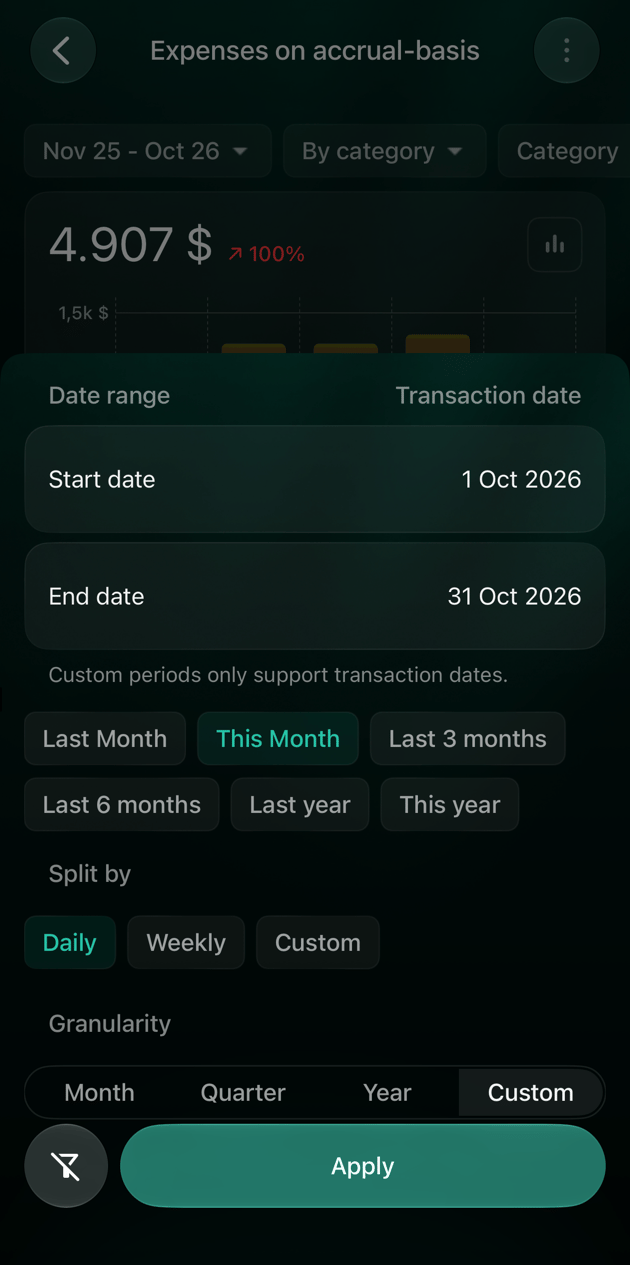
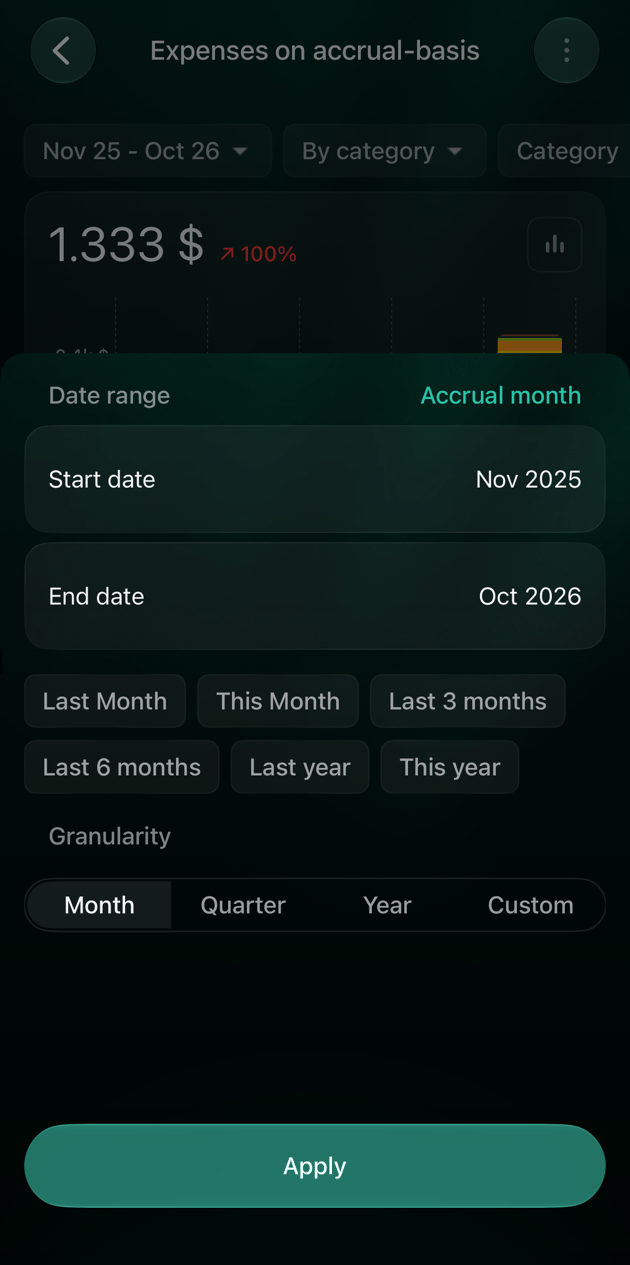
Die Zeitraumauswahl legt sowohl den Datumsbereich als auch das Intervall des Berichts fest: Jede Säule im Diagramm ist ein Intervall.- Monat, Quartal und Jahr umfassen ganze Kalendermonate, -quartale oder -jahre.
- Benutzerdefiniert (unter Android und iOS Eigene) umfasst einen beliebigen Datumsbereich, aufgeteilt in Tage (Täglich), Wochen (Wöchentlich) oder eine eigene Zahl von Tagen. Eigene Zeiträume zählen immer nach Transaktionsdatum.
- Web
- Android
- iOS
- Wähle den Zeitraum, zum Beispiel Okt. 2025 - Okt. 2026 · Monatlich.
- Wähle unter Granularität eine der Optionen Monat, Quartal, Jahr oder Benutzerdefiniert.
- Wähle bei Benutzerdefiniert unter Aufteilung: Täglich, Wöchentlich oder Benutzerdefiniert, und gib dann die Zahl der Tage pro Intervall ein.
- Wähle links eine Schnellauswahl, die sofort gilt, oder wähle im Kalender den ersten und den letzten Zeitraum und dann Anwenden.
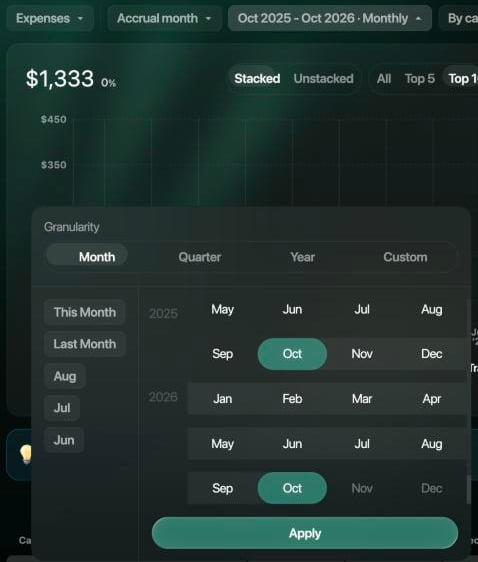
Wähle das Intervall, dann den ersten und den letzten Monat.
Abrechnungsmonat oder Transaktionsdatum
In Ausgaben und Einnahme entscheidet die Datumseinstellung, in welchem Monat eine Transaktion zählt:
Beispiel: Ein Einkauf über $60 am 5. Oktober ist in $50 Shopping und $10 Kaffee & Snacks (in einem auf Englisch erstellten Space: Coffee & Snacks) aufgeteilt, und der Abrechnungsmonat des $10-Teils ist auf September gesetzt. Mit Abrechnungsmonat zählen $10 im September, mit Transaktionsdatum die ganzen $60 im Oktober. Cashflow verwendet immer das Transaktionsdatum, und Nettovermögen zeigt die Salden am Ende jedes Zeitraums; deshalb hat keiner der beiden Berichte diese Einstellung.
- Web
- Android
- iOS
Wähle Abrechnungsmonat neben Ausgaben und dann Transaktionsdatum, oder umgekehrt.
Gruppieren und filtern
Die Gruppierung bestimmt, was jede Zeile des Berichts ist; die Filter bestimmen, welche Transaktionen er zählt. Zusammen beantworten sie eine bestimmte Frage. Um zum Beispiel zu sehen, in welche Geschäfte dein Geld aus Shopping geflossen ist, wähle Nach Händler und setze den Filter Kategorie auf Shopping.- Nach Kategorie zeigt übergeordnete Kategorien mit ihren Unterkategorien darin; Nach Händler zeigt die Geschäfte, an die Geld ging, und die Quellen, von denen es kam. Nach Zweck (persönlich oder Familie) und Nach Partner (von dir oder vom Partner bezahlt) setzen einen über Familie verbundenen Partner voraus.
- Kategorie, Händler und Tag haben jeweils zwei Tabs: Einschließen behält nur, was du auswählst, Ausschließen lässt es weg. Ein ausschließender Filter zeigt Ohne: vor seinem ersten Eintrag. Wenn du eine übergeordnete Kategorie wählst, werden ihre Unterkategorien mit ausgewählt.
- Wenn du einen Tag ausschließt, bleiben Transaktionen ohne Tags im Bericht.
- In Cashflow behält oder entfernt Konto einzelne Konten, und Nicht zahlungswirksame Bewegungen lassen sich ausblenden. In Nettovermögen wählt Konto die Konten für die Summe aus.
- Web
- Android
- iOS
- Wähle Nach Kategorie und dann Nach Händler, oder umgekehrt.
- Wähle Kategorie, Händler oder Tag. Wähle Einschließen oder Ausschließen, suche bei einer langen Liste und wähle die Einträge aus. Wähle Anwenden.
- Um einen einzelnen Filter zu entfernen, wähle das × darauf. Filter löschen setzt den ganzen Bericht auf die Standardeinstellungen zurück, auch in einem gespeicherten Bericht.
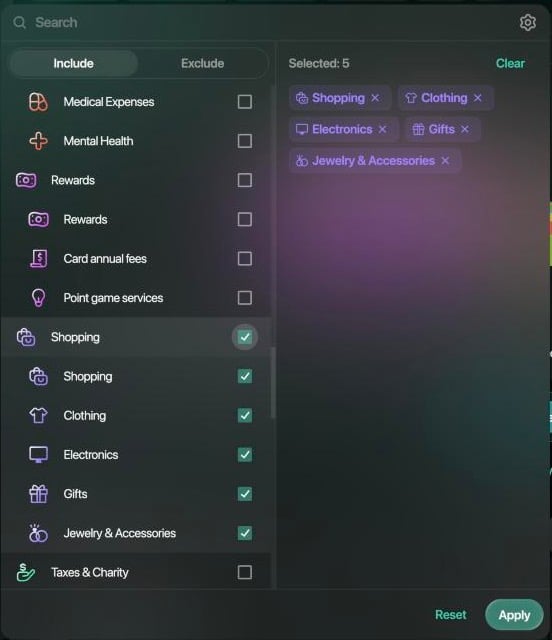
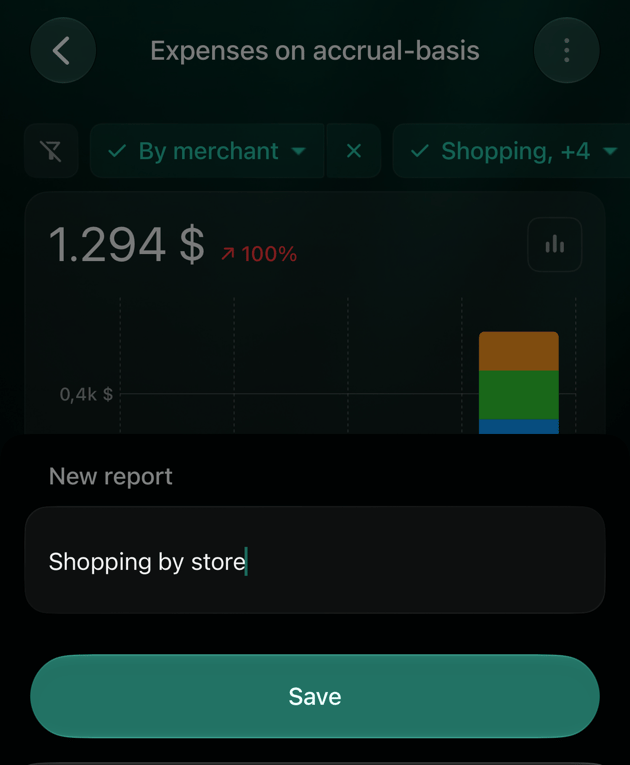
Mit Shopping werden auch seine Unterkategorien ausgewählt.
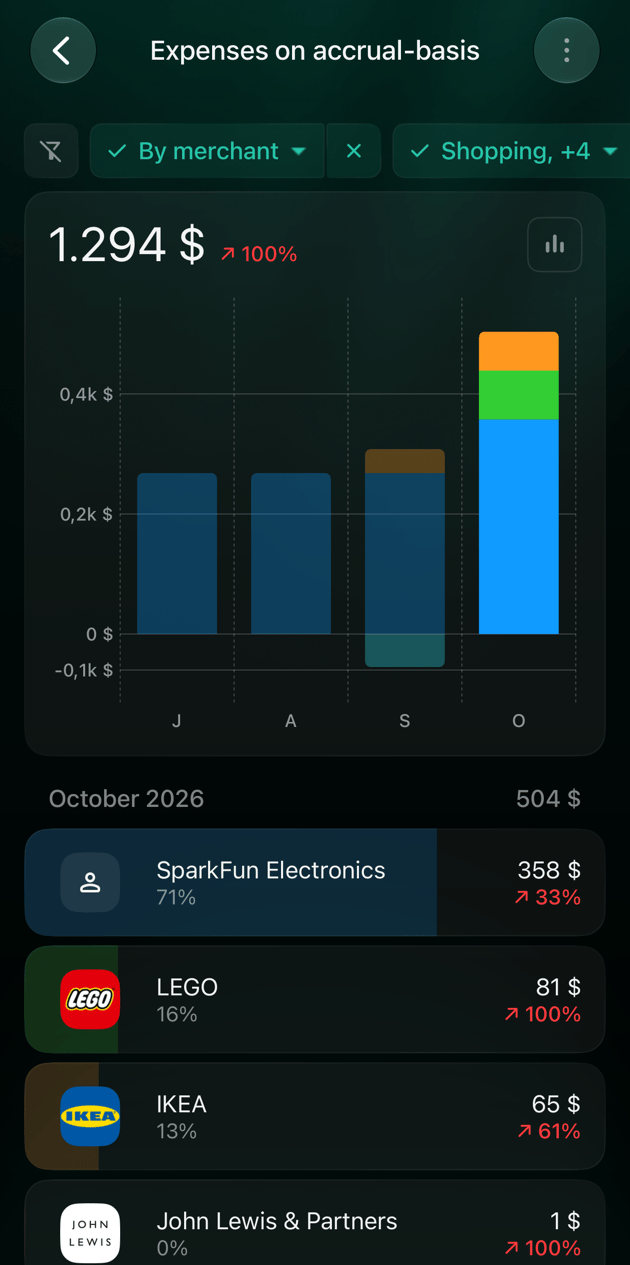
Bericht speichern
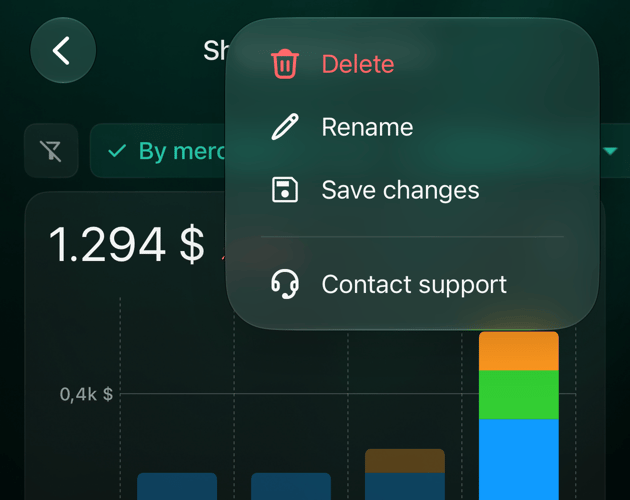
Ein gespeicherter Bericht behält Zeitraum, Intervall, Datumseinstellung, Gruppierung und Filter unter einem Namen, den du wählst. Er erscheint unter Berichte neben den Standardberichten, und du kannst ihn aktualisieren, umbenennen oder löschen. Ausgaben, Einnahme, Cashflow und Nettovermögen lassen sich auf jeder Plattform speichern. Was ein gespeicherter Zeitraum bedeutet, hängt von der Plattform ab:- Android und iOS: Eine Schnellauswahl wie Letzte 6 Monate wandert mit der Zeit mit, sodass der Bericht im nächsten Monat die jeweils letzten sechs Monate zeigt. Ein Zeitraum, den du selbst festlegst, und jeder Zeitraum mit Eigene bleiben fest.
- Web: Der gewählte Zeitraum wird fest gespeichert. Hast du den Zeitraum nicht geändert, zeigt der Bericht weiterhin das vergangene Jahr bis zum aktuellen Monat.
- Web
- Android
- iOS
- Richte den Bericht ein und wähle dann oben rechts ⋮ und Einstellungen speichern.
- Gib in Neuer Bericht einen Namen ein, zum Beispiel Shopping nach Geschäft, und wähle Speichern. Der Bericht öffnet sich unter seinem neuen Namen.
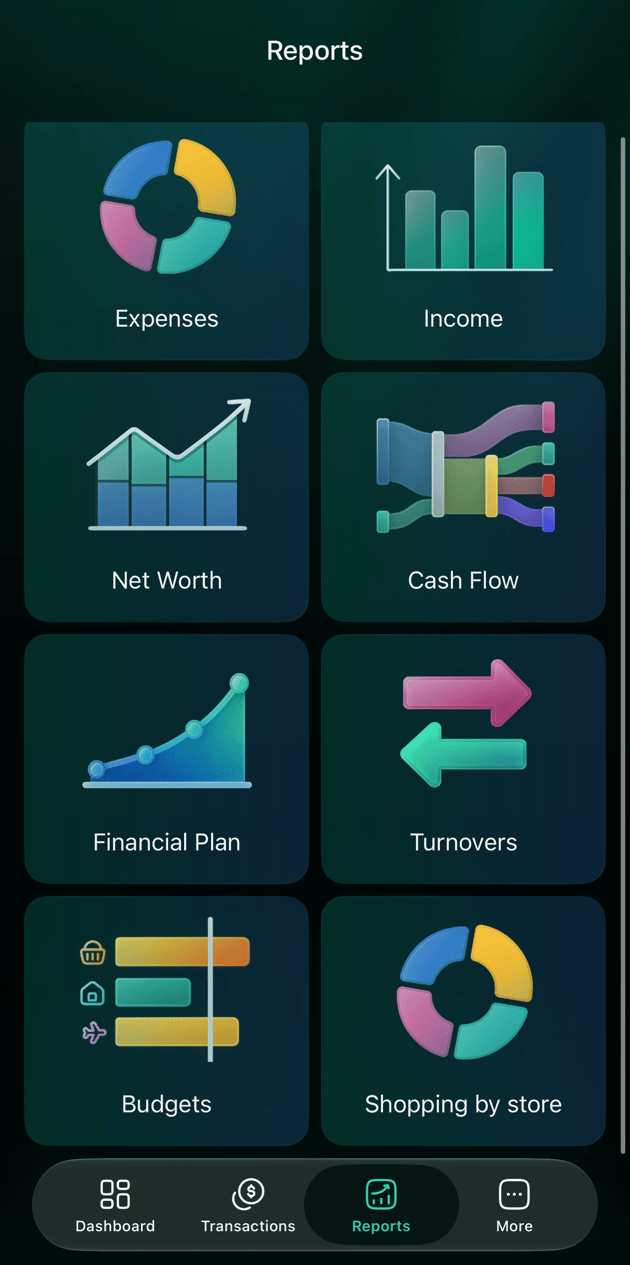
- Öffne beim nächsten Mal Berichte: Deine Berichte stehen unter Gespeicherte Berichte, nach Vordefinierte Berichte.
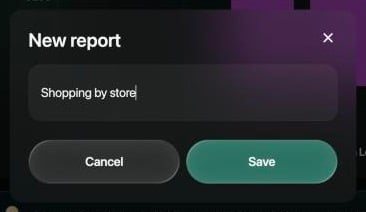
Gib dem Bericht einen Namen.
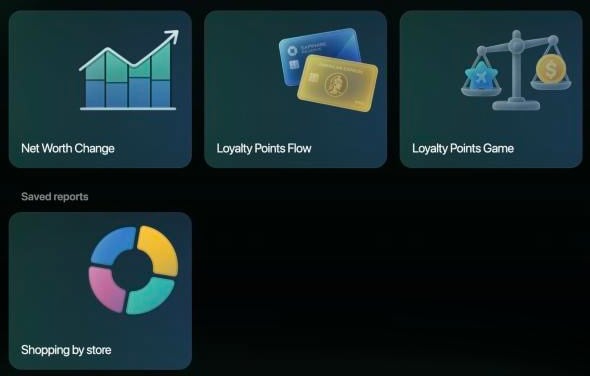
Gespeicherte Berichte folgen auf die vordefinierten.
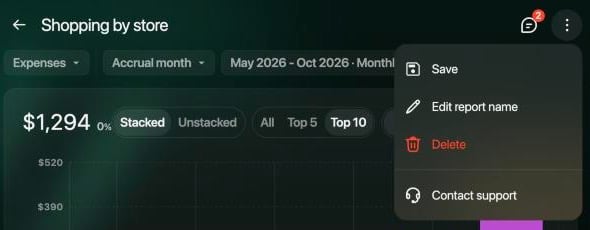
Das Menü eines gespeicherten Berichts.