Sieh in finerd Gewinn, Bilanz und Cashflow deines Unternehmens und lege fest, welche Berichte jedes Teammitglied öffnen kann.
Ein Business-Space in finerd hat zwei eigene Berichte: Gewinn und Verlust (unter iOS Gewinn & Verlust) zeigt, ob das Unternehmen mehr eingenommen als ausgegeben hat, und Bilanz zeigt, was es besitzt, was es schuldet und wie viel davon den Inhabern gehört. Daneben stehen die bekannten Berichte Ausgaben, Einnahme und Cashflow, und du legst fest, welche davon jedes Teammitglied öffnen kann.Gewinn und Verlust gibt es im Web und unter iOS, Bilanz nur im Web. Die Android-App hat keinen der beiden: Sie zeigt für einen Business-Space nur Ausgaben, Einnahme und Cashflow. Business-Berichte gehören zum eigenen Abo des Business-Space, das mit einer 34-tägigen Testphase beginnt; Pro in deinem persönlichen Space gilt dafür nicht.
Was besitzt und schuldet das Unternehmen, und was bleibt für die Inhaber?
Bilanz
Web
Ist mehr Geld auf die Konten des Unternehmens geflossen als abgeflossen?
Cashflow
Web, Android, iOS
Wofür hat das Unternehmen Geld ausgegeben, und womit hat es Geld eingenommen?
Ausgaben, Einnahme
Web, Android, iOS
Was ist auf einem Konto passiert?
Umsätze
Web, iOS; unter Android über das Menü ⋮ des Kontos
Wie haben Wechselkurse den Wert von Geld oder Investments in Fremdwährung verändert?
Devisen- und Kapitalgewinne
Web
Ein Business-Space hat kein Nettovermögen, kein Budget, keinen Finanzplan und keine Familienausgaben: Diese Berichte sind für private Finanzen gedacht. Android listet in einem Business-Space trotzdem Nettovermögen und Budget auf, sie lassen sich dort aber nicht öffnen. Zu Ausgaben, Einnahme und Cashflow siehe Einnahmen, Ausgaben und Cashflow analysieren.
Web
Android
iOS
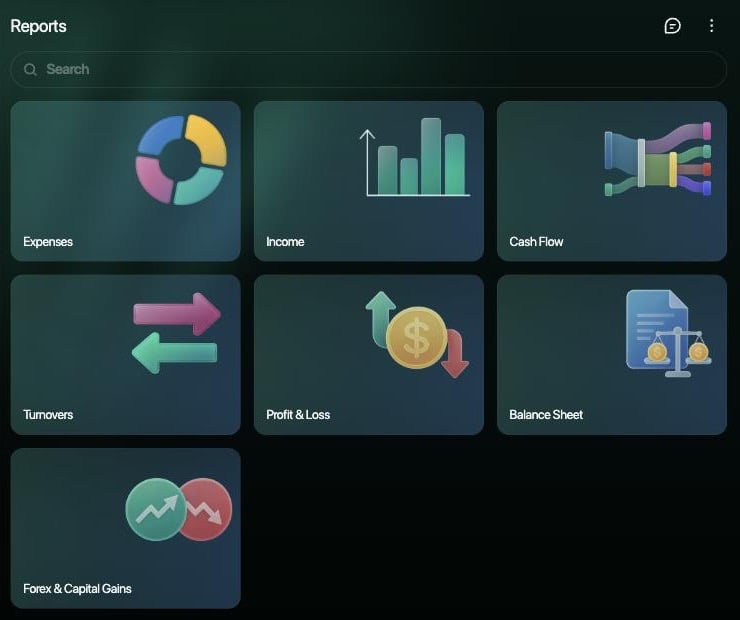
Wähle in der Seitenleiste Berichte. In einem Business-Space enthält die Liste Ausgaben, Einnahme, Cashflow, Umsätze, Gewinn und Verlust, Bilanz und Devisen- und Kapitalgewinne.
Berichte in einem Business-Space im Web.
Tippe in der Tab-Leiste (oder unter Mehr) auf Berichte. Nutze für einen Business-Space Ausgaben, Einnahme und Cashflow. Für Gewinn und Verlust nutze das Web oder die iOS-App, für Bilanz das Web.
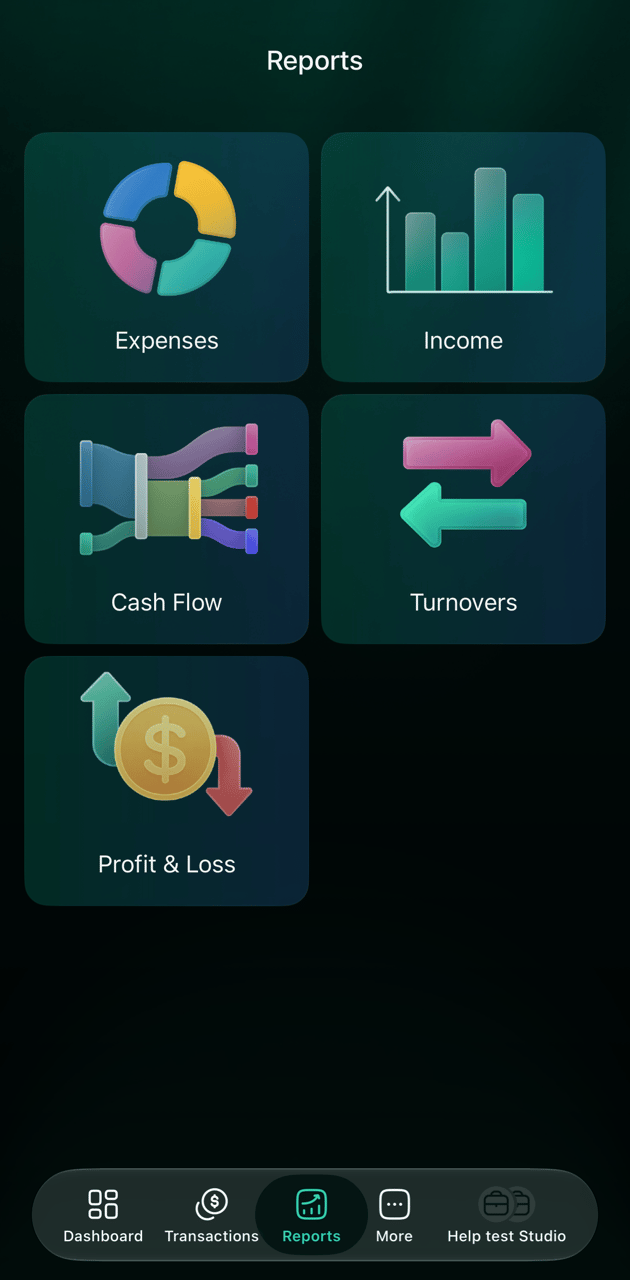
Tippe in der Tab-Leiste auf Berichte. In einem Business-Space enthält die Liste Ausgaben, Einnahme, Cashflow, Umsätze und Gewinn & Verlust.
Berichte in einem Business-Space unter iOS.
Gewinn und Verlust lesen
Gewinn und Verlust stellt Einnahmen und Ausgaben des Unternehmens nebeneinander. Nettogewinn ist die Differenz aus Einnahmen und Ausgaben im Zeitraum; ein negativer Betrag ist ein Verlust.
Jede Einnahme und Ausgabe zählt in ihrem Abrechnungsmonat, also dem Monat, zu dem sie gehört; meist ist das der Monat der Transaktion. Anders als Ausgaben und Einnahme hat Gewinn und Verlust keine Option Transaktionsdatum. Siehe Abrechnungsmonat oder Transaktionsdatum.
Es zählen nur Einnahme- und Ausgabenkategorien. Geld, das die Inhaber einbringen oder entnehmen, Überweisungen zwischen den Konten des Unternehmens und Schulden sind keine Einnahmen oder Ausgaben und ändern den Gewinn deshalb nicht; siehe Eigenkapital in Berichten.
Der Zeitraum lässt sich nach Monat, Quartal oder Jahr aufteilen. Wie in anderen Berichten kannst du nach Kategorie oder Händler gruppieren und nach Kategorie, Händler und Tag filtern; siehe Bericht anpassen.
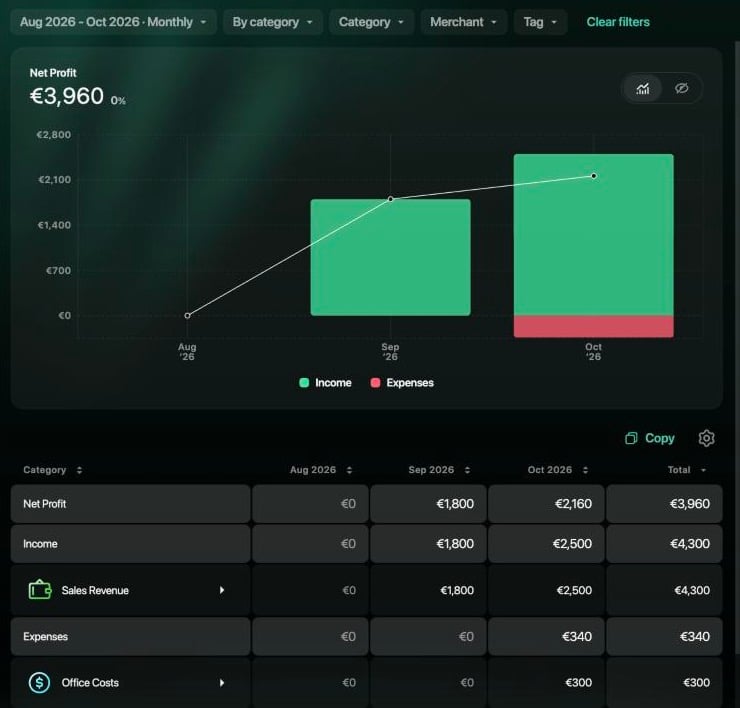
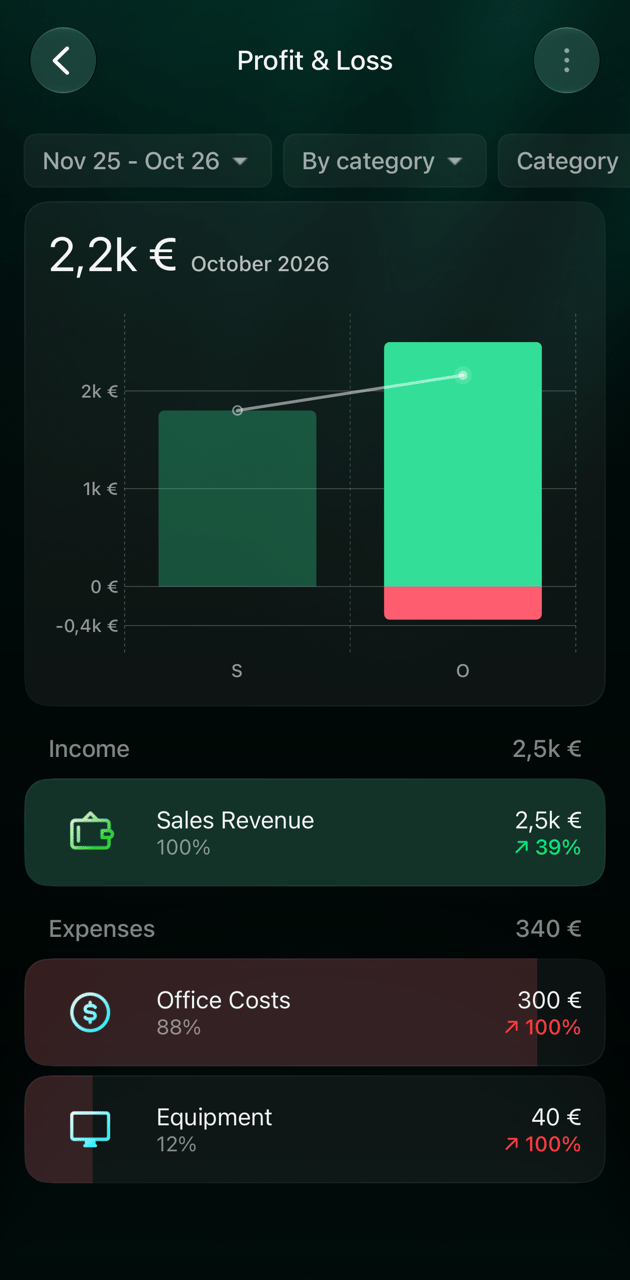
Ein Unternehmen, das im September €1,800 und im Oktober €2,500 eingenommen und im Oktober €340 ausgegeben hat, zeigt zum Beispiel einen Nettogewinn von €1,800 für September, €2,160 für Oktober und €3,960 für beide Monate zusammen.
Web
Android
iOS
Wähle unter Berichte den Bericht Gewinn und Verlust.
Wähle oben den Zeitraum, um die Monate zu ändern, und wähle Monat, Quartal oder Jahr.
Der Nettogewinn für den gesamten Zeitraum steht über dem Diagramm. Das Diagramm zeigt für jeden Zeitraum Einnahmen über null und Ausgaben darunter, mit einer Linie für den Nettogewinn.
Die Tabelle hat eine Zeile Nettogewinn, dann Einnahme und Ausgaben mit ihren Kategorien, eine Spalte für jeden Zeitraum und Gesamt. Wähle eine Kategorie, um den Bericht auf sie einzugrenzen, oder einen Betrag, um seine Transaktionen zu öffnen.
Um die Tabelle in eine Tabellenkalkulation einzufügen, wähle Kopieren darüber.
Gewinn und Verlust für August bis Oktober 2026: ein Nettogewinn von €3,960.
Unter Android gibt es Gewinn und Verlust nicht. Öffne den Bericht im Web oder in der iOS-App.
Tippe unter Berichte auf Gewinn & Verlust.
Tippe oben auf den Zeitraum, um die Monate zu ändern, wähle Monat, Quartal oder Jahr und tippe auf Anwenden.
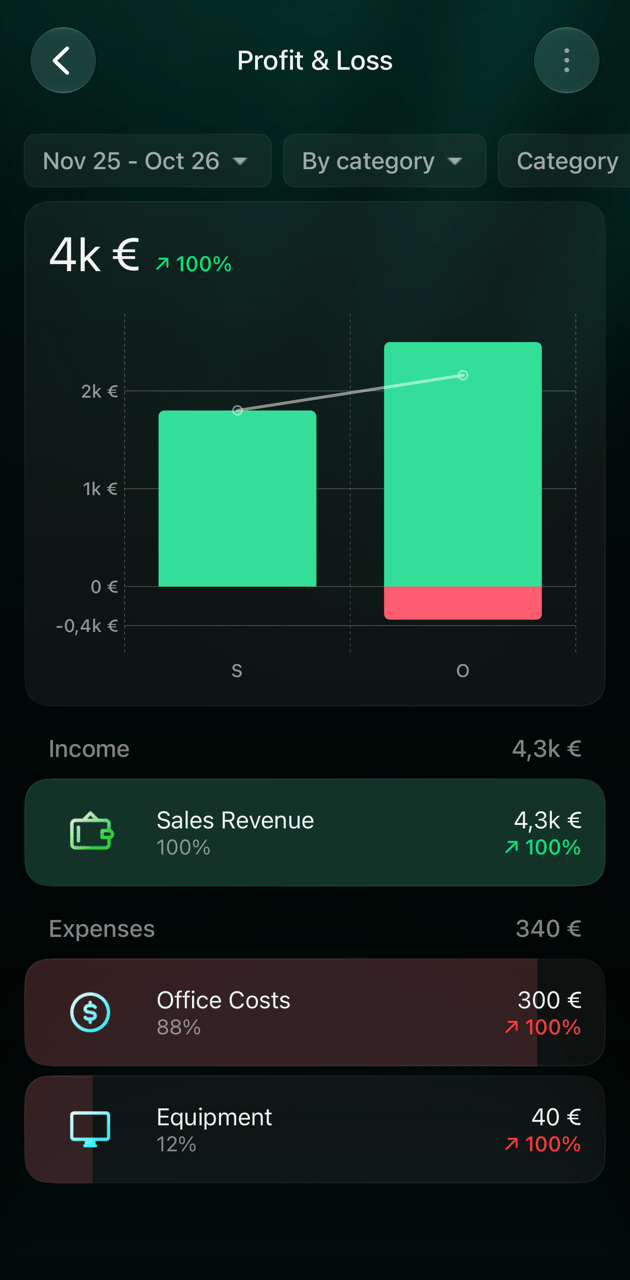
Der Betrag über dem Diagramm ist der Nettogewinn für den gesamten Zeitraum. Das Diagramm zeigt für jeden Zeitraum Einnahmen über null und Ausgaben darunter, mit einer Linie für den Nettogewinn. Tippe auf eine Säule, um den Nettogewinn und die Kategorien dieses Zeitraums zu sehen.
Tippe unter Einnahme und Ausgaben auf eine Kategorie, um den Bericht auf sie einzugrenzen. Eine Kategorie ohne Unterkategorien listet dann ihre Händler auf; tippe auf einen Händler, um seine Transaktionen zu öffnen.
Nettogewinn von €3,960 für September und Oktober.
Tippe auf eine Säule, um einen Monat zu sehen: €2,160 im Oktober.
Bilanz lesen
Bilanz zeigt die Lage des Unternehmens am Ende jedes Monats, Quartals oder Jahres: was es besitzt, was es schuldet und was den Inhabern gehört. Den Bericht gibt es nur im Web.
Zeile
Was sie enthält
Gesamt Assets
Geld und Vermögen des Unternehmens: Bank- und Bargeldkonten, Investments, Vermögenswerte
Gesamt Verbindlichkeiten
Was das Unternehmen schuldet: Kredite und Schulden, etwa Kosten, die du aus deinem persönlichen Space für das Unternehmen bezahlt hast
Gesamtes Eigenkapital
Was den Inhabern gehört: über Eigenkapitalkonten eingebrachtes und entnommenes Geld, Kumulierter Gewinn und, wenn das Unternehmen Fremdwährungen oder Investments hält, Neubewertungsrücklage
Kumulierter Gewinn ist die Differenz aus allen Einnahmen und Ausgaben des Unternehmens, von seiner ersten Transaktion bis zum Ende des Zeitraums. Dabei zählt jede Transaktion an ihrem Datum, sodass eine Transaktion mit abweichendem Abrechnungsmonat hier in einen anderen Zeitraum fallen kann als in Gewinn und Verlust.
Neubewertungsrücklage ist der Gewinn oder Verlust aus Wechselkursen und Kursen bei Fremdwährungen und Investments, die das Unternehmen noch hält.
Jeder Betrag steht in der Hauptwährung des Space, umgerechnet zum Kurs am letzten Tag jedes Zeitraums.
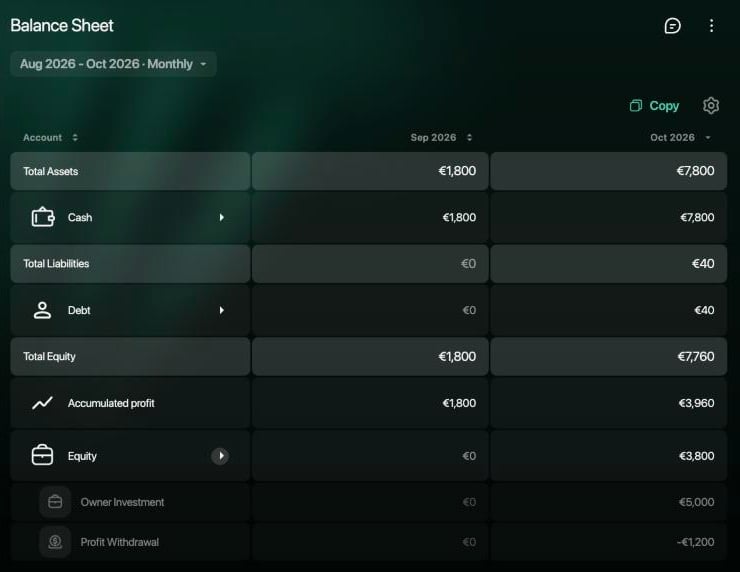
Gesamt Assets ist immer gleich Gesamt Verbindlichkeiten plus Gesamtes Eigenkapital. Ein Unternehmen mit €7,800 auf seinem Bargeldkonto, das dem Inhaber €40 schuldet, hat zum Beispiel €7,760 unter Gesamtes Eigenkapital: €5,000, die der Inhaber eingebracht hat, minus €1,200 Entnahme, plus €3,960 kumulierter Gewinn.
Web
Android
iOS
Wähle unter Berichte den Bericht Bilanz.
Wähle oben den Zeitraum und dann Monat, Quartal oder Jahr. Jede Spalte zeigt die Salden am Ende dieses Zeitraums.
Wähle den Pfeil neben einer Zeile, um ihre Kontotypen und Konten zu sehen.
Wähle Kumulierter Gewinn, um Gewinn und Verlust für denselben Zeitraum zu öffnen, oder ein Konto, um seine Umsätze zu öffnen.
Um die Tabelle in eine Tabellenkalkulation einzufügen, wähle Kopieren darüber.
Bilanz zum Ende von September und Oktober 2026.
Unter Android gibt es Bilanz nicht. Öffne den Bericht im Web.
Unter iOS gibt es Bilanz nicht. Öffne den Bericht im Web.
Gewinn oder Geldfluss: Gewinn und Verlust im Vergleich zu Cashflow
Gewinn ist nicht dasselbe wie das Geld auf den Konten des Unternehmens. Gewinn und Verlust zählt, was das Unternehmen eingenommen und ausgegeben hat. Cashflow zählt das Geld, das auf seine Bank- und Bargeldkonten geflossen ist und sie verlassen hat, egal aus welchem Grund:
Geld, das die Inhaber einbringen oder entnehmen, steht in Cashflow unter Sonstiges, aber nicht in Gewinn und Verlust.
Kosten, die du aus eigener Tasche bezahlt hast, zählen in Gewinn und Verlust sofort als Geschäftsausgabe, aber die Konten des Unternehmens ändern sich erst, wenn es dir das Geld zurückzahlt.
Cashflow nutzt immer das Transaktionsdatum, Gewinn und Verlust den Abrechnungsmonat.
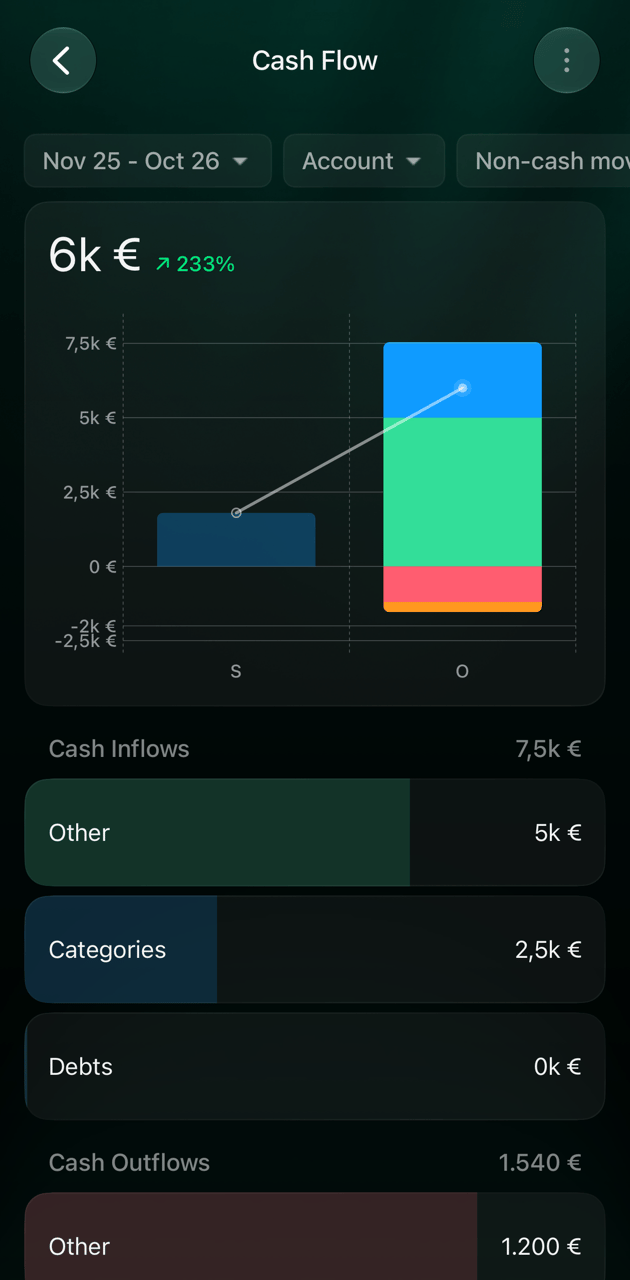
Im Beispiel oben hat das Unternehmen im Oktober €2,160 Gewinn gemacht, aber das Geld auf seinen Konten ist um €6,000 gewachsen: Der Inhaber hat außerdem €5,000 eingebracht und €1,200 entnommen und den Schreibtisch für €40 privat bezahlt.
Cashflow unter iOS für Oktober: €6,000 mehr Geld auf den Konten.
Wie Cashflow das Geld gruppiert und wie du den Bericht auf jeder Plattform öffnest, steht unter Cashflow.
Wer Business-Berichte sehen kann
Jeder Bericht in einem Business-Space braucht das Abo des Business-Space, auch Ausgaben und Einnahme, die in einem persönlichen Space kostenlos sind. Ein neuer Business-Space hat eine 34-tägige Testphase; danach ist der Space gesperrt, bis er bezahlt ist. Siehe Business-Space bezahlen.Innerhalb des Space hängt es von der Rolle ab, welche Berichte jemand sieht. Wenn du im Web eine Rolle wählst, wählt finerd dafür diese Berichte aus:
Rolle
Berichte
Inhaber
Alle Berichte
Admin, Buchhalter
Ausgaben, Einnahme, Cashflow, Gewinn und Verlust, Bilanz und Devisen- und Kapitalgewinne
Betrachter
Ausgaben und Einnahme; du kannst Gewinn und Verlust und Bilanz hinzufügen, aber nicht Cashflow
Mitglied
Keine Berichte
Wer die Rolle Admin oder Buchhalter hat, behält immer Gewinn und Verlust, Bilanz und Devisen- und Kapitalgewinne, auch wenn du sie in der Berichtsliste abwählst. Wer als Betrachter Bilanz bekommt, kann auch Devisen- und Kapitalgewinne öffnen. Ein Mitglied erfasst Transaktionen, kann aber keine Berichte öffnen; wenn Berichte gebraucht werden, vergib die Rolle Betrachter oder Buchhalter.So änderst du im Web, welche Berichte jemand sieht:
Wähle unten in der Seitenleiste dein Profil, dann das Einstellungssymbol und dann Space-Mitglieder.
Öffne die Zeile der Person. Öffne unter Berechtigungen den Punkt Berichte und wähle Berichte aus oder ab.
Wähle Speichern.
Um den Zugriff anderer zu ändern, brauchst du die Rolle Inhaber oder Admin. Zu Rollen, Einladungen und Plätzen siehe Mitglieder eines Business-Space einladen und verwalten.Wer keinen Zugriff auf einen Bericht hat, sieht ihn in der Liste im Web nicht. Unter iOS erscheint für jemanden ohne jeden Berichtszugriff beim Öffnen von Berichte die Meldung Du hast keinen Zugriff. Frag den Admin oder Inhaber nach einem Upgrade. Android zeigt allen dieselbe Liste und meldet einen Fehler, wenn ein Bericht für die Person nicht freigegeben ist.
Zahlen mit deiner Buchhaltung teilen
Zugriff geben. Lade die Person, die deine Buchhaltung macht, mit der Rolle Buchhalter in den Business-Space ein, oder als Betrachter mit genau den Berichten, die gebraucht werden. Siehe Teammitglied einladen.
Bericht kopieren. Im Web kopiert Kopieren über der Tabelle von Gewinn und Verlust, Bilanz oder Cashflow den Bericht als Text, den du in eine Tabellenkalkulation oder eine E-Mail einfügen kannst.
Einstellungen behalten.Einstellungen speichern im Menü ⋮ eines Berichts speichert Zeitraum und Filter als deinen eigenen Bericht. Er bleibt im Browser oder auf dem Gerät, auf dem du ihn gespeichert hast; siehe Bericht speichern.
Daten exportieren. Inhaber, Admins und Buchhalter können in den Space-Einstellungen Daten exportieren nutzen. Der Export schickt eine ZIP-Datei mit den Transaktionen des Unternehmens und seinen Berichten Einnahme, Ausgaben und Cashflow als CSV-Dateien, für den gesamten Verlauf. Gewinn und Verlust und Bilanz sind nicht enthalten. Siehe Daten aus finerd exportieren.
{"docsConfig":{"theme":"mint","$schema":"https://mintlify.com/docs.json","name":"finerd","description":"finerd helps financially savvy people manage complex personal, family, business, and international finances with accounting precision without accounting complexity.","colors":{"primary":"#38f7ff","light":"#38f7ff","dark":"#b98cff"},"logo":{"light":"https://finerd.ai/logo.svg","dark":"https://finerd.ai/logo.svg","href":"/"},"favicon":"https://finerd.ai/logo.svg","appearance":{"default":"dark","strict":true},"background":{"decoration":"grid","color":{"light":"#08090f","dark":"#08090f"}},"navbar":{"links":[{"href":"https://finerd.ai","label":"finerd.ai"}]},"seo":{"metatags":{"google-site-verification":"haq__cDMEelH2BlpExqZZ7DqIbXEtZMZDA_2Rn4amf8"}},"fonts":{"family":"Inter"},"styling":{"eyebrows":"breadcrumbs","latex":true},"contextual":{"options":["copy","view"],"display":"header"},"navigation":{"languages":[{"language":"en","footer":{"links":[{"items":[{"label":"YouTube","href":"https://www.youtube.com/@realFinerd"},{"label":"Reddit","href":"https://www.reddit.com/r/finerds"},{"label":"TikTok","href":"https://www.tiktok.com/@real.finerd"}]}]},"navbar":{"links":[{"href":"https://finerd.ai","label":"finerd.ai"}],"primary":{"type":"button","label":"Contact support","href":"/contact-us"}},"href":""},{"language":"uk","footer":{"links":[{"items":[{"label":"YouTube","href":"https://www.youtube.com/@finerd.ukraine"},{"label":"Telegram","href":"https://t.me/+TESz5VfXr50yNTRi"}]}]},"navbar":{"links":[{"href":"https://finerd.ai","label":"finerd.ai"}],"primary":{"type":"button","label":"Зв'язатися з підтримкою","href":"/uk/contact-us"}},"href":"uk"},{"language":"es","footer":{"links":[{"items":[{"label":"YouTube","href":"https://www.youtube.com/@realFinerd"},{"label":"Reddit","href":"https://www.reddit.com/r/finerds"},{"label":"TikTok","href":"https://www.tiktok.com/@real.finerd"}]}]},"navbar":{"links":[{"href":"https://finerd.ai","label":"finerd.ai"}],"primary":{"type":"button","label":"Contactar soporte","href":"/es/contact-us"}},"href":"es"},{"language":"ja","footer":{"links":[{"items":[{"label":"YouTube","href":"https://www.youtube.com/@realFinerd"},{"label":"Reddit","href":"https://www.reddit.com/r/finerds"},{"label":"TikTok","href":"https://www.tiktok.com/@real.finerd"}]}]},"navbar":{"links":[{"href":"https://finerd.ai","label":"finerd.ai"}],"primary":{"type":"button","label":"サポートに連絡","href":"/ja/contact-us"}},"href":"ja"},{"language":"pl","footer":{"links":[{"items":[{"label":"YouTube","href":"https://www.youtube.com/@realFinerd"},{"label":"Reddit","href":"https://www.reddit.com/r/finerds"},{"label":"TikTok","href":"https://www.tiktok.com/@real.finerd"}]}]},"navbar":{"links":[{"href":"https://finerd.ai","label":"finerd.ai"}],"primary":{"type":"button","label":"Kontakt z pomocą","href":"/pl/contact-us"}},"href":"pl"},{"language":"cs","footer":{"links":[{"items":[{"label":"YouTube","href":"https://www.youtube.com/@realFinerd"},{"label":"Reddit","href":"https://www.reddit.com/r/finerds"},{"label":"TikTok","href":"https://www.tiktok.com/@real.finerd"}]}]},"navbar":{"links":[{"href":"https://finerd.ai","label":"finerd.ai"}],"primary":{"type":"button","label":"Kontaktovat podporu","href":"/cs/contact-us"}},"href":"cs"},{"language":"it","footer":{"links":[{"items":[{"label":"YouTube","href":"https://www.youtube.com/@realFinerd"},{"label":"Reddit","href":"https://www.reddit.com/r/finerds"},{"label":"TikTok","href":"https://www.tiktok.com/@real.finerd"}]}]},"navbar":{"links":[{"href":"https://finerd.ai","label":"finerd.ai"}],"primary":{"type":"button","label":"Contatta assistenza","href":"/it/contact-us"}},"href":"it"},{"language":"fr","footer":{"links":[{"items":[{"label":"YouTube","href":"https://www.youtube.com/@realFinerd"},{"label":"Reddit","href":"https://www.reddit.com/r/finerds"},{"label":"TikTok","href":"https://www.tiktok.com/@real.finerd"}]}]},"navbar":{"links":[{"href":"https://finerd.ai","label":"finerd.ai"}],"primary":{"type":"button","label":"Contacter le support","href":"/fr/contact-us"}},"href":"fr"},{"language":"de","footer":{"links":[{"items":[{"label":"YouTube","href":"https://www.youtube.com/@realFinerd"},{"label":"Reddit","href":"https://www.reddit.com/r/finerds"},{"label":"TikTok","href":"https://www.tiktok.com/@real.finerd"}]}]},"navbar":{"links":[{"href":"https://finerd.ai","label":"finerd.ai"}],"primary":{"type":"button","label":"Support kontaktieren","href":"/de/contact-us"}},"href":"de"},{"language":"pt","footer":{"links":[{"items":[{"label":"YouTube","href":"https://www.youtube.com/@realFinerd"},{"label":"Reddit","href":"https://www.reddit.com/r/finerds"},{"label":"TikTok","href":"https://www.tiktok.com/@real.finerd"}]}]},"navbar":{"links":[{"href":"https://finerd.ai","label":"finerd.ai"}],"primary":{"type":"button","label":"Falar com suporte","href":"/pt/contact-us"}},"href":"pt"},{"language":"zh-Hant","footer":{"links":[{"items":[{"label":"YouTube","href":"https://www.youtube.com/@realFinerd"},{"label":"Reddit","href":"https://www.reddit.com/r/finerds"},{"label":"TikTok","href":"https://www.tiktok.com/@real.finerd"}]}]},"navbar":{"links":[{"href":"https://finerd.ai","label":"finerd.ai"}],"primary":{"type":"button","label":"聯絡客服","href":"/zh-Hant/contact-us"}},"href":"zh-Hant"},{"language":"ko","footer":{"links":[{"items":[{"label":"YouTube","href":"https://www.youtube.com/@realFinerd"},{"label":"Reddit","href":"https://www.reddit.com/r/finerds"},{"label":"TikTok","href":"https://www.tiktok.com/@real.finerd"}]}]},"navbar":{"links":[{"href":"https://finerd.ai","label":"finerd.ai"}],"primary":{"type":"button","label":"고객 지원 문의","href":"/ko/contact-us"}},"href":"ko"},{"language":"zh-Hans","footer":{"links":[{"items":[{"label":"YouTube","href":"https://www.youtube.com/@realFinerd"},{"label":"Reddit","href":"https://www.reddit.com/r/finerds"},{"label":"TikTok","href":"https://www.tiktok.com/@real.finerd"}]}]},"navbar":{"links":[{"href":"https://finerd.ai","label":"finerd.ai"}],"primary":{"type":"button","label":"联系支持","href":"/zh-Hans/contact-us"}},"href":"zh-Hans"},{"language":"nl","footer":{"links":[{"items":[{"label":"YouTube","href":"https://www.youtube.com/@realFinerd"},{"label":"Reddit","href":"https://www.reddit.com/r/finerds"},{"label":"TikTok","href":"https://www.tiktok.com/@real.finerd"}]}]},"navbar":{"links":[{"href":"https://finerd.ai","label":"finerd.ai"}],"primary":{"type":"button","label":"Neem contact op met support","href":"/nl/contact-us"}},"href":"nl"}]}},"deployment":{"deploymentMetadataValue":{"subdomain":"finerdai","hasAudioNarration":false,"actualSubdomain":"finerdai","customDomains":["help.finerd.ai"],"gitSource":{"type":"gitlab","owner":"finerd.ai/web","repo":"help","deployBranch":"main","contentDirectory":"","isPrivate":true,"projectId":85636094,"mountPath":"","label":""},"feedback":{"thumbs":true},"entitlements":{"AI_CHAT":{"status":"DISABLED"}},"buildId":"6b00a7593c4bb12541ace472","clientVersion":"0.0.4263","searchFilterCounts":[{"language":"en","tag":"Accounts \u0026 balances","count":8},{"language":"cs","tag":"Účty a zůstatky","count":8},{"language":"de","tag":"Konten und Salden","count":8},{"language":"es","tag":"Cuentas y saldos","count":8},{"language":"fr","tag":"Comptes et soldes","count":8},{"language":"it","tag":"Conti e saldi","count":8},{"language":"ja","tag":"口座と残高","count":8},{"language":"ko","tag":"계좌와 잔액","count":8},{"language":"nl","tag":"Rekeningen en saldi","count":8},{"language":"pl","tag":"Konta i salda","count":8},{"language":"pt","tag":"Contas e saldos","count":8},{"language":"uk","tag":"Рахунки та баланси","count":8},{"language":"zh-Hans","tag":"账户与余额","count":8},{"language":"zh-Hant","tag":"帳戶與餘額","count":8},{"language":"en","tag":"AI assistants","count":7},{"language":"en","tag":"Family \u0026 shared expenses","count":7},{"language":"en","tag":"Transactions","count":7},{"language":"cs","tag":"AI asistenti","count":7},{"language":"cs","tag":"Rodina a sdílené výdaje","count":7},{"language":"cs","tag":"Transakce","count":7},{"language":"de","tag":"AI-Assistenten","count":7},{"language":"de","tag":"Familie und geteilte Ausgaben","count":7},{"language":"de","tag":"Transaktionen","count":7},{"language":"es","tag":"Asistentes de AI","count":7},{"language":"es","tag":"Familia y gastos compartidos","count":7},{"language":"es","tag":"Transacciones","count":7},{"language":"fr","tag":"Assistants AI","count":7},{"language":"fr","tag":"Famille et dépenses partagées","count":7},{"language":"fr","tag":"Transactions","count":7},{"language":"it","tag":"Assistenti AI","count":7},{"language":"it","tag":"Famiglia e spese condivise","count":7},{"language":"it","tag":"Transazioni","count":7},{"language":"ja","tag":"AIアシスタント","count":7},{"language":"ja","tag":"ファミリーと共通の支出","count":7},{"language":"ja","tag":"取引","count":7},{"language":"ko","tag":"AI 어시스턴트","count":7},{"language":"ko","tag":"가족과 공유 지출","count":7},{"language":"ko","tag":"거래","count":7},{"language":"nl","tag":"AI-assistenten","count":7},{"language":"nl","tag":"Gezin en gedeelde uitgaven","count":7},{"language":"nl","tag":"Transacties","count":7},{"language":"pl","tag":"Asystenci AI","count":7},{"language":"pl","tag":"Rodzina i wspólne wydatki","count":7},{"language":"pl","tag":"Transakcje","count":7},{"language":"pt","tag":"Assistentes de AI","count":7},{"language":"pt","tag":"Família e despesas compartilhadas","count":7},{"language":"pt","tag":"Transações","count":7},{"language":"uk","tag":"ШІ-асистенти","count":7},{"language":"uk","tag":"Сім'я та спільні витрати","count":7},{"language":"uk","tag":"Транзакції","count":7},{"language":"zh-Hans","tag":"AI 助手","count":7},{"language":"zh-Hans","tag":"家庭与共同支出","count":7},{"language":"zh-Hans","tag":"交易","count":7},{"language":"zh-Hant","tag":"AI 助理","count":7},{"language":"zh-Hant","tag":"家庭與共享支出","count":7},{"language":"zh-Hant","tag":"交易","count":7},{"language":"en","tag":"Planning","count":6},{"language":"cs","tag":"Plánování","count":6},{"language":"de","tag":"Planung","count":6},{"language":"es","tag":"Planificación","count":6},{"language":"fr","tag":"Planification","count":6},{"language":"it","tag":"Pianificazione","count":6},{"language":"ja","tag":"プランニング","count":6},{"language":"ko","tag":"재무 설계","count":6},{"language":"nl","tag":"Financiële planning","count":6},{"language":"pl","tag":"Planowanie","count":6},{"language":"pt","tag":"Planejamento","count":6},{"language":"uk","tag":"Планування","count":6},{"language":"zh-Hans","tag":"财务规划","count":6},{"language":"zh-Hant","tag":"財務規劃","count":6},{"language":"en","tag":"Bills \u0026 receipts","count":5},{"language":"en","tag":"Get started","count":5},{"language":"cs","tag":"Účtenky","count":5},{"language":"cs","tag":"Začínáme","count":5},{"language":"de","tag":"Rechnungen und Kassenbons","count":5},{"language":"de","tag":"Erste Schritte","count":5},{"language":"es","tag":"Recibos","count":5},{"language":"es","tag":"Primeros pasos","count":5},{"language":"fr","tag":"Factures et tickets de caisse","count":5},{"language":"fr","tag":"Premiers pas","count":5},{"language":"it","tag":"Ricevute","count":5},{"language":"it","tag":"Primi passi","count":5},{"language":"ja","tag":"レシート","count":5},{"language":"ja","tag":"はじめに","count":5},{"language":"ko","tag":"영수증","count":5},{"language":"ko","tag":"시작하기","count":5},{"language":"nl","tag":"Bonnen","count":5},{"language":"nl","tag":"Aan de slag","count":5},{"language":"pl","tag":"Rachunki i paragony","count":5},{"language":"pl","tag":"Pierwsze kroki","count":5},{"language":"pt","tag":"Recibos de compra","count":5},{"language":"pt","tag":"Primeiros passos","count":5},{"language":"uk","tag":"Чеки","count":5},{"language":"uk","tag":"Початок роботи","count":5},{"language":"zh-Hans","tag":"小票","count":5},{"language":"zh-Hans","tag":"开始使用","count":5},{"language":"zh-Hant","tag":"收據","count":5},{"language":"zh-Hant","tag":"開始使用","count":5},{"language":"en","tag":"Account \u0026 subscription","count":4},{"language":"en","tag":"Business","count":4},{"language":"en","tag":"Investments \u0026 property","count":4},{"language":"cs","tag":"Účet a předplatné","count":4},{"language":"cs","tag":"Podnikání","count":4},{"language":"cs","tag":"Investice a majetek","count":4},{"language":"de","tag":"Konto und Abo","count":4},{"language":"de","tag":"Business","count":4},{"language":"de","tag":"Investments und Vermögenswerte","count":4},{"language":"es","tag":"Cuenta y suscripción","count":4},{"language":"es","tag":"Negocios","count":4},{"language":"es","tag":"Inversiones y patrimonio","count":4},{"language":"fr","tag":"Compte et abonnement","count":4},{"language":"fr","tag":"Entreprise","count":4},{"language":"fr","tag":"Investissements et patrimoine","count":4},{"language":"it","tag":"Account e abbonamento","count":4},{"language":"it","tag":"Business","count":4},{"language":"it","tag":"Investimenti e proprietà","count":4},{"language":"ja","tag":"アカウントとサブスクリプション","count":4},{"language":"ja","tag":"ビジネス","count":4},{"language":"ja","tag":"投資と資産","count":4},{"language":"ko","tag":"계정과 구독","count":4},{"language":"ko","tag":"비즈니스","count":4},{"language":"ko","tag":"투자와 재산","count":4},{"language":"nl","tag":"Account en abonnement","count":4},{"language":"nl","tag":"Zakelijk","count":4},{"language":"nl","tag":"Beleggingen en eigendommen","count":4},{"language":"pl","tag":"Konto i subskrypcja","count":4},{"language":"pl","tag":"Biznes","count":4},{"language":"pl","tag":"Inwestycje i majątek","count":4},{"language":"pt","tag":"Conta e assinatura","count":4},{"language":"pt","tag":"Negócios","count":4},{"language":"pt","tag":"Investimentos e patrimônio","count":4},{"language":"uk","tag":"Акаунт і підписка","count":4},{"language":"uk","tag":"Бізнес","count":4},{"language":"uk","tag":"Інвестиції й майно","count":4},{"language":"zh-Hans","tag":"账号与订阅","count":4},{"language":"zh-Hans","tag":"商业","count":4},{"language":"zh-Hans","tag":"投资与财产","count":4},{"language":"zh-Hant","tag":"會員帳號與訂閱","count":4},{"language":"zh-Hant","tag":"商務","count":4},{"language":"zh-Hant","tag":"投資與財產","count":4}]},"assistantConfig":{"enableAskAiButton":false,"enableStarterQuestions":false,"enableContextualStarterQuestions":false,"enableAskAiSearchBar":true},"basePath":"","hasChatPermissions":false,"hasWebMcpPermissions":false,"toggles":[{"name":"kill-isr","enabled":true,"variant":{"name":"disabled","enabled":false,"feature_enabled":true},"impressionData":false},{"name":"custom-rbac-roles","enabled":true,"variant":{"name":"disabled","enabled":false,"feature_enabled":true},"impressionData":false},{"name":"agent-mintlify-slack","enabled":true,"variant":{"name":"disabled","enabled":false,"feature_enabled":true},"impressionData":false},{"name":"agent-integrations-settings","enabled":true,"variant":{"name":"disabled","enabled":false,"feature_enabled":true},"impressionData":false},{"name":"rbac-expansion","enabled":true,"variant":{"name":"disabled","enabled":false,"feature_enabled":true},"impressionData":false},{"name":"automations-pr-grouping","enabled":true,"variant":{"name":"disabled","enabled":false,"feature_enabled":true},"impressionData":false},{"name":"custom-prefix","enabled":true,"variant":{"name":"disabled","enabled":false,"feature_enabled":true},"impressionData":false},{"name":"analytics-v7","enabled":true,"variant":{"name":"disabled","enabled":false,"feature_enabled":true},"impressionData":false},{"name":"user-flows-analytics","enabled":true,"variant":{"name":"disabled","enabled":false,"feature_enabled":true},"impressionData":false},{"name":"no-publish-flow","enabled":true,"variant":{"name":"disabled","enabled":false,"feature_enabled":true},"impressionData":false},{"name":"workos-onboarding","enabled":true,"variant":{"name":"disabled","enabled":false,"feature_enabled":true},"impressionData":false},{"name":"snapshot-serving-live","enabled":true,"variant":{"name":"disabled","enabled":false,"feature_enabled":true},"impressionData":false},{"name":"stripTemperatureMiddleware","enabled":true,"variant":{"name":"disabled","enabled":false,"feature_enabled":true},"impressionData":false},{"name":"support-platform-pylon-zendesk","enabled":true,"variant":{"name":"disabled","enabled":false,"feature_enabled":true},"impressionData":false},{"name":"snapshot-serving","enabled":true,"variant":{"name":"disabled","enabled":false,"feature_enabled":true},"impressionData":false},{"name":"instant-rollback","enabled":true,"variant":{"name":"disabled","enabled":false,"feature_enabled":true},"impressionData":false},{"name":"granular-notifications-server","enabled":true,"variant":{"name":"disabled","enabled":false,"feature_enabled":true},"impressionData":false},{"name":"granular-notifications","enabled":true,"variant":{"name":"disabled","enabled":false,"feature_enabled":true},"impressionData":false},{"name":"automations-fable","enabled":true,"variant":{"name":"disabled","enabled":false,"feature_enabled":true},"impressionData":false},{"name":"fixed-ai-action-pricing","enabled":true,"variant":{"name":"disabled","enabled":false,"feature_enabled":true},"impressionData":false},{"name":"site-roles","enabled":true,"variant":{"name":"disabled","enabled":false,"feature_enabled":true},"impressionData":false},{"name":"automation-resolve-merge-conflict","enabled":true,"variant":{"name":"disabled","enabled":false,"feature_enabled":true},"impressionData":false},{"name":"scoped-publishing","enabled":true,"variant":{"name":"disabled","enabled":false,"feature_enabled":true},"impressionData":false},{"name":"mintql","enabled":true,"variant":{"name":"disabled","enabled":false,"feature_enabled":true},"impressionData":false},{"name":"page-level-analytics","enabled":true,"variant":{"name":"disabled","enabled":false,"feature_enabled":true},"impressionData":false},{"name":"editor-version-history-v2","enabled":true,"variant":{"name":"disabled","enabled":false,"feature_enabled":true},"impressionData":false},{"name":"billing-page-v2","enabled":true,"variant":{"name":"disabled","enabled":false,"feature_enabled":true},"impressionData":false},{"name":"full-page-search","enabled":true,"variant":{"name":"disabled","enabled":false,"feature_enabled":true},"impressionData":false},{"name":"workspace-projects","enabled":true,"variant":{"name":"disabled","enabled":false,"feature_enabled":true},"impressionData":false},{"name":"assistant-v5","enabled":true,"variant":{"name":"disabled","enabled":false,"feature_enabled":true},"impressionData":false},{"name":"fork-pr-previews","enabled":true,"variant":{"name":"disabled","enabled":false,"feature_enabled":true},"impressionData":false},{"name":"revalidation-jwt","enabled":true,"variant":{"name":"disabled","enabled":false,"feature_enabled":true},"impressionData":false},{"name":"workos-sso-scim","enabled":true,"variant":{"name":"disabled","enabled":false,"feature_enabled":true},"impressionData":false},{"name":"hobby-abuse-scan","enabled":true,"variant":{"name":"disabled","enabled":false,"feature_enabled":true},"impressionData":false},{"name":"dashboard-inbox","enabled":true,"variant":{"name":"disabled","enabled":false,"feature_enabled":true},"impressionData":false},{"name":"workos-signup","enabled":true,"variant":{"name":"disabled","enabled":false,"feature_enabled":true},"impressionData":false},{"name":"turbopuffer-dual-write","enabled":true,"variant":{"name":"disabled","enabled":false,"feature_enabled":true},"impressionData":false},{"name":"workos-enabled","enabled":true,"variant":{"name":"disabled","enabled":false,"feature_enabled":true},"impressionData":false},{"name":"approve-review-flow","enabled":true,"variant":{"name":"disabled","enabled":false,"feature_enabled":true},"impressionData":false},{"name":"editor-metadata","enabled":true,"variant":{"name":"disabled","enabled":false,"feature_enabled":true},"impressionData":false},{"name":"sso-setup-deadline-banner","enabled":true,"variant":{"name":"disabled","enabled":false,"feature_enabled":true},"impressionData":false},{"name":"turbopuffer-serve","enabled":true,"variant":{"name":"disabled","enabled":false,"feature_enabled":true},"impressionData":false},{"name":"live-agents","enabled":true,"variant":{"name":"disabled","enabled":false,"feature_enabled":true},"impressionData":false},{"name":"starter-pricing","enabled":true,"variant":{"name":"treatment","enabled":true,"payload":{"type":"string","value":"treatment"},"feature_enabled":true},"impressionData":false},{"name":"llms-txt-v2","enabled":true,"variant":{"name":"disabled","enabled":false,"feature_enabled":true},"impressionData":false},{"name":"wildcard-email-auth","enabled":true,"variant":{"name":"disabled","enabled":false,"feature_enabled":true},"impressionData":false}],"googleFontsInlined":false},"customCss":[{"filePath":"style.css","content":".tab-container>ul[role=\"tablist\"]>li[role=\"tab\"]>div{font-size:1rem;line-height:1.75rem}.tab-container>ul[role=\"tablist\"]>li[role=\"tab\"]{padding-bottom:0.25rem}.tab-container .tab-container>ul[role=\"tablist\"]>li[role=\"tab\"]>div{font-size:0.875rem;line-height:1.5rem}#topbar-cta-button a>span:first-child{background:transparent;box-shadow:inset 0 0 0 1px rgb(0 0 0 / 0.15)}#topbar-cta-button a .text-white{color:rgb(17 24 39)}#topbar-cta-button a:hover>span:first-child{background:rgb(0 0 0 / 0.04)}.dark #topbar-cta-button a>span:first-child{box-shadow:inset 0 0 0 1px rgb(255 255 255 / 0.2)}.dark #topbar-cta-button a .text-white{color:rgb(243 244 246)}.dark #topbar-cta-button a:hover>span:first-child{background:rgb(255 255 255 / 0.06)}#header nav[aria-label=\"Breadcrumb\"]:not(.fh-crumbs){display:none}.fh-crumbs{display:flex;flex-wrap:wrap;align-items:center;gap:0.375rem;font-size:0.875rem;line-height:1.25rem;color:rgb(107 114 128)}.dark .fh-crumbs{color:rgb(156 163 175)}.fh-crumbs a{color:inherit;text-decoration:none;border:none}.fh-crumbs a:hover{color:rgb(8 145 178)}.dark .fh-crumbs a:hover{color:#38f7ff}.fh-video{width:100%;aspect-ratio:1804 / 1080;overflow:hidden;border-radius:12px;background:#000}.fh-video iframe{display:block;width:100%;height:100%;border:0}.fh-video-intro{display:grid;gap:1.5rem;align-items:center;margin:1.5rem 0 2rem;padding:1.25rem;border-radius:16px;box-shadow:inset 0 0 0 1px rgb(0 0 0 / 0.08)}.dark .fh-video-intro{background:#ffffff08;box-shadow:inset 0 0 0 1px rgb(255 255 255 / 0.08)}@media (min-width: 640px){.fh-video-intro{grid-template-columns:12rem minmax(0, 1fr);gap:2rem}}.fh-video-frame{width:100%;max-width:12rem;margin:0 auto;aspect-ratio:9 / 16;overflow:hidden;border-radius:12px;background:#000}.fh-video-frame iframe{display:block;width:100%;height:100%;border:0}.fh-video-text>:first-child{margin-top:0}.fh-video-text>:last-child{margin-bottom:0}.card{border:none!important;background:url(\"/images/home/card-gradient.png\") 0 0 / 100% 100% no-repeat,\n rgb(0 0 0 / 0.03)!important}.dark .card{background-color:#ffffff0d!important}.card:hover{background-color:rgb(0 0 0 / 0.05)!important}.dark .card:hover{background-color:#ffffff14!important}.card::before{content:\"\";position:absolute;inset:0;padding:1px;border-radius:inherit;background:linear-gradient(\n 147.14deg,\n rgb(0 0 0 / 0.12) 0%,\n rgb(0 0 0 / 0.04) 31.25%,\n rgb(0 0 0 / 0.04) 69.23%,\n rgb(0 0 0 / 0.12) 100%\n );-webkit-mask:linear-gradient(#fff 0 0) content-box,\n linear-gradient(#fff 0 0);-webkit-mask-composite:xor;mask-composite:exclude;pointer-events:none;z-index:1}.dark .card::before{background:linear-gradient(\n 147.14deg,\n rgb(255 255 255 / 0.05) 0%,\n rgb(255 255 255 / 0.015) 31.25%,\n rgb(255 255 255 / 0.015) 69.23%,\n rgb(255 255 255 / 0.05) 100%\n )}.dark .card [data-component-part=\"card-title\"]{color:#fffffff2}.dark .card [data-component-part=\"card-content\"]{color:#ffffff80}#navbar div:has(>#localization-select-trigger){display:flex!important}html:has(.fh-home) #search-bar-entry{visibility:hidden}html:has(.fh-home) #navbar button.h-14{display:none}@media (min-width: 768px){html:has(.fh-home) .fixed:has(>[role=\"dialog\"] [data-component-part=\"search-header\"]){padding-top:var(--fh-search-top, 3rem)!important}html:has(.fh-home) [role=\"dialog\"]:has([data-component-part=\"search-header\"]){margin-top:0!important;max-width:40rem!important;border-radius:1.5rem!important;transition:none!important;transform:none!important;scale:none!important;opacity:1!important}html:has(.fh-home) [data-component-part=\"search-header\"]{height:3.5rem!important;padding:0!important}html:has(.fh-home) [data-component-part=\"search-input-container\"]{padding:0 1rem 0 1.25rem!important;border:none!important;border-radius:9999px!important;background:rgb(0 0 0 / 0.04)!important;box-shadow:inset 0 0 0 1px rgb(56 247 255 / 0.5)!important}html.dark:has(.fh-home) [data-component-part=\"search-input-container\"]{background:rgb(255 255 255 / 0.05)!important}html:has(.fh-home) [data-component-part=\"search-input-container\"]>svg{left:1.25rem!important;width:1.125rem!important;height:1.125rem!important}html:has(.fh-home) [data-component-part=\"search-input\"]{padding-left:2.125rem!important;font-size:1.0625rem!important;font-weight:400!important}html:has(.fh-home) .fixed.inset-0[class*=\"bg-black/40\"]{opacity:0!important}html:has(.fh-home):has([data-component-part=\"search-input\"]) .fh-search{visibility:hidden}}.fh-home{--fh-text: rgb(17 24 39);--fh-muted: rgb(75 85 99);--fh-line: rgb(0 0 0 / 0.1);--fh-hover: rgb(0 0 0 / 0.04);display:flex;flex-direction:column;align-items:center;gap:4rem;max-width:64rem;margin:0 auto;padding:4rem 1rem 5rem;color:var(--fh-text)}.dark .fh-home{--fh-text: rgb(243 244 246);--fh-muted: rgb(156 163 175);--fh-line: rgb(255 255 255 / 0.1);--fh-hover: rgb(255 255 255 / 0.05)}.fh-home h1,.fh-home h2,.fh-home p,.fh-home ul{margin:0}.fh-home ul{padding:0;list-style:none}.fh-home li{margin:0;padding:0}.fh-home a{color:inherit;text-decoration:none;border:none}.fh-hero{position:relative;display:flex;flex-direction:column;align-items:center;gap:0.75rem;width:100%;text-align:center}.fh-hero::before{content:\"\";position:absolute;inset:-4rem 0 auto;height:22rem;background:radial-gradient(40% 60% at 30% 30%, rgb(56 247 255 / 0.14), transparent 70%),\n radial-gradient(40% 60% at 70% 30%, rgb(185 140 255 / 0.16), transparent 70%);pointer-events:none;z-index:-1}.fh-hero h1{font-size:clamp(2.25rem, 5vw, 3.5rem);line-height:1.1;font-weight:600;letter-spacing:-0.03em}.fh-accent{background:linear-gradient(90deg, #38f7ff, #b98cff);-webkit-background-clip:text;background-clip:text;color:transparent}.fh-hero p{font-size:1.125rem;color:var(--fh-muted)}.fh-search{display:flex;align-items:center;gap:0.75rem;width:100%;max-width:40rem;height:3.5rem;margin-top:2rem;padding:0 1.25rem;border-radius:9999px;background:var(--fh-hover);box-shadow:inset 0 0 0 1px var(--fh-line);color:var(--fh-muted);font-size:1.0625rem;cursor:pointer;text-align:left}.fh-search:hover{box-shadow:inset 0 0 0 1px rgb(56 247 255 / 0.5)}.fh-search span{flex:1;min-width:0;overflow:hidden;text-overflow:ellipsis;white-space:nowrap}.fh-search kbd{font-size:0.75rem;font-weight:600;font-family:inherit}.fh-label{margin-bottom:1rem!important;font-size:1rem;font-weight:600;text-align:center}.fh-chips{display:flex;flex-wrap:wrap;justify-content:center;gap:0.75rem;max-width:56rem}.fh-chips a{display:inline-flex;align-items:center;gap:0.625rem;padding:0.625rem 1.125rem;border-radius:9999px;box-shadow:inset 0 0 0 1px var(--fh-line);font-size:1rem;line-height:1.5rem}.fh-chips a:hover{background:var(--fh-hover);box-shadow:inset 0 0 0 1px rgb(56 247 255 / 0.4)}.fh-chips svg{flex:none}.fh-topics{display:grid;grid-template-columns:repeat(2, minmax(0, 1fr));gap:0.75rem;width:100%;max-width:56rem;margin:0 auto!important}.fh-topics li:last-child:nth-child(odd){grid-column:1 / -1}@media (max-width: 767px){.fh-home .fh-topics a{padding:1rem 1.125rem}}@media (min-width: 768px){.fh-topics{grid-template-columns:repeat(3, minmax(0, 1fr))}.fh-topics li:last-child:nth-child(odd){grid-column:auto}}.fh-topics a{position:relative;z-index:0;display:flex;flex-direction:column;gap:0.25rem;height:100%;padding:1.25rem 1.5rem;overflow:hidden;border-radius:16px;background:url(\"/images/home/card-gradient.png\") 0 0 / 100% 100% no-repeat,\n rgb(0 0 0 / 0.03);color:var(--fh-text)}.dark .fh-topics a{background-color:#ffffff0d}.fh-topics a:hover{background-color:rgb(0 0 0 / 0.05)}.dark .fh-topics a:hover{background-color:#ffffff14}.fh-topics a::before{content:\"\";position:absolute;inset:0;padding:1px;border-radius:inherit;background:linear-gradient(\n 147.14deg,\n rgb(0 0 0 / 0.12) 0%,\n rgb(0 0 0 / 0.04) 31.25%,\n rgb(0 0 0 / 0.04) 69.23%,\n rgb(0 0 0 / 0.12) 100%\n );-webkit-mask:linear-gradient(#fff 0 0) content-box,\n linear-gradient(#fff 0 0);-webkit-mask-composite:xor;mask-composite:exclude;pointer-events:none;z-index:1}.dark .fh-topics a::before{background:linear-gradient(\n 147.14deg,\n rgb(255 255 255 / 0.05) 0%,\n rgb(255 255 255 / 0.015) 31.25%,\n rgb(255 255 255 / 0.015) 69.23%,\n rgb(255 255 255 / 0.05) 100%\n )}.fh-topics strong{font-size:1rem;font-weight:600;line-height:1.5rem}.dark .fh-topics strong{color:#fffffff2}.fh-topics span{font-size:0.9375rem;line-height:1.375rem;color:var(--fh-muted)}.dark .fh-topics span{color:#ffffff80}.fh-lang{margin:0!important;font-size:0.9375rem;text-align:center}.fh-lang a{color:var(--fh-muted);text-decoration:underline;text-underline-offset:0.2em}.fh-lang a:hover{color:var(--fh-text)}"}]}
{"page":{"pagePath":"de/business/business-reports","slug":"/de/business/business-reports","pageMetadata":{"title":"Business-Berichte in finerd ansehen","sidebarTitle":"Business-Berichte","description":"Sieh in finerd Gewinn, Bilanz und Cashflow deines Unternehmens und lege fest, welche Berichte jedes Teammitglied öffnen kann.","keywords":["GuV","Gewinn- und Verlustrechnung","Gewinn und Verlust","Gewinn \u0026 Verlust","P\u0026L","Erfolgsrechnung","Nettogewinn","Jahresüberschuss","Gewinn des Unternehmens","Bilanz","Aktiva und Passiva","Vermögen, Verbindlichkeiten, Eigenkapital","Gesamtes Eigenkapital","Kumulierter Gewinn","Gewinnvortrag","Neubewertungsrücklage","Kapitalflussrechnung","Cashflow","Liquidität","Firmenberichte","Finanzberichte","Jahresabschluss","Zugriff für die Buchhaltung","Steuerberater","Berichtsberechtigungen","Betrachter","Devisen- und Kapitalgewinne"],"href":"/de/business/business-reports"},"description":{"compiledSource":"\"use strict\";\nconst {jsx: _jsx} = arguments[0];\nconst {useMDXComponents: _provideComponents} = arguments[0];\nfunction _createMdxContent(props) {\n const _components = {\n p: \"p\",\n ..._provideComponents(),\n ...props.components\n };\n return _jsx(_components.p, {\n children: \"Sieh in finerd Gewinn, Bilanz und Cashflow deines Unternehmens und lege fest, welche Berichte jedes Teammitglied öffnen kann.\"\n });\n}\nfunction MDXContent(props = {}) {\n const {wrapper: MDXLayout} = {\n ..._provideComponents(),\n ...props.components\n };\n return MDXLayout ? _jsx(MDXLayout, {\n ...props,\n children: _jsx(_createMdxContent, {\n ...props\n })\n }) : _createMdxContent(props);\n}\nreturn {\n default: MDXContent\n};\n","frontmatter":{},"scope":{}},"pageType":"default","mdx":{"mdxSource":{"compiledSource":"\"use strict\";const{Fragment:_Fragment,jsx:_jsx,jsxs:_jsxs}=arguments[0];const{useMDXComponents:_provideComponents}=arguments[0];function _createMdxContent(props){const _components={a:`a`,li:`li`,ol:`ol`,p:`p`,strong:`strong`,tbody:`tbody`,td:`td`,th:`th`,thead:`thead`,tr:`tr`,ul:`ul`,..._provideComponents(),...props.components},{Frame,Heading,OptimizedImage,Tab,Table,Tabs}=_components;if(!Frame)_missingMdxReference(`Frame`,true);if(!Heading)_missingMdxReference(`Heading`,true);if(!OptimizedImage)_missingMdxReference(`OptimizedImage`,true);if(!Tab)_missingMdxReference(`Tab`,true);if(!Table)_missingMdxReference(`Table`,true);if(!Tabs)_missingMdxReference(`Tabs`,true);return _jsxs(_Fragment,{children:[_jsxs(_components.p,{children:[`Ein Business-Space in finerd hat zwei eigene Berichte: `,_jsx(_components.strong,{children:`Gewinn und Verlust`}),` (unter iOS `,_jsx(_components.strong,{children:`Gewinn \u0026 Verlust`}),`) zeigt, ob das Unternehmen mehr eingenommen als ausgegeben hat, und `,_jsx(_components.strong,{children:`Bilanz`}),` zeigt, was es besitzt, was es schuldet und wie viel davon den Inhabern gehört. Daneben stehen die bekannten Berichte `,_jsx(_components.strong,{children:`Ausgaben`}),`, `,_jsx(_components.strong,{children:`Einnahme`}),` und `,_jsx(_components.strong,{children:`Cashflow`}),`, und du legst fest, welche davon jedes Teammitglied öffnen kann.`]}),`\n`,_jsxs(_components.p,{children:[_jsx(_components.strong,{children:`Gewinn und Verlust`}),` gibt es im Web und unter iOS, `,_jsx(_components.strong,{children:`Bilanz`}),` nur im Web. Die Android-App hat keinen der beiden: Sie zeigt für einen Business-Space nur `,_jsx(_components.strong,{children:`Ausgaben`}),`, `,_jsx(_components.strong,{children:`Einnahme`}),` und `,_jsx(_components.strong,{children:`Cashflow`}),`. Business-Berichte gehören zum eigenen Abo des Business-Space, das mit einer 34-tägigen Testphase beginnt; Pro in deinem persönlichen Space gilt dafür nicht.`]}),`\n`,_jsx(Heading,{level:`2`,id:`choose`,children:`Berichte in einem Business-Space`}),`\n`,_jsxs(_components.p,{children:[_jsx(_components.a,{href:`/de/business/create-business-space#switch`,children:`Wechsle zuerst zu deinem Business-Space`}),`. Öffne dann `,_jsx(_components.strong,{children:`Berichte`}),` und wähle den Bericht, der deine Frage beantwortet:`]}),`\n`,_jsxs(Table,{children:[_jsx(_components.thead,{children:_jsxs(_components.tr,{children:[_jsx(_components.th,{children:`Deine Frage`}),_jsx(_components.th,{children:`Bericht`}),_jsx(_components.th,{children:`Wo`})]})}),_jsxs(_components.tbody,{children:[_jsxs(_components.tr,{children:[_jsx(_components.td,{children:`Hat das Unternehmen Gewinn gemacht?`}),_jsx(_components.td,{children:_jsx(_components.strong,{children:`Gewinn und Verlust`})}),_jsx(_components.td,{children:`Web, iOS`})]}),_jsxs(_components.tr,{children:[_jsx(_components.td,{children:`Was besitzt und schuldet das Unternehmen, und was bleibt für die Inhaber?`}),_jsx(_components.td,{children:_jsx(_components.strong,{children:`Bilanz`})}),_jsx(_components.td,{children:`Web`})]}),_jsxs(_components.tr,{children:[_jsx(_components.td,{children:`Ist mehr Geld auf die Konten des Unternehmens geflossen als abgeflossen?`}),_jsx(_components.td,{children:_jsx(_components.strong,{children:`Cashflow`})}),_jsx(_components.td,{children:`Web, Android, iOS`})]}),_jsxs(_components.tr,{children:[_jsx(_components.td,{children:`Wofür hat das Unternehmen Geld ausgegeben, und womit hat es Geld eingenommen?`}),_jsxs(_components.td,{children:[_jsx(_components.strong,{children:`Ausgaben`}),`, `,_jsx(_components.strong,{children:`Einnahme`})]}),_jsx(_components.td,{children:`Web, Android, iOS`})]}),_jsxs(_components.tr,{children:[_jsx(_components.td,{children:`Was ist auf einem Konto passiert?`}),_jsx(_components.td,{children:_jsx(_components.strong,{children:`Umsätze`})}),_jsxs(_components.td,{children:[`Web, iOS; unter Android über das Menü `,_jsx(_components.strong,{children:`⋮`}),` des Kontos`]})]}),_jsxs(_components.tr,{children:[_jsx(_components.td,{children:`Wie haben Wechselkurse den Wert von Geld oder Investments in Fremdwährung verändert?`}),_jsx(_components.td,{children:_jsx(_components.strong,{children:`Devisen- und Kapitalgewinne`})}),_jsx(_components.td,{children:`Web`})]})]})]}),`\n`,_jsxs(_components.p,{children:[`Ein Business-Space hat kein `,_jsx(_components.strong,{children:`Nettovermögen`}),`, kein `,_jsx(_components.strong,{children:`Budget`}),`, keinen `,_jsx(_components.strong,{children:`Finanzplan`}),` und keine `,_jsx(_components.strong,{children:`Familienausgaben`}),`: Diese Berichte sind für private Finanzen gedacht. Android listet in einem Business-Space trotzdem `,_jsx(_components.strong,{children:`Nettovermögen`}),` und `,_jsx(_components.strong,{children:`Budget`}),` auf, sie lassen sich dort aber nicht öffnen. Zu `,_jsx(_components.strong,{children:`Ausgaben`}),`, `,_jsx(_components.strong,{children:`Einnahme`}),` und `,_jsx(_components.strong,{children:`Cashflow`}),` siehe `,_jsx(_components.a,{href:`/de/reports/income-expenses-cash-flow`,children:`Einnahmen, Ausgaben und Cashflow analysieren`}),`.`]}),`\n`,_jsxs(Tabs,{children:[_jsxs(Tab,{title:`Web`,id:`web`,children:[_jsxs(_components.p,{children:[`Wähle in der Seitenleiste `,_jsx(_components.strong,{children:`Berichte`}),`. In einem Business-Space enthält die Liste `,_jsx(_components.strong,{children:`Ausgaben`}),`, `,_jsx(_components.strong,{children:`Einnahme`}),`, `,_jsx(_components.strong,{children:`Cashflow`}),`, `,_jsx(_components.strong,{children:`Umsätze`}),`, `,_jsx(_components.strong,{children:`Gewinn und Verlust`}),`, `,_jsx(_components.strong,{children:`Bilanz`}),` und `,_jsx(_components.strong,{children:`Devisen- und Kapitalgewinne`}),`.`]}),_jsx(Frame,{caption:`Berichte in einem Business-Space im Web.`,children:_jsx(OptimizedImage,{src:`https://mintcdn.com/finerdai/9TTlmlUNElME9k4J/images/business/business-reports/web-reports.jpg?fit=max\u0026auto=format\u0026n=9TTlmlUNElME9k4J\u0026q=85\u0026s=bf198cddd30aaf9c810bba9abb6f352e`,alt:`Reports im Web in einem Business-Space: Expenses, Income, Cash Flow, Turnovers, Profit \u0026 Loss, Balance Sheet und Forex \u0026 Capital Gains`,width:`400`,\"data-og-width\":`740`,\"data-og-height\":`620`,\"data-path\":`images/business/business-reports/web-reports.jpg`,\"data-optimize\":`true`,\"data-opv\":`3`,srcset:`https://mintcdn.com/finerdai/9TTlmlUNElME9k4J/images/business/business-reports/web-reports.jpg?w=280\u0026fit=max\u0026auto=format\u0026n=9TTlmlUNElME9k4J\u0026q=85\u0026s=7fcbdcf853cb4a4bb51e448bb23f3357 280w, https://mintcdn.com/finerdai/9TTlmlUNElME9k4J/images/business/business-reports/web-reports.jpg?w=560\u0026fit=max\u0026auto=format\u0026n=9TTlmlUNElME9k4J\u0026q=85\u0026s=c7148f082223233f307850d17e1fbc6e 560w, https://mintcdn.com/finerdai/9TTlmlUNElME9k4J/images/business/business-reports/web-reports.jpg?w=840\u0026fit=max\u0026auto=format\u0026n=9TTlmlUNElME9k4J\u0026q=85\u0026s=7ffda4b02374e3d16958d6b40f3a308a 840w, https://mintcdn.com/finerdai/9TTlmlUNElME9k4J/images/business/business-reports/web-reports.jpg?w=1100\u0026fit=max\u0026auto=format\u0026n=9TTlmlUNElME9k4J\u0026q=85\u0026s=d9fa88ef56e8b6cf35d73b4e7e1594c1 1100w, https://mintcdn.com/finerdai/9TTlmlUNElME9k4J/images/business/business-reports/web-reports.jpg?w=1650\u0026fit=max\u0026auto=format\u0026n=9TTlmlUNElME9k4J\u0026q=85\u0026s=53e776a1b6c6a7f1f1e07b749160f93e 1650w, https://mintcdn.com/finerdai/9TTlmlUNElME9k4J/images/business/business-reports/web-reports.jpg?w=2500\u0026fit=max\u0026auto=format\u0026n=9TTlmlUNElME9k4J\u0026q=85\u0026s=604af47336dcb379dfd82670881dbdfe 2500w`})})]}),_jsx(Tab,{title:`Android`,id:`android`,children:_jsxs(_components.p,{children:[`Tippe in der Tab-Leiste (oder unter `,_jsx(_components.strong,{children:`Mehr`}),`) auf `,_jsx(_components.strong,{children:`Berichte`}),`. Nutze für einen Business-Space `,_jsx(_components.strong,{children:`Ausgaben`}),`, `,_jsx(_components.strong,{children:`Einnahme`}),` und `,_jsx(_components.strong,{children:`Cashflow`}),`. Für `,_jsx(_components.strong,{children:`Gewinn und Verlust`}),` nutze das Web oder die iOS-App, für `,_jsx(_components.strong,{children:`Bilanz`}),` das Web.`]})}),_jsxs(Tab,{title:`iOS`,id:`ios`,children:[_jsxs(_components.p,{children:[`Tippe in der Tab-Leiste auf `,_jsx(_components.strong,{children:`Berichte`}),`. In einem Business-Space enthält die Liste `,_jsx(_components.strong,{children:`Ausgaben`}),`, `,_jsx(_components.strong,{children:`Einnahme`}),`, `,_jsx(_components.strong,{children:`Cashflow`}),`, `,_jsx(_components.strong,{children:`Umsätze`}),` und `,_jsx(_components.strong,{children:`Gewinn \u0026 Verlust`}),`.`]}),_jsx(Frame,{caption:`Berichte in einem Business-Space unter iOS.`,children:_jsx(OptimizedImage,{src:`https://mintcdn.com/finerdai/9TTlmlUNElME9k4J/images/business/business-reports/ios-reports.png?fit=max\u0026auto=format\u0026n=9TTlmlUNElME9k4J\u0026q=85\u0026s=6d5f155f9dfda581a64ba90f6d3802d3`,alt:`Reports unter iOS in einem Business-Space: Expenses, Income, Cash Flow, Turnovers und Profit \u0026 Loss`,width:`300`,\"data-og-width\":`630`,\"data-og-height\":`1280`,\"data-path\":`images/business/business-reports/ios-reports.png`,\"data-optimize\":`true`,\"data-opv\":`3`,srcset:`https://mintcdn.com/finerdai/9TTlmlUNElME9k4J/images/business/business-reports/ios-reports.png?w=280\u0026fit=max\u0026auto=format\u0026n=9TTlmlUNElME9k4J\u0026q=85\u0026s=36d240c5ad2dc68e6e3e09e70a8214f5 280w, https://mintcdn.com/finerdai/9TTlmlUNElME9k4J/images/business/business-reports/ios-reports.png?w=560\u0026fit=max\u0026auto=format\u0026n=9TTlmlUNElME9k4J\u0026q=85\u0026s=bccefc670df5a54bb640d3e3b245ffd8 560w, https://mintcdn.com/finerdai/9TTlmlUNElME9k4J/images/business/business-reports/ios-reports.png?w=840\u0026fit=max\u0026auto=format\u0026n=9TTlmlUNElME9k4J\u0026q=85\u0026s=3fc1796f4b80a69007f2f468f96cbdbb 840w, https://mintcdn.com/finerdai/9TTlmlUNElME9k4J/images/business/business-reports/ios-reports.png?w=1100\u0026fit=max\u0026auto=format\u0026n=9TTlmlUNElME9k4J\u0026q=85\u0026s=72e5771dc2fa570505ce420ad9520997 1100w, https://mintcdn.com/finerdai/9TTlmlUNElME9k4J/images/business/business-reports/ios-reports.png?w=1650\u0026fit=max\u0026auto=format\u0026n=9TTlmlUNElME9k4J\u0026q=85\u0026s=e8be2d77a459cf885cd0d268040618e3 1650w, https://mintcdn.com/finerdai/9TTlmlUNElME9k4J/images/business/business-reports/ios-reports.png?w=2500\u0026fit=max\u0026auto=format\u0026n=9TTlmlUNElME9k4J\u0026q=85\u0026s=7a9d9c979ae429ecc3abd723e0f24da5 2500w`})})]})]}),`\n`,_jsx(Heading,{level:`2`,id:`profit-loss`,children:`Gewinn und Verlust lesen`}),`\n`,_jsxs(_components.p,{children:[_jsx(_components.strong,{children:`Gewinn und Verlust`}),` stellt Einnahmen und Ausgaben des Unternehmens nebeneinander. `,_jsx(_components.strong,{children:`Nettogewinn`}),` ist die Differenz aus Einnahmen und Ausgaben im Zeitraum; ein negativer Betrag ist ein Verlust.`]}),`\n`,_jsxs(_components.ul,{children:[`\n`,_jsxs(_components.li,{children:[`Jede Einnahme und Ausgabe zählt in ihrem `,_jsx(_components.strong,{children:`Abrechnungsmonat`}),`, also dem Monat, zu dem sie gehört; meist ist das der Monat der Transaktion. Anders als `,_jsx(_components.strong,{children:`Ausgaben`}),` und `,_jsx(_components.strong,{children:`Einnahme`}),` hat Gewinn und Verlust keine Option `,_jsx(_components.strong,{children:`Transaktionsdatum`}),`. Siehe `,_jsx(_components.a,{href:`/de/reports/customize-report#date-basis`,children:`Abrechnungsmonat oder Transaktionsdatum`}),`.`]}),`\n`,_jsxs(_components.li,{children:[`Es zählen nur Einnahme- und Ausgabenkategorien. Geld, das die Inhaber einbringen oder entnehmen, Überweisungen zwischen den Konten des Unternehmens und Schulden sind keine Einnahmen oder Ausgaben und ändern den Gewinn deshalb nicht; siehe `,_jsx(_components.a,{href:`/de/business/track-equity#reports`,children:`Eigenkapital in Berichten`}),`.`]}),`\n`,_jsxs(_components.li,{children:[`Der Zeitraum lässt sich nach `,_jsx(_components.strong,{children:`Monat`}),`, `,_jsx(_components.strong,{children:`Quartal`}),` oder `,_jsx(_components.strong,{children:`Jahr`}),` aufteilen. Wie in anderen Berichten kannst du nach Kategorie oder Händler gruppieren und nach `,_jsx(_components.strong,{children:`Kategorie`}),`, `,_jsx(_components.strong,{children:`Händler`}),` und `,_jsx(_components.strong,{children:`Tag`}),` filtern; siehe `,_jsx(_components.a,{href:`/de/reports/customize-report`,children:`Bericht anpassen`}),`.`]}),`\n`]}),`\n`,_jsxs(_components.p,{children:[`Ein Unternehmen, das im September €1,800 und im Oktober €2,500 eingenommen und im Oktober €340 ausgegeben hat, zeigt zum Beispiel einen `,_jsx(_components.strong,{children:`Nettogewinn`}),` von €1,800 für September, €2,160 für Oktober und €3,960 für beide Monate zusammen.`]}),`\n`,_jsxs(Tabs,{children:[_jsxs(Tab,{title:`Web`,id:`web-2`,children:[_jsxs(_components.ol,{children:[`\n`,_jsxs(_components.li,{children:[`Wähle unter `,_jsx(_components.strong,{children:`Berichte`}),` den Bericht `,_jsx(_components.strong,{children:`Gewinn und Verlust`}),`.`]}),`\n`,_jsxs(_components.li,{children:[`Wähle oben den Zeitraum, um die Monate zu ändern, und wähle `,_jsx(_components.strong,{children:`Monat`}),`, `,_jsx(_components.strong,{children:`Quartal`}),` oder `,_jsx(_components.strong,{children:`Jahr`}),`.`]}),`\n`,_jsxs(_components.li,{children:[`Der `,_jsx(_components.strong,{children:`Nettogewinn`}),` für den gesamten Zeitraum steht über dem Diagramm. Das Diagramm zeigt für jeden Zeitraum Einnahmen über null und Ausgaben darunter, mit einer Linie für den Nettogewinn.`]}),`\n`,_jsxs(_components.li,{children:[`Die Tabelle hat eine Zeile `,_jsx(_components.strong,{children:`Nettogewinn`}),`, dann `,_jsx(_components.strong,{children:`Einnahme`}),` und `,_jsx(_components.strong,{children:`Ausgaben`}),` mit ihren Kategorien, eine Spalte für jeden Zeitraum und `,_jsx(_components.strong,{children:`Gesamt`}),`. Wähle eine Kategorie, um den Bericht auf sie einzugrenzen, oder einen Betrag, um seine Transaktionen zu öffnen.`]}),`\n`]}),_jsxs(_components.p,{children:[`Um die Tabelle in eine Tabellenkalkulation einzufügen, wähle `,_jsx(_components.strong,{children:`Kopieren`}),` darüber.`]}),_jsx(Frame,{caption:`Gewinn und Verlust für August bis Oktober 2026: ein Nettogewinn von €3,960.`,children:_jsx(OptimizedImage,{src:`https://mintcdn.com/finerdai/9TTlmlUNElME9k4J/images/business/business-reports/web-profit-loss.jpg?fit=max\u0026auto=format\u0026n=9TTlmlUNElME9k4J\u0026q=85\u0026s=73d456d404bc212a430768014600a297`,alt:`Profit \u0026 Loss im Web für Aug 2026 – Oct 2026: Net Profit €3,960; Einnahmesäulen für September und Oktober, Ausgaben im Oktober und eine Linie für den Nettogewinn; Tabelle: Net Profit €1,800, €2,160, Total €3,960; Income Sales Revenue €4,300; Expenses Office Costs €300`,\"data-og-width\":`740`,width:`740`,\"data-og-height\":`708`,height:`708`,\"data-path\":`images/business/business-reports/web-profit-loss.jpg`,\"data-optimize\":`true`,\"data-opv\":`3`,srcset:`https://mintcdn.com/finerdai/9TTlmlUNElME9k4J/images/business/business-reports/web-profit-loss.jpg?w=280\u0026fit=max\u0026auto=format\u0026n=9TTlmlUNElME9k4J\u0026q=85\u0026s=fcedd12e476262c68936b7b6a5e561e3 280w, https://mintcdn.com/finerdai/9TTlmlUNElME9k4J/images/business/business-reports/web-profit-loss.jpg?w=560\u0026fit=max\u0026auto=format\u0026n=9TTlmlUNElME9k4J\u0026q=85\u0026s=3cf82465d998c8d73d741a5ae9c788a2 560w, https://mintcdn.com/finerdai/9TTlmlUNElME9k4J/images/business/business-reports/web-profit-loss.jpg?w=840\u0026fit=max\u0026auto=format\u0026n=9TTlmlUNElME9k4J\u0026q=85\u0026s=a9eeb2e2e81dd5fb2d7c73f3dcc97976 840w, https://mintcdn.com/finerdai/9TTlmlUNElME9k4J/images/business/business-reports/web-profit-loss.jpg?w=1100\u0026fit=max\u0026auto=format\u0026n=9TTlmlUNElME9k4J\u0026q=85\u0026s=e14084b11c0f2d904d16e2ba92c44166 1100w, https://mintcdn.com/finerdai/9TTlmlUNElME9k4J/images/business/business-reports/web-profit-loss.jpg?w=1650\u0026fit=max\u0026auto=format\u0026n=9TTlmlUNElME9k4J\u0026q=85\u0026s=489b39d58941e180323131ddc00d8f31 1650w, https://mintcdn.com/finerdai/9TTlmlUNElME9k4J/images/business/business-reports/web-profit-loss.jpg?w=2500\u0026fit=max\u0026auto=format\u0026n=9TTlmlUNElME9k4J\u0026q=85\u0026s=dc1f9126f7570ec9b5a838a313a699cc 2500w`})})]}),_jsx(Tab,{title:`Android`,id:`android-2`,children:_jsxs(_components.p,{children:[`Unter Android gibt es `,_jsx(_components.strong,{children:`Gewinn und Verlust`}),` nicht. Öffne den Bericht im Web oder in der iOS-App.`]})}),_jsxs(Tab,{title:`iOS`,id:`ios-2`,children:[_jsxs(_components.ol,{children:[`\n`,_jsxs(_components.li,{children:[`Tippe unter `,_jsx(_components.strong,{children:`Berichte`}),` auf `,_jsx(_components.strong,{children:`Gewinn \u0026 Verlust`}),`.`]}),`\n`,_jsxs(_components.li,{children:[`Tippe oben auf den Zeitraum, um die Monate zu ändern, wähle `,_jsx(_components.strong,{children:`Monat`}),`, `,_jsx(_components.strong,{children:`Quartal`}),` oder `,_jsx(_components.strong,{children:`Jahr`}),` und tippe auf `,_jsx(_components.strong,{children:`Anwenden`}),`.`]}),`\n`,_jsx(_components.li,{children:`Der Betrag über dem Diagramm ist der Nettogewinn für den gesamten Zeitraum. Das Diagramm zeigt für jeden Zeitraum Einnahmen über null und Ausgaben darunter, mit einer Linie für den Nettogewinn. Tippe auf eine Säule, um den Nettogewinn und die Kategorien dieses Zeitraums zu sehen.`}),`\n`,_jsxs(_components.li,{children:[`Tippe unter `,_jsx(_components.strong,{children:`Einnahme`}),` und `,_jsx(_components.strong,{children:`Ausgaben`}),` auf eine Kategorie, um den Bericht auf sie einzugrenzen. Eine Kategorie ohne Unterkategorien listet dann ihre Händler auf; tippe auf einen Händler, um seine Transaktionen zu öffnen.`]}),`\n`]}),_jsxs(`div`,{style:{display:`grid`,gridTemplateColumns:`repeat(auto-fit, minmax(min(100%, 240px), 1fr))`,gap:`20px`,alignItems:`start`},children:[_jsx(Frame,{caption:`Nettogewinn von €3,960 für September und Oktober.`,children:_jsx(OptimizedImage,{src:`https://mintcdn.com/finerdai/9TTlmlUNElME9k4J/images/business/business-reports/ios-profit-loss.png?fit=max\u0026auto=format\u0026n=9TTlmlUNElME9k4J\u0026q=85\u0026s=39eb5124c1b8738e660704b09c0f93b6`,alt:`Profit \u0026 Loss unter iOS für Nov 25 – Oct 26: 4k € mit einem Plus von 100%; grüne Einnahmesäulen für September und Oktober, ein roter Ausgabenanteil im Oktober und eine Nettolinie; Income 4,3k € mit Sales Revenue; Expenses 340 € mit Office Costs 300 € und Equipment 40 €`,\"data-og-width\":`630`,width:`630`,\"data-og-height\":`1280`,height:`1280`,\"data-path\":`images/business/business-reports/ios-profit-loss.png`,\"data-optimize\":`true`,\"data-opv\":`3`,srcset:`https://mintcdn.com/finerdai/9TTlmlUNElME9k4J/images/business/business-reports/ios-profit-loss.png?w=280\u0026fit=max\u0026auto=format\u0026n=9TTlmlUNElME9k4J\u0026q=85\u0026s=9afd796760a1d93d8836600be99f7421 280w, https://mintcdn.com/finerdai/9TTlmlUNElME9k4J/images/business/business-reports/ios-profit-loss.png?w=560\u0026fit=max\u0026auto=format\u0026n=9TTlmlUNElME9k4J\u0026q=85\u0026s=5c8f0ecb74811f76f9952722172bcc4b 560w, https://mintcdn.com/finerdai/9TTlmlUNElME9k4J/images/business/business-reports/ios-profit-loss.png?w=840\u0026fit=max\u0026auto=format\u0026n=9TTlmlUNElME9k4J\u0026q=85\u0026s=9d795ce5da6304ca1d5c80b0ea1ef48a 840w, https://mintcdn.com/finerdai/9TTlmlUNElME9k4J/images/business/business-reports/ios-profit-loss.png?w=1100\u0026fit=max\u0026auto=format\u0026n=9TTlmlUNElME9k4J\u0026q=85\u0026s=15cfe088646bf04ef8c02b9b96c1b5de 1100w, https://mintcdn.com/finerdai/9TTlmlUNElME9k4J/images/business/business-reports/ios-profit-loss.png?w=1650\u0026fit=max\u0026auto=format\u0026n=9TTlmlUNElME9k4J\u0026q=85\u0026s=7568ad72fd21f753ff9ff83403142dda 1650w, https://mintcdn.com/finerdai/9TTlmlUNElME9k4J/images/business/business-reports/ios-profit-loss.png?w=2500\u0026fit=max\u0026auto=format\u0026n=9TTlmlUNElME9k4J\u0026q=85\u0026s=2df55f5ae84b5937976515fdcd6b00a8 2500w`})}),_jsx(Frame,{caption:`Tippe auf eine Säule, um einen Monat zu sehen: €2,160 im Oktober.`,children:_jsx(OptimizedImage,{src:`https://mintcdn.com/finerdai/9TTlmlUNElME9k4J/images/business/business-reports/ios-profit-loss-month.png?fit=max\u0026auto=format\u0026n=9TTlmlUNElME9k4J\u0026q=85\u0026s=76b861694488d90dc6b276abf6a0907d`,alt:`Profit \u0026 Loss unter iOS mit ausgewähltem Oktober: 2,2k € October 2026; Income 2,5k € Sales Revenue; Expenses 340 € Office Costs und Equipment`,\"data-og-width\":`630`,width:`630`,\"data-og-height\":`1280`,height:`1280`,\"data-path\":`images/business/business-reports/ios-profit-loss-month.png`,\"data-optimize\":`true`,\"data-opv\":`3`,srcset:`https://mintcdn.com/finerdai/9TTlmlUNElME9k4J/images/business/business-reports/ios-profit-loss-month.png?w=280\u0026fit=max\u0026auto=format\u0026n=9TTlmlUNElME9k4J\u0026q=85\u0026s=077df2efc4a313ad098265ab6fc9b743 280w, https://mintcdn.com/finerdai/9TTlmlUNElME9k4J/images/business/business-reports/ios-profit-loss-month.png?w=560\u0026fit=max\u0026auto=format\u0026n=9TTlmlUNElME9k4J\u0026q=85\u0026s=c99a248fdfc87b7279be3e08676cd122 560w, https://mintcdn.com/finerdai/9TTlmlUNElME9k4J/images/business/business-reports/ios-profit-loss-month.png?w=840\u0026fit=max\u0026auto=format\u0026n=9TTlmlUNElME9k4J\u0026q=85\u0026s=1644534e2030b43947e4549c44be8f4a 840w, https://mintcdn.com/finerdai/9TTlmlUNElME9k4J/images/business/business-reports/ios-profit-loss-month.png?w=1100\u0026fit=max\u0026auto=format\u0026n=9TTlmlUNElME9k4J\u0026q=85\u0026s=7614f12dbda7a64f474812de14b98af6 1100w, https://mintcdn.com/finerdai/9TTlmlUNElME9k4J/images/business/business-reports/ios-profit-loss-month.png?w=1650\u0026fit=max\u0026auto=format\u0026n=9TTlmlUNElME9k4J\u0026q=85\u0026s=7c0c30442082664d7ef84851a097cda5 1650w, https://mintcdn.com/finerdai/9TTlmlUNElME9k4J/images/business/business-reports/ios-profit-loss-month.png?w=2500\u0026fit=max\u0026auto=format\u0026n=9TTlmlUNElME9k4J\u0026q=85\u0026s=5205a2009e263e05adc360544e17f691 2500w`})})]})]})]}),`\n`,_jsx(Heading,{level:`2`,id:`balance-sheet`,children:`Bilanz lesen`}),`\n`,_jsxs(_components.p,{children:[_jsx(_components.strong,{children:`Bilanz`}),` zeigt die Lage des Unternehmens am Ende jedes Monats, Quartals oder Jahres: was es besitzt, was es schuldet und was den Inhabern gehört. Den Bericht gibt es nur im Web.`]}),`\n`,_jsxs(Table,{children:[_jsx(_components.thead,{children:_jsxs(_components.tr,{children:[_jsx(_components.th,{children:`Zeile`}),_jsx(_components.th,{children:`Was sie enthält`})]})}),_jsxs(_components.tbody,{children:[_jsxs(_components.tr,{children:[_jsx(_components.td,{children:_jsx(_components.strong,{children:`Gesamt Assets`})}),_jsx(_components.td,{children:`Geld und Vermögen des Unternehmens: Bank- und Bargeldkonten, Investments, Vermögenswerte`})]}),_jsxs(_components.tr,{children:[_jsx(_components.td,{children:_jsx(_components.strong,{children:`Gesamt Verbindlichkeiten`})}),_jsx(_components.td,{children:`Was das Unternehmen schuldet: Kredite und Schulden, etwa Kosten, die du aus deinem persönlichen Space für das Unternehmen bezahlt hast`})]}),_jsxs(_components.tr,{children:[_jsx(_components.td,{children:_jsx(_components.strong,{children:`Gesamtes Eigenkapital`})}),_jsxs(_components.td,{children:[`Was den Inhabern gehört: über `,_jsx(_components.a,{href:`/de/business/track-equity`,children:`Eigenkapitalkonten`}),` eingebrachtes und entnommenes Geld, `,_jsx(_components.strong,{children:`Kumulierter Gewinn`}),` und, wenn das Unternehmen Fremdwährungen oder Investments hält, `,_jsx(_components.strong,{children:`Neubewertungsrücklage`})]})]})]})]}),`\n`,_jsxs(_components.ul,{children:[`\n`,_jsxs(_components.li,{children:[_jsx(_components.strong,{children:`Kumulierter Gewinn`}),` ist die Differenz aus allen Einnahmen und Ausgaben des Unternehmens, von seiner ersten Transaktion bis zum Ende des Zeitraums. Dabei zählt jede Transaktion an ihrem Datum, sodass eine Transaktion mit abweichendem Abrechnungsmonat hier in einen anderen Zeitraum fallen kann als in Gewinn und Verlust.`]}),`\n`,_jsxs(_components.li,{children:[_jsx(_components.strong,{children:`Neubewertungsrücklage`}),` ist der Gewinn oder Verlust aus Wechselkursen und Kursen bei Fremdwährungen und Investments, die das Unternehmen noch hält.`]}),`\n`,_jsx(_components.li,{children:`Jeder Betrag steht in der Hauptwährung des Space, umgerechnet zum Kurs am letzten Tag jedes Zeitraums.`}),`\n`]}),`\n`,_jsxs(_components.p,{children:[_jsx(_components.strong,{children:`Gesamt Assets`}),` ist immer gleich `,_jsx(_components.strong,{children:`Gesamt Verbindlichkeiten`}),` plus `,_jsx(_components.strong,{children:`Gesamtes Eigenkapital`}),`. Ein Unternehmen mit €7,800 auf seinem Bargeldkonto, das dem Inhaber €40 schuldet, hat zum Beispiel €7,760 unter `,_jsx(_components.strong,{children:`Gesamtes Eigenkapital`}),`: €5,000, die der Inhaber eingebracht hat, minus €1,200 Entnahme, plus €3,960 kumulierter Gewinn.`]}),`\n`,_jsxs(Tabs,{children:[_jsxs(Tab,{title:`Web`,id:`web-3`,children:[_jsxs(_components.ol,{children:[`\n`,_jsxs(_components.li,{children:[`Wähle unter `,_jsx(_components.strong,{children:`Berichte`}),` den Bericht `,_jsx(_components.strong,{children:`Bilanz`}),`.`]}),`\n`,_jsxs(_components.li,{children:[`Wähle oben den Zeitraum und dann `,_jsx(_components.strong,{children:`Monat`}),`, `,_jsx(_components.strong,{children:`Quartal`}),` oder `,_jsx(_components.strong,{children:`Jahr`}),`. Jede Spalte zeigt die Salden am Ende dieses Zeitraums.`]}),`\n`,_jsx(_components.li,{children:`Wähle den Pfeil neben einer Zeile, um ihre Kontotypen und Konten zu sehen.`}),`\n`,_jsxs(_components.li,{children:[`Wähle `,_jsx(_components.strong,{children:`Kumulierter Gewinn`}),`, um Gewinn und Verlust für denselben Zeitraum zu öffnen, oder ein Konto, um seine `,_jsx(_components.strong,{children:`Umsätze`}),` zu öffnen.`]}),`\n`]}),_jsxs(_components.p,{children:[`Um die Tabelle in eine Tabellenkalkulation einzufügen, wähle `,_jsx(_components.strong,{children:`Kopieren`}),` darüber.`]}),_jsx(Frame,{caption:`Bilanz zum Ende von September und Oktober 2026.`,children:_jsx(OptimizedImage,{src:`https://mintcdn.com/finerdai/9TTlmlUNElME9k4J/images/business/business-reports/web-balance-sheet.jpg?fit=max\u0026auto=format\u0026n=9TTlmlUNElME9k4J\u0026q=85\u0026s=4b96a00e0e73634e04e2bd29e05fc3b3`,alt:`Balance Sheet im Web für Aug 2026 – Oct 2026 mit den Spalten Sep 2026 und Oct 2026: Total Assets €1,800 und €7,800 (Cash); Total Liabilities €0 und €40 (Debt); Total Equity €1,800 und €7,760: Accumulated profit €1,800 und €3,960, Equity €0 und €3,800 (Owner Investment €5,000, Profit Withdrawal −€1,200)`,\"data-og-width\":`740`,width:`740`,\"data-og-height\":`572`,height:`572`,\"data-path\":`images/business/business-reports/web-balance-sheet.jpg`,\"data-optimize\":`true`,\"data-opv\":`3`,srcset:`https://mintcdn.com/finerdai/9TTlmlUNElME9k4J/images/business/business-reports/web-balance-sheet.jpg?w=280\u0026fit=max\u0026auto=format\u0026n=9TTlmlUNElME9k4J\u0026q=85\u0026s=c21c7bd5e6cf1bf4e2bf1ed27fc80828 280w, https://mintcdn.com/finerdai/9TTlmlUNElME9k4J/images/business/business-reports/web-balance-sheet.jpg?w=560\u0026fit=max\u0026auto=format\u0026n=9TTlmlUNElME9k4J\u0026q=85\u0026s=176485573f9b04b4a606b9e38241b343 560w, https://mintcdn.com/finerdai/9TTlmlUNElME9k4J/images/business/business-reports/web-balance-sheet.jpg?w=840\u0026fit=max\u0026auto=format\u0026n=9TTlmlUNElME9k4J\u0026q=85\u0026s=ecc9be58f6bd5cc3b111091ab8851874 840w, https://mintcdn.com/finerdai/9TTlmlUNElME9k4J/images/business/business-reports/web-balance-sheet.jpg?w=1100\u0026fit=max\u0026auto=format\u0026n=9TTlmlUNElME9k4J\u0026q=85\u0026s=3bb9431ded9185d42b125e47a9dda30e 1100w, https://mintcdn.com/finerdai/9TTlmlUNElME9k4J/images/business/business-reports/web-balance-sheet.jpg?w=1650\u0026fit=max\u0026auto=format\u0026n=9TTlmlUNElME9k4J\u0026q=85\u0026s=66e5f0eafdbf45ca428aba48804e65ad 1650w, https://mintcdn.com/finerdai/9TTlmlUNElME9k4J/images/business/business-reports/web-balance-sheet.jpg?w=2500\u0026fit=max\u0026auto=format\u0026n=9TTlmlUNElME9k4J\u0026q=85\u0026s=cc024fb271d76b11137253e400858ddc 2500w`})})]}),_jsx(Tab,{title:`Android`,id:`android-3`,children:_jsxs(_components.p,{children:[`Unter Android gibt es `,_jsx(_components.strong,{children:`Bilanz`}),` nicht. Öffne den Bericht im Web.`]})}),_jsx(Tab,{title:`iOS`,id:`ios-3`,children:_jsxs(_components.p,{children:[`Unter iOS gibt es `,_jsx(_components.strong,{children:`Bilanz`}),` nicht. Öffne den Bericht im Web.`]})})]}),`\n`,_jsx(Heading,{level:`2`,id:`cash-flow`,children:`Gewinn oder Geldfluss: Gewinn und Verlust im Vergleich zu Cashflow`}),`\n`,_jsxs(_components.p,{children:[`Gewinn ist nicht dasselbe wie das Geld auf den Konten des Unternehmens. `,_jsx(_components.strong,{children:`Gewinn und Verlust`}),` zählt, was das Unternehmen eingenommen und ausgegeben hat. `,_jsx(_components.strong,{children:`Cashflow`}),` zählt das Geld, das auf seine Bank- und Bargeldkonten geflossen ist und sie verlassen hat, egal aus welchem Grund:`]}),`\n`,_jsxs(_components.ul,{children:[`\n`,_jsxs(_components.li,{children:[`Geld, das die Inhaber einbringen oder entnehmen, steht in `,_jsx(_components.strong,{children:`Cashflow`}),` unter `,_jsx(_components.strong,{children:`Sonstiges`}),`, aber nicht in Gewinn und Verlust.`]}),`\n`,_jsx(_components.li,{children:`Kosten, die du aus eigener Tasche bezahlt hast, zählen in Gewinn und Verlust sofort als Geschäftsausgabe, aber die Konten des Unternehmens ändern sich erst, wenn es dir das Geld zurückzahlt.`}),`\n`,_jsx(_components.li,{children:`Cashflow nutzt immer das Transaktionsdatum, Gewinn und Verlust den Abrechnungsmonat.`}),`\n`]}),`\n`,_jsx(_components.p,{children:`Im Beispiel oben hat das Unternehmen im Oktober €2,160 Gewinn gemacht, aber das Geld auf seinen Konten ist um €6,000 gewachsen: Der Inhaber hat außerdem €5,000 eingebracht und €1,200 entnommen und den Schreibtisch für €40 privat bezahlt.`}),`\n`,_jsx(Frame,{caption:`Cashflow unter iOS für Oktober: €6,000 mehr Geld auf den Konten.`,children:_jsx(OptimizedImage,{src:`https://mintcdn.com/finerdai/9TTlmlUNElME9k4J/images/business/business-reports/ios-cash-flow.png?fit=max\u0026auto=format\u0026n=9TTlmlUNElME9k4J\u0026q=85\u0026s=4ac2249a855b4286f7c0b406ad7cf1ca`,alt:`Cash Flow unter iOS mit ausgewähltem Oktober: 6k € mit einem Plus von 233%; Cash Inflows 7,5k €: Other 5k €, Categories 2,5k €, Debts 0k €; Cash Outflows 1.540 €: Other 1.200 €`,width:`300`,\"data-og-width\":`630`,\"data-og-height\":`1280`,\"data-path\":`images/business/business-reports/ios-cash-flow.png`,\"data-optimize\":`true`,\"data-opv\":`3`,srcset:`https://mintcdn.com/finerdai/9TTlmlUNElME9k4J/images/business/business-reports/ios-cash-flow.png?w=280\u0026fit=max\u0026auto=format\u0026n=9TTlmlUNElME9k4J\u0026q=85\u0026s=136212355255ac9a1b8304c150b02059 280w, https://mintcdn.com/finerdai/9TTlmlUNElME9k4J/images/business/business-reports/ios-cash-flow.png?w=560\u0026fit=max\u0026auto=format\u0026n=9TTlmlUNElME9k4J\u0026q=85\u0026s=a8981100e9e2182e6bc51476180e905c 560w, https://mintcdn.com/finerdai/9TTlmlUNElME9k4J/images/business/business-reports/ios-cash-flow.png?w=840\u0026fit=max\u0026auto=format\u0026n=9TTlmlUNElME9k4J\u0026q=85\u0026s=a31f5c3502aeb643d875ec096f6d7c70 840w, https://mintcdn.com/finerdai/9TTlmlUNElME9k4J/images/business/business-reports/ios-cash-flow.png?w=1100\u0026fit=max\u0026auto=format\u0026n=9TTlmlUNElME9k4J\u0026q=85\u0026s=0336fff0a4c11f61e1d4c1b403666a89 1100w, https://mintcdn.com/finerdai/9TTlmlUNElME9k4J/images/business/business-reports/ios-cash-flow.png?w=1650\u0026fit=max\u0026auto=format\u0026n=9TTlmlUNElME9k4J\u0026q=85\u0026s=f475bdfa13973727124a53c26c4afebc 1650w, https://mintcdn.com/finerdai/9TTlmlUNElME9k4J/images/business/business-reports/ios-cash-flow.png?w=2500\u0026fit=max\u0026auto=format\u0026n=9TTlmlUNElME9k4J\u0026q=85\u0026s=0f7ec02114cbf3d9ac0cc0bacb8126cc 2500w`})}),`\n`,_jsxs(_components.p,{children:[`Wie Cashflow das Geld gruppiert und wie du den Bericht auf jeder Plattform öffnest, steht unter `,_jsx(_components.a,{href:`/de/reports/income-expenses-cash-flow#cash-flow`,children:`Cashflow`}),`.`]}),`\n`,_jsx(Heading,{level:`2`,id:`access`,children:`Wer Business-Berichte sehen kann`}),`\n`,_jsxs(_components.p,{children:[`Jeder Bericht in einem Business-Space braucht das Abo des Business-Space, auch `,_jsx(_components.strong,{children:`Ausgaben`}),` und `,_jsx(_components.strong,{children:`Einnahme`}),`, die in einem persönlichen Space kostenlos sind. Ein neuer Business-Space hat eine 34-tägige Testphase; danach ist der Space gesperrt, bis er bezahlt ist. Siehe `,_jsx(_components.a,{href:`/de/business/create-business-space#subscription`,children:`Business-Space bezahlen`}),`.`]}),`\n`,_jsx(_components.p,{children:`Innerhalb des Space hängt es von der Rolle ab, welche Berichte jemand sieht. Wenn du im Web eine Rolle wählst, wählt finerd dafür diese Berichte aus:`}),`\n`,_jsxs(Table,{children:[_jsx(_components.thead,{children:_jsxs(_components.tr,{children:[_jsx(_components.th,{children:`Rolle`}),_jsx(_components.th,{children:`Berichte`})]})}),_jsxs(_components.tbody,{children:[_jsxs(_components.tr,{children:[_jsx(_components.td,{children:_jsx(_components.strong,{children:`Inhaber`})}),_jsx(_components.td,{children:`Alle Berichte`})]}),_jsxs(_components.tr,{children:[_jsxs(_components.td,{children:[_jsx(_components.strong,{children:`Admin`}),`, `,_jsx(_components.strong,{children:`Buchhalter`})]}),_jsxs(_components.td,{children:[_jsx(_components.strong,{children:`Ausgaben`}),`, `,_jsx(_components.strong,{children:`Einnahme`}),`, `,_jsx(_components.strong,{children:`Cashflow`}),`, `,_jsx(_components.strong,{children:`Gewinn und Verlust`}),`, `,_jsx(_components.strong,{children:`Bilanz`}),` und `,_jsx(_components.strong,{children:`Devisen- und Kapitalgewinne`})]})]}),_jsxs(_components.tr,{children:[_jsx(_components.td,{children:_jsx(_components.strong,{children:`Betrachter`})}),_jsxs(_components.td,{children:[_jsx(_components.strong,{children:`Ausgaben`}),` und `,_jsx(_components.strong,{children:`Einnahme`}),`; du kannst `,_jsx(_components.strong,{children:`Gewinn und Verlust`}),` und `,_jsx(_components.strong,{children:`Bilanz`}),` hinzufügen, aber nicht `,_jsx(_components.strong,{children:`Cashflow`})]})]}),_jsxs(_components.tr,{children:[_jsx(_components.td,{children:_jsx(_components.strong,{children:`Mitglied`})}),_jsx(_components.td,{children:`Keine Berichte`})]})]})]}),`\n`,_jsxs(_components.p,{children:[`Wer die Rolle Admin oder Buchhalter hat, behält immer `,_jsx(_components.strong,{children:`Gewinn und Verlust`}),`, `,_jsx(_components.strong,{children:`Bilanz`}),` und `,_jsx(_components.strong,{children:`Devisen- und Kapitalgewinne`}),`, auch wenn du sie in der Berichtsliste abwählst. Wer als Betrachter `,_jsx(_components.strong,{children:`Bilanz`}),` bekommt, kann auch `,_jsx(_components.strong,{children:`Devisen- und Kapitalgewinne`}),` öffnen. Ein Mitglied erfasst Transaktionen, kann aber keine Berichte öffnen; wenn Berichte gebraucht werden, vergib die Rolle `,_jsx(_components.strong,{children:`Betrachter`}),` oder `,_jsx(_components.strong,{children:`Buchhalter`}),`.`]}),`\n`,_jsx(_components.p,{children:`So änderst du im Web, welche Berichte jemand sieht:`}),`\n`,_jsxs(_components.ol,{children:[`\n`,_jsxs(_components.li,{children:[`Wähle unten in der Seitenleiste dein Profil, dann das Einstellungssymbol und dann `,_jsx(_components.strong,{children:`Space-Mitglieder`}),`.`]}),`\n`,_jsxs(_components.li,{children:[`Öffne die Zeile der Person. Öffne unter `,_jsx(_components.strong,{children:`Berechtigungen`}),` den Punkt `,_jsx(_components.strong,{children:`Berichte`}),` und wähle Berichte aus oder ab.`]}),`\n`,_jsxs(_components.li,{children:[`Wähle `,_jsx(_components.strong,{children:`Speichern`}),`.`]}),`\n`]}),`\n`,_jsxs(_components.p,{children:[`Um den Zugriff anderer zu ändern, brauchst du die Rolle `,_jsx(_components.strong,{children:`Inhaber`}),` oder `,_jsx(_components.strong,{children:`Admin`}),`. Zu Rollen, Einladungen und Plätzen siehe `,_jsx(_components.a,{href:`/de/business/manage-members#roles`,children:`Mitglieder eines Business-Space einladen und verwalten`}),`.`]}),`\n`,_jsxs(_components.p,{children:[`Wer keinen Zugriff auf einen Bericht hat, sieht ihn in der Liste im Web nicht. Unter iOS erscheint für jemanden ohne jeden Berichtszugriff beim Öffnen von `,_jsx(_components.strong,{children:`Berichte`}),` die Meldung `,_jsx(_components.strong,{children:`Du hast keinen Zugriff. Frag den Admin oder Inhaber nach einem Upgrade.`}),` Android zeigt allen dieselbe Liste und meldet einen Fehler, wenn ein Bericht für die Person nicht freigegeben ist.`]}),`\n`,_jsx(Heading,{level:`2`,id:`share`,children:`Zahlen mit deiner Buchhaltung teilen`}),`\n`,_jsxs(_components.ul,{children:[`\n`,_jsxs(_components.li,{children:[_jsx(_components.strong,{children:`Zugriff geben.`}),` Lade die Person, die deine Buchhaltung macht, mit der Rolle `,_jsx(_components.strong,{children:`Buchhalter`}),` in den Business-Space ein, oder als `,_jsx(_components.strong,{children:`Betrachter`}),` mit genau den Berichten, die gebraucht werden. Siehe `,_jsx(_components.a,{href:`/de/business/manage-members#invite`,children:`Teammitglied einladen`}),`.`]}),`\n`,_jsxs(_components.li,{children:[_jsx(_components.strong,{children:`Bericht kopieren.`}),` Im Web kopiert `,_jsx(_components.strong,{children:`Kopieren`}),` über der Tabelle von Gewinn und Verlust, Bilanz oder Cashflow den Bericht als Text, den du in eine Tabellenkalkulation oder eine E-Mail einfügen kannst.`]}),`\n`,_jsxs(_components.li,{children:[_jsx(_components.strong,{children:`Einstellungen behalten.`}),` `,_jsx(_components.strong,{children:`Einstellungen speichern`}),` im Menü `,_jsx(_components.strong,{children:`⋮`}),` eines Berichts speichert Zeitraum und Filter als deinen eigenen Bericht. Er bleibt im Browser oder auf dem Gerät, auf dem du ihn gespeichert hast; siehe `,_jsx(_components.a,{href:`/de/reports/customize-report#save`,children:`Bericht speichern`}),`.`]}),`\n`,_jsxs(_components.li,{children:[_jsx(_components.strong,{children:`Daten exportieren.`}),` Inhaber, Admins und Buchhalter können in den Space-Einstellungen `,_jsx(_components.strong,{children:`Daten exportieren`}),` nutzen. Der Export schickt eine ZIP-Datei mit den Transaktionen des Unternehmens und seinen Berichten Einnahme, Ausgaben und Cashflow als CSV-Dateien, für den gesamten Verlauf. Gewinn und Verlust und Bilanz sind nicht enthalten. Siehe `,_jsx(_components.a,{href:`/de/account/export-data`,children:`Daten aus finerd exportieren`}),`.`]}),`\n`]}),`\n`,_jsx(Heading,{level:`2`,id:`related`,children:`Verwandte Artikel`}),`\n`,_jsxs(_components.ul,{children:[`\n`,_jsx(_components.li,{children:_jsx(_components.a,{href:`/de/business/track-equity`,children:`Eigenkapital des Unternehmens in finerd verfolgen`})}),`\n`,_jsx(_components.li,{children:_jsx(_components.a,{href:`/de/business/manage-members`,children:`Mitglieder eines Business-Space einladen und verwalten`})}),`\n`,_jsx(_components.li,{children:_jsx(_components.a,{href:`/de/business/create-business-space`,children:`Business-Space in finerd erstellen`})}),`\n`,_jsx(_components.li,{children:_jsx(_components.a,{href:`/de/reports/income-expenses-cash-flow`,children:`Einnahmen, Ausgaben und Cashflow analysieren`})}),`\n`,_jsx(_components.li,{children:_jsx(_components.a,{href:`/de/reports/customize-report`,children:`Bericht anpassen`})}),`\n`]})]})}function MDXContent(props={}){const{wrapper:MDXLayout}={..._provideComponents(),...props.components};return MDXLayout?_jsx(MDXLayout,{...props,children:_jsx(_createMdxContent,{...props})}):_createMdxContent(props)}return{default:MDXContent};function _missingMdxReference(id,component){throw new Error(`Expected `+(component?`component`:`object`)+\" `\"+id+\"` to be defined: you likely forgot to import, pass, or provide it.\")}","frontmatter":{},"scope":{"config":{},"pageMetadata":{"title":"Business-Berichte in finerd ansehen","sidebarTitle":"Business-Berichte","description":"Sieh in finerd Gewinn, Bilanz und Cashflow deines Unternehmens und lege fest, welche Berichte jedes Teammitglied öffnen kann.","keywords":["GuV","Gewinn- und Verlustrechnung","Gewinn und Verlust","Gewinn \u0026 Verlust","P\u0026L","Erfolgsrechnung","Nettogewinn","Jahresüberschuss","Gewinn des Unternehmens","Bilanz","Aktiva und Passiva","Vermögen, Verbindlichkeiten, Eigenkapital","Gesamtes Eigenkapital","Kumulierter Gewinn","Gewinnvortrag","Neubewertungsrücklage","Kapitalflussrechnung","Cashflow","Liquidität","Firmenberichte","Finanzberichte","Jahresabschluss","Zugriff für die Buchhaltung","Steuerberater","Berichtsberechtigungen","Betrachter","Devisen- und Kapitalgewinne"],"href":"/de/business/business-reports"}}},"mdxSourceWithNoJs":null},"mdxExtracts":{"tableOfContents":[{"title":"Berichte in einem Business-Space","slug":"choose","depth":2,"children":[]},{"title":"Gewinn und Verlust lesen","slug":"profit-loss","depth":2,"children":[]},{"title":"Bilanz lesen","slug":"balance-sheet","depth":2,"children":[]},{"title":"Gewinn oder Geldfluss: Gewinn und Verlust im Vergleich zu Cashflow","slug":"cash-flow","depth":2,"children":[]},{"title":"Wer Business-Berichte sehen kann","slug":"access","depth":2,"children":[]},{"title":"Zahlen mit deiner Buchhaltung teilen","slug":"share","depth":2,"children":[]},{"title":"Verwandte Artikel","slug":"related","depth":2,"children":[]}],"codeExamples":{}},"jsLinks":["/_mintlify/custom/finerdai/2881c869d4bf7355/navigation.js","/_mintlify/custom/finerdai/478ffae39ccf7bd6/search.js"],"subdomain":"finerdai","siteName":"finerd","title":"Business-Berichte in finerd ansehen - finerd","navMaps":{"firstHrefInVersion":{},"firstHrefInLanguage":{"en":{"href":"/business/business-reports","matchLevel":1},"uk":{"href":"/uk/business/business-reports","matchLevel":1},"es":{"href":"/es/business/business-reports","matchLevel":1},"ja":{"href":"/ja/business/business-reports","matchLevel":1},"pl":{"href":"/pl/business/business-reports","matchLevel":1},"cs":{"href":"/cs/business/business-reports","matchLevel":1},"it":{"href":"/it/business/business-reports","matchLevel":1},"fr":{"href":"/fr/business/business-reports","matchLevel":1},"de":{"href":"/de/business/business-reports","matchLevel":0},"pt":{"href":"/pt/business/business-reports","matchLevel":1},"zh-Hant":{"href":"/zh-Hant/business/business-reports","matchLevel":1},"ko":{"href":"/ko/business/business-reports","matchLevel":1},"zh-Hans":{"href":"/zh-Hans/business/business-reports","matchLevel":1},"nl":{"href":"/nl/business/business-reports","matchLevel":1}}},"lastModified":"2026-10-26T14:46:30.422Z","originalFileLocation":"de/business/business-reports.mdx","locale":"de"},"headHtml":"\u003cscript data-mint-head>(function(){var d=document.documentElement,p=\"dark\";if(!p){try{p=localStorage.getItem(\"isDarkMode\")}catch(e){}if(p==='true')p='dark';else if(p==='false')p='light';if(p!=='light'\u0026\u0026p!=='dark'\u0026\u0026p!=='system')p=\"dark\"}var r=p==='system'?(matchMedia(\"(prefers-color-scheme: dark)\").matches?'dark':'light'):p;d.classList.remove(r==='dark'?'light':'dark');d.classList.add(r);d.setAttribute(\"data-theme-preference\",p)})();\u003c/script>\u003cmeta data-mint-head name=\"description\" content=\"Sieh in finerd Gewinn, Bilanz und Cashflow deines Unternehmens und lege fest, welche Berichte jedes Teammitglied öffnen kann.\">\u003cmeta data-mint-head name=\"application-name\" content=\"finerd\">\u003cmeta data-mint-head name=\"generator\" content=\"Mintlify\">\u003clink data-mint-head rel=\"apple-touch-icon\" type=\"image/svg+xml\" sizes=\"180x180\" href=\"https://finerd.ai/logo.svg\">\u003clink data-mint-head rel=\"icon\" type=\"image/svg+xml\" sizes=\"32x32\" href=\"https://finerd.ai/logo.svg\">\u003clink data-mint-head rel=\"icon\" type=\"image/svg+xml\" sizes=\"16x16\" href=\"https://finerd.ai/logo.svg\">\u003clink data-mint-head rel=\"shortcut icon\" type=\"image/svg+xml\" href=\"https://finerd.ai/logo.svg\">\u003cmeta data-mint-head property=\"og:title\" content=\"Business-Berichte in finerd ansehen - finerd\">\u003cmeta data-mint-head property=\"og:description\" content=\"Sieh in finerd Gewinn, Bilanz und Cashflow deines Unternehmens und lege fest, welche Berichte jedes Teammitglied öffnen kann.\">\u003cmeta data-mint-head property=\"og:site_name\" content=\"finerd\">\u003cmeta data-mint-head property=\"og:url\" content=\"https://help.finerd.ai/de/business/business-reports\">\u003cmeta data-mint-head property=\"og:type\" content=\"website\">\u003cmeta data-mint-head property=\"og:image\" content=\"https://finerdai.mintlify.site/_mintlify/api/og/v2?division=Business\u0026amp;title=Business-Berichte+in+finerd+ansehen\u0026amp;description=Sieh+in+finerd+Gewinn%2C+Bilanz+und+Cashflow+deines+Unternehmens+und+lege+fest%2C+welche+Berichte+jedes+Teammitglied+%C3%B6ffnen+kann.\u0026amp;theme=ab72892c1009f3eed2e27227\u0026amp;signature=41fbbfcf173df66e337082fec31a73a609de2a49b80301a761c11f1c5c43dff4\">\u003cmeta data-mint-head property=\"og:image:width\" content=\"1200\">\u003cmeta data-mint-head property=\"og:image:height\" content=\"630\">\u003cmeta data-mint-head name=\"twitter:card\" content=\"summary_large_image\">\u003cmeta data-mint-head name=\"twitter:title\" content=\"Business-Berichte in finerd ansehen - finerd\">\u003cmeta data-mint-head name=\"twitter:description\" content=\"Sieh in finerd Gewinn, Bilanz und Cashflow deines Unternehmens und lege fest, welche Berichte jedes Teammitglied öffnen kann.\">\u003cmeta data-mint-head name=\"twitter:image\" content=\"https://finerdai.mintlify.site/_mintlify/api/og/v2?division=Business\u0026amp;title=Business-Berichte+in+finerd+ansehen\u0026amp;description=Sieh+in+finerd+Gewinn%2C+Bilanz+und+Cashflow+deines+Unternehmens+und+lege+fest%2C+welche+Berichte+jedes+Teammitglied+%C3%B6ffnen+kann.\u0026amp;theme=ab72892c1009f3eed2e27227\u0026amp;signature=41fbbfcf173df66e337082fec31a73a609de2a49b80301a761c11f1c5c43dff4\">\u003cmeta data-mint-head name=\"twitter:image:width\" content=\"1200\">\u003cmeta data-mint-head name=\"twitter:image:height\" content=\"630\">\u003cmeta data-mint-head name=\"msapplication-config\" content=\"https://mintlify.s3.us-west-1.amazonaws.com/finerdai/_generated/favicon/browserconfig.xml?v=3\">\u003cmeta data-mint-head name=\"apple-mobile-web-app-title\" content=\"finerd\">\u003cmeta data-mint-head name=\"msapplication-TileColor\" content=\"#38f7ff\">\u003cmeta data-mint-head name=\"google-site-verification\" content=\"haq__cDMEelH2BlpExqZZ7DqIbXEtZMZDA_2Rn4amf8\">\u003clink data-mint-head rel=\"canonical\" href=\"https://help.finerd.ai/de/business/business-reports\">\u003clink data-mint-head rel=\"alternate\" type=\"application/xml\" href=\"/sitemap.xml\">\u003clink data-mint-head rel=\"alternate\" type=\"text/markdown\" href=\"/de/business/business-reports.md\">\u003clink data-mint-head rel=\"alternate\" hreflang=\"de\" href=\"https://help.finerd.ai/de/business/business-reports\">\u003clink data-mint-head rel=\"alternate\" hreflang=\"en\" href=\"https://help.finerd.ai/business/business-reports\">\u003clink data-mint-head rel=\"alternate\" hreflang=\"uk\" href=\"https://help.finerd.ai/uk/business/business-reports\">\u003clink data-mint-head rel=\"alternate\" hreflang=\"es\" href=\"https://help.finerd.ai/es/business/business-reports\">\u003clink data-mint-head rel=\"alternate\" hreflang=\"ja\" href=\"https://help.finerd.ai/ja/business/business-reports\">\u003clink data-mint-head rel=\"alternate\" hreflang=\"pl\" href=\"https://help.finerd.ai/pl/business/business-reports\">\u003clink data-mint-head rel=\"alternate\" hreflang=\"cs\" href=\"https://help.finerd.ai/cs/business/business-reports\">\u003clink data-mint-head rel=\"alternate\" hreflang=\"it\" href=\"https://help.finerd.ai/it/business/business-reports\">\u003clink data-mint-head rel=\"alternate\" hreflang=\"fr\" href=\"https://help.finerd.ai/fr/business/business-reports\">\u003clink data-mint-head rel=\"alternate\" hreflang=\"pt\" href=\"https://help.finerd.ai/pt/business/business-reports\">\u003clink data-mint-head rel=\"alternate\" hreflang=\"zh-Hant\" href=\"https://help.finerd.ai/zh-Hant/business/business-reports\">\u003clink data-mint-head rel=\"alternate\" hreflang=\"ko\" href=\"https://help.finerd.ai/ko/business/business-reports\">\u003clink data-mint-head rel=\"alternate\" hreflang=\"zh-Hans\" href=\"https://help.finerd.ai/zh-Hans/business/business-reports\">\u003clink data-mint-head rel=\"alternate\" hreflang=\"nl\" href=\"https://help.finerd.ai/nl/business/business-reports\">\u003clink data-mint-head rel=\"alternate\" hreflang=\"x-default\" href=\"https://help.finerd.ai/business/business-reports\">\u003cscript data-mint-head type=\"application/ld+json\">{\"@context\":\"https://schema.org\",\"@graph\":[{\"@type\":\"Organization\",\"@id\":\"https://help.finerd.ai/#organization\",\"name\":\"finerd\",\"url\":\"https://help.finerd.ai\",\"logo\":{\"@type\":\"ImageObject\",\"url\":\"https://finerd.ai/logo.svg\"}},{\"@type\":\"WebSite\",\"@id\":\"https://help.finerd.ai#website\",\"name\":\"finerd\",\"url\":\"https://help.finerd.ai\",\"publisher\":{\"@id\":\"https://help.finerd.ai/#organization\"}},{\"@type\":\"WebPage\",\"@id\":\"https://help.finerd.ai/de/business/business-reports#webpage\",\"url\":\"https://help.finerd.ai/de/business/business-reports\",\"name\":\"Business-Berichte in finerd ansehen\",\"description\":\"Sieh in finerd Gewinn, Bilanz und Cashflow deines Unternehmens und lege fest, welche Berichte jedes Teammitglied öffnen kann.\",\"dateModified\":\"2026-10-26T14:46:30.422Z\",\"isPartOf\":{\"@id\":\"https://help.finerd.ai#website\"},\"breadcrumb\":{\"@id\":\"https://help.finerd.ai/de/business/business-reports#breadcrumb\"}},{\"@type\":\"BreadcrumbList\",\"@id\":\"https://help.finerd.ai/de/business/business-reports#breadcrumb\",\"itemListElement\":[{\"@type\":\"ListItem\",\"position\":1,\"name\":\"Business\",\"item\":\"https://help.finerd.ai/de/business/create-business-space\"},{\"@type\":\"ListItem\",\"position\":2,\"name\":\"Business-Berichte in finerd ansehen\",\"item\":\"https://help.finerd.ai/de/business/business-reports\"}]},{\"@type\":[\"Article\",\"TechArticle\"],\"@id\":\"https://help.finerd.ai/de/business/business-reports#article\",\"headline\":\"Business-Berichte in finerd ansehen\",\"name\":\"Business-Berichte in finerd ansehen\",\"description\":\"Sieh in finerd Gewinn, Bilanz und Cashflow deines Unternehmens und lege fest, welche Berichte jedes Teammitglied öffnen kann.\",\"url\":\"https://help.finerd.ai/de/business/business-reports\",\"mainEntityOfPage\":{\"@id\":\"https://help.finerd.ai/de/business/business-reports#webpage\"},\"dateModified\":\"2026-10-26T14:46:30.422Z\",\"keywords\":\"GuV, Gewinn- und Verlustrechnung, Gewinn und Verlust, Gewinn \u0026 Verlust, P\u0026L, Erfolgsrechnung, Nettogewinn, Jahresüberschuss, Gewinn des Unternehmens, Bilanz, Aktiva und Passiva, Vermögen, Verbindlichkeiten, Eigenkapital, Gesamtes Eigenkapital, Kumulierter Gewinn, Gewinnvortrag, Neubewertungsrücklage, Kapitalflussrechnung, Cashflow, Liquidität, Firmenberichte, Finanzberichte, Jahresabschluss, Zugriff für die Buchhaltung, Steuerberater, Berichtsberechtigungen, Betrachter, Devisen- und Kapitalgewinne\",\"publisher\":{\"@id\":\"https://help.finerd.ai/#organization\"},\"isPartOf\":{\"@id\":\"https://help.finerd.ai#website\"}}]}\u003c/script>\u003cscript data-mint-head type=\"application/ld+json\">{\"@context\":\"https://schema.org\",\"@type\":\"WebSite\",\"name\":\"finerd\",\"publisher\":{\"@type\":\"Organization\",\"name\":\"finerd\"},\"provider\":{\"@type\":\"Organization\",\"name\":\"Mintlify\",\"url\":\"https://mintlify.com\"}}\u003c/script>","agentPointerHref":"/de/business/business-reports.md","siteName":"finerd","nav":{"global":null,"languages":[{"language":"en","footer":{"links":[{"items":[{"label":"YouTube","href":"https://www.youtube.com/@realFinerd"},{"label":"Reddit","href":"https://www.reddit.com/r/finerds"},{"label":"TikTok","href":"https://www.tiktok.com/@real.finerd"}]}]},"navbar":{"links":[{"href":"https://finerd.ai","label":"finerd.ai"}],"primary":{"type":"button","label":"Contact support","href":"/contact-us"}},"pages":[{"title":"en","href":"/business/business-reports"}]},{"language":"uk","footer":{"links":[{"items":[{"label":"YouTube","href":"https://www.youtube.com/@finerd.ukraine"},{"label":"Telegram","href":"https://t.me/+TESz5VfXr50yNTRi"}]}]},"navbar":{"links":[{"href":"https://finerd.ai","label":"finerd.ai"}],"primary":{"type":"button","label":"Зв'язатися з підтримкою","href":"/uk/contact-us"}},"pages":[{"title":"uk","href":"/uk/business/business-reports"}]},{"language":"es","footer":{"links":[{"items":[{"label":"YouTube","href":"https://www.youtube.com/@realFinerd"},{"label":"Reddit","href":"https://www.reddit.com/r/finerds"},{"label":"TikTok","href":"https://www.tiktok.com/@real.finerd"}]}]},"navbar":{"links":[{"href":"https://finerd.ai","label":"finerd.ai"}],"primary":{"type":"button","label":"Contactar soporte","href":"/es/contact-us"}},"pages":[{"title":"es","href":"/es/business/business-reports"}]},{"language":"ja","footer":{"links":[{"items":[{"label":"YouTube","href":"https://www.youtube.com/@realFinerd"},{"label":"Reddit","href":"https://www.reddit.com/r/finerds"},{"label":"TikTok","href":"https://www.tiktok.com/@real.finerd"}]}]},"navbar":{"links":[{"href":"https://finerd.ai","label":"finerd.ai"}],"primary":{"type":"button","label":"サポートに連絡","href":"/ja/contact-us"}},"pages":[{"title":"ja","href":"/ja/business/business-reports"}]},{"language":"pl","footer":{"links":[{"items":[{"label":"YouTube","href":"https://www.youtube.com/@realFinerd"},{"label":"Reddit","href":"https://www.reddit.com/r/finerds"},{"label":"TikTok","href":"https://www.tiktok.com/@real.finerd"}]}]},"navbar":{"links":[{"href":"https://finerd.ai","label":"finerd.ai"}],"primary":{"type":"button","label":"Kontakt z pomocą","href":"/pl/contact-us"}},"pages":[{"title":"pl","href":"/pl/business/business-reports"}]},{"language":"cs","footer":{"links":[{"items":[{"label":"YouTube","href":"https://www.youtube.com/@realFinerd"},{"label":"Reddit","href":"https://www.reddit.com/r/finerds"},{"label":"TikTok","href":"https://www.tiktok.com/@real.finerd"}]}]},"navbar":{"links":[{"href":"https://finerd.ai","label":"finerd.ai"}],"primary":{"type":"button","label":"Kontaktovat podporu","href":"/cs/contact-us"}},"pages":[{"title":"cs","href":"/cs/business/business-reports"}]},{"language":"it","footer":{"links":[{"items":[{"label":"YouTube","href":"https://www.youtube.com/@realFinerd"},{"label":"Reddit","href":"https://www.reddit.com/r/finerds"},{"label":"TikTok","href":"https://www.tiktok.com/@real.finerd"}]}]},"navbar":{"links":[{"href":"https://finerd.ai","label":"finerd.ai"}],"primary":{"type":"button","label":"Contatta assistenza","href":"/it/contact-us"}},"pages":[{"title":"it","href":"/it/business/business-reports"}]},{"language":"fr","footer":{"links":[{"items":[{"label":"YouTube","href":"https://www.youtube.com/@realFinerd"},{"label":"Reddit","href":"https://www.reddit.com/r/finerds"},{"label":"TikTok","href":"https://www.tiktok.com/@real.finerd"}]}]},"navbar":{"links":[{"href":"https://finerd.ai","label":"finerd.ai"}],"primary":{"type":"button","label":"Contacter le support","href":"/fr/contact-us"}},"pages":[{"title":"fr","href":"/fr/business/business-reports"}]},{"language":"de","footer":{"links":[{"items":[{"label":"YouTube","href":"https://www.youtube.com/@realFinerd"},{"label":"Reddit","href":"https://www.reddit.com/r/finerds"},{"label":"TikTok","href":"https://www.tiktok.com/@real.finerd"}]}]},"navbar":{"links":[{"href":"https://finerd.ai","label":"finerd.ai"}],"primary":{"type":"button","label":"Support kontaktieren","href":"/de/contact-us"}},"groups":[{"group":"Überblick","pages":[{"title":"finerd Hilfe-Center","sidebarTitle":"Startseite","icon":"house","mode":"custom","href":"/de"},{"title":"Was ist finerd?","icon":"sparkles","href":"/de/what-is-finerd"}]},{"group":"Erste Schritte","icon":"rocket","pages":[{"title":"Bei finerd registrieren und anmelden","sidebarTitle":"Registrieren und anmelden","icon":"right-to-bracket","href":"/de/getting-started/sign-up-and-sign-in"},{"title":"Währung und Zeitzone","icon":"globe","href":"/de/getting-started/initial-setup"},{"title":"Neu beginnen oder Verlauf importieren","icon":"file-import","href":"/de/getting-started/choose-how-to-start"},{"title":"Bank verbinden, Ziele wählen und erste Konten prüfen","sidebarTitle":"Banken, Ziele und erste Konten","icon":"wallet","href":"/de/getting-started/first-account"},{"title":"Dashboard anpassen","sidebarTitle":"Dashboard","icon":"table-cells-large","href":"/de/getting-started/customize-dashboard"}]},{"group":"Automatischer Import","icon":"arrows-rotate","pages":[{"title":"Apple Pay-Zahlungen erfassen","href":"/de/apple-pay"},{"title":"Google Wallet-Zahlungen erfassen","href":"/de/google-wallet"}]},{"group":"Konten und Salden","icon":"wallet","pages":[{"title":"Konto erstellen und einrichten","href":"/de/accounts/create-account"},{"title":"Bargeld in finerd erfassen","href":"/de/accounts/track-cash"},{"title":"Bank verbinden","href":"/de/institutions/connect-institution"},{"title":"Bankverbindungen nach Land","sidebarTitle":"Unterstützte Länder","href":"/de/institutions/supported-countries"},{"title":"PrivatBank per E-Mail verbinden","href":"/de/institutions/connect-privatbank"},{"title":"Bankverbindung reparieren oder neu verbinden","href":"/de/institutions/reconnect-institution"},{"title":"Bank trennen","href":"/de/institutions/disconnect-institution"},{"title":"Verifizierter Saldo","href":"/de/verified-balance"}]},{"group":"Transaktionen","icon":"arrow-right-arrow-left","pages":[{"title":"Transaktion hinzufügen oder bearbeiten","href":"/de/transactions/add-transaction"},{"title":"Überweisung oder Währungstausch erfassen","href":"/de/transactions/transfer-or-exchange"},{"title":"Erstattung erfassen","href":"/de/transactions/record-refund"},{"title":"Transaktion aufteilen","href":"/de/transactions/split-transaction"},{"title":"Importierte Transaktionen prüfen","href":"/de/transactions/review-imported-transactions"},{"title":"Kategorien, Händler und Tags einrichten","sidebarTitle":"Kategorien, Händler und Tags","href":"/de/transactions/categories-merchants-tags"},{"title":"Wie finerd Transaktionen automatisch verarbeitet","sidebarTitle":"Automatische Verarbeitung","href":"/de/transactions/auto-processing"}]},{"group":"Rechnungen und Kassenbons","icon":"file-invoice","pages":[{"title":"Rechnung (Kassenbon) erfassen","sidebarTitle":"Rechnung hinzufügen","href":"/de/bills"},{"title":"Gmail verbinden, um Rechnungen zu importieren","sidebarTitle":"E-Mail verbinden","href":"/de/bills/connect-email"},{"title":"Rechnungen per E-Mail an finerd weiterleiten","sidebarTitle":"Rechnungen weiterleiten","href":"/de/bills/forward-email"},{"title":"Kontoauszug importieren","sidebarTitle":"Kontoauszug importieren","href":"/de/bills/import-statement"},{"title":"Daten aus einer anderen App oder Tabelle übernehmen","sidebarTitle":"Aus einer anderen App umziehen","href":"/de/bills/move-your-data"}]},{"group":"Familie und geteilte Ausgaben","icon":"users","pages":[{"title":"Familienbuchhaltung einrichten","sidebarTitle":"Familienbuchhaltung einrichten","href":"/de/family-accounting"},{"title":"Persönliche und Familientransaktionen verwalten","sidebarTitle":"Persönliche und Familientransaktionen","href":"/de/family-accounting/family-transactions"},{"title":"Schulden im Blick behalten","href":"/de/debts/track-debts"},{"title":"Mit anderen abrechnen","href":"/de/debts/settle-up-with-people"},{"title":"Ausgaben in einem iMessage-Gruppenchat aufteilen","sidebarTitle":"In iMessage aufteilen","icon":"message","href":"/de/debts/split-expenses-in-imessage"},{"group":"Rechnung teilen: CheckPie","icon":"receipt","root":{"title":"Rechnung mit CheckPie teilen","sidebarTitle":"Rechnung mit CheckPie teilen","href":"/de/checkpie"},"pages":[{"title":"Einem CheckPie beitreten und eigene Positionen wählen","sidebarTitle":"Beitreten und Positionen wählen","href":"/de/checkpie/select-your-items"},{"title":"Nach einem CheckPie abrechnen","sidebarTitle":"Abrechnen","href":"/de/checkpie/settle-up"}]}]},{"group":"Wiederkehrende Zahlungen und Budget","icon":"calendar-days","pages":[{"title":"Wiederkehrende Zahlungen im Blick behalten","sidebarTitle":"Wiederkehrende Zahlungen","href":"/de/recurring/track-recurring-payments"},{"title":"Budget erstellen und verfolgen","href":"/de/budget/create-budget"},{"title":"Budget anpassen, wenn sich Pläne ändern","href":"/de/budget/adjust-budget"}]},{"group":"Berichte","icon":"chart-pie","pages":[{"title":"Einnahmen, Ausgaben und Cashflow analysieren","sidebarTitle":"Einnahmen, Ausgaben und Cashflow","href":"/de/reports/income-expenses-cash-flow"},{"title":"Nettovermögen verstehen","sidebarTitle":"Nettovermögen","href":"/de/reports/net-worth"},{"title":"Bericht anpassen","sidebarTitle":"Bericht anpassen","href":"/de/reports/customize-report"}]},{"group":"Investments und Vermögenswerte","icon":"arrow-trend-up","pages":[{"title":"Investments verfolgen","sidebarTitle":"Investments verfolgen","href":"/de/investments/track-investments"},{"title":"Vermögenswerte verfolgen","sidebarTitle":"Vermögenswerte verfolgen","href":"/de/investments/track-property"},{"title":"Kredit oder Hypothek verfolgen","sidebarTitle":"Kredit verfolgen","href":"/de/investments/track-loan"},{"title":"Prämien und Treuepunkte verfolgen","sidebarTitle":"Prämien und Punkte","href":"/de/investments/track-rewards"}]},{"group":"Planung","icon":"chart-line","pages":[{"title":"Finanzplan","sidebarTitle":"Überblick","href":"/de/financial-plan"},{"title":"Finanzplan erstellen","sidebarTitle":"Plan erstellen","href":"/de/financial-plan/build-financial-plan"},{"title":"Zukünftige Ereignisse zum Plan hinzufügen","sidebarTitle":"Zukünftige Ereignisse hinzufügen","href":"/de/financial-plan/add-future-events"},{"title":"Szenarien vergleichen und aktualisieren","sidebarTitle":"Szenarien vergleichen","href":"/de/financial-plan/compare-scenarios"},{"title":"Warum einen Finanzplan erstellen?","href":"/de/financial-plan/why-build-a-financial-plan"},{"title":"Was aus $1,000 werden kann","href":"/de/financial-plan/what-1000-can-become"}]},{"group":"AI-Assistenten","icon":"robot","pages":[{"title":"Finanzen mit AI verwalten","sidebarTitle":"Mit AI arbeiten","icon":"robot","href":"/de/ai"},{"title":"finerd mit Claude verbinden","icon":"comment","href":"/de/ai/connect-claude"},{"title":"finerd mit ChatGPT verbinden","icon":"comment-dots","href":"/de/ai/connect-chatgpt"},{"title":"finerd mit Gemini verbinden","icon":"gem","href":"/de/ai/connect-gemini"},{"title":"AI-Zugriff verwalten","sidebarTitle":"AI-Zugriff verwalten","icon":"shield-halved","href":"/de/ai/manage-access"},{"title":"Telegram-Bot verbinden","sidebarTitle":"Telegram verbinden","icon":"telegram","href":"/de/ai/connect-telegram"},{"title":"finerd mit Siri und Kurzbefehlen auf dem iPhone nutzen","sidebarTitle":"Siri und Kurzbefehle","href":"/de/ai/siri"}]},{"group":"Business","icon":"briefcase","pages":[{"title":"Business-Space in finerd erstellen","sidebarTitle":"Business-Space erstellen","href":"/de/business/create-business-space"},{"title":"Mitglieder eines Business-Space einladen und verwalten","sidebarTitle":"Mitglieder und Rollen","href":"/de/business/manage-members"},{"title":"Eigenkapital des Unternehmens in finerd verfolgen","sidebarTitle":"Eigenkapital verfolgen","description":"Erfasse mit Eigenkapitalkonten in finerd, was Inhaber in ein Unternehmen einbringen und ihm entnehmen, etwa Einlagen, Entnahmen und Dividenden.","href":"/de/business/track-equity"},{"title":"Business-Berichte in finerd ansehen","sidebarTitle":"Business-Berichte","href":"/de/business/business-reports"}]},{"group":"Konto und Abo","icon":"credit-card","pages":[{"title":"Profil und Anmeldemethoden verwalten","sidebarTitle":"Profil und Anmeldemethoden","icon":"id-card","description":"Ändere Namen und E-Mail und verbinde oder trenne die Anmeldung mit Telegram und WhatsApp im finerd-Profil. Unter iOS lässt sich die E-Mail noch nicht ändern.","href":"/de/account/profile-and-sign-in-methods"},{"title":"finerd-Abo verwalten","sidebarTitle":"Abo verwalten","href":"/de/account/manage-subscription"},{"title":"Daten aus finerd exportieren","sidebarTitle":"Daten exportieren","href":"/de/account/export-data"},{"title":"Space oder finerd-Konto löschen","sidebarTitle":"Space oder Konto löschen","href":"/de/account/delete-space-or-account"}]},{"group":"Hilfe und Support","icon":"headset","pages":[{"title":"Benachrichtigungen und Support","icon":"headset","href":"/de/contact-us"},{"title":"Dem finerd-Support Zugriff auf deine Daten geben","sidebarTitle":"Zugriff für den finerd-Support","href":"/de/support/support-access"}]}]},{"language":"pt","footer":{"links":[{"items":[{"label":"YouTube","href":"https://www.youtube.com/@realFinerd"},{"label":"Reddit","href":"https://www.reddit.com/r/finerds"},{"label":"TikTok","href":"https://www.tiktok.com/@real.finerd"}]}]},"navbar":{"links":[{"href":"https://finerd.ai","label":"finerd.ai"}],"primary":{"type":"button","label":"Falar com suporte","href":"/pt/contact-us"}},"pages":[{"title":"pt","href":"/pt/business/business-reports"}]},{"language":"zh-Hant","footer":{"links":[{"items":[{"label":"YouTube","href":"https://www.youtube.com/@realFinerd"},{"label":"Reddit","href":"https://www.reddit.com/r/finerds"},{"label":"TikTok","href":"https://www.tiktok.com/@real.finerd"}]}]},"navbar":{"links":[{"href":"https://finerd.ai","label":"finerd.ai"}],"primary":{"type":"button","label":"聯絡客服","href":"/zh-Hant/contact-us"}},"pages":[{"title":"zh-Hant","href":"/zh-Hant/business/business-reports"}]},{"language":"ko","footer":{"links":[{"items":[{"label":"YouTube","href":"https://www.youtube.com/@realFinerd"},{"label":"Reddit","href":"https://www.reddit.com/r/finerds"},{"label":"TikTok","href":"https://www.tiktok.com/@real.finerd"}]}]},"navbar":{"links":[{"href":"https://finerd.ai","label":"finerd.ai"}],"primary":{"type":"button","label":"고객 지원 문의","href":"/ko/contact-us"}},"pages":[{"title":"ko","href":"/ko/business/business-reports"}]},{"language":"zh-Hans","footer":{"links":[{"items":[{"label":"YouTube","href":"https://www.youtube.com/@realFinerd"},{"label":"Reddit","href":"https://www.reddit.com/r/finerds"},{"label":"TikTok","href":"https://www.tiktok.com/@real.finerd"}]}]},"navbar":{"links":[{"href":"https://finerd.ai","label":"finerd.ai"}],"primary":{"type":"button","label":"联系支持","href":"/zh-Hans/contact-us"}},"pages":[{"title":"zh-Hans","href":"/zh-Hans/business/business-reports"}]},{"language":"nl","footer":{"links":[{"items":[{"label":"YouTube","href":"https://www.youtube.com/@realFinerd"},{"label":"Reddit","href":"https://www.reddit.com/r/finerds"},{"label":"TikTok","href":"https://www.tiktok.com/@real.finerd"}]}]},"navbar":{"links":[{"href":"https://finerd.ai","label":"finerd.ai"}],"primary":{"type":"button","label":"Neem contact op met support","href":"/nl/contact-us"}},"pages":[{"title":"nl","href":"/nl/business/business-reports"}]}]},"basePath":"","title":"Business-Berichte in finerd ansehen - finerd","deploymentId":"dpl_7AgmPo2RyRWZ68ZGceW618SWGEAz","buildId":"dpl_7AgmPo2RyRWZ68ZGceW618SWGEAz","dynamics":["07c022d89b","a74be98ba7"],"chunks":["Frame-CvAlztAG.js","DynamicMarkdown-T8UDalrO.js","zoom-image-lightbox-HqsaJYmF.js","lightbox-handle-r17bVUz3.js"]}