Erfasse mit Eigenkapitalkonten in finerd, was Inhaber in ein Unternehmen einbringen und ihm entnehmen, etwa Einlagen, Entnahmen und Dividenden.
Eigenkapitalkonten erfassen das Geld, das Inhaber in ein Unternehmen einbringen und ihm wieder entnehmen, etwa eine Starteinlage, eine Gewinnentnahme oder eine Dividende. In finerd laufen diese Bewegungen zwischen einem Konto vom Typ Eigenkapital und dem Bank- oder Bargeldkonto des Unternehmens, sodass sie nie als Einnahmen oder Ausgaben des Unternehmens zählen.Eigenkapitalkonten gibt es nur in Business-Spaces, die nach der 34-tägigen Testphase ein eigenes Abo brauchen. Eigenkapitalkonten hinzufügen und Transaktionen der Inhaber erfassen kannst du im Web und unter iOS. Die Android-App zeigt Eigenkapitalkonten an, kann aber keines hinzufügen und keines in einer Transaktion verwenden. Der Bericht Bilanz, der das Eigenkapital zusammenrechnet, ist nur im Web verfügbar.
Wofür Eigenkapitalkonten da sind
Ein Eigenkapitalkonto ist kein Geld, das das Unternehmen besitzt. Es hält fest, was die Inhaber eingebracht und entnommen haben, damit die eigenen Konten des Unternehmens zeigen können, woher ihr Geld kam.Jeder neue Business-Space beginnt mit zwei Eigenkapitalkonten:
Privateinlage (in einem auf Englisch erstellten Space: Owner Investment) für Geld, das die Inhaber in das Unternehmen einbringen.
Gewinnentnahme (in einem auf Englisch erstellten Space: Profit Withdrawal) für Gewinn, den die Inhaber entnehmen.
finerd benennt sie in der Sprache, die deine App beim Erstellen des Space genutzt hat.Du kannst eigene hinzufügen, zum Beispiel Dividenden oder je ein Konto für die Einlagen der einzelnen Beteiligten. finerd hält die Bewegungen eines Eigenkapitalkontos von Einnahmen und Ausgaben getrennt:
Was passiert ist
Von
An
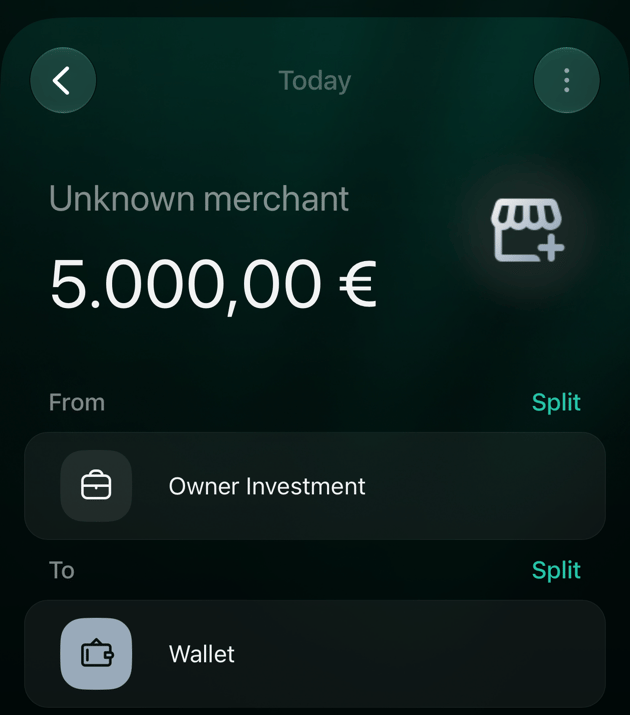
Du bringst €5,000 deines eigenen Geldes in das Unternehmen ein
Ein Eigenkapitalkonto hat nur einen Namen und ein Icon. Währung und Anfangssaldo gibst du nicht ein: Seine Summe ergibt sich aus den Transaktionen, die du damit erfasst.
Web
Android
iOS
Öffne Konten und wähle Konto hinzufügen.
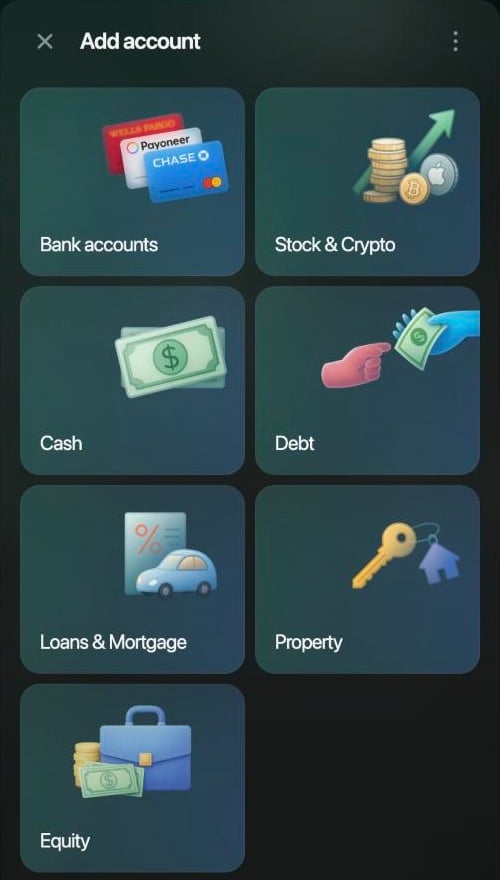
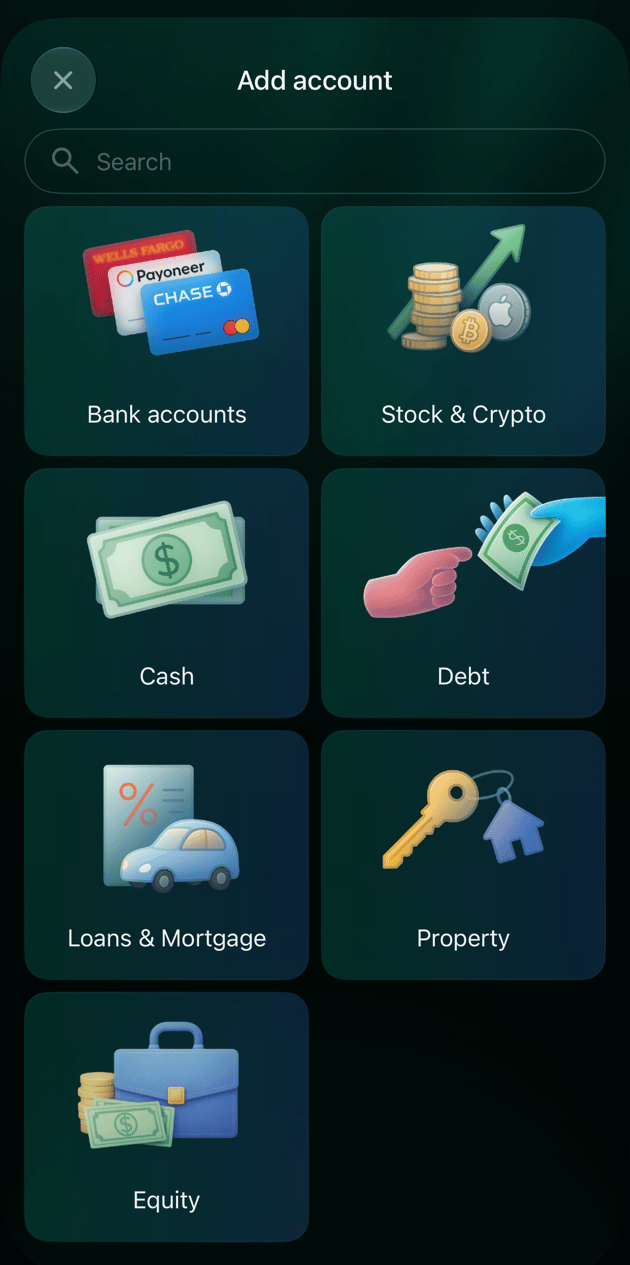
Wähle Eigenkapital. Es steht am Ende der Liste und erscheint nur in einem Business-Space.
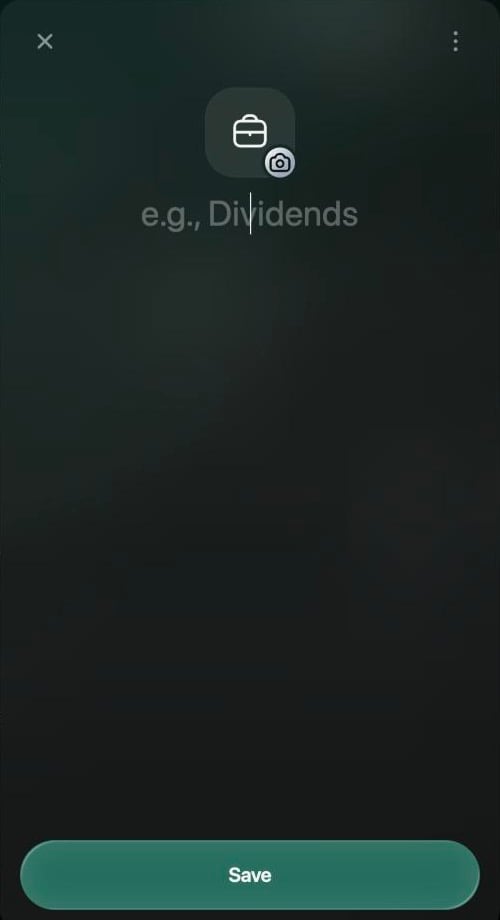
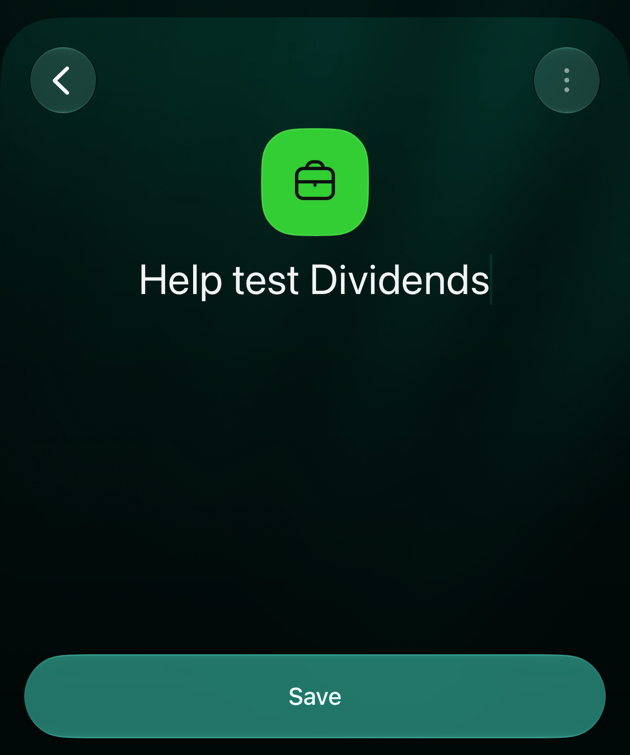
Gib einen Namen ein, zum Beispiel Dividenden. Um das Icon zu ändern, wähle es aus.
Wähle Speichern.
Eigenkapital ist der letzte Kontotyp in einem Business-Space.
Ein Eigenkapitalkonto braucht nur einen Namen und ein Icon.
Unter Android lässt sich kein Eigenkapitalkonto hinzufügen. Füge es im Web oder unter iOS hinzu; danach erscheint es unter Konten bei Eigenkapital.
Öffne Konten über Mehr und tippe auf +.
Tippe auf Eigenkapital. Es steht am Ende der Liste und erscheint nur in einem Business-Space.
Gib einen Namen ein, zum Beispiel Dividenden. Um das Icon zu ändern, tippe darauf.
Tippe auf Speichern. finerd bestätigt mit …-Konto erstellt.
Eigenkapital ist der letzte Kontotyp in einem Business-Space.
Ein Eigenkapitalkonto braucht nur einen Namen und ein Icon.
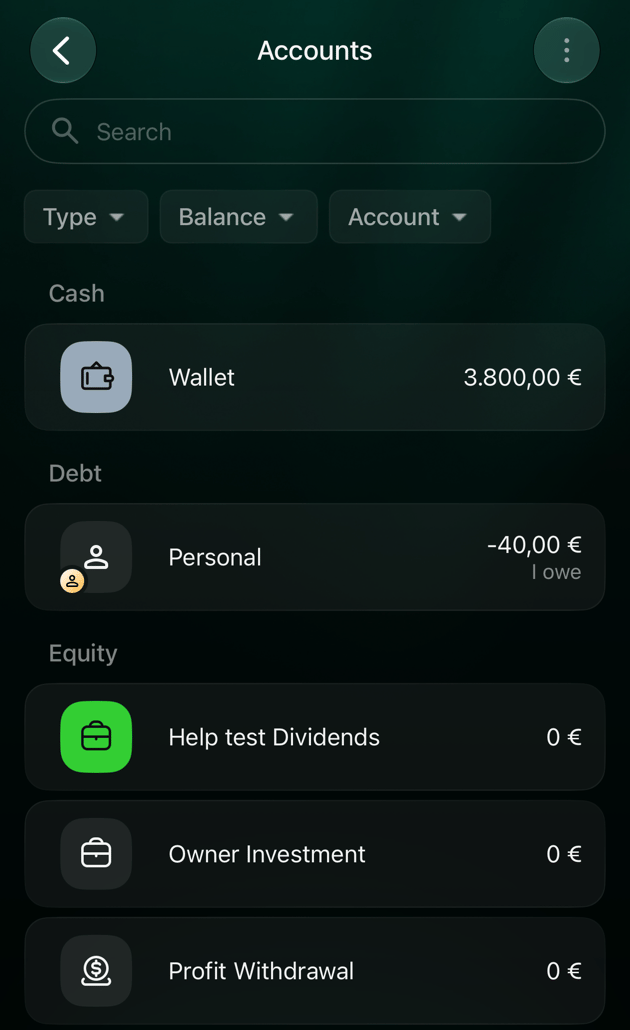
Eigenkapitalkonten haben unter Konten eine eigene Gruppe.
Das Konto erscheint unter Konten bei Eigenkapital.
Einlage erfassen
Wenn du eigenes Geld in das Unternehmen einbringst, erfasse eine Transaktion von einem Eigenkapitalkonto an das Konto, auf dem das Geld eingegangen ist. Einen eigenen Transaktionstyp dafür gibt es nicht: Beginne eine Einnahme und ändere Von.
Web
Android
iOS
Wähle auf dem Dashboard oder der Seite Transaktionen die Option Transaktion hinzufügen und dann Einnahme.
Wähle Überspringen, um keinen Händler anzugeben.
Gib den Betrag ein, zum Beispiel 5,000, und wähle Weiter.
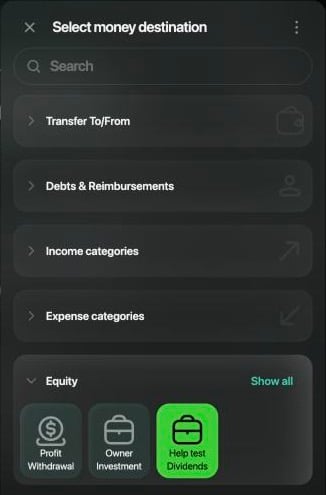
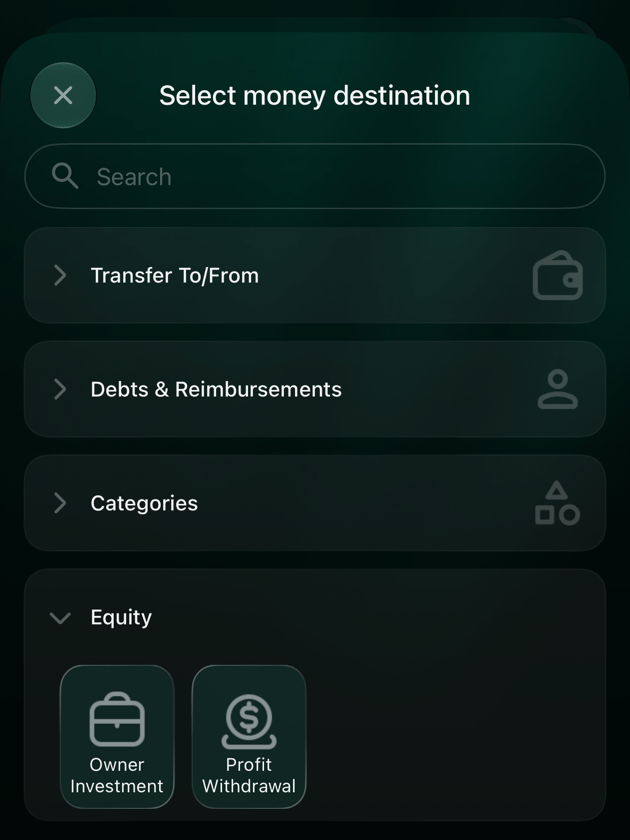
Wähle Von. Öffne in der angezeigten Liste die Gruppe Eigenkapital und wähle Privateinlage oder dein eigenes Eigenkapitalkonto. Im Web heißt diese Liste auf beiden Seiten Geldziel auswählen.
Prüfe, ob bei An das Bank- oder Bargeldkonto steht, auf dem das Geld eingegangen ist, und prüfe das Datum.
Wähle Speichern.
Eigenkapital ist die letzte Gruppe in der Liste.
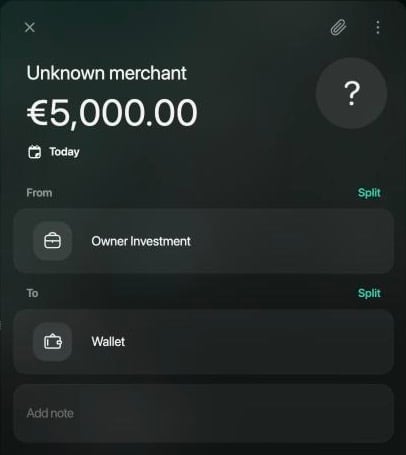
€5,000 von Privateinlage an Geldbeutel.
Unter Android lässt sich ein Eigenkapitalkonto nicht in einer Transaktion verwenden: Eigenkapital fehlt in der Liste der Konten und Kategorien für Von und An. Erfasse die Einlage im Web oder unter iOS.
Tippe auf + und dann auf Einnahme.
Tippe auf Überspringen, um keinen Händler anzugeben.
Gib den Betrag ein, zum Beispiel 5000, und tippe auf Weiter.
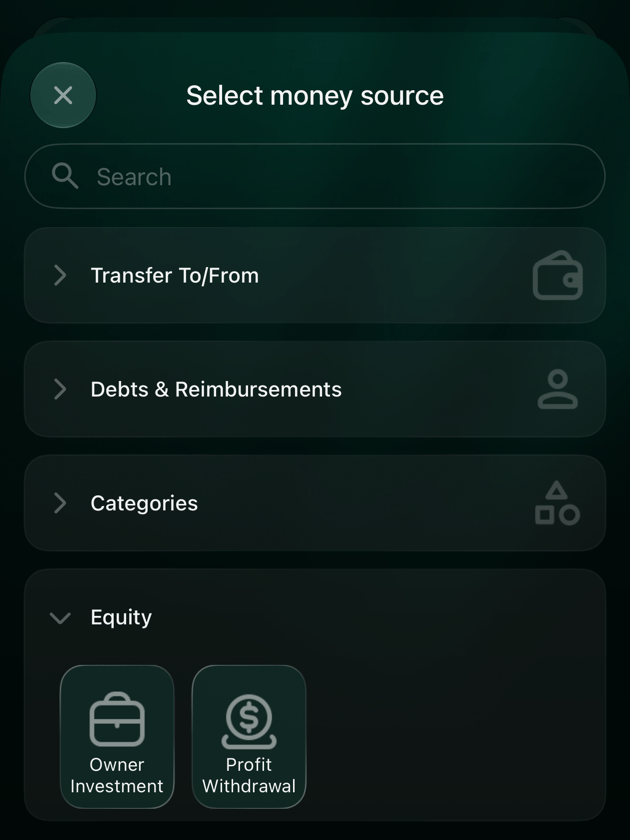
Tippe auf Von. Öffne unter Geldquelle auswählen die Gruppe Eigenkapital und tippe auf Privateinlage oder dein eigenes Eigenkapitalkonto.
Prüfe, ob bei An das Bank- oder Bargeldkonto steht, auf dem das Geld eingegangen ist, und prüfe das Datum.
Tippe auf Speichern.
Eigenkapital ist die letzte Gruppe unter Geldquelle auswählen.
€5,000 von Privateinlage an Geldbeutel.
Das Geld erscheint im Saldo des Geschäftskontos, und die Transaktion wird wie eine Einnahme mit einem Plus angezeigt. Sie zählt nicht in Ausgaben, Einnahme oder Gewinn und Verlust (unter iOS Gewinn & Verlust).
Entnahme oder Dividende erfassen
Wenn du Geld aus dem Unternehmen entnimmst, erfasse eine Transaktion vom Geschäftskonto an ein Eigenkapitalkonto. Beginne eine Ausgabe und ändere An.
Web
Android
iOS
Wähle auf dem Dashboard oder der Seite Transaktionen die Option Transaktion hinzufügen und dann Ausgabe.
Wähle Überspringen, um keinen Händler anzugeben.
Gib den Betrag ein, zum Beispiel 1,200, und wähle Weiter.
Prüfe, ob bei Von das Bank- oder Bargeldkonto steht, von dem das Geld abgegangen ist.
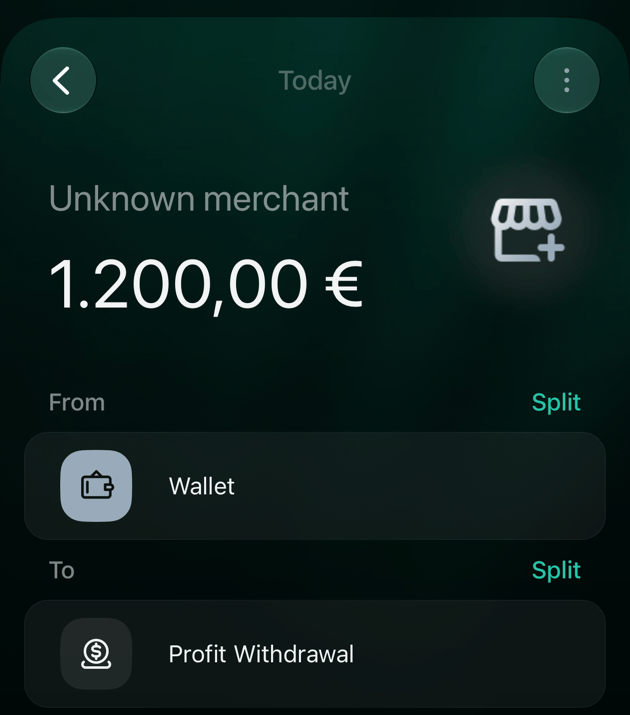
Wähle An. Öffne unter Geldziel auswählen die Gruppe Eigenkapital und wähle Gewinnentnahme oder dein Dividendenkonto.
Wähle Speichern.
Unter Android lässt sich ein Eigenkapitalkonto nicht in einer Transaktion verwenden. Erfasse die Entnahme im Web oder unter iOS.
Tippe auf + und dann auf Ausgabe.
Tippe auf Überspringen, um keinen Händler anzugeben.
Gib den Betrag ein, zum Beispiel 1200, und tippe auf Weiter.
Prüfe, ob bei Von das Bank- oder Bargeldkonto steht, von dem das Geld abgegangen ist.
Tippe auf An. Öffne unter Geldziel auswählen die Gruppe Eigenkapital und tippe auf Gewinnentnahme oder dein Dividendenkonto.
Tippe auf Speichern.
Dieselbe Gruppe Eigenkapital erscheint unter Geldziel auswählen.
€1,200 von Geldbeutel an Gewinnentnahme.
Das Geld verlässt den Saldo des Geschäftskontos, ist aber keine Ausgabe: Ausgaben und Gewinn und Verlust des Unternehmens ändern sich nicht.Wenn das Geld vom Geschäftskonto auf dein eigenes Konto in deinem persönlichen Space gegangen ist, erfasse die Einnahme dort separat; finerd kopiert Entnahmen der Inhaber nicht zwischen Spaces.
Einlagen und Entnahmen ansehen
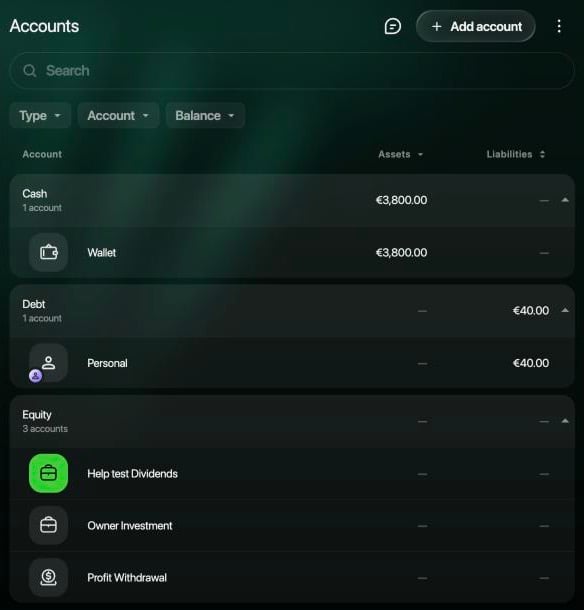
Ein Eigenkapitalkonto hat keinen Saldo, den du festlegst oder verifizierst, und Konten zeigt dafür keine laufende Summe: Das Web zeigt einen Strich, iOS zeigt 0. So siehst du seine Bewegungen:
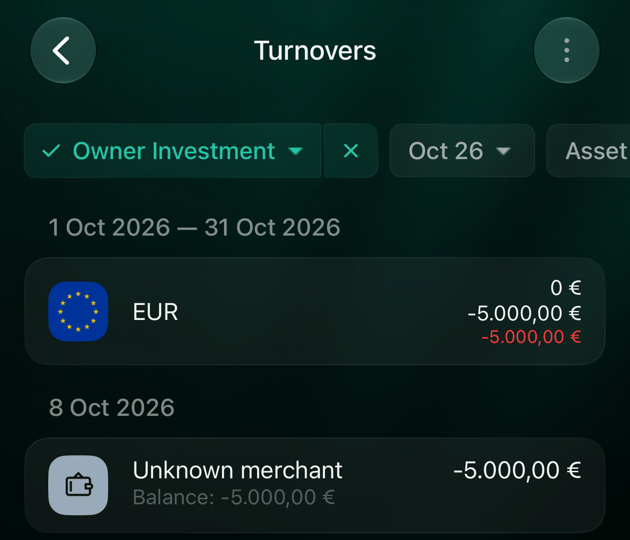
Öffne das Konto, um seine letzten Transaktionen zu sehen, und wähle in seinem Menü Umsätze anzeigen für die Summe über einen Zeitraum. Umsätze zeigt eingebrachtes Geld mit einem Minus: In der Buchhaltung steht Eigenkapital auf der Gegenseite zum Geld, das das Unternehmen besitzt.
Öffne im Web den Bericht Bilanz, der das Eigenkapital als positiven Betrag zusammenrechnet; siehe Eigenkapital in Berichten.
Web
Android
iOS
Öffne Konten, wähle das Eigenkapitalkonto, dann das Menü ⋮ und Umsätze anzeigen.
Konten im Web: Eigenkapitalkonten haben eine eigene Gruppe, ohne Beträge.
Öffne Konten über Mehr und tippe auf das Eigenkapitalkonto. Sein Menü enthält Umsätze.
Öffne Konten über Mehr, tippe auf das Eigenkapitalkonto, dann auf das Menü ⋮ und Umsätze anzeigen.
Umsätze von Privateinlage nach der Einlage von €5,000.
Eigenkapital in Berichten
Transaktionen der Inhaber bewegen Geld, ohne dass etwas verdient oder ausgegeben wird. Deshalb hält finerd sie aus den Berichten über die Ergebnisse des Unternehmens heraus:
Bericht
Wie Eigenkapital erscheint
Ausgaben, Einnahme, Gewinn und Verlust
Nicht enthalten. Gewinn und Verlust zählt nur Einnahme- und Ausgabenkategorien.
Cashflow
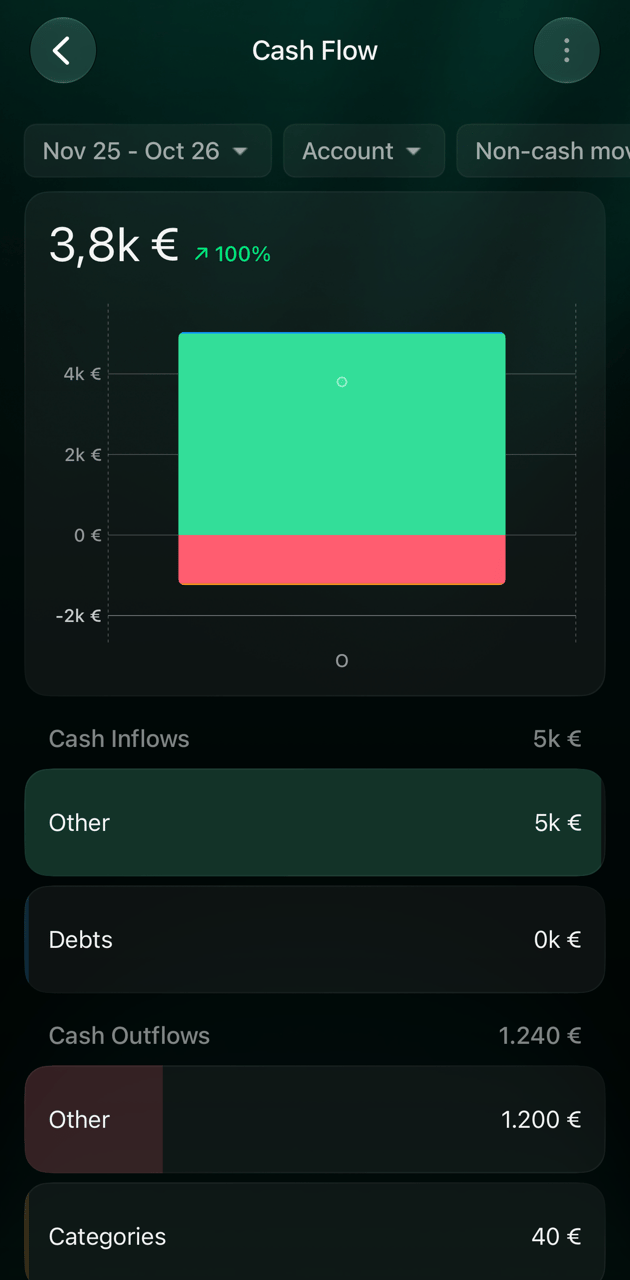
Unter Sonstiges: Eine Einlage ist ein Geldzufluss, eine Entnahme oder Dividende ein Geldabfluss.
Bilanz (Web)
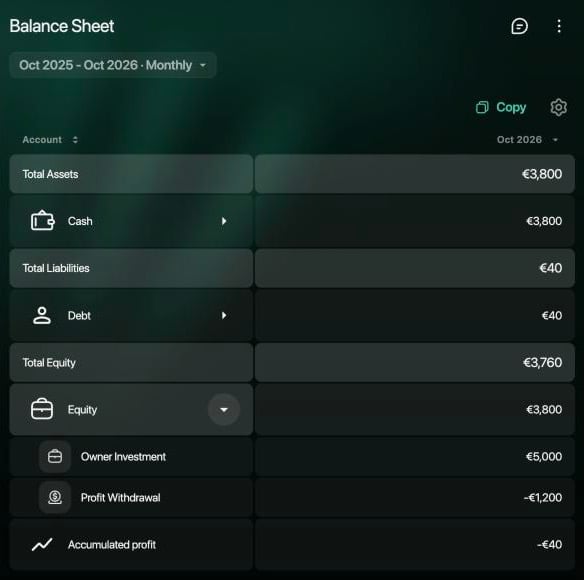
Unter Gesamtes Eigenkapital, neben Gesamt Assets und Gesamt Verbindlichkeiten. Eingebrachtes Geld zählt als positives Eigenkapital, Entnahmen als negatives. Kumulierter Gewinn rechnet die Einnahmen und Ausgaben des Unternehmens bis heute zusammen.
Nach einer Einlage von €5,000, einer Entnahme von €1,200 und Ausgaben von €40 zeigt Cashflow zum Beispiel unter Sonstiges €5,000 Zufluss und €1,200 Abfluss, und Gewinn und Verlust zeigt nur die €40 Ausgaben. Bilanz zeigt unter EigenkapitalPrivateinlage mit €5,000 und Gewinnentnahme mit −€1,200, Kumulierter Gewinn mit −€40 und Gesamtes Eigenkapital mit €3,760: die €3,800, die im Unternehmen geblieben sind, minus die €40, die es schuldet.
Web
Android
iOS
Öffne Berichte. Gewinn und Verlust und Bilanz stehen in einem Business-Space bei den anderen Berichten. Wähle in Bilanz den Pfeil neben Eigenkapital, um die einzelnen Eigenkapitalkonten zu sehen.
Bilanz: eingebrachtes und entnommenes Geld unter Gesamtes Eigenkapital.
Unter Android gibt es weder Gewinn und Verlust noch Bilanz. Öffne sie im Web.
Öffne Berichte. Unter iOS gibt es Gewinn & Verlust und Cashflow, aber nicht Bilanz.
Cashflow: Einlage und Entnahme stehen unter Sonstiges.
Gewinn und Verlust und Bilanz stehen den Rollen Inhaber, Admin und Buchhalter zur Verfügung sowie anderen Mitgliedern, denen du Zugriff darauf gibst; siehe Rolle wählen. Wie du sie liest, steht unter Business-Berichte in finerd ansehen.
Eigenkapitalkonto umbenennen, archivieren oder löschen
Du kannst ein Eigenkapitalkonto umbenennen, sein Icon ändern, es archivieren oder löschen, auch Privateinlage und Gewinnentnahme. Seinen Typ kannst du nicht ändern.
Archivieren blendet das Konto aus und behält seine Transaktionen.
Löschen entfernt das Konto mit allen seinen Transaktionen und lässt sich nicht rückgängig machen. Ein Konto, das du nicht mehr nutzt, archivierst du besser, damit frühere Einlagen in deinen Berichten bleiben.
Web
Android
iOS
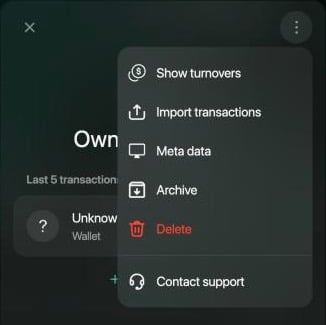
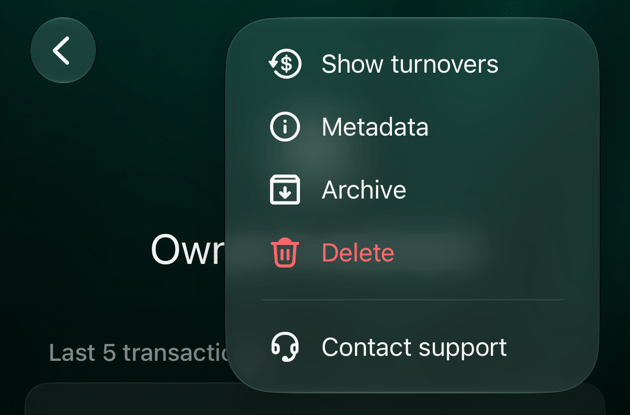
Öffne Konten und wähle das Konto. Um es umzubenennen, wähle den Namen, gib einen neuen ein und wähle Speichern. Das Menü ⋮ enthält Umsätze anzeigen, Import Transaktionen, Metadaten, Archivieren, Löschen und Support kontaktieren.
Das Menü eines Eigenkapitalkontos im Web.
Öffne Konten über Mehr und tippe auf das Eigenkapitalkonto. Um es umzubenennen, tippe auf den Namen, gib einen neuen ein und tippe auf Speichern. Archivieren und Löschen stehen in seinem Menü.
Öffne Konten über Mehr und tippe auf das Konto. Um es umzubenennen, tippe auf den Namen, gib einen neuen ein und tippe auf Speichern. Das Menü ⋮ enthält Umsätze anzeigen, Metadaten, Archivieren, Löschen und Support kontaktieren.
{"docsConfig":{"theme":"mint","$schema":"https://mintlify.com/docs.json","name":"finerd","description":"finerd helps financially savvy people manage complex personal, family, business, and international finances with accounting precision without accounting complexity.","colors":{"primary":"#38f7ff","light":"#38f7ff","dark":"#b98cff"},"logo":{"light":"https://finerd.ai/logo.svg","dark":"https://finerd.ai/logo.svg","href":"/"},"favicon":"https://finerd.ai/logo.svg","appearance":{"default":"dark","strict":true},"background":{"decoration":"grid","color":{"light":"#08090f","dark":"#08090f"}},"navbar":{"links":[{"href":"https://finerd.ai","label":"finerd.ai"}]},"seo":{"metatags":{"google-site-verification":"haq__cDMEelH2BlpExqZZ7DqIbXEtZMZDA_2Rn4amf8"}},"fonts":{"family":"Inter"},"styling":{"eyebrows":"breadcrumbs","latex":true},"contextual":{"options":["copy","view"],"display":"header"},"navigation":{"languages":[{"language":"en","footer":{"links":[{"items":[{"label":"YouTube","href":"https://www.youtube.com/@realFinerd"},{"label":"Reddit","href":"https://www.reddit.com/r/finerds"},{"label":"TikTok","href":"https://www.tiktok.com/@real.finerd"}]}]},"navbar":{"links":[{"href":"https://finerd.ai","label":"finerd.ai"}],"primary":{"type":"button","label":"Contact support","href":"/contact-us"}},"href":""},{"language":"uk","footer":{"links":[{"items":[{"label":"YouTube","href":"https://www.youtube.com/@finerd.ukraine"},{"label":"Telegram","href":"https://t.me/+TESz5VfXr50yNTRi"}]}]},"navbar":{"links":[{"href":"https://finerd.ai","label":"finerd.ai"}],"primary":{"type":"button","label":"Зв'язатися з підтримкою","href":"/uk/contact-us"}},"href":"uk"},{"language":"es","footer":{"links":[{"items":[{"label":"YouTube","href":"https://www.youtube.com/@realFinerd"},{"label":"Reddit","href":"https://www.reddit.com/r/finerds"},{"label":"TikTok","href":"https://www.tiktok.com/@real.finerd"}]}]},"navbar":{"links":[{"href":"https://finerd.ai","label":"finerd.ai"}],"primary":{"type":"button","label":"Contactar soporte","href":"/es/contact-us"}},"href":"es"},{"language":"ja","footer":{"links":[{"items":[{"label":"YouTube","href":"https://www.youtube.com/@realFinerd"},{"label":"Reddit","href":"https://www.reddit.com/r/finerds"},{"label":"TikTok","href":"https://www.tiktok.com/@real.finerd"}]}]},"navbar":{"links":[{"href":"https://finerd.ai","label":"finerd.ai"}],"primary":{"type":"button","label":"サポートに連絡","href":"/ja/contact-us"}},"href":"ja"},{"language":"pl","footer":{"links":[{"items":[{"label":"YouTube","href":"https://www.youtube.com/@realFinerd"},{"label":"Reddit","href":"https://www.reddit.com/r/finerds"},{"label":"TikTok","href":"https://www.tiktok.com/@real.finerd"}]}]},"navbar":{"links":[{"href":"https://finerd.ai","label":"finerd.ai"}],"primary":{"type":"button","label":"Kontakt z pomocą","href":"/pl/contact-us"}},"href":"pl"},{"language":"cs","footer":{"links":[{"items":[{"label":"YouTube","href":"https://www.youtube.com/@realFinerd"},{"label":"Reddit","href":"https://www.reddit.com/r/finerds"},{"label":"TikTok","href":"https://www.tiktok.com/@real.finerd"}]}]},"navbar":{"links":[{"href":"https://finerd.ai","label":"finerd.ai"}],"primary":{"type":"button","label":"Kontaktovat podporu","href":"/cs/contact-us"}},"href":"cs"},{"language":"it","footer":{"links":[{"items":[{"label":"YouTube","href":"https://www.youtube.com/@realFinerd"},{"label":"Reddit","href":"https://www.reddit.com/r/finerds"},{"label":"TikTok","href":"https://www.tiktok.com/@real.finerd"}]}]},"navbar":{"links":[{"href":"https://finerd.ai","label":"finerd.ai"}],"primary":{"type":"button","label":"Contatta assistenza","href":"/it/contact-us"}},"href":"it"},{"language":"fr","footer":{"links":[{"items":[{"label":"YouTube","href":"https://www.youtube.com/@realFinerd"},{"label":"Reddit","href":"https://www.reddit.com/r/finerds"},{"label":"TikTok","href":"https://www.tiktok.com/@real.finerd"}]}]},"navbar":{"links":[{"href":"https://finerd.ai","label":"finerd.ai"}],"primary":{"type":"button","label":"Contacter le support","href":"/fr/contact-us"}},"href":"fr"},{"language":"de","footer":{"links":[{"items":[{"label":"YouTube","href":"https://www.youtube.com/@realFinerd"},{"label":"Reddit","href":"https://www.reddit.com/r/finerds"},{"label":"TikTok","href":"https://www.tiktok.com/@real.finerd"}]}]},"navbar":{"links":[{"href":"https://finerd.ai","label":"finerd.ai"}],"primary":{"type":"button","label":"Support kontaktieren","href":"/de/contact-us"}},"href":"de"},{"language":"pt","footer":{"links":[{"items":[{"label":"YouTube","href":"https://www.youtube.com/@realFinerd"},{"label":"Reddit","href":"https://www.reddit.com/r/finerds"},{"label":"TikTok","href":"https://www.tiktok.com/@real.finerd"}]}]},"navbar":{"links":[{"href":"https://finerd.ai","label":"finerd.ai"}],"primary":{"type":"button","label":"Falar com suporte","href":"/pt/contact-us"}},"href":"pt"},{"language":"zh-Hant","footer":{"links":[{"items":[{"label":"YouTube","href":"https://www.youtube.com/@realFinerd"},{"label":"Reddit","href":"https://www.reddit.com/r/finerds"},{"label":"TikTok","href":"https://www.tiktok.com/@real.finerd"}]}]},"navbar":{"links":[{"href":"https://finerd.ai","label":"finerd.ai"}],"primary":{"type":"button","label":"聯絡客服","href":"/zh-Hant/contact-us"}},"href":"zh-Hant"},{"language":"ko","footer":{"links":[{"items":[{"label":"YouTube","href":"https://www.youtube.com/@realFinerd"},{"label":"Reddit","href":"https://www.reddit.com/r/finerds"},{"label":"TikTok","href":"https://www.tiktok.com/@real.finerd"}]}]},"navbar":{"links":[{"href":"https://finerd.ai","label":"finerd.ai"}],"primary":{"type":"button","label":"고객 지원 문의","href":"/ko/contact-us"}},"href":"ko"},{"language":"zh-Hans","footer":{"links":[{"items":[{"label":"YouTube","href":"https://www.youtube.com/@realFinerd"},{"label":"Reddit","href":"https://www.reddit.com/r/finerds"},{"label":"TikTok","href":"https://www.tiktok.com/@real.finerd"}]}]},"navbar":{"links":[{"href":"https://finerd.ai","label":"finerd.ai"}],"primary":{"type":"button","label":"联系支持","href":"/zh-Hans/contact-us"}},"href":"zh-Hans"},{"language":"nl","footer":{"links":[{"items":[{"label":"YouTube","href":"https://www.youtube.com/@realFinerd"},{"label":"Reddit","href":"https://www.reddit.com/r/finerds"},{"label":"TikTok","href":"https://www.tiktok.com/@real.finerd"}]}]},"navbar":{"links":[{"href":"https://finerd.ai","label":"finerd.ai"}],"primary":{"type":"button","label":"Neem contact op met support","href":"/nl/contact-us"}},"href":"nl"}]}},"deployment":{"deploymentMetadataValue":{"subdomain":"finerdai","hasAudioNarration":false,"actualSubdomain":"finerdai","customDomains":["help.finerd.ai"],"gitSource":{"type":"gitlab","owner":"finerd.ai/web","repo":"help","deployBranch":"main","contentDirectory":"","isPrivate":true,"projectId":85636094,"mountPath":"","label":""},"feedback":{"thumbs":true},"entitlements":{"AI_CHAT":{"status":"DISABLED"}},"buildId":"6b00a7593c4bb12541ace472","clientVersion":"0.0.4263","searchFilterCounts":[{"language":"en","tag":"Accounts \u0026 balances","count":8},{"language":"cs","tag":"Účty a zůstatky","count":8},{"language":"de","tag":"Konten und Salden","count":8},{"language":"es","tag":"Cuentas y saldos","count":8},{"language":"fr","tag":"Comptes et soldes","count":8},{"language":"it","tag":"Conti e saldi","count":8},{"language":"ja","tag":"口座と残高","count":8},{"language":"ko","tag":"계좌와 잔액","count":8},{"language":"nl","tag":"Rekeningen en saldi","count":8},{"language":"pl","tag":"Konta i salda","count":8},{"language":"pt","tag":"Contas e saldos","count":8},{"language":"uk","tag":"Рахунки та баланси","count":8},{"language":"zh-Hans","tag":"账户与余额","count":8},{"language":"zh-Hant","tag":"帳戶與餘額","count":8},{"language":"en","tag":"AI assistants","count":7},{"language":"en","tag":"Family \u0026 shared expenses","count":7},{"language":"en","tag":"Transactions","count":7},{"language":"cs","tag":"AI asistenti","count":7},{"language":"cs","tag":"Rodina a sdílené výdaje","count":7},{"language":"cs","tag":"Transakce","count":7},{"language":"de","tag":"AI-Assistenten","count":7},{"language":"de","tag":"Familie und geteilte Ausgaben","count":7},{"language":"de","tag":"Transaktionen","count":7},{"language":"es","tag":"Asistentes de AI","count":7},{"language":"es","tag":"Familia y gastos compartidos","count":7},{"language":"es","tag":"Transacciones","count":7},{"language":"fr","tag":"Assistants AI","count":7},{"language":"fr","tag":"Famille et dépenses partagées","count":7},{"language":"fr","tag":"Transactions","count":7},{"language":"it","tag":"Assistenti AI","count":7},{"language":"it","tag":"Famiglia e spese condivise","count":7},{"language":"it","tag":"Transazioni","count":7},{"language":"ja","tag":"AIアシスタント","count":7},{"language":"ja","tag":"ファミリーと共通の支出","count":7},{"language":"ja","tag":"取引","count":7},{"language":"ko","tag":"AI 어시스턴트","count":7},{"language":"ko","tag":"가족과 공유 지출","count":7},{"language":"ko","tag":"거래","count":7},{"language":"nl","tag":"AI-assistenten","count":7},{"language":"nl","tag":"Gezin en gedeelde uitgaven","count":7},{"language":"nl","tag":"Transacties","count":7},{"language":"pl","tag":"Asystenci AI","count":7},{"language":"pl","tag":"Rodzina i wspólne wydatki","count":7},{"language":"pl","tag":"Transakcje","count":7},{"language":"pt","tag":"Assistentes de AI","count":7},{"language":"pt","tag":"Família e despesas compartilhadas","count":7},{"language":"pt","tag":"Transações","count":7},{"language":"uk","tag":"ШІ-асистенти","count":7},{"language":"uk","tag":"Сім'я та спільні витрати","count":7},{"language":"uk","tag":"Транзакції","count":7},{"language":"zh-Hans","tag":"AI 助手","count":7},{"language":"zh-Hans","tag":"家庭与共同支出","count":7},{"language":"zh-Hans","tag":"交易","count":7},{"language":"zh-Hant","tag":"AI 助理","count":7},{"language":"zh-Hant","tag":"家庭與共享支出","count":7},{"language":"zh-Hant","tag":"交易","count":7},{"language":"en","tag":"Planning","count":6},{"language":"cs","tag":"Plánování","count":6},{"language":"de","tag":"Planung","count":6},{"language":"es","tag":"Planificación","count":6},{"language":"fr","tag":"Planification","count":6},{"language":"it","tag":"Pianificazione","count":6},{"language":"ja","tag":"プランニング","count":6},{"language":"ko","tag":"재무 설계","count":6},{"language":"nl","tag":"Financiële planning","count":6},{"language":"pl","tag":"Planowanie","count":6},{"language":"pt","tag":"Planejamento","count":6},{"language":"uk","tag":"Планування","count":6},{"language":"zh-Hans","tag":"财务规划","count":6},{"language":"zh-Hant","tag":"財務規劃","count":6},{"language":"en","tag":"Bills \u0026 receipts","count":5},{"language":"en","tag":"Get started","count":5},{"language":"cs","tag":"Účtenky","count":5},{"language":"cs","tag":"Začínáme","count":5},{"language":"de","tag":"Rechnungen und Kassenbons","count":5},{"language":"de","tag":"Erste Schritte","count":5},{"language":"es","tag":"Recibos","count":5},{"language":"es","tag":"Primeros pasos","count":5},{"language":"fr","tag":"Factures et tickets de caisse","count":5},{"language":"fr","tag":"Premiers pas","count":5},{"language":"it","tag":"Ricevute","count":5},{"language":"it","tag":"Primi passi","count":5},{"language":"ja","tag":"レシート","count":5},{"language":"ja","tag":"はじめに","count":5},{"language":"ko","tag":"영수증","count":5},{"language":"ko","tag":"시작하기","count":5},{"language":"nl","tag":"Bonnen","count":5},{"language":"nl","tag":"Aan de slag","count":5},{"language":"pl","tag":"Rachunki i paragony","count":5},{"language":"pl","tag":"Pierwsze kroki","count":5},{"language":"pt","tag":"Recibos de compra","count":5},{"language":"pt","tag":"Primeiros passos","count":5},{"language":"uk","tag":"Чеки","count":5},{"language":"uk","tag":"Початок роботи","count":5},{"language":"zh-Hans","tag":"小票","count":5},{"language":"zh-Hans","tag":"开始使用","count":5},{"language":"zh-Hant","tag":"收據","count":5},{"language":"zh-Hant","tag":"開始使用","count":5},{"language":"en","tag":"Account \u0026 subscription","count":4},{"language":"en","tag":"Business","count":4},{"language":"en","tag":"Investments \u0026 property","count":4},{"language":"cs","tag":"Účet a předplatné","count":4},{"language":"cs","tag":"Podnikání","count":4},{"language":"cs","tag":"Investice a majetek","count":4},{"language":"de","tag":"Konto und Abo","count":4},{"language":"de","tag":"Business","count":4},{"language":"de","tag":"Investments und Vermögenswerte","count":4},{"language":"es","tag":"Cuenta y suscripción","count":4},{"language":"es","tag":"Negocios","count":4},{"language":"es","tag":"Inversiones y patrimonio","count":4},{"language":"fr","tag":"Compte et abonnement","count":4},{"language":"fr","tag":"Entreprise","count":4},{"language":"fr","tag":"Investissements et patrimoine","count":4},{"language":"it","tag":"Account e abbonamento","count":4},{"language":"it","tag":"Business","count":4},{"language":"it","tag":"Investimenti e proprietà","count":4},{"language":"ja","tag":"アカウントとサブスクリプション","count":4},{"language":"ja","tag":"ビジネス","count":4},{"language":"ja","tag":"投資と資産","count":4},{"language":"ko","tag":"계정과 구독","count":4},{"language":"ko","tag":"비즈니스","count":4},{"language":"ko","tag":"투자와 재산","count":4},{"language":"nl","tag":"Account en abonnement","count":4},{"language":"nl","tag":"Zakelijk","count":4},{"language":"nl","tag":"Beleggingen en eigendommen","count":4},{"language":"pl","tag":"Konto i subskrypcja","count":4},{"language":"pl","tag":"Biznes","count":4},{"language":"pl","tag":"Inwestycje i majątek","count":4},{"language":"pt","tag":"Conta e assinatura","count":4},{"language":"pt","tag":"Negócios","count":4},{"language":"pt","tag":"Investimentos e patrimônio","count":4},{"language":"uk","tag":"Акаунт і підписка","count":4},{"language":"uk","tag":"Бізнес","count":4},{"language":"uk","tag":"Інвестиції й майно","count":4},{"language":"zh-Hans","tag":"账号与订阅","count":4},{"language":"zh-Hans","tag":"商业","count":4},{"language":"zh-Hans","tag":"投资与财产","count":4},{"language":"zh-Hant","tag":"會員帳號與訂閱","count":4},{"language":"zh-Hant","tag":"商務","count":4},{"language":"zh-Hant","tag":"投資與財產","count":4}]},"assistantConfig":{"enableAskAiButton":false,"enableStarterQuestions":false,"enableContextualStarterQuestions":false,"enableAskAiSearchBar":true},"basePath":"","hasChatPermissions":false,"hasWebMcpPermissions":false,"toggles":[{"name":"kill-isr","enabled":true,"variant":{"name":"disabled","enabled":false,"feature_enabled":true},"impressionData":false},{"name":"custom-rbac-roles","enabled":true,"variant":{"name":"disabled","enabled":false,"feature_enabled":true},"impressionData":false},{"name":"agent-mintlify-slack","enabled":true,"variant":{"name":"disabled","enabled":false,"feature_enabled":true},"impressionData":false},{"name":"agent-integrations-settings","enabled":true,"variant":{"name":"disabled","enabled":false,"feature_enabled":true},"impressionData":false},{"name":"rbac-expansion","enabled":true,"variant":{"name":"disabled","enabled":false,"feature_enabled":true},"impressionData":false},{"name":"automations-pr-grouping","enabled":true,"variant":{"name":"disabled","enabled":false,"feature_enabled":true},"impressionData":false},{"name":"custom-prefix","enabled":true,"variant":{"name":"disabled","enabled":false,"feature_enabled":true},"impressionData":false},{"name":"analytics-v7","enabled":true,"variant":{"name":"disabled","enabled":false,"feature_enabled":true},"impressionData":false},{"name":"user-flows-analytics","enabled":true,"variant":{"name":"disabled","enabled":false,"feature_enabled":true},"impressionData":false},{"name":"no-publish-flow","enabled":true,"variant":{"name":"disabled","enabled":false,"feature_enabled":true},"impressionData":false},{"name":"workos-onboarding","enabled":true,"variant":{"name":"disabled","enabled":false,"feature_enabled":true},"impressionData":false},{"name":"snapshot-serving-live","enabled":true,"variant":{"name":"disabled","enabled":false,"feature_enabled":true},"impressionData":false},{"name":"stripTemperatureMiddleware","enabled":true,"variant":{"name":"disabled","enabled":false,"feature_enabled":true},"impressionData":false},{"name":"support-platform-pylon-zendesk","enabled":true,"variant":{"name":"disabled","enabled":false,"feature_enabled":true},"impressionData":false},{"name":"snapshot-serving","enabled":true,"variant":{"name":"disabled","enabled":false,"feature_enabled":true},"impressionData":false},{"name":"instant-rollback","enabled":true,"variant":{"name":"disabled","enabled":false,"feature_enabled":true},"impressionData":false},{"name":"granular-notifications-server","enabled":true,"variant":{"name":"disabled","enabled":false,"feature_enabled":true},"impressionData":false},{"name":"granular-notifications","enabled":true,"variant":{"name":"disabled","enabled":false,"feature_enabled":true},"impressionData":false},{"name":"automations-fable","enabled":true,"variant":{"name":"disabled","enabled":false,"feature_enabled":true},"impressionData":false},{"name":"fixed-ai-action-pricing","enabled":true,"variant":{"name":"disabled","enabled":false,"feature_enabled":true},"impressionData":false},{"name":"site-roles","enabled":true,"variant":{"name":"disabled","enabled":false,"feature_enabled":true},"impressionData":false},{"name":"automation-resolve-merge-conflict","enabled":true,"variant":{"name":"disabled","enabled":false,"feature_enabled":true},"impressionData":false},{"name":"scoped-publishing","enabled":true,"variant":{"name":"disabled","enabled":false,"feature_enabled":true},"impressionData":false},{"name":"mintql","enabled":true,"variant":{"name":"disabled","enabled":false,"feature_enabled":true},"impressionData":false},{"name":"page-level-analytics","enabled":true,"variant":{"name":"disabled","enabled":false,"feature_enabled":true},"impressionData":false},{"name":"editor-version-history-v2","enabled":true,"variant":{"name":"disabled","enabled":false,"feature_enabled":true},"impressionData":false},{"name":"billing-page-v2","enabled":true,"variant":{"name":"disabled","enabled":false,"feature_enabled":true},"impressionData":false},{"name":"full-page-search","enabled":true,"variant":{"name":"disabled","enabled":false,"feature_enabled":true},"impressionData":false},{"name":"workspace-projects","enabled":true,"variant":{"name":"disabled","enabled":false,"feature_enabled":true},"impressionData":false},{"name":"assistant-v5","enabled":true,"variant":{"name":"disabled","enabled":false,"feature_enabled":true},"impressionData":false},{"name":"fork-pr-previews","enabled":true,"variant":{"name":"disabled","enabled":false,"feature_enabled":true},"impressionData":false},{"name":"revalidation-jwt","enabled":true,"variant":{"name":"disabled","enabled":false,"feature_enabled":true},"impressionData":false},{"name":"workos-sso-scim","enabled":true,"variant":{"name":"disabled","enabled":false,"feature_enabled":true},"impressionData":false},{"name":"hobby-abuse-scan","enabled":true,"variant":{"name":"disabled","enabled":false,"feature_enabled":true},"impressionData":false},{"name":"dashboard-inbox","enabled":true,"variant":{"name":"disabled","enabled":false,"feature_enabled":true},"impressionData":false},{"name":"workos-signup","enabled":true,"variant":{"name":"disabled","enabled":false,"feature_enabled":true},"impressionData":false},{"name":"turbopuffer-dual-write","enabled":true,"variant":{"name":"disabled","enabled":false,"feature_enabled":true},"impressionData":false},{"name":"workos-enabled","enabled":true,"variant":{"name":"disabled","enabled":false,"feature_enabled":true},"impressionData":false},{"name":"approve-review-flow","enabled":true,"variant":{"name":"disabled","enabled":false,"feature_enabled":true},"impressionData":false},{"name":"editor-metadata","enabled":true,"variant":{"name":"disabled","enabled":false,"feature_enabled":true},"impressionData":false},{"name":"sso-setup-deadline-banner","enabled":true,"variant":{"name":"disabled","enabled":false,"feature_enabled":true},"impressionData":false},{"name":"turbopuffer-serve","enabled":true,"variant":{"name":"disabled","enabled":false,"feature_enabled":true},"impressionData":false},{"name":"live-agents","enabled":true,"variant":{"name":"disabled","enabled":false,"feature_enabled":true},"impressionData":false},{"name":"starter-pricing","enabled":true,"variant":{"name":"control","enabled":true,"payload":{"type":"string","value":"control"},"feature_enabled":true},"impressionData":false},{"name":"llms-txt-v2","enabled":true,"variant":{"name":"disabled","enabled":false,"feature_enabled":true},"impressionData":false},{"name":"wildcard-email-auth","enabled":true,"variant":{"name":"disabled","enabled":false,"feature_enabled":true},"impressionData":false}],"googleFontsInlined":false},"customCss":[{"filePath":"style.css","content":".tab-container>ul[role=\"tablist\"]>li[role=\"tab\"]>div{font-size:1rem;line-height:1.75rem}.tab-container>ul[role=\"tablist\"]>li[role=\"tab\"]{padding-bottom:0.25rem}.tab-container .tab-container>ul[role=\"tablist\"]>li[role=\"tab\"]>div{font-size:0.875rem;line-height:1.5rem}#topbar-cta-button a>span:first-child{background:transparent;box-shadow:inset 0 0 0 1px rgb(0 0 0 / 0.15)}#topbar-cta-button a .text-white{color:rgb(17 24 39)}#topbar-cta-button a:hover>span:first-child{background:rgb(0 0 0 / 0.04)}.dark #topbar-cta-button a>span:first-child{box-shadow:inset 0 0 0 1px rgb(255 255 255 / 0.2)}.dark #topbar-cta-button a .text-white{color:rgb(243 244 246)}.dark #topbar-cta-button a:hover>span:first-child{background:rgb(255 255 255 / 0.06)}#header nav[aria-label=\"Breadcrumb\"]:not(.fh-crumbs){display:none}.fh-crumbs{display:flex;flex-wrap:wrap;align-items:center;gap:0.375rem;font-size:0.875rem;line-height:1.25rem;color:rgb(107 114 128)}.dark .fh-crumbs{color:rgb(156 163 175)}.fh-crumbs a{color:inherit;text-decoration:none;border:none}.fh-crumbs a:hover{color:rgb(8 145 178)}.dark .fh-crumbs a:hover{color:#38f7ff}.fh-video{width:100%;aspect-ratio:1804 / 1080;overflow:hidden;border-radius:12px;background:#000}.fh-video iframe{display:block;width:100%;height:100%;border:0}.fh-video-intro{display:grid;gap:1.5rem;align-items:center;margin:1.5rem 0 2rem;padding:1.25rem;border-radius:16px;box-shadow:inset 0 0 0 1px rgb(0 0 0 / 0.08)}.dark .fh-video-intro{background:#ffffff08;box-shadow:inset 0 0 0 1px rgb(255 255 255 / 0.08)}@media (min-width: 640px){.fh-video-intro{grid-template-columns:12rem minmax(0, 1fr);gap:2rem}}.fh-video-frame{width:100%;max-width:12rem;margin:0 auto;aspect-ratio:9 / 16;overflow:hidden;border-radius:12px;background:#000}.fh-video-frame iframe{display:block;width:100%;height:100%;border:0}.fh-video-text>:first-child{margin-top:0}.fh-video-text>:last-child{margin-bottom:0}.card{border:none!important;background:url(\"/images/home/card-gradient.png\") 0 0 / 100% 100% no-repeat,\n rgb(0 0 0 / 0.03)!important}.dark .card{background-color:#ffffff0d!important}.card:hover{background-color:rgb(0 0 0 / 0.05)!important}.dark .card:hover{background-color:#ffffff14!important}.card::before{content:\"\";position:absolute;inset:0;padding:1px;border-radius:inherit;background:linear-gradient(\n 147.14deg,\n rgb(0 0 0 / 0.12) 0%,\n rgb(0 0 0 / 0.04) 31.25%,\n rgb(0 0 0 / 0.04) 69.23%,\n rgb(0 0 0 / 0.12) 100%\n );-webkit-mask:linear-gradient(#fff 0 0) content-box,\n linear-gradient(#fff 0 0);-webkit-mask-composite:xor;mask-composite:exclude;pointer-events:none;z-index:1}.dark .card::before{background:linear-gradient(\n 147.14deg,\n rgb(255 255 255 / 0.05) 0%,\n rgb(255 255 255 / 0.015) 31.25%,\n rgb(255 255 255 / 0.015) 69.23%,\n rgb(255 255 255 / 0.05) 100%\n )}.dark .card [data-component-part=\"card-title\"]{color:#fffffff2}.dark .card [data-component-part=\"card-content\"]{color:#ffffff80}#navbar div:has(>#localization-select-trigger){display:flex!important}html:has(.fh-home) #search-bar-entry{visibility:hidden}html:has(.fh-home) #navbar button.h-14{display:none}@media (min-width: 768px){html:has(.fh-home) .fixed:has(>[role=\"dialog\"] [data-component-part=\"search-header\"]){padding-top:var(--fh-search-top, 3rem)!important}html:has(.fh-home) [role=\"dialog\"]:has([data-component-part=\"search-header\"]){margin-top:0!important;max-width:40rem!important;border-radius:1.5rem!important;transition:none!important;transform:none!important;scale:none!important;opacity:1!important}html:has(.fh-home) [data-component-part=\"search-header\"]{height:3.5rem!important;padding:0!important}html:has(.fh-home) [data-component-part=\"search-input-container\"]{padding:0 1rem 0 1.25rem!important;border:none!important;border-radius:9999px!important;background:rgb(0 0 0 / 0.04)!important;box-shadow:inset 0 0 0 1px rgb(56 247 255 / 0.5)!important}html.dark:has(.fh-home) [data-component-part=\"search-input-container\"]{background:rgb(255 255 255 / 0.05)!important}html:has(.fh-home) [data-component-part=\"search-input-container\"]>svg{left:1.25rem!important;width:1.125rem!important;height:1.125rem!important}html:has(.fh-home) [data-component-part=\"search-input\"]{padding-left:2.125rem!important;font-size:1.0625rem!important;font-weight:400!important}html:has(.fh-home) .fixed.inset-0[class*=\"bg-black/40\"]{opacity:0!important}html:has(.fh-home):has([data-component-part=\"search-input\"]) .fh-search{visibility:hidden}}.fh-home{--fh-text: rgb(17 24 39);--fh-muted: rgb(75 85 99);--fh-line: rgb(0 0 0 / 0.1);--fh-hover: rgb(0 0 0 / 0.04);display:flex;flex-direction:column;align-items:center;gap:4rem;max-width:64rem;margin:0 auto;padding:4rem 1rem 5rem;color:var(--fh-text)}.dark .fh-home{--fh-text: rgb(243 244 246);--fh-muted: rgb(156 163 175);--fh-line: rgb(255 255 255 / 0.1);--fh-hover: rgb(255 255 255 / 0.05)}.fh-home h1,.fh-home h2,.fh-home p,.fh-home ul{margin:0}.fh-home ul{padding:0;list-style:none}.fh-home li{margin:0;padding:0}.fh-home a{color:inherit;text-decoration:none;border:none}.fh-hero{position:relative;display:flex;flex-direction:column;align-items:center;gap:0.75rem;width:100%;text-align:center}.fh-hero::before{content:\"\";position:absolute;inset:-4rem 0 auto;height:22rem;background:radial-gradient(40% 60% at 30% 30%, rgb(56 247 255 / 0.14), transparent 70%),\n radial-gradient(40% 60% at 70% 30%, rgb(185 140 255 / 0.16), transparent 70%);pointer-events:none;z-index:-1}.fh-hero h1{font-size:clamp(2.25rem, 5vw, 3.5rem);line-height:1.1;font-weight:600;letter-spacing:-0.03em}.fh-accent{background:linear-gradient(90deg, #38f7ff, #b98cff);-webkit-background-clip:text;background-clip:text;color:transparent}.fh-hero p{font-size:1.125rem;color:var(--fh-muted)}.fh-search{display:flex;align-items:center;gap:0.75rem;width:100%;max-width:40rem;height:3.5rem;margin-top:2rem;padding:0 1.25rem;border-radius:9999px;background:var(--fh-hover);box-shadow:inset 0 0 0 1px var(--fh-line);color:var(--fh-muted);font-size:1.0625rem;cursor:pointer;text-align:left}.fh-search:hover{box-shadow:inset 0 0 0 1px rgb(56 247 255 / 0.5)}.fh-search span{flex:1;min-width:0;overflow:hidden;text-overflow:ellipsis;white-space:nowrap}.fh-search kbd{font-size:0.75rem;font-weight:600;font-family:inherit}.fh-label{margin-bottom:1rem!important;font-size:1rem;font-weight:600;text-align:center}.fh-chips{display:flex;flex-wrap:wrap;justify-content:center;gap:0.75rem;max-width:56rem}.fh-chips a{display:inline-flex;align-items:center;gap:0.625rem;padding:0.625rem 1.125rem;border-radius:9999px;box-shadow:inset 0 0 0 1px var(--fh-line);font-size:1rem;line-height:1.5rem}.fh-chips a:hover{background:var(--fh-hover);box-shadow:inset 0 0 0 1px rgb(56 247 255 / 0.4)}.fh-chips svg{flex:none}.fh-topics{display:grid;grid-template-columns:repeat(2, minmax(0, 1fr));gap:0.75rem;width:100%;max-width:56rem;margin:0 auto!important}.fh-topics li:last-child:nth-child(odd){grid-column:1 / -1}@media (max-width: 767px){.fh-home .fh-topics a{padding:1rem 1.125rem}}@media (min-width: 768px){.fh-topics{grid-template-columns:repeat(3, minmax(0, 1fr))}.fh-topics li:last-child:nth-child(odd){grid-column:auto}}.fh-topics a{position:relative;z-index:0;display:flex;flex-direction:column;gap:0.25rem;height:100%;padding:1.25rem 1.5rem;overflow:hidden;border-radius:16px;background:url(\"/images/home/card-gradient.png\") 0 0 / 100% 100% no-repeat,\n rgb(0 0 0 / 0.03);color:var(--fh-text)}.dark .fh-topics a{background-color:#ffffff0d}.fh-topics a:hover{background-color:rgb(0 0 0 / 0.05)}.dark .fh-topics a:hover{background-color:#ffffff14}.fh-topics a::before{content:\"\";position:absolute;inset:0;padding:1px;border-radius:inherit;background:linear-gradient(\n 147.14deg,\n rgb(0 0 0 / 0.12) 0%,\n rgb(0 0 0 / 0.04) 31.25%,\n rgb(0 0 0 / 0.04) 69.23%,\n rgb(0 0 0 / 0.12) 100%\n );-webkit-mask:linear-gradient(#fff 0 0) content-box,\n linear-gradient(#fff 0 0);-webkit-mask-composite:xor;mask-composite:exclude;pointer-events:none;z-index:1}.dark .fh-topics a::before{background:linear-gradient(\n 147.14deg,\n rgb(255 255 255 / 0.05) 0%,\n rgb(255 255 255 / 0.015) 31.25%,\n rgb(255 255 255 / 0.015) 69.23%,\n rgb(255 255 255 / 0.05) 100%\n )}.fh-topics strong{font-size:1rem;font-weight:600;line-height:1.5rem}.dark .fh-topics strong{color:#fffffff2}.fh-topics span{font-size:0.9375rem;line-height:1.375rem;color:var(--fh-muted)}.dark .fh-topics span{color:#ffffff80}.fh-lang{margin:0!important;font-size:0.9375rem;text-align:center}.fh-lang a{color:var(--fh-muted);text-decoration:underline;text-underline-offset:0.2em}.fh-lang a:hover{color:var(--fh-text)}"}]}
{"page":{"pagePath":"de/business/track-equity","slug":"/de/business/track-equity","pageMetadata":{"title":"Eigenkapital des Unternehmens in finerd verfolgen","sidebarTitle":"Eigenkapital verfolgen","description":"Erfasse mit Eigenkapitalkonten in finerd, was Inhaber in ein Unternehmen einbringen und ihm entnehmen, etwa Einlagen, Entnahmen und Dividenden.","keywords":["Eigenkapital","Eigenkapitalkonto","Kapital","Stammkapital","Einlage","Privateinlage","Kapitaleinlage","Gesellschaftereinlage","Geld ins Unternehmen einbringen","Privatentnahme","Entnahme","Gewinnentnahme","Geld aus der Firma nehmen","Dividende","Dividenden","Ausschüttung","Gewinnausschüttung","Gewinnvortrag","kumulierter Gewinn","Bilanz","Gesamtes Eigenkapital","Gewinn und Verlust","GuV","Owner Investment","Profit Withdrawal"],"href":"/de/business/track-equity"},"description":{"compiledSource":"\"use strict\";\nconst {jsx: _jsx} = arguments[0];\nconst {useMDXComponents: _provideComponents} = arguments[0];\nfunction _createMdxContent(props) {\n const _components = {\n p: \"p\",\n ..._provideComponents(),\n ...props.components\n };\n return _jsx(_components.p, {\n children: \"Erfasse mit Eigenkapitalkonten in finerd, was Inhaber in ein Unternehmen einbringen und ihm entnehmen, etwa Einlagen, Entnahmen und Dividenden.\"\n });\n}\nfunction MDXContent(props = {}) {\n const {wrapper: MDXLayout} = {\n ..._provideComponents(),\n ...props.components\n };\n return MDXLayout ? _jsx(MDXLayout, {\n ...props,\n children: _jsx(_createMdxContent, {\n ...props\n })\n }) : _createMdxContent(props);\n}\nreturn {\n default: MDXContent\n};\n","frontmatter":{},"scope":{}},"pageType":"default","mdx":{"mdxSource":{"compiledSource":"\"use strict\";const{Fragment:_Fragment,jsx:_jsx,jsxs:_jsxs}=arguments[0];const{useMDXComponents:_provideComponents}=arguments[0];function _createMdxContent(props){const _components={a:`a`,li:`li`,ol:`ol`,p:`p`,strong:`strong`,tbody:`tbody`,td:`td`,th:`th`,thead:`thead`,tr:`tr`,ul:`ul`,..._provideComponents(),...props.components},{Frame,Heading,OptimizedImage,Tab,Table,Tabs}=_components;if(!Frame)_missingMdxReference(`Frame`,true);if(!Heading)_missingMdxReference(`Heading`,true);if(!OptimizedImage)_missingMdxReference(`OptimizedImage`,true);if(!Tab)_missingMdxReference(`Tab`,true);if(!Table)_missingMdxReference(`Table`,true);if(!Tabs)_missingMdxReference(`Tabs`,true);return _jsxs(_Fragment,{children:[_jsxs(_components.p,{children:[`Eigenkapitalkonten erfassen das Geld, das Inhaber in ein Unternehmen einbringen und ihm wieder entnehmen, etwa eine Starteinlage, eine Gewinnentnahme oder eine Dividende. In finerd laufen diese Bewegungen zwischen einem Konto vom Typ `,_jsx(_components.strong,{children:`Eigenkapital`}),` und dem Bank- oder Bargeldkonto des Unternehmens, sodass sie nie als Einnahmen oder Ausgaben des Unternehmens zählen.`]}),`\n`,_jsxs(_components.p,{children:[`Eigenkapitalkonten gibt es nur in `,_jsx(_components.a,{href:`/de/business/create-business-space`,children:`Business-Spaces`}),`, die nach der 34-tägigen Testphase ein eigenes Abo brauchen. Eigenkapitalkonten hinzufügen und Transaktionen der Inhaber erfassen kannst du im `,_jsx(_components.strong,{children:`Web`}),` und unter `,_jsx(_components.strong,{children:`iOS`}),`. Die Android-App zeigt Eigenkapitalkonten an, kann aber keines hinzufügen und keines in einer Transaktion verwenden. Der Bericht `,_jsx(_components.strong,{children:`Bilanz`}),`, der das Eigenkapital zusammenrechnet, ist nur im Web verfügbar.`]}),`\n`,_jsx(Heading,{level:`2`,id:`what-is-equity`,children:`Wofür Eigenkapitalkonten da sind`}),`\n`,_jsx(_components.p,{children:`Ein Eigenkapitalkonto ist kein Geld, das das Unternehmen besitzt. Es hält fest, was die Inhaber eingebracht und entnommen haben, damit die eigenen Konten des Unternehmens zeigen können, woher ihr Geld kam.`}),`\n`,_jsx(_components.p,{children:`Jeder neue Business-Space beginnt mit zwei Eigenkapitalkonten:`}),`\n`,_jsxs(_components.ul,{children:[`\n`,_jsxs(_components.li,{children:[_jsx(_components.strong,{children:`Privateinlage`}),` (in einem auf Englisch erstellten Space: `,_jsx(_components.strong,{children:`Owner Investment`}),`) für Geld, das die Inhaber in das Unternehmen einbringen.`]}),`\n`,_jsxs(_components.li,{children:[_jsx(_components.strong,{children:`Gewinnentnahme`}),` (in einem auf Englisch erstellten Space: `,_jsx(_components.strong,{children:`Profit Withdrawal`}),`) für Gewinn, den die Inhaber entnehmen.`]}),`\n`]}),`\n`,_jsx(_components.p,{children:`finerd benennt sie in der Sprache, die deine App beim Erstellen des Space genutzt hat.`}),`\n`,_jsxs(_components.p,{children:[`Du kannst eigene hinzufügen, zum Beispiel `,_jsx(_components.strong,{children:`Dividenden`}),` oder je ein Konto für die Einlagen der einzelnen Beteiligten. finerd hält die Bewegungen eines Eigenkapitalkontos von Einnahmen und Ausgaben getrennt:`]}),`\n`,_jsxs(Table,{children:[_jsx(_components.thead,{children:_jsxs(_components.tr,{children:[_jsx(_components.th,{children:`Was passiert ist`}),_jsx(_components.th,{children:_jsx(_components.strong,{children:`Von`})}),_jsx(_components.th,{children:_jsx(_components.strong,{children:`An`})})]})}),_jsxs(_components.tbody,{children:[_jsxs(_components.tr,{children:[_jsx(_components.td,{children:`Du bringst €5,000 deines eigenen Geldes in das Unternehmen ein`}),_jsx(_components.td,{children:_jsx(_components.strong,{children:`Privateinlage`})}),_jsx(_components.td,{children:`Das Bank- oder Bargeldkonto des Unternehmens`})]}),_jsxs(_components.tr,{children:[_jsx(_components.td,{children:`Du entnimmst €1,200 Gewinn`}),_jsx(_components.td,{children:`Das Bank- oder Bargeldkonto des Unternehmens`}),_jsx(_components.td,{children:_jsx(_components.strong,{children:`Gewinnentnahme`})})]}),_jsxs(_components.tr,{children:[_jsx(_components.td,{children:`Das Unternehmen zahlt eine Dividende`}),_jsx(_components.td,{children:`Das Bankkonto des Unternehmens`}),_jsxs(_components.td,{children:[`Dein Dividendenkonto, etwa `,_jsx(_components.strong,{children:`Dividenden`})]})]})]})]}),`\n`,_jsxs(_components.p,{children:[`Geschäftskosten, die du mit deiner eigenen Karte bezahlst, sind in finerd keine Einlage; erfasse sie stattdessen in deinem persönlichen Space. Siehe `,_jsx(_components.a,{href:`/de/business/create-business-space#personal-link`,children:`Geschäftskosten aus deinem persönlichen Space bezahlen`}),`.`]}),`\n`,_jsx(Heading,{level:`2`,id:`add-account`,children:`Eigenkapitalkonto hinzufügen`}),`\n`,_jsx(_components.p,{children:`Ein Eigenkapitalkonto hat nur einen Namen und ein Icon. Währung und Anfangssaldo gibst du nicht ein: Seine Summe ergibt sich aus den Transaktionen, die du damit erfasst.`}),`\n`,_jsxs(Tabs,{children:[_jsxs(Tab,{title:`Web`,id:`web`,children:[_jsxs(_components.ol,{children:[`\n`,_jsxs(_components.li,{children:[`Öffne `,_jsx(_components.strong,{children:`Konten`}),` und wähle `,_jsx(_components.strong,{children:`Konto hinzufügen`}),`.`]}),`\n`,_jsxs(_components.li,{children:[`Wähle `,_jsx(_components.strong,{children:`Eigenkapital`}),`. Es steht am Ende der Liste und erscheint nur in einem Business-Space.`]}),`\n`,_jsxs(_components.li,{children:[`Gib einen Namen ein, zum Beispiel `,_jsx(_components.strong,{children:`Dividenden`}),`. Um das Icon zu ändern, wähle es aus.`]}),`\n`,_jsxs(_components.li,{children:[`Wähle `,_jsx(_components.strong,{children:`Speichern`}),`.`]}),`\n`]}),_jsxs(`div`,{style:{display:`grid`,gridTemplateColumns:`repeat(auto-fit, minmax(min(100%, 240px), 1fr))`,gap:`20px`,alignItems:`start`},children:[_jsx(Frame,{caption:`Eigenkapital ist der letzte Kontotyp in einem Business-Space.`,children:_jsx(OptimizedImage,{src:`https://mintcdn.com/finerdai/wPhD4dYEj_lgQcxp/images/business/track-equity/web-add-account.jpg?fit=max\u0026auto=format\u0026n=wPhD4dYEj_lgQcxp\u0026q=85\u0026s=e443f70a49fb6f6cb3614ffeeabbac62`,alt:`Das Panel Add account im Web in einem Business-Space: Bank accounts, Stock \u0026 Crypto, Cash, Debt, Loans \u0026 Mortgage, Property und Equity`,\"data-og-width\":`500`,width:`500`,\"data-og-height\":`880`,height:`880`,\"data-path\":`images/business/track-equity/web-add-account.jpg`,\"data-optimize\":`true`,\"data-opv\":`3`,srcset:`https://mintcdn.com/finerdai/wPhD4dYEj_lgQcxp/images/business/track-equity/web-add-account.jpg?w=280\u0026fit=max\u0026auto=format\u0026n=wPhD4dYEj_lgQcxp\u0026q=85\u0026s=7332f0360d2919fa8334012522d0609d 280w, https://mintcdn.com/finerdai/wPhD4dYEj_lgQcxp/images/business/track-equity/web-add-account.jpg?w=560\u0026fit=max\u0026auto=format\u0026n=wPhD4dYEj_lgQcxp\u0026q=85\u0026s=6f63eefca5dc767da83c9d5e5ac8c482 560w, https://mintcdn.com/finerdai/wPhD4dYEj_lgQcxp/images/business/track-equity/web-add-account.jpg?w=840\u0026fit=max\u0026auto=format\u0026n=wPhD4dYEj_lgQcxp\u0026q=85\u0026s=02c71566885bf9ae47a33b7bf2231c49 840w, https://mintcdn.com/finerdai/wPhD4dYEj_lgQcxp/images/business/track-equity/web-add-account.jpg?w=1100\u0026fit=max\u0026auto=format\u0026n=wPhD4dYEj_lgQcxp\u0026q=85\u0026s=72ca72eb848ef68099b25604944840fb 1100w, https://mintcdn.com/finerdai/wPhD4dYEj_lgQcxp/images/business/track-equity/web-add-account.jpg?w=1650\u0026fit=max\u0026auto=format\u0026n=wPhD4dYEj_lgQcxp\u0026q=85\u0026s=8aa786407b8a37f8487c101e38d1e0a9 1650w, https://mintcdn.com/finerdai/wPhD4dYEj_lgQcxp/images/business/track-equity/web-add-account.jpg?w=2500\u0026fit=max\u0026auto=format\u0026n=wPhD4dYEj_lgQcxp\u0026q=85\u0026s=8f58ed9acb1a13fc84dde54d5aa8afd3 2500w`})}),_jsx(Frame,{caption:`Ein Eigenkapitalkonto braucht nur einen Namen und ein Icon.`,children:_jsx(OptimizedImage,{src:`https://mintcdn.com/finerdai/wPhD4dYEj_lgQcxp/images/business/track-equity/web-new-equity.jpg?fit=max\u0026auto=format\u0026n=wPhD4dYEj_lgQcxp\u0026q=85\u0026s=4d79916bb1ce3e4b7537973063d3d1c5`,alt:`Ein neues Eigenkapitalkonto im Web: ein Aktentaschen-Icon mit Kamera-Abzeichen, das Namensfeld mit dem Hinweis e.g., Dividends und die Schaltfläche Save`,\"data-og-width\":`500`,width:`500`,\"data-og-height\":`920`,height:`920`,\"data-path\":`images/business/track-equity/web-new-equity.jpg`,\"data-optimize\":`true`,\"data-opv\":`3`,srcset:`https://mintcdn.com/finerdai/wPhD4dYEj_lgQcxp/images/business/track-equity/web-new-equity.jpg?w=280\u0026fit=max\u0026auto=format\u0026n=wPhD4dYEj_lgQcxp\u0026q=85\u0026s=e645be5a3f3f1f07c34e2399cb7ed7a9 280w, https://mintcdn.com/finerdai/wPhD4dYEj_lgQcxp/images/business/track-equity/web-new-equity.jpg?w=560\u0026fit=max\u0026auto=format\u0026n=wPhD4dYEj_lgQcxp\u0026q=85\u0026s=6c3fc985b8189f7c796c2a0fa98be256 560w, https://mintcdn.com/finerdai/wPhD4dYEj_lgQcxp/images/business/track-equity/web-new-equity.jpg?w=840\u0026fit=max\u0026auto=format\u0026n=wPhD4dYEj_lgQcxp\u0026q=85\u0026s=155e71498aaf8d6427294af4be4d7dbb 840w, https://mintcdn.com/finerdai/wPhD4dYEj_lgQcxp/images/business/track-equity/web-new-equity.jpg?w=1100\u0026fit=max\u0026auto=format\u0026n=wPhD4dYEj_lgQcxp\u0026q=85\u0026s=7067ce6dca317c33e0bfe0674089fcbb 1100w, https://mintcdn.com/finerdai/wPhD4dYEj_lgQcxp/images/business/track-equity/web-new-equity.jpg?w=1650\u0026fit=max\u0026auto=format\u0026n=wPhD4dYEj_lgQcxp\u0026q=85\u0026s=66b5ca02e62d2e400846001ac5c1bf6f 1650w, https://mintcdn.com/finerdai/wPhD4dYEj_lgQcxp/images/business/track-equity/web-new-equity.jpg?w=2500\u0026fit=max\u0026auto=format\u0026n=wPhD4dYEj_lgQcxp\u0026q=85\u0026s=c29efc5215cbe8d8b7e95583031f9e23 2500w`})})]})]}),_jsx(Tab,{title:`Android`,id:`android`,children:_jsxs(_components.p,{children:[`Unter Android lässt sich kein Eigenkapitalkonto hinzufügen. Füge es im Web oder unter iOS hinzu; danach erscheint es unter `,_jsx(_components.strong,{children:`Konten`}),` bei `,_jsx(_components.strong,{children:`Eigenkapital`}),`.`]})}),_jsxs(Tab,{title:`iOS`,id:`ios`,children:[_jsxs(_components.ol,{children:[`\n`,_jsxs(_components.li,{children:[`Öffne `,_jsx(_components.strong,{children:`Konten`}),` über `,_jsx(_components.strong,{children:`Mehr`}),` und tippe auf `,_jsx(_components.strong,{children:`+`}),`.`]}),`\n`,_jsxs(_components.li,{children:[`Tippe auf `,_jsx(_components.strong,{children:`Eigenkapital`}),`. Es steht am Ende der Liste und erscheint nur in einem Business-Space.`]}),`\n`,_jsxs(_components.li,{children:[`Gib einen Namen ein, zum Beispiel `,_jsx(_components.strong,{children:`Dividenden`}),`. Um das Icon zu ändern, tippe darauf.`]}),`\n`,_jsxs(_components.li,{children:[`Tippe auf `,_jsx(_components.strong,{children:`Speichern`}),`. finerd bestätigt mit `,_jsx(_components.strong,{children:`…-Konto erstellt`}),`.`]}),`\n`]}),_jsxs(`div`,{style:{display:`grid`,gridTemplateColumns:`repeat(auto-fit, minmax(min(100%, 240px), 1fr))`,gap:`20px`,alignItems:`start`},children:[_jsx(Frame,{caption:`Eigenkapital ist der letzte Kontotyp in einem Business-Space.`,children:_jsx(OptimizedImage,{src:`https://mintcdn.com/finerdai/wPhD4dYEj_lgQcxp/images/business/track-equity/ios-add-account.png?fit=max\u0026auto=format\u0026n=wPhD4dYEj_lgQcxp\u0026q=85\u0026s=fbe2c89628112a2f8f7573ed27851de9`,alt:`Add account unter iOS in einem Business-Space: Bank accounts, Stock \u0026 Crypto, Cash, Debt, Loans \u0026 Mortgage, Property und Equity`,\"data-og-width\":`630`,width:`630`,\"data-og-height\":`1265`,height:`1265`,\"data-path\":`images/business/track-equity/ios-add-account.png`,\"data-optimize\":`true`,\"data-opv\":`3`,srcset:`https://mintcdn.com/finerdai/wPhD4dYEj_lgQcxp/images/business/track-equity/ios-add-account.png?w=280\u0026fit=max\u0026auto=format\u0026n=wPhD4dYEj_lgQcxp\u0026q=85\u0026s=cc3d7b878ea10a5d9d33716f7933bb68 280w, https://mintcdn.com/finerdai/wPhD4dYEj_lgQcxp/images/business/track-equity/ios-add-account.png?w=560\u0026fit=max\u0026auto=format\u0026n=wPhD4dYEj_lgQcxp\u0026q=85\u0026s=674d57557614dda506d6af822932cb88 560w, https://mintcdn.com/finerdai/wPhD4dYEj_lgQcxp/images/business/track-equity/ios-add-account.png?w=840\u0026fit=max\u0026auto=format\u0026n=wPhD4dYEj_lgQcxp\u0026q=85\u0026s=7f7fe6eef29c715e5254ce1c48eb8558 840w, https://mintcdn.com/finerdai/wPhD4dYEj_lgQcxp/images/business/track-equity/ios-add-account.png?w=1100\u0026fit=max\u0026auto=format\u0026n=wPhD4dYEj_lgQcxp\u0026q=85\u0026s=c59180d98bcc2e060e34c853279f1ef2 1100w, https://mintcdn.com/finerdai/wPhD4dYEj_lgQcxp/images/business/track-equity/ios-add-account.png?w=1650\u0026fit=max\u0026auto=format\u0026n=wPhD4dYEj_lgQcxp\u0026q=85\u0026s=44a0c1490dbc0eebcb9d5c3843c1f9f4 1650w, https://mintcdn.com/finerdai/wPhD4dYEj_lgQcxp/images/business/track-equity/ios-add-account.png?w=2500\u0026fit=max\u0026auto=format\u0026n=wPhD4dYEj_lgQcxp\u0026q=85\u0026s=5e60a5dfe178821ba8f4056332f3457a 2500w`})}),_jsx(Frame,{caption:`Ein Eigenkapitalkonto braucht nur einen Namen und ein Icon.`,children:_jsx(OptimizedImage,{src:`https://mintcdn.com/finerdai/wPhD4dYEj_lgQcxp/images/business/track-equity/ios-new-equity.png?fit=max\u0026auto=format\u0026n=wPhD4dYEj_lgQcxp\u0026q=85\u0026s=1291733e4c66c55983d3c5dc4c1b1468`,alt:`Ein neues Eigenkapitalkonto unter iOS: ein grünes Aktentaschen-Icon, der Name Help test Dividends und die Schaltfläche Save`,\"data-og-width\":`630`,width:`630`,\"data-og-height\":`755`,height:`755`,\"data-path\":`images/business/track-equity/ios-new-equity.png`,\"data-optimize\":`true`,\"data-opv\":`3`,srcset:`https://mintcdn.com/finerdai/wPhD4dYEj_lgQcxp/images/business/track-equity/ios-new-equity.png?w=280\u0026fit=max\u0026auto=format\u0026n=wPhD4dYEj_lgQcxp\u0026q=85\u0026s=802cff9d5773c66cae81485f3c0961ff 280w, https://mintcdn.com/finerdai/wPhD4dYEj_lgQcxp/images/business/track-equity/ios-new-equity.png?w=560\u0026fit=max\u0026auto=format\u0026n=wPhD4dYEj_lgQcxp\u0026q=85\u0026s=80139ebf4e5e5108b8d6bd14df16f486 560w, https://mintcdn.com/finerdai/wPhD4dYEj_lgQcxp/images/business/track-equity/ios-new-equity.png?w=840\u0026fit=max\u0026auto=format\u0026n=wPhD4dYEj_lgQcxp\u0026q=85\u0026s=13ea7212cbc78c0e3cb562b279fb8780 840w, https://mintcdn.com/finerdai/wPhD4dYEj_lgQcxp/images/business/track-equity/ios-new-equity.png?w=1100\u0026fit=max\u0026auto=format\u0026n=wPhD4dYEj_lgQcxp\u0026q=85\u0026s=227b14958da320d0a53b64dadd286b41 1100w, https://mintcdn.com/finerdai/wPhD4dYEj_lgQcxp/images/business/track-equity/ios-new-equity.png?w=1650\u0026fit=max\u0026auto=format\u0026n=wPhD4dYEj_lgQcxp\u0026q=85\u0026s=39b3dc18bbb903dba1d03705385da937 1650w, https://mintcdn.com/finerdai/wPhD4dYEj_lgQcxp/images/business/track-equity/ios-new-equity.png?w=2500\u0026fit=max\u0026auto=format\u0026n=wPhD4dYEj_lgQcxp\u0026q=85\u0026s=562bca04b30a57be8452f186b9ea2d17 2500w`})})]}),_jsx(Frame,{caption:`Eigenkapitalkonten haben unter Konten eine eigene Gruppe.`,children:_jsx(OptimizedImage,{src:`https://mintcdn.com/finerdai/wPhD4dYEj_lgQcxp/images/business/track-equity/ios-accounts.png?fit=max\u0026auto=format\u0026n=wPhD4dYEj_lgQcxp\u0026q=85\u0026s=eb5e703dfdc5c23b218808f35f6b5ff0`,alt:`Accounts unter iOS in einem Business-Space: Cash mit Wallet 3.800,00 €, Debt mit Personal −40,00 € und Equity mit Help test Dividends, Owner Investment und Profit Withdrawal bei 0 €`,width:`300`,\"data-og-width\":`630`,\"data-og-height\":`1030`,\"data-path\":`images/business/track-equity/ios-accounts.png`,\"data-optimize\":`true`,\"data-opv\":`3`,srcset:`https://mintcdn.com/finerdai/wPhD4dYEj_lgQcxp/images/business/track-equity/ios-accounts.png?w=280\u0026fit=max\u0026auto=format\u0026n=wPhD4dYEj_lgQcxp\u0026q=85\u0026s=3781f4293fddd5fb7a40c77432e5e319 280w, https://mintcdn.com/finerdai/wPhD4dYEj_lgQcxp/images/business/track-equity/ios-accounts.png?w=560\u0026fit=max\u0026auto=format\u0026n=wPhD4dYEj_lgQcxp\u0026q=85\u0026s=5c8a89fca1d7954c7861a30fd33a4239 560w, https://mintcdn.com/finerdai/wPhD4dYEj_lgQcxp/images/business/track-equity/ios-accounts.png?w=840\u0026fit=max\u0026auto=format\u0026n=wPhD4dYEj_lgQcxp\u0026q=85\u0026s=bbfa1235b8b65dc0ee6b648a6eed4af4 840w, https://mintcdn.com/finerdai/wPhD4dYEj_lgQcxp/images/business/track-equity/ios-accounts.png?w=1100\u0026fit=max\u0026auto=format\u0026n=wPhD4dYEj_lgQcxp\u0026q=85\u0026s=92abea421db7244ce387b0d9a042f854 1100w, https://mintcdn.com/finerdai/wPhD4dYEj_lgQcxp/images/business/track-equity/ios-accounts.png?w=1650\u0026fit=max\u0026auto=format\u0026n=wPhD4dYEj_lgQcxp\u0026q=85\u0026s=bbb45a9ac4610b9b8a472c67c606f187 1650w, https://mintcdn.com/finerdai/wPhD4dYEj_lgQcxp/images/business/track-equity/ios-accounts.png?w=2500\u0026fit=max\u0026auto=format\u0026n=wPhD4dYEj_lgQcxp\u0026q=85\u0026s=2c8fa633ffedf2e847582340efbb843b 2500w`})})]})]}),`\n`,_jsxs(_components.p,{children:[`Das Konto erscheint unter `,_jsx(_components.strong,{children:`Konten`}),` bei `,_jsx(_components.strong,{children:`Eigenkapital`}),`.`]}),`\n`,_jsx(Heading,{level:`2`,id:`contribution`,children:`Einlage erfassen`}),`\n`,_jsxs(_components.p,{children:[`Wenn du eigenes Geld in das Unternehmen einbringst, erfasse eine Transaktion von einem Eigenkapitalkonto an das Konto, auf dem das Geld eingegangen ist. Einen eigenen Transaktionstyp dafür gibt es nicht: Beginne eine Einnahme und ändere `,_jsx(_components.strong,{children:`Von`}),`.`]}),`\n`,_jsxs(Tabs,{children:[_jsxs(Tab,{title:`Web`,id:`web-2`,children:[_jsxs(_components.ol,{children:[`\n`,_jsxs(_components.li,{children:[`Wähle auf dem `,_jsx(_components.strong,{children:`Dashboard`}),` oder der Seite `,_jsx(_components.strong,{children:`Transaktionen`}),` die Option `,_jsx(_components.strong,{children:`Transaktion hinzufügen`}),` und dann `,_jsx(_components.strong,{children:`Einnahme`}),`.`]}),`\n`,_jsxs(_components.li,{children:[`Wähle `,_jsx(_components.strong,{children:`Überspringen`}),`, um keinen Händler anzugeben.`]}),`\n`,_jsxs(_components.li,{children:[`Gib den Betrag ein, zum Beispiel 5,000, und wähle `,_jsx(_components.strong,{children:`Weiter`}),`.`]}),`\n`,_jsxs(_components.li,{children:[`Wähle `,_jsx(_components.strong,{children:`Von`}),`. Öffne in der angezeigten Liste die Gruppe `,_jsx(_components.strong,{children:`Eigenkapital`}),` und wähle `,_jsx(_components.strong,{children:`Privateinlage`}),` oder dein eigenes Eigenkapitalkonto. Im Web heißt diese Liste auf beiden Seiten `,_jsx(_components.strong,{children:`Geldziel auswählen`}),`.`]}),`\n`,_jsxs(_components.li,{children:[`Prüfe, ob bei `,_jsx(_components.strong,{children:`An`}),` das Bank- oder Bargeldkonto steht, auf dem das Geld eingegangen ist, und prüfe das Datum.`]}),`\n`,_jsxs(_components.li,{children:[`Wähle `,_jsx(_components.strong,{children:`Speichern`}),`.`]}),`\n`]}),_jsxs(`div`,{style:{display:`grid`,gridTemplateColumns:`repeat(auto-fit, minmax(min(100%, 240px), 1fr))`,gap:`20px`,alignItems:`start`},children:[_jsx(Frame,{caption:`Eigenkapital ist die letzte Gruppe in der Liste.`,children:_jsx(OptimizedImage,{src:`https://mintcdn.com/finerdai/wPhD4dYEj_lgQcxp/images/business/track-equity/web-money-source.jpg?fit=max\u0026auto=format\u0026n=wPhD4dYEj_lgQcxp\u0026q=85\u0026s=360f18c4045474605a6fb4e921e024d0`,alt:`Die Liste der Konten und Kategorien im Web: Transfer To/From, Debts \u0026 Reimbursements, Income categories, Expense categories und das geöffnete Equity mit Profit Withdrawal, Owner Investment und Help test Dividends`,\"data-og-width\":`326`,width:`326`,\"data-og-height\":`495`,height:`495`,\"data-path\":`images/business/track-equity/web-money-source.jpg`,\"data-optimize\":`true`,\"data-opv\":`3`,srcset:`https://mintcdn.com/finerdai/wPhD4dYEj_lgQcxp/images/business/track-equity/web-money-source.jpg?w=280\u0026fit=max\u0026auto=format\u0026n=wPhD4dYEj_lgQcxp\u0026q=85\u0026s=2acd6f01637545b46e9162cd6656aefc 280w, https://mintcdn.com/finerdai/wPhD4dYEj_lgQcxp/images/business/track-equity/web-money-source.jpg?w=560\u0026fit=max\u0026auto=format\u0026n=wPhD4dYEj_lgQcxp\u0026q=85\u0026s=b61ef3fe769a85a1c91dca7f35eb4ad4 560w, https://mintcdn.com/finerdai/wPhD4dYEj_lgQcxp/images/business/track-equity/web-money-source.jpg?w=840\u0026fit=max\u0026auto=format\u0026n=wPhD4dYEj_lgQcxp\u0026q=85\u0026s=1826e22a45936be7c9408cbe53cdd525 840w, https://mintcdn.com/finerdai/wPhD4dYEj_lgQcxp/images/business/track-equity/web-money-source.jpg?w=1100\u0026fit=max\u0026auto=format\u0026n=wPhD4dYEj_lgQcxp\u0026q=85\u0026s=ef0d8f755588a5f4114640f19d529fd7 1100w, https://mintcdn.com/finerdai/wPhD4dYEj_lgQcxp/images/business/track-equity/web-money-source.jpg?w=1650\u0026fit=max\u0026auto=format\u0026n=wPhD4dYEj_lgQcxp\u0026q=85\u0026s=f9f4ed57c0aabee3a8503d5cb010e7c6 1650w, https://mintcdn.com/finerdai/wPhD4dYEj_lgQcxp/images/business/track-equity/web-money-source.jpg?w=2500\u0026fit=max\u0026auto=format\u0026n=wPhD4dYEj_lgQcxp\u0026q=85\u0026s=378e4e1582952ce7367e0b90113402b7 2500w`})}),_jsx(Frame,{caption:`€5,000 von Privateinlage an Geldbeutel.`,children:_jsx(OptimizedImage,{src:`https://mintcdn.com/finerdai/wPhD4dYEj_lgQcxp/images/business/track-equity/web-contribution.jpg?fit=max\u0026auto=format\u0026n=wPhD4dYEj_lgQcxp\u0026q=85\u0026s=373733f8d3a7641246517f6bafecb4b0`,alt:`Eine neue Transaktion im Web: Unknown merchant, €5,000.00, Today, From Owner Investment, To Wallet`,\"data-og-width\":`406`,width:`406`,\"data-og-height\":`455`,height:`455`,\"data-path\":`images/business/track-equity/web-contribution.jpg`,\"data-optimize\":`true`,\"data-opv\":`3`,srcset:`https://mintcdn.com/finerdai/wPhD4dYEj_lgQcxp/images/business/track-equity/web-contribution.jpg?w=280\u0026fit=max\u0026auto=format\u0026n=wPhD4dYEj_lgQcxp\u0026q=85\u0026s=02733f3e3872caf6b972b788bdfe0d23 280w, https://mintcdn.com/finerdai/wPhD4dYEj_lgQcxp/images/business/track-equity/web-contribution.jpg?w=560\u0026fit=max\u0026auto=format\u0026n=wPhD4dYEj_lgQcxp\u0026q=85\u0026s=7c0539759ff9fc9d5ab94eab4e97fe03 560w, https://mintcdn.com/finerdai/wPhD4dYEj_lgQcxp/images/business/track-equity/web-contribution.jpg?w=840\u0026fit=max\u0026auto=format\u0026n=wPhD4dYEj_lgQcxp\u0026q=85\u0026s=d96d0f4725b57bbc6fea364eee8936de 840w, https://mintcdn.com/finerdai/wPhD4dYEj_lgQcxp/images/business/track-equity/web-contribution.jpg?w=1100\u0026fit=max\u0026auto=format\u0026n=wPhD4dYEj_lgQcxp\u0026q=85\u0026s=d27a174a5374c53d5e458ad52579d40d 1100w, https://mintcdn.com/finerdai/wPhD4dYEj_lgQcxp/images/business/track-equity/web-contribution.jpg?w=1650\u0026fit=max\u0026auto=format\u0026n=wPhD4dYEj_lgQcxp\u0026q=85\u0026s=fb716065dd35568a46f115d467e207e5 1650w, https://mintcdn.com/finerdai/wPhD4dYEj_lgQcxp/images/business/track-equity/web-contribution.jpg?w=2500\u0026fit=max\u0026auto=format\u0026n=wPhD4dYEj_lgQcxp\u0026q=85\u0026s=821da560afa1326d7711ea46d50c3cf1 2500w`})})]})]}),_jsx(Tab,{title:`Android`,id:`android-2`,children:_jsxs(_components.p,{children:[`Unter Android lässt sich ein Eigenkapitalkonto nicht in einer Transaktion verwenden: `,_jsx(_components.strong,{children:`Eigenkapital`}),` fehlt in der Liste der Konten und Kategorien für `,_jsx(_components.strong,{children:`Von`}),` und `,_jsx(_components.strong,{children:`An`}),`. Erfasse die Einlage im Web oder unter iOS.`]})}),_jsxs(Tab,{title:`iOS`,id:`ios-2`,children:[_jsxs(_components.ol,{children:[`\n`,_jsxs(_components.li,{children:[`Tippe auf `,_jsx(_components.strong,{children:`+`}),` und dann auf `,_jsx(_components.strong,{children:`Einnahme`}),`.`]}),`\n`,_jsxs(_components.li,{children:[`Tippe auf `,_jsx(_components.strong,{children:`Überspringen`}),`, um keinen Händler anzugeben.`]}),`\n`,_jsxs(_components.li,{children:[`Gib den Betrag ein, zum Beispiel 5000, und tippe auf `,_jsx(_components.strong,{children:`Weiter`}),`.`]}),`\n`,_jsxs(_components.li,{children:[`Tippe auf `,_jsx(_components.strong,{children:`Von`}),`. Öffne unter `,_jsx(_components.strong,{children:`Geldquelle auswählen`}),` die Gruppe `,_jsx(_components.strong,{children:`Eigenkapital`}),` und tippe auf `,_jsx(_components.strong,{children:`Privateinlage`}),` oder dein eigenes Eigenkapitalkonto.`]}),`\n`,_jsxs(_components.li,{children:[`Prüfe, ob bei `,_jsx(_components.strong,{children:`An`}),` das Bank- oder Bargeldkonto steht, auf dem das Geld eingegangen ist, und prüfe das Datum.`]}),`\n`,_jsxs(_components.li,{children:[`Tippe auf `,_jsx(_components.strong,{children:`Speichern`}),`.`]}),`\n`]}),_jsxs(`div`,{style:{display:`grid`,gridTemplateColumns:`repeat(auto-fit, minmax(min(100%, 240px), 1fr))`,gap:`20px`,alignItems:`start`},children:[_jsx(Frame,{caption:`Eigenkapital ist die letzte Gruppe unter Geldquelle auswählen.`,children:_jsx(OptimizedImage,{src:`https://mintcdn.com/finerdai/wPhD4dYEj_lgQcxp/images/business/track-equity/ios-money-source.png?fit=max\u0026auto=format\u0026n=wPhD4dYEj_lgQcxp\u0026q=85\u0026s=2606dc3603c574b196d97a540e356504`,alt:`Select money source unter iOS: Transfer To/From, Debts \u0026 Reimbursements, Categories und das geöffnete Equity mit Owner Investment und Profit Withdrawal`,\"data-og-width\":`630`,width:`630`,\"data-og-height\":`840`,height:`840`,\"data-path\":`images/business/track-equity/ios-money-source.png`,\"data-optimize\":`true`,\"data-opv\":`3`,srcset:`https://mintcdn.com/finerdai/wPhD4dYEj_lgQcxp/images/business/track-equity/ios-money-source.png?w=280\u0026fit=max\u0026auto=format\u0026n=wPhD4dYEj_lgQcxp\u0026q=85\u0026s=c1161cbe554998d2412a0d4ea75dc417 280w, https://mintcdn.com/finerdai/wPhD4dYEj_lgQcxp/images/business/track-equity/ios-money-source.png?w=560\u0026fit=max\u0026auto=format\u0026n=wPhD4dYEj_lgQcxp\u0026q=85\u0026s=5fc6d0ecf08409899cbd92143c87535f 560w, https://mintcdn.com/finerdai/wPhD4dYEj_lgQcxp/images/business/track-equity/ios-money-source.png?w=840\u0026fit=max\u0026auto=format\u0026n=wPhD4dYEj_lgQcxp\u0026q=85\u0026s=4bf50c1f99bcdb9349b994d79260e0ac 840w, https://mintcdn.com/finerdai/wPhD4dYEj_lgQcxp/images/business/track-equity/ios-money-source.png?w=1100\u0026fit=max\u0026auto=format\u0026n=wPhD4dYEj_lgQcxp\u0026q=85\u0026s=8ba3baf54401e5b2dcfc754e2268f0f7 1100w, https://mintcdn.com/finerdai/wPhD4dYEj_lgQcxp/images/business/track-equity/ios-money-source.png?w=1650\u0026fit=max\u0026auto=format\u0026n=wPhD4dYEj_lgQcxp\u0026q=85\u0026s=f5a30bb972beda28731c27b9d7b1cea0 1650w, https://mintcdn.com/finerdai/wPhD4dYEj_lgQcxp/images/business/track-equity/ios-money-source.png?w=2500\u0026fit=max\u0026auto=format\u0026n=wPhD4dYEj_lgQcxp\u0026q=85\u0026s=c8d6189f4fe8ab20d2e4fe185a14ed1f 2500w`})}),_jsx(Frame,{caption:`€5,000 von Privateinlage an Geldbeutel.`,children:_jsx(OptimizedImage,{src:`https://mintcdn.com/finerdai/wPhD4dYEj_lgQcxp/images/business/track-equity/ios-contribution.png?fit=max\u0026auto=format\u0026n=wPhD4dYEj_lgQcxp\u0026q=85\u0026s=0d98ca7458f93dc2f84e96acb45efd2b`,alt:`Eine neue Transaktion unter iOS: Unknown merchant, 5.000,00 €, From Owner Investment, To Wallet`,\"data-og-width\":`630`,width:`630`,\"data-og-height\":`715`,height:`715`,\"data-path\":`images/business/track-equity/ios-contribution.png`,\"data-optimize\":`true`,\"data-opv\":`3`,srcset:`https://mintcdn.com/finerdai/wPhD4dYEj_lgQcxp/images/business/track-equity/ios-contribution.png?w=280\u0026fit=max\u0026auto=format\u0026n=wPhD4dYEj_lgQcxp\u0026q=85\u0026s=8aa05df494a583fd6b4446a94e8e1642 280w, https://mintcdn.com/finerdai/wPhD4dYEj_lgQcxp/images/business/track-equity/ios-contribution.png?w=560\u0026fit=max\u0026auto=format\u0026n=wPhD4dYEj_lgQcxp\u0026q=85\u0026s=de058da9b7a99ad706b92f71ca123331 560w, https://mintcdn.com/finerdai/wPhD4dYEj_lgQcxp/images/business/track-equity/ios-contribution.png?w=840\u0026fit=max\u0026auto=format\u0026n=wPhD4dYEj_lgQcxp\u0026q=85\u0026s=d4eb82c9287430bac6dd155fd9691c35 840w, https://mintcdn.com/finerdai/wPhD4dYEj_lgQcxp/images/business/track-equity/ios-contribution.png?w=1100\u0026fit=max\u0026auto=format\u0026n=wPhD4dYEj_lgQcxp\u0026q=85\u0026s=2b1d8274afd720bdad3b211189533008 1100w, https://mintcdn.com/finerdai/wPhD4dYEj_lgQcxp/images/business/track-equity/ios-contribution.png?w=1650\u0026fit=max\u0026auto=format\u0026n=wPhD4dYEj_lgQcxp\u0026q=85\u0026s=472e8ba9d7f0a5e4e830f721ef7066b6 1650w, https://mintcdn.com/finerdai/wPhD4dYEj_lgQcxp/images/business/track-equity/ios-contribution.png?w=2500\u0026fit=max\u0026auto=format\u0026n=wPhD4dYEj_lgQcxp\u0026q=85\u0026s=c9edbefc24fb94dabfb5db78779f9de1 2500w`})})]})]})]}),`\n`,_jsxs(_components.p,{children:[`Das Geld erscheint im Saldo des Geschäftskontos, und die Transaktion wird wie eine Einnahme mit einem Plus angezeigt. Sie zählt nicht in `,_jsx(_components.strong,{children:`Ausgaben`}),`, `,_jsx(_components.strong,{children:`Einnahme`}),` oder `,_jsx(_components.strong,{children:`Gewinn und Verlust`}),` (unter iOS `,_jsx(_components.strong,{children:`Gewinn \u0026 Verlust`}),`).`]}),`\n`,_jsx(Heading,{level:`2`,id:`withdrawal`,children:`Entnahme oder Dividende erfassen`}),`\n`,_jsxs(_components.p,{children:[`Wenn du Geld aus dem Unternehmen entnimmst, erfasse eine Transaktion vom Geschäftskonto an ein Eigenkapitalkonto. Beginne eine Ausgabe und ändere `,_jsx(_components.strong,{children:`An`}),`.`]}),`\n`,_jsxs(Tabs,{children:[_jsx(Tab,{title:`Web`,id:`web-3`,children:_jsxs(_components.ol,{children:[`\n`,_jsxs(_components.li,{children:[`Wähle auf dem `,_jsx(_components.strong,{children:`Dashboard`}),` oder der Seite `,_jsx(_components.strong,{children:`Transaktionen`}),` die Option `,_jsx(_components.strong,{children:`Transaktion hinzufügen`}),` und dann `,_jsx(_components.strong,{children:`Ausgabe`}),`.`]}),`\n`,_jsxs(_components.li,{children:[`Wähle `,_jsx(_components.strong,{children:`Überspringen`}),`, um keinen Händler anzugeben.`]}),`\n`,_jsxs(_components.li,{children:[`Gib den Betrag ein, zum Beispiel 1,200, und wähle `,_jsx(_components.strong,{children:`Weiter`}),`.`]}),`\n`,_jsxs(_components.li,{children:[`Prüfe, ob bei `,_jsx(_components.strong,{children:`Von`}),` das Bank- oder Bargeldkonto steht, von dem das Geld abgegangen ist.`]}),`\n`,_jsxs(_components.li,{children:[`Wähle `,_jsx(_components.strong,{children:`An`}),`. Öffne unter `,_jsx(_components.strong,{children:`Geldziel auswählen`}),` die Gruppe `,_jsx(_components.strong,{children:`Eigenkapital`}),` und wähle `,_jsx(_components.strong,{children:`Gewinnentnahme`}),` oder dein Dividendenkonto.`]}),`\n`,_jsxs(_components.li,{children:[`Wähle `,_jsx(_components.strong,{children:`Speichern`}),`.`]}),`\n`]})}),_jsx(Tab,{title:`Android`,id:`android-3`,children:_jsx(_components.p,{children:`Unter Android lässt sich ein Eigenkapitalkonto nicht in einer Transaktion verwenden. Erfasse die Entnahme im Web oder unter iOS.`})}),_jsxs(Tab,{title:`iOS`,id:`ios-3`,children:[_jsxs(_components.ol,{children:[`\n`,_jsxs(_components.li,{children:[`Tippe auf `,_jsx(_components.strong,{children:`+`}),` und dann auf `,_jsx(_components.strong,{children:`Ausgabe`}),`.`]}),`\n`,_jsxs(_components.li,{children:[`Tippe auf `,_jsx(_components.strong,{children:`Überspringen`}),`, um keinen Händler anzugeben.`]}),`\n`,_jsxs(_components.li,{children:[`Gib den Betrag ein, zum Beispiel 1200, und tippe auf `,_jsx(_components.strong,{children:`Weiter`}),`.`]}),`\n`,_jsxs(_components.li,{children:[`Prüfe, ob bei `,_jsx(_components.strong,{children:`Von`}),` das Bank- oder Bargeldkonto steht, von dem das Geld abgegangen ist.`]}),`\n`,_jsxs(_components.li,{children:[`Tippe auf `,_jsx(_components.strong,{children:`An`}),`. Öffne unter `,_jsx(_components.strong,{children:`Geldziel auswählen`}),` die Gruppe `,_jsx(_components.strong,{children:`Eigenkapital`}),` und tippe auf `,_jsx(_components.strong,{children:`Gewinnentnahme`}),` oder dein Dividendenkonto.`]}),`\n`,_jsxs(_components.li,{children:[`Tippe auf `,_jsx(_components.strong,{children:`Speichern`}),`.`]}),`\n`]}),_jsxs(`div`,{style:{display:`grid`,gridTemplateColumns:`repeat(auto-fit, minmax(min(100%, 240px), 1fr))`,gap:`20px`,alignItems:`start`},children:[_jsx(Frame,{caption:`Dieselbe Gruppe Eigenkapital erscheint unter Geldziel auswählen.`,children:_jsx(OptimizedImage,{src:`https://mintcdn.com/finerdai/wPhD4dYEj_lgQcxp/images/business/track-equity/ios-money-destination.png?fit=max\u0026auto=format\u0026n=wPhD4dYEj_lgQcxp\u0026q=85\u0026s=ac7ebd3deaf82518869c0bc72f38eead`,alt:`Select money destination unter iOS: Transfer To/From, Debts \u0026 Reimbursements, Categories und Equity mit Owner Investment und Profit Withdrawal`,\"data-og-width\":`630`,width:`630`,\"data-og-height\":`840`,height:`840`,\"data-path\":`images/business/track-equity/ios-money-destination.png`,\"data-optimize\":`true`,\"data-opv\":`3`,srcset:`https://mintcdn.com/finerdai/wPhD4dYEj_lgQcxp/images/business/track-equity/ios-money-destination.png?w=280\u0026fit=max\u0026auto=format\u0026n=wPhD4dYEj_lgQcxp\u0026q=85\u0026s=b2d9e65395793938e582c6aa52e9b505 280w, https://mintcdn.com/finerdai/wPhD4dYEj_lgQcxp/images/business/track-equity/ios-money-destination.png?w=560\u0026fit=max\u0026auto=format\u0026n=wPhD4dYEj_lgQcxp\u0026q=85\u0026s=a05e7db755b8bbd5e3ba324167cfeb58 560w, https://mintcdn.com/finerdai/wPhD4dYEj_lgQcxp/images/business/track-equity/ios-money-destination.png?w=840\u0026fit=max\u0026auto=format\u0026n=wPhD4dYEj_lgQcxp\u0026q=85\u0026s=2135fbb1993d834f0274bde0ef6047c1 840w, https://mintcdn.com/finerdai/wPhD4dYEj_lgQcxp/images/business/track-equity/ios-money-destination.png?w=1100\u0026fit=max\u0026auto=format\u0026n=wPhD4dYEj_lgQcxp\u0026q=85\u0026s=195abd2ef43e1c67d1e25136e090a897 1100w, https://mintcdn.com/finerdai/wPhD4dYEj_lgQcxp/images/business/track-equity/ios-money-destination.png?w=1650\u0026fit=max\u0026auto=format\u0026n=wPhD4dYEj_lgQcxp\u0026q=85\u0026s=fe4c544cec153008cf09846422d8f6cf 1650w, https://mintcdn.com/finerdai/wPhD4dYEj_lgQcxp/images/business/track-equity/ios-money-destination.png?w=2500\u0026fit=max\u0026auto=format\u0026n=wPhD4dYEj_lgQcxp\u0026q=85\u0026s=8ed7d235df54b892d72c6f1b3843d109 2500w`})}),_jsx(Frame,{caption:`€1,200 von Geldbeutel an Gewinnentnahme.`,children:_jsx(OptimizedImage,{src:`https://mintcdn.com/finerdai/wPhD4dYEj_lgQcxp/images/business/track-equity/ios-withdrawal.png?fit=max\u0026auto=format\u0026n=wPhD4dYEj_lgQcxp\u0026q=85\u0026s=db89f9ca51d0eeeb5e9b5f9c11c159f1`,alt:`Eine neue Transaktion unter iOS: Unknown merchant, 1.200,00 €, From Wallet, To Profit Withdrawal`,\"data-og-width\":`630`,width:`630`,\"data-og-height\":`715`,height:`715`,\"data-path\":`images/business/track-equity/ios-withdrawal.png`,\"data-optimize\":`true`,\"data-opv\":`3`,srcset:`https://mintcdn.com/finerdai/wPhD4dYEj_lgQcxp/images/business/track-equity/ios-withdrawal.png?w=280\u0026fit=max\u0026auto=format\u0026n=wPhD4dYEj_lgQcxp\u0026q=85\u0026s=4e61d1fd8db90a65f5355a913a1d3e58 280w, https://mintcdn.com/finerdai/wPhD4dYEj_lgQcxp/images/business/track-equity/ios-withdrawal.png?w=560\u0026fit=max\u0026auto=format\u0026n=wPhD4dYEj_lgQcxp\u0026q=85\u0026s=9dcaf61b9abed6ef4fd9f13c9fb1a001 560w, https://mintcdn.com/finerdai/wPhD4dYEj_lgQcxp/images/business/track-equity/ios-withdrawal.png?w=840\u0026fit=max\u0026auto=format\u0026n=wPhD4dYEj_lgQcxp\u0026q=85\u0026s=f3f0997ea36ba18c7cea7319725ee801 840w, https://mintcdn.com/finerdai/wPhD4dYEj_lgQcxp/images/business/track-equity/ios-withdrawal.png?w=1100\u0026fit=max\u0026auto=format\u0026n=wPhD4dYEj_lgQcxp\u0026q=85\u0026s=5a68ac70f8952cc602039c6765eafe11 1100w, https://mintcdn.com/finerdai/wPhD4dYEj_lgQcxp/images/business/track-equity/ios-withdrawal.png?w=1650\u0026fit=max\u0026auto=format\u0026n=wPhD4dYEj_lgQcxp\u0026q=85\u0026s=8dc030c2bc85213d13ab2ed25bff3799 1650w, https://mintcdn.com/finerdai/wPhD4dYEj_lgQcxp/images/business/track-equity/ios-withdrawal.png?w=2500\u0026fit=max\u0026auto=format\u0026n=wPhD4dYEj_lgQcxp\u0026q=85\u0026s=c5861d344b792f1f5dd97a0c643859f0 2500w`})})]})]})]}),`\n`,_jsxs(_components.p,{children:[`Das Geld verlässt den Saldo des Geschäftskontos, ist aber keine Ausgabe: `,_jsx(_components.strong,{children:`Ausgaben`}),` und `,_jsx(_components.strong,{children:`Gewinn und Verlust`}),` des Unternehmens ändern sich nicht.`]}),`\n`,_jsx(_components.p,{children:`Wenn das Geld vom Geschäftskonto auf dein eigenes Konto in deinem persönlichen Space gegangen ist, erfasse die Einnahme dort separat; finerd kopiert Entnahmen der Inhaber nicht zwischen Spaces.`}),`\n`,_jsx(Heading,{level:`2`,id:`totals`,children:`Einlagen und Entnahmen ansehen`}),`\n`,_jsxs(_components.p,{children:[`Ein Eigenkapitalkonto hat keinen Saldo, den du festlegst oder verifizierst, und `,_jsx(_components.strong,{children:`Konten`}),` zeigt dafür keine laufende Summe: Das Web zeigt einen Strich, iOS zeigt 0. So siehst du seine Bewegungen:`]}),`\n`,_jsxs(_components.ul,{children:[`\n`,_jsxs(_components.li,{children:[`Öffne das Konto, um seine letzten Transaktionen zu sehen, und wähle in seinem Menü `,_jsx(_components.strong,{children:`Umsätze anzeigen`}),` für die Summe über einen Zeitraum. `,_jsx(_components.strong,{children:`Umsätze`}),` zeigt eingebrachtes Geld mit einem Minus: In der Buchhaltung steht Eigenkapital auf der Gegenseite zum Geld, das das Unternehmen besitzt.`]}),`\n`,_jsxs(_components.li,{children:[`Öffne im Web den Bericht `,_jsx(_components.strong,{children:`Bilanz`}),`, der das Eigenkapital als positiven Betrag zusammenrechnet; siehe `,_jsx(_components.a,{href:`#reports`,children:`Eigenkapital in Berichten`}),`.`]}),`\n`]}),`\n`,_jsxs(Tabs,{children:[_jsxs(Tab,{title:`Web`,id:`web-4`,children:[_jsxs(_components.p,{children:[`Öffne `,_jsx(_components.strong,{children:`Konten`}),`, wähle das Eigenkapitalkonto, dann das Menü `,_jsx(_components.strong,{children:`⋮`}),` und `,_jsx(_components.strong,{children:`Umsätze anzeigen`}),`.`]}),_jsx(Frame,{caption:`Konten im Web: Eigenkapitalkonten haben eine eigene Gruppe, ohne Beträge.`,children:_jsx(OptimizedImage,{src:`https://mintcdn.com/finerdai/wPhD4dYEj_lgQcxp/images/business/track-equity/web-accounts.jpg?fit=max\u0026auto=format\u0026n=wPhD4dYEj_lgQcxp\u0026q=85\u0026s=48d8141117037224cd750941744f159d`,alt:`Accounts im Web in einem Business-Space: Cash mit Wallet €3,800.00, Debt mit Personal €40.00 unter Liabilities und Equity mit drei Konten, Help test Dividends, Owner Investment und Profit Withdrawal, die Striche zeigen`,width:`400`,\"data-og-width\":`584`,\"data-og-height\":`610`,\"data-path\":`images/business/track-equity/web-accounts.jpg`,\"data-optimize\":`true`,\"data-opv\":`3`,srcset:`https://mintcdn.com/finerdai/wPhD4dYEj_lgQcxp/images/business/track-equity/web-accounts.jpg?w=280\u0026fit=max\u0026auto=format\u0026n=wPhD4dYEj_lgQcxp\u0026q=85\u0026s=e714f9ffc830de4c385e5d93dc389961 280w, https://mintcdn.com/finerdai/wPhD4dYEj_lgQcxp/images/business/track-equity/web-accounts.jpg?w=560\u0026fit=max\u0026auto=format\u0026n=wPhD4dYEj_lgQcxp\u0026q=85\u0026s=6b2243c5e0f641d53b587412e43d4464 560w, https://mintcdn.com/finerdai/wPhD4dYEj_lgQcxp/images/business/track-equity/web-accounts.jpg?w=840\u0026fit=max\u0026auto=format\u0026n=wPhD4dYEj_lgQcxp\u0026q=85\u0026s=61a8d4e04ef0ff5c6a37b66ff47cc934 840w, https://mintcdn.com/finerdai/wPhD4dYEj_lgQcxp/images/business/track-equity/web-accounts.jpg?w=1100\u0026fit=max\u0026auto=format\u0026n=wPhD4dYEj_lgQcxp\u0026q=85\u0026s=94dfac8a036c54c96f9893f0030892cb 1100w, https://mintcdn.com/finerdai/wPhD4dYEj_lgQcxp/images/business/track-equity/web-accounts.jpg?w=1650\u0026fit=max\u0026auto=format\u0026n=wPhD4dYEj_lgQcxp\u0026q=85\u0026s=2178c5d9d6cdadf1d4d265adcabed0a5 1650w, https://mintcdn.com/finerdai/wPhD4dYEj_lgQcxp/images/business/track-equity/web-accounts.jpg?w=2500\u0026fit=max\u0026auto=format\u0026n=wPhD4dYEj_lgQcxp\u0026q=85\u0026s=874645d9d46d4988dd5a4af619dcfdac 2500w`})})]}),_jsx(Tab,{title:`Android`,id:`android-4`,children:_jsxs(_components.p,{children:[`Öffne `,_jsx(_components.strong,{children:`Konten`}),` über `,_jsx(_components.strong,{children:`Mehr`}),` und tippe auf das Eigenkapitalkonto. Sein Menü enthält `,_jsx(_components.strong,{children:`Umsätze`}),`.`]})}),_jsxs(Tab,{title:`iOS`,id:`ios-4`,children:[_jsxs(_components.p,{children:[`Öffne `,_jsx(_components.strong,{children:`Konten`}),` über `,_jsx(_components.strong,{children:`Mehr`}),`, tippe auf das Eigenkapitalkonto, dann auf das Menü `,_jsx(_components.strong,{children:`⋮`}),` und `,_jsx(_components.strong,{children:`Umsätze anzeigen`}),`.`]}),_jsx(Frame,{caption:`Umsätze von Privateinlage nach der Einlage von €5,000.`,children:_jsx(OptimizedImage,{src:`https://mintcdn.com/finerdai/wPhD4dYEj_lgQcxp/images/business/track-equity/ios-turnovers.png?fit=max\u0026auto=format\u0026n=wPhD4dYEj_lgQcxp\u0026q=85\u0026s=b5b6fa52070ea6824dbe8003ab4e682a`,alt:`Turnovers unter iOS für Owner Investment, 1–31 Oct 2026: EUR von 0 € auf −5.000,00 €; am 8 Oct 2026 Unknown merchant −5.000,00 €`,width:`300`,\"data-og-width\":`630`,\"data-og-height\":`540`,\"data-path\":`images/business/track-equity/ios-turnovers.png`,\"data-optimize\":`true`,\"data-opv\":`3`,srcset:`https://mintcdn.com/finerdai/wPhD4dYEj_lgQcxp/images/business/track-equity/ios-turnovers.png?w=280\u0026fit=max\u0026auto=format\u0026n=wPhD4dYEj_lgQcxp\u0026q=85\u0026s=9b4f37e45490732589b36cb0a8b5b57f 280w, https://mintcdn.com/finerdai/wPhD4dYEj_lgQcxp/images/business/track-equity/ios-turnovers.png?w=560\u0026fit=max\u0026auto=format\u0026n=wPhD4dYEj_lgQcxp\u0026q=85\u0026s=6d9c3ea2daf3471a9cd7e966348606d9 560w, https://mintcdn.com/finerdai/wPhD4dYEj_lgQcxp/images/business/track-equity/ios-turnovers.png?w=840\u0026fit=max\u0026auto=format\u0026n=wPhD4dYEj_lgQcxp\u0026q=85\u0026s=6f0cbca312adcd3cc1d6d296b52f1f7a 840w, https://mintcdn.com/finerdai/wPhD4dYEj_lgQcxp/images/business/track-equity/ios-turnovers.png?w=1100\u0026fit=max\u0026auto=format\u0026n=wPhD4dYEj_lgQcxp\u0026q=85\u0026s=69af5a1c83239e05ce97c83afc4d7f3a 1100w, https://mintcdn.com/finerdai/wPhD4dYEj_lgQcxp/images/business/track-equity/ios-turnovers.png?w=1650\u0026fit=max\u0026auto=format\u0026n=wPhD4dYEj_lgQcxp\u0026q=85\u0026s=a5135a9655a73fee852546c60f58c1d9 1650w, https://mintcdn.com/finerdai/wPhD4dYEj_lgQcxp/images/business/track-equity/ios-turnovers.png?w=2500\u0026fit=max\u0026auto=format\u0026n=wPhD4dYEj_lgQcxp\u0026q=85\u0026s=83fcef88bdfbd452d6a2b16d35a3f4da 2500w`})})]})]}),`\n`,_jsx(Heading,{level:`2`,id:`reports`,children:`Eigenkapital in Berichten`}),`\n`,_jsx(_components.p,{children:`Transaktionen der Inhaber bewegen Geld, ohne dass etwas verdient oder ausgegeben wird. Deshalb hält finerd sie aus den Berichten über die Ergebnisse des Unternehmens heraus:`}),`\n`,_jsxs(Table,{children:[_jsx(_components.thead,{children:_jsxs(_components.tr,{children:[_jsx(_components.th,{children:`Bericht`}),_jsx(_components.th,{children:`Wie Eigenkapital erscheint`})]})}),_jsxs(_components.tbody,{children:[_jsxs(_components.tr,{children:[_jsxs(_components.td,{children:[_jsx(_components.strong,{children:`Ausgaben`}),`, `,_jsx(_components.strong,{children:`Einnahme`}),`, `,_jsx(_components.strong,{children:`Gewinn und Verlust`})]}),_jsxs(_components.td,{children:[`Nicht enthalten. `,_jsx(_components.strong,{children:`Gewinn und Verlust`}),` zählt nur Einnahme- und Ausgabenkategorien.`]})]}),_jsxs(_components.tr,{children:[_jsx(_components.td,{children:_jsx(_components.strong,{children:`Cashflow`})}),_jsxs(_components.td,{children:[`Unter `,_jsx(_components.strong,{children:`Sonstiges`}),`: Eine Einlage ist ein Geldzufluss, eine Entnahme oder Dividende ein Geldabfluss.`]})]}),_jsxs(_components.tr,{children:[_jsxs(_components.td,{children:[_jsx(_components.strong,{children:`Bilanz`}),` (Web)`]}),_jsxs(_components.td,{children:[`Unter `,_jsx(_components.strong,{children:`Gesamtes Eigenkapital`}),`, neben `,_jsx(_components.strong,{children:`Gesamt Assets`}),` und `,_jsx(_components.strong,{children:`Gesamt Verbindlichkeiten`}),`. Eingebrachtes Geld zählt als positives Eigenkapital, Entnahmen als negatives. `,_jsx(_components.strong,{children:`Kumulierter Gewinn`}),` rechnet die Einnahmen und Ausgaben des Unternehmens bis heute zusammen.`]})]})]})]}),`\n`,_jsxs(_components.p,{children:[`Nach einer Einlage von €5,000, einer Entnahme von €1,200 und Ausgaben von €40 zeigt `,_jsx(_components.strong,{children:`Cashflow`}),` zum Beispiel unter `,_jsx(_components.strong,{children:`Sonstiges`}),` €5,000 Zufluss und €1,200 Abfluss, und `,_jsx(_components.strong,{children:`Gewinn und Verlust`}),` zeigt nur die €40 Ausgaben. `,_jsx(_components.strong,{children:`Bilanz`}),` zeigt unter `,_jsx(_components.strong,{children:`Eigenkapital`}),` `,_jsx(_components.strong,{children:`Privateinlage`}),` mit €5,000 und `,_jsx(_components.strong,{children:`Gewinnentnahme`}),` mit −€1,200, `,_jsx(_components.strong,{children:`Kumulierter Gewinn`}),` mit −€40 und `,_jsx(_components.strong,{children:`Gesamtes Eigenkapital`}),` mit €3,760: die €3,800, die im Unternehmen geblieben sind, minus die €40, die es schuldet.`]}),`\n`,_jsxs(Tabs,{children:[_jsxs(Tab,{title:`Web`,id:`web-5`,children:[_jsxs(_components.p,{children:[`Öffne `,_jsx(_components.strong,{children:`Berichte`}),`. `,_jsx(_components.strong,{children:`Gewinn und Verlust`}),` und `,_jsx(_components.strong,{children:`Bilanz`}),` stehen in einem Business-Space bei den anderen Berichten. Wähle in `,_jsx(_components.strong,{children:`Bilanz`}),` den Pfeil neben `,_jsx(_components.strong,{children:`Eigenkapital`}),`, um die einzelnen Eigenkapitalkonten zu sehen.`]}),_jsx(Frame,{caption:`Bilanz: eingebrachtes und entnommenes Geld unter Gesamtes Eigenkapital.`,children:_jsx(OptimizedImage,{src:`https://mintcdn.com/finerdai/wPhD4dYEj_lgQcxp/images/business/track-equity/web-balance-sheet.jpg?fit=max\u0026auto=format\u0026n=wPhD4dYEj_lgQcxp\u0026q=85\u0026s=f5e5a14ebdd02fc14d867f2c70f20c03`,alt:`Balance Sheet im Web für Oct 2026: Total Assets €3,800 mit Cash €3,800; Total Liabilities €40 mit Debt €40; Total Equity €3,760 mit Equity €3,800 (Owner Investment €5,000, Profit Withdrawal −€1,200) und Accumulated profit −€40`,width:`400`,\"data-og-width\":`584`,\"data-og-height\":`580`,\"data-path\":`images/business/track-equity/web-balance-sheet.jpg`,\"data-optimize\":`true`,\"data-opv\":`3`,srcset:`https://mintcdn.com/finerdai/wPhD4dYEj_lgQcxp/images/business/track-equity/web-balance-sheet.jpg?w=280\u0026fit=max\u0026auto=format\u0026n=wPhD4dYEj_lgQcxp\u0026q=85\u0026s=a800e374b0211601f12028d4cc0841b9 280w, https://mintcdn.com/finerdai/wPhD4dYEj_lgQcxp/images/business/track-equity/web-balance-sheet.jpg?w=560\u0026fit=max\u0026auto=format\u0026n=wPhD4dYEj_lgQcxp\u0026q=85\u0026s=02dc84068e03544f7d77f7d9cb949fb1 560w, https://mintcdn.com/finerdai/wPhD4dYEj_lgQcxp/images/business/track-equity/web-balance-sheet.jpg?w=840\u0026fit=max\u0026auto=format\u0026n=wPhD4dYEj_lgQcxp\u0026q=85\u0026s=823407801f410b062afdf96d001110f4 840w, https://mintcdn.com/finerdai/wPhD4dYEj_lgQcxp/images/business/track-equity/web-balance-sheet.jpg?w=1100\u0026fit=max\u0026auto=format\u0026n=wPhD4dYEj_lgQcxp\u0026q=85\u0026s=f316490f07fd7be0be6a91d15697c7d6 1100w, https://mintcdn.com/finerdai/wPhD4dYEj_lgQcxp/images/business/track-equity/web-balance-sheet.jpg?w=1650\u0026fit=max\u0026auto=format\u0026n=wPhD4dYEj_lgQcxp\u0026q=85\u0026s=729b99956c55855153ad8e5e6570b0e0 1650w, https://mintcdn.com/finerdai/wPhD4dYEj_lgQcxp/images/business/track-equity/web-balance-sheet.jpg?w=2500\u0026fit=max\u0026auto=format\u0026n=wPhD4dYEj_lgQcxp\u0026q=85\u0026s=dac2635dc16f93a7206c76dbff77a81c 2500w`})})]}),_jsx(Tab,{title:`Android`,id:`android-5`,children:_jsxs(_components.p,{children:[`Unter Android gibt es weder `,_jsx(_components.strong,{children:`Gewinn und Verlust`}),` noch `,_jsx(_components.strong,{children:`Bilanz`}),`. Öffne sie im Web.`]})}),_jsxs(Tab,{title:`iOS`,id:`ios-5`,children:[_jsxs(_components.p,{children:[`Öffne `,_jsx(_components.strong,{children:`Berichte`}),`. Unter iOS gibt es `,_jsx(_components.strong,{children:`Gewinn \u0026 Verlust`}),` und `,_jsx(_components.strong,{children:`Cashflow`}),`, aber nicht `,_jsx(_components.strong,{children:`Bilanz`}),`.`]}),_jsx(Frame,{caption:`Cashflow: Einlage und Entnahme stehen unter Sonstiges.`,children:_jsx(OptimizedImage,{src:`https://mintcdn.com/finerdai/wPhD4dYEj_lgQcxp/images/business/track-equity/ios-cash-flow.png?fit=max\u0026auto=format\u0026n=wPhD4dYEj_lgQcxp\u0026q=85\u0026s=68a22def2776050472e1173eb76806a8`,alt:`Cash Flow unter iOS für Nov 25 – Oct 26: 3,8k €; Cash Inflows Other 5k €, Debts 0k €; Cash Outflows Other 1.200 €, Categories 40 €`,width:`300`,\"data-og-width\":`630`,\"data-og-height\":`1280`,\"data-path\":`images/business/track-equity/ios-cash-flow.png`,\"data-optimize\":`true`,\"data-opv\":`3`,srcset:`https://mintcdn.com/finerdai/wPhD4dYEj_lgQcxp/images/business/track-equity/ios-cash-flow.png?w=280\u0026fit=max\u0026auto=format\u0026n=wPhD4dYEj_lgQcxp\u0026q=85\u0026s=f92ecc8b8243b9a96d8595fbd8bded2d 280w, https://mintcdn.com/finerdai/wPhD4dYEj_lgQcxp/images/business/track-equity/ios-cash-flow.png?w=560\u0026fit=max\u0026auto=format\u0026n=wPhD4dYEj_lgQcxp\u0026q=85\u0026s=2b97491b9439e3629ae329534cdb057f 560w, https://mintcdn.com/finerdai/wPhD4dYEj_lgQcxp/images/business/track-equity/ios-cash-flow.png?w=840\u0026fit=max\u0026auto=format\u0026n=wPhD4dYEj_lgQcxp\u0026q=85\u0026s=7d9479ac4ce0eea246b70fca1b4cb8a8 840w, https://mintcdn.com/finerdai/wPhD4dYEj_lgQcxp/images/business/track-equity/ios-cash-flow.png?w=1100\u0026fit=max\u0026auto=format\u0026n=wPhD4dYEj_lgQcxp\u0026q=85\u0026s=4e2a3631eccdac50241533872678f459 1100w, https://mintcdn.com/finerdai/wPhD4dYEj_lgQcxp/images/business/track-equity/ios-cash-flow.png?w=1650\u0026fit=max\u0026auto=format\u0026n=wPhD4dYEj_lgQcxp\u0026q=85\u0026s=b0b6bc9114953ac8f2016b254a91af45 1650w, https://mintcdn.com/finerdai/wPhD4dYEj_lgQcxp/images/business/track-equity/ios-cash-flow.png?w=2500\u0026fit=max\u0026auto=format\u0026n=wPhD4dYEj_lgQcxp\u0026q=85\u0026s=d0e37c3e21ca863f697caed96996bd6d 2500w`})})]})]}),`\n`,_jsxs(_components.p,{children:[_jsx(_components.strong,{children:`Gewinn und Verlust`}),` und `,_jsx(_components.strong,{children:`Bilanz`}),` stehen den Rollen `,_jsx(_components.strong,{children:`Inhaber`}),`, `,_jsx(_components.strong,{children:`Admin`}),` und `,_jsx(_components.strong,{children:`Buchhalter`}),` zur Verfügung sowie anderen Mitgliedern, denen du Zugriff darauf gibst; siehe `,_jsx(_components.a,{href:`/de/business/manage-members#roles`,children:`Rolle wählen`}),`. Wie du sie liest, steht unter `,_jsx(_components.a,{href:`/de/business/business-reports`,children:`Business-Berichte in finerd ansehen`}),`.`]}),`\n`,_jsx(Heading,{level:`2`,id:`manage`,children:`Eigenkapitalkonto umbenennen, archivieren oder löschen`}),`\n`,_jsxs(_components.p,{children:[`Du kannst ein Eigenkapitalkonto umbenennen, sein Icon ändern, es archivieren oder löschen, auch `,_jsx(_components.strong,{children:`Privateinlage`}),` und `,_jsx(_components.strong,{children:`Gewinnentnahme`}),`. Seinen Typ kannst du nicht ändern.`]}),`\n`,_jsxs(_components.ul,{children:[`\n`,_jsxs(_components.li,{children:[_jsx(_components.strong,{children:`Archivieren`}),` blendet das Konto aus und behält seine Transaktionen.`]}),`\n`,_jsxs(_components.li,{children:[_jsx(_components.strong,{children:`Löschen`}),` entfernt das Konto mit allen seinen Transaktionen und lässt sich nicht rückgängig machen. Ein Konto, das du nicht mehr nutzt, archivierst du besser, damit frühere Einlagen in deinen Berichten bleiben.`]}),`\n`]}),`\n`,_jsxs(Tabs,{children:[_jsxs(Tab,{title:`Web`,id:`web-6`,children:[_jsxs(_components.p,{children:[`Öffne `,_jsx(_components.strong,{children:`Konten`}),` und wähle das Konto. Um es umzubenennen, wähle den Namen, gib einen neuen ein und wähle `,_jsx(_components.strong,{children:`Speichern`}),`. Das Menü `,_jsx(_components.strong,{children:`⋮`}),` enthält `,_jsx(_components.strong,{children:`Umsätze anzeigen`}),`, `,_jsx(_components.strong,{children:`Import Transaktionen`}),`, `,_jsx(_components.strong,{children:`Metadaten`}),`, `,_jsx(_components.strong,{children:`Archivieren`}),`, `,_jsx(_components.strong,{children:`Löschen`}),` und `,_jsx(_components.strong,{children:`Support kontaktieren`}),`.`]}),_jsx(Frame,{caption:`Das Menü eines Eigenkapitalkontos im Web.`,children:_jsx(OptimizedImage,{src:`https://mintcdn.com/finerdai/wPhD4dYEj_lgQcxp/images/business/track-equity/web-account-menu.jpg?fit=max\u0026auto=format\u0026n=wPhD4dYEj_lgQcxp\u0026q=85\u0026s=24b66a5248dc31a2d4979435f1bfd91b`,alt:`Das Menü ⋮ von Owner Investment im Web: Show turnovers, Import transactions, Meta data, Archive, Delete und Contact support`,width:`300`,\"data-og-width\":`326`,\"data-og-height\":`325`,\"data-path\":`images/business/track-equity/web-account-menu.jpg`,\"data-optimize\":`true`,\"data-opv\":`3`,srcset:`https://mintcdn.com/finerdai/wPhD4dYEj_lgQcxp/images/business/track-equity/web-account-menu.jpg?w=280\u0026fit=max\u0026auto=format\u0026n=wPhD4dYEj_lgQcxp\u0026q=85\u0026s=d375599e98fdf846798319e3e81e58e1 280w, https://mintcdn.com/finerdai/wPhD4dYEj_lgQcxp/images/business/track-equity/web-account-menu.jpg?w=560\u0026fit=max\u0026auto=format\u0026n=wPhD4dYEj_lgQcxp\u0026q=85\u0026s=b23e55a7d229f86d472f5e4810b43fdf 560w, https://mintcdn.com/finerdai/wPhD4dYEj_lgQcxp/images/business/track-equity/web-account-menu.jpg?w=840\u0026fit=max\u0026auto=format\u0026n=wPhD4dYEj_lgQcxp\u0026q=85\u0026s=6fd29169666e31bd3b15be36a4bd9a6a 840w, https://mintcdn.com/finerdai/wPhD4dYEj_lgQcxp/images/business/track-equity/web-account-menu.jpg?w=1100\u0026fit=max\u0026auto=format\u0026n=wPhD4dYEj_lgQcxp\u0026q=85\u0026s=98b43dabfd70145aede46f45ae06dc83 1100w, https://mintcdn.com/finerdai/wPhD4dYEj_lgQcxp/images/business/track-equity/web-account-menu.jpg?w=1650\u0026fit=max\u0026auto=format\u0026n=wPhD4dYEj_lgQcxp\u0026q=85\u0026s=7921ecd0efcd552d8e3e6a6ff8be7e23 1650w, https://mintcdn.com/finerdai/wPhD4dYEj_lgQcxp/images/business/track-equity/web-account-menu.jpg?w=2500\u0026fit=max\u0026auto=format\u0026n=wPhD4dYEj_lgQcxp\u0026q=85\u0026s=61d06c7d7ff3669fedccd9258b246e0f 2500w`})})]}),_jsx(Tab,{title:`Android`,id:`android-6`,children:_jsxs(_components.p,{children:[`Öffne `,_jsx(_components.strong,{children:`Konten`}),` über `,_jsx(_components.strong,{children:`Mehr`}),` und tippe auf das Eigenkapitalkonto. Um es umzubenennen, tippe auf den Namen, gib einen neuen ein und tippe auf `,_jsx(_components.strong,{children:`Speichern`}),`. `,_jsx(_components.strong,{children:`Archivieren`}),` und `,_jsx(_components.strong,{children:`Löschen`}),` stehen in seinem Menü.`]})}),_jsxs(Tab,{title:`iOS`,id:`ios-6`,children:[_jsxs(_components.p,{children:[`Öffne `,_jsx(_components.strong,{children:`Konten`}),` über `,_jsx(_components.strong,{children:`Mehr`}),` und tippe auf das Konto. Um es umzubenennen, tippe auf den Namen, gib einen neuen ein und tippe auf `,_jsx(_components.strong,{children:`Speichern`}),`. Das Menü `,_jsx(_components.strong,{children:`⋮`}),` enthält `,_jsx(_components.strong,{children:`Umsätze anzeigen`}),`, `,_jsx(_components.strong,{children:`Metadaten`}),`, `,_jsx(_components.strong,{children:`Archivieren`}),`, `,_jsx(_components.strong,{children:`Löschen`}),` und `,_jsx(_components.strong,{children:`Support kontaktieren`}),`.`]}),_jsx(Frame,{caption:`Das Menü eines Eigenkapitalkontos unter iOS.`,children:_jsx(OptimizedImage,{src:`https://mintcdn.com/finerdai/wPhD4dYEj_lgQcxp/images/business/track-equity/ios-account-menu.png?fit=max\u0026auto=format\u0026n=wPhD4dYEj_lgQcxp\u0026q=85\u0026s=b4bf29f68b76bab097f8356e38c5ce60`,alt:`Das Menü ⋮ von Owner Investment unter iOS: Show turnovers, Metadata, Archive, Delete und Contact support`,width:`300`,\"data-og-width\":`630`,\"data-og-height\":`415`,\"data-path\":`images/business/track-equity/ios-account-menu.png`,\"data-optimize\":`true`,\"data-opv\":`3`,srcset:`https://mintcdn.com/finerdai/wPhD4dYEj_lgQcxp/images/business/track-equity/ios-account-menu.png?w=280\u0026fit=max\u0026auto=format\u0026n=wPhD4dYEj_lgQcxp\u0026q=85\u0026s=ff2ab7dd13ea8f24f211e600c5cf1f62 280w, https://mintcdn.com/finerdai/wPhD4dYEj_lgQcxp/images/business/track-equity/ios-account-menu.png?w=560\u0026fit=max\u0026auto=format\u0026n=wPhD4dYEj_lgQcxp\u0026q=85\u0026s=c4b66e16276ed2adce2b5a3631fe32c9 560w, https://mintcdn.com/finerdai/wPhD4dYEj_lgQcxp/images/business/track-equity/ios-account-menu.png?w=840\u0026fit=max\u0026auto=format\u0026n=wPhD4dYEj_lgQcxp\u0026q=85\u0026s=122f25140fe338989825f6bcb55f09c2 840w, https://mintcdn.com/finerdai/wPhD4dYEj_lgQcxp/images/business/track-equity/ios-account-menu.png?w=1100\u0026fit=max\u0026auto=format\u0026n=wPhD4dYEj_lgQcxp\u0026q=85\u0026s=1b7eb645c82ac9cf0e7ab3565489f537 1100w, https://mintcdn.com/finerdai/wPhD4dYEj_lgQcxp/images/business/track-equity/ios-account-menu.png?w=1650\u0026fit=max\u0026auto=format\u0026n=wPhD4dYEj_lgQcxp\u0026q=85\u0026s=da8fc676e1594c886d37abc3a481d689 1650w, https://mintcdn.com/finerdai/wPhD4dYEj_lgQcxp/images/business/track-equity/ios-account-menu.png?w=2500\u0026fit=max\u0026auto=format\u0026n=wPhD4dYEj_lgQcxp\u0026q=85\u0026s=bed13d955d43e55c81b3ebcb09a893b6 2500w`})})]})]}),`\n`,_jsx(Heading,{level:`2`,id:`related`,children:`Verwandte Artikel`}),`\n`,_jsxs(_components.ul,{children:[`\n`,_jsx(_components.li,{children:_jsx(_components.a,{href:`/de/business/create-business-space`,children:`Business-Space in finerd erstellen`})}),`\n`,_jsx(_components.li,{children:_jsx(_components.a,{href:`/de/business/manage-members`,children:`Mitglieder eines Business-Space einladen und verwalten`})}),`\n`,_jsx(_components.li,{children:_jsx(_components.a,{href:`/de/business/business-reports`,children:`Business-Berichte in finerd ansehen`})}),`\n`,_jsx(_components.li,{children:_jsx(_components.a,{href:`/de/transactions/add-transaction`,children:`Transaktion hinzufügen oder bearbeiten`})}),`\n`,_jsx(_components.li,{children:_jsx(_components.a,{href:`/de/reports/income-expenses-cash-flow`,children:`Einnahmen, Ausgaben und Cashflow analysieren`})}),`\n`,_jsx(_components.li,{children:_jsx(_components.a,{href:`/de/accounts/create-account`,children:`Konto erstellen und einrichten`})}),`\n`]})]})}function MDXContent(props={}){const{wrapper:MDXLayout}={..._provideComponents(),...props.components};return MDXLayout?_jsx(MDXLayout,{...props,children:_jsx(_createMdxContent,{...props})}):_createMdxContent(props)}return{default:MDXContent};function _missingMdxReference(id,component){throw new Error(`Expected `+(component?`component`:`object`)+\" `\"+id+\"` to be defined: you likely forgot to import, pass, or provide it.\")}","frontmatter":{},"scope":{"config":{},"pageMetadata":{"title":"Eigenkapital des Unternehmens in finerd verfolgen","sidebarTitle":"Eigenkapital verfolgen","description":"Erfasse mit Eigenkapitalkonten in finerd, was Inhaber in ein Unternehmen einbringen und ihm entnehmen, etwa Einlagen, Entnahmen und Dividenden.","keywords":["Eigenkapital","Eigenkapitalkonto","Kapital","Stammkapital","Einlage","Privateinlage","Kapitaleinlage","Gesellschaftereinlage","Geld ins Unternehmen einbringen","Privatentnahme","Entnahme","Gewinnentnahme","Geld aus der Firma nehmen","Dividende","Dividenden","Ausschüttung","Gewinnausschüttung","Gewinnvortrag","kumulierter Gewinn","Bilanz","Gesamtes Eigenkapital","Gewinn und Verlust","GuV","Owner Investment","Profit Withdrawal"],"href":"/de/business/track-equity"}}},"mdxSourceWithNoJs":null},"mdxExtracts":{"tableOfContents":[{"title":"Wofür Eigenkapitalkonten da sind","slug":"what-is-equity","depth":2,"children":[]},{"title":"Eigenkapitalkonto hinzufügen","slug":"add-account","depth":2,"children":[]},{"title":"Einlage erfassen","slug":"contribution","depth":2,"children":[]},{"title":"Entnahme oder Dividende erfassen","slug":"withdrawal","depth":2,"children":[]},{"title":"Einlagen und Entnahmen ansehen","slug":"totals","depth":2,"children":[]},{"title":"Eigenkapital in Berichten","slug":"reports","depth":2,"children":[]},{"title":"Eigenkapitalkonto umbenennen, archivieren oder löschen","slug":"manage","depth":2,"children":[]},{"title":"Verwandte Artikel","slug":"related","depth":2,"children":[]}],"codeExamples":{}},"jsLinks":["/_mintlify/custom/finerdai/2881c869d4bf7355/navigation.js","/_mintlify/custom/finerdai/478ffae39ccf7bd6/search.js"],"subdomain":"finerdai","siteName":"finerd","title":"Eigenkapital des Unternehmens in finerd verfolgen - finerd","navMaps":{"firstHrefInVersion":{},"firstHrefInLanguage":{"en":{"href":"/business/track-equity","matchLevel":1},"uk":{"href":"/uk/business/track-equity","matchLevel":1},"es":{"href":"/es/business/track-equity","matchLevel":1},"ja":{"href":"/ja/business/track-equity","matchLevel":1},"pl":{"href":"/pl/business/track-equity","matchLevel":1},"cs":{"href":"/cs/business/track-equity","matchLevel":1},"it":{"href":"/it/business/track-equity","matchLevel":1},"fr":{"href":"/fr/business/track-equity","matchLevel":1},"de":{"href":"/de/business/track-equity","matchLevel":0},"pt":{"href":"/pt/business/track-equity","matchLevel":1},"zh-Hant":{"href":"/zh-Hant/business/track-equity","matchLevel":1},"ko":{"href":"/ko/business/track-equity","matchLevel":1},"zh-Hans":{"href":"/zh-Hans/business/track-equity","matchLevel":1},"nl":{"href":"/nl/business/track-equity","matchLevel":1}}},"lastModified":"2026-10-26T14:46:30.424Z","originalFileLocation":"de/business/track-equity.mdx","locale":"de"},"headHtml":"\u003cscript data-mint-head>(function(){var d=document.documentElement,p=\"dark\";if(!p){try{p=localStorage.getItem(\"isDarkMode\")}catch(e){}if(p==='true')p='dark';else if(p==='false')p='light';if(p!=='light'\u0026\u0026p!=='dark'\u0026\u0026p!=='system')p=\"dark\"}var r=p==='system'?(matchMedia(\"(prefers-color-scheme: dark)\").matches?'dark':'light'):p;d.classList.remove(r==='dark'?'light':'dark');d.classList.add(r);d.setAttribute(\"data-theme-preference\",p)})();\u003c/script>\u003cmeta data-mint-head name=\"description\" content=\"Erfasse mit Eigenkapitalkonten in finerd, was Inhaber in ein Unternehmen einbringen und ihm entnehmen, etwa Einlagen, Entnahmen und Dividenden.\">\u003cmeta data-mint-head name=\"application-name\" content=\"finerd\">\u003cmeta data-mint-head name=\"generator\" content=\"Mintlify\">\u003clink data-mint-head rel=\"apple-touch-icon\" type=\"image/svg+xml\" sizes=\"180x180\" href=\"https://finerd.ai/logo.svg\">\u003clink data-mint-head rel=\"icon\" type=\"image/svg+xml\" sizes=\"32x32\" href=\"https://finerd.ai/logo.svg\">\u003clink data-mint-head rel=\"icon\" type=\"image/svg+xml\" sizes=\"16x16\" href=\"https://finerd.ai/logo.svg\">\u003clink data-mint-head rel=\"shortcut icon\" type=\"image/svg+xml\" href=\"https://finerd.ai/logo.svg\">\u003cmeta data-mint-head property=\"og:title\" content=\"Eigenkapital des Unternehmens in finerd verfolgen - finerd\">\u003cmeta data-mint-head property=\"og:description\" content=\"Erfasse mit Eigenkapitalkonten in finerd, was Inhaber in ein Unternehmen einbringen und ihm entnehmen, etwa Einlagen, Entnahmen und Dividenden.\">\u003cmeta data-mint-head property=\"og:site_name\" content=\"finerd\">\u003cmeta data-mint-head property=\"og:url\" content=\"https://help.finerd.ai/de/business/track-equity\">\u003cmeta data-mint-head property=\"og:type\" content=\"website\">\u003cmeta data-mint-head property=\"og:image\" content=\"https://finerdai.mintlify.site/_mintlify/api/og/v2?division=Business\u0026amp;title=Eigenkapital+des+Unternehmens+in+finerd+verfolgen\u0026amp;description=Erfasse+mit+Eigenkapitalkonten+in+finerd%2C+was+Inhaber+in+ein+Unternehmen+einbringen+und+ihm+entnehmen%2C+etwa+Einlagen%2C+Entnahmen+und+Dividenden.\u0026amp;theme=ab72892c1009f3eed2e27227\u0026amp;signature=df866db014a0a8c4e6339f5d85722647ca4ca85b29e494f14989734fe2199416\">\u003cmeta data-mint-head property=\"og:image:width\" content=\"1200\">\u003cmeta data-mint-head property=\"og:image:height\" content=\"630\">\u003cmeta data-mint-head name=\"twitter:card\" content=\"summary_large_image\">\u003cmeta data-mint-head name=\"twitter:title\" content=\"Eigenkapital des Unternehmens in finerd verfolgen - finerd\">\u003cmeta data-mint-head name=\"twitter:description\" content=\"Erfasse mit Eigenkapitalkonten in finerd, was Inhaber in ein Unternehmen einbringen und ihm entnehmen, etwa Einlagen, Entnahmen und Dividenden.\">\u003cmeta data-mint-head name=\"twitter:image\" content=\"https://finerdai.mintlify.site/_mintlify/api/og/v2?division=Business\u0026amp;title=Eigenkapital+des+Unternehmens+in+finerd+verfolgen\u0026amp;description=Erfasse+mit+Eigenkapitalkonten+in+finerd%2C+was+Inhaber+in+ein+Unternehmen+einbringen+und+ihm+entnehmen%2C+etwa+Einlagen%2C+Entnahmen+und+Dividenden.\u0026amp;theme=ab72892c1009f3eed2e27227\u0026amp;signature=df866db014a0a8c4e6339f5d85722647ca4ca85b29e494f14989734fe2199416\">\u003cmeta data-mint-head name=\"twitter:image:width\" content=\"1200\">\u003cmeta data-mint-head name=\"twitter:image:height\" content=\"630\">\u003cmeta data-mint-head name=\"msapplication-config\" content=\"https://mintlify.s3.us-west-1.amazonaws.com/finerdai/_generated/favicon/browserconfig.xml?v=3\">\u003cmeta data-mint-head name=\"apple-mobile-web-app-title\" content=\"finerd\">\u003cmeta data-mint-head name=\"msapplication-TileColor\" content=\"#38f7ff\">\u003cmeta data-mint-head name=\"google-site-verification\" content=\"haq__cDMEelH2BlpExqZZ7DqIbXEtZMZDA_2Rn4amf8\">\u003clink data-mint-head rel=\"canonical\" href=\"https://help.finerd.ai/de/business/track-equity\">\u003clink data-mint-head rel=\"alternate\" type=\"application/xml\" href=\"/sitemap.xml\">\u003clink data-mint-head rel=\"alternate\" type=\"text/markdown\" href=\"/de/business/track-equity.md\">\u003clink data-mint-head rel=\"alternate\" hreflang=\"de\" href=\"https://help.finerd.ai/de/business/track-equity\">\u003clink data-mint-head rel=\"alternate\" hreflang=\"en\" href=\"https://help.finerd.ai/business/track-equity\">\u003clink data-mint-head rel=\"alternate\" hreflang=\"uk\" href=\"https://help.finerd.ai/uk/business/track-equity\">\u003clink data-mint-head rel=\"alternate\" hreflang=\"es\" href=\"https://help.finerd.ai/es/business/track-equity\">\u003clink data-mint-head rel=\"alternate\" hreflang=\"ja\" href=\"https://help.finerd.ai/ja/business/track-equity\">\u003clink data-mint-head rel=\"alternate\" hreflang=\"pl\" href=\"https://help.finerd.ai/pl/business/track-equity\">\u003clink data-mint-head rel=\"alternate\" hreflang=\"cs\" href=\"https://help.finerd.ai/cs/business/track-equity\">\u003clink data-mint-head rel=\"alternate\" hreflang=\"it\" href=\"https://help.finerd.ai/it/business/track-equity\">\u003clink data-mint-head rel=\"alternate\" hreflang=\"fr\" href=\"https://help.finerd.ai/fr/business/track-equity\">\u003clink data-mint-head rel=\"alternate\" hreflang=\"pt\" href=\"https://help.finerd.ai/pt/business/track-equity\">\u003clink data-mint-head rel=\"alternate\" hreflang=\"zh-Hant\" href=\"https://help.finerd.ai/zh-Hant/business/track-equity\">\u003clink data-mint-head rel=\"alternate\" hreflang=\"ko\" href=\"https://help.finerd.ai/ko/business/track-equity\">\u003clink data-mint-head rel=\"alternate\" hreflang=\"zh-Hans\" href=\"https://help.finerd.ai/zh-Hans/business/track-equity\">\u003clink data-mint-head rel=\"alternate\" hreflang=\"nl\" href=\"https://help.finerd.ai/nl/business/track-equity\">\u003clink data-mint-head rel=\"alternate\" hreflang=\"x-default\" href=\"https://help.finerd.ai/business/track-equity\">\u003cscript data-mint-head type=\"application/ld+json\">{\"@context\":\"https://schema.org\",\"@graph\":[{\"@type\":\"Organization\",\"@id\":\"https://help.finerd.ai/#organization\",\"name\":\"finerd\",\"url\":\"https://help.finerd.ai\",\"logo\":{\"@type\":\"ImageObject\",\"url\":\"https://finerd.ai/logo.svg\"}},{\"@type\":\"WebSite\",\"@id\":\"https://help.finerd.ai#website\",\"name\":\"finerd\",\"url\":\"https://help.finerd.ai\",\"publisher\":{\"@id\":\"https://help.finerd.ai/#organization\"}},{\"@type\":\"WebPage\",\"@id\":\"https://help.finerd.ai/de/business/track-equity#webpage\",\"url\":\"https://help.finerd.ai/de/business/track-equity\",\"name\":\"Eigenkapital des Unternehmens in finerd verfolgen\",\"description\":\"Erfasse mit Eigenkapitalkonten in finerd, was Inhaber in ein Unternehmen einbringen und ihm entnehmen, etwa Einlagen, Entnahmen und Dividenden.\",\"dateModified\":\"2026-10-26T14:46:30.424Z\",\"isPartOf\":{\"@id\":\"https://help.finerd.ai#website\"},\"breadcrumb\":{\"@id\":\"https://help.finerd.ai/de/business/track-equity#breadcrumb\"}},{\"@type\":\"BreadcrumbList\",\"@id\":\"https://help.finerd.ai/de/business/track-equity#breadcrumb\",\"itemListElement\":[{\"@type\":\"ListItem\",\"position\":1,\"name\":\"Business\",\"item\":\"https://help.finerd.ai/de/business/create-business-space\"},{\"@type\":\"ListItem\",\"position\":2,\"name\":\"Eigenkapital des Unternehmens in finerd verfolgen\",\"item\":\"https://help.finerd.ai/de/business/track-equity\"}]},{\"@type\":[\"Article\",\"TechArticle\"],\"@id\":\"https://help.finerd.ai/de/business/track-equity#article\",\"headline\":\"Eigenkapital des Unternehmens in finerd verfolgen\",\"name\":\"Eigenkapital des Unternehmens in finerd verfolgen\",\"description\":\"Erfasse mit Eigenkapitalkonten in finerd, was Inhaber in ein Unternehmen einbringen und ihm entnehmen, etwa Einlagen, Entnahmen und Dividenden.\",\"url\":\"https://help.finerd.ai/de/business/track-equity\",\"mainEntityOfPage\":{\"@id\":\"https://help.finerd.ai/de/business/track-equity#webpage\"},\"dateModified\":\"2026-10-26T14:46:30.424Z\",\"keywords\":\"Eigenkapital, Eigenkapitalkonto, Kapital, Stammkapital, Einlage, Privateinlage, Kapitaleinlage, Gesellschaftereinlage, Geld ins Unternehmen einbringen, Privatentnahme, Entnahme, Gewinnentnahme, Geld aus der Firma nehmen, Dividende, Dividenden, Ausschüttung, Gewinnausschüttung, Gewinnvortrag, kumulierter Gewinn, Bilanz, Gesamtes Eigenkapital, Gewinn und Verlust, GuV, Owner Investment, Profit Withdrawal\",\"publisher\":{\"@id\":\"https://help.finerd.ai/#organization\"},\"isPartOf\":{\"@id\":\"https://help.finerd.ai#website\"}}]}\u003c/script>\u003cscript data-mint-head type=\"application/ld+json\">{\"@context\":\"https://schema.org\",\"@type\":\"WebSite\",\"name\":\"finerd\",\"publisher\":{\"@type\":\"Organization\",\"name\":\"finerd\"},\"provider\":{\"@type\":\"Organization\",\"name\":\"Mintlify\",\"url\":\"https://mintlify.com\"}}\u003c/script>","agentPointerHref":"/de/business/track-equity.md","siteName":"finerd","nav":{"global":null,"languages":[{"language":"en","footer":{"links":[{"items":[{"label":"YouTube","href":"https://www.youtube.com/@realFinerd"},{"label":"Reddit","href":"https://www.reddit.com/r/finerds"},{"label":"TikTok","href":"https://www.tiktok.com/@real.finerd"}]}]},"navbar":{"links":[{"href":"https://finerd.ai","label":"finerd.ai"}],"primary":{"type":"button","label":"Contact support","href":"/contact-us"}},"pages":[{"title":"en","href":"/business/track-equity"}]},{"language":"uk","footer":{"links":[{"items":[{"label":"YouTube","href":"https://www.youtube.com/@finerd.ukraine"},{"label":"Telegram","href":"https://t.me/+TESz5VfXr50yNTRi"}]}]},"navbar":{"links":[{"href":"https://finerd.ai","label":"finerd.ai"}],"primary":{"type":"button","label":"Зв'язатися з підтримкою","href":"/uk/contact-us"}},"pages":[{"title":"uk","href":"/uk/business/track-equity"}]},{"language":"es","footer":{"links":[{"items":[{"label":"YouTube","href":"https://www.youtube.com/@realFinerd"},{"label":"Reddit","href":"https://www.reddit.com/r/finerds"},{"label":"TikTok","href":"https://www.tiktok.com/@real.finerd"}]}]},"navbar":{"links":[{"href":"https://finerd.ai","label":"finerd.ai"}],"primary":{"type":"button","label":"Contactar soporte","href":"/es/contact-us"}},"pages":[{"title":"es","href":"/es/business/track-equity"}]},{"language":"ja","footer":{"links":[{"items":[{"label":"YouTube","href":"https://www.youtube.com/@realFinerd"},{"label":"Reddit","href":"https://www.reddit.com/r/finerds"},{"label":"TikTok","href":"https://www.tiktok.com/@real.finerd"}]}]},"navbar":{"links":[{"href":"https://finerd.ai","label":"finerd.ai"}],"primary":{"type":"button","label":"サポートに連絡","href":"/ja/contact-us"}},"pages":[{"title":"ja","href":"/ja/business/track-equity"}]},{"language":"pl","footer":{"links":[{"items":[{"label":"YouTube","href":"https://www.youtube.com/@realFinerd"},{"label":"Reddit","href":"https://www.reddit.com/r/finerds"},{"label":"TikTok","href":"https://www.tiktok.com/@real.finerd"}]}]},"navbar":{"links":[{"href":"https://finerd.ai","label":"finerd.ai"}],"primary":{"type":"button","label":"Kontakt z pomocą","href":"/pl/contact-us"}},"pages":[{"title":"pl","href":"/pl/business/track-equity"}]},{"language":"cs","footer":{"links":[{"items":[{"label":"YouTube","href":"https://www.youtube.com/@realFinerd"},{"label":"Reddit","href":"https://www.reddit.com/r/finerds"},{"label":"TikTok","href":"https://www.tiktok.com/@real.finerd"}]}]},"navbar":{"links":[{"href":"https://finerd.ai","label":"finerd.ai"}],"primary":{"type":"button","label":"Kontaktovat podporu","href":"/cs/contact-us"}},"pages":[{"title":"cs","href":"/cs/business/track-equity"}]},{"language":"it","footer":{"links":[{"items":[{"label":"YouTube","href":"https://www.youtube.com/@realFinerd"},{"label":"Reddit","href":"https://www.reddit.com/r/finerds"},{"label":"TikTok","href":"https://www.tiktok.com/@real.finerd"}]}]},"navbar":{"links":[{"href":"https://finerd.ai","label":"finerd.ai"}],"primary":{"type":"button","label":"Contatta assistenza","href":"/it/contact-us"}},"pages":[{"title":"it","href":"/it/business/track-equity"}]},{"language":"fr","footer":{"links":[{"items":[{"label":"YouTube","href":"https://www.youtube.com/@realFinerd"},{"label":"Reddit","href":"https://www.reddit.com/r/finerds"},{"label":"TikTok","href":"https://www.tiktok.com/@real.finerd"}]}]},"navbar":{"links":[{"href":"https://finerd.ai","label":"finerd.ai"}],"primary":{"type":"button","label":"Contacter le support","href":"/fr/contact-us"}},"pages":[{"title":"fr","href":"/fr/business/track-equity"}]},{"language":"de","footer":{"links":[{"items":[{"label":"YouTube","href":"https://www.youtube.com/@realFinerd"},{"label":"Reddit","href":"https://www.reddit.com/r/finerds"},{"label":"TikTok","href":"https://www.tiktok.com/@real.finerd"}]}]},"navbar":{"links":[{"href":"https://finerd.ai","label":"finerd.ai"}],"primary":{"type":"button","label":"Support kontaktieren","href":"/de/contact-us"}},"groups":[{"group":"Überblick","pages":[{"title":"finerd Hilfe-Center","sidebarTitle":"Startseite","icon":"house","mode":"custom","href":"/de"},{"title":"Was ist finerd?","icon":"sparkles","href":"/de/what-is-finerd"}]},{"group":"Erste Schritte","icon":"rocket","pages":[{"title":"Bei finerd registrieren und anmelden","sidebarTitle":"Registrieren und anmelden","icon":"right-to-bracket","href":"/de/getting-started/sign-up-and-sign-in"},{"title":"Währung und Zeitzone","icon":"globe","href":"/de/getting-started/initial-setup"},{"title":"Neu beginnen oder Verlauf importieren","icon":"file-import","href":"/de/getting-started/choose-how-to-start"},{"title":"Bank verbinden, Ziele wählen und erste Konten prüfen","sidebarTitle":"Banken, Ziele und erste Konten","icon":"wallet","href":"/de/getting-started/first-account"},{"title":"Dashboard anpassen","sidebarTitle":"Dashboard","icon":"table-cells-large","href":"/de/getting-started/customize-dashboard"}]},{"group":"Automatischer Import","icon":"arrows-rotate","pages":[{"title":"Apple Pay-Zahlungen erfassen","href":"/de/apple-pay"},{"title":"Google Wallet-Zahlungen erfassen","href":"/de/google-wallet"}]},{"group":"Konten und Salden","icon":"wallet","pages":[{"title":"Konto erstellen und einrichten","href":"/de/accounts/create-account"},{"title":"Bargeld in finerd erfassen","href":"/de/accounts/track-cash"},{"title":"Bank verbinden","href":"/de/institutions/connect-institution"},{"title":"Bankverbindungen nach Land","sidebarTitle":"Unterstützte Länder","href":"/de/institutions/supported-countries"},{"title":"PrivatBank per E-Mail verbinden","href":"/de/institutions/connect-privatbank"},{"title":"Bankverbindung reparieren oder neu verbinden","href":"/de/institutions/reconnect-institution"},{"title":"Bank trennen","href":"/de/institutions/disconnect-institution"},{"title":"Verifizierter Saldo","href":"/de/verified-balance"}]},{"group":"Transaktionen","icon":"arrow-right-arrow-left","pages":[{"title":"Transaktion hinzufügen oder bearbeiten","href":"/de/transactions/add-transaction"},{"title":"Überweisung oder Währungstausch erfassen","href":"/de/transactions/transfer-or-exchange"},{"title":"Erstattung erfassen","href":"/de/transactions/record-refund"},{"title":"Transaktion aufteilen","href":"/de/transactions/split-transaction"},{"title":"Importierte Transaktionen prüfen","href":"/de/transactions/review-imported-transactions"},{"title":"Kategorien, Händler und Tags einrichten","sidebarTitle":"Kategorien, Händler und Tags","href":"/de/transactions/categories-merchants-tags"},{"title":"Wie finerd Transaktionen automatisch verarbeitet","sidebarTitle":"Automatische Verarbeitung","href":"/de/transactions/auto-processing"}]},{"group":"Rechnungen und Kassenbons","icon":"file-invoice","pages":[{"title":"Rechnung (Kassenbon) erfassen","sidebarTitle":"Rechnung hinzufügen","href":"/de/bills"},{"title":"Gmail verbinden, um Rechnungen zu importieren","sidebarTitle":"E-Mail verbinden","href":"/de/bills/connect-email"},{"title":"Rechnungen per E-Mail an finerd weiterleiten","sidebarTitle":"Rechnungen weiterleiten","href":"/de/bills/forward-email"},{"title":"Kontoauszug importieren","sidebarTitle":"Kontoauszug importieren","href":"/de/bills/import-statement"},{"title":"Daten aus einer anderen App oder Tabelle übernehmen","sidebarTitle":"Aus einer anderen App umziehen","href":"/de/bills/move-your-data"}]},{"group":"Familie und geteilte Ausgaben","icon":"users","pages":[{"title":"Familienbuchhaltung einrichten","sidebarTitle":"Familienbuchhaltung einrichten","href":"/de/family-accounting"},{"title":"Persönliche und Familientransaktionen verwalten","sidebarTitle":"Persönliche und Familientransaktionen","href":"/de/family-accounting/family-transactions"},{"title":"Schulden im Blick behalten","href":"/de/debts/track-debts"},{"title":"Mit anderen abrechnen","href":"/de/debts/settle-up-with-people"},{"title":"Ausgaben in einem iMessage-Gruppenchat aufteilen","sidebarTitle":"In iMessage aufteilen","icon":"message","href":"/de/debts/split-expenses-in-imessage"},{"group":"Rechnung teilen: CheckPie","icon":"receipt","root":{"title":"Rechnung mit CheckPie teilen","sidebarTitle":"Rechnung mit CheckPie teilen","href":"/de/checkpie"},"pages":[{"title":"Einem CheckPie beitreten und eigene Positionen wählen","sidebarTitle":"Beitreten und Positionen wählen","href":"/de/checkpie/select-your-items"},{"title":"Nach einem CheckPie abrechnen","sidebarTitle":"Abrechnen","href":"/de/checkpie/settle-up"}]}]},{"group":"Wiederkehrende Zahlungen und Budget","icon":"calendar-days","pages":[{"title":"Wiederkehrende Zahlungen im Blick behalten","sidebarTitle":"Wiederkehrende Zahlungen","href":"/de/recurring/track-recurring-payments"},{"title":"Budget erstellen und verfolgen","href":"/de/budget/create-budget"},{"title":"Budget anpassen, wenn sich Pläne ändern","href":"/de/budget/adjust-budget"}]},{"group":"Berichte","icon":"chart-pie","pages":[{"title":"Einnahmen, Ausgaben und Cashflow analysieren","sidebarTitle":"Einnahmen, Ausgaben und Cashflow","href":"/de/reports/income-expenses-cash-flow"},{"title":"Nettovermögen verstehen","sidebarTitle":"Nettovermögen","href":"/de/reports/net-worth"},{"title":"Bericht anpassen","sidebarTitle":"Bericht anpassen","href":"/de/reports/customize-report"}]},{"group":"Investments und Vermögenswerte","icon":"arrow-trend-up","pages":[{"title":"Investments verfolgen","sidebarTitle":"Investments verfolgen","href":"/de/investments/track-investments"},{"title":"Vermögenswerte verfolgen","sidebarTitle":"Vermögenswerte verfolgen","href":"/de/investments/track-property"},{"title":"Kredit oder Hypothek verfolgen","sidebarTitle":"Kredit verfolgen","href":"/de/investments/track-loan"},{"title":"Prämien und Treuepunkte verfolgen","sidebarTitle":"Prämien und Punkte","href":"/de/investments/track-rewards"}]},{"group":"Planung","icon":"chart-line","pages":[{"title":"Finanzplan","sidebarTitle":"Überblick","href":"/de/financial-plan"},{"title":"Finanzplan erstellen","sidebarTitle":"Plan erstellen","href":"/de/financial-plan/build-financial-plan"},{"title":"Zukünftige Ereignisse zum Plan hinzufügen","sidebarTitle":"Zukünftige Ereignisse hinzufügen","href":"/de/financial-plan/add-future-events"},{"title":"Szenarien vergleichen und aktualisieren","sidebarTitle":"Szenarien vergleichen","href":"/de/financial-plan/compare-scenarios"},{"title":"Warum einen Finanzplan erstellen?","href":"/de/financial-plan/why-build-a-financial-plan"},{"title":"Was aus $1,000 werden kann","href":"/de/financial-plan/what-1000-can-become"}]},{"group":"AI-Assistenten","icon":"robot","pages":[{"title":"Finanzen mit AI verwalten","sidebarTitle":"Mit AI arbeiten","icon":"robot","href":"/de/ai"},{"title":"finerd mit Claude verbinden","icon":"comment","href":"/de/ai/connect-claude"},{"title":"finerd mit ChatGPT verbinden","icon":"comment-dots","href":"/de/ai/connect-chatgpt"},{"title":"finerd mit Gemini verbinden","icon":"gem","href":"/de/ai/connect-gemini"},{"title":"AI-Zugriff verwalten","sidebarTitle":"AI-Zugriff verwalten","icon":"shield-halved","href":"/de/ai/manage-access"},{"title":"Telegram-Bot verbinden","sidebarTitle":"Telegram verbinden","icon":"telegram","href":"/de/ai/connect-telegram"},{"title":"finerd mit Siri und Kurzbefehlen auf dem iPhone nutzen","sidebarTitle":"Siri und Kurzbefehle","href":"/de/ai/siri"}]},{"group":"Business","icon":"briefcase","pages":[{"title":"Business-Space in finerd erstellen","sidebarTitle":"Business-Space erstellen","href":"/de/business/create-business-space"},{"title":"Mitglieder eines Business-Space einladen und verwalten","sidebarTitle":"Mitglieder und Rollen","description":"Lade Teammitglieder in einen Business-Space in finerd ein, wähle ihre Rollen, verwalte Einladungslinks, entziehe Zugriff oder passe bezahlte Plätze an.","href":"/de/business/manage-members"},{"title":"Eigenkapital des Unternehmens in finerd verfolgen","sidebarTitle":"Eigenkapital verfolgen","href":"/de/business/track-equity"},{"title":"Business-Berichte in finerd ansehen","sidebarTitle":"Business-Berichte","description":"Sieh in finerd Gewinn, Bilanz und Cashflow deines Unternehmens und lege fest, welche Berichte jedes Teammitglied öffnen kann.","href":"/de/business/business-reports"}]},{"group":"Konto und Abo","icon":"credit-card","pages":[{"title":"Profil und Anmeldemethoden verwalten","sidebarTitle":"Profil und Anmeldemethoden","icon":"id-card","href":"/de/account/profile-and-sign-in-methods"},{"title":"finerd-Abo verwalten","sidebarTitle":"Abo verwalten","href":"/de/account/manage-subscription"},{"title":"Daten aus finerd exportieren","sidebarTitle":"Daten exportieren","href":"/de/account/export-data"},{"title":"Space oder finerd-Konto löschen","sidebarTitle":"Space oder Konto löschen","href":"/de/account/delete-space-or-account"}]},{"group":"Hilfe und Support","icon":"headset","pages":[{"title":"Benachrichtigungen und Support","icon":"headset","href":"/de/contact-us"},{"title":"Dem finerd-Support Zugriff auf deine Daten geben","sidebarTitle":"Zugriff für den finerd-Support","href":"/de/support/support-access"}]}]},{"language":"pt","footer":{"links":[{"items":[{"label":"YouTube","href":"https://www.youtube.com/@realFinerd"},{"label":"Reddit","href":"https://www.reddit.com/r/finerds"},{"label":"TikTok","href":"https://www.tiktok.com/@real.finerd"}]}]},"navbar":{"links":[{"href":"https://finerd.ai","label":"finerd.ai"}],"primary":{"type":"button","label":"Falar com suporte","href":"/pt/contact-us"}},"pages":[{"title":"pt","href":"/pt/business/track-equity"}]},{"language":"zh-Hant","footer":{"links":[{"items":[{"label":"YouTube","href":"https://www.youtube.com/@realFinerd"},{"label":"Reddit","href":"https://www.reddit.com/r/finerds"},{"label":"TikTok","href":"https://www.tiktok.com/@real.finerd"}]}]},"navbar":{"links":[{"href":"https://finerd.ai","label":"finerd.ai"}],"primary":{"type":"button","label":"聯絡客服","href":"/zh-Hant/contact-us"}},"pages":[{"title":"zh-Hant","href":"/zh-Hant/business/track-equity"}]},{"language":"ko","footer":{"links":[{"items":[{"label":"YouTube","href":"https://www.youtube.com/@realFinerd"},{"label":"Reddit","href":"https://www.reddit.com/r/finerds"},{"label":"TikTok","href":"https://www.tiktok.com/@real.finerd"}]}]},"navbar":{"links":[{"href":"https://finerd.ai","label":"finerd.ai"}],"primary":{"type":"button","label":"고객 지원 문의","href":"/ko/contact-us"}},"pages":[{"title":"ko","href":"/ko/business/track-equity"}]},{"language":"zh-Hans","footer":{"links":[{"items":[{"label":"YouTube","href":"https://www.youtube.com/@realFinerd"},{"label":"Reddit","href":"https://www.reddit.com/r/finerds"},{"label":"TikTok","href":"https://www.tiktok.com/@real.finerd"}]}]},"navbar":{"links":[{"href":"https://finerd.ai","label":"finerd.ai"}],"primary":{"type":"button","label":"联系支持","href":"/zh-Hans/contact-us"}},"pages":[{"title":"zh-Hans","href":"/zh-Hans/business/track-equity"}]},{"language":"nl","footer":{"links":[{"items":[{"label":"YouTube","href":"https://www.youtube.com/@realFinerd"},{"label":"Reddit","href":"https://www.reddit.com/r/finerds"},{"label":"TikTok","href":"https://www.tiktok.com/@real.finerd"}]}]},"navbar":{"links":[{"href":"https://finerd.ai","label":"finerd.ai"}],"primary":{"type":"button","label":"Neem contact op met support","href":"/nl/contact-us"}},"pages":[{"title":"nl","href":"/nl/business/track-equity"}]}]},"basePath":"","title":"Eigenkapital des Unternehmens in finerd verfolgen - finerd","deploymentId":"dpl_7AgmPo2RyRWZ68ZGceW618SWGEAz","buildId":"dpl_7AgmPo2RyRWZ68ZGceW618SWGEAz","dynamics":["07c022d89b","a74be98ba7"],"chunks":["Frame-CvAlztAG.js","DynamicMarkdown-T8UDalrO.js","zoom-image-lightbox-HqsaJYmF.js","lightbox-handle-r17bVUz3.js"]}