
Weiteres Szenario hinzufügen
Jedes neue Szenario beginnt wie das erste mit deinen Konten, so wie sie heute sind. Das erste Szenario, das du erstellst, ist dein Hauptszenario; die später hinzugefügten sind es nicht.- Web
- iOS
- Öffne Berichte > Finanzplan.
- Wähle Szenario: mit dem Namen des aktuellen Szenarios und dann Finanzplan-Szenario erstellen.
- Wähle Monat, Quartal oder Jahr, wähle Anwenden und richte das Szenario so ein, wie unter Finanzplan erstellen beschrieben.
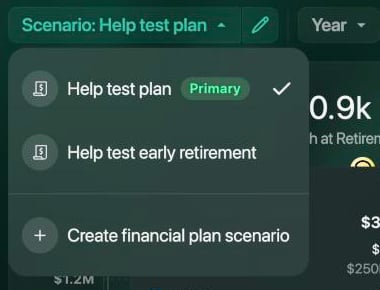
Die Liste der Szenarien: Das Hauptszenario steht oben.
Szenario kopieren
Eine Kopie behält alles, was du festgelegt hast: Prozentsätze, Zahlungen, Beiträge und Ereignisse. Ändere in der Kopie, was du testen willst; dein ursprüngliches Szenario bleibt, wie es war.- Web
- iOS
- Wähle den Stift neben Szenario:, um das Szenario zu öffnen.
- Wähle ⋮ > Szenario kopieren. Der Name bekommt am Ende den Zusatz (kopieren).
- Benenne die Kopie um, etwa in Mehr investieren, und ändere, was du testen willst.
- Wähle Speichern. finerd speichert die Kopie als neues Szenario.
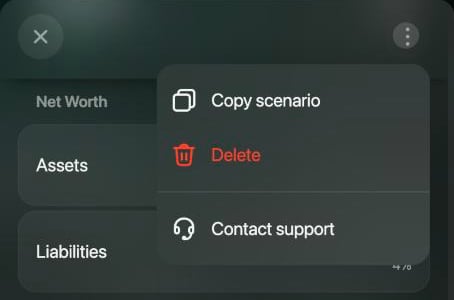
Szenario kopieren und Löschen stehen im Menü ⋮ des Szenarios.
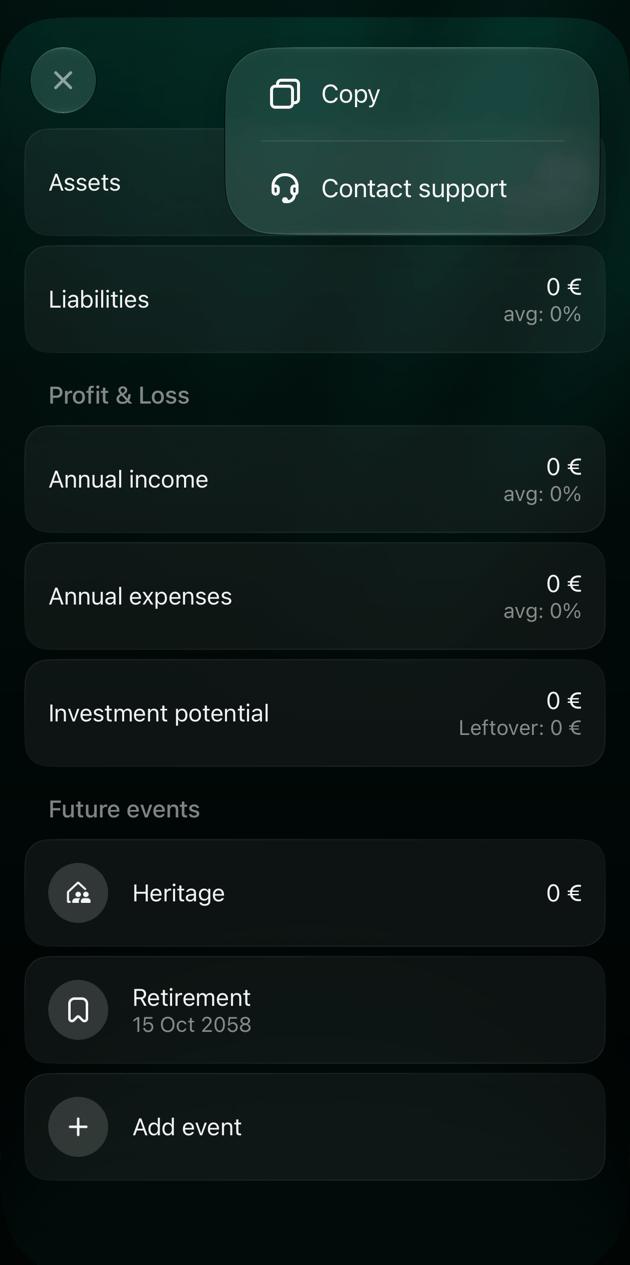
Annahmen ändern
Öffne das Szenario, um seine Annahmen zu ändern: die Inflation, die Prozentsätze deiner Konten, Kreditzahlungen, Beiträge und Ereignisse. Wähle Speichern, wenn du fertig bist. Auf dieselbe Weise kannst du ein Szenario umbenennen. Die Aufschlüsselung nach Monat, Quartal oder Jahr lässt sich nach dem Erstellen eines Szenarios nicht mehr ändern. Um mit einer anderen Aufschlüsselung zu planen, füge ein neues Szenario hinzu. Unter iOS füllt finerd das Szenario neu aus deinen Konten und ersetzt die Beträge, die du bearbeitet hast, wenn du Szenario-Startdatum änderst.Szenarien vergleichen
Zum Vergleichen brauchst du mindestens zwei Szenarien.- Web
- iOS
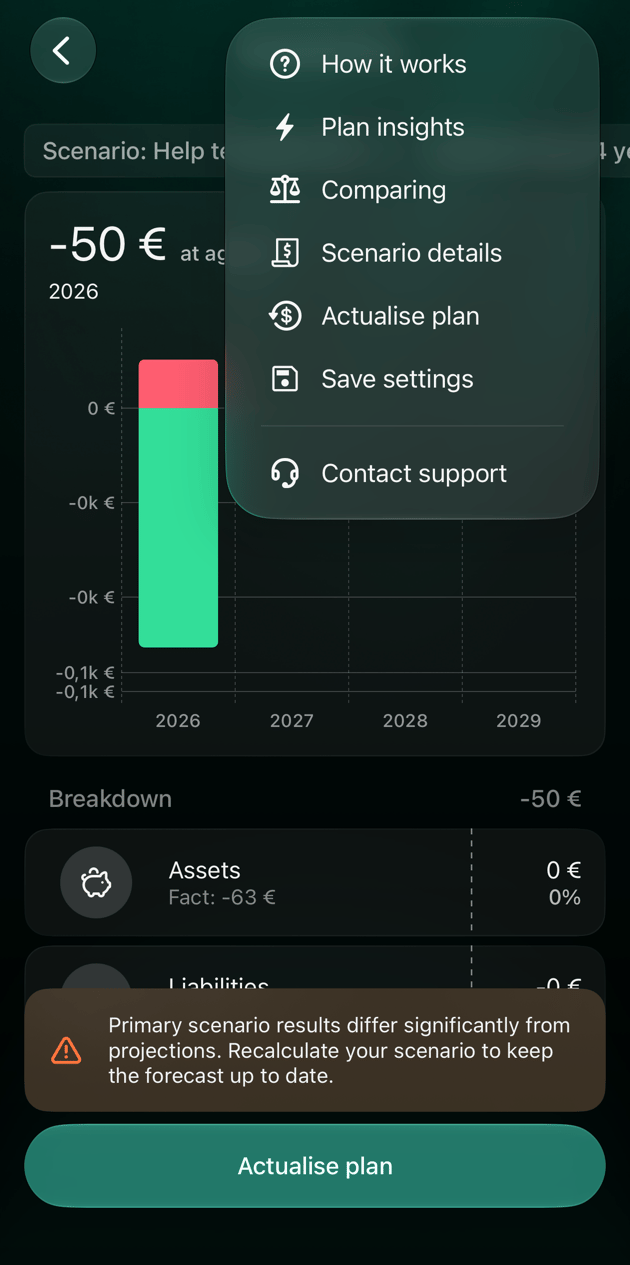
- Wähle im Bericht Finanzplan oben rechts das Waagensymbol (Vergleich).
- Das aktuelle und das nächste Szenario stehen nebeneinander, getrennt durch vs. Wähle den Namen eines Szenarios, um es gegen ein anderes zu tauschen, oder +, um ein weiteres hinzuzufügen.
- Rentenalter: Das niedrigere Alter ist hervorgehoben.
- Maximales Nettovermögen: das höchste Nettovermögen, das der Plan erreicht.
- Nettovermögen am Ende des Plans
- Nettovermögen im Rentenalter
- Durchschn. Wachstum: wie stark das Nettovermögen im Durchschnitt pro Jahr wächst.

Zeige auf die Symbole, um ihre Namen zu sehen.
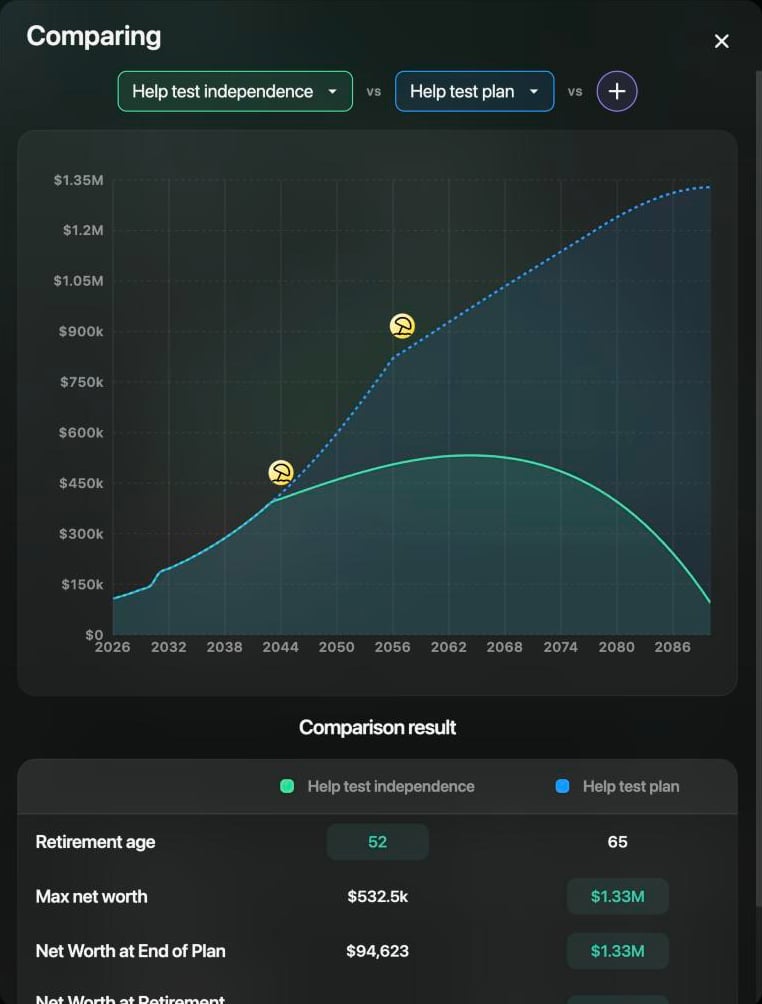
Rente mit 52 gegen Rente mit 65.
Alter der finanziellen Unabhängigkeit ermitteln
Statt selbst ein Rentenalter zu wählen, kannst du finerd das früheste Alter ermitteln lassen, ab dem du aufhören könntest zu arbeiten: Ab dann halten deine Ersparnisse und dein Einkommen im Ruhestand dein Nettovermögen bis zum Ende des Plans über null und lassen mindestens den Betrag Erbe (unter iOS Erbschaft) übrig.- Öffne das Szenario. Unter iOS tippst du dazu auf ⋮ > Szenariodetails.
- Wähle unter Berechnungsart die Option Unabhängigkeit. finerd zeigt Wir schätzen das früheste Alter der finanziellen Unabhängigkeit.
- Wähle Speichern.
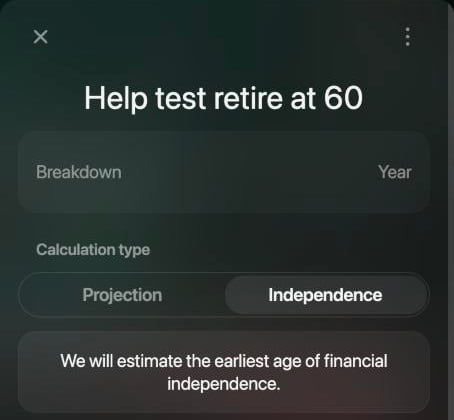
Der Modus Unabhängigkeit ersetzt das Rentenalter.
Plan mit tatsächlichen Ergebnissen aktualisieren
Das echte Leben hält sich selten an einen Plan. Weichen deine tatsächlichen Ergebnisse stark von deinem Hauptszenario ab, zeigt finerd unter dem Diagramm eine Warnung: Die tatsächlichen Ergebnisse weichen erheblich von den Prognosen ab (unter iOS Die Ergebnisse des Hauptszenarios weichen erheblich von den Prognosen ab). Du kannst jedes Szenario jederzeit aktualisieren, mit oder ohne Warnung. Wenn du ein Szenario aktualisierst, füllt finerd es neu aus deinen Konten:- die Salden deiner Konten, wie sie jetzt sind,
- deine Einnahmen und Ausgaben der letzten 12 Monate,
- Szenario-Startdatum auf heute gesetzt.
- Web
- iOS
- Wähle Plan aktualisieren unter der Warnung oder das Symbol rechts neben dem Waagensymbol.
- Das Szenario öffnet sich mit dem Zusatz (neuberechnet) im Namen. Prüfe die Beträge.
- Wähle Speichern.
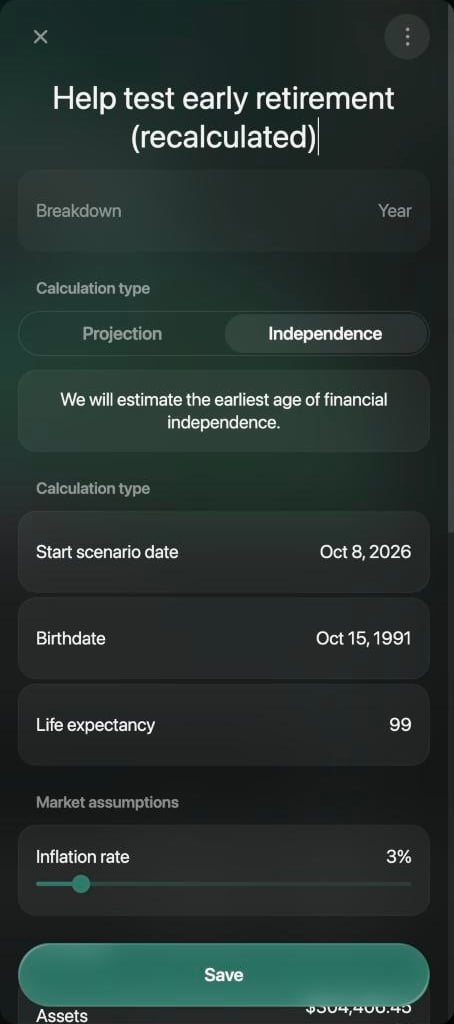
Ein aktualisiertes Szenario beginnt heute.
Hauptszenario wählen
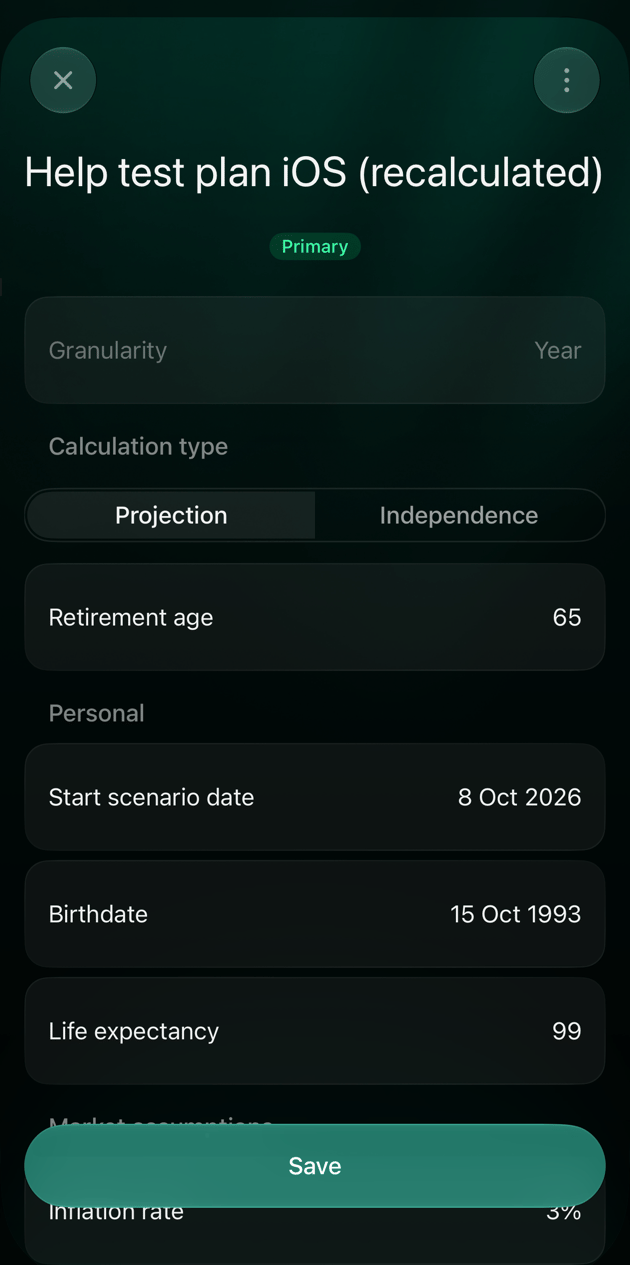
Das Hauptszenario öffnet sich als Erstes im Bericht und im Dashboard-Widget, und nur bei ihm erscheint die Warnung zu den tatsächlichen Ergebnissen. Unter iOS öffnest du das gewünschte Szenario, tippst auf ⋮ > Als Haupt markieren und dann auf Speichern. Haupt-Markierung entfernen macht das rückgängig. Im Web ist das erste Szenario, das du erstellst, das Hauptszenario, und du kannst das dort nicht ändern.Ansicht als Bericht speichern
Um mit einem Tipp zu einem Szenario und seiner Ansicht zurückzukehren, speichere beides als Bericht: Wähle im Web ⋮ > Einstellungen speichern; tippe unter iOS auf ⋮ > Einstellungen speichern. Der Bericht behält das Szenario und die Einstellungen des Diagramms und erscheint unter Berichte bei deinen anderen gespeicherten Berichten. Siehe Bericht anpassen.Szenario löschen
Ein gelöschtes Szenario ist mitsamt seinen Ereignissen endgültig weg.- Web
- iOS
Öffne das Szenario mit dem Stift, wähle ⋮ > Löschen und bestätige mit Löschen.