Verfolge Aktien, ETFs und Krypto in finerd: Füge Anlagen per Ticker hinzu, sieh ihren Wert in der Hauptwährung und erfasse Käufe.
Um Investments in finerd zu verfolgen, füge ein Konto vom Typ Investments (unter Android und iOS Aktien & Krypto) hinzu und erfasse jede Anlage, etwa 10 Apple-Aktien oder 0.05 BTC, als eigenen Saldo. finerd bewertet jede Anlage zum letzten Tageskurs und zeigt die Summe in der Hauptwährung deines Space.Ein manuelles Investmentkonto und seine Anlagen sind im Web, unter Android und unter iOS kostenlos. Wenn du einen Broker oder eine Krypto-Plattform verbindest, damit Anlagen und Trades automatisch ankommen, brauchst du finerd Pro. Die Android-App kann keine Investment-Plattformen verbinden, dafür brauchst du das Web; die iOS-App kann einige von ihnen nicht verbinden, etwa Interactive Brokers.
Manuell oder verbunden
Ein Investmentkonto funktioniert wie jedes andere Konto in finerd: Entweder hältst du es selbst auf dem neuesten Stand, oder du verbindest es mit der Plattform, bei der deine Investments liegen.
Verbunden
Manuell
Anlagen
Kommen von der Plattform, ein Saldo pro Anlage
Du fügst jede Anlage und ihre Menge hinzu
Käufe und Verkäufe
Kommen als Transaktionen, wenn die Plattform synchronisiert
Erfasst du selbst
Tarif
finerd Pro
Kostenlos
Um zu verbinden, wähle deine Plattform unter Investment-Plattform auswählen und folge den Schritten unter Bank verbinden: Plattformen werden genauso verbunden wie Banken. Wenn deine Plattform nicht in der Liste steht, führe das Konto manuell. Du kannst es später verbinden und mit dem Konto verknüpfen, das du bereits führst.
Web
Android
iOS
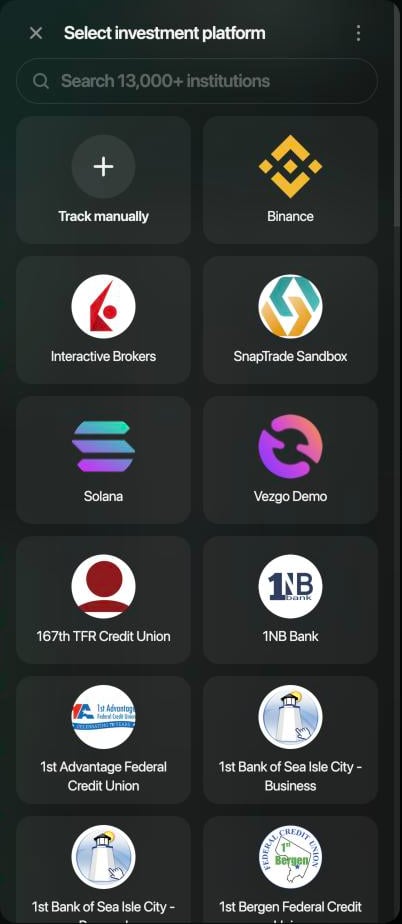
Öffne Konten, wähle Konto hinzufügen und dann Investments. Investment-Plattform auswählen zeigt zuerst Manuell verfolgen und danach die Broker und Krypto-Plattformen, die du verbinden kannst.
Manuell verfolgen oder deine Plattform wählen.
Öffne Konten über Mehr oder die Tab-Leiste, tippe auf + und dann auf Aktien & Krypto. Die Android-App öffnet sofort ein manuelles Konto. Um eine Investment-Plattform zu verbinden, nutze die Web-App.
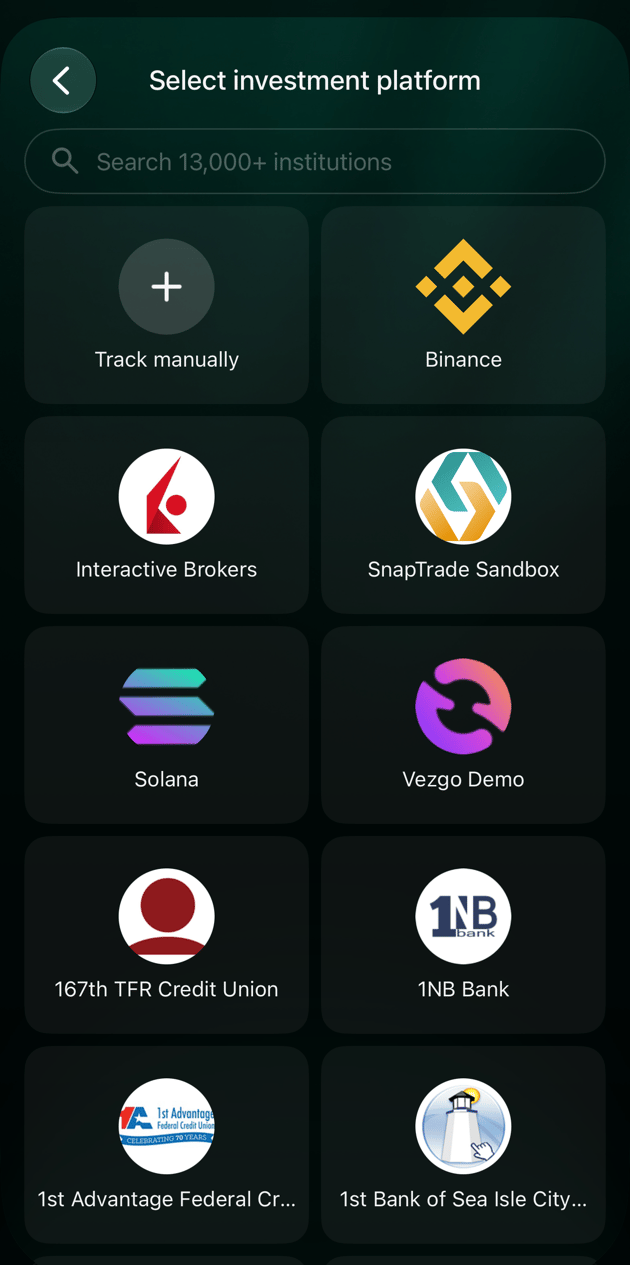
Öffne Konten über Mehr oder die Tab-Leiste, tippe auf + und dann auf Aktien & Krypto. Investment-Plattform auswählen zeigt Manuell verfolgen und die Plattformen, die du verbinden kannst.Manche Plattformen aus der Liste lassen sich in der iOS-App nicht verbinden, etwa Interactive Brokers: Die App zeigt Provider not supported (die Meldung ist auf Englisch). Verbinde sie im Web.
Manuell verfolgen oder deine Plattform wählen.
Manuelles Investmentkonto hinzufügen
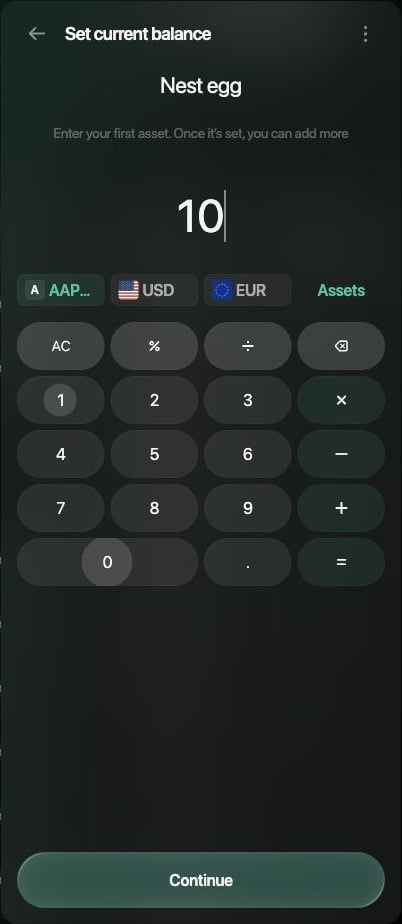
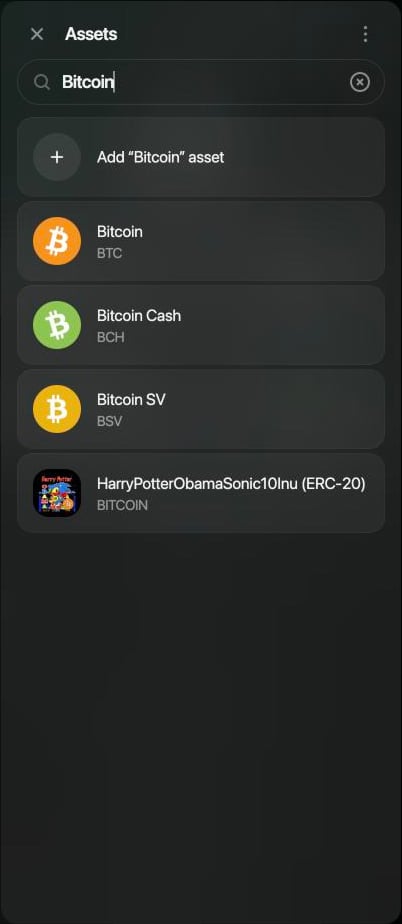
Im Beispiel wird ein Depot manuell als Nest egg geführt, zunächst mit 10 Apple-Aktien. Suche eine Anlage über ihren Ticker oder Namen. Aktien erscheinen mit ihrer Börse, etwa AAPL.XNAS für Apple an der NASDAQ. Mehrere Anlagen können denselben Namen tragen, prüfe also den Ticker unter jedem Namen, bevor du wählst.
Web
Android
iOS
Öffne Konten, wähle Konto hinzufügen und dann Investments.
Wähle unter Investment-Plattform auswählen die Option Manuell verfolgen.
Gib einen Namen ein, etwa Nest egg, und wähle Weiter.
Wähle im Schritt Aktuellen Saldo setzen die Schaltfläche Vermögen und suche die Anlage, etwa Apple. Wähle Apple Inc. mit dem Ticker AAPL.XNAS.
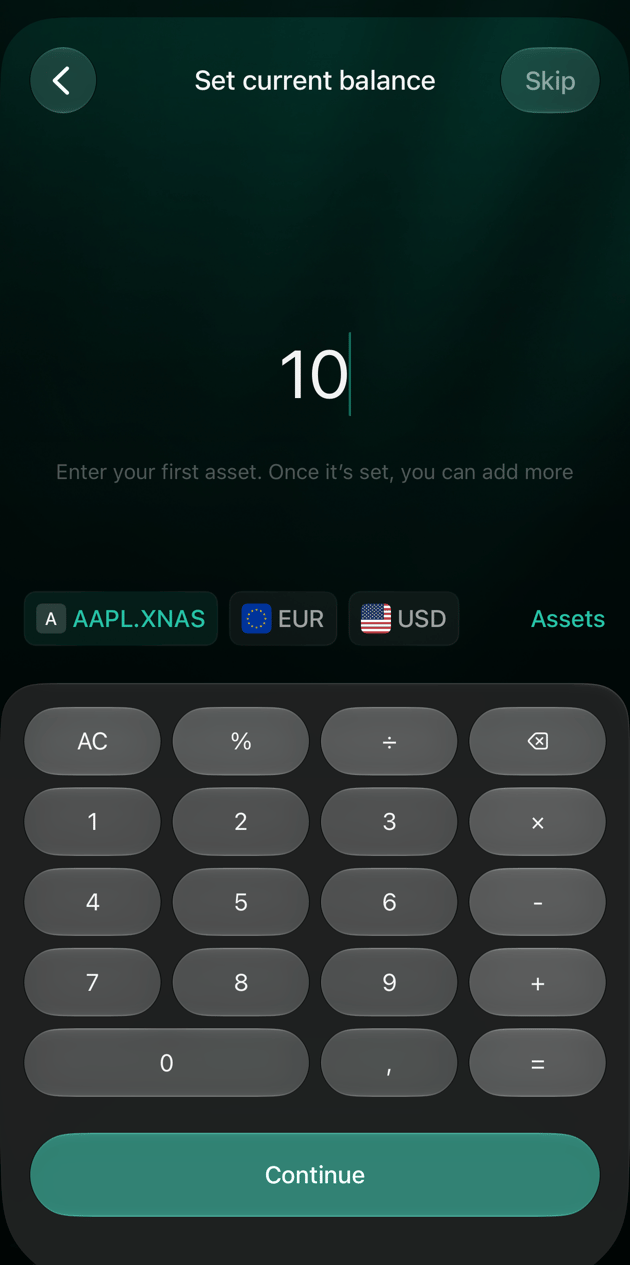
Gib die Zahl deiner Aktien ein, etwa 10, und wähle Weiter.
Wähle Speichern.
Gib die Menge der ersten Anlage ein.
Um die nächste Anlage hinzuzufügen, öffne das Konto und wähle Hinzufügen neben Saldo. Suche die Anlage, gib die Menge ein und wähle Speichern.
Suche nach Name oder Ticker und prüfe den Ticker unter jedem Ergebnis.
Öffne Konten über Mehr oder die Tab-Leiste, tippe auf + und dann auf Aktien & Krypto.
Gib einen Namen ein, etwa Nest egg.
finerd legt einen Saldo von null in der Hauptwährung deines Space an. Tippe unter Saldo auf diese Zeile, tippe auf Weitere Anlagen und suche die Anlage, etwa Apple. Wähle Apple Inc. mit dem Ticker AAPL.XNAS.
Gib die Zahl deiner Aktien ein, etwa 10, und tippe auf Fertig.
Tippe auf Speichern.
Um die nächste Anlage hinzuzufügen, öffne das Konto und tippe neben Saldo auf Hinzufügen.
Öffne Konten über Mehr oder die Tab-Leiste, tippe auf + und dann auf Aktien & Krypto.
Tippe unter Investment-Plattform auswählen auf Manuell verfolgen.
Gib einen Namen ein, etwa Nest egg, und tippe auf Speichern.
Tippe im Schritt Aktuellen Saldo setzen auf Vermögen und suche die Anlage, etwa Apple. Wähle Apple Inc. mit dem Ticker AAPL.XNAS.
Gib die Zahl deiner Aktien ein, etwa 10, und tippe auf Weiter.
Prüfe das Konto und tippe auf Speichern.
Um die nächste Anlage hinzuzufügen, öffne das Konto und tippe neben Saldo auf Hinzufügen.
Wähle AAPL.XNAS, gib 10 ein und tippe auf Weiter.
Hinzufügen neben Saldo fügt die nächste Anlage hinzu.
finerd speichert die Menge jeder neuen Anlage als Anfangssaldo (in einem auf Englisch erstellten Space: Initial balance). Wenn sich die Menge ändert, aktualisiere sie mit einem verifizierten Saldo oder erfasse den Kauf oder Verkauf wie unten beschrieben.
Menge und Wert
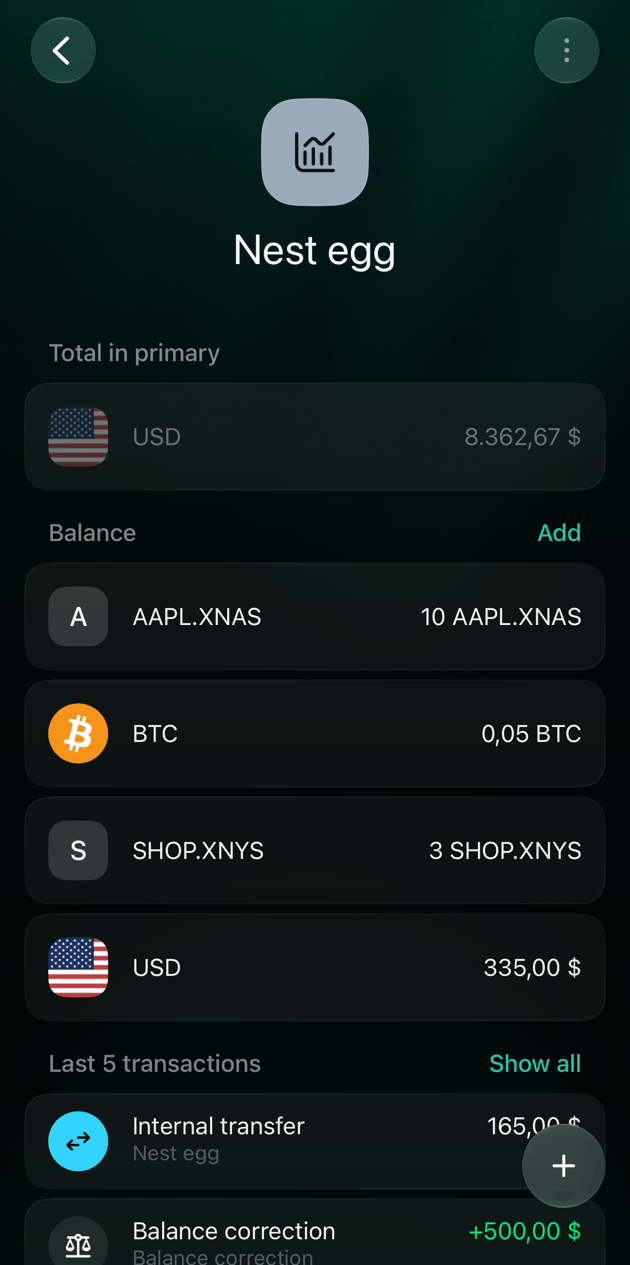
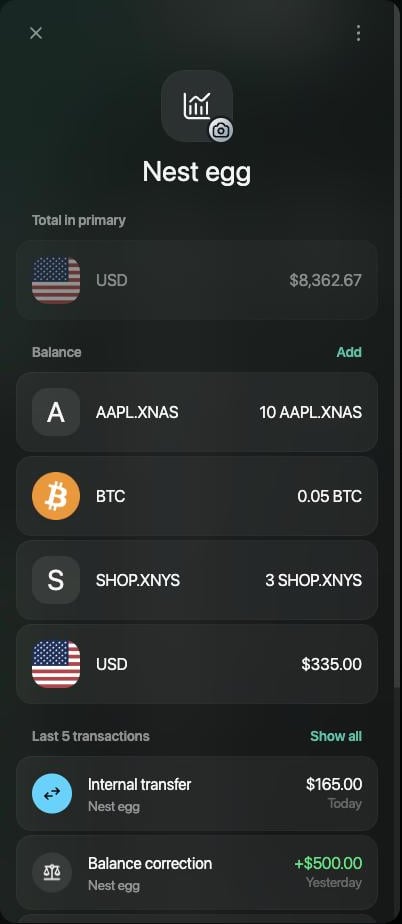
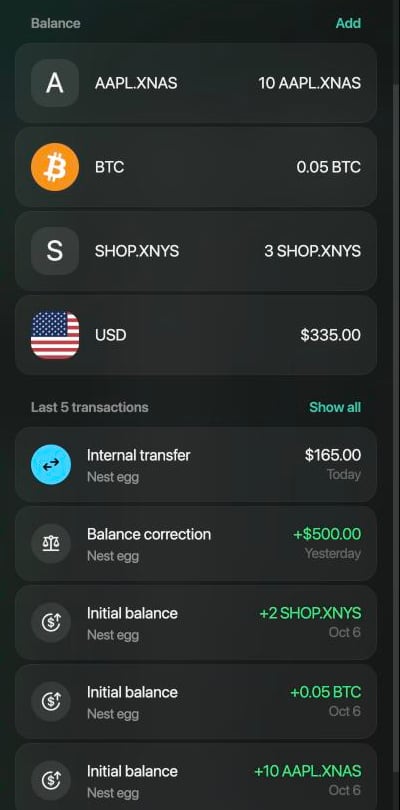
Jede Anlage ist ein Saldo in ihrer eigenen Einheit. Das Konto zeigt, wie viel du davon hast, etwa 10 AAPL.XNAS oder 0.05 BTC, nicht den Preis pro Aktie. Sobald das Konto zwei oder mehr Salden hat, zeigt Gesamt in Hauptwährung, was sie zusammen in der Hauptwährung deines Space wert sind. Im Beispiel ergeben 10 AAPL.XNAS, 0.05 BTC, 3 SHOP.XNYS und 335 USD zusammen $8,362.67.
Jede Anlage zeigt ihre Menge, Gesamt in Hauptwährung den Wert.
finerd bewertet Anlagen mit den täglichen Schlusskursen von Marktdatenanbietern und aktualisiert sie an Werktagen. Weil finerd Tageskurse verwendet, folgt der Wert nicht dem Markt im Tagesverlauf. Der Wert ändert sich, wenn sich der Kurs oder ein Wechselkurs ändert, auch wenn deine Menge gleich bleibt.Wenn finerd für eine Anlage keinen Kurs hat, zeigt sie zwar ihre Menge, wird aber weder in Gesamt in Hauptwährung noch in den Summen unter Konten oder im Nettovermögen mitgezählt.
Anlage hinzufügen, die finerd nicht kennt
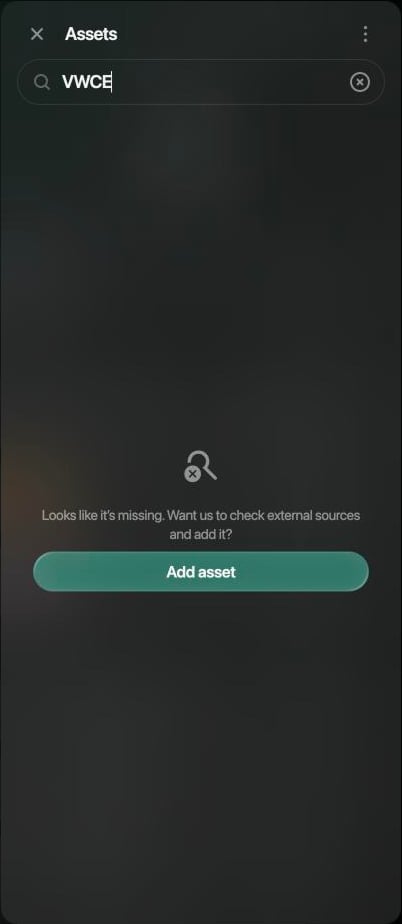
finerd kann nur Anlagen verfolgen, für die es einen Kurs hat. Eine Anlage mit einem eigenen Preis kannst du daher nicht anlegen. Wenn die Suche deine Anlage nicht findet, kann finerd sie in externen Marktdaten nachschlagen und zur Liste hinzufügen.
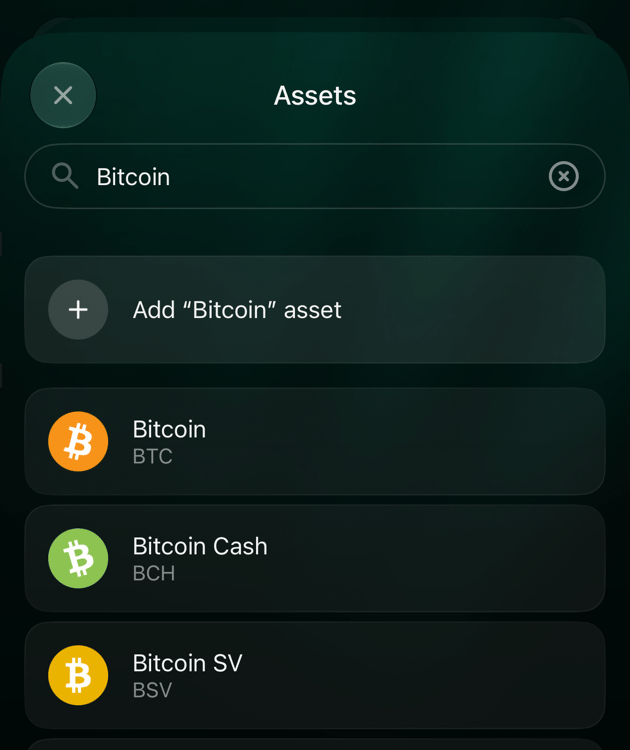
Wähle in der Anlagensuche Anlage hinzufügen. Im Web und unter iOS kannst du auch Anlage „Name” hinzufügen über den Ergebnissen wählen.
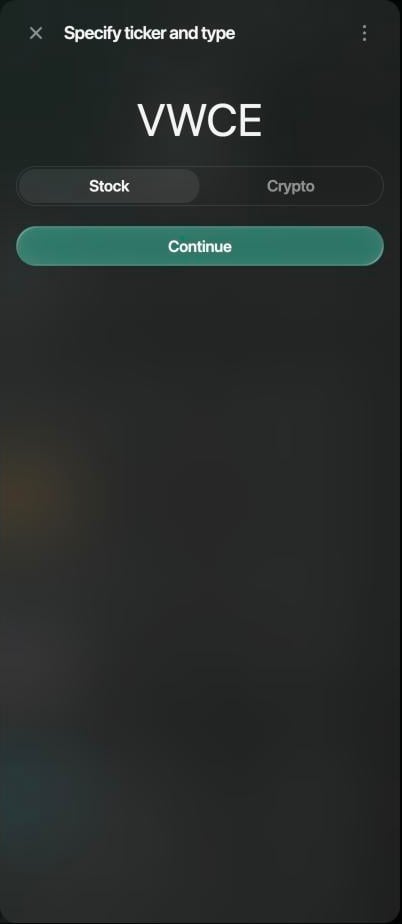
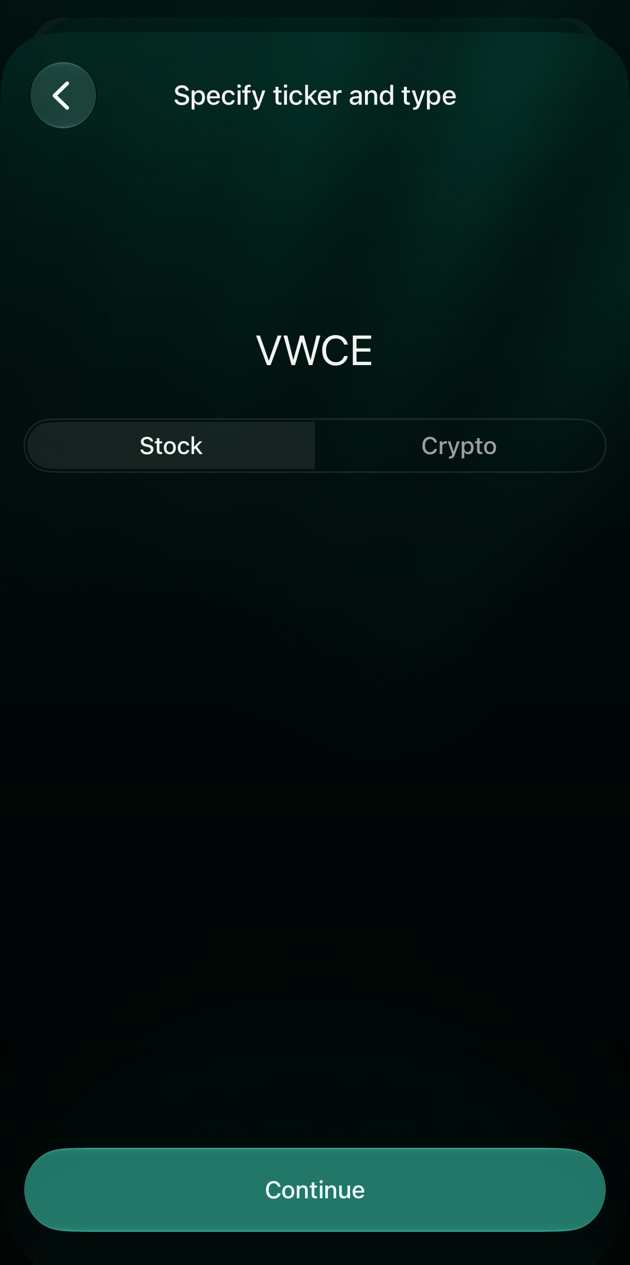
Gib unter Ticker und Typ angeben den Ticker ein, wähle Aktie oder Krypto und dann Weiter. Im Web ist zunächst Krypto ausgewählt, unter Android und iOS Aktie.
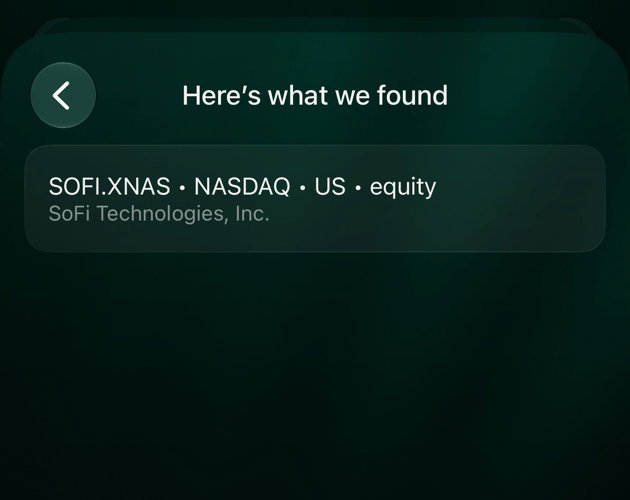
Wenn finerd die Anlage findet, wird sie hinzugefügt. Im Web fügt finerd sie sofort hinzu und fragt nach der Menge. Unter Android und iOS erscheint sie unter Das haben wir gefunden: Tippe darauf, um sie hinzuzufügen.
Lautet das Ergebnis Ups, diesmal kein Glück, enthalten die Marktdaten, die finerd nutzt, diesen Ticker nicht, und finerd kann die Anlage nicht verfolgen. Prüfe Ticker und Typ und versuche es noch einmal.
Web
Android
iOS
Wenn nichts gefunden wird, wähle Anlage hinzufügen.
Gib den Ticker ein und wähle Aktie oder Krypto.
Tippe beim Saldo auf Weitere Anlagen und suche den Ticker. Wenn das Ergebnis Keine Anlagen gefunden lautet, tippe auf Anlage hinzufügen.
Tippe beim Saldo auf Vermögen, suche den Ticker und tippe dann auf Anlage hinzufügen oder Anlage „Name” hinzufügen. Gib den Ticker unter Ticker und Typ angeben ein: Die iOS-App übernimmt ihn nicht aus der Suche.
Anlage „Name” hinzufügen steht über den Ergebnissen.
Zunächst ist Aktie ausgewählt.
Tippe auf das Ergebnis, um es hinzuzufügen.
Bargeld auf einem Investmentkonto
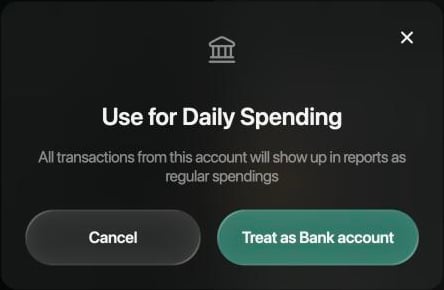
Nicht investiertes Geld in einem Depot ist ein Währungssaldo im selben Konto. Füge es wie eine Anlage hinzu: Wähle statt eines Tickers die Währung, etwa USD. Im Beispiel steht in Nest egg ein USD-Saldo neben den Aktien und der Kryptowährung.Standardmäßig behandelt finerd ein Investmentkonto als Investments. Wenn du das Konto für alltägliche Ausgaben nutzt, markiere es als Bankkonto: Dann erscheinen alle seine Transaktionen in den Berichten als normale Ausgaben. Um das rückgängig zu machen, wähle Als Investments behandeln.
Web
Android
iOS
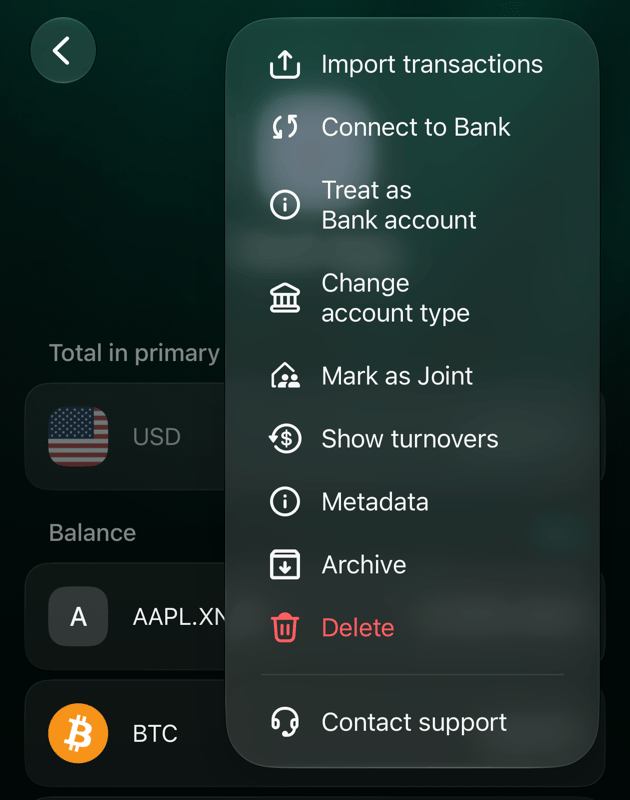
Öffne das Konto, wähle oben rechts ⋮ und dann Als Bankkonto behandeln. Bestätige mit Als Bankkonto behandeln.
Als Bankkonto behandeln zählt die Transaktionen des Kontos als normale Ausgaben.
Die Android-App berücksichtigt die Einstellung, kann sie aber nicht ändern. Nutze die Web-App oder die iOS-App.
Öffne das Konto, tippe oben rechts auf ⋮ und dann auf Als Bankkonto behandeln. Bestätige mit Als Bankkonto behandeln oder wische das Fenster nach unten, um abzubrechen.
Als Bankkonto behandeln steht im Kontomenü.
Kauf oder Verkauf erfassen
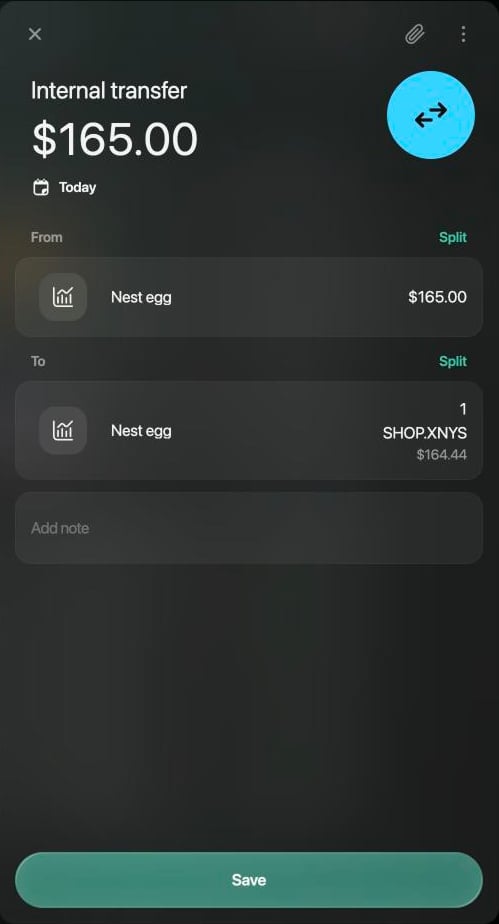
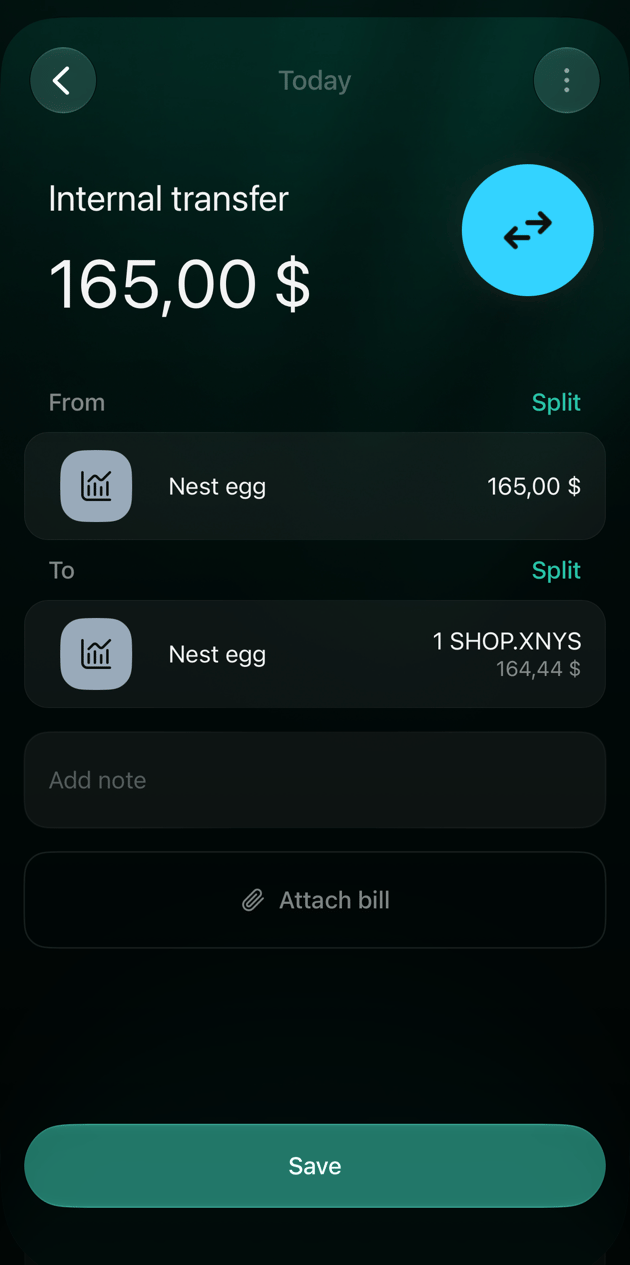
Ein verbundenes Konto importiert Trades von der Plattform. In einem manuellen Konto erfasst du einen Kauf als Währungstausch innerhalb desselben Kontos: Das Bargeld geht hinaus, die Aktien kommen herein. Kaufst du zum Beispiel in Nest egg 1 SHOP.XNYS-Aktie für 165 USD, werden aus 500 USD 335 USD und aus 2 SHOP.XNYS 3. Einen Verkauf erfasst du genauso, indem du die Aktien gegen Bargeld tauschst.
Web
Android
iOS
Öffne das Konto und wähle Transaktion hinzufügen und dann Währungstausch.
Wähle unter Quellkonto der Überweisung das Konto, etwa Nest egg.
Wähle unter Wie viel tauschst du? die Währung USD, gib 165 ein und wähle Weiter.
Wähle unter Tauschen zu dasselbe Konto.
Wähle unter Gib den erhaltenen Betrag ein die Anlage SHOP.XNYS, gib 1 ein und wähle Weiter.
Prüfe Von und An und wähle Speichern.
Bargeld hinaus, Aktien herein, im selben Konto.
Nach dem Speichern: 3 SHOP.XNYS und $335.00.
Tippe auf dem Bildschirm Dashboard oder Transaktionen auf + und dann auf Anlagentausch.
Tippe unter Tauschen von auf das Konto, etwa Nest egg.
Wähle unter Wie viel tauschst du? die Währung USD, gib 165 ein und tippe auf Weiter.
Tippe unter Tauschen zu auf dasselbe Konto.
Wähle unter Welchen Betrag erhältst du? die Anlage SHOP.XNYS, gib 1 ein und tippe auf Weiter.
Prüfe den Tausch und tippe auf Speichern.
Tippe auf dem Bildschirm Dashboard, Transaktionen oder im Konto auf + und dann auf Währungstausch.
Tippe unter Quellkonto der Überweisung auf das Konto, etwa Nest egg.
Wähle unter Wie viel tauschst du? die Währung USD, gib 165 ein und tippe auf Weiter.
Tippe unter Tauschen zu auf dasselbe Konto.
Tippe unter Gib den erhaltenen Betrag ein auf Vermögen, falls SHOP.XNYS nicht angezeigt wird, wähle die Anlage, gib 1 ein und tippe auf Weiter.
Prüfe Von und An und tippe auf Speichern.
Bargeld hinaus, Aktien herein, im selben Konto.
Der Kauf erscheint unter Transaktionen als Interne Überweisung (in einem auf Englisch erstellten Space: Internal transfer). finerd vergleicht die beiden Beträge mit seinen Kursen. Ist die Differenz groß, etwa weil der Broker eine Provision verlangt hat, fragt finerd, ob die Differenz eine Gebühr ist: Gebühren hinzufügen erfasst sie als eigene Gebührenzeile, So belassen behält nur die beiden Beträge. Siehe Wenn die Beträge abweichen.
Wo Investments erscheinen
Investmentkonten haben unter Konten eine eigene Gruppe, mit dem Wert der Gruppe in deiner Hauptwährung. Das Nettovermögen rechnet den Wert deiner Anlagen zu deinen übrigen Konten hinzu und zeigt, wie sich die Summe im Lauf der Zeit verändert.Um eine Wohnung, ein Auto oder andere Vermögenswerte zu verfolgen, füge ein Konto vom Typ Vermögenswerte hinzu; siehe Konto erstellen und einrichten.
{"docsConfig":{"theme":"mint","$schema":"https://mintlify.com/docs.json","name":"finerd","description":"finerd helps financially savvy people manage complex personal, family, business, and international finances with accounting precision without accounting complexity.","colors":{"primary":"#38f7ff","light":"#38f7ff","dark":"#b98cff"},"logo":{"light":"https://finerd.ai/logo.svg","dark":"https://finerd.ai/logo.svg","href":"/"},"favicon":"https://finerd.ai/logo.svg","appearance":{"default":"dark","strict":true},"background":{"decoration":"grid","color":{"light":"#08090f","dark":"#08090f"}},"navbar":{"links":[{"href":"https://finerd.ai","label":"finerd.ai"}]},"seo":{"metatags":{"google-site-verification":"haq__cDMEelH2BlpExqZZ7DqIbXEtZMZDA_2Rn4amf8"}},"fonts":{"family":"Inter"},"styling":{"eyebrows":"breadcrumbs","latex":true},"contextual":{"options":["copy","view"],"display":"header"},"navigation":{"languages":[{"language":"en","footer":{"links":[{"items":[{"label":"YouTube","href":"https://www.youtube.com/@realFinerd"},{"label":"Reddit","href":"https://www.reddit.com/r/finerds"},{"label":"TikTok","href":"https://www.tiktok.com/@real.finerd"}]}]},"navbar":{"links":[{"href":"https://finerd.ai","label":"finerd.ai"}],"primary":{"type":"button","label":"Contact support","href":"/contact-us"}},"href":""},{"language":"uk","footer":{"links":[{"items":[{"label":"YouTube","href":"https://www.youtube.com/@finerd.ukraine"},{"label":"Telegram","href":"https://t.me/+TESz5VfXr50yNTRi"}]}]},"navbar":{"links":[{"href":"https://finerd.ai","label":"finerd.ai"}],"primary":{"type":"button","label":"Зв'язатися з підтримкою","href":"/uk/contact-us"}},"href":"uk"},{"language":"es","footer":{"links":[{"items":[{"label":"YouTube","href":"https://www.youtube.com/@realFinerd"},{"label":"Reddit","href":"https://www.reddit.com/r/finerds"},{"label":"TikTok","href":"https://www.tiktok.com/@real.finerd"}]}]},"navbar":{"links":[{"href":"https://finerd.ai","label":"finerd.ai"}],"primary":{"type":"button","label":"Contactar soporte","href":"/es/contact-us"}},"href":"es"},{"language":"ja","footer":{"links":[{"items":[{"label":"YouTube","href":"https://www.youtube.com/@realFinerd"},{"label":"Reddit","href":"https://www.reddit.com/r/finerds"},{"label":"TikTok","href":"https://www.tiktok.com/@real.finerd"}]}]},"navbar":{"links":[{"href":"https://finerd.ai","label":"finerd.ai"}],"primary":{"type":"button","label":"サポートに連絡","href":"/ja/contact-us"}},"href":"ja"},{"language":"pl","footer":{"links":[{"items":[{"label":"YouTube","href":"https://www.youtube.com/@realFinerd"},{"label":"Reddit","href":"https://www.reddit.com/r/finerds"},{"label":"TikTok","href":"https://www.tiktok.com/@real.finerd"}]}]},"navbar":{"links":[{"href":"https://finerd.ai","label":"finerd.ai"}],"primary":{"type":"button","label":"Kontakt z pomocą","href":"/pl/contact-us"}},"href":"pl"},{"language":"cs","footer":{"links":[{"items":[{"label":"YouTube","href":"https://www.youtube.com/@realFinerd"},{"label":"Reddit","href":"https://www.reddit.com/r/finerds"},{"label":"TikTok","href":"https://www.tiktok.com/@real.finerd"}]}]},"navbar":{"links":[{"href":"https://finerd.ai","label":"finerd.ai"}],"primary":{"type":"button","label":"Kontaktovat podporu","href":"/cs/contact-us"}},"href":"cs"},{"language":"it","footer":{"links":[{"items":[{"label":"YouTube","href":"https://www.youtube.com/@realFinerd"},{"label":"Reddit","href":"https://www.reddit.com/r/finerds"},{"label":"TikTok","href":"https://www.tiktok.com/@real.finerd"}]}]},"navbar":{"links":[{"href":"https://finerd.ai","label":"finerd.ai"}],"primary":{"type":"button","label":"Contatta assistenza","href":"/it/contact-us"}},"href":"it"},{"language":"fr","footer":{"links":[{"items":[{"label":"YouTube","href":"https://www.youtube.com/@realFinerd"},{"label":"Reddit","href":"https://www.reddit.com/r/finerds"},{"label":"TikTok","href":"https://www.tiktok.com/@real.finerd"}]}]},"navbar":{"links":[{"href":"https://finerd.ai","label":"finerd.ai"}],"primary":{"type":"button","label":"Contacter le support","href":"/fr/contact-us"}},"href":"fr"},{"language":"de","footer":{"links":[{"items":[{"label":"YouTube","href":"https://www.youtube.com/@realFinerd"},{"label":"Reddit","href":"https://www.reddit.com/r/finerds"},{"label":"TikTok","href":"https://www.tiktok.com/@real.finerd"}]}]},"navbar":{"links":[{"href":"https://finerd.ai","label":"finerd.ai"}],"primary":{"type":"button","label":"Support kontaktieren","href":"/de/contact-us"}},"href":"de"},{"language":"pt","footer":{"links":[{"items":[{"label":"YouTube","href":"https://www.youtube.com/@realFinerd"},{"label":"Reddit","href":"https://www.reddit.com/r/finerds"},{"label":"TikTok","href":"https://www.tiktok.com/@real.finerd"}]}]},"navbar":{"links":[{"href":"https://finerd.ai","label":"finerd.ai"}],"primary":{"type":"button","label":"Falar com suporte","href":"/pt/contact-us"}},"href":"pt"},{"language":"zh-Hant","footer":{"links":[{"items":[{"label":"YouTube","href":"https://www.youtube.com/@realFinerd"},{"label":"Reddit","href":"https://www.reddit.com/r/finerds"},{"label":"TikTok","href":"https://www.tiktok.com/@real.finerd"}]}]},"navbar":{"links":[{"href":"https://finerd.ai","label":"finerd.ai"}],"primary":{"type":"button","label":"聯絡客服","href":"/zh-Hant/contact-us"}},"href":"zh-Hant"},{"language":"ko","footer":{"links":[{"items":[{"label":"YouTube","href":"https://www.youtube.com/@realFinerd"},{"label":"Reddit","href":"https://www.reddit.com/r/finerds"},{"label":"TikTok","href":"https://www.tiktok.com/@real.finerd"}]}]},"navbar":{"links":[{"href":"https://finerd.ai","label":"finerd.ai"}],"primary":{"type":"button","label":"고객 지원 문의","href":"/ko/contact-us"}},"href":"ko"},{"language":"zh-Hans","footer":{"links":[{"items":[{"label":"YouTube","href":"https://www.youtube.com/@realFinerd"},{"label":"Reddit","href":"https://www.reddit.com/r/finerds"},{"label":"TikTok","href":"https://www.tiktok.com/@real.finerd"}]}]},"navbar":{"links":[{"href":"https://finerd.ai","label":"finerd.ai"}],"primary":{"type":"button","label":"联系支持","href":"/zh-Hans/contact-us"}},"href":"zh-Hans"},{"language":"nl","footer":{"links":[{"items":[{"label":"YouTube","href":"https://www.youtube.com/@realFinerd"},{"label":"Reddit","href":"https://www.reddit.com/r/finerds"},{"label":"TikTok","href":"https://www.tiktok.com/@real.finerd"}]}]},"navbar":{"links":[{"href":"https://finerd.ai","label":"finerd.ai"}],"primary":{"type":"button","label":"Neem contact op met support","href":"/nl/contact-us"}},"href":"nl"}]}},"deployment":{"deploymentMetadataValue":{"subdomain":"finerdai","hasAudioNarration":false,"actualSubdomain":"finerdai","customDomains":["help.finerd.ai"],"gitSource":{"type":"gitlab","owner":"finerd.ai/web","repo":"help","deployBranch":"main","contentDirectory":"","isPrivate":true,"projectId":85636094,"mountPath":"","label":""},"feedback":{"thumbs":true},"entitlements":{"AI_CHAT":{"status":"DISABLED"}},"buildId":"6b00a7593c4bb12541ace472","clientVersion":"0.0.4263","searchFilterCounts":[{"language":"en","tag":"Accounts \u0026 balances","count":8},{"language":"cs","tag":"Účty a zůstatky","count":8},{"language":"de","tag":"Konten und Salden","count":8},{"language":"es","tag":"Cuentas y saldos","count":8},{"language":"fr","tag":"Comptes et soldes","count":8},{"language":"it","tag":"Conti e saldi","count":8},{"language":"ja","tag":"口座と残高","count":8},{"language":"ko","tag":"계좌와 잔액","count":8},{"language":"nl","tag":"Rekeningen en saldi","count":8},{"language":"pl","tag":"Konta i salda","count":8},{"language":"pt","tag":"Contas e saldos","count":8},{"language":"uk","tag":"Рахунки та баланси","count":8},{"language":"zh-Hans","tag":"账户与余额","count":8},{"language":"zh-Hant","tag":"帳戶與餘額","count":8},{"language":"en","tag":"AI assistants","count":7},{"language":"en","tag":"Family \u0026 shared expenses","count":7},{"language":"en","tag":"Transactions","count":7},{"language":"cs","tag":"AI asistenti","count":7},{"language":"cs","tag":"Rodina a sdílené výdaje","count":7},{"language":"cs","tag":"Transakce","count":7},{"language":"de","tag":"AI-Assistenten","count":7},{"language":"de","tag":"Familie und geteilte Ausgaben","count":7},{"language":"de","tag":"Transaktionen","count":7},{"language":"es","tag":"Asistentes de AI","count":7},{"language":"es","tag":"Familia y gastos compartidos","count":7},{"language":"es","tag":"Transacciones","count":7},{"language":"fr","tag":"Assistants AI","count":7},{"language":"fr","tag":"Famille et dépenses partagées","count":7},{"language":"fr","tag":"Transactions","count":7},{"language":"it","tag":"Assistenti AI","count":7},{"language":"it","tag":"Famiglia e spese condivise","count":7},{"language":"it","tag":"Transazioni","count":7},{"language":"ja","tag":"AIアシスタント","count":7},{"language":"ja","tag":"ファミリーと共通の支出","count":7},{"language":"ja","tag":"取引","count":7},{"language":"ko","tag":"AI 어시스턴트","count":7},{"language":"ko","tag":"가족과 공유 지출","count":7},{"language":"ko","tag":"거래","count":7},{"language":"nl","tag":"AI-assistenten","count":7},{"language":"nl","tag":"Gezin en gedeelde uitgaven","count":7},{"language":"nl","tag":"Transacties","count":7},{"language":"pl","tag":"Asystenci AI","count":7},{"language":"pl","tag":"Rodzina i wspólne wydatki","count":7},{"language":"pl","tag":"Transakcje","count":7},{"language":"pt","tag":"Assistentes de AI","count":7},{"language":"pt","tag":"Família e despesas compartilhadas","count":7},{"language":"pt","tag":"Transações","count":7},{"language":"uk","tag":"ШІ-асистенти","count":7},{"language":"uk","tag":"Сім'я та спільні витрати","count":7},{"language":"uk","tag":"Транзакції","count":7},{"language":"zh-Hans","tag":"AI 助手","count":7},{"language":"zh-Hans","tag":"家庭与共同支出","count":7},{"language":"zh-Hans","tag":"交易","count":7},{"language":"zh-Hant","tag":"AI 助理","count":7},{"language":"zh-Hant","tag":"家庭與共享支出","count":7},{"language":"zh-Hant","tag":"交易","count":7},{"language":"en","tag":"Planning","count":6},{"language":"cs","tag":"Plánování","count":6},{"language":"de","tag":"Planung","count":6},{"language":"es","tag":"Planificación","count":6},{"language":"fr","tag":"Planification","count":6},{"language":"it","tag":"Pianificazione","count":6},{"language":"ja","tag":"プランニング","count":6},{"language":"ko","tag":"재무 설계","count":6},{"language":"nl","tag":"Financiële planning","count":6},{"language":"pl","tag":"Planowanie","count":6},{"language":"pt","tag":"Planejamento","count":6},{"language":"uk","tag":"Планування","count":6},{"language":"zh-Hans","tag":"财务规划","count":6},{"language":"zh-Hant","tag":"財務規劃","count":6},{"language":"en","tag":"Bills \u0026 receipts","count":5},{"language":"en","tag":"Get started","count":5},{"language":"cs","tag":"Účtenky","count":5},{"language":"cs","tag":"Začínáme","count":5},{"language":"de","tag":"Rechnungen und Kassenbons","count":5},{"language":"de","tag":"Erste Schritte","count":5},{"language":"es","tag":"Recibos","count":5},{"language":"es","tag":"Primeros pasos","count":5},{"language":"fr","tag":"Factures et tickets de caisse","count":5},{"language":"fr","tag":"Premiers pas","count":5},{"language":"it","tag":"Ricevute","count":5},{"language":"it","tag":"Primi passi","count":5},{"language":"ja","tag":"レシート","count":5},{"language":"ja","tag":"はじめに","count":5},{"language":"ko","tag":"영수증","count":5},{"language":"ko","tag":"시작하기","count":5},{"language":"nl","tag":"Bonnen","count":5},{"language":"nl","tag":"Aan de slag","count":5},{"language":"pl","tag":"Rachunki i paragony","count":5},{"language":"pl","tag":"Pierwsze kroki","count":5},{"language":"pt","tag":"Recibos de compra","count":5},{"language":"pt","tag":"Primeiros passos","count":5},{"language":"uk","tag":"Чеки","count":5},{"language":"uk","tag":"Початок роботи","count":5},{"language":"zh-Hans","tag":"小票","count":5},{"language":"zh-Hans","tag":"开始使用","count":5},{"language":"zh-Hant","tag":"收據","count":5},{"language":"zh-Hant","tag":"開始使用","count":5},{"language":"en","tag":"Account \u0026 subscription","count":4},{"language":"en","tag":"Business","count":4},{"language":"en","tag":"Investments \u0026 property","count":4},{"language":"cs","tag":"Účet a předplatné","count":4},{"language":"cs","tag":"Podnikání","count":4},{"language":"cs","tag":"Investice a majetek","count":4},{"language":"de","tag":"Konto und Abo","count":4},{"language":"de","tag":"Business","count":4},{"language":"de","tag":"Investments und Vermögenswerte","count":4},{"language":"es","tag":"Cuenta y suscripción","count":4},{"language":"es","tag":"Negocios","count":4},{"language":"es","tag":"Inversiones y patrimonio","count":4},{"language":"fr","tag":"Compte et abonnement","count":4},{"language":"fr","tag":"Entreprise","count":4},{"language":"fr","tag":"Investissements et patrimoine","count":4},{"language":"it","tag":"Account e abbonamento","count":4},{"language":"it","tag":"Business","count":4},{"language":"it","tag":"Investimenti e proprietà","count":4},{"language":"ja","tag":"アカウントとサブスクリプション","count":4},{"language":"ja","tag":"ビジネス","count":4},{"language":"ja","tag":"投資と資産","count":4},{"language":"ko","tag":"계정과 구독","count":4},{"language":"ko","tag":"비즈니스","count":4},{"language":"ko","tag":"투자와 재산","count":4},{"language":"nl","tag":"Account en abonnement","count":4},{"language":"nl","tag":"Zakelijk","count":4},{"language":"nl","tag":"Beleggingen en eigendommen","count":4},{"language":"pl","tag":"Konto i subskrypcja","count":4},{"language":"pl","tag":"Biznes","count":4},{"language":"pl","tag":"Inwestycje i majątek","count":4},{"language":"pt","tag":"Conta e assinatura","count":4},{"language":"pt","tag":"Negócios","count":4},{"language":"pt","tag":"Investimentos e patrimônio","count":4},{"language":"uk","tag":"Акаунт і підписка","count":4},{"language":"uk","tag":"Бізнес","count":4},{"language":"uk","tag":"Інвестиції й майно","count":4},{"language":"zh-Hans","tag":"账号与订阅","count":4},{"language":"zh-Hans","tag":"商业","count":4},{"language":"zh-Hans","tag":"投资与财产","count":4},{"language":"zh-Hant","tag":"會員帳號與訂閱","count":4},{"language":"zh-Hant","tag":"商務","count":4},{"language":"zh-Hant","tag":"投資與財產","count":4}]},"assistantConfig":{"enableAskAiButton":false,"enableStarterQuestions":false,"enableContextualStarterQuestions":false,"enableAskAiSearchBar":true},"basePath":"","hasChatPermissions":false,"hasWebMcpPermissions":false,"toggles":[{"name":"kill-isr","enabled":true,"variant":{"name":"disabled","enabled":false,"feature_enabled":true},"impressionData":false},{"name":"custom-rbac-roles","enabled":true,"variant":{"name":"disabled","enabled":false,"feature_enabled":true},"impressionData":false},{"name":"agent-mintlify-slack","enabled":true,"variant":{"name":"disabled","enabled":false,"feature_enabled":true},"impressionData":false},{"name":"agent-integrations-settings","enabled":true,"variant":{"name":"disabled","enabled":false,"feature_enabled":true},"impressionData":false},{"name":"rbac-expansion","enabled":true,"variant":{"name":"disabled","enabled":false,"feature_enabled":true},"impressionData":false},{"name":"automations-pr-grouping","enabled":true,"variant":{"name":"disabled","enabled":false,"feature_enabled":true},"impressionData":false},{"name":"custom-prefix","enabled":true,"variant":{"name":"disabled","enabled":false,"feature_enabled":true},"impressionData":false},{"name":"analytics-v7","enabled":true,"variant":{"name":"disabled","enabled":false,"feature_enabled":true},"impressionData":false},{"name":"user-flows-analytics","enabled":true,"variant":{"name":"disabled","enabled":false,"feature_enabled":true},"impressionData":false},{"name":"no-publish-flow","enabled":true,"variant":{"name":"disabled","enabled":false,"feature_enabled":true},"impressionData":false},{"name":"workos-onboarding","enabled":true,"variant":{"name":"disabled","enabled":false,"feature_enabled":true},"impressionData":false},{"name":"snapshot-serving-live","enabled":true,"variant":{"name":"disabled","enabled":false,"feature_enabled":true},"impressionData":false},{"name":"stripTemperatureMiddleware","enabled":true,"variant":{"name":"disabled","enabled":false,"feature_enabled":true},"impressionData":false},{"name":"support-platform-pylon-zendesk","enabled":true,"variant":{"name":"disabled","enabled":false,"feature_enabled":true},"impressionData":false},{"name":"snapshot-serving","enabled":true,"variant":{"name":"disabled","enabled":false,"feature_enabled":true},"impressionData":false},{"name":"instant-rollback","enabled":true,"variant":{"name":"disabled","enabled":false,"feature_enabled":true},"impressionData":false},{"name":"granular-notifications-server","enabled":true,"variant":{"name":"disabled","enabled":false,"feature_enabled":true},"impressionData":false},{"name":"granular-notifications","enabled":true,"variant":{"name":"disabled","enabled":false,"feature_enabled":true},"impressionData":false},{"name":"automations-fable","enabled":true,"variant":{"name":"disabled","enabled":false,"feature_enabled":true},"impressionData":false},{"name":"fixed-ai-action-pricing","enabled":true,"variant":{"name":"disabled","enabled":false,"feature_enabled":true},"impressionData":false},{"name":"site-roles","enabled":true,"variant":{"name":"disabled","enabled":false,"feature_enabled":true},"impressionData":false},{"name":"automation-resolve-merge-conflict","enabled":true,"variant":{"name":"disabled","enabled":false,"feature_enabled":true},"impressionData":false},{"name":"scoped-publishing","enabled":true,"variant":{"name":"disabled","enabled":false,"feature_enabled":true},"impressionData":false},{"name":"mintql","enabled":true,"variant":{"name":"disabled","enabled":false,"feature_enabled":true},"impressionData":false},{"name":"page-level-analytics","enabled":true,"variant":{"name":"disabled","enabled":false,"feature_enabled":true},"impressionData":false},{"name":"editor-version-history-v2","enabled":true,"variant":{"name":"disabled","enabled":false,"feature_enabled":true},"impressionData":false},{"name":"billing-page-v2","enabled":true,"variant":{"name":"disabled","enabled":false,"feature_enabled":true},"impressionData":false},{"name":"full-page-search","enabled":true,"variant":{"name":"disabled","enabled":false,"feature_enabled":true},"impressionData":false},{"name":"workspace-projects","enabled":true,"variant":{"name":"disabled","enabled":false,"feature_enabled":true},"impressionData":false},{"name":"assistant-v5","enabled":true,"variant":{"name":"disabled","enabled":false,"feature_enabled":true},"impressionData":false},{"name":"fork-pr-previews","enabled":true,"variant":{"name":"disabled","enabled":false,"feature_enabled":true},"impressionData":false},{"name":"revalidation-jwt","enabled":true,"variant":{"name":"disabled","enabled":false,"feature_enabled":true},"impressionData":false},{"name":"workos-sso-scim","enabled":true,"variant":{"name":"disabled","enabled":false,"feature_enabled":true},"impressionData":false},{"name":"hobby-abuse-scan","enabled":true,"variant":{"name":"disabled","enabled":false,"feature_enabled":true},"impressionData":false},{"name":"dashboard-inbox","enabled":true,"variant":{"name":"disabled","enabled":false,"feature_enabled":true},"impressionData":false},{"name":"workos-signup","enabled":true,"variant":{"name":"disabled","enabled":false,"feature_enabled":true},"impressionData":false},{"name":"turbopuffer-dual-write","enabled":true,"variant":{"name":"disabled","enabled":false,"feature_enabled":true},"impressionData":false},{"name":"workos-enabled","enabled":true,"variant":{"name":"disabled","enabled":false,"feature_enabled":true},"impressionData":false},{"name":"approve-review-flow","enabled":true,"variant":{"name":"disabled","enabled":false,"feature_enabled":true},"impressionData":false},{"name":"editor-metadata","enabled":true,"variant":{"name":"disabled","enabled":false,"feature_enabled":true},"impressionData":false},{"name":"sso-setup-deadline-banner","enabled":true,"variant":{"name":"disabled","enabled":false,"feature_enabled":true},"impressionData":false},{"name":"turbopuffer-serve","enabled":true,"variant":{"name":"disabled","enabled":false,"feature_enabled":true},"impressionData":false},{"name":"live-agents","enabled":true,"variant":{"name":"disabled","enabled":false,"feature_enabled":true},"impressionData":false},{"name":"starter-pricing","enabled":true,"variant":{"name":"treatment","enabled":true,"payload":{"type":"string","value":"treatment"},"feature_enabled":true},"impressionData":false},{"name":"llms-txt-v2","enabled":true,"variant":{"name":"disabled","enabled":false,"feature_enabled":true},"impressionData":false},{"name":"wildcard-email-auth","enabled":true,"variant":{"name":"disabled","enabled":false,"feature_enabled":true},"impressionData":false}],"googleFontsInlined":false},"customCss":[{"filePath":"style.css","content":".tab-container>ul[role=\"tablist\"]>li[role=\"tab\"]>div{font-size:1rem;line-height:1.75rem}.tab-container>ul[role=\"tablist\"]>li[role=\"tab\"]{padding-bottom:0.25rem}.tab-container .tab-container>ul[role=\"tablist\"]>li[role=\"tab\"]>div{font-size:0.875rem;line-height:1.5rem}#topbar-cta-button a>span:first-child{background:transparent;box-shadow:inset 0 0 0 1px rgb(0 0 0 / 0.15)}#topbar-cta-button a .text-white{color:rgb(17 24 39)}#topbar-cta-button a:hover>span:first-child{background:rgb(0 0 0 / 0.04)}.dark #topbar-cta-button a>span:first-child{box-shadow:inset 0 0 0 1px rgb(255 255 255 / 0.2)}.dark #topbar-cta-button a .text-white{color:rgb(243 244 246)}.dark #topbar-cta-button a:hover>span:first-child{background:rgb(255 255 255 / 0.06)}#header nav[aria-label=\"Breadcrumb\"]:not(.fh-crumbs){display:none}.fh-crumbs{display:flex;flex-wrap:wrap;align-items:center;gap:0.375rem;font-size:0.875rem;line-height:1.25rem;color:rgb(107 114 128)}.dark .fh-crumbs{color:rgb(156 163 175)}.fh-crumbs a{color:inherit;text-decoration:none;border:none}.fh-crumbs a:hover{color:rgb(8 145 178)}.dark .fh-crumbs a:hover{color:#38f7ff}.fh-video{width:100%;aspect-ratio:1804 / 1080;overflow:hidden;border-radius:12px;background:#000}.fh-video iframe{display:block;width:100%;height:100%;border:0}.fh-video-intro{display:grid;gap:1.5rem;align-items:center;margin:1.5rem 0 2rem;padding:1.25rem;border-radius:16px;box-shadow:inset 0 0 0 1px rgb(0 0 0 / 0.08)}.dark .fh-video-intro{background:#ffffff08;box-shadow:inset 0 0 0 1px rgb(255 255 255 / 0.08)}@media (min-width: 640px){.fh-video-intro{grid-template-columns:12rem minmax(0, 1fr);gap:2rem}}.fh-video-frame{width:100%;max-width:12rem;margin:0 auto;aspect-ratio:9 / 16;overflow:hidden;border-radius:12px;background:#000}.fh-video-frame iframe{display:block;width:100%;height:100%;border:0}.fh-video-text>:first-child{margin-top:0}.fh-video-text>:last-child{margin-bottom:0}.card{border:none!important;background:url(\"/images/home/card-gradient.png\") 0 0 / 100% 100% no-repeat,\n rgb(0 0 0 / 0.03)!important}.dark .card{background-color:#ffffff0d!important}.card:hover{background-color:rgb(0 0 0 / 0.05)!important}.dark .card:hover{background-color:#ffffff14!important}.card::before{content:\"\";position:absolute;inset:0;padding:1px;border-radius:inherit;background:linear-gradient(\n 147.14deg,\n rgb(0 0 0 / 0.12) 0%,\n rgb(0 0 0 / 0.04) 31.25%,\n rgb(0 0 0 / 0.04) 69.23%,\n rgb(0 0 0 / 0.12) 100%\n );-webkit-mask:linear-gradient(#fff 0 0) content-box,\n linear-gradient(#fff 0 0);-webkit-mask-composite:xor;mask-composite:exclude;pointer-events:none;z-index:1}.dark .card::before{background:linear-gradient(\n 147.14deg,\n rgb(255 255 255 / 0.05) 0%,\n rgb(255 255 255 / 0.015) 31.25%,\n rgb(255 255 255 / 0.015) 69.23%,\n rgb(255 255 255 / 0.05) 100%\n )}.dark .card [data-component-part=\"card-title\"]{color:#fffffff2}.dark .card [data-component-part=\"card-content\"]{color:#ffffff80}#navbar div:has(>#localization-select-trigger){display:flex!important}html:has(.fh-home) #search-bar-entry{visibility:hidden}html:has(.fh-home) #navbar button.h-14{display:none}@media (min-width: 768px){html:has(.fh-home) .fixed:has(>[role=\"dialog\"] [data-component-part=\"search-header\"]){padding-top:var(--fh-search-top, 3rem)!important}html:has(.fh-home) [role=\"dialog\"]:has([data-component-part=\"search-header\"]){margin-top:0!important;max-width:40rem!important;border-radius:1.5rem!important;transition:none!important;transform:none!important;scale:none!important;opacity:1!important}html:has(.fh-home) [data-component-part=\"search-header\"]{height:3.5rem!important;padding:0!important}html:has(.fh-home) [data-component-part=\"search-input-container\"]{padding:0 1rem 0 1.25rem!important;border:none!important;border-radius:9999px!important;background:rgb(0 0 0 / 0.04)!important;box-shadow:inset 0 0 0 1px rgb(56 247 255 / 0.5)!important}html.dark:has(.fh-home) [data-component-part=\"search-input-container\"]{background:rgb(255 255 255 / 0.05)!important}html:has(.fh-home) [data-component-part=\"search-input-container\"]>svg{left:1.25rem!important;width:1.125rem!important;height:1.125rem!important}html:has(.fh-home) [data-component-part=\"search-input\"]{padding-left:2.125rem!important;font-size:1.0625rem!important;font-weight:400!important}html:has(.fh-home) .fixed.inset-0[class*=\"bg-black/40\"]{opacity:0!important}html:has(.fh-home):has([data-component-part=\"search-input\"]) .fh-search{visibility:hidden}}.fh-home{--fh-text: rgb(17 24 39);--fh-muted: rgb(75 85 99);--fh-line: rgb(0 0 0 / 0.1);--fh-hover: rgb(0 0 0 / 0.04);display:flex;flex-direction:column;align-items:center;gap:4rem;max-width:64rem;margin:0 auto;padding:4rem 1rem 5rem;color:var(--fh-text)}.dark .fh-home{--fh-text: rgb(243 244 246);--fh-muted: rgb(156 163 175);--fh-line: rgb(255 255 255 / 0.1);--fh-hover: rgb(255 255 255 / 0.05)}.fh-home h1,.fh-home h2,.fh-home p,.fh-home ul{margin:0}.fh-home ul{padding:0;list-style:none}.fh-home li{margin:0;padding:0}.fh-home a{color:inherit;text-decoration:none;border:none}.fh-hero{position:relative;display:flex;flex-direction:column;align-items:center;gap:0.75rem;width:100%;text-align:center}.fh-hero::before{content:\"\";position:absolute;inset:-4rem 0 auto;height:22rem;background:radial-gradient(40% 60% at 30% 30%, rgb(56 247 255 / 0.14), transparent 70%),\n radial-gradient(40% 60% at 70% 30%, rgb(185 140 255 / 0.16), transparent 70%);pointer-events:none;z-index:-1}.fh-hero h1{font-size:clamp(2.25rem, 5vw, 3.5rem);line-height:1.1;font-weight:600;letter-spacing:-0.03em}.fh-accent{background:linear-gradient(90deg, #38f7ff, #b98cff);-webkit-background-clip:text;background-clip:text;color:transparent}.fh-hero p{font-size:1.125rem;color:var(--fh-muted)}.fh-search{display:flex;align-items:center;gap:0.75rem;width:100%;max-width:40rem;height:3.5rem;margin-top:2rem;padding:0 1.25rem;border-radius:9999px;background:var(--fh-hover);box-shadow:inset 0 0 0 1px var(--fh-line);color:var(--fh-muted);font-size:1.0625rem;cursor:pointer;text-align:left}.fh-search:hover{box-shadow:inset 0 0 0 1px rgb(56 247 255 / 0.5)}.fh-search span{flex:1;min-width:0;overflow:hidden;text-overflow:ellipsis;white-space:nowrap}.fh-search kbd{font-size:0.75rem;font-weight:600;font-family:inherit}.fh-label{margin-bottom:1rem!important;font-size:1rem;font-weight:600;text-align:center}.fh-chips{display:flex;flex-wrap:wrap;justify-content:center;gap:0.75rem;max-width:56rem}.fh-chips a{display:inline-flex;align-items:center;gap:0.625rem;padding:0.625rem 1.125rem;border-radius:9999px;box-shadow:inset 0 0 0 1px var(--fh-line);font-size:1rem;line-height:1.5rem}.fh-chips a:hover{background:var(--fh-hover);box-shadow:inset 0 0 0 1px rgb(56 247 255 / 0.4)}.fh-chips svg{flex:none}.fh-topics{display:grid;grid-template-columns:repeat(2, minmax(0, 1fr));gap:0.75rem;width:100%;max-width:56rem;margin:0 auto!important}.fh-topics li:last-child:nth-child(odd){grid-column:1 / -1}@media (max-width: 767px){.fh-home .fh-topics a{padding:1rem 1.125rem}}@media (min-width: 768px){.fh-topics{grid-template-columns:repeat(3, minmax(0, 1fr))}.fh-topics li:last-child:nth-child(odd){grid-column:auto}}.fh-topics a{position:relative;z-index:0;display:flex;flex-direction:column;gap:0.25rem;height:100%;padding:1.25rem 1.5rem;overflow:hidden;border-radius:16px;background:url(\"/images/home/card-gradient.png\") 0 0 / 100% 100% no-repeat,\n rgb(0 0 0 / 0.03);color:var(--fh-text)}.dark .fh-topics a{background-color:#ffffff0d}.fh-topics a:hover{background-color:rgb(0 0 0 / 0.05)}.dark .fh-topics a:hover{background-color:#ffffff14}.fh-topics a::before{content:\"\";position:absolute;inset:0;padding:1px;border-radius:inherit;background:linear-gradient(\n 147.14deg,\n rgb(0 0 0 / 0.12) 0%,\n rgb(0 0 0 / 0.04) 31.25%,\n rgb(0 0 0 / 0.04) 69.23%,\n rgb(0 0 0 / 0.12) 100%\n );-webkit-mask:linear-gradient(#fff 0 0) content-box,\n linear-gradient(#fff 0 0);-webkit-mask-composite:xor;mask-composite:exclude;pointer-events:none;z-index:1}.dark .fh-topics a::before{background:linear-gradient(\n 147.14deg,\n rgb(255 255 255 / 0.05) 0%,\n rgb(255 255 255 / 0.015) 31.25%,\n rgb(255 255 255 / 0.015) 69.23%,\n rgb(255 255 255 / 0.05) 100%\n )}.fh-topics strong{font-size:1rem;font-weight:600;line-height:1.5rem}.dark .fh-topics strong{color:#fffffff2}.fh-topics span{font-size:0.9375rem;line-height:1.375rem;color:var(--fh-muted)}.dark .fh-topics span{color:#ffffff80}.fh-lang{margin:0!important;font-size:0.9375rem;text-align:center}.fh-lang a{color:var(--fh-muted);text-decoration:underline;text-underline-offset:0.2em}.fh-lang a:hover{color:var(--fh-text)}"}]}
{"page":{"pagePath":"de/investments/track-investments","slug":"/de/investments/track-investments","pageMetadata":{"title":"Investments verfolgen","sidebarTitle":"Investments verfolgen","description":"Verfolge Aktien, ETFs und Krypto in finerd: Füge Anlagen per Ticker hinzu, sieh ihren Wert in der Hauptwährung und erfasse Käufe.","keywords":["Investments","Investmentkonto","Depot","Wertpapierdepot","Brokerkonto","Broker","Portfolio","Aktien","Aktie","ETF","ETFs","Fonds","Krypto","Kryptowährung","Bitcoin","BTC","Ticker","Aktien \u0026 Krypto","Investment-Plattform","Investment-Plattform auswählen","Manuell verfolgen","Anlage hinzufügen","Anlage nicht gefunden","Keine Anlagen gefunden","Aktienkurs","Kurswert","Depotwert","Gesamt in Hauptwährung","Aktien kaufen","Aktien verkaufen","Als Bankkonto behandeln","Als Investments behandeln","Cash im Depot","Verrechnungskonto","SnapTrade","Vezgo","Plaid","Interactive Brokers","Binance","Finanz-App"],"href":"/de/investments/track-investments"},"description":{"compiledSource":"\"use strict\";\nconst {jsx: _jsx} = arguments[0];\nconst {useMDXComponents: _provideComponents} = arguments[0];\nfunction _createMdxContent(props) {\n const _components = {\n p: \"p\",\n ..._provideComponents(),\n ...props.components\n };\n return _jsx(_components.p, {\n children: \"Verfolge Aktien, ETFs und Krypto in finerd: Füge Anlagen per Ticker hinzu, sieh ihren Wert in der Hauptwährung und erfasse Käufe.\"\n });\n}\nfunction MDXContent(props = {}) {\n const {wrapper: MDXLayout} = {\n ..._provideComponents(),\n ...props.components\n };\n return MDXLayout ? _jsx(MDXLayout, {\n ...props,\n children: _jsx(_createMdxContent, {\n ...props\n })\n }) : _createMdxContent(props);\n}\nreturn {\n default: MDXContent\n};\n","frontmatter":{},"scope":{}},"pageType":"default","mdx":{"mdxSource":{"compiledSource":"\"use strict\";const{Fragment:_Fragment,jsx:_jsx,jsxs:_jsxs}=arguments[0];const{useMDXComponents:_provideComponents}=arguments[0];function _createMdxContent(props){const _components={a:`a`,li:`li`,ol:`ol`,p:`p`,strong:`strong`,tbody:`tbody`,td:`td`,th:`th`,thead:`thead`,tr:`tr`,ul:`ul`,..._provideComponents(),...props.components},{Frame,Heading,OptimizedImage,Tab,Table,Tabs}=_components;if(!Frame)_missingMdxReference(`Frame`,true);if(!Heading)_missingMdxReference(`Heading`,true);if(!OptimizedImage)_missingMdxReference(`OptimizedImage`,true);if(!Tab)_missingMdxReference(`Tab`,true);if(!Table)_missingMdxReference(`Table`,true);if(!Tabs)_missingMdxReference(`Tabs`,true);return _jsxs(_Fragment,{children:[_jsxs(_components.p,{children:[`Um Investments in finerd zu verfolgen, füge ein Konto vom Typ `,_jsx(_components.strong,{children:`Investments`}),` (unter Android und iOS `,_jsx(_components.strong,{children:`Aktien \u0026 Krypto`}),`) hinzu und erfasse jede Anlage, etwa 10 Apple-Aktien oder 0.05 BTC, als eigenen Saldo. finerd bewertet jede Anlage zum letzten Tageskurs und zeigt die Summe in der Hauptwährung deines Space.`]}),`\n`,_jsx(_components.p,{children:`Ein manuelles Investmentkonto und seine Anlagen sind im Web, unter Android und unter iOS kostenlos. Wenn du einen Broker oder eine Krypto-Plattform verbindest, damit Anlagen und Trades automatisch ankommen, brauchst du finerd Pro. Die Android-App kann keine Investment-Plattformen verbinden, dafür brauchst du das Web; die iOS-App kann einige von ihnen nicht verbinden, etwa Interactive Brokers.`}),`\n`,_jsx(Heading,{level:`2`,id:`manual-or-connected`,children:`Manuell oder verbunden`}),`\n`,_jsx(_components.p,{children:`Ein Investmentkonto funktioniert wie jedes andere Konto in finerd: Entweder hältst du es selbst auf dem neuesten Stand, oder du verbindest es mit der Plattform, bei der deine Investments liegen.`}),`\n`,_jsxs(Table,{children:[_jsx(_components.thead,{children:_jsxs(_components.tr,{children:[_jsx(_components.th,{}),_jsx(_components.th,{children:`Verbunden`}),_jsx(_components.th,{children:`Manuell`})]})}),_jsxs(_components.tbody,{children:[_jsxs(_components.tr,{children:[_jsx(_components.td,{children:`Anlagen`}),_jsx(_components.td,{children:`Kommen von der Plattform, ein Saldo pro Anlage`}),_jsx(_components.td,{children:`Du fügst jede Anlage und ihre Menge hinzu`})]}),_jsxs(_components.tr,{children:[_jsx(_components.td,{children:`Käufe und Verkäufe`}),_jsx(_components.td,{children:`Kommen als Transaktionen, wenn die Plattform synchronisiert`}),_jsx(_components.td,{children:`Erfasst du selbst`})]}),_jsxs(_components.tr,{children:[_jsx(_components.td,{children:`Tarif`}),_jsx(_components.td,{children:`finerd Pro`}),_jsx(_components.td,{children:`Kostenlos`})]})]})]}),`\n`,_jsxs(_components.p,{children:[`Um zu verbinden, wähle deine Plattform unter `,_jsx(_components.strong,{children:`Investment-Plattform auswählen`}),` und folge den Schritten unter `,_jsx(_components.a,{href:`/de/institutions/connect-institution`,children:`Bank verbinden`}),`: Plattformen werden genauso verbunden wie Banken. Wenn deine Plattform nicht in der Liste steht, führe das Konto manuell. Du kannst es später verbinden und `,_jsx(_components.a,{href:`/de/institutions/connect-institution#link-existing`,children:`mit dem Konto verknüpfen`}),`, das du bereits führst.`]}),`\n`,_jsxs(Tabs,{children:[_jsxs(Tab,{title:`Web`,id:`web`,children:[_jsxs(_components.p,{children:[`Öffne `,_jsx(_components.strong,{children:`Konten`}),`, wähle `,_jsx(_components.strong,{children:`Konto hinzufügen`}),` und dann `,_jsx(_components.strong,{children:`Investments`}),`. `,_jsx(_components.strong,{children:`Investment-Plattform auswählen`}),` zeigt zuerst `,_jsx(_components.strong,{children:`Manuell verfolgen`}),` und danach die Broker und Krypto-Plattformen, die du verbinden kannst.`]}),_jsx(Frame,{caption:`Manuell verfolgen oder deine Plattform wählen.`,children:_jsx(OptimizedImage,{src:`https://mintcdn.com/finerdai/RLiCh6iJvujMbRE2/images/investments/track-investments/web-investment-platforms.png?fit=max\u0026auto=format\u0026n=RLiCh6iJvujMbRE2\u0026q=85\u0026s=136525e24756719632409bbc958d5be7`,alt:`Panel Select investment platform mit einem Suchfeld, Track manually, dann Binance, Interactive Brokers, SnapTrade Sandbox, Solana, Vezgo Demo und weiteren Instituten.`,width:`335`,\"data-og-width\":`402`,\"data-og-height\":`924`,\"data-path\":`images/investments/track-investments/web-investment-platforms.png`,\"data-optimize\":`true`,\"data-opv\":`3`,srcset:`https://mintcdn.com/finerdai/RLiCh6iJvujMbRE2/images/investments/track-investments/web-investment-platforms.png?w=280\u0026fit=max\u0026auto=format\u0026n=RLiCh6iJvujMbRE2\u0026q=85\u0026s=01ec6bc9d1d228c91cec870d1c27074b 280w, https://mintcdn.com/finerdai/RLiCh6iJvujMbRE2/images/investments/track-investments/web-investment-platforms.png?w=560\u0026fit=max\u0026auto=format\u0026n=RLiCh6iJvujMbRE2\u0026q=85\u0026s=16ed2f60b9fae14a578c5f22ff29a28a 560w, https://mintcdn.com/finerdai/RLiCh6iJvujMbRE2/images/investments/track-investments/web-investment-platforms.png?w=840\u0026fit=max\u0026auto=format\u0026n=RLiCh6iJvujMbRE2\u0026q=85\u0026s=0db22db194d8a7f949f3ca30a347bfd5 840w, https://mintcdn.com/finerdai/RLiCh6iJvujMbRE2/images/investments/track-investments/web-investment-platforms.png?w=1100\u0026fit=max\u0026auto=format\u0026n=RLiCh6iJvujMbRE2\u0026q=85\u0026s=cbee50242e84c2644a72fcfc7b565917 1100w, https://mintcdn.com/finerdai/RLiCh6iJvujMbRE2/images/investments/track-investments/web-investment-platforms.png?w=1650\u0026fit=max\u0026auto=format\u0026n=RLiCh6iJvujMbRE2\u0026q=85\u0026s=99488f30c79213d14cdf756999cae655 1650w, https://mintcdn.com/finerdai/RLiCh6iJvujMbRE2/images/investments/track-investments/web-investment-platforms.png?w=2500\u0026fit=max\u0026auto=format\u0026n=RLiCh6iJvujMbRE2\u0026q=85\u0026s=ea3e7005a2208ae8aa5974271695ab18 2500w`})})]}),_jsx(Tab,{title:`Android`,id:`android`,children:_jsxs(_components.p,{children:[`Öffne `,_jsx(_components.strong,{children:`Konten`}),` über `,_jsx(_components.strong,{children:`Mehr`}),` oder die Tab-Leiste, tippe auf `,_jsx(_components.strong,{children:`+`}),` und dann auf `,_jsx(_components.strong,{children:`Aktien \u0026 Krypto`}),`. Die Android-App öffnet sofort ein manuelles Konto. Um eine Investment-Plattform zu verbinden, nutze die Web-App.`]})}),_jsxs(Tab,{title:`iOS`,id:`ios`,children:[_jsxs(_components.p,{children:[`Öffne `,_jsx(_components.strong,{children:`Konten`}),` über `,_jsx(_components.strong,{children:`Mehr`}),` oder die Tab-Leiste, tippe auf `,_jsx(_components.strong,{children:`+`}),` und dann auf `,_jsx(_components.strong,{children:`Aktien \u0026 Krypto`}),`. `,_jsx(_components.strong,{children:`Investment-Plattform auswählen`}),` zeigt `,_jsx(_components.strong,{children:`Manuell verfolgen`}),` und die Plattformen, die du verbinden kannst.`]}),_jsxs(_components.p,{children:[`Manche Plattformen aus der Liste lassen sich in der iOS-App nicht verbinden, etwa Interactive Brokers: Die App zeigt `,_jsx(_components.strong,{children:`Provider not supported`}),` (die Meldung ist auf Englisch). Verbinde sie im Web.`]}),_jsx(Frame,{caption:`Manuell verfolgen oder deine Plattform wählen.`,children:_jsx(OptimizedImage,{src:`https://mintcdn.com/finerdai/RLiCh6iJvujMbRE2/images/investments/track-investments/ios-investment-platforms.png?fit=max\u0026auto=format\u0026n=RLiCh6iJvujMbRE2\u0026q=85\u0026s=bc41d9c830bd425ec68a2cb44ac75791`,alt:`iOS-Bildschirm Select investment platform mit Track manually, Binance, Interactive Brokers, SnapTrade Sandbox, Solana und Vezgo Demo.`,width:`315`,\"data-og-width\":`630`,\"data-og-height\":`1265`,\"data-path\":`images/investments/track-investments/ios-investment-platforms.png`,\"data-optimize\":`true`,\"data-opv\":`3`,srcset:`https://mintcdn.com/finerdai/RLiCh6iJvujMbRE2/images/investments/track-investments/ios-investment-platforms.png?w=280\u0026fit=max\u0026auto=format\u0026n=RLiCh6iJvujMbRE2\u0026q=85\u0026s=c807300bff025697ef6098be0b5d828c 280w, https://mintcdn.com/finerdai/RLiCh6iJvujMbRE2/images/investments/track-investments/ios-investment-platforms.png?w=560\u0026fit=max\u0026auto=format\u0026n=RLiCh6iJvujMbRE2\u0026q=85\u0026s=1a84e50bd167fd7c57d6284fc160c501 560w, https://mintcdn.com/finerdai/RLiCh6iJvujMbRE2/images/investments/track-investments/ios-investment-platforms.png?w=840\u0026fit=max\u0026auto=format\u0026n=RLiCh6iJvujMbRE2\u0026q=85\u0026s=abbbaa3a2dbd45995199a2a5ef3e45a2 840w, https://mintcdn.com/finerdai/RLiCh6iJvujMbRE2/images/investments/track-investments/ios-investment-platforms.png?w=1100\u0026fit=max\u0026auto=format\u0026n=RLiCh6iJvujMbRE2\u0026q=85\u0026s=6a2ca5dd585beab9e365f5ed78f5337b 1100w, https://mintcdn.com/finerdai/RLiCh6iJvujMbRE2/images/investments/track-investments/ios-investment-platforms.png?w=1650\u0026fit=max\u0026auto=format\u0026n=RLiCh6iJvujMbRE2\u0026q=85\u0026s=299f916ceba6c4477b9468429c2cd260 1650w, https://mintcdn.com/finerdai/RLiCh6iJvujMbRE2/images/investments/track-investments/ios-investment-platforms.png?w=2500\u0026fit=max\u0026auto=format\u0026n=RLiCh6iJvujMbRE2\u0026q=85\u0026s=e264587302a602af285d4fad22dc8ca5 2500w`})})]})]}),`\n`,_jsx(Heading,{level:`2`,id:`add-manual-account`,children:`Manuelles Investmentkonto hinzufügen`}),`\n`,_jsxs(_components.p,{children:[`Im Beispiel wird ein Depot manuell als `,_jsx(_components.strong,{children:`Nest egg`}),` geführt, zunächst mit 10 Apple-Aktien. Suche eine Anlage über ihren Ticker oder Namen. Aktien erscheinen mit ihrer Börse, etwa `,_jsx(_components.strong,{children:`AAPL.XNAS`}),` für Apple an der NASDAQ. Mehrere Anlagen können denselben Namen tragen, prüfe also den Ticker unter jedem Namen, bevor du wählst.`]}),`\n`,_jsxs(Tabs,{children:[_jsxs(Tab,{title:`Web`,id:`web-2`,children:[_jsxs(_components.ol,{children:[`\n`,_jsxs(_components.li,{children:[`Öffne `,_jsx(_components.strong,{children:`Konten`}),`, wähle `,_jsx(_components.strong,{children:`Konto hinzufügen`}),` und dann `,_jsx(_components.strong,{children:`Investments`}),`.`]}),`\n`,_jsxs(_components.li,{children:[`Wähle unter `,_jsx(_components.strong,{children:`Investment-Plattform auswählen`}),` die Option `,_jsx(_components.strong,{children:`Manuell verfolgen`}),`.`]}),`\n`,_jsxs(_components.li,{children:[`Gib einen Namen ein, etwa `,_jsx(_components.strong,{children:`Nest egg`}),`, und wähle `,_jsx(_components.strong,{children:`Weiter`}),`.`]}),`\n`,_jsxs(_components.li,{children:[`Wähle im Schritt `,_jsx(_components.strong,{children:`Aktuellen Saldo setzen`}),` die Schaltfläche `,_jsx(_components.strong,{children:`Vermögen`}),` und suche die Anlage, etwa `,_jsx(_components.strong,{children:`Apple`}),`. Wähle `,_jsx(_components.strong,{children:`Apple Inc.`}),` mit dem Ticker `,_jsx(_components.strong,{children:`AAPL.XNAS`}),`.`]}),`\n`,_jsxs(_components.li,{children:[`Gib die Zahl deiner Aktien ein, etwa `,_jsx(_components.strong,{children:`10`}),`, und wähle `,_jsx(_components.strong,{children:`Weiter`}),`.`]}),`\n`,_jsxs(_components.li,{children:[`Wähle `,_jsx(_components.strong,{children:`Speichern`}),`.`]}),`\n`]}),_jsx(Frame,{caption:`Gib die Menge der ersten Anlage ein.`,children:_jsx(OptimizedImage,{src:`https://mintcdn.com/finerdai/RLiCh6iJvujMbRE2/images/investments/track-investments/web-set-balance-aapl.png?fit=max\u0026auto=format\u0026n=RLiCh6iJvujMbRE2\u0026q=85\u0026s=8f00506125b78c60298a9a4ca08e7b10`,alt:`Panel Set current balance für Nest egg mit eingegebenen 10 und ausgewähltem AAPL, dazu USD, EUR und Assets.`,width:`335`,\"data-og-width\":`402`,\"data-og-height\":`924`,\"data-path\":`images/investments/track-investments/web-set-balance-aapl.png`,\"data-optimize\":`true`,\"data-opv\":`3`,srcset:`https://mintcdn.com/finerdai/RLiCh6iJvujMbRE2/images/investments/track-investments/web-set-balance-aapl.png?w=280\u0026fit=max\u0026auto=format\u0026n=RLiCh6iJvujMbRE2\u0026q=85\u0026s=116f49e40b2ab1960d27a50e54ac8a38 280w, https://mintcdn.com/finerdai/RLiCh6iJvujMbRE2/images/investments/track-investments/web-set-balance-aapl.png?w=560\u0026fit=max\u0026auto=format\u0026n=RLiCh6iJvujMbRE2\u0026q=85\u0026s=6b63c34d21a35136109dc1c592c19506 560w, https://mintcdn.com/finerdai/RLiCh6iJvujMbRE2/images/investments/track-investments/web-set-balance-aapl.png?w=840\u0026fit=max\u0026auto=format\u0026n=RLiCh6iJvujMbRE2\u0026q=85\u0026s=83f076a3688613df212d204bf008200f 840w, https://mintcdn.com/finerdai/RLiCh6iJvujMbRE2/images/investments/track-investments/web-set-balance-aapl.png?w=1100\u0026fit=max\u0026auto=format\u0026n=RLiCh6iJvujMbRE2\u0026q=85\u0026s=36df4eb44160c2a3de0ff28239477bbb 1100w, https://mintcdn.com/finerdai/RLiCh6iJvujMbRE2/images/investments/track-investments/web-set-balance-aapl.png?w=1650\u0026fit=max\u0026auto=format\u0026n=RLiCh6iJvujMbRE2\u0026q=85\u0026s=8e73b3003f8def34c893be1d2b1f1300 1650w, https://mintcdn.com/finerdai/RLiCh6iJvujMbRE2/images/investments/track-investments/web-set-balance-aapl.png?w=2500\u0026fit=max\u0026auto=format\u0026n=RLiCh6iJvujMbRE2\u0026q=85\u0026s=97b4424ded926fac39cb7245b8f51ab1 2500w`})}),_jsxs(_components.p,{children:[`Um die nächste Anlage hinzuzufügen, öffne das Konto und wähle `,_jsx(_components.strong,{children:`Hinzufügen`}),` neben `,_jsx(_components.strong,{children:`Saldo`}),`. Suche die Anlage, gib die Menge ein und wähle `,_jsx(_components.strong,{children:`Speichern`}),`.`]}),_jsx(Frame,{caption:`Suche nach Name oder Ticker und prüfe den Ticker unter jedem Ergebnis.`,children:_jsx(OptimizedImage,{src:`https://mintcdn.com/finerdai/RLiCh6iJvujMbRE2/images/investments/track-investments/web-asset-search.png?fit=max\u0026auto=format\u0026n=RLiCh6iJvujMbRE2\u0026q=85\u0026s=f56b62faa3f73678b88b736cf3a6ccd1`,alt:`Panel Assets mit der Suche Bitcoin: Add “Bitcoin” asset, dann Bitcoin BTC, Bitcoin Cash BCH, Bitcoin SV BSV und ein Token mit dem Ticker BITCOIN.`,width:`335`,\"data-og-width\":`402`,\"data-og-height\":`924`,\"data-path\":`images/investments/track-investments/web-asset-search.png`,\"data-optimize\":`true`,\"data-opv\":`3`,srcset:`https://mintcdn.com/finerdai/RLiCh6iJvujMbRE2/images/investments/track-investments/web-asset-search.png?w=280\u0026fit=max\u0026auto=format\u0026n=RLiCh6iJvujMbRE2\u0026q=85\u0026s=ea61ce9d424778a4a531249c5e2011e1 280w, https://mintcdn.com/finerdai/RLiCh6iJvujMbRE2/images/investments/track-investments/web-asset-search.png?w=560\u0026fit=max\u0026auto=format\u0026n=RLiCh6iJvujMbRE2\u0026q=85\u0026s=140592412a344a2bf304f5225a899568 560w, https://mintcdn.com/finerdai/RLiCh6iJvujMbRE2/images/investments/track-investments/web-asset-search.png?w=840\u0026fit=max\u0026auto=format\u0026n=RLiCh6iJvujMbRE2\u0026q=85\u0026s=762397d0e2fa4c58ab9cd303f08af182 840w, https://mintcdn.com/finerdai/RLiCh6iJvujMbRE2/images/investments/track-investments/web-asset-search.png?w=1100\u0026fit=max\u0026auto=format\u0026n=RLiCh6iJvujMbRE2\u0026q=85\u0026s=d18c8ca4d47463d8ccec40db9021102e 1100w, https://mintcdn.com/finerdai/RLiCh6iJvujMbRE2/images/investments/track-investments/web-asset-search.png?w=1650\u0026fit=max\u0026auto=format\u0026n=RLiCh6iJvujMbRE2\u0026q=85\u0026s=6a4e281701245e822c290cafb0ea43b6 1650w, https://mintcdn.com/finerdai/RLiCh6iJvujMbRE2/images/investments/track-investments/web-asset-search.png?w=2500\u0026fit=max\u0026auto=format\u0026n=RLiCh6iJvujMbRE2\u0026q=85\u0026s=cfe35fa5ff1440c64738ee2a553db74c 2500w`})})]}),_jsxs(Tab,{title:`Android`,id:`android-2`,children:[_jsxs(_components.ol,{children:[`\n`,_jsxs(_components.li,{children:[`Öffne `,_jsx(_components.strong,{children:`Konten`}),` über `,_jsx(_components.strong,{children:`Mehr`}),` oder die Tab-Leiste, tippe auf `,_jsx(_components.strong,{children:`+`}),` und dann auf `,_jsx(_components.strong,{children:`Aktien \u0026 Krypto`}),`.`]}),`\n`,_jsxs(_components.li,{children:[`Gib einen Namen ein, etwa `,_jsx(_components.strong,{children:`Nest egg`}),`.`]}),`\n`,_jsxs(_components.li,{children:[`finerd legt einen Saldo von null in der Hauptwährung deines Space an. Tippe unter `,_jsx(_components.strong,{children:`Saldo`}),` auf diese Zeile, tippe auf `,_jsx(_components.strong,{children:`Weitere Anlagen`}),` und suche die Anlage, etwa `,_jsx(_components.strong,{children:`Apple`}),`. Wähle `,_jsx(_components.strong,{children:`Apple Inc.`}),` mit dem Ticker `,_jsx(_components.strong,{children:`AAPL.XNAS`}),`.`]}),`\n`,_jsxs(_components.li,{children:[`Gib die Zahl deiner Aktien ein, etwa `,_jsx(_components.strong,{children:`10`}),`, und tippe auf `,_jsx(_components.strong,{children:`Fertig`}),`.`]}),`\n`,_jsxs(_components.li,{children:[`Tippe auf `,_jsx(_components.strong,{children:`Speichern`}),`.`]}),`\n`]}),_jsxs(_components.p,{children:[`Um die nächste Anlage hinzuzufügen, öffne das Konto und tippe neben `,_jsx(_components.strong,{children:`Saldo`}),` auf `,_jsx(_components.strong,{children:`Hinzufügen`}),`.`]})]}),_jsxs(Tab,{title:`iOS`,id:`ios-2`,children:[_jsxs(_components.ol,{children:[`\n`,_jsxs(_components.li,{children:[`Öffne `,_jsx(_components.strong,{children:`Konten`}),` über `,_jsx(_components.strong,{children:`Mehr`}),` oder die Tab-Leiste, tippe auf `,_jsx(_components.strong,{children:`+`}),` und dann auf `,_jsx(_components.strong,{children:`Aktien \u0026 Krypto`}),`.`]}),`\n`,_jsxs(_components.li,{children:[`Tippe unter `,_jsx(_components.strong,{children:`Investment-Plattform auswählen`}),` auf `,_jsx(_components.strong,{children:`Manuell verfolgen`}),`.`]}),`\n`,_jsxs(_components.li,{children:[`Gib einen Namen ein, etwa `,_jsx(_components.strong,{children:`Nest egg`}),`, und tippe auf `,_jsx(_components.strong,{children:`Speichern`}),`.`]}),`\n`,_jsxs(_components.li,{children:[`Tippe im Schritt `,_jsx(_components.strong,{children:`Aktuellen Saldo setzen`}),` auf `,_jsx(_components.strong,{children:`Vermögen`}),` und suche die Anlage, etwa `,_jsx(_components.strong,{children:`Apple`}),`. Wähle `,_jsx(_components.strong,{children:`Apple Inc.`}),` mit dem Ticker `,_jsx(_components.strong,{children:`AAPL.XNAS`}),`.`]}),`\n`,_jsxs(_components.li,{children:[`Gib die Zahl deiner Aktien ein, etwa `,_jsx(_components.strong,{children:`10`}),`, und tippe auf `,_jsx(_components.strong,{children:`Weiter`}),`.`]}),`\n`,_jsxs(_components.li,{children:[`Prüfe das Konto und tippe auf `,_jsx(_components.strong,{children:`Speichern`}),`.`]}),`\n`]}),_jsxs(_components.p,{children:[`Um die nächste Anlage hinzuzufügen, öffne das Konto und tippe neben `,_jsx(_components.strong,{children:`Saldo`}),` auf `,_jsx(_components.strong,{children:`Hinzufügen`}),`.`]}),_jsxs(`div`,{style:{display:`grid`,gridTemplateColumns:`repeat(auto-fit, minmax(min(100%, 240px), 1fr))`,gap:`20px`,alignItems:`start`},children:[_jsx(Frame,{caption:`Wähle AAPL.XNAS, gib 10 ein und tippe auf Weiter.`,children:_jsx(OptimizedImage,{src:`https://mintcdn.com/finerdai/RLiCh6iJvujMbRE2/images/investments/track-investments/ios-set-balance-aapl.png?fit=max\u0026auto=format\u0026n=RLiCh6iJvujMbRE2\u0026q=85\u0026s=cba8f9f8d7573a9b506a86d85b30f80e`,alt:`iOS-Bildschirm Set current balance mit eingegebenen 10 und ausgewähltem AAPL.XNAS, dazu EUR, USD, Assets und Continue.`,\"data-og-width\":`630`,width:`630`,\"data-og-height\":`1265`,height:`1265`,\"data-path\":`images/investments/track-investments/ios-set-balance-aapl.png`,\"data-optimize\":`true`,\"data-opv\":`3`,srcset:`https://mintcdn.com/finerdai/RLiCh6iJvujMbRE2/images/investments/track-investments/ios-set-balance-aapl.png?w=280\u0026fit=max\u0026auto=format\u0026n=RLiCh6iJvujMbRE2\u0026q=85\u0026s=82a1ac8f9b2393b93ccd309a5f51361c 280w, https://mintcdn.com/finerdai/RLiCh6iJvujMbRE2/images/investments/track-investments/ios-set-balance-aapl.png?w=560\u0026fit=max\u0026auto=format\u0026n=RLiCh6iJvujMbRE2\u0026q=85\u0026s=ebcf64df1bfa433b42c97b5dbed3a60c 560w, https://mintcdn.com/finerdai/RLiCh6iJvujMbRE2/images/investments/track-investments/ios-set-balance-aapl.png?w=840\u0026fit=max\u0026auto=format\u0026n=RLiCh6iJvujMbRE2\u0026q=85\u0026s=994749d2a12e792ea802967062b5f5f1 840w, https://mintcdn.com/finerdai/RLiCh6iJvujMbRE2/images/investments/track-investments/ios-set-balance-aapl.png?w=1100\u0026fit=max\u0026auto=format\u0026n=RLiCh6iJvujMbRE2\u0026q=85\u0026s=1423bb0ab15af9022685da207268d72c 1100w, https://mintcdn.com/finerdai/RLiCh6iJvujMbRE2/images/investments/track-investments/ios-set-balance-aapl.png?w=1650\u0026fit=max\u0026auto=format\u0026n=RLiCh6iJvujMbRE2\u0026q=85\u0026s=341e454f2f15bf1e89f021ed59b9f6b1 1650w, https://mintcdn.com/finerdai/RLiCh6iJvujMbRE2/images/investments/track-investments/ios-set-balance-aapl.png?w=2500\u0026fit=max\u0026auto=format\u0026n=RLiCh6iJvujMbRE2\u0026q=85\u0026s=86e8d42b03d803b35cc20a98866630f2 2500w`})}),_jsx(Frame,{caption:`Hinzufügen neben Saldo fügt die nächste Anlage hinzu.`,children:_jsx(OptimizedImage,{src:`https://mintcdn.com/finerdai/RLiCh6iJvujMbRE2/images/investments/track-investments/ios-account-assets.png?fit=max\u0026auto=format\u0026n=RLiCh6iJvujMbRE2\u0026q=85\u0026s=72def72fd0a53e15d947dcdd13c0922f`,alt:`Konto Nest egg unter iOS mit Total in primary 8,362.67 Dollar und den Salden 10 AAPL.XNAS, 0.05 BTC, 3 SHOP.XNYS und 335 Dollar.`,\"data-og-width\":`630`,width:`630`,\"data-og-height\":`1265`,height:`1265`,\"data-path\":`images/investments/track-investments/ios-account-assets.png`,\"data-optimize\":`true`,\"data-opv\":`3`,srcset:`https://mintcdn.com/finerdai/RLiCh6iJvujMbRE2/images/investments/track-investments/ios-account-assets.png?w=280\u0026fit=max\u0026auto=format\u0026n=RLiCh6iJvujMbRE2\u0026q=85\u0026s=b7b9eb0eab76ae74c428e1c892b15251 280w, https://mintcdn.com/finerdai/RLiCh6iJvujMbRE2/images/investments/track-investments/ios-account-assets.png?w=560\u0026fit=max\u0026auto=format\u0026n=RLiCh6iJvujMbRE2\u0026q=85\u0026s=614225f55363eb45e5f4c2a7cf9cb3a9 560w, https://mintcdn.com/finerdai/RLiCh6iJvujMbRE2/images/investments/track-investments/ios-account-assets.png?w=840\u0026fit=max\u0026auto=format\u0026n=RLiCh6iJvujMbRE2\u0026q=85\u0026s=3fd3e3671fb28d9eb67287bfa9ef9c64 840w, https://mintcdn.com/finerdai/RLiCh6iJvujMbRE2/images/investments/track-investments/ios-account-assets.png?w=1100\u0026fit=max\u0026auto=format\u0026n=RLiCh6iJvujMbRE2\u0026q=85\u0026s=4095104a623c3255f15d49ad95adf75e 1100w, https://mintcdn.com/finerdai/RLiCh6iJvujMbRE2/images/investments/track-investments/ios-account-assets.png?w=1650\u0026fit=max\u0026auto=format\u0026n=RLiCh6iJvujMbRE2\u0026q=85\u0026s=480052129ff115cf0f17ff476bebce86 1650w, https://mintcdn.com/finerdai/RLiCh6iJvujMbRE2/images/investments/track-investments/ios-account-assets.png?w=2500\u0026fit=max\u0026auto=format\u0026n=RLiCh6iJvujMbRE2\u0026q=85\u0026s=72375b3dc0f2f23cfdb49621ee240e8f 2500w`})})]})]})]}),`\n`,_jsxs(_components.p,{children:[`finerd speichert die Menge jeder neuen Anlage als `,_jsx(_components.strong,{children:`Anfangssaldo`}),` (in einem auf Englisch erstellten Space: `,_jsx(_components.strong,{children:`Initial balance`}),`). Wenn sich die Menge ändert, aktualisiere sie mit einem `,_jsx(_components.a,{href:`/de/verified-balance#add-a-verified-balance`,children:`verifizierten Saldo`}),` oder erfasse den Kauf oder Verkauf wie unten beschrieben.`]}),`\n`,_jsx(Heading,{level:`2`,id:`quantity-and-value`,children:`Menge und Wert`}),`\n`,_jsxs(_components.p,{children:[`Jede Anlage ist ein Saldo in ihrer eigenen Einheit. Das Konto zeigt, wie viel du davon hast, etwa `,_jsx(_components.strong,{children:`10 AAPL.XNAS`}),` oder `,_jsx(_components.strong,{children:`0.05 BTC`}),`, nicht den Preis pro Aktie. Sobald das Konto zwei oder mehr Salden hat, zeigt `,_jsx(_components.strong,{children:`Gesamt in Hauptwährung`}),`, was sie zusammen in der `,_jsx(_components.a,{href:`/de/getting-started/initial-setup#primary-currency`,children:`Hauptwährung`}),` deines Space wert sind. Im Beispiel ergeben 10 AAPL.XNAS, 0.05 BTC, 3 SHOP.XNYS und 335 USD zusammen $8,362.67.`]}),`\n`,_jsx(Frame,{caption:`Jede Anlage zeigt ihre Menge, Gesamt in Hauptwährung den Wert.`,children:_jsx(OptimizedImage,{src:`https://mintcdn.com/finerdai/RLiCh6iJvujMbRE2/images/investments/track-investments/web-account-assets.png?fit=max\u0026auto=format\u0026n=RLiCh6iJvujMbRE2\u0026q=85\u0026s=30223d465cad02773714bf28aebea76f`,alt:`Konto Nest egg mit Total in primary $8,362.67 und den Salden 10 AAPL.XNAS, 0.05 BTC, 3 SHOP.XNYS und $335.00.`,width:`335`,\"data-og-width\":`402`,\"data-og-height\":`924`,\"data-path\":`images/investments/track-investments/web-account-assets.png`,\"data-optimize\":`true`,\"data-opv\":`3`,srcset:`https://mintcdn.com/finerdai/RLiCh6iJvujMbRE2/images/investments/track-investments/web-account-assets.png?w=280\u0026fit=max\u0026auto=format\u0026n=RLiCh6iJvujMbRE2\u0026q=85\u0026s=09757899ac5289a8bdfff28834a23f14 280w, https://mintcdn.com/finerdai/RLiCh6iJvujMbRE2/images/investments/track-investments/web-account-assets.png?w=560\u0026fit=max\u0026auto=format\u0026n=RLiCh6iJvujMbRE2\u0026q=85\u0026s=f24263abc523400cac03b2d00569c968 560w, https://mintcdn.com/finerdai/RLiCh6iJvujMbRE2/images/investments/track-investments/web-account-assets.png?w=840\u0026fit=max\u0026auto=format\u0026n=RLiCh6iJvujMbRE2\u0026q=85\u0026s=562f56862c2eba8e00c8803692e30372 840w, https://mintcdn.com/finerdai/RLiCh6iJvujMbRE2/images/investments/track-investments/web-account-assets.png?w=1100\u0026fit=max\u0026auto=format\u0026n=RLiCh6iJvujMbRE2\u0026q=85\u0026s=2fa8d321e9e447301819e3534f0eb92e 1100w, https://mintcdn.com/finerdai/RLiCh6iJvujMbRE2/images/investments/track-investments/web-account-assets.png?w=1650\u0026fit=max\u0026auto=format\u0026n=RLiCh6iJvujMbRE2\u0026q=85\u0026s=1eab6556d26b27147f4352d3bcf5c7af 1650w, https://mintcdn.com/finerdai/RLiCh6iJvujMbRE2/images/investments/track-investments/web-account-assets.png?w=2500\u0026fit=max\u0026auto=format\u0026n=RLiCh6iJvujMbRE2\u0026q=85\u0026s=895f788a73af26414980a468a805f9b1 2500w`})}),`\n`,_jsx(_components.p,{children:`finerd bewertet Anlagen mit den täglichen Schlusskursen von Marktdatenanbietern und aktualisiert sie an Werktagen. Weil finerd Tageskurse verwendet, folgt der Wert nicht dem Markt im Tagesverlauf. Der Wert ändert sich, wenn sich der Kurs oder ein Wechselkurs ändert, auch wenn deine Menge gleich bleibt.`}),`\n`,_jsxs(_components.p,{children:[`Wenn finerd für eine Anlage keinen Kurs hat, zeigt sie zwar ihre Menge, wird aber weder in `,_jsx(_components.strong,{children:`Gesamt in Hauptwährung`}),` noch in den Summen unter `,_jsx(_components.strong,{children:`Konten`}),` oder im `,_jsx(_components.a,{href:`/de/reports/net-worth`,children:`Nettovermögen`}),` mitgezählt.`]}),`\n`,_jsx(Heading,{level:`2`,id:`add-asset`,children:`Anlage hinzufügen, die finerd nicht kennt`}),`\n`,_jsx(_components.p,{children:`finerd kann nur Anlagen verfolgen, für die es einen Kurs hat. Eine Anlage mit einem eigenen Preis kannst du daher nicht anlegen. Wenn die Suche deine Anlage nicht findet, kann finerd sie in externen Marktdaten nachschlagen und zur Liste hinzufügen.`}),`\n`,_jsxs(_components.ol,{children:[`\n`,_jsxs(_components.li,{children:[`Wähle in der Anlagensuche `,_jsx(_components.strong,{children:`Anlage hinzufügen`}),`. Im Web und unter iOS kannst du auch `,_jsx(_components.strong,{children:`Anlage „Name” hinzufügen`}),` über den Ergebnissen wählen.`]}),`\n`,_jsxs(_components.li,{children:[`Gib unter `,_jsx(_components.strong,{children:`Ticker und Typ angeben`}),` den Ticker ein, wähle `,_jsx(_components.strong,{children:`Aktie`}),` oder `,_jsx(_components.strong,{children:`Krypto`}),` und dann `,_jsx(_components.strong,{children:`Weiter`}),`. Im Web ist zunächst `,_jsx(_components.strong,{children:`Krypto`}),` ausgewählt, unter Android und iOS `,_jsx(_components.strong,{children:`Aktie`}),`.`]}),`\n`,_jsxs(_components.li,{children:[`Wenn finerd die Anlage findet, wird sie hinzugefügt. Im Web fügt finerd sie sofort hinzu und fragt nach der Menge. Unter Android und iOS erscheint sie unter `,_jsx(_components.strong,{children:`Das haben wir gefunden`}),`: Tippe darauf, um sie hinzuzufügen.`]}),`\n`]}),`\n`,_jsxs(_components.p,{children:[`Lautet das Ergebnis `,_jsx(_components.strong,{children:`Ups, diesmal kein Glück`}),`, enthalten die Marktdaten, die finerd nutzt, diesen Ticker nicht, und finerd kann die Anlage nicht verfolgen. Prüfe Ticker und Typ und versuche es noch einmal.`]}),`\n`,_jsxs(Tabs,{children:[_jsx(Tab,{title:`Web`,id:`web-3`,children:_jsxs(`div`,{style:{display:`grid`,gridTemplateColumns:`repeat(auto-fit, minmax(min(100%, 240px), 1fr))`,gap:`20px`,alignItems:`start`},children:[_jsx(Frame,{caption:`Wenn nichts gefunden wird, wähle Anlage hinzufügen.`,children:_jsx(OptimizedImage,{src:`https://mintcdn.com/finerdai/RLiCh6iJvujMbRE2/images/investments/track-investments/web-asset-missing.png?fit=max\u0026auto=format\u0026n=RLiCh6iJvujMbRE2\u0026q=85\u0026s=427f18843fc7a1de201bc90add2faba7`,alt:`Panel Assets mit der Suche VWCE und der Meldung Looks like it’s missing. Want us to check external sources and add it?, mit Add asset.`,\"data-og-width\":`402`,width:`402`,\"data-og-height\":`924`,height:`924`,\"data-path\":`images/investments/track-investments/web-asset-missing.png`,\"data-optimize\":`true`,\"data-opv\":`3`,srcset:`https://mintcdn.com/finerdai/RLiCh6iJvujMbRE2/images/investments/track-investments/web-asset-missing.png?w=280\u0026fit=max\u0026auto=format\u0026n=RLiCh6iJvujMbRE2\u0026q=85\u0026s=28a3148c15a1009d7c04ea798d894ff9 280w, https://mintcdn.com/finerdai/RLiCh6iJvujMbRE2/images/investments/track-investments/web-asset-missing.png?w=560\u0026fit=max\u0026auto=format\u0026n=RLiCh6iJvujMbRE2\u0026q=85\u0026s=6dbb9d780b0b19547c485951c6020738 560w, https://mintcdn.com/finerdai/RLiCh6iJvujMbRE2/images/investments/track-investments/web-asset-missing.png?w=840\u0026fit=max\u0026auto=format\u0026n=RLiCh6iJvujMbRE2\u0026q=85\u0026s=2f8da3719b7d58aa2ab862ecf3831f56 840w, https://mintcdn.com/finerdai/RLiCh6iJvujMbRE2/images/investments/track-investments/web-asset-missing.png?w=1100\u0026fit=max\u0026auto=format\u0026n=RLiCh6iJvujMbRE2\u0026q=85\u0026s=97ef3a2027f5a9a6a4795e591fc14d3f 1100w, https://mintcdn.com/finerdai/RLiCh6iJvujMbRE2/images/investments/track-investments/web-asset-missing.png?w=1650\u0026fit=max\u0026auto=format\u0026n=RLiCh6iJvujMbRE2\u0026q=85\u0026s=30a86acdf327f2cda56c59f423d77077 1650w, https://mintcdn.com/finerdai/RLiCh6iJvujMbRE2/images/investments/track-investments/web-asset-missing.png?w=2500\u0026fit=max\u0026auto=format\u0026n=RLiCh6iJvujMbRE2\u0026q=85\u0026s=6db99c35dd7114ee1373db90c99bc49c 2500w`})}),_jsx(Frame,{caption:`Gib den Ticker ein und wähle Aktie oder Krypto.`,children:_jsx(OptimizedImage,{src:`https://mintcdn.com/finerdai/RLiCh6iJvujMbRE2/images/investments/track-investments/web-specify-ticker.png?fit=max\u0026auto=format\u0026n=RLiCh6iJvujMbRE2\u0026q=85\u0026s=d39205e5fb2fe1dad0d9e416a251605b`,alt:`Panel Specify ticker and type mit dem Ticker VWCE, ausgewähltem Stock und Continue.`,\"data-og-width\":`402`,width:`402`,\"data-og-height\":`924`,height:`924`,\"data-path\":`images/investments/track-investments/web-specify-ticker.png`,\"data-optimize\":`true`,\"data-opv\":`3`,srcset:`https://mintcdn.com/finerdai/RLiCh6iJvujMbRE2/images/investments/track-investments/web-specify-ticker.png?w=280\u0026fit=max\u0026auto=format\u0026n=RLiCh6iJvujMbRE2\u0026q=85\u0026s=0a4d8836b7acdfb19859d79f1bdd843b 280w, https://mintcdn.com/finerdai/RLiCh6iJvujMbRE2/images/investments/track-investments/web-specify-ticker.png?w=560\u0026fit=max\u0026auto=format\u0026n=RLiCh6iJvujMbRE2\u0026q=85\u0026s=c2f648deee0eb0d6f7b44a9325ec7cec 560w, https://mintcdn.com/finerdai/RLiCh6iJvujMbRE2/images/investments/track-investments/web-specify-ticker.png?w=840\u0026fit=max\u0026auto=format\u0026n=RLiCh6iJvujMbRE2\u0026q=85\u0026s=4803ee86bd891773cdf3e54a06b033cb 840w, https://mintcdn.com/finerdai/RLiCh6iJvujMbRE2/images/investments/track-investments/web-specify-ticker.png?w=1100\u0026fit=max\u0026auto=format\u0026n=RLiCh6iJvujMbRE2\u0026q=85\u0026s=5d3501a2d9e826f9bc778fd228cce9da 1100w, https://mintcdn.com/finerdai/RLiCh6iJvujMbRE2/images/investments/track-investments/web-specify-ticker.png?w=1650\u0026fit=max\u0026auto=format\u0026n=RLiCh6iJvujMbRE2\u0026q=85\u0026s=fbee060c4926c8926bafb970085010b6 1650w, https://mintcdn.com/finerdai/RLiCh6iJvujMbRE2/images/investments/track-investments/web-specify-ticker.png?w=2500\u0026fit=max\u0026auto=format\u0026n=RLiCh6iJvujMbRE2\u0026q=85\u0026s=805b1ca581eb63a8a617033f923ca95a 2500w`})})]})}),_jsx(Tab,{title:`Android`,id:`android-3`,children:_jsxs(_components.p,{children:[`Tippe beim Saldo auf `,_jsx(_components.strong,{children:`Weitere Anlagen`}),` und suche den Ticker. Wenn das Ergebnis `,_jsx(_components.strong,{children:`Keine Anlagen gefunden`}),` lautet, tippe auf `,_jsx(_components.strong,{children:`Anlage hinzufügen`}),`.`]})}),_jsxs(Tab,{title:`iOS`,id:`ios-3`,children:[_jsxs(_components.p,{children:[`Tippe beim Saldo auf `,_jsx(_components.strong,{children:`Vermögen`}),`, suche den Ticker und tippe dann auf `,_jsx(_components.strong,{children:`Anlage hinzufügen`}),` oder `,_jsx(_components.strong,{children:`Anlage „Name” hinzufügen`}),`. Gib den Ticker unter `,_jsx(_components.strong,{children:`Ticker und Typ angeben`}),` ein: Die iOS-App übernimmt ihn nicht aus der Suche.`]}),_jsxs(`div`,{style:{display:`grid`,gridTemplateColumns:`repeat(auto-fit, minmax(min(100%, 240px), 1fr))`,gap:`20px`,alignItems:`start`},children:[_jsx(Frame,{caption:`Anlage „Name” hinzufügen steht über den Ergebnissen.`,children:_jsx(OptimizedImage,{src:`https://mintcdn.com/finerdai/RLiCh6iJvujMbRE2/images/investments/track-investments/ios-asset-search.png?fit=max\u0026auto=format\u0026n=RLiCh6iJvujMbRE2\u0026q=85\u0026s=f8488ec3452ac4a21953a5569ef10ad0`,alt:`iOS-Bildschirm Assets mit der Suche Bitcoin: Add “Bitcoin” asset, dann Bitcoin BTC, Bitcoin Cash BCH und Bitcoin SV BSV.`,\"data-og-width\":`630`,width:`630`,\"data-og-height\":`750`,height:`750`,\"data-path\":`images/investments/track-investments/ios-asset-search.png`,\"data-optimize\":`true`,\"data-opv\":`3`,srcset:`https://mintcdn.com/finerdai/RLiCh6iJvujMbRE2/images/investments/track-investments/ios-asset-search.png?w=280\u0026fit=max\u0026auto=format\u0026n=RLiCh6iJvujMbRE2\u0026q=85\u0026s=64269617360d48fcab5b3cf5f7de6392 280w, https://mintcdn.com/finerdai/RLiCh6iJvujMbRE2/images/investments/track-investments/ios-asset-search.png?w=560\u0026fit=max\u0026auto=format\u0026n=RLiCh6iJvujMbRE2\u0026q=85\u0026s=ffa8052da817b366957dd7c09cd78597 560w, https://mintcdn.com/finerdai/RLiCh6iJvujMbRE2/images/investments/track-investments/ios-asset-search.png?w=840\u0026fit=max\u0026auto=format\u0026n=RLiCh6iJvujMbRE2\u0026q=85\u0026s=f8592e1a95c85785f8280b3cd58f5b08 840w, https://mintcdn.com/finerdai/RLiCh6iJvujMbRE2/images/investments/track-investments/ios-asset-search.png?w=1100\u0026fit=max\u0026auto=format\u0026n=RLiCh6iJvujMbRE2\u0026q=85\u0026s=ea1264a89bf56411ccd3b0664c88aeba 1100w, https://mintcdn.com/finerdai/RLiCh6iJvujMbRE2/images/investments/track-investments/ios-asset-search.png?w=1650\u0026fit=max\u0026auto=format\u0026n=RLiCh6iJvujMbRE2\u0026q=85\u0026s=8e3cf173e20c284fe2d3f9e4e01766a9 1650w, https://mintcdn.com/finerdai/RLiCh6iJvujMbRE2/images/investments/track-investments/ios-asset-search.png?w=2500\u0026fit=max\u0026auto=format\u0026n=RLiCh6iJvujMbRE2\u0026q=85\u0026s=c5f709efd7399d5fcb71c6f0d72fe111 2500w`})}),_jsx(Frame,{caption:`Zunächst ist Aktie ausgewählt.`,children:_jsx(OptimizedImage,{src:`https://mintcdn.com/finerdai/RLiCh6iJvujMbRE2/images/investments/track-investments/ios-specify-ticker.png?fit=max\u0026auto=format\u0026n=RLiCh6iJvujMbRE2\u0026q=85\u0026s=e8811ca06ee2161504d3d54580cc8dbf`,alt:`iOS-Bildschirm Specify ticker and type mit dem Ticker VWCE, ausgewähltem Stock und Continue.`,\"data-og-width\":`630`,width:`630`,\"data-og-height\":`1265`,height:`1265`,\"data-path\":`images/investments/track-investments/ios-specify-ticker.png`,\"data-optimize\":`true`,\"data-opv\":`3`,srcset:`https://mintcdn.com/finerdai/RLiCh6iJvujMbRE2/images/investments/track-investments/ios-specify-ticker.png?w=280\u0026fit=max\u0026auto=format\u0026n=RLiCh6iJvujMbRE2\u0026q=85\u0026s=c5ad0e67175959de9ef1ba87b7dcd96f 280w, https://mintcdn.com/finerdai/RLiCh6iJvujMbRE2/images/investments/track-investments/ios-specify-ticker.png?w=560\u0026fit=max\u0026auto=format\u0026n=RLiCh6iJvujMbRE2\u0026q=85\u0026s=4943619bdcd48bdfad22fdee19415ed1 560w, https://mintcdn.com/finerdai/RLiCh6iJvujMbRE2/images/investments/track-investments/ios-specify-ticker.png?w=840\u0026fit=max\u0026auto=format\u0026n=RLiCh6iJvujMbRE2\u0026q=85\u0026s=b0ef53b0e7e1fd2dc5570ab374174fd1 840w, https://mintcdn.com/finerdai/RLiCh6iJvujMbRE2/images/investments/track-investments/ios-specify-ticker.png?w=1100\u0026fit=max\u0026auto=format\u0026n=RLiCh6iJvujMbRE2\u0026q=85\u0026s=d45a2de12f8e492aa69dbd3fc761ce7b 1100w, https://mintcdn.com/finerdai/RLiCh6iJvujMbRE2/images/investments/track-investments/ios-specify-ticker.png?w=1650\u0026fit=max\u0026auto=format\u0026n=RLiCh6iJvujMbRE2\u0026q=85\u0026s=a4d76f54bfd122d6c0d6e5bb9fc52a71 1650w, https://mintcdn.com/finerdai/RLiCh6iJvujMbRE2/images/investments/track-investments/ios-specify-ticker.png?w=2500\u0026fit=max\u0026auto=format\u0026n=RLiCh6iJvujMbRE2\u0026q=85\u0026s=62f219b16afe4c7b4798481fc41a9210 2500w`})}),_jsx(Frame,{caption:`Tippe auf das Ergebnis, um es hinzuzufügen.`,children:_jsx(OptimizedImage,{src:`https://mintcdn.com/finerdai/RLiCh6iJvujMbRE2/images/investments/track-investments/ios-here-found.png?fit=max\u0026auto=format\u0026n=RLiCh6iJvujMbRE2\u0026q=85\u0026s=9e92b6771529914203ec7bacc33a05b1`,alt:`iOS-Bildschirm Here’s what we found mit SOFI.XNAS, NASDAQ, US, equity, SoFi Technologies, Inc.`,\"data-og-width\":`630`,width:`630`,\"data-og-height\":`500`,height:`500`,\"data-path\":`images/investments/track-investments/ios-here-found.png`,\"data-optimize\":`true`,\"data-opv\":`3`,srcset:`https://mintcdn.com/finerdai/RLiCh6iJvujMbRE2/images/investments/track-investments/ios-here-found.png?w=280\u0026fit=max\u0026auto=format\u0026n=RLiCh6iJvujMbRE2\u0026q=85\u0026s=e1960605e156713f78931cdc676f8899 280w, https://mintcdn.com/finerdai/RLiCh6iJvujMbRE2/images/investments/track-investments/ios-here-found.png?w=560\u0026fit=max\u0026auto=format\u0026n=RLiCh6iJvujMbRE2\u0026q=85\u0026s=fafadf4847125a5c278045b7c8e5694f 560w, https://mintcdn.com/finerdai/RLiCh6iJvujMbRE2/images/investments/track-investments/ios-here-found.png?w=840\u0026fit=max\u0026auto=format\u0026n=RLiCh6iJvujMbRE2\u0026q=85\u0026s=695a7551a4684e7bcb82e2a2ac1c1b95 840w, https://mintcdn.com/finerdai/RLiCh6iJvujMbRE2/images/investments/track-investments/ios-here-found.png?w=1100\u0026fit=max\u0026auto=format\u0026n=RLiCh6iJvujMbRE2\u0026q=85\u0026s=f29e7a6fb541b8b4b7eedf69940059b2 1100w, https://mintcdn.com/finerdai/RLiCh6iJvujMbRE2/images/investments/track-investments/ios-here-found.png?w=1650\u0026fit=max\u0026auto=format\u0026n=RLiCh6iJvujMbRE2\u0026q=85\u0026s=3d42ef03067928547a6393504812d673 1650w, https://mintcdn.com/finerdai/RLiCh6iJvujMbRE2/images/investments/track-investments/ios-here-found.png?w=2500\u0026fit=max\u0026auto=format\u0026n=RLiCh6iJvujMbRE2\u0026q=85\u0026s=96772d38e261f7c0bd1fd2a8cf0db113 2500w`})})]})]})]}),`\n`,_jsx(Heading,{level:`2`,id:`cash`,children:`Bargeld auf einem Investmentkonto`}),`\n`,_jsxs(_components.p,{children:[`Nicht investiertes Geld in einem Depot ist ein Währungssaldo im selben Konto. Füge es wie eine Anlage hinzu: Wähle statt eines Tickers die Währung, etwa `,_jsx(_components.strong,{children:`USD`}),`. Im Beispiel steht in `,_jsx(_components.strong,{children:`Nest egg`}),` ein USD-Saldo neben den Aktien und der Kryptowährung.`]}),`\n`,_jsxs(_components.p,{children:[`Standardmäßig behandelt finerd ein Investmentkonto als Investments. Wenn du das Konto für alltägliche Ausgaben nutzt, markiere es als Bankkonto: Dann erscheinen alle seine Transaktionen in den Berichten als normale Ausgaben. Um das rückgängig zu machen, wähle `,_jsx(_components.strong,{children:`Als Investments behandeln`}),`.`]}),`\n`,_jsxs(Tabs,{children:[_jsxs(Tab,{title:`Web`,id:`web-4`,children:[_jsxs(_components.p,{children:[`Öffne das Konto, wähle oben rechts `,_jsx(_components.strong,{children:`⋮`}),` und dann `,_jsx(_components.strong,{children:`Als Bankkonto behandeln`}),`. Bestätige mit `,_jsx(_components.strong,{children:`Als Bankkonto behandeln`}),`.`]}),_jsx(Frame,{caption:`Als Bankkonto behandeln zählt die Transaktionen des Kontos als normale Ausgaben.`,children:_jsx(OptimizedImage,{src:`https://mintcdn.com/finerdai/RLiCh6iJvujMbRE2/images/investments/track-investments/web-treat-as-bank.png?fit=max\u0026auto=format\u0026n=RLiCh6iJvujMbRE2\u0026q=85\u0026s=164a963453cf2251097913f8c286cc66`,alt:`Dialog Use for Daily Spending: All transactions from this account will show up in reports as regular spendings, mit Cancel und Treat as Bank account.`,width:`335`,\"data-og-width\":`444`,\"data-og-height\":`290`,\"data-path\":`images/investments/track-investments/web-treat-as-bank.png`,\"data-optimize\":`true`,\"data-opv\":`3`,srcset:`https://mintcdn.com/finerdai/RLiCh6iJvujMbRE2/images/investments/track-investments/web-treat-as-bank.png?w=280\u0026fit=max\u0026auto=format\u0026n=RLiCh6iJvujMbRE2\u0026q=85\u0026s=e1e141219e339c2d94e0ef4026b707a4 280w, https://mintcdn.com/finerdai/RLiCh6iJvujMbRE2/images/investments/track-investments/web-treat-as-bank.png?w=560\u0026fit=max\u0026auto=format\u0026n=RLiCh6iJvujMbRE2\u0026q=85\u0026s=0ea8fb8d126a2fe16ac6512ce0216a52 560w, https://mintcdn.com/finerdai/RLiCh6iJvujMbRE2/images/investments/track-investments/web-treat-as-bank.png?w=840\u0026fit=max\u0026auto=format\u0026n=RLiCh6iJvujMbRE2\u0026q=85\u0026s=8b2fdf84f542d83e217733a85ce21d59 840w, https://mintcdn.com/finerdai/RLiCh6iJvujMbRE2/images/investments/track-investments/web-treat-as-bank.png?w=1100\u0026fit=max\u0026auto=format\u0026n=RLiCh6iJvujMbRE2\u0026q=85\u0026s=7c26eb6898d3423c94bdc2a4013302bd 1100w, https://mintcdn.com/finerdai/RLiCh6iJvujMbRE2/images/investments/track-investments/web-treat-as-bank.png?w=1650\u0026fit=max\u0026auto=format\u0026n=RLiCh6iJvujMbRE2\u0026q=85\u0026s=d5c2c5bc793f8824e67e774d18b1cbed 1650w, https://mintcdn.com/finerdai/RLiCh6iJvujMbRE2/images/investments/track-investments/web-treat-as-bank.png?w=2500\u0026fit=max\u0026auto=format\u0026n=RLiCh6iJvujMbRE2\u0026q=85\u0026s=fbc247f03b63ce7d2301dba41b4a2c48 2500w`})})]}),_jsx(Tab,{title:`Android`,id:`android-4`,children:_jsx(_components.p,{children:`Die Android-App berücksichtigt die Einstellung, kann sie aber nicht ändern. Nutze die Web-App oder die iOS-App.`})}),_jsxs(Tab,{title:`iOS`,id:`ios-4`,children:[_jsxs(_components.p,{children:[`Öffne das Konto, tippe oben rechts auf `,_jsx(_components.strong,{children:`⋮`}),` und dann auf `,_jsx(_components.strong,{children:`Als Bankkonto behandeln`}),`. Bestätige mit `,_jsx(_components.strong,{children:`Als Bankkonto behandeln`}),` oder wische das Fenster nach unten, um abzubrechen.`]}),_jsx(Frame,{caption:`Als Bankkonto behandeln steht im Kontomenü.`,children:_jsx(OptimizedImage,{src:`https://mintcdn.com/finerdai/RLiCh6iJvujMbRE2/images/investments/track-investments/ios-account-menu.png?fit=max\u0026auto=format\u0026n=RLiCh6iJvujMbRE2\u0026q=85\u0026s=734a34074bcc6df664271aa58d7ed6a3`,alt:`iOS-Kontomenü für Nest egg: Import transactions, Connect to Bank, Treat as Bank account, Change account type, Mark as Joint, Show turnovers, Metadata, Archive, Delete, Contact support.`,width:`315`,\"data-og-width\":`630`,\"data-og-height\":`800`,\"data-path\":`images/investments/track-investments/ios-account-menu.png`,\"data-optimize\":`true`,\"data-opv\":`3`,srcset:`https://mintcdn.com/finerdai/RLiCh6iJvujMbRE2/images/investments/track-investments/ios-account-menu.png?w=280\u0026fit=max\u0026auto=format\u0026n=RLiCh6iJvujMbRE2\u0026q=85\u0026s=13bb0871dc7e2b29a5a2b1fb6cedbd3f 280w, https://mintcdn.com/finerdai/RLiCh6iJvujMbRE2/images/investments/track-investments/ios-account-menu.png?w=560\u0026fit=max\u0026auto=format\u0026n=RLiCh6iJvujMbRE2\u0026q=85\u0026s=d2fd0ee799be379bee337aaa4b9e24c2 560w, https://mintcdn.com/finerdai/RLiCh6iJvujMbRE2/images/investments/track-investments/ios-account-menu.png?w=840\u0026fit=max\u0026auto=format\u0026n=RLiCh6iJvujMbRE2\u0026q=85\u0026s=a70a38c39f130cb75863b1fa8e5daa8c 840w, https://mintcdn.com/finerdai/RLiCh6iJvujMbRE2/images/investments/track-investments/ios-account-menu.png?w=1100\u0026fit=max\u0026auto=format\u0026n=RLiCh6iJvujMbRE2\u0026q=85\u0026s=40c739ead6824df6e94d097f8a547209 1100w, https://mintcdn.com/finerdai/RLiCh6iJvujMbRE2/images/investments/track-investments/ios-account-menu.png?w=1650\u0026fit=max\u0026auto=format\u0026n=RLiCh6iJvujMbRE2\u0026q=85\u0026s=da898a7188e2608cf2d380a3b9c6e6c2 1650w, https://mintcdn.com/finerdai/RLiCh6iJvujMbRE2/images/investments/track-investments/ios-account-menu.png?w=2500\u0026fit=max\u0026auto=format\u0026n=RLiCh6iJvujMbRE2\u0026q=85\u0026s=df2dee32933430a6b41e2730467d20d3 2500w`})})]})]}),`\n`,_jsx(Heading,{level:`2`,id:`buy-sell`,children:`Kauf oder Verkauf erfassen`}),`\n`,_jsxs(_components.p,{children:[`Ein verbundenes Konto importiert Trades von der Plattform. In einem manuellen Konto erfasst du einen Kauf als Währungstausch innerhalb desselben Kontos: Das Bargeld geht hinaus, die Aktien kommen herein. Kaufst du zum Beispiel in `,_jsx(_components.strong,{children:`Nest egg`}),` 1 SHOP.XNYS-Aktie für 165 USD, werden aus 500 USD 335 USD und aus 2 SHOP.XNYS 3. Einen Verkauf erfasst du genauso, indem du die Aktien gegen Bargeld tauschst.`]}),`\n`,_jsxs(Tabs,{children:[_jsxs(Tab,{title:`Web`,id:`web-5`,children:[_jsxs(_components.ol,{children:[`\n`,_jsxs(_components.li,{children:[`Öffne das Konto und wähle `,_jsx(_components.strong,{children:`Transaktion hinzufügen`}),` und dann `,_jsx(_components.strong,{children:`Währungstausch`}),`.`]}),`\n`,_jsxs(_components.li,{children:[`Wähle unter `,_jsx(_components.strong,{children:`Quellkonto der Überweisung`}),` das Konto, etwa `,_jsx(_components.strong,{children:`Nest egg`}),`.`]}),`\n`,_jsxs(_components.li,{children:[`Wähle unter `,_jsx(_components.strong,{children:`Wie viel tauschst du?`}),` die Währung `,_jsx(_components.strong,{children:`USD`}),`, gib `,_jsx(_components.strong,{children:`165`}),` ein und wähle `,_jsx(_components.strong,{children:`Weiter`}),`.`]}),`\n`,_jsxs(_components.li,{children:[`Wähle unter `,_jsx(_components.strong,{children:`Tauschen zu`}),` dasselbe Konto.`]}),`\n`,_jsxs(_components.li,{children:[`Wähle unter `,_jsx(_components.strong,{children:`Gib den erhaltenen Betrag ein`}),` die Anlage `,_jsx(_components.strong,{children:`SHOP.XNYS`}),`, gib `,_jsx(_components.strong,{children:`1`}),` ein und wähle `,_jsx(_components.strong,{children:`Weiter`}),`.`]}),`\n`,_jsxs(_components.li,{children:[`Prüfe `,_jsx(_components.strong,{children:`Von`}),` und `,_jsx(_components.strong,{children:`An`}),` und wähle `,_jsx(_components.strong,{children:`Speichern`}),`.`]}),`\n`]}),_jsxs(`div`,{style:{display:`grid`,gridTemplateColumns:`repeat(auto-fit, minmax(min(100%, 240px), 1fr))`,gap:`20px`,alignItems:`start`},children:[_jsx(Frame,{caption:`Bargeld hinaus, Aktien herein, im selben Konto.`,children:_jsx(OptimizedImage,{src:`https://mintcdn.com/finerdai/RLiCh6iJvujMbRE2/images/investments/track-investments/web-buy-draft.png?fit=max\u0026auto=format\u0026n=RLiCh6iJvujMbRE2\u0026q=85\u0026s=d61f010a040ca7912deb0817ba85a7a5`,alt:`Internal transfer über $165.00 von Nest egg an Nest egg, mit 1 erhaltenen SHOP.XNYS im Wert von $164.44, mit Save.`,\"data-og-width\":`499`,width:`499`,\"data-og-height\":`924`,height:`924`,\"data-path\":`images/investments/track-investments/web-buy-draft.png`,\"data-optimize\":`true`,\"data-opv\":`3`,srcset:`https://mintcdn.com/finerdai/RLiCh6iJvujMbRE2/images/investments/track-investments/web-buy-draft.png?w=280\u0026fit=max\u0026auto=format\u0026n=RLiCh6iJvujMbRE2\u0026q=85\u0026s=824aa78082708d2bd12647a8ccc6bb75 280w, https://mintcdn.com/finerdai/RLiCh6iJvujMbRE2/images/investments/track-investments/web-buy-draft.png?w=560\u0026fit=max\u0026auto=format\u0026n=RLiCh6iJvujMbRE2\u0026q=85\u0026s=80e4fc5b1c3336655b30591bd91d2e9b 560w, https://mintcdn.com/finerdai/RLiCh6iJvujMbRE2/images/investments/track-investments/web-buy-draft.png?w=840\u0026fit=max\u0026auto=format\u0026n=RLiCh6iJvujMbRE2\u0026q=85\u0026s=24e906e2a1e5a617391844d41c95e8e3 840w, https://mintcdn.com/finerdai/RLiCh6iJvujMbRE2/images/investments/track-investments/web-buy-draft.png?w=1100\u0026fit=max\u0026auto=format\u0026n=RLiCh6iJvujMbRE2\u0026q=85\u0026s=f611eca8e749fe93d078d11da50e0125 1100w, https://mintcdn.com/finerdai/RLiCh6iJvujMbRE2/images/investments/track-investments/web-buy-draft.png?w=1650\u0026fit=max\u0026auto=format\u0026n=RLiCh6iJvujMbRE2\u0026q=85\u0026s=c6fb41f8271861b4d7edb7f7b756609b 1650w, https://mintcdn.com/finerdai/RLiCh6iJvujMbRE2/images/investments/track-investments/web-buy-draft.png?w=2500\u0026fit=max\u0026auto=format\u0026n=RLiCh6iJvujMbRE2\u0026q=85\u0026s=ee6cf554419b2ef1dbcf5b5d21a8a041 2500w`})}),_jsx(Frame,{caption:`Nach dem Speichern: 3 SHOP.XNYS und $335.00.`,children:_jsx(OptimizedImage,{src:`https://mintcdn.com/finerdai/RLiCh6iJvujMbRE2/images/investments/track-investments/web-buy-result.png?fit=max\u0026auto=format\u0026n=RLiCh6iJvujMbRE2\u0026q=85\u0026s=20fa5483c94a57c9168815af44323468`,alt:`Salden von Nest egg: 10 AAPL.XNAS, 0.05 BTC, 3 SHOP.XNYS und $335.00, mit dem Internal transfer über $165.00 ganz oben in Last 5 transactions.`,\"data-og-width\":`400`,width:`400`,\"data-og-height\":`810`,height:`810`,\"data-path\":`images/investments/track-investments/web-buy-result.png`,\"data-optimize\":`true`,\"data-opv\":`3`,srcset:`https://mintcdn.com/finerdai/RLiCh6iJvujMbRE2/images/investments/track-investments/web-buy-result.png?w=280\u0026fit=max\u0026auto=format\u0026n=RLiCh6iJvujMbRE2\u0026q=85\u0026s=faa615bcd45fca50010f8eac6758ac7c 280w, https://mintcdn.com/finerdai/RLiCh6iJvujMbRE2/images/investments/track-investments/web-buy-result.png?w=560\u0026fit=max\u0026auto=format\u0026n=RLiCh6iJvujMbRE2\u0026q=85\u0026s=2c76b7528991de5119828add1d125ee5 560w, https://mintcdn.com/finerdai/RLiCh6iJvujMbRE2/images/investments/track-investments/web-buy-result.png?w=840\u0026fit=max\u0026auto=format\u0026n=RLiCh6iJvujMbRE2\u0026q=85\u0026s=666ba7a1e525142f3dc6216eeb4907f3 840w, https://mintcdn.com/finerdai/RLiCh6iJvujMbRE2/images/investments/track-investments/web-buy-result.png?w=1100\u0026fit=max\u0026auto=format\u0026n=RLiCh6iJvujMbRE2\u0026q=85\u0026s=a702b4021fd4aa04001f41aa99a2fab2 1100w, https://mintcdn.com/finerdai/RLiCh6iJvujMbRE2/images/investments/track-investments/web-buy-result.png?w=1650\u0026fit=max\u0026auto=format\u0026n=RLiCh6iJvujMbRE2\u0026q=85\u0026s=f203558172e0a696e444711cdaa8a76d 1650w, https://mintcdn.com/finerdai/RLiCh6iJvujMbRE2/images/investments/track-investments/web-buy-result.png?w=2500\u0026fit=max\u0026auto=format\u0026n=RLiCh6iJvujMbRE2\u0026q=85\u0026s=5be0d96cbf49396608d60053ffcd69d4 2500w`})})]})]}),_jsx(Tab,{title:`Android`,id:`android-5`,children:_jsxs(_components.ol,{children:[`\n`,_jsxs(_components.li,{children:[`Tippe auf dem Bildschirm `,_jsx(_components.strong,{children:`Dashboard`}),` oder `,_jsx(_components.strong,{children:`Transaktionen`}),` auf `,_jsx(_components.strong,{children:`+`}),` und dann auf `,_jsx(_components.strong,{children:`Anlagentausch`}),`.`]}),`\n`,_jsxs(_components.li,{children:[`Tippe unter `,_jsx(_components.strong,{children:`Tauschen von`}),` auf das Konto, etwa `,_jsx(_components.strong,{children:`Nest egg`}),`.`]}),`\n`,_jsxs(_components.li,{children:[`Wähle unter `,_jsx(_components.strong,{children:`Wie viel tauschst du?`}),` die Währung `,_jsx(_components.strong,{children:`USD`}),`, gib `,_jsx(_components.strong,{children:`165`}),` ein und tippe auf `,_jsx(_components.strong,{children:`Weiter`}),`.`]}),`\n`,_jsxs(_components.li,{children:[`Tippe unter `,_jsx(_components.strong,{children:`Tauschen zu`}),` auf dasselbe Konto.`]}),`\n`,_jsxs(_components.li,{children:[`Wähle unter `,_jsx(_components.strong,{children:`Welchen Betrag erhältst du?`}),` die Anlage `,_jsx(_components.strong,{children:`SHOP.XNYS`}),`, gib `,_jsx(_components.strong,{children:`1`}),` ein und tippe auf `,_jsx(_components.strong,{children:`Weiter`}),`.`]}),`\n`,_jsxs(_components.li,{children:[`Prüfe den Tausch und tippe auf `,_jsx(_components.strong,{children:`Speichern`}),`.`]}),`\n`]})}),_jsxs(Tab,{title:`iOS`,id:`ios-5`,children:[_jsxs(_components.ol,{children:[`\n`,_jsxs(_components.li,{children:[`Tippe auf dem Bildschirm `,_jsx(_components.strong,{children:`Dashboard`}),`, `,_jsx(_components.strong,{children:`Transaktionen`}),` oder im Konto auf `,_jsx(_components.strong,{children:`+`}),` und dann auf `,_jsx(_components.strong,{children:`Währungstausch`}),`.`]}),`\n`,_jsxs(_components.li,{children:[`Tippe unter `,_jsx(_components.strong,{children:`Quellkonto der Überweisung`}),` auf das Konto, etwa `,_jsx(_components.strong,{children:`Nest egg`}),`.`]}),`\n`,_jsxs(_components.li,{children:[`Wähle unter `,_jsx(_components.strong,{children:`Wie viel tauschst du?`}),` die Währung `,_jsx(_components.strong,{children:`USD`}),`, gib `,_jsx(_components.strong,{children:`165`}),` ein und tippe auf `,_jsx(_components.strong,{children:`Weiter`}),`.`]}),`\n`,_jsxs(_components.li,{children:[`Tippe unter `,_jsx(_components.strong,{children:`Tauschen zu`}),` auf dasselbe Konto.`]}),`\n`,_jsxs(_components.li,{children:[`Tippe unter `,_jsx(_components.strong,{children:`Gib den erhaltenen Betrag ein`}),` auf `,_jsx(_components.strong,{children:`Vermögen`}),`, falls `,_jsx(_components.strong,{children:`SHOP.XNYS`}),` nicht angezeigt wird, wähle die Anlage, gib `,_jsx(_components.strong,{children:`1`}),` ein und tippe auf `,_jsx(_components.strong,{children:`Weiter`}),`.`]}),`\n`,_jsxs(_components.li,{children:[`Prüfe `,_jsx(_components.strong,{children:`Von`}),` und `,_jsx(_components.strong,{children:`An`}),` und tippe auf `,_jsx(_components.strong,{children:`Speichern`}),`.`]}),`\n`]}),_jsx(Frame,{caption:`Bargeld hinaus, Aktien herein, im selben Konto.`,children:_jsx(OptimizedImage,{src:`https://mintcdn.com/finerdai/RLiCh6iJvujMbRE2/images/investments/track-investments/ios-buy-draft.png?fit=max\u0026auto=format\u0026n=RLiCh6iJvujMbRE2\u0026q=85\u0026s=2d0626382ff51b833105def2942090c9`,alt:`Internal transfer über 165 Dollar unter iOS von Nest egg an Nest egg, mit 1 erhaltenen SHOP.XNYS im Wert von 164.44 Dollar, mit Save.`,width:`315`,\"data-og-width\":`630`,\"data-og-height\":`1265`,\"data-path\":`images/investments/track-investments/ios-buy-draft.png`,\"data-optimize\":`true`,\"data-opv\":`3`,srcset:`https://mintcdn.com/finerdai/RLiCh6iJvujMbRE2/images/investments/track-investments/ios-buy-draft.png?w=280\u0026fit=max\u0026auto=format\u0026n=RLiCh6iJvujMbRE2\u0026q=85\u0026s=e9780fac71adca8cd6dd6ad8d6b57033 280w, https://mintcdn.com/finerdai/RLiCh6iJvujMbRE2/images/investments/track-investments/ios-buy-draft.png?w=560\u0026fit=max\u0026auto=format\u0026n=RLiCh6iJvujMbRE2\u0026q=85\u0026s=e17984ca85f362aa5bad961ac5f2ecb7 560w, https://mintcdn.com/finerdai/RLiCh6iJvujMbRE2/images/investments/track-investments/ios-buy-draft.png?w=840\u0026fit=max\u0026auto=format\u0026n=RLiCh6iJvujMbRE2\u0026q=85\u0026s=c956a8942786bd7fcac40ff86c58095f 840w, https://mintcdn.com/finerdai/RLiCh6iJvujMbRE2/images/investments/track-investments/ios-buy-draft.png?w=1100\u0026fit=max\u0026auto=format\u0026n=RLiCh6iJvujMbRE2\u0026q=85\u0026s=df300e5e319cc65f0788e28b63473f7f 1100w, https://mintcdn.com/finerdai/RLiCh6iJvujMbRE2/images/investments/track-investments/ios-buy-draft.png?w=1650\u0026fit=max\u0026auto=format\u0026n=RLiCh6iJvujMbRE2\u0026q=85\u0026s=1be968da0d32290a98c183f9e49a87fe 1650w, https://mintcdn.com/finerdai/RLiCh6iJvujMbRE2/images/investments/track-investments/ios-buy-draft.png?w=2500\u0026fit=max\u0026auto=format\u0026n=RLiCh6iJvujMbRE2\u0026q=85\u0026s=28a9e6fd00b251ebfde0063e46e4b9cf 2500w`})})]})]}),`\n`,_jsxs(_components.p,{children:[`Der Kauf erscheint unter `,_jsx(_components.strong,{children:`Transaktionen`}),` als `,_jsx(_components.strong,{children:`Interne Überweisung`}),` (in einem auf Englisch erstellten Space: `,_jsx(_components.strong,{children:`Internal transfer`}),`). finerd vergleicht die beiden Beträge mit seinen Kursen. Ist die Differenz groß, etwa weil der Broker eine Provision verlangt hat, fragt finerd, ob die Differenz eine Gebühr ist: `,_jsx(_components.strong,{children:`Gebühren hinzufügen`}),` erfasst sie als eigene Gebührenzeile, `,_jsx(_components.strong,{children:`So belassen`}),` behält nur die beiden Beträge. Siehe `,_jsx(_components.a,{href:`/de/transactions/transfer-or-exchange#fees`,children:`Wenn die Beträge abweichen`}),`.`]}),`\n`,_jsx(Heading,{level:`2`,id:`reports`,children:`Wo Investments erscheinen`}),`\n`,_jsxs(_components.p,{children:[`Investmentkonten haben unter `,_jsx(_components.strong,{children:`Konten`}),` eine eigene Gruppe, mit dem Wert der Gruppe in deiner Hauptwährung. Das `,_jsx(_components.a,{href:`/de/reports/net-worth`,children:`Nettovermögen`}),` rechnet den Wert deiner Anlagen zu deinen übrigen Konten hinzu und zeigt, wie sich die Summe im Lauf der Zeit verändert.`]}),`\n`,_jsxs(_components.p,{children:[`Um eine Wohnung, ein Auto oder andere Vermögenswerte zu verfolgen, `,_jsxs(_components.a,{href:`/de/investments/track-property`,children:[`füge ein Konto vom Typ `,_jsx(_components.strong,{children:`Vermögenswerte`}),` hinzu`]}),`; siehe `,_jsx(_components.a,{href:`/de/accounts/create-account#account-types`,children:`Konto erstellen und einrichten`}),`.`]}),`\n`,_jsx(Heading,{level:`2`,id:`related-articles`,children:`Verwandte Artikel`}),`\n`,_jsxs(_components.ul,{children:[`\n`,_jsx(_components.li,{children:_jsx(_components.a,{href:`/de/accounts/create-account`,children:`Konto erstellen und einrichten`})}),`\n`,_jsx(_components.li,{children:_jsx(_components.a,{href:`/de/institutions/connect-institution`,children:`Bank verbinden`})}),`\n`,_jsx(_components.li,{children:_jsx(_components.a,{href:`/de/verified-balance`,children:`Verifizierter Saldo`})}),`\n`,_jsx(_components.li,{children:_jsx(_components.a,{href:`/de/reports/net-worth`,children:`Nettovermögen verstehen`})}),`\n`]})]})}function MDXContent(props={}){const{wrapper:MDXLayout}={..._provideComponents(),...props.components};return MDXLayout?_jsx(MDXLayout,{...props,children:_jsx(_createMdxContent,{...props})}):_createMdxContent(props)}return{default:MDXContent};function _missingMdxReference(id,component){throw new Error(`Expected `+(component?`component`:`object`)+\" `\"+id+\"` to be defined: you likely forgot to import, pass, or provide it.\")}","frontmatter":{},"scope":{"config":{},"pageMetadata":{"title":"Investments verfolgen","sidebarTitle":"Investments verfolgen","description":"Verfolge Aktien, ETFs und Krypto in finerd: Füge Anlagen per Ticker hinzu, sieh ihren Wert in der Hauptwährung und erfasse Käufe.","keywords":["Investments","Investmentkonto","Depot","Wertpapierdepot","Brokerkonto","Broker","Portfolio","Aktien","Aktie","ETF","ETFs","Fonds","Krypto","Kryptowährung","Bitcoin","BTC","Ticker","Aktien \u0026 Krypto","Investment-Plattform","Investment-Plattform auswählen","Manuell verfolgen","Anlage hinzufügen","Anlage nicht gefunden","Keine Anlagen gefunden","Aktienkurs","Kurswert","Depotwert","Gesamt in Hauptwährung","Aktien kaufen","Aktien verkaufen","Als Bankkonto behandeln","Als Investments behandeln","Cash im Depot","Verrechnungskonto","SnapTrade","Vezgo","Plaid","Interactive Brokers","Binance","Finanz-App"],"href":"/de/investments/track-investments"}}},"mdxSourceWithNoJs":null},"mdxExtracts":{"tableOfContents":[{"title":"Manuell oder verbunden","slug":"manual-or-connected","depth":2,"children":[]},{"title":"Manuelles Investmentkonto hinzufügen","slug":"add-manual-account","depth":2,"children":[]},{"title":"Menge und Wert","slug":"quantity-and-value","depth":2,"children":[]},{"title":"Anlage hinzufügen, die finerd nicht kennt","slug":"add-asset","depth":2,"children":[]},{"title":"Bargeld auf einem Investmentkonto","slug":"cash","depth":2,"children":[]},{"title":"Kauf oder Verkauf erfassen","slug":"buy-sell","depth":2,"children":[]},{"title":"Wo Investments erscheinen","slug":"reports","depth":2,"children":[]},{"title":"Verwandte Artikel","slug":"related-articles","depth":2,"children":[]}],"codeExamples":{}},"jsLinks":["/_mintlify/custom/finerdai/2881c869d4bf7355/navigation.js","/_mintlify/custom/finerdai/478ffae39ccf7bd6/search.js"],"subdomain":"finerdai","siteName":"finerd","title":"Investments verfolgen - finerd","navMaps":{"firstHrefInVersion":{},"firstHrefInLanguage":{"en":{"href":"/investments/track-investments","matchLevel":1},"uk":{"href":"/uk/investments/track-investments","matchLevel":1},"es":{"href":"/es/investments/track-investments","matchLevel":1},"ja":{"href":"/ja/investments/track-investments","matchLevel":1},"pl":{"href":"/pl/investments/track-investments","matchLevel":1},"cs":{"href":"/cs/investments/track-investments","matchLevel":1},"it":{"href":"/it/investments/track-investments","matchLevel":1},"fr":{"href":"/fr/investments/track-investments","matchLevel":1},"de":{"href":"/de/investments/track-investments","matchLevel":0},"pt":{"href":"/pt/investments/track-investments","matchLevel":1},"zh-Hant":{"href":"/zh-Hant/investments/track-investments","matchLevel":1},"ko":{"href":"/ko/investments/track-investments","matchLevel":1},"zh-Hans":{"href":"/zh-Hans/investments/track-investments","matchLevel":1},"nl":{"href":"/nl/investments/track-investments","matchLevel":1}}},"lastModified":"2026-10-26T14:46:28.366Z","originalFileLocation":"de/investments/track-investments.mdx","locale":"de"},"headHtml":"\u003cscript data-mint-head>(function(){var d=document.documentElement,p=\"dark\";if(!p){try{p=localStorage.getItem(\"isDarkMode\")}catch(e){}if(p==='true')p='dark';else if(p==='false')p='light';if(p!=='light'\u0026\u0026p!=='dark'\u0026\u0026p!=='system')p=\"dark\"}var r=p==='system'?(matchMedia(\"(prefers-color-scheme: dark)\").matches?'dark':'light'):p;d.classList.remove(r==='dark'?'light':'dark');d.classList.add(r);d.setAttribute(\"data-theme-preference\",p)})();\u003c/script>\u003cmeta data-mint-head name=\"description\" content=\"Verfolge Aktien, ETFs und Krypto in finerd: Füge Anlagen per Ticker hinzu, sieh ihren Wert in der Hauptwährung und erfasse Käufe.\">\u003cmeta data-mint-head name=\"application-name\" content=\"finerd\">\u003cmeta data-mint-head name=\"generator\" content=\"Mintlify\">\u003clink data-mint-head rel=\"apple-touch-icon\" type=\"image/svg+xml\" sizes=\"180x180\" href=\"https://finerd.ai/logo.svg\">\u003clink data-mint-head rel=\"icon\" type=\"image/svg+xml\" sizes=\"32x32\" href=\"https://finerd.ai/logo.svg\">\u003clink data-mint-head rel=\"icon\" type=\"image/svg+xml\" sizes=\"16x16\" href=\"https://finerd.ai/logo.svg\">\u003clink data-mint-head rel=\"shortcut icon\" type=\"image/svg+xml\" href=\"https://finerd.ai/logo.svg\">\u003cmeta data-mint-head property=\"og:title\" content=\"Investments verfolgen - finerd\">\u003cmeta data-mint-head property=\"og:description\" content=\"Verfolge Aktien, ETFs und Krypto in finerd: Füge Anlagen per Ticker hinzu, sieh ihren Wert in der Hauptwährung und erfasse Käufe.\">\u003cmeta data-mint-head property=\"og:site_name\" content=\"finerd\">\u003cmeta data-mint-head property=\"og:url\" content=\"https://help.finerd.ai/de/investments/track-investments\">\u003cmeta data-mint-head property=\"og:type\" content=\"website\">\u003cmeta data-mint-head property=\"og:image\" content=\"https://finerdai.mintlify.site/_mintlify/api/og/v2?division=Investments+und+Verm%C3%B6genswerte\u0026amp;title=Investments+verfolgen\u0026amp;description=Verfolge+Aktien%2C+ETFs+und+Krypto+in+finerd%3A+F%C3%BCge+Anlagen+per+Ticker+hinzu%2C+sieh+ihren+Wert+in+der+Hauptw%C3%A4hrung+und+erfasse+K%C3%A4ufe.\u0026amp;theme=ab72892c1009f3eed2e27227\u0026amp;signature=5ed3dd61cf7856b366097bc0a52c705f506e286ceeed43237f279ab97e3fabfc\">\u003cmeta data-mint-head property=\"og:image:width\" content=\"1200\">\u003cmeta data-mint-head property=\"og:image:height\" content=\"630\">\u003cmeta data-mint-head name=\"twitter:card\" content=\"summary_large_image\">\u003cmeta data-mint-head name=\"twitter:title\" content=\"Investments verfolgen - finerd\">\u003cmeta data-mint-head name=\"twitter:description\" content=\"Verfolge Aktien, ETFs und Krypto in finerd: Füge Anlagen per Ticker hinzu, sieh ihren Wert in der Hauptwährung und erfasse Käufe.\">\u003cmeta data-mint-head name=\"twitter:image\" content=\"https://finerdai.mintlify.site/_mintlify/api/og/v2?division=Investments+und+Verm%C3%B6genswerte\u0026amp;title=Investments+verfolgen\u0026amp;description=Verfolge+Aktien%2C+ETFs+und+Krypto+in+finerd%3A+F%C3%BCge+Anlagen+per+Ticker+hinzu%2C+sieh+ihren+Wert+in+der+Hauptw%C3%A4hrung+und+erfasse+K%C3%A4ufe.\u0026amp;theme=ab72892c1009f3eed2e27227\u0026amp;signature=5ed3dd61cf7856b366097bc0a52c705f506e286ceeed43237f279ab97e3fabfc\">\u003cmeta data-mint-head name=\"twitter:image:width\" content=\"1200\">\u003cmeta data-mint-head name=\"twitter:image:height\" content=\"630\">\u003cmeta data-mint-head name=\"msapplication-config\" content=\"https://mintlify.s3.us-west-1.amazonaws.com/finerdai/_generated/favicon/browserconfig.xml?v=3\">\u003cmeta data-mint-head name=\"apple-mobile-web-app-title\" content=\"finerd\">\u003cmeta data-mint-head name=\"msapplication-TileColor\" content=\"#38f7ff\">\u003cmeta data-mint-head name=\"google-site-verification\" content=\"haq__cDMEelH2BlpExqZZ7DqIbXEtZMZDA_2Rn4amf8\">\u003clink data-mint-head rel=\"canonical\" href=\"https://help.finerd.ai/de/investments/track-investments\">\u003clink data-mint-head rel=\"alternate\" type=\"application/xml\" href=\"/sitemap.xml\">\u003clink data-mint-head rel=\"alternate\" type=\"text/markdown\" href=\"/de/investments/track-investments.md\">\u003clink data-mint-head rel=\"alternate\" hreflang=\"de\" href=\"https://help.finerd.ai/de/investments/track-investments\">\u003clink data-mint-head rel=\"alternate\" hreflang=\"en\" href=\"https://help.finerd.ai/investments/track-investments\">\u003clink data-mint-head rel=\"alternate\" hreflang=\"uk\" href=\"https://help.finerd.ai/uk/investments/track-investments\">\u003clink data-mint-head rel=\"alternate\" hreflang=\"es\" href=\"https://help.finerd.ai/es/investments/track-investments\">\u003clink data-mint-head rel=\"alternate\" hreflang=\"ja\" href=\"https://help.finerd.ai/ja/investments/track-investments\">\u003clink data-mint-head rel=\"alternate\" hreflang=\"pl\" href=\"https://help.finerd.ai/pl/investments/track-investments\">\u003clink data-mint-head rel=\"alternate\" hreflang=\"cs\" href=\"https://help.finerd.ai/cs/investments/track-investments\">\u003clink data-mint-head rel=\"alternate\" hreflang=\"it\" href=\"https://help.finerd.ai/it/investments/track-investments\">\u003clink data-mint-head rel=\"alternate\" hreflang=\"fr\" href=\"https://help.finerd.ai/fr/investments/track-investments\">\u003clink data-mint-head rel=\"alternate\" hreflang=\"pt\" href=\"https://help.finerd.ai/pt/investments/track-investments\">\u003clink data-mint-head rel=\"alternate\" hreflang=\"zh-Hant\" href=\"https://help.finerd.ai/zh-Hant/investments/track-investments\">\u003clink data-mint-head rel=\"alternate\" hreflang=\"ko\" href=\"https://help.finerd.ai/ko/investments/track-investments\">\u003clink data-mint-head rel=\"alternate\" hreflang=\"zh-Hans\" href=\"https://help.finerd.ai/zh-Hans/investments/track-investments\">\u003clink data-mint-head rel=\"alternate\" hreflang=\"nl\" href=\"https://help.finerd.ai/nl/investments/track-investments\">\u003clink data-mint-head rel=\"alternate\" hreflang=\"x-default\" href=\"https://help.finerd.ai/investments/track-investments\">\u003cscript data-mint-head type=\"application/ld+json\">{\"@context\":\"https://schema.org\",\"@graph\":[{\"@type\":\"Organization\",\"@id\":\"https://help.finerd.ai/#organization\",\"name\":\"finerd\",\"url\":\"https://help.finerd.ai\",\"logo\":{\"@type\":\"ImageObject\",\"url\":\"https://finerd.ai/logo.svg\"}},{\"@type\":\"WebSite\",\"@id\":\"https://help.finerd.ai#website\",\"name\":\"finerd\",\"url\":\"https://help.finerd.ai\",\"publisher\":{\"@id\":\"https://help.finerd.ai/#organization\"}},{\"@type\":\"WebPage\",\"@id\":\"https://help.finerd.ai/de/investments/track-investments#webpage\",\"url\":\"https://help.finerd.ai/de/investments/track-investments\",\"name\":\"Investments verfolgen\",\"description\":\"Verfolge Aktien, ETFs und Krypto in finerd: Füge Anlagen per Ticker hinzu, sieh ihren Wert in der Hauptwährung und erfasse Käufe.\",\"dateModified\":\"2026-10-26T14:46:28.366Z\",\"isPartOf\":{\"@id\":\"https://help.finerd.ai#website\"},\"breadcrumb\":{\"@id\":\"https://help.finerd.ai/de/investments/track-investments#breadcrumb\"}},{\"@type\":\"BreadcrumbList\",\"@id\":\"https://help.finerd.ai/de/investments/track-investments#breadcrumb\",\"itemListElement\":[{\"@type\":\"ListItem\",\"position\":1,\"name\":\"finerd\",\"item\":\"https://help.finerd.ai\"},{\"@type\":\"ListItem\",\"position\":2,\"name\":\"Investments verfolgen\",\"item\":\"https://help.finerd.ai/de/investments/track-investments\"}]},{\"@type\":[\"Article\",\"TechArticle\"],\"@id\":\"https://help.finerd.ai/de/investments/track-investments#article\",\"headline\":\"Investments verfolgen\",\"name\":\"Investments verfolgen\",\"description\":\"Verfolge Aktien, ETFs und Krypto in finerd: Füge Anlagen per Ticker hinzu, sieh ihren Wert in der Hauptwährung und erfasse Käufe.\",\"url\":\"https://help.finerd.ai/de/investments/track-investments\",\"mainEntityOfPage\":{\"@id\":\"https://help.finerd.ai/de/investments/track-investments#webpage\"},\"dateModified\":\"2026-10-26T14:46:28.366Z\",\"keywords\":\"Investments, Investmentkonto, Depot, Wertpapierdepot, Brokerkonto, Broker, Portfolio, Aktien, Aktie, ETF, ETFs, Fonds, Krypto, Kryptowährung, Bitcoin, BTC, Ticker, Aktien \u0026 Krypto, Investment-Plattform, Investment-Plattform auswählen, Manuell verfolgen, Anlage hinzufügen, Anlage nicht gefunden, Keine Anlagen gefunden, Aktienkurs, Kurswert, Depotwert, Gesamt in Hauptwährung, Aktien kaufen, Aktien verkaufen, Als Bankkonto behandeln, Als Investments behandeln, Cash im Depot, Verrechnungskonto, SnapTrade, Vezgo, Plaid, Interactive Brokers, Binance, Finanz-App\",\"publisher\":{\"@id\":\"https://help.finerd.ai/#organization\"},\"isPartOf\":{\"@id\":\"https://help.finerd.ai#website\"}}]}\u003c/script>\u003cscript data-mint-head type=\"application/ld+json\">{\"@context\":\"https://schema.org\",\"@type\":\"WebSite\",\"name\":\"finerd\",\"publisher\":{\"@type\":\"Organization\",\"name\":\"finerd\"},\"provider\":{\"@type\":\"Organization\",\"name\":\"Mintlify\",\"url\":\"https://mintlify.com\"}}\u003c/script>","agentPointerHref":"/de/investments/track-investments.md","siteName":"finerd","nav":{"global":null,"languages":[{"language":"en","footer":{"links":[{"items":[{"label":"YouTube","href":"https://www.youtube.com/@realFinerd"},{"label":"Reddit","href":"https://www.reddit.com/r/finerds"},{"label":"TikTok","href":"https://www.tiktok.com/@real.finerd"}]}]},"navbar":{"links":[{"href":"https://finerd.ai","label":"finerd.ai"}],"primary":{"type":"button","label":"Contact support","href":"/contact-us"}},"pages":[{"title":"en","href":"/investments/track-investments"}]},{"language":"uk","footer":{"links":[{"items":[{"label":"YouTube","href":"https://www.youtube.com/@finerd.ukraine"},{"label":"Telegram","href":"https://t.me/+TESz5VfXr50yNTRi"}]}]},"navbar":{"links":[{"href":"https://finerd.ai","label":"finerd.ai"}],"primary":{"type":"button","label":"Зв'язатися з підтримкою","href":"/uk/contact-us"}},"pages":[{"title":"uk","href":"/uk/investments/track-investments"}]},{"language":"es","footer":{"links":[{"items":[{"label":"YouTube","href":"https://www.youtube.com/@realFinerd"},{"label":"Reddit","href":"https://www.reddit.com/r/finerds"},{"label":"TikTok","href":"https://www.tiktok.com/@real.finerd"}]}]},"navbar":{"links":[{"href":"https://finerd.ai","label":"finerd.ai"}],"primary":{"type":"button","label":"Contactar soporte","href":"/es/contact-us"}},"pages":[{"title":"es","href":"/es/investments/track-investments"}]},{"language":"ja","footer":{"links":[{"items":[{"label":"YouTube","href":"https://www.youtube.com/@realFinerd"},{"label":"Reddit","href":"https://www.reddit.com/r/finerds"},{"label":"TikTok","href":"https://www.tiktok.com/@real.finerd"}]}]},"navbar":{"links":[{"href":"https://finerd.ai","label":"finerd.ai"}],"primary":{"type":"button","label":"サポートに連絡","href":"/ja/contact-us"}},"pages":[{"title":"ja","href":"/ja/investments/track-investments"}]},{"language":"pl","footer":{"links":[{"items":[{"label":"YouTube","href":"https://www.youtube.com/@realFinerd"},{"label":"Reddit","href":"https://www.reddit.com/r/finerds"},{"label":"TikTok","href":"https://www.tiktok.com/@real.finerd"}]}]},"navbar":{"links":[{"href":"https://finerd.ai","label":"finerd.ai"}],"primary":{"type":"button","label":"Kontakt z pomocą","href":"/pl/contact-us"}},"pages":[{"title":"pl","href":"/pl/investments/track-investments"}]},{"language":"cs","footer":{"links":[{"items":[{"label":"YouTube","href":"https://www.youtube.com/@realFinerd"},{"label":"Reddit","href":"https://www.reddit.com/r/finerds"},{"label":"TikTok","href":"https://www.tiktok.com/@real.finerd"}]}]},"navbar":{"links":[{"href":"https://finerd.ai","label":"finerd.ai"}],"primary":{"type":"button","label":"Kontaktovat podporu","href":"/cs/contact-us"}},"pages":[{"title":"cs","href":"/cs/investments/track-investments"}]},{"language":"it","footer":{"links":[{"items":[{"label":"YouTube","href":"https://www.youtube.com/@realFinerd"},{"label":"Reddit","href":"https://www.reddit.com/r/finerds"},{"label":"TikTok","href":"https://www.tiktok.com/@real.finerd"}]}]},"navbar":{"links":[{"href":"https://finerd.ai","label":"finerd.ai"}],"primary":{"type":"button","label":"Contatta assistenza","href":"/it/contact-us"}},"pages":[{"title":"it","href":"/it/investments/track-investments"}]},{"language":"fr","footer":{"links":[{"items":[{"label":"YouTube","href":"https://www.youtube.com/@realFinerd"},{"label":"Reddit","href":"https://www.reddit.com/r/finerds"},{"label":"TikTok","href":"https://www.tiktok.com/@real.finerd"}]}]},"navbar":{"links":[{"href":"https://finerd.ai","label":"finerd.ai"}],"primary":{"type":"button","label":"Contacter le support","href":"/fr/contact-us"}},"pages":[{"title":"fr","href":"/fr/investments/track-investments"}]},{"language":"de","footer":{"links":[{"items":[{"label":"YouTube","href":"https://www.youtube.com/@realFinerd"},{"label":"Reddit","href":"https://www.reddit.com/r/finerds"},{"label":"TikTok","href":"https://www.tiktok.com/@real.finerd"}]}]},"navbar":{"links":[{"href":"https://finerd.ai","label":"finerd.ai"}],"primary":{"type":"button","label":"Support kontaktieren","href":"/de/contact-us"}},"groups":[{"group":"Überblick","pages":[{"title":"finerd Hilfe-Center","sidebarTitle":"Startseite","icon":"house","mode":"custom","href":"/de"},{"title":"Was ist finerd?","icon":"sparkles","href":"/de/what-is-finerd"}]},{"group":"Erste Schritte","icon":"rocket","pages":[{"title":"Bei finerd registrieren und anmelden","sidebarTitle":"Registrieren und anmelden","icon":"right-to-bracket","href":"/de/getting-started/sign-up-and-sign-in"},{"title":"Währung und Zeitzone","icon":"globe","href":"/de/getting-started/initial-setup"},{"title":"Neu beginnen oder Verlauf importieren","icon":"file-import","href":"/de/getting-started/choose-how-to-start"},{"title":"Bank verbinden, Ziele wählen und erste Konten prüfen","sidebarTitle":"Banken, Ziele und erste Konten","icon":"wallet","href":"/de/getting-started/first-account"},{"title":"Dashboard anpassen","sidebarTitle":"Dashboard","icon":"table-cells-large","href":"/de/getting-started/customize-dashboard"}]},{"group":"Automatischer Import","icon":"arrows-rotate","pages":[{"title":"Apple Pay-Zahlungen erfassen","href":"/de/apple-pay"},{"title":"Google Wallet-Zahlungen erfassen","href":"/de/google-wallet"}]},{"group":"Konten und Salden","icon":"wallet","pages":[{"title":"Konto erstellen und einrichten","href":"/de/accounts/create-account"},{"title":"Bargeld in finerd erfassen","href":"/de/accounts/track-cash"},{"title":"Bank verbinden","href":"/de/institutions/connect-institution"},{"title":"Bankverbindungen nach Land","sidebarTitle":"Unterstützte Länder","href":"/de/institutions/supported-countries"},{"title":"PrivatBank per E-Mail verbinden","href":"/de/institutions/connect-privatbank"},{"title":"Bankverbindung reparieren oder neu verbinden","href":"/de/institutions/reconnect-institution"},{"title":"Bank trennen","href":"/de/institutions/disconnect-institution"},{"title":"Verifizierter Saldo","href":"/de/verified-balance"}]},{"group":"Transaktionen","icon":"arrow-right-arrow-left","pages":[{"title":"Transaktion hinzufügen oder bearbeiten","href":"/de/transactions/add-transaction"},{"title":"Überweisung oder Währungstausch erfassen","href":"/de/transactions/transfer-or-exchange"},{"title":"Erstattung erfassen","href":"/de/transactions/record-refund"},{"title":"Transaktion aufteilen","href":"/de/transactions/split-transaction"},{"title":"Importierte Transaktionen prüfen","href":"/de/transactions/review-imported-transactions"},{"title":"Kategorien, Händler und Tags einrichten","sidebarTitle":"Kategorien, Händler und Tags","href":"/de/transactions/categories-merchants-tags"},{"title":"Wie finerd Transaktionen automatisch verarbeitet","sidebarTitle":"Automatische Verarbeitung","href":"/de/transactions/auto-processing"}]},{"group":"Rechnungen und Kassenbons","icon":"file-invoice","pages":[{"title":"Rechnung (Kassenbon) erfassen","sidebarTitle":"Rechnung hinzufügen","href":"/de/bills"},{"title":"Gmail verbinden, um Rechnungen zu importieren","sidebarTitle":"E-Mail verbinden","href":"/de/bills/connect-email"},{"title":"Rechnungen per E-Mail an finerd weiterleiten","sidebarTitle":"Rechnungen weiterleiten","href":"/de/bills/forward-email"},{"title":"Kontoauszug importieren","sidebarTitle":"Kontoauszug importieren","href":"/de/bills/import-statement"},{"title":"Daten aus einer anderen App oder Tabelle übernehmen","sidebarTitle":"Aus einer anderen App umziehen","href":"/de/bills/move-your-data"}]},{"group":"Familie und geteilte Ausgaben","icon":"users","pages":[{"title":"Familienbuchhaltung einrichten","sidebarTitle":"Familienbuchhaltung einrichten","href":"/de/family-accounting"},{"title":"Persönliche und Familientransaktionen verwalten","sidebarTitle":"Persönliche und Familientransaktionen","href":"/de/family-accounting/family-transactions"},{"title":"Schulden im Blick behalten","href":"/de/debts/track-debts"},{"title":"Mit anderen abrechnen","href":"/de/debts/settle-up-with-people"},{"title":"Ausgaben in einem iMessage-Gruppenchat aufteilen","sidebarTitle":"In iMessage aufteilen","icon":"message","href":"/de/debts/split-expenses-in-imessage"},{"group":"Rechnung teilen: CheckPie","icon":"receipt","root":{"title":"Rechnung mit CheckPie teilen","sidebarTitle":"Rechnung mit CheckPie teilen","href":"/de/checkpie"},"pages":[{"title":"Einem CheckPie beitreten und eigene Positionen wählen","sidebarTitle":"Beitreten und Positionen wählen","href":"/de/checkpie/select-your-items"},{"title":"Nach einem CheckPie abrechnen","sidebarTitle":"Abrechnen","href":"/de/checkpie/settle-up"}]}]},{"group":"Wiederkehrende Zahlungen und Budget","icon":"calendar-days","pages":[{"title":"Wiederkehrende Zahlungen im Blick behalten","sidebarTitle":"Wiederkehrende Zahlungen","href":"/de/recurring/track-recurring-payments"},{"title":"Budget erstellen und verfolgen","href":"/de/budget/create-budget"},{"title":"Budget anpassen, wenn sich Pläne ändern","href":"/de/budget/adjust-budget"}]},{"group":"Berichte","icon":"chart-pie","pages":[{"title":"Einnahmen, Ausgaben und Cashflow analysieren","sidebarTitle":"Einnahmen, Ausgaben und Cashflow","href":"/de/reports/income-expenses-cash-flow"},{"title":"Nettovermögen verstehen","sidebarTitle":"Nettovermögen","href":"/de/reports/net-worth"},{"title":"Bericht anpassen","sidebarTitle":"Bericht anpassen","description":"Stelle Zeitraum, Intervall, Datumsbasis, Gruppierung und Filter eines finerd-Berichts ein und speichere das im Web, unter Android oder iOS als eigenen Bericht.","href":"/de/reports/customize-report"}]},{"group":"Investments und Vermögenswerte","icon":"arrow-trend-up","pages":[{"title":"Investments verfolgen","sidebarTitle":"Investments verfolgen","href":"/de/investments/track-investments"},{"title":"Vermögenswerte verfolgen","sidebarTitle":"Vermögenswerte verfolgen","description":"Füge eine Wohnung, ein Auto oder andere Dinge, die dir gehören, als Vermögenswert hinzu, halte den Wert aktuell und erfasse Kauf oder Verkauf.","href":"/de/investments/track-property"},{"title":"Kredit oder Hypothek verfolgen","sidebarTitle":"Kredit verfolgen","href":"/de/investments/track-loan"},{"title":"Prämien und Treuepunkte verfolgen","sidebarTitle":"Prämien und Punkte","href":"/de/investments/track-rewards"}]},{"group":"Planung","icon":"chart-line","pages":[{"title":"Finanzplan","sidebarTitle":"Überblick","href":"/de/financial-plan"},{"title":"Finanzplan erstellen","sidebarTitle":"Plan erstellen","href":"/de/financial-plan/build-financial-plan"},{"title":"Zukünftige Ereignisse zum Plan hinzufügen","sidebarTitle":"Zukünftige Ereignisse hinzufügen","href":"/de/financial-plan/add-future-events"},{"title":"Szenarien vergleichen und aktualisieren","sidebarTitle":"Szenarien vergleichen","href":"/de/financial-plan/compare-scenarios"},{"title":"Warum einen Finanzplan erstellen?","href":"/de/financial-plan/why-build-a-financial-plan"},{"title":"Was aus $1,000 werden kann","href":"/de/financial-plan/what-1000-can-become"}]},{"group":"AI-Assistenten","icon":"robot","pages":[{"title":"Finanzen mit AI verwalten","sidebarTitle":"Mit AI arbeiten","icon":"robot","href":"/de/ai"},{"title":"finerd mit Claude verbinden","icon":"comment","href":"/de/ai/connect-claude"},{"title":"finerd mit ChatGPT verbinden","icon":"comment-dots","href":"/de/ai/connect-chatgpt"},{"title":"finerd mit Gemini verbinden","icon":"gem","href":"/de/ai/connect-gemini"},{"title":"AI-Zugriff verwalten","sidebarTitle":"AI-Zugriff verwalten","icon":"shield-halved","href":"/de/ai/manage-access"},{"title":"Telegram-Bot verbinden","sidebarTitle":"Telegram verbinden","icon":"telegram","href":"/de/ai/connect-telegram"},{"title":"finerd mit Siri und Kurzbefehlen auf dem iPhone nutzen","sidebarTitle":"Siri und Kurzbefehle","href":"/de/ai/siri"}]},{"group":"Business","icon":"briefcase","pages":[{"title":"Business-Space in finerd erstellen","sidebarTitle":"Business-Space erstellen","href":"/de/business/create-business-space"},{"title":"Mitglieder eines Business-Space einladen und verwalten","sidebarTitle":"Mitglieder und Rollen","href":"/de/business/manage-members"},{"title":"Eigenkapital des Unternehmens in finerd verfolgen","sidebarTitle":"Eigenkapital verfolgen","href":"/de/business/track-equity"},{"title":"Business-Berichte in finerd ansehen","sidebarTitle":"Business-Berichte","href":"/de/business/business-reports"}]},{"group":"Konto und Abo","icon":"credit-card","pages":[{"title":"Profil und Anmeldemethoden verwalten","sidebarTitle":"Profil und Anmeldemethoden","icon":"id-card","href":"/de/account/profile-and-sign-in-methods"},{"title":"finerd-Abo verwalten","sidebarTitle":"Abo verwalten","href":"/de/account/manage-subscription"},{"title":"Daten aus finerd exportieren","sidebarTitle":"Daten exportieren","href":"/de/account/export-data"},{"title":"Space oder finerd-Konto löschen","sidebarTitle":"Space oder Konto löschen","href":"/de/account/delete-space-or-account"}]},{"group":"Hilfe und Support","icon":"headset","pages":[{"title":"Benachrichtigungen und Support","icon":"headset","href":"/de/contact-us"},{"title":"Dem finerd-Support Zugriff auf deine Daten geben","sidebarTitle":"Zugriff für den finerd-Support","href":"/de/support/support-access"}]}]},{"language":"pt","footer":{"links":[{"items":[{"label":"YouTube","href":"https://www.youtube.com/@realFinerd"},{"label":"Reddit","href":"https://www.reddit.com/r/finerds"},{"label":"TikTok","href":"https://www.tiktok.com/@real.finerd"}]}]},"navbar":{"links":[{"href":"https://finerd.ai","label":"finerd.ai"}],"primary":{"type":"button","label":"Falar com suporte","href":"/pt/contact-us"}},"pages":[{"title":"pt","href":"/pt/investments/track-investments"}]},{"language":"zh-Hant","footer":{"links":[{"items":[{"label":"YouTube","href":"https://www.youtube.com/@realFinerd"},{"label":"Reddit","href":"https://www.reddit.com/r/finerds"},{"label":"TikTok","href":"https://www.tiktok.com/@real.finerd"}]}]},"navbar":{"links":[{"href":"https://finerd.ai","label":"finerd.ai"}],"primary":{"type":"button","label":"聯絡客服","href":"/zh-Hant/contact-us"}},"pages":[{"title":"zh-Hant","href":"/zh-Hant/investments/track-investments"}]},{"language":"ko","footer":{"links":[{"items":[{"label":"YouTube","href":"https://www.youtube.com/@realFinerd"},{"label":"Reddit","href":"https://www.reddit.com/r/finerds"},{"label":"TikTok","href":"https://www.tiktok.com/@real.finerd"}]}]},"navbar":{"links":[{"href":"https://finerd.ai","label":"finerd.ai"}],"primary":{"type":"button","label":"고객 지원 문의","href":"/ko/contact-us"}},"pages":[{"title":"ko","href":"/ko/investments/track-investments"}]},{"language":"zh-Hans","footer":{"links":[{"items":[{"label":"YouTube","href":"https://www.youtube.com/@realFinerd"},{"label":"Reddit","href":"https://www.reddit.com/r/finerds"},{"label":"TikTok","href":"https://www.tiktok.com/@real.finerd"}]}]},"navbar":{"links":[{"href":"https://finerd.ai","label":"finerd.ai"}],"primary":{"type":"button","label":"联系支持","href":"/zh-Hans/contact-us"}},"pages":[{"title":"zh-Hans","href":"/zh-Hans/investments/track-investments"}]},{"language":"nl","footer":{"links":[{"items":[{"label":"YouTube","href":"https://www.youtube.com/@realFinerd"},{"label":"Reddit","href":"https://www.reddit.com/r/finerds"},{"label":"TikTok","href":"https://www.tiktok.com/@real.finerd"}]}]},"navbar":{"links":[{"href":"https://finerd.ai","label":"finerd.ai"}],"primary":{"type":"button","label":"Neem contact op met support","href":"/nl/contact-us"}},"pages":[{"title":"nl","href":"/nl/investments/track-investments"}]}]},"basePath":"","title":"Investments verfolgen - finerd","deploymentId":"dpl_7AgmPo2RyRWZ68ZGceW618SWGEAz","buildId":"dpl_7AgmPo2RyRWZ68ZGceW618SWGEAz","dynamics":["07c022d89b","a74be98ba7","a9bb46feb3"],"chunks":["Frame-CvAlztAG.js","DynamicMarkdown-T8UDalrO.js","zoom-image-lightbox-HqsaJYmF.js","lightbox-handle-r17bVUz3.js","Markdown-DUz08Fig.js","AssistantPageLink-D3sNlIci.js","dist-BbIWfytJ.js","lib-DMeTj1gb.js","lib-B8HbPgcC.js","katex-Dbtb6Wk7.js","html-void-elements-mCSPHezU.js","marked.esm-CZWythHk.js"]}