- Web: Wiederkehrend in der Seitenleiste. Wenn du den Eintrag ausgeblendet hast, sieh unter Mehr nach.
- Android und iOS: Mehr → Wiederkehrend.
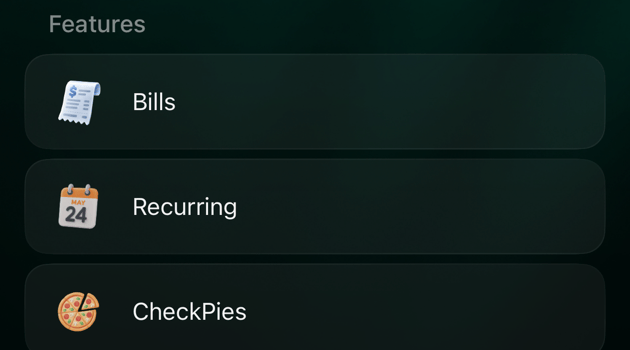
Unter iOS und Android steht Wiederkehrend in Mehr im Bereich Funktionen.
Wie finerd wiederkehrende Zahlungen findet
finerd sucht jede Nacht in deinen Ausgaben nach wiederkehrenden Zahlungen. Gesucht werden Zahlungen, die:- an denselben Händler gehen, in derselben Währung;
- jedes Mal ungefähr denselben Betrag haben (mit höchstens etwa 5 % Abweichung);
- in einem regelmäßigen Abstand wiederkehren, von wöchentlich bis jährlich;
- mindestens dreimal vorkamen (bei einer jährlichen Zahlung zweimal), das letzte Mal vor Kurzem.
- Web
- Android
- iOS
- Öffne Wiederkehrend.
- Wähle oben rechts ⋮ und dann Wiederkehrende Zahlungen erkennen. Wenn die Liste leer ist, wähle Wiederkehrende Zahlungen erkennen in der Mitte der Seite.
- Warte einen Moment: Die Liste wird aktualisiert, sobald die Suche abgeschlossen ist.
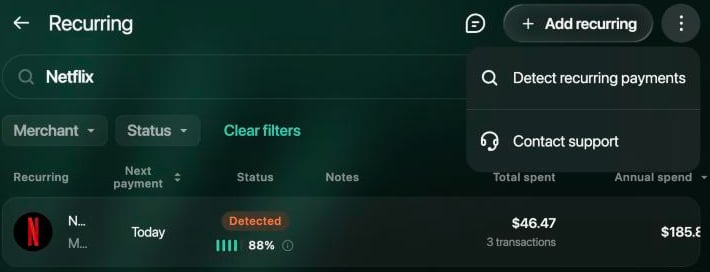
Wiederkehrende Zahlungen erkennen steht im Menü der Seite.
Erkannte Zahlung bestätigen oder ablehnen
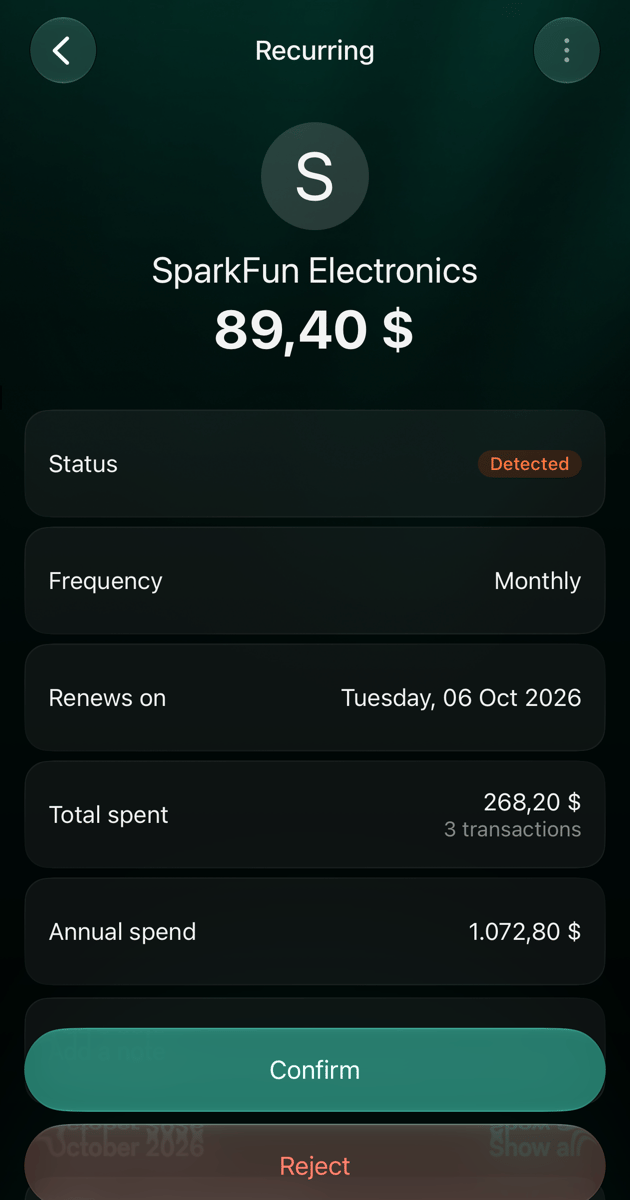
Eine Zahlung mit dem Status Erkannt ist ein Vorschlag von finerd. Entscheide, was damit passiert:- Bestätigen macht daraus eine wiederkehrende Zahlung, die du verfolgst: Der Status wechselt zu Bestätigt, und die verknüpften Zahlungen bleiben verknüpft.
- Ablehnen entfernt den Vorschlag: Der Status wechselt zu Abgelehnt, und die Verknüpfung seiner Zahlungen wird aufgehoben. finerd schlägt die Zahlung nur dann erneut vor, wenn sich der Preis ändert.
- Web
- Android
- iOS
- Wähle unter Wiederkehrend die erkannte Zahlung.
- Wähle oben rechts im Panel ⋮ und dann Bestätigen oder Ablehnen.
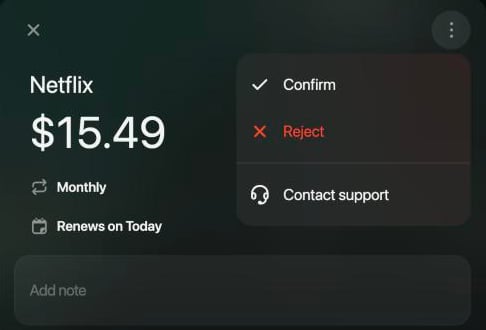
Bestätige oder lehne eine erkannte Zahlung über ihr Menü ab.
Wiederkehrende Zahlung selbst hinzufügen
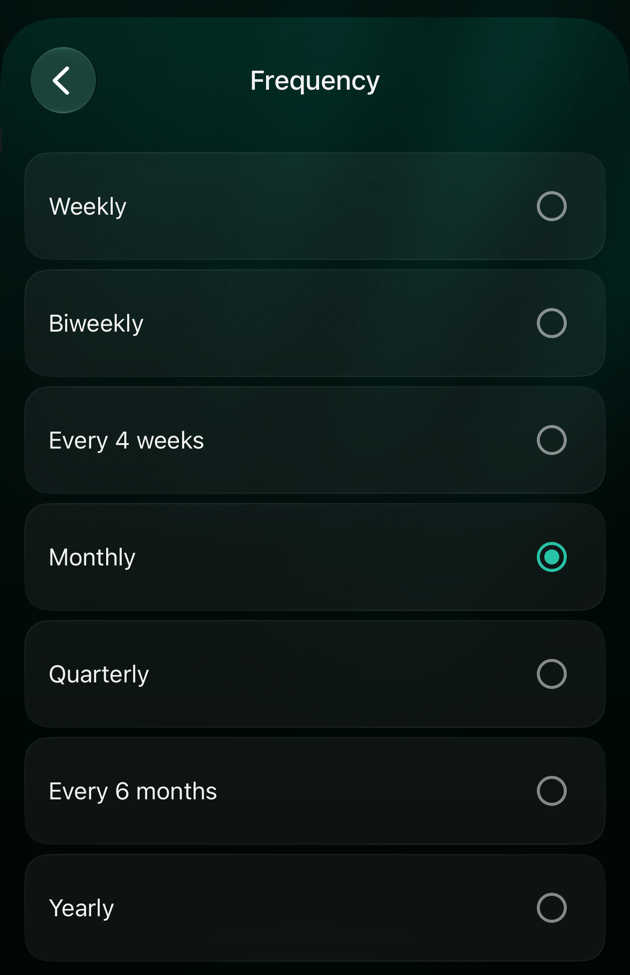
Füge eine Zahlung hinzu, die finerd nicht gefunden hat, zum Beispiel ein neues Abo. Du brauchst dafür den Händler, den Betrag, wie oft du zahlst, und das Datum einer Zahlung. finerd erwartet ab diesem Datum in jedem Zeitraum eine Zahlung. Eine Zahlung, die du hinzufügst, hat sofort den Status Bestätigt. Als Häufigkeit gibt es Wöchentlich, Zweiwöchentlich, Alle 4 Wochen, Monatlich, Vierteljährlich oder Jährlich; unter iOS zusätzlich Alle 6 Monate. Der Betrag steht zunächst in deiner Hauptwährung, und du kannst vor dem Speichern eine andere Währung wählen.- Web
- Android
- iOS
- Wähle unter Wiederkehrend die Schaltfläche Wiederkehrende Zahlung hinzufügen.
- Wähle unter Wer belastet dich? den Händler.
- Wähle den Betrag, gib ihn ein und drücke die Eingabetaste. Um eine andere Währung zu nutzen, wähle sie über dem Ziffernblock.
- Wähle Monatlich, um eine andere Häufigkeit einzustellen.
- Wähle Nächste Verlängerung und dann das Datum einer Zahlung.
- Füge optional eine Notiz hinzu, etwa den Namen des Tarifs.
- Wähle Speichern.
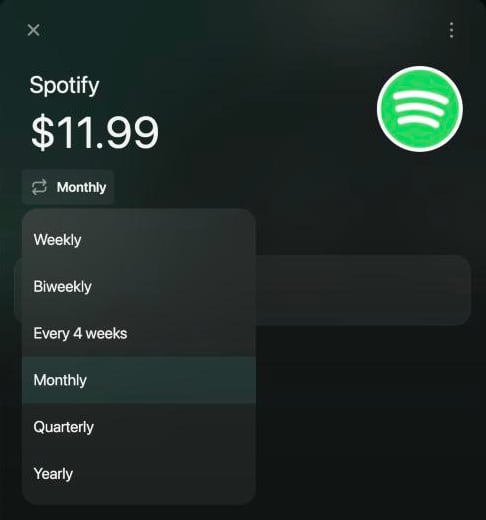
Wähle, wie oft du zahlst.
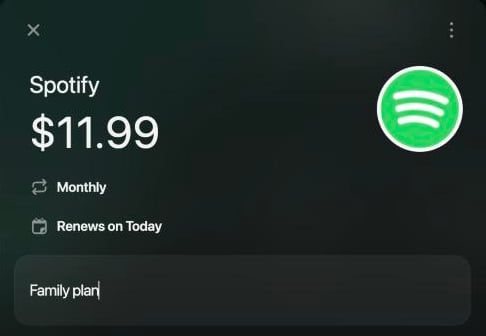
Eine ausgefüllte wiederkehrende Zahlung.
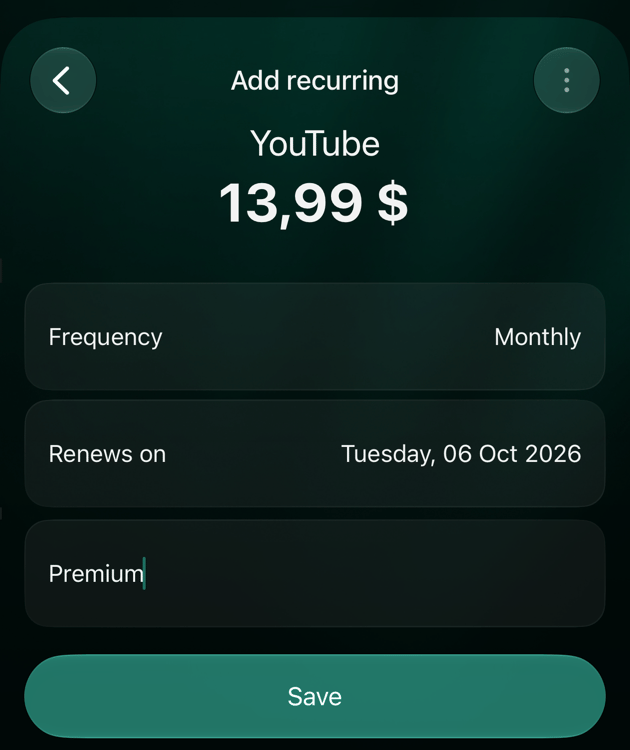
Zahlungen mit einer wiederkehrenden Zahlung verknüpfen
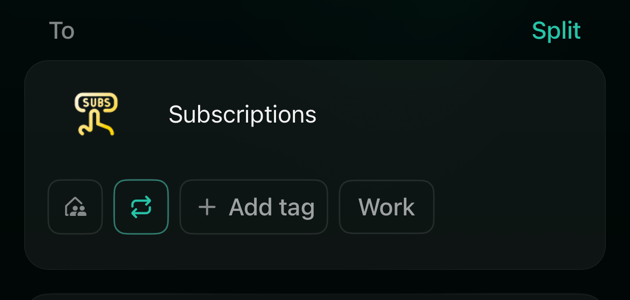
Beim Speichern einer Transaktion verknüpft finerd sie mit einer wiederkehrenden Zahlung, wenn es sich um eine Ausgabe an denselben Händler in derselben Währung handelt, sie höchstens 3 Tage vom erwarteten Datum abweicht und der Betrag höchstens 5 % vom erwarteten abweicht (bei kleinen Beträgen höchstens 0,50). Für wiederkehrende Zahlungen, die du selbst hinzugefügt hast, gilt dasselbe. Eine verknüpfte Zahlung markiert diesen Zeitraum als bezahlt. Wenn eine Zahlung nicht verknüpft wurde, zum Beispiel weil der Preis stärker gestiegen ist oder die Zahlung später kam, verknüpfe sie selbst. Unter jeder Kategorie einer Transaktion gibt es ein Wiederkehrend-Symbol (zwei Pfeile). Es ist hervorgehoben, wenn dieser Teil der Transaktion verknüpft ist. Im Web heißt es Wiederkehrend oder Als wiederkehrend markieren; Android zeigt das Symbol ohne Namen. Unter Android und iOS erscheint das Symbol nur in einem persönlichen Space.- Web
- Android
- iOS
- Öffne die Transaktion.
- Wähle unter der Kategorie das Wiederkehrend-Symbol.
- Wähle die wiederkehrende Zahlung oder Wiederkehrende Zahlung hinzufügen, um aus dieser Transaktion eine neue anzulegen.
- Wähle Speichern.
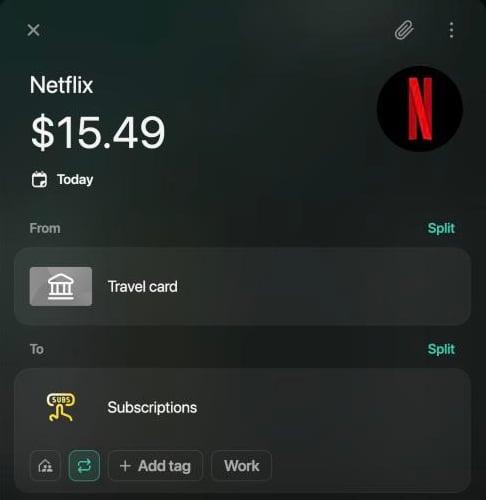
Das hervorgehobene Symbol bedeutet, dass die Zahlung verknüpft ist.
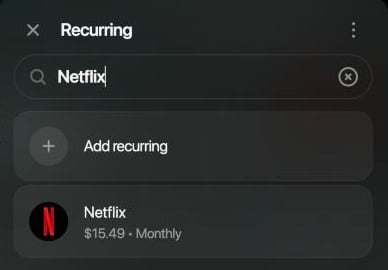
Wähle die wiederkehrende Zahlung, die verknüpft werden soll.
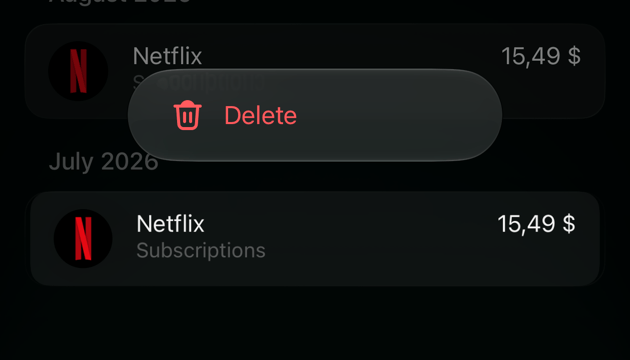
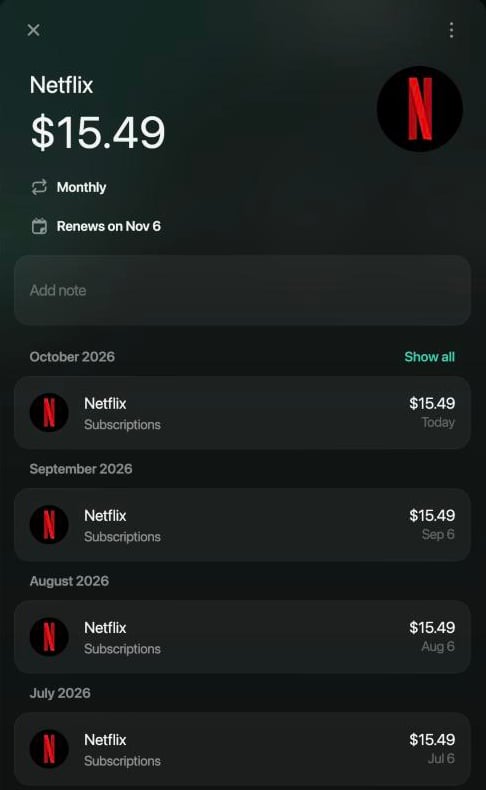
Jeder bezahlte Monat zeigt seine Zahlung.
Fällige Zahlungen sehen: Kalender und Status
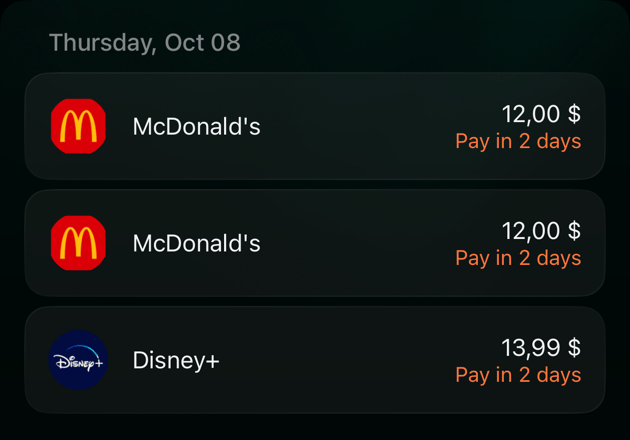
Die Liste zeigt für jede wiederkehrende Zahlung das Datum der nächsten Zahlung. Um einen Monat auf einen Blick zu sehen, wechsle oben mit dem Kalendersymbol zum Kalender. Der Kalender zeigt Zahlungen mit dem Status Bestätigt und Erkannt, keine stornierten.- Web
- Android
- iOS
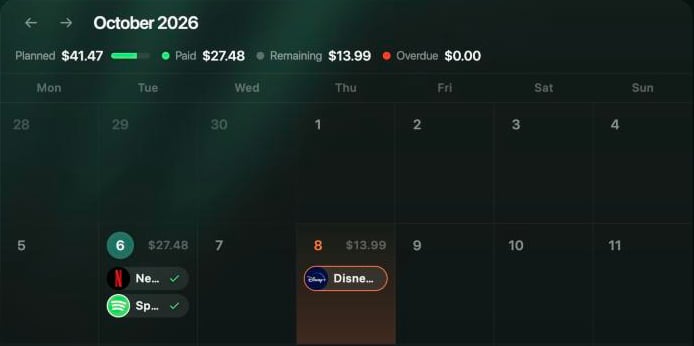
Oktober mit zwei bezahlten Zahlungen und einer, die in 2 Tagen fällig ist.
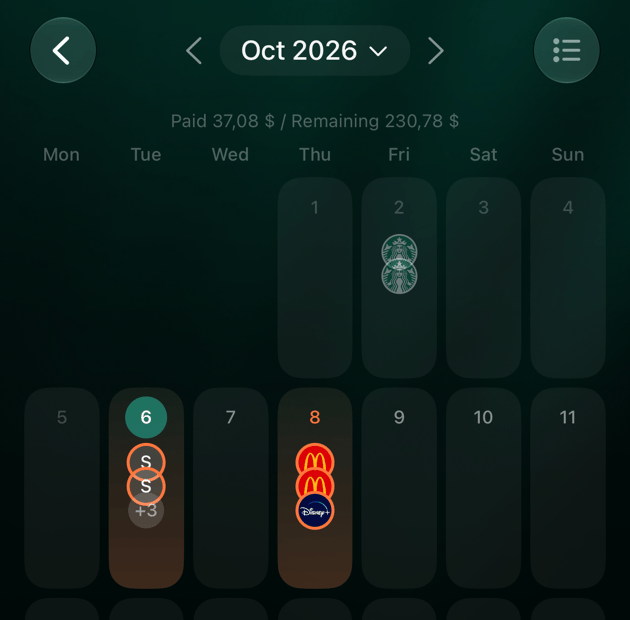
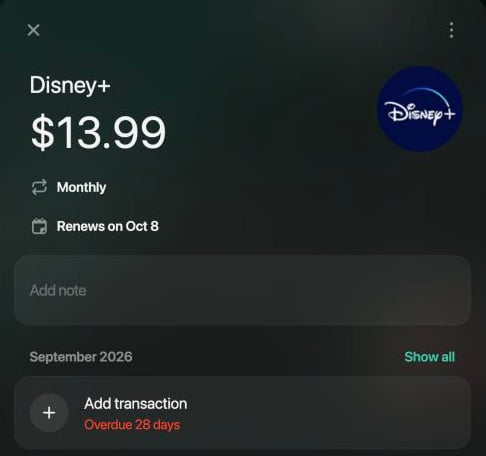
Ein verpasster Zeitraum bleibt überfällig, bis eine Zahlung verknüpft ist.
Sehen, was ein Abo kostet
Zwei Beträge zeigen, was dich eine wiederkehrende Zahlung kostet:- Insgesamt ausgegeben addiert die verknüpften Zahlungen und zeigt, wie viele es sind.
- Jährliche Ausgaben ist der Betrag mal die Zahl der Zahlungen pro Jahr, in deiner Hauptwährung. Für Netflix zu $15.49 im Monat sind das $185.88.
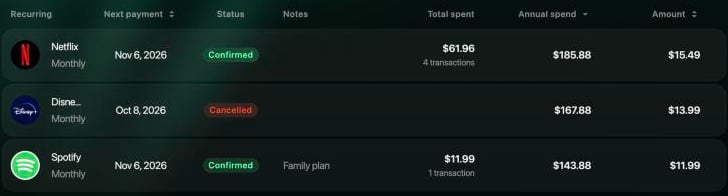
Insgesamt ausgegeben und Jährliche Ausgaben in der Liste.
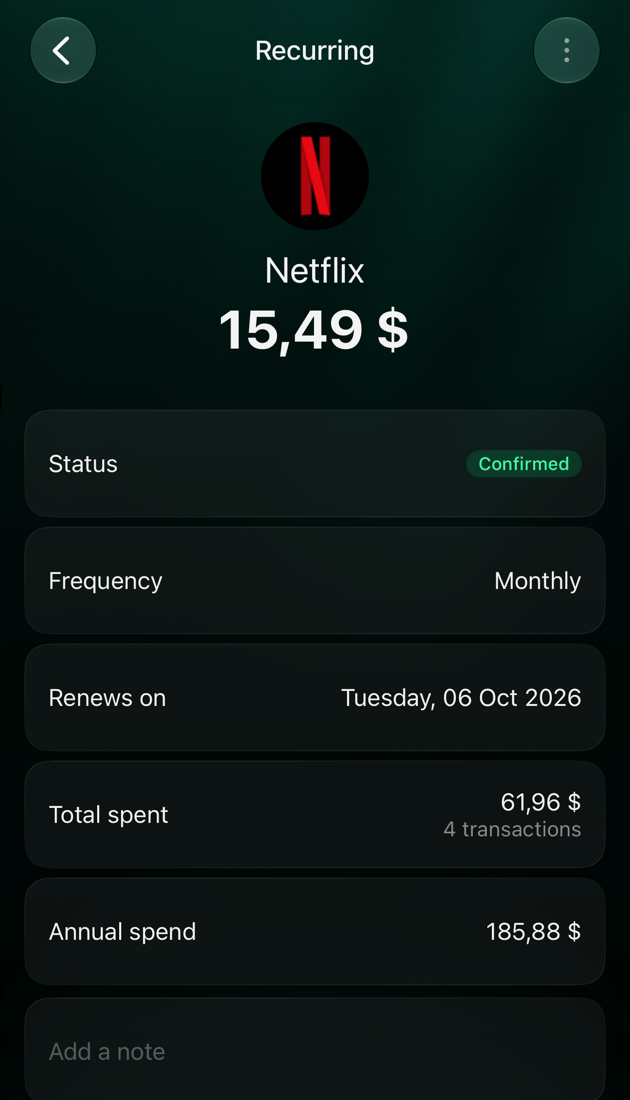
Unter iOS stehen die Summen in den Details.
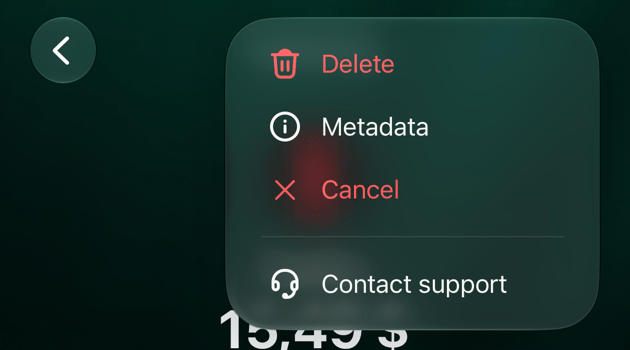
Wiederkehrende Zahlung stornieren, reaktivieren oder löschen
Wenn du eine wiederkehrende Zahlung in finerd stornierst, wird das Abo selbst nicht gekündigt: Das erledigst du bei dem Unternehmen, das dir den Betrag abbucht.- Stornieren (unter Android und iOS Kündigen) beendet das Verfolgen einer Zahlung mit dem Status Bestätigt: Sie bekommt den Status Storniert, verschwindet aus dem Kalender, und neue Zahlungen werden nicht mehr mit ihr verknüpft. Ihre bisherigen Zahlungen bleiben verknüpft.
- Reaktivieren setzt eine stornierte Zahlung wieder auf Bestätigt.
- Löschen entfernt die wiederkehrende Zahlung, nachdem du bestätigt hast. Die Transaktionen bleiben, sind aber nicht mehr verknüpft. Eine gelöschte Zahlung lässt sich nicht wiederherstellen.
- Web
- Android
- iOS
- Wähle unter Wiederkehrend die wiederkehrende Zahlung.
- Wähle oben rechts im Panel ⋮.
- Wähle Stornieren, Reaktivieren oder Löschen. Wenn du Löschen gewählt hast, bestätige im Dialog Wiederkehrende Zahlung löschen? mit Löschen.
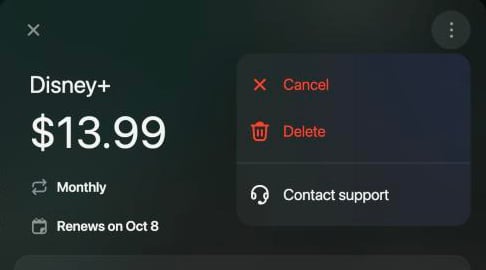
Eine bestätigte Zahlung: Stornieren oder Löschen.
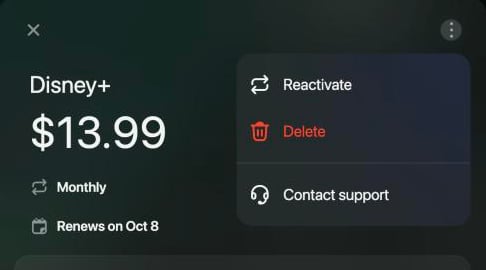
Eine stornierte Zahlung: Reaktivieren oder Löschen.