
/logout: Die finerd-Apps für Web, Android und iOS haben keine Telegram-Einstellungen. AI-Assistenten wie Claude oder ChatGPT werden anders verbunden, über finerd MCP: siehe Finanzen mit AI verwalten.
Bot verbinden
-
Öffne den Bot in Telegram.
- Web
- Android
- iOS
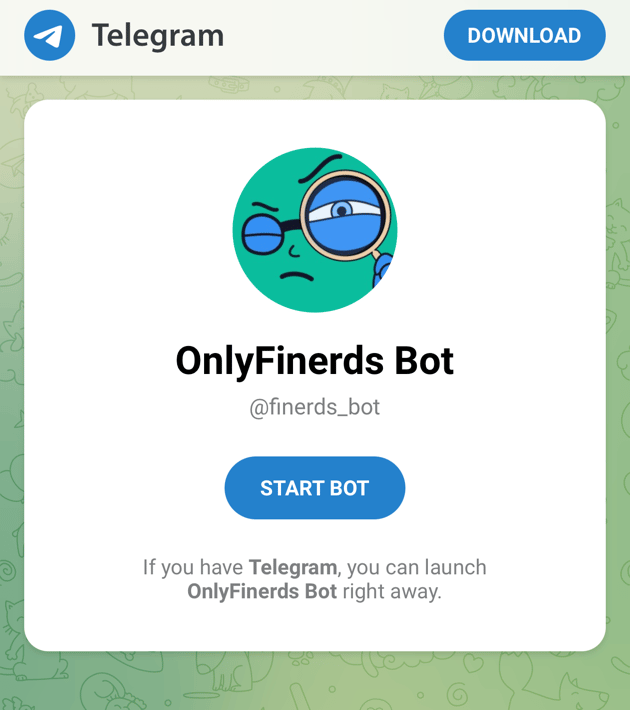
Öffne t.me/finerds_bot in deinem Browser und von dort in Telegram, oder suche in Telegram nach finerds_bot. Der Bot heißt OnlyFinerds Bot. - Starte den Bot. Seine erste Nachricht hat Schaltflächen mit einem Gruß in neun Sprachen: Wähle deine Sprache oder grüß ihn mit eigenen Worten. Danach schreibt der Bot in dieser Sprache.
- Wenn der Bot fragt, welche Bank du nutzt, wähle I have an account. Die Schaltflächen des Bots und einige seiner festen Antworten gibt es nur auf Ukrainisch und Englisch, deshalb stehen sie hier auf Englisch.
- Wähle Sign in to Finerd. In deinem Browser öffnet sich eine Seite von finerd; melde dich an, falls finerd dich dazu auffordert. Der Bot wird mit dem finerd-Konto verbunden, das auf dieser Seite angemeldet ist. Ist im Browser das finerd-Konto einer anderen Person angemeldet, melde dich also zuerst ab.
-
Wähle unter Space in finerd den Space, in dem der Bot arbeiten soll. Unter Zugriffsebene wählen entscheidest du dich für Nur lesen oder Lesen und Schreiben (siehe Space und Zugriff wählen). Wähle dann Erlauben und fortfahren.
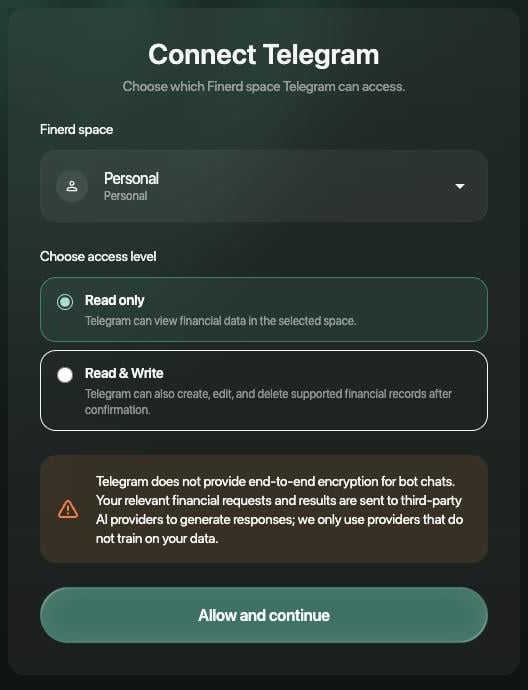
Wähle Space und Zugriff und dann Erlauben und fortfahren.
- Die Seite zeigt Zustimmung gespeichert. Wähle Zurück zu Telegram. Der Bot erhält erst Zugriff, wenn du zurückkehrst: Er bestätigt das mit einer Nachricht mit ✅ und ein paar Beispielen dafür, was du schreiben kannst.
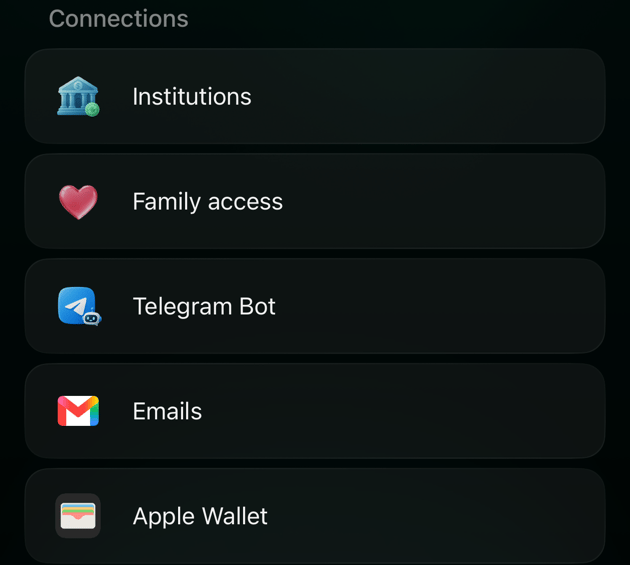
Space und Zugriff wählen
Der Bot arbeitet in einem Space: dem, den du auf der Seite von finerd wählst. Space in finerd listet deinen persönlichen Space und deine Business-Spaces auf; vorausgewählt ist der Space, der gerade in finerd geöffnet ist. Der Demo-Space wird nicht angeboten. Alles, was du im Chat erfasst, jede Antwort und jede Benachrichtigung gehören zu diesem Space.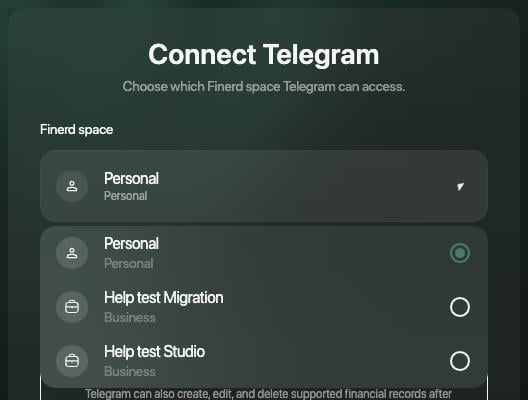
Space in finerd listet deinen persönlichen Space und deine Business-Spaces auf.
Unabhängig vom Zugriff kann der Bot weder eine Transaktion löschen noch den bezahlten Betrag ändern: Das erledigst du in der finerd-App. Änderungen über den Bot werden sofort in finerd gespeichert.
Bevor du den Zugriff erlaubst, weist die Seite darauf hin, dass Telegram Chats mit Bots nicht Ende-zu-Ende verschlüsselt und dass der Bot deine Anfragen und deren Ergebnisse an AI-Anbieter schickt, um seine Antworten zu erstellen. finerd nutzt nur Anbieter, die mit deinen Daten keine Modelle trainieren.
Um den Bot mit einem anderen Space zu verbinden oder seinen Zugriff zu ändern, sende
/logout, dann /start, wähle I have an account und melde dich erneut an; wähle dabei den gewünschten Space und Zugriff.
AI-Assistenten, die über finerd MCP verbunden sind, funktionieren anders: Eine Verbindung gilt für alle Spaces, in denen du Mitglied bist. Siehe Welche Spaces der Assistent sieht.
Was du im Chat tun kannst
Schreib dem Bot so, wie du im Freundeskreis chatten würdest. Er antwortet in der Sprache deiner letzten Nachricht.- Ausgabe erfassen (Lesen und Schreiben): Schreib sie einfach hin, zum Beispiel „Kaffee 85“, oder schick eine Sprachnachricht oder ein Foto vom Kassenbon.
- Nach deinem Geld fragen: „Wie viel habe ich im September für Taxis ausgegeben?“, nach deinen Salden, einem Bericht, einem Budget oder einer Schuld.
- Bank oder Konto hinzufügen: Schreib „connect mono“, „connect privat“ oder „add a manual account“. Bei anderen Banken öffnet sich eine Seite von finerd in deinem Browser; siehe Bank verbinden.
- Neue Transaktionen prüfen: Wenn eine Transaktion im Space geprüft werden muss oder eine Kategorie braucht, schickt dir der Bot dazu eine Nachricht mit Open in Finerd. Mit Lesen und Schreiben hat die Nachricht außerdem ✅ Mark as reviewed.
Schick im Chat niemals Passwörter oder Codes deiner Bank. Der Bot braucht nur deine E-Mail-Adresse, um dich anzumelden.
Bot trennen
Sende/logout im Chat mit dem Bot. Er antwortet, dass du in diesem Chat von finerd abgemeldet bist, und arbeitet nicht mehr mit deinem Space. In den finerd-Apps kannst du den Bot nicht trennen.
Der Bot wird auch getrennt, wenn jemand mit Änderung rückgängig machen eine Änderung der E-Mail-Adresse deines finerd-Kontos zurücknimmt: siehe Wenn du deine E-Mail-Adresse nicht geändert hast. Um ihn wieder zu nutzen, sende /start und melde dich an.
Die Anmeldung bei finerd mit Telegram ist unabhängig vom Bot: /logout entfernt sie nicht, und der Bot wird nicht entfernt, wenn du die Anmeldung mit Telegram trennst. Siehe Profil und Anmeldemethoden verwalten.
Änderungen, die der Bot schon vorgenommen hat, bleiben in finerd, und der Chatverlauf bleibt in Telegram. Ein Telegram-Konto ist jeweils nur mit einem finerd-Konto verbunden: Um das Konto zu wechseln, sende /logout, dann /start und melde dich mit dem anderen finerd-Konto an.
Wenn Pro im verbundenen Space endet, bleibt der Bot verbunden, funktioniert für alles Kostenlose weiter und schickt dafür weiterhin Benachrichtigungen. Auf eine Anfrage, die eine Pro-Funktion braucht, antwortet er, dass die Funktion einen kostenpflichtigen Tarif erfordert, und schickt einen Link zum Upgraden mit. Siehe finerd-Abo verwalten.
Verbindungsprobleme beheben
Wenn ein Problem immer wieder auftritt, schreib dem Support und nenne die Uhrzeit und die Antwort des Bots.