Importiere einen CSV-Kontoauszug deiner Bank im Web oder unter iOS in ein Konto in finerd: Dateilimits, Fortschritt, Ergebnis, Duplikate und Fehler.
Um die Transaktionen deiner Bank zu finerd hinzuzufügen, ohne sie abzutippen, exportiere bei deiner Bank einen Kontoauszug als CSV-Datei und importiere ihn in eines deiner Konten in finerd. finerd liest die Datei selbst, fügt die Transaktionen diesem Konto hinzu und ergänzt bei jeder den Händler und die Kategorie.Für den Import von Transaktionen brauchst du Pro. Er funktioniert im Web und unter iOS; die Android-App kann keine Datei in ein Konto importieren, nutze dafür also das Web oder iOS. Um stattdessen deinen ganzen Verlauf aus einer anderen Finanz-App oder einer Tabelle zu übernehmen, siehe Daten aus einer anderen App oder Tabelle übernehmen. Um nur den Schlusssaldo eines Kontoauszugs zu erfassen, nutze Kontoauszug im Web importieren bei den verifizierten Salden.
Vor dem Import
Wähle das Konto. Du importierst eine Datei immer in ein einzelnes Konto: ein Bankkonto, eine Karte, Bargeld, einen Kredit oder eine Schuld, die du selbst erfasst. Nutze den Import für Konten, die nicht mit deiner Bank verbunden sind, oder um älteren Verlauf hinzuzufügen, den deine Bankverbindung nicht liefert. Wenn du das Konto noch nicht hast, erstelle es zuerst; siehe Konto erstellen und einrichten. In archivierte Konten und in das Familienkonto deines Partners lässt sich nichts importieren.Exportiere die Datei bei deiner Bank. Wähle in den Export- oder Kontoauszugsoptionen deiner Bank CSV. Wenn deine Bank nur eine Excel-Datei anbietet, öffne sie in einer Tabellen-App und speichere sie als CSV. PDF-Kontoauszüge lassen sich nicht als Transaktionen importieren.Prüfe die Datei.
Eine Datei pro Import, bis zu 1 MB und 1000 Transaktionen. Teile einen längeren Verlauf auf mehrere Dateien auf, zum Beispiel je eine für ein paar Monate.
Jede Zeile braucht ein Datum, einen Betrag und eine Beschreibung. Eine Währungsspalte ist optional; ohne sie nimmt finerd die Währung des Kontos.
Entferne Zeilen, die keine Transaktionen sind, etwa Eröffnungs- und Schlusssaldo, Summen oder Zeilen ohne Betrag. finerd könnte sie als Transaktionen mit falschem Betrag lesen.
Du musst die Spalten nicht umbenennen oder umsortieren. finerd erkennt selbst, welche Spalte was enthält, auch getrennte Spalten für Soll und Haben, Datumsangaben wie 2026-09-02, 9/2/2026 oder 02.09.2026 und Dezimalkommas.
Spalten für Kategorie, Tags und Notizen werden ignoriert: finerd wählt den Händler und die Kategorie jeder Transaktion selbst.
CSV-Datei importieren
Web
Android
iOS
Öffne Konten und wähle das Konto.
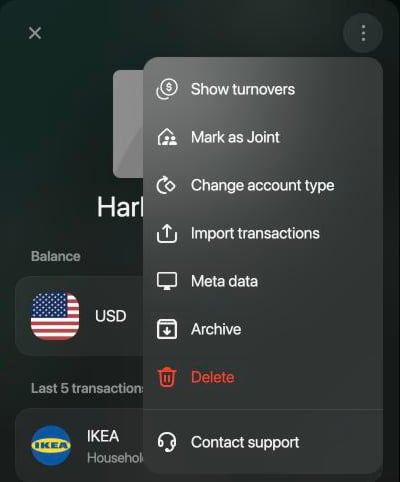
Wähle oben im Konto ⋮ und dann Import Transaktionen.
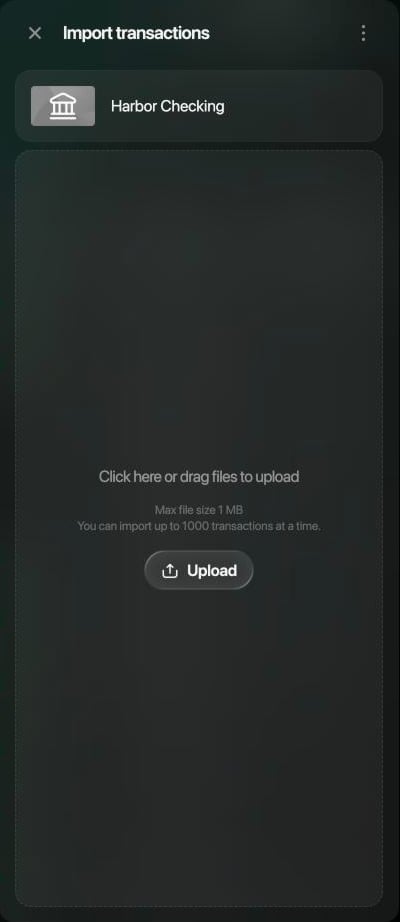
Wähle Hochladen und dann die CSV-Datei, oder zieh die Datei in das Panel. Die Datei erscheint unter Zu importierende Dateien.
Wähle Start import (die Schaltfläche ist auf Englisch). Das Panel schließt sich, und finerd beginnt, die Datei zu lesen.
Du kannst auch unter Transaktionen beginnen: Wähle oben auf der Seite ⋮, dann Import Transaktionen, und wähle unter Woher möchtest du Transaktionen importieren? das Konto, in das importiert werden soll.
Import Transaktionen im Menü ⋮ des Kontos.
Lade eine CSV-Datei mit bis zu 1 MB und 1000 Transaktionen hoch.
Die Android-App kann keine CSV-Datei in ein Konto importieren. Importiere die Datei im Web oder in der iOS-App; die Transaktionen erscheinen danach auch unter Android.
Speichere die CSV-Datei in der App Dateien, zum Beispiel aus einem E-Mail-Anhang oder aus der App deiner Bank.
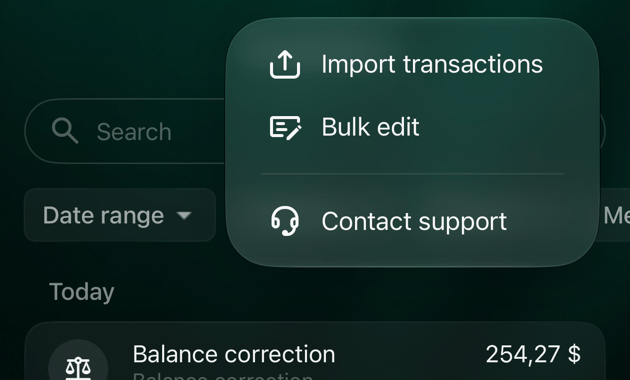
Öffne Transaktionen, tippe oben rechts auf ⋮ und dann auf Transaktionen importieren.
Wähle die Datei.
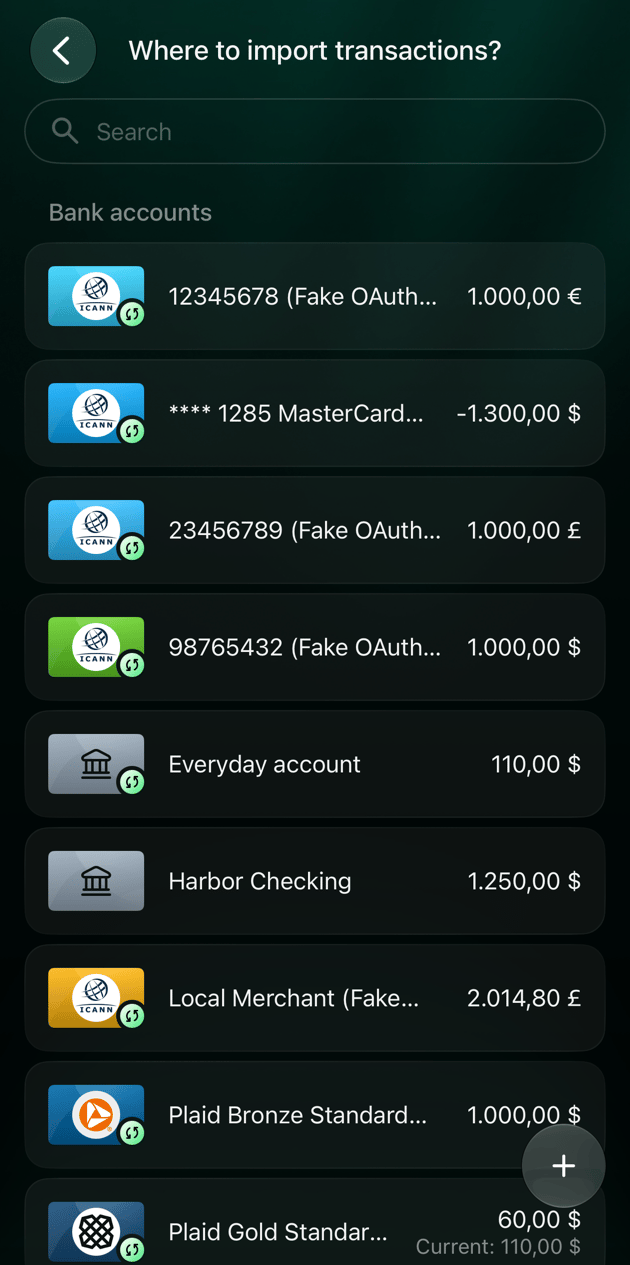
Tippe unter Woher Transaktionen importieren? auf das Konto, in das du importieren willst. finerd beginnt, die Datei zu lesen.
Du kannst auch im Konto beginnen: Öffne es, tippe auf ⋮, dann auf Transaktionen importieren, und wähle die Datei. Der Schritt mit dem Konto entfällt dann.
Transaktionen importieren im Menü ⋮ unter Transaktionen.
Nach der Datei wählst du das Konto.
Es läuft immer nur ein Import gleichzeitig. Wenn du einen weiteren startest, zeigt finerd Daten werden importiert… Bitte warten; wähle Verstanden und versuche es erneut, wenn der erste abgeschlossen ist.Wenn bei Import Transaktionen (unter iOS Transaktionen importieren) das Abzeichen Pro steht, ist der Import nicht in deinem Tarif enthalten.
Import verfolgen
finerd liest zuerst die Datei und fügt dann die Transaktionen hinzu. Ein kurzer Kontoauszug dauert meist etwa eine Minute. Du kannst finerd in der Zwischenzeit weiter nutzen; ein gestarteter Import lässt sich nicht mehr abbrechen.
Web
Android
iOS
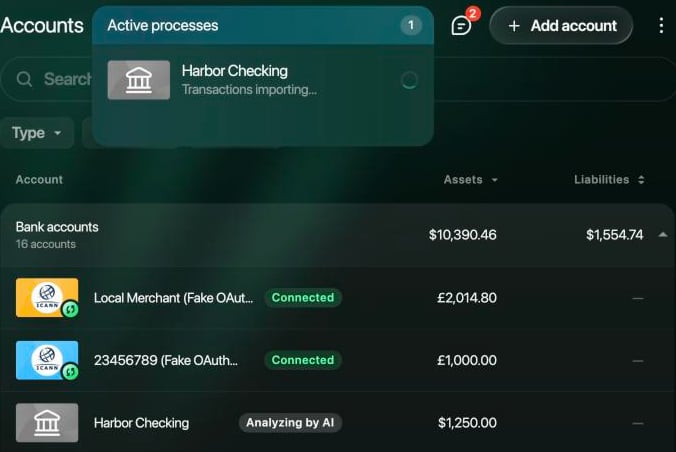
Das Konto zeigt Wird von KI analysiert, während finerd die Datei liest, dann Import läuft mit einem Prozentwert. Um den Import mit seinem Fortschrittsbalken zu sehen, wähle oben auf der Seite Aktive Prozesse.
Aktive Prozesse und die Anzeige am Konto zeigen den Fortschritt des Imports.
Android zeigt den Fortschritt eines Imports, der im Web oder unter iOS gestartet wurde, nicht an. Die Nachricht mit dem Ergebnis erscheint im Posteingang.
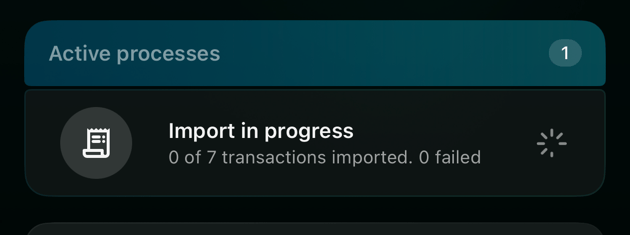
Das Dashboard zeigt Aktive Vorgänge mit Import läuft und einem Zähler, etwa 0 von 7 Transaktionen importiert. 0 fehlgeschlagen.
Fortschritt des Imports auf dem Dashboard.
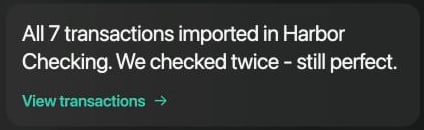
Wenn der Import beendet ist, schickt finerd eine Nachricht mit dem Ergebnis in den Posteingang. Wurde alles importiert, steht darin, wie viele Transaktionen dem Konto hinzugefügt wurden, zum Beispiel Alle 7 Transaktionen in Harbor Checking importiert, mit dem Link Transaktionen anzeigen.
Das Ergebnis kommt im Posteingang an.
Importierte Transaktionen kontrollieren
Wähle Transaktionen anzeigen in der Nachricht im Posteingang oder öffne das Konto, um zu sehen, was hinzugefügt wurde. Importierte Transaktionen werden genauso erfasst wie die, die du selbst hinzufügst:
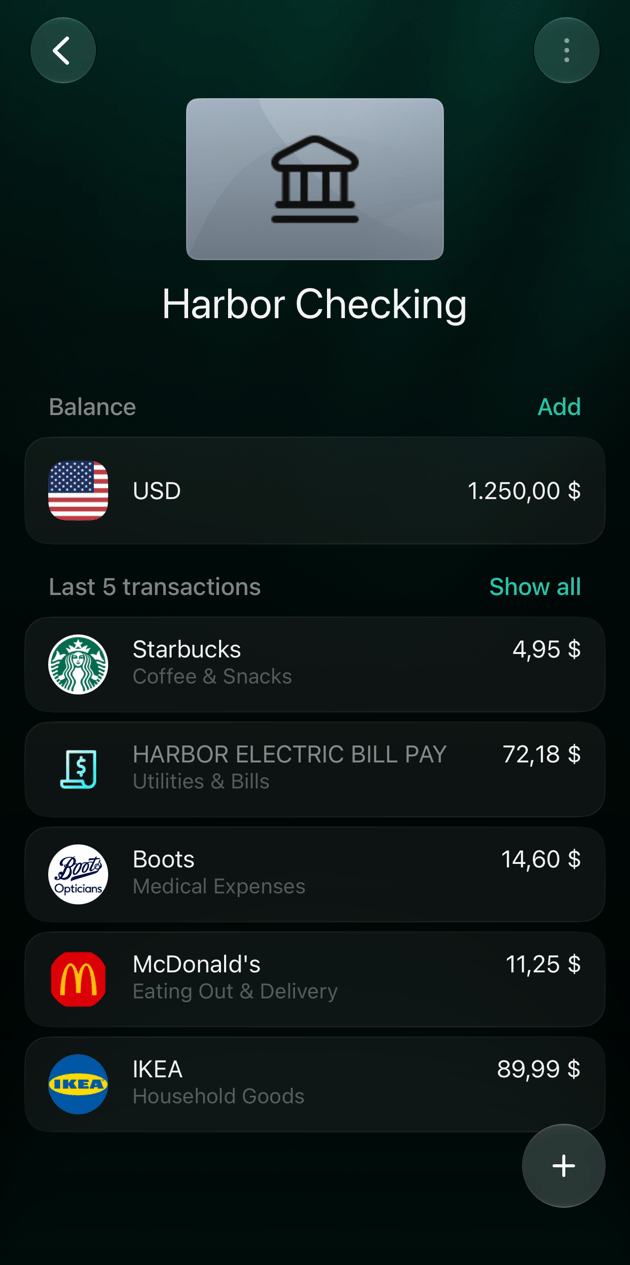
Händler und Kategorie. finerd erkennt den Händler an der Beschreibung und wählt eine Kategorie, wie bei Banktransaktionen. Zum Beispiel wird STARBUCKS STORE 1182 zu Starbucks in Kaffee & Snacks (in einem auf Englisch erstellten Space: Coffee & Snacks). Wenn finerd den Händler nicht erkennt, zeigt die Transaktion Unbekannter Händler (in einem auf Englisch erstellten Space: Unknown merchant); wenn keine Kategorie passt, wird sie mit Prüfung nötig markiert. Wenn Zero Inbox aktiviert ist, ist jede importierte Transaktion mit Prüfung nötig markiert, bis du sie bestätigst.
Ein- und ausgehendes Geld. Ausgehendes Geld wird als Ausgabe erfasst. Eingehendes Geld wird als Einnahme erfasst, etwa ein Gehalt, oder als Erstattung in der passenden Ausgabenkategorie, etwa REFUND BOOTS PHARMACY in Arzt und Apotheke (in einem auf Englisch erstellten Space: Medical Expenses).
Bearbeiten. Du kannst eine importierte Transaktion ändern, aufteilen oder löschen, genau wie eine, die du selbst hinzugefügt hast.
Saldo. Importierte Transaktionen, die vor dem ersten verifizierten Saldo des Kontos liegen (siehe Verifizierter Saldo), etwa vor dem Saldo, den du beim Erstellen eingegeben hast, ändern diesen Saldo nicht: finerd erfasst die Differenz als Anfangssaldo (in einem auf Englisch erstellten Space: Initial balance) vor der frühesten importierten Transaktion. Zum Beispiel zeigt Harbor Checking nach dem Import des Septemberauszugs weiterhin $1,250.00. Transaktionen nach einem verifizierten Saldo ändern den Saldo des Kontos oder, wenn es eine spätere Kontrolle gibt, eine Saldokorrektur (in einem auf Englisch erstellten Space: Balance correction).
Importierte Transaktionen mit Händlern und Kategorien.
Wenn du dieselbe Datei erneut importierst, werden die Transaktionen nicht doppelt hinzugefügt: finerd erkennt die Zeilen, die es schon in dieses Konto importiert hat. Es stellt sie aber so wieder her, wie sie in der Datei stehen; Änderungen an diesen Transaktionen, etwa eine neue Kategorie, gehen also verloren. Wenn du deinen nächsten Kontoauszug importierst, exportiere nur die Tage, die du noch nicht importiert hast.
Wenn der Import fehlschlägt oder Transaktionen auslässt
Was du siehst
Was es bedeutet
Was zu tun ist
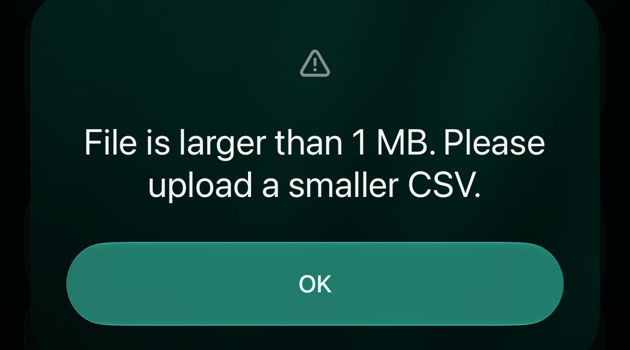
Web: Die Dateigröße oder Transaktionsanzahl überschreitet die zulässigen Importgrenzen. iOS: Die Datei ist größer als 1 MB. Bitte lade eine kleinere CSV hoch.
Die Datei ist größer als 1 MB oder hat mehr als 1000 Transaktionen.
Exportiere einen kürzeren Zeitraum oder teile die Datei auf mehrere CSV-Dateien auf und importiere sie nacheinander.
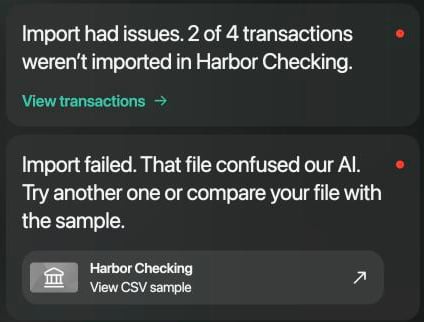
Import fehlgeschlagen. Diese Datei hat unsere KI verwirrt. mit CSV-Beispiel anzeigen
finerd hat in der Datei keine Transaktionen gefunden.
Prüfe, ob es der Export der Transaktionen ist und keine Zusammenfassung oder ein anderer Bericht, und ob die Datei Spalten für Datum und Betrag hat. CSV-Beispiel anzeigen öffnet eine Beispieldatei zum Vergleichen; unter Android öffnet sich der Link nicht, öffne die Nachricht also im Web oder unter iOS.
Beim Import gab es Probleme. … von … Transaktionen wurden … nicht importiert
Einige Zeilen wurden nicht hinzugefügt, zum Beispiel eine Zeile mit dem Betrag null.
Öffne das Konto und vergleiche es mit dem Kontoauszug. Fehlende Transaktionen kannst du selbst hinzufügen.
Daten werden importiert… Bitte warten
Ein anderer Import oder eine Datenmigration läuft noch.
Wähle Verstanden und warte auf die Nachricht im Posteingang zum ersten Vorgang.
Web: Nicht unterstütztes Dateiformat. Unterstützt: .csv. Wenn es sich um eine Excel-Tabelle handelt, exportieren Sie sie zuerst als CSV. iOS: Die Datei lässt sich nicht auswählen
Nur CSV-Dateien lassen sich importieren.
Speichere oder exportiere den Kontoauszug zuerst als CSV.
Nachrichten im Posteingang zu einem Import mit ausgelassenen Transaktionen und zu einem fehlgeschlagenen Import.
iOS prüft die Dateigröße vor dem Import.
Vergleiche das Konto nach jedem Import mit deinem Kontoauszug. Wenn eine Transaktion einen Betrag hat, der nicht auf dem Kontoauszug steht, öffne sie und korrigiere oder lösche sie.Wenn Import Transaktionen (unter iOS Transaktionen importieren) nicht im Menü des Kontos steht, prüfe, ob das Konto archiviert ist und ob es dein eigenes Konto ist und nicht das Familienkonto deines Partners.
War diese Seite hilfreich?
{"docsConfig":{"theme":"mint","$schema":"https://mintlify.com/docs.json","name":"finerd","description":"finerd helps financially savvy people manage complex personal, family, business, and international finances with accounting precision without accounting complexity.","colors":{"primary":"#38f7ff","light":"#38f7ff","dark":"#b98cff"},"logo":{"light":"https://finerd.ai/logo.svg","dark":"https://finerd.ai/logo.svg","href":"/"},"favicon":"https://finerd.ai/logo.svg","appearance":{"default":"dark","strict":true},"background":{"decoration":"grid","color":{"light":"#08090f","dark":"#08090f"}},"navbar":{"links":[{"href":"https://finerd.ai","label":"finerd.ai"}]},"seo":{"metatags":{"google-site-verification":"haq__cDMEelH2BlpExqZZ7DqIbXEtZMZDA_2Rn4amf8"}},"fonts":{"family":"Inter"},"styling":{"eyebrows":"breadcrumbs","latex":true},"contextual":{"options":["copy","view"],"display":"header"},"navigation":{"languages":[{"language":"en","footer":{"links":[{"items":[{"label":"YouTube","href":"https://www.youtube.com/@realFinerd"},{"label":"Reddit","href":"https://www.reddit.com/r/finerds"},{"label":"TikTok","href":"https://www.tiktok.com/@real.finerd"}]}]},"navbar":{"links":[{"href":"https://finerd.ai","label":"finerd.ai"}],"primary":{"type":"button","label":"Contact support","href":"/contact-us"}},"href":""},{"language":"uk","footer":{"links":[{"items":[{"label":"YouTube","href":"https://www.youtube.com/@finerd.ukraine"},{"label":"Telegram","href":"https://t.me/+TESz5VfXr50yNTRi"}]}]},"navbar":{"links":[{"href":"https://finerd.ai","label":"finerd.ai"}],"primary":{"type":"button","label":"Зв'язатися з підтримкою","href":"/uk/contact-us"}},"href":"uk"},{"language":"es","footer":{"links":[{"items":[{"label":"YouTube","href":"https://www.youtube.com/@realFinerd"},{"label":"Reddit","href":"https://www.reddit.com/r/finerds"},{"label":"TikTok","href":"https://www.tiktok.com/@real.finerd"}]}]},"navbar":{"links":[{"href":"https://finerd.ai","label":"finerd.ai"}],"primary":{"type":"button","label":"Contactar soporte","href":"/es/contact-us"}},"href":"es"},{"language":"ja","footer":{"links":[{"items":[{"label":"YouTube","href":"https://www.youtube.com/@realFinerd"},{"label":"Reddit","href":"https://www.reddit.com/r/finerds"},{"label":"TikTok","href":"https://www.tiktok.com/@real.finerd"}]}]},"navbar":{"links":[{"href":"https://finerd.ai","label":"finerd.ai"}],"primary":{"type":"button","label":"サポートに連絡","href":"/ja/contact-us"}},"href":"ja"},{"language":"pl","footer":{"links":[{"items":[{"label":"YouTube","href":"https://www.youtube.com/@realFinerd"},{"label":"Reddit","href":"https://www.reddit.com/r/finerds"},{"label":"TikTok","href":"https://www.tiktok.com/@real.finerd"}]}]},"navbar":{"links":[{"href":"https://finerd.ai","label":"finerd.ai"}],"primary":{"type":"button","label":"Kontakt z pomocą","href":"/pl/contact-us"}},"href":"pl"},{"language":"cs","footer":{"links":[{"items":[{"label":"YouTube","href":"https://www.youtube.com/@realFinerd"},{"label":"Reddit","href":"https://www.reddit.com/r/finerds"},{"label":"TikTok","href":"https://www.tiktok.com/@real.finerd"}]}]},"navbar":{"links":[{"href":"https://finerd.ai","label":"finerd.ai"}],"primary":{"type":"button","label":"Kontaktovat podporu","href":"/cs/contact-us"}},"href":"cs"},{"language":"it","footer":{"links":[{"items":[{"label":"YouTube","href":"https://www.youtube.com/@realFinerd"},{"label":"Reddit","href":"https://www.reddit.com/r/finerds"},{"label":"TikTok","href":"https://www.tiktok.com/@real.finerd"}]}]},"navbar":{"links":[{"href":"https://finerd.ai","label":"finerd.ai"}],"primary":{"type":"button","label":"Contatta assistenza","href":"/it/contact-us"}},"href":"it"},{"language":"fr","footer":{"links":[{"items":[{"label":"YouTube","href":"https://www.youtube.com/@realFinerd"},{"label":"Reddit","href":"https://www.reddit.com/r/finerds"},{"label":"TikTok","href":"https://www.tiktok.com/@real.finerd"}]}]},"navbar":{"links":[{"href":"https://finerd.ai","label":"finerd.ai"}],"primary":{"type":"button","label":"Contacter le support","href":"/fr/contact-us"}},"href":"fr"},{"language":"de","footer":{"links":[{"items":[{"label":"YouTube","href":"https://www.youtube.com/@realFinerd"},{"label":"Reddit","href":"https://www.reddit.com/r/finerds"},{"label":"TikTok","href":"https://www.tiktok.com/@real.finerd"}]}]},"navbar":{"links":[{"href":"https://finerd.ai","label":"finerd.ai"}],"primary":{"type":"button","label":"Support kontaktieren","href":"/de/contact-us"}},"href":"de"},{"language":"pt","footer":{"links":[{"items":[{"label":"YouTube","href":"https://www.youtube.com/@realFinerd"},{"label":"Reddit","href":"https://www.reddit.com/r/finerds"},{"label":"TikTok","href":"https://www.tiktok.com/@real.finerd"}]}]},"navbar":{"links":[{"href":"https://finerd.ai","label":"finerd.ai"}],"primary":{"type":"button","label":"Falar com suporte","href":"/pt/contact-us"}},"href":"pt"},{"language":"zh-Hant","footer":{"links":[{"items":[{"label":"YouTube","href":"https://www.youtube.com/@realFinerd"},{"label":"Reddit","href":"https://www.reddit.com/r/finerds"},{"label":"TikTok","href":"https://www.tiktok.com/@real.finerd"}]}]},"navbar":{"links":[{"href":"https://finerd.ai","label":"finerd.ai"}],"primary":{"type":"button","label":"聯絡客服","href":"/zh-Hant/contact-us"}},"href":"zh-Hant"},{"language":"ko","footer":{"links":[{"items":[{"label":"YouTube","href":"https://www.youtube.com/@realFinerd"},{"label":"Reddit","href":"https://www.reddit.com/r/finerds"},{"label":"TikTok","href":"https://www.tiktok.com/@real.finerd"}]}]},"navbar":{"links":[{"href":"https://finerd.ai","label":"finerd.ai"}],"primary":{"type":"button","label":"고객 지원 문의","href":"/ko/contact-us"}},"href":"ko"},{"language":"zh-Hans","footer":{"links":[{"items":[{"label":"YouTube","href":"https://www.youtube.com/@realFinerd"},{"label":"Reddit","href":"https://www.reddit.com/r/finerds"},{"label":"TikTok","href":"https://www.tiktok.com/@real.finerd"}]}]},"navbar":{"links":[{"href":"https://finerd.ai","label":"finerd.ai"}],"primary":{"type":"button","label":"联系支持","href":"/zh-Hans/contact-us"}},"href":"zh-Hans"},{"language":"nl","footer":{"links":[{"items":[{"label":"YouTube","href":"https://www.youtube.com/@realFinerd"},{"label":"Reddit","href":"https://www.reddit.com/r/finerds"},{"label":"TikTok","href":"https://www.tiktok.com/@real.finerd"}]}]},"navbar":{"links":[{"href":"https://finerd.ai","label":"finerd.ai"}],"primary":{"type":"button","label":"Neem contact op met support","href":"/nl/contact-us"}},"href":"nl"}]}},"deployment":{"deploymentMetadataValue":{"subdomain":"finerdai","hasAudioNarration":false,"actualSubdomain":"finerdai","customDomains":["help.finerd.ai"],"gitSource":{"type":"gitlab","owner":"finerd.ai/web","repo":"help","deployBranch":"main","contentDirectory":"","isPrivate":true,"projectId":85636094,"mountPath":"","label":""},"feedback":{"thumbs":true},"entitlements":{"AI_CHAT":{"status":"DISABLED"}},"buildId":"6b00a7593c4bb12541ace472","clientVersion":"0.0.4263","searchFilterCounts":[{"language":"en","tag":"Accounts \u0026 balances","count":8},{"language":"cs","tag":"Účty a zůstatky","count":8},{"language":"de","tag":"Konten und Salden","count":8},{"language":"es","tag":"Cuentas y saldos","count":8},{"language":"fr","tag":"Comptes et soldes","count":8},{"language":"it","tag":"Conti e saldi","count":8},{"language":"ja","tag":"口座と残高","count":8},{"language":"ko","tag":"계좌와 잔액","count":8},{"language":"nl","tag":"Rekeningen en saldi","count":8},{"language":"pl","tag":"Konta i salda","count":8},{"language":"pt","tag":"Contas e saldos","count":8},{"language":"uk","tag":"Рахунки та баланси","count":8},{"language":"zh-Hans","tag":"账户与余额","count":8},{"language":"zh-Hant","tag":"帳戶與餘額","count":8},{"language":"en","tag":"AI assistants","count":7},{"language":"en","tag":"Family \u0026 shared expenses","count":7},{"language":"en","tag":"Transactions","count":7},{"language":"cs","tag":"AI asistenti","count":7},{"language":"cs","tag":"Rodina a sdílené výdaje","count":7},{"language":"cs","tag":"Transakce","count":7},{"language":"de","tag":"AI-Assistenten","count":7},{"language":"de","tag":"Familie und geteilte Ausgaben","count":7},{"language":"de","tag":"Transaktionen","count":7},{"language":"es","tag":"Asistentes de AI","count":7},{"language":"es","tag":"Familia y gastos compartidos","count":7},{"language":"es","tag":"Transacciones","count":7},{"language":"fr","tag":"Assistants AI","count":7},{"language":"fr","tag":"Famille et dépenses partagées","count":7},{"language":"fr","tag":"Transactions","count":7},{"language":"it","tag":"Assistenti AI","count":7},{"language":"it","tag":"Famiglia e spese condivise","count":7},{"language":"it","tag":"Transazioni","count":7},{"language":"ja","tag":"AIアシスタント","count":7},{"language":"ja","tag":"ファミリーと共通の支出","count":7},{"language":"ja","tag":"取引","count":7},{"language":"ko","tag":"AI 어시스턴트","count":7},{"language":"ko","tag":"가족과 공유 지출","count":7},{"language":"ko","tag":"거래","count":7},{"language":"nl","tag":"AI-assistenten","count":7},{"language":"nl","tag":"Gezin en gedeelde uitgaven","count":7},{"language":"nl","tag":"Transacties","count":7},{"language":"pl","tag":"Asystenci AI","count":7},{"language":"pl","tag":"Rodzina i wspólne wydatki","count":7},{"language":"pl","tag":"Transakcje","count":7},{"language":"pt","tag":"Assistentes de AI","count":7},{"language":"pt","tag":"Família e despesas compartilhadas","count":7},{"language":"pt","tag":"Transações","count":7},{"language":"uk","tag":"ШІ-асистенти","count":7},{"language":"uk","tag":"Сім'я та спільні витрати","count":7},{"language":"uk","tag":"Транзакції","count":7},{"language":"zh-Hans","tag":"AI 助手","count":7},{"language":"zh-Hans","tag":"家庭与共同支出","count":7},{"language":"zh-Hans","tag":"交易","count":7},{"language":"zh-Hant","tag":"AI 助理","count":7},{"language":"zh-Hant","tag":"家庭與共享支出","count":7},{"language":"zh-Hant","tag":"交易","count":7},{"language":"en","tag":"Planning","count":6},{"language":"cs","tag":"Plánování","count":6},{"language":"de","tag":"Planung","count":6},{"language":"es","tag":"Planificación","count":6},{"language":"fr","tag":"Planification","count":6},{"language":"it","tag":"Pianificazione","count":6},{"language":"ja","tag":"プランニング","count":6},{"language":"ko","tag":"재무 설계","count":6},{"language":"nl","tag":"Financiële planning","count":6},{"language":"pl","tag":"Planowanie","count":6},{"language":"pt","tag":"Planejamento","count":6},{"language":"uk","tag":"Планування","count":6},{"language":"zh-Hans","tag":"财务规划","count":6},{"language":"zh-Hant","tag":"財務規劃","count":6},{"language":"en","tag":"Bills \u0026 receipts","count":5},{"language":"en","tag":"Get started","count":5},{"language":"cs","tag":"Účtenky","count":5},{"language":"cs","tag":"Začínáme","count":5},{"language":"de","tag":"Rechnungen und Kassenbons","count":5},{"language":"de","tag":"Erste Schritte","count":5},{"language":"es","tag":"Recibos","count":5},{"language":"es","tag":"Primeros pasos","count":5},{"language":"fr","tag":"Factures et tickets de caisse","count":5},{"language":"fr","tag":"Premiers pas","count":5},{"language":"it","tag":"Ricevute","count":5},{"language":"it","tag":"Primi passi","count":5},{"language":"ja","tag":"レシート","count":5},{"language":"ja","tag":"はじめに","count":5},{"language":"ko","tag":"영수증","count":5},{"language":"ko","tag":"시작하기","count":5},{"language":"nl","tag":"Bonnen","count":5},{"language":"nl","tag":"Aan de slag","count":5},{"language":"pl","tag":"Rachunki i paragony","count":5},{"language":"pl","tag":"Pierwsze kroki","count":5},{"language":"pt","tag":"Recibos de compra","count":5},{"language":"pt","tag":"Primeiros passos","count":5},{"language":"uk","tag":"Чеки","count":5},{"language":"uk","tag":"Початок роботи","count":5},{"language":"zh-Hans","tag":"小票","count":5},{"language":"zh-Hans","tag":"开始使用","count":5},{"language":"zh-Hant","tag":"收據","count":5},{"language":"zh-Hant","tag":"開始使用","count":5},{"language":"en","tag":"Account \u0026 subscription","count":4},{"language":"en","tag":"Business","count":4},{"language":"en","tag":"Investments \u0026 property","count":4},{"language":"cs","tag":"Účet a předplatné","count":4},{"language":"cs","tag":"Podnikání","count":4},{"language":"cs","tag":"Investice a majetek","count":4},{"language":"de","tag":"Konto und Abo","count":4},{"language":"de","tag":"Business","count":4},{"language":"de","tag":"Investments und Vermögenswerte","count":4},{"language":"es","tag":"Cuenta y suscripción","count":4},{"language":"es","tag":"Negocios","count":4},{"language":"es","tag":"Inversiones y patrimonio","count":4},{"language":"fr","tag":"Compte et abonnement","count":4},{"language":"fr","tag":"Entreprise","count":4},{"language":"fr","tag":"Investissements et patrimoine","count":4},{"language":"it","tag":"Account e abbonamento","count":4},{"language":"it","tag":"Business","count":4},{"language":"it","tag":"Investimenti e proprietà","count":4},{"language":"ja","tag":"アカウントとサブスクリプション","count":4},{"language":"ja","tag":"ビジネス","count":4},{"language":"ja","tag":"投資と資産","count":4},{"language":"ko","tag":"계정과 구독","count":4},{"language":"ko","tag":"비즈니스","count":4},{"language":"ko","tag":"투자와 재산","count":4},{"language":"nl","tag":"Account en abonnement","count":4},{"language":"nl","tag":"Zakelijk","count":4},{"language":"nl","tag":"Beleggingen en eigendommen","count":4},{"language":"pl","tag":"Konto i subskrypcja","count":4},{"language":"pl","tag":"Biznes","count":4},{"language":"pl","tag":"Inwestycje i majątek","count":4},{"language":"pt","tag":"Conta e assinatura","count":4},{"language":"pt","tag":"Negócios","count":4},{"language":"pt","tag":"Investimentos e patrimônio","count":4},{"language":"uk","tag":"Акаунт і підписка","count":4},{"language":"uk","tag":"Бізнес","count":4},{"language":"uk","tag":"Інвестиції й майно","count":4},{"language":"zh-Hans","tag":"账号与订阅","count":4},{"language":"zh-Hans","tag":"商业","count":4},{"language":"zh-Hans","tag":"投资与财产","count":4},{"language":"zh-Hant","tag":"會員帳號與訂閱","count":4},{"language":"zh-Hant","tag":"商務","count":4},{"language":"zh-Hant","tag":"投資與財產","count":4}]},"assistantConfig":{"enableAskAiButton":false,"enableStarterQuestions":false,"enableContextualStarterQuestions":false,"enableAskAiSearchBar":true},"basePath":"","hasChatPermissions":false,"hasWebMcpPermissions":false,"toggles":[{"name":"kill-isr","enabled":true,"variant":{"name":"disabled","enabled":false,"feature_enabled":true},"impressionData":false},{"name":"custom-rbac-roles","enabled":true,"variant":{"name":"disabled","enabled":false,"feature_enabled":true},"impressionData":false},{"name":"agent-mintlify-slack","enabled":true,"variant":{"name":"disabled","enabled":false,"feature_enabled":true},"impressionData":false},{"name":"agent-integrations-settings","enabled":true,"variant":{"name":"disabled","enabled":false,"feature_enabled":true},"impressionData":false},{"name":"rbac-expansion","enabled":true,"variant":{"name":"disabled","enabled":false,"feature_enabled":true},"impressionData":false},{"name":"automations-pr-grouping","enabled":true,"variant":{"name":"disabled","enabled":false,"feature_enabled":true},"impressionData":false},{"name":"custom-prefix","enabled":true,"variant":{"name":"disabled","enabled":false,"feature_enabled":true},"impressionData":false},{"name":"analytics-v7","enabled":true,"variant":{"name":"disabled","enabled":false,"feature_enabled":true},"impressionData":false},{"name":"user-flows-analytics","enabled":true,"variant":{"name":"disabled","enabled":false,"feature_enabled":true},"impressionData":false},{"name":"no-publish-flow","enabled":true,"variant":{"name":"disabled","enabled":false,"feature_enabled":true},"impressionData":false},{"name":"workos-onboarding","enabled":true,"variant":{"name":"disabled","enabled":false,"feature_enabled":true},"impressionData":false},{"name":"snapshot-serving-live","enabled":true,"variant":{"name":"disabled","enabled":false,"feature_enabled":true},"impressionData":false},{"name":"stripTemperatureMiddleware","enabled":true,"variant":{"name":"disabled","enabled":false,"feature_enabled":true},"impressionData":false},{"name":"support-platform-pylon-zendesk","enabled":true,"variant":{"name":"disabled","enabled":false,"feature_enabled":true},"impressionData":false},{"name":"snapshot-serving","enabled":true,"variant":{"name":"disabled","enabled":false,"feature_enabled":true},"impressionData":false},{"name":"instant-rollback","enabled":true,"variant":{"name":"disabled","enabled":false,"feature_enabled":true},"impressionData":false},{"name":"granular-notifications-server","enabled":true,"variant":{"name":"disabled","enabled":false,"feature_enabled":true},"impressionData":false},{"name":"granular-notifications","enabled":true,"variant":{"name":"disabled","enabled":false,"feature_enabled":true},"impressionData":false},{"name":"automations-fable","enabled":true,"variant":{"name":"disabled","enabled":false,"feature_enabled":true},"impressionData":false},{"name":"fixed-ai-action-pricing","enabled":true,"variant":{"name":"disabled","enabled":false,"feature_enabled":true},"impressionData":false},{"name":"site-roles","enabled":true,"variant":{"name":"disabled","enabled":false,"feature_enabled":true},"impressionData":false},{"name":"automation-resolve-merge-conflict","enabled":true,"variant":{"name":"disabled","enabled":false,"feature_enabled":true},"impressionData":false},{"name":"scoped-publishing","enabled":true,"variant":{"name":"disabled","enabled":false,"feature_enabled":true},"impressionData":false},{"name":"mintql","enabled":true,"variant":{"name":"disabled","enabled":false,"feature_enabled":true},"impressionData":false},{"name":"page-level-analytics","enabled":true,"variant":{"name":"disabled","enabled":false,"feature_enabled":true},"impressionData":false},{"name":"editor-version-history-v2","enabled":true,"variant":{"name":"disabled","enabled":false,"feature_enabled":true},"impressionData":false},{"name":"billing-page-v2","enabled":true,"variant":{"name":"disabled","enabled":false,"feature_enabled":true},"impressionData":false},{"name":"full-page-search","enabled":true,"variant":{"name":"disabled","enabled":false,"feature_enabled":true},"impressionData":false},{"name":"workspace-projects","enabled":true,"variant":{"name":"disabled","enabled":false,"feature_enabled":true},"impressionData":false},{"name":"assistant-v5","enabled":true,"variant":{"name":"disabled","enabled":false,"feature_enabled":true},"impressionData":false},{"name":"fork-pr-previews","enabled":true,"variant":{"name":"disabled","enabled":false,"feature_enabled":true},"impressionData":false},{"name":"revalidation-jwt","enabled":true,"variant":{"name":"disabled","enabled":false,"feature_enabled":true},"impressionData":false},{"name":"workos-sso-scim","enabled":true,"variant":{"name":"disabled","enabled":false,"feature_enabled":true},"impressionData":false},{"name":"hobby-abuse-scan","enabled":true,"variant":{"name":"disabled","enabled":false,"feature_enabled":true},"impressionData":false},{"name":"dashboard-inbox","enabled":true,"variant":{"name":"disabled","enabled":false,"feature_enabled":true},"impressionData":false},{"name":"workos-signup","enabled":true,"variant":{"name":"disabled","enabled":false,"feature_enabled":true},"impressionData":false},{"name":"turbopuffer-dual-write","enabled":true,"variant":{"name":"disabled","enabled":false,"feature_enabled":true},"impressionData":false},{"name":"workos-enabled","enabled":true,"variant":{"name":"disabled","enabled":false,"feature_enabled":true},"impressionData":false},{"name":"approve-review-flow","enabled":true,"variant":{"name":"disabled","enabled":false,"feature_enabled":true},"impressionData":false},{"name":"editor-metadata","enabled":true,"variant":{"name":"disabled","enabled":false,"feature_enabled":true},"impressionData":false},{"name":"sso-setup-deadline-banner","enabled":true,"variant":{"name":"disabled","enabled":false,"feature_enabled":true},"impressionData":false},{"name":"turbopuffer-serve","enabled":true,"variant":{"name":"disabled","enabled":false,"feature_enabled":true},"impressionData":false},{"name":"live-agents","enabled":true,"variant":{"name":"disabled","enabled":false,"feature_enabled":true},"impressionData":false},{"name":"starter-pricing","enabled":true,"variant":{"name":"control","enabled":true,"payload":{"type":"string","value":"control"},"feature_enabled":true},"impressionData":false},{"name":"llms-txt-v2","enabled":true,"variant":{"name":"disabled","enabled":false,"feature_enabled":true},"impressionData":false},{"name":"wildcard-email-auth","enabled":true,"variant":{"name":"disabled","enabled":false,"feature_enabled":true},"impressionData":false}],"googleFontsInlined":false},"customCss":[{"filePath":"style.css","content":".tab-container>ul[role=\"tablist\"]>li[role=\"tab\"]>div{font-size:1rem;line-height:1.75rem}.tab-container>ul[role=\"tablist\"]>li[role=\"tab\"]{padding-bottom:0.25rem}.tab-container .tab-container>ul[role=\"tablist\"]>li[role=\"tab\"]>div{font-size:0.875rem;line-height:1.5rem}#topbar-cta-button a>span:first-child{background:transparent;box-shadow:inset 0 0 0 1px rgb(0 0 0 / 0.15)}#topbar-cta-button a .text-white{color:rgb(17 24 39)}#topbar-cta-button a:hover>span:first-child{background:rgb(0 0 0 / 0.04)}.dark #topbar-cta-button a>span:first-child{box-shadow:inset 0 0 0 1px rgb(255 255 255 / 0.2)}.dark #topbar-cta-button a .text-white{color:rgb(243 244 246)}.dark #topbar-cta-button a:hover>span:first-child{background:rgb(255 255 255 / 0.06)}#header nav[aria-label=\"Breadcrumb\"]:not(.fh-crumbs){display:none}.fh-crumbs{display:flex;flex-wrap:wrap;align-items:center;gap:0.375rem;font-size:0.875rem;line-height:1.25rem;color:rgb(107 114 128)}.dark .fh-crumbs{color:rgb(156 163 175)}.fh-crumbs a{color:inherit;text-decoration:none;border:none}.fh-crumbs a:hover{color:rgb(8 145 178)}.dark .fh-crumbs a:hover{color:#38f7ff}.fh-video{width:100%;aspect-ratio:1804 / 1080;overflow:hidden;border-radius:12px;background:#000}.fh-video iframe{display:block;width:100%;height:100%;border:0}.fh-video-intro{display:grid;gap:1.5rem;align-items:center;margin:1.5rem 0 2rem;padding:1.25rem;border-radius:16px;box-shadow:inset 0 0 0 1px rgb(0 0 0 / 0.08)}.dark .fh-video-intro{background:#ffffff08;box-shadow:inset 0 0 0 1px rgb(255 255 255 / 0.08)}@media (min-width: 640px){.fh-video-intro{grid-template-columns:12rem minmax(0, 1fr);gap:2rem}}.fh-video-frame{width:100%;max-width:12rem;margin:0 auto;aspect-ratio:9 / 16;overflow:hidden;border-radius:12px;background:#000}.fh-video-frame iframe{display:block;width:100%;height:100%;border:0}.fh-video-text>:first-child{margin-top:0}.fh-video-text>:last-child{margin-bottom:0}.card{border:none!important;background:url(\"/images/home/card-gradient.png\") 0 0 / 100% 100% no-repeat,\n rgb(0 0 0 / 0.03)!important}.dark .card{background-color:#ffffff0d!important}.card:hover{background-color:rgb(0 0 0 / 0.05)!important}.dark .card:hover{background-color:#ffffff14!important}.card::before{content:\"\";position:absolute;inset:0;padding:1px;border-radius:inherit;background:linear-gradient(\n 147.14deg,\n rgb(0 0 0 / 0.12) 0%,\n rgb(0 0 0 / 0.04) 31.25%,\n rgb(0 0 0 / 0.04) 69.23%,\n rgb(0 0 0 / 0.12) 100%\n );-webkit-mask:linear-gradient(#fff 0 0) content-box,\n linear-gradient(#fff 0 0);-webkit-mask-composite:xor;mask-composite:exclude;pointer-events:none;z-index:1}.dark .card::before{background:linear-gradient(\n 147.14deg,\n rgb(255 255 255 / 0.05) 0%,\n rgb(255 255 255 / 0.015) 31.25%,\n rgb(255 255 255 / 0.015) 69.23%,\n rgb(255 255 255 / 0.05) 100%\n )}.dark .card [data-component-part=\"card-title\"]{color:#fffffff2}.dark .card [data-component-part=\"card-content\"]{color:#ffffff80}#navbar div:has(>#localization-select-trigger){display:flex!important}html:has(.fh-home) #search-bar-entry{visibility:hidden}html:has(.fh-home) #navbar button.h-14{display:none}@media (min-width: 768px){html:has(.fh-home) .fixed:has(>[role=\"dialog\"] [data-component-part=\"search-header\"]){padding-top:var(--fh-search-top, 3rem)!important}html:has(.fh-home) [role=\"dialog\"]:has([data-component-part=\"search-header\"]){margin-top:0!important;max-width:40rem!important;border-radius:1.5rem!important;transition:none!important;transform:none!important;scale:none!important;opacity:1!important}html:has(.fh-home) [data-component-part=\"search-header\"]{height:3.5rem!important;padding:0!important}html:has(.fh-home) [data-component-part=\"search-input-container\"]{padding:0 1rem 0 1.25rem!important;border:none!important;border-radius:9999px!important;background:rgb(0 0 0 / 0.04)!important;box-shadow:inset 0 0 0 1px rgb(56 247 255 / 0.5)!important}html.dark:has(.fh-home) [data-component-part=\"search-input-container\"]{background:rgb(255 255 255 / 0.05)!important}html:has(.fh-home) [data-component-part=\"search-input-container\"]>svg{left:1.25rem!important;width:1.125rem!important;height:1.125rem!important}html:has(.fh-home) [data-component-part=\"search-input\"]{padding-left:2.125rem!important;font-size:1.0625rem!important;font-weight:400!important}html:has(.fh-home) .fixed.inset-0[class*=\"bg-black/40\"]{opacity:0!important}html:has(.fh-home):has([data-component-part=\"search-input\"]) .fh-search{visibility:hidden}}.fh-home{--fh-text: rgb(17 24 39);--fh-muted: rgb(75 85 99);--fh-line: rgb(0 0 0 / 0.1);--fh-hover: rgb(0 0 0 / 0.04);display:flex;flex-direction:column;align-items:center;gap:4rem;max-width:64rem;margin:0 auto;padding:4rem 1rem 5rem;color:var(--fh-text)}.dark .fh-home{--fh-text: rgb(243 244 246);--fh-muted: rgb(156 163 175);--fh-line: rgb(255 255 255 / 0.1);--fh-hover: rgb(255 255 255 / 0.05)}.fh-home h1,.fh-home h2,.fh-home p,.fh-home ul{margin:0}.fh-home ul{padding:0;list-style:none}.fh-home li{margin:0;padding:0}.fh-home a{color:inherit;text-decoration:none;border:none}.fh-hero{position:relative;display:flex;flex-direction:column;align-items:center;gap:0.75rem;width:100%;text-align:center}.fh-hero::before{content:\"\";position:absolute;inset:-4rem 0 auto;height:22rem;background:radial-gradient(40% 60% at 30% 30%, rgb(56 247 255 / 0.14), transparent 70%),\n radial-gradient(40% 60% at 70% 30%, rgb(185 140 255 / 0.16), transparent 70%);pointer-events:none;z-index:-1}.fh-hero h1{font-size:clamp(2.25rem, 5vw, 3.5rem);line-height:1.1;font-weight:600;letter-spacing:-0.03em}.fh-accent{background:linear-gradient(90deg, #38f7ff, #b98cff);-webkit-background-clip:text;background-clip:text;color:transparent}.fh-hero p{font-size:1.125rem;color:var(--fh-muted)}.fh-search{display:flex;align-items:center;gap:0.75rem;width:100%;max-width:40rem;height:3.5rem;margin-top:2rem;padding:0 1.25rem;border-radius:9999px;background:var(--fh-hover);box-shadow:inset 0 0 0 1px var(--fh-line);color:var(--fh-muted);font-size:1.0625rem;cursor:pointer;text-align:left}.fh-search:hover{box-shadow:inset 0 0 0 1px rgb(56 247 255 / 0.5)}.fh-search span{flex:1;min-width:0;overflow:hidden;text-overflow:ellipsis;white-space:nowrap}.fh-search kbd{font-size:0.75rem;font-weight:600;font-family:inherit}.fh-label{margin-bottom:1rem!important;font-size:1rem;font-weight:600;text-align:center}.fh-chips{display:flex;flex-wrap:wrap;justify-content:center;gap:0.75rem;max-width:56rem}.fh-chips a{display:inline-flex;align-items:center;gap:0.625rem;padding:0.625rem 1.125rem;border-radius:9999px;box-shadow:inset 0 0 0 1px var(--fh-line);font-size:1rem;line-height:1.5rem}.fh-chips a:hover{background:var(--fh-hover);box-shadow:inset 0 0 0 1px rgb(56 247 255 / 0.4)}.fh-chips svg{flex:none}.fh-topics{display:grid;grid-template-columns:repeat(2, minmax(0, 1fr));gap:0.75rem;width:100%;max-width:56rem;margin:0 auto!important}.fh-topics li:last-child:nth-child(odd){grid-column:1 / -1}@media (max-width: 767px){.fh-home .fh-topics a{padding:1rem 1.125rem}}@media (min-width: 768px){.fh-topics{grid-template-columns:repeat(3, minmax(0, 1fr))}.fh-topics li:last-child:nth-child(odd){grid-column:auto}}.fh-topics a{position:relative;z-index:0;display:flex;flex-direction:column;gap:0.25rem;height:100%;padding:1.25rem 1.5rem;overflow:hidden;border-radius:16px;background:url(\"/images/home/card-gradient.png\") 0 0 / 100% 100% no-repeat,\n rgb(0 0 0 / 0.03);color:var(--fh-text)}.dark .fh-topics a{background-color:#ffffff0d}.fh-topics a:hover{background-color:rgb(0 0 0 / 0.05)}.dark .fh-topics a:hover{background-color:#ffffff14}.fh-topics a::before{content:\"\";position:absolute;inset:0;padding:1px;border-radius:inherit;background:linear-gradient(\n 147.14deg,\n rgb(0 0 0 / 0.12) 0%,\n rgb(0 0 0 / 0.04) 31.25%,\n rgb(0 0 0 / 0.04) 69.23%,\n rgb(0 0 0 / 0.12) 100%\n );-webkit-mask:linear-gradient(#fff 0 0) content-box,\n linear-gradient(#fff 0 0);-webkit-mask-composite:xor;mask-composite:exclude;pointer-events:none;z-index:1}.dark .fh-topics a::before{background:linear-gradient(\n 147.14deg,\n rgb(255 255 255 / 0.05) 0%,\n rgb(255 255 255 / 0.015) 31.25%,\n rgb(255 255 255 / 0.015) 69.23%,\n rgb(255 255 255 / 0.05) 100%\n )}.fh-topics strong{font-size:1rem;font-weight:600;line-height:1.5rem}.dark .fh-topics strong{color:#fffffff2}.fh-topics span{font-size:0.9375rem;line-height:1.375rem;color:var(--fh-muted)}.dark .fh-topics span{color:#ffffff80}.fh-lang{margin:0!important;font-size:0.9375rem;text-align:center}.fh-lang a{color:var(--fh-muted);text-decoration:underline;text-underline-offset:0.2em}.fh-lang a:hover{color:var(--fh-text)}"}]}
{"page":{"pagePath":"de/bills/import-statement","slug":"/de/bills/import-statement","pageMetadata":{"title":"Kontoauszug importieren","sidebarTitle":"Kontoauszug importieren","description":"Importiere einen CSV-Kontoauszug deiner Bank im Web oder unter iOS in ein Konto in finerd: Dateilimits, Fortschritt, Ergebnis, Duplikate und Fehler.","keywords":["CSV importieren","CSV-Import","CSV-Datei","Transaktionen importieren","Umsätze importieren","Kontoumsätze importieren","Kontoauszug","Kontoauszug importieren","Kontoauszug hochladen","Bankauszug","Umsätze exportieren","Export aus dem Online-Banking","Bankverlauf importieren","Import Transaktionen","Woher möchtest du Transaktionen importieren?","Start import","Aktive Prozesse","Aktive Vorgänge","Wird von KI analysiert","Import läuft","CSV-Beispiel anzeigen","Import fehlgeschlagen","Beim Import gab es Probleme","Datei zu groß","1 MB","1000 Transaktionen","Duplikate","doppelte Transaktionen","manuelles Konto","Bankkonto","Karte","Haushaltsbuch","Tabelle","Excel"],"href":"/de/bills/import-statement"},"description":{"compiledSource":"\"use strict\";\nconst {jsx: _jsx} = arguments[0];\nconst {useMDXComponents: _provideComponents} = arguments[0];\nfunction _createMdxContent(props) {\n const _components = {\n p: \"p\",\n ..._provideComponents(),\n ...props.components\n };\n return _jsx(_components.p, {\n children: \"Importiere einen CSV-Kontoauszug deiner Bank im Web oder unter iOS in ein Konto in finerd: Dateilimits, Fortschritt, Ergebnis, Duplikate und Fehler.\"\n });\n}\nfunction MDXContent(props = {}) {\n const {wrapper: MDXLayout} = {\n ..._provideComponents(),\n ...props.components\n };\n return MDXLayout ? _jsx(MDXLayout, {\n ...props,\n children: _jsx(_createMdxContent, {\n ...props\n })\n }) : _createMdxContent(props);\n}\nreturn {\n default: MDXContent\n};\n","frontmatter":{},"scope":{}},"pageType":"default","mdx":{"mdxSource":{"compiledSource":"\"use strict\";const{Fragment:_Fragment,jsx:_jsx,jsxs:_jsxs}=arguments[0];const{useMDXComponents:_provideComponents}=arguments[0];function _createMdxContent(props){const _components={a:`a`,code:`code`,li:`li`,ol:`ol`,p:`p`,strong:`strong`,tbody:`tbody`,td:`td`,th:`th`,thead:`thead`,tr:`tr`,ul:`ul`,..._provideComponents(),...props.components},{Frame,Heading,OptimizedImage,Tab,Table,Tabs}=_components;if(!Frame)_missingMdxReference(`Frame`,true);if(!Heading)_missingMdxReference(`Heading`,true);if(!OptimizedImage)_missingMdxReference(`OptimizedImage`,true);if(!Tab)_missingMdxReference(`Tab`,true);if(!Table)_missingMdxReference(`Table`,true);if(!Tabs)_missingMdxReference(`Tabs`,true);return _jsxs(_Fragment,{children:[_jsx(_components.p,{children:`Um die Transaktionen deiner Bank zu finerd hinzuzufügen, ohne sie abzutippen, exportiere bei deiner Bank einen Kontoauszug als CSV-Datei und importiere ihn in eines deiner Konten in finerd. finerd liest die Datei selbst, fügt die Transaktionen diesem Konto hinzu und ergänzt bei jeder den Händler und die Kategorie.`}),`\n`,_jsxs(_components.p,{children:[`Für den Import von Transaktionen brauchst du Pro. Er funktioniert im Web und unter iOS; die Android-App kann keine Datei in ein Konto importieren, nutze dafür also das Web oder iOS. Um stattdessen deinen ganzen Verlauf aus einer anderen Finanz-App oder einer Tabelle zu übernehmen, siehe `,_jsx(_components.a,{href:`/de/bills/move-your-data`,children:`Daten aus einer anderen App oder Tabelle übernehmen`}),`. Um nur den Schlusssaldo eines Kontoauszugs zu erfassen, nutze `,_jsx(_components.a,{href:`/de/verified-balance#import-a-statement`,children:`Kontoauszug im Web importieren`}),` bei den verifizierten Salden.`]}),`\n`,_jsx(Heading,{level:`2`,id:`before`,children:`Vor dem Import`}),`\n`,_jsxs(_components.p,{children:[_jsx(_components.strong,{children:`Wähle das Konto.`}),` Du importierst eine Datei immer in ein einzelnes Konto: ein Bankkonto, eine Karte, Bargeld, einen Kredit oder eine Schuld, die du selbst erfasst. Nutze den Import für Konten, die nicht `,_jsx(_components.a,{href:`/de/institutions/connect-institution`,children:`mit deiner Bank verbunden`}),` sind, oder um älteren Verlauf hinzuzufügen, den deine Bankverbindung nicht liefert. Wenn du das Konto noch nicht hast, erstelle es zuerst; siehe `,_jsx(_components.a,{href:`/de/accounts/create-account`,children:`Konto erstellen und einrichten`}),`. In archivierte Konten und in das Familienkonto deines Partners lässt sich nichts importieren.`]}),`\n`,_jsxs(_components.p,{children:[_jsx(_components.strong,{children:`Exportiere die Datei bei deiner Bank.`}),` Wähle in den Export- oder Kontoauszugsoptionen deiner Bank `,_jsx(_components.strong,{children:`CSV`}),`. Wenn deine Bank nur eine Excel-Datei anbietet, öffne sie in einer Tabellen-App und speichere sie als CSV. PDF-Kontoauszüge lassen sich nicht als Transaktionen importieren.`]}),`\n`,_jsx(_components.p,{children:_jsx(_components.strong,{children:`Prüfe die Datei.`})}),`\n`,_jsxs(_components.ul,{children:[`\n`,_jsxs(_components.li,{children:[`Eine Datei pro Import, bis zu `,_jsx(_components.strong,{children:`1 MB`}),` und `,_jsx(_components.strong,{children:`1000 Transaktionen`}),`. Teile einen längeren Verlauf auf mehrere Dateien auf, zum Beispiel je eine für ein paar Monate.`]}),`\n`,_jsxs(_components.li,{children:[`Jede Zeile braucht ein `,_jsx(_components.strong,{children:`Datum`}),`, einen `,_jsx(_components.strong,{children:`Betrag`}),` und eine `,_jsx(_components.strong,{children:`Beschreibung`}),`. Eine Währungsspalte ist optional; ohne sie nimmt finerd die Währung des Kontos.`]}),`\n`,_jsx(_components.li,{children:`Entferne Zeilen, die keine Transaktionen sind, etwa Eröffnungs- und Schlusssaldo, Summen oder Zeilen ohne Betrag. finerd könnte sie als Transaktionen mit falschem Betrag lesen.`}),`\n`,_jsxs(_components.li,{children:[`Du musst die Spalten nicht umbenennen oder umsortieren. finerd erkennt selbst, welche Spalte was enthält, auch getrennte Spalten für Soll und Haben, Datumsangaben wie `,_jsx(_components.code,{children:`2026-09-02`}),`, `,_jsx(_components.code,{children:`9/2/2026`}),` oder `,_jsx(_components.code,{children:`02.09.2026`}),` und Dezimalkommas.`]}),`\n`,_jsx(_components.li,{children:`Spalten für Kategorie, Tags und Notizen werden ignoriert: finerd wählt den Händler und die Kategorie jeder Transaktion selbst.`}),`\n`]}),`\n`,_jsx(Heading,{level:`2`,id:`import`,children:`CSV-Datei importieren`}),`\n`,_jsxs(Tabs,{children:[_jsxs(Tab,{title:`Web`,id:`web`,children:[_jsxs(_components.ol,{children:[`\n`,_jsxs(_components.li,{children:[`Öffne `,_jsx(_components.strong,{children:`Konten`}),` und wähle das Konto.`]}),`\n`,_jsxs(_components.li,{children:[`Wähle oben im Konto `,_jsx(_components.strong,{children:`⋮`}),` und dann `,_jsx(_components.strong,{children:`Import Transaktionen`}),`.`]}),`\n`,_jsxs(_components.li,{children:[`Wähle `,_jsx(_components.strong,{children:`Hochladen`}),` und dann die CSV-Datei, oder zieh die Datei in das Panel. Die Datei erscheint unter `,_jsx(_components.strong,{children:`Zu importierende Dateien`}),`.`]}),`\n`,_jsxs(_components.li,{children:[`Wähle `,_jsx(_components.strong,{children:`Start import`}),` (die Schaltfläche ist auf Englisch). Das Panel schließt sich, und finerd beginnt, die Datei zu lesen.`]}),`\n`]}),_jsxs(_components.p,{children:[`Du kannst auch unter `,_jsx(_components.strong,{children:`Transaktionen`}),` beginnen: Wähle oben auf der Seite `,_jsx(_components.strong,{children:`⋮`}),`, dann `,_jsx(_components.strong,{children:`Import Transaktionen`}),`, und wähle unter `,_jsx(_components.strong,{children:`Woher möchtest du Transaktionen importieren?`}),` das Konto, in das importiert werden soll.`]}),_jsx(Frame,{caption:`Import Transaktionen im Menü ⋮ des Kontos.`,children:_jsx(OptimizedImage,{src:`https://mintcdn.com/finerdai/Jo1uKObVQTyRKK8h/images/bills/import-statement/web-account-menu.png?fit=max\u0026auto=format\u0026n=Jo1uKObVQTyRKK8h\u0026q=85\u0026s=5f51bc917f8c55bae341925f1f2dc86d`,width:`400`,alt:`Panel des Kontos Harbor Checking mit geöffnetem Menü ⋮: Show turnovers, Mark as Joint, Change account type, Import transactions, Meta data, Archive, Delete und Contact support.`,\"data-og-width\":`400`,\"data-og-height\":`482`,\"data-path\":`images/bills/import-statement/web-account-menu.png`,\"data-optimize\":`true`,\"data-opv\":`3`,srcset:`https://mintcdn.com/finerdai/Jo1uKObVQTyRKK8h/images/bills/import-statement/web-account-menu.png?w=280\u0026fit=max\u0026auto=format\u0026n=Jo1uKObVQTyRKK8h\u0026q=85\u0026s=6c2a3a8d0e2c4eb2d9eb1452a76cddff 280w, https://mintcdn.com/finerdai/Jo1uKObVQTyRKK8h/images/bills/import-statement/web-account-menu.png?w=560\u0026fit=max\u0026auto=format\u0026n=Jo1uKObVQTyRKK8h\u0026q=85\u0026s=ba00b83a38b527730858367d8d7c69b2 560w, https://mintcdn.com/finerdai/Jo1uKObVQTyRKK8h/images/bills/import-statement/web-account-menu.png?w=840\u0026fit=max\u0026auto=format\u0026n=Jo1uKObVQTyRKK8h\u0026q=85\u0026s=59269379484c79f4f2130b68e5c64f35 840w, https://mintcdn.com/finerdai/Jo1uKObVQTyRKK8h/images/bills/import-statement/web-account-menu.png?w=1100\u0026fit=max\u0026auto=format\u0026n=Jo1uKObVQTyRKK8h\u0026q=85\u0026s=f4db37a12101cf20b10c5003aa9954e8 1100w, https://mintcdn.com/finerdai/Jo1uKObVQTyRKK8h/images/bills/import-statement/web-account-menu.png?w=1650\u0026fit=max\u0026auto=format\u0026n=Jo1uKObVQTyRKK8h\u0026q=85\u0026s=60cc7e4c370b8088ef6a0562925af5da 1650w, https://mintcdn.com/finerdai/Jo1uKObVQTyRKK8h/images/bills/import-statement/web-account-menu.png?w=2500\u0026fit=max\u0026auto=format\u0026n=Jo1uKObVQTyRKK8h\u0026q=85\u0026s=a37d662002fff1a3b4cc2a89e2db93a2 2500w`})}),_jsx(Frame,{caption:`Lade eine CSV-Datei mit bis zu 1 MB und 1000 Transaktionen hoch.`,children:_jsx(OptimizedImage,{src:`https://mintcdn.com/finerdai/Jo1uKObVQTyRKK8h/images/bills/import-statement/web-import-panel.png?fit=max\u0026auto=format\u0026n=Jo1uKObVQTyRKK8h\u0026q=85\u0026s=9310e686f5ebbe28dce93faba3f83088`,width:`400`,alt:`Panel Import transactions für Harbor Checking: Click here or drag files to upload, Max file size 1 MB, You can import up to 1000 transactions at a time und die Schaltfläche Upload.`,\"data-og-width\":`400`,\"data-og-height\":`922`,\"data-path\":`images/bills/import-statement/web-import-panel.png`,\"data-optimize\":`true`,\"data-opv\":`3`,srcset:`https://mintcdn.com/finerdai/Jo1uKObVQTyRKK8h/images/bills/import-statement/web-import-panel.png?w=280\u0026fit=max\u0026auto=format\u0026n=Jo1uKObVQTyRKK8h\u0026q=85\u0026s=e524744abd948b852ada94065567e548 280w, https://mintcdn.com/finerdai/Jo1uKObVQTyRKK8h/images/bills/import-statement/web-import-panel.png?w=560\u0026fit=max\u0026auto=format\u0026n=Jo1uKObVQTyRKK8h\u0026q=85\u0026s=807a215ed1f603ba1aaf498e38c0f0e1 560w, https://mintcdn.com/finerdai/Jo1uKObVQTyRKK8h/images/bills/import-statement/web-import-panel.png?w=840\u0026fit=max\u0026auto=format\u0026n=Jo1uKObVQTyRKK8h\u0026q=85\u0026s=0ddcb1c42f28b3a64394c0c27623d6d4 840w, https://mintcdn.com/finerdai/Jo1uKObVQTyRKK8h/images/bills/import-statement/web-import-panel.png?w=1100\u0026fit=max\u0026auto=format\u0026n=Jo1uKObVQTyRKK8h\u0026q=85\u0026s=baa934edfaa31d00e16aa42a401c28e3 1100w, https://mintcdn.com/finerdai/Jo1uKObVQTyRKK8h/images/bills/import-statement/web-import-panel.png?w=1650\u0026fit=max\u0026auto=format\u0026n=Jo1uKObVQTyRKK8h\u0026q=85\u0026s=f199995573fdc74c1e5238271e19aa08 1650w, https://mintcdn.com/finerdai/Jo1uKObVQTyRKK8h/images/bills/import-statement/web-import-panel.png?w=2500\u0026fit=max\u0026auto=format\u0026n=Jo1uKObVQTyRKK8h\u0026q=85\u0026s=30debe39adbd719cbdbbd927430cb332 2500w`})})]}),_jsx(Tab,{title:`Android`,id:`android`,children:_jsx(_components.p,{children:`Die Android-App kann keine CSV-Datei in ein Konto importieren. Importiere die Datei im Web oder in der iOS-App; die Transaktionen erscheinen danach auch unter Android.`})}),_jsxs(Tab,{title:`iOS`,id:`ios`,children:[_jsxs(_components.ol,{children:[`\n`,_jsxs(_components.li,{children:[`Speichere die CSV-Datei in der App `,_jsx(_components.strong,{children:`Dateien`}),`, zum Beispiel aus einem E-Mail-Anhang oder aus der App deiner Bank.`]}),`\n`,_jsxs(_components.li,{children:[`Öffne `,_jsx(_components.strong,{children:`Transaktionen`}),`, tippe oben rechts auf `,_jsx(_components.strong,{children:`⋮`}),` und dann auf `,_jsx(_components.strong,{children:`Transaktionen importieren`}),`.`]}),`\n`,_jsx(_components.li,{children:`Wähle die Datei.`}),`\n`,_jsxs(_components.li,{children:[`Tippe unter `,_jsx(_components.strong,{children:`Woher Transaktionen importieren?`}),` auf das Konto, in das du importieren willst. finerd beginnt, die Datei zu lesen.`]}),`\n`]}),_jsxs(_components.p,{children:[`Du kannst auch im Konto beginnen: Öffne es, tippe auf `,_jsx(_components.strong,{children:`⋮`}),`, dann auf `,_jsx(_components.strong,{children:`Transaktionen importieren`}),`, und wähle die Datei. Der Schritt mit dem Konto entfällt dann.`]}),_jsxs(`div`,{style:{display:`grid`,gridTemplateColumns:`repeat(auto-fit, minmax(min(100%, 240px), 1fr))`,gap:`20px`,alignItems:`start`},children:[_jsx(Frame,{caption:`Transaktionen importieren im Menü ⋮ unter Transaktionen.`,children:_jsx(OptimizedImage,{src:`https://mintcdn.com/finerdai/Jo1uKObVQTyRKK8h/images/bills/import-statement/ios-transactions-menu.png?fit=max\u0026auto=format\u0026n=Jo1uKObVQTyRKK8h\u0026q=85\u0026s=5d5d40ce00d50f5280102a29ba6b72ee`,alt:`Transactions unter iOS mit geöffnetem Menü ⋮: Import transactions, Bulk edit und Contact support.`,\"data-og-width\":`630`,width:`630`,\"data-og-height\":`380`,height:`380`,\"data-path\":`images/bills/import-statement/ios-transactions-menu.png`,\"data-optimize\":`true`,\"data-opv\":`3`,srcset:`https://mintcdn.com/finerdai/Jo1uKObVQTyRKK8h/images/bills/import-statement/ios-transactions-menu.png?w=280\u0026fit=max\u0026auto=format\u0026n=Jo1uKObVQTyRKK8h\u0026q=85\u0026s=34b47511482eda9aa3388ce567666709 280w, https://mintcdn.com/finerdai/Jo1uKObVQTyRKK8h/images/bills/import-statement/ios-transactions-menu.png?w=560\u0026fit=max\u0026auto=format\u0026n=Jo1uKObVQTyRKK8h\u0026q=85\u0026s=3505aa9911c1e201e4d4e5e2eaad9c86 560w, https://mintcdn.com/finerdai/Jo1uKObVQTyRKK8h/images/bills/import-statement/ios-transactions-menu.png?w=840\u0026fit=max\u0026auto=format\u0026n=Jo1uKObVQTyRKK8h\u0026q=85\u0026s=ea9e37bf9aac04b93a10e223db8210ef 840w, https://mintcdn.com/finerdai/Jo1uKObVQTyRKK8h/images/bills/import-statement/ios-transactions-menu.png?w=1100\u0026fit=max\u0026auto=format\u0026n=Jo1uKObVQTyRKK8h\u0026q=85\u0026s=bf98c7f996fc720be6f882f8b10b9e27 1100w, https://mintcdn.com/finerdai/Jo1uKObVQTyRKK8h/images/bills/import-statement/ios-transactions-menu.png?w=1650\u0026fit=max\u0026auto=format\u0026n=Jo1uKObVQTyRKK8h\u0026q=85\u0026s=956f18b39ee9023e3a6636d99f0f9139 1650w, https://mintcdn.com/finerdai/Jo1uKObVQTyRKK8h/images/bills/import-statement/ios-transactions-menu.png?w=2500\u0026fit=max\u0026auto=format\u0026n=Jo1uKObVQTyRKK8h\u0026q=85\u0026s=41e4312fc73597d77784a3e792bf456f 2500w`})}),_jsx(Frame,{caption:`Nach der Datei wählst du das Konto.`,children:_jsx(OptimizedImage,{src:`https://mintcdn.com/finerdai/Jo1uKObVQTyRKK8h/images/bills/import-statement/ios-where-to-import.png?fit=max\u0026auto=format\u0026n=Jo1uKObVQTyRKK8h\u0026q=85\u0026s=cbcc473122ebf68768519b411d6a55d0`,alt:`Die Liste Where to import transactions? unter iOS mit Bankkonten, darunter Harbor Checking mit 1,250.00 Dollar.`,\"data-og-width\":`630`,width:`630`,\"data-og-height\":`1265`,height:`1265`,\"data-path\":`images/bills/import-statement/ios-where-to-import.png`,\"data-optimize\":`true`,\"data-opv\":`3`,srcset:`https://mintcdn.com/finerdai/Jo1uKObVQTyRKK8h/images/bills/import-statement/ios-where-to-import.png?w=280\u0026fit=max\u0026auto=format\u0026n=Jo1uKObVQTyRKK8h\u0026q=85\u0026s=5334f4ade8919cfa5f88562629b8311a 280w, https://mintcdn.com/finerdai/Jo1uKObVQTyRKK8h/images/bills/import-statement/ios-where-to-import.png?w=560\u0026fit=max\u0026auto=format\u0026n=Jo1uKObVQTyRKK8h\u0026q=85\u0026s=d77c2a25e091f3c4172f110497e75ef4 560w, https://mintcdn.com/finerdai/Jo1uKObVQTyRKK8h/images/bills/import-statement/ios-where-to-import.png?w=840\u0026fit=max\u0026auto=format\u0026n=Jo1uKObVQTyRKK8h\u0026q=85\u0026s=8271634f36ab4ab929cea5f30e24aa73 840w, https://mintcdn.com/finerdai/Jo1uKObVQTyRKK8h/images/bills/import-statement/ios-where-to-import.png?w=1100\u0026fit=max\u0026auto=format\u0026n=Jo1uKObVQTyRKK8h\u0026q=85\u0026s=05bcf0a87d402f4b9444c3a412cdc4b3 1100w, https://mintcdn.com/finerdai/Jo1uKObVQTyRKK8h/images/bills/import-statement/ios-where-to-import.png?w=1650\u0026fit=max\u0026auto=format\u0026n=Jo1uKObVQTyRKK8h\u0026q=85\u0026s=a6a97d611a34fc798e3eb904a0283355 1650w, https://mintcdn.com/finerdai/Jo1uKObVQTyRKK8h/images/bills/import-statement/ios-where-to-import.png?w=2500\u0026fit=max\u0026auto=format\u0026n=Jo1uKObVQTyRKK8h\u0026q=85\u0026s=13058b9a24a64bc4a6d12ca0a7528858 2500w`})})]})]})]}),`\n`,_jsxs(_components.p,{children:[`Es läuft immer nur ein Import gleichzeitig. Wenn du einen weiteren startest, zeigt finerd `,_jsx(_components.strong,{children:`Daten werden importiert… Bitte warten`}),`; wähle `,_jsx(_components.strong,{children:`Verstanden`}),` und versuche es erneut, wenn der erste abgeschlossen ist.`]}),`\n`,_jsxs(_components.p,{children:[`Wenn bei `,_jsx(_components.strong,{children:`Import Transaktionen`}),` (unter iOS `,_jsx(_components.strong,{children:`Transaktionen importieren`}),`) das Abzeichen `,_jsx(_components.strong,{children:`Pro`}),` steht, ist der Import nicht in deinem Tarif enthalten.`]}),`\n`,_jsx(Heading,{level:`2`,id:`status`,children:`Import verfolgen`}),`\n`,_jsx(_components.p,{children:`finerd liest zuerst die Datei und fügt dann die Transaktionen hinzu. Ein kurzer Kontoauszug dauert meist etwa eine Minute. Du kannst finerd in der Zwischenzeit weiter nutzen; ein gestarteter Import lässt sich nicht mehr abbrechen.`}),`\n`,_jsxs(Tabs,{children:[_jsxs(Tab,{title:`Web`,id:`web-2`,children:[_jsxs(_components.p,{children:[`Das Konto zeigt `,_jsx(_components.strong,{children:`Wird von KI analysiert`}),`, während finerd die Datei liest, dann `,_jsx(_components.strong,{children:`Import läuft`}),` mit einem Prozentwert. Um den Import mit seinem Fortschrittsbalken zu sehen, wähle oben auf der Seite `,_jsx(_components.strong,{children:`Aktive Prozesse`}),`.`]}),_jsx(Frame,{caption:`Aktive Prozesse und die Anzeige am Konto zeigen den Fortschritt des Imports.`,children:_jsx(OptimizedImage,{src:`https://mintcdn.com/finerdai/Jo1uKObVQTyRKK8h/images/bills/import-statement/web-importing-badge.png?fit=max\u0026auto=format\u0026n=Jo1uKObVQTyRKK8h\u0026q=85\u0026s=8e19494421b774b312d1dbd334f94611`,width:`500`,alt:`Seite Accounts mit geöffnetem Active processes: Harbor Checking, Transactions importing…; in der Liste zeigt Harbor Checking Analyzing by AI und $1,250.00.`,\"data-og-width\":`676`,\"data-og-height\":`452`,\"data-path\":`images/bills/import-statement/web-importing-badge.png`,\"data-optimize\":`true`,\"data-opv\":`3`,srcset:`https://mintcdn.com/finerdai/Jo1uKObVQTyRKK8h/images/bills/import-statement/web-importing-badge.png?w=280\u0026fit=max\u0026auto=format\u0026n=Jo1uKObVQTyRKK8h\u0026q=85\u0026s=165e802c86e977f70e3ad7e433c37f15 280w, https://mintcdn.com/finerdai/Jo1uKObVQTyRKK8h/images/bills/import-statement/web-importing-badge.png?w=560\u0026fit=max\u0026auto=format\u0026n=Jo1uKObVQTyRKK8h\u0026q=85\u0026s=0cad306241307f93b339e5aa8c986fe2 560w, https://mintcdn.com/finerdai/Jo1uKObVQTyRKK8h/images/bills/import-statement/web-importing-badge.png?w=840\u0026fit=max\u0026auto=format\u0026n=Jo1uKObVQTyRKK8h\u0026q=85\u0026s=202976fbb90a8b527362e21aa7e8ed4f 840w, https://mintcdn.com/finerdai/Jo1uKObVQTyRKK8h/images/bills/import-statement/web-importing-badge.png?w=1100\u0026fit=max\u0026auto=format\u0026n=Jo1uKObVQTyRKK8h\u0026q=85\u0026s=f3d4ea21d817b237871b52ca7bea7ae7 1100w, https://mintcdn.com/finerdai/Jo1uKObVQTyRKK8h/images/bills/import-statement/web-importing-badge.png?w=1650\u0026fit=max\u0026auto=format\u0026n=Jo1uKObVQTyRKK8h\u0026q=85\u0026s=698b988c4b2b1ebcdb2ab464f025de22 1650w, https://mintcdn.com/finerdai/Jo1uKObVQTyRKK8h/images/bills/import-statement/web-importing-badge.png?w=2500\u0026fit=max\u0026auto=format\u0026n=Jo1uKObVQTyRKK8h\u0026q=85\u0026s=5c185f6ec1d21e34fc782ddd5e22ffcf 2500w`})})]}),_jsx(Tab,{title:`Android`,id:`android-2`,children:_jsxs(_components.p,{children:[`Android zeigt den Fortschritt eines Imports, der im Web oder unter iOS gestartet wurde, nicht an. Die Nachricht mit dem Ergebnis erscheint im `,_jsx(_components.strong,{children:`Posteingang`}),`.`]})}),_jsxs(Tab,{title:`iOS`,id:`ios-2`,children:[_jsxs(_components.p,{children:[`Das `,_jsx(_components.strong,{children:`Dashboard`}),` zeigt `,_jsx(_components.strong,{children:`Aktive Vorgänge`}),` mit `,_jsx(_components.strong,{children:`Import läuft`}),` und einem Zähler, etwa `,_jsx(_components.strong,{children:`0 von 7 Transaktionen importiert. 0 fehlgeschlagen`}),`.`]}),_jsx(Frame,{caption:`Fortschritt des Imports auf dem Dashboard.`,children:_jsx(OptimizedImage,{src:`https://mintcdn.com/finerdai/Jo1uKObVQTyRKK8h/images/bills/import-statement/ios-active-processes.png?fit=max\u0026auto=format\u0026n=Jo1uKObVQTyRKK8h\u0026q=85\u0026s=26e86347ce20456cef850fee86aa0459`,width:`400`,alt:`Karte auf dem Dashboard unter iOS: Active processes 1, Import in progress, 0 of 7 transactions imported. 0 failed.`,\"data-og-width\":`630`,\"data-og-height\":`235`,\"data-path\":`images/bills/import-statement/ios-active-processes.png`,\"data-optimize\":`true`,\"data-opv\":`3`,srcset:`https://mintcdn.com/finerdai/Jo1uKObVQTyRKK8h/images/bills/import-statement/ios-active-processes.png?w=280\u0026fit=max\u0026auto=format\u0026n=Jo1uKObVQTyRKK8h\u0026q=85\u0026s=91e666d3b86b9e82fb127ccea9b05e1c 280w, https://mintcdn.com/finerdai/Jo1uKObVQTyRKK8h/images/bills/import-statement/ios-active-processes.png?w=560\u0026fit=max\u0026auto=format\u0026n=Jo1uKObVQTyRKK8h\u0026q=85\u0026s=a0bbb07b27e14dff18905f9b6b32bcb2 560w, https://mintcdn.com/finerdai/Jo1uKObVQTyRKK8h/images/bills/import-statement/ios-active-processes.png?w=840\u0026fit=max\u0026auto=format\u0026n=Jo1uKObVQTyRKK8h\u0026q=85\u0026s=3d48e176f30993c1ee3fbeedbbc44dcf 840w, https://mintcdn.com/finerdai/Jo1uKObVQTyRKK8h/images/bills/import-statement/ios-active-processes.png?w=1100\u0026fit=max\u0026auto=format\u0026n=Jo1uKObVQTyRKK8h\u0026q=85\u0026s=f8b79c22d0986af1cbd98e71ebf333cb 1100w, https://mintcdn.com/finerdai/Jo1uKObVQTyRKK8h/images/bills/import-statement/ios-active-processes.png?w=1650\u0026fit=max\u0026auto=format\u0026n=Jo1uKObVQTyRKK8h\u0026q=85\u0026s=60d0905b3a475b3b427797e567f5603b 1650w, https://mintcdn.com/finerdai/Jo1uKObVQTyRKK8h/images/bills/import-statement/ios-active-processes.png?w=2500\u0026fit=max\u0026auto=format\u0026n=Jo1uKObVQTyRKK8h\u0026q=85\u0026s=137fe807992fc8fbe8938669843230f7 2500w`})})]})]}),`\n`,_jsxs(_components.p,{children:[`Wenn der Import beendet ist, schickt finerd eine Nachricht mit dem Ergebnis in den `,_jsx(_components.strong,{children:`Posteingang`}),`. Wurde alles importiert, steht darin, wie viele Transaktionen dem Konto hinzugefügt wurden, zum Beispiel `,_jsx(_components.strong,{children:`Alle 7 Transaktionen in Harbor Checking importiert`}),`, mit dem Link `,_jsx(_components.strong,{children:`Transaktionen anzeigen`}),`.`]}),`\n`,_jsx(Frame,{caption:`Das Ergebnis kommt im Posteingang an.`,children:_jsx(OptimizedImage,{src:`https://mintcdn.com/finerdai/Jo1uKObVQTyRKK8h/images/bills/import-statement/web-import-result.png?fit=max\u0026auto=format\u0026n=Jo1uKObVQTyRKK8h\u0026q=85\u0026s=8ba60714b3ce8ed299e28c43aa097451`,width:`400`,alt:`Inbox-Nachricht: All 7 transactions imported in Harbor Checking. We checked twice - still perfect. View transactions.`,\"data-og-width\":`424`,\"data-og-height\":`130`,\"data-path\":`images/bills/import-statement/web-import-result.png`,\"data-optimize\":`true`,\"data-opv\":`3`,srcset:`https://mintcdn.com/finerdai/Jo1uKObVQTyRKK8h/images/bills/import-statement/web-import-result.png?w=280\u0026fit=max\u0026auto=format\u0026n=Jo1uKObVQTyRKK8h\u0026q=85\u0026s=a96ab4345c767447bf143a046618016a 280w, https://mintcdn.com/finerdai/Jo1uKObVQTyRKK8h/images/bills/import-statement/web-import-result.png?w=560\u0026fit=max\u0026auto=format\u0026n=Jo1uKObVQTyRKK8h\u0026q=85\u0026s=291b1014a2c2601c8f67464b3e215502 560w, https://mintcdn.com/finerdai/Jo1uKObVQTyRKK8h/images/bills/import-statement/web-import-result.png?w=840\u0026fit=max\u0026auto=format\u0026n=Jo1uKObVQTyRKK8h\u0026q=85\u0026s=06d8c10ef7df781e92d65a6cd0beb25a 840w, https://mintcdn.com/finerdai/Jo1uKObVQTyRKK8h/images/bills/import-statement/web-import-result.png?w=1100\u0026fit=max\u0026auto=format\u0026n=Jo1uKObVQTyRKK8h\u0026q=85\u0026s=5476d180b6ee46de6332238a9ed018ec 1100w, https://mintcdn.com/finerdai/Jo1uKObVQTyRKK8h/images/bills/import-statement/web-import-result.png?w=1650\u0026fit=max\u0026auto=format\u0026n=Jo1uKObVQTyRKK8h\u0026q=85\u0026s=cc8149092ed7319c2b7b4fc9a801b4fa 1650w, https://mintcdn.com/finerdai/Jo1uKObVQTyRKK8h/images/bills/import-statement/web-import-result.png?w=2500\u0026fit=max\u0026auto=format\u0026n=Jo1uKObVQTyRKK8h\u0026q=85\u0026s=031465b35e4c4fae812c80230166ee6d 2500w`})}),`\n`,_jsx(Heading,{level:`2`,id:`result`,children:`Importierte Transaktionen kontrollieren`}),`\n`,_jsxs(_components.p,{children:[`Wähle `,_jsx(_components.strong,{children:`Transaktionen anzeigen`}),` in der Nachricht im Posteingang oder öffne das Konto, um zu sehen, was hinzugefügt wurde. Importierte Transaktionen werden genauso erfasst wie die, die du selbst hinzufügst:`]}),`\n`,_jsxs(_components.ul,{children:[`\n`,_jsxs(_components.li,{children:[_jsx(_components.strong,{children:`Händler und Kategorie.`}),` finerd erkennt den Händler an der Beschreibung und wählt eine Kategorie, wie bei Banktransaktionen. Zum Beispiel wird `,_jsx(_components.code,{children:`STARBUCKS STORE 1182`}),` zu `,_jsx(_components.strong,{children:`Starbucks`}),` in `,_jsx(_components.strong,{children:`Kaffee \u0026 Snacks`}),` (in einem auf Englisch erstellten Space: `,_jsx(_components.strong,{children:`Coffee \u0026 Snacks`}),`). Wenn finerd den Händler nicht erkennt, zeigt die Transaktion `,_jsx(_components.strong,{children:`Unbekannter Händler`}),` (in einem auf Englisch erstellten Space: `,_jsx(_components.strong,{children:`Unknown merchant`}),`); wenn keine Kategorie passt, wird sie mit `,_jsx(_components.a,{href:`/de/transactions/review-imported-transactions#needs-review`,children:`Prüfung nötig`}),` markiert. Wenn `,_jsx(_components.a,{href:`/de/transactions/review-imported-transactions#zero-inbox`,children:`Zero Inbox`}),` aktiviert ist, ist jede importierte Transaktion mit `,_jsx(_components.strong,{children:`Prüfung nötig`}),` markiert, bis du sie bestätigst.`]}),`\n`,_jsxs(_components.li,{children:[_jsx(_components.strong,{children:`Ein- und ausgehendes Geld.`}),` Ausgehendes Geld wird als Ausgabe erfasst. Eingehendes Geld wird als Einnahme erfasst, etwa ein Gehalt, oder als Erstattung in der passenden Ausgabenkategorie, etwa `,_jsx(_components.code,{children:`REFUND BOOTS PHARMACY`}),` in `,_jsx(_components.strong,{children:`Arzt und Apotheke`}),` (in einem auf Englisch erstellten Space: `,_jsx(_components.strong,{children:`Medical Expenses`}),`).`]}),`\n`,_jsxs(_components.li,{children:[_jsx(_components.strong,{children:`Bearbeiten.`}),` Du kannst eine importierte Transaktion ändern, aufteilen oder löschen, genau wie eine, die du `,_jsx(_components.a,{href:`/de/transactions/add-transaction`,children:`selbst hinzugefügt`}),` hast.`]}),`\n`,_jsxs(_components.li,{children:[_jsx(_components.strong,{children:`Saldo.`}),` Importierte Transaktionen, die vor dem ersten verifizierten Saldo des Kontos liegen (siehe `,_jsx(_components.a,{href:`/de/verified-balance`,children:`Verifizierter Saldo`}),`), etwa vor dem Saldo, den du beim Erstellen eingegeben hast, ändern diesen Saldo nicht: finerd erfasst die Differenz als `,_jsx(_components.a,{href:`/de/verified-balance#initial-balance`,children:`Anfangssaldo`}),` (in einem auf Englisch erstellten Space: `,_jsx(_components.strong,{children:`Initial balance`}),`) vor der frühesten importierten Transaktion. Zum Beispiel zeigt Harbor Checking nach dem Import des Septemberauszugs weiterhin $1,250.00. Transaktionen nach einem verifizierten Saldo ändern den Saldo des Kontos oder, wenn es eine spätere Kontrolle gibt, eine `,_jsx(_components.a,{href:`/de/verified-balance#review-a-discrepancy`,children:`Saldokorrektur`}),` (in einem auf Englisch erstellten Space: `,_jsx(_components.strong,{children:`Balance correction`}),`).`]}),`\n`]}),`\n`,_jsx(Frame,{caption:`Importierte Transaktionen mit Händlern und Kategorien.`,children:_jsx(OptimizedImage,{src:`https://mintcdn.com/finerdai/Jo1uKObVQTyRKK8h/images/bills/import-statement/ios-account-result.png?fit=max\u0026auto=format\u0026n=Jo1uKObVQTyRKK8h\u0026q=85\u0026s=dd6ac9cc35cf680b69fe5dcab16832a2`,width:`320`,alt:`Konto Harbor Checking unter iOS: Saldo 1,250.00 Dollar und die letzten 5 Transaktionen: Starbucks, Coffee \u0026 Snacks 4.95; HARBOR ELECTRIC BILL PAY, Utilities \u0026 Bills 72.18; Boots, Medical Expenses 14.60; McDonald's, Eating Out \u0026 Delivery 11.25; IKEA, Household Goods 89.99.`,\"data-og-width\":`630`,\"data-og-height\":`1265`,\"data-path\":`images/bills/import-statement/ios-account-result.png`,\"data-optimize\":`true`,\"data-opv\":`3`,srcset:`https://mintcdn.com/finerdai/Jo1uKObVQTyRKK8h/images/bills/import-statement/ios-account-result.png?w=280\u0026fit=max\u0026auto=format\u0026n=Jo1uKObVQTyRKK8h\u0026q=85\u0026s=ea5bc65b144d869655c3ee1df7da530b 280w, https://mintcdn.com/finerdai/Jo1uKObVQTyRKK8h/images/bills/import-statement/ios-account-result.png?w=560\u0026fit=max\u0026auto=format\u0026n=Jo1uKObVQTyRKK8h\u0026q=85\u0026s=629886320aa7d4b866a5952da3a935f1 560w, https://mintcdn.com/finerdai/Jo1uKObVQTyRKK8h/images/bills/import-statement/ios-account-result.png?w=840\u0026fit=max\u0026auto=format\u0026n=Jo1uKObVQTyRKK8h\u0026q=85\u0026s=2b460cd00f653b8c53fa88a2c6857656 840w, https://mintcdn.com/finerdai/Jo1uKObVQTyRKK8h/images/bills/import-statement/ios-account-result.png?w=1100\u0026fit=max\u0026auto=format\u0026n=Jo1uKObVQTyRKK8h\u0026q=85\u0026s=3e2071199ea9306a6a16ffe734de6f27 1100w, https://mintcdn.com/finerdai/Jo1uKObVQTyRKK8h/images/bills/import-statement/ios-account-result.png?w=1650\u0026fit=max\u0026auto=format\u0026n=Jo1uKObVQTyRKK8h\u0026q=85\u0026s=d45a49891e50fddefdf07ad6e0e59ea7 1650w, https://mintcdn.com/finerdai/Jo1uKObVQTyRKK8h/images/bills/import-statement/ios-account-result.png?w=2500\u0026fit=max\u0026auto=format\u0026n=Jo1uKObVQTyRKK8h\u0026q=85\u0026s=c2c7adcf04325a1f6d0b2bb3daf5d236 2500w`})}),`\n`,_jsxs(_components.p,{children:[_jsx(_components.strong,{children:`Wenn du dieselbe Datei erneut importierst`}),`, werden die Transaktionen nicht doppelt hinzugefügt: finerd erkennt die Zeilen, die es schon in dieses Konto importiert hat. Es stellt sie aber so wieder her, wie sie in der Datei stehen; Änderungen an diesen Transaktionen, etwa eine neue Kategorie, gehen also verloren. Wenn du deinen nächsten Kontoauszug importierst, exportiere nur die Tage, die du noch nicht importiert hast.`]}),`\n`,_jsx(Heading,{level:`2`,id:`errors`,children:`Wenn der Import fehlschlägt oder Transaktionen auslässt`}),`\n`,_jsxs(Table,{children:[_jsx(_components.thead,{children:_jsxs(_components.tr,{children:[_jsx(_components.th,{children:`Was du siehst`}),_jsx(_components.th,{children:`Was es bedeutet`}),_jsx(_components.th,{children:`Was zu tun ist`})]})}),_jsxs(_components.tbody,{children:[_jsxs(_components.tr,{children:[_jsxs(_components.td,{children:[`Web: `,_jsx(_components.strong,{children:`Die Dateigröße oder Transaktionsanzahl überschreitet die zulässigen Importgrenzen.`}),` iOS: `,_jsx(_components.strong,{children:`Die Datei ist größer als 1 MB. Bitte lade eine kleinere CSV hoch.`})]}),_jsx(_components.td,{children:`Die Datei ist größer als 1 MB oder hat mehr als 1000 Transaktionen.`}),_jsx(_components.td,{children:`Exportiere einen kürzeren Zeitraum oder teile die Datei auf mehrere CSV-Dateien auf und importiere sie nacheinander.`})]}),_jsxs(_components.tr,{children:[_jsxs(_components.td,{children:[_jsx(_components.strong,{children:`Import fehlgeschlagen. Diese Datei hat unsere KI verwirrt.`}),` mit `,_jsx(_components.strong,{children:`CSV-Beispiel anzeigen`})]}),_jsx(_components.td,{children:`finerd hat in der Datei keine Transaktionen gefunden.`}),_jsxs(_components.td,{children:[`Prüfe, ob es der Export der Transaktionen ist und keine Zusammenfassung oder ein anderer Bericht, und ob die Datei Spalten für Datum und Betrag hat. `,_jsx(_components.strong,{children:`CSV-Beispiel anzeigen`}),` öffnet eine Beispieldatei zum Vergleichen; unter Android öffnet sich der Link nicht, öffne die Nachricht also im Web oder unter iOS.`]})]}),_jsxs(_components.tr,{children:[_jsx(_components.td,{children:_jsx(_components.strong,{children:`Beim Import gab es Probleme. … von … Transaktionen wurden … nicht importiert`})}),_jsx(_components.td,{children:`Einige Zeilen wurden nicht hinzugefügt, zum Beispiel eine Zeile mit dem Betrag null.`}),_jsxs(_components.td,{children:[`Öffne das Konto und vergleiche es mit dem Kontoauszug. Fehlende Transaktionen kannst du selbst `,_jsx(_components.a,{href:`/de/transactions/add-transaction`,children:`hinzufügen`}),`.`]})]}),_jsxs(_components.tr,{children:[_jsx(_components.td,{children:_jsx(_components.strong,{children:`Daten werden importiert… Bitte warten`})}),_jsx(_components.td,{children:`Ein anderer Import oder eine Datenmigration läuft noch.`}),_jsxs(_components.td,{children:[`Wähle `,_jsx(_components.strong,{children:`Verstanden`}),` und warte auf die Nachricht im `,_jsx(_components.strong,{children:`Posteingang`}),` zum ersten Vorgang.`]})]}),_jsxs(_components.tr,{children:[_jsxs(_components.td,{children:[`Web: `,_jsx(_components.strong,{children:`Nicht unterstütztes Dateiformat. Unterstützt: .csv. Wenn es sich um eine Excel-Tabelle handelt, exportieren Sie sie zuerst als CSV.`}),` iOS: Die Datei lässt sich nicht auswählen`]}),_jsx(_components.td,{children:`Nur CSV-Dateien lassen sich importieren.`}),_jsx(_components.td,{children:`Speichere oder exportiere den Kontoauszug zuerst als CSV.`})]})]})]}),`\n`,_jsx(Frame,{caption:`Nachrichten im Posteingang zu einem Import mit ausgelassenen Transaktionen und zu einem fehlgeschlagenen Import.`,children:_jsx(OptimizedImage,{src:`https://mintcdn.com/finerdai/Jo1uKObVQTyRKK8h/images/bills/import-statement/web-import-errors.png?fit=max\u0026auto=format\u0026n=Jo1uKObVQTyRKK8h\u0026q=85\u0026s=73d5c9ec5a4ebf9e088dbc4a7cff87f9`,width:`400`,alt:`Zwei Inbox-Nachrichten: Import had issues. 2 of 4 transactions weren't imported in Harbor Checking. View transactions; und Import failed. That file confused our AI. Try another one or compare your file with the sample, mit einer Karte Harbor Checking und View CSV sample.`,\"data-og-width\":`424`,\"data-og-height\":`322`,\"data-path\":`images/bills/import-statement/web-import-errors.png`,\"data-optimize\":`true`,\"data-opv\":`3`,srcset:`https://mintcdn.com/finerdai/Jo1uKObVQTyRKK8h/images/bills/import-statement/web-import-errors.png?w=280\u0026fit=max\u0026auto=format\u0026n=Jo1uKObVQTyRKK8h\u0026q=85\u0026s=32c3d814aa6c3a8be8cfbb5e611ec576 280w, https://mintcdn.com/finerdai/Jo1uKObVQTyRKK8h/images/bills/import-statement/web-import-errors.png?w=560\u0026fit=max\u0026auto=format\u0026n=Jo1uKObVQTyRKK8h\u0026q=85\u0026s=c7cbb94d1d48b8748ba1e86e360fe13c 560w, https://mintcdn.com/finerdai/Jo1uKObVQTyRKK8h/images/bills/import-statement/web-import-errors.png?w=840\u0026fit=max\u0026auto=format\u0026n=Jo1uKObVQTyRKK8h\u0026q=85\u0026s=05d03fef31cbb85b5039d44bdceda8e4 840w, https://mintcdn.com/finerdai/Jo1uKObVQTyRKK8h/images/bills/import-statement/web-import-errors.png?w=1100\u0026fit=max\u0026auto=format\u0026n=Jo1uKObVQTyRKK8h\u0026q=85\u0026s=4f3188807abbac67c27d61cc2e8273ca 1100w, https://mintcdn.com/finerdai/Jo1uKObVQTyRKK8h/images/bills/import-statement/web-import-errors.png?w=1650\u0026fit=max\u0026auto=format\u0026n=Jo1uKObVQTyRKK8h\u0026q=85\u0026s=576e11e0081d0b0ee18061274ab25b25 1650w, https://mintcdn.com/finerdai/Jo1uKObVQTyRKK8h/images/bills/import-statement/web-import-errors.png?w=2500\u0026fit=max\u0026auto=format\u0026n=Jo1uKObVQTyRKK8h\u0026q=85\u0026s=fb8d4f24c7aca6e25b7d5596387b8df3 2500w`})}),`\n`,_jsx(Frame,{caption:`iOS prüft die Dateigröße vor dem Import.`,children:_jsx(OptimizedImage,{src:`https://mintcdn.com/finerdai/Jo1uKObVQTyRKK8h/images/bills/import-statement/ios-file-too-large.png?fit=max\u0026auto=format\u0026n=Jo1uKObVQTyRKK8h\u0026q=85\u0026s=c41ad48dfabe75f5e3ceeb952ded543b`,width:`320`,alt:`Meldung unter iOS: File is larger than 1 MB. Please upload a smaller CSV. OK.`,\"data-og-width\":`630`,\"data-og-height\":`350`,\"data-path\":`images/bills/import-statement/ios-file-too-large.png`,\"data-optimize\":`true`,\"data-opv\":`3`,srcset:`https://mintcdn.com/finerdai/Jo1uKObVQTyRKK8h/images/bills/import-statement/ios-file-too-large.png?w=280\u0026fit=max\u0026auto=format\u0026n=Jo1uKObVQTyRKK8h\u0026q=85\u0026s=22727effc4e813c18ee79abbb85ce81f 280w, https://mintcdn.com/finerdai/Jo1uKObVQTyRKK8h/images/bills/import-statement/ios-file-too-large.png?w=560\u0026fit=max\u0026auto=format\u0026n=Jo1uKObVQTyRKK8h\u0026q=85\u0026s=78703efbe00290a1356714fa0372e461 560w, https://mintcdn.com/finerdai/Jo1uKObVQTyRKK8h/images/bills/import-statement/ios-file-too-large.png?w=840\u0026fit=max\u0026auto=format\u0026n=Jo1uKObVQTyRKK8h\u0026q=85\u0026s=9dae229b08c283b6f5449b11dac3512b 840w, https://mintcdn.com/finerdai/Jo1uKObVQTyRKK8h/images/bills/import-statement/ios-file-too-large.png?w=1100\u0026fit=max\u0026auto=format\u0026n=Jo1uKObVQTyRKK8h\u0026q=85\u0026s=52f39d0d46141b1be4ef73cc12850699 1100w, https://mintcdn.com/finerdai/Jo1uKObVQTyRKK8h/images/bills/import-statement/ios-file-too-large.png?w=1650\u0026fit=max\u0026auto=format\u0026n=Jo1uKObVQTyRKK8h\u0026q=85\u0026s=16c44765b56500a5ac6c175e88b3df5d 1650w, https://mintcdn.com/finerdai/Jo1uKObVQTyRKK8h/images/bills/import-statement/ios-file-too-large.png?w=2500\u0026fit=max\u0026auto=format\u0026n=Jo1uKObVQTyRKK8h\u0026q=85\u0026s=1e752653164719d2baaddca7e64ea8e8 2500w`})}),`\n`,_jsx(_components.p,{children:`Vergleiche das Konto nach jedem Import mit deinem Kontoauszug. Wenn eine Transaktion einen Betrag hat, der nicht auf dem Kontoauszug steht, öffne sie und korrigiere oder lösche sie.`}),`\n`,_jsxs(_components.p,{children:[`Wenn `,_jsx(_components.strong,{children:`Import Transaktionen`}),` (unter iOS `,_jsx(_components.strong,{children:`Transaktionen importieren`}),`) nicht im Menü des Kontos steht, prüfe, ob das Konto archiviert ist und ob es dein eigenes Konto ist und nicht das Familienkonto deines Partners.`]})]})}function MDXContent(props={}){const{wrapper:MDXLayout}={..._provideComponents(),...props.components};return MDXLayout?_jsx(MDXLayout,{...props,children:_jsx(_createMdxContent,{...props})}):_createMdxContent(props)}return{default:MDXContent};function _missingMdxReference(id,component){throw new Error(`Expected `+(component?`component`:`object`)+\" `\"+id+\"` to be defined: you likely forgot to import, pass, or provide it.\")}","frontmatter":{},"scope":{"config":{},"pageMetadata":{"title":"Kontoauszug importieren","sidebarTitle":"Kontoauszug importieren","description":"Importiere einen CSV-Kontoauszug deiner Bank im Web oder unter iOS in ein Konto in finerd: Dateilimits, Fortschritt, Ergebnis, Duplikate und Fehler.","keywords":["CSV importieren","CSV-Import","CSV-Datei","Transaktionen importieren","Umsätze importieren","Kontoumsätze importieren","Kontoauszug","Kontoauszug importieren","Kontoauszug hochladen","Bankauszug","Umsätze exportieren","Export aus dem Online-Banking","Bankverlauf importieren","Import Transaktionen","Woher möchtest du Transaktionen importieren?","Start import","Aktive Prozesse","Aktive Vorgänge","Wird von KI analysiert","Import läuft","CSV-Beispiel anzeigen","Import fehlgeschlagen","Beim Import gab es Probleme","Datei zu groß","1 MB","1000 Transaktionen","Duplikate","doppelte Transaktionen","manuelles Konto","Bankkonto","Karte","Haushaltsbuch","Tabelle","Excel"],"href":"/de/bills/import-statement"}}},"mdxSourceWithNoJs":null},"mdxExtracts":{"tableOfContents":[{"title":"Vor dem Import","slug":"before","depth":2,"children":[]},{"title":"CSV-Datei importieren","slug":"import","depth":2,"children":[]},{"title":"Import verfolgen","slug":"status","depth":2,"children":[]},{"title":"Importierte Transaktionen kontrollieren","slug":"result","depth":2,"children":[]},{"title":"Wenn der Import fehlschlägt oder Transaktionen auslässt","slug":"errors","depth":2,"children":[]}],"codeExamples":{}},"jsLinks":["/_mintlify/custom/finerdai/2881c869d4bf7355/navigation.js","/_mintlify/custom/finerdai/478ffae39ccf7bd6/search.js"],"subdomain":"finerdai","siteName":"finerd","title":"Kontoauszug importieren - finerd","navMaps":{"firstHrefInVersion":{},"firstHrefInLanguage":{"en":{"href":"/bills/import-statement","matchLevel":1},"uk":{"href":"/uk/bills/import-statement","matchLevel":1},"es":{"href":"/es/bills/import-statement","matchLevel":1},"ja":{"href":"/ja/bills/import-statement","matchLevel":1},"pl":{"href":"/pl/bills/import-statement","matchLevel":1},"cs":{"href":"/cs/bills/import-statement","matchLevel":1},"it":{"href":"/it/bills/import-statement","matchLevel":1},"fr":{"href":"/fr/bills/import-statement","matchLevel":1},"de":{"href":"/de/bills/import-statement","matchLevel":0},"pt":{"href":"/pt/bills/import-statement","matchLevel":1},"zh-Hant":{"href":"/zh-Hant/bills/import-statement","matchLevel":1},"ko":{"href":"/ko/bills/import-statement","matchLevel":1},"zh-Hans":{"href":"/zh-Hans/bills/import-statement","matchLevel":1},"nl":{"href":"/nl/bills/import-statement","matchLevel":1}}},"lastModified":"2026-10-26T14:46:30.423Z","originalFileLocation":"de/bills/import-statement.mdx","locale":"de"},"headHtml":"\u003cscript data-mint-head>(function(){var d=document.documentElement,p=\"dark\";if(!p){try{p=localStorage.getItem(\"isDarkMode\")}catch(e){}if(p==='true')p='dark';else if(p==='false')p='light';if(p!=='light'\u0026\u0026p!=='dark'\u0026\u0026p!=='system')p=\"dark\"}var r=p==='system'?(matchMedia(\"(prefers-color-scheme: dark)\").matches?'dark':'light'):p;d.classList.remove(r==='dark'?'light':'dark');d.classList.add(r);d.setAttribute(\"data-theme-preference\",p)})();\u003c/script>\u003cmeta data-mint-head name=\"description\" content=\"Importiere einen CSV-Kontoauszug deiner Bank im Web oder unter iOS in ein Konto in finerd: Dateilimits, Fortschritt, Ergebnis, Duplikate und Fehler.\">\u003cmeta data-mint-head name=\"application-name\" content=\"finerd\">\u003cmeta data-mint-head name=\"generator\" content=\"Mintlify\">\u003clink data-mint-head rel=\"apple-touch-icon\" type=\"image/svg+xml\" sizes=\"180x180\" href=\"https://finerd.ai/logo.svg\">\u003clink data-mint-head rel=\"icon\" type=\"image/svg+xml\" sizes=\"32x32\" href=\"https://finerd.ai/logo.svg\">\u003clink data-mint-head rel=\"icon\" type=\"image/svg+xml\" sizes=\"16x16\" href=\"https://finerd.ai/logo.svg\">\u003clink data-mint-head rel=\"shortcut icon\" type=\"image/svg+xml\" href=\"https://finerd.ai/logo.svg\">\u003cmeta data-mint-head property=\"og:title\" content=\"Kontoauszug importieren - finerd\">\u003cmeta data-mint-head property=\"og:description\" content=\"Importiere einen CSV-Kontoauszug deiner Bank im Web oder unter iOS in ein Konto in finerd: Dateilimits, Fortschritt, Ergebnis, Duplikate und Fehler.\">\u003cmeta data-mint-head property=\"og:site_name\" content=\"finerd\">\u003cmeta data-mint-head property=\"og:url\" content=\"https://help.finerd.ai/de/bills/import-statement\">\u003cmeta data-mint-head property=\"og:type\" content=\"website\">\u003cmeta data-mint-head property=\"og:image\" content=\"https://finerdai.mintlify.site/_mintlify/api/og/v2?division=Rechnungen+und+Kassenbons\u0026amp;title=Kontoauszug+importieren\u0026amp;description=Importiere+einen+CSV-Kontoauszug+deiner+Bank+im+Web+oder+unter+iOS+in+ein+Konto+in+finerd%3A+Dateilimits%2C+Fortschritt%2C+Ergebnis%2C+Duplikate+und+Fehler.\u0026amp;theme=ab72892c1009f3eed2e27227\u0026amp;signature=d0656b87a86ab16893de2339ee5182f327452f0dab2cac11e9669df057db3cc2\">\u003cmeta data-mint-head property=\"og:image:width\" content=\"1200\">\u003cmeta data-mint-head property=\"og:image:height\" content=\"630\">\u003cmeta data-mint-head name=\"twitter:card\" content=\"summary_large_image\">\u003cmeta data-mint-head name=\"twitter:title\" content=\"Kontoauszug importieren - finerd\">\u003cmeta data-mint-head name=\"twitter:description\" content=\"Importiere einen CSV-Kontoauszug deiner Bank im Web oder unter iOS in ein Konto in finerd: Dateilimits, Fortschritt, Ergebnis, Duplikate und Fehler.\">\u003cmeta data-mint-head name=\"twitter:image\" content=\"https://finerdai.mintlify.site/_mintlify/api/og/v2?division=Rechnungen+und+Kassenbons\u0026amp;title=Kontoauszug+importieren\u0026amp;description=Importiere+einen+CSV-Kontoauszug+deiner+Bank+im+Web+oder+unter+iOS+in+ein+Konto+in+finerd%3A+Dateilimits%2C+Fortschritt%2C+Ergebnis%2C+Duplikate+und+Fehler.\u0026amp;theme=ab72892c1009f3eed2e27227\u0026amp;signature=d0656b87a86ab16893de2339ee5182f327452f0dab2cac11e9669df057db3cc2\">\u003cmeta data-mint-head name=\"twitter:image:width\" content=\"1200\">\u003cmeta data-mint-head name=\"twitter:image:height\" content=\"630\">\u003cmeta data-mint-head name=\"msapplication-config\" content=\"https://mintlify.s3.us-west-1.amazonaws.com/finerdai/_generated/favicon/browserconfig.xml?v=3\">\u003cmeta data-mint-head name=\"apple-mobile-web-app-title\" content=\"finerd\">\u003cmeta data-mint-head name=\"msapplication-TileColor\" content=\"#38f7ff\">\u003cmeta data-mint-head name=\"google-site-verification\" content=\"haq__cDMEelH2BlpExqZZ7DqIbXEtZMZDA_2Rn4amf8\">\u003clink data-mint-head rel=\"canonical\" href=\"https://help.finerd.ai/de/bills/import-statement\">\u003clink data-mint-head rel=\"alternate\" type=\"application/xml\" href=\"/sitemap.xml\">\u003clink data-mint-head rel=\"alternate\" type=\"text/markdown\" href=\"/de/bills/import-statement.md\">\u003clink data-mint-head rel=\"alternate\" hreflang=\"de\" href=\"https://help.finerd.ai/de/bills/import-statement\">\u003clink data-mint-head rel=\"alternate\" hreflang=\"en\" href=\"https://help.finerd.ai/bills/import-statement\">\u003clink data-mint-head rel=\"alternate\" hreflang=\"uk\" href=\"https://help.finerd.ai/uk/bills/import-statement\">\u003clink data-mint-head rel=\"alternate\" hreflang=\"es\" href=\"https://help.finerd.ai/es/bills/import-statement\">\u003clink data-mint-head rel=\"alternate\" hreflang=\"ja\" href=\"https://help.finerd.ai/ja/bills/import-statement\">\u003clink data-mint-head rel=\"alternate\" hreflang=\"pl\" href=\"https://help.finerd.ai/pl/bills/import-statement\">\u003clink data-mint-head rel=\"alternate\" hreflang=\"cs\" href=\"https://help.finerd.ai/cs/bills/import-statement\">\u003clink data-mint-head rel=\"alternate\" hreflang=\"it\" href=\"https://help.finerd.ai/it/bills/import-statement\">\u003clink data-mint-head rel=\"alternate\" hreflang=\"fr\" href=\"https://help.finerd.ai/fr/bills/import-statement\">\u003clink data-mint-head rel=\"alternate\" hreflang=\"pt\" href=\"https://help.finerd.ai/pt/bills/import-statement\">\u003clink data-mint-head rel=\"alternate\" hreflang=\"zh-Hant\" href=\"https://help.finerd.ai/zh-Hant/bills/import-statement\">\u003clink data-mint-head rel=\"alternate\" hreflang=\"ko\" href=\"https://help.finerd.ai/ko/bills/import-statement\">\u003clink data-mint-head rel=\"alternate\" hreflang=\"zh-Hans\" href=\"https://help.finerd.ai/zh-Hans/bills/import-statement\">\u003clink data-mint-head rel=\"alternate\" hreflang=\"nl\" href=\"https://help.finerd.ai/nl/bills/import-statement\">\u003clink data-mint-head rel=\"alternate\" hreflang=\"x-default\" href=\"https://help.finerd.ai/bills/import-statement\">\u003cscript data-mint-head type=\"application/ld+json\">{\"@context\":\"https://schema.org\",\"@graph\":[{\"@type\":\"Organization\",\"@id\":\"https://help.finerd.ai/#organization\",\"name\":\"finerd\",\"url\":\"https://help.finerd.ai\",\"logo\":{\"@type\":\"ImageObject\",\"url\":\"https://finerd.ai/logo.svg\"}},{\"@type\":\"WebSite\",\"@id\":\"https://help.finerd.ai#website\",\"name\":\"finerd\",\"url\":\"https://help.finerd.ai\",\"publisher\":{\"@id\":\"https://help.finerd.ai/#organization\"}},{\"@type\":\"WebPage\",\"@id\":\"https://help.finerd.ai/de/bills/import-statement#webpage\",\"url\":\"https://help.finerd.ai/de/bills/import-statement\",\"name\":\"Kontoauszug importieren\",\"description\":\"Importiere einen CSV-Kontoauszug deiner Bank im Web oder unter iOS in ein Konto in finerd: Dateilimits, Fortschritt, Ergebnis, Duplikate und Fehler.\",\"dateModified\":\"2026-10-26T14:46:30.423Z\",\"isPartOf\":{\"@id\":\"https://help.finerd.ai#website\"},\"breadcrumb\":{\"@id\":\"https://help.finerd.ai/de/bills/import-statement#breadcrumb\"}},{\"@type\":\"BreadcrumbList\",\"@id\":\"https://help.finerd.ai/de/bills/import-statement#breadcrumb\",\"itemListElement\":[{\"@type\":\"ListItem\",\"position\":1,\"name\":\"Rechnungen und Kassenbons\",\"item\":\"https://help.finerd.ai/de/bills\"},{\"@type\":\"ListItem\",\"position\":2,\"name\":\"Kontoauszug importieren\",\"item\":\"https://help.finerd.ai/de/bills/import-statement\"}]},{\"@type\":[\"Article\",\"TechArticle\"],\"@id\":\"https://help.finerd.ai/de/bills/import-statement#article\",\"headline\":\"Kontoauszug importieren\",\"name\":\"Kontoauszug importieren\",\"description\":\"Importiere einen CSV-Kontoauszug deiner Bank im Web oder unter iOS in ein Konto in finerd: Dateilimits, Fortschritt, Ergebnis, Duplikate und Fehler.\",\"url\":\"https://help.finerd.ai/de/bills/import-statement\",\"mainEntityOfPage\":{\"@id\":\"https://help.finerd.ai/de/bills/import-statement#webpage\"},\"dateModified\":\"2026-10-26T14:46:30.423Z\",\"keywords\":\"CSV importieren, CSV-Import, CSV-Datei, Transaktionen importieren, Umsätze importieren, Kontoumsätze importieren, Kontoauszug, Kontoauszug importieren, Kontoauszug hochladen, Bankauszug, Umsätze exportieren, Export aus dem Online-Banking, Bankverlauf importieren, Import Transaktionen, Woher möchtest du Transaktionen importieren?, Start import, Aktive Prozesse, Aktive Vorgänge, Wird von KI analysiert, Import läuft, CSV-Beispiel anzeigen, Import fehlgeschlagen, Beim Import gab es Probleme, Datei zu groß, 1 MB, 1000 Transaktionen, Duplikate, doppelte Transaktionen, manuelles Konto, Bankkonto, Karte, Haushaltsbuch, Tabelle, Excel\",\"publisher\":{\"@id\":\"https://help.finerd.ai/#organization\"},\"isPartOf\":{\"@id\":\"https://help.finerd.ai#website\"}}]}\u003c/script>\u003cscript data-mint-head type=\"application/ld+json\">{\"@context\":\"https://schema.org\",\"@type\":\"WebSite\",\"name\":\"finerd\",\"publisher\":{\"@type\":\"Organization\",\"name\":\"finerd\"},\"provider\":{\"@type\":\"Organization\",\"name\":\"Mintlify\",\"url\":\"https://mintlify.com\"}}\u003c/script>","agentPointerHref":"/de/bills/import-statement.md","siteName":"finerd","nav":{"global":null,"languages":[{"language":"en","footer":{"links":[{"items":[{"label":"YouTube","href":"https://www.youtube.com/@realFinerd"},{"label":"Reddit","href":"https://www.reddit.com/r/finerds"},{"label":"TikTok","href":"https://www.tiktok.com/@real.finerd"}]}]},"navbar":{"links":[{"href":"https://finerd.ai","label":"finerd.ai"}],"primary":{"type":"button","label":"Contact support","href":"/contact-us"}},"pages":[{"title":"en","href":"/bills/import-statement"}]},{"language":"uk","footer":{"links":[{"items":[{"label":"YouTube","href":"https://www.youtube.com/@finerd.ukraine"},{"label":"Telegram","href":"https://t.me/+TESz5VfXr50yNTRi"}]}]},"navbar":{"links":[{"href":"https://finerd.ai","label":"finerd.ai"}],"primary":{"type":"button","label":"Зв'язатися з підтримкою","href":"/uk/contact-us"}},"pages":[{"title":"uk","href":"/uk/bills/import-statement"}]},{"language":"es","footer":{"links":[{"items":[{"label":"YouTube","href":"https://www.youtube.com/@realFinerd"},{"label":"Reddit","href":"https://www.reddit.com/r/finerds"},{"label":"TikTok","href":"https://www.tiktok.com/@real.finerd"}]}]},"navbar":{"links":[{"href":"https://finerd.ai","label":"finerd.ai"}],"primary":{"type":"button","label":"Contactar soporte","href":"/es/contact-us"}},"pages":[{"title":"es","href":"/es/bills/import-statement"}]},{"language":"ja","footer":{"links":[{"items":[{"label":"YouTube","href":"https://www.youtube.com/@realFinerd"},{"label":"Reddit","href":"https://www.reddit.com/r/finerds"},{"label":"TikTok","href":"https://www.tiktok.com/@real.finerd"}]}]},"navbar":{"links":[{"href":"https://finerd.ai","label":"finerd.ai"}],"primary":{"type":"button","label":"サポートに連絡","href":"/ja/contact-us"}},"pages":[{"title":"ja","href":"/ja/bills/import-statement"}]},{"language":"pl","footer":{"links":[{"items":[{"label":"YouTube","href":"https://www.youtube.com/@realFinerd"},{"label":"Reddit","href":"https://www.reddit.com/r/finerds"},{"label":"TikTok","href":"https://www.tiktok.com/@real.finerd"}]}]},"navbar":{"links":[{"href":"https://finerd.ai","label":"finerd.ai"}],"primary":{"type":"button","label":"Kontakt z pomocą","href":"/pl/contact-us"}},"pages":[{"title":"pl","href":"/pl/bills/import-statement"}]},{"language":"cs","footer":{"links":[{"items":[{"label":"YouTube","href":"https://www.youtube.com/@realFinerd"},{"label":"Reddit","href":"https://www.reddit.com/r/finerds"},{"label":"TikTok","href":"https://www.tiktok.com/@real.finerd"}]}]},"navbar":{"links":[{"href":"https://finerd.ai","label":"finerd.ai"}],"primary":{"type":"button","label":"Kontaktovat podporu","href":"/cs/contact-us"}},"pages":[{"title":"cs","href":"/cs/bills/import-statement"}]},{"language":"it","footer":{"links":[{"items":[{"label":"YouTube","href":"https://www.youtube.com/@realFinerd"},{"label":"Reddit","href":"https://www.reddit.com/r/finerds"},{"label":"TikTok","href":"https://www.tiktok.com/@real.finerd"}]}]},"navbar":{"links":[{"href":"https://finerd.ai","label":"finerd.ai"}],"primary":{"type":"button","label":"Contatta assistenza","href":"/it/contact-us"}},"pages":[{"title":"it","href":"/it/bills/import-statement"}]},{"language":"fr","footer":{"links":[{"items":[{"label":"YouTube","href":"https://www.youtube.com/@realFinerd"},{"label":"Reddit","href":"https://www.reddit.com/r/finerds"},{"label":"TikTok","href":"https://www.tiktok.com/@real.finerd"}]}]},"navbar":{"links":[{"href":"https://finerd.ai","label":"finerd.ai"}],"primary":{"type":"button","label":"Contacter le support","href":"/fr/contact-us"}},"pages":[{"title":"fr","href":"/fr/bills/import-statement"}]},{"language":"de","footer":{"links":[{"items":[{"label":"YouTube","href":"https://www.youtube.com/@realFinerd"},{"label":"Reddit","href":"https://www.reddit.com/r/finerds"},{"label":"TikTok","href":"https://www.tiktok.com/@real.finerd"}]}]},"navbar":{"links":[{"href":"https://finerd.ai","label":"finerd.ai"}],"primary":{"type":"button","label":"Support kontaktieren","href":"/de/contact-us"}},"groups":[{"group":"Überblick","pages":[{"title":"finerd Hilfe-Center","sidebarTitle":"Startseite","icon":"house","mode":"custom","href":"/de"},{"title":"Was ist finerd?","icon":"sparkles","href":"/de/what-is-finerd"}]},{"group":"Erste Schritte","icon":"rocket","pages":[{"title":"Bei finerd registrieren und anmelden","sidebarTitle":"Registrieren und anmelden","icon":"right-to-bracket","href":"/de/getting-started/sign-up-and-sign-in"},{"title":"Währung und Zeitzone","icon":"globe","href":"/de/getting-started/initial-setup"},{"title":"Neu beginnen oder Verlauf importieren","icon":"file-import","href":"/de/getting-started/choose-how-to-start"},{"title":"Bank verbinden, Ziele wählen und erste Konten prüfen","sidebarTitle":"Banken, Ziele und erste Konten","icon":"wallet","href":"/de/getting-started/first-account"},{"title":"Dashboard anpassen","sidebarTitle":"Dashboard","icon":"table-cells-large","href":"/de/getting-started/customize-dashboard"}]},{"group":"Automatischer Import","icon":"arrows-rotate","pages":[{"title":"Apple Pay-Zahlungen erfassen","href":"/de/apple-pay"},{"title":"Google Wallet-Zahlungen erfassen","href":"/de/google-wallet"}]},{"group":"Konten und Salden","icon":"wallet","pages":[{"title":"Konto erstellen und einrichten","href":"/de/accounts/create-account"},{"title":"Bargeld in finerd erfassen","href":"/de/accounts/track-cash"},{"title":"Bank verbinden","href":"/de/institutions/connect-institution"},{"title":"Bankverbindungen nach Land","sidebarTitle":"Unterstützte Länder","href":"/de/institutions/supported-countries"},{"title":"PrivatBank per E-Mail verbinden","href":"/de/institutions/connect-privatbank"},{"title":"Bankverbindung reparieren oder neu verbinden","href":"/de/institutions/reconnect-institution"},{"title":"Bank trennen","href":"/de/institutions/disconnect-institution"},{"title":"Verifizierter Saldo","href":"/de/verified-balance"}]},{"group":"Transaktionen","icon":"arrow-right-arrow-left","pages":[{"title":"Transaktion hinzufügen oder bearbeiten","href":"/de/transactions/add-transaction"},{"title":"Überweisung oder Währungstausch erfassen","href":"/de/transactions/transfer-or-exchange"},{"title":"Erstattung erfassen","href":"/de/transactions/record-refund"},{"title":"Transaktion aufteilen","href":"/de/transactions/split-transaction"},{"title":"Importierte Transaktionen prüfen","href":"/de/transactions/review-imported-transactions"},{"title":"Kategorien, Händler und Tags einrichten","sidebarTitle":"Kategorien, Händler und Tags","href":"/de/transactions/categories-merchants-tags"},{"title":"Wie finerd Transaktionen automatisch verarbeitet","sidebarTitle":"Automatische Verarbeitung","href":"/de/transactions/auto-processing"}]},{"group":"Rechnungen und Kassenbons","icon":"file-invoice","pages":[{"title":"Rechnung (Kassenbon) erfassen","sidebarTitle":"Rechnung hinzufügen","href":"/de/bills"},{"title":"Gmail verbinden, um Rechnungen zu importieren","sidebarTitle":"E-Mail verbinden","href":"/de/bills/connect-email"},{"title":"Rechnungen per E-Mail an finerd weiterleiten","sidebarTitle":"Rechnungen weiterleiten","description":"Hol dir die Weiterleitungsadresse deines Space, leite E-Mails mit Kassenbons weiter, genehmige Weiterleitungsanfragen von Gmail und finde die Rechnungen.","href":"/de/bills/forward-email"},{"title":"Kontoauszug importieren","sidebarTitle":"Kontoauszug importieren","href":"/de/bills/import-statement"},{"title":"Daten aus einer anderen App oder Tabelle übernehmen","sidebarTitle":"Aus einer anderen App umziehen","description":"Übernimm deinen Verlauf aus Saldo, einem anderen finerd-Space, einer anderen Finanz-App oder deiner Tabelle per „Daten importieren“ in einen neuen Space.","href":"/de/bills/move-your-data"}]},{"group":"Familie und geteilte Ausgaben","icon":"users","pages":[{"title":"Familienbuchhaltung einrichten","sidebarTitle":"Familienbuchhaltung einrichten","href":"/de/family-accounting"},{"title":"Persönliche und Familientransaktionen verwalten","sidebarTitle":"Persönliche und Familientransaktionen","href":"/de/family-accounting/family-transactions"},{"title":"Schulden im Blick behalten","href":"/de/debts/track-debts"},{"title":"Mit anderen abrechnen","href":"/de/debts/settle-up-with-people"},{"title":"Ausgaben in einem iMessage-Gruppenchat aufteilen","sidebarTitle":"In iMessage aufteilen","icon":"message","href":"/de/debts/split-expenses-in-imessage"},{"group":"Rechnung teilen: CheckPie","icon":"receipt","root":{"title":"Rechnung mit CheckPie teilen","sidebarTitle":"Rechnung mit CheckPie teilen","href":"/de/checkpie"},"pages":[{"title":"Einem CheckPie beitreten und eigene Positionen wählen","sidebarTitle":"Beitreten und Positionen wählen","href":"/de/checkpie/select-your-items"},{"title":"Nach einem CheckPie abrechnen","sidebarTitle":"Abrechnen","href":"/de/checkpie/settle-up"}]}]},{"group":"Wiederkehrende Zahlungen und Budget","icon":"calendar-days","pages":[{"title":"Wiederkehrende Zahlungen im Blick behalten","sidebarTitle":"Wiederkehrende Zahlungen","href":"/de/recurring/track-recurring-payments"},{"title":"Budget erstellen und verfolgen","href":"/de/budget/create-budget"},{"title":"Budget anpassen, wenn sich Pläne ändern","href":"/de/budget/adjust-budget"}]},{"group":"Berichte","icon":"chart-pie","pages":[{"title":"Einnahmen, Ausgaben und Cashflow analysieren","sidebarTitle":"Einnahmen, Ausgaben und Cashflow","href":"/de/reports/income-expenses-cash-flow"},{"title":"Nettovermögen verstehen","sidebarTitle":"Nettovermögen","href":"/de/reports/net-worth"},{"title":"Bericht anpassen","sidebarTitle":"Bericht anpassen","href":"/de/reports/customize-report"}]},{"group":"Investments und Vermögenswerte","icon":"arrow-trend-up","pages":[{"title":"Investments verfolgen","sidebarTitle":"Investments verfolgen","href":"/de/investments/track-investments"},{"title":"Vermögenswerte verfolgen","sidebarTitle":"Vermögenswerte verfolgen","href":"/de/investments/track-property"},{"title":"Kredit oder Hypothek verfolgen","sidebarTitle":"Kredit verfolgen","href":"/de/investments/track-loan"},{"title":"Prämien und Treuepunkte verfolgen","sidebarTitle":"Prämien und Punkte","href":"/de/investments/track-rewards"}]},{"group":"Planung","icon":"chart-line","pages":[{"title":"Finanzplan","sidebarTitle":"Überblick","href":"/de/financial-plan"},{"title":"Finanzplan erstellen","sidebarTitle":"Plan erstellen","href":"/de/financial-plan/build-financial-plan"},{"title":"Zukünftige Ereignisse zum Plan hinzufügen","sidebarTitle":"Zukünftige Ereignisse hinzufügen","href":"/de/financial-plan/add-future-events"},{"title":"Szenarien vergleichen und aktualisieren","sidebarTitle":"Szenarien vergleichen","href":"/de/financial-plan/compare-scenarios"},{"title":"Warum einen Finanzplan erstellen?","href":"/de/financial-plan/why-build-a-financial-plan"},{"title":"Was aus $1,000 werden kann","href":"/de/financial-plan/what-1000-can-become"}]},{"group":"AI-Assistenten","icon":"robot","pages":[{"title":"Finanzen mit AI verwalten","sidebarTitle":"Mit AI arbeiten","icon":"robot","href":"/de/ai"},{"title":"finerd mit Claude verbinden","icon":"comment","href":"/de/ai/connect-claude"},{"title":"finerd mit ChatGPT verbinden","icon":"comment-dots","href":"/de/ai/connect-chatgpt"},{"title":"finerd mit Gemini verbinden","icon":"gem","href":"/de/ai/connect-gemini"},{"title":"AI-Zugriff verwalten","sidebarTitle":"AI-Zugriff verwalten","icon":"shield-halved","href":"/de/ai/manage-access"},{"title":"Telegram-Bot verbinden","sidebarTitle":"Telegram verbinden","icon":"telegram","href":"/de/ai/connect-telegram"},{"title":"finerd mit Siri und Kurzbefehlen auf dem iPhone nutzen","sidebarTitle":"Siri und Kurzbefehle","href":"/de/ai/siri"}]},{"group":"Business","icon":"briefcase","pages":[{"title":"Business-Space in finerd erstellen","sidebarTitle":"Business-Space erstellen","href":"/de/business/create-business-space"},{"title":"Mitglieder eines Business-Space einladen und verwalten","sidebarTitle":"Mitglieder und Rollen","href":"/de/business/manage-members"},{"title":"Eigenkapital des Unternehmens in finerd verfolgen","sidebarTitle":"Eigenkapital verfolgen","href":"/de/business/track-equity"},{"title":"Business-Berichte in finerd ansehen","sidebarTitle":"Business-Berichte","href":"/de/business/business-reports"}]},{"group":"Konto und Abo","icon":"credit-card","pages":[{"title":"Profil und Anmeldemethoden verwalten","sidebarTitle":"Profil und Anmeldemethoden","icon":"id-card","href":"/de/account/profile-and-sign-in-methods"},{"title":"finerd-Abo verwalten","sidebarTitle":"Abo verwalten","href":"/de/account/manage-subscription"},{"title":"Daten aus finerd exportieren","sidebarTitle":"Daten exportieren","href":"/de/account/export-data"},{"title":"Space oder finerd-Konto löschen","sidebarTitle":"Space oder Konto löschen","href":"/de/account/delete-space-or-account"}]},{"group":"Hilfe und Support","icon":"headset","pages":[{"title":"Benachrichtigungen und Support","icon":"headset","href":"/de/contact-us"},{"title":"Dem finerd-Support Zugriff auf deine Daten geben","sidebarTitle":"Zugriff für den finerd-Support","href":"/de/support/support-access"}]}]},{"language":"pt","footer":{"links":[{"items":[{"label":"YouTube","href":"https://www.youtube.com/@realFinerd"},{"label":"Reddit","href":"https://www.reddit.com/r/finerds"},{"label":"TikTok","href":"https://www.tiktok.com/@real.finerd"}]}]},"navbar":{"links":[{"href":"https://finerd.ai","label":"finerd.ai"}],"primary":{"type":"button","label":"Falar com suporte","href":"/pt/contact-us"}},"pages":[{"title":"pt","href":"/pt/bills/import-statement"}]},{"language":"zh-Hant","footer":{"links":[{"items":[{"label":"YouTube","href":"https://www.youtube.com/@realFinerd"},{"label":"Reddit","href":"https://www.reddit.com/r/finerds"},{"label":"TikTok","href":"https://www.tiktok.com/@real.finerd"}]}]},"navbar":{"links":[{"href":"https://finerd.ai","label":"finerd.ai"}],"primary":{"type":"button","label":"聯絡客服","href":"/zh-Hant/contact-us"}},"pages":[{"title":"zh-Hant","href":"/zh-Hant/bills/import-statement"}]},{"language":"ko","footer":{"links":[{"items":[{"label":"YouTube","href":"https://www.youtube.com/@realFinerd"},{"label":"Reddit","href":"https://www.reddit.com/r/finerds"},{"label":"TikTok","href":"https://www.tiktok.com/@real.finerd"}]}]},"navbar":{"links":[{"href":"https://finerd.ai","label":"finerd.ai"}],"primary":{"type":"button","label":"고객 지원 문의","href":"/ko/contact-us"}},"pages":[{"title":"ko","href":"/ko/bills/import-statement"}]},{"language":"zh-Hans","footer":{"links":[{"items":[{"label":"YouTube","href":"https://www.youtube.com/@realFinerd"},{"label":"Reddit","href":"https://www.reddit.com/r/finerds"},{"label":"TikTok","href":"https://www.tiktok.com/@real.finerd"}]}]},"navbar":{"links":[{"href":"https://finerd.ai","label":"finerd.ai"}],"primary":{"type":"button","label":"联系支持","href":"/zh-Hans/contact-us"}},"pages":[{"title":"zh-Hans","href":"/zh-Hans/bills/import-statement"}]},{"language":"nl","footer":{"links":[{"items":[{"label":"YouTube","href":"https://www.youtube.com/@realFinerd"},{"label":"Reddit","href":"https://www.reddit.com/r/finerds"},{"label":"TikTok","href":"https://www.tiktok.com/@real.finerd"}]}]},"navbar":{"links":[{"href":"https://finerd.ai","label":"finerd.ai"}],"primary":{"type":"button","label":"Neem contact op met support","href":"/nl/contact-us"}},"pages":[{"title":"nl","href":"/nl/bills/import-statement"}]}]},"basePath":"","title":"Kontoauszug importieren - finerd","deploymentId":"dpl_7AgmPo2RyRWZ68ZGceW618SWGEAz","buildId":"dpl_7AgmPo2RyRWZ68ZGceW618SWGEAz","dynamics":["07c022d89b","a74be98ba7"],"chunks":["Frame-CvAlztAG.js","DynamicMarkdown-T8UDalrO.js","zoom-image-lightbox-HqsaJYmF.js","lightbox-handle-r17bVUz3.js"]}