Erledige Budgetwarnungen in finerd, füge einmalige Beträge hinzu, verschiebe Budget für einen Monat zwischen Kategorien oder ändere den Plan ab diesem Monat.
Wenn ein Monat nicht nach Plan läuft, kannst du sein Budget in finerd anpassen, ohne es neu zu schreiben: Füge einen einmaligen Betrag für eine unerwartete Ausgabe hinzu, verschiebe Budget aus einer Kategorie, in der noch Geld übrig ist, oder ändere den Plan ab diesem Monat. Im aktuellen Monat warnt dich finerd außerdem, wenn eine Kategorie über ihrem Plan liegt oder ihn zu überschreiten droht, und bietet diese Lösungen an.Das Anpassen eines Budgets ist kostenlos und funktioniert im Web, unter Android und unter iOS, in jedem Monat mit einem Budget, ab dem aktuellen Monat. Das Web nennt die Warnungen Konflikte, Android und iOS nennen sie Budgetwarnungen.
Art der Anpassung wählen
Was passiert ist
Was du tust
Was sich im Monat ändert
Spätere Monate
Eine einmalige Ausgabe, die du nicht geplant hast, etwa ein Geburtstagsgeschenk
Einmalige Beträge und Verschiebungen sind Ereignisse. Jedes gehört zu dem Monat, zu dem du es hinzufügst, sodass der nächste Monat wieder mit deinem üblichen Plan beginnt.
Abweichungen vom Plan erkennen
Im aktuellen Monat vergleicht finerd jede geplante Kategorie und Sonstiges mit deinen Transaktionen, sobald sich eine Transaktion oder das Budget ändert. finerd warnt dich in diesen Fällen:
Budget überschritten: Du hast bereits deutlich mehr ausgegeben als geplant.
Voraussichtlich überschritten: Ab dem 15. des Monats deutet dein Tempo darauf hin, dass du den Plan bis Monatsende überschreitest. finerd berücksichtigt, wie sich deine Ausgaben üblicherweise über einen Monat verteilen, sodass eine große Zahlung, die immer früh im Monat kommt, etwa die Miete, die Warnung nicht allein auslöst.
Voraussichtliches Defizit: Du erhältst voraussichtlich weniger Einnahmen als geplant.
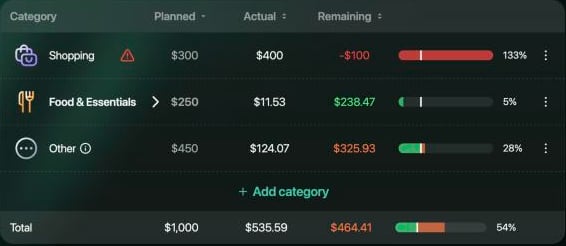
Kleine Abweichungen lösen keine Warnung aus: Die Abweichung muss mehr als 15 % des Plans der Kategorie oder 5 % der Budgetsumme betragen, je nachdem, was kleiner ist. Im Beispiel hat Shopping $300 eines Budgets von $1,000 und bekommt deshalb eine Warnung, sobald es mehr als $45 darüber liegt. Ein Geburtstagsgeschenk für $81.22 hat Shopping im Oktober auf $400 gebracht, $100 über dem Plan.Warnungen erscheinen nur im aktuellen Monat. finerd sendet dazu keine Benachrichtigungen: Du siehst sie, wenn du das Budget öffnest.
Web
Android
iOS
Ein Warnzeichen neben dem Namen der Kategorie markiert eine Warnung: rot, wenn die Kategorie den Plan bereits überschritten hat, orange, wenn sie ihn voraussichtlich überschreiten wird. Konflikte unter Zusammenfassung listet jede Warnung mit ihrem Betrag auf: um wie viel die Kategorie über dem Plan liegt oder voraussichtlich liegen wird. Zeige mit dem Mauszeiger auf das ⓘ neben dem Namen einer Warnung, um zu sehen, was sie bedeutet.
Shopping liegt $100 über dem Plan.
Konflikte listet jede Warnung des Monats auf.
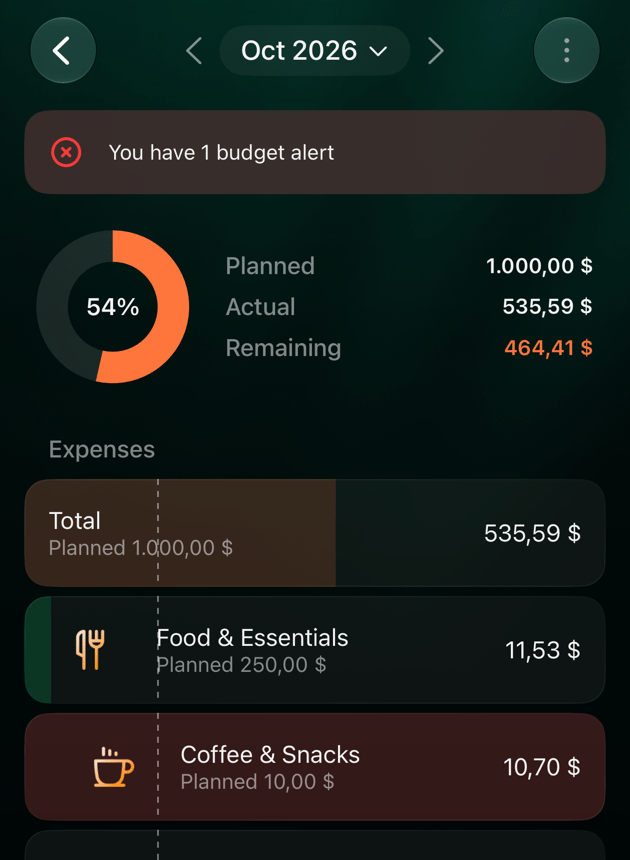
Ein Banner über dem Diagramm zeigt Du hast 1 Budgetwarnung oder wie viele du hast: rot, wenn eine Kategorie den Plan bereits überschritten hat, sonst orange. Ein Warnzeichen auf dem Symbol der Kategorie markiert ihre Zeile. Tippe auf das Banner, um Budgetwarnungen zu öffnen. Dort zeigt jede Warnung ihren Betrag, etwa $100 über Budget oder Überschreitung um $40 erwartet.
Ein Banner über dem Diagramm zeigt Du hast 1 Budgetwarnung oder wie viele du hast: rot, wenn eine Kategorie den Plan bereits überschritten hat, sonst orange. Die Zeile der Kategorie zeigt unter dem Betrag Über Budget oder Überschreitung erwartet (bei Einnahmen Fehlbetrag erwartet). Tippe auf das Banner, um Budgetwarnungen zu öffnen. Dort zeigt jede Warnung ihren Betrag, etwa $100 über Budget oder Überschreitung um $40 erwartet.
Das Banner und die Zeile zeigen die Warnung.
Warnung erledigen
Öffne die Warnung und wähle, was mit der Differenz geschehen soll. finerd bietet nur die Optionen an, die zur Warnung passen:
Web
Android und iOS
Was passiert
Einmaligen Posten erfassen
Als einmalige Anpassung markieren
Fügt der Kategorie für diesen Monat einen einmaligen Betrag hinzu, ausgefüllt mit dem Betrag der Warnung. Du kannst eine Beschreibung hinzufügen.
Budget aus anderer Kategorie verschieben
Budget aus anderer Kategorie verschieben
Verschiebt Budget für diesen Monat aus einer Kategorie, in der noch Geld übrig ist. Nicht verfügbar für Sonstiges oder wenn keine Kategorie mehr Geld übrig hat.
Plan anpassen
Budget erhöhen
Öffnet Neuer geplanter Betrag mit einem vorgeschlagenen Betrag und ändert den Plan ab diesem Monat.
Ignorieren
Warnung verwerfen
Schließt die Warnung, ohne das Budget zu ändern. Es gibt keine Rückfrage.
Wenn ein Ereignis oder ein neuer Plan die Differenz abdeckt, verschwindet die Warnung. Eine ignorierte Warnung kommt zurück, wenn sich die Kategorie das nächste Mal durch eine Transaktion oder das Budget ändert und dann noch über dem Plan liegt.Wenn du Budget aus einer Warnung heraus verschiebst, kann finerd unter Vorgeschlagene Kategorien vorschlagen, woher du es nimmst; wähle Alle Kategorien anzeigen oder tippe darauf, um die übrigen zu sehen.
Web
Android
iOS
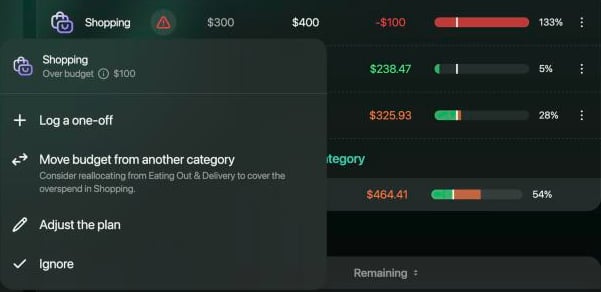
Wähle das Warnzeichen in der Zeile der Kategorie oder die Warnung unter Konflikte und dann eine Option. Unter Budget aus anderer Kategorie verschieben kann finerd eine Zeile einblenden, die vorschlägt, aus welcher Kategorie das Geld kommen könnte.
Die Optionen für eine Warnung zu Shopping.
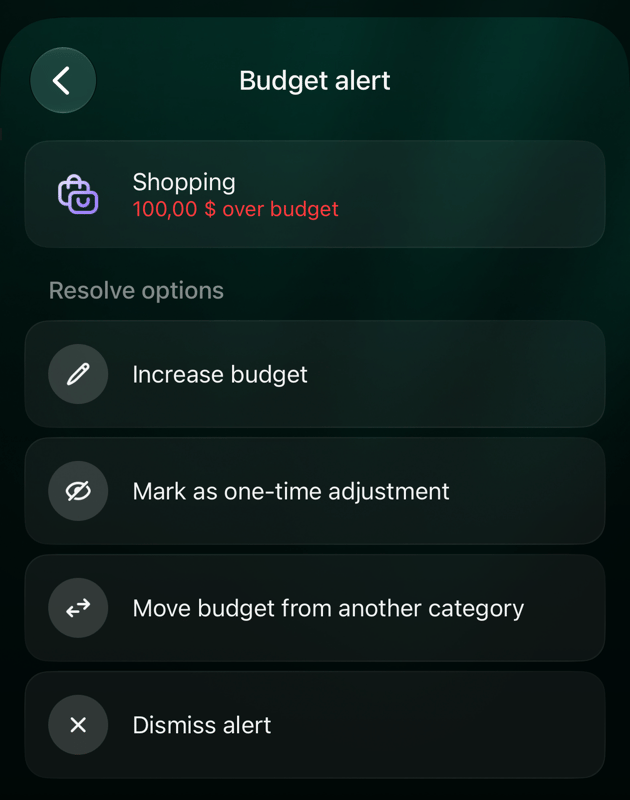
Tippe auf das Banner und dann auf die Warnung. Budgetwarnung listet die Lösungsoptionen auf; tippe auf eine, gib den Betrag ein oder prüfe ihn und tippe auf Weiter. Warnung verwerfen wirkt sofort.
Tippe auf das Banner und dann auf die Warnung. Budgetwarnung listet die Lösungsoptionen auf; tippe auf eine, gib den Betrag ein oder prüfe ihn und tippe auf Weiter. Warnung verwerfen wirkt sofort.
Die Optionen für eine Warnung zu Shopping.
Als einmalige Anpassung markieren übernimmt den überschrittenen Betrag.
Einmaligen Betrag hinzufügen
Füge einen einmaligen Betrag für eine Ausgabe hinzu, die du nicht geplant hast oder die größer als üblich ist, ohne auf eine Warnung zu warten. Er erhöht den geplanten Betrag der Kategorie und die Budgetsumme nur für diesen Monat; Sonstiges behält seinen Betrag. Ein einmaliger Betrag auf Sonstiges erhöht Sonstiges und die Summe.
Web
Android
iOS
Wähle in der Zeile der Kategorie ⋮ und dann Ereignis hinzufügen. Bei Sonstiges ist das der einzige Eintrag im Menü.
Wähle Einmaligen Posten erfassen. Wenn keine andere Kategorie Geld übrig hat, überspringt finerd diesen Schritt.
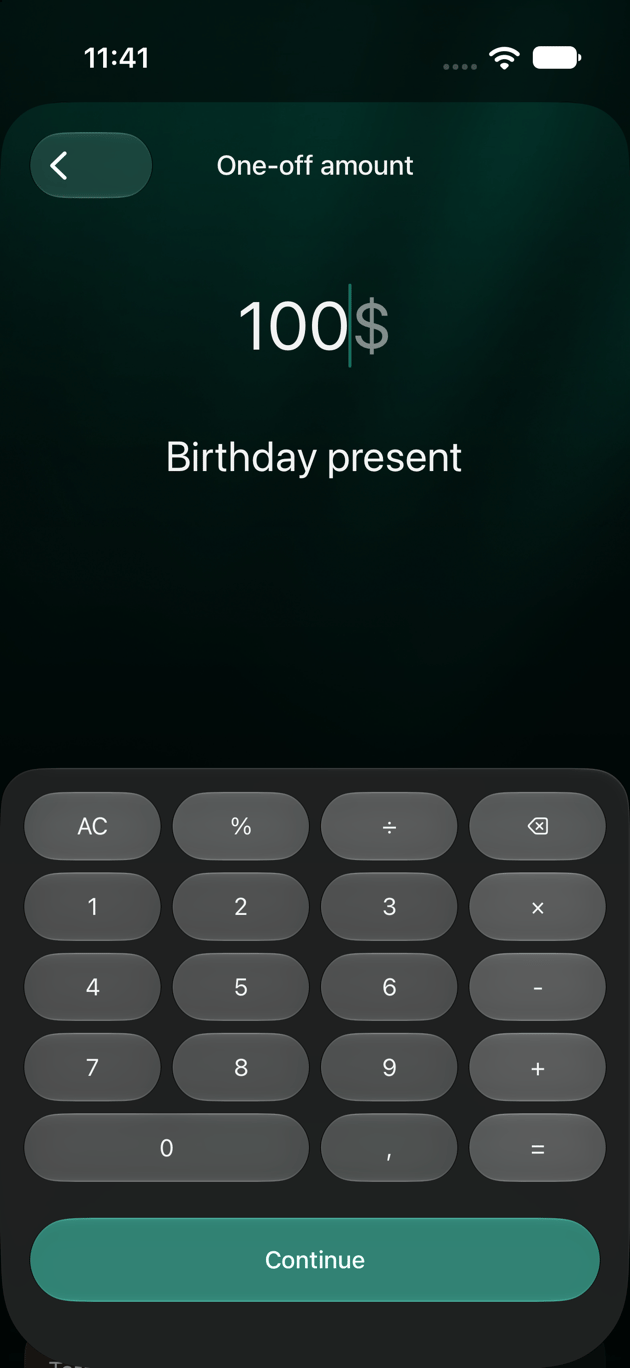
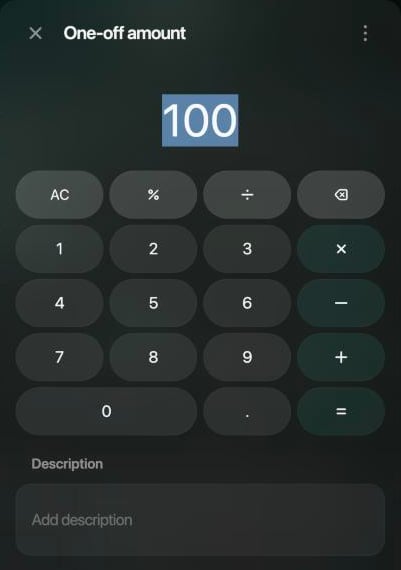
Gib den Betrag ein, füge bei Bedarf eine Beschreibung hinzu und wähle Weiter.
Die Zeile zeigt den neuen geplanten Betrag und ein Blitzsymbol.
Gib den Betrag ein und, wenn du willst, wofür er ist.
Tippe oben im Budget auf ⋮ und dann auf Ereignisse.
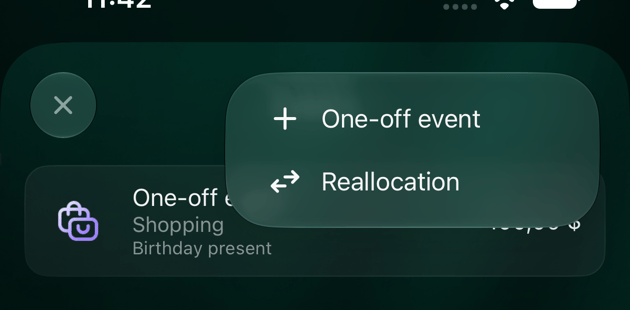
Tippe auf + und dann auf Einmaliges Ereignis.
Wähle unter Kategorie auswählen eine geplante Kategorie oder Sonstiges.
Gib den Betrag unter Einmaliger Betrag ein, füge bei Bedarf eine Beschreibung hinzu und tippe auf Weiter.
Die Zeile der Kategorie zeigt den neuen geplanten Betrag und ein grünes Blitz-Abzeichen auf ihrem Symbol.
Tippe oben im Budget auf ⋮ und dann auf Ereignisse.
Tippe auf + und dann auf Einmaliges Ereignis.
Wähle unter Kategorie auswählen eine geplante Kategorie oder Sonstiges.
Gib den Betrag unter Einmaliger Betrag ein, füge bei Bedarf eine Beschreibung hinzu und tippe auf Weiter.
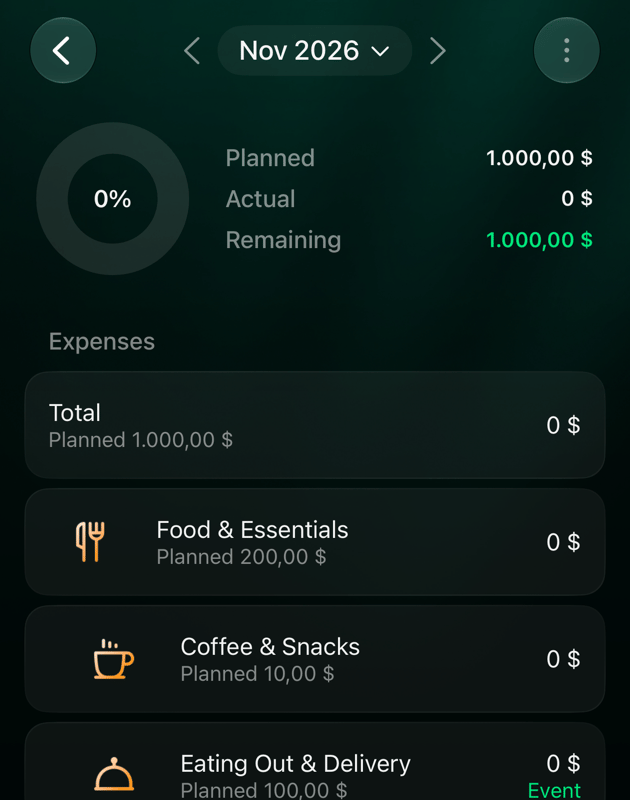
Die Zeile der Kategorie zeigt den neuen geplanten Betrag und eine grüne Zeile Ereignis.
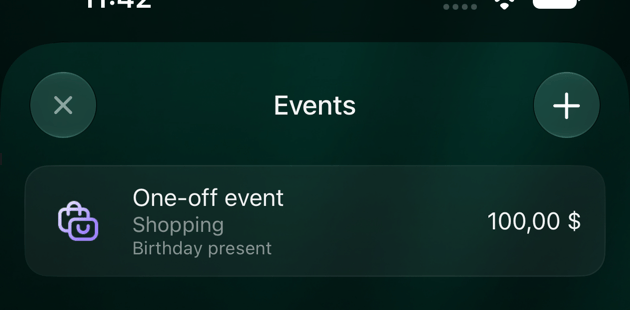
Füge ein Ereignis auf dem Bildschirm Ereignisse hinzu.
Nach einem einmaligen Betrag von $100 ist Shopping mit $400 geplant.
Budget zwischen Kategorien verschieben
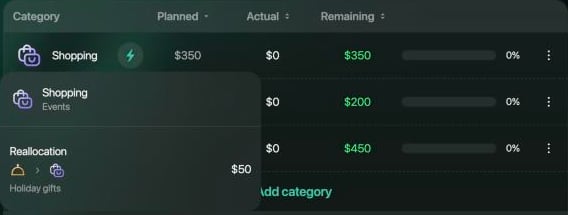
Verschiebe Budget, wenn eine Ausgabenkategorie in diesem Monat mehr braucht und in einer anderen noch Geld übrig ist. Die Kategorie, aus der du verschiebst, bekommt weniger, die Zielkategorie mehr, nur für diesen Monat, und die Summe bleibt gleich.Beispiel: Im November werden $50 für Geschenke zu den Feiertagen von Restaurants & Lieferdienste (in einem auf Englisch erstellten Space: Eating Out & Delivery) zu Shopping verschoben. Der Plan von Shopping steigt auf $350, Essen & Grundbedarf (Food & Essentials), das Restaurants & Lieferdienste enthält, sinkt auf $200, und die Summe bleibt bei $1,000.
Du kannst Geld aus einer Kategorie nehmen, in der noch etwas übrig ist: ihr geplanter Betrag minus das, was du in diesem Monat schon ausgegeben hast, angezeigt als Verfügbar. Mehr kannst du nicht verschieben.
Zwischen Einnahmenkategorien gilt eine andere Grenze: finerd vergleicht den Betrag damit, wie viel mehr als geplant die empfangende Kategorie schon eingenommen hat, und kann deshalb einen Betrag ablehnen, der als Verfügbar angezeigt wird. Die Schritte unten gelten für Ausgaben.
Du kannst kein Budget zu oder von Sonstiges verschieben und auch nicht zwischen einer Kategorie und ihrer eigenen Unterkategorie.
Web
Android
iOS
Wähle in der Zeile der Kategorie, die mehr braucht, ⋮ und dann Ereignis hinzufügen.
Wähle Budget aus anderer Kategorie verschieben.
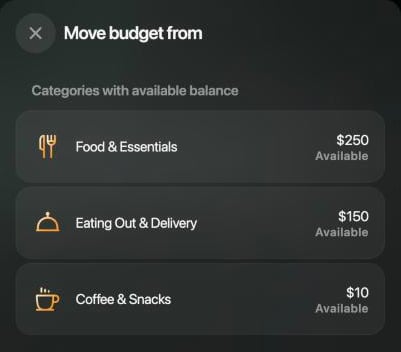
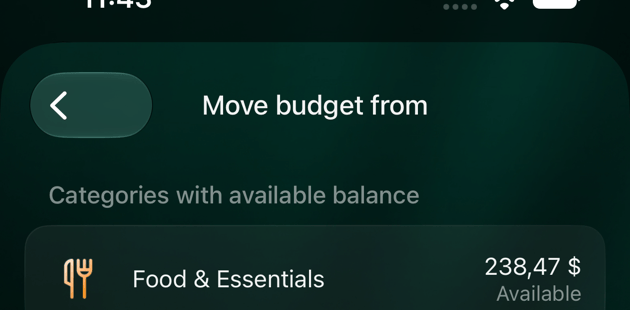
Wähle unter Kategorien mit verfügbarem Guthaben, woher das Geld kommen soll.
Gib den Betrag unter Zu verschiebender Betrag ein, füge bei Bedarf eine Beschreibung hinzu und wähle Weiter.
Wenn der Betrag größer ist als das, was die Kategorie verfügbar hat, speichert finerd ihn nicht und zeigt Der Betrag übersteigt das verfügbare Budget der Kategorie an.
Wähle die Kategorie, aus der das Geld kommen soll.
Tippe oben im Budget auf ⋮ und dann auf Ereignisse.
Tippe auf + und dann auf Umverteilung.
Wähle unter Kategorie auswählen die Kategorie, die mehr braucht.
Wähle unter Quellkategorie auswählen, woher das Geld kommen soll. Bei jeder Kategorie steht, wie viel Verfügbar ist.
Gib den Betrag unter Zu verschiebender Betrag ein, füge bei Bedarf eine Beschreibung hinzu und tippe auf Weiter.
Wenn keine andere Kategorie Geld übrig hat, zeigt die Liste Keine Kategorien mit verfügbarem Budget. Wenn der Betrag größer ist als das, was die Kategorie verfügbar hat, zeigt finerd Der Betrag übersteigt das verfügbare Budget der Kategorie an.
Tippe oben im Budget auf ⋮ und dann auf Ereignisse.
Tippe auf + und dann auf Umverteilung.
Wähle unter Kategorie auswählen die Kategorie, die mehr braucht.
Wähle unter Quellkategorie auswählen, woher das Geld kommen soll. Bei jeder Kategorie steht, wie viel Verfügbar ist.
Gib den Betrag unter Zu verschiebender Betrag ein, füge bei Bedarf eine Beschreibung hinzu und tippe auf Weiter.
Wenn der Betrag größer ist als das, was die Kategorie verfügbar hat, zeigt finerd Der Betrag übersteigt das verfügbare Budget der Kategorie an.
Nur Kategorien, in denen noch Geld übrig ist, werden aufgelistet.
Beide Kategorien einer Verschiebung sind mit Ereignis markiert.
Ereignisse prüfen, ändern oder löschen
Ereignisse bleiben in dem Monat, zu dem du sie hinzufügst:
Du kannst Ereignisse im aktuellen Monat und in späteren Monaten hinzufügen, ändern und löschen. Vergangene Monate zeigen ihre Ereignisse, lassen sich aber nicht ändern.
Der nächste Monat beginnt ohne sie: Nur der Plan wird übernommen.
Im Web und unter Android zeigt Budget bearbeiten deinen Plan ohne Ereignisse.
Du kannst Betrag und Beschreibung eines Ereignisses ändern, aber nicht seine Kategorien. Um andere Kategorien zu nutzen, lösche das Ereignis und füge ein neues hinzu.
Wenn du einen einmaligen Betrag löschst, den du für eine Warnung hinzugefügt hast, kommt die Warnung zurück, sofern die Kategorie noch über ihrem Plan liegt.
Web
Android
iOS
Wähle das Blitzsymbol in der Zeile einer Kategorie, um ihre Ereignisse zu sehen: Einmaliges Ereignis oder Umverteilung, mit Betrag und Beschreibung. Eine Verschiebung erscheint in den Zeilen beider Kategorien.
Ereignis ändern: Wähle es, ändere Betrag oder Beschreibung und wähle Weiter.
Ereignis löschen: Wähle es, dann ⋮ und Löschen, und bestätige Dieses Ereignis löschen?
Eine Verschiebung zeigt ihre Quell- und ihre Zielkategorie.
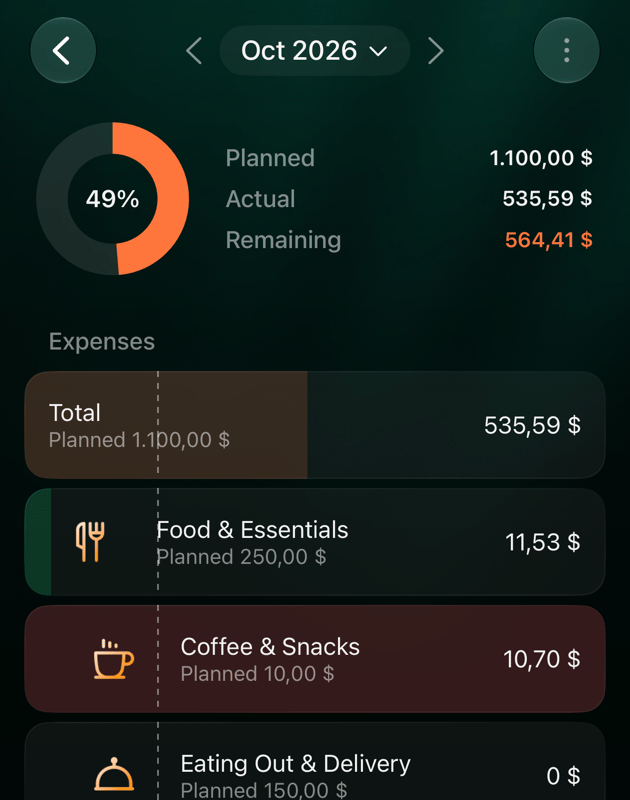
Tippe oben im Budget auf ⋮ und dann auf Ereignisse, um alle Ereignisse des Monats zu sehen: Einmaliges Ereignis mit seiner Kategorie oder Umverteilung mit beiden Kategorien (Quelle → Ziel), dazu Betrag und Beschreibung.
Ereignis ändern: Tippe darauf, ändere Betrag oder Beschreibung und tippe auf Speichern.
Ereignis löschen: Tippe darauf, dann oben auf den Papierkorb, und bestätige Dieses Ereignis löschen?
Tippe oben im Budget auf ⋮ und dann auf Ereignisse, um alle Ereignisse des Monats zu sehen: Einmaliges Ereignis mit seiner Kategorie oder Umverteilung mit beiden Kategorien (Quelle → Ziel), dazu Betrag und Beschreibung.
Ereignis ändern: Tippe darauf, ändere Betrag oder Beschreibung und tippe auf Speichern.
Ereignis löschen: Tippe darauf, dann oben auf den Papierkorb, und bestätige Dieses Ereignis löschen?
Die Ereignisse des Monats.
Unter iOS zeigt Budget bearbeiten die Beträge mit den bereits eingerechneten Ereignissen des Monats. Wenn du speicherst, werden diese Beträge zum Plan, die Ereignisse bleiben aber bestehen und zählen so doppelt. Um den Plan eines Monats mit Ereignissen zu ändern, nutze das Web oder Android, oder lösche zuerst die Ereignisse.
Plan ab diesem Monat ändern
Wenn die Änderung von Dauer ist, ändere den Plan, statt Ereignisse hinzuzufügen: Nutze bei einer Warnung Plan anpassen (Web) oder Budget erhöhen (Android, iOS), oder ändere den Betrag der Kategorie wie unter Budget ändern oder löschen beschrieben.
Der neue Betrag gilt ab dem Monat, in dem du ihn änderst. Spätere Monate ohne eigenen Plan übernehmen ihn; ein späterer Monat, den du bereits geändert oder dem du ein Ereignis hinzugefügt hast, behält seinen eigenen Plan.
Wenn du eine Kategorie der obersten Ebene änderst, ändert sich die Summe um denselben Betrag, sodass Sonstiges seinen Betrag behält.
In einem Monat mit Ereignissen ist der Betrag, den du speicherst, der Plan ohne Ereignisse, und die Ereignisse des Monats kommen obendrauf. Im Web startet Bearbeiten in der Zeile einer Kategorie mit dem Betrag, der die Ereignisse schon enthält: Nach einer Verschiebung von $50 zu Shopping zeigt es $350, und wenn du $370 speicherst, liegt Shopping in diesem Monat bei $420.
Vergangene Monate lassen sich nicht ändern.
Verwandte Artikel
Budget erstellen und verfolgen: den Monat nach Kategorie planen und geplante, tatsächliche und verbleibende Beträge lesen.
{"docsConfig":{"theme":"mint","$schema":"https://mintlify.com/docs.json","name":"finerd","description":"finerd helps financially savvy people manage complex personal, family, business, and international finances with accounting precision without accounting complexity.","colors":{"primary":"#38f7ff","light":"#38f7ff","dark":"#b98cff"},"logo":{"light":"https://finerd.ai/logo.svg","dark":"https://finerd.ai/logo.svg","href":"/"},"favicon":"https://finerd.ai/logo.svg","appearance":{"default":"dark","strict":true},"background":{"decoration":"grid","color":{"light":"#08090f","dark":"#08090f"}},"navbar":{"links":[{"href":"https://finerd.ai","label":"finerd.ai"}]},"seo":{"metatags":{"google-site-verification":"haq__cDMEelH2BlpExqZZ7DqIbXEtZMZDA_2Rn4amf8"}},"fonts":{"family":"Inter"},"styling":{"eyebrows":"breadcrumbs","latex":true},"contextual":{"options":["copy","view"],"display":"header"},"navigation":{"languages":[{"language":"en","footer":{"links":[{"items":[{"label":"YouTube","href":"https://www.youtube.com/@realFinerd"},{"label":"Reddit","href":"https://www.reddit.com/r/finerds"},{"label":"TikTok","href":"https://www.tiktok.com/@real.finerd"}]}]},"navbar":{"links":[{"href":"https://finerd.ai","label":"finerd.ai"}],"primary":{"type":"button","label":"Contact support","href":"/contact-us"}},"href":""},{"language":"uk","footer":{"links":[{"items":[{"label":"YouTube","href":"https://www.youtube.com/@finerd.ukraine"},{"label":"Telegram","href":"https://t.me/+TESz5VfXr50yNTRi"}]}]},"navbar":{"links":[{"href":"https://finerd.ai","label":"finerd.ai"}],"primary":{"type":"button","label":"Зв'язатися з підтримкою","href":"/uk/contact-us"}},"href":"uk"},{"language":"es","footer":{"links":[{"items":[{"label":"YouTube","href":"https://www.youtube.com/@realFinerd"},{"label":"Reddit","href":"https://www.reddit.com/r/finerds"},{"label":"TikTok","href":"https://www.tiktok.com/@real.finerd"}]}]},"navbar":{"links":[{"href":"https://finerd.ai","label":"finerd.ai"}],"primary":{"type":"button","label":"Contactar soporte","href":"/es/contact-us"}},"href":"es"},{"language":"ja","footer":{"links":[{"items":[{"label":"YouTube","href":"https://www.youtube.com/@realFinerd"},{"label":"Reddit","href":"https://www.reddit.com/r/finerds"},{"label":"TikTok","href":"https://www.tiktok.com/@real.finerd"}]}]},"navbar":{"links":[{"href":"https://finerd.ai","label":"finerd.ai"}],"primary":{"type":"button","label":"サポートに連絡","href":"/ja/contact-us"}},"href":"ja"},{"language":"pl","footer":{"links":[{"items":[{"label":"YouTube","href":"https://www.youtube.com/@realFinerd"},{"label":"Reddit","href":"https://www.reddit.com/r/finerds"},{"label":"TikTok","href":"https://www.tiktok.com/@real.finerd"}]}]},"navbar":{"links":[{"href":"https://finerd.ai","label":"finerd.ai"}],"primary":{"type":"button","label":"Kontakt z pomocą","href":"/pl/contact-us"}},"href":"pl"},{"language":"cs","footer":{"links":[{"items":[{"label":"YouTube","href":"https://www.youtube.com/@realFinerd"},{"label":"Reddit","href":"https://www.reddit.com/r/finerds"},{"label":"TikTok","href":"https://www.tiktok.com/@real.finerd"}]}]},"navbar":{"links":[{"href":"https://finerd.ai","label":"finerd.ai"}],"primary":{"type":"button","label":"Kontaktovat podporu","href":"/cs/contact-us"}},"href":"cs"},{"language":"it","footer":{"links":[{"items":[{"label":"YouTube","href":"https://www.youtube.com/@realFinerd"},{"label":"Reddit","href":"https://www.reddit.com/r/finerds"},{"label":"TikTok","href":"https://www.tiktok.com/@real.finerd"}]}]},"navbar":{"links":[{"href":"https://finerd.ai","label":"finerd.ai"}],"primary":{"type":"button","label":"Contatta assistenza","href":"/it/contact-us"}},"href":"it"},{"language":"fr","footer":{"links":[{"items":[{"label":"YouTube","href":"https://www.youtube.com/@realFinerd"},{"label":"Reddit","href":"https://www.reddit.com/r/finerds"},{"label":"TikTok","href":"https://www.tiktok.com/@real.finerd"}]}]},"navbar":{"links":[{"href":"https://finerd.ai","label":"finerd.ai"}],"primary":{"type":"button","label":"Contacter le support","href":"/fr/contact-us"}},"href":"fr"},{"language":"de","footer":{"links":[{"items":[{"label":"YouTube","href":"https://www.youtube.com/@realFinerd"},{"label":"Reddit","href":"https://www.reddit.com/r/finerds"},{"label":"TikTok","href":"https://www.tiktok.com/@real.finerd"}]}]},"navbar":{"links":[{"href":"https://finerd.ai","label":"finerd.ai"}],"primary":{"type":"button","label":"Support kontaktieren","href":"/de/contact-us"}},"href":"de"},{"language":"pt","footer":{"links":[{"items":[{"label":"YouTube","href":"https://www.youtube.com/@realFinerd"},{"label":"Reddit","href":"https://www.reddit.com/r/finerds"},{"label":"TikTok","href":"https://www.tiktok.com/@real.finerd"}]}]},"navbar":{"links":[{"href":"https://finerd.ai","label":"finerd.ai"}],"primary":{"type":"button","label":"Falar com suporte","href":"/pt/contact-us"}},"href":"pt"},{"language":"zh-Hant","footer":{"links":[{"items":[{"label":"YouTube","href":"https://www.youtube.com/@realFinerd"},{"label":"Reddit","href":"https://www.reddit.com/r/finerds"},{"label":"TikTok","href":"https://www.tiktok.com/@real.finerd"}]}]},"navbar":{"links":[{"href":"https://finerd.ai","label":"finerd.ai"}],"primary":{"type":"button","label":"聯絡客服","href":"/zh-Hant/contact-us"}},"href":"zh-Hant"},{"language":"ko","footer":{"links":[{"items":[{"label":"YouTube","href":"https://www.youtube.com/@realFinerd"},{"label":"Reddit","href":"https://www.reddit.com/r/finerds"},{"label":"TikTok","href":"https://www.tiktok.com/@real.finerd"}]}]},"navbar":{"links":[{"href":"https://finerd.ai","label":"finerd.ai"}],"primary":{"type":"button","label":"고객 지원 문의","href":"/ko/contact-us"}},"href":"ko"},{"language":"zh-Hans","footer":{"links":[{"items":[{"label":"YouTube","href":"https://www.youtube.com/@realFinerd"},{"label":"Reddit","href":"https://www.reddit.com/r/finerds"},{"label":"TikTok","href":"https://www.tiktok.com/@real.finerd"}]}]},"navbar":{"links":[{"href":"https://finerd.ai","label":"finerd.ai"}],"primary":{"type":"button","label":"联系支持","href":"/zh-Hans/contact-us"}},"href":"zh-Hans"},{"language":"nl","footer":{"links":[{"items":[{"label":"YouTube","href":"https://www.youtube.com/@realFinerd"},{"label":"Reddit","href":"https://www.reddit.com/r/finerds"},{"label":"TikTok","href":"https://www.tiktok.com/@real.finerd"}]}]},"navbar":{"links":[{"href":"https://finerd.ai","label":"finerd.ai"}],"primary":{"type":"button","label":"Neem contact op met support","href":"/nl/contact-us"}},"href":"nl"}]}},"deployment":{"deploymentMetadataValue":{"subdomain":"finerdai","hasAudioNarration":false,"actualSubdomain":"finerdai","customDomains":["help.finerd.ai"],"gitSource":{"type":"gitlab","owner":"finerd.ai/web","repo":"help","deployBranch":"main","contentDirectory":"","isPrivate":true,"projectId":85636094,"mountPath":"","label":""},"feedback":{"thumbs":true},"entitlements":{"AI_CHAT":{"status":"DISABLED"}},"buildId":"6b00a7593c4bb12541ace472","clientVersion":"0.0.4263","searchFilterCounts":[{"language":"en","tag":"Accounts \u0026 balances","count":8},{"language":"cs","tag":"Účty a zůstatky","count":8},{"language":"de","tag":"Konten und Salden","count":8},{"language":"es","tag":"Cuentas y saldos","count":8},{"language":"fr","tag":"Comptes et soldes","count":8},{"language":"it","tag":"Conti e saldi","count":8},{"language":"ja","tag":"口座と残高","count":8},{"language":"ko","tag":"계좌와 잔액","count":8},{"language":"nl","tag":"Rekeningen en saldi","count":8},{"language":"pl","tag":"Konta i salda","count":8},{"language":"pt","tag":"Contas e saldos","count":8},{"language":"uk","tag":"Рахунки та баланси","count":8},{"language":"zh-Hans","tag":"账户与余额","count":8},{"language":"zh-Hant","tag":"帳戶與餘額","count":8},{"language":"en","tag":"AI assistants","count":7},{"language":"en","tag":"Family \u0026 shared expenses","count":7},{"language":"en","tag":"Transactions","count":7},{"language":"cs","tag":"AI asistenti","count":7},{"language":"cs","tag":"Rodina a sdílené výdaje","count":7},{"language":"cs","tag":"Transakce","count":7},{"language":"de","tag":"AI-Assistenten","count":7},{"language":"de","tag":"Familie und geteilte Ausgaben","count":7},{"language":"de","tag":"Transaktionen","count":7},{"language":"es","tag":"Asistentes de AI","count":7},{"language":"es","tag":"Familia y gastos compartidos","count":7},{"language":"es","tag":"Transacciones","count":7},{"language":"fr","tag":"Assistants AI","count":7},{"language":"fr","tag":"Famille et dépenses partagées","count":7},{"language":"fr","tag":"Transactions","count":7},{"language":"it","tag":"Assistenti AI","count":7},{"language":"it","tag":"Famiglia e spese condivise","count":7},{"language":"it","tag":"Transazioni","count":7},{"language":"ja","tag":"AIアシスタント","count":7},{"language":"ja","tag":"ファミリーと共通の支出","count":7},{"language":"ja","tag":"取引","count":7},{"language":"ko","tag":"AI 어시스턴트","count":7},{"language":"ko","tag":"가족과 공유 지출","count":7},{"language":"ko","tag":"거래","count":7},{"language":"nl","tag":"AI-assistenten","count":7},{"language":"nl","tag":"Gezin en gedeelde uitgaven","count":7},{"language":"nl","tag":"Transacties","count":7},{"language":"pl","tag":"Asystenci AI","count":7},{"language":"pl","tag":"Rodzina i wspólne wydatki","count":7},{"language":"pl","tag":"Transakcje","count":7},{"language":"pt","tag":"Assistentes de AI","count":7},{"language":"pt","tag":"Família e despesas compartilhadas","count":7},{"language":"pt","tag":"Transações","count":7},{"language":"uk","tag":"ШІ-асистенти","count":7},{"language":"uk","tag":"Сім'я та спільні витрати","count":7},{"language":"uk","tag":"Транзакції","count":7},{"language":"zh-Hans","tag":"AI 助手","count":7},{"language":"zh-Hans","tag":"家庭与共同支出","count":7},{"language":"zh-Hans","tag":"交易","count":7},{"language":"zh-Hant","tag":"AI 助理","count":7},{"language":"zh-Hant","tag":"家庭與共享支出","count":7},{"language":"zh-Hant","tag":"交易","count":7},{"language":"en","tag":"Planning","count":6},{"language":"cs","tag":"Plánování","count":6},{"language":"de","tag":"Planung","count":6},{"language":"es","tag":"Planificación","count":6},{"language":"fr","tag":"Planification","count":6},{"language":"it","tag":"Pianificazione","count":6},{"language":"ja","tag":"プランニング","count":6},{"language":"ko","tag":"재무 설계","count":6},{"language":"nl","tag":"Financiële planning","count":6},{"language":"pl","tag":"Planowanie","count":6},{"language":"pt","tag":"Planejamento","count":6},{"language":"uk","tag":"Планування","count":6},{"language":"zh-Hans","tag":"财务规划","count":6},{"language":"zh-Hant","tag":"財務規劃","count":6},{"language":"en","tag":"Bills \u0026 receipts","count":5},{"language":"en","tag":"Get started","count":5},{"language":"cs","tag":"Účtenky","count":5},{"language":"cs","tag":"Začínáme","count":5},{"language":"de","tag":"Rechnungen und Kassenbons","count":5},{"language":"de","tag":"Erste Schritte","count":5},{"language":"es","tag":"Recibos","count":5},{"language":"es","tag":"Primeros pasos","count":5},{"language":"fr","tag":"Factures et tickets de caisse","count":5},{"language":"fr","tag":"Premiers pas","count":5},{"language":"it","tag":"Ricevute","count":5},{"language":"it","tag":"Primi passi","count":5},{"language":"ja","tag":"レシート","count":5},{"language":"ja","tag":"はじめに","count":5},{"language":"ko","tag":"영수증","count":5},{"language":"ko","tag":"시작하기","count":5},{"language":"nl","tag":"Bonnen","count":5},{"language":"nl","tag":"Aan de slag","count":5},{"language":"pl","tag":"Rachunki i paragony","count":5},{"language":"pl","tag":"Pierwsze kroki","count":5},{"language":"pt","tag":"Recibos de compra","count":5},{"language":"pt","tag":"Primeiros passos","count":5},{"language":"uk","tag":"Чеки","count":5},{"language":"uk","tag":"Початок роботи","count":5},{"language":"zh-Hans","tag":"小票","count":5},{"language":"zh-Hans","tag":"开始使用","count":5},{"language":"zh-Hant","tag":"收據","count":5},{"language":"zh-Hant","tag":"開始使用","count":5},{"language":"en","tag":"Account \u0026 subscription","count":4},{"language":"en","tag":"Business","count":4},{"language":"en","tag":"Investments \u0026 property","count":4},{"language":"cs","tag":"Účet a předplatné","count":4},{"language":"cs","tag":"Podnikání","count":4},{"language":"cs","tag":"Investice a majetek","count":4},{"language":"de","tag":"Konto und Abo","count":4},{"language":"de","tag":"Business","count":4},{"language":"de","tag":"Investments und Vermögenswerte","count":4},{"language":"es","tag":"Cuenta y suscripción","count":4},{"language":"es","tag":"Negocios","count":4},{"language":"es","tag":"Inversiones y patrimonio","count":4},{"language":"fr","tag":"Compte et abonnement","count":4},{"language":"fr","tag":"Entreprise","count":4},{"language":"fr","tag":"Investissements et patrimoine","count":4},{"language":"it","tag":"Account e abbonamento","count":4},{"language":"it","tag":"Business","count":4},{"language":"it","tag":"Investimenti e proprietà","count":4},{"language":"ja","tag":"アカウントとサブスクリプション","count":4},{"language":"ja","tag":"ビジネス","count":4},{"language":"ja","tag":"投資と資産","count":4},{"language":"ko","tag":"계정과 구독","count":4},{"language":"ko","tag":"비즈니스","count":4},{"language":"ko","tag":"투자와 재산","count":4},{"language":"nl","tag":"Account en abonnement","count":4},{"language":"nl","tag":"Zakelijk","count":4},{"language":"nl","tag":"Beleggingen en eigendommen","count":4},{"language":"pl","tag":"Konto i subskrypcja","count":4},{"language":"pl","tag":"Biznes","count":4},{"language":"pl","tag":"Inwestycje i majątek","count":4},{"language":"pt","tag":"Conta e assinatura","count":4},{"language":"pt","tag":"Negócios","count":4},{"language":"pt","tag":"Investimentos e patrimônio","count":4},{"language":"uk","tag":"Акаунт і підписка","count":4},{"language":"uk","tag":"Бізнес","count":4},{"language":"uk","tag":"Інвестиції й майно","count":4},{"language":"zh-Hans","tag":"账号与订阅","count":4},{"language":"zh-Hans","tag":"商业","count":4},{"language":"zh-Hans","tag":"投资与财产","count":4},{"language":"zh-Hant","tag":"會員帳號與訂閱","count":4},{"language":"zh-Hant","tag":"商務","count":4},{"language":"zh-Hant","tag":"投資與財產","count":4}]},"assistantConfig":{"enableAskAiButton":false,"enableStarterQuestions":false,"enableContextualStarterQuestions":false,"enableAskAiSearchBar":true},"basePath":"","hasChatPermissions":false,"hasWebMcpPermissions":false,"toggles":[{"name":"kill-isr","enabled":true,"variant":{"name":"disabled","enabled":false,"feature_enabled":true},"impressionData":false},{"name":"custom-rbac-roles","enabled":true,"variant":{"name":"disabled","enabled":false,"feature_enabled":true},"impressionData":false},{"name":"agent-mintlify-slack","enabled":true,"variant":{"name":"disabled","enabled":false,"feature_enabled":true},"impressionData":false},{"name":"agent-integrations-settings","enabled":true,"variant":{"name":"disabled","enabled":false,"feature_enabled":true},"impressionData":false},{"name":"rbac-expansion","enabled":true,"variant":{"name":"disabled","enabled":false,"feature_enabled":true},"impressionData":false},{"name":"automations-pr-grouping","enabled":true,"variant":{"name":"disabled","enabled":false,"feature_enabled":true},"impressionData":false},{"name":"custom-prefix","enabled":true,"variant":{"name":"disabled","enabled":false,"feature_enabled":true},"impressionData":false},{"name":"analytics-v7","enabled":true,"variant":{"name":"disabled","enabled":false,"feature_enabled":true},"impressionData":false},{"name":"user-flows-analytics","enabled":true,"variant":{"name":"disabled","enabled":false,"feature_enabled":true},"impressionData":false},{"name":"no-publish-flow","enabled":true,"variant":{"name":"disabled","enabled":false,"feature_enabled":true},"impressionData":false},{"name":"workos-onboarding","enabled":true,"variant":{"name":"disabled","enabled":false,"feature_enabled":true},"impressionData":false},{"name":"snapshot-serving-live","enabled":true,"variant":{"name":"disabled","enabled":false,"feature_enabled":true},"impressionData":false},{"name":"stripTemperatureMiddleware","enabled":true,"variant":{"name":"disabled","enabled":false,"feature_enabled":true},"impressionData":false},{"name":"support-platform-pylon-zendesk","enabled":true,"variant":{"name":"disabled","enabled":false,"feature_enabled":true},"impressionData":false},{"name":"snapshot-serving","enabled":true,"variant":{"name":"disabled","enabled":false,"feature_enabled":true},"impressionData":false},{"name":"instant-rollback","enabled":true,"variant":{"name":"disabled","enabled":false,"feature_enabled":true},"impressionData":false},{"name":"granular-notifications-server","enabled":true,"variant":{"name":"disabled","enabled":false,"feature_enabled":true},"impressionData":false},{"name":"granular-notifications","enabled":true,"variant":{"name":"disabled","enabled":false,"feature_enabled":true},"impressionData":false},{"name":"automations-fable","enabled":true,"variant":{"name":"disabled","enabled":false,"feature_enabled":true},"impressionData":false},{"name":"fixed-ai-action-pricing","enabled":true,"variant":{"name":"disabled","enabled":false,"feature_enabled":true},"impressionData":false},{"name":"site-roles","enabled":true,"variant":{"name":"disabled","enabled":false,"feature_enabled":true},"impressionData":false},{"name":"automation-resolve-merge-conflict","enabled":true,"variant":{"name":"disabled","enabled":false,"feature_enabled":true},"impressionData":false},{"name":"scoped-publishing","enabled":true,"variant":{"name":"disabled","enabled":false,"feature_enabled":true},"impressionData":false},{"name":"mintql","enabled":true,"variant":{"name":"disabled","enabled":false,"feature_enabled":true},"impressionData":false},{"name":"page-level-analytics","enabled":true,"variant":{"name":"disabled","enabled":false,"feature_enabled":true},"impressionData":false},{"name":"editor-version-history-v2","enabled":true,"variant":{"name":"disabled","enabled":false,"feature_enabled":true},"impressionData":false},{"name":"billing-page-v2","enabled":true,"variant":{"name":"disabled","enabled":false,"feature_enabled":true},"impressionData":false},{"name":"full-page-search","enabled":true,"variant":{"name":"disabled","enabled":false,"feature_enabled":true},"impressionData":false},{"name":"workspace-projects","enabled":true,"variant":{"name":"disabled","enabled":false,"feature_enabled":true},"impressionData":false},{"name":"assistant-v5","enabled":true,"variant":{"name":"disabled","enabled":false,"feature_enabled":true},"impressionData":false},{"name":"fork-pr-previews","enabled":true,"variant":{"name":"disabled","enabled":false,"feature_enabled":true},"impressionData":false},{"name":"revalidation-jwt","enabled":true,"variant":{"name":"disabled","enabled":false,"feature_enabled":true},"impressionData":false},{"name":"workos-sso-scim","enabled":true,"variant":{"name":"disabled","enabled":false,"feature_enabled":true},"impressionData":false},{"name":"hobby-abuse-scan","enabled":true,"variant":{"name":"disabled","enabled":false,"feature_enabled":true},"impressionData":false},{"name":"dashboard-inbox","enabled":true,"variant":{"name":"disabled","enabled":false,"feature_enabled":true},"impressionData":false},{"name":"workos-signup","enabled":true,"variant":{"name":"disabled","enabled":false,"feature_enabled":true},"impressionData":false},{"name":"turbopuffer-dual-write","enabled":true,"variant":{"name":"disabled","enabled":false,"feature_enabled":true},"impressionData":false},{"name":"workos-enabled","enabled":true,"variant":{"name":"disabled","enabled":false,"feature_enabled":true},"impressionData":false},{"name":"approve-review-flow","enabled":true,"variant":{"name":"disabled","enabled":false,"feature_enabled":true},"impressionData":false},{"name":"editor-metadata","enabled":true,"variant":{"name":"disabled","enabled":false,"feature_enabled":true},"impressionData":false},{"name":"sso-setup-deadline-banner","enabled":true,"variant":{"name":"disabled","enabled":false,"feature_enabled":true},"impressionData":false},{"name":"turbopuffer-serve","enabled":true,"variant":{"name":"disabled","enabled":false,"feature_enabled":true},"impressionData":false},{"name":"live-agents","enabled":true,"variant":{"name":"disabled","enabled":false,"feature_enabled":true},"impressionData":false},{"name":"starter-pricing","enabled":true,"variant":{"name":"treatment","enabled":true,"payload":{"type":"string","value":"treatment"},"feature_enabled":true},"impressionData":false},{"name":"llms-txt-v2","enabled":true,"variant":{"name":"disabled","enabled":false,"feature_enabled":true},"impressionData":false},{"name":"wildcard-email-auth","enabled":true,"variant":{"name":"disabled","enabled":false,"feature_enabled":true},"impressionData":false}],"googleFontsInlined":false},"customCss":[{"filePath":"style.css","content":".tab-container>ul[role=\"tablist\"]>li[role=\"tab\"]>div{font-size:1rem;line-height:1.75rem}.tab-container>ul[role=\"tablist\"]>li[role=\"tab\"]{padding-bottom:0.25rem}.tab-container .tab-container>ul[role=\"tablist\"]>li[role=\"tab\"]>div{font-size:0.875rem;line-height:1.5rem}#topbar-cta-button a>span:first-child{background:transparent;box-shadow:inset 0 0 0 1px rgb(0 0 0 / 0.15)}#topbar-cta-button a .text-white{color:rgb(17 24 39)}#topbar-cta-button a:hover>span:first-child{background:rgb(0 0 0 / 0.04)}.dark #topbar-cta-button a>span:first-child{box-shadow:inset 0 0 0 1px rgb(255 255 255 / 0.2)}.dark #topbar-cta-button a .text-white{color:rgb(243 244 246)}.dark #topbar-cta-button a:hover>span:first-child{background:rgb(255 255 255 / 0.06)}#header nav[aria-label=\"Breadcrumb\"]:not(.fh-crumbs){display:none}.fh-crumbs{display:flex;flex-wrap:wrap;align-items:center;gap:0.375rem;font-size:0.875rem;line-height:1.25rem;color:rgb(107 114 128)}.dark .fh-crumbs{color:rgb(156 163 175)}.fh-crumbs a{color:inherit;text-decoration:none;border:none}.fh-crumbs a:hover{color:rgb(8 145 178)}.dark .fh-crumbs a:hover{color:#38f7ff}.fh-video{width:100%;aspect-ratio:1804 / 1080;overflow:hidden;border-radius:12px;background:#000}.fh-video iframe{display:block;width:100%;height:100%;border:0}.fh-video-intro{display:grid;gap:1.5rem;align-items:center;margin:1.5rem 0 2rem;padding:1.25rem;border-radius:16px;box-shadow:inset 0 0 0 1px rgb(0 0 0 / 0.08)}.dark .fh-video-intro{background:#ffffff08;box-shadow:inset 0 0 0 1px rgb(255 255 255 / 0.08)}@media (min-width: 640px){.fh-video-intro{grid-template-columns:12rem minmax(0, 1fr);gap:2rem}}.fh-video-frame{width:100%;max-width:12rem;margin:0 auto;aspect-ratio:9 / 16;overflow:hidden;border-radius:12px;background:#000}.fh-video-frame iframe{display:block;width:100%;height:100%;border:0}.fh-video-text>:first-child{margin-top:0}.fh-video-text>:last-child{margin-bottom:0}.card{border:none!important;background:url(\"/images/home/card-gradient.png\") 0 0 / 100% 100% no-repeat,\n rgb(0 0 0 / 0.03)!important}.dark .card{background-color:#ffffff0d!important}.card:hover{background-color:rgb(0 0 0 / 0.05)!important}.dark .card:hover{background-color:#ffffff14!important}.card::before{content:\"\";position:absolute;inset:0;padding:1px;border-radius:inherit;background:linear-gradient(\n 147.14deg,\n rgb(0 0 0 / 0.12) 0%,\n rgb(0 0 0 / 0.04) 31.25%,\n rgb(0 0 0 / 0.04) 69.23%,\n rgb(0 0 0 / 0.12) 100%\n );-webkit-mask:linear-gradient(#fff 0 0) content-box,\n linear-gradient(#fff 0 0);-webkit-mask-composite:xor;mask-composite:exclude;pointer-events:none;z-index:1}.dark .card::before{background:linear-gradient(\n 147.14deg,\n rgb(255 255 255 / 0.05) 0%,\n rgb(255 255 255 / 0.015) 31.25%,\n rgb(255 255 255 / 0.015) 69.23%,\n rgb(255 255 255 / 0.05) 100%\n )}.dark .card [data-component-part=\"card-title\"]{color:#fffffff2}.dark .card [data-component-part=\"card-content\"]{color:#ffffff80}#navbar div:has(>#localization-select-trigger){display:flex!important}html:has(.fh-home) #search-bar-entry{visibility:hidden}html:has(.fh-home) #navbar button.h-14{display:none}@media (min-width: 768px){html:has(.fh-home) .fixed:has(>[role=\"dialog\"] [data-component-part=\"search-header\"]){padding-top:var(--fh-search-top, 3rem)!important}html:has(.fh-home) [role=\"dialog\"]:has([data-component-part=\"search-header\"]){margin-top:0!important;max-width:40rem!important;border-radius:1.5rem!important;transition:none!important;transform:none!important;scale:none!important;opacity:1!important}html:has(.fh-home) [data-component-part=\"search-header\"]{height:3.5rem!important;padding:0!important}html:has(.fh-home) [data-component-part=\"search-input-container\"]{padding:0 1rem 0 1.25rem!important;border:none!important;border-radius:9999px!important;background:rgb(0 0 0 / 0.04)!important;box-shadow:inset 0 0 0 1px rgb(56 247 255 / 0.5)!important}html.dark:has(.fh-home) [data-component-part=\"search-input-container\"]{background:rgb(255 255 255 / 0.05)!important}html:has(.fh-home) [data-component-part=\"search-input-container\"]>svg{left:1.25rem!important;width:1.125rem!important;height:1.125rem!important}html:has(.fh-home) [data-component-part=\"search-input\"]{padding-left:2.125rem!important;font-size:1.0625rem!important;font-weight:400!important}html:has(.fh-home) .fixed.inset-0[class*=\"bg-black/40\"]{opacity:0!important}html:has(.fh-home):has([data-component-part=\"search-input\"]) .fh-search{visibility:hidden}}.fh-home{--fh-text: rgb(17 24 39);--fh-muted: rgb(75 85 99);--fh-line: rgb(0 0 0 / 0.1);--fh-hover: rgb(0 0 0 / 0.04);display:flex;flex-direction:column;align-items:center;gap:4rem;max-width:64rem;margin:0 auto;padding:4rem 1rem 5rem;color:var(--fh-text)}.dark .fh-home{--fh-text: rgb(243 244 246);--fh-muted: rgb(156 163 175);--fh-line: rgb(255 255 255 / 0.1);--fh-hover: rgb(255 255 255 / 0.05)}.fh-home h1,.fh-home h2,.fh-home p,.fh-home ul{margin:0}.fh-home ul{padding:0;list-style:none}.fh-home li{margin:0;padding:0}.fh-home a{color:inherit;text-decoration:none;border:none}.fh-hero{position:relative;display:flex;flex-direction:column;align-items:center;gap:0.75rem;width:100%;text-align:center}.fh-hero::before{content:\"\";position:absolute;inset:-4rem 0 auto;height:22rem;background:radial-gradient(40% 60% at 30% 30%, rgb(56 247 255 / 0.14), transparent 70%),\n radial-gradient(40% 60% at 70% 30%, rgb(185 140 255 / 0.16), transparent 70%);pointer-events:none;z-index:-1}.fh-hero h1{font-size:clamp(2.25rem, 5vw, 3.5rem);line-height:1.1;font-weight:600;letter-spacing:-0.03em}.fh-accent{background:linear-gradient(90deg, #38f7ff, #b98cff);-webkit-background-clip:text;background-clip:text;color:transparent}.fh-hero p{font-size:1.125rem;color:var(--fh-muted)}.fh-search{display:flex;align-items:center;gap:0.75rem;width:100%;max-width:40rem;height:3.5rem;margin-top:2rem;padding:0 1.25rem;border-radius:9999px;background:var(--fh-hover);box-shadow:inset 0 0 0 1px var(--fh-line);color:var(--fh-muted);font-size:1.0625rem;cursor:pointer;text-align:left}.fh-search:hover{box-shadow:inset 0 0 0 1px rgb(56 247 255 / 0.5)}.fh-search span{flex:1;min-width:0;overflow:hidden;text-overflow:ellipsis;white-space:nowrap}.fh-search kbd{font-size:0.75rem;font-weight:600;font-family:inherit}.fh-label{margin-bottom:1rem!important;font-size:1rem;font-weight:600;text-align:center}.fh-chips{display:flex;flex-wrap:wrap;justify-content:center;gap:0.75rem;max-width:56rem}.fh-chips a{display:inline-flex;align-items:center;gap:0.625rem;padding:0.625rem 1.125rem;border-radius:9999px;box-shadow:inset 0 0 0 1px var(--fh-line);font-size:1rem;line-height:1.5rem}.fh-chips a:hover{background:var(--fh-hover);box-shadow:inset 0 0 0 1px rgb(56 247 255 / 0.4)}.fh-chips svg{flex:none}.fh-topics{display:grid;grid-template-columns:repeat(2, minmax(0, 1fr));gap:0.75rem;width:100%;max-width:56rem;margin:0 auto!important}.fh-topics li:last-child:nth-child(odd){grid-column:1 / -1}@media (max-width: 767px){.fh-home .fh-topics a{padding:1rem 1.125rem}}@media (min-width: 768px){.fh-topics{grid-template-columns:repeat(3, minmax(0, 1fr))}.fh-topics li:last-child:nth-child(odd){grid-column:auto}}.fh-topics a{position:relative;z-index:0;display:flex;flex-direction:column;gap:0.25rem;height:100%;padding:1.25rem 1.5rem;overflow:hidden;border-radius:16px;background:url(\"/images/home/card-gradient.png\") 0 0 / 100% 100% no-repeat,\n rgb(0 0 0 / 0.03);color:var(--fh-text)}.dark .fh-topics a{background-color:#ffffff0d}.fh-topics a:hover{background-color:rgb(0 0 0 / 0.05)}.dark .fh-topics a:hover{background-color:#ffffff14}.fh-topics a::before{content:\"\";position:absolute;inset:0;padding:1px;border-radius:inherit;background:linear-gradient(\n 147.14deg,\n rgb(0 0 0 / 0.12) 0%,\n rgb(0 0 0 / 0.04) 31.25%,\n rgb(0 0 0 / 0.04) 69.23%,\n rgb(0 0 0 / 0.12) 100%\n );-webkit-mask:linear-gradient(#fff 0 0) content-box,\n linear-gradient(#fff 0 0);-webkit-mask-composite:xor;mask-composite:exclude;pointer-events:none;z-index:1}.dark .fh-topics a::before{background:linear-gradient(\n 147.14deg,\n rgb(255 255 255 / 0.05) 0%,\n rgb(255 255 255 / 0.015) 31.25%,\n rgb(255 255 255 / 0.015) 69.23%,\n rgb(255 255 255 / 0.05) 100%\n )}.fh-topics strong{font-size:1rem;font-weight:600;line-height:1.5rem}.dark .fh-topics strong{color:#fffffff2}.fh-topics span{font-size:0.9375rem;line-height:1.375rem;color:var(--fh-muted)}.dark .fh-topics span{color:#ffffff80}.fh-lang{margin:0!important;font-size:0.9375rem;text-align:center}.fh-lang a{color:var(--fh-muted);text-decoration:underline;text-underline-offset:0.2em}.fh-lang a:hover{color:var(--fh-text)}"}]}
{"page":{"pagePath":"de/budget/adjust-budget","slug":"/de/budget/adjust-budget","pageMetadata":{"title":"Budget anpassen, wenn sich Pläne ändern","description":"Erledige Budgetwarnungen in finerd, füge einmalige Beträge hinzu, verschiebe Budget für einen Monat zwischen Kategorien oder ändere den Plan ab diesem Monat.","keywords":["Budget anpassen","Budget ändern","Budgetwarnung","Budgetwarnungen","Konflikte","Budgetkonflikt","Budget überschritten","zu viel ausgegeben","Über Budget","Voraussichtlich überschritten","Überschreitung erwartet","Voraussichtliches Defizit","Fehlbetrag","einmalige Ausgabe","unerwartete Ausgabe","ungeplante Ausgabe","Sonderausgabe","Einmaliges Ereignis","Einmaligen Posten erfassen","Als einmalige Anpassung markieren","Umverteilung","Budget umverteilen","Budget verschieben","Geld zwischen Kategorien verschieben","Ereignisse","Budget erhöhen","Plan anpassen","Warnung verwerfen","Warnung ignorieren","Budget überarbeiten","Haushaltsbuch"],"href":"/de/budget/adjust-budget"},"description":{"compiledSource":"\"use strict\";\nconst {jsx: _jsx} = arguments[0];\nconst {useMDXComponents: _provideComponents} = arguments[0];\nfunction _createMdxContent(props) {\n const _components = {\n p: \"p\",\n ..._provideComponents(),\n ...props.components\n };\n return _jsx(_components.p, {\n children: \"Erledige Budgetwarnungen in finerd, füge einmalige Beträge hinzu, verschiebe Budget für einen Monat zwischen Kategorien oder ändere den Plan ab diesem Monat.\"\n });\n}\nfunction MDXContent(props = {}) {\n const {wrapper: MDXLayout} = {\n ..._provideComponents(),\n ...props.components\n };\n return MDXLayout ? _jsx(MDXLayout, {\n ...props,\n children: _jsx(_createMdxContent, {\n ...props\n })\n }) : _createMdxContent(props);\n}\nreturn {\n default: MDXContent\n};\n","frontmatter":{},"scope":{}},"pageType":"default","mdx":{"mdxSource":{"compiledSource":"\"use strict\";const{Fragment:_Fragment,jsx:_jsx,jsxs:_jsxs}=arguments[0];const{useMDXComponents:_provideComponents}=arguments[0];function _createMdxContent(props){const _components={a:`a`,li:`li`,ol:`ol`,p:`p`,strong:`strong`,tbody:`tbody`,td:`td`,th:`th`,thead:`thead`,tr:`tr`,ul:`ul`,..._provideComponents(),...props.components},{Frame,Heading,OptimizedImage,Tab,Table,Tabs,Warning}=_components;if(!Frame)_missingMdxReference(`Frame`,true);if(!Heading)_missingMdxReference(`Heading`,true);if(!OptimizedImage)_missingMdxReference(`OptimizedImage`,true);if(!Tab)_missingMdxReference(`Tab`,true);if(!Table)_missingMdxReference(`Table`,true);if(!Tabs)_missingMdxReference(`Tabs`,true);if(!Warning)_missingMdxReference(`Warning`,true);return _jsxs(_Fragment,{children:[_jsx(_components.p,{children:`Wenn ein Monat nicht nach Plan läuft, kannst du sein Budget in finerd anpassen, ohne es neu zu schreiben: Füge einen einmaligen Betrag für eine unerwartete Ausgabe hinzu, verschiebe Budget aus einer Kategorie, in der noch Geld übrig ist, oder ändere den Plan ab diesem Monat. Im aktuellen Monat warnt dich finerd außerdem, wenn eine Kategorie über ihrem Plan liegt oder ihn zu überschreiten droht, und bietet diese Lösungen an.`}),`\n`,_jsxs(_components.p,{children:[`Das Anpassen eines Budgets ist kostenlos und funktioniert im Web, unter Android und unter iOS, in jedem Monat mit einem `,_jsx(_components.a,{href:`/de/budget/create-budget`,children:`Budget`}),`, ab dem aktuellen Monat. Das Web nennt die Warnungen `,_jsx(_components.strong,{children:`Konflikte`}),`, Android und iOS nennen sie `,_jsx(_components.strong,{children:`Budgetwarnungen`}),`.`]}),`\n`,_jsx(Heading,{level:`2`,id:`choose`,children:`Art der Anpassung wählen`}),`\n`,_jsxs(Table,{children:[_jsx(_components.thead,{children:_jsxs(_components.tr,{children:[_jsx(_components.th,{children:`Was passiert ist`}),_jsx(_components.th,{children:`Was du tust`}),_jsx(_components.th,{children:`Was sich im Monat ändert`}),_jsx(_components.th,{children:`Spätere Monate`})]})}),_jsxs(_components.tbody,{children:[_jsxs(_components.tr,{children:[_jsx(_components.td,{children:`Eine einmalige Ausgabe, die du nicht geplant hast, etwa ein Geburtstagsgeschenk`}),_jsx(_components.td,{children:_jsx(_components.a,{href:`#one-off`,children:`Einmaligen Betrag hinzufügen`})}),_jsx(_components.td,{children:`Der geplante Betrag der Kategorie und die Summe steigen um den Betrag`}),_jsx(_components.td,{children:`Behalten den üblichen Plan`})]}),_jsxs(_components.tr,{children:[_jsx(_components.td,{children:`Eine Kategorie braucht mehr, und in einer anderen ist noch Geld übrig`}),_jsx(_components.td,{children:_jsx(_components.a,{href:`#move`,children:`Budget zwischen Kategorien verschieben`})}),_jsx(_components.td,{children:`Eine Kategorie bekommt mehr, die andere weniger; die Summe bleibt gleich`}),_jsx(_components.td,{children:`Behalten den üblichen Plan`})]}),_jsxs(_components.tr,{children:[_jsx(_components.td,{children:`Deine Ausgaben haben sich dauerhaft geändert, etwa durch eine neue Miete`}),_jsx(_components.td,{children:_jsx(_components.a,{href:`#plan`,children:`Plan ändern`})}),_jsx(_components.td,{children:`Der geplante Betrag der Kategorie`}),_jsx(_components.td,{children:`Übernehmen den neuen Plan`})]})]})]}),`\n`,_jsxs(_components.p,{children:[`Einmalige Beträge und Verschiebungen sind `,_jsx(_components.strong,{children:`Ereignisse`}),`. Jedes gehört zu dem Monat, zu dem du es hinzufügst, sodass der nächste Monat wieder mit deinem üblichen Plan beginnt.`]}),`\n`,_jsx(Heading,{level:`2`,id:`alerts`,children:`Abweichungen vom Plan erkennen`}),`\n`,_jsxs(_components.p,{children:[`Im aktuellen Monat vergleicht finerd jede geplante Kategorie und `,_jsx(_components.strong,{children:`Sonstiges`}),` mit deinen Transaktionen, sobald sich eine Transaktion oder das Budget ändert. finerd warnt dich in diesen Fällen:`]}),`\n`,_jsxs(_components.ul,{children:[`\n`,_jsxs(_components.li,{children:[_jsx(_components.strong,{children:`Budget überschritten`}),`: Du hast bereits deutlich mehr ausgegeben als geplant.`]}),`\n`,_jsxs(_components.li,{children:[_jsx(_components.strong,{children:`Voraussichtlich überschritten`}),`: Ab dem 15. des Monats deutet dein Tempo darauf hin, dass du den Plan bis Monatsende überschreitest. finerd berücksichtigt, wie sich deine Ausgaben üblicherweise über einen Monat verteilen, sodass eine große Zahlung, die immer früh im Monat kommt, etwa die Miete, die Warnung nicht allein auslöst.`]}),`\n`,_jsxs(_components.li,{children:[_jsx(_components.strong,{children:`Voraussichtliches Defizit`}),`: Du erhältst voraussichtlich weniger Einnahmen als geplant.`]}),`\n`]}),`\n`,_jsxs(_components.p,{children:[`Kleine Abweichungen lösen keine Warnung aus: Die Abweichung muss mehr als 15 % des Plans der Kategorie oder 5 % der Budgetsumme betragen, je nachdem, was kleiner ist. Im Beispiel hat `,_jsx(_components.strong,{children:`Shopping`}),` $300 eines Budgets von $1,000 und bekommt deshalb eine Warnung, sobald es mehr als $45 darüber liegt. Ein Geburtstagsgeschenk für $81.22 hat Shopping im Oktober auf $400 gebracht, $100 über dem Plan.`]}),`\n`,_jsx(_components.p,{children:`Warnungen erscheinen nur im aktuellen Monat. finerd sendet dazu keine Benachrichtigungen: Du siehst sie, wenn du das Budget öffnest.`}),`\n`,_jsxs(Tabs,{children:[_jsxs(Tab,{title:`Web`,id:`web`,children:[_jsxs(_components.p,{children:[`Ein Warnzeichen neben dem Namen der Kategorie markiert eine Warnung: rot, wenn die Kategorie den Plan bereits überschritten hat, orange, wenn sie ihn voraussichtlich überschreiten wird. `,_jsx(_components.strong,{children:`Konflikte`}),` unter `,_jsx(_components.strong,{children:`Zusammenfassung`}),` listet jede Warnung mit ihrem Betrag auf: um wie viel die Kategorie über dem Plan liegt oder voraussichtlich liegen wird. Zeige mit dem Mauszeiger auf das ⓘ neben dem Namen einer Warnung, um zu sehen, was sie bedeutet.`]}),_jsx(Frame,{caption:`Shopping liegt $100 über dem Plan.`,children:_jsx(OptimizedImage,{src:`https://mintcdn.com/finerdai/Htp_9aTZo86OpYte/images/budget/adjust-budget/web-alert.png?fit=max\u0026auto=format\u0026n=Htp_9aTZo86OpYte\u0026q=85\u0026s=690e5868c0342d6070462c92fe6c4503`,alt:`Budgettabelle für Oktober 2026: Shopping geplant $300, tatsächlich $400, verbleibend -$100 bei 133% mit einem roten Warnzeichen neben dem Namen; Food \u0026 Essentials $250, Other $450, Total $1,000.`,\"data-og-width\":`566`,width:`566`,\"data-og-height\":`246`,height:`246`,\"data-path\":`images/budget/adjust-budget/web-alert.png`,\"data-optimize\":`true`,\"data-opv\":`3`,srcset:`https://mintcdn.com/finerdai/Htp_9aTZo86OpYte/images/budget/adjust-budget/web-alert.png?w=280\u0026fit=max\u0026auto=format\u0026n=Htp_9aTZo86OpYte\u0026q=85\u0026s=8f002f6257f334a27542ec2ef344e120 280w, https://mintcdn.com/finerdai/Htp_9aTZo86OpYte/images/budget/adjust-budget/web-alert.png?w=560\u0026fit=max\u0026auto=format\u0026n=Htp_9aTZo86OpYte\u0026q=85\u0026s=e11c8fe1ec1557421688ee36c17218d9 560w, https://mintcdn.com/finerdai/Htp_9aTZo86OpYte/images/budget/adjust-budget/web-alert.png?w=840\u0026fit=max\u0026auto=format\u0026n=Htp_9aTZo86OpYte\u0026q=85\u0026s=cfc7251eaccb0ed165f029b84ce5dc77 840w, https://mintcdn.com/finerdai/Htp_9aTZo86OpYte/images/budget/adjust-budget/web-alert.png?w=1100\u0026fit=max\u0026auto=format\u0026n=Htp_9aTZo86OpYte\u0026q=85\u0026s=37753d7d262d8fcc4b6121f771e5de3e 1100w, https://mintcdn.com/finerdai/Htp_9aTZo86OpYte/images/budget/adjust-budget/web-alert.png?w=1650\u0026fit=max\u0026auto=format\u0026n=Htp_9aTZo86OpYte\u0026q=85\u0026s=faaf917667aebfd1167f820bda67b765 1650w, https://mintcdn.com/finerdai/Htp_9aTZo86OpYte/images/budget/adjust-budget/web-alert.png?w=2500\u0026fit=max\u0026auto=format\u0026n=Htp_9aTZo86OpYte\u0026q=85\u0026s=4259f9e7ec32f2affaca1d566d374cca 2500w`})}),_jsx(Frame,{caption:`Konflikte listet jede Warnung des Monats auf.`,children:_jsx(OptimizedImage,{src:`https://mintcdn.com/finerdai/Htp_9aTZo86OpYte/images/budget/adjust-budget/web-conflicts.png?fit=max\u0026auto=format\u0026n=Htp_9aTZo86OpYte\u0026q=85\u0026s=7171818524d69c9547f4cc66a624b19d`,alt:`Feld Conflicts (1): Shopping, Over budget, $100.`,\"data-og-width\":`566`,width:`566`,\"data-og-height\":`92`,height:`92`,\"data-path\":`images/budget/adjust-budget/web-conflicts.png`,\"data-optimize\":`true`,\"data-opv\":`3`,srcset:`https://mintcdn.com/finerdai/Htp_9aTZo86OpYte/images/budget/adjust-budget/web-conflicts.png?w=280\u0026fit=max\u0026auto=format\u0026n=Htp_9aTZo86OpYte\u0026q=85\u0026s=de3c10d7e90ce7bafdf23dc775ef1e30 280w, https://mintcdn.com/finerdai/Htp_9aTZo86OpYte/images/budget/adjust-budget/web-conflicts.png?w=560\u0026fit=max\u0026auto=format\u0026n=Htp_9aTZo86OpYte\u0026q=85\u0026s=8dd4f5fe6073221046553892093d0dee 560w, https://mintcdn.com/finerdai/Htp_9aTZo86OpYte/images/budget/adjust-budget/web-conflicts.png?w=840\u0026fit=max\u0026auto=format\u0026n=Htp_9aTZo86OpYte\u0026q=85\u0026s=9056e4e0733cefeacf1816fced5fa417 840w, https://mintcdn.com/finerdai/Htp_9aTZo86OpYte/images/budget/adjust-budget/web-conflicts.png?w=1100\u0026fit=max\u0026auto=format\u0026n=Htp_9aTZo86OpYte\u0026q=85\u0026s=3cd9d04692d61c7666daf2f5f7b1de2a 1100w, https://mintcdn.com/finerdai/Htp_9aTZo86OpYte/images/budget/adjust-budget/web-conflicts.png?w=1650\u0026fit=max\u0026auto=format\u0026n=Htp_9aTZo86OpYte\u0026q=85\u0026s=83b8b7f16e3f8c69039381c1fe428036 1650w, https://mintcdn.com/finerdai/Htp_9aTZo86OpYte/images/budget/adjust-budget/web-conflicts.png?w=2500\u0026fit=max\u0026auto=format\u0026n=Htp_9aTZo86OpYte\u0026q=85\u0026s=c6e7207fb59ecb64e5851a8c3282504a 2500w`})})]}),_jsx(Tab,{title:`Android`,id:`android`,children:_jsxs(_components.p,{children:[`Ein Banner über dem Diagramm zeigt `,_jsx(_components.strong,{children:`Du hast 1 Budgetwarnung`}),` oder wie viele du hast: rot, wenn eine Kategorie den Plan bereits überschritten hat, sonst orange. Ein Warnzeichen auf dem Symbol der Kategorie markiert ihre Zeile. Tippe auf das Banner, um `,_jsx(_components.strong,{children:`Budgetwarnungen`}),` zu öffnen. Dort zeigt jede Warnung ihren Betrag, etwa `,_jsx(_components.strong,{children:`$100 über Budget`}),` oder `,_jsx(_components.strong,{children:`Überschreitung um $40 erwartet`}),`.`]})}),_jsxs(Tab,{title:`iOS`,id:`ios`,children:[_jsxs(_components.p,{children:[`Ein Banner über dem Diagramm zeigt `,_jsx(_components.strong,{children:`Du hast 1 Budgetwarnung`}),` oder wie viele du hast: rot, wenn eine Kategorie den Plan bereits überschritten hat, sonst orange. Die Zeile der Kategorie zeigt unter dem Betrag `,_jsx(_components.strong,{children:`Über Budget`}),` oder `,_jsx(_components.strong,{children:`Überschreitung erwartet`}),` (bei Einnahmen `,_jsx(_components.strong,{children:`Fehlbetrag erwartet`}),`). Tippe auf das Banner, um `,_jsx(_components.strong,{children:`Budgetwarnungen`}),` zu öffnen. Dort zeigt jede Warnung ihren Betrag, etwa `,_jsx(_components.strong,{children:`$100 über Budget`}),` oder `,_jsx(_components.strong,{children:`Überschreitung um $40 erwartet`}),`.`]}),_jsx(Frame,{caption:`Das Banner und die Zeile zeigen die Warnung.`,children:_jsx(OptimizedImage,{src:`https://mintcdn.com/finerdai/Htp_9aTZo86OpYte/images/budget/adjust-budget/ios-alert.png?fit=max\u0026auto=format\u0026n=Htp_9aTZo86OpYte\u0026q=85\u0026s=d37c61f553d22870d12f1d3b5cc0fc5f`,width:`315`,alt:`Budget unter iOS für Oct 2026 mit dem roten Banner You have 1 budget alert über dem Diagramm; Shopping 400,00 Dollar von Planned 300,00, markiert mit Overspent.`,\"data-og-width\":`630`,\"data-og-height\":`860`,\"data-path\":`images/budget/adjust-budget/ios-alert.png`,\"data-optimize\":`true`,\"data-opv\":`3`,srcset:`https://mintcdn.com/finerdai/Htp_9aTZo86OpYte/images/budget/adjust-budget/ios-alert.png?w=280\u0026fit=max\u0026auto=format\u0026n=Htp_9aTZo86OpYte\u0026q=85\u0026s=31a2e70ffd28c892050005fa3e854654 280w, https://mintcdn.com/finerdai/Htp_9aTZo86OpYte/images/budget/adjust-budget/ios-alert.png?w=560\u0026fit=max\u0026auto=format\u0026n=Htp_9aTZo86OpYte\u0026q=85\u0026s=075804cfa0dfea067c624f1e3a4122d0 560w, https://mintcdn.com/finerdai/Htp_9aTZo86OpYte/images/budget/adjust-budget/ios-alert.png?w=840\u0026fit=max\u0026auto=format\u0026n=Htp_9aTZo86OpYte\u0026q=85\u0026s=6428569cee7e7edb0815613bdac649fb 840w, https://mintcdn.com/finerdai/Htp_9aTZo86OpYte/images/budget/adjust-budget/ios-alert.png?w=1100\u0026fit=max\u0026auto=format\u0026n=Htp_9aTZo86OpYte\u0026q=85\u0026s=4771659e5d2237b34f50ddab755f9653 1100w, https://mintcdn.com/finerdai/Htp_9aTZo86OpYte/images/budget/adjust-budget/ios-alert.png?w=1650\u0026fit=max\u0026auto=format\u0026n=Htp_9aTZo86OpYte\u0026q=85\u0026s=aff17bc3b9f76002fcdc78548134881c 1650w, https://mintcdn.com/finerdai/Htp_9aTZo86OpYte/images/budget/adjust-budget/ios-alert.png?w=2500\u0026fit=max\u0026auto=format\u0026n=Htp_9aTZo86OpYte\u0026q=85\u0026s=9846f4ca241ce5f5915428c93ba3fa9d 2500w`})})]})]}),`\n`,_jsx(Heading,{level:`2`,id:`resolve`,children:`Warnung erledigen`}),`\n`,_jsx(_components.p,{children:`Öffne die Warnung und wähle, was mit der Differenz geschehen soll. finerd bietet nur die Optionen an, die zur Warnung passen:`}),`\n`,_jsxs(Table,{children:[_jsx(_components.thead,{children:_jsxs(_components.tr,{children:[_jsx(_components.th,{children:`Web`}),_jsx(_components.th,{children:`Android und iOS`}),_jsx(_components.th,{children:`Was passiert`})]})}),_jsxs(_components.tbody,{children:[_jsxs(_components.tr,{children:[_jsx(_components.td,{children:_jsx(_components.strong,{children:`Einmaligen Posten erfassen`})}),_jsx(_components.td,{children:_jsx(_components.strong,{children:`Als einmalige Anpassung markieren`})}),_jsxs(_components.td,{children:[`Fügt der Kategorie für diesen Monat einen `,_jsx(_components.a,{href:`#one-off`,children:`einmaligen Betrag`}),` hinzu, ausgefüllt mit dem Betrag der Warnung. Du kannst eine Beschreibung hinzufügen.`]})]}),_jsxs(_components.tr,{children:[_jsx(_components.td,{children:_jsx(_components.strong,{children:`Budget aus anderer Kategorie verschieben`})}),_jsx(_components.td,{children:_jsx(_components.strong,{children:`Budget aus anderer Kategorie verschieben`})}),_jsxs(_components.td,{children:[_jsx(_components.a,{href:`#move`,children:`Verschiebt Budget`}),` für diesen Monat aus einer Kategorie, in der noch Geld übrig ist. Nicht verfügbar für `,_jsx(_components.strong,{children:`Sonstiges`}),` oder wenn keine Kategorie mehr Geld übrig hat.`]})]}),_jsxs(_components.tr,{children:[_jsx(_components.td,{children:_jsx(_components.strong,{children:`Plan anpassen`})}),_jsx(_components.td,{children:_jsx(_components.strong,{children:`Budget erhöhen`})}),_jsxs(_components.td,{children:[`Öffnet `,_jsx(_components.strong,{children:`Neuer geplanter Betrag`}),` mit einem vorgeschlagenen Betrag und `,_jsx(_components.a,{href:`#plan`,children:`ändert den Plan`}),` ab diesem Monat.`]})]}),_jsxs(_components.tr,{children:[_jsx(_components.td,{children:_jsx(_components.strong,{children:`Ignorieren`})}),_jsx(_components.td,{children:_jsx(_components.strong,{children:`Warnung verwerfen`})}),_jsx(_components.td,{children:`Schließt die Warnung, ohne das Budget zu ändern. Es gibt keine Rückfrage.`})]})]})]}),`\n`,_jsx(_components.p,{children:`Wenn ein Ereignis oder ein neuer Plan die Differenz abdeckt, verschwindet die Warnung. Eine ignorierte Warnung kommt zurück, wenn sich die Kategorie das nächste Mal durch eine Transaktion oder das Budget ändert und dann noch über dem Plan liegt.`}),`\n`,_jsxs(_components.p,{children:[`Wenn du Budget aus einer Warnung heraus verschiebst, kann finerd unter `,_jsx(_components.strong,{children:`Vorgeschlagene Kategorien`}),` vorschlagen, woher du es nimmst; wähle `,_jsx(_components.strong,{children:`Alle Kategorien anzeigen`}),` oder tippe darauf, um die übrigen zu sehen.`]}),`\n`,_jsxs(Tabs,{children:[_jsxs(Tab,{title:`Web`,id:`web-2`,children:[_jsxs(_components.p,{children:[`Wähle das Warnzeichen in der Zeile der Kategorie oder die Warnung unter `,_jsx(_components.strong,{children:`Konflikte`}),` und dann eine Option. Unter `,_jsx(_components.strong,{children:`Budget aus anderer Kategorie verschieben`}),` kann finerd eine Zeile einblenden, die vorschlägt, aus welcher Kategorie das Geld kommen könnte.`]}),_jsx(Frame,{caption:`Die Optionen für eine Warnung zu Shopping.`,children:_jsx(OptimizedImage,{src:`https://mintcdn.com/finerdai/Htp_9aTZo86OpYte/images/budget/adjust-budget/web-conflict-menu.png?fit=max\u0026auto=format\u0026n=Htp_9aTZo86OpYte\u0026q=85\u0026s=05a9240c8c2285c170811f693fe6adf4`,alt:`Warnungsmenü für Shopping: Over budget $100, mit Log a one-off, Move budget from another category mit dem Hinweis Consider reallocating from Eating Out \u0026 Delivery to cover the overspend in Shopping, Adjust the plan und Ignore.`,\"data-og-width\":`601`,width:`601`,\"data-og-height\":`292`,height:`292`,\"data-path\":`images/budget/adjust-budget/web-conflict-menu.png`,\"data-optimize\":`true`,\"data-opv\":`3`,srcset:`https://mintcdn.com/finerdai/Htp_9aTZo86OpYte/images/budget/adjust-budget/web-conflict-menu.png?w=280\u0026fit=max\u0026auto=format\u0026n=Htp_9aTZo86OpYte\u0026q=85\u0026s=ce58b34dc37e26ebc371a9add911cf47 280w, https://mintcdn.com/finerdai/Htp_9aTZo86OpYte/images/budget/adjust-budget/web-conflict-menu.png?w=560\u0026fit=max\u0026auto=format\u0026n=Htp_9aTZo86OpYte\u0026q=85\u0026s=ea395a112e468ad992f8f49d943b651d 560w, https://mintcdn.com/finerdai/Htp_9aTZo86OpYte/images/budget/adjust-budget/web-conflict-menu.png?w=840\u0026fit=max\u0026auto=format\u0026n=Htp_9aTZo86OpYte\u0026q=85\u0026s=5696f65efd6662cf5051527308ae10d7 840w, https://mintcdn.com/finerdai/Htp_9aTZo86OpYte/images/budget/adjust-budget/web-conflict-menu.png?w=1100\u0026fit=max\u0026auto=format\u0026n=Htp_9aTZo86OpYte\u0026q=85\u0026s=67f177ed24acbb4059d6a22c55e6ccb5 1100w, https://mintcdn.com/finerdai/Htp_9aTZo86OpYte/images/budget/adjust-budget/web-conflict-menu.png?w=1650\u0026fit=max\u0026auto=format\u0026n=Htp_9aTZo86OpYte\u0026q=85\u0026s=4d6267747827086b3cbde0b124d940d5 1650w, https://mintcdn.com/finerdai/Htp_9aTZo86OpYte/images/budget/adjust-budget/web-conflict-menu.png?w=2500\u0026fit=max\u0026auto=format\u0026n=Htp_9aTZo86OpYte\u0026q=85\u0026s=bcb60140209ddc9500ece472111db8f3 2500w`})})]}),_jsx(Tab,{title:`Android`,id:`android-2`,children:_jsxs(_components.p,{children:[`Tippe auf das Banner und dann auf die Warnung. `,_jsx(_components.strong,{children:`Budgetwarnung`}),` listet die `,_jsx(_components.strong,{children:`Lösungsoptionen`}),` auf; tippe auf eine, gib den Betrag ein oder prüfe ihn und tippe auf `,_jsx(_components.strong,{children:`Weiter`}),`. `,_jsx(_components.strong,{children:`Warnung verwerfen`}),` wirkt sofort.`]})}),_jsxs(Tab,{title:`iOS`,id:`ios-2`,children:[_jsxs(_components.p,{children:[`Tippe auf das Banner und dann auf die Warnung. `,_jsx(_components.strong,{children:`Budgetwarnung`}),` listet die `,_jsx(_components.strong,{children:`Lösungsoptionen`}),` auf; tippe auf eine, gib den Betrag ein oder prüfe ihn und tippe auf `,_jsx(_components.strong,{children:`Weiter`}),`. `,_jsx(_components.strong,{children:`Warnung verwerfen`}),` wirkt sofort.`]}),_jsxs(`div`,{style:{display:`grid`,gridTemplateColumns:`repeat(auto-fit, minmax(min(100%, 240px), 1fr))`,gap:`20px`,alignItems:`start`},children:[_jsx(Frame,{caption:`Die Optionen für eine Warnung zu Shopping.`,children:_jsx(OptimizedImage,{src:`https://mintcdn.com/finerdai/Htp_9aTZo86OpYte/images/budget/adjust-budget/ios-budget-alert.png?fit=max\u0026auto=format\u0026n=Htp_9aTZo86OpYte\u0026q=85\u0026s=9cf59f3acb81bd141944cdb0944562a1`,alt:`Bildschirm Budget alert unter iOS: Shopping, 100,00 Dollar over budget; Resolve options Increase budget, Mark as one-time adjustment, Move budget from another category, Dismiss alert.`,\"data-og-width\":`630`,width:`630`,\"data-og-height\":`800`,height:`800`,\"data-path\":`images/budget/adjust-budget/ios-budget-alert.png`,\"data-optimize\":`true`,\"data-opv\":`3`,srcset:`https://mintcdn.com/finerdai/Htp_9aTZo86OpYte/images/budget/adjust-budget/ios-budget-alert.png?w=280\u0026fit=max\u0026auto=format\u0026n=Htp_9aTZo86OpYte\u0026q=85\u0026s=72a5dbfcc075e7e1b86aa92b93cfb8a6 280w, https://mintcdn.com/finerdai/Htp_9aTZo86OpYte/images/budget/adjust-budget/ios-budget-alert.png?w=560\u0026fit=max\u0026auto=format\u0026n=Htp_9aTZo86OpYte\u0026q=85\u0026s=7722204626ef5f68f38ebfa06c099b5c 560w, https://mintcdn.com/finerdai/Htp_9aTZo86OpYte/images/budget/adjust-budget/ios-budget-alert.png?w=840\u0026fit=max\u0026auto=format\u0026n=Htp_9aTZo86OpYte\u0026q=85\u0026s=e8389a2abc6e2b9b016a23b5ec1a5a06 840w, https://mintcdn.com/finerdai/Htp_9aTZo86OpYte/images/budget/adjust-budget/ios-budget-alert.png?w=1100\u0026fit=max\u0026auto=format\u0026n=Htp_9aTZo86OpYte\u0026q=85\u0026s=99f50f16981c30d628febf314ce4e34d 1100w, https://mintcdn.com/finerdai/Htp_9aTZo86OpYte/images/budget/adjust-budget/ios-budget-alert.png?w=1650\u0026fit=max\u0026auto=format\u0026n=Htp_9aTZo86OpYte\u0026q=85\u0026s=9150ab1ec313a439c88050c11f8f548c 1650w, https://mintcdn.com/finerdai/Htp_9aTZo86OpYte/images/budget/adjust-budget/ios-budget-alert.png?w=2500\u0026fit=max\u0026auto=format\u0026n=Htp_9aTZo86OpYte\u0026q=85\u0026s=c79d9205cc21489777de3e14250f218b 2500w`})}),_jsx(Frame,{caption:`Als einmalige Anpassung markieren übernimmt den überschrittenen Betrag.`,children:_jsx(OptimizedImage,{src:`https://mintcdn.com/finerdai/Htp_9aTZo86OpYte/images/budget/adjust-budget/ios-one-off.png?fit=max\u0026auto=format\u0026n=Htp_9aTZo86OpYte\u0026q=85\u0026s=689d85b07c16a3c29c165583db02e416`,alt:`Bildschirm One-off amount unter iOS mit 100 Dollar, der Beschreibung Birthday present und der Schaltfläche Continue.`,\"data-og-width\":`630`,width:`630`,\"data-og-height\":`1368`,height:`1368`,\"data-path\":`images/budget/adjust-budget/ios-one-off.png`,\"data-optimize\":`true`,\"data-opv\":`3`,srcset:`https://mintcdn.com/finerdai/Htp_9aTZo86OpYte/images/budget/adjust-budget/ios-one-off.png?w=280\u0026fit=max\u0026auto=format\u0026n=Htp_9aTZo86OpYte\u0026q=85\u0026s=4d303ccb4ed1a0dd09db499a82eedf1d 280w, https://mintcdn.com/finerdai/Htp_9aTZo86OpYte/images/budget/adjust-budget/ios-one-off.png?w=560\u0026fit=max\u0026auto=format\u0026n=Htp_9aTZo86OpYte\u0026q=85\u0026s=d4eba9b0b1b0b39694f15f94b1cd460c 560w, https://mintcdn.com/finerdai/Htp_9aTZo86OpYte/images/budget/adjust-budget/ios-one-off.png?w=840\u0026fit=max\u0026auto=format\u0026n=Htp_9aTZo86OpYte\u0026q=85\u0026s=55f421b96975e4084a2068dadbf37116 840w, https://mintcdn.com/finerdai/Htp_9aTZo86OpYte/images/budget/adjust-budget/ios-one-off.png?w=1100\u0026fit=max\u0026auto=format\u0026n=Htp_9aTZo86OpYte\u0026q=85\u0026s=57412610ba891a1785d89b9c53cf157f 1100w, https://mintcdn.com/finerdai/Htp_9aTZo86OpYte/images/budget/adjust-budget/ios-one-off.png?w=1650\u0026fit=max\u0026auto=format\u0026n=Htp_9aTZo86OpYte\u0026q=85\u0026s=f121b89a8cc475e51d407898ff0b3daf 1650w, https://mintcdn.com/finerdai/Htp_9aTZo86OpYte/images/budget/adjust-budget/ios-one-off.png?w=2500\u0026fit=max\u0026auto=format\u0026n=Htp_9aTZo86OpYte\u0026q=85\u0026s=545a28a7041f72cd02db71ede23a9992 2500w`})})]})]})]}),`\n`,_jsx(Heading,{level:`2`,id:`one-off`,children:`Einmaligen Betrag hinzufügen`}),`\n`,_jsxs(_components.p,{children:[`Füge einen einmaligen Betrag für eine Ausgabe hinzu, die du nicht geplant hast oder die größer als üblich ist, ohne auf eine Warnung zu warten. Er erhöht den geplanten Betrag der Kategorie und die Budgetsumme nur für diesen Monat; `,_jsx(_components.strong,{children:`Sonstiges`}),` behält seinen Betrag. Ein einmaliger Betrag auf `,_jsx(_components.strong,{children:`Sonstiges`}),` erhöht `,_jsx(_components.strong,{children:`Sonstiges`}),` und die Summe.`]}),`\n`,_jsxs(Tabs,{children:[_jsxs(Tab,{title:`Web`,id:`web-3`,children:[_jsxs(_components.ol,{children:[`\n`,_jsxs(_components.li,{children:[`Wähle in der Zeile der Kategorie `,_jsx(_components.strong,{children:`⋮`}),` und dann `,_jsx(_components.strong,{children:`Ereignis hinzufügen`}),`. Bei `,_jsx(_components.strong,{children:`Sonstiges`}),` ist das der einzige Eintrag im Menü.`]}),`\n`,_jsxs(_components.li,{children:[`Wähle `,_jsx(_components.strong,{children:`Einmaligen Posten erfassen`}),`. Wenn keine andere Kategorie Geld übrig hat, überspringt finerd diesen Schritt.`]}),`\n`,_jsxs(_components.li,{children:[`Gib den Betrag ein, füge bei Bedarf eine Beschreibung hinzu und wähle `,_jsx(_components.strong,{children:`Weiter`}),`.`]}),`\n`]}),_jsx(_components.p,{children:`Die Zeile zeigt den neuen geplanten Betrag und ein Blitzsymbol.`}),_jsx(Frame,{caption:`Gib den Betrag ein und, wenn du willst, wofür er ist.`,children:_jsx(OptimizedImage,{src:`https://mintcdn.com/finerdai/Htp_9aTZo86OpYte/images/budget/adjust-budget/web-one-off.png?fit=max\u0026auto=format\u0026n=Htp_9aTZo86OpYte\u0026q=85\u0026s=1e01d40a2f633a47ec15a60d48126791`,width:`320`,alt:`Panel One-off amount mit eingegebenen 100, einem Rechner, einem leeren Feld Description und der Schaltfläche Continue.`,\"data-og-width\":`401`,\"data-og-height\":`570`,\"data-path\":`images/budget/adjust-budget/web-one-off.png`,\"data-optimize\":`true`,\"data-opv\":`3`,srcset:`https://mintcdn.com/finerdai/Htp_9aTZo86OpYte/images/budget/adjust-budget/web-one-off.png?w=280\u0026fit=max\u0026auto=format\u0026n=Htp_9aTZo86OpYte\u0026q=85\u0026s=b1e45ad6613751c50082992d6de905b1 280w, https://mintcdn.com/finerdai/Htp_9aTZo86OpYte/images/budget/adjust-budget/web-one-off.png?w=560\u0026fit=max\u0026auto=format\u0026n=Htp_9aTZo86OpYte\u0026q=85\u0026s=c17f1a3f6482e7b49c1bed47c04a3005 560w, https://mintcdn.com/finerdai/Htp_9aTZo86OpYte/images/budget/adjust-budget/web-one-off.png?w=840\u0026fit=max\u0026auto=format\u0026n=Htp_9aTZo86OpYte\u0026q=85\u0026s=26fb6c353b4c8baa5a8e7faf33240ab6 840w, https://mintcdn.com/finerdai/Htp_9aTZo86OpYte/images/budget/adjust-budget/web-one-off.png?w=1100\u0026fit=max\u0026auto=format\u0026n=Htp_9aTZo86OpYte\u0026q=85\u0026s=643ccc084c8682a4dfc3c1f861504a56 1100w, https://mintcdn.com/finerdai/Htp_9aTZo86OpYte/images/budget/adjust-budget/web-one-off.png?w=1650\u0026fit=max\u0026auto=format\u0026n=Htp_9aTZo86OpYte\u0026q=85\u0026s=5d2d278e040f2c24745fa390619f6066 1650w, https://mintcdn.com/finerdai/Htp_9aTZo86OpYte/images/budget/adjust-budget/web-one-off.png?w=2500\u0026fit=max\u0026auto=format\u0026n=Htp_9aTZo86OpYte\u0026q=85\u0026s=f04ccaddf976bbd84b8f81e22c2ecb4b 2500w`})})]}),_jsxs(Tab,{title:`Android`,id:`android-3`,children:[_jsxs(_components.ol,{children:[`\n`,_jsxs(_components.li,{children:[`Tippe oben im Budget auf `,_jsx(_components.strong,{children:`⋮`}),` und dann auf `,_jsx(_components.strong,{children:`Ereignisse`}),`.`]}),`\n`,_jsxs(_components.li,{children:[`Tippe auf `,_jsx(_components.strong,{children:`+`}),` und dann auf `,_jsx(_components.strong,{children:`Einmaliges Ereignis`}),`.`]}),`\n`,_jsxs(_components.li,{children:[`Wähle unter `,_jsx(_components.strong,{children:`Kategorie auswählen`}),` eine geplante Kategorie oder `,_jsx(_components.strong,{children:`Sonstiges`}),`.`]}),`\n`,_jsxs(_components.li,{children:[`Gib den Betrag unter `,_jsx(_components.strong,{children:`Einmaliger Betrag`}),` ein, füge bei Bedarf eine Beschreibung hinzu und tippe auf `,_jsx(_components.strong,{children:`Weiter`}),`.`]}),`\n`]}),_jsx(_components.p,{children:`Die Zeile der Kategorie zeigt den neuen geplanten Betrag und ein grünes Blitz-Abzeichen auf ihrem Symbol.`})]}),_jsxs(Tab,{title:`iOS`,id:`ios-3`,children:[_jsxs(_components.ol,{children:[`\n`,_jsxs(_components.li,{children:[`Tippe oben im Budget auf `,_jsx(_components.strong,{children:`⋮`}),` und dann auf `,_jsx(_components.strong,{children:`Ereignisse`}),`.`]}),`\n`,_jsxs(_components.li,{children:[`Tippe auf `,_jsx(_components.strong,{children:`+`}),` und dann auf `,_jsx(_components.strong,{children:`Einmaliges Ereignis`}),`.`]}),`\n`,_jsxs(_components.li,{children:[`Wähle unter `,_jsx(_components.strong,{children:`Kategorie auswählen`}),` eine geplante Kategorie oder `,_jsx(_components.strong,{children:`Sonstiges`}),`.`]}),`\n`,_jsxs(_components.li,{children:[`Gib den Betrag unter `,_jsx(_components.strong,{children:`Einmaliger Betrag`}),` ein, füge bei Bedarf eine Beschreibung hinzu und tippe auf `,_jsx(_components.strong,{children:`Weiter`}),`.`]}),`\n`]}),_jsxs(_components.p,{children:[`Die Zeile der Kategorie zeigt den neuen geplanten Betrag und eine grüne Zeile `,_jsx(_components.strong,{children:`Ereignis`}),`.`]}),_jsxs(`div`,{style:{display:`grid`,gridTemplateColumns:`repeat(auto-fit, minmax(min(100%, 240px), 1fr))`,gap:`20px`,alignItems:`start`},children:[_jsx(Frame,{caption:`Füge ein Ereignis auf dem Bildschirm Ereignisse hinzu.`,children:_jsx(OptimizedImage,{src:`https://mintcdn.com/finerdai/Htp_9aTZo86OpYte/images/budget/adjust-budget/ios-add-event.png?fit=max\u0026auto=format\u0026n=Htp_9aTZo86OpYte\u0026q=85\u0026s=5baa4983ebb71078c103398dcc15db1d`,alt:`Bildschirm Events unter iOS mit geöffnetem Menü +: One-off event und Reallocation.`,\"data-og-width\":`630`,width:`630`,\"data-og-height\":`310`,height:`310`,\"data-path\":`images/budget/adjust-budget/ios-add-event.png`,\"data-optimize\":`true`,\"data-opv\":`3`,srcset:`https://mintcdn.com/finerdai/Htp_9aTZo86OpYte/images/budget/adjust-budget/ios-add-event.png?w=280\u0026fit=max\u0026auto=format\u0026n=Htp_9aTZo86OpYte\u0026q=85\u0026s=9098a67b44bb59fbc62c39ca8952699b 280w, https://mintcdn.com/finerdai/Htp_9aTZo86OpYte/images/budget/adjust-budget/ios-add-event.png?w=560\u0026fit=max\u0026auto=format\u0026n=Htp_9aTZo86OpYte\u0026q=85\u0026s=6f31c9c74761307c1c93034261344eed 560w, https://mintcdn.com/finerdai/Htp_9aTZo86OpYte/images/budget/adjust-budget/ios-add-event.png?w=840\u0026fit=max\u0026auto=format\u0026n=Htp_9aTZo86OpYte\u0026q=85\u0026s=8ba9c7ffaa60051fcfbff13eede5571d 840w, https://mintcdn.com/finerdai/Htp_9aTZo86OpYte/images/budget/adjust-budget/ios-add-event.png?w=1100\u0026fit=max\u0026auto=format\u0026n=Htp_9aTZo86OpYte\u0026q=85\u0026s=3de8e8c04baef61dfc078ca9177ce065 1100w, https://mintcdn.com/finerdai/Htp_9aTZo86OpYte/images/budget/adjust-budget/ios-add-event.png?w=1650\u0026fit=max\u0026auto=format\u0026n=Htp_9aTZo86OpYte\u0026q=85\u0026s=0063cad0d0995ce12d119708e830a998 1650w, https://mintcdn.com/finerdai/Htp_9aTZo86OpYte/images/budget/adjust-budget/ios-add-event.png?w=2500\u0026fit=max\u0026auto=format\u0026n=Htp_9aTZo86OpYte\u0026q=85\u0026s=2bd49e92f7048162aa8e7a9695b3ecae 2500w`})}),_jsx(Frame,{caption:`Nach einem einmaligen Betrag von $100 ist Shopping mit $400 geplant.`,children:_jsx(OptimizedImage,{src:`https://mintcdn.com/finerdai/Htp_9aTZo86OpYte/images/budget/adjust-budget/ios-event-row.png?fit=max\u0026auto=format\u0026n=Htp_9aTZo86OpYte\u0026q=85\u0026s=7bc79810a5ef18466fda9143419c3058`,alt:`Budget unter iOS für Oct 2026: Planned 1.100,00 Dollar; Shopping 400,00 Dollar von Planned 400,00 mit einer grünen Zeile Event; Other Planned 450,00.`,\"data-og-width\":`630`,width:`630`,\"data-og-height\":`800`,height:`800`,\"data-path\":`images/budget/adjust-budget/ios-event-row.png`,\"data-optimize\":`true`,\"data-opv\":`3`,srcset:`https://mintcdn.com/finerdai/Htp_9aTZo86OpYte/images/budget/adjust-budget/ios-event-row.png?w=280\u0026fit=max\u0026auto=format\u0026n=Htp_9aTZo86OpYte\u0026q=85\u0026s=9c60ad8df0247c5c46c90f00fd3bdd8d 280w, https://mintcdn.com/finerdai/Htp_9aTZo86OpYte/images/budget/adjust-budget/ios-event-row.png?w=560\u0026fit=max\u0026auto=format\u0026n=Htp_9aTZo86OpYte\u0026q=85\u0026s=2279d5c6729160a4d509ad0d6b8e8cbf 560w, https://mintcdn.com/finerdai/Htp_9aTZo86OpYte/images/budget/adjust-budget/ios-event-row.png?w=840\u0026fit=max\u0026auto=format\u0026n=Htp_9aTZo86OpYte\u0026q=85\u0026s=54615993be603bfa4ea3c099b6a5a043 840w, https://mintcdn.com/finerdai/Htp_9aTZo86OpYte/images/budget/adjust-budget/ios-event-row.png?w=1100\u0026fit=max\u0026auto=format\u0026n=Htp_9aTZo86OpYte\u0026q=85\u0026s=3c77c9ac2c5d4e8567cb9fd45b4b1e8d 1100w, https://mintcdn.com/finerdai/Htp_9aTZo86OpYte/images/budget/adjust-budget/ios-event-row.png?w=1650\u0026fit=max\u0026auto=format\u0026n=Htp_9aTZo86OpYte\u0026q=85\u0026s=b08954abad085397989a8911eef2ad3f 1650w, https://mintcdn.com/finerdai/Htp_9aTZo86OpYte/images/budget/adjust-budget/ios-event-row.png?w=2500\u0026fit=max\u0026auto=format\u0026n=Htp_9aTZo86OpYte\u0026q=85\u0026s=8a36249233afa564873fbaa221265362 2500w`})})]})]})]}),`\n`,_jsx(Heading,{level:`2`,id:`move`,children:`Budget zwischen Kategorien verschieben`}),`\n`,_jsx(_components.p,{children:`Verschiebe Budget, wenn eine Ausgabenkategorie in diesem Monat mehr braucht und in einer anderen noch Geld übrig ist. Die Kategorie, aus der du verschiebst, bekommt weniger, die Zielkategorie mehr, nur für diesen Monat, und die Summe bleibt gleich.`}),`\n`,_jsxs(_components.p,{children:[`Beispiel: Im November werden $50 für Geschenke zu den Feiertagen von `,_jsx(_components.strong,{children:`Restaurants \u0026 Lieferdienste`}),` (in einem auf Englisch erstellten Space: `,_jsx(_components.strong,{children:`Eating Out \u0026 Delivery`}),`) zu `,_jsx(_components.strong,{children:`Shopping`}),` verschoben. Der Plan von Shopping steigt auf $350, `,_jsx(_components.strong,{children:`Essen \u0026 Grundbedarf`}),` (`,_jsx(_components.strong,{children:`Food \u0026 Essentials`}),`), das Restaurants \u0026 Lieferdienste enthält, sinkt auf $200, und die Summe bleibt bei $1,000.`]}),`\n`,_jsxs(_components.ul,{children:[`\n`,_jsxs(_components.li,{children:[`Du kannst Geld aus einer Kategorie nehmen, in der noch etwas übrig ist: ihr geplanter Betrag minus das, was du in diesem Monat schon ausgegeben hast, angezeigt als `,_jsx(_components.strong,{children:`Verfügbar`}),`. Mehr kannst du nicht verschieben.`]}),`\n`,_jsxs(_components.li,{children:[`Zwischen Einnahmenkategorien gilt eine andere Grenze: finerd vergleicht den Betrag damit, wie viel mehr als geplant die empfangende Kategorie schon eingenommen hat, und kann deshalb einen Betrag ablehnen, der als `,_jsx(_components.strong,{children:`Verfügbar`}),` angezeigt wird. Die Schritte unten gelten für Ausgaben.`]}),`\n`,_jsxs(_components.li,{children:[`Du kannst kein Budget zu oder von `,_jsx(_components.strong,{children:`Sonstiges`}),` verschieben und auch nicht zwischen einer Kategorie und ihrer eigenen Unterkategorie.`]}),`\n`]}),`\n`,_jsxs(Tabs,{children:[_jsxs(Tab,{title:`Web`,id:`web-4`,children:[_jsxs(_components.ol,{children:[`\n`,_jsxs(_components.li,{children:[`Wähle in der Zeile der Kategorie, die mehr braucht, `,_jsx(_components.strong,{children:`⋮`}),` und dann `,_jsx(_components.strong,{children:`Ereignis hinzufügen`}),`.`]}),`\n`,_jsxs(_components.li,{children:[`Wähle `,_jsx(_components.strong,{children:`Budget aus anderer Kategorie verschieben`}),`.`]}),`\n`,_jsxs(_components.li,{children:[`Wähle unter `,_jsx(_components.strong,{children:`Kategorien mit verfügbarem Guthaben`}),`, woher das Geld kommen soll.`]}),`\n`,_jsxs(_components.li,{children:[`Gib den Betrag unter `,_jsx(_components.strong,{children:`Zu verschiebender Betrag`}),` ein, füge bei Bedarf eine Beschreibung hinzu und wähle `,_jsx(_components.strong,{children:`Weiter`}),`.`]}),`\n`]}),_jsxs(_components.p,{children:[`Wenn der Betrag größer ist als das, was die Kategorie verfügbar hat, speichert finerd ihn nicht und zeigt `,_jsx(_components.strong,{children:`Der Betrag übersteigt das verfügbare Budget der Kategorie`}),` an.`]}),_jsx(Frame,{caption:`Wähle die Kategorie, aus der das Geld kommen soll.`,children:_jsx(OptimizedImage,{src:`https://mintcdn.com/finerdai/Htp_9aTZo86OpYte/images/budget/adjust-budget/web-move-from.png?fit=max\u0026auto=format\u0026n=Htp_9aTZo86OpYte\u0026q=85\u0026s=b812aac40cfe68333a51ed354147f69a`,width:`320`,alt:`Panel Move budget from, Categories with available balance: Food \u0026 Essentials $250, Eating Out \u0026 Delivery $150, Coffee \u0026 Snacks $10, jeweils mit Available.`,\"data-og-width\":`401`,\"data-og-height\":`352`,\"data-path\":`images/budget/adjust-budget/web-move-from.png`,\"data-optimize\":`true`,\"data-opv\":`3`,srcset:`https://mintcdn.com/finerdai/Htp_9aTZo86OpYte/images/budget/adjust-budget/web-move-from.png?w=280\u0026fit=max\u0026auto=format\u0026n=Htp_9aTZo86OpYte\u0026q=85\u0026s=825e17a4a613a53908bc4532836fcc17 280w, https://mintcdn.com/finerdai/Htp_9aTZo86OpYte/images/budget/adjust-budget/web-move-from.png?w=560\u0026fit=max\u0026auto=format\u0026n=Htp_9aTZo86OpYte\u0026q=85\u0026s=926ed1ce0232b47ab88d4b4a6777d7f6 560w, https://mintcdn.com/finerdai/Htp_9aTZo86OpYte/images/budget/adjust-budget/web-move-from.png?w=840\u0026fit=max\u0026auto=format\u0026n=Htp_9aTZo86OpYte\u0026q=85\u0026s=c006c1ddca4f6aeddcc01482ecb72001 840w, https://mintcdn.com/finerdai/Htp_9aTZo86OpYte/images/budget/adjust-budget/web-move-from.png?w=1100\u0026fit=max\u0026auto=format\u0026n=Htp_9aTZo86OpYte\u0026q=85\u0026s=0f5bfef7fae77e09baee415873e7afe2 1100w, https://mintcdn.com/finerdai/Htp_9aTZo86OpYte/images/budget/adjust-budget/web-move-from.png?w=1650\u0026fit=max\u0026auto=format\u0026n=Htp_9aTZo86OpYte\u0026q=85\u0026s=bc40ef203e57d4c356e860c83413cd6c 1650w, https://mintcdn.com/finerdai/Htp_9aTZo86OpYte/images/budget/adjust-budget/web-move-from.png?w=2500\u0026fit=max\u0026auto=format\u0026n=Htp_9aTZo86OpYte\u0026q=85\u0026s=c330d98e27392d5931256353e73c6a26 2500w`})})]}),_jsxs(Tab,{title:`Android`,id:`android-4`,children:[_jsxs(_components.ol,{children:[`\n`,_jsxs(_components.li,{children:[`Tippe oben im Budget auf `,_jsx(_components.strong,{children:`⋮`}),` und dann auf `,_jsx(_components.strong,{children:`Ereignisse`}),`.`]}),`\n`,_jsxs(_components.li,{children:[`Tippe auf `,_jsx(_components.strong,{children:`+`}),` und dann auf `,_jsx(_components.strong,{children:`Umverteilung`}),`.`]}),`\n`,_jsxs(_components.li,{children:[`Wähle unter `,_jsx(_components.strong,{children:`Kategorie auswählen`}),` die Kategorie, die mehr braucht.`]}),`\n`,_jsxs(_components.li,{children:[`Wähle unter `,_jsx(_components.strong,{children:`Quellkategorie auswählen`}),`, woher das Geld kommen soll. Bei jeder Kategorie steht, wie viel `,_jsx(_components.strong,{children:`Verfügbar`}),` ist.`]}),`\n`,_jsxs(_components.li,{children:[`Gib den Betrag unter `,_jsx(_components.strong,{children:`Zu verschiebender Betrag`}),` ein, füge bei Bedarf eine Beschreibung hinzu und tippe auf `,_jsx(_components.strong,{children:`Weiter`}),`.`]}),`\n`]}),_jsxs(_components.p,{children:[`Wenn keine andere Kategorie Geld übrig hat, zeigt die Liste `,_jsx(_components.strong,{children:`Keine Kategorien mit verfügbarem Budget`}),`. Wenn der Betrag größer ist als das, was die Kategorie verfügbar hat, zeigt finerd `,_jsx(_components.strong,{children:`Der Betrag übersteigt das verfügbare Budget der Kategorie`}),` an.`]})]}),_jsxs(Tab,{title:`iOS`,id:`ios-4`,children:[_jsxs(_components.ol,{children:[`\n`,_jsxs(_components.li,{children:[`Tippe oben im Budget auf `,_jsx(_components.strong,{children:`⋮`}),` und dann auf `,_jsx(_components.strong,{children:`Ereignisse`}),`.`]}),`\n`,_jsxs(_components.li,{children:[`Tippe auf `,_jsx(_components.strong,{children:`+`}),` und dann auf `,_jsx(_components.strong,{children:`Umverteilung`}),`.`]}),`\n`,_jsxs(_components.li,{children:[`Wähle unter `,_jsx(_components.strong,{children:`Kategorie auswählen`}),` die Kategorie, die mehr braucht.`]}),`\n`,_jsxs(_components.li,{children:[`Wähle unter `,_jsx(_components.strong,{children:`Quellkategorie auswählen`}),`, woher das Geld kommen soll. Bei jeder Kategorie steht, wie viel `,_jsx(_components.strong,{children:`Verfügbar`}),` ist.`]}),`\n`,_jsxs(_components.li,{children:[`Gib den Betrag unter `,_jsx(_components.strong,{children:`Zu verschiebender Betrag`}),` ein, füge bei Bedarf eine Beschreibung hinzu und tippe auf `,_jsx(_components.strong,{children:`Weiter`}),`.`]}),`\n`]}),_jsxs(_components.p,{children:[`Wenn der Betrag größer ist als das, was die Kategorie verfügbar hat, zeigt finerd `,_jsx(_components.strong,{children:`Der Betrag übersteigt das verfügbare Budget der Kategorie`}),` an.`]}),_jsxs(`div`,{style:{display:`grid`,gridTemplateColumns:`repeat(auto-fit, minmax(min(100%, 240px), 1fr))`,gap:`20px`,alignItems:`start`},children:[_jsx(Frame,{caption:`Nur Kategorien, in denen noch Geld übrig ist, werden aufgelistet.`,children:_jsx(OptimizedImage,{src:`https://mintcdn.com/finerdai/Htp_9aTZo86OpYte/images/budget/adjust-budget/ios-move-from.png?fit=max\u0026auto=format\u0026n=Htp_9aTZo86OpYte\u0026q=85\u0026s=c7aa6e2e4ece3a9ec38ecad440cdea2f`,alt:`Bildschirm Move budget from unter iOS, Categories with available balance: Food \u0026 Essentials 238,47 Dollar und Eating Out \u0026 Delivery 150,00 Dollar, jeweils mit Available.`,\"data-og-width\":`630`,width:`630`,\"data-og-height\":`310`,height:`310`,\"data-path\":`images/budget/adjust-budget/ios-move-from.png`,\"data-optimize\":`true`,\"data-opv\":`3`,srcset:`https://mintcdn.com/finerdai/Htp_9aTZo86OpYte/images/budget/adjust-budget/ios-move-from.png?w=280\u0026fit=max\u0026auto=format\u0026n=Htp_9aTZo86OpYte\u0026q=85\u0026s=a38feee5f30e3ab641999c39d50c7417 280w, https://mintcdn.com/finerdai/Htp_9aTZo86OpYte/images/budget/adjust-budget/ios-move-from.png?w=560\u0026fit=max\u0026auto=format\u0026n=Htp_9aTZo86OpYte\u0026q=85\u0026s=830a0c3b42e1d35ece89b94e1b50ad5d 560w, https://mintcdn.com/finerdai/Htp_9aTZo86OpYte/images/budget/adjust-budget/ios-move-from.png?w=840\u0026fit=max\u0026auto=format\u0026n=Htp_9aTZo86OpYte\u0026q=85\u0026s=f5238230a19bb2fa0638ed6cdd97921e 840w, https://mintcdn.com/finerdai/Htp_9aTZo86OpYte/images/budget/adjust-budget/ios-move-from.png?w=1100\u0026fit=max\u0026auto=format\u0026n=Htp_9aTZo86OpYte\u0026q=85\u0026s=6f186ad21b770d565bae28c589149d7a 1100w, https://mintcdn.com/finerdai/Htp_9aTZo86OpYte/images/budget/adjust-budget/ios-move-from.png?w=1650\u0026fit=max\u0026auto=format\u0026n=Htp_9aTZo86OpYte\u0026q=85\u0026s=831d41db74828a8b458247df6f768a1c 1650w, https://mintcdn.com/finerdai/Htp_9aTZo86OpYte/images/budget/adjust-budget/ios-move-from.png?w=2500\u0026fit=max\u0026auto=format\u0026n=Htp_9aTZo86OpYte\u0026q=85\u0026s=62dc037769462b0c6dc14a333b584b44 2500w`})}),_jsx(Frame,{caption:`Beide Kategorien einer Verschiebung sind mit Ereignis markiert.`,children:_jsx(OptimizedImage,{src:`https://mintcdn.com/finerdai/Htp_9aTZo86OpYte/images/budget/adjust-budget/ios-reallocation.png?fit=max\u0026auto=format\u0026n=Htp_9aTZo86OpYte\u0026q=85\u0026s=510499ca2849d63964cc3eae65e951d7`,alt:`Budget unter iOS für Nov 2026: Food \u0026 Essentials Planned 200,00, Eating Out \u0026 Delivery Planned 100,00 mit Event, Shopping Planned 350,00 mit Event, Total Planned 1.000,00.`,\"data-og-width\":`630`,width:`630`,\"data-og-height\":`800`,height:`800`,\"data-path\":`images/budget/adjust-budget/ios-reallocation.png`,\"data-optimize\":`true`,\"data-opv\":`3`,srcset:`https://mintcdn.com/finerdai/Htp_9aTZo86OpYte/images/budget/adjust-budget/ios-reallocation.png?w=280\u0026fit=max\u0026auto=format\u0026n=Htp_9aTZo86OpYte\u0026q=85\u0026s=234586807bd60cd72df49d003c547039 280w, https://mintcdn.com/finerdai/Htp_9aTZo86OpYte/images/budget/adjust-budget/ios-reallocation.png?w=560\u0026fit=max\u0026auto=format\u0026n=Htp_9aTZo86OpYte\u0026q=85\u0026s=11bad05a5cb9a145b280b046b2c1bc34 560w, https://mintcdn.com/finerdai/Htp_9aTZo86OpYte/images/budget/adjust-budget/ios-reallocation.png?w=840\u0026fit=max\u0026auto=format\u0026n=Htp_9aTZo86OpYte\u0026q=85\u0026s=4add2809516aa2d4ce2c28c0129c494e 840w, https://mintcdn.com/finerdai/Htp_9aTZo86OpYte/images/budget/adjust-budget/ios-reallocation.png?w=1100\u0026fit=max\u0026auto=format\u0026n=Htp_9aTZo86OpYte\u0026q=85\u0026s=809e1d7f1a55a427cc7e0849882cf690 1100w, https://mintcdn.com/finerdai/Htp_9aTZo86OpYte/images/budget/adjust-budget/ios-reallocation.png?w=1650\u0026fit=max\u0026auto=format\u0026n=Htp_9aTZo86OpYte\u0026q=85\u0026s=3da658907e75283c824a72ea35fe809f 1650w, https://mintcdn.com/finerdai/Htp_9aTZo86OpYte/images/budget/adjust-budget/ios-reallocation.png?w=2500\u0026fit=max\u0026auto=format\u0026n=Htp_9aTZo86OpYte\u0026q=85\u0026s=1592b3f67026af361a1cfb6b80767d9e 2500w`})})]})]})]}),`\n`,_jsx(Heading,{level:`2`,id:`events`,children:`Ereignisse prüfen, ändern oder löschen`}),`\n`,_jsx(_components.p,{children:`Ereignisse bleiben in dem Monat, zu dem du sie hinzufügst:`}),`\n`,_jsxs(_components.ul,{children:[`\n`,_jsx(_components.li,{children:`Du kannst Ereignisse im aktuellen Monat und in späteren Monaten hinzufügen, ändern und löschen. Vergangene Monate zeigen ihre Ereignisse, lassen sich aber nicht ändern.`}),`\n`,_jsx(_components.li,{children:`Der nächste Monat beginnt ohne sie: Nur der Plan wird übernommen.`}),`\n`,_jsxs(_components.li,{children:[`Im Web und unter Android zeigt `,_jsx(_components.strong,{children:`Budget bearbeiten`}),` deinen Plan ohne Ereignisse.`]}),`\n`,_jsx(_components.li,{children:`Du kannst Betrag und Beschreibung eines Ereignisses ändern, aber nicht seine Kategorien. Um andere Kategorien zu nutzen, lösche das Ereignis und füge ein neues hinzu.`}),`\n`,_jsx(_components.li,{children:`Wenn du einen einmaligen Betrag löschst, den du für eine Warnung hinzugefügt hast, kommt die Warnung zurück, sofern die Kategorie noch über ihrem Plan liegt.`}),`\n`]}),`\n`,_jsxs(Tabs,{children:[_jsxs(Tab,{title:`Web`,id:`web-5`,children:[_jsxs(_components.p,{children:[`Wähle das Blitzsymbol in der Zeile einer Kategorie, um ihre Ereignisse zu sehen: `,_jsx(_components.strong,{children:`Einmaliges Ereignis`}),` oder `,_jsx(_components.strong,{children:`Umverteilung`}),`, mit Betrag und Beschreibung. Eine Verschiebung erscheint in den Zeilen beider Kategorien.`]}),_jsxs(_components.ul,{children:[`\n`,_jsxs(_components.li,{children:[_jsx(_components.strong,{children:`Ereignis ändern:`}),` Wähle es, ändere Betrag oder Beschreibung und wähle `,_jsx(_components.strong,{children:`Weiter`}),`.`]}),`\n`,_jsxs(_components.li,{children:[_jsx(_components.strong,{children:`Ereignis löschen:`}),` Wähle es, dann `,_jsx(_components.strong,{children:`⋮`}),` und `,_jsx(_components.strong,{children:`Löschen`}),`, und bestätige `,_jsx(_components.strong,{children:`Dieses Ereignis löschen?`})]}),`\n`]}),_jsx(Frame,{caption:`Eine Verschiebung zeigt ihre Quell- und ihre Zielkategorie.`,children:_jsx(OptimizedImage,{src:`https://mintcdn.com/finerdai/Htp_9aTZo86OpYte/images/budget/adjust-budget/web-events.png?fit=max\u0026auto=format\u0026n=Htp_9aTZo86OpYte\u0026q=85\u0026s=22362cebb1a8cca116c462c309eaa437`,alt:`Ereignisliste für Shopping im November: Reallocation, vom Symbol von Eating Out \u0026 Delivery zum Symbol von Shopping, Holiday gifts, $50. Shopping ist mit $350 und einem Blitzsymbol geplant.`,\"data-og-width\":`568`,width:`568`,\"data-og-height\":`215`,height:`215`,\"data-path\":`images/budget/adjust-budget/web-events.png`,\"data-optimize\":`true`,\"data-opv\":`3`,srcset:`https://mintcdn.com/finerdai/Htp_9aTZo86OpYte/images/budget/adjust-budget/web-events.png?w=280\u0026fit=max\u0026auto=format\u0026n=Htp_9aTZo86OpYte\u0026q=85\u0026s=c90f444fb053db8f48dd6b77daf6df72 280w, https://mintcdn.com/finerdai/Htp_9aTZo86OpYte/images/budget/adjust-budget/web-events.png?w=560\u0026fit=max\u0026auto=format\u0026n=Htp_9aTZo86OpYte\u0026q=85\u0026s=ff66cc7edb211d61def459aefd15d807 560w, https://mintcdn.com/finerdai/Htp_9aTZo86OpYte/images/budget/adjust-budget/web-events.png?w=840\u0026fit=max\u0026auto=format\u0026n=Htp_9aTZo86OpYte\u0026q=85\u0026s=210caf835bda708853e50ddee4b07165 840w, https://mintcdn.com/finerdai/Htp_9aTZo86OpYte/images/budget/adjust-budget/web-events.png?w=1100\u0026fit=max\u0026auto=format\u0026n=Htp_9aTZo86OpYte\u0026q=85\u0026s=c1aa439a9b2e348e72c723985258754f 1100w, https://mintcdn.com/finerdai/Htp_9aTZo86OpYte/images/budget/adjust-budget/web-events.png?w=1650\u0026fit=max\u0026auto=format\u0026n=Htp_9aTZo86OpYte\u0026q=85\u0026s=1cbd56be6b9cc16e2d9fa0c7babe84dc 1650w, https://mintcdn.com/finerdai/Htp_9aTZo86OpYte/images/budget/adjust-budget/web-events.png?w=2500\u0026fit=max\u0026auto=format\u0026n=Htp_9aTZo86OpYte\u0026q=85\u0026s=aeff0dc79d32271248a0ee199e0865b4 2500w`})})]}),_jsxs(Tab,{title:`Android`,id:`android-5`,children:[_jsxs(_components.p,{children:[`Tippe oben im Budget auf `,_jsx(_components.strong,{children:`⋮`}),` und dann auf `,_jsx(_components.strong,{children:`Ereignisse`}),`, um alle Ereignisse des Monats zu sehen: `,_jsx(_components.strong,{children:`Einmaliges Ereignis`}),` mit seiner Kategorie oder `,_jsx(_components.strong,{children:`Umverteilung`}),` mit beiden Kategorien (Quelle → Ziel), dazu Betrag und Beschreibung.`]}),_jsxs(_components.ul,{children:[`\n`,_jsxs(_components.li,{children:[_jsx(_components.strong,{children:`Ereignis ändern:`}),` Tippe darauf, ändere Betrag oder Beschreibung und tippe auf `,_jsx(_components.strong,{children:`Speichern`}),`.`]}),`\n`,_jsxs(_components.li,{children:[_jsx(_components.strong,{children:`Ereignis löschen:`}),` Tippe darauf, dann oben auf den Papierkorb, und bestätige `,_jsx(_components.strong,{children:`Dieses Ereignis löschen?`})]}),`\n`]})]}),_jsxs(Tab,{title:`iOS`,id:`ios-5`,children:[_jsxs(_components.p,{children:[`Tippe oben im Budget auf `,_jsx(_components.strong,{children:`⋮`}),` und dann auf `,_jsx(_components.strong,{children:`Ereignisse`}),`, um alle Ereignisse des Monats zu sehen: `,_jsx(_components.strong,{children:`Einmaliges Ereignis`}),` mit seiner Kategorie oder `,_jsx(_components.strong,{children:`Umverteilung`}),` mit beiden Kategorien (Quelle → Ziel), dazu Betrag und Beschreibung.`]}),_jsxs(_components.ul,{children:[`\n`,_jsxs(_components.li,{children:[_jsx(_components.strong,{children:`Ereignis ändern:`}),` Tippe darauf, ändere Betrag oder Beschreibung und tippe auf `,_jsx(_components.strong,{children:`Speichern`}),`.`]}),`\n`,_jsxs(_components.li,{children:[_jsx(_components.strong,{children:`Ereignis löschen:`}),` Tippe darauf, dann oben auf den Papierkorb, und bestätige `,_jsx(_components.strong,{children:`Dieses Ereignis löschen?`})]}),`\n`]}),_jsx(Frame,{caption:`Die Ereignisse des Monats.`,children:_jsx(OptimizedImage,{src:`https://mintcdn.com/finerdai/Htp_9aTZo86OpYte/images/budget/adjust-budget/ios-events.png?fit=max\u0026auto=format\u0026n=Htp_9aTZo86OpYte\u0026q=85\u0026s=15b151c2019d6c2c768d45aeb0b5fcaf`,width:`315`,alt:`Bildschirm Events unter iOS: One-off event, Shopping, Birthday present, 100,00 Dollar, mit der Schaltfläche + oben.`,\"data-og-width\":`630`,\"data-og-height\":`310`,\"data-path\":`images/budget/adjust-budget/ios-events.png`,\"data-optimize\":`true`,\"data-opv\":`3`,srcset:`https://mintcdn.com/finerdai/Htp_9aTZo86OpYte/images/budget/adjust-budget/ios-events.png?w=280\u0026fit=max\u0026auto=format\u0026n=Htp_9aTZo86OpYte\u0026q=85\u0026s=abc229234217fbd6a664877968dcd531 280w, https://mintcdn.com/finerdai/Htp_9aTZo86OpYte/images/budget/adjust-budget/ios-events.png?w=560\u0026fit=max\u0026auto=format\u0026n=Htp_9aTZo86OpYte\u0026q=85\u0026s=10d7999cd3f5aaf042c0c8518b2b5959 560w, https://mintcdn.com/finerdai/Htp_9aTZo86OpYte/images/budget/adjust-budget/ios-events.png?w=840\u0026fit=max\u0026auto=format\u0026n=Htp_9aTZo86OpYte\u0026q=85\u0026s=20aa257bf9f33ea139b24fe868951486 840w, https://mintcdn.com/finerdai/Htp_9aTZo86OpYte/images/budget/adjust-budget/ios-events.png?w=1100\u0026fit=max\u0026auto=format\u0026n=Htp_9aTZo86OpYte\u0026q=85\u0026s=109d64f865b46ae017b86abd6091e557 1100w, https://mintcdn.com/finerdai/Htp_9aTZo86OpYte/images/budget/adjust-budget/ios-events.png?w=1650\u0026fit=max\u0026auto=format\u0026n=Htp_9aTZo86OpYte\u0026q=85\u0026s=cdf22b0c0127fe2dd6555fdc718322df 1650w, https://mintcdn.com/finerdai/Htp_9aTZo86OpYte/images/budget/adjust-budget/ios-events.png?w=2500\u0026fit=max\u0026auto=format\u0026n=Htp_9aTZo86OpYte\u0026q=85\u0026s=ae68dfeb62b64bb598ccc83e7ad1101e 2500w`})}),_jsx(Warning,{children:_jsxs(_components.p,{children:[`Unter iOS zeigt `,_jsx(_components.strong,{children:`Budget bearbeiten`}),` die Beträge mit den bereits eingerechneten Ereignissen des Monats. Wenn du speicherst, werden diese Beträge zum Plan, die Ereignisse bleiben aber bestehen und zählen so doppelt. Um den Plan eines Monats mit Ereignissen zu ändern, nutze das Web oder Android, oder lösche zuerst die Ereignisse.`]})})]})]}),`\n`,_jsx(Heading,{level:`2`,id:`plan`,children:`Plan ab diesem Monat ändern`}),`\n`,_jsxs(_components.p,{children:[`Wenn die Änderung von Dauer ist, ändere den Plan, statt Ereignisse hinzuzufügen: Nutze bei einer Warnung `,_jsx(_components.strong,{children:`Plan anpassen`}),` (Web) oder `,_jsx(_components.strong,{children:`Budget erhöhen`}),` (Android, iOS), oder ändere den Betrag der Kategorie wie unter `,_jsx(_components.a,{href:`/de/budget/create-budget#change`,children:`Budget ändern oder löschen`}),` beschrieben.`]}),`\n`,_jsxs(_components.ul,{children:[`\n`,_jsx(_components.li,{children:`Der neue Betrag gilt ab dem Monat, in dem du ihn änderst. Spätere Monate ohne eigenen Plan übernehmen ihn; ein späterer Monat, den du bereits geändert oder dem du ein Ereignis hinzugefügt hast, behält seinen eigenen Plan.`}),`\n`,_jsxs(_components.li,{children:[`Wenn du eine Kategorie der obersten Ebene änderst, ändert sich die Summe um denselben Betrag, sodass `,_jsx(_components.strong,{children:`Sonstiges`}),` seinen Betrag behält.`]}),`\n`,_jsxs(_components.li,{children:[`In einem Monat mit Ereignissen ist der Betrag, den du speicherst, der Plan ohne Ereignisse, und die Ereignisse des Monats kommen obendrauf. Im Web startet `,_jsx(_components.strong,{children:`Bearbeiten`}),` in der Zeile einer Kategorie mit dem Betrag, der die Ereignisse schon enthält: Nach einer Verschiebung von $50 zu Shopping zeigt es $350, und wenn du $370 speicherst, liegt Shopping in diesem Monat bei $420.`]}),`\n`,_jsx(_components.li,{children:`Vergangene Monate lassen sich nicht ändern.`}),`\n`]}),`\n`,_jsx(Heading,{level:`2`,id:`related-articles`,children:`Verwandte Artikel`}),`\n`,_jsxs(_components.ul,{children:[`\n`,_jsxs(_components.li,{children:[_jsx(_components.a,{href:`/de/budget/create-budget`,children:`Budget erstellen und verfolgen`}),`: den Monat nach Kategorie planen und geplante, tatsächliche und verbleibende Beträge lesen.`]}),`\n`,_jsxs(_components.li,{children:[_jsx(_components.a,{href:`/de/transactions/add-transaction`,children:`Transaktion hinzufügen oder bearbeiten`}),`: die Ausgabe erfassen, die eine Kategorie über ihren Plan gebracht hat.`]}),`\n`,_jsxs(_components.li,{children:[_jsx(_components.a,{href:`/de/transactions/split-transaction`,children:`Transaktion aufteilen`}),`: jeden Teil eines Einkaufs im Budget einer eigenen Kategorie zuordnen.`]}),`\n`,_jsxs(_components.li,{children:[_jsx(_components.a,{href:`/de/transactions/categories-merchants-tags#categories`,children:`Kategorien, Händler und Tags einrichten`}),`: die Kategorien erstellen, die du planst.`]}),`\n`]})]})}function MDXContent(props={}){const{wrapper:MDXLayout}={..._provideComponents(),...props.components};return MDXLayout?_jsx(MDXLayout,{...props,children:_jsx(_createMdxContent,{...props})}):_createMdxContent(props)}return{default:MDXContent};function _missingMdxReference(id,component){throw new Error(`Expected `+(component?`component`:`object`)+\" `\"+id+\"` to be defined: you likely forgot to import, pass, or provide it.\")}","frontmatter":{},"scope":{"config":{},"pageMetadata":{"title":"Budget anpassen, wenn sich Pläne ändern","description":"Erledige Budgetwarnungen in finerd, füge einmalige Beträge hinzu, verschiebe Budget für einen Monat zwischen Kategorien oder ändere den Plan ab diesem Monat.","keywords":["Budget anpassen","Budget ändern","Budgetwarnung","Budgetwarnungen","Konflikte","Budgetkonflikt","Budget überschritten","zu viel ausgegeben","Über Budget","Voraussichtlich überschritten","Überschreitung erwartet","Voraussichtliches Defizit","Fehlbetrag","einmalige Ausgabe","unerwartete Ausgabe","ungeplante Ausgabe","Sonderausgabe","Einmaliges Ereignis","Einmaligen Posten erfassen","Als einmalige Anpassung markieren","Umverteilung","Budget umverteilen","Budget verschieben","Geld zwischen Kategorien verschieben","Ereignisse","Budget erhöhen","Plan anpassen","Warnung verwerfen","Warnung ignorieren","Budget überarbeiten","Haushaltsbuch"],"href":"/de/budget/adjust-budget"}}},"mdxSourceWithNoJs":null},"mdxExtracts":{"tableOfContents":[{"title":"Art der Anpassung wählen","slug":"choose","depth":2,"children":[]},{"title":"Abweichungen vom Plan erkennen","slug":"alerts","depth":2,"children":[]},{"title":"Warnung erledigen","slug":"resolve","depth":2,"children":[]},{"title":"Einmaligen Betrag hinzufügen","slug":"one-off","depth":2,"children":[]},{"title":"Budget zwischen Kategorien verschieben","slug":"move","depth":2,"children":[]},{"title":"Ereignisse prüfen, ändern oder löschen","slug":"events","depth":2,"children":[]},{"title":"Plan ab diesem Monat ändern","slug":"plan","depth":2,"children":[]},{"title":"Verwandte Artikel","slug":"related-articles","depth":2,"children":[]}],"codeExamples":{}},"jsLinks":["/_mintlify/custom/finerdai/2881c869d4bf7355/navigation.js","/_mintlify/custom/finerdai/478ffae39ccf7bd6/search.js"],"subdomain":"finerdai","siteName":"finerd","title":"Budget anpassen, wenn sich Pläne ändern - finerd","navMaps":{"firstHrefInVersion":{},"firstHrefInLanguage":{"en":{"href":"/budget/adjust-budget","matchLevel":1},"uk":{"href":"/uk/budget/adjust-budget","matchLevel":1},"es":{"href":"/es/budget/adjust-budget","matchLevel":1},"ja":{"href":"/ja/budget/adjust-budget","matchLevel":1},"pl":{"href":"/pl/budget/adjust-budget","matchLevel":1},"cs":{"href":"/cs/budget/adjust-budget","matchLevel":1},"it":{"href":"/it/budget/adjust-budget","matchLevel":1},"fr":{"href":"/fr/budget/adjust-budget","matchLevel":1},"de":{"href":"/de/budget/adjust-budget","matchLevel":0},"pt":{"href":"/pt/budget/adjust-budget","matchLevel":1},"zh-Hant":{"href":"/zh-Hant/budget/adjust-budget","matchLevel":1},"ko":{"href":"/ko/budget/adjust-budget","matchLevel":1},"zh-Hans":{"href":"/zh-Hans/budget/adjust-budget","matchLevel":1},"nl":{"href":"/nl/budget/adjust-budget","matchLevel":1}}},"lastModified":"2026-10-26T14:46:30.420Z","originalFileLocation":"de/budget/adjust-budget.mdx","locale":"de"},"headHtml":"\u003cscript data-mint-head>(function(){var d=document.documentElement,p=\"dark\";if(!p){try{p=localStorage.getItem(\"isDarkMode\")}catch(e){}if(p==='true')p='dark';else if(p==='false')p='light';if(p!=='light'\u0026\u0026p!=='dark'\u0026\u0026p!=='system')p=\"dark\"}var r=p==='system'?(matchMedia(\"(prefers-color-scheme: dark)\").matches?'dark':'light'):p;d.classList.remove(r==='dark'?'light':'dark');d.classList.add(r);d.setAttribute(\"data-theme-preference\",p)})();\u003c/script>\u003cmeta data-mint-head name=\"description\" content=\"Erledige Budgetwarnungen in finerd, füge einmalige Beträge hinzu, verschiebe Budget für einen Monat zwischen Kategorien oder ändere den Plan ab diesem Monat.\">\u003cmeta data-mint-head name=\"application-name\" content=\"finerd\">\u003cmeta data-mint-head name=\"generator\" content=\"Mintlify\">\u003clink data-mint-head rel=\"apple-touch-icon\" type=\"image/svg+xml\" sizes=\"180x180\" href=\"https://finerd.ai/logo.svg\">\u003clink data-mint-head rel=\"icon\" type=\"image/svg+xml\" sizes=\"32x32\" href=\"https://finerd.ai/logo.svg\">\u003clink data-mint-head rel=\"icon\" type=\"image/svg+xml\" sizes=\"16x16\" href=\"https://finerd.ai/logo.svg\">\u003clink data-mint-head rel=\"shortcut icon\" type=\"image/svg+xml\" href=\"https://finerd.ai/logo.svg\">\u003cmeta data-mint-head property=\"og:title\" content=\"Budget anpassen, wenn sich Pläne ändern - finerd\">\u003cmeta data-mint-head property=\"og:description\" content=\"Erledige Budgetwarnungen in finerd, füge einmalige Beträge hinzu, verschiebe Budget für einen Monat zwischen Kategorien oder ändere den Plan ab diesem Monat.\">\u003cmeta data-mint-head property=\"og:site_name\" content=\"finerd\">\u003cmeta data-mint-head property=\"og:url\" content=\"https://help.finerd.ai/de/budget/adjust-budget\">\u003cmeta data-mint-head property=\"og:type\" content=\"website\">\u003cmeta data-mint-head property=\"og:image\" content=\"https://finerdai.mintlify.site/_mintlify/api/og/v2?division=Wiederkehrende+Zahlungen+und+Budget\u0026amp;title=Budget+anpassen%2C+wenn+sich+Pl%C3%A4ne+%C3%A4ndern\u0026amp;description=Erledige+Budgetwarnungen+in+finerd%2C+f%C3%BCge+einmalige+Betr%C3%A4ge+hinzu%2C+verschiebe+Budget+f%C3%BCr+einen+Monat+zwischen+Kategorien+oder+%C3%A4ndere+den+Plan+ab+diesem+Monat.\u0026amp;theme=ab72892c1009f3eed2e27227\u0026amp;signature=1d81e0a943a15afb6b3cb1dc6b96322a3dd27389c86a8c2f379bcf88670592c2\">\u003cmeta data-mint-head property=\"og:image:width\" content=\"1200\">\u003cmeta data-mint-head property=\"og:image:height\" content=\"630\">\u003cmeta data-mint-head name=\"twitter:card\" content=\"summary_large_image\">\u003cmeta data-mint-head name=\"twitter:title\" content=\"Budget anpassen, wenn sich Pläne ändern - finerd\">\u003cmeta data-mint-head name=\"twitter:description\" content=\"Erledige Budgetwarnungen in finerd, füge einmalige Beträge hinzu, verschiebe Budget für einen Monat zwischen Kategorien oder ändere den Plan ab diesem Monat.\">\u003cmeta data-mint-head name=\"twitter:image\" content=\"https://finerdai.mintlify.site/_mintlify/api/og/v2?division=Wiederkehrende+Zahlungen+und+Budget\u0026amp;title=Budget+anpassen%2C+wenn+sich+Pl%C3%A4ne+%C3%A4ndern\u0026amp;description=Erledige+Budgetwarnungen+in+finerd%2C+f%C3%BCge+einmalige+Betr%C3%A4ge+hinzu%2C+verschiebe+Budget+f%C3%BCr+einen+Monat+zwischen+Kategorien+oder+%C3%A4ndere+den+Plan+ab+diesem+Monat.\u0026amp;theme=ab72892c1009f3eed2e27227\u0026amp;signature=1d81e0a943a15afb6b3cb1dc6b96322a3dd27389c86a8c2f379bcf88670592c2\">\u003cmeta data-mint-head name=\"twitter:image:width\" content=\"1200\">\u003cmeta data-mint-head name=\"twitter:image:height\" content=\"630\">\u003cmeta data-mint-head name=\"msapplication-config\" content=\"https://mintlify.s3.us-west-1.amazonaws.com/finerdai/_generated/favicon/browserconfig.xml?v=3\">\u003cmeta data-mint-head name=\"apple-mobile-web-app-title\" content=\"finerd\">\u003cmeta data-mint-head name=\"msapplication-TileColor\" content=\"#38f7ff\">\u003cmeta data-mint-head name=\"google-site-verification\" content=\"haq__cDMEelH2BlpExqZZ7DqIbXEtZMZDA_2Rn4amf8\">\u003clink data-mint-head rel=\"canonical\" href=\"https://help.finerd.ai/de/budget/adjust-budget\">\u003clink data-mint-head rel=\"alternate\" type=\"application/xml\" href=\"/sitemap.xml\">\u003clink data-mint-head rel=\"alternate\" type=\"text/markdown\" href=\"/de/budget/adjust-budget.md\">\u003clink data-mint-head rel=\"alternate\" hreflang=\"de\" href=\"https://help.finerd.ai/de/budget/adjust-budget\">\u003clink data-mint-head rel=\"alternate\" hreflang=\"en\" href=\"https://help.finerd.ai/budget/adjust-budget\">\u003clink data-mint-head rel=\"alternate\" hreflang=\"uk\" href=\"https://help.finerd.ai/uk/budget/adjust-budget\">\u003clink data-mint-head rel=\"alternate\" hreflang=\"es\" href=\"https://help.finerd.ai/es/budget/adjust-budget\">\u003clink data-mint-head rel=\"alternate\" hreflang=\"ja\" href=\"https://help.finerd.ai/ja/budget/adjust-budget\">\u003clink data-mint-head rel=\"alternate\" hreflang=\"pl\" href=\"https://help.finerd.ai/pl/budget/adjust-budget\">\u003clink data-mint-head rel=\"alternate\" hreflang=\"cs\" href=\"https://help.finerd.ai/cs/budget/adjust-budget\">\u003clink data-mint-head rel=\"alternate\" hreflang=\"it\" href=\"https://help.finerd.ai/it/budget/adjust-budget\">\u003clink data-mint-head rel=\"alternate\" hreflang=\"fr\" href=\"https://help.finerd.ai/fr/budget/adjust-budget\">\u003clink data-mint-head rel=\"alternate\" hreflang=\"pt\" href=\"https://help.finerd.ai/pt/budget/adjust-budget\">\u003clink data-mint-head rel=\"alternate\" hreflang=\"zh-Hant\" href=\"https://help.finerd.ai/zh-Hant/budget/adjust-budget\">\u003clink data-mint-head rel=\"alternate\" hreflang=\"ko\" href=\"https://help.finerd.ai/ko/budget/adjust-budget\">\u003clink data-mint-head rel=\"alternate\" hreflang=\"zh-Hans\" href=\"https://help.finerd.ai/zh-Hans/budget/adjust-budget\">\u003clink data-mint-head rel=\"alternate\" hreflang=\"nl\" href=\"https://help.finerd.ai/nl/budget/adjust-budget\">\u003clink data-mint-head rel=\"alternate\" hreflang=\"x-default\" href=\"https://help.finerd.ai/budget/adjust-budget\">\u003cscript data-mint-head type=\"application/ld+json\">{\"@context\":\"https://schema.org\",\"@graph\":[{\"@type\":\"Organization\",\"@id\":\"https://help.finerd.ai/#organization\",\"name\":\"finerd\",\"url\":\"https://help.finerd.ai\",\"logo\":{\"@type\":\"ImageObject\",\"url\":\"https://finerd.ai/logo.svg\"}},{\"@type\":\"WebSite\",\"@id\":\"https://help.finerd.ai#website\",\"name\":\"finerd\",\"url\":\"https://help.finerd.ai\",\"publisher\":{\"@id\":\"https://help.finerd.ai/#organization\"}},{\"@type\":\"WebPage\",\"@id\":\"https://help.finerd.ai/de/budget/adjust-budget#webpage\",\"url\":\"https://help.finerd.ai/de/budget/adjust-budget\",\"name\":\"Budget anpassen, wenn sich Pläne ändern\",\"description\":\"Erledige Budgetwarnungen in finerd, füge einmalige Beträge hinzu, verschiebe Budget für einen Monat zwischen Kategorien oder ändere den Plan ab diesem Monat.\",\"dateModified\":\"2026-10-26T14:46:30.420Z\",\"isPartOf\":{\"@id\":\"https://help.finerd.ai#website\"},\"breadcrumb\":{\"@id\":\"https://help.finerd.ai/de/budget/adjust-budget#breadcrumb\"}},{\"@type\":\"BreadcrumbList\",\"@id\":\"https://help.finerd.ai/de/budget/adjust-budget#breadcrumb\",\"itemListElement\":[{\"@type\":\"ListItem\",\"position\":1,\"name\":\"Wiederkehrende Zahlungen und Budget\",\"item\":\"https://help.finerd.ai/de/recurring/track-recurring-payments\"},{\"@type\":\"ListItem\",\"position\":2,\"name\":\"Budget anpassen, wenn sich Pläne ändern\",\"item\":\"https://help.finerd.ai/de/budget/adjust-budget\"}]},{\"@type\":[\"Article\",\"TechArticle\"],\"@id\":\"https://help.finerd.ai/de/budget/adjust-budget#article\",\"headline\":\"Budget anpassen, wenn sich Pläne ändern\",\"name\":\"Budget anpassen, wenn sich Pläne ändern\",\"description\":\"Erledige Budgetwarnungen in finerd, füge einmalige Beträge hinzu, verschiebe Budget für einen Monat zwischen Kategorien oder ändere den Plan ab diesem Monat.\",\"url\":\"https://help.finerd.ai/de/budget/adjust-budget\",\"mainEntityOfPage\":{\"@id\":\"https://help.finerd.ai/de/budget/adjust-budget#webpage\"},\"dateModified\":\"2026-10-26T14:46:30.420Z\",\"keywords\":\"Budget anpassen, Budget ändern, Budgetwarnung, Budgetwarnungen, Konflikte, Budgetkonflikt, Budget überschritten, zu viel ausgegeben, Über Budget, Voraussichtlich überschritten, Überschreitung erwartet, Voraussichtliches Defizit, Fehlbetrag, einmalige Ausgabe, unerwartete Ausgabe, ungeplante Ausgabe, Sonderausgabe, Einmaliges Ereignis, Einmaligen Posten erfassen, Als einmalige Anpassung markieren, Umverteilung, Budget umverteilen, Budget verschieben, Geld zwischen Kategorien verschieben, Ereignisse, Budget erhöhen, Plan anpassen, Warnung verwerfen, Warnung ignorieren, Budget überarbeiten, Haushaltsbuch\",\"publisher\":{\"@id\":\"https://help.finerd.ai/#organization\"},\"isPartOf\":{\"@id\":\"https://help.finerd.ai#website\"}}]}\u003c/script>\u003cscript data-mint-head type=\"application/ld+json\">{\"@context\":\"https://schema.org\",\"@type\":\"WebSite\",\"name\":\"finerd\",\"publisher\":{\"@type\":\"Organization\",\"name\":\"finerd\"},\"provider\":{\"@type\":\"Organization\",\"name\":\"Mintlify\",\"url\":\"https://mintlify.com\"}}\u003c/script>","agentPointerHref":"/de/budget/adjust-budget.md","siteName":"finerd","nav":{"global":null,"languages":[{"language":"en","footer":{"links":[{"items":[{"label":"YouTube","href":"https://www.youtube.com/@realFinerd"},{"label":"Reddit","href":"https://www.reddit.com/r/finerds"},{"label":"TikTok","href":"https://www.tiktok.com/@real.finerd"}]}]},"navbar":{"links":[{"href":"https://finerd.ai","label":"finerd.ai"}],"primary":{"type":"button","label":"Contact support","href":"/contact-us"}},"pages":[{"title":"en","href":"/budget/adjust-budget"}]},{"language":"uk","footer":{"links":[{"items":[{"label":"YouTube","href":"https://www.youtube.com/@finerd.ukraine"},{"label":"Telegram","href":"https://t.me/+TESz5VfXr50yNTRi"}]}]},"navbar":{"links":[{"href":"https://finerd.ai","label":"finerd.ai"}],"primary":{"type":"button","label":"Зв'язатися з підтримкою","href":"/uk/contact-us"}},"pages":[{"title":"uk","href":"/uk/budget/adjust-budget"}]},{"language":"es","footer":{"links":[{"items":[{"label":"YouTube","href":"https://www.youtube.com/@realFinerd"},{"label":"Reddit","href":"https://www.reddit.com/r/finerds"},{"label":"TikTok","href":"https://www.tiktok.com/@real.finerd"}]}]},"navbar":{"links":[{"href":"https://finerd.ai","label":"finerd.ai"}],"primary":{"type":"button","label":"Contactar soporte","href":"/es/contact-us"}},"pages":[{"title":"es","href":"/es/budget/adjust-budget"}]},{"language":"ja","footer":{"links":[{"items":[{"label":"YouTube","href":"https://www.youtube.com/@realFinerd"},{"label":"Reddit","href":"https://www.reddit.com/r/finerds"},{"label":"TikTok","href":"https://www.tiktok.com/@real.finerd"}]}]},"navbar":{"links":[{"href":"https://finerd.ai","label":"finerd.ai"}],"primary":{"type":"button","label":"サポートに連絡","href":"/ja/contact-us"}},"pages":[{"title":"ja","href":"/ja/budget/adjust-budget"}]},{"language":"pl","footer":{"links":[{"items":[{"label":"YouTube","href":"https://www.youtube.com/@realFinerd"},{"label":"Reddit","href":"https://www.reddit.com/r/finerds"},{"label":"TikTok","href":"https://www.tiktok.com/@real.finerd"}]}]},"navbar":{"links":[{"href":"https://finerd.ai","label":"finerd.ai"}],"primary":{"type":"button","label":"Kontakt z pomocą","href":"/pl/contact-us"}},"pages":[{"title":"pl","href":"/pl/budget/adjust-budget"}]},{"language":"cs","footer":{"links":[{"items":[{"label":"YouTube","href":"https://www.youtube.com/@realFinerd"},{"label":"Reddit","href":"https://www.reddit.com/r/finerds"},{"label":"TikTok","href":"https://www.tiktok.com/@real.finerd"}]}]},"navbar":{"links":[{"href":"https://finerd.ai","label":"finerd.ai"}],"primary":{"type":"button","label":"Kontaktovat podporu","href":"/cs/contact-us"}},"pages":[{"title":"cs","href":"/cs/budget/adjust-budget"}]},{"language":"it","footer":{"links":[{"items":[{"label":"YouTube","href":"https://www.youtube.com/@realFinerd"},{"label":"Reddit","href":"https://www.reddit.com/r/finerds"},{"label":"TikTok","href":"https://www.tiktok.com/@real.finerd"}]}]},"navbar":{"links":[{"href":"https://finerd.ai","label":"finerd.ai"}],"primary":{"type":"button","label":"Contatta assistenza","href":"/it/contact-us"}},"pages":[{"title":"it","href":"/it/budget/adjust-budget"}]},{"language":"fr","footer":{"links":[{"items":[{"label":"YouTube","href":"https://www.youtube.com/@realFinerd"},{"label":"Reddit","href":"https://www.reddit.com/r/finerds"},{"label":"TikTok","href":"https://www.tiktok.com/@real.finerd"}]}]},"navbar":{"links":[{"href":"https://finerd.ai","label":"finerd.ai"}],"primary":{"type":"button","label":"Contacter le support","href":"/fr/contact-us"}},"pages":[{"title":"fr","href":"/fr/budget/adjust-budget"}]},{"language":"de","footer":{"links":[{"items":[{"label":"YouTube","href":"https://www.youtube.com/@realFinerd"},{"label":"Reddit","href":"https://www.reddit.com/r/finerds"},{"label":"TikTok","href":"https://www.tiktok.com/@real.finerd"}]}]},"navbar":{"links":[{"href":"https://finerd.ai","label":"finerd.ai"}],"primary":{"type":"button","label":"Support kontaktieren","href":"/de/contact-us"}},"groups":[{"group":"Überblick","pages":[{"title":"finerd Hilfe-Center","sidebarTitle":"Startseite","icon":"house","mode":"custom","href":"/de"},{"title":"Was ist finerd?","icon":"sparkles","href":"/de/what-is-finerd"}]},{"group":"Erste Schritte","icon":"rocket","pages":[{"title":"Bei finerd registrieren und anmelden","sidebarTitle":"Registrieren und anmelden","icon":"right-to-bracket","href":"/de/getting-started/sign-up-and-sign-in"},{"title":"Währung und Zeitzone","icon":"globe","href":"/de/getting-started/initial-setup"},{"title":"Neu beginnen oder Verlauf importieren","icon":"file-import","href":"/de/getting-started/choose-how-to-start"},{"title":"Bank verbinden, Ziele wählen und erste Konten prüfen","sidebarTitle":"Banken, Ziele und erste Konten","icon":"wallet","href":"/de/getting-started/first-account"},{"title":"Dashboard anpassen","sidebarTitle":"Dashboard","icon":"table-cells-large","href":"/de/getting-started/customize-dashboard"}]},{"group":"Automatischer Import","icon":"arrows-rotate","pages":[{"title":"Apple Pay-Zahlungen erfassen","href":"/de/apple-pay"},{"title":"Google Wallet-Zahlungen erfassen","href":"/de/google-wallet"}]},{"group":"Konten und Salden","icon":"wallet","pages":[{"title":"Konto erstellen und einrichten","href":"/de/accounts/create-account"},{"title":"Bargeld in finerd erfassen","href":"/de/accounts/track-cash"},{"title":"Bank verbinden","href":"/de/institutions/connect-institution"},{"title":"Bankverbindungen nach Land","sidebarTitle":"Unterstützte Länder","href":"/de/institutions/supported-countries"},{"title":"PrivatBank per E-Mail verbinden","href":"/de/institutions/connect-privatbank"},{"title":"Bankverbindung reparieren oder neu verbinden","href":"/de/institutions/reconnect-institution"},{"title":"Bank trennen","href":"/de/institutions/disconnect-institution"},{"title":"Verifizierter Saldo","href":"/de/verified-balance"}]},{"group":"Transaktionen","icon":"arrow-right-arrow-left","pages":[{"title":"Transaktion hinzufügen oder bearbeiten","href":"/de/transactions/add-transaction"},{"title":"Überweisung oder Währungstausch erfassen","href":"/de/transactions/transfer-or-exchange"},{"title":"Erstattung erfassen","href":"/de/transactions/record-refund"},{"title":"Transaktion aufteilen","href":"/de/transactions/split-transaction"},{"title":"Importierte Transaktionen prüfen","href":"/de/transactions/review-imported-transactions"},{"title":"Kategorien, Händler und Tags einrichten","sidebarTitle":"Kategorien, Händler und Tags","href":"/de/transactions/categories-merchants-tags"},{"title":"Wie finerd Transaktionen automatisch verarbeitet","sidebarTitle":"Automatische Verarbeitung","href":"/de/transactions/auto-processing"}]},{"group":"Rechnungen und Kassenbons","icon":"file-invoice","pages":[{"title":"Rechnung (Kassenbon) erfassen","sidebarTitle":"Rechnung hinzufügen","href":"/de/bills"},{"title":"Gmail verbinden, um Rechnungen zu importieren","sidebarTitle":"E-Mail verbinden","href":"/de/bills/connect-email"},{"title":"Rechnungen per E-Mail an finerd weiterleiten","sidebarTitle":"Rechnungen weiterleiten","href":"/de/bills/forward-email"},{"title":"Kontoauszug importieren","sidebarTitle":"Kontoauszug importieren","href":"/de/bills/import-statement"},{"title":"Daten aus einer anderen App oder Tabelle übernehmen","sidebarTitle":"Aus einer anderen App umziehen","href":"/de/bills/move-your-data"}]},{"group":"Familie und geteilte Ausgaben","icon":"users","pages":[{"title":"Familienbuchhaltung einrichten","sidebarTitle":"Familienbuchhaltung einrichten","href":"/de/family-accounting"},{"title":"Persönliche und Familientransaktionen verwalten","sidebarTitle":"Persönliche und Familientransaktionen","href":"/de/family-accounting/family-transactions"},{"title":"Schulden im Blick behalten","href":"/de/debts/track-debts"},{"title":"Mit anderen abrechnen","href":"/de/debts/settle-up-with-people"},{"title":"Ausgaben in einem iMessage-Gruppenchat aufteilen","sidebarTitle":"In iMessage aufteilen","icon":"message","href":"/de/debts/split-expenses-in-imessage"},{"group":"Rechnung teilen: CheckPie","icon":"receipt","root":{"title":"Rechnung mit CheckPie teilen","sidebarTitle":"Rechnung mit CheckPie teilen","href":"/de/checkpie"},"pages":[{"title":"Einem CheckPie beitreten und eigene Positionen wählen","sidebarTitle":"Beitreten und Positionen wählen","href":"/de/checkpie/select-your-items"},{"title":"Nach einem CheckPie abrechnen","sidebarTitle":"Abrechnen","href":"/de/checkpie/settle-up"}]}]},{"group":"Wiederkehrende Zahlungen und Budget","icon":"calendar-days","pages":[{"title":"Wiederkehrende Zahlungen im Blick behalten","sidebarTitle":"Wiederkehrende Zahlungen","href":"/de/recurring/track-recurring-payments"},{"title":"Budget erstellen und verfolgen","description":"Plane in finerd monatliche Einnahmen und Ausgaben nach Kategorie und verfolge geplante, tatsächliche und verbleibende Beträge, Ungeplantes und Vormonate.","href":"/de/budget/create-budget"},{"title":"Budget anpassen, wenn sich Pläne ändern","href":"/de/budget/adjust-budget"}]},{"group":"Berichte","icon":"chart-pie","pages":[{"title":"Einnahmen, Ausgaben und Cashflow analysieren","sidebarTitle":"Einnahmen, Ausgaben und Cashflow","description":"Sieh in finerd, wohin dein Geld geht: Ausgaben und Einnahmen nach Kategorie oder Händler, Cashflow, Familienausgaben und die Transaktionen hinter jeder Zahl.","href":"/de/reports/income-expenses-cash-flow"},{"title":"Nettovermögen verstehen","sidebarTitle":"Nettovermögen","href":"/de/reports/net-worth"},{"title":"Bericht anpassen","sidebarTitle":"Bericht anpassen","href":"/de/reports/customize-report"}]},{"group":"Investments und Vermögenswerte","icon":"arrow-trend-up","pages":[{"title":"Investments verfolgen","sidebarTitle":"Investments verfolgen","href":"/de/investments/track-investments"},{"title":"Vermögenswerte verfolgen","sidebarTitle":"Vermögenswerte verfolgen","href":"/de/investments/track-property"},{"title":"Kredit oder Hypothek verfolgen","sidebarTitle":"Kredit verfolgen","href":"/de/investments/track-loan"},{"title":"Prämien und Treuepunkte verfolgen","sidebarTitle":"Prämien und Punkte","href":"/de/investments/track-rewards"}]},{"group":"Planung","icon":"chart-line","pages":[{"title":"Finanzplan","sidebarTitle":"Überblick","href":"/de/financial-plan"},{"title":"Finanzplan erstellen","sidebarTitle":"Plan erstellen","href":"/de/financial-plan/build-financial-plan"},{"title":"Zukünftige Ereignisse zum Plan hinzufügen","sidebarTitle":"Zukünftige Ereignisse hinzufügen","href":"/de/financial-plan/add-future-events"},{"title":"Szenarien vergleichen und aktualisieren","sidebarTitle":"Szenarien vergleichen","href":"/de/financial-plan/compare-scenarios"},{"title":"Warum einen Finanzplan erstellen?","href":"/de/financial-plan/why-build-a-financial-plan"},{"title":"Was aus $1,000 werden kann","href":"/de/financial-plan/what-1000-can-become"}]},{"group":"AI-Assistenten","icon":"robot","pages":[{"title":"Finanzen mit AI verwalten","sidebarTitle":"Mit AI arbeiten","icon":"robot","href":"/de/ai"},{"title":"finerd mit Claude verbinden","icon":"comment","href":"/de/ai/connect-claude"},{"title":"finerd mit ChatGPT verbinden","icon":"comment-dots","href":"/de/ai/connect-chatgpt"},{"title":"finerd mit Gemini verbinden","icon":"gem","href":"/de/ai/connect-gemini"},{"title":"AI-Zugriff verwalten","sidebarTitle":"AI-Zugriff verwalten","icon":"shield-halved","href":"/de/ai/manage-access"},{"title":"Telegram-Bot verbinden","sidebarTitle":"Telegram verbinden","icon":"telegram","href":"/de/ai/connect-telegram"},{"title":"finerd mit Siri und Kurzbefehlen auf dem iPhone nutzen","sidebarTitle":"Siri und Kurzbefehle","href":"/de/ai/siri"}]},{"group":"Business","icon":"briefcase","pages":[{"title":"Business-Space in finerd erstellen","sidebarTitle":"Business-Space erstellen","href":"/de/business/create-business-space"},{"title":"Mitglieder eines Business-Space einladen und verwalten","sidebarTitle":"Mitglieder und Rollen","href":"/de/business/manage-members"},{"title":"Eigenkapital des Unternehmens in finerd verfolgen","sidebarTitle":"Eigenkapital verfolgen","href":"/de/business/track-equity"},{"title":"Business-Berichte in finerd ansehen","sidebarTitle":"Business-Berichte","href":"/de/business/business-reports"}]},{"group":"Konto und Abo","icon":"credit-card","pages":[{"title":"Profil und Anmeldemethoden verwalten","sidebarTitle":"Profil und Anmeldemethoden","icon":"id-card","href":"/de/account/profile-and-sign-in-methods"},{"title":"finerd-Abo verwalten","sidebarTitle":"Abo verwalten","href":"/de/account/manage-subscription"},{"title":"Daten aus finerd exportieren","sidebarTitle":"Daten exportieren","href":"/de/account/export-data"},{"title":"Space oder finerd-Konto löschen","sidebarTitle":"Space oder Konto löschen","href":"/de/account/delete-space-or-account"}]},{"group":"Hilfe und Support","icon":"headset","pages":[{"title":"Benachrichtigungen und Support","icon":"headset","href":"/de/contact-us"},{"title":"Dem finerd-Support Zugriff auf deine Daten geben","sidebarTitle":"Zugriff für den finerd-Support","href":"/de/support/support-access"}]}]},{"language":"pt","footer":{"links":[{"items":[{"label":"YouTube","href":"https://www.youtube.com/@realFinerd"},{"label":"Reddit","href":"https://www.reddit.com/r/finerds"},{"label":"TikTok","href":"https://www.tiktok.com/@real.finerd"}]}]},"navbar":{"links":[{"href":"https://finerd.ai","label":"finerd.ai"}],"primary":{"type":"button","label":"Falar com suporte","href":"/pt/contact-us"}},"pages":[{"title":"pt","href":"/pt/budget/adjust-budget"}]},{"language":"zh-Hant","footer":{"links":[{"items":[{"label":"YouTube","href":"https://www.youtube.com/@realFinerd"},{"label":"Reddit","href":"https://www.reddit.com/r/finerds"},{"label":"TikTok","href":"https://www.tiktok.com/@real.finerd"}]}]},"navbar":{"links":[{"href":"https://finerd.ai","label":"finerd.ai"}],"primary":{"type":"button","label":"聯絡客服","href":"/zh-Hant/contact-us"}},"pages":[{"title":"zh-Hant","href":"/zh-Hant/budget/adjust-budget"}]},{"language":"ko","footer":{"links":[{"items":[{"label":"YouTube","href":"https://www.youtube.com/@realFinerd"},{"label":"Reddit","href":"https://www.reddit.com/r/finerds"},{"label":"TikTok","href":"https://www.tiktok.com/@real.finerd"}]}]},"navbar":{"links":[{"href":"https://finerd.ai","label":"finerd.ai"}],"primary":{"type":"button","label":"고객 지원 문의","href":"/ko/contact-us"}},"pages":[{"title":"ko","href":"/ko/budget/adjust-budget"}]},{"language":"zh-Hans","footer":{"links":[{"items":[{"label":"YouTube","href":"https://www.youtube.com/@realFinerd"},{"label":"Reddit","href":"https://www.reddit.com/r/finerds"},{"label":"TikTok","href":"https://www.tiktok.com/@real.finerd"}]}]},"navbar":{"links":[{"href":"https://finerd.ai","label":"finerd.ai"}],"primary":{"type":"button","label":"联系支持","href":"/zh-Hans/contact-us"}},"pages":[{"title":"zh-Hans","href":"/zh-Hans/budget/adjust-budget"}]},{"language":"nl","footer":{"links":[{"items":[{"label":"YouTube","href":"https://www.youtube.com/@realFinerd"},{"label":"Reddit","href":"https://www.reddit.com/r/finerds"},{"label":"TikTok","href":"https://www.tiktok.com/@real.finerd"}]}]},"navbar":{"links":[{"href":"https://finerd.ai","label":"finerd.ai"}],"primary":{"type":"button","label":"Neem contact op met support","href":"/nl/contact-us"}},"pages":[{"title":"nl","href":"/nl/budget/adjust-budget"}]}]},"basePath":"","title":"Budget anpassen, wenn sich Pläne ändern - finerd","deploymentId":"dpl_7AgmPo2RyRWZ68ZGceW618SWGEAz","buildId":"dpl_7AgmPo2RyRWZ68ZGceW618SWGEAz","dynamics":["07c022d89b","a74be98ba7","a9bb46feb3"],"chunks":["Frame-CvAlztAG.js","DynamicMarkdown-T8UDalrO.js","zoom-image-lightbox-HqsaJYmF.js","lightbox-handle-r17bVUz3.js","Markdown-DUz08Fig.js","AssistantPageLink-D3sNlIci.js","dist-BbIWfytJ.js","lib-DMeTj1gb.js","lib-B8HbPgcC.js","katex-Dbtb6Wk7.js","html-void-elements-mCSPHezU.js","marked.esm-CZWythHk.js"]}