Erfasse in finerd eine Erstattung zu einer Ausgabe oder ohne den Einkauf, korrigiere eine Erstattung der Bank und erfahre, wie sie in Berichten zählt.
Wenn dir ein Geschäft Geld zurückgibt, erfasse eine Erstattung statt einer neuen Einnahme. finerd bucht sie in der Kategorie des Einkaufs, sodass deine Ausgaben in dieser Kategorie sinken und deine Einnahmen gleich bleiben.
Erstattung zu einer erfassten Ausgabe hinzufügen
Wähle die ursprüngliche Ausgabe, und finerd füllt die Erstattung danach aus: derselbe Händler, dieselbe Kategorie und dasselbe Konto, der volle Betrag und das heutige Datum. Prüfe sie und ändere vor dem Speichern, was abweicht; erfasst wird erst, wenn du Speichern wählst.
Nur ein Teil des Geldes kam zurück: Ändere den Betrag.
Das Geld kam auf ein anderes Konto zurück: Ändere das Konto in An.
Eine Überweisung lässt sich nicht erstatten: finerd zeigt Validierungsfehler. Wähle den Einkauf selbst.
Die Erstattung behält den Abrechnungsmonat des Einkaufs, den du unter der Kategorie siehst.
Web
Android
iOS
Wähle auf dem Dashboard oder auf der Seite Transaktionen die Schaltfläche Transaktion hinzufügen und dann Erstattung.
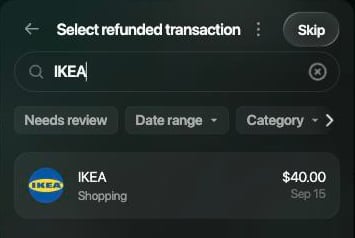
Suche bei Erstattete Transaktion auswählen den Einkauf: Gib den Händler in Suchen ein oder nutze die Filter. Wähle den Einkauf aus.
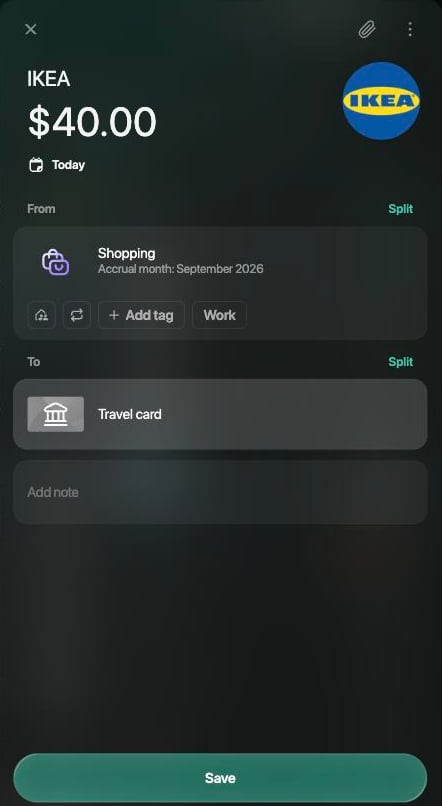
Prüfe den Betrag, Von (die Kategorie des Einkaufs) und An (das Konto, auf das das Geld zurückkam). Für eine Teilerstattung wähle den Betrag und gib ein, was zurückkam.
Wähle Speichern. finerd bestätigt mit Transaktion erstellt am und dem Datum.
Suche den Einkauf, der erstattet wurde.
finerd füllt die Erstattung nach dem Einkauf aus.
In der Android-App gibt es Erstattung noch nicht. Erfasse die Erstattung im Web oder in der iOS-App.
Tippe auf dem Bildschirm Dashboard oder Transaktionen auf + und dann auf Erstattung.
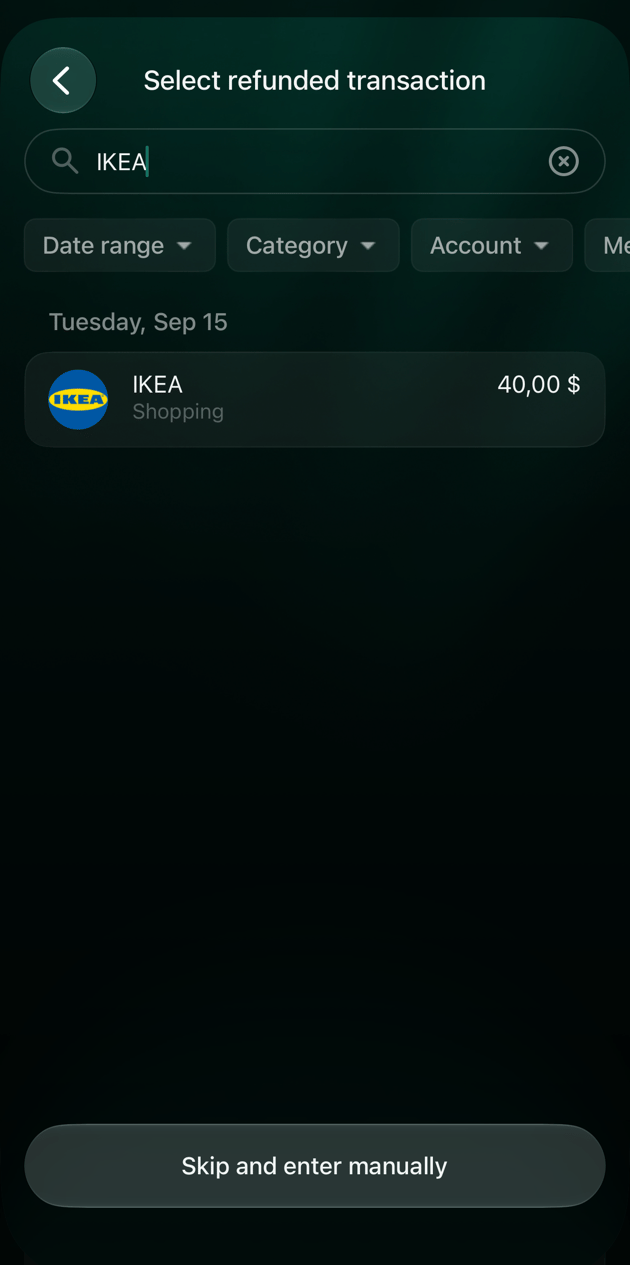
Tippe bei Erstattete Transaktion auswählen auf den Einkauf. Um ihn schneller zu finden, gib den Händler in Suchen ein.
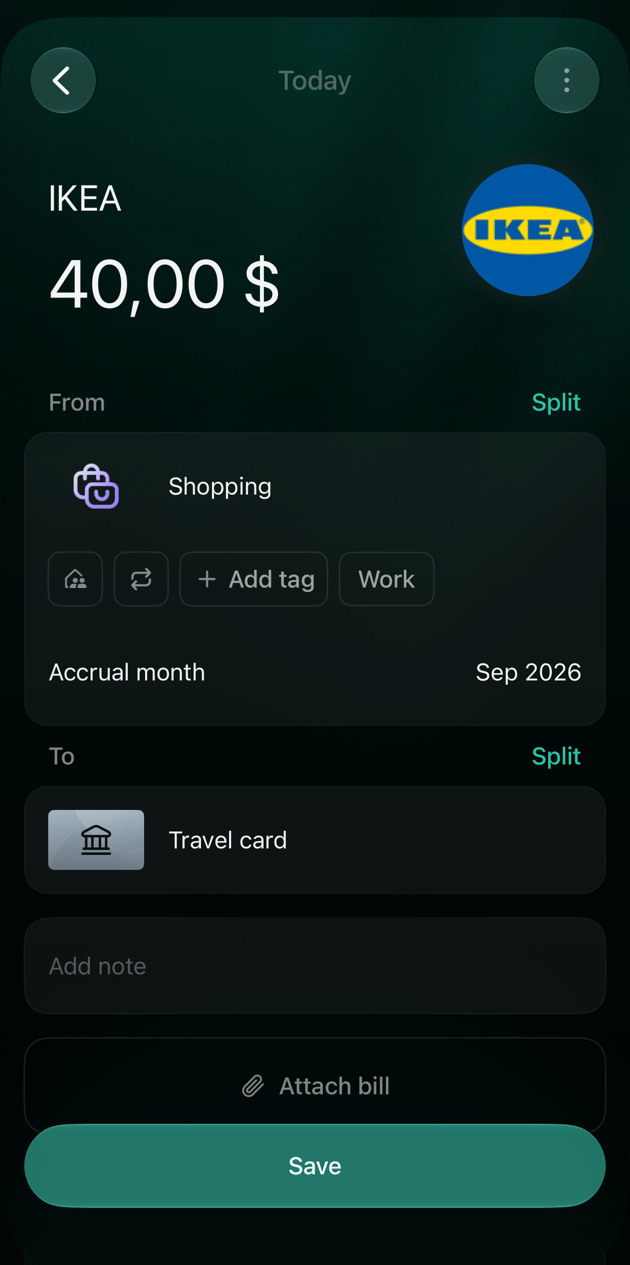
Prüfe den Betrag, Von und An. Für eine Teilerstattung tippe auf den Betrag, gib ein, was zurückkam, und tippe auf Anwenden.
Tippe auf Speichern.
Suche den Einkauf, der erstattet wurde.
finerd füllt die Erstattung nach dem Einkauf aus.
Die Erstattung erscheint unter Transaktionen mit dem Namen des Händlers und einem Pluszeichen, zum Beispiel IKEA+$40.00, und der Saldo des Kontos steigt um den Betrag.
Erstattung ohne ursprüngliche Transaktion erfassen
Ist der Einkauf nicht in finerd, etwa weil du ihn nicht erfasst hast, gib die Erstattung selbst ein. Du gibst den Betrag und den Händler an, der dir das Geld erstattet hat; finerd übernimmt Kategorie und Konto aus der letzten Transaktion dieses Händlers. Erfasst wird erst, wenn du Speichern wählst.Prüfe vor dem Speichern beide Seiten:
Von muss die Kategorie des Einkaufs sein. Steht dort eine Einnahmekategorie wie Unkategorisierte Einnahme (in einem auf Englisch erstellten Space: Uncategorized Income) oder Kategorie wählen, wähle die Kategorie des Einkaufs: Sonst wird die Erstattung nicht mit deinen Ausgaben verrechnet.
An muss das Konto sein, auf das das Geld zurückkam.
Web
Android
iOS
Wähle auf dem Dashboard oder auf der Seite Transaktionen die Schaltfläche Transaktion hinzufügen und dann Erstattung.
Wähle bei Erstattete Transaktion auswählen die Option Überspringen.
Gib bei Erstattungsbetrag den Betrag ein, prüfe die Währung und wähle Weiter.
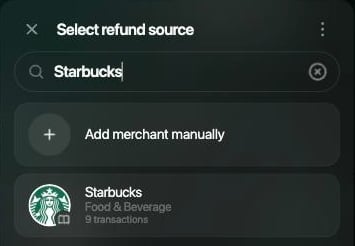
Suche bei Erstattungsquelle auswählen den Händler und wähle ihn aus. Wird er nicht gefunden, wähle Händler manuell hinzufügen.
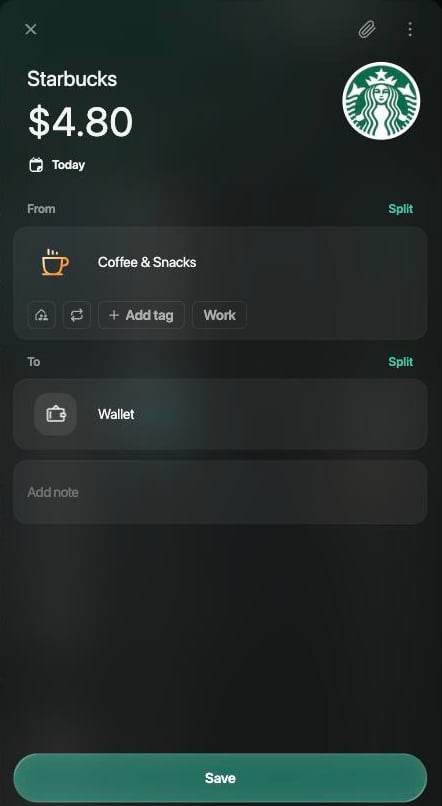
Prüfe Von und An und wähle dann Speichern.
Wähle, wer dir das Geld erstattet hat.
Prüfe Kategorie und Konto, bevor du speicherst.
In der Android-App gibt es Erstattung noch nicht. Erfasse die Erstattung im Web oder in der iOS-App.
Tippe auf dem Bildschirm Dashboard oder Transaktionen auf + und dann auf Erstattung.
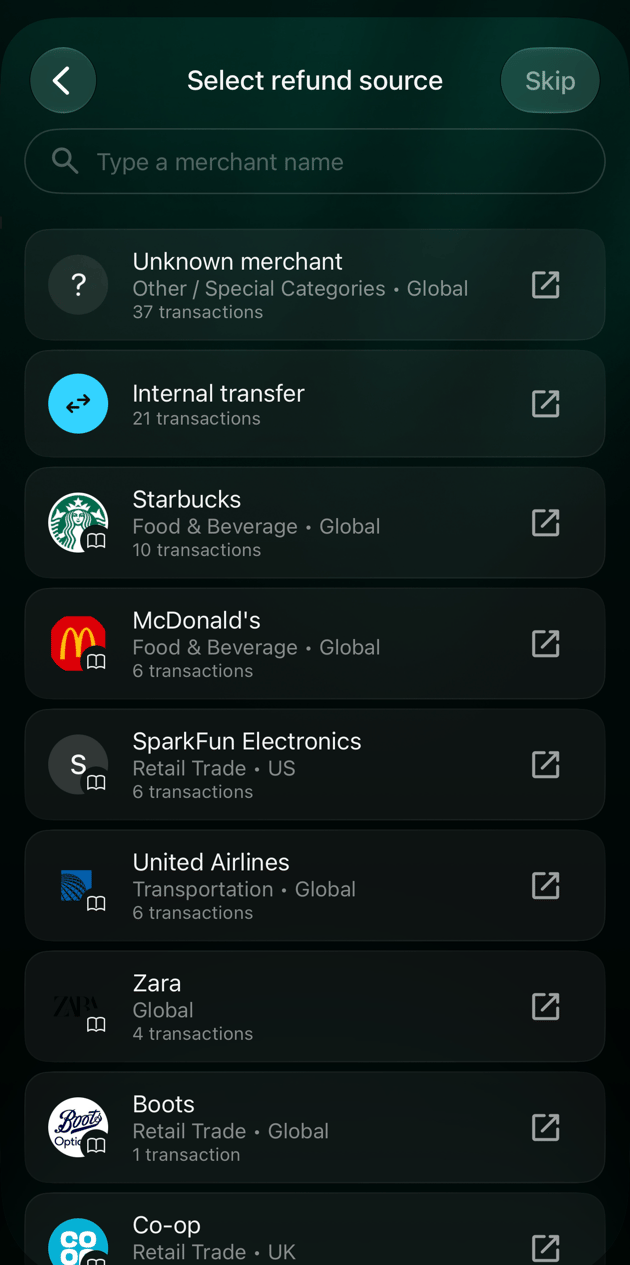
Tippe auf Überspringen und manuell eingeben.
Tippe bei Erstattungsquelle auswählen auf den Händler. Um ihn zu finden, gib seinen Namen in das Suchfeld ein. Wenn du den Händler nicht kennst, tippe auf Überspringen.
Gib bei Erstattungsbetrag den Betrag ein, prüfe die Währung und tippe auf Weiter.
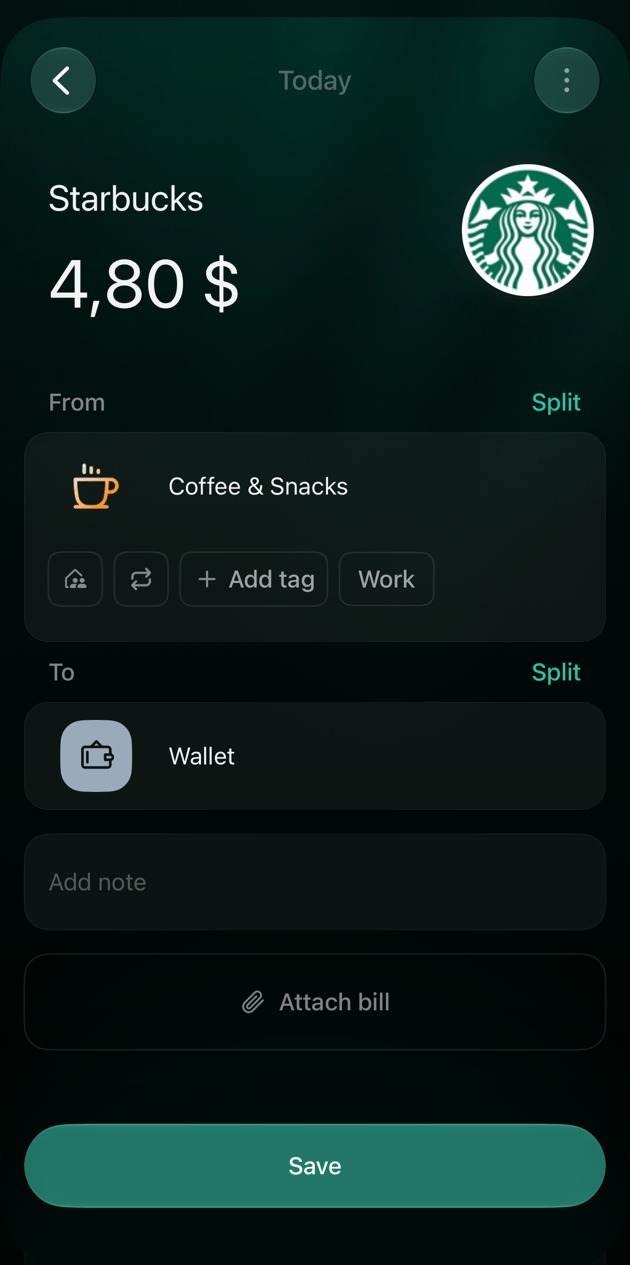
Prüfe Von und An und tippe dann auf Speichern.
Wähle, wer dir das Geld erstattet hat.
Prüfe Kategorie und Konto, bevor du speicherst.
Die Erstattung erscheint unter Transaktionen wie die Erstattung eines erfassten Einkaufs, zum Beispiel Starbucks+$4.80.
Wenn eine Erstattung von deiner Bank kommt
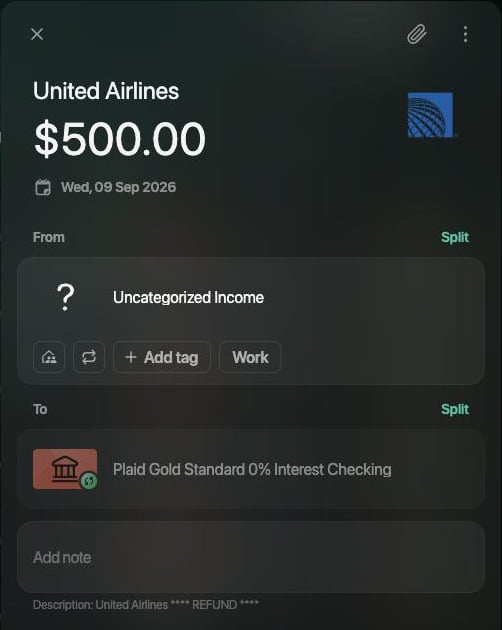
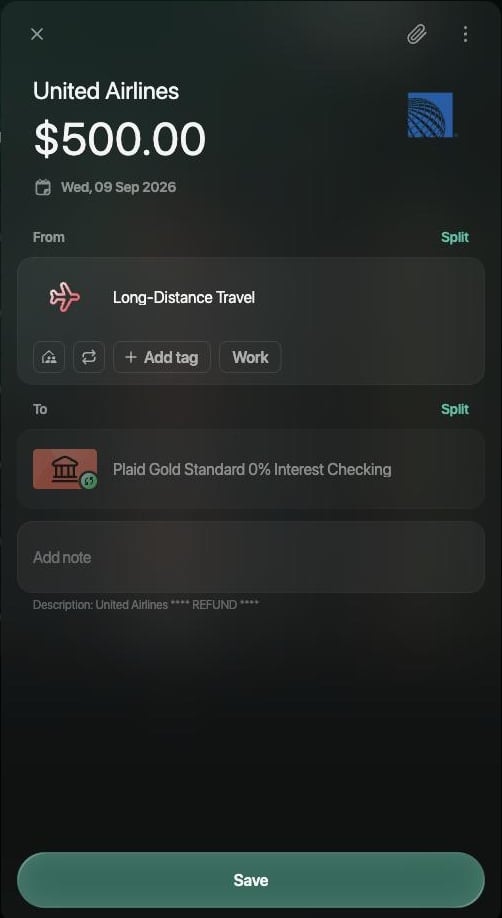
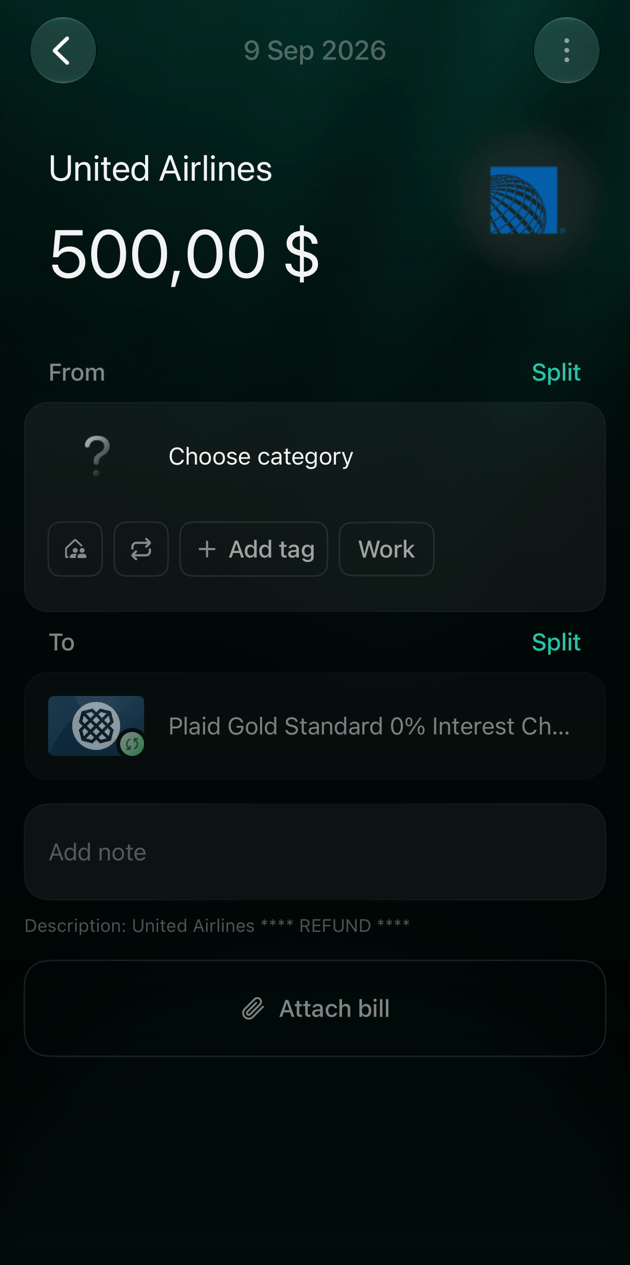
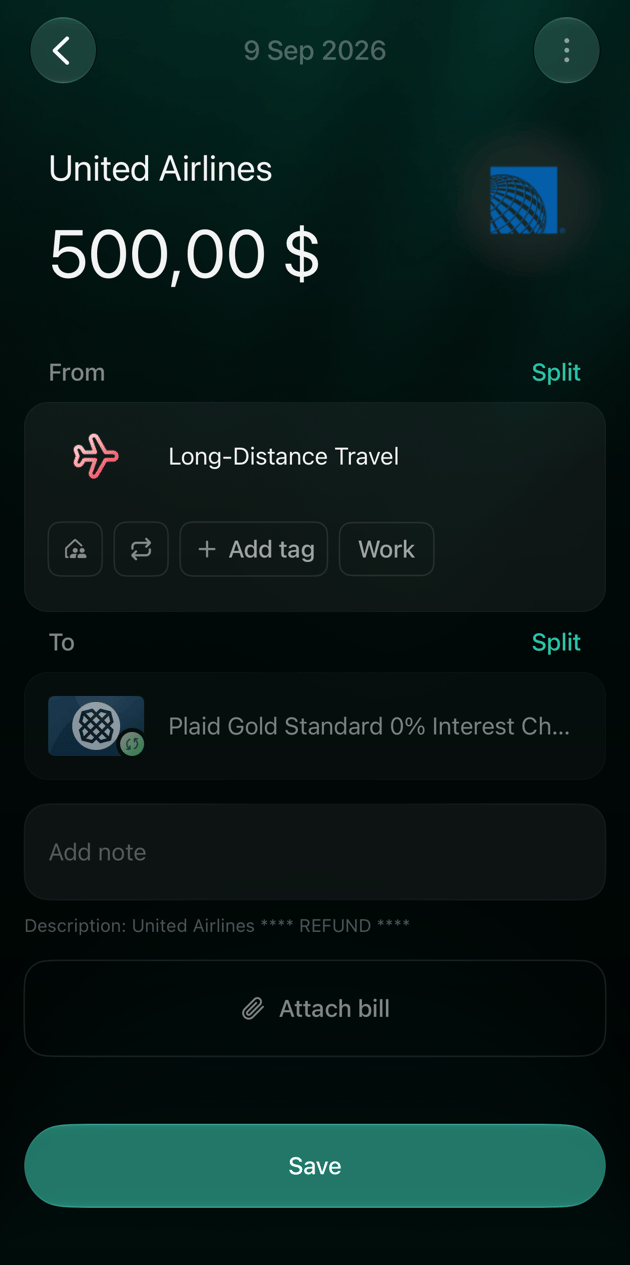
Ist deine Bank verbunden, kommt die Erstattung von selbst als Geldeingang auf deinem Konto an. Erfasse sie nicht noch einmal mit Erstattung, sondern korrigiere die Transaktion der Bank.finerd verknüpft eine Erstattung von der Bank nicht mit deinem Einkauf. Prüfe ihre Kategorie: Ist es eine Einnahmekategorie wie Unkategorisierte Einnahme (in der iOS-App Kategorie wählen), setze Von auf die Kategorie des Einkaufs, zum Beispiel Fernreisen (in einem auf Englisch erstellten Space: Long-Distance Travel) für einen stornierten Flug. Die Erstattung senkt dann deine Ausgaben in dieser Kategorie, statt als Einnahme zu zählen. Konto, Betrag und Datum der Bank bleiben, wie sie sind.
Web
Android
iOS
Öffne die Erstattung unter Transaktionen. Um sie zu finden, gib den Händler in Suchen ein.
Wähle die Kategorie unter Von.
Öffne in der angezeigten Liste Ausgabenkategorien oder gib die Kategorie in Suchen ein, und wähle dann die Kategorie des Einkaufs.
Wähle Speichern.
Eine Erstattung von der Bank, als Einnahme gebucht.
Die Kategorie des Einkaufs in Von, bereit zum Speichern.
Öffne die Erstattung unter Transaktionen.
Tippe auf die Kategorie unter Von.
Tippe unter Ausgabenkategorien auf die Kategorie des Einkaufs.
Tippe auf Speichern.
Öffne die Erstattung unter Transaktionen.
Tippe unter Von auf Kategorie wählen oder auf die angezeigte Kategorie.
Tippe auf Kategorien oder gib die Kategorie in Suchen ein, und tippe dann auf die Kategorie des Einkaufs.
Tippe auf Speichern.
Eine Erstattung von der Bank ohne Ausgabenkategorie.
Die Kategorie des Einkaufs in Von, bereit zum Speichern.
Wie eine Erstattung gezählt wird
Eine Erstattung senkt deine Ausgaben in ihrer Kategorie; als Einnahme zählt sie nicht. In welchem Monat sie die Ausgaben senkt, hängt von der Datumseinstellung des Berichts Ausgaben ab:
Berichtseinstellung
Wo die Erstattung zählt
Beispiel: $40 am 15. September bezahlt, am 5. Oktober erstattet
Abrechnungsmonat (Standard)
Im Monat des Einkaufs: Die Erstattung behält ihren Abrechnungsmonat
Die Ausgaben der Kategorie im September sinken um $40; der Oktober ändert sich nicht
Transaktionsdatum
Im Monat, in dem du die Erstattung erfasst
Der September behält die $40; im Oktober sinken die Ausgaben um $40, und der Monat kann einen negativen Betrag zeigen
Eine Erstattung, die du ohne den Einkauf eingibst, zählt in dem Monat, in dem du sie erfasst.finerd verknüpft eine Erstattung nicht mit dem Einkauf und hindert dich nicht daran, denselben Einkauf zweimal zu erstatten. Steht eine Erstattung doppelt in deinen Daten, etwa weil du sie erfasst und die Bank sie ebenfalls geschickt hat, lösche deine eigene Kopie.So stellst du den Bericht zwischen den beiden Einstellungen um:
Web
Android
iOS
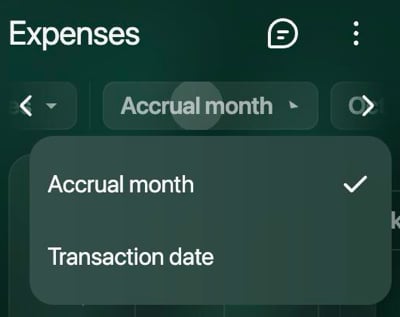
Öffne Berichte → Ausgaben, wähle oben Abrechnungsmonat und dann Transaktionsdatum. Wähle Abrechnungsmonat, um zurückzuwechseln.
Die Datumseinstellung des Berichts.
Öffne Berichte → Ausgaben, tippe oben auf den Zeitraum und wähle im Menü des Zeitraums Nach Transaktionsdatum oder Nach Abrechnungsmonat.
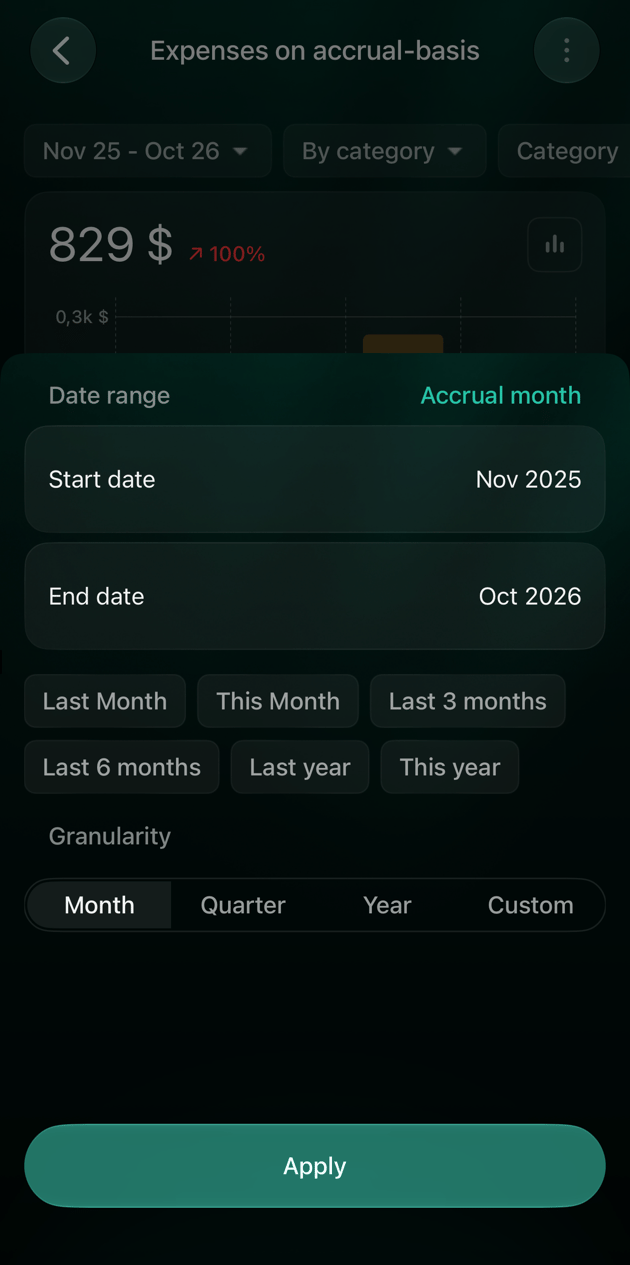
Öffne Berichte → Ausgaben und tippe oben auf den Zeitraum. Tippe auf Abrechnungsmonat, um auf Transaktionsdatum umzustellen, und dann auf Anwenden.
Die Datumseinstellung steht oben rechts beim Zeitraum.
War diese Seite hilfreich?
{"docsConfig":{"theme":"mint","$schema":"https://mintlify.com/docs.json","name":"finerd","description":"finerd helps financially savvy people manage complex personal, family, business, and international finances with accounting precision without accounting complexity.","colors":{"primary":"#38f7ff","light":"#38f7ff","dark":"#b98cff"},"logo":{"light":"https://finerd.ai/logo.svg","dark":"https://finerd.ai/logo.svg","href":"/"},"favicon":"https://finerd.ai/logo.svg","appearance":{"default":"dark","strict":true},"background":{"decoration":"grid","color":{"light":"#08090f","dark":"#08090f"}},"navbar":{"links":[{"href":"https://finerd.ai","label":"finerd.ai"}]},"seo":{"metatags":{"google-site-verification":"haq__cDMEelH2BlpExqZZ7DqIbXEtZMZDA_2Rn4amf8"}},"fonts":{"family":"Inter"},"styling":{"eyebrows":"breadcrumbs","latex":true},"contextual":{"options":["copy","view"],"display":"header"},"navigation":{"languages":[{"language":"en","footer":{"links":[{"items":[{"label":"YouTube","href":"https://www.youtube.com/@realFinerd"},{"label":"Reddit","href":"https://www.reddit.com/r/finerds"},{"label":"TikTok","href":"https://www.tiktok.com/@real.finerd"}]}]},"navbar":{"links":[{"href":"https://finerd.ai","label":"finerd.ai"}],"primary":{"type":"button","label":"Contact support","href":"/contact-us"}},"href":""},{"language":"uk","footer":{"links":[{"items":[{"label":"YouTube","href":"https://www.youtube.com/@finerd.ukraine"},{"label":"Telegram","href":"https://t.me/+TESz5VfXr50yNTRi"}]}]},"navbar":{"links":[{"href":"https://finerd.ai","label":"finerd.ai"}],"primary":{"type":"button","label":"Зв'язатися з підтримкою","href":"/uk/contact-us"}},"href":"uk"},{"language":"es","footer":{"links":[{"items":[{"label":"YouTube","href":"https://www.youtube.com/@realFinerd"},{"label":"Reddit","href":"https://www.reddit.com/r/finerds"},{"label":"TikTok","href":"https://www.tiktok.com/@real.finerd"}]}]},"navbar":{"links":[{"href":"https://finerd.ai","label":"finerd.ai"}],"primary":{"type":"button","label":"Contactar soporte","href":"/es/contact-us"}},"href":"es"},{"language":"ja","footer":{"links":[{"items":[{"label":"YouTube","href":"https://www.youtube.com/@realFinerd"},{"label":"Reddit","href":"https://www.reddit.com/r/finerds"},{"label":"TikTok","href":"https://www.tiktok.com/@real.finerd"}]}]},"navbar":{"links":[{"href":"https://finerd.ai","label":"finerd.ai"}],"primary":{"type":"button","label":"サポートに連絡","href":"/ja/contact-us"}},"href":"ja"},{"language":"pl","footer":{"links":[{"items":[{"label":"YouTube","href":"https://www.youtube.com/@realFinerd"},{"label":"Reddit","href":"https://www.reddit.com/r/finerds"},{"label":"TikTok","href":"https://www.tiktok.com/@real.finerd"}]}]},"navbar":{"links":[{"href":"https://finerd.ai","label":"finerd.ai"}],"primary":{"type":"button","label":"Kontakt z pomocą","href":"/pl/contact-us"}},"href":"pl"},{"language":"cs","footer":{"links":[{"items":[{"label":"YouTube","href":"https://www.youtube.com/@realFinerd"},{"label":"Reddit","href":"https://www.reddit.com/r/finerds"},{"label":"TikTok","href":"https://www.tiktok.com/@real.finerd"}]}]},"navbar":{"links":[{"href":"https://finerd.ai","label":"finerd.ai"}],"primary":{"type":"button","label":"Kontaktovat podporu","href":"/cs/contact-us"}},"href":"cs"},{"language":"it","footer":{"links":[{"items":[{"label":"YouTube","href":"https://www.youtube.com/@realFinerd"},{"label":"Reddit","href":"https://www.reddit.com/r/finerds"},{"label":"TikTok","href":"https://www.tiktok.com/@real.finerd"}]}]},"navbar":{"links":[{"href":"https://finerd.ai","label":"finerd.ai"}],"primary":{"type":"button","label":"Contatta assistenza","href":"/it/contact-us"}},"href":"it"},{"language":"fr","footer":{"links":[{"items":[{"label":"YouTube","href":"https://www.youtube.com/@realFinerd"},{"label":"Reddit","href":"https://www.reddit.com/r/finerds"},{"label":"TikTok","href":"https://www.tiktok.com/@real.finerd"}]}]},"navbar":{"links":[{"href":"https://finerd.ai","label":"finerd.ai"}],"primary":{"type":"button","label":"Contacter le support","href":"/fr/contact-us"}},"href":"fr"},{"language":"de","footer":{"links":[{"items":[{"label":"YouTube","href":"https://www.youtube.com/@realFinerd"},{"label":"Reddit","href":"https://www.reddit.com/r/finerds"},{"label":"TikTok","href":"https://www.tiktok.com/@real.finerd"}]}]},"navbar":{"links":[{"href":"https://finerd.ai","label":"finerd.ai"}],"primary":{"type":"button","label":"Support kontaktieren","href":"/de/contact-us"}},"href":"de"},{"language":"pt","footer":{"links":[{"items":[{"label":"YouTube","href":"https://www.youtube.com/@realFinerd"},{"label":"Reddit","href":"https://www.reddit.com/r/finerds"},{"label":"TikTok","href":"https://www.tiktok.com/@real.finerd"}]}]},"navbar":{"links":[{"href":"https://finerd.ai","label":"finerd.ai"}],"primary":{"type":"button","label":"Falar com suporte","href":"/pt/contact-us"}},"href":"pt"},{"language":"zh-Hant","footer":{"links":[{"items":[{"label":"YouTube","href":"https://www.youtube.com/@realFinerd"},{"label":"Reddit","href":"https://www.reddit.com/r/finerds"},{"label":"TikTok","href":"https://www.tiktok.com/@real.finerd"}]}]},"navbar":{"links":[{"href":"https://finerd.ai","label":"finerd.ai"}],"primary":{"type":"button","label":"聯絡客服","href":"/zh-Hant/contact-us"}},"href":"zh-Hant"},{"language":"ko","footer":{"links":[{"items":[{"label":"YouTube","href":"https://www.youtube.com/@realFinerd"},{"label":"Reddit","href":"https://www.reddit.com/r/finerds"},{"label":"TikTok","href":"https://www.tiktok.com/@real.finerd"}]}]},"navbar":{"links":[{"href":"https://finerd.ai","label":"finerd.ai"}],"primary":{"type":"button","label":"고객 지원 문의","href":"/ko/contact-us"}},"href":"ko"},{"language":"zh-Hans","footer":{"links":[{"items":[{"label":"YouTube","href":"https://www.youtube.com/@realFinerd"},{"label":"Reddit","href":"https://www.reddit.com/r/finerds"},{"label":"TikTok","href":"https://www.tiktok.com/@real.finerd"}]}]},"navbar":{"links":[{"href":"https://finerd.ai","label":"finerd.ai"}],"primary":{"type":"button","label":"联系支持","href":"/zh-Hans/contact-us"}},"href":"zh-Hans"},{"language":"nl","footer":{"links":[{"items":[{"label":"YouTube","href":"https://www.youtube.com/@realFinerd"},{"label":"Reddit","href":"https://www.reddit.com/r/finerds"},{"label":"TikTok","href":"https://www.tiktok.com/@real.finerd"}]}]},"navbar":{"links":[{"href":"https://finerd.ai","label":"finerd.ai"}],"primary":{"type":"button","label":"Neem contact op met support","href":"/nl/contact-us"}},"href":"nl"}]}},"deployment":{"deploymentMetadataValue":{"subdomain":"finerdai","hasAudioNarration":false,"actualSubdomain":"finerdai","customDomains":["help.finerd.ai"],"gitSource":{"type":"gitlab","owner":"finerd.ai/web","repo":"help","deployBranch":"main","contentDirectory":"","isPrivate":true,"projectId":85636094,"mountPath":"","label":""},"feedback":{"thumbs":true},"entitlements":{"AI_CHAT":{"status":"DISABLED"}},"buildId":"6b00a7593c4bb12541ace472","clientVersion":"0.0.4263","searchFilterCounts":[{"language":"en","tag":"Accounts \u0026 balances","count":8},{"language":"cs","tag":"Účty a zůstatky","count":8},{"language":"de","tag":"Konten und Salden","count":8},{"language":"es","tag":"Cuentas y saldos","count":8},{"language":"fr","tag":"Comptes et soldes","count":8},{"language":"it","tag":"Conti e saldi","count":8},{"language":"ja","tag":"口座と残高","count":8},{"language":"ko","tag":"계좌와 잔액","count":8},{"language":"nl","tag":"Rekeningen en saldi","count":8},{"language":"pl","tag":"Konta i salda","count":8},{"language":"pt","tag":"Contas e saldos","count":8},{"language":"uk","tag":"Рахунки та баланси","count":8},{"language":"zh-Hans","tag":"账户与余额","count":8},{"language":"zh-Hant","tag":"帳戶與餘額","count":8},{"language":"en","tag":"AI assistants","count":7},{"language":"en","tag":"Family \u0026 shared expenses","count":7},{"language":"en","tag":"Transactions","count":7},{"language":"cs","tag":"AI asistenti","count":7},{"language":"cs","tag":"Rodina a sdílené výdaje","count":7},{"language":"cs","tag":"Transakce","count":7},{"language":"de","tag":"AI-Assistenten","count":7},{"language":"de","tag":"Familie und geteilte Ausgaben","count":7},{"language":"de","tag":"Transaktionen","count":7},{"language":"es","tag":"Asistentes de AI","count":7},{"language":"es","tag":"Familia y gastos compartidos","count":7},{"language":"es","tag":"Transacciones","count":7},{"language":"fr","tag":"Assistants AI","count":7},{"language":"fr","tag":"Famille et dépenses partagées","count":7},{"language":"fr","tag":"Transactions","count":7},{"language":"it","tag":"Assistenti AI","count":7},{"language":"it","tag":"Famiglia e spese condivise","count":7},{"language":"it","tag":"Transazioni","count":7},{"language":"ja","tag":"AIアシスタント","count":7},{"language":"ja","tag":"ファミリーと共通の支出","count":7},{"language":"ja","tag":"取引","count":7},{"language":"ko","tag":"AI 어시스턴트","count":7},{"language":"ko","tag":"가족과 공유 지출","count":7},{"language":"ko","tag":"거래","count":7},{"language":"nl","tag":"AI-assistenten","count":7},{"language":"nl","tag":"Gezin en gedeelde uitgaven","count":7},{"language":"nl","tag":"Transacties","count":7},{"language":"pl","tag":"Asystenci AI","count":7},{"language":"pl","tag":"Rodzina i wspólne wydatki","count":7},{"language":"pl","tag":"Transakcje","count":7},{"language":"pt","tag":"Assistentes de AI","count":7},{"language":"pt","tag":"Família e despesas compartilhadas","count":7},{"language":"pt","tag":"Transações","count":7},{"language":"uk","tag":"ШІ-асистенти","count":7},{"language":"uk","tag":"Сім'я та спільні витрати","count":7},{"language":"uk","tag":"Транзакції","count":7},{"language":"zh-Hans","tag":"AI 助手","count":7},{"language":"zh-Hans","tag":"家庭与共同支出","count":7},{"language":"zh-Hans","tag":"交易","count":7},{"language":"zh-Hant","tag":"AI 助理","count":7},{"language":"zh-Hant","tag":"家庭與共享支出","count":7},{"language":"zh-Hant","tag":"交易","count":7},{"language":"en","tag":"Planning","count":6},{"language":"cs","tag":"Plánování","count":6},{"language":"de","tag":"Planung","count":6},{"language":"es","tag":"Planificación","count":6},{"language":"fr","tag":"Planification","count":6},{"language":"it","tag":"Pianificazione","count":6},{"language":"ja","tag":"プランニング","count":6},{"language":"ko","tag":"재무 설계","count":6},{"language":"nl","tag":"Financiële planning","count":6},{"language":"pl","tag":"Planowanie","count":6},{"language":"pt","tag":"Planejamento","count":6},{"language":"uk","tag":"Планування","count":6},{"language":"zh-Hans","tag":"财务规划","count":6},{"language":"zh-Hant","tag":"財務規劃","count":6},{"language":"en","tag":"Bills \u0026 receipts","count":5},{"language":"en","tag":"Get started","count":5},{"language":"cs","tag":"Účtenky","count":5},{"language":"cs","tag":"Začínáme","count":5},{"language":"de","tag":"Rechnungen und Kassenbons","count":5},{"language":"de","tag":"Erste Schritte","count":5},{"language":"es","tag":"Recibos","count":5},{"language":"es","tag":"Primeros pasos","count":5},{"language":"fr","tag":"Factures et tickets de caisse","count":5},{"language":"fr","tag":"Premiers pas","count":5},{"language":"it","tag":"Ricevute","count":5},{"language":"it","tag":"Primi passi","count":5},{"language":"ja","tag":"レシート","count":5},{"language":"ja","tag":"はじめに","count":5},{"language":"ko","tag":"영수증","count":5},{"language":"ko","tag":"시작하기","count":5},{"language":"nl","tag":"Bonnen","count":5},{"language":"nl","tag":"Aan de slag","count":5},{"language":"pl","tag":"Rachunki i paragony","count":5},{"language":"pl","tag":"Pierwsze kroki","count":5},{"language":"pt","tag":"Recibos de compra","count":5},{"language":"pt","tag":"Primeiros passos","count":5},{"language":"uk","tag":"Чеки","count":5},{"language":"uk","tag":"Початок роботи","count":5},{"language":"zh-Hans","tag":"小票","count":5},{"language":"zh-Hans","tag":"开始使用","count":5},{"language":"zh-Hant","tag":"收據","count":5},{"language":"zh-Hant","tag":"開始使用","count":5},{"language":"en","tag":"Account \u0026 subscription","count":4},{"language":"en","tag":"Business","count":4},{"language":"en","tag":"Investments \u0026 property","count":4},{"language":"cs","tag":"Účet a předplatné","count":4},{"language":"cs","tag":"Podnikání","count":4},{"language":"cs","tag":"Investice a majetek","count":4},{"language":"de","tag":"Konto und Abo","count":4},{"language":"de","tag":"Business","count":4},{"language":"de","tag":"Investments und Vermögenswerte","count":4},{"language":"es","tag":"Cuenta y suscripción","count":4},{"language":"es","tag":"Negocios","count":4},{"language":"es","tag":"Inversiones y patrimonio","count":4},{"language":"fr","tag":"Compte et abonnement","count":4},{"language":"fr","tag":"Entreprise","count":4},{"language":"fr","tag":"Investissements et patrimoine","count":4},{"language":"it","tag":"Account e abbonamento","count":4},{"language":"it","tag":"Business","count":4},{"language":"it","tag":"Investimenti e proprietà","count":4},{"language":"ja","tag":"アカウントとサブスクリプション","count":4},{"language":"ja","tag":"ビジネス","count":4},{"language":"ja","tag":"投資と資産","count":4},{"language":"ko","tag":"계정과 구독","count":4},{"language":"ko","tag":"비즈니스","count":4},{"language":"ko","tag":"투자와 재산","count":4},{"language":"nl","tag":"Account en abonnement","count":4},{"language":"nl","tag":"Zakelijk","count":4},{"language":"nl","tag":"Beleggingen en eigendommen","count":4},{"language":"pl","tag":"Konto i subskrypcja","count":4},{"language":"pl","tag":"Biznes","count":4},{"language":"pl","tag":"Inwestycje i majątek","count":4},{"language":"pt","tag":"Conta e assinatura","count":4},{"language":"pt","tag":"Negócios","count":4},{"language":"pt","tag":"Investimentos e patrimônio","count":4},{"language":"uk","tag":"Акаунт і підписка","count":4},{"language":"uk","tag":"Бізнес","count":4},{"language":"uk","tag":"Інвестиції й майно","count":4},{"language":"zh-Hans","tag":"账号与订阅","count":4},{"language":"zh-Hans","tag":"商业","count":4},{"language":"zh-Hans","tag":"投资与财产","count":4},{"language":"zh-Hant","tag":"會員帳號與訂閱","count":4},{"language":"zh-Hant","tag":"商務","count":4},{"language":"zh-Hant","tag":"投資與財產","count":4}]},"assistantConfig":{"enableAskAiButton":false,"enableStarterQuestions":false,"enableContextualStarterQuestions":false,"enableAskAiSearchBar":true},"basePath":"","hasChatPermissions":false,"hasWebMcpPermissions":false,"toggles":[{"name":"kill-isr","enabled":true,"variant":{"name":"disabled","enabled":false,"feature_enabled":true},"impressionData":false},{"name":"custom-rbac-roles","enabled":true,"variant":{"name":"disabled","enabled":false,"feature_enabled":true},"impressionData":false},{"name":"agent-mintlify-slack","enabled":true,"variant":{"name":"disabled","enabled":false,"feature_enabled":true},"impressionData":false},{"name":"agent-integrations-settings","enabled":true,"variant":{"name":"disabled","enabled":false,"feature_enabled":true},"impressionData":false},{"name":"rbac-expansion","enabled":true,"variant":{"name":"disabled","enabled":false,"feature_enabled":true},"impressionData":false},{"name":"automations-pr-grouping","enabled":true,"variant":{"name":"disabled","enabled":false,"feature_enabled":true},"impressionData":false},{"name":"custom-prefix","enabled":true,"variant":{"name":"disabled","enabled":false,"feature_enabled":true},"impressionData":false},{"name":"analytics-v7","enabled":true,"variant":{"name":"disabled","enabled":false,"feature_enabled":true},"impressionData":false},{"name":"user-flows-analytics","enabled":true,"variant":{"name":"disabled","enabled":false,"feature_enabled":true},"impressionData":false},{"name":"no-publish-flow","enabled":true,"variant":{"name":"disabled","enabled":false,"feature_enabled":true},"impressionData":false},{"name":"workos-onboarding","enabled":true,"variant":{"name":"disabled","enabled":false,"feature_enabled":true},"impressionData":false},{"name":"snapshot-serving-live","enabled":true,"variant":{"name":"disabled","enabled":false,"feature_enabled":true},"impressionData":false},{"name":"stripTemperatureMiddleware","enabled":true,"variant":{"name":"disabled","enabled":false,"feature_enabled":true},"impressionData":false},{"name":"support-platform-pylon-zendesk","enabled":true,"variant":{"name":"disabled","enabled":false,"feature_enabled":true},"impressionData":false},{"name":"snapshot-serving","enabled":true,"variant":{"name":"disabled","enabled":false,"feature_enabled":true},"impressionData":false},{"name":"instant-rollback","enabled":true,"variant":{"name":"disabled","enabled":false,"feature_enabled":true},"impressionData":false},{"name":"granular-notifications-server","enabled":true,"variant":{"name":"disabled","enabled":false,"feature_enabled":true},"impressionData":false},{"name":"granular-notifications","enabled":true,"variant":{"name":"disabled","enabled":false,"feature_enabled":true},"impressionData":false},{"name":"automations-fable","enabled":true,"variant":{"name":"disabled","enabled":false,"feature_enabled":true},"impressionData":false},{"name":"fixed-ai-action-pricing","enabled":true,"variant":{"name":"disabled","enabled":false,"feature_enabled":true},"impressionData":false},{"name":"site-roles","enabled":true,"variant":{"name":"disabled","enabled":false,"feature_enabled":true},"impressionData":false},{"name":"automation-resolve-merge-conflict","enabled":true,"variant":{"name":"disabled","enabled":false,"feature_enabled":true},"impressionData":false},{"name":"scoped-publishing","enabled":true,"variant":{"name":"disabled","enabled":false,"feature_enabled":true},"impressionData":false},{"name":"mintql","enabled":true,"variant":{"name":"disabled","enabled":false,"feature_enabled":true},"impressionData":false},{"name":"page-level-analytics","enabled":true,"variant":{"name":"disabled","enabled":false,"feature_enabled":true},"impressionData":false},{"name":"editor-version-history-v2","enabled":true,"variant":{"name":"disabled","enabled":false,"feature_enabled":true},"impressionData":false},{"name":"billing-page-v2","enabled":true,"variant":{"name":"disabled","enabled":false,"feature_enabled":true},"impressionData":false},{"name":"full-page-search","enabled":true,"variant":{"name":"disabled","enabled":false,"feature_enabled":true},"impressionData":false},{"name":"workspace-projects","enabled":true,"variant":{"name":"disabled","enabled":false,"feature_enabled":true},"impressionData":false},{"name":"assistant-v5","enabled":true,"variant":{"name":"disabled","enabled":false,"feature_enabled":true},"impressionData":false},{"name":"fork-pr-previews","enabled":true,"variant":{"name":"disabled","enabled":false,"feature_enabled":true},"impressionData":false},{"name":"revalidation-jwt","enabled":true,"variant":{"name":"disabled","enabled":false,"feature_enabled":true},"impressionData":false},{"name":"workos-sso-scim","enabled":true,"variant":{"name":"disabled","enabled":false,"feature_enabled":true},"impressionData":false},{"name":"hobby-abuse-scan","enabled":true,"variant":{"name":"disabled","enabled":false,"feature_enabled":true},"impressionData":false},{"name":"dashboard-inbox","enabled":true,"variant":{"name":"disabled","enabled":false,"feature_enabled":true},"impressionData":false},{"name":"workos-signup","enabled":true,"variant":{"name":"disabled","enabled":false,"feature_enabled":true},"impressionData":false},{"name":"turbopuffer-dual-write","enabled":true,"variant":{"name":"disabled","enabled":false,"feature_enabled":true},"impressionData":false},{"name":"workos-enabled","enabled":true,"variant":{"name":"disabled","enabled":false,"feature_enabled":true},"impressionData":false},{"name":"approve-review-flow","enabled":true,"variant":{"name":"disabled","enabled":false,"feature_enabled":true},"impressionData":false},{"name":"editor-metadata","enabled":true,"variant":{"name":"disabled","enabled":false,"feature_enabled":true},"impressionData":false},{"name":"sso-setup-deadline-banner","enabled":true,"variant":{"name":"disabled","enabled":false,"feature_enabled":true},"impressionData":false},{"name":"turbopuffer-serve","enabled":true,"variant":{"name":"disabled","enabled":false,"feature_enabled":true},"impressionData":false},{"name":"live-agents","enabled":true,"variant":{"name":"disabled","enabled":false,"feature_enabled":true},"impressionData":false},{"name":"starter-pricing","enabled":true,"variant":{"name":"treatment","enabled":true,"payload":{"type":"string","value":"treatment"},"feature_enabled":true},"impressionData":false},{"name":"llms-txt-v2","enabled":true,"variant":{"name":"disabled","enabled":false,"feature_enabled":true},"impressionData":false},{"name":"wildcard-email-auth","enabled":true,"variant":{"name":"disabled","enabled":false,"feature_enabled":true},"impressionData":false}],"googleFontsInlined":false},"customCss":[{"filePath":"style.css","content":".tab-container>ul[role=\"tablist\"]>li[role=\"tab\"]>div{font-size:1rem;line-height:1.75rem}.tab-container>ul[role=\"tablist\"]>li[role=\"tab\"]{padding-bottom:0.25rem}.tab-container .tab-container>ul[role=\"tablist\"]>li[role=\"tab\"]>div{font-size:0.875rem;line-height:1.5rem}#topbar-cta-button a>span:first-child{background:transparent;box-shadow:inset 0 0 0 1px rgb(0 0 0 / 0.15)}#topbar-cta-button a .text-white{color:rgb(17 24 39)}#topbar-cta-button a:hover>span:first-child{background:rgb(0 0 0 / 0.04)}.dark #topbar-cta-button a>span:first-child{box-shadow:inset 0 0 0 1px rgb(255 255 255 / 0.2)}.dark #topbar-cta-button a .text-white{color:rgb(243 244 246)}.dark #topbar-cta-button a:hover>span:first-child{background:rgb(255 255 255 / 0.06)}#header nav[aria-label=\"Breadcrumb\"]:not(.fh-crumbs){display:none}.fh-crumbs{display:flex;flex-wrap:wrap;align-items:center;gap:0.375rem;font-size:0.875rem;line-height:1.25rem;color:rgb(107 114 128)}.dark .fh-crumbs{color:rgb(156 163 175)}.fh-crumbs a{color:inherit;text-decoration:none;border:none}.fh-crumbs a:hover{color:rgb(8 145 178)}.dark .fh-crumbs a:hover{color:#38f7ff}.fh-video{width:100%;aspect-ratio:1804 / 1080;overflow:hidden;border-radius:12px;background:#000}.fh-video iframe{display:block;width:100%;height:100%;border:0}.fh-video-intro{display:grid;gap:1.5rem;align-items:center;margin:1.5rem 0 2rem;padding:1.25rem;border-radius:16px;box-shadow:inset 0 0 0 1px rgb(0 0 0 / 0.08)}.dark .fh-video-intro{background:#ffffff08;box-shadow:inset 0 0 0 1px rgb(255 255 255 / 0.08)}@media (min-width: 640px){.fh-video-intro{grid-template-columns:12rem minmax(0, 1fr);gap:2rem}}.fh-video-frame{width:100%;max-width:12rem;margin:0 auto;aspect-ratio:9 / 16;overflow:hidden;border-radius:12px;background:#000}.fh-video-frame iframe{display:block;width:100%;height:100%;border:0}.fh-video-text>:first-child{margin-top:0}.fh-video-text>:last-child{margin-bottom:0}.card{border:none!important;background:url(\"/images/home/card-gradient.png\") 0 0 / 100% 100% no-repeat,\n rgb(0 0 0 / 0.03)!important}.dark .card{background-color:#ffffff0d!important}.card:hover{background-color:rgb(0 0 0 / 0.05)!important}.dark .card:hover{background-color:#ffffff14!important}.card::before{content:\"\";position:absolute;inset:0;padding:1px;border-radius:inherit;background:linear-gradient(\n 147.14deg,\n rgb(0 0 0 / 0.12) 0%,\n rgb(0 0 0 / 0.04) 31.25%,\n rgb(0 0 0 / 0.04) 69.23%,\n rgb(0 0 0 / 0.12) 100%\n );-webkit-mask:linear-gradient(#fff 0 0) content-box,\n linear-gradient(#fff 0 0);-webkit-mask-composite:xor;mask-composite:exclude;pointer-events:none;z-index:1}.dark .card::before{background:linear-gradient(\n 147.14deg,\n rgb(255 255 255 / 0.05) 0%,\n rgb(255 255 255 / 0.015) 31.25%,\n rgb(255 255 255 / 0.015) 69.23%,\n rgb(255 255 255 / 0.05) 100%\n )}.dark .card [data-component-part=\"card-title\"]{color:#fffffff2}.dark .card [data-component-part=\"card-content\"]{color:#ffffff80}#navbar div:has(>#localization-select-trigger){display:flex!important}html:has(.fh-home) #search-bar-entry{visibility:hidden}html:has(.fh-home) #navbar button.h-14{display:none}@media (min-width: 768px){html:has(.fh-home) .fixed:has(>[role=\"dialog\"] [data-component-part=\"search-header\"]){padding-top:var(--fh-search-top, 3rem)!important}html:has(.fh-home) [role=\"dialog\"]:has([data-component-part=\"search-header\"]){margin-top:0!important;max-width:40rem!important;border-radius:1.5rem!important;transition:none!important;transform:none!important;scale:none!important;opacity:1!important}html:has(.fh-home) [data-component-part=\"search-header\"]{height:3.5rem!important;padding:0!important}html:has(.fh-home) [data-component-part=\"search-input-container\"]{padding:0 1rem 0 1.25rem!important;border:none!important;border-radius:9999px!important;background:rgb(0 0 0 / 0.04)!important;box-shadow:inset 0 0 0 1px rgb(56 247 255 / 0.5)!important}html.dark:has(.fh-home) [data-component-part=\"search-input-container\"]{background:rgb(255 255 255 / 0.05)!important}html:has(.fh-home) [data-component-part=\"search-input-container\"]>svg{left:1.25rem!important;width:1.125rem!important;height:1.125rem!important}html:has(.fh-home) [data-component-part=\"search-input\"]{padding-left:2.125rem!important;font-size:1.0625rem!important;font-weight:400!important}html:has(.fh-home) .fixed.inset-0[class*=\"bg-black/40\"]{opacity:0!important}html:has(.fh-home):has([data-component-part=\"search-input\"]) .fh-search{visibility:hidden}}.fh-home{--fh-text: rgb(17 24 39);--fh-muted: rgb(75 85 99);--fh-line: rgb(0 0 0 / 0.1);--fh-hover: rgb(0 0 0 / 0.04);display:flex;flex-direction:column;align-items:center;gap:4rem;max-width:64rem;margin:0 auto;padding:4rem 1rem 5rem;color:var(--fh-text)}.dark .fh-home{--fh-text: rgb(243 244 246);--fh-muted: rgb(156 163 175);--fh-line: rgb(255 255 255 / 0.1);--fh-hover: rgb(255 255 255 / 0.05)}.fh-home h1,.fh-home h2,.fh-home p,.fh-home ul{margin:0}.fh-home ul{padding:0;list-style:none}.fh-home li{margin:0;padding:0}.fh-home a{color:inherit;text-decoration:none;border:none}.fh-hero{position:relative;display:flex;flex-direction:column;align-items:center;gap:0.75rem;width:100%;text-align:center}.fh-hero::before{content:\"\";position:absolute;inset:-4rem 0 auto;height:22rem;background:radial-gradient(40% 60% at 30% 30%, rgb(56 247 255 / 0.14), transparent 70%),\n radial-gradient(40% 60% at 70% 30%, rgb(185 140 255 / 0.16), transparent 70%);pointer-events:none;z-index:-1}.fh-hero h1{font-size:clamp(2.25rem, 5vw, 3.5rem);line-height:1.1;font-weight:600;letter-spacing:-0.03em}.fh-accent{background:linear-gradient(90deg, #38f7ff, #b98cff);-webkit-background-clip:text;background-clip:text;color:transparent}.fh-hero p{font-size:1.125rem;color:var(--fh-muted)}.fh-search{display:flex;align-items:center;gap:0.75rem;width:100%;max-width:40rem;height:3.5rem;margin-top:2rem;padding:0 1.25rem;border-radius:9999px;background:var(--fh-hover);box-shadow:inset 0 0 0 1px var(--fh-line);color:var(--fh-muted);font-size:1.0625rem;cursor:pointer;text-align:left}.fh-search:hover{box-shadow:inset 0 0 0 1px rgb(56 247 255 / 0.5)}.fh-search span{flex:1;min-width:0;overflow:hidden;text-overflow:ellipsis;white-space:nowrap}.fh-search kbd{font-size:0.75rem;font-weight:600;font-family:inherit}.fh-label{margin-bottom:1rem!important;font-size:1rem;font-weight:600;text-align:center}.fh-chips{display:flex;flex-wrap:wrap;justify-content:center;gap:0.75rem;max-width:56rem}.fh-chips a{display:inline-flex;align-items:center;gap:0.625rem;padding:0.625rem 1.125rem;border-radius:9999px;box-shadow:inset 0 0 0 1px var(--fh-line);font-size:1rem;line-height:1.5rem}.fh-chips a:hover{background:var(--fh-hover);box-shadow:inset 0 0 0 1px rgb(56 247 255 / 0.4)}.fh-chips svg{flex:none}.fh-topics{display:grid;grid-template-columns:repeat(2, minmax(0, 1fr));gap:0.75rem;width:100%;max-width:56rem;margin:0 auto!important}.fh-topics li:last-child:nth-child(odd){grid-column:1 / -1}@media (max-width: 767px){.fh-home .fh-topics a{padding:1rem 1.125rem}}@media (min-width: 768px){.fh-topics{grid-template-columns:repeat(3, minmax(0, 1fr))}.fh-topics li:last-child:nth-child(odd){grid-column:auto}}.fh-topics a{position:relative;z-index:0;display:flex;flex-direction:column;gap:0.25rem;height:100%;padding:1.25rem 1.5rem;overflow:hidden;border-radius:16px;background:url(\"/images/home/card-gradient.png\") 0 0 / 100% 100% no-repeat,\n rgb(0 0 0 / 0.03);color:var(--fh-text)}.dark .fh-topics a{background-color:#ffffff0d}.fh-topics a:hover{background-color:rgb(0 0 0 / 0.05)}.dark .fh-topics a:hover{background-color:#ffffff14}.fh-topics a::before{content:\"\";position:absolute;inset:0;padding:1px;border-radius:inherit;background:linear-gradient(\n 147.14deg,\n rgb(0 0 0 / 0.12) 0%,\n rgb(0 0 0 / 0.04) 31.25%,\n rgb(0 0 0 / 0.04) 69.23%,\n rgb(0 0 0 / 0.12) 100%\n );-webkit-mask:linear-gradient(#fff 0 0) content-box,\n linear-gradient(#fff 0 0);-webkit-mask-composite:xor;mask-composite:exclude;pointer-events:none;z-index:1}.dark .fh-topics a::before{background:linear-gradient(\n 147.14deg,\n rgb(255 255 255 / 0.05) 0%,\n rgb(255 255 255 / 0.015) 31.25%,\n rgb(255 255 255 / 0.015) 69.23%,\n rgb(255 255 255 / 0.05) 100%\n )}.fh-topics strong{font-size:1rem;font-weight:600;line-height:1.5rem}.dark .fh-topics strong{color:#fffffff2}.fh-topics span{font-size:0.9375rem;line-height:1.375rem;color:var(--fh-muted)}.dark .fh-topics span{color:#ffffff80}.fh-lang{margin:0!important;font-size:0.9375rem;text-align:center}.fh-lang a{color:var(--fh-muted);text-decoration:underline;text-underline-offset:0.2em}.fh-lang a:hover{color:var(--fh-text)}"}]}
{"page":{"pagePath":"de/transactions/record-refund","slug":"/de/transactions/record-refund","pageMetadata":{"title":"Erstattung erfassen","description":"Erfasse in finerd eine Erstattung zu einer Ausgabe oder ohne den Einkauf, korrigiere eine Erstattung der Bank und erfahre, wie sie in Berichten zählt.","keywords":["Erstattung","Rückerstattung","Geld zurück","Geld zurückbekommen","Rückzahlung","Retoure","Rücksendung","zurückgegebener Artikel","zurückgeschickter Einkauf","Teilerstattung","teilweise Erstattung","Rückbuchung","Chargeback","Gutschrift","Gutschein vom Händler","erstattete Transaktion","Erstattung in Berichten","Erstattung im falschen Monat","negative Ausgaben","doppelt erstattet","Transaktionsdatum","Abrechnungsmonat","Erstattung von der Bank","Erstattung als Einnahme","Unkategorisierte Einnahme","Flug storniert","Erstattung ohne Kassenbon","Erstattung manuell eingeben","Erstattungsquelle auswählen","Erstattungsbetrag","Überspringen und manuell eingeben","Erstattete Transaktion auswählen","Ausgabe rückgängig machen","Einkauf stornieren","Haushaltsbuch"],"href":"/de/transactions/record-refund"},"description":{"compiledSource":"\"use strict\";\nconst {jsx: _jsx} = arguments[0];\nconst {useMDXComponents: _provideComponents} = arguments[0];\nfunction _createMdxContent(props) {\n const _components = {\n p: \"p\",\n ..._provideComponents(),\n ...props.components\n };\n return _jsx(_components.p, {\n children: \"Erfasse in finerd eine Erstattung zu einer Ausgabe oder ohne den Einkauf, korrigiere eine Erstattung der Bank und erfahre, wie sie in Berichten zählt.\"\n });\n}\nfunction MDXContent(props = {}) {\n const {wrapper: MDXLayout} = {\n ..._provideComponents(),\n ...props.components\n };\n return MDXLayout ? _jsx(MDXLayout, {\n ...props,\n children: _jsx(_createMdxContent, {\n ...props\n })\n }) : _createMdxContent(props);\n}\nreturn {\n default: MDXContent\n};\n","frontmatter":{},"scope":{}},"pageType":"default","mdx":{"mdxSource":{"compiledSource":"\"use strict\";const{Fragment:_Fragment,jsx:_jsx,jsxs:_jsxs}=arguments[0];const{useMDXComponents:_provideComponents}=arguments[0];function _createMdxContent(props){const _components={a:`a`,li:`li`,ol:`ol`,p:`p`,strong:`strong`,tbody:`tbody`,td:`td`,th:`th`,thead:`thead`,tr:`tr`,ul:`ul`,..._provideComponents(),...props.components},{Frame,Heading,OptimizedImage,Tab,Table,Tabs}=_components;if(!Frame)_missingMdxReference(`Frame`,true);if(!Heading)_missingMdxReference(`Heading`,true);if(!OptimizedImage)_missingMdxReference(`OptimizedImage`,true);if(!Tab)_missingMdxReference(`Tab`,true);if(!Table)_missingMdxReference(`Table`,true);if(!Tabs)_missingMdxReference(`Tabs`,true);return _jsxs(_Fragment,{children:[_jsx(_components.p,{children:`Wenn dir ein Geschäft Geld zurückgibt, erfasse eine Erstattung statt einer neuen Einnahme. finerd bucht sie in der Kategorie des Einkaufs, sodass deine Ausgaben in dieser Kategorie sinken und deine Einnahmen gleich bleiben.`}),`\n`,_jsx(Heading,{level:`2`,id:`refund`,children:`Erstattung zu einer erfassten Ausgabe hinzufügen`}),`\n`,_jsxs(_components.p,{children:[`Wähle die ursprüngliche Ausgabe, und finerd füllt die Erstattung danach aus: derselbe Händler, dieselbe Kategorie und dasselbe Konto, der volle Betrag und das heutige Datum. Prüfe sie und ändere vor dem Speichern, was abweicht; erfasst wird erst, wenn du `,_jsx(_components.strong,{children:`Speichern`}),` wählst.`]}),`\n`,_jsxs(_components.ul,{children:[`\n`,_jsx(_components.li,{children:`Nur ein Teil des Geldes kam zurück: Ändere den Betrag.`}),`\n`,_jsxs(_components.li,{children:[`Das Geld kam auf ein anderes Konto zurück: Ändere das Konto in `,_jsx(_components.strong,{children:`An`}),`.`]}),`\n`,_jsxs(_components.li,{children:[`Eine Überweisung lässt sich nicht erstatten: finerd zeigt `,_jsx(_components.strong,{children:`Validierungsfehler`}),`. Wähle den Einkauf selbst.`]}),`\n`]}),`\n`,_jsx(_components.p,{children:`Die Erstattung behält den Abrechnungsmonat des Einkaufs, den du unter der Kategorie siehst.`}),`\n`,_jsxs(Tabs,{children:[_jsxs(Tab,{title:`Web`,id:`web`,children:[_jsxs(_components.ol,{children:[`\n`,_jsxs(_components.li,{children:[`Wähle auf dem `,_jsx(_components.strong,{children:`Dashboard`}),` oder auf der Seite `,_jsx(_components.strong,{children:`Transaktionen`}),` die Schaltfläche `,_jsx(_components.strong,{children:`Transaktion hinzufügen`}),` und dann `,_jsx(_components.strong,{children:`Erstattung`}),`.`]}),`\n`,_jsxs(_components.li,{children:[`Suche bei `,_jsx(_components.strong,{children:`Erstattete Transaktion auswählen`}),` den Einkauf: Gib den Händler in `,_jsx(_components.strong,{children:`Suchen`}),` ein oder nutze die Filter. Wähle den Einkauf aus.`]}),`\n`,_jsxs(_components.li,{children:[`Prüfe den Betrag, `,_jsx(_components.strong,{children:`Von`}),` (die Kategorie des Einkaufs) und `,_jsx(_components.strong,{children:`An`}),` (das Konto, auf das das Geld zurückkam). Für eine Teilerstattung wähle den Betrag und gib ein, was zurückkam.`]}),`\n`,_jsxs(_components.li,{children:[`Wähle `,_jsx(_components.strong,{children:`Speichern`}),`. finerd bestätigt mit `,_jsx(_components.strong,{children:`Transaktion erstellt am`}),` und dem Datum.`]}),`\n`]}),_jsxs(`div`,{style:{display:`grid`,gridTemplateColumns:`repeat(auto-fit, minmax(min(100%, 240px), 1fr))`,gap:`20px`,alignItems:`start`},children:[_jsx(Frame,{caption:`Suche den Einkauf, der erstattet wurde.`,children:_jsx(OptimizedImage,{src:`https://mintcdn.com/finerdai/By7zoKvit0UAH9r7/images/transactions/record-refund/web-refund-pick.png?fit=max\u0026auto=format\u0026n=By7zoKvit0UAH9r7\u0026q=85\u0026s=d3bc8e464d89c209e4b955f9e4f47ba1`,alt:`Das Panel Select refunded transaction mit IKEA im Feld Search und einem Ergebnis: IKEA, Shopping, $40.00, Sep 15.`,\"data-og-width\":`355`,width:`355`,\"data-og-height\":`238`,height:`238`,\"data-path\":`images/transactions/record-refund/web-refund-pick.png`,\"data-optimize\":`true`,\"data-opv\":`3`,srcset:`https://mintcdn.com/finerdai/By7zoKvit0UAH9r7/images/transactions/record-refund/web-refund-pick.png?w=280\u0026fit=max\u0026auto=format\u0026n=By7zoKvit0UAH9r7\u0026q=85\u0026s=8a8050e29c9675b2e10b3f3a45f4e2fa 280w, https://mintcdn.com/finerdai/By7zoKvit0UAH9r7/images/transactions/record-refund/web-refund-pick.png?w=560\u0026fit=max\u0026auto=format\u0026n=By7zoKvit0UAH9r7\u0026q=85\u0026s=cc384307467daa80933fc0d22e2e3020 560w, https://mintcdn.com/finerdai/By7zoKvit0UAH9r7/images/transactions/record-refund/web-refund-pick.png?w=840\u0026fit=max\u0026auto=format\u0026n=By7zoKvit0UAH9r7\u0026q=85\u0026s=f66b63766cc3b1dae92cece02cdb1e94 840w, https://mintcdn.com/finerdai/By7zoKvit0UAH9r7/images/transactions/record-refund/web-refund-pick.png?w=1100\u0026fit=max\u0026auto=format\u0026n=By7zoKvit0UAH9r7\u0026q=85\u0026s=85f489663e65298ea3c67aec241f5ec9 1100w, https://mintcdn.com/finerdai/By7zoKvit0UAH9r7/images/transactions/record-refund/web-refund-pick.png?w=1650\u0026fit=max\u0026auto=format\u0026n=By7zoKvit0UAH9r7\u0026q=85\u0026s=92c8ab8bf2d16d0b42f08aff38535a68 1650w, https://mintcdn.com/finerdai/By7zoKvit0UAH9r7/images/transactions/record-refund/web-refund-pick.png?w=2500\u0026fit=max\u0026auto=format\u0026n=By7zoKvit0UAH9r7\u0026q=85\u0026s=a0802a6c48a19cc2bea198bd67206e8c 2500w`})}),_jsx(Frame,{caption:`finerd füllt die Erstattung nach dem Einkauf aus.`,children:_jsx(OptimizedImage,{src:`https://mintcdn.com/finerdai/By7zoKvit0UAH9r7/images/transactions/record-refund/web-refund-editor.png?fit=max\u0026auto=format\u0026n=By7zoKvit0UAH9r7\u0026q=85\u0026s=28d27ea197c8a24c44ee44937fd75051`,alt:`Neue IKEA-Transaktion über $40.00 mit dem Datum Today, von Shopping mit dem Abrechnungsmonat September 2026 an Travel card, mit der Schaltfläche Save.`,\"data-og-width\":`442`,width:`442`,\"data-og-height\":`806`,height:`806`,\"data-path\":`images/transactions/record-refund/web-refund-editor.png`,\"data-optimize\":`true`,\"data-opv\":`3`,srcset:`https://mintcdn.com/finerdai/By7zoKvit0UAH9r7/images/transactions/record-refund/web-refund-editor.png?w=280\u0026fit=max\u0026auto=format\u0026n=By7zoKvit0UAH9r7\u0026q=85\u0026s=04851c18b05bf78f872ce7525a3cbb1f 280w, https://mintcdn.com/finerdai/By7zoKvit0UAH9r7/images/transactions/record-refund/web-refund-editor.png?w=560\u0026fit=max\u0026auto=format\u0026n=By7zoKvit0UAH9r7\u0026q=85\u0026s=213bd44a65442151a990b3f8b5d412d1 560w, https://mintcdn.com/finerdai/By7zoKvit0UAH9r7/images/transactions/record-refund/web-refund-editor.png?w=840\u0026fit=max\u0026auto=format\u0026n=By7zoKvit0UAH9r7\u0026q=85\u0026s=2920bcbc36eec5e447bb1c8a34c6834d 840w, https://mintcdn.com/finerdai/By7zoKvit0UAH9r7/images/transactions/record-refund/web-refund-editor.png?w=1100\u0026fit=max\u0026auto=format\u0026n=By7zoKvit0UAH9r7\u0026q=85\u0026s=f57d577423fa3dd3ee20422ef4ab073c 1100w, https://mintcdn.com/finerdai/By7zoKvit0UAH9r7/images/transactions/record-refund/web-refund-editor.png?w=1650\u0026fit=max\u0026auto=format\u0026n=By7zoKvit0UAH9r7\u0026q=85\u0026s=6ee7dcc4a6cefb4abee7f87d31cdc83b 1650w, https://mintcdn.com/finerdai/By7zoKvit0UAH9r7/images/transactions/record-refund/web-refund-editor.png?w=2500\u0026fit=max\u0026auto=format\u0026n=By7zoKvit0UAH9r7\u0026q=85\u0026s=5d7c88f0a20976e96a2ff5866d098d5c 2500w`})})]})]}),_jsx(Tab,{title:`Android`,id:`android`,children:_jsxs(_components.p,{children:[`In der Android-App gibt es `,_jsx(_components.strong,{children:`Erstattung`}),` noch nicht. Erfasse die Erstattung im Web oder in der iOS-App.`]})}),_jsxs(Tab,{title:`iOS`,id:`ios`,children:[_jsxs(_components.ol,{children:[`\n`,_jsxs(_components.li,{children:[`Tippe auf dem Bildschirm `,_jsx(_components.strong,{children:`Dashboard`}),` oder `,_jsx(_components.strong,{children:`Transaktionen`}),` auf `,_jsx(_components.strong,{children:`+`}),` und dann auf `,_jsx(_components.strong,{children:`Erstattung`}),`.`]}),`\n`,_jsxs(_components.li,{children:[`Tippe bei `,_jsx(_components.strong,{children:`Erstattete Transaktion auswählen`}),` auf den Einkauf. Um ihn schneller zu finden, gib den Händler in `,_jsx(_components.strong,{children:`Suchen`}),` ein.`]}),`\n`,_jsxs(_components.li,{children:[`Prüfe den Betrag, `,_jsx(_components.strong,{children:`Von`}),` und `,_jsx(_components.strong,{children:`An`}),`. Für eine Teilerstattung tippe auf den Betrag, gib ein, was zurückkam, und tippe auf `,_jsx(_components.strong,{children:`Anwenden`}),`.`]}),`\n`,_jsxs(_components.li,{children:[`Tippe auf `,_jsx(_components.strong,{children:`Speichern`}),`.`]}),`\n`]}),_jsxs(`div`,{style:{display:`grid`,gridTemplateColumns:`repeat(auto-fit, minmax(min(100%, 240px), 1fr))`,gap:`20px`,alignItems:`start`},children:[_jsx(Frame,{caption:`Suche den Einkauf, der erstattet wurde.`,children:_jsx(OptimizedImage,{src:`https://mintcdn.com/finerdai/By7zoKvit0UAH9r7/images/transactions/record-refund/ios-refund-pick.png?fit=max\u0026auto=format\u0026n=By7zoKvit0UAH9r7\u0026q=85\u0026s=fa9c9baaab782f532270db6a4b74187f`,alt:`Der Bildschirm Select refunded transaction unter iOS mit der Suche nach IKEA: der Einkauf über 40 Dollar vom 15. September, Shopping, und die Schaltfläche Skip and enter manually.`,\"data-og-width\":`630`,width:`630`,\"data-og-height\":`1265`,height:`1265`,\"data-path\":`images/transactions/record-refund/ios-refund-pick.png`,\"data-optimize\":`true`,\"data-opv\":`3`,srcset:`https://mintcdn.com/finerdai/By7zoKvit0UAH9r7/images/transactions/record-refund/ios-refund-pick.png?w=280\u0026fit=max\u0026auto=format\u0026n=By7zoKvit0UAH9r7\u0026q=85\u0026s=88bc2de9f1eb2aece9c604802a672da5 280w, https://mintcdn.com/finerdai/By7zoKvit0UAH9r7/images/transactions/record-refund/ios-refund-pick.png?w=560\u0026fit=max\u0026auto=format\u0026n=By7zoKvit0UAH9r7\u0026q=85\u0026s=9d78835ad79fcdfcd9d64b7141716463 560w, https://mintcdn.com/finerdai/By7zoKvit0UAH9r7/images/transactions/record-refund/ios-refund-pick.png?w=840\u0026fit=max\u0026auto=format\u0026n=By7zoKvit0UAH9r7\u0026q=85\u0026s=b46366c9dbb92fa20577816d63fe1a2d 840w, https://mintcdn.com/finerdai/By7zoKvit0UAH9r7/images/transactions/record-refund/ios-refund-pick.png?w=1100\u0026fit=max\u0026auto=format\u0026n=By7zoKvit0UAH9r7\u0026q=85\u0026s=cbddb8d8386b7e334d0983530b650d5c 1100w, https://mintcdn.com/finerdai/By7zoKvit0UAH9r7/images/transactions/record-refund/ios-refund-pick.png?w=1650\u0026fit=max\u0026auto=format\u0026n=By7zoKvit0UAH9r7\u0026q=85\u0026s=7393ad7e921b196250976254688efbaa 1650w, https://mintcdn.com/finerdai/By7zoKvit0UAH9r7/images/transactions/record-refund/ios-refund-pick.png?w=2500\u0026fit=max\u0026auto=format\u0026n=By7zoKvit0UAH9r7\u0026q=85\u0026s=9be680f2cda953c5815cdf2f0ceef981 2500w`})}),_jsx(Frame,{caption:`finerd füllt die Erstattung nach dem Einkauf aus.`,children:_jsx(OptimizedImage,{src:`https://mintcdn.com/finerdai/By7zoKvit0UAH9r7/images/transactions/record-refund/ios-refund-editor.png?fit=max\u0026auto=format\u0026n=By7zoKvit0UAH9r7\u0026q=85\u0026s=4633466d88f574053aada05261f5767b`,alt:`Neue IKEA-Transaktion über 40 Dollar unter iOS mit dem Datum Today, von Shopping mit dem Abrechnungsmonat Sep 2026 an Travel card, mit der Schaltfläche Save.`,\"data-og-width\":`630`,width:`630`,\"data-og-height\":`1265`,height:`1265`,\"data-path\":`images/transactions/record-refund/ios-refund-editor.png`,\"data-optimize\":`true`,\"data-opv\":`3`,srcset:`https://mintcdn.com/finerdai/By7zoKvit0UAH9r7/images/transactions/record-refund/ios-refund-editor.png?w=280\u0026fit=max\u0026auto=format\u0026n=By7zoKvit0UAH9r7\u0026q=85\u0026s=f081004aac753c9ae86b19a8baa99f97 280w, https://mintcdn.com/finerdai/By7zoKvit0UAH9r7/images/transactions/record-refund/ios-refund-editor.png?w=560\u0026fit=max\u0026auto=format\u0026n=By7zoKvit0UAH9r7\u0026q=85\u0026s=8c437895f7cea438a61d159e9a8138ae 560w, https://mintcdn.com/finerdai/By7zoKvit0UAH9r7/images/transactions/record-refund/ios-refund-editor.png?w=840\u0026fit=max\u0026auto=format\u0026n=By7zoKvit0UAH9r7\u0026q=85\u0026s=66df3714e263b431086045c208bfdcbe 840w, https://mintcdn.com/finerdai/By7zoKvit0UAH9r7/images/transactions/record-refund/ios-refund-editor.png?w=1100\u0026fit=max\u0026auto=format\u0026n=By7zoKvit0UAH9r7\u0026q=85\u0026s=a6016d2877909620bd2b61569af38bbf 1100w, https://mintcdn.com/finerdai/By7zoKvit0UAH9r7/images/transactions/record-refund/ios-refund-editor.png?w=1650\u0026fit=max\u0026auto=format\u0026n=By7zoKvit0UAH9r7\u0026q=85\u0026s=b52b652c73959e00f00f4e61a04633ca 1650w, https://mintcdn.com/finerdai/By7zoKvit0UAH9r7/images/transactions/record-refund/ios-refund-editor.png?w=2500\u0026fit=max\u0026auto=format\u0026n=By7zoKvit0UAH9r7\u0026q=85\u0026s=8aa130ae23f97bed914451642d151c05 2500w`})})]})]})]}),`\n`,_jsxs(_components.p,{children:[`Die Erstattung erscheint unter `,_jsx(_components.strong,{children:`Transaktionen`}),` mit dem Namen des Händlers und einem Pluszeichen, zum Beispiel `,_jsx(_components.strong,{children:`IKEA`}),` `,_jsx(_components.strong,{children:`+$40.00`}),`, und der Saldo des Kontos steigt um den Betrag.`]}),`\n`,_jsx(Heading,{level:`2`,id:`manual`,children:`Erstattung ohne ursprüngliche Transaktion erfassen`}),`\n`,_jsxs(_components.p,{children:[`Ist der Einkauf nicht in finerd, etwa weil du ihn nicht erfasst hast, gib die Erstattung selbst ein. Du gibst den Betrag und den Händler an, der dir das Geld erstattet hat; finerd übernimmt Kategorie und Konto aus der letzten Transaktion dieses Händlers. Erfasst wird erst, wenn du `,_jsx(_components.strong,{children:`Speichern`}),` wählst.`]}),`\n`,_jsx(_components.p,{children:`Prüfe vor dem Speichern beide Seiten:`}),`\n`,_jsxs(_components.ul,{children:[`\n`,_jsxs(_components.li,{children:[_jsx(_components.strong,{children:`Von`}),` muss die Kategorie des Einkaufs sein. Steht dort eine Einnahmekategorie wie `,_jsx(_components.strong,{children:`Unkategorisierte Einnahme`}),` (in einem auf Englisch erstellten Space: `,_jsx(_components.strong,{children:`Uncategorized Income`}),`) oder `,_jsx(_components.strong,{children:`Kategorie wählen`}),`, wähle die Kategorie des Einkaufs: Sonst wird die Erstattung nicht mit deinen Ausgaben verrechnet.`]}),`\n`,_jsxs(_components.li,{children:[_jsx(_components.strong,{children:`An`}),` muss das Konto sein, auf das das Geld zurückkam.`]}),`\n`]}),`\n`,_jsxs(Tabs,{children:[_jsxs(Tab,{title:`Web`,id:`web-2`,children:[_jsxs(_components.ol,{children:[`\n`,_jsxs(_components.li,{children:[`Wähle auf dem `,_jsx(_components.strong,{children:`Dashboard`}),` oder auf der Seite `,_jsx(_components.strong,{children:`Transaktionen`}),` die Schaltfläche `,_jsx(_components.strong,{children:`Transaktion hinzufügen`}),` und dann `,_jsx(_components.strong,{children:`Erstattung`}),`.`]}),`\n`,_jsxs(_components.li,{children:[`Wähle bei `,_jsx(_components.strong,{children:`Erstattete Transaktion auswählen`}),` die Option `,_jsx(_components.strong,{children:`Überspringen`}),`.`]}),`\n`,_jsxs(_components.li,{children:[`Gib bei `,_jsx(_components.strong,{children:`Erstattungsbetrag`}),` den Betrag ein, prüfe die Währung und wähle `,_jsx(_components.strong,{children:`Weiter`}),`.`]}),`\n`,_jsxs(_components.li,{children:[`Suche bei `,_jsx(_components.strong,{children:`Erstattungsquelle auswählen`}),` den Händler und wähle ihn aus. Wird er nicht gefunden, wähle `,_jsx(_components.strong,{children:`Händler manuell hinzufügen`}),`.`]}),`\n`,_jsxs(_components.li,{children:[`Prüfe `,_jsx(_components.strong,{children:`Von`}),` und `,_jsx(_components.strong,{children:`An`}),` und wähle dann `,_jsx(_components.strong,{children:`Speichern`}),`.`]}),`\n`]}),_jsxs(`div`,{style:{display:`grid`,gridTemplateColumns:`repeat(auto-fit, minmax(min(100%, 240px), 1fr))`,gap:`20px`,alignItems:`start`},children:[_jsx(Frame,{caption:`Wähle, wer dir das Geld erstattet hat.`,children:_jsx(OptimizedImage,{src:`https://mintcdn.com/finerdai/By7zoKvit0UAH9r7/images/transactions/record-refund/web-manual-source.png?fit=max\u0026auto=format\u0026n=By7zoKvit0UAH9r7\u0026q=85\u0026s=7086e03f932d04732d28895516e050f9`,alt:`Das Panel Select refund source mit Starbucks im Suchfeld: Add merchant manually und Starbucks, Food \u0026 Beverage, 9 transactions.`,\"data-og-width\":`355`,width:`355`,\"data-og-height\":`246`,height:`246`,\"data-path\":`images/transactions/record-refund/web-manual-source.png`,\"data-optimize\":`true`,\"data-opv\":`3`,srcset:`https://mintcdn.com/finerdai/By7zoKvit0UAH9r7/images/transactions/record-refund/web-manual-source.png?w=280\u0026fit=max\u0026auto=format\u0026n=By7zoKvit0UAH9r7\u0026q=85\u0026s=e8e91dfbbf37c8506540fdda4700161e 280w, https://mintcdn.com/finerdai/By7zoKvit0UAH9r7/images/transactions/record-refund/web-manual-source.png?w=560\u0026fit=max\u0026auto=format\u0026n=By7zoKvit0UAH9r7\u0026q=85\u0026s=ae36ac89907ddb62908fc7028b9d3480 560w, https://mintcdn.com/finerdai/By7zoKvit0UAH9r7/images/transactions/record-refund/web-manual-source.png?w=840\u0026fit=max\u0026auto=format\u0026n=By7zoKvit0UAH9r7\u0026q=85\u0026s=39c7ce587b552bb65c556f3220d6f4a5 840w, https://mintcdn.com/finerdai/By7zoKvit0UAH9r7/images/transactions/record-refund/web-manual-source.png?w=1100\u0026fit=max\u0026auto=format\u0026n=By7zoKvit0UAH9r7\u0026q=85\u0026s=5349e05bded1f168a3923a3b503d776e 1100w, https://mintcdn.com/finerdai/By7zoKvit0UAH9r7/images/transactions/record-refund/web-manual-source.png?w=1650\u0026fit=max\u0026auto=format\u0026n=By7zoKvit0UAH9r7\u0026q=85\u0026s=8233172698efb108b54c49d4371e050c 1650w, https://mintcdn.com/finerdai/By7zoKvit0UAH9r7/images/transactions/record-refund/web-manual-source.png?w=2500\u0026fit=max\u0026auto=format\u0026n=By7zoKvit0UAH9r7\u0026q=85\u0026s=a09e42201c51fd9700ce8d44ebed7850 2500w`})}),_jsx(Frame,{caption:`Prüfe Kategorie und Konto, bevor du speicherst.`,children:_jsx(OptimizedImage,{src:`https://mintcdn.com/finerdai/By7zoKvit0UAH9r7/images/transactions/record-refund/web-manual-editor.png?fit=max\u0026auto=format\u0026n=By7zoKvit0UAH9r7\u0026q=85\u0026s=5d76f0490bce6383313d969d0830cb61`,alt:`Neue Starbucks-Transaktion über $4.80 mit dem Datum Today, von Coffee \u0026 Snacks an Wallet, mit der Schaltfläche Save.`,\"data-og-width\":`442`,width:`442`,\"data-og-height\":`806`,height:`806`,\"data-path\":`images/transactions/record-refund/web-manual-editor.png`,\"data-optimize\":`true`,\"data-opv\":`3`,srcset:`https://mintcdn.com/finerdai/By7zoKvit0UAH9r7/images/transactions/record-refund/web-manual-editor.png?w=280\u0026fit=max\u0026auto=format\u0026n=By7zoKvit0UAH9r7\u0026q=85\u0026s=b492d99d5a419d3dd2bbde5a4d920a87 280w, https://mintcdn.com/finerdai/By7zoKvit0UAH9r7/images/transactions/record-refund/web-manual-editor.png?w=560\u0026fit=max\u0026auto=format\u0026n=By7zoKvit0UAH9r7\u0026q=85\u0026s=19e56a2cf0c4897a0c2f7f95472f385b 560w, https://mintcdn.com/finerdai/By7zoKvit0UAH9r7/images/transactions/record-refund/web-manual-editor.png?w=840\u0026fit=max\u0026auto=format\u0026n=By7zoKvit0UAH9r7\u0026q=85\u0026s=1758fd7bcb82172c7228c25428ed8531 840w, https://mintcdn.com/finerdai/By7zoKvit0UAH9r7/images/transactions/record-refund/web-manual-editor.png?w=1100\u0026fit=max\u0026auto=format\u0026n=By7zoKvit0UAH9r7\u0026q=85\u0026s=34dafa5b0c91b9e66d82c56c4db458fd 1100w, https://mintcdn.com/finerdai/By7zoKvit0UAH9r7/images/transactions/record-refund/web-manual-editor.png?w=1650\u0026fit=max\u0026auto=format\u0026n=By7zoKvit0UAH9r7\u0026q=85\u0026s=5eff8ead9c716bf5c1011f40d115d5dd 1650w, https://mintcdn.com/finerdai/By7zoKvit0UAH9r7/images/transactions/record-refund/web-manual-editor.png?w=2500\u0026fit=max\u0026auto=format\u0026n=By7zoKvit0UAH9r7\u0026q=85\u0026s=f1b3fa29a4cda8a7414215c5f3dcc7c5 2500w`})})]})]}),_jsx(Tab,{title:`Android`,id:`android-2`,children:_jsxs(_components.p,{children:[`In der Android-App gibt es `,_jsx(_components.strong,{children:`Erstattung`}),` noch nicht. Erfasse die Erstattung im Web oder in der iOS-App.`]})}),_jsxs(Tab,{title:`iOS`,id:`ios-2`,children:[_jsxs(_components.ol,{children:[`\n`,_jsxs(_components.li,{children:[`Tippe auf dem Bildschirm `,_jsx(_components.strong,{children:`Dashboard`}),` oder `,_jsx(_components.strong,{children:`Transaktionen`}),` auf `,_jsx(_components.strong,{children:`+`}),` und dann auf `,_jsx(_components.strong,{children:`Erstattung`}),`.`]}),`\n`,_jsxs(_components.li,{children:[`Tippe auf `,_jsx(_components.strong,{children:`Überspringen und manuell eingeben`}),`.`]}),`\n`,_jsxs(_components.li,{children:[`Tippe bei `,_jsx(_components.strong,{children:`Erstattungsquelle auswählen`}),` auf den Händler. Um ihn zu finden, gib seinen Namen in das Suchfeld ein. Wenn du den Händler nicht kennst, tippe auf `,_jsx(_components.strong,{children:`Überspringen`}),`.`]}),`\n`,_jsxs(_components.li,{children:[`Gib bei `,_jsx(_components.strong,{children:`Erstattungsbetrag`}),` den Betrag ein, prüfe die Währung und tippe auf `,_jsx(_components.strong,{children:`Weiter`}),`.`]}),`\n`,_jsxs(_components.li,{children:[`Prüfe `,_jsx(_components.strong,{children:`Von`}),` und `,_jsx(_components.strong,{children:`An`}),` und tippe dann auf `,_jsx(_components.strong,{children:`Speichern`}),`.`]}),`\n`]}),_jsxs(`div`,{style:{display:`grid`,gridTemplateColumns:`repeat(auto-fit, minmax(min(100%, 240px), 1fr))`,gap:`20px`,alignItems:`start`},children:[_jsx(Frame,{caption:`Wähle, wer dir das Geld erstattet hat.`,children:_jsx(OptimizedImage,{src:`https://mintcdn.com/finerdai/By7zoKvit0UAH9r7/images/transactions/record-refund/ios-manual-source.png?fit=max\u0026auto=format\u0026n=By7zoKvit0UAH9r7\u0026q=85\u0026s=bd28740375742618674d06b51d8be0e9`,alt:`Der Bildschirm Select refund source unter iOS mit der Schaltfläche Skip, einem Suchfeld für Händler und einer Händlerliste mit Starbucks.`,\"data-og-width\":`630`,width:`630`,\"data-og-height\":`1265`,height:`1265`,\"data-path\":`images/transactions/record-refund/ios-manual-source.png`,\"data-optimize\":`true`,\"data-opv\":`3`,srcset:`https://mintcdn.com/finerdai/By7zoKvit0UAH9r7/images/transactions/record-refund/ios-manual-source.png?w=280\u0026fit=max\u0026auto=format\u0026n=By7zoKvit0UAH9r7\u0026q=85\u0026s=1d9b85f47c5b94d6487af50fcc86909b 280w, https://mintcdn.com/finerdai/By7zoKvit0UAH9r7/images/transactions/record-refund/ios-manual-source.png?w=560\u0026fit=max\u0026auto=format\u0026n=By7zoKvit0UAH9r7\u0026q=85\u0026s=4ad6ee24981f5f1c4979c2f7c150b609 560w, https://mintcdn.com/finerdai/By7zoKvit0UAH9r7/images/transactions/record-refund/ios-manual-source.png?w=840\u0026fit=max\u0026auto=format\u0026n=By7zoKvit0UAH9r7\u0026q=85\u0026s=cfecabf6ed15709e8cac0a39cc10b10f 840w, https://mintcdn.com/finerdai/By7zoKvit0UAH9r7/images/transactions/record-refund/ios-manual-source.png?w=1100\u0026fit=max\u0026auto=format\u0026n=By7zoKvit0UAH9r7\u0026q=85\u0026s=2ab15f36a0456b920a8a737f18fb96a3 1100w, https://mintcdn.com/finerdai/By7zoKvit0UAH9r7/images/transactions/record-refund/ios-manual-source.png?w=1650\u0026fit=max\u0026auto=format\u0026n=By7zoKvit0UAH9r7\u0026q=85\u0026s=ad8e6313baad5659b814768c78fbaf10 1650w, https://mintcdn.com/finerdai/By7zoKvit0UAH9r7/images/transactions/record-refund/ios-manual-source.png?w=2500\u0026fit=max\u0026auto=format\u0026n=By7zoKvit0UAH9r7\u0026q=85\u0026s=738b02692318a94794dd0eea6ccc525f 2500w`})}),_jsx(Frame,{caption:`Prüfe Kategorie und Konto, bevor du speicherst.`,children:_jsx(OptimizedImage,{src:`https://mintcdn.com/finerdai/By7zoKvit0UAH9r7/images/transactions/record-refund/ios-manual-editor.png?fit=max\u0026auto=format\u0026n=By7zoKvit0UAH9r7\u0026q=85\u0026s=59e54895c4b330045a06bbf8abe99bd9`,alt:`Neue Starbucks-Transaktion über 4.80 Dollar unter iOS mit dem Datum Today, von Coffee \u0026 Snacks an Wallet, mit der Schaltfläche Save.`,\"data-og-width\":`630`,width:`630`,\"data-og-height\":`1265`,height:`1265`,\"data-path\":`images/transactions/record-refund/ios-manual-editor.png`,\"data-optimize\":`true`,\"data-opv\":`3`,srcset:`https://mintcdn.com/finerdai/By7zoKvit0UAH9r7/images/transactions/record-refund/ios-manual-editor.png?w=280\u0026fit=max\u0026auto=format\u0026n=By7zoKvit0UAH9r7\u0026q=85\u0026s=8a16bded6590db7c009ff0ceb8ea222f 280w, https://mintcdn.com/finerdai/By7zoKvit0UAH9r7/images/transactions/record-refund/ios-manual-editor.png?w=560\u0026fit=max\u0026auto=format\u0026n=By7zoKvit0UAH9r7\u0026q=85\u0026s=615bfe3e68a896f437875bce9fb7b565 560w, https://mintcdn.com/finerdai/By7zoKvit0UAH9r7/images/transactions/record-refund/ios-manual-editor.png?w=840\u0026fit=max\u0026auto=format\u0026n=By7zoKvit0UAH9r7\u0026q=85\u0026s=d28844fba35579ff1f9b0a15b9e8770b 840w, https://mintcdn.com/finerdai/By7zoKvit0UAH9r7/images/transactions/record-refund/ios-manual-editor.png?w=1100\u0026fit=max\u0026auto=format\u0026n=By7zoKvit0UAH9r7\u0026q=85\u0026s=f241f70d42dd91460695892c92acbed1 1100w, https://mintcdn.com/finerdai/By7zoKvit0UAH9r7/images/transactions/record-refund/ios-manual-editor.png?w=1650\u0026fit=max\u0026auto=format\u0026n=By7zoKvit0UAH9r7\u0026q=85\u0026s=278b25da6c3669ccb28ff37042ae9806 1650w, https://mintcdn.com/finerdai/By7zoKvit0UAH9r7/images/transactions/record-refund/ios-manual-editor.png?w=2500\u0026fit=max\u0026auto=format\u0026n=By7zoKvit0UAH9r7\u0026q=85\u0026s=f40f89f3ab68c5746f15a00caf203a74 2500w`})})]})]})]}),`\n`,_jsxs(_components.p,{children:[`Die Erstattung erscheint unter `,_jsx(_components.strong,{children:`Transaktionen`}),` wie die Erstattung eines erfassten Einkaufs, zum Beispiel `,_jsx(_components.strong,{children:`Starbucks`}),` `,_jsx(_components.strong,{children:`+$4.80`}),`.`]}),`\n`,_jsx(Heading,{level:`2`,id:`bank-refund`,children:`Wenn eine Erstattung von deiner Bank kommt`}),`\n`,_jsxs(_components.p,{children:[`Ist deine Bank verbunden, kommt die Erstattung von selbst als Geldeingang auf deinem Konto an. Erfasse sie nicht noch einmal mit `,_jsx(_components.strong,{children:`Erstattung`}),`, sondern korrigiere die Transaktion der Bank.`]}),`\n`,_jsxs(_components.p,{children:[`finerd verknüpft eine Erstattung von der Bank nicht mit deinem Einkauf. Prüfe ihre Kategorie: Ist es eine Einnahmekategorie wie `,_jsx(_components.strong,{children:`Unkategorisierte Einnahme`}),` (in der iOS-App `,_jsx(_components.strong,{children:`Kategorie wählen`}),`), setze `,_jsx(_components.strong,{children:`Von`}),` auf die Kategorie des Einkaufs, zum Beispiel `,_jsx(_components.strong,{children:`Fernreisen`}),` (in einem auf Englisch erstellten Space: `,_jsx(_components.strong,{children:`Long-Distance Travel`}),`) für einen stornierten Flug. Die Erstattung senkt dann deine Ausgaben in dieser Kategorie, statt als Einnahme zu zählen. Konto, Betrag und Datum der Bank bleiben, wie sie sind.`]}),`\n`,_jsxs(Tabs,{children:[_jsxs(Tab,{title:`Web`,id:`web-3`,children:[_jsxs(_components.ol,{children:[`\n`,_jsxs(_components.li,{children:[`Öffne die Erstattung unter `,_jsx(_components.strong,{children:`Transaktionen`}),`. Um sie zu finden, gib den Händler in `,_jsx(_components.strong,{children:`Suchen`}),` ein.`]}),`\n`,_jsxs(_components.li,{children:[`Wähle die Kategorie unter `,_jsx(_components.strong,{children:`Von`}),`.`]}),`\n`,_jsxs(_components.li,{children:[`Öffne in der angezeigten Liste `,_jsx(_components.strong,{children:`Ausgabenkategorien`}),` oder gib die Kategorie in `,_jsx(_components.strong,{children:`Suchen`}),` ein, und wähle dann die Kategorie des Einkaufs.`]}),`\n`,_jsxs(_components.li,{children:[`Wähle `,_jsx(_components.strong,{children:`Speichern`}),`.`]}),`\n`]}),_jsxs(`div`,{style:{display:`grid`,gridTemplateColumns:`repeat(auto-fit, minmax(min(100%, 240px), 1fr))`,gap:`20px`,alignItems:`start`},children:[_jsx(Frame,{caption:`Eine Erstattung von der Bank, als Einnahme gebucht.`,children:_jsx(OptimizedImage,{src:`https://mintcdn.com/finerdai/By7zoKvit0UAH9r7/images/transactions/record-refund/web-bank-refund.png?fit=max\u0026auto=format\u0026n=By7zoKvit0UAH9r7\u0026q=85\u0026s=8eef81e0cd42d8c201a34341879a69e1`,alt:`United Airlines, $500.00, am Wed, 09 Sep 2026, von Uncategorized Income an das verbundene Konto Plaid Gold Standard 0% Interest Checking, Beschreibung United Airlines REFUND.`,\"data-og-width\":`502`,width:`502`,\"data-og-height\":`630`,height:`630`,\"data-path\":`images/transactions/record-refund/web-bank-refund.png`,\"data-optimize\":`true`,\"data-opv\":`3`,srcset:`https://mintcdn.com/finerdai/By7zoKvit0UAH9r7/images/transactions/record-refund/web-bank-refund.png?w=280\u0026fit=max\u0026auto=format\u0026n=By7zoKvit0UAH9r7\u0026q=85\u0026s=d87a6a0517686618e0345ad7df159c6c 280w, https://mintcdn.com/finerdai/By7zoKvit0UAH9r7/images/transactions/record-refund/web-bank-refund.png?w=560\u0026fit=max\u0026auto=format\u0026n=By7zoKvit0UAH9r7\u0026q=85\u0026s=b7d02b361fc4175f679f130b77f904c6 560w, https://mintcdn.com/finerdai/By7zoKvit0UAH9r7/images/transactions/record-refund/web-bank-refund.png?w=840\u0026fit=max\u0026auto=format\u0026n=By7zoKvit0UAH9r7\u0026q=85\u0026s=e57eef4291f028bdef8d92d0a27c444a 840w, https://mintcdn.com/finerdai/By7zoKvit0UAH9r7/images/transactions/record-refund/web-bank-refund.png?w=1100\u0026fit=max\u0026auto=format\u0026n=By7zoKvit0UAH9r7\u0026q=85\u0026s=27ee167e6290b7e193c8cceee0d5537a 1100w, https://mintcdn.com/finerdai/By7zoKvit0UAH9r7/images/transactions/record-refund/web-bank-refund.png?w=1650\u0026fit=max\u0026auto=format\u0026n=By7zoKvit0UAH9r7\u0026q=85\u0026s=e7e586cdee0a55315b13d32a9f3c6fbd 1650w, https://mintcdn.com/finerdai/By7zoKvit0UAH9r7/images/transactions/record-refund/web-bank-refund.png?w=2500\u0026fit=max\u0026auto=format\u0026n=By7zoKvit0UAH9r7\u0026q=85\u0026s=034f3e2afcdcf184df4e59cc2f44759f 2500w`})}),_jsx(Frame,{caption:`Die Kategorie des Einkaufs in Von, bereit zum Speichern.`,children:_jsx(OptimizedImage,{src:`https://mintcdn.com/finerdai/By7zoKvit0UAH9r7/images/transactions/record-refund/web-bank-refund-fixed.png?fit=max\u0026auto=format\u0026n=By7zoKvit0UAH9r7\u0026q=85\u0026s=20150eb3c238b8de4a100761c2283d2d`,alt:`Dieselbe United Airlines-Transaktion mit Long-Distance Travel in From und der Schaltfläche Save.`,\"data-og-width\":`502`,width:`502`,\"data-og-height\":`918`,height:`918`,\"data-path\":`images/transactions/record-refund/web-bank-refund-fixed.png`,\"data-optimize\":`true`,\"data-opv\":`3`,srcset:`https://mintcdn.com/finerdai/By7zoKvit0UAH9r7/images/transactions/record-refund/web-bank-refund-fixed.png?w=280\u0026fit=max\u0026auto=format\u0026n=By7zoKvit0UAH9r7\u0026q=85\u0026s=18dbfafc8eacee918dbae34631be26d7 280w, https://mintcdn.com/finerdai/By7zoKvit0UAH9r7/images/transactions/record-refund/web-bank-refund-fixed.png?w=560\u0026fit=max\u0026auto=format\u0026n=By7zoKvit0UAH9r7\u0026q=85\u0026s=49aa76f2fe379dc8af11a6e82ccde262 560w, https://mintcdn.com/finerdai/By7zoKvit0UAH9r7/images/transactions/record-refund/web-bank-refund-fixed.png?w=840\u0026fit=max\u0026auto=format\u0026n=By7zoKvit0UAH9r7\u0026q=85\u0026s=e1684808fce21f34ef35dc7c4ac13bb2 840w, https://mintcdn.com/finerdai/By7zoKvit0UAH9r7/images/transactions/record-refund/web-bank-refund-fixed.png?w=1100\u0026fit=max\u0026auto=format\u0026n=By7zoKvit0UAH9r7\u0026q=85\u0026s=66f4111ec5c158aef35b80b2ca2ce4b4 1100w, https://mintcdn.com/finerdai/By7zoKvit0UAH9r7/images/transactions/record-refund/web-bank-refund-fixed.png?w=1650\u0026fit=max\u0026auto=format\u0026n=By7zoKvit0UAH9r7\u0026q=85\u0026s=488cc0c30b52974ee6abee8b31ac18ed 1650w, https://mintcdn.com/finerdai/By7zoKvit0UAH9r7/images/transactions/record-refund/web-bank-refund-fixed.png?w=2500\u0026fit=max\u0026auto=format\u0026n=By7zoKvit0UAH9r7\u0026q=85\u0026s=8ec77d3ef19d4cd370dd27940458866d 2500w`})})]})]}),_jsx(Tab,{title:`Android`,id:`android-3`,children:_jsxs(_components.ol,{children:[`\n`,_jsxs(_components.li,{children:[`Öffne die Erstattung unter `,_jsx(_components.strong,{children:`Transaktionen`}),`.`]}),`\n`,_jsxs(_components.li,{children:[`Tippe auf die Kategorie unter `,_jsx(_components.strong,{children:`Von`}),`.`]}),`\n`,_jsxs(_components.li,{children:[`Tippe unter `,_jsx(_components.strong,{children:`Ausgabenkategorien`}),` auf die Kategorie des Einkaufs.`]}),`\n`,_jsxs(_components.li,{children:[`Tippe auf `,_jsx(_components.strong,{children:`Speichern`}),`.`]}),`\n`]})}),_jsxs(Tab,{title:`iOS`,id:`ios-3`,children:[_jsxs(_components.ol,{children:[`\n`,_jsxs(_components.li,{children:[`Öffne die Erstattung unter `,_jsx(_components.strong,{children:`Transaktionen`}),`.`]}),`\n`,_jsxs(_components.li,{children:[`Tippe unter `,_jsx(_components.strong,{children:`Von`}),` auf `,_jsx(_components.strong,{children:`Kategorie wählen`}),` oder auf die angezeigte Kategorie.`]}),`\n`,_jsxs(_components.li,{children:[`Tippe auf `,_jsx(_components.strong,{children:`Kategorien`}),` oder gib die Kategorie in `,_jsx(_components.strong,{children:`Suchen`}),` ein, und tippe dann auf die Kategorie des Einkaufs.`]}),`\n`,_jsxs(_components.li,{children:[`Tippe auf `,_jsx(_components.strong,{children:`Speichern`}),`.`]}),`\n`]}),_jsxs(`div`,{style:{display:`grid`,gridTemplateColumns:`repeat(auto-fit, minmax(min(100%, 240px), 1fr))`,gap:`20px`,alignItems:`start`},children:[_jsx(Frame,{caption:`Eine Erstattung von der Bank ohne Ausgabenkategorie.`,children:_jsx(OptimizedImage,{src:`https://mintcdn.com/finerdai/By7zoKvit0UAH9r7/images/transactions/record-refund/ios-bank-refund.png?fit=max\u0026auto=format\u0026n=By7zoKvit0UAH9r7\u0026q=85\u0026s=83d66cacf125db9b2c5fd8075e388bd1`,alt:`United Airlines, 500 Dollar, am 9 Sep 2026 unter iOS mit Choose category in From und dem Konto Plaid Gold in To.`,\"data-og-width\":`630`,width:`630`,\"data-og-height\":`1265`,height:`1265`,\"data-path\":`images/transactions/record-refund/ios-bank-refund.png`,\"data-optimize\":`true`,\"data-opv\":`3`,srcset:`https://mintcdn.com/finerdai/By7zoKvit0UAH9r7/images/transactions/record-refund/ios-bank-refund.png?w=280\u0026fit=max\u0026auto=format\u0026n=By7zoKvit0UAH9r7\u0026q=85\u0026s=6ec0aa2d47c1f864808c315cd4917202 280w, https://mintcdn.com/finerdai/By7zoKvit0UAH9r7/images/transactions/record-refund/ios-bank-refund.png?w=560\u0026fit=max\u0026auto=format\u0026n=By7zoKvit0UAH9r7\u0026q=85\u0026s=6c206d28b5dea2f153f314a4c0b4d899 560w, https://mintcdn.com/finerdai/By7zoKvit0UAH9r7/images/transactions/record-refund/ios-bank-refund.png?w=840\u0026fit=max\u0026auto=format\u0026n=By7zoKvit0UAH9r7\u0026q=85\u0026s=19dda9b1a4b59d25ac3d189238b068ad 840w, https://mintcdn.com/finerdai/By7zoKvit0UAH9r7/images/transactions/record-refund/ios-bank-refund.png?w=1100\u0026fit=max\u0026auto=format\u0026n=By7zoKvit0UAH9r7\u0026q=85\u0026s=f0ee2bb79033364a4c698ecf00586671 1100w, https://mintcdn.com/finerdai/By7zoKvit0UAH9r7/images/transactions/record-refund/ios-bank-refund.png?w=1650\u0026fit=max\u0026auto=format\u0026n=By7zoKvit0UAH9r7\u0026q=85\u0026s=34c5953a750a9adb9060daa1ef3cb23c 1650w, https://mintcdn.com/finerdai/By7zoKvit0UAH9r7/images/transactions/record-refund/ios-bank-refund.png?w=2500\u0026fit=max\u0026auto=format\u0026n=By7zoKvit0UAH9r7\u0026q=85\u0026s=cfc7042910b02c8765f69338f5f528ce 2500w`})}),_jsx(Frame,{caption:`Die Kategorie des Einkaufs in Von, bereit zum Speichern.`,children:_jsx(OptimizedImage,{src:`https://mintcdn.com/finerdai/By7zoKvit0UAH9r7/images/transactions/record-refund/ios-bank-refund-fixed.png?fit=max\u0026auto=format\u0026n=By7zoKvit0UAH9r7\u0026q=85\u0026s=94cfb2236c2f59d42af1f50d29406f93`,alt:`United Airlines-Transaktion unter iOS mit Long-Distance Travel in From und der Schaltfläche Save.`,\"data-og-width\":`630`,width:`630`,\"data-og-height\":`1265`,height:`1265`,\"data-path\":`images/transactions/record-refund/ios-bank-refund-fixed.png`,\"data-optimize\":`true`,\"data-opv\":`3`,srcset:`https://mintcdn.com/finerdai/By7zoKvit0UAH9r7/images/transactions/record-refund/ios-bank-refund-fixed.png?w=280\u0026fit=max\u0026auto=format\u0026n=By7zoKvit0UAH9r7\u0026q=85\u0026s=51c431374e5e91da13d5be525b0a7ded 280w, https://mintcdn.com/finerdai/By7zoKvit0UAH9r7/images/transactions/record-refund/ios-bank-refund-fixed.png?w=560\u0026fit=max\u0026auto=format\u0026n=By7zoKvit0UAH9r7\u0026q=85\u0026s=6744fa83639e49e1a1e14820beda9fd2 560w, https://mintcdn.com/finerdai/By7zoKvit0UAH9r7/images/transactions/record-refund/ios-bank-refund-fixed.png?w=840\u0026fit=max\u0026auto=format\u0026n=By7zoKvit0UAH9r7\u0026q=85\u0026s=2c622d05b3b16e8c224be9143271c968 840w, https://mintcdn.com/finerdai/By7zoKvit0UAH9r7/images/transactions/record-refund/ios-bank-refund-fixed.png?w=1100\u0026fit=max\u0026auto=format\u0026n=By7zoKvit0UAH9r7\u0026q=85\u0026s=75204f5ad240157b8e827ab38c1e59c2 1100w, https://mintcdn.com/finerdai/By7zoKvit0UAH9r7/images/transactions/record-refund/ios-bank-refund-fixed.png?w=1650\u0026fit=max\u0026auto=format\u0026n=By7zoKvit0UAH9r7\u0026q=85\u0026s=a4a27a421e7ccbd5b5815fdff3df89f8 1650w, https://mintcdn.com/finerdai/By7zoKvit0UAH9r7/images/transactions/record-refund/ios-bank-refund-fixed.png?w=2500\u0026fit=max\u0026auto=format\u0026n=By7zoKvit0UAH9r7\u0026q=85\u0026s=cd334899a0dda7db9c2b8398e339204a 2500w`})})]})]})]}),`\n`,_jsx(Heading,{level:`2`,id:`check`,children:`Wie eine Erstattung gezählt wird`}),`\n`,_jsxs(_components.p,{children:[`Eine Erstattung senkt deine Ausgaben in ihrer Kategorie; als Einnahme zählt sie nicht. In welchem Monat sie die Ausgaben senkt, hängt von der Datumseinstellung des `,_jsxs(_components.a,{href:`/de/reports/customize-report#date-basis`,children:[`Berichts `,_jsx(_components.strong,{children:`Ausgaben`})]}),` ab:`]}),`\n`,_jsxs(Table,{children:[_jsx(_components.thead,{children:_jsxs(_components.tr,{children:[_jsx(_components.th,{children:`Berichtseinstellung`}),_jsx(_components.th,{children:`Wo die Erstattung zählt`}),_jsx(_components.th,{children:`Beispiel: $40 am 15. September bezahlt, am 5. Oktober erstattet`})]})}),_jsxs(_components.tbody,{children:[_jsxs(_components.tr,{children:[_jsxs(_components.td,{children:[_jsx(_components.strong,{children:`Abrechnungsmonat`}),` (Standard)`]}),_jsx(_components.td,{children:`Im Monat des Einkaufs: Die Erstattung behält ihren Abrechnungsmonat`}),_jsx(_components.td,{children:`Die Ausgaben der Kategorie im September sinken um $40; der Oktober ändert sich nicht`})]}),_jsxs(_components.tr,{children:[_jsx(_components.td,{children:_jsx(_components.strong,{children:`Transaktionsdatum`})}),_jsx(_components.td,{children:`Im Monat, in dem du die Erstattung erfasst`}),_jsx(_components.td,{children:`Der September behält die $40; im Oktober sinken die Ausgaben um $40, und der Monat kann einen negativen Betrag zeigen`})]})]})]}),`\n`,_jsx(_components.p,{children:`Eine Erstattung, die du ohne den Einkauf eingibst, zählt in dem Monat, in dem du sie erfasst.`}),`\n`,_jsxs(_components.p,{children:[`finerd verknüpft eine Erstattung nicht mit dem Einkauf und hindert dich nicht daran, denselben Einkauf zweimal zu erstatten. Steht eine Erstattung doppelt in deinen Daten, etwa weil du sie erfasst und die Bank sie ebenfalls geschickt hat, `,_jsx(_components.a,{href:`/de/transactions/add-transaction#delete`,children:`lösche deine eigene Kopie`}),`.`]}),`\n`,_jsx(_components.p,{children:`So stellst du den Bericht zwischen den beiden Einstellungen um:`}),`\n`,_jsxs(Tabs,{children:[_jsxs(Tab,{title:`Web`,id:`web-4`,children:[_jsxs(_components.p,{children:[`Öffne `,_jsx(_components.strong,{children:`Berichte`}),` → `,_jsx(_components.strong,{children:`Ausgaben`}),`, wähle oben `,_jsx(_components.strong,{children:`Abrechnungsmonat`}),` und dann `,_jsx(_components.strong,{children:`Transaktionsdatum`}),`. Wähle `,_jsx(_components.strong,{children:`Abrechnungsmonat`}),`, um zurückzuwechseln.`]}),_jsx(Frame,{caption:`Die Datumseinstellung des Berichts.`,children:_jsx(OptimizedImage,{src:`https://mintcdn.com/finerdai/By7zoKvit0UAH9r7/images/transactions/record-refund/web-report-basis.png?fit=max\u0026auto=format\u0026n=By7zoKvit0UAH9r7\u0026q=85\u0026s=e0dabd8cfbaeb331a545f6d7f8f0b8e6`,alt:`Der Bericht Expenses mit geöffnetem Menü Accrual month: Accrual month, mit Häkchen, und Transaction date.`,width:`400`,\"data-og-width\":`400`,\"data-og-height\":`317`,\"data-path\":`images/transactions/record-refund/web-report-basis.png`,\"data-optimize\":`true`,\"data-opv\":`3`,srcset:`https://mintcdn.com/finerdai/By7zoKvit0UAH9r7/images/transactions/record-refund/web-report-basis.png?w=280\u0026fit=max\u0026auto=format\u0026n=By7zoKvit0UAH9r7\u0026q=85\u0026s=ff32802a792a23e7cdcb7763060668f1 280w, https://mintcdn.com/finerdai/By7zoKvit0UAH9r7/images/transactions/record-refund/web-report-basis.png?w=560\u0026fit=max\u0026auto=format\u0026n=By7zoKvit0UAH9r7\u0026q=85\u0026s=e255eb12ce5753d4dd579c469c108c32 560w, https://mintcdn.com/finerdai/By7zoKvit0UAH9r7/images/transactions/record-refund/web-report-basis.png?w=840\u0026fit=max\u0026auto=format\u0026n=By7zoKvit0UAH9r7\u0026q=85\u0026s=b8e333c0ef8bd126b7ae0b78e2fa3dfd 840w, https://mintcdn.com/finerdai/By7zoKvit0UAH9r7/images/transactions/record-refund/web-report-basis.png?w=1100\u0026fit=max\u0026auto=format\u0026n=By7zoKvit0UAH9r7\u0026q=85\u0026s=cf51f334d6776f715efac8c47e59a7a6 1100w, https://mintcdn.com/finerdai/By7zoKvit0UAH9r7/images/transactions/record-refund/web-report-basis.png?w=1650\u0026fit=max\u0026auto=format\u0026n=By7zoKvit0UAH9r7\u0026q=85\u0026s=f304c702f13b4e008704e0df08fb1e7f 1650w, https://mintcdn.com/finerdai/By7zoKvit0UAH9r7/images/transactions/record-refund/web-report-basis.png?w=2500\u0026fit=max\u0026auto=format\u0026n=By7zoKvit0UAH9r7\u0026q=85\u0026s=4cf2c181875da075710479292105aac6 2500w`})})]}),_jsx(Tab,{title:`Android`,id:`android-4`,children:_jsxs(_components.p,{children:[`Öffne `,_jsx(_components.strong,{children:`Berichte`}),` → `,_jsx(_components.strong,{children:`Ausgaben`}),`, tippe oben auf den Zeitraum und wähle im Menü des Zeitraums `,_jsx(_components.strong,{children:`Nach Transaktionsdatum`}),` oder `,_jsx(_components.strong,{children:`Nach Abrechnungsmonat`}),`.`]})}),_jsxs(Tab,{title:`iOS`,id:`ios-4`,children:[_jsxs(_components.p,{children:[`Öffne `,_jsx(_components.strong,{children:`Berichte`}),` → `,_jsx(_components.strong,{children:`Ausgaben`}),` und tippe oben auf den Zeitraum. Tippe auf `,_jsx(_components.strong,{children:`Abrechnungsmonat`}),`, um auf `,_jsx(_components.strong,{children:`Transaktionsdatum`}),` umzustellen, und dann auf `,_jsx(_components.strong,{children:`Anwenden`}),`.`]}),_jsx(Frame,{caption:`Die Datumseinstellung steht oben rechts beim Zeitraum.`,children:_jsx(OptimizedImage,{src:`https://mintcdn.com/finerdai/By7zoKvit0UAH9r7/images/transactions/record-refund/ios-report-basis.png?fit=max\u0026auto=format\u0026n=By7zoKvit0UAH9r7\u0026q=85\u0026s=28b1fa372c768d005f3a229a66a450c0`,alt:`Der Bericht Expenses on accrual-basis unter iOS mit geöffnetem Zeitraum-Panel: Date range, Accrual month, Start- und Enddatum, Voreinstellungen und die Schaltfläche Apply.`,width:`345`,\"data-og-width\":`630`,\"data-og-height\":`1265`,\"data-path\":`images/transactions/record-refund/ios-report-basis.png`,\"data-optimize\":`true`,\"data-opv\":`3`,srcset:`https://mintcdn.com/finerdai/By7zoKvit0UAH9r7/images/transactions/record-refund/ios-report-basis.png?w=280\u0026fit=max\u0026auto=format\u0026n=By7zoKvit0UAH9r7\u0026q=85\u0026s=3dea8c755ae8a62266a62865551e6ff1 280w, https://mintcdn.com/finerdai/By7zoKvit0UAH9r7/images/transactions/record-refund/ios-report-basis.png?w=560\u0026fit=max\u0026auto=format\u0026n=By7zoKvit0UAH9r7\u0026q=85\u0026s=49859749a9a14e2bbd5f80303fac1ac9 560w, https://mintcdn.com/finerdai/By7zoKvit0UAH9r7/images/transactions/record-refund/ios-report-basis.png?w=840\u0026fit=max\u0026auto=format\u0026n=By7zoKvit0UAH9r7\u0026q=85\u0026s=7892aa939abf7b487a49cb0a4d366455 840w, https://mintcdn.com/finerdai/By7zoKvit0UAH9r7/images/transactions/record-refund/ios-report-basis.png?w=1100\u0026fit=max\u0026auto=format\u0026n=By7zoKvit0UAH9r7\u0026q=85\u0026s=c550ca5c1a89b75c90ea1b4b145be3e6 1100w, https://mintcdn.com/finerdai/By7zoKvit0UAH9r7/images/transactions/record-refund/ios-report-basis.png?w=1650\u0026fit=max\u0026auto=format\u0026n=By7zoKvit0UAH9r7\u0026q=85\u0026s=df8f7c764e3a6cd9a99cad5881df70d9 1650w, https://mintcdn.com/finerdai/By7zoKvit0UAH9r7/images/transactions/record-refund/ios-report-basis.png?w=2500\u0026fit=max\u0026auto=format\u0026n=By7zoKvit0UAH9r7\u0026q=85\u0026s=102150a517602436d3a209e4e7d162d4 2500w`})})]})]})]})}function MDXContent(props={}){const{wrapper:MDXLayout}={..._provideComponents(),...props.components};return MDXLayout?_jsx(MDXLayout,{...props,children:_jsx(_createMdxContent,{...props})}):_createMdxContent(props)}return{default:MDXContent};function _missingMdxReference(id,component){throw new Error(`Expected `+(component?`component`:`object`)+\" `\"+id+\"` to be defined: you likely forgot to import, pass, or provide it.\")}","frontmatter":{},"scope":{"config":{},"pageMetadata":{"title":"Erstattung erfassen","description":"Erfasse in finerd eine Erstattung zu einer Ausgabe oder ohne den Einkauf, korrigiere eine Erstattung der Bank und erfahre, wie sie in Berichten zählt.","keywords":["Erstattung","Rückerstattung","Geld zurück","Geld zurückbekommen","Rückzahlung","Retoure","Rücksendung","zurückgegebener Artikel","zurückgeschickter Einkauf","Teilerstattung","teilweise Erstattung","Rückbuchung","Chargeback","Gutschrift","Gutschein vom Händler","erstattete Transaktion","Erstattung in Berichten","Erstattung im falschen Monat","negative Ausgaben","doppelt erstattet","Transaktionsdatum","Abrechnungsmonat","Erstattung von der Bank","Erstattung als Einnahme","Unkategorisierte Einnahme","Flug storniert","Erstattung ohne Kassenbon","Erstattung manuell eingeben","Erstattungsquelle auswählen","Erstattungsbetrag","Überspringen und manuell eingeben","Erstattete Transaktion auswählen","Ausgabe rückgängig machen","Einkauf stornieren","Haushaltsbuch"],"href":"/de/transactions/record-refund"}}},"mdxSourceWithNoJs":null},"mdxExtracts":{"tableOfContents":[{"title":"Erstattung zu einer erfassten Ausgabe hinzufügen","slug":"refund","depth":2,"children":[]},{"title":"Erstattung ohne ursprüngliche Transaktion erfassen","slug":"manual","depth":2,"children":[]},{"title":"Wenn eine Erstattung von deiner Bank kommt","slug":"bank-refund","depth":2,"children":[]},{"title":"Wie eine Erstattung gezählt wird","slug":"check","depth":2,"children":[]}],"codeExamples":{}},"jsLinks":["/_mintlify/custom/finerdai/2881c869d4bf7355/navigation.js","/_mintlify/custom/finerdai/478ffae39ccf7bd6/search.js"],"subdomain":"finerdai","siteName":"finerd","title":"Erstattung erfassen - finerd","navMaps":{"firstHrefInVersion":{},"firstHrefInLanguage":{"en":{"href":"/transactions/record-refund","matchLevel":1},"uk":{"href":"/uk/transactions/record-refund","matchLevel":1},"es":{"href":"/es/transactions/record-refund","matchLevel":1},"ja":{"href":"/ja/transactions/record-refund","matchLevel":1},"pl":{"href":"/pl/transactions/record-refund","matchLevel":1},"cs":{"href":"/cs/transactions/record-refund","matchLevel":1},"it":{"href":"/it/transactions/record-refund","matchLevel":1},"fr":{"href":"/fr/transactions/record-refund","matchLevel":1},"de":{"href":"/de/transactions/record-refund","matchLevel":0},"pt":{"href":"/pt/transactions/record-refund","matchLevel":1},"zh-Hant":{"href":"/zh-Hant/transactions/record-refund","matchLevel":1},"ko":{"href":"/ko/transactions/record-refund","matchLevel":1},"zh-Hans":{"href":"/zh-Hans/transactions/record-refund","matchLevel":1},"nl":{"href":"/nl/transactions/record-refund","matchLevel":1}}},"lastModified":"2026-10-26T14:46:28.360Z","originalFileLocation":"de/transactions/record-refund.mdx","locale":"de"},"headHtml":"\u003cscript data-mint-head>(function(){var d=document.documentElement,p=\"dark\";if(!p){try{p=localStorage.getItem(\"isDarkMode\")}catch(e){}if(p==='true')p='dark';else if(p==='false')p='light';if(p!=='light'\u0026\u0026p!=='dark'\u0026\u0026p!=='system')p=\"dark\"}var r=p==='system'?(matchMedia(\"(prefers-color-scheme: dark)\").matches?'dark':'light'):p;d.classList.remove(r==='dark'?'light':'dark');d.classList.add(r);d.setAttribute(\"data-theme-preference\",p)})();\u003c/script>\u003cmeta data-mint-head name=\"description\" content=\"Erfasse in finerd eine Erstattung zu einer Ausgabe oder ohne den Einkauf, korrigiere eine Erstattung der Bank und erfahre, wie sie in Berichten zählt.\">\u003cmeta data-mint-head name=\"application-name\" content=\"finerd\">\u003cmeta data-mint-head name=\"generator\" content=\"Mintlify\">\u003clink data-mint-head rel=\"apple-touch-icon\" type=\"image/svg+xml\" sizes=\"180x180\" href=\"https://finerd.ai/logo.svg\">\u003clink data-mint-head rel=\"icon\" type=\"image/svg+xml\" sizes=\"32x32\" href=\"https://finerd.ai/logo.svg\">\u003clink data-mint-head rel=\"icon\" type=\"image/svg+xml\" sizes=\"16x16\" href=\"https://finerd.ai/logo.svg\">\u003clink data-mint-head rel=\"shortcut icon\" type=\"image/svg+xml\" href=\"https://finerd.ai/logo.svg\">\u003cmeta data-mint-head property=\"og:title\" content=\"Erstattung erfassen - finerd\">\u003cmeta data-mint-head property=\"og:description\" content=\"Erfasse in finerd eine Erstattung zu einer Ausgabe oder ohne den Einkauf, korrigiere eine Erstattung der Bank und erfahre, wie sie in Berichten zählt.\">\u003cmeta data-mint-head property=\"og:site_name\" content=\"finerd\">\u003cmeta data-mint-head property=\"og:url\" content=\"https://help.finerd.ai/de/transactions/record-refund\">\u003cmeta data-mint-head property=\"og:type\" content=\"website\">\u003cmeta data-mint-head property=\"og:image\" content=\"https://finerdai.mintlify.site/_mintlify/api/og/v2?division=Transaktionen\u0026amp;title=Erstattung+erfassen\u0026amp;description=Erfasse+in+finerd+eine+Erstattung+zu+einer+Ausgabe+oder+ohne+den+Einkauf%2C+korrigiere+eine+Erstattung+der+Bank+und+erfahre%2C+wie+sie+in+Berichten+z%C3%A4hlt.\u0026amp;theme=ab72892c1009f3eed2e27227\u0026amp;signature=29022286c8f86df9ee137ff8aefed8554a8e57f6f34ac57131432a0b042b578a\">\u003cmeta data-mint-head property=\"og:image:width\" content=\"1200\">\u003cmeta data-mint-head property=\"og:image:height\" content=\"630\">\u003cmeta data-mint-head name=\"twitter:card\" content=\"summary_large_image\">\u003cmeta data-mint-head name=\"twitter:title\" content=\"Erstattung erfassen - finerd\">\u003cmeta data-mint-head name=\"twitter:description\" content=\"Erfasse in finerd eine Erstattung zu einer Ausgabe oder ohne den Einkauf, korrigiere eine Erstattung der Bank und erfahre, wie sie in Berichten zählt.\">\u003cmeta data-mint-head name=\"twitter:image\" content=\"https://finerdai.mintlify.site/_mintlify/api/og/v2?division=Transaktionen\u0026amp;title=Erstattung+erfassen\u0026amp;description=Erfasse+in+finerd+eine+Erstattung+zu+einer+Ausgabe+oder+ohne+den+Einkauf%2C+korrigiere+eine+Erstattung+der+Bank+und+erfahre%2C+wie+sie+in+Berichten+z%C3%A4hlt.\u0026amp;theme=ab72892c1009f3eed2e27227\u0026amp;signature=29022286c8f86df9ee137ff8aefed8554a8e57f6f34ac57131432a0b042b578a\">\u003cmeta data-mint-head name=\"twitter:image:width\" content=\"1200\">\u003cmeta data-mint-head name=\"twitter:image:height\" content=\"630\">\u003cmeta data-mint-head name=\"msapplication-config\" content=\"https://mintlify.s3.us-west-1.amazonaws.com/finerdai/_generated/favicon/browserconfig.xml?v=3\">\u003cmeta data-mint-head name=\"apple-mobile-web-app-title\" content=\"finerd\">\u003cmeta data-mint-head name=\"msapplication-TileColor\" content=\"#38f7ff\">\u003cmeta data-mint-head name=\"google-site-verification\" content=\"haq__cDMEelH2BlpExqZZ7DqIbXEtZMZDA_2Rn4amf8\">\u003clink data-mint-head rel=\"canonical\" href=\"https://help.finerd.ai/de/transactions/record-refund\">\u003clink data-mint-head rel=\"alternate\" type=\"application/xml\" href=\"/sitemap.xml\">\u003clink data-mint-head rel=\"alternate\" type=\"text/markdown\" href=\"/de/transactions/record-refund.md\">\u003clink data-mint-head rel=\"alternate\" hreflang=\"de\" href=\"https://help.finerd.ai/de/transactions/record-refund\">\u003clink data-mint-head rel=\"alternate\" hreflang=\"en\" href=\"https://help.finerd.ai/transactions/record-refund\">\u003clink data-mint-head rel=\"alternate\" hreflang=\"uk\" href=\"https://help.finerd.ai/uk/transactions/record-refund\">\u003clink data-mint-head rel=\"alternate\" hreflang=\"es\" href=\"https://help.finerd.ai/es/transactions/record-refund\">\u003clink data-mint-head rel=\"alternate\" hreflang=\"ja\" href=\"https://help.finerd.ai/ja/transactions/record-refund\">\u003clink data-mint-head rel=\"alternate\" hreflang=\"pl\" href=\"https://help.finerd.ai/pl/transactions/record-refund\">\u003clink data-mint-head rel=\"alternate\" hreflang=\"cs\" href=\"https://help.finerd.ai/cs/transactions/record-refund\">\u003clink data-mint-head rel=\"alternate\" hreflang=\"it\" href=\"https://help.finerd.ai/it/transactions/record-refund\">\u003clink data-mint-head rel=\"alternate\" hreflang=\"fr\" href=\"https://help.finerd.ai/fr/transactions/record-refund\">\u003clink data-mint-head rel=\"alternate\" hreflang=\"pt\" href=\"https://help.finerd.ai/pt/transactions/record-refund\">\u003clink data-mint-head rel=\"alternate\" hreflang=\"zh-Hant\" href=\"https://help.finerd.ai/zh-Hant/transactions/record-refund\">\u003clink data-mint-head rel=\"alternate\" hreflang=\"ko\" href=\"https://help.finerd.ai/ko/transactions/record-refund\">\u003clink data-mint-head rel=\"alternate\" hreflang=\"zh-Hans\" href=\"https://help.finerd.ai/zh-Hans/transactions/record-refund\">\u003clink data-mint-head rel=\"alternate\" hreflang=\"nl\" href=\"https://help.finerd.ai/nl/transactions/record-refund\">\u003clink data-mint-head rel=\"alternate\" hreflang=\"x-default\" href=\"https://help.finerd.ai/transactions/record-refund\">\u003cscript data-mint-head type=\"application/ld+json\">{\"@context\":\"https://schema.org\",\"@graph\":[{\"@type\":\"Organization\",\"@id\":\"https://help.finerd.ai/#organization\",\"name\":\"finerd\",\"url\":\"https://help.finerd.ai\",\"logo\":{\"@type\":\"ImageObject\",\"url\":\"https://finerd.ai/logo.svg\"}},{\"@type\":\"WebSite\",\"@id\":\"https://help.finerd.ai#website\",\"name\":\"finerd\",\"url\":\"https://help.finerd.ai\",\"publisher\":{\"@id\":\"https://help.finerd.ai/#organization\"}},{\"@type\":\"WebPage\",\"@id\":\"https://help.finerd.ai/de/transactions/record-refund#webpage\",\"url\":\"https://help.finerd.ai/de/transactions/record-refund\",\"name\":\"Erstattung erfassen\",\"description\":\"Erfasse in finerd eine Erstattung zu einer Ausgabe oder ohne den Einkauf, korrigiere eine Erstattung der Bank und erfahre, wie sie in Berichten zählt.\",\"dateModified\":\"2026-10-26T14:46:28.360Z\",\"isPartOf\":{\"@id\":\"https://help.finerd.ai#website\"},\"breadcrumb\":{\"@id\":\"https://help.finerd.ai/de/transactions/record-refund#breadcrumb\"}},{\"@type\":\"BreadcrumbList\",\"@id\":\"https://help.finerd.ai/de/transactions/record-refund#breadcrumb\",\"itemListElement\":[{\"@type\":\"ListItem\",\"position\":1,\"name\":\"Transaktionen\",\"item\":\"https://help.finerd.ai/de/transactions/add-transaction\"},{\"@type\":\"ListItem\",\"position\":2,\"name\":\"Erstattung erfassen\",\"item\":\"https://help.finerd.ai/de/transactions/record-refund\"}]},{\"@type\":[\"Article\",\"TechArticle\"],\"@id\":\"https://help.finerd.ai/de/transactions/record-refund#article\",\"headline\":\"Erstattung erfassen\",\"name\":\"Erstattung erfassen\",\"description\":\"Erfasse in finerd eine Erstattung zu einer Ausgabe oder ohne den Einkauf, korrigiere eine Erstattung der Bank und erfahre, wie sie in Berichten zählt.\",\"url\":\"https://help.finerd.ai/de/transactions/record-refund\",\"mainEntityOfPage\":{\"@id\":\"https://help.finerd.ai/de/transactions/record-refund#webpage\"},\"dateModified\":\"2026-10-26T14:46:28.360Z\",\"keywords\":\"Erstattung, Rückerstattung, Geld zurück, Geld zurückbekommen, Rückzahlung, Retoure, Rücksendung, zurückgegebener Artikel, zurückgeschickter Einkauf, Teilerstattung, teilweise Erstattung, Rückbuchung, Chargeback, Gutschrift, Gutschein vom Händler, erstattete Transaktion, Erstattung in Berichten, Erstattung im falschen Monat, negative Ausgaben, doppelt erstattet, Transaktionsdatum, Abrechnungsmonat, Erstattung von der Bank, Erstattung als Einnahme, Unkategorisierte Einnahme, Flug storniert, Erstattung ohne Kassenbon, Erstattung manuell eingeben, Erstattungsquelle auswählen, Erstattungsbetrag, Überspringen und manuell eingeben, Erstattete Transaktion auswählen, Ausgabe rückgängig machen, Einkauf stornieren, Haushaltsbuch\",\"publisher\":{\"@id\":\"https://help.finerd.ai/#organization\"},\"isPartOf\":{\"@id\":\"https://help.finerd.ai#website\"}}]}\u003c/script>\u003cscript data-mint-head type=\"application/ld+json\">{\"@context\":\"https://schema.org\",\"@type\":\"WebSite\",\"name\":\"finerd\",\"publisher\":{\"@type\":\"Organization\",\"name\":\"finerd\"},\"provider\":{\"@type\":\"Organization\",\"name\":\"Mintlify\",\"url\":\"https://mintlify.com\"}}\u003c/script>","agentPointerHref":"/de/transactions/record-refund.md","siteName":"finerd","nav":{"global":null,"languages":[{"language":"en","footer":{"links":[{"items":[{"label":"YouTube","href":"https://www.youtube.com/@realFinerd"},{"label":"Reddit","href":"https://www.reddit.com/r/finerds"},{"label":"TikTok","href":"https://www.tiktok.com/@real.finerd"}]}]},"navbar":{"links":[{"href":"https://finerd.ai","label":"finerd.ai"}],"primary":{"type":"button","label":"Contact support","href":"/contact-us"}},"pages":[{"title":"en","href":"/transactions/record-refund"}]},{"language":"uk","footer":{"links":[{"items":[{"label":"YouTube","href":"https://www.youtube.com/@finerd.ukraine"},{"label":"Telegram","href":"https://t.me/+TESz5VfXr50yNTRi"}]}]},"navbar":{"links":[{"href":"https://finerd.ai","label":"finerd.ai"}],"primary":{"type":"button","label":"Зв'язатися з підтримкою","href":"/uk/contact-us"}},"pages":[{"title":"uk","href":"/uk/transactions/record-refund"}]},{"language":"es","footer":{"links":[{"items":[{"label":"YouTube","href":"https://www.youtube.com/@realFinerd"},{"label":"Reddit","href":"https://www.reddit.com/r/finerds"},{"label":"TikTok","href":"https://www.tiktok.com/@real.finerd"}]}]},"navbar":{"links":[{"href":"https://finerd.ai","label":"finerd.ai"}],"primary":{"type":"button","label":"Contactar soporte","href":"/es/contact-us"}},"pages":[{"title":"es","href":"/es/transactions/record-refund"}]},{"language":"ja","footer":{"links":[{"items":[{"label":"YouTube","href":"https://www.youtube.com/@realFinerd"},{"label":"Reddit","href":"https://www.reddit.com/r/finerds"},{"label":"TikTok","href":"https://www.tiktok.com/@real.finerd"}]}]},"navbar":{"links":[{"href":"https://finerd.ai","label":"finerd.ai"}],"primary":{"type":"button","label":"サポートに連絡","href":"/ja/contact-us"}},"pages":[{"title":"ja","href":"/ja/transactions/record-refund"}]},{"language":"pl","footer":{"links":[{"items":[{"label":"YouTube","href":"https://www.youtube.com/@realFinerd"},{"label":"Reddit","href":"https://www.reddit.com/r/finerds"},{"label":"TikTok","href":"https://www.tiktok.com/@real.finerd"}]}]},"navbar":{"links":[{"href":"https://finerd.ai","label":"finerd.ai"}],"primary":{"type":"button","label":"Kontakt z pomocą","href":"/pl/contact-us"}},"pages":[{"title":"pl","href":"/pl/transactions/record-refund"}]},{"language":"cs","footer":{"links":[{"items":[{"label":"YouTube","href":"https://www.youtube.com/@realFinerd"},{"label":"Reddit","href":"https://www.reddit.com/r/finerds"},{"label":"TikTok","href":"https://www.tiktok.com/@real.finerd"}]}]},"navbar":{"links":[{"href":"https://finerd.ai","label":"finerd.ai"}],"primary":{"type":"button","label":"Kontaktovat podporu","href":"/cs/contact-us"}},"pages":[{"title":"cs","href":"/cs/transactions/record-refund"}]},{"language":"it","footer":{"links":[{"items":[{"label":"YouTube","href":"https://www.youtube.com/@realFinerd"},{"label":"Reddit","href":"https://www.reddit.com/r/finerds"},{"label":"TikTok","href":"https://www.tiktok.com/@real.finerd"}]}]},"navbar":{"links":[{"href":"https://finerd.ai","label":"finerd.ai"}],"primary":{"type":"button","label":"Contatta assistenza","href":"/it/contact-us"}},"pages":[{"title":"it","href":"/it/transactions/record-refund"}]},{"language":"fr","footer":{"links":[{"items":[{"label":"YouTube","href":"https://www.youtube.com/@realFinerd"},{"label":"Reddit","href":"https://www.reddit.com/r/finerds"},{"label":"TikTok","href":"https://www.tiktok.com/@real.finerd"}]}]},"navbar":{"links":[{"href":"https://finerd.ai","label":"finerd.ai"}],"primary":{"type":"button","label":"Contacter le support","href":"/fr/contact-us"}},"pages":[{"title":"fr","href":"/fr/transactions/record-refund"}]},{"language":"de","footer":{"links":[{"items":[{"label":"YouTube","href":"https://www.youtube.com/@realFinerd"},{"label":"Reddit","href":"https://www.reddit.com/r/finerds"},{"label":"TikTok","href":"https://www.tiktok.com/@real.finerd"}]}]},"navbar":{"links":[{"href":"https://finerd.ai","label":"finerd.ai"}],"primary":{"type":"button","label":"Support kontaktieren","href":"/de/contact-us"}},"groups":[{"group":"Überblick","pages":[{"title":"finerd Hilfe-Center","sidebarTitle":"Startseite","icon":"house","mode":"custom","href":"/de"},{"title":"Was ist finerd?","icon":"sparkles","href":"/de/what-is-finerd"}]},{"group":"Erste Schritte","icon":"rocket","pages":[{"title":"Bei finerd registrieren und anmelden","sidebarTitle":"Registrieren und anmelden","icon":"right-to-bracket","href":"/de/getting-started/sign-up-and-sign-in"},{"title":"Währung und Zeitzone","icon":"globe","href":"/de/getting-started/initial-setup"},{"title":"Neu beginnen oder Verlauf importieren","icon":"file-import","href":"/de/getting-started/choose-how-to-start"},{"title":"Bank verbinden, Ziele wählen und erste Konten prüfen","sidebarTitle":"Banken, Ziele und erste Konten","icon":"wallet","href":"/de/getting-started/first-account"},{"title":"Dashboard anpassen","sidebarTitle":"Dashboard","icon":"table-cells-large","href":"/de/getting-started/customize-dashboard"}]},{"group":"Automatischer Import","icon":"arrows-rotate","pages":[{"title":"Apple Pay-Zahlungen erfassen","href":"/de/apple-pay"},{"title":"Google Wallet-Zahlungen erfassen","href":"/de/google-wallet"}]},{"group":"Konten und Salden","icon":"wallet","pages":[{"title":"Konto erstellen und einrichten","href":"/de/accounts/create-account"},{"title":"Bargeld in finerd erfassen","href":"/de/accounts/track-cash"},{"title":"Bank verbinden","href":"/de/institutions/connect-institution"},{"title":"Bankverbindungen nach Land","sidebarTitle":"Unterstützte Länder","href":"/de/institutions/supported-countries"},{"title":"PrivatBank per E-Mail verbinden","href":"/de/institutions/connect-privatbank"},{"title":"Bankverbindung reparieren oder neu verbinden","href":"/de/institutions/reconnect-institution"},{"title":"Bank trennen","href":"/de/institutions/disconnect-institution"},{"title":"Verifizierter Saldo","href":"/de/verified-balance"}]},{"group":"Transaktionen","icon":"arrow-right-arrow-left","pages":[{"title":"Transaktion hinzufügen oder bearbeiten","href":"/de/transactions/add-transaction"},{"title":"Überweisung oder Währungstausch erfassen","description":"Erfasse Geldbewegungen zwischen deinen Konten in finerd: Überweisungen, Abhebungen, Einzahlungen, Währungstausch und Gebühren – und korrigiere Fehlbuchungen.","href":"/de/transactions/transfer-or-exchange"},{"title":"Erstattung erfassen","href":"/de/transactions/record-refund"},{"title":"Transaktion aufteilen","description":"Teile eine Transaktion in finerd auf Kategorien, Konten oder Personen auf, nach Rechnungspositionen oder bei Bankzahlungen, und erfahre, wie die Teile zählen.","href":"/de/transactions/split-transaction"},{"title":"Importierte Transaktionen prüfen","href":"/de/transactions/review-imported-transactions"},{"title":"Kategorien, Händler und Tags einrichten","sidebarTitle":"Kategorien, Händler und Tags","href":"/de/transactions/categories-merchants-tags"},{"title":"Wie finerd Transaktionen automatisch verarbeitet","sidebarTitle":"Automatische Verarbeitung","href":"/de/transactions/auto-processing"}]},{"group":"Rechnungen und Kassenbons","icon":"file-invoice","pages":[{"title":"Rechnung (Kassenbon) erfassen","sidebarTitle":"Rechnung hinzufügen","href":"/de/bills"},{"title":"Gmail verbinden, um Rechnungen zu importieren","sidebarTitle":"E-Mail verbinden","href":"/de/bills/connect-email"},{"title":"Rechnungen per E-Mail an finerd weiterleiten","sidebarTitle":"Rechnungen weiterleiten","href":"/de/bills/forward-email"},{"title":"Kontoauszug importieren","sidebarTitle":"Kontoauszug importieren","href":"/de/bills/import-statement"},{"title":"Daten aus einer anderen App oder Tabelle übernehmen","sidebarTitle":"Aus einer anderen App umziehen","href":"/de/bills/move-your-data"}]},{"group":"Familie und geteilte Ausgaben","icon":"users","pages":[{"title":"Familienbuchhaltung einrichten","sidebarTitle":"Familienbuchhaltung einrichten","href":"/de/family-accounting"},{"title":"Persönliche und Familientransaktionen verwalten","sidebarTitle":"Persönliche und Familientransaktionen","href":"/de/family-accounting/family-transactions"},{"title":"Schulden im Blick behalten","href":"/de/debts/track-debts"},{"title":"Mit anderen abrechnen","href":"/de/debts/settle-up-with-people"},{"title":"Ausgaben in einem iMessage-Gruppenchat aufteilen","sidebarTitle":"In iMessage aufteilen","icon":"message","href":"/de/debts/split-expenses-in-imessage"},{"group":"Rechnung teilen: CheckPie","icon":"receipt","root":{"title":"Rechnung mit CheckPie teilen","sidebarTitle":"Rechnung mit CheckPie teilen","href":"/de/checkpie"},"pages":[{"title":"Einem CheckPie beitreten und eigene Positionen wählen","sidebarTitle":"Beitreten und Positionen wählen","href":"/de/checkpie/select-your-items"},{"title":"Nach einem CheckPie abrechnen","sidebarTitle":"Abrechnen","href":"/de/checkpie/settle-up"}]}]},{"group":"Wiederkehrende Zahlungen und Budget","icon":"calendar-days","pages":[{"title":"Wiederkehrende Zahlungen im Blick behalten","sidebarTitle":"Wiederkehrende Zahlungen","href":"/de/recurring/track-recurring-payments"},{"title":"Budget erstellen und verfolgen","href":"/de/budget/create-budget"},{"title":"Budget anpassen, wenn sich Pläne ändern","href":"/de/budget/adjust-budget"}]},{"group":"Berichte","icon":"chart-pie","pages":[{"title":"Einnahmen, Ausgaben und Cashflow analysieren","sidebarTitle":"Einnahmen, Ausgaben und Cashflow","href":"/de/reports/income-expenses-cash-flow"},{"title":"Nettovermögen verstehen","sidebarTitle":"Nettovermögen","href":"/de/reports/net-worth"},{"title":"Bericht anpassen","sidebarTitle":"Bericht anpassen","href":"/de/reports/customize-report"}]},{"group":"Investments und Vermögenswerte","icon":"arrow-trend-up","pages":[{"title":"Investments verfolgen","sidebarTitle":"Investments verfolgen","href":"/de/investments/track-investments"},{"title":"Vermögenswerte verfolgen","sidebarTitle":"Vermögenswerte verfolgen","href":"/de/investments/track-property"},{"title":"Kredit oder Hypothek verfolgen","sidebarTitle":"Kredit verfolgen","href":"/de/investments/track-loan"},{"title":"Prämien und Treuepunkte verfolgen","sidebarTitle":"Prämien und Punkte","href":"/de/investments/track-rewards"}]},{"group":"Planung","icon":"chart-line","pages":[{"title":"Finanzplan","sidebarTitle":"Überblick","href":"/de/financial-plan"},{"title":"Finanzplan erstellen","sidebarTitle":"Plan erstellen","href":"/de/financial-plan/build-financial-plan"},{"title":"Zukünftige Ereignisse zum Plan hinzufügen","sidebarTitle":"Zukünftige Ereignisse hinzufügen","href":"/de/financial-plan/add-future-events"},{"title":"Szenarien vergleichen und aktualisieren","sidebarTitle":"Szenarien vergleichen","href":"/de/financial-plan/compare-scenarios"},{"title":"Warum einen Finanzplan erstellen?","href":"/de/financial-plan/why-build-a-financial-plan"},{"title":"Was aus $1,000 werden kann","href":"/de/financial-plan/what-1000-can-become"}]},{"group":"AI-Assistenten","icon":"robot","pages":[{"title":"Finanzen mit AI verwalten","sidebarTitle":"Mit AI arbeiten","icon":"robot","href":"/de/ai"},{"title":"finerd mit Claude verbinden","icon":"comment","href":"/de/ai/connect-claude"},{"title":"finerd mit ChatGPT verbinden","icon":"comment-dots","href":"/de/ai/connect-chatgpt"},{"title":"finerd mit Gemini verbinden","icon":"gem","href":"/de/ai/connect-gemini"},{"title":"AI-Zugriff verwalten","sidebarTitle":"AI-Zugriff verwalten","icon":"shield-halved","href":"/de/ai/manage-access"},{"title":"Telegram-Bot verbinden","sidebarTitle":"Telegram verbinden","icon":"telegram","href":"/de/ai/connect-telegram"},{"title":"finerd mit Siri und Kurzbefehlen auf dem iPhone nutzen","sidebarTitle":"Siri und Kurzbefehle","href":"/de/ai/siri"}]},{"group":"Business","icon":"briefcase","pages":[{"title":"Business-Space in finerd erstellen","sidebarTitle":"Business-Space erstellen","href":"/de/business/create-business-space"},{"title":"Mitglieder eines Business-Space einladen und verwalten","sidebarTitle":"Mitglieder und Rollen","href":"/de/business/manage-members"},{"title":"Eigenkapital des Unternehmens in finerd verfolgen","sidebarTitle":"Eigenkapital verfolgen","href":"/de/business/track-equity"},{"title":"Business-Berichte in finerd ansehen","sidebarTitle":"Business-Berichte","href":"/de/business/business-reports"}]},{"group":"Konto und Abo","icon":"credit-card","pages":[{"title":"Profil und Anmeldemethoden verwalten","sidebarTitle":"Profil und Anmeldemethoden","icon":"id-card","href":"/de/account/profile-and-sign-in-methods"},{"title":"finerd-Abo verwalten","sidebarTitle":"Abo verwalten","href":"/de/account/manage-subscription"},{"title":"Daten aus finerd exportieren","sidebarTitle":"Daten exportieren","href":"/de/account/export-data"},{"title":"Space oder finerd-Konto löschen","sidebarTitle":"Space oder Konto löschen","href":"/de/account/delete-space-or-account"}]},{"group":"Hilfe und Support","icon":"headset","pages":[{"title":"Benachrichtigungen und Support","icon":"headset","href":"/de/contact-us"},{"title":"Dem finerd-Support Zugriff auf deine Daten geben","sidebarTitle":"Zugriff für den finerd-Support","href":"/de/support/support-access"}]}]},{"language":"pt","footer":{"links":[{"items":[{"label":"YouTube","href":"https://www.youtube.com/@realFinerd"},{"label":"Reddit","href":"https://www.reddit.com/r/finerds"},{"label":"TikTok","href":"https://www.tiktok.com/@real.finerd"}]}]},"navbar":{"links":[{"href":"https://finerd.ai","label":"finerd.ai"}],"primary":{"type":"button","label":"Falar com suporte","href":"/pt/contact-us"}},"pages":[{"title":"pt","href":"/pt/transactions/record-refund"}]},{"language":"zh-Hant","footer":{"links":[{"items":[{"label":"YouTube","href":"https://www.youtube.com/@realFinerd"},{"label":"Reddit","href":"https://www.reddit.com/r/finerds"},{"label":"TikTok","href":"https://www.tiktok.com/@real.finerd"}]}]},"navbar":{"links":[{"href":"https://finerd.ai","label":"finerd.ai"}],"primary":{"type":"button","label":"聯絡客服","href":"/zh-Hant/contact-us"}},"pages":[{"title":"zh-Hant","href":"/zh-Hant/transactions/record-refund"}]},{"language":"ko","footer":{"links":[{"items":[{"label":"YouTube","href":"https://www.youtube.com/@realFinerd"},{"label":"Reddit","href":"https://www.reddit.com/r/finerds"},{"label":"TikTok","href":"https://www.tiktok.com/@real.finerd"}]}]},"navbar":{"links":[{"href":"https://finerd.ai","label":"finerd.ai"}],"primary":{"type":"button","label":"고객 지원 문의","href":"/ko/contact-us"}},"pages":[{"title":"ko","href":"/ko/transactions/record-refund"}]},{"language":"zh-Hans","footer":{"links":[{"items":[{"label":"YouTube","href":"https://www.youtube.com/@realFinerd"},{"label":"Reddit","href":"https://www.reddit.com/r/finerds"},{"label":"TikTok","href":"https://www.tiktok.com/@real.finerd"}]}]},"navbar":{"links":[{"href":"https://finerd.ai","label":"finerd.ai"}],"primary":{"type":"button","label":"联系支持","href":"/zh-Hans/contact-us"}},"pages":[{"title":"zh-Hans","href":"/zh-Hans/transactions/record-refund"}]},{"language":"nl","footer":{"links":[{"items":[{"label":"YouTube","href":"https://www.youtube.com/@realFinerd"},{"label":"Reddit","href":"https://www.reddit.com/r/finerds"},{"label":"TikTok","href":"https://www.tiktok.com/@real.finerd"}]}]},"navbar":{"links":[{"href":"https://finerd.ai","label":"finerd.ai"}],"primary":{"type":"button","label":"Neem contact op met support","href":"/nl/contact-us"}},"pages":[{"title":"nl","href":"/nl/transactions/record-refund"}]}]},"basePath":"","title":"Erstattung erfassen - finerd","deploymentId":"dpl_7AgmPo2RyRWZ68ZGceW618SWGEAz","buildId":"dpl_7AgmPo2RyRWZ68ZGceW618SWGEAz","dynamics":["07c022d89b","a74be98ba7"],"chunks":["Frame-CvAlztAG.js","DynamicMarkdown-T8UDalrO.js","zoom-image-lightbox-HqsaJYmF.js","lightbox-handle-r17bVUz3.js"]}