
Space exportieren
Ein Export umfasst einen Space: den, der geöffnet ist, wenn du den Export anforderst. Wenn du einen persönlichen Space und einen Business-Space hast, exportiere jeden einzeln. In einem Business-Space dürfen Inhaber, Admins und Buchhalter exportieren, Mitglieder und Betrachter nicht.- Web
- Android
- iOS
- Wähle unten in der Seitenleiste dein Profil und dann das Einstellungssymbol neben deinem Space.
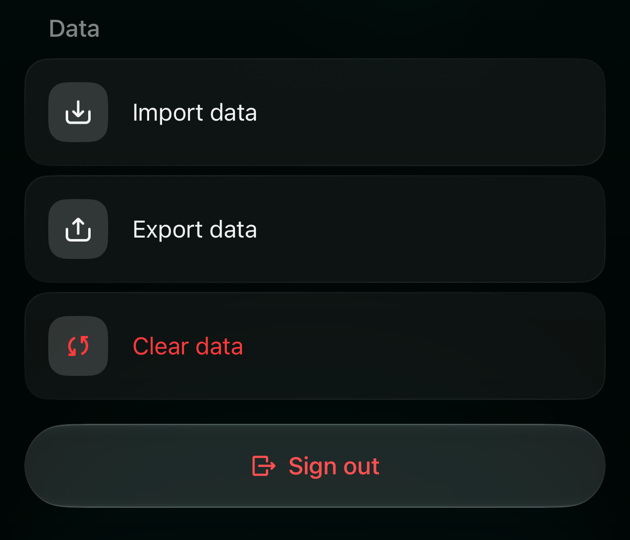
- Wähle Daten.
- Wähle Daten exportieren.
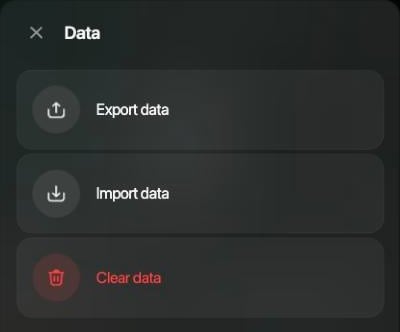
Space-Einstellungen › Daten im Web.
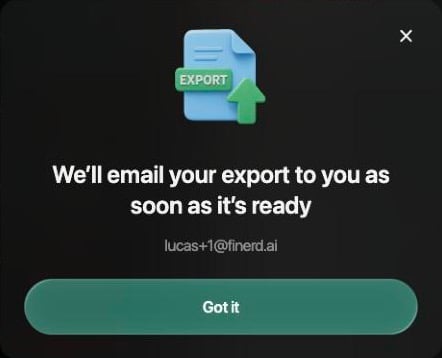
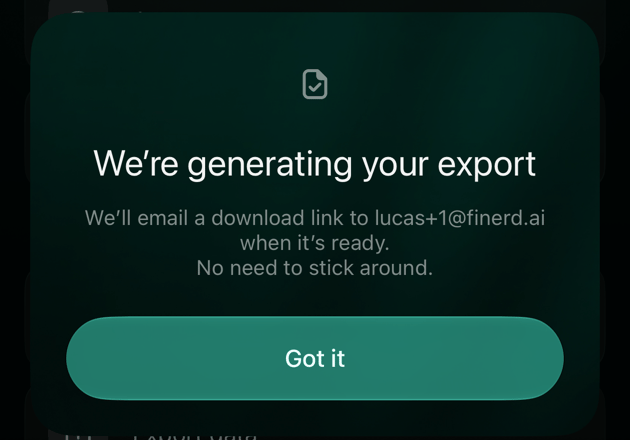
Der Export läuft; der Link kommt per E-Mail.
Export herunterladen
Wenn der Export fertig ist, meist nach wenigen Minuten, kommt eine E-Mail von finerd Team mit dem Betreff Dein Bericht ist fertig! Wähle darin Backup herunterladen, um die ZIP-Datei herunterzuladen. Sie ist nach dem Space und dem Datum benannt, zum BeispielPersonal_Backup_2026-10-08.zip.
Der Link ist 3 Tage gültig. Danach forderst du in der App einen neuen Export an; der alte Link lässt sich nicht verlängern.
Wenn die E-Mail nach einer halben Stunde noch nicht da ist, sieh in deinem Spam- oder Junk-Ordner nach und wähle dann noch einmal Daten exportieren. finerd schickt die E-Mail an die Adresse, mit der du dich anmeldest; die App zeigt sie an, wenn du den Export startest.
Was der Export enthält
Die ZIP-Datei enthält für jeden dieser Punkte eine CSV-Datei:
Die Beträge in den Berichten sind in der Hauptwährung des Space angegeben. Die Spaltenüberschriften sind auf Englisch, egal in welcher Sprache du die App nutzt.
In der Transaktionsdatei belegt jede Transaktion eine Zeile pro Seite: Ein Kaffee, den du mit Karte bezahlt hast, hat eine Zeile für das Kartenkonto und eine für die Kategorie, beide mit derselben Transaction ID. Eine Überweisung oder eine Aufteilung hat eine Zeile für jedes beteiligte Konto und jede beteiligte Kategorie. Jede Zeile zeigt Betrag und Währung dieser Seite sowie Datum, Händler, Beschreibung, Tags, Abrechnungsmonat und Notizen der Transaktion und ob sie geprüft wurde.
Getrennte Listen deiner Konten, Kategorien, Händler oder Tags enthält der Export nicht, ebenso wenig deine Budgets, wiederkehrenden Zahlungen, Schulden und Einstellungen.
Die Dateien sind einfache CSV-Dateien in UTF-8, durch Kommas getrennt. Um eine davon in Excel zu öffnen, nutze Daten › Aus Text/CSV und wähle UTF-8, damit Buchstaben außerhalb des englischen Alphabets, etwa Umlaute oder kyrillische Zeichen, richtig angezeigt werden. Google Sheets und Numbers öffnen die Dateien direkt.
Tabelle im Web als CSV herunterladen
Im Web kannst du auf den Seiten Transaktionen, Wiederkehrend und Rechnungen das, was du siehst, sofort als CSV-Datei herunterladen, ohne auf eine E-Mail zu warten. Wiederkehrende Zahlungen und Rechnungen (Kassenbons) sind Pro-Funktionen; siehe Abo verwalten.- Öffne die Seite und grenze die Liste mit Suche und Filtern ein, zum Beispiel mit Zeitraum und Konto.
- Scrolle nach unten, bis alle Zeilen geladen sind, die du brauchst. finerd lädt die Liste beim Scrollen nach, und die Datei enthält nur die geladenen Zeilen.
- Wähle das Download-Symbol rechts neben dem Einstellungssymbol Spalten.
- Schalte unter Spalten exportieren Spalten ein oder aus und zieh sie am Griff, um ihre Reihenfolge zu ändern. Das Fenster zeigt, wie viele Zeilen exportiert werden, zum Beispiel 50 Zeilen werden exportiert.
- Wähle CSV herunterladen, um eine Datei wie
transactions-2026-10-08.csvzu speichern, oder Kopieren, um die Tabelle zu kopieren und in eine Tabellenkalkulation einzufügen.
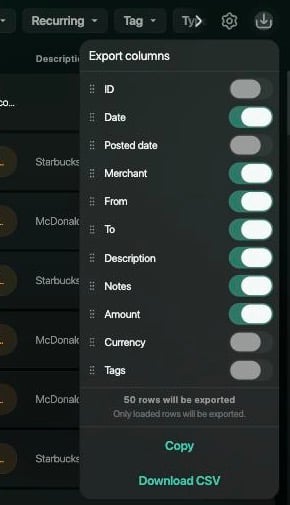
Spalten exportieren auf der Seite Transaktionen. Die Spaltenauswahl ist unabhängig von den Spalten, die auf dem Bildschirm angezeigt werden.
- Transaktionen: eine Zeile pro Transaktion. Die Kategorie steht in Von oder An, und bei einer aufgeteilten Transaktion stehen alle ihre Kategorien in einer Zelle. Betrag ist in der Währung der Transaktion angegeben; schalte Währung ein, um zu sehen, in welcher.
- Wiederkehrend: Das Download-Symbol erscheint in der Listenansicht, nicht im Kalender. Jährliche Ausgaben ist in der Hauptwährung des Space angegeben.
- Rechnungen: Das Download-Symbol erscheint in der Tabellenansicht, nicht in der Rasteransicht.
- Die Spaltenüberschriften sind in der Sprache der App.