Bericht wählen
Öffne Berichte: im Web in der Seitenleiste, in der App in der Tab-Leiste (unter Android kann der Punkt auch unter Mehr liegen). Wähle den Bericht, der deine Frage beantwortet:
Die Liste im Web hat noch einige Berichte mehr, etwa Devisen- und Kapitalgewinne und Reinvermögensänderung. Dieser Artikel behandelt die ersten vier Zeilen.
- Web
- Android
- iOS
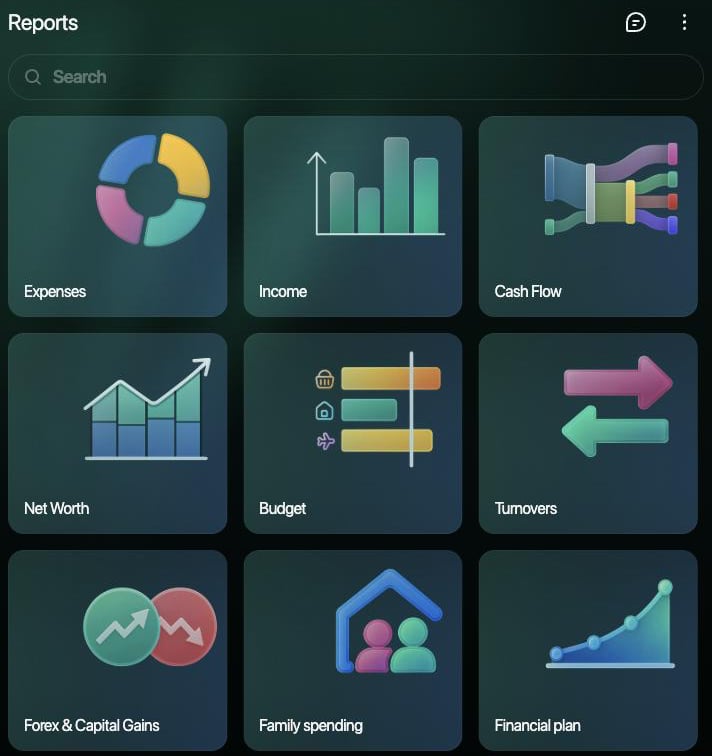
Öffne Berichte in der Seitenleiste.
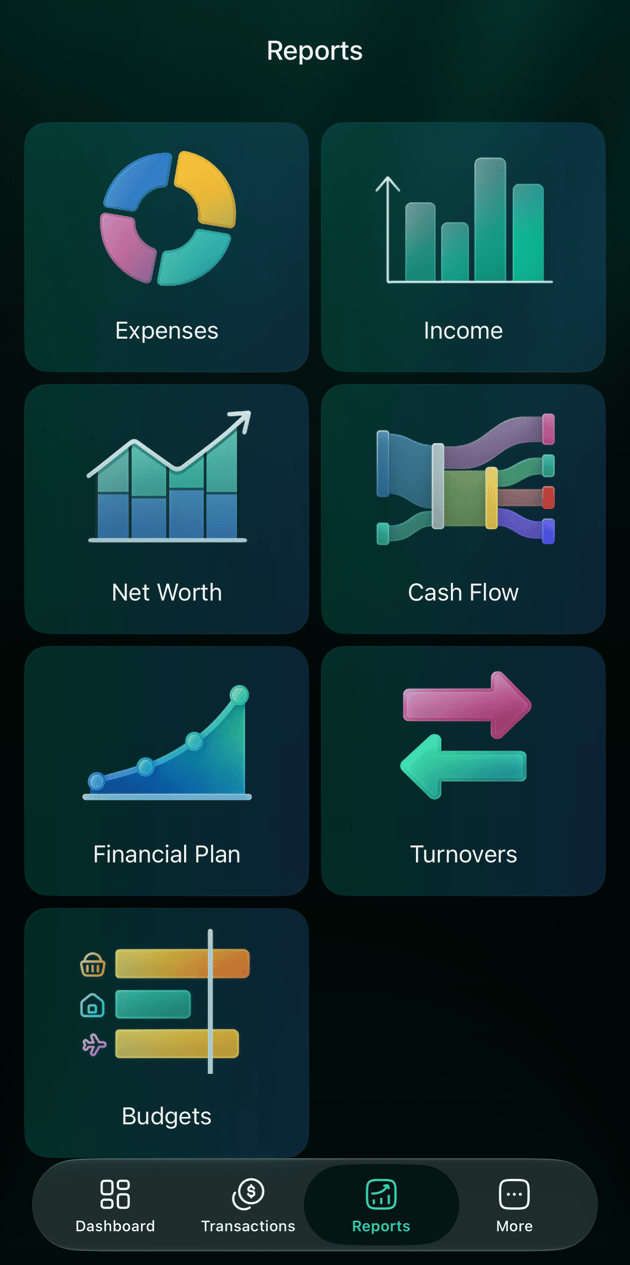
Ausgaben und Einnahmen nach Kategorie oder Händler
Ausgaben zeigt, wie viel du in jedem Zeitraum ausgegeben hast und wofür; Einnahme macht dasselbe für Geld, das du eingenommen hast. Oben stehen die Summe für den ganzen Zeitraum und ihre Veränderung gegenüber dem vorherigen, gleich langen Zeitraum: Steigende Ausgaben sind rot markiert, sinkende grün. Der Bericht zählt jede Ausgabe und Einnahme in deinem Space, auch Banktransaktionen, die noch ausstehen:- Kategorien sind unter ihrer übergeordneten Kategorie gruppiert: Elektronik und Kleidung zählen unter Shopping (in einem auf Englisch erstellten Space: Electronics, Clothing und Shopping). Öffne eine übergeordnete Kategorie, um ihre Unterkategorien zu sehen.
- Eine Erstattung senkt die Ausgaben in ihrer Kategorie, statt als Einnahme zu zählen, siehe Wie eine Erstattung gezählt wird. Ein Monat, der in einer Kategorie nur Erstattungen hat, zeigt einen negativen Betrag.
- Jeder Teil einer Aufteilung zählt in seiner eigenen Kategorie, siehe Wie eine Aufteilung gezählt wird.
- Überweisungen zwischen deinen Konten, Schulden und Saldokorrekturen sind weder Ausgaben noch Einnahmen und erscheinen deshalb nicht, siehe Geld zwischen deinen Konten verschieben.
- Beträge in anderen Währungen werden zum Kurs am Datum der Transaktion in deine Hauptwährung umgerechnet.
- Transaktionen ohne Kategorie erscheinen als Unkategorisierte Ausgabe oder Unkategorisierte Einnahme (in einem auf Englisch erstellten Space: Uncategorized Expense oder Uncategorized Income).
- Web
- Android
- iOS
- Wähle unter Berichte den Bericht Ausgaben oder Einnahme. Das erste Menü oben wechselt zwischen Ausgaben und Einnahme, ohne die Seite zu verlassen.
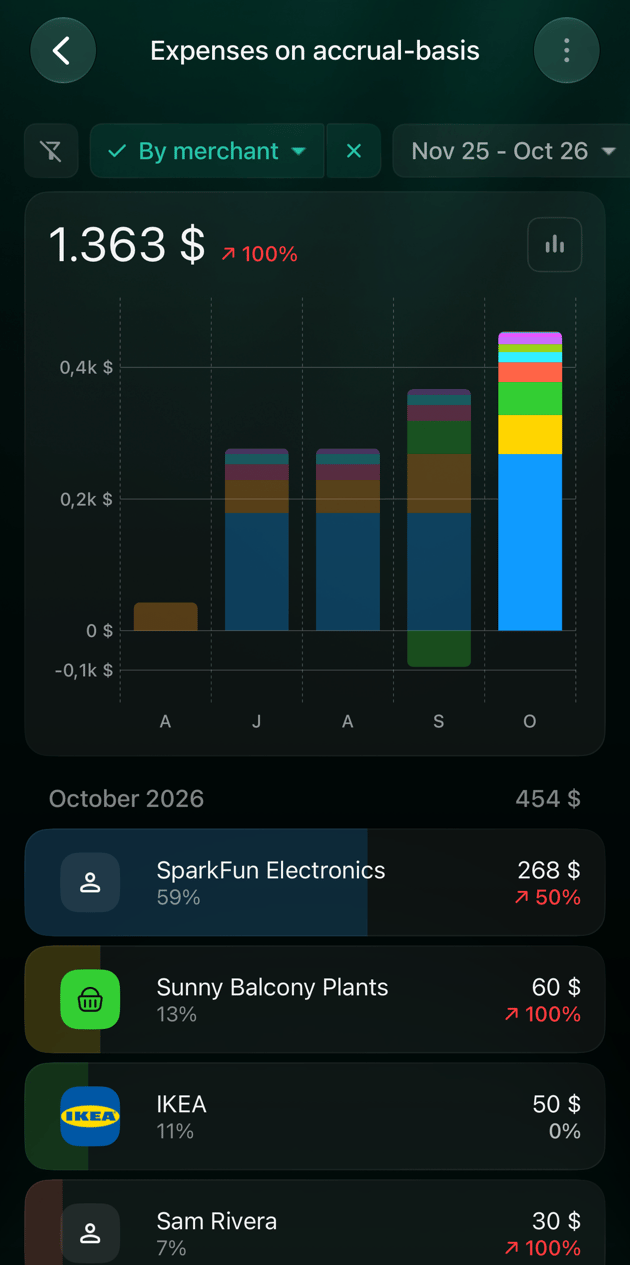
- Wähle Nach Kategorie oder Nach Händler und filtere mit Kategorie, Händler oder Tag. Filter löschen führt zurück zum vollständigen Bericht.
- Lies das Diagramm und die Tabelle darunter. Wähle in der Tabelle den Pfeil neben einer übergeordneten Kategorie, um ihre Unterkategorien anzuzeigen.
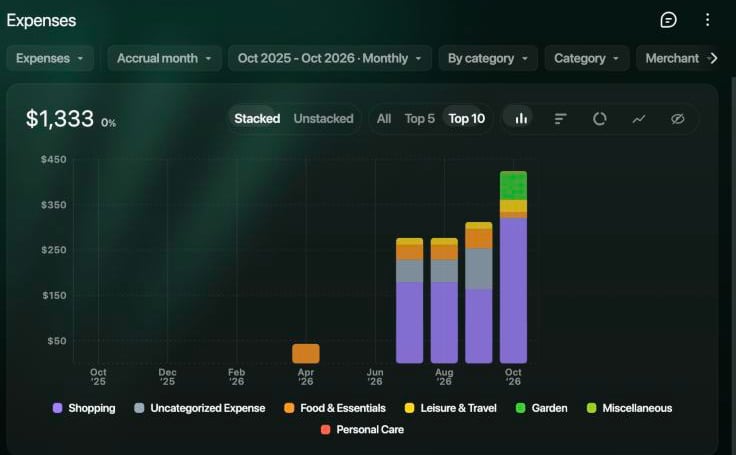
Ausgaben nach Kategorie, Monat für Monat.
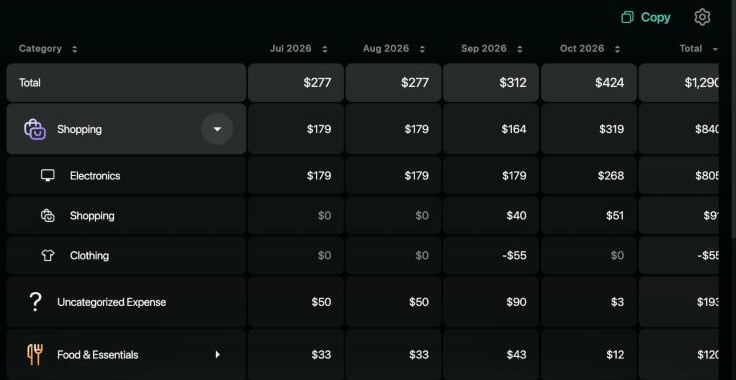
Die Tabelle mit aufgeklapptem Shopping: Eine Erstattung im September hat Kleidung ins Minus gebracht.
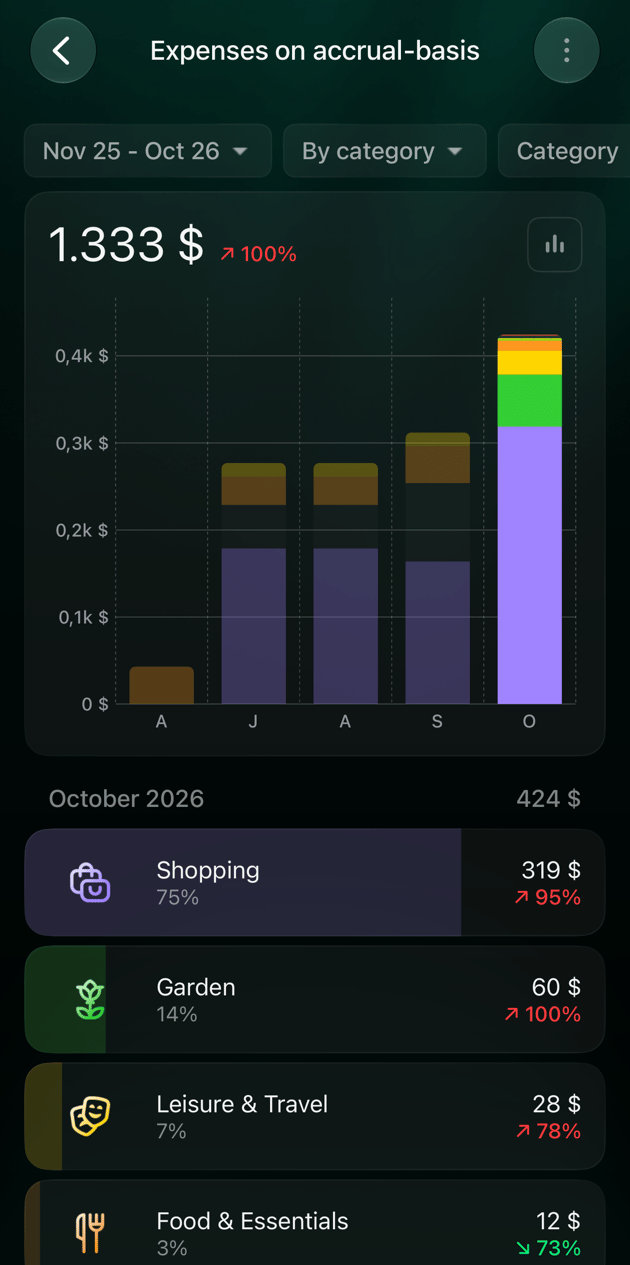
Zeitraum, Intervall und Datum
Der Zeitraum oben legt den Datumsbereich und das Intervall des Berichts fest: Monat, Quartal, Jahr oder Benutzerdefiniert (unter Android und iOS Eigene) für einen beliebigen Zeitraum, aufgeteilt nach Tagen oder Wochen. Im Web und unter iOS öffnet sich der Bericht mit dem vergangenen Jahr, Monat für Monat; unter Android mit den letzten 6 Monaten. Ausgaben und Einnahme zählen jede Transaktion standardmäßig in ihrem Abrechnungsmonat; stelle auf Transaktionsdatum um, damit der Bericht zu deinem Kontoauszug passt. Im Web ändern die Schaltflächen über dem Diagramm seine Darstellung: Säulen, eine Rangliste aus Balken, ein Ring, Linien oder kein Diagramm. Top 5 und Top 10 zeigen die größten Kategorien und fassen den Rest zusammen; Alle zeigt nur die Summen. Unter Android und iOS wechselt die Diagramm-Schaltfläche neben der Summe zwischen Balkendiagramm, Kreisdiagramm und Liniendiagramm. Die Schritte, den Unterschied zwischen den beiden Datumseinstellungen, die Filter und wie du deine Einstellungen als eigenen Bericht speicherst, findest du unter Bericht anpassen.Transaktionen hinter einer Zahl ansehen
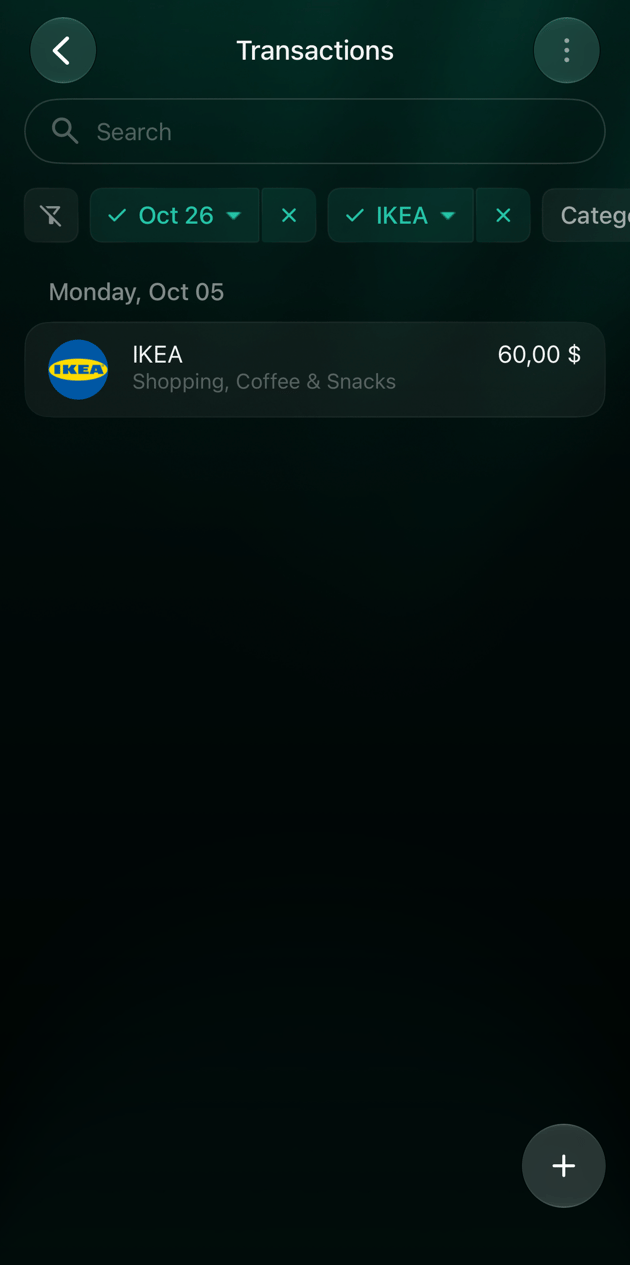
Jeden Betrag in einem Bericht kannst du bis zu den Transaktionen öffnen, aus denen er besteht. finerd übernimmt dabei Zeitraum, Filter und Datumseinstellung des Berichts. Eine aufgeteilte Transaktion erscheint mit ihrem vollen Betrag, obwohl in der geöffneten Zahl nur ihr Teil zählt.- Web
- Android
- iOS
- Ein Betrag in der Tabelle öffnet Transaktionen für diese Zeile und diesen Zeitraum, bei einer Kategorie mit ihren Unterkategorien. Ein Betrag in der Spalte Gesamt öffnet den ganzen Zeitraum.
- Ein Kategoriename grenzt den Bericht auf diese Kategorie ein: Du siehst ihre Unterkategorien oder, wenn sie keine hat, ihre Händler.
- Ein Händlername öffnet die Transaktionen dieses Händlers für den ganzen Zeitraum.
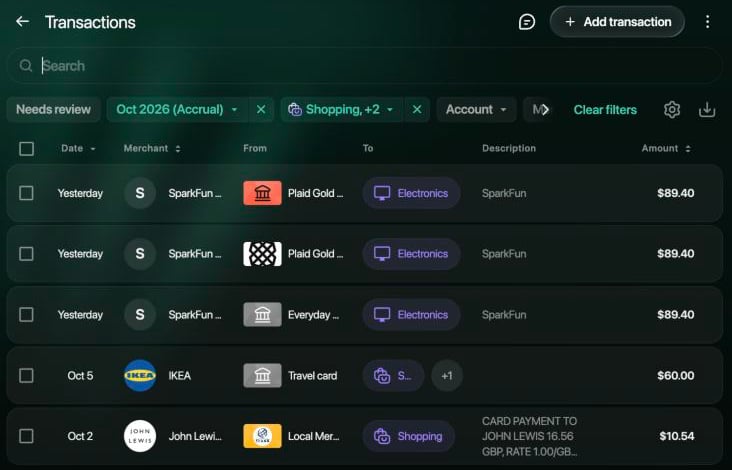
Shopping im Oktober 2026, aus der Tabelle geöffnet.
Cashflow
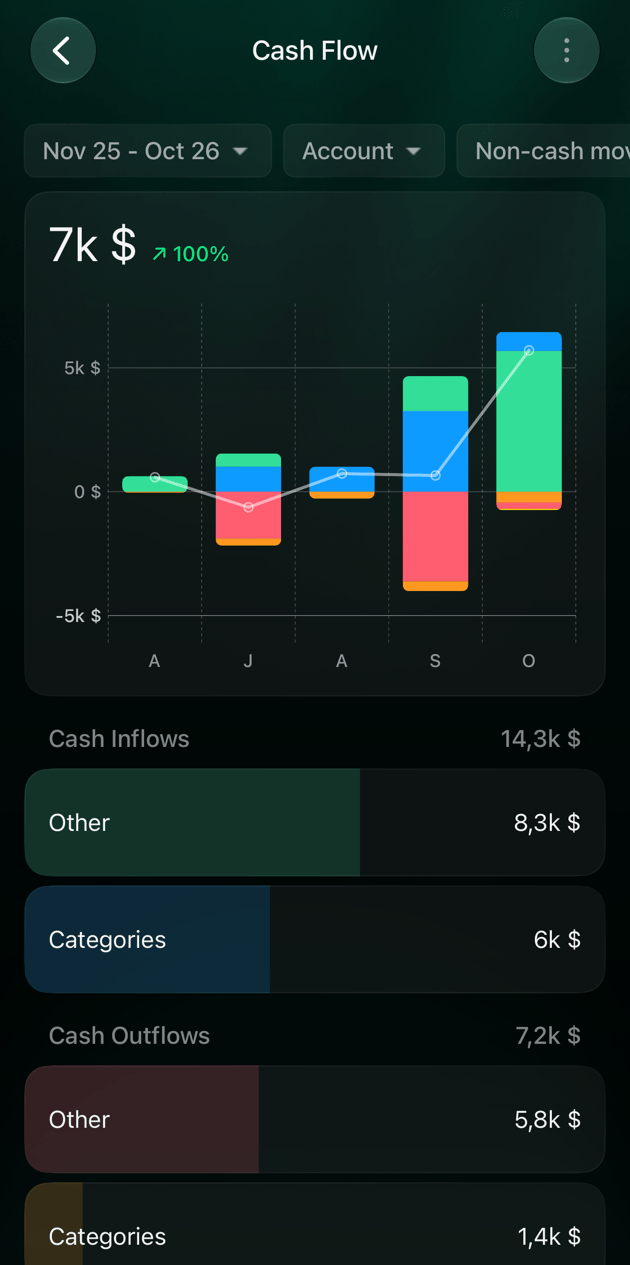
Cashflow verfolgt das Geld auf deinen Bankkonten, Bargeldkonten und Konten vom Typ Unterwegs: was eingegangen ist, was abgeflossen ist und die Nettoveränderung im Zeitraum. Der Bericht beantwortet eine andere Frage als Ausgaben: nicht, wofür du Geld ausgegeben hast, sondern ob deine Konten gewachsen sind. Zu- und Abflüsse sind danach gruppiert, woher das Geld kam oder wohin es ging:
Überweisungen zwischen deinen eigenen Konten heben sich auf und erscheinen nicht. Cashflow verwendet immer das Transaktionsdatum.
Nicht zahlungswirksame Bewegungen sind Beträge, die nicht über ein Geldkonto laufen, etwa Kreditzinsen, die der Schuld zugeschlagen werden, oder Erträge, die in einem Investmentkonto reinvestiert werden. Sie sind enthalten, solange du nicht Ausblenden wählst.
- Web
- Android
- iOS
- Wähle unter Berichte den Bericht Cashflow.
- Lege den Zeitraum fest und nutze Konto, um nur bestimmte Konten zu behalten, oder Nicht zahlungswirksame Bewegungen, um diese auszublenden.
- Das Diagramm zeigt links das eingehende Geld und rechts, wohin es ging; ganz oben steht Nettoveränderung in Bargeld. Wähle einen Namen im Diagramm, um seine Zeile in der Tabelle zu finden.
- In der Tabelle klappen Geldzuflüsse und Geldabflüsse in ihre Gruppen auf, darunter in Konten oder Kategorien. Wähle einen Betrag, um seine Transaktionen zu öffnen.
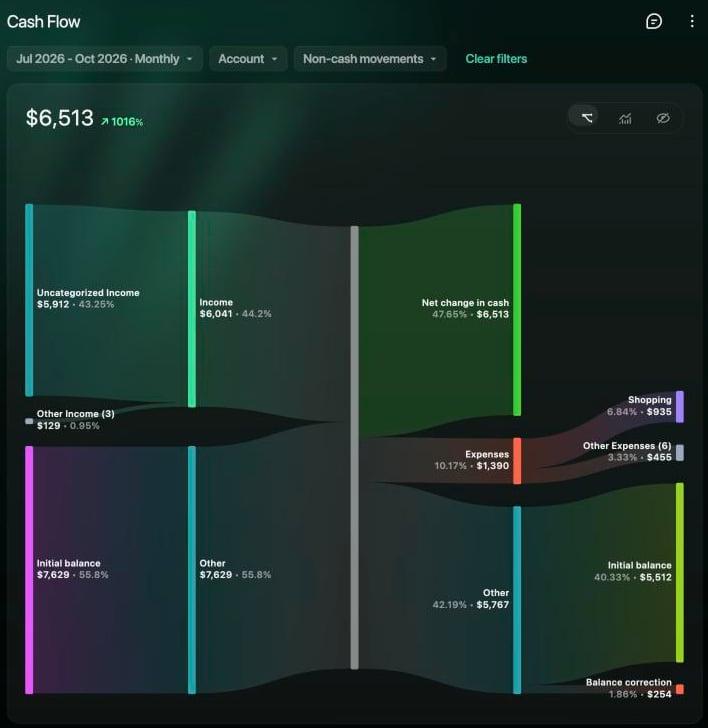
Cashflow für Juli bis Oktober 2026.
Familienausgaben
Wenn du über Familie mit einem Partner verbunden bist, gehört jede Ausgabe und Einnahme in deinem Space zu einer von drei Arten: Persönlich, Familie (Me) (unter iOS Familie (Ich); geteilt, du hast bezahlt) oder Familie (Partner) (geteilt, der Partner hat bezahlt). Eine geteilte Ausgabe, die der Partner bezahlt hat, zählt auch in deinen Ausgaben, aber nicht in deinem Cashflow, weil das Geld deine Konten nicht verlassen hat.- Web
- Android
- iOS
Öffne Berichte → Familienausgaben. Die Tabelle zeigt jede Kategorie in drei Spalten, Persönlich, Familie (Me) und Familie (Partner), und dazu Gesamt. Wechsle zwischen Ausgaben und Einnahmen, gruppiere Nach Kategorie oder Nach Händler und wähle den Zeitraum. Dieser Bericht zählt nach Transaktionsdatum.Die Berichte Ausgaben und Einnahme bekommen außerdem einen Familienfilter, standardmäßig Persönlich & Familie, und zwei Gruppierungen: Nach Zweck (persönlich oder Familie) und Nach Partner (Von mir bezahlt oder Vom Partner bezahlt).Ohne Partner zeigt Familienausgaben stattdessen Partner einladen.