Bevor du eine Schuld teilst
Füge die Person als Schuldenkonto hinzu, falls noch nicht geschehen. Um eure Daten zu synchronisieren, braucht ihr beide finerd und jeweils einen eigenen persönlichen Space. Ein Schuldenkonto hat genau eine Währung. Lege vor dem Teilen deinen Namen und deine Zahlungsoptionen fest. Im Web und unter iOS fragt die Abrechnungsübersicht nach deinem Namen, wenn er fehlt. Das Synchronisieren kopiert keine alten Transaktionen und gleicht unterschiedliche Anfangssalden nicht an. Vergleiche, was ihr beide erfasst habt, bevor du dich auf neue geteilte Schulden verlässt.Schulden mit einer befreundeten Person synchronisieren
Synchronisiere dein Schuldenkonto mit dem der anderen Person: Dann erscheinen Schuldentransaktionen bei euch beiden, egal wer von euch sie hinzufügt.- Web
- Android
- iOS
- Öffne Konten und dann das Schuldenkonto der Person.
- Wähle ⋮, dann Schulden synchronisieren.
- Zeige in Schulden synchronisieren den QR-Code, kopiere die Einladung oder wähle, wie du sie mit der Person teilen willst.
Jemanden über eine Schuld benachrichtigen
Für jemanden, mit dem du noch keine Schulden synchronisierst, erfasse den Betrag mit einer Transaktion vom Typ Schulden. Für den Anteil einer befreundeten Person an einem Einkauf siehe Transaktion aufteilen.- Web
- Android
- iOS
- Prüfe Person und Betrag in der Transaktion.
- Lass Über Schulden benachrichtigen ausgewählt und wähle Speichern & Benachrichtigen.
- Wenn du gefragt wirst, gib den Namen ein, den die andere Person sehen soll, und füge eine Zahlungsoption hinzu.
- Wenn finerd Teilen öffnet, schick den Link zur Schuld an die Person. Prüfe, ob finerd statt eines Teilen-Fensters meldet, dass die Person benachrichtigt wurde.
Schuld prüfen, die jemand mit dir teilt
Öffne die geteilte Schuld im Web oder unter iOS und prüfe, von wem sie kommt, welches Datum sie hat und wie hoch dein Anteil am Betrag ist. Wenn eine Rechnung (Kassenbon) dabei ist, prüfe damit die Details.- Wähle Annehmen, um die Schuld in deine Daten zu übernehmen. Erscheint Schuldenkonto zuweisen, wähle das Schuldenkonto der Person, von der die Schuld kommt, oder erstelle es.
- Wähle Ablehnen, wenn du mit der Schuld nicht einverstanden bist.
Abrechnungsübersicht prüfen
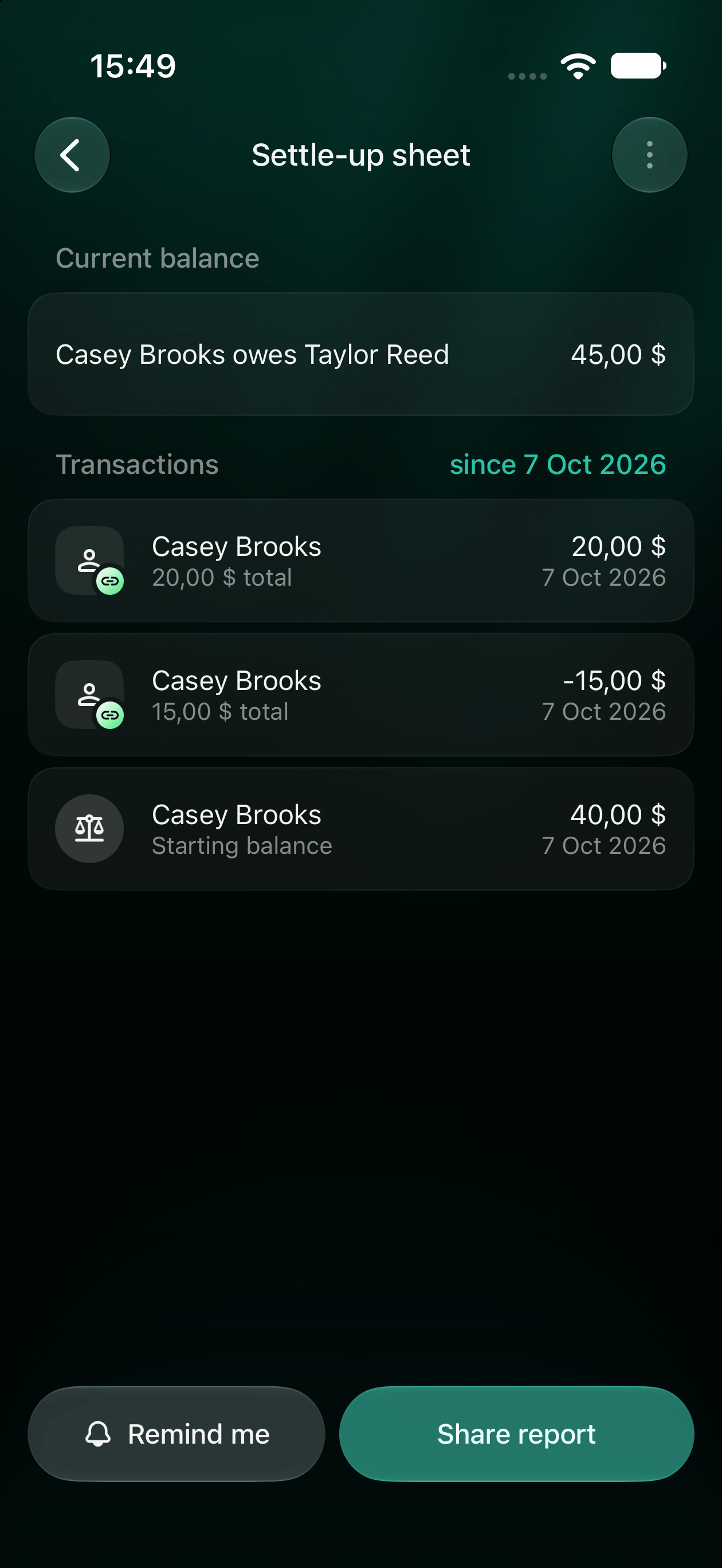
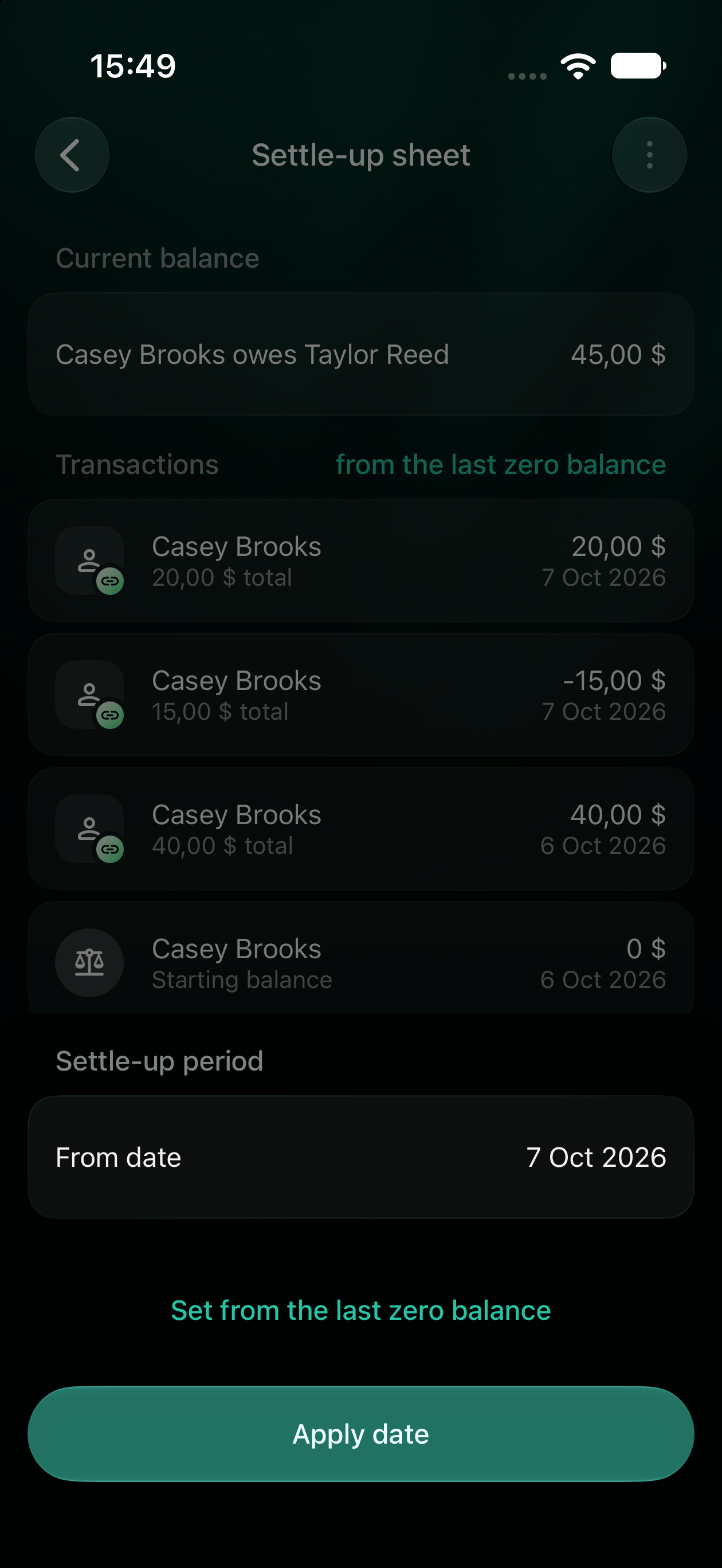
Öffne das Schuldenkonto der Person und wähle Abrechnungsübersicht. Sie zeigt den aktuell geschuldeten Betrag, die Transaktionen im Zeitraum und den Startsaldo. Standardmäßig beginnt der Zeitraum beim letzten Nullsaldo. Hat die letzte Transaktion die Schuld ausgeglichen, zeigt die Übersicht weiter den letzten abgeschlossenen Zeitraum, damit du ihn prüfen kannst. Beispiel: Casey schuldet dir zu Beginn des 7. Oktober $40. An diesem Tag leihst du Casey weitere $20 und bekommst $15 zurück. Wähle den 7. Oktober als Startdatum: Die Übersicht zeigt einen Startsaldo von $40, +$20, −$15 und eine aktuelle Schuld von $45. Vergleiche die Einträge, wenn die Daten der anderen Person einen anderen Betrag zeigen.- Web
- Android
- iOS
- Wähle vom letzten Nullsaldo neben Transaktionen.
- Wähle in Abrechnungszeitraum die Option Ab Datum, dann das Startdatum, und wähle Anwenden.
- Um zum Standardzeitraum zurückzukehren, wähle Vom letzten Nullsaldo setzen.
- Um die Übersicht zu teilen, wähle Teilen. Füge zuerst Zahlungsoptionen hinzu, wenn finerd danach fragt, und teile dann den erzeugten Link.
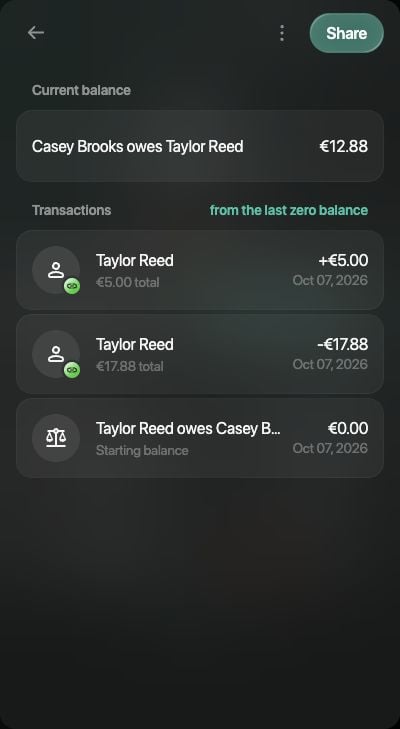
Wer die Übersicht bekommt, sieht die eigenen Daten und die verbleibende Schuld.
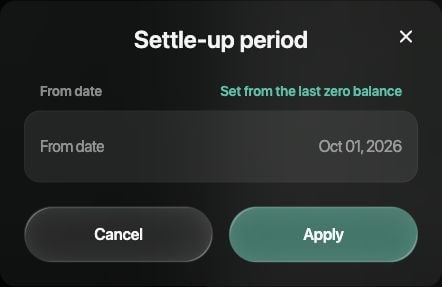
Wähle ein Startdatum oder kehre zum letzten Nullsaldo zurück.
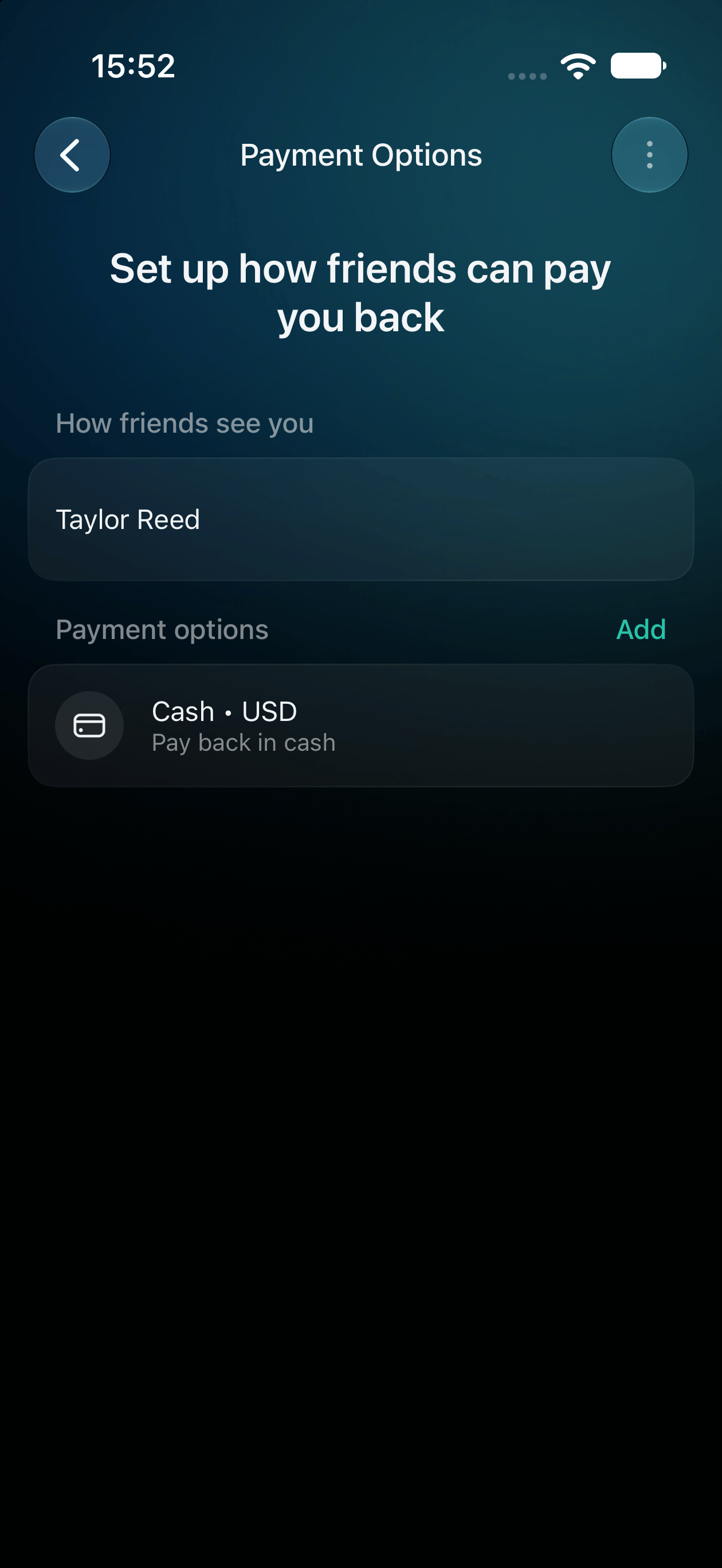
Festlegen, wie andere dir Geld zurückzahlen
Deine Zahlungsoptionen zeigen anderen, wohin sie Geld schicken können. Wähle die Daten, die andere nutzen sollen, etwa eine IBAN oder ein PayPal-Konto.- Web
- Android
- iOS
- Öffne Mehr, dann Zahlungsoptionen.
- Wähle unter Sag Freunden, wie sie bezahlen sollen die Option Name hinzufügen und speichere den Namen, den die andere Person sehen soll.
- Wähle Zahlungsoption hinzufügen (oder Option hinzufügen, wenn du schon eine hast).
- Wähle in Wähle, wie man dich bezahlen kann eine Methode. Nutze Eigene Option hinzufügen, wenn du eine andere brauchst.
- Prüfe die Währung, gib die Daten ein, die diese Methode verlangt, und wähle Speichern.
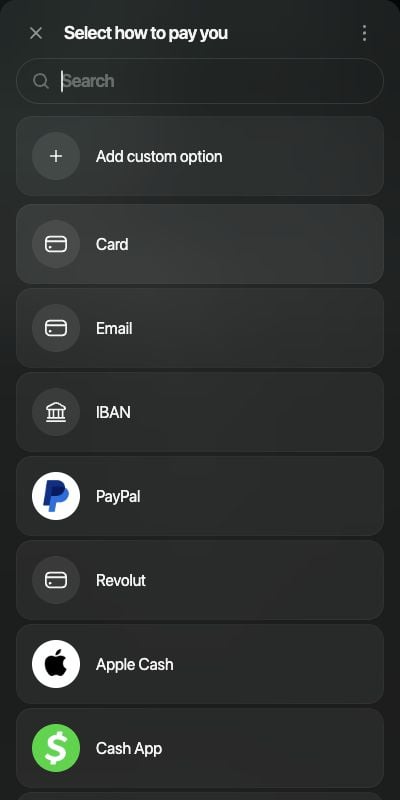
Wähle eine aufgeführte Zahlungsmethode oder füge eine eigene Option hinzu.