
Vor dem Umzug deiner Daten
Nutze einen neuen Space. finerd übernimmt deine Daten nur in einen Space ohne Transaktionen aus einer verbundenen Bank oder einem importierten Kontoauszug. Transaktionen, die du selbst hinzugefügt hast, stören nicht. Am einfachsten geht es direkt nach der Registrierung, bevor du eine Bank verbindest: Die Einrichtung im Web bietet dann an, deine Daten zu übernehmen (siehe Neu beginnen oder Verlauf importieren). Wenn du schon eine Bank verbunden hast, füge älteren Verlauf stattdessen mit Kontoauszug importieren zu jedem Konto hinzu. Für ein Unternehmen kannst du die Daten in einen neuen Business-Space übernehmen. Was finerd anlegt. Aus deinen Dateien legt finerd Folgendes an:- Konten mit den Namen aus deinen Dateien. Wenn der Space schon ein Konto mit demselben Namen und Typ hat, fügt finerd die Transaktionen diesem Konto hinzu, statt ein weiteres anzulegen.
- Kategorien und Unterkategorien, benannt wie in deinen Dateien. Kategorien im Space, die keine Transaktionen haben und nicht in deinen Dateien vorkommen, werden entfernt, damit deine Kategorienliste deiner alten entspricht.
- Tags und Händler aus deinen Dateien. Händler, die finerd kennt, etwa Starbucks oder IKEA, bekommen ihr Logo.
- Transaktionen mit Datum, Betrag, Währung, Notizen und, wenn deine Dateien ihn enthalten, dem Abrechnungsmonat.
Dateien vorbereiten
finerd nimmt CSV-Dateien an. Wenn deine Daten in Excel, Numbers oder Google Tabellen (Google Sheets) liegen, speichere jedes Tabellenblatt zuerst als CSV oder lade es in diesem Format herunter. Excel-Arbeitsmappen (.xls, .xlsx) und PDF-Dateien lassen sich nicht verwenden.
Eine Tabelle oder der Export einer anderen App braucht keine umbenannten oder umsortierten Spalten: finerd erkennt selbst, was in jeder Spalte steht. Jede Zeile sollte eine Transaktion sein, mit mindestens einem Datum und einem Betrag. Diese Spalten nutzt finerd ebenfalls, wenn es sie findet:
- Das Konto, von dem das Geld abging oder auf dem es einging. Eine Transaktion ohne Konto landet in einem Konto namens Imported account.
- Die Kategorie und, wenn du Unterkategorien nutzt, eine übergeordnete Kategorie. Eine Transaktion ohne Kategorie wird als Unkategorisierte Ausgabe (in einem auf Englisch erstellten Space: Uncategorized Expense) oder Unkategorisierte Einnahme (in einem auf Englisch erstellten Space: Uncategorized Income) erfasst.
- Den Händler oder Zahlungsempfänger, die Beschreibung, die Währung, Notizen und Tags.
- Ein- und Ausgänge als eine Spalte mit einem Minus für Ausgaben oder als Betrag plus eine Spalte, die angibt, ob es eine Einnahme oder eine Ausgabe ist.
Daten übernehmen
- Web
- Android
- iOS
- Wähle unten in der Seitenleiste dein Profil und dann das Einstellungssymbol neben deinem Space.
- Wähle Daten und dann Daten importieren.
- Wähle bei Von wo migrierst du? die Quelle: Saldo, Finerd, Meine Tabellenkalkulationen oder Sonstiges. Bei Sonstiges gib unter Von wo importierst du? den Namen der App ein. Wähle Weiter.
- Wähle im Schritt Lade deine Daten von … hoch die Schaltfläche Hochladen und dann deine Dateien, oder zieh sie auf die Seite. Sie erscheinen unter Zu importierende Dateien.
- Wähle Weiter. finerd zeigt Deine Dateien werden gelesen… und dann Migration läuft… Das dauert einen Moment. Wähle Zum Dashboard.
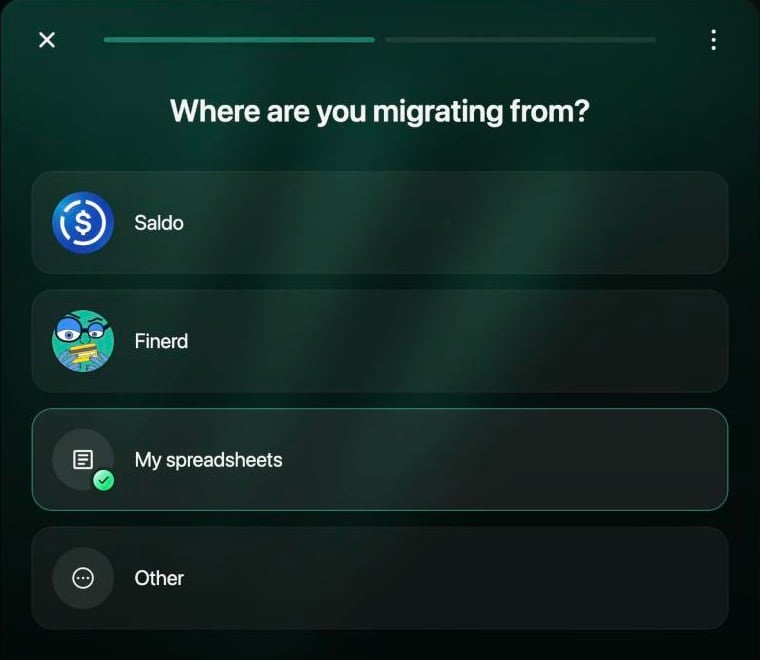
Wähle, woher deine Daten kommen.
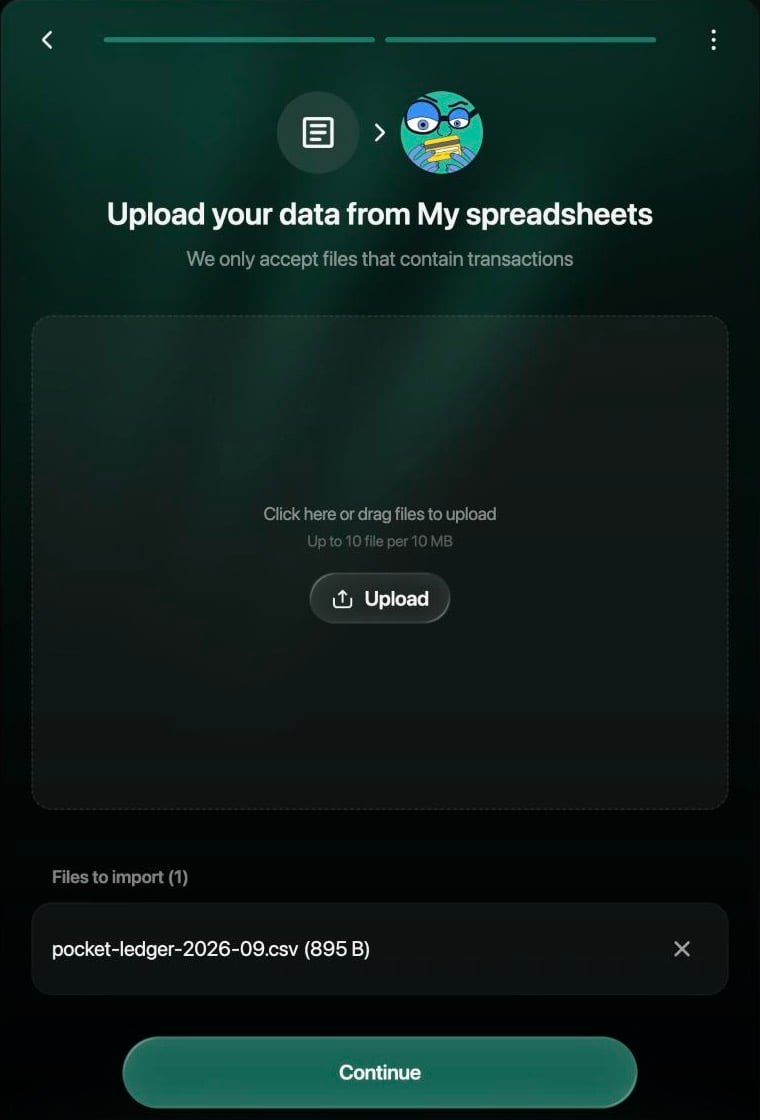
Füge bis zu 10 CSV-Dateien hinzu und wähle dann Weiter.
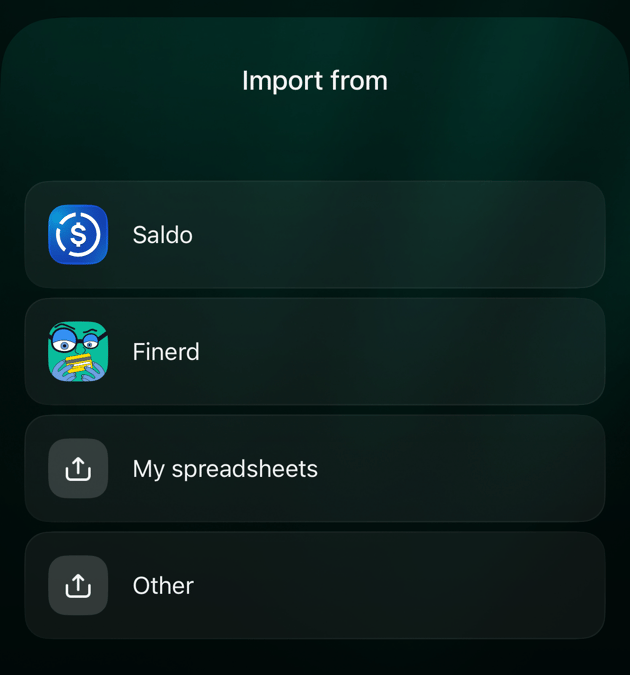
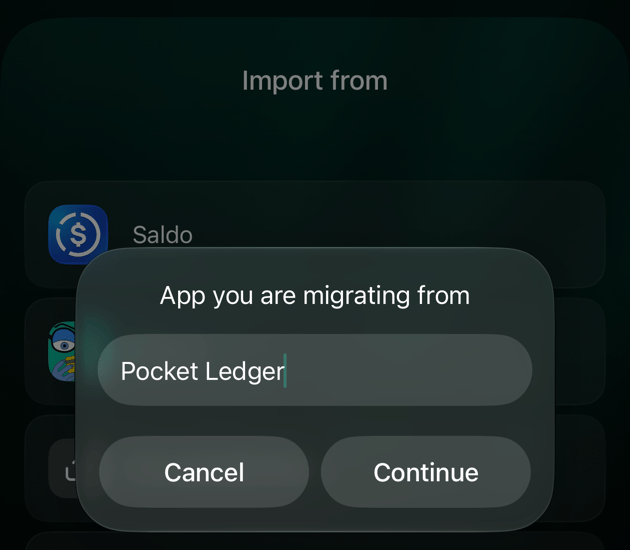
Migration verfolgen
Du kannst finerd weiter nutzen, während deine Daten übernommen werden. Eine kleine Datei dauert etwa eine Minute, ein langer Verlauf entsprechend länger. Eine gestartete Migration lässt sich nicht mehr abbrechen, und solange sie läuft, kannst du in diesem Space keinen weiteren Import starten und keine Bank verbinden.- Web
- Android
- iOS
Aktive Prozesse oben auf der Seite zeigt Daten werden migriert… mit einem Fortschrittsbalken und der Zahl der importierten, der fehlgeschlagenen und aller Transaktionen.
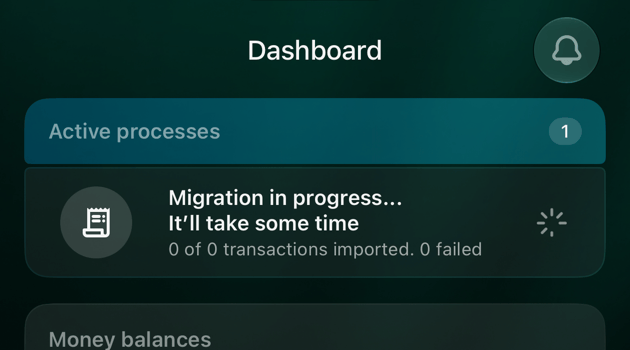
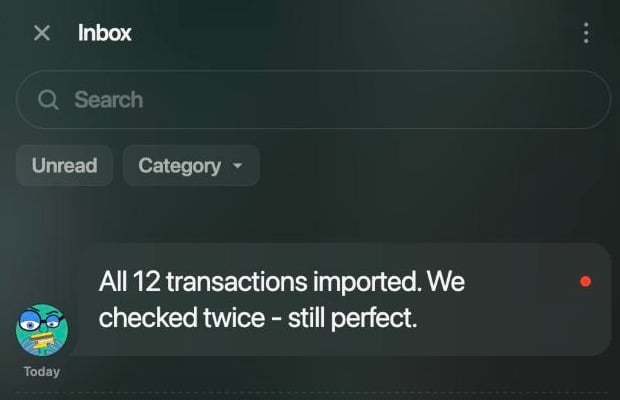
Das Ergebnis kommt im Posteingang an.
Ergebnis prüfen
Öffne Konten oder das Dashboard, um zu sehen, was angelegt wurde, und vergleiche es mit deiner alten App:- Salden. Der Saldo jedes Kontos ist die Summe der Transaktionen, die in dieses Konto übernommen wurden. Vergleiche ihn mit dem Saldo in deiner alten App; wenn sie abweichen, such nach fehlenden oder doppelten Transaktionen oder lege den Saldo, den deine Bank anzeigt, als verifizierten Saldo fest (siehe Verifizierter Saldo).
- Kategorien. Deine Kategorien tragen die Namen aus deinen Dateien. Benenne sie um, führe sie zusammen oder archiviere sie, wie unter Kategorien, Händler und Tags beschrieben.
- Überweisungen. Prüfe, ob Geld, das zwischen deinen Konten bewegt wurde, als Überweisung erscheint, besonders wenn deine Daten aus einer Tabelle stammen.
- Unkategorisiert und Imported account. Transaktionen, die in deinen Dateien keine Kategorie oder kein Konto haben, landen in Unkategorisierte Ausgabe oder Unkategorisierte Einnahme oder im Konto Imported account. Öffne sie und wähle die richtige Kategorie oder das richtige Konto.
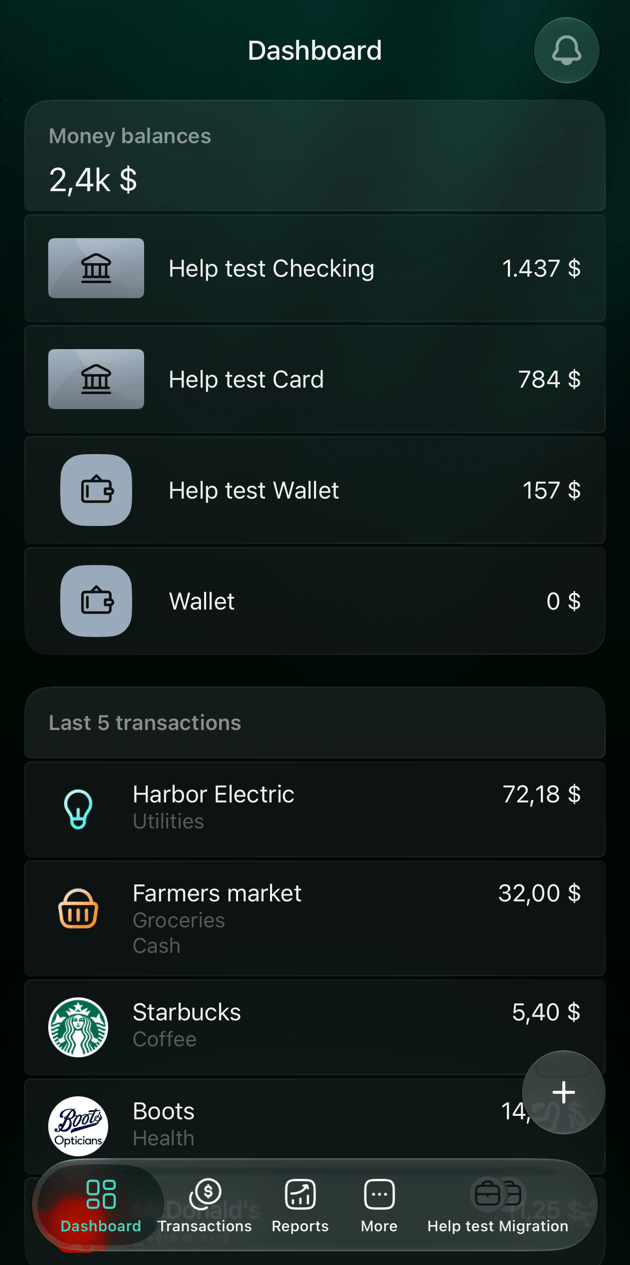
Konten und Transaktionen, aus einer Tabelle angelegt.
Wenn die Migration fehlschlägt
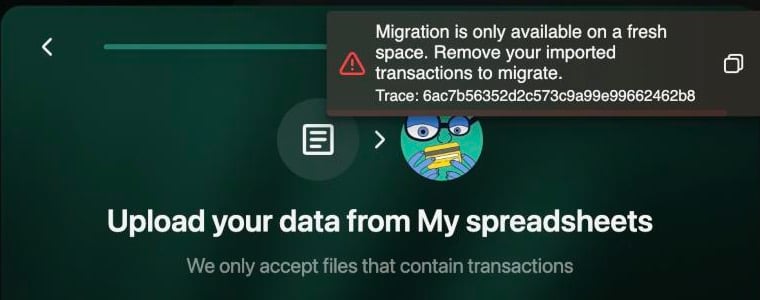
Im Web nimmt ein Space mit Bank- oder importierten Transaktionen keine Migration an.
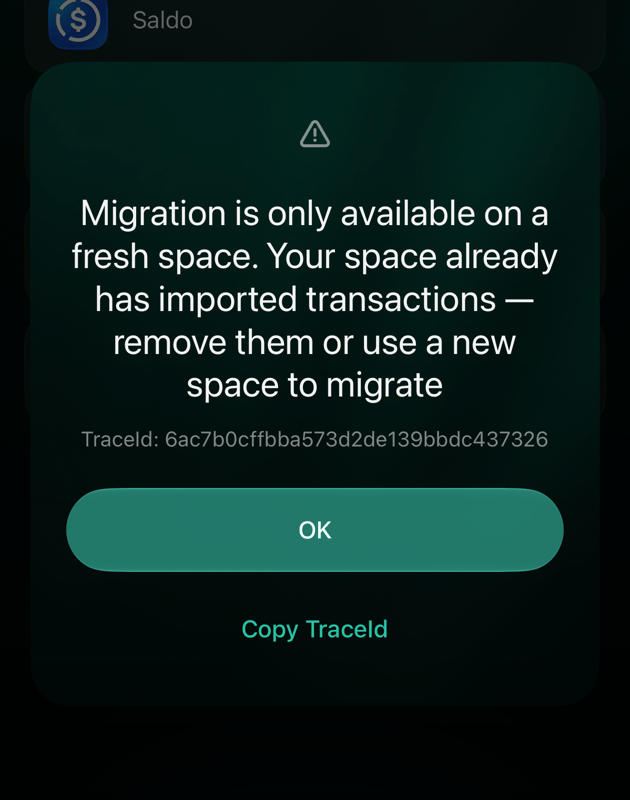
Die iOS-App zeigt dieselbe Prüfung als Dialog.
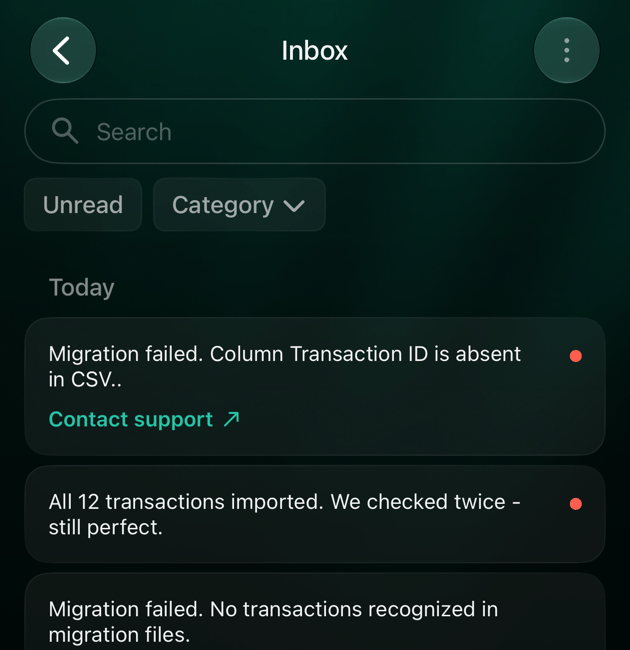
Fehlgeschlagene Migrationen im Posteingang, jeweils mit dem Link Support kontaktieren.
Verwandte Artikel
- Neu beginnen oder Verlauf importieren, wenn du finerd einrichtest.
- Kontoauszug importieren in ein einzelnes Konto.
- Daten aus finerd exportieren, um einen finerd-Space umzuziehen.
- Kategorien, Händler und Tags, um nach dem Umzug aufzuräumen.