Aktiviere unter Android die Zahlungserfassung, und finerd erfasst deine Google Wallet-Einkäufe als Transaktionen, ganz ohne Bankverbindung.
Auch wenn sich deine Bank nicht mit finerd verbinden lässt, kannst du Einkäufe erfassen, ohne jeden einzeln von Hand einzugeben. Wenn du mit Google Wallet bezahlst, liest finerd die Zahlungsbenachrichtigung und erstellt daraus eine Transaktion mit Betrag, Währung und Händler.Aktiviere die Erfassung einmal und bezahle dann wie gewohnt. Wenn finerd Hilfe braucht, um eine Karte zu erkennen, wählst du nach einer Zahlung ihr Konto, und finerd merkt sich diese Wahl.Die Erfassung von Google Wallet-Zahlungen erfordert finerd Pro und wird in der finerd-App auf dem Android-Smartphone eingerichtet, mit dem du bezahlst. Ohne Pro zeigt Google Wallet unter Mehr ein Pro-Abzeichen und öffnet das Pro-Angebot. Auf dem iPhone kannst du stattdessen Apple Pay-Zahlungen erfassen; die Web-App hat keine vergleichbare Funktion.
Bevor du beginnst
Stelle sicher, dass Google Wallet beim Bezahlen Benachrichtigungen sendet. Aus ihnen erfasst finerd deine Einkäufe.
Du brauchst in finerd ein Konto für die Karte, mit der du bezahlst. Das kann ein manuell erstelltes Bankkonto sein; die Bank zu verbinden ist nicht nötig.
Zahlungserfassung aktivieren
1
Google Wallet in finerd öffnen
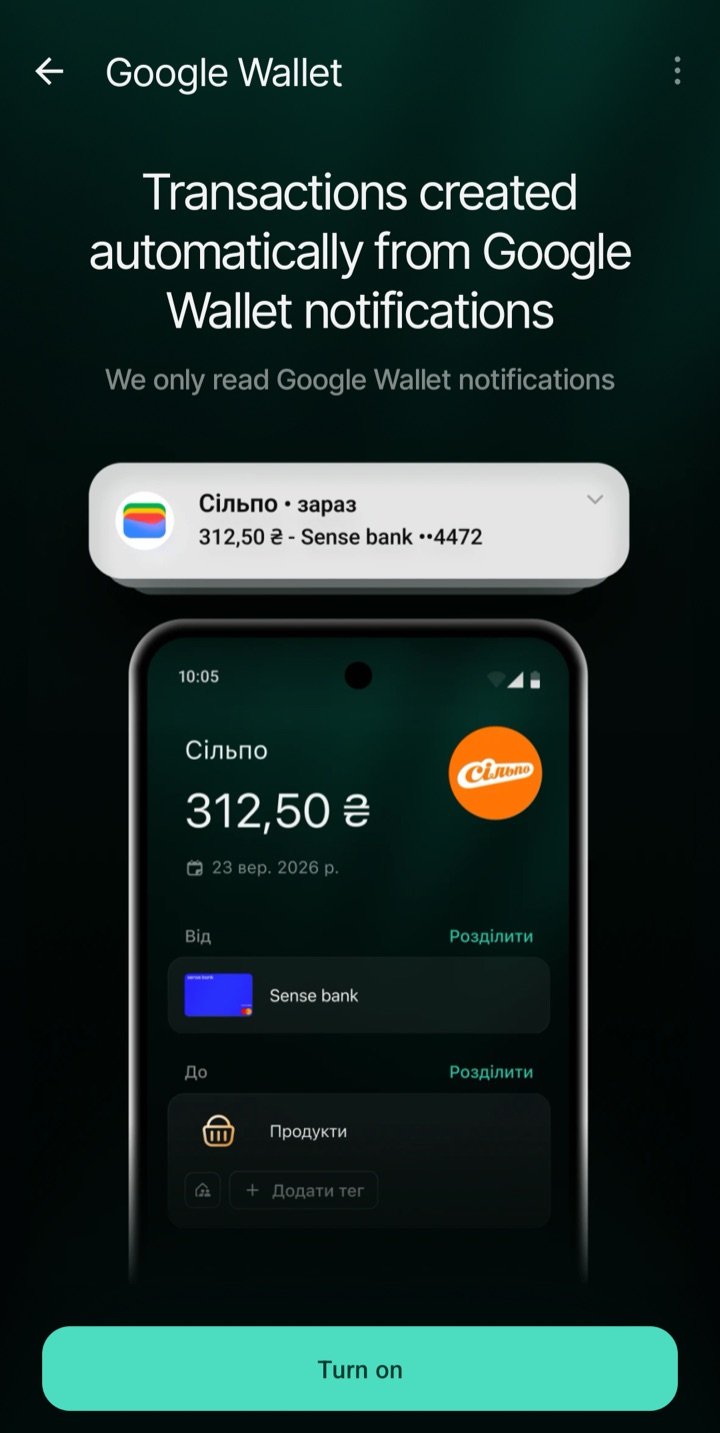
Öffne Mehr und suche Google Wallet unter Verbindungen.
Hier aktivierst du die Zahlungserfassung.
2
Benachrichtigungszugriff erlauben
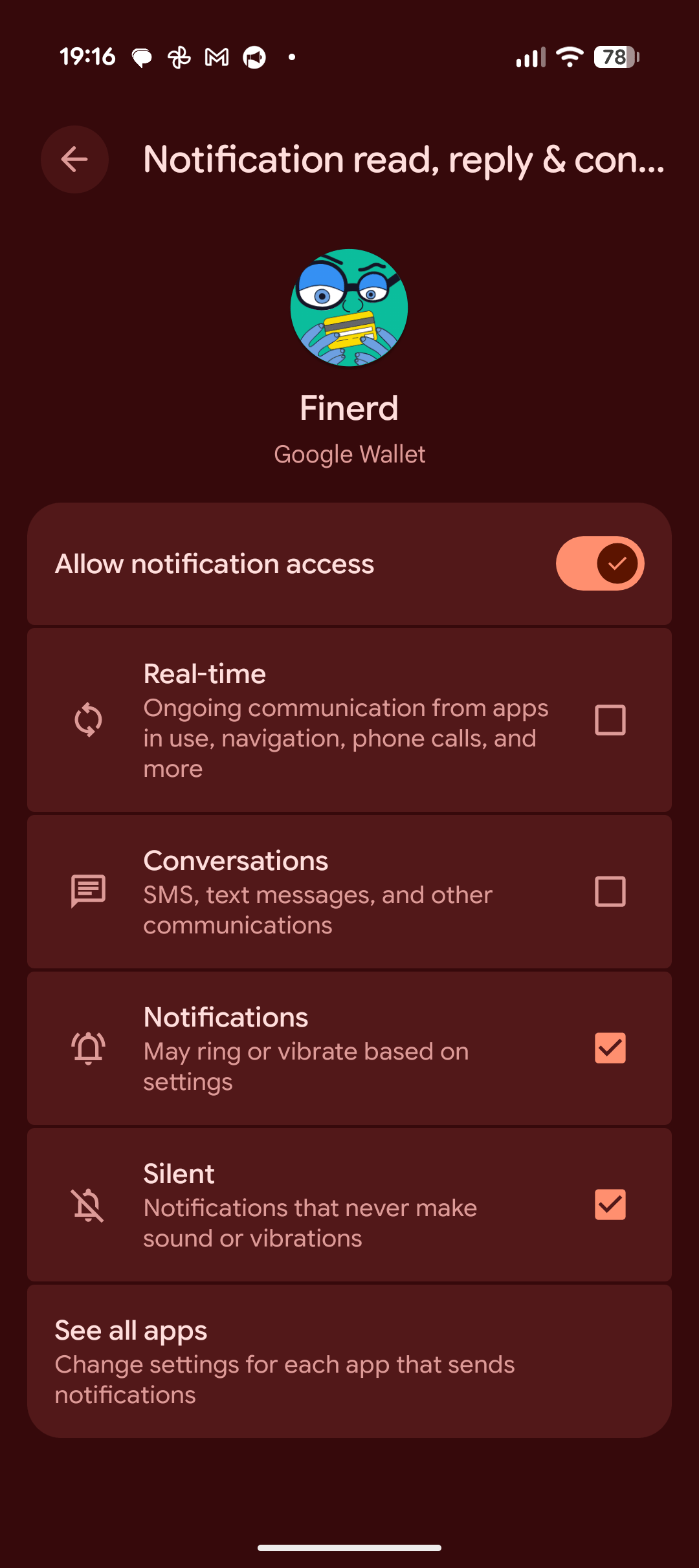
Tippe auf Benachrichtigungszugriff erlauben. Erlaube in den Android-Einstellungen, die sich öffnen, den Zugriff für finerd und kehre dann zur App zurück. Die Erfassung wird aktiviert, sobald du zurückkommst.Wenn du den Zugriff schon erteilt hast, tippe stattdessen auf Aktivieren.
Benachrichtigungszugriff für finerd in den Android-Einstellungen.
Android gewährt Zugriff auf die Benachrichtigungen aller Apps, aber finerd liest nur Benachrichtigungen von Google Wallet. Benachrichtigungen deiner Bank, deiner Messenger oder anderer Apps liest und speichert finerd nicht. Der Text der Wallet-Benachrichtigung wird an finerd gesendet, wo AI die Zahlung erkennt, und im Kommentar der Transaktion gespeichert.
3
Bezahlen
Bezahle mit Google Wallet und öffne dann diesen Bildschirm noch einmal. Wenn finerd das Konto der Karte erkennt, hat die Zahlung den Status Erstellt. Tippe darauf, um die Transaktion zu öffnen.Wenn du Nicht erstellt siehst, öffne die Zahlung, um sie fertig zu erfassen. Wenn finerd das Konto nicht finden konnte, folge den Schritten unten.
finerd helfen, deine Karte zu erkennen
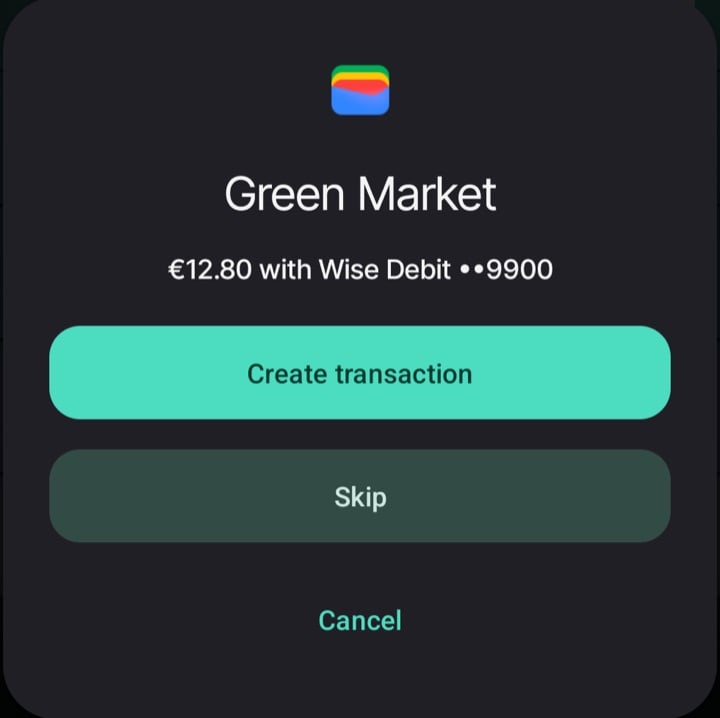
Der Name einer Karte in Google Wallet kann anders aussehen als der Name ihres Kontos in finerd. Eine Benachrichtigung nennt die Karte zum Beispiel Wise Debit ••9900, während du das Konto Wise genannt hast. Wenn finerd die beiden nicht zuordnen kann, überlässt es dir die Zahlung, damit du sie abschließt.
Öffne die Zahlung mit dem Status Nicht erstellt und tippe auf Transaktion erstellen.
Wähle das Konto, von dem du bezahlt hast, prüfe die Zahlungsdetails und speichere die Transaktion.
Wähle Transaktion erstellen, um diese Zahlung einem Konto zuzuordnen.
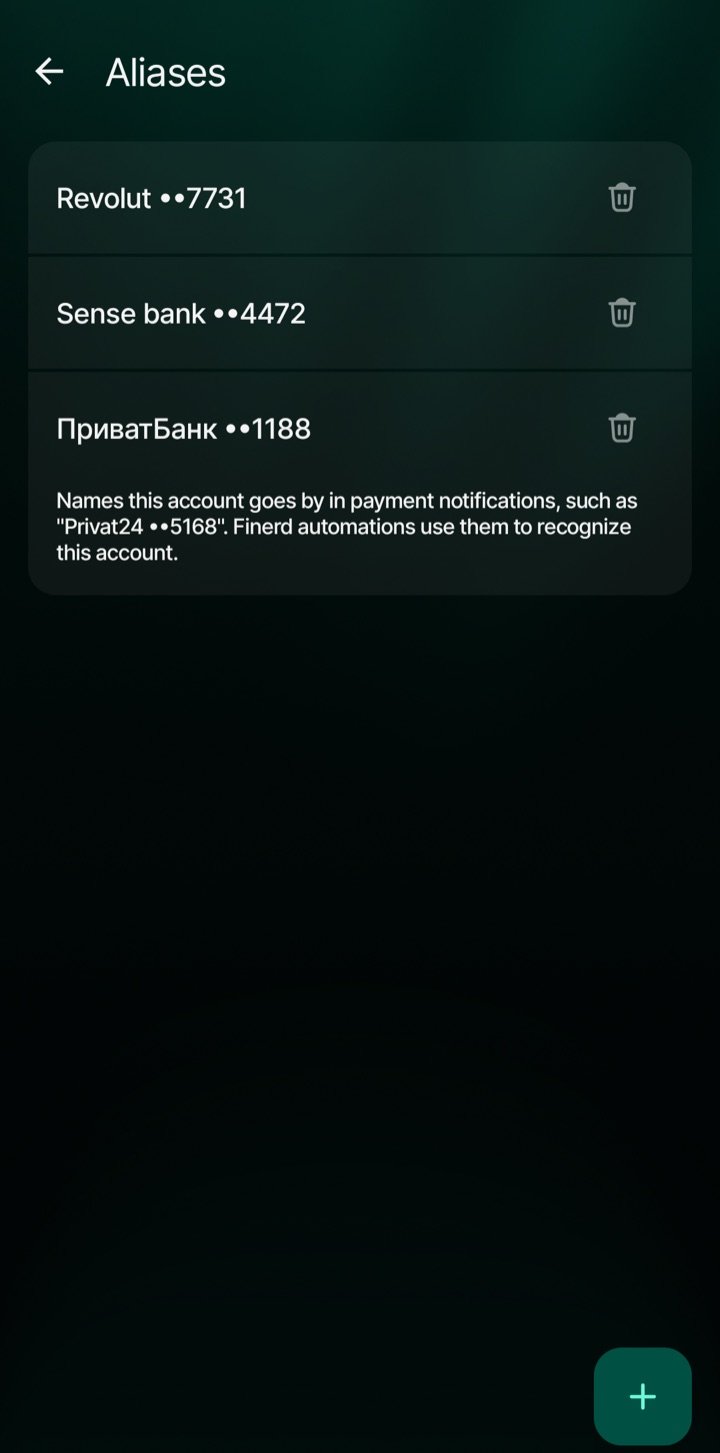
finerd speichert den Kartennamen aus der Benachrichtigung als weiteren Namen für dieses Konto – einen Alias. Die nächste Zahlung mit demselben Kartennamen kann dann automatisch auf diesem Konto landen. Wiederhole das, wenn du eine andere Karte nutzt, die finerd nicht erkennt.Du findest diese Namen im Menü ⋮ → Aliasse des Kontos. Tippe auf +, um einen Namen hinzuzufügen, oder auf das Papierkorbsymbol neben einem Namen, um ihn zu entfernen. Verwende den vollständigen Namen aus der Wallet-Benachrichtigung, einschließlich der Endziffern.
Aliasse sagen finerd, welche Kartennamen zu diesem Konto gehören.
Zahlungen prüfen
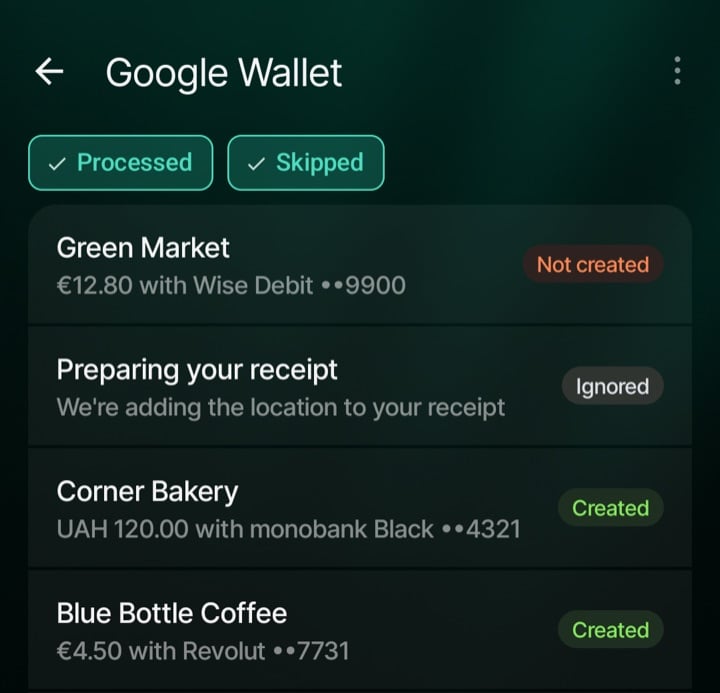
Kehre zu Mehr → Google Wallet zurück, um die Benachrichtigungen zu sehen, die finerd erhalten hat, und was mit jeder einzelnen passiert ist.
Jeder Status zeigt, ob die Zahlung deine Aufmerksamkeit braucht.
Status
Was zu tun ist
Wird verarbeitet
Warte, während finerd die Benachrichtigung verarbeitet.
Erstellt
Die Transaktion ist gespeichert. Tippe auf die Zahlung, um sie zu öffnen.
Nicht erstellt
finerd konnte die Transaktion nicht automatisch erstellen. Tippe auf die Zahlung, um die Details zu prüfen, und wähle Transaktion erstellen oder Überspringen.
Ignoriert
finerd hat diese Benachrichtigung übergangen. Das kann eine Benachrichtigung sein, die keine Zahlung ist, ein ausgenommenes Konto oder eine Zahlung, die du übersprungen hast. Das passiert auch, wenn das Konto nur in einem anderen Space gefunden wurde. Wenn ein Betrag erkannt wurde, tippe darauf, um selbst eine Transaktion zu erstellen.
Gelöscht
Die Transaktion wurde gelöscht. Die Zahlung zeigt Erstellt, bis du das nächste Mal darauf tippst. Wenn du sie noch brauchst, tippe auf die Zahlung, um sie neu zu erstellen.
Fehler
Die Verarbeitung ist fehlgeschlagen. Tippe auf die Zahlung, um es noch einmal zu versuchen.
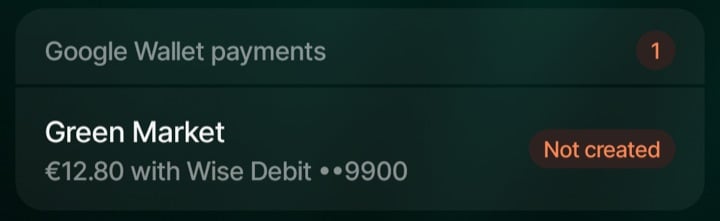
finerd füllt Händler und Kategorie anhand der Benachrichtigung aus. Prüfe sie die ersten paar Male und korrigiere sie wie bei jeder anderen Transaktion; siehe Importierte Transaktionen prüfen.Die Liste öffnet sich mit dem Filter Verarbeitet; er umfasst auch Zahlungen, die noch verarbeitet werden oder deine Aufmerksamkeit brauchen. Wähle Übersprungen, um auch ignorierte Zahlungen und gelöschte Transaktionen zu sehen.Zahlungen mit dem Status Nicht erstellt erscheinen außerdem im Block Google Wallet-Zahlungen auf dem Dashboard, eine nach der anderen, die älteste zuerst, damit du sie dort fertig erfassen kannst. Der Block teilt sich seinen Platz mit Nachrichten aus dem Posteingang und App-Updates, die zuerst angezeigt werden.
Eine Zahlung, die deine Aufmerksamkeit braucht, kannst du auch vom Dashboard aus öffnen.
Zahlungen in einer anderen Währung
Wenn das Konto nur eine Währung führt und die Zahlung in einer anderen ist, erfasst finerd beides. Beispiel: Du zahlst $10 von einem Konto, das nur in Hrywnja geführt wird. Das Konto wird mit dem Betrag belastet, der zum Wechselkurs dieses Tages umgerechnet wurde (etwa 450.56 UAH), während die Ausgabe bei $10 bleibt.
Der umgerechnete Betrag ist ein Schätzwert. Was deine Bank tatsächlich abbucht, kann wegen Gebühren und ihres eigenen Kurses abweichen.
Wenn das Konto Geld in mehreren Währungen oder noch in keiner führt oder finerd für diesen Tag keinen Kurs hat, verzichtet finerd auf die Umrechnung und erfasst die Zahlung in der Währung aus der Benachrichtigung. Wird dieser Kurs für eine andere Berechnung gebraucht, kann das Erstellen der Transaktion trotzdem fehlschlagen.
Zahlungen, die du selbst abschließt (Nicht erstellt), und Transaktionen, die du von Hand hinzufügst, werden nicht umgerechnet. Früher erstellte Transaktionen ändern sich nicht.
Auf einem verbundenen Konto kann eine passende Transaktion deiner Bank die Wallet-Transaktion später ersetzen, wenn du diese nicht geprüft oder bearbeitet hast. Dann gelten Betrag und Währung der Bank, und die $10 bleiben nicht erhalten.
Wenn deine Bank schon verbunden ist
Mit Google Wallet kannst du einen Einkauf schon sehen, bevor deine Bankverbindung ihn liefert. Auf einem verbundenen Konto hat die Wallet-Transaktion zunächst den Status Ausstehend. Sobald finerd sie der Transaktion deiner Bank zuordnet, werden die beiden zu einer.Wenn Zahlungen von einem verbundenen Konto ohnehin schnell genug ankommen, kannst du dieses Konto von der Wallet-Erfassung ausnehmen:
Öffne auf dem Bildschirm Google Wallet das Menü ⋮ → Einstellungen → Ignorierte Konten.
Tippe auf Konto hinzufügen, wähle ein oder mehrere Konten aus, die ausgenommen werden sollen, und tippe dann auf Fertig.
Um ein Konto wieder einzubeziehen, entferne es mit dem Papierkorbsymbol aus dieser Liste. Deine Bankverbindung funktioniert so oder so weiter. Das Ausnehmen wirkt nur bei Karten, die finerd erkennt: Eine Zahlung mit einer nicht erkannten Karte landet trotzdem bei Nicht erstellt.
Gut zu wissen
Wähle, wo Zahlungen erfasst werden. Die Erfassung wird in jedem Space einzeln aktiviert. Wenn du sie in mehreren Spaces aktivierst, wird eine Zahlung in jedem Space erfasst, in dem finerd das Konto findet. Wird das Konto nur in einem anderen Space gefunden, erhält die Benachrichtigung im aktuellen Space den Status Ignoriert.
Der Benachrichtigungsverlauf gehört zu diesem Smartphone. Die Liste auf dem Bildschirm Google Wallet und ihre Einstellungen werden lokal gespeichert. Transaktionen, die aus diesen Benachrichtigungen erstellt wurden, sind in finerd gespeichert. Jede angemeldete Person hat ihren eigenen Benachrichtigungsverlauf.
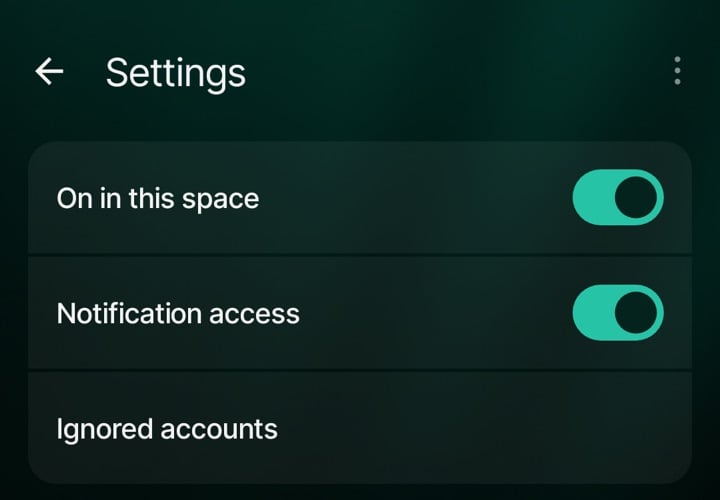
Du kannst die Erfassung ausschalten. Öffne ⋮ → Einstellungen und schalte In diesem Space aktiv aus. Der bisherige Verlauf bleibt verfügbar.
Hier verwaltest du die Erfassung für diesen Space, den Benachrichtigungszugriff und ausgenommene Konten.
Wenn eine Zahlung nicht erscheint
Keine Zahlung in der Liste. Prüfe, ob Google Wallet eine Benachrichtigung gesendet hat. Öffne dann in finerd ⋮ → Einstellungen und prüfe Benachrichtigungszugriff und In diesem Space aktiv. Ohne Wallet-Benachrichtigung hat finerd nichts zu erfassen.
Die Zahlung ist da, aber es gibt keine Transaktion. Prüfe ihren Status: Nicht erstellt braucht deine Eingabe; bei Fehler kannst du es mit einem Tippen erneut versuchen. Prüfe auch den Filter Übersprungen und Ignorierte Konten.
Die Transaktion ist auf dem falschen Konto. Ohne Alias errät finerd das Konto anhand des Kartennamens und kann danebenliegen. Korrigiere das Konto in der Transaktion; dabei wird kein Alias gespeichert. Öffne dann Aliasse beim richtigen Konto und füge den Kartennamen genau so hinzu, wie die Wallet-Benachrichtigung ihn schreibt. Steht dieser Name beim falschen Konto unter Aliasse, entferne ihn dort.
Die Erfassung hat sich selbst ausgeschaltet. Wenn finerd eine Zahlung für den Space ablehnt, zum Beispiel nachdem Pro abgelaufen ist, erhält die Zahlung den Status Ignoriert, und In diesem Space aktiv wird ausgeschaltet. Prüfe dein Abo und schalte die Option dann unter ⋮ → Einstellungen wieder ein.
Es klappt immer noch nicht. Öffne auf dem Bildschirm Google Wallet ⋮ → Support kontaktieren und nenne uns Datum, Betrag und Status der Zahlung.
War diese Seite hilfreich?
{"docsConfig":{"theme":"mint","$schema":"https://mintlify.com/docs.json","name":"finerd","description":"finerd helps financially savvy people manage complex personal, family, business, and international finances with accounting precision without accounting complexity.","colors":{"primary":"#38f7ff","light":"#38f7ff","dark":"#b98cff"},"logo":{"light":"https://finerd.ai/logo.svg","dark":"https://finerd.ai/logo.svg","href":"/"},"favicon":"https://finerd.ai/logo.svg","appearance":{"default":"dark","strict":true},"background":{"decoration":"grid","color":{"light":"#08090f","dark":"#08090f"}},"navbar":{"links":[{"href":"https://finerd.ai","label":"finerd.ai"}]},"seo":{"metatags":{"google-site-verification":"haq__cDMEelH2BlpExqZZ7DqIbXEtZMZDA_2Rn4amf8"}},"fonts":{"family":"Inter"},"styling":{"eyebrows":"breadcrumbs","latex":true},"contextual":{"options":["copy","view"],"display":"header"},"navigation":{"languages":[{"language":"en","footer":{"links":[{"items":[{"label":"YouTube","href":"https://www.youtube.com/@realFinerd"},{"label":"Reddit","href":"https://www.reddit.com/r/finerds"},{"label":"TikTok","href":"https://www.tiktok.com/@real.finerd"}]}]},"navbar":{"links":[{"href":"https://finerd.ai","label":"finerd.ai"}],"primary":{"type":"button","label":"Contact support","href":"/contact-us"}},"href":""},{"language":"uk","footer":{"links":[{"items":[{"label":"YouTube","href":"https://www.youtube.com/@finerd.ukraine"},{"label":"Telegram","href":"https://t.me/+TESz5VfXr50yNTRi"}]}]},"navbar":{"links":[{"href":"https://finerd.ai","label":"finerd.ai"}],"primary":{"type":"button","label":"Зв'язатися з підтримкою","href":"/uk/contact-us"}},"href":"uk"},{"language":"es","footer":{"links":[{"items":[{"label":"YouTube","href":"https://www.youtube.com/@realFinerd"},{"label":"Reddit","href":"https://www.reddit.com/r/finerds"},{"label":"TikTok","href":"https://www.tiktok.com/@real.finerd"}]}]},"navbar":{"links":[{"href":"https://finerd.ai","label":"finerd.ai"}],"primary":{"type":"button","label":"Contactar soporte","href":"/es/contact-us"}},"href":"es"},{"language":"ja","footer":{"links":[{"items":[{"label":"YouTube","href":"https://www.youtube.com/@realFinerd"},{"label":"Reddit","href":"https://www.reddit.com/r/finerds"},{"label":"TikTok","href":"https://www.tiktok.com/@real.finerd"}]}]},"navbar":{"links":[{"href":"https://finerd.ai","label":"finerd.ai"}],"primary":{"type":"button","label":"サポートに連絡","href":"/ja/contact-us"}},"href":"ja"},{"language":"pl","footer":{"links":[{"items":[{"label":"YouTube","href":"https://www.youtube.com/@realFinerd"},{"label":"Reddit","href":"https://www.reddit.com/r/finerds"},{"label":"TikTok","href":"https://www.tiktok.com/@real.finerd"}]}]},"navbar":{"links":[{"href":"https://finerd.ai","label":"finerd.ai"}],"primary":{"type":"button","label":"Kontakt z pomocą","href":"/pl/contact-us"}},"href":"pl"},{"language":"cs","footer":{"links":[{"items":[{"label":"YouTube","href":"https://www.youtube.com/@realFinerd"},{"label":"Reddit","href":"https://www.reddit.com/r/finerds"},{"label":"TikTok","href":"https://www.tiktok.com/@real.finerd"}]}]},"navbar":{"links":[{"href":"https://finerd.ai","label":"finerd.ai"}],"primary":{"type":"button","label":"Kontaktovat podporu","href":"/cs/contact-us"}},"href":"cs"},{"language":"it","footer":{"links":[{"items":[{"label":"YouTube","href":"https://www.youtube.com/@realFinerd"},{"label":"Reddit","href":"https://www.reddit.com/r/finerds"},{"label":"TikTok","href":"https://www.tiktok.com/@real.finerd"}]}]},"navbar":{"links":[{"href":"https://finerd.ai","label":"finerd.ai"}],"primary":{"type":"button","label":"Contatta assistenza","href":"/it/contact-us"}},"href":"it"},{"language":"fr","footer":{"links":[{"items":[{"label":"YouTube","href":"https://www.youtube.com/@realFinerd"},{"label":"Reddit","href":"https://www.reddit.com/r/finerds"},{"label":"TikTok","href":"https://www.tiktok.com/@real.finerd"}]}]},"navbar":{"links":[{"href":"https://finerd.ai","label":"finerd.ai"}],"primary":{"type":"button","label":"Contacter le support","href":"/fr/contact-us"}},"href":"fr"},{"language":"de","footer":{"links":[{"items":[{"label":"YouTube","href":"https://www.youtube.com/@realFinerd"},{"label":"Reddit","href":"https://www.reddit.com/r/finerds"},{"label":"TikTok","href":"https://www.tiktok.com/@real.finerd"}]}]},"navbar":{"links":[{"href":"https://finerd.ai","label":"finerd.ai"}],"primary":{"type":"button","label":"Support kontaktieren","href":"/de/contact-us"}},"href":"de"},{"language":"pt","footer":{"links":[{"items":[{"label":"YouTube","href":"https://www.youtube.com/@realFinerd"},{"label":"Reddit","href":"https://www.reddit.com/r/finerds"},{"label":"TikTok","href":"https://www.tiktok.com/@real.finerd"}]}]},"navbar":{"links":[{"href":"https://finerd.ai","label":"finerd.ai"}],"primary":{"type":"button","label":"Falar com suporte","href":"/pt/contact-us"}},"href":"pt"},{"language":"zh-Hant","footer":{"links":[{"items":[{"label":"YouTube","href":"https://www.youtube.com/@realFinerd"},{"label":"Reddit","href":"https://www.reddit.com/r/finerds"},{"label":"TikTok","href":"https://www.tiktok.com/@real.finerd"}]}]},"navbar":{"links":[{"href":"https://finerd.ai","label":"finerd.ai"}],"primary":{"type":"button","label":"聯絡客服","href":"/zh-Hant/contact-us"}},"href":"zh-Hant"},{"language":"ko","footer":{"links":[{"items":[{"label":"YouTube","href":"https://www.youtube.com/@realFinerd"},{"label":"Reddit","href":"https://www.reddit.com/r/finerds"},{"label":"TikTok","href":"https://www.tiktok.com/@real.finerd"}]}]},"navbar":{"links":[{"href":"https://finerd.ai","label":"finerd.ai"}],"primary":{"type":"button","label":"고객 지원 문의","href":"/ko/contact-us"}},"href":"ko"},{"language":"zh-Hans","footer":{"links":[{"items":[{"label":"YouTube","href":"https://www.youtube.com/@realFinerd"},{"label":"Reddit","href":"https://www.reddit.com/r/finerds"},{"label":"TikTok","href":"https://www.tiktok.com/@real.finerd"}]}]},"navbar":{"links":[{"href":"https://finerd.ai","label":"finerd.ai"}],"primary":{"type":"button","label":"联系支持","href":"/zh-Hans/contact-us"}},"href":"zh-Hans"},{"language":"nl","footer":{"links":[{"items":[{"label":"YouTube","href":"https://www.youtube.com/@realFinerd"},{"label":"Reddit","href":"https://www.reddit.com/r/finerds"},{"label":"TikTok","href":"https://www.tiktok.com/@real.finerd"}]}]},"navbar":{"links":[{"href":"https://finerd.ai","label":"finerd.ai"}],"primary":{"type":"button","label":"Neem contact op met support","href":"/nl/contact-us"}},"href":"nl"}]}},"deployment":{"deploymentMetadataValue":{"subdomain":"finerdai","hasAudioNarration":false,"actualSubdomain":"finerdai","customDomains":["help.finerd.ai"],"gitSource":{"type":"gitlab","owner":"finerd.ai/web","repo":"help","deployBranch":"main","contentDirectory":"","isPrivate":true,"projectId":85636094,"mountPath":"","label":""},"feedback":{"thumbs":true},"entitlements":{"AI_CHAT":{"status":"DISABLED"}},"buildId":"6b00a7593c4bb12541ace472","clientVersion":"0.0.4263","searchFilterCounts":[{"language":"en","tag":"Accounts \u0026 balances","count":8},{"language":"cs","tag":"Účty a zůstatky","count":8},{"language":"de","tag":"Konten und Salden","count":8},{"language":"es","tag":"Cuentas y saldos","count":8},{"language":"fr","tag":"Comptes et soldes","count":8},{"language":"it","tag":"Conti e saldi","count":8},{"language":"ja","tag":"口座と残高","count":8},{"language":"ko","tag":"계좌와 잔액","count":8},{"language":"nl","tag":"Rekeningen en saldi","count":8},{"language":"pl","tag":"Konta i salda","count":8},{"language":"pt","tag":"Contas e saldos","count":8},{"language":"uk","tag":"Рахунки та баланси","count":8},{"language":"zh-Hans","tag":"账户与余额","count":8},{"language":"zh-Hant","tag":"帳戶與餘額","count":8},{"language":"en","tag":"AI assistants","count":7},{"language":"en","tag":"Family \u0026 shared expenses","count":7},{"language":"en","tag":"Transactions","count":7},{"language":"cs","tag":"AI asistenti","count":7},{"language":"cs","tag":"Rodina a sdílené výdaje","count":7},{"language":"cs","tag":"Transakce","count":7},{"language":"de","tag":"AI-Assistenten","count":7},{"language":"de","tag":"Familie und geteilte Ausgaben","count":7},{"language":"de","tag":"Transaktionen","count":7},{"language":"es","tag":"Asistentes de AI","count":7},{"language":"es","tag":"Familia y gastos compartidos","count":7},{"language":"es","tag":"Transacciones","count":7},{"language":"fr","tag":"Assistants AI","count":7},{"language":"fr","tag":"Famille et dépenses partagées","count":7},{"language":"fr","tag":"Transactions","count":7},{"language":"it","tag":"Assistenti AI","count":7},{"language":"it","tag":"Famiglia e spese condivise","count":7},{"language":"it","tag":"Transazioni","count":7},{"language":"ja","tag":"AIアシスタント","count":7},{"language":"ja","tag":"ファミリーと共通の支出","count":7},{"language":"ja","tag":"取引","count":7},{"language":"ko","tag":"AI 어시스턴트","count":7},{"language":"ko","tag":"가족과 공유 지출","count":7},{"language":"ko","tag":"거래","count":7},{"language":"nl","tag":"AI-assistenten","count":7},{"language":"nl","tag":"Gezin en gedeelde uitgaven","count":7},{"language":"nl","tag":"Transacties","count":7},{"language":"pl","tag":"Asystenci AI","count":7},{"language":"pl","tag":"Rodzina i wspólne wydatki","count":7},{"language":"pl","tag":"Transakcje","count":7},{"language":"pt","tag":"Assistentes de AI","count":7},{"language":"pt","tag":"Família e despesas compartilhadas","count":7},{"language":"pt","tag":"Transações","count":7},{"language":"uk","tag":"ШІ-асистенти","count":7},{"language":"uk","tag":"Сім'я та спільні витрати","count":7},{"language":"uk","tag":"Транзакції","count":7},{"language":"zh-Hans","tag":"AI 助手","count":7},{"language":"zh-Hans","tag":"家庭与共同支出","count":7},{"language":"zh-Hans","tag":"交易","count":7},{"language":"zh-Hant","tag":"AI 助理","count":7},{"language":"zh-Hant","tag":"家庭與共享支出","count":7},{"language":"zh-Hant","tag":"交易","count":7},{"language":"en","tag":"Planning","count":6},{"language":"cs","tag":"Plánování","count":6},{"language":"de","tag":"Planung","count":6},{"language":"es","tag":"Planificación","count":6},{"language":"fr","tag":"Planification","count":6},{"language":"it","tag":"Pianificazione","count":6},{"language":"ja","tag":"プランニング","count":6},{"language":"ko","tag":"재무 설계","count":6},{"language":"nl","tag":"Financiële planning","count":6},{"language":"pl","tag":"Planowanie","count":6},{"language":"pt","tag":"Planejamento","count":6},{"language":"uk","tag":"Планування","count":6},{"language":"zh-Hans","tag":"财务规划","count":6},{"language":"zh-Hant","tag":"財務規劃","count":6},{"language":"en","tag":"Bills \u0026 receipts","count":5},{"language":"en","tag":"Get started","count":5},{"language":"cs","tag":"Účtenky","count":5},{"language":"cs","tag":"Začínáme","count":5},{"language":"de","tag":"Rechnungen und Kassenbons","count":5},{"language":"de","tag":"Erste Schritte","count":5},{"language":"es","tag":"Recibos","count":5},{"language":"es","tag":"Primeros pasos","count":5},{"language":"fr","tag":"Factures et tickets de caisse","count":5},{"language":"fr","tag":"Premiers pas","count":5},{"language":"it","tag":"Ricevute","count":5},{"language":"it","tag":"Primi passi","count":5},{"language":"ja","tag":"レシート","count":5},{"language":"ja","tag":"はじめに","count":5},{"language":"ko","tag":"영수증","count":5},{"language":"ko","tag":"시작하기","count":5},{"language":"nl","tag":"Bonnen","count":5},{"language":"nl","tag":"Aan de slag","count":5},{"language":"pl","tag":"Rachunki i paragony","count":5},{"language":"pl","tag":"Pierwsze kroki","count":5},{"language":"pt","tag":"Recibos de compra","count":5},{"language":"pt","tag":"Primeiros passos","count":5},{"language":"uk","tag":"Чеки","count":5},{"language":"uk","tag":"Початок роботи","count":5},{"language":"zh-Hans","tag":"小票","count":5},{"language":"zh-Hans","tag":"开始使用","count":5},{"language":"zh-Hant","tag":"收據","count":5},{"language":"zh-Hant","tag":"開始使用","count":5},{"language":"en","tag":"Account \u0026 subscription","count":4},{"language":"en","tag":"Business","count":4},{"language":"en","tag":"Investments \u0026 property","count":4},{"language":"cs","tag":"Účet a předplatné","count":4},{"language":"cs","tag":"Podnikání","count":4},{"language":"cs","tag":"Investice a majetek","count":4},{"language":"de","tag":"Konto und Abo","count":4},{"language":"de","tag":"Business","count":4},{"language":"de","tag":"Investments und Vermögenswerte","count":4},{"language":"es","tag":"Cuenta y suscripción","count":4},{"language":"es","tag":"Negocios","count":4},{"language":"es","tag":"Inversiones y patrimonio","count":4},{"language":"fr","tag":"Compte et abonnement","count":4},{"language":"fr","tag":"Entreprise","count":4},{"language":"fr","tag":"Investissements et patrimoine","count":4},{"language":"it","tag":"Account e abbonamento","count":4},{"language":"it","tag":"Business","count":4},{"language":"it","tag":"Investimenti e proprietà","count":4},{"language":"ja","tag":"アカウントとサブスクリプション","count":4},{"language":"ja","tag":"ビジネス","count":4},{"language":"ja","tag":"投資と資産","count":4},{"language":"ko","tag":"계정과 구독","count":4},{"language":"ko","tag":"비즈니스","count":4},{"language":"ko","tag":"투자와 재산","count":4},{"language":"nl","tag":"Account en abonnement","count":4},{"language":"nl","tag":"Zakelijk","count":4},{"language":"nl","tag":"Beleggingen en eigendommen","count":4},{"language":"pl","tag":"Konto i subskrypcja","count":4},{"language":"pl","tag":"Biznes","count":4},{"language":"pl","tag":"Inwestycje i majątek","count":4},{"language":"pt","tag":"Conta e assinatura","count":4},{"language":"pt","tag":"Negócios","count":4},{"language":"pt","tag":"Investimentos e patrimônio","count":4},{"language":"uk","tag":"Акаунт і підписка","count":4},{"language":"uk","tag":"Бізнес","count":4},{"language":"uk","tag":"Інвестиції й майно","count":4},{"language":"zh-Hans","tag":"账号与订阅","count":4},{"language":"zh-Hans","tag":"商业","count":4},{"language":"zh-Hans","tag":"投资与财产","count":4},{"language":"zh-Hant","tag":"會員帳號與訂閱","count":4},{"language":"zh-Hant","tag":"商務","count":4},{"language":"zh-Hant","tag":"投資與財產","count":4}]},"assistantConfig":{"enableAskAiButton":false,"enableStarterQuestions":false,"enableContextualStarterQuestions":false,"enableAskAiSearchBar":true},"basePath":"","hasChatPermissions":false,"hasWebMcpPermissions":false,"toggles":[{"name":"kill-isr","enabled":true,"variant":{"name":"disabled","enabled":false,"feature_enabled":true},"impressionData":false},{"name":"custom-rbac-roles","enabled":true,"variant":{"name":"disabled","enabled":false,"feature_enabled":true},"impressionData":false},{"name":"agent-mintlify-slack","enabled":true,"variant":{"name":"disabled","enabled":false,"feature_enabled":true},"impressionData":false},{"name":"agent-integrations-settings","enabled":true,"variant":{"name":"disabled","enabled":false,"feature_enabled":true},"impressionData":false},{"name":"rbac-expansion","enabled":true,"variant":{"name":"disabled","enabled":false,"feature_enabled":true},"impressionData":false},{"name":"automations-pr-grouping","enabled":true,"variant":{"name":"disabled","enabled":false,"feature_enabled":true},"impressionData":false},{"name":"custom-prefix","enabled":true,"variant":{"name":"disabled","enabled":false,"feature_enabled":true},"impressionData":false},{"name":"analytics-v7","enabled":true,"variant":{"name":"disabled","enabled":false,"feature_enabled":true},"impressionData":false},{"name":"user-flows-analytics","enabled":true,"variant":{"name":"disabled","enabled":false,"feature_enabled":true},"impressionData":false},{"name":"no-publish-flow","enabled":true,"variant":{"name":"disabled","enabled":false,"feature_enabled":true},"impressionData":false},{"name":"workos-onboarding","enabled":true,"variant":{"name":"disabled","enabled":false,"feature_enabled":true},"impressionData":false},{"name":"snapshot-serving-live","enabled":true,"variant":{"name":"disabled","enabled":false,"feature_enabled":true},"impressionData":false},{"name":"stripTemperatureMiddleware","enabled":true,"variant":{"name":"disabled","enabled":false,"feature_enabled":true},"impressionData":false},{"name":"support-platform-pylon-zendesk","enabled":true,"variant":{"name":"disabled","enabled":false,"feature_enabled":true},"impressionData":false},{"name":"snapshot-serving","enabled":true,"variant":{"name":"disabled","enabled":false,"feature_enabled":true},"impressionData":false},{"name":"instant-rollback","enabled":true,"variant":{"name":"disabled","enabled":false,"feature_enabled":true},"impressionData":false},{"name":"granular-notifications-server","enabled":true,"variant":{"name":"disabled","enabled":false,"feature_enabled":true},"impressionData":false},{"name":"granular-notifications","enabled":true,"variant":{"name":"disabled","enabled":false,"feature_enabled":true},"impressionData":false},{"name":"automations-fable","enabled":true,"variant":{"name":"disabled","enabled":false,"feature_enabled":true},"impressionData":false},{"name":"fixed-ai-action-pricing","enabled":true,"variant":{"name":"disabled","enabled":false,"feature_enabled":true},"impressionData":false},{"name":"site-roles","enabled":true,"variant":{"name":"disabled","enabled":false,"feature_enabled":true},"impressionData":false},{"name":"automation-resolve-merge-conflict","enabled":true,"variant":{"name":"disabled","enabled":false,"feature_enabled":true},"impressionData":false},{"name":"scoped-publishing","enabled":true,"variant":{"name":"disabled","enabled":false,"feature_enabled":true},"impressionData":false},{"name":"mintql","enabled":true,"variant":{"name":"disabled","enabled":false,"feature_enabled":true},"impressionData":false},{"name":"page-level-analytics","enabled":true,"variant":{"name":"disabled","enabled":false,"feature_enabled":true},"impressionData":false},{"name":"editor-version-history-v2","enabled":true,"variant":{"name":"disabled","enabled":false,"feature_enabled":true},"impressionData":false},{"name":"billing-page-v2","enabled":true,"variant":{"name":"disabled","enabled":false,"feature_enabled":true},"impressionData":false},{"name":"full-page-search","enabled":true,"variant":{"name":"disabled","enabled":false,"feature_enabled":true},"impressionData":false},{"name":"workspace-projects","enabled":true,"variant":{"name":"disabled","enabled":false,"feature_enabled":true},"impressionData":false},{"name":"assistant-v5","enabled":true,"variant":{"name":"disabled","enabled":false,"feature_enabled":true},"impressionData":false},{"name":"fork-pr-previews","enabled":true,"variant":{"name":"disabled","enabled":false,"feature_enabled":true},"impressionData":false},{"name":"revalidation-jwt","enabled":true,"variant":{"name":"disabled","enabled":false,"feature_enabled":true},"impressionData":false},{"name":"workos-sso-scim","enabled":true,"variant":{"name":"disabled","enabled":false,"feature_enabled":true},"impressionData":false},{"name":"hobby-abuse-scan","enabled":true,"variant":{"name":"disabled","enabled":false,"feature_enabled":true},"impressionData":false},{"name":"dashboard-inbox","enabled":true,"variant":{"name":"disabled","enabled":false,"feature_enabled":true},"impressionData":false},{"name":"workos-signup","enabled":true,"variant":{"name":"disabled","enabled":false,"feature_enabled":true},"impressionData":false},{"name":"turbopuffer-dual-write","enabled":true,"variant":{"name":"disabled","enabled":false,"feature_enabled":true},"impressionData":false},{"name":"workos-enabled","enabled":true,"variant":{"name":"disabled","enabled":false,"feature_enabled":true},"impressionData":false},{"name":"approve-review-flow","enabled":true,"variant":{"name":"disabled","enabled":false,"feature_enabled":true},"impressionData":false},{"name":"editor-metadata","enabled":true,"variant":{"name":"disabled","enabled":false,"feature_enabled":true},"impressionData":false},{"name":"sso-setup-deadline-banner","enabled":true,"variant":{"name":"disabled","enabled":false,"feature_enabled":true},"impressionData":false},{"name":"turbopuffer-serve","enabled":true,"variant":{"name":"disabled","enabled":false,"feature_enabled":true},"impressionData":false},{"name":"live-agents","enabled":true,"variant":{"name":"disabled","enabled":false,"feature_enabled":true},"impressionData":false},{"name":"starter-pricing","enabled":true,"variant":{"name":"treatment","enabled":true,"payload":{"type":"string","value":"treatment"},"feature_enabled":true},"impressionData":false},{"name":"llms-txt-v2","enabled":true,"variant":{"name":"disabled","enabled":false,"feature_enabled":true},"impressionData":false},{"name":"wildcard-email-auth","enabled":true,"variant":{"name":"disabled","enabled":false,"feature_enabled":true},"impressionData":false}],"googleFontsInlined":false},"customCss":[{"filePath":"style.css","content":".tab-container>ul[role=\"tablist\"]>li[role=\"tab\"]>div{font-size:1rem;line-height:1.75rem}.tab-container>ul[role=\"tablist\"]>li[role=\"tab\"]{padding-bottom:0.25rem}.tab-container .tab-container>ul[role=\"tablist\"]>li[role=\"tab\"]>div{font-size:0.875rem;line-height:1.5rem}#topbar-cta-button a>span:first-child{background:transparent;box-shadow:inset 0 0 0 1px rgb(0 0 0 / 0.15)}#topbar-cta-button a .text-white{color:rgb(17 24 39)}#topbar-cta-button a:hover>span:first-child{background:rgb(0 0 0 / 0.04)}.dark #topbar-cta-button a>span:first-child{box-shadow:inset 0 0 0 1px rgb(255 255 255 / 0.2)}.dark #topbar-cta-button a .text-white{color:rgb(243 244 246)}.dark #topbar-cta-button a:hover>span:first-child{background:rgb(255 255 255 / 0.06)}#header nav[aria-label=\"Breadcrumb\"]:not(.fh-crumbs){display:none}.fh-crumbs{display:flex;flex-wrap:wrap;align-items:center;gap:0.375rem;font-size:0.875rem;line-height:1.25rem;color:rgb(107 114 128)}.dark .fh-crumbs{color:rgb(156 163 175)}.fh-crumbs a{color:inherit;text-decoration:none;border:none}.fh-crumbs a:hover{color:rgb(8 145 178)}.dark .fh-crumbs a:hover{color:#38f7ff}.fh-video{width:100%;aspect-ratio:1804 / 1080;overflow:hidden;border-radius:12px;background:#000}.fh-video iframe{display:block;width:100%;height:100%;border:0}.fh-video-intro{display:grid;gap:1.5rem;align-items:center;margin:1.5rem 0 2rem;padding:1.25rem;border-radius:16px;box-shadow:inset 0 0 0 1px rgb(0 0 0 / 0.08)}.dark .fh-video-intro{background:#ffffff08;box-shadow:inset 0 0 0 1px rgb(255 255 255 / 0.08)}@media (min-width: 640px){.fh-video-intro{grid-template-columns:12rem minmax(0, 1fr);gap:2rem}}.fh-video-frame{width:100%;max-width:12rem;margin:0 auto;aspect-ratio:9 / 16;overflow:hidden;border-radius:12px;background:#000}.fh-video-frame iframe{display:block;width:100%;height:100%;border:0}.fh-video-text>:first-child{margin-top:0}.fh-video-text>:last-child{margin-bottom:0}.card{border:none!important;background:url(\"/images/home/card-gradient.png\") 0 0 / 100% 100% no-repeat,\n rgb(0 0 0 / 0.03)!important}.dark .card{background-color:#ffffff0d!important}.card:hover{background-color:rgb(0 0 0 / 0.05)!important}.dark .card:hover{background-color:#ffffff14!important}.card::before{content:\"\";position:absolute;inset:0;padding:1px;border-radius:inherit;background:linear-gradient(\n 147.14deg,\n rgb(0 0 0 / 0.12) 0%,\n rgb(0 0 0 / 0.04) 31.25%,\n rgb(0 0 0 / 0.04) 69.23%,\n rgb(0 0 0 / 0.12) 100%\n );-webkit-mask:linear-gradient(#fff 0 0) content-box,\n linear-gradient(#fff 0 0);-webkit-mask-composite:xor;mask-composite:exclude;pointer-events:none;z-index:1}.dark .card::before{background:linear-gradient(\n 147.14deg,\n rgb(255 255 255 / 0.05) 0%,\n rgb(255 255 255 / 0.015) 31.25%,\n rgb(255 255 255 / 0.015) 69.23%,\n rgb(255 255 255 / 0.05) 100%\n )}.dark .card [data-component-part=\"card-title\"]{color:#fffffff2}.dark .card [data-component-part=\"card-content\"]{color:#ffffff80}#navbar div:has(>#localization-select-trigger){display:flex!important}html:has(.fh-home) #search-bar-entry{visibility:hidden}html:has(.fh-home) #navbar button.h-14{display:none}@media (min-width: 768px){html:has(.fh-home) .fixed:has(>[role=\"dialog\"] [data-component-part=\"search-header\"]){padding-top:var(--fh-search-top, 3rem)!important}html:has(.fh-home) [role=\"dialog\"]:has([data-component-part=\"search-header\"]){margin-top:0!important;max-width:40rem!important;border-radius:1.5rem!important;transition:none!important;transform:none!important;scale:none!important;opacity:1!important}html:has(.fh-home) [data-component-part=\"search-header\"]{height:3.5rem!important;padding:0!important}html:has(.fh-home) [data-component-part=\"search-input-container\"]{padding:0 1rem 0 1.25rem!important;border:none!important;border-radius:9999px!important;background:rgb(0 0 0 / 0.04)!important;box-shadow:inset 0 0 0 1px rgb(56 247 255 / 0.5)!important}html.dark:has(.fh-home) [data-component-part=\"search-input-container\"]{background:rgb(255 255 255 / 0.05)!important}html:has(.fh-home) [data-component-part=\"search-input-container\"]>svg{left:1.25rem!important;width:1.125rem!important;height:1.125rem!important}html:has(.fh-home) [data-component-part=\"search-input\"]{padding-left:2.125rem!important;font-size:1.0625rem!important;font-weight:400!important}html:has(.fh-home) .fixed.inset-0[class*=\"bg-black/40\"]{opacity:0!important}html:has(.fh-home):has([data-component-part=\"search-input\"]) .fh-search{visibility:hidden}}.fh-home{--fh-text: rgb(17 24 39);--fh-muted: rgb(75 85 99);--fh-line: rgb(0 0 0 / 0.1);--fh-hover: rgb(0 0 0 / 0.04);display:flex;flex-direction:column;align-items:center;gap:4rem;max-width:64rem;margin:0 auto;padding:4rem 1rem 5rem;color:var(--fh-text)}.dark .fh-home{--fh-text: rgb(243 244 246);--fh-muted: rgb(156 163 175);--fh-line: rgb(255 255 255 / 0.1);--fh-hover: rgb(255 255 255 / 0.05)}.fh-home h1,.fh-home h2,.fh-home p,.fh-home ul{margin:0}.fh-home ul{padding:0;list-style:none}.fh-home li{margin:0;padding:0}.fh-home a{color:inherit;text-decoration:none;border:none}.fh-hero{position:relative;display:flex;flex-direction:column;align-items:center;gap:0.75rem;width:100%;text-align:center}.fh-hero::before{content:\"\";position:absolute;inset:-4rem 0 auto;height:22rem;background:radial-gradient(40% 60% at 30% 30%, rgb(56 247 255 / 0.14), transparent 70%),\n radial-gradient(40% 60% at 70% 30%, rgb(185 140 255 / 0.16), transparent 70%);pointer-events:none;z-index:-1}.fh-hero h1{font-size:clamp(2.25rem, 5vw, 3.5rem);line-height:1.1;font-weight:600;letter-spacing:-0.03em}.fh-accent{background:linear-gradient(90deg, #38f7ff, #b98cff);-webkit-background-clip:text;background-clip:text;color:transparent}.fh-hero p{font-size:1.125rem;color:var(--fh-muted)}.fh-search{display:flex;align-items:center;gap:0.75rem;width:100%;max-width:40rem;height:3.5rem;margin-top:2rem;padding:0 1.25rem;border-radius:9999px;background:var(--fh-hover);box-shadow:inset 0 0 0 1px var(--fh-line);color:var(--fh-muted);font-size:1.0625rem;cursor:pointer;text-align:left}.fh-search:hover{box-shadow:inset 0 0 0 1px rgb(56 247 255 / 0.5)}.fh-search span{flex:1;min-width:0;overflow:hidden;text-overflow:ellipsis;white-space:nowrap}.fh-search kbd{font-size:0.75rem;font-weight:600;font-family:inherit}.fh-label{margin-bottom:1rem!important;font-size:1rem;font-weight:600;text-align:center}.fh-chips{display:flex;flex-wrap:wrap;justify-content:center;gap:0.75rem;max-width:56rem}.fh-chips a{display:inline-flex;align-items:center;gap:0.625rem;padding:0.625rem 1.125rem;border-radius:9999px;box-shadow:inset 0 0 0 1px var(--fh-line);font-size:1rem;line-height:1.5rem}.fh-chips a:hover{background:var(--fh-hover);box-shadow:inset 0 0 0 1px rgb(56 247 255 / 0.4)}.fh-chips svg{flex:none}.fh-topics{display:grid;grid-template-columns:repeat(2, minmax(0, 1fr));gap:0.75rem;width:100%;max-width:56rem;margin:0 auto!important}.fh-topics li:last-child:nth-child(odd){grid-column:1 / -1}@media (max-width: 767px){.fh-home .fh-topics a{padding:1rem 1.125rem}}@media (min-width: 768px){.fh-topics{grid-template-columns:repeat(3, minmax(0, 1fr))}.fh-topics li:last-child:nth-child(odd){grid-column:auto}}.fh-topics a{position:relative;z-index:0;display:flex;flex-direction:column;gap:0.25rem;height:100%;padding:1.25rem 1.5rem;overflow:hidden;border-radius:16px;background:url(\"/images/home/card-gradient.png\") 0 0 / 100% 100% no-repeat,\n rgb(0 0 0 / 0.03);color:var(--fh-text)}.dark .fh-topics a{background-color:#ffffff0d}.fh-topics a:hover{background-color:rgb(0 0 0 / 0.05)}.dark .fh-topics a:hover{background-color:#ffffff14}.fh-topics a::before{content:\"\";position:absolute;inset:0;padding:1px;border-radius:inherit;background:linear-gradient(\n 147.14deg,\n rgb(0 0 0 / 0.12) 0%,\n rgb(0 0 0 / 0.04) 31.25%,\n rgb(0 0 0 / 0.04) 69.23%,\n rgb(0 0 0 / 0.12) 100%\n );-webkit-mask:linear-gradient(#fff 0 0) content-box,\n linear-gradient(#fff 0 0);-webkit-mask-composite:xor;mask-composite:exclude;pointer-events:none;z-index:1}.dark .fh-topics a::before{background:linear-gradient(\n 147.14deg,\n rgb(255 255 255 / 0.05) 0%,\n rgb(255 255 255 / 0.015) 31.25%,\n rgb(255 255 255 / 0.015) 69.23%,\n rgb(255 255 255 / 0.05) 100%\n )}.fh-topics strong{font-size:1rem;font-weight:600;line-height:1.5rem}.dark .fh-topics strong{color:#fffffff2}.fh-topics span{font-size:0.9375rem;line-height:1.375rem;color:var(--fh-muted)}.dark .fh-topics span{color:#ffffff80}.fh-lang{margin:0!important;font-size:0.9375rem;text-align:center}.fh-lang a{color:var(--fh-muted);text-decoration:underline;text-underline-offset:0.2em}.fh-lang a:hover{color:var(--fh-text)}"}]}
{"page":{"pagePath":"de/google-wallet","slug":"/de/google-wallet","pageMetadata":{"title":"Google Wallet-Zahlungen erfassen","description":"Aktiviere unter Android die Zahlungserfassung, und finerd erfasst deine Google Wallet-Einkäufe als Transaktionen, ganz ohne Bankverbindung.","keywords":["Google Wallet","Google Pay","Android","kontaktlos bezahlen","mit dem Handy bezahlen","NFC","Kartenzahlung","Zahlungsbenachrichtigungen","Benachrichtigungszugriff","automatischer Import","Ausgaben automatisch erfassen","ohne Bankverbindung","Haushaltsbuch","Finanz-App","Datenschutz","Pro","Zahlungen werden nicht angezeigt","Zahlungen fehlen","doppelte Zahlungen","falsches Konto","Alias","Aliasse","ignorierte Konten"],"href":"/de/google-wallet"},"description":{"compiledSource":"\"use strict\";\nconst {jsx: _jsx} = arguments[0];\nconst {useMDXComponents: _provideComponents} = arguments[0];\nfunction _createMdxContent(props) {\n const _components = {\n p: \"p\",\n ..._provideComponents(),\n ...props.components\n };\n return _jsx(_components.p, {\n children: \"Aktiviere unter Android die Zahlungserfassung, und finerd erfasst deine Google Wallet-Einkäufe als Transaktionen, ganz ohne Bankverbindung.\"\n });\n}\nfunction MDXContent(props = {}) {\n const {wrapper: MDXLayout} = {\n ..._provideComponents(),\n ...props.components\n };\n return MDXLayout ? _jsx(MDXLayout, {\n ...props,\n children: _jsx(_createMdxContent, {\n ...props\n })\n }) : _createMdxContent(props);\n}\nreturn {\n default: MDXContent\n};\n","frontmatter":{},"scope":{}},"pageType":"default","mdx":{"mdxSource":{"compiledSource":"\"use strict\";const{Fragment:_Fragment,jsx:_jsx,jsxs:_jsxs}=arguments[0];const{useMDXComponents:_provideComponents}=arguments[0];function _createMdxContent(props){const _components={a:`a`,li:`li`,ol:`ol`,p:`p`,strong:`strong`,tbody:`tbody`,td:`td`,th:`th`,thead:`thead`,tr:`tr`,ul:`ul`,..._provideComponents(),...props.components},{Frame,Heading,Note,OptimizedImage,Step,Steps,Table}=_components;if(!Frame)_missingMdxReference(`Frame`,true);if(!Heading)_missingMdxReference(`Heading`,true);if(!Note)_missingMdxReference(`Note`,true);if(!OptimizedImage)_missingMdxReference(`OptimizedImage`,true);if(!Step)_missingMdxReference(`Step`,true);if(!Steps)_missingMdxReference(`Steps`,true);if(!Table)_missingMdxReference(`Table`,true);return _jsxs(_Fragment,{children:[_jsx(_components.p,{children:`Auch wenn sich deine Bank nicht mit finerd verbinden lässt, kannst du Einkäufe erfassen, ohne jeden einzeln von Hand einzugeben. Wenn du mit Google Wallet bezahlst, liest finerd die Zahlungsbenachrichtigung und erstellt daraus eine Transaktion mit Betrag, Währung und Händler.`}),`\n`,_jsx(_components.p,{children:`Aktiviere die Erfassung einmal und bezahle dann wie gewohnt. Wenn finerd Hilfe braucht, um eine Karte zu erkennen, wählst du nach einer Zahlung ihr Konto, und finerd merkt sich diese Wahl.`}),`\n`,_jsxs(_components.p,{children:[`Die Erfassung von Google Wallet-Zahlungen erfordert finerd Pro und wird in der finerd-App auf dem Android-Smartphone eingerichtet, mit dem du bezahlst. Ohne Pro zeigt `,_jsx(_components.strong,{children:`Google Wallet`}),` unter `,_jsx(_components.strong,{children:`Mehr`}),` ein Pro-Abzeichen und öffnet das Pro-Angebot. Auf dem iPhone kannst du stattdessen `,_jsx(_components.a,{href:`/de/apple-pay`,children:`Apple Pay-Zahlungen erfassen`}),`; die Web-App hat keine vergleichbare Funktion.`]}),`\n`,_jsx(Heading,{level:`2`,id:`before-you-start`,children:`Bevor du beginnst`}),`\n`,_jsxs(_components.ul,{children:[`\n`,_jsx(_components.li,{children:`Stelle sicher, dass Google Wallet beim Bezahlen Benachrichtigungen sendet. Aus ihnen erfasst finerd deine Einkäufe.`}),`\n`,_jsxs(_components.li,{children:[`Du brauchst in finerd ein Konto für die Karte, mit der du bezahlst. Das kann ein `,_jsx(_components.a,{href:`/de/accounts/create-account`,children:`manuell erstelltes Bankkonto`}),` sein; die Bank zu verbinden ist nicht nötig.`]}),`\n`]}),`\n`,_jsx(Heading,{level:`2`,id:`turn-on`,children:`Zahlungserfassung aktivieren`}),`\n`,_jsxs(Steps,{children:[_jsxs(Step,{title:`Google Wallet in finerd öffnen`,children:[_jsxs(_components.p,{children:[`Öffne `,_jsx(_components.strong,{children:`Mehr`}),` und suche `,_jsx(_components.strong,{children:`Google Wallet`}),` unter `,_jsx(_components.strong,{children:`Verbindungen`}),`.`]}),_jsx(Frame,{caption:`Hier aktivierst du die Zahlungserfassung.`,children:_jsx(OptimizedImage,{src:`https://mintcdn.com/finerdai/1KTmncArqJ7ZrCDM/images/google-wallet/android-hero.jpg?fit=max\u0026auto=format\u0026n=1KTmncArqJ7ZrCDM\u0026q=85\u0026s=17e0dcbd4c6a190f76c1312389783a5c`,alt:`Google Wallet in finerd, mit der Schaltfläche Turn on unter der Einführung.`,width:`300`,\"data-og-width\":`720`,\"data-og-height\":`1433`,\"data-path\":`images/google-wallet/android-hero.jpg`,\"data-optimize\":`true`,\"data-opv\":`3`,srcset:`https://mintcdn.com/finerdai/1KTmncArqJ7ZrCDM/images/google-wallet/android-hero.jpg?w=280\u0026fit=max\u0026auto=format\u0026n=1KTmncArqJ7ZrCDM\u0026q=85\u0026s=ce8d15429604790955dd20487ce019c4 280w, https://mintcdn.com/finerdai/1KTmncArqJ7ZrCDM/images/google-wallet/android-hero.jpg?w=560\u0026fit=max\u0026auto=format\u0026n=1KTmncArqJ7ZrCDM\u0026q=85\u0026s=49991e3d96342b1b56b21999a440f199 560w, https://mintcdn.com/finerdai/1KTmncArqJ7ZrCDM/images/google-wallet/android-hero.jpg?w=840\u0026fit=max\u0026auto=format\u0026n=1KTmncArqJ7ZrCDM\u0026q=85\u0026s=ca4b304913a19ccd326abfc237ac0e12 840w, https://mintcdn.com/finerdai/1KTmncArqJ7ZrCDM/images/google-wallet/android-hero.jpg?w=1100\u0026fit=max\u0026auto=format\u0026n=1KTmncArqJ7ZrCDM\u0026q=85\u0026s=baac84a11f74dde4259b7d45d88286a4 1100w, https://mintcdn.com/finerdai/1KTmncArqJ7ZrCDM/images/google-wallet/android-hero.jpg?w=1650\u0026fit=max\u0026auto=format\u0026n=1KTmncArqJ7ZrCDM\u0026q=85\u0026s=ecea6991b4112931e4522b42ad4dc566 1650w, https://mintcdn.com/finerdai/1KTmncArqJ7ZrCDM/images/google-wallet/android-hero.jpg?w=2500\u0026fit=max\u0026auto=format\u0026n=1KTmncArqJ7ZrCDM\u0026q=85\u0026s=f06afad185d66ea76fa29073cce364dc 2500w`})})]}),_jsxs(Step,{title:`Benachrichtigungszugriff erlauben`,children:[_jsxs(_components.p,{children:[`Tippe auf `,_jsx(_components.strong,{children:`Benachrichtigungszugriff erlauben`}),`. Erlaube in den Android-Einstellungen, die sich öffnen, den Zugriff für finerd und kehre dann zur App zurück. Die Erfassung wird aktiviert, sobald du zurückkommst.`]}),_jsxs(_components.p,{children:[`Wenn du den Zugriff schon erteilt hast, tippe stattdessen auf `,_jsx(_components.strong,{children:`Aktivieren`}),`.`]}),_jsx(Frame,{caption:`Benachrichtigungszugriff für finerd in den Android-Einstellungen.`,children:_jsx(OptimizedImage,{src:`https://mintcdn.com/finerdai/1KTmncArqJ7ZrCDM/images/google-wallet/android-notification-access.png?fit=max\u0026auto=format\u0026n=1KTmncArqJ7ZrCDM\u0026q=85\u0026s=34d48608a3166c0dffd62bf81249fa5b`,alt:`Der Android-Einstellungsbildschirm für finerd, auf dem Allow notification access eingeschaltet ist.`,width:`360`,\"data-og-width\":`1080`,\"data-og-height\":`2424`,\"data-path\":`images/google-wallet/android-notification-access.png`,\"data-optimize\":`true`,\"data-opv\":`3`,srcset:`https://mintcdn.com/finerdai/1KTmncArqJ7ZrCDM/images/google-wallet/android-notification-access.png?w=280\u0026fit=max\u0026auto=format\u0026n=1KTmncArqJ7ZrCDM\u0026q=85\u0026s=ff471b76502b3b0964f6165643fa81af 280w, https://mintcdn.com/finerdai/1KTmncArqJ7ZrCDM/images/google-wallet/android-notification-access.png?w=560\u0026fit=max\u0026auto=format\u0026n=1KTmncArqJ7ZrCDM\u0026q=85\u0026s=e85e3faaf9863c0dff90481993f3f78f 560w, https://mintcdn.com/finerdai/1KTmncArqJ7ZrCDM/images/google-wallet/android-notification-access.png?w=840\u0026fit=max\u0026auto=format\u0026n=1KTmncArqJ7ZrCDM\u0026q=85\u0026s=ce419f63255b57f5fbd7b2ebdd9b265d 840w, https://mintcdn.com/finerdai/1KTmncArqJ7ZrCDM/images/google-wallet/android-notification-access.png?w=1100\u0026fit=max\u0026auto=format\u0026n=1KTmncArqJ7ZrCDM\u0026q=85\u0026s=800e987e125d92bb2e910a3167eaaa86 1100w, https://mintcdn.com/finerdai/1KTmncArqJ7ZrCDM/images/google-wallet/android-notification-access.png?w=1650\u0026fit=max\u0026auto=format\u0026n=1KTmncArqJ7ZrCDM\u0026q=85\u0026s=4acf6e12b911ea860e13ad38ff6ac987 1650w, https://mintcdn.com/finerdai/1KTmncArqJ7ZrCDM/images/google-wallet/android-notification-access.png?w=2500\u0026fit=max\u0026auto=format\u0026n=1KTmncArqJ7ZrCDM\u0026q=85\u0026s=1c188aeb20a06181da04d337ccc7155b 2500w`})}),_jsx(Note,{children:_jsx(_components.p,{children:`Android gewährt Zugriff auf die Benachrichtigungen aller Apps, aber finerd liest nur Benachrichtigungen von Google Wallet. Benachrichtigungen deiner Bank, deiner Messenger oder anderer Apps liest und speichert finerd nicht. Der Text der Wallet-Benachrichtigung wird an finerd gesendet, wo AI die Zahlung erkennt, und im Kommentar der Transaktion gespeichert.`})})]}),_jsxs(Step,{title:`Bezahlen`,children:[_jsxs(_components.p,{children:[`Bezahle mit Google Wallet und öffne dann diesen Bildschirm noch einmal. Wenn finerd das Konto der Karte erkennt, hat die Zahlung den Status `,_jsx(_components.strong,{children:`Erstellt`}),`. Tippe darauf, um die Transaktion zu öffnen.`]}),_jsxs(_components.p,{children:[`Wenn du `,_jsx(_components.strong,{children:`Nicht erstellt`}),` siehst, öffne die Zahlung, um sie fertig zu erfassen. Wenn finerd das Konto nicht finden konnte, folge den Schritten unten.`]})]})]}),`\n`,_jsx(Heading,{level:`2`,id:`aliases`,children:`finerd helfen, deine Karte zu erkennen`}),`\n`,_jsxs(_components.p,{children:[`Der Name einer Karte in Google Wallet kann anders aussehen als der Name ihres Kontos in finerd. Eine Benachrichtigung nennt die Karte zum Beispiel `,_jsx(_components.strong,{children:`Wise Debit ••9900`}),`, während du das Konto `,_jsx(_components.strong,{children:`Wise`}),` genannt hast. Wenn finerd die beiden nicht zuordnen kann, überlässt es dir die Zahlung, damit du sie abschließt.`]}),`\n`,_jsxs(_components.ol,{children:[`\n`,_jsxs(_components.li,{children:[`Öffne die Zahlung mit dem Status `,_jsx(_components.strong,{children:`Nicht erstellt`}),` und tippe auf `,_jsx(_components.strong,{children:`Transaktion erstellen`}),`.`]}),`\n`,_jsx(_components.li,{children:`Wähle das Konto, von dem du bezahlt hast, prüfe die Zahlungsdetails und speichere die Transaktion.`}),`\n`]}),`\n`,_jsx(Frame,{caption:`Wähle Transaktion erstellen, um diese Zahlung einem Konto zuzuordnen.`,children:_jsx(OptimizedImage,{src:`https://mintcdn.com/finerdai/1KTmncArqJ7ZrCDM/images/google-wallet/android-not-created.jpg?fit=max\u0026auto=format\u0026n=1KTmncArqJ7ZrCDM\u0026q=85\u0026s=9c8aa5796378ee2eb81b0734caf3b158`,alt:`Eine Zahlung über €12.80 bei Green Market mit Wise Debit ••9900, mit den Optionen Create transaction und Skip.`,width:`360`,\"data-og-width\":`720`,\"data-og-height\":`718`,\"data-path\":`images/google-wallet/android-not-created.jpg`,\"data-optimize\":`true`,\"data-opv\":`3`,srcset:`https://mintcdn.com/finerdai/1KTmncArqJ7ZrCDM/images/google-wallet/android-not-created.jpg?w=280\u0026fit=max\u0026auto=format\u0026n=1KTmncArqJ7ZrCDM\u0026q=85\u0026s=229b93efc3c0418e3ec76754bbaace61 280w, https://mintcdn.com/finerdai/1KTmncArqJ7ZrCDM/images/google-wallet/android-not-created.jpg?w=560\u0026fit=max\u0026auto=format\u0026n=1KTmncArqJ7ZrCDM\u0026q=85\u0026s=eca2e794897a41d641ccd4fc2ecf708f 560w, https://mintcdn.com/finerdai/1KTmncArqJ7ZrCDM/images/google-wallet/android-not-created.jpg?w=840\u0026fit=max\u0026auto=format\u0026n=1KTmncArqJ7ZrCDM\u0026q=85\u0026s=d484ae1566c4aacc20d9ab3c6185d8fe 840w, https://mintcdn.com/finerdai/1KTmncArqJ7ZrCDM/images/google-wallet/android-not-created.jpg?w=1100\u0026fit=max\u0026auto=format\u0026n=1KTmncArqJ7ZrCDM\u0026q=85\u0026s=9606f8ff1e472050d3fa8e663c180a99 1100w, https://mintcdn.com/finerdai/1KTmncArqJ7ZrCDM/images/google-wallet/android-not-created.jpg?w=1650\u0026fit=max\u0026auto=format\u0026n=1KTmncArqJ7ZrCDM\u0026q=85\u0026s=70c751d8a4c9a7628d8b81abf2d757c9 1650w, https://mintcdn.com/finerdai/1KTmncArqJ7ZrCDM/images/google-wallet/android-not-created.jpg?w=2500\u0026fit=max\u0026auto=format\u0026n=1KTmncArqJ7ZrCDM\u0026q=85\u0026s=961cd84f86762d03cd1f35585d92b59a 2500w`})}),`\n`,_jsxs(_components.p,{children:[`finerd speichert den Kartennamen aus der Benachrichtigung als weiteren Namen für dieses Konto – einen `,_jsx(_components.strong,{children:`Alias`}),`. Die nächste Zahlung mit demselben Kartennamen kann dann automatisch auf diesem Konto landen. Wiederhole das, wenn du eine andere Karte nutzt, die finerd nicht erkennt.`]}),`\n`,_jsxs(_components.p,{children:[`Du findest diese Namen im Menü `,_jsx(_components.strong,{children:`⋮ → Aliasse`}),` des Kontos. Tippe auf `,_jsx(_components.strong,{children:`+`}),`, um einen Namen hinzuzufügen, oder auf das Papierkorbsymbol neben einem Namen, um ihn zu entfernen. Verwende den vollständigen Namen aus der Wallet-Benachrichtigung, einschließlich der Endziffern.`]}),`\n`,_jsx(Frame,{caption:`Aliasse sagen finerd, welche Kartennamen zu diesem Konto gehören.`,children:_jsx(OptimizedImage,{src:`https://mintcdn.com/finerdai/1KTmncArqJ7ZrCDM/images/google-wallet/android-aliases.jpg?fit=max\u0026auto=format\u0026n=1KTmncArqJ7ZrCDM\u0026q=85\u0026s=cdbf15c1af132a2f120af34d3288e64e`,alt:`Die Liste Aliases des Kontos, mit einer Schaltfläche zum Hinzufügen und einem Löschsymbol neben jedem gespeicherten Kartennamen.`,width:`300`,\"data-og-width\":`720`,\"data-og-height\":`1453`,\"data-path\":`images/google-wallet/android-aliases.jpg`,\"data-optimize\":`true`,\"data-opv\":`3`,srcset:`https://mintcdn.com/finerdai/1KTmncArqJ7ZrCDM/images/google-wallet/android-aliases.jpg?w=280\u0026fit=max\u0026auto=format\u0026n=1KTmncArqJ7ZrCDM\u0026q=85\u0026s=e4ec39d55c933427fc88518034c422cc 280w, https://mintcdn.com/finerdai/1KTmncArqJ7ZrCDM/images/google-wallet/android-aliases.jpg?w=560\u0026fit=max\u0026auto=format\u0026n=1KTmncArqJ7ZrCDM\u0026q=85\u0026s=77a0fc6ec946038dcaac73045eb5acba 560w, https://mintcdn.com/finerdai/1KTmncArqJ7ZrCDM/images/google-wallet/android-aliases.jpg?w=840\u0026fit=max\u0026auto=format\u0026n=1KTmncArqJ7ZrCDM\u0026q=85\u0026s=5e8ee253643af639c675b2e91ff1a7c5 840w, https://mintcdn.com/finerdai/1KTmncArqJ7ZrCDM/images/google-wallet/android-aliases.jpg?w=1100\u0026fit=max\u0026auto=format\u0026n=1KTmncArqJ7ZrCDM\u0026q=85\u0026s=be5d2924be722e2eef285dee6e24dc4f 1100w, https://mintcdn.com/finerdai/1KTmncArqJ7ZrCDM/images/google-wallet/android-aliases.jpg?w=1650\u0026fit=max\u0026auto=format\u0026n=1KTmncArqJ7ZrCDM\u0026q=85\u0026s=b357f37944250facad563380d3af00b8 1650w, https://mintcdn.com/finerdai/1KTmncArqJ7ZrCDM/images/google-wallet/android-aliases.jpg?w=2500\u0026fit=max\u0026auto=format\u0026n=1KTmncArqJ7ZrCDM\u0026q=85\u0026s=d078d42632aaed264463bc0c96251516 2500w`})}),`\n`,_jsx(Heading,{level:`2`,id:`check`,children:`Zahlungen prüfen`}),`\n`,_jsxs(_components.p,{children:[`Kehre zu `,_jsx(_components.strong,{children:`Mehr → Google Wallet`}),` zurück, um die Benachrichtigungen zu sehen, die finerd erhalten hat, und was mit jeder einzelnen passiert ist.`]}),`\n`,_jsx(Frame,{caption:`Jeder Status zeigt, ob die Zahlung deine Aufmerksamkeit braucht.`,children:_jsx(OptimizedImage,{src:`https://mintcdn.com/finerdai/1KTmncArqJ7ZrCDM/images/google-wallet/android-history.jpg?fit=max\u0026auto=format\u0026n=1KTmncArqJ7ZrCDM\u0026q=85\u0026s=9a4481ceaa9ed7b15885a6ac5cbb9b9d`,alt:`Der Google Wallet-Verlauf mit Zahlungen mit den Status Not created, Ignored und Created.`,width:`400`,\"data-og-width\":`720`,\"data-og-height\":`693`,\"data-path\":`images/google-wallet/android-history.jpg`,\"data-optimize\":`true`,\"data-opv\":`3`,srcset:`https://mintcdn.com/finerdai/1KTmncArqJ7ZrCDM/images/google-wallet/android-history.jpg?w=280\u0026fit=max\u0026auto=format\u0026n=1KTmncArqJ7ZrCDM\u0026q=85\u0026s=0bad73f4015ce50ba6b61f8769077b88 280w, https://mintcdn.com/finerdai/1KTmncArqJ7ZrCDM/images/google-wallet/android-history.jpg?w=560\u0026fit=max\u0026auto=format\u0026n=1KTmncArqJ7ZrCDM\u0026q=85\u0026s=4fb3ddc4b8778169f80de27c26e68475 560w, https://mintcdn.com/finerdai/1KTmncArqJ7ZrCDM/images/google-wallet/android-history.jpg?w=840\u0026fit=max\u0026auto=format\u0026n=1KTmncArqJ7ZrCDM\u0026q=85\u0026s=331888f750c4dd683cec65ecf3cd37a0 840w, https://mintcdn.com/finerdai/1KTmncArqJ7ZrCDM/images/google-wallet/android-history.jpg?w=1100\u0026fit=max\u0026auto=format\u0026n=1KTmncArqJ7ZrCDM\u0026q=85\u0026s=619c6aa5c7a2aae62ca7f9a0f0a1122c 1100w, https://mintcdn.com/finerdai/1KTmncArqJ7ZrCDM/images/google-wallet/android-history.jpg?w=1650\u0026fit=max\u0026auto=format\u0026n=1KTmncArqJ7ZrCDM\u0026q=85\u0026s=230c2815ed4fcda8f487d4476b2a7c6f 1650w, https://mintcdn.com/finerdai/1KTmncArqJ7ZrCDM/images/google-wallet/android-history.jpg?w=2500\u0026fit=max\u0026auto=format\u0026n=1KTmncArqJ7ZrCDM\u0026q=85\u0026s=1b18242fce92073f04fb08f88d7b9907 2500w`})}),`\n`,_jsxs(Table,{children:[_jsx(_components.thead,{children:_jsxs(_components.tr,{children:[_jsx(_components.th,{children:`Status`}),_jsx(_components.th,{children:`Was zu tun ist`})]})}),_jsxs(_components.tbody,{children:[_jsxs(_components.tr,{children:[_jsx(_components.td,{children:_jsx(_components.strong,{children:`Wird verarbeitet`})}),_jsx(_components.td,{children:`Warte, während finerd die Benachrichtigung verarbeitet.`})]}),_jsxs(_components.tr,{children:[_jsx(_components.td,{children:_jsx(_components.strong,{children:`Erstellt`})}),_jsx(_components.td,{children:`Die Transaktion ist gespeichert. Tippe auf die Zahlung, um sie zu öffnen.`})]}),_jsxs(_components.tr,{children:[_jsx(_components.td,{children:_jsx(_components.strong,{children:`Nicht erstellt`})}),_jsxs(_components.td,{children:[`finerd konnte die Transaktion nicht automatisch erstellen. Tippe auf die Zahlung, um die Details zu prüfen, und wähle `,_jsx(_components.strong,{children:`Transaktion erstellen`}),` oder `,_jsx(_components.strong,{children:`Überspringen`}),`.`]})]}),_jsxs(_components.tr,{children:[_jsx(_components.td,{children:_jsx(_components.strong,{children:`Ignoriert`})}),_jsx(_components.td,{children:`finerd hat diese Benachrichtigung übergangen. Das kann eine Benachrichtigung sein, die keine Zahlung ist, ein ausgenommenes Konto oder eine Zahlung, die du übersprungen hast. Das passiert auch, wenn das Konto nur in einem anderen Space gefunden wurde. Wenn ein Betrag erkannt wurde, tippe darauf, um selbst eine Transaktion zu erstellen.`})]}),_jsxs(_components.tr,{children:[_jsx(_components.td,{children:_jsx(_components.strong,{children:`Gelöscht`})}),_jsxs(_components.td,{children:[`Die Transaktion wurde gelöscht. Die Zahlung zeigt `,_jsx(_components.strong,{children:`Erstellt`}),`, bis du das nächste Mal darauf tippst. Wenn du sie noch brauchst, tippe auf die Zahlung, um sie neu zu erstellen.`]})]}),_jsxs(_components.tr,{children:[_jsx(_components.td,{children:_jsx(_components.strong,{children:`Fehler`})}),_jsx(_components.td,{children:`Die Verarbeitung ist fehlgeschlagen. Tippe auf die Zahlung, um es noch einmal zu versuchen.`})]})]})]}),`\n`,_jsxs(_components.p,{children:[`finerd füllt Händler und Kategorie anhand der Benachrichtigung aus. Prüfe sie die ersten paar Male und korrigiere sie wie bei jeder anderen Transaktion; siehe `,_jsx(_components.a,{href:`/de/transactions/review-imported-transactions`,children:`Importierte Transaktionen prüfen`}),`.`]}),`\n`,_jsxs(_components.p,{children:[`Die Liste öffnet sich mit dem Filter `,_jsx(_components.strong,{children:`Verarbeitet`}),`; er umfasst auch Zahlungen, die noch verarbeitet werden oder deine Aufmerksamkeit brauchen. Wähle `,_jsx(_components.strong,{children:`Übersprungen`}),`, um auch ignorierte Zahlungen und gelöschte Transaktionen zu sehen.`]}),`\n`,_jsxs(_components.p,{children:[`Zahlungen mit dem Status `,_jsx(_components.strong,{children:`Nicht erstellt`}),` erscheinen außerdem im Block `,_jsx(_components.strong,{children:`Google Wallet-Zahlungen`}),` auf dem `,_jsx(_components.strong,{children:`Dashboard`}),`, eine nach der anderen, die älteste zuerst, damit du sie dort fertig erfassen kannst. Der Block teilt sich seinen Platz mit Nachrichten aus dem Posteingang und App-Updates, die zuerst angezeigt werden.`]}),`\n`,_jsx(Frame,{caption:`Eine Zahlung, die deine Aufmerksamkeit braucht, kannst du auch vom Dashboard aus öffnen.`,children:_jsx(OptimizedImage,{src:`https://mintcdn.com/finerdai/1KTmncArqJ7ZrCDM/images/google-wallet/android-home.jpg?fit=max\u0026auto=format\u0026n=1KTmncArqJ7ZrCDM\u0026q=85\u0026s=28c85bea5b98e2bccfa5c7220de41a70`,alt:`Der Block Google Wallet payments auf dem Dashboard, mit einer Zahlung bei Green Market mit dem Status Not created.`,width:`400`,\"data-og-width\":`720`,\"data-og-height\":`221`,\"data-path\":`images/google-wallet/android-home.jpg`,\"data-optimize\":`true`,\"data-opv\":`3`,srcset:`https://mintcdn.com/finerdai/1KTmncArqJ7ZrCDM/images/google-wallet/android-home.jpg?w=280\u0026fit=max\u0026auto=format\u0026n=1KTmncArqJ7ZrCDM\u0026q=85\u0026s=6119e440afbc2562a75b880ce6d42828 280w, https://mintcdn.com/finerdai/1KTmncArqJ7ZrCDM/images/google-wallet/android-home.jpg?w=560\u0026fit=max\u0026auto=format\u0026n=1KTmncArqJ7ZrCDM\u0026q=85\u0026s=c0d5821df87027fe4acceae10e499872 560w, https://mintcdn.com/finerdai/1KTmncArqJ7ZrCDM/images/google-wallet/android-home.jpg?w=840\u0026fit=max\u0026auto=format\u0026n=1KTmncArqJ7ZrCDM\u0026q=85\u0026s=913f56080fafdfc753d8b0fd4f208400 840w, https://mintcdn.com/finerdai/1KTmncArqJ7ZrCDM/images/google-wallet/android-home.jpg?w=1100\u0026fit=max\u0026auto=format\u0026n=1KTmncArqJ7ZrCDM\u0026q=85\u0026s=6bba49037031548c0e42ae31ec6b2490 1100w, https://mintcdn.com/finerdai/1KTmncArqJ7ZrCDM/images/google-wallet/android-home.jpg?w=1650\u0026fit=max\u0026auto=format\u0026n=1KTmncArqJ7ZrCDM\u0026q=85\u0026s=22c3e492671f991a24d06572533ed76c 1650w, https://mintcdn.com/finerdai/1KTmncArqJ7ZrCDM/images/google-wallet/android-home.jpg?w=2500\u0026fit=max\u0026auto=format\u0026n=1KTmncArqJ7ZrCDM\u0026q=85\u0026s=a1a445ce79f0667ccb6896366710e897 2500w`})}),`\n`,_jsx(Heading,{level:`2`,id:`currency`,children:`Zahlungen in einer anderen Währung`}),`\n`,_jsx(_components.p,{children:`Wenn das Konto nur eine Währung führt und die Zahlung in einer anderen ist, erfasst finerd beides. Beispiel: Du zahlst $10 von einem Konto, das nur in Hrywnja geführt wird. Das Konto wird mit dem Betrag belastet, der zum Wechselkurs dieses Tages umgerechnet wurde (etwa 450.56 UAH), während die Ausgabe bei $10 bleibt.`}),`\n`,_jsxs(_components.ul,{children:[`\n`,_jsx(_components.li,{children:`Der umgerechnete Betrag ist ein Schätzwert. Was deine Bank tatsächlich abbucht, kann wegen Gebühren und ihres eigenen Kurses abweichen.`}),`\n`,_jsx(_components.li,{children:`Wenn das Konto Geld in mehreren Währungen oder noch in keiner führt oder finerd für diesen Tag keinen Kurs hat, verzichtet finerd auf die Umrechnung und erfasst die Zahlung in der Währung aus der Benachrichtigung. Wird dieser Kurs für eine andere Berechnung gebraucht, kann das Erstellen der Transaktion trotzdem fehlschlagen.`}),`\n`,_jsxs(_components.li,{children:[`Zahlungen, die du selbst abschließt (`,_jsx(_components.strong,{children:`Nicht erstellt`}),`), und Transaktionen, die du von Hand hinzufügst, werden nicht umgerechnet. Früher erstellte Transaktionen ändern sich nicht.`]}),`\n`,_jsx(_components.li,{children:`Auf einem verbundenen Konto kann eine passende Transaktion deiner Bank die Wallet-Transaktion später ersetzen, wenn du diese nicht geprüft oder bearbeitet hast. Dann gelten Betrag und Währung der Bank, und die $10 bleiben nicht erhalten.`}),`\n`]}),`\n`,_jsx(Heading,{level:`2`,id:`connected-bank`,children:`Wenn deine Bank schon verbunden ist`}),`\n`,_jsxs(_components.p,{children:[`Mit Google Wallet kannst du einen Einkauf schon sehen, bevor deine `,_jsx(_components.a,{href:`/de/institutions/connect-institution`,children:`Bankverbindung`}),` ihn liefert. Auf einem verbundenen Konto hat die Wallet-Transaktion zunächst den Status `,_jsx(_components.strong,{children:`Ausstehend`}),`. Sobald finerd sie der Transaktion deiner Bank `,_jsx(_components.a,{href:`/de/transactions/review-imported-transactions#pending`,children:`zuordnet`}),`, werden die beiden zu einer.`]}),`\n`,_jsx(_components.p,{children:`Wenn Zahlungen von einem verbundenen Konto ohnehin schnell genug ankommen, kannst du dieses Konto von der Wallet-Erfassung ausnehmen:`}),`\n`,_jsxs(_components.ol,{children:[`\n`,_jsxs(_components.li,{children:[`Öffne auf dem Bildschirm `,_jsx(_components.strong,{children:`Google Wallet`}),` das Menü `,_jsx(_components.strong,{children:`⋮ → Einstellungen → Ignorierte Konten`}),`.`]}),`\n`,_jsxs(_components.li,{children:[`Tippe auf `,_jsx(_components.strong,{children:`Konto hinzufügen`}),`, wähle ein oder mehrere Konten aus, die ausgenommen werden sollen, und tippe dann auf `,_jsx(_components.strong,{children:`Fertig`}),`.`]}),`\n`]}),`\n`,_jsxs(_components.p,{children:[`Um ein Konto wieder einzubeziehen, entferne es mit dem Papierkorbsymbol aus dieser Liste. Deine Bankverbindung funktioniert so oder so weiter. Das Ausnehmen wirkt nur bei Karten, die finerd erkennt: Eine Zahlung mit einer nicht erkannten Karte landet trotzdem bei `,_jsx(_components.strong,{children:`Nicht erstellt`}),`.`]}),`\n`,_jsx(Heading,{level:`2`,id:`good-to-know`,children:`Gut zu wissen`}),`\n`,_jsxs(_components.ul,{children:[`\n`,_jsxs(_components.li,{children:[_jsx(_components.strong,{children:`Wähle, wo Zahlungen erfasst werden.`}),` Die Erfassung wird in jedem Space einzeln aktiviert. Wenn du sie in mehreren Spaces aktivierst, wird eine Zahlung in jedem Space erfasst, in dem finerd das Konto findet. Wird das Konto nur in einem anderen Space gefunden, erhält die Benachrichtigung im aktuellen Space den Status `,_jsx(_components.strong,{children:`Ignoriert`}),`.`]}),`\n`,_jsxs(_components.li,{children:[_jsx(_components.strong,{children:`Der Benachrichtigungsverlauf gehört zu diesem Smartphone.`}),` Die Liste auf dem Bildschirm Google Wallet und ihre Einstellungen werden lokal gespeichert. Transaktionen, die aus diesen Benachrichtigungen erstellt wurden, sind in finerd gespeichert. Jede angemeldete Person hat ihren eigenen Benachrichtigungsverlauf.`]}),`\n`,_jsxs(_components.li,{children:[_jsx(_components.strong,{children:`Du kannst die Erfassung ausschalten.`}),` Öffne `,_jsx(_components.strong,{children:`⋮ → Einstellungen`}),` und schalte `,_jsx(_components.strong,{children:`In diesem Space aktiv`}),` aus. Der bisherige Verlauf bleibt verfügbar.`]}),`\n`]}),`\n`,_jsx(Frame,{caption:`Hier verwaltest du die Erfassung für diesen Space, den Benachrichtigungszugriff und ausgenommene Konten.`,children:_jsx(OptimizedImage,{src:`https://mintcdn.com/finerdai/1KTmncArqJ7ZrCDM/images/google-wallet/android-settings.jpg?fit=max\u0026auto=format\u0026n=1KTmncArqJ7ZrCDM\u0026q=85\u0026s=78ca93c6e00803bd5c14ecdf67803c6d`,alt:`Die Google Wallet-Einstellungen mit On in this space, Notification access und Ignored accounts.`,width:`360`,\"data-og-width\":`720`,\"data-og-height\":`500`,\"data-path\":`images/google-wallet/android-settings.jpg`,\"data-optimize\":`true`,\"data-opv\":`3`,srcset:`https://mintcdn.com/finerdai/1KTmncArqJ7ZrCDM/images/google-wallet/android-settings.jpg?w=280\u0026fit=max\u0026auto=format\u0026n=1KTmncArqJ7ZrCDM\u0026q=85\u0026s=fb27d6bfc37135f868e9b1237b837a73 280w, https://mintcdn.com/finerdai/1KTmncArqJ7ZrCDM/images/google-wallet/android-settings.jpg?w=560\u0026fit=max\u0026auto=format\u0026n=1KTmncArqJ7ZrCDM\u0026q=85\u0026s=df7cad924968f7b91f207edd9a6e7149 560w, https://mintcdn.com/finerdai/1KTmncArqJ7ZrCDM/images/google-wallet/android-settings.jpg?w=840\u0026fit=max\u0026auto=format\u0026n=1KTmncArqJ7ZrCDM\u0026q=85\u0026s=6d8eec763593e6565a030bff8b8c6c2c 840w, https://mintcdn.com/finerdai/1KTmncArqJ7ZrCDM/images/google-wallet/android-settings.jpg?w=1100\u0026fit=max\u0026auto=format\u0026n=1KTmncArqJ7ZrCDM\u0026q=85\u0026s=e0bfbb978ef99686b244b34488f6e77e 1100w, https://mintcdn.com/finerdai/1KTmncArqJ7ZrCDM/images/google-wallet/android-settings.jpg?w=1650\u0026fit=max\u0026auto=format\u0026n=1KTmncArqJ7ZrCDM\u0026q=85\u0026s=448b39f3ac22369aed8619671e3f5e11 1650w, https://mintcdn.com/finerdai/1KTmncArqJ7ZrCDM/images/google-wallet/android-settings.jpg?w=2500\u0026fit=max\u0026auto=format\u0026n=1KTmncArqJ7ZrCDM\u0026q=85\u0026s=4ce898f3931239e3713012d45a769f2a 2500w`})}),`\n`,_jsx(Heading,{level:`2`,id:`troubleshooting`,children:`Wenn eine Zahlung nicht erscheint`}),`\n`,_jsxs(_components.ol,{children:[`\n`,_jsxs(_components.li,{children:[_jsx(_components.strong,{children:`Keine Zahlung in der Liste.`}),` Prüfe, ob Google Wallet eine Benachrichtigung gesendet hat. Öffne dann in finerd `,_jsx(_components.strong,{children:`⋮ → Einstellungen`}),` und prüfe `,_jsx(_components.strong,{children:`Benachrichtigungszugriff`}),` und `,_jsx(_components.strong,{children:`In diesem Space aktiv`}),`. Ohne Wallet-Benachrichtigung hat finerd nichts zu erfassen.`]}),`\n`,_jsxs(_components.li,{children:[_jsx(_components.strong,{children:`Die Zahlung ist da, aber es gibt keine Transaktion.`}),` Prüfe ihren Status: `,_jsx(_components.strong,{children:`Nicht erstellt`}),` braucht deine Eingabe; bei `,_jsx(_components.strong,{children:`Fehler`}),` kannst du es mit einem Tippen erneut versuchen. Prüfe auch den Filter `,_jsx(_components.strong,{children:`Übersprungen`}),` und `,_jsx(_components.strong,{children:`Ignorierte Konten`}),`.`]}),`\n`,_jsxs(_components.li,{children:[_jsx(_components.strong,{children:`Die Transaktion ist auf dem falschen Konto.`}),` Ohne Alias errät finerd das Konto anhand des Kartennamens und kann danebenliegen. Korrigiere das Konto in der Transaktion; dabei wird kein Alias gespeichert. Öffne dann `,_jsx(_components.strong,{children:`Aliasse`}),` beim richtigen Konto und füge den Kartennamen genau so hinzu, wie die Wallet-Benachrichtigung ihn schreibt. Steht dieser Name beim falschen Konto unter `,_jsx(_components.strong,{children:`Aliasse`}),`, entferne ihn dort.`]}),`\n`,_jsxs(_components.li,{children:[_jsx(_components.strong,{children:`Die Erfassung hat sich selbst ausgeschaltet.`}),` Wenn finerd eine Zahlung für den Space ablehnt, zum Beispiel nachdem Pro abgelaufen ist, erhält die Zahlung den Status `,_jsx(_components.strong,{children:`Ignoriert`}),`, und `,_jsx(_components.strong,{children:`In diesem Space aktiv`}),` wird ausgeschaltet. Prüfe dein Abo und schalte die Option dann unter `,_jsx(_components.strong,{children:`⋮ → Einstellungen`}),` wieder ein.`]}),`\n`,_jsxs(_components.li,{children:[_jsx(_components.strong,{children:`Es klappt immer noch nicht.`}),` Öffne auf dem Bildschirm Google Wallet `,_jsx(_components.strong,{children:`⋮ → Support kontaktieren`}),` und nenne uns Datum, Betrag und Status der Zahlung.`]}),`\n`]})]})}function MDXContent(props={}){const{wrapper:MDXLayout}={..._provideComponents(),...props.components};return MDXLayout?_jsx(MDXLayout,{...props,children:_jsx(_createMdxContent,{...props})}):_createMdxContent(props)}return{default:MDXContent};function _missingMdxReference(id,component){throw new Error(`Expected `+(component?`component`:`object`)+\" `\"+id+\"` to be defined: you likely forgot to import, pass, or provide it.\")}","frontmatter":{},"scope":{"config":{},"pageMetadata":{"title":"Google Wallet-Zahlungen erfassen","description":"Aktiviere unter Android die Zahlungserfassung, und finerd erfasst deine Google Wallet-Einkäufe als Transaktionen, ganz ohne Bankverbindung.","keywords":["Google Wallet","Google Pay","Android","kontaktlos bezahlen","mit dem Handy bezahlen","NFC","Kartenzahlung","Zahlungsbenachrichtigungen","Benachrichtigungszugriff","automatischer Import","Ausgaben automatisch erfassen","ohne Bankverbindung","Haushaltsbuch","Finanz-App","Datenschutz","Pro","Zahlungen werden nicht angezeigt","Zahlungen fehlen","doppelte Zahlungen","falsches Konto","Alias","Aliasse","ignorierte Konten"],"href":"/de/google-wallet"}}},"mdxSourceWithNoJs":null},"mdxExtracts":{"tableOfContents":[{"title":"Bevor du beginnst","slug":"before-you-start","depth":2,"children":[]},{"title":"Zahlungserfassung aktivieren","slug":"turn-on","depth":2,"children":[]},{"title":"finerd helfen, deine Karte zu erkennen","slug":"aliases","depth":2,"children":[]},{"title":"Zahlungen prüfen","slug":"check","depth":2,"children":[]},{"title":"Zahlungen in einer anderen Währung","slug":"currency","depth":2,"children":[]},{"title":"Wenn deine Bank schon verbunden ist","slug":"connected-bank","depth":2,"children":[]},{"title":"Gut zu wissen","slug":"good-to-know","depth":2,"children":[]},{"title":"Wenn eine Zahlung nicht erscheint","slug":"troubleshooting","depth":2,"children":[]}],"codeExamples":{}},"jsLinks":["/_mintlify/custom/finerdai/2881c869d4bf7355/navigation.js","/_mintlify/custom/finerdai/478ffae39ccf7bd6/search.js"],"subdomain":"finerdai","siteName":"finerd","title":"Google Wallet-Zahlungen erfassen - finerd","navMaps":{"firstHrefInVersion":{},"firstHrefInLanguage":{"en":{"href":"/google-wallet","matchLevel":1},"uk":{"href":"/uk/google-wallet","matchLevel":1},"es":{"href":"/es/google-wallet","matchLevel":1},"ja":{"href":"/ja/google-wallet","matchLevel":1},"pl":{"href":"/pl/google-wallet","matchLevel":1},"cs":{"href":"/cs/google-wallet","matchLevel":1},"it":{"href":"/it/google-wallet","matchLevel":1},"fr":{"href":"/fr/google-wallet","matchLevel":1},"de":{"href":"/de/google-wallet","matchLevel":0},"pt":{"href":"/pt/google-wallet","matchLevel":1},"zh-Hant":{"href":"/zh-Hant/google-wallet","matchLevel":1},"ko":{"href":"/ko/google-wallet","matchLevel":1},"zh-Hans":{"href":"/zh-Hans/google-wallet","matchLevel":1},"nl":{"href":"/nl/google-wallet","matchLevel":1}}},"lastModified":"2026-10-26T14:46:28.371Z","originalFileLocation":"de/google-wallet.mdx","locale":"de"},"headHtml":"\u003cscript data-mint-head>(function(){var d=document.documentElement,p=\"dark\";if(!p){try{p=localStorage.getItem(\"isDarkMode\")}catch(e){}if(p==='true')p='dark';else if(p==='false')p='light';if(p!=='light'\u0026\u0026p!=='dark'\u0026\u0026p!=='system')p=\"dark\"}var r=p==='system'?(matchMedia(\"(prefers-color-scheme: dark)\").matches?'dark':'light'):p;d.classList.remove(r==='dark'?'light':'dark');d.classList.add(r);d.setAttribute(\"data-theme-preference\",p)})();\u003c/script>\u003cmeta data-mint-head name=\"description\" content=\"Aktiviere unter Android die Zahlungserfassung, und finerd erfasst deine Google Wallet-Einkäufe als Transaktionen, ganz ohne Bankverbindung.\">\u003cmeta data-mint-head name=\"application-name\" content=\"finerd\">\u003cmeta data-mint-head name=\"generator\" content=\"Mintlify\">\u003clink data-mint-head rel=\"apple-touch-icon\" type=\"image/svg+xml\" sizes=\"180x180\" href=\"https://finerd.ai/logo.svg\">\u003clink data-mint-head rel=\"icon\" type=\"image/svg+xml\" sizes=\"32x32\" href=\"https://finerd.ai/logo.svg\">\u003clink data-mint-head rel=\"icon\" type=\"image/svg+xml\" sizes=\"16x16\" href=\"https://finerd.ai/logo.svg\">\u003clink data-mint-head rel=\"shortcut icon\" type=\"image/svg+xml\" href=\"https://finerd.ai/logo.svg\">\u003cmeta data-mint-head property=\"og:title\" content=\"Google Wallet-Zahlungen erfassen - finerd\">\u003cmeta data-mint-head property=\"og:description\" content=\"Aktiviere unter Android die Zahlungserfassung, und finerd erfasst deine Google Wallet-Einkäufe als Transaktionen, ganz ohne Bankverbindung.\">\u003cmeta data-mint-head property=\"og:site_name\" content=\"finerd\">\u003cmeta data-mint-head property=\"og:url\" content=\"https://help.finerd.ai/de/google-wallet\">\u003cmeta data-mint-head property=\"og:type\" content=\"website\">\u003cmeta data-mint-head property=\"og:image\" content=\"https://finerdai.mintlify.site/_mintlify/api/og/v2?division=Automatischer+Import\u0026amp;title=Google+Wallet-Zahlungen+erfassen\u0026amp;description=Aktiviere+unter+Android+die+Zahlungserfassung%2C+und+finerd+erfasst+deine+Google+Wallet-Eink%C3%A4ufe+als+Transaktionen%2C+ganz+ohne+Bankverbindung.\u0026amp;theme=ab72892c1009f3eed2e27227\u0026amp;signature=223489811c7fb90b41734242b88bb5d31e04481b42a6715be9d0245701a953d5\">\u003cmeta data-mint-head property=\"og:image:width\" content=\"1200\">\u003cmeta data-mint-head property=\"og:image:height\" content=\"630\">\u003cmeta data-mint-head name=\"twitter:card\" content=\"summary_large_image\">\u003cmeta data-mint-head name=\"twitter:title\" content=\"Google Wallet-Zahlungen erfassen - finerd\">\u003cmeta data-mint-head name=\"twitter:description\" content=\"Aktiviere unter Android die Zahlungserfassung, und finerd erfasst deine Google Wallet-Einkäufe als Transaktionen, ganz ohne Bankverbindung.\">\u003cmeta data-mint-head name=\"twitter:image\" content=\"https://finerdai.mintlify.site/_mintlify/api/og/v2?division=Automatischer+Import\u0026amp;title=Google+Wallet-Zahlungen+erfassen\u0026amp;description=Aktiviere+unter+Android+die+Zahlungserfassung%2C+und+finerd+erfasst+deine+Google+Wallet-Eink%C3%A4ufe+als+Transaktionen%2C+ganz+ohne+Bankverbindung.\u0026amp;theme=ab72892c1009f3eed2e27227\u0026amp;signature=223489811c7fb90b41734242b88bb5d31e04481b42a6715be9d0245701a953d5\">\u003cmeta data-mint-head name=\"twitter:image:width\" content=\"1200\">\u003cmeta data-mint-head name=\"twitter:image:height\" content=\"630\">\u003cmeta data-mint-head name=\"msapplication-config\" content=\"https://mintlify.s3.us-west-1.amazonaws.com/finerdai/_generated/favicon/browserconfig.xml?v=3\">\u003cmeta data-mint-head name=\"apple-mobile-web-app-title\" content=\"finerd\">\u003cmeta data-mint-head name=\"msapplication-TileColor\" content=\"#38f7ff\">\u003cmeta data-mint-head name=\"google-site-verification\" content=\"haq__cDMEelH2BlpExqZZ7DqIbXEtZMZDA_2Rn4amf8\">\u003clink data-mint-head rel=\"canonical\" href=\"https://help.finerd.ai/de/google-wallet\">\u003clink data-mint-head rel=\"alternate\" type=\"application/xml\" href=\"/sitemap.xml\">\u003clink data-mint-head rel=\"alternate\" type=\"text/markdown\" href=\"/de/google-wallet.md\">\u003clink data-mint-head rel=\"alternate\" hreflang=\"de\" href=\"https://help.finerd.ai/de/google-wallet\">\u003clink data-mint-head rel=\"alternate\" hreflang=\"en\" href=\"https://help.finerd.ai/google-wallet\">\u003clink data-mint-head rel=\"alternate\" hreflang=\"uk\" href=\"https://help.finerd.ai/uk/google-wallet\">\u003clink data-mint-head rel=\"alternate\" hreflang=\"es\" href=\"https://help.finerd.ai/es/google-wallet\">\u003clink data-mint-head rel=\"alternate\" hreflang=\"ja\" href=\"https://help.finerd.ai/ja/google-wallet\">\u003clink data-mint-head rel=\"alternate\" hreflang=\"pl\" href=\"https://help.finerd.ai/pl/google-wallet\">\u003clink data-mint-head rel=\"alternate\" hreflang=\"cs\" href=\"https://help.finerd.ai/cs/google-wallet\">\u003clink data-mint-head rel=\"alternate\" hreflang=\"it\" href=\"https://help.finerd.ai/it/google-wallet\">\u003clink data-mint-head rel=\"alternate\" hreflang=\"fr\" href=\"https://help.finerd.ai/fr/google-wallet\">\u003clink data-mint-head rel=\"alternate\" hreflang=\"pt\" href=\"https://help.finerd.ai/pt/google-wallet\">\u003clink data-mint-head rel=\"alternate\" hreflang=\"zh-Hant\" href=\"https://help.finerd.ai/zh-Hant/google-wallet\">\u003clink data-mint-head rel=\"alternate\" hreflang=\"ko\" href=\"https://help.finerd.ai/ko/google-wallet\">\u003clink data-mint-head rel=\"alternate\" hreflang=\"zh-Hans\" href=\"https://help.finerd.ai/zh-Hans/google-wallet\">\u003clink data-mint-head rel=\"alternate\" hreflang=\"nl\" href=\"https://help.finerd.ai/nl/google-wallet\">\u003clink data-mint-head rel=\"alternate\" hreflang=\"x-default\" href=\"https://help.finerd.ai/google-wallet\">\u003cscript data-mint-head type=\"application/ld+json\">{\"@context\":\"https://schema.org\",\"@graph\":[{\"@type\":\"Organization\",\"@id\":\"https://help.finerd.ai/#organization\",\"name\":\"finerd\",\"url\":\"https://help.finerd.ai\",\"logo\":{\"@type\":\"ImageObject\",\"url\":\"https://finerd.ai/logo.svg\"}},{\"@type\":\"WebSite\",\"@id\":\"https://help.finerd.ai#website\",\"name\":\"finerd\",\"url\":\"https://help.finerd.ai\",\"publisher\":{\"@id\":\"https://help.finerd.ai/#organization\"}},{\"@type\":\"WebPage\",\"@id\":\"https://help.finerd.ai/de/google-wallet#webpage\",\"url\":\"https://help.finerd.ai/de/google-wallet\",\"name\":\"Google Wallet-Zahlungen erfassen\",\"description\":\"Aktiviere unter Android die Zahlungserfassung, und finerd erfasst deine Google Wallet-Einkäufe als Transaktionen, ganz ohne Bankverbindung.\",\"dateModified\":\"2026-10-26T14:46:28.371Z\",\"isPartOf\":{\"@id\":\"https://help.finerd.ai#website\"},\"breadcrumb\":{\"@id\":\"https://help.finerd.ai/de/google-wallet#breadcrumb\"}},{\"@type\":\"BreadcrumbList\",\"@id\":\"https://help.finerd.ai/de/google-wallet#breadcrumb\",\"itemListElement\":[{\"@type\":\"ListItem\",\"position\":1,\"name\":\"Automatischer Import\",\"item\":\"https://help.finerd.ai/de/apple-pay\"},{\"@type\":\"ListItem\",\"position\":2,\"name\":\"Google Wallet-Zahlungen erfassen\",\"item\":\"https://help.finerd.ai/de/google-wallet\"}]},{\"@type\":[\"Article\",\"TechArticle\"],\"@id\":\"https://help.finerd.ai/de/google-wallet#article\",\"headline\":\"Google Wallet-Zahlungen erfassen\",\"name\":\"Google Wallet-Zahlungen erfassen\",\"description\":\"Aktiviere unter Android die Zahlungserfassung, und finerd erfasst deine Google Wallet-Einkäufe als Transaktionen, ganz ohne Bankverbindung.\",\"url\":\"https://help.finerd.ai/de/google-wallet\",\"mainEntityOfPage\":{\"@id\":\"https://help.finerd.ai/de/google-wallet#webpage\"},\"dateModified\":\"2026-10-26T14:46:28.371Z\",\"keywords\":\"Google Wallet, Google Pay, Android, kontaktlos bezahlen, mit dem Handy bezahlen, NFC, Kartenzahlung, Zahlungsbenachrichtigungen, Benachrichtigungszugriff, automatischer Import, Ausgaben automatisch erfassen, ohne Bankverbindung, Haushaltsbuch, Finanz-App, Datenschutz, Pro, Zahlungen werden nicht angezeigt, Zahlungen fehlen, doppelte Zahlungen, falsches Konto, Alias, Aliasse, ignorierte Konten\",\"publisher\":{\"@id\":\"https://help.finerd.ai/#organization\"},\"isPartOf\":{\"@id\":\"https://help.finerd.ai#website\"}}]}\u003c/script>\u003cscript data-mint-head type=\"application/ld+json\">{\"@context\":\"https://schema.org\",\"@type\":\"WebSite\",\"name\":\"finerd\",\"publisher\":{\"@type\":\"Organization\",\"name\":\"finerd\"},\"provider\":{\"@type\":\"Organization\",\"name\":\"Mintlify\",\"url\":\"https://mintlify.com\"}}\u003c/script>","agentPointerHref":"/de/google-wallet.md","siteName":"finerd","nav":{"global":null,"languages":[{"language":"en","footer":{"links":[{"items":[{"label":"YouTube","href":"https://www.youtube.com/@realFinerd"},{"label":"Reddit","href":"https://www.reddit.com/r/finerds"},{"label":"TikTok","href":"https://www.tiktok.com/@real.finerd"}]}]},"navbar":{"links":[{"href":"https://finerd.ai","label":"finerd.ai"}],"primary":{"type":"button","label":"Contact support","href":"/contact-us"}},"pages":[{"title":"en","href":"/google-wallet"}]},{"language":"uk","footer":{"links":[{"items":[{"label":"YouTube","href":"https://www.youtube.com/@finerd.ukraine"},{"label":"Telegram","href":"https://t.me/+TESz5VfXr50yNTRi"}]}]},"navbar":{"links":[{"href":"https://finerd.ai","label":"finerd.ai"}],"primary":{"type":"button","label":"Зв'язатися з підтримкою","href":"/uk/contact-us"}},"pages":[{"title":"uk","href":"/uk/google-wallet"}]},{"language":"es","footer":{"links":[{"items":[{"label":"YouTube","href":"https://www.youtube.com/@realFinerd"},{"label":"Reddit","href":"https://www.reddit.com/r/finerds"},{"label":"TikTok","href":"https://www.tiktok.com/@real.finerd"}]}]},"navbar":{"links":[{"href":"https://finerd.ai","label":"finerd.ai"}],"primary":{"type":"button","label":"Contactar soporte","href":"/es/contact-us"}},"pages":[{"title":"es","href":"/es/google-wallet"}]},{"language":"ja","footer":{"links":[{"items":[{"label":"YouTube","href":"https://www.youtube.com/@realFinerd"},{"label":"Reddit","href":"https://www.reddit.com/r/finerds"},{"label":"TikTok","href":"https://www.tiktok.com/@real.finerd"}]}]},"navbar":{"links":[{"href":"https://finerd.ai","label":"finerd.ai"}],"primary":{"type":"button","label":"サポートに連絡","href":"/ja/contact-us"}},"pages":[{"title":"ja","href":"/ja/google-wallet"}]},{"language":"pl","footer":{"links":[{"items":[{"label":"YouTube","href":"https://www.youtube.com/@realFinerd"},{"label":"Reddit","href":"https://www.reddit.com/r/finerds"},{"label":"TikTok","href":"https://www.tiktok.com/@real.finerd"}]}]},"navbar":{"links":[{"href":"https://finerd.ai","label":"finerd.ai"}],"primary":{"type":"button","label":"Kontakt z pomocą","href":"/pl/contact-us"}},"pages":[{"title":"pl","href":"/pl/google-wallet"}]},{"language":"cs","footer":{"links":[{"items":[{"label":"YouTube","href":"https://www.youtube.com/@realFinerd"},{"label":"Reddit","href":"https://www.reddit.com/r/finerds"},{"label":"TikTok","href":"https://www.tiktok.com/@real.finerd"}]}]},"navbar":{"links":[{"href":"https://finerd.ai","label":"finerd.ai"}],"primary":{"type":"button","label":"Kontaktovat podporu","href":"/cs/contact-us"}},"pages":[{"title":"cs","href":"/cs/google-wallet"}]},{"language":"it","footer":{"links":[{"items":[{"label":"YouTube","href":"https://www.youtube.com/@realFinerd"},{"label":"Reddit","href":"https://www.reddit.com/r/finerds"},{"label":"TikTok","href":"https://www.tiktok.com/@real.finerd"}]}]},"navbar":{"links":[{"href":"https://finerd.ai","label":"finerd.ai"}],"primary":{"type":"button","label":"Contatta assistenza","href":"/it/contact-us"}},"pages":[{"title":"it","href":"/it/google-wallet"}]},{"language":"fr","footer":{"links":[{"items":[{"label":"YouTube","href":"https://www.youtube.com/@realFinerd"},{"label":"Reddit","href":"https://www.reddit.com/r/finerds"},{"label":"TikTok","href":"https://www.tiktok.com/@real.finerd"}]}]},"navbar":{"links":[{"href":"https://finerd.ai","label":"finerd.ai"}],"primary":{"type":"button","label":"Contacter le support","href":"/fr/contact-us"}},"pages":[{"title":"fr","href":"/fr/google-wallet"}]},{"language":"de","footer":{"links":[{"items":[{"label":"YouTube","href":"https://www.youtube.com/@realFinerd"},{"label":"Reddit","href":"https://www.reddit.com/r/finerds"},{"label":"TikTok","href":"https://www.tiktok.com/@real.finerd"}]}]},"navbar":{"links":[{"href":"https://finerd.ai","label":"finerd.ai"}],"primary":{"type":"button","label":"Support kontaktieren","href":"/de/contact-us"}},"groups":[{"group":"Überblick","pages":[{"title":"finerd Hilfe-Center","sidebarTitle":"Startseite","icon":"house","mode":"custom","href":"/de"},{"title":"Was ist finerd?","icon":"sparkles","href":"/de/what-is-finerd"}]},{"group":"Erste Schritte","icon":"rocket","pages":[{"title":"Bei finerd registrieren und anmelden","sidebarTitle":"Registrieren und anmelden","icon":"right-to-bracket","href":"/de/getting-started/sign-up-and-sign-in"},{"title":"Währung und Zeitzone","icon":"globe","href":"/de/getting-started/initial-setup"},{"title":"Neu beginnen oder Verlauf importieren","icon":"file-import","href":"/de/getting-started/choose-how-to-start"},{"title":"Bank verbinden, Ziele wählen und erste Konten prüfen","sidebarTitle":"Banken, Ziele und erste Konten","icon":"wallet","href":"/de/getting-started/first-account"},{"title":"Dashboard anpassen","sidebarTitle":"Dashboard","icon":"table-cells-large","href":"/de/getting-started/customize-dashboard"}]},{"group":"Automatischer Import","icon":"arrows-rotate","pages":[{"title":"Apple Pay-Zahlungen erfassen","description":"Mit einer Automation in der App Kurzbefehle wird auf dem iPhone jede Apple Pay-Zahlung oder Bank-Benachrichtigung zur finerd-Transaktion, ohne Bankverbindung.","href":"/de/apple-pay"},{"title":"Google Wallet-Zahlungen erfassen","href":"/de/google-wallet"}]},{"group":"Konten und Salden","icon":"wallet","pages":[{"title":"Konto erstellen und einrichten","description":"Wähle in finerd einen Kontotyp, lege ein Konto manuell an oder verbinde es, führe mehrere Währungen, ändere Name und Typ, archiviere oder lösche es.","href":"/de/accounts/create-account"},{"title":"Bargeld in finerd erfassen","href":"/de/accounts/track-cash"},{"title":"Bank verbinden","href":"/de/institutions/connect-institution"},{"title":"Bankverbindungen nach Land","sidebarTitle":"Unterstützte Länder","href":"/de/institutions/supported-countries"},{"title":"PrivatBank per E-Mail verbinden","href":"/de/institutions/connect-privatbank"},{"title":"Bankverbindung reparieren oder neu verbinden","href":"/de/institutions/reconnect-institution"},{"title":"Bank trennen","href":"/de/institutions/disconnect-institution"},{"title":"Verifizierter Saldo","href":"/de/verified-balance"}]},{"group":"Transaktionen","icon":"arrow-right-arrow-left","pages":[{"title":"Transaktion hinzufügen oder bearbeiten","href":"/de/transactions/add-transaction"},{"title":"Überweisung oder Währungstausch erfassen","href":"/de/transactions/transfer-or-exchange"},{"title":"Erstattung erfassen","href":"/de/transactions/record-refund"},{"title":"Transaktion aufteilen","href":"/de/transactions/split-transaction"},{"title":"Importierte Transaktionen prüfen","href":"/de/transactions/review-imported-transactions"},{"title":"Kategorien, Händler und Tags einrichten","sidebarTitle":"Kategorien, Händler und Tags","href":"/de/transactions/categories-merchants-tags"},{"title":"Wie finerd Transaktionen automatisch verarbeitet","sidebarTitle":"Automatische Verarbeitung","href":"/de/transactions/auto-processing"}]},{"group":"Rechnungen und Kassenbons","icon":"file-invoice","pages":[{"title":"Rechnung (Kassenbon) erfassen","sidebarTitle":"Rechnung hinzufügen","href":"/de/bills"},{"title":"Gmail verbinden, um Rechnungen zu importieren","sidebarTitle":"E-Mail verbinden","href":"/de/bills/connect-email"},{"title":"Rechnungen per E-Mail an finerd weiterleiten","sidebarTitle":"Rechnungen weiterleiten","href":"/de/bills/forward-email"},{"title":"Kontoauszug importieren","sidebarTitle":"Kontoauszug importieren","href":"/de/bills/import-statement"},{"title":"Daten aus einer anderen App oder Tabelle übernehmen","sidebarTitle":"Aus einer anderen App umziehen","href":"/de/bills/move-your-data"}]},{"group":"Familie und geteilte Ausgaben","icon":"users","pages":[{"title":"Familienbuchhaltung einrichten","sidebarTitle":"Familienbuchhaltung einrichten","href":"/de/family-accounting"},{"title":"Persönliche und Familientransaktionen verwalten","sidebarTitle":"Persönliche und Familientransaktionen","href":"/de/family-accounting/family-transactions"},{"title":"Schulden im Blick behalten","href":"/de/debts/track-debts"},{"title":"Mit anderen abrechnen","href":"/de/debts/settle-up-with-people"},{"title":"Ausgaben in einem iMessage-Gruppenchat aufteilen","sidebarTitle":"In iMessage aufteilen","icon":"message","href":"/de/debts/split-expenses-in-imessage"},{"group":"Rechnung teilen: CheckPie","icon":"receipt","root":{"title":"Rechnung mit CheckPie teilen","sidebarTitle":"Rechnung mit CheckPie teilen","href":"/de/checkpie"},"pages":[{"title":"Einem CheckPie beitreten und eigene Positionen wählen","sidebarTitle":"Beitreten und Positionen wählen","href":"/de/checkpie/select-your-items"},{"title":"Nach einem CheckPie abrechnen","sidebarTitle":"Abrechnen","href":"/de/checkpie/settle-up"}]}]},{"group":"Wiederkehrende Zahlungen und Budget","icon":"calendar-days","pages":[{"title":"Wiederkehrende Zahlungen im Blick behalten","sidebarTitle":"Wiederkehrende Zahlungen","href":"/de/recurring/track-recurring-payments"},{"title":"Budget erstellen und verfolgen","href":"/de/budget/create-budget"},{"title":"Budget anpassen, wenn sich Pläne ändern","href":"/de/budget/adjust-budget"}]},{"group":"Berichte","icon":"chart-pie","pages":[{"title":"Einnahmen, Ausgaben und Cashflow analysieren","sidebarTitle":"Einnahmen, Ausgaben und Cashflow","href":"/de/reports/income-expenses-cash-flow"},{"title":"Nettovermögen verstehen","sidebarTitle":"Nettovermögen","href":"/de/reports/net-worth"},{"title":"Bericht anpassen","sidebarTitle":"Bericht anpassen","href":"/de/reports/customize-report"}]},{"group":"Investments und Vermögenswerte","icon":"arrow-trend-up","pages":[{"title":"Investments verfolgen","sidebarTitle":"Investments verfolgen","href":"/de/investments/track-investments"},{"title":"Vermögenswerte verfolgen","sidebarTitle":"Vermögenswerte verfolgen","href":"/de/investments/track-property"},{"title":"Kredit oder Hypothek verfolgen","sidebarTitle":"Kredit verfolgen","href":"/de/investments/track-loan"},{"title":"Prämien und Treuepunkte verfolgen","sidebarTitle":"Prämien und Punkte","href":"/de/investments/track-rewards"}]},{"group":"Planung","icon":"chart-line","pages":[{"title":"Finanzplan","sidebarTitle":"Überblick","href":"/de/financial-plan"},{"title":"Finanzplan erstellen","sidebarTitle":"Plan erstellen","href":"/de/financial-plan/build-financial-plan"},{"title":"Zukünftige Ereignisse zum Plan hinzufügen","sidebarTitle":"Zukünftige Ereignisse hinzufügen","href":"/de/financial-plan/add-future-events"},{"title":"Szenarien vergleichen und aktualisieren","sidebarTitle":"Szenarien vergleichen","href":"/de/financial-plan/compare-scenarios"},{"title":"Warum einen Finanzplan erstellen?","href":"/de/financial-plan/why-build-a-financial-plan"},{"title":"Was aus $1,000 werden kann","href":"/de/financial-plan/what-1000-can-become"}]},{"group":"AI-Assistenten","icon":"robot","pages":[{"title":"Finanzen mit AI verwalten","sidebarTitle":"Mit AI arbeiten","icon":"robot","href":"/de/ai"},{"title":"finerd mit Claude verbinden","icon":"comment","href":"/de/ai/connect-claude"},{"title":"finerd mit ChatGPT verbinden","icon":"comment-dots","href":"/de/ai/connect-chatgpt"},{"title":"finerd mit Gemini verbinden","icon":"gem","href":"/de/ai/connect-gemini"},{"title":"AI-Zugriff verwalten","sidebarTitle":"AI-Zugriff verwalten","icon":"shield-halved","href":"/de/ai/manage-access"},{"title":"Telegram-Bot verbinden","sidebarTitle":"Telegram verbinden","icon":"telegram","href":"/de/ai/connect-telegram"},{"title":"finerd mit Siri und Kurzbefehlen auf dem iPhone nutzen","sidebarTitle":"Siri und Kurzbefehle","href":"/de/ai/siri"}]},{"group":"Business","icon":"briefcase","pages":[{"title":"Business-Space in finerd erstellen","sidebarTitle":"Business-Space erstellen","href":"/de/business/create-business-space"},{"title":"Mitglieder eines Business-Space einladen und verwalten","sidebarTitle":"Mitglieder und Rollen","href":"/de/business/manage-members"},{"title":"Eigenkapital des Unternehmens in finerd verfolgen","sidebarTitle":"Eigenkapital verfolgen","href":"/de/business/track-equity"},{"title":"Business-Berichte in finerd ansehen","sidebarTitle":"Business-Berichte","href":"/de/business/business-reports"}]},{"group":"Konto und Abo","icon":"credit-card","pages":[{"title":"Profil und Anmeldemethoden verwalten","sidebarTitle":"Profil und Anmeldemethoden","icon":"id-card","href":"/de/account/profile-and-sign-in-methods"},{"title":"finerd-Abo verwalten","sidebarTitle":"Abo verwalten","href":"/de/account/manage-subscription"},{"title":"Daten aus finerd exportieren","sidebarTitle":"Daten exportieren","href":"/de/account/export-data"},{"title":"Space oder finerd-Konto löschen","sidebarTitle":"Space oder Konto löschen","href":"/de/account/delete-space-or-account"}]},{"group":"Hilfe und Support","icon":"headset","pages":[{"title":"Benachrichtigungen und Support","icon":"headset","href":"/de/contact-us"},{"title":"Dem finerd-Support Zugriff auf deine Daten geben","sidebarTitle":"Zugriff für den finerd-Support","href":"/de/support/support-access"}]}]},{"language":"pt","footer":{"links":[{"items":[{"label":"YouTube","href":"https://www.youtube.com/@realFinerd"},{"label":"Reddit","href":"https://www.reddit.com/r/finerds"},{"label":"TikTok","href":"https://www.tiktok.com/@real.finerd"}]}]},"navbar":{"links":[{"href":"https://finerd.ai","label":"finerd.ai"}],"primary":{"type":"button","label":"Falar com suporte","href":"/pt/contact-us"}},"pages":[{"title":"pt","href":"/pt/google-wallet"}]},{"language":"zh-Hant","footer":{"links":[{"items":[{"label":"YouTube","href":"https://www.youtube.com/@realFinerd"},{"label":"Reddit","href":"https://www.reddit.com/r/finerds"},{"label":"TikTok","href":"https://www.tiktok.com/@real.finerd"}]}]},"navbar":{"links":[{"href":"https://finerd.ai","label":"finerd.ai"}],"primary":{"type":"button","label":"聯絡客服","href":"/zh-Hant/contact-us"}},"pages":[{"title":"zh-Hant","href":"/zh-Hant/google-wallet"}]},{"language":"ko","footer":{"links":[{"items":[{"label":"YouTube","href":"https://www.youtube.com/@realFinerd"},{"label":"Reddit","href":"https://www.reddit.com/r/finerds"},{"label":"TikTok","href":"https://www.tiktok.com/@real.finerd"}]}]},"navbar":{"links":[{"href":"https://finerd.ai","label":"finerd.ai"}],"primary":{"type":"button","label":"고객 지원 문의","href":"/ko/contact-us"}},"pages":[{"title":"ko","href":"/ko/google-wallet"}]},{"language":"zh-Hans","footer":{"links":[{"items":[{"label":"YouTube","href":"https://www.youtube.com/@realFinerd"},{"label":"Reddit","href":"https://www.reddit.com/r/finerds"},{"label":"TikTok","href":"https://www.tiktok.com/@real.finerd"}]}]},"navbar":{"links":[{"href":"https://finerd.ai","label":"finerd.ai"}],"primary":{"type":"button","label":"联系支持","href":"/zh-Hans/contact-us"}},"pages":[{"title":"zh-Hans","href":"/zh-Hans/google-wallet"}]},{"language":"nl","footer":{"links":[{"items":[{"label":"YouTube","href":"https://www.youtube.com/@realFinerd"},{"label":"Reddit","href":"https://www.reddit.com/r/finerds"},{"label":"TikTok","href":"https://www.tiktok.com/@real.finerd"}]}]},"navbar":{"links":[{"href":"https://finerd.ai","label":"finerd.ai"}],"primary":{"type":"button","label":"Neem contact op met support","href":"/nl/contact-us"}},"pages":[{"title":"nl","href":"/nl/google-wallet"}]}]},"basePath":"","title":"Google Wallet-Zahlungen erfassen - finerd","deploymentId":"dpl_7AgmPo2RyRWZ68ZGceW618SWGEAz","buildId":"dpl_7AgmPo2RyRWZ68ZGceW618SWGEAz","dynamics":["07c022d89b","a74be98ba7"],"chunks":["Frame-CvAlztAG.js","DynamicMarkdown-T8UDalrO.js","zoom-image-lightbox-HqsaJYmF.js","lightbox-handle-r17bVUz3.js"]}