Zum Hauptinhalt springen
CheckPie teilt eine gemeinsame Rechnung (Kassenbon) danach auf, was jede Person tatsächlich hatte. Du scannst die Rechnung, lädst die anderen per Link ein, alle nehmen ihre Positionen, und finerd verteilt Steuer und Trinkgeld anteilig und zeigt, wer wem was schuldet. CheckPie klärt den ältesten Streit am Tisch: wer den Extra-Nachtisch wirklich bestellt hat. CheckPie ist kostenlos und funktioniert in persönlichen Spaces; Business-Spaces haben es nicht. Du kannst es im Web, unter Android und unter iOS nutzen: Die Apps öffnen denselben CheckPie-Bildschirm wie das Web, deshalb gelten die Schritte unten überall, sofern ein Tab nichts anderes sagt. Die Personen, die du einlädst, brauchen kein finerd-Konto. Dieser Artikel ist für die Person, die die Aufteilung startet. Wenn dir jemand einen Link geschickt hat, siehe Einem CheckPie beitreten und eigene Positionen wählen; zum Bezahlen oder Einsammeln danach siehe Nach einem CheckPie abrechnen. CheckPie ist nicht dasselbe wie Aufteilen bei einer Transaktion, womit du eine deiner Zahlungen auf Kategorien verteilst (Transaktion aufteilen).

Wie CheckPie eine Rechnung aufteilt

Ein CheckPie ist eine Rechnung, die sich mehrere Personen teilen. Alle, die mitmachen, du eingeschlossen, sind entweder mit ihrem finerd-Konto beigetreten oder als Gast nur mit einem Namen dabei.
  • Positionen sind die Zeilen der Rechnung. Jede Position ist in Anteile aufgeteilt, standardmäßig in einen. Wer einen Anteil nimmt, zahlt den Preis der Position geteilt durch die Zahl ihrer Anteile. Eine Zeile, die als zwei Stück von etwas gelesen wurde, etwa Beer x2, beginnt mit zwei Anteilen.
  • Services sind die Beträge, die zu den Positionen dazukommen: Steuer, Trinkgeld, Rabatt, Service, Lieferung und Sonstiges. Niemand nimmt sie; finerd verteilt jeden dieser Beträge anteilig nach den Positionen, die eine Person genommen hat.
  • Wer bezahlt hat hält fest, wer das Restaurant tatsächlich bezahlt hat und wie viel.
Daraus berechnet finerd die Summe jeder Person und wer wem was schuldet: Wer weniger bezahlt hat, als die eigene Summe beträgt, schuldet die Differenz denen, die mehr bezahlt haben. Ein Anteil, den niemand genommen hat, wird niemandem berechnet; der CheckPie ist also erst fertig, wenn jede Position genommen ist. Beispiel: Sam, Alex und Jordan essen bei Pizza Hut zu Abend. Auf der Rechnung stehen $55 für Positionen plus $4.40 Steuer, dazu kommen $5.50 Trinkgeld. Sam bezahlt die Rechnung über $59.40 mit Karte; Alex gibt das Trinkgeld bar.

CheckPie starten

Ein CheckPie beginnt mit einem Foto oder einer Datei der Rechnung; vorher musst du kein Formular ausfüllen. finerd liest Händler, Positionen, Zuschläge und Währung daraus.
  1. Wähle CheckPies in der Seitenleiste.
  2. Wähle Neuer CheckPie. Wenn du noch keinen hast, wähle Ersten CheckPie erstellen.
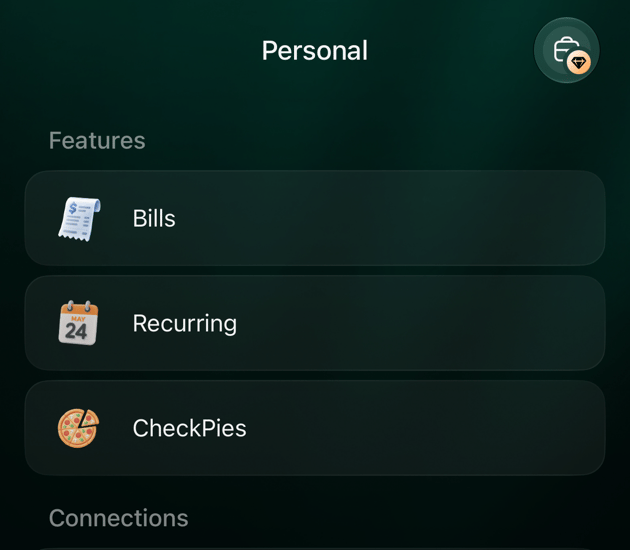
Du kannst auch unter Transaktionen die Schaltfläche Transaktion hinzufügen wählen und unter Transaktionstyp auswählen die Option CheckPie nehmen.
Auf dem Bildschirm Rechnung scannen:
  1. Wähle Foto aufnehmen, um die Kamera zu nutzen, oder Datei auswählen, um ein Foto oder PDF auszuwählen. Am Computer kannst du die Datei auch auf die Seite ziehen. finerd akzeptiert JPG, PNG, HEIC und PDF.
  2. Warte, während finerd die Rechnung liest. Das dauert meist ein paar Sekunden.
  3. Wenn Wir sind bereit! mit Händler und Summe erscheint, lade die anderen gleich ein (siehe Personen einladen) oder wähle Teilen starten.

    We're ready! Invite friends to join mit der Summe der Starbucks-Rechnung von $18.85, einem QR-Code und Copy link.

    Lade die anderen gleich ein oder fang mit dem Aufteilen an.

  4. Beim ersten CheckPie fragt finerd nach dem Namen, den die anderen sehen: Gib ihn ein und wähle Weiter.
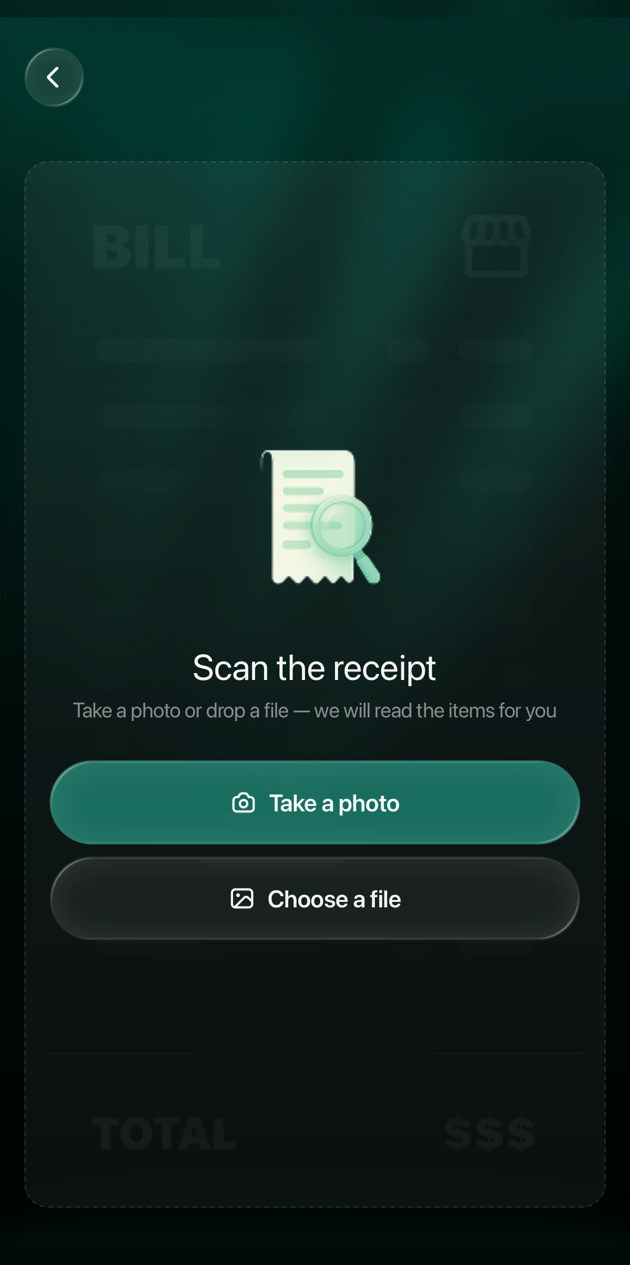
Der Bildschirm Scan the receipt in der finerd-App unter iOS mit den Schaltflächen Take a photo und Choose a file.

Der Scan-Bildschirm in der iOS-App sieht genauso aus wie im Web.

Du landest im CheckPie, mit den Positionen der Rechnung unter Wähle deine Positionen. Die Karte Zahler oben zeigt, wer die Rechnung bezahlt hat. Anfangs stehen dort Zahler, Du und die Summe der Rechnung: Du bist so erfasst, als hättest du die ganze Rechnung bezahlt. Wenn finerd mit der Rechnung nichts anfangen kann, siehst du eine dieser Meldungen: Erneut versuchen sendet dieselbe Datei noch einmal; Neue Aufteilung starten bringt dich zurück zum Scan-Bildschirm. Ein CheckPie hat eine einzige Währung, die der Rechnung. Sie lässt sich nachträglich nicht ändern.

Personen einladen

Alle treten über denselben Link bei. Wähle oben im CheckPie das Teilen-Symbol oder + am Ende der Personenreihe auf der Karte Zahler, um Freunde einladen zu öffnen:
  • Lass die anderen den QR-Code mit der Handykamera scannen, oder wähle Link kopieren und schick den Link in euren Gruppenchat.
  • Wähle Gast manuell hinzufügen für eine Person, die den Link nicht öffnen wird, etwa weil gerade kein Handy zur Hand ist. Gib den Namen unter Füge jemanden hinzu, für den du Positionen auswählst ein und wähle Gast hinzufügen. Danach nimmst du Positionen stellvertretend für diesen Gast.
Der Link funktioniert, solange der CheckPie existiert, und alle, die ihn haben, können beitreten; schick ihn also nur an die Leute am Tisch. Wer kein finerd hat, tritt im Browser nur mit einem Namen bei; wer finerd nutzt, kann sich anmelden und mit dem finerd-Konto beitreten. Was die anderen dabei sehen, steht in Einem CheckPie beitreten und eigene Positionen wählen.

Personen im CheckPie verwalten

Die Personen im CheckPie stehen in einer Reihe unten auf der Karte Zahler, Du zuerst. Wähle eine Person, um stellvertretend zu wählen: Die Überschrift ändert sich zu Positionen für Alex wählen, und jede Position, die du nimmst, geht an diese Person. Wähle Du, um zurückzuwechseln.
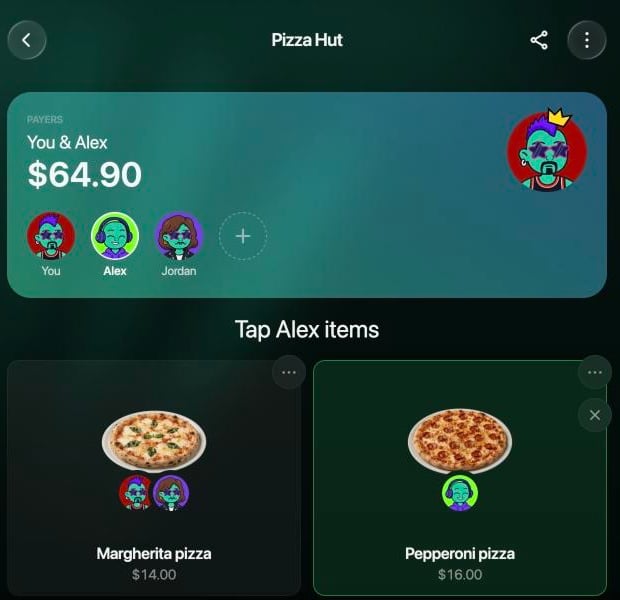
Der CheckPie für Pizza Hut im Web: die Karte mit Payers, You & Alex und $64.90, Alex ausgewählt in der Personenreihe You, Alex, Jordan und +, und über den Karten der Positionen die Überschrift Tap Alex items.

Ist Alex ausgewählt, geht jede Position, die du nimmst, an Alex.

Um Name oder Bild einer Person zu ändern, wähle die Person zweimal hintereinander. Ein Panel mit Bild und Namen öffnet sich:
  • Umbenennen. Du kannst dich selbst und Gäste umbenennen und durch die Bilder wischen, um einen anderen Avatar zu wählen. Den Namen einer anderen Person mit finerd-Konto ändert nur diese Person selbst.
  • Aus der Aufteilung entfernen. Wenn du den CheckPie gestartet hast, kannst du alle außer dir selbst entfernen; alle anderen können Gäste entfernen. Wird ein Gast entfernt, verschwinden auch die Positionen und Zahlungen, die für diesen Gast erfasst wurden.
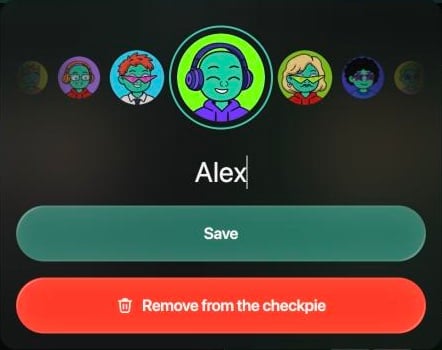
Panel für Alex mit einer Reihe von Avataren, dem Namen Alex, Save und Remove from the checkpie.

Name und Bild eines Gastes.

Wenn eine Person mit finerd-Konto den CheckPie verlässt, bleibt der Platz dieser Person erhalten, als gelöscht markiert, mit den genommenen Positionen und den Zahlungen. So ändert sich an den Summen der anderen nichts.

Positionen in Anteile aufteilen

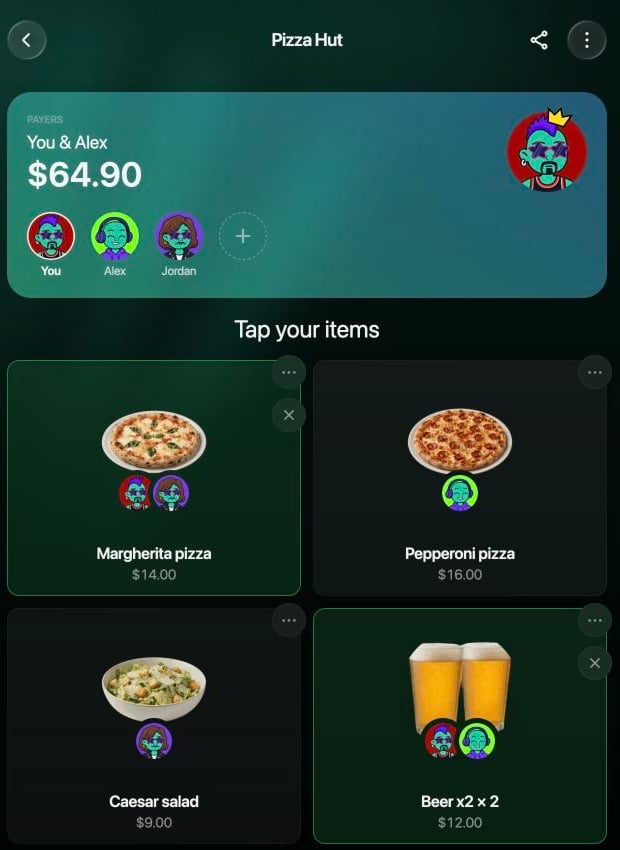
Der CheckPie für Pizza Hut im Web: die Karte mit Payers, You & Alex und $64.90, darunter You, Alex, Jordan und +, dann Tap your items und Karten für Margherita pizza $14.00, Pepperoni pizza $16.00, Caesar salad $9.00 und Beer x2 × 2 $12.00 mit den Bildern der Personen, die sie genommen haben.

Der CheckPie im Web: oben die Karte Zahler mit den Personen, darunter die Positionen.

Wähle eine Position, um einen Anteil davon zu nehmen. Um Anteile für eine andere Person zu nehmen, wähle zuerst diese Person (siehe Personen im CheckPie verwalten). Die Bilder auf einer Karte zeigen, wer die Position genommen hat. Um zu ändern, wie eine Position aufgeteilt wird, wähle ⋯ auf ihrer Karte:
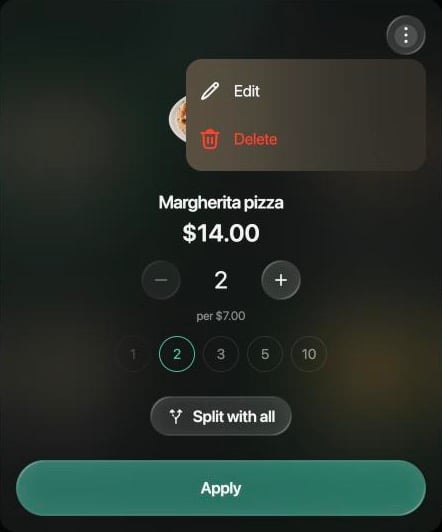
  1. Lege die Zahl der Anteile fest oder wähle 1, 2, 3, 5 oder 10. je $7.00 unter der Zahl zeigt den Preis eines Anteils.
  2. Wähle Anwenden.
Panel der Position Margherita pizza $14.00 mit 2 Anteilen, per $7.00, den Schaltflächen 1, 2, 3, 5 und 10, Split with all, Apply und einem geöffneten Menü mit Edit und Delete.

Zwei Anteile der Pizza Margherita zu je $7.00; über das Menü oben bearbeitest oder löschst du die Position.

Auf alle aufteilen setzt die Zahl der Anteile auf die Zahl der Personen und gibt allen einen Anteil; was vorher genommen wurde, wird ersetzt. Weniger Anteile, als bereits genommen wurden, kannst du nicht festlegen. Nehmen mehr Personen eine Position, als sie Anteile hat, wird sie weiter aufgeteilt: Der Preis bleibt gleich, und jeder Anteil wird günstiger. Um einen versehentlich genommenen Anteil zurückzugeben, wähle × auf der Karte. Um zu korrigieren, was finerd gelesen hat, wähle ⋯ auf der Karte, dann oben ⋮, und wähle Bearbeiten, um Name der Position oder Preis zu ändern, oder Löschen, um die Position samt allem, was davon genommen wurde, zu entfernen. Neue Positionen kannst du einem CheckPie nicht hinzufügen. Solange noch Anteile frei sind, zeigt ein Banner unter den Positionen Noch 5 Positionen offen. Wähle es, um zu den offenen Positionen zu springen.

Steuer, Trinkgeld und andere Zuschläge hinzufügen

Unter den Positionen (auf einem breiten Bildschirm daneben) stehen die Zuschläge, die finerd auf der Rechnung gelesen hat, etwa Steuer, jeweils mit Betrag und Prozentsatz: beim Trinkgeld bezogen auf die Rechnung vor dem Trinkgeld, bei den anderen Zuschlägen bezogen auf die Positionen. So fügst du einen Zuschlag hinzu, den finerd übersehen hat:
  1. Wähle Service hinzufügen.
  2. Wähle Steuer, Trinkgeld, Rabatt, Service, Lieferung oder Sonstiges. Jeder Typ lässt sich einmal hinzufügen; ein Typ, der schon in der Liste steht, wird nicht mehr angeboten.
  3. Gib den Betrag ein und wähle Anwenden. Gib einen Rabatt als positive Zahl ein; finerd zieht ihn ab.
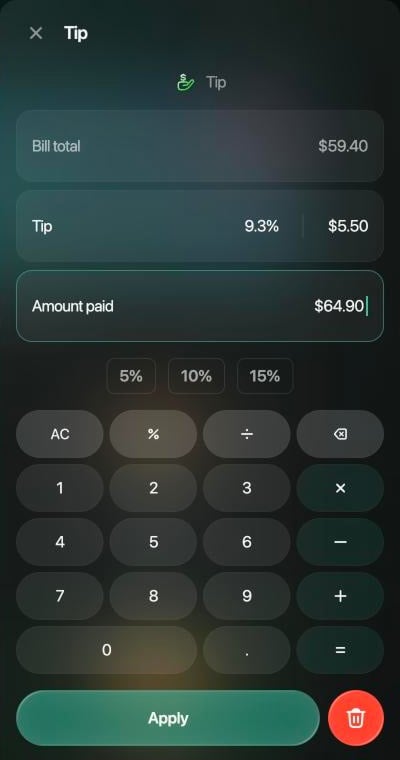
Solange es kein Trinkgeld gibt, bietet Hast du Trinkgeld gegeben? Prozent-Schaltflächen an, etwa 5%, 10% und 15%; welche, hängt von der Währung der Rechnung ab, ersatzweise von deiner Zeitzone. Wähle eine davon, um das Trinkgeld sofort hinzuzufügen, oder ⋯ daneben, um das Trinkgeld-Panel zu öffnen. Dort – und immer, wenn du das Trinkgeld später öffnest – kannst du es als Prozentsatz der Rechnungssumme, als Betrag oder als Gezahlter Betrag einschließlich Trinkgeld eingeben, und finerd rechnet den Rest aus. Beim Abendessen oben zeigt ein Trinkgeld von $5.50 auf $59.40 9,3 % und Gezahlter Betrag $64.90.
Trinkgeld-Panel: Bill total $59.40, Tip 9.3% und $5.50, Amount paid $64.90, die Schaltflächen 5%, 10% und 15%, ein Ziffernblock, Apply und eine Papierkorb-Schaltfläche.

Das Trinkgeld als Betrag: finerd zeigt den Prozentsatz und den insgesamt gezahlten Betrag.
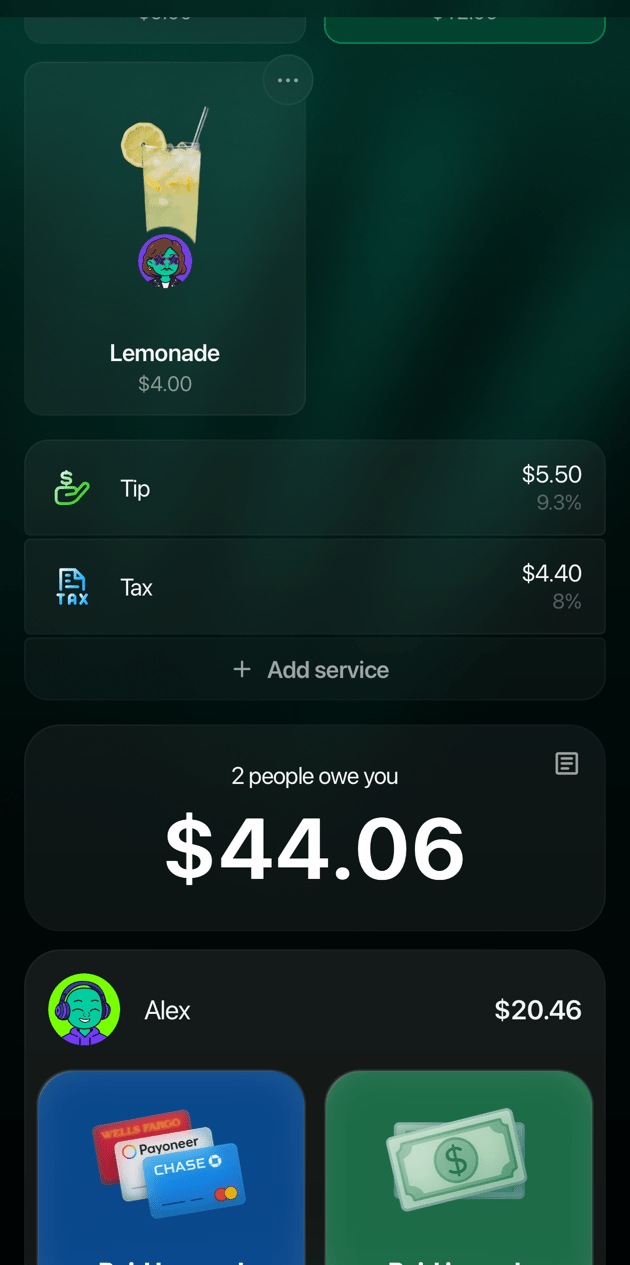
Um einen Zuschlag zu entfernen, öffne ihn und setze ihn auf 0, oder wähle den Papierkorb neben Anwenden.
Der CheckPie für Pizza Hut in der iOS-App: Tip $5.50 (9.3%) und Tax $4.40 (8%), Add service, dann die Karte 2 people owe you $44.06 und darunter Alex $20.46.

Die Zuschläge und was dir im Beispiel geschuldet wird, in der iOS-App.

Erfassen, wer bezahlt hat

Zunächst gilt die ganze Rechnung als von der Person bezahlt, die den CheckPie gestartet hat; wenn du ein Trinkgeld hinzufügst, wächst deine Zahlung um diesen Betrag. Die Karte oben zeigt unter Zahler, wer bezahlt hat und wie viel insgesamt: Du oder Alex, bei zwei Personen Du & Alex. Wenn jemand anderes ganz oder teilweise bezahlt hat:
  1. Wähle die Karte Zahler, um Wer bezahlt hat zu öffnen, und wähle dann Zahler hinzufügen.
  2. Wähle die Person unter Zahler wählen.
  3. Gib den Betrag ein, den die Person bezahlt hat, und wähle Anwenden.
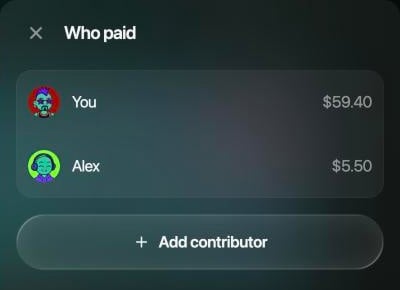
finerd senkt die andere Zahlung, damit die Zahlungen zusammen weiterhin die Rechnung ergeben. Im Beispiel sinkt Sams Zahlung wieder auf $59.40, sobald die $5.50 von Alex dazukommen. Um eine Zahlung zu ändern oder zu entfernen, öffne Wer bezahlt hat und wähle ihre Zeile.
Das Panel Who paid im Web: You $59.40, Alex $5.50 und Add contributor.

Wer bezahlt hat listet jede Zahlung auf. Wähle eine, um sie zu ändern.

Aufteilung verfolgen

Alle im CheckPie sehen dieselbe Rechnung, und Anteile und Schulden ändern sich, während Positionen genommen werden. Unter der Rechnung siehst du:
  • Eine Karte mit dem, was du schuldest oder was dir geschuldet wird, etwa 2 Personen schulden dir $44.06, und darunter eine Karte pro Person, etwa Alex $20.46, mit den Wegen zum Abrechnen: Mit Karte bezahlt, Bar bezahlt, Als Schuld erfassen und, wenn verfügbar, Ich lade ein, wenn du die Person einlädst. Mehr dazu in Nach einem CheckPie abrechnen.
  • Details, über das Symbol in der Ecke dieser Karte. Wenn dir andere etwas schulden, beginnt die Ansicht mit Du hast gezahlt minus Deine Summe, was Dir geschuldet ergibt, und dem Betrag jeder Person. Darunter stehen die Positionen, die du genommen hast, Zwischensumme, dein Teil der Services und Deine Summe.
  • Das Foto oder die Datei der Rechnung unter ⋮ → Rechnung ansehen, um einen Preis mit dem Kassenbon zu vergleichen. Wenn du den CheckPie gestartet hast, kannst du die Rechnung dort mit dem Papierkorb unter dem Foto löschen; ihre Positionen und alles, was davon genommen wurde, verschwinden mit ihr, der CheckPie bleibt bestehen.
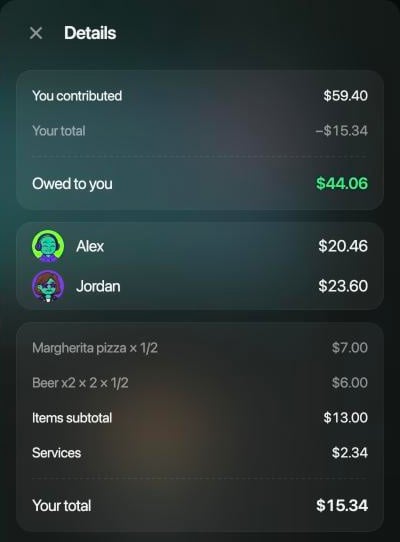
Details im Web: You contributed $59.40, Your total −$15.34, Owed to you $44.06, Alex $20.46, Jordan $23.60, dann Margherita pizza × 1/2 $7.00, Beer x2 × 2 × 1/2 $6.00, Items subtotal $13.00, Services $2.34 und Your total $15.34.

Details im Beispiel aus Sicht der Person, die den CheckPie gestartet hat.
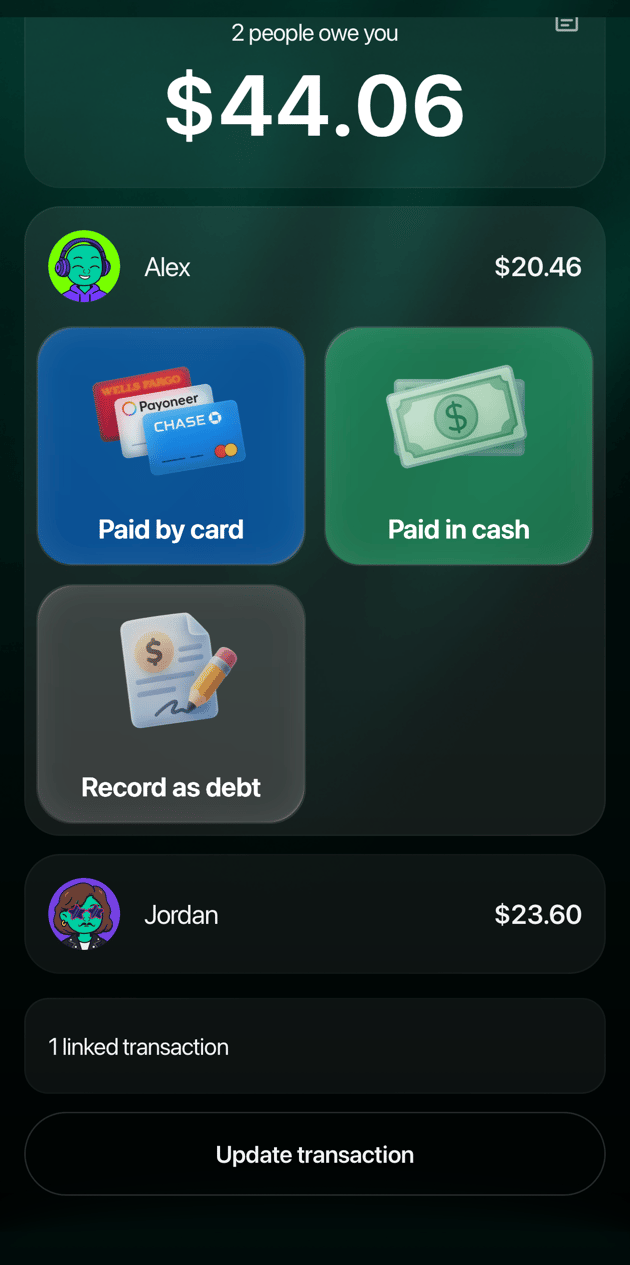
2 people owe you $44.06, dann Alex $20.46 mit Paid by card, Paid in cash und Record as debt, Jordan $23.60, 1 linked transaction und Update transaction.

Wer dir etwas schuldet und die Wege zum Abrechnen, in der iOS-App.

CheckPies listet alle CheckPies auf, die du gestartet hast oder denen du beigetreten bist, die neuesten zuerst.
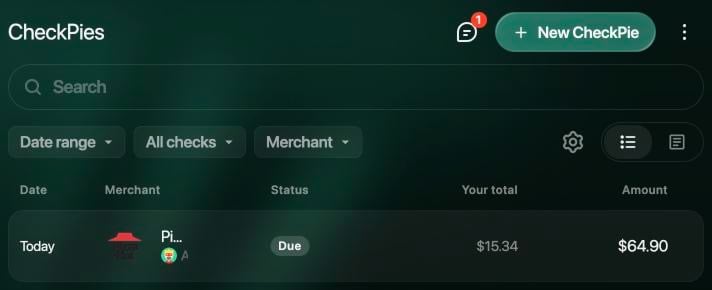
Die Liste zeigt Datum, Händler, Status (etwa 2 items unassigned, Paid oder Due; diese Status zeigt die App vorerst auf Englisch), Deine Summe und den Betrag. Durchsuche die Liste oder grenze sie nach Zeitraum, nach Händler oder mit Alle Rechnungen, Meine und Eingeladen ein. Mit den Schaltflächen über der Liste wechselst du zwischen Tabelle und Karten.
Die Seite CheckPies im Web mit New CheckPie, Search, den Filtern Date range, All checks und Merchant und einer Zeile: Today, Pizza Hut, Due, deine Summe $15.34, Betrag $64.90.

CheckPies im Web.

Aufteilung in finerd erfassen

Ein CheckPie bleibt außerhalb deiner Finanzen in finerd, bis du ihn erfasst. Mit finerd-Transaktion synchronisieren erscheint unten im CheckPie, sobald jede Position genommen ist. Wähle es:
  1. Wenn eine Person im CheckPie noch mit keinem Schuldenkonto in deinem Space verknüpft ist, öffnet sich Wähle, wie jede Person erfasst wird. Wähle für jede Person eine Option:
    • Temporären Schuldner erstellen, anfangs ausgewählt: finerd legt für diese Person ein Schuldenkonto an.
    • Bestehenden Schuldner wählen: Verknüpfe die Person mit einem Schuldenkonto, das du schon unter Schulden führst, damit alles, was diese Person dir schuldet, an einem Ort bleibt.
    • Dauerhaften Schuldner erstellen: Öffne das Formular für ein neues Schuldenkonto mit dem bereits eingetragenen Namen und speichere es. Wähle diese Option oder ein bestehendes Schuldenkonto für Personen, mit denen du oft teilst.
    Wähle dann unten im Panel Mit finerd-Transaktion synchronisieren.
  2. Warte, während finerd die Transaktion erstellt und jede Position der Rechnung kategorisiert. Das kann bis zu einer Minute dauern.
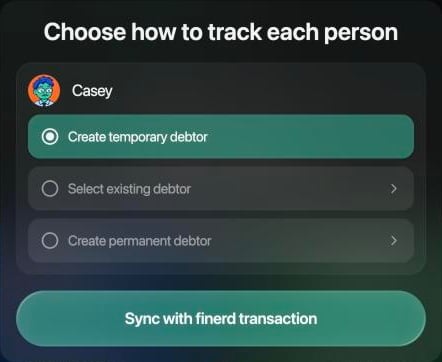
Choose how to track each person: Casey mit ausgewähltem Create temporary debtor, Select existing debtor und Create permanent debtor sowie die Schaltfläche Sync with finerd transaction.

Wähle vor der ersten Synchronisierung, wie jede Person erfasst wird.

Wenn finerd Jede Position der Rechnung muss jemandem zugeordnet sein, bevor sie erfasst werden kann. meldet, obwohl nichts mehr offen ist, ist ein Teil der Rechnung noch niemandem zugeordnet. Lade den CheckPie neu und versuche es noch einmal; bleibt die Meldung, schreib dem Support. finerd erfasst in deinem Space eine Transaktion für die Rechnung. Im Beispiel bekommt Sam eine Transaktion Pizza Hut über $59.40, aufgeteilt in Sams eigene $15.34 in Restaurants & Lieferdienste (in einem auf Englisch erstellten Space: Eating Out & Delivery), $20.46, die Alex schuldet, und $23.60, die Jordan schuldet. Ein CheckPie weiß nicht, mit welcher Karte oder von welchem Konto bezahlt wurde, deshalb wählt finerd eines: das Konto, das bei diesem Händler schon verwendet wurde, sonst das zuletzt verwendete Konto dieser Art (ein Bankkonto bei Kartenzahlung, ein Bargeldkonto bei Barzahlung). Die Transaktion ist als Prüfung nötig markiert: Prüfe Konto und Kategorie und bestätige sie dann (Importierte Transaktionen prüfen). Danach erscheint im CheckPie 1 verknüpfte Transaktion; wähle den Eintrag, um die Transaktion zu sehen. Wenn du den CheckPie später änderst, wähle Transaktion aktualisieren: finerd baut die Transaktion mit den neuen Zahlen neu auf. Eine Transaktion, die bereits einer Abbuchung deiner Bank zugeordnet wurde, behält den Betrag der Bank; prüfe die Transaktion deshalb nach dem Aktualisieren. Alle mit finerd-Konto im CheckPie erfassen ihre Seite auf dieselbe Weise im eigenen Space, über CheckPies in finerd. Gäste ohne Konto haben diese Schaltfläche nicht.

CheckPie löschen oder verlassen

Wenn du einen CheckPie löschst, verschwindet er für alle, die beigetreten sind, samt Positionen, Zahlungen und Fotos der Rechnung. Das lässt sich nicht rückgängig machen. Transaktionen, die du schon in finerd erfasst hast, bleiben mit ihren Beträgen bestehen; sie verlieren nur die Verknüpfung zum CheckPie. Nur wer einen CheckPie gestartet hat, kann ihn löschen: Öffne ihn, wähle ⋮ und dann Delete the checkpie (dieser Menüpunkt ist in der App vorerst auf Englisch). Alle anderen sehen dort stattdessen Aufteilung verlassen.
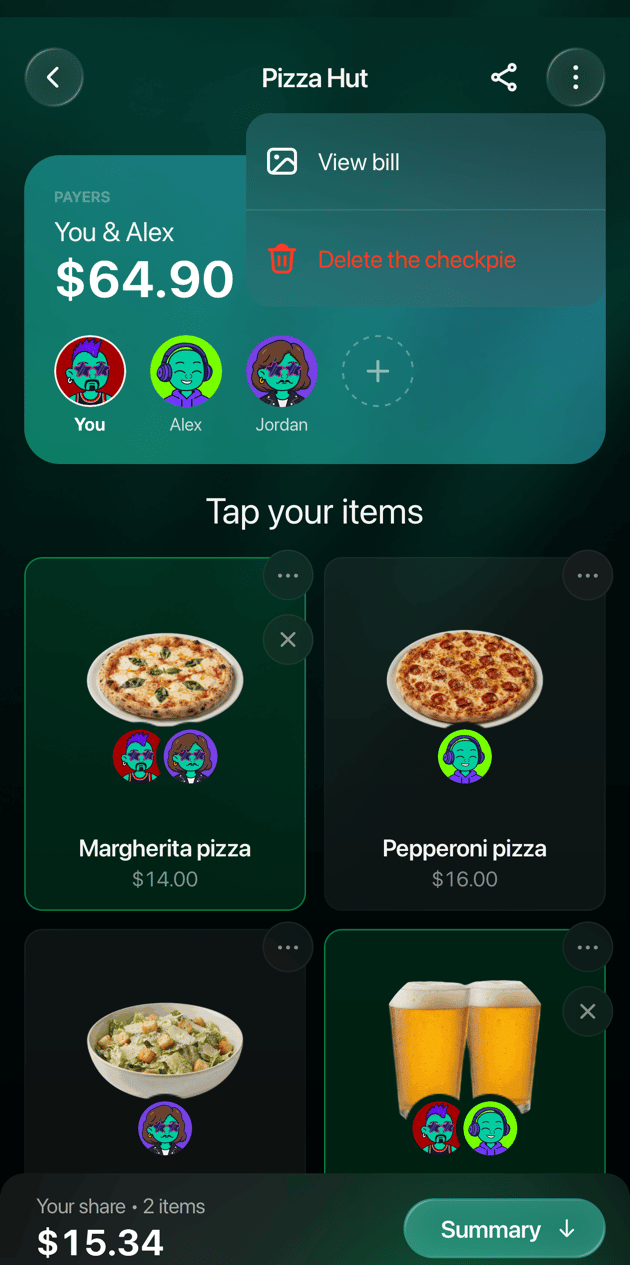
Der CheckPie für Pizza Hut in der iOS-App mit geöffnetem Menü ⋮: View bill und Delete the checkpie.

Das Menü ⋮ eines CheckPies, den du gestartet hast, hier in der iOS-App.

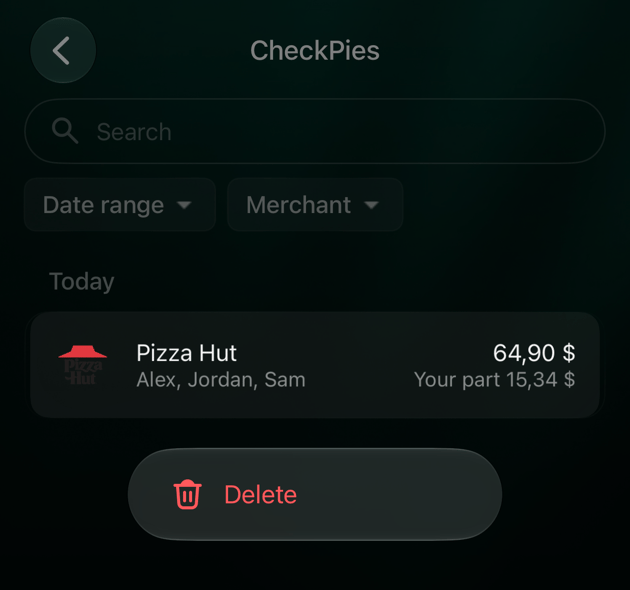
Du kannst das auch in der Liste tun:
Zeige in CheckPies auf eine Zeile und wähle ⋯ an ihrem Ende: Löschen für einen CheckPie, den du gestartet hast, Verlassen für einen, dem du beigetreten bist.