
So funktioniert ein Plan
Ein Szenario beginnt mit deinen heutigen Finanzen und wiederholt dieselbe Berechnung für jedes kommende Jahr (oder jeden Monat oder jedes Quartal):- Vermögen wie Bankkonten, Bargeld, Aktien und Krypto, Immobilien und Fahrzeuge: Jeder Posten gewinnt oder verliert in seinem eigenen Tempo an Wert.
- Verbindlichkeiten wie Kredite, Hypotheken und Schulden, die du bei Personen hast, wachsen mit den Zinsen und sinken mit den Zahlungen, die du planst.
- Einnahmen minus Ausgaben ist das, was dir jedes Jahr bleibt. Der Teil, den du investieren willst, fließt in dein Vermögen; der Rest bleibt als Bargeld in deinem Plan.
- Zukünftige Ereignisse, etwa eine Rente ab deinem Renteneintritt, ändern diese Beträge ab einem bestimmten Datum. Siehe Zukünftige Ereignisse zum Plan hinzufügen.
Erstes Szenario erstellen
Wenn du ein Szenario erstellst, kopiert finerd die aktuellen Salden deiner Konten und deine Einnahmen und Ausgaben nach Kategorie hinein. An deinen Konten ändert sich nichts: Das Szenario ist eine eigene Kopie, die du bearbeiten kannst.- Web
- iOS
- Öffne Berichte und wähle Finanzplan.
- Wähle Erstes Szenario erstellen.
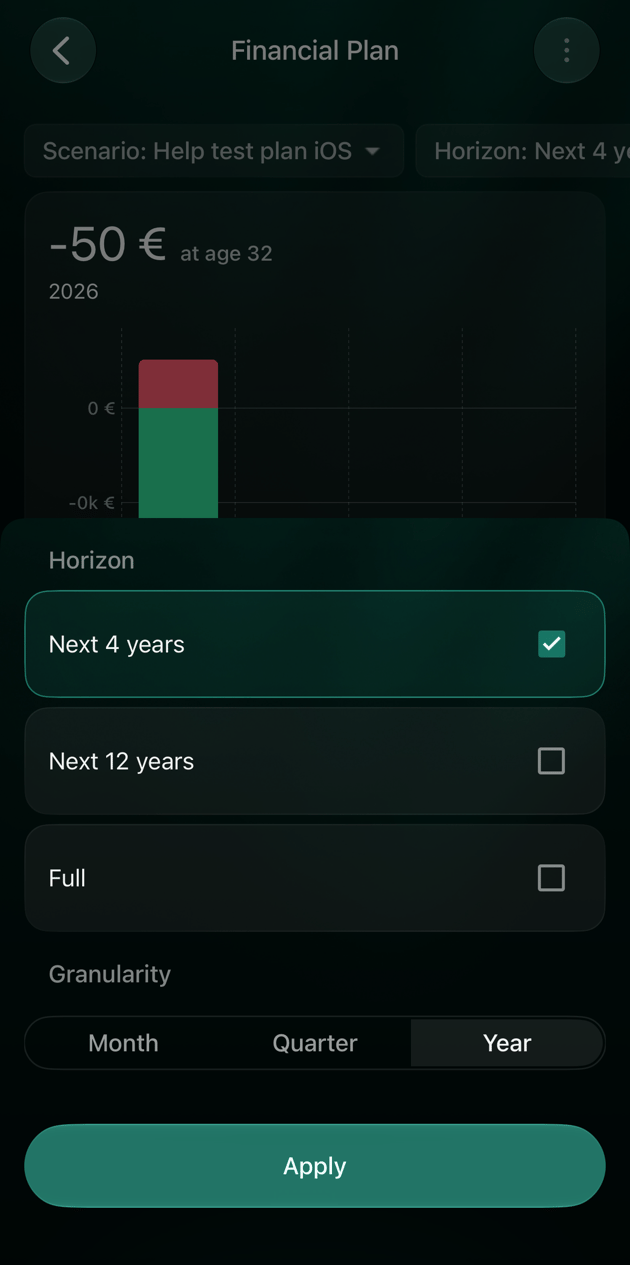
- Wähle Monat, Quartal oder Jahr und dann Anwenden. Jeder Betrag im Szenario gilt dann pro Monat, pro Quartal oder pro Jahr. Das lässt sich später nicht ändern.
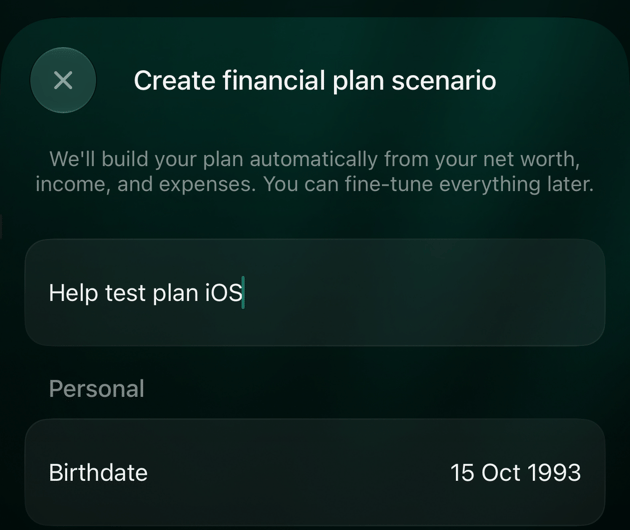
- Gib bei Szenarioname einen Namen ein, etwa Basisplan.
- Wähle Geburtsdatum und dann dein Geburtsdatum. finerd schlägt ein Datum vor 20 Jahren vor, ändere es also.
- Prüfe die übrigen Einstellungen anhand der folgenden Abschnitte und wähle dann Speichern.
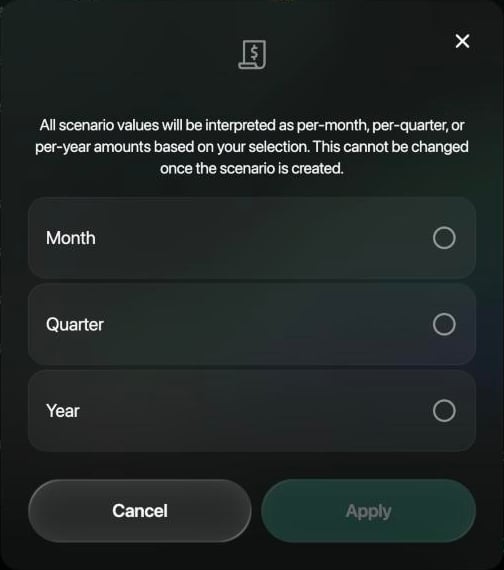
Wähle, ob die Beträge pro Monat, Quartal oder Jahr gelten.
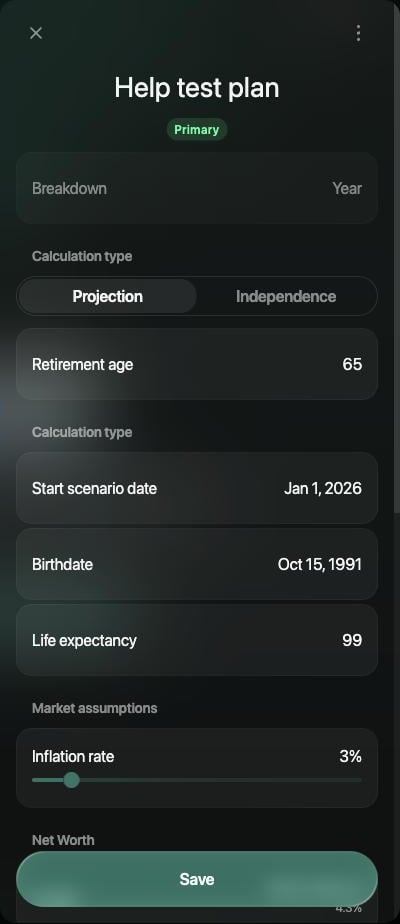
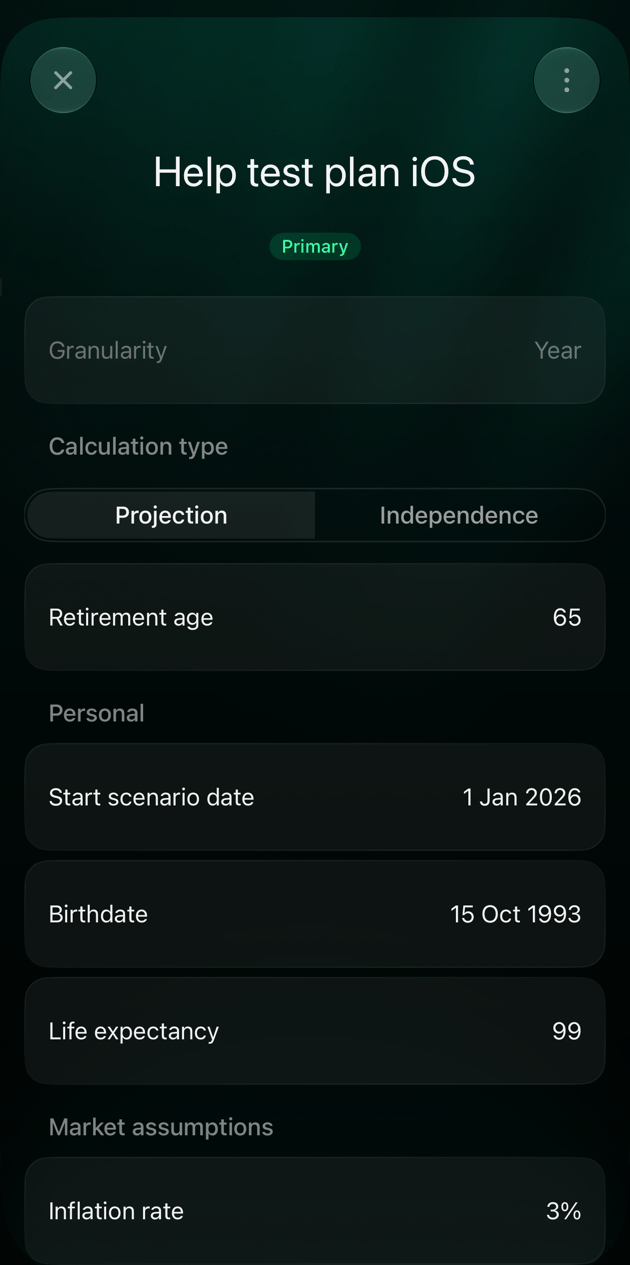
Ein neues Szenario. Die Einstellungen unter dem Namen erklären die nächsten Abschnitte.
Alter und Zeitrahmen festlegen
Diese Einstellungen bestimmen, wie lange der Plan läuft und wann du in Rente gehst.- Berechnungsart: Projektion verwendet das Rentenalter (unter iOS Renteneintrittsalter), das du eingibst (anfangs 65). Unabhängigkeit ermittelt stattdessen das früheste Alter, ab dem du aufhören könntest zu arbeiten; siehe Alter der finanziellen Unabhängigkeit ermitteln.
- Szenario-Startdatum: Anfang des aktuellen Jahres (unter iOS Jahresbeginn) oder Heute. Unter iOS füllt eine Änderung das Szenario neu aus deinen Konten und ersetzt die Beträge, die du bearbeitet hast.
- Geburtsdatum: bestimmt dein Alter in jedem Jahr des Plans.
- Lebenserwartung: Der Plan läuft bis zu diesem Alter (anfangs 99). Bist du 1991 geboren und hast eine Lebenserwartung von 99, endet dein Plan 2090.
Vermögen und Verbindlichkeiten prüfen
Wähle unter Nettovermögen die Zeile Vermögen oder Verbindlichkeiten, um die Konten zu sehen, die finerd hinzugefügt hat. Jede Zeile zeigt den Saldo und einen jährlichen Prozentsatz. Wähle ein Konto, um seinen Betrag oder Prozentsatz zu ändern.
Gegenstände wie Möbel und Elektronik stehen nicht in der Liste Vermögen, daher kannst du für sie keinen Prozentsatz festlegen. Das Diagramm kann sie trotzdem mit ihrem aktuellen Wert zeigen.
Trage bei einem Bankkonto die Zinsen ein, die es bringt, und bei einer Geldanlage die Rendite, die du erwartest. Für Vermögenswerte und Kredite gibt es eigene Artikel: Vermögenswerte verfolgen und Kredit oder Hypothek verfolgen.
Tilgung von Krediten planen
finerd fügt jeden Kredit mit seinem Zinssatz, aber ohne Zahlungen hinzu. Bis du sie festlegst, wächst der Kredit jedes Jahr und drückt dein Nettovermögen nach unten. Öffne jeden Kredit und wähle unter Tilgung:- Betrag und gib die Zahlung bei Jährliche Zahlung (unter iOS Jahresrate) ein, oder
- Zeitraum (Jahre) und gib bei Zahlungsjahre (unter iOS Tilgungsjahre) ein, wie viele Jahre noch bleiben. finerd berechnet gleich hohe Zahlungen, die den Kredit in dieser Zeit tilgen.
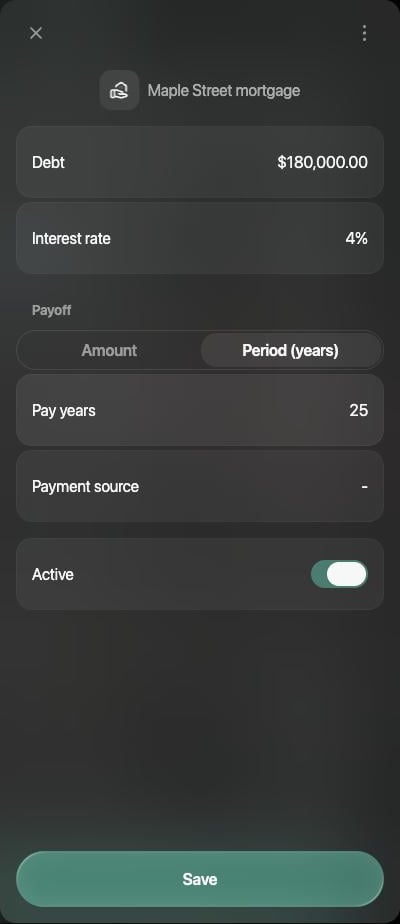
Eine Hypothek, die über 25 Jahre getilgt wird.
Konto aus dem Plan ausnehmen
Um ein Konto aus dem Plan herauszuhalten, ohne es zu löschen, schalte es aus:- Web: Öffne das Konto und schalte Aktiv aus.
- iOS: Wische auf dem Konto nach links und tippe auf Ignorieren (Nicht ignorieren holt es zurück), oder öffne es und schalte Aktiv im Szenario aus.
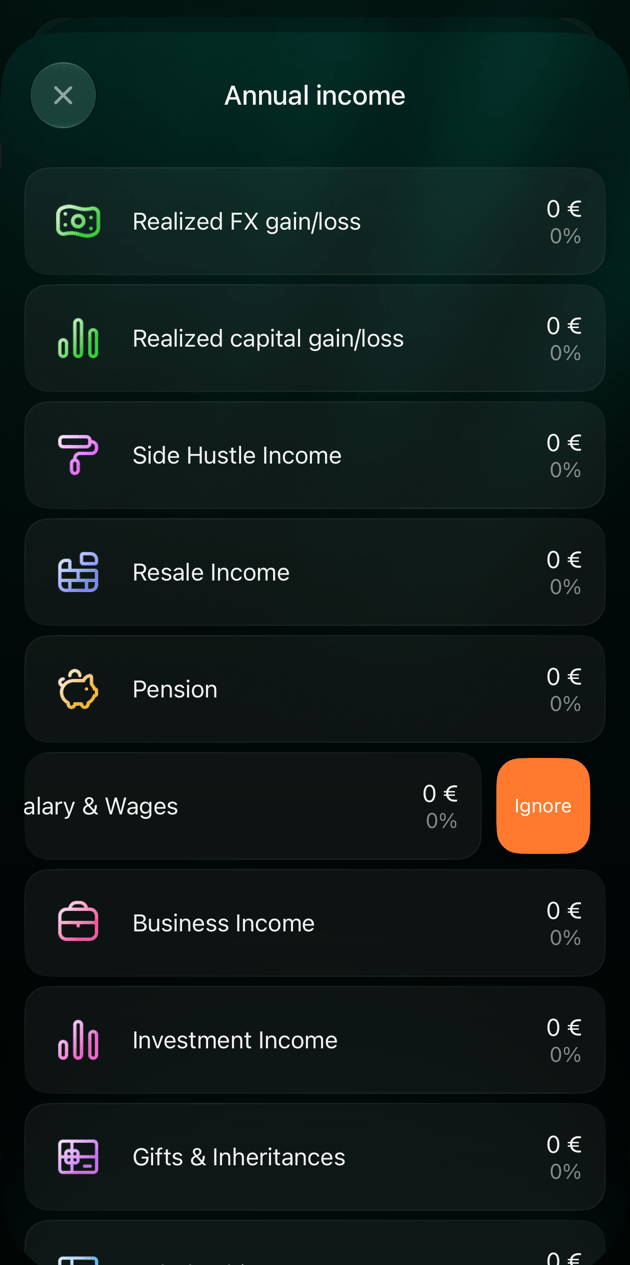
Unter iOS wischst du auf einer Zeile nach links, um sie zu ignorieren.
Einnahmen und Ausgaben festlegen
Unter Gewinn & Verlust enthalten Jährliches Einkommen und Jährliche Ausgaben (unter iOS Jahreseinkommen und Jahresausgaben) deine Einnahmen und Ausgaben nach Kategorie, berechnet aus deinen letzten Transaktionen. In einem Monats- oder Quartalsszenario heißen sie Monatseinkommen und Monatsausgaben bzw. Quartalseinkommen und Quartalsausgaben. Wähle eines davon, um die Kategorien zu sehen. Öffne eine Kategorie, um ihren Betrag oder ihr Wachstum zu ändern: Einkommenswachstumsrate oder Ausgabenwachstumsrate (unter iOS Einkommenswachstum oder Ausgabenwachstum), anfangs 3 % pro Jahr. Eine Kategorie mit dem Betrag 0 wird beim Speichern aus dem Szenario entfernt. Um Einnahmen oder Ausgaben ab einem zukünftigen Datum zu ändern, etwa wegen einer Gehaltserhöhung, eines Kindes oder deiner Rente, füge stattdessen ein Ereignis hinzu; siehe Zukünftige Ereignisse zum Plan hinzufügen.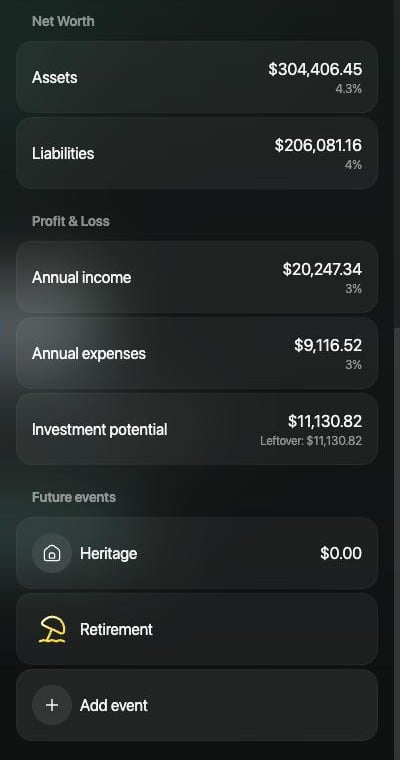
Die Summen, von denen der Plan ausgeht: Nettovermögen, Einnahmen, Ausgaben und was zum Investieren übrig bleibt.
Inflation und Wachstumsraten festlegen
Die Inflationsrate unter Marktannahmen liegt anfangs bei 3 %. finerd verwendet sie auf zwei Arten:- Sie wird aus dem Wachstum deines Vermögens herausgerechnet, sodass der Plan es in heutiger Kaufkraft zeigt.
- Sie ist die Wachstumsrate für alle Einnahmen und Ausgaben ohne eigene Wachstumsrate.
Verfügbares Geld investieren
Investitionspotenzial (unter iOS Anlagepotenzial) ist das, was von deinen Einnahmen nach Abzug der Ausgaben jedes Jahr zum Investieren übrig bleibt. Überschuss (unter iOS Restbetrag) ist der Teil, den du noch nicht zugeordnet hast. So planst du regelmäßiges Investieren:- Wähle Investitionspotenzial (unter iOS Anlagepotenzial).
- Wähle die Anlage, in die du investieren willst, etwa ein Depot.
- Wähle unter Jährlicher Beitragsplan (oder Monatlicher Beitragsplan bzw. Vierteljährlicher Beitragsplan):
- Betrag und gib ein, wie viel du jedes Jahr einzahlst, oder
- Prozent, wähle dann eine Einnahmekategorie, etwa dein Gehalt, und gib ihren Anteil ein.
- Wähle Speichern (unter iOS Anwenden) und speichere dann das Szenario.
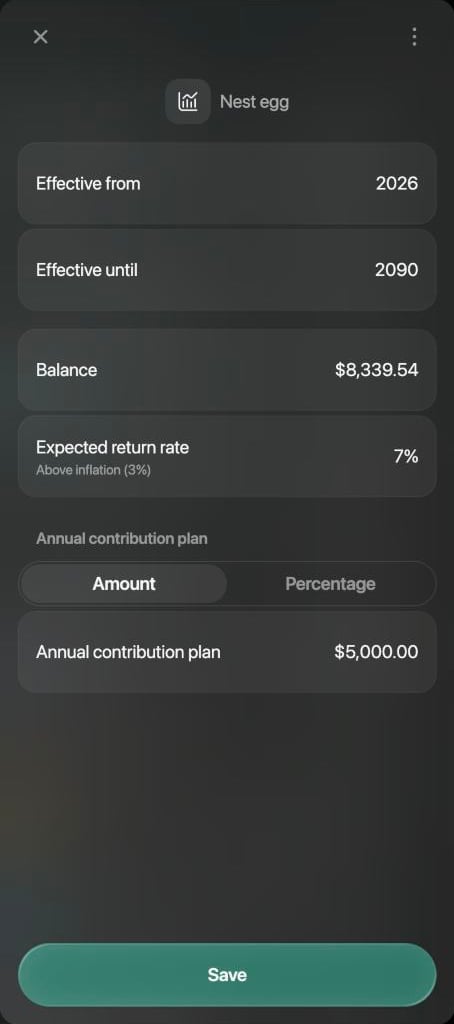
5,000 USD pro Jahr in ein Anlagekonto bei erwarteten 7 %.
Plan auswerten
Das Diagramm zeigt dein Nettovermögen für jedes Jahr des Plans: das Vermögen über null, die Verbindlichkeiten darunter.- Web
- iOS
- Anfängliches Nettovermögen ist der Ausgangspunkt des Plans. Nettovermögen im Rentenalter ist der Wert des Plans in deinem Rentenjahr, mit der Veränderung seit dem Start. Es erscheint, wenn die Ansicht auf Jahr steht.
- Ein Regenschirmsymbol markiert dein Rentenjahr.
- Zeige mit dem Mauszeiger auf eine Säule, um dein Alter in diesem Jahr, den Plan für jeden Kontotyp und, für vergangene Jahre und das laufende Jahr, deine tatsächlichen Beträge samt ihrer Abweichung vom Plan zu sehen.
- Jahr neben dem Szenarionamen stellt das Diagramm auf Monate oder Quartale um.
- Das Augensymbol blendet das Diagramm aus. Die Tabelle darunter listet den Plan für jeden Kontotyp und jedes Konto auf, Jahr für Jahr. Kopieren kopiert die Tabelle.
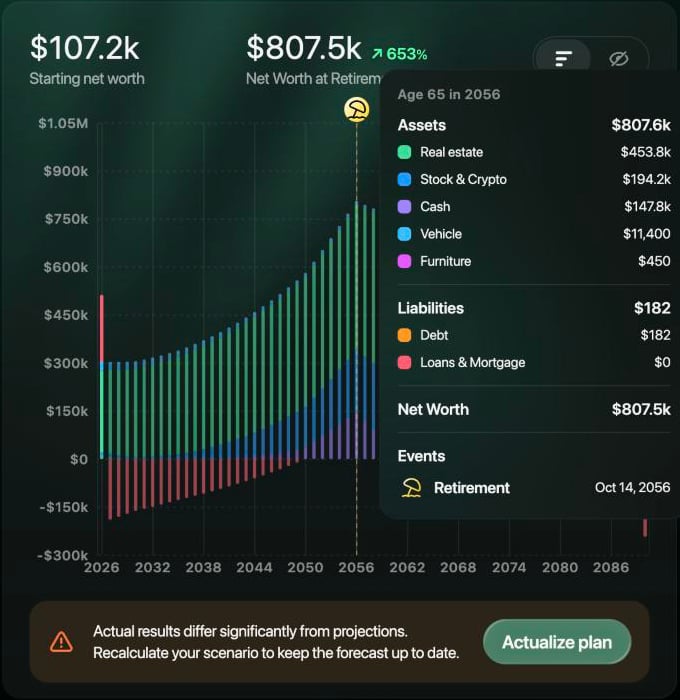
Zeige auf eine Säule, um den Plan dieses Jahres zu sehen. Hier das Rentenjahr: Die Hypothek ist abbezahlt, die Ersparnisse sind auf ihrem Höchststand.
Nächste Schritte
- Zukünftige Ereignisse zum Plan hinzufügen: der Kauf eines Eigenheims oder Autos, ein Kind, ein neuer Job, ein Kredit oder deine Rente.
- Szenarien vergleichen und aktualisieren: ein Szenario kopieren, um eine andere Entscheidung auszuprobieren, Szenarien nebeneinander vergleichen, das Alter deiner finanziellen Unabhängigkeit ermitteln und den Plan im Einklang mit deinen tatsächlichen Ergebnissen halten.
- Was aus $1,000 werden kann: wie der Zinseszinseffekt funktioniert.