Wähle in finerd die Widgets für dein Dashboard, lies Summen und Trends richtig, filtere die Daten und ändere die Reihenfolge im Web, unter Android und iOS.
Das Dashboard ist die erste Seite, die du in finerd siehst. Es besteht aus Widgets: Salden, Ausgaben dieses Monats, letzte Transaktionen, dein Budget und mehr. Du bestimmst, welche Widgets erscheinen, welche Daten jedes davon enthält und in welcher Reihenfolge sie stehen.Das Dashboard anzupassen ist im Web, unter Android und unter iOS kostenlos. Die Widgets Wiederkehrend und Finanzplan brauchen Pro. Jede App speichert für jeden Space ein eigenes Layout, und dieses Layout gehört nur dir: Eine Änderung im Web wirkt sich weder auf dein Smartphone noch auf das Dashboard anderer Personen im Space aus.Dieser Artikel behandelt Widgets in finerd. Zu den finerd-Widgets auf dem Home-Bildschirm und dem Sperrbildschirm deines iPhones siehe finerd mit Siri und Kurzbefehlen auf dem iPhone nutzen.
Widgets, die du hinzufügen kannst
Widget
Was es zeigt
Wo
Ausgaben
Die Ausgaben dieses Monats, insgesamt und nach Kategorie oder Händler.
Web, Android, iOS
Einnahme
Die Einnahmen dieses Monats, insgesamt und nach Kategorie oder Händler.
Web, Android, iOS
Kontostände
Der Gesamtsaldo deiner Konten und die drei größten davon.
Web, Android, iOS
Transaktionen (Letzte 5 Transaktionen)
Die fünf neuesten Transaktionen, die zu den Filtern des Widgets passen.
Der Fortschritt bei deinem Szenario im Finanzplan. Persönliche Spaces, braucht Pro.
Web, iOS
Unter Android heißen die Widgets in der Liste Ausgaben diesen Monat und Einnahmen diesen Monat; unter iOS heißt Wiederkehrend dort Wiederkehrend-Kalender.Ein neuer Space beginnt mit Kontostände, Letzte 5 Transaktionen, Ausgaben diesen Monat und, in einem persönlichen Space, Nettovermögen. Unter iOS kommt noch Budget dazu.Einige Karten erscheinen von selbst über deinen Widgets. Du kannst sie nicht hinzufügen, verschieben oder löschen, und sie verschwinden, wenn es nichts anzuzeigen gibt:
Zu prüfende Transaktionen zeigt, wie viele Transaktionen mit Prüfung nötig markiert sind, und die erste davon. Wähle die Karte, um mit dem Prüfen zu beginnen; siehe Transaktionen finden, die geprüft werden müssen.
Wartende Schuldenanfragen (Web und iOS) zeigt eine geteilte Schuld, die dir jemand zum Annehmen geschickt hat.
Posteingang (iOS) zeigt deine ungelesenen Nachrichten im Posteingang, und Aktive Vorgänge (iOS) zeigt einen laufenden Import.
Unter Android wechseln sich diese Karten an einer Stelle ab: eine Nachricht aus dem Posteingang, ein App-Update, Google Wallet-Zahlungen oder Zu prüfende Transaktionen.
Widget hinzufügen
Wähle einen Widget-Typ, richte seine Daten ein und speichere es. Welche Einstellungen es gibt, hängt vom Widget-Typ ab.
Web
Android
iOS
Widget im Web hinzufügen.
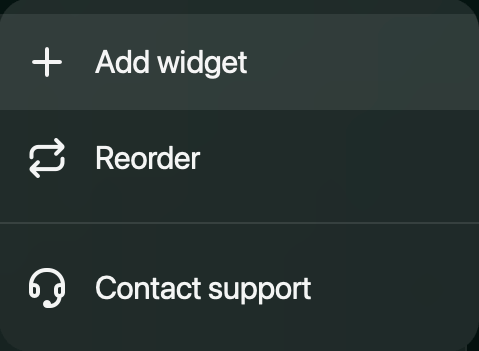
Wähle Widget hinzufügen unten auf dem Dashboard oder öffne oben rechts das Menü ⋮ und wähle Widget hinzufügen.
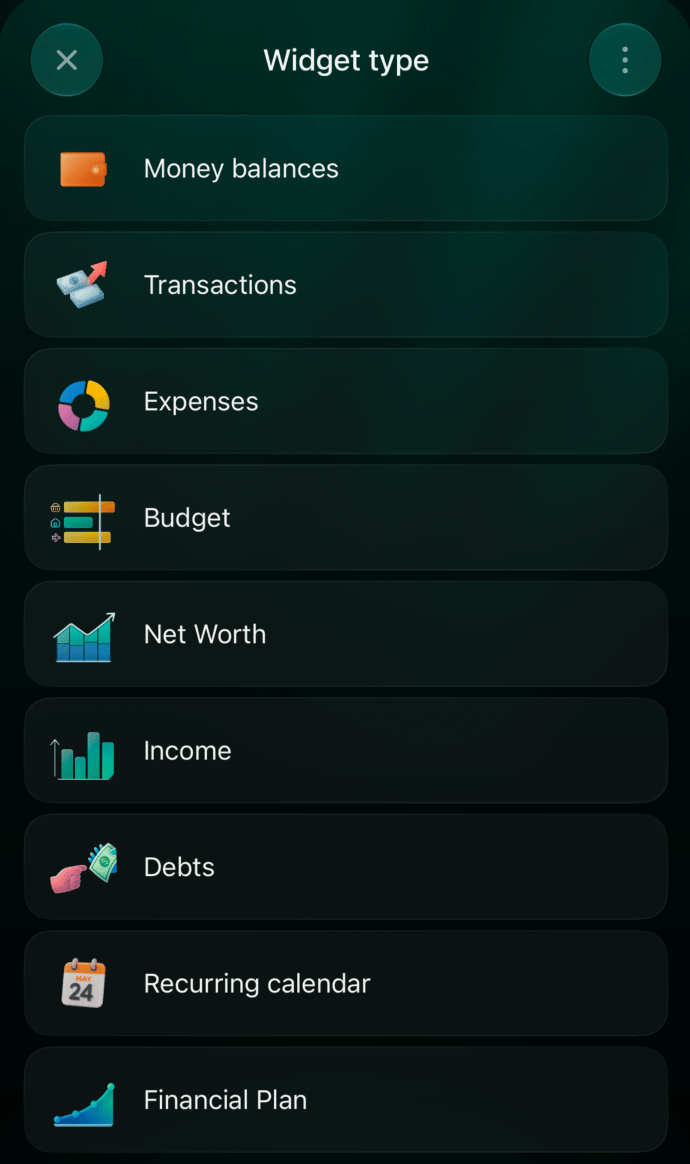
Wähle einen Widget-Typ, etwa Ausgaben, Einnahme, Kontostände oder Transaktionen.
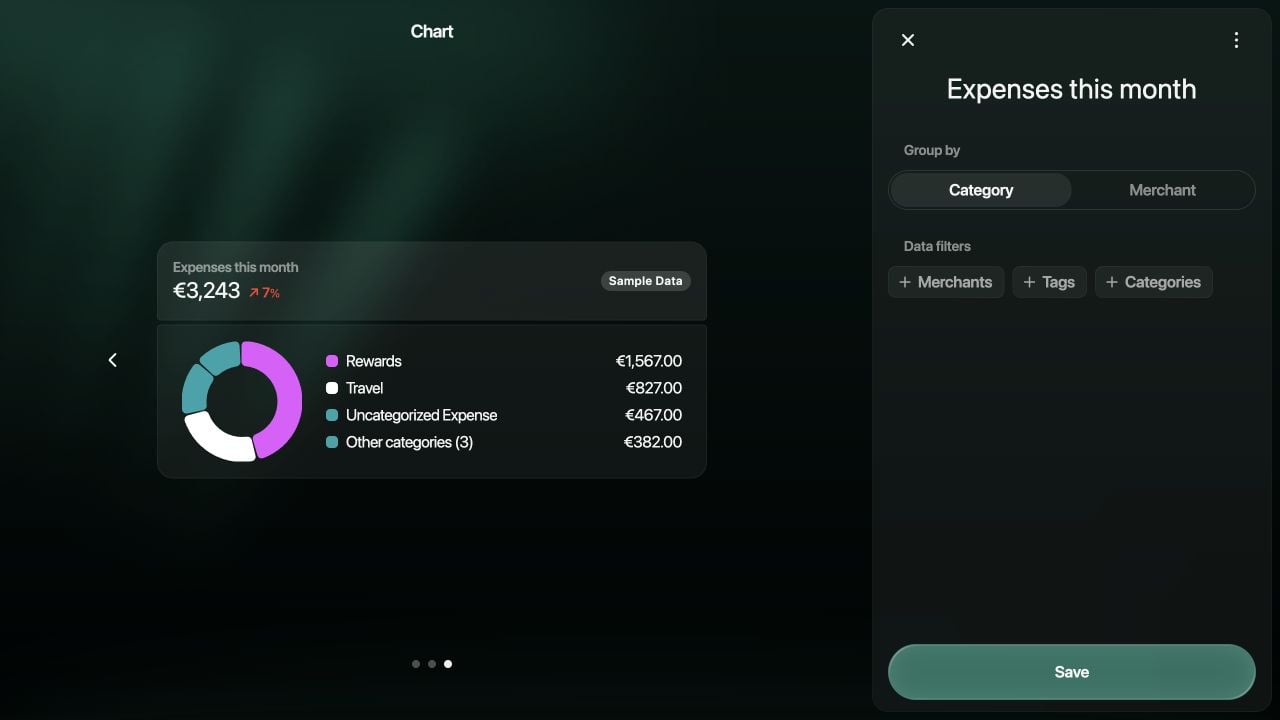
Leg fest, welche Daten angezeigt werden. Ausgaben bietet zum Beispiel unter Gruppieren nach die Optionen Kategorie oder Händler und unter Datenfilter Filter für Händler, Tags oder Kategorien.
Wähle Speichern, um das Widget hinzuzufügen.
Menü des Dashboards: Widgets hinzufügen oder ihre Reihenfolge ändern.
Beispiel für die Einstellungen von Ausgaben. Die mit Beispieldaten markierte Vorschau zeigt Demodaten.
Scrolle auf dem Dashboard ganz nach unten und tippe auf Widget hinzufügen.
Wähle einen Widget-Typ. Budget und Wiederkehrend werden sofort hinzugefügt.
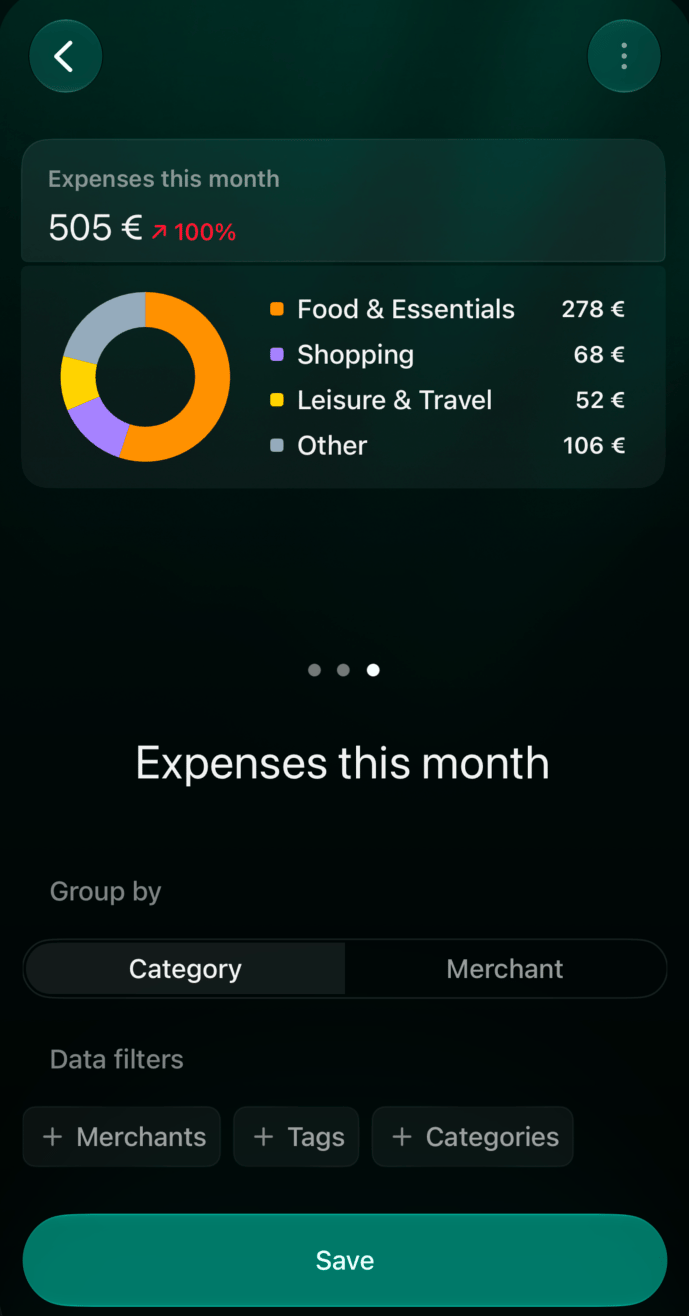
Gib bei anderen Typen bei Bedarf einen Namen ein und füge Datenfilter hinzu.
Tippe auf Speichern.
Wähle einen Widget-Typ.
Richte Gruppierung und Filter ein.
Widget hinzufügen erscheint, sobald der Space Transaktionen hat.
Du kannst ein Widget in seinen Einstellungen umbenennen. Ein Widget mit dem Abzeichen Pro öffnet stattdessen das Abo-Angebot.
Was die Zahlen zeigen
Ausgaben und Einnahme beziehen sich auf den aktuellen Kalendermonat. Pfeil und Prozentwert neben der Summe vergleichen sie mit dem vorherigen Zeitraum. Die Aufschlüsselung listet die drei größten Kategorien oder Händler und fasst den Rest zusammen, zum Beispiel Sonstige Kategorien (5).
Kontostände addiert im Web und unter iOS die aktuellen Salden deiner Bank- und Bargeldkonten. Wenn alle dieselbe Währung haben, steht die Summe in dieser Währung; sonst wird sie in die Hauptwährung des Space umgerechnet. Unter Android zählt das Widget auch Konten für Investments, Prämien, Kredite und Vermögenswerte mit und zeigt die Summe in der Hauptwährung. Einen Trend zeigt es nicht.
Nettovermögen zeigt dein Nettovermögen für den jüngsten Monat mit seiner Veränderung und ein Monatsdiagramm für den gewählten Zeitraum.
Budget zeigt, wie viel du vom geplanten Budget dieses Monats schon ausgegeben hast.
Schulden zeigt die Summe, die du schuldest, oder die Summe, die dir geschuldet wird, und die größten Schulden.
Wiederkehrend zeigt anstehende Zahlungen. Im Web summiert der Kalender außerdem, was bezahlt, offen und überfällig ist.
Im Web und unter iOS gibt es manche Widgets in mehreren Größen: als Übersicht nur mit der Summe, als Liste oder als Diagramm. Beim Bearbeiten eines Widgets wechselst du die Vorschau im Web mit den Pfeilen und unter iOS durch Wischen. Eine mit Beispieldaten markierte Vorschau zeigt Demodaten, bis dein Space eigene Daten hat.
Widget-Daten filtern
Mit Datenfilter in den Einstellungen eines Widgets legst du fest, was es zählt. Jeder Filter kann die gewählten Elemente einschließen oder ausschließen: Mit Ausgeschlossene Kategorien und der Kategorie Miete bleibt die Miete zum Beispiel bei Ausgaben außen vor.
Widget
Datenfilter
Weitere Einstellungen
Ausgaben, Einnahme
Händler, Tags, Kategorien
Gruppieren nach: Kategorie oder Händler (Web, iOS)
Transaktionen
Händler, Konten, Tags, Kategorien, Status
Interne Überweisungen: Anzeigen oder Ausblenden (Web, iOS)
Kontostände
Konten
Gruppieren nach: Konto oder Typ (Web, iOS)
Nettovermögen
Konten
Zeitraum: der Zeitraum des Diagramms
Schulden
Konten (Web, iOS)
Typ: Ich schulde oder Mir geschuldet
Wiederkehrend
Händler (Web, iOS)
Kalenderzeitraum (Web)
Finanzplan
—
Szenario (Web, iOS)
Ein Widget Transaktionen mit Status auf Prüfung nötig listet zum Beispiel die neuesten Transaktionen, die du noch prüfen musst. Wenn du den vollständigen Bericht oder die Liste eines Widgets öffnest, gelten dort dieselben Filter.Unter Android haben Budget und Wiederkehrend keine Einstellungen: Bearbeiten öffnet das Budget oder den Kalender der wiederkehrenden Zahlungen.
Widgets bearbeiten, anordnen oder löschen
Web
Android
iOS
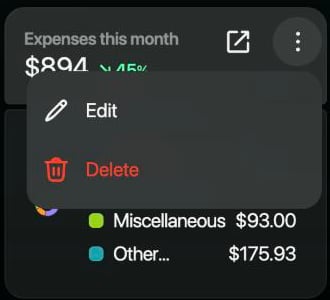
Widget bearbeiten oder löschen. Bewege den Mauszeiger auf ein Widget: In seiner Kopfzeile erscheinen ein Symbol zum Öffnen und eine Schaltfläche ⋮. Wähle ⋮ und dann Bearbeiten oder Löschen. Das Löschen musst du bestätigen. Das Symbol zum Öffnen führt zum vollständigen Bericht oder zur Liste.
Bewege den Mauszeiger auf ein Widget, um sein Menü ⋮ anzuzeigen.
Reihenfolge ändern.
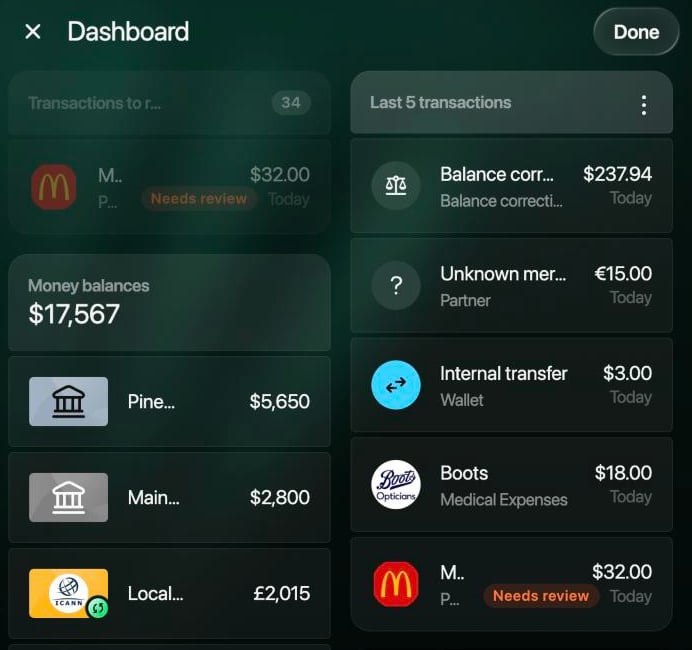
Öffne oben rechts auf dem Dashboard das Menü ⋮ und wähle Neu anordnen.
Zieh die Widgets innerhalb einer Spalte oder in die andere Spalte. Ein Widget in Übersichtsgröße hat außerdem einen Griff am rechten Rand: Zieh daran, um das Widget halb oder ganz breit zu machen.
Wähle Fertig, um zu speichern. Um ohne Speichern abzubrechen, wähle ✕ und dann Verwerfen.
Der Modus zum Neuanordnen. Die integrierten Karten bleiben oben.
Halte den Titel eines Widgets gedrückt. Das Menü bietet Bearbeiten, Neu anordnen und Löschen.
Bearbeiten öffnet die Einstellungen des Widgets.
Löschen entfernt das Widget sofort, ohne nachzufragen.
Neu anordnen öffnet eine Liste deiner Widgets. Zieh sie an ihren Griffen an die gewünschte Stelle und tippe auf Speichern. Um ohne Speichern abzubrechen, geh zurück.
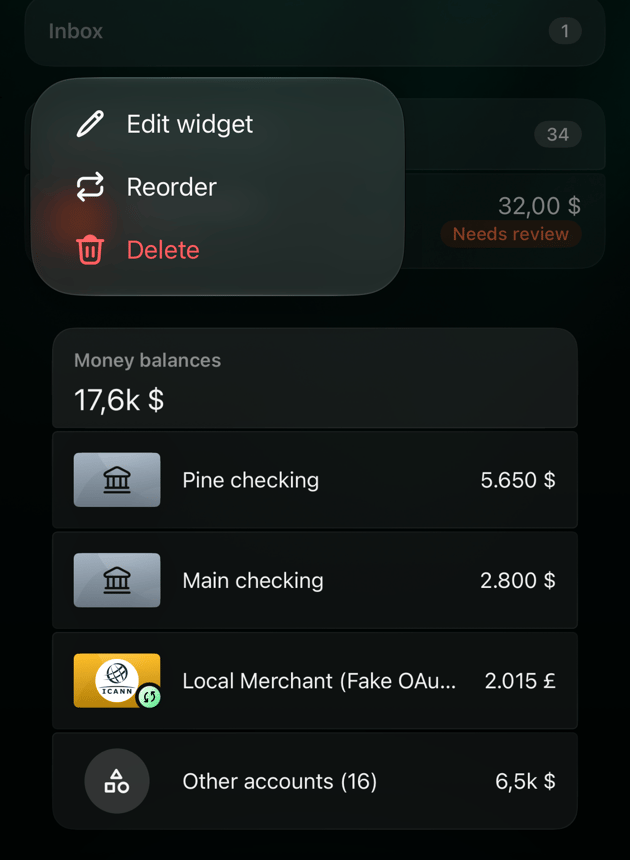
Halte ein Widget gedrückt. Das Menü bietet Widget bearbeiten, Neu anordnen und Löschen.
Widget bearbeiten öffnet die Einstellungen des Widgets.
Löschen entfernt das Widget sofort, ohne nachzufragen.
Neu anordnen lässt die Widgets wackeln. Zieh sie an die gewünschte Stelle oder entferne eines mit seinem Papierkorbsymbol und tippe dann unten rechts auf Fertig.
Halte ein Widget gedrückt, um es zu bearbeiten, neu anzuordnen oder zu löschen.
Du kannst ein Widget auch in seinen Einstellungen löschen: Öffne dort ⋮ und wähle Löschen. Ein gelöschtes Widget kannst du über Widget hinzufügen wieder hinzufügen; seine Einstellungen musst du dann neu einrichten.
Verwandte Artikel
Die Widgets zeigen Daten aus anderen Bereichen von finerd. Mehr dazu:
{"docsConfig":{"theme":"mint","$schema":"https://mintlify.com/docs.json","name":"finerd","description":"finerd helps financially savvy people manage complex personal, family, business, and international finances with accounting precision without accounting complexity.","colors":{"primary":"#38f7ff","light":"#38f7ff","dark":"#b98cff"},"logo":{"light":"https://finerd.ai/logo.svg","dark":"https://finerd.ai/logo.svg","href":"/"},"favicon":"https://finerd.ai/logo.svg","appearance":{"default":"dark","strict":true},"background":{"decoration":"grid","color":{"light":"#08090f","dark":"#08090f"}},"navbar":{"links":[{"href":"https://finerd.ai","label":"finerd.ai"}]},"seo":{"metatags":{"google-site-verification":"haq__cDMEelH2BlpExqZZ7DqIbXEtZMZDA_2Rn4amf8"}},"fonts":{"family":"Inter"},"styling":{"eyebrows":"breadcrumbs","latex":true},"contextual":{"options":["copy","view"],"display":"header"},"navigation":{"languages":[{"language":"en","footer":{"links":[{"items":[{"label":"YouTube","href":"https://www.youtube.com/@realFinerd"},{"label":"Reddit","href":"https://www.reddit.com/r/finerds"},{"label":"TikTok","href":"https://www.tiktok.com/@real.finerd"}]}]},"navbar":{"links":[{"href":"https://finerd.ai","label":"finerd.ai"}],"primary":{"type":"button","label":"Contact support","href":"/contact-us"}},"href":""},{"language":"uk","footer":{"links":[{"items":[{"label":"YouTube","href":"https://www.youtube.com/@finerd.ukraine"},{"label":"Telegram","href":"https://t.me/+TESz5VfXr50yNTRi"}]}]},"navbar":{"links":[{"href":"https://finerd.ai","label":"finerd.ai"}],"primary":{"type":"button","label":"Зв'язатися з підтримкою","href":"/uk/contact-us"}},"href":"uk"},{"language":"es","footer":{"links":[{"items":[{"label":"YouTube","href":"https://www.youtube.com/@realFinerd"},{"label":"Reddit","href":"https://www.reddit.com/r/finerds"},{"label":"TikTok","href":"https://www.tiktok.com/@real.finerd"}]}]},"navbar":{"links":[{"href":"https://finerd.ai","label":"finerd.ai"}],"primary":{"type":"button","label":"Contactar soporte","href":"/es/contact-us"}},"href":"es"},{"language":"ja","footer":{"links":[{"items":[{"label":"YouTube","href":"https://www.youtube.com/@realFinerd"},{"label":"Reddit","href":"https://www.reddit.com/r/finerds"},{"label":"TikTok","href":"https://www.tiktok.com/@real.finerd"}]}]},"navbar":{"links":[{"href":"https://finerd.ai","label":"finerd.ai"}],"primary":{"type":"button","label":"サポートに連絡","href":"/ja/contact-us"}},"href":"ja"},{"language":"pl","footer":{"links":[{"items":[{"label":"YouTube","href":"https://www.youtube.com/@realFinerd"},{"label":"Reddit","href":"https://www.reddit.com/r/finerds"},{"label":"TikTok","href":"https://www.tiktok.com/@real.finerd"}]}]},"navbar":{"links":[{"href":"https://finerd.ai","label":"finerd.ai"}],"primary":{"type":"button","label":"Kontakt z pomocą","href":"/pl/contact-us"}},"href":"pl"},{"language":"cs","footer":{"links":[{"items":[{"label":"YouTube","href":"https://www.youtube.com/@realFinerd"},{"label":"Reddit","href":"https://www.reddit.com/r/finerds"},{"label":"TikTok","href":"https://www.tiktok.com/@real.finerd"}]}]},"navbar":{"links":[{"href":"https://finerd.ai","label":"finerd.ai"}],"primary":{"type":"button","label":"Kontaktovat podporu","href":"/cs/contact-us"}},"href":"cs"},{"language":"it","footer":{"links":[{"items":[{"label":"YouTube","href":"https://www.youtube.com/@realFinerd"},{"label":"Reddit","href":"https://www.reddit.com/r/finerds"},{"label":"TikTok","href":"https://www.tiktok.com/@real.finerd"}]}]},"navbar":{"links":[{"href":"https://finerd.ai","label":"finerd.ai"}],"primary":{"type":"button","label":"Contatta assistenza","href":"/it/contact-us"}},"href":"it"},{"language":"fr","footer":{"links":[{"items":[{"label":"YouTube","href":"https://www.youtube.com/@realFinerd"},{"label":"Reddit","href":"https://www.reddit.com/r/finerds"},{"label":"TikTok","href":"https://www.tiktok.com/@real.finerd"}]}]},"navbar":{"links":[{"href":"https://finerd.ai","label":"finerd.ai"}],"primary":{"type":"button","label":"Contacter le support","href":"/fr/contact-us"}},"href":"fr"},{"language":"de","footer":{"links":[{"items":[{"label":"YouTube","href":"https://www.youtube.com/@realFinerd"},{"label":"Reddit","href":"https://www.reddit.com/r/finerds"},{"label":"TikTok","href":"https://www.tiktok.com/@real.finerd"}]}]},"navbar":{"links":[{"href":"https://finerd.ai","label":"finerd.ai"}],"primary":{"type":"button","label":"Support kontaktieren","href":"/de/contact-us"}},"href":"de"},{"language":"pt","footer":{"links":[{"items":[{"label":"YouTube","href":"https://www.youtube.com/@realFinerd"},{"label":"Reddit","href":"https://www.reddit.com/r/finerds"},{"label":"TikTok","href":"https://www.tiktok.com/@real.finerd"}]}]},"navbar":{"links":[{"href":"https://finerd.ai","label":"finerd.ai"}],"primary":{"type":"button","label":"Falar com suporte","href":"/pt/contact-us"}},"href":"pt"},{"language":"zh-Hant","footer":{"links":[{"items":[{"label":"YouTube","href":"https://www.youtube.com/@realFinerd"},{"label":"Reddit","href":"https://www.reddit.com/r/finerds"},{"label":"TikTok","href":"https://www.tiktok.com/@real.finerd"}]}]},"navbar":{"links":[{"href":"https://finerd.ai","label":"finerd.ai"}],"primary":{"type":"button","label":"聯絡客服","href":"/zh-Hant/contact-us"}},"href":"zh-Hant"},{"language":"ko","footer":{"links":[{"items":[{"label":"YouTube","href":"https://www.youtube.com/@realFinerd"},{"label":"Reddit","href":"https://www.reddit.com/r/finerds"},{"label":"TikTok","href":"https://www.tiktok.com/@real.finerd"}]}]},"navbar":{"links":[{"href":"https://finerd.ai","label":"finerd.ai"}],"primary":{"type":"button","label":"고객 지원 문의","href":"/ko/contact-us"}},"href":"ko"},{"language":"zh-Hans","footer":{"links":[{"items":[{"label":"YouTube","href":"https://www.youtube.com/@realFinerd"},{"label":"Reddit","href":"https://www.reddit.com/r/finerds"},{"label":"TikTok","href":"https://www.tiktok.com/@real.finerd"}]}]},"navbar":{"links":[{"href":"https://finerd.ai","label":"finerd.ai"}],"primary":{"type":"button","label":"联系支持","href":"/zh-Hans/contact-us"}},"href":"zh-Hans"},{"language":"nl","footer":{"links":[{"items":[{"label":"YouTube","href":"https://www.youtube.com/@realFinerd"},{"label":"Reddit","href":"https://www.reddit.com/r/finerds"},{"label":"TikTok","href":"https://www.tiktok.com/@real.finerd"}]}]},"navbar":{"links":[{"href":"https://finerd.ai","label":"finerd.ai"}],"primary":{"type":"button","label":"Neem contact op met support","href":"/nl/contact-us"}},"href":"nl"}]}},"deployment":{"deploymentMetadataValue":{"subdomain":"finerdai","hasAudioNarration":false,"actualSubdomain":"finerdai","customDomains":["help.finerd.ai"],"gitSource":{"type":"gitlab","owner":"finerd.ai/web","repo":"help","deployBranch":"main","contentDirectory":"","isPrivate":true,"projectId":85636094,"mountPath":"","label":""},"feedback":{"thumbs":true},"entitlements":{"AI_CHAT":{"status":"DISABLED"}},"buildId":"6b00a7593c4bb12541ace472","clientVersion":"0.0.4263","searchFilterCounts":[{"language":"en","tag":"Accounts \u0026 balances","count":8},{"language":"cs","tag":"Účty a zůstatky","count":8},{"language":"de","tag":"Konten und Salden","count":8},{"language":"es","tag":"Cuentas y saldos","count":8},{"language":"fr","tag":"Comptes et soldes","count":8},{"language":"it","tag":"Conti e saldi","count":8},{"language":"ja","tag":"口座と残高","count":8},{"language":"ko","tag":"계좌와 잔액","count":8},{"language":"nl","tag":"Rekeningen en saldi","count":8},{"language":"pl","tag":"Konta i salda","count":8},{"language":"pt","tag":"Contas e saldos","count":8},{"language":"uk","tag":"Рахунки та баланси","count":8},{"language":"zh-Hans","tag":"账户与余额","count":8},{"language":"zh-Hant","tag":"帳戶與餘額","count":8},{"language":"en","tag":"AI assistants","count":7},{"language":"en","tag":"Family \u0026 shared expenses","count":7},{"language":"en","tag":"Transactions","count":7},{"language":"cs","tag":"AI asistenti","count":7},{"language":"cs","tag":"Rodina a sdílené výdaje","count":7},{"language":"cs","tag":"Transakce","count":7},{"language":"de","tag":"AI-Assistenten","count":7},{"language":"de","tag":"Familie und geteilte Ausgaben","count":7},{"language":"de","tag":"Transaktionen","count":7},{"language":"es","tag":"Asistentes de AI","count":7},{"language":"es","tag":"Familia y gastos compartidos","count":7},{"language":"es","tag":"Transacciones","count":7},{"language":"fr","tag":"Assistants AI","count":7},{"language":"fr","tag":"Famille et dépenses partagées","count":7},{"language":"fr","tag":"Transactions","count":7},{"language":"it","tag":"Assistenti AI","count":7},{"language":"it","tag":"Famiglia e spese condivise","count":7},{"language":"it","tag":"Transazioni","count":7},{"language":"ja","tag":"AIアシスタント","count":7},{"language":"ja","tag":"ファミリーと共通の支出","count":7},{"language":"ja","tag":"取引","count":7},{"language":"ko","tag":"AI 어시스턴트","count":7},{"language":"ko","tag":"가족과 공유 지출","count":7},{"language":"ko","tag":"거래","count":7},{"language":"nl","tag":"AI-assistenten","count":7},{"language":"nl","tag":"Gezin en gedeelde uitgaven","count":7},{"language":"nl","tag":"Transacties","count":7},{"language":"pl","tag":"Asystenci AI","count":7},{"language":"pl","tag":"Rodzina i wspólne wydatki","count":7},{"language":"pl","tag":"Transakcje","count":7},{"language":"pt","tag":"Assistentes de AI","count":7},{"language":"pt","tag":"Família e despesas compartilhadas","count":7},{"language":"pt","tag":"Transações","count":7},{"language":"uk","tag":"ШІ-асистенти","count":7},{"language":"uk","tag":"Сім'я та спільні витрати","count":7},{"language":"uk","tag":"Транзакції","count":7},{"language":"zh-Hans","tag":"AI 助手","count":7},{"language":"zh-Hans","tag":"家庭与共同支出","count":7},{"language":"zh-Hans","tag":"交易","count":7},{"language":"zh-Hant","tag":"AI 助理","count":7},{"language":"zh-Hant","tag":"家庭與共享支出","count":7},{"language":"zh-Hant","tag":"交易","count":7},{"language":"en","tag":"Planning","count":6},{"language":"cs","tag":"Plánování","count":6},{"language":"de","tag":"Planung","count":6},{"language":"es","tag":"Planificación","count":6},{"language":"fr","tag":"Planification","count":6},{"language":"it","tag":"Pianificazione","count":6},{"language":"ja","tag":"プランニング","count":6},{"language":"ko","tag":"재무 설계","count":6},{"language":"nl","tag":"Financiële planning","count":6},{"language":"pl","tag":"Planowanie","count":6},{"language":"pt","tag":"Planejamento","count":6},{"language":"uk","tag":"Планування","count":6},{"language":"zh-Hans","tag":"财务规划","count":6},{"language":"zh-Hant","tag":"財務規劃","count":6},{"language":"en","tag":"Bills \u0026 receipts","count":5},{"language":"en","tag":"Get started","count":5},{"language":"cs","tag":"Účtenky","count":5},{"language":"cs","tag":"Začínáme","count":5},{"language":"de","tag":"Rechnungen und Kassenbons","count":5},{"language":"de","tag":"Erste Schritte","count":5},{"language":"es","tag":"Recibos","count":5},{"language":"es","tag":"Primeros pasos","count":5},{"language":"fr","tag":"Factures et tickets de caisse","count":5},{"language":"fr","tag":"Premiers pas","count":5},{"language":"it","tag":"Ricevute","count":5},{"language":"it","tag":"Primi passi","count":5},{"language":"ja","tag":"レシート","count":5},{"language":"ja","tag":"はじめに","count":5},{"language":"ko","tag":"영수증","count":5},{"language":"ko","tag":"시작하기","count":5},{"language":"nl","tag":"Bonnen","count":5},{"language":"nl","tag":"Aan de slag","count":5},{"language":"pl","tag":"Rachunki i paragony","count":5},{"language":"pl","tag":"Pierwsze kroki","count":5},{"language":"pt","tag":"Recibos de compra","count":5},{"language":"pt","tag":"Primeiros passos","count":5},{"language":"uk","tag":"Чеки","count":5},{"language":"uk","tag":"Початок роботи","count":5},{"language":"zh-Hans","tag":"小票","count":5},{"language":"zh-Hans","tag":"开始使用","count":5},{"language":"zh-Hant","tag":"收據","count":5},{"language":"zh-Hant","tag":"開始使用","count":5},{"language":"en","tag":"Account \u0026 subscription","count":4},{"language":"en","tag":"Business","count":4},{"language":"en","tag":"Investments \u0026 property","count":4},{"language":"cs","tag":"Účet a předplatné","count":4},{"language":"cs","tag":"Podnikání","count":4},{"language":"cs","tag":"Investice a majetek","count":4},{"language":"de","tag":"Konto und Abo","count":4},{"language":"de","tag":"Business","count":4},{"language":"de","tag":"Investments und Vermögenswerte","count":4},{"language":"es","tag":"Cuenta y suscripción","count":4},{"language":"es","tag":"Negocios","count":4},{"language":"es","tag":"Inversiones y patrimonio","count":4},{"language":"fr","tag":"Compte et abonnement","count":4},{"language":"fr","tag":"Entreprise","count":4},{"language":"fr","tag":"Investissements et patrimoine","count":4},{"language":"it","tag":"Account e abbonamento","count":4},{"language":"it","tag":"Business","count":4},{"language":"it","tag":"Investimenti e proprietà","count":4},{"language":"ja","tag":"アカウントとサブスクリプション","count":4},{"language":"ja","tag":"ビジネス","count":4},{"language":"ja","tag":"投資と資産","count":4},{"language":"ko","tag":"계정과 구독","count":4},{"language":"ko","tag":"비즈니스","count":4},{"language":"ko","tag":"투자와 재산","count":4},{"language":"nl","tag":"Account en abonnement","count":4},{"language":"nl","tag":"Zakelijk","count":4},{"language":"nl","tag":"Beleggingen en eigendommen","count":4},{"language":"pl","tag":"Konto i subskrypcja","count":4},{"language":"pl","tag":"Biznes","count":4},{"language":"pl","tag":"Inwestycje i majątek","count":4},{"language":"pt","tag":"Conta e assinatura","count":4},{"language":"pt","tag":"Negócios","count":4},{"language":"pt","tag":"Investimentos e patrimônio","count":4},{"language":"uk","tag":"Акаунт і підписка","count":4},{"language":"uk","tag":"Бізнес","count":4},{"language":"uk","tag":"Інвестиції й майно","count":4},{"language":"zh-Hans","tag":"账号与订阅","count":4},{"language":"zh-Hans","tag":"商业","count":4},{"language":"zh-Hans","tag":"投资与财产","count":4},{"language":"zh-Hant","tag":"會員帳號與訂閱","count":4},{"language":"zh-Hant","tag":"商務","count":4},{"language":"zh-Hant","tag":"投資與財產","count":4}]},"assistantConfig":{"enableAskAiButton":false,"enableStarterQuestions":false,"enableContextualStarterQuestions":false,"enableAskAiSearchBar":true},"basePath":"","hasChatPermissions":false,"hasWebMcpPermissions":false,"toggles":[{"name":"kill-isr","enabled":true,"variant":{"name":"disabled","enabled":false,"feature_enabled":true},"impressionData":false},{"name":"custom-rbac-roles","enabled":true,"variant":{"name":"disabled","enabled":false,"feature_enabled":true},"impressionData":false},{"name":"agent-mintlify-slack","enabled":true,"variant":{"name":"disabled","enabled":false,"feature_enabled":true},"impressionData":false},{"name":"agent-integrations-settings","enabled":true,"variant":{"name":"disabled","enabled":false,"feature_enabled":true},"impressionData":false},{"name":"rbac-expansion","enabled":true,"variant":{"name":"disabled","enabled":false,"feature_enabled":true},"impressionData":false},{"name":"automations-pr-grouping","enabled":true,"variant":{"name":"disabled","enabled":false,"feature_enabled":true},"impressionData":false},{"name":"custom-prefix","enabled":true,"variant":{"name":"disabled","enabled":false,"feature_enabled":true},"impressionData":false},{"name":"analytics-v7","enabled":true,"variant":{"name":"disabled","enabled":false,"feature_enabled":true},"impressionData":false},{"name":"user-flows-analytics","enabled":true,"variant":{"name":"disabled","enabled":false,"feature_enabled":true},"impressionData":false},{"name":"no-publish-flow","enabled":true,"variant":{"name":"disabled","enabled":false,"feature_enabled":true},"impressionData":false},{"name":"workos-onboarding","enabled":true,"variant":{"name":"disabled","enabled":false,"feature_enabled":true},"impressionData":false},{"name":"snapshot-serving-live","enabled":true,"variant":{"name":"disabled","enabled":false,"feature_enabled":true},"impressionData":false},{"name":"stripTemperatureMiddleware","enabled":true,"variant":{"name":"disabled","enabled":false,"feature_enabled":true},"impressionData":false},{"name":"support-platform-pylon-zendesk","enabled":true,"variant":{"name":"disabled","enabled":false,"feature_enabled":true},"impressionData":false},{"name":"snapshot-serving","enabled":true,"variant":{"name":"disabled","enabled":false,"feature_enabled":true},"impressionData":false},{"name":"instant-rollback","enabled":true,"variant":{"name":"disabled","enabled":false,"feature_enabled":true},"impressionData":false},{"name":"granular-notifications-server","enabled":true,"variant":{"name":"disabled","enabled":false,"feature_enabled":true},"impressionData":false},{"name":"granular-notifications","enabled":true,"variant":{"name":"disabled","enabled":false,"feature_enabled":true},"impressionData":false},{"name":"automations-fable","enabled":true,"variant":{"name":"disabled","enabled":false,"feature_enabled":true},"impressionData":false},{"name":"fixed-ai-action-pricing","enabled":true,"variant":{"name":"disabled","enabled":false,"feature_enabled":true},"impressionData":false},{"name":"site-roles","enabled":true,"variant":{"name":"disabled","enabled":false,"feature_enabled":true},"impressionData":false},{"name":"automation-resolve-merge-conflict","enabled":true,"variant":{"name":"disabled","enabled":false,"feature_enabled":true},"impressionData":false},{"name":"scoped-publishing","enabled":true,"variant":{"name":"disabled","enabled":false,"feature_enabled":true},"impressionData":false},{"name":"mintql","enabled":true,"variant":{"name":"disabled","enabled":false,"feature_enabled":true},"impressionData":false},{"name":"page-level-analytics","enabled":true,"variant":{"name":"disabled","enabled":false,"feature_enabled":true},"impressionData":false},{"name":"editor-version-history-v2","enabled":true,"variant":{"name":"disabled","enabled":false,"feature_enabled":true},"impressionData":false},{"name":"billing-page-v2","enabled":true,"variant":{"name":"disabled","enabled":false,"feature_enabled":true},"impressionData":false},{"name":"full-page-search","enabled":true,"variant":{"name":"disabled","enabled":false,"feature_enabled":true},"impressionData":false},{"name":"workspace-projects","enabled":true,"variant":{"name":"disabled","enabled":false,"feature_enabled":true},"impressionData":false},{"name":"assistant-v5","enabled":true,"variant":{"name":"disabled","enabled":false,"feature_enabled":true},"impressionData":false},{"name":"fork-pr-previews","enabled":true,"variant":{"name":"disabled","enabled":false,"feature_enabled":true},"impressionData":false},{"name":"revalidation-jwt","enabled":true,"variant":{"name":"disabled","enabled":false,"feature_enabled":true},"impressionData":false},{"name":"workos-sso-scim","enabled":true,"variant":{"name":"disabled","enabled":false,"feature_enabled":true},"impressionData":false},{"name":"hobby-abuse-scan","enabled":true,"variant":{"name":"disabled","enabled":false,"feature_enabled":true},"impressionData":false},{"name":"dashboard-inbox","enabled":true,"variant":{"name":"disabled","enabled":false,"feature_enabled":true},"impressionData":false},{"name":"workos-signup","enabled":true,"variant":{"name":"disabled","enabled":false,"feature_enabled":true},"impressionData":false},{"name":"turbopuffer-dual-write","enabled":true,"variant":{"name":"disabled","enabled":false,"feature_enabled":true},"impressionData":false},{"name":"workos-enabled","enabled":true,"variant":{"name":"disabled","enabled":false,"feature_enabled":true},"impressionData":false},{"name":"approve-review-flow","enabled":true,"variant":{"name":"disabled","enabled":false,"feature_enabled":true},"impressionData":false},{"name":"editor-metadata","enabled":true,"variant":{"name":"disabled","enabled":false,"feature_enabled":true},"impressionData":false},{"name":"sso-setup-deadline-banner","enabled":true,"variant":{"name":"disabled","enabled":false,"feature_enabled":true},"impressionData":false},{"name":"turbopuffer-serve","enabled":true,"variant":{"name":"disabled","enabled":false,"feature_enabled":true},"impressionData":false},{"name":"live-agents","enabled":true,"variant":{"name":"disabled","enabled":false,"feature_enabled":true},"impressionData":false},{"name":"starter-pricing","enabled":true,"variant":{"name":"control","enabled":true,"payload":{"type":"string","value":"control"},"feature_enabled":true},"impressionData":false},{"name":"llms-txt-v2","enabled":true,"variant":{"name":"disabled","enabled":false,"feature_enabled":true},"impressionData":false},{"name":"wildcard-email-auth","enabled":true,"variant":{"name":"disabled","enabled":false,"feature_enabled":true},"impressionData":false}],"googleFontsInlined":false},"customCss":[{"filePath":"style.css","content":".tab-container>ul[role=\"tablist\"]>li[role=\"tab\"]>div{font-size:1rem;line-height:1.75rem}.tab-container>ul[role=\"tablist\"]>li[role=\"tab\"]{padding-bottom:0.25rem}.tab-container .tab-container>ul[role=\"tablist\"]>li[role=\"tab\"]>div{font-size:0.875rem;line-height:1.5rem}#topbar-cta-button a>span:first-child{background:transparent;box-shadow:inset 0 0 0 1px rgb(0 0 0 / 0.15)}#topbar-cta-button a .text-white{color:rgb(17 24 39)}#topbar-cta-button a:hover>span:first-child{background:rgb(0 0 0 / 0.04)}.dark #topbar-cta-button a>span:first-child{box-shadow:inset 0 0 0 1px rgb(255 255 255 / 0.2)}.dark #topbar-cta-button a .text-white{color:rgb(243 244 246)}.dark #topbar-cta-button a:hover>span:first-child{background:rgb(255 255 255 / 0.06)}#header nav[aria-label=\"Breadcrumb\"]:not(.fh-crumbs){display:none}.fh-crumbs{display:flex;flex-wrap:wrap;align-items:center;gap:0.375rem;font-size:0.875rem;line-height:1.25rem;color:rgb(107 114 128)}.dark .fh-crumbs{color:rgb(156 163 175)}.fh-crumbs a{color:inherit;text-decoration:none;border:none}.fh-crumbs a:hover{color:rgb(8 145 178)}.dark .fh-crumbs a:hover{color:#38f7ff}.fh-video{width:100%;aspect-ratio:1804 / 1080;overflow:hidden;border-radius:12px;background:#000}.fh-video iframe{display:block;width:100%;height:100%;border:0}.fh-video-intro{display:grid;gap:1.5rem;align-items:center;margin:1.5rem 0 2rem;padding:1.25rem;border-radius:16px;box-shadow:inset 0 0 0 1px rgb(0 0 0 / 0.08)}.dark .fh-video-intro{background:#ffffff08;box-shadow:inset 0 0 0 1px rgb(255 255 255 / 0.08)}@media (min-width: 640px){.fh-video-intro{grid-template-columns:12rem minmax(0, 1fr);gap:2rem}}.fh-video-frame{width:100%;max-width:12rem;margin:0 auto;aspect-ratio:9 / 16;overflow:hidden;border-radius:12px;background:#000}.fh-video-frame iframe{display:block;width:100%;height:100%;border:0}.fh-video-text>:first-child{margin-top:0}.fh-video-text>:last-child{margin-bottom:0}.card{border:none!important;background:url(\"/images/home/card-gradient.png\") 0 0 / 100% 100% no-repeat,\n rgb(0 0 0 / 0.03)!important}.dark .card{background-color:#ffffff0d!important}.card:hover{background-color:rgb(0 0 0 / 0.05)!important}.dark .card:hover{background-color:#ffffff14!important}.card::before{content:\"\";position:absolute;inset:0;padding:1px;border-radius:inherit;background:linear-gradient(\n 147.14deg,\n rgb(0 0 0 / 0.12) 0%,\n rgb(0 0 0 / 0.04) 31.25%,\n rgb(0 0 0 / 0.04) 69.23%,\n rgb(0 0 0 / 0.12) 100%\n );-webkit-mask:linear-gradient(#fff 0 0) content-box,\n linear-gradient(#fff 0 0);-webkit-mask-composite:xor;mask-composite:exclude;pointer-events:none;z-index:1}.dark .card::before{background:linear-gradient(\n 147.14deg,\n rgb(255 255 255 / 0.05) 0%,\n rgb(255 255 255 / 0.015) 31.25%,\n rgb(255 255 255 / 0.015) 69.23%,\n rgb(255 255 255 / 0.05) 100%\n )}.dark .card [data-component-part=\"card-title\"]{color:#fffffff2}.dark .card [data-component-part=\"card-content\"]{color:#ffffff80}#navbar div:has(>#localization-select-trigger){display:flex!important}html:has(.fh-home) #search-bar-entry{visibility:hidden}html:has(.fh-home) #navbar button.h-14{display:none}@media (min-width: 768px){html:has(.fh-home) .fixed:has(>[role=\"dialog\"] [data-component-part=\"search-header\"]){padding-top:var(--fh-search-top, 3rem)!important}html:has(.fh-home) [role=\"dialog\"]:has([data-component-part=\"search-header\"]){margin-top:0!important;max-width:40rem!important;border-radius:1.5rem!important;transition:none!important;transform:none!important;scale:none!important;opacity:1!important}html:has(.fh-home) [data-component-part=\"search-header\"]{height:3.5rem!important;padding:0!important}html:has(.fh-home) [data-component-part=\"search-input-container\"]{padding:0 1rem 0 1.25rem!important;border:none!important;border-radius:9999px!important;background:rgb(0 0 0 / 0.04)!important;box-shadow:inset 0 0 0 1px rgb(56 247 255 / 0.5)!important}html.dark:has(.fh-home) [data-component-part=\"search-input-container\"]{background:rgb(255 255 255 / 0.05)!important}html:has(.fh-home) [data-component-part=\"search-input-container\"]>svg{left:1.25rem!important;width:1.125rem!important;height:1.125rem!important}html:has(.fh-home) [data-component-part=\"search-input\"]{padding-left:2.125rem!important;font-size:1.0625rem!important;font-weight:400!important}html:has(.fh-home) .fixed.inset-0[class*=\"bg-black/40\"]{opacity:0!important}html:has(.fh-home):has([data-component-part=\"search-input\"]) .fh-search{visibility:hidden}}.fh-home{--fh-text: rgb(17 24 39);--fh-muted: rgb(75 85 99);--fh-line: rgb(0 0 0 / 0.1);--fh-hover: rgb(0 0 0 / 0.04);display:flex;flex-direction:column;align-items:center;gap:4rem;max-width:64rem;margin:0 auto;padding:4rem 1rem 5rem;color:var(--fh-text)}.dark .fh-home{--fh-text: rgb(243 244 246);--fh-muted: rgb(156 163 175);--fh-line: rgb(255 255 255 / 0.1);--fh-hover: rgb(255 255 255 / 0.05)}.fh-home h1,.fh-home h2,.fh-home p,.fh-home ul{margin:0}.fh-home ul{padding:0;list-style:none}.fh-home li{margin:0;padding:0}.fh-home a{color:inherit;text-decoration:none;border:none}.fh-hero{position:relative;display:flex;flex-direction:column;align-items:center;gap:0.75rem;width:100%;text-align:center}.fh-hero::before{content:\"\";position:absolute;inset:-4rem 0 auto;height:22rem;background:radial-gradient(40% 60% at 30% 30%, rgb(56 247 255 / 0.14), transparent 70%),\n radial-gradient(40% 60% at 70% 30%, rgb(185 140 255 / 0.16), transparent 70%);pointer-events:none;z-index:-1}.fh-hero h1{font-size:clamp(2.25rem, 5vw, 3.5rem);line-height:1.1;font-weight:600;letter-spacing:-0.03em}.fh-accent{background:linear-gradient(90deg, #38f7ff, #b98cff);-webkit-background-clip:text;background-clip:text;color:transparent}.fh-hero p{font-size:1.125rem;color:var(--fh-muted)}.fh-search{display:flex;align-items:center;gap:0.75rem;width:100%;max-width:40rem;height:3.5rem;margin-top:2rem;padding:0 1.25rem;border-radius:9999px;background:var(--fh-hover);box-shadow:inset 0 0 0 1px var(--fh-line);color:var(--fh-muted);font-size:1.0625rem;cursor:pointer;text-align:left}.fh-search:hover{box-shadow:inset 0 0 0 1px rgb(56 247 255 / 0.5)}.fh-search span{flex:1;min-width:0;overflow:hidden;text-overflow:ellipsis;white-space:nowrap}.fh-search kbd{font-size:0.75rem;font-weight:600;font-family:inherit}.fh-label{margin-bottom:1rem!important;font-size:1rem;font-weight:600;text-align:center}.fh-chips{display:flex;flex-wrap:wrap;justify-content:center;gap:0.75rem;max-width:56rem}.fh-chips a{display:inline-flex;align-items:center;gap:0.625rem;padding:0.625rem 1.125rem;border-radius:9999px;box-shadow:inset 0 0 0 1px var(--fh-line);font-size:1rem;line-height:1.5rem}.fh-chips a:hover{background:var(--fh-hover);box-shadow:inset 0 0 0 1px rgb(56 247 255 / 0.4)}.fh-chips svg{flex:none}.fh-topics{display:grid;grid-template-columns:repeat(2, minmax(0, 1fr));gap:0.75rem;width:100%;max-width:56rem;margin:0 auto!important}.fh-topics li:last-child:nth-child(odd){grid-column:1 / -1}@media (max-width: 767px){.fh-home .fh-topics a{padding:1rem 1.125rem}}@media (min-width: 768px){.fh-topics{grid-template-columns:repeat(3, minmax(0, 1fr))}.fh-topics li:last-child:nth-child(odd){grid-column:auto}}.fh-topics a{position:relative;z-index:0;display:flex;flex-direction:column;gap:0.25rem;height:100%;padding:1.25rem 1.5rem;overflow:hidden;border-radius:16px;background:url(\"/images/home/card-gradient.png\") 0 0 / 100% 100% no-repeat,\n rgb(0 0 0 / 0.03);color:var(--fh-text)}.dark .fh-topics a{background-color:#ffffff0d}.fh-topics a:hover{background-color:rgb(0 0 0 / 0.05)}.dark .fh-topics a:hover{background-color:#ffffff14}.fh-topics a::before{content:\"\";position:absolute;inset:0;padding:1px;border-radius:inherit;background:linear-gradient(\n 147.14deg,\n rgb(0 0 0 / 0.12) 0%,\n rgb(0 0 0 / 0.04) 31.25%,\n rgb(0 0 0 / 0.04) 69.23%,\n rgb(0 0 0 / 0.12) 100%\n );-webkit-mask:linear-gradient(#fff 0 0) content-box,\n linear-gradient(#fff 0 0);-webkit-mask-composite:xor;mask-composite:exclude;pointer-events:none;z-index:1}.dark .fh-topics a::before{background:linear-gradient(\n 147.14deg,\n rgb(255 255 255 / 0.05) 0%,\n rgb(255 255 255 / 0.015) 31.25%,\n rgb(255 255 255 / 0.015) 69.23%,\n rgb(255 255 255 / 0.05) 100%\n )}.fh-topics strong{font-size:1rem;font-weight:600;line-height:1.5rem}.dark .fh-topics strong{color:#fffffff2}.fh-topics span{font-size:0.9375rem;line-height:1.375rem;color:var(--fh-muted)}.dark .fh-topics span{color:#ffffff80}.fh-lang{margin:0!important;font-size:0.9375rem;text-align:center}.fh-lang a{color:var(--fh-muted);text-decoration:underline;text-underline-offset:0.2em}.fh-lang a:hover{color:var(--fh-text)}"}]}
{"page":{"pagePath":"de/getting-started/customize-dashboard","slug":"/de/getting-started/customize-dashboard","pageMetadata":{"title":"Dashboard anpassen","sidebarTitle":"Dashboard","icon":"table-cells-large","description":"Wähle in finerd die Widgets für dein Dashboard, lies Summen und Trends richtig, filtere die Daten und ändere die Reihenfolge im Web, unter Android und iOS.","keywords":["Dashboard","Startseite","Startbildschirm","Übersicht","Widgets","Widget hinzufügen","Widget entfernen","Widget löschen","Widgets anordnen","Reihenfolge ändern","zu prüfende Transaktionen","Kontostände","Ausgaben diesen Monat","Monatsausgaben","Nettovermögen","wiederkehrende Zahlungen","Abos im Blick"],"href":"/de/getting-started/customize-dashboard"},"description":{"compiledSource":"\"use strict\";\nconst {jsx: _jsx} = arguments[0];\nconst {useMDXComponents: _provideComponents} = arguments[0];\nfunction _createMdxContent(props) {\n const _components = {\n p: \"p\",\n ..._provideComponents(),\n ...props.components\n };\n return _jsx(_components.p, {\n children: \"Wähle in finerd die Widgets für dein Dashboard, lies Summen und Trends richtig, filtere die Daten und ändere die Reihenfolge im Web, unter Android und iOS.\"\n });\n}\nfunction MDXContent(props = {}) {\n const {wrapper: MDXLayout} = {\n ..._provideComponents(),\n ...props.components\n };\n return MDXLayout ? _jsx(MDXLayout, {\n ...props,\n children: _jsx(_createMdxContent, {\n ...props\n })\n }) : _createMdxContent(props);\n}\nreturn {\n default: MDXContent\n};\n","frontmatter":{},"scope":{}},"pageType":"default","mdx":{"mdxSource":{"compiledSource":"\"use strict\";const{Fragment:_Fragment,jsx:_jsx,jsxs:_jsxs}=arguments[0];const{useMDXComponents:_provideComponents}=arguments[0];const Video=({id,title,aspect})=>_jsx(`div`,{className:`fh-video not-prose`,style:aspect?{aspectRatio:aspect}:undefined,children:_jsx(`iframe`,{src:`https://www.youtube-nocookie.com/embed/${id}?rel=0`,title,loading:`lazy`,referrerPolicy:`strict-origin-when-cross-origin`,allow:`accelerometer; autoplay; clipboard-write; encrypted-media; gyroscope; picture-in-picture; web-share`,allowFullScreen:true})});const VideoIntro=({id,title,aspect,children})=>_jsxs(`div`,{className:`fh-video-intro not-prose`,children:[_jsx(`div`,{className:`fh-video-frame`,style:aspect?{aspectRatio:aspect}:undefined,children:_jsx(`iframe`,{src:`https://www.youtube.com/embed/${id}`,title,loading:`lazy`,allow:`accelerometer; autoplay; clipboard-write; encrypted-media; gyroscope; picture-in-picture; web-share`,allowFullScreen:true})}),_jsx(`div`,{className:`fh-video-text prose dark:prose-invert`,children})]});function _createMdxContent(props){const _components={a:`a`,li:`li`,ol:`ol`,p:`p`,strong:`strong`,tbody:`tbody`,td:`td`,th:`th`,thead:`thead`,tr:`tr`,ul:`ul`,..._provideComponents(),...props.components},{Frame,Heading,OptimizedImage,Tab,Table,Tabs,_MdxComponentBoundary}=_components;if(!Frame)_missingMdxReference(`Frame`,true);if(!Heading)_missingMdxReference(`Heading`,true);if(!OptimizedImage)_missingMdxReference(`OptimizedImage`,true);if(!Tab)_missingMdxReference(`Tab`,true);if(!Table)_missingMdxReference(`Table`,true);if(!Tabs)_missingMdxReference(`Tabs`,true);if(!_MdxComponentBoundary)_missingMdxReference(`_MdxComponentBoundary`,true);return _jsxs(_Fragment,{children:[_jsxs(_components.p,{children:[`Das `,_jsx(_components.strong,{children:`Dashboard`}),` ist die erste Seite, die du in finerd siehst. Es besteht aus Widgets: Salden, Ausgaben dieses Monats, letzte Transaktionen, dein Budget und mehr. Du bestimmst, welche Widgets erscheinen, welche Daten jedes davon enthält und in welcher Reihenfolge sie stehen.`]}),`\n`,_jsxs(_components.p,{children:[`Das Dashboard anzupassen ist im Web, unter Android und unter iOS kostenlos. Die Widgets `,_jsx(_components.strong,{children:`Wiederkehrend`}),` und `,_jsx(_components.strong,{children:`Finanzplan`}),` brauchen Pro. Jede App speichert für jeden Space ein eigenes Layout, und dieses Layout gehört nur dir: Eine Änderung im Web wirkt sich weder auf dein Smartphone noch auf das Dashboard anderer Personen im Space aus.`]}),`\n`,_jsxs(_components.p,{children:[`Dieser Artikel behandelt Widgets in finerd. Zu den finerd-Widgets auf dem Home-Bildschirm und dem Sperrbildschirm deines iPhones siehe `,_jsx(_components.a,{href:`/de/ai/siri#controls-widgets`,children:`finerd mit Siri und Kurzbefehlen auf dem iPhone nutzen`}),`.`]}),`\n`,_jsx(Heading,{level:`2`,id:`widgets`,children:`Widgets, die du hinzufügen kannst`}),`\n`,_jsxs(Table,{children:[_jsx(_components.thead,{children:_jsxs(_components.tr,{children:[_jsx(_components.th,{children:`Widget`}),_jsx(_components.th,{children:`Was es zeigt`}),_jsx(_components.th,{children:`Wo`})]})}),_jsxs(_components.tbody,{children:[_jsxs(_components.tr,{children:[_jsx(_components.td,{children:_jsx(_components.strong,{children:`Ausgaben`})}),_jsx(_components.td,{children:`Die Ausgaben dieses Monats, insgesamt und nach Kategorie oder Händler.`}),_jsx(_components.td,{children:`Web, Android, iOS`})]}),_jsxs(_components.tr,{children:[_jsx(_components.td,{children:_jsx(_components.strong,{children:`Einnahme`})}),_jsx(_components.td,{children:`Die Einnahmen dieses Monats, insgesamt und nach Kategorie oder Händler.`}),_jsx(_components.td,{children:`Web, Android, iOS`})]}),_jsxs(_components.tr,{children:[_jsx(_components.td,{children:_jsx(_components.strong,{children:`Kontostände`})}),_jsx(_components.td,{children:`Der Gesamtsaldo deiner Konten und die drei größten davon.`}),_jsx(_components.td,{children:`Web, Android, iOS`})]}),_jsxs(_components.tr,{children:[_jsxs(_components.td,{children:[_jsx(_components.strong,{children:`Transaktionen`}),` (`,_jsx(_components.strong,{children:`Letzte 5 Transaktionen`}),`)`]}),_jsx(_components.td,{children:`Die fünf neuesten Transaktionen, die zu den Filtern des Widgets passen.`}),_jsx(_components.td,{children:`Web, Android, iOS`})]}),_jsxs(_components.tr,{children:[_jsx(_components.td,{children:_jsx(_components.strong,{children:`Wiederkehrend`})}),_jsxs(_components.td,{children:[`Anstehende `,_jsx(_components.a,{href:`/de/recurring/track-recurring-payments`,children:`wiederkehrende Zahlungen`}),`. Braucht Pro.`]}),_jsx(_components.td,{children:`Web, Android, iOS`})]}),_jsxs(_components.tr,{children:[_jsx(_components.td,{children:_jsx(_components.strong,{children:`Budget`})}),_jsxs(_components.td,{children:[`Das `,_jsx(_components.a,{href:`/de/budget/create-budget`,children:`Budget`}),` dieses Monats: wie viel vom geplanten Betrag schon ausgegeben ist. Persönliche Spaces.`]}),_jsx(_components.td,{children:`Web, Android, iOS`})]}),_jsxs(_components.tr,{children:[_jsx(_components.td,{children:_jsx(_components.strong,{children:`Nettovermögen`})}),_jsxs(_components.td,{children:[`Dein `,_jsx(_components.a,{href:`/de/reports/net-worth`,children:`Nettovermögen`}),` und sein Monatsdiagramm. Persönliche Spaces.`]}),_jsx(_components.td,{children:`Web, Android, iOS`})]}),_jsxs(_components.tr,{children:[_jsx(_components.td,{children:_jsx(_components.strong,{children:`Schulden`})}),_jsxs(_components.td,{children:[`Was du `,_jsx(_components.a,{href:`/de/debts/track-debts`,children:`schuldest oder was dir geschuldet wird`}),`.`]}),_jsx(_components.td,{children:`Web, iOS`})]}),_jsxs(_components.tr,{children:[_jsx(_components.td,{children:_jsx(_components.strong,{children:`Finanzplan`})}),_jsxs(_components.td,{children:[`Der Fortschritt bei deinem Szenario im `,_jsx(_components.a,{href:`/de/financial-plan`,children:`Finanzplan`}),`. Persönliche Spaces, braucht Pro.`]}),_jsx(_components.td,{children:`Web, iOS`})]})]})]}),`\n`,_jsxs(_components.p,{children:[`Unter Android heißen die Widgets in der Liste `,_jsx(_components.strong,{children:`Ausgaben diesen Monat`}),` und `,_jsx(_components.strong,{children:`Einnahmen diesen Monat`}),`; unter iOS heißt `,_jsx(_components.strong,{children:`Wiederkehrend`}),` dort `,_jsx(_components.strong,{children:`Wiederkehrend-Kalender`}),`.`]}),`\n`,_jsxs(_components.p,{children:[`Ein neuer Space beginnt mit `,_jsx(_components.strong,{children:`Kontostände`}),`, `,_jsx(_components.strong,{children:`Letzte 5 Transaktionen`}),`, `,_jsx(_components.strong,{children:`Ausgaben diesen Monat`}),` und, in einem persönlichen Space, `,_jsx(_components.strong,{children:`Nettovermögen`}),`. Unter iOS kommt noch `,_jsx(_components.strong,{children:`Budget`}),` dazu.`]}),`\n`,_jsx(_components.p,{children:`Einige Karten erscheinen von selbst über deinen Widgets. Du kannst sie nicht hinzufügen, verschieben oder löschen, und sie verschwinden, wenn es nichts anzuzeigen gibt:`}),`\n`,_jsxs(_components.ul,{children:[`\n`,_jsxs(_components.li,{children:[_jsx(_components.strong,{children:`Zu prüfende Transaktionen`}),` zeigt, wie viele Transaktionen mit `,_jsx(_components.strong,{children:`Prüfung nötig`}),` markiert sind, und die erste davon. Wähle die Karte, um mit dem Prüfen zu beginnen; siehe `,_jsx(_components.a,{href:`/de/transactions/review-imported-transactions#needs-review`,children:`Transaktionen finden, die geprüft werden müssen`}),`.`]}),`\n`,_jsxs(_components.li,{children:[_jsx(_components.strong,{children:`Wartende Schuldenanfragen`}),` (Web und iOS) zeigt eine `,_jsx(_components.a,{href:`/de/debts/settle-up-with-people`,children:`geteilte Schuld`}),`, die dir jemand zum Annehmen geschickt hat.`]}),`\n`,_jsxs(_components.li,{children:[_jsx(_components.strong,{children:`Posteingang`}),` (iOS) zeigt deine ungelesenen Nachrichten im `,_jsx(_components.a,{href:`/de/contact-us#inbox`,children:`Posteingang`}),`, und `,_jsx(_components.strong,{children:`Aktive Vorgänge`}),` (iOS) zeigt einen laufenden Import.`]}),`\n`]}),`\n`,_jsxs(_components.p,{children:[`Unter Android wechseln sich diese Karten an einer Stelle ab: eine Nachricht aus dem Posteingang, ein App-Update, Google Wallet-Zahlungen oder `,_jsx(_components.strong,{children:`Zu prüfende Transaktionen`}),`.`]}),`\n`,_jsx(Heading,{level:`2`,id:`configure-widgets`,children:`Widget hinzufügen`}),`\n`,_jsx(_components.p,{children:`Wähle einen Widget-Typ, richte seine Daten ein und speichere es. Welche Einstellungen es gibt, hängt vom Widget-Typ ab.`}),`\n`,_jsxs(Tabs,{children:[_jsxs(Tab,{title:`Web`,id:`web`,children:[_jsx(Frame,{caption:`Widget im Web hinzufügen.`,children:_jsx(_MdxComponentBoundary,{name:`Video`,children:_jsx(Video,{id:`coGhAh11mSY`,title:`Widget im Web hinzufügen`})})}),_jsxs(_components.ol,{children:[`\n`,_jsxs(_components.li,{children:[`Wähle `,_jsx(_components.strong,{children:`Widget hinzufügen`}),` unten auf dem `,_jsx(_components.strong,{children:`Dashboard`}),` oder öffne oben rechts das Menü `,_jsx(_components.strong,{children:`⋮`}),` und wähle `,_jsx(_components.strong,{children:`Widget hinzufügen`}),`.`]}),`\n`,_jsxs(_components.li,{children:[`Wähle einen Widget-Typ, etwa `,_jsx(_components.strong,{children:`Ausgaben`}),`, `,_jsx(_components.strong,{children:`Einnahme`}),`, `,_jsx(_components.strong,{children:`Kontostände`}),` oder `,_jsx(_components.strong,{children:`Transaktionen`}),`.`]}),`\n`,_jsxs(_components.li,{children:[`Leg fest, welche Daten angezeigt werden. `,_jsx(_components.strong,{children:`Ausgaben`}),` bietet zum Beispiel unter `,_jsx(_components.strong,{children:`Gruppieren nach`}),` die Optionen `,_jsx(_components.strong,{children:`Kategorie`}),` oder `,_jsx(_components.strong,{children:`Händler`}),` und unter `,_jsx(_components.strong,{children:`Datenfilter`}),` Filter für Händler, Tags oder Kategorien.`]}),`\n`,_jsxs(_components.li,{children:[`Wähle `,_jsx(_components.strong,{children:`Speichern`}),`, um das Widget hinzuzufügen.`]}),`\n`]}),_jsx(Frame,{caption:`Menü des Dashboards: Widgets hinzufügen oder ihre Reihenfolge ändern.`,children:_jsx(OptimizedImage,{src:`https://mintcdn.com/finerdai/OIprfxtJ6cc-sLYD/images/getting-started/dashboard/web-dashboard-menu.png?fit=max\u0026auto=format\u0026n=OIprfxtJ6cc-sLYD\u0026q=85\u0026s=d516a70b7ab02523187daf1722b1f307`,alt:`Menü mit Add widget und Reorder.`,width:`320`,\"data-og-width\":`479`,\"data-og-height\":`351`,\"data-path\":`images/getting-started/dashboard/web-dashboard-menu.png`,\"data-optimize\":`true`,\"data-opv\":`3`,srcset:`https://mintcdn.com/finerdai/OIprfxtJ6cc-sLYD/images/getting-started/dashboard/web-dashboard-menu.png?w=280\u0026fit=max\u0026auto=format\u0026n=OIprfxtJ6cc-sLYD\u0026q=85\u0026s=740e3801b6eec61dc3ff51f07cc6f30f 280w, https://mintcdn.com/finerdai/OIprfxtJ6cc-sLYD/images/getting-started/dashboard/web-dashboard-menu.png?w=560\u0026fit=max\u0026auto=format\u0026n=OIprfxtJ6cc-sLYD\u0026q=85\u0026s=c851b575148bf3822a3498d07a206bd7 560w, https://mintcdn.com/finerdai/OIprfxtJ6cc-sLYD/images/getting-started/dashboard/web-dashboard-menu.png?w=840\u0026fit=max\u0026auto=format\u0026n=OIprfxtJ6cc-sLYD\u0026q=85\u0026s=0b0adb8beecfe121e5d45f5811197908 840w, https://mintcdn.com/finerdai/OIprfxtJ6cc-sLYD/images/getting-started/dashboard/web-dashboard-menu.png?w=1100\u0026fit=max\u0026auto=format\u0026n=OIprfxtJ6cc-sLYD\u0026q=85\u0026s=ccec7afeaf9ca4e503a0ef880c82c1a7 1100w, https://mintcdn.com/finerdai/OIprfxtJ6cc-sLYD/images/getting-started/dashboard/web-dashboard-menu.png?w=1650\u0026fit=max\u0026auto=format\u0026n=OIprfxtJ6cc-sLYD\u0026q=85\u0026s=9194f18bfda151a36416d4595a4d5bfe 1650w, https://mintcdn.com/finerdai/OIprfxtJ6cc-sLYD/images/getting-started/dashboard/web-dashboard-menu.png?w=2500\u0026fit=max\u0026auto=format\u0026n=OIprfxtJ6cc-sLYD\u0026q=85\u0026s=07bfa0885d264857cd11eb03b31a9443 2500w`})}),_jsx(Frame,{caption:`Beispiel für die Einstellungen von Ausgaben. Die mit Beispieldaten markierte Vorschau zeigt Demodaten.`,children:_jsx(OptimizedImage,{src:`https://mintcdn.com/finerdai/OIprfxtJ6cc-sLYD/images/getting-started/dashboard/web-widget-settings.png?fit=max\u0026auto=format\u0026n=OIprfxtJ6cc-sLYD\u0026q=85\u0026s=0e6435dbd9509062b7da89a9d38f8f0b`,alt:`Einstellungen des Widgets Expenses mit Group by, Data filters und Save.`,\"data-og-width\":`1280`,width:`1280`,\"data-og-height\":`720`,height:`720`,\"data-path\":`images/getting-started/dashboard/web-widget-settings.png`,\"data-optimize\":`true`,\"data-opv\":`3`,srcset:`https://mintcdn.com/finerdai/OIprfxtJ6cc-sLYD/images/getting-started/dashboard/web-widget-settings.png?w=280\u0026fit=max\u0026auto=format\u0026n=OIprfxtJ6cc-sLYD\u0026q=85\u0026s=7fa7e1358ec71495b9cc519224113160 280w, https://mintcdn.com/finerdai/OIprfxtJ6cc-sLYD/images/getting-started/dashboard/web-widget-settings.png?w=560\u0026fit=max\u0026auto=format\u0026n=OIprfxtJ6cc-sLYD\u0026q=85\u0026s=4f08e2617d73a0e9f96120835f082b44 560w, https://mintcdn.com/finerdai/OIprfxtJ6cc-sLYD/images/getting-started/dashboard/web-widget-settings.png?w=840\u0026fit=max\u0026auto=format\u0026n=OIprfxtJ6cc-sLYD\u0026q=85\u0026s=f0623c87f9dc4b5c866eb9c4c95a9371 840w, https://mintcdn.com/finerdai/OIprfxtJ6cc-sLYD/images/getting-started/dashboard/web-widget-settings.png?w=1100\u0026fit=max\u0026auto=format\u0026n=OIprfxtJ6cc-sLYD\u0026q=85\u0026s=660894ed510e6ab60fdf9dbe2c37375f 1100w, https://mintcdn.com/finerdai/OIprfxtJ6cc-sLYD/images/getting-started/dashboard/web-widget-settings.png?w=1650\u0026fit=max\u0026auto=format\u0026n=OIprfxtJ6cc-sLYD\u0026q=85\u0026s=52d11694c5c8bcfaea0f5b40424475b4 1650w, https://mintcdn.com/finerdai/OIprfxtJ6cc-sLYD/images/getting-started/dashboard/web-widget-settings.png?w=2500\u0026fit=max\u0026auto=format\u0026n=OIprfxtJ6cc-sLYD\u0026q=85\u0026s=03f2371020edd66788e7df01cdfaa4ce 2500w`})})]}),_jsx(Tab,{title:`Android`,id:`android`,children:_jsxs(_components.ol,{children:[`\n`,_jsxs(_components.li,{children:[`Scrolle auf dem `,_jsx(_components.strong,{children:`Dashboard`}),` ganz nach unten und tippe auf `,_jsx(_components.strong,{children:`Widget hinzufügen`}),`.`]}),`\n`,_jsxs(_components.li,{children:[`Wähle einen Widget-Typ. `,_jsx(_components.strong,{children:`Budget`}),` und `,_jsx(_components.strong,{children:`Wiederkehrend`}),` werden sofort hinzugefügt.`]}),`\n`,_jsxs(_components.li,{children:[`Gib bei anderen Typen bei Bedarf einen Namen ein und füge `,_jsx(_components.strong,{children:`Datenfilter`}),` hinzu.`]}),`\n`,_jsxs(_components.li,{children:[`Tippe auf `,_jsx(_components.strong,{children:`Speichern`}),`.`]}),`\n`]})}),_jsxs(Tab,{title:`iOS`,id:`ios`,children:[_jsx(_MdxComponentBoundary,{name:`VideoIntro`,children:_jsx(VideoIntro,{id:`1uBGFthJ3_Y`,title:`Widget unter iOS hinzufügen`,children:_jsxs(_components.ol,{children:[`\n`,_jsxs(_components.li,{children:[`Scrolle auf dem `,_jsx(_components.strong,{children:`Dashboard`}),` ganz nach unten und tippe auf `,_jsx(_components.strong,{children:`Widget hinzufügen`}),`.`]}),`\n`,_jsxs(_components.li,{children:[`Wähle unter `,_jsx(_components.strong,{children:`Widget-Typ`}),` die Informationen, die angezeigt werden sollen, etwa `,_jsx(_components.strong,{children:`Ausgaben`}),`.`]}),`\n`,_jsxs(_components.li,{children:[`Wähle bei `,_jsx(_components.strong,{children:`Ausgaben`}),` unter `,_jsx(_components.strong,{children:`Gruppieren nach`}),` entweder `,_jsx(_components.strong,{children:`Kategorie`}),` oder `,_jsx(_components.strong,{children:`Händler`}),`. Füge bei Bedarf `,_jsx(_components.strong,{children:`Händler`}),`, `,_jsx(_components.strong,{children:`Tags`}),` oder `,_jsx(_components.strong,{children:`Kategorien`}),` unter `,_jsx(_components.strong,{children:`Datenfilter`}),` hinzu.`]}),`\n`,_jsxs(_components.li,{children:[`Tippe auf `,_jsx(_components.strong,{children:`Speichern`}),`.`]}),`\n`]})})}),_jsxs(`div`,{style:{display:`grid`,gridTemplateColumns:`repeat(auto-fit, minmax(min(100%, 240px), 1fr))`,gap:`20px`,alignItems:`start`},children:[_jsx(Frame,{caption:`Wähle einen Widget-Typ.`,children:_jsx(OptimizedImage,{src:`https://mintcdn.com/finerdai/OIprfxtJ6cc-sLYD/images/getting-started/dashboard/ios-widget-types.png?fit=max\u0026auto=format\u0026n=OIprfxtJ6cc-sLYD\u0026q=85\u0026s=a4508d8abb515bf541ac9c734496efb1`,alt:`Wähle einen Widget-Typ.`,width:`400`,\"data-og-width\":`690`,\"data-og-height\":`1164`,\"data-path\":`images/getting-started/dashboard/ios-widget-types.png`,\"data-optimize\":`true`,\"data-opv\":`3`,srcset:`https://mintcdn.com/finerdai/OIprfxtJ6cc-sLYD/images/getting-started/dashboard/ios-widget-types.png?w=280\u0026fit=max\u0026auto=format\u0026n=OIprfxtJ6cc-sLYD\u0026q=85\u0026s=72f82b1ba97cb50b44d8f1d725180a77 280w, https://mintcdn.com/finerdai/OIprfxtJ6cc-sLYD/images/getting-started/dashboard/ios-widget-types.png?w=560\u0026fit=max\u0026auto=format\u0026n=OIprfxtJ6cc-sLYD\u0026q=85\u0026s=40ce2650e6dd3eafe1a56fe17eb21334 560w, https://mintcdn.com/finerdai/OIprfxtJ6cc-sLYD/images/getting-started/dashboard/ios-widget-types.png?w=840\u0026fit=max\u0026auto=format\u0026n=OIprfxtJ6cc-sLYD\u0026q=85\u0026s=e17fbab33a724a8c79c1203b14a72cd2 840w, https://mintcdn.com/finerdai/OIprfxtJ6cc-sLYD/images/getting-started/dashboard/ios-widget-types.png?w=1100\u0026fit=max\u0026auto=format\u0026n=OIprfxtJ6cc-sLYD\u0026q=85\u0026s=796f553cfc1c1c2ac9db1f40daddcfc7 1100w, https://mintcdn.com/finerdai/OIprfxtJ6cc-sLYD/images/getting-started/dashboard/ios-widget-types.png?w=1650\u0026fit=max\u0026auto=format\u0026n=OIprfxtJ6cc-sLYD\u0026q=85\u0026s=acea434826ece3740718249cb954fb4f 1650w, https://mintcdn.com/finerdai/OIprfxtJ6cc-sLYD/images/getting-started/dashboard/ios-widget-types.png?w=2500\u0026fit=max\u0026auto=format\u0026n=OIprfxtJ6cc-sLYD\u0026q=85\u0026s=fe3477f567863a9bfb6945a0f989a8b6 2500w`})}),_jsx(Frame,{caption:`Richte Gruppierung und Filter ein.`,children:_jsx(OptimizedImage,{src:`https://mintcdn.com/finerdai/OIprfxtJ6cc-sLYD/images/getting-started/dashboard/ios-widget-settings.png?fit=max\u0026auto=format\u0026n=OIprfxtJ6cc-sLYD\u0026q=85\u0026s=273926b7cc8cc4d3e231463d9a46ca63`,alt:`Richte Gruppierung und Filter ein.`,width:`400`,\"data-og-width\":`689`,\"data-og-height\":`1316`,\"data-path\":`images/getting-started/dashboard/ios-widget-settings.png`,\"data-optimize\":`true`,\"data-opv\":`3`,srcset:`https://mintcdn.com/finerdai/OIprfxtJ6cc-sLYD/images/getting-started/dashboard/ios-widget-settings.png?w=280\u0026fit=max\u0026auto=format\u0026n=OIprfxtJ6cc-sLYD\u0026q=85\u0026s=6f334b4b969f6d3fda26cd77cd1ae3ec 280w, https://mintcdn.com/finerdai/OIprfxtJ6cc-sLYD/images/getting-started/dashboard/ios-widget-settings.png?w=560\u0026fit=max\u0026auto=format\u0026n=OIprfxtJ6cc-sLYD\u0026q=85\u0026s=4099ddf6d37b4b2164242c2709e8db60 560w, https://mintcdn.com/finerdai/OIprfxtJ6cc-sLYD/images/getting-started/dashboard/ios-widget-settings.png?w=840\u0026fit=max\u0026auto=format\u0026n=OIprfxtJ6cc-sLYD\u0026q=85\u0026s=4d22a152384efc82233b91aacec50c5b 840w, https://mintcdn.com/finerdai/OIprfxtJ6cc-sLYD/images/getting-started/dashboard/ios-widget-settings.png?w=1100\u0026fit=max\u0026auto=format\u0026n=OIprfxtJ6cc-sLYD\u0026q=85\u0026s=93f19737e56d7cce51c38deec966ed1d 1100w, https://mintcdn.com/finerdai/OIprfxtJ6cc-sLYD/images/getting-started/dashboard/ios-widget-settings.png?w=1650\u0026fit=max\u0026auto=format\u0026n=OIprfxtJ6cc-sLYD\u0026q=85\u0026s=fe36eb191f344423fafc9167188f037d 1650w, https://mintcdn.com/finerdai/OIprfxtJ6cc-sLYD/images/getting-started/dashboard/ios-widget-settings.png?w=2500\u0026fit=max\u0026auto=format\u0026n=OIprfxtJ6cc-sLYD\u0026q=85\u0026s=78534027121fd0e69cd3bd192ba330de 2500w`})})]}),_jsxs(_components.p,{children:[_jsx(_components.strong,{children:`Widget hinzufügen`}),` erscheint, sobald der Space Transaktionen hat.`]})]})]}),`\n`,_jsxs(_components.p,{children:[`Du kannst ein Widget in seinen Einstellungen umbenennen. Ein Widget mit dem Abzeichen `,_jsx(_components.strong,{children:`Pro`}),` öffnet stattdessen das Abo-Angebot.`]}),`\n`,_jsx(Heading,{level:`2`,id:`metrics`,children:`Was die Zahlen zeigen`}),`\n`,_jsxs(_components.ul,{children:[`\n`,_jsxs(_components.li,{children:[_jsx(_components.strong,{children:`Ausgaben`}),` und `,_jsx(_components.strong,{children:`Einnahme`}),` beziehen sich auf den aktuellen Kalendermonat. Pfeil und Prozentwert neben der Summe vergleichen sie mit dem vorherigen Zeitraum. Die Aufschlüsselung listet die drei größten Kategorien oder Händler und fasst den Rest zusammen, zum Beispiel `,_jsx(_components.strong,{children:`Sonstige Kategorien (5)`}),`.`]}),`\n`,_jsxs(_components.li,{children:[_jsx(_components.strong,{children:`Kontostände`}),` addiert im Web und unter iOS die aktuellen Salden deiner Bank- und Bargeldkonten. Wenn alle dieselbe Währung haben, steht die Summe in dieser Währung; sonst wird sie in die Hauptwährung des Space umgerechnet. Unter Android zählt das Widget auch Konten für Investments, Prämien, Kredite und Vermögenswerte mit und zeigt die Summe in der Hauptwährung. Einen Trend zeigt es nicht.`]}),`\n`,_jsxs(_components.li,{children:[_jsx(_components.strong,{children:`Nettovermögen`}),` zeigt dein Nettovermögen für den jüngsten Monat mit seiner Veränderung und ein Monatsdiagramm für den gewählten Zeitraum.`]}),`\n`,_jsxs(_components.li,{children:[_jsx(_components.strong,{children:`Budget`}),` zeigt, wie viel du vom geplanten Budget dieses Monats schon ausgegeben hast.`]}),`\n`,_jsxs(_components.li,{children:[_jsx(_components.strong,{children:`Schulden`}),` zeigt die Summe, die du schuldest, oder die Summe, die dir geschuldet wird, und die größten Schulden.`]}),`\n`,_jsxs(_components.li,{children:[_jsx(_components.strong,{children:`Wiederkehrend`}),` zeigt anstehende Zahlungen. Im Web summiert der Kalender außerdem, was bezahlt, offen und überfällig ist.`]}),`\n`]}),`\n`,_jsxs(_components.p,{children:[`Im Web und unter iOS gibt es manche Widgets in mehreren Größen: als Übersicht nur mit der Summe, als Liste oder als Diagramm. Beim Bearbeiten eines Widgets wechselst du die Vorschau im Web mit den Pfeilen und unter iOS durch Wischen. Eine mit `,_jsx(_components.strong,{children:`Beispieldaten`}),` markierte Vorschau zeigt Demodaten, bis dein Space eigene Daten hat.`]}),`\n`,_jsx(Heading,{level:`2`,id:`filters`,children:`Widget-Daten filtern`}),`\n`,_jsxs(_components.p,{children:[`Mit `,_jsx(_components.strong,{children:`Datenfilter`}),` in den Einstellungen eines Widgets legst du fest, was es zählt. Jeder Filter kann die gewählten Elemente einschließen oder ausschließen: Mit `,_jsx(_components.strong,{children:`Ausgeschlossene Kategorien`}),` und der Kategorie Miete bleibt die Miete zum Beispiel bei `,_jsx(_components.strong,{children:`Ausgaben`}),` außen vor.`]}),`\n`,_jsxs(Table,{children:[_jsx(_components.thead,{children:_jsxs(_components.tr,{children:[_jsx(_components.th,{children:`Widget`}),_jsx(_components.th,{children:`Datenfilter`}),_jsx(_components.th,{children:`Weitere Einstellungen`})]})}),_jsxs(_components.tbody,{children:[_jsxs(_components.tr,{children:[_jsx(_components.td,{children:`Ausgaben, Einnahme`}),_jsx(_components.td,{children:`Händler, Tags, Kategorien`}),_jsxs(_components.td,{children:[_jsx(_components.strong,{children:`Gruppieren nach`}),`: `,_jsx(_components.strong,{children:`Kategorie`}),` oder `,_jsx(_components.strong,{children:`Händler`}),` (Web, iOS)`]})]}),_jsxs(_components.tr,{children:[_jsx(_components.td,{children:`Transaktionen`}),_jsx(_components.td,{children:`Händler, Konten, Tags, Kategorien, Status`}),_jsxs(_components.td,{children:[_jsx(_components.strong,{children:`Interne Überweisungen`}),`: `,_jsx(_components.strong,{children:`Anzeigen`}),` oder `,_jsx(_components.strong,{children:`Ausblenden`}),` (Web, iOS)`]})]}),_jsxs(_components.tr,{children:[_jsx(_components.td,{children:`Kontostände`}),_jsx(_components.td,{children:`Konten`}),_jsxs(_components.td,{children:[_jsx(_components.strong,{children:`Gruppieren nach`}),`: `,_jsx(_components.strong,{children:`Konto`}),` oder `,_jsx(_components.strong,{children:`Typ`}),` (Web, iOS)`]})]}),_jsxs(_components.tr,{children:[_jsx(_components.td,{children:`Nettovermögen`}),_jsx(_components.td,{children:`Konten`}),_jsxs(_components.td,{children:[_jsx(_components.strong,{children:`Zeitraum`}),`: der Zeitraum des Diagramms`]})]}),_jsxs(_components.tr,{children:[_jsx(_components.td,{children:`Schulden`}),_jsx(_components.td,{children:`Konten (Web, iOS)`}),_jsxs(_components.td,{children:[_jsx(_components.strong,{children:`Typ`}),`: `,_jsx(_components.strong,{children:`Ich schulde`}),` oder `,_jsx(_components.strong,{children:`Mir geschuldet`})]})]}),_jsxs(_components.tr,{children:[_jsx(_components.td,{children:`Wiederkehrend`}),_jsx(_components.td,{children:`Händler (Web, iOS)`}),_jsxs(_components.td,{children:[_jsx(_components.strong,{children:`Kalenderzeitraum`}),` (Web)`]})]}),_jsxs(_components.tr,{children:[_jsx(_components.td,{children:`Finanzplan`}),_jsx(_components.td,{children:`—`}),_jsxs(_components.td,{children:[_jsx(_components.strong,{children:`Szenario`}),` (Web, iOS)`]})]})]})]}),`\n`,_jsxs(_components.p,{children:[`Ein Widget `,_jsx(_components.strong,{children:`Transaktionen`}),` mit `,_jsx(_components.strong,{children:`Status`}),` auf `,_jsx(_components.strong,{children:`Prüfung nötig`}),` listet zum Beispiel die neuesten Transaktionen, die du noch prüfen musst. Wenn du den vollständigen Bericht oder die Liste eines Widgets öffnest, gelten dort dieselben Filter.`]}),`\n`,_jsxs(_components.p,{children:[`Unter Android haben `,_jsx(_components.strong,{children:`Budget`}),` und `,_jsx(_components.strong,{children:`Wiederkehrend`}),` keine Einstellungen: `,_jsx(_components.strong,{children:`Bearbeiten`}),` öffnet das Budget oder den Kalender der wiederkehrenden Zahlungen.`]}),`\n`,_jsx(Heading,{level:`2`,id:`order`,children:`Widgets bearbeiten, anordnen oder löschen`}),`\n`,_jsxs(Tabs,{children:[_jsxs(Tab,{title:`Web`,id:`web-2`,children:[_jsxs(_components.p,{children:[_jsx(_components.strong,{children:`Widget bearbeiten oder löschen.`}),` Bewege den Mauszeiger auf ein Widget: In seiner Kopfzeile erscheinen ein Symbol zum Öffnen und eine Schaltfläche `,_jsx(_components.strong,{children:`⋮`}),`. Wähle `,_jsx(_components.strong,{children:`⋮`}),` und dann `,_jsx(_components.strong,{children:`Bearbeiten`}),` oder `,_jsx(_components.strong,{children:`Löschen`}),`. Das Löschen musst du bestätigen. Das Symbol zum Öffnen führt zum vollständigen Bericht oder zur Liste.`]}),_jsx(Frame,{caption:`Bewege den Mauszeiger auf ein Widget, um sein Menü ⋮ anzuzeigen.`,children:_jsx(OptimizedImage,{src:`https://mintcdn.com/finerdai/VKs44KzasmsahKpA/images/getting-started/dashboard/web-widget-menu.png?fit=max\u0026auto=format\u0026n=VKs44KzasmsahKpA\u0026q=85\u0026s=1ea81274ce6f772974cf8ceab6e75ecd`,alt:`Das Widget Expenses this month mit seinem Symbol zum Öffnen und dem Menü ⋮ mit Edit und Delete`,width:`330`,\"data-og-width\":`330`,\"data-og-height\":`300`,\"data-path\":`images/getting-started/dashboard/web-widget-menu.png`,\"data-optimize\":`true`,\"data-opv\":`3`,srcset:`https://mintcdn.com/finerdai/VKs44KzasmsahKpA/images/getting-started/dashboard/web-widget-menu.png?w=280\u0026fit=max\u0026auto=format\u0026n=VKs44KzasmsahKpA\u0026q=85\u0026s=717b15d42c87da34612bdee56cb2ae1c 280w, https://mintcdn.com/finerdai/VKs44KzasmsahKpA/images/getting-started/dashboard/web-widget-menu.png?w=560\u0026fit=max\u0026auto=format\u0026n=VKs44KzasmsahKpA\u0026q=85\u0026s=e2a84b67870e8979ba09fd3d6e5fe04d 560w, https://mintcdn.com/finerdai/VKs44KzasmsahKpA/images/getting-started/dashboard/web-widget-menu.png?w=840\u0026fit=max\u0026auto=format\u0026n=VKs44KzasmsahKpA\u0026q=85\u0026s=32fee402662963a632be2450275187fd 840w, https://mintcdn.com/finerdai/VKs44KzasmsahKpA/images/getting-started/dashboard/web-widget-menu.png?w=1100\u0026fit=max\u0026auto=format\u0026n=VKs44KzasmsahKpA\u0026q=85\u0026s=eff6cbdf1e8c5f76a06726e3ae33d410 1100w, https://mintcdn.com/finerdai/VKs44KzasmsahKpA/images/getting-started/dashboard/web-widget-menu.png?w=1650\u0026fit=max\u0026auto=format\u0026n=VKs44KzasmsahKpA\u0026q=85\u0026s=17ba2fa876738c4cdc1958756e76ec26 1650w, https://mintcdn.com/finerdai/VKs44KzasmsahKpA/images/getting-started/dashboard/web-widget-menu.png?w=2500\u0026fit=max\u0026auto=format\u0026n=VKs44KzasmsahKpA\u0026q=85\u0026s=ec652a701bd5f80dceb21dfd3328bdca 2500w`})}),_jsx(_components.p,{children:_jsx(_components.strong,{children:`Reihenfolge ändern.`})}),_jsxs(_components.ol,{children:[`\n`,_jsxs(_components.li,{children:[`Öffne oben rechts auf dem `,_jsx(_components.strong,{children:`Dashboard`}),` das Menü `,_jsx(_components.strong,{children:`⋮`}),` und wähle `,_jsx(_components.strong,{children:`Neu anordnen`}),`.`]}),`\n`,_jsx(_components.li,{children:`Zieh die Widgets innerhalb einer Spalte oder in die andere Spalte. Ein Widget in Übersichtsgröße hat außerdem einen Griff am rechten Rand: Zieh daran, um das Widget halb oder ganz breit zu machen.`}),`\n`,_jsxs(_components.li,{children:[`Wähle `,_jsx(_components.strong,{children:`Fertig`}),`, um zu speichern. Um ohne Speichern abzubrechen, wähle `,_jsx(_components.strong,{children:`✕`}),` und dann `,_jsx(_components.strong,{children:`Verwerfen`}),`.`]}),`\n`]}),_jsx(Frame,{caption:`Der Modus zum Neuanordnen. Die integrierten Karten bleiben oben.`,children:_jsx(OptimizedImage,{src:`https://mintcdn.com/finerdai/VKs44KzasmsahKpA/images/getting-started/dashboard/web-reorder.png?fit=max\u0026auto=format\u0026n=VKs44KzasmsahKpA\u0026q=85\u0026s=e7ebe0cc8db6fbde2ea2333e84252621`,alt:`Das Dashboard im Modus zum Neuanordnen mit einer Schaltfläche zum Schließen, Done und der abgeblendeten Karte Transactions to review`,width:`400`,\"data-og-width\":`692`,\"data-og-height\":`650`,\"data-path\":`images/getting-started/dashboard/web-reorder.png`,\"data-optimize\":`true`,\"data-opv\":`3`,srcset:`https://mintcdn.com/finerdai/VKs44KzasmsahKpA/images/getting-started/dashboard/web-reorder.png?w=280\u0026fit=max\u0026auto=format\u0026n=VKs44KzasmsahKpA\u0026q=85\u0026s=d566f503ea33b128ab7b69545dbc9203 280w, https://mintcdn.com/finerdai/VKs44KzasmsahKpA/images/getting-started/dashboard/web-reorder.png?w=560\u0026fit=max\u0026auto=format\u0026n=VKs44KzasmsahKpA\u0026q=85\u0026s=564374e7e4ae784ffef367b6aa58d0e4 560w, https://mintcdn.com/finerdai/VKs44KzasmsahKpA/images/getting-started/dashboard/web-reorder.png?w=840\u0026fit=max\u0026auto=format\u0026n=VKs44KzasmsahKpA\u0026q=85\u0026s=9a9459722c4d6ab3df490baa4655e0e1 840w, https://mintcdn.com/finerdai/VKs44KzasmsahKpA/images/getting-started/dashboard/web-reorder.png?w=1100\u0026fit=max\u0026auto=format\u0026n=VKs44KzasmsahKpA\u0026q=85\u0026s=3440e44310244c778837b2f7b5cc20ce 1100w, https://mintcdn.com/finerdai/VKs44KzasmsahKpA/images/getting-started/dashboard/web-reorder.png?w=1650\u0026fit=max\u0026auto=format\u0026n=VKs44KzasmsahKpA\u0026q=85\u0026s=9ede6b46304d921b70501382e71ac4c4 1650w, https://mintcdn.com/finerdai/VKs44KzasmsahKpA/images/getting-started/dashboard/web-reorder.png?w=2500\u0026fit=max\u0026auto=format\u0026n=VKs44KzasmsahKpA\u0026q=85\u0026s=0c42f175af0e52c1a1e70d4e225480fe 2500w`})})]}),_jsxs(Tab,{title:`Android`,id:`android-2`,children:[_jsxs(_components.p,{children:[`Halte den Titel eines Widgets gedrückt. Das Menü bietet `,_jsx(_components.strong,{children:`Bearbeiten`}),`, `,_jsx(_components.strong,{children:`Neu anordnen`}),` und `,_jsx(_components.strong,{children:`Löschen`}),`.`]}),_jsxs(_components.ul,{children:[`\n`,_jsxs(_components.li,{children:[_jsx(_components.strong,{children:`Bearbeiten`}),` öffnet die Einstellungen des Widgets.`]}),`\n`,_jsxs(_components.li,{children:[_jsx(_components.strong,{children:`Löschen`}),` entfernt das Widget sofort, ohne nachzufragen.`]}),`\n`,_jsxs(_components.li,{children:[_jsx(_components.strong,{children:`Neu anordnen`}),` öffnet eine Liste deiner Widgets. Zieh sie an ihren Griffen an die gewünschte Stelle und tippe auf `,_jsx(_components.strong,{children:`Speichern`}),`. Um ohne Speichern abzubrechen, geh zurück.`]}),`\n`]})]}),_jsxs(Tab,{title:`iOS`,id:`ios-2`,children:[_jsxs(_components.p,{children:[`Halte ein Widget gedrückt. Das Menü bietet `,_jsx(_components.strong,{children:`Widget bearbeiten`}),`, `,_jsx(_components.strong,{children:`Neu anordnen`}),` und `,_jsx(_components.strong,{children:`Löschen`}),`.`]}),_jsxs(_components.ul,{children:[`\n`,_jsxs(_components.li,{children:[_jsx(_components.strong,{children:`Widget bearbeiten`}),` öffnet die Einstellungen des Widgets.`]}),`\n`,_jsxs(_components.li,{children:[_jsx(_components.strong,{children:`Löschen`}),` entfernt das Widget sofort, ohne nachzufragen.`]}),`\n`,_jsxs(_components.li,{children:[_jsx(_components.strong,{children:`Neu anordnen`}),` lässt die Widgets wackeln. Zieh sie an die gewünschte Stelle oder entferne eines mit seinem Papierkorbsymbol und tippe dann unten rechts auf `,_jsx(_components.strong,{children:`Fertig`}),`.`]}),`\n`]}),_jsx(Frame,{caption:`Halte ein Widget gedrückt, um es zu bearbeiten, neu anzuordnen oder zu löschen.`,children:_jsx(OptimizedImage,{src:`https://mintcdn.com/finerdai/VKs44KzasmsahKpA/images/getting-started/dashboard/ios-widget-menu.png?fit=max\u0026auto=format\u0026n=VKs44KzasmsahKpA\u0026q=85\u0026s=459aed763008c38fc49c93d74cdf04d3`,alt:`Kontextmenü unter iOS über einem Dashboard-Widget mit Edit widget, Reorder und Delete`,width:`360`,\"data-og-width\":`630`,\"data-og-height\":`860`,\"data-path\":`images/getting-started/dashboard/ios-widget-menu.png`,\"data-optimize\":`true`,\"data-opv\":`3`,srcset:`https://mintcdn.com/finerdai/VKs44KzasmsahKpA/images/getting-started/dashboard/ios-widget-menu.png?w=280\u0026fit=max\u0026auto=format\u0026n=VKs44KzasmsahKpA\u0026q=85\u0026s=84f1edec8141a07638fa397bdff065b4 280w, https://mintcdn.com/finerdai/VKs44KzasmsahKpA/images/getting-started/dashboard/ios-widget-menu.png?w=560\u0026fit=max\u0026auto=format\u0026n=VKs44KzasmsahKpA\u0026q=85\u0026s=a800a150b88c01577b2d537c2a7e5bfb 560w, https://mintcdn.com/finerdai/VKs44KzasmsahKpA/images/getting-started/dashboard/ios-widget-menu.png?w=840\u0026fit=max\u0026auto=format\u0026n=VKs44KzasmsahKpA\u0026q=85\u0026s=cc7900edc63882f54b6f9aaa48e7647b 840w, https://mintcdn.com/finerdai/VKs44KzasmsahKpA/images/getting-started/dashboard/ios-widget-menu.png?w=1100\u0026fit=max\u0026auto=format\u0026n=VKs44KzasmsahKpA\u0026q=85\u0026s=c64849aaee2c46cde0982753e76723a1 1100w, https://mintcdn.com/finerdai/VKs44KzasmsahKpA/images/getting-started/dashboard/ios-widget-menu.png?w=1650\u0026fit=max\u0026auto=format\u0026n=VKs44KzasmsahKpA\u0026q=85\u0026s=f2fd5f0bb8041fffa9f9413bff6bd40d 1650w, https://mintcdn.com/finerdai/VKs44KzasmsahKpA/images/getting-started/dashboard/ios-widget-menu.png?w=2500\u0026fit=max\u0026auto=format\u0026n=VKs44KzasmsahKpA\u0026q=85\u0026s=7168ae6354ca3fd0644977ef70ac4ad2 2500w`})})]})]}),`\n`,_jsxs(_components.p,{children:[`Du kannst ein Widget auch in seinen Einstellungen löschen: Öffne dort `,_jsx(_components.strong,{children:`⋮`}),` und wähle `,_jsx(_components.strong,{children:`Löschen`}),`. Ein gelöschtes Widget kannst du über `,_jsx(_components.strong,{children:`Widget hinzufügen`}),` wieder hinzufügen; seine Einstellungen musst du dann neu einrichten.`]}),`\n`,_jsx(Heading,{level:`2`,id:`related-articles`,children:`Verwandte Artikel`}),`\n`,_jsx(_components.p,{children:`Die Widgets zeigen Daten aus anderen Bereichen von finerd. Mehr dazu:`}),`\n`,_jsxs(_components.ul,{children:[`\n`,_jsx(_components.li,{children:_jsx(_components.a,{href:`/de/reports/net-worth`,children:`Nettovermögen verstehen`})}),`\n`,_jsx(_components.li,{children:_jsx(_components.a,{href:`/de/reports/income-expenses-cash-flow`,children:`Einnahmen, Ausgaben und Cashflow analysieren`})}),`\n`,_jsx(_components.li,{children:_jsx(_components.a,{href:`/de/budget/create-budget`,children:`Budget erstellen und verfolgen`})}),`\n`,_jsx(_components.li,{children:_jsx(_components.a,{href:`/de/recurring/track-recurring-payments`,children:`Wiederkehrende Zahlungen im Blick behalten`})}),`\n`,_jsx(_components.li,{children:_jsx(_components.a,{href:`/de/transactions/review-imported-transactions#needs-review`,children:`Transaktionen finden, die geprüft werden müssen`})}),`\n`,_jsx(_components.li,{children:_jsx(_components.a,{href:`/de/financial-plan`,children:`Finanzplan`})}),`\n`]})]})}function MDXContent(props={}){const{wrapper:MDXLayout}={..._provideComponents(),...props.components};return MDXLayout?_jsx(MDXLayout,{...props,children:_jsx(_createMdxContent,{...props})}):_createMdxContent(props)}return{Video,VideoIntro,default:MDXContent};function _missingMdxReference(id,component){throw new Error(`Expected `+(component?`component`:`object`)+\" `\"+id+\"` to be defined: you likely forgot to import, pass, or provide it.\")}","frontmatter":{},"scope":{"config":{},"pageMetadata":{"title":"Dashboard anpassen","sidebarTitle":"Dashboard","icon":"table-cells-large","description":"Wähle in finerd die Widgets für dein Dashboard, lies Summen und Trends richtig, filtere die Daten und ändere die Reihenfolge im Web, unter Android und iOS.","keywords":["Dashboard","Startseite","Startbildschirm","Übersicht","Widgets","Widget hinzufügen","Widget entfernen","Widget löschen","Widgets anordnen","Reihenfolge ändern","zu prüfende Transaktionen","Kontostände","Ausgaben diesen Monat","Monatsausgaben","Nettovermögen","wiederkehrende Zahlungen","Abos im Blick"],"href":"/de/getting-started/customize-dashboard"}}},"mdxSourceWithNoJs":null,"noJsSplices":[[141,1024,")=>null;const VideoIntro=()=>null;functi"]]},"mdxExtracts":{"tableOfContents":[{"title":"Widgets, die du hinzufügen kannst","slug":"widgets","depth":2,"children":[]},{"title":"Widget hinzufügen","slug":"configure-widgets","depth":2,"children":[]},{"title":"Was die Zahlen zeigen","slug":"metrics","depth":2,"children":[]},{"title":"Widget-Daten filtern","slug":"filters","depth":2,"children":[]},{"title":"Widgets bearbeiten, anordnen oder löschen","slug":"order","depth":2,"children":[]},{"title":"Verwandte Artikel","slug":"related-articles","depth":2,"children":[]}],"codeExamples":{}},"jsLinks":["/_mintlify/custom/finerdai/2881c869d4bf7355/navigation.js","/_mintlify/custom/finerdai/478ffae39ccf7bd6/search.js"],"subdomain":"finerdai","siteName":"finerd","title":"Dashboard anpassen - finerd","navMaps":{"firstHrefInVersion":{},"firstHrefInLanguage":{"en":{"href":"/getting-started/customize-dashboard","matchLevel":1},"uk":{"href":"/uk/getting-started/customize-dashboard","matchLevel":1},"es":{"href":"/es/getting-started/customize-dashboard","matchLevel":1},"ja":{"href":"/ja/getting-started/customize-dashboard","matchLevel":1},"pl":{"href":"/pl/getting-started/customize-dashboard","matchLevel":1},"cs":{"href":"/cs/getting-started/customize-dashboard","matchLevel":1},"it":{"href":"/it/getting-started/customize-dashboard","matchLevel":1},"fr":{"href":"/fr/getting-started/customize-dashboard","matchLevel":1},"de":{"href":"/de/getting-started/customize-dashboard","matchLevel":0},"pt":{"href":"/pt/getting-started/customize-dashboard","matchLevel":1},"zh-Hant":{"href":"/zh-Hant/getting-started/customize-dashboard","matchLevel":1},"ko":{"href":"/ko/getting-started/customize-dashboard","matchLevel":1},"zh-Hans":{"href":"/zh-Hans/getting-started/customize-dashboard","matchLevel":1},"nl":{"href":"/nl/getting-started/customize-dashboard","matchLevel":1}}},"lastModified":"2026-11-11T08:36:19.313Z","originalFileLocation":"de/getting-started/customize-dashboard.mdx","locale":"de"},"headHtml":"\u003cscript data-mint-head>(function(){var d=document.documentElement,p=\"dark\";if(!p){try{p=localStorage.getItem(\"isDarkMode\")}catch(e){}if(p==='true')p='dark';else if(p==='false')p='light';if(p!=='light'\u0026\u0026p!=='dark'\u0026\u0026p!=='system')p=\"dark\"}var r=p==='system'?(matchMedia(\"(prefers-color-scheme: dark)\").matches?'dark':'light'):p;d.classList.remove(r==='dark'?'light':'dark');d.classList.add(r);d.setAttribute(\"data-theme-preference\",p)})();\u003c/script>\u003cmeta data-mint-head name=\"description\" content=\"Wähle in finerd die Widgets für dein Dashboard, lies Summen und Trends richtig, filtere die Daten und ändere die Reihenfolge im Web, unter Android und iOS.\">\u003cmeta data-mint-head name=\"application-name\" content=\"finerd\">\u003cmeta data-mint-head name=\"generator\" content=\"Mintlify\">\u003clink data-mint-head rel=\"apple-touch-icon\" type=\"image/svg+xml\" sizes=\"180x180\" href=\"https://finerd.ai/logo.svg\">\u003clink data-mint-head rel=\"icon\" type=\"image/svg+xml\" sizes=\"32x32\" href=\"https://finerd.ai/logo.svg\">\u003clink data-mint-head rel=\"icon\" type=\"image/svg+xml\" sizes=\"16x16\" href=\"https://finerd.ai/logo.svg\">\u003clink data-mint-head rel=\"shortcut icon\" type=\"image/svg+xml\" href=\"https://finerd.ai/logo.svg\">\u003cmeta data-mint-head property=\"og:title\" content=\"Dashboard anpassen - finerd\">\u003cmeta data-mint-head property=\"og:description\" content=\"Wähle in finerd die Widgets für dein Dashboard, lies Summen und Trends richtig, filtere die Daten und ändere die Reihenfolge im Web, unter Android und iOS.\">\u003cmeta data-mint-head property=\"og:site_name\" content=\"finerd\">\u003cmeta data-mint-head property=\"og:url\" content=\"https://help.finerd.ai/de/getting-started/customize-dashboard\">\u003cmeta data-mint-head property=\"og:type\" content=\"website\">\u003cmeta data-mint-head property=\"og:image\" content=\"https://finerdai.mintlify.site/_mintlify/api/og/v2?division=Erste+Schritte\u0026amp;title=Dashboard+anpassen\u0026amp;description=W%C3%A4hle+in+finerd+die+Widgets+f%C3%BCr+dein+Dashboard%2C+lies+Summen+und+Trends+richtig%2C+filtere+die+Daten+und+%C3%A4ndere+die+Reihenfolge+im+Web%2C+unter+Android+und+iOS.\u0026amp;theme=ab72892c1009f3eed2e27227\u0026amp;signature=7a11b58387f0cdb5a0a76e7bac3a89267bc7f6ecb896f2dfb0a8107940a3600e\">\u003cmeta data-mint-head property=\"og:image:width\" content=\"1200\">\u003cmeta data-mint-head property=\"og:image:height\" content=\"630\">\u003cmeta data-mint-head name=\"twitter:card\" content=\"summary_large_image\">\u003cmeta data-mint-head name=\"twitter:title\" content=\"Dashboard anpassen - finerd\">\u003cmeta data-mint-head name=\"twitter:description\" content=\"Wähle in finerd die Widgets für dein Dashboard, lies Summen und Trends richtig, filtere die Daten und ändere die Reihenfolge im Web, unter Android und iOS.\">\u003cmeta data-mint-head name=\"twitter:image\" content=\"https://finerdai.mintlify.site/_mintlify/api/og/v2?division=Erste+Schritte\u0026amp;title=Dashboard+anpassen\u0026amp;description=W%C3%A4hle+in+finerd+die+Widgets+f%C3%BCr+dein+Dashboard%2C+lies+Summen+und+Trends+richtig%2C+filtere+die+Daten+und+%C3%A4ndere+die+Reihenfolge+im+Web%2C+unter+Android+und+iOS.\u0026amp;theme=ab72892c1009f3eed2e27227\u0026amp;signature=7a11b58387f0cdb5a0a76e7bac3a89267bc7f6ecb896f2dfb0a8107940a3600e\">\u003cmeta data-mint-head name=\"twitter:image:width\" content=\"1200\">\u003cmeta data-mint-head name=\"twitter:image:height\" content=\"630\">\u003cmeta data-mint-head name=\"msapplication-config\" content=\"https://mintlify.s3.us-west-1.amazonaws.com/finerdai/_generated/favicon/browserconfig.xml?v=3\">\u003cmeta data-mint-head name=\"apple-mobile-web-app-title\" content=\"finerd\">\u003cmeta data-mint-head name=\"msapplication-TileColor\" content=\"#38f7ff\">\u003cmeta data-mint-head name=\"google-site-verification\" content=\"haq__cDMEelH2BlpExqZZ7DqIbXEtZMZDA_2Rn4amf8\">\u003clink data-mint-head rel=\"canonical\" href=\"https://help.finerd.ai/de/getting-started/customize-dashboard\">\u003clink data-mint-head rel=\"alternate\" type=\"application/xml\" href=\"/sitemap.xml\">\u003clink data-mint-head rel=\"alternate\" type=\"text/markdown\" href=\"/de/getting-started/customize-dashboard.md\">\u003clink data-mint-head rel=\"alternate\" hreflang=\"de\" href=\"https://help.finerd.ai/de/getting-started/customize-dashboard\">\u003clink data-mint-head rel=\"alternate\" hreflang=\"en\" href=\"https://help.finerd.ai/getting-started/customize-dashboard\">\u003clink data-mint-head rel=\"alternate\" hreflang=\"uk\" href=\"https://help.finerd.ai/uk/getting-started/customize-dashboard\">\u003clink data-mint-head rel=\"alternate\" hreflang=\"es\" href=\"https://help.finerd.ai/es/getting-started/customize-dashboard\">\u003clink data-mint-head rel=\"alternate\" hreflang=\"ja\" href=\"https://help.finerd.ai/ja/getting-started/customize-dashboard\">\u003clink data-mint-head rel=\"alternate\" hreflang=\"pl\" href=\"https://help.finerd.ai/pl/getting-started/customize-dashboard\">\u003clink data-mint-head rel=\"alternate\" hreflang=\"cs\" href=\"https://help.finerd.ai/cs/getting-started/customize-dashboard\">\u003clink data-mint-head rel=\"alternate\" hreflang=\"it\" href=\"https://help.finerd.ai/it/getting-started/customize-dashboard\">\u003clink data-mint-head rel=\"alternate\" hreflang=\"fr\" href=\"https://help.finerd.ai/fr/getting-started/customize-dashboard\">\u003clink data-mint-head rel=\"alternate\" hreflang=\"pt\" href=\"https://help.finerd.ai/pt/getting-started/customize-dashboard\">\u003clink data-mint-head rel=\"alternate\" hreflang=\"zh-Hant\" href=\"https://help.finerd.ai/zh-Hant/getting-started/customize-dashboard\">\u003clink data-mint-head rel=\"alternate\" hreflang=\"ko\" href=\"https://help.finerd.ai/ko/getting-started/customize-dashboard\">\u003clink data-mint-head rel=\"alternate\" hreflang=\"zh-Hans\" href=\"https://help.finerd.ai/zh-Hans/getting-started/customize-dashboard\">\u003clink data-mint-head rel=\"alternate\" hreflang=\"nl\" href=\"https://help.finerd.ai/nl/getting-started/customize-dashboard\">\u003clink data-mint-head rel=\"alternate\" hreflang=\"x-default\" href=\"https://help.finerd.ai/getting-started/customize-dashboard\">\u003cscript data-mint-head type=\"application/ld+json\">{\"@context\":\"https://schema.org\",\"@graph\":[{\"@type\":\"Organization\",\"@id\":\"https://help.finerd.ai/#organization\",\"name\":\"finerd\",\"url\":\"https://help.finerd.ai\",\"logo\":{\"@type\":\"ImageObject\",\"url\":\"https://finerd.ai/logo.svg\"}},{\"@type\":\"WebSite\",\"@id\":\"https://help.finerd.ai#website\",\"name\":\"finerd\",\"url\":\"https://help.finerd.ai\",\"publisher\":{\"@id\":\"https://help.finerd.ai/#organization\"}},{\"@type\":\"WebPage\",\"@id\":\"https://help.finerd.ai/de/getting-started/customize-dashboard#webpage\",\"url\":\"https://help.finerd.ai/de/getting-started/customize-dashboard\",\"name\":\"Dashboard anpassen\",\"description\":\"Wähle in finerd die Widgets für dein Dashboard, lies Summen und Trends richtig, filtere die Daten und ändere die Reihenfolge im Web, unter Android und iOS.\",\"dateModified\":\"2026-11-11T08:36:19.313Z\",\"isPartOf\":{\"@id\":\"https://help.finerd.ai#website\"},\"breadcrumb\":{\"@id\":\"https://help.finerd.ai/de/getting-started/customize-dashboard#breadcrumb\"}},{\"@type\":\"BreadcrumbList\",\"@id\":\"https://help.finerd.ai/de/getting-started/customize-dashboard#breadcrumb\",\"itemListElement\":[{\"@type\":\"ListItem\",\"position\":1,\"name\":\"Erste Schritte\",\"item\":\"https://help.finerd.ai/de/getting-started/sign-up-and-sign-in\"},{\"@type\":\"ListItem\",\"position\":2,\"name\":\"Dashboard anpassen\",\"item\":\"https://help.finerd.ai/de/getting-started/customize-dashboard\"}]},{\"@type\":[\"Article\",\"TechArticle\"],\"@id\":\"https://help.finerd.ai/de/getting-started/customize-dashboard#article\",\"headline\":\"Dashboard anpassen\",\"name\":\"Dashboard anpassen\",\"description\":\"Wähle in finerd die Widgets für dein Dashboard, lies Summen und Trends richtig, filtere die Daten und ändere die Reihenfolge im Web, unter Android und iOS.\",\"url\":\"https://help.finerd.ai/de/getting-started/customize-dashboard\",\"mainEntityOfPage\":{\"@id\":\"https://help.finerd.ai/de/getting-started/customize-dashboard#webpage\"},\"dateModified\":\"2026-11-11T08:36:19.313Z\",\"keywords\":\"Dashboard, Startseite, Startbildschirm, Übersicht, Widgets, Widget hinzufügen, Widget entfernen, Widget löschen, Widgets anordnen, Reihenfolge ändern, zu prüfende Transaktionen, Kontostände, Ausgaben diesen Monat, Monatsausgaben, Nettovermögen, wiederkehrende Zahlungen, Abos im Blick\",\"publisher\":{\"@id\":\"https://help.finerd.ai/#organization\"},\"isPartOf\":{\"@id\":\"https://help.finerd.ai#website\"}}]}\u003c/script>\u003cscript data-mint-head type=\"application/ld+json\">{\"@context\":\"https://schema.org\",\"@type\":\"WebSite\",\"name\":\"finerd\",\"publisher\":{\"@type\":\"Organization\",\"name\":\"finerd\"},\"provider\":{\"@type\":\"Organization\",\"name\":\"Mintlify\",\"url\":\"https://mintlify.com\"}}\u003c/script>","agentPointerHref":"/de/getting-started/customize-dashboard.md","siteName":"finerd","nav":{"global":null,"languages":[{"language":"en","footer":{"links":[{"items":[{"label":"YouTube","href":"https://www.youtube.com/@realFinerd"},{"label":"Reddit","href":"https://www.reddit.com/r/finerds"},{"label":"TikTok","href":"https://www.tiktok.com/@real.finerd"}]}]},"navbar":{"links":[{"href":"https://finerd.ai","label":"finerd.ai"}],"primary":{"type":"button","label":"Contact support","href":"/contact-us"}},"pages":[{"title":"en","href":"/getting-started/customize-dashboard"}]},{"language":"uk","footer":{"links":[{"items":[{"label":"YouTube","href":"https://www.youtube.com/@finerd.ukraine"},{"label":"Telegram","href":"https://t.me/+TESz5VfXr50yNTRi"}]}]},"navbar":{"links":[{"href":"https://finerd.ai","label":"finerd.ai"}],"primary":{"type":"button","label":"Зв'язатися з підтримкою","href":"/uk/contact-us"}},"pages":[{"title":"uk","href":"/uk/getting-started/customize-dashboard"}]},{"language":"es","footer":{"links":[{"items":[{"label":"YouTube","href":"https://www.youtube.com/@realFinerd"},{"label":"Reddit","href":"https://www.reddit.com/r/finerds"},{"label":"TikTok","href":"https://www.tiktok.com/@real.finerd"}]}]},"navbar":{"links":[{"href":"https://finerd.ai","label":"finerd.ai"}],"primary":{"type":"button","label":"Contactar soporte","href":"/es/contact-us"}},"pages":[{"title":"es","href":"/es/getting-started/customize-dashboard"}]},{"language":"ja","footer":{"links":[{"items":[{"label":"YouTube","href":"https://www.youtube.com/@realFinerd"},{"label":"Reddit","href":"https://www.reddit.com/r/finerds"},{"label":"TikTok","href":"https://www.tiktok.com/@real.finerd"}]}]},"navbar":{"links":[{"href":"https://finerd.ai","label":"finerd.ai"}],"primary":{"type":"button","label":"サポートに連絡","href":"/ja/contact-us"}},"pages":[{"title":"ja","href":"/ja/getting-started/customize-dashboard"}]},{"language":"pl","footer":{"links":[{"items":[{"label":"YouTube","href":"https://www.youtube.com/@realFinerd"},{"label":"Reddit","href":"https://www.reddit.com/r/finerds"},{"label":"TikTok","href":"https://www.tiktok.com/@real.finerd"}]}]},"navbar":{"links":[{"href":"https://finerd.ai","label":"finerd.ai"}],"primary":{"type":"button","label":"Kontakt z pomocą","href":"/pl/contact-us"}},"pages":[{"title":"pl","href":"/pl/getting-started/customize-dashboard"}]},{"language":"cs","footer":{"links":[{"items":[{"label":"YouTube","href":"https://www.youtube.com/@realFinerd"},{"label":"Reddit","href":"https://www.reddit.com/r/finerds"},{"label":"TikTok","href":"https://www.tiktok.com/@real.finerd"}]}]},"navbar":{"links":[{"href":"https://finerd.ai","label":"finerd.ai"}],"primary":{"type":"button","label":"Kontaktovat podporu","href":"/cs/contact-us"}},"pages":[{"title":"cs","href":"/cs/getting-started/customize-dashboard"}]},{"language":"it","footer":{"links":[{"items":[{"label":"YouTube","href":"https://www.youtube.com/@realFinerd"},{"label":"Reddit","href":"https://www.reddit.com/r/finerds"},{"label":"TikTok","href":"https://www.tiktok.com/@real.finerd"}]}]},"navbar":{"links":[{"href":"https://finerd.ai","label":"finerd.ai"}],"primary":{"type":"button","label":"Contatta assistenza","href":"/it/contact-us"}},"pages":[{"title":"it","href":"/it/getting-started/customize-dashboard"}]},{"language":"fr","footer":{"links":[{"items":[{"label":"YouTube","href":"https://www.youtube.com/@realFinerd"},{"label":"Reddit","href":"https://www.reddit.com/r/finerds"},{"label":"TikTok","href":"https://www.tiktok.com/@real.finerd"}]}]},"navbar":{"links":[{"href":"https://finerd.ai","label":"finerd.ai"}],"primary":{"type":"button","label":"Contacter le support","href":"/fr/contact-us"}},"pages":[{"title":"fr","href":"/fr/getting-started/customize-dashboard"}]},{"language":"de","footer":{"links":[{"items":[{"label":"YouTube","href":"https://www.youtube.com/@realFinerd"},{"label":"Reddit","href":"https://www.reddit.com/r/finerds"},{"label":"TikTok","href":"https://www.tiktok.com/@real.finerd"}]}]},"navbar":{"links":[{"href":"https://finerd.ai","label":"finerd.ai"}],"primary":{"type":"button","label":"Support kontaktieren","href":"/de/contact-us"}},"groups":[{"group":"Überblick","pages":[{"title":"finerd Hilfe-Center","sidebarTitle":"Startseite","icon":"house","mode":"custom","href":"/de"},{"title":"Was ist finerd?","icon":"sparkles","href":"/de/what-is-finerd"}]},{"group":"Erste Schritte","icon":"rocket","pages":[{"title":"Bei finerd registrieren und anmelden","sidebarTitle":"Registrieren und anmelden","icon":"right-to-bracket","href":"/de/getting-started/sign-up-and-sign-in"},{"title":"Währung und Zeitzone","icon":"globe","href":"/de/getting-started/initial-setup"},{"title":"Neu beginnen oder Verlauf importieren","icon":"file-import","href":"/de/getting-started/choose-how-to-start"},{"title":"Bank verbinden, Ziele wählen und erste Konten prüfen","sidebarTitle":"Banken, Ziele und erste Konten","icon":"wallet","description":"Schließe die Einrichtung von finerd ab: Bank verbinden oder überspringen, Ziele für „Weg zu finerd“ wählen, Konten hinzufügen und erste Transaktionen prüfen.","href":"/de/getting-started/first-account"},{"title":"Dashboard anpassen","sidebarTitle":"Dashboard","icon":"table-cells-large","href":"/de/getting-started/customize-dashboard"}]},{"group":"Automatischer Import","icon":"arrows-rotate","pages":[{"title":"Apple Pay-Zahlungen erfassen","description":"Mit einer Automation in der App Kurzbefehle wird auf dem iPhone jede Apple Pay-Zahlung oder Bank-Benachrichtigung zur finerd-Transaktion, ohne Bankverbindung.","href":"/de/apple-pay"},{"title":"Google Wallet-Zahlungen erfassen","href":"/de/google-wallet"}]},{"group":"Konten und Salden","icon":"wallet","pages":[{"title":"Konto erstellen und einrichten","href":"/de/accounts/create-account"},{"title":"Bargeld in finerd erfassen","href":"/de/accounts/track-cash"},{"title":"Bank verbinden","href":"/de/institutions/connect-institution"},{"title":"Bankverbindungen nach Land","sidebarTitle":"Unterstützte Länder","href":"/de/institutions/supported-countries"},{"title":"PrivatBank per E-Mail verbinden","href":"/de/institutions/connect-privatbank"},{"title":"Bankverbindung reparieren oder neu verbinden","href":"/de/institutions/reconnect-institution"},{"title":"Bank trennen","href":"/de/institutions/disconnect-institution"},{"title":"Verifizierter Saldo","href":"/de/verified-balance"}]},{"group":"Transaktionen","icon":"arrow-right-arrow-left","pages":[{"title":"Transaktion hinzufügen oder bearbeiten","href":"/de/transactions/add-transaction"},{"title":"Überweisung oder Währungstausch erfassen","href":"/de/transactions/transfer-or-exchange"},{"title":"Erstattung erfassen","href":"/de/transactions/record-refund"},{"title":"Transaktion aufteilen","href":"/de/transactions/split-transaction"},{"title":"Importierte Transaktionen prüfen","href":"/de/transactions/review-imported-transactions"},{"title":"Kategorien, Händler und Tags einrichten","sidebarTitle":"Kategorien, Händler und Tags","href":"/de/transactions/categories-merchants-tags"},{"title":"Wie finerd Transaktionen automatisch verarbeitet","sidebarTitle":"Automatische Verarbeitung","href":"/de/transactions/auto-processing"}]},{"group":"Rechnungen und Kassenbons","icon":"file-invoice","pages":[{"title":"Rechnung (Kassenbon) erfassen","sidebarTitle":"Rechnung hinzufügen","href":"/de/bills"},{"title":"Gmail verbinden, um Rechnungen zu importieren","sidebarTitle":"E-Mail verbinden","href":"/de/bills/connect-email"},{"title":"Rechnungen per E-Mail an finerd weiterleiten","sidebarTitle":"Rechnungen weiterleiten","href":"/de/bills/forward-email"},{"title":"Kontoauszug importieren","sidebarTitle":"Kontoauszug importieren","href":"/de/bills/import-statement"},{"title":"Daten aus einer anderen App oder Tabelle übernehmen","sidebarTitle":"Aus einer anderen App umziehen","href":"/de/bills/move-your-data"}]},{"group":"Familie und geteilte Ausgaben","icon":"users","pages":[{"title":"Familienbuchhaltung einrichten","sidebarTitle":"Familienbuchhaltung einrichten","href":"/de/family-accounting"},{"title":"Persönliche und Familientransaktionen verwalten","sidebarTitle":"Persönliche und Familientransaktionen","href":"/de/family-accounting/family-transactions"},{"title":"Schulden im Blick behalten","href":"/de/debts/track-debts"},{"title":"Mit anderen abrechnen","href":"/de/debts/settle-up-with-people"},{"title":"Ausgaben in einem iMessage-Gruppenchat aufteilen","sidebarTitle":"In iMessage aufteilen","icon":"message","href":"/de/debts/split-expenses-in-imessage"},{"group":"Rechnung teilen: CheckPie","icon":"receipt","root":{"title":"Rechnung mit CheckPie teilen","sidebarTitle":"Rechnung mit CheckPie teilen","href":"/de/checkpie"},"pages":[{"title":"Einem CheckPie beitreten und eigene Positionen wählen","sidebarTitle":"Beitreten und Positionen wählen","href":"/de/checkpie/select-your-items"},{"title":"Nach einem CheckPie abrechnen","sidebarTitle":"Abrechnen","href":"/de/checkpie/settle-up"}]}]},{"group":"Wiederkehrende Zahlungen und Budget","icon":"calendar-days","pages":[{"title":"Wiederkehrende Zahlungen im Blick behalten","sidebarTitle":"Wiederkehrende Zahlungen","href":"/de/recurring/track-recurring-payments"},{"title":"Budget erstellen und verfolgen","href":"/de/budget/create-budget"},{"title":"Budget anpassen, wenn sich Pläne ändern","href":"/de/budget/adjust-budget"}]},{"group":"Berichte","icon":"chart-pie","pages":[{"title":"Einnahmen, Ausgaben und Cashflow analysieren","sidebarTitle":"Einnahmen, Ausgaben und Cashflow","href":"/de/reports/income-expenses-cash-flow"},{"title":"Nettovermögen verstehen","sidebarTitle":"Nettovermögen","href":"/de/reports/net-worth"},{"title":"Bericht anpassen","sidebarTitle":"Bericht anpassen","href":"/de/reports/customize-report"}]},{"group":"Investments und Vermögenswerte","icon":"arrow-trend-up","pages":[{"title":"Investments verfolgen","sidebarTitle":"Investments verfolgen","href":"/de/investments/track-investments"},{"title":"Vermögenswerte verfolgen","sidebarTitle":"Vermögenswerte verfolgen","href":"/de/investments/track-property"},{"title":"Kredit oder Hypothek verfolgen","sidebarTitle":"Kredit verfolgen","href":"/de/investments/track-loan"},{"title":"Prämien und Treuepunkte verfolgen","sidebarTitle":"Prämien und Punkte","href":"/de/investments/track-rewards"}]},{"group":"Planung","icon":"chart-line","pages":[{"title":"Finanzplan","sidebarTitle":"Überblick","href":"/de/financial-plan"},{"title":"Finanzplan erstellen","sidebarTitle":"Plan erstellen","href":"/de/financial-plan/build-financial-plan"},{"title":"Zukünftige Ereignisse zum Plan hinzufügen","sidebarTitle":"Zukünftige Ereignisse hinzufügen","href":"/de/financial-plan/add-future-events"},{"title":"Szenarien vergleichen und aktualisieren","sidebarTitle":"Szenarien vergleichen","href":"/de/financial-plan/compare-scenarios"},{"title":"Warum einen Finanzplan erstellen?","href":"/de/financial-plan/why-build-a-financial-plan"},{"title":"Was aus $1,000 werden kann","href":"/de/financial-plan/what-1000-can-become"}]},{"group":"AI-Assistenten","icon":"robot","pages":[{"title":"Finanzen mit AI verwalten","sidebarTitle":"Mit AI arbeiten","icon":"robot","href":"/de/ai"},{"title":"finerd mit Claude verbinden","icon":"comment","href":"/de/ai/connect-claude"},{"title":"finerd mit ChatGPT verbinden","icon":"comment-dots","href":"/de/ai/connect-chatgpt"},{"title":"finerd mit Gemini verbinden","icon":"gem","href":"/de/ai/connect-gemini"},{"title":"AI-Zugriff verwalten","sidebarTitle":"AI-Zugriff verwalten","icon":"shield-halved","href":"/de/ai/manage-access"},{"title":"Telegram-Bot verbinden","sidebarTitle":"Telegram verbinden","icon":"telegram","href":"/de/ai/connect-telegram"},{"title":"finerd mit Siri und Kurzbefehlen auf dem iPhone nutzen","sidebarTitle":"Siri und Kurzbefehle","href":"/de/ai/siri"}]},{"group":"Business","icon":"briefcase","pages":[{"title":"Business-Space in finerd erstellen","sidebarTitle":"Business-Space erstellen","href":"/de/business/create-business-space"},{"title":"Mitglieder eines Business-Space einladen und verwalten","sidebarTitle":"Mitglieder und Rollen","href":"/de/business/manage-members"},{"title":"Eigenkapital des Unternehmens in finerd verfolgen","sidebarTitle":"Eigenkapital verfolgen","href":"/de/business/track-equity"},{"title":"Business-Berichte in finerd ansehen","sidebarTitle":"Business-Berichte","href":"/de/business/business-reports"}]},{"group":"Konto und Abo","icon":"credit-card","pages":[{"title":"Profil und Anmeldemethoden verwalten","sidebarTitle":"Profil und Anmeldemethoden","icon":"id-card","href":"/de/account/profile-and-sign-in-methods"},{"title":"finerd-Abo verwalten","sidebarTitle":"Abo verwalten","href":"/de/account/manage-subscription"},{"title":"Daten aus finerd exportieren","sidebarTitle":"Daten exportieren","href":"/de/account/export-data"},{"title":"Space oder finerd-Konto löschen","sidebarTitle":"Space oder Konto löschen","href":"/de/account/delete-space-or-account"}]},{"group":"Hilfe und Support","icon":"headset","pages":[{"title":"Benachrichtigungen und Support","icon":"headset","href":"/de/contact-us"},{"title":"Dem finerd-Support Zugriff auf deine Daten geben","sidebarTitle":"Zugriff für den finerd-Support","href":"/de/support/support-access"}]}]},{"language":"pt","footer":{"links":[{"items":[{"label":"YouTube","href":"https://www.youtube.com/@realFinerd"},{"label":"Reddit","href":"https://www.reddit.com/r/finerds"},{"label":"TikTok","href":"https://www.tiktok.com/@real.finerd"}]}]},"navbar":{"links":[{"href":"https://finerd.ai","label":"finerd.ai"}],"primary":{"type":"button","label":"Falar com suporte","href":"/pt/contact-us"}},"pages":[{"title":"pt","href":"/pt/getting-started/customize-dashboard"}]},{"language":"zh-Hant","footer":{"links":[{"items":[{"label":"YouTube","href":"https://www.youtube.com/@realFinerd"},{"label":"Reddit","href":"https://www.reddit.com/r/finerds"},{"label":"TikTok","href":"https://www.tiktok.com/@real.finerd"}]}]},"navbar":{"links":[{"href":"https://finerd.ai","label":"finerd.ai"}],"primary":{"type":"button","label":"聯絡客服","href":"/zh-Hant/contact-us"}},"pages":[{"title":"zh-Hant","href":"/zh-Hant/getting-started/customize-dashboard"}]},{"language":"ko","footer":{"links":[{"items":[{"label":"YouTube","href":"https://www.youtube.com/@realFinerd"},{"label":"Reddit","href":"https://www.reddit.com/r/finerds"},{"label":"TikTok","href":"https://www.tiktok.com/@real.finerd"}]}]},"navbar":{"links":[{"href":"https://finerd.ai","label":"finerd.ai"}],"primary":{"type":"button","label":"고객 지원 문의","href":"/ko/contact-us"}},"pages":[{"title":"ko","href":"/ko/getting-started/customize-dashboard"}]},{"language":"zh-Hans","footer":{"links":[{"items":[{"label":"YouTube","href":"https://www.youtube.com/@realFinerd"},{"label":"Reddit","href":"https://www.reddit.com/r/finerds"},{"label":"TikTok","href":"https://www.tiktok.com/@real.finerd"}]}]},"navbar":{"links":[{"href":"https://finerd.ai","label":"finerd.ai"}],"primary":{"type":"button","label":"联系支持","href":"/zh-Hans/contact-us"}},"pages":[{"title":"zh-Hans","href":"/zh-Hans/getting-started/customize-dashboard"}]},{"language":"nl","footer":{"links":[{"items":[{"label":"YouTube","href":"https://www.youtube.com/@realFinerd"},{"label":"Reddit","href":"https://www.reddit.com/r/finerds"},{"label":"TikTok","href":"https://www.tiktok.com/@real.finerd"}]}]},"navbar":{"links":[{"href":"https://finerd.ai","label":"finerd.ai"}],"primary":{"type":"button","label":"Neem contact op met support","href":"/nl/contact-us"}},"pages":[{"title":"nl","href":"/nl/getting-started/customize-dashboard"}]}]},"basePath":"","title":"Dashboard anpassen - finerd","deploymentId":"dpl_7AgmPo2RyRWZ68ZGceW618SWGEAz","buildId":"dpl_7AgmPo2RyRWZ68ZGceW618SWGEAz","dynamics":["07c022d89b","a74be98ba7"],"chunks":["Frame-CvAlztAG.js","DynamicMarkdown-T8UDalrO.js","zoom-image-lightbox-HqsaJYmF.js","lightbox-handle-r17bVUz3.js"]}