Finde zu prüfende Banktransaktionen, bestätige oder korrigiere sie einzeln oder gesammelt und erfahre mehr über ausstehende Zahlungen, Zero Inbox und Reimport.
finerd markiert eine Transaktion mit Prüfung nötig, wenn du sie dir ansehen solltest, etwa wenn für eine Zahlung von deiner Bank keine Kategorie gewählt werden konnte. Dieser Artikel zeigt, wie du solche Transaktionen findest, bestätigst oder korrigierst und die Transaktionen deiner Bank in Ordnung hältst.Das Prüfen, Suchen und Ändern von Transaktionen ist kostenlos und funktioniert im Web, unter Android und unter iOS. Der Zero Inbox-Modus, in dem du jede neue Banktransaktion prüfst, erfordert Pro.
Transaktionen finden, die geprüft werden müssen
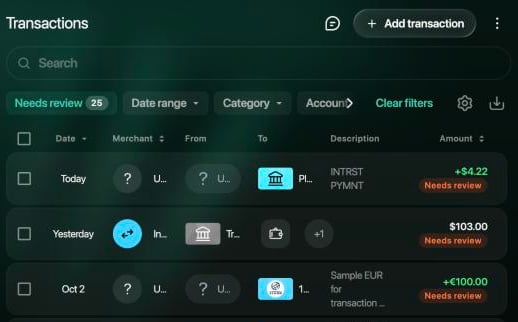
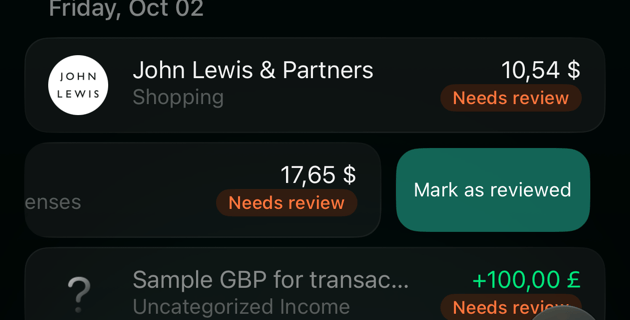
Eine Transaktion, die du dir ansehen solltest, zeigt unter Transaktionen neben ihrem Betrag Prüfung nötig an. Auf dem Dashboard zeigt das Widget Zu prüfende Transaktionen, wie viele warten; wähle es, um sie zu öffnen.
Web
Android
iOS
Öffne Transaktionen.
Wähle über der Liste Prüfung nötig. Der Filter zeigt, wie viele Transaktionen warten, und die Liste enthält nur noch diese.
Um wieder alle Transaktionen zu sehen, wähle erneut Prüfung nötig oder Filter löschen.
Prüfung nötig zeigt, wie viele Transaktionen warten.
Öffne Transaktionen.
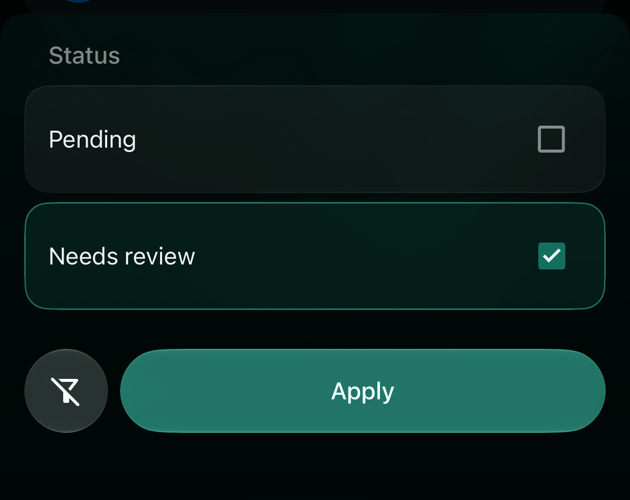
Tippe über der Liste auf Status, wähle Prüfung nötig und tippe auf Anwenden.
Um wieder alle Transaktionen zu sehen, tippe auf das × am Filter.
Öffne Transaktionen.
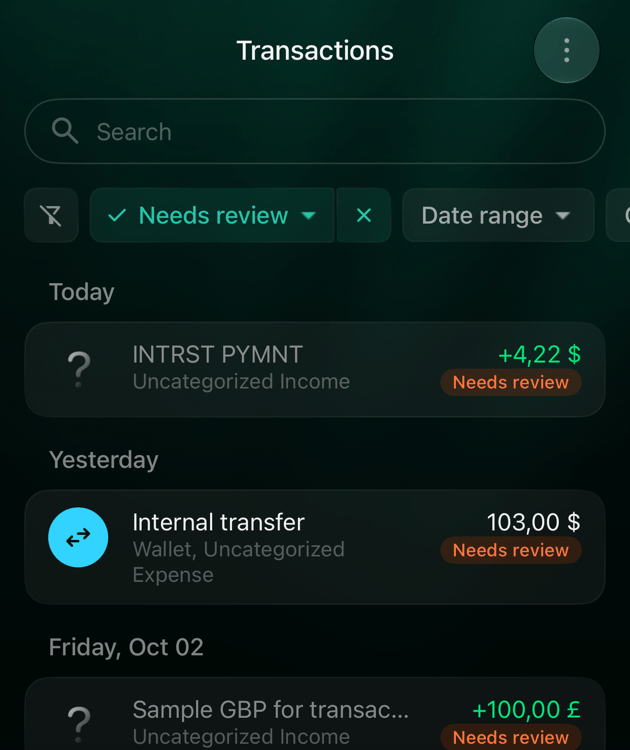
Scrolle über der Liste durch die Filter und tippe auf Status.
Wähle Prüfung nötig und tippe dann auf Anwenden.
Um wieder alle Transaktionen zu sehen, tippe auf × neben Prüfung nötig.
Wähle Prüfung nötig unter Status.
Nur die zu prüfenden Transaktionen bleiben übrig.
Warum eine Transaktion geprüft werden muss
Im Web und unter iOS sagt dir die Transaktion selbst, warum, wenn der Grund nicht offensichtlich ist. Android zeigt das Label Prüfung nötig ohne die Meldung.
Was du in der Transaktion siehst
Warum
Was zu tun ist
Unkategorisierte Ausgabe oder Unkategorisierte Einnahme (in einem auf Englisch erstellten Space: Uncategorized Expense oder Uncategorized Income; unter iOS Kategorie wählen)
Öffne eine Transaktion, die geprüft werden muss, und prüfe Kategorie, Händler und Betrag.
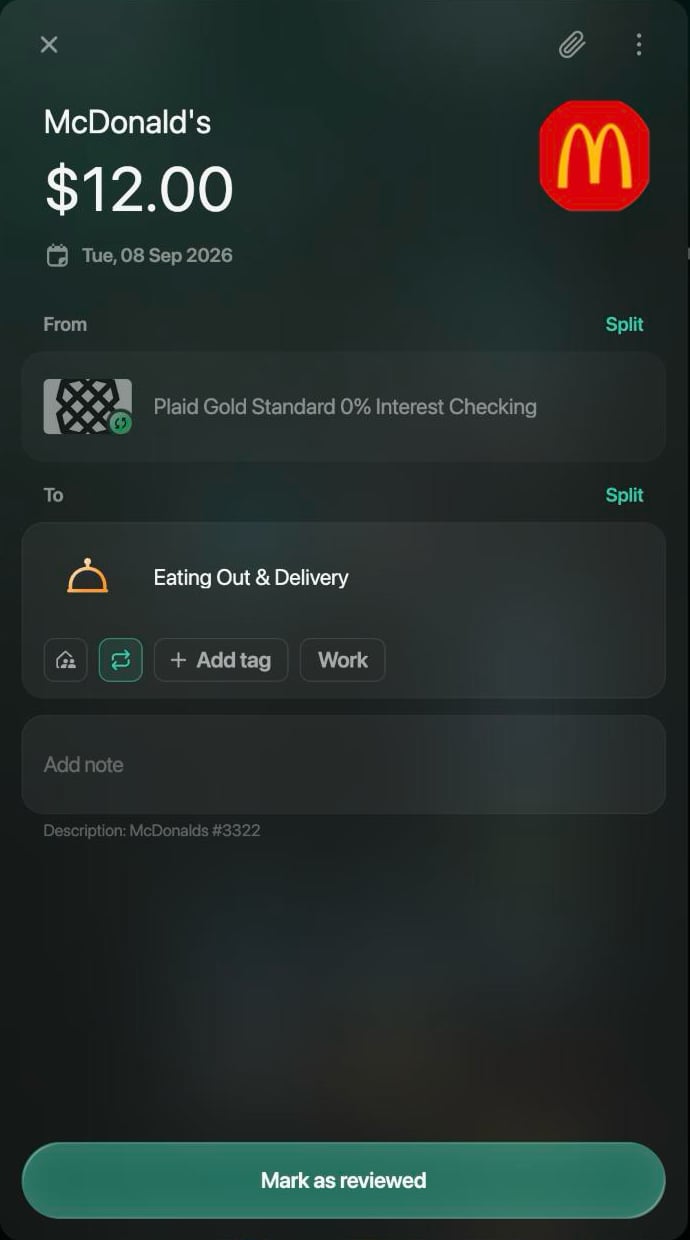
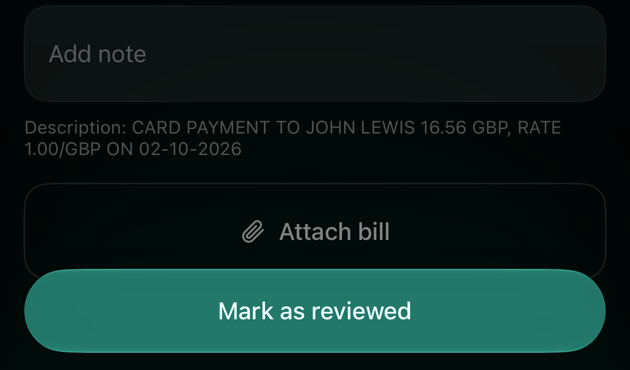
Wenn alles stimmt, wähle Als geprüft markieren. Die Schaltfläche steht an der Stelle von Speichern, solange du nichts geändert hast. Sie erscheint bei Transaktionen, die in Zero Inbox warten, bei einer beobachteten Transaktion, die gebucht wurde, und bei einer Transaktion, die dein Partner geändert hat.
Wenn etwas nicht stimmt, korrigiere es und wähle Speichern. Wenn du eine Änderung speicherst, wird die Transaktion ebenfalls als geprüft markiert. Was du an einer Transaktion von deiner Bank ändern kannst, steht unter Transaktion bearbeiten.
Die Transaktion verschwindet dann aus der Liste Prüfung nötig. Zwei Arten behalten das Label, bis die Ursache behoben ist: eine Transaktion ohne Kategorie, bis du eine Kategorie wählst, und eine festhängende ausstehende Transaktion, bis die Bank sie bucht oder storniert.
Web
Android
iOS
Öffne die Transaktion unter Transaktionen oder wähle sie im Widget Zu prüfende Transaktionen auf dem Dashboard. Wenn du sie über das Widget öffnest, führt Überspringen zur nächsten Transaktion, ohne diese zu ändern.
Prüfe die Transaktion.
Wähle Als geprüft markieren oder nimm deine Änderungen vor und wähle Speichern.
Als geprüft markieren bestätigt die Transaktion so, wie sie ist.
Öffne die Transaktion unter Transaktionen.
Prüfe die Transaktion.
Tippe unten auf Als geprüft markieren oder nimm deine Änderungen vor und tippe auf Speichern.
Bei einer Transaktion, die auf ihre Bank wartet, etwa einer festhängenden ausstehenden Zahlung, heißt die untere Schaltfläche Überspringen: Sie öffnet die nächste zu prüfende Transaktion, ohne diese zu ändern.
Öffne die Transaktion unter Transaktionen oder tippe im Widget Zu prüfende Transaktionen auf dem Dashboard darauf. Wenn du sie über das Widget öffnest, führt Überspringen zur nächsten Transaktion, ohne diese zu ändern.
Prüfe die Transaktion.
Tippe unten auf Als geprüft markieren oder nimm deine Änderungen vor und tippe auf Speichern.
Um eine Transaktion zu bestätigen, ohne sie zu öffnen, wische sie unter Transaktionen nach links und tippe auf Als geprüft markieren, die einzige Aktion, die beim Wischen erscheint. Eine Transaktion, die in Zero Inbox wartet, wird sofort bestätigt; bei jedem anderen Grund öffnet sich die Transaktion, damit du sie prüfen kannst.
Als geprüft markieren unten in der Transaktion.
Nach links wischen bestätigt, ohne zu öffnen.
Jede neue Transaktion mit Zero Inbox prüfen
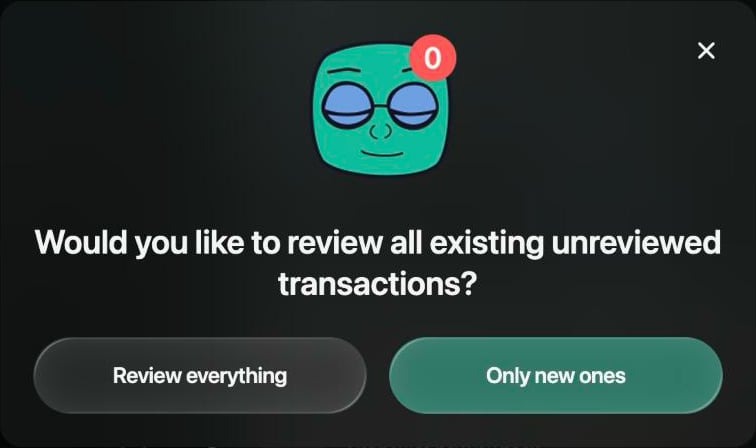
Im Zero Inbox-Modus wird jede Transaktion, die von deiner Bank kommt, mit Prüfung nötig markiert, bis du sie bestätigst oder änderst. Ohne diesen Modus markiert finerd nur die Transaktionen, bei denen es deine Hilfe braucht, etwa solche ohne Kategorie.Zero Inbox erfordert Pro und gilt für deinen gesamten persönlichen Space. Wenn du den Modus aktivierst, fragt finerd, ob du auch die vorhandenen Transaktionen prüfen willst:
Alles überprüfen markiert auch die importierten Transaktionen, die du noch nicht geändert oder geprüft hast.
Nur neue beginnt mit den nächsten Transaktionen, die deine Bank übermittelt.
Solange Zero Inbox aktiv ist, öffnet sich Transaktionen mit aktivem Filter Prüfung nötig. Wenn du den Modus deaktivierst, verschwindet das Label bei importierten Transaktionen, die du nicht geändert oder geprüft hast; Transaktionen, die aus einem anderen Grund geprüft werden müssen, etwa wegen einer fehlenden Kategorie, behalten es.
Web
Android
iOS
Wähle unten in der Seitenleiste dein Profil und dann das Einstellungssymbol neben deinem Space.
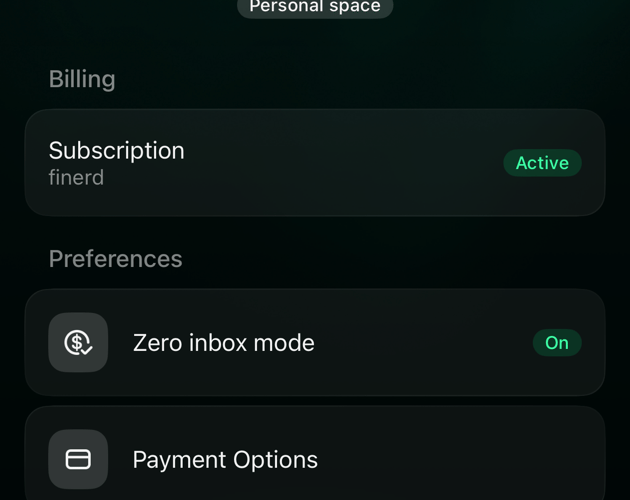
Wähle im Abschnitt Einstellungen den Eintrag Zero Inbox-Modus. An oder Aus zeigt den aktuellen Zustand.
Wähle Zero Inbox-Modus aktivieren und dann Alles überprüfen oder Nur neue.
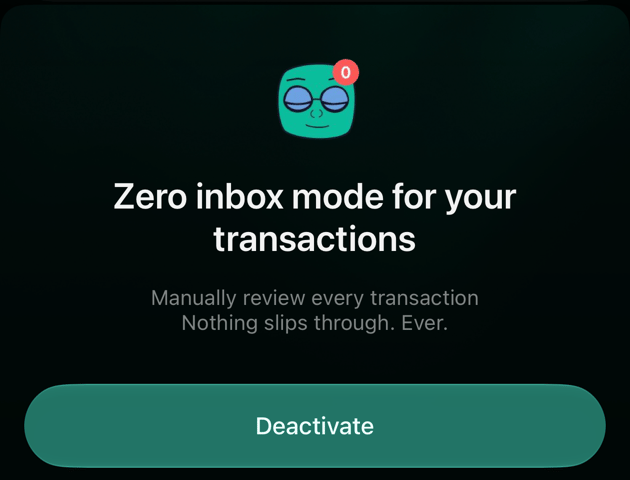
Um Zero Inbox auszuschalten, wähle erneut Zero Inbox-Modus und dann Deaktivieren.
Zero Inbox-Modus in den Space-Einstellungen.
Wähle, welche Transaktionen du prüfen willst.
Öffne Mehr und dann oben auf dem Bildschirm deinen Space.
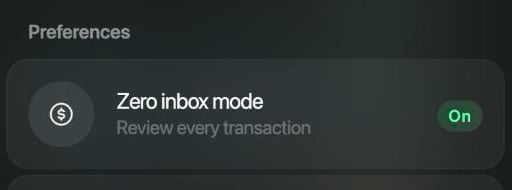
Tippe im Abschnitt Voreinstellungen auf Zero Inbox-Modus.
Tippe auf Zero Inbox-Modus aktivieren und dann auf Alles überprüfen oder Nur neue.
Um Zero Inbox auszuschalten, tippe erneut auf Zero Inbox-Modus und dann auf Deaktivieren.
Öffne Mehr und tippe oben rechts auf das Symbol deines Space.
Tippe im Abschnitt Voreinstellungen auf Zero Inbox-Modus. An oder Aus zeigt den aktuellen Zustand.
Tippe auf Zero Inbox-Modus aktivieren und dann auf Alles überprüfen oder Nur neue.
Um Zero Inbox auszuschalten, tippe erneut auf Zero Inbox-Modus und dann auf Deaktivieren.
Zero Inbox-Modus unter Voreinstellungen.
Auf demselben Bildschirm schaltest du den Modus aus.
Ausstehende und gebuchte Transaktionen
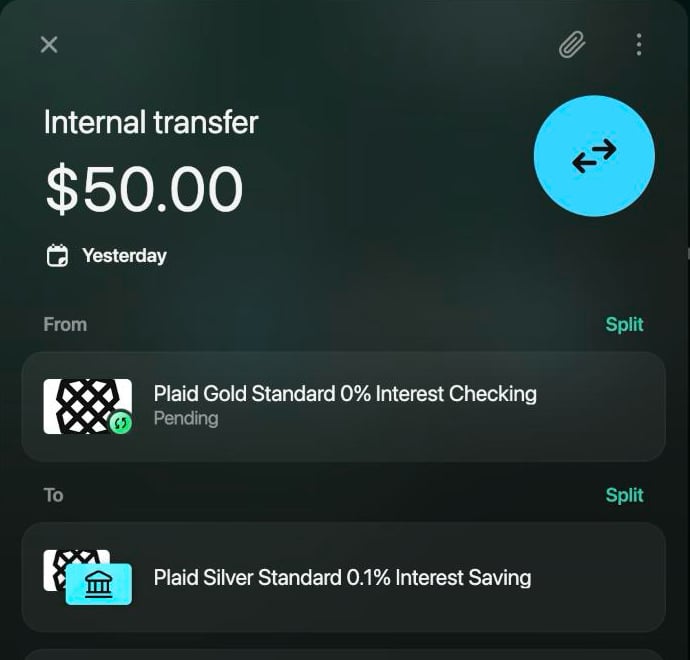
Wenn du mit Karte zahlst, meldet deine Bank die Zahlung oft sofort als ausstehend und bestätigt sie später, wenn das Geld tatsächlich von deinem Konto abgeht: Dann ist die Zahlung gebucht. finerd zeigt Ausstehend unter dem Betrag in Transaktionen und in der Transaktion unter dem Bankkonto an.
Mit einer ausstehenden Transaktion kannst du wie gewohnt arbeiten: ihre Kategorie wählen, sie aufteilen oder eine Notiz hinzufügen. Sobald die Bank sie bucht, erhält die Transaktion den gebuchten Betrag und das gebuchte Datum; prüfe sie dann also noch einmal.
Nachdem die Bank sie gebucht hat, lassen sich ihr Datum und die Seite der Bank nicht mehr ändern. Siehe Transaktion bearbeiten.
Wenn eine Zahlung länger als 7 Tage ausstehend bleibt, markiert finerd sie mit Prüfung nötig und schlägt vor, bei deiner Bank nachzufragen.
Wenn die Bank eine ausstehende Zahlung storniert, die du nicht geändert hast, verschwindet sie aus finerd. Eine geänderte bleibt bestehen; frag dann bei deiner Bank nach.
Wenn du benachrichtigt werden willst, sobald die Bank eine ausstehende Transaktion bucht oder storniert, beobachte sie. Eine beobachtete Transaktion, die gebucht wurde, erscheint unter Prüfung nötig, damit du den endgültigen Betrag prüfen kannst. Um nur ausstehende Transaktionen zu sehen, nutze den Filter Ausstehend: siehe Transaktionen suchen und filtern.
Web
Android
iOS
Öffne die ausstehende Transaktion.
Wähle ⋮ und dann Diese Transaktion beobachten.
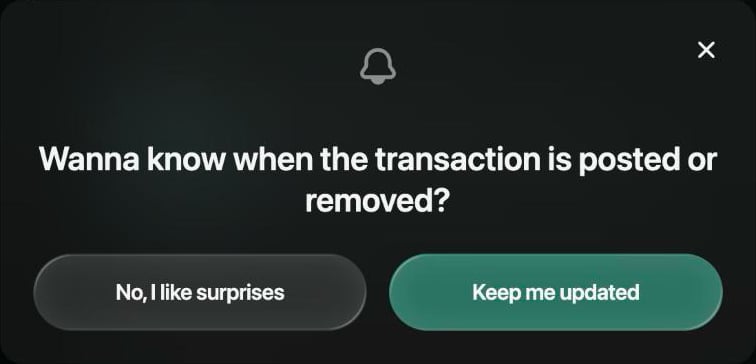
Wähle Auf dem Laufenden halten.
Um das Beobachten zu beenden, wähle ⋮ → Transaktion nicht mehr beobachten und bestätige.
Ausstehend unter dem Bankkonto.
Auf dem Laufenden halten schaltet Benachrichtigungen dafür ein.
Android zeigt Ausstehend an der Transaktion an, bietet aber kein Beobachten an. Beobachte sie im Web oder unter iOS.
Öffne die ausstehende Transaktion.
Tippe auf ⋮ und dann auf Diese Transaktion beobachten.
Tippe auf Auf dem Laufenden halten.
Um das Beobachten zu beenden, tippe auf ⋮ → Transaktion nicht mehr beobachten und bestätige mit Nein, ich mag Überraschungen.
Transaktionen suchen und filtern
Das Feld Suchen über der Liste findet Transaktionen nach Händler, nach der Beschreibung deiner Bank, nach deiner Notiz oder nach dem Betrag. Zum Beispiel findet „773“ eine Boots-Zahlung, deren Bankbeschreibung „02 OCT 26 BOOTS 773 LONDON“ lautet, und „17.65“ findet sie über den Betrag. Die Suche berücksichtigt keine Kategorie- oder Kontonamen: Dafür gibt es die Filter.Die Filter stehen in einer Reihe unter Suchen, und du kannst sie kombinieren:
Filter
Was er zeigt
Zeitraum
Transaktionen aus einem bestimmten Zeitraum. Zu Abgrenzung wechseln nutzt den Abrechnungsmonat statt des Datums.
Kategorie, Konto, Händler, Tag
Transaktionen mit den gewählten Einträgen. Auf dem Tab Ausschließen alles außer diesen; der Filter beginnt dann mit „Ohne:“.
Persönliche oder Familientransaktionen, wenn du den Familienzugang nutzt.
Web
Android
iOS
Öffne Transaktionen.
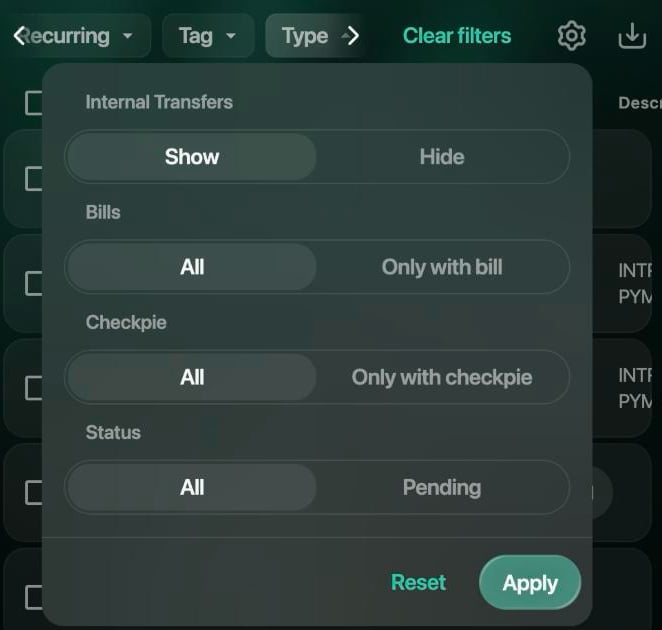
Gib etwas in Suchen ein oder wähle darunter einen Filter. Weitere Filter erscheinen, wenn du die Reihe mit den Pfeilen weiterscrollst. Prüfung nötig ist ein eigener Filter; Ausstehend findest du unter Typ → Status.
Um alle Filter zu entfernen, wähle Filter löschen.
Typ blendet Überweisungen aus oder zeigt nur ausstehende Transaktionen.
Öffne Transaktionen.
Zum Suchen tippe oben auf die Lupe und gib etwas ein. Zum Filtern tippe auf einen Filter in der Reihe unter dem Titel: Zeitraum, Status (Prüfung nötig, Ausstehend), Kategorien, Konten, Händler, Tags, Typ, Wiederkehrend und, mit Familienzugang, Familie.
Um einen Filter zu entfernen, tippe auf sein ×. Um alle Filter zu entfernen, tippe auf das Zurücksetzen-Symbol am Anfang der Reihe.
Öffne Transaktionen.
Gib etwas in Suchen ein oder tippe darunter auf einen Filter; weitere findest du, wenn du die Reihe scrollst. Prüfung nötig und Ausstehend stehen unter Status.
Um einen Filter zu entfernen, tippe daneben auf ×. Um alle Filter zu entfernen, tippe auf das Zurücksetzen-Symbol am Anfang der Reihe.
Mehrere Transaktionen auf einmal ändern
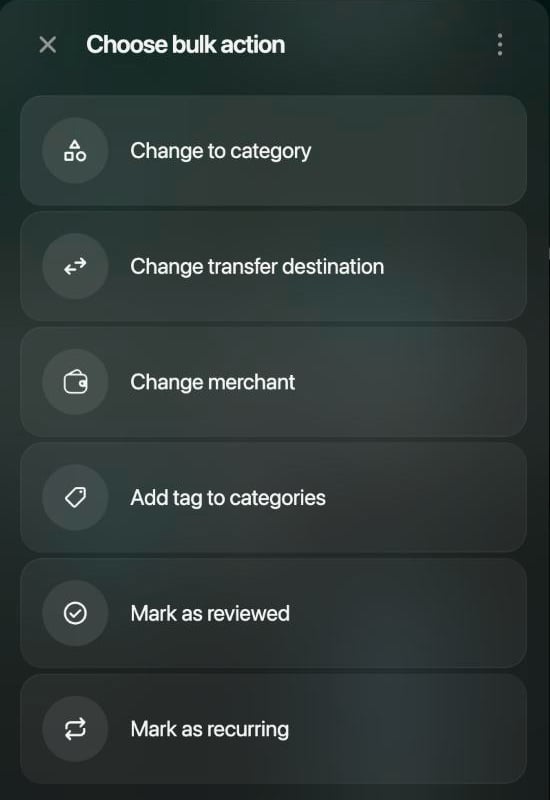
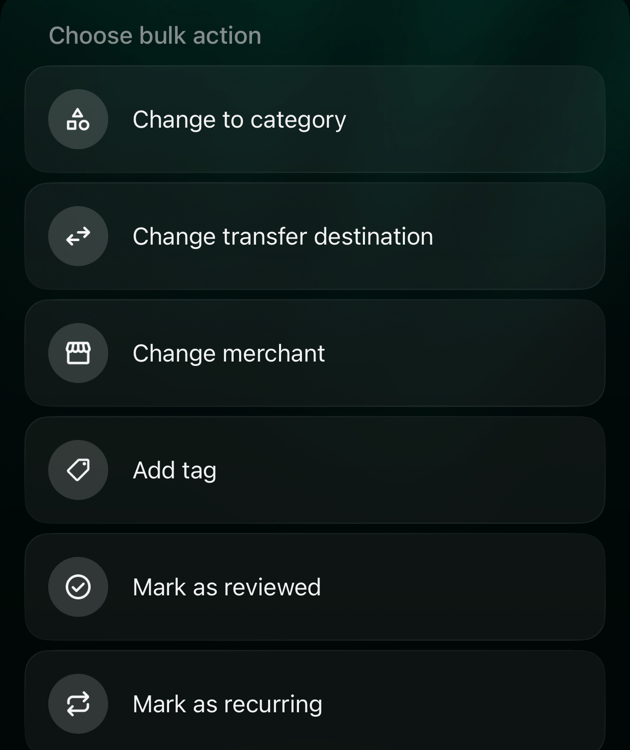
Wähle mehrere Transaktionen aus, um sie gemeinsam zu ändern: etwa allen Zahlungen im Café dieselbe Kategorie geben oder einen ganzen Stapel bestätigen, der in Zero Inbox wartet. Mehrfachaktion wählen bietet:
Kategorie ändern zu: eine Kategorie für alle.
Überweisungsziel ändern: macht sie zu Überweisungen auf eines deiner Konten.
Händler ändern.
Tag zu Kategorien hinzufügen (unter iOS Tag hinzufügen): fügt einen Tag hinzu.
Als geprüft markieren: entfernt Prüfung nötig bei importierten Transaktionen. Eine Transaktion ohne Kategorie behält das Label, bis sie eine Kategorie bekommt.
Als Familie markieren, wenn du den Familienzugang nutzt.
Als wiederkehrend markieren, mit Pro.
Mit Aktion hinzufügen kannst du mehrere Änderungen zusammenstellen, bevor du sie anwendest. Mehrfachänderungen lassen Beträge und Datumsangaben unberührt, und aufgeteilte Transaktionen werden bei Änderungen von Kategorie, Überweisung, Tag, Familie und Wiederkehrend übersprungen. Alle auswählen wählt die in der Liste geladenen Transaktionen aus; scrolle also zuerst nach unten, um ältere einzuschließen.
Web
Android
iOS
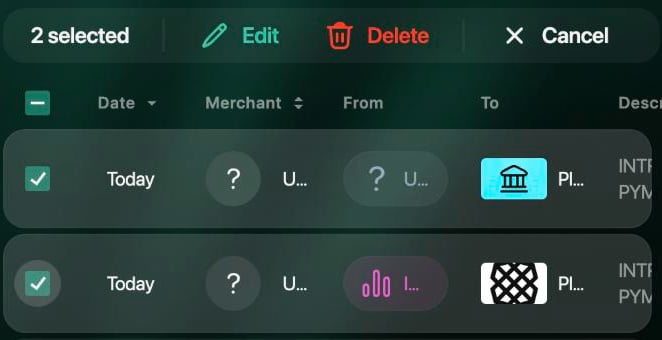
Setze unter Transaktionen das Häkchen neben jeder Transaktion, die du ändern willst. Das Kästchen in der Kopfzeile wählt alle aus.
Wähle in der Leiste über der Liste Bearbeiten.
Wähle in Mehrfachaktion wählen eine Aktion und lege ihren Wert fest. Für eine weitere wähle Aktion hinzufügen.
Wähle Anwenden.
Löschen in derselben Leiste löscht die ausgewählten Transaktionen endgültig; siehe Transaktion löschen.
Die Leiste zeigt, wie viele ausgewählt sind.
Wähle, was du ändern willst.
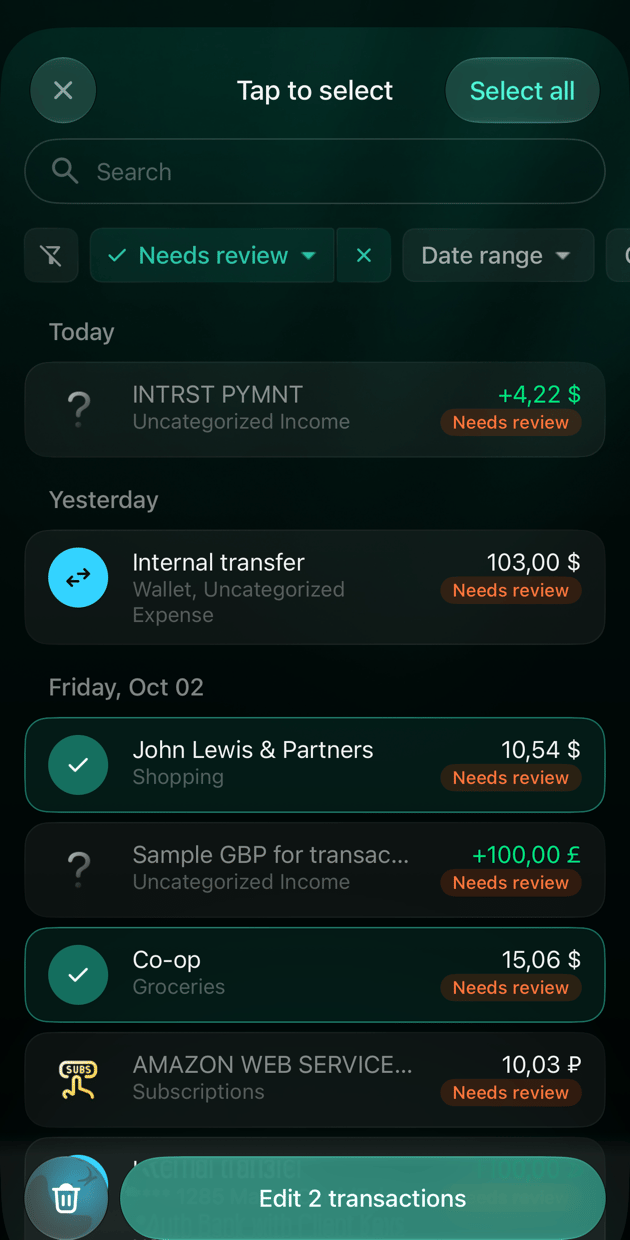
Halte unter Transaktionen eine Transaktion gedrückt. Sie wird ausgewählt, und die Liste wechselt in den Auswahlmodus.
Tippe auf weitere Transaktionen oder oben auf Alle auswählen.
Tippe auf Bearbeiten, dann auf Aktion hinzufügen, und wähle in Mehrfachaktion wählen eine Aktion.
Tippe auf Anwenden.
Die Papierkorb-Schaltfläche neben Bearbeiten löscht die ausgewählten Transaktionen.
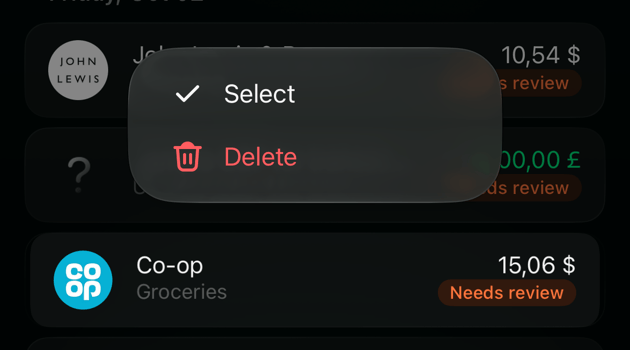
Halte unter Transaktionen eine Transaktion gedrückt und tippe auf Auswählen. Im Menü steht auch Löschen, das nur diese Transaktion löscht. Du kannst auch oben über ⋮ → Mehrfachbearbeitung beginnen.
Tippe auf dem Bildschirm Tippen zum Auswählen auf weitere Transaktionen oder auf Alle auswählen.
Tippe auf 2 Transaktionen bearbeiten (die Zahl zeigt, wie viele du ausgewählt hast) und wähle in Mehrfachaktion wählen eine Aktion. Für eine weitere tippe auf Aktion hinzufügen.
Tippe auf Anwenden.
Die Papierkorb-Schaltfläche neben 2 Transaktionen bearbeiten löscht die ausgewählten Transaktionen.
Gedrückt halten: Auswählen oder Löschen.
Tippe auf die Transaktionen, die du ändern willst.
Wähle, was du ändern willst.
Transaktion erneut importieren
Erneut importieren fordert eine einzelne Transaktion noch einmal über die Verbindung zu deiner Bank an und verarbeitet sie, als wäre sie gerade erst eingegangen. Nutze das, wenn eine Transaktion von deiner Bank so falsch aussieht, dass du sie durch Bearbeiten nicht korrigieren kannst, oder wenn der Support dich darum bittet.
Der erneute Import ersetzt deine Änderungen an der Transaktion: finerd wählt Kategorie, Händler und Teile neu. Deine Notiz bleibt erhalten. Die Transaktion gilt nicht mehr als geprüft, bei aktivem Zero Inbox steht sie also wieder unter Prüfung nötig. Es gibt keine Rückfrage und kein Rückgängigmachen.
Erneutes Importieren funktioniert nur für Transaktionen von einer verbundenen Bank. finerd zeigt Anfrage zum erneuten Import erfolgreich gesendet. (unter Android Reimport request sent successfully.) an und aktualisiert die Transaktion im Hintergrund.
Web
Android
iOS
Öffne die Transaktion.
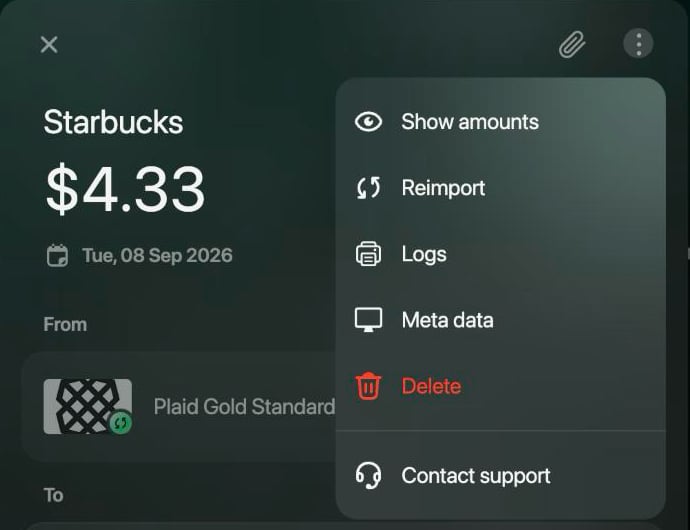
Wähle ⋮ und dann Erneut importieren.
Erneut importieren im Menü ⋮ der Transaktion.
Öffne die Transaktion.
Tippe auf ⋮ und dann auf Erneut importieren. Der Eintrag erscheint nur bei Transaktionen von einer verbundenen Bank.
Öffne die Transaktion.
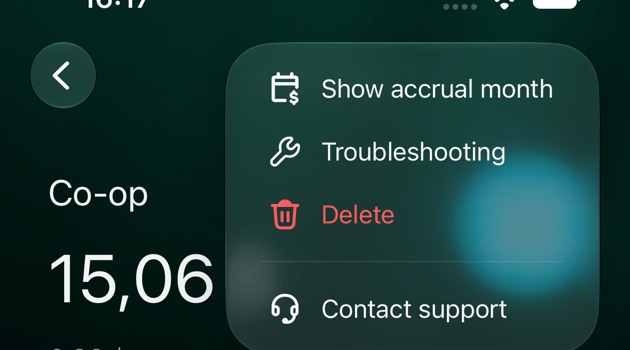
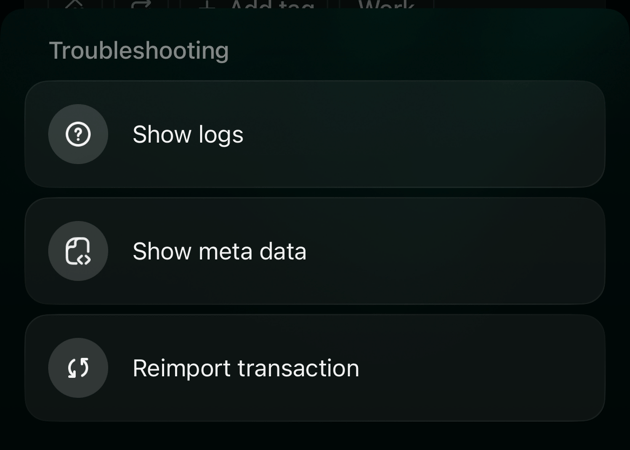
Tippe auf ⋮ und dann auf Fehlerbehebung.
Tippe auf Transaktion erneut importieren.
Fehlerbehebung im Menü ⋮.
Transaktion erneut importieren.
War diese Seite hilfreich?
{"docsConfig":{"theme":"mint","$schema":"https://mintlify.com/docs.json","name":"finerd","description":"finerd helps financially savvy people manage complex personal, family, business, and international finances with accounting precision without accounting complexity.","colors":{"primary":"#38f7ff","light":"#38f7ff","dark":"#b98cff"},"logo":{"light":"https://finerd.ai/logo.svg","dark":"https://finerd.ai/logo.svg","href":"/"},"favicon":"https://finerd.ai/logo.svg","appearance":{"default":"dark","strict":true},"background":{"decoration":"grid","color":{"light":"#08090f","dark":"#08090f"}},"navbar":{"links":[{"href":"https://finerd.ai","label":"finerd.ai"}]},"seo":{"metatags":{"google-site-verification":"haq__cDMEelH2BlpExqZZ7DqIbXEtZMZDA_2Rn4amf8"}},"fonts":{"family":"Inter"},"styling":{"eyebrows":"breadcrumbs","latex":true},"contextual":{"options":["copy","view"],"display":"header"},"navigation":{"languages":[{"language":"en","footer":{"links":[{"items":[{"label":"YouTube","href":"https://www.youtube.com/@realFinerd"},{"label":"Reddit","href":"https://www.reddit.com/r/finerds"},{"label":"TikTok","href":"https://www.tiktok.com/@real.finerd"}]}]},"navbar":{"links":[{"href":"https://finerd.ai","label":"finerd.ai"}],"primary":{"type":"button","label":"Contact support","href":"/contact-us"}},"href":""},{"language":"uk","footer":{"links":[{"items":[{"label":"YouTube","href":"https://www.youtube.com/@finerd.ukraine"},{"label":"Telegram","href":"https://t.me/+TESz5VfXr50yNTRi"}]}]},"navbar":{"links":[{"href":"https://finerd.ai","label":"finerd.ai"}],"primary":{"type":"button","label":"Зв'язатися з підтримкою","href":"/uk/contact-us"}},"href":"uk"},{"language":"es","footer":{"links":[{"items":[{"label":"YouTube","href":"https://www.youtube.com/@realFinerd"},{"label":"Reddit","href":"https://www.reddit.com/r/finerds"},{"label":"TikTok","href":"https://www.tiktok.com/@real.finerd"}]}]},"navbar":{"links":[{"href":"https://finerd.ai","label":"finerd.ai"}],"primary":{"type":"button","label":"Contactar soporte","href":"/es/contact-us"}},"href":"es"},{"language":"ja","footer":{"links":[{"items":[{"label":"YouTube","href":"https://www.youtube.com/@realFinerd"},{"label":"Reddit","href":"https://www.reddit.com/r/finerds"},{"label":"TikTok","href":"https://www.tiktok.com/@real.finerd"}]}]},"navbar":{"links":[{"href":"https://finerd.ai","label":"finerd.ai"}],"primary":{"type":"button","label":"サポートに連絡","href":"/ja/contact-us"}},"href":"ja"},{"language":"pl","footer":{"links":[{"items":[{"label":"YouTube","href":"https://www.youtube.com/@realFinerd"},{"label":"Reddit","href":"https://www.reddit.com/r/finerds"},{"label":"TikTok","href":"https://www.tiktok.com/@real.finerd"}]}]},"navbar":{"links":[{"href":"https://finerd.ai","label":"finerd.ai"}],"primary":{"type":"button","label":"Kontakt z pomocą","href":"/pl/contact-us"}},"href":"pl"},{"language":"cs","footer":{"links":[{"items":[{"label":"YouTube","href":"https://www.youtube.com/@realFinerd"},{"label":"Reddit","href":"https://www.reddit.com/r/finerds"},{"label":"TikTok","href":"https://www.tiktok.com/@real.finerd"}]}]},"navbar":{"links":[{"href":"https://finerd.ai","label":"finerd.ai"}],"primary":{"type":"button","label":"Kontaktovat podporu","href":"/cs/contact-us"}},"href":"cs"},{"language":"it","footer":{"links":[{"items":[{"label":"YouTube","href":"https://www.youtube.com/@realFinerd"},{"label":"Reddit","href":"https://www.reddit.com/r/finerds"},{"label":"TikTok","href":"https://www.tiktok.com/@real.finerd"}]}]},"navbar":{"links":[{"href":"https://finerd.ai","label":"finerd.ai"}],"primary":{"type":"button","label":"Contatta assistenza","href":"/it/contact-us"}},"href":"it"},{"language":"fr","footer":{"links":[{"items":[{"label":"YouTube","href":"https://www.youtube.com/@realFinerd"},{"label":"Reddit","href":"https://www.reddit.com/r/finerds"},{"label":"TikTok","href":"https://www.tiktok.com/@real.finerd"}]}]},"navbar":{"links":[{"href":"https://finerd.ai","label":"finerd.ai"}],"primary":{"type":"button","label":"Contacter le support","href":"/fr/contact-us"}},"href":"fr"},{"language":"de","footer":{"links":[{"items":[{"label":"YouTube","href":"https://www.youtube.com/@realFinerd"},{"label":"Reddit","href":"https://www.reddit.com/r/finerds"},{"label":"TikTok","href":"https://www.tiktok.com/@real.finerd"}]}]},"navbar":{"links":[{"href":"https://finerd.ai","label":"finerd.ai"}],"primary":{"type":"button","label":"Support kontaktieren","href":"/de/contact-us"}},"href":"de"},{"language":"pt","footer":{"links":[{"items":[{"label":"YouTube","href":"https://www.youtube.com/@realFinerd"},{"label":"Reddit","href":"https://www.reddit.com/r/finerds"},{"label":"TikTok","href":"https://www.tiktok.com/@real.finerd"}]}]},"navbar":{"links":[{"href":"https://finerd.ai","label":"finerd.ai"}],"primary":{"type":"button","label":"Falar com suporte","href":"/pt/contact-us"}},"href":"pt"},{"language":"zh-Hant","footer":{"links":[{"items":[{"label":"YouTube","href":"https://www.youtube.com/@realFinerd"},{"label":"Reddit","href":"https://www.reddit.com/r/finerds"},{"label":"TikTok","href":"https://www.tiktok.com/@real.finerd"}]}]},"navbar":{"links":[{"href":"https://finerd.ai","label":"finerd.ai"}],"primary":{"type":"button","label":"聯絡客服","href":"/zh-Hant/contact-us"}},"href":"zh-Hant"},{"language":"ko","footer":{"links":[{"items":[{"label":"YouTube","href":"https://www.youtube.com/@realFinerd"},{"label":"Reddit","href":"https://www.reddit.com/r/finerds"},{"label":"TikTok","href":"https://www.tiktok.com/@real.finerd"}]}]},"navbar":{"links":[{"href":"https://finerd.ai","label":"finerd.ai"}],"primary":{"type":"button","label":"고객 지원 문의","href":"/ko/contact-us"}},"href":"ko"},{"language":"zh-Hans","footer":{"links":[{"items":[{"label":"YouTube","href":"https://www.youtube.com/@realFinerd"},{"label":"Reddit","href":"https://www.reddit.com/r/finerds"},{"label":"TikTok","href":"https://www.tiktok.com/@real.finerd"}]}]},"navbar":{"links":[{"href":"https://finerd.ai","label":"finerd.ai"}],"primary":{"type":"button","label":"联系支持","href":"/zh-Hans/contact-us"}},"href":"zh-Hans"},{"language":"nl","footer":{"links":[{"items":[{"label":"YouTube","href":"https://www.youtube.com/@realFinerd"},{"label":"Reddit","href":"https://www.reddit.com/r/finerds"},{"label":"TikTok","href":"https://www.tiktok.com/@real.finerd"}]}]},"navbar":{"links":[{"href":"https://finerd.ai","label":"finerd.ai"}],"primary":{"type":"button","label":"Neem contact op met support","href":"/nl/contact-us"}},"href":"nl"}]}},"deployment":{"deploymentMetadataValue":{"subdomain":"finerdai","hasAudioNarration":false,"actualSubdomain":"finerdai","customDomains":["help.finerd.ai"],"gitSource":{"type":"gitlab","owner":"finerd.ai/web","repo":"help","deployBranch":"main","contentDirectory":"","isPrivate":true,"projectId":85636094,"mountPath":"","label":""},"feedback":{"thumbs":true},"entitlements":{"AI_CHAT":{"status":"DISABLED"}},"buildId":"6b00a7593c4bb12541ace472","clientVersion":"0.0.4263","searchFilterCounts":[{"language":"en","tag":"Accounts \u0026 balances","count":8},{"language":"cs","tag":"Účty a zůstatky","count":8},{"language":"de","tag":"Konten und Salden","count":8},{"language":"es","tag":"Cuentas y saldos","count":8},{"language":"fr","tag":"Comptes et soldes","count":8},{"language":"it","tag":"Conti e saldi","count":8},{"language":"ja","tag":"口座と残高","count":8},{"language":"ko","tag":"계좌와 잔액","count":8},{"language":"nl","tag":"Rekeningen en saldi","count":8},{"language":"pl","tag":"Konta i salda","count":8},{"language":"pt","tag":"Contas e saldos","count":8},{"language":"uk","tag":"Рахунки та баланси","count":8},{"language":"zh-Hans","tag":"账户与余额","count":8},{"language":"zh-Hant","tag":"帳戶與餘額","count":8},{"language":"en","tag":"AI assistants","count":7},{"language":"en","tag":"Family \u0026 shared expenses","count":7},{"language":"en","tag":"Transactions","count":7},{"language":"cs","tag":"AI asistenti","count":7},{"language":"cs","tag":"Rodina a sdílené výdaje","count":7},{"language":"cs","tag":"Transakce","count":7},{"language":"de","tag":"AI-Assistenten","count":7},{"language":"de","tag":"Familie und geteilte Ausgaben","count":7},{"language":"de","tag":"Transaktionen","count":7},{"language":"es","tag":"Asistentes de AI","count":7},{"language":"es","tag":"Familia y gastos compartidos","count":7},{"language":"es","tag":"Transacciones","count":7},{"language":"fr","tag":"Assistants AI","count":7},{"language":"fr","tag":"Famille et dépenses partagées","count":7},{"language":"fr","tag":"Transactions","count":7},{"language":"it","tag":"Assistenti AI","count":7},{"language":"it","tag":"Famiglia e spese condivise","count":7},{"language":"it","tag":"Transazioni","count":7},{"language":"ja","tag":"AIアシスタント","count":7},{"language":"ja","tag":"ファミリーと共通の支出","count":7},{"language":"ja","tag":"取引","count":7},{"language":"ko","tag":"AI 어시스턴트","count":7},{"language":"ko","tag":"가족과 공유 지출","count":7},{"language":"ko","tag":"거래","count":7},{"language":"nl","tag":"AI-assistenten","count":7},{"language":"nl","tag":"Gezin en gedeelde uitgaven","count":7},{"language":"nl","tag":"Transacties","count":7},{"language":"pl","tag":"Asystenci AI","count":7},{"language":"pl","tag":"Rodzina i wspólne wydatki","count":7},{"language":"pl","tag":"Transakcje","count":7},{"language":"pt","tag":"Assistentes de AI","count":7},{"language":"pt","tag":"Família e despesas compartilhadas","count":7},{"language":"pt","tag":"Transações","count":7},{"language":"uk","tag":"ШІ-асистенти","count":7},{"language":"uk","tag":"Сім'я та спільні витрати","count":7},{"language":"uk","tag":"Транзакції","count":7},{"language":"zh-Hans","tag":"AI 助手","count":7},{"language":"zh-Hans","tag":"家庭与共同支出","count":7},{"language":"zh-Hans","tag":"交易","count":7},{"language":"zh-Hant","tag":"AI 助理","count":7},{"language":"zh-Hant","tag":"家庭與共享支出","count":7},{"language":"zh-Hant","tag":"交易","count":7},{"language":"en","tag":"Planning","count":6},{"language":"cs","tag":"Plánování","count":6},{"language":"de","tag":"Planung","count":6},{"language":"es","tag":"Planificación","count":6},{"language":"fr","tag":"Planification","count":6},{"language":"it","tag":"Pianificazione","count":6},{"language":"ja","tag":"プランニング","count":6},{"language":"ko","tag":"재무 설계","count":6},{"language":"nl","tag":"Financiële planning","count":6},{"language":"pl","tag":"Planowanie","count":6},{"language":"pt","tag":"Planejamento","count":6},{"language":"uk","tag":"Планування","count":6},{"language":"zh-Hans","tag":"财务规划","count":6},{"language":"zh-Hant","tag":"財務規劃","count":6},{"language":"en","tag":"Bills \u0026 receipts","count":5},{"language":"en","tag":"Get started","count":5},{"language":"cs","tag":"Účtenky","count":5},{"language":"cs","tag":"Začínáme","count":5},{"language":"de","tag":"Rechnungen und Kassenbons","count":5},{"language":"de","tag":"Erste Schritte","count":5},{"language":"es","tag":"Recibos","count":5},{"language":"es","tag":"Primeros pasos","count":5},{"language":"fr","tag":"Factures et tickets de caisse","count":5},{"language":"fr","tag":"Premiers pas","count":5},{"language":"it","tag":"Ricevute","count":5},{"language":"it","tag":"Primi passi","count":5},{"language":"ja","tag":"レシート","count":5},{"language":"ja","tag":"はじめに","count":5},{"language":"ko","tag":"영수증","count":5},{"language":"ko","tag":"시작하기","count":5},{"language":"nl","tag":"Bonnen","count":5},{"language":"nl","tag":"Aan de slag","count":5},{"language":"pl","tag":"Rachunki i paragony","count":5},{"language":"pl","tag":"Pierwsze kroki","count":5},{"language":"pt","tag":"Recibos de compra","count":5},{"language":"pt","tag":"Primeiros passos","count":5},{"language":"uk","tag":"Чеки","count":5},{"language":"uk","tag":"Початок роботи","count":5},{"language":"zh-Hans","tag":"小票","count":5},{"language":"zh-Hans","tag":"开始使用","count":5},{"language":"zh-Hant","tag":"收據","count":5},{"language":"zh-Hant","tag":"開始使用","count":5},{"language":"en","tag":"Account \u0026 subscription","count":4},{"language":"en","tag":"Business","count":4},{"language":"en","tag":"Investments \u0026 property","count":4},{"language":"cs","tag":"Účet a předplatné","count":4},{"language":"cs","tag":"Podnikání","count":4},{"language":"cs","tag":"Investice a majetek","count":4},{"language":"de","tag":"Konto und Abo","count":4},{"language":"de","tag":"Business","count":4},{"language":"de","tag":"Investments und Vermögenswerte","count":4},{"language":"es","tag":"Cuenta y suscripción","count":4},{"language":"es","tag":"Negocios","count":4},{"language":"es","tag":"Inversiones y patrimonio","count":4},{"language":"fr","tag":"Compte et abonnement","count":4},{"language":"fr","tag":"Entreprise","count":4},{"language":"fr","tag":"Investissements et patrimoine","count":4},{"language":"it","tag":"Account e abbonamento","count":4},{"language":"it","tag":"Business","count":4},{"language":"it","tag":"Investimenti e proprietà","count":4},{"language":"ja","tag":"アカウントとサブスクリプション","count":4},{"language":"ja","tag":"ビジネス","count":4},{"language":"ja","tag":"投資と資産","count":4},{"language":"ko","tag":"계정과 구독","count":4},{"language":"ko","tag":"비즈니스","count":4},{"language":"ko","tag":"투자와 재산","count":4},{"language":"nl","tag":"Account en abonnement","count":4},{"language":"nl","tag":"Zakelijk","count":4},{"language":"nl","tag":"Beleggingen en eigendommen","count":4},{"language":"pl","tag":"Konto i subskrypcja","count":4},{"language":"pl","tag":"Biznes","count":4},{"language":"pl","tag":"Inwestycje i majątek","count":4},{"language":"pt","tag":"Conta e assinatura","count":4},{"language":"pt","tag":"Negócios","count":4},{"language":"pt","tag":"Investimentos e patrimônio","count":4},{"language":"uk","tag":"Акаунт і підписка","count":4},{"language":"uk","tag":"Бізнес","count":4},{"language":"uk","tag":"Інвестиції й майно","count":4},{"language":"zh-Hans","tag":"账号与订阅","count":4},{"language":"zh-Hans","tag":"商业","count":4},{"language":"zh-Hans","tag":"投资与财产","count":4},{"language":"zh-Hant","tag":"會員帳號與訂閱","count":4},{"language":"zh-Hant","tag":"商務","count":4},{"language":"zh-Hant","tag":"投資與財產","count":4}]},"assistantConfig":{"enableAskAiButton":false,"enableStarterQuestions":false,"enableContextualStarterQuestions":false,"enableAskAiSearchBar":true},"basePath":"","hasChatPermissions":false,"hasWebMcpPermissions":false,"toggles":[{"name":"kill-isr","enabled":true,"variant":{"name":"disabled","enabled":false,"feature_enabled":true},"impressionData":false},{"name":"custom-rbac-roles","enabled":true,"variant":{"name":"disabled","enabled":false,"feature_enabled":true},"impressionData":false},{"name":"agent-mintlify-slack","enabled":true,"variant":{"name":"disabled","enabled":false,"feature_enabled":true},"impressionData":false},{"name":"agent-integrations-settings","enabled":true,"variant":{"name":"disabled","enabled":false,"feature_enabled":true},"impressionData":false},{"name":"rbac-expansion","enabled":true,"variant":{"name":"disabled","enabled":false,"feature_enabled":true},"impressionData":false},{"name":"automations-pr-grouping","enabled":true,"variant":{"name":"disabled","enabled":false,"feature_enabled":true},"impressionData":false},{"name":"custom-prefix","enabled":true,"variant":{"name":"disabled","enabled":false,"feature_enabled":true},"impressionData":false},{"name":"analytics-v7","enabled":true,"variant":{"name":"disabled","enabled":false,"feature_enabled":true},"impressionData":false},{"name":"user-flows-analytics","enabled":true,"variant":{"name":"disabled","enabled":false,"feature_enabled":true},"impressionData":false},{"name":"no-publish-flow","enabled":true,"variant":{"name":"disabled","enabled":false,"feature_enabled":true},"impressionData":false},{"name":"workos-onboarding","enabled":true,"variant":{"name":"disabled","enabled":false,"feature_enabled":true},"impressionData":false},{"name":"snapshot-serving-live","enabled":true,"variant":{"name":"disabled","enabled":false,"feature_enabled":true},"impressionData":false},{"name":"stripTemperatureMiddleware","enabled":true,"variant":{"name":"disabled","enabled":false,"feature_enabled":true},"impressionData":false},{"name":"support-platform-pylon-zendesk","enabled":true,"variant":{"name":"disabled","enabled":false,"feature_enabled":true},"impressionData":false},{"name":"snapshot-serving","enabled":true,"variant":{"name":"disabled","enabled":false,"feature_enabled":true},"impressionData":false},{"name":"instant-rollback","enabled":true,"variant":{"name":"disabled","enabled":false,"feature_enabled":true},"impressionData":false},{"name":"granular-notifications-server","enabled":true,"variant":{"name":"disabled","enabled":false,"feature_enabled":true},"impressionData":false},{"name":"granular-notifications","enabled":true,"variant":{"name":"disabled","enabled":false,"feature_enabled":true},"impressionData":false},{"name":"automations-fable","enabled":true,"variant":{"name":"disabled","enabled":false,"feature_enabled":true},"impressionData":false},{"name":"fixed-ai-action-pricing","enabled":true,"variant":{"name":"disabled","enabled":false,"feature_enabled":true},"impressionData":false},{"name":"site-roles","enabled":true,"variant":{"name":"disabled","enabled":false,"feature_enabled":true},"impressionData":false},{"name":"automation-resolve-merge-conflict","enabled":true,"variant":{"name":"disabled","enabled":false,"feature_enabled":true},"impressionData":false},{"name":"scoped-publishing","enabled":true,"variant":{"name":"disabled","enabled":false,"feature_enabled":true},"impressionData":false},{"name":"mintql","enabled":true,"variant":{"name":"disabled","enabled":false,"feature_enabled":true},"impressionData":false},{"name":"page-level-analytics","enabled":true,"variant":{"name":"disabled","enabled":false,"feature_enabled":true},"impressionData":false},{"name":"editor-version-history-v2","enabled":true,"variant":{"name":"disabled","enabled":false,"feature_enabled":true},"impressionData":false},{"name":"billing-page-v2","enabled":true,"variant":{"name":"disabled","enabled":false,"feature_enabled":true},"impressionData":false},{"name":"full-page-search","enabled":true,"variant":{"name":"disabled","enabled":false,"feature_enabled":true},"impressionData":false},{"name":"workspace-projects","enabled":true,"variant":{"name":"disabled","enabled":false,"feature_enabled":true},"impressionData":false},{"name":"assistant-v5","enabled":true,"variant":{"name":"disabled","enabled":false,"feature_enabled":true},"impressionData":false},{"name":"fork-pr-previews","enabled":true,"variant":{"name":"disabled","enabled":false,"feature_enabled":true},"impressionData":false},{"name":"revalidation-jwt","enabled":true,"variant":{"name":"disabled","enabled":false,"feature_enabled":true},"impressionData":false},{"name":"workos-sso-scim","enabled":true,"variant":{"name":"disabled","enabled":false,"feature_enabled":true},"impressionData":false},{"name":"hobby-abuse-scan","enabled":true,"variant":{"name":"disabled","enabled":false,"feature_enabled":true},"impressionData":false},{"name":"dashboard-inbox","enabled":true,"variant":{"name":"disabled","enabled":false,"feature_enabled":true},"impressionData":false},{"name":"workos-signup","enabled":true,"variant":{"name":"disabled","enabled":false,"feature_enabled":true},"impressionData":false},{"name":"turbopuffer-dual-write","enabled":true,"variant":{"name":"disabled","enabled":false,"feature_enabled":true},"impressionData":false},{"name":"workos-enabled","enabled":true,"variant":{"name":"disabled","enabled":false,"feature_enabled":true},"impressionData":false},{"name":"approve-review-flow","enabled":true,"variant":{"name":"disabled","enabled":false,"feature_enabled":true},"impressionData":false},{"name":"editor-metadata","enabled":true,"variant":{"name":"disabled","enabled":false,"feature_enabled":true},"impressionData":false},{"name":"sso-setup-deadline-banner","enabled":true,"variant":{"name":"disabled","enabled":false,"feature_enabled":true},"impressionData":false},{"name":"turbopuffer-serve","enabled":true,"variant":{"name":"disabled","enabled":false,"feature_enabled":true},"impressionData":false},{"name":"live-agents","enabled":true,"variant":{"name":"disabled","enabled":false,"feature_enabled":true},"impressionData":false},{"name":"starter-pricing","enabled":true,"variant":{"name":"control","enabled":true,"payload":{"type":"string","value":"control"},"feature_enabled":true},"impressionData":false},{"name":"llms-txt-v2","enabled":true,"variant":{"name":"disabled","enabled":false,"feature_enabled":true},"impressionData":false},{"name":"wildcard-email-auth","enabled":true,"variant":{"name":"disabled","enabled":false,"feature_enabled":true},"impressionData":false}],"googleFontsInlined":false},"customCss":[{"filePath":"style.css","content":".tab-container>ul[role=\"tablist\"]>li[role=\"tab\"]>div{font-size:1rem;line-height:1.75rem}.tab-container>ul[role=\"tablist\"]>li[role=\"tab\"]{padding-bottom:0.25rem}.tab-container .tab-container>ul[role=\"tablist\"]>li[role=\"tab\"]>div{font-size:0.875rem;line-height:1.5rem}#topbar-cta-button a>span:first-child{background:transparent;box-shadow:inset 0 0 0 1px rgb(0 0 0 / 0.15)}#topbar-cta-button a .text-white{color:rgb(17 24 39)}#topbar-cta-button a:hover>span:first-child{background:rgb(0 0 0 / 0.04)}.dark #topbar-cta-button a>span:first-child{box-shadow:inset 0 0 0 1px rgb(255 255 255 / 0.2)}.dark #topbar-cta-button a .text-white{color:rgb(243 244 246)}.dark #topbar-cta-button a:hover>span:first-child{background:rgb(255 255 255 / 0.06)}#header nav[aria-label=\"Breadcrumb\"]:not(.fh-crumbs){display:none}.fh-crumbs{display:flex;flex-wrap:wrap;align-items:center;gap:0.375rem;font-size:0.875rem;line-height:1.25rem;color:rgb(107 114 128)}.dark .fh-crumbs{color:rgb(156 163 175)}.fh-crumbs a{color:inherit;text-decoration:none;border:none}.fh-crumbs a:hover{color:rgb(8 145 178)}.dark .fh-crumbs a:hover{color:#38f7ff}.fh-video{width:100%;aspect-ratio:1804 / 1080;overflow:hidden;border-radius:12px;background:#000}.fh-video iframe{display:block;width:100%;height:100%;border:0}.fh-video-intro{display:grid;gap:1.5rem;align-items:center;margin:1.5rem 0 2rem;padding:1.25rem;border-radius:16px;box-shadow:inset 0 0 0 1px rgb(0 0 0 / 0.08)}.dark .fh-video-intro{background:#ffffff08;box-shadow:inset 0 0 0 1px rgb(255 255 255 / 0.08)}@media (min-width: 640px){.fh-video-intro{grid-template-columns:12rem minmax(0, 1fr);gap:2rem}}.fh-video-frame{width:100%;max-width:12rem;margin:0 auto;aspect-ratio:9 / 16;overflow:hidden;border-radius:12px;background:#000}.fh-video-frame iframe{display:block;width:100%;height:100%;border:0}.fh-video-text>:first-child{margin-top:0}.fh-video-text>:last-child{margin-bottom:0}.card{border:none!important;background:url(\"/images/home/card-gradient.png\") 0 0 / 100% 100% no-repeat,\n rgb(0 0 0 / 0.03)!important}.dark .card{background-color:#ffffff0d!important}.card:hover{background-color:rgb(0 0 0 / 0.05)!important}.dark .card:hover{background-color:#ffffff14!important}.card::before{content:\"\";position:absolute;inset:0;padding:1px;border-radius:inherit;background:linear-gradient(\n 147.14deg,\n rgb(0 0 0 / 0.12) 0%,\n rgb(0 0 0 / 0.04) 31.25%,\n rgb(0 0 0 / 0.04) 69.23%,\n rgb(0 0 0 / 0.12) 100%\n );-webkit-mask:linear-gradient(#fff 0 0) content-box,\n linear-gradient(#fff 0 0);-webkit-mask-composite:xor;mask-composite:exclude;pointer-events:none;z-index:1}.dark .card::before{background:linear-gradient(\n 147.14deg,\n rgb(255 255 255 / 0.05) 0%,\n rgb(255 255 255 / 0.015) 31.25%,\n rgb(255 255 255 / 0.015) 69.23%,\n rgb(255 255 255 / 0.05) 100%\n )}.dark .card [data-component-part=\"card-title\"]{color:#fffffff2}.dark .card [data-component-part=\"card-content\"]{color:#ffffff80}#navbar div:has(>#localization-select-trigger){display:flex!important}html:has(.fh-home) #search-bar-entry{visibility:hidden}html:has(.fh-home) #navbar button.h-14{display:none}@media (min-width: 768px){html:has(.fh-home) .fixed:has(>[role=\"dialog\"] [data-component-part=\"search-header\"]){padding-top:var(--fh-search-top, 3rem)!important}html:has(.fh-home) [role=\"dialog\"]:has([data-component-part=\"search-header\"]){margin-top:0!important;max-width:40rem!important;border-radius:1.5rem!important;transition:none!important;transform:none!important;scale:none!important;opacity:1!important}html:has(.fh-home) [data-component-part=\"search-header\"]{height:3.5rem!important;padding:0!important}html:has(.fh-home) [data-component-part=\"search-input-container\"]{padding:0 1rem 0 1.25rem!important;border:none!important;border-radius:9999px!important;background:rgb(0 0 0 / 0.04)!important;box-shadow:inset 0 0 0 1px rgb(56 247 255 / 0.5)!important}html.dark:has(.fh-home) [data-component-part=\"search-input-container\"]{background:rgb(255 255 255 / 0.05)!important}html:has(.fh-home) [data-component-part=\"search-input-container\"]>svg{left:1.25rem!important;width:1.125rem!important;height:1.125rem!important}html:has(.fh-home) [data-component-part=\"search-input\"]{padding-left:2.125rem!important;font-size:1.0625rem!important;font-weight:400!important}html:has(.fh-home) .fixed.inset-0[class*=\"bg-black/40\"]{opacity:0!important}html:has(.fh-home):has([data-component-part=\"search-input\"]) .fh-search{visibility:hidden}}.fh-home{--fh-text: rgb(17 24 39);--fh-muted: rgb(75 85 99);--fh-line: rgb(0 0 0 / 0.1);--fh-hover: rgb(0 0 0 / 0.04);display:flex;flex-direction:column;align-items:center;gap:4rem;max-width:64rem;margin:0 auto;padding:4rem 1rem 5rem;color:var(--fh-text)}.dark .fh-home{--fh-text: rgb(243 244 246);--fh-muted: rgb(156 163 175);--fh-line: rgb(255 255 255 / 0.1);--fh-hover: rgb(255 255 255 / 0.05)}.fh-home h1,.fh-home h2,.fh-home p,.fh-home ul{margin:0}.fh-home ul{padding:0;list-style:none}.fh-home li{margin:0;padding:0}.fh-home a{color:inherit;text-decoration:none;border:none}.fh-hero{position:relative;display:flex;flex-direction:column;align-items:center;gap:0.75rem;width:100%;text-align:center}.fh-hero::before{content:\"\";position:absolute;inset:-4rem 0 auto;height:22rem;background:radial-gradient(40% 60% at 30% 30%, rgb(56 247 255 / 0.14), transparent 70%),\n radial-gradient(40% 60% at 70% 30%, rgb(185 140 255 / 0.16), transparent 70%);pointer-events:none;z-index:-1}.fh-hero h1{font-size:clamp(2.25rem, 5vw, 3.5rem);line-height:1.1;font-weight:600;letter-spacing:-0.03em}.fh-accent{background:linear-gradient(90deg, #38f7ff, #b98cff);-webkit-background-clip:text;background-clip:text;color:transparent}.fh-hero p{font-size:1.125rem;color:var(--fh-muted)}.fh-search{display:flex;align-items:center;gap:0.75rem;width:100%;max-width:40rem;height:3.5rem;margin-top:2rem;padding:0 1.25rem;border-radius:9999px;background:var(--fh-hover);box-shadow:inset 0 0 0 1px var(--fh-line);color:var(--fh-muted);font-size:1.0625rem;cursor:pointer;text-align:left}.fh-search:hover{box-shadow:inset 0 0 0 1px rgb(56 247 255 / 0.5)}.fh-search span{flex:1;min-width:0;overflow:hidden;text-overflow:ellipsis;white-space:nowrap}.fh-search kbd{font-size:0.75rem;font-weight:600;font-family:inherit}.fh-label{margin-bottom:1rem!important;font-size:1rem;font-weight:600;text-align:center}.fh-chips{display:flex;flex-wrap:wrap;justify-content:center;gap:0.75rem;max-width:56rem}.fh-chips a{display:inline-flex;align-items:center;gap:0.625rem;padding:0.625rem 1.125rem;border-radius:9999px;box-shadow:inset 0 0 0 1px var(--fh-line);font-size:1rem;line-height:1.5rem}.fh-chips a:hover{background:var(--fh-hover);box-shadow:inset 0 0 0 1px rgb(56 247 255 / 0.4)}.fh-chips svg{flex:none}.fh-topics{display:grid;grid-template-columns:repeat(2, minmax(0, 1fr));gap:0.75rem;width:100%;max-width:56rem;margin:0 auto!important}.fh-topics li:last-child:nth-child(odd){grid-column:1 / -1}@media (max-width: 767px){.fh-home .fh-topics a{padding:1rem 1.125rem}}@media (min-width: 768px){.fh-topics{grid-template-columns:repeat(3, minmax(0, 1fr))}.fh-topics li:last-child:nth-child(odd){grid-column:auto}}.fh-topics a{position:relative;z-index:0;display:flex;flex-direction:column;gap:0.25rem;height:100%;padding:1.25rem 1.5rem;overflow:hidden;border-radius:16px;background:url(\"/images/home/card-gradient.png\") 0 0 / 100% 100% no-repeat,\n rgb(0 0 0 / 0.03);color:var(--fh-text)}.dark .fh-topics a{background-color:#ffffff0d}.fh-topics a:hover{background-color:rgb(0 0 0 / 0.05)}.dark .fh-topics a:hover{background-color:#ffffff14}.fh-topics a::before{content:\"\";position:absolute;inset:0;padding:1px;border-radius:inherit;background:linear-gradient(\n 147.14deg,\n rgb(0 0 0 / 0.12) 0%,\n rgb(0 0 0 / 0.04) 31.25%,\n rgb(0 0 0 / 0.04) 69.23%,\n rgb(0 0 0 / 0.12) 100%\n );-webkit-mask:linear-gradient(#fff 0 0) content-box,\n linear-gradient(#fff 0 0);-webkit-mask-composite:xor;mask-composite:exclude;pointer-events:none;z-index:1}.dark .fh-topics a::before{background:linear-gradient(\n 147.14deg,\n rgb(255 255 255 / 0.05) 0%,\n rgb(255 255 255 / 0.015) 31.25%,\n rgb(255 255 255 / 0.015) 69.23%,\n rgb(255 255 255 / 0.05) 100%\n )}.fh-topics strong{font-size:1rem;font-weight:600;line-height:1.5rem}.dark .fh-topics strong{color:#fffffff2}.fh-topics span{font-size:0.9375rem;line-height:1.375rem;color:var(--fh-muted)}.dark .fh-topics span{color:#ffffff80}.fh-lang{margin:0!important;font-size:0.9375rem;text-align:center}.fh-lang a{color:var(--fh-muted);text-decoration:underline;text-underline-offset:0.2em}.fh-lang a:hover{color:var(--fh-text)}"}]}
{"page":{"pagePath":"de/transactions/review-imported-transactions","slug":"/de/transactions/review-imported-transactions","pageMetadata":{"title":"Importierte Transaktionen prüfen","description":"Finde zu prüfende Banktransaktionen, bestätige oder korrigiere sie einzeln oder gesammelt und erfahre mehr über ausstehende Zahlungen, Zero Inbox und Reimport.","keywords":["Prüfung nötig","Transaktionen prüfen","zu prüfende Transaktionen","Transaktionen kontrollieren","Transaktionen bestätigen","Als geprüft markieren","importierte Transaktionen","Banktransaktionen","Kontoumsätze","Umsätze prüfen","Buchungen prüfen","synchronisierte Transaktionen","ohne Kategorie","unkategorisiert","Unkategorisierte Ausgabe","Unkategorisierte Einnahme","Uncategorized Expense","Zero Inbox","jede Transaktion prüfen","ausstehend","ausstehende Transaktion","vorgemerkt","Vormerkung","gebucht","Diese Transaktion beobachten","Transaktionen suchen","Transaktionen filtern","Transaktion finden","Ausschließen","Mehrfachbearbeitung","mehrere Transaktionen bearbeiten","Kategorie für viele ändern","Mehrfachaktion wählen","erneut importieren","Transaktion erneut importieren","Reimport","Fehlerbehebung","Bankkonto","Haushaltsbuch"],"href":"/de/transactions/review-imported-transactions"},"description":{"compiledSource":"\"use strict\";\nconst {jsx: _jsx} = arguments[0];\nconst {useMDXComponents: _provideComponents} = arguments[0];\nfunction _createMdxContent(props) {\n const _components = {\n p: \"p\",\n ..._provideComponents(),\n ...props.components\n };\n return _jsx(_components.p, {\n children: \"Finde zu prüfende Banktransaktionen, bestätige oder korrigiere sie einzeln oder gesammelt und erfahre mehr über ausstehende Zahlungen, Zero Inbox und Reimport.\"\n });\n}\nfunction MDXContent(props = {}) {\n const {wrapper: MDXLayout} = {\n ..._provideComponents(),\n ...props.components\n };\n return MDXLayout ? _jsx(MDXLayout, {\n ...props,\n children: _jsx(_createMdxContent, {\n ...props\n })\n }) : _createMdxContent(props);\n}\nreturn {\n default: MDXContent\n};\n","frontmatter":{},"scope":{}},"pageType":"default","mdx":{"mdxSource":{"compiledSource":"\"use strict\";const{Fragment:_Fragment,jsx:_jsx,jsxs:_jsxs}=arguments[0];const{useMDXComponents:_provideComponents}=arguments[0];function _createMdxContent(props){const _components={a:`a`,li:`li`,ol:`ol`,p:`p`,strong:`strong`,tbody:`tbody`,td:`td`,th:`th`,thead:`thead`,tr:`tr`,ul:`ul`,..._provideComponents(),...props.components},{Frame,Heading,OptimizedImage,Tab,Table,Tabs,Warning}=_components;if(!Frame)_missingMdxReference(`Frame`,true);if(!Heading)_missingMdxReference(`Heading`,true);if(!OptimizedImage)_missingMdxReference(`OptimizedImage`,true);if(!Tab)_missingMdxReference(`Tab`,true);if(!Table)_missingMdxReference(`Table`,true);if(!Tabs)_missingMdxReference(`Tabs`,true);if(!Warning)_missingMdxReference(`Warning`,true);return _jsxs(_Fragment,{children:[_jsxs(_components.p,{children:[`finerd markiert eine Transaktion mit `,_jsx(_components.strong,{children:`Prüfung nötig`}),`, wenn du sie dir ansehen solltest, etwa wenn für eine Zahlung von deiner Bank `,_jsx(_components.a,{href:`/de/transactions/auto-processing#category`,children:`keine Kategorie gewählt werden konnte`}),`. Dieser Artikel zeigt, wie du solche Transaktionen findest, bestätigst oder korrigierst und die Transaktionen deiner Bank in Ordnung hältst.`]}),`\n`,_jsxs(_components.p,{children:[`Das Prüfen, Suchen und Ändern von Transaktionen ist kostenlos und funktioniert im Web, unter Android und unter iOS. Der `,_jsx(_components.strong,{children:`Zero Inbox-Modus`}),`, in dem du jede neue Banktransaktion prüfst, erfordert Pro.`]}),`\n`,_jsx(Heading,{level:`2`,id:`needs-review`,children:`Transaktionen finden, die geprüft werden müssen`}),`\n`,_jsxs(_components.p,{children:[`Eine Transaktion, die du dir ansehen solltest, zeigt unter `,_jsx(_components.strong,{children:`Transaktionen`}),` neben ihrem Betrag `,_jsx(_components.strong,{children:`Prüfung nötig`}),` an. Auf dem `,_jsx(_components.strong,{children:`Dashboard`}),` zeigt das Widget `,_jsx(_components.strong,{children:`Zu prüfende Transaktionen`}),`, wie viele warten; wähle es, um sie zu öffnen.`]}),`\n`,_jsxs(Tabs,{children:[_jsxs(Tab,{title:`Web`,id:`web`,children:[_jsxs(_components.ol,{children:[`\n`,_jsxs(_components.li,{children:[`Öffne `,_jsx(_components.strong,{children:`Transaktionen`}),`.`]}),`\n`,_jsxs(_components.li,{children:[`Wähle über der Liste `,_jsx(_components.strong,{children:`Prüfung nötig`}),`. Der Filter zeigt, wie viele Transaktionen warten, und die Liste enthält nur noch diese.`]}),`\n`,_jsxs(_components.li,{children:[`Um wieder alle Transaktionen zu sehen, wähle erneut `,_jsx(_components.strong,{children:`Prüfung nötig`}),` oder `,_jsx(_components.strong,{children:`Filter löschen`}),`.`]}),`\n`]}),_jsx(Frame,{caption:`Prüfung nötig zeigt, wie viele Transaktionen warten.`,children:_jsx(OptimizedImage,{src:`https://mintcdn.com/finerdai/srlW8NUv9hvljEFj/images/transactions/review-imported-transactions/web-needs-review.png?fit=max\u0026auto=format\u0026n=srlW8NUv9hvljEFj\u0026q=85\u0026s=4e87f10f44340f14a4018731d381fb29`,width:`408`,alt:`Transactions mit aktivem Filter Needs review, der 25 anzeigt: Jede Zeile, etwa INTRST PYMNT +$4.22 mit unbekanntem Händler, hat unter dem Betrag ein orangefarbenes Label Needs review.`,\"data-og-width\":`518`,\"data-og-height\":`322`,\"data-path\":`images/transactions/review-imported-transactions/web-needs-review.png`,\"data-optimize\":`true`,\"data-opv\":`3`,srcset:`https://mintcdn.com/finerdai/srlW8NUv9hvljEFj/images/transactions/review-imported-transactions/web-needs-review.png?w=280\u0026fit=max\u0026auto=format\u0026n=srlW8NUv9hvljEFj\u0026q=85\u0026s=597c7408ed03955a2999694c0638f2ea 280w, https://mintcdn.com/finerdai/srlW8NUv9hvljEFj/images/transactions/review-imported-transactions/web-needs-review.png?w=560\u0026fit=max\u0026auto=format\u0026n=srlW8NUv9hvljEFj\u0026q=85\u0026s=d00ee63e404eec54d6f7587a0e792784 560w, https://mintcdn.com/finerdai/srlW8NUv9hvljEFj/images/transactions/review-imported-transactions/web-needs-review.png?w=840\u0026fit=max\u0026auto=format\u0026n=srlW8NUv9hvljEFj\u0026q=85\u0026s=ea67c022b6ccbb43160954cd2981fb0d 840w, https://mintcdn.com/finerdai/srlW8NUv9hvljEFj/images/transactions/review-imported-transactions/web-needs-review.png?w=1100\u0026fit=max\u0026auto=format\u0026n=srlW8NUv9hvljEFj\u0026q=85\u0026s=dc163e723b288211cf549475d1ee22a0 1100w, https://mintcdn.com/finerdai/srlW8NUv9hvljEFj/images/transactions/review-imported-transactions/web-needs-review.png?w=1650\u0026fit=max\u0026auto=format\u0026n=srlW8NUv9hvljEFj\u0026q=85\u0026s=a4bde31efa925365c09138b2147e701c 1650w, https://mintcdn.com/finerdai/srlW8NUv9hvljEFj/images/transactions/review-imported-transactions/web-needs-review.png?w=2500\u0026fit=max\u0026auto=format\u0026n=srlW8NUv9hvljEFj\u0026q=85\u0026s=a4b194e8a830eae4ee7d7f431d3c9961 2500w`})})]}),_jsx(Tab,{title:`Android`,id:`android`,children:_jsxs(_components.ol,{children:[`\n`,_jsxs(_components.li,{children:[`Öffne `,_jsx(_components.strong,{children:`Transaktionen`}),`.`]}),`\n`,_jsxs(_components.li,{children:[`Tippe über der Liste auf `,_jsx(_components.strong,{children:`Status`}),`, wähle `,_jsx(_components.strong,{children:`Prüfung nötig`}),` und tippe auf `,_jsx(_components.strong,{children:`Anwenden`}),`.`]}),`\n`,_jsxs(_components.li,{children:[`Um wieder alle Transaktionen zu sehen, tippe auf das `,_jsx(_components.strong,{children:`×`}),` am Filter.`]}),`\n`]})}),_jsxs(Tab,{title:`iOS`,id:`ios`,children:[_jsxs(_components.ol,{children:[`\n`,_jsxs(_components.li,{children:[`Öffne `,_jsx(_components.strong,{children:`Transaktionen`}),`.`]}),`\n`,_jsxs(_components.li,{children:[`Scrolle über der Liste durch die Filter und tippe auf `,_jsx(_components.strong,{children:`Status`}),`.`]}),`\n`,_jsxs(_components.li,{children:[`Wähle `,_jsx(_components.strong,{children:`Prüfung nötig`}),` und tippe dann auf `,_jsx(_components.strong,{children:`Anwenden`}),`.`]}),`\n`,_jsxs(_components.li,{children:[`Um wieder alle Transaktionen zu sehen, tippe auf `,_jsx(_components.strong,{children:`×`}),` neben `,_jsx(_components.strong,{children:`Prüfung nötig`}),`.`]}),`\n`]}),_jsxs(`div`,{style:{display:`grid`,gridTemplateColumns:`repeat(auto-fit, minmax(min(100%, 240px), 1fr))`,gap:`20px`,alignItems:`start`},children:[_jsx(Frame,{caption:`Wähle Prüfung nötig unter Status.`,children:_jsx(OptimizedImage,{src:`https://mintcdn.com/finerdai/srlW8NUv9hvljEFj/images/transactions/review-imported-transactions/ios-status-filter.png?fit=max\u0026auto=format\u0026n=srlW8NUv9hvljEFj\u0026q=85\u0026s=b415705e49f6f64a58f2841b1b4ffaf2`,alt:`Der Filter Status unter iOS mit zwei Optionen, Pending und Needs review; Needs review ist angehakt, darunter die Schaltfläche Apply.`,\"data-og-width\":`630`,width:`630`,\"data-og-height\":`500`,height:`500`,\"data-path\":`images/transactions/review-imported-transactions/ios-status-filter.png`,\"data-optimize\":`true`,\"data-opv\":`3`,srcset:`https://mintcdn.com/finerdai/srlW8NUv9hvljEFj/images/transactions/review-imported-transactions/ios-status-filter.png?w=280\u0026fit=max\u0026auto=format\u0026n=srlW8NUv9hvljEFj\u0026q=85\u0026s=4fe19dc95973e93e417613588835a4ae 280w, https://mintcdn.com/finerdai/srlW8NUv9hvljEFj/images/transactions/review-imported-transactions/ios-status-filter.png?w=560\u0026fit=max\u0026auto=format\u0026n=srlW8NUv9hvljEFj\u0026q=85\u0026s=6c76d0ae7bde4a17bf14bd3435d9d030 560w, https://mintcdn.com/finerdai/srlW8NUv9hvljEFj/images/transactions/review-imported-transactions/ios-status-filter.png?w=840\u0026fit=max\u0026auto=format\u0026n=srlW8NUv9hvljEFj\u0026q=85\u0026s=d20dd8dfa52ab7851263b552fa4da0de 840w, https://mintcdn.com/finerdai/srlW8NUv9hvljEFj/images/transactions/review-imported-transactions/ios-status-filter.png?w=1100\u0026fit=max\u0026auto=format\u0026n=srlW8NUv9hvljEFj\u0026q=85\u0026s=2a969bcc27e6577c26c77c32bb34115a 1100w, https://mintcdn.com/finerdai/srlW8NUv9hvljEFj/images/transactions/review-imported-transactions/ios-status-filter.png?w=1650\u0026fit=max\u0026auto=format\u0026n=srlW8NUv9hvljEFj\u0026q=85\u0026s=7218b75d3911c54aac3f0c2471f2370b 1650w, https://mintcdn.com/finerdai/srlW8NUv9hvljEFj/images/transactions/review-imported-transactions/ios-status-filter.png?w=2500\u0026fit=max\u0026auto=format\u0026n=srlW8NUv9hvljEFj\u0026q=85\u0026s=8c546e50359585dbaf99d45b010a6ed3 2500w`})}),_jsx(Frame,{caption:`Nur die zu prüfenden Transaktionen bleiben übrig.`,children:_jsx(OptimizedImage,{src:`https://mintcdn.com/finerdai/0hX4TGxCCW6T6aa3/images/transactions/review-imported-transactions/ios-needs-review.png?fit=max\u0026auto=format\u0026n=0hX4TGxCCW6T6aa3\u0026q=85\u0026s=42ddc29f7ff32701812f1093dff4b2bd`,alt:`Transactions unter iOS, gefiltert nach Needs review: INTRST PYMNT +4.22 Dollar, Uncategorized Income, und ein Internal transfer über 103 Dollar, jeweils mit dem orangefarbenen Label Needs review.`,\"data-og-width\":`630`,width:`630`,\"data-og-height\":`750`,height:`750`,\"data-path\":`images/transactions/review-imported-transactions/ios-needs-review.png`,\"data-optimize\":`true`,\"data-opv\":`3`,srcset:`https://mintcdn.com/finerdai/0hX4TGxCCW6T6aa3/images/transactions/review-imported-transactions/ios-needs-review.png?w=280\u0026fit=max\u0026auto=format\u0026n=0hX4TGxCCW6T6aa3\u0026q=85\u0026s=1fcc1b949e1c2be3561bd6c4070a17c0 280w, https://mintcdn.com/finerdai/0hX4TGxCCW6T6aa3/images/transactions/review-imported-transactions/ios-needs-review.png?w=560\u0026fit=max\u0026auto=format\u0026n=0hX4TGxCCW6T6aa3\u0026q=85\u0026s=1378205f61ec550888f2204d539c458e 560w, https://mintcdn.com/finerdai/0hX4TGxCCW6T6aa3/images/transactions/review-imported-transactions/ios-needs-review.png?w=840\u0026fit=max\u0026auto=format\u0026n=0hX4TGxCCW6T6aa3\u0026q=85\u0026s=d583582b883193e6b3e9ca4aa06593d3 840w, https://mintcdn.com/finerdai/0hX4TGxCCW6T6aa3/images/transactions/review-imported-transactions/ios-needs-review.png?w=1100\u0026fit=max\u0026auto=format\u0026n=0hX4TGxCCW6T6aa3\u0026q=85\u0026s=7dc95263860a3ea3bfe045f56e3fd024 1100w, https://mintcdn.com/finerdai/0hX4TGxCCW6T6aa3/images/transactions/review-imported-transactions/ios-needs-review.png?w=1650\u0026fit=max\u0026auto=format\u0026n=0hX4TGxCCW6T6aa3\u0026q=85\u0026s=18ad6bd7946fdcc00b57958017365ccb 1650w, https://mintcdn.com/finerdai/0hX4TGxCCW6T6aa3/images/transactions/review-imported-transactions/ios-needs-review.png?w=2500\u0026fit=max\u0026auto=format\u0026n=0hX4TGxCCW6T6aa3\u0026q=85\u0026s=d16e5137515e6d288c54a7893ae6eee5 2500w`})})]})]})]}),`\n`,_jsx(Heading,{level:`3`,id:`why-a-transaction-needs-review`,children:`Warum eine Transaktion geprüft werden muss`}),`\n`,_jsxs(_components.p,{children:[`Im Web und unter iOS sagt dir die Transaktion selbst, warum, wenn der Grund nicht offensichtlich ist. Android zeigt das Label `,_jsx(_components.strong,{children:`Prüfung nötig`}),` ohne die Meldung.`]}),`\n`,_jsxs(Table,{children:[_jsx(_components.thead,{children:_jsxs(_components.tr,{children:[_jsx(_components.th,{children:`Was du in der Transaktion siehst`}),_jsx(_components.th,{children:`Warum`}),_jsx(_components.th,{children:`Was zu tun ist`})]})}),_jsxs(_components.tbody,{children:[_jsxs(_components.tr,{children:[_jsxs(_components.td,{children:[_jsx(_components.strong,{children:`Unkategorisierte Ausgabe`}),` oder `,_jsx(_components.strong,{children:`Unkategorisierte Einnahme`}),` (in einem auf Englisch erstellten Space: `,_jsx(_components.strong,{children:`Uncategorized Expense`}),` oder `,_jsx(_components.strong,{children:`Uncategorized Income`}),`; unter iOS `,_jsx(_components.strong,{children:`Kategorie wählen`}),`)`]}),_jsx(_components.td,{children:`finerd konnte keine Kategorie wählen`}),_jsxs(_components.td,{children:[`Wähle eine Kategorie und speichere: siehe `,_jsx(_components.a,{href:`#review`,children:`Transaktion bestätigen oder korrigieren`})]})]}),_jsxs(_components.tr,{children:[_jsxs(_components.td,{children:[`Keine Meldung, und `,_jsx(_components.a,{href:`#zero-inbox`,children:`Zero Inbox`}),` ist aktiviert`]}),_jsx(_components.td,{children:`Im Zero Inbox-Modus wartet jede neue Banktransaktion auf dich`}),_jsxs(_components.td,{children:[`Prüfe sie und wähle `,_jsx(_components.strong,{children:`Als geprüft markieren`})]})]}),_jsxs(_components.tr,{children:[_jsx(_components.td,{children:`„Deine ausstehende Transaktion hängt fest. Es sind über 7 Tage, prüfe bei deiner Bank.“`}),_jsxs(_components.td,{children:[`Die Zahlung ist seit mehr als 7 Tagen `,_jsx(_components.a,{href:`#pending`,children:`ausstehend`})]}),_jsx(_components.td,{children:`Frag bei deiner Bank nach; das Label verschwindet, sobald die Bank die Zahlung bucht oder storniert`})]}),_jsxs(_components.tr,{children:[_jsx(_components.td,{children:`„Transaktion wurde gebucht. Sieht gut aus? Prima. Falls nicht, kontaktiere den Händler oder die Bank.“`}),_jsx(_components.td,{children:`Eine ausstehende Transaktion, die du beobachtest, wurde gebucht`}),_jsxs(_components.td,{children:[`Prüfe den Betrag und wähle dann `,_jsx(_components.strong,{children:`Als geprüft markieren`})]})]}),_jsxs(_components.tr,{children:[_jsx(_components.td,{children:`„Von der Bank storniert. Prüfe bei ihnen oder lösche sie, um deine Daten sauber zu halten.“`}),_jsx(_components.td,{children:`Die Bank hat eine ausstehende Zahlung storniert, die du in finerd geändert hattest`}),_jsx(_components.td,{children:`Frag bei deiner Bank nach`})]}),_jsxs(_components.tr,{children:[_jsx(_components.td,{children:`„Dein Partner hat diese Transaktion aktualisiert“`}),_jsx(_components.td,{children:`Eine Familientransaktion, die ihr teilt, wurde von deinem Partner geändert`}),_jsxs(_components.td,{children:[`Siehe `,_jsx(_components.a,{href:`/de/family-accounting/family-transactions#partner-changes`,children:`Wenn dein Partner eine geteilte Transaktion ändert`})]})]})]})]}),`\n`,_jsx(Heading,{level:`2`,id:`review`,children:`Transaktion bestätigen oder korrigieren`}),`\n`,_jsx(_components.p,{children:`Öffne eine Transaktion, die geprüft werden muss, und prüfe Kategorie, Händler und Betrag.`}),`\n`,_jsxs(_components.ul,{children:[`\n`,_jsxs(_components.li,{children:[_jsx(_components.strong,{children:`Wenn alles stimmt`}),`, wähle `,_jsx(_components.strong,{children:`Als geprüft markieren`}),`. Die Schaltfläche steht an der Stelle von `,_jsx(_components.strong,{children:`Speichern`}),`, solange du nichts geändert hast. Sie erscheint bei Transaktionen, die in `,_jsx(_components.a,{href:`#zero-inbox`,children:`Zero Inbox`}),` warten, bei einer beobachteten Transaktion, die gebucht wurde, und bei einer Transaktion, die dein Partner geändert hat.`]}),`\n`,_jsxs(_components.li,{children:[_jsx(_components.strong,{children:`Wenn etwas nicht stimmt`}),`, korrigiere es und wähle `,_jsx(_components.strong,{children:`Speichern`}),`. Wenn du eine Änderung speicherst, wird die Transaktion ebenfalls als geprüft markiert. Was du an einer Transaktion von deiner Bank ändern kannst, steht unter `,_jsx(_components.a,{href:`/de/transactions/add-transaction#edit`,children:`Transaktion bearbeiten`}),`.`]}),`\n`]}),`\n`,_jsxs(_components.p,{children:[`Die Transaktion verschwindet dann aus der Liste `,_jsx(_components.strong,{children:`Prüfung nötig`}),`. Zwei Arten behalten das Label, bis die Ursache behoben ist: eine Transaktion ohne Kategorie, bis du eine Kategorie wählst, und eine festhängende ausstehende Transaktion, bis die Bank sie bucht oder storniert.`]}),`\n`,_jsxs(Tabs,{children:[_jsxs(Tab,{title:`Web`,id:`web-2`,children:[_jsxs(_components.ol,{children:[`\n`,_jsxs(_components.li,{children:[`Öffne die Transaktion unter `,_jsx(_components.strong,{children:`Transaktionen`}),` oder wähle sie im Widget `,_jsx(_components.strong,{children:`Zu prüfende Transaktionen`}),` auf dem `,_jsx(_components.strong,{children:`Dashboard`}),`. Wenn du sie über das Widget öffnest, führt `,_jsx(_components.strong,{children:`Überspringen`}),` zur nächsten Transaktion, ohne diese zu ändern.`]}),`\n`,_jsx(_components.li,{children:`Prüfe die Transaktion.`}),`\n`,_jsxs(_components.li,{children:[`Wähle `,_jsx(_components.strong,{children:`Als geprüft markieren`}),` oder nimm deine Änderungen vor und wähle `,_jsx(_components.strong,{children:`Speichern`}),`.`]}),`\n`]}),_jsx(Frame,{caption:`Als geprüft markieren bestätigt die Transaktion so, wie sie ist.`,children:_jsx(OptimizedImage,{src:`https://mintcdn.com/finerdai/srlW8NUv9hvljEFj/images/transactions/review-imported-transactions/web-mark-reviewed.png?fit=max\u0026auto=format\u0026n=srlW8NUv9hvljEFj\u0026q=85\u0026s=f1d7b04a201ee04694cb48568bd20f94`,width:`345`,alt:`McDonald's-Transaktion über $12.00 am Tue, 08 Sep 2026, von Plaid Gold Standard 0% Interest Checking an Eating Out \u0026 Delivery, unten die Schaltfläche Mark as reviewed.`,\"data-og-width\":`690`,\"data-og-height\":`1240`,\"data-path\":`images/transactions/review-imported-transactions/web-mark-reviewed.png`,\"data-optimize\":`true`,\"data-opv\":`3`,srcset:`https://mintcdn.com/finerdai/srlW8NUv9hvljEFj/images/transactions/review-imported-transactions/web-mark-reviewed.png?w=280\u0026fit=max\u0026auto=format\u0026n=srlW8NUv9hvljEFj\u0026q=85\u0026s=321881b960106e6a99c6a1b37749a080 280w, https://mintcdn.com/finerdai/srlW8NUv9hvljEFj/images/transactions/review-imported-transactions/web-mark-reviewed.png?w=560\u0026fit=max\u0026auto=format\u0026n=srlW8NUv9hvljEFj\u0026q=85\u0026s=8da502a563c60645c5256134843dcbf1 560w, https://mintcdn.com/finerdai/srlW8NUv9hvljEFj/images/transactions/review-imported-transactions/web-mark-reviewed.png?w=840\u0026fit=max\u0026auto=format\u0026n=srlW8NUv9hvljEFj\u0026q=85\u0026s=22e39f54dc424e8411435d840c3b74fa 840w, https://mintcdn.com/finerdai/srlW8NUv9hvljEFj/images/transactions/review-imported-transactions/web-mark-reviewed.png?w=1100\u0026fit=max\u0026auto=format\u0026n=srlW8NUv9hvljEFj\u0026q=85\u0026s=80a9b84c37cca147027d4114aa9ddd2e 1100w, https://mintcdn.com/finerdai/srlW8NUv9hvljEFj/images/transactions/review-imported-transactions/web-mark-reviewed.png?w=1650\u0026fit=max\u0026auto=format\u0026n=srlW8NUv9hvljEFj\u0026q=85\u0026s=5bba6c18f8c6896fe417b802c2e68391 1650w, https://mintcdn.com/finerdai/srlW8NUv9hvljEFj/images/transactions/review-imported-transactions/web-mark-reviewed.png?w=2500\u0026fit=max\u0026auto=format\u0026n=srlW8NUv9hvljEFj\u0026q=85\u0026s=606e406af1777a01c6bb9ec4b2d739c9 2500w`})})]}),_jsxs(Tab,{title:`Android`,id:`android-2`,children:[_jsxs(_components.ol,{children:[`\n`,_jsxs(_components.li,{children:[`Öffne die Transaktion unter `,_jsx(_components.strong,{children:`Transaktionen`}),`.`]}),`\n`,_jsx(_components.li,{children:`Prüfe die Transaktion.`}),`\n`,_jsxs(_components.li,{children:[`Tippe unten auf `,_jsx(_components.strong,{children:`Als geprüft markieren`}),` oder nimm deine Änderungen vor und tippe auf `,_jsx(_components.strong,{children:`Speichern`}),`.`]}),`\n`]}),_jsxs(_components.p,{children:[`Bei einer Transaktion, die auf ihre Bank wartet, etwa einer festhängenden ausstehenden Zahlung, heißt die untere Schaltfläche `,_jsx(_components.strong,{children:`Überspringen`}),`: Sie öffnet die nächste zu prüfende Transaktion, ohne diese zu ändern.`]})]}),_jsxs(Tab,{title:`iOS`,id:`ios-2`,children:[_jsxs(_components.ol,{children:[`\n`,_jsxs(_components.li,{children:[`Öffne die Transaktion unter `,_jsx(_components.strong,{children:`Transaktionen`}),` oder tippe im Widget `,_jsx(_components.strong,{children:`Zu prüfende Transaktionen`}),` auf dem `,_jsx(_components.strong,{children:`Dashboard`}),` darauf. Wenn du sie über das Widget öffnest, führt `,_jsx(_components.strong,{children:`Überspringen`}),` zur nächsten Transaktion, ohne diese zu ändern.`]}),`\n`,_jsx(_components.li,{children:`Prüfe die Transaktion.`}),`\n`,_jsxs(_components.li,{children:[`Tippe unten auf `,_jsx(_components.strong,{children:`Als geprüft markieren`}),` oder nimm deine Änderungen vor und tippe auf `,_jsx(_components.strong,{children:`Speichern`}),`.`]}),`\n`]}),_jsxs(_components.p,{children:[`Um eine Transaktion zu bestätigen, ohne sie zu öffnen, wische sie unter `,_jsx(_components.strong,{children:`Transaktionen`}),` nach links und tippe auf `,_jsx(_components.strong,{children:`Als geprüft markieren`}),`, die einzige Aktion, die beim Wischen erscheint. Eine Transaktion, die in Zero Inbox wartet, wird sofort bestätigt; bei jedem anderen Grund öffnet sich die Transaktion, damit du sie prüfen kannst.`]}),_jsxs(`div`,{style:{display:`grid`,gridTemplateColumns:`repeat(auto-fit, minmax(min(100%, 240px), 1fr))`,gap:`20px`,alignItems:`start`},children:[_jsx(Frame,{caption:`Als geprüft markieren unten in der Transaktion.`,children:_jsx(OptimizedImage,{src:`https://mintcdn.com/finerdai/0hX4TGxCCW6T6aa3/images/transactions/review-imported-transactions/ios-mark-reviewed.png?fit=max\u0026auto=format\u0026n=0hX4TGxCCW6T6aa3\u0026q=85\u0026s=98ddaeda0f56ecd997915df08bc7b183`,alt:`Unterer Teil einer Transaktion unter iOS: Add note, die Beschreibung der Bank, Attach bill und die Schaltfläche Mark as reviewed.`,\"data-og-width\":`630`,width:`630`,\"data-og-height\":`370`,height:`370`,\"data-path\":`images/transactions/review-imported-transactions/ios-mark-reviewed.png`,\"data-optimize\":`true`,\"data-opv\":`3`,srcset:`https://mintcdn.com/finerdai/0hX4TGxCCW6T6aa3/images/transactions/review-imported-transactions/ios-mark-reviewed.png?w=280\u0026fit=max\u0026auto=format\u0026n=0hX4TGxCCW6T6aa3\u0026q=85\u0026s=f7b0f0a307d2272ca4295fcf2ecf7fdb 280w, https://mintcdn.com/finerdai/0hX4TGxCCW6T6aa3/images/transactions/review-imported-transactions/ios-mark-reviewed.png?w=560\u0026fit=max\u0026auto=format\u0026n=0hX4TGxCCW6T6aa3\u0026q=85\u0026s=ceb6ea46aba13f5b939c8326514bbc78 560w, https://mintcdn.com/finerdai/0hX4TGxCCW6T6aa3/images/transactions/review-imported-transactions/ios-mark-reviewed.png?w=840\u0026fit=max\u0026auto=format\u0026n=0hX4TGxCCW6T6aa3\u0026q=85\u0026s=301ce1c41050fe1a2f3a652c8c4e7754 840w, https://mintcdn.com/finerdai/0hX4TGxCCW6T6aa3/images/transactions/review-imported-transactions/ios-mark-reviewed.png?w=1100\u0026fit=max\u0026auto=format\u0026n=0hX4TGxCCW6T6aa3\u0026q=85\u0026s=f2716555e8b0bea7d3438c787b420c11 1100w, https://mintcdn.com/finerdai/0hX4TGxCCW6T6aa3/images/transactions/review-imported-transactions/ios-mark-reviewed.png?w=1650\u0026fit=max\u0026auto=format\u0026n=0hX4TGxCCW6T6aa3\u0026q=85\u0026s=2c9d48603543b5ebc18adbf5e74e56f8 1650w, https://mintcdn.com/finerdai/0hX4TGxCCW6T6aa3/images/transactions/review-imported-transactions/ios-mark-reviewed.png?w=2500\u0026fit=max\u0026auto=format\u0026n=0hX4TGxCCW6T6aa3\u0026q=85\u0026s=273326b5551e0f8ee3a12e0aab13995f 2500w`})}),_jsx(Frame,{caption:`Nach links wischen bestätigt, ohne zu öffnen.`,children:_jsx(OptimizedImage,{src:`https://mintcdn.com/finerdai/srlW8NUv9hvljEFj/images/transactions/review-imported-transactions/ios-swipe-reviewed.png?fit=max\u0026auto=format\u0026n=srlW8NUv9hvljEFj\u0026q=85\u0026s=405e67dd14541d9e91461a5f905057cc`,alt:`Die Liste Transactions unter iOS, die Zeile Boots über 17.65 Dollar nach links gewischt, mit der Schaltfläche Mark as reviewed.`,\"data-og-width\":`630`,width:`630`,\"data-og-height\":`320`,height:`320`,\"data-path\":`images/transactions/review-imported-transactions/ios-swipe-reviewed.png`,\"data-optimize\":`true`,\"data-opv\":`3`,srcset:`https://mintcdn.com/finerdai/srlW8NUv9hvljEFj/images/transactions/review-imported-transactions/ios-swipe-reviewed.png?w=280\u0026fit=max\u0026auto=format\u0026n=srlW8NUv9hvljEFj\u0026q=85\u0026s=87aa28968d50e99924d78d5f9ae850a1 280w, https://mintcdn.com/finerdai/srlW8NUv9hvljEFj/images/transactions/review-imported-transactions/ios-swipe-reviewed.png?w=560\u0026fit=max\u0026auto=format\u0026n=srlW8NUv9hvljEFj\u0026q=85\u0026s=457cd6034e21a582522e67e350c67027 560w, https://mintcdn.com/finerdai/srlW8NUv9hvljEFj/images/transactions/review-imported-transactions/ios-swipe-reviewed.png?w=840\u0026fit=max\u0026auto=format\u0026n=srlW8NUv9hvljEFj\u0026q=85\u0026s=4999fb8b6b06a250ab33a3b963d81f76 840w, https://mintcdn.com/finerdai/srlW8NUv9hvljEFj/images/transactions/review-imported-transactions/ios-swipe-reviewed.png?w=1100\u0026fit=max\u0026auto=format\u0026n=srlW8NUv9hvljEFj\u0026q=85\u0026s=f74852ad3a7ea528912425dce09f3460 1100w, https://mintcdn.com/finerdai/srlW8NUv9hvljEFj/images/transactions/review-imported-transactions/ios-swipe-reviewed.png?w=1650\u0026fit=max\u0026auto=format\u0026n=srlW8NUv9hvljEFj\u0026q=85\u0026s=7f93c7192f2742926de51097df55fac9 1650w, https://mintcdn.com/finerdai/srlW8NUv9hvljEFj/images/transactions/review-imported-transactions/ios-swipe-reviewed.png?w=2500\u0026fit=max\u0026auto=format\u0026n=srlW8NUv9hvljEFj\u0026q=85\u0026s=c1217eee98915d566919071940001f82 2500w`})})]})]})]}),`\n`,_jsx(Heading,{level:`2`,id:`zero-inbox`,children:`Jede neue Transaktion mit Zero Inbox prüfen`}),`\n`,_jsxs(_components.p,{children:[`Im `,_jsx(_components.strong,{children:`Zero Inbox-Modus`}),` wird jede Transaktion, die von deiner Bank kommt, mit `,_jsx(_components.strong,{children:`Prüfung nötig`}),` markiert, bis du sie bestätigst oder änderst. Ohne diesen Modus markiert finerd nur die Transaktionen, bei denen es deine Hilfe braucht, etwa solche ohne Kategorie.`]}),`\n`,_jsxs(_components.p,{children:[`Zero Inbox erfordert `,_jsx(_components.a,{href:`/de/account/manage-subscription`,children:`Pro`}),` und gilt für deinen gesamten persönlichen Space. Wenn du den Modus aktivierst, fragt finerd, ob du auch die vorhandenen Transaktionen prüfen willst:`]}),`\n`,_jsxs(_components.ul,{children:[`\n`,_jsxs(_components.li,{children:[_jsx(_components.strong,{children:`Alles überprüfen`}),` markiert auch die importierten Transaktionen, die du noch nicht geändert oder geprüft hast.`]}),`\n`,_jsxs(_components.li,{children:[_jsx(_components.strong,{children:`Nur neue`}),` beginnt mit den nächsten Transaktionen, die deine Bank übermittelt.`]}),`\n`]}),`\n`,_jsxs(_components.p,{children:[`Solange Zero Inbox aktiv ist, öffnet sich `,_jsx(_components.strong,{children:`Transaktionen`}),` mit aktivem Filter `,_jsx(_components.strong,{children:`Prüfung nötig`}),`. Wenn du den Modus deaktivierst, verschwindet das Label bei importierten Transaktionen, die du nicht geändert oder geprüft hast; Transaktionen, die aus einem anderen Grund geprüft werden müssen, etwa wegen einer fehlenden Kategorie, behalten es.`]}),`\n`,_jsxs(Tabs,{children:[_jsxs(Tab,{title:`Web`,id:`web-3`,children:[_jsxs(_components.ol,{children:[`\n`,_jsx(_components.li,{children:`Wähle unten in der Seitenleiste dein Profil und dann das Einstellungssymbol neben deinem Space.`}),`\n`,_jsxs(_components.li,{children:[`Wähle im Abschnitt `,_jsx(_components.strong,{children:`Einstellungen`}),` den Eintrag `,_jsx(_components.strong,{children:`Zero Inbox-Modus`}),`. `,_jsx(_components.strong,{children:`An`}),` oder `,_jsx(_components.strong,{children:`Aus`}),` zeigt den aktuellen Zustand.`]}),`\n`,_jsxs(_components.li,{children:[`Wähle `,_jsx(_components.strong,{children:`Zero Inbox-Modus aktivieren`}),` und dann `,_jsx(_components.strong,{children:`Alles überprüfen`}),` oder `,_jsx(_components.strong,{children:`Nur neue`}),`.`]}),`\n`]}),_jsxs(_components.p,{children:[`Um Zero Inbox auszuschalten, wähle erneut `,_jsx(_components.strong,{children:`Zero Inbox-Modus`}),` und dann `,_jsx(_components.strong,{children:`Deaktivieren`}),`.`]}),_jsxs(`div`,{style:{display:`grid`,gridTemplateColumns:`repeat(auto-fit, minmax(min(100%, 240px), 1fr))`,gap:`20px`,alignItems:`start`},children:[_jsx(Frame,{caption:`Zero Inbox-Modus in den Space-Einstellungen.`,children:_jsx(OptimizedImage,{src:`https://mintcdn.com/finerdai/srlW8NUv9hvljEFj/images/transactions/review-imported-transactions/web-zero-inbox-setting.png?fit=max\u0026auto=format\u0026n=srlW8NUv9hvljEFj\u0026q=85\u0026s=af5962803fb7621fe776baadc3301b8b`,alt:`Space-Einstellungen, Abschnitt Preferences: Zero inbox mode, Review every transaction, mit dem Status On.`,\"data-og-width\":`512`,width:`512`,\"data-og-height\":`190`,height:`190`,\"data-path\":`images/transactions/review-imported-transactions/web-zero-inbox-setting.png`,\"data-optimize\":`true`,\"data-opv\":`3`,srcset:`https://mintcdn.com/finerdai/srlW8NUv9hvljEFj/images/transactions/review-imported-transactions/web-zero-inbox-setting.png?w=280\u0026fit=max\u0026auto=format\u0026n=srlW8NUv9hvljEFj\u0026q=85\u0026s=0be1e47b63be3c23f728d60cd340904e 280w, https://mintcdn.com/finerdai/srlW8NUv9hvljEFj/images/transactions/review-imported-transactions/web-zero-inbox-setting.png?w=560\u0026fit=max\u0026auto=format\u0026n=srlW8NUv9hvljEFj\u0026q=85\u0026s=f1de753e247fd9b54346ff101d8f9aea 560w, https://mintcdn.com/finerdai/srlW8NUv9hvljEFj/images/transactions/review-imported-transactions/web-zero-inbox-setting.png?w=840\u0026fit=max\u0026auto=format\u0026n=srlW8NUv9hvljEFj\u0026q=85\u0026s=67f179c36a80dc82a41eb6b657e3429c 840w, https://mintcdn.com/finerdai/srlW8NUv9hvljEFj/images/transactions/review-imported-transactions/web-zero-inbox-setting.png?w=1100\u0026fit=max\u0026auto=format\u0026n=srlW8NUv9hvljEFj\u0026q=85\u0026s=cc8d0ba52307dff18800a872a4f3abd8 1100w, https://mintcdn.com/finerdai/srlW8NUv9hvljEFj/images/transactions/review-imported-transactions/web-zero-inbox-setting.png?w=1650\u0026fit=max\u0026auto=format\u0026n=srlW8NUv9hvljEFj\u0026q=85\u0026s=94b0e82fd923322292f735f3615ca615 1650w, https://mintcdn.com/finerdai/srlW8NUv9hvljEFj/images/transactions/review-imported-transactions/web-zero-inbox-setting.png?w=2500\u0026fit=max\u0026auto=format\u0026n=srlW8NUv9hvljEFj\u0026q=85\u0026s=0099e07e0d20b27246487b0bb0380925 2500w`})}),_jsx(Frame,{caption:`Wähle, welche Transaktionen du prüfen willst.`,children:_jsx(OptimizedImage,{src:`https://mintcdn.com/finerdai/srlW8NUv9hvljEFj/images/transactions/review-imported-transactions/web-zero-inbox-choice.png?fit=max\u0026auto=format\u0026n=srlW8NUv9hvljEFj\u0026q=85\u0026s=dc39760528a6c4e85d8114c144b0fb8f`,alt:`Dialog: Would you like to review all existing unreviewed transactions? mit den Schaltflächen Review everything und Only new ones.`,\"data-og-width\":`756`,width:`756`,\"data-og-height\":`448`,height:`448`,\"data-path\":`images/transactions/review-imported-transactions/web-zero-inbox-choice.png`,\"data-optimize\":`true`,\"data-opv\":`3`,srcset:`https://mintcdn.com/finerdai/srlW8NUv9hvljEFj/images/transactions/review-imported-transactions/web-zero-inbox-choice.png?w=280\u0026fit=max\u0026auto=format\u0026n=srlW8NUv9hvljEFj\u0026q=85\u0026s=84a932a674dc70d363a446948bd548be 280w, https://mintcdn.com/finerdai/srlW8NUv9hvljEFj/images/transactions/review-imported-transactions/web-zero-inbox-choice.png?w=560\u0026fit=max\u0026auto=format\u0026n=srlW8NUv9hvljEFj\u0026q=85\u0026s=3e3d05921002679649aab17e55eb25c2 560w, https://mintcdn.com/finerdai/srlW8NUv9hvljEFj/images/transactions/review-imported-transactions/web-zero-inbox-choice.png?w=840\u0026fit=max\u0026auto=format\u0026n=srlW8NUv9hvljEFj\u0026q=85\u0026s=525945d14bad2e25049e115950d78553 840w, https://mintcdn.com/finerdai/srlW8NUv9hvljEFj/images/transactions/review-imported-transactions/web-zero-inbox-choice.png?w=1100\u0026fit=max\u0026auto=format\u0026n=srlW8NUv9hvljEFj\u0026q=85\u0026s=40b0397602526598ce177b49d45f6fe9 1100w, https://mintcdn.com/finerdai/srlW8NUv9hvljEFj/images/transactions/review-imported-transactions/web-zero-inbox-choice.png?w=1650\u0026fit=max\u0026auto=format\u0026n=srlW8NUv9hvljEFj\u0026q=85\u0026s=1c413112ce65ea44e69fadc5a6472734 1650w, https://mintcdn.com/finerdai/srlW8NUv9hvljEFj/images/transactions/review-imported-transactions/web-zero-inbox-choice.png?w=2500\u0026fit=max\u0026auto=format\u0026n=srlW8NUv9hvljEFj\u0026q=85\u0026s=f3250260634543c4f4092150610e6868 2500w`})})]})]}),_jsxs(Tab,{title:`Android`,id:`android-3`,children:[_jsxs(_components.ol,{children:[`\n`,_jsxs(_components.li,{children:[`Öffne `,_jsx(_components.strong,{children:`Mehr`}),` und dann oben auf dem Bildschirm deinen Space.`]}),`\n`,_jsxs(_components.li,{children:[`Tippe im Abschnitt `,_jsx(_components.strong,{children:`Voreinstellungen`}),` auf `,_jsx(_components.strong,{children:`Zero Inbox-Modus`}),`.`]}),`\n`,_jsxs(_components.li,{children:[`Tippe auf `,_jsx(_components.strong,{children:`Zero Inbox-Modus aktivieren`}),` und dann auf `,_jsx(_components.strong,{children:`Alles überprüfen`}),` oder `,_jsx(_components.strong,{children:`Nur neue`}),`.`]}),`\n`]}),_jsxs(_components.p,{children:[`Um Zero Inbox auszuschalten, tippe erneut auf `,_jsx(_components.strong,{children:`Zero Inbox-Modus`}),` und dann auf `,_jsx(_components.strong,{children:`Deaktivieren`}),`.`]})]}),_jsxs(Tab,{title:`iOS`,id:`ios-3`,children:[_jsxs(_components.ol,{children:[`\n`,_jsxs(_components.li,{children:[`Öffne `,_jsx(_components.strong,{children:`Mehr`}),` und tippe oben rechts auf das Symbol deines Space.`]}),`\n`,_jsxs(_components.li,{children:[`Tippe im Abschnitt `,_jsx(_components.strong,{children:`Voreinstellungen`}),` auf `,_jsx(_components.strong,{children:`Zero Inbox-Modus`}),`. `,_jsx(_components.strong,{children:`An`}),` oder `,_jsx(_components.strong,{children:`Aus`}),` zeigt den aktuellen Zustand.`]}),`\n`,_jsxs(_components.li,{children:[`Tippe auf `,_jsx(_components.strong,{children:`Zero Inbox-Modus aktivieren`}),` und dann auf `,_jsx(_components.strong,{children:`Alles überprüfen`}),` oder `,_jsx(_components.strong,{children:`Nur neue`}),`.`]}),`\n`]}),_jsxs(_components.p,{children:[`Um Zero Inbox auszuschalten, tippe erneut auf `,_jsx(_components.strong,{children:`Zero Inbox-Modus`}),` und dann auf `,_jsx(_components.strong,{children:`Deaktivieren`}),`.`]}),_jsxs(`div`,{style:{display:`grid`,gridTemplateColumns:`repeat(auto-fit, minmax(min(100%, 240px), 1fr))`,gap:`20px`,alignItems:`start`},children:[_jsx(Frame,{caption:`Zero Inbox-Modus unter Voreinstellungen.`,children:_jsx(OptimizedImage,{src:`https://mintcdn.com/finerdai/srlW8NUv9hvljEFj/images/transactions/review-imported-transactions/ios-zero-inbox-setting.png?fit=max\u0026auto=format\u0026n=srlW8NUv9hvljEFj\u0026q=85\u0026s=81492aff26348f4f6434aa681ca94af9`,alt:`Space-Einstellungen unter iOS: Billing mit Subscription Active, dann Preferences mit Zero inbox mode On, Payment Options und Currency symbols.`,\"data-og-width\":`630`,width:`630`,\"data-og-height\":`500`,height:`500`,\"data-path\":`images/transactions/review-imported-transactions/ios-zero-inbox-setting.png`,\"data-optimize\":`true`,\"data-opv\":`3`,srcset:`https://mintcdn.com/finerdai/srlW8NUv9hvljEFj/images/transactions/review-imported-transactions/ios-zero-inbox-setting.png?w=280\u0026fit=max\u0026auto=format\u0026n=srlW8NUv9hvljEFj\u0026q=85\u0026s=760dac4218f747be11493ec2355e9b2b 280w, https://mintcdn.com/finerdai/srlW8NUv9hvljEFj/images/transactions/review-imported-transactions/ios-zero-inbox-setting.png?w=560\u0026fit=max\u0026auto=format\u0026n=srlW8NUv9hvljEFj\u0026q=85\u0026s=082a8052fbed061d0b9f20ffa98941ff 560w, https://mintcdn.com/finerdai/srlW8NUv9hvljEFj/images/transactions/review-imported-transactions/ios-zero-inbox-setting.png?w=840\u0026fit=max\u0026auto=format\u0026n=srlW8NUv9hvljEFj\u0026q=85\u0026s=4b4d09646fb95e53168bba2bf58f7f49 840w, https://mintcdn.com/finerdai/srlW8NUv9hvljEFj/images/transactions/review-imported-transactions/ios-zero-inbox-setting.png?w=1100\u0026fit=max\u0026auto=format\u0026n=srlW8NUv9hvljEFj\u0026q=85\u0026s=97db86fa28264bc13b06c9752455ee9b 1100w, https://mintcdn.com/finerdai/srlW8NUv9hvljEFj/images/transactions/review-imported-transactions/ios-zero-inbox-setting.png?w=1650\u0026fit=max\u0026auto=format\u0026n=srlW8NUv9hvljEFj\u0026q=85\u0026s=f30031a9d8e498ed2ffa0d9a6666e8b9 1650w, https://mintcdn.com/finerdai/srlW8NUv9hvljEFj/images/transactions/review-imported-transactions/ios-zero-inbox-setting.png?w=2500\u0026fit=max\u0026auto=format\u0026n=srlW8NUv9hvljEFj\u0026q=85\u0026s=a0538d3b913d8040086e77c37fbca3d2 2500w`})}),_jsx(Frame,{caption:`Auf demselben Bildschirm schaltest du den Modus aus.`,children:_jsx(OptimizedImage,{src:`https://mintcdn.com/finerdai/srlW8NUv9hvljEFj/images/transactions/review-imported-transactions/ios-zero-inbox-sheet.png?fit=max\u0026auto=format\u0026n=srlW8NUv9hvljEFj\u0026q=85\u0026s=46f4acfb0ee757c917ecbc10aceb4d9c`,alt:`Fenster unter iOS: Zero inbox mode for your transactions, Manually review every transaction, Nothing slips through. Ever., mit der Schaltfläche Deactivate.`,\"data-og-width\":`630`,width:`630`,\"data-og-height\":`480`,height:`480`,\"data-path\":`images/transactions/review-imported-transactions/ios-zero-inbox-sheet.png`,\"data-optimize\":`true`,\"data-opv\":`3`,srcset:`https://mintcdn.com/finerdai/srlW8NUv9hvljEFj/images/transactions/review-imported-transactions/ios-zero-inbox-sheet.png?w=280\u0026fit=max\u0026auto=format\u0026n=srlW8NUv9hvljEFj\u0026q=85\u0026s=9f270bf9d9b7ac6716e65e07b10e13b7 280w, https://mintcdn.com/finerdai/srlW8NUv9hvljEFj/images/transactions/review-imported-transactions/ios-zero-inbox-sheet.png?w=560\u0026fit=max\u0026auto=format\u0026n=srlW8NUv9hvljEFj\u0026q=85\u0026s=ddfaab3e6be3108bcad2aebf1325466f 560w, https://mintcdn.com/finerdai/srlW8NUv9hvljEFj/images/transactions/review-imported-transactions/ios-zero-inbox-sheet.png?w=840\u0026fit=max\u0026auto=format\u0026n=srlW8NUv9hvljEFj\u0026q=85\u0026s=42a30c859fff627bfdb65e64fc17f598 840w, https://mintcdn.com/finerdai/srlW8NUv9hvljEFj/images/transactions/review-imported-transactions/ios-zero-inbox-sheet.png?w=1100\u0026fit=max\u0026auto=format\u0026n=srlW8NUv9hvljEFj\u0026q=85\u0026s=5738d83a4f515dcfe8dc1f37a8c489dd 1100w, https://mintcdn.com/finerdai/srlW8NUv9hvljEFj/images/transactions/review-imported-transactions/ios-zero-inbox-sheet.png?w=1650\u0026fit=max\u0026auto=format\u0026n=srlW8NUv9hvljEFj\u0026q=85\u0026s=06cda9d16a2f87cd88425f476d688c70 1650w, https://mintcdn.com/finerdai/srlW8NUv9hvljEFj/images/transactions/review-imported-transactions/ios-zero-inbox-sheet.png?w=2500\u0026fit=max\u0026auto=format\u0026n=srlW8NUv9hvljEFj\u0026q=85\u0026s=6a4cd4aa3979cb60581c65dc229d134b 2500w`})})]})]})]}),`\n`,_jsx(Heading,{level:`2`,id:`pending`,children:`Ausstehende und gebuchte Transaktionen`}),`\n`,_jsxs(_components.p,{children:[`Wenn du mit Karte zahlst, meldet deine Bank die Zahlung oft sofort als ausstehend und bestätigt sie später, wenn das Geld tatsächlich von deinem Konto abgeht: Dann ist die Zahlung gebucht. finerd zeigt `,_jsx(_components.strong,{children:`Ausstehend`}),` unter dem Betrag in `,_jsx(_components.strong,{children:`Transaktionen`}),` und in der Transaktion unter dem Bankkonto an.`]}),`\n`,_jsxs(_components.ul,{children:[`\n`,_jsxs(_components.li,{children:[_jsx(_components.strong,{children:`Mit einer ausstehenden Transaktion kannst du wie gewohnt arbeiten`}),`: ihre Kategorie wählen, sie aufteilen oder eine Notiz hinzufügen. Sobald die Bank sie bucht, erhält die Transaktion den gebuchten Betrag und das gebuchte Datum; prüfe sie dann also noch einmal.`]}),`\n`,_jsxs(_components.li,{children:[_jsx(_components.strong,{children:`Nachdem die Bank sie gebucht hat`}),`, lassen sich ihr Datum und die Seite der Bank nicht mehr ändern. Siehe `,_jsx(_components.a,{href:`/de/transactions/add-transaction#edit`,children:`Transaktion bearbeiten`}),`.`]}),`\n`,_jsxs(_components.li,{children:[_jsx(_components.strong,{children:`Wenn eine Zahlung länger als 7 Tage ausstehend bleibt`}),`, markiert finerd sie mit `,_jsx(_components.strong,{children:`Prüfung nötig`}),` und schlägt vor, bei deiner Bank nachzufragen.`]}),`\n`,_jsxs(_components.li,{children:[_jsx(_components.strong,{children:`Wenn die Bank eine ausstehende Zahlung storniert`}),`, die du nicht geändert hast, verschwindet sie aus finerd. Eine geänderte bleibt bestehen; frag dann bei deiner Bank nach.`]}),`\n`]}),`\n`,_jsxs(_components.p,{children:[`Wenn du benachrichtigt werden willst, sobald die Bank eine ausstehende Transaktion bucht oder storniert, beobachte sie. Eine beobachtete Transaktion, die gebucht wurde, erscheint unter `,_jsx(_components.strong,{children:`Prüfung nötig`}),`, damit du den endgültigen Betrag prüfen kannst. Um nur ausstehende Transaktionen zu sehen, nutze den Filter `,_jsx(_components.strong,{children:`Ausstehend`}),`: siehe `,_jsx(_components.a,{href:`#search`,children:`Transaktionen suchen und filtern`}),`.`]}),`\n`,_jsxs(Tabs,{children:[_jsxs(Tab,{title:`Web`,id:`web-4`,children:[_jsxs(_components.ol,{children:[`\n`,_jsx(_components.li,{children:`Öffne die ausstehende Transaktion.`}),`\n`,_jsxs(_components.li,{children:[`Wähle `,_jsx(_components.strong,{children:`⋮`}),` und dann `,_jsx(_components.strong,{children:`Diese Transaktion beobachten`}),`.`]}),`\n`,_jsxs(_components.li,{children:[`Wähle `,_jsx(_components.strong,{children:`Auf dem Laufenden halten`}),`.`]}),`\n`]}),_jsxs(_components.p,{children:[`Um das Beobachten zu beenden, wähle `,_jsx(_components.strong,{children:`⋮`}),` → `,_jsx(_components.strong,{children:`Transaktion nicht mehr beobachten`}),` und bestätige.`]}),_jsxs(`div`,{style:{display:`grid`,gridTemplateColumns:`repeat(auto-fit, minmax(min(100%, 240px), 1fr))`,gap:`20px`,alignItems:`start`},children:[_jsx(Frame,{caption:`Ausstehend unter dem Bankkonto.`,children:_jsx(OptimizedImage,{src:`https://mintcdn.com/finerdai/srlW8NUv9hvljEFj/images/transactions/review-imported-transactions/web-pending.png?fit=max\u0026auto=format\u0026n=srlW8NUv9hvljEFj\u0026q=85\u0026s=71e4dcd90bed03016664ebdebf113aec`,alt:`Internal transfer über $50.00 von Plaid Gold Standard 0% Interest Checking, markiert mit Pending, an Plaid Silver Standard 0.1% Interest Saving.`,\"data-og-width\":`690`,width:`690`,\"data-og-height\":`660`,height:`660`,\"data-path\":`images/transactions/review-imported-transactions/web-pending.png`,\"data-optimize\":`true`,\"data-opv\":`3`,srcset:`https://mintcdn.com/finerdai/srlW8NUv9hvljEFj/images/transactions/review-imported-transactions/web-pending.png?w=280\u0026fit=max\u0026auto=format\u0026n=srlW8NUv9hvljEFj\u0026q=85\u0026s=c74a6a4400cde620bdb9f2cc70ddd5df 280w, https://mintcdn.com/finerdai/srlW8NUv9hvljEFj/images/transactions/review-imported-transactions/web-pending.png?w=560\u0026fit=max\u0026auto=format\u0026n=srlW8NUv9hvljEFj\u0026q=85\u0026s=ac1798ebd9a3531d84235cd33c332a2c 560w, https://mintcdn.com/finerdai/srlW8NUv9hvljEFj/images/transactions/review-imported-transactions/web-pending.png?w=840\u0026fit=max\u0026auto=format\u0026n=srlW8NUv9hvljEFj\u0026q=85\u0026s=c9167789193d2f3b49567ffa26e49427 840w, https://mintcdn.com/finerdai/srlW8NUv9hvljEFj/images/transactions/review-imported-transactions/web-pending.png?w=1100\u0026fit=max\u0026auto=format\u0026n=srlW8NUv9hvljEFj\u0026q=85\u0026s=b7853a215e2f2f10310a08d59bcb15a8 1100w, https://mintcdn.com/finerdai/srlW8NUv9hvljEFj/images/transactions/review-imported-transactions/web-pending.png?w=1650\u0026fit=max\u0026auto=format\u0026n=srlW8NUv9hvljEFj\u0026q=85\u0026s=fc3f9ef8e023f1b00a0641bdbc22db14 1650w, https://mintcdn.com/finerdai/srlW8NUv9hvljEFj/images/transactions/review-imported-transactions/web-pending.png?w=2500\u0026fit=max\u0026auto=format\u0026n=srlW8NUv9hvljEFj\u0026q=85\u0026s=4dfbc7fb989b0f22a1ed8c26685a8260 2500w`})}),_jsx(Frame,{caption:`Auf dem Laufenden halten schaltet Benachrichtigungen dafür ein.`,children:_jsx(OptimizedImage,{src:`https://mintcdn.com/finerdai/srlW8NUv9hvljEFj/images/transactions/review-imported-transactions/web-watch.png?fit=max\u0026auto=format\u0026n=srlW8NUv9hvljEFj\u0026q=85\u0026s=d6696ead5e382d657ab7d39716446c63`,alt:`Dialog: Wanna know when the transaction is posted or removed? mit den Schaltflächen No, I like surprises und Keep me updated.`,\"data-og-width\":`756`,width:`756`,\"data-og-height\":`364`,height:`364`,\"data-path\":`images/transactions/review-imported-transactions/web-watch.png`,\"data-optimize\":`true`,\"data-opv\":`3`,srcset:`https://mintcdn.com/finerdai/srlW8NUv9hvljEFj/images/transactions/review-imported-transactions/web-watch.png?w=280\u0026fit=max\u0026auto=format\u0026n=srlW8NUv9hvljEFj\u0026q=85\u0026s=8c4a0a4f71d5a091bfb0b6e3203d5e8a 280w, https://mintcdn.com/finerdai/srlW8NUv9hvljEFj/images/transactions/review-imported-transactions/web-watch.png?w=560\u0026fit=max\u0026auto=format\u0026n=srlW8NUv9hvljEFj\u0026q=85\u0026s=cd03c65238d2e30b35e6510e01a9f593 560w, https://mintcdn.com/finerdai/srlW8NUv9hvljEFj/images/transactions/review-imported-transactions/web-watch.png?w=840\u0026fit=max\u0026auto=format\u0026n=srlW8NUv9hvljEFj\u0026q=85\u0026s=f74dc0e14610a25b74a7e26765d525c9 840w, https://mintcdn.com/finerdai/srlW8NUv9hvljEFj/images/transactions/review-imported-transactions/web-watch.png?w=1100\u0026fit=max\u0026auto=format\u0026n=srlW8NUv9hvljEFj\u0026q=85\u0026s=6568261a2634dfa38006a1f2fc267d0b 1100w, https://mintcdn.com/finerdai/srlW8NUv9hvljEFj/images/transactions/review-imported-transactions/web-watch.png?w=1650\u0026fit=max\u0026auto=format\u0026n=srlW8NUv9hvljEFj\u0026q=85\u0026s=992524adc64bbc49b4b1aedd495a618b 1650w, https://mintcdn.com/finerdai/srlW8NUv9hvljEFj/images/transactions/review-imported-transactions/web-watch.png?w=2500\u0026fit=max\u0026auto=format\u0026n=srlW8NUv9hvljEFj\u0026q=85\u0026s=63cadf482d451254f2da9729c09b502b 2500w`})})]})]}),_jsx(Tab,{title:`Android`,id:`android-4`,children:_jsxs(_components.p,{children:[`Android zeigt `,_jsx(_components.strong,{children:`Ausstehend`}),` an der Transaktion an, bietet aber kein Beobachten an. Beobachte sie im Web oder unter iOS.`]})}),_jsxs(Tab,{title:`iOS`,id:`ios-4`,children:[_jsxs(_components.ol,{children:[`\n`,_jsx(_components.li,{children:`Öffne die ausstehende Transaktion.`}),`\n`,_jsxs(_components.li,{children:[`Tippe auf `,_jsx(_components.strong,{children:`⋮`}),` und dann auf `,_jsx(_components.strong,{children:`Diese Transaktion beobachten`}),`.`]}),`\n`,_jsxs(_components.li,{children:[`Tippe auf `,_jsx(_components.strong,{children:`Auf dem Laufenden halten`}),`.`]}),`\n`]}),_jsxs(_components.p,{children:[`Um das Beobachten zu beenden, tippe auf `,_jsx(_components.strong,{children:`⋮`}),` → `,_jsx(_components.strong,{children:`Transaktion nicht mehr beobachten`}),` und bestätige mit `,_jsx(_components.strong,{children:`Nein, ich mag Überraschungen`}),`.`]})]})]}),`\n`,_jsx(Heading,{level:`2`,id:`search`,children:`Transaktionen suchen und filtern`}),`\n`,_jsxs(_components.p,{children:[`Das Feld `,_jsx(_components.strong,{children:`Suchen`}),` über der Liste findet Transaktionen nach Händler, nach der Beschreibung deiner Bank, nach deiner Notiz oder nach dem Betrag. Zum Beispiel findet „773“ eine Boots-Zahlung, deren Bankbeschreibung „02 OCT 26 BOOTS 773 LONDON“ lautet, und „17.65“ findet sie über den Betrag. Die Suche berücksichtigt keine Kategorie- oder Kontonamen: Dafür gibt es die Filter.`]}),`\n`,_jsxs(_components.p,{children:[`Die Filter stehen in einer Reihe unter `,_jsx(_components.strong,{children:`Suchen`}),`, und du kannst sie kombinieren:`]}),`\n`,_jsxs(Table,{children:[_jsx(_components.thead,{children:_jsxs(_components.tr,{children:[_jsx(_components.th,{children:`Filter`}),_jsx(_components.th,{children:`Was er zeigt`})]})}),_jsxs(_components.tbody,{children:[_jsxs(_components.tr,{children:[_jsx(_components.td,{children:_jsx(_components.strong,{children:`Zeitraum`})}),_jsxs(_components.td,{children:[`Transaktionen aus einem bestimmten Zeitraum. `,_jsx(_components.strong,{children:`Zu Abgrenzung wechseln`}),` nutzt den Abrechnungsmonat statt des Datums.`]})]}),_jsxs(_components.tr,{children:[_jsxs(_components.td,{children:[_jsx(_components.strong,{children:`Kategorie`}),`, `,_jsx(_components.strong,{children:`Konto`}),`, `,_jsx(_components.strong,{children:`Händler`}),`, `,_jsx(_components.strong,{children:`Tag`})]}),_jsxs(_components.td,{children:[`Transaktionen mit den gewählten Einträgen. Auf dem Tab `,_jsx(_components.strong,{children:`Ausschließen`}),` alles außer diesen; der Filter beginnt dann mit „Ohne:“.`]})]}),_jsxs(_components.tr,{children:[_jsxs(_components.td,{children:[_jsx(_components.strong,{children:`Prüfung nötig`}),`, `,_jsx(_components.strong,{children:`Ausstehend`})]}),_jsxs(_components.td,{children:[`Transaktionen, die `,_jsx(_components.a,{href:`#needs-review`,children:`geprüft werden müssen`}),` oder `,_jsx(_components.a,{href:`#pending`,children:`noch ausstehen`}),`.`]})]}),_jsxs(_components.tr,{children:[_jsx(_components.td,{children:_jsx(_components.strong,{children:`Typ`})}),_jsx(_components.td,{children:`Blendet interne Überweisungen aus oder zeigt nur Transaktionen mit einer Rechnung (Kassenbon) oder einem CheckPie.`})]}),_jsxs(_components.tr,{children:[_jsx(_components.td,{children:_jsx(_components.strong,{children:`Wiederkehrend`})}),_jsxs(_components.td,{children:[`Transaktionen, die mit einer `,_jsx(_components.a,{href:`/de/recurring/track-recurring-payments`,children:`wiederkehrenden Zahlung`}),` verknüpft sind. Erfordert Pro.`]})]}),_jsxs(_components.tr,{children:[_jsx(_components.td,{children:_jsx(_components.strong,{children:`Familie`})}),_jsx(_components.td,{children:`Persönliche oder Familientransaktionen, wenn du den Familienzugang nutzt.`})]})]})]}),`\n`,_jsxs(Tabs,{children:[_jsxs(Tab,{title:`Web`,id:`web-5`,children:[_jsxs(_components.ol,{children:[`\n`,_jsxs(_components.li,{children:[`Öffne `,_jsx(_components.strong,{children:`Transaktionen`}),`.`]}),`\n`,_jsxs(_components.li,{children:[`Gib etwas in `,_jsx(_components.strong,{children:`Suchen`}),` ein oder wähle darunter einen Filter. Weitere Filter erscheinen, wenn du die Reihe mit den Pfeilen weiterscrollst. `,_jsx(_components.strong,{children:`Prüfung nötig`}),` ist ein eigener Filter; `,_jsx(_components.strong,{children:`Ausstehend`}),` findest du unter `,_jsx(_components.strong,{children:`Typ`}),` → `,_jsx(_components.strong,{children:`Status`}),`.`]}),`\n`,_jsxs(_components.li,{children:[`Um alle Filter zu entfernen, wähle `,_jsx(_components.strong,{children:`Filter löschen`}),`.`]}),`\n`]}),_jsx(Frame,{caption:`Typ blendet Überweisungen aus oder zeigt nur ausstehende Transaktionen.`,children:_jsx(OptimizedImage,{src:`https://mintcdn.com/finerdai/srlW8NUv9hvljEFj/images/transactions/review-imported-transactions/web-type-filter.png?fit=max\u0026auto=format\u0026n=srlW8NUv9hvljEFj\u0026q=85\u0026s=76c51f1c4bc2d30ec90cdd2ca0bac639`,width:`408`,alt:`Transactions mit geöffnetem Filter Type: Internal Transfers Show oder Hide, Bills All oder Only with bill, Checkpie All oder Only with checkpie, Status All oder Pending, mit Reset und Apply.`,\"data-og-width\":`662`,\"data-og-height\":`630`,\"data-path\":`images/transactions/review-imported-transactions/web-type-filter.png`,\"data-optimize\":`true`,\"data-opv\":`3`,srcset:`https://mintcdn.com/finerdai/srlW8NUv9hvljEFj/images/transactions/review-imported-transactions/web-type-filter.png?w=280\u0026fit=max\u0026auto=format\u0026n=srlW8NUv9hvljEFj\u0026q=85\u0026s=588f4317268362251b8ced677e493634 280w, https://mintcdn.com/finerdai/srlW8NUv9hvljEFj/images/transactions/review-imported-transactions/web-type-filter.png?w=560\u0026fit=max\u0026auto=format\u0026n=srlW8NUv9hvljEFj\u0026q=85\u0026s=466780b1096464b1feb1d0a283a85c29 560w, https://mintcdn.com/finerdai/srlW8NUv9hvljEFj/images/transactions/review-imported-transactions/web-type-filter.png?w=840\u0026fit=max\u0026auto=format\u0026n=srlW8NUv9hvljEFj\u0026q=85\u0026s=5ffb672c5515209738edcb1a9637401e 840w, https://mintcdn.com/finerdai/srlW8NUv9hvljEFj/images/transactions/review-imported-transactions/web-type-filter.png?w=1100\u0026fit=max\u0026auto=format\u0026n=srlW8NUv9hvljEFj\u0026q=85\u0026s=4e89809e6cc5c30ed5c7d562b9108f52 1100w, https://mintcdn.com/finerdai/srlW8NUv9hvljEFj/images/transactions/review-imported-transactions/web-type-filter.png?w=1650\u0026fit=max\u0026auto=format\u0026n=srlW8NUv9hvljEFj\u0026q=85\u0026s=2929dd8597e76d1d5fd0c1381a43127a 1650w, https://mintcdn.com/finerdai/srlW8NUv9hvljEFj/images/transactions/review-imported-transactions/web-type-filter.png?w=2500\u0026fit=max\u0026auto=format\u0026n=srlW8NUv9hvljEFj\u0026q=85\u0026s=230ef4db50540ce30fc957a94b598c1e 2500w`})})]}),_jsx(Tab,{title:`Android`,id:`android-5`,children:_jsxs(_components.ol,{children:[`\n`,_jsxs(_components.li,{children:[`Öffne `,_jsx(_components.strong,{children:`Transaktionen`}),`.`]}),`\n`,_jsxs(_components.li,{children:[`Zum Suchen tippe oben auf die Lupe und gib etwas ein. Zum Filtern tippe auf einen Filter in der Reihe unter dem Titel: `,_jsx(_components.strong,{children:`Zeitraum`}),`, `,_jsx(_components.strong,{children:`Status`}),` (`,_jsx(_components.strong,{children:`Prüfung nötig`}),`, `,_jsx(_components.strong,{children:`Ausstehend`}),`), `,_jsx(_components.strong,{children:`Kategorien`}),`, `,_jsx(_components.strong,{children:`Konten`}),`, `,_jsx(_components.strong,{children:`Händler`}),`, `,_jsx(_components.strong,{children:`Tags`}),`, `,_jsx(_components.strong,{children:`Typ`}),`, `,_jsx(_components.strong,{children:`Wiederkehrend`}),` und, mit Familienzugang, `,_jsx(_components.strong,{children:`Familie`}),`.`]}),`\n`,_jsxs(_components.li,{children:[`Um einen Filter zu entfernen, tippe auf sein `,_jsx(_components.strong,{children:`×`}),`. Um alle Filter zu entfernen, tippe auf das Zurücksetzen-Symbol am Anfang der Reihe.`]}),`\n`]})}),_jsx(Tab,{title:`iOS`,id:`ios-5`,children:_jsxs(_components.ol,{children:[`\n`,_jsxs(_components.li,{children:[`Öffne `,_jsx(_components.strong,{children:`Transaktionen`}),`.`]}),`\n`,_jsxs(_components.li,{children:[`Gib etwas in `,_jsx(_components.strong,{children:`Suchen`}),` ein oder tippe darunter auf einen Filter; weitere findest du, wenn du die Reihe scrollst. `,_jsx(_components.strong,{children:`Prüfung nötig`}),` und `,_jsx(_components.strong,{children:`Ausstehend`}),` stehen unter `,_jsx(_components.strong,{children:`Status`}),`.`]}),`\n`,_jsxs(_components.li,{children:[`Um einen Filter zu entfernen, tippe daneben auf `,_jsx(_components.strong,{children:`×`}),`. Um alle Filter zu entfernen, tippe auf das Zurücksetzen-Symbol am Anfang der Reihe.`]}),`\n`]})})]}),`\n`,_jsx(Heading,{level:`2`,id:`bulk`,children:`Mehrere Transaktionen auf einmal ändern`}),`\n`,_jsxs(_components.p,{children:[`Wähle mehrere Transaktionen aus, um sie gemeinsam zu ändern: etwa allen Zahlungen im Café dieselbe Kategorie geben oder einen ganzen Stapel bestätigen, der in Zero Inbox wartet. `,_jsx(_components.strong,{children:`Mehrfachaktion wählen`}),` bietet:`]}),`\n`,_jsxs(_components.ul,{children:[`\n`,_jsxs(_components.li,{children:[_jsx(_components.strong,{children:`Kategorie ändern zu`}),`: eine Kategorie für alle.`]}),`\n`,_jsxs(_components.li,{children:[_jsx(_components.strong,{children:`Überweisungsziel ändern`}),`: macht sie zu Überweisungen auf eines deiner Konten.`]}),`\n`,_jsxs(_components.li,{children:[_jsx(_components.strong,{children:`Händler ändern`}),`.`]}),`\n`,_jsxs(_components.li,{children:[_jsx(_components.strong,{children:`Tag zu Kategorien hinzufügen`}),` (unter iOS `,_jsx(_components.strong,{children:`Tag hinzufügen`}),`): fügt einen Tag hinzu.`]}),`\n`,_jsxs(_components.li,{children:[_jsx(_components.strong,{children:`Als geprüft markieren`}),`: entfernt `,_jsx(_components.strong,{children:`Prüfung nötig`}),` bei importierten Transaktionen. Eine Transaktion ohne Kategorie behält das Label, bis sie eine Kategorie bekommt.`]}),`\n`,_jsxs(_components.li,{children:[_jsx(_components.strong,{children:`Als Familie markieren`}),`, wenn du den Familienzugang nutzt.`]}),`\n`,_jsxs(_components.li,{children:[_jsx(_components.strong,{children:`Als wiederkehrend markieren`}),`, mit Pro.`]}),`\n`]}),`\n`,_jsxs(_components.p,{children:[`Mit `,_jsx(_components.strong,{children:`Aktion hinzufügen`}),` kannst du mehrere Änderungen zusammenstellen, bevor du sie anwendest. Mehrfachänderungen lassen Beträge und Datumsangaben unberührt, und aufgeteilte Transaktionen werden bei Änderungen von Kategorie, Überweisung, Tag, Familie und Wiederkehrend übersprungen. `,_jsx(_components.strong,{children:`Alle auswählen`}),` wählt die in der Liste geladenen Transaktionen aus; scrolle also zuerst nach unten, um ältere einzuschließen.`]}),`\n`,_jsxs(Tabs,{children:[_jsxs(Tab,{title:`Web`,id:`web-6`,children:[_jsxs(_components.ol,{children:[`\n`,_jsxs(_components.li,{children:[`Setze unter `,_jsx(_components.strong,{children:`Transaktionen`}),` das Häkchen neben jeder Transaktion, die du ändern willst. Das Kästchen in der Kopfzeile wählt alle aus.`]}),`\n`,_jsxs(_components.li,{children:[`Wähle in der Leiste über der Liste `,_jsx(_components.strong,{children:`Bearbeiten`}),`.`]}),`\n`,_jsxs(_components.li,{children:[`Wähle in `,_jsx(_components.strong,{children:`Mehrfachaktion wählen`}),` eine Aktion und lege ihren Wert fest. Für eine weitere wähle `,_jsx(_components.strong,{children:`Aktion hinzufügen`}),`.`]}),`\n`,_jsxs(_components.li,{children:[`Wähle `,_jsx(_components.strong,{children:`Anwenden`}),`.`]}),`\n`]}),_jsxs(_components.p,{children:[_jsx(_components.strong,{children:`Löschen`}),` in derselben Leiste löscht die ausgewählten Transaktionen endgültig; siehe `,_jsx(_components.a,{href:`/de/transactions/add-transaction#delete`,children:`Transaktion löschen`}),`.`]}),_jsxs(`div`,{style:{display:`grid`,gridTemplateColumns:`repeat(auto-fit, minmax(min(100%, 240px), 1fr))`,gap:`20px`,alignItems:`start`},children:[_jsx(Frame,{caption:`Die Leiste zeigt, wie viele ausgewählt sind.`,children:_jsx(OptimizedImage,{src:`https://mintcdn.com/finerdai/srlW8NUv9hvljEFj/images/transactions/review-imported-transactions/web-bulk-select.png?fit=max\u0026auto=format\u0026n=srlW8NUv9hvljEFj\u0026q=85\u0026s=48e4495fee5af684985c9a0fe6483771`,alt:`Transactions mit zwei angehakten Zeilen und einer Leiste über der Liste: 2 selected, Edit, Delete, Cancel.`,\"data-og-width\":`662`,width:`662`,\"data-og-height\":`340`,height:`340`,\"data-path\":`images/transactions/review-imported-transactions/web-bulk-select.png`,\"data-optimize\":`true`,\"data-opv\":`3`,srcset:`https://mintcdn.com/finerdai/srlW8NUv9hvljEFj/images/transactions/review-imported-transactions/web-bulk-select.png?w=280\u0026fit=max\u0026auto=format\u0026n=srlW8NUv9hvljEFj\u0026q=85\u0026s=ee087d583ba059d952ed2a4192fde7d4 280w, https://mintcdn.com/finerdai/srlW8NUv9hvljEFj/images/transactions/review-imported-transactions/web-bulk-select.png?w=560\u0026fit=max\u0026auto=format\u0026n=srlW8NUv9hvljEFj\u0026q=85\u0026s=8a30295eb906f024dd97545bcdfd9078 560w, https://mintcdn.com/finerdai/srlW8NUv9hvljEFj/images/transactions/review-imported-transactions/web-bulk-select.png?w=840\u0026fit=max\u0026auto=format\u0026n=srlW8NUv9hvljEFj\u0026q=85\u0026s=3f975b1ad033e7ae0e5abab4ca410f4a 840w, https://mintcdn.com/finerdai/srlW8NUv9hvljEFj/images/transactions/review-imported-transactions/web-bulk-select.png?w=1100\u0026fit=max\u0026auto=format\u0026n=srlW8NUv9hvljEFj\u0026q=85\u0026s=b909fcd547ea74f932377b2e1b049723 1100w, https://mintcdn.com/finerdai/srlW8NUv9hvljEFj/images/transactions/review-imported-transactions/web-bulk-select.png?w=1650\u0026fit=max\u0026auto=format\u0026n=srlW8NUv9hvljEFj\u0026q=85\u0026s=a0eb3be30dcd5d32bda96d730e1a620c 1650w, https://mintcdn.com/finerdai/srlW8NUv9hvljEFj/images/transactions/review-imported-transactions/web-bulk-select.png?w=2500\u0026fit=max\u0026auto=format\u0026n=srlW8NUv9hvljEFj\u0026q=85\u0026s=a82bf7119f7650ce83007593228144c5 2500w`})}),_jsx(Frame,{caption:`Wähle, was du ändern willst.`,children:_jsx(OptimizedImage,{src:`https://mintcdn.com/finerdai/srlW8NUv9hvljEFj/images/transactions/review-imported-transactions/web-bulk-actions.png?fit=max\u0026auto=format\u0026n=srlW8NUv9hvljEFj\u0026q=85\u0026s=24626c82236f6e353be27f67663c77e9`,alt:`Das Fenster Choose bulk action: Change to category, Change transfer destination, Change merchant, Add tag to categories, Mark as reviewed, Mark as recurring.`,\"data-og-width\":`550`,width:`550`,\"data-og-height\":`800`,height:`800`,\"data-path\":`images/transactions/review-imported-transactions/web-bulk-actions.png`,\"data-optimize\":`true`,\"data-opv\":`3`,srcset:`https://mintcdn.com/finerdai/srlW8NUv9hvljEFj/images/transactions/review-imported-transactions/web-bulk-actions.png?w=280\u0026fit=max\u0026auto=format\u0026n=srlW8NUv9hvljEFj\u0026q=85\u0026s=ee7173f25f7c254d6fd5540acece7631 280w, https://mintcdn.com/finerdai/srlW8NUv9hvljEFj/images/transactions/review-imported-transactions/web-bulk-actions.png?w=560\u0026fit=max\u0026auto=format\u0026n=srlW8NUv9hvljEFj\u0026q=85\u0026s=560029dc071d2b9581a17bb64e529c78 560w, https://mintcdn.com/finerdai/srlW8NUv9hvljEFj/images/transactions/review-imported-transactions/web-bulk-actions.png?w=840\u0026fit=max\u0026auto=format\u0026n=srlW8NUv9hvljEFj\u0026q=85\u0026s=c3d492cf963f9fd4caec18f63017f396 840w, https://mintcdn.com/finerdai/srlW8NUv9hvljEFj/images/transactions/review-imported-transactions/web-bulk-actions.png?w=1100\u0026fit=max\u0026auto=format\u0026n=srlW8NUv9hvljEFj\u0026q=85\u0026s=aea1aab4a48d9325dd56a8c326652339 1100w, https://mintcdn.com/finerdai/srlW8NUv9hvljEFj/images/transactions/review-imported-transactions/web-bulk-actions.png?w=1650\u0026fit=max\u0026auto=format\u0026n=srlW8NUv9hvljEFj\u0026q=85\u0026s=f081f3188a73b73b242c63f9b46ad8f4 1650w, https://mintcdn.com/finerdai/srlW8NUv9hvljEFj/images/transactions/review-imported-transactions/web-bulk-actions.png?w=2500\u0026fit=max\u0026auto=format\u0026n=srlW8NUv9hvljEFj\u0026q=85\u0026s=48517f9c16d90437e78c9ad3680f2b8f 2500w`})})]})]}),_jsxs(Tab,{title:`Android`,id:`android-6`,children:[_jsxs(_components.ol,{children:[`\n`,_jsxs(_components.li,{children:[`Halte unter `,_jsx(_components.strong,{children:`Transaktionen`}),` eine Transaktion gedrückt. Sie wird ausgewählt, und die Liste wechselt in den Auswahlmodus.`]}),`\n`,_jsxs(_components.li,{children:[`Tippe auf weitere Transaktionen oder oben auf `,_jsx(_components.strong,{children:`Alle auswählen`}),`.`]}),`\n`,_jsxs(_components.li,{children:[`Tippe auf `,_jsx(_components.strong,{children:`Bearbeiten`}),`, dann auf `,_jsx(_components.strong,{children:`Aktion hinzufügen`}),`, und wähle in `,_jsx(_components.strong,{children:`Mehrfachaktion wählen`}),` eine Aktion.`]}),`\n`,_jsxs(_components.li,{children:[`Tippe auf `,_jsx(_components.strong,{children:`Anwenden`}),`.`]}),`\n`]}),_jsxs(_components.p,{children:[`Die Papierkorb-Schaltfläche neben `,_jsx(_components.strong,{children:`Bearbeiten`}),` löscht die ausgewählten Transaktionen.`]})]}),_jsxs(Tab,{title:`iOS`,id:`ios-6`,children:[_jsxs(_components.ol,{children:[`\n`,_jsxs(_components.li,{children:[`Halte unter `,_jsx(_components.strong,{children:`Transaktionen`}),` eine Transaktion gedrückt und tippe auf `,_jsx(_components.strong,{children:`Auswählen`}),`. Im Menü steht auch `,_jsx(_components.strong,{children:`Löschen`}),`, das nur diese Transaktion löscht. Du kannst auch oben über `,_jsx(_components.strong,{children:`⋮`}),` → `,_jsx(_components.strong,{children:`Mehrfachbearbeitung`}),` beginnen.`]}),`\n`,_jsxs(_components.li,{children:[`Tippe auf dem Bildschirm `,_jsx(_components.strong,{children:`Tippen zum Auswählen`}),` auf weitere Transaktionen oder auf `,_jsx(_components.strong,{children:`Alle auswählen`}),`.`]}),`\n`,_jsxs(_components.li,{children:[`Tippe auf `,_jsx(_components.strong,{children:`2 Transaktionen bearbeiten`}),` (die Zahl zeigt, wie viele du ausgewählt hast) und wähle in `,_jsx(_components.strong,{children:`Mehrfachaktion wählen`}),` eine Aktion. Für eine weitere tippe auf `,_jsx(_components.strong,{children:`Aktion hinzufügen`}),`.`]}),`\n`,_jsxs(_components.li,{children:[`Tippe auf `,_jsx(_components.strong,{children:`Anwenden`}),`.`]}),`\n`]}),_jsxs(_components.p,{children:[`Die Papierkorb-Schaltfläche neben `,_jsx(_components.strong,{children:`2 Transaktionen bearbeiten`}),` löscht die ausgewählten Transaktionen.`]}),_jsxs(`div`,{style:{display:`grid`,gridTemplateColumns:`repeat(auto-fit, minmax(min(100%, 200px), 1fr))`,gap:`20px`,alignItems:`start`},children:[_jsx(Frame,{caption:`Gedrückt halten: Auswählen oder Löschen.`,children:_jsx(OptimizedImage,{src:`https://mintcdn.com/finerdai/0hX4TGxCCW6T6aa3/images/transactions/review-imported-transactions/ios-long-press.png?fit=max\u0026auto=format\u0026n=0hX4TGxCCW6T6aa3\u0026q=85\u0026s=e88e0777d1685c6d6971eb1a12d3cc3f`,alt:`Die Liste Transactions unter iOS mit einem Menü über der Zeile Co-op: Select und Delete.`,\"data-og-width\":`630`,width:`630`,\"data-og-height\":`350`,height:`350`,\"data-path\":`images/transactions/review-imported-transactions/ios-long-press.png`,\"data-optimize\":`true`,\"data-opv\":`3`,srcset:`https://mintcdn.com/finerdai/0hX4TGxCCW6T6aa3/images/transactions/review-imported-transactions/ios-long-press.png?w=280\u0026fit=max\u0026auto=format\u0026n=0hX4TGxCCW6T6aa3\u0026q=85\u0026s=dca6f7eddedb9a1d8ee908bb8b57fdd8 280w, https://mintcdn.com/finerdai/0hX4TGxCCW6T6aa3/images/transactions/review-imported-transactions/ios-long-press.png?w=560\u0026fit=max\u0026auto=format\u0026n=0hX4TGxCCW6T6aa3\u0026q=85\u0026s=e91952c587d82aef4a0458becc35db14 560w, https://mintcdn.com/finerdai/0hX4TGxCCW6T6aa3/images/transactions/review-imported-transactions/ios-long-press.png?w=840\u0026fit=max\u0026auto=format\u0026n=0hX4TGxCCW6T6aa3\u0026q=85\u0026s=d636c7d3f7679aba720a9e09475b50c8 840w, https://mintcdn.com/finerdai/0hX4TGxCCW6T6aa3/images/transactions/review-imported-transactions/ios-long-press.png?w=1100\u0026fit=max\u0026auto=format\u0026n=0hX4TGxCCW6T6aa3\u0026q=85\u0026s=85fca92c9f8f8283c4fffb4fece0be4a 1100w, https://mintcdn.com/finerdai/0hX4TGxCCW6T6aa3/images/transactions/review-imported-transactions/ios-long-press.png?w=1650\u0026fit=max\u0026auto=format\u0026n=0hX4TGxCCW6T6aa3\u0026q=85\u0026s=64ae1ad19c2182d7bc290ee8439f757c 1650w, https://mintcdn.com/finerdai/0hX4TGxCCW6T6aa3/images/transactions/review-imported-transactions/ios-long-press.png?w=2500\u0026fit=max\u0026auto=format\u0026n=0hX4TGxCCW6T6aa3\u0026q=85\u0026s=366a2a8d42bc48addc73315988751b8e 2500w`})}),_jsx(Frame,{caption:`Tippe auf die Transaktionen, die du ändern willst.`,children:_jsx(OptimizedImage,{src:`https://mintcdn.com/finerdai/0hX4TGxCCW6T6aa3/images/transactions/review-imported-transactions/ios-bulk-select.png?fit=max\u0026auto=format\u0026n=0hX4TGxCCW6T6aa3\u0026q=85\u0026s=7e9e509dfe7ba47c28f343b55bcde0d4`,alt:`Der Bildschirm Tap to select unter iOS mit Select all oben; John Lewis \u0026 Partners und Co-op sind angehakt; unten Edit 2 transactions und eine Papierkorb-Schaltfläche.`,\"data-og-width\":`630`,width:`630`,\"data-og-height\":`1240`,height:`1240`,\"data-path\":`images/transactions/review-imported-transactions/ios-bulk-select.png`,\"data-optimize\":`true`,\"data-opv\":`3`,srcset:`https://mintcdn.com/finerdai/0hX4TGxCCW6T6aa3/images/transactions/review-imported-transactions/ios-bulk-select.png?w=280\u0026fit=max\u0026auto=format\u0026n=0hX4TGxCCW6T6aa3\u0026q=85\u0026s=d66b2bbb10c15c32d760452f8314f7da 280w, https://mintcdn.com/finerdai/0hX4TGxCCW6T6aa3/images/transactions/review-imported-transactions/ios-bulk-select.png?w=560\u0026fit=max\u0026auto=format\u0026n=0hX4TGxCCW6T6aa3\u0026q=85\u0026s=923af83c7d8331cd14781996c9fd1d26 560w, https://mintcdn.com/finerdai/0hX4TGxCCW6T6aa3/images/transactions/review-imported-transactions/ios-bulk-select.png?w=840\u0026fit=max\u0026auto=format\u0026n=0hX4TGxCCW6T6aa3\u0026q=85\u0026s=9263dab491bc9c1388e3c5f20025e13b 840w, https://mintcdn.com/finerdai/0hX4TGxCCW6T6aa3/images/transactions/review-imported-transactions/ios-bulk-select.png?w=1100\u0026fit=max\u0026auto=format\u0026n=0hX4TGxCCW6T6aa3\u0026q=85\u0026s=6036e5cda4eb40b2ca90e02185113273 1100w, https://mintcdn.com/finerdai/0hX4TGxCCW6T6aa3/images/transactions/review-imported-transactions/ios-bulk-select.png?w=1650\u0026fit=max\u0026auto=format\u0026n=0hX4TGxCCW6T6aa3\u0026q=85\u0026s=654f175fd6af5239c6dfab72ca6b0fe9 1650w, https://mintcdn.com/finerdai/0hX4TGxCCW6T6aa3/images/transactions/review-imported-transactions/ios-bulk-select.png?w=2500\u0026fit=max\u0026auto=format\u0026n=0hX4TGxCCW6T6aa3\u0026q=85\u0026s=9c99e3f3a9bbbb7e7c7e13e31e961ae5 2500w`})}),_jsx(Frame,{caption:`Wähle, was du ändern willst.`,children:_jsx(OptimizedImage,{src:`https://mintcdn.com/finerdai/0hX4TGxCCW6T6aa3/images/transactions/review-imported-transactions/ios-bulk-actions.png?fit=max\u0026auto=format\u0026n=0hX4TGxCCW6T6aa3\u0026q=85\u0026s=9a79be91cee27a5728611b0f3866dfdf`,alt:`Choose bulk action unter iOS: Change to category, Change transfer destination, Change merchant, Add tag, Mark as reviewed, Mark as recurring.`,\"data-og-width\":`630`,width:`630`,\"data-og-height\":`750`,height:`750`,\"data-path\":`images/transactions/review-imported-transactions/ios-bulk-actions.png`,\"data-optimize\":`true`,\"data-opv\":`3`,srcset:`https://mintcdn.com/finerdai/0hX4TGxCCW6T6aa3/images/transactions/review-imported-transactions/ios-bulk-actions.png?w=280\u0026fit=max\u0026auto=format\u0026n=0hX4TGxCCW6T6aa3\u0026q=85\u0026s=76bcf372805708aeae7c5c35ab622889 280w, https://mintcdn.com/finerdai/0hX4TGxCCW6T6aa3/images/transactions/review-imported-transactions/ios-bulk-actions.png?w=560\u0026fit=max\u0026auto=format\u0026n=0hX4TGxCCW6T6aa3\u0026q=85\u0026s=6bf2ffe5ead16f481340ee668c447081 560w, https://mintcdn.com/finerdai/0hX4TGxCCW6T6aa3/images/transactions/review-imported-transactions/ios-bulk-actions.png?w=840\u0026fit=max\u0026auto=format\u0026n=0hX4TGxCCW6T6aa3\u0026q=85\u0026s=896ae1c4f2242a2d5862ff2bf8bb9e96 840w, https://mintcdn.com/finerdai/0hX4TGxCCW6T6aa3/images/transactions/review-imported-transactions/ios-bulk-actions.png?w=1100\u0026fit=max\u0026auto=format\u0026n=0hX4TGxCCW6T6aa3\u0026q=85\u0026s=583cc8ba5f2e611e574e917458525a9d 1100w, https://mintcdn.com/finerdai/0hX4TGxCCW6T6aa3/images/transactions/review-imported-transactions/ios-bulk-actions.png?w=1650\u0026fit=max\u0026auto=format\u0026n=0hX4TGxCCW6T6aa3\u0026q=85\u0026s=f76adbd52ba70d948baebf1732794121 1650w, https://mintcdn.com/finerdai/0hX4TGxCCW6T6aa3/images/transactions/review-imported-transactions/ios-bulk-actions.png?w=2500\u0026fit=max\u0026auto=format\u0026n=0hX4TGxCCW6T6aa3\u0026q=85\u0026s=b12ac1376ecfdca242402a7aeb71f73d 2500w`})})]})]})]}),`\n`,_jsx(Heading,{level:`2`,id:`reimport`,children:`Transaktion erneut importieren`}),`\n`,_jsxs(_components.p,{children:[_jsx(_components.strong,{children:`Erneut importieren`}),` fordert eine einzelne Transaktion noch einmal über die Verbindung zu deiner Bank an und verarbeitet sie, als wäre sie gerade erst eingegangen. Nutze das, wenn eine Transaktion von deiner Bank so falsch aussieht, dass du sie durch Bearbeiten nicht korrigieren kannst, oder wenn der Support dich darum bittet.`]}),`\n`,_jsx(Warning,{children:_jsxs(_components.p,{children:[`Der erneute Import ersetzt deine Änderungen an der Transaktion: finerd wählt Kategorie, Händler und Teile neu. Deine Notiz bleibt erhalten. Die Transaktion gilt nicht mehr als geprüft, bei aktivem Zero Inbox steht sie also wieder unter `,_jsx(_components.strong,{children:`Prüfung nötig`}),`. Es gibt keine Rückfrage und kein Rückgängigmachen.`]})}),`\n`,_jsxs(_components.p,{children:[`Erneutes Importieren funktioniert nur für Transaktionen von einer verbundenen Bank. finerd zeigt `,_jsx(_components.strong,{children:`Anfrage zum erneuten Import erfolgreich gesendet.`}),` (unter Android `,_jsx(_components.strong,{children:`Reimport request sent successfully.`}),`) an und aktualisiert die Transaktion im Hintergrund.`]}),`\n`,_jsxs(Tabs,{children:[_jsxs(Tab,{title:`Web`,id:`web-7`,children:[_jsxs(_components.ol,{children:[`\n`,_jsx(_components.li,{children:`Öffne die Transaktion.`}),`\n`,_jsxs(_components.li,{children:[`Wähle `,_jsx(_components.strong,{children:`⋮`}),` und dann `,_jsx(_components.strong,{children:`Erneut importieren`}),`.`]}),`\n`]}),_jsx(Frame,{caption:`Erneut importieren im Menü ⋮ der Transaktion.`,children:_jsx(OptimizedImage,{src:`https://mintcdn.com/finerdai/srlW8NUv9hvljEFj/images/transactions/review-imported-transactions/web-reimport.png?fit=max\u0026auto=format\u0026n=srlW8NUv9hvljEFj\u0026q=85\u0026s=eeee9a18a001d27ab2ac26d764696547`,width:`345`,alt:`Starbucks-Transaktion über $4.33 mit geöffnetem Menü ⋮: Show amounts, Reimport, Logs, Meta data, Delete und Contact support.`,\"data-og-width\":`690`,\"data-og-height\":`530`,\"data-path\":`images/transactions/review-imported-transactions/web-reimport.png`,\"data-optimize\":`true`,\"data-opv\":`3`,srcset:`https://mintcdn.com/finerdai/srlW8NUv9hvljEFj/images/transactions/review-imported-transactions/web-reimport.png?w=280\u0026fit=max\u0026auto=format\u0026n=srlW8NUv9hvljEFj\u0026q=85\u0026s=3209556d95c273619eacfce98a5446b5 280w, https://mintcdn.com/finerdai/srlW8NUv9hvljEFj/images/transactions/review-imported-transactions/web-reimport.png?w=560\u0026fit=max\u0026auto=format\u0026n=srlW8NUv9hvljEFj\u0026q=85\u0026s=1904878a9be0b5fdc8a59b9d6e72da49 560w, https://mintcdn.com/finerdai/srlW8NUv9hvljEFj/images/transactions/review-imported-transactions/web-reimport.png?w=840\u0026fit=max\u0026auto=format\u0026n=srlW8NUv9hvljEFj\u0026q=85\u0026s=e0c0e6807df80fc478fa558f1c2d8f75 840w, https://mintcdn.com/finerdai/srlW8NUv9hvljEFj/images/transactions/review-imported-transactions/web-reimport.png?w=1100\u0026fit=max\u0026auto=format\u0026n=srlW8NUv9hvljEFj\u0026q=85\u0026s=ff44067654364f337ed661d42ae5b788 1100w, https://mintcdn.com/finerdai/srlW8NUv9hvljEFj/images/transactions/review-imported-transactions/web-reimport.png?w=1650\u0026fit=max\u0026auto=format\u0026n=srlW8NUv9hvljEFj\u0026q=85\u0026s=3eeda00dfc1a11366aade6e5437bf3b9 1650w, https://mintcdn.com/finerdai/srlW8NUv9hvljEFj/images/transactions/review-imported-transactions/web-reimport.png?w=2500\u0026fit=max\u0026auto=format\u0026n=srlW8NUv9hvljEFj\u0026q=85\u0026s=83d6fb5007284a406a8da02a445d511d 2500w`})})]}),_jsx(Tab,{title:`Android`,id:`android-7`,children:_jsxs(_components.ol,{children:[`\n`,_jsx(_components.li,{children:`Öffne die Transaktion.`}),`\n`,_jsxs(_components.li,{children:[`Tippe auf `,_jsx(_components.strong,{children:`⋮`}),` und dann auf `,_jsx(_components.strong,{children:`Erneut importieren`}),`. Der Eintrag erscheint nur bei Transaktionen von einer verbundenen Bank.`]}),`\n`]})}),_jsxs(Tab,{title:`iOS`,id:`ios-7`,children:[_jsxs(_components.ol,{children:[`\n`,_jsx(_components.li,{children:`Öffne die Transaktion.`}),`\n`,_jsxs(_components.li,{children:[`Tippe auf `,_jsx(_components.strong,{children:`⋮`}),` und dann auf `,_jsx(_components.strong,{children:`Fehlerbehebung`}),`.`]}),`\n`,_jsxs(_components.li,{children:[`Tippe auf `,_jsx(_components.strong,{children:`Transaktion erneut importieren`}),`.`]}),`\n`]}),_jsxs(`div`,{style:{display:`grid`,gridTemplateColumns:`repeat(auto-fit, minmax(min(100%, 240px), 1fr))`,gap:`20px`,alignItems:`start`},children:[_jsx(Frame,{caption:`Fehlerbehebung im Menü ⋮.`,children:_jsx(OptimizedImage,{src:`https://mintcdn.com/finerdai/0hX4TGxCCW6T6aa3/images/transactions/review-imported-transactions/ios-more-menu.png?fit=max\u0026auto=format\u0026n=0hX4TGxCCW6T6aa3\u0026q=85\u0026s=79b36af224041bc326e3646e474639b9`,alt:`Co-op-Transaktion unter iOS mit geöffnetem Menü ⋮: Show accrual month, Troubleshooting, Delete, Contact support.`,\"data-og-width\":`630`,width:`630`,\"data-og-height\":`350`,height:`350`,\"data-path\":`images/transactions/review-imported-transactions/ios-more-menu.png`,\"data-optimize\":`true`,\"data-opv\":`3`,srcset:`https://mintcdn.com/finerdai/0hX4TGxCCW6T6aa3/images/transactions/review-imported-transactions/ios-more-menu.png?w=280\u0026fit=max\u0026auto=format\u0026n=0hX4TGxCCW6T6aa3\u0026q=85\u0026s=9d61075754586b305c8e6d7047a5b0ef 280w, https://mintcdn.com/finerdai/0hX4TGxCCW6T6aa3/images/transactions/review-imported-transactions/ios-more-menu.png?w=560\u0026fit=max\u0026auto=format\u0026n=0hX4TGxCCW6T6aa3\u0026q=85\u0026s=241c000dade475556ca60ab35b6a1579 560w, https://mintcdn.com/finerdai/0hX4TGxCCW6T6aa3/images/transactions/review-imported-transactions/ios-more-menu.png?w=840\u0026fit=max\u0026auto=format\u0026n=0hX4TGxCCW6T6aa3\u0026q=85\u0026s=4f2c40398147ee57ff913a63e2790734 840w, https://mintcdn.com/finerdai/0hX4TGxCCW6T6aa3/images/transactions/review-imported-transactions/ios-more-menu.png?w=1100\u0026fit=max\u0026auto=format\u0026n=0hX4TGxCCW6T6aa3\u0026q=85\u0026s=195b8e98207ed9e19075afd3f4331c54 1100w, https://mintcdn.com/finerdai/0hX4TGxCCW6T6aa3/images/transactions/review-imported-transactions/ios-more-menu.png?w=1650\u0026fit=max\u0026auto=format\u0026n=0hX4TGxCCW6T6aa3\u0026q=85\u0026s=2d369acc19df02508e233b51e89cbee2 1650w, https://mintcdn.com/finerdai/0hX4TGxCCW6T6aa3/images/transactions/review-imported-transactions/ios-more-menu.png?w=2500\u0026fit=max\u0026auto=format\u0026n=0hX4TGxCCW6T6aa3\u0026q=85\u0026s=2b7d27efd505862ce0bf09ac38903bdf 2500w`})}),_jsx(Frame,{caption:`Transaktion erneut importieren.`,children:_jsx(OptimizedImage,{src:`https://mintcdn.com/finerdai/srlW8NUv9hvljEFj/images/transactions/review-imported-transactions/ios-reimport.png?fit=max\u0026auto=format\u0026n=srlW8NUv9hvljEFj\u0026q=85\u0026s=f6fd3986055c3b8dc42898db4cda8402`,alt:`Das Fenster Troubleshooting unter iOS: Show logs, Show meta data und Reimport transaction.`,\"data-og-width\":`630`,width:`630`,\"data-og-height\":`450`,height:`450`,\"data-path\":`images/transactions/review-imported-transactions/ios-reimport.png`,\"data-optimize\":`true`,\"data-opv\":`3`,srcset:`https://mintcdn.com/finerdai/srlW8NUv9hvljEFj/images/transactions/review-imported-transactions/ios-reimport.png?w=280\u0026fit=max\u0026auto=format\u0026n=srlW8NUv9hvljEFj\u0026q=85\u0026s=27c180c4fbccf51bb7065006d52f6c75 280w, https://mintcdn.com/finerdai/srlW8NUv9hvljEFj/images/transactions/review-imported-transactions/ios-reimport.png?w=560\u0026fit=max\u0026auto=format\u0026n=srlW8NUv9hvljEFj\u0026q=85\u0026s=2cbcc2f862600c4c9a7be71f3dc72f8e 560w, https://mintcdn.com/finerdai/srlW8NUv9hvljEFj/images/transactions/review-imported-transactions/ios-reimport.png?w=840\u0026fit=max\u0026auto=format\u0026n=srlW8NUv9hvljEFj\u0026q=85\u0026s=8c61b9895814d2bf5723ea41cef16e43 840w, https://mintcdn.com/finerdai/srlW8NUv9hvljEFj/images/transactions/review-imported-transactions/ios-reimport.png?w=1100\u0026fit=max\u0026auto=format\u0026n=srlW8NUv9hvljEFj\u0026q=85\u0026s=3c7a86e8fe134de5eec4fbeb64d8fe0d 1100w, https://mintcdn.com/finerdai/srlW8NUv9hvljEFj/images/transactions/review-imported-transactions/ios-reimport.png?w=1650\u0026fit=max\u0026auto=format\u0026n=srlW8NUv9hvljEFj\u0026q=85\u0026s=4a53c54d134772e1a3028f0c3e55d376 1650w, https://mintcdn.com/finerdai/srlW8NUv9hvljEFj/images/transactions/review-imported-transactions/ios-reimport.png?w=2500\u0026fit=max\u0026auto=format\u0026n=srlW8NUv9hvljEFj\u0026q=85\u0026s=625339eebc7a2b8e39b0e88d7db1184a 2500w`})})]})]})]})]})}function MDXContent(props={}){const{wrapper:MDXLayout}={..._provideComponents(),...props.components};return MDXLayout?_jsx(MDXLayout,{...props,children:_jsx(_createMdxContent,{...props})}):_createMdxContent(props)}return{default:MDXContent};function _missingMdxReference(id,component){throw new Error(`Expected `+(component?`component`:`object`)+\" `\"+id+\"` to be defined: you likely forgot to import, pass, or provide it.\")}","frontmatter":{},"scope":{"config":{},"pageMetadata":{"title":"Importierte Transaktionen prüfen","description":"Finde zu prüfende Banktransaktionen, bestätige oder korrigiere sie einzeln oder gesammelt und erfahre mehr über ausstehende Zahlungen, Zero Inbox und Reimport.","keywords":["Prüfung nötig","Transaktionen prüfen","zu prüfende Transaktionen","Transaktionen kontrollieren","Transaktionen bestätigen","Als geprüft markieren","importierte Transaktionen","Banktransaktionen","Kontoumsätze","Umsätze prüfen","Buchungen prüfen","synchronisierte Transaktionen","ohne Kategorie","unkategorisiert","Unkategorisierte Ausgabe","Unkategorisierte Einnahme","Uncategorized Expense","Zero Inbox","jede Transaktion prüfen","ausstehend","ausstehende Transaktion","vorgemerkt","Vormerkung","gebucht","Diese Transaktion beobachten","Transaktionen suchen","Transaktionen filtern","Transaktion finden","Ausschließen","Mehrfachbearbeitung","mehrere Transaktionen bearbeiten","Kategorie für viele ändern","Mehrfachaktion wählen","erneut importieren","Transaktion erneut importieren","Reimport","Fehlerbehebung","Bankkonto","Haushaltsbuch"],"href":"/de/transactions/review-imported-transactions"}}},"mdxSourceWithNoJs":null},"mdxExtracts":{"tableOfContents":[{"title":"Transaktionen finden, die geprüft werden müssen","slug":"needs-review","depth":2,"children":[{"title":"Warum eine Transaktion geprüft werden muss","slug":"why-a-transaction-needs-review","depth":3,"children":[]}]},{"title":"Transaktion bestätigen oder korrigieren","slug":"review","depth":2,"children":[]},{"title":"Jede neue Transaktion mit Zero Inbox prüfen","slug":"zero-inbox","depth":2,"children":[]},{"title":"Ausstehende und gebuchte Transaktionen","slug":"pending","depth":2,"children":[]},{"title":"Transaktionen suchen und filtern","slug":"search","depth":2,"children":[]},{"title":"Mehrere Transaktionen auf einmal ändern","slug":"bulk","depth":2,"children":[]},{"title":"Transaktion erneut importieren","slug":"reimport","depth":2,"children":[]}],"codeExamples":{}},"jsLinks":["/_mintlify/custom/finerdai/2881c869d4bf7355/navigation.js","/_mintlify/custom/finerdai/478ffae39ccf7bd6/search.js"],"subdomain":"finerdai","siteName":"finerd","title":"Importierte Transaktionen prüfen - finerd","navMaps":{"firstHrefInVersion":{},"firstHrefInLanguage":{"en":{"href":"/transactions/review-imported-transactions","matchLevel":1},"uk":{"href":"/uk/transactions/review-imported-transactions","matchLevel":1},"es":{"href":"/es/transactions/review-imported-transactions","matchLevel":1},"ja":{"href":"/ja/transactions/review-imported-transactions","matchLevel":1},"pl":{"href":"/pl/transactions/review-imported-transactions","matchLevel":1},"cs":{"href":"/cs/transactions/review-imported-transactions","matchLevel":1},"it":{"href":"/it/transactions/review-imported-transactions","matchLevel":1},"fr":{"href":"/fr/transactions/review-imported-transactions","matchLevel":1},"de":{"href":"/de/transactions/review-imported-transactions","matchLevel":0},"pt":{"href":"/pt/transactions/review-imported-transactions","matchLevel":1},"zh-Hant":{"href":"/zh-Hant/transactions/review-imported-transactions","matchLevel":1},"ko":{"href":"/ko/transactions/review-imported-transactions","matchLevel":1},"zh-Hans":{"href":"/zh-Hans/transactions/review-imported-transactions","matchLevel":1},"nl":{"href":"/nl/transactions/review-imported-transactions","matchLevel":1}}},"lastModified":"2026-10-26T14:46:28.358Z","originalFileLocation":"de/transactions/review-imported-transactions.mdx","locale":"de"},"headHtml":"\u003cscript data-mint-head>(function(){var d=document.documentElement,p=\"dark\";if(!p){try{p=localStorage.getItem(\"isDarkMode\")}catch(e){}if(p==='true')p='dark';else if(p==='false')p='light';if(p!=='light'\u0026\u0026p!=='dark'\u0026\u0026p!=='system')p=\"dark\"}var r=p==='system'?(matchMedia(\"(prefers-color-scheme: dark)\").matches?'dark':'light'):p;d.classList.remove(r==='dark'?'light':'dark');d.classList.add(r);d.setAttribute(\"data-theme-preference\",p)})();\u003c/script>\u003cmeta data-mint-head name=\"description\" content=\"Finde zu prüfende Banktransaktionen, bestätige oder korrigiere sie einzeln oder gesammelt und erfahre mehr über ausstehende Zahlungen, Zero Inbox und Reimport.\">\u003cmeta data-mint-head name=\"application-name\" content=\"finerd\">\u003cmeta data-mint-head name=\"generator\" content=\"Mintlify\">\u003clink data-mint-head rel=\"apple-touch-icon\" type=\"image/svg+xml\" sizes=\"180x180\" href=\"https://finerd.ai/logo.svg\">\u003clink data-mint-head rel=\"icon\" type=\"image/svg+xml\" sizes=\"32x32\" href=\"https://finerd.ai/logo.svg\">\u003clink data-mint-head rel=\"icon\" type=\"image/svg+xml\" sizes=\"16x16\" href=\"https://finerd.ai/logo.svg\">\u003clink data-mint-head rel=\"shortcut icon\" type=\"image/svg+xml\" href=\"https://finerd.ai/logo.svg\">\u003cmeta data-mint-head property=\"og:title\" content=\"Importierte Transaktionen prüfen - finerd\">\u003cmeta data-mint-head property=\"og:description\" content=\"Finde zu prüfende Banktransaktionen, bestätige oder korrigiere sie einzeln oder gesammelt und erfahre mehr über ausstehende Zahlungen, Zero Inbox und Reimport.\">\u003cmeta data-mint-head property=\"og:site_name\" content=\"finerd\">\u003cmeta data-mint-head property=\"og:url\" content=\"https://help.finerd.ai/de/transactions/review-imported-transactions\">\u003cmeta data-mint-head property=\"og:type\" content=\"website\">\u003cmeta data-mint-head property=\"og:image\" content=\"https://finerdai.mintlify.site/_mintlify/api/og/v2?division=Transaktionen\u0026amp;title=Importierte+Transaktionen+pr%C3%BCfen\u0026amp;description=Finde+zu+pr%C3%BCfende+Banktransaktionen%2C+best%C3%A4tige+oder+korrigiere+sie+einzeln+oder+gesammelt+und+erfahre+mehr+%C3%BCber+ausstehende+Zahlungen%2C+Zero+Inbox+und+Reimport.\u0026amp;theme=ab72892c1009f3eed2e27227\u0026amp;signature=9ee2107ab7f792d55a0be2593aa3cba4040e9898d63cf03cf4fe0044da8cb018\">\u003cmeta data-mint-head property=\"og:image:width\" content=\"1200\">\u003cmeta data-mint-head property=\"og:image:height\" content=\"630\">\u003cmeta data-mint-head name=\"twitter:card\" content=\"summary_large_image\">\u003cmeta data-mint-head name=\"twitter:title\" content=\"Importierte Transaktionen prüfen - finerd\">\u003cmeta data-mint-head name=\"twitter:description\" content=\"Finde zu prüfende Banktransaktionen, bestätige oder korrigiere sie einzeln oder gesammelt und erfahre mehr über ausstehende Zahlungen, Zero Inbox und Reimport.\">\u003cmeta data-mint-head name=\"twitter:image\" content=\"https://finerdai.mintlify.site/_mintlify/api/og/v2?division=Transaktionen\u0026amp;title=Importierte+Transaktionen+pr%C3%BCfen\u0026amp;description=Finde+zu+pr%C3%BCfende+Banktransaktionen%2C+best%C3%A4tige+oder+korrigiere+sie+einzeln+oder+gesammelt+und+erfahre+mehr+%C3%BCber+ausstehende+Zahlungen%2C+Zero+Inbox+und+Reimport.\u0026amp;theme=ab72892c1009f3eed2e27227\u0026amp;signature=9ee2107ab7f792d55a0be2593aa3cba4040e9898d63cf03cf4fe0044da8cb018\">\u003cmeta data-mint-head name=\"twitter:image:width\" content=\"1200\">\u003cmeta data-mint-head name=\"twitter:image:height\" content=\"630\">\u003cmeta data-mint-head name=\"msapplication-config\" content=\"https://mintlify.s3.us-west-1.amazonaws.com/finerdai/_generated/favicon/browserconfig.xml?v=3\">\u003cmeta data-mint-head name=\"apple-mobile-web-app-title\" content=\"finerd\">\u003cmeta data-mint-head name=\"msapplication-TileColor\" content=\"#38f7ff\">\u003cmeta data-mint-head name=\"google-site-verification\" content=\"haq__cDMEelH2BlpExqZZ7DqIbXEtZMZDA_2Rn4amf8\">\u003clink data-mint-head rel=\"canonical\" href=\"https://help.finerd.ai/de/transactions/review-imported-transactions\">\u003clink data-mint-head rel=\"alternate\" type=\"application/xml\" href=\"/sitemap.xml\">\u003clink data-mint-head rel=\"alternate\" type=\"text/markdown\" href=\"/de/transactions/review-imported-transactions.md\">\u003clink data-mint-head rel=\"alternate\" hreflang=\"de\" href=\"https://help.finerd.ai/de/transactions/review-imported-transactions\">\u003clink data-mint-head rel=\"alternate\" hreflang=\"en\" href=\"https://help.finerd.ai/transactions/review-imported-transactions\">\u003clink data-mint-head rel=\"alternate\" hreflang=\"uk\" href=\"https://help.finerd.ai/uk/transactions/review-imported-transactions\">\u003clink data-mint-head rel=\"alternate\" hreflang=\"es\" href=\"https://help.finerd.ai/es/transactions/review-imported-transactions\">\u003clink data-mint-head rel=\"alternate\" hreflang=\"ja\" href=\"https://help.finerd.ai/ja/transactions/review-imported-transactions\">\u003clink data-mint-head rel=\"alternate\" hreflang=\"pl\" href=\"https://help.finerd.ai/pl/transactions/review-imported-transactions\">\u003clink data-mint-head rel=\"alternate\" hreflang=\"cs\" href=\"https://help.finerd.ai/cs/transactions/review-imported-transactions\">\u003clink data-mint-head rel=\"alternate\" hreflang=\"it\" href=\"https://help.finerd.ai/it/transactions/review-imported-transactions\">\u003clink data-mint-head rel=\"alternate\" hreflang=\"fr\" href=\"https://help.finerd.ai/fr/transactions/review-imported-transactions\">\u003clink data-mint-head rel=\"alternate\" hreflang=\"pt\" href=\"https://help.finerd.ai/pt/transactions/review-imported-transactions\">\u003clink data-mint-head rel=\"alternate\" hreflang=\"zh-Hant\" href=\"https://help.finerd.ai/zh-Hant/transactions/review-imported-transactions\">\u003clink data-mint-head rel=\"alternate\" hreflang=\"ko\" href=\"https://help.finerd.ai/ko/transactions/review-imported-transactions\">\u003clink data-mint-head rel=\"alternate\" hreflang=\"zh-Hans\" href=\"https://help.finerd.ai/zh-Hans/transactions/review-imported-transactions\">\u003clink data-mint-head rel=\"alternate\" hreflang=\"nl\" href=\"https://help.finerd.ai/nl/transactions/review-imported-transactions\">\u003clink data-mint-head rel=\"alternate\" hreflang=\"x-default\" href=\"https://help.finerd.ai/transactions/review-imported-transactions\">\u003cscript data-mint-head type=\"application/ld+json\">{\"@context\":\"https://schema.org\",\"@graph\":[{\"@type\":\"Organization\",\"@id\":\"https://help.finerd.ai/#organization\",\"name\":\"finerd\",\"url\":\"https://help.finerd.ai\",\"logo\":{\"@type\":\"ImageObject\",\"url\":\"https://finerd.ai/logo.svg\"}},{\"@type\":\"WebSite\",\"@id\":\"https://help.finerd.ai#website\",\"name\":\"finerd\",\"url\":\"https://help.finerd.ai\",\"publisher\":{\"@id\":\"https://help.finerd.ai/#organization\"}},{\"@type\":\"WebPage\",\"@id\":\"https://help.finerd.ai/de/transactions/review-imported-transactions#webpage\",\"url\":\"https://help.finerd.ai/de/transactions/review-imported-transactions\",\"name\":\"Importierte Transaktionen prüfen\",\"description\":\"Finde zu prüfende Banktransaktionen, bestätige oder korrigiere sie einzeln oder gesammelt und erfahre mehr über ausstehende Zahlungen, Zero Inbox und Reimport.\",\"dateModified\":\"2026-10-26T14:46:28.358Z\",\"isPartOf\":{\"@id\":\"https://help.finerd.ai#website\"},\"breadcrumb\":{\"@id\":\"https://help.finerd.ai/de/transactions/review-imported-transactions#breadcrumb\"}},{\"@type\":\"BreadcrumbList\",\"@id\":\"https://help.finerd.ai/de/transactions/review-imported-transactions#breadcrumb\",\"itemListElement\":[{\"@type\":\"ListItem\",\"position\":1,\"name\":\"Transaktionen\",\"item\":\"https://help.finerd.ai/de/transactions/add-transaction\"},{\"@type\":\"ListItem\",\"position\":2,\"name\":\"Importierte Transaktionen prüfen\",\"item\":\"https://help.finerd.ai/de/transactions/review-imported-transactions\"}]},{\"@type\":[\"Article\",\"TechArticle\"],\"@id\":\"https://help.finerd.ai/de/transactions/review-imported-transactions#article\",\"headline\":\"Importierte Transaktionen prüfen\",\"name\":\"Importierte Transaktionen prüfen\",\"description\":\"Finde zu prüfende Banktransaktionen, bestätige oder korrigiere sie einzeln oder gesammelt und erfahre mehr über ausstehende Zahlungen, Zero Inbox und Reimport.\",\"url\":\"https://help.finerd.ai/de/transactions/review-imported-transactions\",\"mainEntityOfPage\":{\"@id\":\"https://help.finerd.ai/de/transactions/review-imported-transactions#webpage\"},\"dateModified\":\"2026-10-26T14:46:28.358Z\",\"keywords\":\"Prüfung nötig, Transaktionen prüfen, zu prüfende Transaktionen, Transaktionen kontrollieren, Transaktionen bestätigen, Als geprüft markieren, importierte Transaktionen, Banktransaktionen, Kontoumsätze, Umsätze prüfen, Buchungen prüfen, synchronisierte Transaktionen, ohne Kategorie, unkategorisiert, Unkategorisierte Ausgabe, Unkategorisierte Einnahme, Uncategorized Expense, Zero Inbox, jede Transaktion prüfen, ausstehend, ausstehende Transaktion, vorgemerkt, Vormerkung, gebucht, Diese Transaktion beobachten, Transaktionen suchen, Transaktionen filtern, Transaktion finden, Ausschließen, Mehrfachbearbeitung, mehrere Transaktionen bearbeiten, Kategorie für viele ändern, Mehrfachaktion wählen, erneut importieren, Transaktion erneut importieren, Reimport, Fehlerbehebung, Bankkonto, Haushaltsbuch\",\"publisher\":{\"@id\":\"https://help.finerd.ai/#organization\"},\"isPartOf\":{\"@id\":\"https://help.finerd.ai#website\"}}]}\u003c/script>\u003cscript data-mint-head type=\"application/ld+json\">{\"@context\":\"https://schema.org\",\"@type\":\"WebSite\",\"name\":\"finerd\",\"publisher\":{\"@type\":\"Organization\",\"name\":\"finerd\"},\"provider\":{\"@type\":\"Organization\",\"name\":\"Mintlify\",\"url\":\"https://mintlify.com\"}}\u003c/script>","agentPointerHref":"/de/transactions/review-imported-transactions.md","siteName":"finerd","nav":{"global":null,"languages":[{"language":"en","footer":{"links":[{"items":[{"label":"YouTube","href":"https://www.youtube.com/@realFinerd"},{"label":"Reddit","href":"https://www.reddit.com/r/finerds"},{"label":"TikTok","href":"https://www.tiktok.com/@real.finerd"}]}]},"navbar":{"links":[{"href":"https://finerd.ai","label":"finerd.ai"}],"primary":{"type":"button","label":"Contact support","href":"/contact-us"}},"pages":[{"title":"en","href":"/transactions/review-imported-transactions"}]},{"language":"uk","footer":{"links":[{"items":[{"label":"YouTube","href":"https://www.youtube.com/@finerd.ukraine"},{"label":"Telegram","href":"https://t.me/+TESz5VfXr50yNTRi"}]}]},"navbar":{"links":[{"href":"https://finerd.ai","label":"finerd.ai"}],"primary":{"type":"button","label":"Зв'язатися з підтримкою","href":"/uk/contact-us"}},"pages":[{"title":"uk","href":"/uk/transactions/review-imported-transactions"}]},{"language":"es","footer":{"links":[{"items":[{"label":"YouTube","href":"https://www.youtube.com/@realFinerd"},{"label":"Reddit","href":"https://www.reddit.com/r/finerds"},{"label":"TikTok","href":"https://www.tiktok.com/@real.finerd"}]}]},"navbar":{"links":[{"href":"https://finerd.ai","label":"finerd.ai"}],"primary":{"type":"button","label":"Contactar soporte","href":"/es/contact-us"}},"pages":[{"title":"es","href":"/es/transactions/review-imported-transactions"}]},{"language":"ja","footer":{"links":[{"items":[{"label":"YouTube","href":"https://www.youtube.com/@realFinerd"},{"label":"Reddit","href":"https://www.reddit.com/r/finerds"},{"label":"TikTok","href":"https://www.tiktok.com/@real.finerd"}]}]},"navbar":{"links":[{"href":"https://finerd.ai","label":"finerd.ai"}],"primary":{"type":"button","label":"サポートに連絡","href":"/ja/contact-us"}},"pages":[{"title":"ja","href":"/ja/transactions/review-imported-transactions"}]},{"language":"pl","footer":{"links":[{"items":[{"label":"YouTube","href":"https://www.youtube.com/@realFinerd"},{"label":"Reddit","href":"https://www.reddit.com/r/finerds"},{"label":"TikTok","href":"https://www.tiktok.com/@real.finerd"}]}]},"navbar":{"links":[{"href":"https://finerd.ai","label":"finerd.ai"}],"primary":{"type":"button","label":"Kontakt z pomocą","href":"/pl/contact-us"}},"pages":[{"title":"pl","href":"/pl/transactions/review-imported-transactions"}]},{"language":"cs","footer":{"links":[{"items":[{"label":"YouTube","href":"https://www.youtube.com/@realFinerd"},{"label":"Reddit","href":"https://www.reddit.com/r/finerds"},{"label":"TikTok","href":"https://www.tiktok.com/@real.finerd"}]}]},"navbar":{"links":[{"href":"https://finerd.ai","label":"finerd.ai"}],"primary":{"type":"button","label":"Kontaktovat podporu","href":"/cs/contact-us"}},"pages":[{"title":"cs","href":"/cs/transactions/review-imported-transactions"}]},{"language":"it","footer":{"links":[{"items":[{"label":"YouTube","href":"https://www.youtube.com/@realFinerd"},{"label":"Reddit","href":"https://www.reddit.com/r/finerds"},{"label":"TikTok","href":"https://www.tiktok.com/@real.finerd"}]}]},"navbar":{"links":[{"href":"https://finerd.ai","label":"finerd.ai"}],"primary":{"type":"button","label":"Contatta assistenza","href":"/it/contact-us"}},"pages":[{"title":"it","href":"/it/transactions/review-imported-transactions"}]},{"language":"fr","footer":{"links":[{"items":[{"label":"YouTube","href":"https://www.youtube.com/@realFinerd"},{"label":"Reddit","href":"https://www.reddit.com/r/finerds"},{"label":"TikTok","href":"https://www.tiktok.com/@real.finerd"}]}]},"navbar":{"links":[{"href":"https://finerd.ai","label":"finerd.ai"}],"primary":{"type":"button","label":"Contacter le support","href":"/fr/contact-us"}},"pages":[{"title":"fr","href":"/fr/transactions/review-imported-transactions"}]},{"language":"de","footer":{"links":[{"items":[{"label":"YouTube","href":"https://www.youtube.com/@realFinerd"},{"label":"Reddit","href":"https://www.reddit.com/r/finerds"},{"label":"TikTok","href":"https://www.tiktok.com/@real.finerd"}]}]},"navbar":{"links":[{"href":"https://finerd.ai","label":"finerd.ai"}],"primary":{"type":"button","label":"Support kontaktieren","href":"/de/contact-us"}},"groups":[{"group":"Überblick","pages":[{"title":"finerd Hilfe-Center","sidebarTitle":"Startseite","icon":"house","mode":"custom","href":"/de"},{"title":"Was ist finerd?","icon":"sparkles","href":"/de/what-is-finerd"}]},{"group":"Erste Schritte","icon":"rocket","pages":[{"title":"Bei finerd registrieren und anmelden","sidebarTitle":"Registrieren und anmelden","icon":"right-to-bracket","href":"/de/getting-started/sign-up-and-sign-in"},{"title":"Währung und Zeitzone","icon":"globe","href":"/de/getting-started/initial-setup"},{"title":"Neu beginnen oder Verlauf importieren","icon":"file-import","href":"/de/getting-started/choose-how-to-start"},{"title":"Bank verbinden, Ziele wählen und erste Konten prüfen","sidebarTitle":"Banken, Ziele und erste Konten","icon":"wallet","href":"/de/getting-started/first-account"},{"title":"Dashboard anpassen","sidebarTitle":"Dashboard","icon":"table-cells-large","href":"/de/getting-started/customize-dashboard"}]},{"group":"Automatischer Import","icon":"arrows-rotate","pages":[{"title":"Apple Pay-Zahlungen erfassen","href":"/de/apple-pay"},{"title":"Google Wallet-Zahlungen erfassen","href":"/de/google-wallet"}]},{"group":"Konten und Salden","icon":"wallet","pages":[{"title":"Konto erstellen und einrichten","href":"/de/accounts/create-account"},{"title":"Bargeld in finerd erfassen","href":"/de/accounts/track-cash"},{"title":"Bank verbinden","href":"/de/institutions/connect-institution"},{"title":"Bankverbindungen nach Land","sidebarTitle":"Unterstützte Länder","href":"/de/institutions/supported-countries"},{"title":"PrivatBank per E-Mail verbinden","href":"/de/institutions/connect-privatbank"},{"title":"Bankverbindung reparieren oder neu verbinden","href":"/de/institutions/reconnect-institution"},{"title":"Bank trennen","href":"/de/institutions/disconnect-institution"},{"title":"Verifizierter Saldo","href":"/de/verified-balance"}]},{"group":"Transaktionen","icon":"arrow-right-arrow-left","pages":[{"title":"Transaktion hinzufügen oder bearbeiten","href":"/de/transactions/add-transaction"},{"title":"Überweisung oder Währungstausch erfassen","href":"/de/transactions/transfer-or-exchange"},{"title":"Erstattung erfassen","href":"/de/transactions/record-refund"},{"title":"Transaktion aufteilen","description":"Teile eine Transaktion in finerd auf Kategorien, Konten oder Personen auf, nach Rechnungspositionen oder bei Bankzahlungen, und erfahre, wie die Teile zählen.","href":"/de/transactions/split-transaction"},{"title":"Importierte Transaktionen prüfen","href":"/de/transactions/review-imported-transactions"},{"title":"Kategorien, Händler und Tags einrichten","sidebarTitle":"Kategorien, Händler und Tags","description":"Lege Kategorien und Unterkategorien an, füge eigene Händler hinzu, archiviere, lösche oder führe sie zusammen, vergib Tags und öffne die Transaktionen dazu.","href":"/de/transactions/categories-merchants-tags"},{"title":"Wie finerd Transaktionen automatisch verarbeitet","sidebarTitle":"Automatische Verarbeitung","href":"/de/transactions/auto-processing"}]},{"group":"Rechnungen und Kassenbons","icon":"file-invoice","pages":[{"title":"Rechnung (Kassenbon) erfassen","sidebarTitle":"Rechnung hinzufügen","href":"/de/bills"},{"title":"Gmail verbinden, um Rechnungen zu importieren","sidebarTitle":"E-Mail verbinden","href":"/de/bills/connect-email"},{"title":"Rechnungen per E-Mail an finerd weiterleiten","sidebarTitle":"Rechnungen weiterleiten","href":"/de/bills/forward-email"},{"title":"Kontoauszug importieren","sidebarTitle":"Kontoauszug importieren","href":"/de/bills/import-statement"},{"title":"Daten aus einer anderen App oder Tabelle übernehmen","sidebarTitle":"Aus einer anderen App umziehen","href":"/de/bills/move-your-data"}]},{"group":"Familie und geteilte Ausgaben","icon":"users","pages":[{"title":"Familienbuchhaltung einrichten","sidebarTitle":"Familienbuchhaltung einrichten","href":"/de/family-accounting"},{"title":"Persönliche und Familientransaktionen verwalten","sidebarTitle":"Persönliche und Familientransaktionen","href":"/de/family-accounting/family-transactions"},{"title":"Schulden im Blick behalten","href":"/de/debts/track-debts"},{"title":"Mit anderen abrechnen","href":"/de/debts/settle-up-with-people"},{"title":"Ausgaben in einem iMessage-Gruppenchat aufteilen","sidebarTitle":"In iMessage aufteilen","icon":"message","href":"/de/debts/split-expenses-in-imessage"},{"group":"Rechnung teilen: CheckPie","icon":"receipt","root":{"title":"Rechnung mit CheckPie teilen","sidebarTitle":"Rechnung mit CheckPie teilen","href":"/de/checkpie"},"pages":[{"title":"Einem CheckPie beitreten und eigene Positionen wählen","sidebarTitle":"Beitreten und Positionen wählen","href":"/de/checkpie/select-your-items"},{"title":"Nach einem CheckPie abrechnen","sidebarTitle":"Abrechnen","href":"/de/checkpie/settle-up"}]}]},{"group":"Wiederkehrende Zahlungen und Budget","icon":"calendar-days","pages":[{"title":"Wiederkehrende Zahlungen im Blick behalten","sidebarTitle":"Wiederkehrende Zahlungen","href":"/de/recurring/track-recurring-payments"},{"title":"Budget erstellen und verfolgen","href":"/de/budget/create-budget"},{"title":"Budget anpassen, wenn sich Pläne ändern","href":"/de/budget/adjust-budget"}]},{"group":"Berichte","icon":"chart-pie","pages":[{"title":"Einnahmen, Ausgaben und Cashflow analysieren","sidebarTitle":"Einnahmen, Ausgaben und Cashflow","href":"/de/reports/income-expenses-cash-flow"},{"title":"Nettovermögen verstehen","sidebarTitle":"Nettovermögen","href":"/de/reports/net-worth"},{"title":"Bericht anpassen","sidebarTitle":"Bericht anpassen","href":"/de/reports/customize-report"}]},{"group":"Investments und Vermögenswerte","icon":"arrow-trend-up","pages":[{"title":"Investments verfolgen","sidebarTitle":"Investments verfolgen","href":"/de/investments/track-investments"},{"title":"Vermögenswerte verfolgen","sidebarTitle":"Vermögenswerte verfolgen","href":"/de/investments/track-property"},{"title":"Kredit oder Hypothek verfolgen","sidebarTitle":"Kredit verfolgen","href":"/de/investments/track-loan"},{"title":"Prämien und Treuepunkte verfolgen","sidebarTitle":"Prämien und Punkte","href":"/de/investments/track-rewards"}]},{"group":"Planung","icon":"chart-line","pages":[{"title":"Finanzplan","sidebarTitle":"Überblick","href":"/de/financial-plan"},{"title":"Finanzplan erstellen","sidebarTitle":"Plan erstellen","href":"/de/financial-plan/build-financial-plan"},{"title":"Zukünftige Ereignisse zum Plan hinzufügen","sidebarTitle":"Zukünftige Ereignisse hinzufügen","href":"/de/financial-plan/add-future-events"},{"title":"Szenarien vergleichen und aktualisieren","sidebarTitle":"Szenarien vergleichen","href":"/de/financial-plan/compare-scenarios"},{"title":"Warum einen Finanzplan erstellen?","href":"/de/financial-plan/why-build-a-financial-plan"},{"title":"Was aus $1,000 werden kann","href":"/de/financial-plan/what-1000-can-become"}]},{"group":"AI-Assistenten","icon":"robot","pages":[{"title":"Finanzen mit AI verwalten","sidebarTitle":"Mit AI arbeiten","icon":"robot","href":"/de/ai"},{"title":"finerd mit Claude verbinden","icon":"comment","href":"/de/ai/connect-claude"},{"title":"finerd mit ChatGPT verbinden","icon":"comment-dots","href":"/de/ai/connect-chatgpt"},{"title":"finerd mit Gemini verbinden","icon":"gem","href":"/de/ai/connect-gemini"},{"title":"AI-Zugriff verwalten","sidebarTitle":"AI-Zugriff verwalten","icon":"shield-halved","href":"/de/ai/manage-access"},{"title":"Telegram-Bot verbinden","sidebarTitle":"Telegram verbinden","icon":"telegram","href":"/de/ai/connect-telegram"},{"title":"finerd mit Siri und Kurzbefehlen auf dem iPhone nutzen","sidebarTitle":"Siri und Kurzbefehle","href":"/de/ai/siri"}]},{"group":"Business","icon":"briefcase","pages":[{"title":"Business-Space in finerd erstellen","sidebarTitle":"Business-Space erstellen","href":"/de/business/create-business-space"},{"title":"Mitglieder eines Business-Space einladen und verwalten","sidebarTitle":"Mitglieder und Rollen","href":"/de/business/manage-members"},{"title":"Eigenkapital des Unternehmens in finerd verfolgen","sidebarTitle":"Eigenkapital verfolgen","href":"/de/business/track-equity"},{"title":"Business-Berichte in finerd ansehen","sidebarTitle":"Business-Berichte","href":"/de/business/business-reports"}]},{"group":"Konto und Abo","icon":"credit-card","pages":[{"title":"Profil und Anmeldemethoden verwalten","sidebarTitle":"Profil und Anmeldemethoden","icon":"id-card","href":"/de/account/profile-and-sign-in-methods"},{"title":"finerd-Abo verwalten","sidebarTitle":"Abo verwalten","href":"/de/account/manage-subscription"},{"title":"Daten aus finerd exportieren","sidebarTitle":"Daten exportieren","href":"/de/account/export-data"},{"title":"Space oder finerd-Konto löschen","sidebarTitle":"Space oder Konto löschen","href":"/de/account/delete-space-or-account"}]},{"group":"Hilfe und Support","icon":"headset","pages":[{"title":"Benachrichtigungen und Support","icon":"headset","href":"/de/contact-us"},{"title":"Dem finerd-Support Zugriff auf deine Daten geben","sidebarTitle":"Zugriff für den finerd-Support","href":"/de/support/support-access"}]}]},{"language":"pt","footer":{"links":[{"items":[{"label":"YouTube","href":"https://www.youtube.com/@realFinerd"},{"label":"Reddit","href":"https://www.reddit.com/r/finerds"},{"label":"TikTok","href":"https://www.tiktok.com/@real.finerd"}]}]},"navbar":{"links":[{"href":"https://finerd.ai","label":"finerd.ai"}],"primary":{"type":"button","label":"Falar com suporte","href":"/pt/contact-us"}},"pages":[{"title":"pt","href":"/pt/transactions/review-imported-transactions"}]},{"language":"zh-Hant","footer":{"links":[{"items":[{"label":"YouTube","href":"https://www.youtube.com/@realFinerd"},{"label":"Reddit","href":"https://www.reddit.com/r/finerds"},{"label":"TikTok","href":"https://www.tiktok.com/@real.finerd"}]}]},"navbar":{"links":[{"href":"https://finerd.ai","label":"finerd.ai"}],"primary":{"type":"button","label":"聯絡客服","href":"/zh-Hant/contact-us"}},"pages":[{"title":"zh-Hant","href":"/zh-Hant/transactions/review-imported-transactions"}]},{"language":"ko","footer":{"links":[{"items":[{"label":"YouTube","href":"https://www.youtube.com/@realFinerd"},{"label":"Reddit","href":"https://www.reddit.com/r/finerds"},{"label":"TikTok","href":"https://www.tiktok.com/@real.finerd"}]}]},"navbar":{"links":[{"href":"https://finerd.ai","label":"finerd.ai"}],"primary":{"type":"button","label":"고객 지원 문의","href":"/ko/contact-us"}},"pages":[{"title":"ko","href":"/ko/transactions/review-imported-transactions"}]},{"language":"zh-Hans","footer":{"links":[{"items":[{"label":"YouTube","href":"https://www.youtube.com/@realFinerd"},{"label":"Reddit","href":"https://www.reddit.com/r/finerds"},{"label":"TikTok","href":"https://www.tiktok.com/@real.finerd"}]}]},"navbar":{"links":[{"href":"https://finerd.ai","label":"finerd.ai"}],"primary":{"type":"button","label":"联系支持","href":"/zh-Hans/contact-us"}},"pages":[{"title":"zh-Hans","href":"/zh-Hans/transactions/review-imported-transactions"}]},{"language":"nl","footer":{"links":[{"items":[{"label":"YouTube","href":"https://www.youtube.com/@realFinerd"},{"label":"Reddit","href":"https://www.reddit.com/r/finerds"},{"label":"TikTok","href":"https://www.tiktok.com/@real.finerd"}]}]},"navbar":{"links":[{"href":"https://finerd.ai","label":"finerd.ai"}],"primary":{"type":"button","label":"Neem contact op met support","href":"/nl/contact-us"}},"pages":[{"title":"nl","href":"/nl/transactions/review-imported-transactions"}]}]},"basePath":"","title":"Importierte Transaktionen prüfen - finerd","deploymentId":"dpl_7AgmPo2RyRWZ68ZGceW618SWGEAz","buildId":"dpl_7AgmPo2RyRWZ68ZGceW618SWGEAz","dynamics":["07c022d89b","a74be98ba7"],"chunks":["Frame-CvAlztAG.js","DynamicMarkdown-T8UDalrO.js","zoom-image-lightbox-HqsaJYmF.js","lightbox-handle-r17bVUz3.js"]}