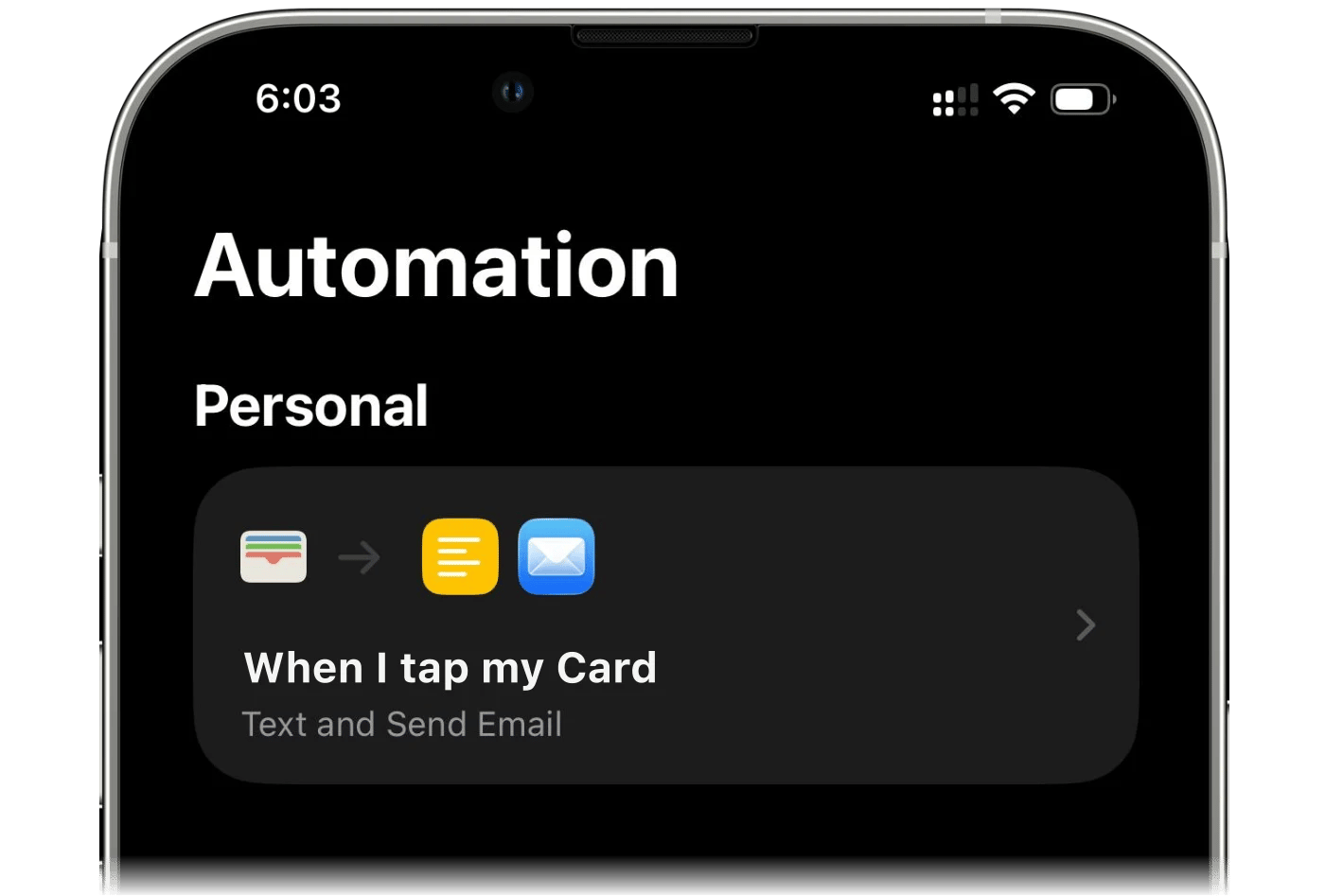
Mit einer Automation in der App Kurzbefehle wird auf dem iPhone jede Apple Pay-Zahlung oder Bank-Benachrichtigung zur finerd-Transaktion, ohne Bankverbindung.
finerd kann deine Apple Pay-Zahlungen für dich erfassen. Eine Automation in Apples App Kurzbefehle sendet jede Zahlung oder jede Zahlungsbenachrichtigung deiner Banking-App an finerd, und finerd speichert sie als Transaktion auf dem Konto, das du gewählt hast. Das funktioniert für Karten, die deine Bankverbindung nicht abdeckt, und du richtest es einmal pro Karte ein.Die Erfassung von Apple Pay-Zahlungen erfordert finerd Pro und wird in der finerd-App auf dem iPhone eingerichtet. Unter Android kannst du stattdessen Google Wallet-Zahlungen erfassen; die Web-App hat keine vergleichbare Funktion.
Bevor du beginnst
finerd Pro. Ohne Pro zeigt Apple Wallet unter Mehr ein Pro-Abzeichen und öffnet das Pro-Angebot.
Deine iOS-Version. Ab iOS 27 bekommst du von finerd einen fertigen Kurzbefehl, der Zahlungen direkt an finerd sendet. In früheren Versionen erstellst du die Automation selbst, und sie sendet jede Zahlung per E-Mail; dafür muss in der App Mail ein funktionierender E-Mail-Account eingerichtet sein. Die Version findest du unter Einstellungen → Allgemein → Info → iOS-Version.
Ein Konto pro Karte. Zahlungen werden auf einem Bankkonto in finerd erfasst. Wenn dein Space noch keine Bankkonten hat, bietet die Einrichtung an, eines mit dem Namen Apple Pay-Karte zu erstellen; du kannst es später umbenennen. Mit einem Konto pro Karte hat jede Karte ihren eigenen Saldo und ihre eigenen Ausgaben.
Automation einrichten
Öffne Mehr → Apple Wallet, tippe auf Weiter und dann auf Automation einrichten. Du kannst auch bei der Banksuche beginnen: Wenn finerd deine Bank nicht unterstützt, wähle Über Apple Wallet verfolgen, und der Name, nach dem du gesucht hast, wird als Kontoname vorgeschlagen.
iOS 27 oder neuer
iOS 26
finerd gibt dir einen fertigen Kurzbefehl. Du installierst ihn und legst dann fest, worauf er reagieren und auf welches Konto in finerd er schreiben soll. Du musst nichts kopieren oder einfügen.Verbinden kannst du ihn über:
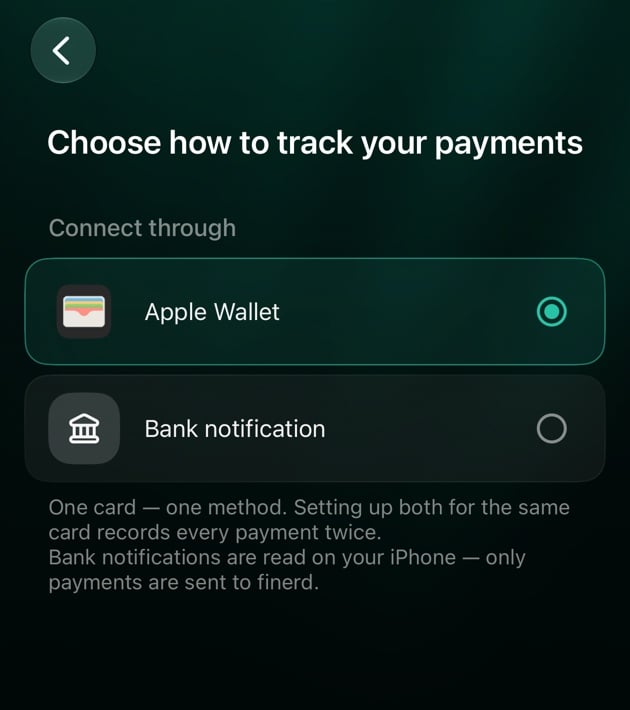
Apple Wallet: jede Zahlung, die du auf diesem iPhone oder deiner Apple Watch mit einer gewählten Karte aus Wallet tätigst. finerd erhält Händler und Betrag so, wie Wallet sie erfasst hat. Zahlungen auf einem Mac oder iPad lösen die Automation nicht aus.
Bank-Benachrichtigung: jede Zahlungsbenachrichtigung einer gewählten Banking-App. Nutze das für Karten, die nicht in Apple Wallet sind. Dein iPhone liest den Betrag aus der Benachrichtigung, daher hängt das, was finerd erfasst, davon ab, wie deine Bank sie formuliert.
Nutze pro Karte nur eine Methode. Wenn du für dieselbe Karte beide einrichtest, wird jede Zahlung doppelt erfasst.
Methode wählen
Entscheide dich auf dem Bildschirm Wähle, wie du deine Zahlungen verfolgen möchtest unter Verbinden über für Apple Wallet oder Bank-Benachrichtigung.
Tippe auf Weiter. finerd öffnet So richtest du es ein mit den Schritten unten.
Wähle, was den Kurzbefehl auslöst.
Das Konto in finerd wählst du ein paar Schritte später im Kurzbefehl. Wenn finerd Apple Pay-Karte vorgeschlagen hat, wird dieses Konto erstellt, sobald du auf Kurzbefehl installieren tippst. Wenn du es selbst benennen willst, tippe auf die Zeile, bevor du weitermachst.
Kurzbefehl installieren
Schon einmal eingerichtet? Wenn dein alter Kurzbefehl finerd · Apple Pay oder finerd · Bank Notification die Meldung Diese Aktion ist veraltet zeigt, lösche ihn zuerst. Bleiben ein alter und ein neuer Kurzbefehl beide aktiv, wird jede Zahlung doppelt erfasst.
Apple Wallet
Bank-Benachrichtigung
1
Kurzbefehl hinzufügen
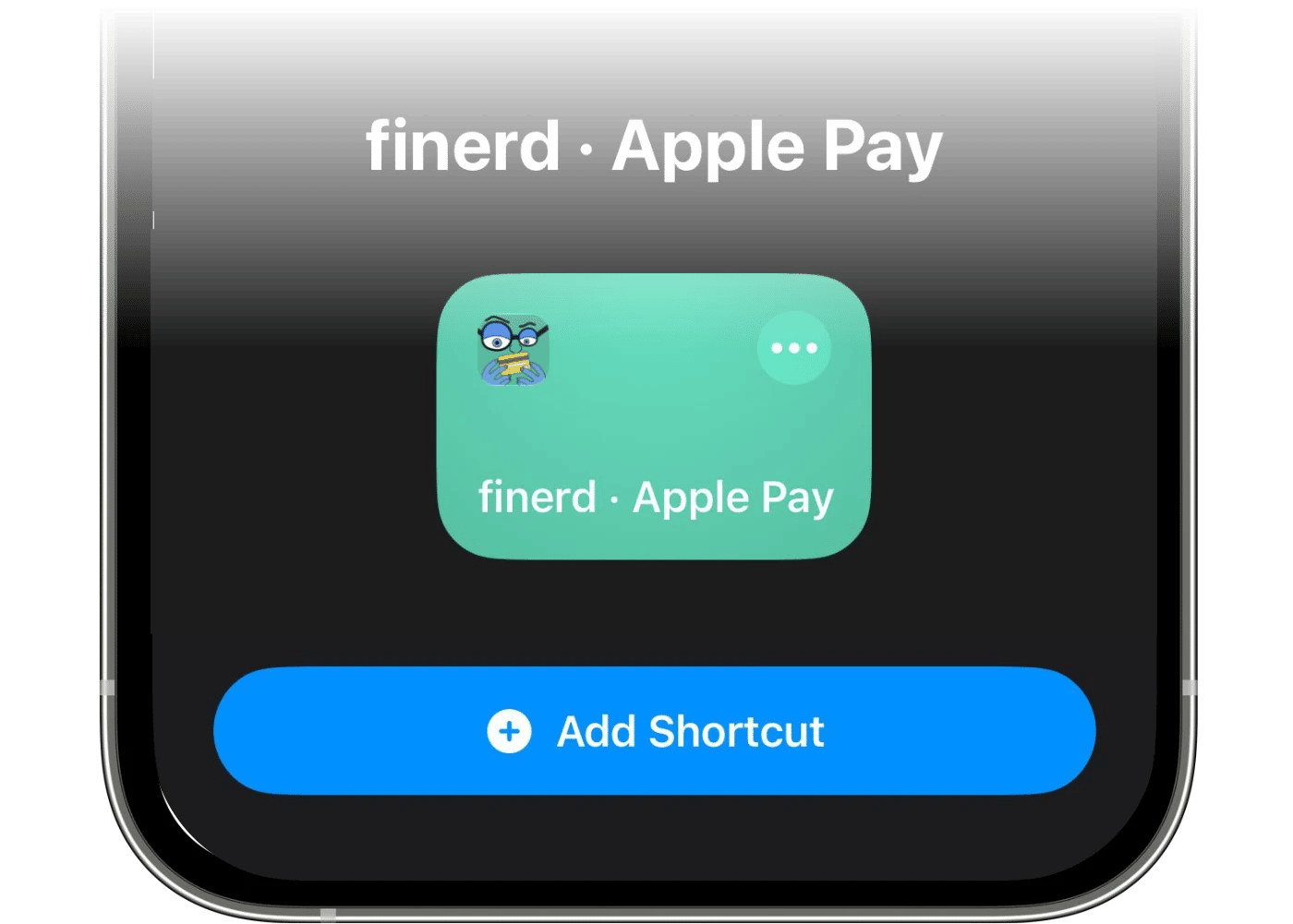
Tippe unten in der Anleitung auf Kurzbefehl installieren. Kurzbefehle öffnet sich mit finerd · Apple Pay. Tippe auf Kurzbefehl hinzufügen.
2
Automation aktivieren
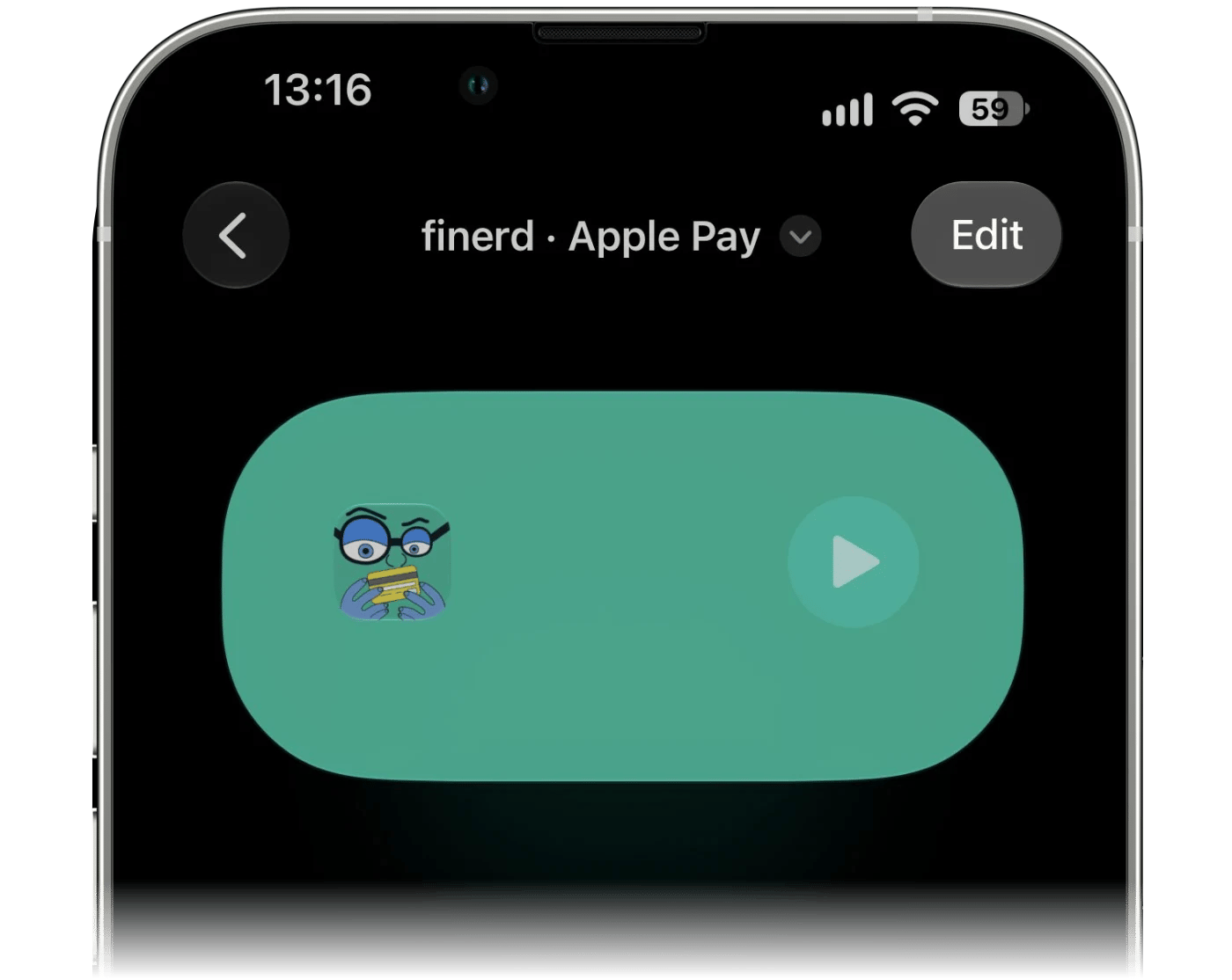
Öffne den Kurzbefehl, den du gerade hinzugefügt hast. Falls er als Übersichtskarte geöffnet wird, tippe zuerst auf Bearbeiten.
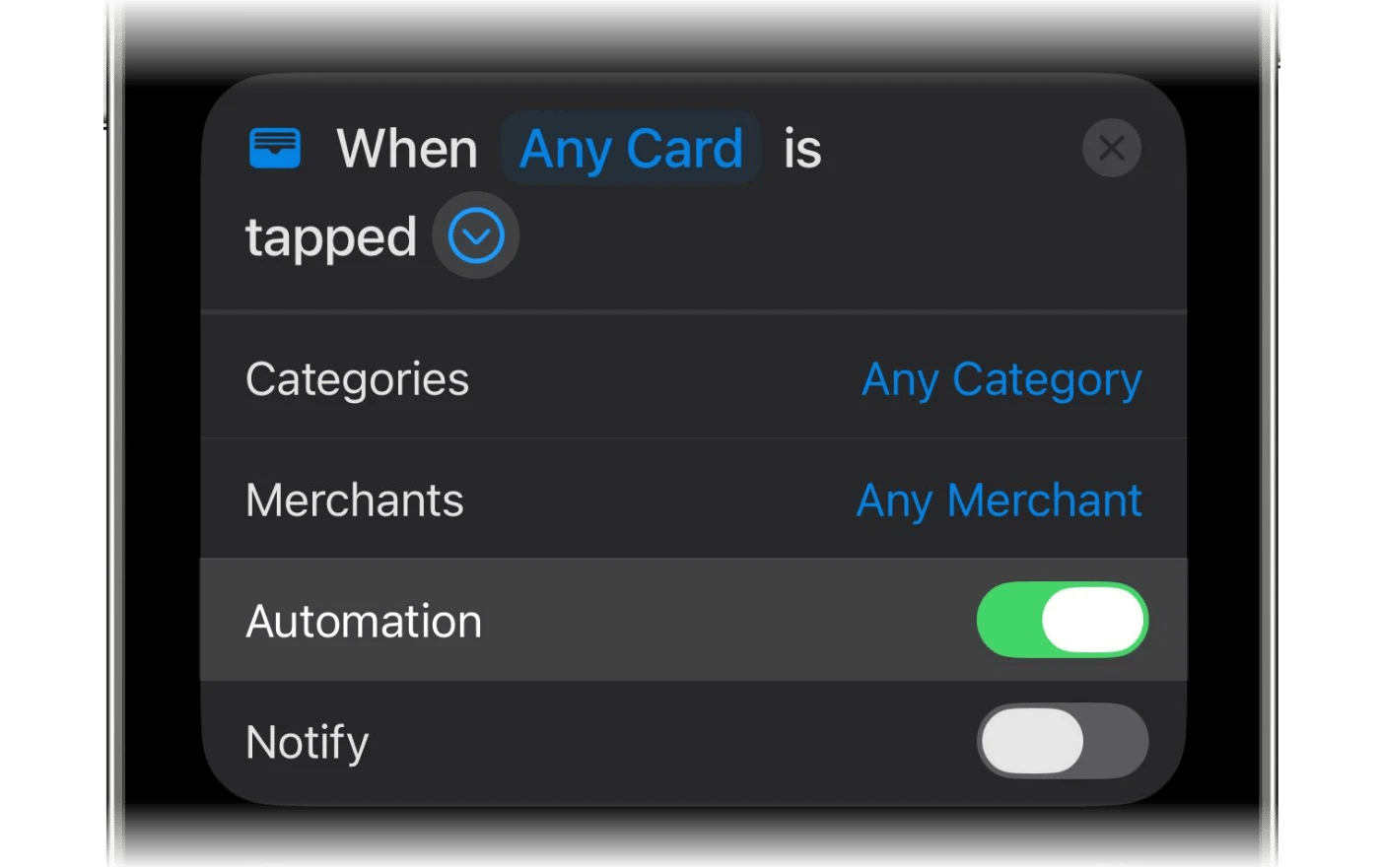
Klappe die Auslöser-Karte mit › auf und aktiviere Automation. Lass den Schalter für Mitteilungen (Notify) aus, damit du nicht bei jeder Zahlung ein Banner bekommst.
3
Karte wählen
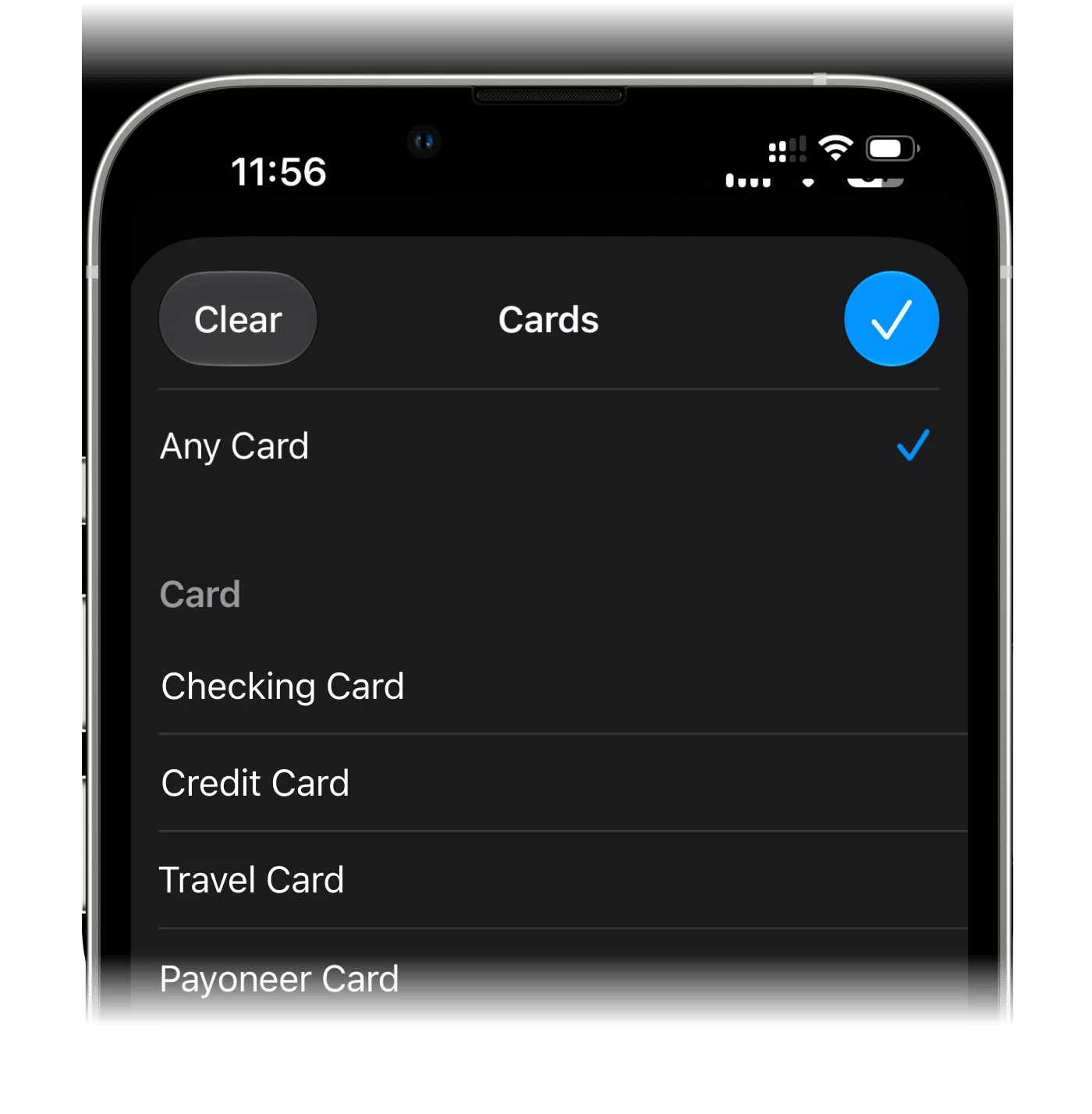
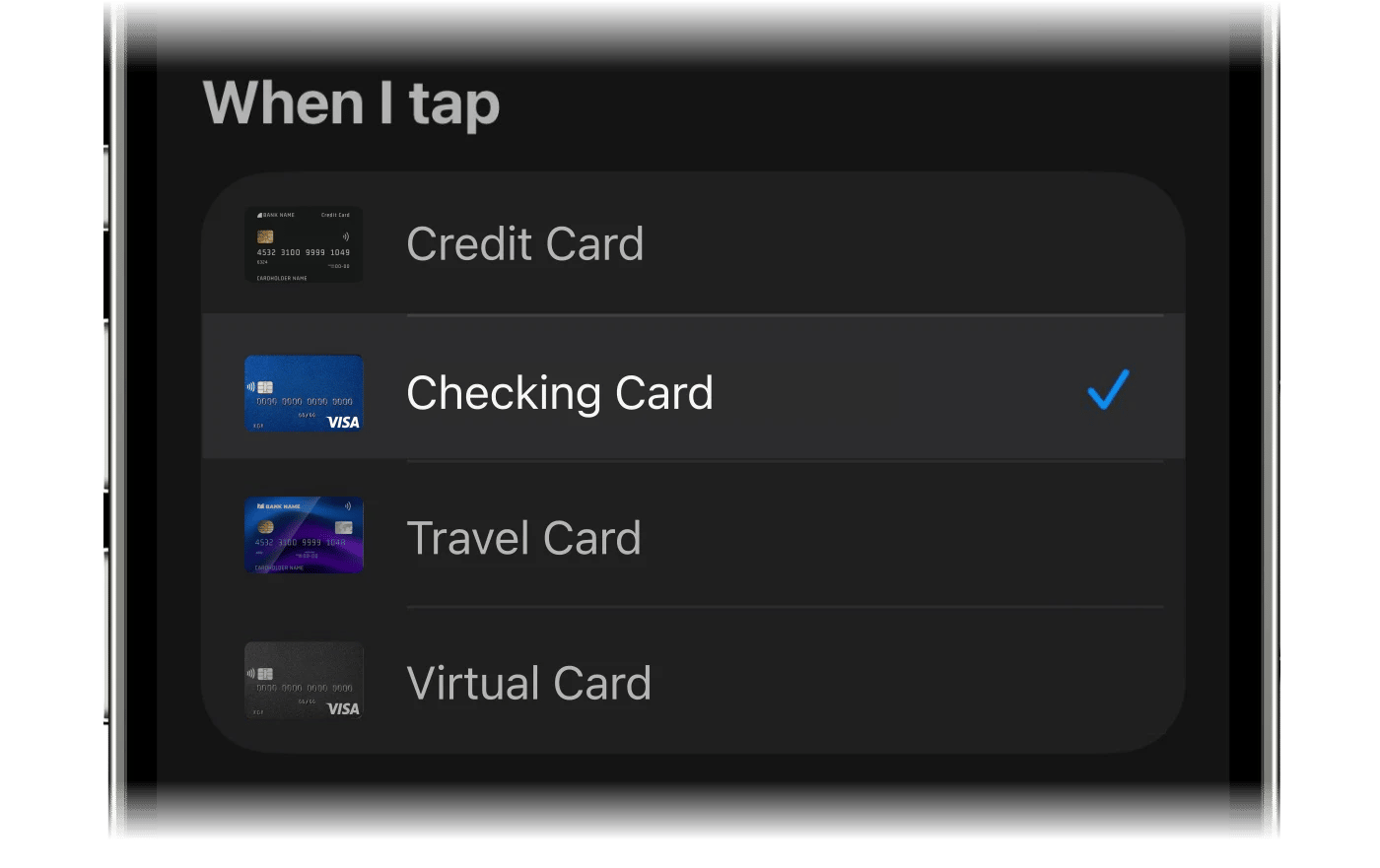
Tippe auf Jede Karte und wähle die Karte, mit der du bezahlst.
4
Konto in finerd wählen
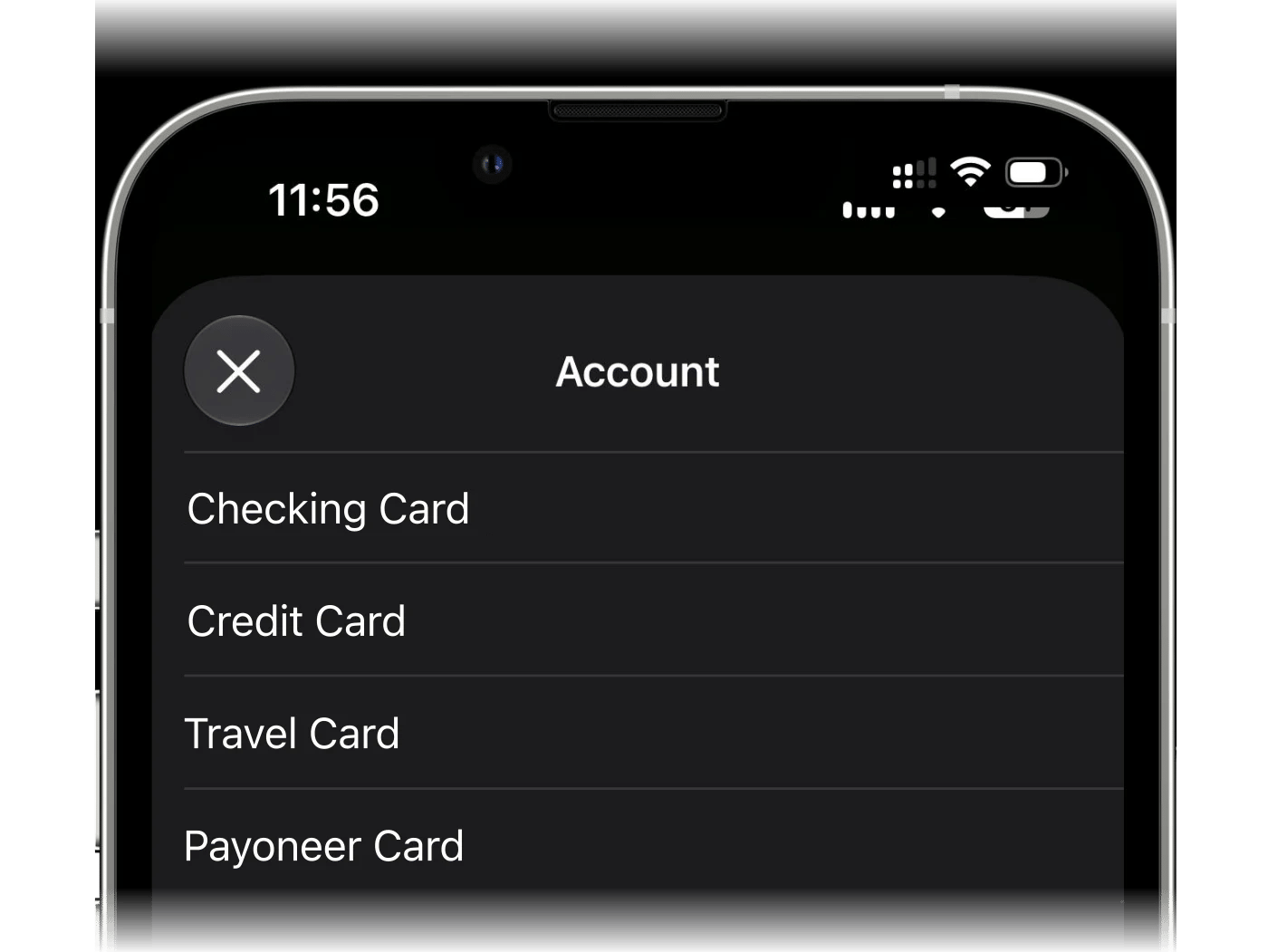
Öffne in der Aktion finerd das Feld Konto und wähle das Konto für diese Zahlungen. Die Liste zeigt die Bankkonten des Space, der in finerd geöffnet ist. Wenn das gewünschte Konto fehlt, erstelle es in finerd, komm dann zurück und wähle es aus.
5
Für weitere Karten wiederholen
Die Automation ist fertig. Um eine weitere Karte zu erfassen, führe die Einrichtung noch einmal durch, damit jede Karte ihren eigenen Kurzbefehl und ihr eigenes Konto hat.
1
Kurzbefehl hinzufügen
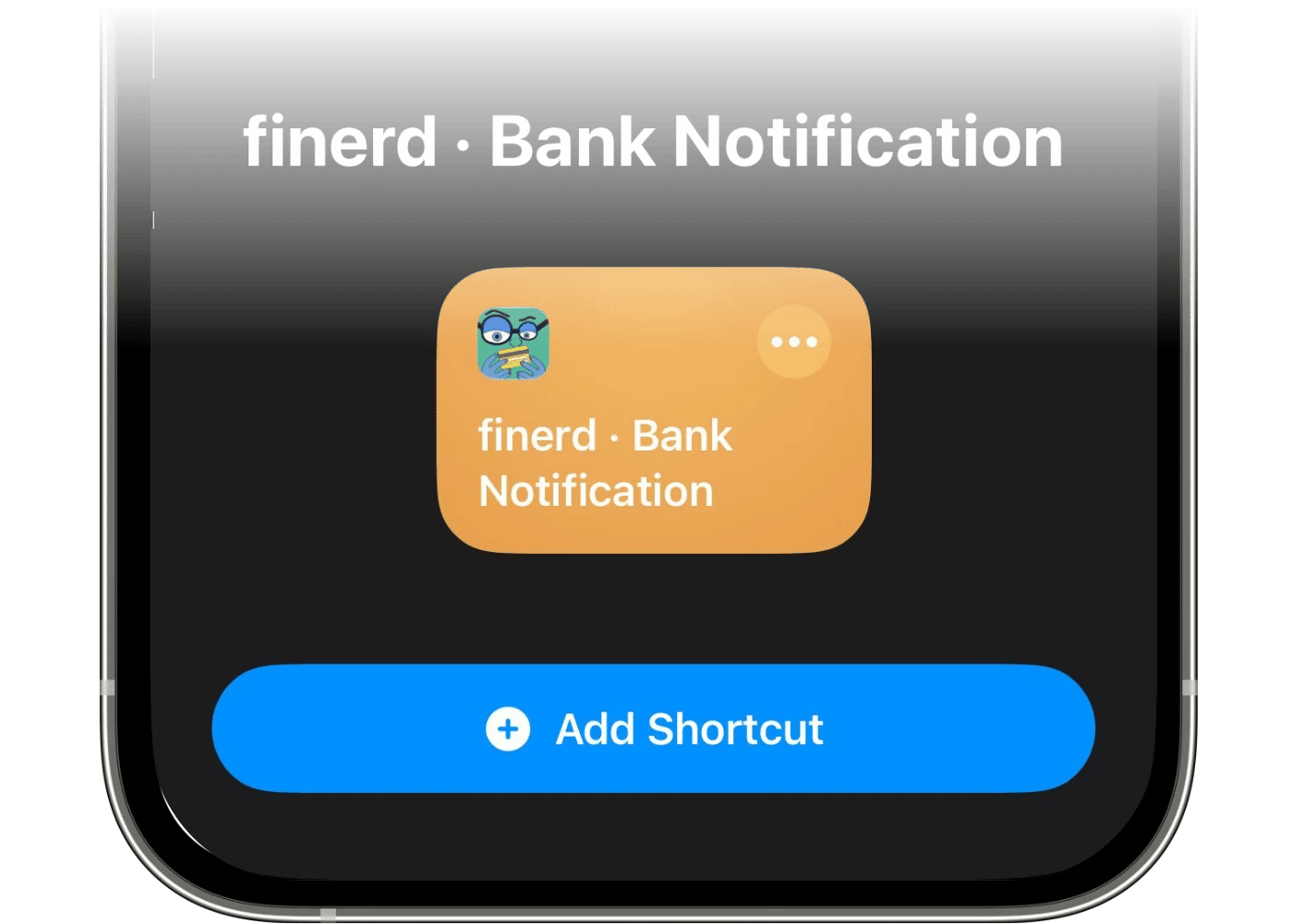
Tippe unten in der Anleitung auf Kurzbefehl installieren. Kurzbefehle öffnet sich mit finerd · Bank Notification. Tippe auf Kurzbefehl hinzufügen.
2
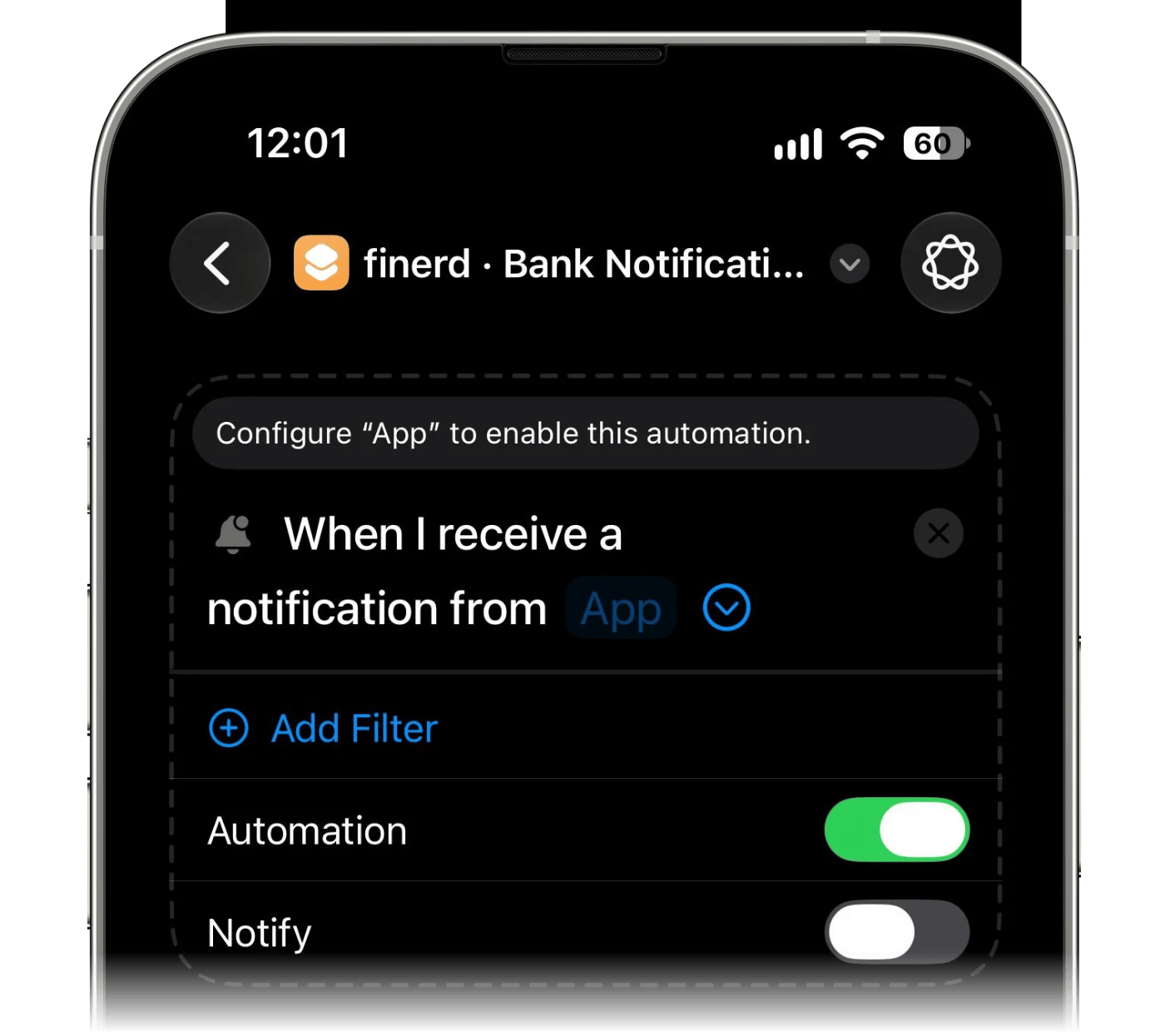
Automation aktivieren
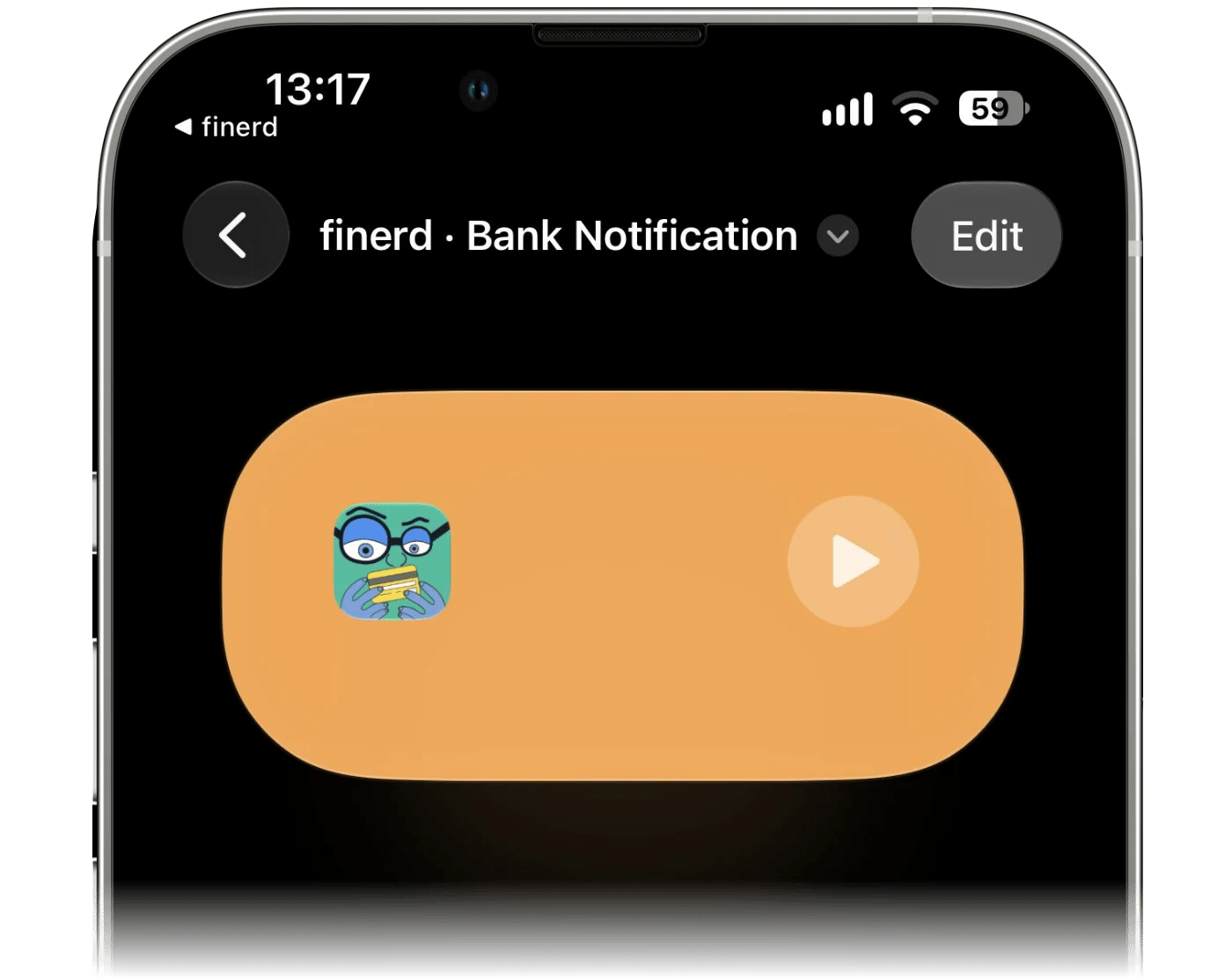
Öffne den Kurzbefehl, den du gerade hinzugefügt hast. Falls er als Übersichtskarte geöffnet wird, tippe zuerst auf Bearbeiten.
Klappe die Auslöser-Karte mit › auf und aktiviere Automation. Lass den Schalter für Mitteilungen (Notify) aus, damit du nicht bei jeder Zahlung ein Banner bekommst.
3
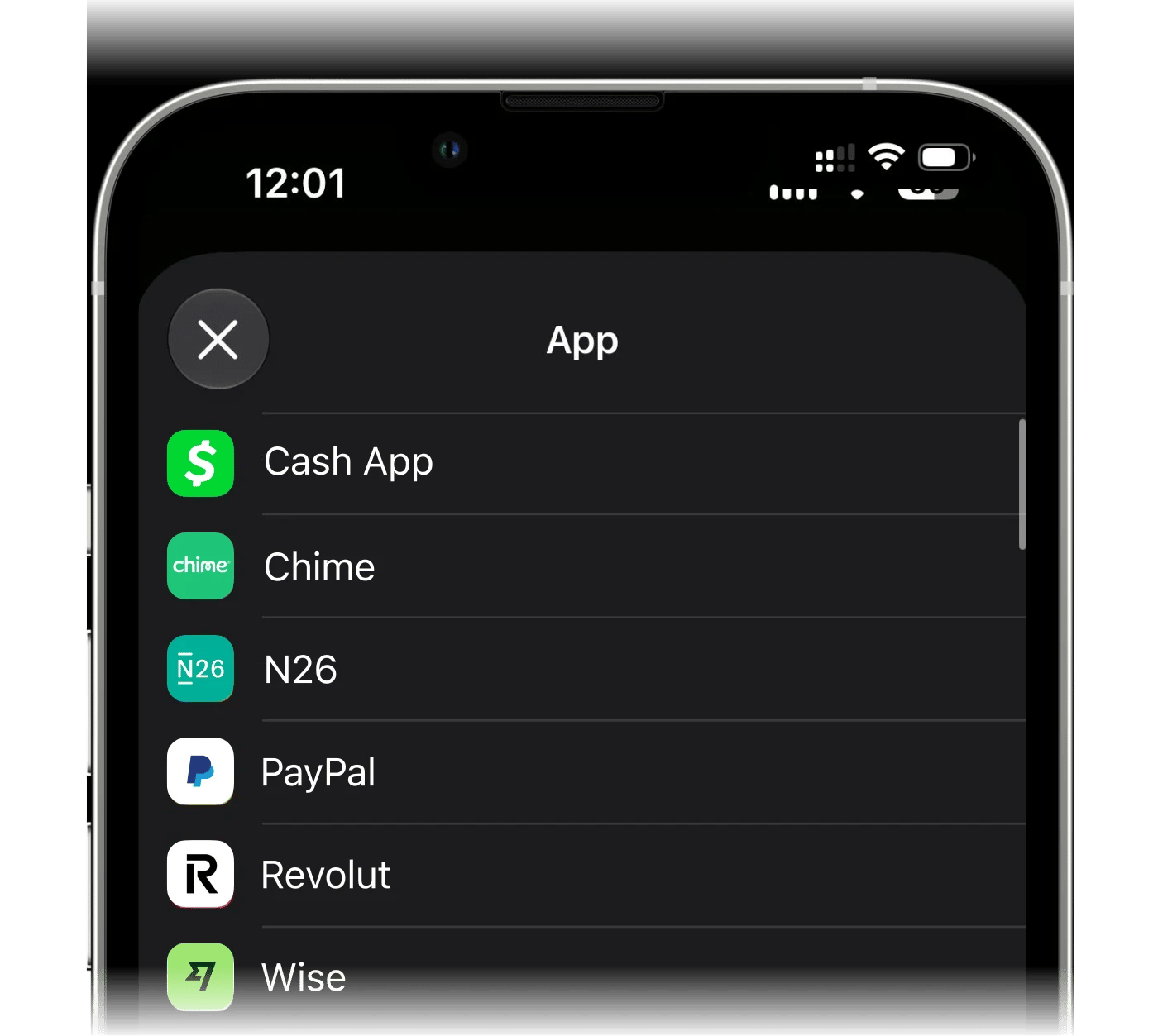
Banking-App wählen
Tippe auf App und wähle die Banking-App, deren Zahlungsbenachrichtigungen erfasst werden sollen.
4
Konto in finerd wählen
Öffne in der Aktion finerd das Feld Konto und wähle das Konto für diese Zahlungen. Die Liste zeigt die Bankkonten des Space, der in finerd geöffnet ist. Wenn das gewünschte Konto fehlt, erstelle es in finerd, komm dann zurück und wähle es aus.
5
Für weitere Banking-Apps wiederholen
Die Automation ist fertig: Die nächste Zahlungsbenachrichtigung dieser App wird zu einer Transaktion. Um eine weitere Banking-App zu erfassen, führe die Einrichtung noch einmal durch.
Benachrichtigungen werden zuerst auf deinem iPhone geprüft. Der Kurzbefehl sucht in jeder Benachrichtigung der gewählten App nach einem Betrag mit Währung. Benachrichtigungen ohne Betrag, etwa Einmalcodes, bleiben auf deinem Smartphone. Wenn Apple Intelligence aktiviert ist und die Sprache der Benachrichtigung unterstützt, überspringt dein iPhone außerdem Benachrichtigungen, die keine Zahlungen sind, etwa Meldungen zum Kontostand und Angebote, und unterscheidet eingehendes von ausgehendem Geld. Andernfalls geht die Benachrichtigung an finerd, wo die AI von finerd dasselbe tut: Meldungen zum Kontostand, Angebote und abgelehnte Zahlungen überspringen, den Betrag der Zahlung auswählen und eingehendes von ausgehendem Geld unterscheiden. Die AI kann eine Benachrichtigung falsch deuten; prüfe deine Transaktionen also ab und zu. In beiden Fällen erhält finerd den Text der Benachrichtigung und ermittelt daraus den Händler.
Du erstellst die Automation selbst in Kurzbefehle und fügst drei Dinge ein, die du von finerd bekommst: eine Vorlage, einen Betreff und deine Weiterleitungsadresse. Danach wird jede Zahlung als E-Mail an finerd gesendet.
Konto in finerd wählen
Tippe auf dem Bildschirm Wähle das Konto, auf dem deine Zahlungen erfasst werden auf Konto wählen oder erstellen und wähle das Konto, oder erstelle in der Liste ein neues Bankkonto. Wenn dein Space keine Bankkonten hat, schlägt finerd Apple Pay-Karte vor und erstellt das Konto, sobald du auf Weiter tippst.
Darunter, unter Sende Zahlungen an diese Adresse, zeigt finerd die Weiterleitungsadresse deines Space. Hat dein Space noch keine, erstellt finerd sie.
Tippe auf Weiter. finerd öffnet So richtest du es ein, mit Vorlage kopieren, Betreff kopieren und E-Mail kopieren neben den Schritten, die sie brauchen. Kurzbefehle öffnen ganz unten kopiert die Adresse und öffnet Kurzbefehle.
Lass die Anleitung in finerd geöffnet, während du in Kurzbefehle arbeitest. Die Vorlage enthält die ID des gewählten Kontos, und die Adresse gehört zu deinem Space – kopiere also beides aus der App.
Automation in Kurzbefehle erstellen
1
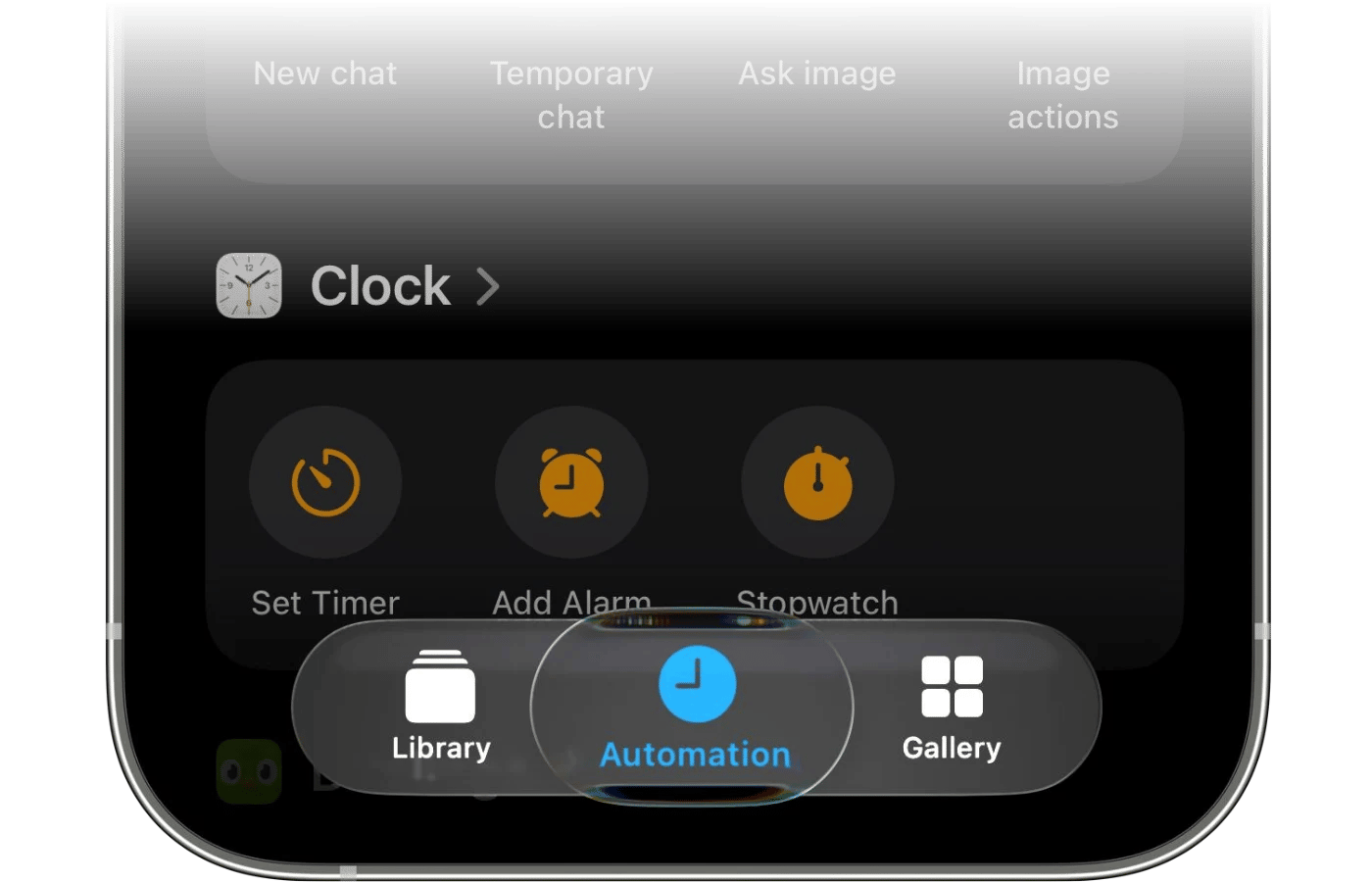
Tab Automation öffnen
Öffne die App Kurzbefehle, wechsle zum Tab Automation und tippe auf Neue Automation.
2
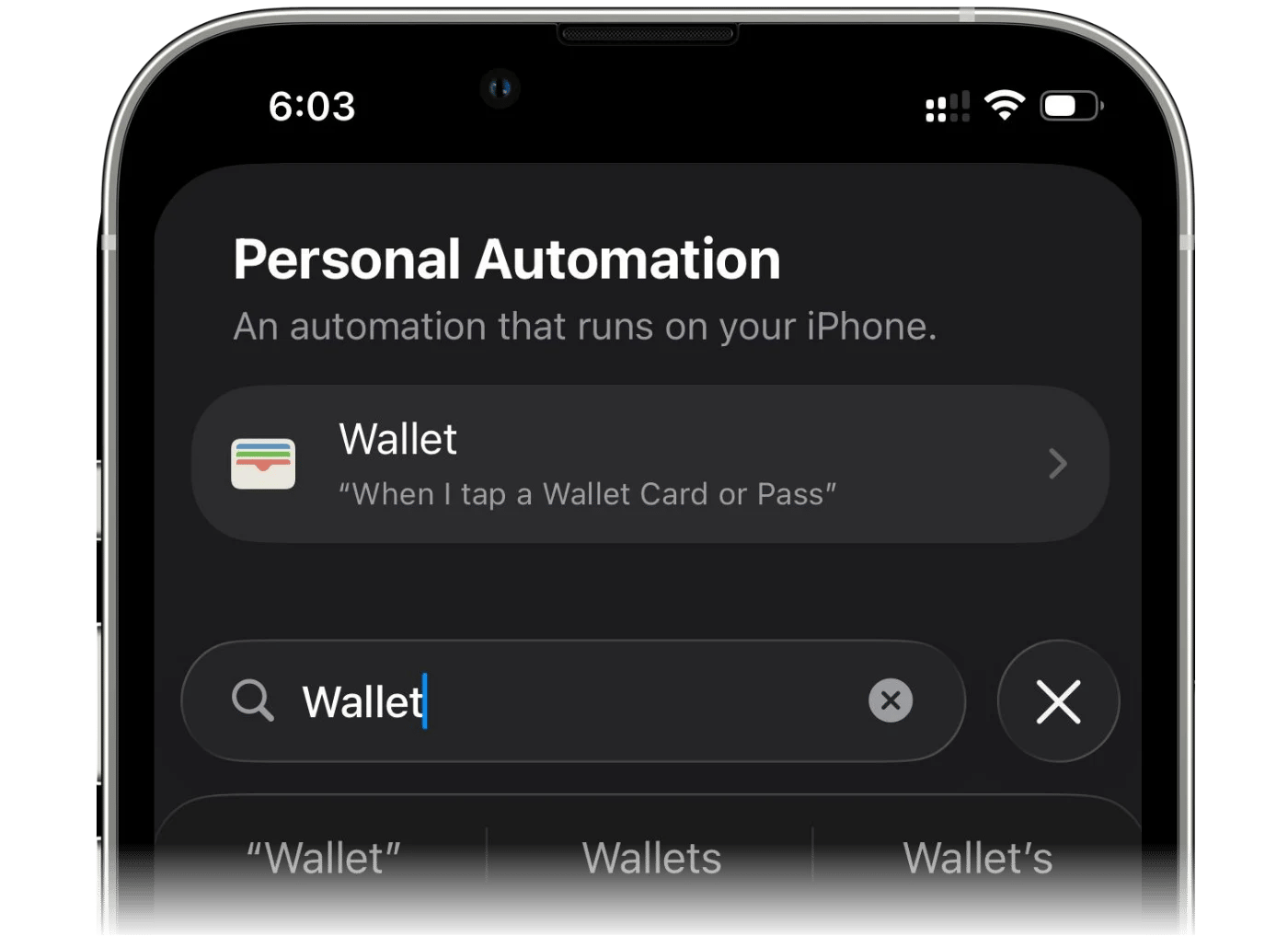
Nach Wallet suchen
Suche nach der App Wallet und wähle sie als Auslöser.
3
Karte auswählen
Wähle die Karte, die zu dem Konto passt, das du in finerd gewählt hast. Für weitere Karten führe die ganze Einrichtung für jede einzelne noch einmal durch.
4
Sofort ausführen
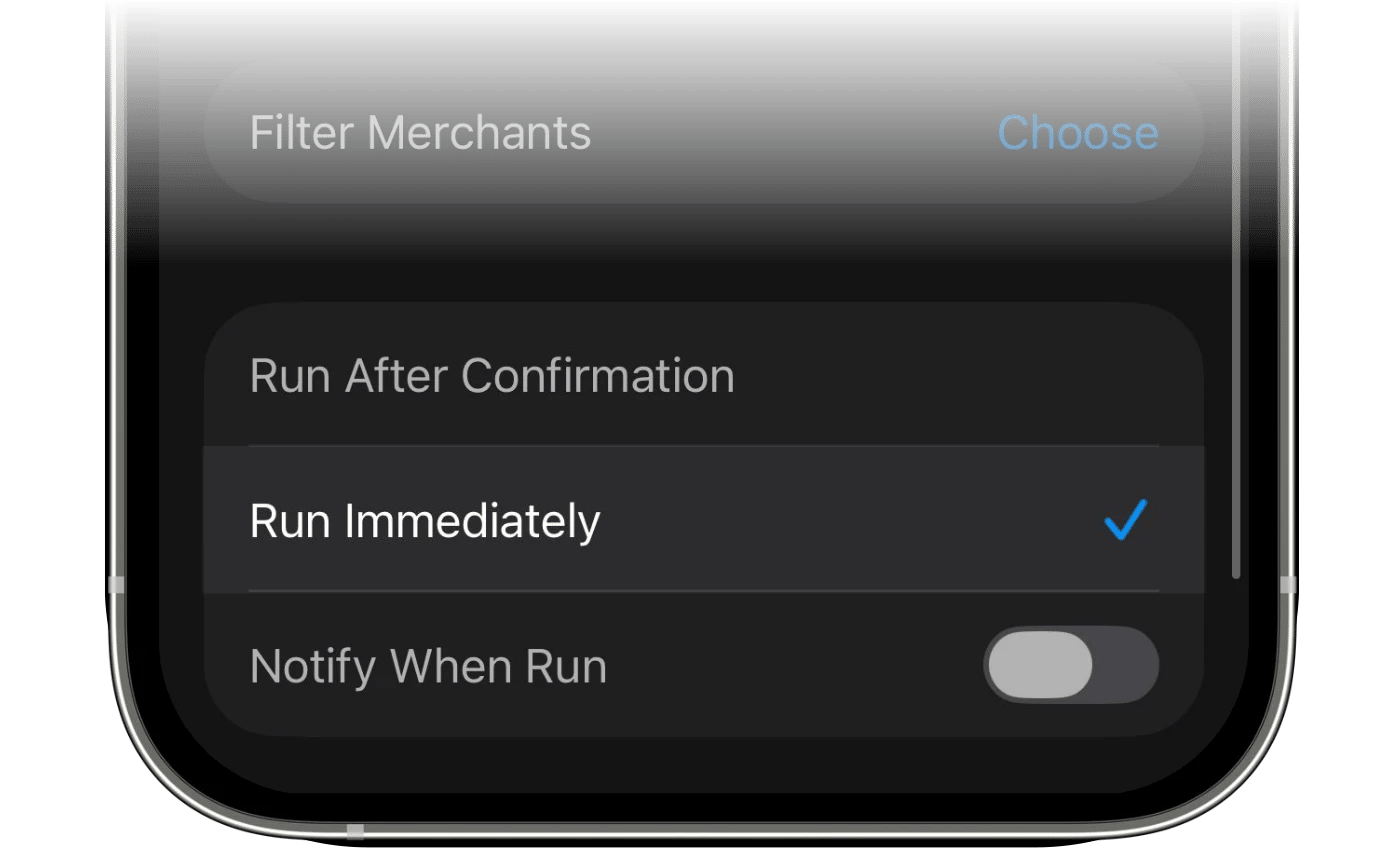
Scrolle nach unten und wähle Sofort ausführen, damit die Automation läuft, ohne vorher nachzufragen.
5
Neuen Kurzbefehl erstellen
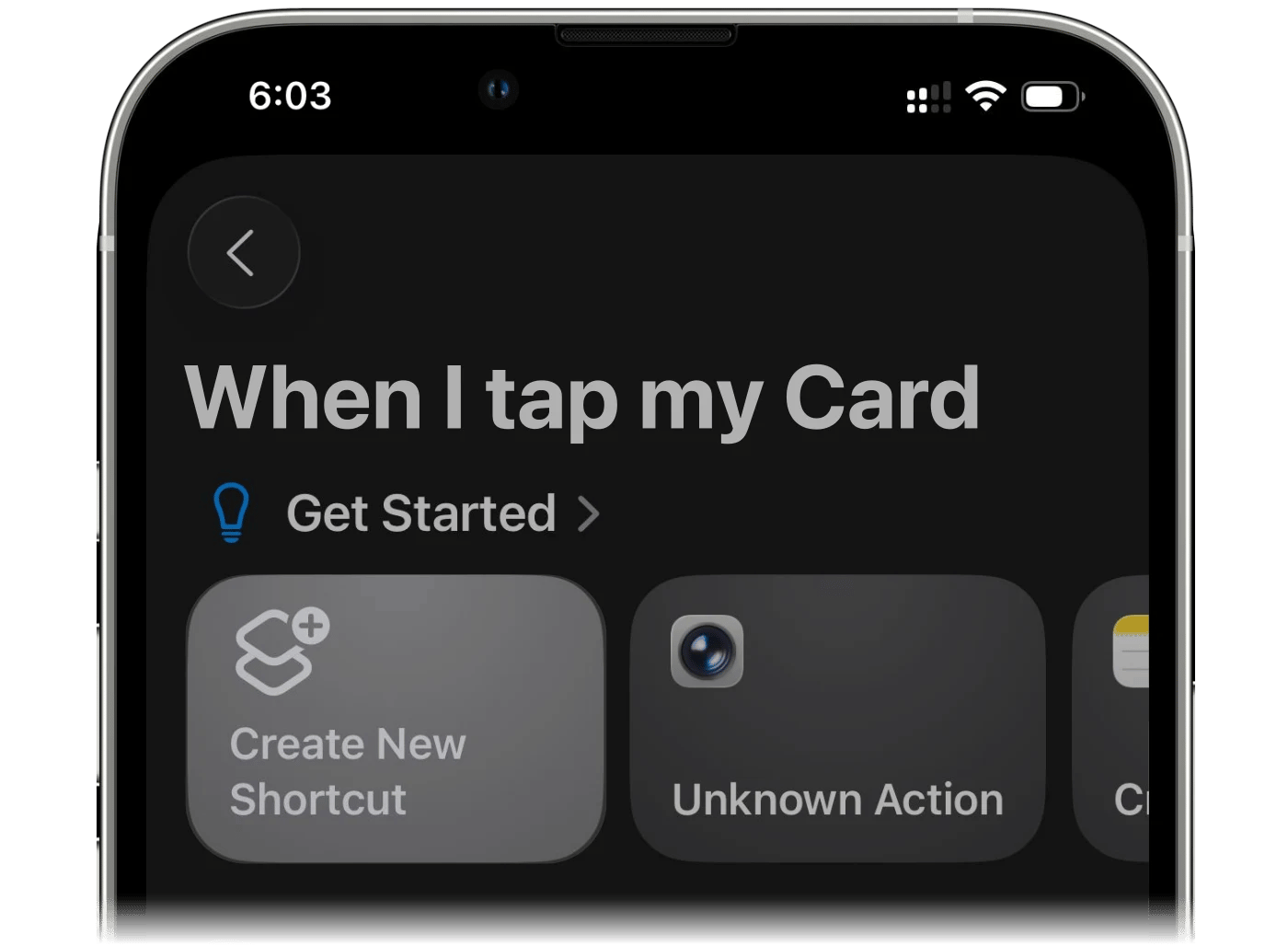
Tippe auf Kurzbefehl erstellen.
6
Aktion Text hinzufügen und Vorlage einfügen
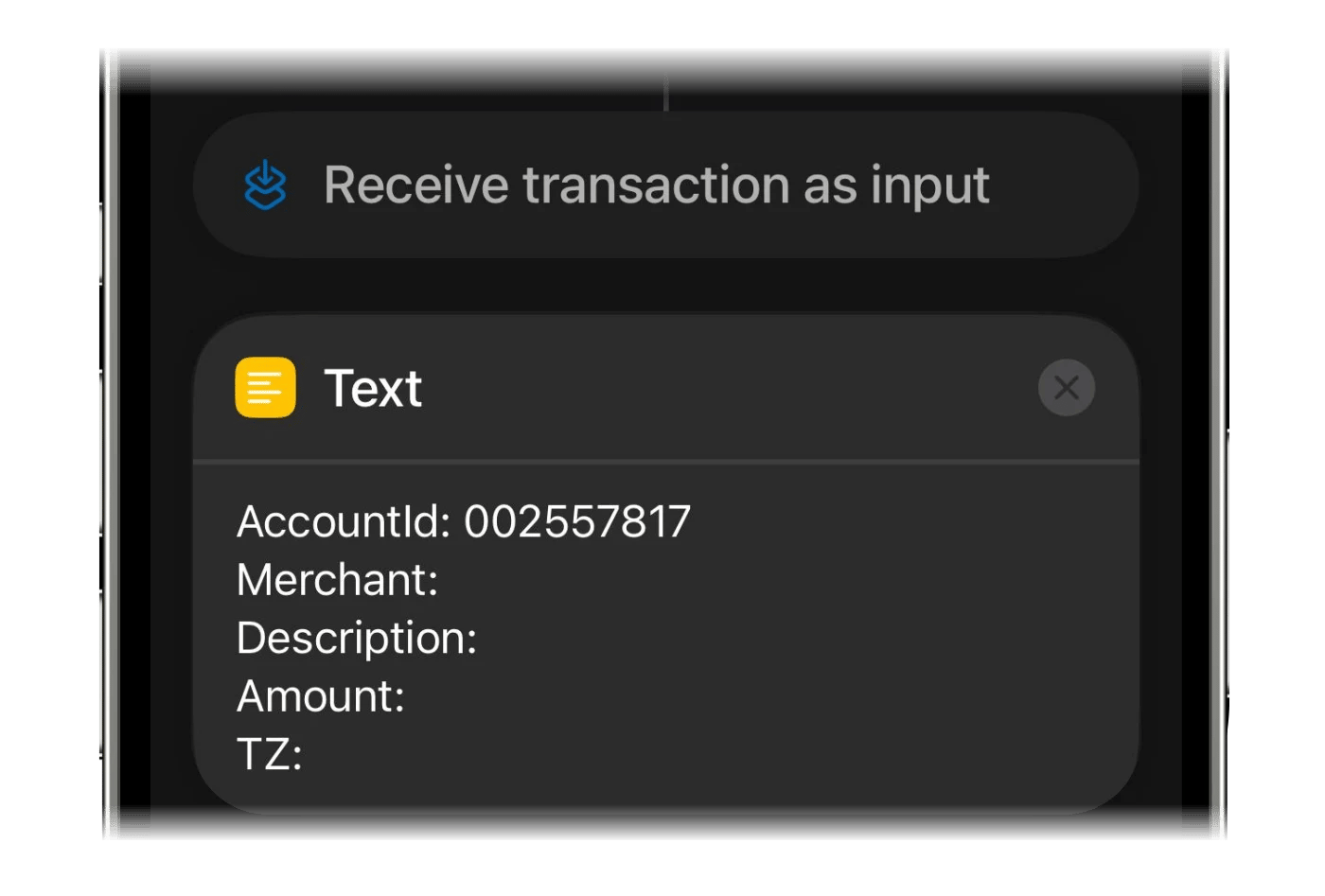
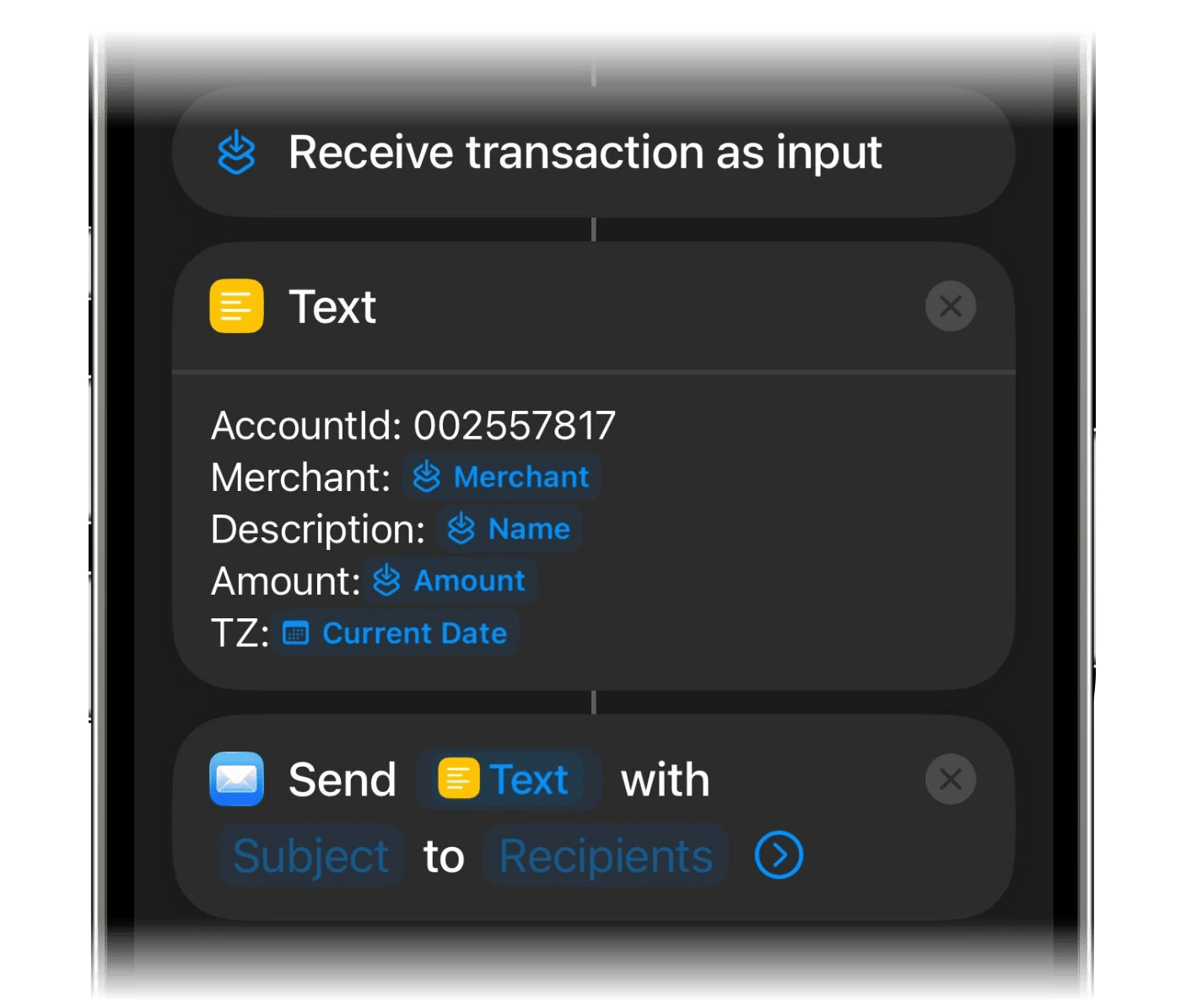
Füge die Aktion Text hinzu. Tippe in finerd auf Vorlage kopieren und füge die Vorlage dann in das Textfeld ein.
7
Zahlungsvariablen einfügen
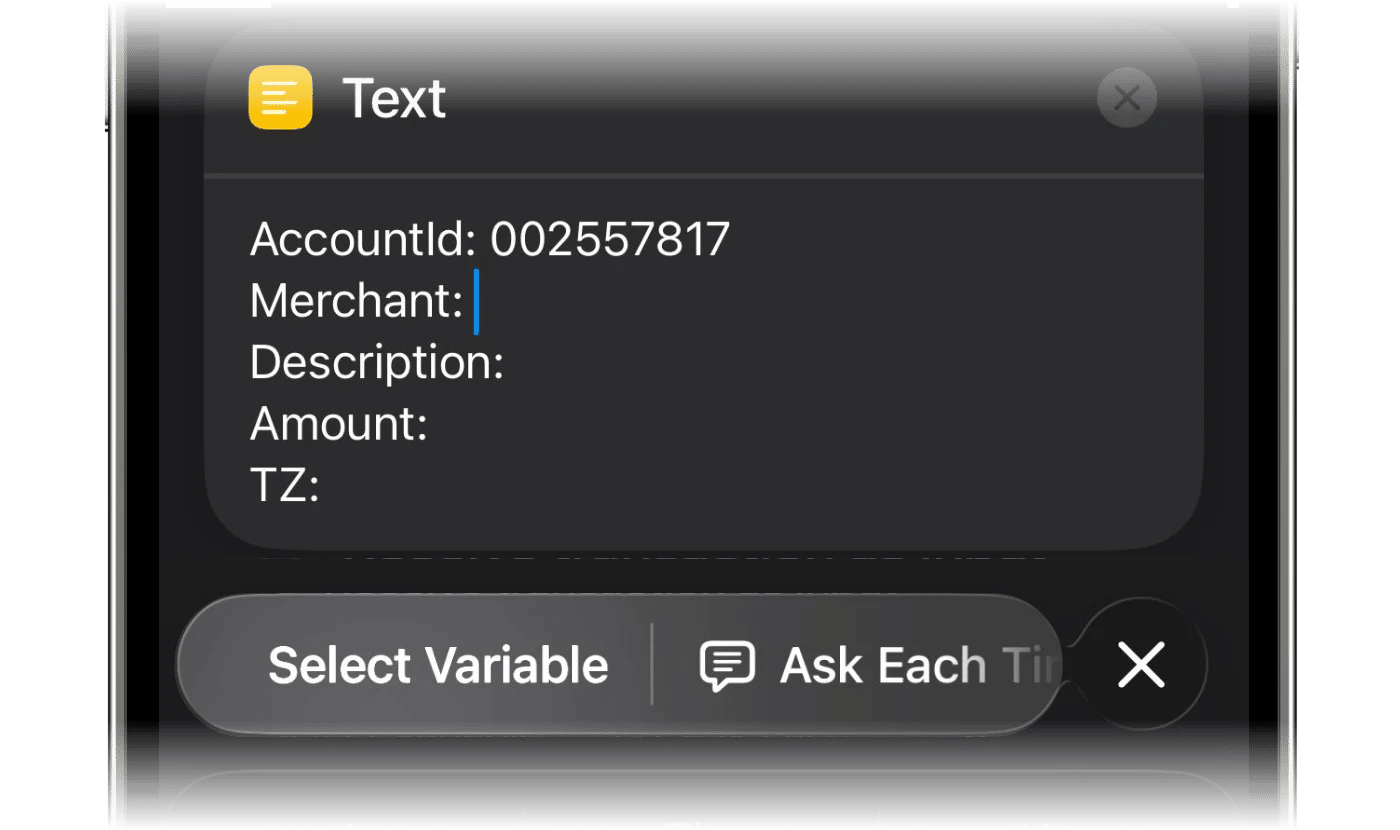
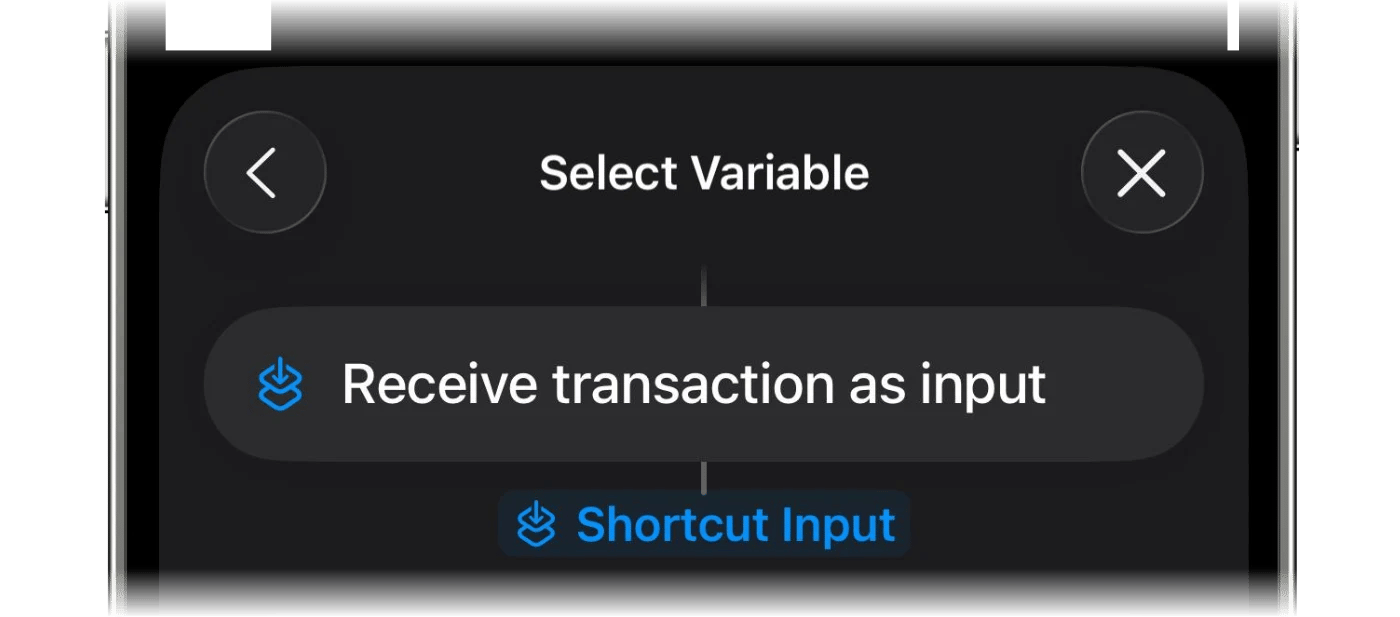
Setze den Cursor hinter Merchant:, tippe auf Variable auswählen und wähle dann Kurzbefehleingabe. Wiederhole das für Description: und Amount:.
8
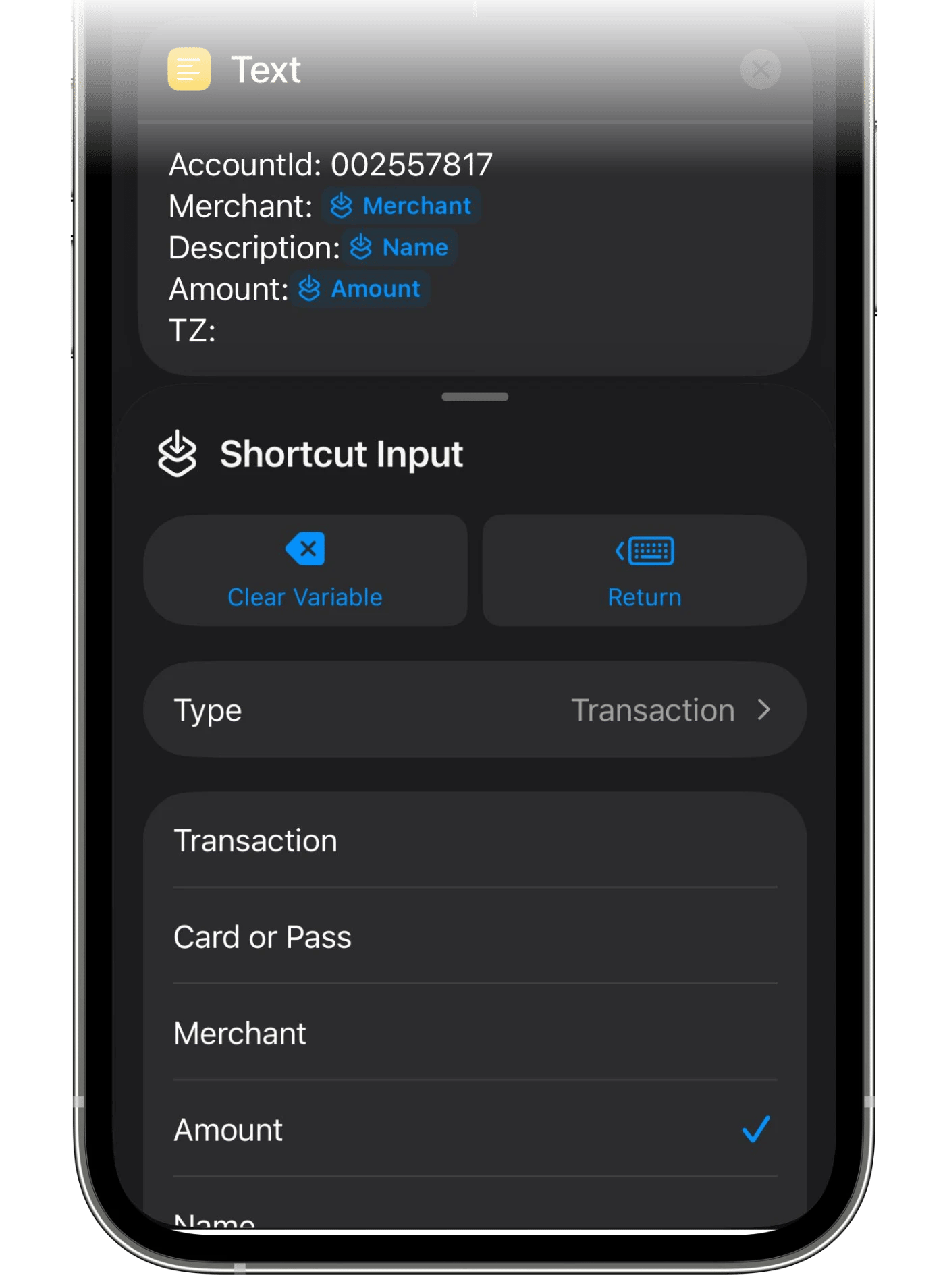
Jeder Variable den richtigen Typ geben
Tippe auf jede eingefügte Variable und wähle die Eigenschaft, die sie liefern soll: Händler für Merchant, Name für Description und Betrag für Amount.
9
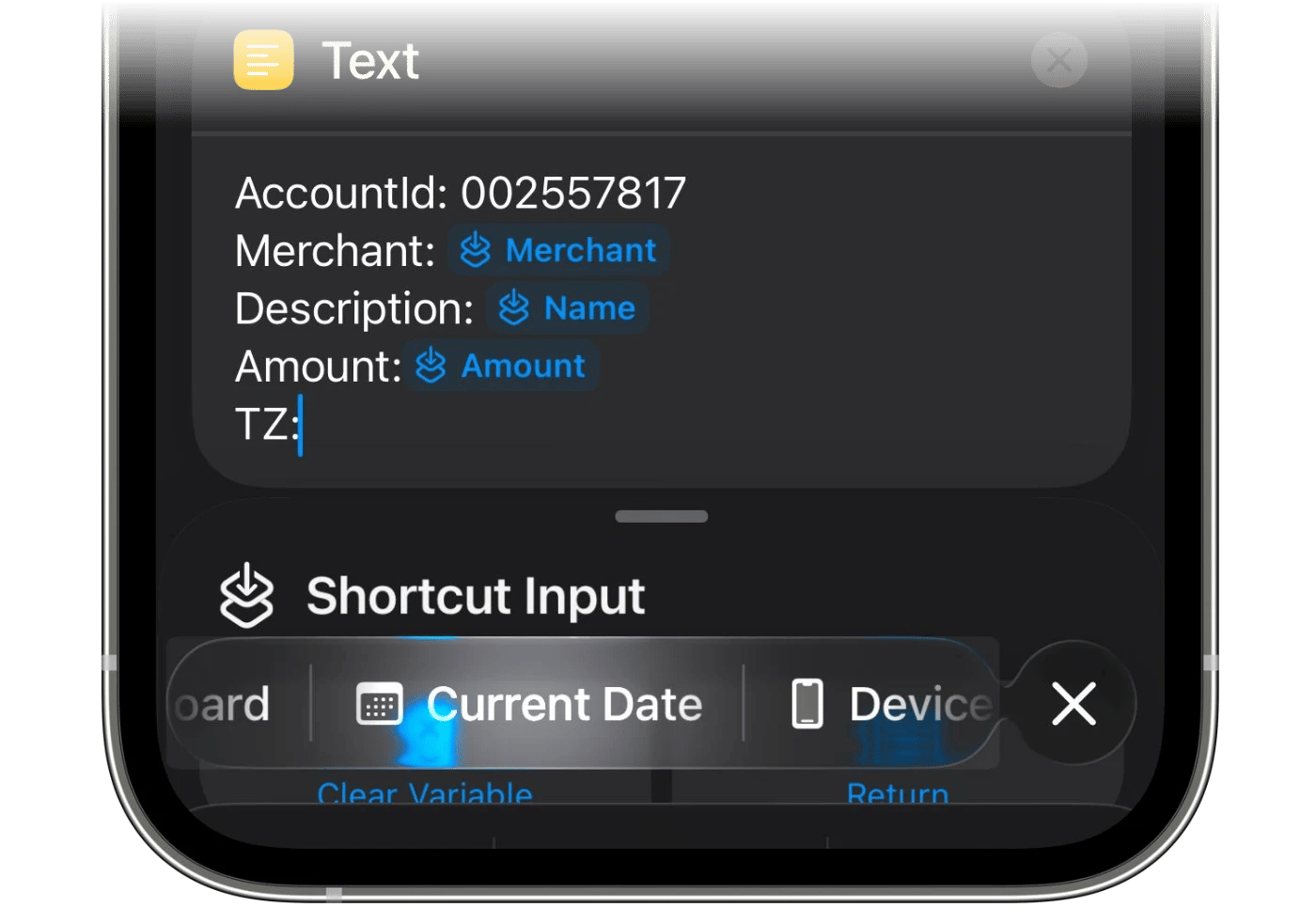
Datum für TZ hinzufügen
Wähle für den Parameter TZ die Variable Aktuelles Datum.
10
Datumsformat auf VV setzen
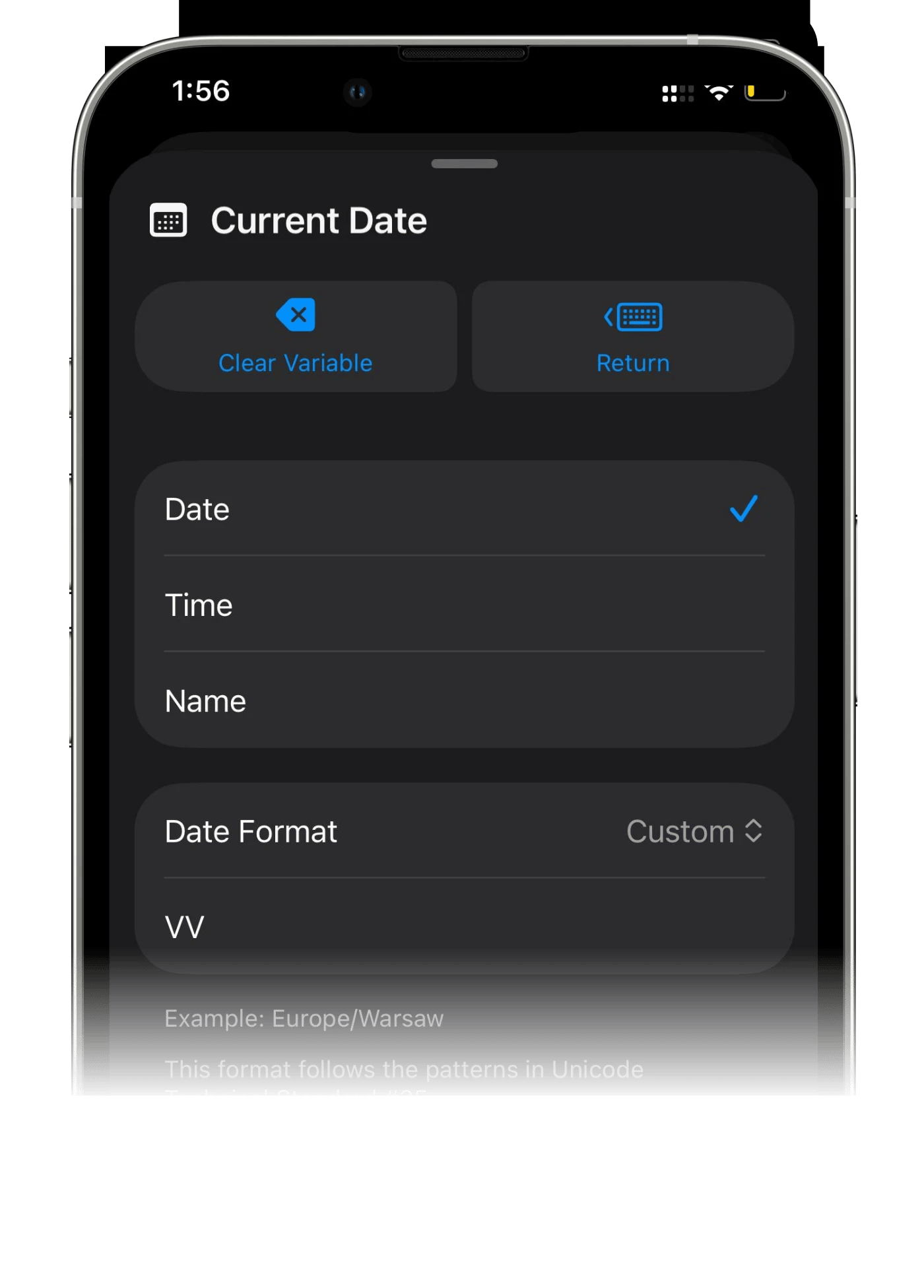
Tippe auf das gerade hinzugefügte Datum, setze Datumsformat auf Benutzerdefiniert und ersetze das vorgeschlagene Format durch VV: zwei große V, sonst nichts. Das Beispiel unter dem Feld wird dann zu einer Zeitzone wie Europe/Warsaw.
11
Aktion E-Mail senden hinzufügen
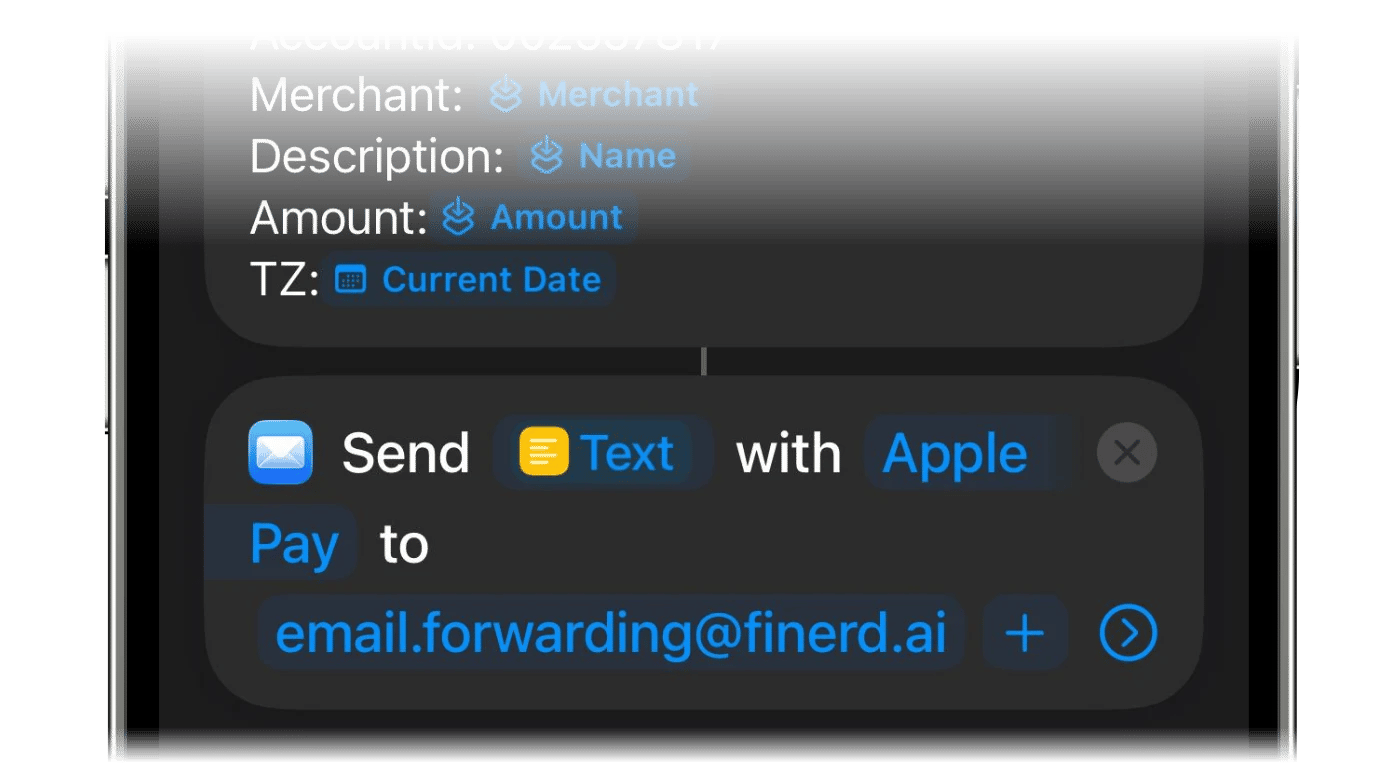
Suche über Aktionen suchen die Aktion E-Mail senden und füge sie hinzu.
12
Betreff festlegen
Füge den Betreff in das Feld Betreff ein. Er ist für alle gleich, und finerd erkennt die E-Mail daran:
finerd-automation / add-transaction
Betreff kopieren in finerd kopiert ihn für dich.
13
Empfänger festlegen
Tippe in finerd auf E-Mail kopieren und füge deine Weiterleitungsadresse in das Feld Empfänger ein.
14
Bereich zum Erstellen anzeigen ausschalten
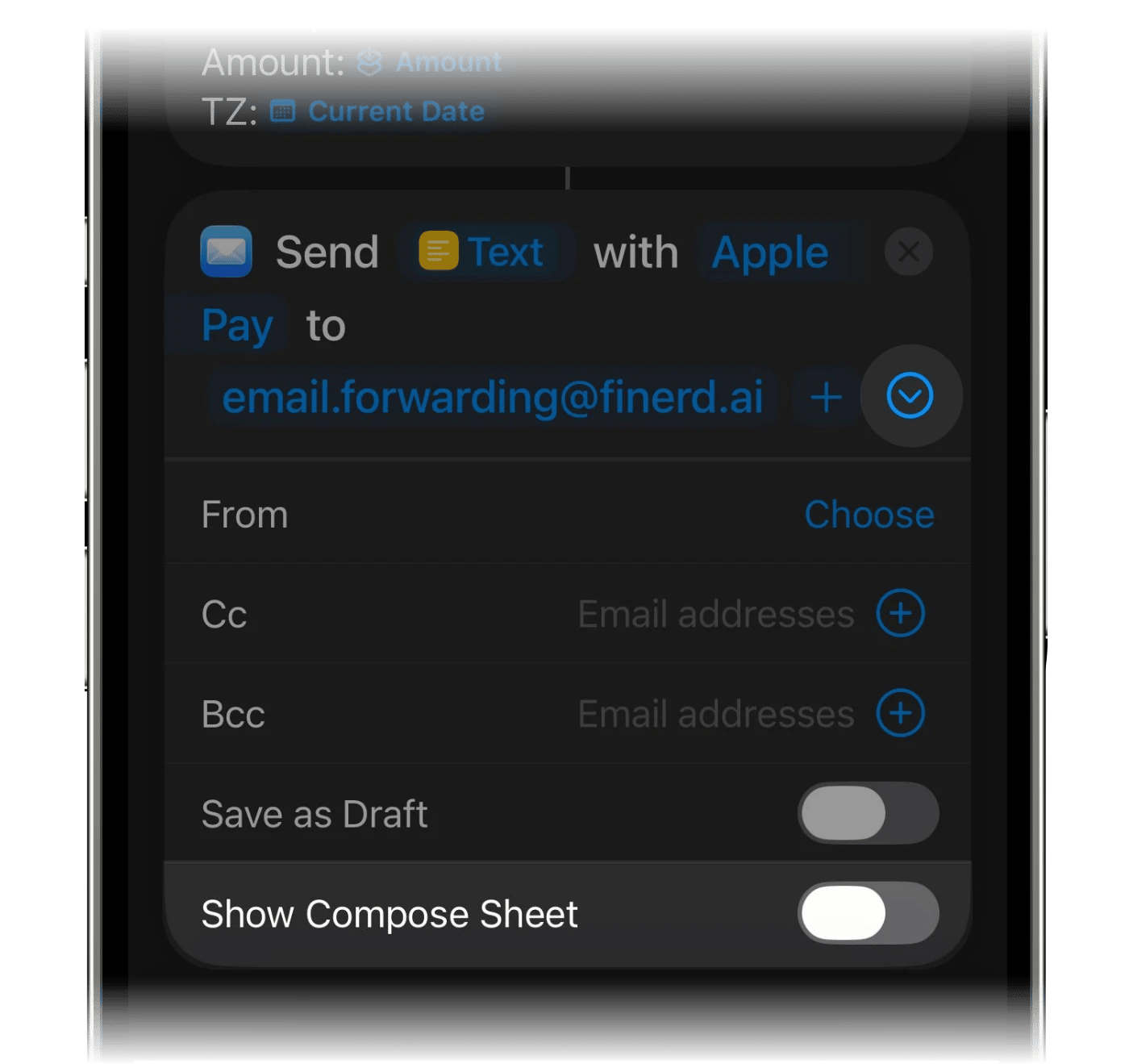
Scrolle in der Aktion E-Mail senden nach unten und schalte Bereich zum Erstellen anzeigen aus. Ist die Option an, öffnet Mail einen Entwurf und wartet, bis du auf Senden tippst – die Zahlung kommt dann nie bei finerd an.
15
Automation speichern
Speichere die Automation. Deine nächste Apple Pay-Zahlung mit dieser Karte wird an finerd gesendet.
Prüfen, ob es funktioniert
Bezahle tatsächlich etwas mit der Karte, die du gewählt hast. Ein Tippen auf die Play-Taste des Kurzbefehls ist kein Test: Es gibt keine Zahlung zum Senden, deshalb antwortet Kurzbefehle unter iOS 27 mit Es sind keine Zahlungsdaten angekommen. Das ist normal, wenn du den Kurzbefehl manuell ausführst.Nach der Zahlung erscheint die Transaktion unter Transaktionen auf dem gewählten Konto. finerd ergänzt Händler und Kategorie genauso wie bei Transaktionen von deiner Bank. Prüfe sie also die ersten paar Male und korrigiere sie bei Bedarf; siehe Importierte Transaktionen prüfen.
Datum. Unter iOS 27 trägt die Transaktion das Datum, an dem finerd die Zahlung empfängt; unter iOS 26 das Datum der E-Mail.
Andere Währungen. Eine Zahlung in einer anderen Währung wird in dieser Währung erfasst, und das Konto bekommt dafür einen eigenen Saldo.
Karten, die deine Bank schon synchronisiert. Für sie brauchst du das nicht, es sei denn, du willst Zahlungen früher sehen. Auf einem verbundenen Konto hat die Apple Pay-Transaktion den Status Ausstehend, bis die Transaktion der Bank eintrifft und finerd die beiden einander zuordnet.
Wenn Zahlungen nicht erscheinen
Wenn der Kurzbefehl unter iOS 27 eine Zahlung nicht senden kann, zeigt Kurzbefehle den Grund an. Die Zahlung wird nicht für einen späteren Versuch gespeichert; füge sie also von Hand in finerd hinzu.
Was du siehst
Was es bedeutet und was du tun kannst
Keine Transaktion und keine Meldung
Die Automation ist nicht gelaufen. Prüfe in Kurzbefehle, ob Automation aktiviert ist und ob du mit der Karte bezahlt oder eine Benachrichtigung der gewählten App bekommen hast. Prüfe unter iOS 26 außerdem, ob Bereich zum Erstellen anzeigen ausgeschaltet ist und ob die E-Mail in Mail im Ordner Gesendet liegt.
Diese Zahlung konnte nicht zu finerd hinzugefügt werden. Überprüfe deine Verbindung oder füge sie in der App hinzu.
Dein iPhone hatte keine Verbindung, oder finerd hat nicht rechtzeitig geantwortet. Füge diese Zahlung von Hand hinzu; die nächsten gehen wie gewohnt durch.
finerd konnte diese Zahlung nicht annehmen. Füge sie stattdessen in der App hinzu.
finerd hat diese Zahlung abgelehnt, zum Beispiel weil das Konto archiviert oder gelöscht wurde oder weil du diesen Space nicht mehr bearbeiten darfst. Wähle bei Bedarf im Kurzbefehl ein anderes Konto, und sag uns Bescheid, wenn es immer wieder passiert.
Öffne zuerst finerd und schließe die Einrichtung ab.
Du bist auf diesem iPhone von finerd abgemeldet. Öffne die App und melde dich an.
In dieser Benachrichtigung konnten Betrag und Währung der Zahlung nicht gefunden werden.
Nur bei Bank-Benachrichtigung. finerd erkennt einen Betrag mit einem Währungscode aus drei Großbuchstaben, etwa 120.50 UAH, oder mit einem dieser Symbole: $ € £ ₴ ₽ ¥ zł. Beträge mit грн oder einem Code in Kleinbuchstaben werden nicht erkannt; sag uns, welche Bank sie sendet.
In dieser Benachrichtigung konnte nicht ermittelt werden, welcher Betrag die Zahlung ist.
Nur bei Bank-Benachrichtigung. Die Benachrichtigung enthält mehrere Beträge. Füge diese Zahlung von Hand hinzu.
Jede Zahlung wird doppelt erfasst
Dieselbe Karte ist sowohl über Apple Wallet als auch über Bank-Benachrichtigung eingerichtet, oder ein alter Kurzbefehl ist noch aktiv. Lösche den überzähligen Kurzbefehl.
Unter iOS 26 gibt es keine Meldungen: Wenn eine E-Mail ankommt, finerd sie aber nicht lesen kann, erscheint keine Transaktion. Vergleiche die Vorlage, die Variablen und das Datumsformat VV mit den Schritten oben.Kommst du immer noch nicht weiter? Schreib dem Support und nenne Datum und Betrag einer Zahlung, dann verfolgen wir sie nach.finerd funktioniert auf dem iPhone auch mit Siri, Spotlight und dem Kontrollzentrum: siehe finerd mit Siri und Kurzbefehlen auf dem iPhone nutzen.
War diese Seite hilfreich?
{"docsConfig":{"theme":"mint","$schema":"https://mintlify.com/docs.json","name":"finerd","description":"finerd helps financially savvy people manage complex personal, family, business, and international finances with accounting precision without accounting complexity.","colors":{"primary":"#38f7ff","light":"#38f7ff","dark":"#b98cff"},"logo":{"light":"https://finerd.ai/logo.svg","dark":"https://finerd.ai/logo.svg","href":"/"},"favicon":"https://finerd.ai/logo.svg","appearance":{"default":"dark","strict":true},"background":{"decoration":"grid","color":{"light":"#08090f","dark":"#08090f"}},"navbar":{"links":[{"href":"https://finerd.ai","label":"finerd.ai"}]},"seo":{"metatags":{"google-site-verification":"haq__cDMEelH2BlpExqZZ7DqIbXEtZMZDA_2Rn4amf8"}},"fonts":{"family":"Inter"},"styling":{"eyebrows":"breadcrumbs","latex":true},"contextual":{"options":["copy","view"],"display":"header"},"navigation":{"languages":[{"language":"en","footer":{"links":[{"items":[{"label":"YouTube","href":"https://www.youtube.com/@realFinerd"},{"label":"Reddit","href":"https://www.reddit.com/r/finerds"},{"label":"TikTok","href":"https://www.tiktok.com/@real.finerd"}]}]},"navbar":{"links":[{"href":"https://finerd.ai","label":"finerd.ai"}],"primary":{"type":"button","label":"Contact support","href":"/contact-us"}},"href":""},{"language":"uk","footer":{"links":[{"items":[{"label":"YouTube","href":"https://www.youtube.com/@finerd.ukraine"},{"label":"Telegram","href":"https://t.me/+TESz5VfXr50yNTRi"}]}]},"navbar":{"links":[{"href":"https://finerd.ai","label":"finerd.ai"}],"primary":{"type":"button","label":"Зв'язатися з підтримкою","href":"/uk/contact-us"}},"href":"uk"},{"language":"es","footer":{"links":[{"items":[{"label":"YouTube","href":"https://www.youtube.com/@realFinerd"},{"label":"Reddit","href":"https://www.reddit.com/r/finerds"},{"label":"TikTok","href":"https://www.tiktok.com/@real.finerd"}]}]},"navbar":{"links":[{"href":"https://finerd.ai","label":"finerd.ai"}],"primary":{"type":"button","label":"Contactar soporte","href":"/es/contact-us"}},"href":"es"},{"language":"ja","footer":{"links":[{"items":[{"label":"YouTube","href":"https://www.youtube.com/@realFinerd"},{"label":"Reddit","href":"https://www.reddit.com/r/finerds"},{"label":"TikTok","href":"https://www.tiktok.com/@real.finerd"}]}]},"navbar":{"links":[{"href":"https://finerd.ai","label":"finerd.ai"}],"primary":{"type":"button","label":"サポートに連絡","href":"/ja/contact-us"}},"href":"ja"},{"language":"pl","footer":{"links":[{"items":[{"label":"YouTube","href":"https://www.youtube.com/@realFinerd"},{"label":"Reddit","href":"https://www.reddit.com/r/finerds"},{"label":"TikTok","href":"https://www.tiktok.com/@real.finerd"}]}]},"navbar":{"links":[{"href":"https://finerd.ai","label":"finerd.ai"}],"primary":{"type":"button","label":"Kontakt z pomocą","href":"/pl/contact-us"}},"href":"pl"},{"language":"cs","footer":{"links":[{"items":[{"label":"YouTube","href":"https://www.youtube.com/@realFinerd"},{"label":"Reddit","href":"https://www.reddit.com/r/finerds"},{"label":"TikTok","href":"https://www.tiktok.com/@real.finerd"}]}]},"navbar":{"links":[{"href":"https://finerd.ai","label":"finerd.ai"}],"primary":{"type":"button","label":"Kontaktovat podporu","href":"/cs/contact-us"}},"href":"cs"},{"language":"it","footer":{"links":[{"items":[{"label":"YouTube","href":"https://www.youtube.com/@realFinerd"},{"label":"Reddit","href":"https://www.reddit.com/r/finerds"},{"label":"TikTok","href":"https://www.tiktok.com/@real.finerd"}]}]},"navbar":{"links":[{"href":"https://finerd.ai","label":"finerd.ai"}],"primary":{"type":"button","label":"Contatta assistenza","href":"/it/contact-us"}},"href":"it"},{"language":"fr","footer":{"links":[{"items":[{"label":"YouTube","href":"https://www.youtube.com/@realFinerd"},{"label":"Reddit","href":"https://www.reddit.com/r/finerds"},{"label":"TikTok","href":"https://www.tiktok.com/@real.finerd"}]}]},"navbar":{"links":[{"href":"https://finerd.ai","label":"finerd.ai"}],"primary":{"type":"button","label":"Contacter le support","href":"/fr/contact-us"}},"href":"fr"},{"language":"de","footer":{"links":[{"items":[{"label":"YouTube","href":"https://www.youtube.com/@realFinerd"},{"label":"Reddit","href":"https://www.reddit.com/r/finerds"},{"label":"TikTok","href":"https://www.tiktok.com/@real.finerd"}]}]},"navbar":{"links":[{"href":"https://finerd.ai","label":"finerd.ai"}],"primary":{"type":"button","label":"Support kontaktieren","href":"/de/contact-us"}},"href":"de"},{"language":"pt","footer":{"links":[{"items":[{"label":"YouTube","href":"https://www.youtube.com/@realFinerd"},{"label":"Reddit","href":"https://www.reddit.com/r/finerds"},{"label":"TikTok","href":"https://www.tiktok.com/@real.finerd"}]}]},"navbar":{"links":[{"href":"https://finerd.ai","label":"finerd.ai"}],"primary":{"type":"button","label":"Falar com suporte","href":"/pt/contact-us"}},"href":"pt"},{"language":"zh-Hant","footer":{"links":[{"items":[{"label":"YouTube","href":"https://www.youtube.com/@realFinerd"},{"label":"Reddit","href":"https://www.reddit.com/r/finerds"},{"label":"TikTok","href":"https://www.tiktok.com/@real.finerd"}]}]},"navbar":{"links":[{"href":"https://finerd.ai","label":"finerd.ai"}],"primary":{"type":"button","label":"聯絡客服","href":"/zh-Hant/contact-us"}},"href":"zh-Hant"},{"language":"ko","footer":{"links":[{"items":[{"label":"YouTube","href":"https://www.youtube.com/@realFinerd"},{"label":"Reddit","href":"https://www.reddit.com/r/finerds"},{"label":"TikTok","href":"https://www.tiktok.com/@real.finerd"}]}]},"navbar":{"links":[{"href":"https://finerd.ai","label":"finerd.ai"}],"primary":{"type":"button","label":"고객 지원 문의","href":"/ko/contact-us"}},"href":"ko"},{"language":"zh-Hans","footer":{"links":[{"items":[{"label":"YouTube","href":"https://www.youtube.com/@realFinerd"},{"label":"Reddit","href":"https://www.reddit.com/r/finerds"},{"label":"TikTok","href":"https://www.tiktok.com/@real.finerd"}]}]},"navbar":{"links":[{"href":"https://finerd.ai","label":"finerd.ai"}],"primary":{"type":"button","label":"联系支持","href":"/zh-Hans/contact-us"}},"href":"zh-Hans"},{"language":"nl","footer":{"links":[{"items":[{"label":"YouTube","href":"https://www.youtube.com/@realFinerd"},{"label":"Reddit","href":"https://www.reddit.com/r/finerds"},{"label":"TikTok","href":"https://www.tiktok.com/@real.finerd"}]}]},"navbar":{"links":[{"href":"https://finerd.ai","label":"finerd.ai"}],"primary":{"type":"button","label":"Neem contact op met support","href":"/nl/contact-us"}},"href":"nl"}]}},"deployment":{"deploymentMetadataValue":{"subdomain":"finerdai","hasAudioNarration":false,"actualSubdomain":"finerdai","customDomains":["help.finerd.ai"],"gitSource":{"type":"gitlab","owner":"finerd.ai/web","repo":"help","deployBranch":"main","contentDirectory":"","isPrivate":true,"projectId":85636094,"mountPath":"","label":""},"feedback":{"thumbs":true},"entitlements":{"AI_CHAT":{"status":"DISABLED"}},"buildId":"6b00a7593c4bb12541ace472","clientVersion":"0.0.4263","searchFilterCounts":[{"language":"en","tag":"Accounts \u0026 balances","count":8},{"language":"cs","tag":"Účty a zůstatky","count":8},{"language":"de","tag":"Konten und Salden","count":8},{"language":"es","tag":"Cuentas y saldos","count":8},{"language":"fr","tag":"Comptes et soldes","count":8},{"language":"it","tag":"Conti e saldi","count":8},{"language":"ja","tag":"口座と残高","count":8},{"language":"ko","tag":"계좌와 잔액","count":8},{"language":"nl","tag":"Rekeningen en saldi","count":8},{"language":"pl","tag":"Konta i salda","count":8},{"language":"pt","tag":"Contas e saldos","count":8},{"language":"uk","tag":"Рахунки та баланси","count":8},{"language":"zh-Hans","tag":"账户与余额","count":8},{"language":"zh-Hant","tag":"帳戶與餘額","count":8},{"language":"en","tag":"AI assistants","count":7},{"language":"en","tag":"Family \u0026 shared expenses","count":7},{"language":"en","tag":"Transactions","count":7},{"language":"cs","tag":"AI asistenti","count":7},{"language":"cs","tag":"Rodina a sdílené výdaje","count":7},{"language":"cs","tag":"Transakce","count":7},{"language":"de","tag":"AI-Assistenten","count":7},{"language":"de","tag":"Familie und geteilte Ausgaben","count":7},{"language":"de","tag":"Transaktionen","count":7},{"language":"es","tag":"Asistentes de AI","count":7},{"language":"es","tag":"Familia y gastos compartidos","count":7},{"language":"es","tag":"Transacciones","count":7},{"language":"fr","tag":"Assistants AI","count":7},{"language":"fr","tag":"Famille et dépenses partagées","count":7},{"language":"fr","tag":"Transactions","count":7},{"language":"it","tag":"Assistenti AI","count":7},{"language":"it","tag":"Famiglia e spese condivise","count":7},{"language":"it","tag":"Transazioni","count":7},{"language":"ja","tag":"AIアシスタント","count":7},{"language":"ja","tag":"ファミリーと共通の支出","count":7},{"language":"ja","tag":"取引","count":7},{"language":"ko","tag":"AI 어시스턴트","count":7},{"language":"ko","tag":"가족과 공유 지출","count":7},{"language":"ko","tag":"거래","count":7},{"language":"nl","tag":"AI-assistenten","count":7},{"language":"nl","tag":"Gezin en gedeelde uitgaven","count":7},{"language":"nl","tag":"Transacties","count":7},{"language":"pl","tag":"Asystenci AI","count":7},{"language":"pl","tag":"Rodzina i wspólne wydatki","count":7},{"language":"pl","tag":"Transakcje","count":7},{"language":"pt","tag":"Assistentes de AI","count":7},{"language":"pt","tag":"Família e despesas compartilhadas","count":7},{"language":"pt","tag":"Transações","count":7},{"language":"uk","tag":"ШІ-асистенти","count":7},{"language":"uk","tag":"Сім'я та спільні витрати","count":7},{"language":"uk","tag":"Транзакції","count":7},{"language":"zh-Hans","tag":"AI 助手","count":7},{"language":"zh-Hans","tag":"家庭与共同支出","count":7},{"language":"zh-Hans","tag":"交易","count":7},{"language":"zh-Hant","tag":"AI 助理","count":7},{"language":"zh-Hant","tag":"家庭與共享支出","count":7},{"language":"zh-Hant","tag":"交易","count":7},{"language":"en","tag":"Planning","count":6},{"language":"cs","tag":"Plánování","count":6},{"language":"de","tag":"Planung","count":6},{"language":"es","tag":"Planificación","count":6},{"language":"fr","tag":"Planification","count":6},{"language":"it","tag":"Pianificazione","count":6},{"language":"ja","tag":"プランニング","count":6},{"language":"ko","tag":"재무 설계","count":6},{"language":"nl","tag":"Financiële planning","count":6},{"language":"pl","tag":"Planowanie","count":6},{"language":"pt","tag":"Planejamento","count":6},{"language":"uk","tag":"Планування","count":6},{"language":"zh-Hans","tag":"财务规划","count":6},{"language":"zh-Hant","tag":"財務規劃","count":6},{"language":"en","tag":"Bills \u0026 receipts","count":5},{"language":"en","tag":"Get started","count":5},{"language":"cs","tag":"Účtenky","count":5},{"language":"cs","tag":"Začínáme","count":5},{"language":"de","tag":"Rechnungen und Kassenbons","count":5},{"language":"de","tag":"Erste Schritte","count":5},{"language":"es","tag":"Recibos","count":5},{"language":"es","tag":"Primeros pasos","count":5},{"language":"fr","tag":"Factures et tickets de caisse","count":5},{"language":"fr","tag":"Premiers pas","count":5},{"language":"it","tag":"Ricevute","count":5},{"language":"it","tag":"Primi passi","count":5},{"language":"ja","tag":"レシート","count":5},{"language":"ja","tag":"はじめに","count":5},{"language":"ko","tag":"영수증","count":5},{"language":"ko","tag":"시작하기","count":5},{"language":"nl","tag":"Bonnen","count":5},{"language":"nl","tag":"Aan de slag","count":5},{"language":"pl","tag":"Rachunki i paragony","count":5},{"language":"pl","tag":"Pierwsze kroki","count":5},{"language":"pt","tag":"Recibos de compra","count":5},{"language":"pt","tag":"Primeiros passos","count":5},{"language":"uk","tag":"Чеки","count":5},{"language":"uk","tag":"Початок роботи","count":5},{"language":"zh-Hans","tag":"小票","count":5},{"language":"zh-Hans","tag":"开始使用","count":5},{"language":"zh-Hant","tag":"收據","count":5},{"language":"zh-Hant","tag":"開始使用","count":5},{"language":"en","tag":"Account \u0026 subscription","count":4},{"language":"en","tag":"Business","count":4},{"language":"en","tag":"Investments \u0026 property","count":4},{"language":"cs","tag":"Účet a předplatné","count":4},{"language":"cs","tag":"Podnikání","count":4},{"language":"cs","tag":"Investice a majetek","count":4},{"language":"de","tag":"Konto und Abo","count":4},{"language":"de","tag":"Business","count":4},{"language":"de","tag":"Investments und Vermögenswerte","count":4},{"language":"es","tag":"Cuenta y suscripción","count":4},{"language":"es","tag":"Negocios","count":4},{"language":"es","tag":"Inversiones y patrimonio","count":4},{"language":"fr","tag":"Compte et abonnement","count":4},{"language":"fr","tag":"Entreprise","count":4},{"language":"fr","tag":"Investissements et patrimoine","count":4},{"language":"it","tag":"Account e abbonamento","count":4},{"language":"it","tag":"Business","count":4},{"language":"it","tag":"Investimenti e proprietà","count":4},{"language":"ja","tag":"アカウントとサブスクリプション","count":4},{"language":"ja","tag":"ビジネス","count":4},{"language":"ja","tag":"投資と資産","count":4},{"language":"ko","tag":"계정과 구독","count":4},{"language":"ko","tag":"비즈니스","count":4},{"language":"ko","tag":"투자와 재산","count":4},{"language":"nl","tag":"Account en abonnement","count":4},{"language":"nl","tag":"Zakelijk","count":4},{"language":"nl","tag":"Beleggingen en eigendommen","count":4},{"language":"pl","tag":"Konto i subskrypcja","count":4},{"language":"pl","tag":"Biznes","count":4},{"language":"pl","tag":"Inwestycje i majątek","count":4},{"language":"pt","tag":"Conta e assinatura","count":4},{"language":"pt","tag":"Negócios","count":4},{"language":"pt","tag":"Investimentos e patrimônio","count":4},{"language":"uk","tag":"Акаунт і підписка","count":4},{"language":"uk","tag":"Бізнес","count":4},{"language":"uk","tag":"Інвестиції й майно","count":4},{"language":"zh-Hans","tag":"账号与订阅","count":4},{"language":"zh-Hans","tag":"商业","count":4},{"language":"zh-Hans","tag":"投资与财产","count":4},{"language":"zh-Hant","tag":"會員帳號與訂閱","count":4},{"language":"zh-Hant","tag":"商務","count":4},{"language":"zh-Hant","tag":"投資與財產","count":4}]},"assistantConfig":{"enableAskAiButton":false,"enableStarterQuestions":false,"enableContextualStarterQuestions":false,"enableAskAiSearchBar":true},"basePath":"","hasChatPermissions":false,"hasWebMcpPermissions":false,"toggles":[{"name":"kill-isr","enabled":true,"variant":{"name":"disabled","enabled":false,"feature_enabled":true},"impressionData":false},{"name":"custom-rbac-roles","enabled":true,"variant":{"name":"disabled","enabled":false,"feature_enabled":true},"impressionData":false},{"name":"agent-mintlify-slack","enabled":true,"variant":{"name":"disabled","enabled":false,"feature_enabled":true},"impressionData":false},{"name":"agent-integrations-settings","enabled":true,"variant":{"name":"disabled","enabled":false,"feature_enabled":true},"impressionData":false},{"name":"rbac-expansion","enabled":true,"variant":{"name":"disabled","enabled":false,"feature_enabled":true},"impressionData":false},{"name":"automations-pr-grouping","enabled":true,"variant":{"name":"disabled","enabled":false,"feature_enabled":true},"impressionData":false},{"name":"custom-prefix","enabled":true,"variant":{"name":"disabled","enabled":false,"feature_enabled":true},"impressionData":false},{"name":"analytics-v7","enabled":true,"variant":{"name":"disabled","enabled":false,"feature_enabled":true},"impressionData":false},{"name":"user-flows-analytics","enabled":true,"variant":{"name":"disabled","enabled":false,"feature_enabled":true},"impressionData":false},{"name":"no-publish-flow","enabled":true,"variant":{"name":"disabled","enabled":false,"feature_enabled":true},"impressionData":false},{"name":"workos-onboarding","enabled":true,"variant":{"name":"disabled","enabled":false,"feature_enabled":true},"impressionData":false},{"name":"snapshot-serving-live","enabled":true,"variant":{"name":"disabled","enabled":false,"feature_enabled":true},"impressionData":false},{"name":"stripTemperatureMiddleware","enabled":true,"variant":{"name":"disabled","enabled":false,"feature_enabled":true},"impressionData":false},{"name":"support-platform-pylon-zendesk","enabled":true,"variant":{"name":"disabled","enabled":false,"feature_enabled":true},"impressionData":false},{"name":"snapshot-serving","enabled":true,"variant":{"name":"disabled","enabled":false,"feature_enabled":true},"impressionData":false},{"name":"instant-rollback","enabled":true,"variant":{"name":"disabled","enabled":false,"feature_enabled":true},"impressionData":false},{"name":"granular-notifications-server","enabled":true,"variant":{"name":"disabled","enabled":false,"feature_enabled":true},"impressionData":false},{"name":"granular-notifications","enabled":true,"variant":{"name":"disabled","enabled":false,"feature_enabled":true},"impressionData":false},{"name":"automations-fable","enabled":true,"variant":{"name":"disabled","enabled":false,"feature_enabled":true},"impressionData":false},{"name":"fixed-ai-action-pricing","enabled":true,"variant":{"name":"disabled","enabled":false,"feature_enabled":true},"impressionData":false},{"name":"site-roles","enabled":true,"variant":{"name":"disabled","enabled":false,"feature_enabled":true},"impressionData":false},{"name":"automation-resolve-merge-conflict","enabled":true,"variant":{"name":"disabled","enabled":false,"feature_enabled":true},"impressionData":false},{"name":"scoped-publishing","enabled":true,"variant":{"name":"disabled","enabled":false,"feature_enabled":true},"impressionData":false},{"name":"mintql","enabled":true,"variant":{"name":"disabled","enabled":false,"feature_enabled":true},"impressionData":false},{"name":"page-level-analytics","enabled":true,"variant":{"name":"disabled","enabled":false,"feature_enabled":true},"impressionData":false},{"name":"editor-version-history-v2","enabled":true,"variant":{"name":"disabled","enabled":false,"feature_enabled":true},"impressionData":false},{"name":"billing-page-v2","enabled":true,"variant":{"name":"disabled","enabled":false,"feature_enabled":true},"impressionData":false},{"name":"full-page-search","enabled":true,"variant":{"name":"disabled","enabled":false,"feature_enabled":true},"impressionData":false},{"name":"workspace-projects","enabled":true,"variant":{"name":"disabled","enabled":false,"feature_enabled":true},"impressionData":false},{"name":"assistant-v5","enabled":true,"variant":{"name":"disabled","enabled":false,"feature_enabled":true},"impressionData":false},{"name":"fork-pr-previews","enabled":true,"variant":{"name":"disabled","enabled":false,"feature_enabled":true},"impressionData":false},{"name":"revalidation-jwt","enabled":true,"variant":{"name":"disabled","enabled":false,"feature_enabled":true},"impressionData":false},{"name":"workos-sso-scim","enabled":true,"variant":{"name":"disabled","enabled":false,"feature_enabled":true},"impressionData":false},{"name":"hobby-abuse-scan","enabled":true,"variant":{"name":"disabled","enabled":false,"feature_enabled":true},"impressionData":false},{"name":"dashboard-inbox","enabled":true,"variant":{"name":"disabled","enabled":false,"feature_enabled":true},"impressionData":false},{"name":"workos-signup","enabled":true,"variant":{"name":"disabled","enabled":false,"feature_enabled":true},"impressionData":false},{"name":"turbopuffer-dual-write","enabled":true,"variant":{"name":"disabled","enabled":false,"feature_enabled":true},"impressionData":false},{"name":"workos-enabled","enabled":true,"variant":{"name":"disabled","enabled":false,"feature_enabled":true},"impressionData":false},{"name":"approve-review-flow","enabled":true,"variant":{"name":"disabled","enabled":false,"feature_enabled":true},"impressionData":false},{"name":"editor-metadata","enabled":true,"variant":{"name":"disabled","enabled":false,"feature_enabled":true},"impressionData":false},{"name":"sso-setup-deadline-banner","enabled":true,"variant":{"name":"disabled","enabled":false,"feature_enabled":true},"impressionData":false},{"name":"turbopuffer-serve","enabled":true,"variant":{"name":"disabled","enabled":false,"feature_enabled":true},"impressionData":false},{"name":"live-agents","enabled":true,"variant":{"name":"disabled","enabled":false,"feature_enabled":true},"impressionData":false},{"name":"starter-pricing","enabled":true,"variant":{"name":"control","enabled":true,"payload":{"type":"string","value":"control"},"feature_enabled":true},"impressionData":false},{"name":"llms-txt-v2","enabled":true,"variant":{"name":"disabled","enabled":false,"feature_enabled":true},"impressionData":false},{"name":"wildcard-email-auth","enabled":true,"variant":{"name":"disabled","enabled":false,"feature_enabled":true},"impressionData":false}],"googleFontsInlined":false},"customCss":[{"filePath":"style.css","content":".tab-container>ul[role=\"tablist\"]>li[role=\"tab\"]>div{font-size:1rem;line-height:1.75rem}.tab-container>ul[role=\"tablist\"]>li[role=\"tab\"]{padding-bottom:0.25rem}.tab-container .tab-container>ul[role=\"tablist\"]>li[role=\"tab\"]>div{font-size:0.875rem;line-height:1.5rem}#topbar-cta-button a>span:first-child{background:transparent;box-shadow:inset 0 0 0 1px rgb(0 0 0 / 0.15)}#topbar-cta-button a .text-white{color:rgb(17 24 39)}#topbar-cta-button a:hover>span:first-child{background:rgb(0 0 0 / 0.04)}.dark #topbar-cta-button a>span:first-child{box-shadow:inset 0 0 0 1px rgb(255 255 255 / 0.2)}.dark #topbar-cta-button a .text-white{color:rgb(243 244 246)}.dark #topbar-cta-button a:hover>span:first-child{background:rgb(255 255 255 / 0.06)}#header nav[aria-label=\"Breadcrumb\"]:not(.fh-crumbs){display:none}.fh-crumbs{display:flex;flex-wrap:wrap;align-items:center;gap:0.375rem;font-size:0.875rem;line-height:1.25rem;color:rgb(107 114 128)}.dark .fh-crumbs{color:rgb(156 163 175)}.fh-crumbs a{color:inherit;text-decoration:none;border:none}.fh-crumbs a:hover{color:rgb(8 145 178)}.dark .fh-crumbs a:hover{color:#38f7ff}.fh-video{width:100%;aspect-ratio:1804 / 1080;overflow:hidden;border-radius:12px;background:#000}.fh-video iframe{display:block;width:100%;height:100%;border:0}.fh-video-intro{display:grid;gap:1.5rem;align-items:center;margin:1.5rem 0 2rem;padding:1.25rem;border-radius:16px;box-shadow:inset 0 0 0 1px rgb(0 0 0 / 0.08)}.dark .fh-video-intro{background:#ffffff08;box-shadow:inset 0 0 0 1px rgb(255 255 255 / 0.08)}@media (min-width: 640px){.fh-video-intro{grid-template-columns:12rem minmax(0, 1fr);gap:2rem}}.fh-video-frame{width:100%;max-width:12rem;margin:0 auto;aspect-ratio:9 / 16;overflow:hidden;border-radius:12px;background:#000}.fh-video-frame iframe{display:block;width:100%;height:100%;border:0}.fh-video-text>:first-child{margin-top:0}.fh-video-text>:last-child{margin-bottom:0}.card{border:none!important;background:url(\"/images/home/card-gradient.png\") 0 0 / 100% 100% no-repeat,\n rgb(0 0 0 / 0.03)!important}.dark .card{background-color:#ffffff0d!important}.card:hover{background-color:rgb(0 0 0 / 0.05)!important}.dark .card:hover{background-color:#ffffff14!important}.card::before{content:\"\";position:absolute;inset:0;padding:1px;border-radius:inherit;background:linear-gradient(\n 147.14deg,\n rgb(0 0 0 / 0.12) 0%,\n rgb(0 0 0 / 0.04) 31.25%,\n rgb(0 0 0 / 0.04) 69.23%,\n rgb(0 0 0 / 0.12) 100%\n );-webkit-mask:linear-gradient(#fff 0 0) content-box,\n linear-gradient(#fff 0 0);-webkit-mask-composite:xor;mask-composite:exclude;pointer-events:none;z-index:1}.dark .card::before{background:linear-gradient(\n 147.14deg,\n rgb(255 255 255 / 0.05) 0%,\n rgb(255 255 255 / 0.015) 31.25%,\n rgb(255 255 255 / 0.015) 69.23%,\n rgb(255 255 255 / 0.05) 100%\n )}.dark .card [data-component-part=\"card-title\"]{color:#fffffff2}.dark .card [data-component-part=\"card-content\"]{color:#ffffff80}#navbar div:has(>#localization-select-trigger){display:flex!important}html:has(.fh-home) #search-bar-entry{visibility:hidden}html:has(.fh-home) #navbar button.h-14{display:none}@media (min-width: 768px){html:has(.fh-home) .fixed:has(>[role=\"dialog\"] [data-component-part=\"search-header\"]){padding-top:var(--fh-search-top, 3rem)!important}html:has(.fh-home) [role=\"dialog\"]:has([data-component-part=\"search-header\"]){margin-top:0!important;max-width:40rem!important;border-radius:1.5rem!important;transition:none!important;transform:none!important;scale:none!important;opacity:1!important}html:has(.fh-home) [data-component-part=\"search-header\"]{height:3.5rem!important;padding:0!important}html:has(.fh-home) [data-component-part=\"search-input-container\"]{padding:0 1rem 0 1.25rem!important;border:none!important;border-radius:9999px!important;background:rgb(0 0 0 / 0.04)!important;box-shadow:inset 0 0 0 1px rgb(56 247 255 / 0.5)!important}html.dark:has(.fh-home) [data-component-part=\"search-input-container\"]{background:rgb(255 255 255 / 0.05)!important}html:has(.fh-home) [data-component-part=\"search-input-container\"]>svg{left:1.25rem!important;width:1.125rem!important;height:1.125rem!important}html:has(.fh-home) [data-component-part=\"search-input\"]{padding-left:2.125rem!important;font-size:1.0625rem!important;font-weight:400!important}html:has(.fh-home) .fixed.inset-0[class*=\"bg-black/40\"]{opacity:0!important}html:has(.fh-home):has([data-component-part=\"search-input\"]) .fh-search{visibility:hidden}}.fh-home{--fh-text: rgb(17 24 39);--fh-muted: rgb(75 85 99);--fh-line: rgb(0 0 0 / 0.1);--fh-hover: rgb(0 0 0 / 0.04);display:flex;flex-direction:column;align-items:center;gap:4rem;max-width:64rem;margin:0 auto;padding:4rem 1rem 5rem;color:var(--fh-text)}.dark .fh-home{--fh-text: rgb(243 244 246);--fh-muted: rgb(156 163 175);--fh-line: rgb(255 255 255 / 0.1);--fh-hover: rgb(255 255 255 / 0.05)}.fh-home h1,.fh-home h2,.fh-home p,.fh-home ul{margin:0}.fh-home ul{padding:0;list-style:none}.fh-home li{margin:0;padding:0}.fh-home a{color:inherit;text-decoration:none;border:none}.fh-hero{position:relative;display:flex;flex-direction:column;align-items:center;gap:0.75rem;width:100%;text-align:center}.fh-hero::before{content:\"\";position:absolute;inset:-4rem 0 auto;height:22rem;background:radial-gradient(40% 60% at 30% 30%, rgb(56 247 255 / 0.14), transparent 70%),\n radial-gradient(40% 60% at 70% 30%, rgb(185 140 255 / 0.16), transparent 70%);pointer-events:none;z-index:-1}.fh-hero h1{font-size:clamp(2.25rem, 5vw, 3.5rem);line-height:1.1;font-weight:600;letter-spacing:-0.03em}.fh-accent{background:linear-gradient(90deg, #38f7ff, #b98cff);-webkit-background-clip:text;background-clip:text;color:transparent}.fh-hero p{font-size:1.125rem;color:var(--fh-muted)}.fh-search{display:flex;align-items:center;gap:0.75rem;width:100%;max-width:40rem;height:3.5rem;margin-top:2rem;padding:0 1.25rem;border-radius:9999px;background:var(--fh-hover);box-shadow:inset 0 0 0 1px var(--fh-line);color:var(--fh-muted);font-size:1.0625rem;cursor:pointer;text-align:left}.fh-search:hover{box-shadow:inset 0 0 0 1px rgb(56 247 255 / 0.5)}.fh-search span{flex:1;min-width:0;overflow:hidden;text-overflow:ellipsis;white-space:nowrap}.fh-search kbd{font-size:0.75rem;font-weight:600;font-family:inherit}.fh-label{margin-bottom:1rem!important;font-size:1rem;font-weight:600;text-align:center}.fh-chips{display:flex;flex-wrap:wrap;justify-content:center;gap:0.75rem;max-width:56rem}.fh-chips a{display:inline-flex;align-items:center;gap:0.625rem;padding:0.625rem 1.125rem;border-radius:9999px;box-shadow:inset 0 0 0 1px var(--fh-line);font-size:1rem;line-height:1.5rem}.fh-chips a:hover{background:var(--fh-hover);box-shadow:inset 0 0 0 1px rgb(56 247 255 / 0.4)}.fh-chips svg{flex:none}.fh-topics{display:grid;grid-template-columns:repeat(2, minmax(0, 1fr));gap:0.75rem;width:100%;max-width:56rem;margin:0 auto!important}.fh-topics li:last-child:nth-child(odd){grid-column:1 / -1}@media (max-width: 767px){.fh-home .fh-topics a{padding:1rem 1.125rem}}@media (min-width: 768px){.fh-topics{grid-template-columns:repeat(3, minmax(0, 1fr))}.fh-topics li:last-child:nth-child(odd){grid-column:auto}}.fh-topics a{position:relative;z-index:0;display:flex;flex-direction:column;gap:0.25rem;height:100%;padding:1.25rem 1.5rem;overflow:hidden;border-radius:16px;background:url(\"/images/home/card-gradient.png\") 0 0 / 100% 100% no-repeat,\n rgb(0 0 0 / 0.03);color:var(--fh-text)}.dark .fh-topics a{background-color:#ffffff0d}.fh-topics a:hover{background-color:rgb(0 0 0 / 0.05)}.dark .fh-topics a:hover{background-color:#ffffff14}.fh-topics a::before{content:\"\";position:absolute;inset:0;padding:1px;border-radius:inherit;background:linear-gradient(\n 147.14deg,\n rgb(0 0 0 / 0.12) 0%,\n rgb(0 0 0 / 0.04) 31.25%,\n rgb(0 0 0 / 0.04) 69.23%,\n rgb(0 0 0 / 0.12) 100%\n );-webkit-mask:linear-gradient(#fff 0 0) content-box,\n linear-gradient(#fff 0 0);-webkit-mask-composite:xor;mask-composite:exclude;pointer-events:none;z-index:1}.dark .fh-topics a::before{background:linear-gradient(\n 147.14deg,\n rgb(255 255 255 / 0.05) 0%,\n rgb(255 255 255 / 0.015) 31.25%,\n rgb(255 255 255 / 0.015) 69.23%,\n rgb(255 255 255 / 0.05) 100%\n )}.fh-topics strong{font-size:1rem;font-weight:600;line-height:1.5rem}.dark .fh-topics strong{color:#fffffff2}.fh-topics span{font-size:0.9375rem;line-height:1.375rem;color:var(--fh-muted)}.dark .fh-topics span{color:#ffffff80}.fh-lang{margin:0!important;font-size:0.9375rem;text-align:center}.fh-lang a{color:var(--fh-muted);text-decoration:underline;text-underline-offset:0.2em}.fh-lang a:hover{color:var(--fh-text)}"}]}
{"page":{"pagePath":"de/apple-pay","slug":"/de/apple-pay","pageMetadata":{"title":"Apple Pay-Zahlungen erfassen","description":"Mit einer Automation in der App Kurzbefehle wird auf dem iPhone jede Apple Pay-Zahlung oder Bank-Benachrichtigung zur finerd-Transaktion, ohne Bankverbindung.","keywords":["Apple Pay","Apple Wallet","Wallet","iPhone","Kurzbefehle","Kurzbefehl","Automation","Automatisierung","iPhone-Automation","Bank-Benachrichtigung","Push-Benachrichtigung der Bank","Kartenzahlung","Kartenzahlungen erfassen","Ausgaben automatisch erfassen","automatischer Import","ohne Bankverbindung","Haushaltsbuch","Finanz-App","iOS 27","iOS 26","Zahlungen werden nicht angezeigt","Zahlungen fehlen","doppelte Zahlungen","doppelt erfasst","Aktion ist veraltet","Zahlung konnte nicht hinzugefügt werden"],"boost":1.5,"href":"/de/apple-pay"},"description":{"compiledSource":"\"use strict\";\nconst {jsx: _jsx} = arguments[0];\nconst {useMDXComponents: _provideComponents} = arguments[0];\nfunction _createMdxContent(props) {\n const _components = {\n p: \"p\",\n ..._provideComponents(),\n ...props.components\n };\n return _jsx(_components.p, {\n children: \"Mit einer Automation in der App Kurzbefehle wird auf dem iPhone jede Apple Pay-Zahlung oder Bank-Benachrichtigung zur finerd-Transaktion, ohne Bankverbindung.\"\n });\n}\nfunction MDXContent(props = {}) {\n const {wrapper: MDXLayout} = {\n ..._provideComponents(),\n ...props.components\n };\n return MDXLayout ? _jsx(MDXLayout, {\n ...props,\n children: _jsx(_createMdxContent, {\n ...props\n })\n }) : _createMdxContent(props);\n}\nreturn {\n default: MDXContent\n};\n","frontmatter":{},"scope":{}},"pageType":"default","mdx":{"mdxSource":{"compiledSource":"\"use strict\";const{Fragment:_Fragment,jsx:_jsx,jsxs:_jsxs}=arguments[0];const{useMDXComponents:_provideComponents}=arguments[0];function _createMdxContent(props){const _components={a:`a`,code:`code`,li:`li`,ol:`ol`,p:`p`,pre:`pre`,span:`span`,strong:`strong`,tbody:`tbody`,td:`td`,th:`th`,thead:`thead`,tr:`tr`,ul:`ul`,..._provideComponents(),...props.components},{CodeBlock,Frame,Heading,Note,OptimizedImage,Step,Steps,Tab,Table,Tabs,Tip,Warning}=_components;if(!CodeBlock)_missingMdxReference(`CodeBlock`,true);if(!Frame)_missingMdxReference(`Frame`,true);if(!Heading)_missingMdxReference(`Heading`,true);if(!Note)_missingMdxReference(`Note`,true);if(!OptimizedImage)_missingMdxReference(`OptimizedImage`,true);if(!Step)_missingMdxReference(`Step`,true);if(!Steps)_missingMdxReference(`Steps`,true);if(!Tab)_missingMdxReference(`Tab`,true);if(!Table)_missingMdxReference(`Table`,true);if(!Tabs)_missingMdxReference(`Tabs`,true);if(!Tip)_missingMdxReference(`Tip`,true);if(!Warning)_missingMdxReference(`Warning`,true);return _jsxs(_Fragment,{children:[_jsxs(_components.p,{children:[`finerd kann deine Apple Pay-Zahlungen für dich erfassen. Eine Automation in Apples App `,_jsx(_components.strong,{children:`Kurzbefehle`}),` sendet jede Zahlung oder jede Zahlungsbenachrichtigung deiner Banking-App an finerd, und finerd speichert sie als Transaktion auf dem Konto, das du gewählt hast. Das funktioniert für Karten, die deine Bankverbindung nicht abdeckt, und du richtest es einmal pro Karte ein.`]}),`\n`,_jsxs(_components.p,{children:[`Die Erfassung von Apple Pay-Zahlungen erfordert finerd Pro und wird in der finerd-App auf dem iPhone eingerichtet. Unter Android kannst du stattdessen `,_jsx(_components.a,{href:`/de/google-wallet`,children:`Google Wallet-Zahlungen erfassen`}),`; die Web-App hat keine vergleichbare Funktion.`]}),`\n`,_jsx(Heading,{level:`2`,id:`before-you-start`,children:`Bevor du beginnst`}),`\n`,_jsxs(_components.ul,{children:[`\n`,_jsxs(_components.li,{children:[_jsx(_components.strong,{children:`finerd Pro.`}),` Ohne Pro zeigt `,_jsx(_components.strong,{children:`Apple Wallet`}),` unter `,_jsx(_components.strong,{children:`Mehr`}),` ein Pro-Abzeichen und öffnet das Pro-Angebot.`]}),`\n`,_jsxs(_components.li,{children:[_jsx(_components.strong,{children:`Deine iOS-Version.`}),` Ab iOS 27 bekommst du von finerd einen fertigen Kurzbefehl, der Zahlungen direkt an finerd sendet. In früheren Versionen erstellst du die Automation selbst, und sie sendet jede Zahlung per E-Mail; dafür muss in der App `,_jsx(_components.strong,{children:`Mail`}),` ein funktionierender E-Mail-Account eingerichtet sein. Die Version findest du unter `,_jsx(_components.strong,{children:`Einstellungen → Allgemein → Info → iOS-Version`}),`.`]}),`\n`,_jsxs(_components.li,{children:[_jsx(_components.strong,{children:`Ein Konto pro Karte.`}),` Zahlungen werden auf einem Bankkonto in finerd erfasst. Wenn dein Space noch keine Bankkonten hat, bietet die Einrichtung an, eines mit dem Namen `,_jsx(_components.strong,{children:`Apple Pay-Karte`}),` zu erstellen; du kannst es später umbenennen. Mit einem Konto pro Karte hat jede Karte ihren eigenen Saldo und ihre eigenen Ausgaben.`]}),`\n`]}),`\n`,_jsx(Heading,{level:`2`,id:`set-up`,children:`Automation einrichten`}),`\n`,_jsxs(_components.p,{children:[`Öffne `,_jsx(_components.strong,{children:`Mehr → Apple Wallet`}),`, tippe auf `,_jsx(_components.strong,{children:`Weiter`}),` und dann auf `,_jsx(_components.strong,{children:`Automation einrichten`}),`. Du kannst auch bei der `,_jsx(_components.a,{href:`/de/institutions/connect-institution#cant-connect`,children:`Banksuche`}),` beginnen: Wenn finerd deine Bank nicht unterstützt, wähle `,_jsx(_components.strong,{children:`Über Apple Wallet verfolgen`}),`, und der Name, nach dem du gesucht hast, wird als Kontoname vorgeschlagen.`]}),`\n`,_jsxs(Tabs,{children:[_jsxs(Tab,{title:`iOS 27 oder neuer`,id:`ios-27-oder-neuer`,\"data-child-tab-ids\":`[\"apple-wallet\",\"bank-benachrichtigung\"]`,\"data-child-heading-ids\":`[\"methode-w%C3%A4hlen\",\"kurzbefehl-installieren\"]`,children:[_jsx(_components.p,{children:`finerd gibt dir einen fertigen Kurzbefehl. Du installierst ihn und legst dann fest, worauf er reagieren und auf welches Konto in finerd er schreiben soll. Du musst nichts kopieren oder einfügen.`}),_jsx(_components.p,{children:`Verbinden kannst du ihn über:`}),_jsxs(_components.ul,{children:[`\n`,_jsxs(_components.li,{children:[_jsx(_components.strong,{children:`Apple Wallet`}),`: jede Zahlung, die du auf diesem iPhone oder deiner Apple Watch mit einer gewählten Karte aus Wallet tätigst. finerd erhält Händler und Betrag so, wie Wallet sie erfasst hat. Zahlungen auf einem Mac oder iPad lösen die Automation nicht aus.`]}),`\n`,_jsxs(_components.li,{children:[_jsx(_components.strong,{children:`Bank-Benachrichtigung`}),`: jede Zahlungsbenachrichtigung einer gewählten Banking-App. Nutze das für Karten, die nicht in Apple Wallet sind. Dein iPhone liest den Betrag aus der Benachrichtigung, daher hängt das, was finerd erfasst, davon ab, wie deine Bank sie formuliert.`]}),`\n`]}),_jsx(Warning,{children:_jsx(_components.p,{children:`Nutze pro Karte nur eine Methode. Wenn du für dieselbe Karte beide einrichtest, wird jede Zahlung doppelt erfasst.`})}),_jsx(Heading,{level:`3`,id:`methode-wählen`,children:`Methode wählen`}),_jsxs(_components.ol,{children:[`\n`,_jsxs(_components.li,{children:[`Entscheide dich auf dem Bildschirm `,_jsx(_components.strong,{children:`Wähle, wie du deine Zahlungen verfolgen möchtest`}),` unter `,_jsx(_components.strong,{children:`Verbinden über`}),` für `,_jsx(_components.strong,{children:`Apple Wallet`}),` oder `,_jsx(_components.strong,{children:`Bank-Benachrichtigung`}),`.`]}),`\n`,_jsxs(_components.li,{children:[`Tippe auf `,_jsx(_components.strong,{children:`Weiter`}),`. finerd öffnet `,_jsx(_components.strong,{children:`So richtest du es ein`}),` mit den Schritten unten.`]}),`\n`]}),_jsx(Frame,{caption:`Wähle, was den Kurzbefehl auslöst.`,children:_jsx(OptimizedImage,{src:`https://mintcdn.com/finerdai/Ji7oP4I51QxqX14r/images/apple-pay/en/ios27-method.jpg?fit=max\u0026auto=format\u0026n=Ji7oP4I51QxqX14r\u0026q=85\u0026s=54a6be4eafd5355d7b62ce9b1484a6c9`,alt:`Der Bildschirm Choose how to track your payments in finerd auf dem iPhone: Connect through Apple Wallet (ausgewählt) oder Bank notification, mit dem Hinweis, dass eine Karte nur eine Methode braucht.`,width:`360`,\"data-og-width\":`630`,\"data-og-height\":`710`,\"data-path\":`images/apple-pay/en/ios27-method.jpg`,\"data-optimize\":`true`,\"data-opv\":`3`,srcset:`https://mintcdn.com/finerdai/Ji7oP4I51QxqX14r/images/apple-pay/en/ios27-method.jpg?w=280\u0026fit=max\u0026auto=format\u0026n=Ji7oP4I51QxqX14r\u0026q=85\u0026s=f4e0cf0f9e30ca982b472f1567b30de4 280w, https://mintcdn.com/finerdai/Ji7oP4I51QxqX14r/images/apple-pay/en/ios27-method.jpg?w=560\u0026fit=max\u0026auto=format\u0026n=Ji7oP4I51QxqX14r\u0026q=85\u0026s=d9a9da2be4011a81ccf65d0f77940c73 560w, https://mintcdn.com/finerdai/Ji7oP4I51QxqX14r/images/apple-pay/en/ios27-method.jpg?w=840\u0026fit=max\u0026auto=format\u0026n=Ji7oP4I51QxqX14r\u0026q=85\u0026s=850870db43442ae4f9f0f7166ac8a6cb 840w, https://mintcdn.com/finerdai/Ji7oP4I51QxqX14r/images/apple-pay/en/ios27-method.jpg?w=1100\u0026fit=max\u0026auto=format\u0026n=Ji7oP4I51QxqX14r\u0026q=85\u0026s=57e6bd720dd3d98aa41badacc8f84ea6 1100w, https://mintcdn.com/finerdai/Ji7oP4I51QxqX14r/images/apple-pay/en/ios27-method.jpg?w=1650\u0026fit=max\u0026auto=format\u0026n=Ji7oP4I51QxqX14r\u0026q=85\u0026s=eb96e703982bcbffae9cebad787056d2 1650w, https://mintcdn.com/finerdai/Ji7oP4I51QxqX14r/images/apple-pay/en/ios27-method.jpg?w=2500\u0026fit=max\u0026auto=format\u0026n=Ji7oP4I51QxqX14r\u0026q=85\u0026s=898e88fc53b6b45ab563dfb2cad35aba 2500w`})}),_jsxs(_components.p,{children:[`Das Konto in finerd wählst du ein paar Schritte später im Kurzbefehl. Wenn finerd `,_jsx(_components.strong,{children:`Apple Pay-Karte`}),` vorgeschlagen hat, wird dieses Konto erstellt, sobald du auf `,_jsx(_components.strong,{children:`Kurzbefehl installieren`}),` tippst. Wenn du es selbst benennen willst, tippe auf die Zeile, bevor du weitermachst.`]}),_jsx(Heading,{level:`3`,id:`kurzbefehl-installieren`,children:`Kurzbefehl installieren`}),_jsx(Note,{children:_jsxs(_components.p,{children:[`Schon einmal eingerichtet? Wenn dein alter Kurzbefehl `,_jsx(_components.strong,{children:`finerd · Apple Pay`}),` oder `,_jsx(_components.strong,{children:`finerd · Bank Notification`}),` die Meldung `,_jsx(_components.strong,{children:`Diese Aktion ist veraltet`}),` zeigt, lösche ihn zuerst. Bleiben ein alter und ein neuer Kurzbefehl beide aktiv, wird jede Zahlung doppelt erfasst.`]})}),_jsxs(Tabs,{children:[_jsx(Tab,{title:`Apple Wallet`,id:`apple-wallet`,children:_jsxs(Steps,{children:[_jsxs(Step,{title:`Kurzbefehl hinzufügen`,children:[_jsxs(_components.p,{children:[`Tippe unten in der Anleitung auf `,_jsx(_components.strong,{children:`Kurzbefehl installieren`}),`. Kurzbefehle öffnet sich mit `,_jsx(_components.strong,{children:`finerd · Apple Pay`}),`. Tippe auf `,_jsx(_components.strong,{children:`Kurzbefehl hinzufügen`}),`.`]}),_jsx(Frame,{children:_jsx(OptimizedImage,{src:`https://mintcdn.com/finerdai/mPmo_ngX7V-4TZuT/images/apple-pay/en/ios27-install-wallet.webp?fit=max\u0026auto=format\u0026n=mPmo_ngX7V-4TZuT\u0026q=85\u0026s=b3f9446b0689a3eb132b959d59537986`,alt:`Der Kurzbefehl finerd Apple Pay, bereit zum Hinzufügen`,\"data-og-width\":`1400`,width:`1400`,\"data-og-height\":`1001`,height:`1001`,\"data-path\":`images/apple-pay/en/ios27-install-wallet.webp`,\"data-optimize\":`true`,\"data-opv\":`3`,srcset:`https://mintcdn.com/finerdai/mPmo_ngX7V-4TZuT/images/apple-pay/en/ios27-install-wallet.webp?w=280\u0026fit=max\u0026auto=format\u0026n=mPmo_ngX7V-4TZuT\u0026q=85\u0026s=a2d9f81e35f108c3c9e605931be5955e 280w, https://mintcdn.com/finerdai/mPmo_ngX7V-4TZuT/images/apple-pay/en/ios27-install-wallet.webp?w=560\u0026fit=max\u0026auto=format\u0026n=mPmo_ngX7V-4TZuT\u0026q=85\u0026s=9e7f485b17a9d004a0d76aacbfd601a9 560w, https://mintcdn.com/finerdai/mPmo_ngX7V-4TZuT/images/apple-pay/en/ios27-install-wallet.webp?w=840\u0026fit=max\u0026auto=format\u0026n=mPmo_ngX7V-4TZuT\u0026q=85\u0026s=3f913ec0a989c5e3fea5b98b650ec73b 840w, https://mintcdn.com/finerdai/mPmo_ngX7V-4TZuT/images/apple-pay/en/ios27-install-wallet.webp?w=1100\u0026fit=max\u0026auto=format\u0026n=mPmo_ngX7V-4TZuT\u0026q=85\u0026s=09138e6f77180272d8425eccbd87c8bb 1100w, https://mintcdn.com/finerdai/mPmo_ngX7V-4TZuT/images/apple-pay/en/ios27-install-wallet.webp?w=1650\u0026fit=max\u0026auto=format\u0026n=mPmo_ngX7V-4TZuT\u0026q=85\u0026s=40d65521303b326a885b63e8d28a4a8f 1650w, https://mintcdn.com/finerdai/mPmo_ngX7V-4TZuT/images/apple-pay/en/ios27-install-wallet.webp?w=2500\u0026fit=max\u0026auto=format\u0026n=mPmo_ngX7V-4TZuT\u0026q=85\u0026s=098a1d8752d27646f9b96dd119bf09f4 2500w`})})]}),_jsxs(Step,{title:`Automation aktivieren`,children:[_jsxs(_components.p,{children:[`Öffne den Kurzbefehl, den du gerade hinzugefügt hast. Falls er als Übersichtskarte geöffnet wird, tippe zuerst auf `,_jsx(_components.strong,{children:`Bearbeiten`}),`.`]}),_jsx(Frame,{children:_jsx(OptimizedImage,{src:`https://mintcdn.com/finerdai/mPmo_ngX7V-4TZuT/images/apple-pay/en/ios27-edit-wallet.webp?fit=max\u0026auto=format\u0026n=mPmo_ngX7V-4TZuT\u0026q=85\u0026s=7021bd06033c7244946b325baf7fe084`,alt:`Die Übersichtskarte des Kurzbefehls mit der Schaltfläche Edit`,\"data-og-width\":`1400`,width:`1400`,\"data-og-height\":`1114`,height:`1114`,\"data-path\":`images/apple-pay/en/ios27-edit-wallet.webp`,\"data-optimize\":`true`,\"data-opv\":`3`,srcset:`https://mintcdn.com/finerdai/mPmo_ngX7V-4TZuT/images/apple-pay/en/ios27-edit-wallet.webp?w=280\u0026fit=max\u0026auto=format\u0026n=mPmo_ngX7V-4TZuT\u0026q=85\u0026s=8d59a4a831291ae0610a9749df09c765 280w, https://mintcdn.com/finerdai/mPmo_ngX7V-4TZuT/images/apple-pay/en/ios27-edit-wallet.webp?w=560\u0026fit=max\u0026auto=format\u0026n=mPmo_ngX7V-4TZuT\u0026q=85\u0026s=a009088238e5e0d6ec1b8d7a6b828a64 560w, https://mintcdn.com/finerdai/mPmo_ngX7V-4TZuT/images/apple-pay/en/ios27-edit-wallet.webp?w=840\u0026fit=max\u0026auto=format\u0026n=mPmo_ngX7V-4TZuT\u0026q=85\u0026s=92e10431435d07dbc80e96f042f17a02 840w, https://mintcdn.com/finerdai/mPmo_ngX7V-4TZuT/images/apple-pay/en/ios27-edit-wallet.webp?w=1100\u0026fit=max\u0026auto=format\u0026n=mPmo_ngX7V-4TZuT\u0026q=85\u0026s=395e89e2827741a29f174eaf7ede63b7 1100w, https://mintcdn.com/finerdai/mPmo_ngX7V-4TZuT/images/apple-pay/en/ios27-edit-wallet.webp?w=1650\u0026fit=max\u0026auto=format\u0026n=mPmo_ngX7V-4TZuT\u0026q=85\u0026s=196e184f3574f95473851cad75c5515d 1650w, https://mintcdn.com/finerdai/mPmo_ngX7V-4TZuT/images/apple-pay/en/ios27-edit-wallet.webp?w=2500\u0026fit=max\u0026auto=format\u0026n=mPmo_ngX7V-4TZuT\u0026q=85\u0026s=8812f69268adbf174cd0654c04c3b1cb 2500w`})}),_jsxs(_components.p,{children:[`Klappe die Auslöser-Karte mit `,_jsx(_components.strong,{children:`›`}),` auf und aktiviere `,_jsx(_components.strong,{children:`Automation`}),`. Lass den Schalter für Mitteilungen (`,_jsx(_components.strong,{children:`Notify`}),`) aus, damit du nicht bei jeder Zahlung ein Banner bekommst.`]}),_jsx(Frame,{children:_jsx(OptimizedImage,{src:`https://mintcdn.com/finerdai/ZRFXCZV_HEJuIrh-/images/apple-pay/en/ios27-automation-wallet.webp?fit=max\u0026auto=format\u0026n=ZRFXCZV_HEJuIrh-\u0026q=85\u0026s=abb70f123d2b21981847c1f27815fd9a`,alt:`Der Schalter Automation, eingeschaltet im Wallet-Auslöser`,\"data-og-width\":`1400`,width:`1400`,\"data-og-height\":`881`,height:`881`,\"data-path\":`images/apple-pay/en/ios27-automation-wallet.webp`,\"data-optimize\":`true`,\"data-opv\":`3`,srcset:`https://mintcdn.com/finerdai/ZRFXCZV_HEJuIrh-/images/apple-pay/en/ios27-automation-wallet.webp?w=280\u0026fit=max\u0026auto=format\u0026n=ZRFXCZV_HEJuIrh-\u0026q=85\u0026s=5a99ae7e1adcd3216701dbdb63c50816 280w, https://mintcdn.com/finerdai/ZRFXCZV_HEJuIrh-/images/apple-pay/en/ios27-automation-wallet.webp?w=560\u0026fit=max\u0026auto=format\u0026n=ZRFXCZV_HEJuIrh-\u0026q=85\u0026s=cbca299a2178ccf4b7bf1af9036355e7 560w, https://mintcdn.com/finerdai/ZRFXCZV_HEJuIrh-/images/apple-pay/en/ios27-automation-wallet.webp?w=840\u0026fit=max\u0026auto=format\u0026n=ZRFXCZV_HEJuIrh-\u0026q=85\u0026s=4324d5fd07ce6ac4aa2b287fcd5481de 840w, https://mintcdn.com/finerdai/ZRFXCZV_HEJuIrh-/images/apple-pay/en/ios27-automation-wallet.webp?w=1100\u0026fit=max\u0026auto=format\u0026n=ZRFXCZV_HEJuIrh-\u0026q=85\u0026s=77b79c7e272dc23f1c6cd59efe49c61e 1100w, https://mintcdn.com/finerdai/ZRFXCZV_HEJuIrh-/images/apple-pay/en/ios27-automation-wallet.webp?w=1650\u0026fit=max\u0026auto=format\u0026n=ZRFXCZV_HEJuIrh-\u0026q=85\u0026s=dd6c1675be4ab01c324eb35761f774af 1650w, https://mintcdn.com/finerdai/ZRFXCZV_HEJuIrh-/images/apple-pay/en/ios27-automation-wallet.webp?w=2500\u0026fit=max\u0026auto=format\u0026n=ZRFXCZV_HEJuIrh-\u0026q=85\u0026s=3cd900776674c9fb4decf8fa237c0443 2500w`})})]}),_jsxs(Step,{title:`Karte wählen`,children:[_jsxs(_components.p,{children:[`Tippe auf `,_jsx(_components.strong,{children:`Jede Karte`}),` und wähle die Karte, mit der du bezahlst.`]}),_jsx(Frame,{children:_jsx(OptimizedImage,{src:`https://mintcdn.com/finerdai/ZRFXCZV_HEJuIrh-/images/apple-pay/en/ios27-card.webp?fit=max\u0026auto=format\u0026n=ZRFXCZV_HEJuIrh-\u0026q=85\u0026s=e59ec9edd81270c523dc1333c275ab60`,alt:`Auswahl der Karte, die die Automation auslöst`,\"data-og-width\":`1400`,width:`1400`,\"data-og-height\":`1428`,height:`1428`,\"data-path\":`images/apple-pay/en/ios27-card.webp`,\"data-optimize\":`true`,\"data-opv\":`3`,srcset:`https://mintcdn.com/finerdai/ZRFXCZV_HEJuIrh-/images/apple-pay/en/ios27-card.webp?w=280\u0026fit=max\u0026auto=format\u0026n=ZRFXCZV_HEJuIrh-\u0026q=85\u0026s=26eaf6e36b967c002f6feae22fbf5b1a 280w, https://mintcdn.com/finerdai/ZRFXCZV_HEJuIrh-/images/apple-pay/en/ios27-card.webp?w=560\u0026fit=max\u0026auto=format\u0026n=ZRFXCZV_HEJuIrh-\u0026q=85\u0026s=2ae7bd8337d76dd9dfeb25045b9f49bc 560w, https://mintcdn.com/finerdai/ZRFXCZV_HEJuIrh-/images/apple-pay/en/ios27-card.webp?w=840\u0026fit=max\u0026auto=format\u0026n=ZRFXCZV_HEJuIrh-\u0026q=85\u0026s=731b8f5a84b3b920ce9d5efb4793149e 840w, https://mintcdn.com/finerdai/ZRFXCZV_HEJuIrh-/images/apple-pay/en/ios27-card.webp?w=1100\u0026fit=max\u0026auto=format\u0026n=ZRFXCZV_HEJuIrh-\u0026q=85\u0026s=d833242a7d4865cb029bd598780d2896 1100w, https://mintcdn.com/finerdai/ZRFXCZV_HEJuIrh-/images/apple-pay/en/ios27-card.webp?w=1650\u0026fit=max\u0026auto=format\u0026n=ZRFXCZV_HEJuIrh-\u0026q=85\u0026s=d7385a0625aeb03edcad9cef459dcc20 1650w, https://mintcdn.com/finerdai/ZRFXCZV_HEJuIrh-/images/apple-pay/en/ios27-card.webp?w=2500\u0026fit=max\u0026auto=format\u0026n=ZRFXCZV_HEJuIrh-\u0026q=85\u0026s=ef154aad598a5312475c826e3f3962be 2500w`})})]}),_jsxs(Step,{title:`Konto in finerd wählen`,children:[_jsxs(_components.p,{children:[`Öffne in der Aktion `,_jsx(_components.strong,{children:`finerd`}),` das Feld `,_jsx(_components.strong,{children:`Konto`}),` und wähle das Konto für diese Zahlungen. Die Liste zeigt die Bankkonten des Space, der in finerd geöffnet ist. Wenn das gewünschte Konto fehlt, erstelle es in finerd, komm dann zurück und wähle es aus.`]}),_jsx(Frame,{children:_jsx(OptimizedImage,{src:`https://mintcdn.com/finerdai/ZRFXCZV_HEJuIrh-/images/apple-pay/en/ios27-account.webp?fit=max\u0026auto=format\u0026n=ZRFXCZV_HEJuIrh-\u0026q=85\u0026s=fb839233b31e9b9267c1a280c12aa39d`,alt:`Auswahl des Kontos in finerd innerhalb des Kurzbefehls`,\"data-og-width\":`1400`,width:`1400`,\"data-og-height\":`1051`,height:`1051`,\"data-path\":`images/apple-pay/en/ios27-account.webp`,\"data-optimize\":`true`,\"data-opv\":`3`,srcset:`https://mintcdn.com/finerdai/ZRFXCZV_HEJuIrh-/images/apple-pay/en/ios27-account.webp?w=280\u0026fit=max\u0026auto=format\u0026n=ZRFXCZV_HEJuIrh-\u0026q=85\u0026s=aed0befa13e42d14a56d3449f56a7c80 280w, https://mintcdn.com/finerdai/ZRFXCZV_HEJuIrh-/images/apple-pay/en/ios27-account.webp?w=560\u0026fit=max\u0026auto=format\u0026n=ZRFXCZV_HEJuIrh-\u0026q=85\u0026s=001d6577abddf0c5d1b6ec2244752982 560w, https://mintcdn.com/finerdai/ZRFXCZV_HEJuIrh-/images/apple-pay/en/ios27-account.webp?w=840\u0026fit=max\u0026auto=format\u0026n=ZRFXCZV_HEJuIrh-\u0026q=85\u0026s=33e7e6c6ae34fc821443657de22d04f6 840w, https://mintcdn.com/finerdai/ZRFXCZV_HEJuIrh-/images/apple-pay/en/ios27-account.webp?w=1100\u0026fit=max\u0026auto=format\u0026n=ZRFXCZV_HEJuIrh-\u0026q=85\u0026s=d18d538b34034bd50edcff717f6f2f96 1100w, https://mintcdn.com/finerdai/ZRFXCZV_HEJuIrh-/images/apple-pay/en/ios27-account.webp?w=1650\u0026fit=max\u0026auto=format\u0026n=ZRFXCZV_HEJuIrh-\u0026q=85\u0026s=7a450ae680bac1634353b504500941bc 1650w, https://mintcdn.com/finerdai/ZRFXCZV_HEJuIrh-/images/apple-pay/en/ios27-account.webp?w=2500\u0026fit=max\u0026auto=format\u0026n=ZRFXCZV_HEJuIrh-\u0026q=85\u0026s=f21ec782c43fa24455b589788e7ebf24 2500w`})})]}),_jsx(Step,{title:`Für weitere Karten wiederholen`,children:_jsx(_components.p,{children:`Die Automation ist fertig. Um eine weitere Karte zu erfassen, führe die Einrichtung noch einmal durch, damit jede Karte ihren eigenen Kurzbefehl und ihr eigenes Konto hat.`})})]})}),_jsxs(Tab,{title:`Bank-Benachrichtigung`,id:`bank-benachrichtigung`,children:[_jsxs(Steps,{children:[_jsxs(Step,{title:`Kurzbefehl hinzufügen`,children:[_jsxs(_components.p,{children:[`Tippe unten in der Anleitung auf `,_jsx(_components.strong,{children:`Kurzbefehl installieren`}),`. Kurzbefehle öffnet sich mit `,_jsx(_components.strong,{children:`finerd · Bank Notification`}),`. Tippe auf `,_jsx(_components.strong,{children:`Kurzbefehl hinzufügen`}),`.`]}),_jsx(Frame,{children:_jsx(OptimizedImage,{src:`https://mintcdn.com/finerdai/mPmo_ngX7V-4TZuT/images/apple-pay/en/ios27-install-notification.webp?fit=max\u0026auto=format\u0026n=mPmo_ngX7V-4TZuT\u0026q=85\u0026s=5a4386c609114ab267fa28efba114561`,alt:`Der Kurzbefehl finerd Bank Notification, bereit zum Hinzufügen`,\"data-og-width\":`1400`,width:`1400`,\"data-og-height\":`1001`,height:`1001`,\"data-path\":`images/apple-pay/en/ios27-install-notification.webp`,\"data-optimize\":`true`,\"data-opv\":`3`,srcset:`https://mintcdn.com/finerdai/mPmo_ngX7V-4TZuT/images/apple-pay/en/ios27-install-notification.webp?w=280\u0026fit=max\u0026auto=format\u0026n=mPmo_ngX7V-4TZuT\u0026q=85\u0026s=23112d5be7127b1091c783452c8d15e3 280w, https://mintcdn.com/finerdai/mPmo_ngX7V-4TZuT/images/apple-pay/en/ios27-install-notification.webp?w=560\u0026fit=max\u0026auto=format\u0026n=mPmo_ngX7V-4TZuT\u0026q=85\u0026s=aa50e294e55a1caecbe3ca14bf568829 560w, https://mintcdn.com/finerdai/mPmo_ngX7V-4TZuT/images/apple-pay/en/ios27-install-notification.webp?w=840\u0026fit=max\u0026auto=format\u0026n=mPmo_ngX7V-4TZuT\u0026q=85\u0026s=57bef0b540b32d2945c8dcd5d174f3d8 840w, https://mintcdn.com/finerdai/mPmo_ngX7V-4TZuT/images/apple-pay/en/ios27-install-notification.webp?w=1100\u0026fit=max\u0026auto=format\u0026n=mPmo_ngX7V-4TZuT\u0026q=85\u0026s=40e0f4a07f547de6035d311a3ffebe5b 1100w, https://mintcdn.com/finerdai/mPmo_ngX7V-4TZuT/images/apple-pay/en/ios27-install-notification.webp?w=1650\u0026fit=max\u0026auto=format\u0026n=mPmo_ngX7V-4TZuT\u0026q=85\u0026s=728efa10141e7b5eb328bd9dbe579e9a 1650w, https://mintcdn.com/finerdai/mPmo_ngX7V-4TZuT/images/apple-pay/en/ios27-install-notification.webp?w=2500\u0026fit=max\u0026auto=format\u0026n=mPmo_ngX7V-4TZuT\u0026q=85\u0026s=691dd0f10af5d966823c696ac1f7e07f 2500w`})})]}),_jsxs(Step,{title:`Automation aktivieren`,children:[_jsxs(_components.p,{children:[`Öffne den Kurzbefehl, den du gerade hinzugefügt hast. Falls er als Übersichtskarte geöffnet wird, tippe zuerst auf `,_jsx(_components.strong,{children:`Bearbeiten`}),`.`]}),_jsx(Frame,{children:_jsx(OptimizedImage,{src:`https://mintcdn.com/finerdai/mPmo_ngX7V-4TZuT/images/apple-pay/en/ios27-edit-notification.webp?fit=max\u0026auto=format\u0026n=mPmo_ngX7V-4TZuT\u0026q=85\u0026s=6b36874a8733b88d7e252ef8d17d658e`,alt:`Die Übersichtskarte des Kurzbefehls mit der Schaltfläche Edit`,\"data-og-width\":`1400`,width:`1400`,\"data-og-height\":`1114`,height:`1114`,\"data-path\":`images/apple-pay/en/ios27-edit-notification.webp`,\"data-optimize\":`true`,\"data-opv\":`3`,srcset:`https://mintcdn.com/finerdai/mPmo_ngX7V-4TZuT/images/apple-pay/en/ios27-edit-notification.webp?w=280\u0026fit=max\u0026auto=format\u0026n=mPmo_ngX7V-4TZuT\u0026q=85\u0026s=6b9044579a04d622b1d9dd59ab59e266 280w, https://mintcdn.com/finerdai/mPmo_ngX7V-4TZuT/images/apple-pay/en/ios27-edit-notification.webp?w=560\u0026fit=max\u0026auto=format\u0026n=mPmo_ngX7V-4TZuT\u0026q=85\u0026s=658d25b3557643c5f6aa4e40b18e371a 560w, https://mintcdn.com/finerdai/mPmo_ngX7V-4TZuT/images/apple-pay/en/ios27-edit-notification.webp?w=840\u0026fit=max\u0026auto=format\u0026n=mPmo_ngX7V-4TZuT\u0026q=85\u0026s=d2080061ec794a54e01e0c658d9cb5f4 840w, https://mintcdn.com/finerdai/mPmo_ngX7V-4TZuT/images/apple-pay/en/ios27-edit-notification.webp?w=1100\u0026fit=max\u0026auto=format\u0026n=mPmo_ngX7V-4TZuT\u0026q=85\u0026s=dbdf3f433f4b76ee0b31a36670518a91 1100w, https://mintcdn.com/finerdai/mPmo_ngX7V-4TZuT/images/apple-pay/en/ios27-edit-notification.webp?w=1650\u0026fit=max\u0026auto=format\u0026n=mPmo_ngX7V-4TZuT\u0026q=85\u0026s=97a49de517db9a85ab131ebe3d511af0 1650w, https://mintcdn.com/finerdai/mPmo_ngX7V-4TZuT/images/apple-pay/en/ios27-edit-notification.webp?w=2500\u0026fit=max\u0026auto=format\u0026n=mPmo_ngX7V-4TZuT\u0026q=85\u0026s=a399b16b7bae160d0b86ceb7b149f7ca 2500w`})}),_jsxs(_components.p,{children:[`Klappe die Auslöser-Karte mit `,_jsx(_components.strong,{children:`›`}),` auf und aktiviere `,_jsx(_components.strong,{children:`Automation`}),`. Lass den Schalter für Mitteilungen (`,_jsx(_components.strong,{children:`Notify`}),`) aus, damit du nicht bei jeder Zahlung ein Banner bekommst.`]}),_jsx(Frame,{children:_jsx(OptimizedImage,{src:`https://mintcdn.com/finerdai/ZRFXCZV_HEJuIrh-/images/apple-pay/en/ios27-automation-notification.webp?fit=max\u0026auto=format\u0026n=ZRFXCZV_HEJuIrh-\u0026q=85\u0026s=cf92c8cfd359cab751b66d3507e9cf30`,alt:`Der Schalter Automation, eingeschaltet im Benachrichtigungs-Auslöser`,\"data-og-width\":`1400`,width:`1400`,\"data-og-height\":`1245`,height:`1245`,\"data-path\":`images/apple-pay/en/ios27-automation-notification.webp`,\"data-optimize\":`true`,\"data-opv\":`3`,srcset:`https://mintcdn.com/finerdai/ZRFXCZV_HEJuIrh-/images/apple-pay/en/ios27-automation-notification.webp?w=280\u0026fit=max\u0026auto=format\u0026n=ZRFXCZV_HEJuIrh-\u0026q=85\u0026s=1189d9cae3376833593d4572664c6f86 280w, https://mintcdn.com/finerdai/ZRFXCZV_HEJuIrh-/images/apple-pay/en/ios27-automation-notification.webp?w=560\u0026fit=max\u0026auto=format\u0026n=ZRFXCZV_HEJuIrh-\u0026q=85\u0026s=1d1c7b33e349c2e783e04311d0623efd 560w, https://mintcdn.com/finerdai/ZRFXCZV_HEJuIrh-/images/apple-pay/en/ios27-automation-notification.webp?w=840\u0026fit=max\u0026auto=format\u0026n=ZRFXCZV_HEJuIrh-\u0026q=85\u0026s=5f3fa156bdc85458bbf6450a18bc8076 840w, https://mintcdn.com/finerdai/ZRFXCZV_HEJuIrh-/images/apple-pay/en/ios27-automation-notification.webp?w=1100\u0026fit=max\u0026auto=format\u0026n=ZRFXCZV_HEJuIrh-\u0026q=85\u0026s=1b60c304a3c84bd49b726e112e0ed916 1100w, https://mintcdn.com/finerdai/ZRFXCZV_HEJuIrh-/images/apple-pay/en/ios27-automation-notification.webp?w=1650\u0026fit=max\u0026auto=format\u0026n=ZRFXCZV_HEJuIrh-\u0026q=85\u0026s=7907d722bb22b274b0f8b828cc4a87eb 1650w, https://mintcdn.com/finerdai/ZRFXCZV_HEJuIrh-/images/apple-pay/en/ios27-automation-notification.webp?w=2500\u0026fit=max\u0026auto=format\u0026n=ZRFXCZV_HEJuIrh-\u0026q=85\u0026s=d7c422d8d7033b25e7e4d2abeb11ee2e 2500w`})})]}),_jsxs(Step,{title:`Banking-App wählen`,children:[_jsxs(_components.p,{children:[`Tippe auf `,_jsx(_components.strong,{children:`App`}),` und wähle die Banking-App, deren Zahlungsbenachrichtigungen erfasst werden sollen.`]}),_jsx(Frame,{children:_jsx(OptimizedImage,{src:`https://mintcdn.com/finerdai/ZRFXCZV_HEJuIrh-/images/apple-pay/en/ios27-app.webp?fit=max\u0026auto=format\u0026n=ZRFXCZV_HEJuIrh-\u0026q=85\u0026s=b314c25222a2ee6e9fa92e4d7b1cba87`,alt:`Auswahl der Banking-App, deren Benachrichtigungen die Automation auslösen`,\"data-og-width\":`1400`,width:`1400`,\"data-og-height\":`1253`,height:`1253`,\"data-path\":`images/apple-pay/en/ios27-app.webp`,\"data-optimize\":`true`,\"data-opv\":`3`,srcset:`https://mintcdn.com/finerdai/ZRFXCZV_HEJuIrh-/images/apple-pay/en/ios27-app.webp?w=280\u0026fit=max\u0026auto=format\u0026n=ZRFXCZV_HEJuIrh-\u0026q=85\u0026s=00bd43556aa326c668504b8501ab08ba 280w, https://mintcdn.com/finerdai/ZRFXCZV_HEJuIrh-/images/apple-pay/en/ios27-app.webp?w=560\u0026fit=max\u0026auto=format\u0026n=ZRFXCZV_HEJuIrh-\u0026q=85\u0026s=c6b162a37ec9fed4153f9ae00926a322 560w, https://mintcdn.com/finerdai/ZRFXCZV_HEJuIrh-/images/apple-pay/en/ios27-app.webp?w=840\u0026fit=max\u0026auto=format\u0026n=ZRFXCZV_HEJuIrh-\u0026q=85\u0026s=d3866d6470f3da740127ca8425ae024f 840w, https://mintcdn.com/finerdai/ZRFXCZV_HEJuIrh-/images/apple-pay/en/ios27-app.webp?w=1100\u0026fit=max\u0026auto=format\u0026n=ZRFXCZV_HEJuIrh-\u0026q=85\u0026s=bfabac48fb4bb26af4f5c85970483333 1100w, https://mintcdn.com/finerdai/ZRFXCZV_HEJuIrh-/images/apple-pay/en/ios27-app.webp?w=1650\u0026fit=max\u0026auto=format\u0026n=ZRFXCZV_HEJuIrh-\u0026q=85\u0026s=7c63f59cccb43fe77007ff42b3a8822a 1650w, https://mintcdn.com/finerdai/ZRFXCZV_HEJuIrh-/images/apple-pay/en/ios27-app.webp?w=2500\u0026fit=max\u0026auto=format\u0026n=ZRFXCZV_HEJuIrh-\u0026q=85\u0026s=532af96d830d8bee7d5d34c0e4a29d2d 2500w`})})]}),_jsxs(Step,{title:`Konto in finerd wählen`,children:[_jsxs(_components.p,{children:[`Öffne in der Aktion `,_jsx(_components.strong,{children:`finerd`}),` das Feld `,_jsx(_components.strong,{children:`Konto`}),` und wähle das Konto für diese Zahlungen. Die Liste zeigt die Bankkonten des Space, der in finerd geöffnet ist. Wenn das gewünschte Konto fehlt, erstelle es in finerd, komm dann zurück und wähle es aus.`]}),_jsx(Frame,{children:_jsx(OptimizedImage,{src:`https://mintcdn.com/finerdai/ZRFXCZV_HEJuIrh-/images/apple-pay/en/ios27-account.webp?fit=max\u0026auto=format\u0026n=ZRFXCZV_HEJuIrh-\u0026q=85\u0026s=fb839233b31e9b9267c1a280c12aa39d`,alt:`Auswahl des Kontos in finerd innerhalb des Kurzbefehls`,\"data-og-width\":`1400`,width:`1400`,\"data-og-height\":`1051`,height:`1051`,\"data-path\":`images/apple-pay/en/ios27-account.webp`,\"data-optimize\":`true`,\"data-opv\":`3`,srcset:`https://mintcdn.com/finerdai/ZRFXCZV_HEJuIrh-/images/apple-pay/en/ios27-account.webp?w=280\u0026fit=max\u0026auto=format\u0026n=ZRFXCZV_HEJuIrh-\u0026q=85\u0026s=aed0befa13e42d14a56d3449f56a7c80 280w, https://mintcdn.com/finerdai/ZRFXCZV_HEJuIrh-/images/apple-pay/en/ios27-account.webp?w=560\u0026fit=max\u0026auto=format\u0026n=ZRFXCZV_HEJuIrh-\u0026q=85\u0026s=001d6577abddf0c5d1b6ec2244752982 560w, https://mintcdn.com/finerdai/ZRFXCZV_HEJuIrh-/images/apple-pay/en/ios27-account.webp?w=840\u0026fit=max\u0026auto=format\u0026n=ZRFXCZV_HEJuIrh-\u0026q=85\u0026s=33e7e6c6ae34fc821443657de22d04f6 840w, https://mintcdn.com/finerdai/ZRFXCZV_HEJuIrh-/images/apple-pay/en/ios27-account.webp?w=1100\u0026fit=max\u0026auto=format\u0026n=ZRFXCZV_HEJuIrh-\u0026q=85\u0026s=d18d538b34034bd50edcff717f6f2f96 1100w, https://mintcdn.com/finerdai/ZRFXCZV_HEJuIrh-/images/apple-pay/en/ios27-account.webp?w=1650\u0026fit=max\u0026auto=format\u0026n=ZRFXCZV_HEJuIrh-\u0026q=85\u0026s=7a450ae680bac1634353b504500941bc 1650w, https://mintcdn.com/finerdai/ZRFXCZV_HEJuIrh-/images/apple-pay/en/ios27-account.webp?w=2500\u0026fit=max\u0026auto=format\u0026n=ZRFXCZV_HEJuIrh-\u0026q=85\u0026s=f21ec782c43fa24455b589788e7ebf24 2500w`})})]}),_jsx(Step,{title:`Für weitere Banking-Apps wiederholen`,children:_jsx(_components.p,{children:`Die Automation ist fertig: Die nächste Zahlungsbenachrichtigung dieser App wird zu einer Transaktion. Um eine weitere Banking-App zu erfassen, führe die Einrichtung noch einmal durch.`})})]}),_jsx(Note,{children:_jsxs(_components.p,{children:[_jsx(_components.strong,{children:`Benachrichtigungen werden zuerst auf deinem iPhone geprüft.`}),` Der Kurzbefehl sucht in jeder Benachrichtigung der gewählten App nach einem Betrag mit Währung. Benachrichtigungen ohne Betrag, etwa Einmalcodes, bleiben auf deinem Smartphone. Wenn Apple Intelligence aktiviert ist und die Sprache der Benachrichtigung unterstützt, überspringt dein iPhone außerdem Benachrichtigungen, die keine Zahlungen sind, etwa Meldungen zum Kontostand und Angebote, und unterscheidet eingehendes von ausgehendem Geld. Andernfalls geht die Benachrichtigung an finerd, wo die AI von finerd dasselbe tut: Meldungen zum Kontostand, Angebote und abgelehnte Zahlungen überspringen, den Betrag der Zahlung auswählen und eingehendes von ausgehendem Geld unterscheiden. Die AI kann eine Benachrichtigung falsch deuten; prüfe deine Transaktionen also ab und zu. In beiden Fällen erhält finerd den Text der Benachrichtigung und ermittelt daraus den Händler.`]})})]})]})]}),_jsxs(Tab,{title:`iOS 26`,id:`ios-26`,\"data-child-heading-ids\":`[\"konto-in-finerd-w%C3%A4hlen\",\"automation-in-kurzbefehle-erstellen\"]`,children:[_jsx(_components.p,{children:`Du erstellst die Automation selbst in Kurzbefehle und fügst drei Dinge ein, die du von finerd bekommst: eine Vorlage, einen Betreff und deine Weiterleitungsadresse. Danach wird jede Zahlung als E-Mail an finerd gesendet.`}),_jsx(Heading,{level:`3`,id:`konto-in-finerd-wählen`,children:`Konto in finerd wählen`}),_jsxs(_components.ol,{children:[`\n`,_jsxs(_components.li,{children:[`Tippe auf dem Bildschirm `,_jsx(_components.strong,{children:`Wähle das Konto, auf dem deine Zahlungen erfasst werden`}),` auf `,_jsx(_components.strong,{children:`Konto wählen oder erstellen`}),` und wähle das Konto, oder erstelle in der Liste ein neues Bankkonto. Wenn dein Space keine Bankkonten hat, schlägt finerd `,_jsx(_components.strong,{children:`Apple Pay-Karte`}),` vor und erstellt das Konto, sobald du auf `,_jsx(_components.strong,{children:`Weiter`}),` tippst.`]}),`\n`,_jsxs(_components.li,{children:[`Darunter, unter `,_jsx(_components.strong,{children:`Sende Zahlungen an diese Adresse`}),`, zeigt finerd die Weiterleitungsadresse deines Space. Hat dein Space noch keine, erstellt finerd sie.`]}),`\n`,_jsxs(_components.li,{children:[`Tippe auf `,_jsx(_components.strong,{children:`Weiter`}),`. finerd öffnet `,_jsx(_components.strong,{children:`So richtest du es ein`}),`, mit `,_jsx(_components.strong,{children:`Vorlage kopieren`}),`, `,_jsx(_components.strong,{children:`Betreff kopieren`}),` und `,_jsx(_components.strong,{children:`E-Mail kopieren`}),` neben den Schritten, die sie brauchen. `,_jsx(_components.strong,{children:`Kurzbefehle öffnen`}),` ganz unten kopiert die Adresse und öffnet Kurzbefehle.`]}),`\n`]}),_jsx(Tip,{children:_jsx(_components.p,{children:`Lass die Anleitung in finerd geöffnet, während du in Kurzbefehle arbeitest. Die Vorlage enthält die ID des gewählten Kontos, und die Adresse gehört zu deinem Space – kopiere also beides aus der App.`})}),_jsx(Heading,{level:`3`,id:`automation-in-kurzbefehle-erstellen`,children:`Automation in Kurzbefehle erstellen`}),_jsxs(Steps,{children:[_jsxs(Step,{title:`Tab Automation öffnen`,children:[_jsxs(_components.p,{children:[`Öffne die App `,_jsx(_components.strong,{children:`Kurzbefehle`}),`, wechsle zum Tab `,_jsx(_components.strong,{children:`Automation`}),` und tippe auf `,_jsx(_components.strong,{children:`Neue Automation`}),`.`]}),_jsx(Frame,{children:_jsx(OptimizedImage,{src:`https://mintcdn.com/finerdai/ZRFXCZV_HEJuIrh-/images/apple-pay/en/step-01.webp?fit=max\u0026auto=format\u0026n=ZRFXCZV_HEJuIrh-\u0026q=85\u0026s=9ddfb443887e3d16423a6a8ae382e5e7`,alt:`Der Tab Automation in der App Shortcuts`,\"data-og-width\":`1400`,width:`1400`,\"data-og-height\":`900`,height:`900`,\"data-path\":`images/apple-pay/en/step-01.webp`,\"data-optimize\":`true`,\"data-opv\":`3`,srcset:`https://mintcdn.com/finerdai/ZRFXCZV_HEJuIrh-/images/apple-pay/en/step-01.webp?w=280\u0026fit=max\u0026auto=format\u0026n=ZRFXCZV_HEJuIrh-\u0026q=85\u0026s=0657ead774d7fb438f314871aeb16e1b 280w, https://mintcdn.com/finerdai/ZRFXCZV_HEJuIrh-/images/apple-pay/en/step-01.webp?w=560\u0026fit=max\u0026auto=format\u0026n=ZRFXCZV_HEJuIrh-\u0026q=85\u0026s=4d18f706f6e0d883cc6b52c8881f0564 560w, https://mintcdn.com/finerdai/ZRFXCZV_HEJuIrh-/images/apple-pay/en/step-01.webp?w=840\u0026fit=max\u0026auto=format\u0026n=ZRFXCZV_HEJuIrh-\u0026q=85\u0026s=6f11d51cfce47a4bb34fe32e1cf3d298 840w, https://mintcdn.com/finerdai/ZRFXCZV_HEJuIrh-/images/apple-pay/en/step-01.webp?w=1100\u0026fit=max\u0026auto=format\u0026n=ZRFXCZV_HEJuIrh-\u0026q=85\u0026s=169356f5255974f0706ba592e6bb170e 1100w, https://mintcdn.com/finerdai/ZRFXCZV_HEJuIrh-/images/apple-pay/en/step-01.webp?w=1650\u0026fit=max\u0026auto=format\u0026n=ZRFXCZV_HEJuIrh-\u0026q=85\u0026s=f648cec20e100a6a0c7e0fcfc630db2e 1650w, https://mintcdn.com/finerdai/ZRFXCZV_HEJuIrh-/images/apple-pay/en/step-01.webp?w=2500\u0026fit=max\u0026auto=format\u0026n=ZRFXCZV_HEJuIrh-\u0026q=85\u0026s=7d06251a53900bbca9069bbd5bb64e18 2500w`})})]}),_jsxs(Step,{title:`Nach Wallet suchen`,children:[_jsxs(_components.p,{children:[`Suche nach der App `,_jsx(_components.strong,{children:`Wallet`}),` und wähle sie als Auslöser.`]}),_jsx(Frame,{children:_jsx(OptimizedImage,{src:`https://mintcdn.com/finerdai/ZRFXCZV_HEJuIrh-/images/apple-pay/en/step-02.webp?fit=max\u0026auto=format\u0026n=ZRFXCZV_HEJuIrh-\u0026q=85\u0026s=d0323fd24bc46fce1f9f7331cd2f3d5a`,alt:`Suche nach der App Wallet als Auslöser der Automation`,\"data-og-width\":`1400`,width:`1400`,\"data-og-height\":`1017`,height:`1017`,\"data-path\":`images/apple-pay/en/step-02.webp`,\"data-optimize\":`true`,\"data-opv\":`3`,srcset:`https://mintcdn.com/finerdai/ZRFXCZV_HEJuIrh-/images/apple-pay/en/step-02.webp?w=280\u0026fit=max\u0026auto=format\u0026n=ZRFXCZV_HEJuIrh-\u0026q=85\u0026s=5b7caee30377e7eef355d190f8614827 280w, https://mintcdn.com/finerdai/ZRFXCZV_HEJuIrh-/images/apple-pay/en/step-02.webp?w=560\u0026fit=max\u0026auto=format\u0026n=ZRFXCZV_HEJuIrh-\u0026q=85\u0026s=d13fd831d643d578c1188296f833096a 560w, https://mintcdn.com/finerdai/ZRFXCZV_HEJuIrh-/images/apple-pay/en/step-02.webp?w=840\u0026fit=max\u0026auto=format\u0026n=ZRFXCZV_HEJuIrh-\u0026q=85\u0026s=804aa8c0246d6c573200d17117e7d648 840w, https://mintcdn.com/finerdai/ZRFXCZV_HEJuIrh-/images/apple-pay/en/step-02.webp?w=1100\u0026fit=max\u0026auto=format\u0026n=ZRFXCZV_HEJuIrh-\u0026q=85\u0026s=fa03599912c40fc463ea7123d6995ac9 1100w, https://mintcdn.com/finerdai/ZRFXCZV_HEJuIrh-/images/apple-pay/en/step-02.webp?w=1650\u0026fit=max\u0026auto=format\u0026n=ZRFXCZV_HEJuIrh-\u0026q=85\u0026s=caf172c1531f2542c8c93ce69ed082f9 1650w, https://mintcdn.com/finerdai/ZRFXCZV_HEJuIrh-/images/apple-pay/en/step-02.webp?w=2500\u0026fit=max\u0026auto=format\u0026n=ZRFXCZV_HEJuIrh-\u0026q=85\u0026s=0ec73288ce2d7e3ba0aa5bc5b211fd91 2500w`})})]}),_jsxs(Step,{title:`Karte auswählen`,children:[_jsx(_components.p,{children:`Wähle die Karte, die zu dem Konto passt, das du in finerd gewählt hast. Für weitere Karten führe die ganze Einrichtung für jede einzelne noch einmal durch.`}),_jsx(Frame,{children:_jsx(OptimizedImage,{src:`https://mintcdn.com/finerdai/ZRFXCZV_HEJuIrh-/images/apple-pay/en/step-03.webp?fit=max\u0026auto=format\u0026n=ZRFXCZV_HEJuIrh-\u0026q=85\u0026s=e81bf442fd82ba038f2617acceddd6e0`,alt:`Auswahl der Wallet-Karte, die die Automation auslöst`,\"data-og-width\":`1400`,width:`1400`,\"data-og-height\":`881`,height:`881`,\"data-path\":`images/apple-pay/en/step-03.webp`,\"data-optimize\":`true`,\"data-opv\":`3`,srcset:`https://mintcdn.com/finerdai/ZRFXCZV_HEJuIrh-/images/apple-pay/en/step-03.webp?w=280\u0026fit=max\u0026auto=format\u0026n=ZRFXCZV_HEJuIrh-\u0026q=85\u0026s=c39f4db2d093ace2af71621888497e3a 280w, https://mintcdn.com/finerdai/ZRFXCZV_HEJuIrh-/images/apple-pay/en/step-03.webp?w=560\u0026fit=max\u0026auto=format\u0026n=ZRFXCZV_HEJuIrh-\u0026q=85\u0026s=c7de4d3232a3fe8cde1fa47f3cf0876c 560w, https://mintcdn.com/finerdai/ZRFXCZV_HEJuIrh-/images/apple-pay/en/step-03.webp?w=840\u0026fit=max\u0026auto=format\u0026n=ZRFXCZV_HEJuIrh-\u0026q=85\u0026s=5a5fdc4a231c7bfc50dbb08b37d53723 840w, https://mintcdn.com/finerdai/ZRFXCZV_HEJuIrh-/images/apple-pay/en/step-03.webp?w=1100\u0026fit=max\u0026auto=format\u0026n=ZRFXCZV_HEJuIrh-\u0026q=85\u0026s=9d2791718d764c4e76d68c521810bbc2 1100w, https://mintcdn.com/finerdai/ZRFXCZV_HEJuIrh-/images/apple-pay/en/step-03.webp?w=1650\u0026fit=max\u0026auto=format\u0026n=ZRFXCZV_HEJuIrh-\u0026q=85\u0026s=49fa57404e233b1be8359dba18bb5c9a 1650w, https://mintcdn.com/finerdai/ZRFXCZV_HEJuIrh-/images/apple-pay/en/step-03.webp?w=2500\u0026fit=max\u0026auto=format\u0026n=ZRFXCZV_HEJuIrh-\u0026q=85\u0026s=d809289d16120056efefd29eb471f319 2500w`})})]}),_jsxs(Step,{title:`Sofort ausführen`,children:[_jsxs(_components.p,{children:[`Scrolle nach unten und wähle `,_jsx(_components.strong,{children:`Sofort ausführen`}),`, damit die Automation läuft, ohne vorher nachzufragen.`]}),_jsx(Frame,{children:_jsx(OptimizedImage,{src:`https://mintcdn.com/finerdai/ZRFXCZV_HEJuIrh-/images/apple-pay/en/step-04.webp?fit=max\u0026auto=format\u0026n=ZRFXCZV_HEJuIrh-\u0026q=85\u0026s=d258044d66f545063398583d7027cbbd`,alt:`Die Option Run Immediately in den Einstellungen der Automation`,\"data-og-width\":`1400`,width:`1400`,\"data-og-height\":`860`,height:`860`,\"data-path\":`images/apple-pay/en/step-04.webp`,\"data-optimize\":`true`,\"data-opv\":`3`,srcset:`https://mintcdn.com/finerdai/ZRFXCZV_HEJuIrh-/images/apple-pay/en/step-04.webp?w=280\u0026fit=max\u0026auto=format\u0026n=ZRFXCZV_HEJuIrh-\u0026q=85\u0026s=fe5a10f846c857bcf8d17121526b14e1 280w, https://mintcdn.com/finerdai/ZRFXCZV_HEJuIrh-/images/apple-pay/en/step-04.webp?w=560\u0026fit=max\u0026auto=format\u0026n=ZRFXCZV_HEJuIrh-\u0026q=85\u0026s=ed90f6c1c31e1ec75f0cac7a7b08364e 560w, https://mintcdn.com/finerdai/ZRFXCZV_HEJuIrh-/images/apple-pay/en/step-04.webp?w=840\u0026fit=max\u0026auto=format\u0026n=ZRFXCZV_HEJuIrh-\u0026q=85\u0026s=fb727687e189737424da6919d94b3406 840w, https://mintcdn.com/finerdai/ZRFXCZV_HEJuIrh-/images/apple-pay/en/step-04.webp?w=1100\u0026fit=max\u0026auto=format\u0026n=ZRFXCZV_HEJuIrh-\u0026q=85\u0026s=fc77a063573557a1e4b8e832808cf429 1100w, https://mintcdn.com/finerdai/ZRFXCZV_HEJuIrh-/images/apple-pay/en/step-04.webp?w=1650\u0026fit=max\u0026auto=format\u0026n=ZRFXCZV_HEJuIrh-\u0026q=85\u0026s=7d65256964d9535c83fef7b874630537 1650w, https://mintcdn.com/finerdai/ZRFXCZV_HEJuIrh-/images/apple-pay/en/step-04.webp?w=2500\u0026fit=max\u0026auto=format\u0026n=ZRFXCZV_HEJuIrh-\u0026q=85\u0026s=297fe72bed637d2bf45d7a2fdc4924be 2500w`})})]}),_jsxs(Step,{title:`Neuen Kurzbefehl erstellen`,children:[_jsxs(_components.p,{children:[`Tippe auf `,_jsx(_components.strong,{children:`Kurzbefehl erstellen`}),`.`]}),_jsx(Frame,{children:_jsx(OptimizedImage,{src:`https://mintcdn.com/finerdai/ZRFXCZV_HEJuIrh-/images/apple-pay/en/step-05.webp?fit=max\u0026auto=format\u0026n=ZRFXCZV_HEJuIrh-\u0026q=85\u0026s=c0b3d23d231fe840f7532c83d4f42dc3`,alt:`Die Schaltfläche Create New Shortcut`,\"data-og-width\":`1400`,width:`1400`,\"data-og-height\":`1028`,height:`1028`,\"data-path\":`images/apple-pay/en/step-05.webp`,\"data-optimize\":`true`,\"data-opv\":`3`,srcset:`https://mintcdn.com/finerdai/ZRFXCZV_HEJuIrh-/images/apple-pay/en/step-05.webp?w=280\u0026fit=max\u0026auto=format\u0026n=ZRFXCZV_HEJuIrh-\u0026q=85\u0026s=85e0cd5c1d12a51744e603cc1b660ef4 280w, https://mintcdn.com/finerdai/ZRFXCZV_HEJuIrh-/images/apple-pay/en/step-05.webp?w=560\u0026fit=max\u0026auto=format\u0026n=ZRFXCZV_HEJuIrh-\u0026q=85\u0026s=ff619f1ea255991b3405a5869a3ad834 560w, https://mintcdn.com/finerdai/ZRFXCZV_HEJuIrh-/images/apple-pay/en/step-05.webp?w=840\u0026fit=max\u0026auto=format\u0026n=ZRFXCZV_HEJuIrh-\u0026q=85\u0026s=eff2631e59086dd45ce5c06e07f5142b 840w, https://mintcdn.com/finerdai/ZRFXCZV_HEJuIrh-/images/apple-pay/en/step-05.webp?w=1100\u0026fit=max\u0026auto=format\u0026n=ZRFXCZV_HEJuIrh-\u0026q=85\u0026s=4dca97baf0b00bd5bc817087e6be5400 1100w, https://mintcdn.com/finerdai/ZRFXCZV_HEJuIrh-/images/apple-pay/en/step-05.webp?w=1650\u0026fit=max\u0026auto=format\u0026n=ZRFXCZV_HEJuIrh-\u0026q=85\u0026s=de8cd4007be5e30cef963122bc574898 1650w, https://mintcdn.com/finerdai/ZRFXCZV_HEJuIrh-/images/apple-pay/en/step-05.webp?w=2500\u0026fit=max\u0026auto=format\u0026n=ZRFXCZV_HEJuIrh-\u0026q=85\u0026s=5a087f3123acea93f6461012bdbfd3de 2500w`})})]}),_jsxs(Step,{title:`Aktion Text hinzufügen und Vorlage einfügen`,children:[_jsxs(_components.p,{children:[`Füge die Aktion `,_jsx(_components.strong,{children:`Text`}),` hinzu. Tippe in finerd auf `,_jsx(_components.strong,{children:`Vorlage kopieren`}),` und füge die Vorlage dann in das Textfeld ein.`]}),_jsx(Frame,{children:_jsx(OptimizedImage,{src:`https://mintcdn.com/finerdai/ZRFXCZV_HEJuIrh-/images/apple-pay/en/step-06.webp?fit=max\u0026auto=format\u0026n=ZRFXCZV_HEJuIrh-\u0026q=85\u0026s=931d24502be0b401770318943424ef51`,alt:`Die Aktion Text mit der Vorlage von finerd`,\"data-og-width\":`1400`,width:`1400`,\"data-og-height\":`947`,height:`947`,\"data-path\":`images/apple-pay/en/step-06.webp`,\"data-optimize\":`true`,\"data-opv\":`3`,srcset:`https://mintcdn.com/finerdai/ZRFXCZV_HEJuIrh-/images/apple-pay/en/step-06.webp?w=280\u0026fit=max\u0026auto=format\u0026n=ZRFXCZV_HEJuIrh-\u0026q=85\u0026s=8afb5f82766b2366373c826204353c4c 280w, https://mintcdn.com/finerdai/ZRFXCZV_HEJuIrh-/images/apple-pay/en/step-06.webp?w=560\u0026fit=max\u0026auto=format\u0026n=ZRFXCZV_HEJuIrh-\u0026q=85\u0026s=8f129ca090a20a8e716a4bcfc4e17d4d 560w, https://mintcdn.com/finerdai/ZRFXCZV_HEJuIrh-/images/apple-pay/en/step-06.webp?w=840\u0026fit=max\u0026auto=format\u0026n=ZRFXCZV_HEJuIrh-\u0026q=85\u0026s=a16a7119fe6abfc5dce2c1be5a9445bc 840w, https://mintcdn.com/finerdai/ZRFXCZV_HEJuIrh-/images/apple-pay/en/step-06.webp?w=1100\u0026fit=max\u0026auto=format\u0026n=ZRFXCZV_HEJuIrh-\u0026q=85\u0026s=02f9f9d47dc047d923e9745acec6823e 1100w, https://mintcdn.com/finerdai/ZRFXCZV_HEJuIrh-/images/apple-pay/en/step-06.webp?w=1650\u0026fit=max\u0026auto=format\u0026n=ZRFXCZV_HEJuIrh-\u0026q=85\u0026s=d90964360411c40577139ed99e4ec054 1650w, https://mintcdn.com/finerdai/ZRFXCZV_HEJuIrh-/images/apple-pay/en/step-06.webp?w=2500\u0026fit=max\u0026auto=format\u0026n=ZRFXCZV_HEJuIrh-\u0026q=85\u0026s=399f95b5b1504f95e92dcab013dad031 2500w`})})]}),_jsxs(Step,{title:`Zahlungsvariablen einfügen`,children:[_jsxs(_components.p,{children:[`Setze den Cursor hinter `,_jsx(_components.code,{children:`Merchant:`}),`, tippe auf `,_jsx(_components.strong,{children:`Variable auswählen`}),` und wähle dann `,_jsx(_components.strong,{children:`Kurzbefehleingabe`}),`. Wiederhole das für `,_jsx(_components.code,{children:`Description:`}),` und `,_jsx(_components.code,{children:`Amount:`}),`.`]}),_jsx(Frame,{children:_jsx(OptimizedImage,{src:`https://mintcdn.com/finerdai/ZRFXCZV_HEJuIrh-/images/apple-pay/en/step-07a.webp?fit=max\u0026auto=format\u0026n=ZRFXCZV_HEJuIrh-\u0026q=85\u0026s=f188dd6b1a7ab258da41e4ea7e6681ba`,alt:`Die Schaltfläche Select Variable unter der Aktion Text`,\"data-og-width\":`1400`,width:`1400`,\"data-og-height\":`830`,height:`830`,\"data-path\":`images/apple-pay/en/step-07a.webp`,\"data-optimize\":`true`,\"data-opv\":`3`,srcset:`https://mintcdn.com/finerdai/ZRFXCZV_HEJuIrh-/images/apple-pay/en/step-07a.webp?w=280\u0026fit=max\u0026auto=format\u0026n=ZRFXCZV_HEJuIrh-\u0026q=85\u0026s=624f13029833f11176a1626da4a36a8f 280w, https://mintcdn.com/finerdai/ZRFXCZV_HEJuIrh-/images/apple-pay/en/step-07a.webp?w=560\u0026fit=max\u0026auto=format\u0026n=ZRFXCZV_HEJuIrh-\u0026q=85\u0026s=3bd7af2f08fbcf42687c5259742156ff 560w, https://mintcdn.com/finerdai/ZRFXCZV_HEJuIrh-/images/apple-pay/en/step-07a.webp?w=840\u0026fit=max\u0026auto=format\u0026n=ZRFXCZV_HEJuIrh-\u0026q=85\u0026s=a375d0729943f5da0dd60f5237dc5dde 840w, https://mintcdn.com/finerdai/ZRFXCZV_HEJuIrh-/images/apple-pay/en/step-07a.webp?w=1100\u0026fit=max\u0026auto=format\u0026n=ZRFXCZV_HEJuIrh-\u0026q=85\u0026s=5244c949958b3b8635fed04ce4bb3cc7 1100w, https://mintcdn.com/finerdai/ZRFXCZV_HEJuIrh-/images/apple-pay/en/step-07a.webp?w=1650\u0026fit=max\u0026auto=format\u0026n=ZRFXCZV_HEJuIrh-\u0026q=85\u0026s=543c4487cb0b0dec081452baf87232e5 1650w, https://mintcdn.com/finerdai/ZRFXCZV_HEJuIrh-/images/apple-pay/en/step-07a.webp?w=2500\u0026fit=max\u0026auto=format\u0026n=ZRFXCZV_HEJuIrh-\u0026q=85\u0026s=ca41b1c22b1e60015b873f70cc0dcf2a 2500w`})}),_jsx(Frame,{children:_jsx(OptimizedImage,{src:`https://mintcdn.com/finerdai/ZRFXCZV_HEJuIrh-/images/apple-pay/en/step-07b.webp?fit=max\u0026auto=format\u0026n=ZRFXCZV_HEJuIrh-\u0026q=85\u0026s=4f10c0cf0e6ba84f9b230f0407590e38`,alt:`Auswahl von Shortcut Input als Variable`,\"data-og-width\":`1400`,width:`1400`,\"data-og-height\":`617`,height:`617`,\"data-path\":`images/apple-pay/en/step-07b.webp`,\"data-optimize\":`true`,\"data-opv\":`3`,srcset:`https://mintcdn.com/finerdai/ZRFXCZV_HEJuIrh-/images/apple-pay/en/step-07b.webp?w=280\u0026fit=max\u0026auto=format\u0026n=ZRFXCZV_HEJuIrh-\u0026q=85\u0026s=d8b6038d7a9c85d251b9f1723d11590f 280w, https://mintcdn.com/finerdai/ZRFXCZV_HEJuIrh-/images/apple-pay/en/step-07b.webp?w=560\u0026fit=max\u0026auto=format\u0026n=ZRFXCZV_HEJuIrh-\u0026q=85\u0026s=0caba382292d5dabe63f2488cb7fb546 560w, https://mintcdn.com/finerdai/ZRFXCZV_HEJuIrh-/images/apple-pay/en/step-07b.webp?w=840\u0026fit=max\u0026auto=format\u0026n=ZRFXCZV_HEJuIrh-\u0026q=85\u0026s=e5b98e60e248f2bc68a7d2c9941ba0de 840w, https://mintcdn.com/finerdai/ZRFXCZV_HEJuIrh-/images/apple-pay/en/step-07b.webp?w=1100\u0026fit=max\u0026auto=format\u0026n=ZRFXCZV_HEJuIrh-\u0026q=85\u0026s=0d9c008f54867f54187e7bca25b336f1 1100w, https://mintcdn.com/finerdai/ZRFXCZV_HEJuIrh-/images/apple-pay/en/step-07b.webp?w=1650\u0026fit=max\u0026auto=format\u0026n=ZRFXCZV_HEJuIrh-\u0026q=85\u0026s=876fce496275db6eeb5d9bf1268d12b3 1650w, https://mintcdn.com/finerdai/ZRFXCZV_HEJuIrh-/images/apple-pay/en/step-07b.webp?w=2500\u0026fit=max\u0026auto=format\u0026n=ZRFXCZV_HEJuIrh-\u0026q=85\u0026s=07e9ce17b3a95070165e498a64a10075 2500w`})})]}),_jsxs(Step,{title:`Jeder Variable den richtigen Typ geben`,children:[_jsxs(_components.p,{children:[`Tippe auf jede eingefügte Variable und wähle die Eigenschaft, die sie liefern soll: `,_jsx(_components.strong,{children:`Händler`}),` für `,_jsx(_components.code,{children:`Merchant`}),`, `,_jsx(_components.strong,{children:`Name`}),` für `,_jsx(_components.code,{children:`Description`}),` und `,_jsx(_components.strong,{children:`Betrag`}),` für `,_jsx(_components.code,{children:`Amount`}),`.`]}),_jsx(Frame,{children:_jsx(OptimizedImage,{src:`https://mintcdn.com/finerdai/ZRFXCZV_HEJuIrh-/images/apple-pay/en/step-08.webp?fit=max\u0026auto=format\u0026n=ZRFXCZV_HEJuIrh-\u0026q=85\u0026s=68f2132f0b60fddaa4b1b2387fb1c435`,alt:`Auswahl der Eigenschaft hinter einer Variable Shortcut Input`,\"data-og-width\":`1400`,width:`1400`,\"data-og-height\":`1909`,height:`1909`,\"data-path\":`images/apple-pay/en/step-08.webp`,\"data-optimize\":`true`,\"data-opv\":`3`,srcset:`https://mintcdn.com/finerdai/ZRFXCZV_HEJuIrh-/images/apple-pay/en/step-08.webp?w=280\u0026fit=max\u0026auto=format\u0026n=ZRFXCZV_HEJuIrh-\u0026q=85\u0026s=ead6c6c69fa1616f398d5e903e19bb7e 280w, https://mintcdn.com/finerdai/ZRFXCZV_HEJuIrh-/images/apple-pay/en/step-08.webp?w=560\u0026fit=max\u0026auto=format\u0026n=ZRFXCZV_HEJuIrh-\u0026q=85\u0026s=9e7d1682e9c9b0833b990c123c81ecca 560w, https://mintcdn.com/finerdai/ZRFXCZV_HEJuIrh-/images/apple-pay/en/step-08.webp?w=840\u0026fit=max\u0026auto=format\u0026n=ZRFXCZV_HEJuIrh-\u0026q=85\u0026s=cc05da4936a24220da089db9ae210e84 840w, https://mintcdn.com/finerdai/ZRFXCZV_HEJuIrh-/images/apple-pay/en/step-08.webp?w=1100\u0026fit=max\u0026auto=format\u0026n=ZRFXCZV_HEJuIrh-\u0026q=85\u0026s=79eb0f39c36858dfad88e0e87c0e83d3 1100w, https://mintcdn.com/finerdai/ZRFXCZV_HEJuIrh-/images/apple-pay/en/step-08.webp?w=1650\u0026fit=max\u0026auto=format\u0026n=ZRFXCZV_HEJuIrh-\u0026q=85\u0026s=4f7e07e1b81a6f3049ec042470e498ca 1650w, https://mintcdn.com/finerdai/ZRFXCZV_HEJuIrh-/images/apple-pay/en/step-08.webp?w=2500\u0026fit=max\u0026auto=format\u0026n=ZRFXCZV_HEJuIrh-\u0026q=85\u0026s=0903a00da7aba9bebaeafc40c07e9dad 2500w`})})]}),_jsxs(Step,{title:`Datum für TZ hinzufügen`,children:[_jsxs(_components.p,{children:[`Wähle für den Parameter `,_jsx(_components.strong,{children:`TZ`}),` die Variable `,_jsx(_components.strong,{children:`Aktuelles Datum`}),`.`]}),_jsx(Frame,{children:_jsx(OptimizedImage,{src:`https://mintcdn.com/finerdai/ZRFXCZV_HEJuIrh-/images/apple-pay/en/step-09.webp?fit=max\u0026auto=format\u0026n=ZRFXCZV_HEJuIrh-\u0026q=85\u0026s=862cc25ebfa94f4f338571083083660b`,alt:`Die Variable Current Date in der Zeile TZ`,\"data-og-width\":`1400`,width:`1400`,\"data-og-height\":`982`,height:`982`,\"data-path\":`images/apple-pay/en/step-09.webp`,\"data-optimize\":`true`,\"data-opv\":`3`,srcset:`https://mintcdn.com/finerdai/ZRFXCZV_HEJuIrh-/images/apple-pay/en/step-09.webp?w=280\u0026fit=max\u0026auto=format\u0026n=ZRFXCZV_HEJuIrh-\u0026q=85\u0026s=963099401cc626945bd66850abcaae36 280w, https://mintcdn.com/finerdai/ZRFXCZV_HEJuIrh-/images/apple-pay/en/step-09.webp?w=560\u0026fit=max\u0026auto=format\u0026n=ZRFXCZV_HEJuIrh-\u0026q=85\u0026s=e642adea32c26271bf03dfc37248af6c 560w, https://mintcdn.com/finerdai/ZRFXCZV_HEJuIrh-/images/apple-pay/en/step-09.webp?w=840\u0026fit=max\u0026auto=format\u0026n=ZRFXCZV_HEJuIrh-\u0026q=85\u0026s=3813f58cde53b729cf7e57f6e92452b9 840w, https://mintcdn.com/finerdai/ZRFXCZV_HEJuIrh-/images/apple-pay/en/step-09.webp?w=1100\u0026fit=max\u0026auto=format\u0026n=ZRFXCZV_HEJuIrh-\u0026q=85\u0026s=01a18cecdd7c4c264c9661e7940d095d 1100w, https://mintcdn.com/finerdai/ZRFXCZV_HEJuIrh-/images/apple-pay/en/step-09.webp?w=1650\u0026fit=max\u0026auto=format\u0026n=ZRFXCZV_HEJuIrh-\u0026q=85\u0026s=a0aa188f670c467e91b6ad2d59ea13d8 1650w, https://mintcdn.com/finerdai/ZRFXCZV_HEJuIrh-/images/apple-pay/en/step-09.webp?w=2500\u0026fit=max\u0026auto=format\u0026n=ZRFXCZV_HEJuIrh-\u0026q=85\u0026s=ebf15581f8694c0026f9f2bf08b708e2 2500w`})})]}),_jsxs(Step,{title:`Datumsformat auf VV setzen`,children:[_jsxs(_components.p,{children:[`Tippe auf das gerade hinzugefügte Datum, setze `,_jsx(_components.strong,{children:`Datumsformat`}),` auf `,_jsx(_components.strong,{children:`Benutzerdefiniert`}),` und ersetze das vorgeschlagene Format durch `,_jsx(_components.strong,{children:`VV`}),`: zwei große V, sonst nichts. Das Beispiel unter dem Feld wird dann zu einer Zeitzone wie `,_jsx(_components.code,{children:`Europe/Warsaw`}),`.`]}),_jsx(Frame,{children:_jsx(OptimizedImage,{src:`https://mintcdn.com/finerdai/ZRFXCZV_HEJuIrh-/images/apple-pay/en/step-10.webp?fit=max\u0026auto=format\u0026n=ZRFXCZV_HEJuIrh-\u0026q=85\u0026s=daf035c4f1e5db22fbf6c68de7b3ff6b`,alt:`Das benutzerdefinierte Datumsformat VV`,\"data-og-width\":`1400`,width:`1400`,\"data-og-height\":`1951`,height:`1951`,\"data-path\":`images/apple-pay/en/step-10.webp`,\"data-optimize\":`true`,\"data-opv\":`3`,srcset:`https://mintcdn.com/finerdai/ZRFXCZV_HEJuIrh-/images/apple-pay/en/step-10.webp?w=280\u0026fit=max\u0026auto=format\u0026n=ZRFXCZV_HEJuIrh-\u0026q=85\u0026s=079b2835a9bcc6be2c2de5965c8b2020 280w, https://mintcdn.com/finerdai/ZRFXCZV_HEJuIrh-/images/apple-pay/en/step-10.webp?w=560\u0026fit=max\u0026auto=format\u0026n=ZRFXCZV_HEJuIrh-\u0026q=85\u0026s=6440cc5bb78936f78fed418432398c63 560w, https://mintcdn.com/finerdai/ZRFXCZV_HEJuIrh-/images/apple-pay/en/step-10.webp?w=840\u0026fit=max\u0026auto=format\u0026n=ZRFXCZV_HEJuIrh-\u0026q=85\u0026s=3ab0c337933d076f2d8bcf4a6e3ae98d 840w, https://mintcdn.com/finerdai/ZRFXCZV_HEJuIrh-/images/apple-pay/en/step-10.webp?w=1100\u0026fit=max\u0026auto=format\u0026n=ZRFXCZV_HEJuIrh-\u0026q=85\u0026s=f93a80dab510b4512e53cc6c8c763292 1100w, https://mintcdn.com/finerdai/ZRFXCZV_HEJuIrh-/images/apple-pay/en/step-10.webp?w=1650\u0026fit=max\u0026auto=format\u0026n=ZRFXCZV_HEJuIrh-\u0026q=85\u0026s=bc0f04ba00ab870365f42742601af7f7 1650w, https://mintcdn.com/finerdai/ZRFXCZV_HEJuIrh-/images/apple-pay/en/step-10.webp?w=2500\u0026fit=max\u0026auto=format\u0026n=ZRFXCZV_HEJuIrh-\u0026q=85\u0026s=d7ecb7bad491948a43fddc80d895fe36 2500w`})})]}),_jsxs(Step,{title:`Aktion E-Mail senden hinzufügen`,children:[_jsxs(_components.p,{children:[`Suche über `,_jsx(_components.strong,{children:`Aktionen suchen`}),` die Aktion `,_jsx(_components.strong,{children:`E-Mail senden`}),` und füge sie hinzu.`]}),_jsx(Frame,{children:_jsx(OptimizedImage,{src:`https://mintcdn.com/finerdai/ZRFXCZV_HEJuIrh-/images/apple-pay/en/step-11.webp?fit=max\u0026auto=format\u0026n=ZRFXCZV_HEJuIrh-\u0026q=85\u0026s=e20363ebc197e79858262424c371c0c1`,alt:`Die Aktion Send Email unter der Aktion Text`,\"data-og-width\":`1400`,width:`1400`,\"data-og-height\":`1195`,height:`1195`,\"data-path\":`images/apple-pay/en/step-11.webp`,\"data-optimize\":`true`,\"data-opv\":`3`,srcset:`https://mintcdn.com/finerdai/ZRFXCZV_HEJuIrh-/images/apple-pay/en/step-11.webp?w=280\u0026fit=max\u0026auto=format\u0026n=ZRFXCZV_HEJuIrh-\u0026q=85\u0026s=01309935af95d84d23a1c463d3e0f784 280w, https://mintcdn.com/finerdai/ZRFXCZV_HEJuIrh-/images/apple-pay/en/step-11.webp?w=560\u0026fit=max\u0026auto=format\u0026n=ZRFXCZV_HEJuIrh-\u0026q=85\u0026s=4121f0d798ad689ee4b1cf8d36321e22 560w, https://mintcdn.com/finerdai/ZRFXCZV_HEJuIrh-/images/apple-pay/en/step-11.webp?w=840\u0026fit=max\u0026auto=format\u0026n=ZRFXCZV_HEJuIrh-\u0026q=85\u0026s=556b87bac32ea739d0b8f0d0cbfafdc2 840w, https://mintcdn.com/finerdai/ZRFXCZV_HEJuIrh-/images/apple-pay/en/step-11.webp?w=1100\u0026fit=max\u0026auto=format\u0026n=ZRFXCZV_HEJuIrh-\u0026q=85\u0026s=3f213c1f50bf5d08ac97bbd7dba36667 1100w, https://mintcdn.com/finerdai/ZRFXCZV_HEJuIrh-/images/apple-pay/en/step-11.webp?w=1650\u0026fit=max\u0026auto=format\u0026n=ZRFXCZV_HEJuIrh-\u0026q=85\u0026s=ae7b4682fa01653e89cf1166fc3eaa34 1650w, https://mintcdn.com/finerdai/ZRFXCZV_HEJuIrh-/images/apple-pay/en/step-11.webp?w=2500\u0026fit=max\u0026auto=format\u0026n=ZRFXCZV_HEJuIrh-\u0026q=85\u0026s=07c70eebbd1a1e02a02ab089f6feec1b 2500w`})})]}),_jsxs(Step,{title:`Betreff festlegen`,children:[_jsxs(_components.p,{children:[`Füge den Betreff in das Feld `,_jsx(_components.strong,{children:`Betreff`}),` ein. Er ist für alle gleich, und finerd erkennt die E-Mail daran:`]}),_jsx(CodeBlock,{numberOfLines:`2`,language:`text`,children:_jsx(_components.pre,{className:`shiki shiki-themes github-light-default dark-plus`,style:{backgroundColor:`#ffffff`,\"--shiki-dark-bg\":`#0B0C0E`,color:`#1f2328`,\"--shiki-dark\":`#D4D4D4`},language:`text`,children:_jsxs(_components.code,{language:`text`,numberOfLines:`2`,children:[_jsx(_components.span,{className:`line`,children:_jsx(_components.span,{children:`finerd-automation / add-transaction`})}),`\n`,_jsx(_components.span,{className:`line`,children:_jsx(_components.span,{})})]})})}),_jsxs(_components.p,{children:[_jsx(_components.strong,{children:`Betreff kopieren`}),` in finerd kopiert ihn für dich.`]})]}),_jsxs(Step,{title:`Empfänger festlegen`,children:[_jsxs(_components.p,{children:[`Tippe in finerd auf `,_jsx(_components.strong,{children:`E-Mail kopieren`}),` und füge deine Weiterleitungsadresse in das Feld `,_jsx(_components.strong,{children:`Empfänger`}),` ein.`]}),_jsx(Frame,{children:_jsx(OptimizedImage,{src:`https://mintcdn.com/finerdai/ZRFXCZV_HEJuIrh-/images/apple-pay/en/step-13.webp?fit=max\u0026auto=format\u0026n=ZRFXCZV_HEJuIrh-\u0026q=85\u0026s=4553adb2aaf786dabe06daf4e9afc4fe`,alt:`Die finerd-Weiterleitungsadresse im Feld To`,\"data-og-width\":`1400`,width:`1400`,\"data-og-height\":`772`,height:`772`,\"data-path\":`images/apple-pay/en/step-13.webp`,\"data-optimize\":`true`,\"data-opv\":`3`,srcset:`https://mintcdn.com/finerdai/ZRFXCZV_HEJuIrh-/images/apple-pay/en/step-13.webp?w=280\u0026fit=max\u0026auto=format\u0026n=ZRFXCZV_HEJuIrh-\u0026q=85\u0026s=b3a4a43635e5e7f1e33473e81844b74f 280w, https://mintcdn.com/finerdai/ZRFXCZV_HEJuIrh-/images/apple-pay/en/step-13.webp?w=560\u0026fit=max\u0026auto=format\u0026n=ZRFXCZV_HEJuIrh-\u0026q=85\u0026s=abd0b5e959872cfcf87731e51b5eedb7 560w, https://mintcdn.com/finerdai/ZRFXCZV_HEJuIrh-/images/apple-pay/en/step-13.webp?w=840\u0026fit=max\u0026auto=format\u0026n=ZRFXCZV_HEJuIrh-\u0026q=85\u0026s=65ed40829ae91d7504b4862c69cb31c4 840w, https://mintcdn.com/finerdai/ZRFXCZV_HEJuIrh-/images/apple-pay/en/step-13.webp?w=1100\u0026fit=max\u0026auto=format\u0026n=ZRFXCZV_HEJuIrh-\u0026q=85\u0026s=86ec07435d98509f239ea6a5f127afee 1100w, https://mintcdn.com/finerdai/ZRFXCZV_HEJuIrh-/images/apple-pay/en/step-13.webp?w=1650\u0026fit=max\u0026auto=format\u0026n=ZRFXCZV_HEJuIrh-\u0026q=85\u0026s=9a8ea7b8b7857d1b563442bb1695ea3a 1650w, https://mintcdn.com/finerdai/ZRFXCZV_HEJuIrh-/images/apple-pay/en/step-13.webp?w=2500\u0026fit=max\u0026auto=format\u0026n=ZRFXCZV_HEJuIrh-\u0026q=85\u0026s=7b333620e075f1faa2bb0d47bdff684a 2500w`})})]}),_jsxs(Step,{title:`Bereich zum Erstellen anzeigen ausschalten`,children:[_jsxs(_components.p,{children:[`Scrolle in der Aktion E-Mail senden nach unten und schalte `,_jsx(_components.strong,{children:`Bereich zum Erstellen anzeigen`}),` aus. Ist die Option an, öffnet Mail einen Entwurf und wartet, bis du auf Senden tippst – die Zahlung kommt dann nie bei finerd an.`]}),_jsx(Frame,{children:_jsx(OptimizedImage,{src:`https://mintcdn.com/finerdai/ZRFXCZV_HEJuIrh-/images/apple-pay/en/step-14.webp?fit=max\u0026auto=format\u0026n=ZRFXCZV_HEJuIrh-\u0026q=85\u0026s=b867142ad2e8071ddba69ea1c0405718`,alt:`Der Schalter Show Compose Sheet, ausgeschaltet`,\"data-og-width\":`1400`,width:`1400`,\"data-og-height\":`1319`,height:`1319`,\"data-path\":`images/apple-pay/en/step-14.webp`,\"data-optimize\":`true`,\"data-opv\":`3`,srcset:`https://mintcdn.com/finerdai/ZRFXCZV_HEJuIrh-/images/apple-pay/en/step-14.webp?w=280\u0026fit=max\u0026auto=format\u0026n=ZRFXCZV_HEJuIrh-\u0026q=85\u0026s=74bc5b54f12725068c1f450d632b3c62 280w, https://mintcdn.com/finerdai/ZRFXCZV_HEJuIrh-/images/apple-pay/en/step-14.webp?w=560\u0026fit=max\u0026auto=format\u0026n=ZRFXCZV_HEJuIrh-\u0026q=85\u0026s=5f220f07d9ba6a266d2d8b799df6acf2 560w, https://mintcdn.com/finerdai/ZRFXCZV_HEJuIrh-/images/apple-pay/en/step-14.webp?w=840\u0026fit=max\u0026auto=format\u0026n=ZRFXCZV_HEJuIrh-\u0026q=85\u0026s=c0f59e75364607c629989045e792cd9f 840w, https://mintcdn.com/finerdai/ZRFXCZV_HEJuIrh-/images/apple-pay/en/step-14.webp?w=1100\u0026fit=max\u0026auto=format\u0026n=ZRFXCZV_HEJuIrh-\u0026q=85\u0026s=954037542fbc9c37ae85c0112900c9ea 1100w, https://mintcdn.com/finerdai/ZRFXCZV_HEJuIrh-/images/apple-pay/en/step-14.webp?w=1650\u0026fit=max\u0026auto=format\u0026n=ZRFXCZV_HEJuIrh-\u0026q=85\u0026s=02f58aa5ab0c0322a1b07b718b2a85cd 1650w, https://mintcdn.com/finerdai/ZRFXCZV_HEJuIrh-/images/apple-pay/en/step-14.webp?w=2500\u0026fit=max\u0026auto=format\u0026n=ZRFXCZV_HEJuIrh-\u0026q=85\u0026s=dcbe589869d7975f411126b73976acb6 2500w`})})]}),_jsxs(Step,{title:`Automation speichern`,children:[_jsx(_components.p,{children:`Speichere die Automation. Deine nächste Apple Pay-Zahlung mit dieser Karte wird an finerd gesendet.`}),_jsx(Frame,{children:_jsx(OptimizedImage,{src:`https://mintcdn.com/finerdai/ZRFXCZV_HEJuIrh-/images/apple-pay/en/step-15.webp?fit=max\u0026auto=format\u0026n=ZRFXCZV_HEJuIrh-\u0026q=85\u0026s=c896a784949086633be5ef45c965baa4`,alt:`Die fertige Automation im Tab Automation`,\"data-og-width\":`1400`,width:`1400`,\"data-og-height\":`947`,height:`947`,\"data-path\":`images/apple-pay/en/step-15.webp`,\"data-optimize\":`true`,\"data-opv\":`3`,srcset:`https://mintcdn.com/finerdai/ZRFXCZV_HEJuIrh-/images/apple-pay/en/step-15.webp?w=280\u0026fit=max\u0026auto=format\u0026n=ZRFXCZV_HEJuIrh-\u0026q=85\u0026s=5d4601268f8147d9d3465d319f35be22 280w, https://mintcdn.com/finerdai/ZRFXCZV_HEJuIrh-/images/apple-pay/en/step-15.webp?w=560\u0026fit=max\u0026auto=format\u0026n=ZRFXCZV_HEJuIrh-\u0026q=85\u0026s=4bf32579129f3d37605639ce20452872 560w, https://mintcdn.com/finerdai/ZRFXCZV_HEJuIrh-/images/apple-pay/en/step-15.webp?w=840\u0026fit=max\u0026auto=format\u0026n=ZRFXCZV_HEJuIrh-\u0026q=85\u0026s=d82034b25bc16a11eceedd4dba29d322 840w, https://mintcdn.com/finerdai/ZRFXCZV_HEJuIrh-/images/apple-pay/en/step-15.webp?w=1100\u0026fit=max\u0026auto=format\u0026n=ZRFXCZV_HEJuIrh-\u0026q=85\u0026s=47a5a19473fb09d0f69f7c1ac230a2fb 1100w, https://mintcdn.com/finerdai/ZRFXCZV_HEJuIrh-/images/apple-pay/en/step-15.webp?w=1650\u0026fit=max\u0026auto=format\u0026n=ZRFXCZV_HEJuIrh-\u0026q=85\u0026s=15a826ab286e625834e780c2b85cb979 1650w, https://mintcdn.com/finerdai/ZRFXCZV_HEJuIrh-/images/apple-pay/en/step-15.webp?w=2500\u0026fit=max\u0026auto=format\u0026n=ZRFXCZV_HEJuIrh-\u0026q=85\u0026s=14e6b5828c04fee248a825dff35a48ed 2500w`})})]})]})]})]}),`\n`,_jsx(Heading,{level:`2`,id:`check`,children:`Prüfen, ob es funktioniert`}),`\n`,_jsxs(_components.p,{children:[`Bezahle tatsächlich etwas mit der Karte, die du gewählt hast. Ein Tippen auf die Play-Taste des Kurzbefehls ist kein Test: Es gibt keine Zahlung zum Senden, deshalb antwortet Kurzbefehle unter iOS 27 mit `,_jsx(_components.strong,{children:`Es sind keine Zahlungsdaten angekommen. Das ist normal, wenn du den Kurzbefehl manuell ausführst.`})]}),`\n`,_jsxs(_components.p,{children:[`Nach der Zahlung erscheint die Transaktion unter `,_jsx(_components.strong,{children:`Transaktionen`}),` auf dem gewählten Konto. finerd ergänzt Händler und Kategorie genauso wie bei `,_jsx(_components.a,{href:`/de/transactions/auto-processing`,children:`Transaktionen von deiner Bank`}),`. Prüfe sie also die ersten paar Male und korrigiere sie bei Bedarf; siehe `,_jsx(_components.a,{href:`/de/transactions/review-imported-transactions`,children:`Importierte Transaktionen prüfen`}),`.`]}),`\n`,_jsxs(_components.ul,{children:[`\n`,_jsxs(_components.li,{children:[_jsx(_components.strong,{children:`Datum.`}),` Unter iOS 27 trägt die Transaktion das Datum, an dem finerd die Zahlung empfängt; unter iOS 26 das Datum der E-Mail.`]}),`\n`,_jsxs(_components.li,{children:[_jsx(_components.strong,{children:`Andere Währungen.`}),` Eine Zahlung in einer anderen Währung wird in dieser Währung erfasst, und das Konto bekommt dafür einen eigenen Saldo.`]}),`\n`,_jsxs(_components.li,{children:[_jsx(_components.strong,{children:`Karten, die deine Bank schon synchronisiert.`}),` Für sie brauchst du das nicht, es sei denn, du willst Zahlungen früher sehen. Auf einem `,_jsx(_components.a,{href:`/de/institutions/connect-institution`,children:`verbundenen Konto`}),` hat die Apple Pay-Transaktion den Status `,_jsx(_components.strong,{children:`Ausstehend`}),`, bis die Transaktion der Bank eintrifft und finerd `,_jsx(_components.a,{href:`/de/transactions/review-imported-transactions#pending`,children:`die beiden einander zuordnet`}),`.`]}),`\n`]}),`\n`,_jsx(`span`,{id:`if-payments-don’t-show-up`}),`\n`,_jsx(Heading,{level:`2`,id:`troubleshooting`,children:`Wenn Zahlungen nicht erscheinen`}),`\n`,_jsx(_components.p,{children:`Wenn der Kurzbefehl unter iOS 27 eine Zahlung nicht senden kann, zeigt Kurzbefehle den Grund an. Die Zahlung wird nicht für einen späteren Versuch gespeichert; füge sie also von Hand in finerd hinzu.`}),`\n`,_jsxs(Table,{children:[_jsx(_components.thead,{children:_jsxs(_components.tr,{children:[_jsx(_components.th,{children:`Was du siehst`}),_jsx(_components.th,{children:`Was es bedeutet und was du tun kannst`})]})}),_jsxs(_components.tbody,{children:[_jsxs(_components.tr,{children:[_jsx(_components.td,{children:`Keine Transaktion und keine Meldung`}),_jsxs(_components.td,{children:[`Die Automation ist nicht gelaufen. Prüfe in Kurzbefehle, ob `,_jsx(_components.strong,{children:`Automation`}),` aktiviert ist und ob du mit der Karte bezahlt oder eine Benachrichtigung der gewählten App bekommen hast. Prüfe unter iOS 26 außerdem, ob `,_jsx(_components.strong,{children:`Bereich zum Erstellen anzeigen`}),` ausgeschaltet ist und ob die E-Mail in Mail im Ordner `,_jsx(_components.strong,{children:`Gesendet`}),` liegt.`]})]}),_jsxs(_components.tr,{children:[_jsx(_components.td,{children:_jsx(_components.strong,{children:`Diese Zahlung konnte nicht zu finerd hinzugefügt werden. Überprüfe deine Verbindung oder füge sie in der App hinzu.`})}),_jsx(_components.td,{children:`Dein iPhone hatte keine Verbindung, oder finerd hat nicht rechtzeitig geantwortet. Füge diese Zahlung von Hand hinzu; die nächsten gehen wie gewohnt durch.`})]}),_jsxs(_components.tr,{children:[_jsx(_components.td,{children:_jsx(_components.strong,{children:`finerd konnte diese Zahlung nicht annehmen. Füge sie stattdessen in der App hinzu.`})}),_jsx(_components.td,{children:`finerd hat diese Zahlung abgelehnt, zum Beispiel weil das Konto archiviert oder gelöscht wurde oder weil du diesen Space nicht mehr bearbeiten darfst. Wähle bei Bedarf im Kurzbefehl ein anderes Konto, und sag uns Bescheid, wenn es immer wieder passiert.`})]}),_jsxs(_components.tr,{children:[_jsx(_components.td,{children:_jsx(_components.strong,{children:`Öffne zuerst finerd und schließe die Einrichtung ab.`})}),_jsx(_components.td,{children:`Du bist auf diesem iPhone von finerd abgemeldet. Öffne die App und melde dich an.`})]}),_jsxs(_components.tr,{children:[_jsx(_components.td,{children:_jsx(_components.strong,{children:`In dieser Benachrichtigung konnten Betrag und Währung der Zahlung nicht gefunden werden.`})}),_jsxs(_components.td,{children:[`Nur bei `,_jsx(_components.strong,{children:`Bank-Benachrichtigung`}),`. finerd erkennt einen Betrag mit einem Währungscode aus drei Großbuchstaben, etwa `,_jsx(_components.code,{children:`120.50 UAH`}),`, oder mit einem dieser Symbole: $ € £ ₴ ₽ ¥ zł. Beträge mit `,_jsx(_components.code,{children:`грн`}),` oder einem Code in Kleinbuchstaben werden nicht erkannt; sag uns, welche Bank sie sendet.`]})]}),_jsxs(_components.tr,{children:[_jsx(_components.td,{children:_jsx(_components.strong,{children:`In dieser Benachrichtigung konnte nicht ermittelt werden, welcher Betrag die Zahlung ist.`})}),_jsxs(_components.td,{children:[`Nur bei `,_jsx(_components.strong,{children:`Bank-Benachrichtigung`}),`. Die Benachrichtigung enthält mehrere Beträge. Füge diese Zahlung von Hand hinzu.`]})]}),_jsxs(_components.tr,{children:[_jsx(_components.td,{children:`Jede Zahlung wird doppelt erfasst`}),_jsxs(_components.td,{children:[`Dieselbe Karte ist sowohl über `,_jsx(_components.strong,{children:`Apple Wallet`}),` als auch über `,_jsx(_components.strong,{children:`Bank-Benachrichtigung`}),` eingerichtet, oder ein alter Kurzbefehl ist noch aktiv. Lösche den überzähligen Kurzbefehl.`]})]})]})]}),`\n`,_jsxs(_components.p,{children:[`Unter iOS 26 gibt es keine Meldungen: Wenn eine E-Mail ankommt, finerd sie aber nicht lesen kann, erscheint keine Transaktion. Vergleiche die Vorlage, die Variablen und das Datumsformat `,_jsx(_components.strong,{children:`VV`}),` mit den Schritten oben.`]}),`\n`,_jsxs(_components.p,{children:[`Kommst du immer noch nicht weiter? `,_jsx(_components.a,{href:`/de/contact-us`,children:`Schreib dem Support`}),` und nenne Datum und Betrag einer Zahlung, dann verfolgen wir sie nach.`]}),`\n`,_jsxs(_components.p,{children:[`finerd funktioniert auf dem iPhone auch mit Siri, Spotlight und dem Kontrollzentrum: siehe `,_jsx(_components.a,{href:`/de/ai/siri`,children:`finerd mit Siri und Kurzbefehlen auf dem iPhone nutzen`}),`.`]})]})}function MDXContent(props={}){const{wrapper:MDXLayout}={..._provideComponents(),...props.components};return MDXLayout?_jsx(MDXLayout,{...props,children:_jsx(_createMdxContent,{...props})}):_createMdxContent(props)}return{default:MDXContent};function _missingMdxReference(id,component){throw new Error(`Expected `+(component?`component`:`object`)+\" `\"+id+\"` to be defined: you likely forgot to import, pass, or provide it.\")}","frontmatter":{},"scope":{"config":{},"pageMetadata":{"title":"Apple Pay-Zahlungen erfassen","description":"Mit einer Automation in der App Kurzbefehle wird auf dem iPhone jede Apple Pay-Zahlung oder Bank-Benachrichtigung zur finerd-Transaktion, ohne Bankverbindung.","keywords":["Apple Pay","Apple Wallet","Wallet","iPhone","Kurzbefehle","Kurzbefehl","Automation","Automatisierung","iPhone-Automation","Bank-Benachrichtigung","Push-Benachrichtigung der Bank","Kartenzahlung","Kartenzahlungen erfassen","Ausgaben automatisch erfassen","automatischer Import","ohne Bankverbindung","Haushaltsbuch","Finanz-App","iOS 27","iOS 26","Zahlungen werden nicht angezeigt","Zahlungen fehlen","doppelte Zahlungen","doppelt erfasst","Aktion ist veraltet","Zahlung konnte nicht hinzugefügt werden"],"boost":1.5,"href":"/de/apple-pay"}}},"mdxSourceWithNoJs":null},"mdxExtracts":{"tableOfContents":[{"title":"Bevor du beginnst","slug":"before-you-start","depth":2,"children":[]},{"title":"Automation einrichten","slug":"set-up","depth":2,"children":[{"title":"Methode wählen","slug":"methode-wählen","depth":3,"children":[],"tabId":"ios-27-oder-neuer"},{"title":"Kurzbefehl installieren","slug":"kurzbefehl-installieren","depth":3,"children":[],"tabId":"ios-27-oder-neuer"},{"title":"Konto in finerd wählen","slug":"konto-in-finerd-wählen","depth":3,"children":[],"tabId":"ios-26"},{"title":"Automation in Kurzbefehle erstellen","slug":"automation-in-kurzbefehle-erstellen","depth":3,"children":[],"tabId":"ios-26"}]},{"title":"Prüfen, ob es funktioniert","slug":"check","depth":2,"children":[]},{"title":"Wenn Zahlungen nicht erscheinen","slug":"troubleshooting","depth":2,"children":[]}],"codeExamples":{}},"jsLinks":["/_mintlify/custom/finerdai/2881c869d4bf7355/navigation.js","/_mintlify/custom/finerdai/478ffae39ccf7bd6/search.js"],"subdomain":"finerdai","siteName":"finerd","title":"Apple Pay-Zahlungen erfassen - finerd","navMaps":{"firstHrefInVersion":{},"firstHrefInLanguage":{"en":{"href":"/apple-pay","matchLevel":1},"uk":{"href":"/uk/apple-pay","matchLevel":1},"es":{"href":"/es/apple-pay","matchLevel":1},"ja":{"href":"/ja/apple-pay","matchLevel":1},"pl":{"href":"/pl/apple-pay","matchLevel":1},"cs":{"href":"/cs/apple-pay","matchLevel":1},"it":{"href":"/it/apple-pay","matchLevel":1},"fr":{"href":"/fr/apple-pay","matchLevel":1},"de":{"href":"/de/apple-pay","matchLevel":0},"pt":{"href":"/pt/apple-pay","matchLevel":1},"zh-Hant":{"href":"/zh-Hant/apple-pay","matchLevel":1},"ko":{"href":"/ko/apple-pay","matchLevel":1},"zh-Hans":{"href":"/zh-Hans/apple-pay","matchLevel":1},"nl":{"href":"/nl/apple-pay","matchLevel":1}}},"lastModified":"2026-11-11T08:36:19.323Z","originalFileLocation":"de/apple-pay.mdx","locale":"de"},"headHtml":"\u003cscript data-mint-head>(function(){var d=document.documentElement,p=\"dark\";if(!p){try{p=localStorage.getItem(\"isDarkMode\")}catch(e){}if(p==='true')p='dark';else if(p==='false')p='light';if(p!=='light'\u0026\u0026p!=='dark'\u0026\u0026p!=='system')p=\"dark\"}var r=p==='system'?(matchMedia(\"(prefers-color-scheme: dark)\").matches?'dark':'light'):p;d.classList.remove(r==='dark'?'light':'dark');d.classList.add(r);d.setAttribute(\"data-theme-preference\",p)})();\u003c/script>\u003cmeta data-mint-head name=\"description\" content=\"Mit einer Automation in der App Kurzbefehle wird auf dem iPhone jede Apple Pay-Zahlung oder Bank-Benachrichtigung zur finerd-Transaktion, ohne Bankverbindung.\">\u003cmeta data-mint-head name=\"application-name\" content=\"finerd\">\u003cmeta data-mint-head name=\"generator\" content=\"Mintlify\">\u003clink data-mint-head rel=\"apple-touch-icon\" type=\"image/svg+xml\" sizes=\"180x180\" href=\"https://finerd.ai/logo.svg\">\u003clink data-mint-head rel=\"icon\" type=\"image/svg+xml\" sizes=\"32x32\" href=\"https://finerd.ai/logo.svg\">\u003clink data-mint-head rel=\"icon\" type=\"image/svg+xml\" sizes=\"16x16\" href=\"https://finerd.ai/logo.svg\">\u003clink data-mint-head rel=\"shortcut icon\" type=\"image/svg+xml\" href=\"https://finerd.ai/logo.svg\">\u003cmeta data-mint-head property=\"og:title\" content=\"Apple Pay-Zahlungen erfassen - finerd\">\u003cmeta data-mint-head property=\"og:description\" content=\"Mit einer Automation in der App Kurzbefehle wird auf dem iPhone jede Apple Pay-Zahlung oder Bank-Benachrichtigung zur finerd-Transaktion, ohne Bankverbindung.\">\u003cmeta data-mint-head property=\"og:site_name\" content=\"finerd\">\u003cmeta data-mint-head property=\"og:url\" content=\"https://help.finerd.ai/de/apple-pay\">\u003cmeta data-mint-head property=\"og:type\" content=\"website\">\u003cmeta data-mint-head property=\"og:image\" content=\"https://finerdai.mintlify.site/_mintlify/api/og/v2?division=Automatischer+Import\u0026amp;title=Apple+Pay-Zahlungen+erfassen\u0026amp;description=Mit+einer+Automation+in+der+App+Kurzbefehle+wird+auf+dem+iPhone+jede+Apple+Pay-Zahlung+oder+Bank-Benachrichtigung+zur+finerd-Transaktion%2C+ohne+Bankverbindung.\u0026amp;theme=ab72892c1009f3eed2e27227\u0026amp;signature=3d198be774309ba8bfa4210960949654aee49e6ad4857793febe9ee517ca25cb\">\u003cmeta data-mint-head property=\"og:image:width\" content=\"1200\">\u003cmeta data-mint-head property=\"og:image:height\" content=\"630\">\u003cmeta data-mint-head name=\"twitter:card\" content=\"summary_large_image\">\u003cmeta data-mint-head name=\"twitter:title\" content=\"Apple Pay-Zahlungen erfassen - finerd\">\u003cmeta data-mint-head name=\"twitter:description\" content=\"Mit einer Automation in der App Kurzbefehle wird auf dem iPhone jede Apple Pay-Zahlung oder Bank-Benachrichtigung zur finerd-Transaktion, ohne Bankverbindung.\">\u003cmeta data-mint-head name=\"twitter:image\" content=\"https://finerdai.mintlify.site/_mintlify/api/og/v2?division=Automatischer+Import\u0026amp;title=Apple+Pay-Zahlungen+erfassen\u0026amp;description=Mit+einer+Automation+in+der+App+Kurzbefehle+wird+auf+dem+iPhone+jede+Apple+Pay-Zahlung+oder+Bank-Benachrichtigung+zur+finerd-Transaktion%2C+ohne+Bankverbindung.\u0026amp;theme=ab72892c1009f3eed2e27227\u0026amp;signature=3d198be774309ba8bfa4210960949654aee49e6ad4857793febe9ee517ca25cb\">\u003cmeta data-mint-head name=\"twitter:image:width\" content=\"1200\">\u003cmeta data-mint-head name=\"twitter:image:height\" content=\"630\">\u003cmeta data-mint-head name=\"msapplication-config\" content=\"https://mintlify.s3.us-west-1.amazonaws.com/finerdai/_generated/favicon/browserconfig.xml?v=3\">\u003cmeta data-mint-head name=\"apple-mobile-web-app-title\" content=\"finerd\">\u003cmeta data-mint-head name=\"msapplication-TileColor\" content=\"#38f7ff\">\u003cmeta data-mint-head name=\"google-site-verification\" content=\"haq__cDMEelH2BlpExqZZ7DqIbXEtZMZDA_2Rn4amf8\">\u003clink data-mint-head rel=\"canonical\" href=\"https://help.finerd.ai/de/apple-pay\">\u003clink data-mint-head rel=\"alternate\" type=\"application/xml\" href=\"/sitemap.xml\">\u003clink data-mint-head rel=\"alternate\" type=\"text/markdown\" href=\"/de/apple-pay.md\">\u003clink data-mint-head rel=\"alternate\" hreflang=\"de\" href=\"https://help.finerd.ai/de/apple-pay\">\u003clink data-mint-head rel=\"alternate\" hreflang=\"en\" href=\"https://help.finerd.ai/apple-pay\">\u003clink data-mint-head rel=\"alternate\" hreflang=\"uk\" href=\"https://help.finerd.ai/uk/apple-pay\">\u003clink data-mint-head rel=\"alternate\" hreflang=\"es\" href=\"https://help.finerd.ai/es/apple-pay\">\u003clink data-mint-head rel=\"alternate\" hreflang=\"ja\" href=\"https://help.finerd.ai/ja/apple-pay\">\u003clink data-mint-head rel=\"alternate\" hreflang=\"pl\" href=\"https://help.finerd.ai/pl/apple-pay\">\u003clink data-mint-head rel=\"alternate\" hreflang=\"cs\" href=\"https://help.finerd.ai/cs/apple-pay\">\u003clink data-mint-head rel=\"alternate\" hreflang=\"it\" href=\"https://help.finerd.ai/it/apple-pay\">\u003clink data-mint-head rel=\"alternate\" hreflang=\"fr\" href=\"https://help.finerd.ai/fr/apple-pay\">\u003clink data-mint-head rel=\"alternate\" hreflang=\"pt\" href=\"https://help.finerd.ai/pt/apple-pay\">\u003clink data-mint-head rel=\"alternate\" hreflang=\"zh-Hant\" href=\"https://help.finerd.ai/zh-Hant/apple-pay\">\u003clink data-mint-head rel=\"alternate\" hreflang=\"ko\" href=\"https://help.finerd.ai/ko/apple-pay\">\u003clink data-mint-head rel=\"alternate\" hreflang=\"zh-Hans\" href=\"https://help.finerd.ai/zh-Hans/apple-pay\">\u003clink data-mint-head rel=\"alternate\" hreflang=\"nl\" href=\"https://help.finerd.ai/nl/apple-pay\">\u003clink data-mint-head rel=\"alternate\" hreflang=\"x-default\" href=\"https://help.finerd.ai/apple-pay\">\u003cscript data-mint-head type=\"application/ld+json\">{\"@context\":\"https://schema.org\",\"@graph\":[{\"@type\":\"Organization\",\"@id\":\"https://help.finerd.ai/#organization\",\"name\":\"finerd\",\"url\":\"https://help.finerd.ai\",\"logo\":{\"@type\":\"ImageObject\",\"url\":\"https://finerd.ai/logo.svg\"}},{\"@type\":\"WebSite\",\"@id\":\"https://help.finerd.ai#website\",\"name\":\"finerd\",\"url\":\"https://help.finerd.ai\",\"publisher\":{\"@id\":\"https://help.finerd.ai/#organization\"}},{\"@type\":\"WebPage\",\"@id\":\"https://help.finerd.ai/de/apple-pay#webpage\",\"url\":\"https://help.finerd.ai/de/apple-pay\",\"name\":\"Apple Pay-Zahlungen erfassen\",\"description\":\"Mit einer Automation in der App Kurzbefehle wird auf dem iPhone jede Apple Pay-Zahlung oder Bank-Benachrichtigung zur finerd-Transaktion, ohne Bankverbindung.\",\"dateModified\":\"2026-11-11T08:36:19.323Z\",\"isPartOf\":{\"@id\":\"https://help.finerd.ai#website\"},\"breadcrumb\":{\"@id\":\"https://help.finerd.ai/de/apple-pay#breadcrumb\"}},{\"@type\":\"BreadcrumbList\",\"@id\":\"https://help.finerd.ai/de/apple-pay#breadcrumb\",\"itemListElement\":[{\"@type\":\"ListItem\",\"position\":1,\"name\":\"finerd\",\"item\":\"https://help.finerd.ai\"},{\"@type\":\"ListItem\",\"position\":2,\"name\":\"Apple Pay-Zahlungen erfassen\",\"item\":\"https://help.finerd.ai/de/apple-pay\"}]},{\"@type\":[\"Article\",\"TechArticle\"],\"@id\":\"https://help.finerd.ai/de/apple-pay#article\",\"headline\":\"Apple Pay-Zahlungen erfassen\",\"name\":\"Apple Pay-Zahlungen erfassen\",\"description\":\"Mit einer Automation in der App Kurzbefehle wird auf dem iPhone jede Apple Pay-Zahlung oder Bank-Benachrichtigung zur finerd-Transaktion, ohne Bankverbindung.\",\"url\":\"https://help.finerd.ai/de/apple-pay\",\"mainEntityOfPage\":{\"@id\":\"https://help.finerd.ai/de/apple-pay#webpage\"},\"dateModified\":\"2026-11-11T08:36:19.323Z\",\"keywords\":\"Apple Pay, Apple Wallet, Wallet, iPhone, Kurzbefehle, Kurzbefehl, Automation, Automatisierung, iPhone-Automation, Bank-Benachrichtigung, Push-Benachrichtigung der Bank, Kartenzahlung, Kartenzahlungen erfassen, Ausgaben automatisch erfassen, automatischer Import, ohne Bankverbindung, Haushaltsbuch, Finanz-App, iOS 27, iOS 26, Zahlungen werden nicht angezeigt, Zahlungen fehlen, doppelte Zahlungen, doppelt erfasst, Aktion ist veraltet, Zahlung konnte nicht hinzugefügt werden\",\"publisher\":{\"@id\":\"https://help.finerd.ai/#organization\"},\"isPartOf\":{\"@id\":\"https://help.finerd.ai#website\"}}]}\u003c/script>\u003cscript data-mint-head type=\"application/ld+json\">{\"@context\":\"https://schema.org\",\"@type\":\"WebSite\",\"name\":\"finerd\",\"publisher\":{\"@type\":\"Organization\",\"name\":\"finerd\"},\"provider\":{\"@type\":\"Organization\",\"name\":\"Mintlify\",\"url\":\"https://mintlify.com\"}}\u003c/script>","agentPointerHref":"/de/apple-pay.md","siteName":"finerd","nav":{"global":null,"languages":[{"language":"en","footer":{"links":[{"items":[{"label":"YouTube","href":"https://www.youtube.com/@realFinerd"},{"label":"Reddit","href":"https://www.reddit.com/r/finerds"},{"label":"TikTok","href":"https://www.tiktok.com/@real.finerd"}]}]},"navbar":{"links":[{"href":"https://finerd.ai","label":"finerd.ai"}],"primary":{"type":"button","label":"Contact support","href":"/contact-us"}},"pages":[{"title":"en","href":"/apple-pay"}]},{"language":"uk","footer":{"links":[{"items":[{"label":"YouTube","href":"https://www.youtube.com/@finerd.ukraine"},{"label":"Telegram","href":"https://t.me/+TESz5VfXr50yNTRi"}]}]},"navbar":{"links":[{"href":"https://finerd.ai","label":"finerd.ai"}],"primary":{"type":"button","label":"Зв'язатися з підтримкою","href":"/uk/contact-us"}},"pages":[{"title":"uk","href":"/uk/apple-pay"}]},{"language":"es","footer":{"links":[{"items":[{"label":"YouTube","href":"https://www.youtube.com/@realFinerd"},{"label":"Reddit","href":"https://www.reddit.com/r/finerds"},{"label":"TikTok","href":"https://www.tiktok.com/@real.finerd"}]}]},"navbar":{"links":[{"href":"https://finerd.ai","label":"finerd.ai"}],"primary":{"type":"button","label":"Contactar soporte","href":"/es/contact-us"}},"pages":[{"title":"es","href":"/es/apple-pay"}]},{"language":"ja","footer":{"links":[{"items":[{"label":"YouTube","href":"https://www.youtube.com/@realFinerd"},{"label":"Reddit","href":"https://www.reddit.com/r/finerds"},{"label":"TikTok","href":"https://www.tiktok.com/@real.finerd"}]}]},"navbar":{"links":[{"href":"https://finerd.ai","label":"finerd.ai"}],"primary":{"type":"button","label":"サポートに連絡","href":"/ja/contact-us"}},"pages":[{"title":"ja","href":"/ja/apple-pay"}]},{"language":"pl","footer":{"links":[{"items":[{"label":"YouTube","href":"https://www.youtube.com/@realFinerd"},{"label":"Reddit","href":"https://www.reddit.com/r/finerds"},{"label":"TikTok","href":"https://www.tiktok.com/@real.finerd"}]}]},"navbar":{"links":[{"href":"https://finerd.ai","label":"finerd.ai"}],"primary":{"type":"button","label":"Kontakt z pomocą","href":"/pl/contact-us"}},"pages":[{"title":"pl","href":"/pl/apple-pay"}]},{"language":"cs","footer":{"links":[{"items":[{"label":"YouTube","href":"https://www.youtube.com/@realFinerd"},{"label":"Reddit","href":"https://www.reddit.com/r/finerds"},{"label":"TikTok","href":"https://www.tiktok.com/@real.finerd"}]}]},"navbar":{"links":[{"href":"https://finerd.ai","label":"finerd.ai"}],"primary":{"type":"button","label":"Kontaktovat podporu","href":"/cs/contact-us"}},"pages":[{"title":"cs","href":"/cs/apple-pay"}]},{"language":"it","footer":{"links":[{"items":[{"label":"YouTube","href":"https://www.youtube.com/@realFinerd"},{"label":"Reddit","href":"https://www.reddit.com/r/finerds"},{"label":"TikTok","href":"https://www.tiktok.com/@real.finerd"}]}]},"navbar":{"links":[{"href":"https://finerd.ai","label":"finerd.ai"}],"primary":{"type":"button","label":"Contatta assistenza","href":"/it/contact-us"}},"pages":[{"title":"it","href":"/it/apple-pay"}]},{"language":"fr","footer":{"links":[{"items":[{"label":"YouTube","href":"https://www.youtube.com/@realFinerd"},{"label":"Reddit","href":"https://www.reddit.com/r/finerds"},{"label":"TikTok","href":"https://www.tiktok.com/@real.finerd"}]}]},"navbar":{"links":[{"href":"https://finerd.ai","label":"finerd.ai"}],"primary":{"type":"button","label":"Contacter le support","href":"/fr/contact-us"}},"pages":[{"title":"fr","href":"/fr/apple-pay"}]},{"language":"de","footer":{"links":[{"items":[{"label":"YouTube","href":"https://www.youtube.com/@realFinerd"},{"label":"Reddit","href":"https://www.reddit.com/r/finerds"},{"label":"TikTok","href":"https://www.tiktok.com/@real.finerd"}]}]},"navbar":{"links":[{"href":"https://finerd.ai","label":"finerd.ai"}],"primary":{"type":"button","label":"Support kontaktieren","href":"/de/contact-us"}},"groups":[{"group":"Überblick","pages":[{"title":"finerd Hilfe-Center","sidebarTitle":"Startseite","icon":"house","mode":"custom","href":"/de"},{"title":"Was ist finerd?","icon":"sparkles","href":"/de/what-is-finerd"}]},{"group":"Erste Schritte","icon":"rocket","pages":[{"title":"Bei finerd registrieren und anmelden","sidebarTitle":"Registrieren und anmelden","icon":"right-to-bracket","href":"/de/getting-started/sign-up-and-sign-in"},{"title":"Währung und Zeitzone","icon":"globe","href":"/de/getting-started/initial-setup"},{"title":"Neu beginnen oder Verlauf importieren","icon":"file-import","href":"/de/getting-started/choose-how-to-start"},{"title":"Bank verbinden, Ziele wählen und erste Konten prüfen","sidebarTitle":"Banken, Ziele und erste Konten","icon":"wallet","href":"/de/getting-started/first-account"},{"title":"Dashboard anpassen","sidebarTitle":"Dashboard","icon":"table-cells-large","description":"Wähle in finerd die Widgets für dein Dashboard, lies Summen und Trends richtig, filtere die Daten und ändere die Reihenfolge im Web, unter Android und iOS.","href":"/de/getting-started/customize-dashboard"}]},{"group":"Automatischer Import","icon":"arrows-rotate","pages":[{"title":"Apple Pay-Zahlungen erfassen","href":"/de/apple-pay"},{"title":"Google Wallet-Zahlungen erfassen","description":"Aktiviere unter Android die Zahlungserfassung, und finerd erfasst deine Google Wallet-Einkäufe als Transaktionen, ganz ohne Bankverbindung.","href":"/de/google-wallet"}]},{"group":"Konten und Salden","icon":"wallet","pages":[{"title":"Konto erstellen und einrichten","href":"/de/accounts/create-account"},{"title":"Bargeld in finerd erfassen","href":"/de/accounts/track-cash"},{"title":"Bank verbinden","href":"/de/institutions/connect-institution"},{"title":"Bankverbindungen nach Land","sidebarTitle":"Unterstützte Länder","href":"/de/institutions/supported-countries"},{"title":"PrivatBank per E-Mail verbinden","href":"/de/institutions/connect-privatbank"},{"title":"Bankverbindung reparieren oder neu verbinden","href":"/de/institutions/reconnect-institution"},{"title":"Bank trennen","href":"/de/institutions/disconnect-institution"},{"title":"Verifizierter Saldo","href":"/de/verified-balance"}]},{"group":"Transaktionen","icon":"arrow-right-arrow-left","pages":[{"title":"Transaktion hinzufügen oder bearbeiten","href":"/de/transactions/add-transaction"},{"title":"Überweisung oder Währungstausch erfassen","href":"/de/transactions/transfer-or-exchange"},{"title":"Erstattung erfassen","href":"/de/transactions/record-refund"},{"title":"Transaktion aufteilen","href":"/de/transactions/split-transaction"},{"title":"Importierte Transaktionen prüfen","href":"/de/transactions/review-imported-transactions"},{"title":"Kategorien, Händler und Tags einrichten","sidebarTitle":"Kategorien, Händler und Tags","href":"/de/transactions/categories-merchants-tags"},{"title":"Wie finerd Transaktionen automatisch verarbeitet","sidebarTitle":"Automatische Verarbeitung","href":"/de/transactions/auto-processing"}]},{"group":"Rechnungen und Kassenbons","icon":"file-invoice","pages":[{"title":"Rechnung (Kassenbon) erfassen","sidebarTitle":"Rechnung hinzufügen","href":"/de/bills"},{"title":"Gmail verbinden, um Rechnungen zu importieren","sidebarTitle":"E-Mail verbinden","href":"/de/bills/connect-email"},{"title":"Rechnungen per E-Mail an finerd weiterleiten","sidebarTitle":"Rechnungen weiterleiten","href":"/de/bills/forward-email"},{"title":"Kontoauszug importieren","sidebarTitle":"Kontoauszug importieren","href":"/de/bills/import-statement"},{"title":"Daten aus einer anderen App oder Tabelle übernehmen","sidebarTitle":"Aus einer anderen App umziehen","href":"/de/bills/move-your-data"}]},{"group":"Familie und geteilte Ausgaben","icon":"users","pages":[{"title":"Familienbuchhaltung einrichten","sidebarTitle":"Familienbuchhaltung einrichten","href":"/de/family-accounting"},{"title":"Persönliche und Familientransaktionen verwalten","sidebarTitle":"Persönliche und Familientransaktionen","href":"/de/family-accounting/family-transactions"},{"title":"Schulden im Blick behalten","href":"/de/debts/track-debts"},{"title":"Mit anderen abrechnen","href":"/de/debts/settle-up-with-people"},{"title":"Ausgaben in einem iMessage-Gruppenchat aufteilen","sidebarTitle":"In iMessage aufteilen","icon":"message","href":"/de/debts/split-expenses-in-imessage"},{"group":"Rechnung teilen: CheckPie","icon":"receipt","root":{"title":"Rechnung mit CheckPie teilen","sidebarTitle":"Rechnung mit CheckPie teilen","href":"/de/checkpie"},"pages":[{"title":"Einem CheckPie beitreten und eigene Positionen wählen","sidebarTitle":"Beitreten und Positionen wählen","href":"/de/checkpie/select-your-items"},{"title":"Nach einem CheckPie abrechnen","sidebarTitle":"Abrechnen","href":"/de/checkpie/settle-up"}]}]},{"group":"Wiederkehrende Zahlungen und Budget","icon":"calendar-days","pages":[{"title":"Wiederkehrende Zahlungen im Blick behalten","sidebarTitle":"Wiederkehrende Zahlungen","href":"/de/recurring/track-recurring-payments"},{"title":"Budget erstellen und verfolgen","href":"/de/budget/create-budget"},{"title":"Budget anpassen, wenn sich Pläne ändern","href":"/de/budget/adjust-budget"}]},{"group":"Berichte","icon":"chart-pie","pages":[{"title":"Einnahmen, Ausgaben und Cashflow analysieren","sidebarTitle":"Einnahmen, Ausgaben und Cashflow","href":"/de/reports/income-expenses-cash-flow"},{"title":"Nettovermögen verstehen","sidebarTitle":"Nettovermögen","href":"/de/reports/net-worth"},{"title":"Bericht anpassen","sidebarTitle":"Bericht anpassen","href":"/de/reports/customize-report"}]},{"group":"Investments und Vermögenswerte","icon":"arrow-trend-up","pages":[{"title":"Investments verfolgen","sidebarTitle":"Investments verfolgen","href":"/de/investments/track-investments"},{"title":"Vermögenswerte verfolgen","sidebarTitle":"Vermögenswerte verfolgen","href":"/de/investments/track-property"},{"title":"Kredit oder Hypothek verfolgen","sidebarTitle":"Kredit verfolgen","href":"/de/investments/track-loan"},{"title":"Prämien und Treuepunkte verfolgen","sidebarTitle":"Prämien und Punkte","href":"/de/investments/track-rewards"}]},{"group":"Planung","icon":"chart-line","pages":[{"title":"Finanzplan","sidebarTitle":"Überblick","href":"/de/financial-plan"},{"title":"Finanzplan erstellen","sidebarTitle":"Plan erstellen","href":"/de/financial-plan/build-financial-plan"},{"title":"Zukünftige Ereignisse zum Plan hinzufügen","sidebarTitle":"Zukünftige Ereignisse hinzufügen","href":"/de/financial-plan/add-future-events"},{"title":"Szenarien vergleichen und aktualisieren","sidebarTitle":"Szenarien vergleichen","href":"/de/financial-plan/compare-scenarios"},{"title":"Warum einen Finanzplan erstellen?","href":"/de/financial-plan/why-build-a-financial-plan"},{"title":"Was aus $1,000 werden kann","href":"/de/financial-plan/what-1000-can-become"}]},{"group":"AI-Assistenten","icon":"robot","pages":[{"title":"Finanzen mit AI verwalten","sidebarTitle":"Mit AI arbeiten","icon":"robot","href":"/de/ai"},{"title":"finerd mit Claude verbinden","icon":"comment","href":"/de/ai/connect-claude"},{"title":"finerd mit ChatGPT verbinden","icon":"comment-dots","href":"/de/ai/connect-chatgpt"},{"title":"finerd mit Gemini verbinden","icon":"gem","href":"/de/ai/connect-gemini"},{"title":"AI-Zugriff verwalten","sidebarTitle":"AI-Zugriff verwalten","icon":"shield-halved","href":"/de/ai/manage-access"},{"title":"Telegram-Bot verbinden","sidebarTitle":"Telegram verbinden","icon":"telegram","href":"/de/ai/connect-telegram"},{"title":"finerd mit Siri und Kurzbefehlen auf dem iPhone nutzen","sidebarTitle":"Siri und Kurzbefehle","href":"/de/ai/siri"}]},{"group":"Business","icon":"briefcase","pages":[{"title":"Business-Space in finerd erstellen","sidebarTitle":"Business-Space erstellen","href":"/de/business/create-business-space"},{"title":"Mitglieder eines Business-Space einladen und verwalten","sidebarTitle":"Mitglieder und Rollen","href":"/de/business/manage-members"},{"title":"Eigenkapital des Unternehmens in finerd verfolgen","sidebarTitle":"Eigenkapital verfolgen","href":"/de/business/track-equity"},{"title":"Business-Berichte in finerd ansehen","sidebarTitle":"Business-Berichte","href":"/de/business/business-reports"}]},{"group":"Konto und Abo","icon":"credit-card","pages":[{"title":"Profil und Anmeldemethoden verwalten","sidebarTitle":"Profil und Anmeldemethoden","icon":"id-card","href":"/de/account/profile-and-sign-in-methods"},{"title":"finerd-Abo verwalten","sidebarTitle":"Abo verwalten","href":"/de/account/manage-subscription"},{"title":"Daten aus finerd exportieren","sidebarTitle":"Daten exportieren","href":"/de/account/export-data"},{"title":"Space oder finerd-Konto löschen","sidebarTitle":"Space oder Konto löschen","href":"/de/account/delete-space-or-account"}]},{"group":"Hilfe und Support","icon":"headset","pages":[{"title":"Benachrichtigungen und Support","icon":"headset","href":"/de/contact-us"},{"title":"Dem finerd-Support Zugriff auf deine Daten geben","sidebarTitle":"Zugriff für den finerd-Support","href":"/de/support/support-access"}]}]},{"language":"pt","footer":{"links":[{"items":[{"label":"YouTube","href":"https://www.youtube.com/@realFinerd"},{"label":"Reddit","href":"https://www.reddit.com/r/finerds"},{"label":"TikTok","href":"https://www.tiktok.com/@real.finerd"}]}]},"navbar":{"links":[{"href":"https://finerd.ai","label":"finerd.ai"}],"primary":{"type":"button","label":"Falar com suporte","href":"/pt/contact-us"}},"pages":[{"title":"pt","href":"/pt/apple-pay"}]},{"language":"zh-Hant","footer":{"links":[{"items":[{"label":"YouTube","href":"https://www.youtube.com/@realFinerd"},{"label":"Reddit","href":"https://www.reddit.com/r/finerds"},{"label":"TikTok","href":"https://www.tiktok.com/@real.finerd"}]}]},"navbar":{"links":[{"href":"https://finerd.ai","label":"finerd.ai"}],"primary":{"type":"button","label":"聯絡客服","href":"/zh-Hant/contact-us"}},"pages":[{"title":"zh-Hant","href":"/zh-Hant/apple-pay"}]},{"language":"ko","footer":{"links":[{"items":[{"label":"YouTube","href":"https://www.youtube.com/@realFinerd"},{"label":"Reddit","href":"https://www.reddit.com/r/finerds"},{"label":"TikTok","href":"https://www.tiktok.com/@real.finerd"}]}]},"navbar":{"links":[{"href":"https://finerd.ai","label":"finerd.ai"}],"primary":{"type":"button","label":"고객 지원 문의","href":"/ko/contact-us"}},"pages":[{"title":"ko","href":"/ko/apple-pay"}]},{"language":"zh-Hans","footer":{"links":[{"items":[{"label":"YouTube","href":"https://www.youtube.com/@realFinerd"},{"label":"Reddit","href":"https://www.reddit.com/r/finerds"},{"label":"TikTok","href":"https://www.tiktok.com/@real.finerd"}]}]},"navbar":{"links":[{"href":"https://finerd.ai","label":"finerd.ai"}],"primary":{"type":"button","label":"联系支持","href":"/zh-Hans/contact-us"}},"pages":[{"title":"zh-Hans","href":"/zh-Hans/apple-pay"}]},{"language":"nl","footer":{"links":[{"items":[{"label":"YouTube","href":"https://www.youtube.com/@realFinerd"},{"label":"Reddit","href":"https://www.reddit.com/r/finerds"},{"label":"TikTok","href":"https://www.tiktok.com/@real.finerd"}]}]},"navbar":{"links":[{"href":"https://finerd.ai","label":"finerd.ai"}],"primary":{"type":"button","label":"Neem contact op met support","href":"/nl/contact-us"}},"pages":[{"title":"nl","href":"/nl/apple-pay"}]}]},"basePath":"","title":"Apple Pay-Zahlungen erfassen - finerd","deploymentId":"dpl_7AgmPo2RyRWZ68ZGceW618SWGEAz","buildId":"dpl_7AgmPo2RyRWZ68ZGceW618SWGEAz","dynamics":["07c022d89b","a74be98ba7"],"chunks":["Frame-CvAlztAG.js","DynamicMarkdown-T8UDalrO.js","zoom-image-lightbox-HqsaJYmF.js","lightbox-handle-r17bVUz3.js"]}