Scanne eine Rechnung (Kassenbon) oder lade sie hoch, prüfe die Positionen, hänge sie an eine Transaktion an oder erstelle eine neue. Korrigiere oder trenne sie.
Füge finerd eine Rechnung (Kassenbon) hinzu, damit die Details deines Einkaufs bei der Transaktion bleiben. finerd liest Händler, Datum, Betrag und Positionen aus; du prüfst das Ergebnis und verwendest eine vorhandene Transaktion oder speicherst eine neue.Rechnungen erfordern Pro und sind im Web, unter Android und unter iOS verfügbar. In der mobilen App kannst du einen Kassenbon aus Papier fotografieren oder eine Datei hochladen. Für Rechnungen, die per E-Mail ankommen, siehe E-Mail verbinden oder Rechnungen per E-Mail an finerd weiterleiten.Rechnung und Transaktion sind getrennte Einträge. Eine Rechnung kann ohne Transaktion unter Rechnungen bleiben, bis du sie verwendest. Jede Transaktion kann eine Rechnung haben, und eine Rechnung lässt sich an genau eine Transaktion anhängen.
Rechnung scannen oder Datei hochladen
Wenn die Zahlung schon in finerd ist, beginne bei dieser Transaktion, damit du denselben Einkauf nicht doppelt erfasst. Sonst beginnst du unter Rechnungen. Wenn Rechnungen nicht in deiner Seitenleiste oder Tab-Leiste steht, schau unter Mehr nach.
Web
Android
iOS
Öffne Rechnungen und wähle Rechnung scannen.
Wähle Hochladen und dann die Datei der Rechnung, oder zieh sie auf den Upload-Bereich. Die Web-App akzeptiert PNG, JPEG/JPG, HEIC und PDF.
Öffne Rechnungen und tippe auf +, um eine Rechnung hinzuzufügen.
Wähle Foto aufnehmen, um einen Kassenbon aus Papier mit der Kamera zu scannen. Wähle PDF oder Bild hochladen, um ein PDF oder ein Bild von deinem Smartphone auszuwählen; du kannst mehrere Dateien auf einmal auswählen.
Bestätige den Scan oder die Dateiauswahl. finerd lädt das Foto oder die Dateien hoch und startet die Erkennung.
Öffne Rechnungen und tippe auf +.
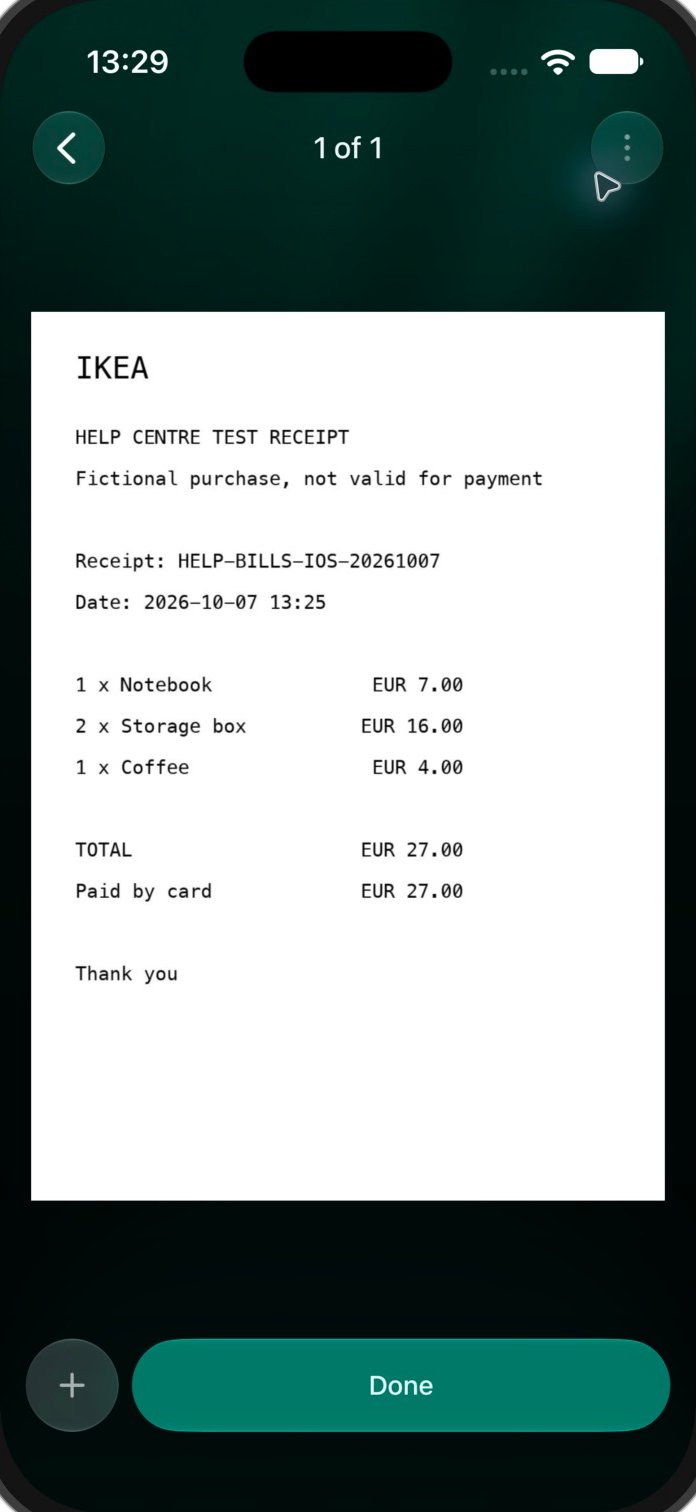
Fotografiere im Modus Rechnung den Kassenbon oder wähle über die Schaltfläche der Fotomediathek ein Bild aus. Prüfe den Zuschnitt und bestätige ihn.
Bei einem Kassenbon, der nicht auf ein Bild passt, wähle Lange Rechnung und nimm seine Abschnitte nacheinander auf, bevor du bestätigst.
Um ein PDF hinzuzufügen, öffne eine Transaktion und wähle Rechnung anhängen → Aus PDF erstellen. Wähle die Datei und tippe dann auf dem Bildschirm mit den Anhängen auf Fertig, um die Erkennung zu starten.
Bestätige das ausgewählte PDF mit Fertig, um die Erkennung zu starten.
Achte darauf, dass Händler, Datum, Positionen und Summe auf einem scharfen, gut ausgeleuchteten Bild zu sehen sind. Wenn die Erkennung fehlschlägt, versuche es mit einem schärferen Bild oder lade die Rechnung in der Web-App hoch. Im Web bietet die Fehlermeldung Versuchen another image an, unter Android und iOS Foto neu aufnehmen.
Prüfen, was finerd erkannt hat
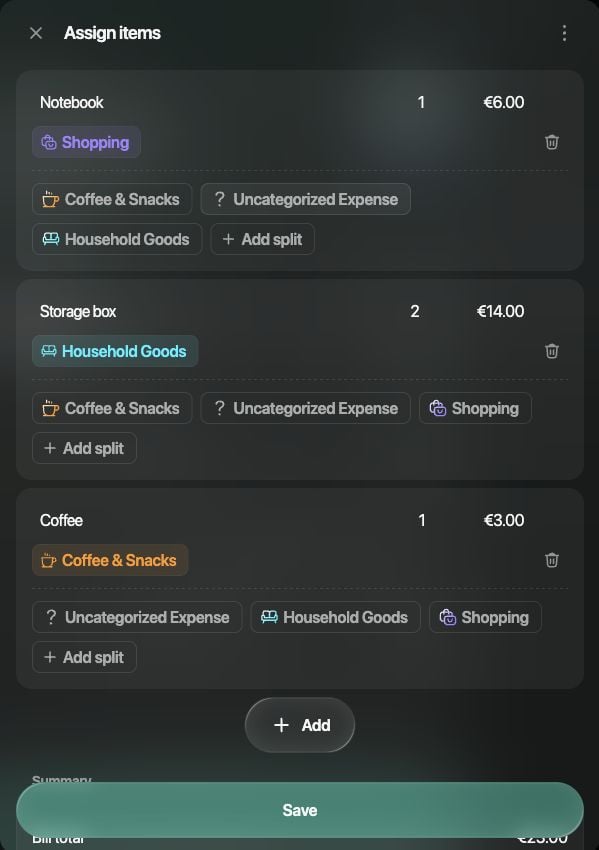
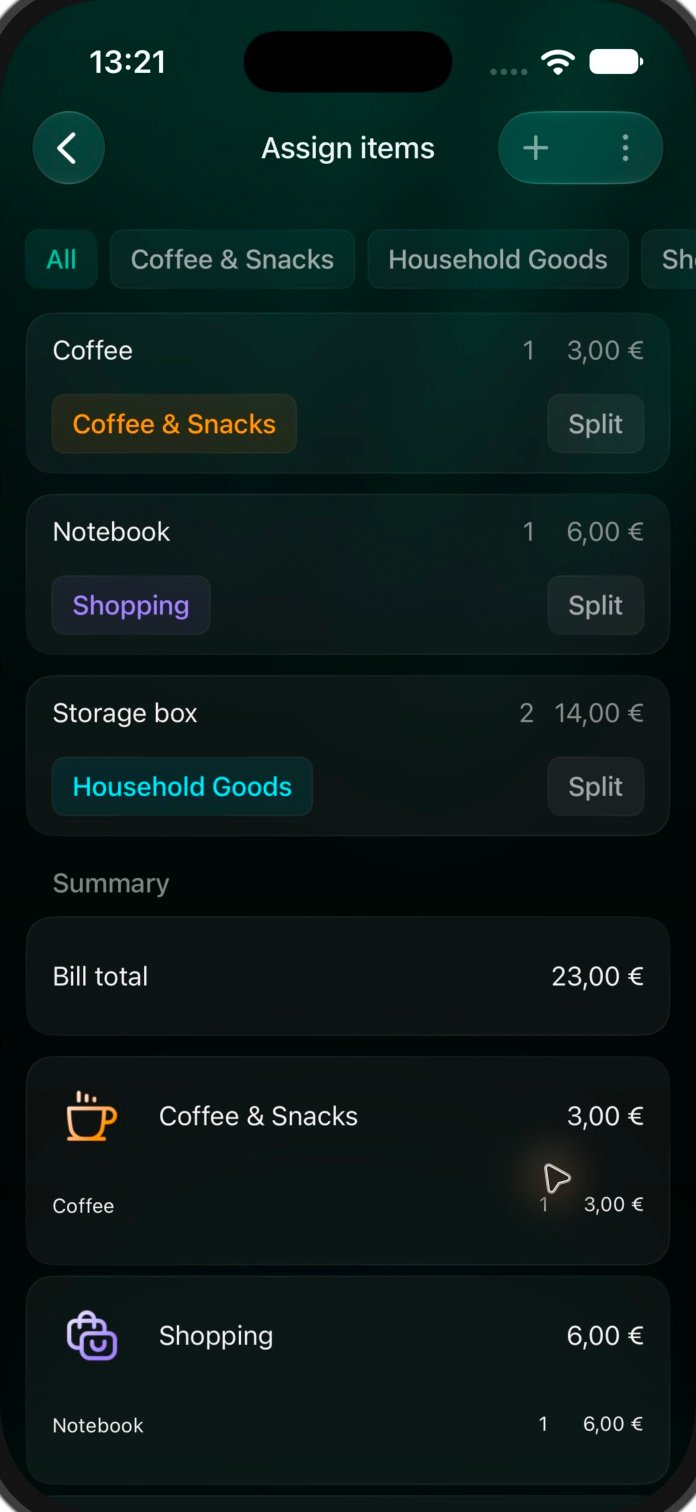
Vergleiche Händler, Datum, Währung, Summe und die Mengen der Positionen mit dem Kassenbon selbst. Die Erkennung kann auch Kategorien für einzelne Positionen vorschlagen, sodass aus einer Rechnung mehrere Teile einer Transaktion entstehen können. Prüfe auch diese Kategorien: Der Name einer Position reicht nicht immer, um die richtige zu bestimmen.Ein Beispiel: Eine Rechnung über €23 mit einem Notizbuch für €6, zwei Aufbewahrungsboxen für zusammen €14 und einem Kaffee für €3 muss trotzdem insgesamt €23 ergeben. Der Betrag neben den beiden Boxen ist ihr gemeinsamer Preis, nicht der Preis einer Box.Wenn finerd eine passende Transaktion findet, prüfe vor dem Speichern, ob es die richtige Zahlung ist. Wenn die Zuordnung falsch ist, nutze Nein, neue Transaktion erstellen nur, wenn du einen neuen Eintrag brauchst; schließe sonst den Entwurf und wähle die vorhandene Transaktion selbst.Nach einer erfolgreichen Erkennung ist die Rechnung bereits gespeichert. Wenn du den Transaktionsentwurf schließt, bleibt sie unter Rechnungen. Um erkannte Details der Positionen zu korrigieren, folge den Schritten zur Korrektur.Wie du die Kategorie einzelner Positionen änderst, steht unter Nach Positionen der Rechnung aufteilen.
Neue Transaktion speichern
Nutze das, wenn der Einkauf noch nicht erfasst ist. Eine manuelle Transaktion wird nicht zwingend mit einem späteren Bankimport zusammengeführt; prüfe deine Einträge, wenn die Zahlung von der Bank ankommt.
Web
Android
iOS
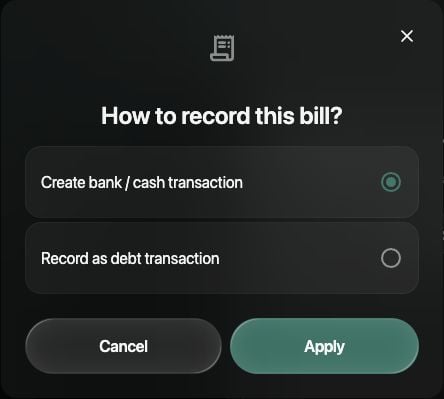
Wähle nach der Erkennung unter Wie soll diese Rechnung erfasst werden? die Option Bank-/Bargeldtransaktion erstellen und dann Anwenden.
Prüfe das Zahlungskonto unter Von, die Kategorien unter An, das Datum und die Summe. Wähle eine Kategorie, um sie zu ändern.
Wähle Speichern. Unter Rechnungen zeigt die Rechnung jetzt Angehängt.
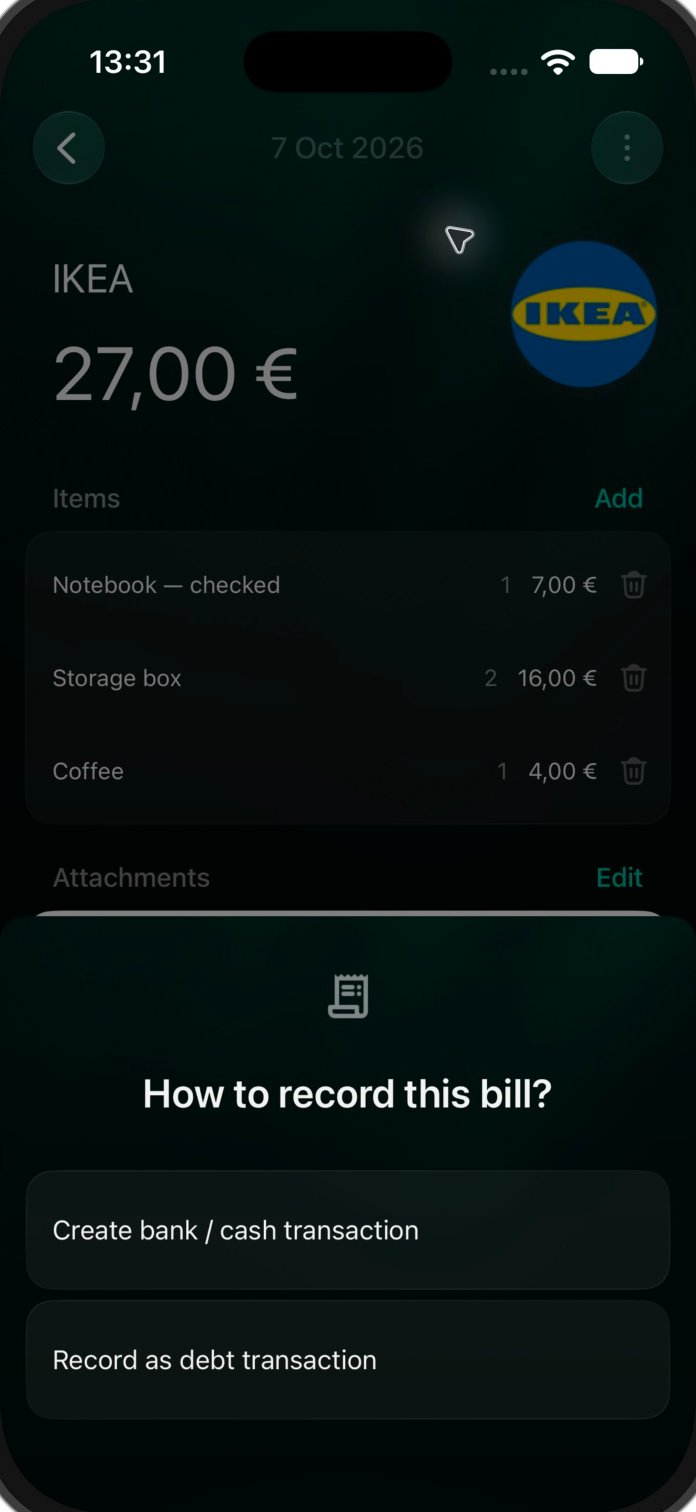
Wähle, wie die Rechnung erfasst werden soll, bevor du die Transaktion prüfst.
Wenn du die Erkennung schon geschlossen hast, öffne die nicht angehängte Rechnung unter Rechnungen und wähle ⋮ → Transaktion erstellen.
Wähle nach der Erkennung Bank-/Bargeldtransaktion erstellen.
Prüfe im Transaktionseditor Konto, Kategorien, Datum und Summe und tippe dann auf Speichern.
Eine frühere, nicht angehängte Rechnung öffnest du unter Rechnungen und tippst auf Transaktion erstellen.
Wähle unter Wie soll diese Rechnung erfasst werden? die Option Bank-/Bargeldtransaktion erstellen.
Prüfe Von, An, das Datum und die Summe und tippe dann auf Speichern.
Eine frühere, nicht angehängte Rechnung öffnest du unter Rechnungen und wählst ⋮ → Transaktion erstellen.
So wählst du unter iOS, wie eine nicht angehängte Rechnung erfasst wird.
Derselbe Auswahlbildschirm bietet auch Als Schuldentransaktion erfassen. Nutze das für einen Einkauf, den du nicht als Zahlung von deinem Bank- oder Bargeldkonto, sondern als Schuld erfassen willst; siehe Schulden im Blick behalten.
Rechnung an eine vorhandene Transaktion anhängen
Öffne die Zahlung, die du belegen willst. Du kannst eine neue Rechnung hochladen oder eine nicht angehängte Rechnung wählen, die schon unter Rechnungen liegt.
Web
Android
iOS
Öffne die Transaktion. Wenn das Panel mit der Rechnung ausgeblendet ist, wähle oben das Büroklammer-Symbol.
Wähle Hochladen für eine neue Datei oder Mit Rechnung verknüpfen für eine vorhandene Rechnung und wähle sie aus der Liste.
Prüfe die Transaktion, die dabei entsteht, einschließlich ihrer Kategorien und der Beträge der Positionen, und wähle dann Speichern.
Öffne die Transaktion und tippe auf Rechnung anhängen.
Wähle Hochladen für ein neues Foto oder PDF oder Mit vorhandener Rechnung verknüpfen, um eine nicht angehängte Rechnung auszuwählen.
Prüfe die Transaktion und tippe auf Speichern.
Öffne die Transaktion und tippe auf Rechnung anhängen.
Wähle Aus Bild erstellen, Aus PDF erstellen oder Mit vorhandener Rechnung verknüpfen. Das Menü kann auch Rechnungen aus E-Mail abrufen anbieten.
Bestätige bei einer neuen Datei die Anhänge mit Fertig; eine vorhandene Rechnung wählst du aus der Liste.
Prüfe die Transaktion und tippe auf Speichern.
Du kannst auch bei einer nicht angehängten Rechnung beginnen: im Web und unter iOS mit ⋮ → An Transaktion anhängen, unter Android mit An Transaktion anhängen. Wähle die Zahlung und speichere die Transaktion. Die Auswahl kann bereits nach dem Händler der Rechnung gefiltert sein; ändere den Filter, wenn die Zahlung fehlt.Das Anhängen einer Rechnung kann die Aufteilung auf Kategorien ändern. Wenn die Summe der Rechnung von der Zahlung abweicht, prüfe vor dem Speichern hinzugefügte Ausgleichsposten wie Sonstiges oder Rabatt. finerd hängt keine zweite Rechnung an eine Transaktion an, die schon eine hat, und verwendet keine Rechnung erneut, die bereits woanders angehängt ist.
Rechnung korrigieren
Bei einer falschen Kategorie oder einem falschen Zahlungskonto bearbeitest du die Transaktion. Details der Positionen lassen sich im Web und unter iOS korrigieren; Android hat keinen vergleichbaren Editor für Positionen.
Web
Android
iOS
Bereits angehängt: Öffne die Transaktion und wähle unter dem Bild der Rechnung Artikel zuweisen; die Schaltfläche nennt die Zahl der Positionen, etwa 3 Artikel zuweisen. Bearbeite Name, Menge oder Gesamtbetrag einer Position. Wähle im Panel der Positionen Speichern und dann in der Transaktion Speichern.Noch nicht angehängt: Öffne die Rechnung unter Rechnungen. Wähle Händler, Datum oder Summe, um sie zu korrigieren; im Rechner der Summe kannst du auch die Währung ändern. Bearbeite Namen, Mengen und Beträge unter Artikel und wähle dann Speichern, bevor du die Rechnung anhängst.In beiden Editoren bietet Hinzufügen für fehlende Einkäufe oder Gebühren Benutzerdefiniert, Steuer, Trinkgeld, Rabatt, Service, Lieferung und Sonstiges an.
Korrigiere erkannte Details der Positionen direkt in der Transaktion und speichere dann das Panel der Positionen und die Transaktion.
Android zeigt die erkannten Positionen an, bietet aber keinen vergleichbaren Editor. Öffne die Transaktion oder die nicht angehängte Rechnung in der Web-App, um Namen, Mengen oder Preise der Positionen zu korrigieren, und kehre dann zu Android zurück.
Bereits angehängt: Öffne die Transaktion und tippe neben Anhänge auf Artikel zuweisen; die Schaltfläche nennt die Zahl der Positionen. Korrigiere den Namen einer eigenen Position oder den Gesamtbetrag einer Position, tippe dann auf Anwenden und speichere die Transaktion mit Speichern.Noch nicht angehängt: Öffne die Rechnung unter Rechnungen. Tippe auf Händler, Datum oder Summe, um sie zu korrigieren. Bearbeite unter Positionen den Namen einer eigenen Position oder den Betrag einer Position und tippe dann auf Speichern. Öffne die Rechnung erneut, um sie anzuhängen oder eine Transaktion zu erstellen.Hinzufügen bietet Eigene, Steuer, Trinkgeld, Rabatt, Service, Lieferung und Sonstiges an. Um die Menge einer Position zu ändern, nutze die Web-App.
Bearbeite die Details der Positionen unter Artikel zuweisen, übernimm die Änderungen und speichere die Transaktion.
Wenn du den Betrag einer Position änderst, wird die Summe der Rechnung neu berechnet. Wenn du die Gesamtsumme änderst, werden die Beträge der Positionen neu verteilt; prüfe also die Liste der Positionen noch einmal, statt die Summe als unabhängiges Feld zu behandeln.
Falsch angehängte Rechnung trennen
Beim Trennen wird die Rechnung von der Transaktion gelöst; gelöscht wird keines von beiden. Speichere die Transaktion, um die Änderung abzuschließen.
Web
Android
iOS
Öffne die Transaktion und blende bei Bedarf mit dem Büroklammer-Symbol das Panel der Rechnung ein.
Hat die Rechnung nur einen Anhang, wähle das Papierkorb-Symbol auf dem Bild der Rechnung.
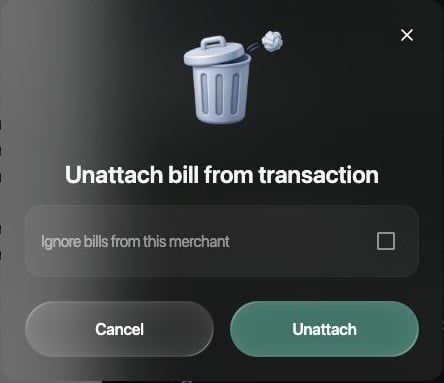
Lass unter Rechnung von Transaktion trennen die Option Rechnungen von diesem Händler ignorieren aus, wenn du nur diese eine Verknüpfung korrigieren willst. Wähle Trennen und dann in der Transaktion Speichern.
Lass die Händler-Option aus, um nur diese Verknüpfung zu ändern.
Öffne die Transaktion, wähle ⋮ → Rechnung löschen und tippe dann auf Speichern. Anders als der Menüpunkt vermuten lässt, wird dabei nur die Verknüpfung zwischen Rechnung und Transaktion entfernt.
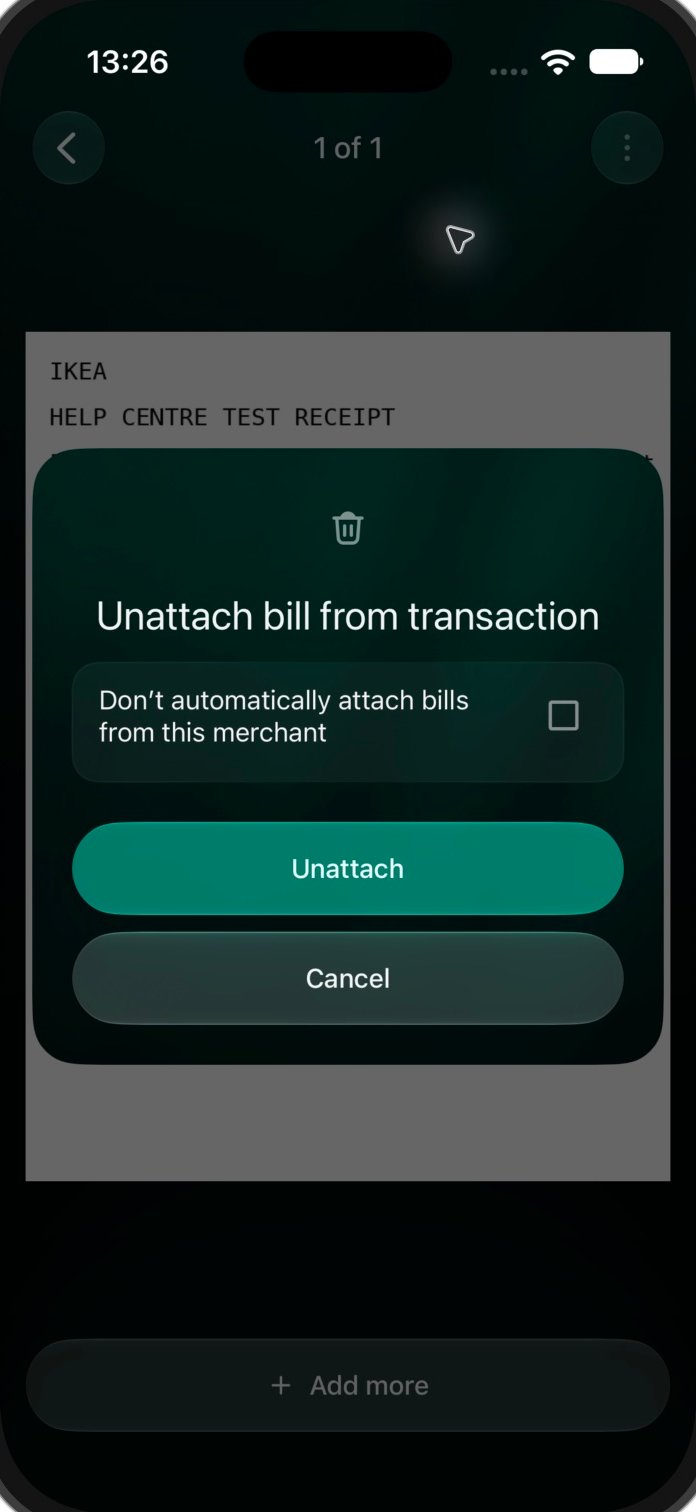
Öffne den Anhang der Transaktion und dann sein Menü ⋮. Bei einem Bild stehen dort Bearbeiten und Löschen, bei einem PDF Löschen. Beim letzten Anhang öffnet Löschen den Dialog Rechnung von Transaktion trennen. Lass die Option, mit der Rechnungen dieses Händlers nicht mehr automatisch angehängt werden, ausgeschaltet, tippe auf Trennen und dann in der Transaktion auf Speichern.
Lass die Händler-Option aus, wenn du nur eine Verknüpfung korrigierst.
Bei mehreren Anhängen ist das Entfernen eines Bildes nicht dasselbe wie das Trennen der Rechnung. Lies die Bestätigung, bevor du fortfährst. Sobald die Rechnung getrennt ist, kannst du sie an die richtige Transaktion anhängen.
War diese Seite hilfreich?
{"docsConfig":{"theme":"mint","$schema":"https://mintlify.com/docs.json","name":"finerd","description":"finerd helps financially savvy people manage complex personal, family, business, and international finances with accounting precision without accounting complexity.","colors":{"primary":"#38f7ff","light":"#38f7ff","dark":"#b98cff"},"logo":{"light":"https://finerd.ai/logo.svg","dark":"https://finerd.ai/logo.svg","href":"/"},"favicon":"https://finerd.ai/logo.svg","appearance":{"default":"dark","strict":true},"background":{"decoration":"grid","color":{"light":"#08090f","dark":"#08090f"}},"navbar":{"links":[{"href":"https://finerd.ai","label":"finerd.ai"}]},"seo":{"metatags":{"google-site-verification":"haq__cDMEelH2BlpExqZZ7DqIbXEtZMZDA_2Rn4amf8"}},"fonts":{"family":"Inter"},"styling":{"eyebrows":"breadcrumbs","latex":true},"contextual":{"options":["copy","view"],"display":"header"},"navigation":{"languages":[{"language":"en","footer":{"links":[{"items":[{"label":"YouTube","href":"https://www.youtube.com/@realFinerd"},{"label":"Reddit","href":"https://www.reddit.com/r/finerds"},{"label":"TikTok","href":"https://www.tiktok.com/@real.finerd"}]}]},"navbar":{"links":[{"href":"https://finerd.ai","label":"finerd.ai"}],"primary":{"type":"button","label":"Contact support","href":"/contact-us"}},"href":""},{"language":"uk","footer":{"links":[{"items":[{"label":"YouTube","href":"https://www.youtube.com/@finerd.ukraine"},{"label":"Telegram","href":"https://t.me/+TESz5VfXr50yNTRi"}]}]},"navbar":{"links":[{"href":"https://finerd.ai","label":"finerd.ai"}],"primary":{"type":"button","label":"Зв'язатися з підтримкою","href":"/uk/contact-us"}},"href":"uk"},{"language":"es","footer":{"links":[{"items":[{"label":"YouTube","href":"https://www.youtube.com/@realFinerd"},{"label":"Reddit","href":"https://www.reddit.com/r/finerds"},{"label":"TikTok","href":"https://www.tiktok.com/@real.finerd"}]}]},"navbar":{"links":[{"href":"https://finerd.ai","label":"finerd.ai"}],"primary":{"type":"button","label":"Contactar soporte","href":"/es/contact-us"}},"href":"es"},{"language":"ja","footer":{"links":[{"items":[{"label":"YouTube","href":"https://www.youtube.com/@realFinerd"},{"label":"Reddit","href":"https://www.reddit.com/r/finerds"},{"label":"TikTok","href":"https://www.tiktok.com/@real.finerd"}]}]},"navbar":{"links":[{"href":"https://finerd.ai","label":"finerd.ai"}],"primary":{"type":"button","label":"サポートに連絡","href":"/ja/contact-us"}},"href":"ja"},{"language":"pl","footer":{"links":[{"items":[{"label":"YouTube","href":"https://www.youtube.com/@realFinerd"},{"label":"Reddit","href":"https://www.reddit.com/r/finerds"},{"label":"TikTok","href":"https://www.tiktok.com/@real.finerd"}]}]},"navbar":{"links":[{"href":"https://finerd.ai","label":"finerd.ai"}],"primary":{"type":"button","label":"Kontakt z pomocą","href":"/pl/contact-us"}},"href":"pl"},{"language":"cs","footer":{"links":[{"items":[{"label":"YouTube","href":"https://www.youtube.com/@realFinerd"},{"label":"Reddit","href":"https://www.reddit.com/r/finerds"},{"label":"TikTok","href":"https://www.tiktok.com/@real.finerd"}]}]},"navbar":{"links":[{"href":"https://finerd.ai","label":"finerd.ai"}],"primary":{"type":"button","label":"Kontaktovat podporu","href":"/cs/contact-us"}},"href":"cs"},{"language":"it","footer":{"links":[{"items":[{"label":"YouTube","href":"https://www.youtube.com/@realFinerd"},{"label":"Reddit","href":"https://www.reddit.com/r/finerds"},{"label":"TikTok","href":"https://www.tiktok.com/@real.finerd"}]}]},"navbar":{"links":[{"href":"https://finerd.ai","label":"finerd.ai"}],"primary":{"type":"button","label":"Contatta assistenza","href":"/it/contact-us"}},"href":"it"},{"language":"fr","footer":{"links":[{"items":[{"label":"YouTube","href":"https://www.youtube.com/@realFinerd"},{"label":"Reddit","href":"https://www.reddit.com/r/finerds"},{"label":"TikTok","href":"https://www.tiktok.com/@real.finerd"}]}]},"navbar":{"links":[{"href":"https://finerd.ai","label":"finerd.ai"}],"primary":{"type":"button","label":"Contacter le support","href":"/fr/contact-us"}},"href":"fr"},{"language":"de","footer":{"links":[{"items":[{"label":"YouTube","href":"https://www.youtube.com/@realFinerd"},{"label":"Reddit","href":"https://www.reddit.com/r/finerds"},{"label":"TikTok","href":"https://www.tiktok.com/@real.finerd"}]}]},"navbar":{"links":[{"href":"https://finerd.ai","label":"finerd.ai"}],"primary":{"type":"button","label":"Support kontaktieren","href":"/de/contact-us"}},"href":"de"},{"language":"pt","footer":{"links":[{"items":[{"label":"YouTube","href":"https://www.youtube.com/@realFinerd"},{"label":"Reddit","href":"https://www.reddit.com/r/finerds"},{"label":"TikTok","href":"https://www.tiktok.com/@real.finerd"}]}]},"navbar":{"links":[{"href":"https://finerd.ai","label":"finerd.ai"}],"primary":{"type":"button","label":"Falar com suporte","href":"/pt/contact-us"}},"href":"pt"},{"language":"zh-Hant","footer":{"links":[{"items":[{"label":"YouTube","href":"https://www.youtube.com/@realFinerd"},{"label":"Reddit","href":"https://www.reddit.com/r/finerds"},{"label":"TikTok","href":"https://www.tiktok.com/@real.finerd"}]}]},"navbar":{"links":[{"href":"https://finerd.ai","label":"finerd.ai"}],"primary":{"type":"button","label":"聯絡客服","href":"/zh-Hant/contact-us"}},"href":"zh-Hant"},{"language":"ko","footer":{"links":[{"items":[{"label":"YouTube","href":"https://www.youtube.com/@realFinerd"},{"label":"Reddit","href":"https://www.reddit.com/r/finerds"},{"label":"TikTok","href":"https://www.tiktok.com/@real.finerd"}]}]},"navbar":{"links":[{"href":"https://finerd.ai","label":"finerd.ai"}],"primary":{"type":"button","label":"고객 지원 문의","href":"/ko/contact-us"}},"href":"ko"},{"language":"zh-Hans","footer":{"links":[{"items":[{"label":"YouTube","href":"https://www.youtube.com/@realFinerd"},{"label":"Reddit","href":"https://www.reddit.com/r/finerds"},{"label":"TikTok","href":"https://www.tiktok.com/@real.finerd"}]}]},"navbar":{"links":[{"href":"https://finerd.ai","label":"finerd.ai"}],"primary":{"type":"button","label":"联系支持","href":"/zh-Hans/contact-us"}},"href":"zh-Hans"},{"language":"nl","footer":{"links":[{"items":[{"label":"YouTube","href":"https://www.youtube.com/@realFinerd"},{"label":"Reddit","href":"https://www.reddit.com/r/finerds"},{"label":"TikTok","href":"https://www.tiktok.com/@real.finerd"}]}]},"navbar":{"links":[{"href":"https://finerd.ai","label":"finerd.ai"}],"primary":{"type":"button","label":"Neem contact op met support","href":"/nl/contact-us"}},"href":"nl"}]}},"deployment":{"deploymentMetadataValue":{"subdomain":"finerdai","hasAudioNarration":false,"actualSubdomain":"finerdai","customDomains":["help.finerd.ai"],"gitSource":{"type":"gitlab","owner":"finerd.ai/web","repo":"help","deployBranch":"main","contentDirectory":"","isPrivate":true,"projectId":85636094,"mountPath":"","label":""},"feedback":{"thumbs":true},"entitlements":{"AI_CHAT":{"status":"DISABLED"}},"buildId":"6b00a7593c4bb12541ace472","clientVersion":"0.0.4263","searchFilterCounts":[{"language":"en","tag":"Accounts \u0026 balances","count":8},{"language":"cs","tag":"Účty a zůstatky","count":8},{"language":"de","tag":"Konten und Salden","count":8},{"language":"es","tag":"Cuentas y saldos","count":8},{"language":"fr","tag":"Comptes et soldes","count":8},{"language":"it","tag":"Conti e saldi","count":8},{"language":"ja","tag":"口座と残高","count":8},{"language":"ko","tag":"계좌와 잔액","count":8},{"language":"nl","tag":"Rekeningen en saldi","count":8},{"language":"pl","tag":"Konta i salda","count":8},{"language":"pt","tag":"Contas e saldos","count":8},{"language":"uk","tag":"Рахунки та баланси","count":8},{"language":"zh-Hans","tag":"账户与余额","count":8},{"language":"zh-Hant","tag":"帳戶與餘額","count":8},{"language":"en","tag":"AI assistants","count":7},{"language":"en","tag":"Family \u0026 shared expenses","count":7},{"language":"en","tag":"Transactions","count":7},{"language":"cs","tag":"AI asistenti","count":7},{"language":"cs","tag":"Rodina a sdílené výdaje","count":7},{"language":"cs","tag":"Transakce","count":7},{"language":"de","tag":"AI-Assistenten","count":7},{"language":"de","tag":"Familie und geteilte Ausgaben","count":7},{"language":"de","tag":"Transaktionen","count":7},{"language":"es","tag":"Asistentes de AI","count":7},{"language":"es","tag":"Familia y gastos compartidos","count":7},{"language":"es","tag":"Transacciones","count":7},{"language":"fr","tag":"Assistants AI","count":7},{"language":"fr","tag":"Famille et dépenses partagées","count":7},{"language":"fr","tag":"Transactions","count":7},{"language":"it","tag":"Assistenti AI","count":7},{"language":"it","tag":"Famiglia e spese condivise","count":7},{"language":"it","tag":"Transazioni","count":7},{"language":"ja","tag":"AIアシスタント","count":7},{"language":"ja","tag":"ファミリーと共通の支出","count":7},{"language":"ja","tag":"取引","count":7},{"language":"ko","tag":"AI 어시스턴트","count":7},{"language":"ko","tag":"가족과 공유 지출","count":7},{"language":"ko","tag":"거래","count":7},{"language":"nl","tag":"AI-assistenten","count":7},{"language":"nl","tag":"Gezin en gedeelde uitgaven","count":7},{"language":"nl","tag":"Transacties","count":7},{"language":"pl","tag":"Asystenci AI","count":7},{"language":"pl","tag":"Rodzina i wspólne wydatki","count":7},{"language":"pl","tag":"Transakcje","count":7},{"language":"pt","tag":"Assistentes de AI","count":7},{"language":"pt","tag":"Família e despesas compartilhadas","count":7},{"language":"pt","tag":"Transações","count":7},{"language":"uk","tag":"ШІ-асистенти","count":7},{"language":"uk","tag":"Сім'я та спільні витрати","count":7},{"language":"uk","tag":"Транзакції","count":7},{"language":"zh-Hans","tag":"AI 助手","count":7},{"language":"zh-Hans","tag":"家庭与共同支出","count":7},{"language":"zh-Hans","tag":"交易","count":7},{"language":"zh-Hant","tag":"AI 助理","count":7},{"language":"zh-Hant","tag":"家庭與共享支出","count":7},{"language":"zh-Hant","tag":"交易","count":7},{"language":"en","tag":"Planning","count":6},{"language":"cs","tag":"Plánování","count":6},{"language":"de","tag":"Planung","count":6},{"language":"es","tag":"Planificación","count":6},{"language":"fr","tag":"Planification","count":6},{"language":"it","tag":"Pianificazione","count":6},{"language":"ja","tag":"プランニング","count":6},{"language":"ko","tag":"재무 설계","count":6},{"language":"nl","tag":"Financiële planning","count":6},{"language":"pl","tag":"Planowanie","count":6},{"language":"pt","tag":"Planejamento","count":6},{"language":"uk","tag":"Планування","count":6},{"language":"zh-Hans","tag":"财务规划","count":6},{"language":"zh-Hant","tag":"財務規劃","count":6},{"language":"en","tag":"Bills \u0026 receipts","count":5},{"language":"en","tag":"Get started","count":5},{"language":"cs","tag":"Účtenky","count":5},{"language":"cs","tag":"Začínáme","count":5},{"language":"de","tag":"Rechnungen und Kassenbons","count":5},{"language":"de","tag":"Erste Schritte","count":5},{"language":"es","tag":"Recibos","count":5},{"language":"es","tag":"Primeros pasos","count":5},{"language":"fr","tag":"Factures et tickets de caisse","count":5},{"language":"fr","tag":"Premiers pas","count":5},{"language":"it","tag":"Ricevute","count":5},{"language":"it","tag":"Primi passi","count":5},{"language":"ja","tag":"レシート","count":5},{"language":"ja","tag":"はじめに","count":5},{"language":"ko","tag":"영수증","count":5},{"language":"ko","tag":"시작하기","count":5},{"language":"nl","tag":"Bonnen","count":5},{"language":"nl","tag":"Aan de slag","count":5},{"language":"pl","tag":"Rachunki i paragony","count":5},{"language":"pl","tag":"Pierwsze kroki","count":5},{"language":"pt","tag":"Recibos de compra","count":5},{"language":"pt","tag":"Primeiros passos","count":5},{"language":"uk","tag":"Чеки","count":5},{"language":"uk","tag":"Початок роботи","count":5},{"language":"zh-Hans","tag":"小票","count":5},{"language":"zh-Hans","tag":"开始使用","count":5},{"language":"zh-Hant","tag":"收據","count":5},{"language":"zh-Hant","tag":"開始使用","count":5},{"language":"en","tag":"Account \u0026 subscription","count":4},{"language":"en","tag":"Business","count":4},{"language":"en","tag":"Investments \u0026 property","count":4},{"language":"cs","tag":"Účet a předplatné","count":4},{"language":"cs","tag":"Podnikání","count":4},{"language":"cs","tag":"Investice a majetek","count":4},{"language":"de","tag":"Konto und Abo","count":4},{"language":"de","tag":"Business","count":4},{"language":"de","tag":"Investments und Vermögenswerte","count":4},{"language":"es","tag":"Cuenta y suscripción","count":4},{"language":"es","tag":"Negocios","count":4},{"language":"es","tag":"Inversiones y patrimonio","count":4},{"language":"fr","tag":"Compte et abonnement","count":4},{"language":"fr","tag":"Entreprise","count":4},{"language":"fr","tag":"Investissements et patrimoine","count":4},{"language":"it","tag":"Account e abbonamento","count":4},{"language":"it","tag":"Business","count":4},{"language":"it","tag":"Investimenti e proprietà","count":4},{"language":"ja","tag":"アカウントとサブスクリプション","count":4},{"language":"ja","tag":"ビジネス","count":4},{"language":"ja","tag":"投資と資産","count":4},{"language":"ko","tag":"계정과 구독","count":4},{"language":"ko","tag":"비즈니스","count":4},{"language":"ko","tag":"투자와 재산","count":4},{"language":"nl","tag":"Account en abonnement","count":4},{"language":"nl","tag":"Zakelijk","count":4},{"language":"nl","tag":"Beleggingen en eigendommen","count":4},{"language":"pl","tag":"Konto i subskrypcja","count":4},{"language":"pl","tag":"Biznes","count":4},{"language":"pl","tag":"Inwestycje i majątek","count":4},{"language":"pt","tag":"Conta e assinatura","count":4},{"language":"pt","tag":"Negócios","count":4},{"language":"pt","tag":"Investimentos e patrimônio","count":4},{"language":"uk","tag":"Акаунт і підписка","count":4},{"language":"uk","tag":"Бізнес","count":4},{"language":"uk","tag":"Інвестиції й майно","count":4},{"language":"zh-Hans","tag":"账号与订阅","count":4},{"language":"zh-Hans","tag":"商业","count":4},{"language":"zh-Hans","tag":"投资与财产","count":4},{"language":"zh-Hant","tag":"會員帳號與訂閱","count":4},{"language":"zh-Hant","tag":"商務","count":4},{"language":"zh-Hant","tag":"投資與財產","count":4}]},"assistantConfig":{"enableAskAiButton":false,"enableStarterQuestions":false,"enableContextualStarterQuestions":false,"enableAskAiSearchBar":true},"basePath":"","hasChatPermissions":false,"hasWebMcpPermissions":false,"toggles":[{"name":"kill-isr","enabled":true,"variant":{"name":"disabled","enabled":false,"feature_enabled":true},"impressionData":false},{"name":"custom-rbac-roles","enabled":true,"variant":{"name":"disabled","enabled":false,"feature_enabled":true},"impressionData":false},{"name":"agent-mintlify-slack","enabled":true,"variant":{"name":"disabled","enabled":false,"feature_enabled":true},"impressionData":false},{"name":"agent-integrations-settings","enabled":true,"variant":{"name":"disabled","enabled":false,"feature_enabled":true},"impressionData":false},{"name":"rbac-expansion","enabled":true,"variant":{"name":"disabled","enabled":false,"feature_enabled":true},"impressionData":false},{"name":"automations-pr-grouping","enabled":true,"variant":{"name":"disabled","enabled":false,"feature_enabled":true},"impressionData":false},{"name":"custom-prefix","enabled":true,"variant":{"name":"disabled","enabled":false,"feature_enabled":true},"impressionData":false},{"name":"analytics-v7","enabled":true,"variant":{"name":"disabled","enabled":false,"feature_enabled":true},"impressionData":false},{"name":"user-flows-analytics","enabled":true,"variant":{"name":"disabled","enabled":false,"feature_enabled":true},"impressionData":false},{"name":"no-publish-flow","enabled":true,"variant":{"name":"disabled","enabled":false,"feature_enabled":true},"impressionData":false},{"name":"workos-onboarding","enabled":true,"variant":{"name":"disabled","enabled":false,"feature_enabled":true},"impressionData":false},{"name":"snapshot-serving-live","enabled":true,"variant":{"name":"disabled","enabled":false,"feature_enabled":true},"impressionData":false},{"name":"stripTemperatureMiddleware","enabled":true,"variant":{"name":"disabled","enabled":false,"feature_enabled":true},"impressionData":false},{"name":"support-platform-pylon-zendesk","enabled":true,"variant":{"name":"disabled","enabled":false,"feature_enabled":true},"impressionData":false},{"name":"snapshot-serving","enabled":true,"variant":{"name":"disabled","enabled":false,"feature_enabled":true},"impressionData":false},{"name":"instant-rollback","enabled":true,"variant":{"name":"disabled","enabled":false,"feature_enabled":true},"impressionData":false},{"name":"granular-notifications-server","enabled":true,"variant":{"name":"disabled","enabled":false,"feature_enabled":true},"impressionData":false},{"name":"granular-notifications","enabled":true,"variant":{"name":"disabled","enabled":false,"feature_enabled":true},"impressionData":false},{"name":"automations-fable","enabled":true,"variant":{"name":"disabled","enabled":false,"feature_enabled":true},"impressionData":false},{"name":"fixed-ai-action-pricing","enabled":true,"variant":{"name":"disabled","enabled":false,"feature_enabled":true},"impressionData":false},{"name":"site-roles","enabled":true,"variant":{"name":"disabled","enabled":false,"feature_enabled":true},"impressionData":false},{"name":"automation-resolve-merge-conflict","enabled":true,"variant":{"name":"disabled","enabled":false,"feature_enabled":true},"impressionData":false},{"name":"scoped-publishing","enabled":true,"variant":{"name":"disabled","enabled":false,"feature_enabled":true},"impressionData":false},{"name":"mintql","enabled":true,"variant":{"name":"disabled","enabled":false,"feature_enabled":true},"impressionData":false},{"name":"page-level-analytics","enabled":true,"variant":{"name":"disabled","enabled":false,"feature_enabled":true},"impressionData":false},{"name":"editor-version-history-v2","enabled":true,"variant":{"name":"disabled","enabled":false,"feature_enabled":true},"impressionData":false},{"name":"billing-page-v2","enabled":true,"variant":{"name":"disabled","enabled":false,"feature_enabled":true},"impressionData":false},{"name":"full-page-search","enabled":true,"variant":{"name":"disabled","enabled":false,"feature_enabled":true},"impressionData":false},{"name":"workspace-projects","enabled":true,"variant":{"name":"disabled","enabled":false,"feature_enabled":true},"impressionData":false},{"name":"assistant-v5","enabled":true,"variant":{"name":"disabled","enabled":false,"feature_enabled":true},"impressionData":false},{"name":"fork-pr-previews","enabled":true,"variant":{"name":"disabled","enabled":false,"feature_enabled":true},"impressionData":false},{"name":"revalidation-jwt","enabled":true,"variant":{"name":"disabled","enabled":false,"feature_enabled":true},"impressionData":false},{"name":"workos-sso-scim","enabled":true,"variant":{"name":"disabled","enabled":false,"feature_enabled":true},"impressionData":false},{"name":"hobby-abuse-scan","enabled":true,"variant":{"name":"disabled","enabled":false,"feature_enabled":true},"impressionData":false},{"name":"dashboard-inbox","enabled":true,"variant":{"name":"disabled","enabled":false,"feature_enabled":true},"impressionData":false},{"name":"workos-signup","enabled":true,"variant":{"name":"disabled","enabled":false,"feature_enabled":true},"impressionData":false},{"name":"turbopuffer-dual-write","enabled":true,"variant":{"name":"disabled","enabled":false,"feature_enabled":true},"impressionData":false},{"name":"workos-enabled","enabled":true,"variant":{"name":"disabled","enabled":false,"feature_enabled":true},"impressionData":false},{"name":"approve-review-flow","enabled":true,"variant":{"name":"disabled","enabled":false,"feature_enabled":true},"impressionData":false},{"name":"editor-metadata","enabled":true,"variant":{"name":"disabled","enabled":false,"feature_enabled":true},"impressionData":false},{"name":"sso-setup-deadline-banner","enabled":true,"variant":{"name":"disabled","enabled":false,"feature_enabled":true},"impressionData":false},{"name":"turbopuffer-serve","enabled":true,"variant":{"name":"disabled","enabled":false,"feature_enabled":true},"impressionData":false},{"name":"live-agents","enabled":true,"variant":{"name":"disabled","enabled":false,"feature_enabled":true},"impressionData":false},{"name":"starter-pricing","enabled":true,"variant":{"name":"treatment","enabled":true,"payload":{"type":"string","value":"treatment"},"feature_enabled":true},"impressionData":false},{"name":"llms-txt-v2","enabled":true,"variant":{"name":"disabled","enabled":false,"feature_enabled":true},"impressionData":false},{"name":"wildcard-email-auth","enabled":true,"variant":{"name":"disabled","enabled":false,"feature_enabled":true},"impressionData":false}],"googleFontsInlined":false},"customCss":[{"filePath":"style.css","content":".tab-container>ul[role=\"tablist\"]>li[role=\"tab\"]>div{font-size:1rem;line-height:1.75rem}.tab-container>ul[role=\"tablist\"]>li[role=\"tab\"]{padding-bottom:0.25rem}.tab-container .tab-container>ul[role=\"tablist\"]>li[role=\"tab\"]>div{font-size:0.875rem;line-height:1.5rem}#topbar-cta-button a>span:first-child{background:transparent;box-shadow:inset 0 0 0 1px rgb(0 0 0 / 0.15)}#topbar-cta-button a .text-white{color:rgb(17 24 39)}#topbar-cta-button a:hover>span:first-child{background:rgb(0 0 0 / 0.04)}.dark #topbar-cta-button a>span:first-child{box-shadow:inset 0 0 0 1px rgb(255 255 255 / 0.2)}.dark #topbar-cta-button a .text-white{color:rgb(243 244 246)}.dark #topbar-cta-button a:hover>span:first-child{background:rgb(255 255 255 / 0.06)}#header nav[aria-label=\"Breadcrumb\"]:not(.fh-crumbs){display:none}.fh-crumbs{display:flex;flex-wrap:wrap;align-items:center;gap:0.375rem;font-size:0.875rem;line-height:1.25rem;color:rgb(107 114 128)}.dark .fh-crumbs{color:rgb(156 163 175)}.fh-crumbs a{color:inherit;text-decoration:none;border:none}.fh-crumbs a:hover{color:rgb(8 145 178)}.dark .fh-crumbs a:hover{color:#38f7ff}.fh-video{width:100%;aspect-ratio:1804 / 1080;overflow:hidden;border-radius:12px;background:#000}.fh-video iframe{display:block;width:100%;height:100%;border:0}.fh-video-intro{display:grid;gap:1.5rem;align-items:center;margin:1.5rem 0 2rem;padding:1.25rem;border-radius:16px;box-shadow:inset 0 0 0 1px rgb(0 0 0 / 0.08)}.dark .fh-video-intro{background:#ffffff08;box-shadow:inset 0 0 0 1px rgb(255 255 255 / 0.08)}@media (min-width: 640px){.fh-video-intro{grid-template-columns:12rem minmax(0, 1fr);gap:2rem}}.fh-video-frame{width:100%;max-width:12rem;margin:0 auto;aspect-ratio:9 / 16;overflow:hidden;border-radius:12px;background:#000}.fh-video-frame iframe{display:block;width:100%;height:100%;border:0}.fh-video-text>:first-child{margin-top:0}.fh-video-text>:last-child{margin-bottom:0}.card{border:none!important;background:url(\"/images/home/card-gradient.png\") 0 0 / 100% 100% no-repeat,\n rgb(0 0 0 / 0.03)!important}.dark .card{background-color:#ffffff0d!important}.card:hover{background-color:rgb(0 0 0 / 0.05)!important}.dark .card:hover{background-color:#ffffff14!important}.card::before{content:\"\";position:absolute;inset:0;padding:1px;border-radius:inherit;background:linear-gradient(\n 147.14deg,\n rgb(0 0 0 / 0.12) 0%,\n rgb(0 0 0 / 0.04) 31.25%,\n rgb(0 0 0 / 0.04) 69.23%,\n rgb(0 0 0 / 0.12) 100%\n );-webkit-mask:linear-gradient(#fff 0 0) content-box,\n linear-gradient(#fff 0 0);-webkit-mask-composite:xor;mask-composite:exclude;pointer-events:none;z-index:1}.dark .card::before{background:linear-gradient(\n 147.14deg,\n rgb(255 255 255 / 0.05) 0%,\n rgb(255 255 255 / 0.015) 31.25%,\n rgb(255 255 255 / 0.015) 69.23%,\n rgb(255 255 255 / 0.05) 100%\n )}.dark .card [data-component-part=\"card-title\"]{color:#fffffff2}.dark .card [data-component-part=\"card-content\"]{color:#ffffff80}#navbar div:has(>#localization-select-trigger){display:flex!important}html:has(.fh-home) #search-bar-entry{visibility:hidden}html:has(.fh-home) #navbar button.h-14{display:none}@media (min-width: 768px){html:has(.fh-home) .fixed:has(>[role=\"dialog\"] [data-component-part=\"search-header\"]){padding-top:var(--fh-search-top, 3rem)!important}html:has(.fh-home) [role=\"dialog\"]:has([data-component-part=\"search-header\"]){margin-top:0!important;max-width:40rem!important;border-radius:1.5rem!important;transition:none!important;transform:none!important;scale:none!important;opacity:1!important}html:has(.fh-home) [data-component-part=\"search-header\"]{height:3.5rem!important;padding:0!important}html:has(.fh-home) [data-component-part=\"search-input-container\"]{padding:0 1rem 0 1.25rem!important;border:none!important;border-radius:9999px!important;background:rgb(0 0 0 / 0.04)!important;box-shadow:inset 0 0 0 1px rgb(56 247 255 / 0.5)!important}html.dark:has(.fh-home) [data-component-part=\"search-input-container\"]{background:rgb(255 255 255 / 0.05)!important}html:has(.fh-home) [data-component-part=\"search-input-container\"]>svg{left:1.25rem!important;width:1.125rem!important;height:1.125rem!important}html:has(.fh-home) [data-component-part=\"search-input\"]{padding-left:2.125rem!important;font-size:1.0625rem!important;font-weight:400!important}html:has(.fh-home) .fixed.inset-0[class*=\"bg-black/40\"]{opacity:0!important}html:has(.fh-home):has([data-component-part=\"search-input\"]) .fh-search{visibility:hidden}}.fh-home{--fh-text: rgb(17 24 39);--fh-muted: rgb(75 85 99);--fh-line: rgb(0 0 0 / 0.1);--fh-hover: rgb(0 0 0 / 0.04);display:flex;flex-direction:column;align-items:center;gap:4rem;max-width:64rem;margin:0 auto;padding:4rem 1rem 5rem;color:var(--fh-text)}.dark .fh-home{--fh-text: rgb(243 244 246);--fh-muted: rgb(156 163 175);--fh-line: rgb(255 255 255 / 0.1);--fh-hover: rgb(255 255 255 / 0.05)}.fh-home h1,.fh-home h2,.fh-home p,.fh-home ul{margin:0}.fh-home ul{padding:0;list-style:none}.fh-home li{margin:0;padding:0}.fh-home a{color:inherit;text-decoration:none;border:none}.fh-hero{position:relative;display:flex;flex-direction:column;align-items:center;gap:0.75rem;width:100%;text-align:center}.fh-hero::before{content:\"\";position:absolute;inset:-4rem 0 auto;height:22rem;background:radial-gradient(40% 60% at 30% 30%, rgb(56 247 255 / 0.14), transparent 70%),\n radial-gradient(40% 60% at 70% 30%, rgb(185 140 255 / 0.16), transparent 70%);pointer-events:none;z-index:-1}.fh-hero h1{font-size:clamp(2.25rem, 5vw, 3.5rem);line-height:1.1;font-weight:600;letter-spacing:-0.03em}.fh-accent{background:linear-gradient(90deg, #38f7ff, #b98cff);-webkit-background-clip:text;background-clip:text;color:transparent}.fh-hero p{font-size:1.125rem;color:var(--fh-muted)}.fh-search{display:flex;align-items:center;gap:0.75rem;width:100%;max-width:40rem;height:3.5rem;margin-top:2rem;padding:0 1.25rem;border-radius:9999px;background:var(--fh-hover);box-shadow:inset 0 0 0 1px var(--fh-line);color:var(--fh-muted);font-size:1.0625rem;cursor:pointer;text-align:left}.fh-search:hover{box-shadow:inset 0 0 0 1px rgb(56 247 255 / 0.5)}.fh-search span{flex:1;min-width:0;overflow:hidden;text-overflow:ellipsis;white-space:nowrap}.fh-search kbd{font-size:0.75rem;font-weight:600;font-family:inherit}.fh-label{margin-bottom:1rem!important;font-size:1rem;font-weight:600;text-align:center}.fh-chips{display:flex;flex-wrap:wrap;justify-content:center;gap:0.75rem;max-width:56rem}.fh-chips a{display:inline-flex;align-items:center;gap:0.625rem;padding:0.625rem 1.125rem;border-radius:9999px;box-shadow:inset 0 0 0 1px var(--fh-line);font-size:1rem;line-height:1.5rem}.fh-chips a:hover{background:var(--fh-hover);box-shadow:inset 0 0 0 1px rgb(56 247 255 / 0.4)}.fh-chips svg{flex:none}.fh-topics{display:grid;grid-template-columns:repeat(2, minmax(0, 1fr));gap:0.75rem;width:100%;max-width:56rem;margin:0 auto!important}.fh-topics li:last-child:nth-child(odd){grid-column:1 / -1}@media (max-width: 767px){.fh-home .fh-topics a{padding:1rem 1.125rem}}@media (min-width: 768px){.fh-topics{grid-template-columns:repeat(3, minmax(0, 1fr))}.fh-topics li:last-child:nth-child(odd){grid-column:auto}}.fh-topics a{position:relative;z-index:0;display:flex;flex-direction:column;gap:0.25rem;height:100%;padding:1.25rem 1.5rem;overflow:hidden;border-radius:16px;background:url(\"/images/home/card-gradient.png\") 0 0 / 100% 100% no-repeat,\n rgb(0 0 0 / 0.03);color:var(--fh-text)}.dark .fh-topics a{background-color:#ffffff0d}.fh-topics a:hover{background-color:rgb(0 0 0 / 0.05)}.dark .fh-topics a:hover{background-color:#ffffff14}.fh-topics a::before{content:\"\";position:absolute;inset:0;padding:1px;border-radius:inherit;background:linear-gradient(\n 147.14deg,\n rgb(0 0 0 / 0.12) 0%,\n rgb(0 0 0 / 0.04) 31.25%,\n rgb(0 0 0 / 0.04) 69.23%,\n rgb(0 0 0 / 0.12) 100%\n );-webkit-mask:linear-gradient(#fff 0 0) content-box,\n linear-gradient(#fff 0 0);-webkit-mask-composite:xor;mask-composite:exclude;pointer-events:none;z-index:1}.dark .fh-topics a::before{background:linear-gradient(\n 147.14deg,\n rgb(255 255 255 / 0.05) 0%,\n rgb(255 255 255 / 0.015) 31.25%,\n rgb(255 255 255 / 0.015) 69.23%,\n rgb(255 255 255 / 0.05) 100%\n )}.fh-topics strong{font-size:1rem;font-weight:600;line-height:1.5rem}.dark .fh-topics strong{color:#fffffff2}.fh-topics span{font-size:0.9375rem;line-height:1.375rem;color:var(--fh-muted)}.dark .fh-topics span{color:#ffffff80}.fh-lang{margin:0!important;font-size:0.9375rem;text-align:center}.fh-lang a{color:var(--fh-muted);text-decoration:underline;text-underline-offset:0.2em}.fh-lang a:hover{color:var(--fh-text)}"}]}
{"page":{"pagePath":"de/bills","slug":"/de/bills","pageMetadata":{"title":"Rechnung (Kassenbon) erfassen","sidebarTitle":"Rechnung hinzufügen","description":"Scanne eine Rechnung (Kassenbon) oder lade sie hoch, prüfe die Positionen, hänge sie an eine Transaktion an oder erstelle eine neue. Korrigiere oder trenne sie.","keywords":["Kassenbon","Kassenzettel","Beleg","Quittung","Rechnung","Rechnungen","Rechnung scannen","Kassenbon scannen","Beleg scannen","Kassenbon fotografieren","Foto vom Kassenbon","Belegscanner","Kassenbon-App","PDF hochladen","Beleg hochladen","OCR","Texterkennung","Positionen","Einkauf aufschlüsseln","Kassenbon anhängen","Beleg anhängen","falscher Kassenbon","Kassenbon bearbeiten","Rechnung trennen","Haushaltsbuch","Ausgaben"],"href":"/de/bills"},"description":{"compiledSource":"\"use strict\";\nconst {jsx: _jsx} = arguments[0];\nconst {useMDXComponents: _provideComponents} = arguments[0];\nfunction _createMdxContent(props) {\n const _components = {\n p: \"p\",\n ..._provideComponents(),\n ...props.components\n };\n return _jsx(_components.p, {\n children: \"Scanne eine Rechnung (Kassenbon) oder lade sie hoch, prüfe die Positionen, hänge sie an eine Transaktion an oder erstelle eine neue. Korrigiere oder trenne sie.\"\n });\n}\nfunction MDXContent(props = {}) {\n const {wrapper: MDXLayout} = {\n ..._provideComponents(),\n ...props.components\n };\n return MDXLayout ? _jsx(MDXLayout, {\n ...props,\n children: _jsx(_createMdxContent, {\n ...props\n })\n }) : _createMdxContent(props);\n}\nreturn {\n default: MDXContent\n};\n","frontmatter":{},"scope":{}},"pageType":"default","mdx":{"mdxSource":{"compiledSource":"\"use strict\";const{Fragment:_Fragment,jsx:_jsx,jsxs:_jsxs}=arguments[0];const{useMDXComponents:_provideComponents}=arguments[0];function _createMdxContent(props){const _components={a:`a`,li:`li`,ol:`ol`,p:`p`,strong:`strong`,..._provideComponents(),...props.components},{Frame,Heading,OptimizedImage,Tab,Tabs}=_components;if(!Frame)_missingMdxReference(`Frame`,true);if(!Heading)_missingMdxReference(`Heading`,true);if(!OptimizedImage)_missingMdxReference(`OptimizedImage`,true);if(!Tab)_missingMdxReference(`Tab`,true);if(!Tabs)_missingMdxReference(`Tabs`,true);return _jsxs(_Fragment,{children:[_jsx(_components.p,{children:`Füge finerd eine Rechnung (Kassenbon) hinzu, damit die Details deines Einkaufs bei der Transaktion bleiben. finerd liest Händler, Datum, Betrag und Positionen aus; du prüfst das Ergebnis und verwendest eine vorhandene Transaktion oder speicherst eine neue.`}),`\n`,_jsxs(_components.p,{children:[`Rechnungen erfordern `,_jsx(_components.strong,{children:`Pro`}),` und sind im Web, unter Android und unter iOS verfügbar. In der mobilen App kannst du einen Kassenbon aus Papier fotografieren oder eine Datei hochladen. Für Rechnungen, die per E-Mail ankommen, siehe `,_jsx(_components.a,{href:`/de/bills/connect-email`,children:`E-Mail verbinden`}),` oder `,_jsx(_components.a,{href:`/de/bills/forward-email`,children:`Rechnungen per E-Mail an finerd weiterleiten`}),`.`]}),`\n`,_jsx(`span`,{id:`why-add-bills`}),`\n`,_jsxs(_components.p,{children:[`Rechnung und Transaktion sind getrennte Einträge. Eine Rechnung kann ohne Transaktion unter `,_jsx(_components.strong,{children:`Rechnungen`}),` bleiben, bis du sie verwendest. Jede Transaktion kann eine Rechnung haben, und eine Rechnung lässt sich an genau eine Transaktion anhängen.`]}),`\n`,_jsx(`span`,{id:`add-bills`}),`\n`,_jsx(`span`,{id:`snap-a-receipt`}),`\n`,_jsx(`span`,{id:`upload-from-your-gallery`}),`\n`,_jsx(Heading,{level:`2`,id:`add`,children:`Rechnung scannen oder Datei hochladen`}),`\n`,_jsxs(_components.p,{children:[`Wenn die Zahlung schon in finerd ist, `,_jsx(_components.a,{href:`#link`,children:`beginne bei dieser Transaktion`}),`, damit du denselben Einkauf nicht doppelt erfasst. Sonst beginnst du unter `,_jsx(_components.strong,{children:`Rechnungen`}),`. Wenn `,_jsx(_components.strong,{children:`Rechnungen`}),` nicht in deiner Seitenleiste oder Tab-Leiste steht, schau unter `,_jsx(_components.strong,{children:`Mehr`}),` nach.`]}),`\n`,_jsxs(Tabs,{children:[_jsx(Tab,{title:`Web`,id:`web`,children:_jsxs(_components.ol,{children:[`\n`,_jsxs(_components.li,{children:[`Öffne `,_jsx(_components.strong,{children:`Rechnungen`}),` und wähle `,_jsx(_components.strong,{children:`Rechnung scannen`}),`.`]}),`\n`,_jsxs(_components.li,{children:[`Wähle `,_jsx(_components.strong,{children:`Hochladen`}),` und dann die Datei der Rechnung, oder zieh sie auf den Upload-Bereich. Die Web-App akzeptiert PNG, JPEG/JPG, HEIC und PDF.`]}),`\n`,_jsxs(_components.li,{children:[`Warte, bis `,_jsx(_components.strong,{children:`Erkenne Rechnung`}),` abgeschlossen ist, und `,_jsx(_components.a,{href:`#review`,children:`prüfe dann das Ergebnis`}),`.`]}),`\n`]})}),_jsx(Tab,{title:`Android`,id:`android`,children:_jsxs(_components.ol,{children:[`\n`,_jsxs(_components.li,{children:[`Öffne `,_jsx(_components.strong,{children:`Rechnungen`}),` und tippe auf `,_jsx(_components.strong,{children:`+`}),`, um eine Rechnung hinzuzufügen.`]}),`\n`,_jsxs(_components.li,{children:[`Wähle `,_jsx(_components.strong,{children:`Foto aufnehmen`}),`, um einen Kassenbon aus Papier mit der Kamera zu scannen. Wähle `,_jsx(_components.strong,{children:`PDF oder Bild hochladen`}),`, um ein PDF oder ein Bild von deinem Smartphone auszuwählen; du kannst mehrere Dateien auf einmal auswählen.`]}),`\n`,_jsx(_components.li,{children:`Bestätige den Scan oder die Dateiauswahl. finerd lädt das Foto oder die Dateien hoch und startet die Erkennung.`}),`\n`]})}),_jsxs(Tab,{title:`iOS`,id:`ios`,children:[_jsxs(_components.ol,{children:[`\n`,_jsxs(_components.li,{children:[`Öffne `,_jsx(_components.strong,{children:`Rechnungen`}),` und tippe auf `,_jsx(_components.strong,{children:`+`}),`.`]}),`\n`,_jsxs(_components.li,{children:[`Fotografiere im Modus `,_jsx(_components.strong,{children:`Rechnung`}),` den Kassenbon oder wähle über die Schaltfläche der Fotomediathek ein Bild aus. Prüfe den Zuschnitt und bestätige ihn.`]}),`\n`,_jsxs(_components.li,{children:[`Bei einem Kassenbon, der nicht auf ein Bild passt, wähle `,_jsx(_components.strong,{children:`Lange Rechnung`}),` und nimm seine Abschnitte nacheinander auf, bevor du bestätigst.`]}),`\n`]}),_jsxs(_components.p,{children:[`Um ein PDF hinzuzufügen, öffne eine Transaktion und wähle `,_jsx(_components.strong,{children:`Rechnung anhängen`}),` → `,_jsx(_components.strong,{children:`Aus PDF erstellen`}),`. Wähle die Datei und tippe dann auf dem Bildschirm mit den Anhängen auf `,_jsx(_components.strong,{children:`Fertig`}),`, um die Erkennung zu starten.`]}),_jsx(Frame,{caption:`Bestätige das ausgewählte PDF mit Fertig, um die Erkennung zu starten.`,children:_jsx(OptimizedImage,{src:`https://mintcdn.com/finerdai/Htp_9aTZo86OpYte/images/bills/add-receipt/ios-pdf-done.png?fit=max\u0026auto=format\u0026n=Htp_9aTZo86OpYte\u0026q=85\u0026s=f1967ab7529c36d460e652f29c167442`,alt:`iOS-Bildschirm mit den Anhängen: das PDF eines fiktiven Kassenbons und die Schaltfläche Done`,width:`345`,\"data-og-width\":`696`,\"data-og-height\":`1512`,\"data-path\":`images/bills/add-receipt/ios-pdf-done.png`,\"data-optimize\":`true`,\"data-opv\":`3`,srcset:`https://mintcdn.com/finerdai/Htp_9aTZo86OpYte/images/bills/add-receipt/ios-pdf-done.png?w=280\u0026fit=max\u0026auto=format\u0026n=Htp_9aTZo86OpYte\u0026q=85\u0026s=8df7586bd6e53165f69905b4dc2990aa 280w, https://mintcdn.com/finerdai/Htp_9aTZo86OpYte/images/bills/add-receipt/ios-pdf-done.png?w=560\u0026fit=max\u0026auto=format\u0026n=Htp_9aTZo86OpYte\u0026q=85\u0026s=8f0cc11bd0799c25c102499f6fdff62e 560w, https://mintcdn.com/finerdai/Htp_9aTZo86OpYte/images/bills/add-receipt/ios-pdf-done.png?w=840\u0026fit=max\u0026auto=format\u0026n=Htp_9aTZo86OpYte\u0026q=85\u0026s=b1dc955e52cb7f00f118c5ef867c8655 840w, https://mintcdn.com/finerdai/Htp_9aTZo86OpYte/images/bills/add-receipt/ios-pdf-done.png?w=1100\u0026fit=max\u0026auto=format\u0026n=Htp_9aTZo86OpYte\u0026q=85\u0026s=67f172f5749ac86f2d8cfe59eb5b728f 1100w, https://mintcdn.com/finerdai/Htp_9aTZo86OpYte/images/bills/add-receipt/ios-pdf-done.png?w=1650\u0026fit=max\u0026auto=format\u0026n=Htp_9aTZo86OpYte\u0026q=85\u0026s=6478b2b0d2e045b49ad6ce95ee80091c 1650w, https://mintcdn.com/finerdai/Htp_9aTZo86OpYte/images/bills/add-receipt/ios-pdf-done.png?w=2500\u0026fit=max\u0026auto=format\u0026n=Htp_9aTZo86OpYte\u0026q=85\u0026s=a3dc1a3b6679aaf0d8e90d988617e5bd 2500w`})})]})]}),`\n`,_jsxs(_components.p,{children:[`Achte darauf, dass Händler, Datum, Positionen und Summe auf einem scharfen, gut ausgeleuchteten Bild zu sehen sind. Wenn die Erkennung fehlschlägt, versuche es mit einem schärferen Bild oder lade die Rechnung in der Web-App hoch. Im Web bietet die Fehlermeldung `,_jsx(_components.strong,{children:`Versuchen another image`}),` an, unter Android und iOS `,_jsx(_components.strong,{children:`Foto neu aufnehmen`}),`.`]}),`\n`,_jsx(Heading,{level:`2`,id:`review`,children:`Prüfen, was finerd erkannt hat`}),`\n`,_jsx(_components.p,{children:`Vergleiche Händler, Datum, Währung, Summe und die Mengen der Positionen mit dem Kassenbon selbst. Die Erkennung kann auch Kategorien für einzelne Positionen vorschlagen, sodass aus einer Rechnung mehrere Teile einer Transaktion entstehen können. Prüfe auch diese Kategorien: Der Name einer Position reicht nicht immer, um die richtige zu bestimmen.`}),`\n`,_jsx(_components.p,{children:`Ein Beispiel: Eine Rechnung über €23 mit einem Notizbuch für €6, zwei Aufbewahrungsboxen für zusammen €14 und einem Kaffee für €3 muss trotzdem insgesamt €23 ergeben. Der Betrag neben den beiden Boxen ist ihr gemeinsamer Preis, nicht der Preis einer Box.`}),`\n`,_jsxs(_components.p,{children:[`Wenn finerd eine passende Transaktion findet, prüfe vor dem Speichern, ob es die richtige Zahlung ist. Wenn die Zuordnung falsch ist, nutze `,_jsx(_components.strong,{children:`Nein, neue Transaktion erstellen`}),` nur, wenn du einen neuen Eintrag brauchst; schließe sonst den Entwurf und `,_jsx(_components.a,{href:`#link`,children:`wähle die vorhandene Transaktion selbst`}),`.`]}),`\n`,_jsxs(_components.p,{children:[`Nach einer erfolgreichen Erkennung ist die Rechnung bereits gespeichert. Wenn du den Transaktionsentwurf schließt, bleibt sie unter `,_jsx(_components.strong,{children:`Rechnungen`}),`. Um erkannte Details der Positionen zu korrigieren, `,_jsx(_components.a,{href:`#correct`,children:`folge den Schritten zur Korrektur`}),`.`]}),`\n`,_jsxs(_components.p,{children:[`Wie du die Kategorie einzelner Positionen änderst, steht unter `,_jsx(_components.a,{href:`/de/transactions/split-transaction#receipt-items`,children:`Nach Positionen der Rechnung aufteilen`}),`.`]}),`\n`,_jsx(Heading,{level:`2`,id:`record`,children:`Neue Transaktion speichern`}),`\n`,_jsx(_components.p,{children:`Nutze das, wenn der Einkauf noch nicht erfasst ist. Eine manuelle Transaktion wird nicht zwingend mit einem späteren Bankimport zusammengeführt; prüfe deine Einträge, wenn die Zahlung von der Bank ankommt.`}),`\n`,_jsxs(Tabs,{children:[_jsxs(Tab,{title:`Web`,id:`web-2`,children:[_jsxs(_components.ol,{children:[`\n`,_jsxs(_components.li,{children:[`Wähle nach der Erkennung unter `,_jsx(_components.strong,{children:`Wie soll diese Rechnung erfasst werden?`}),` die Option `,_jsx(_components.strong,{children:`Bank-/Bargeldtransaktion erstellen`}),` und dann `,_jsx(_components.strong,{children:`Anwenden`}),`.`]}),`\n`,_jsxs(_components.li,{children:[`Prüfe das Zahlungskonto unter `,_jsx(_components.strong,{children:`Von`}),`, die Kategorien unter `,_jsx(_components.strong,{children:`An`}),`, das Datum und die Summe. Wähle eine Kategorie, um sie zu ändern.`]}),`\n`,_jsxs(_components.li,{children:[`Wähle `,_jsx(_components.strong,{children:`Speichern`}),`. Unter `,_jsx(_components.strong,{children:`Rechnungen`}),` zeigt die Rechnung jetzt `,_jsx(_components.strong,{children:`Angehängt`}),`.`]}),`\n`]}),_jsx(Frame,{caption:`Wähle, wie die Rechnung erfasst werden soll, bevor du die Transaktion prüfst.`,children:_jsx(OptimizedImage,{src:`https://mintcdn.com/finerdai/Htp_9aTZo86OpYte/images/bills/add-receipt/web-record-choice.jpg?fit=max\u0026auto=format\u0026n=Htp_9aTZo86OpYte\u0026q=85\u0026s=16411c1d54b42c9bde1f5189209d2f6c`,alt:`Dialog How to record this bill mit ausgewähltem Create bank / cash transaction und der Schaltfläche Apply`,\"data-og-width\":`444`,width:`444`,\"data-og-height\":`399`,height:`399`,\"data-path\":`images/bills/add-receipt/web-record-choice.jpg`,\"data-optimize\":`true`,\"data-opv\":`3`,srcset:`https://mintcdn.com/finerdai/Htp_9aTZo86OpYte/images/bills/add-receipt/web-record-choice.jpg?w=280\u0026fit=max\u0026auto=format\u0026n=Htp_9aTZo86OpYte\u0026q=85\u0026s=48317905d5218ab907691e0974e25d13 280w, https://mintcdn.com/finerdai/Htp_9aTZo86OpYte/images/bills/add-receipt/web-record-choice.jpg?w=560\u0026fit=max\u0026auto=format\u0026n=Htp_9aTZo86OpYte\u0026q=85\u0026s=7d1284f8eb53a6d9ce3d30935540f10b 560w, https://mintcdn.com/finerdai/Htp_9aTZo86OpYte/images/bills/add-receipt/web-record-choice.jpg?w=840\u0026fit=max\u0026auto=format\u0026n=Htp_9aTZo86OpYte\u0026q=85\u0026s=bd87707ead56fd4229c920b7cad012d9 840w, https://mintcdn.com/finerdai/Htp_9aTZo86OpYte/images/bills/add-receipt/web-record-choice.jpg?w=1100\u0026fit=max\u0026auto=format\u0026n=Htp_9aTZo86OpYte\u0026q=85\u0026s=0d3d60b6c3ffeca94af91322c0872c5b 1100w, https://mintcdn.com/finerdai/Htp_9aTZo86OpYte/images/bills/add-receipt/web-record-choice.jpg?w=1650\u0026fit=max\u0026auto=format\u0026n=Htp_9aTZo86OpYte\u0026q=85\u0026s=bd37cf9c0486bc8edb0b1d93a28efb7e 1650w, https://mintcdn.com/finerdai/Htp_9aTZo86OpYte/images/bills/add-receipt/web-record-choice.jpg?w=2500\u0026fit=max\u0026auto=format\u0026n=Htp_9aTZo86OpYte\u0026q=85\u0026s=8b4b1e0c233b9d28e5260a0c3b4ea21b 2500w`})}),_jsxs(_components.p,{children:[`Wenn du die Erkennung schon geschlossen hast, öffne die nicht angehängte Rechnung unter `,_jsx(_components.strong,{children:`Rechnungen`}),` und wähle `,_jsx(_components.strong,{children:`⋮`}),` → `,_jsx(_components.strong,{children:`Transaktion erstellen`}),`.`]})]}),_jsxs(Tab,{title:`Android`,id:`android-2`,children:[_jsxs(_components.ol,{children:[`\n`,_jsxs(_components.li,{children:[`Wähle nach der Erkennung `,_jsx(_components.strong,{children:`Bank-/Bargeldtransaktion erstellen`}),`.`]}),`\n`,_jsxs(_components.li,{children:[`Prüfe im Transaktionseditor Konto, Kategorien, Datum und Summe und tippe dann auf `,_jsx(_components.strong,{children:`Speichern`}),`.`]}),`\n`]}),_jsxs(_components.p,{children:[`Eine frühere, nicht angehängte Rechnung öffnest du unter `,_jsx(_components.strong,{children:`Rechnungen`}),` und tippst auf `,_jsx(_components.strong,{children:`Transaktion erstellen`}),`.`]})]}),_jsxs(Tab,{title:`iOS`,id:`ios-2`,children:[_jsxs(_components.ol,{children:[`\n`,_jsxs(_components.li,{children:[`Wähle unter `,_jsx(_components.strong,{children:`Wie soll diese Rechnung erfasst werden?`}),` die Option `,_jsx(_components.strong,{children:`Bank-/Bargeldtransaktion erstellen`}),`.`]}),`\n`,_jsxs(_components.li,{children:[`Prüfe `,_jsx(_components.strong,{children:`Von`}),`, `,_jsx(_components.strong,{children:`An`}),`, das Datum und die Summe und tippe dann auf `,_jsx(_components.strong,{children:`Speichern`}),`.`]}),`\n`]}),_jsxs(_components.p,{children:[`Eine frühere, nicht angehängte Rechnung öffnest du unter `,_jsx(_components.strong,{children:`Rechnungen`}),` und wählst `,_jsx(_components.strong,{children:`⋮`}),` → `,_jsx(_components.strong,{children:`Transaktion erstellen`}),`.`]}),_jsx(Frame,{caption:`So wählst du unter iOS, wie eine nicht angehängte Rechnung erfasst wird.`,children:_jsx(OptimizedImage,{src:`https://mintcdn.com/finerdai/Htp_9aTZo86OpYte/images/bills/add-receipt/ios-record-choice.png?fit=max\u0026auto=format\u0026n=Htp_9aTZo86OpYte\u0026q=85\u0026s=156dc2cad4e3a4644ace2dc11ab986b6`,alt:`iOS-Bildschirm How to record this bill mit Create bank / cash transaction und Record as debt transaction`,width:`345`,\"data-og-width\":`696`,\"data-og-height\":`1512`,\"data-path\":`images/bills/add-receipt/ios-record-choice.png`,\"data-optimize\":`true`,\"data-opv\":`3`,srcset:`https://mintcdn.com/finerdai/Htp_9aTZo86OpYte/images/bills/add-receipt/ios-record-choice.png?w=280\u0026fit=max\u0026auto=format\u0026n=Htp_9aTZo86OpYte\u0026q=85\u0026s=ec89fd472633d9c23beb90009a7a7787 280w, https://mintcdn.com/finerdai/Htp_9aTZo86OpYte/images/bills/add-receipt/ios-record-choice.png?w=560\u0026fit=max\u0026auto=format\u0026n=Htp_9aTZo86OpYte\u0026q=85\u0026s=dc90a3be0b627cb63a04cc74e6850596 560w, https://mintcdn.com/finerdai/Htp_9aTZo86OpYte/images/bills/add-receipt/ios-record-choice.png?w=840\u0026fit=max\u0026auto=format\u0026n=Htp_9aTZo86OpYte\u0026q=85\u0026s=ba0470e2f662e3fab81250c071d4d531 840w, https://mintcdn.com/finerdai/Htp_9aTZo86OpYte/images/bills/add-receipt/ios-record-choice.png?w=1100\u0026fit=max\u0026auto=format\u0026n=Htp_9aTZo86OpYte\u0026q=85\u0026s=0c643f4d80b3c0b7f4055c2678725b2a 1100w, https://mintcdn.com/finerdai/Htp_9aTZo86OpYte/images/bills/add-receipt/ios-record-choice.png?w=1650\u0026fit=max\u0026auto=format\u0026n=Htp_9aTZo86OpYte\u0026q=85\u0026s=d6ceaa2b1333652aeb05ec744fce78ac 1650w, https://mintcdn.com/finerdai/Htp_9aTZo86OpYte/images/bills/add-receipt/ios-record-choice.png?w=2500\u0026fit=max\u0026auto=format\u0026n=Htp_9aTZo86OpYte\u0026q=85\u0026s=37bf41b31d59db1164f9eb3465225d1a 2500w`})})]})]}),`\n`,_jsxs(_components.p,{children:[`Derselbe Auswahlbildschirm bietet auch `,_jsx(_components.strong,{children:`Als Schuldentransaktion erfassen`}),`. Nutze das für einen Einkauf, den du nicht als Zahlung von deinem Bank- oder Bargeldkonto, sondern als Schuld erfassen willst; siehe `,_jsx(_components.a,{href:`/de/debts/track-debts`,children:`Schulden im Blick behalten`}),`.`]}),`\n`,_jsx(`span`,{id:`link-a-bill-to-a-transaction`}),`\n`,_jsx(Heading,{level:`2`,id:`link`,children:`Rechnung an eine vorhandene Transaktion anhängen`}),`\n`,_jsxs(_components.p,{children:[`Öffne die Zahlung, die du belegen willst. Du kannst eine neue Rechnung hochladen oder eine nicht angehängte Rechnung wählen, die schon unter `,_jsx(_components.strong,{children:`Rechnungen`}),` liegt.`]}),`\n`,_jsxs(Tabs,{children:[_jsx(Tab,{title:`Web`,id:`web-3`,children:_jsxs(_components.ol,{children:[`\n`,_jsx(_components.li,{children:`Öffne die Transaktion. Wenn das Panel mit der Rechnung ausgeblendet ist, wähle oben das Büroklammer-Symbol.`}),`\n`,_jsxs(_components.li,{children:[`Wähle `,_jsx(_components.strong,{children:`Hochladen`}),` für eine neue Datei oder `,_jsx(_components.strong,{children:`Mit Rechnung verknüpfen`}),` für eine vorhandene Rechnung und wähle sie aus der Liste.`]}),`\n`,_jsxs(_components.li,{children:[`Prüfe die Transaktion, die dabei entsteht, einschließlich ihrer Kategorien und der Beträge der Positionen, und wähle dann `,_jsx(_components.strong,{children:`Speichern`}),`.`]}),`\n`]})}),_jsx(Tab,{title:`Android`,id:`android-3`,children:_jsxs(_components.ol,{children:[`\n`,_jsxs(_components.li,{children:[`Öffne die Transaktion und tippe auf `,_jsx(_components.strong,{children:`Rechnung anhängen`}),`.`]}),`\n`,_jsxs(_components.li,{children:[`Wähle `,_jsx(_components.strong,{children:`Hochladen`}),` für ein neues Foto oder PDF oder `,_jsx(_components.strong,{children:`Mit vorhandener Rechnung verknüpfen`}),`, um eine nicht angehängte Rechnung auszuwählen.`]}),`\n`,_jsxs(_components.li,{children:[`Prüfe die Transaktion und tippe auf `,_jsx(_components.strong,{children:`Speichern`}),`.`]}),`\n`]})}),_jsx(Tab,{title:`iOS`,id:`ios-3`,children:_jsxs(_components.ol,{children:[`\n`,_jsxs(_components.li,{children:[`Öffne die Transaktion und tippe auf `,_jsx(_components.strong,{children:`Rechnung anhängen`}),`.`]}),`\n`,_jsxs(_components.li,{children:[`Wähle `,_jsx(_components.strong,{children:`Aus Bild erstellen`}),`, `,_jsx(_components.strong,{children:`Aus PDF erstellen`}),` oder `,_jsx(_components.strong,{children:`Mit vorhandener Rechnung verknüpfen`}),`. Das Menü kann auch `,_jsx(_components.strong,{children:`Rechnungen aus E-Mail abrufen`}),` anbieten.`]}),`\n`,_jsxs(_components.li,{children:[`Bestätige bei einer neuen Datei die Anhänge mit `,_jsx(_components.strong,{children:`Fertig`}),`; eine vorhandene Rechnung wählst du aus der Liste.`]}),`\n`,_jsxs(_components.li,{children:[`Prüfe die Transaktion und tippe auf `,_jsx(_components.strong,{children:`Speichern`}),`.`]}),`\n`]})})]}),`\n`,_jsxs(_components.p,{children:[`Du kannst auch bei einer nicht angehängten Rechnung beginnen: im Web und unter iOS mit `,_jsx(_components.strong,{children:`⋮`}),` → `,_jsx(_components.strong,{children:`An Transaktion anhängen`}),`, unter Android mit `,_jsx(_components.strong,{children:`An Transaktion anhängen`}),`. Wähle die Zahlung und speichere die Transaktion. Die Auswahl kann bereits nach dem Händler der Rechnung gefiltert sein; ändere den Filter, wenn die Zahlung fehlt.`]}),`\n`,_jsxs(_components.p,{children:[`Das Anhängen einer Rechnung kann die Aufteilung auf Kategorien ändern. Wenn die Summe der Rechnung von der Zahlung abweicht, prüfe vor dem Speichern hinzugefügte Ausgleichsposten wie `,_jsx(_components.strong,{children:`Sonstiges`}),` oder `,_jsx(_components.strong,{children:`Rabatt`}),`. finerd hängt keine zweite Rechnung an eine Transaktion an, die schon eine hat, und verwendet keine Rechnung erneut, die bereits woanders angehängt ist.`]}),`\n`,_jsx(Heading,{level:`2`,id:`correct`,children:`Rechnung korrigieren`}),`\n`,_jsx(_components.p,{children:`Bei einer falschen Kategorie oder einem falschen Zahlungskonto bearbeitest du die Transaktion. Details der Positionen lassen sich im Web und unter iOS korrigieren; Android hat keinen vergleichbaren Editor für Positionen.`}),`\n`,_jsxs(Tabs,{children:[_jsxs(Tab,{title:`Web`,id:`web-4`,children:[_jsxs(_components.p,{children:[_jsx(_components.strong,{children:`Bereits angehängt:`}),` Öffne die Transaktion und wähle unter dem Bild der Rechnung `,_jsx(_components.strong,{children:`Artikel zuweisen`}),`; die Schaltfläche nennt die Zahl der Positionen, etwa `,_jsx(_components.strong,{children:`3 Artikel zuweisen`}),`. Bearbeite Name, Menge oder Gesamtbetrag einer Position. Wähle im Panel der Positionen `,_jsx(_components.strong,{children:`Speichern`}),` und dann in der Transaktion `,_jsx(_components.strong,{children:`Speichern`}),`.`]}),_jsxs(_components.p,{children:[_jsx(_components.strong,{children:`Noch nicht angehängt:`}),` Öffne die Rechnung unter `,_jsx(_components.strong,{children:`Rechnungen`}),`. Wähle Händler, Datum oder Summe, um sie zu korrigieren; im Rechner der Summe kannst du auch die Währung ändern. Bearbeite Namen, Mengen und Beträge unter `,_jsx(_components.strong,{children:`Artikel`}),` und wähle dann `,_jsx(_components.strong,{children:`Speichern`}),`, bevor du die Rechnung anhängst.`]}),_jsxs(_components.p,{children:[`In beiden Editoren bietet `,_jsx(_components.strong,{children:`Hinzufügen`}),` für fehlende Einkäufe oder Gebühren `,_jsx(_components.strong,{children:`Benutzerdefiniert`}),`, `,_jsx(_components.strong,{children:`Steuer`}),`, `,_jsx(_components.strong,{children:`Trinkgeld`}),`, `,_jsx(_components.strong,{children:`Rabatt`}),`, `,_jsx(_components.strong,{children:`Service`}),`, `,_jsx(_components.strong,{children:`Lieferung`}),` und `,_jsx(_components.strong,{children:`Sonstiges`}),` an.`]}),_jsx(Frame,{caption:`Korrigiere erkannte Details der Positionen direkt in der Transaktion und speichere dann das Panel der Positionen und die Transaktion.`,children:_jsx(OptimizedImage,{src:`https://mintcdn.com/finerdai/Htp_9aTZo86OpYte/images/bills/add-receipt/web-edit-attached-items.jpg?fit=max\u0026auto=format\u0026n=Htp_9aTZo86OpYte\u0026q=85\u0026s=964446cb0d132e3ef1bc8fad004fa6b9`,alt:`Panel Assign items mit bearbeitbaren Namen, Mengen und Beträgen der Positionen und ihren Kategorien`,\"data-og-width\":`599`,width:`599`,\"data-og-height\":`850`,height:`850`,\"data-path\":`images/bills/add-receipt/web-edit-attached-items.jpg`,\"data-optimize\":`true`,\"data-opv\":`3`,srcset:`https://mintcdn.com/finerdai/Htp_9aTZo86OpYte/images/bills/add-receipt/web-edit-attached-items.jpg?w=280\u0026fit=max\u0026auto=format\u0026n=Htp_9aTZo86OpYte\u0026q=85\u0026s=61ca0c87bff832b8a24b60ea82f050d8 280w, https://mintcdn.com/finerdai/Htp_9aTZo86OpYte/images/bills/add-receipt/web-edit-attached-items.jpg?w=560\u0026fit=max\u0026auto=format\u0026n=Htp_9aTZo86OpYte\u0026q=85\u0026s=470a45351fa32a2b8a5e78489b92c866 560w, https://mintcdn.com/finerdai/Htp_9aTZo86OpYte/images/bills/add-receipt/web-edit-attached-items.jpg?w=840\u0026fit=max\u0026auto=format\u0026n=Htp_9aTZo86OpYte\u0026q=85\u0026s=06e1685291a79b934953b5f930e8fd1c 840w, https://mintcdn.com/finerdai/Htp_9aTZo86OpYte/images/bills/add-receipt/web-edit-attached-items.jpg?w=1100\u0026fit=max\u0026auto=format\u0026n=Htp_9aTZo86OpYte\u0026q=85\u0026s=efb45b1a01db8c464e2457962e1361f0 1100w, https://mintcdn.com/finerdai/Htp_9aTZo86OpYte/images/bills/add-receipt/web-edit-attached-items.jpg?w=1650\u0026fit=max\u0026auto=format\u0026n=Htp_9aTZo86OpYte\u0026q=85\u0026s=dec1259917dba36107945d4b80db2696 1650w, https://mintcdn.com/finerdai/Htp_9aTZo86OpYte/images/bills/add-receipt/web-edit-attached-items.jpg?w=2500\u0026fit=max\u0026auto=format\u0026n=Htp_9aTZo86OpYte\u0026q=85\u0026s=de11d15e4ae7b210ce887745dae8c8ad 2500w`})})]}),_jsx(Tab,{title:`Android`,id:`android-4`,children:_jsx(_components.p,{children:`Android zeigt die erkannten Positionen an, bietet aber keinen vergleichbaren Editor. Öffne die Transaktion oder die nicht angehängte Rechnung in der Web-App, um Namen, Mengen oder Preise der Positionen zu korrigieren, und kehre dann zu Android zurück.`})}),_jsxs(Tab,{title:`iOS`,id:`ios-4`,children:[_jsxs(_components.p,{children:[_jsx(_components.strong,{children:`Bereits angehängt:`}),` Öffne die Transaktion und tippe neben `,_jsx(_components.strong,{children:`Anhänge`}),` auf `,_jsx(_components.strong,{children:`Artikel zuweisen`}),`; die Schaltfläche nennt die Zahl der Positionen. Korrigiere den Namen einer eigenen Position oder den Gesamtbetrag einer Position, tippe dann auf `,_jsx(_components.strong,{children:`Anwenden`}),` und speichere die Transaktion mit `,_jsx(_components.strong,{children:`Speichern`}),`.`]}),_jsxs(_components.p,{children:[_jsx(_components.strong,{children:`Noch nicht angehängt:`}),` Öffne die Rechnung unter `,_jsx(_components.strong,{children:`Rechnungen`}),`. Tippe auf Händler, Datum oder Summe, um sie zu korrigieren. Bearbeite unter `,_jsx(_components.strong,{children:`Positionen`}),` den Namen einer eigenen Position oder den Betrag einer Position und tippe dann auf `,_jsx(_components.strong,{children:`Speichern`}),`. Öffne die Rechnung erneut, um sie anzuhängen oder eine Transaktion zu erstellen.`]}),_jsxs(_components.p,{children:[_jsx(_components.strong,{children:`Hinzufügen`}),` bietet `,_jsx(_components.strong,{children:`Eigene`}),`, `,_jsx(_components.strong,{children:`Steuer`}),`, `,_jsx(_components.strong,{children:`Trinkgeld`}),`, `,_jsx(_components.strong,{children:`Rabatt`}),`, `,_jsx(_components.strong,{children:`Service`}),`, `,_jsx(_components.strong,{children:`Lieferung`}),` und `,_jsx(_components.strong,{children:`Sonstiges`}),` an. Um die Menge einer Position zu ändern, nutze die Web-App.`]}),_jsx(Frame,{caption:`Bearbeite die Details der Positionen unter Artikel zuweisen, übernimm die Änderungen und speichere die Transaktion.`,children:_jsx(OptimizedImage,{src:`https://mintcdn.com/finerdai/Htp_9aTZo86OpYte/images/bills/add-receipt/ios-assign-items.png?fit=max\u0026auto=format\u0026n=Htp_9aTZo86OpYte\u0026q=85\u0026s=a7b2bfe76194d88f5c3f48dba5c5c366`,alt:`iOS-Bildschirm Assign items mit bearbeitbaren Namen und Beträgen der Positionen und ihren Kategorien für eine Rechnung über 23 Euro`,width:`345`,\"data-og-width\":`696`,\"data-og-height\":`1512`,\"data-path\":`images/bills/add-receipt/ios-assign-items.png`,\"data-optimize\":`true`,\"data-opv\":`3`,srcset:`https://mintcdn.com/finerdai/Htp_9aTZo86OpYte/images/bills/add-receipt/ios-assign-items.png?w=280\u0026fit=max\u0026auto=format\u0026n=Htp_9aTZo86OpYte\u0026q=85\u0026s=a2b567d0d88886d3942b71cf2b16f0ed 280w, https://mintcdn.com/finerdai/Htp_9aTZo86OpYte/images/bills/add-receipt/ios-assign-items.png?w=560\u0026fit=max\u0026auto=format\u0026n=Htp_9aTZo86OpYte\u0026q=85\u0026s=cfc1f5bcbc0fa9fbee2f0169df0e0e54 560w, https://mintcdn.com/finerdai/Htp_9aTZo86OpYte/images/bills/add-receipt/ios-assign-items.png?w=840\u0026fit=max\u0026auto=format\u0026n=Htp_9aTZo86OpYte\u0026q=85\u0026s=d8be7ccd679d191f1249df8f63608667 840w, https://mintcdn.com/finerdai/Htp_9aTZo86OpYte/images/bills/add-receipt/ios-assign-items.png?w=1100\u0026fit=max\u0026auto=format\u0026n=Htp_9aTZo86OpYte\u0026q=85\u0026s=05ce74535399b5fb25bf9aa49e215c9a 1100w, https://mintcdn.com/finerdai/Htp_9aTZo86OpYte/images/bills/add-receipt/ios-assign-items.png?w=1650\u0026fit=max\u0026auto=format\u0026n=Htp_9aTZo86OpYte\u0026q=85\u0026s=498ffbfbeda0eeec3e79b4cdaf8c211b 1650w, https://mintcdn.com/finerdai/Htp_9aTZo86OpYte/images/bills/add-receipt/ios-assign-items.png?w=2500\u0026fit=max\u0026auto=format\u0026n=Htp_9aTZo86OpYte\u0026q=85\u0026s=6ba75853ec522dba160614031ac21311 2500w`})})]})]}),`\n`,_jsx(_components.p,{children:`Wenn du den Betrag einer Position änderst, wird die Summe der Rechnung neu berechnet. Wenn du die Gesamtsumme änderst, werden die Beträge der Positionen neu verteilt; prüfe also die Liste der Positionen noch einmal, statt die Summe als unabhängiges Feld zu behandeln.`}),`\n`,_jsx(Heading,{level:`2`,id:`unattach`,children:`Falsch angehängte Rechnung trennen`}),`\n`,_jsx(_components.p,{children:`Beim Trennen wird die Rechnung von der Transaktion gelöst; gelöscht wird keines von beiden. Speichere die Transaktion, um die Änderung abzuschließen.`}),`\n`,_jsxs(Tabs,{children:[_jsxs(Tab,{title:`Web`,id:`web-5`,children:[_jsxs(_components.ol,{children:[`\n`,_jsx(_components.li,{children:`Öffne die Transaktion und blende bei Bedarf mit dem Büroklammer-Symbol das Panel der Rechnung ein.`}),`\n`,_jsx(_components.li,{children:`Hat die Rechnung nur einen Anhang, wähle das Papierkorb-Symbol auf dem Bild der Rechnung.`}),`\n`,_jsxs(_components.li,{children:[`Lass unter `,_jsx(_components.strong,{children:`Rechnung von Transaktion trennen`}),` die Option `,_jsx(_components.strong,{children:`Rechnungen von diesem Händler ignorieren`}),` aus, wenn du nur diese eine Verknüpfung korrigieren willst. Wähle `,_jsx(_components.strong,{children:`Trennen`}),` und dann in der Transaktion `,_jsx(_components.strong,{children:`Speichern`}),`.`]}),`\n`]}),_jsx(Frame,{caption:`Lass die Händler-Option aus, um nur diese Verknüpfung zu ändern.`,children:_jsx(OptimizedImage,{src:`https://mintcdn.com/finerdai/Htp_9aTZo86OpYte/images/bills/add-receipt/web-unattach.jpg?fit=max\u0026auto=format\u0026n=Htp_9aTZo86OpYte\u0026q=85\u0026s=cc5141d442ae28b9d255e4a9d44bf930`,alt:`Dialog Unattach bill from transaction mit nicht ausgewähltem Ignore bills from this merchant`,\"data-og-width\":`444`,width:`444`,\"data-og-height\":`383`,height:`383`,\"data-path\":`images/bills/add-receipt/web-unattach.jpg`,\"data-optimize\":`true`,\"data-opv\":`3`,srcset:`https://mintcdn.com/finerdai/Htp_9aTZo86OpYte/images/bills/add-receipt/web-unattach.jpg?w=280\u0026fit=max\u0026auto=format\u0026n=Htp_9aTZo86OpYte\u0026q=85\u0026s=dd47d4f09e75ce1aaf90da88e08d9839 280w, https://mintcdn.com/finerdai/Htp_9aTZo86OpYte/images/bills/add-receipt/web-unattach.jpg?w=560\u0026fit=max\u0026auto=format\u0026n=Htp_9aTZo86OpYte\u0026q=85\u0026s=a3ea80e1ee2fdc4aee2eddabbdcbb10d 560w, https://mintcdn.com/finerdai/Htp_9aTZo86OpYte/images/bills/add-receipt/web-unattach.jpg?w=840\u0026fit=max\u0026auto=format\u0026n=Htp_9aTZo86OpYte\u0026q=85\u0026s=54f16663d2c65a6432e09d70b00549e9 840w, https://mintcdn.com/finerdai/Htp_9aTZo86OpYte/images/bills/add-receipt/web-unattach.jpg?w=1100\u0026fit=max\u0026auto=format\u0026n=Htp_9aTZo86OpYte\u0026q=85\u0026s=c80488c1e1c2d9cfd8067578b4f12e28 1100w, https://mintcdn.com/finerdai/Htp_9aTZo86OpYte/images/bills/add-receipt/web-unattach.jpg?w=1650\u0026fit=max\u0026auto=format\u0026n=Htp_9aTZo86OpYte\u0026q=85\u0026s=066aa8a788c18cc056a6cef0e8618650 1650w, https://mintcdn.com/finerdai/Htp_9aTZo86OpYte/images/bills/add-receipt/web-unattach.jpg?w=2500\u0026fit=max\u0026auto=format\u0026n=Htp_9aTZo86OpYte\u0026q=85\u0026s=69ec1391e10cbaad7cbeee5adc15678b 2500w`})})]}),_jsx(Tab,{title:`Android`,id:`android-5`,children:_jsxs(_components.p,{children:[`Öffne die Transaktion, wähle `,_jsx(_components.strong,{children:`⋮`}),` → `,_jsx(_components.strong,{children:`Rechnung löschen`}),` und tippe dann auf `,_jsx(_components.strong,{children:`Speichern`}),`. Anders als der Menüpunkt vermuten lässt, wird dabei nur die Verknüpfung zwischen Rechnung und Transaktion entfernt.`]})}),_jsxs(Tab,{title:`iOS`,id:`ios-5`,children:[_jsxs(_components.p,{children:[`Öffne den Anhang der Transaktion und dann sein Menü `,_jsx(_components.strong,{children:`⋮`}),`. Bei einem Bild stehen dort `,_jsx(_components.strong,{children:`Bearbeiten`}),` und `,_jsx(_components.strong,{children:`Löschen`}),`, bei einem PDF `,_jsx(_components.strong,{children:`Löschen`}),`. Beim letzten Anhang öffnet `,_jsx(_components.strong,{children:`Löschen`}),` den Dialog `,_jsx(_components.strong,{children:`Rechnung von Transaktion trennen`}),`. Lass die Option, mit der Rechnungen dieses Händlers nicht mehr automatisch angehängt werden, ausgeschaltet, tippe auf `,_jsx(_components.strong,{children:`Trennen`}),` und dann in der Transaktion auf `,_jsx(_components.strong,{children:`Speichern`}),`.`]}),_jsx(Frame,{caption:`Lass die Händler-Option aus, wenn du nur eine Verknüpfung korrigierst.`,children:_jsx(OptimizedImage,{src:`https://mintcdn.com/finerdai/Htp_9aTZo86OpYte/images/bills/add-receipt/ios-unattach.png?fit=max\u0026auto=format\u0026n=Htp_9aTZo86OpYte\u0026q=85\u0026s=7280534fc49ce4f4ab9197218be46d5e`,alt:`iOS-Dialog Unattach bill from transaction mit nicht ausgewählter Händler-Option`,width:`345`,\"data-og-width\":`696`,\"data-og-height\":`1512`,\"data-path\":`images/bills/add-receipt/ios-unattach.png`,\"data-optimize\":`true`,\"data-opv\":`3`,srcset:`https://mintcdn.com/finerdai/Htp_9aTZo86OpYte/images/bills/add-receipt/ios-unattach.png?w=280\u0026fit=max\u0026auto=format\u0026n=Htp_9aTZo86OpYte\u0026q=85\u0026s=3d34283fae5a003589cb061a5a22fdc7 280w, https://mintcdn.com/finerdai/Htp_9aTZo86OpYte/images/bills/add-receipt/ios-unattach.png?w=560\u0026fit=max\u0026auto=format\u0026n=Htp_9aTZo86OpYte\u0026q=85\u0026s=ce22c3164397d5056b291e3851c49e4f 560w, https://mintcdn.com/finerdai/Htp_9aTZo86OpYte/images/bills/add-receipt/ios-unattach.png?w=840\u0026fit=max\u0026auto=format\u0026n=Htp_9aTZo86OpYte\u0026q=85\u0026s=94a1c7ea60c7465d95a5eec23ec62eef 840w, https://mintcdn.com/finerdai/Htp_9aTZo86OpYte/images/bills/add-receipt/ios-unattach.png?w=1100\u0026fit=max\u0026auto=format\u0026n=Htp_9aTZo86OpYte\u0026q=85\u0026s=9b7c17ff37b29861453b64c8e7b2d6e2 1100w, https://mintcdn.com/finerdai/Htp_9aTZo86OpYte/images/bills/add-receipt/ios-unattach.png?w=1650\u0026fit=max\u0026auto=format\u0026n=Htp_9aTZo86OpYte\u0026q=85\u0026s=01fb32e34b427c4140bd5b45fef02235 1650w, https://mintcdn.com/finerdai/Htp_9aTZo86OpYte/images/bills/add-receipt/ios-unattach.png?w=2500\u0026fit=max\u0026auto=format\u0026n=Htp_9aTZo86OpYte\u0026q=85\u0026s=7227da475ac869728a14e4f55889808a 2500w`})})]})]}),`\n`,_jsxs(_components.p,{children:[`Bei mehreren Anhängen ist das Entfernen eines Bildes nicht dasselbe wie das Trennen der Rechnung. Lies die Bestätigung, bevor du fortfährst. Sobald die Rechnung getrennt ist, kannst du sie `,_jsx(_components.a,{href:`#link`,children:`an die richtige Transaktion anhängen`}),`.`]})]})}function MDXContent(props={}){const{wrapper:MDXLayout}={..._provideComponents(),...props.components};return MDXLayout?_jsx(MDXLayout,{...props,children:_jsx(_createMdxContent,{...props})}):_createMdxContent(props)}return{default:MDXContent};function _missingMdxReference(id,component){throw new Error(`Expected `+(component?`component`:`object`)+\" `\"+id+\"` to be defined: you likely forgot to import, pass, or provide it.\")}","frontmatter":{},"scope":{"config":{},"pageMetadata":{"title":"Rechnung (Kassenbon) erfassen","sidebarTitle":"Rechnung hinzufügen","description":"Scanne eine Rechnung (Kassenbon) oder lade sie hoch, prüfe die Positionen, hänge sie an eine Transaktion an oder erstelle eine neue. Korrigiere oder trenne sie.","keywords":["Kassenbon","Kassenzettel","Beleg","Quittung","Rechnung","Rechnungen","Rechnung scannen","Kassenbon scannen","Beleg scannen","Kassenbon fotografieren","Foto vom Kassenbon","Belegscanner","Kassenbon-App","PDF hochladen","Beleg hochladen","OCR","Texterkennung","Positionen","Einkauf aufschlüsseln","Kassenbon anhängen","Beleg anhängen","falscher Kassenbon","Kassenbon bearbeiten","Rechnung trennen","Haushaltsbuch","Ausgaben"],"href":"/de/bills"}}},"mdxSourceWithNoJs":null},"mdxExtracts":{"tableOfContents":[{"title":"Rechnung scannen oder Datei hochladen","slug":"add","depth":2,"children":[]},{"title":"Prüfen, was finerd erkannt hat","slug":"review","depth":2,"children":[]},{"title":"Neue Transaktion speichern","slug":"record","depth":2,"children":[]},{"title":"Rechnung an eine vorhandene Transaktion anhängen","slug":"link","depth":2,"children":[]},{"title":"Rechnung korrigieren","slug":"correct","depth":2,"children":[]},{"title":"Falsch angehängte Rechnung trennen","slug":"unattach","depth":2,"children":[]}],"codeExamples":{}},"jsLinks":["/_mintlify/custom/finerdai/2881c869d4bf7355/navigation.js","/_mintlify/custom/finerdai/478ffae39ccf7bd6/search.js"],"subdomain":"finerdai","siteName":"finerd","title":"Rechnung (Kassenbon) erfassen - finerd","navMaps":{"firstHrefInVersion":{},"firstHrefInLanguage":{"en":{"href":"/bills","matchLevel":1},"uk":{"href":"/uk/bills","matchLevel":1},"es":{"href":"/es/bills","matchLevel":1},"ja":{"href":"/ja/bills","matchLevel":1},"pl":{"href":"/pl/bills","matchLevel":1},"cs":{"href":"/cs/bills","matchLevel":1},"it":{"href":"/it/bills","matchLevel":1},"fr":{"href":"/fr/bills","matchLevel":1},"de":{"href":"/de/bills","matchLevel":0},"pt":{"href":"/pt/bills","matchLevel":1},"zh-Hant":{"href":"/zh-Hant/bills","matchLevel":1},"ko":{"href":"/ko/bills","matchLevel":1},"zh-Hans":{"href":"/zh-Hans/bills","matchLevel":1},"nl":{"href":"/nl/bills","matchLevel":1}}},"lastModified":"2026-10-26T14:46:30.415Z","originalFileLocation":"de/bills.mdx","locale":"de"},"headHtml":"\u003cscript data-mint-head>(function(){var d=document.documentElement,p=\"dark\";if(!p){try{p=localStorage.getItem(\"isDarkMode\")}catch(e){}if(p==='true')p='dark';else if(p==='false')p='light';if(p!=='light'\u0026\u0026p!=='dark'\u0026\u0026p!=='system')p=\"dark\"}var r=p==='system'?(matchMedia(\"(prefers-color-scheme: dark)\").matches?'dark':'light'):p;d.classList.remove(r==='dark'?'light':'dark');d.classList.add(r);d.setAttribute(\"data-theme-preference\",p)})();\u003c/script>\u003cmeta data-mint-head name=\"description\" content=\"Scanne eine Rechnung (Kassenbon) oder lade sie hoch, prüfe die Positionen, hänge sie an eine Transaktion an oder erstelle eine neue. Korrigiere oder trenne sie.\">\u003cmeta data-mint-head name=\"application-name\" content=\"finerd\">\u003cmeta data-mint-head name=\"generator\" content=\"Mintlify\">\u003clink data-mint-head rel=\"apple-touch-icon\" type=\"image/svg+xml\" sizes=\"180x180\" href=\"https://finerd.ai/logo.svg\">\u003clink data-mint-head rel=\"icon\" type=\"image/svg+xml\" sizes=\"32x32\" href=\"https://finerd.ai/logo.svg\">\u003clink data-mint-head rel=\"icon\" type=\"image/svg+xml\" sizes=\"16x16\" href=\"https://finerd.ai/logo.svg\">\u003clink data-mint-head rel=\"shortcut icon\" type=\"image/svg+xml\" href=\"https://finerd.ai/logo.svg\">\u003cmeta data-mint-head property=\"og:title\" content=\"Rechnung (Kassenbon) erfassen - finerd\">\u003cmeta data-mint-head property=\"og:description\" content=\"Scanne eine Rechnung (Kassenbon) oder lade sie hoch, prüfe die Positionen, hänge sie an eine Transaktion an oder erstelle eine neue. Korrigiere oder trenne sie.\">\u003cmeta data-mint-head property=\"og:site_name\" content=\"finerd\">\u003cmeta data-mint-head property=\"og:url\" content=\"https://help.finerd.ai/de/bills\">\u003cmeta data-mint-head property=\"og:type\" content=\"website\">\u003cmeta data-mint-head property=\"og:image\" content=\"https://finerdai.mintlify.site/_mintlify/api/og/v2?division=Rechnungen+und+Kassenbons\u0026amp;title=Rechnung+%28Kassenbon%29+erfassen\u0026amp;description=Scanne+eine+Rechnung+%28Kassenbon%29+oder+lade+sie+hoch%2C+pr%C3%BCfe+die+Positionen%2C+h%C3%A4nge+sie+an+eine+Transaktion+an+oder+erstelle+eine+neue.+Korrigiere+oder+trenne+sie.\u0026amp;theme=ab72892c1009f3eed2e27227\u0026amp;signature=fd4a76e50f4554af18b942785bf537a5fbea67b88003652828e247875828af22\">\u003cmeta data-mint-head property=\"og:image:width\" content=\"1200\">\u003cmeta data-mint-head property=\"og:image:height\" content=\"630\">\u003cmeta data-mint-head name=\"twitter:card\" content=\"summary_large_image\">\u003cmeta data-mint-head name=\"twitter:title\" content=\"Rechnung (Kassenbon) erfassen - finerd\">\u003cmeta data-mint-head name=\"twitter:description\" content=\"Scanne eine Rechnung (Kassenbon) oder lade sie hoch, prüfe die Positionen, hänge sie an eine Transaktion an oder erstelle eine neue. Korrigiere oder trenne sie.\">\u003cmeta data-mint-head name=\"twitter:image\" content=\"https://finerdai.mintlify.site/_mintlify/api/og/v2?division=Rechnungen+und+Kassenbons\u0026amp;title=Rechnung+%28Kassenbon%29+erfassen\u0026amp;description=Scanne+eine+Rechnung+%28Kassenbon%29+oder+lade+sie+hoch%2C+pr%C3%BCfe+die+Positionen%2C+h%C3%A4nge+sie+an+eine+Transaktion+an+oder+erstelle+eine+neue.+Korrigiere+oder+trenne+sie.\u0026amp;theme=ab72892c1009f3eed2e27227\u0026amp;signature=fd4a76e50f4554af18b942785bf537a5fbea67b88003652828e247875828af22\">\u003cmeta data-mint-head name=\"twitter:image:width\" content=\"1200\">\u003cmeta data-mint-head name=\"twitter:image:height\" content=\"630\">\u003cmeta data-mint-head name=\"msapplication-config\" content=\"https://mintlify.s3.us-west-1.amazonaws.com/finerdai/_generated/favicon/browserconfig.xml?v=3\">\u003cmeta data-mint-head name=\"apple-mobile-web-app-title\" content=\"finerd\">\u003cmeta data-mint-head name=\"msapplication-TileColor\" content=\"#38f7ff\">\u003cmeta data-mint-head name=\"google-site-verification\" content=\"haq__cDMEelH2BlpExqZZ7DqIbXEtZMZDA_2Rn4amf8\">\u003clink data-mint-head rel=\"canonical\" href=\"https://help.finerd.ai/de/bills\">\u003clink data-mint-head rel=\"alternate\" type=\"application/xml\" href=\"/sitemap.xml\">\u003clink data-mint-head rel=\"alternate\" type=\"text/markdown\" href=\"/de/bills.md\">\u003clink data-mint-head rel=\"alternate\" hreflang=\"de\" href=\"https://help.finerd.ai/de/bills\">\u003clink data-mint-head rel=\"alternate\" hreflang=\"en\" href=\"https://help.finerd.ai/bills\">\u003clink data-mint-head rel=\"alternate\" hreflang=\"uk\" href=\"https://help.finerd.ai/uk/bills\">\u003clink data-mint-head rel=\"alternate\" hreflang=\"es\" href=\"https://help.finerd.ai/es/bills\">\u003clink data-mint-head rel=\"alternate\" hreflang=\"ja\" href=\"https://help.finerd.ai/ja/bills\">\u003clink data-mint-head rel=\"alternate\" hreflang=\"pl\" href=\"https://help.finerd.ai/pl/bills\">\u003clink data-mint-head rel=\"alternate\" hreflang=\"cs\" href=\"https://help.finerd.ai/cs/bills\">\u003clink data-mint-head rel=\"alternate\" hreflang=\"it\" href=\"https://help.finerd.ai/it/bills\">\u003clink data-mint-head rel=\"alternate\" hreflang=\"fr\" href=\"https://help.finerd.ai/fr/bills\">\u003clink data-mint-head rel=\"alternate\" hreflang=\"pt\" href=\"https://help.finerd.ai/pt/bills\">\u003clink data-mint-head rel=\"alternate\" hreflang=\"zh-Hant\" href=\"https://help.finerd.ai/zh-Hant/bills\">\u003clink data-mint-head rel=\"alternate\" hreflang=\"ko\" href=\"https://help.finerd.ai/ko/bills\">\u003clink data-mint-head rel=\"alternate\" hreflang=\"zh-Hans\" href=\"https://help.finerd.ai/zh-Hans/bills\">\u003clink data-mint-head rel=\"alternate\" hreflang=\"nl\" href=\"https://help.finerd.ai/nl/bills\">\u003clink data-mint-head rel=\"alternate\" hreflang=\"x-default\" href=\"https://help.finerd.ai/bills\">\u003cscript data-mint-head type=\"application/ld+json\">{\"@context\":\"https://schema.org\",\"@graph\":[{\"@type\":\"Organization\",\"@id\":\"https://help.finerd.ai/#organization\",\"name\":\"finerd\",\"url\":\"https://help.finerd.ai\",\"logo\":{\"@type\":\"ImageObject\",\"url\":\"https://finerd.ai/logo.svg\"}},{\"@type\":\"WebSite\",\"@id\":\"https://help.finerd.ai#website\",\"name\":\"finerd\",\"url\":\"https://help.finerd.ai\",\"publisher\":{\"@id\":\"https://help.finerd.ai/#organization\"}},{\"@type\":\"WebPage\",\"@id\":\"https://help.finerd.ai/de/bills#webpage\",\"url\":\"https://help.finerd.ai/de/bills\",\"name\":\"Rechnung (Kassenbon) erfassen\",\"description\":\"Scanne eine Rechnung (Kassenbon) oder lade sie hoch, prüfe die Positionen, hänge sie an eine Transaktion an oder erstelle eine neue. Korrigiere oder trenne sie.\",\"dateModified\":\"2026-10-26T14:46:30.415Z\",\"isPartOf\":{\"@id\":\"https://help.finerd.ai#website\"},\"breadcrumb\":{\"@id\":\"https://help.finerd.ai/de/bills#breadcrumb\"}},{\"@type\":\"BreadcrumbList\",\"@id\":\"https://help.finerd.ai/de/bills#breadcrumb\",\"itemListElement\":[{\"@type\":\"ListItem\",\"position\":1,\"name\":\"finerd\",\"item\":\"https://help.finerd.ai\"},{\"@type\":\"ListItem\",\"position\":2,\"name\":\"Rechnung (Kassenbon) erfassen\",\"item\":\"https://help.finerd.ai/de/bills\"}]},{\"@type\":[\"Article\",\"TechArticle\"],\"@id\":\"https://help.finerd.ai/de/bills#article\",\"headline\":\"Rechnung (Kassenbon) erfassen\",\"name\":\"Rechnung (Kassenbon) erfassen\",\"description\":\"Scanne eine Rechnung (Kassenbon) oder lade sie hoch, prüfe die Positionen, hänge sie an eine Transaktion an oder erstelle eine neue. Korrigiere oder trenne sie.\",\"url\":\"https://help.finerd.ai/de/bills\",\"mainEntityOfPage\":{\"@id\":\"https://help.finerd.ai/de/bills#webpage\"},\"dateModified\":\"2026-10-26T14:46:30.415Z\",\"keywords\":\"Kassenbon, Kassenzettel, Beleg, Quittung, Rechnung, Rechnungen, Rechnung scannen, Kassenbon scannen, Beleg scannen, Kassenbon fotografieren, Foto vom Kassenbon, Belegscanner, Kassenbon-App, PDF hochladen, Beleg hochladen, OCR, Texterkennung, Positionen, Einkauf aufschlüsseln, Kassenbon anhängen, Beleg anhängen, falscher Kassenbon, Kassenbon bearbeiten, Rechnung trennen, Haushaltsbuch, Ausgaben\",\"publisher\":{\"@id\":\"https://help.finerd.ai/#organization\"},\"isPartOf\":{\"@id\":\"https://help.finerd.ai#website\"}}]}\u003c/script>\u003cscript data-mint-head type=\"application/ld+json\">{\"@context\":\"https://schema.org\",\"@type\":\"WebSite\",\"name\":\"finerd\",\"publisher\":{\"@type\":\"Organization\",\"name\":\"finerd\"},\"provider\":{\"@type\":\"Organization\",\"name\":\"Mintlify\",\"url\":\"https://mintlify.com\"}}\u003c/script>","agentPointerHref":"/de/bills.md","siteName":"finerd","nav":{"global":null,"languages":[{"language":"en","footer":{"links":[{"items":[{"label":"YouTube","href":"https://www.youtube.com/@realFinerd"},{"label":"Reddit","href":"https://www.reddit.com/r/finerds"},{"label":"TikTok","href":"https://www.tiktok.com/@real.finerd"}]}]},"navbar":{"links":[{"href":"https://finerd.ai","label":"finerd.ai"}],"primary":{"type":"button","label":"Contact support","href":"/contact-us"}},"pages":[{"title":"en","href":"/bills"}]},{"language":"uk","footer":{"links":[{"items":[{"label":"YouTube","href":"https://www.youtube.com/@finerd.ukraine"},{"label":"Telegram","href":"https://t.me/+TESz5VfXr50yNTRi"}]}]},"navbar":{"links":[{"href":"https://finerd.ai","label":"finerd.ai"}],"primary":{"type":"button","label":"Зв'язатися з підтримкою","href":"/uk/contact-us"}},"pages":[{"title":"uk","href":"/uk/bills"}]},{"language":"es","footer":{"links":[{"items":[{"label":"YouTube","href":"https://www.youtube.com/@realFinerd"},{"label":"Reddit","href":"https://www.reddit.com/r/finerds"},{"label":"TikTok","href":"https://www.tiktok.com/@real.finerd"}]}]},"navbar":{"links":[{"href":"https://finerd.ai","label":"finerd.ai"}],"primary":{"type":"button","label":"Contactar soporte","href":"/es/contact-us"}},"pages":[{"title":"es","href":"/es/bills"}]},{"language":"ja","footer":{"links":[{"items":[{"label":"YouTube","href":"https://www.youtube.com/@realFinerd"},{"label":"Reddit","href":"https://www.reddit.com/r/finerds"},{"label":"TikTok","href":"https://www.tiktok.com/@real.finerd"}]}]},"navbar":{"links":[{"href":"https://finerd.ai","label":"finerd.ai"}],"primary":{"type":"button","label":"サポートに連絡","href":"/ja/contact-us"}},"pages":[{"title":"ja","href":"/ja/bills"}]},{"language":"pl","footer":{"links":[{"items":[{"label":"YouTube","href":"https://www.youtube.com/@realFinerd"},{"label":"Reddit","href":"https://www.reddit.com/r/finerds"},{"label":"TikTok","href":"https://www.tiktok.com/@real.finerd"}]}]},"navbar":{"links":[{"href":"https://finerd.ai","label":"finerd.ai"}],"primary":{"type":"button","label":"Kontakt z pomocą","href":"/pl/contact-us"}},"pages":[{"title":"pl","href":"/pl/bills"}]},{"language":"cs","footer":{"links":[{"items":[{"label":"YouTube","href":"https://www.youtube.com/@realFinerd"},{"label":"Reddit","href":"https://www.reddit.com/r/finerds"},{"label":"TikTok","href":"https://www.tiktok.com/@real.finerd"}]}]},"navbar":{"links":[{"href":"https://finerd.ai","label":"finerd.ai"}],"primary":{"type":"button","label":"Kontaktovat podporu","href":"/cs/contact-us"}},"pages":[{"title":"cs","href":"/cs/bills"}]},{"language":"it","footer":{"links":[{"items":[{"label":"YouTube","href":"https://www.youtube.com/@realFinerd"},{"label":"Reddit","href":"https://www.reddit.com/r/finerds"},{"label":"TikTok","href":"https://www.tiktok.com/@real.finerd"}]}]},"navbar":{"links":[{"href":"https://finerd.ai","label":"finerd.ai"}],"primary":{"type":"button","label":"Contatta assistenza","href":"/it/contact-us"}},"pages":[{"title":"it","href":"/it/bills"}]},{"language":"fr","footer":{"links":[{"items":[{"label":"YouTube","href":"https://www.youtube.com/@realFinerd"},{"label":"Reddit","href":"https://www.reddit.com/r/finerds"},{"label":"TikTok","href":"https://www.tiktok.com/@real.finerd"}]}]},"navbar":{"links":[{"href":"https://finerd.ai","label":"finerd.ai"}],"primary":{"type":"button","label":"Contacter le support","href":"/fr/contact-us"}},"pages":[{"title":"fr","href":"/fr/bills"}]},{"language":"de","footer":{"links":[{"items":[{"label":"YouTube","href":"https://www.youtube.com/@realFinerd"},{"label":"Reddit","href":"https://www.reddit.com/r/finerds"},{"label":"TikTok","href":"https://www.tiktok.com/@real.finerd"}]}]},"navbar":{"links":[{"href":"https://finerd.ai","label":"finerd.ai"}],"primary":{"type":"button","label":"Support kontaktieren","href":"/de/contact-us"}},"groups":[{"group":"Überblick","pages":[{"title":"finerd Hilfe-Center","sidebarTitle":"Startseite","icon":"house","mode":"custom","href":"/de"},{"title":"Was ist finerd?","icon":"sparkles","href":"/de/what-is-finerd"}]},{"group":"Erste Schritte","icon":"rocket","pages":[{"title":"Bei finerd registrieren und anmelden","sidebarTitle":"Registrieren und anmelden","icon":"right-to-bracket","href":"/de/getting-started/sign-up-and-sign-in"},{"title":"Währung und Zeitzone","icon":"globe","href":"/de/getting-started/initial-setup"},{"title":"Neu beginnen oder Verlauf importieren","icon":"file-import","href":"/de/getting-started/choose-how-to-start"},{"title":"Bank verbinden, Ziele wählen und erste Konten prüfen","sidebarTitle":"Banken, Ziele und erste Konten","icon":"wallet","href":"/de/getting-started/first-account"},{"title":"Dashboard anpassen","sidebarTitle":"Dashboard","icon":"table-cells-large","href":"/de/getting-started/customize-dashboard"}]},{"group":"Automatischer Import","icon":"arrows-rotate","pages":[{"title":"Apple Pay-Zahlungen erfassen","href":"/de/apple-pay"},{"title":"Google Wallet-Zahlungen erfassen","href":"/de/google-wallet"}]},{"group":"Konten und Salden","icon":"wallet","pages":[{"title":"Konto erstellen und einrichten","href":"/de/accounts/create-account"},{"title":"Bargeld in finerd erfassen","href":"/de/accounts/track-cash"},{"title":"Bank verbinden","href":"/de/institutions/connect-institution"},{"title":"Bankverbindungen nach Land","sidebarTitle":"Unterstützte Länder","href":"/de/institutions/supported-countries"},{"title":"PrivatBank per E-Mail verbinden","href":"/de/institutions/connect-privatbank"},{"title":"Bankverbindung reparieren oder neu verbinden","href":"/de/institutions/reconnect-institution"},{"title":"Bank trennen","href":"/de/institutions/disconnect-institution"},{"title":"Verifizierter Saldo","href":"/de/verified-balance"}]},{"group":"Transaktionen","icon":"arrow-right-arrow-left","pages":[{"title":"Transaktion hinzufügen oder bearbeiten","href":"/de/transactions/add-transaction"},{"title":"Überweisung oder Währungstausch erfassen","href":"/de/transactions/transfer-or-exchange"},{"title":"Erstattung erfassen","href":"/de/transactions/record-refund"},{"title":"Transaktion aufteilen","href":"/de/transactions/split-transaction"},{"title":"Importierte Transaktionen prüfen","href":"/de/transactions/review-imported-transactions"},{"title":"Kategorien, Händler und Tags einrichten","sidebarTitle":"Kategorien, Händler und Tags","href":"/de/transactions/categories-merchants-tags"},{"title":"Wie finerd Transaktionen automatisch verarbeitet","sidebarTitle":"Automatische Verarbeitung","description":"Wie finerd Händler, Kategorie und Überweisungen deiner Banktransaktionen ergänzt, aus deinen Änderungen lernt und ähnliche Transaktionen anpasst.","href":"/de/transactions/auto-processing"}]},{"group":"Rechnungen und Kassenbons","icon":"file-invoice","pages":[{"title":"Rechnung (Kassenbon) erfassen","sidebarTitle":"Rechnung hinzufügen","href":"/de/bills"},{"title":"Gmail verbinden, um Rechnungen zu importieren","sidebarTitle":"E-Mail verbinden","description":"Verbinde Gmail, damit finerd Kassenbons in deinen E-Mails findet. Füge Schlüsselwörter hinzu, lies den Status, finde fehlende Rechnungen und verbinde neu.","href":"/de/bills/connect-email"},{"title":"Rechnungen per E-Mail an finerd weiterleiten","sidebarTitle":"Rechnungen weiterleiten","href":"/de/bills/forward-email"},{"title":"Kontoauszug importieren","sidebarTitle":"Kontoauszug importieren","href":"/de/bills/import-statement"},{"title":"Daten aus einer anderen App oder Tabelle übernehmen","sidebarTitle":"Aus einer anderen App umziehen","href":"/de/bills/move-your-data"}]},{"group":"Familie und geteilte Ausgaben","icon":"users","pages":[{"title":"Familienbuchhaltung einrichten","sidebarTitle":"Familienbuchhaltung einrichten","href":"/de/family-accounting"},{"title":"Persönliche und Familientransaktionen verwalten","sidebarTitle":"Persönliche und Familientransaktionen","href":"/de/family-accounting/family-transactions"},{"title":"Schulden im Blick behalten","href":"/de/debts/track-debts"},{"title":"Mit anderen abrechnen","href":"/de/debts/settle-up-with-people"},{"title":"Ausgaben in einem iMessage-Gruppenchat aufteilen","sidebarTitle":"In iMessage aufteilen","icon":"message","href":"/de/debts/split-expenses-in-imessage"},{"group":"Rechnung teilen: CheckPie","icon":"receipt","root":{"title":"Rechnung mit CheckPie teilen","sidebarTitle":"Rechnung mit CheckPie teilen","href":"/de/checkpie"},"pages":[{"title":"Einem CheckPie beitreten und eigene Positionen wählen","sidebarTitle":"Beitreten und Positionen wählen","href":"/de/checkpie/select-your-items"},{"title":"Nach einem CheckPie abrechnen","sidebarTitle":"Abrechnen","href":"/de/checkpie/settle-up"}]}]},{"group":"Wiederkehrende Zahlungen und Budget","icon":"calendar-days","pages":[{"title":"Wiederkehrende Zahlungen im Blick behalten","sidebarTitle":"Wiederkehrende Zahlungen","href":"/de/recurring/track-recurring-payments"},{"title":"Budget erstellen und verfolgen","href":"/de/budget/create-budget"},{"title":"Budget anpassen, wenn sich Pläne ändern","href":"/de/budget/adjust-budget"}]},{"group":"Berichte","icon":"chart-pie","pages":[{"title":"Einnahmen, Ausgaben und Cashflow analysieren","sidebarTitle":"Einnahmen, Ausgaben und Cashflow","href":"/de/reports/income-expenses-cash-flow"},{"title":"Nettovermögen verstehen","sidebarTitle":"Nettovermögen","href":"/de/reports/net-worth"},{"title":"Bericht anpassen","sidebarTitle":"Bericht anpassen","href":"/de/reports/customize-report"}]},{"group":"Investments und Vermögenswerte","icon":"arrow-trend-up","pages":[{"title":"Investments verfolgen","sidebarTitle":"Investments verfolgen","href":"/de/investments/track-investments"},{"title":"Vermögenswerte verfolgen","sidebarTitle":"Vermögenswerte verfolgen","href":"/de/investments/track-property"},{"title":"Kredit oder Hypothek verfolgen","sidebarTitle":"Kredit verfolgen","href":"/de/investments/track-loan"},{"title":"Prämien und Treuepunkte verfolgen","sidebarTitle":"Prämien und Punkte","href":"/de/investments/track-rewards"}]},{"group":"Planung","icon":"chart-line","pages":[{"title":"Finanzplan","sidebarTitle":"Überblick","href":"/de/financial-plan"},{"title":"Finanzplan erstellen","sidebarTitle":"Plan erstellen","href":"/de/financial-plan/build-financial-plan"},{"title":"Zukünftige Ereignisse zum Plan hinzufügen","sidebarTitle":"Zukünftige Ereignisse hinzufügen","href":"/de/financial-plan/add-future-events"},{"title":"Szenarien vergleichen und aktualisieren","sidebarTitle":"Szenarien vergleichen","href":"/de/financial-plan/compare-scenarios"},{"title":"Warum einen Finanzplan erstellen?","href":"/de/financial-plan/why-build-a-financial-plan"},{"title":"Was aus $1,000 werden kann","href":"/de/financial-plan/what-1000-can-become"}]},{"group":"AI-Assistenten","icon":"robot","pages":[{"title":"Finanzen mit AI verwalten","sidebarTitle":"Mit AI arbeiten","icon":"robot","href":"/de/ai"},{"title":"finerd mit Claude verbinden","icon":"comment","href":"/de/ai/connect-claude"},{"title":"finerd mit ChatGPT verbinden","icon":"comment-dots","href":"/de/ai/connect-chatgpt"},{"title":"finerd mit Gemini verbinden","icon":"gem","href":"/de/ai/connect-gemini"},{"title":"AI-Zugriff verwalten","sidebarTitle":"AI-Zugriff verwalten","icon":"shield-halved","href":"/de/ai/manage-access"},{"title":"Telegram-Bot verbinden","sidebarTitle":"Telegram verbinden","icon":"telegram","href":"/de/ai/connect-telegram"},{"title":"finerd mit Siri und Kurzbefehlen auf dem iPhone nutzen","sidebarTitle":"Siri und Kurzbefehle","href":"/de/ai/siri"}]},{"group":"Business","icon":"briefcase","pages":[{"title":"Business-Space in finerd erstellen","sidebarTitle":"Business-Space erstellen","href":"/de/business/create-business-space"},{"title":"Mitglieder eines Business-Space einladen und verwalten","sidebarTitle":"Mitglieder und Rollen","href":"/de/business/manage-members"},{"title":"Eigenkapital des Unternehmens in finerd verfolgen","sidebarTitle":"Eigenkapital verfolgen","href":"/de/business/track-equity"},{"title":"Business-Berichte in finerd ansehen","sidebarTitle":"Business-Berichte","href":"/de/business/business-reports"}]},{"group":"Konto und Abo","icon":"credit-card","pages":[{"title":"Profil und Anmeldemethoden verwalten","sidebarTitle":"Profil und Anmeldemethoden","icon":"id-card","href":"/de/account/profile-and-sign-in-methods"},{"title":"finerd-Abo verwalten","sidebarTitle":"Abo verwalten","href":"/de/account/manage-subscription"},{"title":"Daten aus finerd exportieren","sidebarTitle":"Daten exportieren","href":"/de/account/export-data"},{"title":"Space oder finerd-Konto löschen","sidebarTitle":"Space oder Konto löschen","href":"/de/account/delete-space-or-account"}]},{"group":"Hilfe und Support","icon":"headset","pages":[{"title":"Benachrichtigungen und Support","icon":"headset","href":"/de/contact-us"},{"title":"Dem finerd-Support Zugriff auf deine Daten geben","sidebarTitle":"Zugriff für den finerd-Support","href":"/de/support/support-access"}]}]},{"language":"pt","footer":{"links":[{"items":[{"label":"YouTube","href":"https://www.youtube.com/@realFinerd"},{"label":"Reddit","href":"https://www.reddit.com/r/finerds"},{"label":"TikTok","href":"https://www.tiktok.com/@real.finerd"}]}]},"navbar":{"links":[{"href":"https://finerd.ai","label":"finerd.ai"}],"primary":{"type":"button","label":"Falar com suporte","href":"/pt/contact-us"}},"pages":[{"title":"pt","href":"/pt/bills"}]},{"language":"zh-Hant","footer":{"links":[{"items":[{"label":"YouTube","href":"https://www.youtube.com/@realFinerd"},{"label":"Reddit","href":"https://www.reddit.com/r/finerds"},{"label":"TikTok","href":"https://www.tiktok.com/@real.finerd"}]}]},"navbar":{"links":[{"href":"https://finerd.ai","label":"finerd.ai"}],"primary":{"type":"button","label":"聯絡客服","href":"/zh-Hant/contact-us"}},"pages":[{"title":"zh-Hant","href":"/zh-Hant/bills"}]},{"language":"ko","footer":{"links":[{"items":[{"label":"YouTube","href":"https://www.youtube.com/@realFinerd"},{"label":"Reddit","href":"https://www.reddit.com/r/finerds"},{"label":"TikTok","href":"https://www.tiktok.com/@real.finerd"}]}]},"navbar":{"links":[{"href":"https://finerd.ai","label":"finerd.ai"}],"primary":{"type":"button","label":"고객 지원 문의","href":"/ko/contact-us"}},"pages":[{"title":"ko","href":"/ko/bills"}]},{"language":"zh-Hans","footer":{"links":[{"items":[{"label":"YouTube","href":"https://www.youtube.com/@realFinerd"},{"label":"Reddit","href":"https://www.reddit.com/r/finerds"},{"label":"TikTok","href":"https://www.tiktok.com/@real.finerd"}]}]},"navbar":{"links":[{"href":"https://finerd.ai","label":"finerd.ai"}],"primary":{"type":"button","label":"联系支持","href":"/zh-Hans/contact-us"}},"pages":[{"title":"zh-Hans","href":"/zh-Hans/bills"}]},{"language":"nl","footer":{"links":[{"items":[{"label":"YouTube","href":"https://www.youtube.com/@realFinerd"},{"label":"Reddit","href":"https://www.reddit.com/r/finerds"},{"label":"TikTok","href":"https://www.tiktok.com/@real.finerd"}]}]},"navbar":{"links":[{"href":"https://finerd.ai","label":"finerd.ai"}],"primary":{"type":"button","label":"Neem contact op met support","href":"/nl/contact-us"}},"pages":[{"title":"nl","href":"/nl/bills"}]}]},"basePath":"","title":"Rechnung (Kassenbon) erfassen - finerd","deploymentId":"dpl_7AgmPo2RyRWZ68ZGceW618SWGEAz","buildId":"dpl_7AgmPo2RyRWZ68ZGceW618SWGEAz","dynamics":["07c022d89b","a74be98ba7"],"chunks":["Frame-CvAlztAG.js","DynamicMarkdown-T8UDalrO.js","zoom-image-lightbox-HqsaJYmF.js","lightbox-handle-r17bVUz3.js"]}