
Wie die Familienbuchhaltung funktioniert
Eine Familie besteht in finerd aus zwei verknüpften persönlichen Spaces. Nichts wird zusammengelegt: Konten, Salden und Verlauf deines Partners bleiben im anderen Space, deine in deinem. Ein Space kann jeweils nur zu einer Familie gehören. Die Verknüpfung allein ändert nichts. Deine Transaktionen bleiben privat, bis du sie auf eine von zwei Arten teilst:- Transaktion als Familie markieren. Die Zeile erscheint auch im Space deines Partners, als von dir bezahlt. Das passt für eine Haushaltsausgabe von einem privaten Konto; siehe Ausgabe von einem privaten Konto teilen.
- Konto als Gemeinsam markieren. Jede Transaktion auf diesem Konto ab einem Startdatum wird automatisch geteilt, und dein Partner sieht den Saldo. Siehe Ganzes Konto als gemeinsames Konto teilen weiter unten.
Partner einladen
Du brauchst Pro in deinem persönlichen Space. Dein Partner braucht ein eigenes finerd-Konto oder legt es über deinen Link an. Der Link gilt 3 Tage, und es kann immer nur eine Einladung aktiv sein.- Web
- Android
- iOS
- Öffne Mehr unten in der Seitenleiste und wähle Familienzugang.
- Wähle So funktioniert es und blättere mit Weiter durch die Folien. Das letzte Weiter öffnet Partner einladen.
- Wähle Einladungslink kopieren und schick den Link an deinen Partner, oder lass deinen Partner den QR-Code mit dem Smartphone scannen. Link kopiert bestätigt das Kopieren.
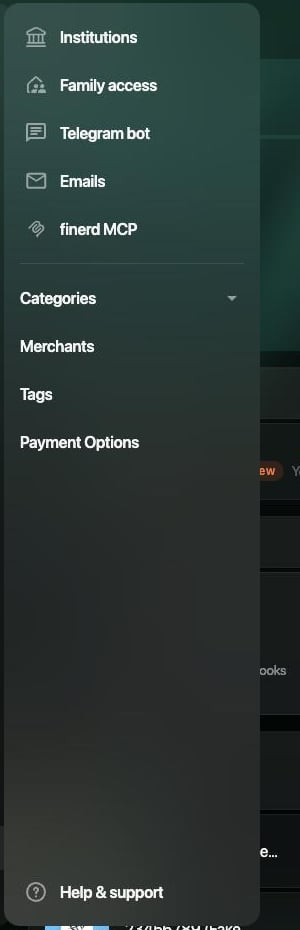
Mehr → Familienzugang öffnet die Einladung.
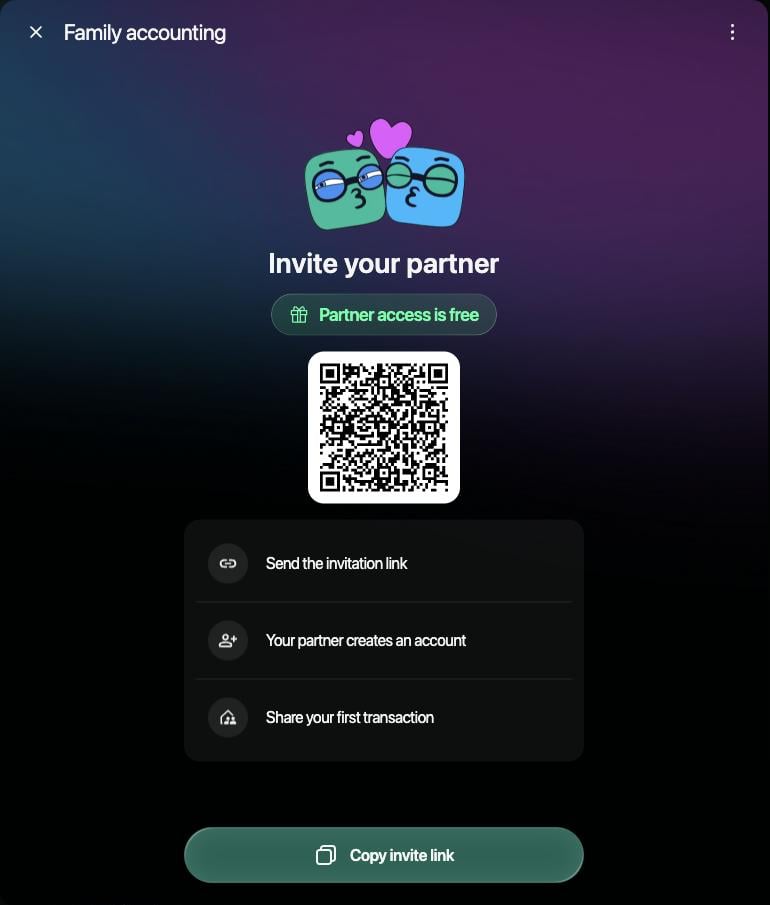
Partner einladen: QR-Code, die drei Schritte und Einladungslink kopieren.
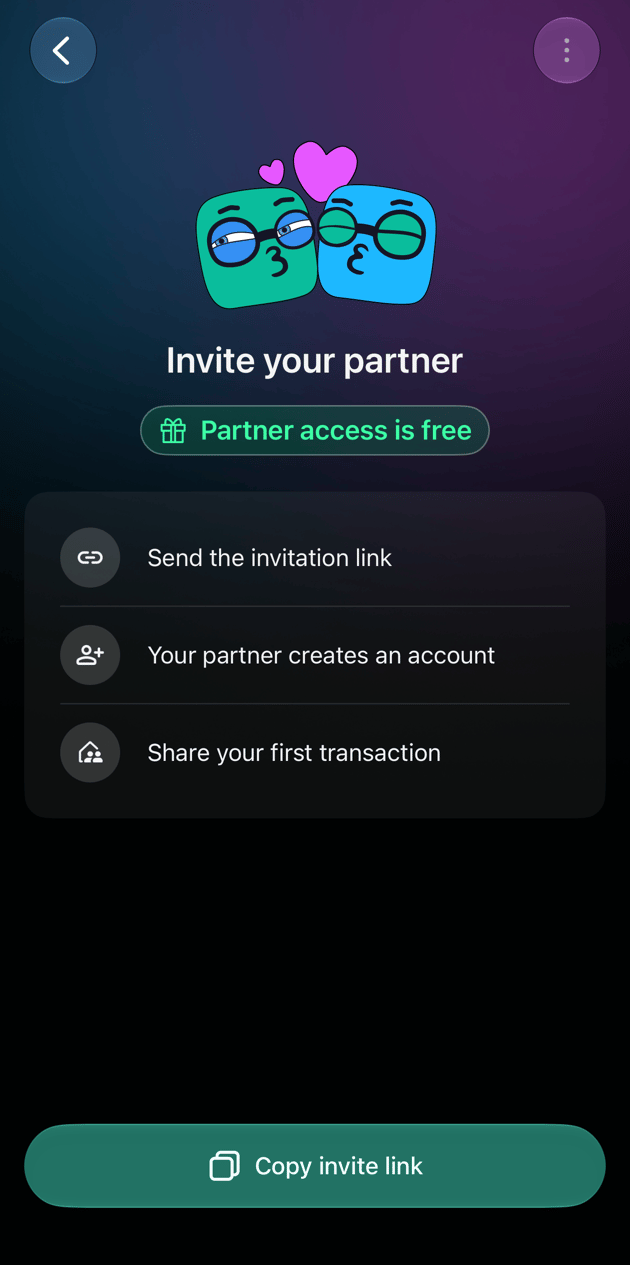
Einladung annehmen
Dein Partner öffnet den Link auf einem beliebigen Gerät. Ohne finerd-Konto bietet die Seite zuerst Loslegen an, um ein Konto zu erstellen; die Einladung bleibt erhalten, bis die Registrierung abgeschlossen ist. Wer angemeldet ist, sieht Du wurdest eingeladen, Familienfinanzen zu verwalten mit deiner E-Mail-Adresse und Dein Zugang ist kostenlos und wählt Einladung annehmen. Die Einladung gilt immer für den persönlichen Space der eingeladenen Person und lässt sich deshalb nicht annehmen, solange ein Business-Space geöffnet ist.
Die Einladung unter iOS: Einladung annehmen.
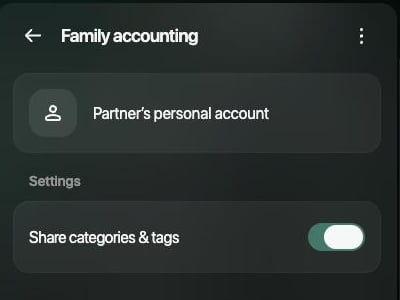
Familienbuchhaltung im Web nach dem Beitritt des Partners.
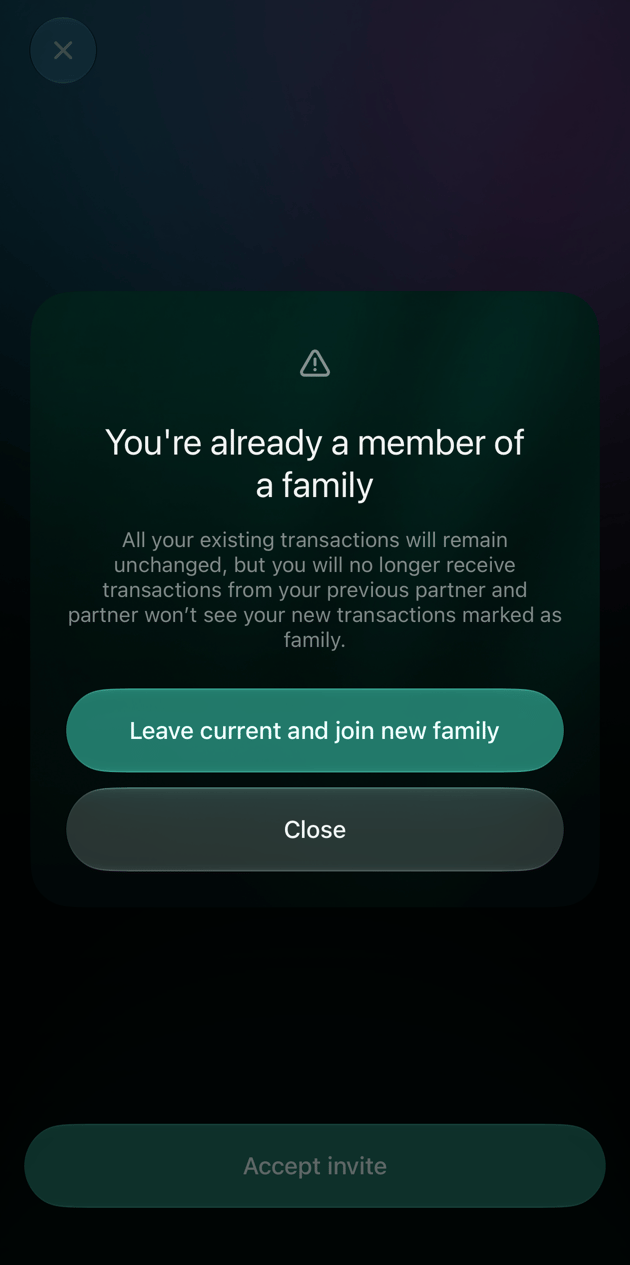
Wer schon in einer Familie ist, verlässt diese zuerst und tritt dann deiner bei.
Was dein Partner sieht
Solange du nichts teilst, sieht dein Partner nichts aus deinem Space: keine Konten, Salden, Transaktionen, Kategorien oder Berichte. Alles, was du teilst, erscheint im anderen Space als eigener Eintrag: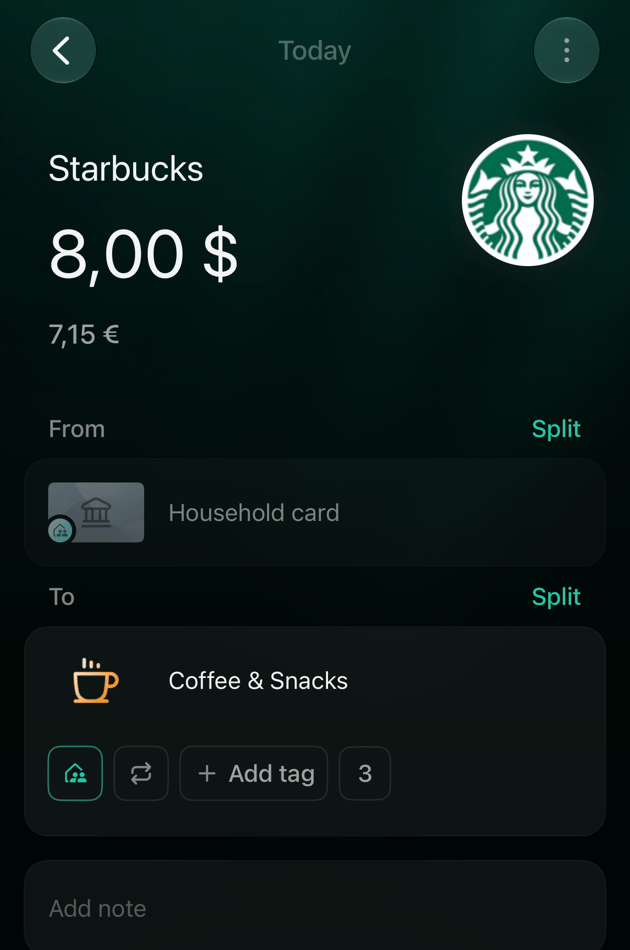
Die Seite des Partners: eine geteilte Starbucks-Ausgabe von der gemeinsamen Household card.
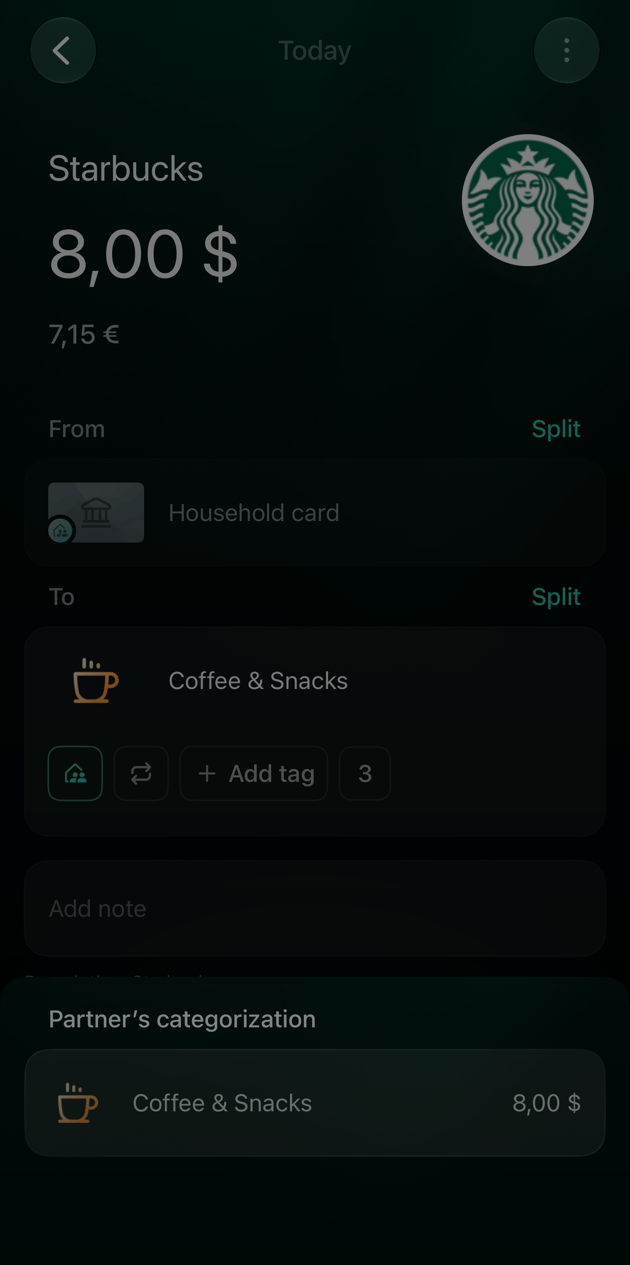
Kategorisierung des Partners: wie dein Partner eine geteilte Transaktion eingeordnet hat.
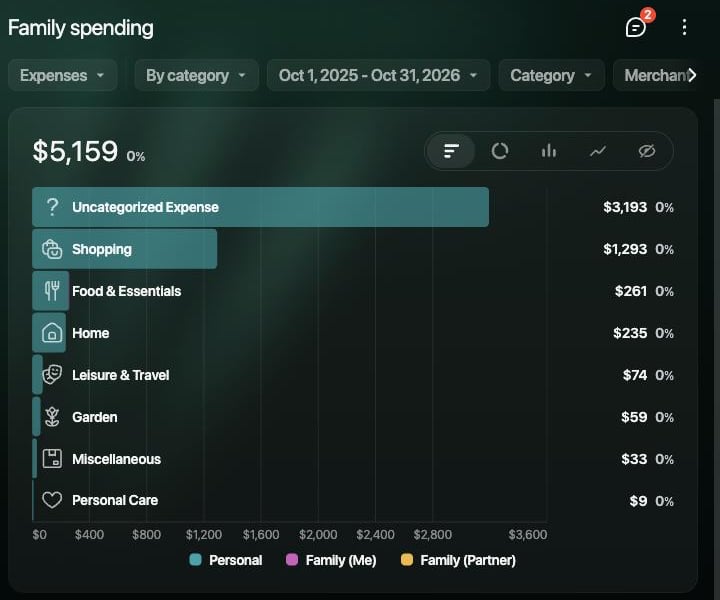
Familienausgaben im Web: geteilte Ausgaben neben persönlichen.
Ganzes Konto als gemeinsames Konto teilen
Mach ein Konto zum gemeinsamen Konto, wenn dein Partner den Saldo und jede Transaktion darauf sehen soll, zum Beispiel bei einer gemeinsam genutzten Karte oder den Ersparnissen für den Haushalt. Für die Bank muss das Konto kein Gemeinschaftskonto sein: finerd behandelt jedes deiner Konten gleich. Nicht auf diese Weise teilen lassen sich: ein Konto vom Typ Schulden oder Unterwegs, das Partnerkonto selbst und ein Schuldenkonto, das mit einer anderen Person synchronisiert ist. Alles andere, auch Konten für Bank, Bargeld, Investments, Vermögenswerte und Kredite, kann gemeinsam sein.- Web
- Android
- iOS
- Öffne Konten und das Konto, das du teilen willst.
- Wähle ⋮ und dann Als Gemeinsam markieren.
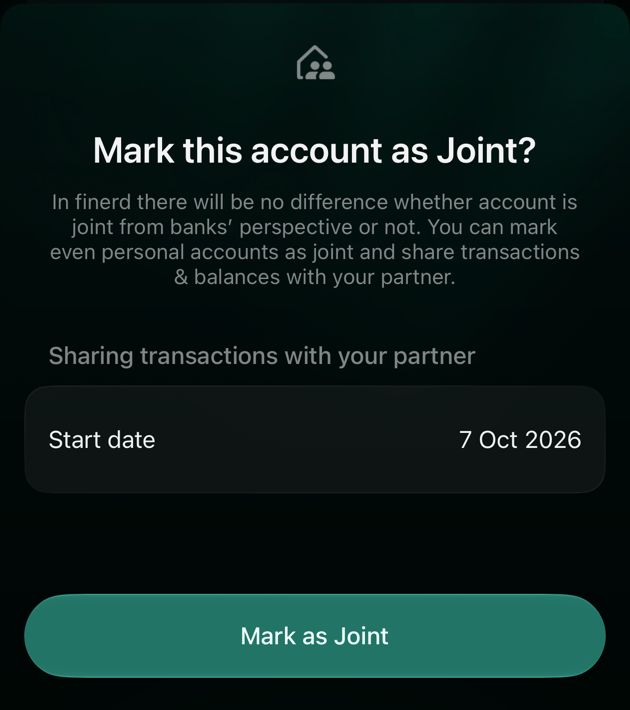
- Lege unter Transaktionen mit deinem Partner teilen das Startdatum fest. Standardmäßig ist das heutige Datum ausgewählt.
- Wähle Als Gemeinsam markieren.
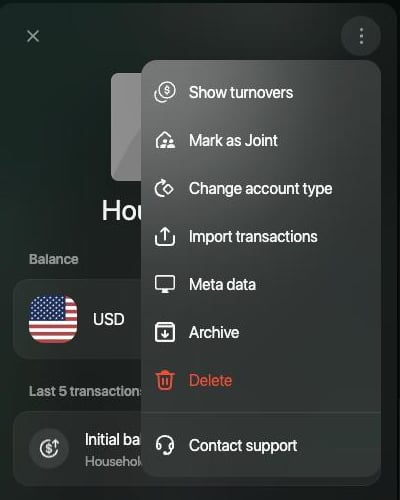
⋮ bei einem Konto: Als Gemeinsam markieren.
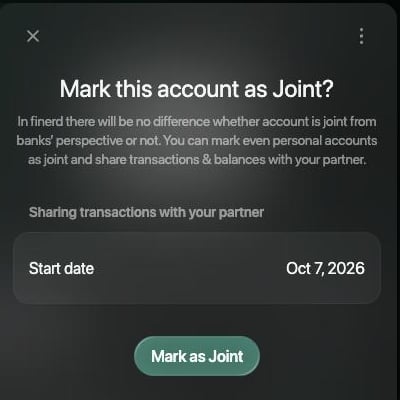
„Dieses Konto als Gemeinsam markieren?“ mit dem Startdatum.
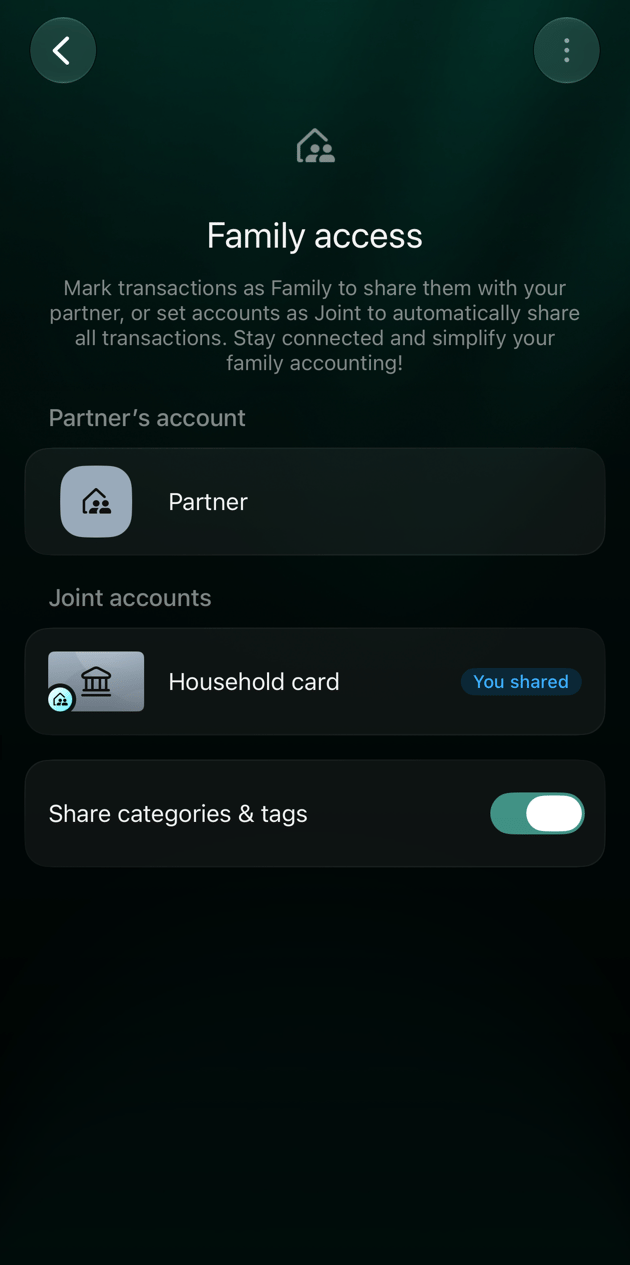
Familienzugang mit einem gemeinsamen Konto.
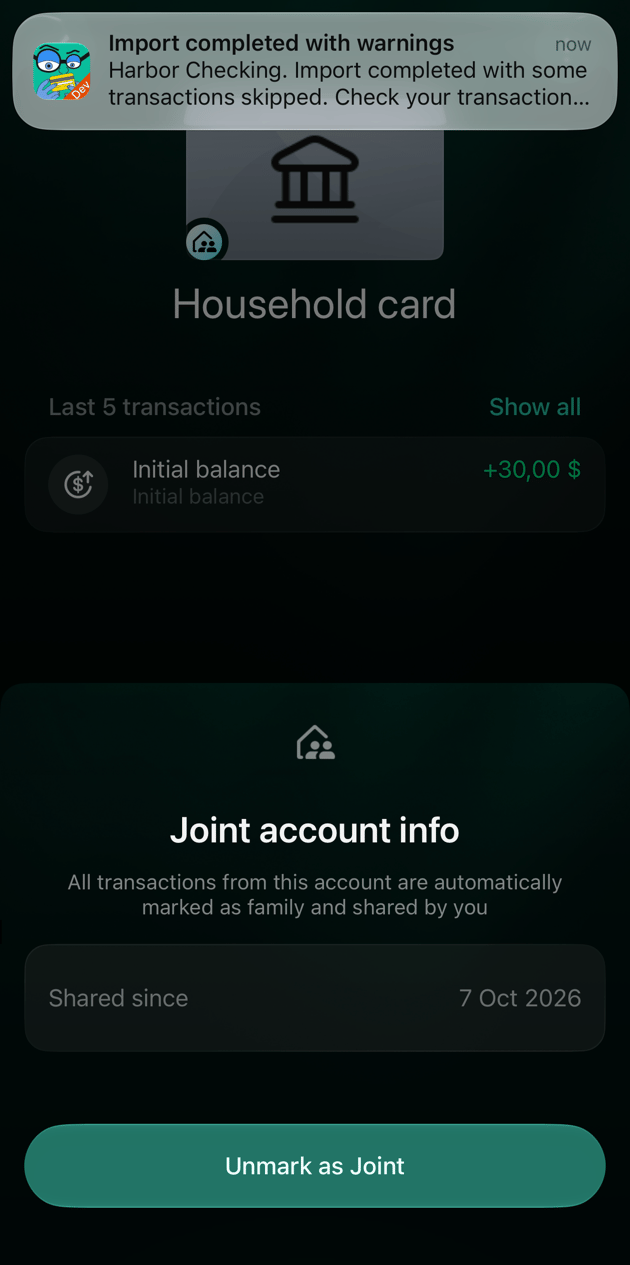
Info zum Gemeinschaftskonto unter iOS: Geteilt seit und Gemeinsam-Markierung entfernen.
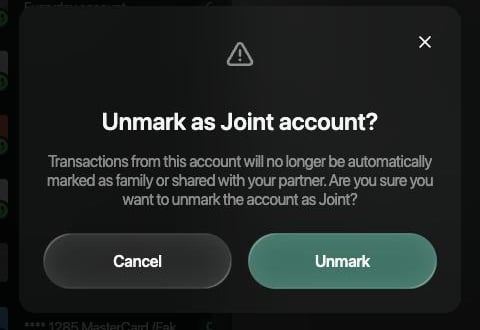
Info zum Gemeinschaftskonto und die Bestätigung von Gemeinsam-Markierung entfernen im Web.
Kategorien und Tags teilen
Kategorien & Tags teilen unter Familienzugang (im Web und unter iOS; Android hat den Schalter noch nicht) legt fest, ob eine geteilte Transaktion in beiden Spaces dieselbe Kategorie und dieselben Tags behält. In einer neuen Familie ist die Einstellung eingeschaltet: Eine Transaktion, die du teilst, kommt mit deiner Kategorie im Space deines Partners an, und eine Änderung an einer Kategorie oder einem Tag gilt für euch beide, egal wer sie vornimmt. Schalte die Einstellung aus, wenn du geteilte Transaktionen auf deine eigene Weise einordnen willst: Wähle den Schalter und bestätige mit Teilen deaktivieren (unter iOS Teilen beenden). finerd weist darauf hin, dass deine Berichte und Budgets dann von denen deines Partners abweichen können. Ab dann kategorisiert ihr geteilte Transaktionen unabhängig voneinander, und Kategorisierung des Partners zeigt die Wahl der anderen Seite. Schaltest du die Einstellung wieder ein, ersetzt deine Kategorisierung der Familientransaktionen die deines Partners; finerd bittet dich, das mit Trotzdem teilen zu bestätigen.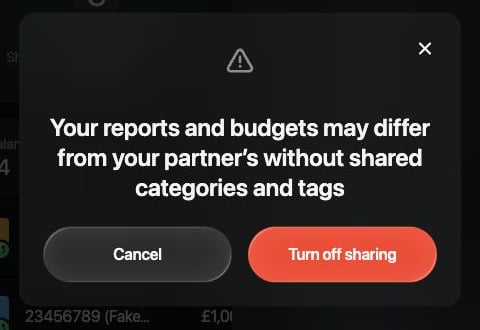
Geteilte Kategorien und Tags im Web ausschalten.
Gemeinsamen Zugang beenden
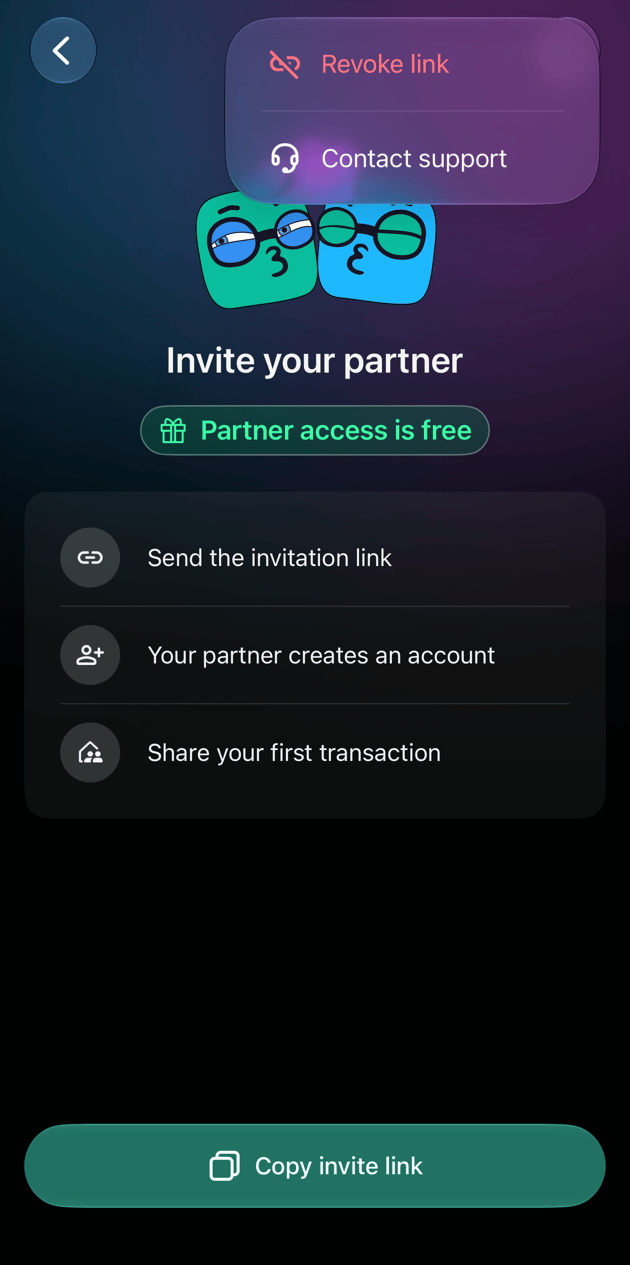
- Ein versehentlich gesendeter Link: Widerrufe den Link wie unter Partner einladen beschrieben. Ein bereits angenommener Link lässt sich nicht widerrufen.
- Die ganze Familie: Jede der beiden Personen kann die Familie verlassen. Öffne Familienzugang, wähle ⋮ in der Kopfzeile, dann Familie verlassen, und bestätige mit Verlassen. Einen Partner von deiner Seite aus zu entfernen, ist nicht möglich: Verlassen ist der einzige Weg und funktioniert für euch beide gleich.
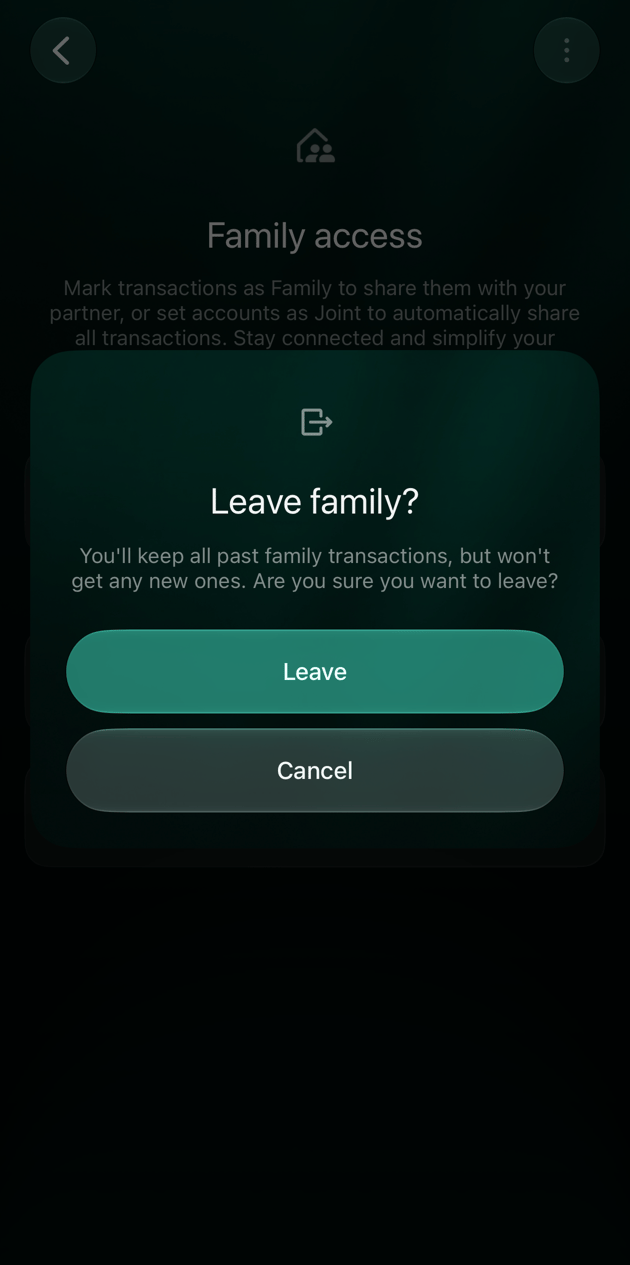
„Familie verlassen?“ unter iOS.
- Ihr behaltet beide alle Familientransaktionen, die ihr schon habt; die Kopien werden zu normalen Transaktionen, die ihr bearbeiten oder löschen könnt. Neue Transaktionen werden nicht mehr geteilt.
- Gemeinsame Konten verlieren die Gemeinsam-Markierung. Die Kopie im Space deines Partners bleibt als normales Konto bestehen.
- Das Partnerkonto wird in beiden Spaces archiviert und lässt sich nicht dearchivieren.
- Geteilte Kategorien und Tags werden nicht mehr synchronisiert.