
Bevor du beginnst
Melde dich bei ChatGPT an und halte dein finerd-Konto bereit. Nutze das finerd-Konto, auf dessen Finanzdaten ChatGPT zugreifen soll.Installieren und verbinden
Die Schaltflächen und Menüs von ChatGPT stehen hier so, wie die englische Oberfläche sie zeigt; die Seite von finerd ist auf Deutsch.- Öffne finerd im Plugin-Verzeichnis von ChatGPT. Du kannst auch in der Seitenleiste von ChatGPT Plugins öffnen und nach finerd suchen. Prüfe, ob als Entwickler finerd.ai angegeben ist.
- Wähle Install plugin.
- Lies den Hinweis Connect finerd und wähle dann Continue to finerd, wenn du fortfahren möchtest.
- Melde dich bei finerd an, falls du dazu aufgefordert wirst. Prüfe auf der Zugriffsseite, ob das angezeigte finerd-Konto das ist, das du verbinden willst.
-
Wähle eine Zugriffsebene:
Nur lesen ist voreingestellt. Nutze diese Ebene, wenn du nur Fragen stellen und deine Daten analysieren willst.
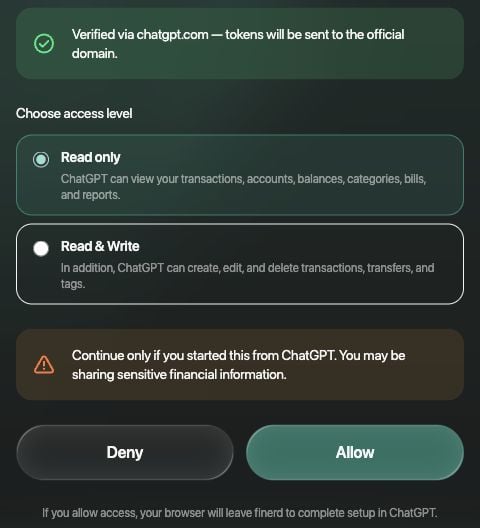
Wähle den Zugriff für ChatGPT, bevor du die Verbindung bestätigst.
- Wähle Zulassen, um den gewählten Zugriff zu bestätigen, oder Ablehnen, um abzubrechen. Dein Browser kehrt zu ChatGPT zurück, um die Einrichtung abzuschließen.
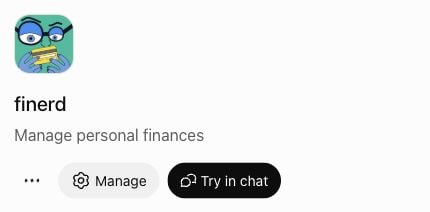
Manage und Try in chat erscheinen, sobald die Verbindung steht.
Erste Frage stellen
Wähle auf der Plugin-Seite Try in chat. Du kannst @finerd auch in einer unterstützten ChatGPT-Unterhaltung erwähnen. Beginne mit einer Frage wie „Wie viel habe ich letzten Monat für Essen ausgegeben?“ Mit Nur lesen fragst du nach Informationen und Analysen. Um Daten zu ändern, brauchst du Lesen und Schreiben. ChatGPT kann dich außerdem bitten, eine Aktion zu bestätigen; diese Bestätigungen in ChatGPT sind unabhängig von der Zugriffsebene, die du in finerd erteilst. Weitere Beispiele findest du unter Finanzen mit AI verwalten.Wenn die Verbindung nicht klappt
- Das Plugin ist nicht verfügbar: Prüfe die Einschränkungen deines ChatGPT-Kontos und deines Workspace. In einem verwalteten Workspace frag die Person, die ihn verwaltet, ob das Plugin aktiviert ist. Siehe die Hinweise von OpenAI zur Verfügbarkeit von Plugins.
- finerd zeigt einen ungültigen oder abgelaufenen Link: Starte die Verbindung erneut von der Plugin-Seite aus. Verwende keine gespeicherte URL einer Autorisierungsseite erneut.
- Das falsche finerd-Konto wird angezeigt: Bestätige die Verbindung nicht. Melde dich mit dem richtigen finerd-Konto an, bevor du es erneut versuchst.
- Du siehst schon Manage und ein verbundenes Konto: Prüfe diese Verbindung, statt eine App im Entwicklermodus anzulegen.