finerd-Konto erstellen oder anmelden: mit 6-stelligem E-Mail-Code, Google oder Apple, im Web, unter Android und iOS, und was hilft, wenn der Code nicht klappt.
finerd verwendet keine Passwörter. Um ein finerd-Konto zu erstellen oder dich anzumelden, gibst du deine E-Mail-Adresse ein und danach den sechsstelligen Code, den finerd an sie schickt, oder du fährst mit Google oder Apple fort. In der Android-App gibt es keine Anmeldung mit Apple.Registrierung und Anmeldung sind im Web, unter Android und unter iOS kostenlos, und ein finerd-Konto funktioniert auf allen Plattformen.
Registrieren oder anmelden
Verwende für die Registrierung eine E-Mail-Adresse, deren Postfach du öffnen kannst. Für die Anmeldung verwendest du die E-Mail-Adresse deines finerd-Kontos oder das Google- oder Apple-Konto, mit dem du dich registriert hast. Mit dem Erstellen eines Kontos stimmst du den Nutzungsbedingungen und der Datenschutzrichtlinie von finerd zu, die im Formular verlinkt sind.
Web
Android
iOS
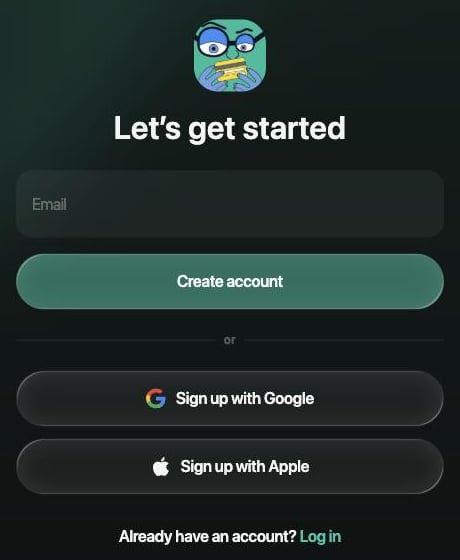
Öffne app.finerd.ai. Du siehst das Formular Bei finerd anmelden; um ein Konto zu erstellen, wähle unten Registrieren.
Was du tun willst
Formular
Nach der E-Mail-Adresse wählst du
Oder du wählst
Konto erstellen
Lass uns starten
Konto erstellen
Mit Google registrieren oder Mit Apple registrieren
Anmelden
Bei finerd anmelden
Anmelden
Mit Google fortfahren oder Mit Apple fortfahren
Gib deine E-Mail-Adresse ein oder fahre mit Google oder Apple fort.
Öffne finerd. Du siehst das Formular Bei finerd anmelden; um ein Konto zu erstellen, tippe auf Noch kein Konto? Registrieren.
Was du tun willst
Formular
Nach der E-Mail-Adresse tippst du auf
Oder du tippst auf
Konto erstellen
Lass uns starten
Konto erstellen
Mit Google fortfahren
Anmelden
Bei finerd anmelden
Einloggen
Mit Google fortfahren
In der Android-App gibt es keine Anmeldung mit Apple. Wenn du dich mit Apple registriert hast, melde dich mit einem E-Mail-Code an, der an die E-Mail-Adresse deines Apple-Kontos geht. Wenn du bei Apple E-Mail-Adresse verbergen gewählt hast, nutze das Web oder iOS.
Öffne finerd. Tippe auf dem Willkommensbildschirm auf Noch kein Konto?, um ein Konto zu erstellen, oder auf Anmelden, um dich anzumelden.Wenn du das zum ersten Mal auf einem Gerät tust, erklärt der Bildschirm KI-gestützte Funktionen, welche Daten finerd für smarte Funktionen wie die Kategorisierung und die Erkennung von Rechnungen (Kassenbons) an OpenAI sendet. Tippe zum Fortfahren auf Zustimmen & Fortfahren; mit Abbrechen bleibst du auf dem Willkommensbildschirm.
Was du tun willst
Formular
Nach der E-Mail-Adresse in Gib deine E-Mail-Adresse ein tippst du auf
Oder du tippst auf
Konto erstellen
Konto erstellen
Konto erstellen
Mit Google registrieren oder Mit Apple registrieren
Anmelden
Bereits ein Konto?
Weiter
Mit Google anmelden oder Mit Apple anmelden
Die Anmeldung mit Google und Apple unter iOS erfordert finerd 1.25.1 oder neuer.
Mit Google oder Apple meldet finerd dich an, sobald du im Fenster von Google oder Apple bestätigst; einen Code musst du dann nicht eingeben.
Code aus der E-Mail eingeben
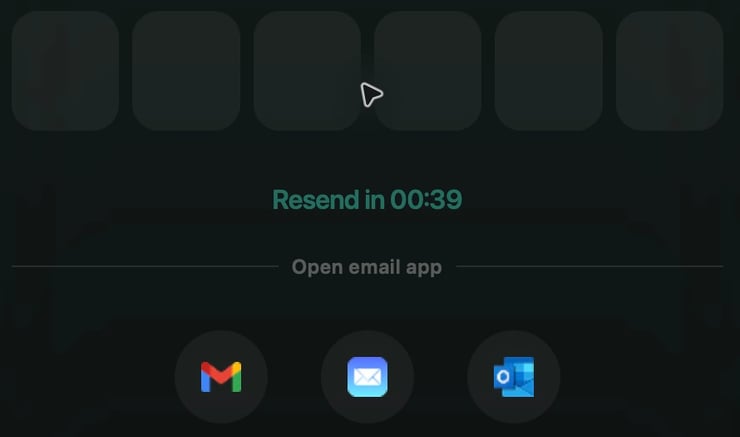
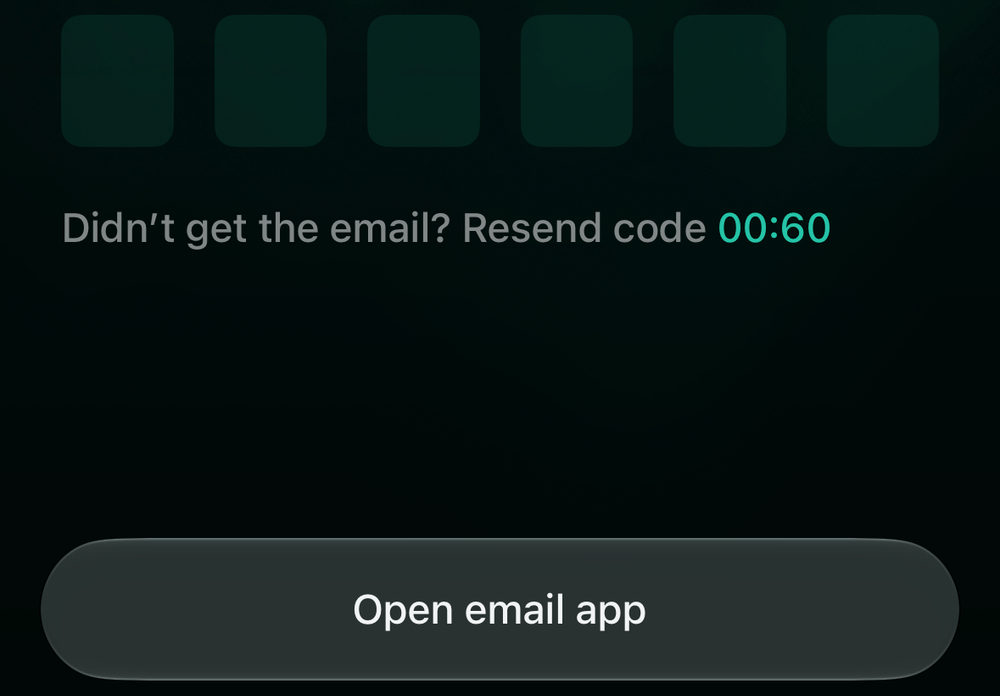
Nachdem du deine E-Mail-Adresse abgeschickt hast, sendet finerd einen sechsstelligen Code an diese Adresse und öffnet den Bildschirm 6-stelligen Code eingeben (unter iOS Code aus E-Mail eingeben). Gib den Code ein: finerd prüft ihn, sobald du die sechste Ziffer eintippst; eine Schaltfläche zum Bestätigen gibt es nicht. Jeder Code gilt nur einmal und nur 5 Minuten lang.Um dein Postfach zu öffnen, ohne den Bildschirm zu verlassen, nutze die Verknüpfungen unter E-Mail-App öffnen: Gmail, iCloud Mail und Outlook im Web und unter Android; unter iOS die E-Mail-Apps, die auf deinem iPhone installiert sind.
Web
Android
iOS
Gib den sechsstelligen Code aus der E-Mail ein.
Der Bildschirm heißt Gib den 6-stelligen Code aus der E-Mail ein. Solange du noch keinen neuen Code anfordern kannst, zeigt er Keine E-Mail? Code erneut senden mit einem Countdown.
Gib den sechsstelligen Code aus der E-Mail ein.
Wenn der Code stimmt, öffnet finerd dein finerd-Konto oder, bei einem neuen Konto, den ersten Einrichtungsschritt: Hauptwährung wählen.
Wenn du schon ein Konto hast oder noch keins
finerd erkennt deine E-Mail-Adresse, nachdem du den Code eingegeben hast oder mit Google oder Apple fortgefahren bist:
Du hast bereits ein finerd-Konto erscheint, wenn du dich mit einer E-Mail-Adresse registrieren willst, zu der es schon ein Konto gibt. Wähle Weiter als mit deiner E-Mail-Adresse (unter Android und iOS Weiter), um dich bei diesem Konto anzumelden, oder Andere E-Mail verwenden, um zum Formular zurückzukehren.
Noch kein Konto gefunden erscheint, wenn du dich mit einer E-Mail-Adresse anmelden willst, zu der es kein Konto gibt. Wähle Konto erstellen als mit deiner E-Mail-Adresse (unter Android und iOS Konto erstellen), um ein Konto zu erstellen und mit der Einrichtung zu beginnen, oder Andere E-Mail verwenden, um es mit einer anderen Adresse zu versuchen.
finerd auf mehreren Geräten nutzen und abmelden
Melde dich auf jedem Gerät mit derselben E-Mail-Adresse oder demselben Google- oder Apple-Konto an. Die Zahl der Geräte ist nicht begrenzt, und wenn du dich auf einem neuen Gerät anmeldest, wirst du auf den anderen nicht abgemeldet. Die Anmeldung mit Google oder Apple verwendet die E-Mail-Adresse dieses Kontos; bei derselben Adresse öffnet sie also dasselbe finerd-Konto wie ein E-Mail-Code.So meldest du dich auf einem Gerät ab:
Web
Android
iOS
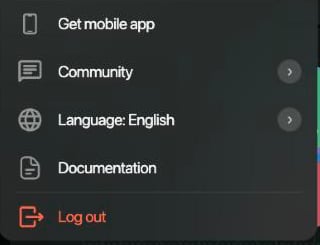
Wähle unten in der Seitenleiste dein Profil, dann Abmelden, und bestätige.
Abmelden ist der letzte Eintrag im Profilmenü.
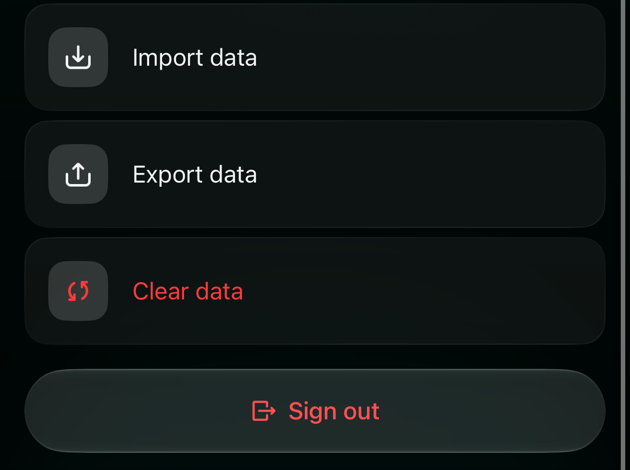
Öffne Mehr, tippe oben auf das Bild des Space, öffne Bereichseinstellungen und tippe unten auf Abmelden. Die App meldet dich sofort ab, ohne nachzufragen.
Öffne Mehr, tippe oben rechts auf das Symbol des Space und tippe unten in den Space-Einstellungen auf Abmelden. Bestätige mit Abmelden.
Abmelden steht ganz unten in den Space-Einstellungen.
Beim Abmelden ändern sich deine Daten nicht. Um dein finerd-Konto endgültig zu schließen, siehe finerd-Konto löschen.
Probleme bei der Anmeldung
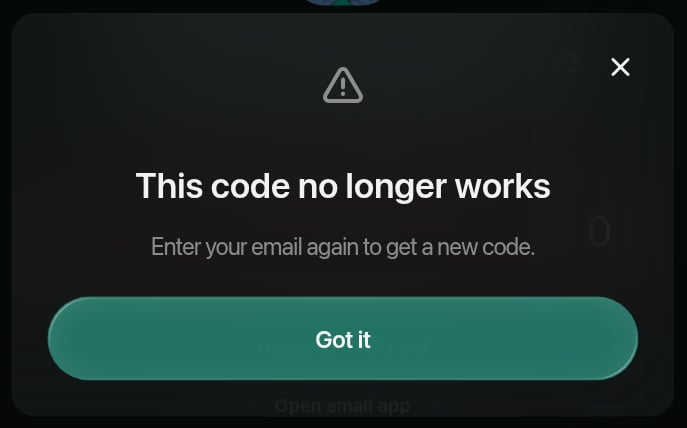
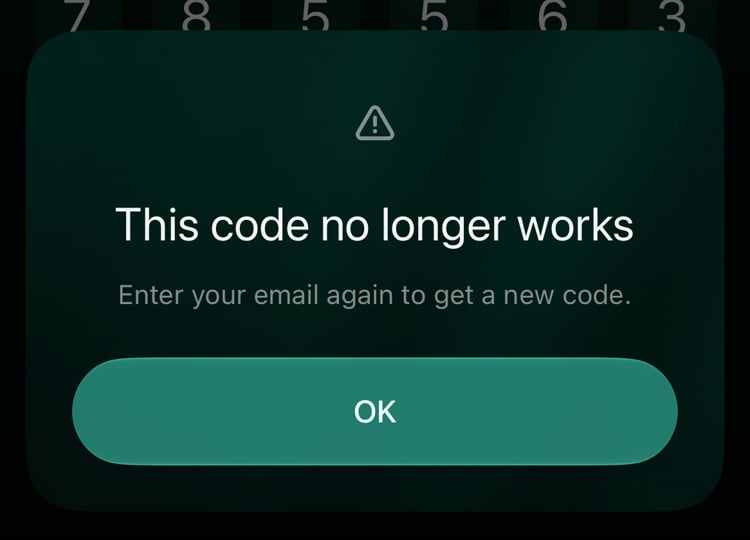
Keine E-Mail mit Code? Prüfe, ob auf dem Bildschirm für den Code die richtige Adresse steht und ob du im richtigen Postfach nachsiehst, auch im Spam-Ordner. Wenn der Countdown abgelaufen ist, wähle Code erneut senden. Wenn Code erneut senden die Meldung Dieser Code ist nicht mehr gültig öffnet, hast du alle erneuten Sendungen aufgebraucht. Der Code aus der neuesten E-Mail gilt weiter, bis er abläuft; für einen neuen Code gibst du deine E-Mail-Adresse erneut ein, wie unten beschrieben.Code wird nicht akzeptiert? Wenn die Ziffern rot werden, ist der Code falsch oder abgelaufen. Ein Code gilt 5 Minuten: Fordere einen neuen an und gib den Code aus der neuesten E-Mail ein.Nach 5 falschen Versuchen funktioniert der Code nicht mehr, auch wenn du ihn danach richtig eingibst, und Code erneut senden sendet ihn nicht mehr. finerd zeigt Dieser Code ist nicht mehr gültig mit „Gib deine E-Mail-Adresse erneut ein, um einen neuen Code zu erhalten.“ Wenn du die Meldung schließt, kehrt finerd zum E-Mail-Formular zurück, in dem deine Adresse schon steht. Sende es erneut ab, um einen neuen Code zu bekommen.
Web
Android
iOS
Wähle Verstanden und dann wieder Anmelden (oder Konto erstellen, wenn du dich registrierst).
Nach 5 falschen Versuchen gibst du deine E-Mail-Adresse erneut ein, um einen neuen Code zu bekommen.
Tippe auf OK und dann wieder auf Einloggen (oder Konto erstellen, wenn du dich registrierst).
Tippe auf OK und dann wieder auf Weiter (oder Konto erstellen, wenn du dich registrierst).
Nach 5 falschen Versuchen gibst du deine E-Mail-Adresse erneut ein, um einen neuen Code zu bekommen.
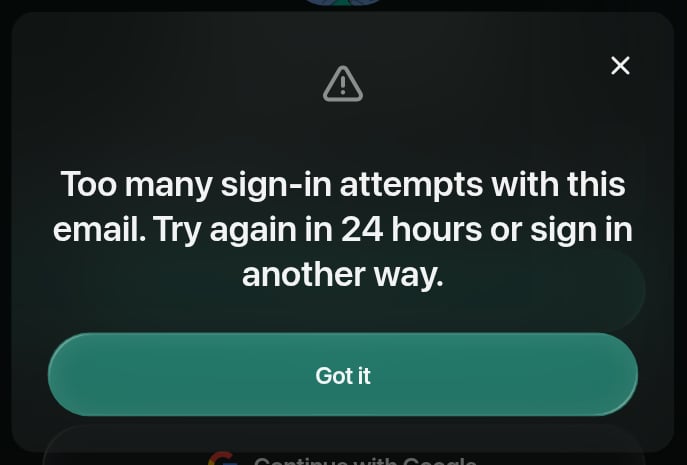
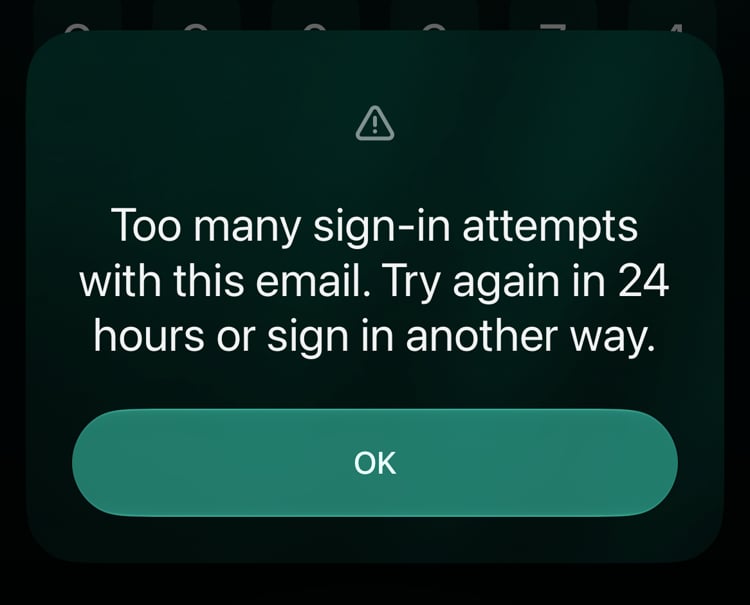
Zu viele Anmeldeversuche? Wenn innerhalb von 24 Stunden 10 falsche Codes für eine E-Mail-Adresse eingegeben wurden, pausiert finerd die Anmeldung mit E-Mail-Code für diese Adresse für bis zu 24 Stunden: finerd sendet keinen neuen Code und nimmt keinen an, auch nicht den richtigen. Wenn innerhalb von 24 Stunden 10 Codes an eine E-Mail-Adresse gesendet wurden, sendet finerd bis zu 24 Stunden keinen neuen Code, aber ein Code, den du schon bekommen hast, gilt weiter, bis er abläuft. Das gilt auch für die Registrierung. In beiden Fällen zeigt finerd „Zu viele Anmeldeversuche mit dieser E-Mail-Adresse. Versuche es in 24 Stunden erneut oder melde dich auf andere Weise an.“ Melde dich mit Google oder Apple an oder versuche es später noch einmal. Die Anmeldung mit Google und Apple funktioniert weiter und öffnet dasselbe finerd-Konto, wenn sie dieselbe E-Mail-Adresse verwendet.
Web
Android
iOS
Die Anmeldung mit Code ist für diese Adresse bis zu 24 Stunden pausiert.
Tippe auf Mit Google fortfahren. In der Android-App gibt es keine Anmeldung mit Apple: Wenn du dich mit Apple registriert hast, nutze das Web oder iOS oder warte, bis die Pause vorbei ist.
Die Anmeldung mit Code ist für diese Adresse bis zu 24 Stunden pausiert.
Mit Apple registriert und „E-Mail-Adresse verbergen“ gewählt? finerd kennt nur die private Weiterleitungsadresse von Apple. Melde dich also wieder mit Apple an. Da es in der Android-App keine Anmeldung mit Apple gibt, nutze dafür das Web oder iOS.Wenn das nicht hilft, kannst du dem Support eine E-Mail schreiben; dafür musst du nicht angemeldet sein.
War diese Seite hilfreich?
{"docsConfig":{"theme":"mint","$schema":"https://mintlify.com/docs.json","name":"finerd","description":"finerd helps financially savvy people manage complex personal, family, business, and international finances with accounting precision without accounting complexity.","colors":{"primary":"#38f7ff","light":"#38f7ff","dark":"#b98cff"},"logo":{"light":"https://finerd.ai/logo.svg","dark":"https://finerd.ai/logo.svg","href":"/"},"favicon":"https://finerd.ai/logo.svg","appearance":{"default":"dark","strict":true},"background":{"decoration":"grid","color":{"light":"#08090f","dark":"#08090f"}},"navbar":{"links":[{"href":"https://finerd.ai","label":"finerd.ai"}]},"seo":{"metatags":{"google-site-verification":"haq__cDMEelH2BlpExqZZ7DqIbXEtZMZDA_2Rn4amf8"}},"fonts":{"family":"Inter"},"styling":{"eyebrows":"breadcrumbs","latex":true},"contextual":{"options":["copy","view"],"display":"header"},"navigation":{"languages":[{"language":"en","footer":{"links":[{"items":[{"label":"YouTube","href":"https://www.youtube.com/@realFinerd"},{"label":"Reddit","href":"https://www.reddit.com/r/finerds"},{"label":"TikTok","href":"https://www.tiktok.com/@real.finerd"}]}]},"navbar":{"links":[{"href":"https://finerd.ai","label":"finerd.ai"}],"primary":{"type":"button","label":"Contact support","href":"/contact-us"}},"href":""},{"language":"uk","footer":{"links":[{"items":[{"label":"YouTube","href":"https://www.youtube.com/@finerd.ukraine"},{"label":"Telegram","href":"https://t.me/+TESz5VfXr50yNTRi"}]}]},"navbar":{"links":[{"href":"https://finerd.ai","label":"finerd.ai"}],"primary":{"type":"button","label":"Зв'язатися з підтримкою","href":"/uk/contact-us"}},"href":"uk"},{"language":"es","footer":{"links":[{"items":[{"label":"YouTube","href":"https://www.youtube.com/@realFinerd"},{"label":"Reddit","href":"https://www.reddit.com/r/finerds"},{"label":"TikTok","href":"https://www.tiktok.com/@real.finerd"}]}]},"navbar":{"links":[{"href":"https://finerd.ai","label":"finerd.ai"}],"primary":{"type":"button","label":"Contactar soporte","href":"/es/contact-us"}},"href":"es"},{"language":"ja","footer":{"links":[{"items":[{"label":"YouTube","href":"https://www.youtube.com/@realFinerd"},{"label":"Reddit","href":"https://www.reddit.com/r/finerds"},{"label":"TikTok","href":"https://www.tiktok.com/@real.finerd"}]}]},"navbar":{"links":[{"href":"https://finerd.ai","label":"finerd.ai"}],"primary":{"type":"button","label":"サポートに連絡","href":"/ja/contact-us"}},"href":"ja"},{"language":"pl","footer":{"links":[{"items":[{"label":"YouTube","href":"https://www.youtube.com/@realFinerd"},{"label":"Reddit","href":"https://www.reddit.com/r/finerds"},{"label":"TikTok","href":"https://www.tiktok.com/@real.finerd"}]}]},"navbar":{"links":[{"href":"https://finerd.ai","label":"finerd.ai"}],"primary":{"type":"button","label":"Kontakt z pomocą","href":"/pl/contact-us"}},"href":"pl"},{"language":"cs","footer":{"links":[{"items":[{"label":"YouTube","href":"https://www.youtube.com/@realFinerd"},{"label":"Reddit","href":"https://www.reddit.com/r/finerds"},{"label":"TikTok","href":"https://www.tiktok.com/@real.finerd"}]}]},"navbar":{"links":[{"href":"https://finerd.ai","label":"finerd.ai"}],"primary":{"type":"button","label":"Kontaktovat podporu","href":"/cs/contact-us"}},"href":"cs"},{"language":"it","footer":{"links":[{"items":[{"label":"YouTube","href":"https://www.youtube.com/@realFinerd"},{"label":"Reddit","href":"https://www.reddit.com/r/finerds"},{"label":"TikTok","href":"https://www.tiktok.com/@real.finerd"}]}]},"navbar":{"links":[{"href":"https://finerd.ai","label":"finerd.ai"}],"primary":{"type":"button","label":"Contatta assistenza","href":"/it/contact-us"}},"href":"it"},{"language":"fr","footer":{"links":[{"items":[{"label":"YouTube","href":"https://www.youtube.com/@realFinerd"},{"label":"Reddit","href":"https://www.reddit.com/r/finerds"},{"label":"TikTok","href":"https://www.tiktok.com/@real.finerd"}]}]},"navbar":{"links":[{"href":"https://finerd.ai","label":"finerd.ai"}],"primary":{"type":"button","label":"Contacter le support","href":"/fr/contact-us"}},"href":"fr"},{"language":"de","footer":{"links":[{"items":[{"label":"YouTube","href":"https://www.youtube.com/@realFinerd"},{"label":"Reddit","href":"https://www.reddit.com/r/finerds"},{"label":"TikTok","href":"https://www.tiktok.com/@real.finerd"}]}]},"navbar":{"links":[{"href":"https://finerd.ai","label":"finerd.ai"}],"primary":{"type":"button","label":"Support kontaktieren","href":"/de/contact-us"}},"href":"de"},{"language":"pt","footer":{"links":[{"items":[{"label":"YouTube","href":"https://www.youtube.com/@realFinerd"},{"label":"Reddit","href":"https://www.reddit.com/r/finerds"},{"label":"TikTok","href":"https://www.tiktok.com/@real.finerd"}]}]},"navbar":{"links":[{"href":"https://finerd.ai","label":"finerd.ai"}],"primary":{"type":"button","label":"Falar com suporte","href":"/pt/contact-us"}},"href":"pt"},{"language":"zh-Hant","footer":{"links":[{"items":[{"label":"YouTube","href":"https://www.youtube.com/@realFinerd"},{"label":"Reddit","href":"https://www.reddit.com/r/finerds"},{"label":"TikTok","href":"https://www.tiktok.com/@real.finerd"}]}]},"navbar":{"links":[{"href":"https://finerd.ai","label":"finerd.ai"}],"primary":{"type":"button","label":"聯絡客服","href":"/zh-Hant/contact-us"}},"href":"zh-Hant"},{"language":"ko","footer":{"links":[{"items":[{"label":"YouTube","href":"https://www.youtube.com/@realFinerd"},{"label":"Reddit","href":"https://www.reddit.com/r/finerds"},{"label":"TikTok","href":"https://www.tiktok.com/@real.finerd"}]}]},"navbar":{"links":[{"href":"https://finerd.ai","label":"finerd.ai"}],"primary":{"type":"button","label":"고객 지원 문의","href":"/ko/contact-us"}},"href":"ko"},{"language":"zh-Hans","footer":{"links":[{"items":[{"label":"YouTube","href":"https://www.youtube.com/@realFinerd"},{"label":"Reddit","href":"https://www.reddit.com/r/finerds"},{"label":"TikTok","href":"https://www.tiktok.com/@real.finerd"}]}]},"navbar":{"links":[{"href":"https://finerd.ai","label":"finerd.ai"}],"primary":{"type":"button","label":"联系支持","href":"/zh-Hans/contact-us"}},"href":"zh-Hans"},{"language":"nl","footer":{"links":[{"items":[{"label":"YouTube","href":"https://www.youtube.com/@realFinerd"},{"label":"Reddit","href":"https://www.reddit.com/r/finerds"},{"label":"TikTok","href":"https://www.tiktok.com/@real.finerd"}]}]},"navbar":{"links":[{"href":"https://finerd.ai","label":"finerd.ai"}],"primary":{"type":"button","label":"Neem contact op met support","href":"/nl/contact-us"}},"href":"nl"}]}},"deployment":{"deploymentMetadataValue":{"subdomain":"finerdai","hasAudioNarration":false,"actualSubdomain":"finerdai","customDomains":["help.finerd.ai"],"gitSource":{"type":"gitlab","owner":"finerd.ai/web","repo":"help","deployBranch":"main","contentDirectory":"","isPrivate":true,"projectId":85636094,"mountPath":"","label":""},"feedback":{"thumbs":true},"entitlements":{"AI_CHAT":{"status":"DISABLED"}},"buildId":"6b00a7593c4bb12541ace472","clientVersion":"0.0.4263","searchFilterCounts":[{"language":"en","tag":"Accounts \u0026 balances","count":8},{"language":"cs","tag":"Účty a zůstatky","count":8},{"language":"de","tag":"Konten und Salden","count":8},{"language":"es","tag":"Cuentas y saldos","count":8},{"language":"fr","tag":"Comptes et soldes","count":8},{"language":"it","tag":"Conti e saldi","count":8},{"language":"ja","tag":"口座と残高","count":8},{"language":"ko","tag":"계좌와 잔액","count":8},{"language":"nl","tag":"Rekeningen en saldi","count":8},{"language":"pl","tag":"Konta i salda","count":8},{"language":"pt","tag":"Contas e saldos","count":8},{"language":"uk","tag":"Рахунки та баланси","count":8},{"language":"zh-Hans","tag":"账户与余额","count":8},{"language":"zh-Hant","tag":"帳戶與餘額","count":8},{"language":"en","tag":"AI assistants","count":7},{"language":"en","tag":"Family \u0026 shared expenses","count":7},{"language":"en","tag":"Transactions","count":7},{"language":"cs","tag":"AI asistenti","count":7},{"language":"cs","tag":"Rodina a sdílené výdaje","count":7},{"language":"cs","tag":"Transakce","count":7},{"language":"de","tag":"AI-Assistenten","count":7},{"language":"de","tag":"Familie und geteilte Ausgaben","count":7},{"language":"de","tag":"Transaktionen","count":7},{"language":"es","tag":"Asistentes de AI","count":7},{"language":"es","tag":"Familia y gastos compartidos","count":7},{"language":"es","tag":"Transacciones","count":7},{"language":"fr","tag":"Assistants AI","count":7},{"language":"fr","tag":"Famille et dépenses partagées","count":7},{"language":"fr","tag":"Transactions","count":7},{"language":"it","tag":"Assistenti AI","count":7},{"language":"it","tag":"Famiglia e spese condivise","count":7},{"language":"it","tag":"Transazioni","count":7},{"language":"ja","tag":"AIアシスタント","count":7},{"language":"ja","tag":"ファミリーと共通の支出","count":7},{"language":"ja","tag":"取引","count":7},{"language":"ko","tag":"AI 어시스턴트","count":7},{"language":"ko","tag":"가족과 공유 지출","count":7},{"language":"ko","tag":"거래","count":7},{"language":"nl","tag":"AI-assistenten","count":7},{"language":"nl","tag":"Gezin en gedeelde uitgaven","count":7},{"language":"nl","tag":"Transacties","count":7},{"language":"pl","tag":"Asystenci AI","count":7},{"language":"pl","tag":"Rodzina i wspólne wydatki","count":7},{"language":"pl","tag":"Transakcje","count":7},{"language":"pt","tag":"Assistentes de AI","count":7},{"language":"pt","tag":"Família e despesas compartilhadas","count":7},{"language":"pt","tag":"Transações","count":7},{"language":"uk","tag":"ШІ-асистенти","count":7},{"language":"uk","tag":"Сім'я та спільні витрати","count":7},{"language":"uk","tag":"Транзакції","count":7},{"language":"zh-Hans","tag":"AI 助手","count":7},{"language":"zh-Hans","tag":"家庭与共同支出","count":7},{"language":"zh-Hans","tag":"交易","count":7},{"language":"zh-Hant","tag":"AI 助理","count":7},{"language":"zh-Hant","tag":"家庭與共享支出","count":7},{"language":"zh-Hant","tag":"交易","count":7},{"language":"en","tag":"Planning","count":6},{"language":"cs","tag":"Plánování","count":6},{"language":"de","tag":"Planung","count":6},{"language":"es","tag":"Planificación","count":6},{"language":"fr","tag":"Planification","count":6},{"language":"it","tag":"Pianificazione","count":6},{"language":"ja","tag":"プランニング","count":6},{"language":"ko","tag":"재무 설계","count":6},{"language":"nl","tag":"Financiële planning","count":6},{"language":"pl","tag":"Planowanie","count":6},{"language":"pt","tag":"Planejamento","count":6},{"language":"uk","tag":"Планування","count":6},{"language":"zh-Hans","tag":"财务规划","count":6},{"language":"zh-Hant","tag":"財務規劃","count":6},{"language":"en","tag":"Bills \u0026 receipts","count":5},{"language":"en","tag":"Get started","count":5},{"language":"cs","tag":"Účtenky","count":5},{"language":"cs","tag":"Začínáme","count":5},{"language":"de","tag":"Rechnungen und Kassenbons","count":5},{"language":"de","tag":"Erste Schritte","count":5},{"language":"es","tag":"Recibos","count":5},{"language":"es","tag":"Primeros pasos","count":5},{"language":"fr","tag":"Factures et tickets de caisse","count":5},{"language":"fr","tag":"Premiers pas","count":5},{"language":"it","tag":"Ricevute","count":5},{"language":"it","tag":"Primi passi","count":5},{"language":"ja","tag":"レシート","count":5},{"language":"ja","tag":"はじめに","count":5},{"language":"ko","tag":"영수증","count":5},{"language":"ko","tag":"시작하기","count":5},{"language":"nl","tag":"Bonnen","count":5},{"language":"nl","tag":"Aan de slag","count":5},{"language":"pl","tag":"Rachunki i paragony","count":5},{"language":"pl","tag":"Pierwsze kroki","count":5},{"language":"pt","tag":"Recibos de compra","count":5},{"language":"pt","tag":"Primeiros passos","count":5},{"language":"uk","tag":"Чеки","count":5},{"language":"uk","tag":"Початок роботи","count":5},{"language":"zh-Hans","tag":"小票","count":5},{"language":"zh-Hans","tag":"开始使用","count":5},{"language":"zh-Hant","tag":"收據","count":5},{"language":"zh-Hant","tag":"開始使用","count":5},{"language":"en","tag":"Account \u0026 subscription","count":4},{"language":"en","tag":"Business","count":4},{"language":"en","tag":"Investments \u0026 property","count":4},{"language":"cs","tag":"Účet a předplatné","count":4},{"language":"cs","tag":"Podnikání","count":4},{"language":"cs","tag":"Investice a majetek","count":4},{"language":"de","tag":"Konto und Abo","count":4},{"language":"de","tag":"Business","count":4},{"language":"de","tag":"Investments und Vermögenswerte","count":4},{"language":"es","tag":"Cuenta y suscripción","count":4},{"language":"es","tag":"Negocios","count":4},{"language":"es","tag":"Inversiones y patrimonio","count":4},{"language":"fr","tag":"Compte et abonnement","count":4},{"language":"fr","tag":"Entreprise","count":4},{"language":"fr","tag":"Investissements et patrimoine","count":4},{"language":"it","tag":"Account e abbonamento","count":4},{"language":"it","tag":"Business","count":4},{"language":"it","tag":"Investimenti e proprietà","count":4},{"language":"ja","tag":"アカウントとサブスクリプション","count":4},{"language":"ja","tag":"ビジネス","count":4},{"language":"ja","tag":"投資と資産","count":4},{"language":"ko","tag":"계정과 구독","count":4},{"language":"ko","tag":"비즈니스","count":4},{"language":"ko","tag":"투자와 재산","count":4},{"language":"nl","tag":"Account en abonnement","count":4},{"language":"nl","tag":"Zakelijk","count":4},{"language":"nl","tag":"Beleggingen en eigendommen","count":4},{"language":"pl","tag":"Konto i subskrypcja","count":4},{"language":"pl","tag":"Biznes","count":4},{"language":"pl","tag":"Inwestycje i majątek","count":4},{"language":"pt","tag":"Conta e assinatura","count":4},{"language":"pt","tag":"Negócios","count":4},{"language":"pt","tag":"Investimentos e patrimônio","count":4},{"language":"uk","tag":"Акаунт і підписка","count":4},{"language":"uk","tag":"Бізнес","count":4},{"language":"uk","tag":"Інвестиції й майно","count":4},{"language":"zh-Hans","tag":"账号与订阅","count":4},{"language":"zh-Hans","tag":"商业","count":4},{"language":"zh-Hans","tag":"投资与财产","count":4},{"language":"zh-Hant","tag":"會員帳號與訂閱","count":4},{"language":"zh-Hant","tag":"商務","count":4},{"language":"zh-Hant","tag":"投資與財產","count":4}]},"assistantConfig":{"enableAskAiButton":false,"enableStarterQuestions":false,"enableContextualStarterQuestions":false,"enableAskAiSearchBar":true},"basePath":"","hasChatPermissions":false,"hasWebMcpPermissions":false,"toggles":[{"name":"kill-isr","enabled":true,"variant":{"name":"disabled","enabled":false,"feature_enabled":true},"impressionData":false},{"name":"custom-rbac-roles","enabled":true,"variant":{"name":"disabled","enabled":false,"feature_enabled":true},"impressionData":false},{"name":"agent-mintlify-slack","enabled":true,"variant":{"name":"disabled","enabled":false,"feature_enabled":true},"impressionData":false},{"name":"agent-integrations-settings","enabled":true,"variant":{"name":"disabled","enabled":false,"feature_enabled":true},"impressionData":false},{"name":"rbac-expansion","enabled":true,"variant":{"name":"disabled","enabled":false,"feature_enabled":true},"impressionData":false},{"name":"automations-pr-grouping","enabled":true,"variant":{"name":"disabled","enabled":false,"feature_enabled":true},"impressionData":false},{"name":"custom-prefix","enabled":true,"variant":{"name":"disabled","enabled":false,"feature_enabled":true},"impressionData":false},{"name":"analytics-v7","enabled":true,"variant":{"name":"disabled","enabled":false,"feature_enabled":true},"impressionData":false},{"name":"user-flows-analytics","enabled":true,"variant":{"name":"disabled","enabled":false,"feature_enabled":true},"impressionData":false},{"name":"no-publish-flow","enabled":true,"variant":{"name":"disabled","enabled":false,"feature_enabled":true},"impressionData":false},{"name":"workos-onboarding","enabled":true,"variant":{"name":"disabled","enabled":false,"feature_enabled":true},"impressionData":false},{"name":"snapshot-serving-live","enabled":true,"variant":{"name":"disabled","enabled":false,"feature_enabled":true},"impressionData":false},{"name":"stripTemperatureMiddleware","enabled":true,"variant":{"name":"disabled","enabled":false,"feature_enabled":true},"impressionData":false},{"name":"support-platform-pylon-zendesk","enabled":true,"variant":{"name":"disabled","enabled":false,"feature_enabled":true},"impressionData":false},{"name":"snapshot-serving","enabled":true,"variant":{"name":"disabled","enabled":false,"feature_enabled":true},"impressionData":false},{"name":"instant-rollback","enabled":true,"variant":{"name":"disabled","enabled":false,"feature_enabled":true},"impressionData":false},{"name":"granular-notifications-server","enabled":true,"variant":{"name":"disabled","enabled":false,"feature_enabled":true},"impressionData":false},{"name":"granular-notifications","enabled":true,"variant":{"name":"disabled","enabled":false,"feature_enabled":true},"impressionData":false},{"name":"automations-fable","enabled":true,"variant":{"name":"disabled","enabled":false,"feature_enabled":true},"impressionData":false},{"name":"fixed-ai-action-pricing","enabled":true,"variant":{"name":"disabled","enabled":false,"feature_enabled":true},"impressionData":false},{"name":"site-roles","enabled":true,"variant":{"name":"disabled","enabled":false,"feature_enabled":true},"impressionData":false},{"name":"automation-resolve-merge-conflict","enabled":true,"variant":{"name":"disabled","enabled":false,"feature_enabled":true},"impressionData":false},{"name":"scoped-publishing","enabled":true,"variant":{"name":"disabled","enabled":false,"feature_enabled":true},"impressionData":false},{"name":"mintql","enabled":true,"variant":{"name":"disabled","enabled":false,"feature_enabled":true},"impressionData":false},{"name":"page-level-analytics","enabled":true,"variant":{"name":"disabled","enabled":false,"feature_enabled":true},"impressionData":false},{"name":"editor-version-history-v2","enabled":true,"variant":{"name":"disabled","enabled":false,"feature_enabled":true},"impressionData":false},{"name":"billing-page-v2","enabled":true,"variant":{"name":"disabled","enabled":false,"feature_enabled":true},"impressionData":false},{"name":"full-page-search","enabled":true,"variant":{"name":"disabled","enabled":false,"feature_enabled":true},"impressionData":false},{"name":"workspace-projects","enabled":true,"variant":{"name":"disabled","enabled":false,"feature_enabled":true},"impressionData":false},{"name":"assistant-v5","enabled":true,"variant":{"name":"disabled","enabled":false,"feature_enabled":true},"impressionData":false},{"name":"fork-pr-previews","enabled":true,"variant":{"name":"disabled","enabled":false,"feature_enabled":true},"impressionData":false},{"name":"revalidation-jwt","enabled":true,"variant":{"name":"disabled","enabled":false,"feature_enabled":true},"impressionData":false},{"name":"workos-sso-scim","enabled":true,"variant":{"name":"disabled","enabled":false,"feature_enabled":true},"impressionData":false},{"name":"hobby-abuse-scan","enabled":true,"variant":{"name":"disabled","enabled":false,"feature_enabled":true},"impressionData":false},{"name":"dashboard-inbox","enabled":true,"variant":{"name":"disabled","enabled":false,"feature_enabled":true},"impressionData":false},{"name":"workos-signup","enabled":true,"variant":{"name":"disabled","enabled":false,"feature_enabled":true},"impressionData":false},{"name":"turbopuffer-dual-write","enabled":true,"variant":{"name":"disabled","enabled":false,"feature_enabled":true},"impressionData":false},{"name":"workos-enabled","enabled":true,"variant":{"name":"disabled","enabled":false,"feature_enabled":true},"impressionData":false},{"name":"approve-review-flow","enabled":true,"variant":{"name":"disabled","enabled":false,"feature_enabled":true},"impressionData":false},{"name":"editor-metadata","enabled":true,"variant":{"name":"disabled","enabled":false,"feature_enabled":true},"impressionData":false},{"name":"sso-setup-deadline-banner","enabled":true,"variant":{"name":"disabled","enabled":false,"feature_enabled":true},"impressionData":false},{"name":"turbopuffer-serve","enabled":true,"variant":{"name":"disabled","enabled":false,"feature_enabled":true},"impressionData":false},{"name":"live-agents","enabled":true,"variant":{"name":"disabled","enabled":false,"feature_enabled":true},"impressionData":false},{"name":"starter-pricing","enabled":true,"variant":{"name":"control","enabled":true,"payload":{"type":"string","value":"control"},"feature_enabled":true},"impressionData":false},{"name":"llms-txt-v2","enabled":true,"variant":{"name":"disabled","enabled":false,"feature_enabled":true},"impressionData":false},{"name":"wildcard-email-auth","enabled":true,"variant":{"name":"disabled","enabled":false,"feature_enabled":true},"impressionData":false}],"googleFontsInlined":false},"customCss":[{"filePath":"style.css","content":".tab-container>ul[role=\"tablist\"]>li[role=\"tab\"]>div{font-size:1rem;line-height:1.75rem}.tab-container>ul[role=\"tablist\"]>li[role=\"tab\"]{padding-bottom:0.25rem}.tab-container .tab-container>ul[role=\"tablist\"]>li[role=\"tab\"]>div{font-size:0.875rem;line-height:1.5rem}#topbar-cta-button a>span:first-child{background:transparent;box-shadow:inset 0 0 0 1px rgb(0 0 0 / 0.15)}#topbar-cta-button a .text-white{color:rgb(17 24 39)}#topbar-cta-button a:hover>span:first-child{background:rgb(0 0 0 / 0.04)}.dark #topbar-cta-button a>span:first-child{box-shadow:inset 0 0 0 1px rgb(255 255 255 / 0.2)}.dark #topbar-cta-button a .text-white{color:rgb(243 244 246)}.dark #topbar-cta-button a:hover>span:first-child{background:rgb(255 255 255 / 0.06)}#header nav[aria-label=\"Breadcrumb\"]:not(.fh-crumbs){display:none}.fh-crumbs{display:flex;flex-wrap:wrap;align-items:center;gap:0.375rem;font-size:0.875rem;line-height:1.25rem;color:rgb(107 114 128)}.dark .fh-crumbs{color:rgb(156 163 175)}.fh-crumbs a{color:inherit;text-decoration:none;border:none}.fh-crumbs a:hover{color:rgb(8 145 178)}.dark .fh-crumbs a:hover{color:#38f7ff}.fh-video{width:100%;aspect-ratio:1804 / 1080;overflow:hidden;border-radius:12px;background:#000}.fh-video iframe{display:block;width:100%;height:100%;border:0}.fh-video-intro{display:grid;gap:1.5rem;align-items:center;margin:1.5rem 0 2rem;padding:1.25rem;border-radius:16px;box-shadow:inset 0 0 0 1px rgb(0 0 0 / 0.08)}.dark .fh-video-intro{background:#ffffff08;box-shadow:inset 0 0 0 1px rgb(255 255 255 / 0.08)}@media (min-width: 640px){.fh-video-intro{grid-template-columns:12rem minmax(0, 1fr);gap:2rem}}.fh-video-frame{width:100%;max-width:12rem;margin:0 auto;aspect-ratio:9 / 16;overflow:hidden;border-radius:12px;background:#000}.fh-video-frame iframe{display:block;width:100%;height:100%;border:0}.fh-video-text>:first-child{margin-top:0}.fh-video-text>:last-child{margin-bottom:0}.card{border:none!important;background:url(\"/images/home/card-gradient.png\") 0 0 / 100% 100% no-repeat,\n rgb(0 0 0 / 0.03)!important}.dark .card{background-color:#ffffff0d!important}.card:hover{background-color:rgb(0 0 0 / 0.05)!important}.dark .card:hover{background-color:#ffffff14!important}.card::before{content:\"\";position:absolute;inset:0;padding:1px;border-radius:inherit;background:linear-gradient(\n 147.14deg,\n rgb(0 0 0 / 0.12) 0%,\n rgb(0 0 0 / 0.04) 31.25%,\n rgb(0 0 0 / 0.04) 69.23%,\n rgb(0 0 0 / 0.12) 100%\n );-webkit-mask:linear-gradient(#fff 0 0) content-box,\n linear-gradient(#fff 0 0);-webkit-mask-composite:xor;mask-composite:exclude;pointer-events:none;z-index:1}.dark .card::before{background:linear-gradient(\n 147.14deg,\n rgb(255 255 255 / 0.05) 0%,\n rgb(255 255 255 / 0.015) 31.25%,\n rgb(255 255 255 / 0.015) 69.23%,\n rgb(255 255 255 / 0.05) 100%\n )}.dark .card [data-component-part=\"card-title\"]{color:#fffffff2}.dark .card [data-component-part=\"card-content\"]{color:#ffffff80}#navbar div:has(>#localization-select-trigger){display:flex!important}html:has(.fh-home) #search-bar-entry{visibility:hidden}html:has(.fh-home) #navbar button.h-14{display:none}@media (min-width: 768px){html:has(.fh-home) .fixed:has(>[role=\"dialog\"] [data-component-part=\"search-header\"]){padding-top:var(--fh-search-top, 3rem)!important}html:has(.fh-home) [role=\"dialog\"]:has([data-component-part=\"search-header\"]){margin-top:0!important;max-width:40rem!important;border-radius:1.5rem!important;transition:none!important;transform:none!important;scale:none!important;opacity:1!important}html:has(.fh-home) [data-component-part=\"search-header\"]{height:3.5rem!important;padding:0!important}html:has(.fh-home) [data-component-part=\"search-input-container\"]{padding:0 1rem 0 1.25rem!important;border:none!important;border-radius:9999px!important;background:rgb(0 0 0 / 0.04)!important;box-shadow:inset 0 0 0 1px rgb(56 247 255 / 0.5)!important}html.dark:has(.fh-home) [data-component-part=\"search-input-container\"]{background:rgb(255 255 255 / 0.05)!important}html:has(.fh-home) [data-component-part=\"search-input-container\"]>svg{left:1.25rem!important;width:1.125rem!important;height:1.125rem!important}html:has(.fh-home) [data-component-part=\"search-input\"]{padding-left:2.125rem!important;font-size:1.0625rem!important;font-weight:400!important}html:has(.fh-home) .fixed.inset-0[class*=\"bg-black/40\"]{opacity:0!important}html:has(.fh-home):has([data-component-part=\"search-input\"]) .fh-search{visibility:hidden}}.fh-home{--fh-text: rgb(17 24 39);--fh-muted: rgb(75 85 99);--fh-line: rgb(0 0 0 / 0.1);--fh-hover: rgb(0 0 0 / 0.04);display:flex;flex-direction:column;align-items:center;gap:4rem;max-width:64rem;margin:0 auto;padding:4rem 1rem 5rem;color:var(--fh-text)}.dark .fh-home{--fh-text: rgb(243 244 246);--fh-muted: rgb(156 163 175);--fh-line: rgb(255 255 255 / 0.1);--fh-hover: rgb(255 255 255 / 0.05)}.fh-home h1,.fh-home h2,.fh-home p,.fh-home ul{margin:0}.fh-home ul{padding:0;list-style:none}.fh-home li{margin:0;padding:0}.fh-home a{color:inherit;text-decoration:none;border:none}.fh-hero{position:relative;display:flex;flex-direction:column;align-items:center;gap:0.75rem;width:100%;text-align:center}.fh-hero::before{content:\"\";position:absolute;inset:-4rem 0 auto;height:22rem;background:radial-gradient(40% 60% at 30% 30%, rgb(56 247 255 / 0.14), transparent 70%),\n radial-gradient(40% 60% at 70% 30%, rgb(185 140 255 / 0.16), transparent 70%);pointer-events:none;z-index:-1}.fh-hero h1{font-size:clamp(2.25rem, 5vw, 3.5rem);line-height:1.1;font-weight:600;letter-spacing:-0.03em}.fh-accent{background:linear-gradient(90deg, #38f7ff, #b98cff);-webkit-background-clip:text;background-clip:text;color:transparent}.fh-hero p{font-size:1.125rem;color:var(--fh-muted)}.fh-search{display:flex;align-items:center;gap:0.75rem;width:100%;max-width:40rem;height:3.5rem;margin-top:2rem;padding:0 1.25rem;border-radius:9999px;background:var(--fh-hover);box-shadow:inset 0 0 0 1px var(--fh-line);color:var(--fh-muted);font-size:1.0625rem;cursor:pointer;text-align:left}.fh-search:hover{box-shadow:inset 0 0 0 1px rgb(56 247 255 / 0.5)}.fh-search span{flex:1;min-width:0;overflow:hidden;text-overflow:ellipsis;white-space:nowrap}.fh-search kbd{font-size:0.75rem;font-weight:600;font-family:inherit}.fh-label{margin-bottom:1rem!important;font-size:1rem;font-weight:600;text-align:center}.fh-chips{display:flex;flex-wrap:wrap;justify-content:center;gap:0.75rem;max-width:56rem}.fh-chips a{display:inline-flex;align-items:center;gap:0.625rem;padding:0.625rem 1.125rem;border-radius:9999px;box-shadow:inset 0 0 0 1px var(--fh-line);font-size:1rem;line-height:1.5rem}.fh-chips a:hover{background:var(--fh-hover);box-shadow:inset 0 0 0 1px rgb(56 247 255 / 0.4)}.fh-chips svg{flex:none}.fh-topics{display:grid;grid-template-columns:repeat(2, minmax(0, 1fr));gap:0.75rem;width:100%;max-width:56rem;margin:0 auto!important}.fh-topics li:last-child:nth-child(odd){grid-column:1 / -1}@media (max-width: 767px){.fh-home .fh-topics a{padding:1rem 1.125rem}}@media (min-width: 768px){.fh-topics{grid-template-columns:repeat(3, minmax(0, 1fr))}.fh-topics li:last-child:nth-child(odd){grid-column:auto}}.fh-topics a{position:relative;z-index:0;display:flex;flex-direction:column;gap:0.25rem;height:100%;padding:1.25rem 1.5rem;overflow:hidden;border-radius:16px;background:url(\"/images/home/card-gradient.png\") 0 0 / 100% 100% no-repeat,\n rgb(0 0 0 / 0.03);color:var(--fh-text)}.dark .fh-topics a{background-color:#ffffff0d}.fh-topics a:hover{background-color:rgb(0 0 0 / 0.05)}.dark .fh-topics a:hover{background-color:#ffffff14}.fh-topics a::before{content:\"\";position:absolute;inset:0;padding:1px;border-radius:inherit;background:linear-gradient(\n 147.14deg,\n rgb(0 0 0 / 0.12) 0%,\n rgb(0 0 0 / 0.04) 31.25%,\n rgb(0 0 0 / 0.04) 69.23%,\n rgb(0 0 0 / 0.12) 100%\n );-webkit-mask:linear-gradient(#fff 0 0) content-box,\n linear-gradient(#fff 0 0);-webkit-mask-composite:xor;mask-composite:exclude;pointer-events:none;z-index:1}.dark .fh-topics a::before{background:linear-gradient(\n 147.14deg,\n rgb(255 255 255 / 0.05) 0%,\n rgb(255 255 255 / 0.015) 31.25%,\n rgb(255 255 255 / 0.015) 69.23%,\n rgb(255 255 255 / 0.05) 100%\n )}.fh-topics strong{font-size:1rem;font-weight:600;line-height:1.5rem}.dark .fh-topics strong{color:#fffffff2}.fh-topics span{font-size:0.9375rem;line-height:1.375rem;color:var(--fh-muted)}.dark .fh-topics span{color:#ffffff80}.fh-lang{margin:0!important;font-size:0.9375rem;text-align:center}.fh-lang a{color:var(--fh-muted);text-decoration:underline;text-underline-offset:0.2em}.fh-lang a:hover{color:var(--fh-text)}"}]}
{"page":{"pagePath":"de/getting-started/sign-up-and-sign-in","slug":"/de/getting-started/sign-up-and-sign-in","pageMetadata":{"title":"Bei finerd registrieren und anmelden","sidebarTitle":"Registrieren und anmelden","icon":"right-to-bracket","description":"finerd-Konto erstellen oder anmelden: mit 6-stelligem E-Mail-Code, Google oder Apple, im Web, unter Android und iOS, und was hilft, wenn der Code nicht klappt.","keywords":["registrieren","Registrierung","anmelden","Anmeldung","einloggen","Login","Konto erstellen","Konto anlegen","neues Konto","E-Mail-Code","Bestätigungscode","Verifizierungscode","Einmalcode","OTP","6-stelliger Code","Passwort","ohne Passwort","Passwort vergessen","Google","mit Google anmelden","Apple","mit Apple anmelden","abmelden","ausloggen","anderes Gerät","kann mich nicht anmelden","Code nicht erhalten","Code kommt nicht an","Code erneut senden","Code abgelaufen","Code nicht mehr gültig","Code funktioniert nicht mehr","zu viele Anmeldeversuche","in 24 Stunden erneut"],"href":"/de/getting-started/sign-up-and-sign-in"},"description":{"compiledSource":"\"use strict\";\nconst {jsx: _jsx} = arguments[0];\nconst {useMDXComponents: _provideComponents} = arguments[0];\nfunction _createMdxContent(props) {\n const _components = {\n p: \"p\",\n ..._provideComponents(),\n ...props.components\n };\n return _jsx(_components.p, {\n children: \"finerd-Konto erstellen oder anmelden: mit 6-stelligem E-Mail-Code, Google oder Apple, im Web, unter Android und iOS, und was hilft, wenn der Code nicht klappt.\"\n });\n}\nfunction MDXContent(props = {}) {\n const {wrapper: MDXLayout} = {\n ..._provideComponents(),\n ...props.components\n };\n return MDXLayout ? _jsx(MDXLayout, {\n ...props,\n children: _jsx(_createMdxContent, {\n ...props\n })\n }) : _createMdxContent(props);\n}\nreturn {\n default: MDXContent\n};\n","frontmatter":{},"scope":{}},"pageType":"default","mdx":{"mdxSource":{"compiledSource":"\"use strict\";const{Fragment:_Fragment,jsx:_jsx,jsxs:_jsxs}=arguments[0];const{useMDXComponents:_provideComponents}=arguments[0];function _createMdxContent(props){const _components={a:`a`,li:`li`,p:`p`,strong:`strong`,tbody:`tbody`,td:`td`,th:`th`,thead:`thead`,tr:`tr`,ul:`ul`,..._provideComponents(),...props.components},{Frame,Heading,OptimizedImage,Tab,Table,Tabs}=_components;if(!Frame)_missingMdxReference(`Frame`,true);if(!Heading)_missingMdxReference(`Heading`,true);if(!OptimizedImage)_missingMdxReference(`OptimizedImage`,true);if(!Tab)_missingMdxReference(`Tab`,true);if(!Table)_missingMdxReference(`Table`,true);if(!Tabs)_missingMdxReference(`Tabs`,true);return _jsxs(_Fragment,{children:[_jsx(_components.p,{children:`finerd verwendet keine Passwörter. Um ein finerd-Konto zu erstellen oder dich anzumelden, gibst du deine E-Mail-Adresse ein und danach den sechsstelligen Code, den finerd an sie schickt, oder du fährst mit Google oder Apple fort. In der Android-App gibt es keine Anmeldung mit Apple.`}),`\n`,_jsx(_components.p,{children:`Registrierung und Anmeldung sind im Web, unter Android und unter iOS kostenlos, und ein finerd-Konto funktioniert auf allen Plattformen.`}),`\n`,_jsx(`span`,{id:`sign-in`}),`\n`,_jsx(Heading,{level:`2`,id:`create-account`,children:`Registrieren oder anmelden`}),`\n`,_jsx(_components.p,{children:`Verwende für die Registrierung eine E-Mail-Adresse, deren Postfach du öffnen kannst. Für die Anmeldung verwendest du die E-Mail-Adresse deines finerd-Kontos oder das Google- oder Apple-Konto, mit dem du dich registriert hast. Mit dem Erstellen eines Kontos stimmst du den Nutzungsbedingungen und der Datenschutzrichtlinie von finerd zu, die im Formular verlinkt sind.`}),`\n`,_jsxs(Tabs,{children:[_jsxs(Tab,{title:`Web`,id:`web`,children:[_jsxs(_components.p,{children:[`Öffne `,_jsx(_components.a,{href:`https://app.finerd.ai`,children:`app.finerd.ai`}),`. Du siehst das Formular `,_jsx(_components.strong,{children:`Bei finerd anmelden`}),`; um ein Konto zu erstellen, wähle unten `,_jsx(_components.strong,{children:`Registrieren`}),`.`]}),_jsxs(Table,{children:[_jsx(_components.thead,{children:_jsxs(_components.tr,{children:[_jsx(_components.th,{children:`Was du tun willst`}),_jsx(_components.th,{children:`Formular`}),_jsx(_components.th,{children:`Nach der E-Mail-Adresse wählst du`}),_jsx(_components.th,{children:`Oder du wählst`})]})}),_jsxs(_components.tbody,{children:[_jsxs(_components.tr,{children:[_jsx(_components.td,{children:`Konto erstellen`}),_jsx(_components.td,{children:_jsx(_components.strong,{children:`Lass uns starten`})}),_jsx(_components.td,{children:_jsx(_components.strong,{children:`Konto erstellen`})}),_jsxs(_components.td,{children:[_jsx(_components.strong,{children:`Mit Google registrieren`}),` oder `,_jsx(_components.strong,{children:`Mit Apple registrieren`})]})]}),_jsxs(_components.tr,{children:[_jsx(_components.td,{children:`Anmelden`}),_jsx(_components.td,{children:_jsx(_components.strong,{children:`Bei finerd anmelden`})}),_jsx(_components.td,{children:_jsx(_components.strong,{children:`Anmelden`})}),_jsxs(_components.td,{children:[_jsx(_components.strong,{children:`Mit Google fortfahren`}),` oder `,_jsx(_components.strong,{children:`Mit Apple fortfahren`})]})]})]})]}),_jsx(Frame,{caption:`Gib deine E-Mail-Adresse ein oder fahre mit Google oder Apple fort.`,children:_jsx(OptimizedImage,{src:`https://mintcdn.com/finerdai/Ji7oP4I51QxqX14r/images/getting-started/sign-up-and-sign-in/web-create-account.png?fit=max\u0026auto=format\u0026n=Ji7oP4I51QxqX14r\u0026q=85\u0026s=935c7e08a06a01bc8da0fe0bb5945c3f`,alt:`Das Formular Let's get started mit Email, Create account, Sign up with Google, Sign up with Apple und Already have an account? Log in.`,width:`400`,\"data-og-width\":`460`,\"data-og-height\":`560`,\"data-path\":`images/getting-started/sign-up-and-sign-in/web-create-account.png`,\"data-optimize\":`true`,\"data-opv\":`3`,srcset:`https://mintcdn.com/finerdai/Ji7oP4I51QxqX14r/images/getting-started/sign-up-and-sign-in/web-create-account.png?w=280\u0026fit=max\u0026auto=format\u0026n=Ji7oP4I51QxqX14r\u0026q=85\u0026s=191799d37662f086375dc91b4b08a472 280w, https://mintcdn.com/finerdai/Ji7oP4I51QxqX14r/images/getting-started/sign-up-and-sign-in/web-create-account.png?w=560\u0026fit=max\u0026auto=format\u0026n=Ji7oP4I51QxqX14r\u0026q=85\u0026s=4e52cb4e2c2e7ebe31b233ee773abfbb 560w, https://mintcdn.com/finerdai/Ji7oP4I51QxqX14r/images/getting-started/sign-up-and-sign-in/web-create-account.png?w=840\u0026fit=max\u0026auto=format\u0026n=Ji7oP4I51QxqX14r\u0026q=85\u0026s=0b5c30adbf9cf4d8d237c4ae8a8ee892 840w, https://mintcdn.com/finerdai/Ji7oP4I51QxqX14r/images/getting-started/sign-up-and-sign-in/web-create-account.png?w=1100\u0026fit=max\u0026auto=format\u0026n=Ji7oP4I51QxqX14r\u0026q=85\u0026s=8b65f8863215989eebc6c2bb4d3d7142 1100w, https://mintcdn.com/finerdai/Ji7oP4I51QxqX14r/images/getting-started/sign-up-and-sign-in/web-create-account.png?w=1650\u0026fit=max\u0026auto=format\u0026n=Ji7oP4I51QxqX14r\u0026q=85\u0026s=e551c3a4718bfb91be6f2b079b79b2ef 1650w, https://mintcdn.com/finerdai/Ji7oP4I51QxqX14r/images/getting-started/sign-up-and-sign-in/web-create-account.png?w=2500\u0026fit=max\u0026auto=format\u0026n=Ji7oP4I51QxqX14r\u0026q=85\u0026s=a29f72b08695252f5f2964ecf3a050a8 2500w`})})]}),_jsxs(Tab,{title:`Android`,id:`android`,children:[_jsxs(_components.p,{children:[`Öffne finerd. Du siehst das Formular `,_jsx(_components.strong,{children:`Bei finerd anmelden`}),`; um ein Konto zu erstellen, tippe auf `,_jsx(_components.strong,{children:`Noch kein Konto? Registrieren`}),`.`]}),_jsxs(Table,{children:[_jsx(_components.thead,{children:_jsxs(_components.tr,{children:[_jsx(_components.th,{children:`Was du tun willst`}),_jsx(_components.th,{children:`Formular`}),_jsx(_components.th,{children:`Nach der E-Mail-Adresse tippst du auf`}),_jsx(_components.th,{children:`Oder du tippst auf`})]})}),_jsxs(_components.tbody,{children:[_jsxs(_components.tr,{children:[_jsx(_components.td,{children:`Konto erstellen`}),_jsx(_components.td,{children:_jsx(_components.strong,{children:`Lass uns starten`})}),_jsx(_components.td,{children:_jsx(_components.strong,{children:`Konto erstellen`})}),_jsx(_components.td,{children:_jsx(_components.strong,{children:`Mit Google fortfahren`})})]}),_jsxs(_components.tr,{children:[_jsx(_components.td,{children:`Anmelden`}),_jsx(_components.td,{children:_jsx(_components.strong,{children:`Bei finerd anmelden`})}),_jsx(_components.td,{children:_jsx(_components.strong,{children:`Einloggen`})}),_jsx(_components.td,{children:_jsx(_components.strong,{children:`Mit Google fortfahren`})})]})]})]}),_jsxs(_components.p,{children:[`In der Android-App gibt es keine Anmeldung mit Apple. Wenn du dich mit Apple registriert hast, melde dich mit einem E-Mail-Code an, der an die E-Mail-Adresse deines Apple-Kontos geht. Wenn du bei Apple `,_jsx(_components.strong,{children:`E-Mail-Adresse verbergen`}),` gewählt hast, nutze das Web oder iOS.`]})]}),_jsxs(Tab,{title:`iOS`,id:`ios`,children:[_jsxs(_components.p,{children:[`Öffne finerd. Tippe auf dem Willkommensbildschirm auf `,_jsx(_components.strong,{children:`Noch kein Konto?`}),`, um ein Konto zu erstellen, oder auf `,_jsx(_components.strong,{children:`Anmelden`}),`, um dich anzumelden.`]}),_jsxs(_components.p,{children:[`Wenn du das zum ersten Mal auf einem Gerät tust, erklärt der Bildschirm `,_jsx(_components.strong,{children:`KI-gestützte Funktionen`}),`, welche Daten finerd für smarte Funktionen wie die Kategorisierung und die Erkennung von Rechnungen (Kassenbons) an OpenAI sendet. Tippe zum Fortfahren auf `,_jsx(_components.strong,{children:`Zustimmen \u0026 Fortfahren`}),`; mit `,_jsx(_components.strong,{children:`Abbrechen`}),` bleibst du auf dem Willkommensbildschirm.`]}),_jsxs(Table,{children:[_jsx(_components.thead,{children:_jsxs(_components.tr,{children:[_jsx(_components.th,{children:`Was du tun willst`}),_jsx(_components.th,{children:`Formular`}),_jsxs(_components.th,{children:[`Nach der E-Mail-Adresse in `,_jsx(_components.strong,{children:`Gib deine E-Mail-Adresse ein`}),` tippst du auf`]}),_jsx(_components.th,{children:`Oder du tippst auf`})]})}),_jsxs(_components.tbody,{children:[_jsxs(_components.tr,{children:[_jsx(_components.td,{children:`Konto erstellen`}),_jsx(_components.td,{children:_jsx(_components.strong,{children:`Konto erstellen`})}),_jsx(_components.td,{children:_jsx(_components.strong,{children:`Konto erstellen`})}),_jsxs(_components.td,{children:[_jsx(_components.strong,{children:`Mit Google registrieren`}),` oder `,_jsx(_components.strong,{children:`Mit Apple registrieren`})]})]}),_jsxs(_components.tr,{children:[_jsx(_components.td,{children:`Anmelden`}),_jsx(_components.td,{children:_jsx(_components.strong,{children:`Bereits ein Konto?`})}),_jsx(_components.td,{children:_jsx(_components.strong,{children:`Weiter`})}),_jsxs(_components.td,{children:[_jsx(_components.strong,{children:`Mit Google anmelden`}),` oder `,_jsx(_components.strong,{children:`Mit Apple anmelden`})]})]})]})]}),_jsx(_components.p,{children:`Die Anmeldung mit Google und Apple unter iOS erfordert finerd 1.25.1 oder neuer.`})]})]}),`\n`,_jsx(_components.p,{children:`Mit Google oder Apple meldet finerd dich an, sobald du im Fenster von Google oder Apple bestätigst; einen Code musst du dann nicht eingeben.`}),`\n`,_jsx(Heading,{level:`2`,id:`code`,children:`Code aus der E-Mail eingeben`}),`\n`,_jsxs(_components.p,{children:[`Nachdem du deine E-Mail-Adresse abgeschickt hast, sendet finerd einen sechsstelligen Code an diese Adresse und öffnet den Bildschirm `,_jsx(_components.strong,{children:`6-stelligen Code eingeben`}),` (unter iOS `,_jsx(_components.strong,{children:`Code aus E-Mail eingeben`}),`). Gib den Code ein: finerd prüft ihn, sobald du die sechste Ziffer eintippst; eine Schaltfläche zum Bestätigen gibt es nicht. Jeder Code gilt nur einmal und nur 5 Minuten lang.`]}),`\n`,_jsxs(_components.p,{children:[`Um dein Postfach zu öffnen, ohne den Bildschirm zu verlassen, nutze die Verknüpfungen unter `,_jsx(_components.strong,{children:`E-Mail-App öffnen`}),`: Gmail, iCloud Mail und Outlook im Web und unter Android; unter iOS die E-Mail-Apps, die auf deinem iPhone installiert sind.`]}),`\n`,_jsxs(Tabs,{children:[_jsx(Tab,{title:`Web`,id:`web-2`,children:_jsx(Frame,{caption:`Gib den sechsstelligen Code aus der E-Mail ein.`,children:_jsx(OptimizedImage,{src:`https://mintcdn.com/finerdai/OIprfxtJ6cc-sLYD/images/getting-started/sign-up-and-sign-in/web-enter-code.png?fit=max\u0026auto=format\u0026n=OIprfxtJ6cc-sLYD\u0026q=85\u0026s=ec2ec9f3dcb21ef659629f82a3f8eb26`,alt:`Sechs leere Felder für den Bestätigungscode, ein Countdown bis zum erneuten Senden und Verknüpfungen zu E-Mail-Apps.`,width:`400`,\"data-og-width\":`740`,\"data-og-height\":`437`,\"data-path\":`images/getting-started/sign-up-and-sign-in/web-enter-code.png`,\"data-optimize\":`true`,\"data-opv\":`3`,srcset:`https://mintcdn.com/finerdai/OIprfxtJ6cc-sLYD/images/getting-started/sign-up-and-sign-in/web-enter-code.png?w=280\u0026fit=max\u0026auto=format\u0026n=OIprfxtJ6cc-sLYD\u0026q=85\u0026s=00ccc0fa0c82483847b3136bab82b11a 280w, https://mintcdn.com/finerdai/OIprfxtJ6cc-sLYD/images/getting-started/sign-up-and-sign-in/web-enter-code.png?w=560\u0026fit=max\u0026auto=format\u0026n=OIprfxtJ6cc-sLYD\u0026q=85\u0026s=b7c02770730886063f42826738efe520 560w, https://mintcdn.com/finerdai/OIprfxtJ6cc-sLYD/images/getting-started/sign-up-and-sign-in/web-enter-code.png?w=840\u0026fit=max\u0026auto=format\u0026n=OIprfxtJ6cc-sLYD\u0026q=85\u0026s=ee4516af8486ebaf9ac51e2ab6e644b4 840w, https://mintcdn.com/finerdai/OIprfxtJ6cc-sLYD/images/getting-started/sign-up-and-sign-in/web-enter-code.png?w=1100\u0026fit=max\u0026auto=format\u0026n=OIprfxtJ6cc-sLYD\u0026q=85\u0026s=f6ad58c7bb517b0f0217c4ceb9b72d2b 1100w, https://mintcdn.com/finerdai/OIprfxtJ6cc-sLYD/images/getting-started/sign-up-and-sign-in/web-enter-code.png?w=1650\u0026fit=max\u0026auto=format\u0026n=OIprfxtJ6cc-sLYD\u0026q=85\u0026s=727a111f82f0179565ccdf4853ccfd91 1650w, https://mintcdn.com/finerdai/OIprfxtJ6cc-sLYD/images/getting-started/sign-up-and-sign-in/web-enter-code.png?w=2500\u0026fit=max\u0026auto=format\u0026n=OIprfxtJ6cc-sLYD\u0026q=85\u0026s=ddfc89dde2e24edd5ddd3d4d3ca8b65f 2500w`})})}),_jsx(Tab,{title:`Android`,id:`android-2`,children:_jsxs(_components.p,{children:[`Der Bildschirm heißt `,_jsx(_components.strong,{children:`Gib den 6-stelligen Code aus der E-Mail ein`}),`. Solange du noch keinen neuen Code anfordern kannst, zeigt er `,_jsx(_components.strong,{children:`Keine E-Mail? Code erneut senden`}),` mit einem Countdown.`]})}),_jsx(Tab,{title:`iOS`,id:`ios-2`,children:_jsx(Frame,{caption:`Gib den sechsstelligen Code aus der E-Mail ein.`,children:_jsx(OptimizedImage,{src:`https://mintcdn.com/finerdai/OIprfxtJ6cc-sLYD/images/getting-started/sign-up-and-sign-in/ios-enter-code.png?fit=max\u0026auto=format\u0026n=OIprfxtJ6cc-sLYD\u0026q=85\u0026s=ecbe6a4db0fc2db2b66ebfcd17265ba2`,alt:`Bestätigungsbildschirm unter iOS mit sechs leeren Codefeldern, einem Countdown bis zum erneuten Senden und Open email app.`,width:`500`,\"data-og-width\":`1000`,\"data-og-height\":`696`,\"data-path\":`images/getting-started/sign-up-and-sign-in/ios-enter-code.png`,\"data-optimize\":`true`,\"data-opv\":`3`,srcset:`https://mintcdn.com/finerdai/OIprfxtJ6cc-sLYD/images/getting-started/sign-up-and-sign-in/ios-enter-code.png?w=280\u0026fit=max\u0026auto=format\u0026n=OIprfxtJ6cc-sLYD\u0026q=85\u0026s=9000768e66adc7fe6fd41ac65cb24098 280w, https://mintcdn.com/finerdai/OIprfxtJ6cc-sLYD/images/getting-started/sign-up-and-sign-in/ios-enter-code.png?w=560\u0026fit=max\u0026auto=format\u0026n=OIprfxtJ6cc-sLYD\u0026q=85\u0026s=582fbb338210950b6bd69224c055278e 560w, https://mintcdn.com/finerdai/OIprfxtJ6cc-sLYD/images/getting-started/sign-up-and-sign-in/ios-enter-code.png?w=840\u0026fit=max\u0026auto=format\u0026n=OIprfxtJ6cc-sLYD\u0026q=85\u0026s=10b3c85085b459dafc32c8cae49f4ce9 840w, https://mintcdn.com/finerdai/OIprfxtJ6cc-sLYD/images/getting-started/sign-up-and-sign-in/ios-enter-code.png?w=1100\u0026fit=max\u0026auto=format\u0026n=OIprfxtJ6cc-sLYD\u0026q=85\u0026s=4ca2e395cf16d0972c7c0fd637f21be7 1100w, https://mintcdn.com/finerdai/OIprfxtJ6cc-sLYD/images/getting-started/sign-up-and-sign-in/ios-enter-code.png?w=1650\u0026fit=max\u0026auto=format\u0026n=OIprfxtJ6cc-sLYD\u0026q=85\u0026s=03cafc5e3ef0ed5bc86991c97aadc8a2 1650w, https://mintcdn.com/finerdai/OIprfxtJ6cc-sLYD/images/getting-started/sign-up-and-sign-in/ios-enter-code.png?w=2500\u0026fit=max\u0026auto=format\u0026n=OIprfxtJ6cc-sLYD\u0026q=85\u0026s=6f60a75fc0c4d9e169197f8d963976aa 2500w`})})})]}),`\n`,_jsxs(_components.p,{children:[`Wenn der Code stimmt, öffnet finerd dein finerd-Konto oder, bei einem neuen Konto, den ersten Einrichtungsschritt: `,_jsx(_components.a,{href:`/de/getting-started/initial-setup`,children:`Hauptwährung wählen`}),`.`]}),`\n`,_jsx(Heading,{level:`2`,id:`existing-account`,children:`Wenn du schon ein Konto hast oder noch keins`}),`\n`,_jsx(_components.p,{children:`finerd erkennt deine E-Mail-Adresse, nachdem du den Code eingegeben hast oder mit Google oder Apple fortgefahren bist:`}),`\n`,_jsxs(_components.ul,{children:[`\n`,_jsxs(_components.li,{children:[_jsx(_components.strong,{children:`Du hast bereits ein finerd-Konto`}),` erscheint, wenn du dich mit einer E-Mail-Adresse registrieren willst, zu der es schon ein Konto gibt. Wähle `,_jsx(_components.strong,{children:`Weiter als`}),` mit deiner E-Mail-Adresse (unter Android und iOS `,_jsx(_components.strong,{children:`Weiter`}),`), um dich bei diesem Konto anzumelden, oder `,_jsx(_components.strong,{children:`Andere E-Mail verwenden`}),`, um zum Formular zurückzukehren.`]}),`\n`,_jsxs(_components.li,{children:[_jsx(_components.strong,{children:`Noch kein Konto gefunden`}),` erscheint, wenn du dich mit einer E-Mail-Adresse anmelden willst, zu der es kein Konto gibt. Wähle `,_jsx(_components.strong,{children:`Konto erstellen als`}),` mit deiner E-Mail-Adresse (unter Android und iOS `,_jsx(_components.strong,{children:`Konto erstellen`}),`), um ein Konto zu erstellen und mit der Einrichtung zu beginnen, oder `,_jsx(_components.strong,{children:`Andere E-Mail verwenden`}),`, um es mit einer anderen Adresse zu versuchen.`]}),`\n`]}),`\n`,_jsx(Heading,{level:`2`,id:`sign-out`,children:`finerd auf mehreren Geräten nutzen und abmelden`}),`\n`,_jsx(_components.p,{children:`Melde dich auf jedem Gerät mit derselben E-Mail-Adresse oder demselben Google- oder Apple-Konto an. Die Zahl der Geräte ist nicht begrenzt, und wenn du dich auf einem neuen Gerät anmeldest, wirst du auf den anderen nicht abgemeldet. Die Anmeldung mit Google oder Apple verwendet die E-Mail-Adresse dieses Kontos; bei derselben Adresse öffnet sie also dasselbe finerd-Konto wie ein E-Mail-Code.`}),`\n`,_jsx(_components.p,{children:`So meldest du dich auf einem Gerät ab:`}),`\n`,_jsxs(Tabs,{children:[_jsxs(Tab,{title:`Web`,id:`web-3`,children:[_jsxs(_components.p,{children:[`Wähle unten in der Seitenleiste dein Profil, dann `,_jsx(_components.strong,{children:`Abmelden`}),`, und bestätige.`]}),_jsx(Frame,{caption:`Abmelden ist der letzte Eintrag im Profilmenü.`,children:_jsx(OptimizedImage,{src:`https://mintcdn.com/finerdai/Ji7oP4I51QxqX14r/images/getting-started/sign-up-and-sign-in/web-log-out.png?fit=max\u0026auto=format\u0026n=Ji7oP4I51QxqX14r\u0026q=85\u0026s=ea59a574428a5c19b558199b01cc1d8a`,alt:`Der untere Teil des Profilmenüs im Web: Get mobile app, Community, Language: English, Documentation und Log out.`,width:`320`,\"data-og-width\":`320`,\"data-og-height\":`245`,\"data-path\":`images/getting-started/sign-up-and-sign-in/web-log-out.png`,\"data-optimize\":`true`,\"data-opv\":`3`,srcset:`https://mintcdn.com/finerdai/Ji7oP4I51QxqX14r/images/getting-started/sign-up-and-sign-in/web-log-out.png?w=280\u0026fit=max\u0026auto=format\u0026n=Ji7oP4I51QxqX14r\u0026q=85\u0026s=a04e4fd6ec1b9f49df220cd765cecb4e 280w, https://mintcdn.com/finerdai/Ji7oP4I51QxqX14r/images/getting-started/sign-up-and-sign-in/web-log-out.png?w=560\u0026fit=max\u0026auto=format\u0026n=Ji7oP4I51QxqX14r\u0026q=85\u0026s=cd75668f6d903ea49ae5ad33b33388a2 560w, https://mintcdn.com/finerdai/Ji7oP4I51QxqX14r/images/getting-started/sign-up-and-sign-in/web-log-out.png?w=840\u0026fit=max\u0026auto=format\u0026n=Ji7oP4I51QxqX14r\u0026q=85\u0026s=72af65c4467f1ea6c23509ef591bf23d 840w, https://mintcdn.com/finerdai/Ji7oP4I51QxqX14r/images/getting-started/sign-up-and-sign-in/web-log-out.png?w=1100\u0026fit=max\u0026auto=format\u0026n=Ji7oP4I51QxqX14r\u0026q=85\u0026s=d8f0d6e72e9c3461f43e4db14280ff78 1100w, https://mintcdn.com/finerdai/Ji7oP4I51QxqX14r/images/getting-started/sign-up-and-sign-in/web-log-out.png?w=1650\u0026fit=max\u0026auto=format\u0026n=Ji7oP4I51QxqX14r\u0026q=85\u0026s=72bc123c4b1959ef079ea060dca7170c 1650w, https://mintcdn.com/finerdai/Ji7oP4I51QxqX14r/images/getting-started/sign-up-and-sign-in/web-log-out.png?w=2500\u0026fit=max\u0026auto=format\u0026n=Ji7oP4I51QxqX14r\u0026q=85\u0026s=6d161780bdc99ef5cc7d2cebece64765 2500w`})})]}),_jsx(Tab,{title:`Android`,id:`android-3`,children:_jsxs(_components.p,{children:[`Öffne `,_jsx(_components.strong,{children:`Mehr`}),`, tippe oben auf das Bild des Space, öffne `,_jsx(_components.strong,{children:`Bereichseinstellungen`}),` und tippe unten auf `,_jsx(_components.strong,{children:`Abmelden`}),`. Die App meldet dich sofort ab, ohne nachzufragen.`]})}),_jsxs(Tab,{title:`iOS`,id:`ios-3`,children:[_jsxs(_components.p,{children:[`Öffne `,_jsx(_components.strong,{children:`Mehr`}),`, tippe oben rechts auf das Symbol des Space und tippe unten in den Space-Einstellungen auf `,_jsx(_components.strong,{children:`Abmelden`}),`. Bestätige mit `,_jsx(_components.strong,{children:`Abmelden`}),`.`]}),_jsx(Frame,{caption:`Abmelden steht ganz unten in den Space-Einstellungen.`,children:_jsx(OptimizedImage,{src:`https://mintcdn.com/finerdai/Ji7oP4I51QxqX14r/images/getting-started/sign-up-and-sign-in/ios-sign-out.png?fit=max\u0026auto=format\u0026n=Ji7oP4I51QxqX14r\u0026q=85\u0026s=fa45c47eff1c9ce4f900e21fa57fb42e`,alt:`Der untere Teil der Space-Einstellungen unter iOS: Import data, Export data, Clear data und die Schaltfläche Sign out.`,width:`320`,\"data-og-width\":`630`,\"data-og-height\":`470`,\"data-path\":`images/getting-started/sign-up-and-sign-in/ios-sign-out.png`,\"data-optimize\":`true`,\"data-opv\":`3`,srcset:`https://mintcdn.com/finerdai/Ji7oP4I51QxqX14r/images/getting-started/sign-up-and-sign-in/ios-sign-out.png?w=280\u0026fit=max\u0026auto=format\u0026n=Ji7oP4I51QxqX14r\u0026q=85\u0026s=ba4bda6d998a201d3dc3464bd26806e7 280w, https://mintcdn.com/finerdai/Ji7oP4I51QxqX14r/images/getting-started/sign-up-and-sign-in/ios-sign-out.png?w=560\u0026fit=max\u0026auto=format\u0026n=Ji7oP4I51QxqX14r\u0026q=85\u0026s=ae71c5737c795fdcbb625d73f20b1ff1 560w, https://mintcdn.com/finerdai/Ji7oP4I51QxqX14r/images/getting-started/sign-up-and-sign-in/ios-sign-out.png?w=840\u0026fit=max\u0026auto=format\u0026n=Ji7oP4I51QxqX14r\u0026q=85\u0026s=16a02a55fbf60b2b8318c10be804fde4 840w, https://mintcdn.com/finerdai/Ji7oP4I51QxqX14r/images/getting-started/sign-up-and-sign-in/ios-sign-out.png?w=1100\u0026fit=max\u0026auto=format\u0026n=Ji7oP4I51QxqX14r\u0026q=85\u0026s=4ecd9d0b57b05cb34156faf41429e915 1100w, https://mintcdn.com/finerdai/Ji7oP4I51QxqX14r/images/getting-started/sign-up-and-sign-in/ios-sign-out.png?w=1650\u0026fit=max\u0026auto=format\u0026n=Ji7oP4I51QxqX14r\u0026q=85\u0026s=f64543865ee1922d62a6f7037f8e27fa 1650w, https://mintcdn.com/finerdai/Ji7oP4I51QxqX14r/images/getting-started/sign-up-and-sign-in/ios-sign-out.png?w=2500\u0026fit=max\u0026auto=format\u0026n=Ji7oP4I51QxqX14r\u0026q=85\u0026s=a7ab1d74fa8514afe92500839d7b5625 2500w`})})]})]}),`\n`,_jsxs(_components.p,{children:[`Beim Abmelden ändern sich deine Daten nicht. Um dein finerd-Konto endgültig zu schließen, siehe `,_jsx(_components.a,{href:`/de/account/delete-space-or-account#delete-account`,children:`finerd-Konto löschen`}),`.`]}),`\n`,_jsx(Heading,{level:`2`,id:`cant-sign-in`,children:`Probleme bei der Anmeldung`}),`\n`,_jsxs(_components.p,{children:[_jsx(_components.strong,{children:`Keine E-Mail mit Code?`}),` Prüfe, ob auf dem Bildschirm für den Code die richtige Adresse steht und ob du im richtigen Postfach nachsiehst, auch im Spam-Ordner. Wenn der Countdown abgelaufen ist, wähle `,_jsx(_components.strong,{children:`Code erneut senden`}),`. Wenn `,_jsx(_components.strong,{children:`Code erneut senden`}),` die Meldung `,_jsx(_components.strong,{children:`Dieser Code ist nicht mehr gültig`}),` öffnet, hast du alle erneuten Sendungen aufgebraucht. Der Code aus der neuesten E-Mail gilt weiter, bis er abläuft; für einen neuen Code gibst du deine E-Mail-Adresse erneut ein, wie unten beschrieben.`]}),`\n`,_jsxs(_components.p,{children:[_jsx(_components.strong,{children:`Code wird nicht akzeptiert?`}),` Wenn die Ziffern rot werden, ist der Code falsch oder abgelaufen. Ein Code gilt 5 Minuten: Fordere einen neuen an und gib den Code aus der neuesten E-Mail ein.`]}),`\n`,_jsxs(_components.p,{children:[`Nach 5 falschen Versuchen funktioniert der Code nicht mehr, auch wenn du ihn danach richtig eingibst, und `,_jsx(_components.strong,{children:`Code erneut senden`}),` sendet ihn nicht mehr. finerd zeigt `,_jsx(_components.strong,{children:`Dieser Code ist nicht mehr gültig`}),` mit „Gib deine E-Mail-Adresse erneut ein, um einen neuen Code zu erhalten.“ Wenn du die Meldung schließt, kehrt finerd zum E-Mail-Formular zurück, in dem deine Adresse schon steht. Sende es erneut ab, um einen neuen Code zu bekommen.`]}),`\n`,_jsxs(Tabs,{children:[_jsxs(Tab,{title:`Web`,id:`web-4`,children:[_jsxs(_components.p,{children:[`Wähle `,_jsx(_components.strong,{children:`Verstanden`}),` und dann wieder `,_jsx(_components.strong,{children:`Anmelden`}),` (oder `,_jsx(_components.strong,{children:`Konto erstellen`}),`, wenn du dich registrierst).`]}),_jsx(Frame,{caption:`Nach 5 falschen Versuchen gibst du deine E-Mail-Adresse erneut ein, um einen neuen Code zu bekommen.`,children:_jsx(OptimizedImage,{src:`https://mintcdn.com/finerdai/7ORWmEtlscrgN3ZW/images/getting-started/sign-up-and-sign-in/web-otp-code-no-longer-valid.png?fit=max\u0026auto=format\u0026n=7ORWmEtlscrgN3ZW\u0026q=85\u0026s=69d6c593574b4a4a65b0f423aca2bf5d`,alt:`Die Meldung This code no longer works mit Enter your email again to get a new code und der Schaltfläche Got it.`,width:`400`,\"data-og-width\":`687`,\"data-og-height\":`428`,\"data-path\":`images/getting-started/sign-up-and-sign-in/web-otp-code-no-longer-valid.png`,\"data-optimize\":`true`,\"data-opv\":`3`,srcset:`https://mintcdn.com/finerdai/7ORWmEtlscrgN3ZW/images/getting-started/sign-up-and-sign-in/web-otp-code-no-longer-valid.png?w=280\u0026fit=max\u0026auto=format\u0026n=7ORWmEtlscrgN3ZW\u0026q=85\u0026s=c6454d9c22ba02db24f21f41090dc5d0 280w, https://mintcdn.com/finerdai/7ORWmEtlscrgN3ZW/images/getting-started/sign-up-and-sign-in/web-otp-code-no-longer-valid.png?w=560\u0026fit=max\u0026auto=format\u0026n=7ORWmEtlscrgN3ZW\u0026q=85\u0026s=9648a701a89cf795228b7483b500ca43 560w, https://mintcdn.com/finerdai/7ORWmEtlscrgN3ZW/images/getting-started/sign-up-and-sign-in/web-otp-code-no-longer-valid.png?w=840\u0026fit=max\u0026auto=format\u0026n=7ORWmEtlscrgN3ZW\u0026q=85\u0026s=1605e1255258f8f7a3bb8a74db90c9a4 840w, https://mintcdn.com/finerdai/7ORWmEtlscrgN3ZW/images/getting-started/sign-up-and-sign-in/web-otp-code-no-longer-valid.png?w=1100\u0026fit=max\u0026auto=format\u0026n=7ORWmEtlscrgN3ZW\u0026q=85\u0026s=ba90387005a138485b7ed1d9b5d19de1 1100w, https://mintcdn.com/finerdai/7ORWmEtlscrgN3ZW/images/getting-started/sign-up-and-sign-in/web-otp-code-no-longer-valid.png?w=1650\u0026fit=max\u0026auto=format\u0026n=7ORWmEtlscrgN3ZW\u0026q=85\u0026s=852e476ed89fa522a6aba5b0d18cc7c3 1650w, https://mintcdn.com/finerdai/7ORWmEtlscrgN3ZW/images/getting-started/sign-up-and-sign-in/web-otp-code-no-longer-valid.png?w=2500\u0026fit=max\u0026auto=format\u0026n=7ORWmEtlscrgN3ZW\u0026q=85\u0026s=4681a63de53b6812448e65ba1ff1b786 2500w`})})]}),_jsx(Tab,{title:`Android`,id:`android-4`,children:_jsxs(_components.p,{children:[`Tippe auf `,_jsx(_components.strong,{children:`OK`}),` und dann wieder auf `,_jsx(_components.strong,{children:`Einloggen`}),` (oder `,_jsx(_components.strong,{children:`Konto erstellen`}),`, wenn du dich registrierst).`]})}),_jsxs(Tab,{title:`iOS`,id:`ios-4`,children:[_jsxs(_components.p,{children:[`Tippe auf `,_jsx(_components.strong,{children:`OK`}),` und dann wieder auf `,_jsx(_components.strong,{children:`Weiter`}),` (oder `,_jsx(_components.strong,{children:`Konto erstellen`}),`, wenn du dich registrierst).`]}),_jsx(Frame,{caption:`Nach 5 falschen Versuchen gibst du deine E-Mail-Adresse erneut ein, um einen neuen Code zu bekommen.`,children:_jsx(OptimizedImage,{src:`https://mintcdn.com/finerdai/7ORWmEtlscrgN3ZW/images/getting-started/sign-up-and-sign-in/ios-otp-code-no-longer-valid.png?fit=max\u0026auto=format\u0026n=7ORWmEtlscrgN3ZW\u0026q=85\u0026s=c04b6ff2ddb48b7fe9b4d366d7e1828d`,alt:`iOS-Meldung This code no longer works mit Enter your email again to get a new code und der Schaltfläche OK.`,width:`320`,\"data-og-width\":`750`,\"data-og-height\":`540`,\"data-path\":`images/getting-started/sign-up-and-sign-in/ios-otp-code-no-longer-valid.png`,\"data-optimize\":`true`,\"data-opv\":`3`,srcset:`https://mintcdn.com/finerdai/7ORWmEtlscrgN3ZW/images/getting-started/sign-up-and-sign-in/ios-otp-code-no-longer-valid.png?w=280\u0026fit=max\u0026auto=format\u0026n=7ORWmEtlscrgN3ZW\u0026q=85\u0026s=d9868554f03ea6adbac310437d393224 280w, https://mintcdn.com/finerdai/7ORWmEtlscrgN3ZW/images/getting-started/sign-up-and-sign-in/ios-otp-code-no-longer-valid.png?w=560\u0026fit=max\u0026auto=format\u0026n=7ORWmEtlscrgN3ZW\u0026q=85\u0026s=ceee351592ebf8307a4e226139d5def7 560w, https://mintcdn.com/finerdai/7ORWmEtlscrgN3ZW/images/getting-started/sign-up-and-sign-in/ios-otp-code-no-longer-valid.png?w=840\u0026fit=max\u0026auto=format\u0026n=7ORWmEtlscrgN3ZW\u0026q=85\u0026s=0e99507431cfee1c348d91b50ef0beb9 840w, https://mintcdn.com/finerdai/7ORWmEtlscrgN3ZW/images/getting-started/sign-up-and-sign-in/ios-otp-code-no-longer-valid.png?w=1100\u0026fit=max\u0026auto=format\u0026n=7ORWmEtlscrgN3ZW\u0026q=85\u0026s=a5d45482b55d4fd5b29be030742b32f7 1100w, https://mintcdn.com/finerdai/7ORWmEtlscrgN3ZW/images/getting-started/sign-up-and-sign-in/ios-otp-code-no-longer-valid.png?w=1650\u0026fit=max\u0026auto=format\u0026n=7ORWmEtlscrgN3ZW\u0026q=85\u0026s=863b99031c2377cbcba75bcfa6a1a782 1650w, https://mintcdn.com/finerdai/7ORWmEtlscrgN3ZW/images/getting-started/sign-up-and-sign-in/ios-otp-code-no-longer-valid.png?w=2500\u0026fit=max\u0026auto=format\u0026n=7ORWmEtlscrgN3ZW\u0026q=85\u0026s=67acaa05ee2e3f038b3846975627f743 2500w`})})]})]}),`\n`,_jsxs(_components.p,{children:[_jsx(_components.strong,{children:`Zu viele Anmeldeversuche?`}),` Wenn innerhalb von 24 Stunden 10 falsche Codes für eine E-Mail-Adresse eingegeben wurden, pausiert finerd die Anmeldung mit E-Mail-Code für diese Adresse für bis zu 24 Stunden: finerd sendet keinen neuen Code und nimmt keinen an, auch nicht den richtigen. Wenn innerhalb von 24 Stunden 10 Codes an eine E-Mail-Adresse gesendet wurden, sendet finerd bis zu 24 Stunden keinen neuen Code, aber ein Code, den du schon bekommen hast, gilt weiter, bis er abläuft. Das gilt auch für die Registrierung. In beiden Fällen zeigt finerd „Zu viele Anmeldeversuche mit dieser E-Mail-Adresse. Versuche es in 24 Stunden erneut oder melde dich auf andere Weise an.“ Melde dich mit Google oder Apple an oder versuche es später noch einmal. Die Anmeldung mit Google und Apple funktioniert weiter und öffnet dasselbe finerd-Konto, wenn sie dieselbe E-Mail-Adresse verwendet.`]}),`\n`,_jsxs(Tabs,{children:[_jsx(Tab,{title:`Web`,id:`web-5`,children:_jsx(Frame,{caption:`Die Anmeldung mit Code ist für diese Adresse bis zu 24 Stunden pausiert.`,children:_jsx(OptimizedImage,{src:`https://mintcdn.com/finerdai/7ORWmEtlscrgN3ZW/images/getting-started/sign-up-and-sign-in/web-otp-daily-limit.png?fit=max\u0026auto=format\u0026n=7ORWmEtlscrgN3ZW\u0026q=85\u0026s=ec54553a40b863dc787b7c240df3274b`,alt:`Die Meldung Too many sign-in attempts with this email. Try again in 24 hours or sign in another way, mit der Schaltfläche Got it.`,width:`400`,\"data-og-width\":`687`,\"data-og-height\":`465`,\"data-path\":`images/getting-started/sign-up-and-sign-in/web-otp-daily-limit.png`,\"data-optimize\":`true`,\"data-opv\":`3`,srcset:`https://mintcdn.com/finerdai/7ORWmEtlscrgN3ZW/images/getting-started/sign-up-and-sign-in/web-otp-daily-limit.png?w=280\u0026fit=max\u0026auto=format\u0026n=7ORWmEtlscrgN3ZW\u0026q=85\u0026s=721eca1106afe568994d17dd9a5ab171 280w, https://mintcdn.com/finerdai/7ORWmEtlscrgN3ZW/images/getting-started/sign-up-and-sign-in/web-otp-daily-limit.png?w=560\u0026fit=max\u0026auto=format\u0026n=7ORWmEtlscrgN3ZW\u0026q=85\u0026s=423b6a3366a1eb4fa4c355f012313052 560w, https://mintcdn.com/finerdai/7ORWmEtlscrgN3ZW/images/getting-started/sign-up-and-sign-in/web-otp-daily-limit.png?w=840\u0026fit=max\u0026auto=format\u0026n=7ORWmEtlscrgN3ZW\u0026q=85\u0026s=f8fbf4458fea56246e35152555883452 840w, https://mintcdn.com/finerdai/7ORWmEtlscrgN3ZW/images/getting-started/sign-up-and-sign-in/web-otp-daily-limit.png?w=1100\u0026fit=max\u0026auto=format\u0026n=7ORWmEtlscrgN3ZW\u0026q=85\u0026s=f5816f858f09a1a85f89dfb1b406cd0b 1100w, https://mintcdn.com/finerdai/7ORWmEtlscrgN3ZW/images/getting-started/sign-up-and-sign-in/web-otp-daily-limit.png?w=1650\u0026fit=max\u0026auto=format\u0026n=7ORWmEtlscrgN3ZW\u0026q=85\u0026s=0307f5ebea6b6d050aadd9f8e5185aa2 1650w, https://mintcdn.com/finerdai/7ORWmEtlscrgN3ZW/images/getting-started/sign-up-and-sign-in/web-otp-daily-limit.png?w=2500\u0026fit=max\u0026auto=format\u0026n=7ORWmEtlscrgN3ZW\u0026q=85\u0026s=b41c4fa39734561fbfea783883a2cd8e 2500w`})})}),_jsx(Tab,{title:`Android`,id:`android-5`,children:_jsxs(_components.p,{children:[`Tippe auf `,_jsx(_components.strong,{children:`Mit Google fortfahren`}),`. In der Android-App gibt es keine Anmeldung mit Apple: Wenn du dich mit Apple registriert hast, nutze das Web oder iOS oder warte, bis die Pause vorbei ist.`]})}),_jsx(Tab,{title:`iOS`,id:`ios-5`,children:_jsx(Frame,{caption:`Die Anmeldung mit Code ist für diese Adresse bis zu 24 Stunden pausiert.`,children:_jsx(OptimizedImage,{src:`https://mintcdn.com/finerdai/7ORWmEtlscrgN3ZW/images/getting-started/sign-up-and-sign-in/ios-otp-daily-limit.png?fit=max\u0026auto=format\u0026n=7ORWmEtlscrgN3ZW\u0026q=85\u0026s=d823435055897707280d3b45706c0438`,alt:`iOS-Meldung: Too many sign-in attempts with this email. Try again in 24 hours or sign in another way.`,width:`320`,\"data-og-width\":`750`,\"data-og-height\":`605`,\"data-path\":`images/getting-started/sign-up-and-sign-in/ios-otp-daily-limit.png`,\"data-optimize\":`true`,\"data-opv\":`3`,srcset:`https://mintcdn.com/finerdai/7ORWmEtlscrgN3ZW/images/getting-started/sign-up-and-sign-in/ios-otp-daily-limit.png?w=280\u0026fit=max\u0026auto=format\u0026n=7ORWmEtlscrgN3ZW\u0026q=85\u0026s=5b600e47347e96789b889a25279c3d53 280w, https://mintcdn.com/finerdai/7ORWmEtlscrgN3ZW/images/getting-started/sign-up-and-sign-in/ios-otp-daily-limit.png?w=560\u0026fit=max\u0026auto=format\u0026n=7ORWmEtlscrgN3ZW\u0026q=85\u0026s=3331bfb1d64c8fc5a31c5f2255235cad 560w, https://mintcdn.com/finerdai/7ORWmEtlscrgN3ZW/images/getting-started/sign-up-and-sign-in/ios-otp-daily-limit.png?w=840\u0026fit=max\u0026auto=format\u0026n=7ORWmEtlscrgN3ZW\u0026q=85\u0026s=d5a95c42c7e5b5e9603a89df3e9dd09f 840w, https://mintcdn.com/finerdai/7ORWmEtlscrgN3ZW/images/getting-started/sign-up-and-sign-in/ios-otp-daily-limit.png?w=1100\u0026fit=max\u0026auto=format\u0026n=7ORWmEtlscrgN3ZW\u0026q=85\u0026s=06b9ab9c17094c2eafa1746787f2dbfc 1100w, https://mintcdn.com/finerdai/7ORWmEtlscrgN3ZW/images/getting-started/sign-up-and-sign-in/ios-otp-daily-limit.png?w=1650\u0026fit=max\u0026auto=format\u0026n=7ORWmEtlscrgN3ZW\u0026q=85\u0026s=81b7df454dc438636a92cbaef70a4e37 1650w, https://mintcdn.com/finerdai/7ORWmEtlscrgN3ZW/images/getting-started/sign-up-and-sign-in/ios-otp-daily-limit.png?w=2500\u0026fit=max\u0026auto=format\u0026n=7ORWmEtlscrgN3ZW\u0026q=85\u0026s=0ff1766981d20765c77f06b6b500c7c8 2500w`})})})]}),`\n`,_jsxs(_components.p,{children:[_jsx(_components.strong,{children:`Mit Apple registriert und „E-Mail-Adresse verbergen“ gewählt?`}),` finerd kennt nur die private Weiterleitungsadresse von Apple. Melde dich also wieder mit Apple an. Da es in der Android-App keine Anmeldung mit Apple gibt, nutze dafür das Web oder iOS.`]}),`\n`,_jsxs(_components.p,{children:[`Wenn das nicht hilft, kannst du `,_jsx(_components.a,{href:`/de/contact-us#email`,children:`dem Support eine E-Mail schreiben`}),`; dafür musst du nicht angemeldet sein.`]})]})}function MDXContent(props={}){const{wrapper:MDXLayout}={..._provideComponents(),...props.components};return MDXLayout?_jsx(MDXLayout,{...props,children:_jsx(_createMdxContent,{...props})}):_createMdxContent(props)}return{default:MDXContent};function _missingMdxReference(id,component){throw new Error(`Expected `+(component?`component`:`object`)+\" `\"+id+\"` to be defined: you likely forgot to import, pass, or provide it.\")}","frontmatter":{},"scope":{"config":{},"pageMetadata":{"title":"Bei finerd registrieren und anmelden","sidebarTitle":"Registrieren und anmelden","icon":"right-to-bracket","description":"finerd-Konto erstellen oder anmelden: mit 6-stelligem E-Mail-Code, Google oder Apple, im Web, unter Android und iOS, und was hilft, wenn der Code nicht klappt.","keywords":["registrieren","Registrierung","anmelden","Anmeldung","einloggen","Login","Konto erstellen","Konto anlegen","neues Konto","E-Mail-Code","Bestätigungscode","Verifizierungscode","Einmalcode","OTP","6-stelliger Code","Passwort","ohne Passwort","Passwort vergessen","Google","mit Google anmelden","Apple","mit Apple anmelden","abmelden","ausloggen","anderes Gerät","kann mich nicht anmelden","Code nicht erhalten","Code kommt nicht an","Code erneut senden","Code abgelaufen","Code nicht mehr gültig","Code funktioniert nicht mehr","zu viele Anmeldeversuche","in 24 Stunden erneut"],"href":"/de/getting-started/sign-up-and-sign-in"}}},"mdxSourceWithNoJs":null},"mdxExtracts":{"tableOfContents":[{"title":"Registrieren oder anmelden","slug":"create-account","depth":2,"children":[]},{"title":"Code aus der E-Mail eingeben","slug":"code","depth":2,"children":[]},{"title":"Wenn du schon ein Konto hast oder noch keins","slug":"existing-account","depth":2,"children":[]},{"title":"finerd auf mehreren Geräten nutzen und abmelden","slug":"sign-out","depth":2,"children":[]},{"title":"Probleme bei der Anmeldung","slug":"cant-sign-in","depth":2,"children":[]}],"codeExamples":{}},"jsLinks":["/_mintlify/custom/finerdai/2881c869d4bf7355/navigation.js","/_mintlify/custom/finerdai/478ffae39ccf7bd6/search.js"],"subdomain":"finerdai","siteName":"finerd","title":"Bei finerd registrieren und anmelden - finerd","navMaps":{"firstHrefInVersion":{},"firstHrefInLanguage":{"en":{"href":"/getting-started/sign-up-and-sign-in","matchLevel":1},"uk":{"href":"/uk/getting-started/sign-up-and-sign-in","matchLevel":1},"es":{"href":"/es/getting-started/sign-up-and-sign-in","matchLevel":1},"ja":{"href":"/ja/getting-started/sign-up-and-sign-in","matchLevel":1},"pl":{"href":"/pl/getting-started/sign-up-and-sign-in","matchLevel":1},"cs":{"href":"/cs/getting-started/sign-up-and-sign-in","matchLevel":1},"it":{"href":"/it/getting-started/sign-up-and-sign-in","matchLevel":1},"fr":{"href":"/fr/getting-started/sign-up-and-sign-in","matchLevel":1},"de":{"href":"/de/getting-started/sign-up-and-sign-in","matchLevel":0},"pt":{"href":"/pt/getting-started/sign-up-and-sign-in","matchLevel":1},"zh-Hant":{"href":"/zh-Hant/getting-started/sign-up-and-sign-in","matchLevel":1},"ko":{"href":"/ko/getting-started/sign-up-and-sign-in","matchLevel":1},"zh-Hans":{"href":"/zh-Hans/getting-started/sign-up-and-sign-in","matchLevel":1},"nl":{"href":"/nl/getting-started/sign-up-and-sign-in","matchLevel":1}}},"lastModified":"2026-11-03T18:21:59.909Z","originalFileLocation":"de/getting-started/sign-up-and-sign-in.mdx","locale":"de"},"headHtml":"\u003cscript data-mint-head>(function(){var d=document.documentElement,p=\"dark\";if(!p){try{p=localStorage.getItem(\"isDarkMode\")}catch(e){}if(p==='true')p='dark';else if(p==='false')p='light';if(p!=='light'\u0026\u0026p!=='dark'\u0026\u0026p!=='system')p=\"dark\"}var r=p==='system'?(matchMedia(\"(prefers-color-scheme: dark)\").matches?'dark':'light'):p;d.classList.remove(r==='dark'?'light':'dark');d.classList.add(r);d.setAttribute(\"data-theme-preference\",p)})();\u003c/script>\u003cmeta data-mint-head name=\"description\" content=\"finerd-Konto erstellen oder anmelden: mit 6-stelligem E-Mail-Code, Google oder Apple, im Web, unter Android und iOS, und was hilft, wenn der Code nicht klappt.\">\u003cmeta data-mint-head name=\"application-name\" content=\"finerd\">\u003cmeta data-mint-head name=\"generator\" content=\"Mintlify\">\u003clink data-mint-head rel=\"apple-touch-icon\" type=\"image/svg+xml\" sizes=\"180x180\" href=\"https://finerd.ai/logo.svg\">\u003clink data-mint-head rel=\"icon\" type=\"image/svg+xml\" sizes=\"32x32\" href=\"https://finerd.ai/logo.svg\">\u003clink data-mint-head rel=\"icon\" type=\"image/svg+xml\" sizes=\"16x16\" href=\"https://finerd.ai/logo.svg\">\u003clink data-mint-head rel=\"shortcut icon\" type=\"image/svg+xml\" href=\"https://finerd.ai/logo.svg\">\u003cmeta data-mint-head property=\"og:title\" content=\"Bei finerd registrieren und anmelden - finerd\">\u003cmeta data-mint-head property=\"og:description\" content=\"finerd-Konto erstellen oder anmelden: mit 6-stelligem E-Mail-Code, Google oder Apple, im Web, unter Android und iOS, und was hilft, wenn der Code nicht klappt.\">\u003cmeta data-mint-head property=\"og:site_name\" content=\"finerd\">\u003cmeta data-mint-head property=\"og:url\" content=\"https://help.finerd.ai/de/getting-started/sign-up-and-sign-in\">\u003cmeta data-mint-head property=\"og:type\" content=\"website\">\u003cmeta data-mint-head property=\"og:image\" content=\"https://finerdai.mintlify.site/_mintlify/api/og/v2?division=Erste+Schritte\u0026amp;title=Bei+finerd+registrieren+und+anmelden\u0026amp;description=finerd-Konto+erstellen+oder+anmelden%3A+mit+6-stelligem+E-Mail-Code%2C+Google+oder+Apple%2C+im+Web%2C+unter+Android+und+iOS%2C+und+was+hilft%2C+wenn+der+Code+nicht+klappt.\u0026amp;theme=ab72892c1009f3eed2e27227\u0026amp;signature=6791734df3449d944904831881741dd5f1aa0418a938c42db613e548eaa36508\">\u003cmeta data-mint-head property=\"og:image:width\" content=\"1200\">\u003cmeta data-mint-head property=\"og:image:height\" content=\"630\">\u003cmeta data-mint-head name=\"twitter:card\" content=\"summary_large_image\">\u003cmeta data-mint-head name=\"twitter:title\" content=\"Bei finerd registrieren und anmelden - finerd\">\u003cmeta data-mint-head name=\"twitter:description\" content=\"finerd-Konto erstellen oder anmelden: mit 6-stelligem E-Mail-Code, Google oder Apple, im Web, unter Android und iOS, und was hilft, wenn der Code nicht klappt.\">\u003cmeta data-mint-head name=\"twitter:image\" content=\"https://finerdai.mintlify.site/_mintlify/api/og/v2?division=Erste+Schritte\u0026amp;title=Bei+finerd+registrieren+und+anmelden\u0026amp;description=finerd-Konto+erstellen+oder+anmelden%3A+mit+6-stelligem+E-Mail-Code%2C+Google+oder+Apple%2C+im+Web%2C+unter+Android+und+iOS%2C+und+was+hilft%2C+wenn+der+Code+nicht+klappt.\u0026amp;theme=ab72892c1009f3eed2e27227\u0026amp;signature=6791734df3449d944904831881741dd5f1aa0418a938c42db613e548eaa36508\">\u003cmeta data-mint-head name=\"twitter:image:width\" content=\"1200\">\u003cmeta data-mint-head name=\"twitter:image:height\" content=\"630\">\u003cmeta data-mint-head name=\"msapplication-config\" content=\"https://mintlify.s3.us-west-1.amazonaws.com/finerdai/_generated/favicon/browserconfig.xml?v=3\">\u003cmeta data-mint-head name=\"apple-mobile-web-app-title\" content=\"finerd\">\u003cmeta data-mint-head name=\"msapplication-TileColor\" content=\"#38f7ff\">\u003cmeta data-mint-head name=\"google-site-verification\" content=\"haq__cDMEelH2BlpExqZZ7DqIbXEtZMZDA_2Rn4amf8\">\u003clink data-mint-head rel=\"canonical\" href=\"https://help.finerd.ai/de/getting-started/sign-up-and-sign-in\">\u003clink data-mint-head rel=\"alternate\" type=\"application/xml\" href=\"/sitemap.xml\">\u003clink data-mint-head rel=\"alternate\" type=\"text/markdown\" href=\"/de/getting-started/sign-up-and-sign-in.md\">\u003clink data-mint-head rel=\"alternate\" hreflang=\"de\" href=\"https://help.finerd.ai/de/getting-started/sign-up-and-sign-in\">\u003clink data-mint-head rel=\"alternate\" hreflang=\"en\" href=\"https://help.finerd.ai/getting-started/sign-up-and-sign-in\">\u003clink data-mint-head rel=\"alternate\" hreflang=\"uk\" href=\"https://help.finerd.ai/uk/getting-started/sign-up-and-sign-in\">\u003clink data-mint-head rel=\"alternate\" hreflang=\"es\" href=\"https://help.finerd.ai/es/getting-started/sign-up-and-sign-in\">\u003clink data-mint-head rel=\"alternate\" hreflang=\"ja\" href=\"https://help.finerd.ai/ja/getting-started/sign-up-and-sign-in\">\u003clink data-mint-head rel=\"alternate\" hreflang=\"pl\" href=\"https://help.finerd.ai/pl/getting-started/sign-up-and-sign-in\">\u003clink data-mint-head rel=\"alternate\" hreflang=\"cs\" href=\"https://help.finerd.ai/cs/getting-started/sign-up-and-sign-in\">\u003clink data-mint-head rel=\"alternate\" hreflang=\"it\" href=\"https://help.finerd.ai/it/getting-started/sign-up-and-sign-in\">\u003clink data-mint-head rel=\"alternate\" hreflang=\"fr\" href=\"https://help.finerd.ai/fr/getting-started/sign-up-and-sign-in\">\u003clink data-mint-head rel=\"alternate\" hreflang=\"pt\" href=\"https://help.finerd.ai/pt/getting-started/sign-up-and-sign-in\">\u003clink data-mint-head rel=\"alternate\" hreflang=\"zh-Hant\" href=\"https://help.finerd.ai/zh-Hant/getting-started/sign-up-and-sign-in\">\u003clink data-mint-head rel=\"alternate\" hreflang=\"ko\" href=\"https://help.finerd.ai/ko/getting-started/sign-up-and-sign-in\">\u003clink data-mint-head rel=\"alternate\" hreflang=\"zh-Hans\" href=\"https://help.finerd.ai/zh-Hans/getting-started/sign-up-and-sign-in\">\u003clink data-mint-head rel=\"alternate\" hreflang=\"nl\" href=\"https://help.finerd.ai/nl/getting-started/sign-up-and-sign-in\">\u003clink data-mint-head rel=\"alternate\" hreflang=\"x-default\" href=\"https://help.finerd.ai/getting-started/sign-up-and-sign-in\">\u003cscript data-mint-head type=\"application/ld+json\">{\"@context\":\"https://schema.org\",\"@graph\":[{\"@type\":\"Organization\",\"@id\":\"https://help.finerd.ai/#organization\",\"name\":\"finerd\",\"url\":\"https://help.finerd.ai\",\"logo\":{\"@type\":\"ImageObject\",\"url\":\"https://finerd.ai/logo.svg\"}},{\"@type\":\"WebSite\",\"@id\":\"https://help.finerd.ai#website\",\"name\":\"finerd\",\"url\":\"https://help.finerd.ai\",\"publisher\":{\"@id\":\"https://help.finerd.ai/#organization\"}},{\"@type\":\"WebPage\",\"@id\":\"https://help.finerd.ai/de/getting-started/sign-up-and-sign-in#webpage\",\"url\":\"https://help.finerd.ai/de/getting-started/sign-up-and-sign-in\",\"name\":\"Bei finerd registrieren und anmelden\",\"description\":\"finerd-Konto erstellen oder anmelden: mit 6-stelligem E-Mail-Code, Google oder Apple, im Web, unter Android und iOS, und was hilft, wenn der Code nicht klappt.\",\"dateModified\":\"2026-11-03T18:21:59.909Z\",\"isPartOf\":{\"@id\":\"https://help.finerd.ai#website\"},\"breadcrumb\":{\"@id\":\"https://help.finerd.ai/de/getting-started/sign-up-and-sign-in#breadcrumb\"}},{\"@type\":\"BreadcrumbList\",\"@id\":\"https://help.finerd.ai/de/getting-started/sign-up-and-sign-in#breadcrumb\",\"itemListElement\":[{\"@type\":\"ListItem\",\"position\":1,\"name\":\"finerd\",\"item\":\"https://help.finerd.ai\"},{\"@type\":\"ListItem\",\"position\":2,\"name\":\"Bei finerd registrieren und anmelden\",\"item\":\"https://help.finerd.ai/de/getting-started/sign-up-and-sign-in\"}]},{\"@type\":[\"Article\",\"TechArticle\"],\"@id\":\"https://help.finerd.ai/de/getting-started/sign-up-and-sign-in#article\",\"headline\":\"Bei finerd registrieren und anmelden\",\"name\":\"Bei finerd registrieren und anmelden\",\"description\":\"finerd-Konto erstellen oder anmelden: mit 6-stelligem E-Mail-Code, Google oder Apple, im Web, unter Android und iOS, und was hilft, wenn der Code nicht klappt.\",\"url\":\"https://help.finerd.ai/de/getting-started/sign-up-and-sign-in\",\"mainEntityOfPage\":{\"@id\":\"https://help.finerd.ai/de/getting-started/sign-up-and-sign-in#webpage\"},\"dateModified\":\"2026-11-03T18:21:59.909Z\",\"keywords\":\"registrieren, Registrierung, anmelden, Anmeldung, einloggen, Login, Konto erstellen, Konto anlegen, neues Konto, E-Mail-Code, Bestätigungscode, Verifizierungscode, Einmalcode, OTP, 6-stelliger Code, Passwort, ohne Passwort, Passwort vergessen, Google, mit Google anmelden, Apple, mit Apple anmelden, abmelden, ausloggen, anderes Gerät, kann mich nicht anmelden, Code nicht erhalten, Code kommt nicht an, Code erneut senden, Code abgelaufen, Code nicht mehr gültig, Code funktioniert nicht mehr, zu viele Anmeldeversuche, in 24 Stunden erneut\",\"publisher\":{\"@id\":\"https://help.finerd.ai/#organization\"},\"isPartOf\":{\"@id\":\"https://help.finerd.ai#website\"}}]}\u003c/script>\u003cscript data-mint-head type=\"application/ld+json\">{\"@context\":\"https://schema.org\",\"@type\":\"WebSite\",\"name\":\"finerd\",\"publisher\":{\"@type\":\"Organization\",\"name\":\"finerd\"},\"provider\":{\"@type\":\"Organization\",\"name\":\"Mintlify\",\"url\":\"https://mintlify.com\"}}\u003c/script>","agentPointerHref":"/de/getting-started/sign-up-and-sign-in.md","siteName":"finerd","nav":{"global":null,"languages":[{"language":"en","footer":{"links":[{"items":[{"label":"YouTube","href":"https://www.youtube.com/@realFinerd"},{"label":"Reddit","href":"https://www.reddit.com/r/finerds"},{"label":"TikTok","href":"https://www.tiktok.com/@real.finerd"}]}]},"navbar":{"links":[{"href":"https://finerd.ai","label":"finerd.ai"}],"primary":{"type":"button","label":"Contact support","href":"/contact-us"}},"pages":[{"title":"en","href":"/getting-started/sign-up-and-sign-in"}]},{"language":"uk","footer":{"links":[{"items":[{"label":"YouTube","href":"https://www.youtube.com/@finerd.ukraine"},{"label":"Telegram","href":"https://t.me/+TESz5VfXr50yNTRi"}]}]},"navbar":{"links":[{"href":"https://finerd.ai","label":"finerd.ai"}],"primary":{"type":"button","label":"Зв'язатися з підтримкою","href":"/uk/contact-us"}},"pages":[{"title":"uk","href":"/uk/getting-started/sign-up-and-sign-in"}]},{"language":"es","footer":{"links":[{"items":[{"label":"YouTube","href":"https://www.youtube.com/@realFinerd"},{"label":"Reddit","href":"https://www.reddit.com/r/finerds"},{"label":"TikTok","href":"https://www.tiktok.com/@real.finerd"}]}]},"navbar":{"links":[{"href":"https://finerd.ai","label":"finerd.ai"}],"primary":{"type":"button","label":"Contactar soporte","href":"/es/contact-us"}},"pages":[{"title":"es","href":"/es/getting-started/sign-up-and-sign-in"}]},{"language":"ja","footer":{"links":[{"items":[{"label":"YouTube","href":"https://www.youtube.com/@realFinerd"},{"label":"Reddit","href":"https://www.reddit.com/r/finerds"},{"label":"TikTok","href":"https://www.tiktok.com/@real.finerd"}]}]},"navbar":{"links":[{"href":"https://finerd.ai","label":"finerd.ai"}],"primary":{"type":"button","label":"サポートに連絡","href":"/ja/contact-us"}},"pages":[{"title":"ja","href":"/ja/getting-started/sign-up-and-sign-in"}]},{"language":"pl","footer":{"links":[{"items":[{"label":"YouTube","href":"https://www.youtube.com/@realFinerd"},{"label":"Reddit","href":"https://www.reddit.com/r/finerds"},{"label":"TikTok","href":"https://www.tiktok.com/@real.finerd"}]}]},"navbar":{"links":[{"href":"https://finerd.ai","label":"finerd.ai"}],"primary":{"type":"button","label":"Kontakt z pomocą","href":"/pl/contact-us"}},"pages":[{"title":"pl","href":"/pl/getting-started/sign-up-and-sign-in"}]},{"language":"cs","footer":{"links":[{"items":[{"label":"YouTube","href":"https://www.youtube.com/@realFinerd"},{"label":"Reddit","href":"https://www.reddit.com/r/finerds"},{"label":"TikTok","href":"https://www.tiktok.com/@real.finerd"}]}]},"navbar":{"links":[{"href":"https://finerd.ai","label":"finerd.ai"}],"primary":{"type":"button","label":"Kontaktovat podporu","href":"/cs/contact-us"}},"pages":[{"title":"cs","href":"/cs/getting-started/sign-up-and-sign-in"}]},{"language":"it","footer":{"links":[{"items":[{"label":"YouTube","href":"https://www.youtube.com/@realFinerd"},{"label":"Reddit","href":"https://www.reddit.com/r/finerds"},{"label":"TikTok","href":"https://www.tiktok.com/@real.finerd"}]}]},"navbar":{"links":[{"href":"https://finerd.ai","label":"finerd.ai"}],"primary":{"type":"button","label":"Contatta assistenza","href":"/it/contact-us"}},"pages":[{"title":"it","href":"/it/getting-started/sign-up-and-sign-in"}]},{"language":"fr","footer":{"links":[{"items":[{"label":"YouTube","href":"https://www.youtube.com/@realFinerd"},{"label":"Reddit","href":"https://www.reddit.com/r/finerds"},{"label":"TikTok","href":"https://www.tiktok.com/@real.finerd"}]}]},"navbar":{"links":[{"href":"https://finerd.ai","label":"finerd.ai"}],"primary":{"type":"button","label":"Contacter le support","href":"/fr/contact-us"}},"pages":[{"title":"fr","href":"/fr/getting-started/sign-up-and-sign-in"}]},{"language":"de","footer":{"links":[{"items":[{"label":"YouTube","href":"https://www.youtube.com/@realFinerd"},{"label":"Reddit","href":"https://www.reddit.com/r/finerds"},{"label":"TikTok","href":"https://www.tiktok.com/@real.finerd"}]}]},"navbar":{"links":[{"href":"https://finerd.ai","label":"finerd.ai"}],"primary":{"type":"button","label":"Support kontaktieren","href":"/de/contact-us"}},"groups":[{"group":"Überblick","pages":[{"title":"finerd Hilfe-Center","sidebarTitle":"Startseite","icon":"house","mode":"custom","href":"/de"},{"title":"Was ist finerd?","description":"finerd erfasst Konten, Bargeld, Investments und Schulden in jeder Währung, im Web, unter Android und iOS: was es kann, wie es funktioniert und wie du startest.","icon":"sparkles","href":"/de/what-is-finerd"}]},{"group":"Erste Schritte","icon":"rocket","pages":[{"title":"Bei finerd registrieren und anmelden","sidebarTitle":"Registrieren und anmelden","icon":"right-to-bracket","href":"/de/getting-started/sign-up-and-sign-in"},{"title":"Währung und Zeitzone","icon":"globe","description":"Wähle Hauptwährung und Zeitzone deines finerd-Space bei der Einrichtung und ändere sie später in den Space-Einstellungen.","href":"/de/getting-started/initial-setup"},{"title":"Neu beginnen oder Verlauf importieren","icon":"file-import","href":"/de/getting-started/choose-how-to-start"},{"title":"Bank verbinden, Ziele wählen und erste Konten prüfen","sidebarTitle":"Banken, Ziele und erste Konten","icon":"wallet","href":"/de/getting-started/first-account"},{"title":"Dashboard anpassen","sidebarTitle":"Dashboard","icon":"table-cells-large","href":"/de/getting-started/customize-dashboard"}]},{"group":"Automatischer Import","icon":"arrows-rotate","pages":[{"title":"Apple Pay-Zahlungen erfassen","href":"/de/apple-pay"},{"title":"Google Wallet-Zahlungen erfassen","href":"/de/google-wallet"}]},{"group":"Konten und Salden","icon":"wallet","pages":[{"title":"Konto erstellen und einrichten","href":"/de/accounts/create-account"},{"title":"Bargeld in finerd erfassen","href":"/de/accounts/track-cash"},{"title":"Bank verbinden","href":"/de/institutions/connect-institution"},{"title":"Bankverbindungen nach Land","sidebarTitle":"Unterstützte Länder","href":"/de/institutions/supported-countries"},{"title":"PrivatBank per E-Mail verbinden","href":"/de/institutions/connect-privatbank"},{"title":"Bankverbindung reparieren oder neu verbinden","href":"/de/institutions/reconnect-institution"},{"title":"Bank trennen","href":"/de/institutions/disconnect-institution"},{"title":"Verifizierter Saldo","href":"/de/verified-balance"}]},{"group":"Transaktionen","icon":"arrow-right-arrow-left","pages":[{"title":"Transaktion hinzufügen oder bearbeiten","href":"/de/transactions/add-transaction"},{"title":"Überweisung oder Währungstausch erfassen","href":"/de/transactions/transfer-or-exchange"},{"title":"Erstattung erfassen","href":"/de/transactions/record-refund"},{"title":"Transaktion aufteilen","href":"/de/transactions/split-transaction"},{"title":"Importierte Transaktionen prüfen","href":"/de/transactions/review-imported-transactions"},{"title":"Kategorien, Händler und Tags einrichten","sidebarTitle":"Kategorien, Händler und Tags","href":"/de/transactions/categories-merchants-tags"},{"title":"Wie finerd Transaktionen automatisch verarbeitet","sidebarTitle":"Automatische Verarbeitung","href":"/de/transactions/auto-processing"}]},{"group":"Rechnungen und Kassenbons","icon":"file-invoice","pages":[{"title":"Rechnung (Kassenbon) erfassen","sidebarTitle":"Rechnung hinzufügen","href":"/de/bills"},{"title":"Gmail verbinden, um Rechnungen zu importieren","sidebarTitle":"E-Mail verbinden","href":"/de/bills/connect-email"},{"title":"Rechnungen per E-Mail an finerd weiterleiten","sidebarTitle":"Rechnungen weiterleiten","href":"/de/bills/forward-email"},{"title":"Kontoauszug importieren","sidebarTitle":"Kontoauszug importieren","href":"/de/bills/import-statement"},{"title":"Daten aus einer anderen App oder Tabelle übernehmen","sidebarTitle":"Aus einer anderen App umziehen","href":"/de/bills/move-your-data"}]},{"group":"Familie und geteilte Ausgaben","icon":"users","pages":[{"title":"Familienbuchhaltung einrichten","sidebarTitle":"Familienbuchhaltung einrichten","href":"/de/family-accounting"},{"title":"Persönliche und Familientransaktionen verwalten","sidebarTitle":"Persönliche und Familientransaktionen","href":"/de/family-accounting/family-transactions"},{"title":"Schulden im Blick behalten","href":"/de/debts/track-debts"},{"title":"Mit anderen abrechnen","href":"/de/debts/settle-up-with-people"},{"title":"Ausgaben in einem iMessage-Gruppenchat aufteilen","sidebarTitle":"In iMessage aufteilen","icon":"message","href":"/de/debts/split-expenses-in-imessage"},{"group":"Rechnung teilen: CheckPie","icon":"receipt","root":{"title":"Rechnung mit CheckPie teilen","sidebarTitle":"Rechnung mit CheckPie teilen","href":"/de/checkpie"},"pages":[{"title":"Einem CheckPie beitreten und eigene Positionen wählen","sidebarTitle":"Beitreten und Positionen wählen","href":"/de/checkpie/select-your-items"},{"title":"Nach einem CheckPie abrechnen","sidebarTitle":"Abrechnen","href":"/de/checkpie/settle-up"}]}]},{"group":"Wiederkehrende Zahlungen und Budget","icon":"calendar-days","pages":[{"title":"Wiederkehrende Zahlungen im Blick behalten","sidebarTitle":"Wiederkehrende Zahlungen","href":"/de/recurring/track-recurring-payments"},{"title":"Budget erstellen und verfolgen","href":"/de/budget/create-budget"},{"title":"Budget anpassen, wenn sich Pläne ändern","href":"/de/budget/adjust-budget"}]},{"group":"Berichte","icon":"chart-pie","pages":[{"title":"Einnahmen, Ausgaben und Cashflow analysieren","sidebarTitle":"Einnahmen, Ausgaben und Cashflow","href":"/de/reports/income-expenses-cash-flow"},{"title":"Nettovermögen verstehen","sidebarTitle":"Nettovermögen","href":"/de/reports/net-worth"},{"title":"Bericht anpassen","sidebarTitle":"Bericht anpassen","href":"/de/reports/customize-report"}]},{"group":"Investments und Vermögenswerte","icon":"arrow-trend-up","pages":[{"title":"Investments verfolgen","sidebarTitle":"Investments verfolgen","href":"/de/investments/track-investments"},{"title":"Vermögenswerte verfolgen","sidebarTitle":"Vermögenswerte verfolgen","href":"/de/investments/track-property"},{"title":"Kredit oder Hypothek verfolgen","sidebarTitle":"Kredit verfolgen","href":"/de/investments/track-loan"},{"title":"Prämien und Treuepunkte verfolgen","sidebarTitle":"Prämien und Punkte","href":"/de/investments/track-rewards"}]},{"group":"Planung","icon":"chart-line","pages":[{"title":"Finanzplan","sidebarTitle":"Überblick","href":"/de/financial-plan"},{"title":"Finanzplan erstellen","sidebarTitle":"Plan erstellen","href":"/de/financial-plan/build-financial-plan"},{"title":"Zukünftige Ereignisse zum Plan hinzufügen","sidebarTitle":"Zukünftige Ereignisse hinzufügen","href":"/de/financial-plan/add-future-events"},{"title":"Szenarien vergleichen und aktualisieren","sidebarTitle":"Szenarien vergleichen","href":"/de/financial-plan/compare-scenarios"},{"title":"Warum einen Finanzplan erstellen?","href":"/de/financial-plan/why-build-a-financial-plan"},{"title":"Was aus $1,000 werden kann","href":"/de/financial-plan/what-1000-can-become"}]},{"group":"AI-Assistenten","icon":"robot","pages":[{"title":"Finanzen mit AI verwalten","sidebarTitle":"Mit AI arbeiten","icon":"robot","href":"/de/ai"},{"title":"finerd mit Claude verbinden","icon":"comment","href":"/de/ai/connect-claude"},{"title":"finerd mit ChatGPT verbinden","icon":"comment-dots","href":"/de/ai/connect-chatgpt"},{"title":"finerd mit Gemini verbinden","icon":"gem","href":"/de/ai/connect-gemini"},{"title":"AI-Zugriff verwalten","sidebarTitle":"AI-Zugriff verwalten","icon":"shield-halved","href":"/de/ai/manage-access"},{"title":"Telegram-Bot verbinden","sidebarTitle":"Telegram verbinden","icon":"telegram","href":"/de/ai/connect-telegram"},{"title":"finerd mit Siri und Kurzbefehlen auf dem iPhone nutzen","sidebarTitle":"Siri und Kurzbefehle","href":"/de/ai/siri"}]},{"group":"Business","icon":"briefcase","pages":[{"title":"Business-Space in finerd erstellen","sidebarTitle":"Business-Space erstellen","href":"/de/business/create-business-space"},{"title":"Mitglieder eines Business-Space einladen und verwalten","sidebarTitle":"Mitglieder und Rollen","href":"/de/business/manage-members"},{"title":"Eigenkapital des Unternehmens in finerd verfolgen","sidebarTitle":"Eigenkapital verfolgen","href":"/de/business/track-equity"},{"title":"Business-Berichte in finerd ansehen","sidebarTitle":"Business-Berichte","href":"/de/business/business-reports"}]},{"group":"Konto und Abo","icon":"credit-card","pages":[{"title":"Profil und Anmeldemethoden verwalten","sidebarTitle":"Profil und Anmeldemethoden","icon":"id-card","href":"/de/account/profile-and-sign-in-methods"},{"title":"finerd-Abo verwalten","sidebarTitle":"Abo verwalten","href":"/de/account/manage-subscription"},{"title":"Daten aus finerd exportieren","sidebarTitle":"Daten exportieren","href":"/de/account/export-data"},{"title":"Space oder finerd-Konto löschen","sidebarTitle":"Space oder Konto löschen","href":"/de/account/delete-space-or-account"}]},{"group":"Hilfe und Support","icon":"headset","pages":[{"title":"Benachrichtigungen und Support","icon":"headset","href":"/de/contact-us"},{"title":"Dem finerd-Support Zugriff auf deine Daten geben","sidebarTitle":"Zugriff für den finerd-Support","href":"/de/support/support-access"}]}]},{"language":"pt","footer":{"links":[{"items":[{"label":"YouTube","href":"https://www.youtube.com/@realFinerd"},{"label":"Reddit","href":"https://www.reddit.com/r/finerds"},{"label":"TikTok","href":"https://www.tiktok.com/@real.finerd"}]}]},"navbar":{"links":[{"href":"https://finerd.ai","label":"finerd.ai"}],"primary":{"type":"button","label":"Falar com suporte","href":"/pt/contact-us"}},"pages":[{"title":"pt","href":"/pt/getting-started/sign-up-and-sign-in"}]},{"language":"zh-Hant","footer":{"links":[{"items":[{"label":"YouTube","href":"https://www.youtube.com/@realFinerd"},{"label":"Reddit","href":"https://www.reddit.com/r/finerds"},{"label":"TikTok","href":"https://www.tiktok.com/@real.finerd"}]}]},"navbar":{"links":[{"href":"https://finerd.ai","label":"finerd.ai"}],"primary":{"type":"button","label":"聯絡客服","href":"/zh-Hant/contact-us"}},"pages":[{"title":"zh-Hant","href":"/zh-Hant/getting-started/sign-up-and-sign-in"}]},{"language":"ko","footer":{"links":[{"items":[{"label":"YouTube","href":"https://www.youtube.com/@realFinerd"},{"label":"Reddit","href":"https://www.reddit.com/r/finerds"},{"label":"TikTok","href":"https://www.tiktok.com/@real.finerd"}]}]},"navbar":{"links":[{"href":"https://finerd.ai","label":"finerd.ai"}],"primary":{"type":"button","label":"고객 지원 문의","href":"/ko/contact-us"}},"pages":[{"title":"ko","href":"/ko/getting-started/sign-up-and-sign-in"}]},{"language":"zh-Hans","footer":{"links":[{"items":[{"label":"YouTube","href":"https://www.youtube.com/@realFinerd"},{"label":"Reddit","href":"https://www.reddit.com/r/finerds"},{"label":"TikTok","href":"https://www.tiktok.com/@real.finerd"}]}]},"navbar":{"links":[{"href":"https://finerd.ai","label":"finerd.ai"}],"primary":{"type":"button","label":"联系支持","href":"/zh-Hans/contact-us"}},"pages":[{"title":"zh-Hans","href":"/zh-Hans/getting-started/sign-up-and-sign-in"}]},{"language":"nl","footer":{"links":[{"items":[{"label":"YouTube","href":"https://www.youtube.com/@realFinerd"},{"label":"Reddit","href":"https://www.reddit.com/r/finerds"},{"label":"TikTok","href":"https://www.tiktok.com/@real.finerd"}]}]},"navbar":{"links":[{"href":"https://finerd.ai","label":"finerd.ai"}],"primary":{"type":"button","label":"Neem contact op met support","href":"/nl/contact-us"}},"pages":[{"title":"nl","href":"/nl/getting-started/sign-up-and-sign-in"}]}]},"basePath":"","title":"Bei finerd registrieren und anmelden - finerd","deploymentId":"dpl_7AgmPo2RyRWZ68ZGceW618SWGEAz","buildId":"dpl_7AgmPo2RyRWZ68ZGceW618SWGEAz","dynamics":["07c022d89b","a74be98ba7"],"chunks":["Frame-CvAlztAG.js","DynamicMarkdown-T8UDalrO.js","zoom-image-lightbox-HqsaJYmF.js","lightbox-handle-r17bVUz3.js"]}