Hauptwährung wählen
- Web
- Android
- iOS
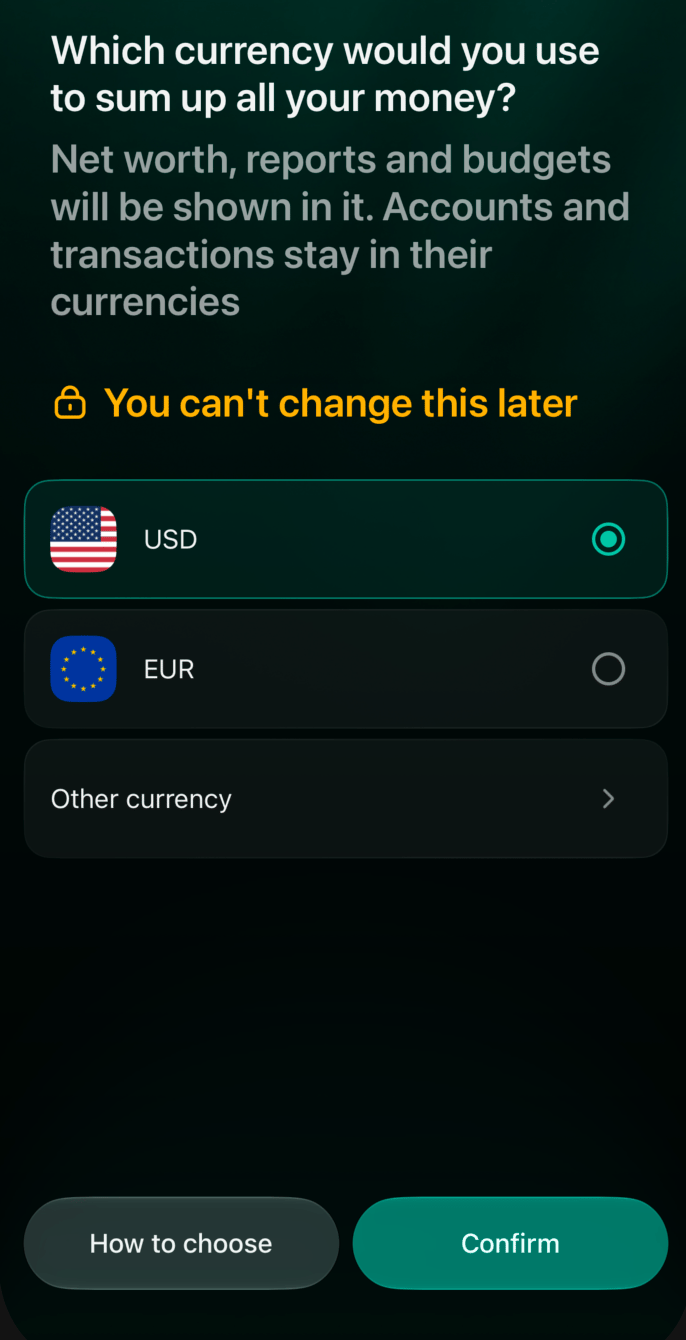
- Wähle unter In welcher Währung möchtest du die Gesamtsumme deines Geldes sehen? eine Währung.
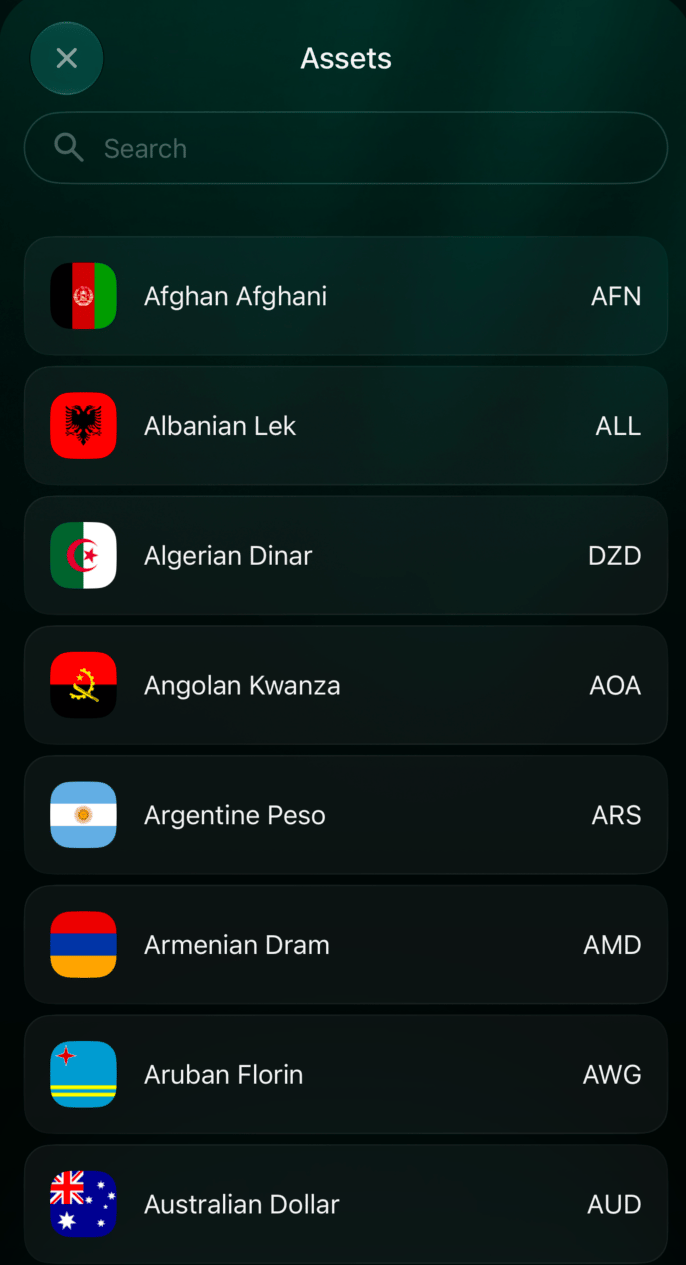
- Wenn du eine andere Währung brauchst, wähle Andere Währung und such sie in der Liste.
- Wähle Bestätigen, um zum Schritt mit der Zeitzone zu wechseln. Deine Auswahl wird gespeichert, wenn du die Zeitzone bestätigst.
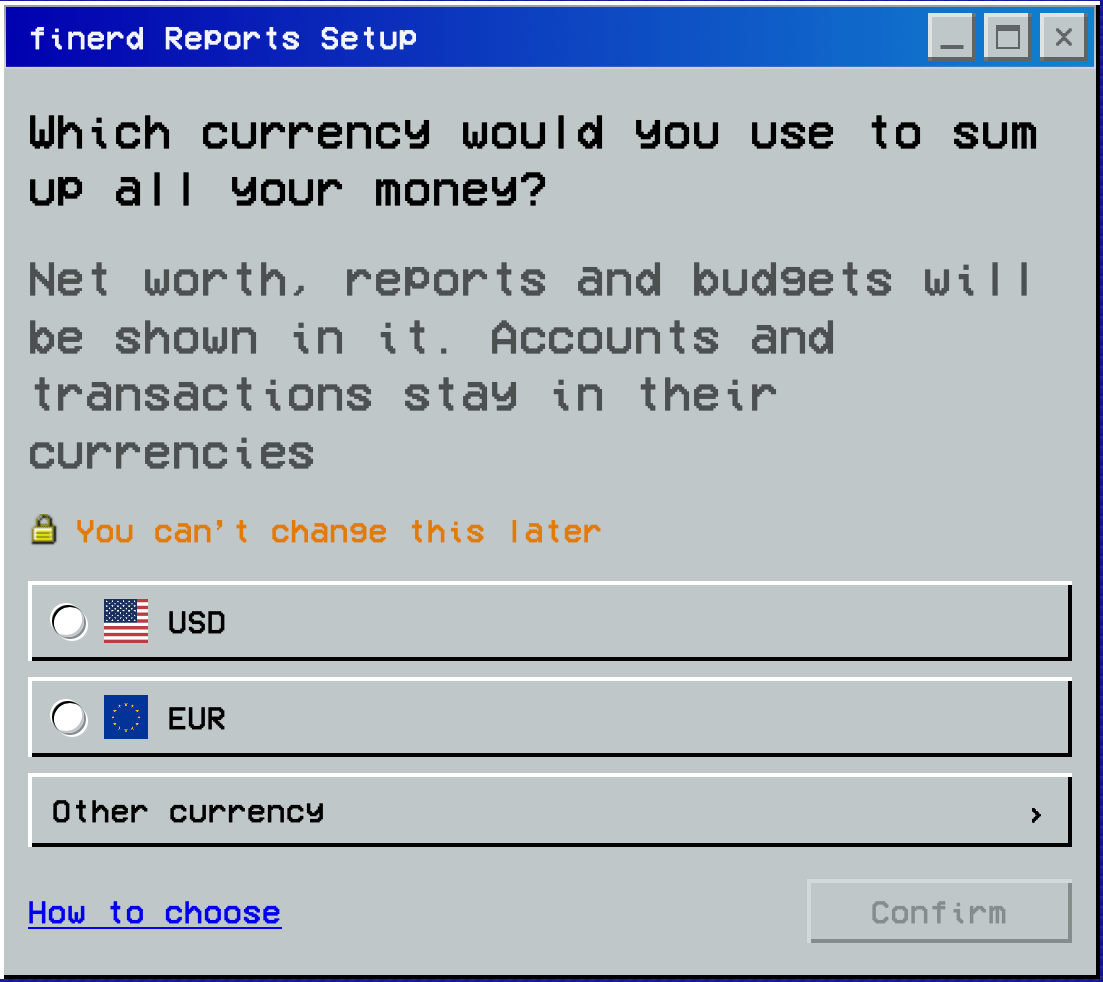
Wähle deine Hauptwährung.
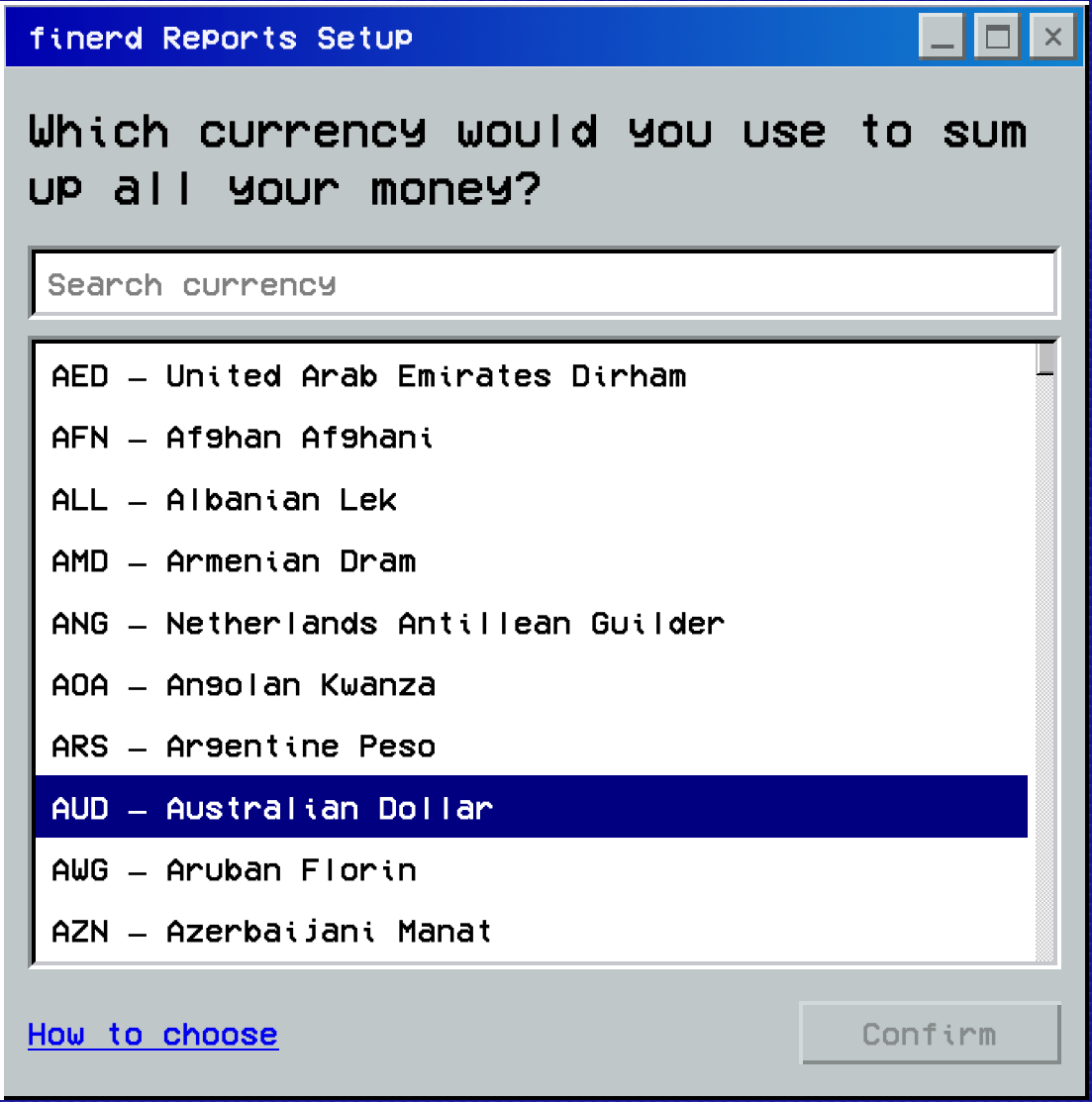
Andere Währung öffnet die Liste mit dem Suchfeld Währung suchen.
Zeitzone wählen
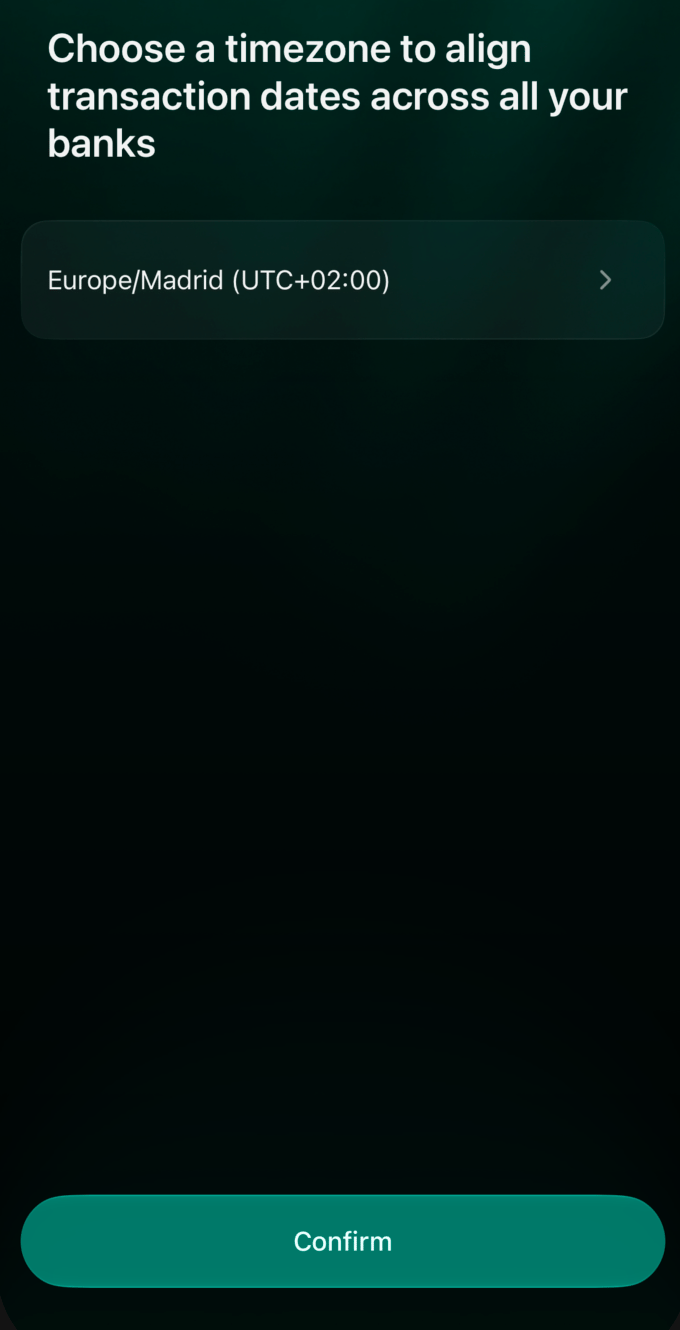
Deine Zeitzone legt eine gemeinsame Ortszeit fest, in der Transaktionen in deinem finerd-Space angezeigt werden. So kannst du beim Prüfen von Berichten Transaktionen verschiedener Banken nach Datum vergleichen. Wähle die Zeitzone, die du für deine Buchhaltung verwenden willst, meist die deines Wohnorts. Prüfe nach der Wahl der Hauptwährung die vorgeschlagene Zeitzone, bevor du bestätigst. Du kannst sie später ändern.- Web
- iOS
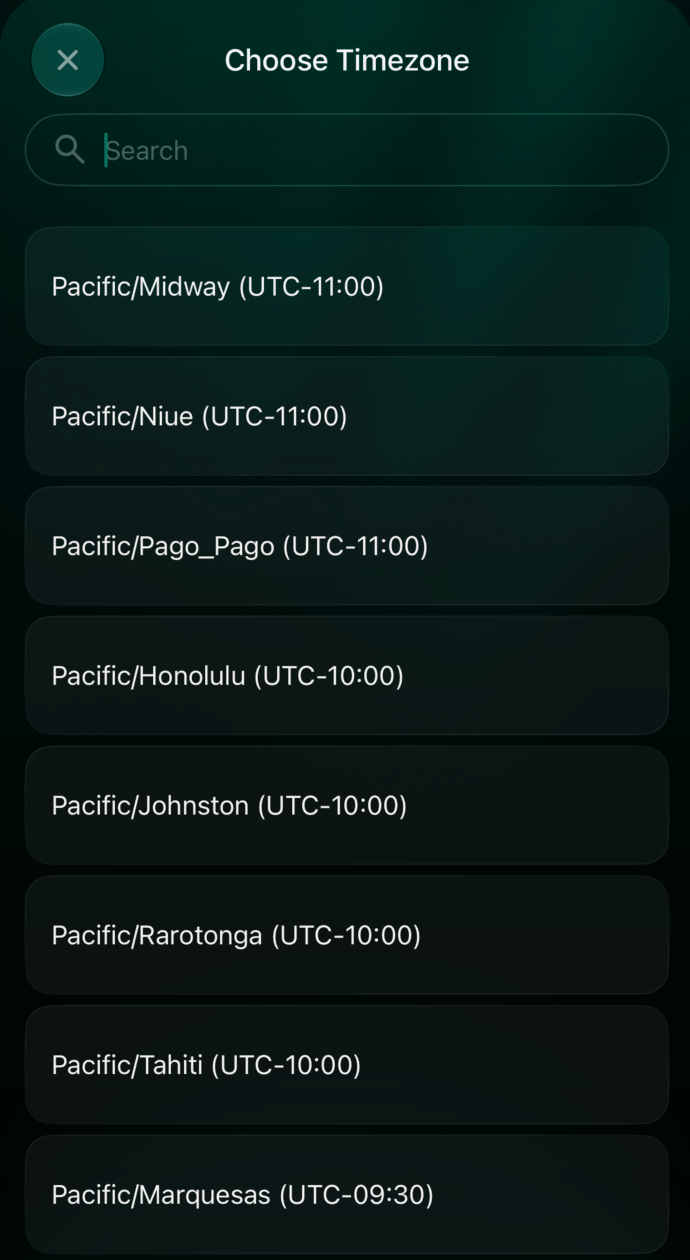
- Wähle unter In welcher Zeitzone bist du? die gewünschte Zeitzone.
- Für eine andere Zeitzone wähle Andere Zeitzone und such sie in der Liste.
- Wähle Bestätigen, um Hauptwährung und Zeitzone zu speichern und mit der Einrichtung fortzufahren. Um zur Wahl der Währung zurückzukehren, wähle Zurück.
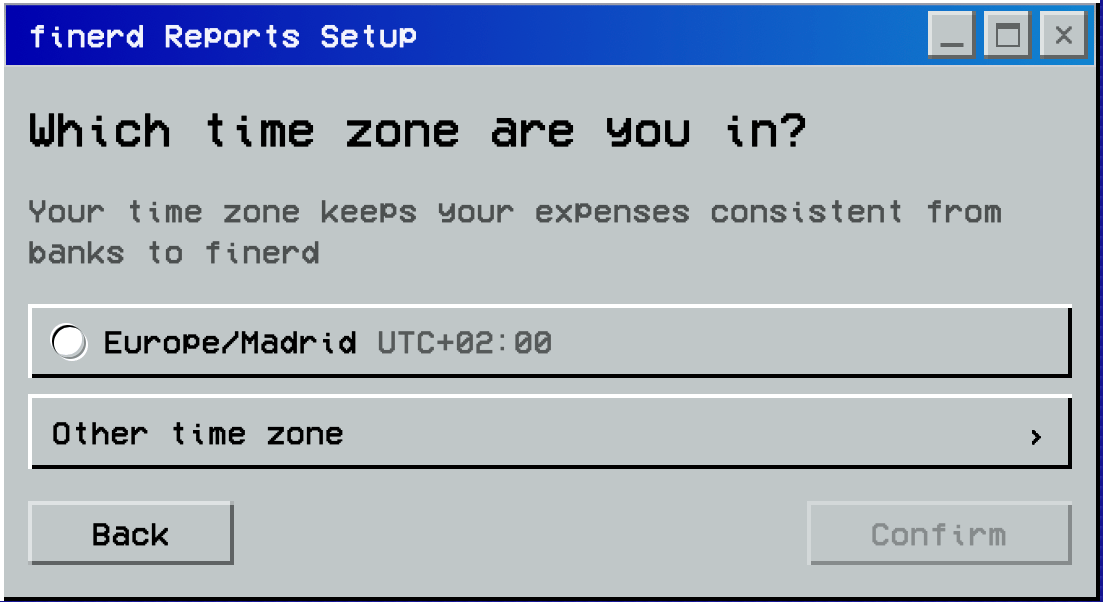
Wähle deine Zeitzone und dann Bestätigen.
Hauptwährung oder Zeitzone ändern
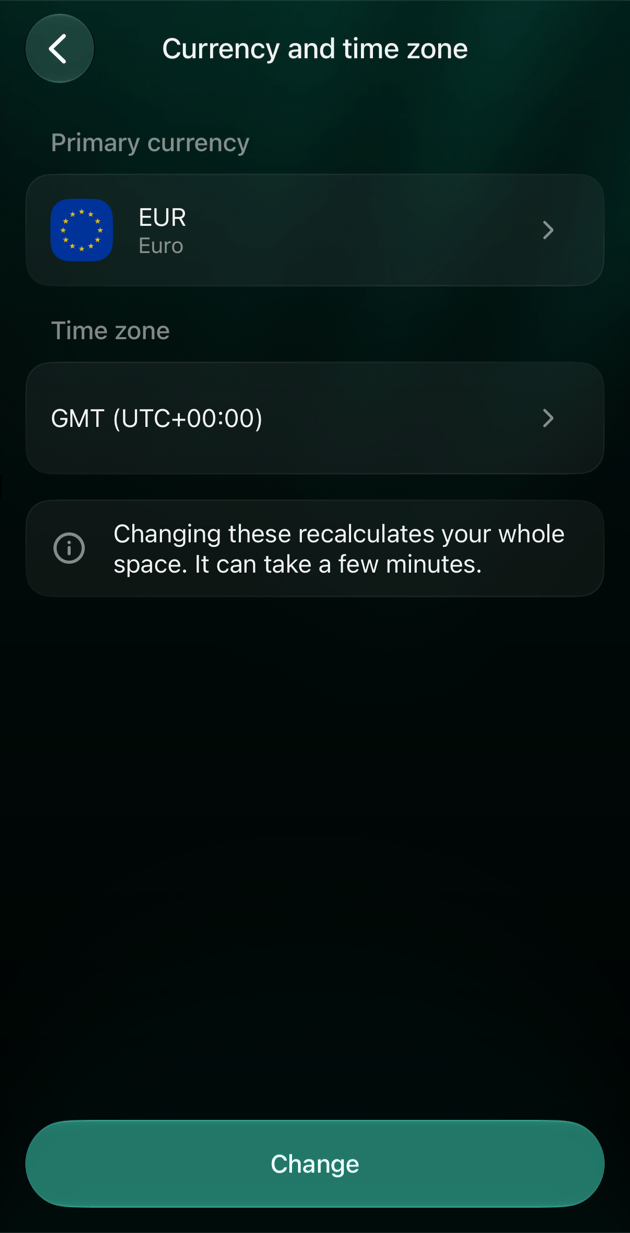
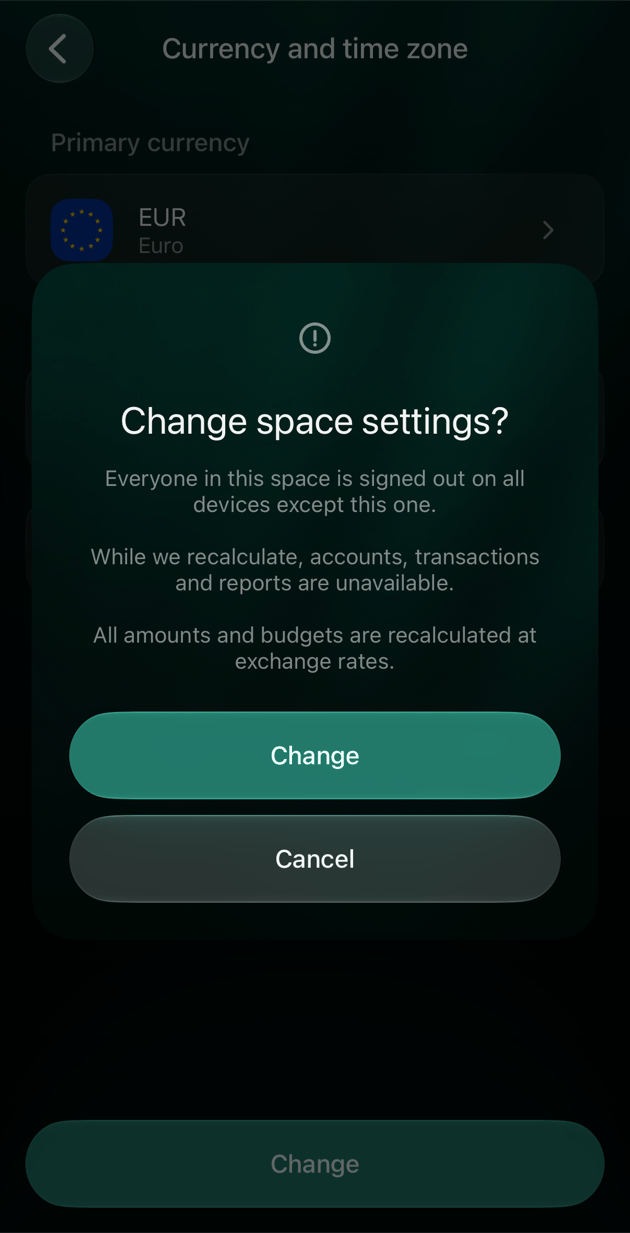
Du kannst die Hauptwährung, die Zeitzone oder beides nach der Einrichtung ändern, im Web, unter Android und unter iOS. Nur der Inhaber des Space kann sie ändern, und das ist kostenlos. In einem Business-Space gilt die Änderung nur für diesen Space. Jede der beiden Änderungen berechnet den gesamten Space neu, was einige Minuten dauert:- Neue Hauptwährung. finerd rechnet jeden Betrag, den es in der Hauptwährung zeigt, zu Wechselkursen um, darunter Nettovermögen, Berichte und Budgets. Konten und Transaktionen behalten ihre eigenen Währungen. Wenn es für einige deiner Währungen oder Anlagen keinen Wechselkurs zur neuen Währung gibt, weist finerd darauf hin, und du wählst eine andere Währung.
- Neue Zeitzone. finerd berechnet das Datum von Transaktionen als Zeitpunkt neu, sodass eine Transaktion, die ohne genaue Uhrzeit erfasst wurde, auf den nächsten oder vorherigen Tag rutschen kann.
- Web
- Android
- iOS
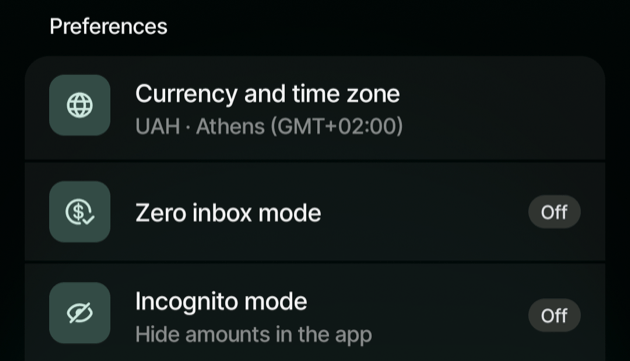
- Wähle unten in der Seitenleiste dein Profil und dann das Einstellungssymbol.
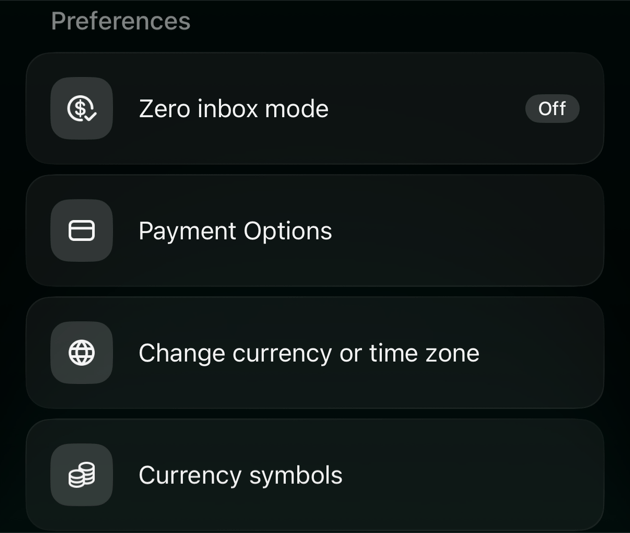
- Wähle unter Space-Info die Option Währung oder Zeitzone ändern.
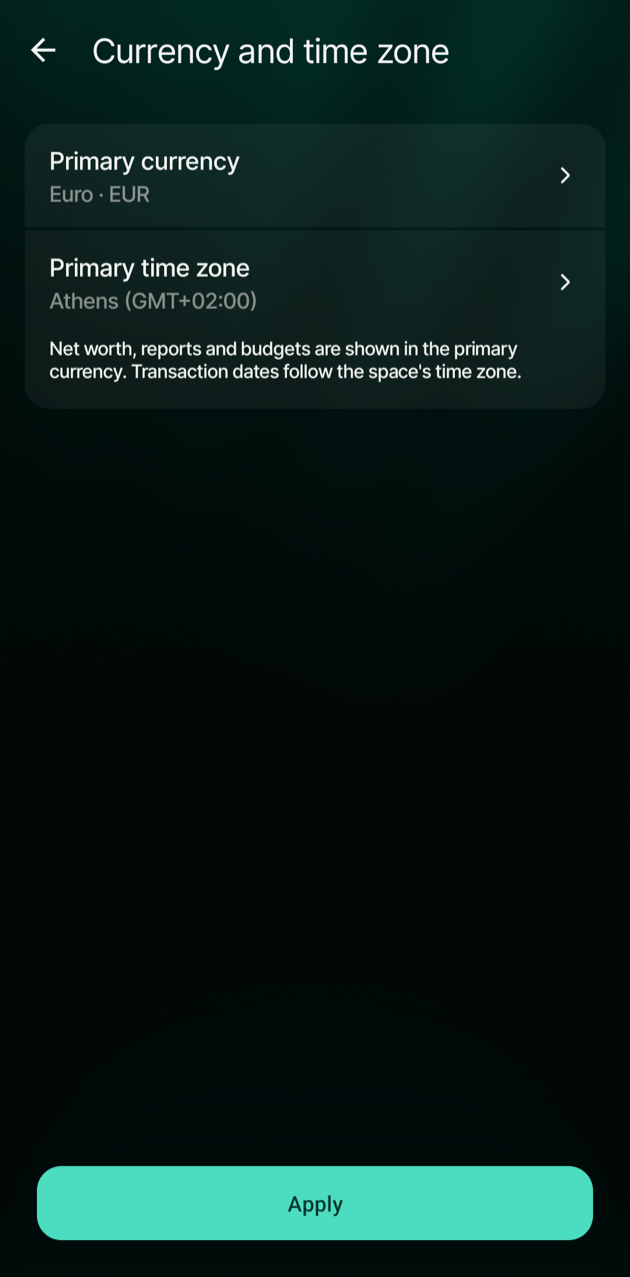
- Wähle unter Währung und Zeitzone die Hauptwährung, die Hauptzeitzone oder beides und dann Weiter.
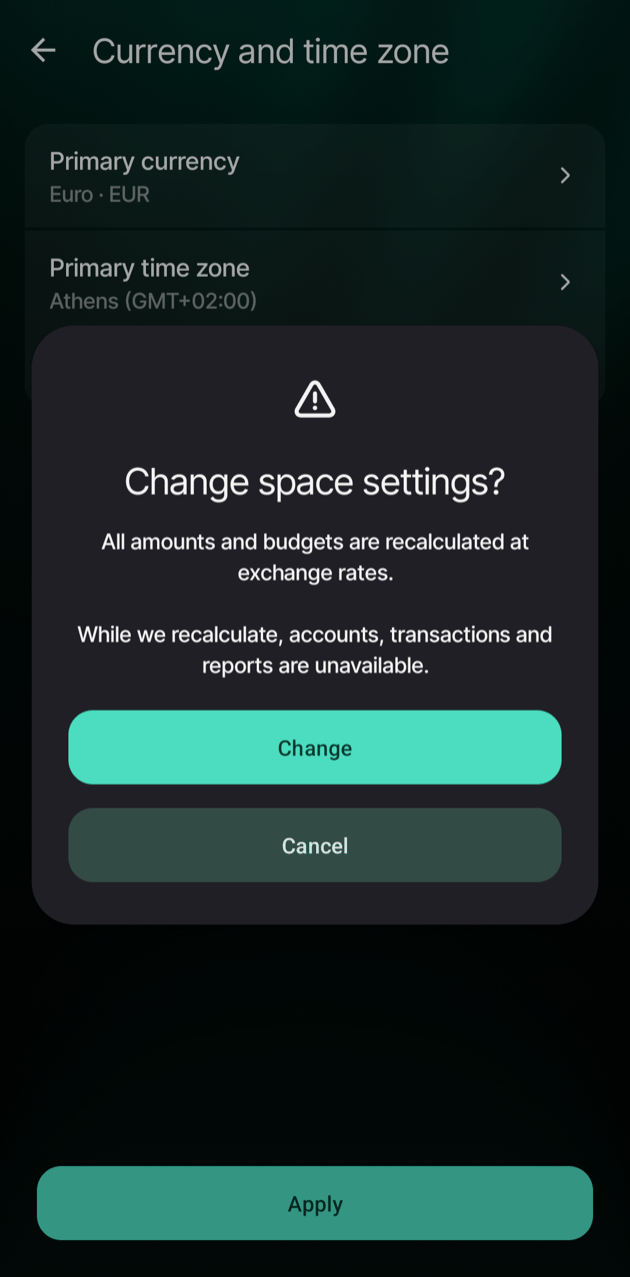
- Lies unter Space-Einstellungen ändern?, was neu berechnet wird, und wähle Ändern.
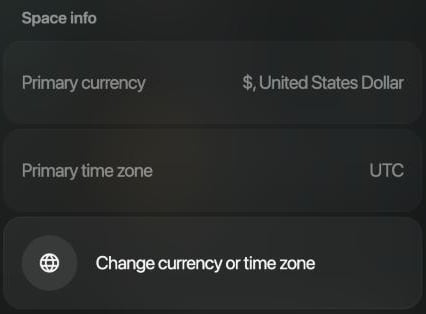
Währung oder Zeitzone ändern findest du unter Space-Info.
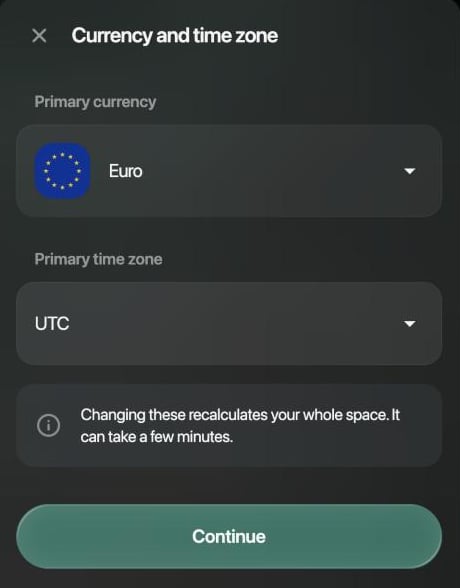
Wähle die neue Währung oder Zeitzone und dann Weiter.
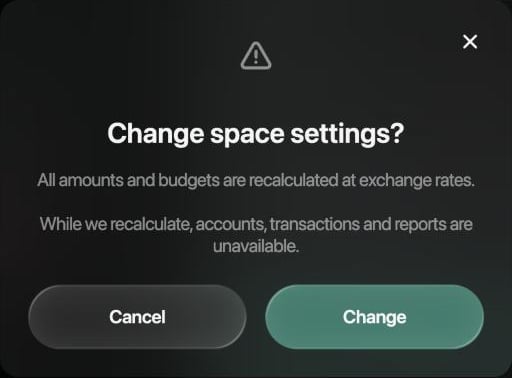
Ändern startet die Neuberechnung; Abbrechen behält die aktuellen Einstellungen.